

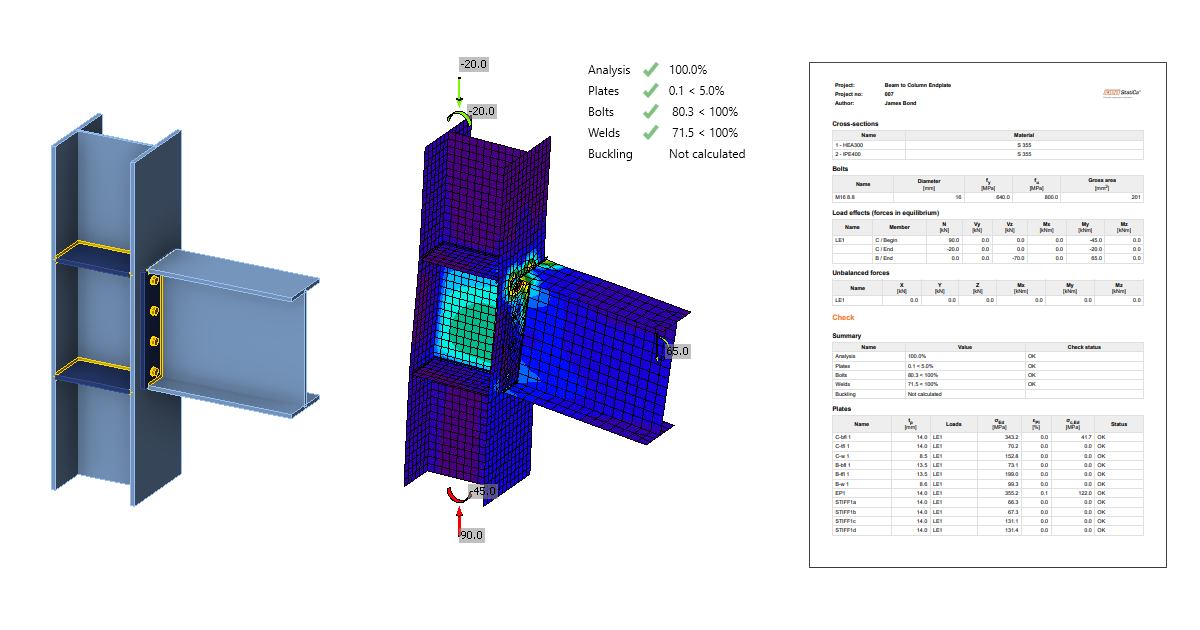
Diseño de unión viga-columna (EN)
1 Inicio de un nuevo proyecto
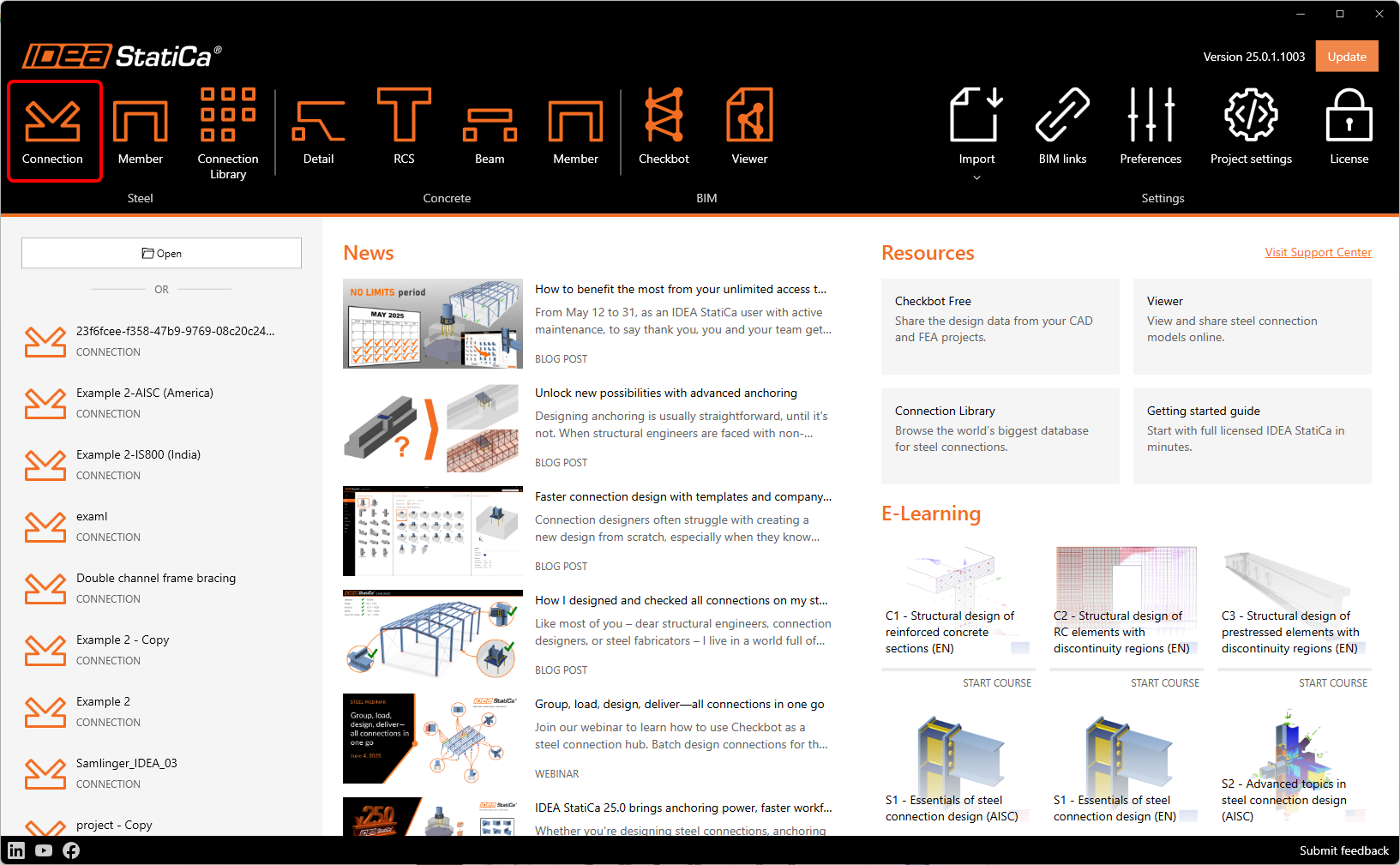
Lancemos la aplicación IDEA StatiCa Connection (descargue la versión más reciente). En la ventana principal del Launcher de IDEA StatiCa, abra la aplicación Connection para definir un nuevo proyecto.
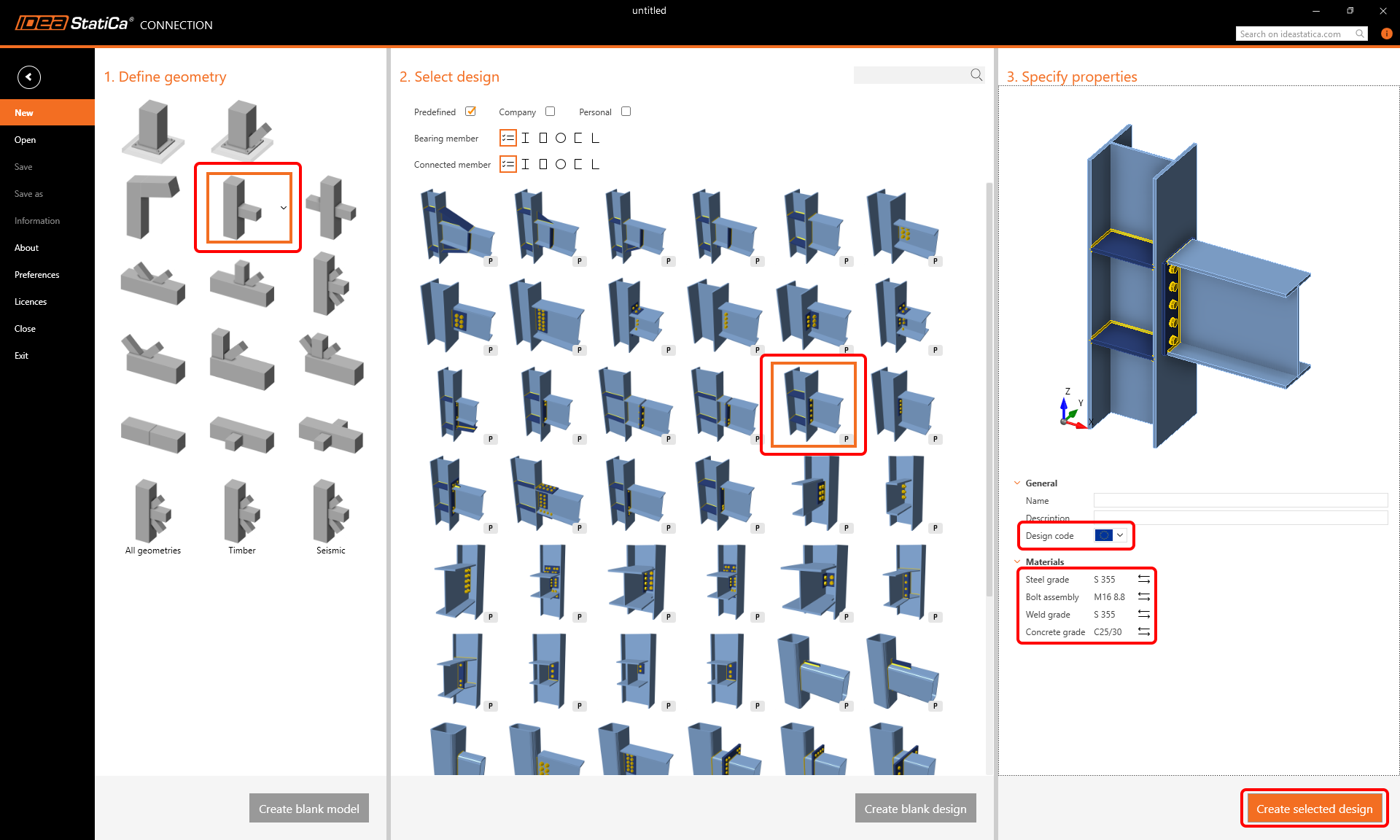
Como primer paso, puede encontrar la unión deseada en las plantillas de inicio. Seleccione la forma en 1. Definir geometría y el tipo de diseño en 2. Seleccionar diseño.
En 3. Especificar propiedades, puede nombrar su proyecto, definir los materiales – grado de acero S355 y grado de tornillo M16 8.8, y el código de diseño – Eurocódigo (EN). Puede cambiar los materiales del proyecto creado más adelante, pero el código de diseño ya no se puede cambiar.
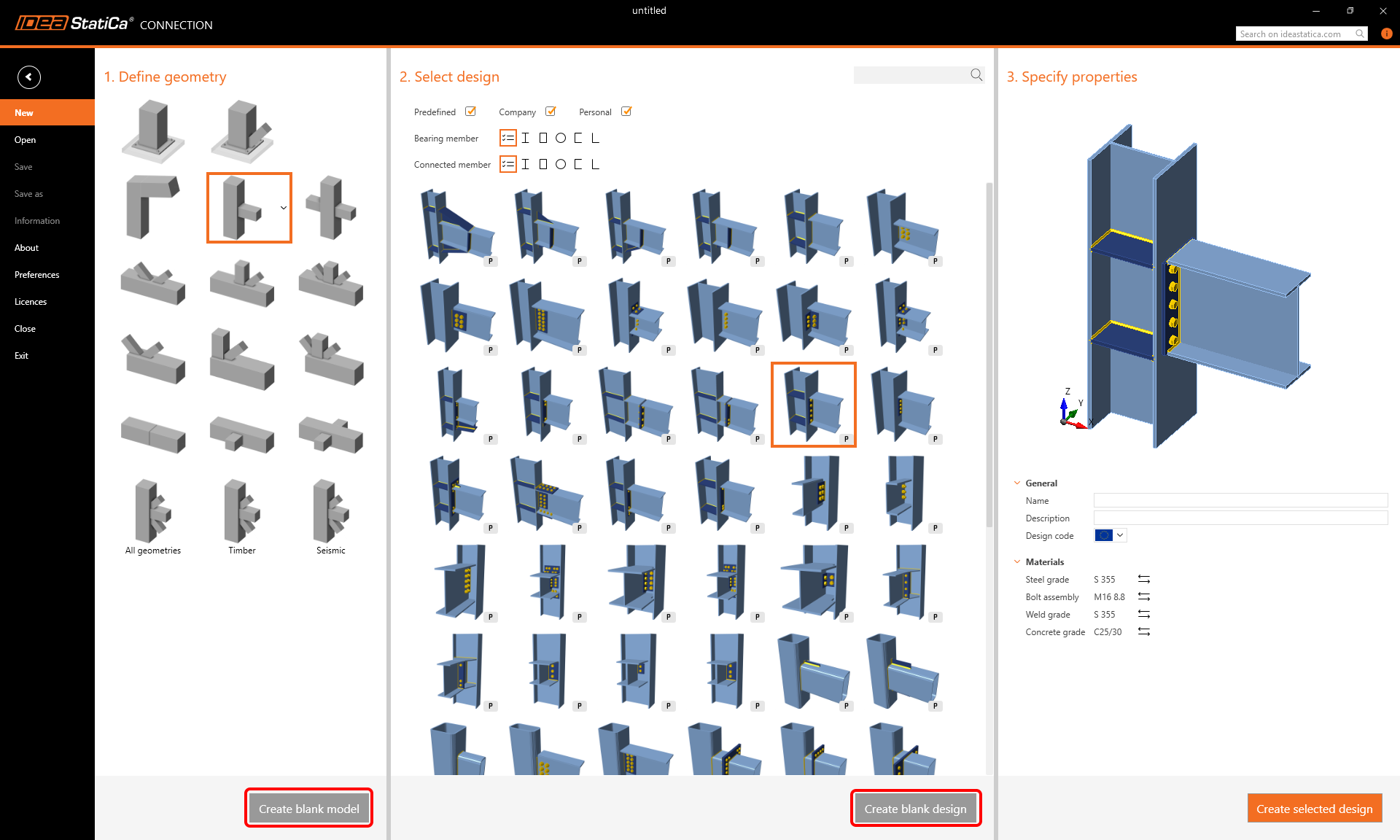
Nota: Si no encuentra una plantilla adecuada, puede comenzar con un proyecto solo con elementos eligiendo Crear diseño en blanco o con un proyecto completamente en blanco eligiendo Crear modelo en blanco.
Se creó un nuevo proyecto basado en la plantilla seleccionada. En la cinta superior, puede encontrar diferentes pestañas que le guiarán a través de todo el flujo de trabajo – desde Diseño hasta el Informe. Para controlar el modelo en la escena 3D, utilice el botón central del ratón, la tecla Ctrl y los iconos de control de vista.
Comienza en la pestaña Diseño, aquí simplemente siga el "árbol de elementos" en la escena 3D.
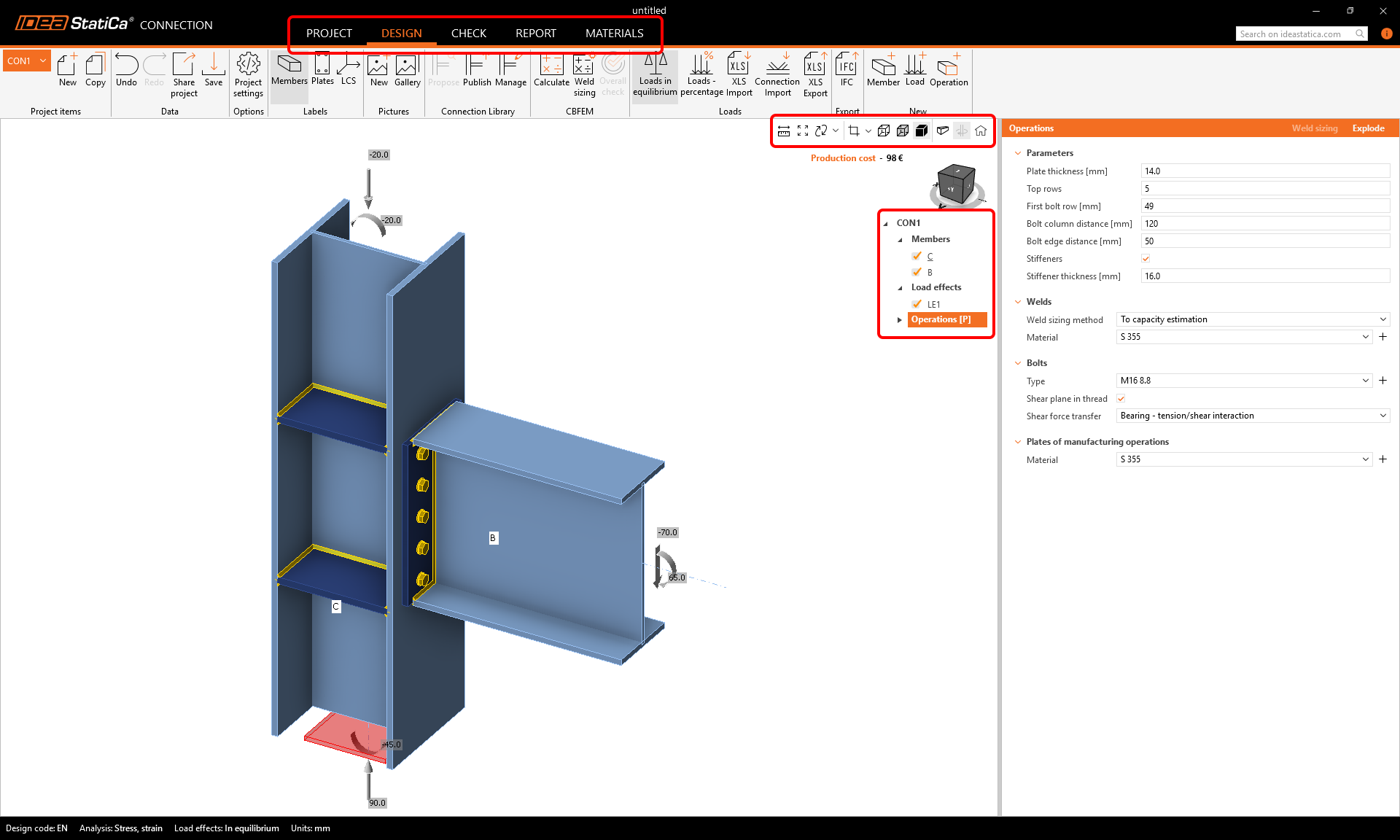
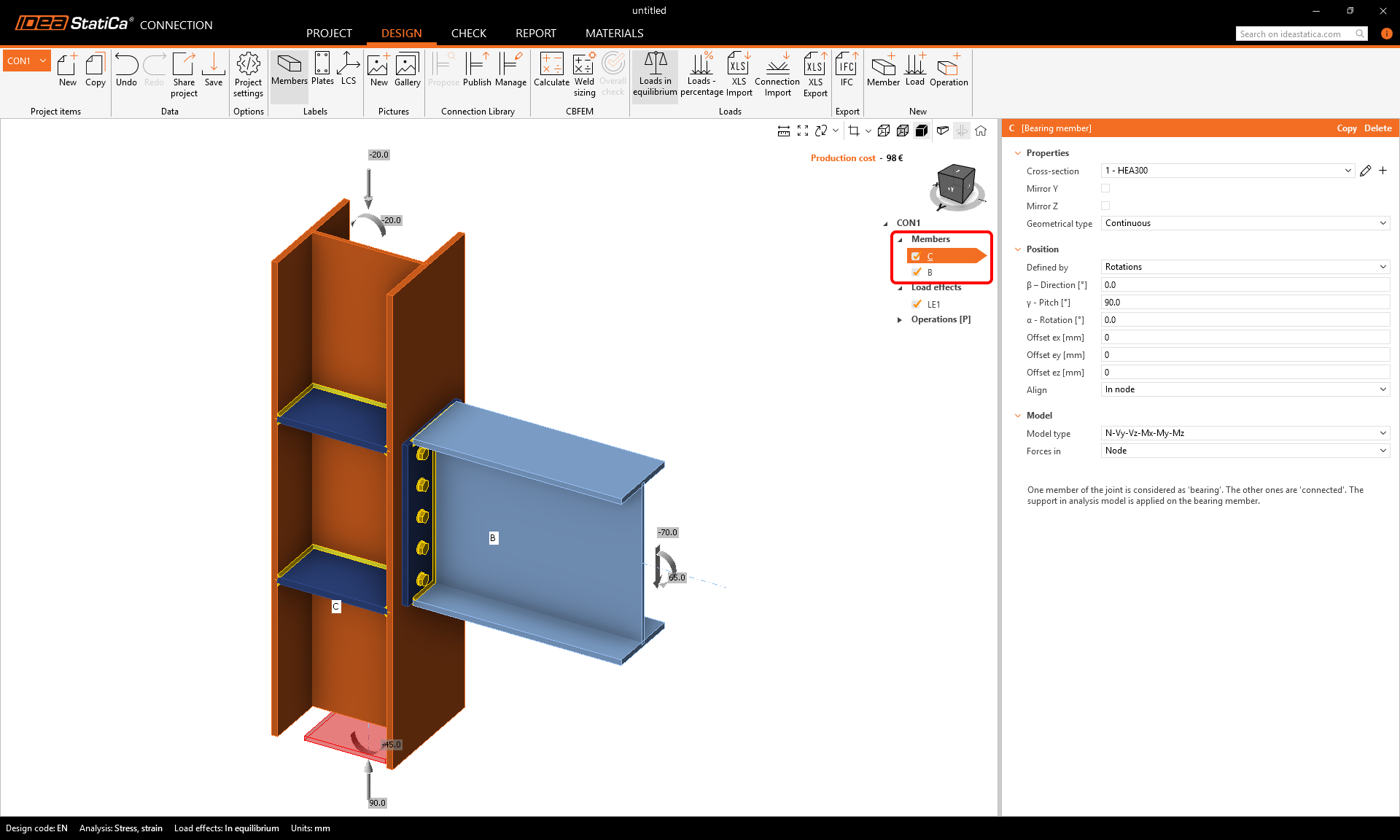
En Elementos, puede ajustar los parámetros de los elementos estructurales de conexión (como su orientación, sección transversal, material, tipo geométrico, etc.). Deje los parámetros establecidos por la plantilla.
- Lea más sobre el tipo geométrico Terminado y Continuo y el elemento portante en Equilibrio y elemento de apoyo.
- Lea más sobre el Tipo de modelo en Cómo modelar una unión con un solo tornillo (Tipo de modelo).
- Lea más sobre la opción Fuerzas en en Cómo definir la posición correcta de la carga (Fuerzas en).
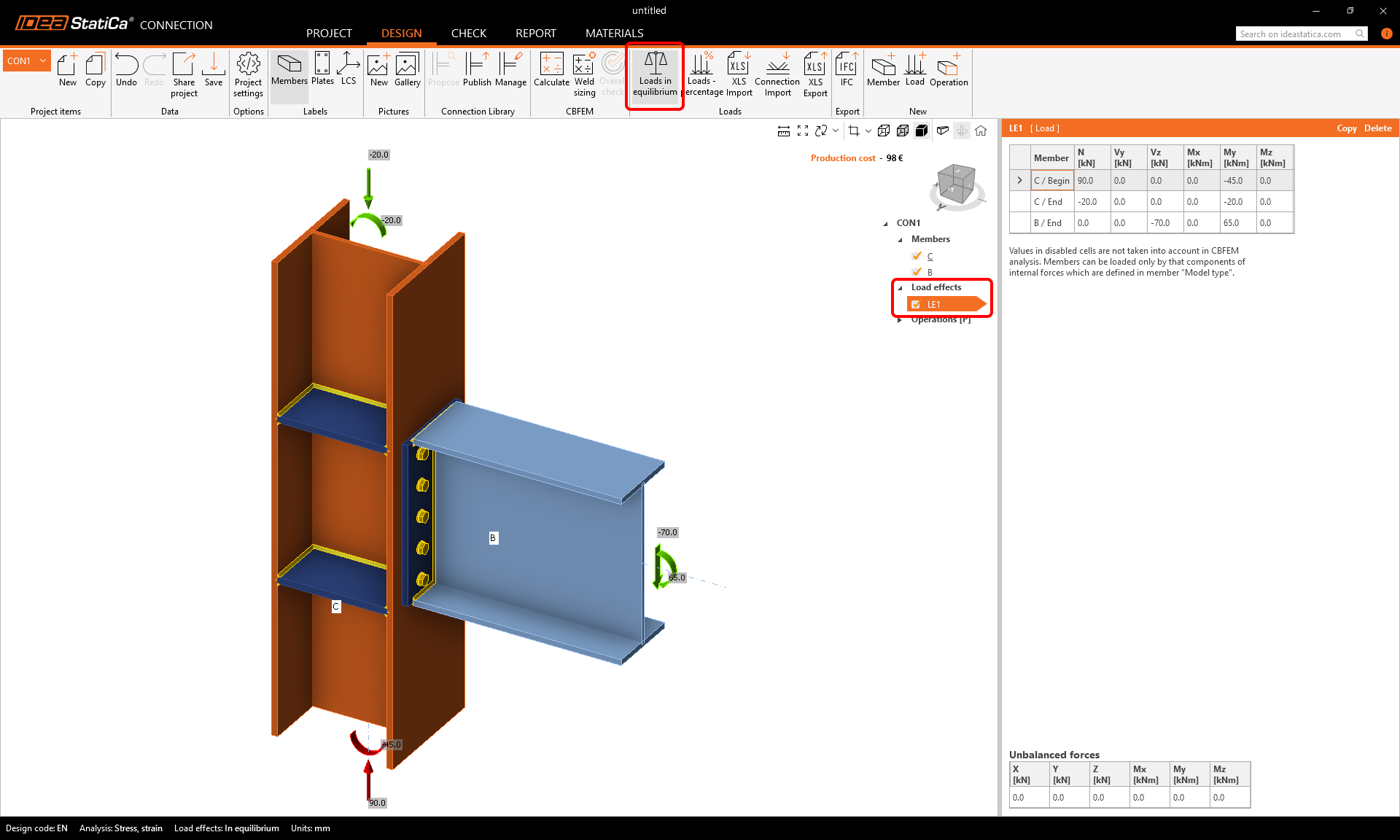
En los Efectos de carga, define las fuerzas internas en el nodo de la unión para cada elemento. Es importante mantener las cargas en equilibrio. Mantenga las fuerzas internas insertadas por la plantilla.
En la sección Operaciones, define el diseño de la unión. Con la plantilla paramétrica seleccionada, puede editar las propiedades de su diseño directamente en la pestaña Operaciones.
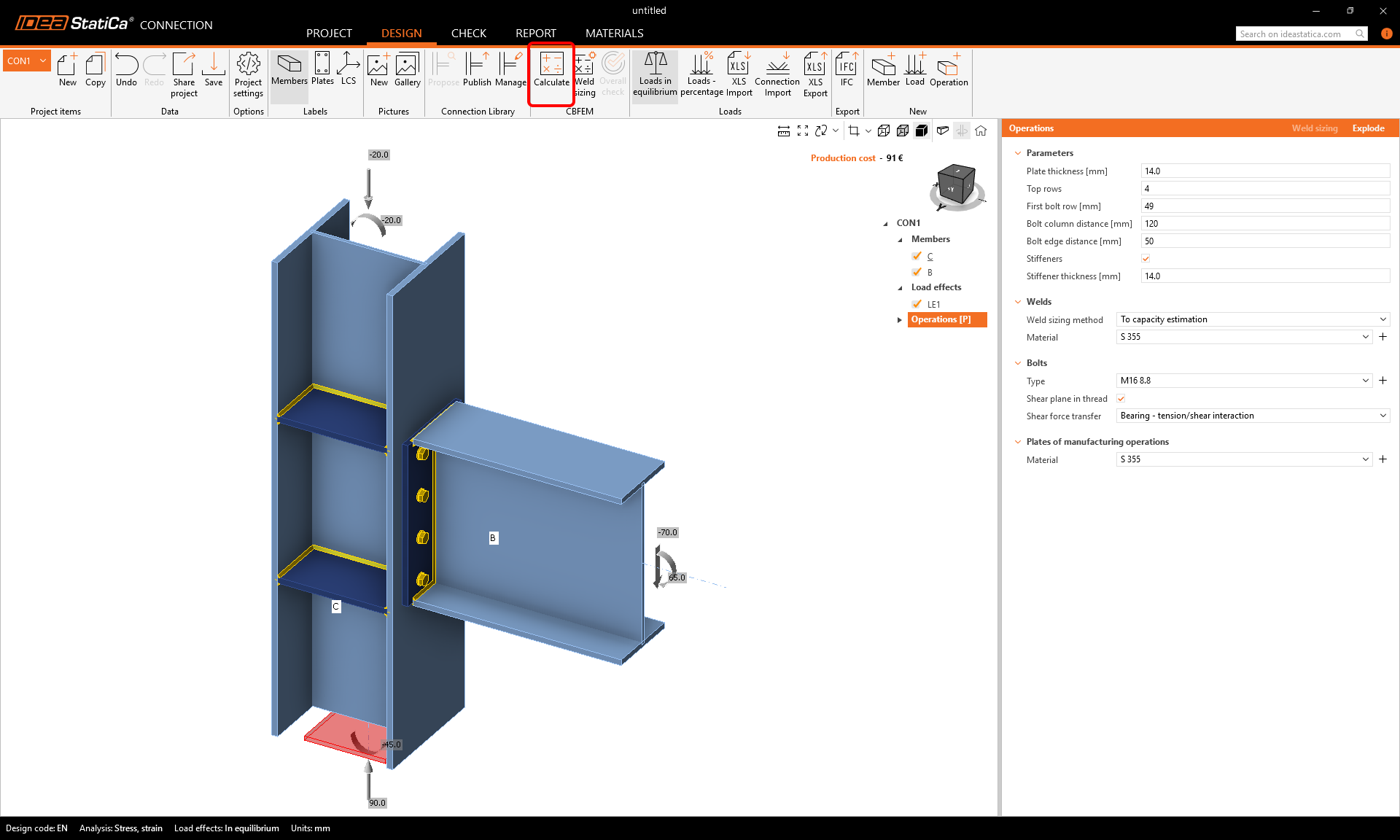
Cambie el número de tornillos a 4 en el parámetro Filas superiores y el espesor del rigidizador a 14 mm en el parámetro Rigidizadores.
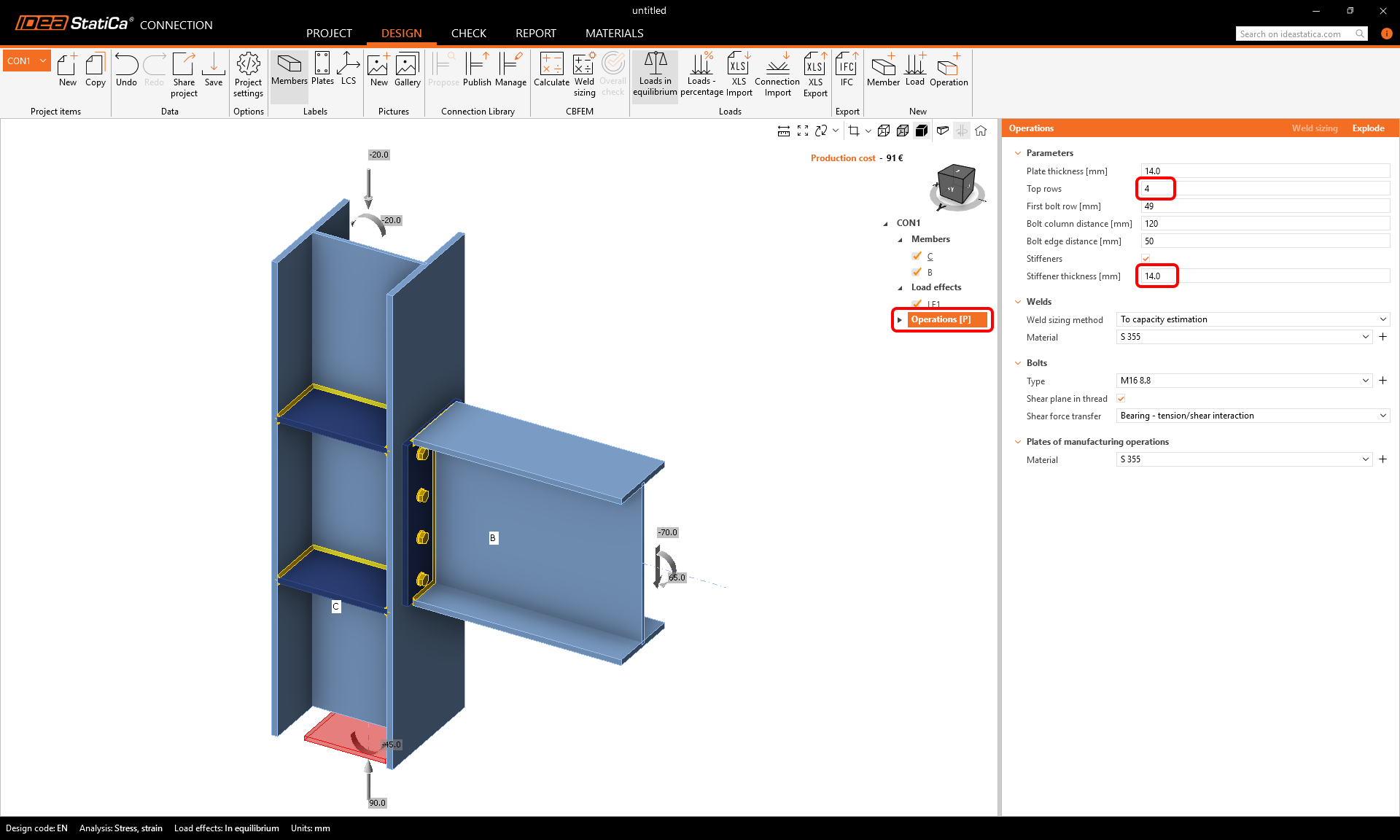
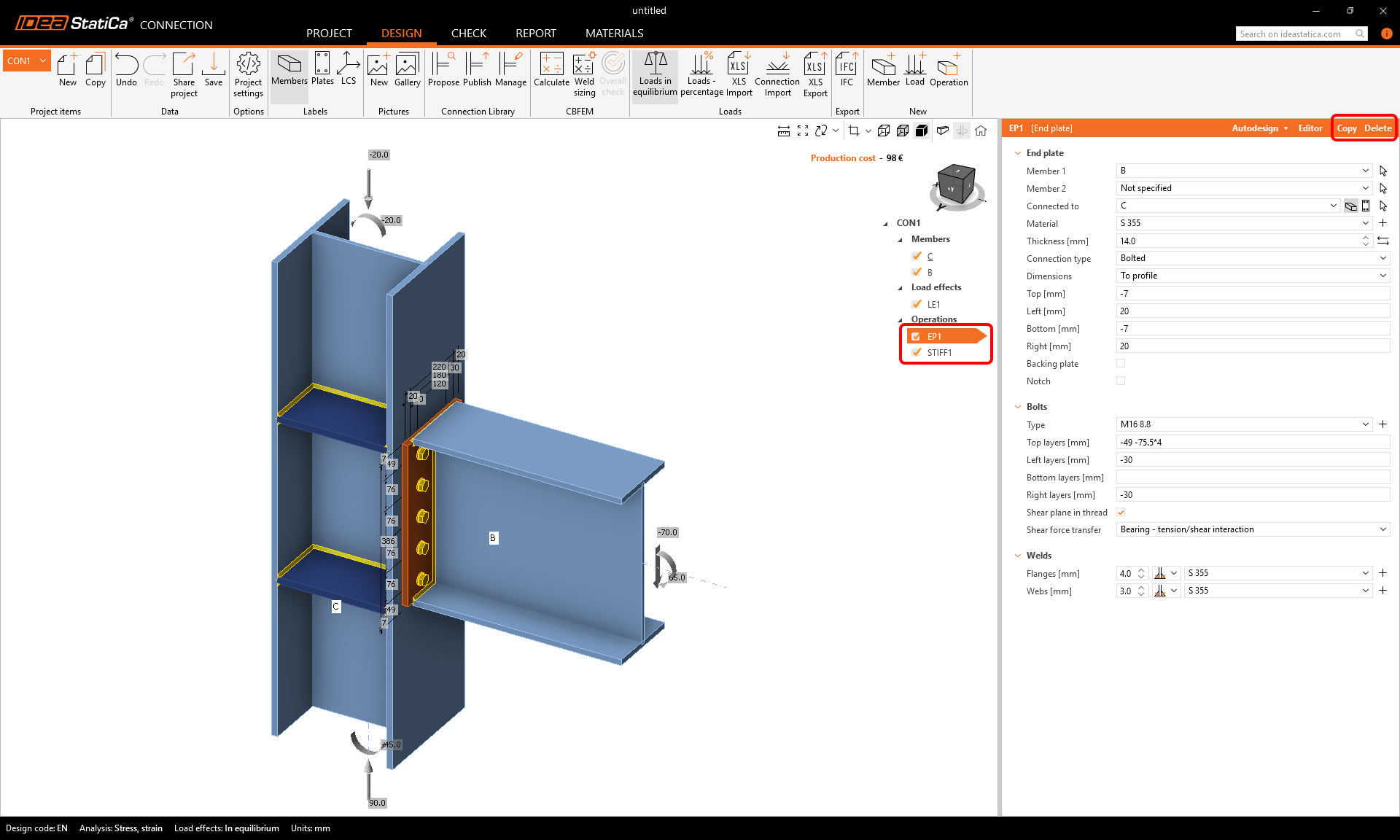
Nota: Las operaciones de fabricación dentro de la plantilla paramétrica están ocultas y deshabilitadas para su edición. Si desea trabajar con las propiedades de las operaciones de fabricación, puede Explotar la plantilla paramétrica.
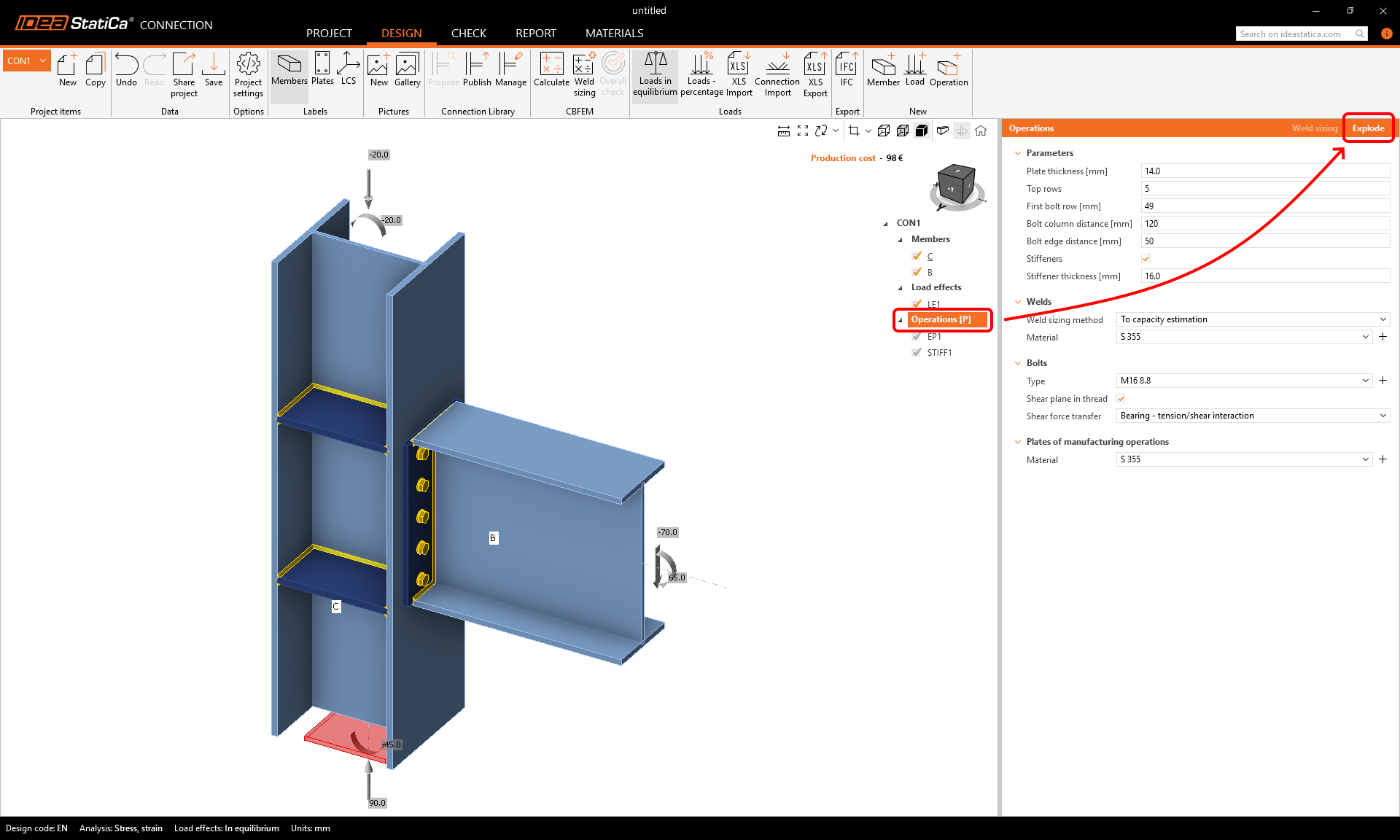
A continuación, puede editar y eliminar cada operación de fabricación por separado para lograr un ensamblaje de unión diferente. Además, siempre puede añadir una nueva operación de fabricación.
2 Obtención de resultados y verificaciones normativas
Para iniciar el cálculo y la verificación normativa, pulse Calcular en la cinta superior.
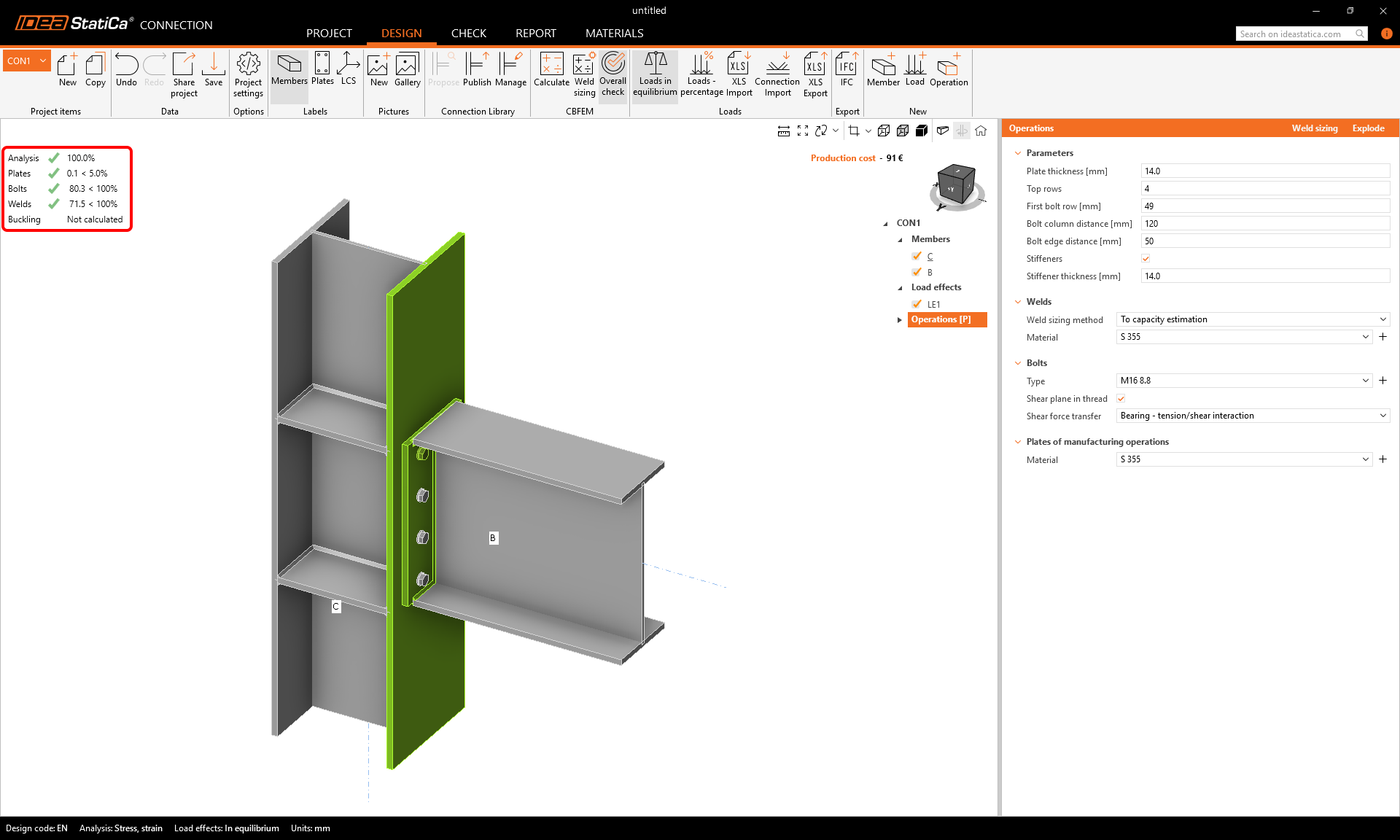
Inmediatamente verá los resultados generales que muestran el nivel de utilización de cada tipo de componente (gris para utilización inferior al 60%, verde para 60–95%, naranja para 95–100%, y rojo para utilización superior al 100%, es decir, para componentes que no cumplen).
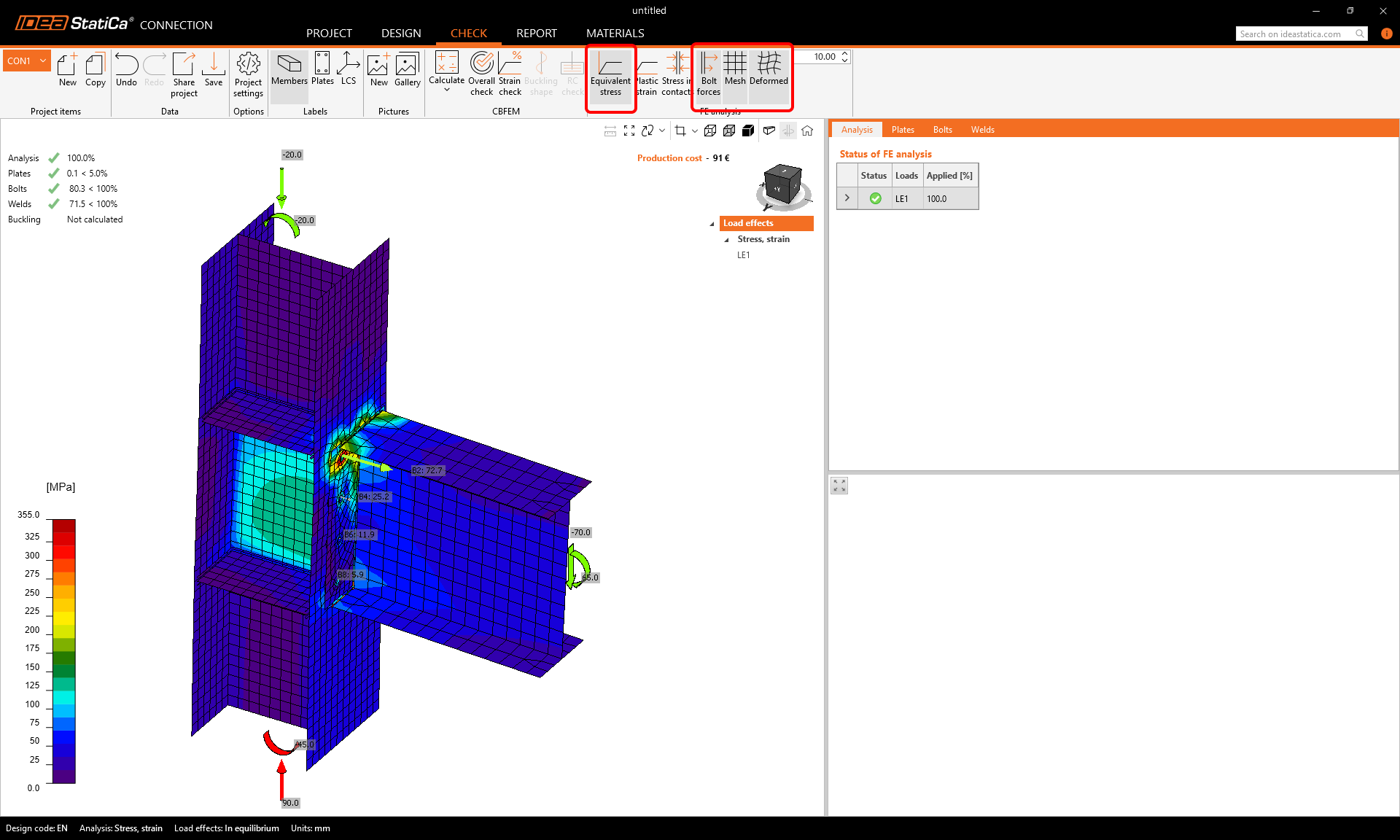
Para ver los resultados detallados, vaya a la pestaña Verificación. Puede revisar los resultados del análisis tensión-deformación y observar el comportamiento de la unión utilizando los comandos de la cinta – active la visualización de Tensión equivalente y luego la Malla, la forma Deformada, y las Fuerzas en tornillos (fuerzas de tracción en los tornillos).
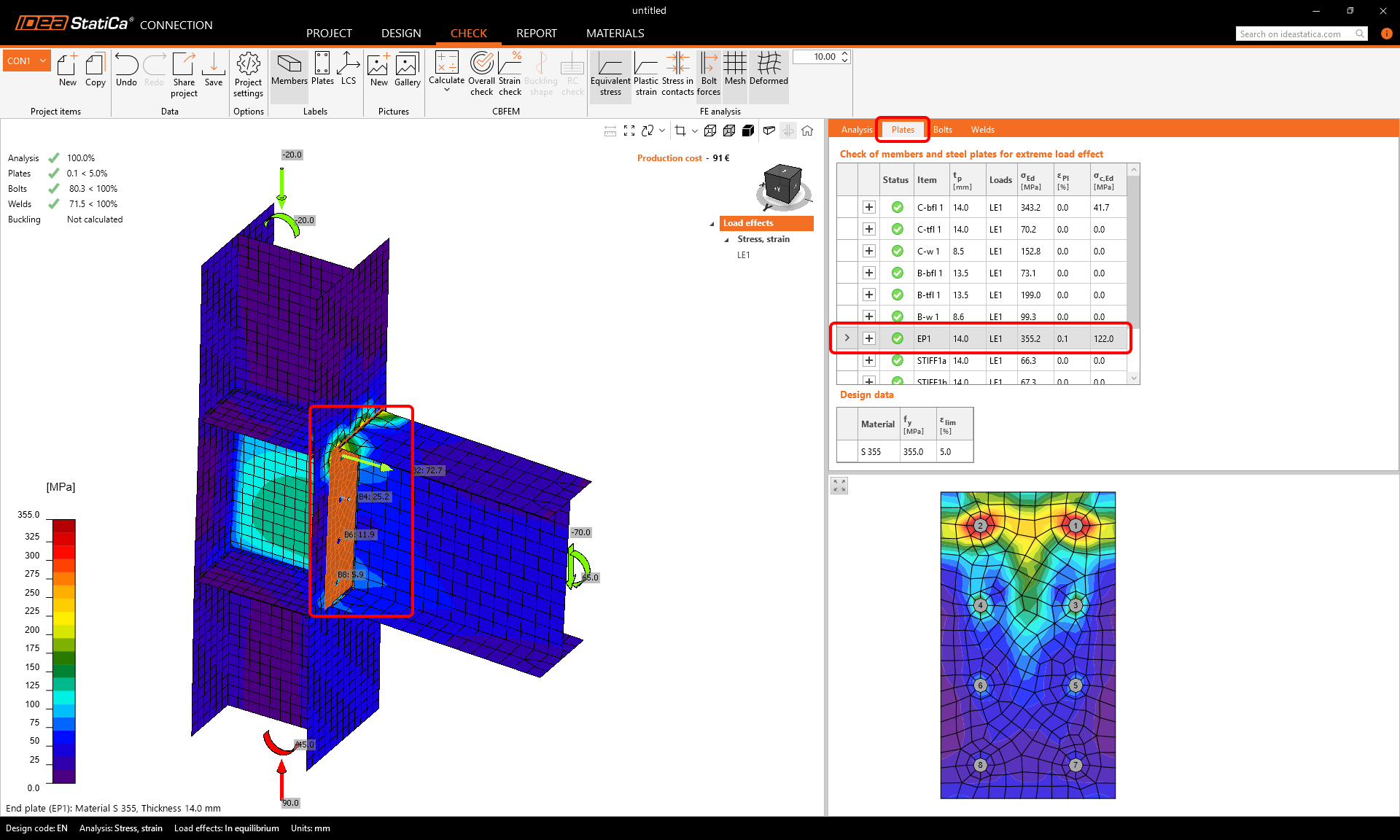
Cuando seleccione la placa de testa en la escena 3D, aparece la pestaña Placas. La placa se resalta en la pestaña y se muestra en una pantalla 2D debajo de la tabla.
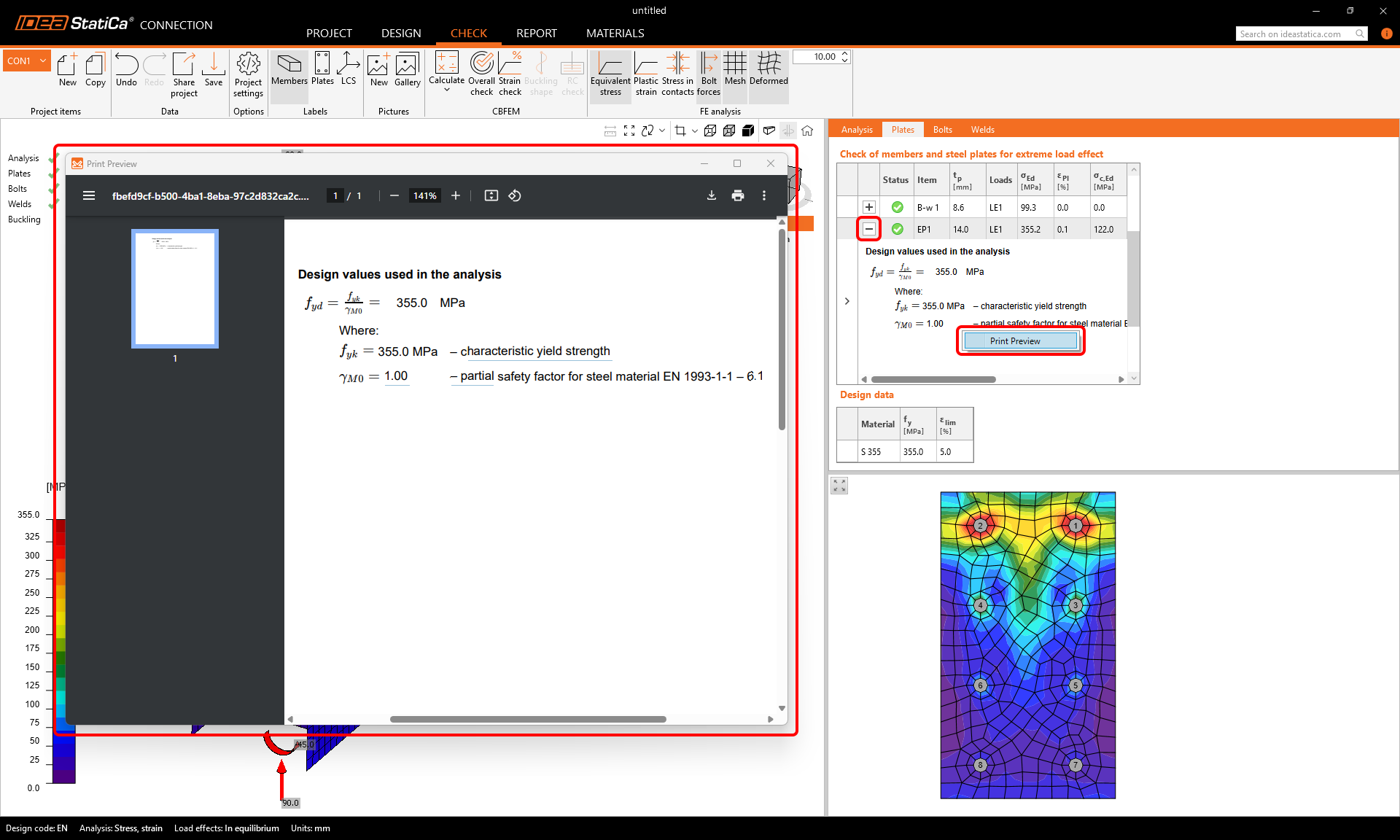
Además de leer los resultados principales en la fila resaltada de la pestaña, puede hacer clic en el "botón +" para revelar las ecuaciones de la verificación normativa. Amplíe las ecuaciones con Vista previa de impresión usando el clic derecho.
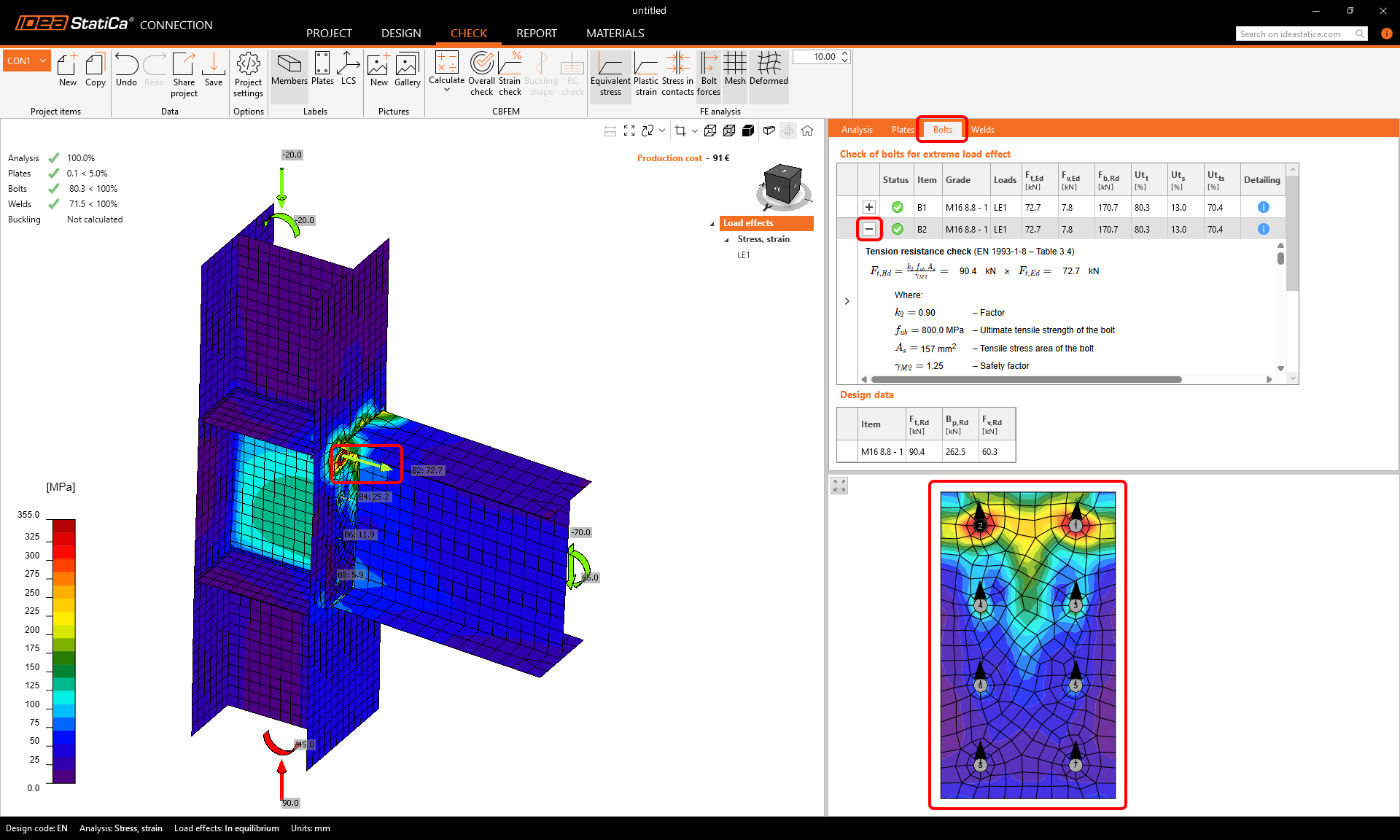
Si hace clic en un tornillo o en una fuerza de tornillo en la ventana 3D, la pestaña Tornillos se muestra de igual manera. Puede ver las direcciones de las fuerzas cortantes en los tornillos en la pantalla 2D debajo de la tabla, y revisar las ecuaciones mediante el "botón +".
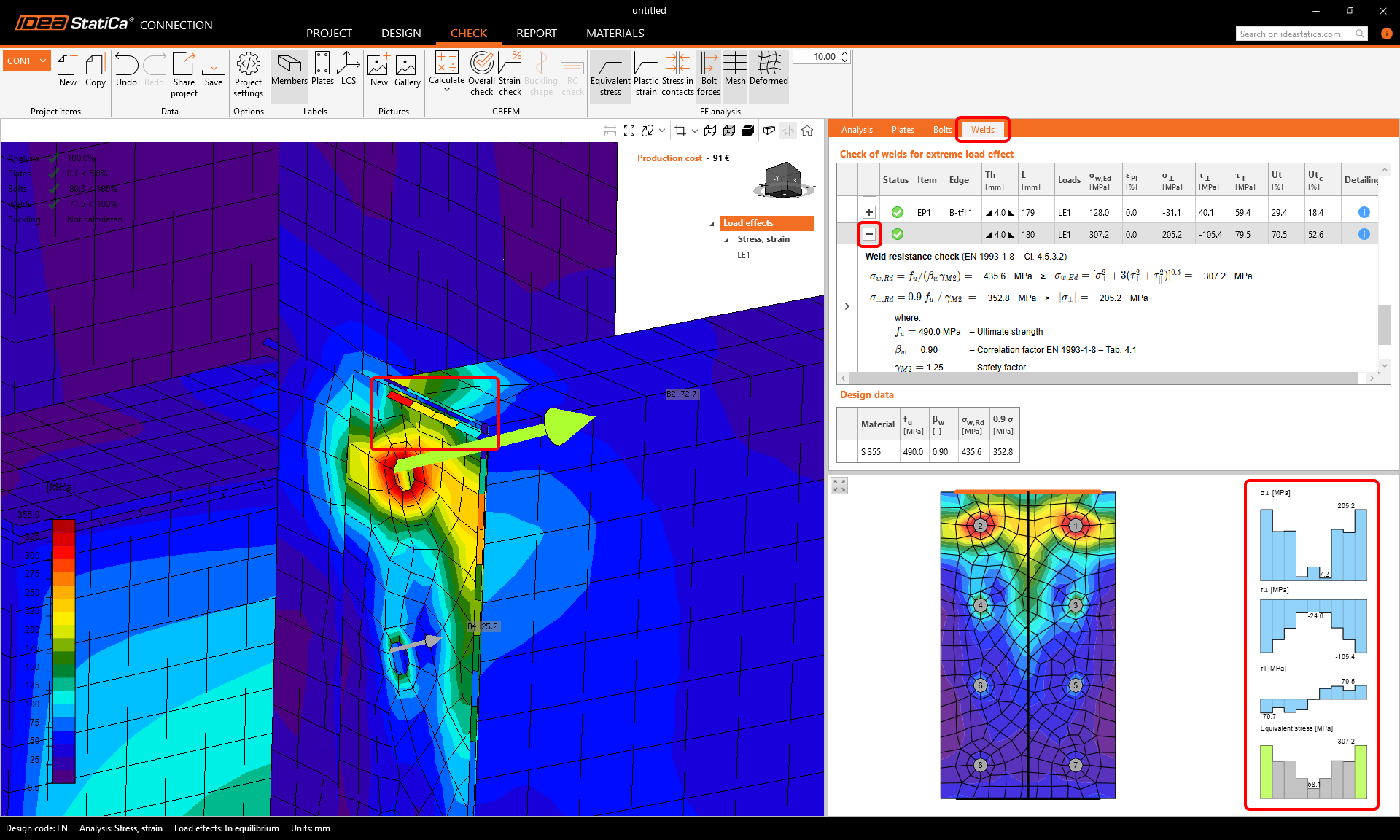
La misma lógica se aplica a las soldaduras en la pestaña Soldaduras. Las soldaduras tienen sus propios elementos de malla y, una vez seleccionadas, los diagramas de tensiones se muestran en la pantalla 2D debajo de la pestaña. De nuevo, las ecuaciones de la verificación normativa se pueden consultar usando el "botón +".
3 Impresión del informe
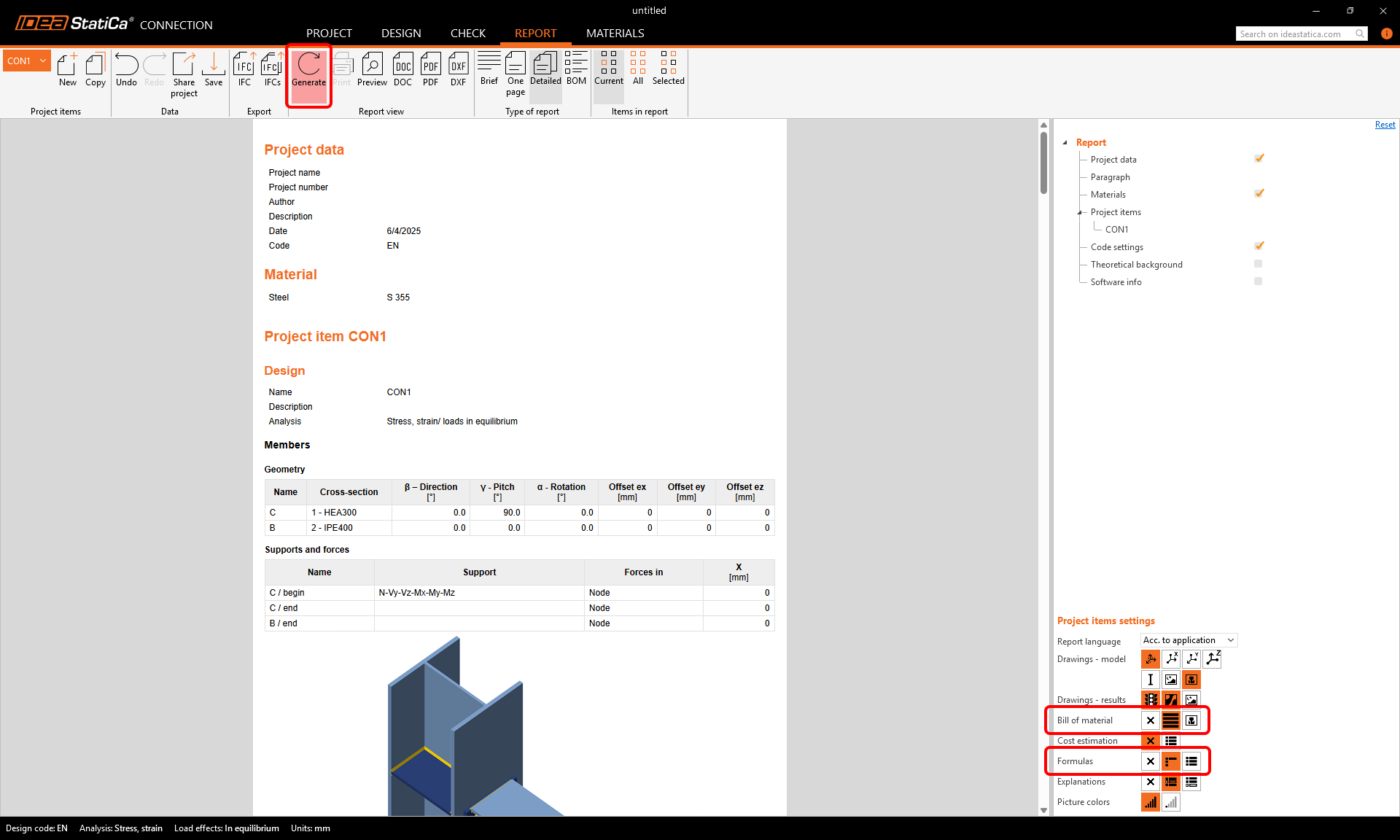
Cuando el diseño y la verificación normativa estén completados, puede imprimir su informe en la pestaña Informe. El informe es totalmente personalizable. Por ejemplo, puede añadir las ecuaciones de la verificación normativa para cada tipo de componente seleccionando el icono Fórmulas, así como el Listado de materiales. Una vez configurado, haga clic en el botón Generar.
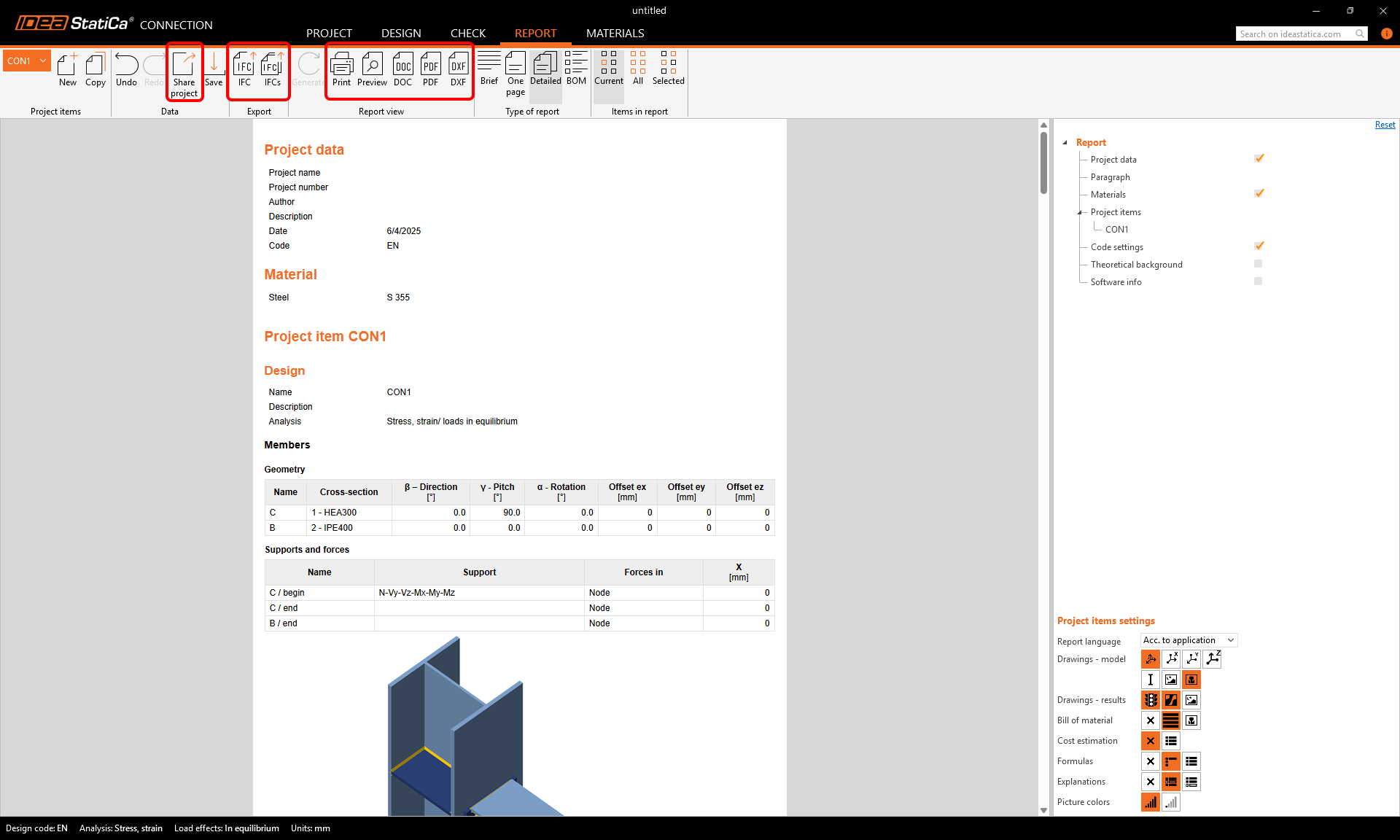
El informe se genera y puede guardarlo en formato PDF o DOC (Microsoft Word), o Imprimirlo directamente. También puede exportar un modelo IFC 3D, dibujos 2D de placas pulsando el botón DXF, y compartir el modelo de la unión en el Visor en línea (donde también puede exportar un archivo DWG 3D).
Para editar el encabezado del informe, vaya a la pestaña Proyecto.
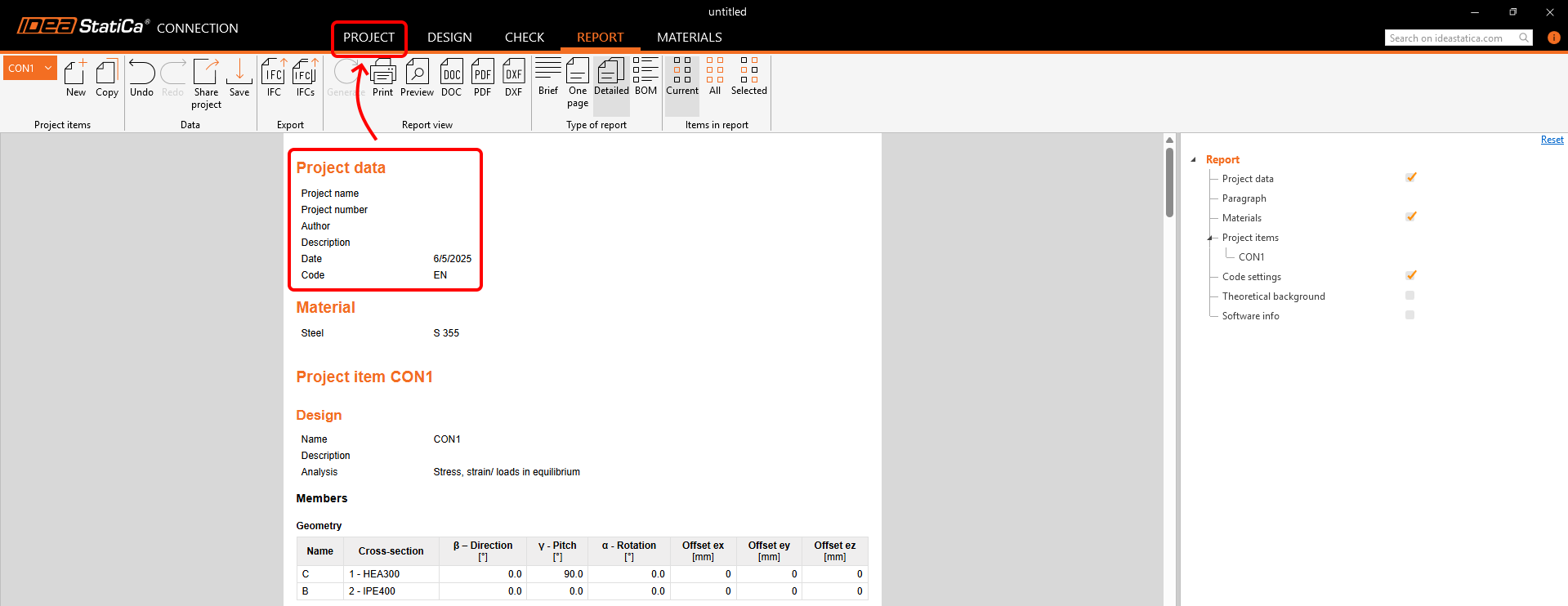
Aquí puede añadir el nombre del proyecto, número, autor, descripción, fecha y notas escritas con imágenes para cada elemento del proyecto (CON1) o todos los elementos del proyecto a la vez.
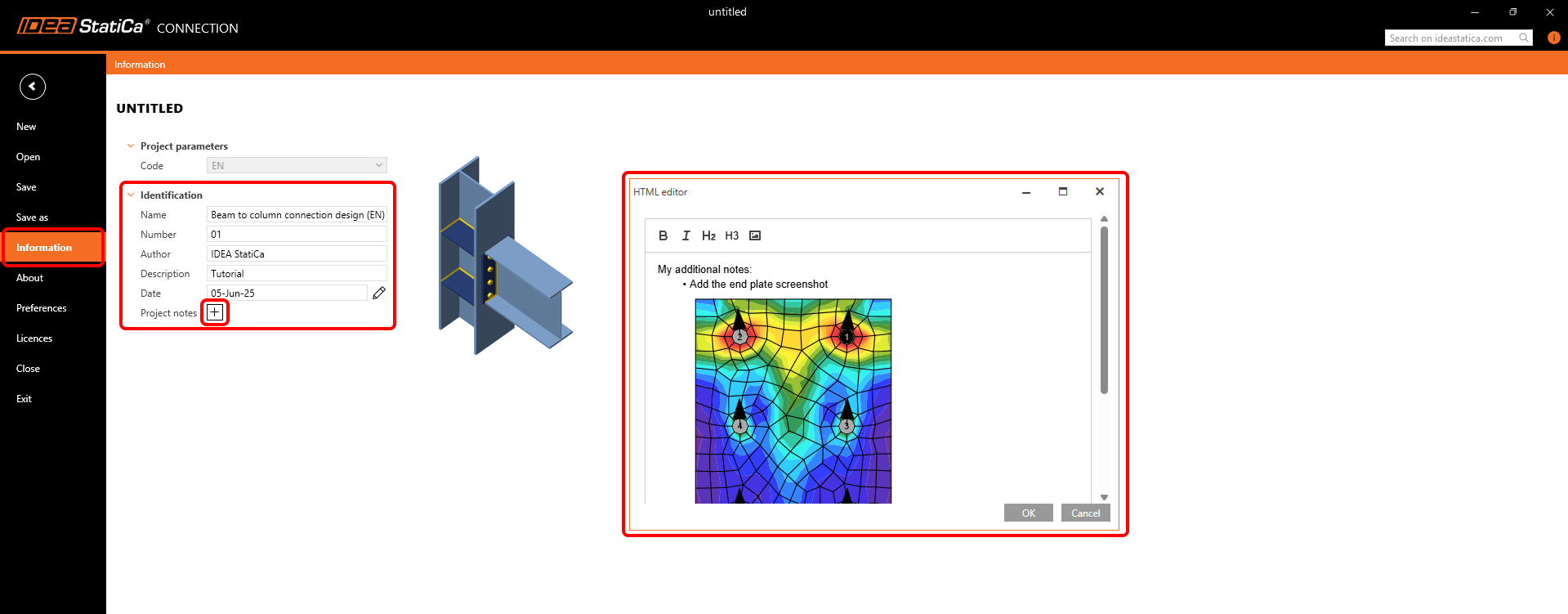
A continuación, Genere el informe de nuevo, no olvide Guardar su proyecto, ¡y habrá terminado!
Puede continuar aprendiendo IDEA StatiCa con muchos más tutoriales en nuestro Centro de soporte.