

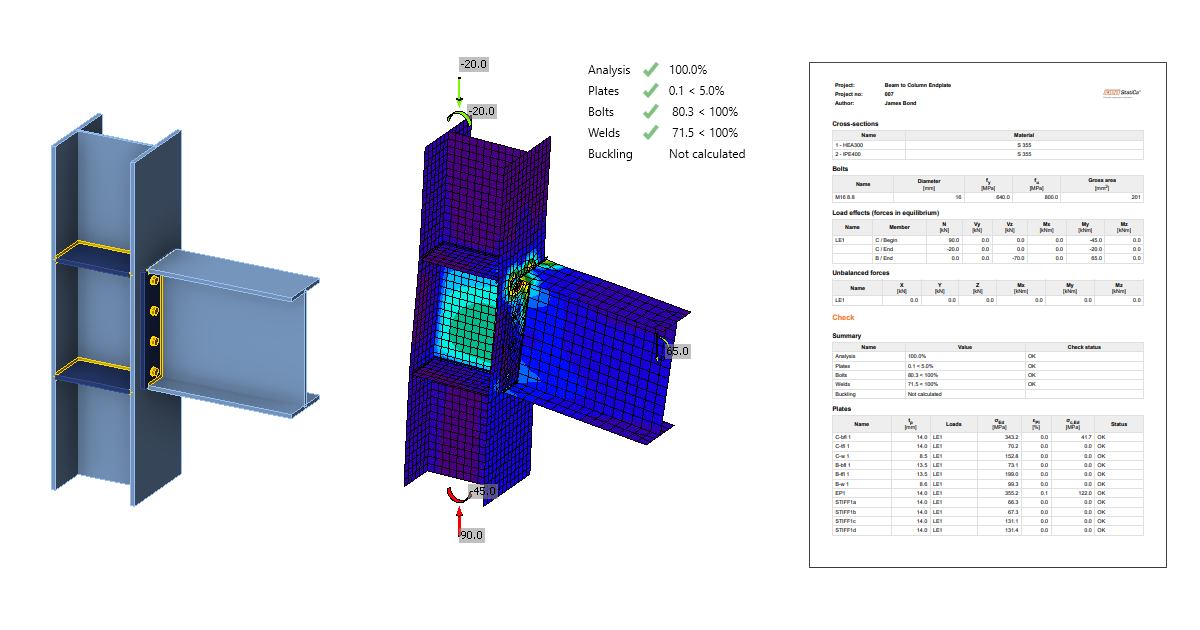
Gerenda-oszlop kapcsolat tervezése (EN)
1 Új projekt indítása
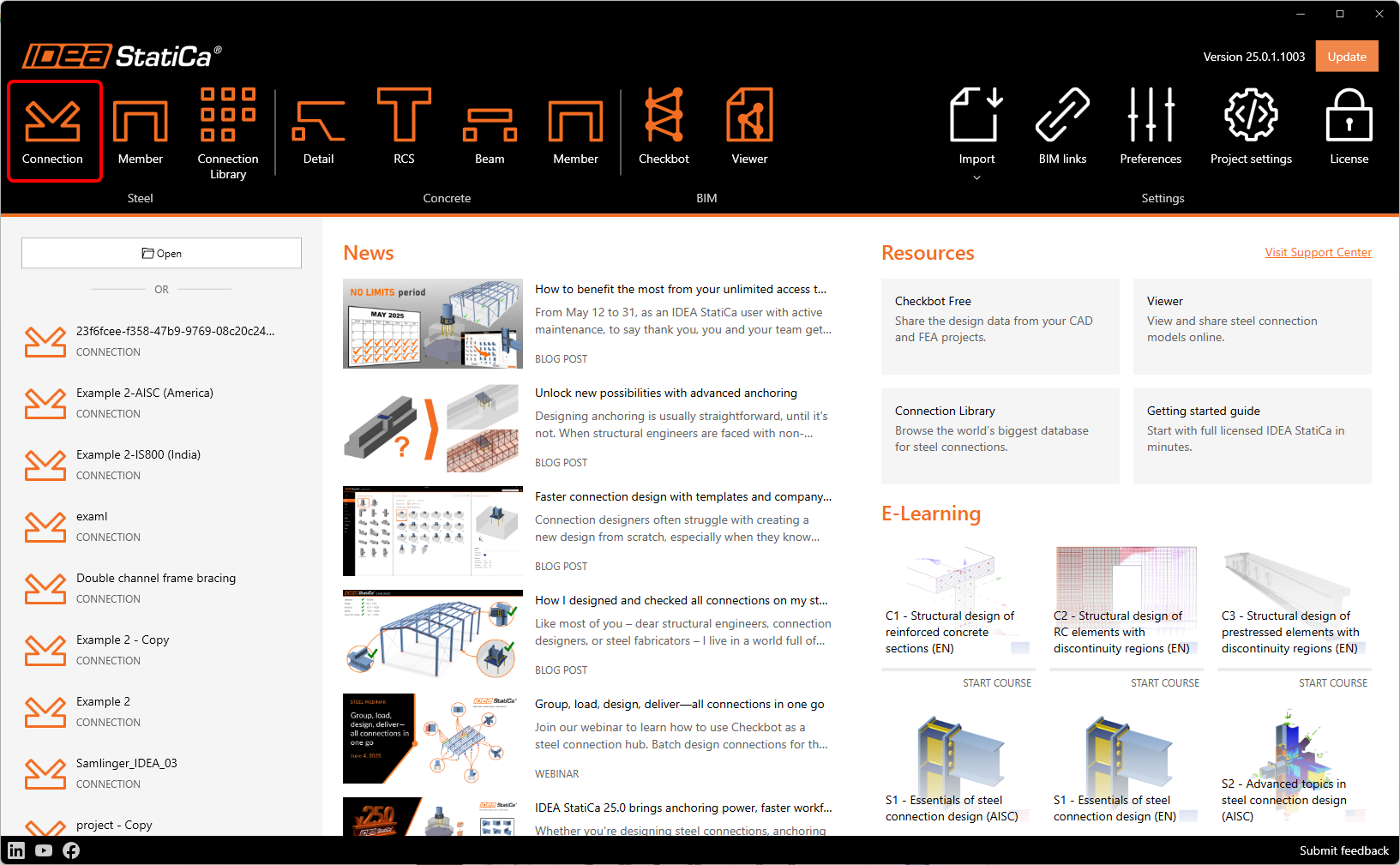
Indítsuk el az IDEA StatiCa Connection alkalmazást (töltse le a legújabb verziót). Az IDEA StatiCa Launcher főablakában nyissa meg a Connection alkalmazást egy új projekt meghatározásához.
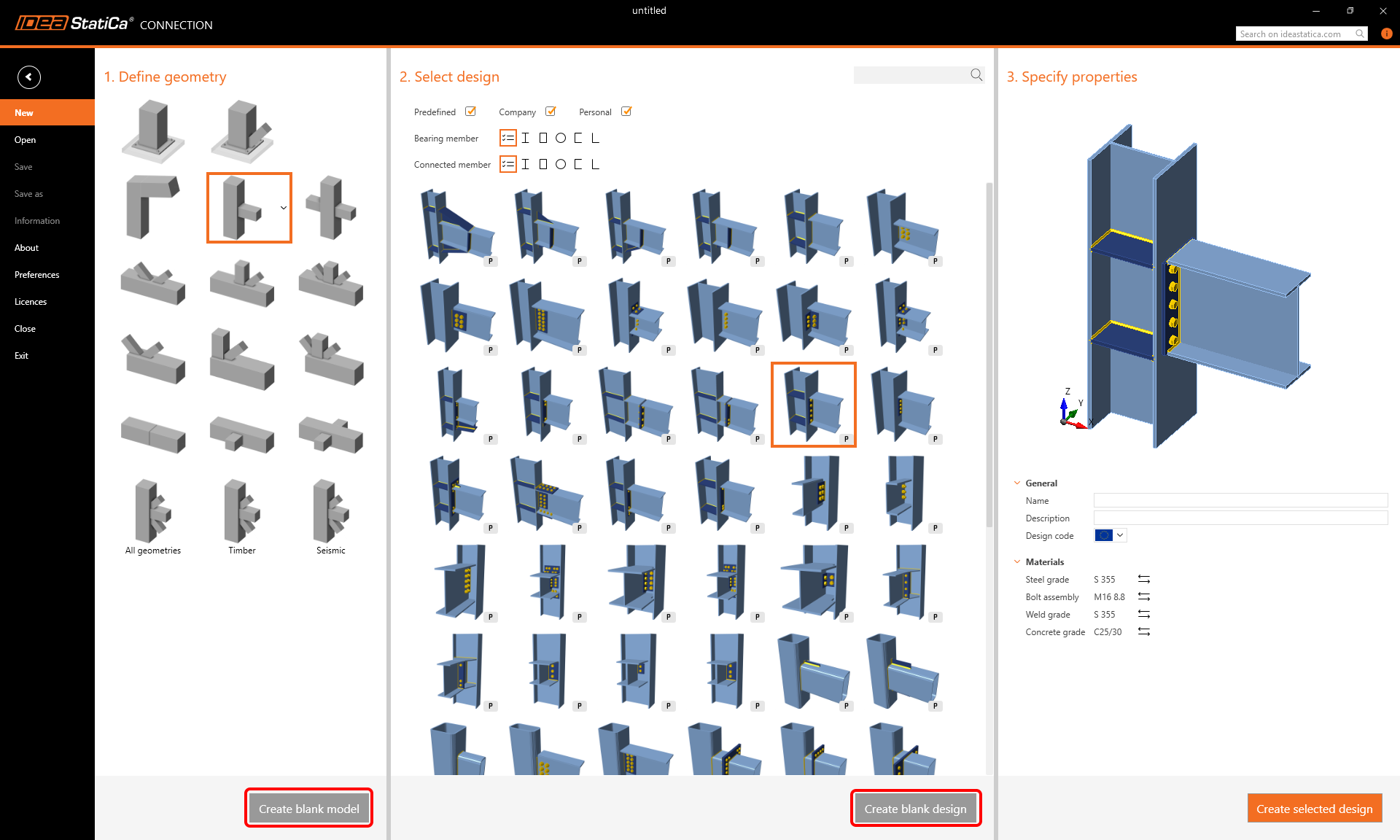
Első lépésként megtalálhatja a kívánt kapcsolatot az indítósablonokban. Válassza ki az alakzatot az 1. Geometria meghatározása részben, és a tervezési típust a 2. Tervezés kiválasztása részben.
A 3. Tulajdonságok megadása részben elnevezheti a projektet, meghatározhatja az anyagokat – acél minőség S355 és csavar minőség M16 8.8 –, valamint a tervezési szabványt – Eurocode (EN). A létrehozott projekt anyagait később módosíthatja, de a tervezési szabvány már nem változtatható meg.

Megjegyzés: Ha nem talál megfelelő sablont, elindíthat egy csak szerkezeti elemeket tartalmazó projektet a Üres tervezés létrehozása lehetőség választásával, vagy egy teljesen üres projektet az Üres modell létrehozása lehetőség választásával.
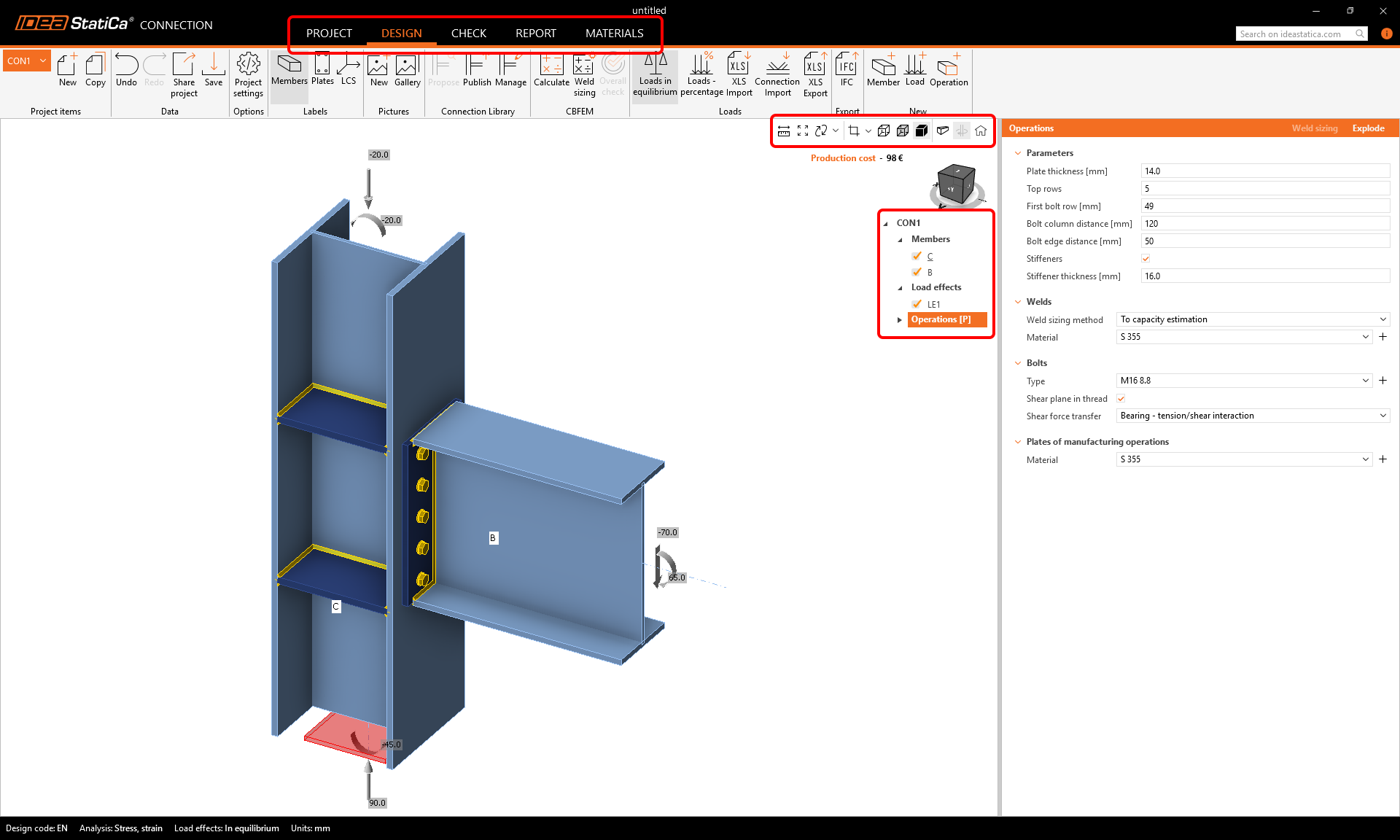
A kiválasztott sablon alapján egy új projekt jött létre. A felső szalagon különböző fülek találhatók, amelyek végigvezetik Önt a teljes munkafolyamaton – a Tervezéstől a Jelentésig. A modell vezérléséhez a 3D nézetben használja az egér középső gombját, a Ctrl billentyűt és a nézet vezérlő ikonokat.
A Tervezés fülön kezd, itt kövesse a 3D nézetben lévő „elemek fáját".
A Szerkezeti elemek részben beállíthatja a csatlakozó szerkezeti elemek paramétereit (például tájolás, keresztmetszet, anyag, geometriai típus stb.). Hagyja meg a sablonból beállított paramétereket.
- Olvasson többet a Végponttal zárt és Folytonos geometriai típusról és a tartó szerkezeti elemről az Egyensúly és tartó szerkezeti elem részben.
- Olvasson többet a Modell típusról a Hogyan modellezzünk egycsavaros kapcsolatot (Modell típus) részben.
- Olvasson többet a Erők helye opcióról a Hogyan határozzuk meg a helyes terhelési pozíciót (Erők helye) részben.
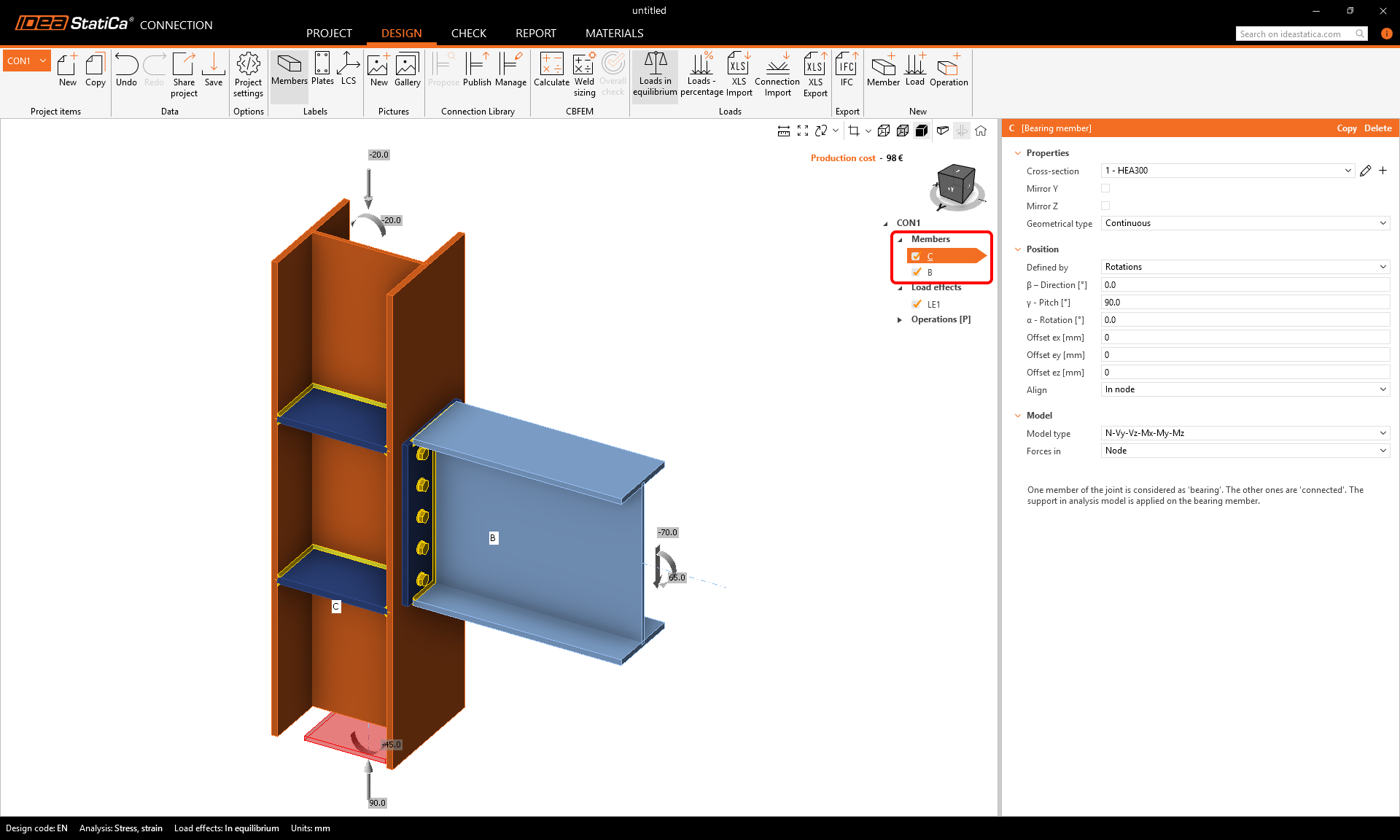
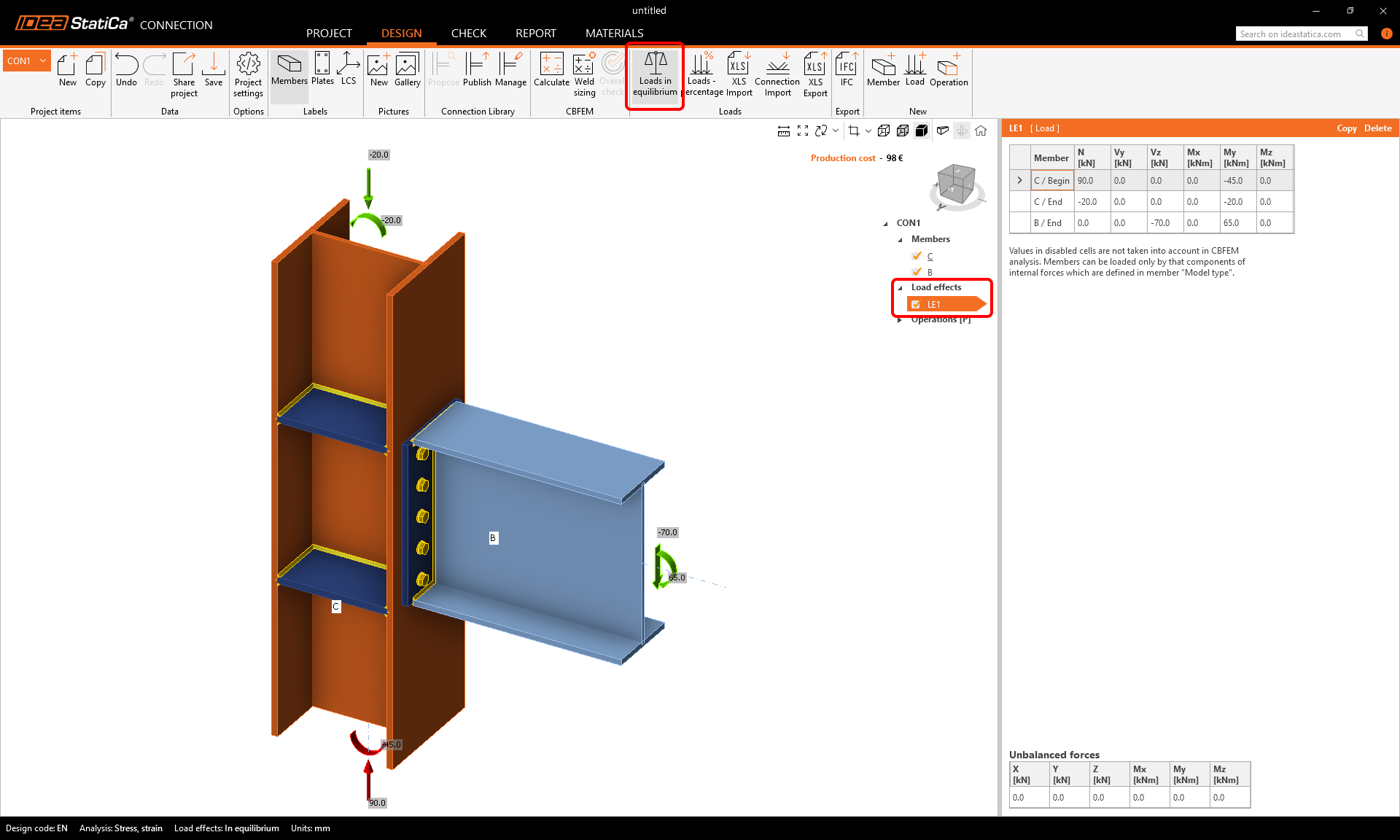
A Teherhatások részben meghatározza a kapcsolat csomópontjában minden egyes szerkezeti elemre vonatkozó belső erőket. Fontos, hogy a meghatározott terhelések egyensúlyban legyenek. Hagyja meg a sablon által beillesztett belső erőket.
A Műveletek részben határozza meg a kapcsolat tervezését. A kiválasztott parametrikus sablonnal közvetlenül szerkesztheti a tervezés tulajdonságait a Műveletek fülön.
Változtassa meg a csavarok számát 4-re a Felső sorok paraméterben, és a merevítő vastagságát 14 mm-re a Merevítők paraméterben.

Megjegyzés: A parametrikus sablonon belüli gyártási műveletek rejtve vannak és szerkesztésre letiltva. Ha ehelyett a gyártási műveletek tulajdonságaival szeretne dolgozni, akkor Szétbonthatja a parametrikus sablont.

Ezután minden gyártási műveletet külön-külön szerkeszthet és törölhet, hogy eltérő kapcsolati összeállítást érjen el. Emellett mindig hozzáadhat új gyártási műveletet.

2 Az eredmények és szabványellenőrzések megtekintése
A számítás és szabványellenőrzés elindításához nyomja meg a Számítás gombot a felső szalagon.

Azonnal látja az összesített eredményeket, amelyek megmutatják az egyes komponenstípusok kihasználtságát (szürke 60% alatti kihasználtságnál, zöld 60–95%-nál, narancssárga 95–100%-nál, és piros 100% feletti kihasználtságnál, azaz a nem megfelelő komponenseknél).

A részletes eredmények megtekintéséhez lépjen az Ellenőrzés fülre. Áttekintheti a feszültség-alakváltozás elemzési eredményeket, és megfigyelheti a kapcsolat viselkedését a szalag parancsaival – kapcsolja be az Egyenértékű feszültség, majd a Háló megjelenítést, az Alakváltozott alakot és a Csavar erőket (csavarok húzóerői).

Amikor kiválasztja a homloklemezet a 3D nézetben, megjelenik a Lemezek fül. A lemez ki van emelve a fülön, és a táblázat alatt egy 2D képernyőn jelenik meg.

A fülön a kiemelt sorban lévő főeredmények olvasása mellett a „+ gombra" kattintva megjelenítheti a szabványellenőrzési egyenleteket. Az egyenleteket a jobb gombbal kattintva a Nyomtatási előnézet segítségével nagyíthatja fel.

Ha egy csavarra vagy csavar erőre kattint a 3D ablakban, hasonlóképpen megjelenik a Csavarok fül. A táblázat alatti 2D képernyőn láthatja a csavarok nyíróerőinek irányait, és az egyenleteket a „+ gomb" segítségével böngészheti.

Ugyanez a logika érvényes a varratokra a Varratok fülön. A varratoknak saját hálóelemeik vannak, és kiválasztásuk után a feszültségdiagramok megjelennek a fül alatti 2D képernyőn. A szabványellenőrzési egyenleteket ismét a „+ gomb" segítségével böngészheti.

3 A jelentés nyomtatása
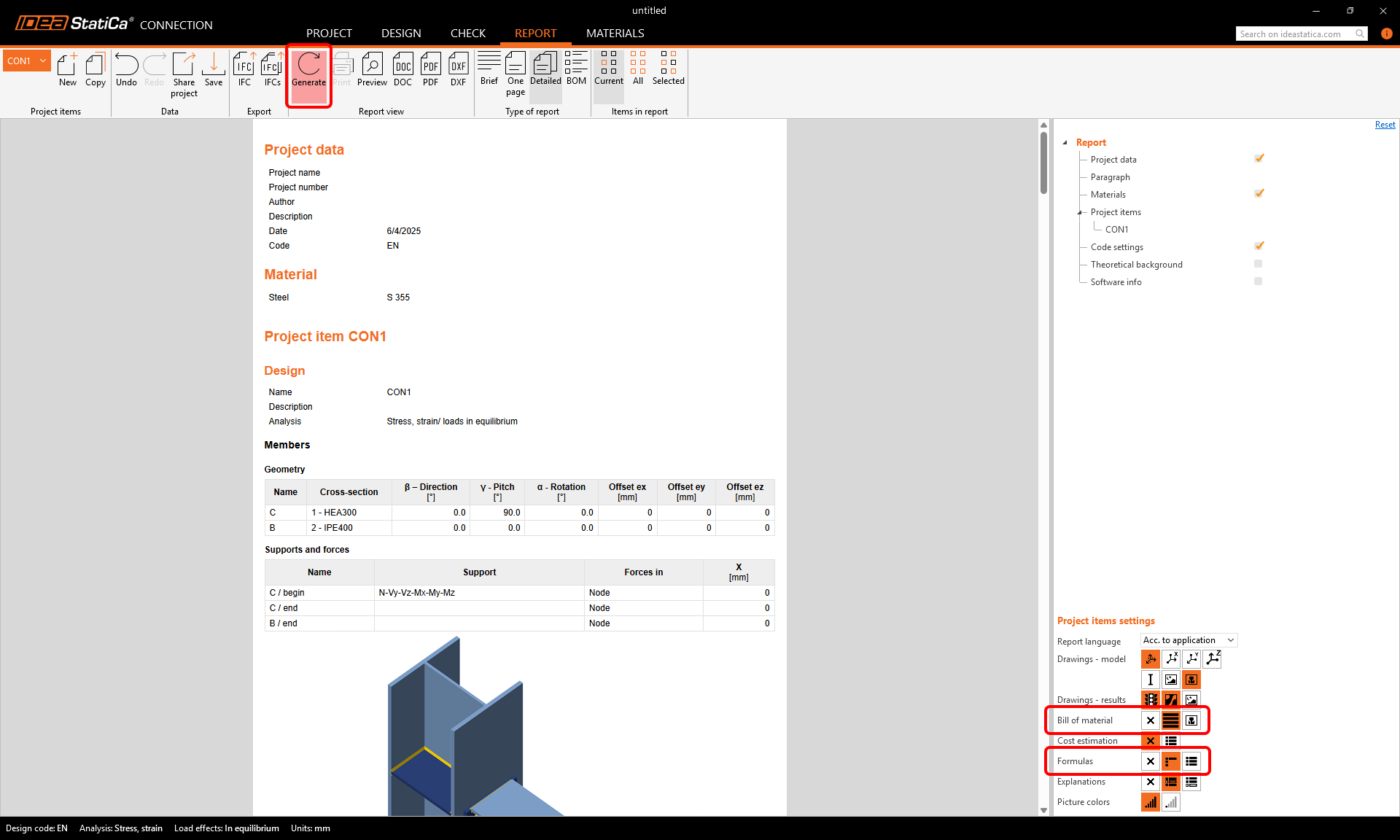
Amikor a tervezés és szabványellenőrzés elkészült, kinyomtathatja a jelentését a Jelentés fülön. A jelentés teljes mértékben testreszabható. Például hozzáadhatja az egyes komponenstípusok szabványellenőrzési egyenleteit a Képletek ikon kiválasztásával, valamint az Anyagkimutatást. A beállítás után kattintson a Generálás gombra.
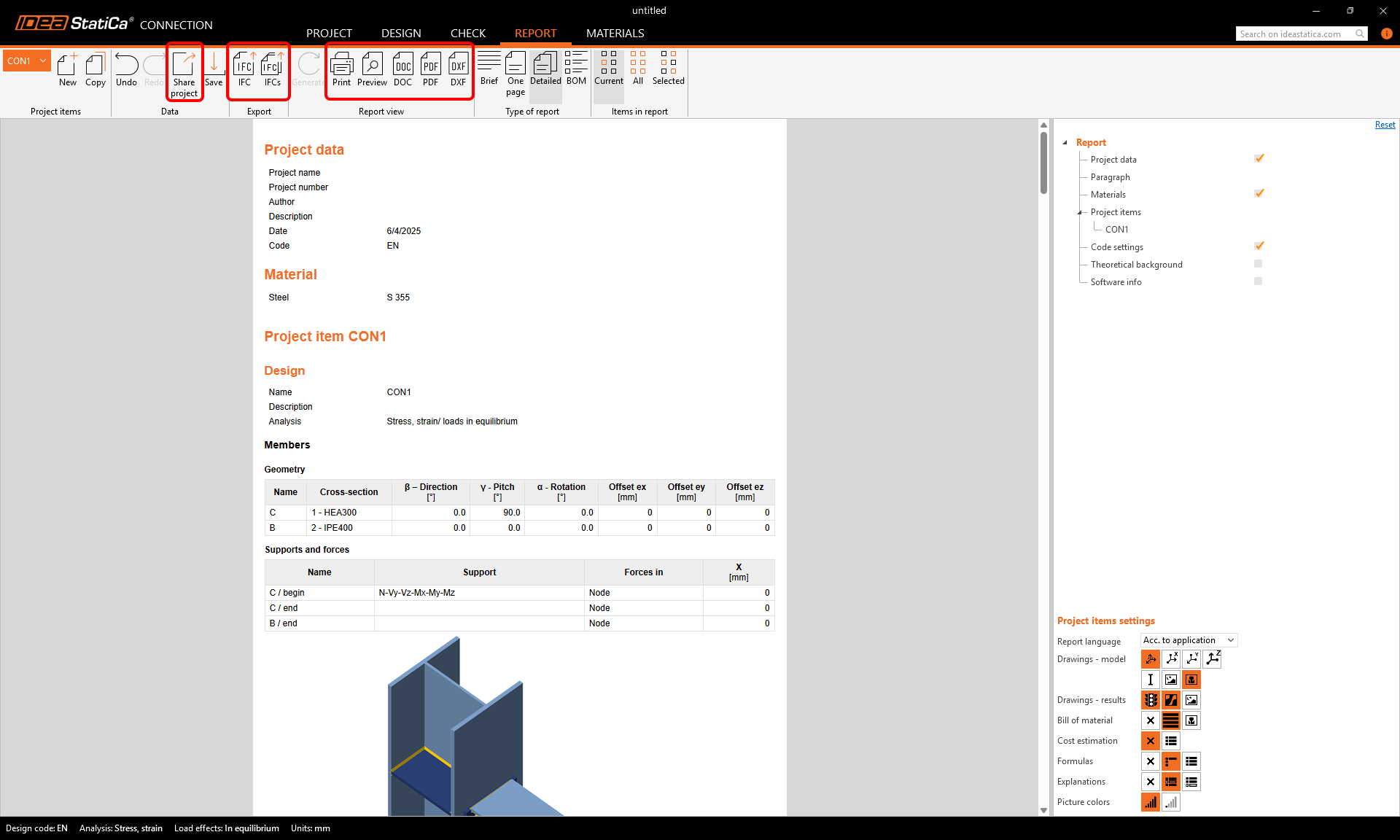
A jelentés elkészül, és elmentheti PDF vagy DOC (Microsoft Word) formátumban, vagy azonnal Kinyomtathatja. Exportálhat egy 3D IFC modellt, lemezek 2D rajzait a DXF gomb megnyomásával, és megoszthatja a kapcsolat modelljét az online Viewerben (ahol exportálhat egy 3D DWG fájlt is).
A jelentés fejlécének szerkesztéséhez lépjen a Projekt fülre.
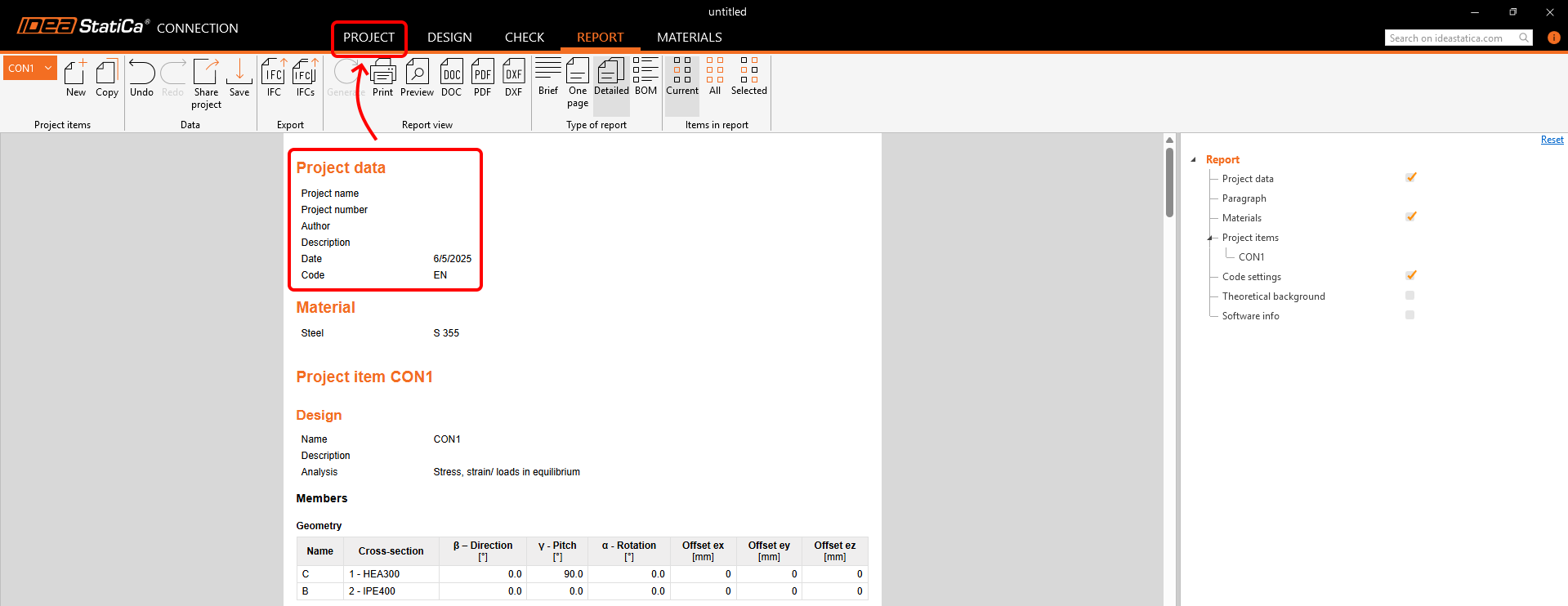
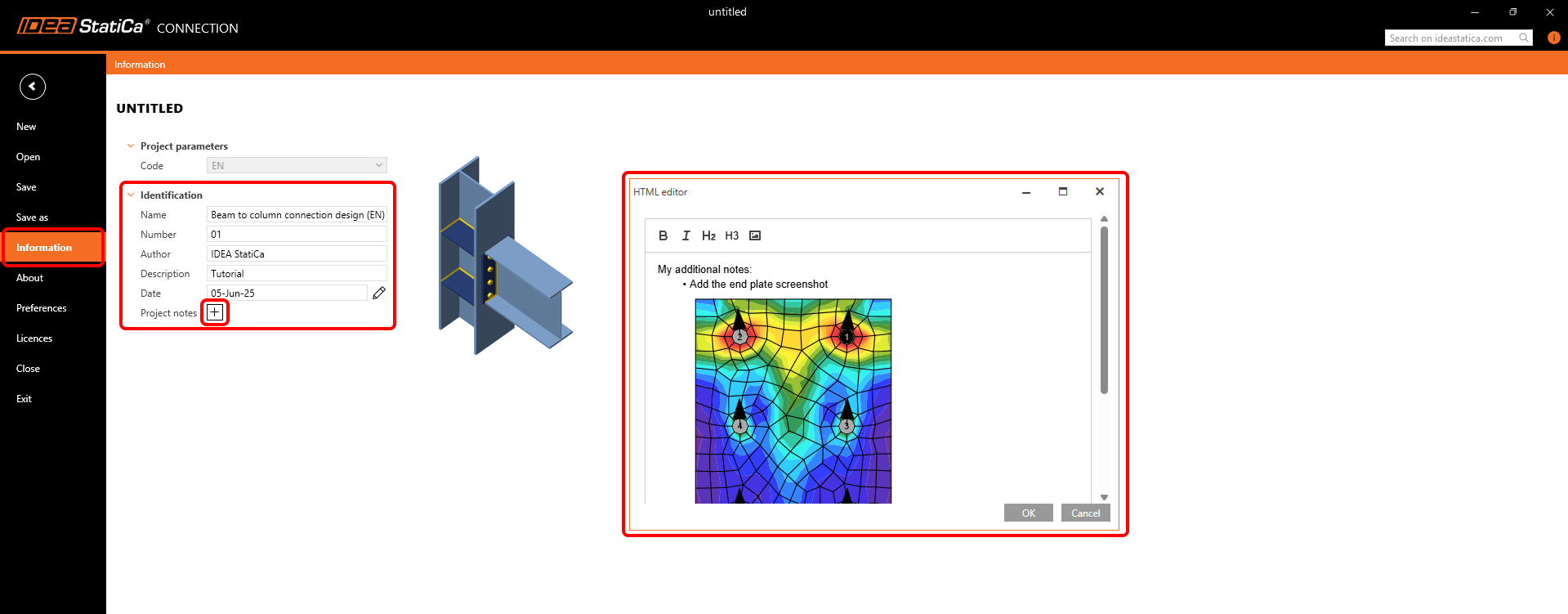
Itt hozzáadhatja a projekt nevét, számát, szerzőjét, leírását, dátumát, és írásos megjegyzéseket képekkel minden egyes projektelemhez (CON1) vagy az összes projektelemhez egyszerre.
Ezután Generáljaújra a jelentést, ne felejtse el Menteni a projektjét, és kész!
Folytathatja az IDEA StatiCa tanulását még több oktatóanyaggal a Támogatási központunkban.