

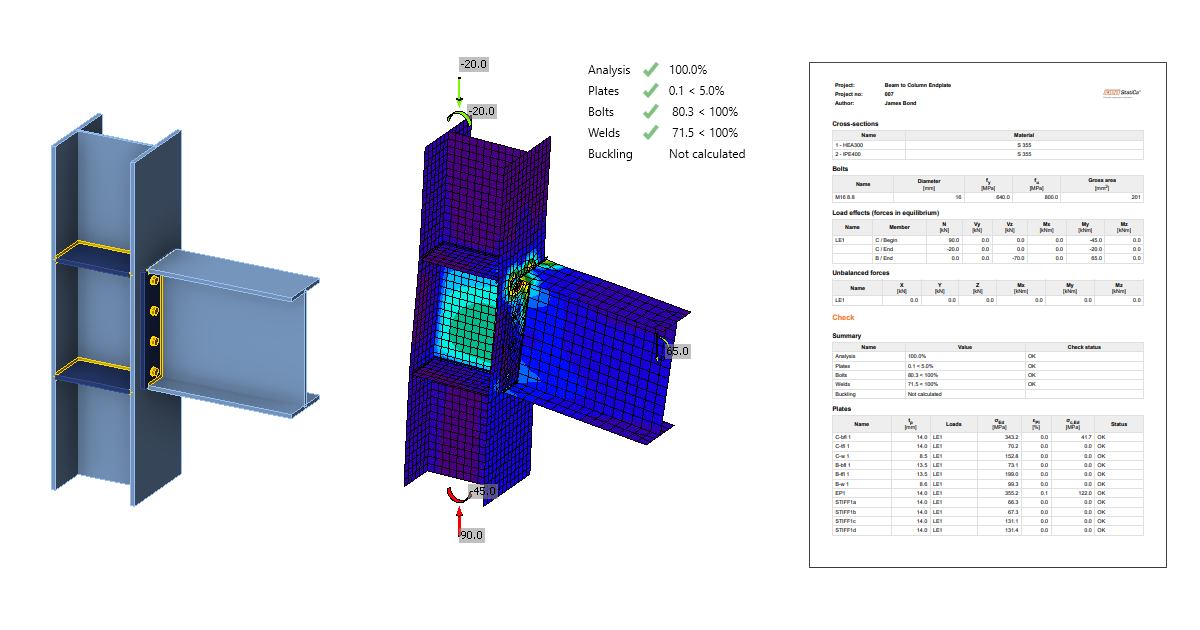
Kiriş-kolon birleşim tasarımı (EN)
1 Yeni bir proje başlatma
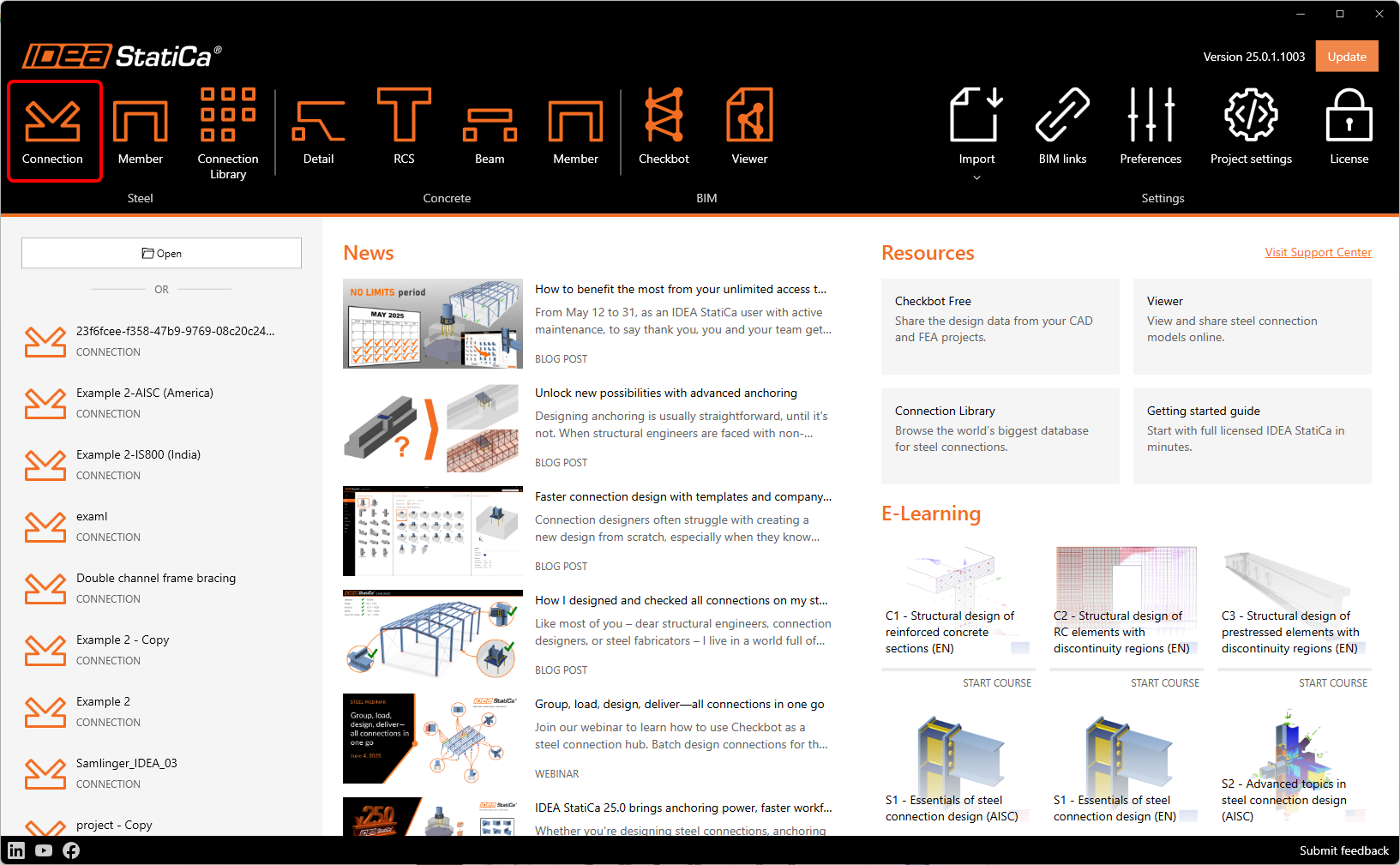
IDEA StatiCa Connection uygulamasını başlatalım (en yeni sürümü indirin). IDEA StatiCa Launcher'ın ana penceresinde, yeni bir proje tanımlamak için Connection uygulamasını açın.
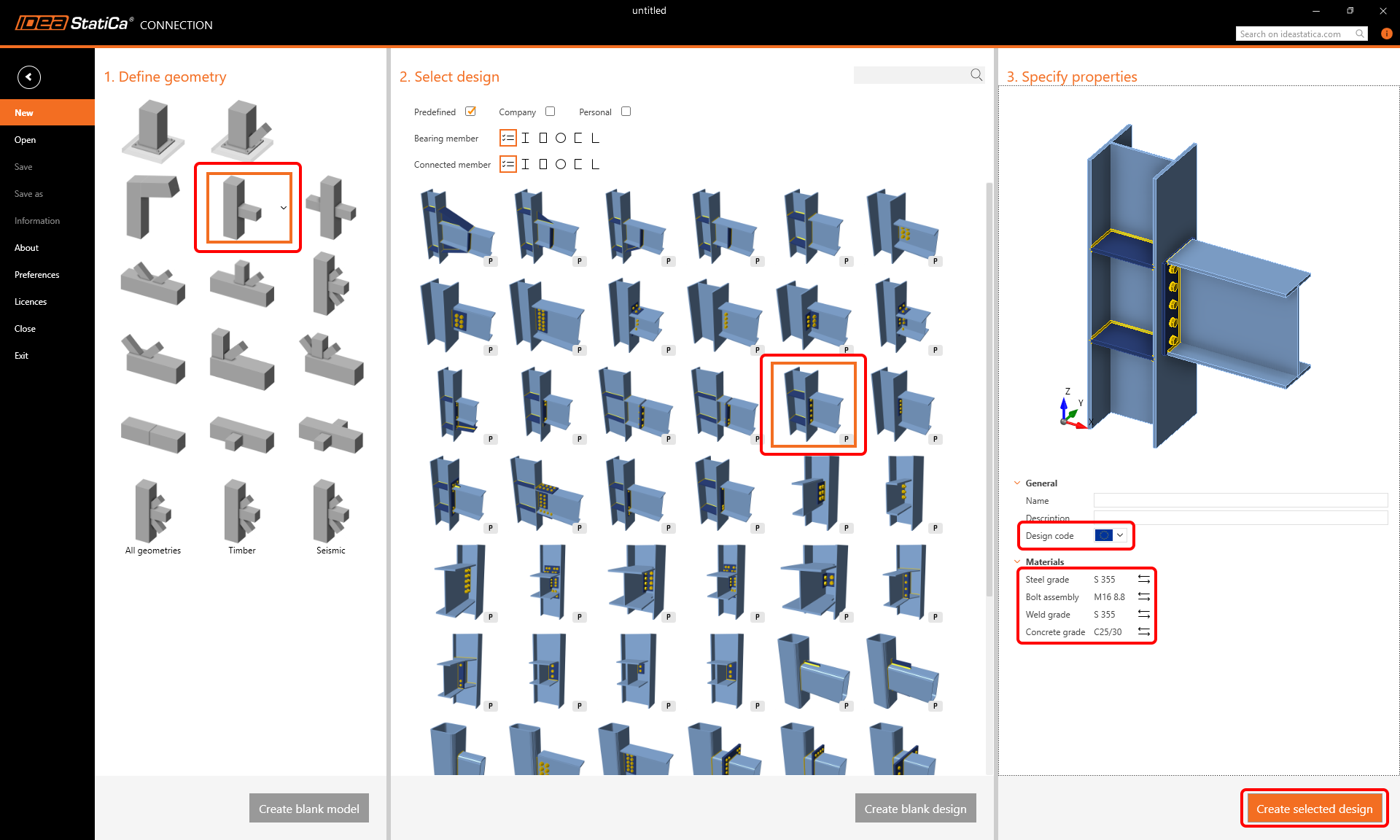
İlk adım olarak, başlangıç şablonlarında istediğiniz birleşimi bulabilirsiniz. 1. Geometriyi tanımla bölümünde şekli, 2. Tasarım seç bölümünde ise tasarım türünü seçin.
3. Özellikleri belirt bölümünde projenizi adlandırabilir, malzemeleri tanımlayabilirsiniz – çelik sınıfı S355 ve cıvata sınıfı M16 8.8 – ve tasarım yönetmeliğini belirleyebilirsiniz: Eurocode (EN). Oluşturulan projenin malzemelerini daha sonra değiştirebilirsiniz; ancak tasarım yönetmeliği artık değiştirilemez.
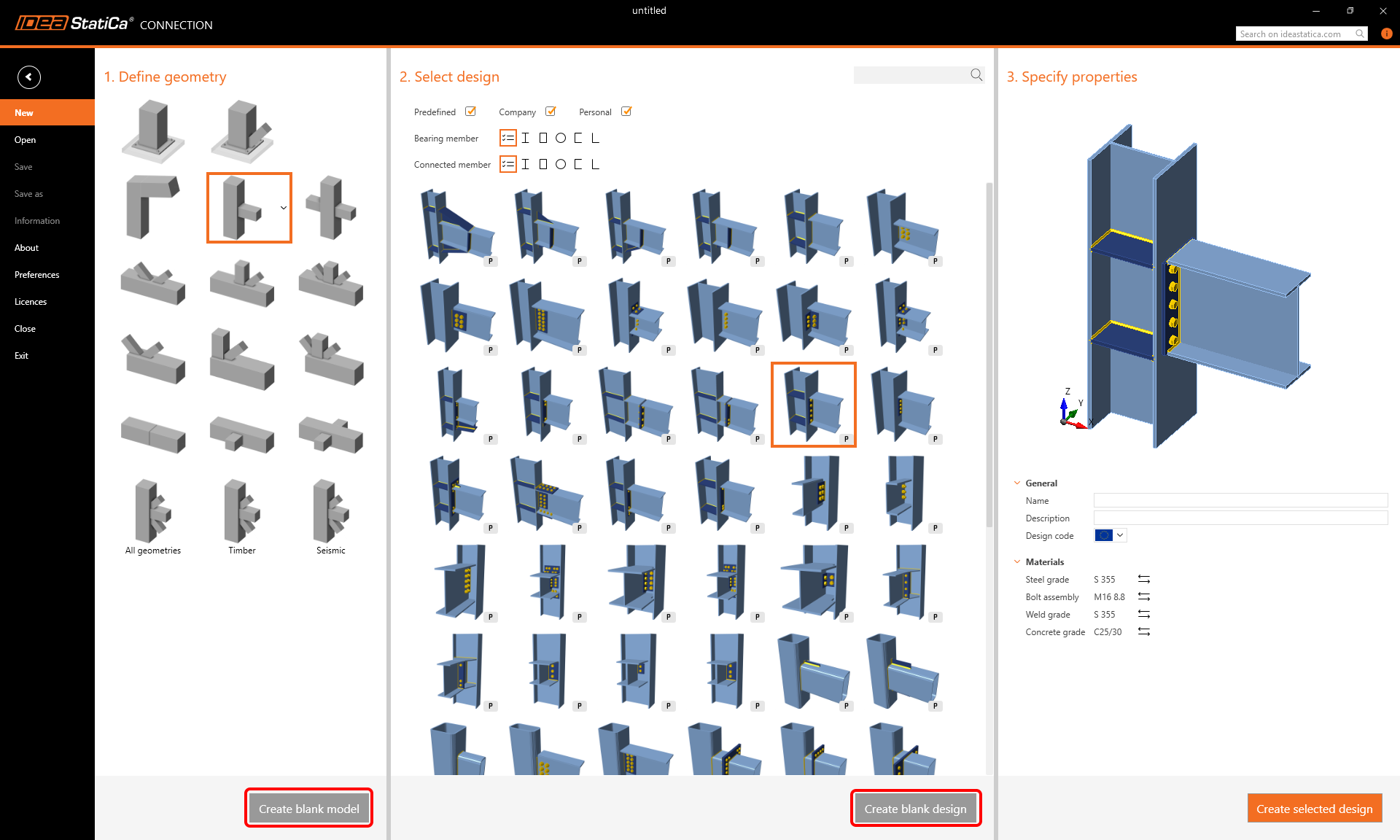
Not: Uygun bir şablon bulamazsanız, Create blank design seçeneğini seçerek yalnızca elemanlardan oluşan bir projeyle ya da Create blank model seçeneğini seçerek tamamen boş bir projeyle başlayabilirsiniz.
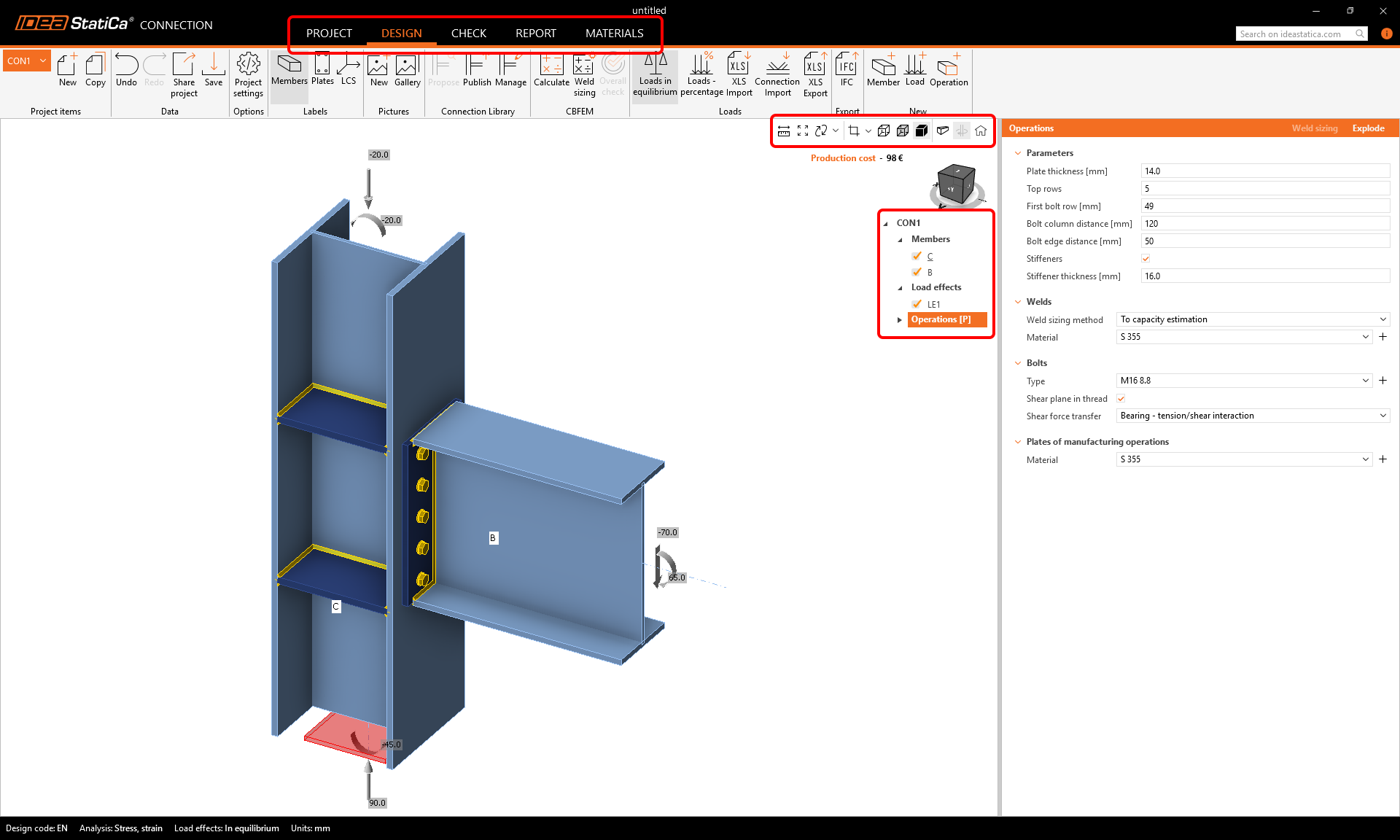
Seçilen şablona göre yeni bir proje oluşturuldu. Üst şeritte, Design'dan Report'a kadar tüm iş akışında size rehberlik edecek farklı sekmeler bulunmaktadır. 3D sahnedeki modeli kontrol etmek için orta fare düğmesini, Ctrl tuşunu ve görünüm kontrol simgelerini kullanın.
Design sekmesinde başlarsınız; burada 3D sahnedeki "öğe ağacını" takip edin.
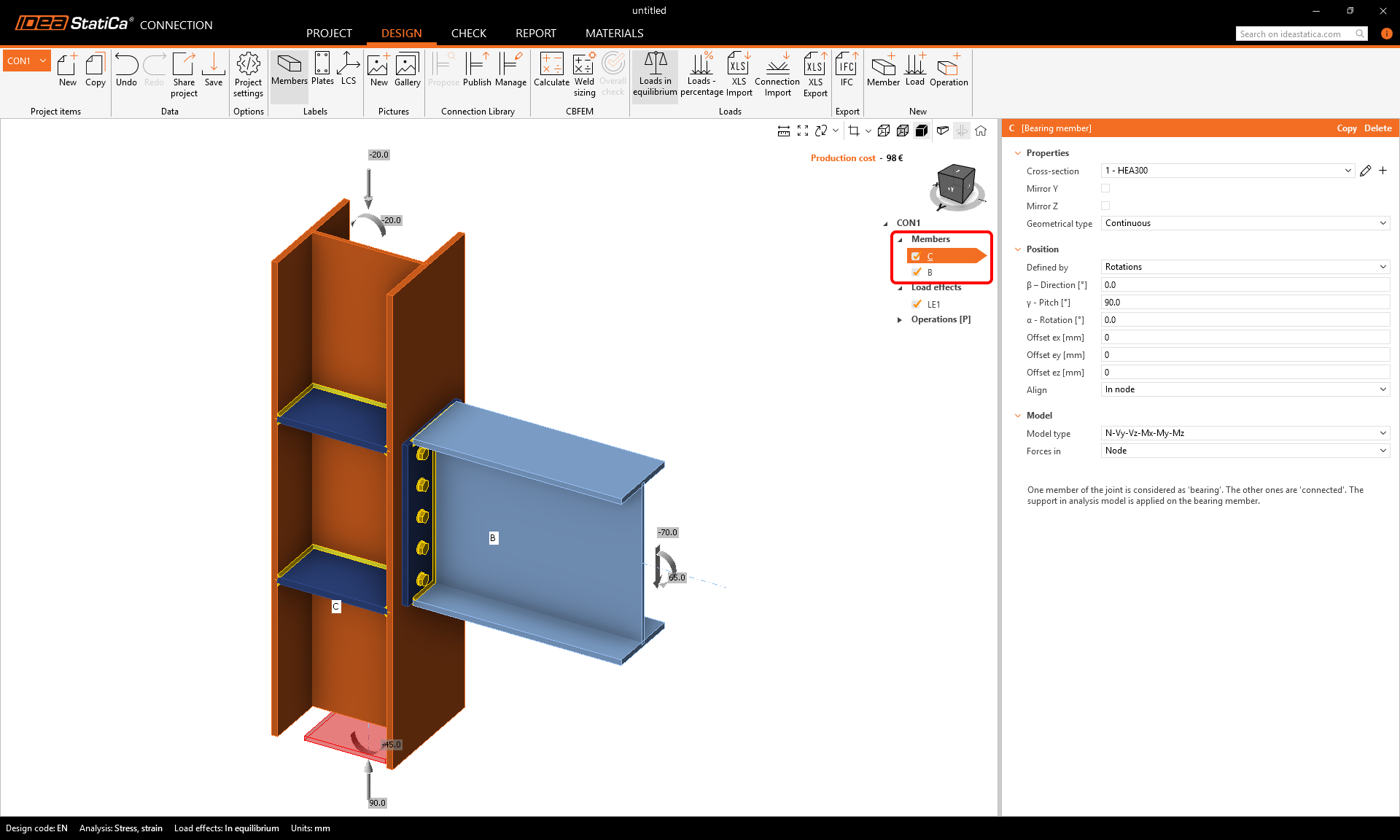
Members bölümünde, birleştirilen yapısal elemanların parametrelerini (yönlendirme, kesit, malzeme, geometrik tür vb.) ayarlayabilirsiniz. Şablondan gelen parametreleri olduğu gibi bırakın.
- Sonlandırılmış ve Sürekli geometrik tür ile taşıyıcı eleman hakkında daha fazla bilgi için Denge ve taşıyıcı eleman bölümünü okuyun.
- Model türü hakkında daha fazla bilgi için Tek cıvatalı birleşim nasıl modellenir (Model türü) bölümünü okuyun.
- Forces in seçeneği hakkında daha fazla bilgi için Doğru yük konumu nasıl tanımlanır (Forces in) bölümünü okuyun.
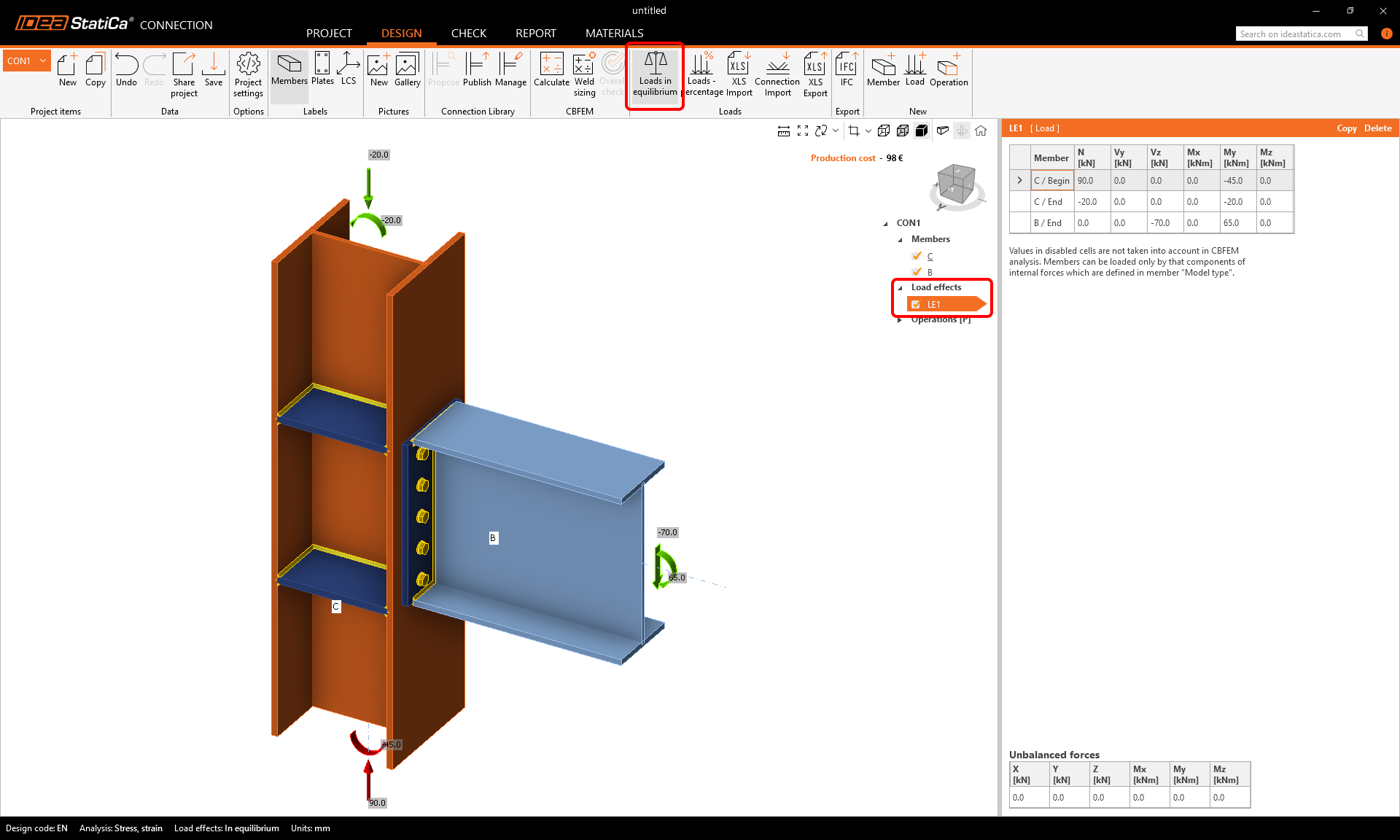
Load effects bölümünde, her eleman için birleşim düğümündeki iç kuvvetleri tanımlarsınız. Tanımlanan yüklerin dengede olmasına dikkat etmek önemlidir. Şablon tarafından girilen iç kuvvetleri olduğu gibi bırakın.
Operations bölümünde birleşim tasarımını tanımlarsınız. Seçilen parametrik şablon ile tasarımınızın özelliklerini doğrudan Operations sekmesinde düzenleyebilirsiniz.
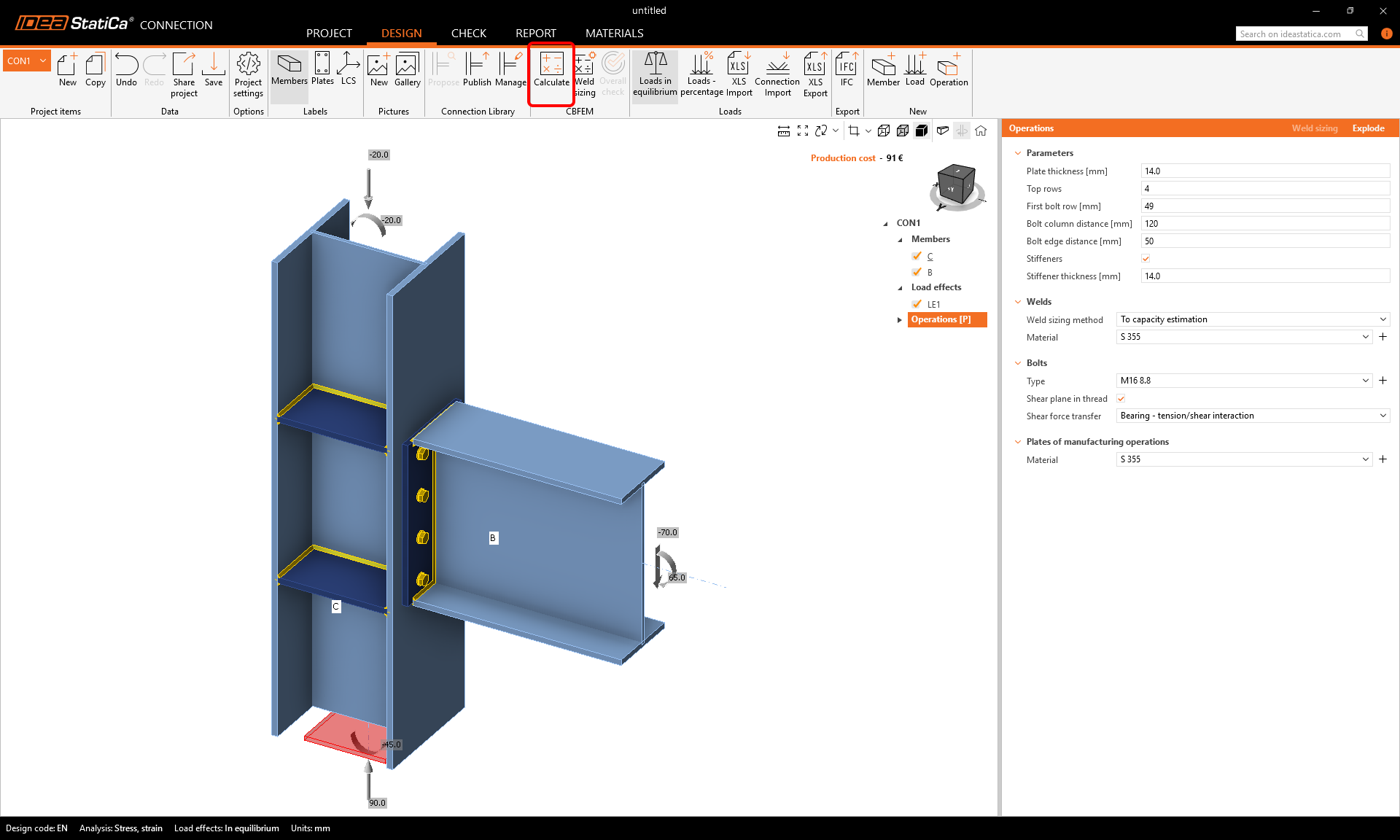
Cıvata sayısını Top rows parametresinde 4 olarak ve takviye levhası kalınlığını Stiffeners parametresinde 14 mm olarak değiştirin.
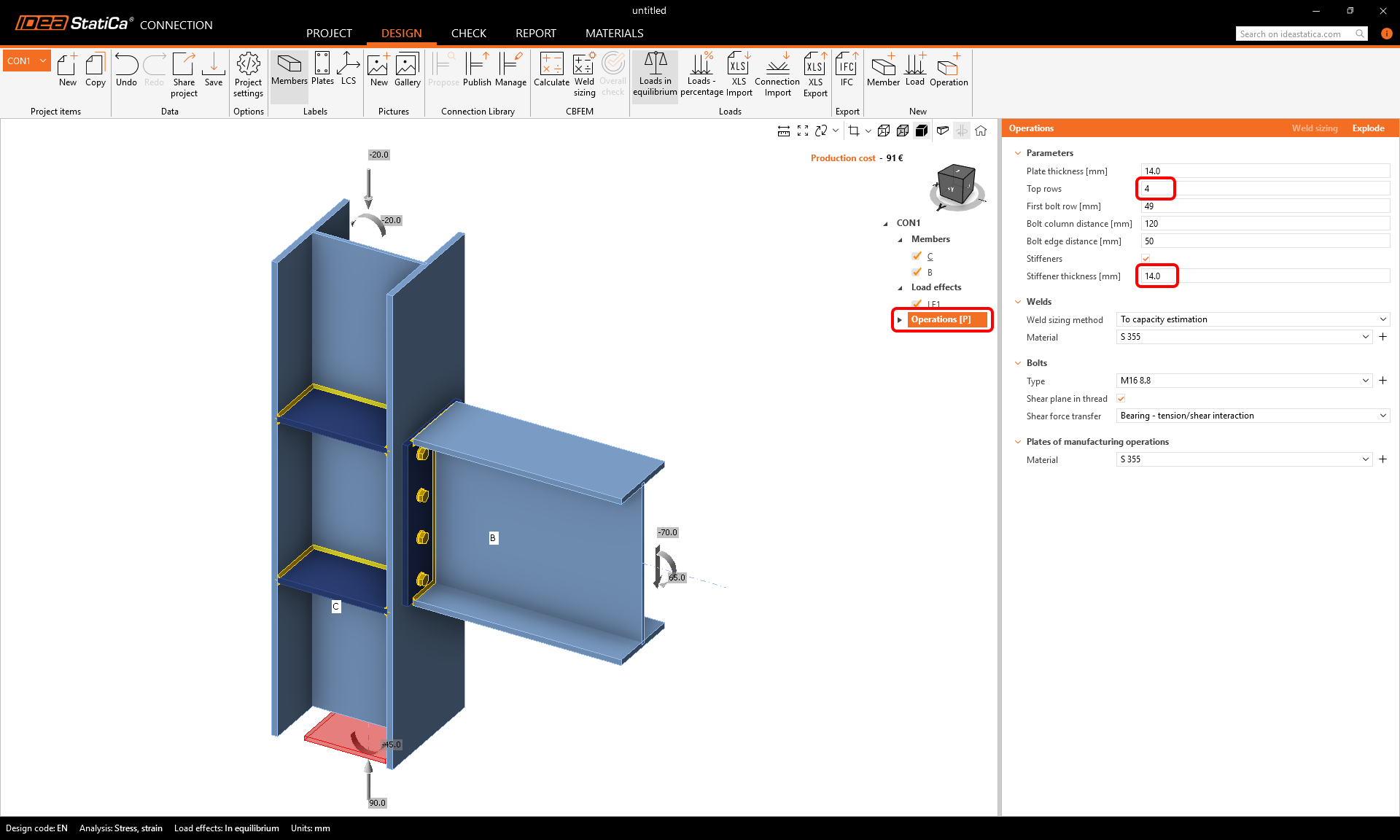
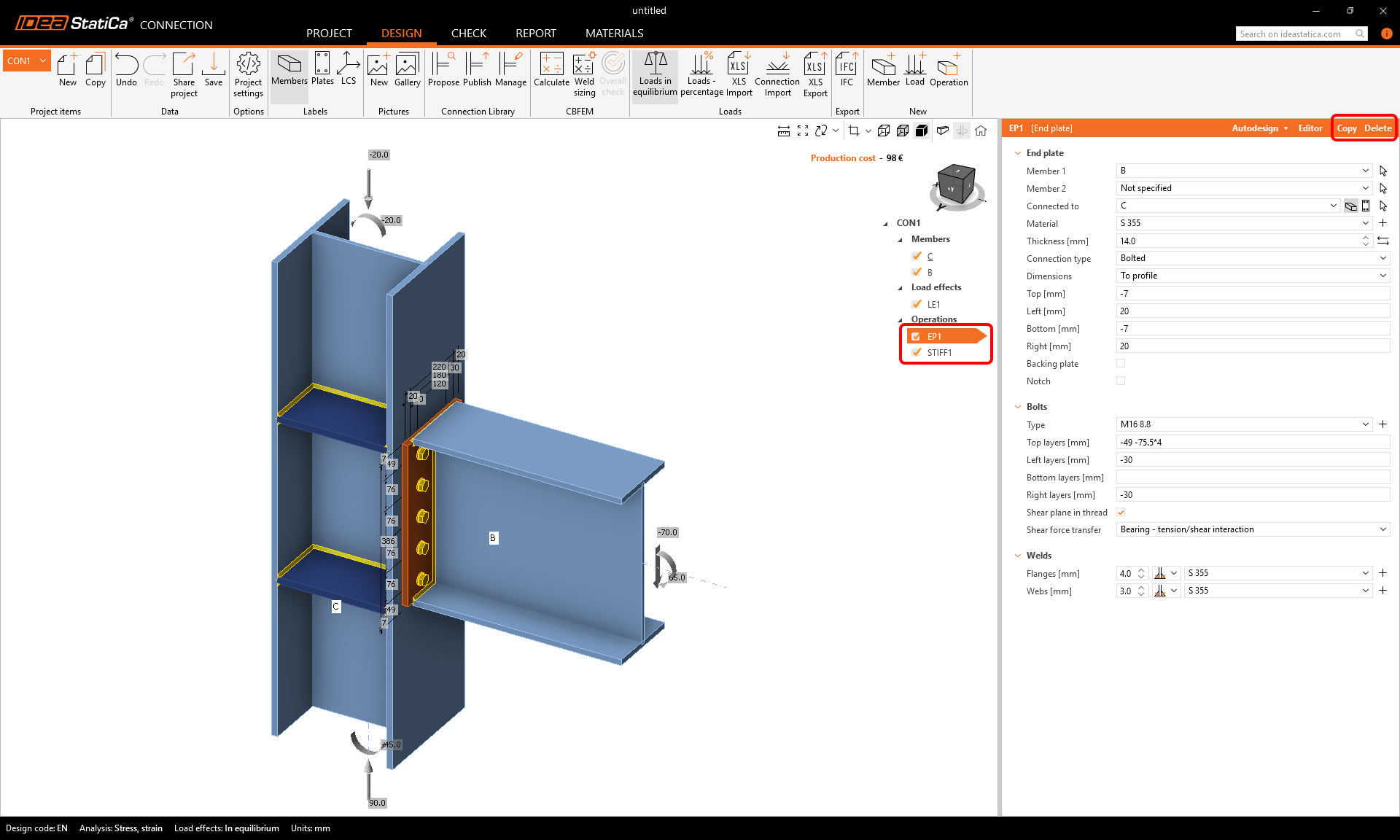
Not: Parametrik şablon içindeki imalat işlemleri gizlenmiş ve düzenleme için devre dışı bırakılmıştır. Bunun yerine imalat işlemlerinin özellikleriyle çalışmak istiyorsanız, parametrik şablonu Explode edebilirsiniz.
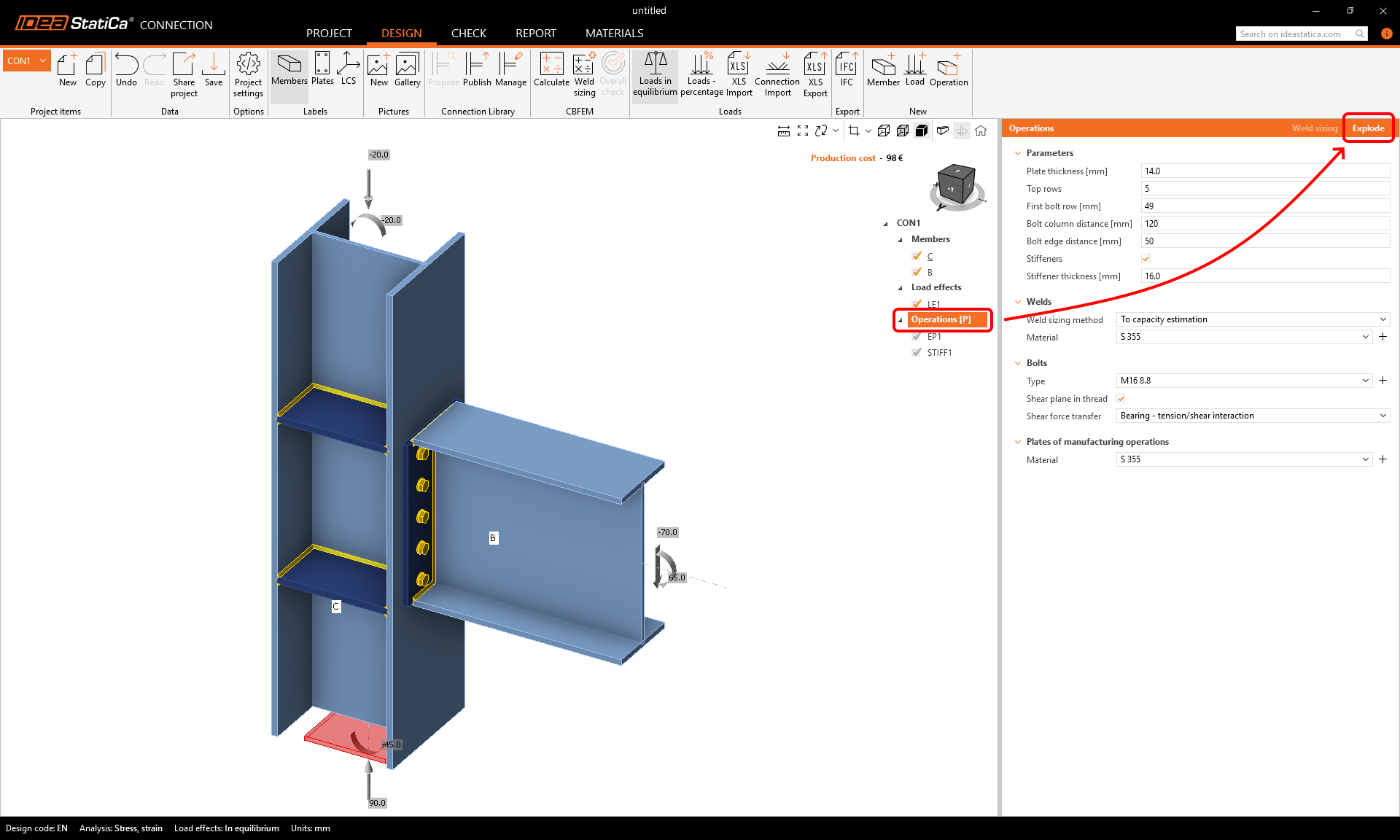
Ardından farklı bir birleşim düzeneği elde etmek için her imalat işlemini ayrı ayrı düzenleyebilir ve silebilirsiniz. Ayrıca her zaman yeni bir imalat işlemi ekleyebilirsiniz.
2 Sonuçların ve yönetmelik kontrollerinin alınması
Hesaplamayı ve yönetmelik kontrolünü başlatmak için üst şeritteki Calculate düğmesine basın.
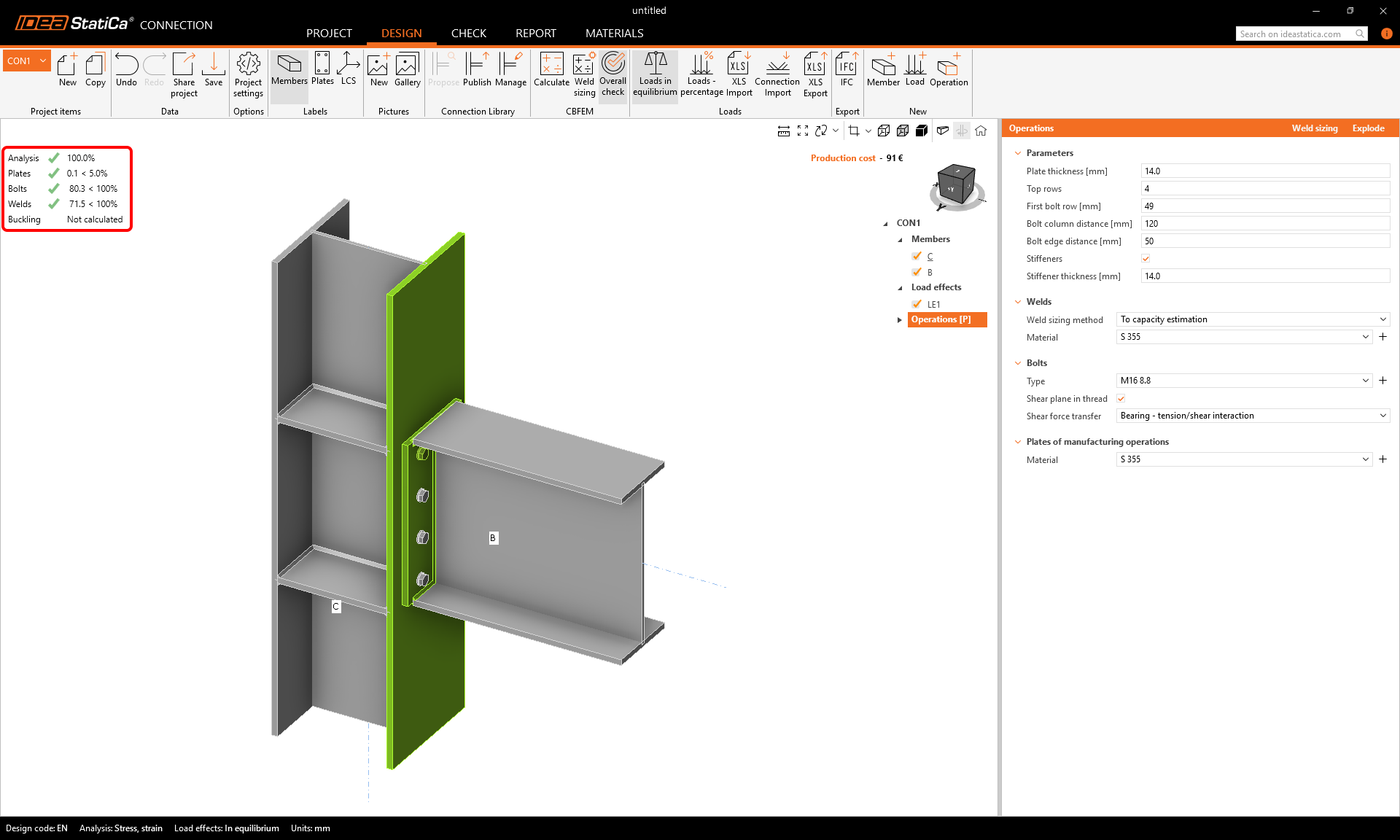
Her bileşen türünün kullanım oranını gösteren genel sonuçları hemen görürsünüz (%60'ın altındaki kullanım oranı için gri, %60–95 için yeşil, %95–100 için turuncu ve %100'ün üzerindeki, yani başarısız bileşenler için kırmızı).
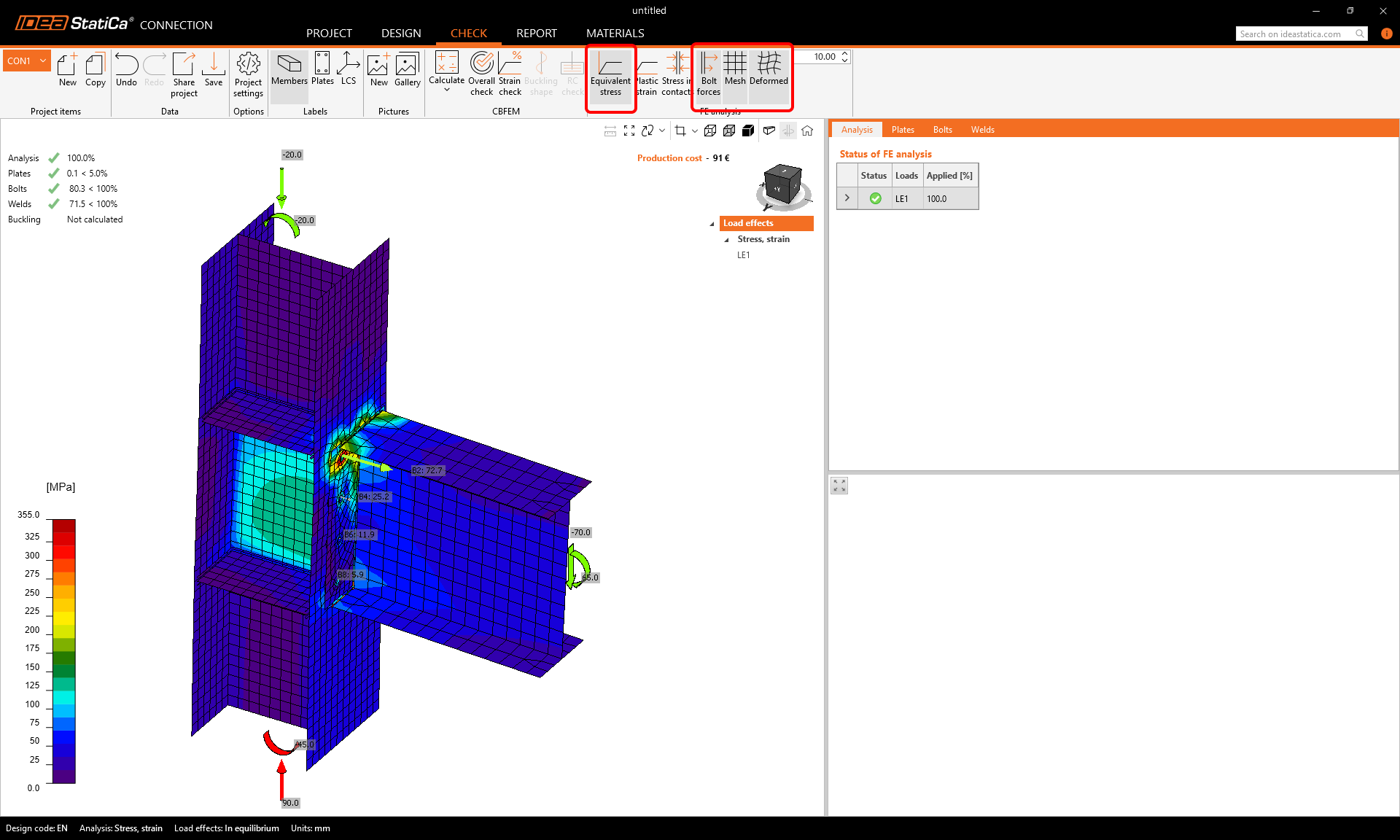
Ayrıntılı sonuçları görmek için Check sekmesine gidin. Gerilme-gerinim analizi sonuçlarını inceleyebilir ve şerit komutlarını kullanarak birleşim davranışını gözlemleyebilirsiniz – Equivalent stress ve ardından Mesh görüntüsünü, Deformed şeklini ve Bolt forces'u (cıvatalardaki çekme kuvvetleri) açın.
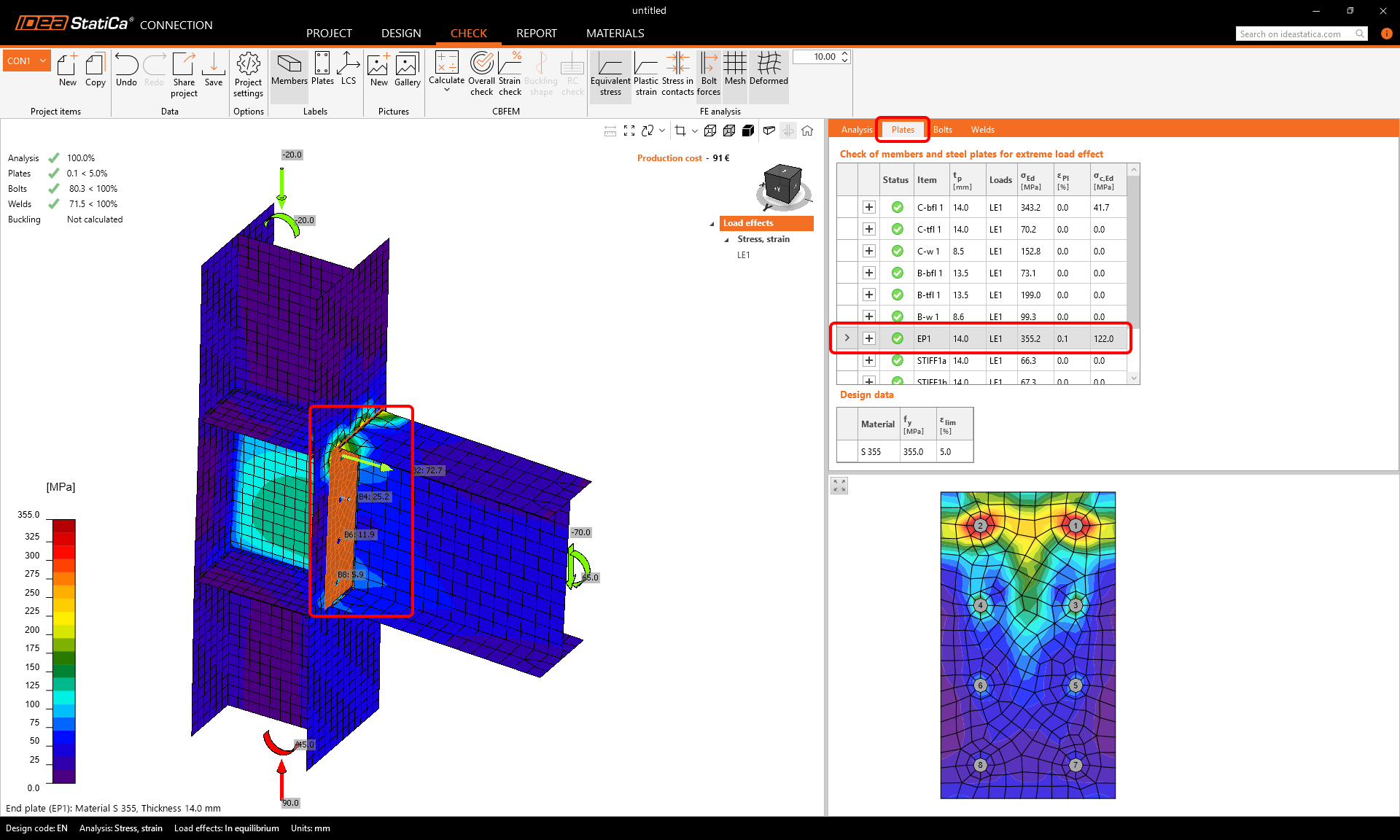
3D sahnede alın plakasını seçtiğinizde Plates sekmesi görünür. Plaka sekmede vurgulanır ve tablonun altındaki 2D ekranda görüntülenir.
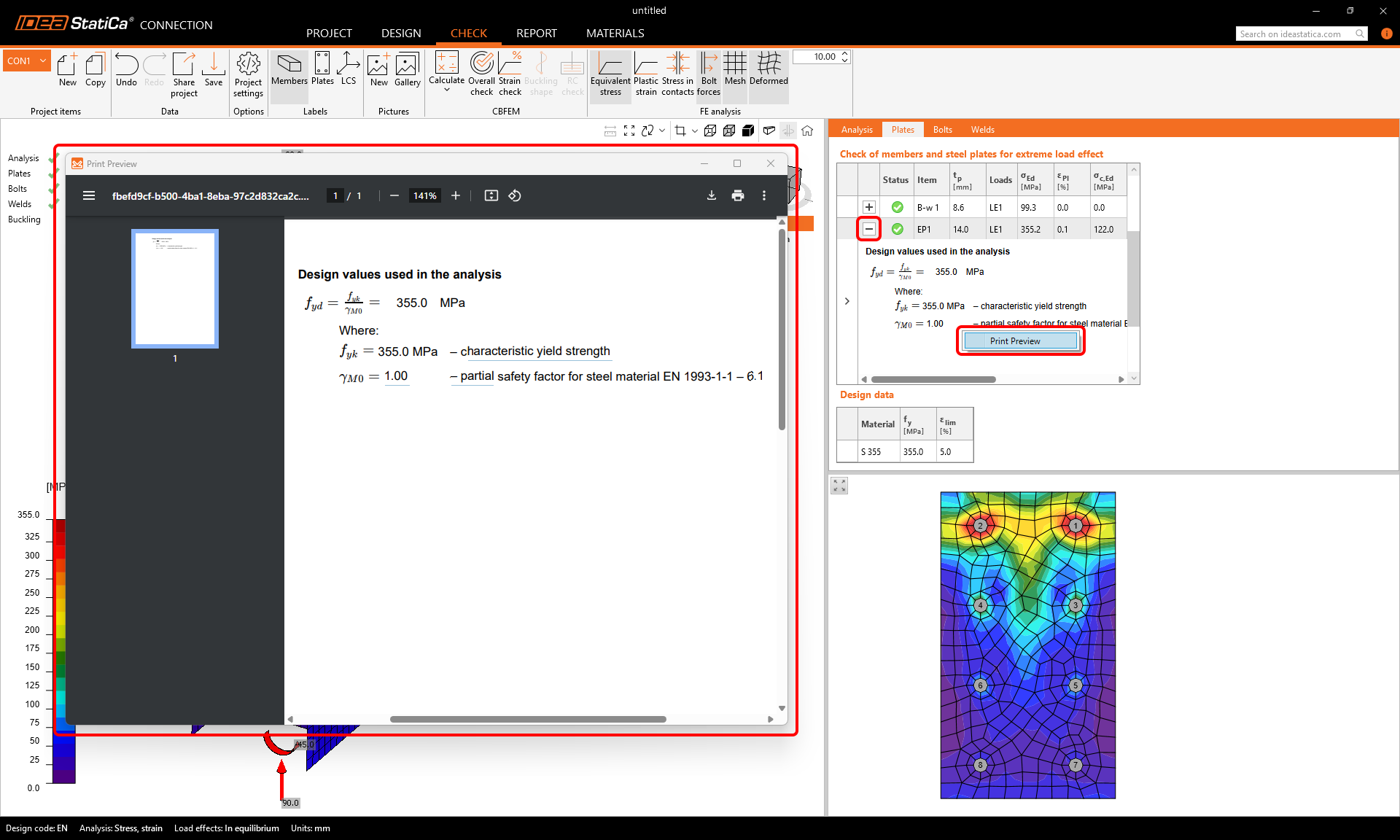
Sekmedeki vurgulanan satırda ana sonuçları okumanın yanı sıra, yönetmelik kontrolü denklemlerini görüntülemek için "+ düğmesine" tıklayabilirsiniz. Denklemleri sağ tıklama ile Print Preview kullanarak büyütün.
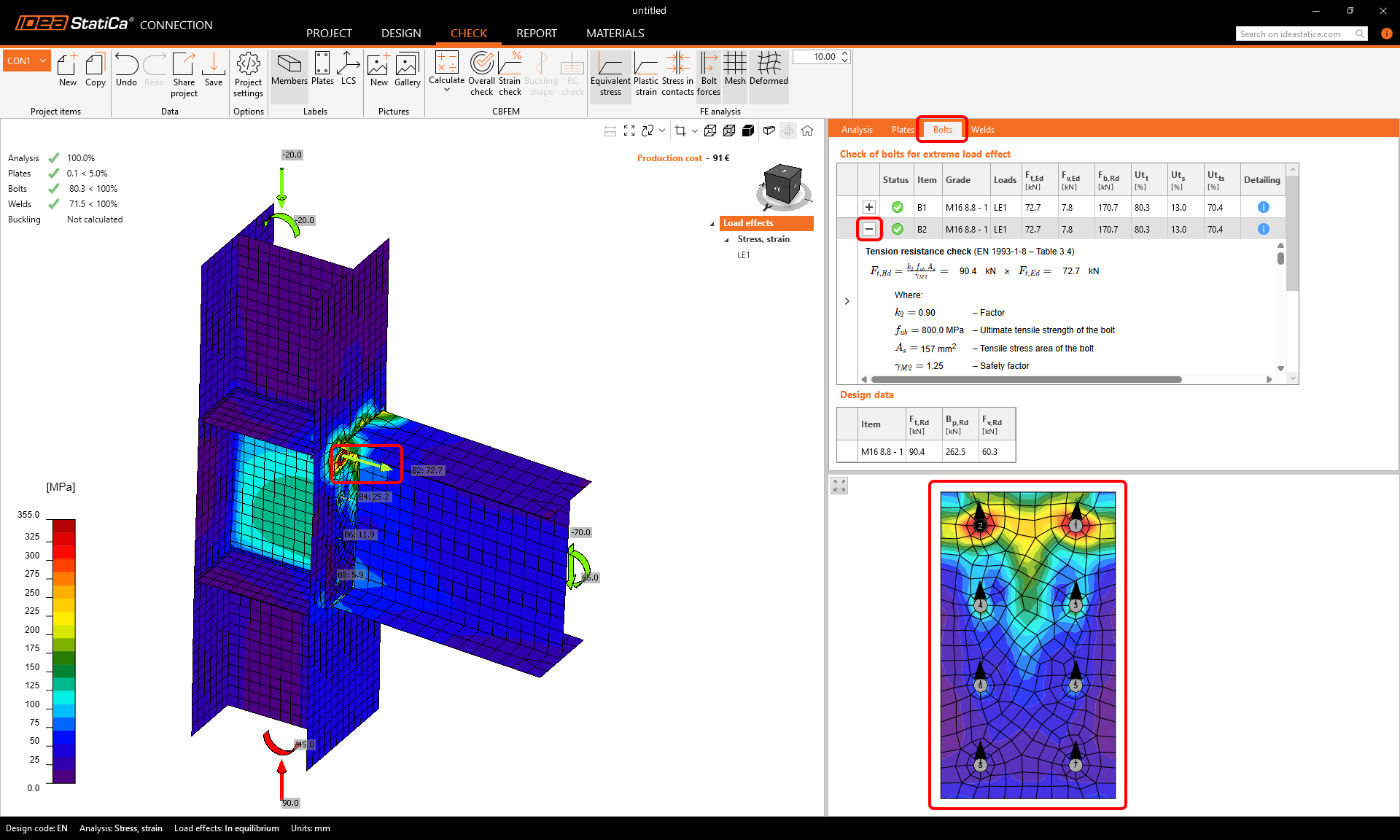
3D pencerede bir cıvataya veya cıvata kuvvetine tıkladığınızda Bolts sekmesi de aynı şekilde gösterilir. Tablonun altındaki 2D ekranda cıvatalardaki kesme kuvvetlerinin yönlerini görebilir ve "+ düğmesi" aracılığıyla denklemleri inceleyebilirsiniz.
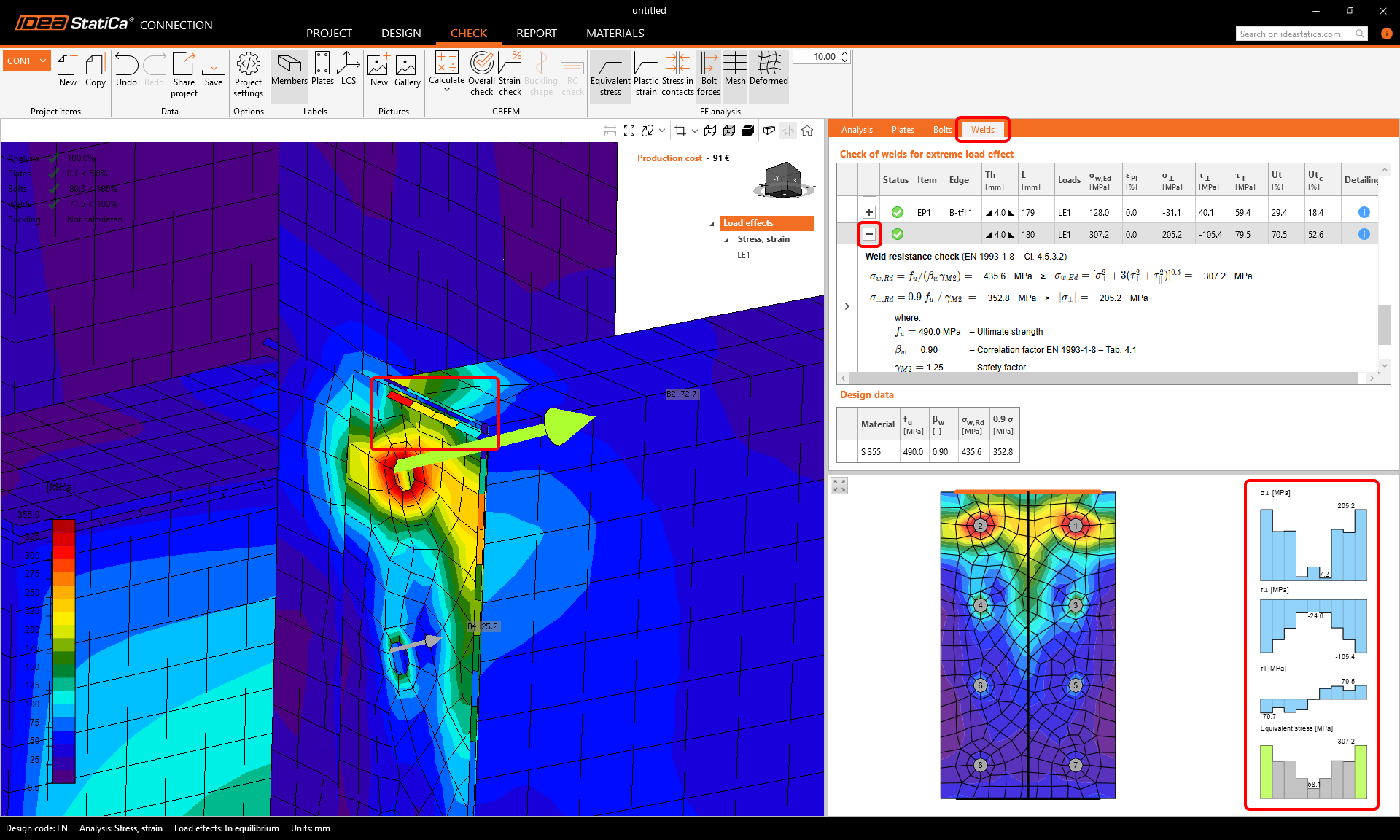
Aynı mantık Welds sekmesindeki kaynaklar için de geçerlidir. Kaynakların kendi mesh elemanları vardır ve seçildiklerinde gerilme diyagramları sekmenin altındaki 2D ekranda görüntülenir. Yine, yönetmelik kontrolü denklemleri "+ düğmesi" kullanılarak incelenebilir.
3 Raporun yazdırılması
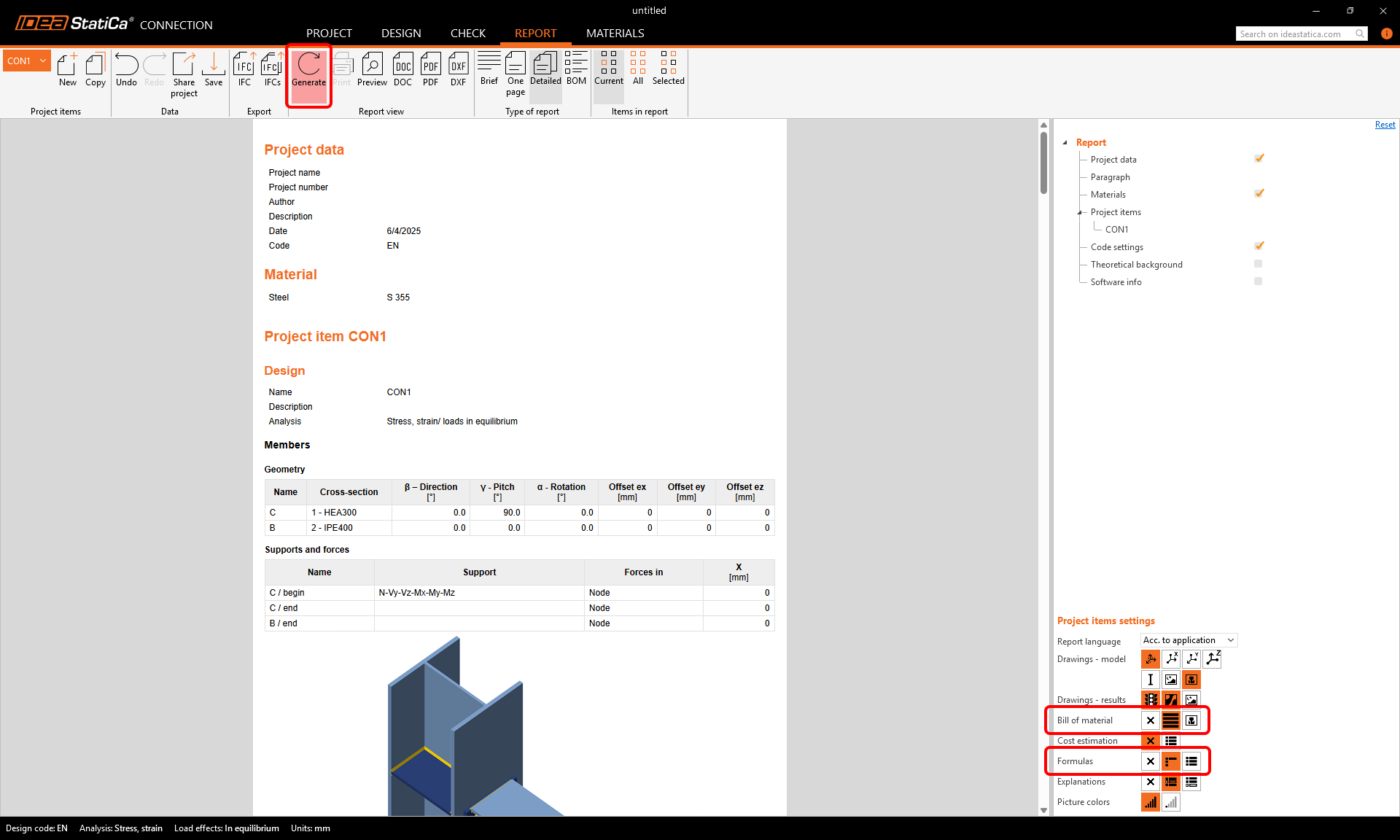
Tasarım ve yönetmelik kontrolü tamamlandığında, Report sekmesinde raporunuzu yazdırabilirsiniz. Rapor tamamen özelleştirilebilir. Örneğin, Formulas simgesini seçerek her bileşen türü için yönetmelik kontrolü denklemlerini ve Bill of material'ı ekleyebilirsiniz. Ayarlar tamamlandıktan sonra Generate düğmesine tıklayın.
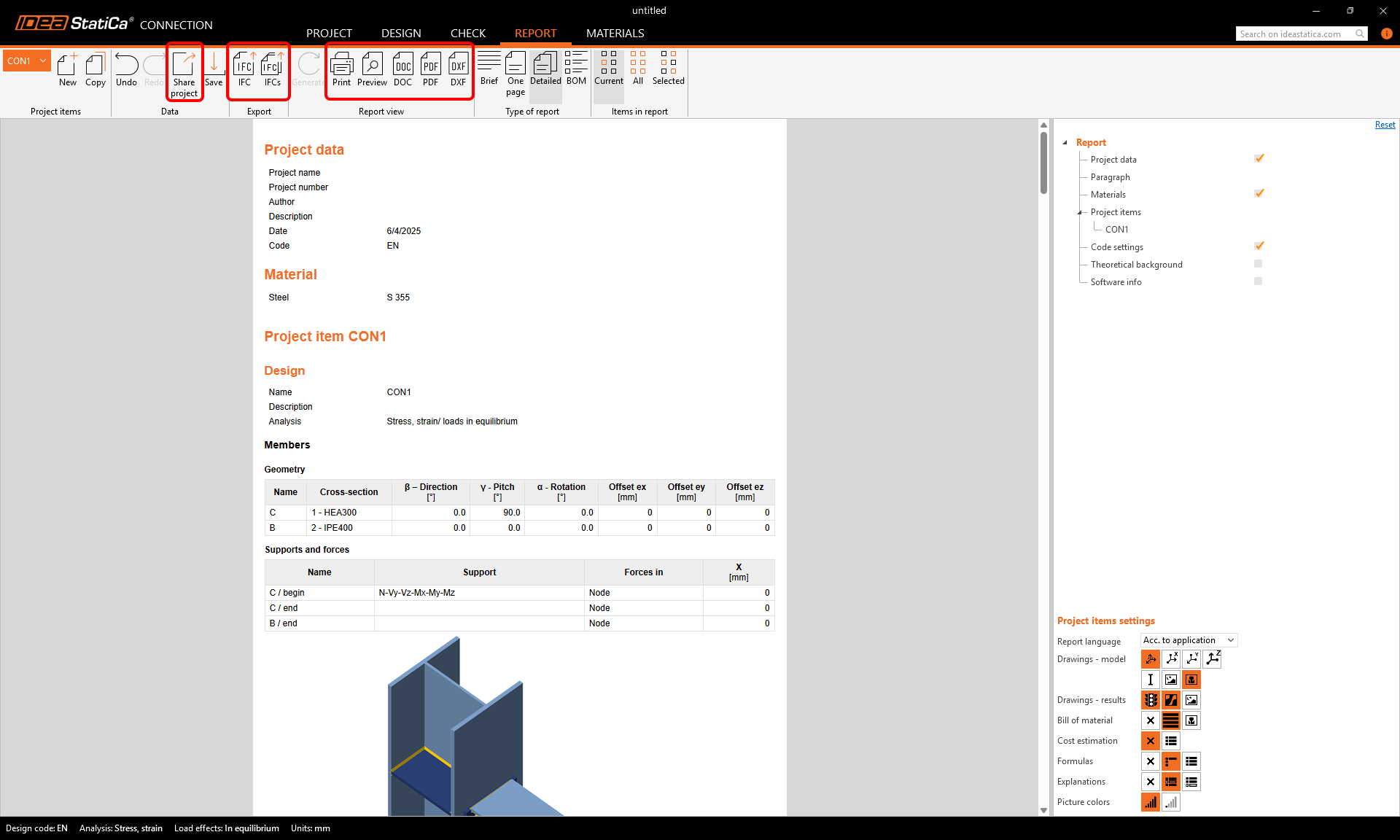
Rapor oluşturulur ve PDF veya DOC (Microsoft Word) formatında kaydedebilir ya da hemen Print edebilirsiniz. Ayrıca 3D IFC modeli dışa aktarabilir, DXF düğmesine basarak plakaların 2D çizimlerini elde edebilir ve birleşim modelini çevrimiçi Viewer'da paylaşabilirsiniz (orada ayrıca bir 3D DWG dosyası da dışa aktarabilirsiniz).
Rapor başlığını düzenlemek için Project sekmesine gidin.
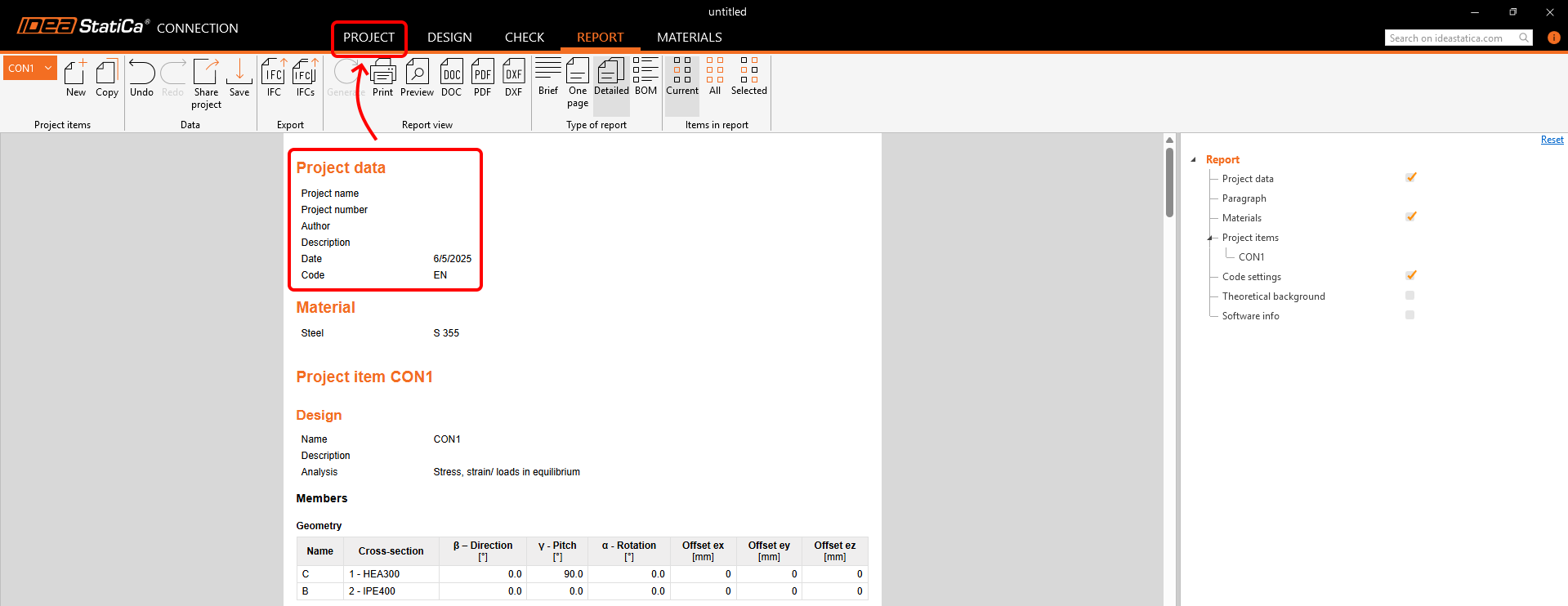
Burada Proje adını, numarasını, yazarını, açıklamasını, tarihini ve her proje öğesi (CON1) veya tüm proje öğeleri için resimli yazılı notlar ekleyebilirsiniz.
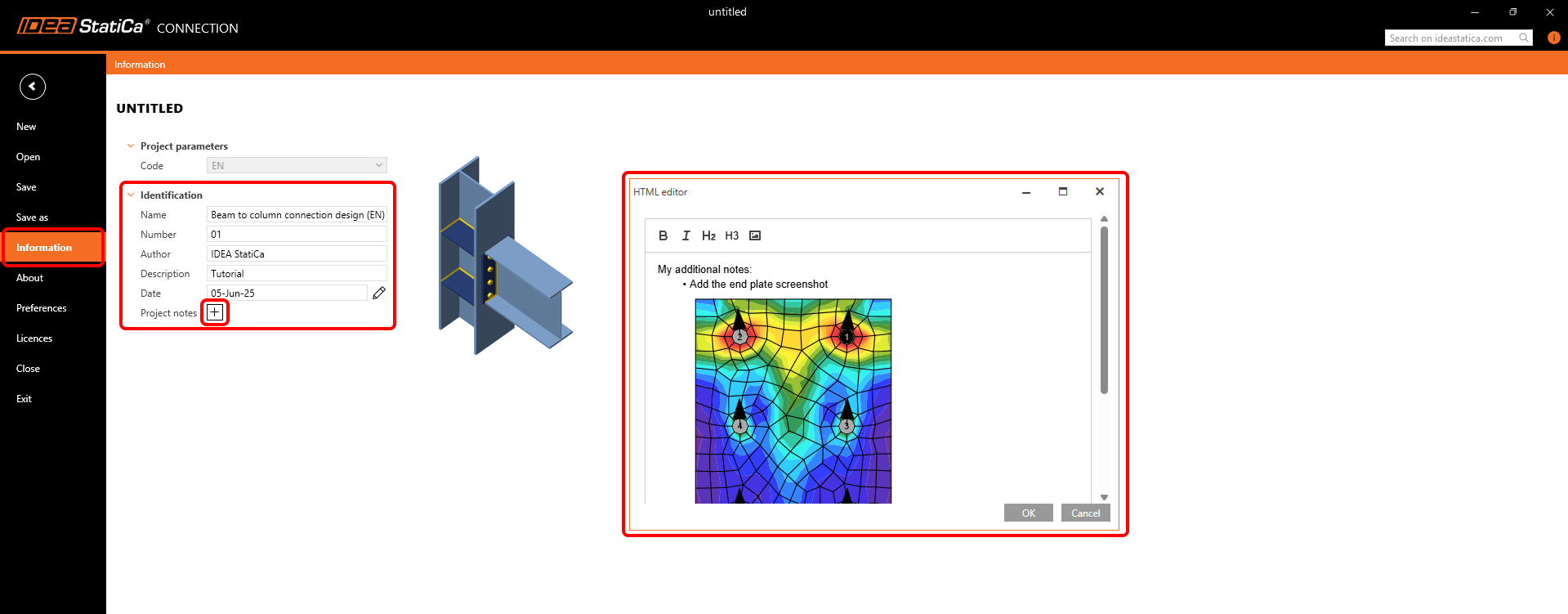
Ardından raporu tekrar Generate edin, projenizi Save etmeyi unutmayın ve işiniz bitti!
IDEA StatiCa'yı Destek merkezimizdeki çok daha fazla öğreticiyle öğrenmeye devam edebilirsiniz.