

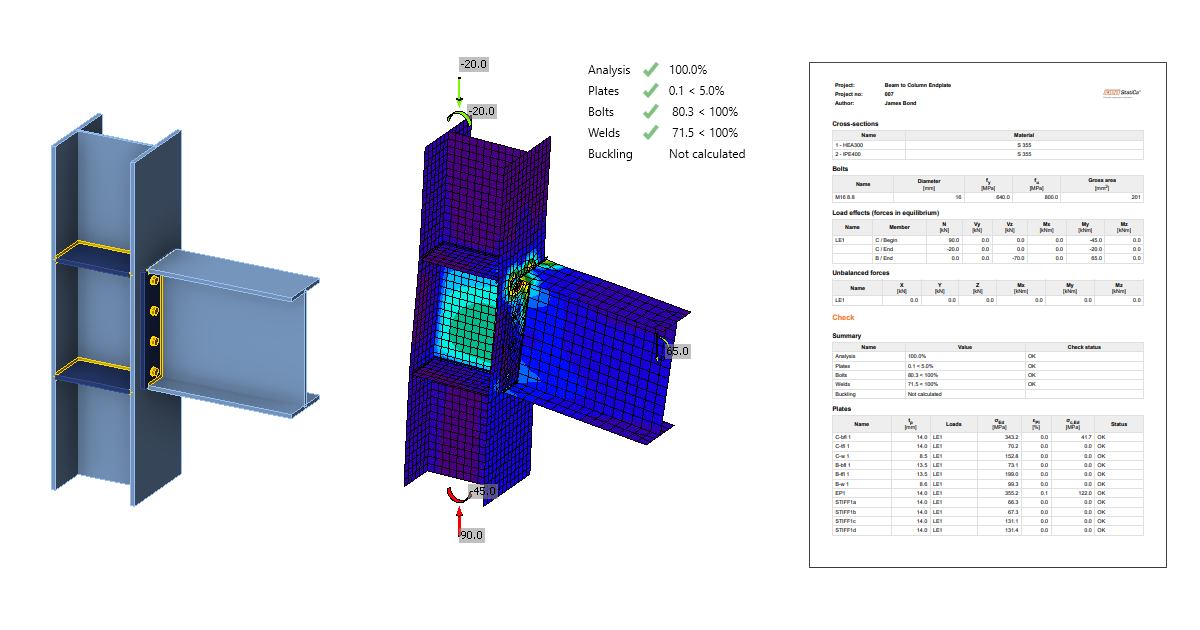
Progettazione del collegamento trave-colonna (EN)
1 Avvio di un nuovo progetto
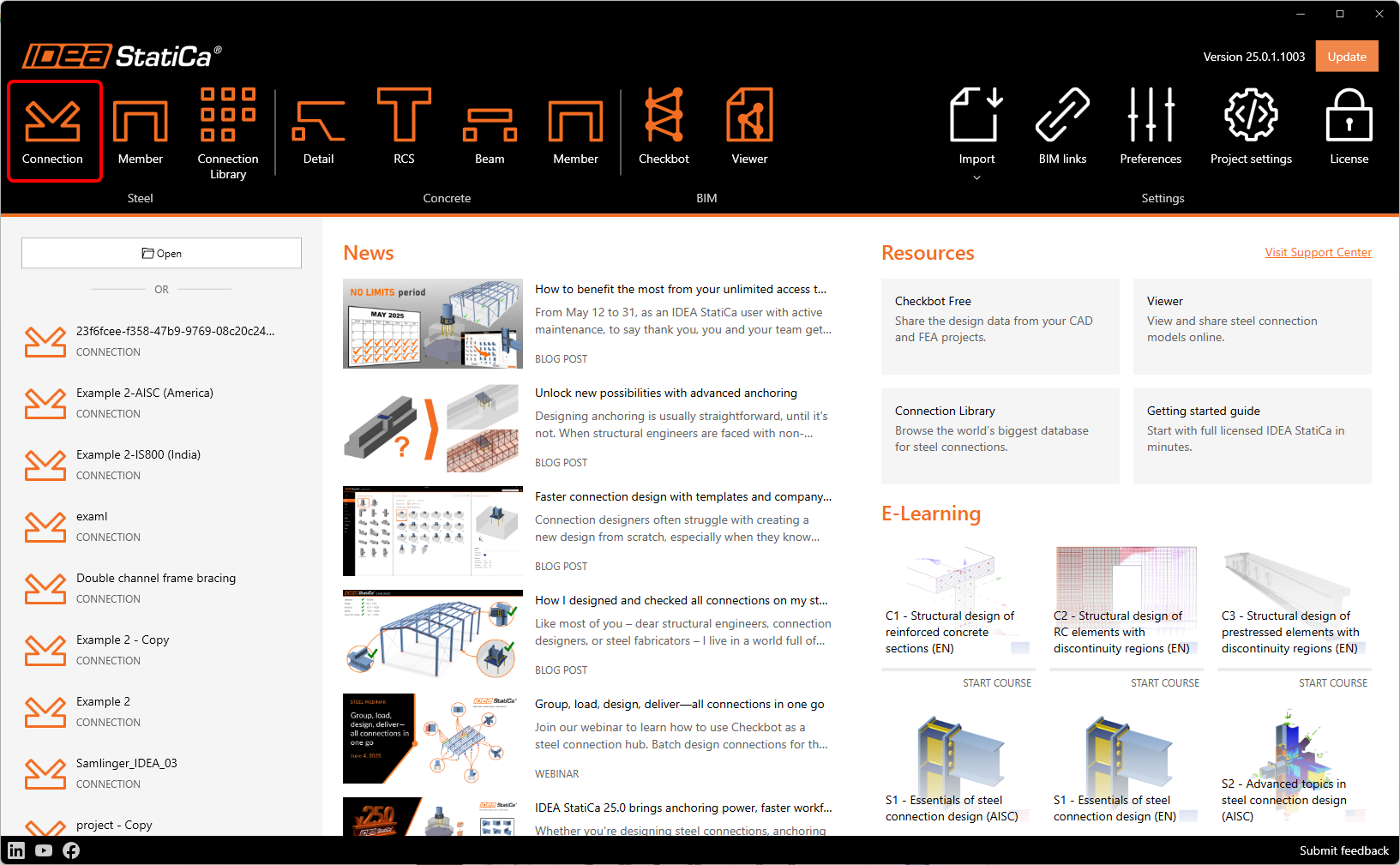
Avviamo l'applicazione IDEA StatiCa Connection (scarica la versione più recente). Nella finestra principale di IDEA StatiCa Launcher, apri l'applicazione Connection per definire un nuovo progetto.
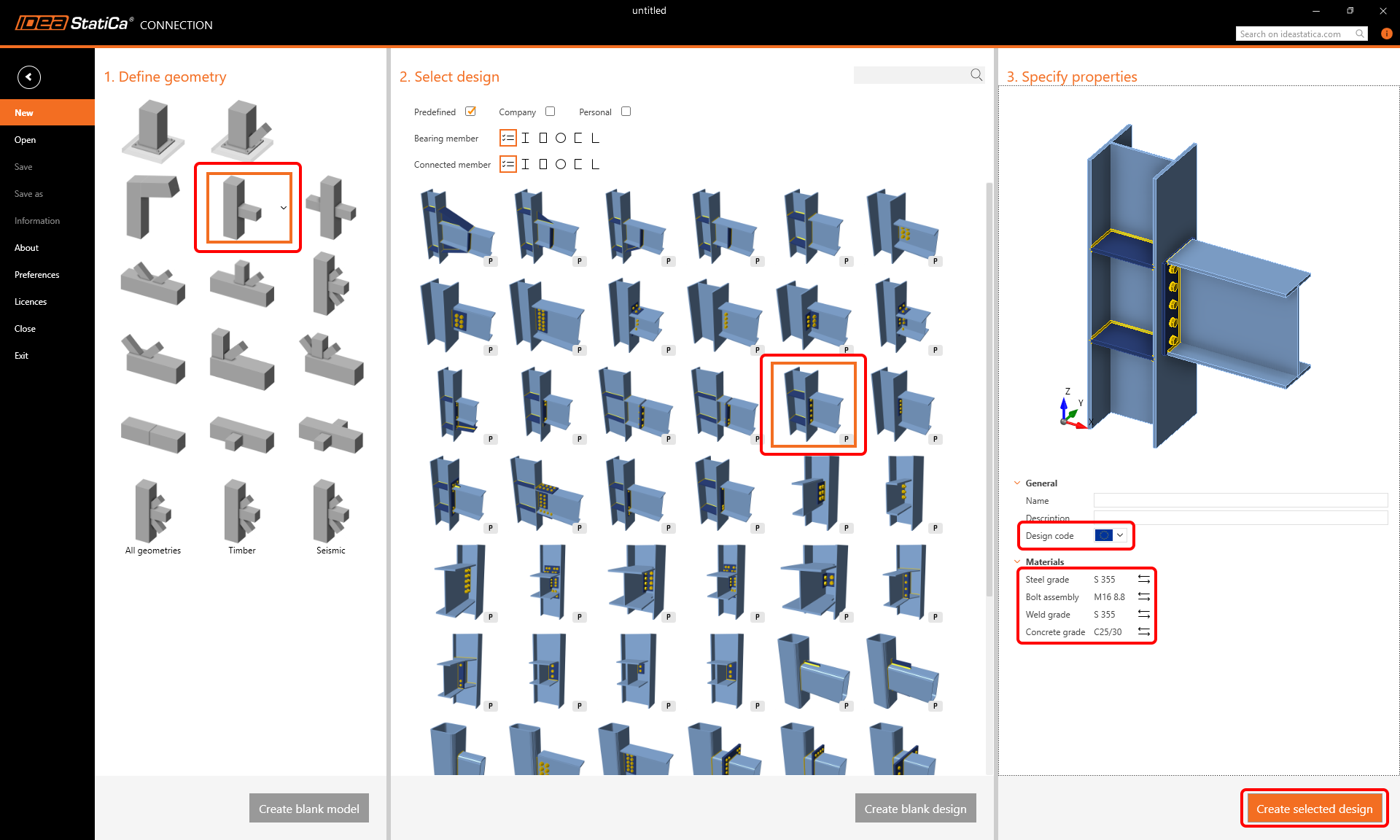
Come primo passo, puoi trovare il collegamento desiderato nei modelli di avvio. Seleziona la forma in 1. Definisci geometria e il tipo di progetto in 2. Seleziona progetto.
In 3. Specifica proprietà, puoi denominare il tuo progetto, definire i materiali – classe dell'acciaio S355 e classe dei bulloni M16 8.8, e il codice di progetto – Eurocode (EN). Puoi modificare i materiali del progetto creato in seguito, ma il codice di progetto non potrà più essere cambiato.
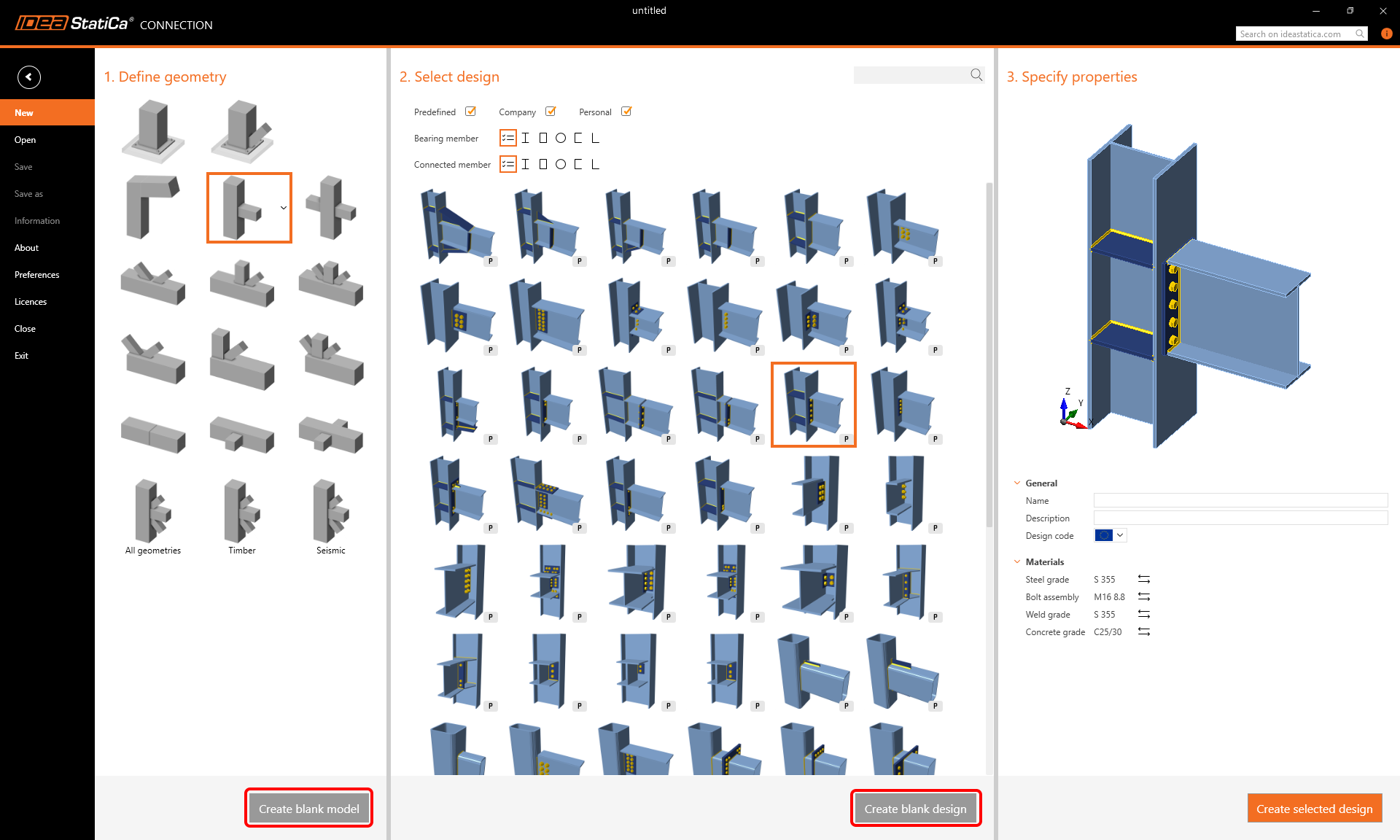
Nota: Se non trovi un modello adatto, puoi iniziare con un progetto con soli elementi scegliendo Crea progetto vuoto oppure con un progetto completamente vuoto scegliendo Crea modello vuoto.
È stato creato un nuovo progetto basato sul modello selezionato. Nella barra multifunzione superiore, puoi trovare diverse schede che ti guideranno attraverso l'intero flusso di lavoro – dalla Progettazione al Report. Per controllare il modello nella scena 3D, utilizza il pulsante centrale del mouse, il tasto Ctrl e le icone di controllo della vista.
Si inizia dalla scheda Progettazione; qui basta seguire l'"albero degli elementi" nella scena 3D.
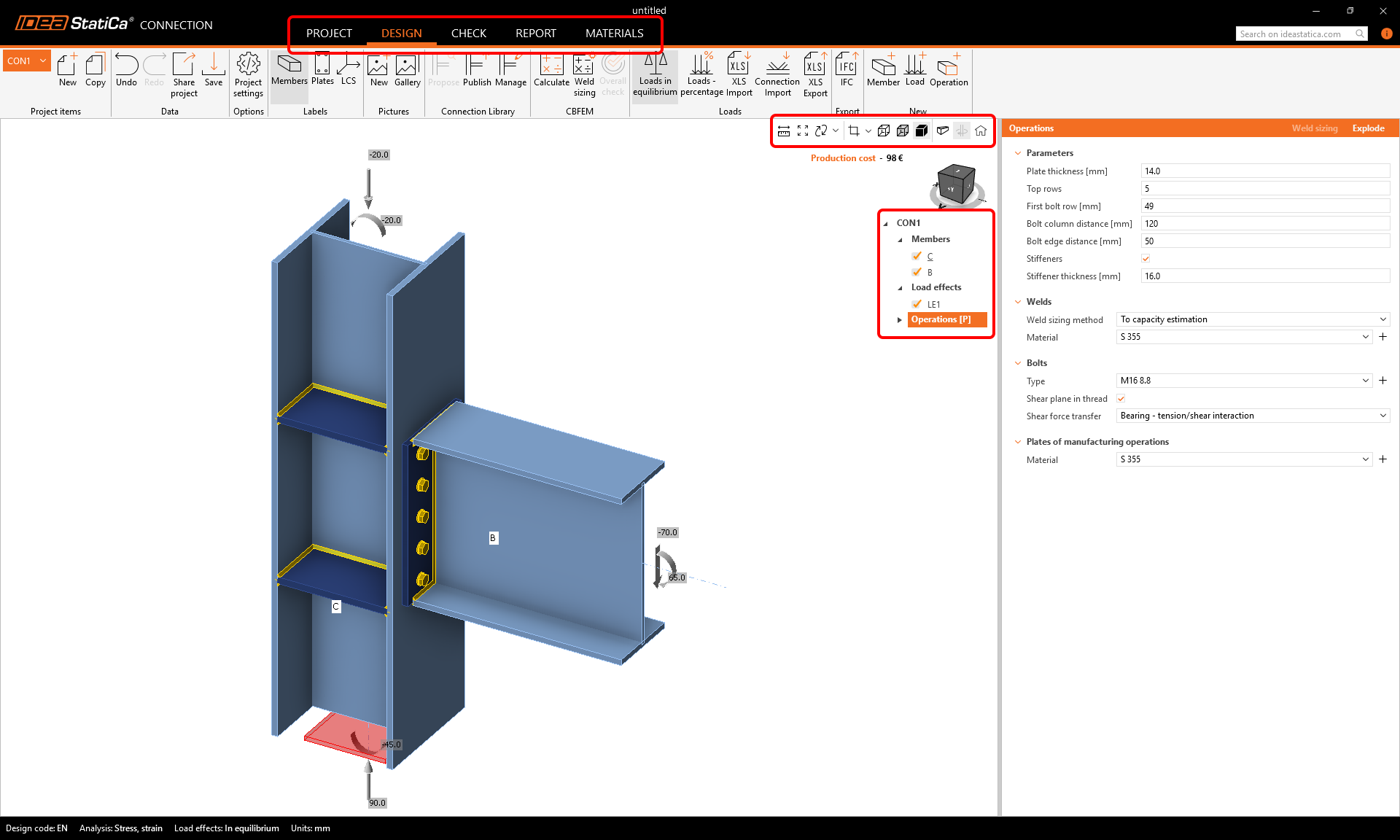
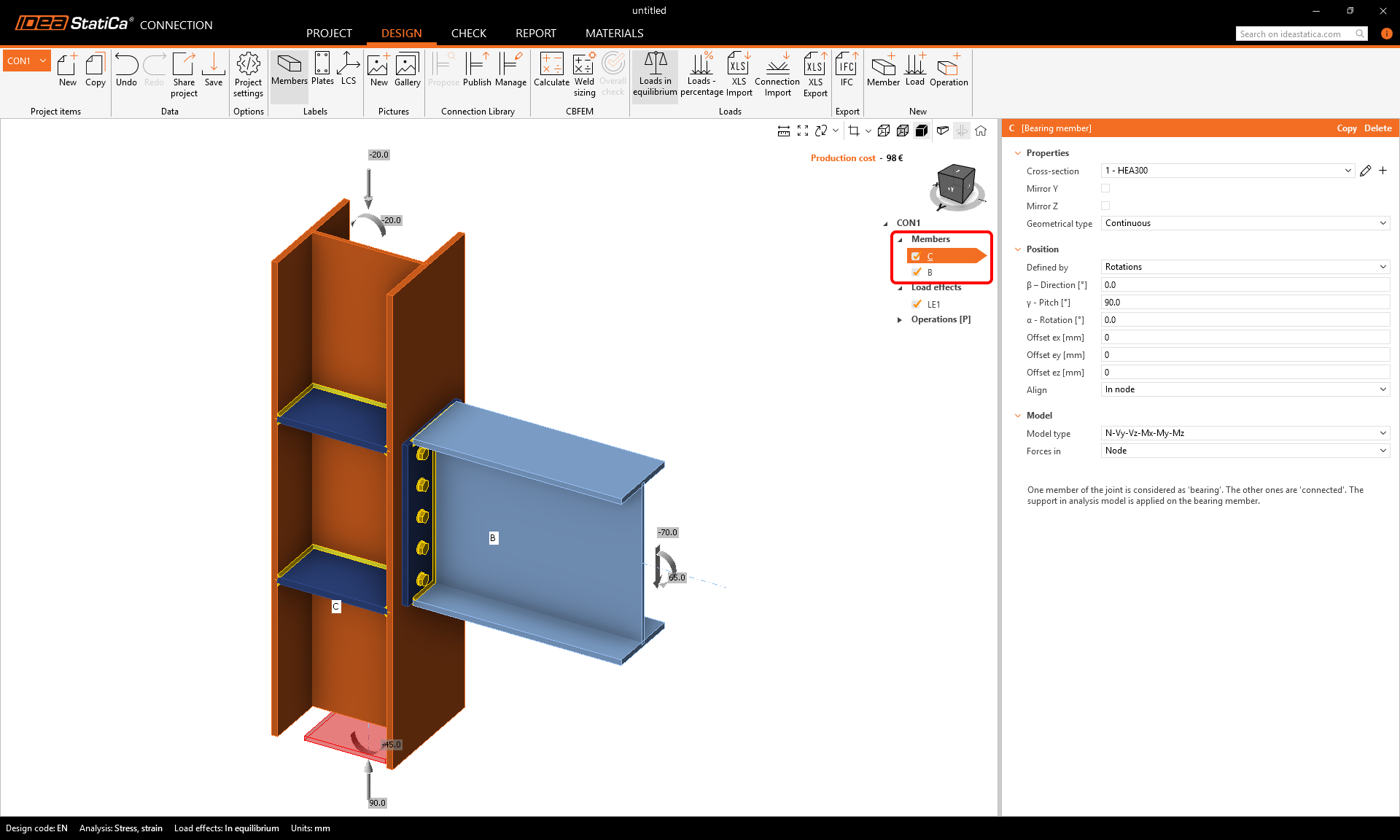
In Elementi, puoi regolare i parametri degli elementi strutturali di collegamento (come orientamento, sezione trasversale, materiale, tipo geometrico, ecc.). Lascia i parametri impostati dal modello.
- Leggi ulteriori informazioni sul tipo geometrico Terminato e Continuo e sull'elemento portante in Equilibrio ed elemento di supporto.
- Leggi ulteriori informazioni sul Tipo di modello in Come modellare un collegamento con bullone singolo (Tipo di modello).
- Leggi ulteriori informazioni sull'opzione Forze in in Come definire la posizione corretta del carico (Forze in).
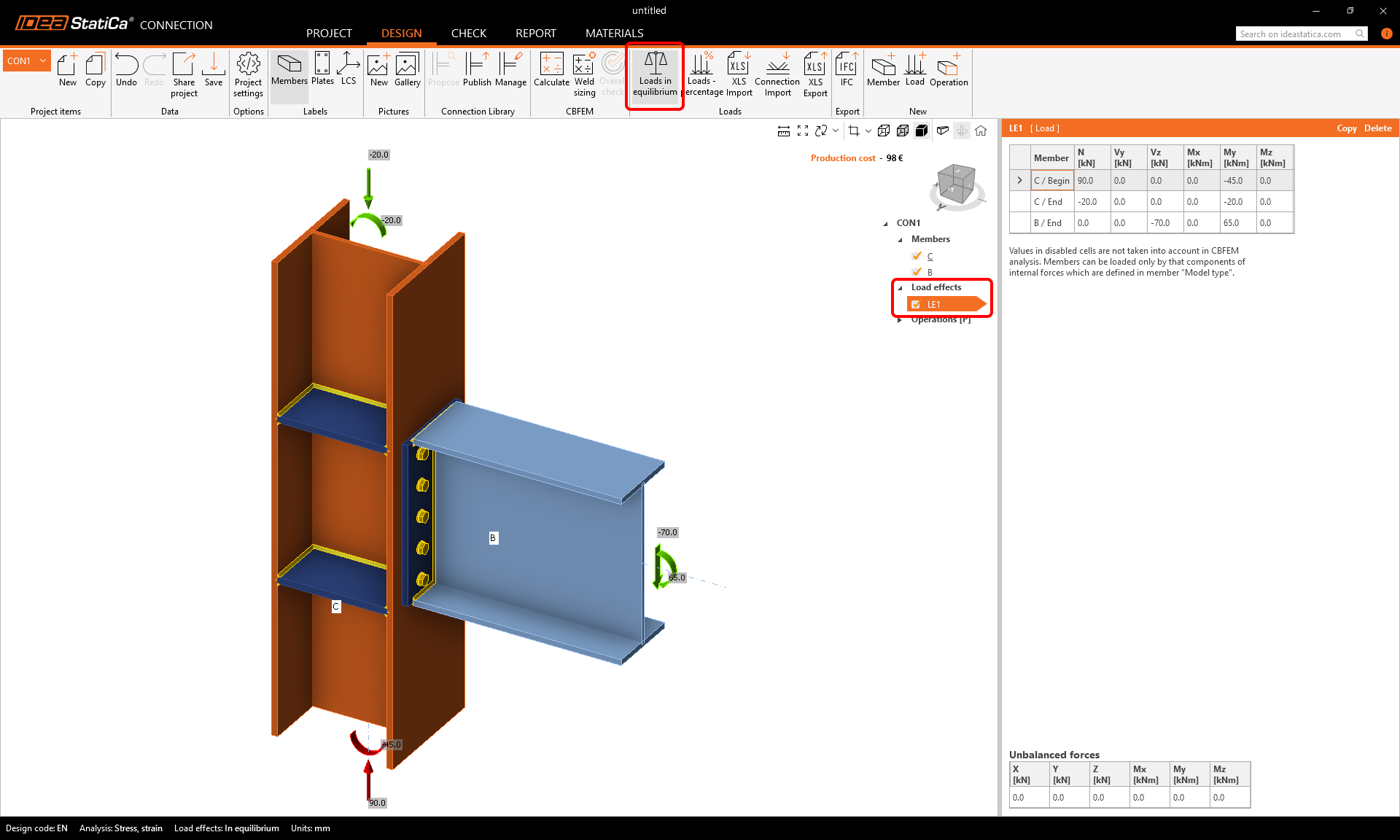
In Effetti del carico, si definiscono le forze interne nel nodo del collegamento per ciascun elemento. È importante mantenere i carichi in equilibrio. Mantieni le forze interne inserite dal modello.
Nella sezione Operazioni, si definisce la progettazione del collegamento. Con il modello parametrico selezionato, puoi modificare le proprietà del tuo progetto direttamente nella scheda Operazioni.
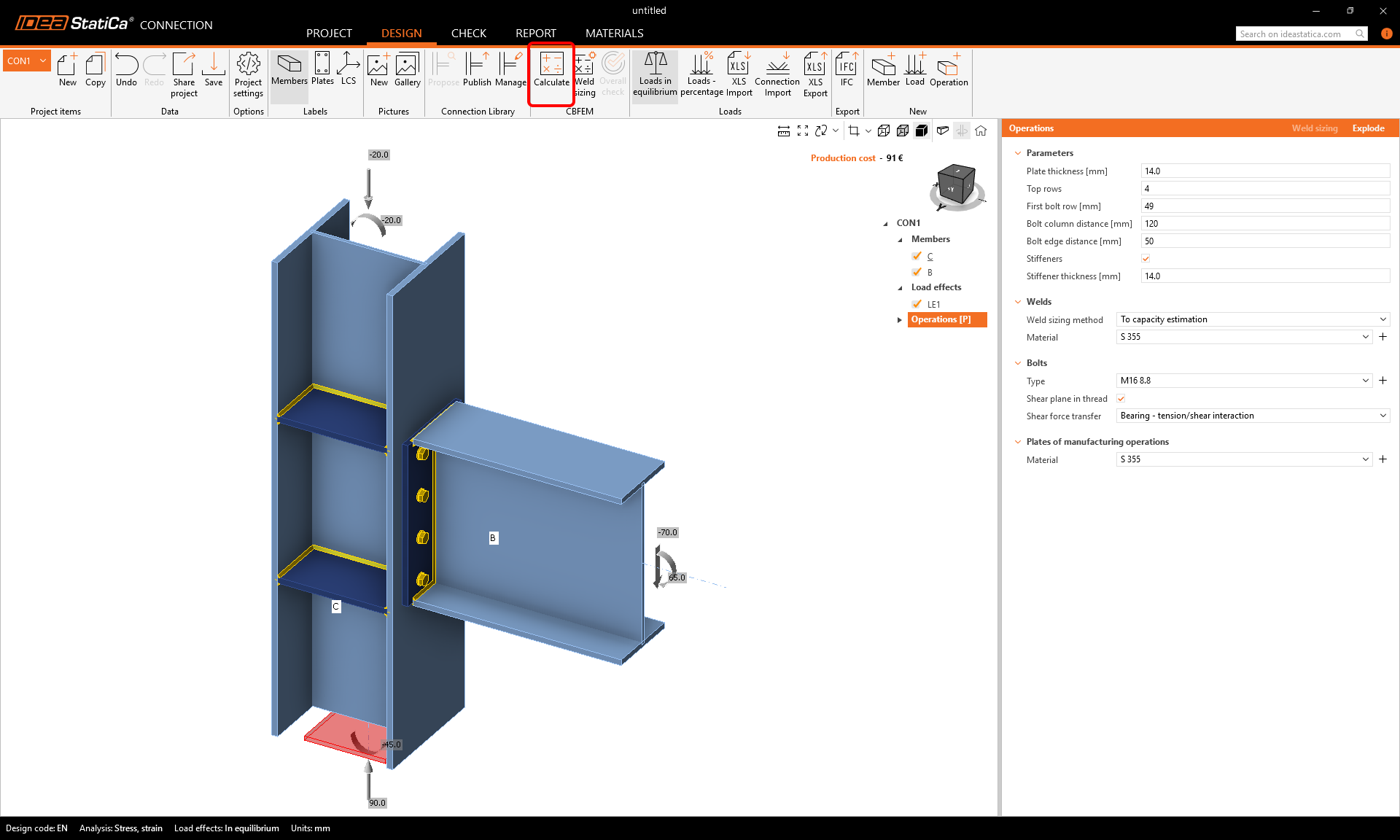
Modifica il numero di bulloni a 4 nel parametro File superiori e lo spessore dell'irrigidimento a 14 mm nel parametro Irrigidimenti.
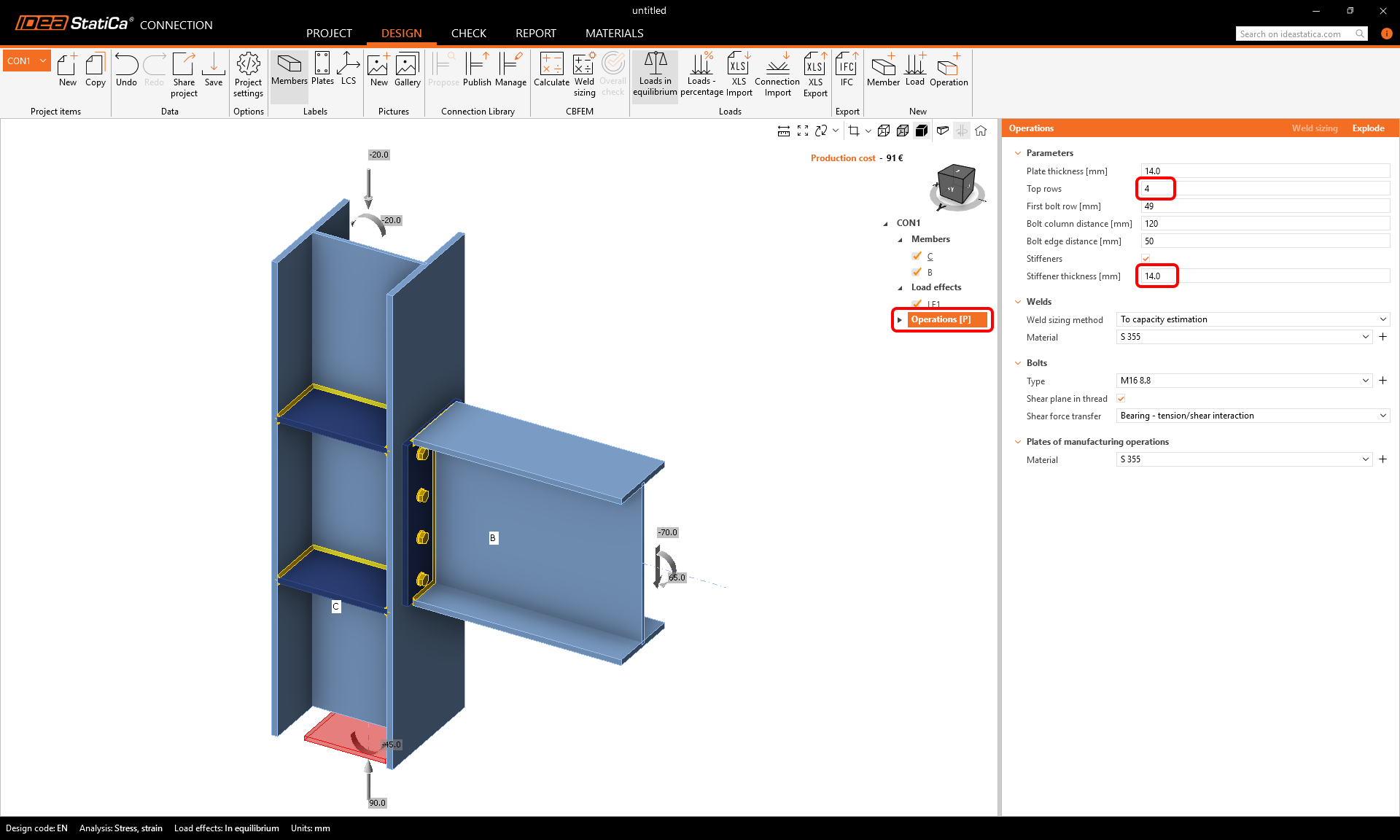
Nota: Le operazioni di produzione all'interno del modello parametrico sono nascoste e disabilitate per la modifica. Se desideri lavorare con le proprietà delle operazioni di produzione, puoi Esplodere il modello parametrico.
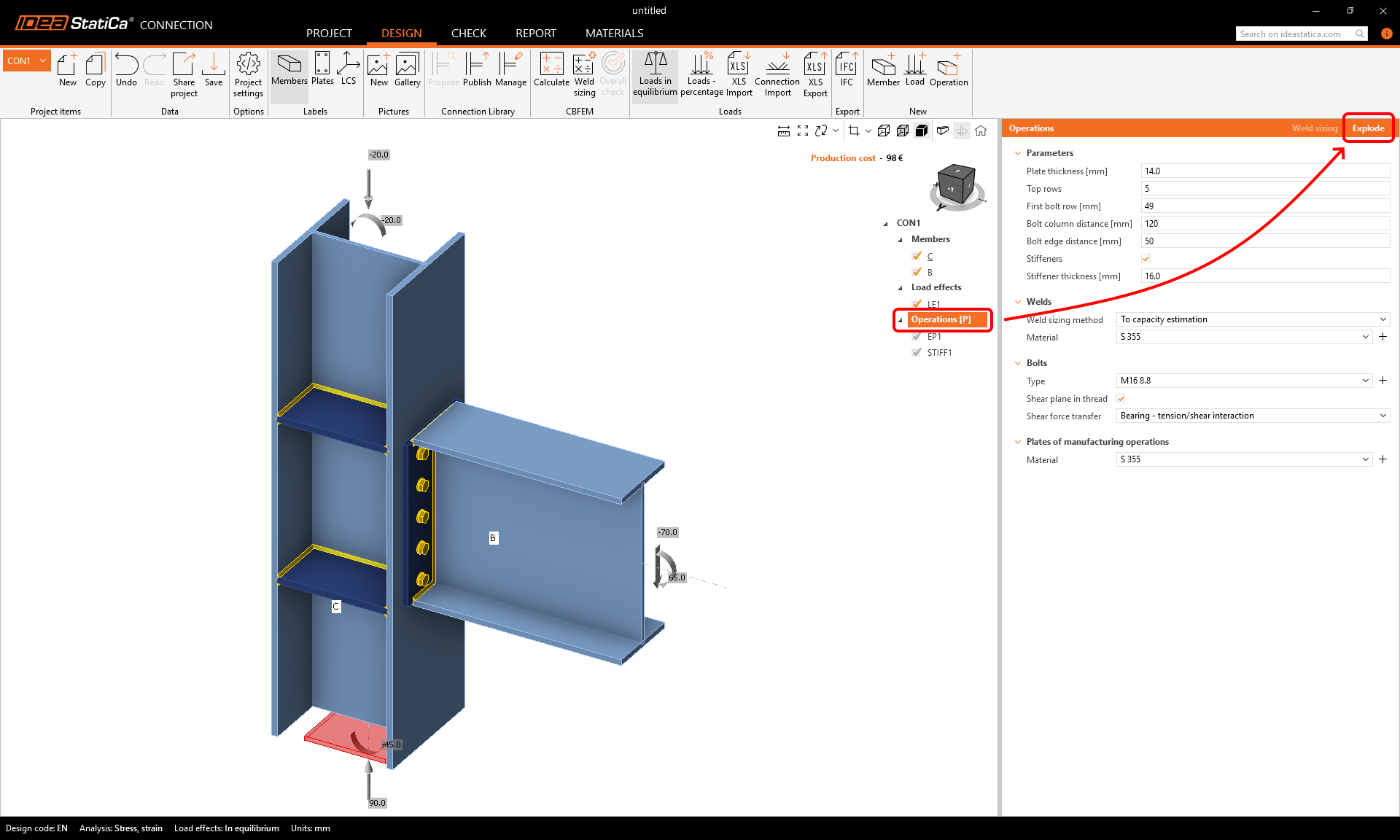
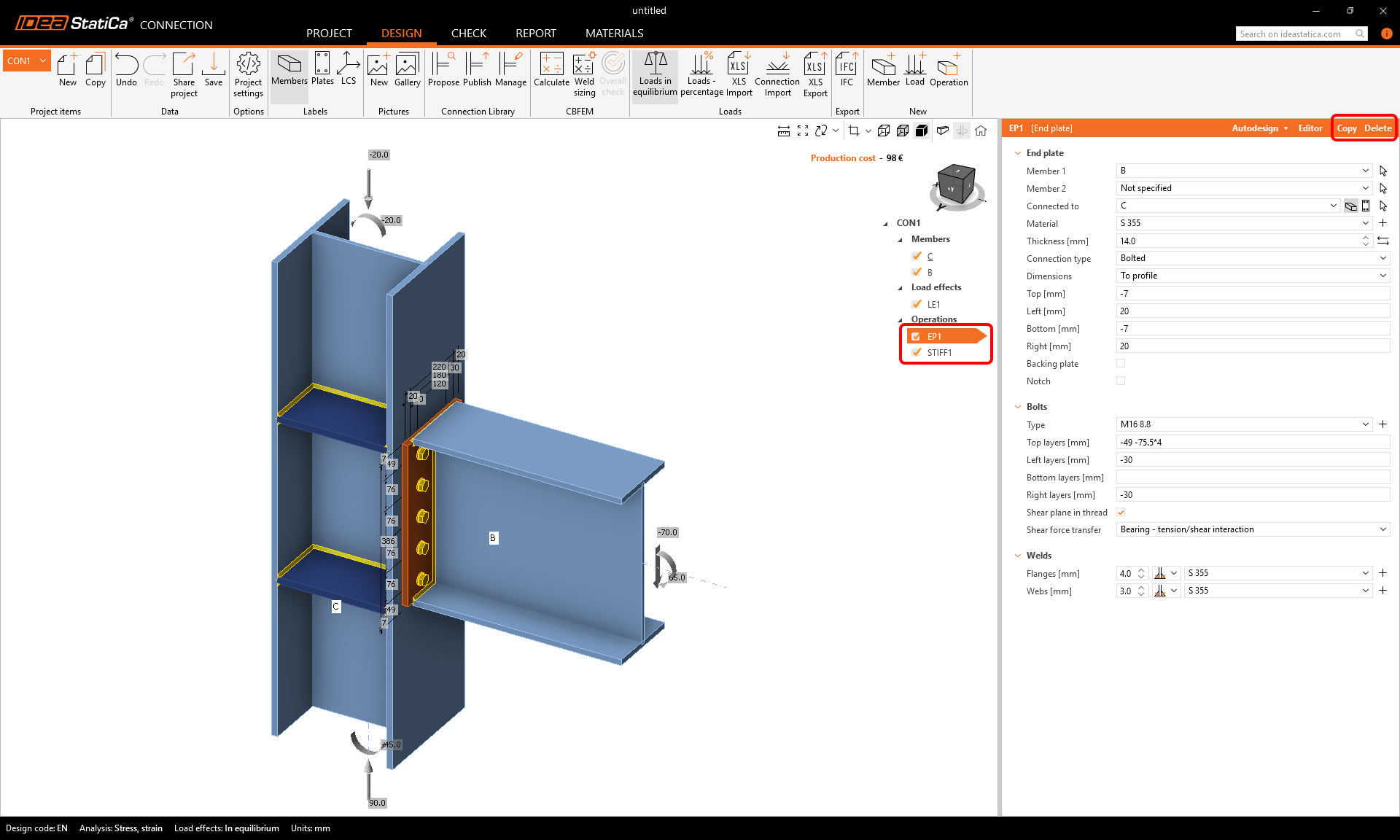
Potrai quindi modificare ed eliminare separatamente ciascuna operazione di produzione per ottenere un assemblaggio del collegamento diverso. Inoltre, puoi sempre aggiungere una nuova operazione di produzione.
2 Ottenere i risultati e le verifiche normative
Per avviare il calcolo e la verifica normativa, premi Calcola nella barra multifunzione superiore.
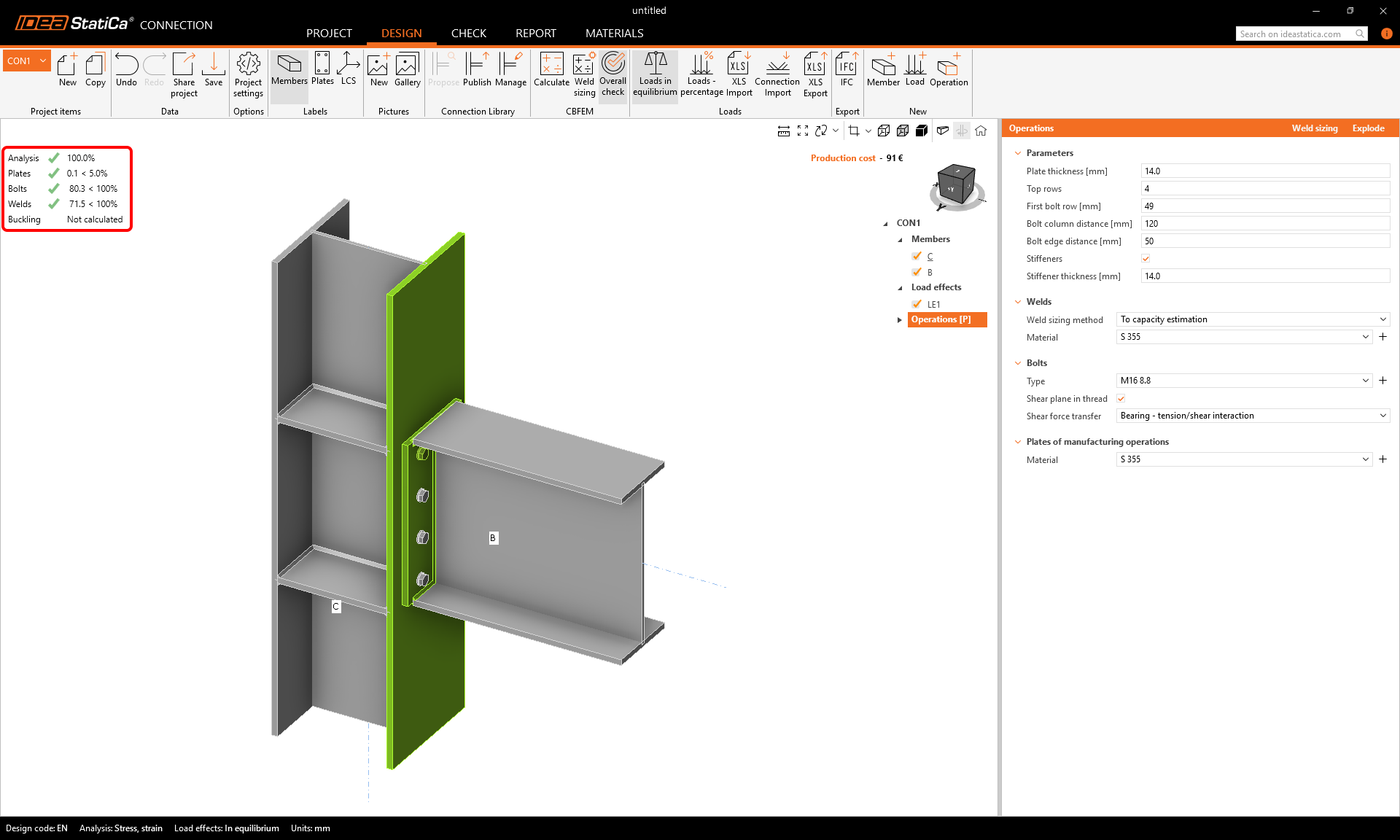
Vengono immediatamente visualizzati i risultati complessivi che mostrano il livello di sfruttamento di ciascun tipo di componente (grigio per sfruttamento inferiore al 60%, verde per 60–95%, arancione per 95–100%, e rosso per sfruttamento superiore al 100%, ovvero per i componenti non verificati).
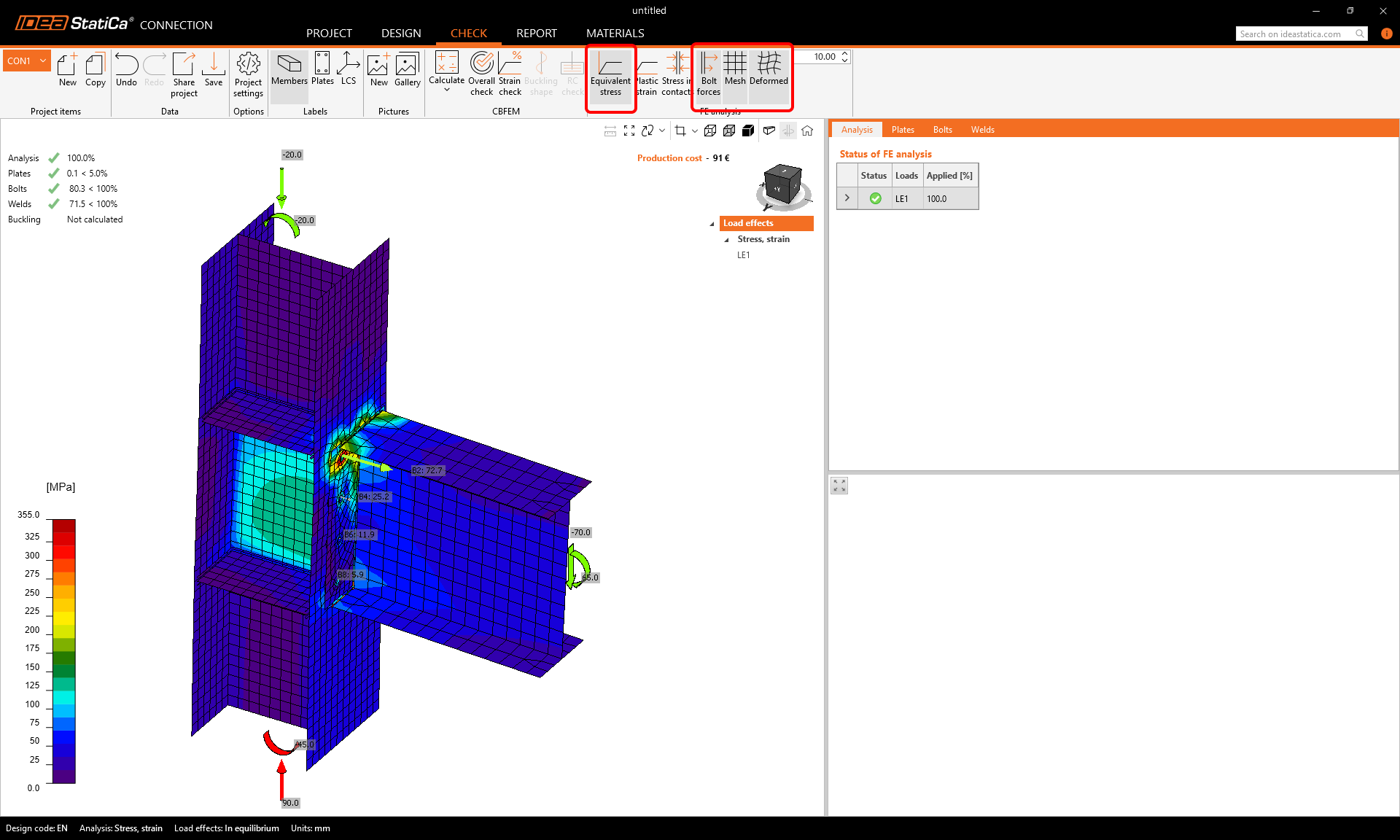
Per visualizzare i risultati dettagliati, vai alla scheda Verifica. Puoi esaminare i risultati dell'analisi tensione-deformazione e osservare il comportamento del collegamento utilizzando i comandi della barra multifunzione – attiva la visualizzazione della Tensione equivalente e poi della Rete, della forma Deformata, e delle Forze nei bulloni (forze di trazione nei bulloni).
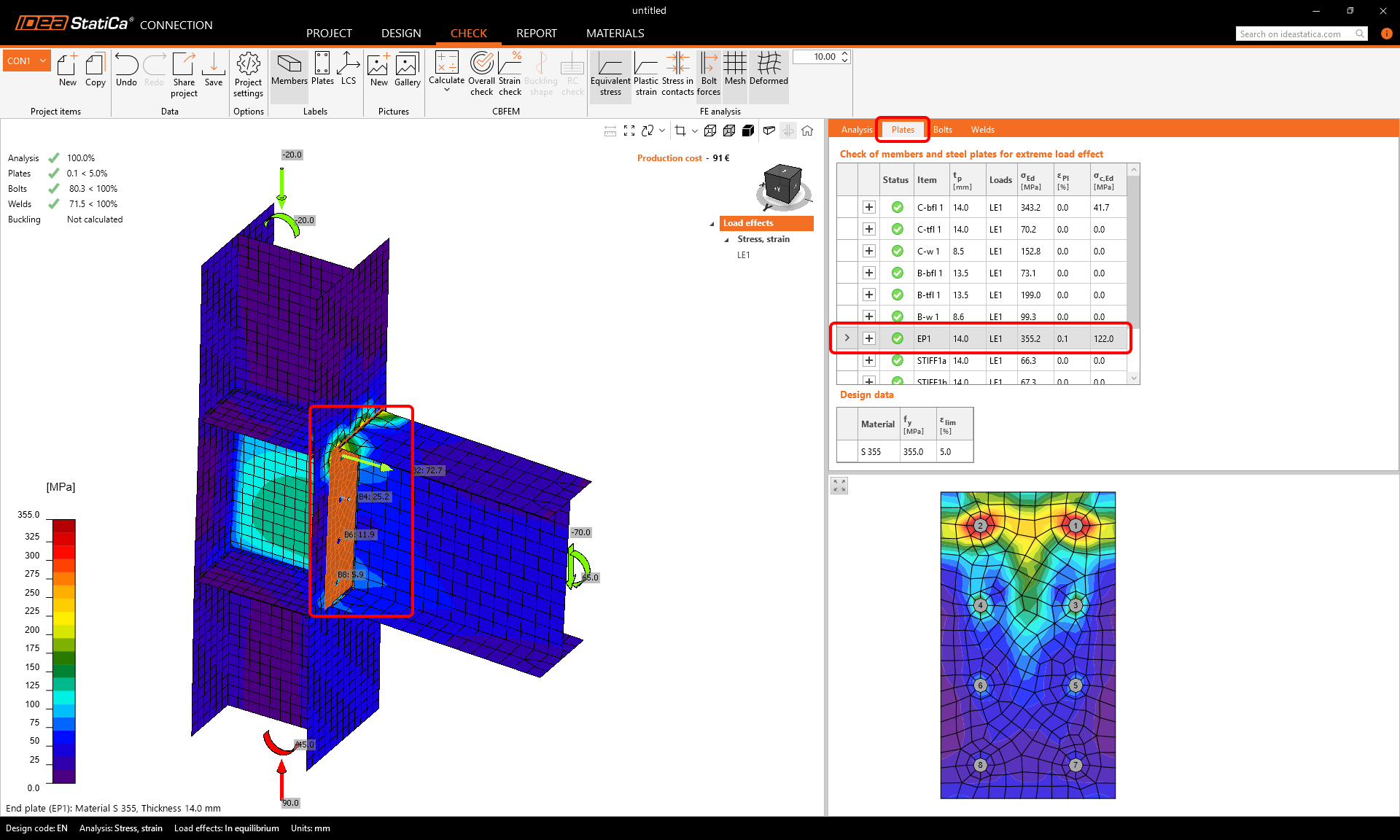
Quando si seleziona la piastra d'estremità nella scena 3D, appare la scheda Piastre. La piastra viene evidenziata nella scheda e visualizzata in una schermata 2D sotto la tabella.
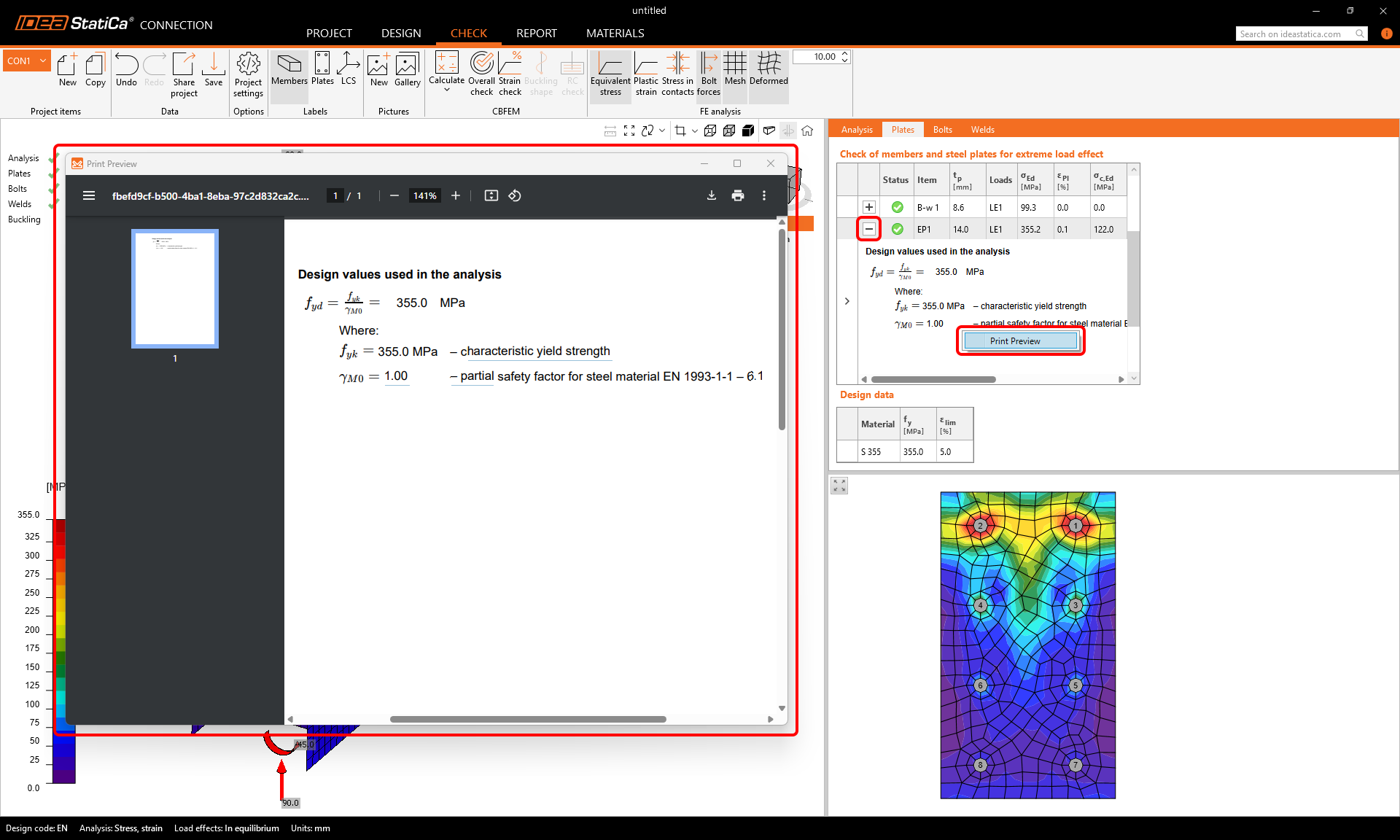
Oltre a leggere i risultati principali nella riga evidenziata nella scheda, puoi fare clic sul "pulsante +" per visualizzare le equazioni della verifica normativa. Ingrandisci le equazioni con Anteprima di stampa utilizzando il tasto destro del mouse.
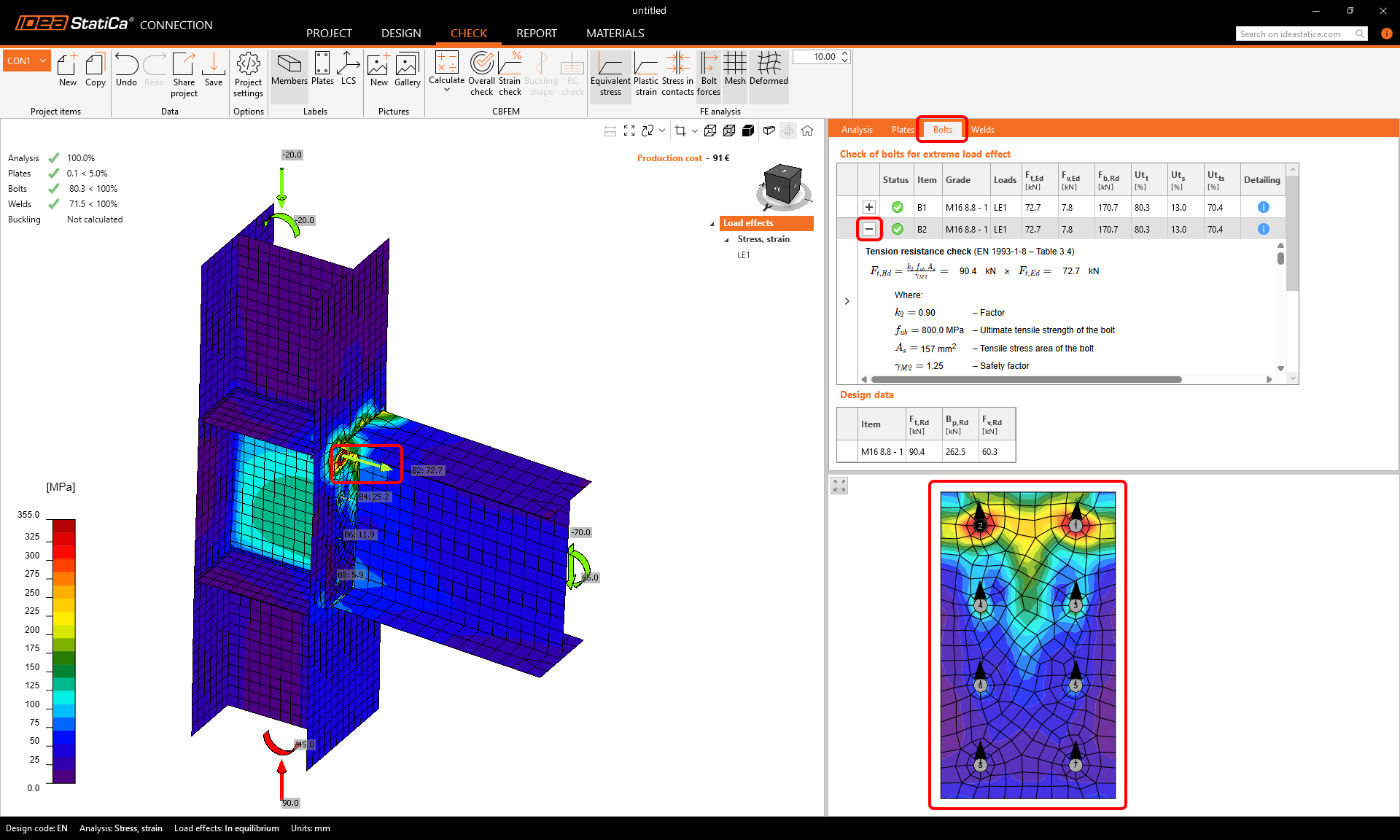
Se fai clic su un bullone o su una forza nel bullone nella finestra 3D, viene visualizzata allo stesso modo la scheda Bulloni. Puoi vedere le direzioni delle forze di taglio nei bulloni nella schermata 2D sotto la tabella, e consultare le equazioni tramite il "pulsante +".
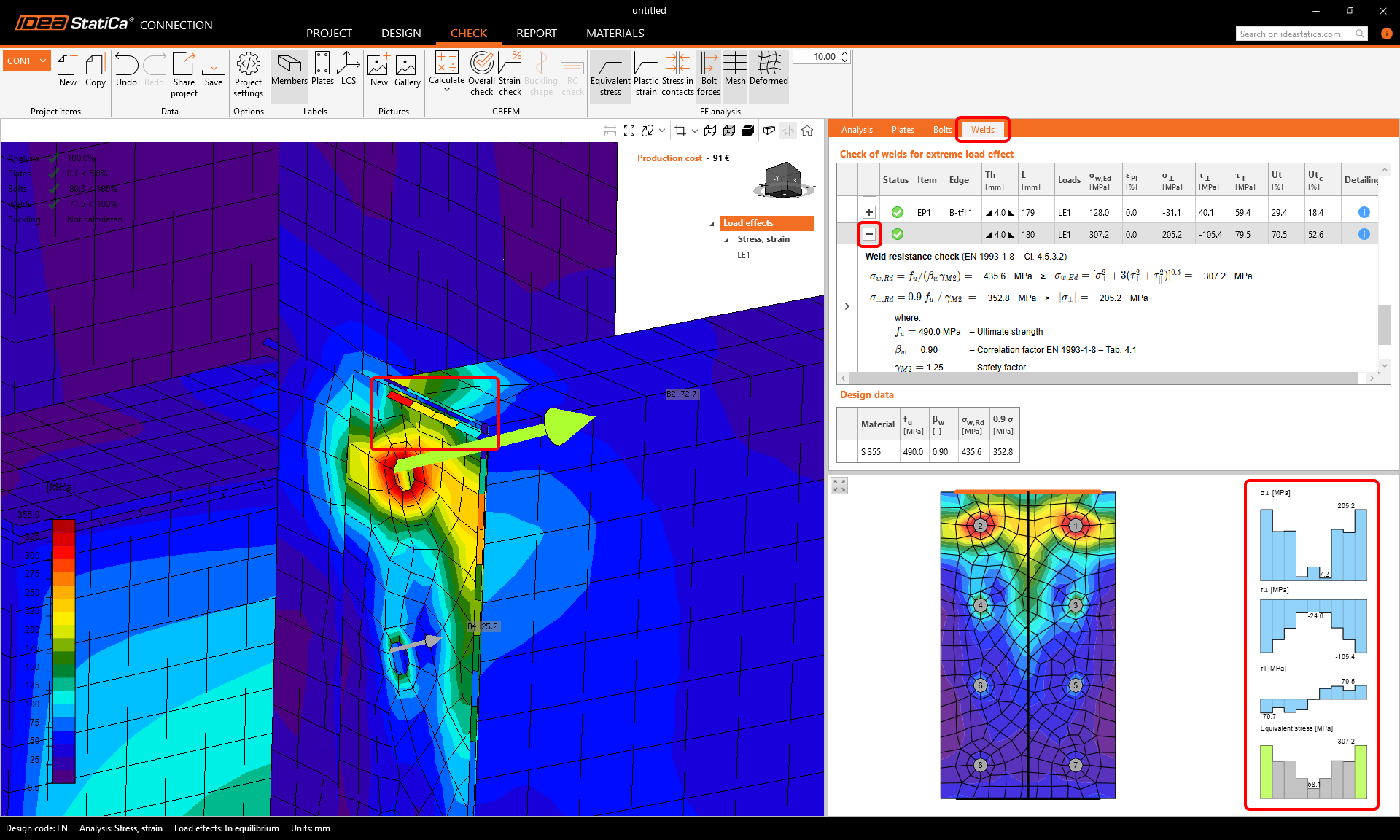
La stessa logica si applica alle saldature nella scheda Saldature. Le saldature hanno i propri elementi della rete e, una volta selezionate, i diagrammi delle tensioni vengono visualizzati nella schermata 2D sotto la scheda. Anche in questo caso, le equazioni della verifica normativa possono essere consultate tramite il "pulsante +".
3 Stampa del report
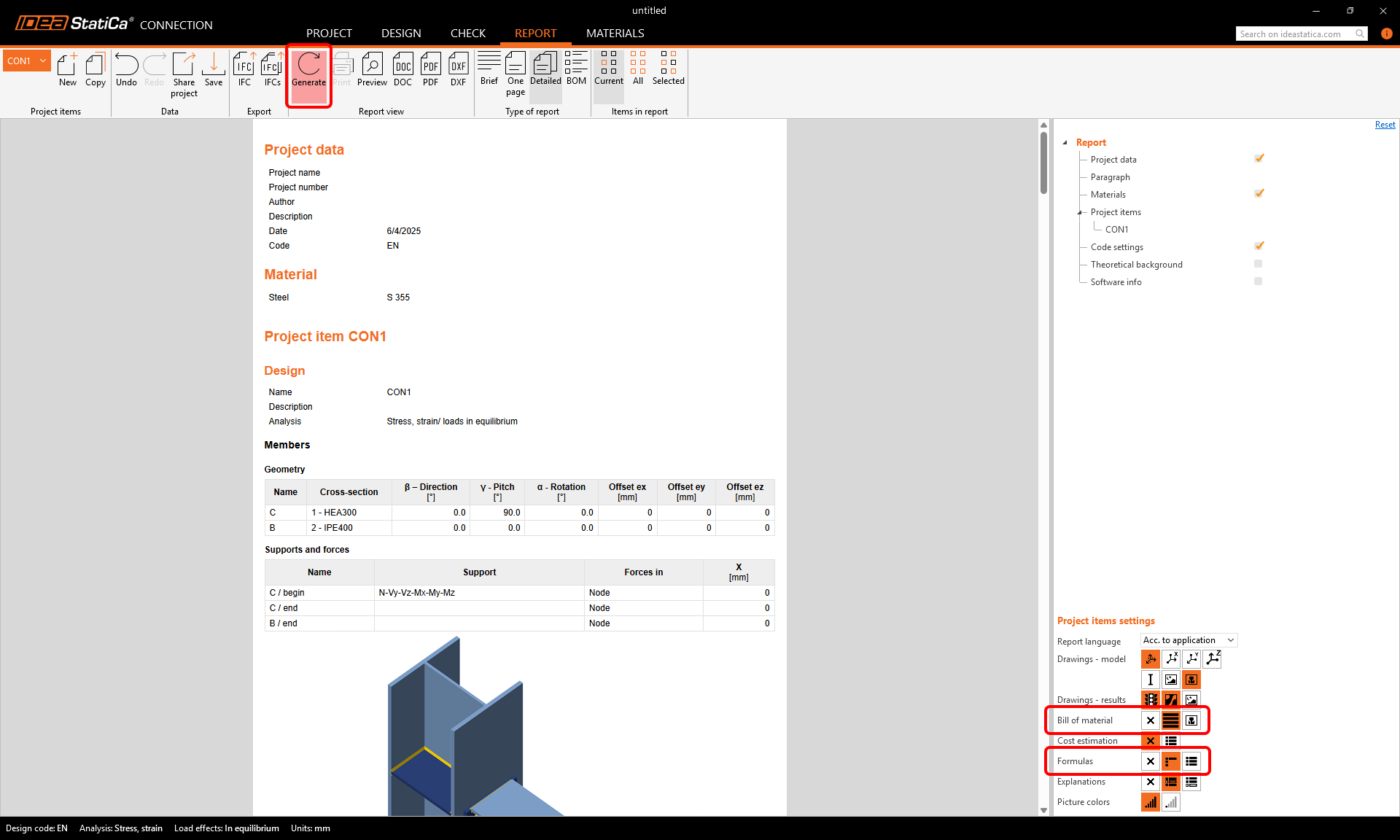
Quando la progettazione e la verifica normativa sono completate, puoi stampare il report nella scheda Report. Il report è completamente personalizzabile. Ad esempio, puoi aggiungere le equazioni della verifica normativa per ciascun tipo di componente selezionando l'icona Formule, nonché la Distinta dei materiali. Una volta impostato, fai clic sul pulsante Genera.
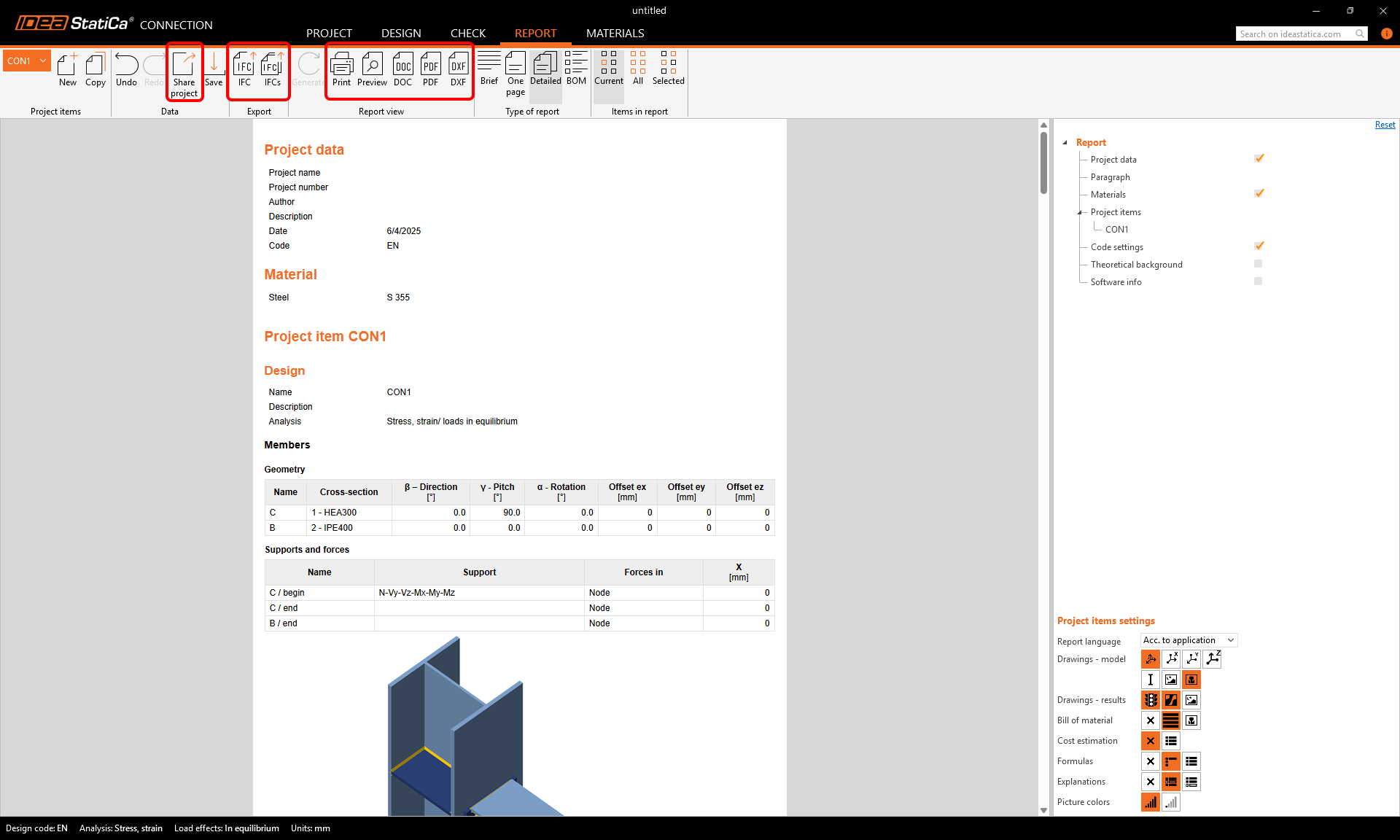
Il report viene generato e puoi salvarlo in formato PDF o DOC (Microsoft Word), oppure Stamparlo immediatamente. Puoi anche esportare un modello IFC 3D, disegni 2D delle piastre premendo il pulsante DXF, e condividere il modello del collegamento nel Viewer online (dove puoi anche esportare un file DWG 3D).
Per modificare l'intestazione del report, vai alla scheda Progetto.
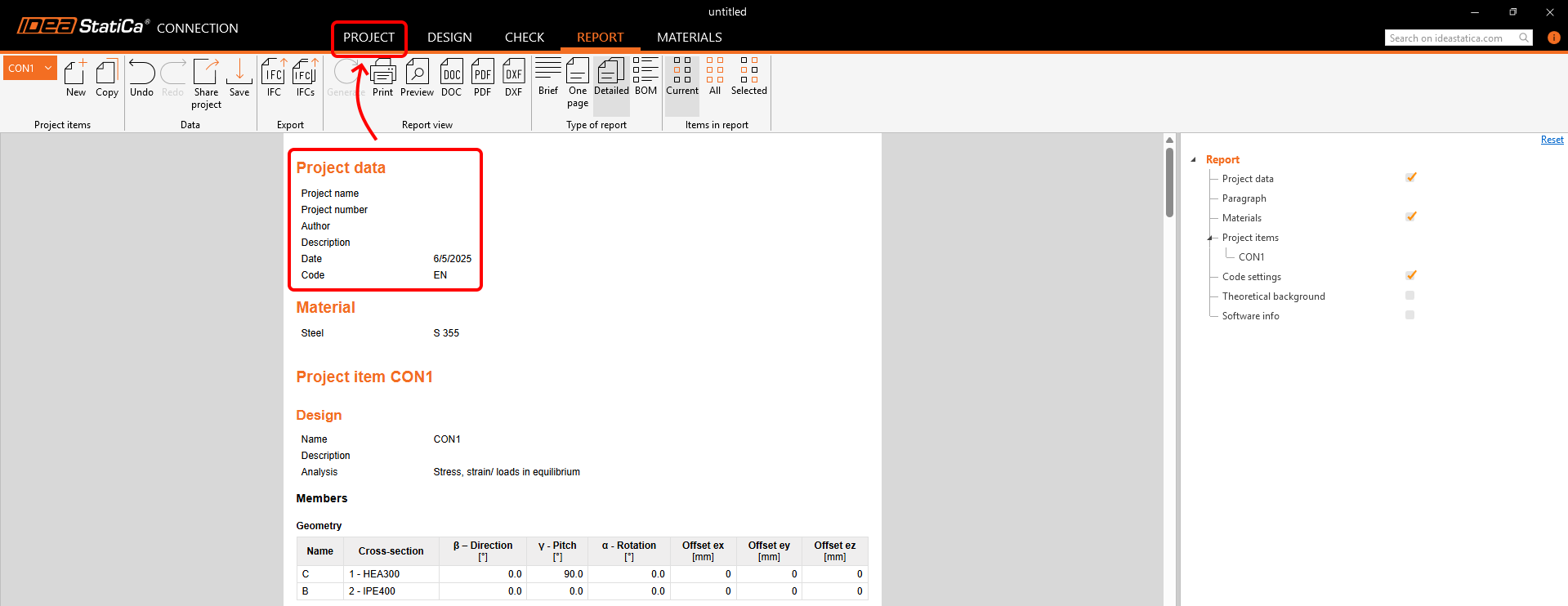
Qui puoi aggiungere il nome del progetto, il numero, l'autore, la descrizione, la data e note scritte con immagini per ciascun elemento del progetto (CON1) o per tutti gli elementi del progetto contemporaneamente.
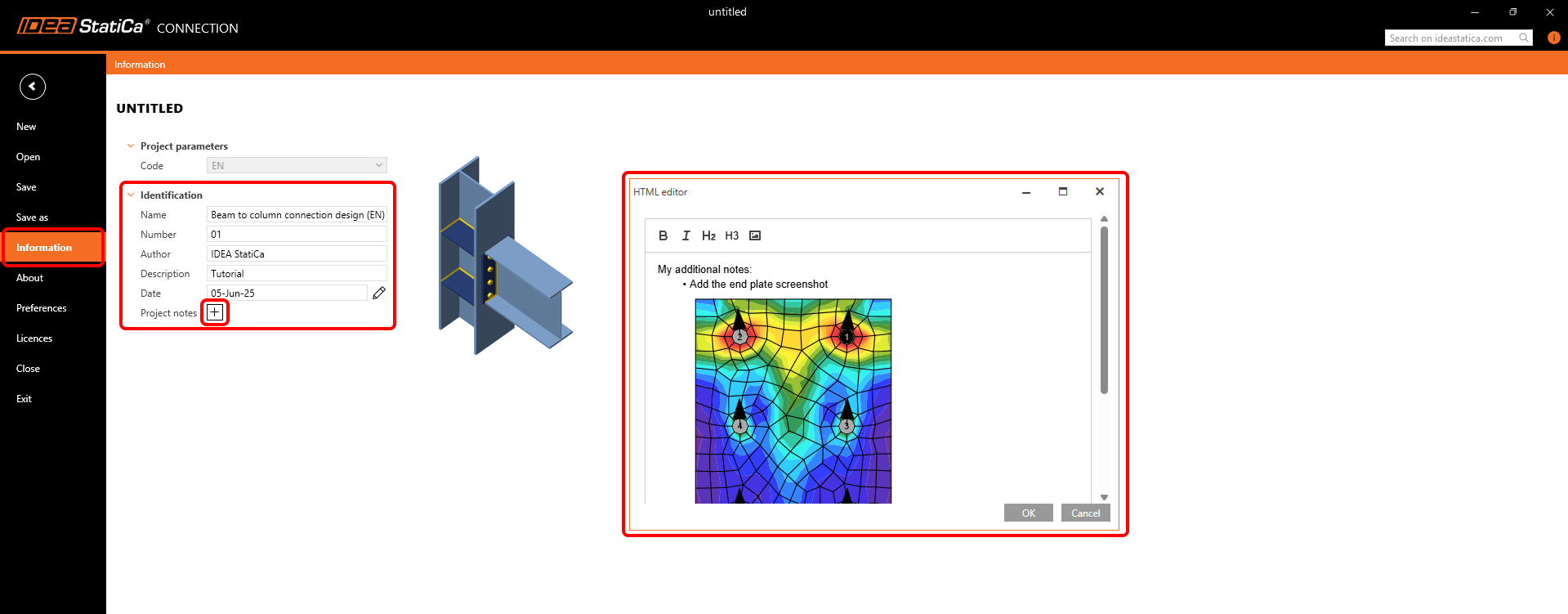
Quindi, Genera nuovamente il report, non dimenticare di Salvare il tuo progetto, e hai finito!
Puoi continuare ad apprendere IDEA StatiCa con molti altri tutorial nel nostro Support center.