

1 새 프로젝트
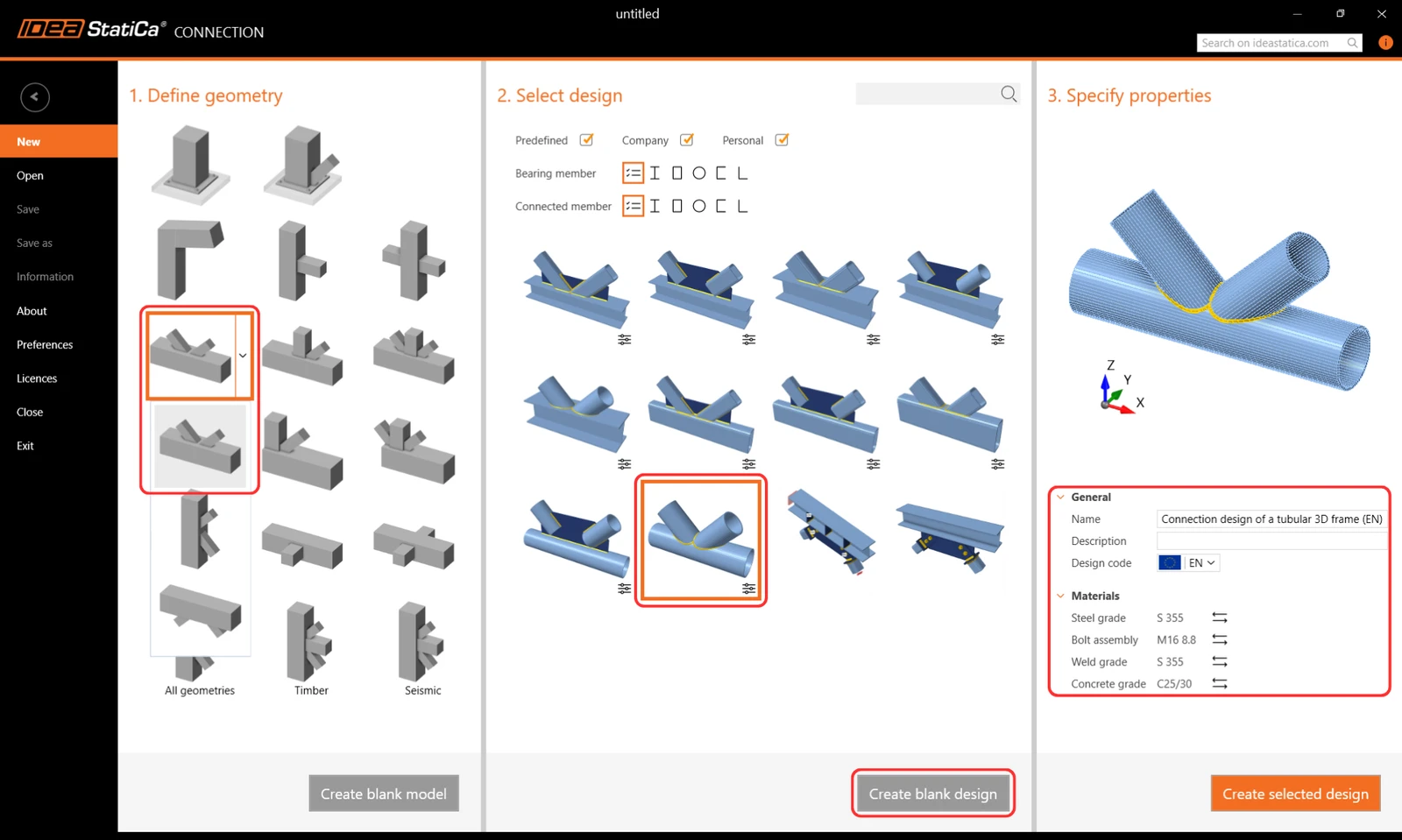
IDEA StatiCa 연결 모듈 애플리케이션을 실행해 보겠습니다 (최신 버전 다운로드). 요구되는 설계에 가장 가까운 템플릿을 선택하여 새 프로젝트를 생성합니다. 원하는 강재 등급(S355)과 설계 코드(EN)를 선택합니다. 프로젝트의 이름과 설명도 입력할 수 있습니다.
직접 적합한 템플릿이 없으므로, 미리 정의된 형상만 있는 빈 프로젝트를 사용하겠습니다. 따라서 Create blank design 버튼을 누릅니다.
2 형상
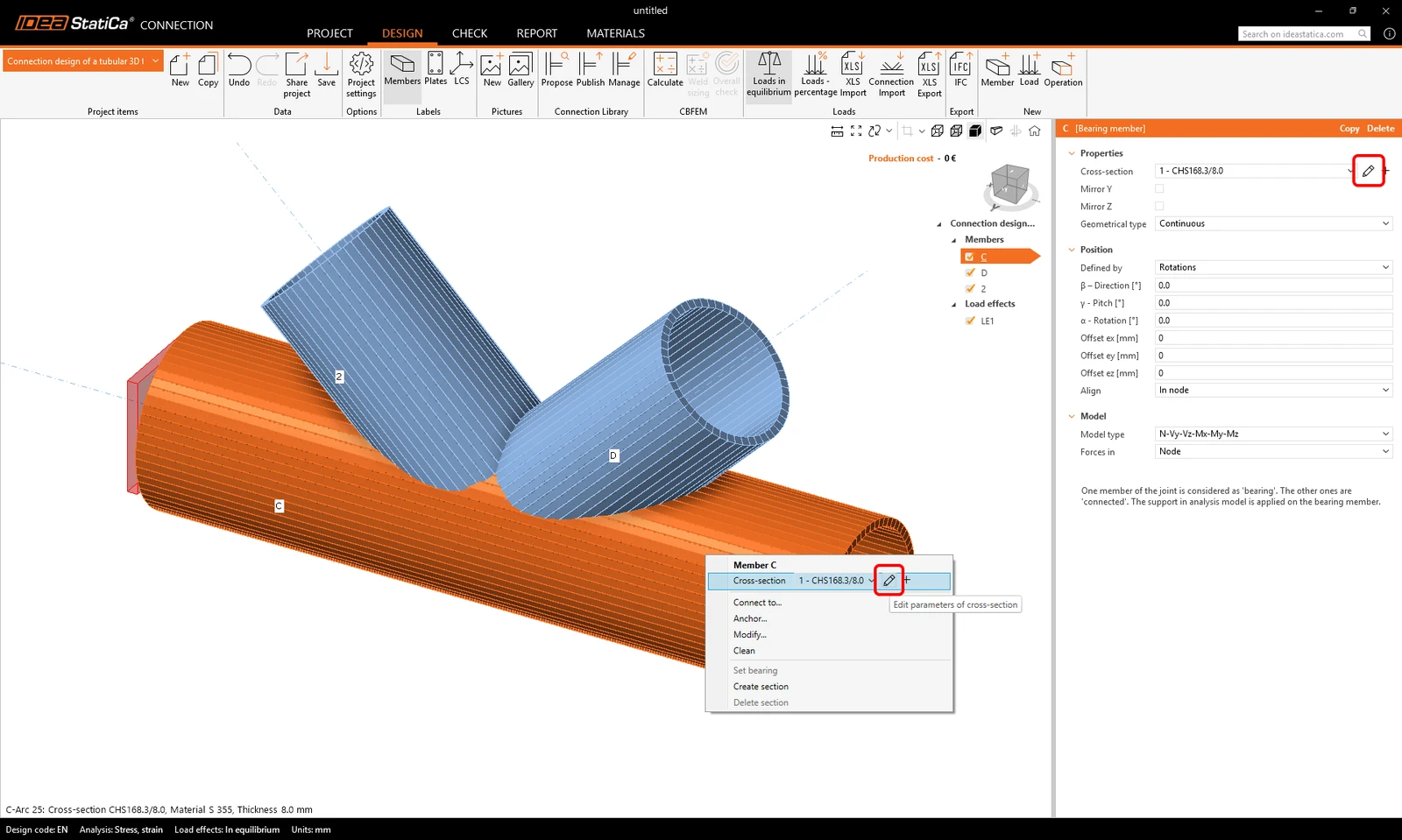
접합부 형상 수정부터 시작합니다. 3D 장면에서 연속 빔을 마우스 오른쪽 버튼으로 클릭(또는 속성 목록의 버튼 사용)하면 빔에 사용 가능한 모든 작업이 포함된 컨텍스트 메뉴가 열립니다. 기존 단면을 편집하려면 펜 버튼을 사용합니다.
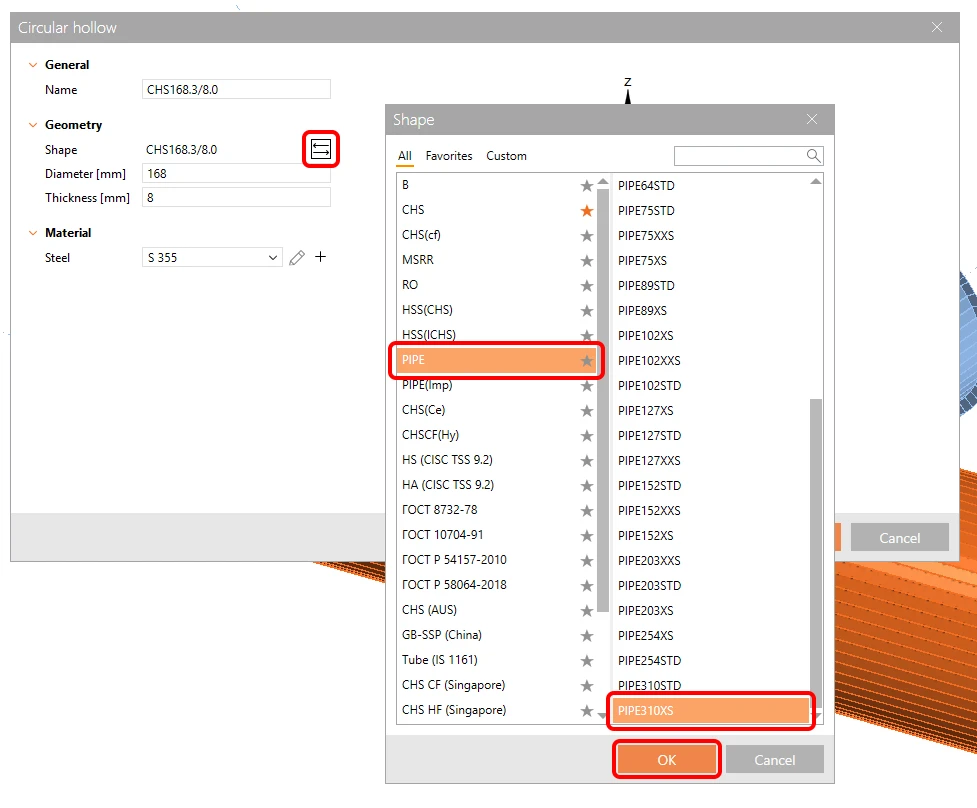
라이브러리를 열고 PIPE310XS 단면을 선택합니다. OK로 확인합니다.
마우스 오른쪽 버튼을 사용하여 부재의 이름을 C1로 변경합니다.
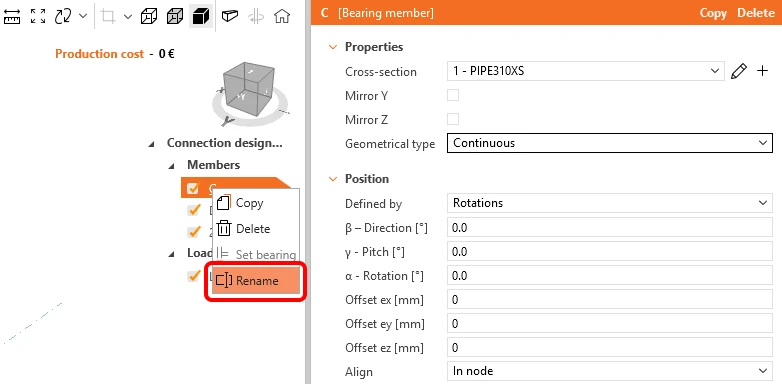
그리고 C1 부재의 형상 유형을 연속형에서 종단형으로 변경합니다.
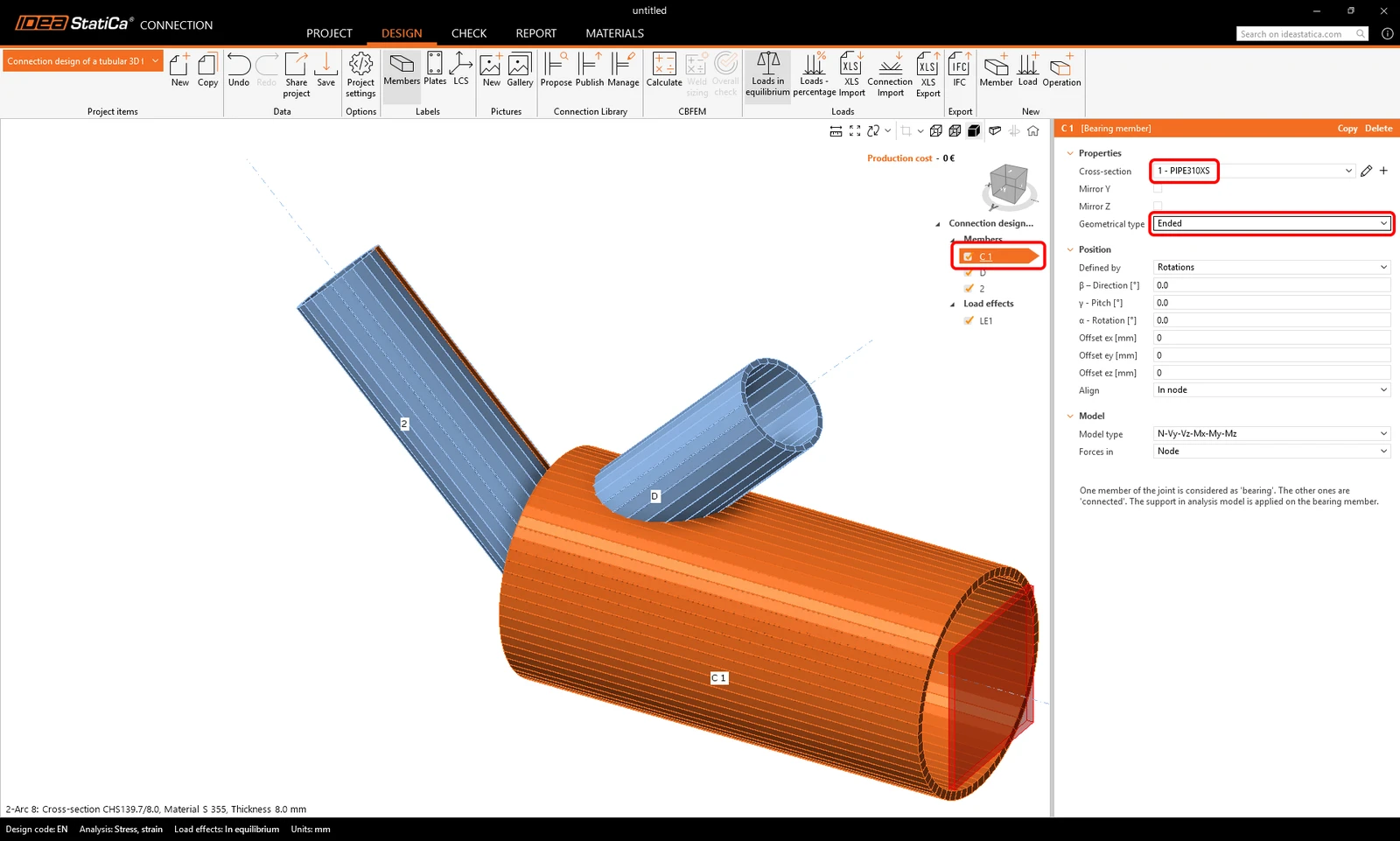
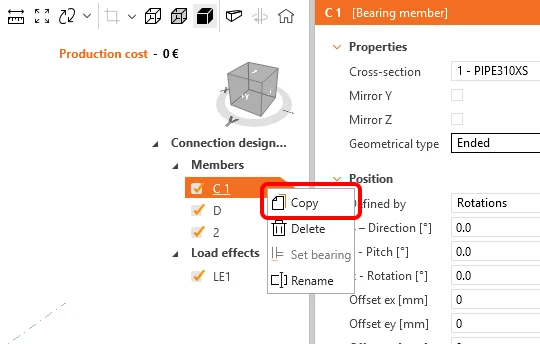
준비된 부재를 활용하여 복사합니다: 엔터티 목록에서 C1 항목을 마우스 오른쪽 버튼으로 클릭하고 Copy 명령을 선택합니다.
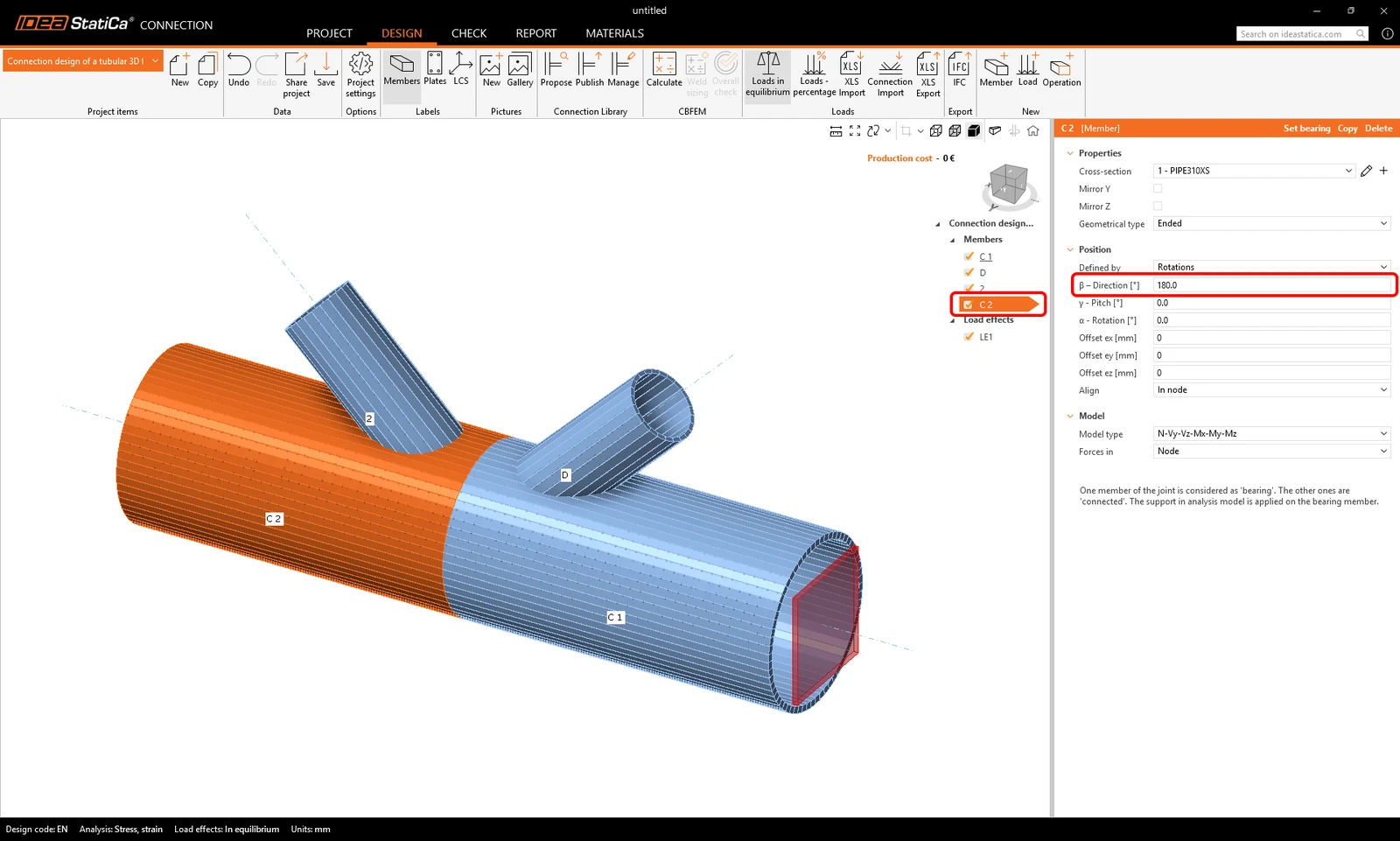
새로 추가된 부재의 이름을 C2로 변경하고 방향(beta)을 180°로 설정합니다.
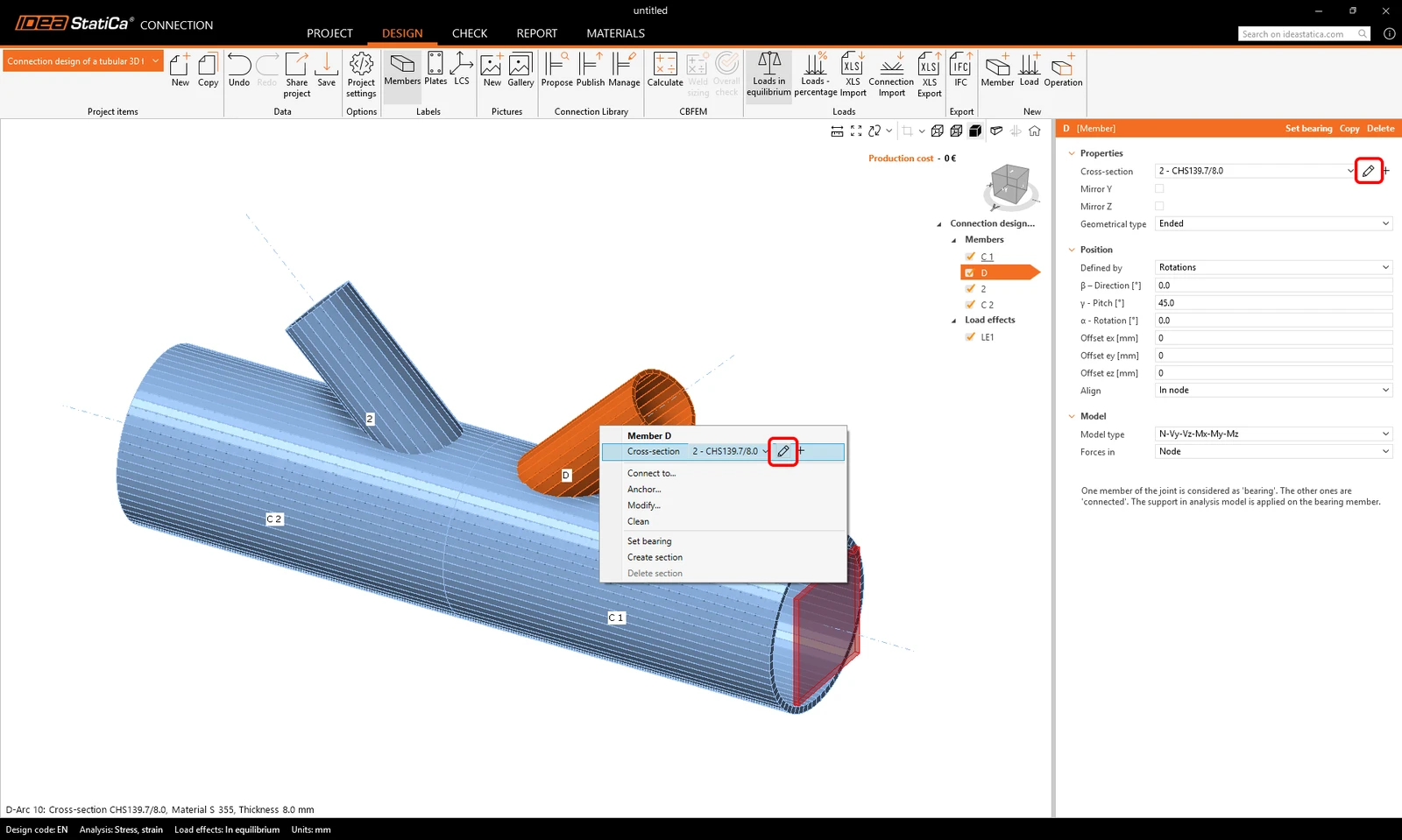
대각재의 단면 변경을 진행합니다.
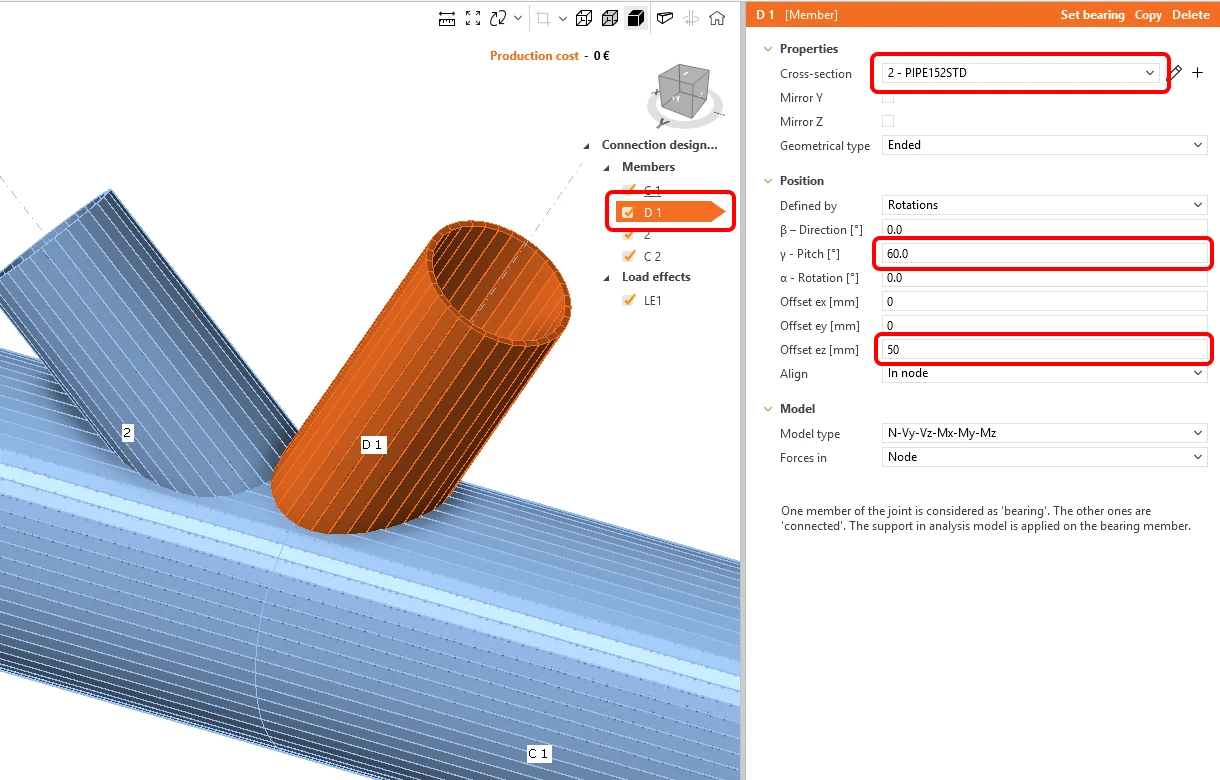
3D 창에서 부재 D를 마우스 오른쪽 버튼으로 클릭하고 펜을 선택하여 단면 크기를 변경합니다. PIPE 152STD 단면을 선택합니다.
부재 이름을 D1로 변경하고 아래 그림과 같이 속성을 변경합니다.
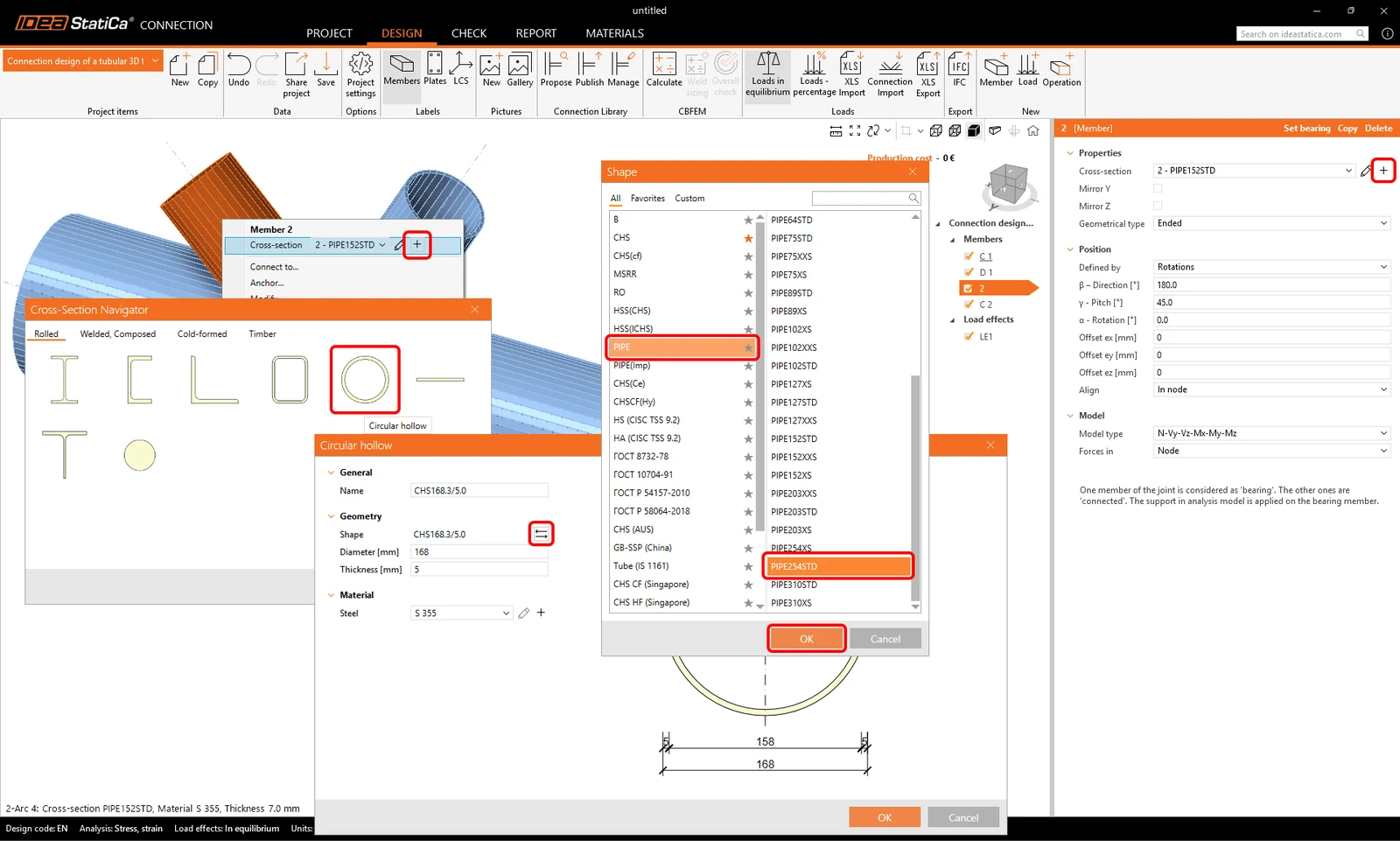
두 번째 대각재로 진행합니다. 더하기 버튼을 사용하여 새 단면을 정의하고 라이브러리에서 PIPE 254STD를 선택합니다.
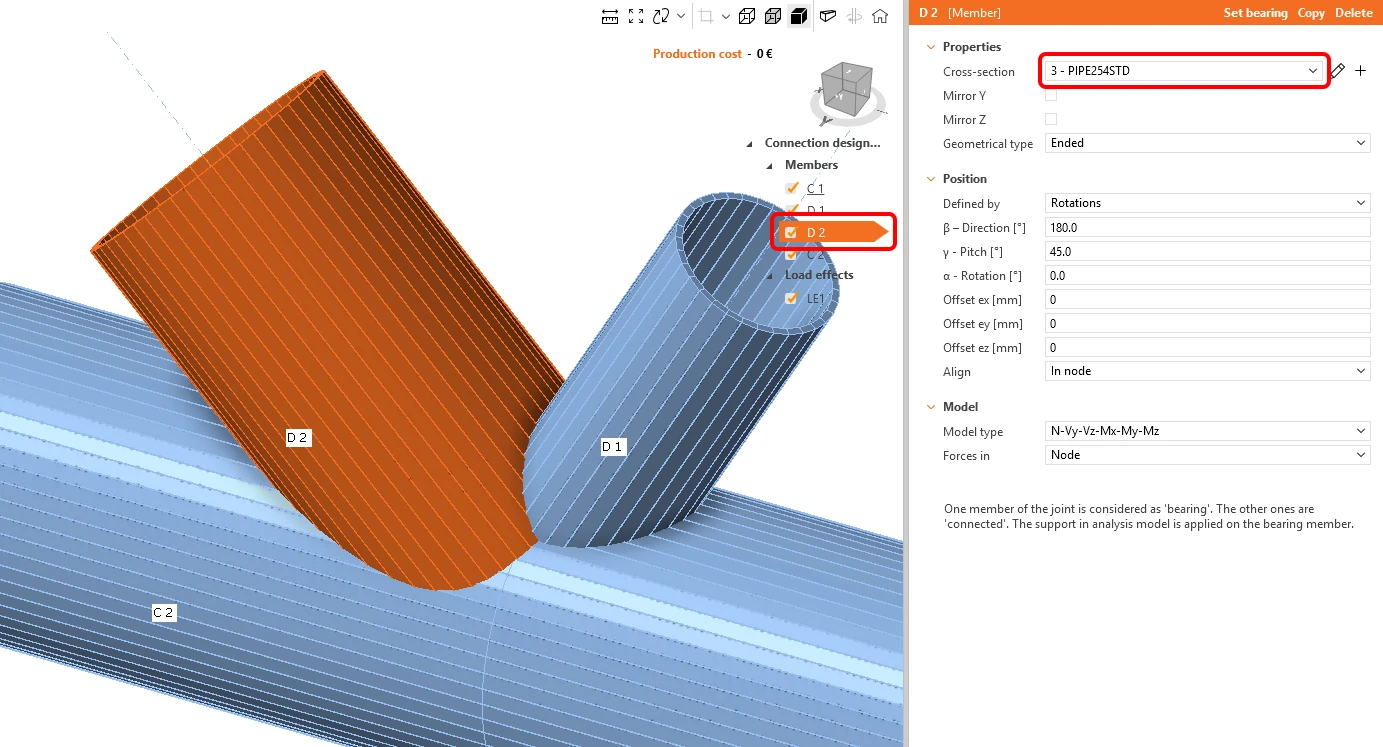
부재 이름을 D2로 변경합니다.
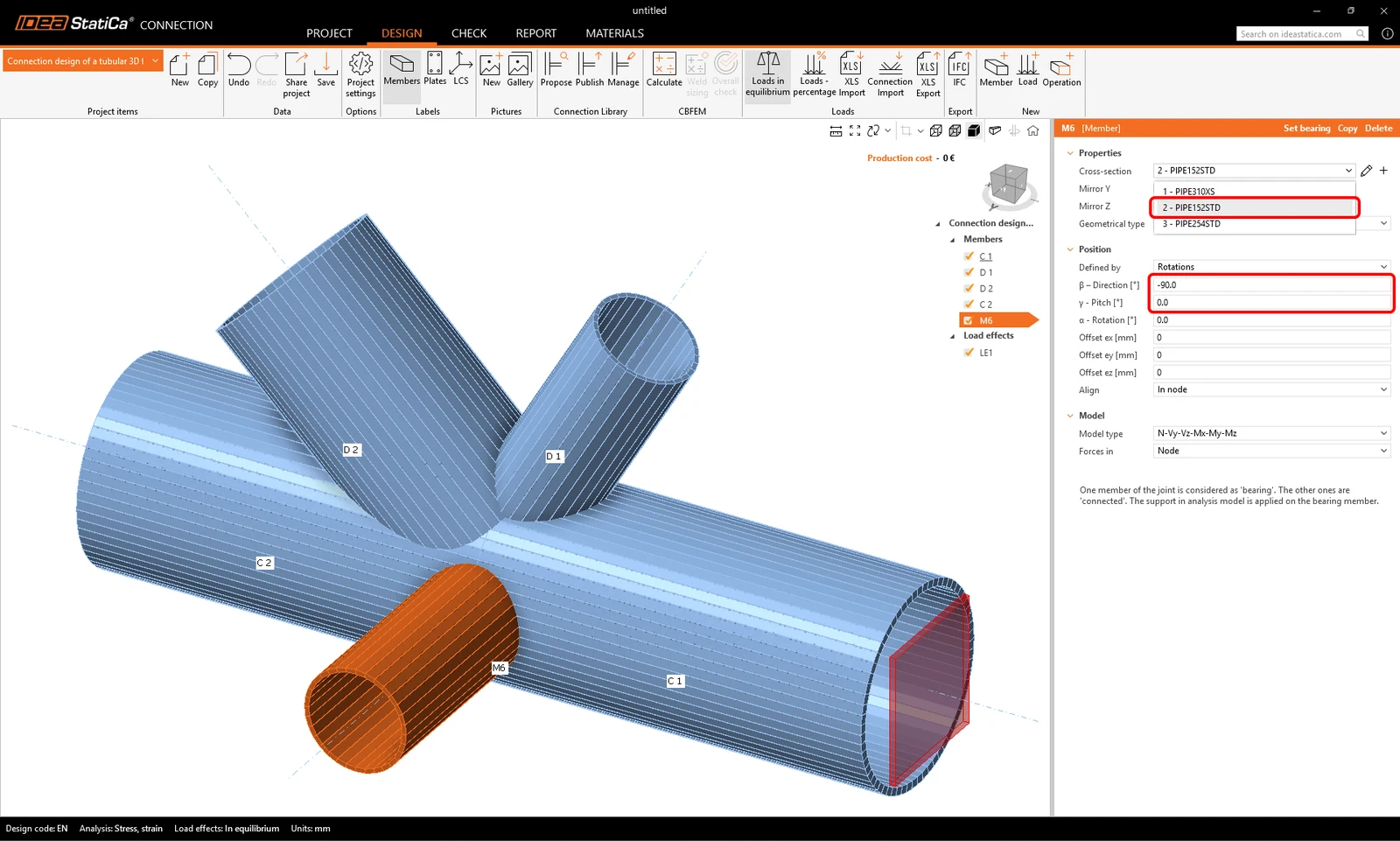
이제 다른 부재를 추가합니다 – 상단 리본의 새 Member 버튼을 사용하면 됩니다.
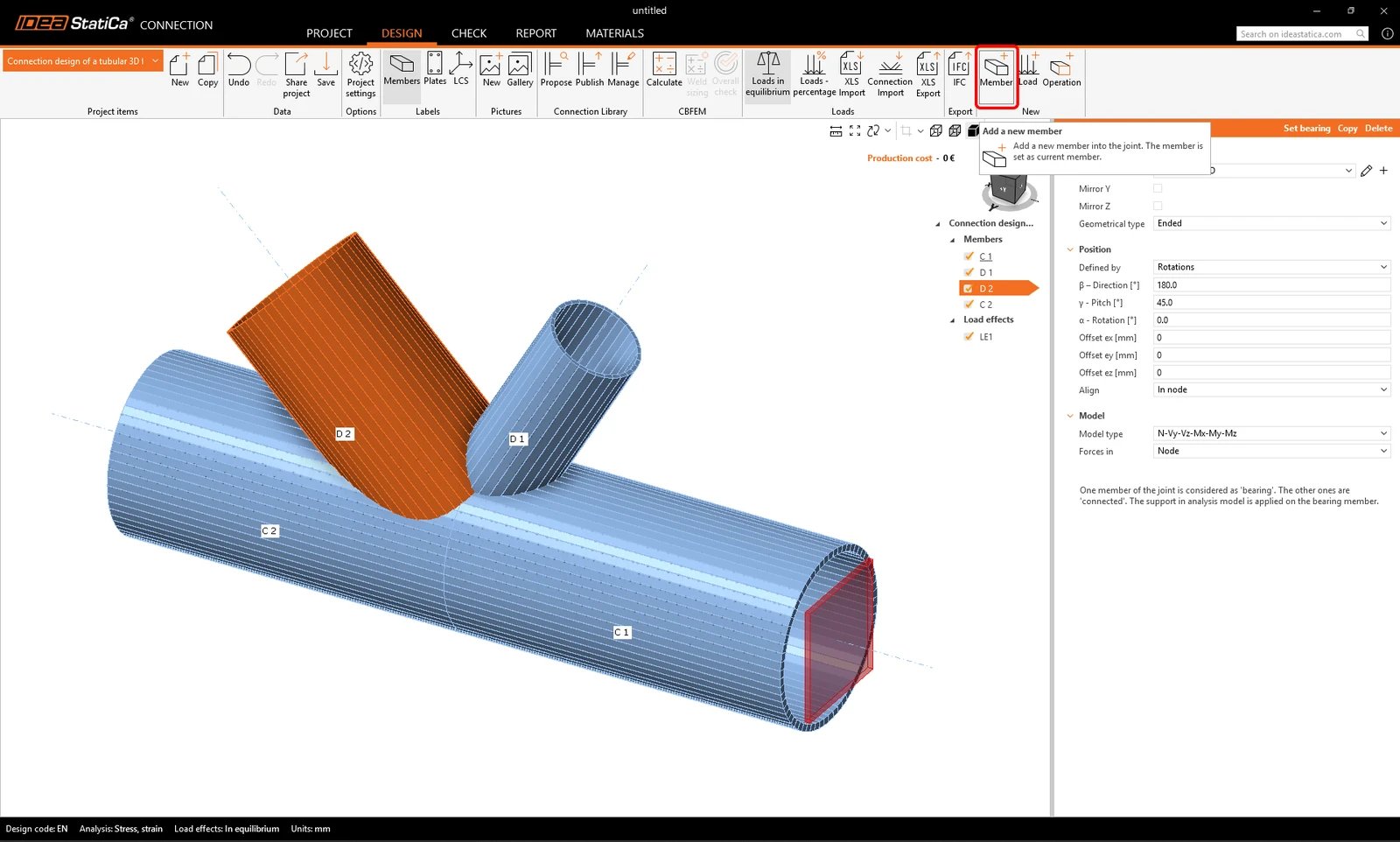
이제 새 M6 부재의 속성을 변경할 수 있습니다: 단면: PIPE 152STD, 방향 beta = -90°, 피치 gamma = 0.
3 하중 효과
하중 효과를 계속 진행합니다. 하나의 하중 효과가 자동으로 추가되었습니다. 테이블에 모든 내력을 입력해야 합니다. 평형 상태의 하중 옵션이 자동으로 켜져 있습니다. 각 값을 수동으로 입력하거나 Excel 파일에서 내력 전체 탭을 복사/붙여넣기할 수 있습니다.
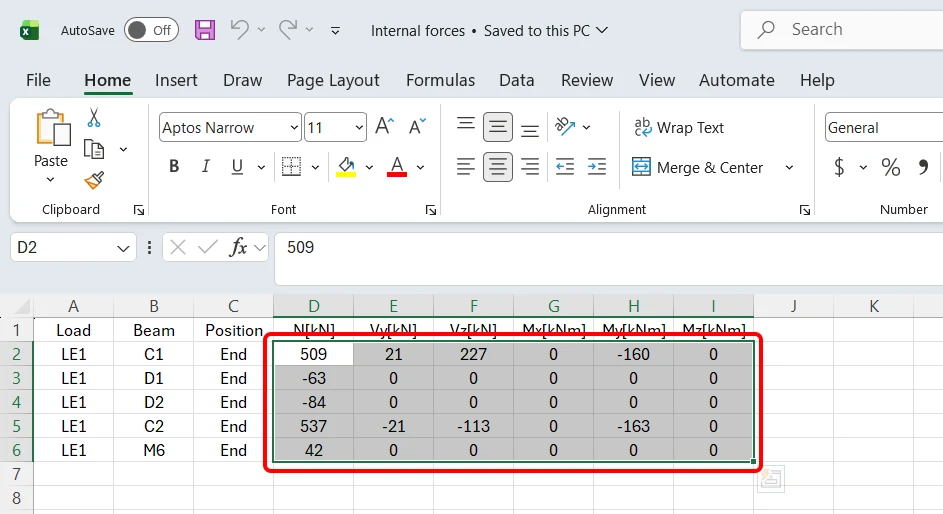
Excel 파일 Internal forces.xlsx를 열고, 탭에서 내력 값의 전체 범위를 선택하여 복사합니다.
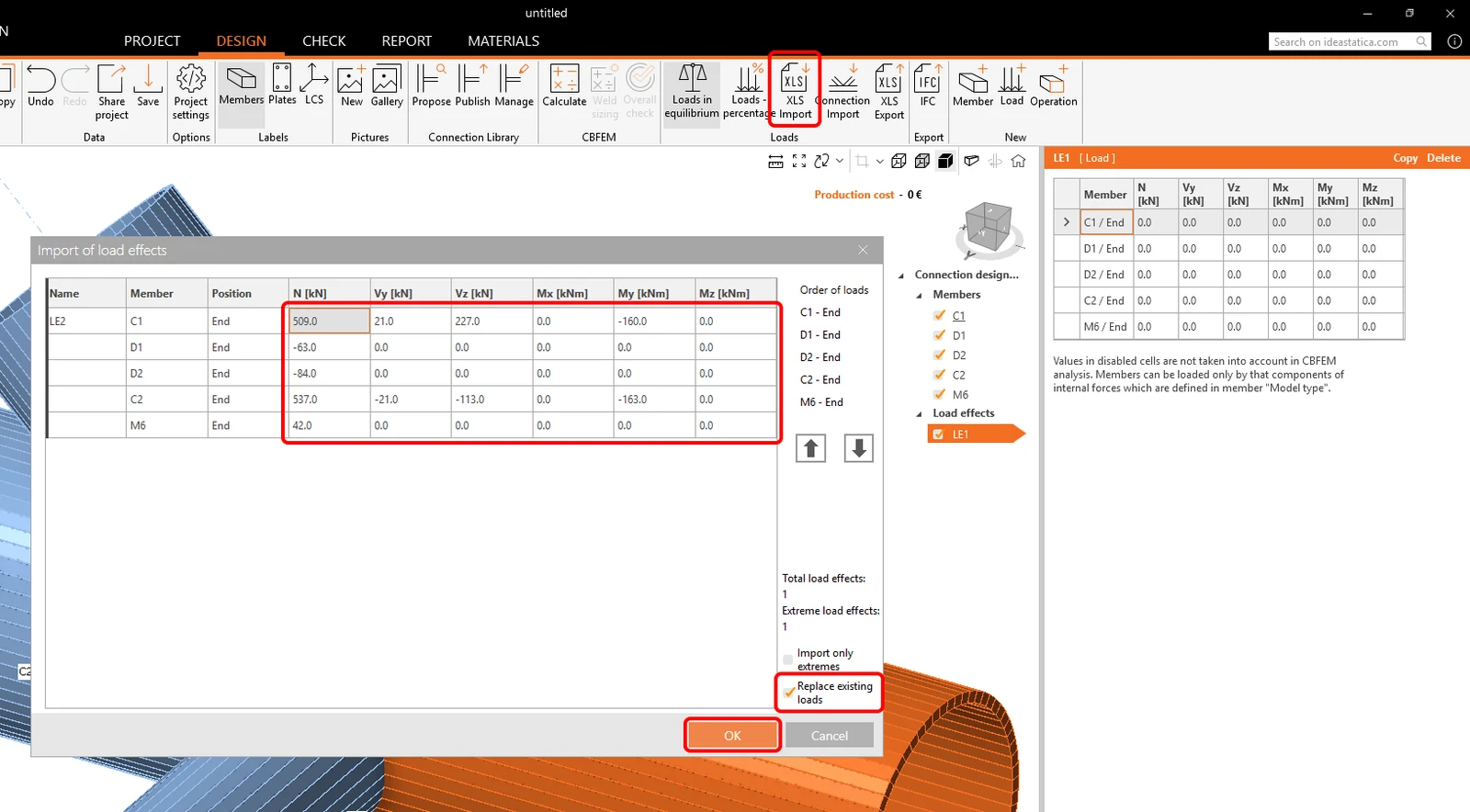
XLS Import 버튼을 사용하여 첫 번째 행과 N [kN] 열의 셀에 값을 붙여넣기합니다. Replace existing loads 체크박스를 선택합니다.
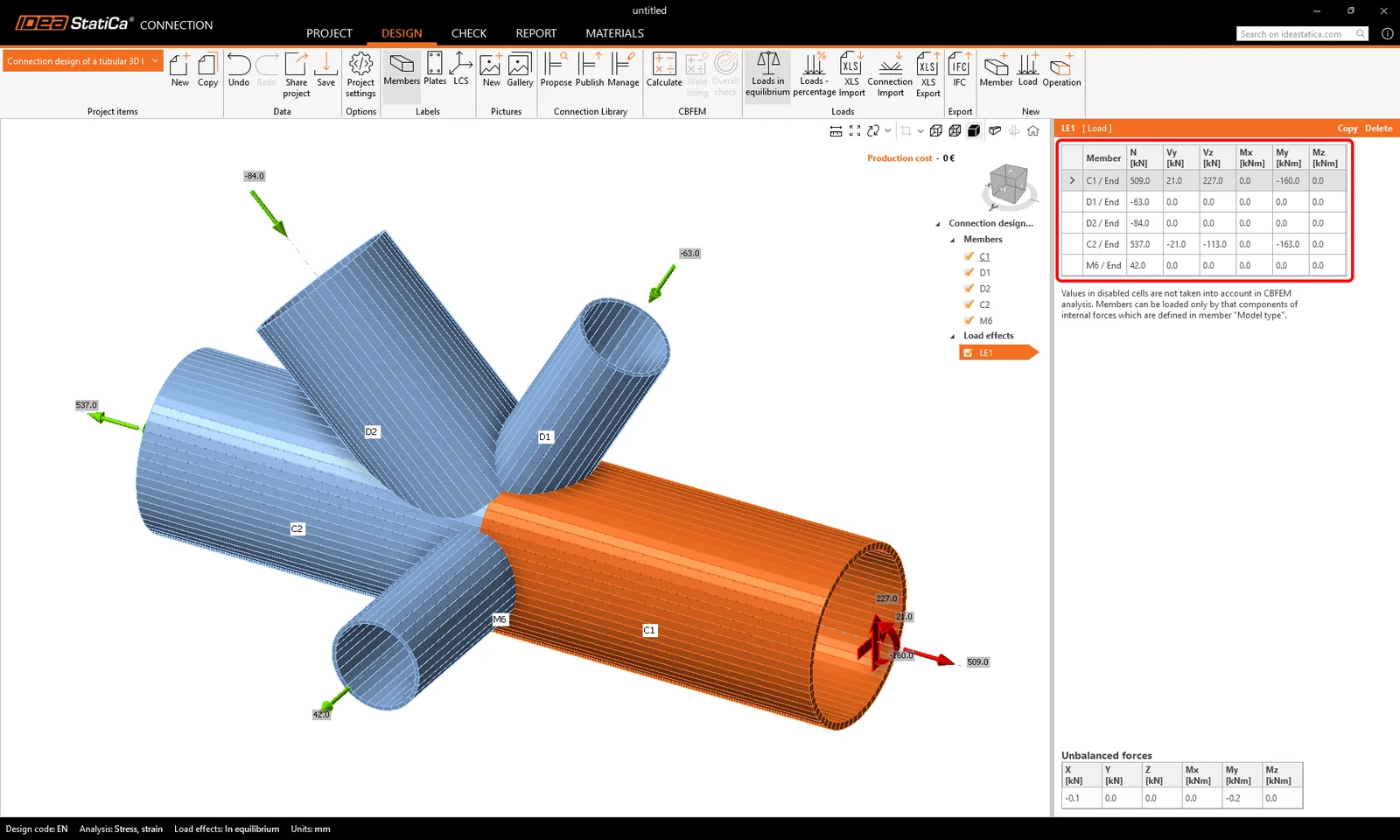
모델에 힘이 적용되었으며 설계할 준비가 되었습니다.
4 설계
연결 라이브러리의 템플릿과 추가 제작 작업을 결합하겠습니다.
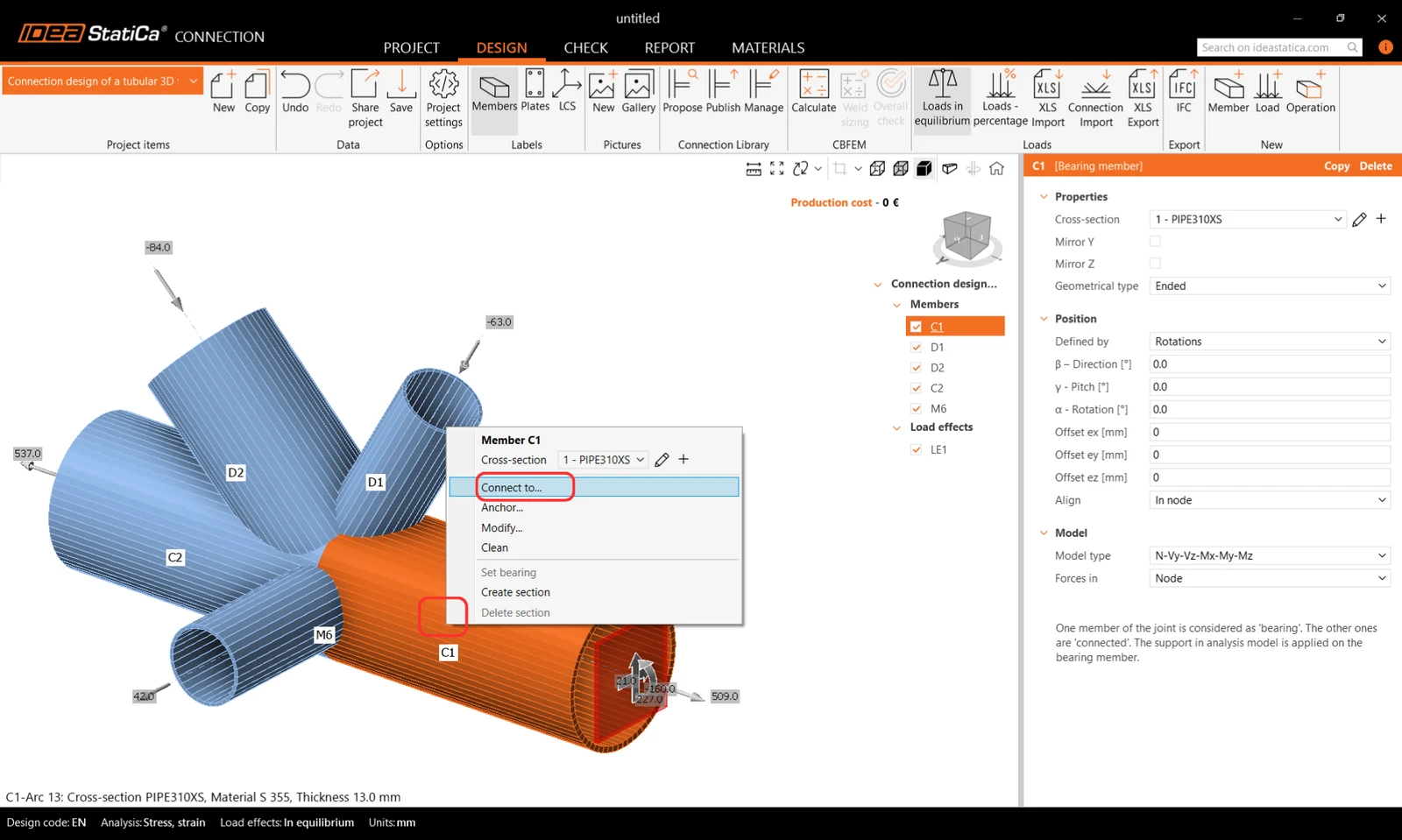
3D 장면에서 부재 C1을 마우스 오른쪽 버튼으로 클릭하는 것으로 시작합니다. 컨텍스트 메뉴에서 Connect to 명령을 선택합니다.
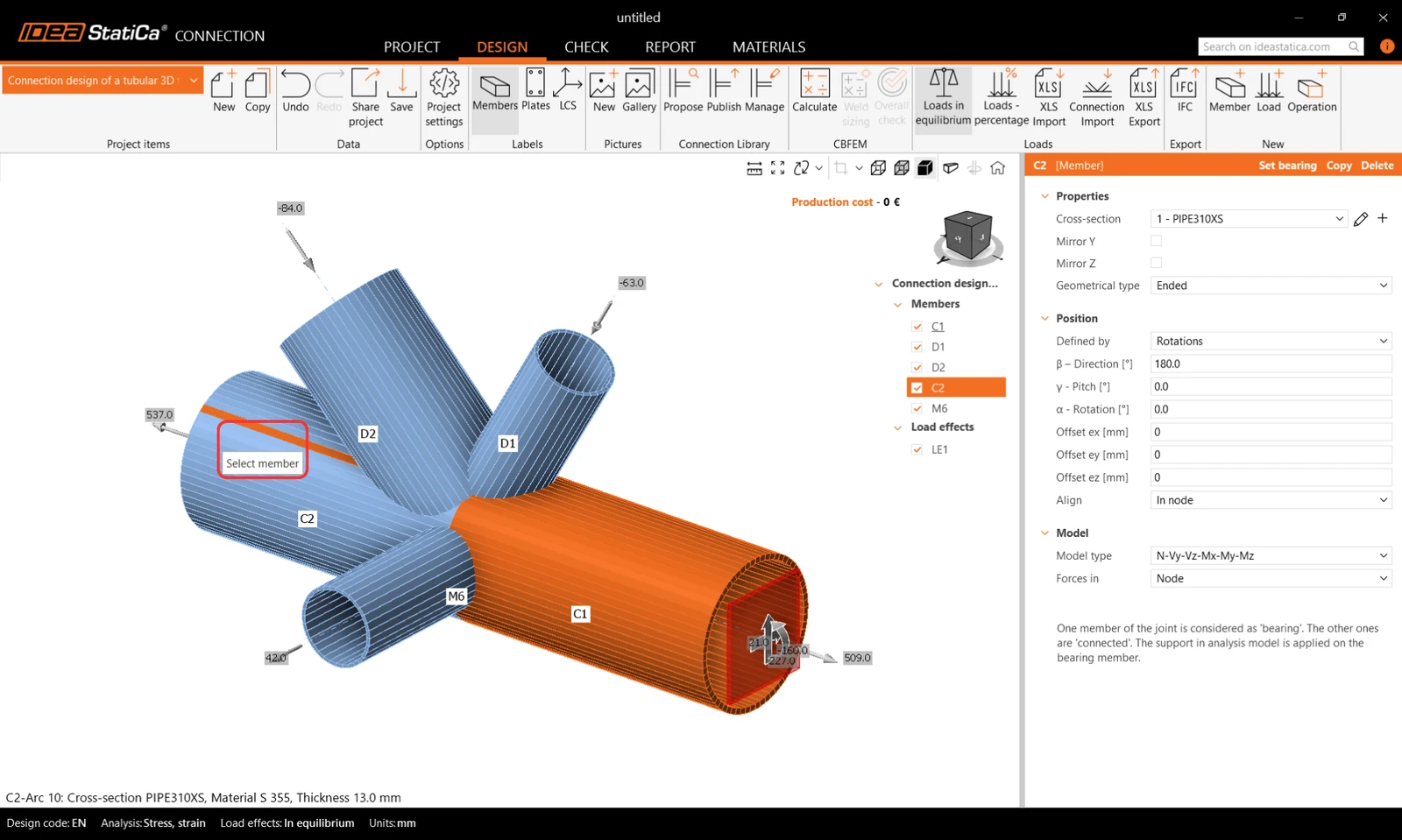
이제 연결할 두 번째 부재(부재 C2)를 선택합니다.
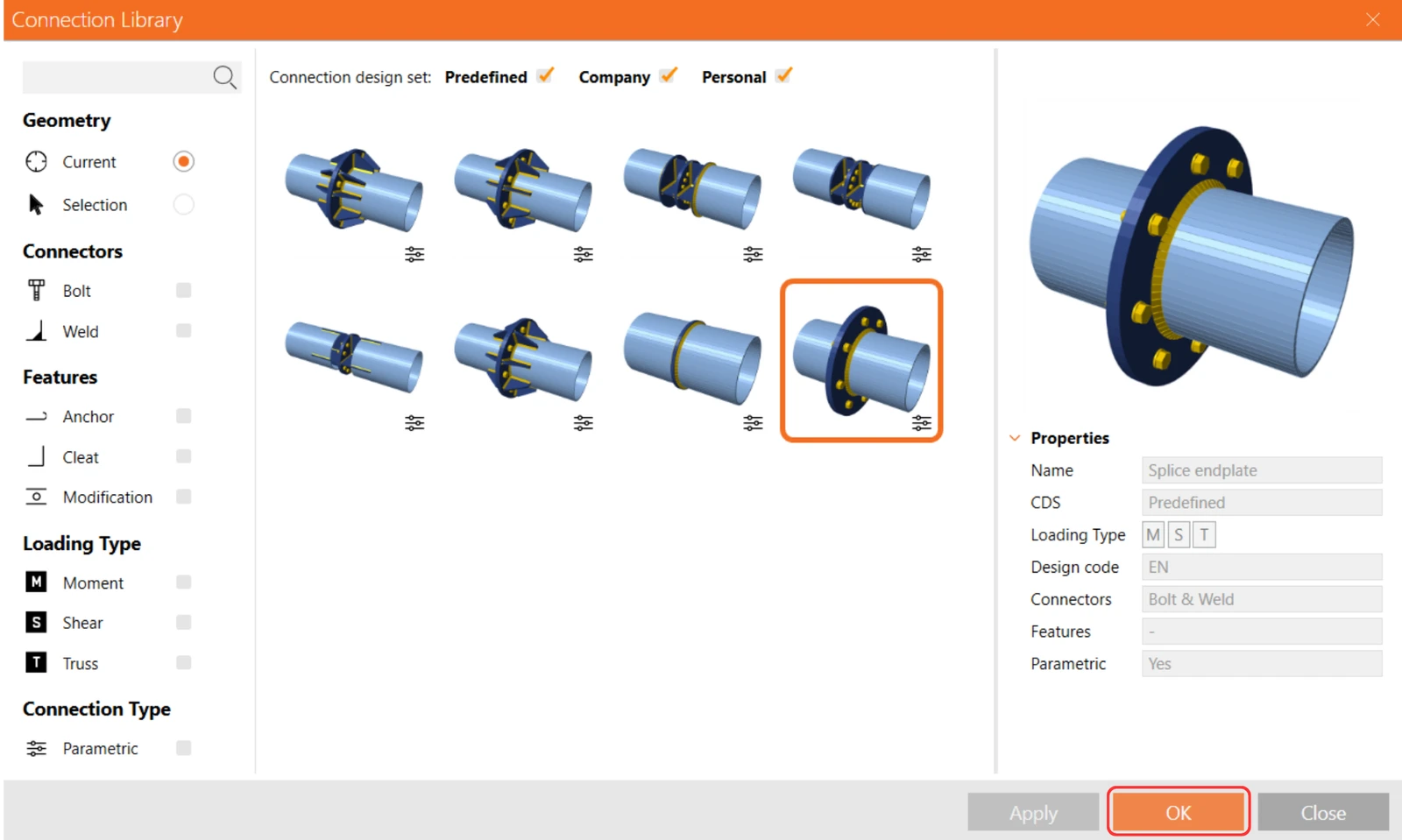
선택할 수 있는 적합한 템플릿과 함께 연결 라이브러리가 열립니다. 아래와 같이 파라메트릭 템플릿을 선택합니다:
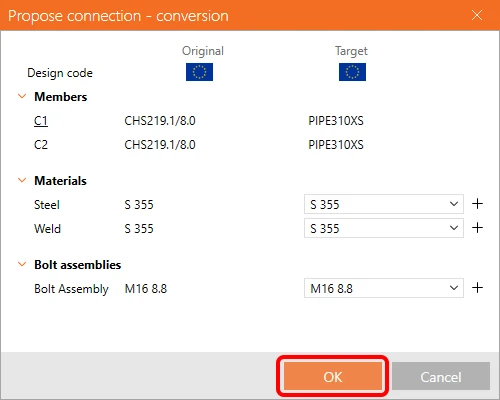
변환 테이블에서 재료를 확인합니다.
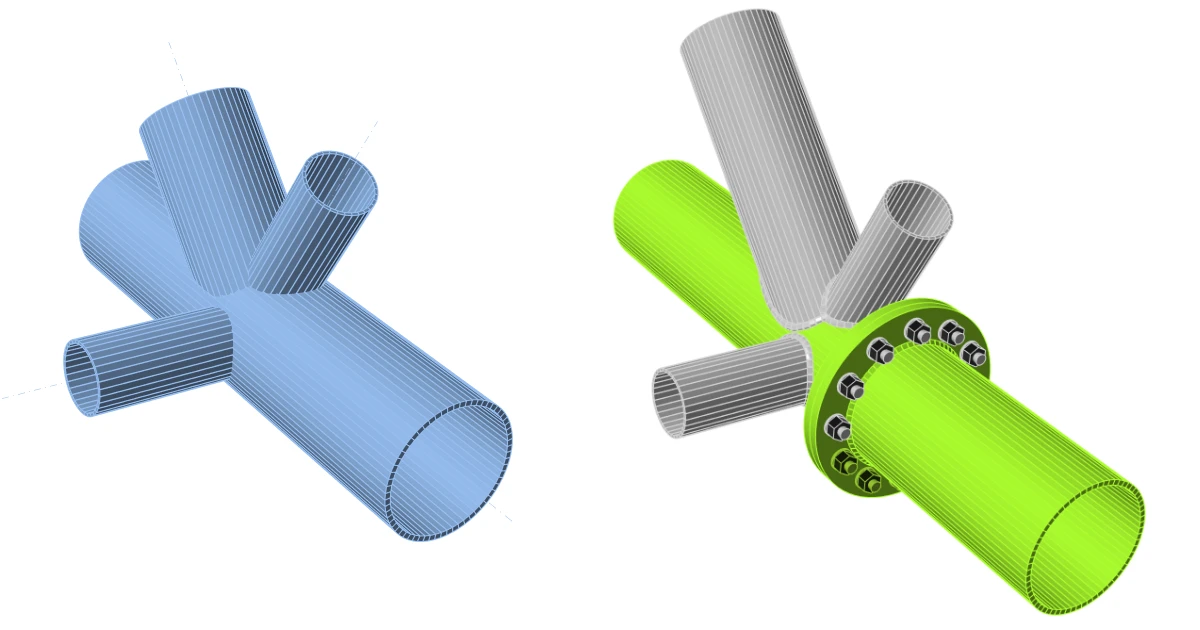
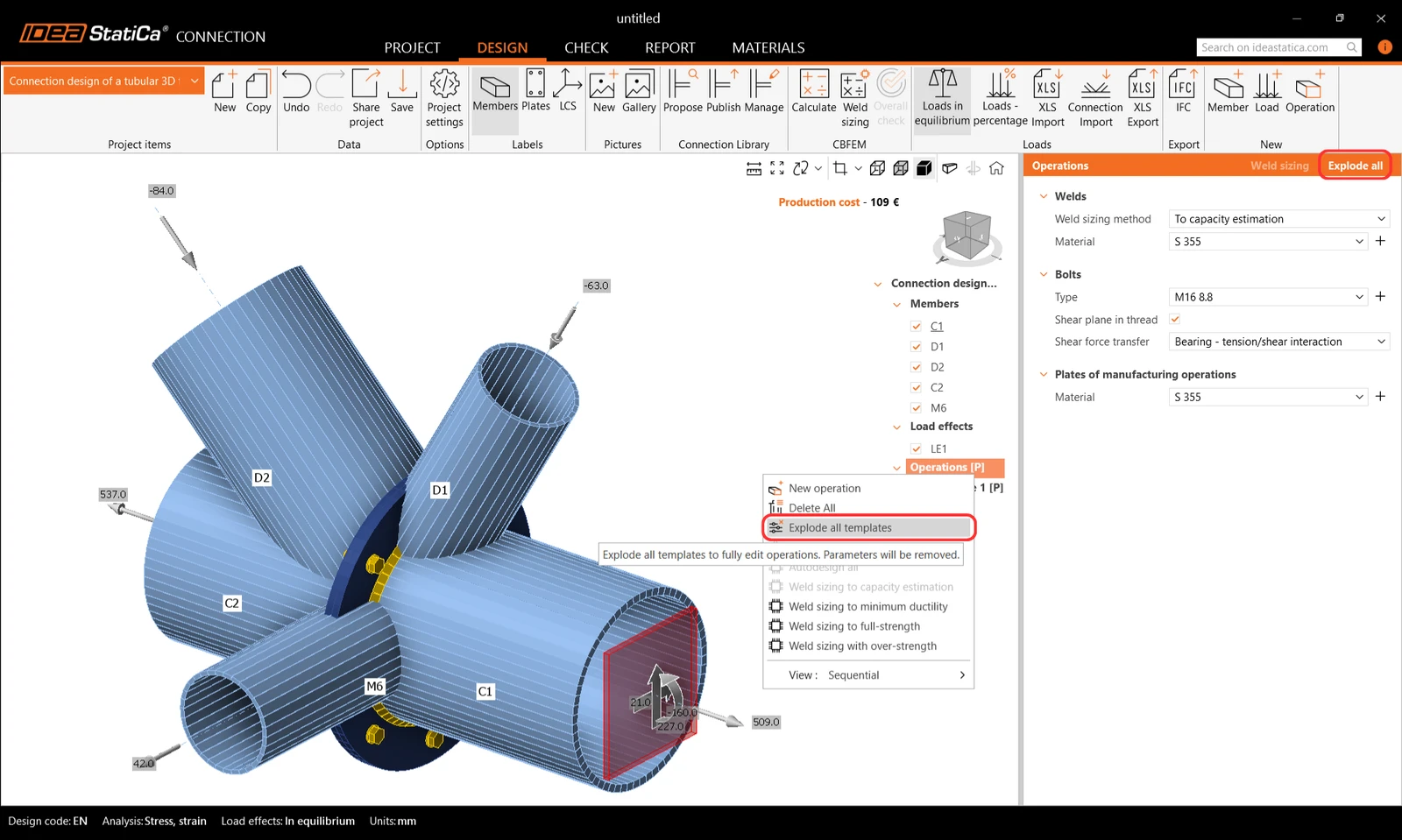
템플릿이 적용되었으며 엔드 플레이트 PP1을 확인할 수 있습니다. 파라메트릭 템플릿이 허용하는 것보다 더 많은 매개변수를 조정해야 하므로, 템플릿을 분해하겠습니다.
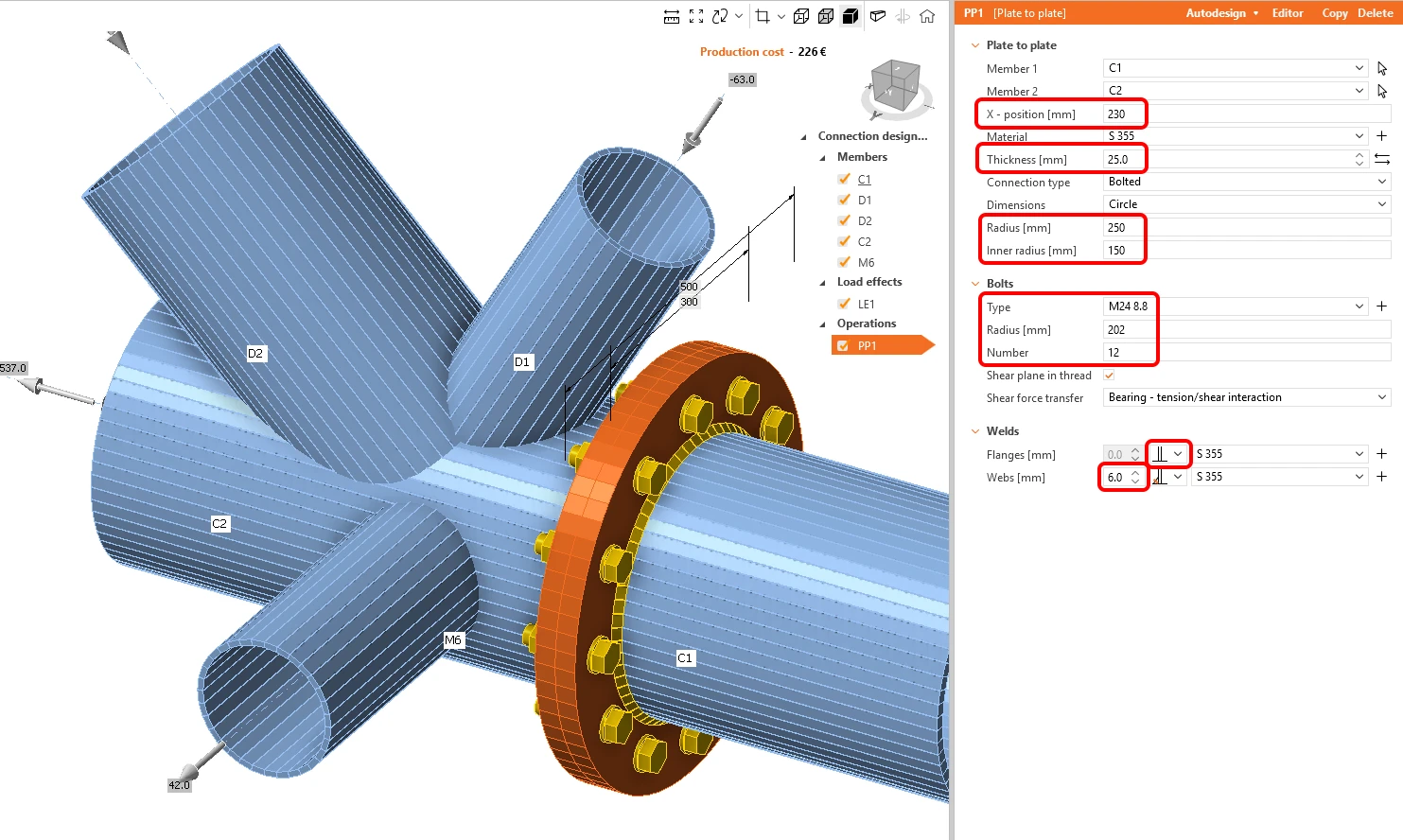
아래 그림과 같이 PP1 제작 작업의 속성을 정의합니다.
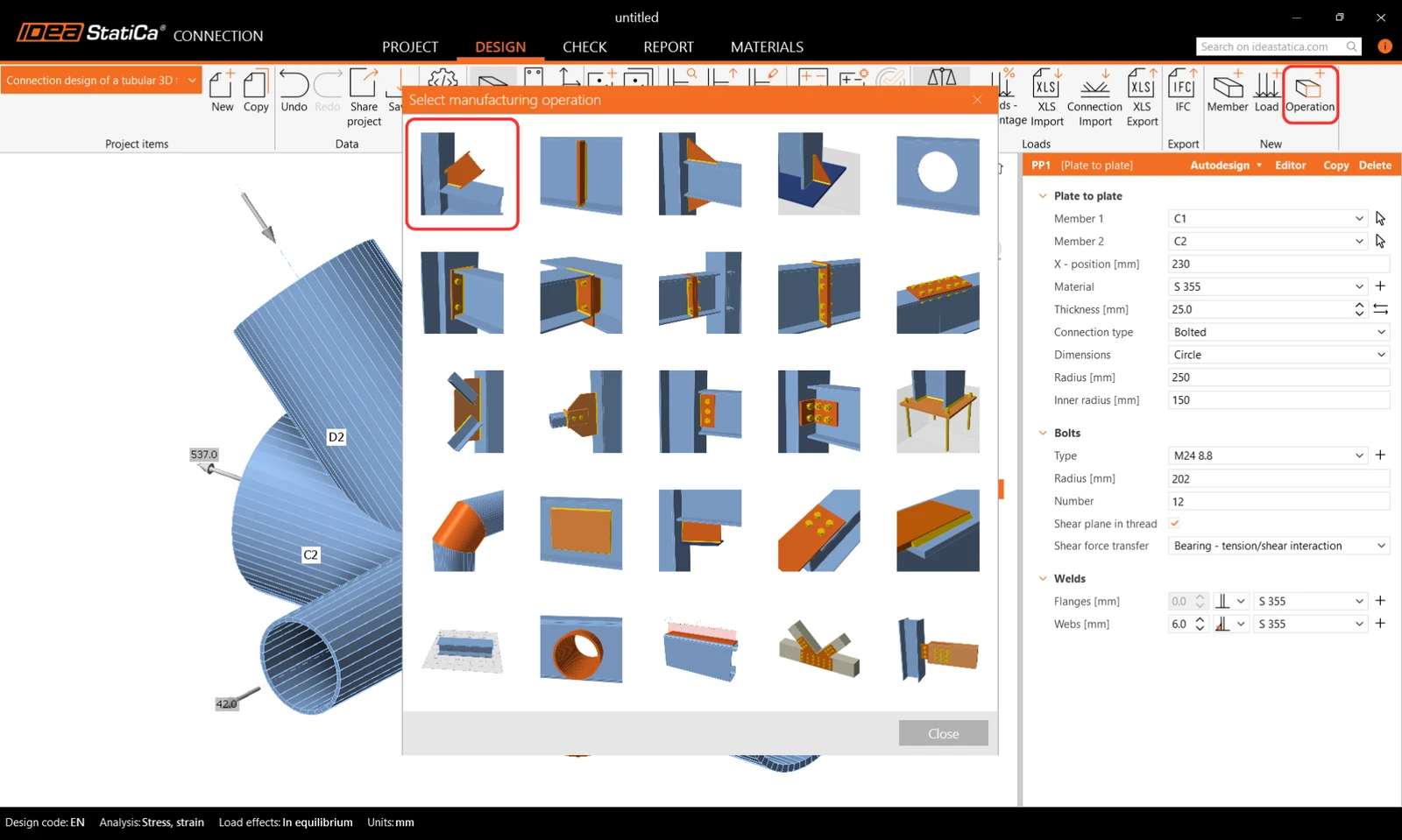
상단 리본의 작업 라이브러리에서 Cut을 사용하여 다른 부재를 연결합니다.
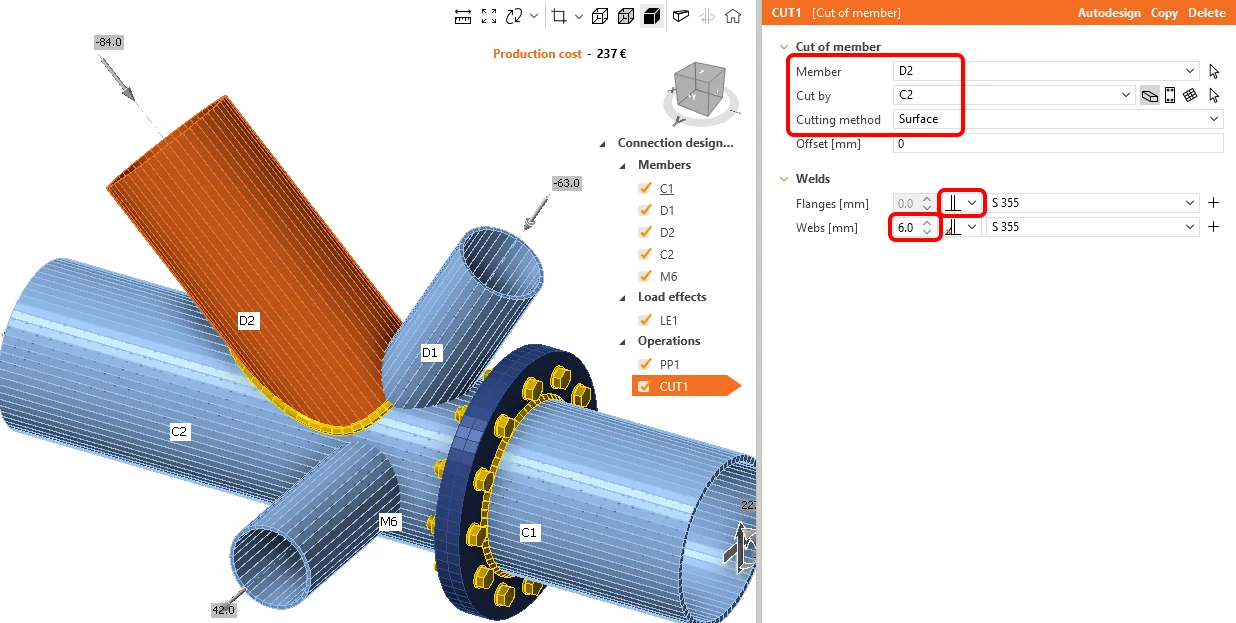
CUT1 작업의 속성을 변경합니다. 아래 그림을 따르세요:
이제 이미 정의된 작업을 활용하여 마우스 오른쪽 버튼을 클릭하고 Copy 명령을 선택하여 복사본을 만들 수 있습니다.
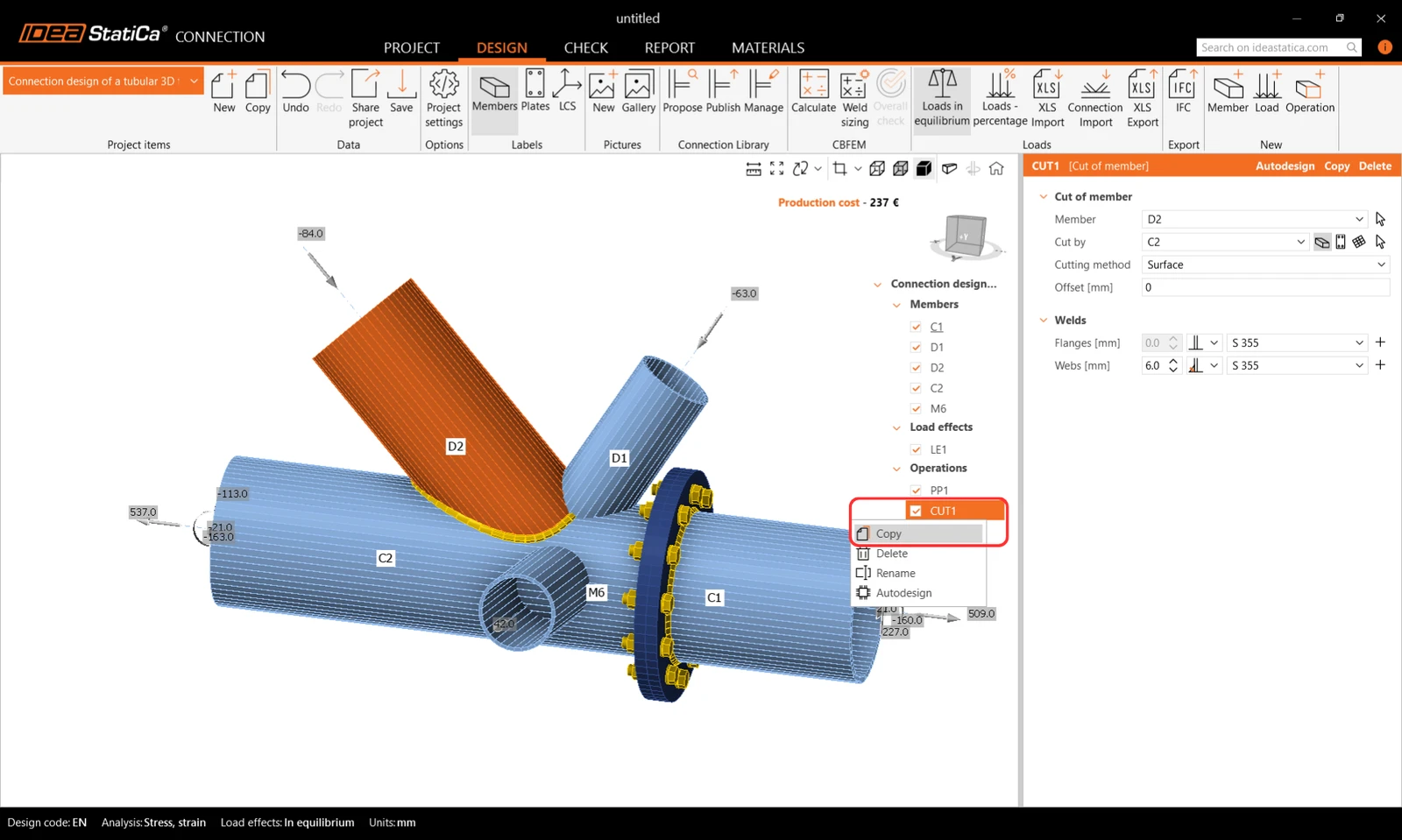
아래 그림에 따라 CUT2 작업의 속성을 변경합니다:
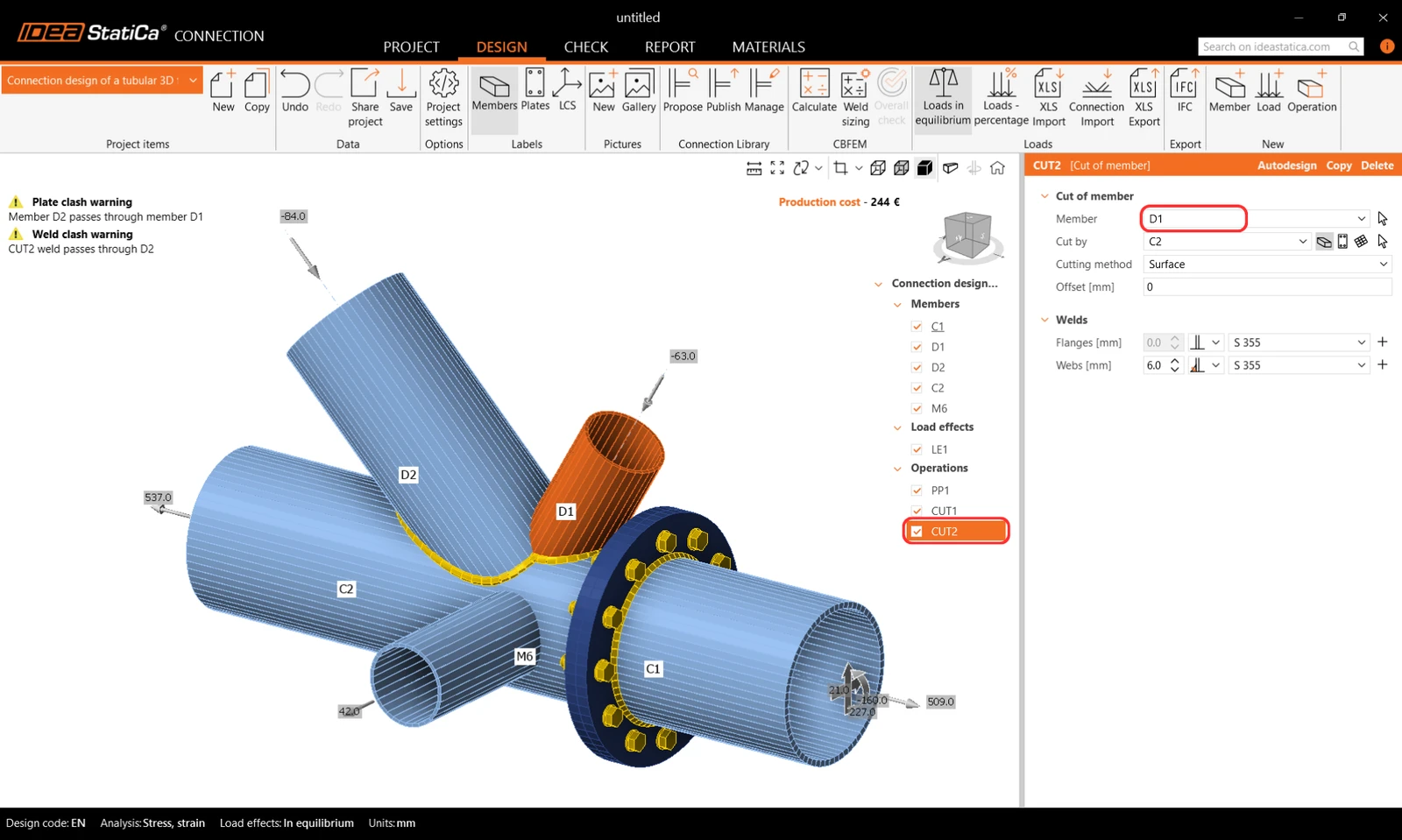
CUT2 제작 작업을 복사하고 그림에 따라 CUT3의 속성을 변경합니다:
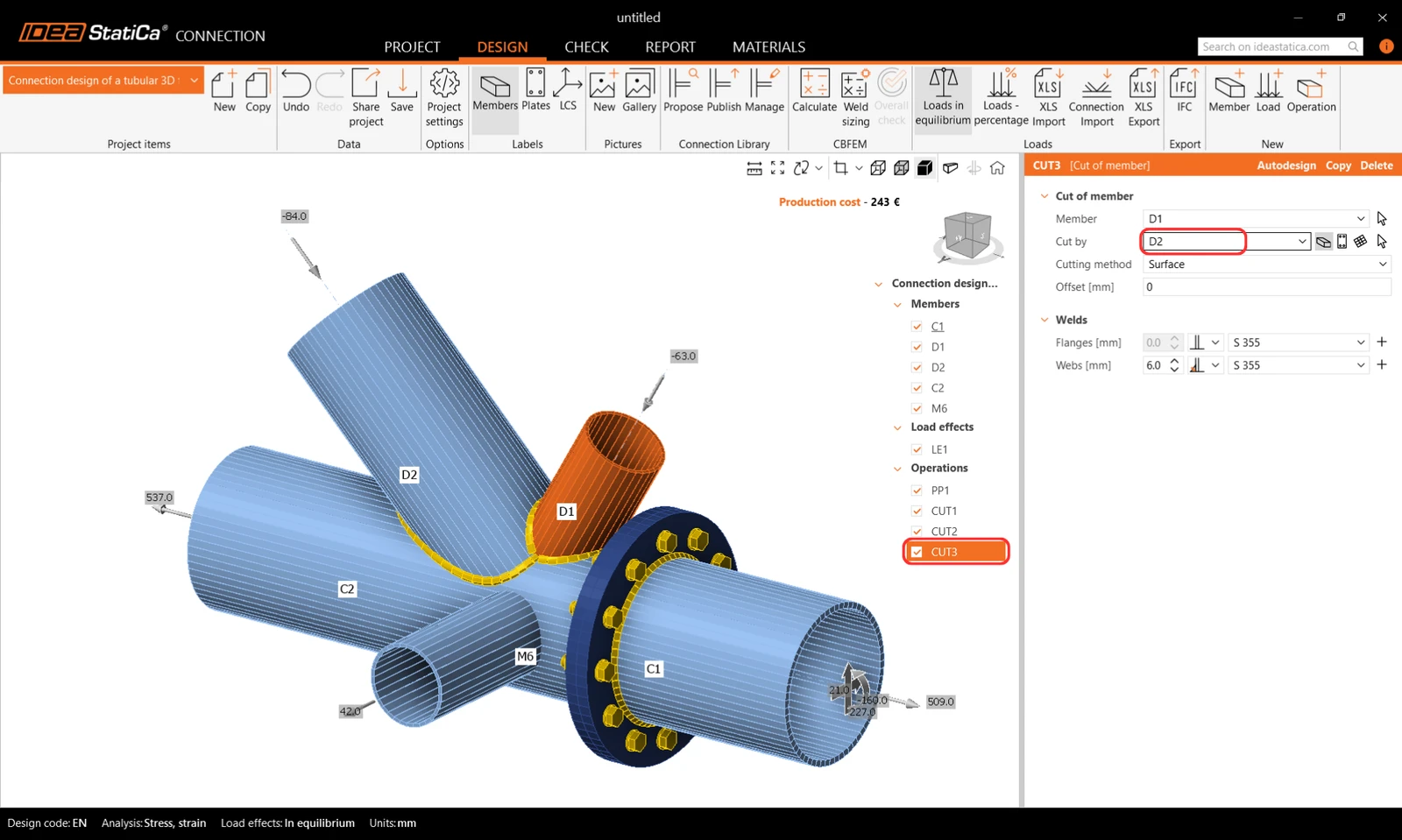
접합부 설계의 마지막 단계는 CUT3을 복사하는 것입니다. 아래 그림에 따라 CUT4의 속성을 변경합니다:
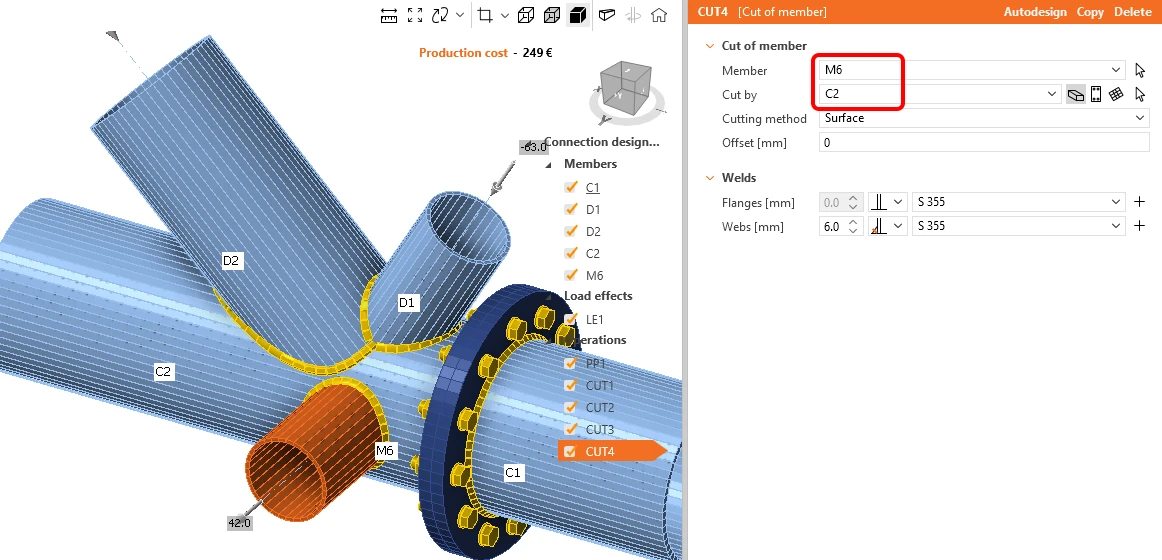
모델이 완성되어 계산할 준비가 되었습니다.
5 계산 및 검토
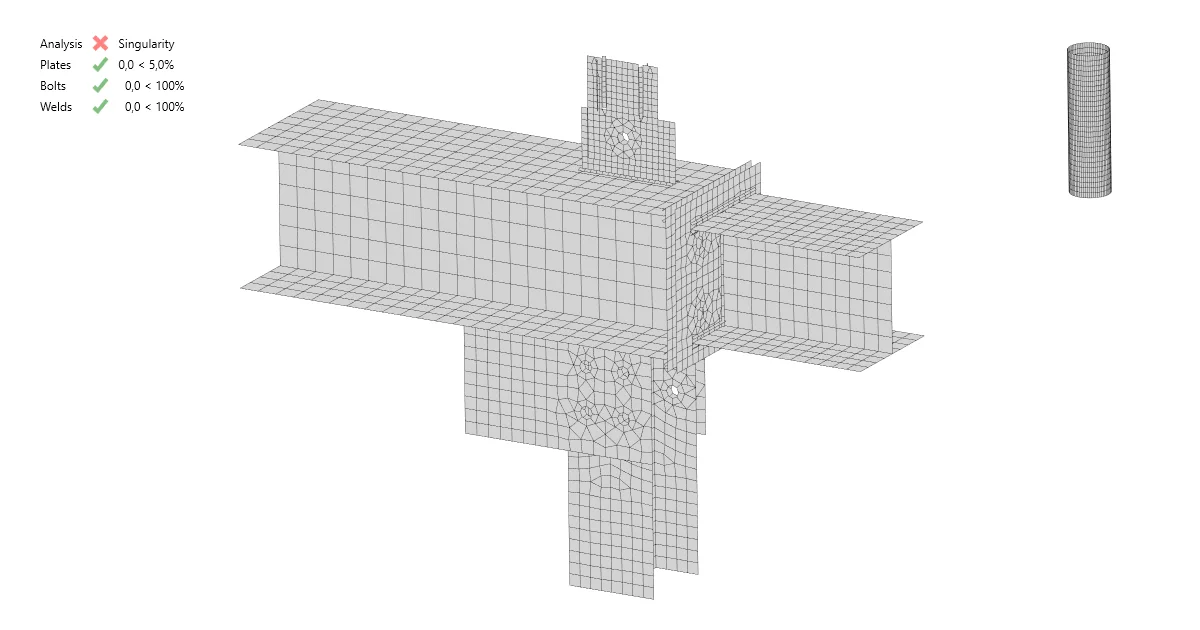
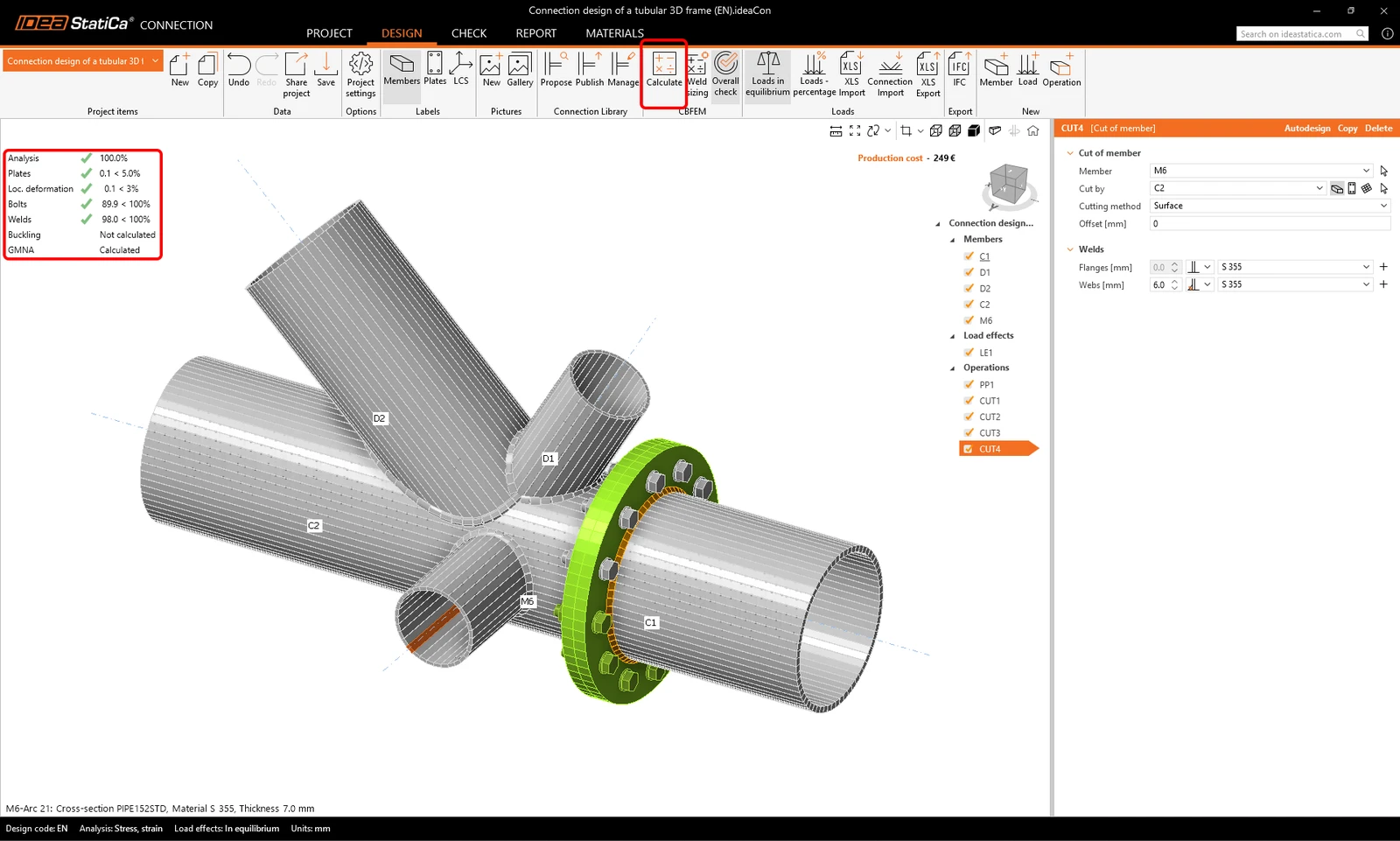
리본에서 Calculate를 클릭하여 해석을 시작합니다. 해석 모델이 자동으로 생성되고, CBFEM(구성요소 기반 유한요소법) 기반의 계산이 수행되며, 검토 결과의 기본값과 함께 전체 검토(Overall check)가 표시되는 것을 확인할 수 있습니다.
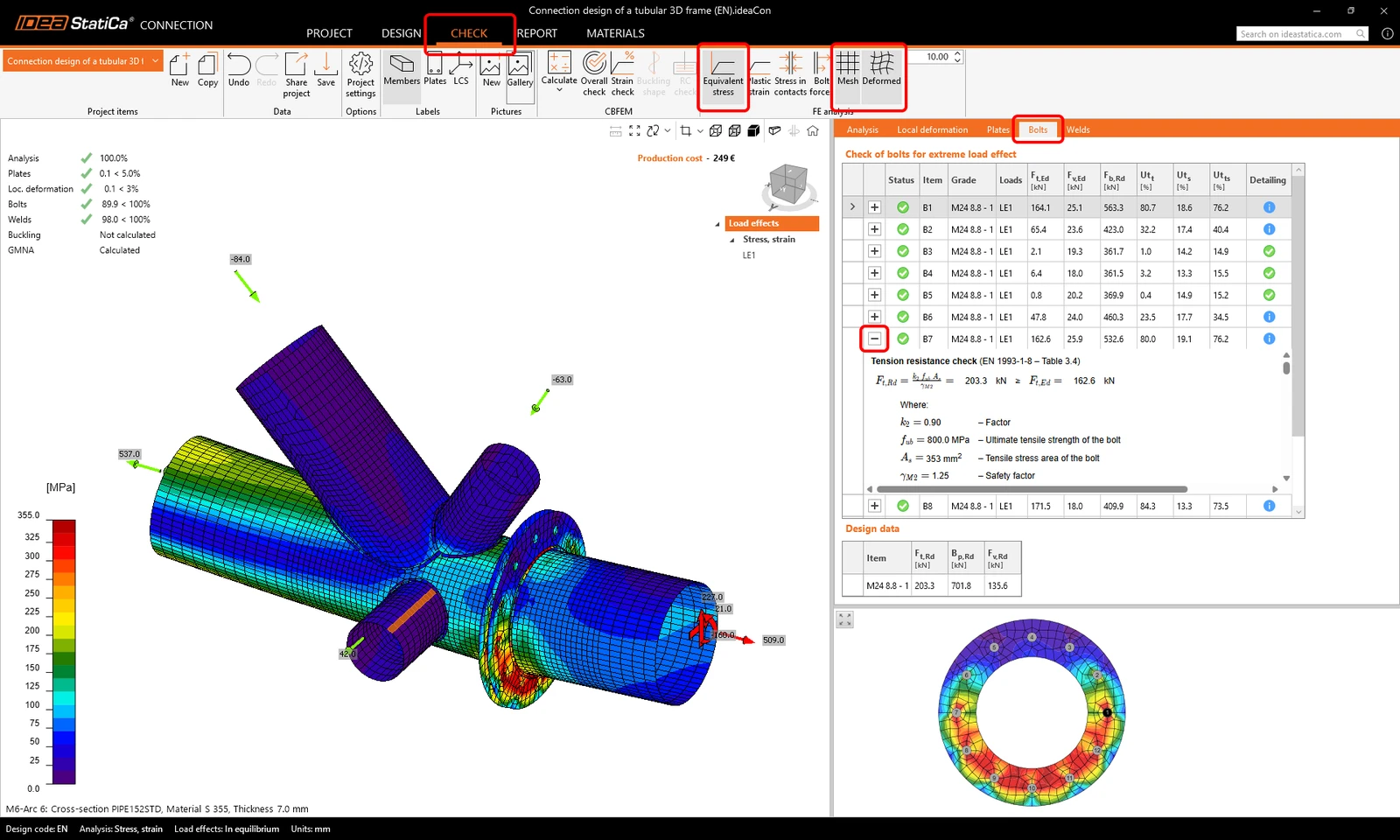
Check 탭을 선택하고 Equivalent stress, Mesh, Deformed model 보기를 켭니다. 예를 들어 Bolts에 대해서도 세부 결과를 확인할 수 있습니다. 볼트 B7과 같은 세부 결과를 보려면 해당 행을 확장하세요.
6 보고서
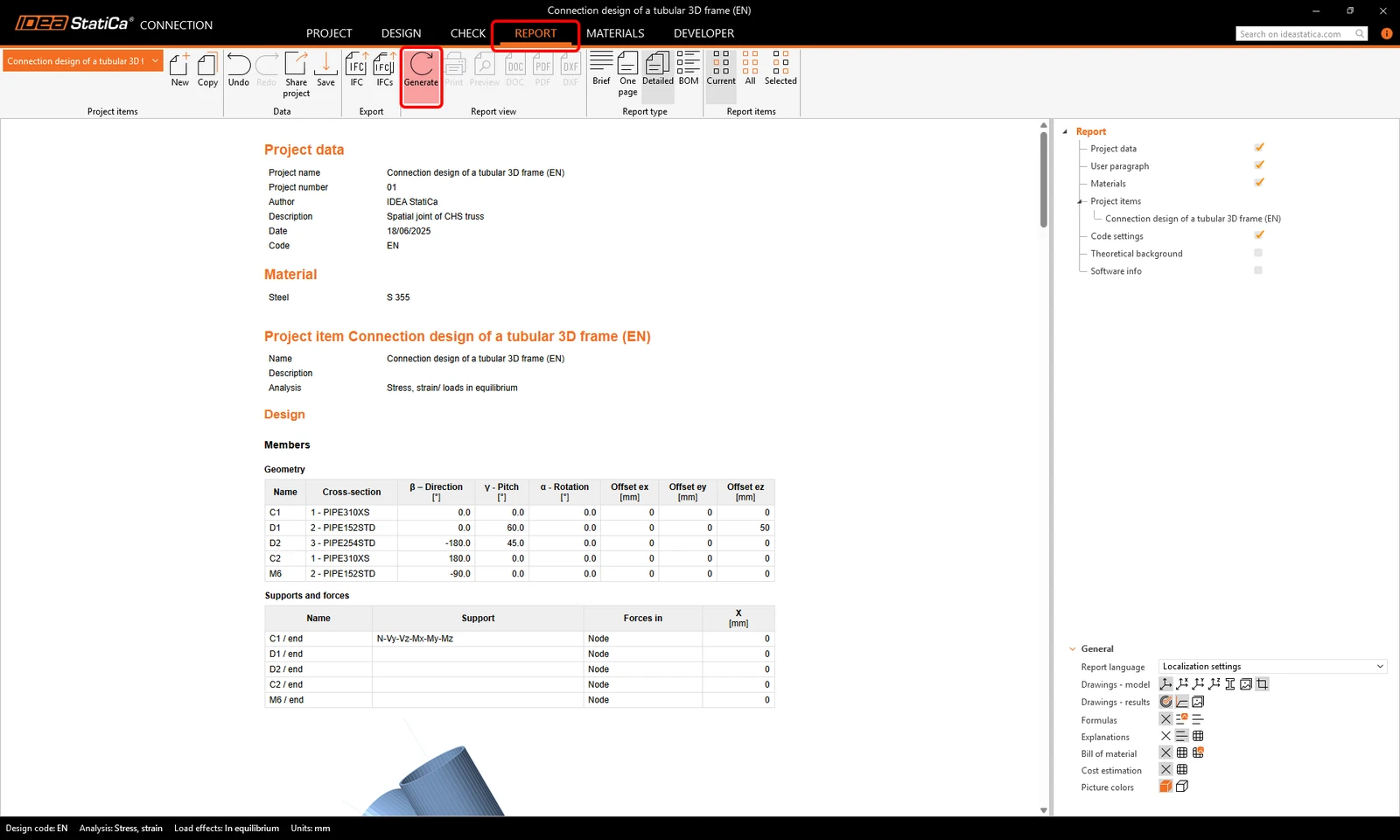
마지막으로 Report 탭으로 이동하여 Generate를 누릅니다. IDEA StatiCa는 인쇄하거나 편집 가능한 형식으로 저장할 수 있는 완전히 사용자 지정 가능한 보고서를 제공합니다.
이제 Eurocode(EN)에 따라 강구조 접합부를 설계, 최적화 및 규정 검토했습니다.