
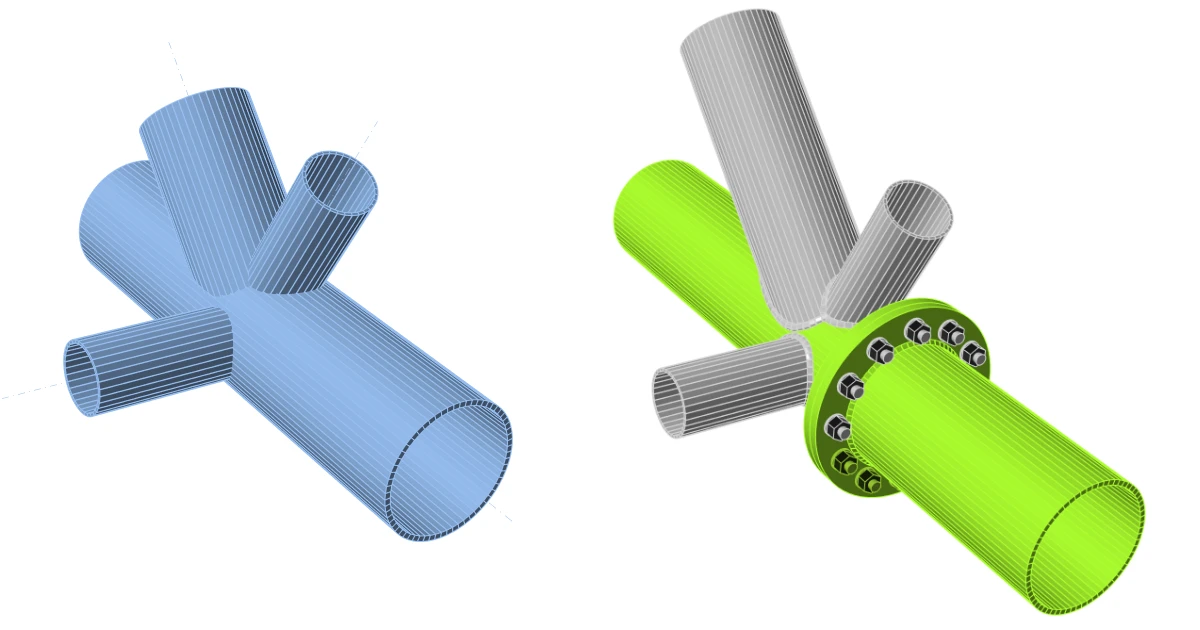


1 Új projekt
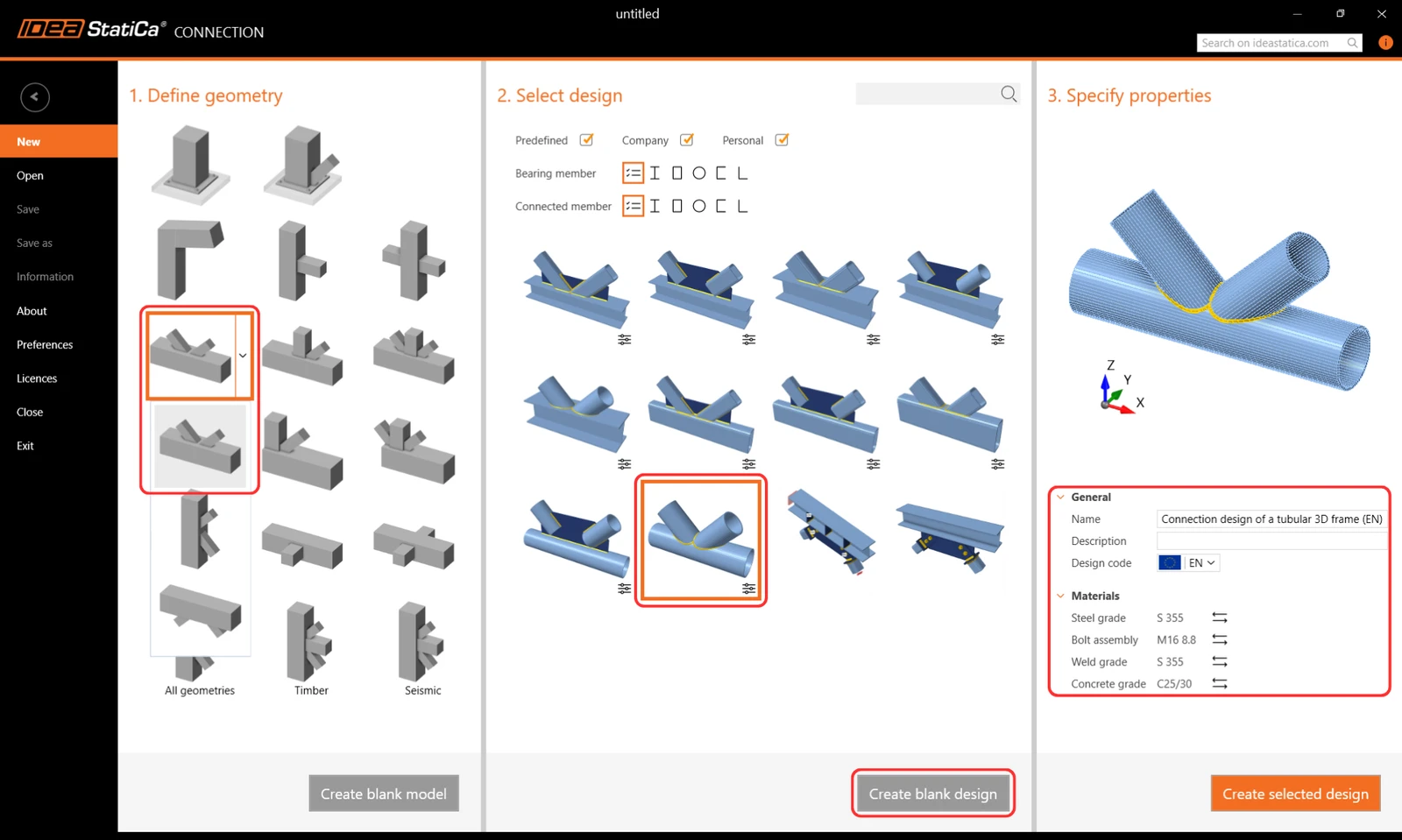
Indítsuk el az IDEA StatiCa Connection alkalmazást (töltsük le a legújabb verziót). Hozzunk létre egy új projektet a kívánt tervezéshez legközelebb álló sablon kiválasztásával. Válasszuk ki a kívánt acélminőséget (S355) és a szabványt (EN). A projekt nevét és leírását is megadhatjuk.
Mivel közvetlenül nincs megfelelő sablon, csak az előre definiált geometriájú üres projektet fogjuk használni. Ezért kattintsunk a Create blank design gombra.
2 Geometria
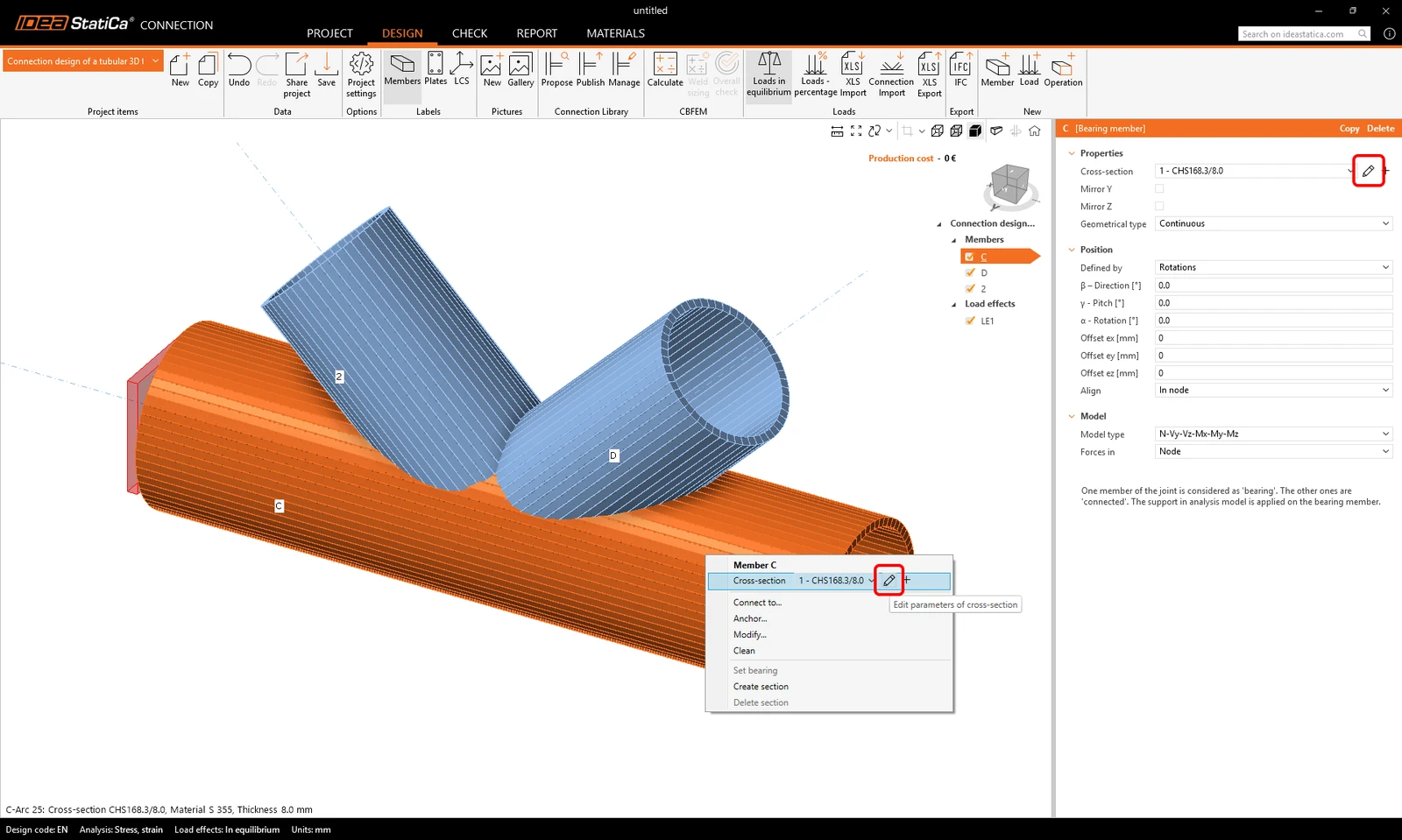
Kezdjük a csomópont geometriájának módosításával. A folytatólagos rúdra a 3D nézetben jobb egérgombbal kattintva (vagy a tulajdonságlistában található gomb segítségével) megnyílik a helyi menü a rudakhoz elérhető összes művelettel. Használjuk a toll gombot a meglévő szelvény szerkesztéséhez.
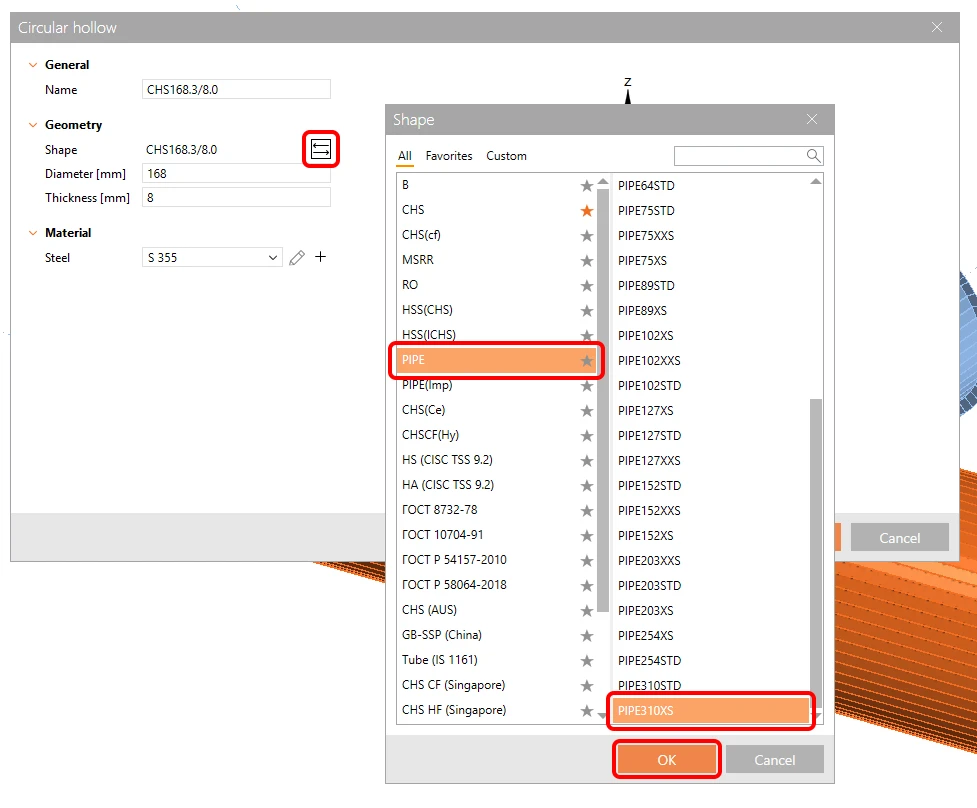
Nyissuk meg a könyvtárat, és válasszuk ki a PIPE310XS szelvényt. Erősítsük meg az OK gombbal.
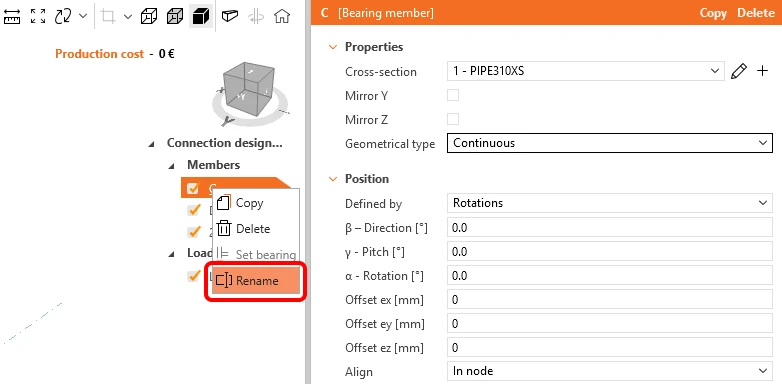
Változtassuk meg a szerkezeti elem nevét C1-re a jobb egérgomb segítségével.
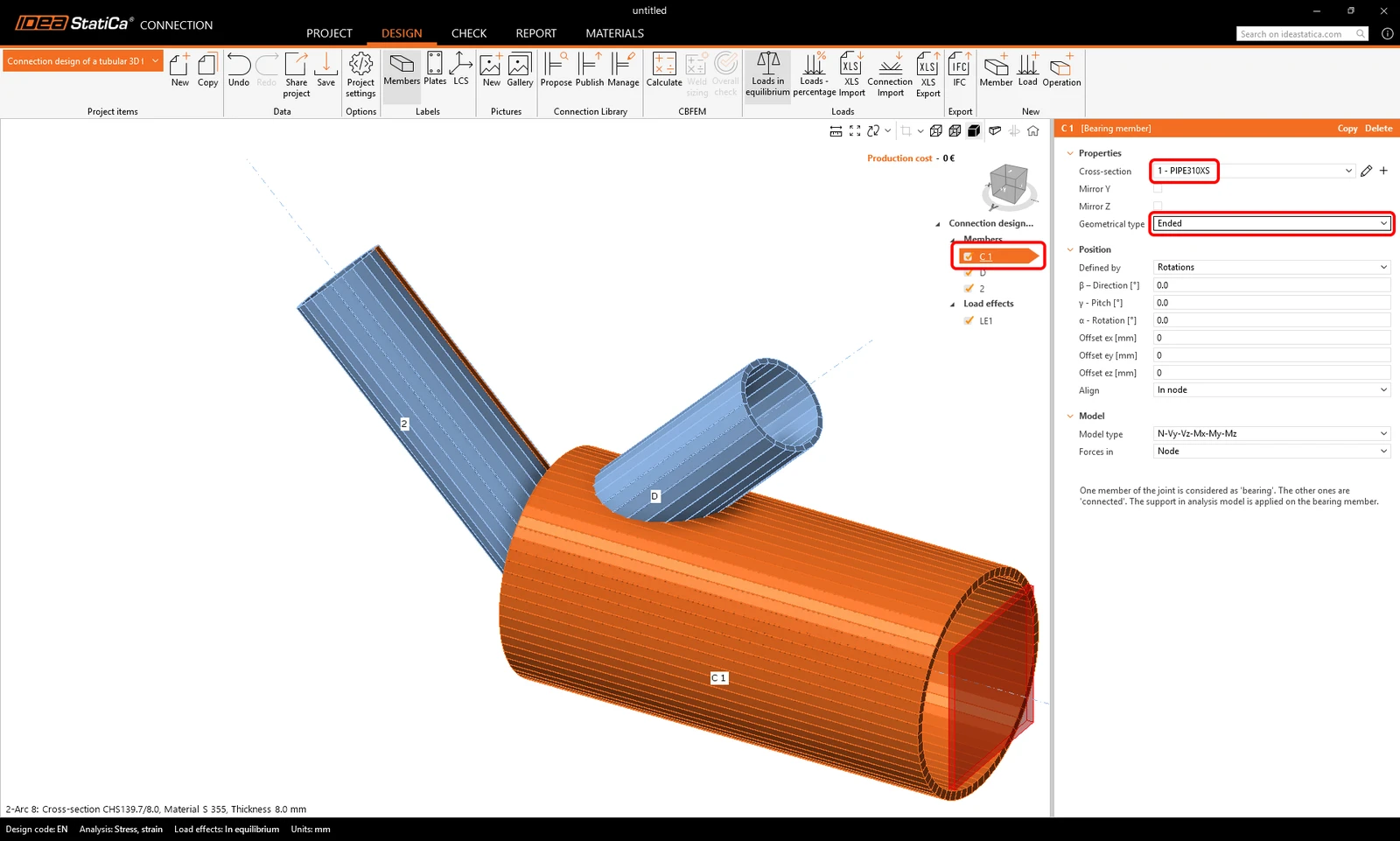
Majd változtassuk meg a C1 szerkezeti elem geometriai típusát folytatólagosról végződőre.
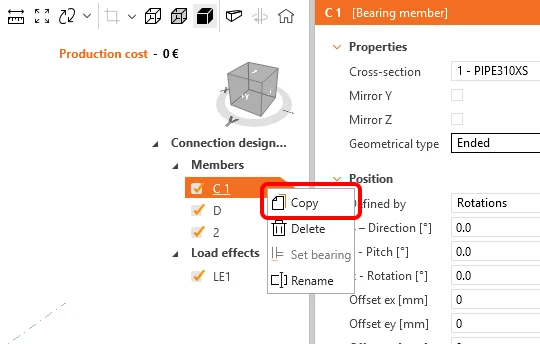
Használjuk ki a már elkészített szerkezeti elemet, és készítsünk másolatot róla: kattintsunk jobb egérgombbal a C1 elemre az entitások listáján, és válasszuk a Copy parancsot.
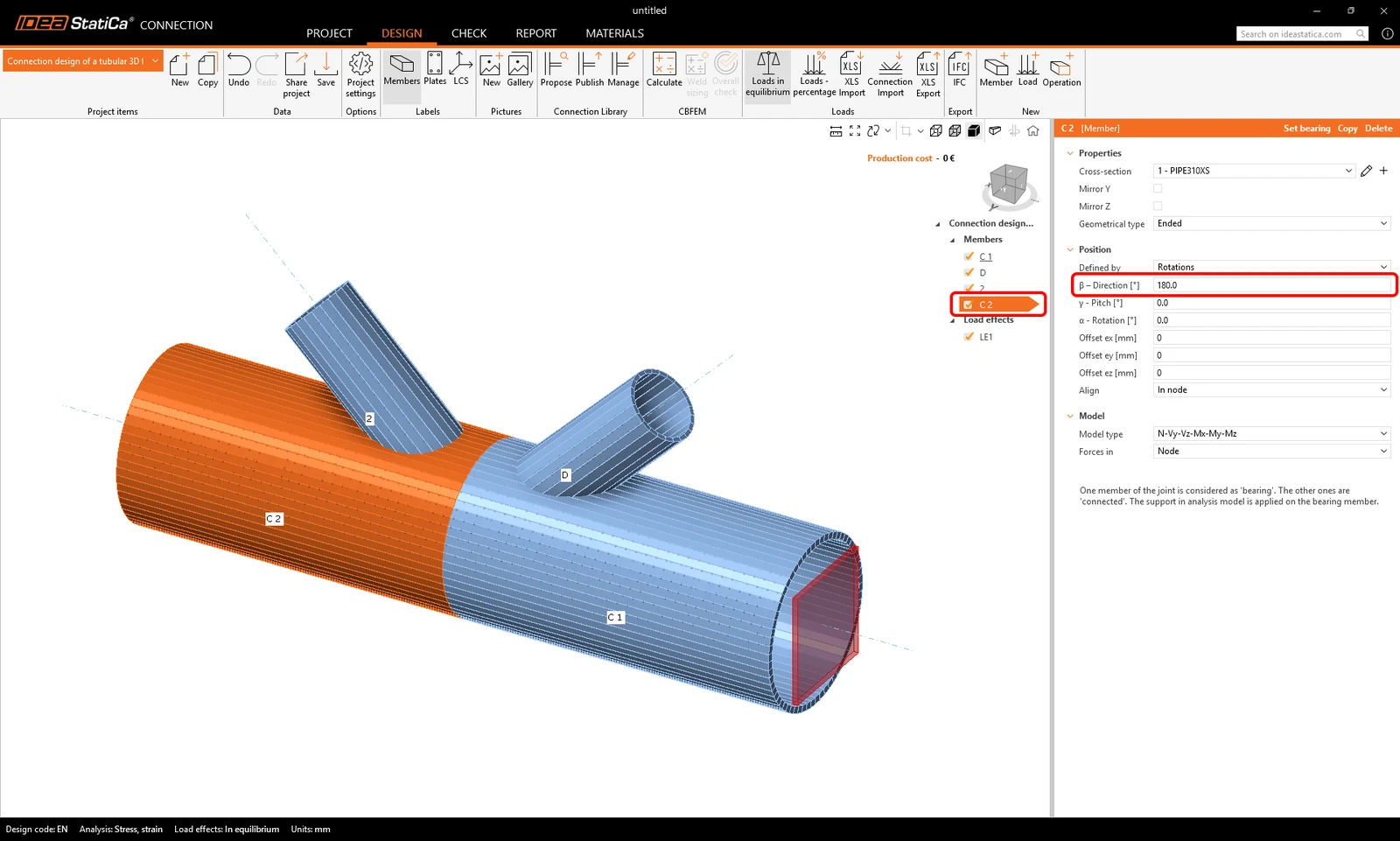
Nevezzük át az újonnan hozzáadott szerkezeti elemet C2-re, és állítsuk be az irányát (beta) 180°-ra.
Folytassuk a rácsrudak szelvényének megváltoztatásával.
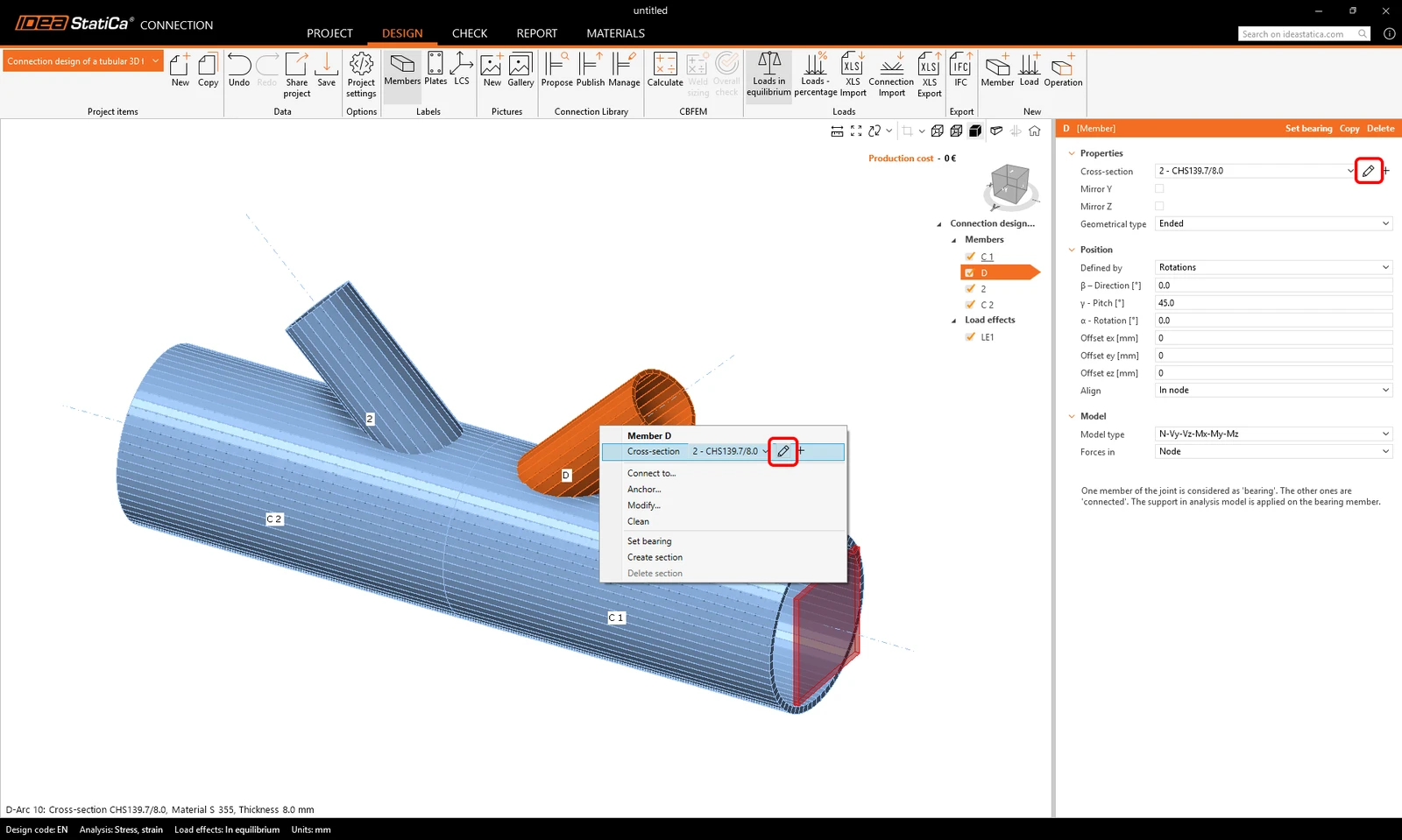
Kattintsunk jobb egérgombbal a D szerkezeti elemre a 3D ablakban, és válasszuk a toll ikont a szelvény méretének megváltoztatásához. Válasszuk ki a PIPE 152STD szelvényt.
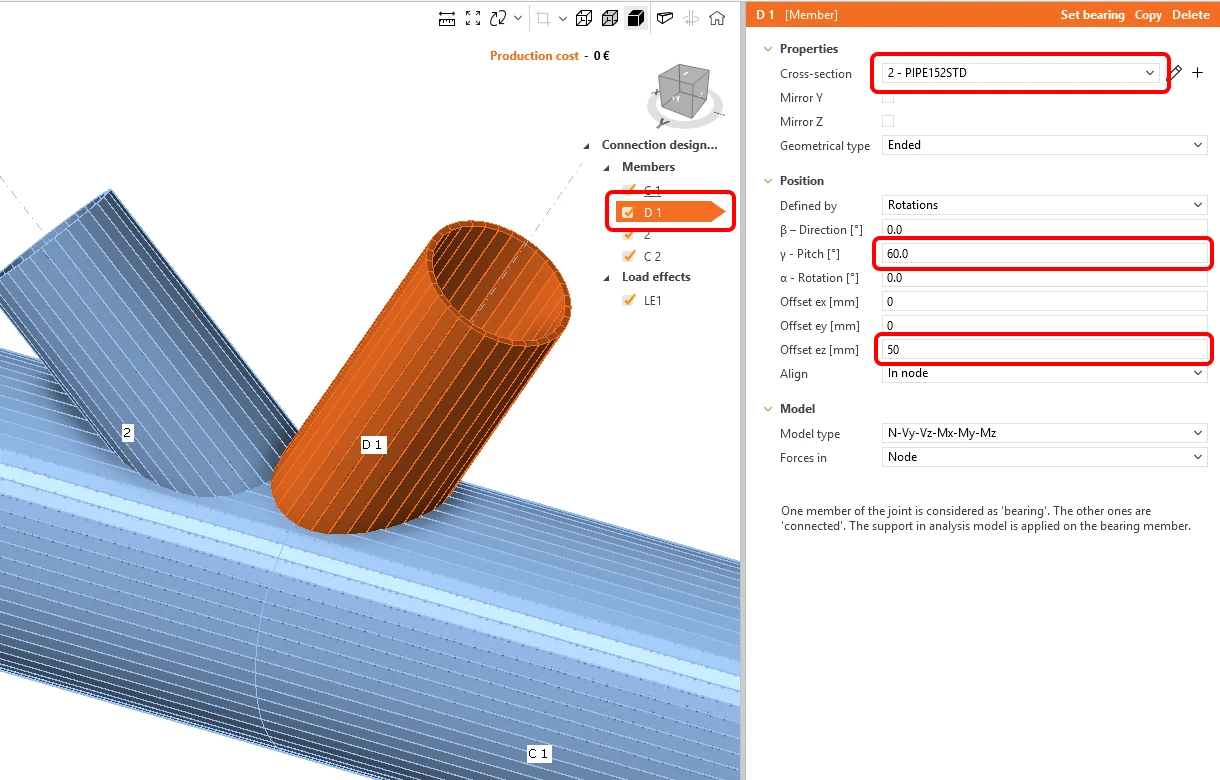
Nevezzük át a szerkezeti elemet D1-re, és változtassuk meg a tulajdonságait az alábbi ábrán látható módon.
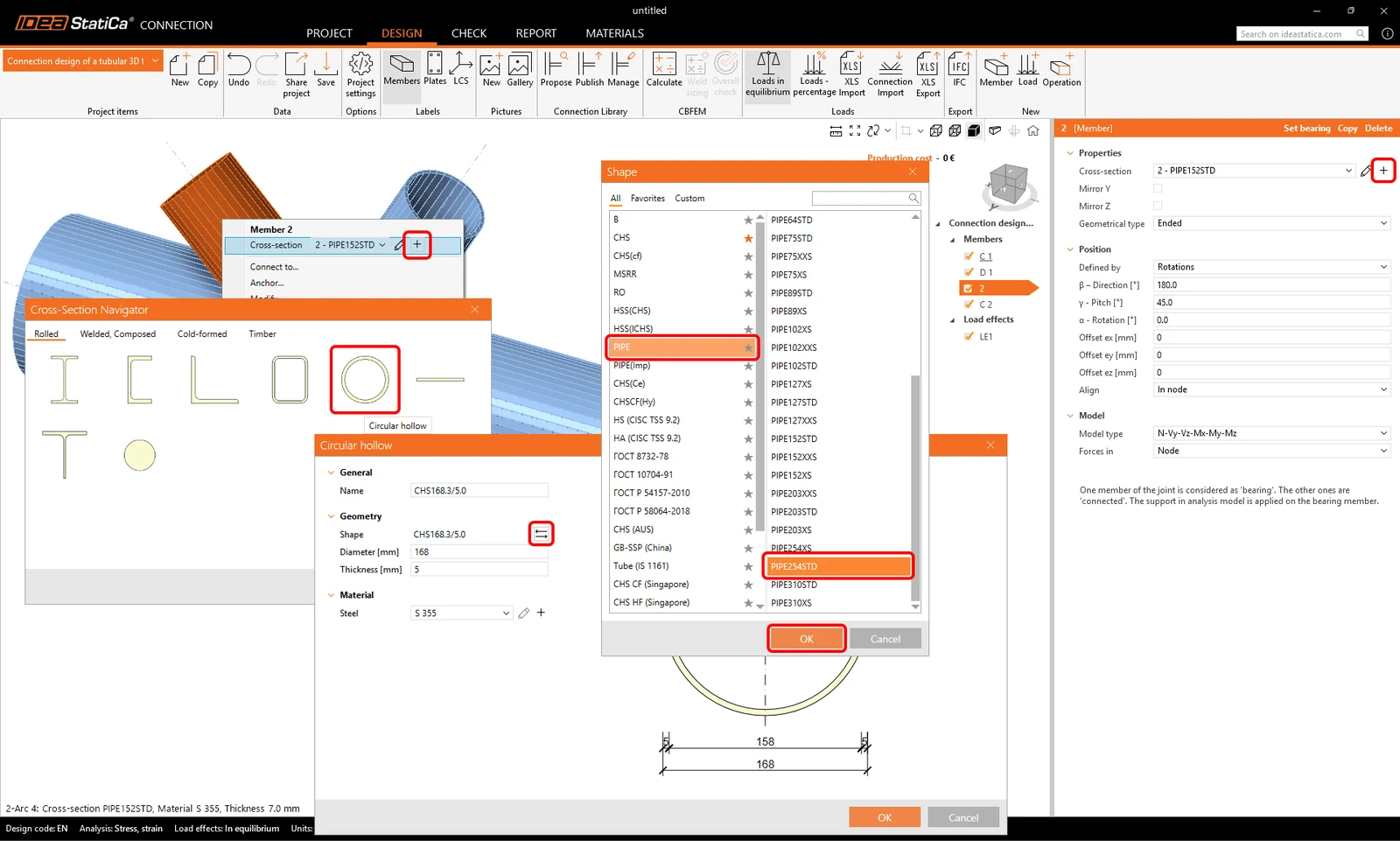
Folytassuk a második rácsrúddal. Használjuk a plusz gombot egy új szelvény definiálásához, és válasszuk a PIPE 254STD szelvényt a könyvtárból.
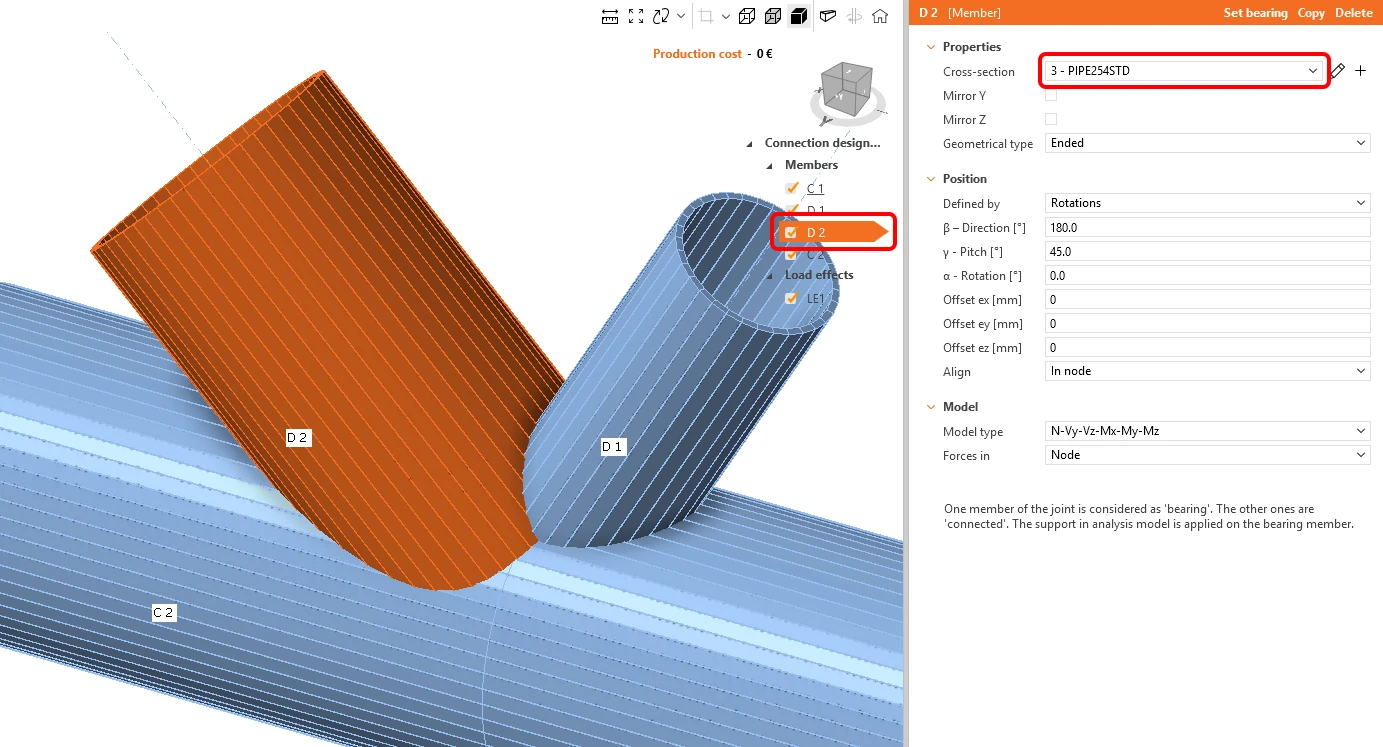
Változtassuk meg a szerkezeti elem nevét D2-re.
Most adjunk hozzá egy másik szerkezeti elemet – ezt megtehetjük a felső menüsávon található új Member gombbal.
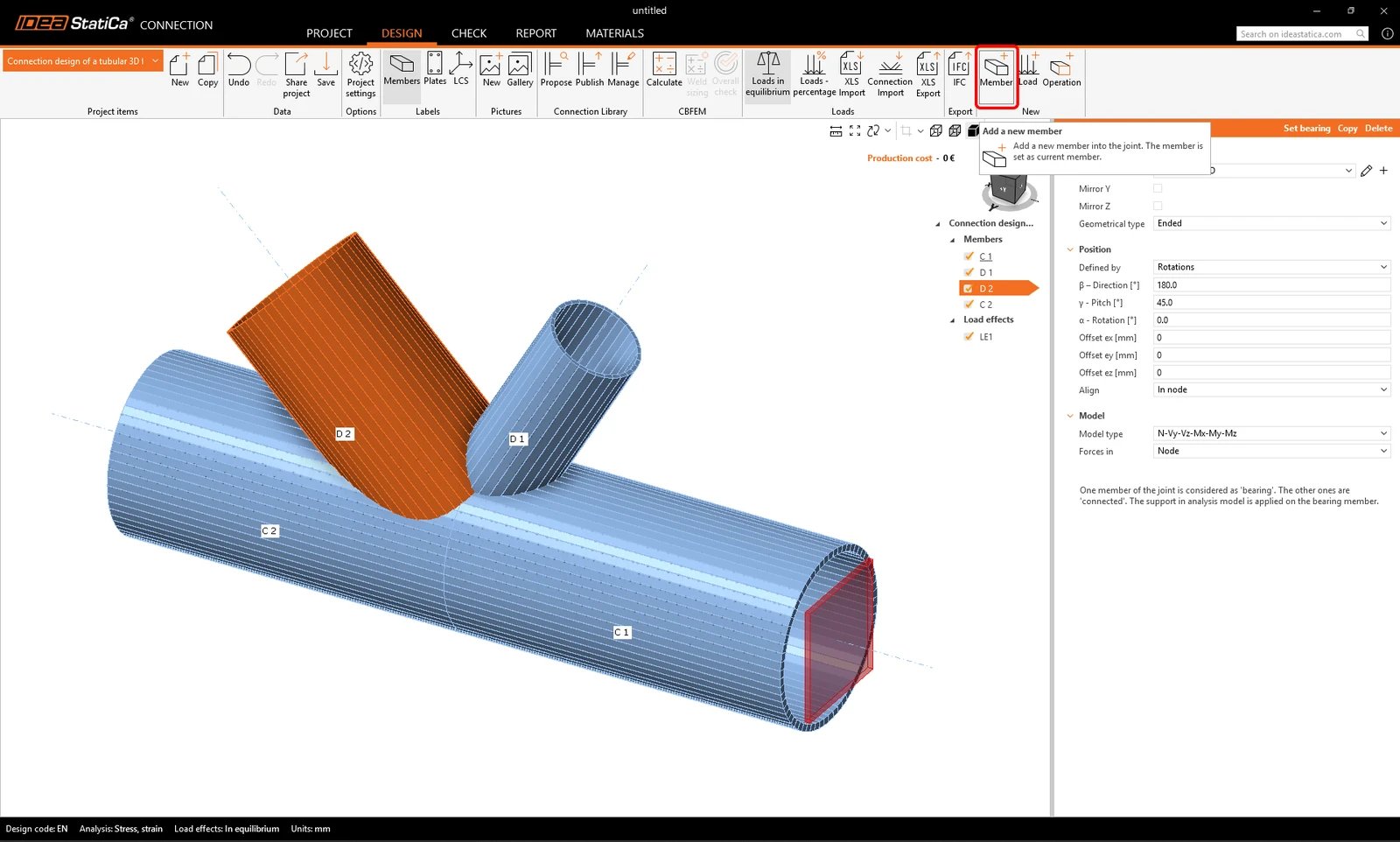
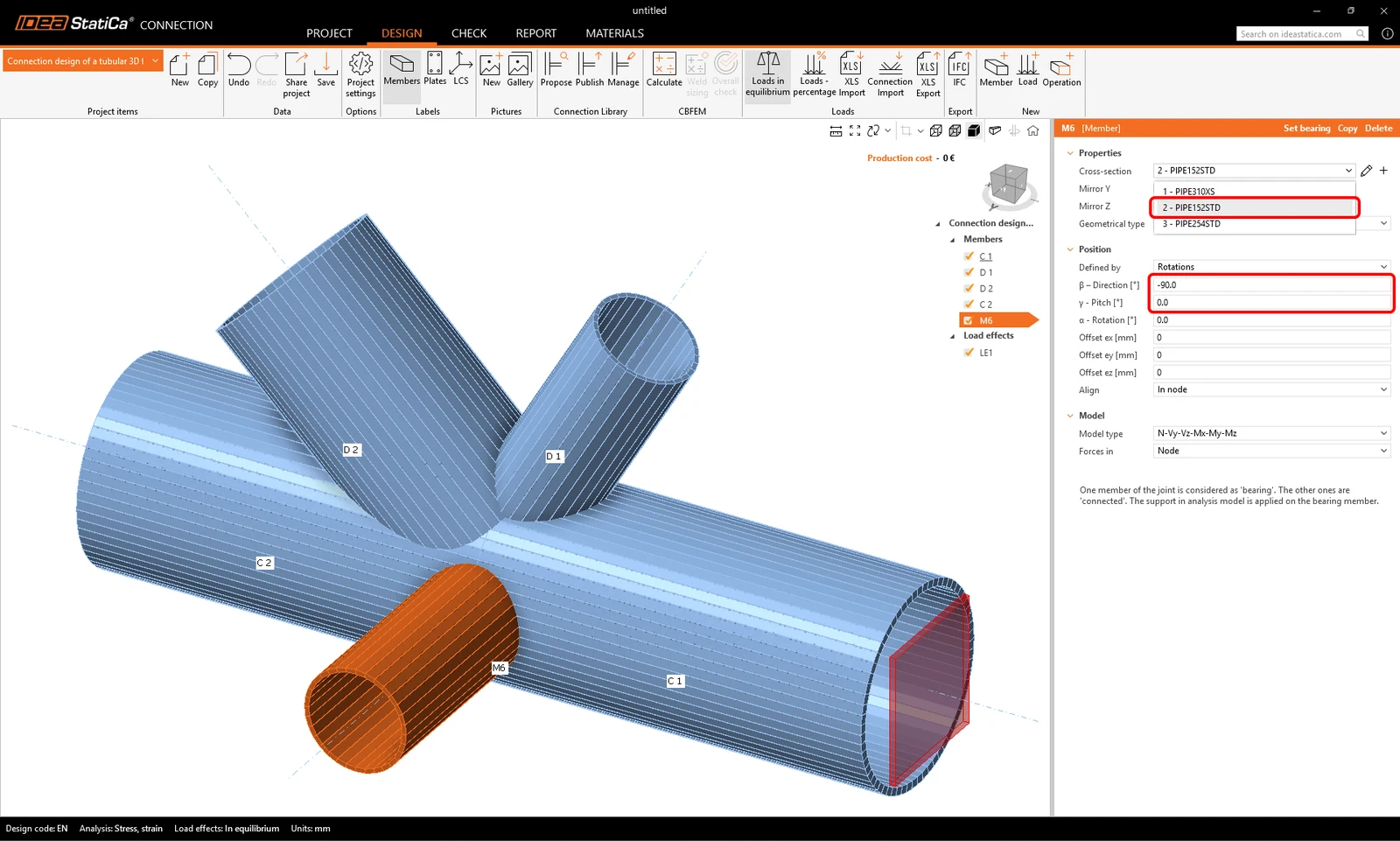
Most megváltoztathatjuk az új M6 szerkezeti elem tulajdonságait: szelvény: PIPE 152STD, irány beta = -90°, dőlés gamma = 0.
3 Teherhatások
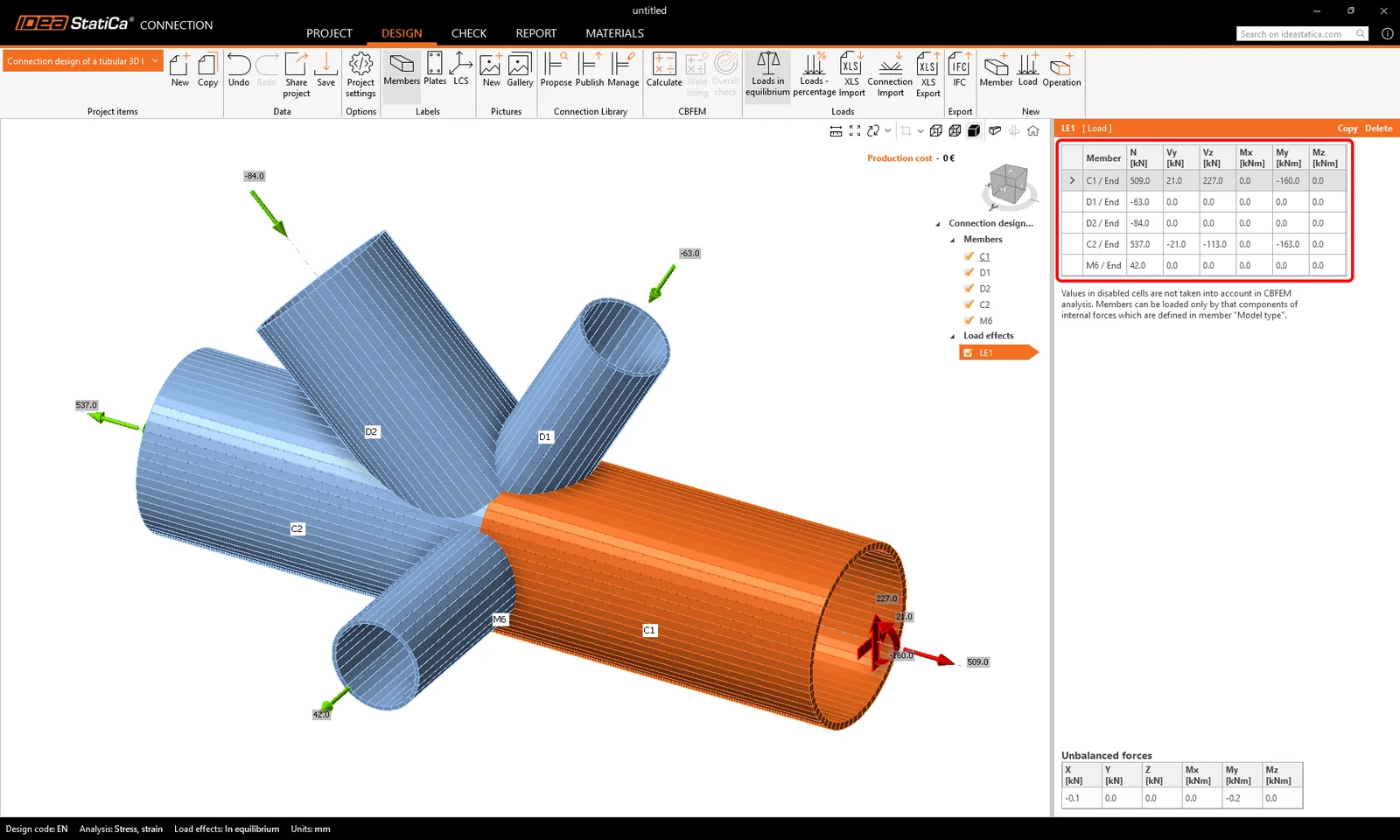
Folytassuk a Teherhatások résszel. Egy teherhatás automatikusan hozzáadásra került. Az összes belső erőt be kell írnunk a táblázatba. A Loads in equilibrium opció automatikusan bekapcsolt állapotban van. Beírhatjuk az értékeket manuálisan, vagy másolhatjuk/beilleszthetjük a belső erők teljes táblázatát egy Excel fájlból.
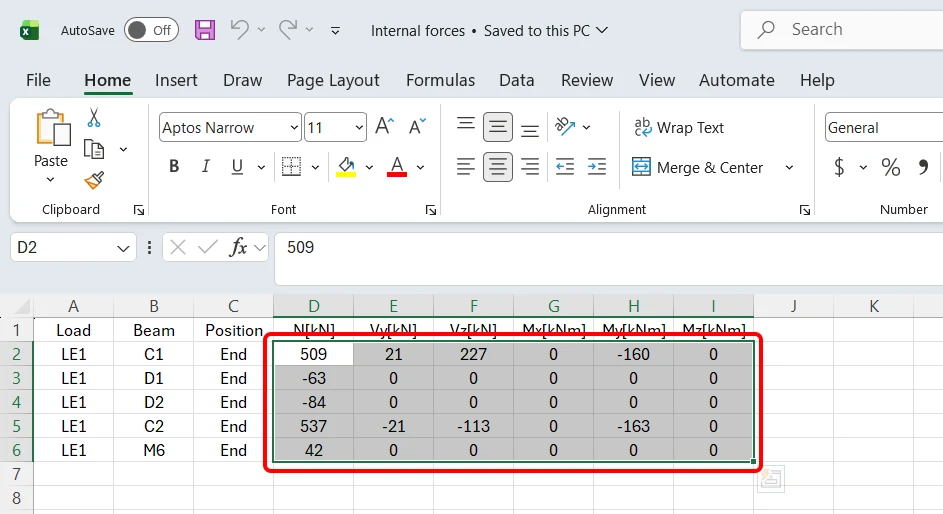
Nyissuk meg az Internal forces.xlsx Excel fájlt, jelöljük ki a belső erők értékeinek teljes tartományát a lapon, és másoljuk ki azokat.
Illesszük be az értékeket az XLS Import gomb segítségével az első sor és az N [kN] oszlop cellájába. Jelöljük be a Replace existing loads jelölőnégyzetet.
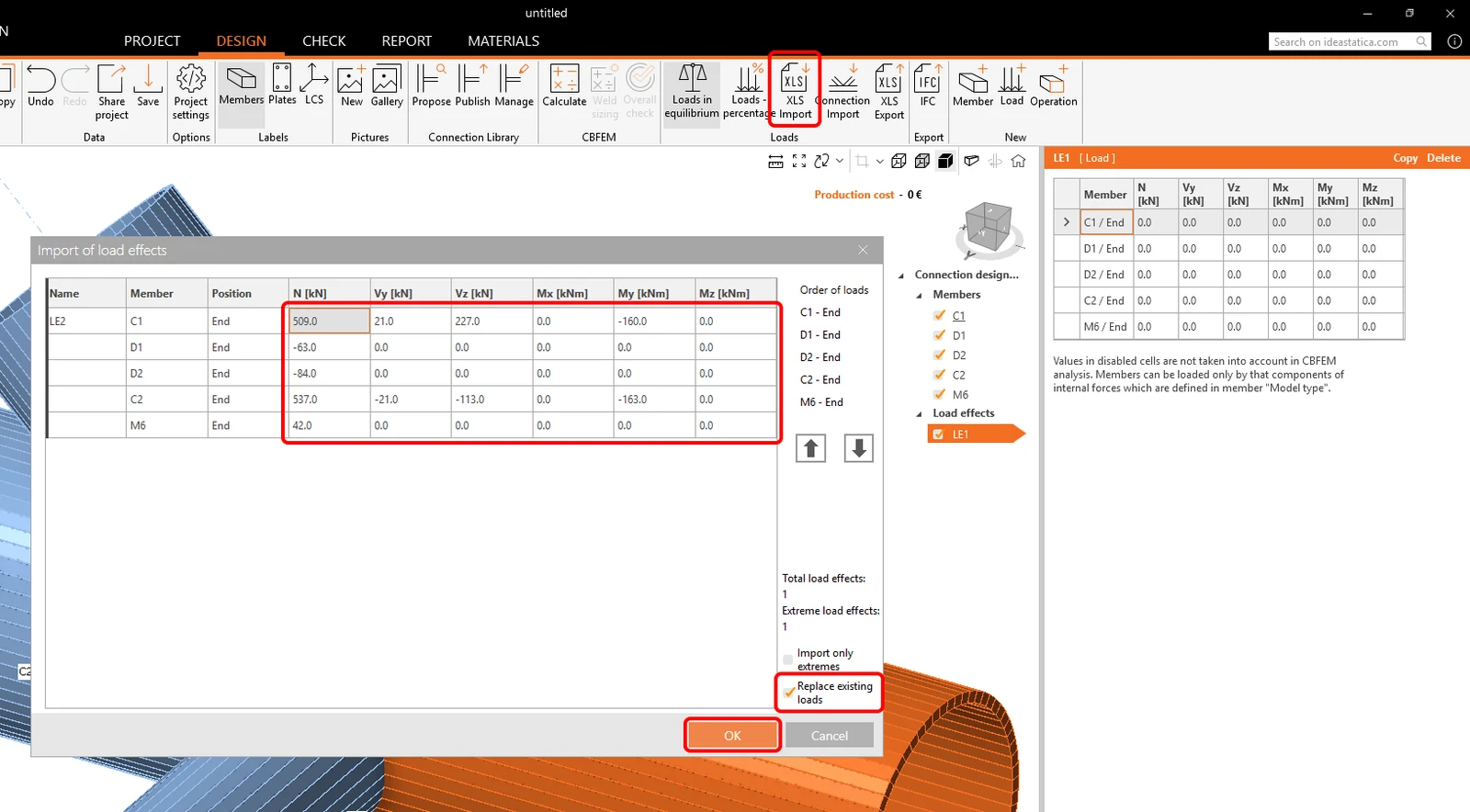
Az erőket alkalmaztuk a modellre, és az készen áll a tervezésre.
4 Tervezés
A Connection Library sablonját fogjuk kombinálni további megmunkálási műveletekkel.
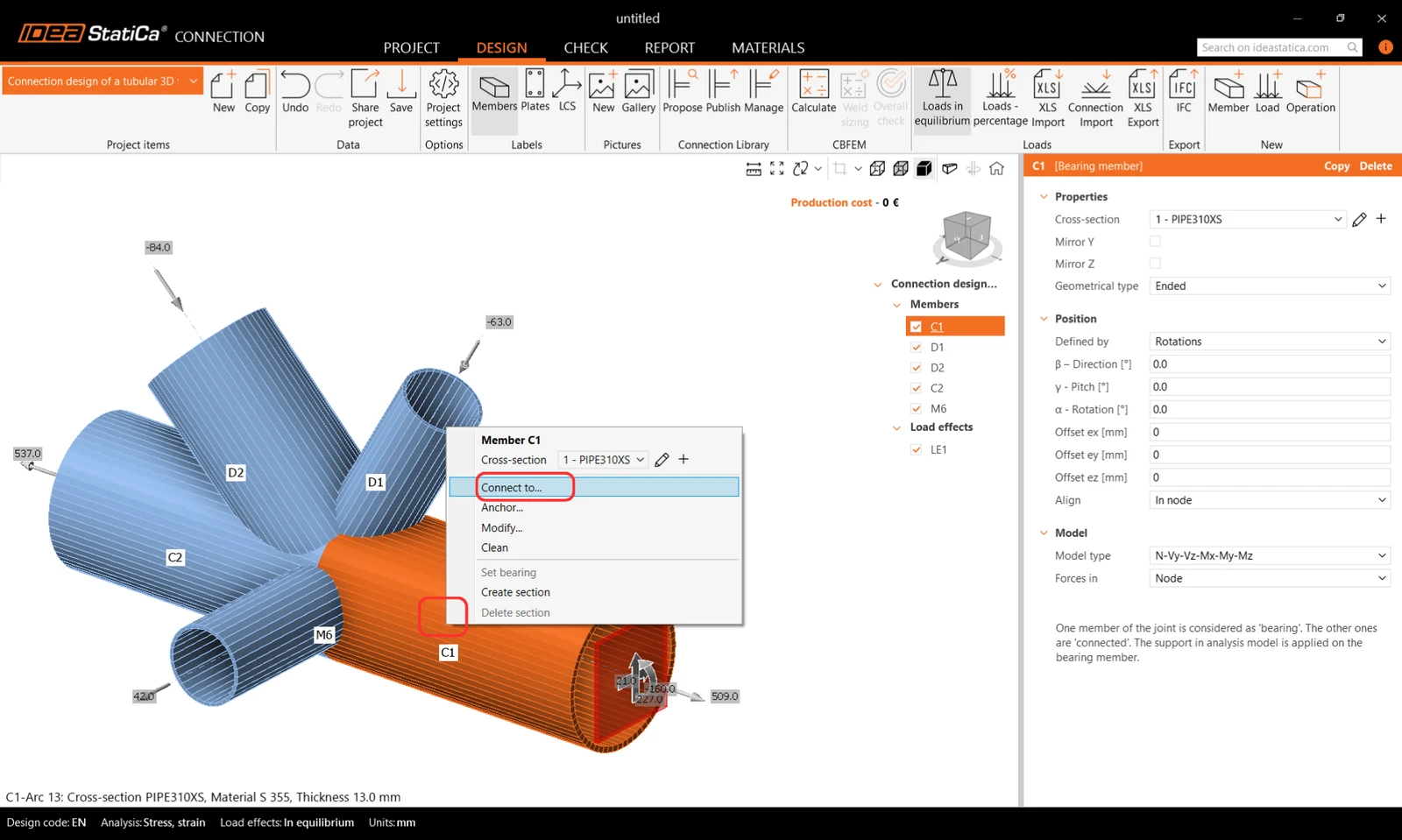
Kezdjük a C1 szerkezeti elemre a 3D nézetben jobb egérgombbal történő kattintással. Válasszuk a Connect to parancsot a helyi menüből.
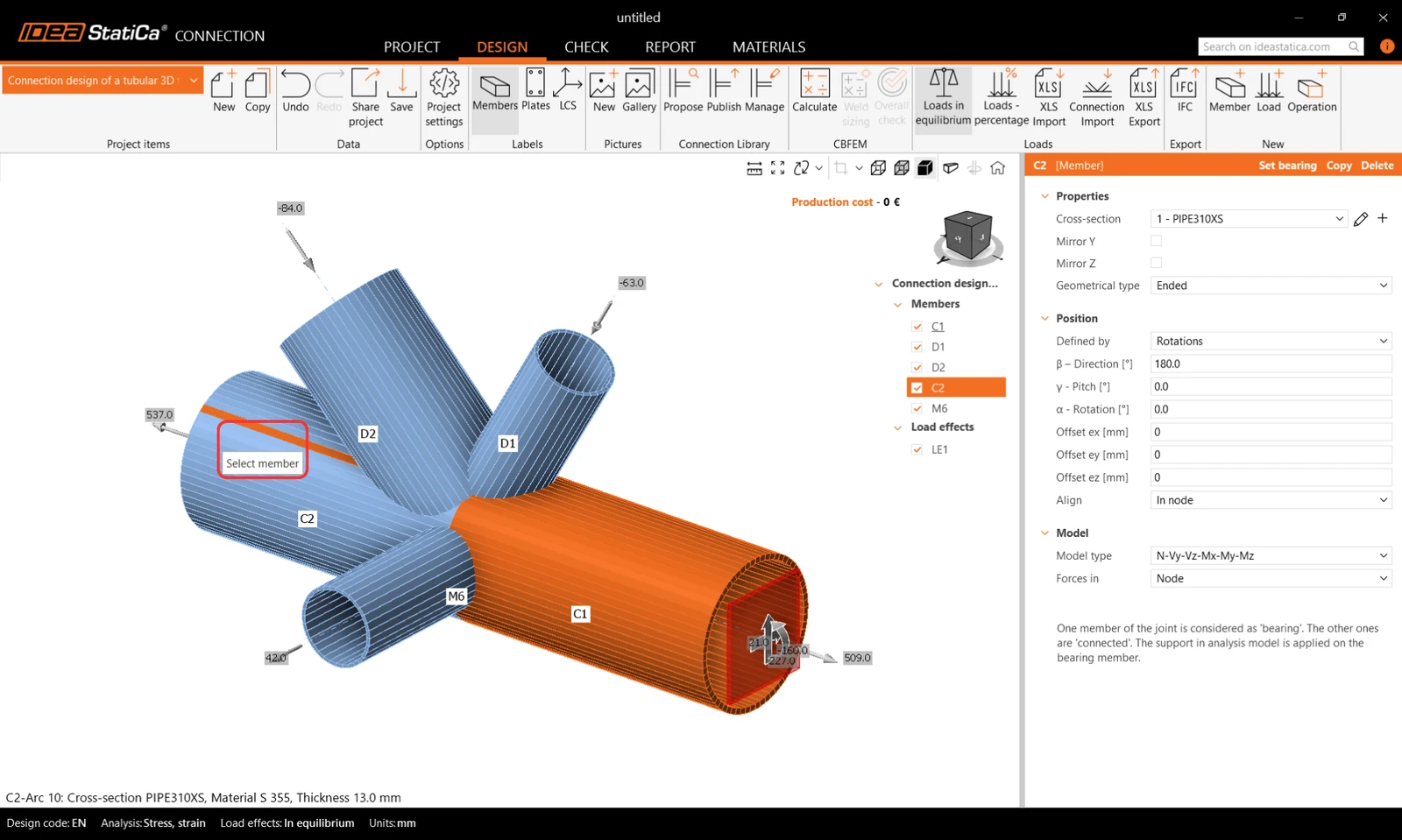
Most válasszuk ki a második szerkezeti elemet, amelyhez csatlakozni szeretnénk (C2 szerkezeti elem).
Megnyílik a Connection Library a kiválasztható megfelelő sablonokkal. Válasszuk ki a parametrikus sablont az alábbiak szerint:
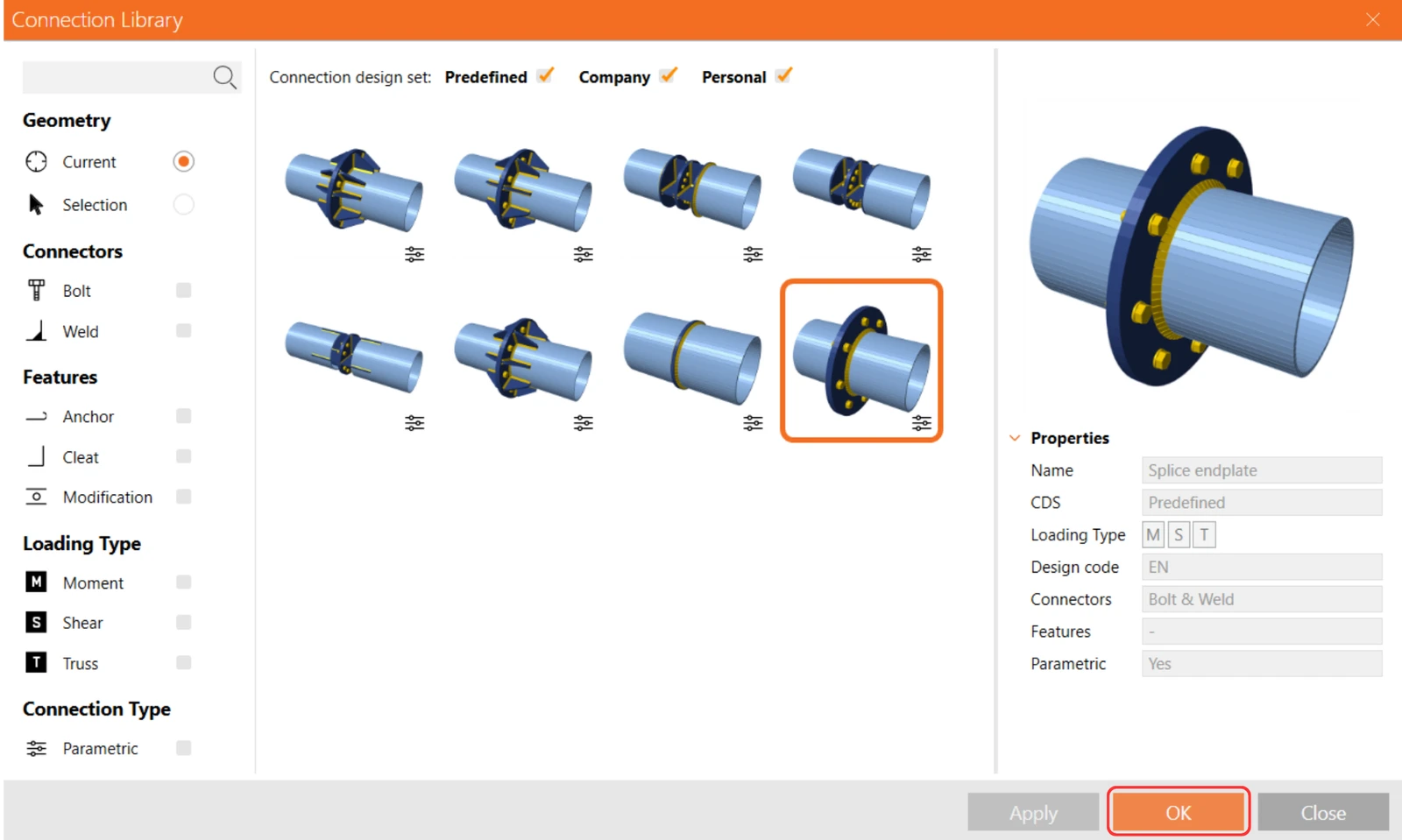
Erősítsük meg a materiált az átalakítási táblázatban.
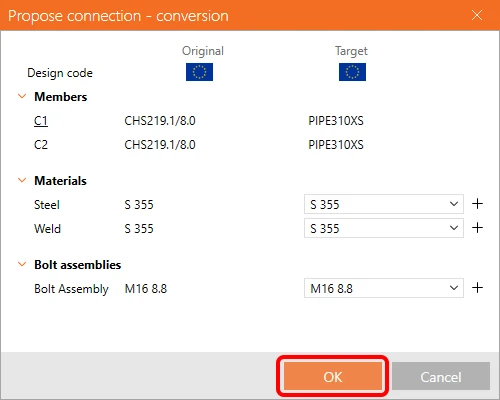
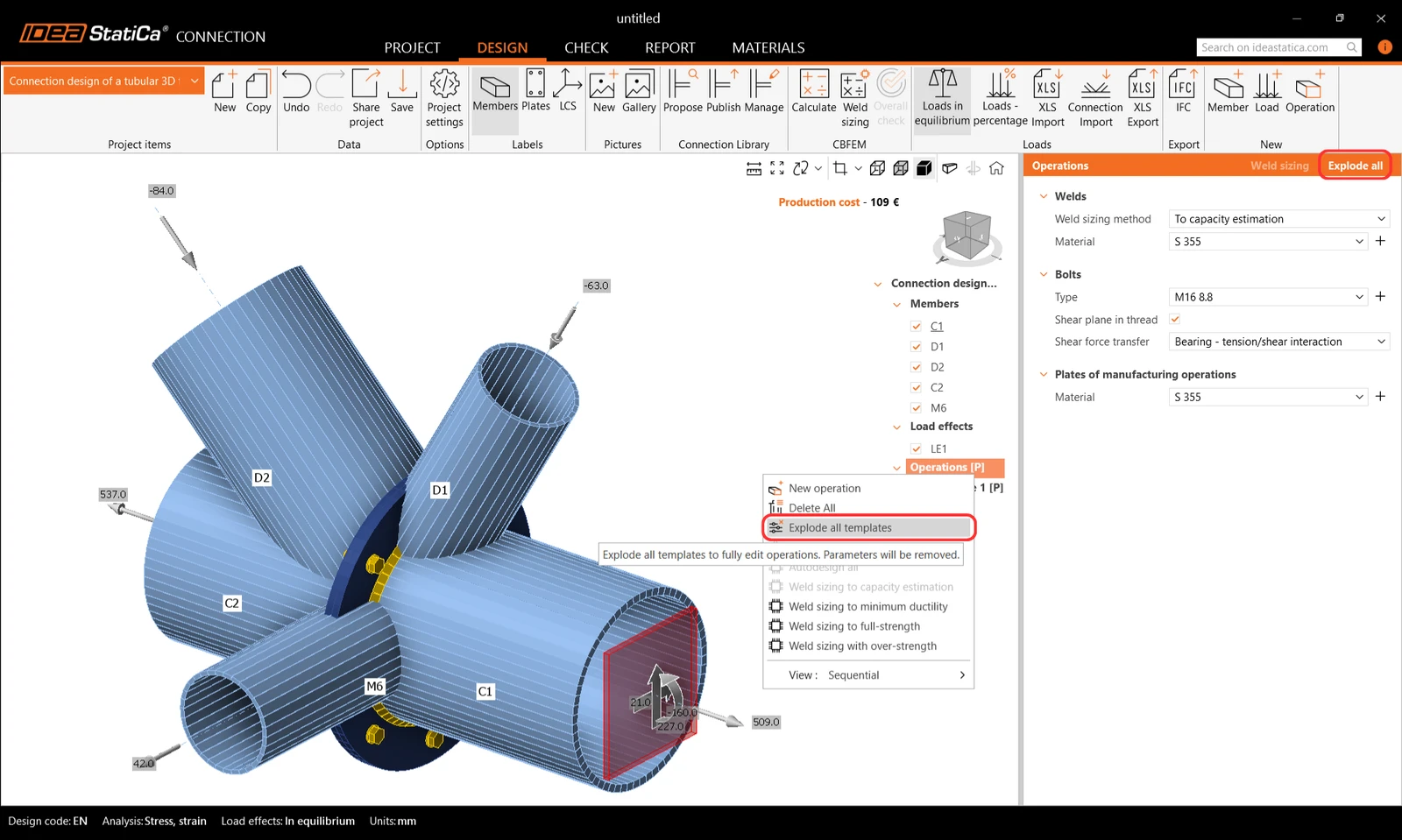
A sablon alkalmazva lett, és láthatjuk a PP1 homloklemezt. Mivel több paramétert kell módosítanunk, mint amennyit a parametrikus sablon lehetővé tesz, felbontjuk a sablont.
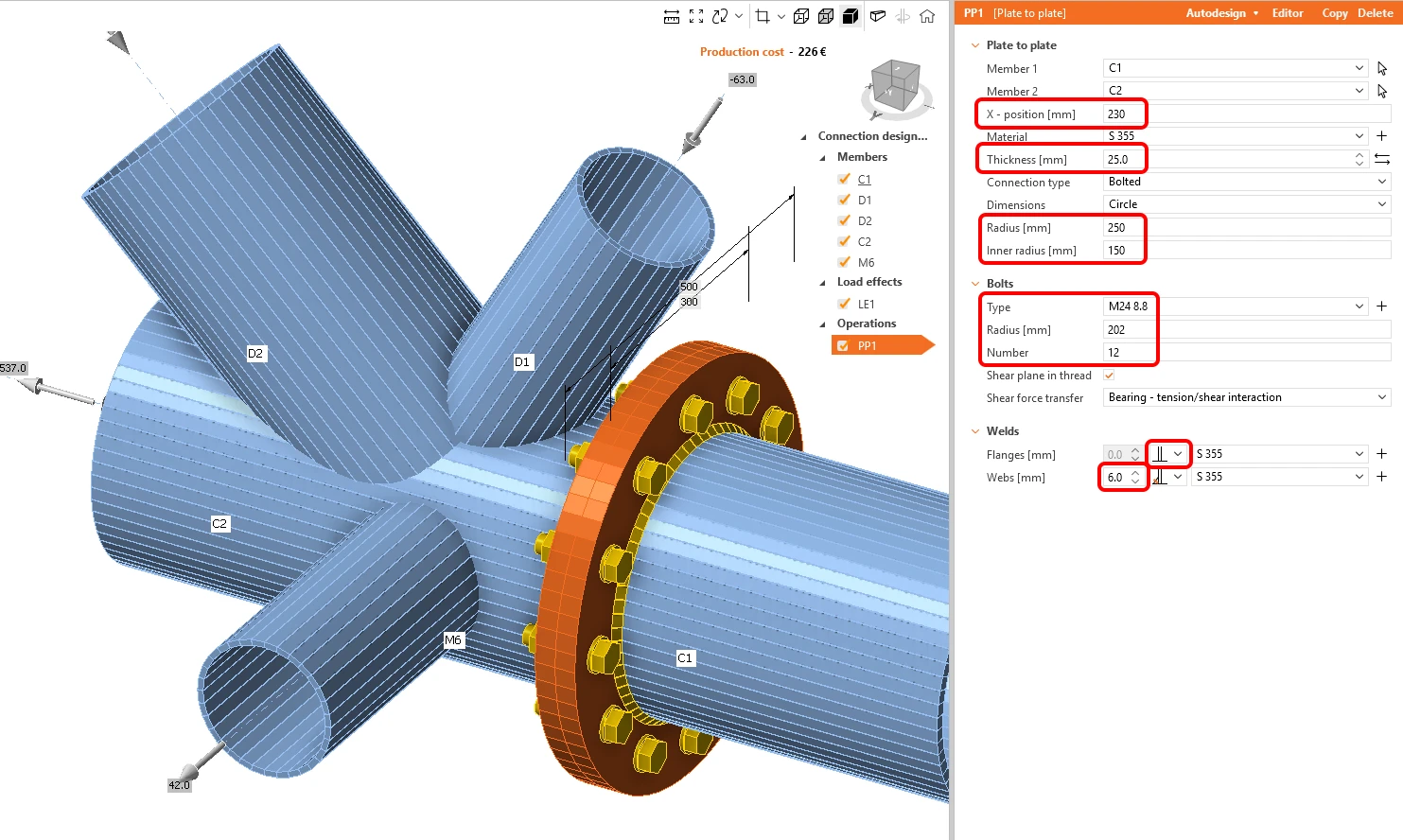
Definiáljuk a PP1 megmunkálási művelet tulajdonságait az alábbi ábra szerint.
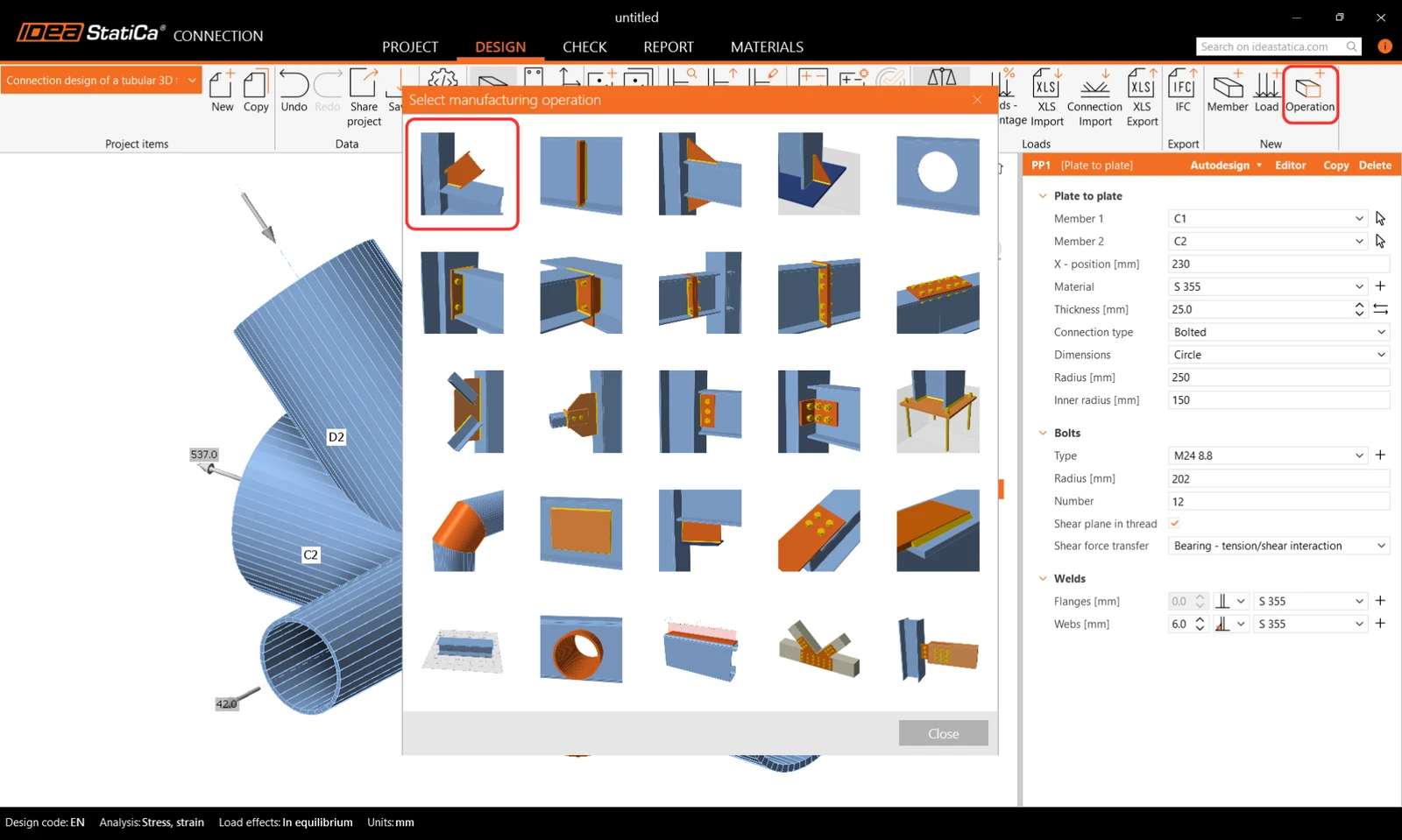
Csatlakoztassuk a többi szerkezeti elemet a felső menüsávon található Operation library Cut parancsával.
Változtassuk meg a CUT1 művelet tulajdonságait. Kövessük az alábbi ábrát:
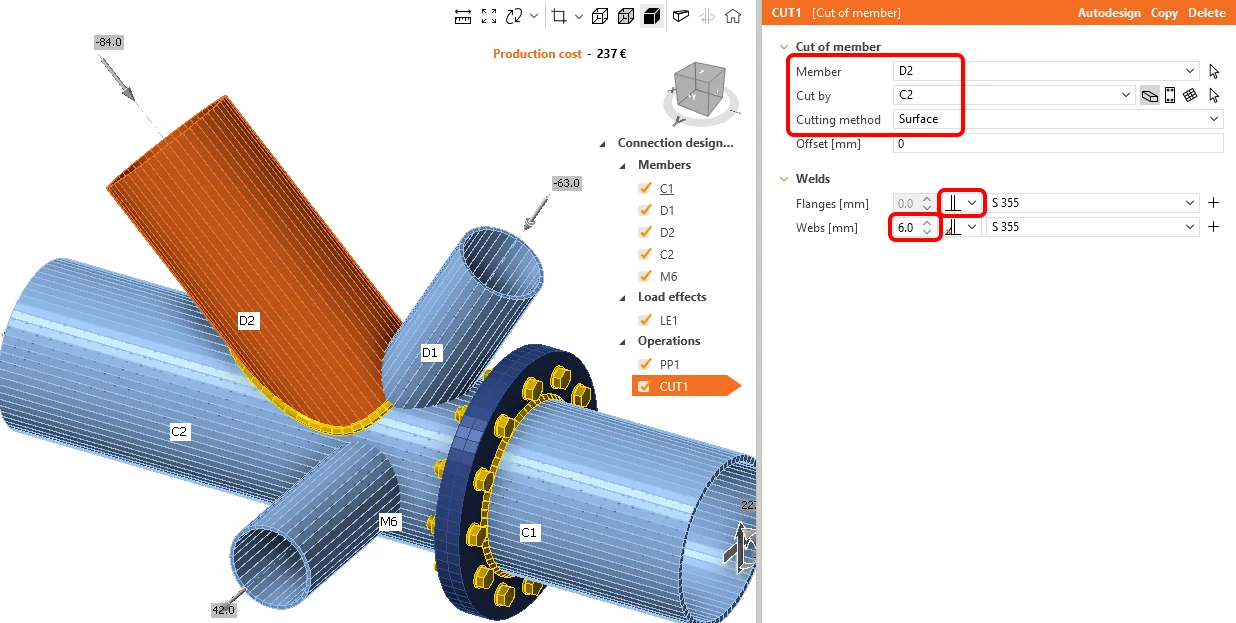
Most kihasználhatjuk a már definiált műveletet, és készíthetünk róla egy másolatot jobb egérgombos kattintással és a Copy parancs kiválasztásával.
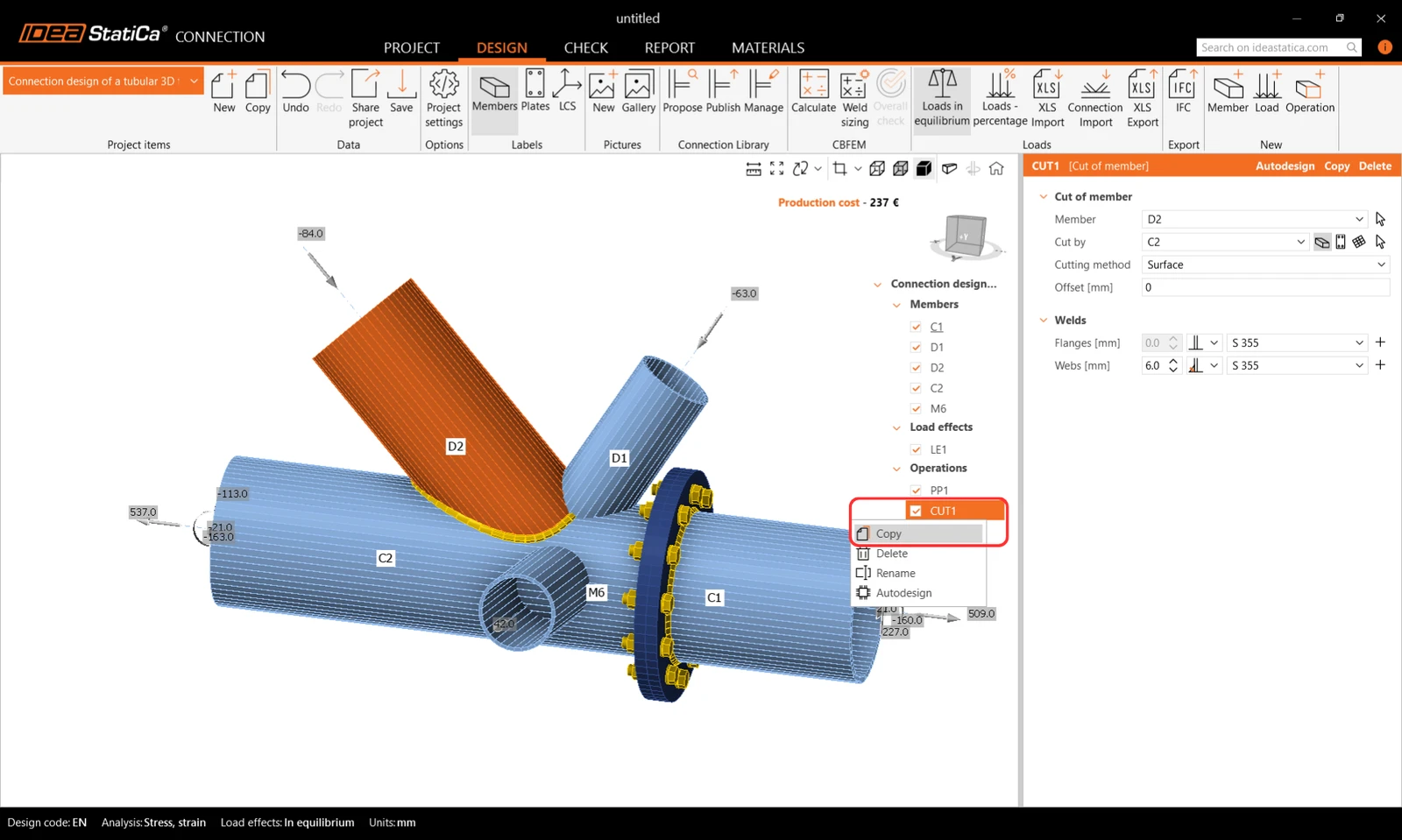
Változtassuk meg a CUT2 művelet tulajdonságait az alábbi ábra szerint:
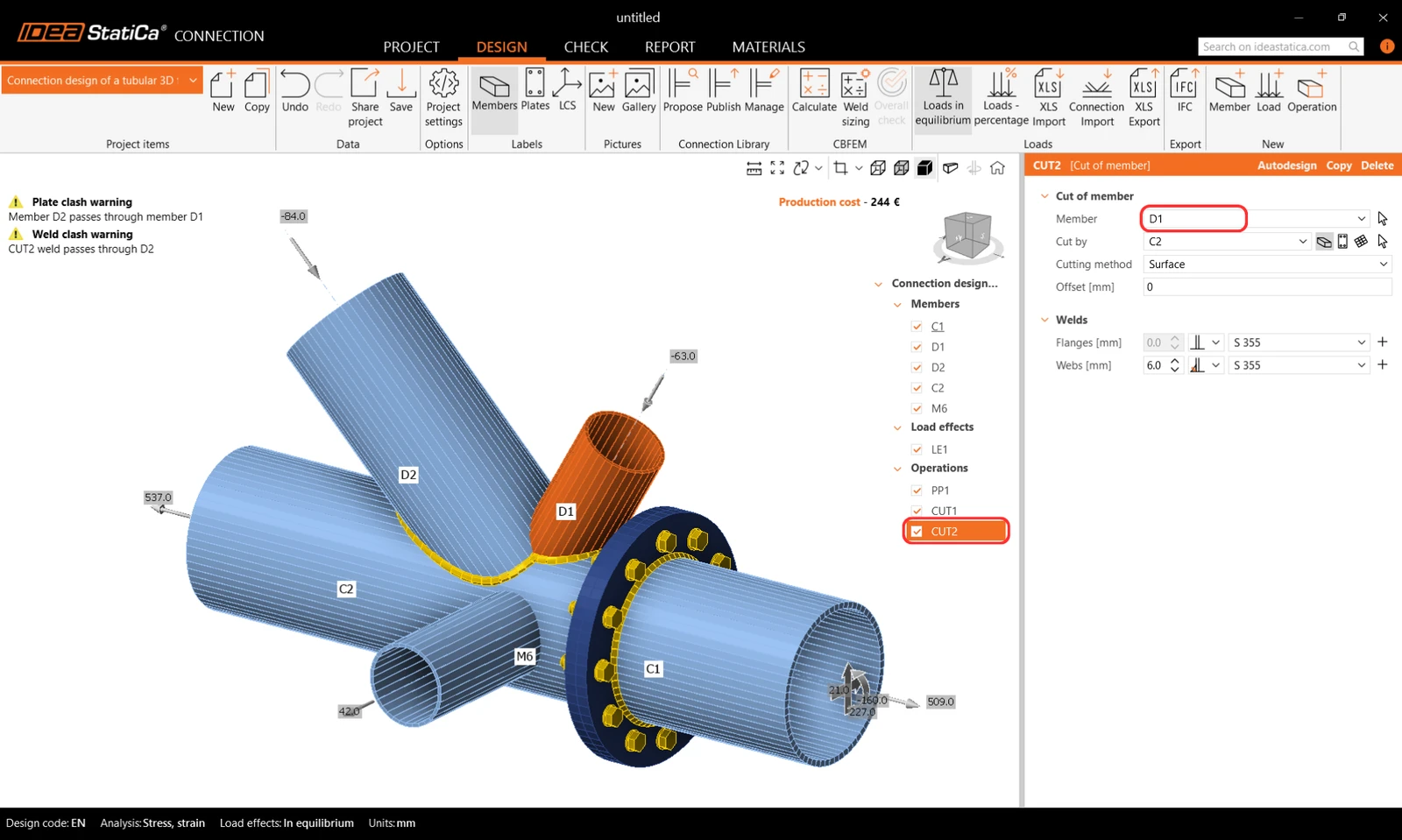
Másoljuk a CUT2 megmunkálási műveletet, és változtassuk meg a CUT3 tulajdonságait az ábra szerint:
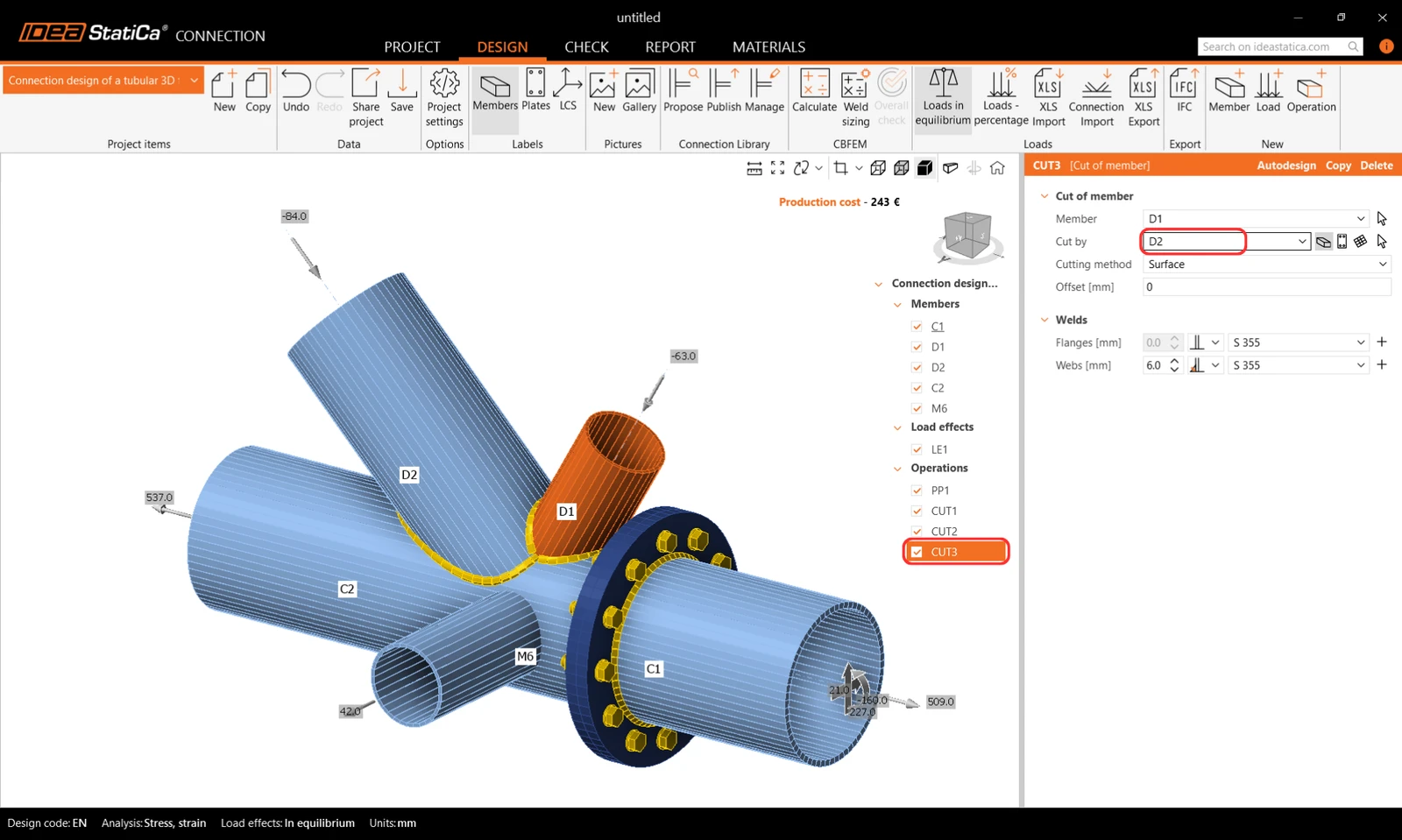
Az utolsó lépés a csomópont tervezésében a CUT3 másolása. Változtassuk meg a CUT4 tulajdonságait az alábbi ábra szerint:
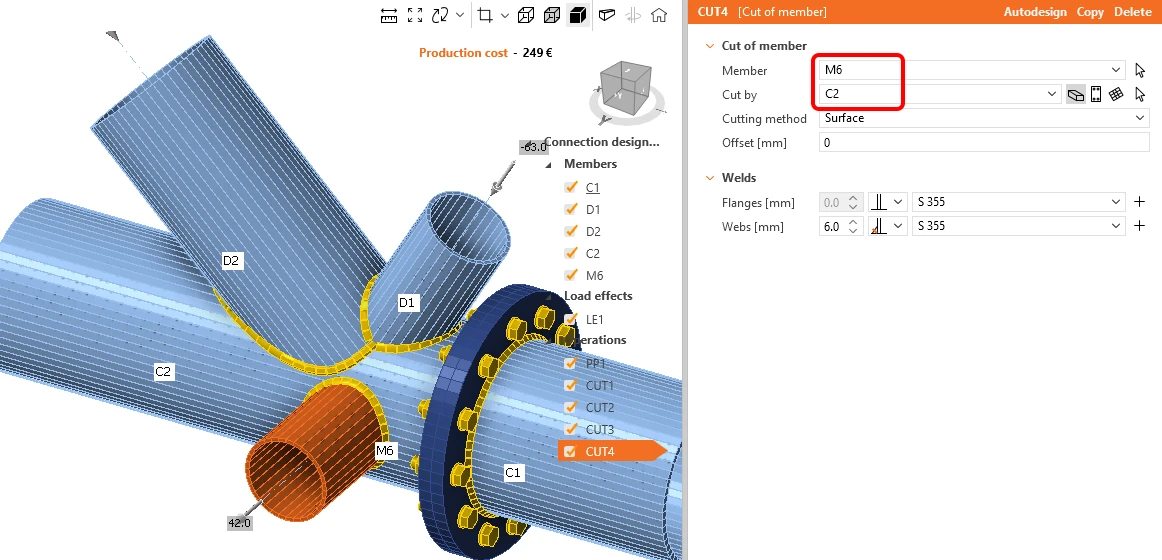
A modell elkészült, és készen áll a számításra.
5 Számítás és ellenőrzés
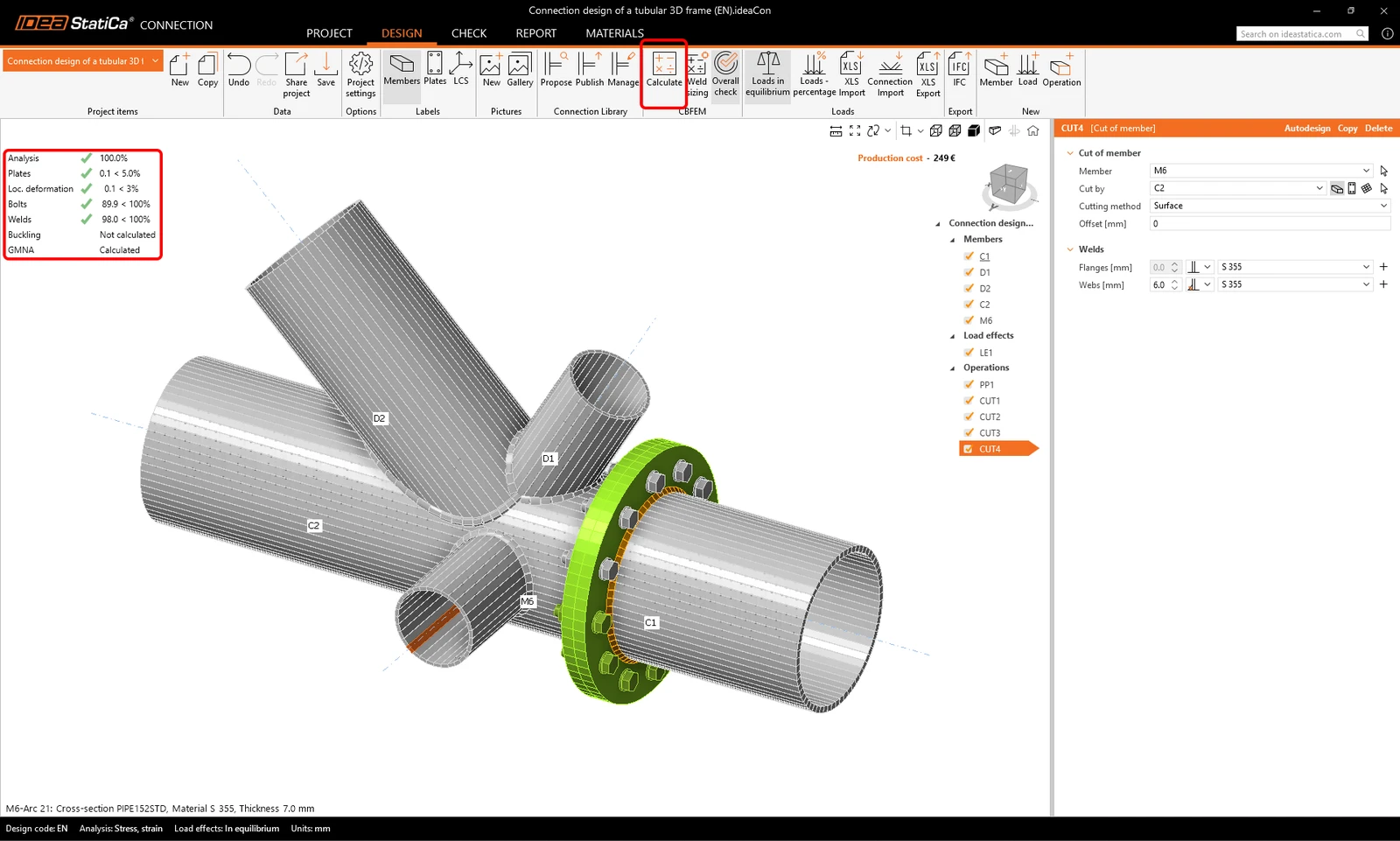
Kezdjük az elemzést a menüsávon található Calculate gombra kattintva. Az elemzési modell automatikusan generálódik, a CBFEM alapú számítás lefut, és megjelenik az Overall check az ellenőrzés eredményeinek alapértékeivel együtt.
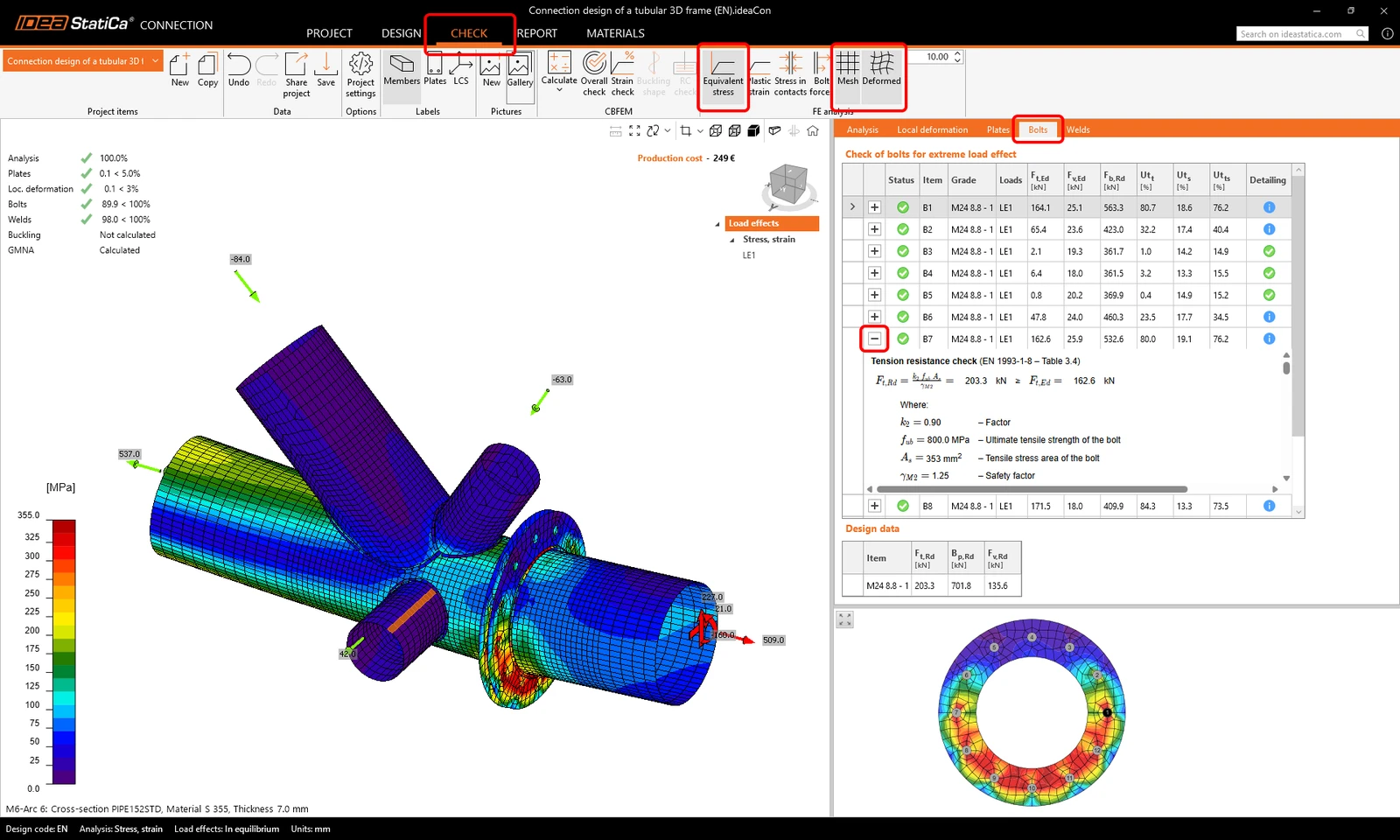
Válasszuk a Check fület, és kapcsoljuk be az Equivalent stress, Mesh és Deformed model nézetet. Böngészhetjük a részletes eredményeket is, például a Bolts esetében; a részletes eredmények megtekintéséhez, például a B7 csavarnál, bontsuk ki a sort.
6 Jelentés
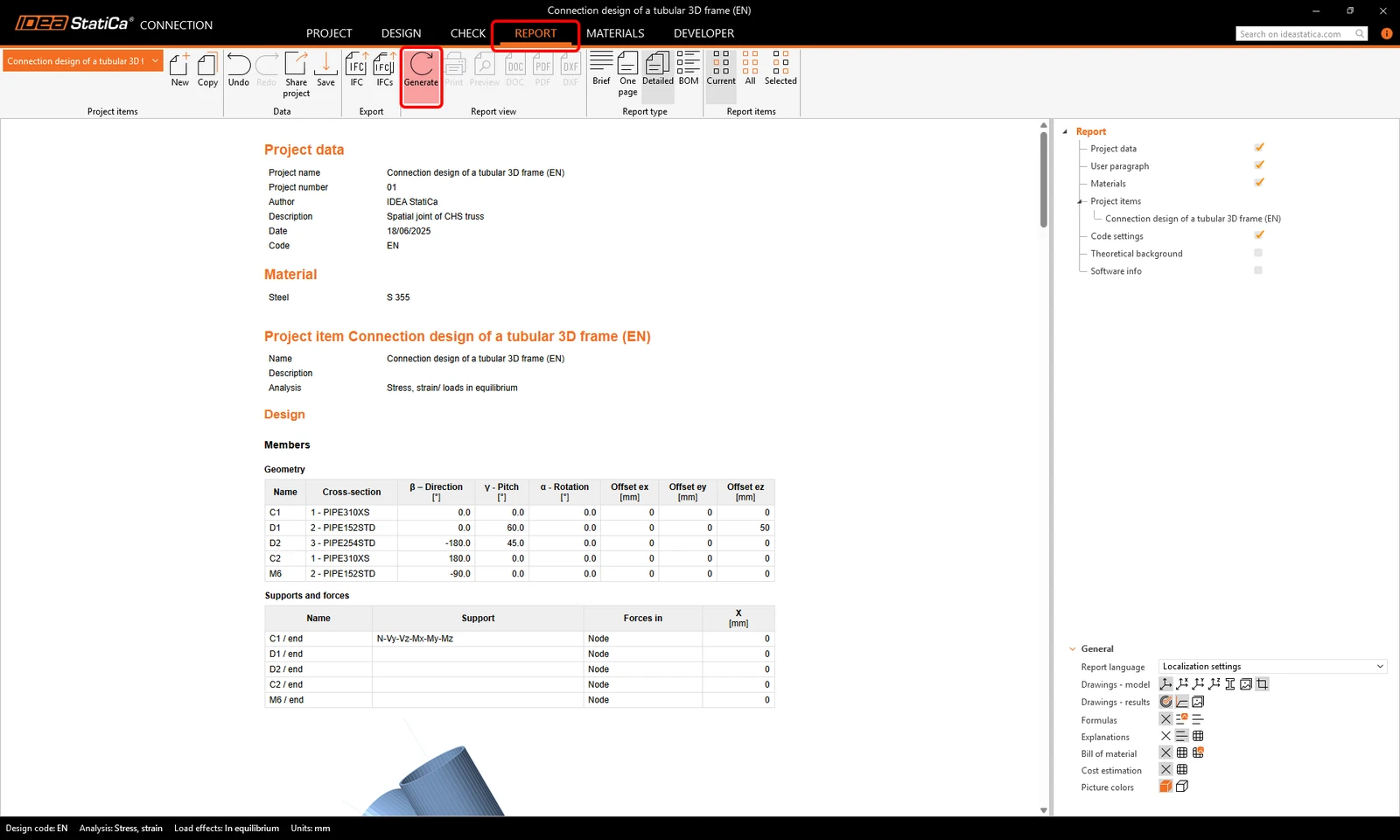
Végezetül lépjünk a Report fülre, és kattintsunk a Generate gombra. Az IDEA StatiCa teljesen testreszabható jelentést biztosít nyomtatáshoz vagy szerkeszthető formátumban mentéshez.
Sikeresen megterveztünk, optimalizáltunk és szabványellenőrzésnek vetettünk alá egy acélszerkezeti kapcsolatot az Eurocode (EN) szabvány szerint.
Szeretné fejleszteni tudását? Látogasson el a Campusra
Ismerje meg, hogyan használhatja hatékonyan az IDEA StatiCa szoftvert saját tempójában elvégezhető e-learning kurzusainkkal
Kezdje el a tanulást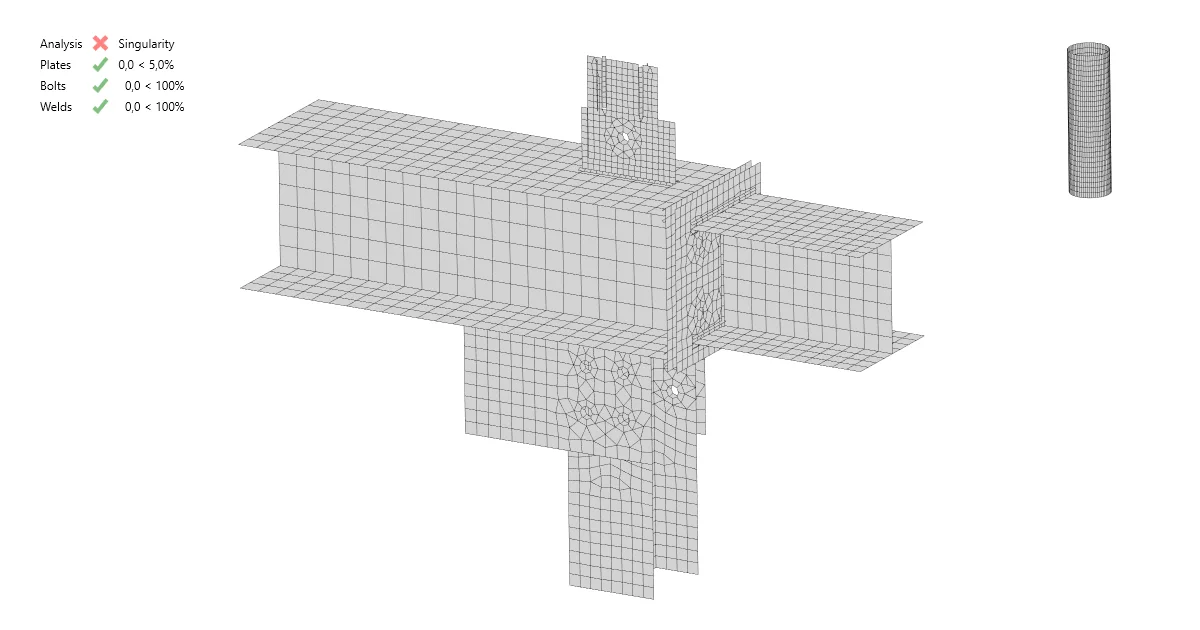
- Steel
- Knowledge base
Szingularitás körszelvényeken
Tovább olvasom
- Steel
- Knowledge base
Üreges szerkezeti elemek helyi alakváltozásának ellenőrzése
Tovább olvasom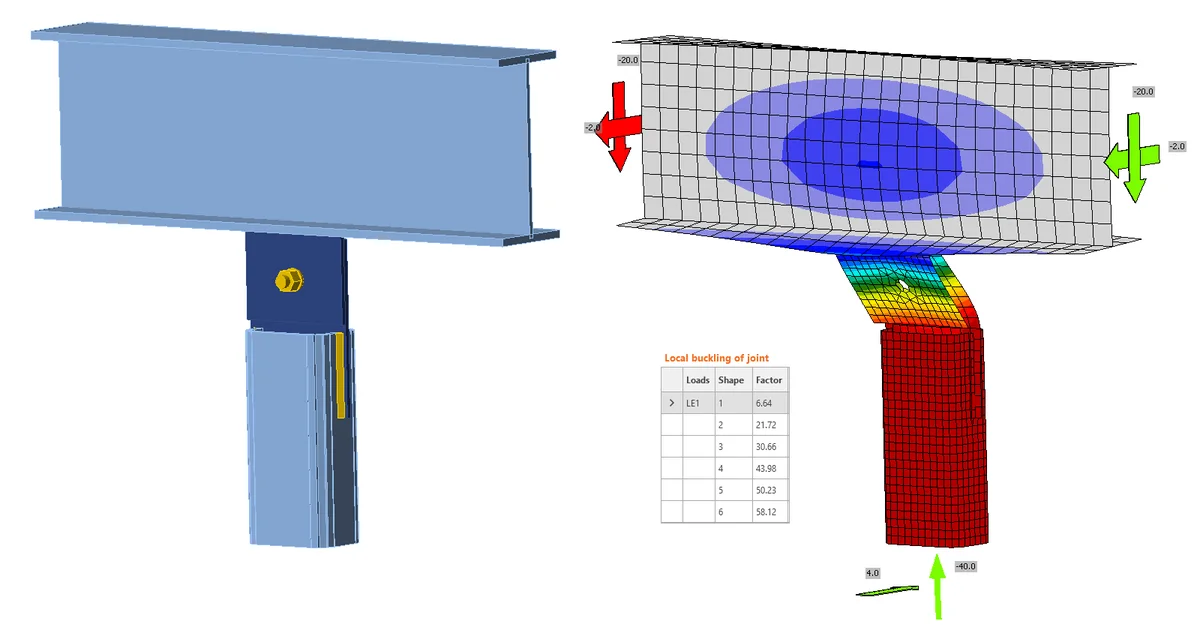
- Connection design
- Steel
- Tutorials
Kihajlásvizsgálat acél kapcsolat esetén (EN)
Tovább olvasom
- Steel
- Connection design
- Webinárium