


1 Yeni proje
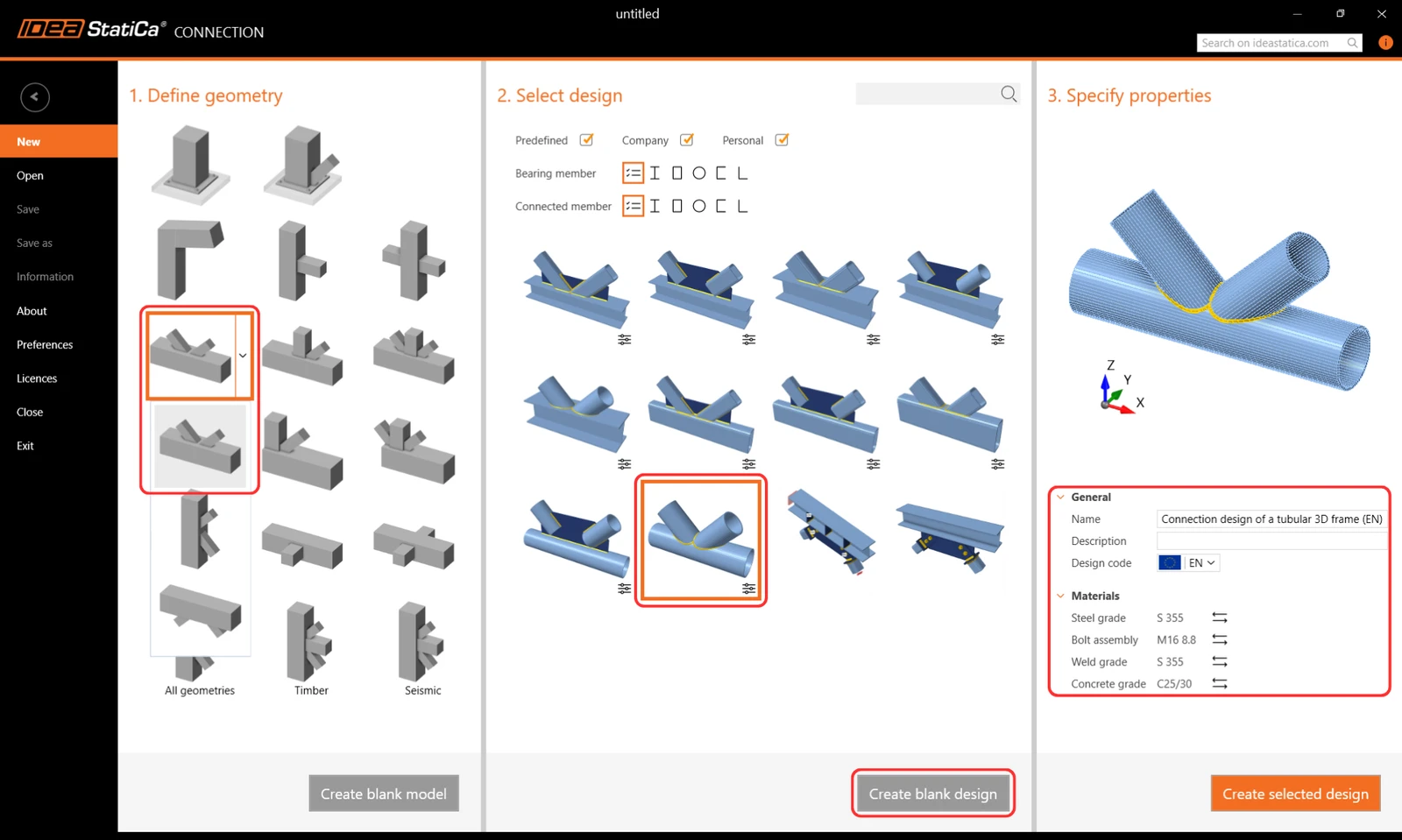
IDEA StatiCa Connection uygulamasını başlatalım (en yeni sürümü indirin). Gerekli tasarıma en yakın şablonu seçerek yeni bir proje oluşturun. İstenen çelik sınıfını (S355) ve tasarım yönetmeliğini (EN) seçin. Ayrıca projenin adını ve açıklamasını da girebilirsiniz.
Doğrudan uygun bir şablon bulunmadığından, yalnızca önceden tanımlanmış geometriye sahip boş projeyi kullanacağız. Bu nedenle, Create blank design düğmesine basın.
2 Geometri
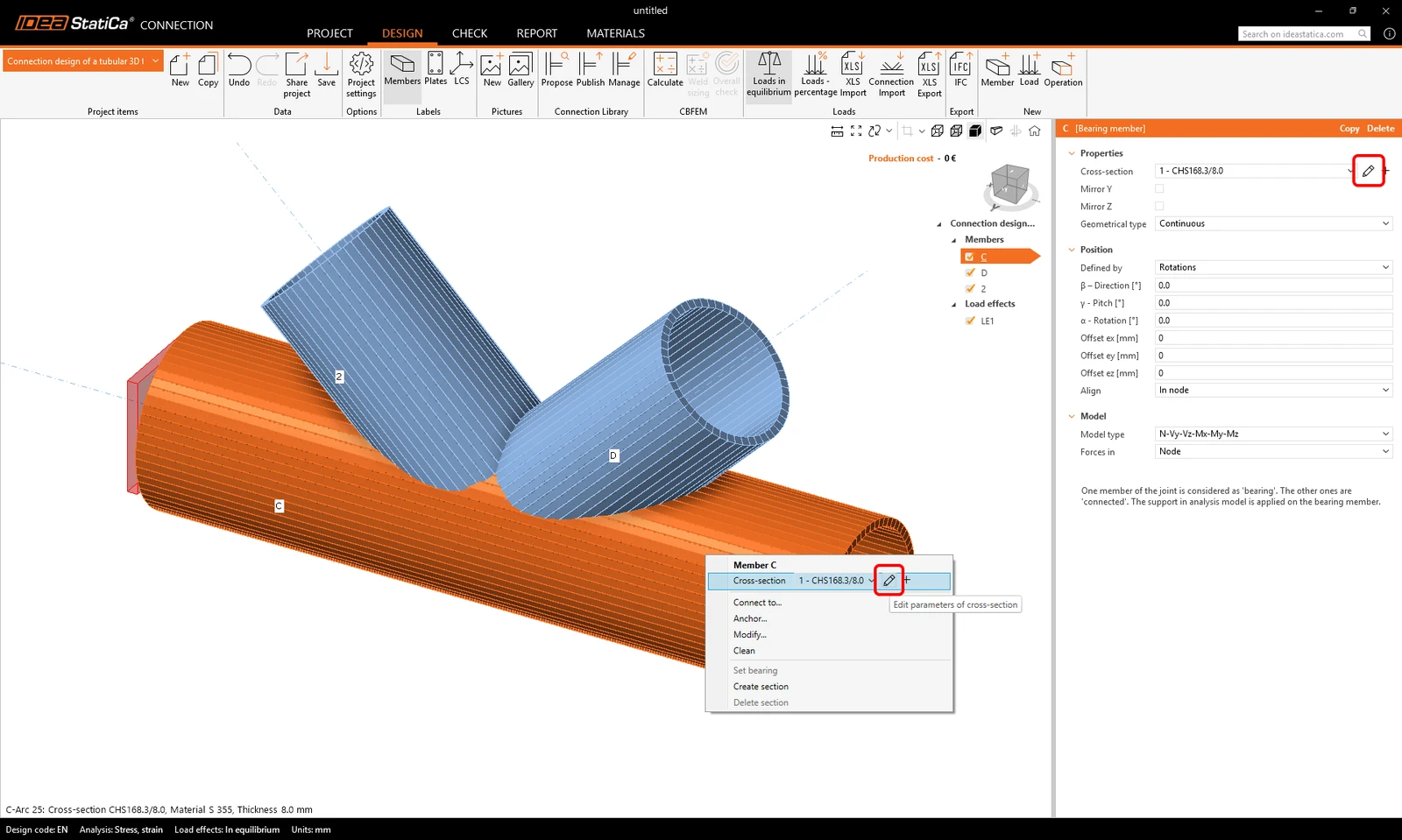
Birleşim geometrisinin değiştirilmesiyle başlayın. 3B sahnede sürekli kiriş üzerinde sağ tıklama (veya özellikler listesindeki düğmeyi kullanarak) kirişler için tüm mevcut işlemleri içeren bağlam menüsünü açar. Mevcut kesiti düzenlemek için kalem düğmesini kullanın.
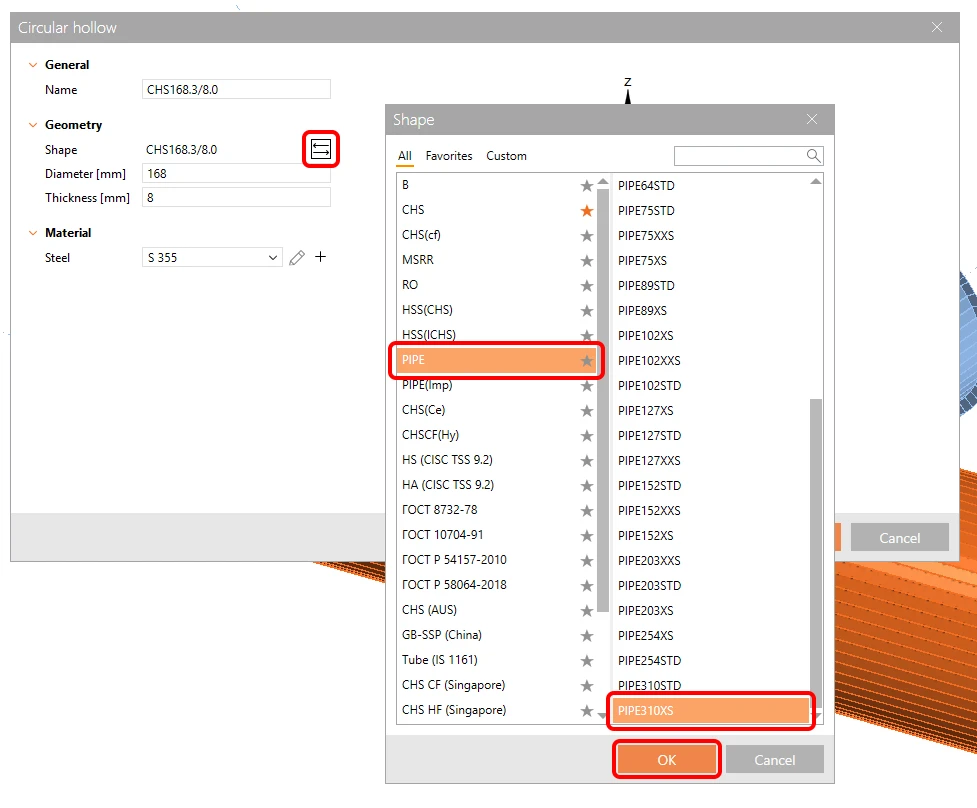
Kütüphaneyi açın ve PIPE310XS kesitini seçin. OK ile onaylayın.
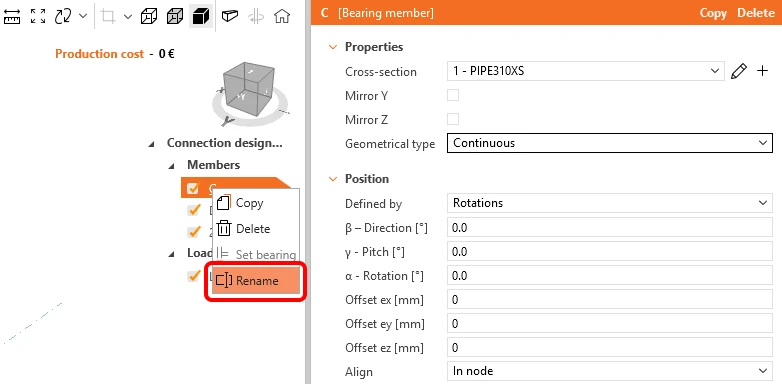
Sağ fare düğmesini kullanarak elemanın adını C1 olarak değiştirin.
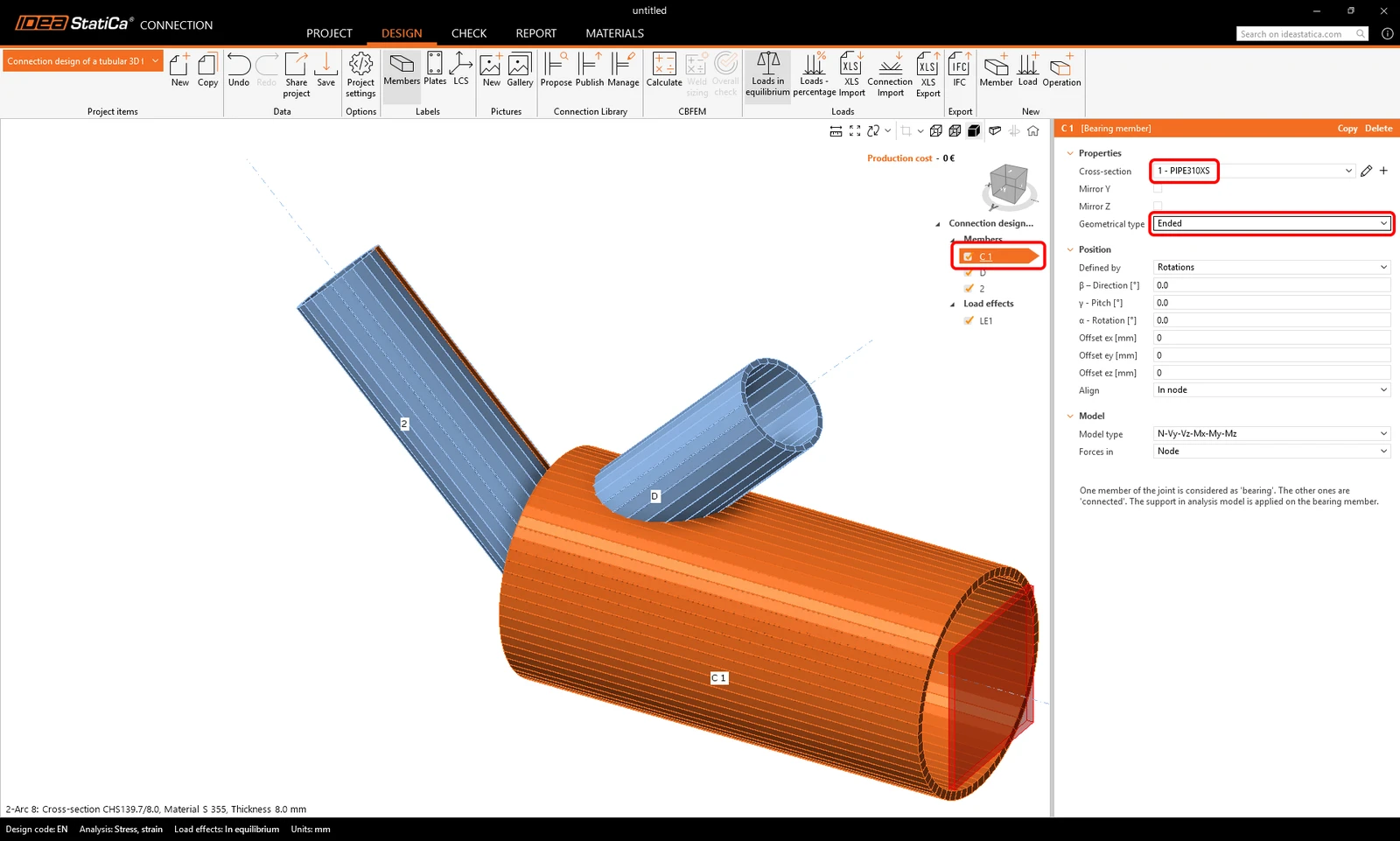
Ve C1 elemanının geometrik tipini sürekliden uçlu olarak değiştirin.
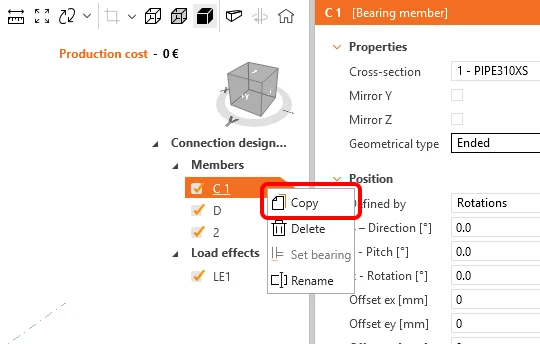
Hazırlanan elemandan yararlanarak onu kopyalayın: Varlık listesindeki C1 öğesinde sağ fare düğmesine tıklayın ve Copy komutunu seçin.
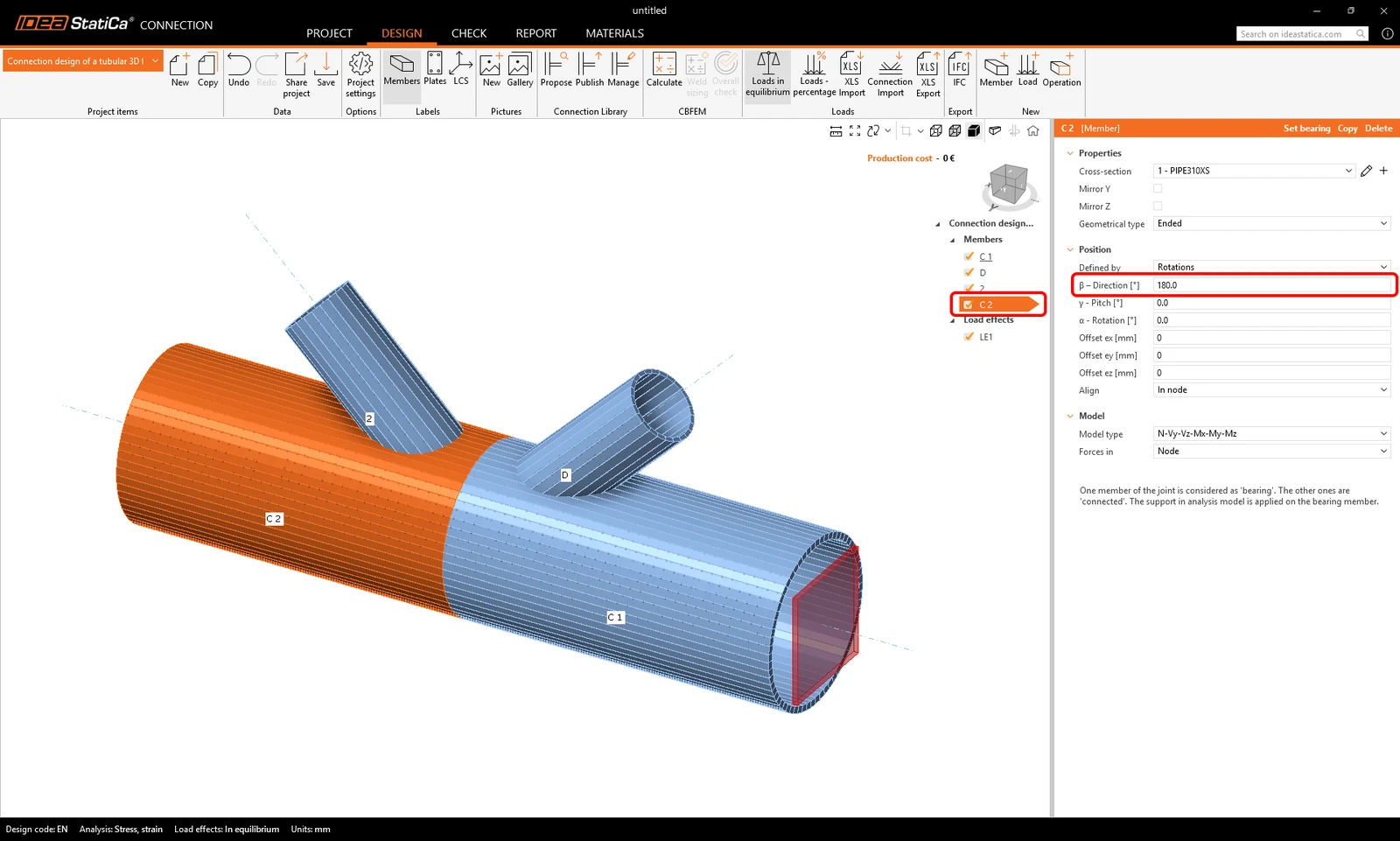
Yeni eklenen elemanı C2 olarak yeniden adlandırın ve yönünü (beta) 180° olarak ayarlayın.
Diyagonal elemanlarda kesit değişikliğine devam edin.
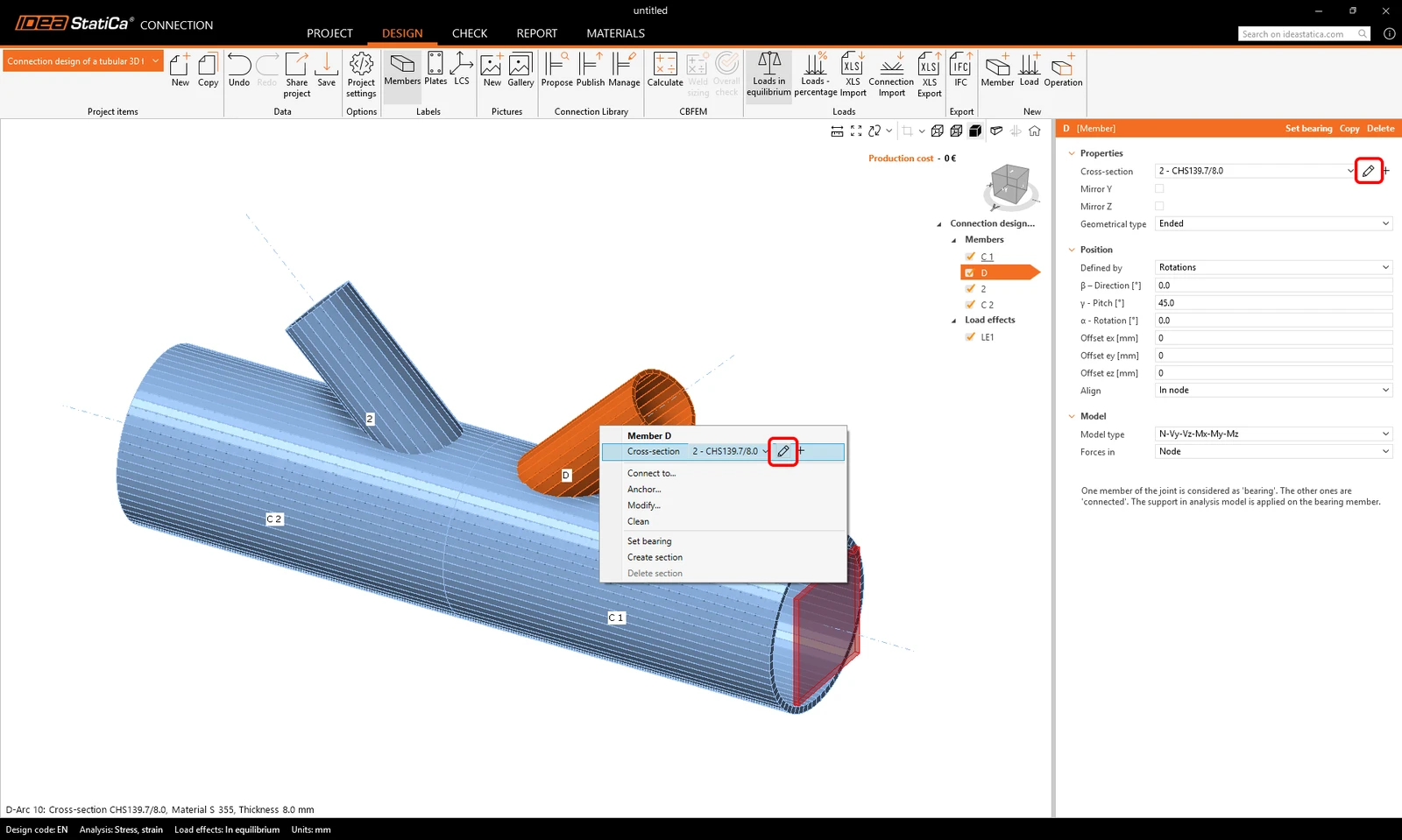
3B pencerede D elemanına sağ fare düğmesiyle tıklayın ve kesit boyutunu değiştirmek için kalem seçeneğini seçin. PIPE 152STD kesitini seçin.
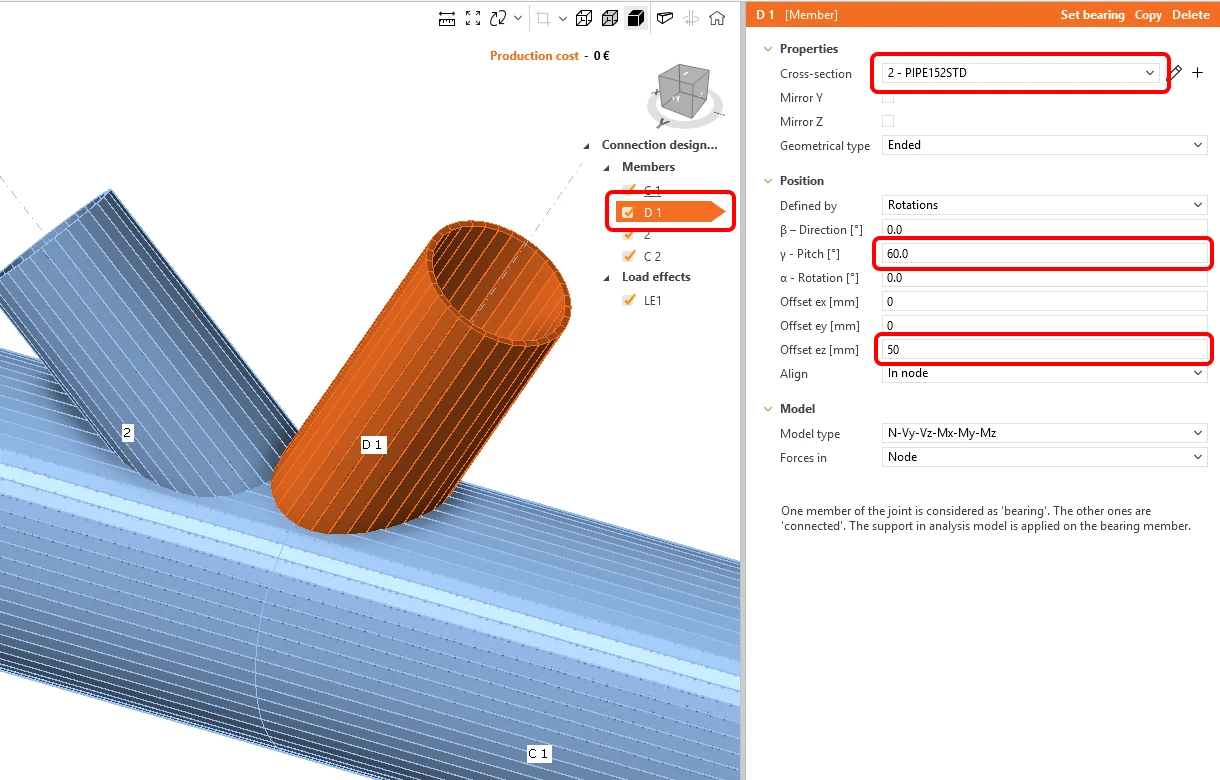
Elemanı D1 olarak yeniden adlandırın ve özelliklerini aşağıdaki şekilde gösterildiği gibi değiştirin.
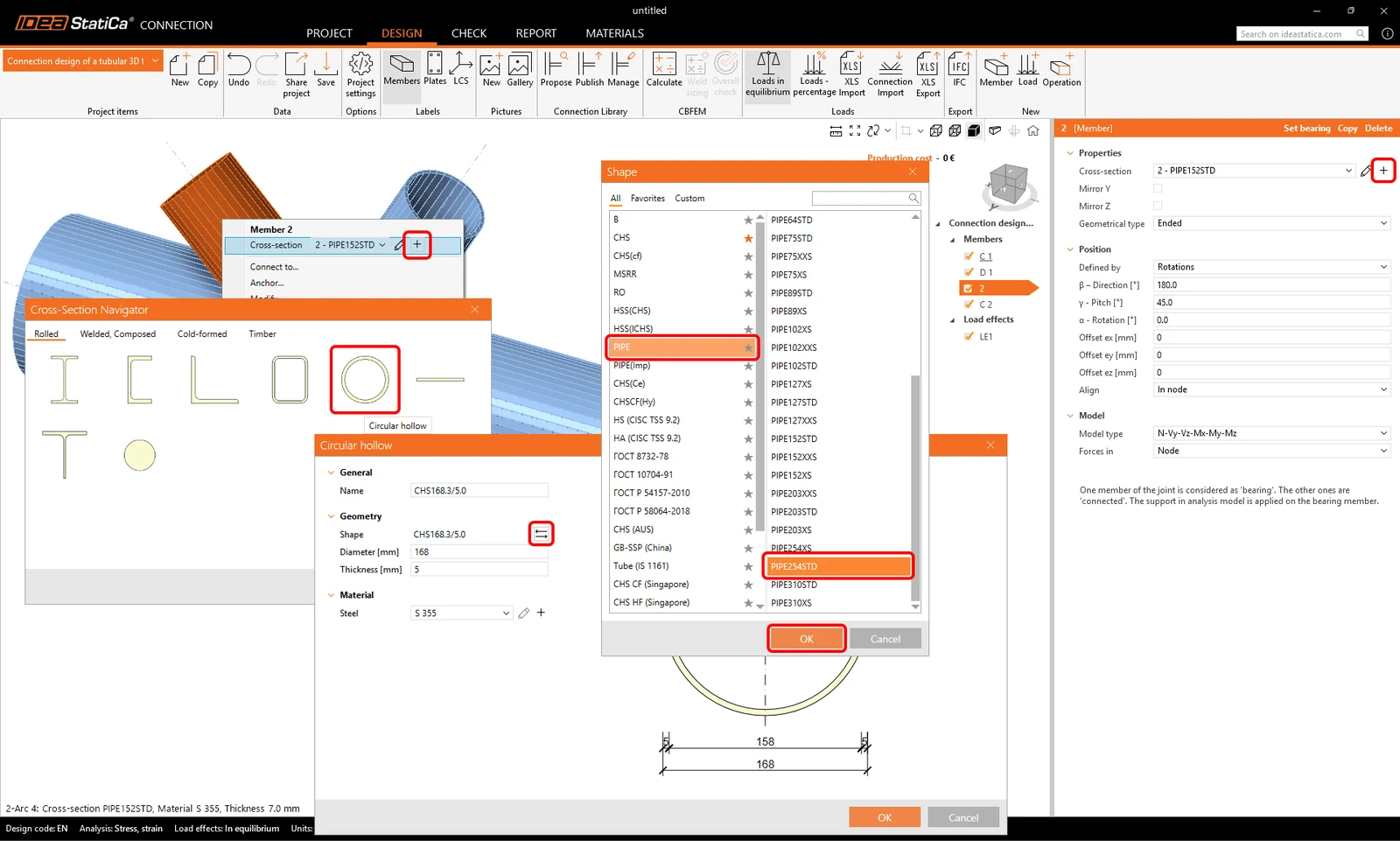
İkinci diyagonal elemana geçin. Yeni bir kesit tanımlamak için artı düğmesini kullanın ve kütüphaneden PIPE 254STD seçin.
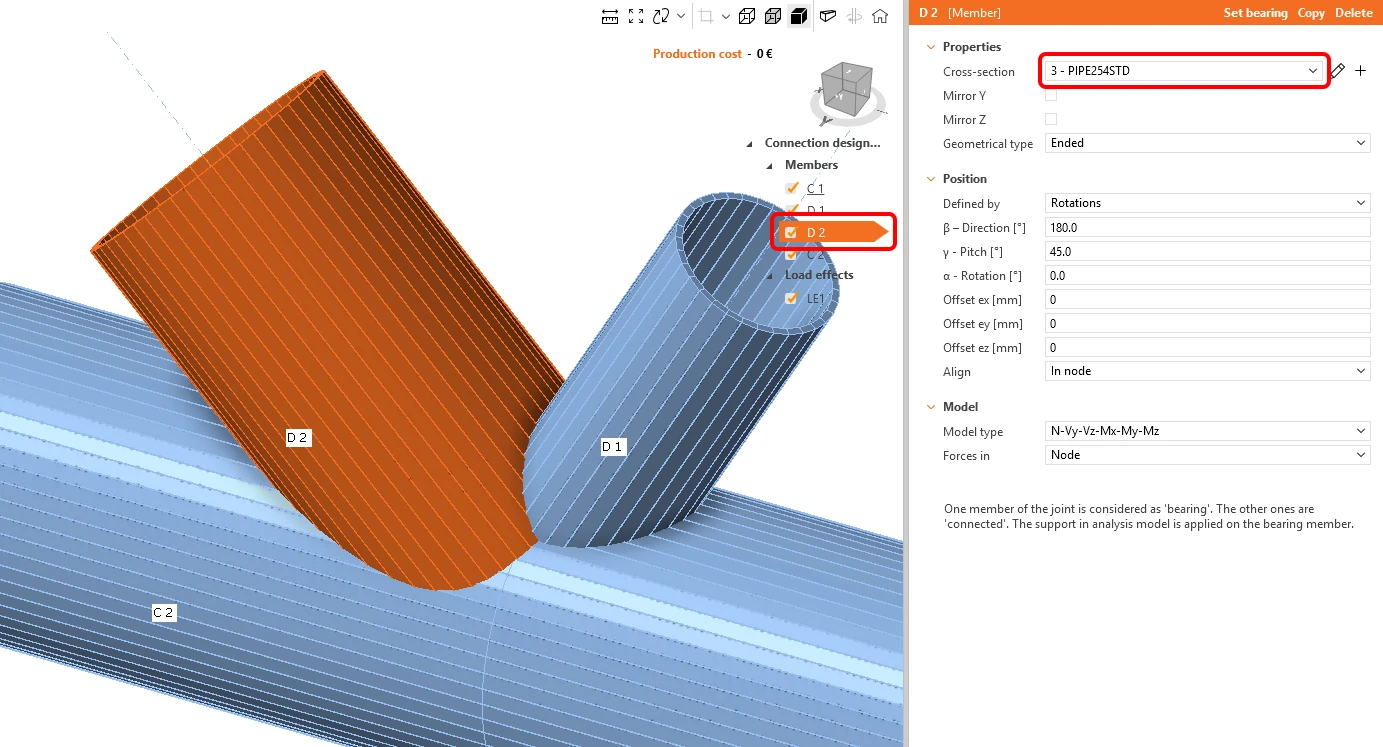
Eleman adını D2 olarak değiştirin.
Şimdi başka bir eleman ekleyin – bunu üst şeritteki yeni Member düğmesini kullanarak yapabilirsiniz.
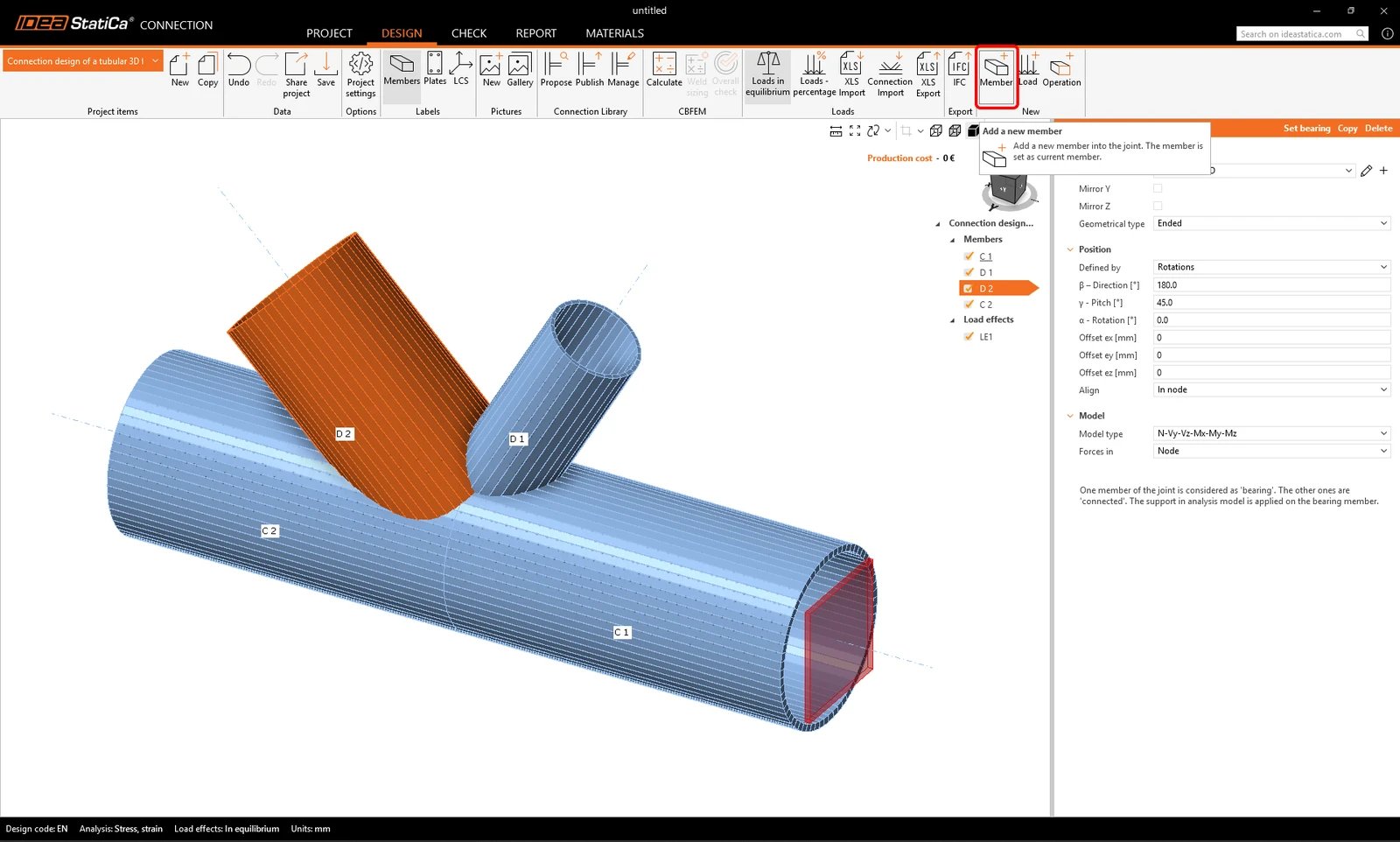
Şimdi yeni M6 elemanının özelliklerini değiştirebilirsiniz: kesit: PIPE 152STD, yön beta = -90 °, eğim gamma = 0.
3 Yük etkileri
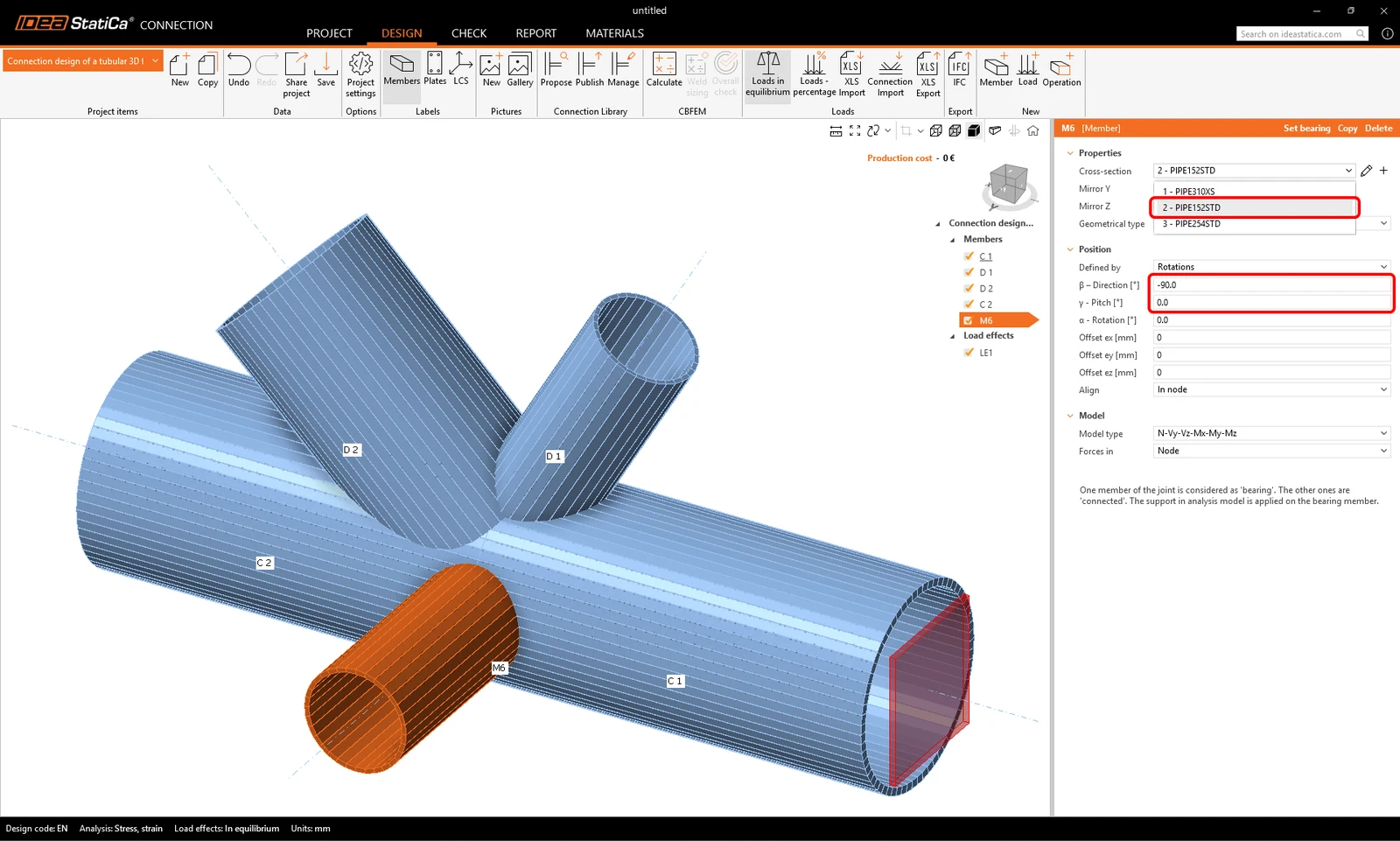
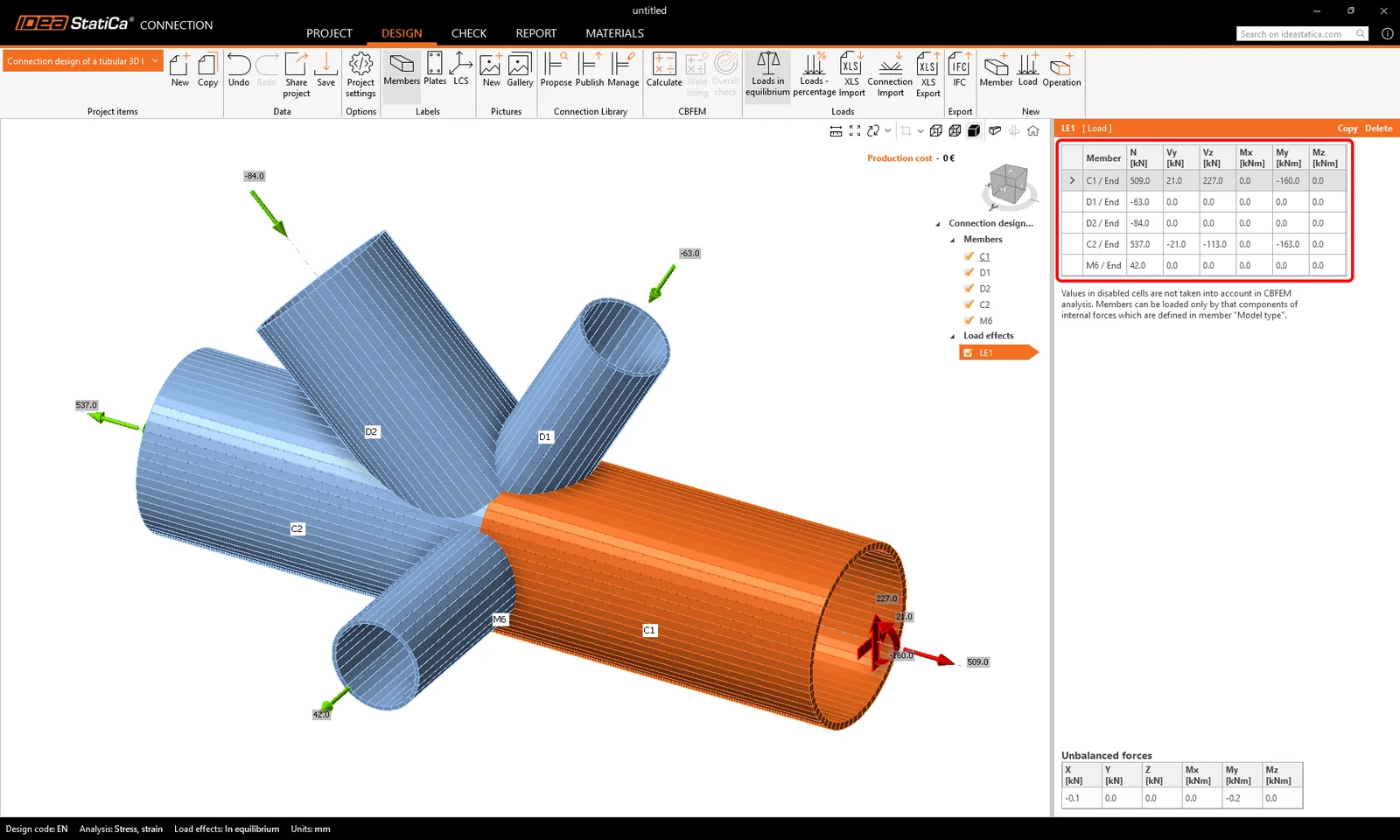
Load effects ile devam edin. Bir yük etkisi otomatik olarak eklendi. Tüm iç kuvvetleri tabloya girmeniz gerekir. Loads in equilibrium seçeneği otomatik olarak açılır. Her değeri manuel olarak girebilir veya iç kuvvetlerin tüm sekmesini bir Excel dosyasından kopyalayıp yapıştırabilirsiniz.
Internal forces.xlsx Excel dosyasını açın, sekmedeki iç kuvvet değerlerinin tüm aralığını seçin ve bunları kopyalayın.
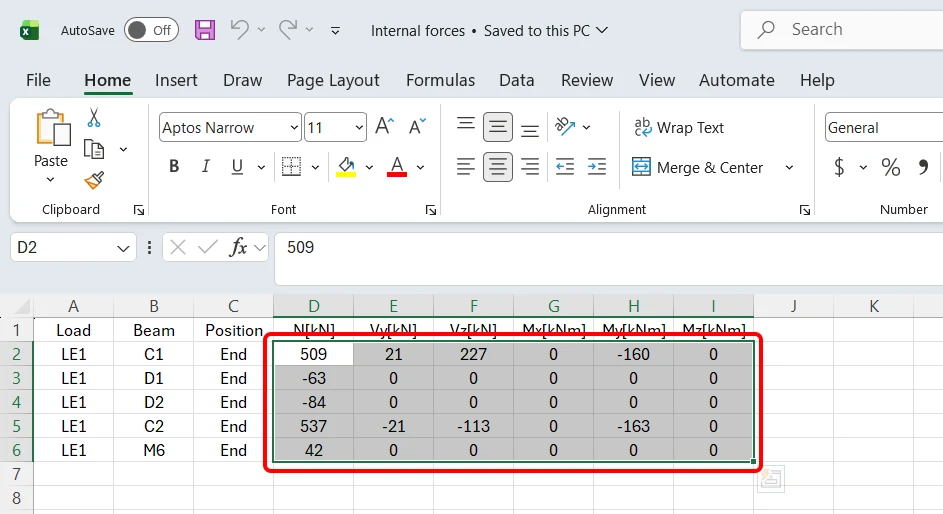
Değerleri XLS Import düğmesini kullanarak ilk satırdaki ve N [kN] sütunundaki hücreye yapıştırın. Replace existing loads kutusunu işaretleyin.
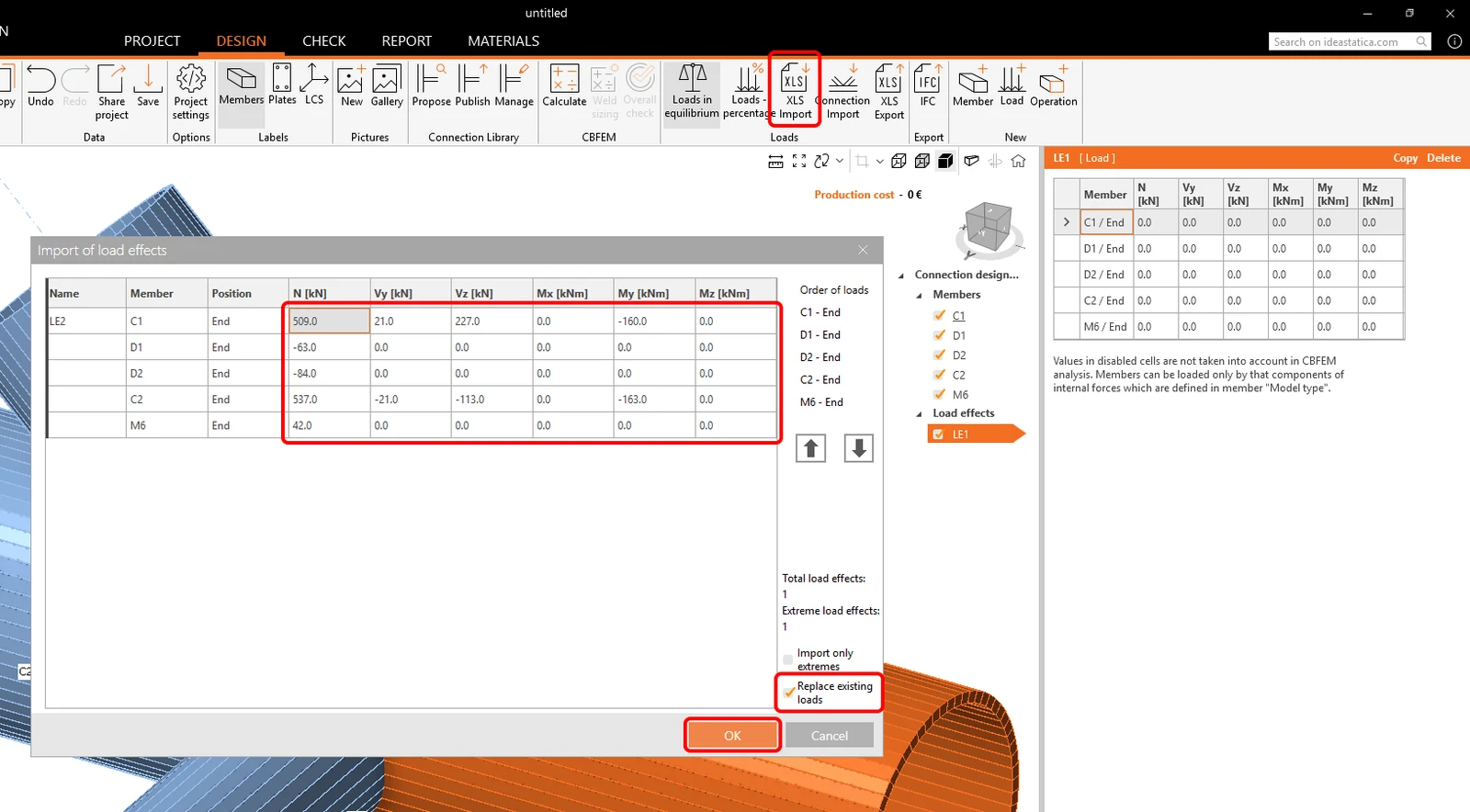
Kuvvetler modele uygulandı ve tasarıma hazır hale geldi.
4 Tasarım
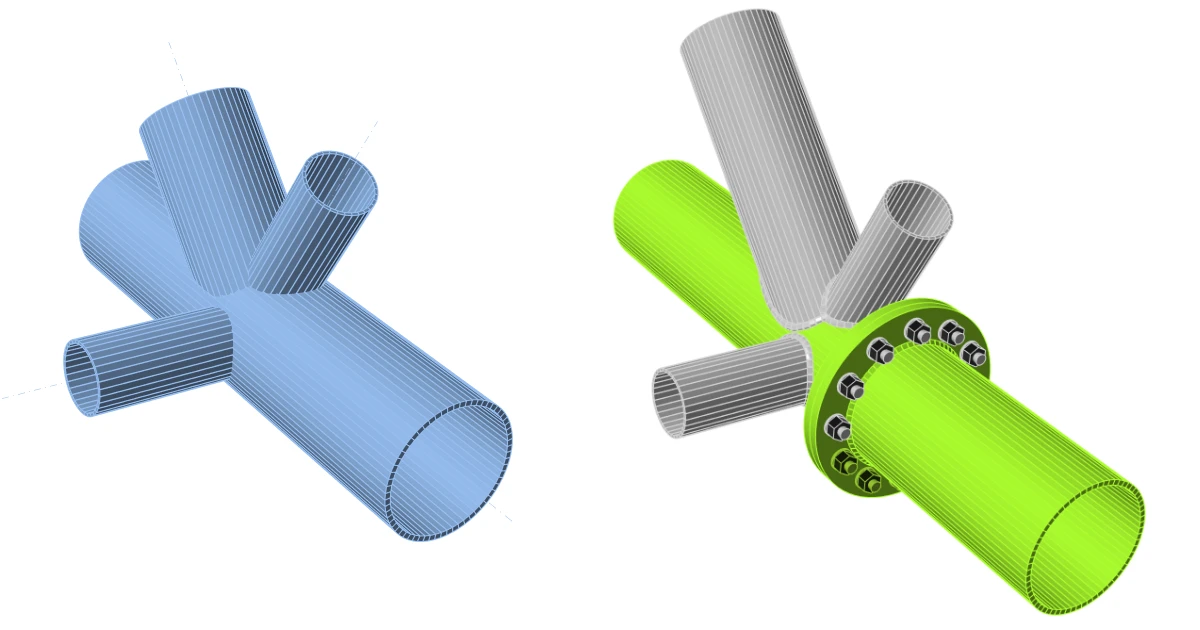
Connection Library'den gelen şablonu ek imalat işlemleriyle birleştireceğiz.
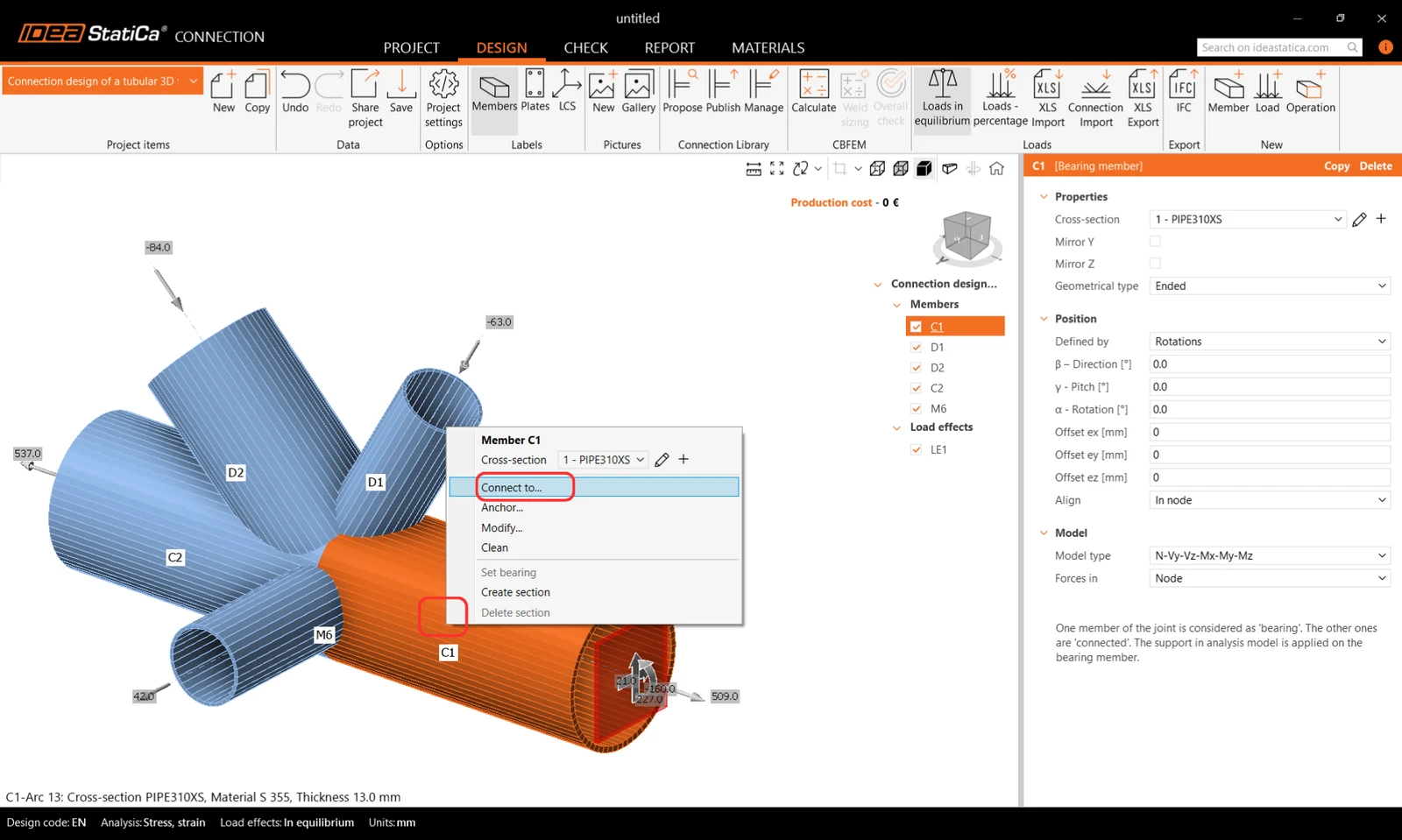
3B sahnede C1 elemanına sağ fare tıklamasıyla başlayın. Bağlam menüsünden Connect to komutunu seçin.
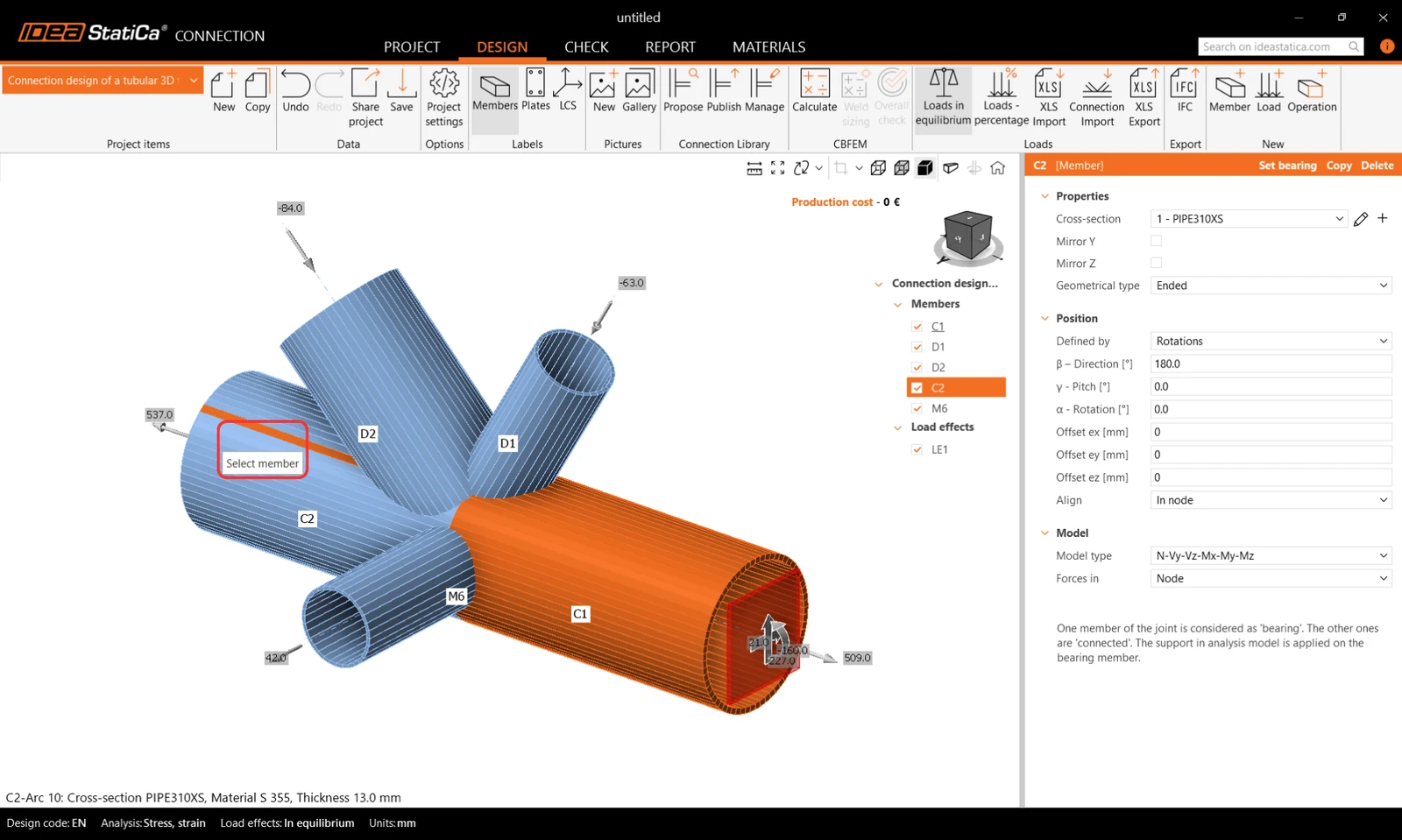
Şimdi bağlanacak ikinci elemanı seçin (C2 elemanı).
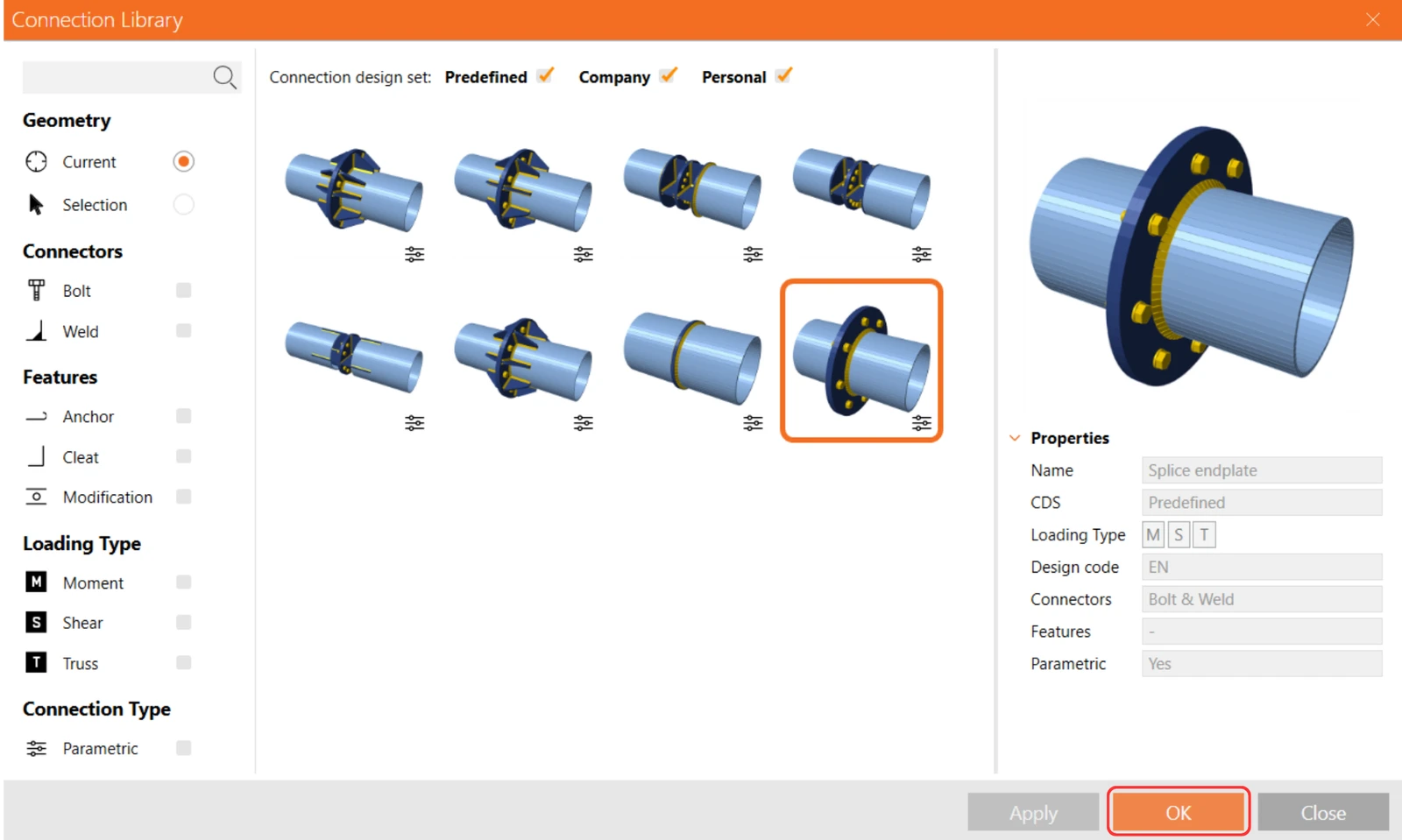
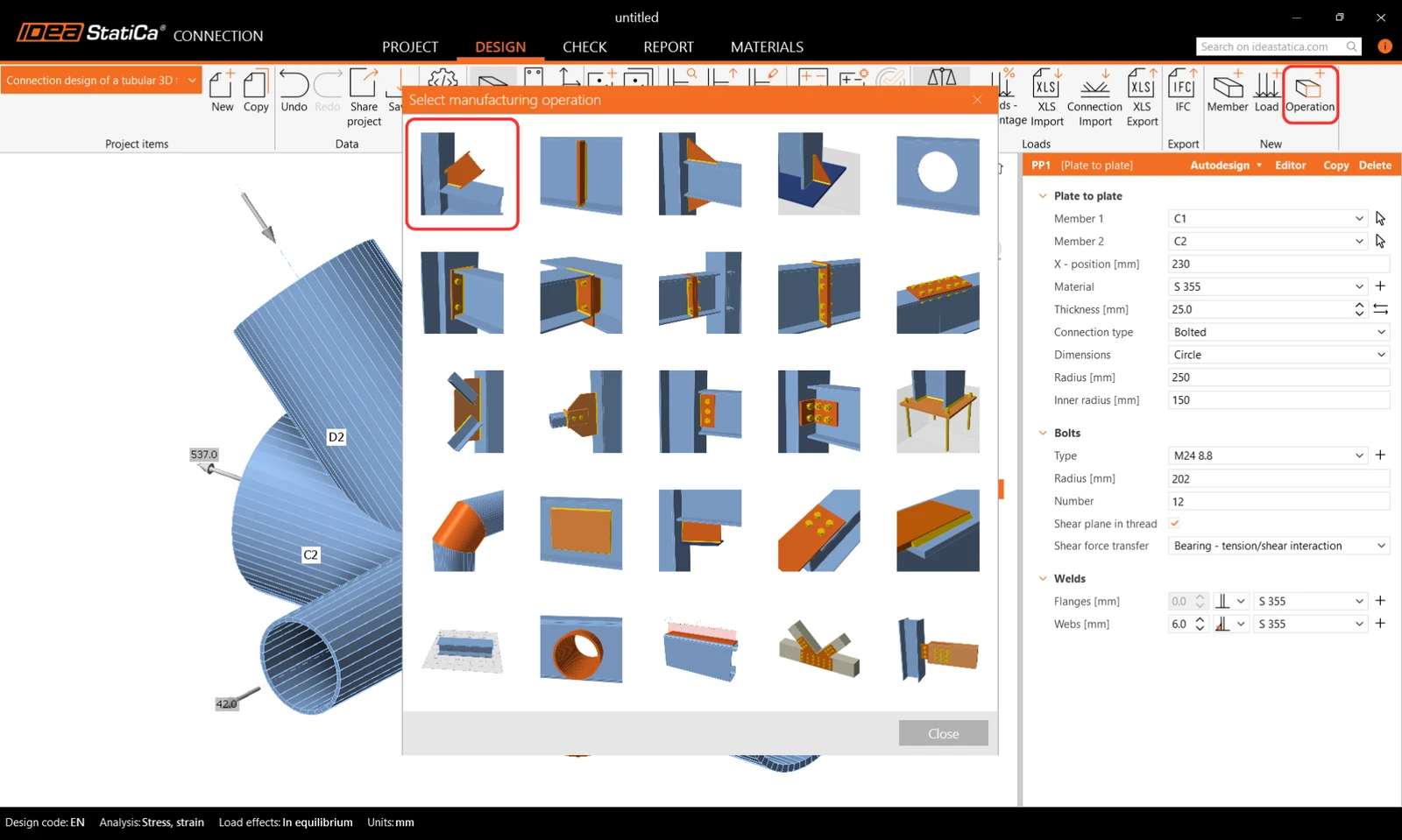
Connection Library, seçilecek uygun şablonlarla açılır. Aşağıdaki gibi parametrik şablonu seçin:
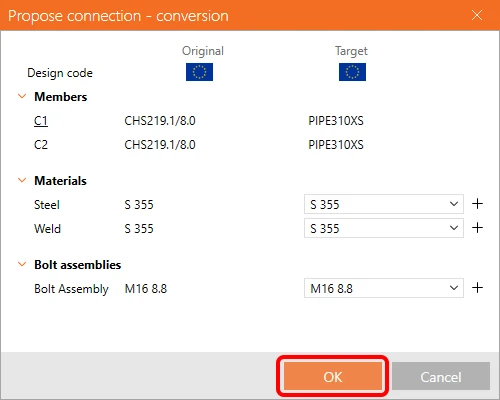
Dönüşüm tablosunda malzemeyi onaylayın.
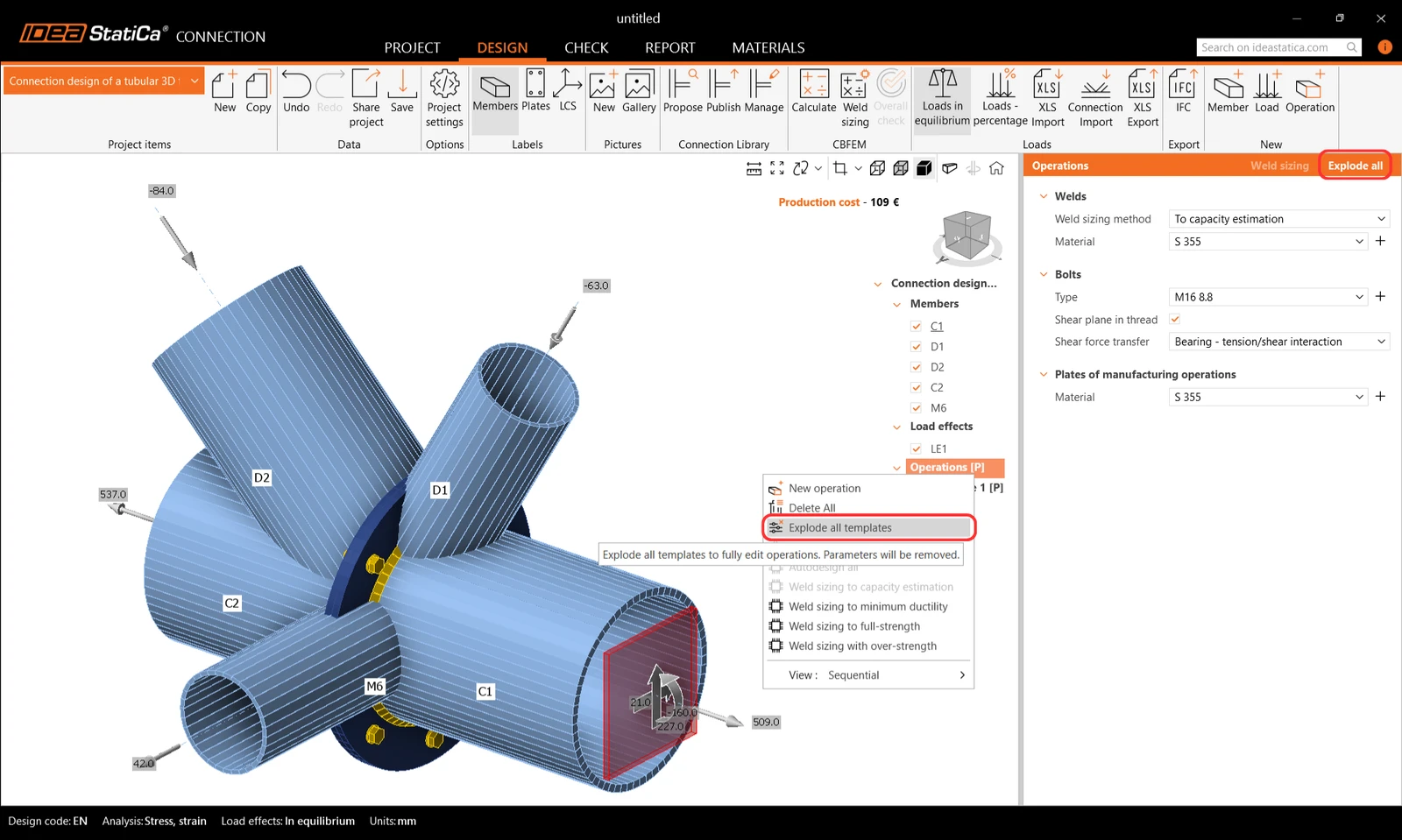
Şablon uygulandı ve alın plakası PP1'i görebilirsiniz. parametrik şablonun izin verdiğinden daha fazla parametreyi ayarlamamız gerektiğinden, şablonu parçalayacağız.
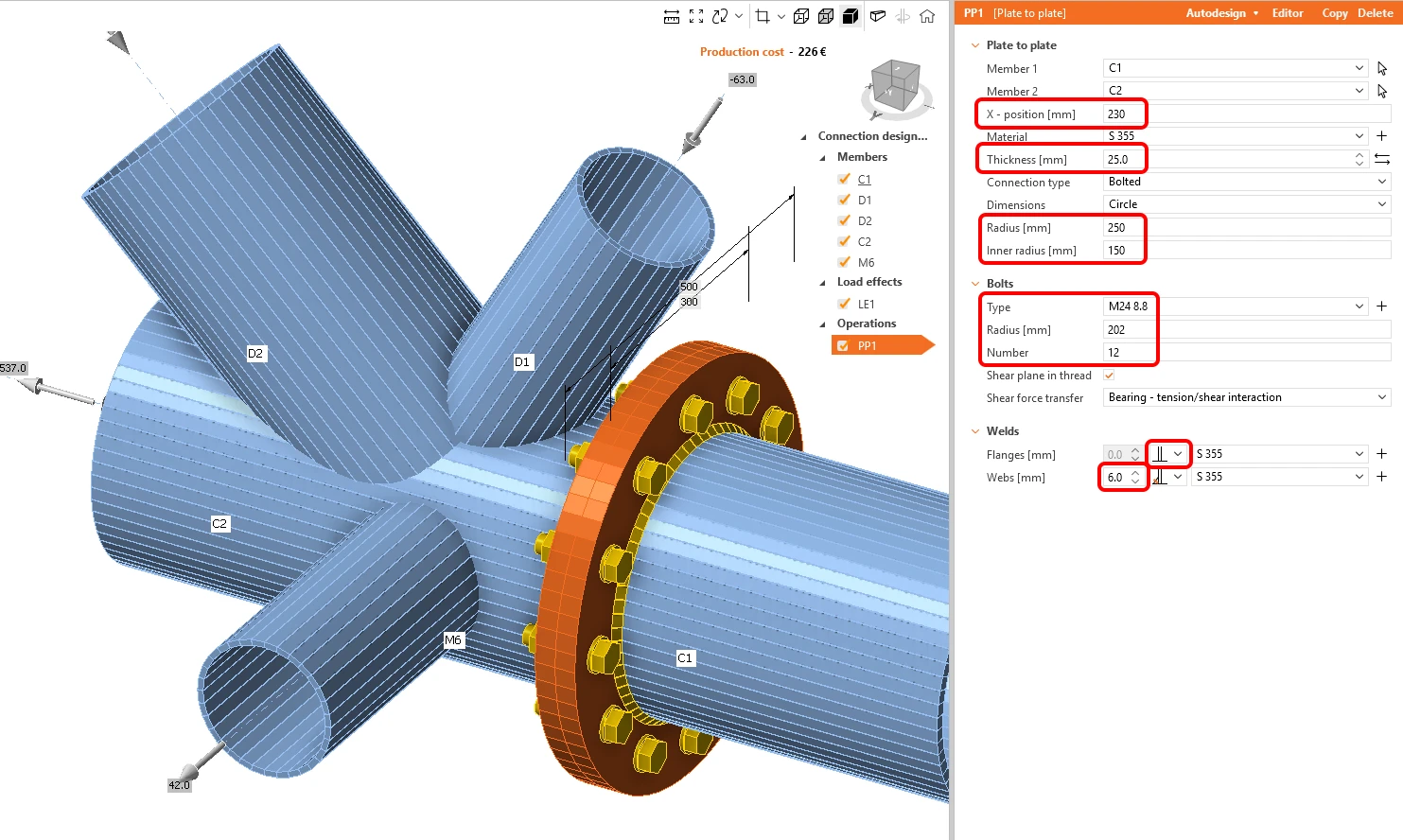
PP1 imalat işleminin özelliklerini aşağıdaki şekilde tanımlayın.
Üst şeritteki İşlem kütüphanesinden Cut ile diğer elemanları bağlayın.
CUT1 işleminin özelliklerini değiştirin. Aşağıdaki şekli izleyin:
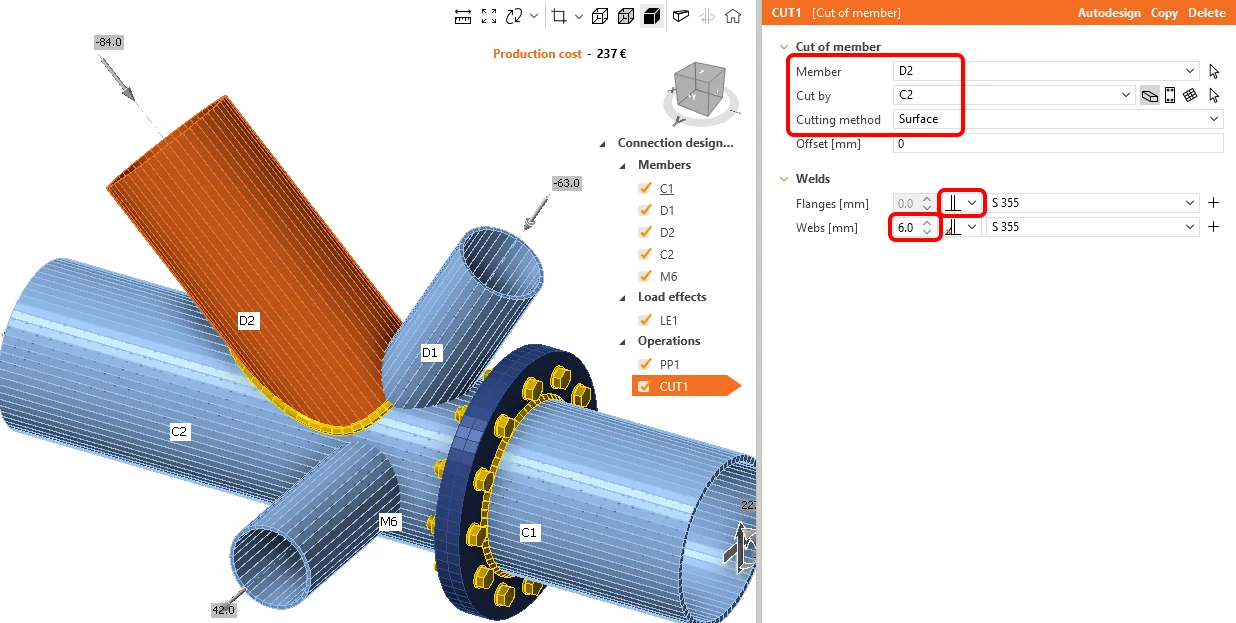
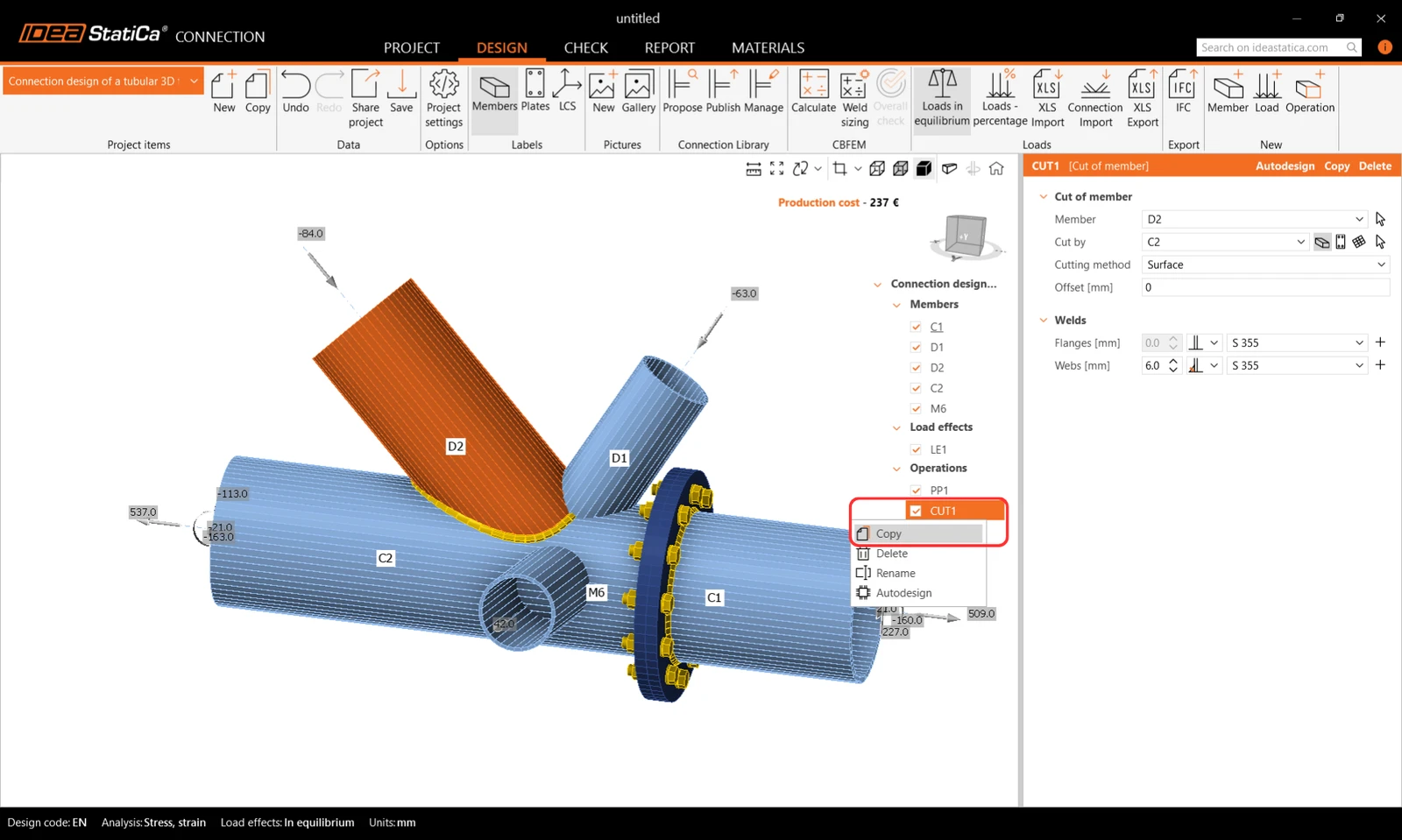
Şimdi zaten tanımlanmış olan işlemden yararlanabilir ve sağ fare düğmesine tıklayıp Copy komutunu seçerek bir kopyasını oluşturabilirsiniz.
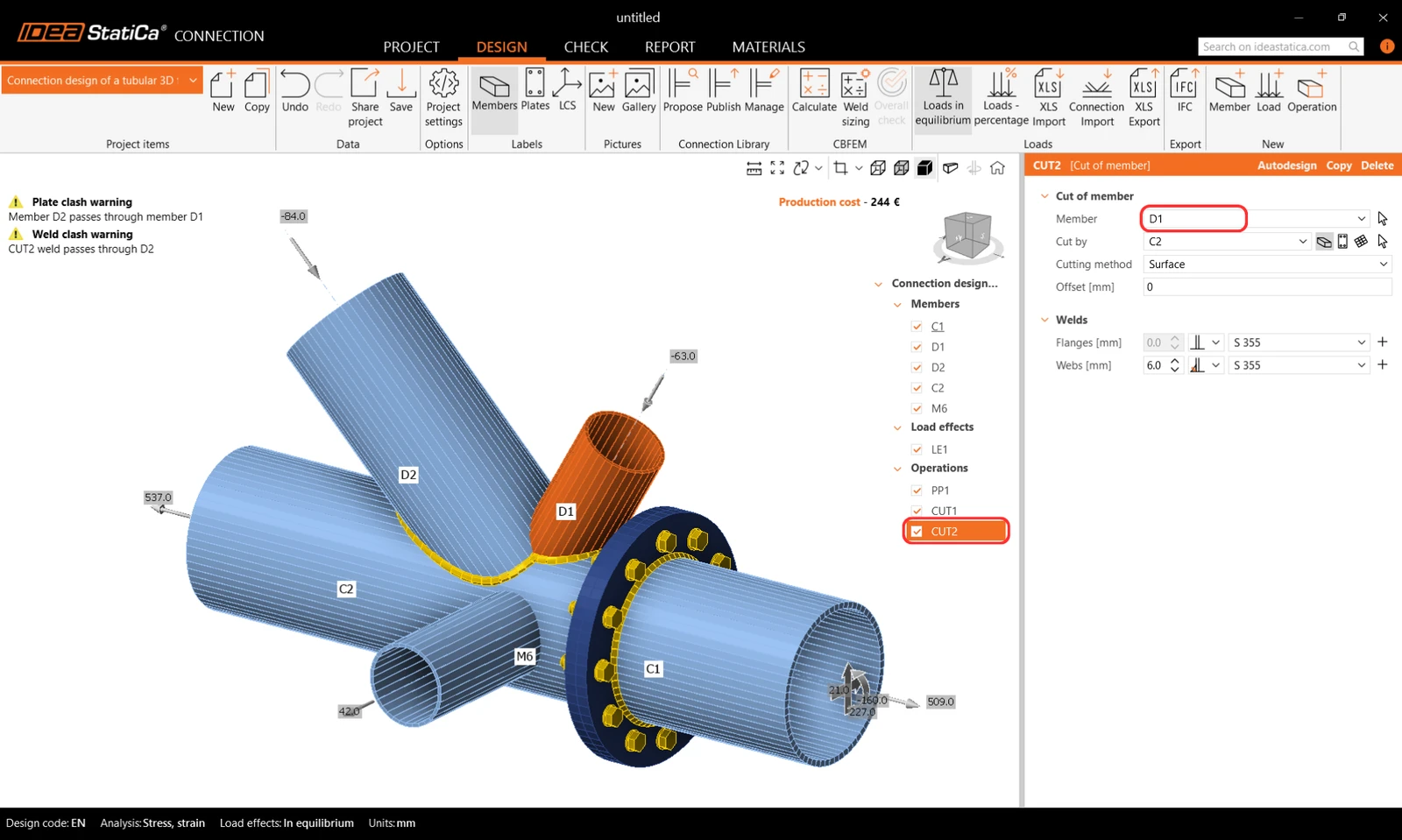
CUT2 işleminin özelliklerini aşağıdaki şekli izleyerek değiştirin:
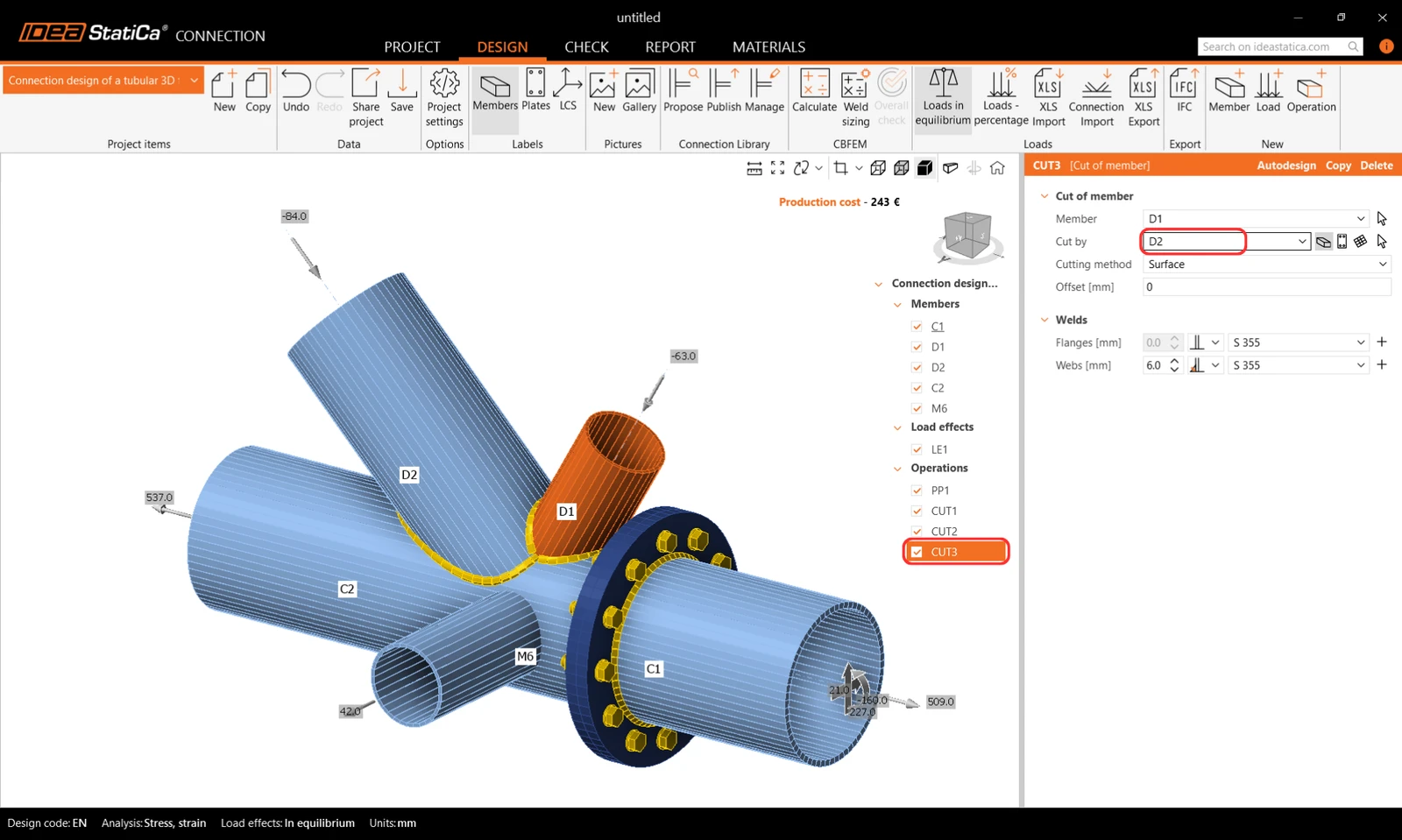
CUT2 imalat işlemini kopyalayın ve CUT3'ün özelliklerini şekli izleyerek değiştirin:
Birleşimin tasarımındaki son adım CUT3'ü kopyalamaktır. CUT4'ün özelliklerini aşağıdaki şekli izleyerek değiştirin:
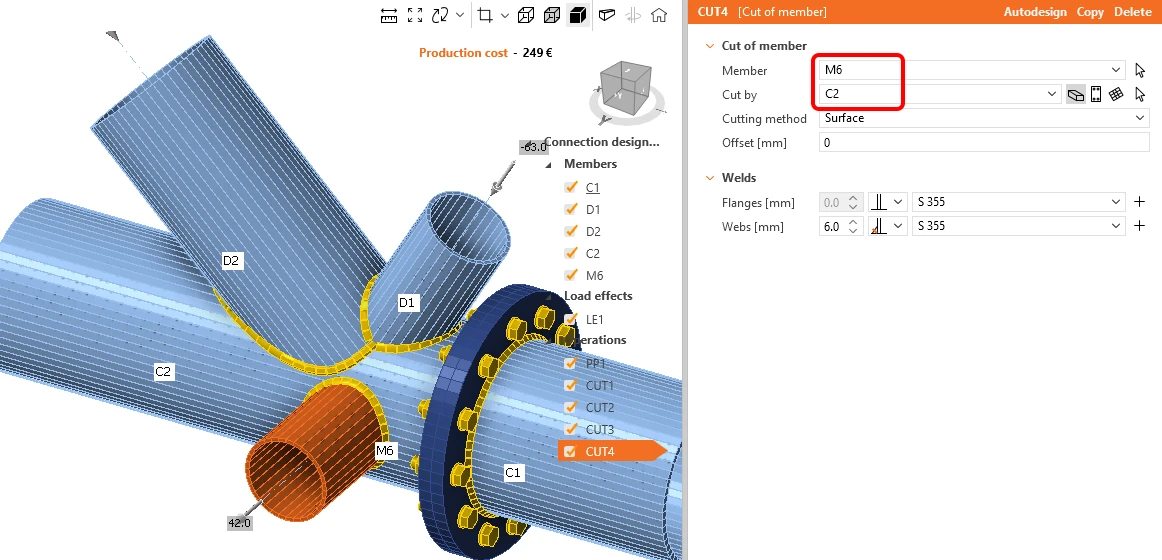
Model tamamlandı ve hesaplamaya hazır.
5 Hesaplama ve Kontrol
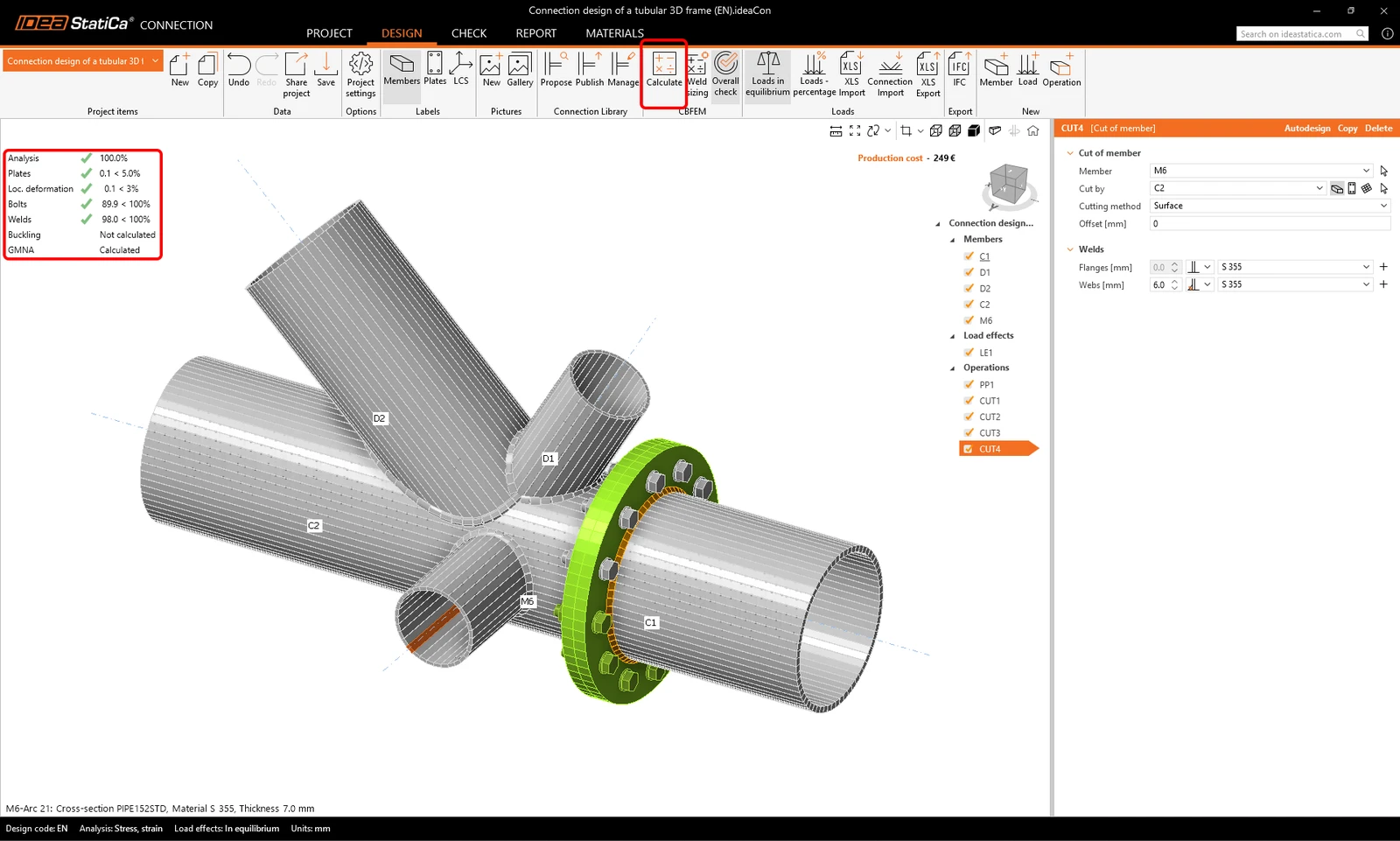
Şeritteki Calculate düğmesine tıklayarak analizi başlatın. Analiz modeli otomatik olarak oluşturulur, CBFEM tabanlı hesaplama gerçekleştirilir ve Genel kontrolü, kontrol sonuçlarının temel değerleriyle birlikte görüntülenmiş olarak görebiliriz.
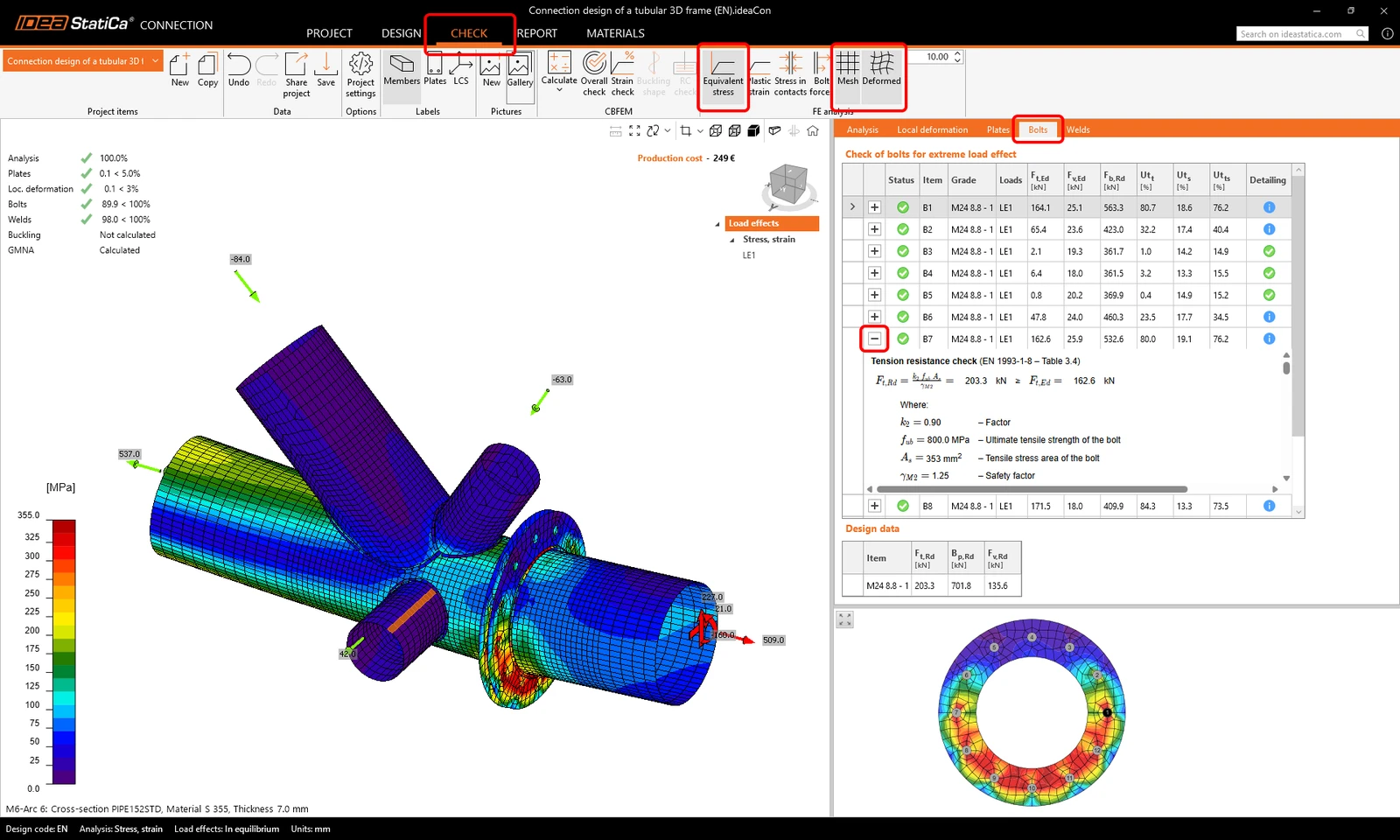
Check sekmesini seçin ve Equivalent stress, Mesh ve Deformed model görünümünü açın. Örneğin Bolts için de ayrıntılı sonuçlara göz atabilirsiniz; örneğin B7 cıvatası için ayrıntılı sonuçları görmek için satırı genişletin.
6 Rapor
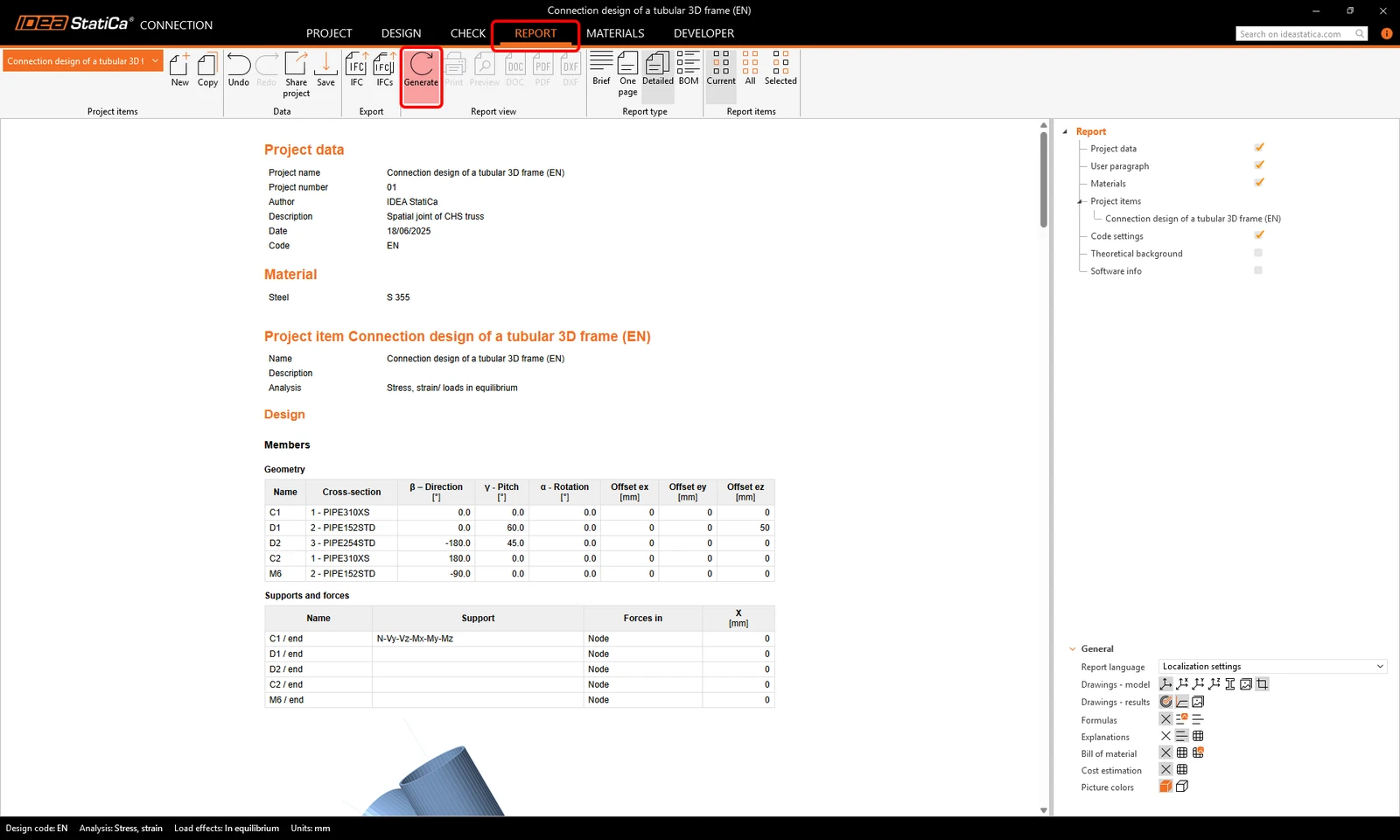
Son olarak, Report sekmesine gidin ve Generate düğmesine basın. IDEA StatiCa, yazdırmak veya düzenlenebilir bir formatta kaydetmek için tamamen özelleştirilebilir bir rapor sunar.
Eurocode (EN) yönetmeliğine göre bir çelik yapı birleşimini tasarladınız, optimize ettiniz ve yönetmelik kontrolünü gerçekleştirdiniz.
Becerilerinizi geliştirmek mi istiyorsunuz? Campus'umuzu ziyaret edin
IDEA StatiCa'yı kendi hızınızda ilerleyen e-öğrenim kurslarımızla nasıl etkin bir şekilde kullanacağınızı öğrenin
Öğrenmeye başlayın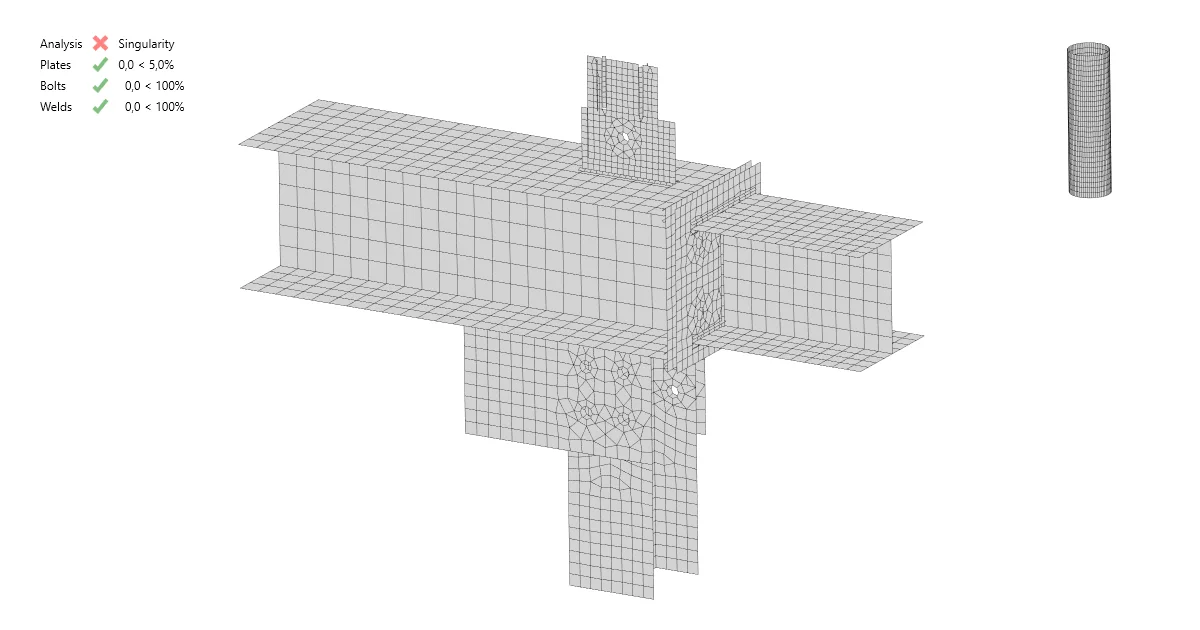
- Steel
- Knowledge base
Dairesel içi boş kesitlerde tekillik
Daha fazla oku
- Steel
- Knowledge base
Boru profillerde yerel şekil değiştirme kontrolü
Daha fazla oku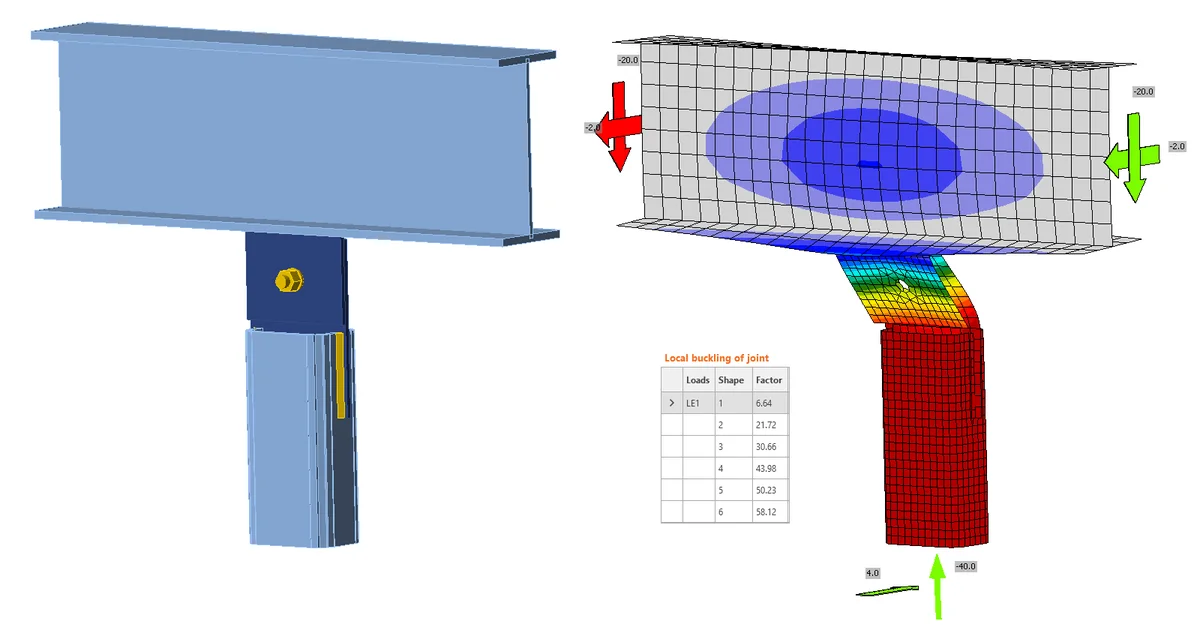
- Connection design
- Steel
- Tutorials
Boulma analizi bir çelik birleşim için (EN)
Daha fazla oku
- Steel
- Connection design
- Web Semineri