

1 Neues Projekt
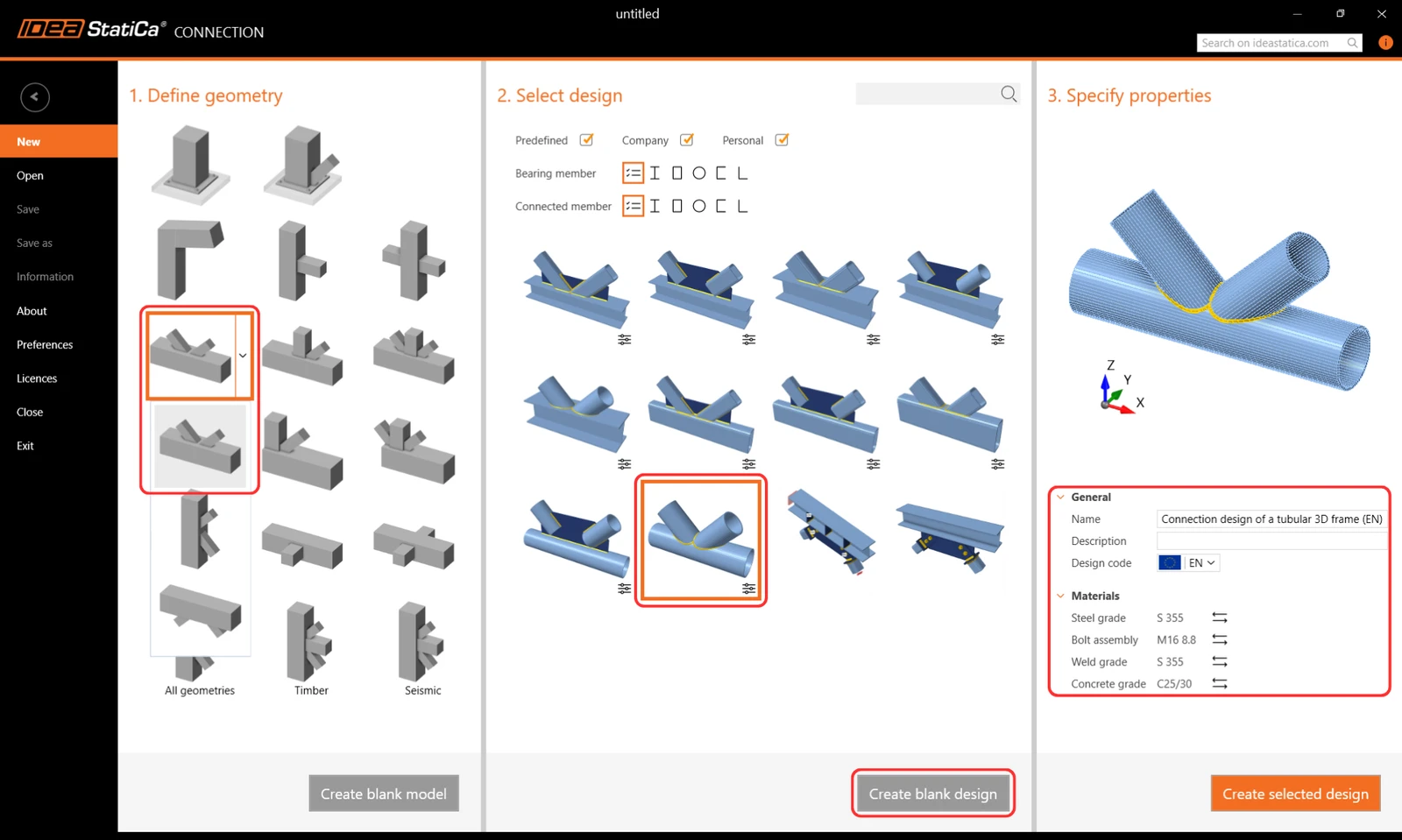
Starten wir die Anwendung IDEA StatiCa Connection (laden Sie die neueste Version herunter). Erstellen Sie ein neues Projekt, indem Sie die dem gewünschten Entwurf am nächsten kommende Vorlage auswählen. Wählen Sie die gewünschte Stahlgüte (S355) und den Bemessungscode (EN). Sie können auch den Namen und die Beschreibung des Projekts ausfüllen.
Da keine passende Vorlage direkt verfügbar ist, verwenden wir das leere Projekt nur mit vordefinierter Geometrie. Klicken Sie daher auf die Schaltfläche Create blank design.
2 Geometrie
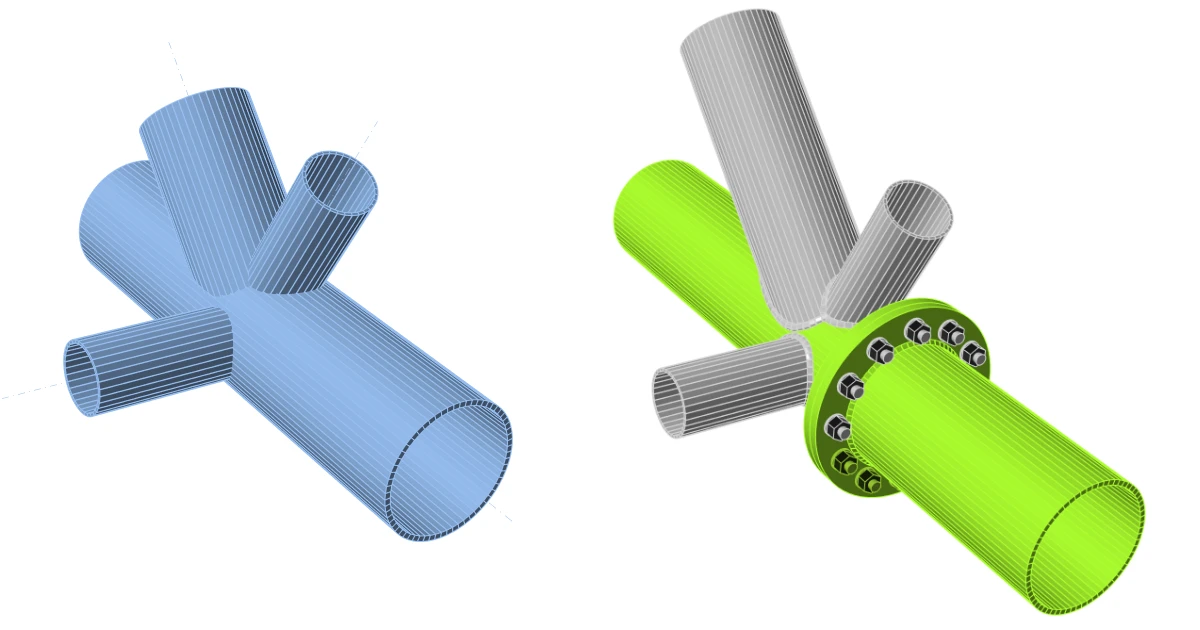
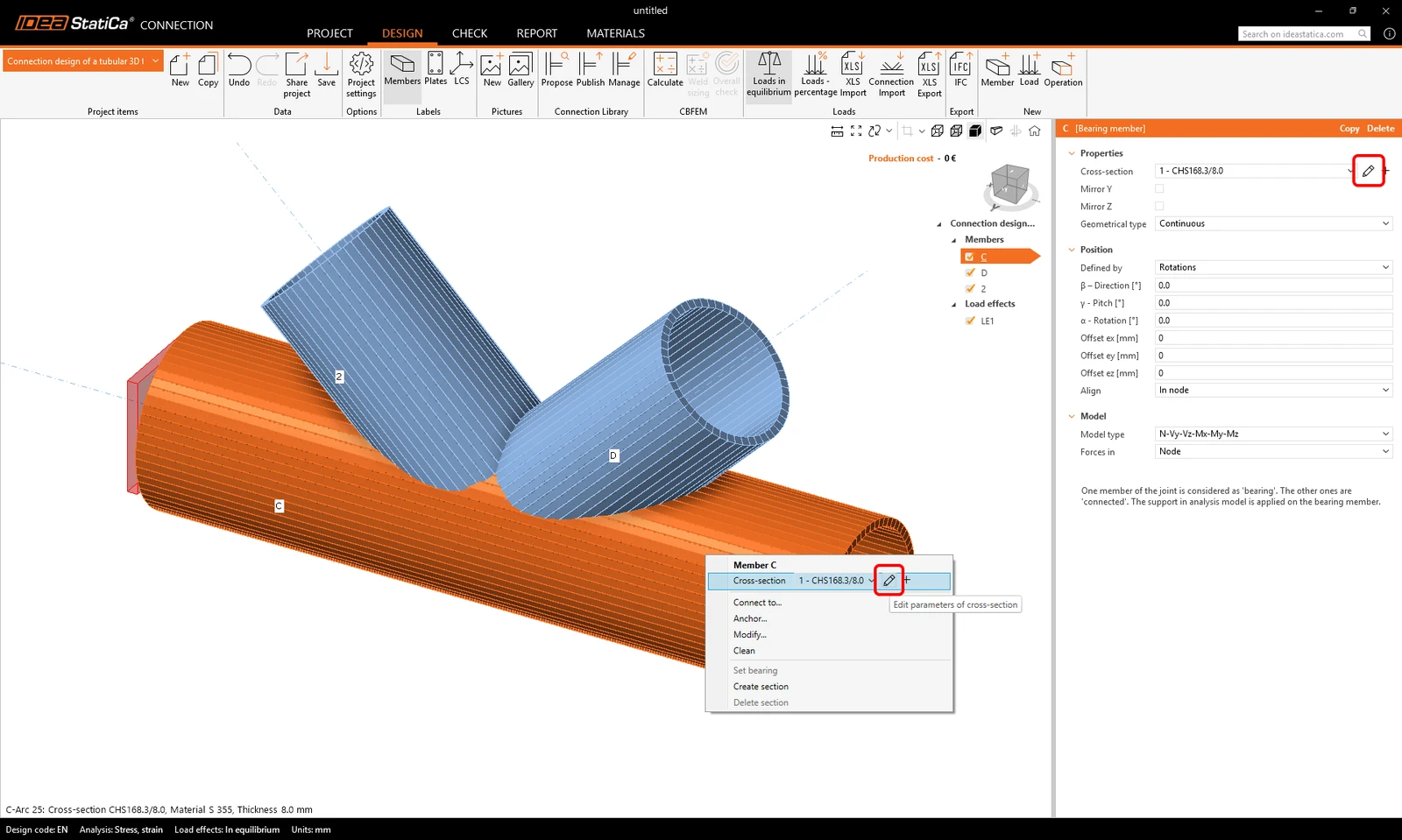
Beginnen Sie mit der Anpassung der Knotengeometrie. Ein Rechtsklick auf den durchlaufenden Träger in der 3D-Szene (oder über die Schaltfläche in der Liste der Eigenschaften) öffnet das Kontextmenü mit allen verfügbaren Aktionen für die Träger. Verwenden Sie die Schaltfläche Stift, um den bestehenden Querschnitt zu bearbeiten.
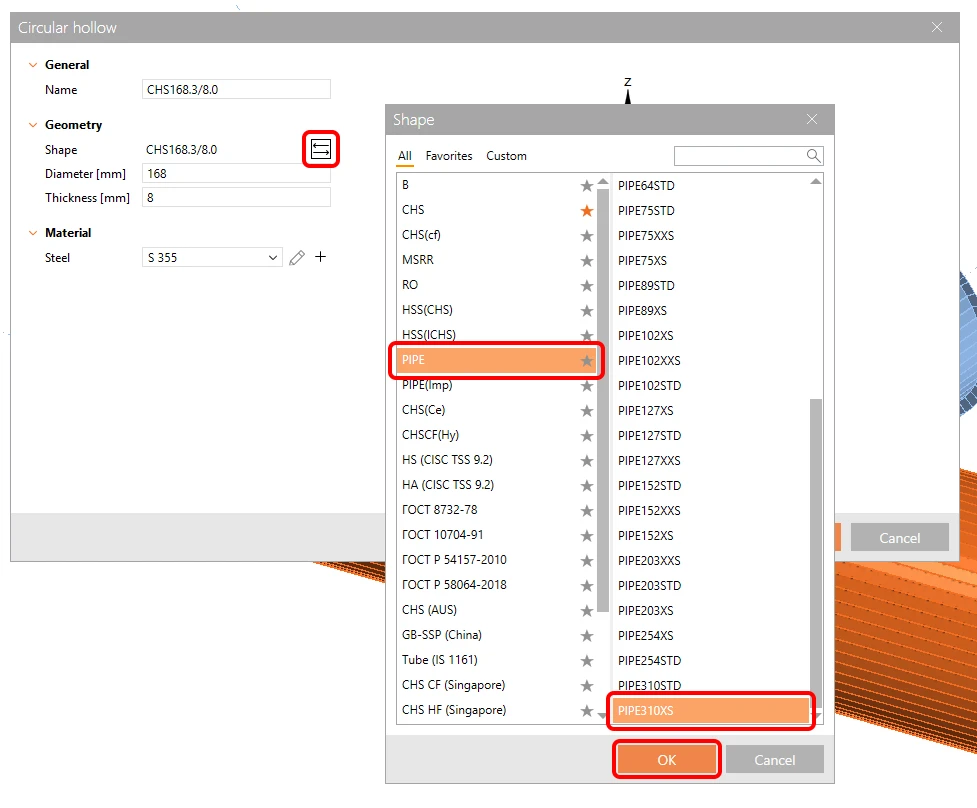
Öffnen Sie die Bibliothek und wählen Sie den Querschnitt PIPE310XS. Bestätigen Sie mit OK.
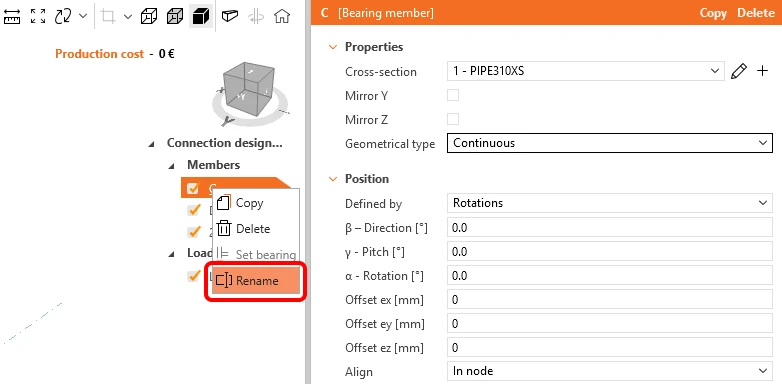
Ändern Sie den Namen des Bauteils mit der rechten Maustaste in C1.
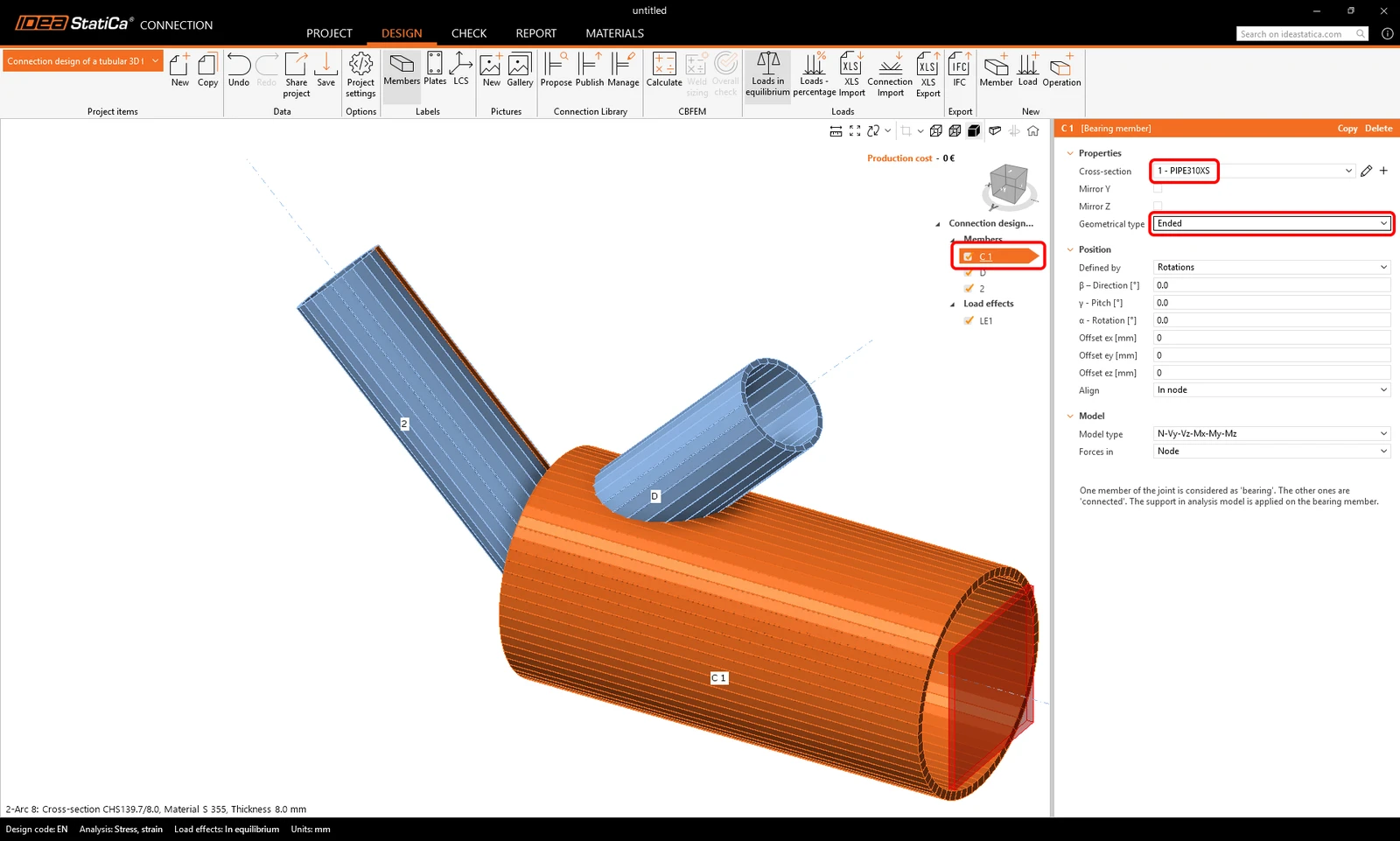
Und ändern Sie den geometrischen Typ des Bauteils C1 von durchlaufend auf abgeschlossen.
Nutzen Sie das vorbereitete Bauteil und kopieren Sie es: Klicken Sie mit der rechten Maustaste auf das Element C1 in der Liste der Entitäten und wählen Sie den Befehl Copy.
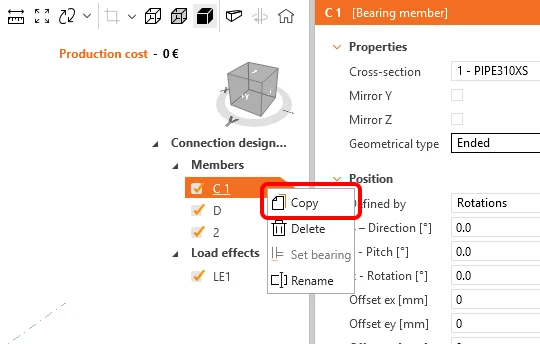
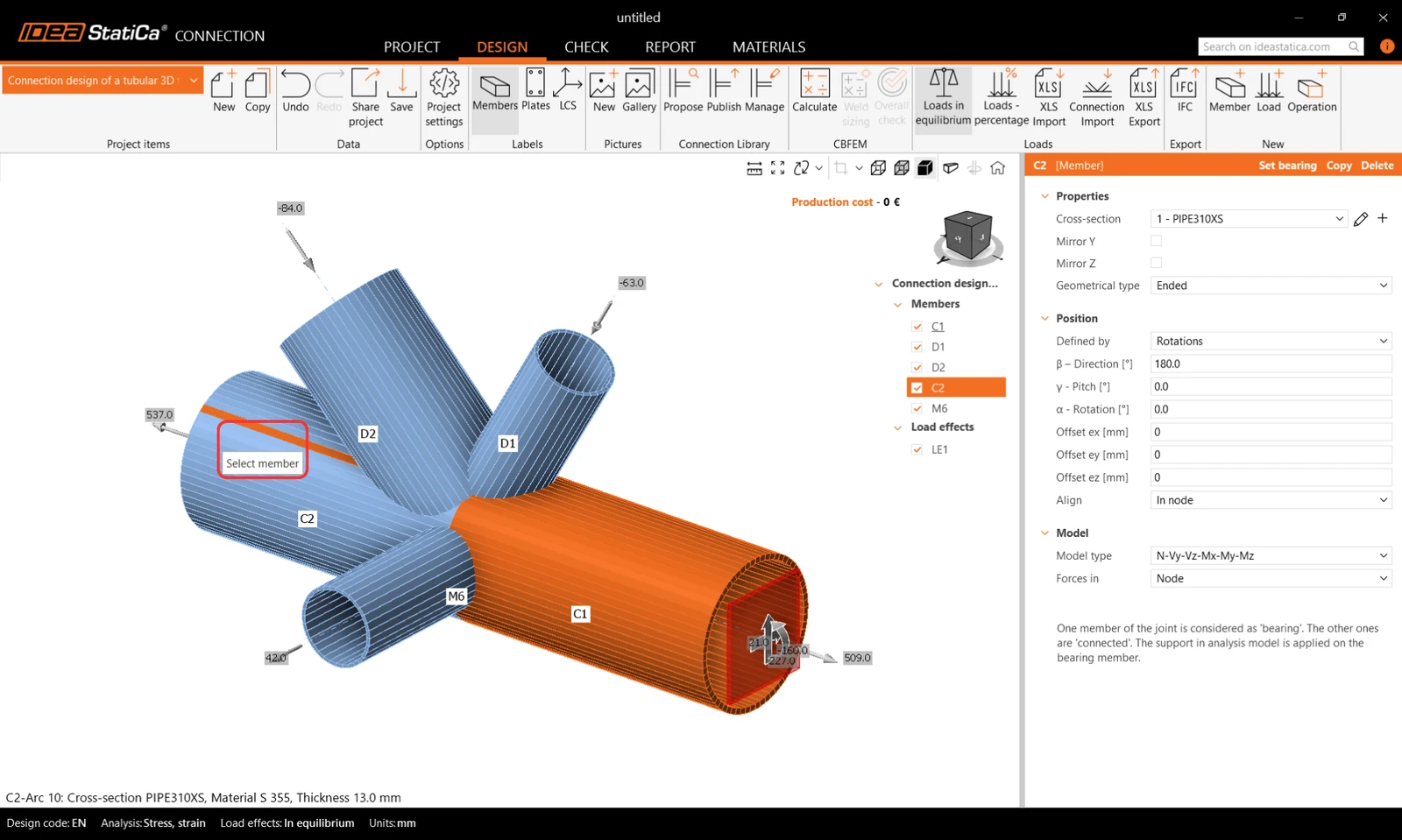
Benennen Sie das neu hinzugefügte Bauteil in C2 um und setzen Sie seine Richtung (beta) auf 180°.
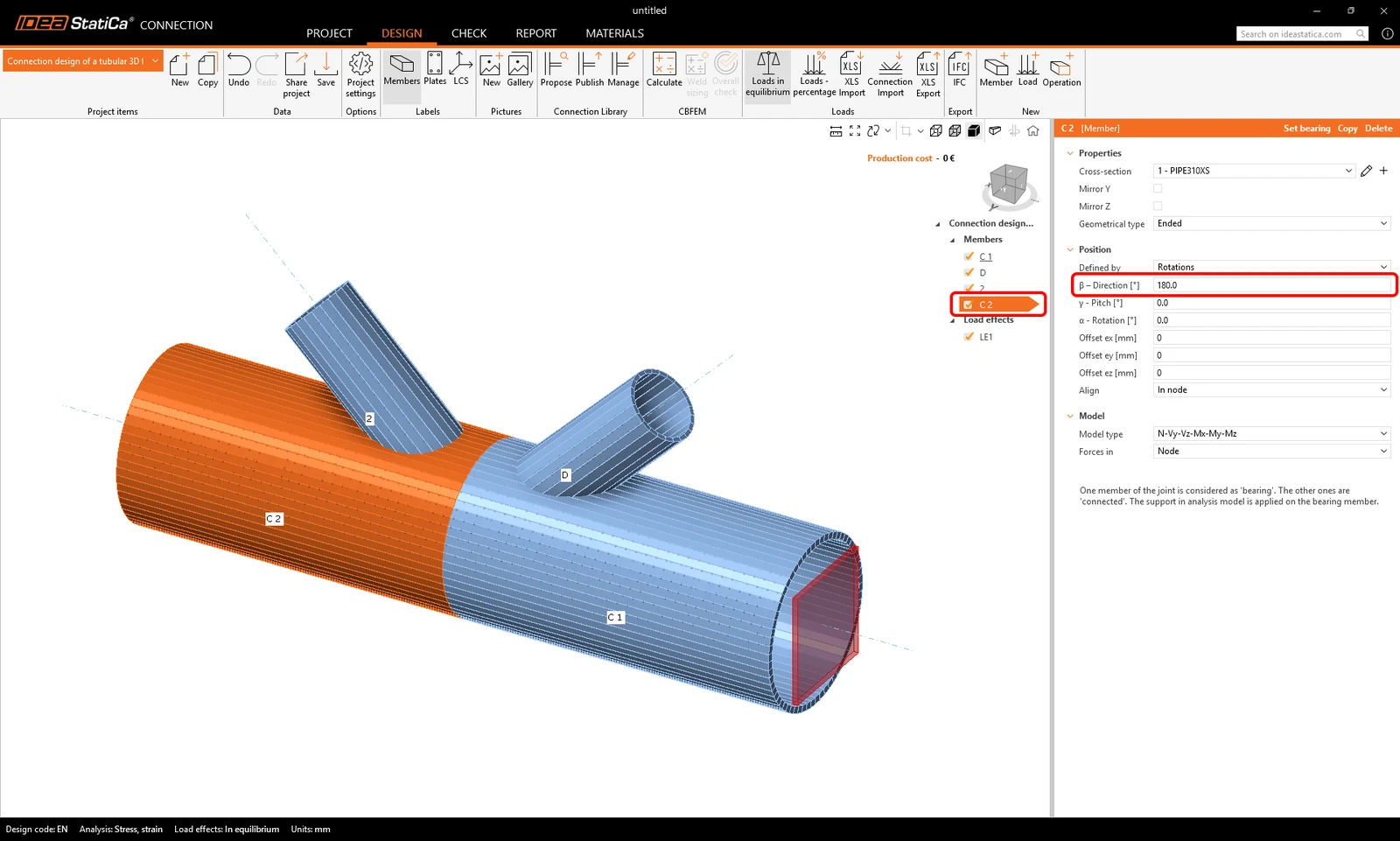
Fahren Sie mit der Änderung des Querschnitts der Diagonalen fort.
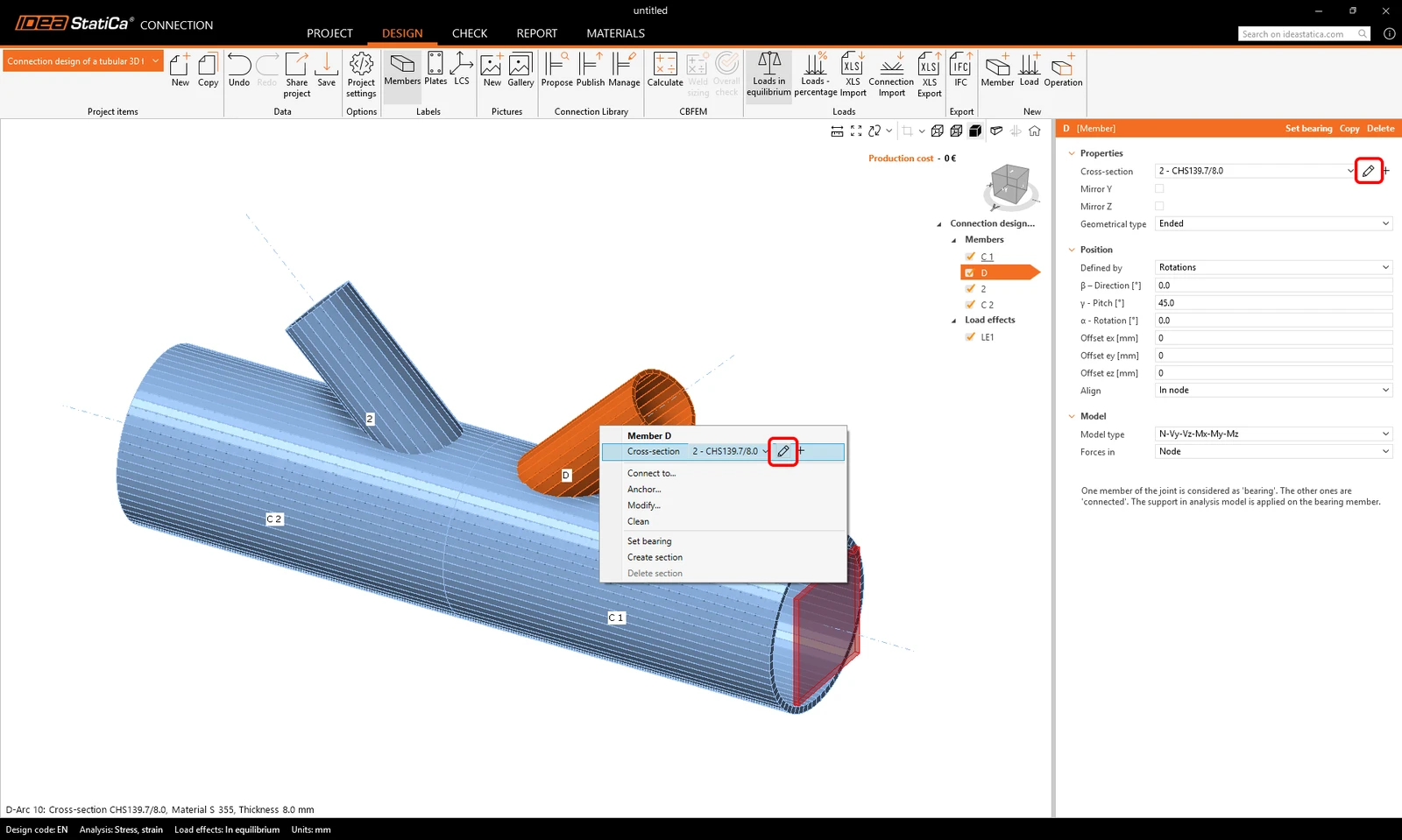
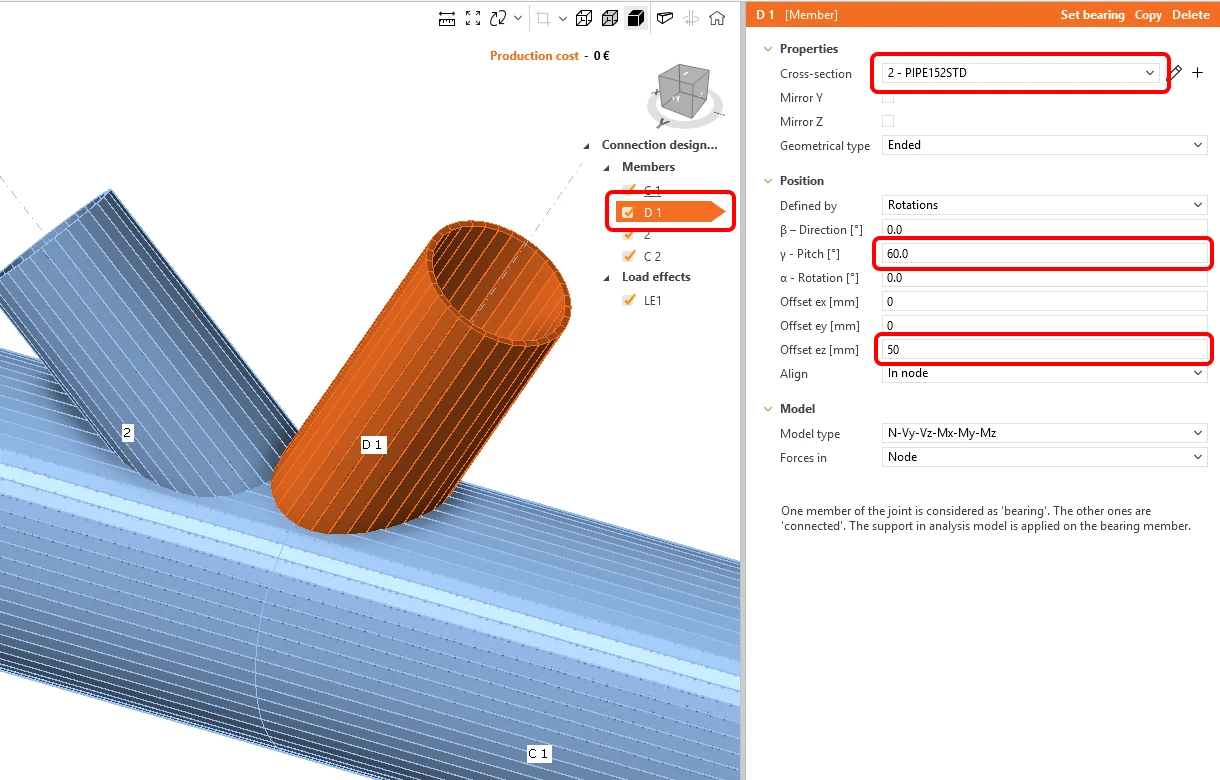
Klicken Sie mit der rechten Maustaste auf das Bauteil D im 3D-Fenster und wählen Sie Stift, um die Querschnittsgröße zu ändern. Wählen Sie den Querschnitt PIPE 152STD.
Benennen Sie das Bauteil in D1 um und ändern Sie dessen Eigenschaften wie in der Abbildung unten dargestellt.
Fahren Sie mit dem zweiten Diagonalbauteil fort. Verwenden Sie die Schaltfläche Plus, um einen neuen Querschnitt zu definieren, und wählen Sie PIPE 254STD aus der Bibliothek.
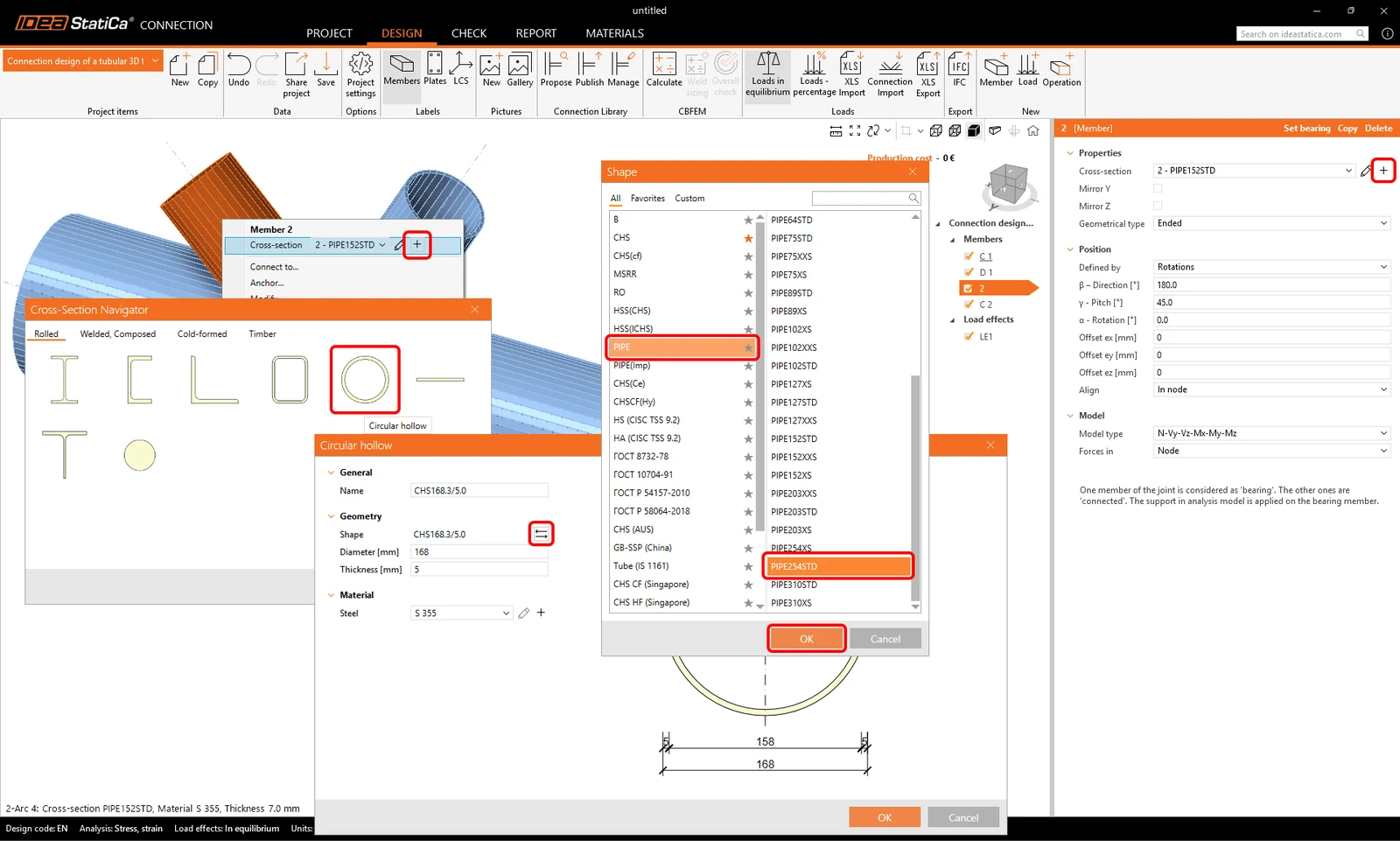
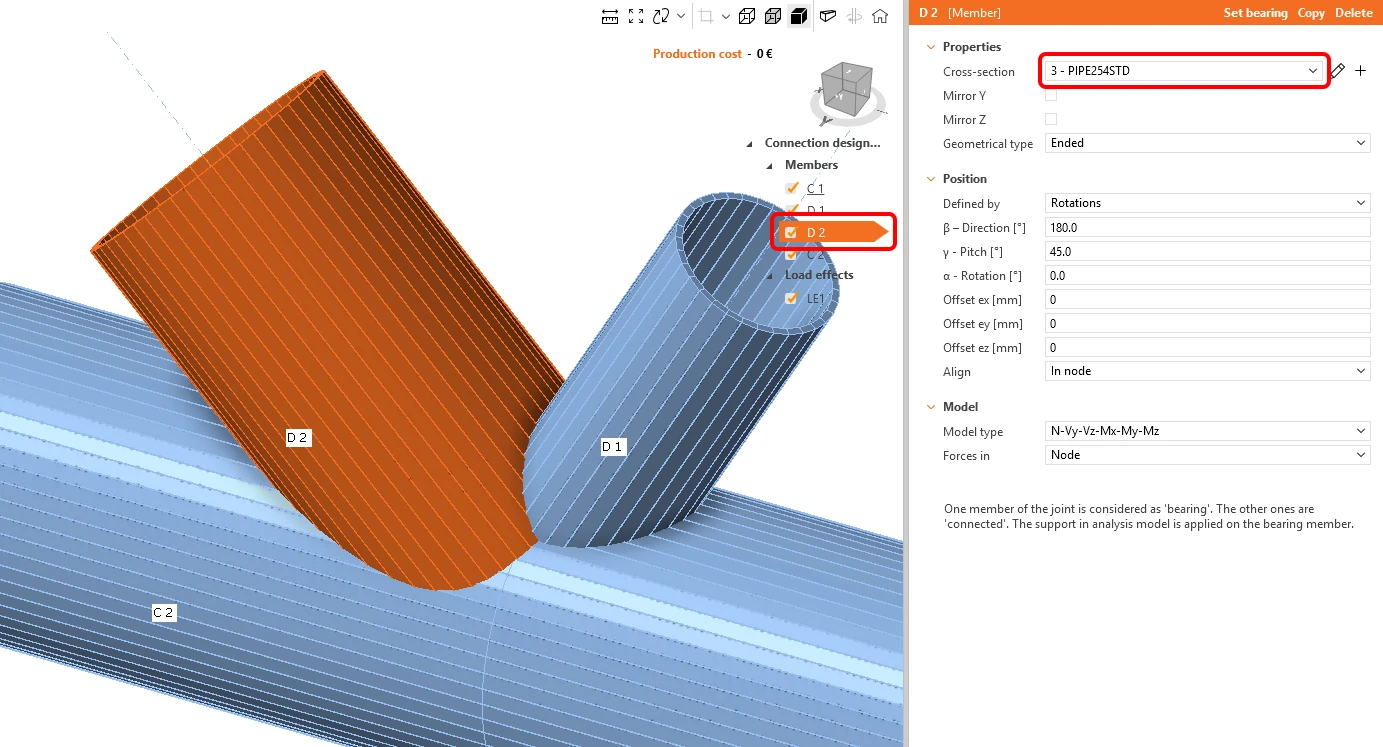
Ändern Sie den Bauteilnamen in D2.
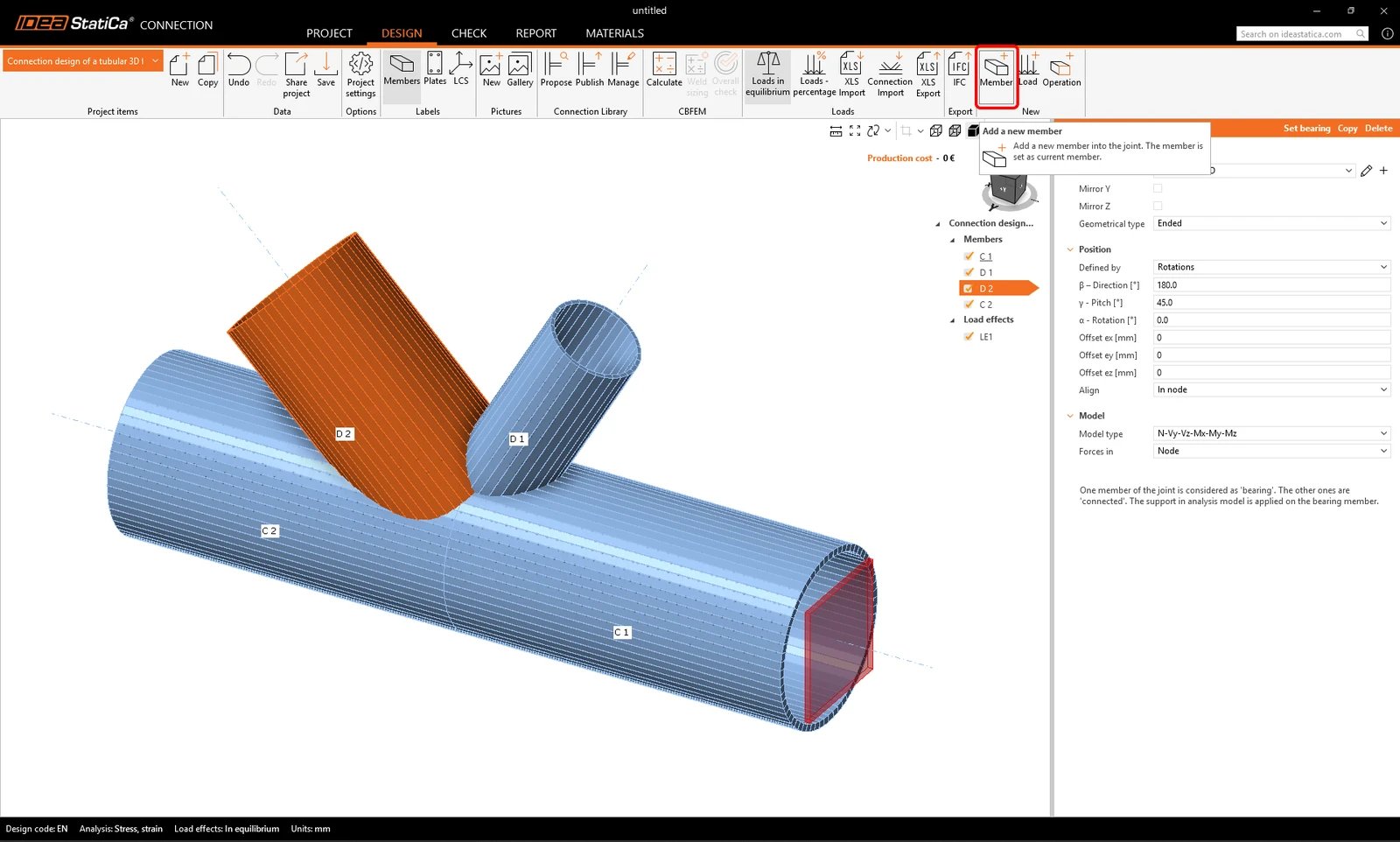
Fügen Sie nun ein weiteres Bauteil hinzu – dies können Sie über die neue Schaltfläche Member im oberen Menüband tun.
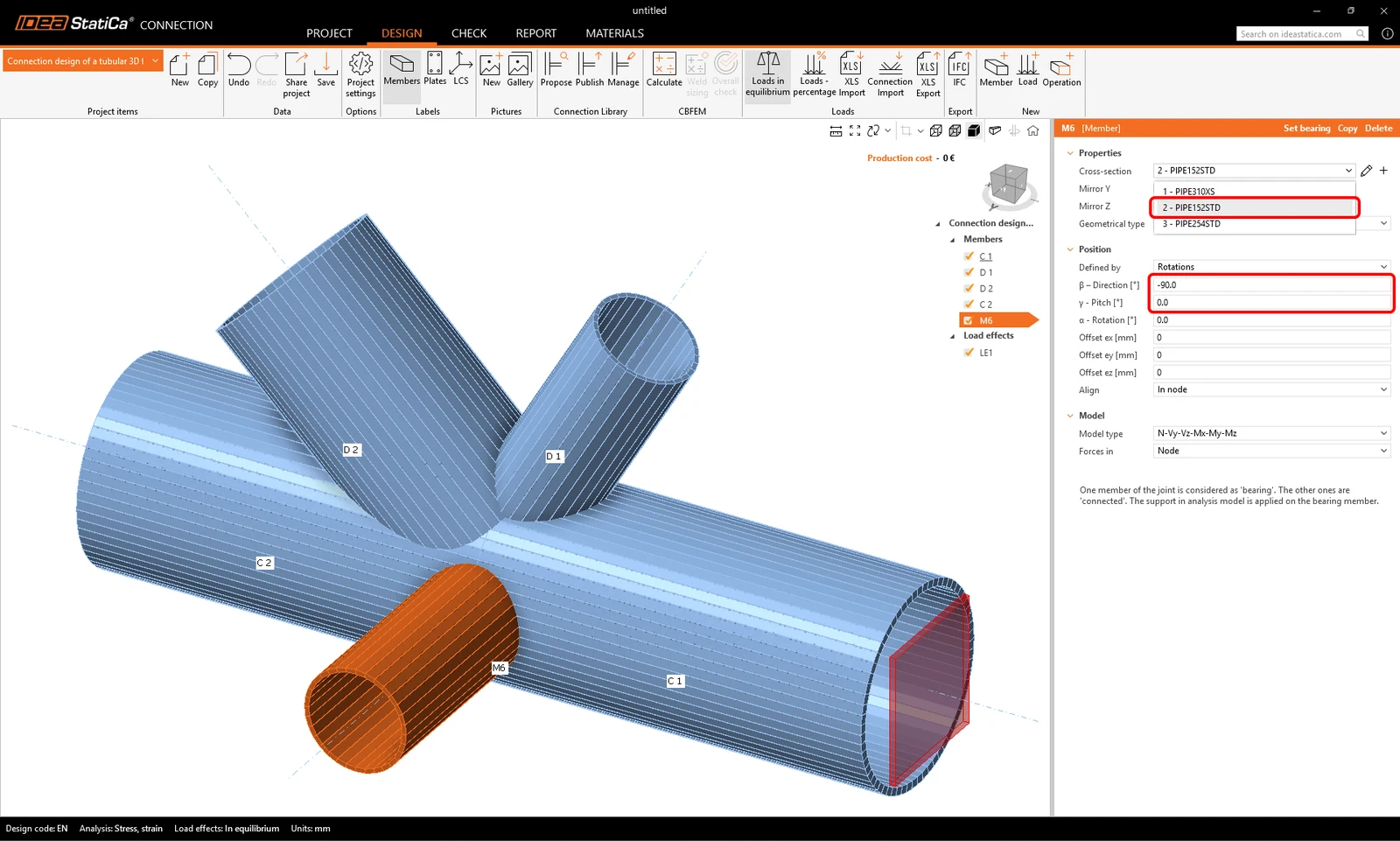
Jetzt können Sie die Eigenschaften des neuen Bauteils M6 ändern: Querschnitt: PIPE 152STD, Richtung beta = -90°, Neigung gamma = 0.
3 Lasteffekte
Fahren Sie mit den Lasteffekten fort. Ein Lasteffekt wurde automatisch hinzugefügt. Sie müssen alle Schnittgrößen in die Tabelle eingeben. Die Option Lasten im Gleichgewicht ist automatisch aktiviert. Sie können entweder jeden Wert manuell eingeben oder die gesamte Registerkarte der Schnittgrößen aus einer Excel-Datei kopieren/einfügen.
Öffnen Sie die Excel-Datei Internal forces.xlsx, wählen Sie den gesamten Bereich der Schnittgrößenwerte in der Registerkarte aus und kopieren Sie diese.
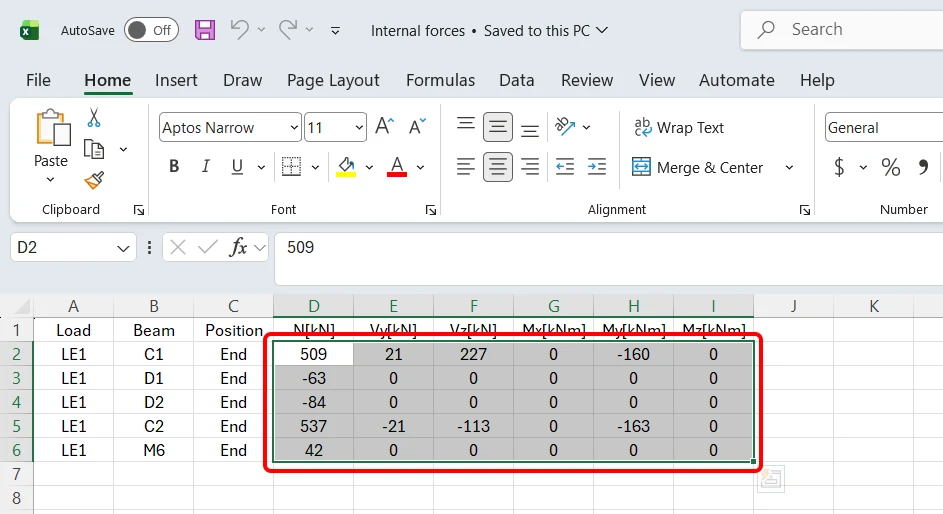
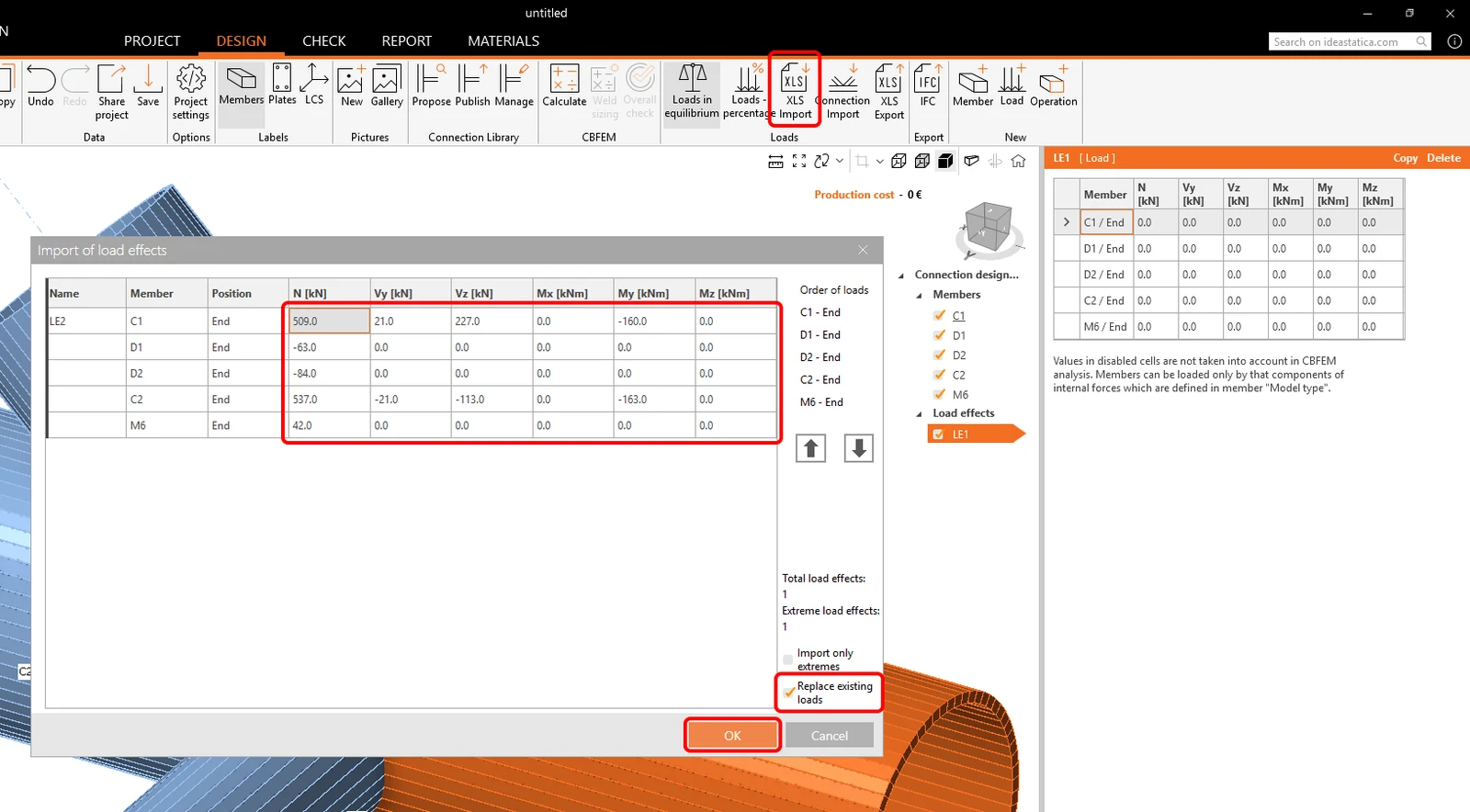
Fügen Sie die Werte über die Schaltfläche XLS Import in die Zelle in der ersten Zeile und der Spalte N [kN] ein. Aktivieren Sie das Kontrollkästchen Replace existing loads.
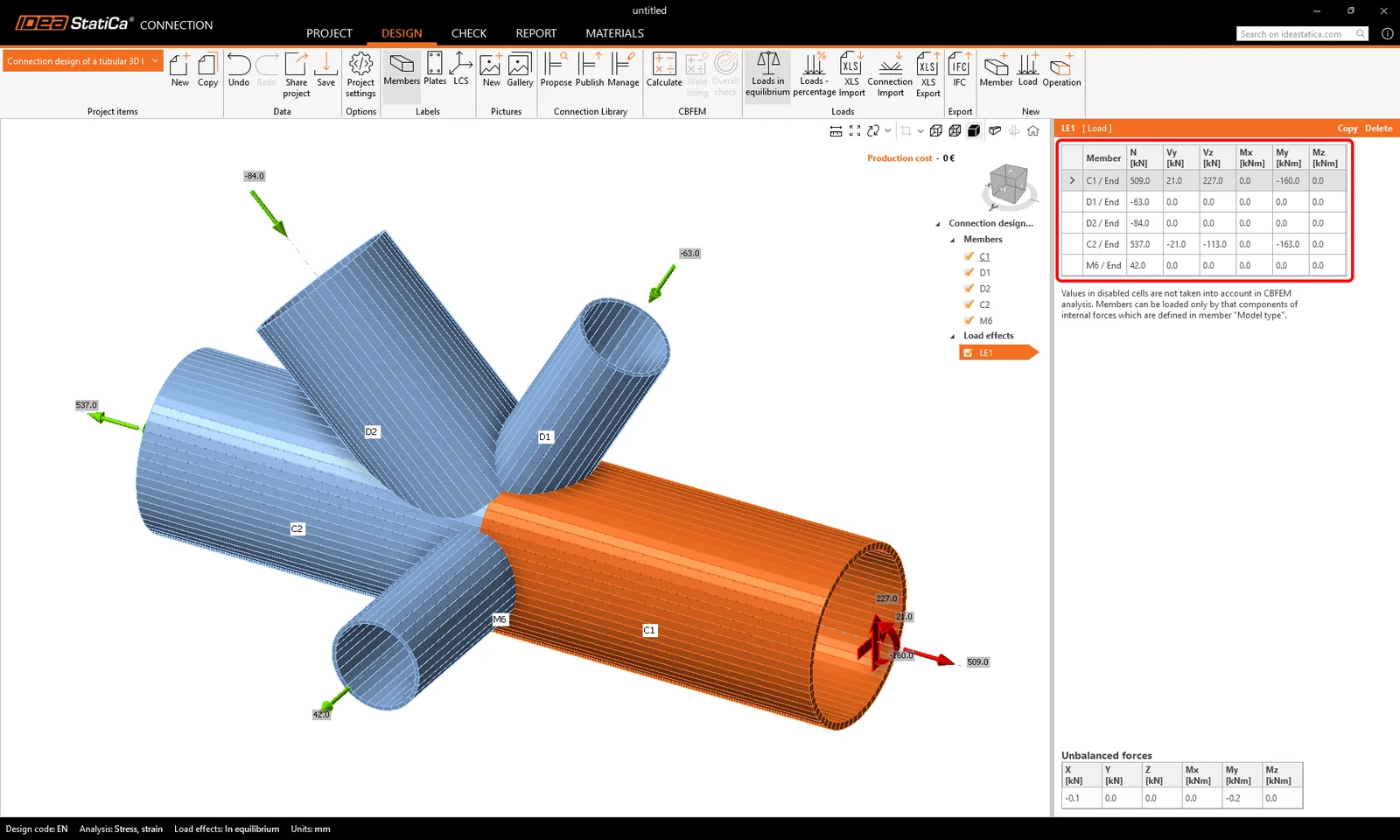
Die Kräfte wurden auf das Modell angewendet, und es ist bereit für die Bemessung.
4 Bemessung
Wir kombinieren die Vorlage aus der Connection Library mit zusätzlichen Fertigungsoperationen.
Beginnen Sie mit einem Rechtsklick auf das Bauteil C1 in der 3D-Szene. Wählen Sie den Befehl Connect to aus dem Kontextmenü.
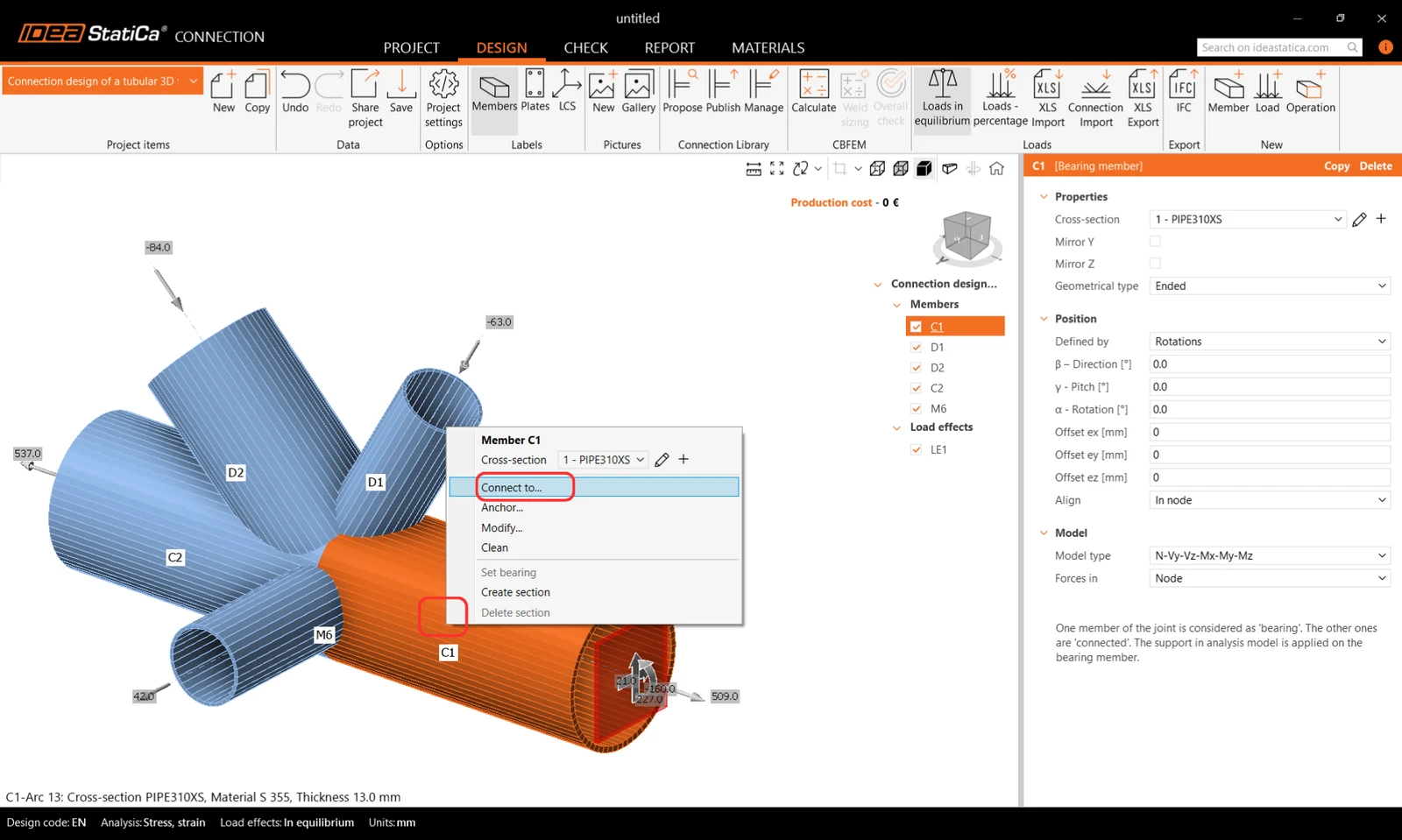
Wählen Sie nun das zweite Bauteil aus, mit dem verbunden werden soll (Bauteil C2).
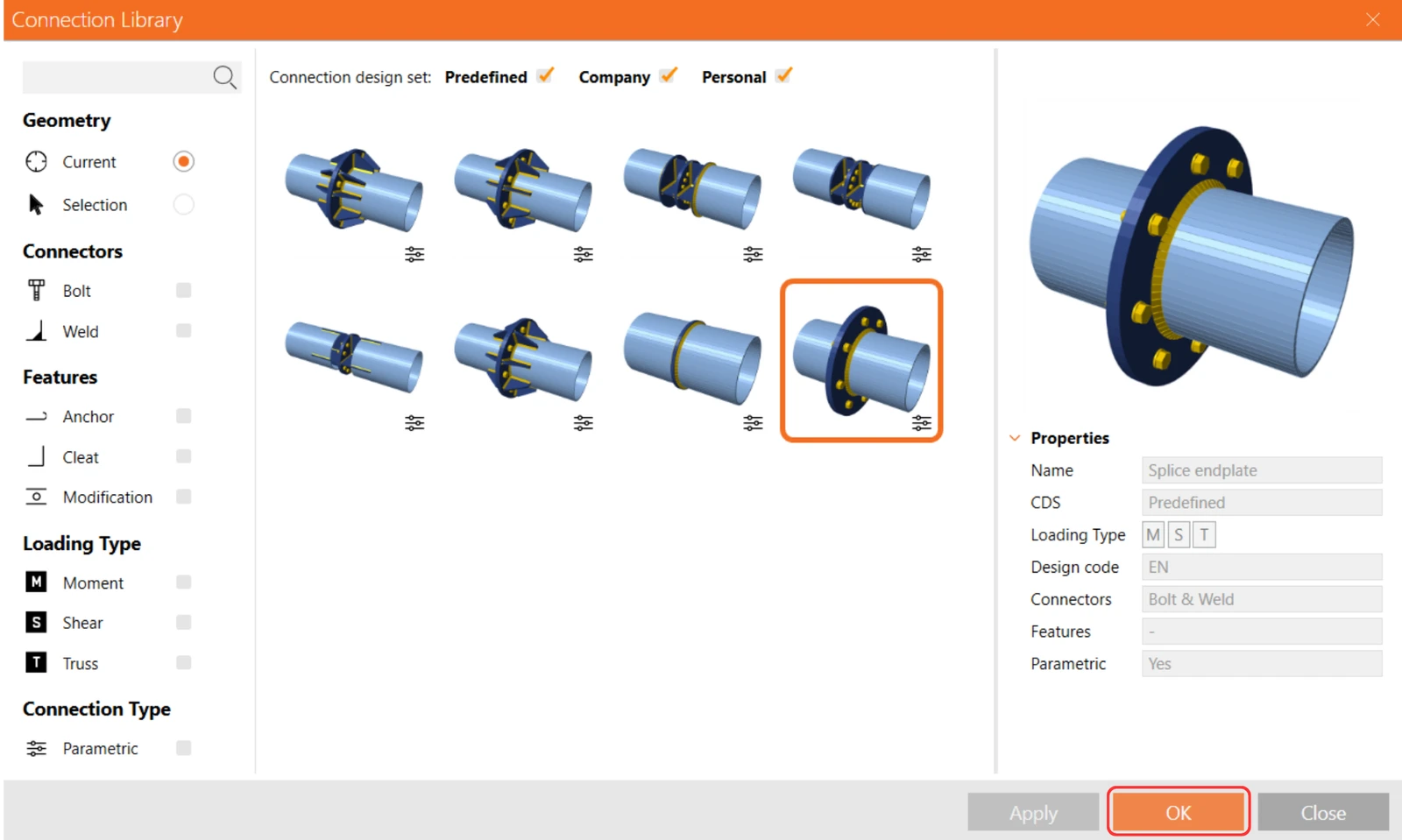
Die Connection Library öffnet sich mit passenden Vorlagen zur Auswahl. Wählen Sie die parametrische Vorlage wie unten dargestellt:
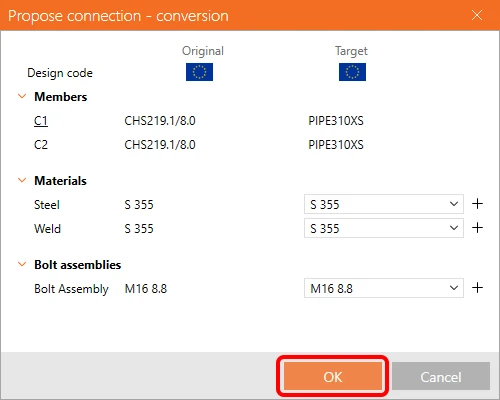
Bestätigen Sie das Material in der Umrechnungstabelle.
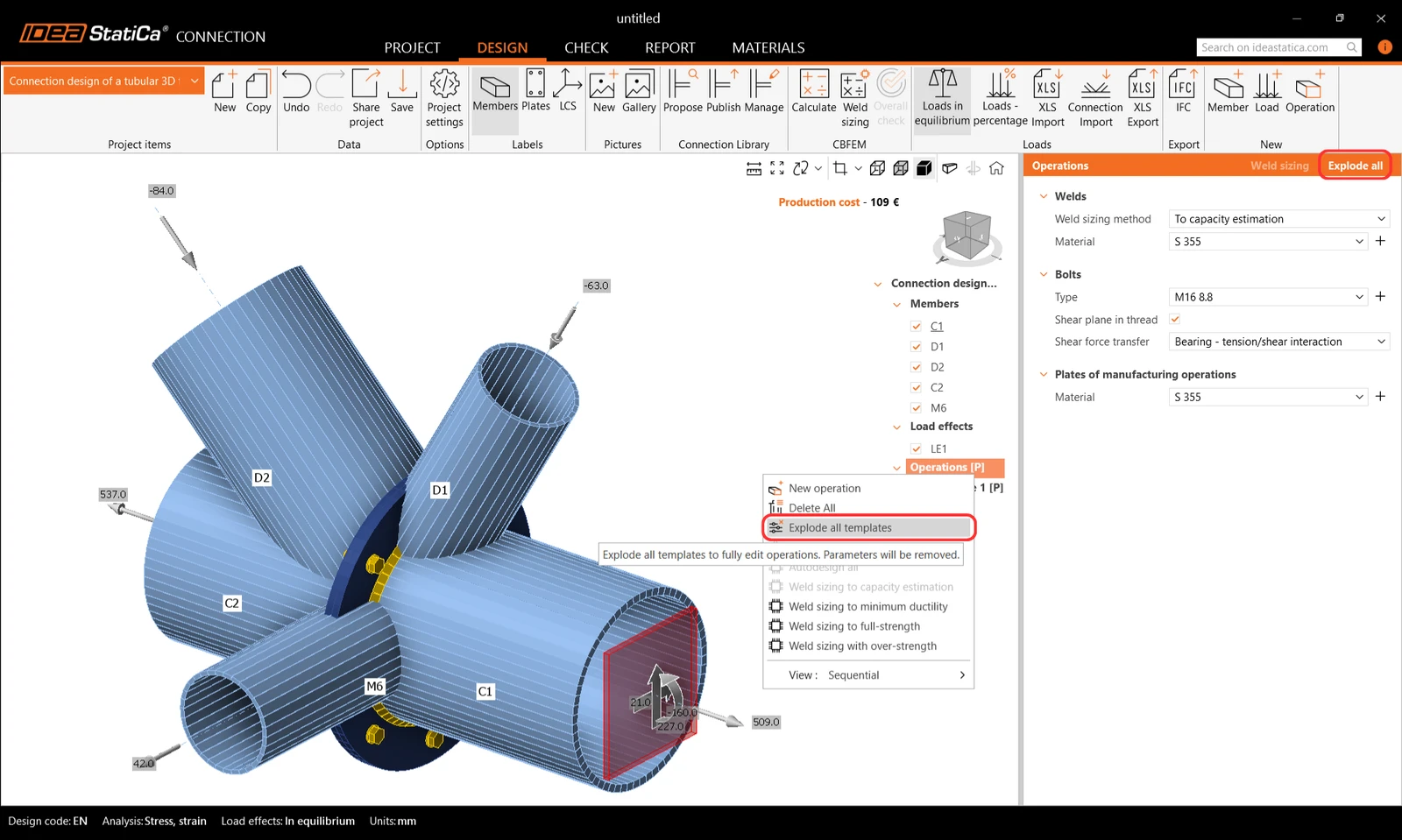
Die Vorlage wurde angewendet, und Sie können die Stirnplatte PP1 sehen. Da wir mehr Parameter anpassen müssen, als die parametrische Vorlage zulässt, werden wir die Vorlage auflösen.
Definieren Sie die Eigenschaften der Fertigungsoperation PP1 wie in der folgenden Abbildung.
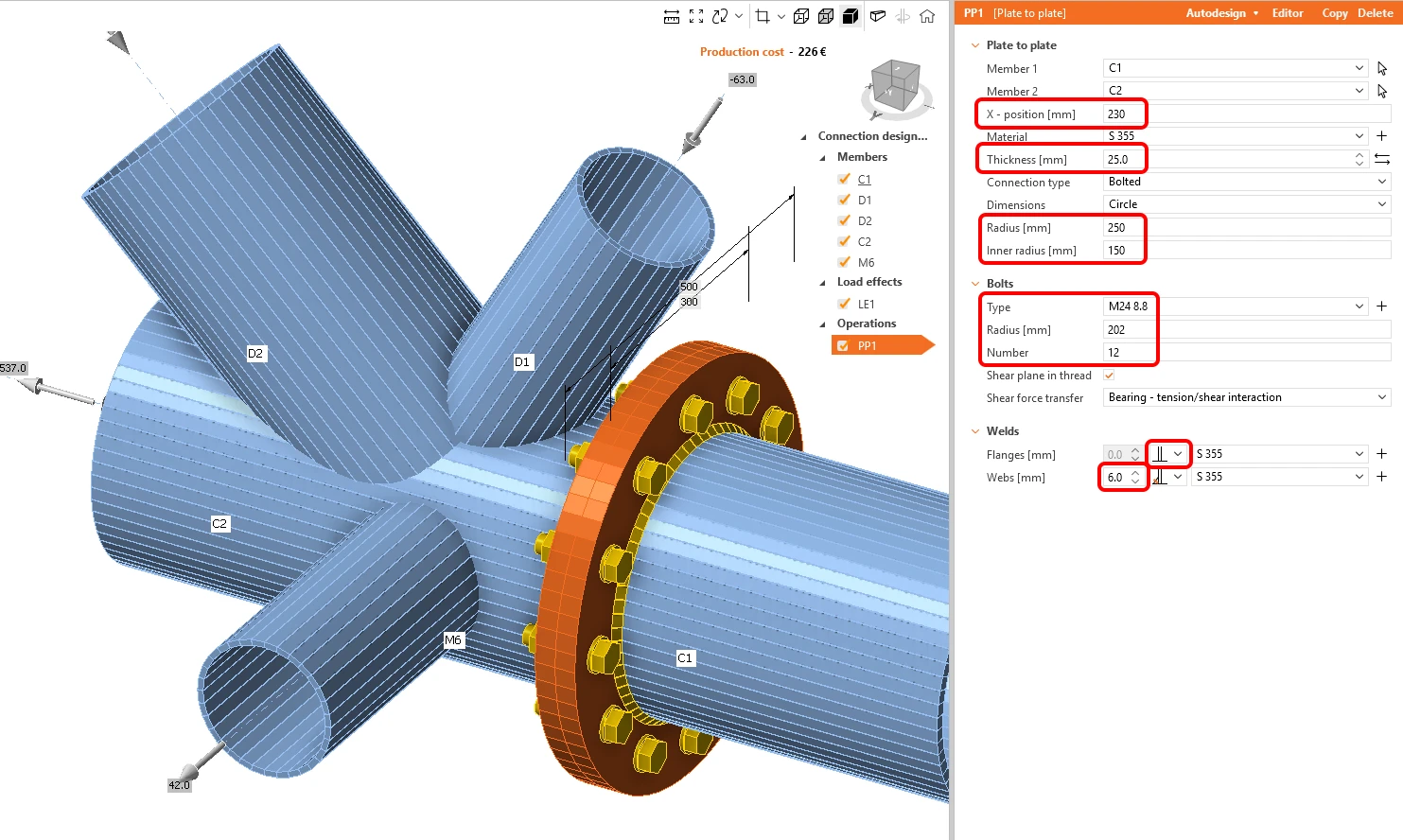
Verbinden Sie die anderen Bauteile über Cut aus der Operation-Bibliothek im oberen Menüband.
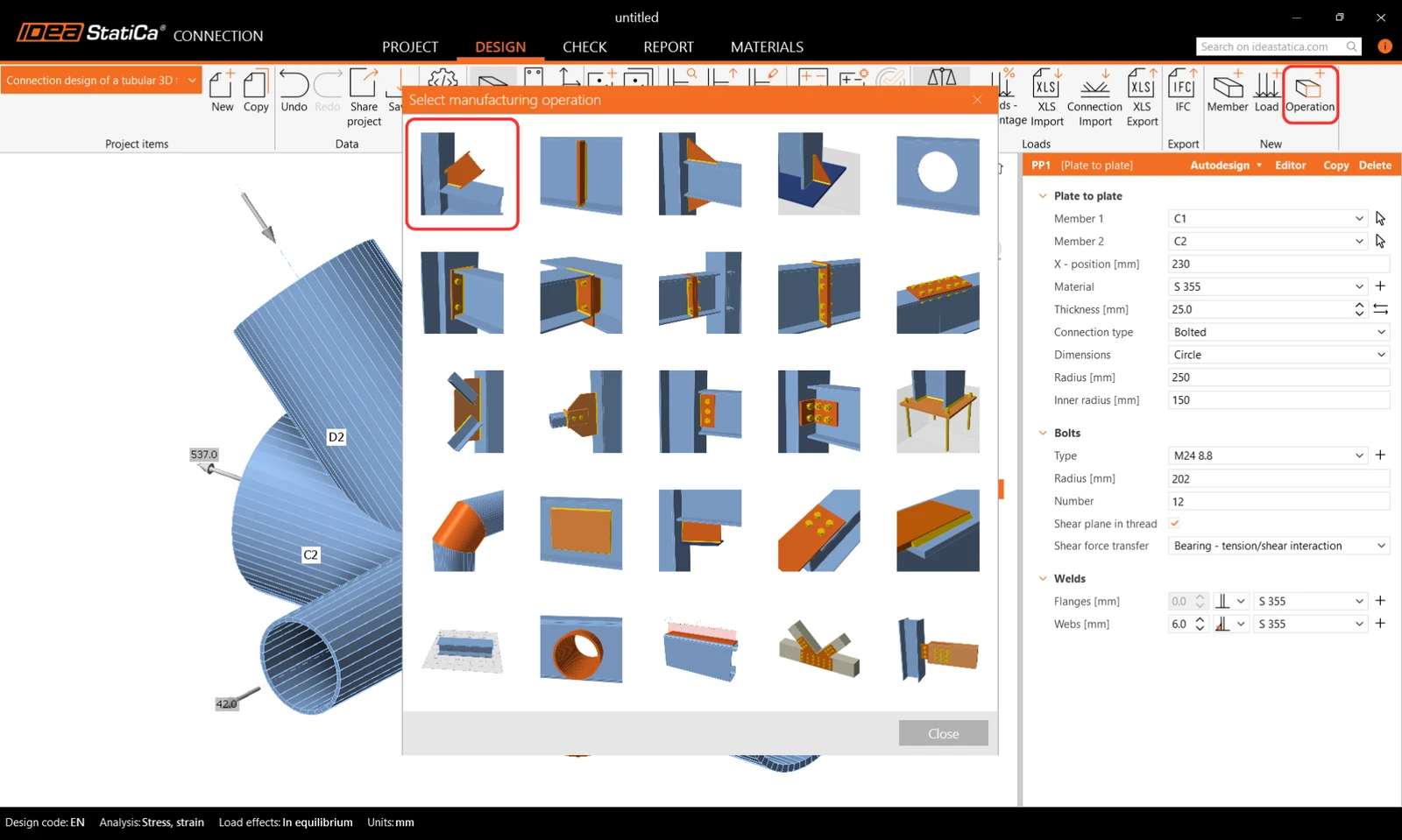
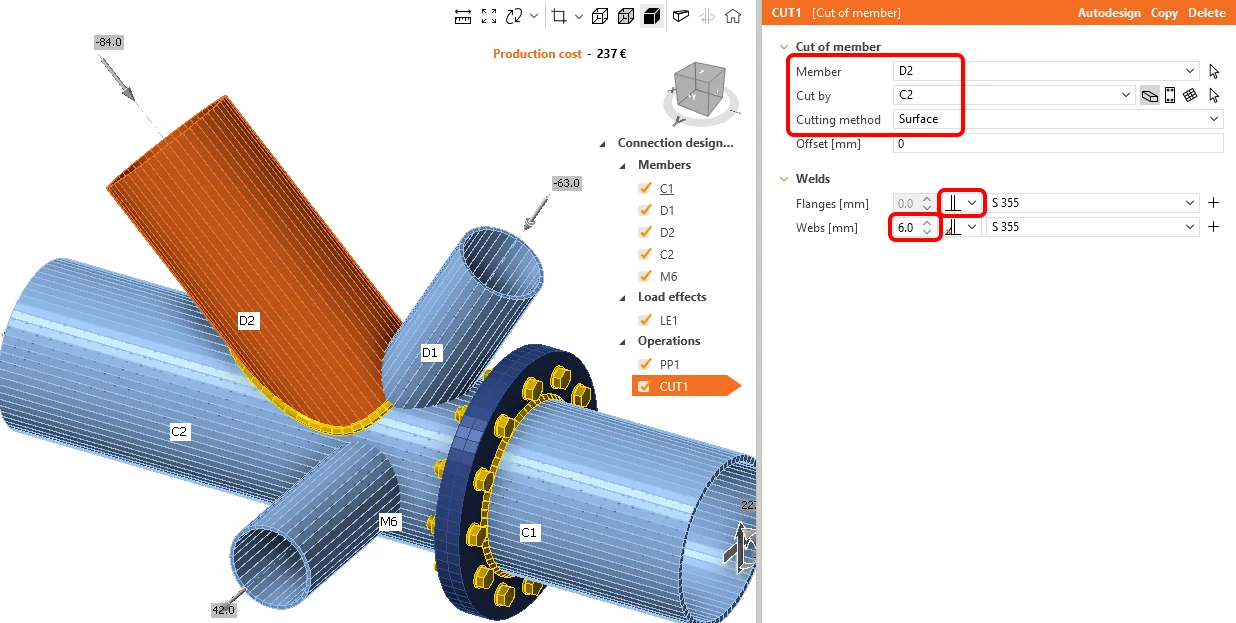
Ändern Sie die Eigenschaften der Operation CUT1. Folgen Sie der Abbildung unten:
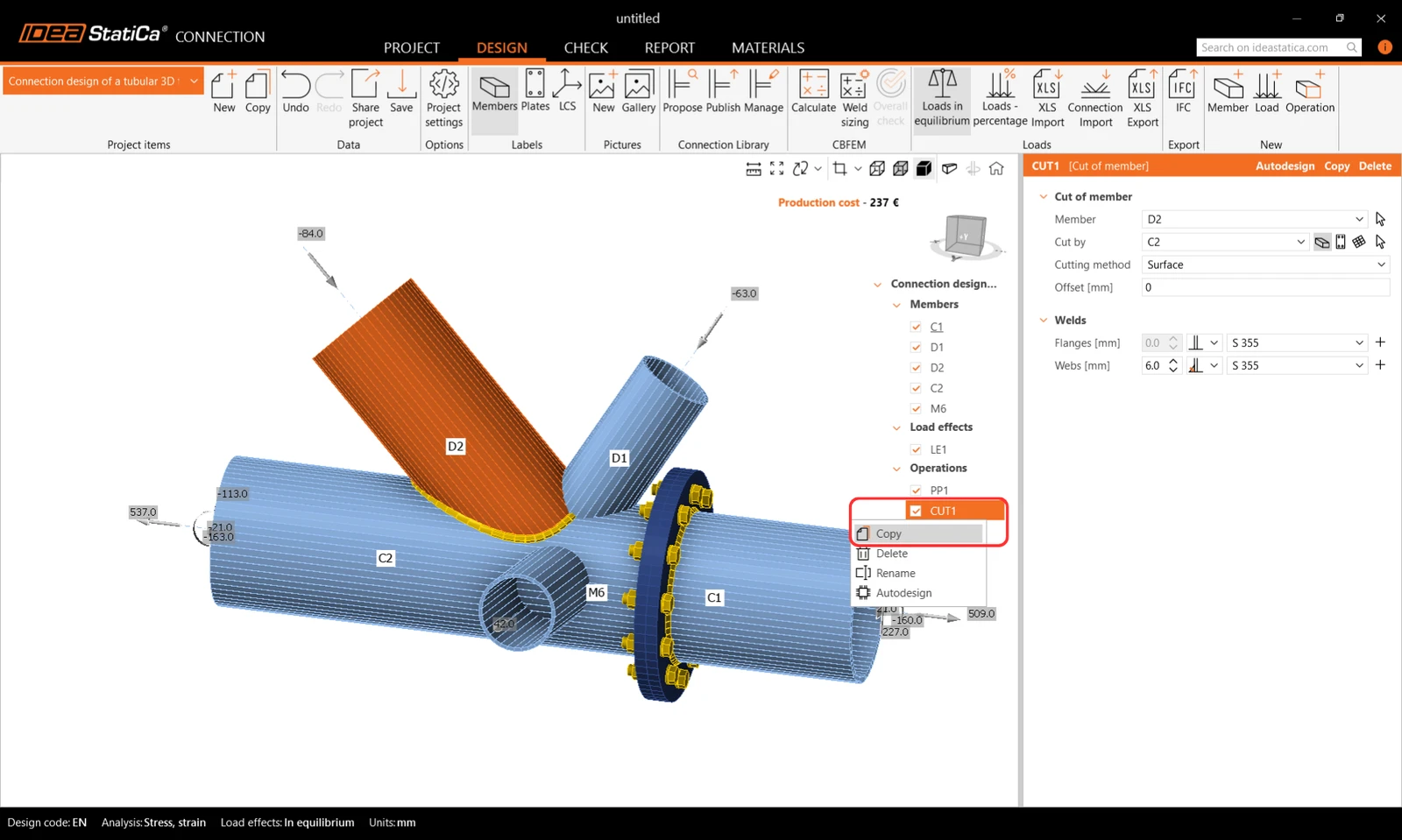
Jetzt können Sie die bereits definierte Operation nutzen und eine Kopie davon erstellen, indem Sie mit der rechten Maustaste klicken und den Befehl Copy auswählen.
Ändern Sie die Eigenschaften der Operation CUT2 gemäß der folgenden Abbildung:
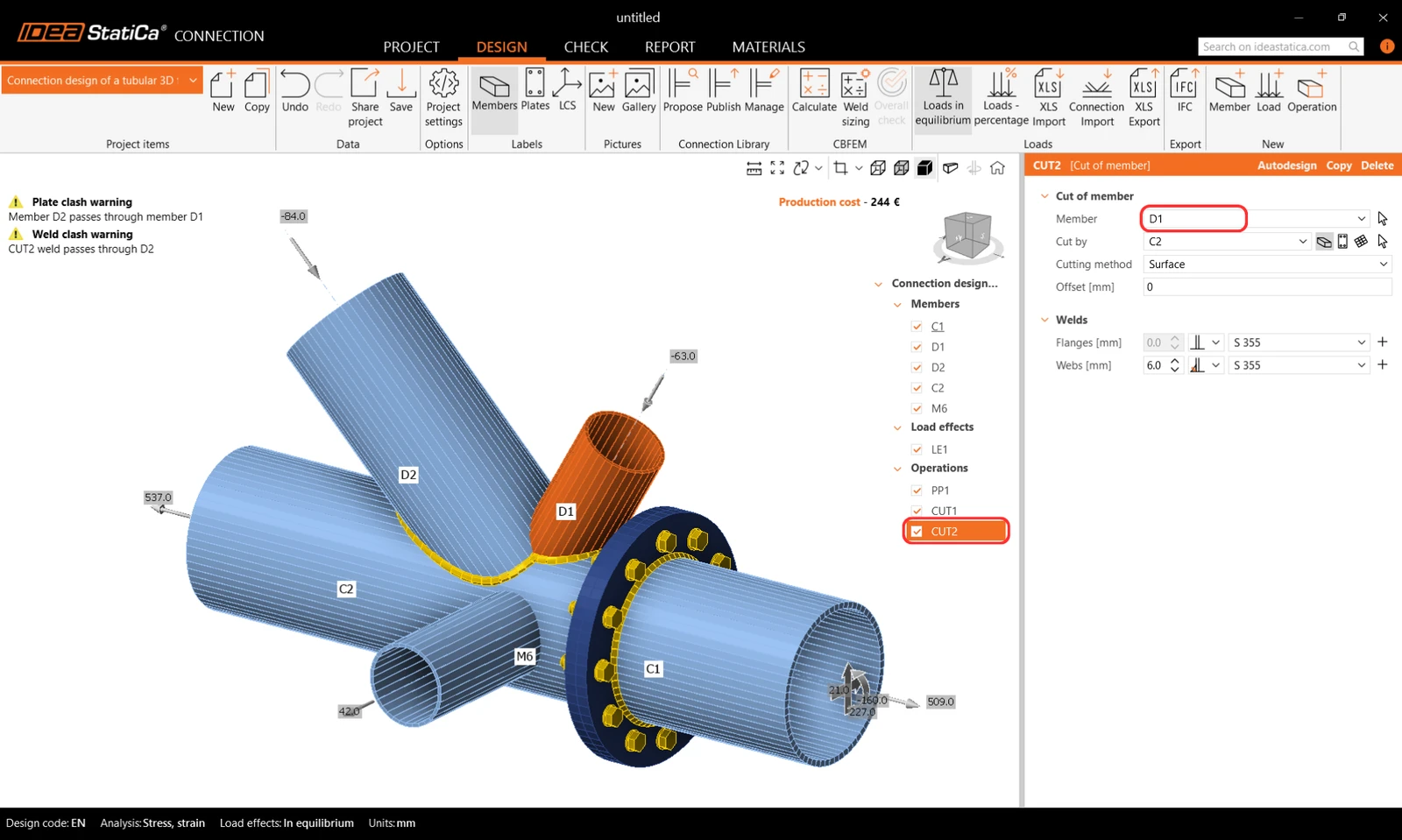
Kopieren Sie die Fertigungsoperation CUT2 und ändern Sie die Eigenschaften der CUT3 gemäß der Abbildung:
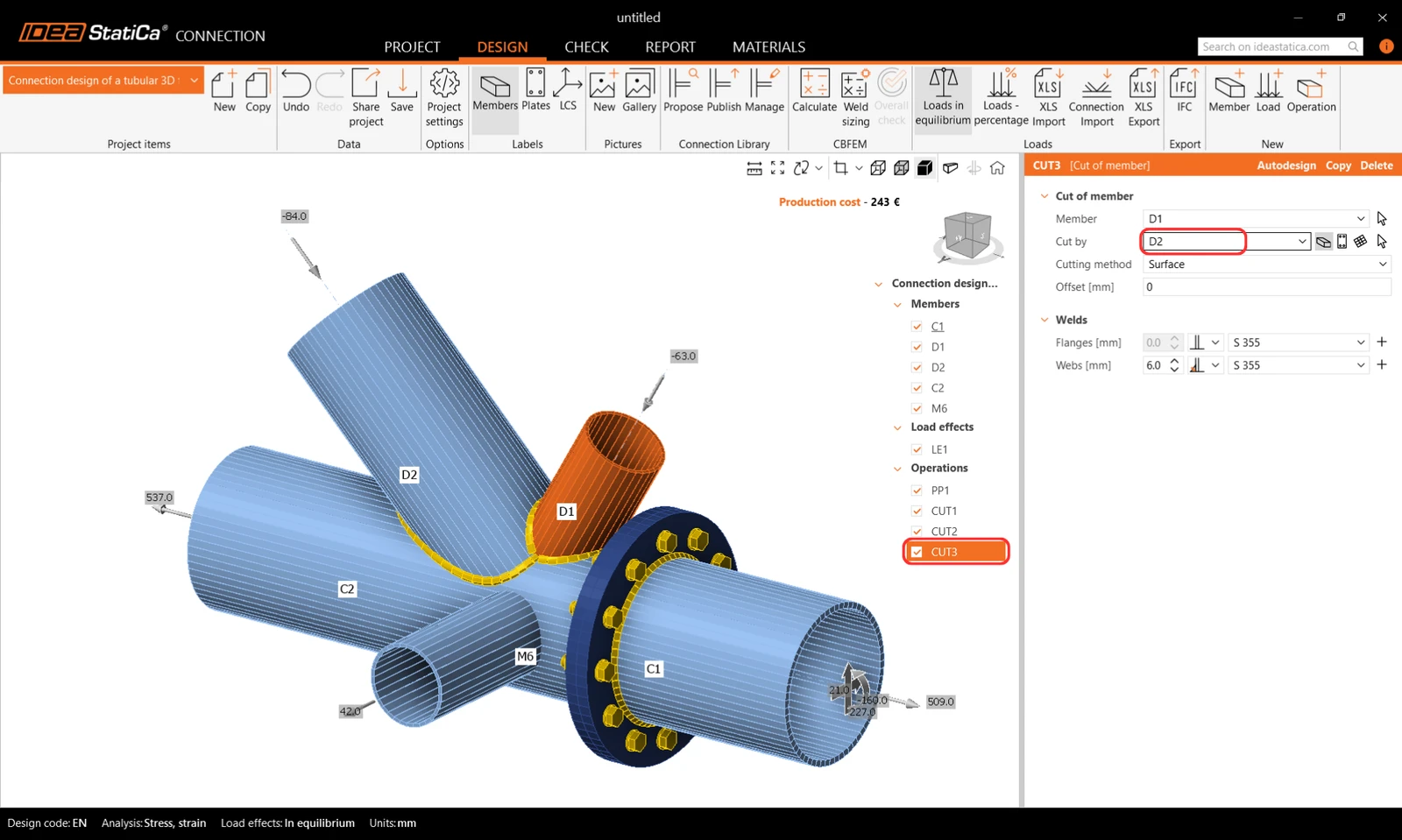
Der letzte Schritt bei der Bemessung des Knotens ist das Kopieren von CUT3. Ändern Sie die Eigenschaften der CUT4 gemäß der folgenden Abbildung:
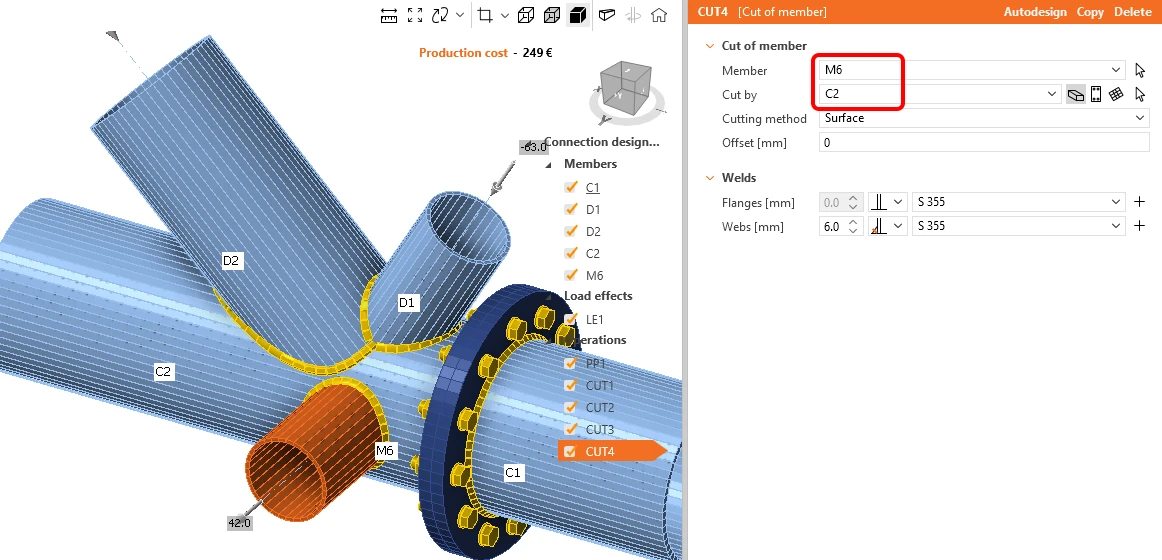
Das Modell ist vollständig und bereit zur Berechnung.
5 Berechnung und Nachweis
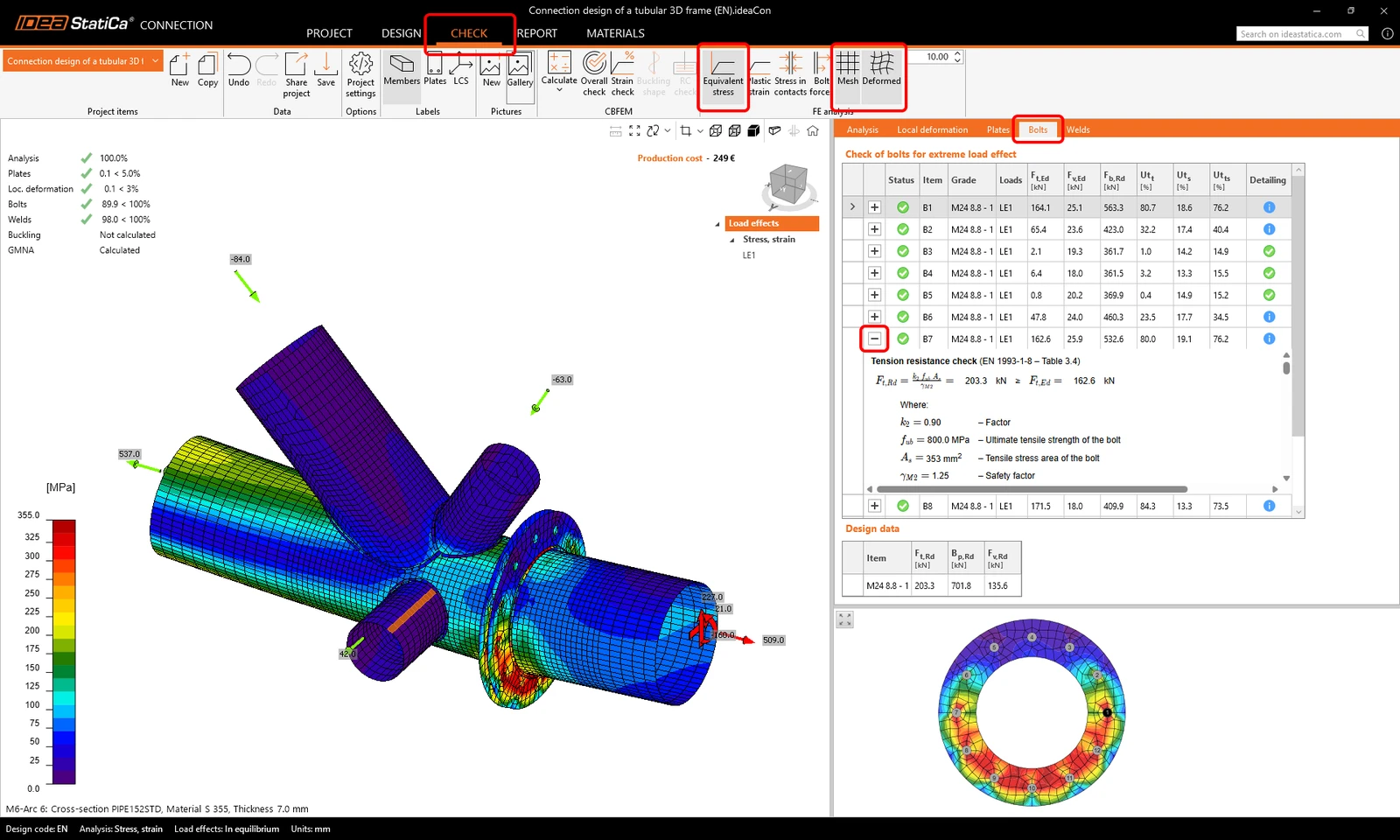
Starten Sie die Analyse, indem Sie im Menüband auf Calculate klicken. Das Berechnungsmodell wird automatisch generiert, die Berechnung basierend auf CBFEM wird durchgeführt, und wir sehen den Gesamtnachweis zusammen mit den grundlegenden Werten der Nachweisergebnisse angezeigt.
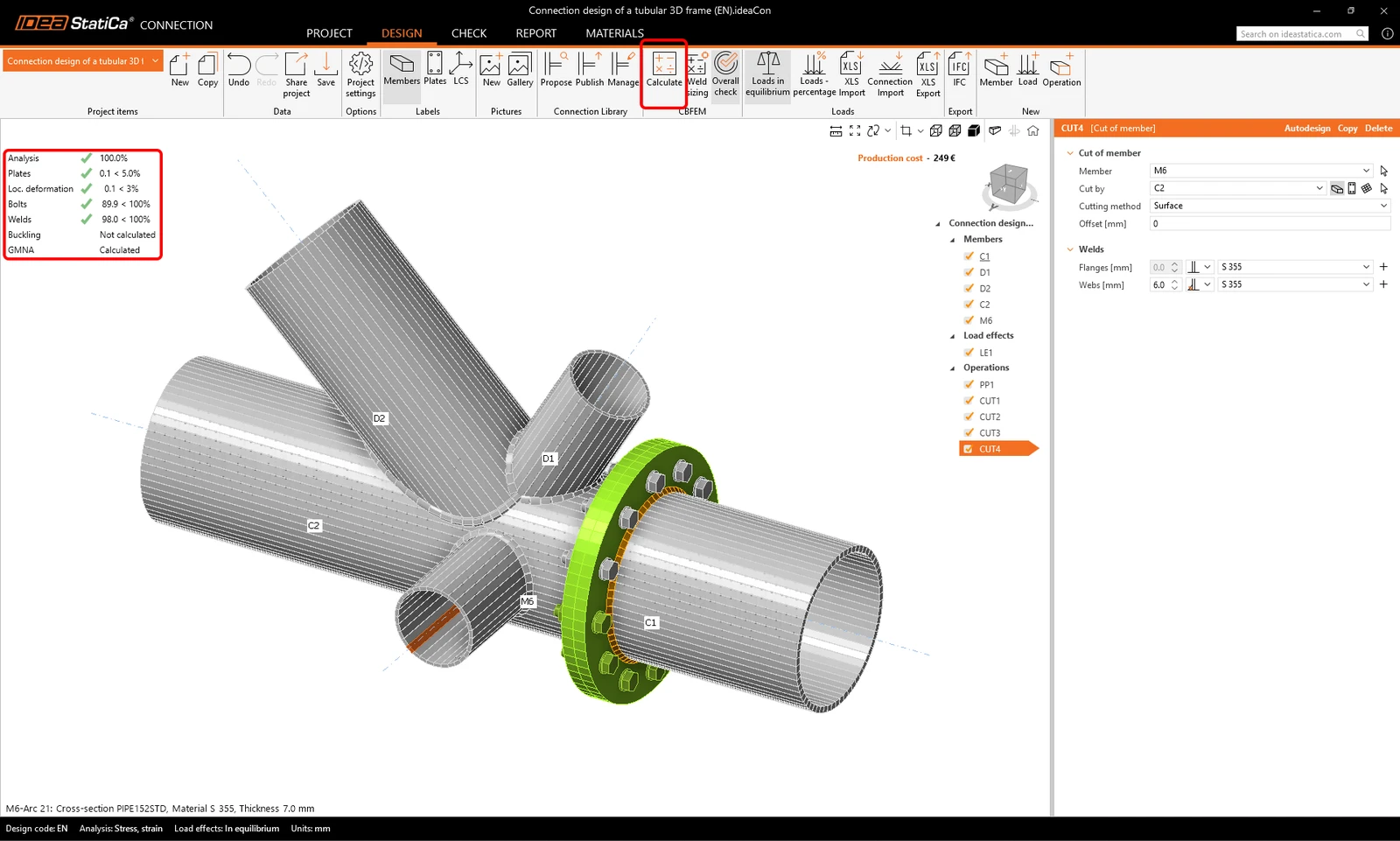
Wählen Sie die Registerkarte Check und aktivieren Sie die Ansicht Equivalent stress, Mesh und Deformed model. Sie können auch die detaillierten Ergebnisse durchsuchen, z. B. für Bolts; um die detaillierten Ergebnisse, z. B. für die Schraube B7, zu sehen, erweitern Sie die Zeile.
6 Bericht
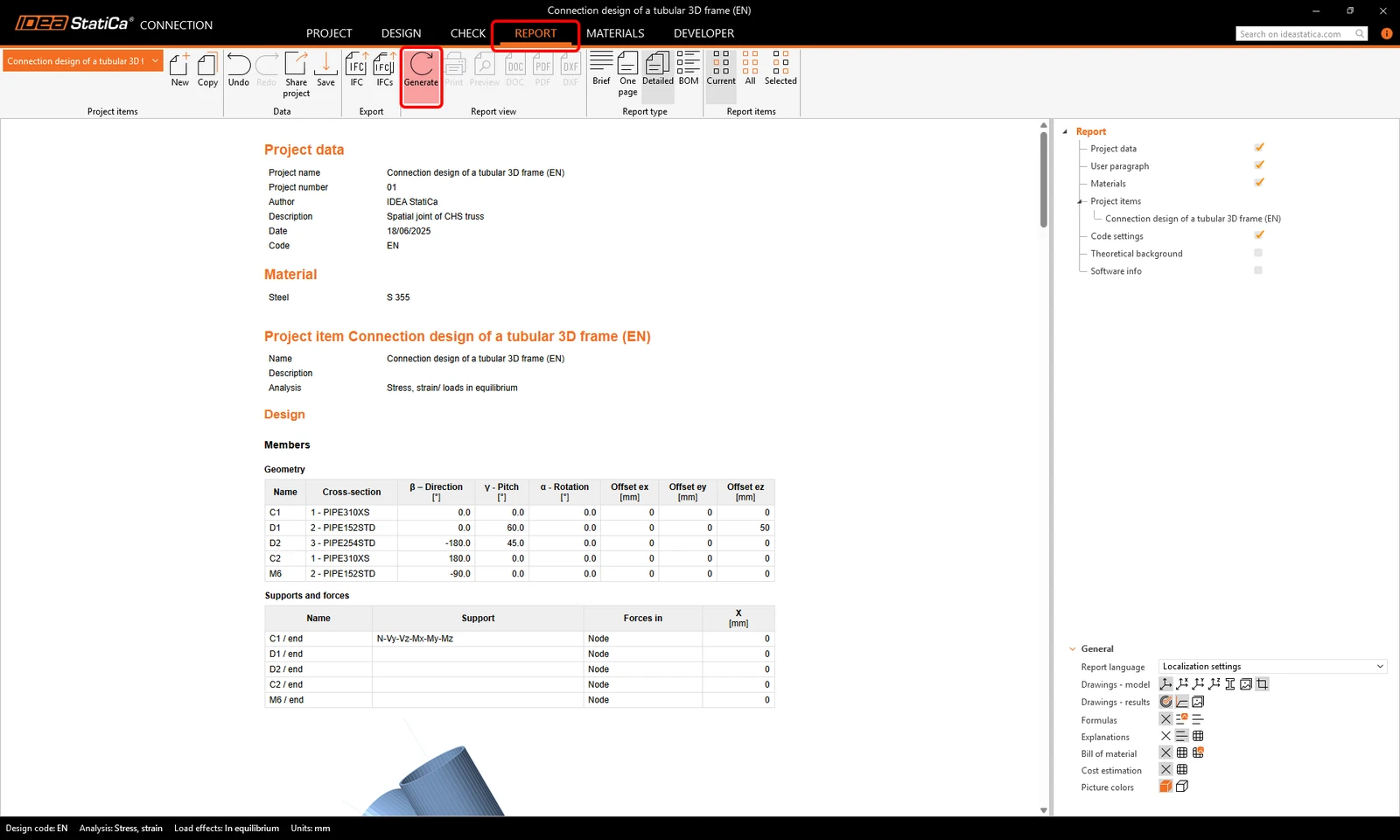
Gehen Sie abschließend zur Registerkarte Report und klicken Sie auf Generate. IDEA StatiCa bietet einen vollständig anpassbaren Bericht zum Ausdrucken oder Speichern in einem bearbeitbaren Format.
Sie haben einen stählernen Tragwerksknoten gemäß Eurocode (EN) bemessen, optimiert und normnachgewiesen.
Möchten Sie Ihre Kenntnisse verbessern? Besuchen Sie unseren Campus
Lernen Sie, wie Sie IDEA StatiCa effektiv einsetzen – mit unseren E-Learning-Kursen im eigenen Tempo
Jetzt lernen