
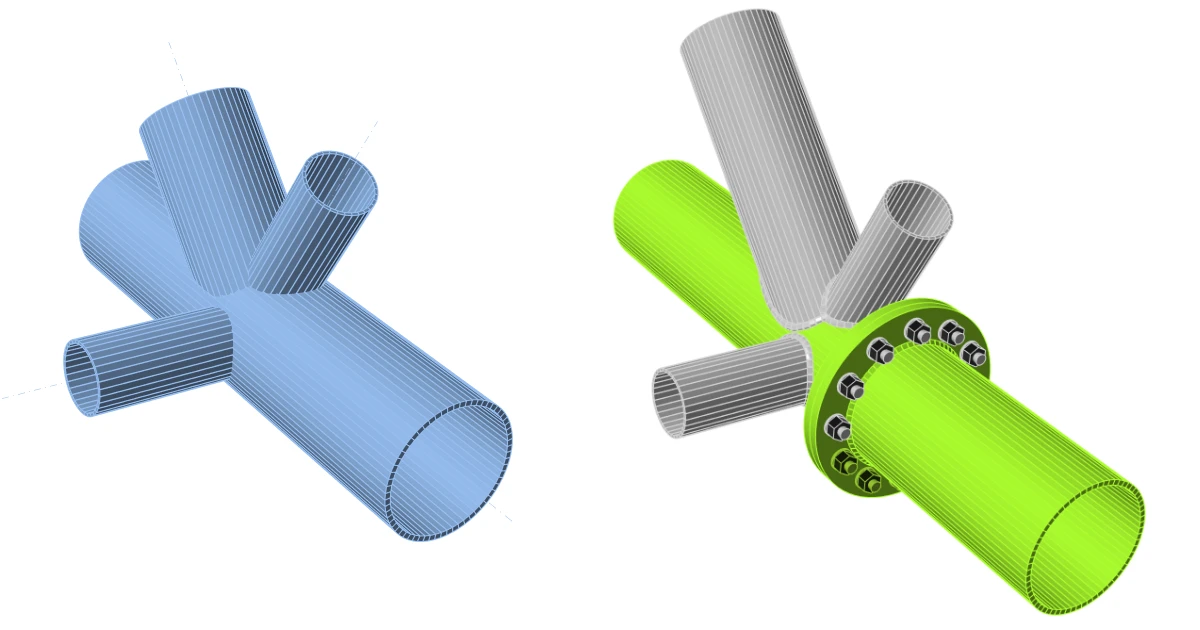


1 โครงการใหม่
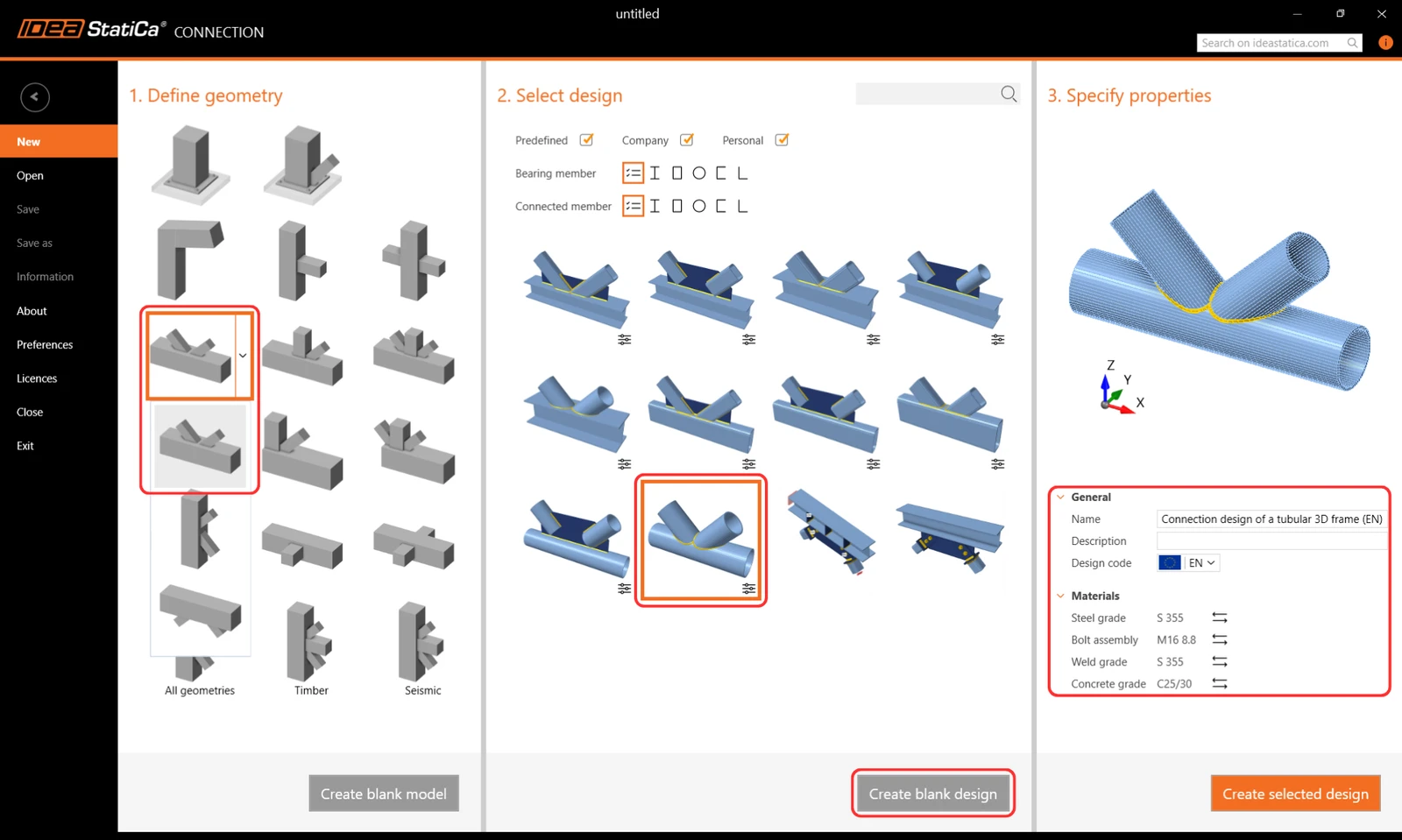
เริ่มเปิดใช้งานแอปพลิเคชัน IDEA StatiCa Module การเชื่อมต่อ (ดาวน์โหลดเวอร์ชันล่าสุด) สร้างโครงการใหม่โดยเลือกแม่แบบที่ใกล้เคียงกับการออกแบบที่ต้องการมากที่สุด เลือกเกรดเหล็กที่ต้องการ (S355) และมาตรฐานการออกแบบ (EN) คุณสามารถกรอกชื่อและคำอธิบายของโครงการได้ด้วย
เนื่องจากไม่มีแม่แบบที่เหมาะสมโดยตรง เราจะใช้โครงการเปล่าที่มีเฉพาะรูปทรงเรขาคณิตที่กำหนดไว้ล่วงหน้าเท่านั้น ดังนั้น กดปุ่ม Create blank design
2 รูปทรงเรขาคณิต
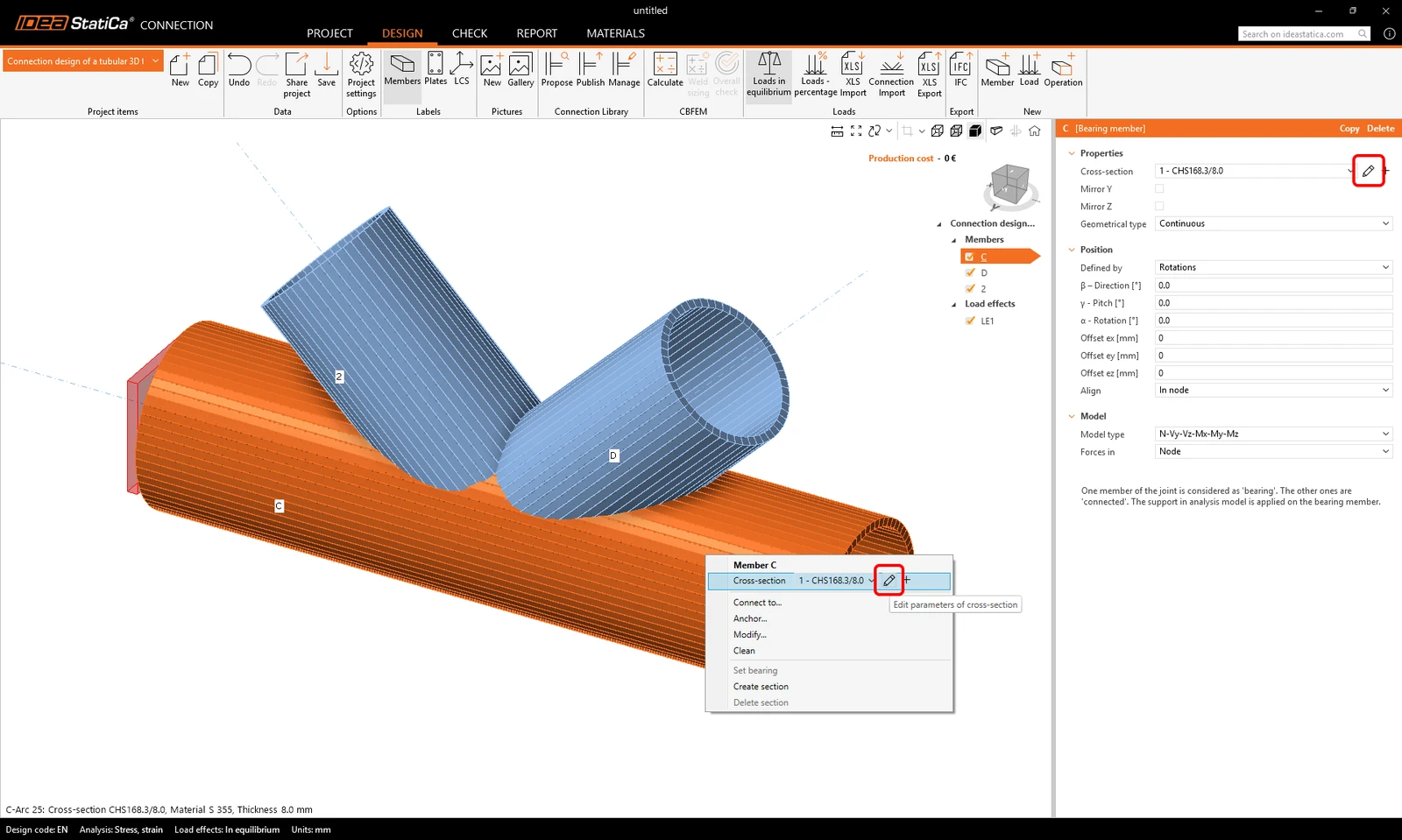
เริ่มต้นด้วยการปรับเปลี่ยนรูปทรงเรขาคณิตของจุดต่อ คลิกขวาที่คานต่อเนื่องในฉาก 3 มิติ (หรือใช้ปุ่มในรายการคุณสมบัติ) จะเปิดเมนูบริบทที่มีการดำเนินการทั้งหมดที่มีสำหรับคาน ใช้ปุ่มดินสอเพื่อแก้ไขหน้าตัดที่มีอยู่
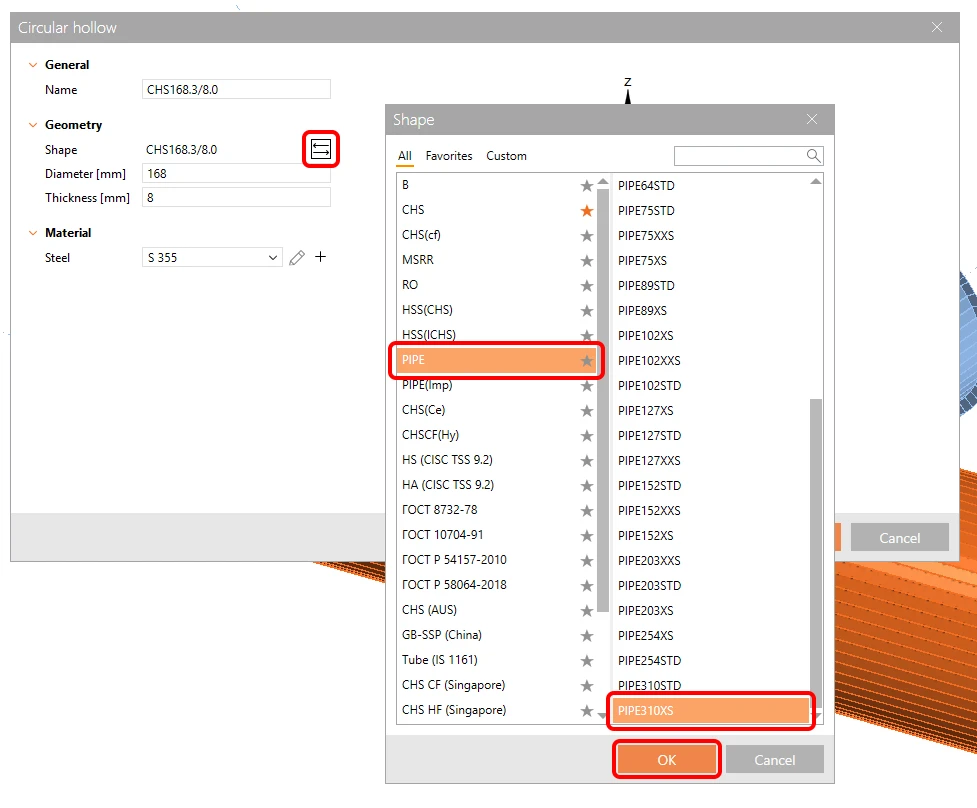
เปิด Library และเลือกหน้าตัด PIPE310XS ยืนยันด้วย OK
เปลี่ยนชื่อของชิ้นส่วนเป็น C1 โดยใช้ปุ่มคลิกขวาของเมาส์
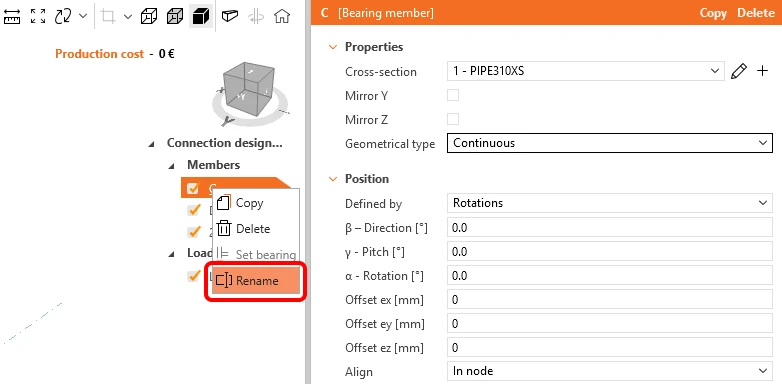
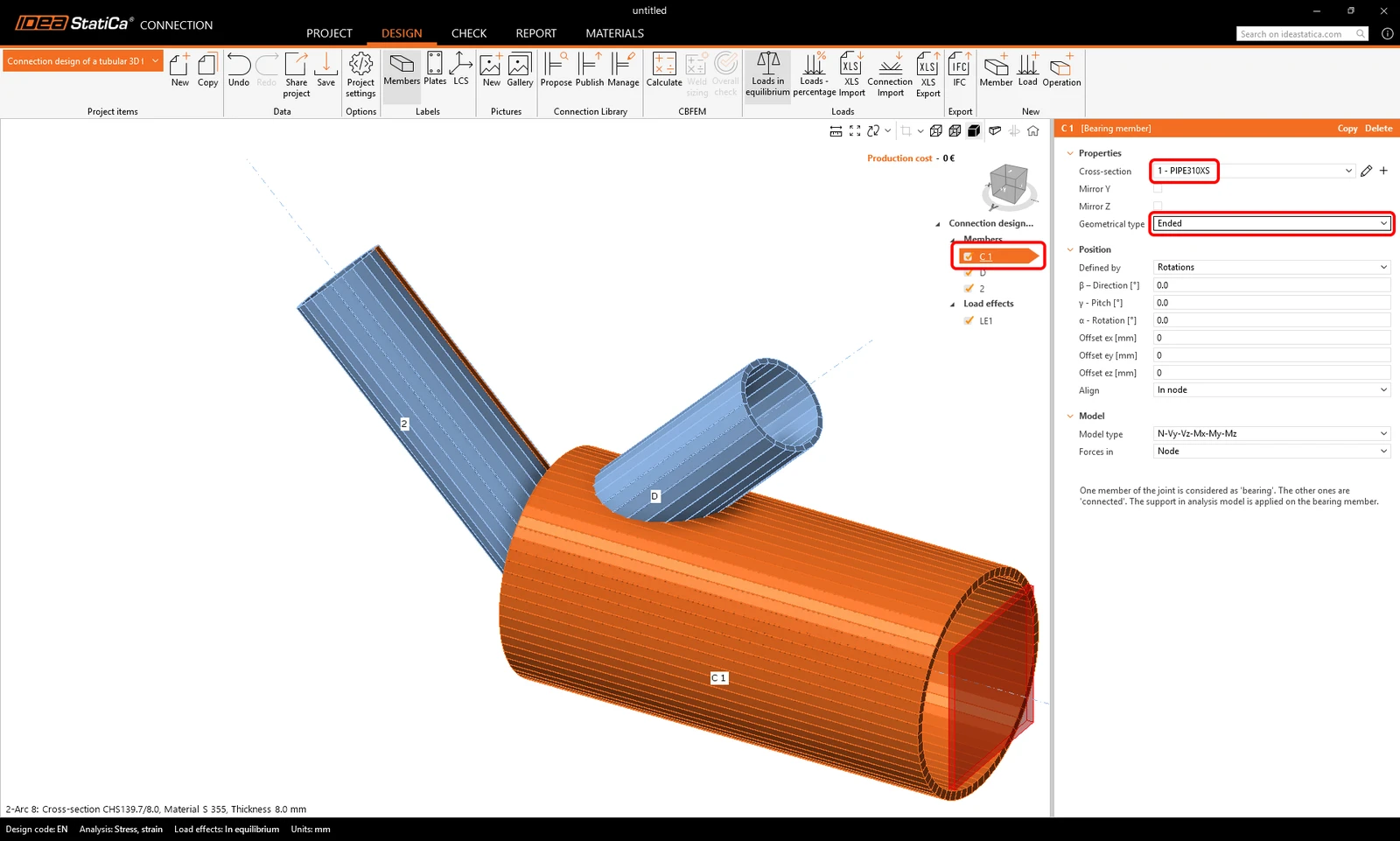
และเปลี่ยนประเภททางเรขาคณิตของชิ้นส่วน C1 จากแบบต่อเนื่องเป็นแบบสิ้นสุด (ended)
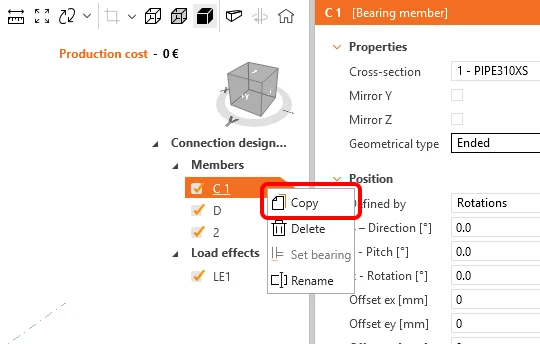
ใช้ประโยชน์จากชิ้นส่วนที่เตรียมไว้แล้วโดยคัดลอกมัน: คลิกปุ่มขวาของเมาส์ที่รายการ C1 ในรายการเอนทิตี้ และเลือกคำสั่ง Copy
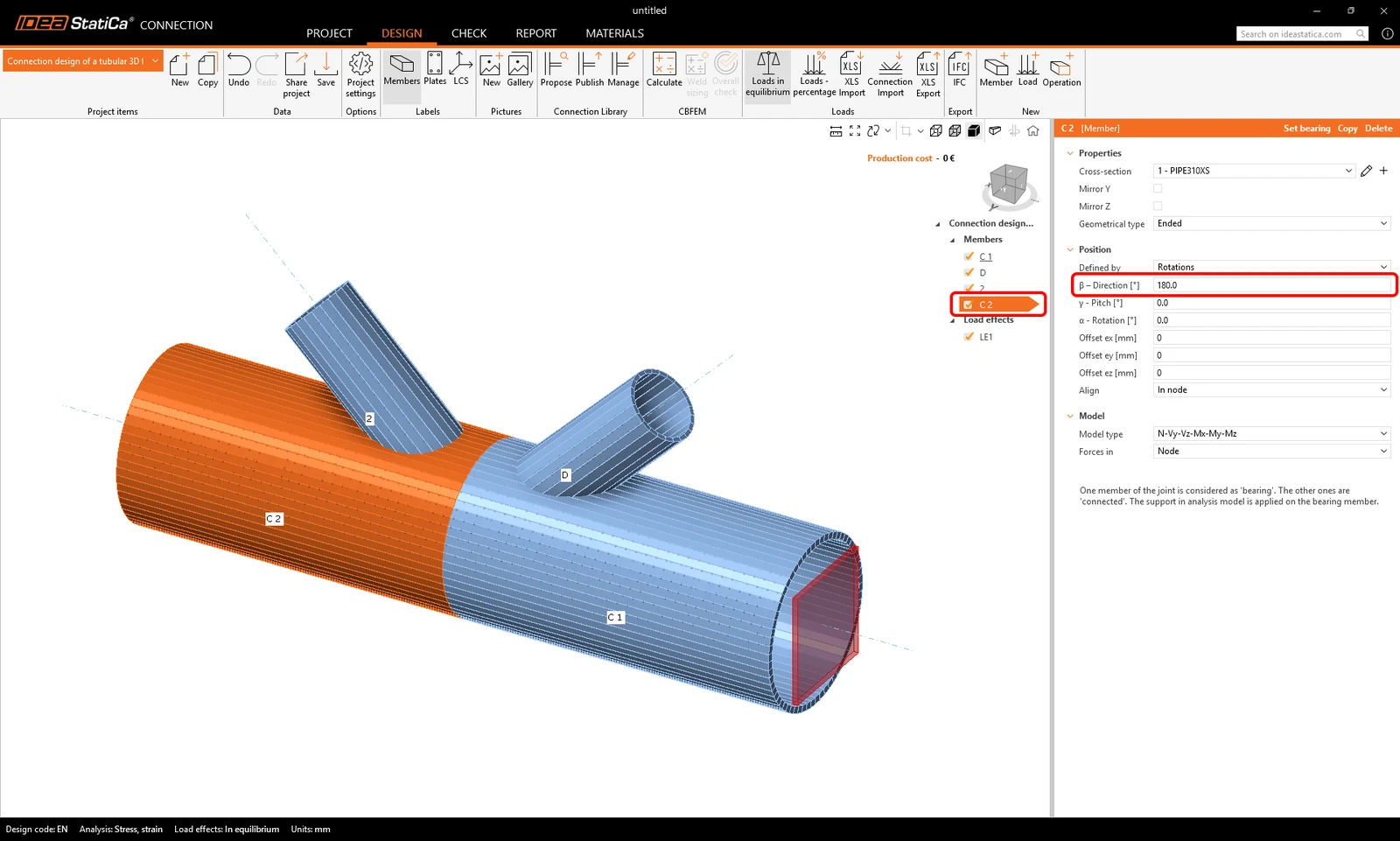
เปลี่ยนชื่อชิ้นส่วนที่เพิ่มใหม่เป็น C2 และกำหนดทิศทาง (beta) เป็น180°
ดำเนินการเปลี่ยนหน้าตัดของเหล็กค้ำแนวทะแยง
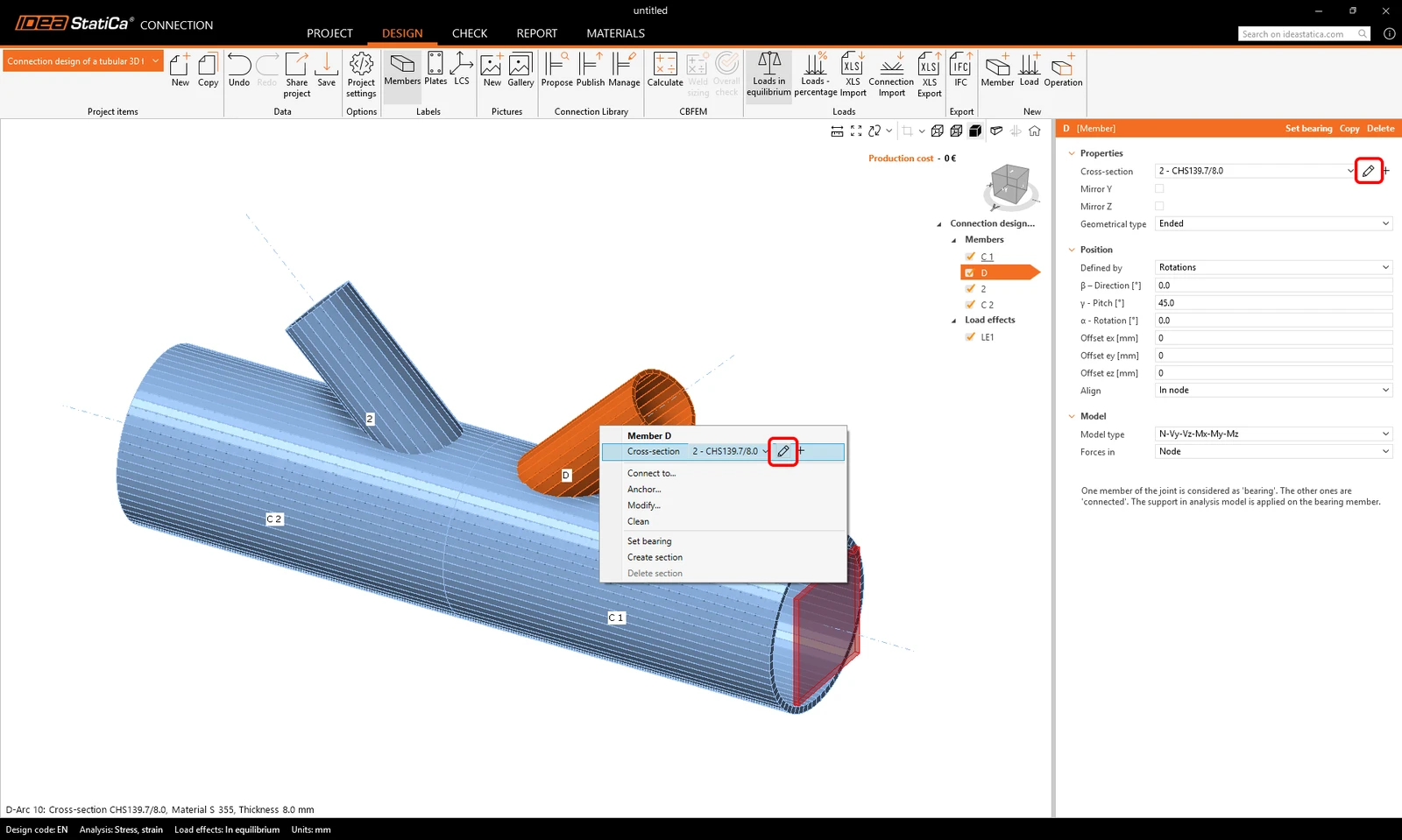
คลิกปุ่มขวาของเมาส์ที่ชิ้นส่วน D ในหน้าต่าง 3 มิติ และเลือกดินสอเพื่อเปลี่ยนขนาดหน้าตัด เลือกหน้าตัด PIPE 152STD
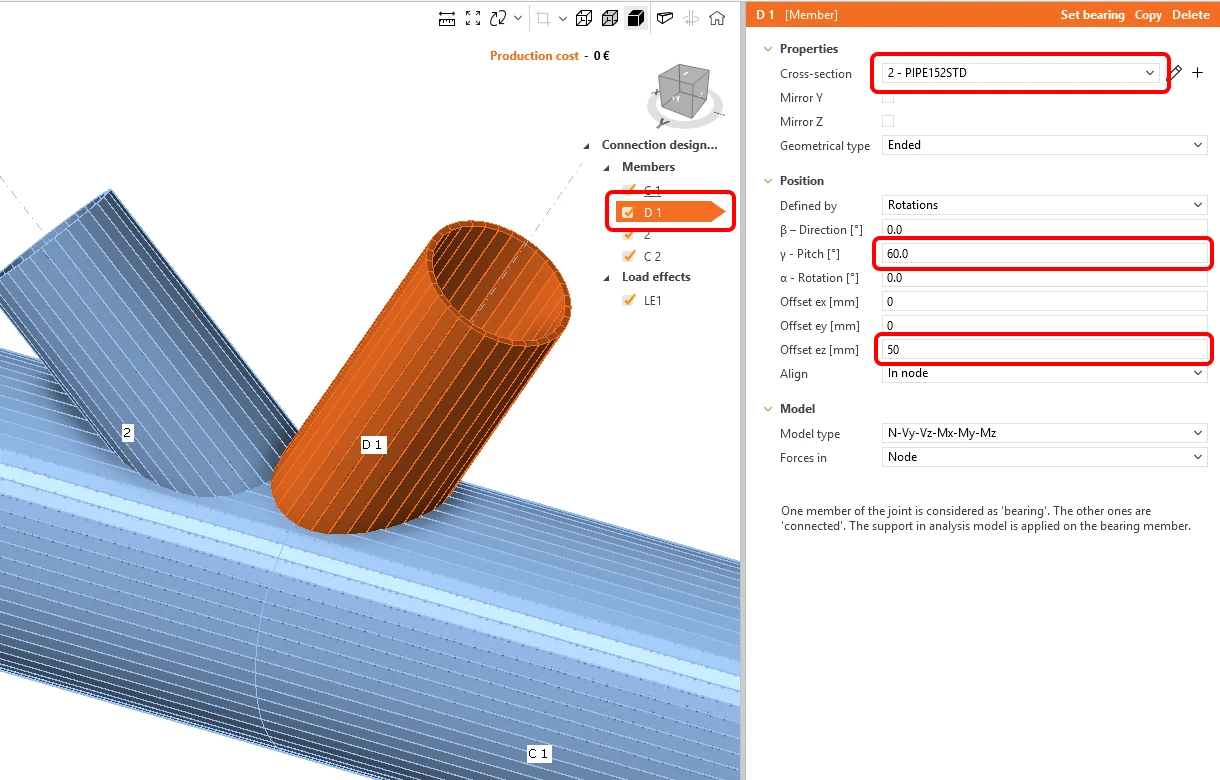
เปลี่ยนชื่อชิ้นส่วนเป็น D1 และเปลี่ยนคุณสมบัติตามที่แสดงในภาพด้านล่าง
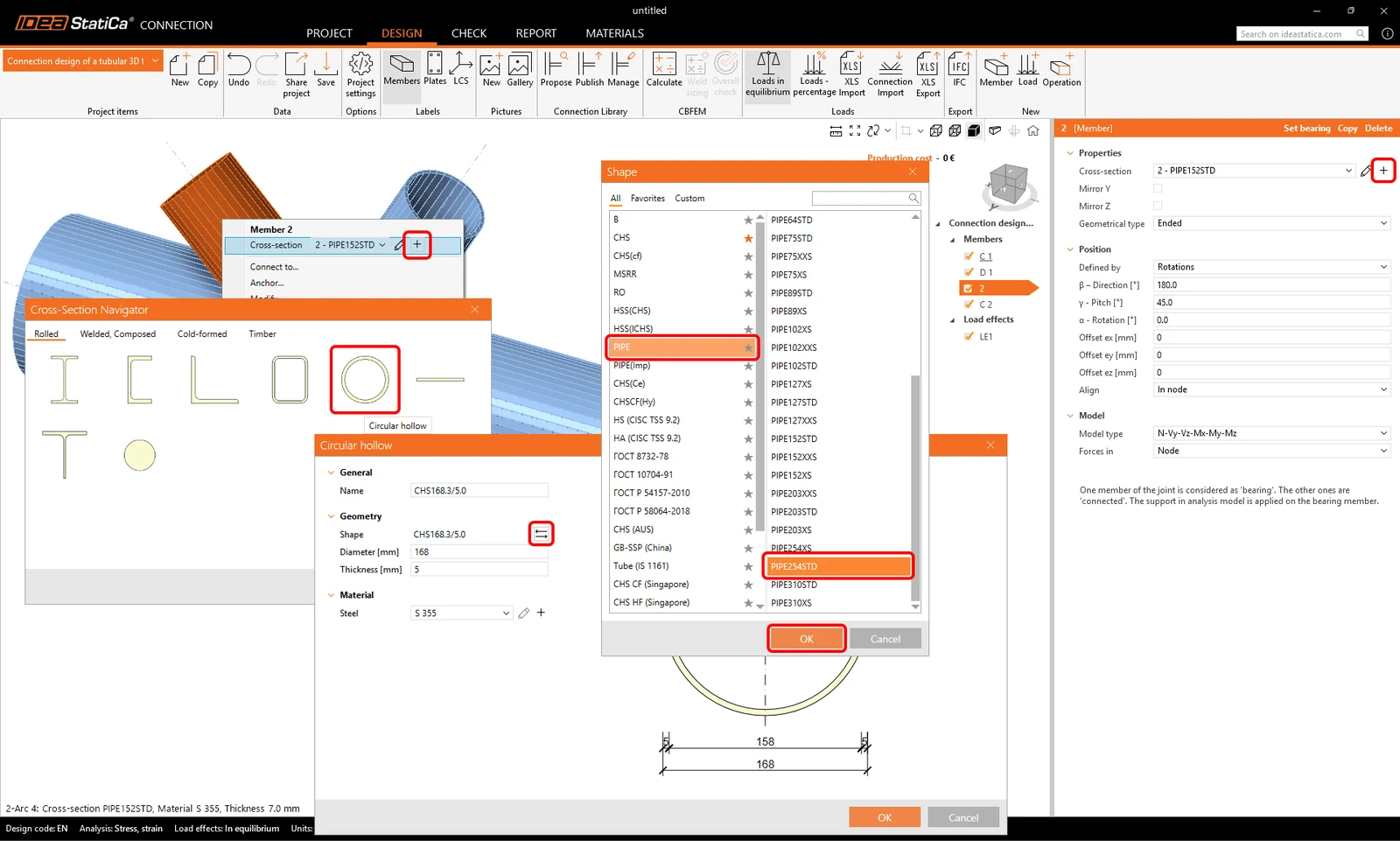
ดำเนินการต่อไปยังชิ้นส่วนค้ำแนวทะแยงที่สอง ใช้ปุ่มเครื่องหมายบวกเพื่อกำหนดหน้าตัดใหม่ และเลือก PIPE 254STD จาก Library
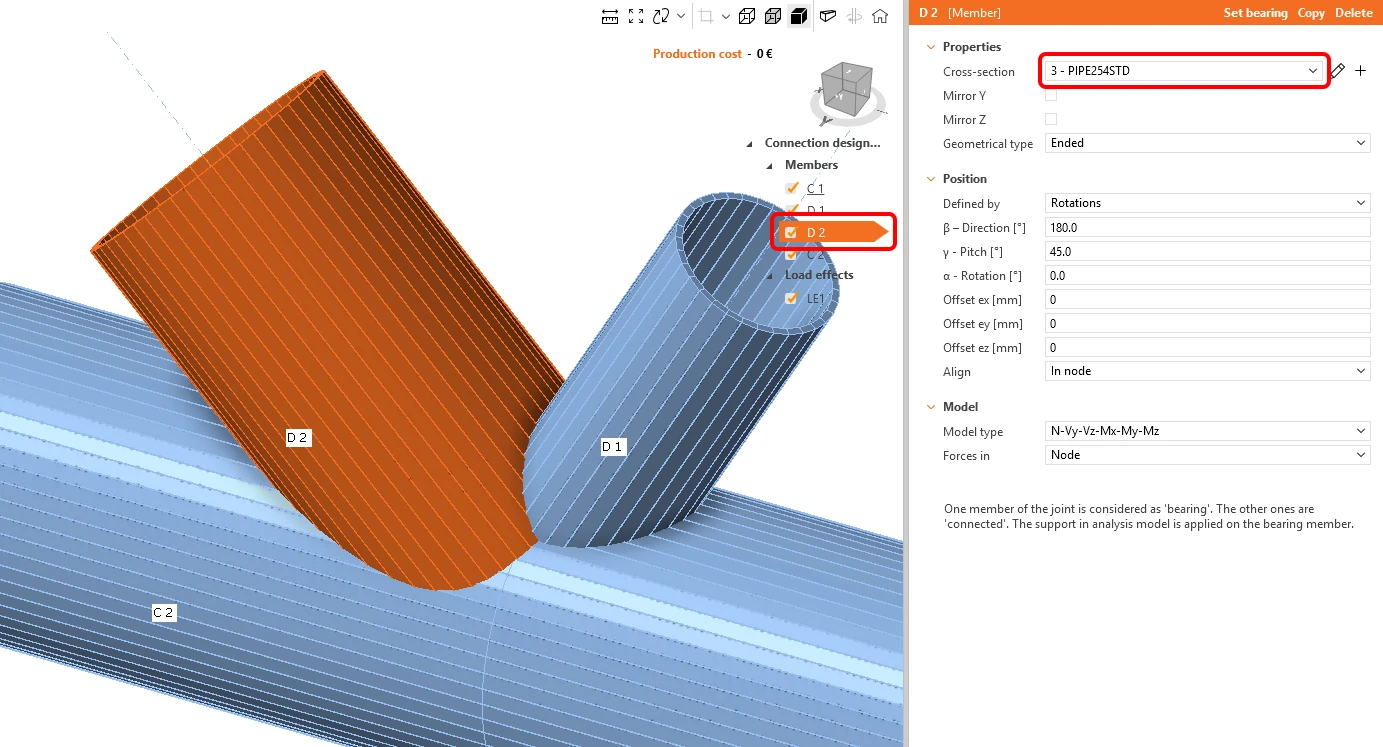
เปลี่ยนชื่อชิ้นส่วนเป็น D2
ตอนนี้เพิ่มชิ้นส่วนอีกหนึ่งชิ้น – คุณสามารถทำได้โดยใช้ปุ่ม Member ใหม่จากแถบริบบอนด้านบน
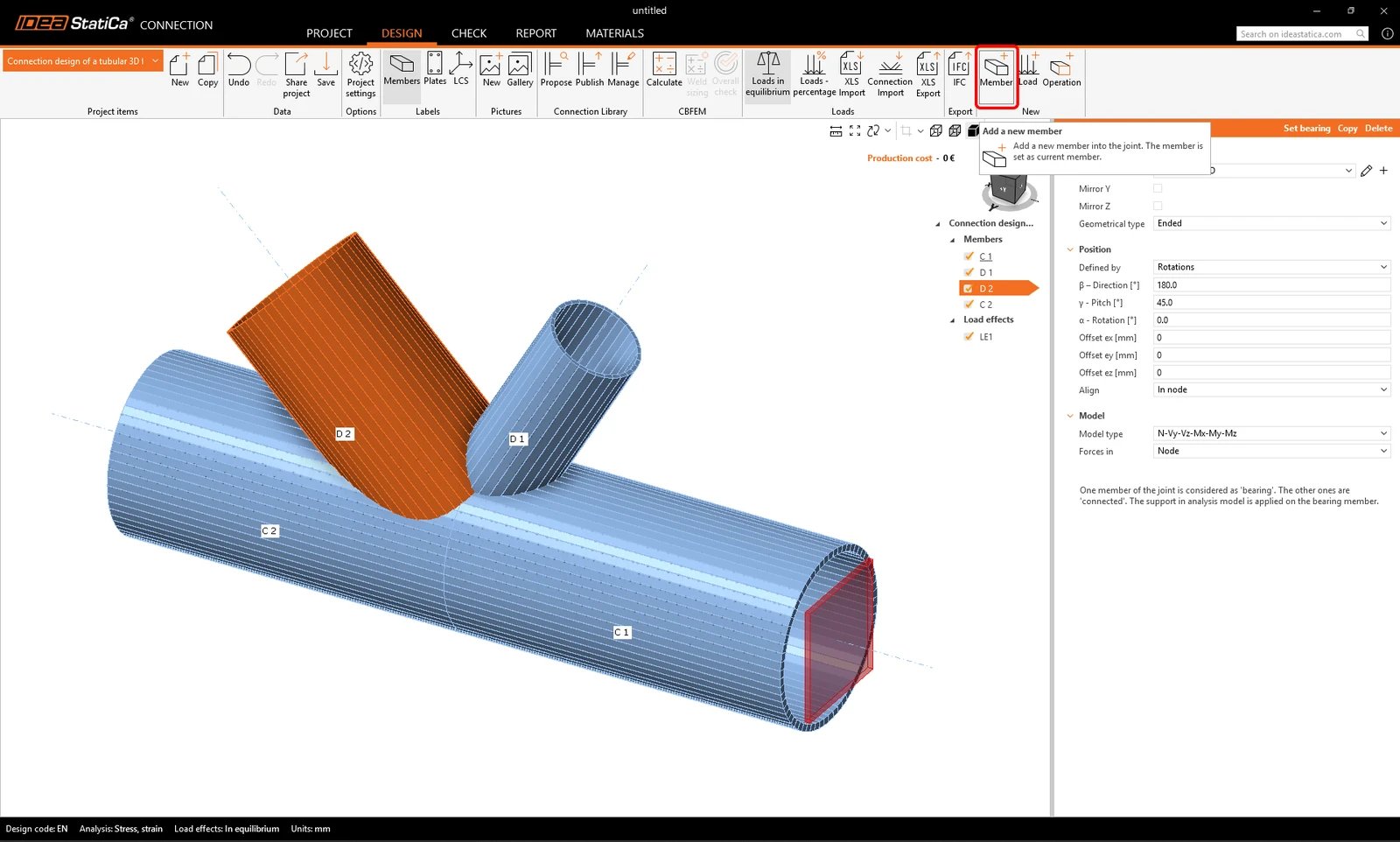
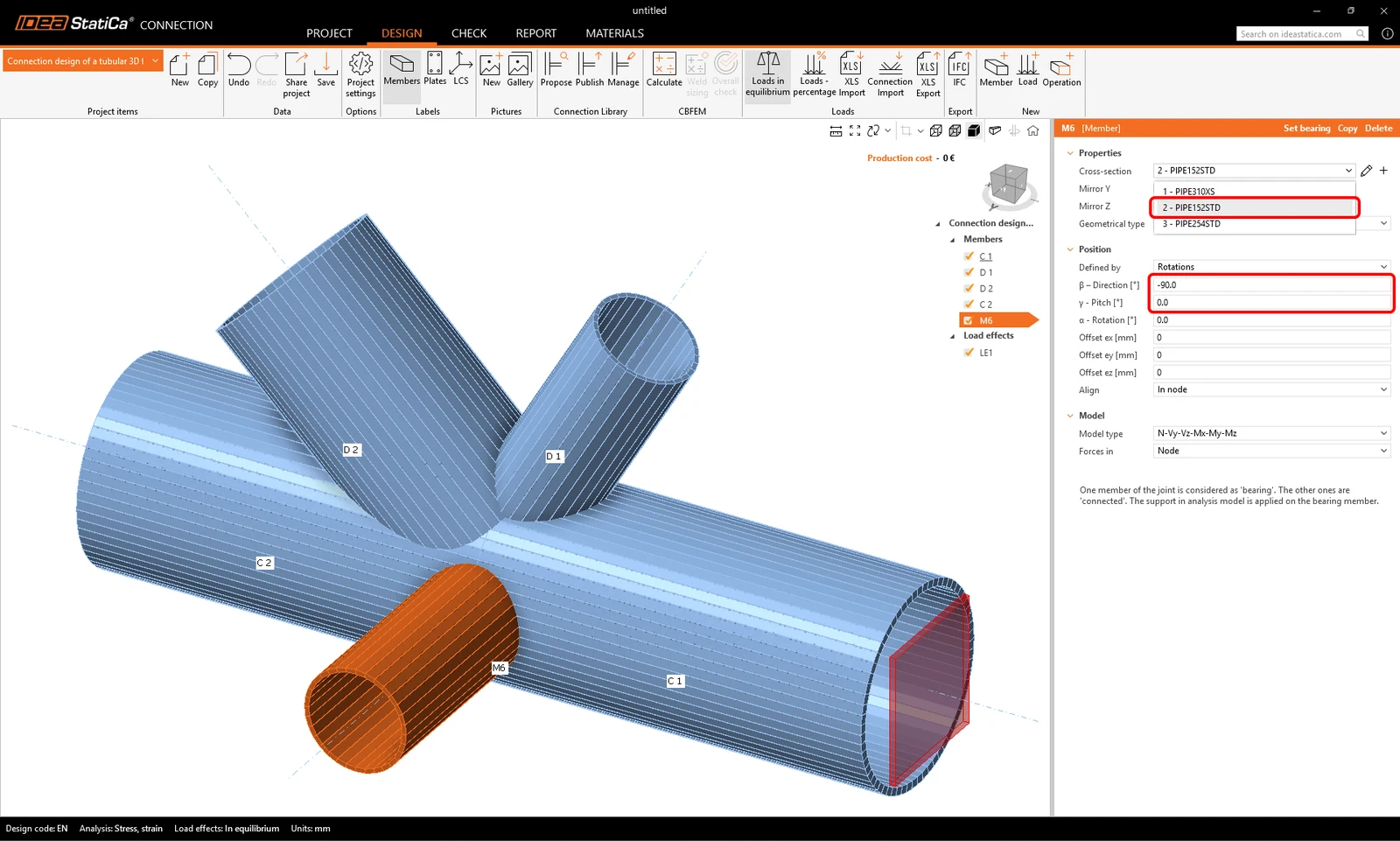
ตอนนี้คุณสามารถเปลี่ยนคุณสมบัติของชิ้นส่วน M6 ใหม่ได้: หน้าตัด: PIPE 152STD, ทิศทาง beta = -90°, มุมพิทช์ gamma = 0
3 ผลของแรงกระทำ
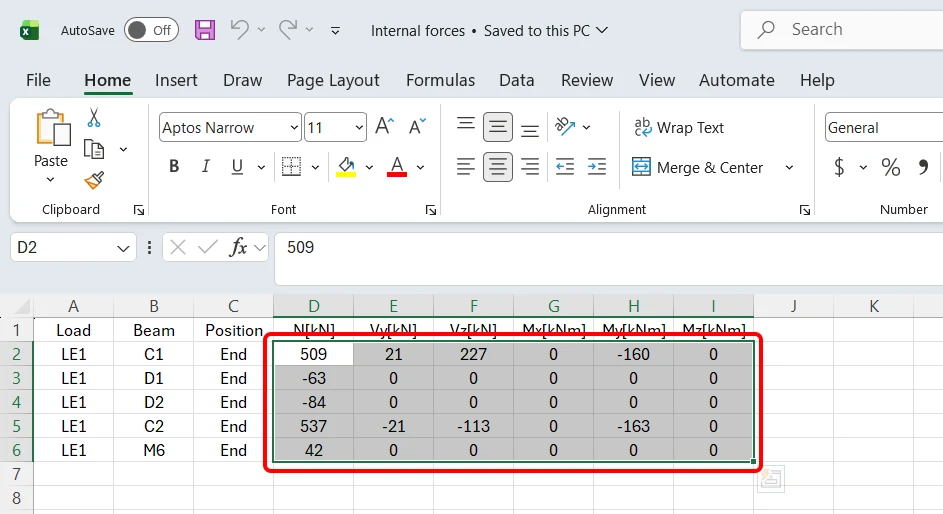
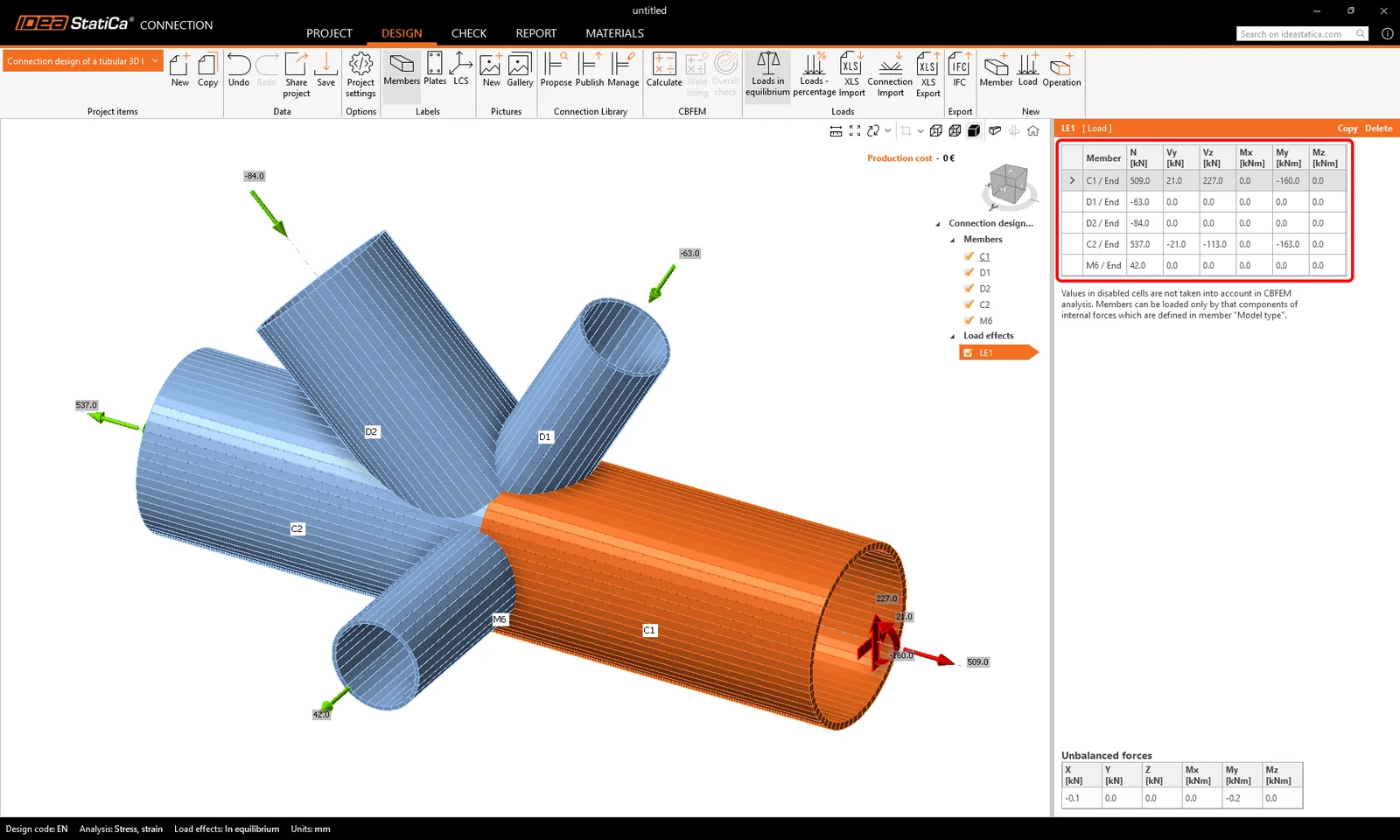
ดำเนินการต่อกับ ผลของแรงกระทำ ผลของแรงกระทำหนึ่งรายการถูกเพิ่มเข้ามาโดยอัตโนมัติ คุณต้องกรอกแรงภายในทั้งหมดลงในตาราง ตัวเลือก Loads in equilibrium ถูกเปิดใช้งานโดยอัตโนมัติ คุณสามารถกรอกค่าแต่ละค่าด้วยตนเอง หรือคัดลอก/วางตารางแรงภายในทั้งหมดจากไฟล์ Excel ก็ได้
เปิดไฟล์ Excel Internal forces.xlsx เลือกช่วงข้อมูลค่าแรงภายในทั้งหมดในแท็บ และคัดลอกค่าเหล่านั้น
วางค่าโดยใช้ปุ่ม XLS Import ลงในเซลล์ในแถวแรกและคอลัมน์ N [kN] เลือกกล่องกาเครื่องหมาย Replace existing loads
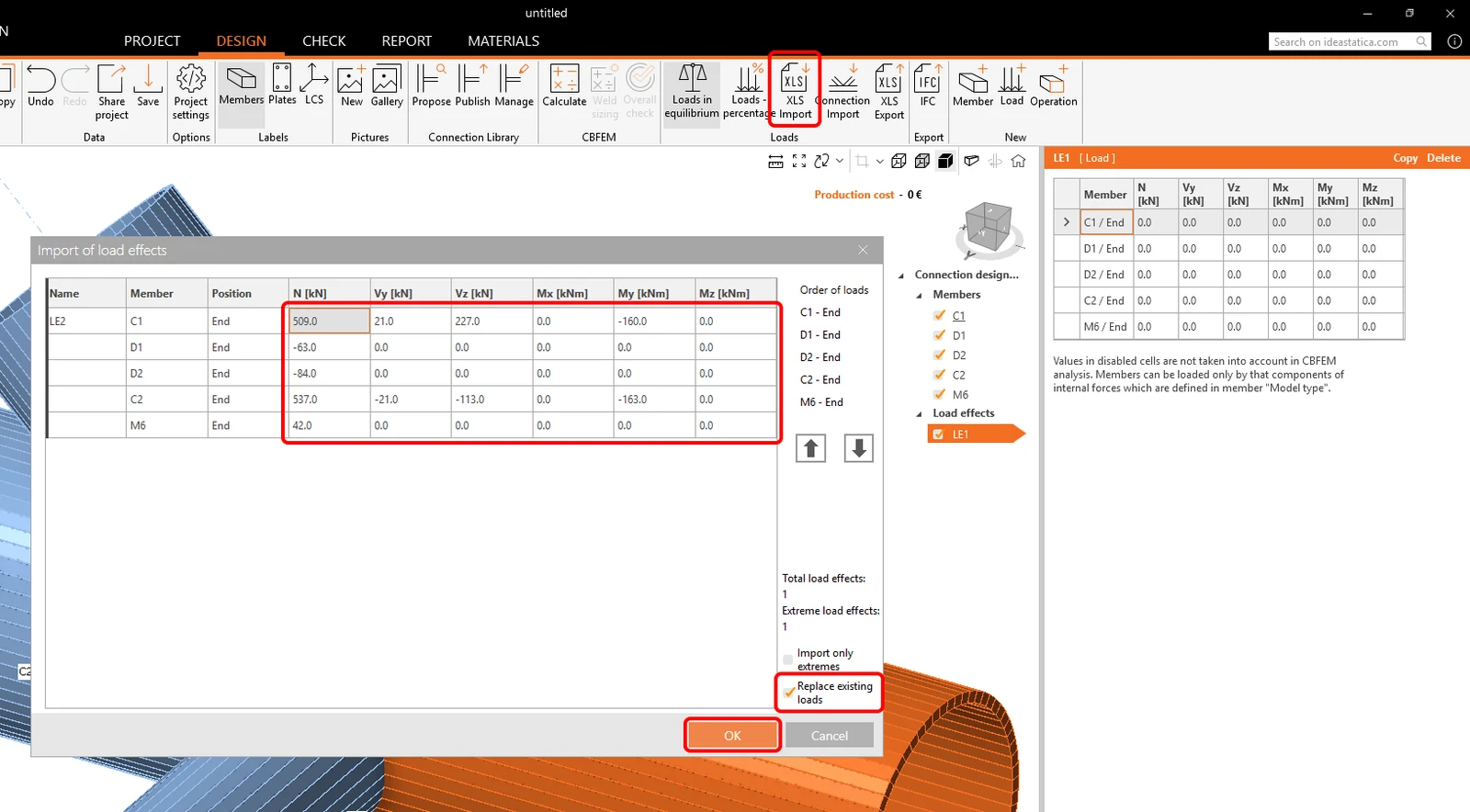
แรงถูกนำไปใช้กับแบบจำลองแล้ว และพร้อมสำหรับการออกแบบ
4 การออกแบบ
เราจะรวมแม่แบบจาก Library การเชื่อมต่อ กับการดำเนินการผลิตเพิ่มเติม
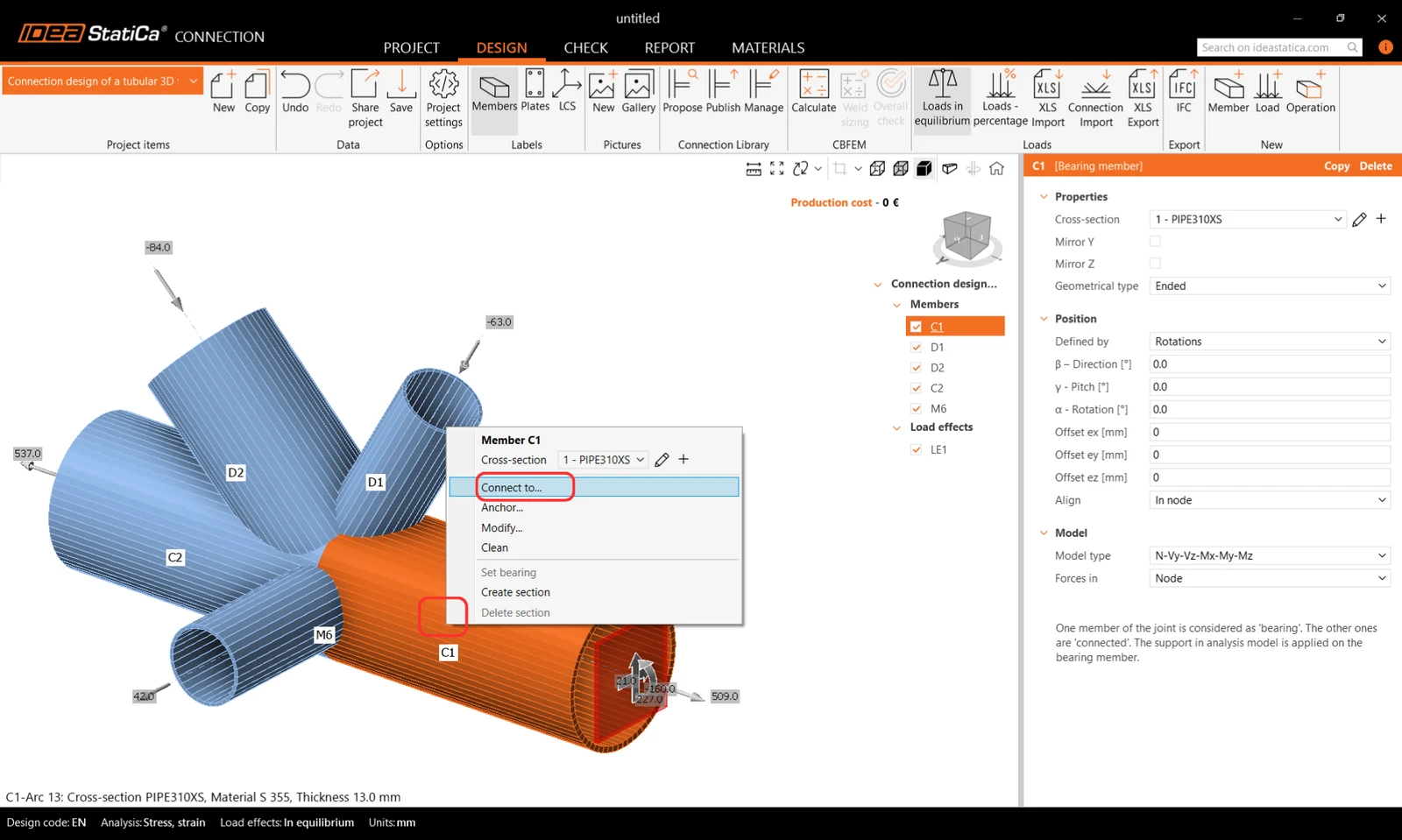
เริ่มต้นด้วยการคลิกขวาที่ชิ้นส่วน C1 ในฉาก 3 มิติ เลือกคำสั่ง Connect to จากเมนูบริบท
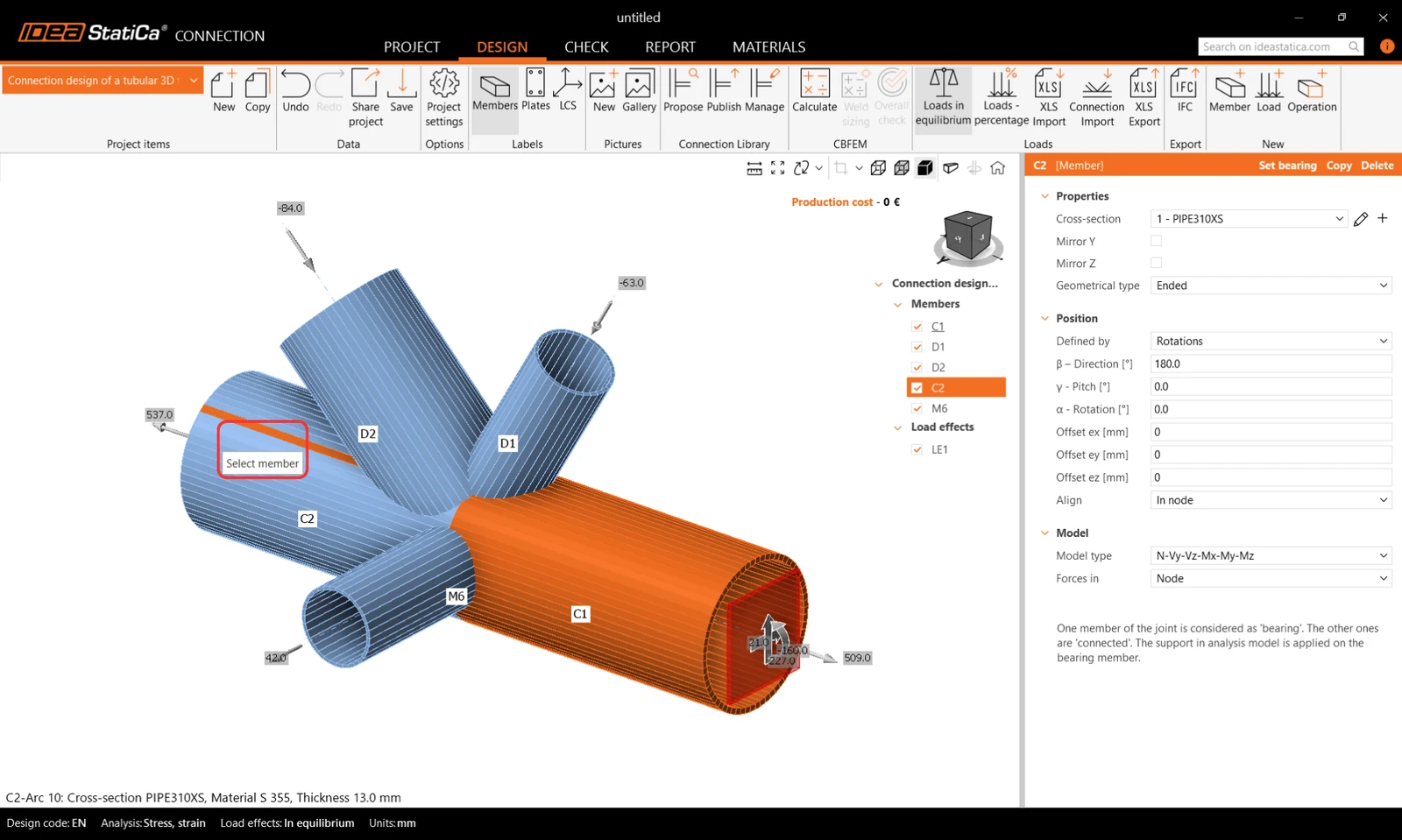
ตอนนี้เลือกชิ้นส่วนที่สองที่จะเชื่อมต่อด้วย (ชิ้นส่วน C2)
Library การเชื่อมต่อจะเปิดขึ้นพร้อมกับแม่แบบที่เหมาะสมให้เลือก เลือกแม่แบบพารามิเตอร์ดังนี้:
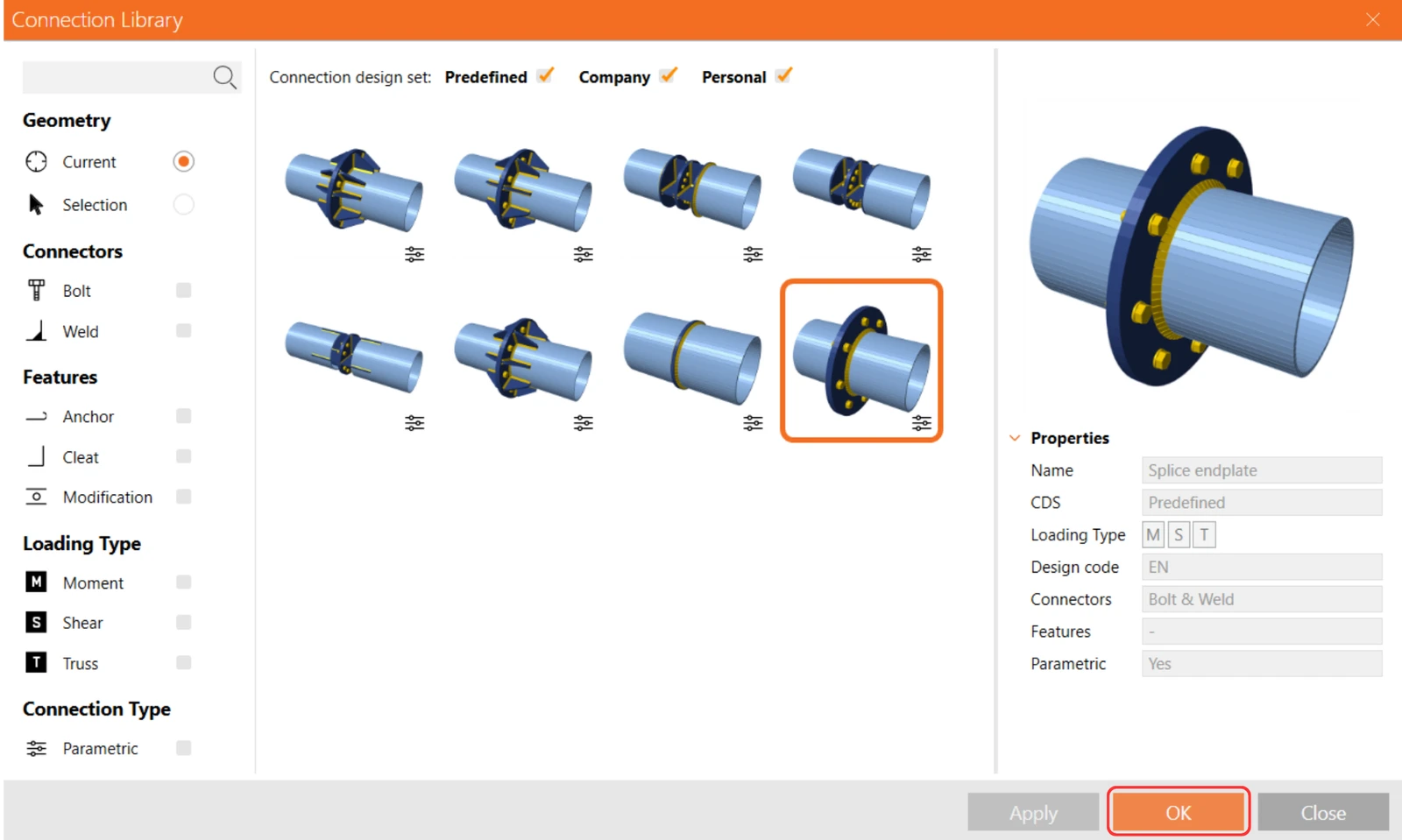
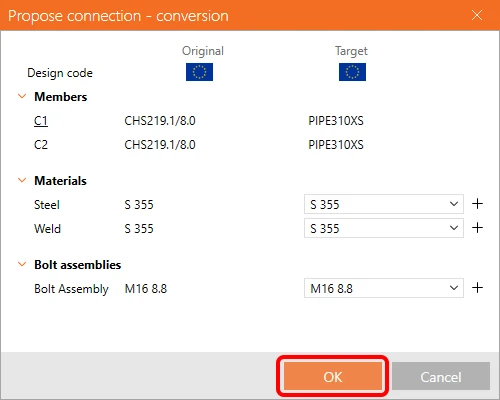
ยืนยันวัสดุในตารางแปลง
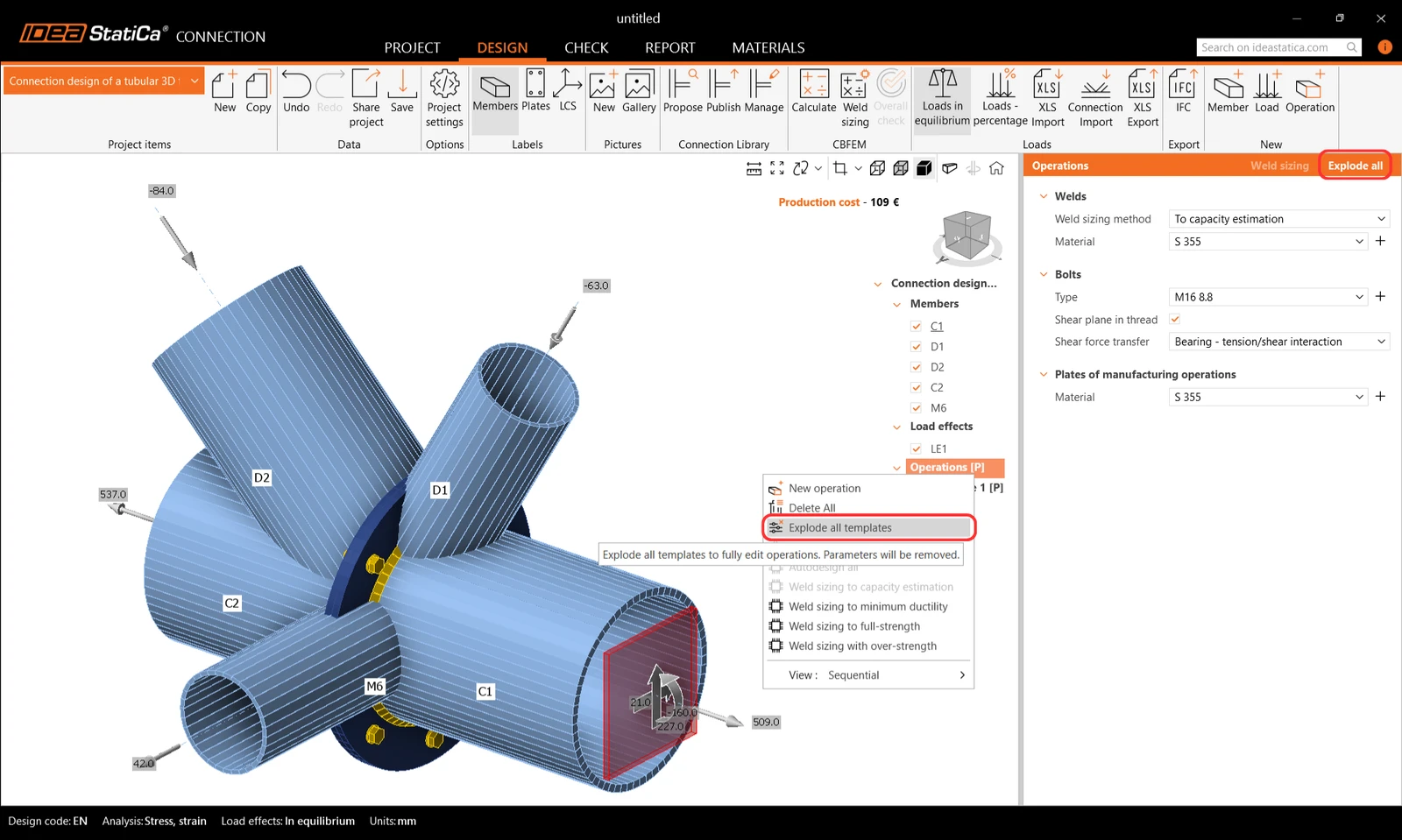
แม่แบบถูกนำไปใช้แล้ว และคุณจะเห็นแผ่นปลาย PP1 เนื่องจากเราต้องปรับพารามิเตอร์มากกว่าที่แม่แบบพารามิเตอร์อนุญาต เราจะระเบิด (explode)แม่แบบนี้
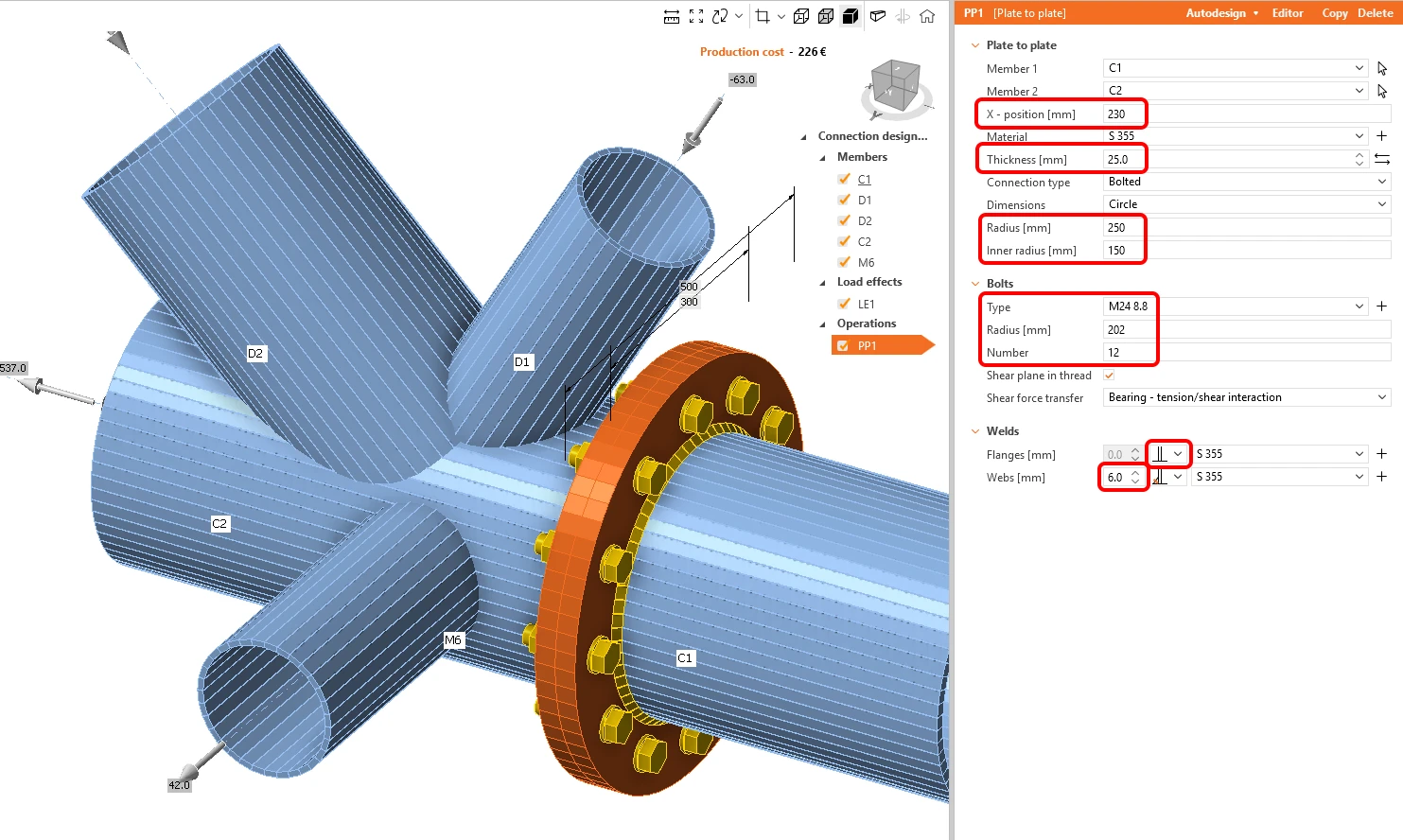
กำหนดคุณสมบัติของการดำเนินการผลิต PP1 ตามรูปด้านล่าง
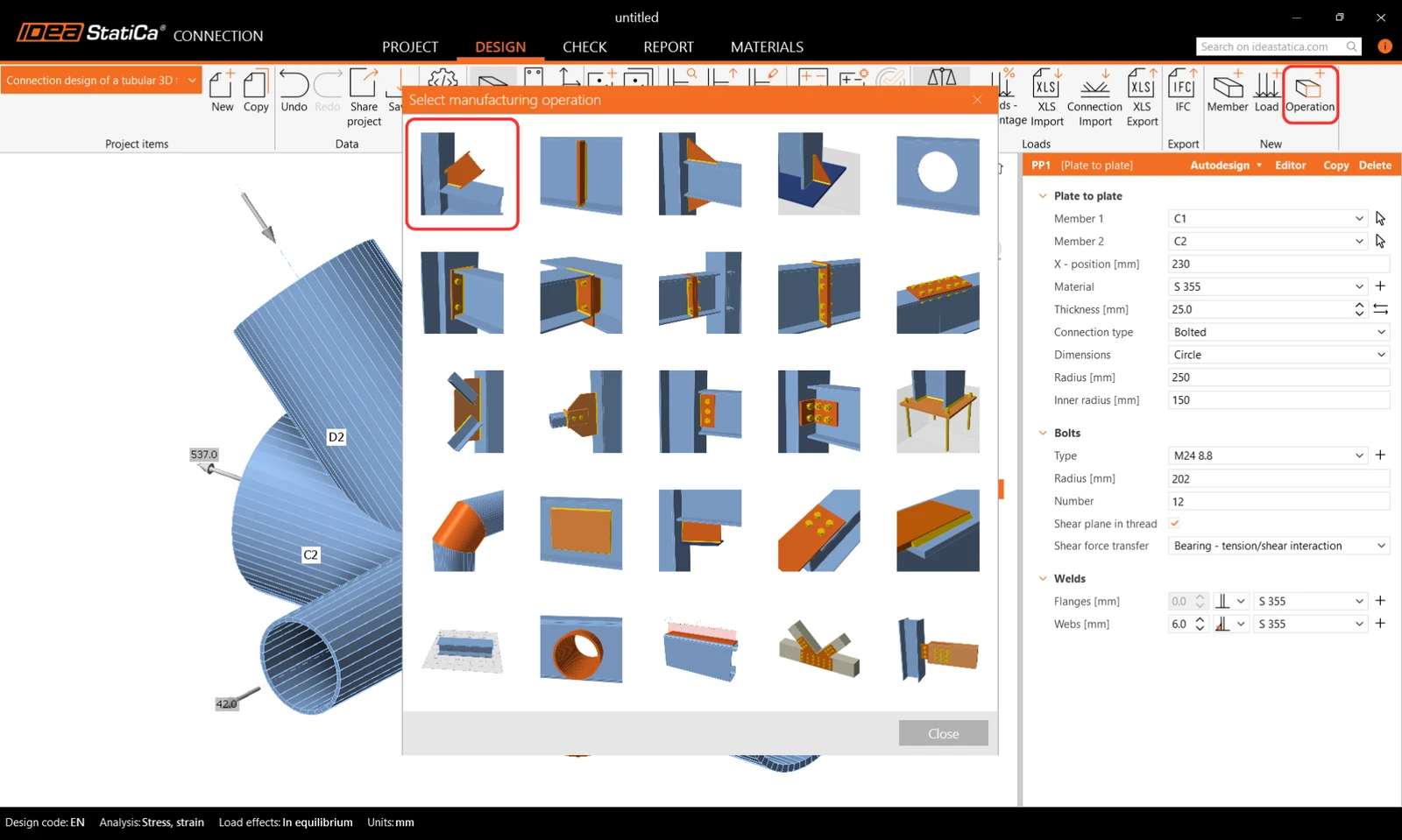
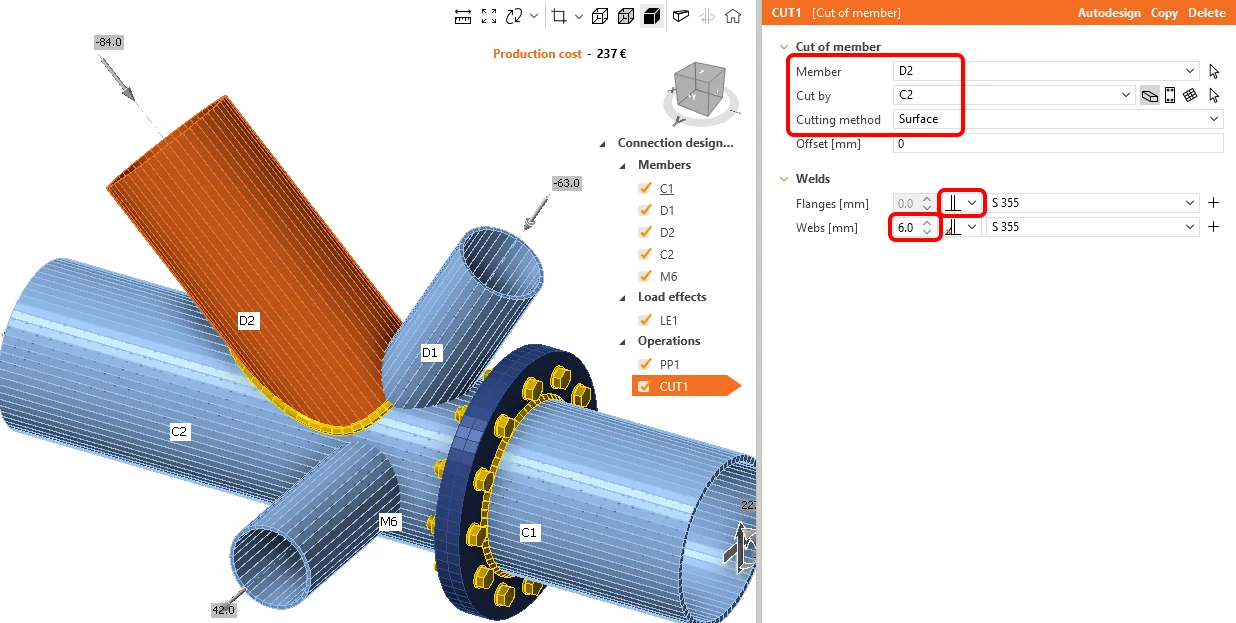
เชื่อมต่อชิ้นส่วนอื่นๆ โดยใช้ Cut จาก Library การดำเนินการในแถบริบบอนด้านบน
เปลี่ยนคุณสมบัติของการดำเนินการ CUT1 ตามรูปด้านล่าง:
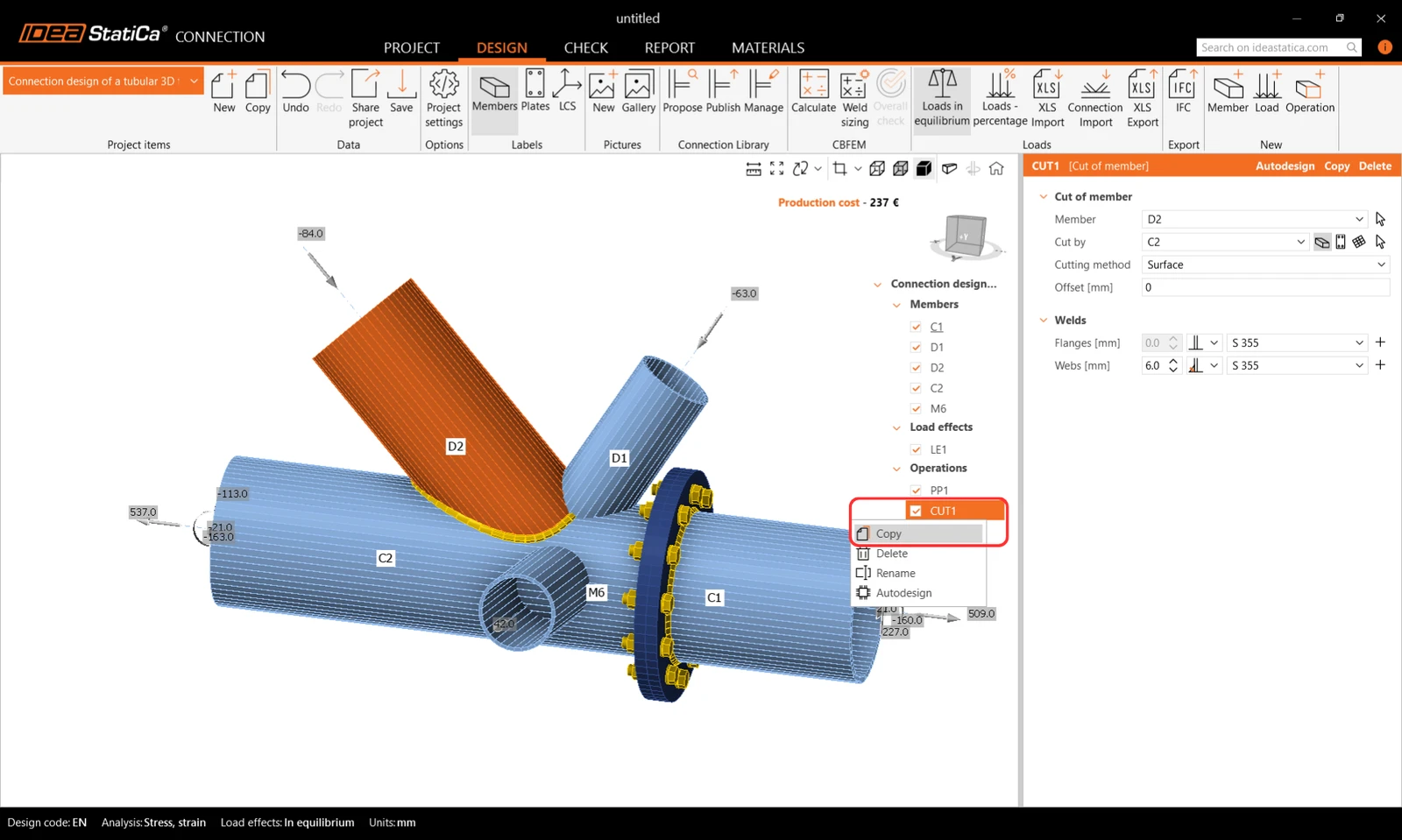
ตอนนี้คุณสามารถใช้ประโยชน์จากการดำเนินการที่กำหนดไว้แล้วและสร้างสำเนาของมันโดยคลิกปุ่มขวาของเมาส์และเลือกคำสั่ง Copy
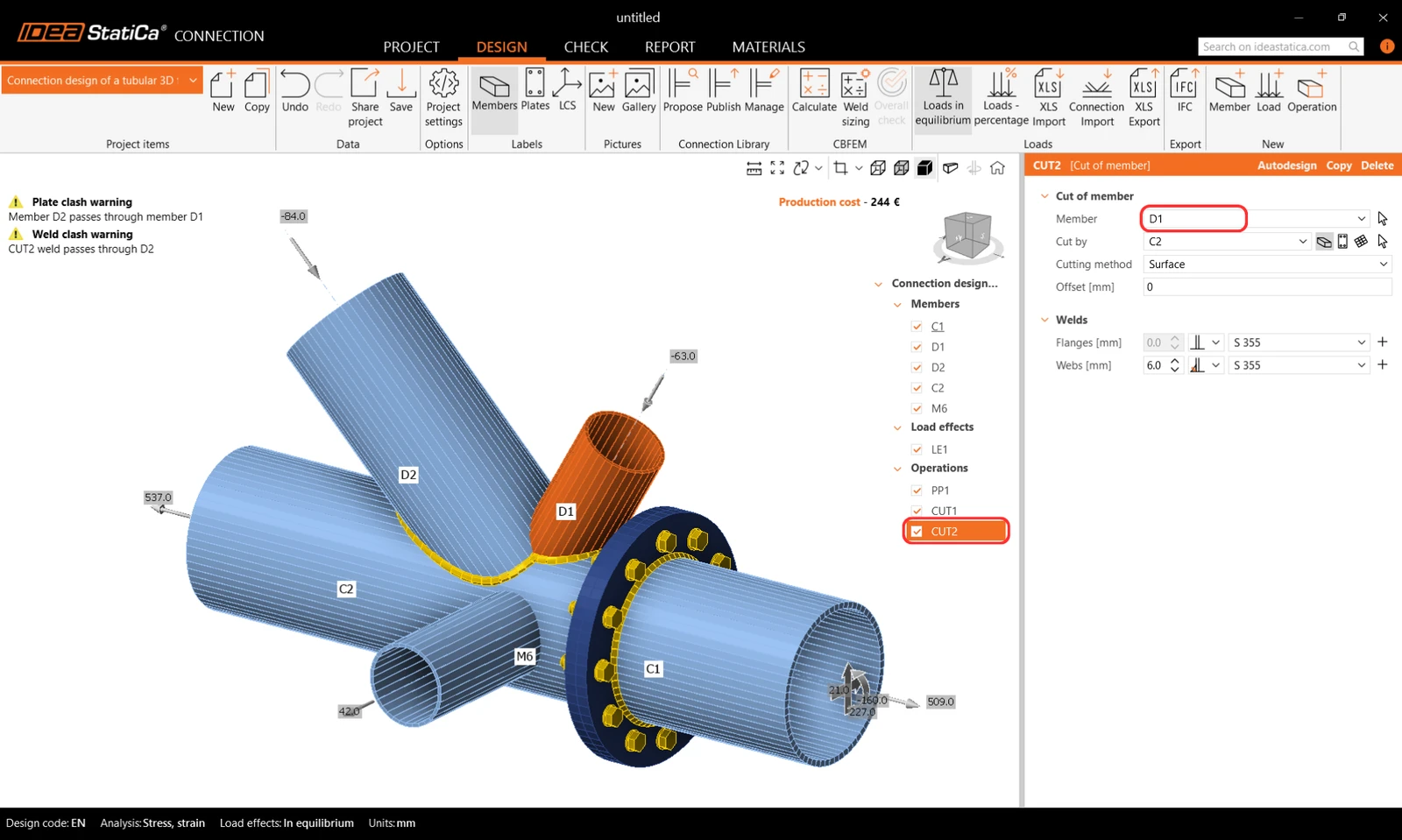
เปลี่ยนคุณสมบัติของการดำเนินการ CUT2 ตามรูปด้านล่าง:
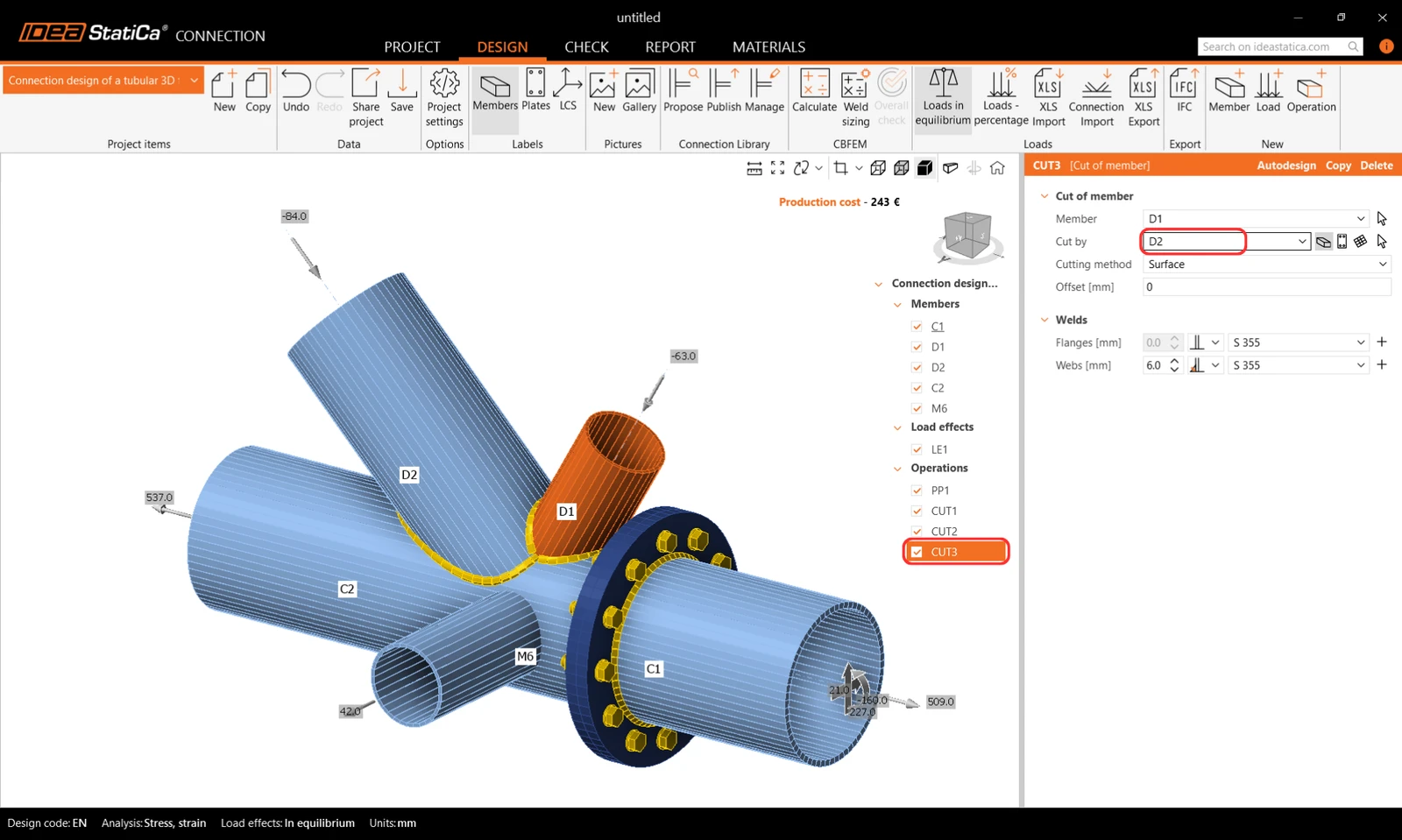
คัดลอกการดำเนินการผลิต CUT2 และเปลี่ยนคุณสมบัติของ CUT3 ตามรูป:
ขั้นตอนสุดท้ายในการออกแบบจุดต่อคือการคัดลอก CUT3 เปลี่ยนคุณสมบัติของ CUT4 ตามรูปด้านล่าง:
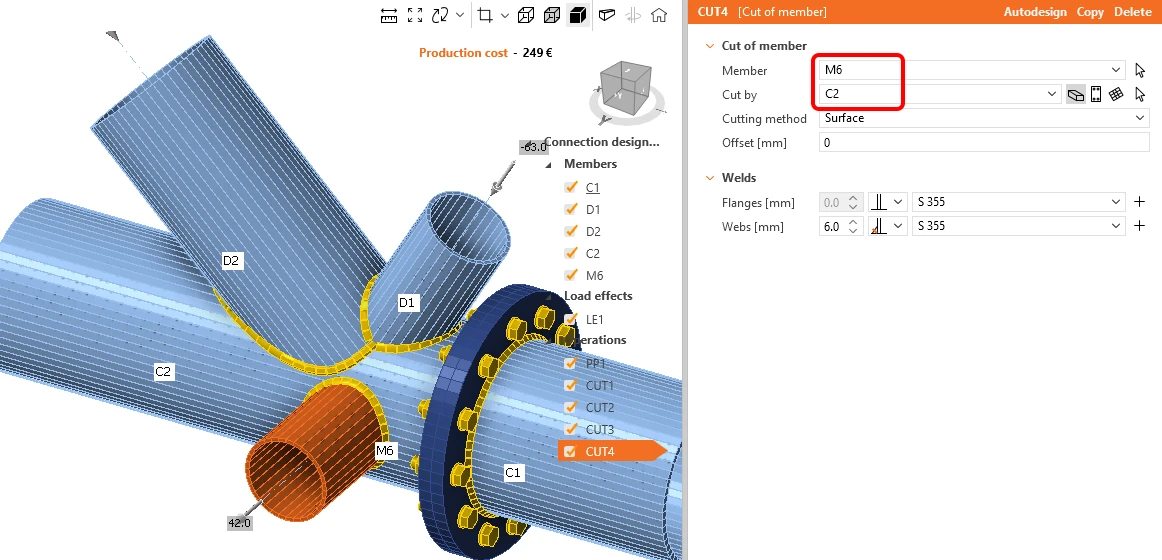
แบบจำลองเสร็จสมบูรณ์และพร้อมสำหรับการคำนวณ
5 การคำนวณและการตรวจสอบ
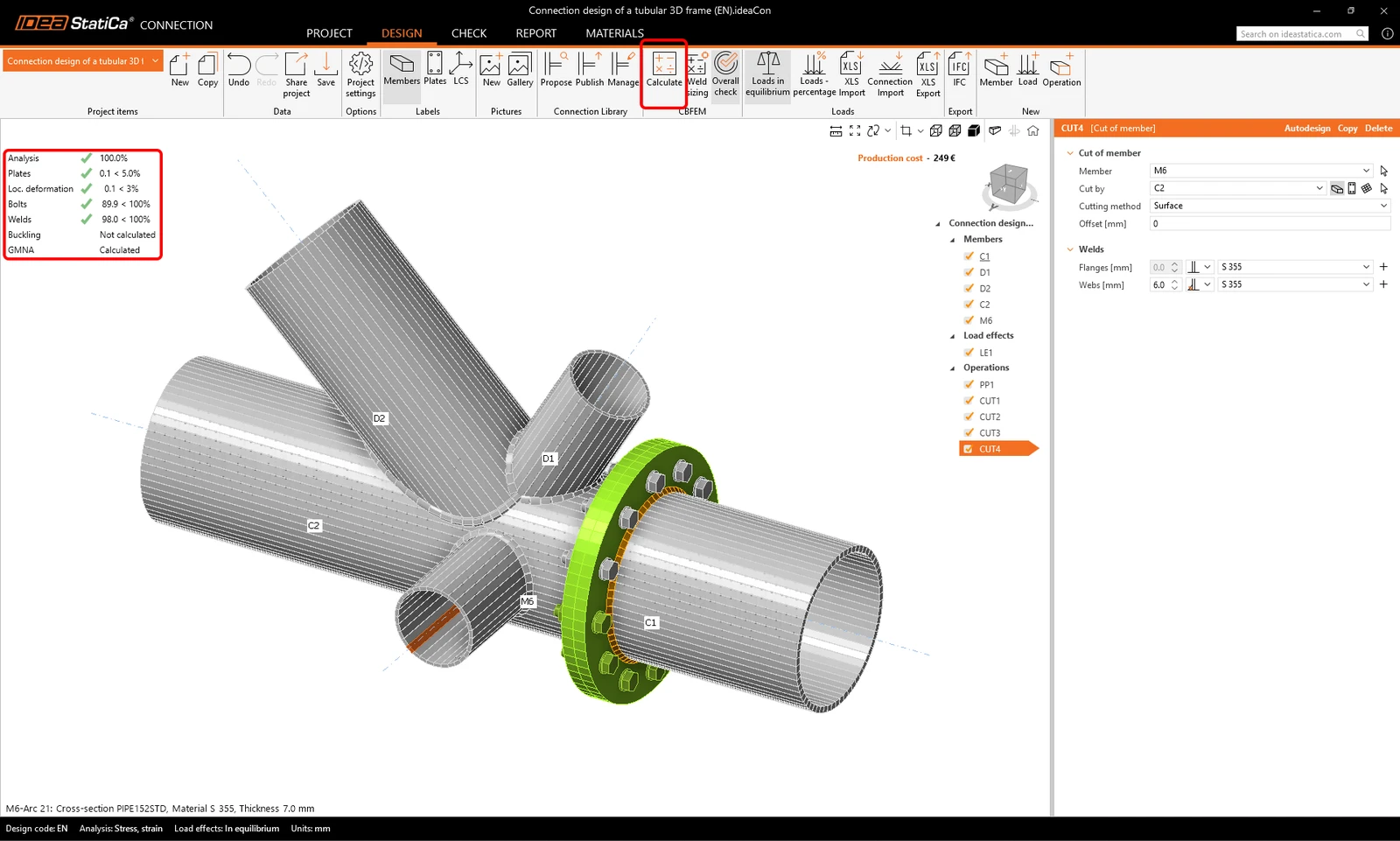
เริ่มการวิเคราะห์โดยคลิก Calculate ในแถบริบบอน แบบจำลองการวิเคราะห์ถูกสร้างขึ้นโดยอัตโนมัติ การคำนวณโดยใช้วิธี CBFEM ถูกดำเนินการ และเราสามารถเห็นการตรวจสอบโดยรวมที่แสดงพร้อมกับค่าพื้นฐานของผลการตรวจสอบ
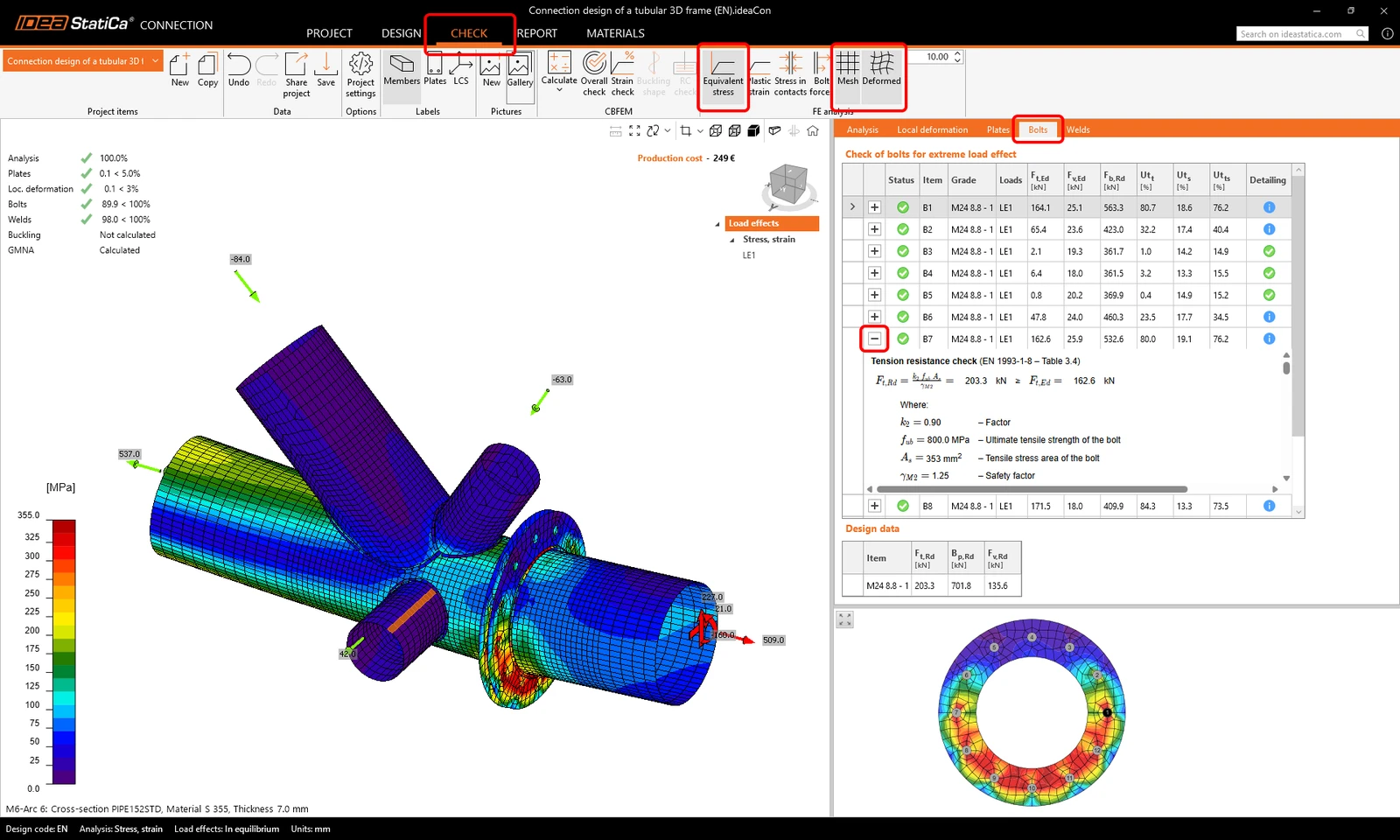
เลือกแท็บ Check และเปิดมุมมอง Equivalent stress, Mesh, และ Deformed model คุณสามารถเรียกดูผลลัพธ์โดยละเอียดได้ เช่น สำหรับ Bolts ด้วย เพื่อดูผลลัพธ์โดยละเอียด เช่น สำหรับสลักเกลียว B7 ให้ขยายแถวนั้น
6 รายงาน
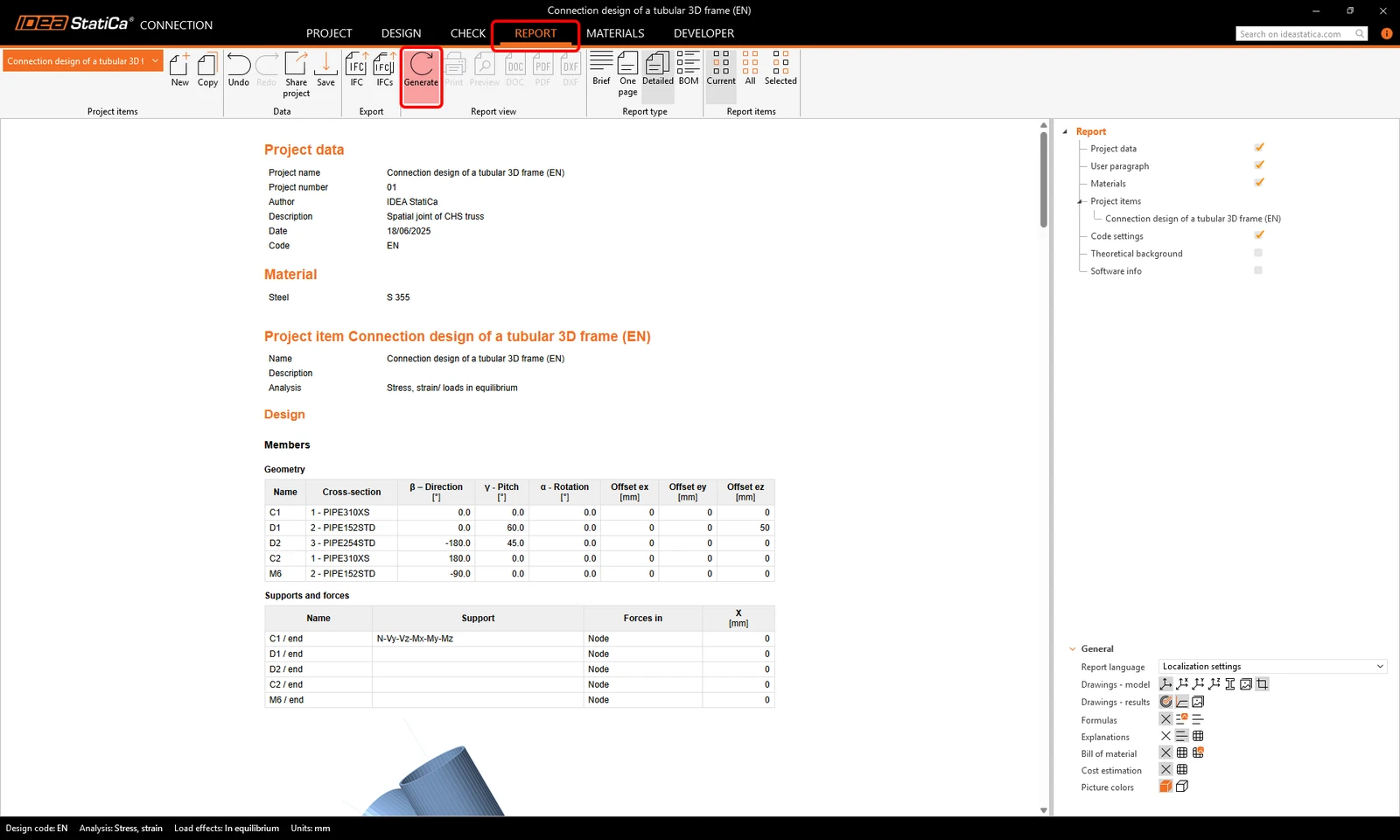
ในขั้นตอนสุดท้าย ไปที่แท็บ Report และกดปุ่ม Generate IDEA StatiCa มีรายงานที่ปรับแต่งได้อย่างเต็มรูปแบบสำหรับพิมพ์ออกมาหรือบันทึกในรูปแบบที่แก้ไขได้
คุณได้ออกแบบ ปรับให้เหมาะสม และตรวจสอบตามมาตรฐานจุดต่อโครงสร้างเหล็กตาม Eurocode (EN) เรียบร้อยแล้ว
ต้องการพัฒนาทักษะของคุณหรือไม่? เยี่ยมชม Campus ของเรา
เรียนรู้วิธีใช้งาน IDEA StatiCa อย่างมีประสิทธิภาพด้วยหลักสูตร e-learning แบบเรียนรู้ด้วยตนเองของเรา
Start learning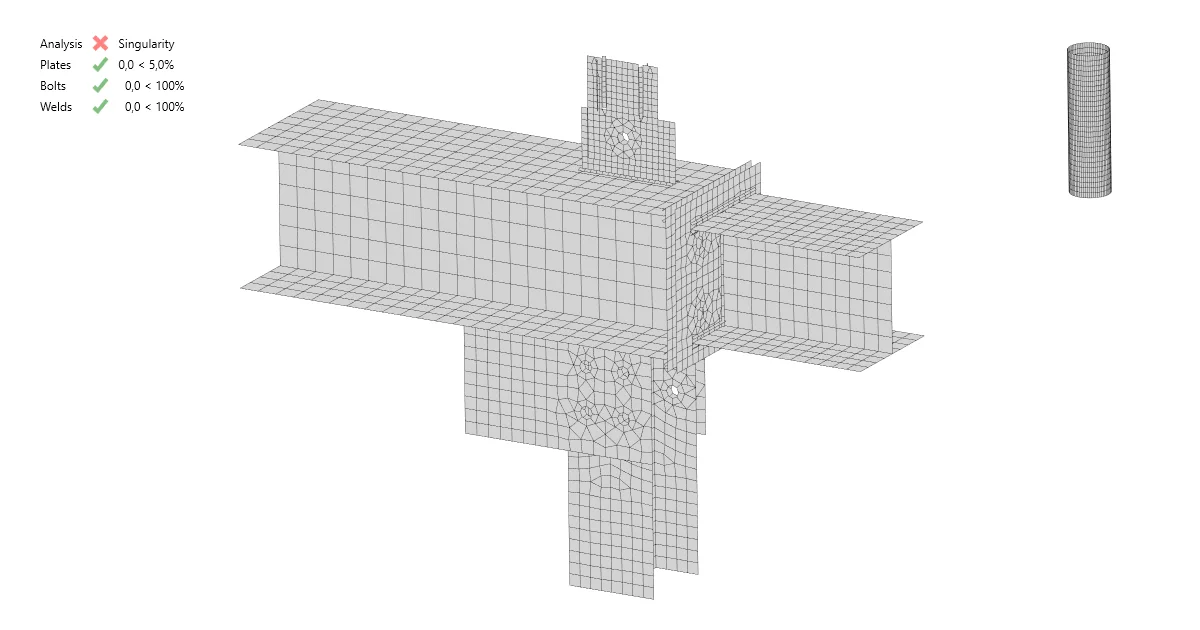
- Steel
- Knowledge base
ความเข้มข้นของความเค้นเฉพาะจุด (Singularity) บนหน้าตัดกลวงกลม
อ่านเพิ่มเติม
- Steel
- Knowledge base
การตรวจสอบการเสียรูปเฉพาะที่สำหรับชิ้นส่วนกลวง
อ่านเพิ่มเติม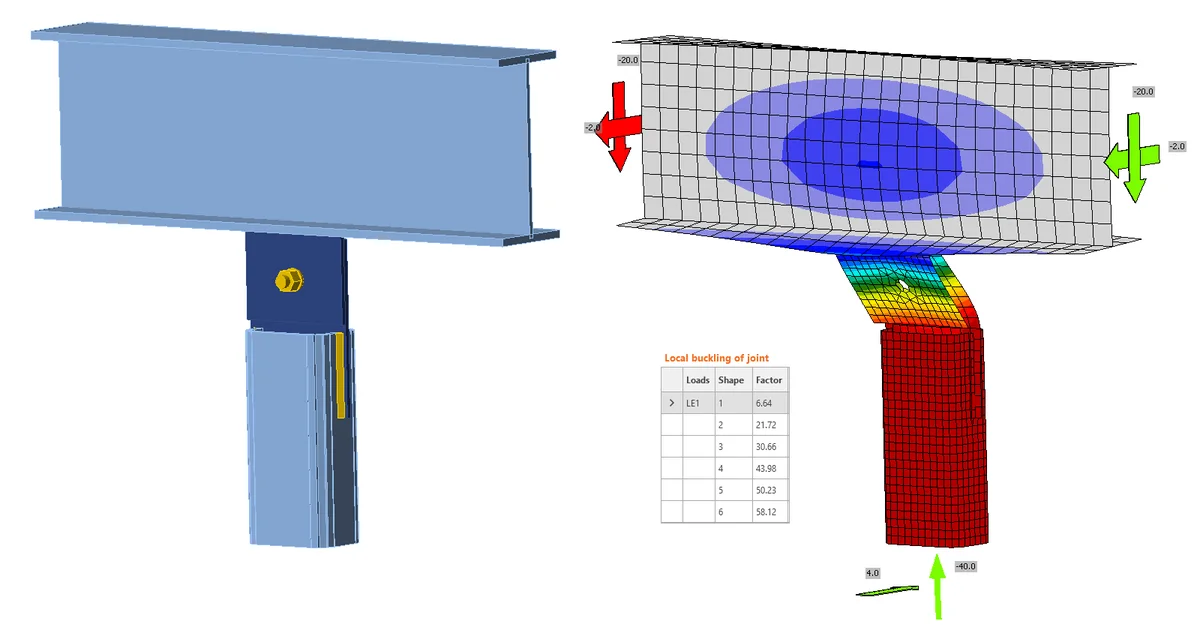
- Connection design
- Steel
- Tutorials
การวิเคราะห์การโก่งเดาะของการเชื่อมต่อโครงสร้างเหล็ก (EN)
อ่านเพิ่มเติม
- Steel
- Connection design
- การสัมมนาผ่านเว็บ