

1 Nieuw project
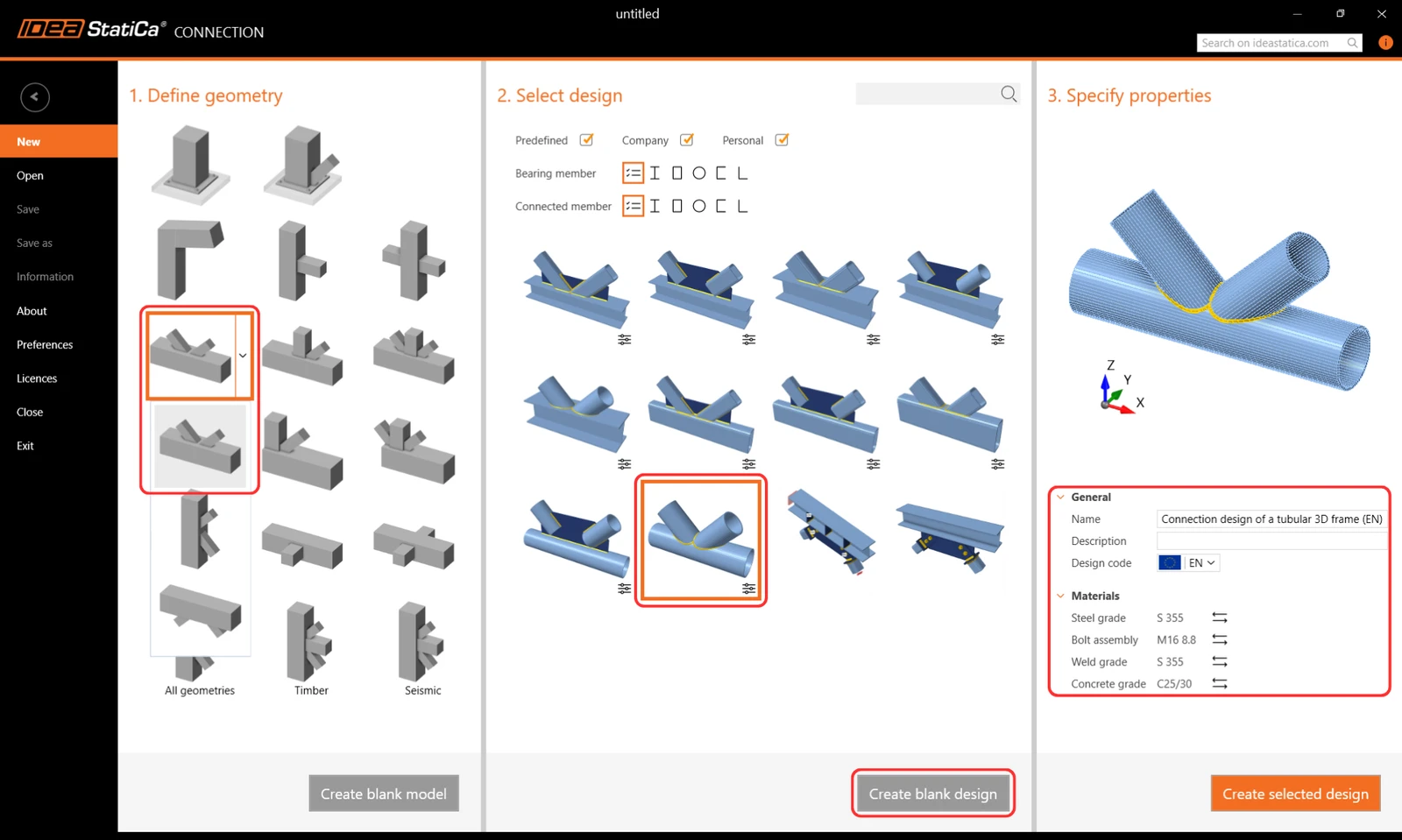
Laten we de IDEA StatiCa Connection applicatie starten (download de nieuwste versie). Maak een nieuw project aan door de template te selecteren die het dichtst bij het gewenste ontwerp ligt. Selecteer de gewenste staalkwaliteit (S355) en de norm (EN). U kunt ook de naam en beschrijving van het project invullen.
Omdat er geen geschikte template direct beschikbaar is, gebruiken we het lege project met alleen de vooraf gedefinieerde geometrie. Klik daarom op de knop Create blank design.
2 Geometrie
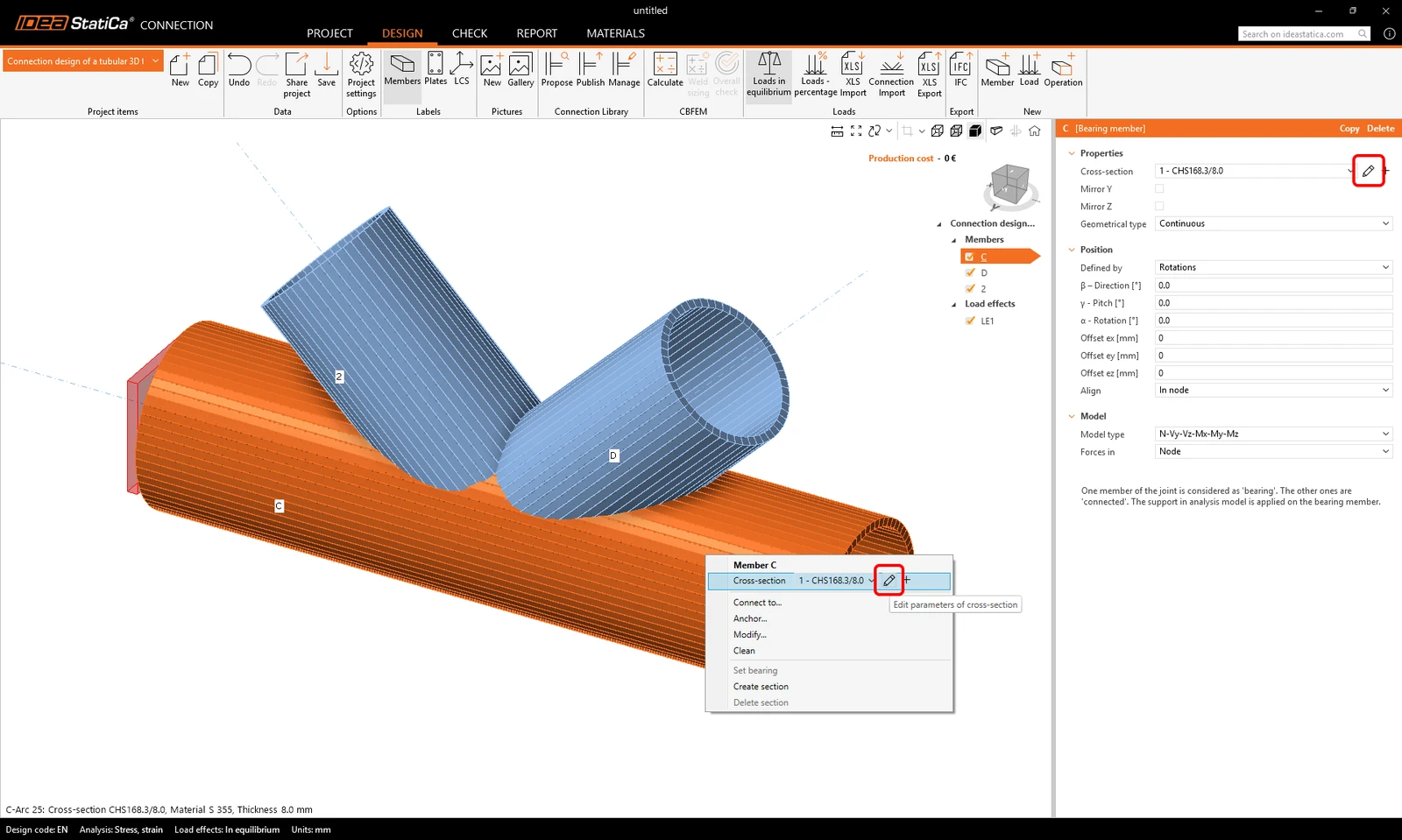
Begin met het aanpassen van de knoopgeometrie. Rechtsklikken op de doorlopende staaf in de 3D-weergave (of via de knop in de lijst met eigenschappen) opent het contextmenu met alle beschikbare acties voor de staven. Gebruik de pen-knop om de bestaande doorsnede te bewerken.
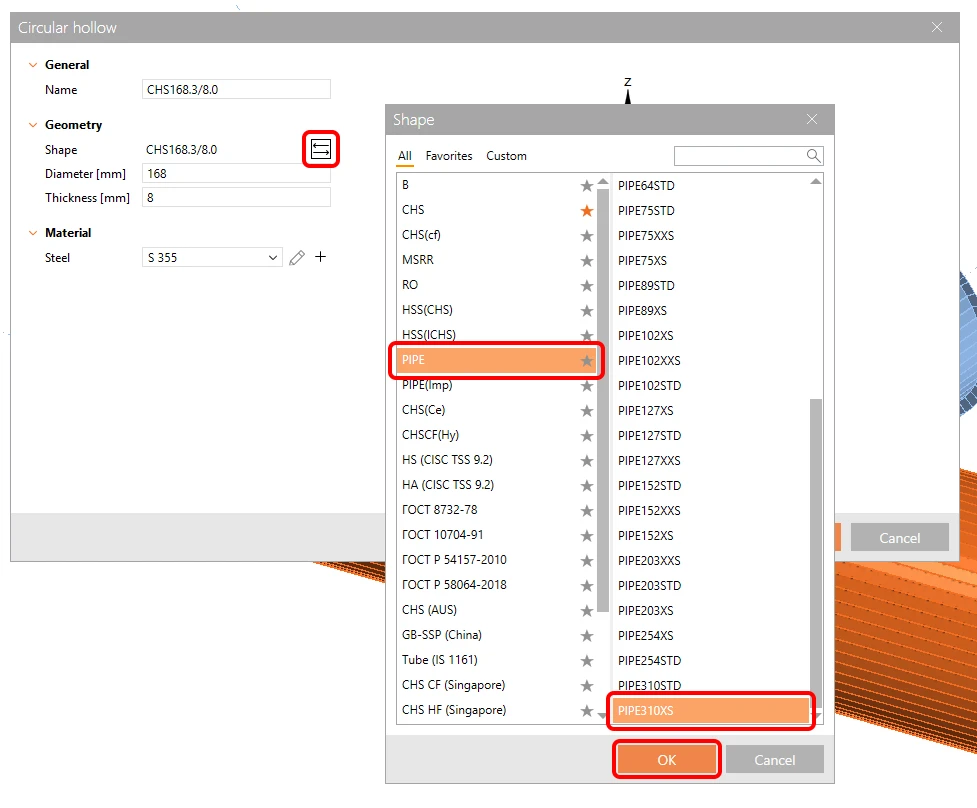
Open de bibliotheek en selecteer de doorsnede PIPE310XS. Bevestig met OK.
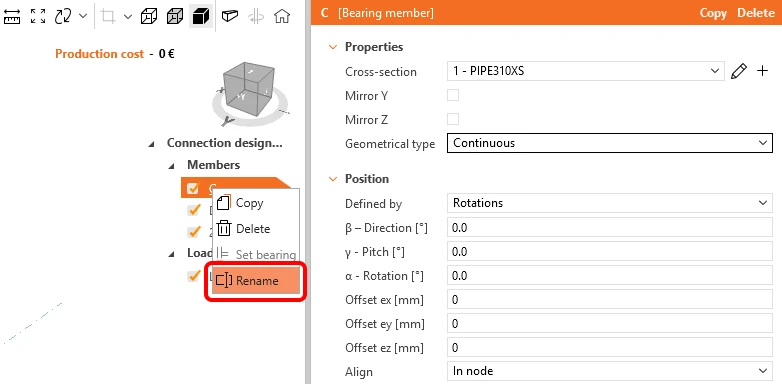
Wijzig de naam van de staaf naar C1 met de rechtermuisknop.
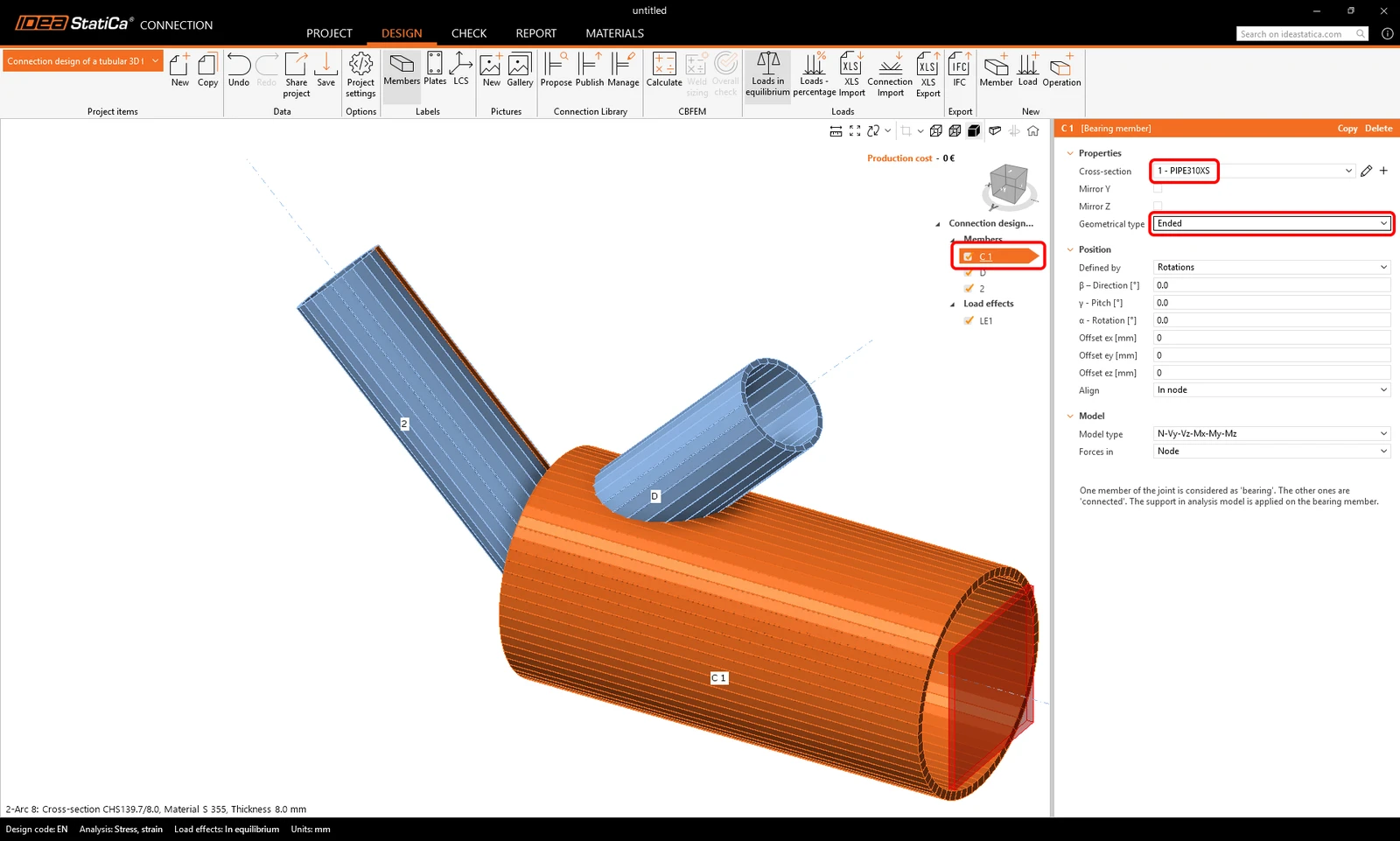
En wijzig het geometrische type van staaf C1 van doorlopend naar begrensd.
Maak gebruik van de reeds gedefinieerde staaf en kopieer deze: klik met de rechtermuisknop op het item C1 in de lijst met entiteiten en selecteer het commando Copy.
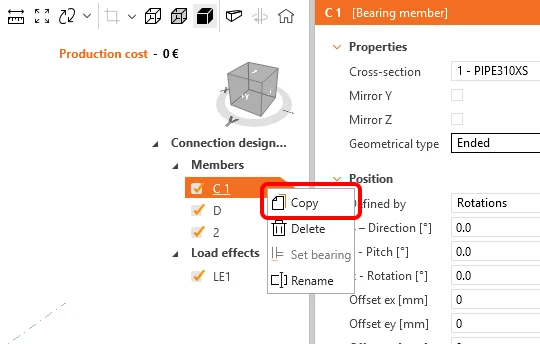
Hernoem de nieuw toegevoegde staaf naar C2 en stel de richting (beta) in op 180°.
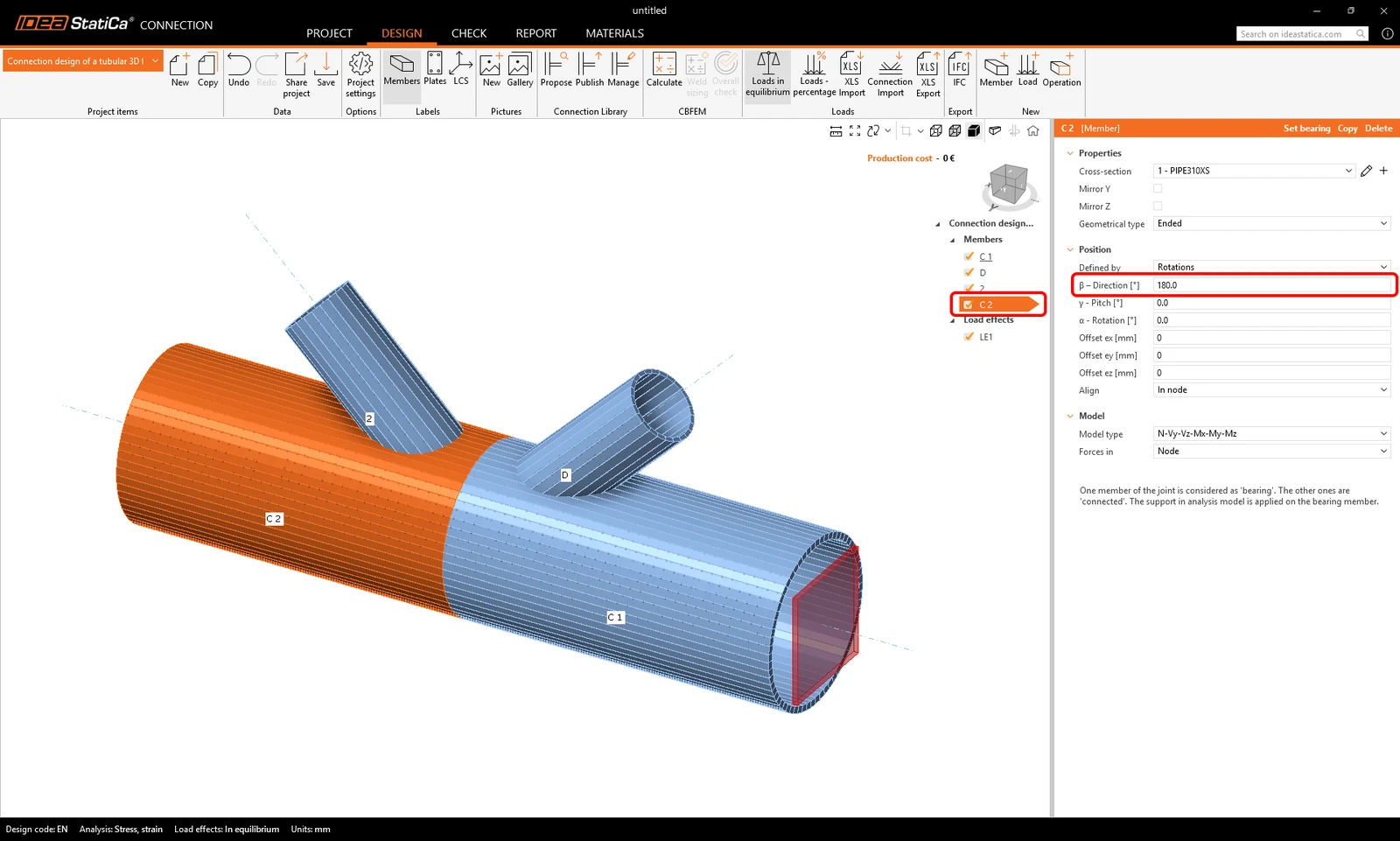
Ga verder met het wijzigen van de doorsnede van de diagonalen.
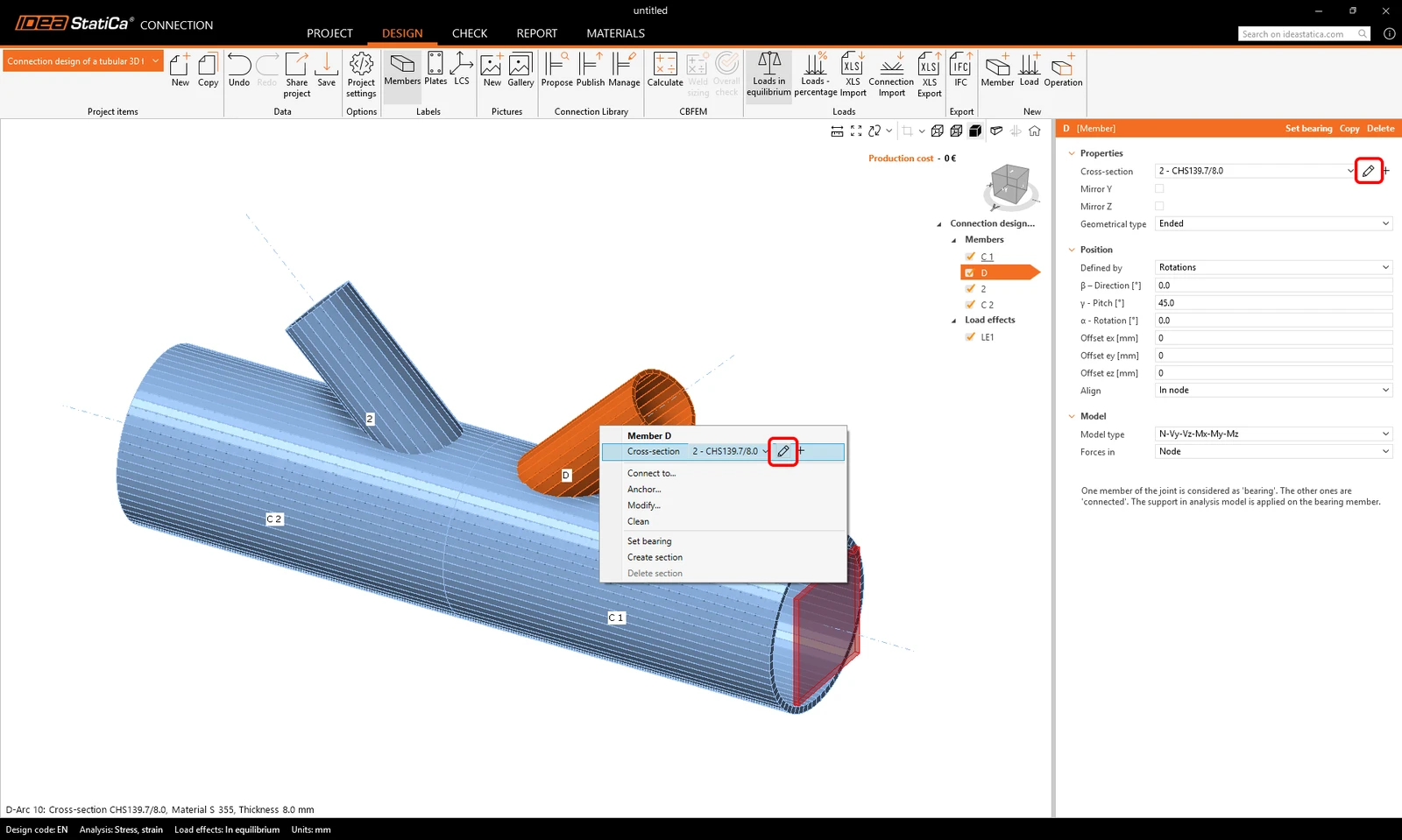
Klik met de rechtermuisknop op staaf D in het 3D-venster en kies pen om de doorsnedeafmeting te wijzigen. Selecteer de doorsnede PIPE 152STD.
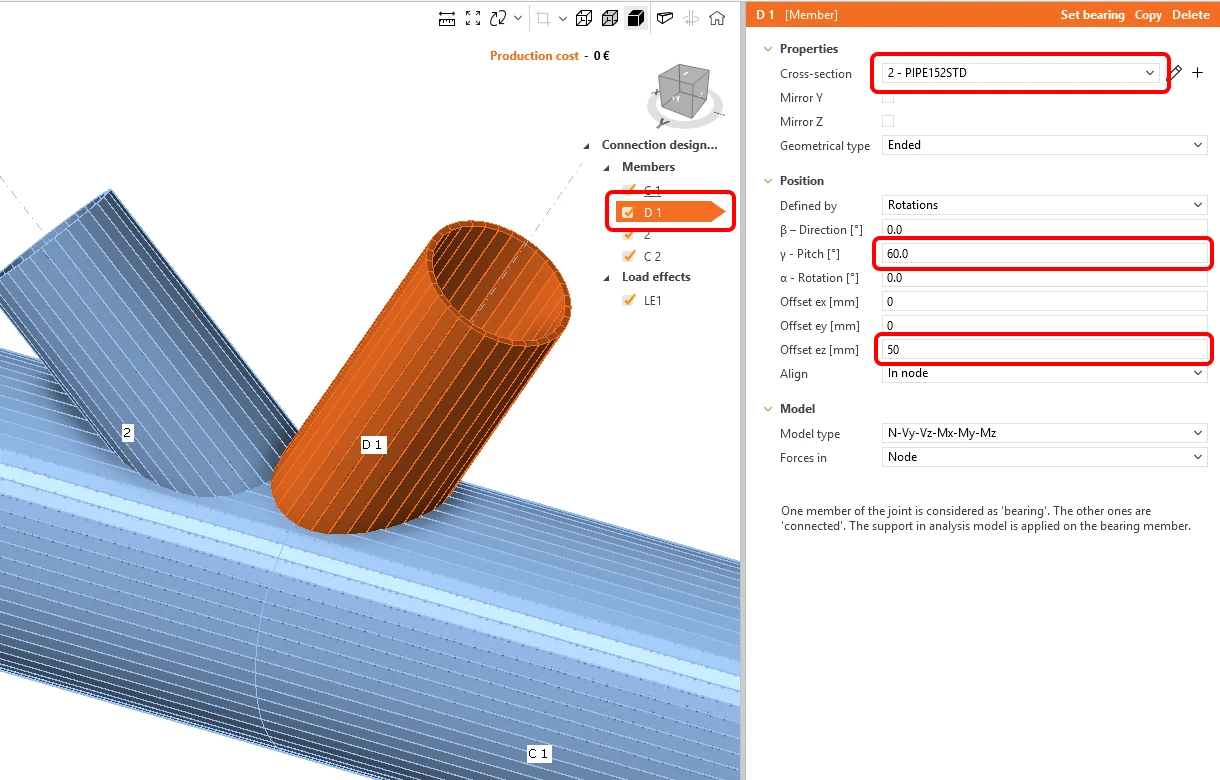
Hernoem de staaf naar D1 en wijzig de eigenschappen zoals weergegeven in de onderstaande afbeelding.
Ga verder naar de tweede diagonale staaf. Gebruik de plus-knop om een nieuwe doorsnede te definiëren en kies PIPE 254STD uit de bibliotheek.
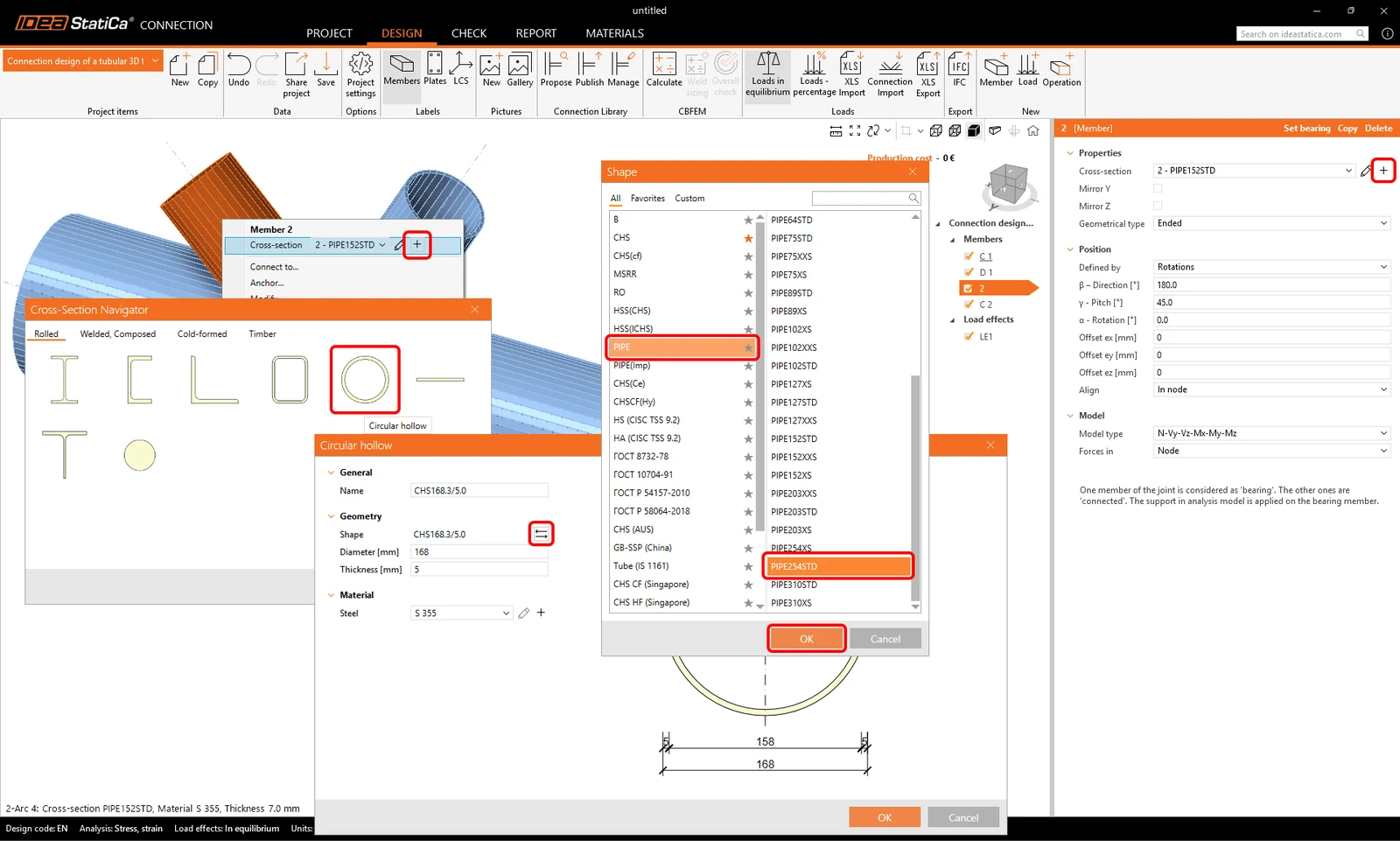
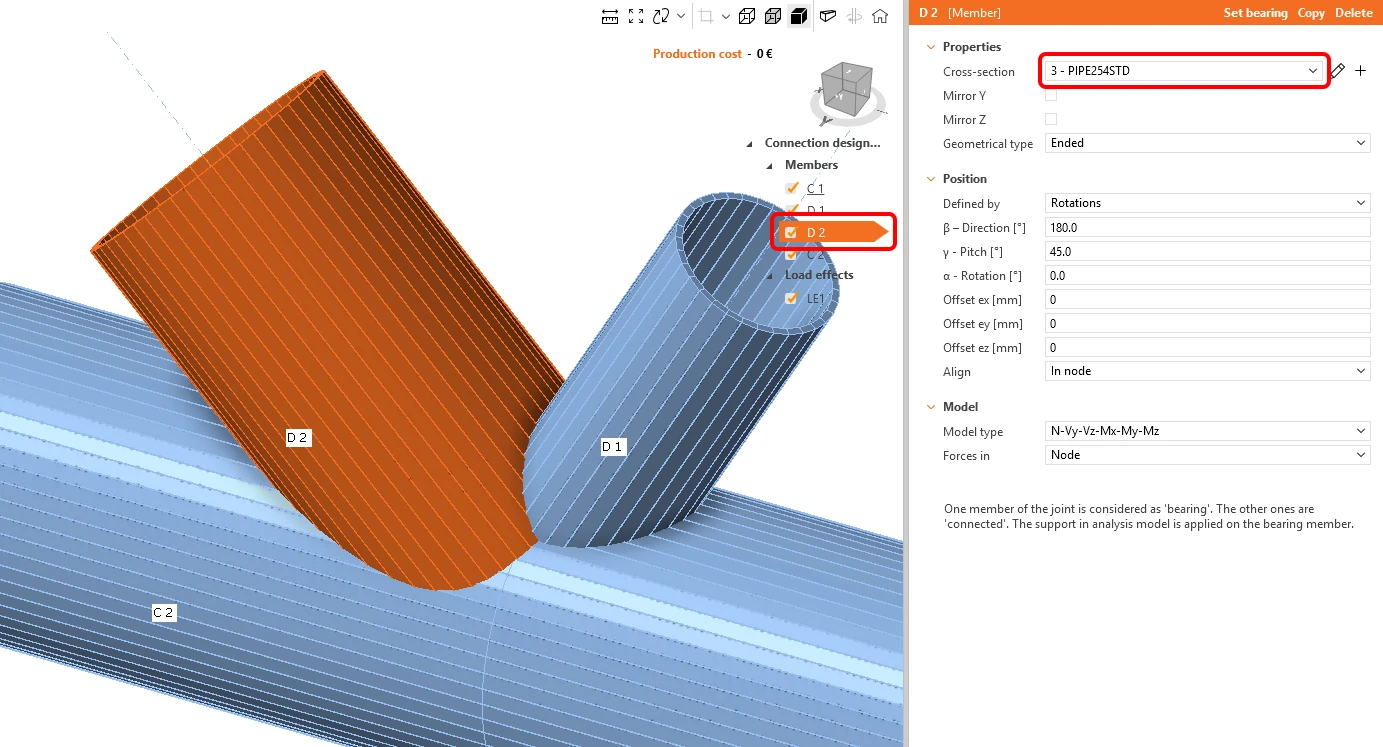
Wijzig de staafnaam naar D2.
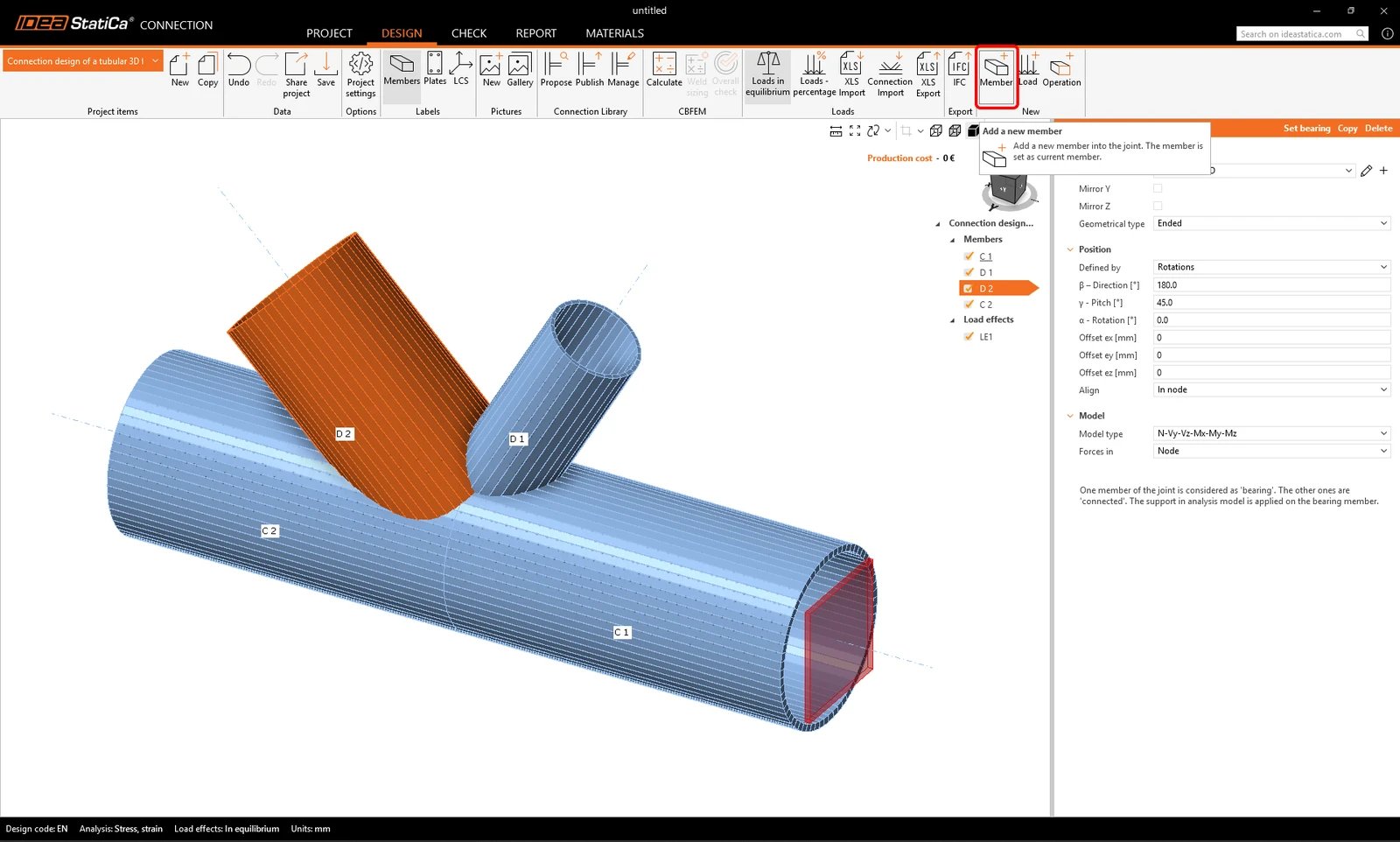
Voeg nu een andere staaf toe – dit kunt u doen met de nieuwe knop Member in het bovenste lint.
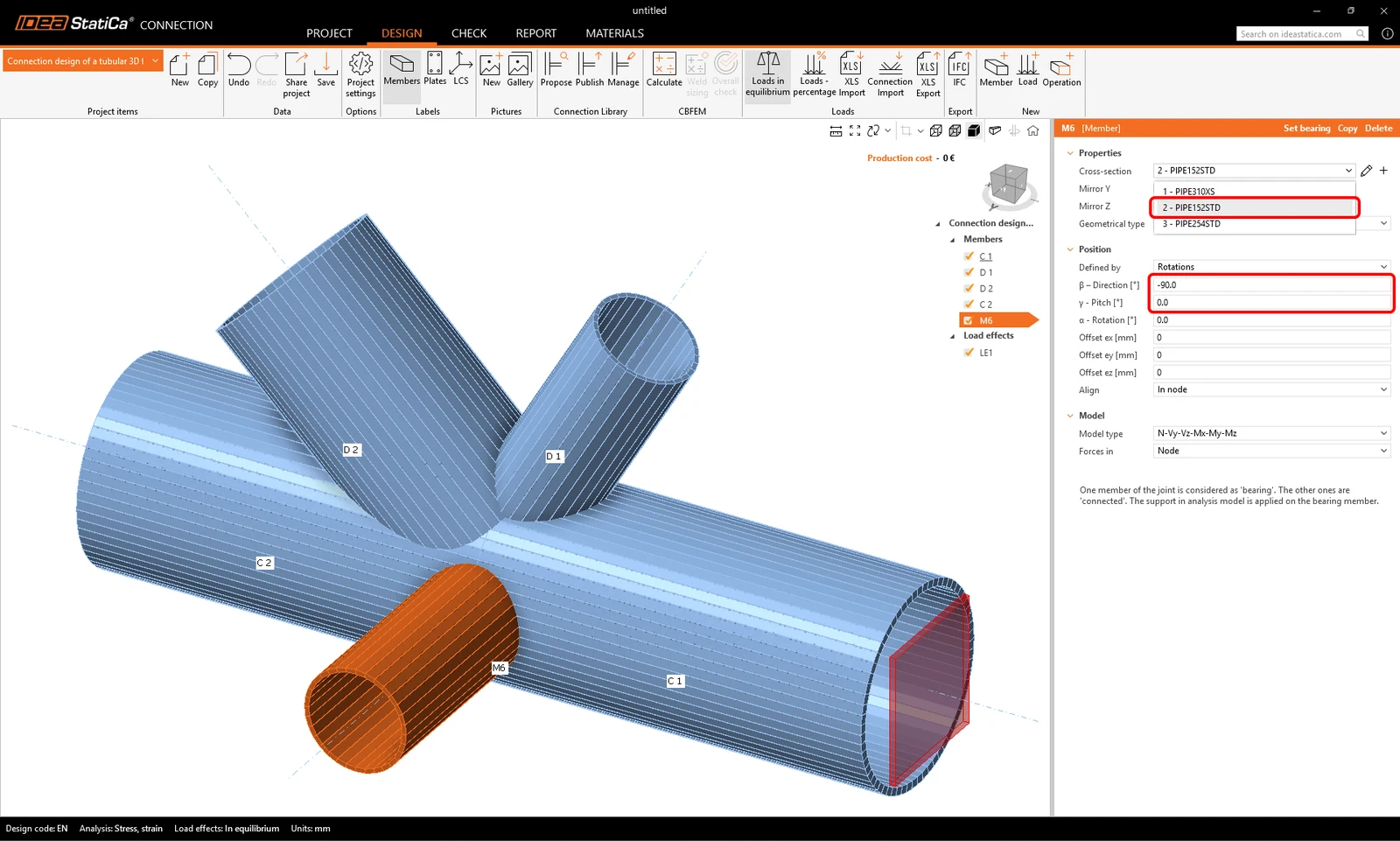
Nu kunt u de eigenschappen van de nieuwe staaf M6 wijzigen: doorsnede: PIPE 152STD, richting beta = -90°, hellingshoek gamma = 0.
3 Belastingseffecten
Ga verder met Load effects. Er is automatisch één belastingseffect toegevoegd. U moet alle interne krachten in de tabel invoeren. De optie Loads in equilibrium is automatisch ingeschakeld. U kunt elke waarde handmatig invoeren of het volledige tabblad met interne krachten uit een Excel-bestand kopiëren/plakken.
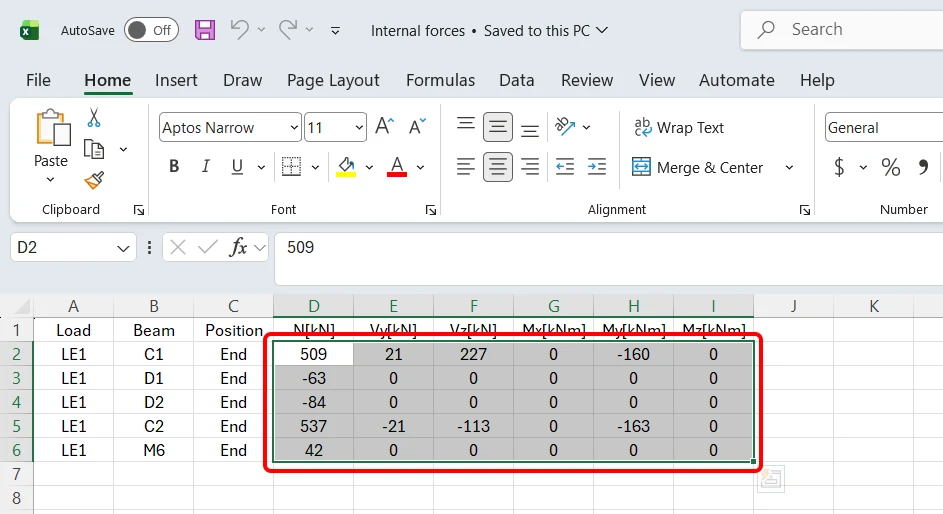
Open het Excel-bestand Internal forces.xlsx, selecteer het volledige bereik van interne krachtwaarden in het tabblad en kopieer deze.
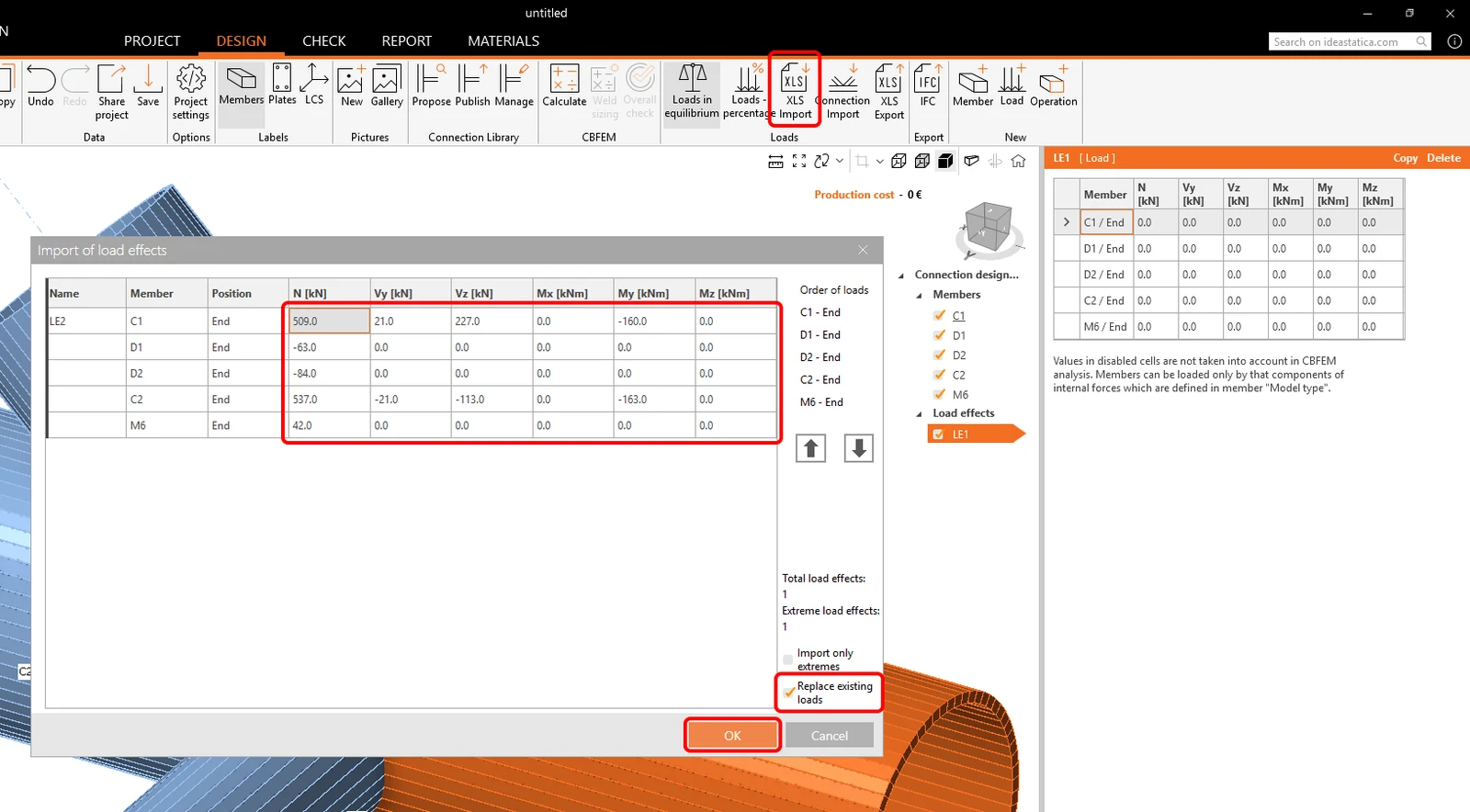
Plak de waarden met de knop XLS Import in de cel in de eerste rij en de kolom N [kN]. Vink het vakje Replace existing loads aan.
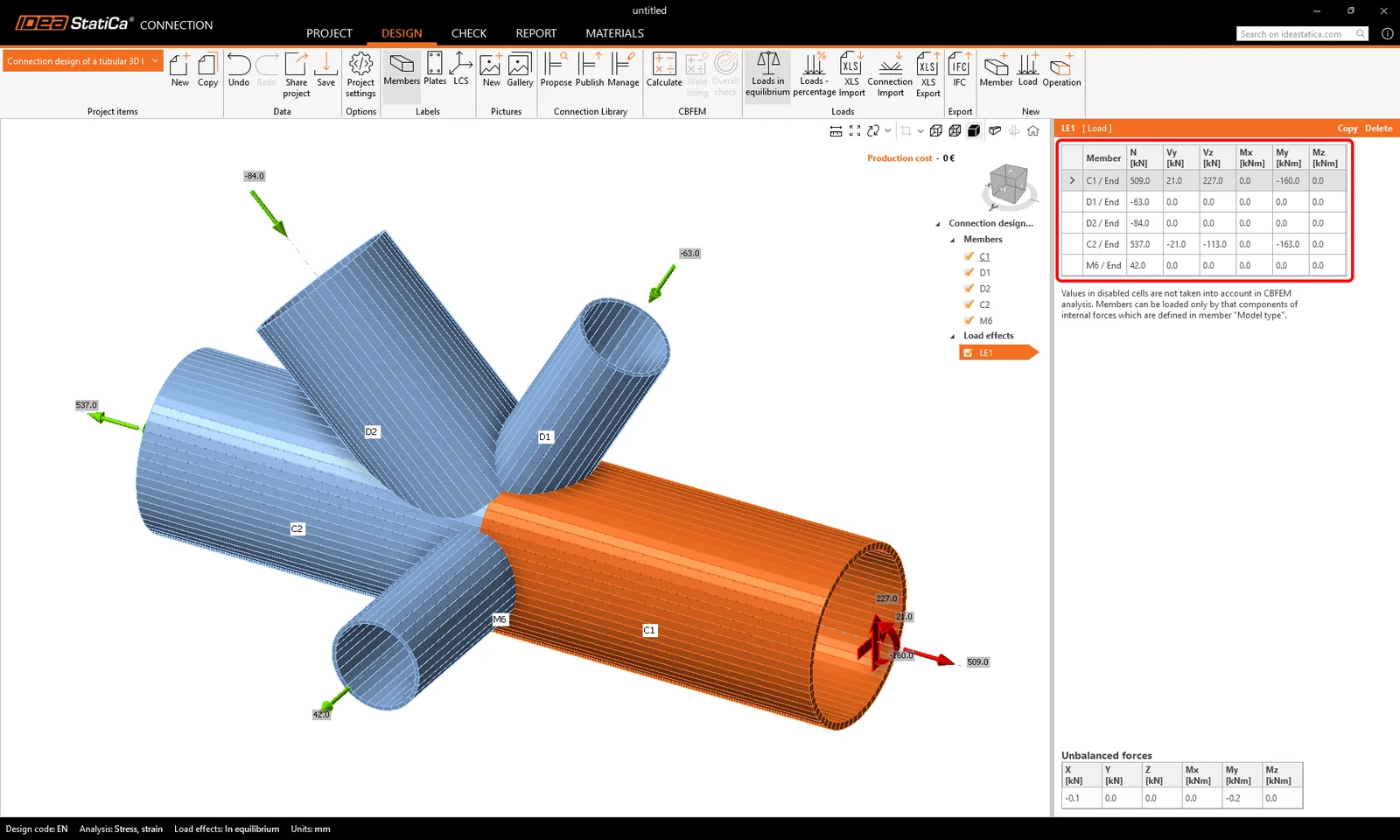
De krachten zijn toegepast op het model, en het is klaar om te worden ontworpen.
4 Ontwerp
We combineren de template uit de Connection Library met aanvullende bewerkingen.
Begin met een rechtermuisklik op staaf C1 in de 3D-weergave. Kies het commando Connect to uit het contextmenu.
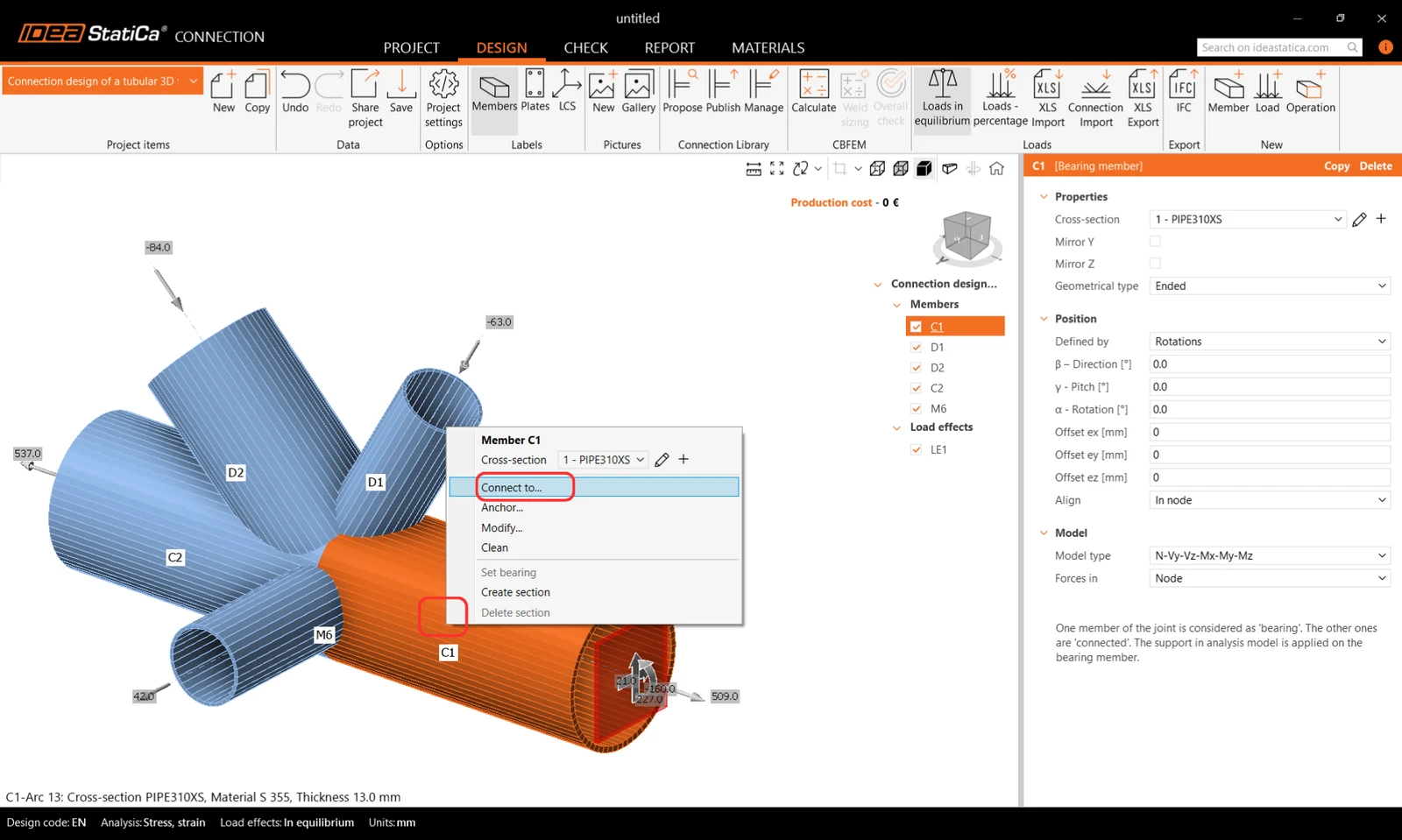
Kies nu de tweede staaf om mee te verbinden (staaf C2).
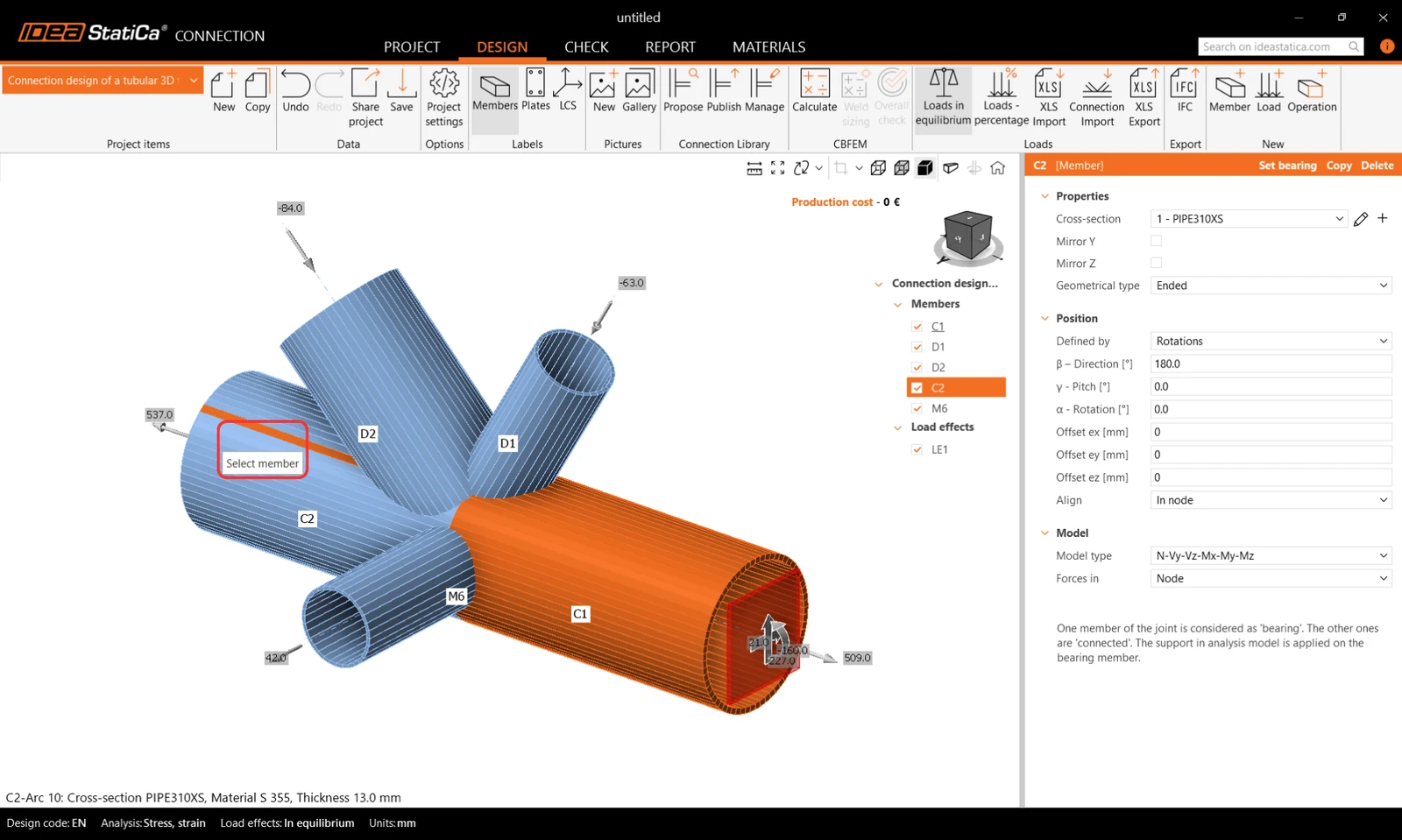
De Connection Library opent met geschikte templates om uit te kiezen. Selecteer de parametrische template zoals hieronder:
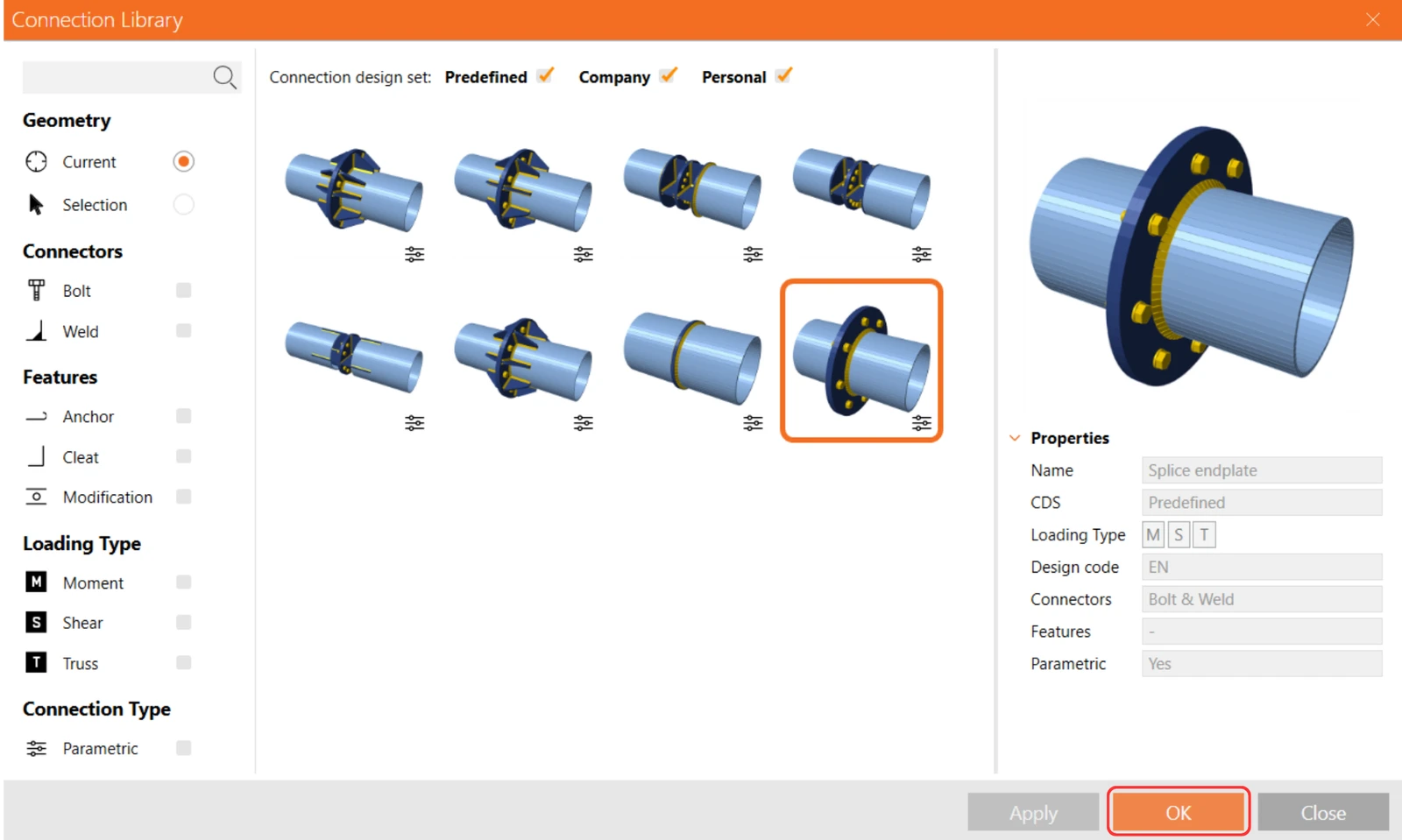
Bevestig het materiaal in de conversietabel.
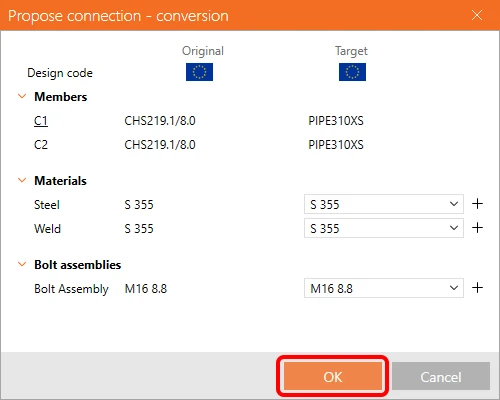
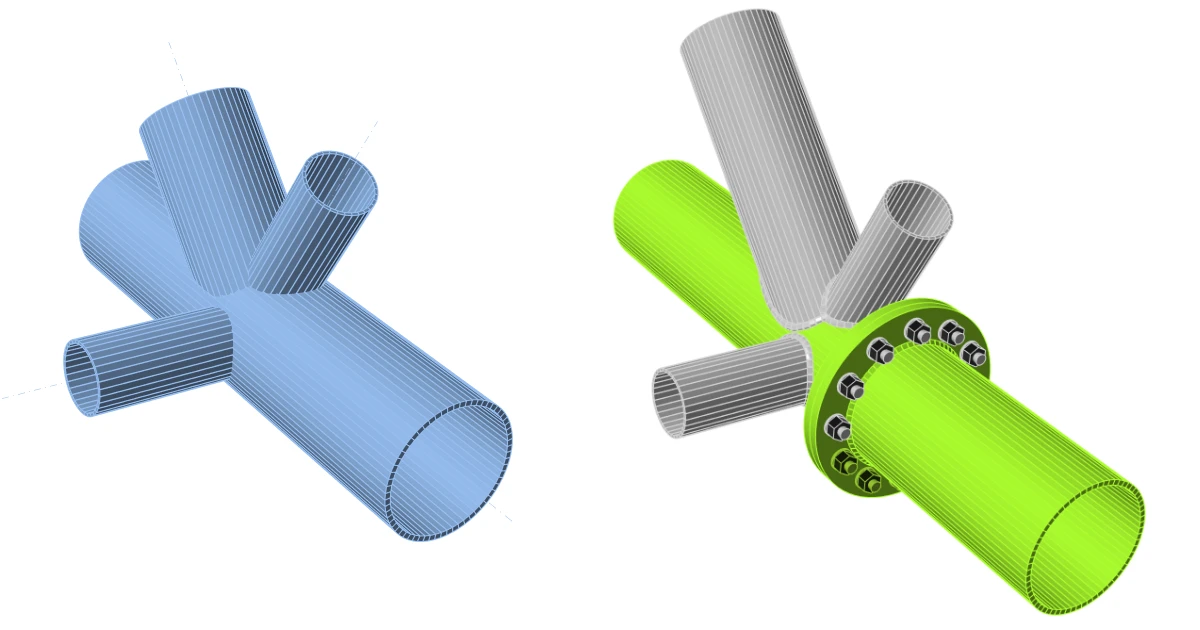
De template is toegepast, en u kunt de kopplaat PP1 zien. Aangezien we meer parameters moeten aanpassen dan de parametrische template toestaat, zullen we de template exploderen.
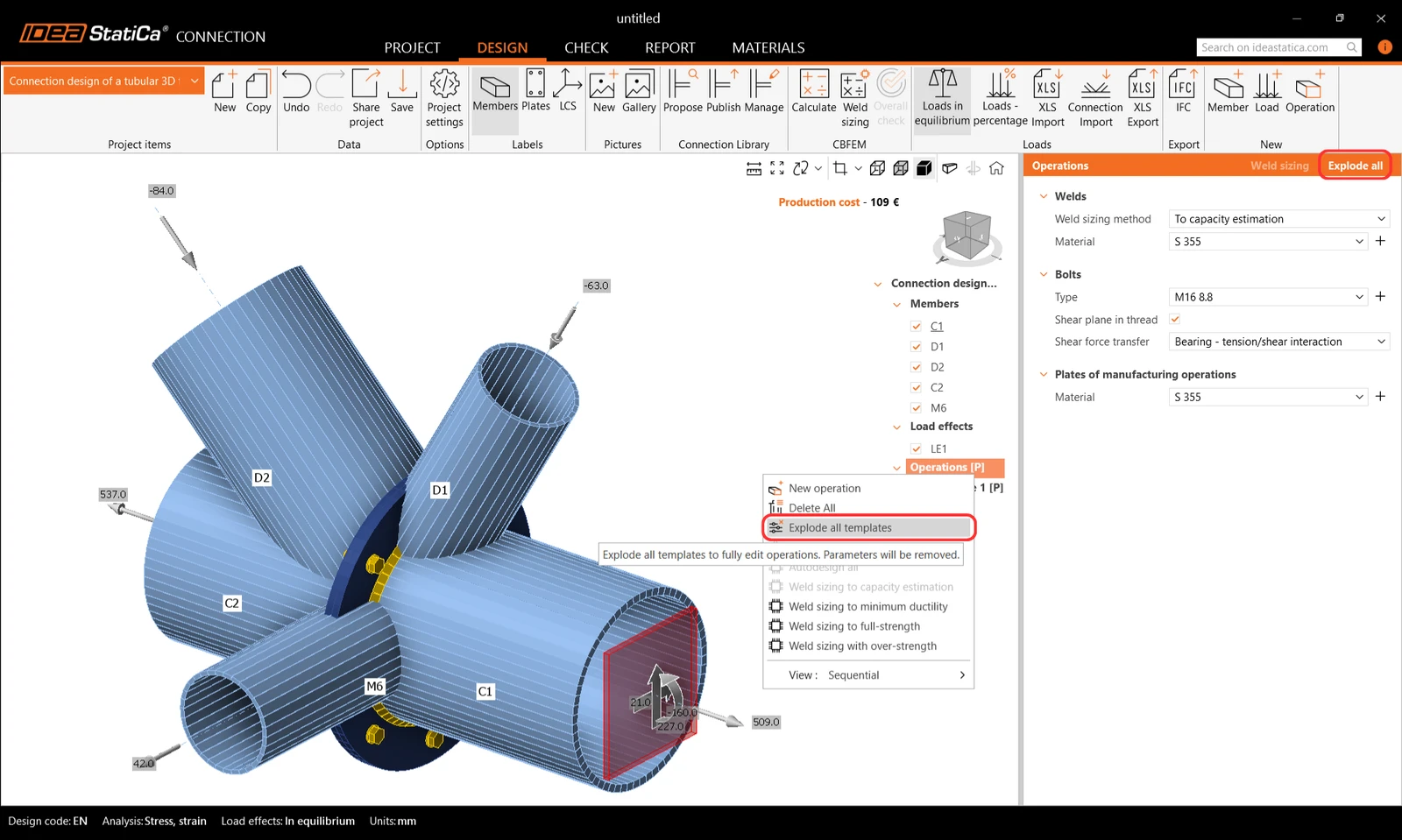
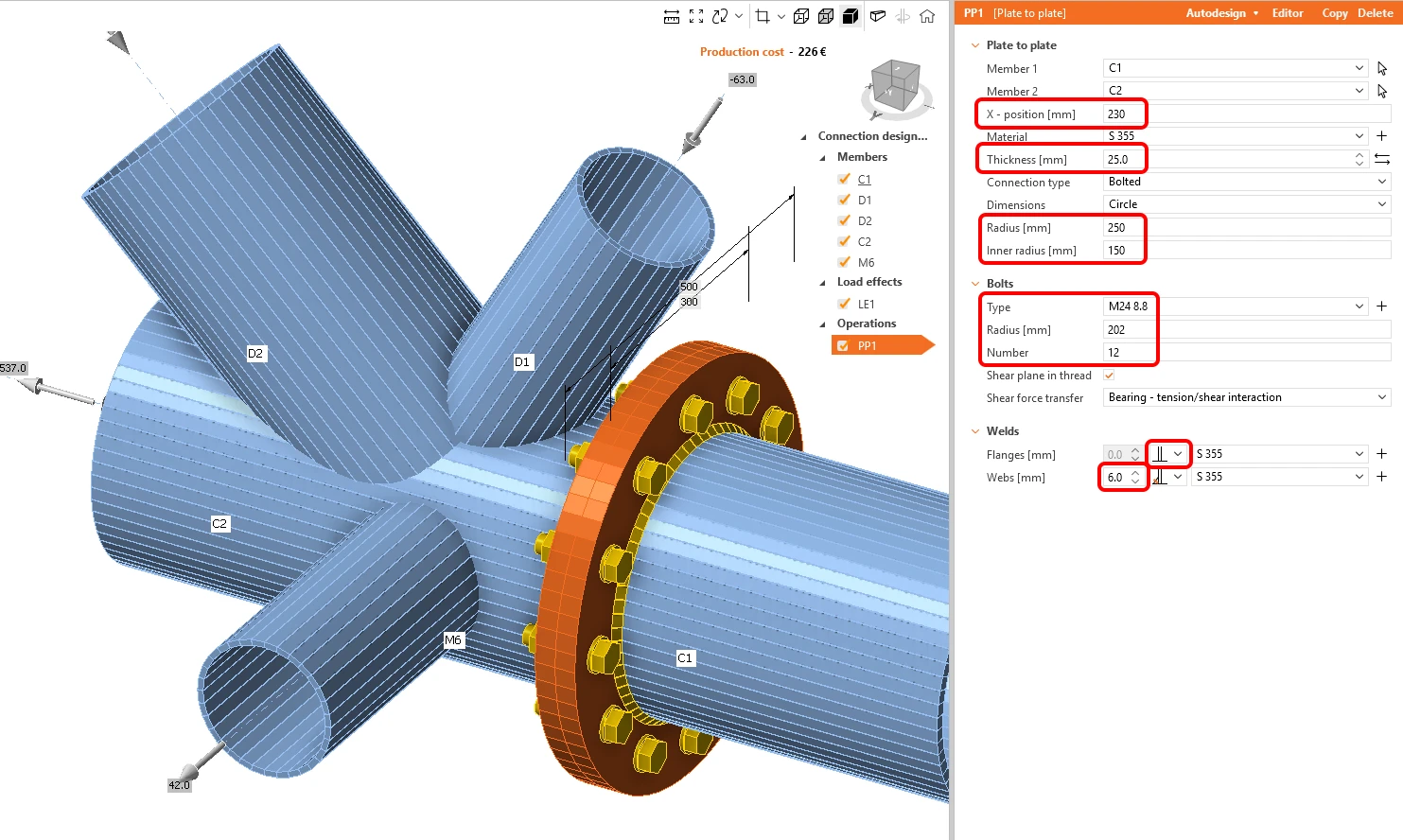
Definieer de eigenschappen van de bewerking PP1 zoals in de onderstaande afbeelding.
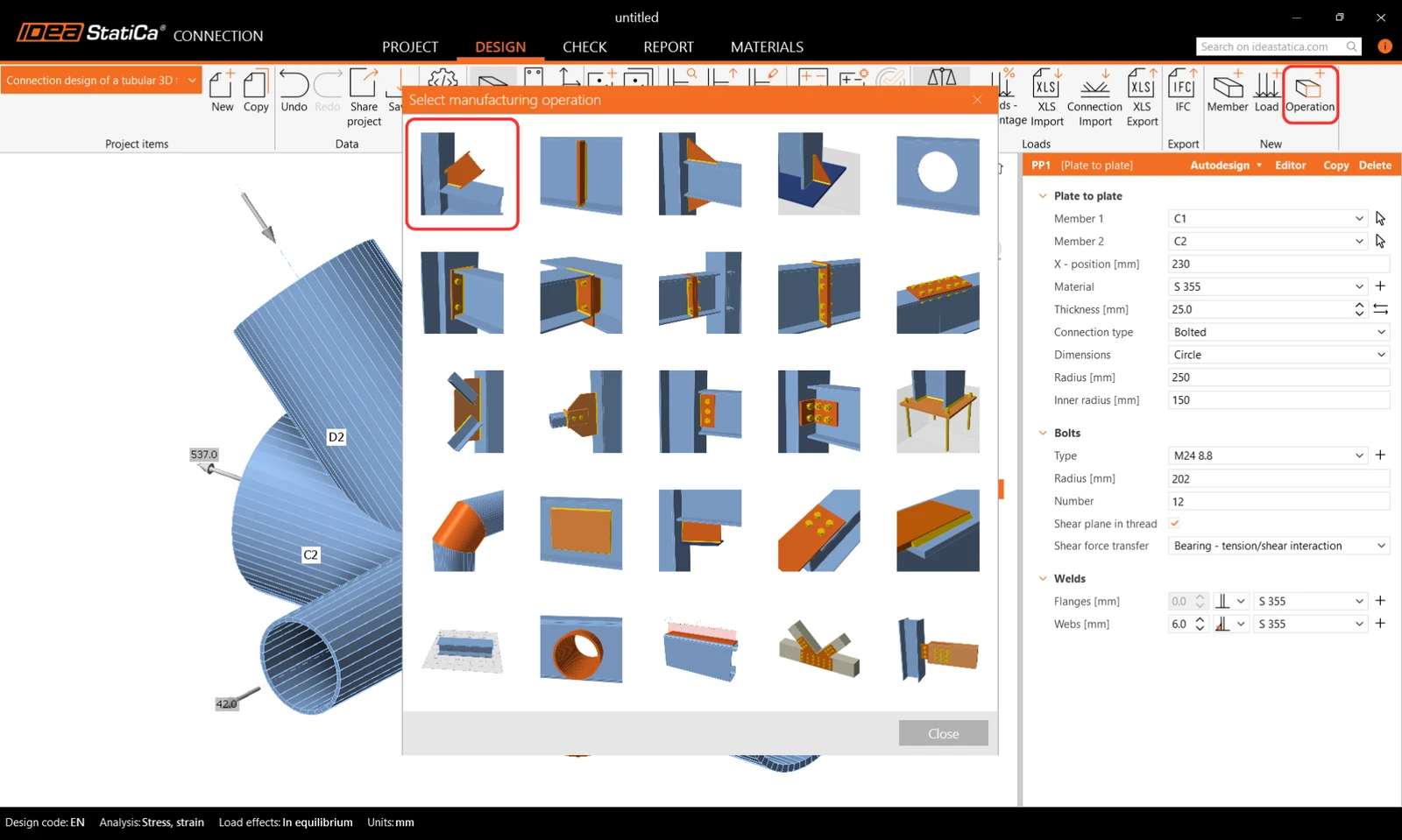
Verbind de andere staven met Cut uit de bewerkingsbibliotheek in het bovenste lint.
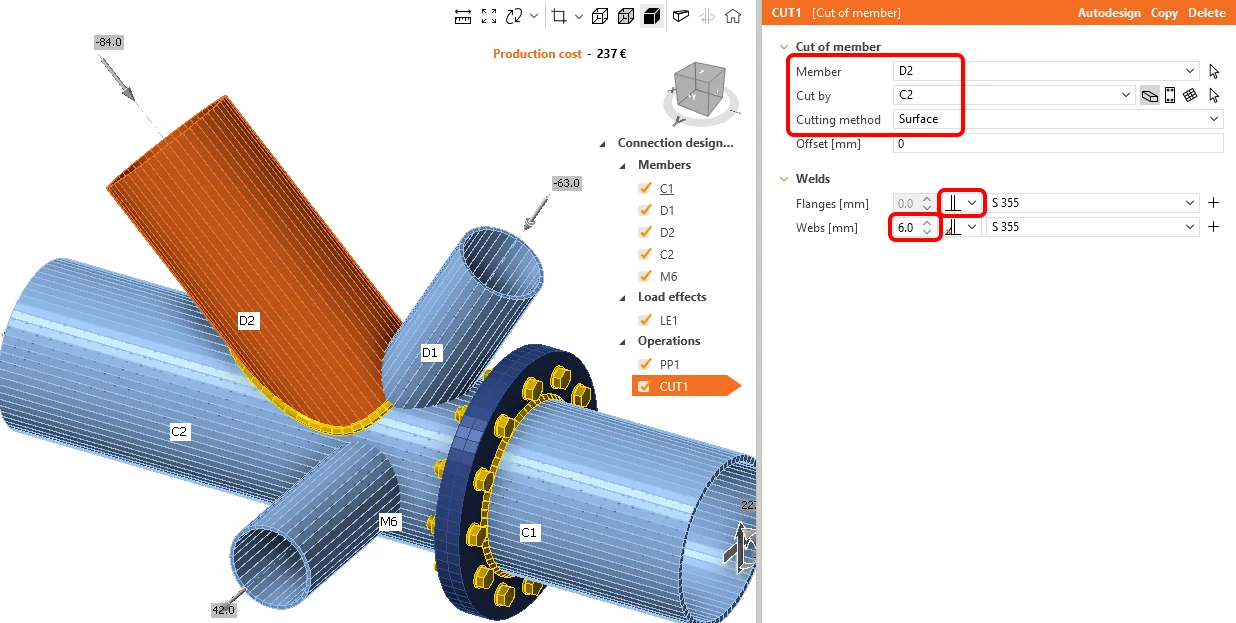
Wijzig de eigenschappen van de bewerking CUT1. Volg de onderstaande afbeelding:
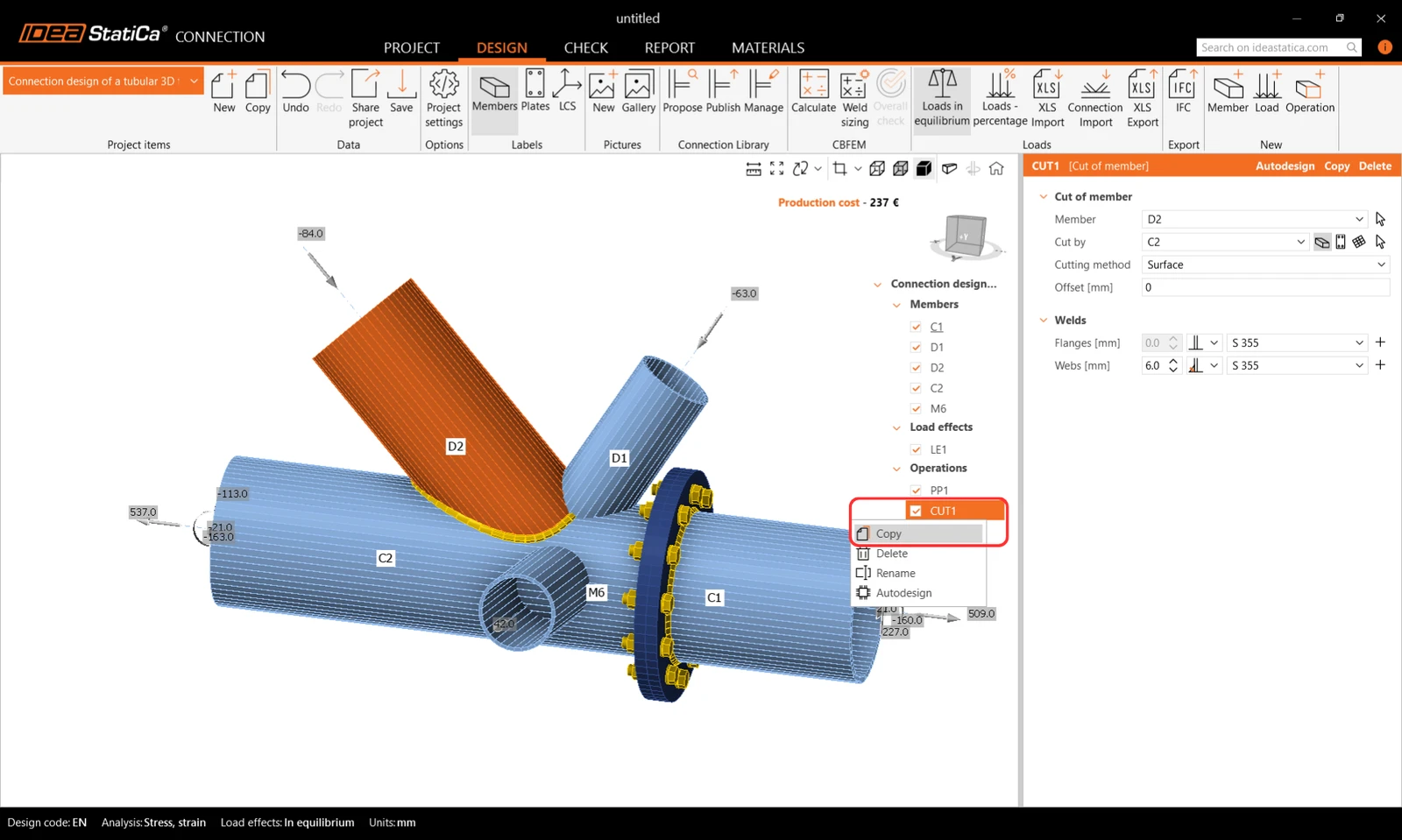
Nu kunt u gebruikmaken van de reeds gedefinieerde bewerking en er een kopie van maken door met de rechtermuisknop te klikken en het commando Copy te kiezen.
Wijzig de eigenschappen van de bewerking CUT2 volgens de onderstaande afbeelding:
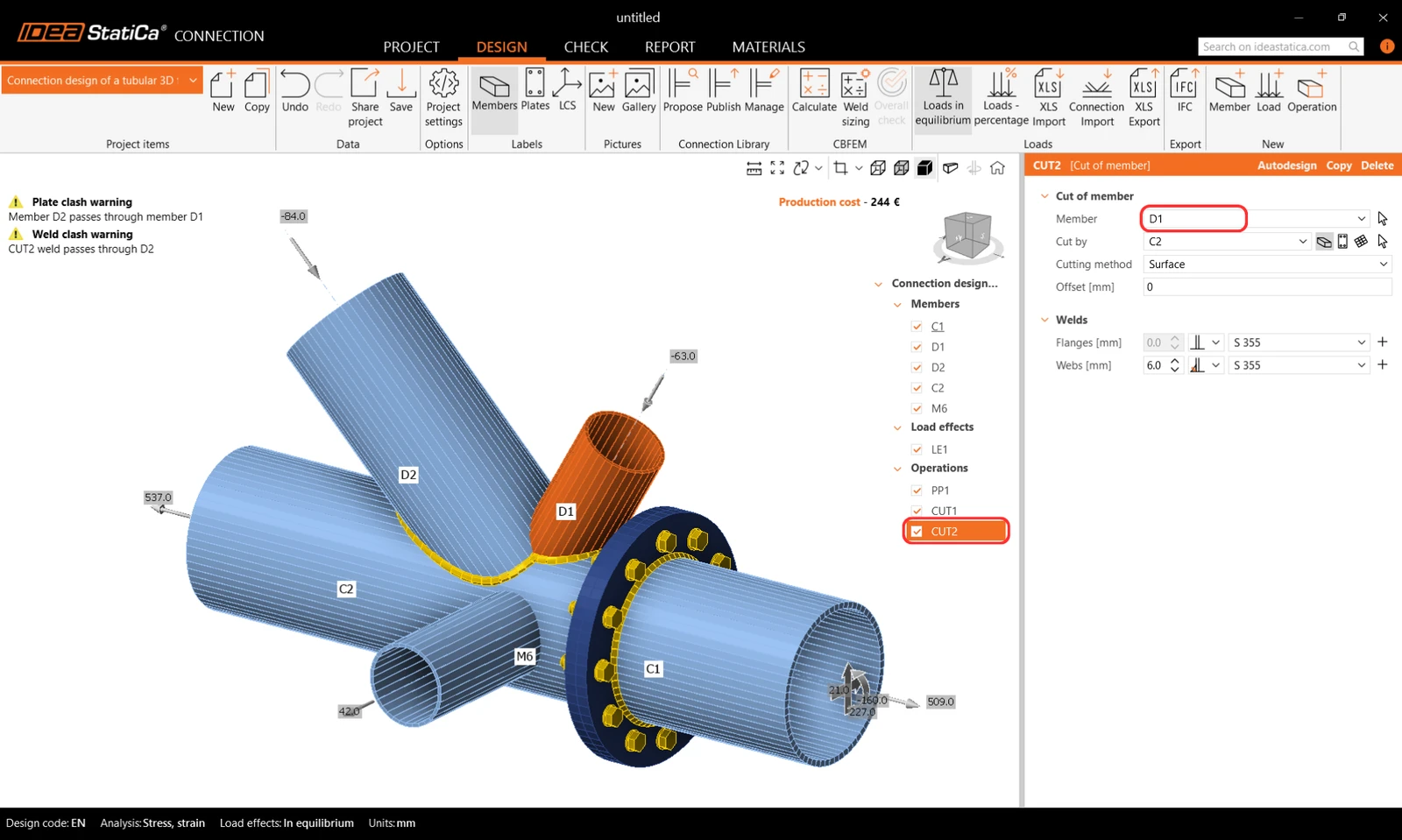
Kopieer de bewerking CUT2 en wijzig de eigenschappen van CUT3 volgens de afbeelding:
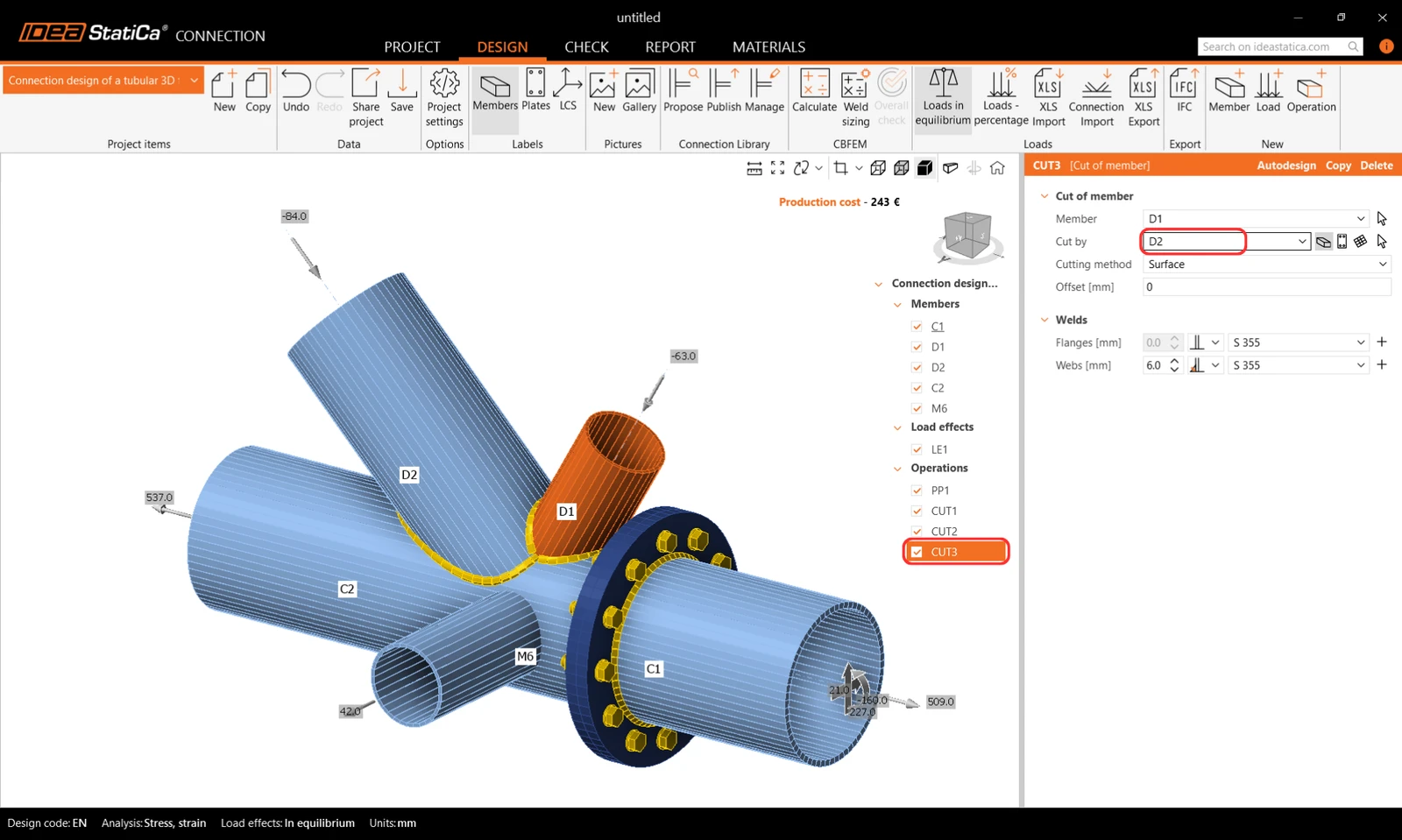
De laatste stap in het ontwerp van de knoop is het kopiëren van CUT3. Wijzig de eigenschappen van CUT4 volgens de onderstaande afbeelding:
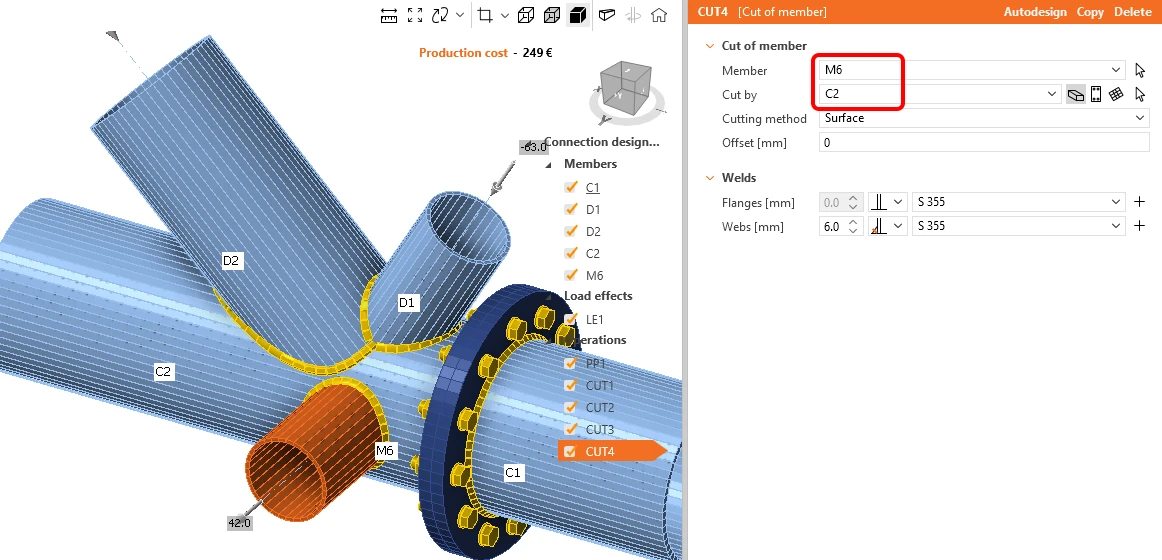
Het model is compleet en klaar om te worden berekend.
5 Berekening en controle
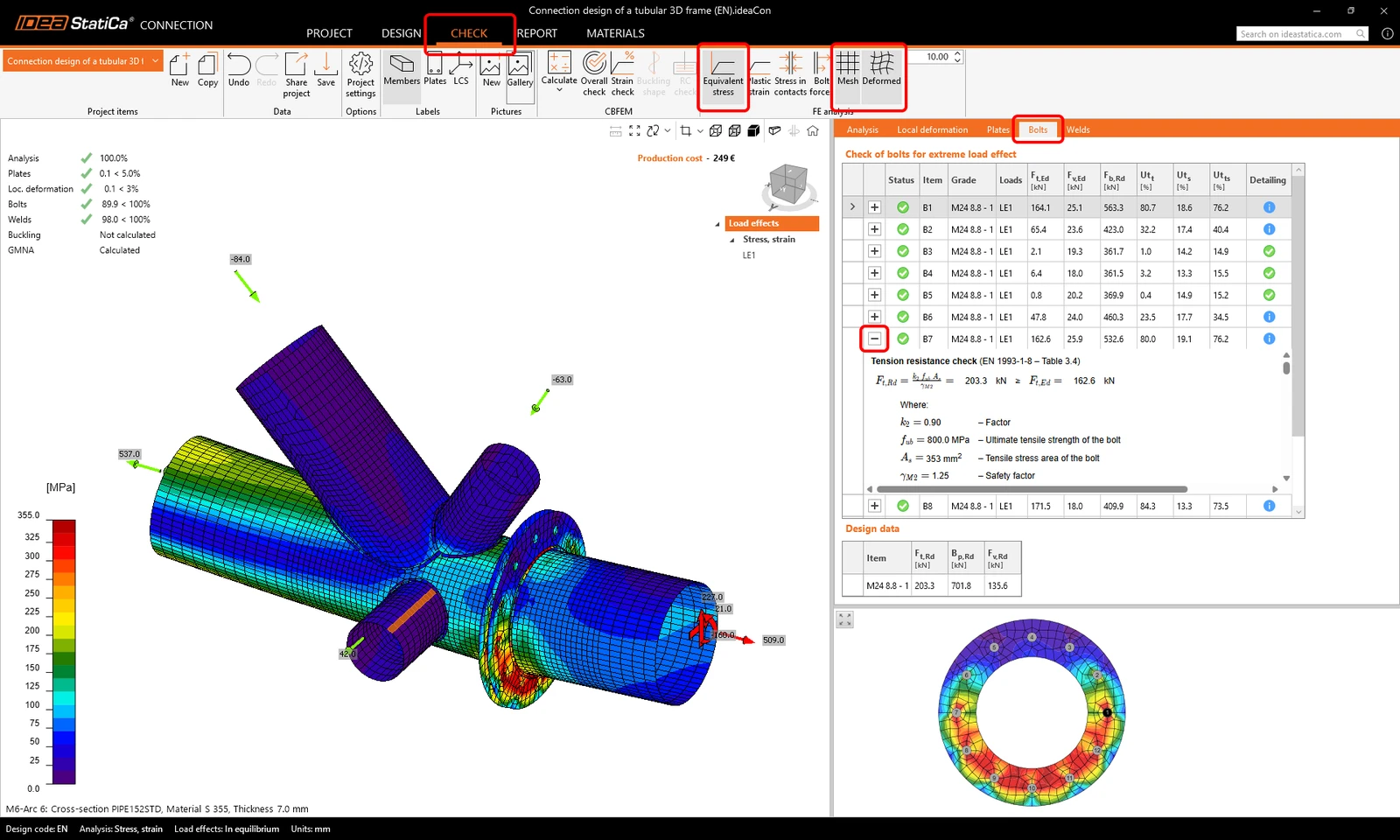
Start de analyse door op Calculate in het lint te klikken. Het analysemodel wordt automatisch gegenereerd, de berekening op basis van CBFEM wordt uitgevoerd, en we zien de Overall check weergegeven samen met de basiswaarden van de controleresultaten.
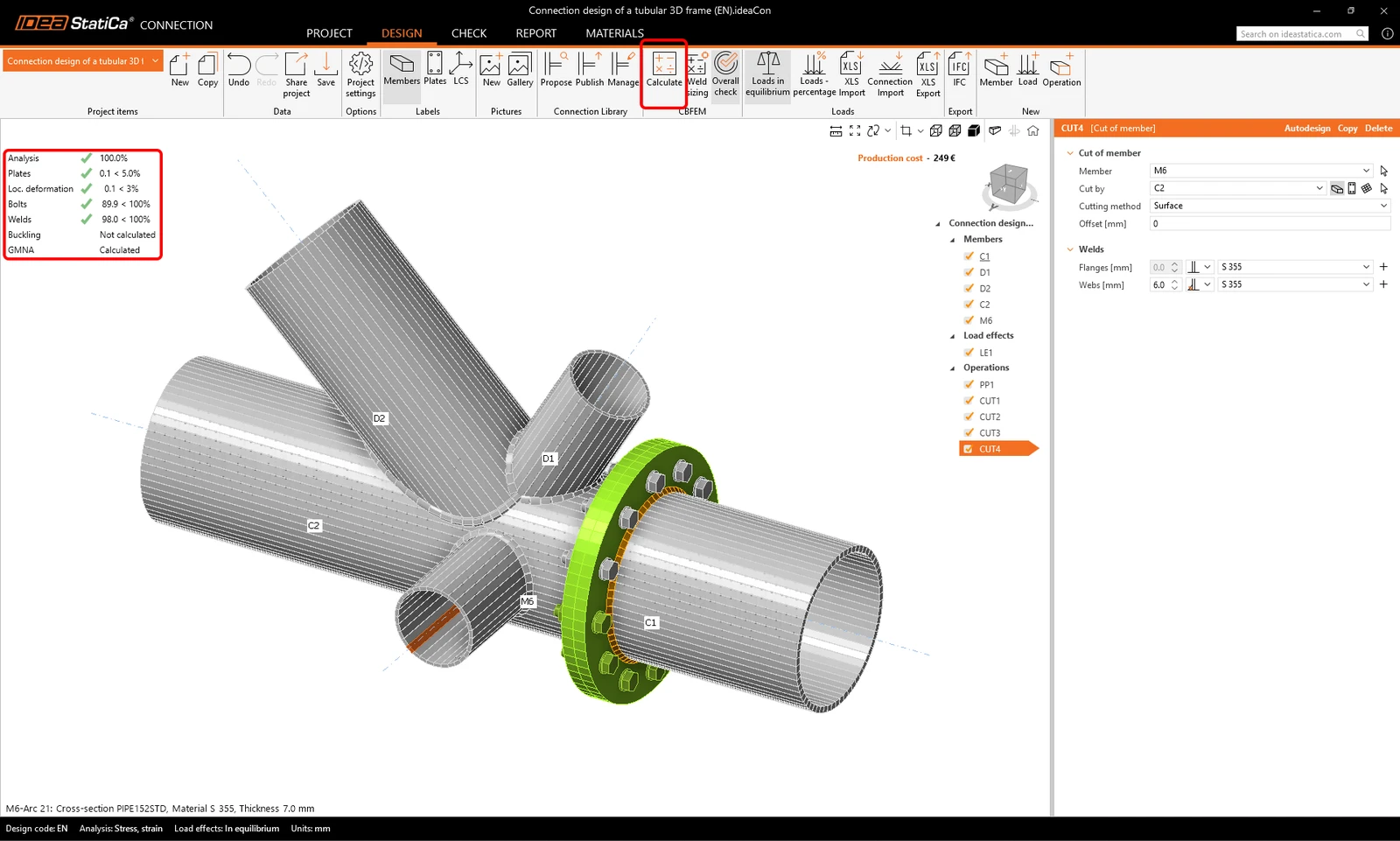
Kies het tabblad Check en schakel de weergave Equivalent stress, Mesh en Deformed model in. U kunt ook de gedetailleerde resultaten bekijken, bijvoorbeeld voor Bolts; om de gedetailleerde resultaten te zien, bijvoorbeeld voor bout B7, klapt u de regel uit.
6 Rapport
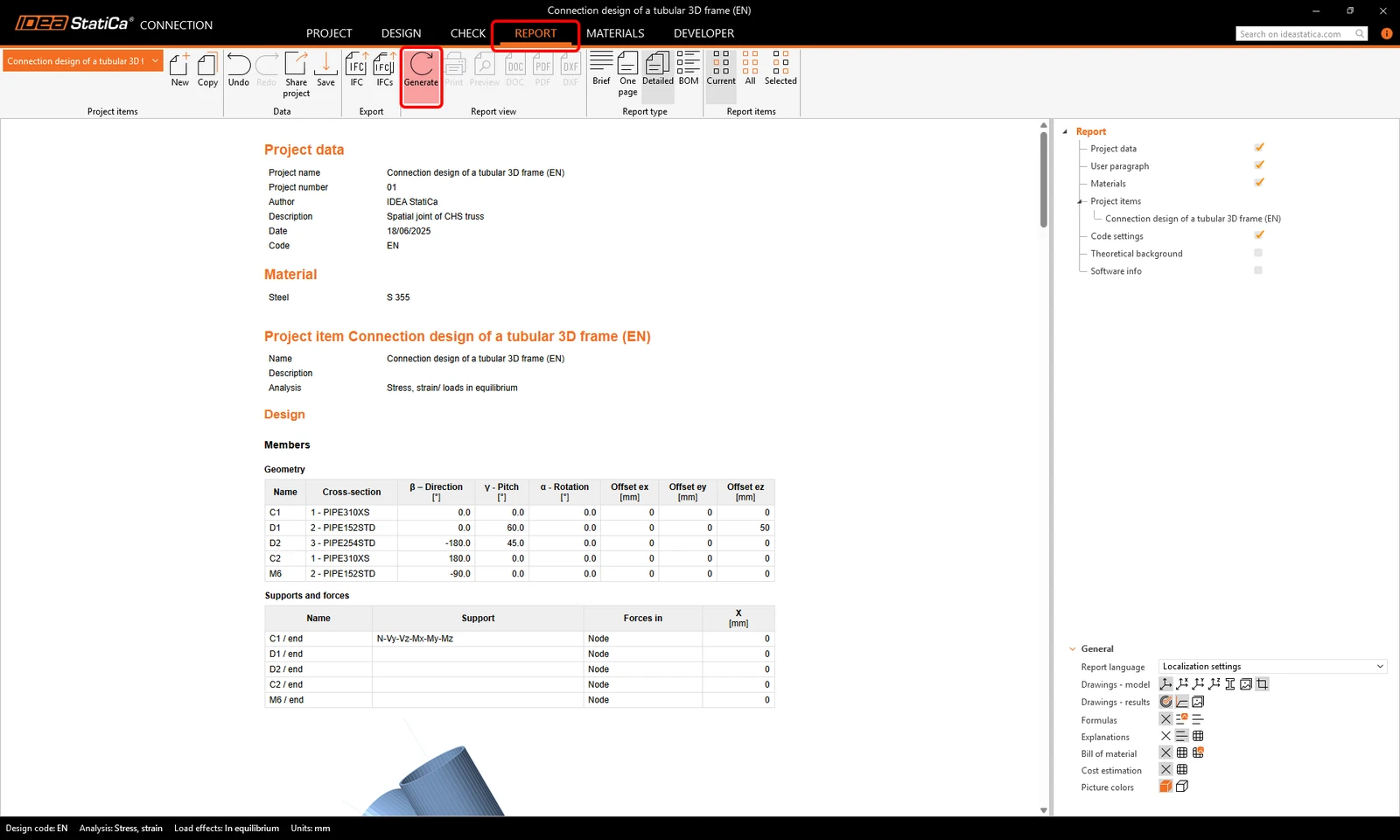
Ga ten slotte naar het tabblad Report en klik op Generate. IDEA StatiCa biedt een volledig aanpasbaar rapport om af te drukken of op te slaan in een bewerkbaar formaat.
U heeft een stalen constructieknoop ontworpen, geoptimaliseerd en getoetst volgens Eurocode (EN).
Wilt u uw vaardigheden verbeteren? Bezoek onze Campus
Leer hoe u IDEA StatiCa effectief kunt gebruiken met onze zelfstudiecursussen (e-learning)
Start met leren