
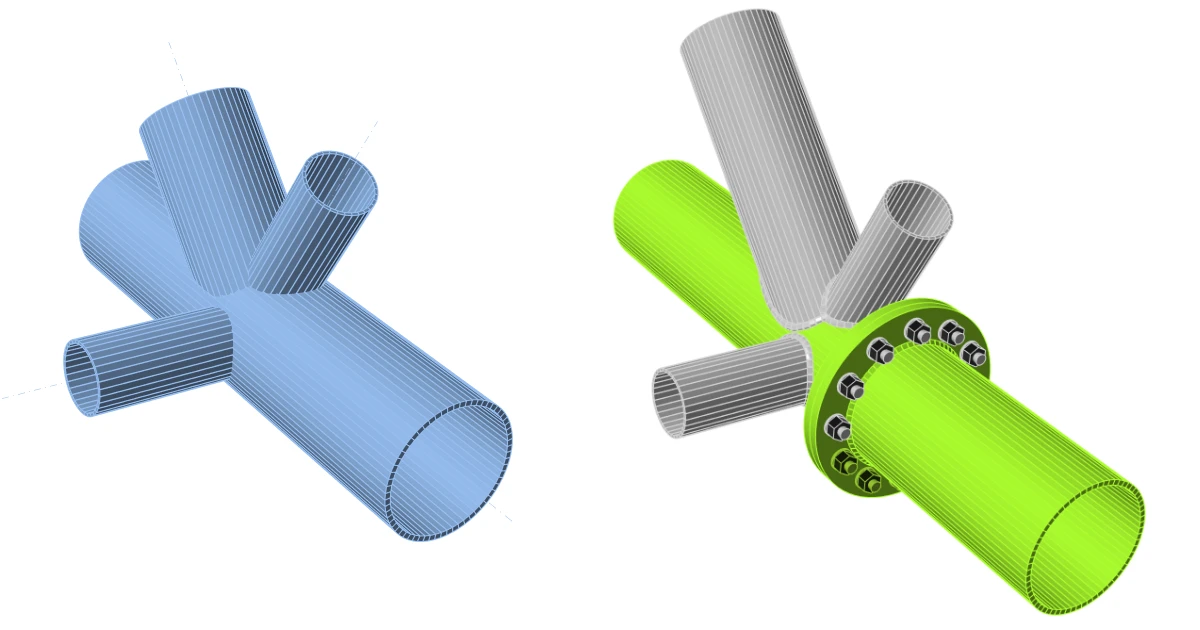


1 Proiect nou
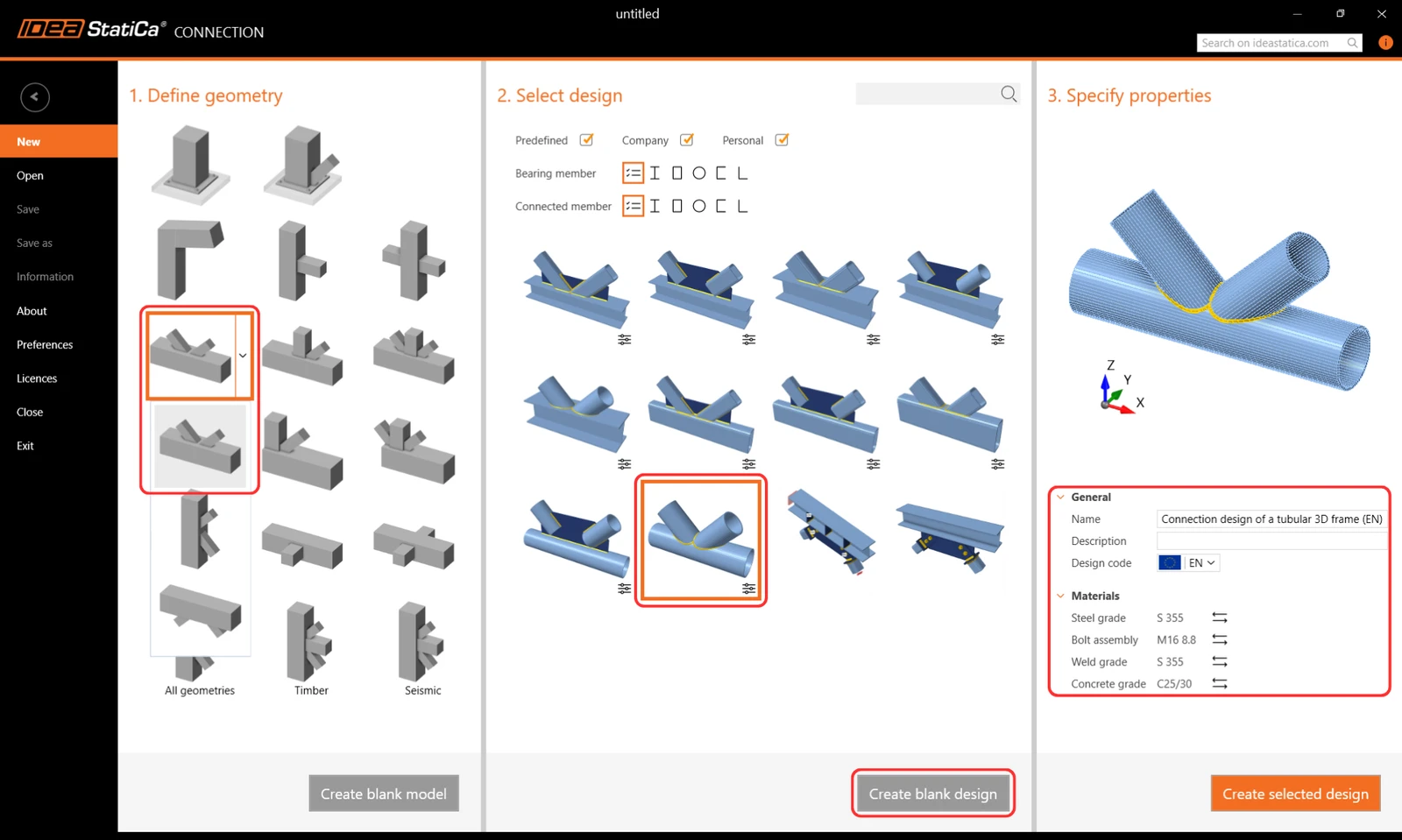
Să lansăm aplicația IDEA StatiCa Connection (descărcați cea mai nouă versiune). Creați un proiect nou selectând șablonul cel mai apropiat de proiectarea necesară. Selectați clasa de oțel dorită (S355) și codul de proiectare (EN). Puteți completa, de asemenea, numele și descrierea proiectului.
Deoarece nu există direct un șablon adecvat, vom folosi proiectul gol, doar cu geometria predefinită. Prin urmare, apăsați butonul Create blank design.
2 Geometrie
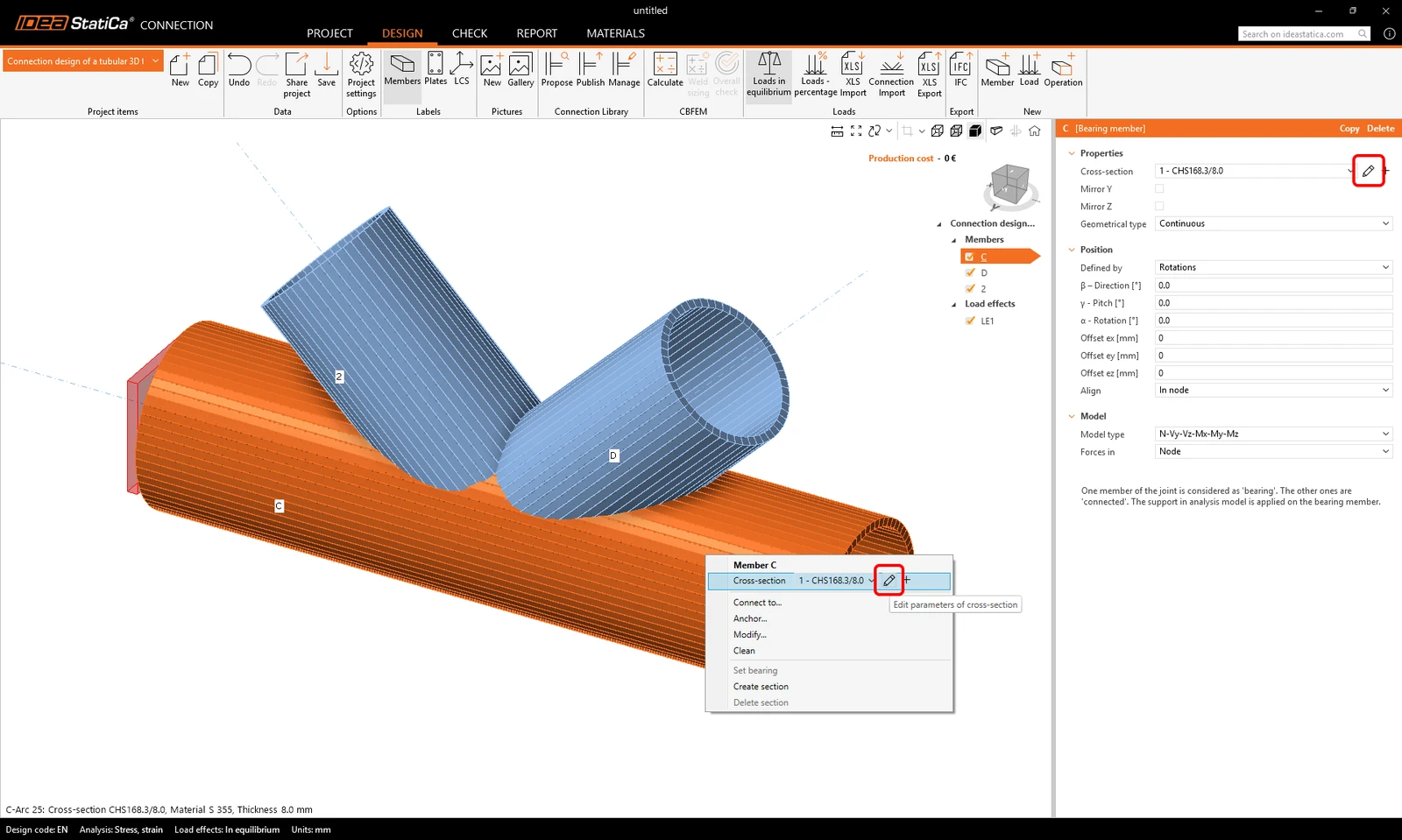
Începeți cu modificarea geometriei nodului. Click dreapta pe grinda continuă în scena 3D (sau folosind butonul din lista de proprietăți) deschide meniul contextual cu toate acțiunile disponibile pentru grinzi. Folosiți butonul pen pentru a edita secțiunea transversală existentă.
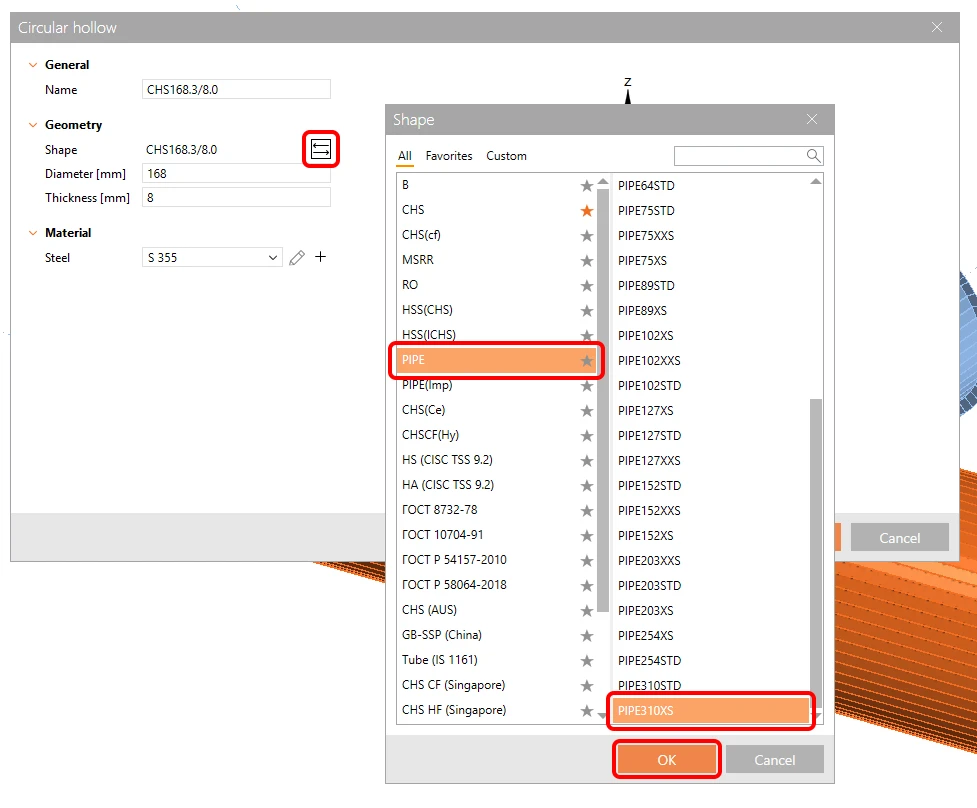
Deschideți biblioteca și selectați secțiunea transversală PIPE310XS. Confirmați cu OK.
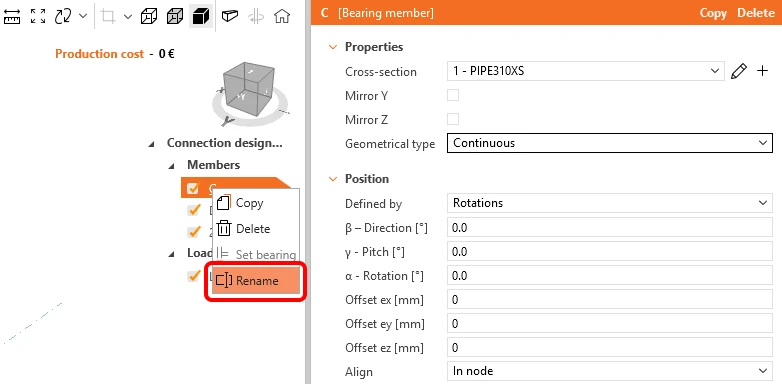
Schimbați numele elementului în C1 folosind butonul din dreapta al mouse-ului.
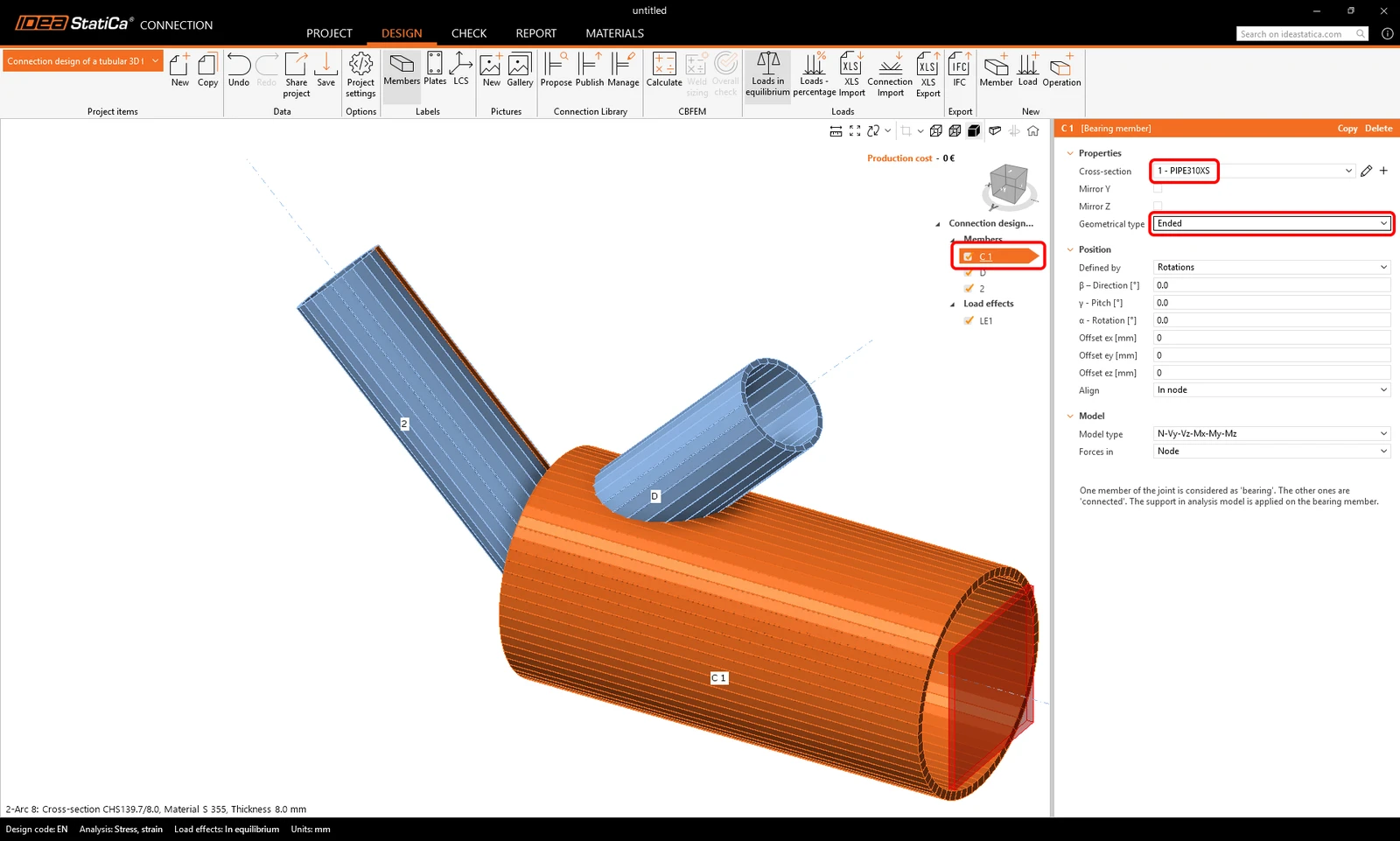
Și schimbați tipul geometric al elementului C1 din continuu în terminat.
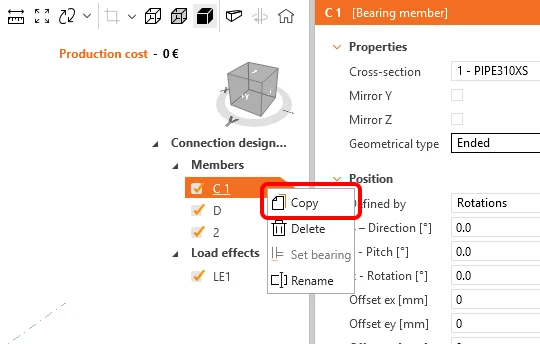
Folosiți avantajul elementului deja pregătit și copiați-l: Faceți click dreapta pe elementul C1 din lista entităților și selectați comanda Copy.
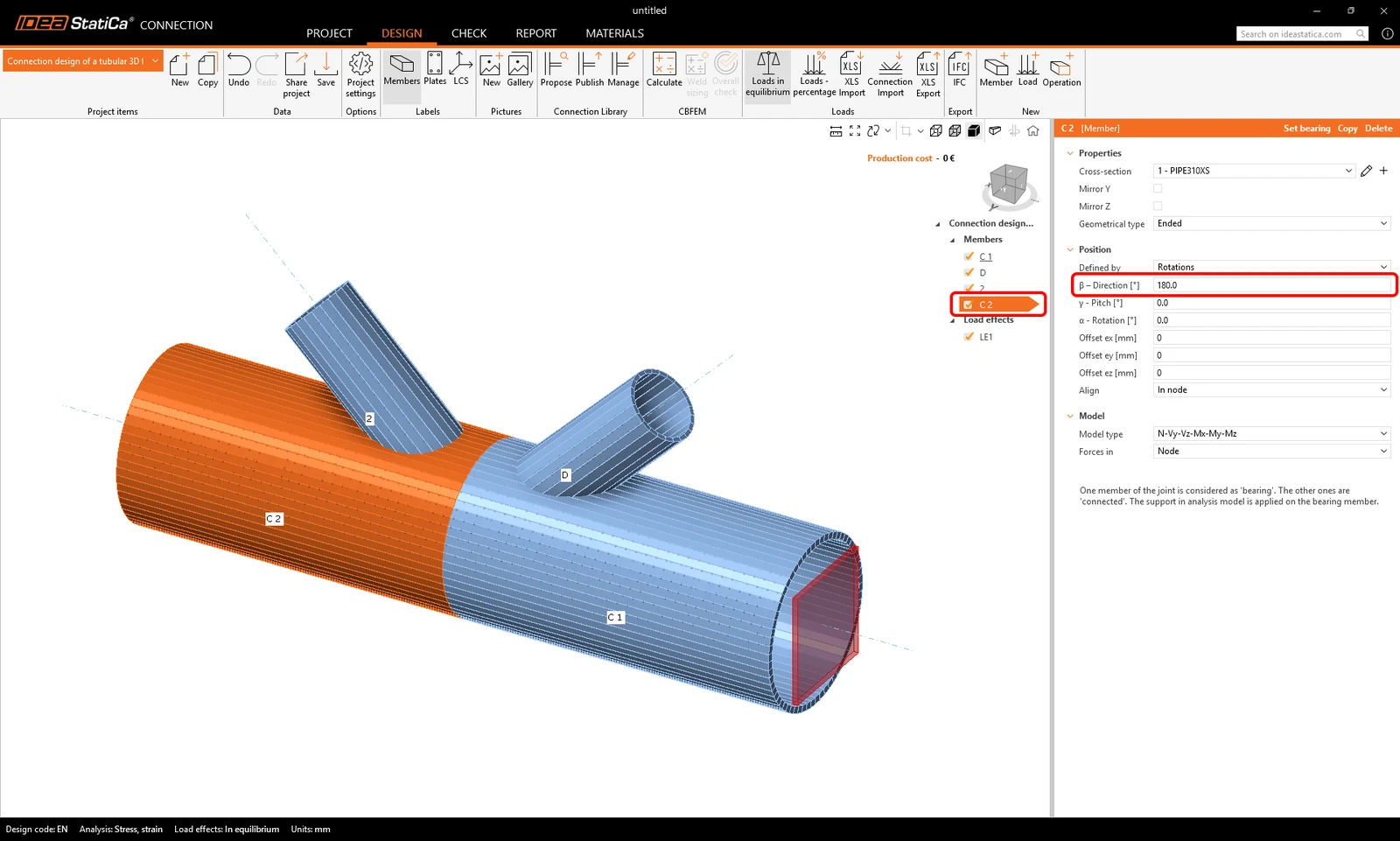
Redenumiți elementul nou adăugat în C2 și setați direcția (beta) la 180°.
Continuați cu schimbarea secțiunii transversale pe diagonale.
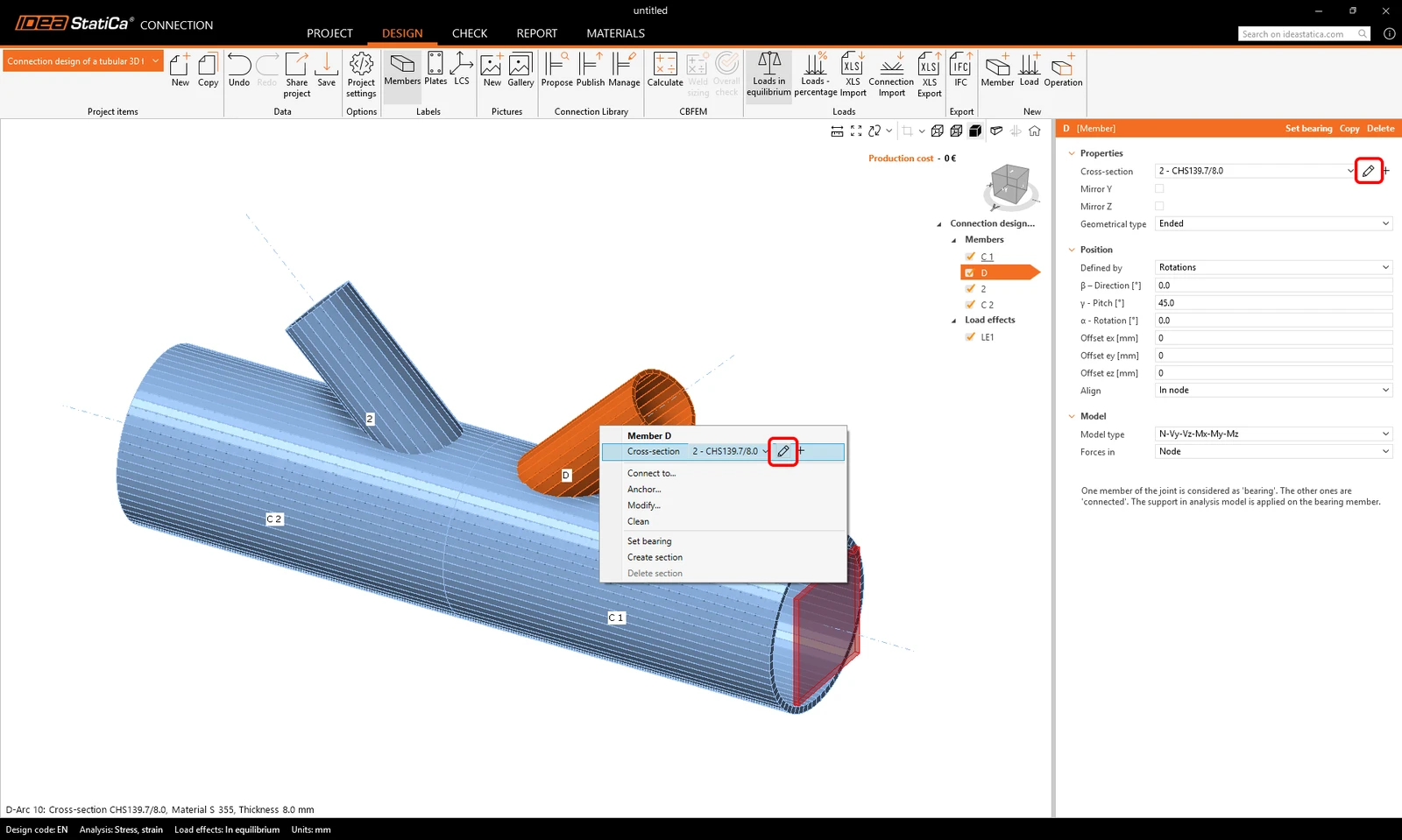
Faceți click dreapta pe elementul D în fereastra 3D și alegeți pen pentru a schimba dimensiunea secțiunii transversale. Selectați secțiunea transversală PIPE 152STD.
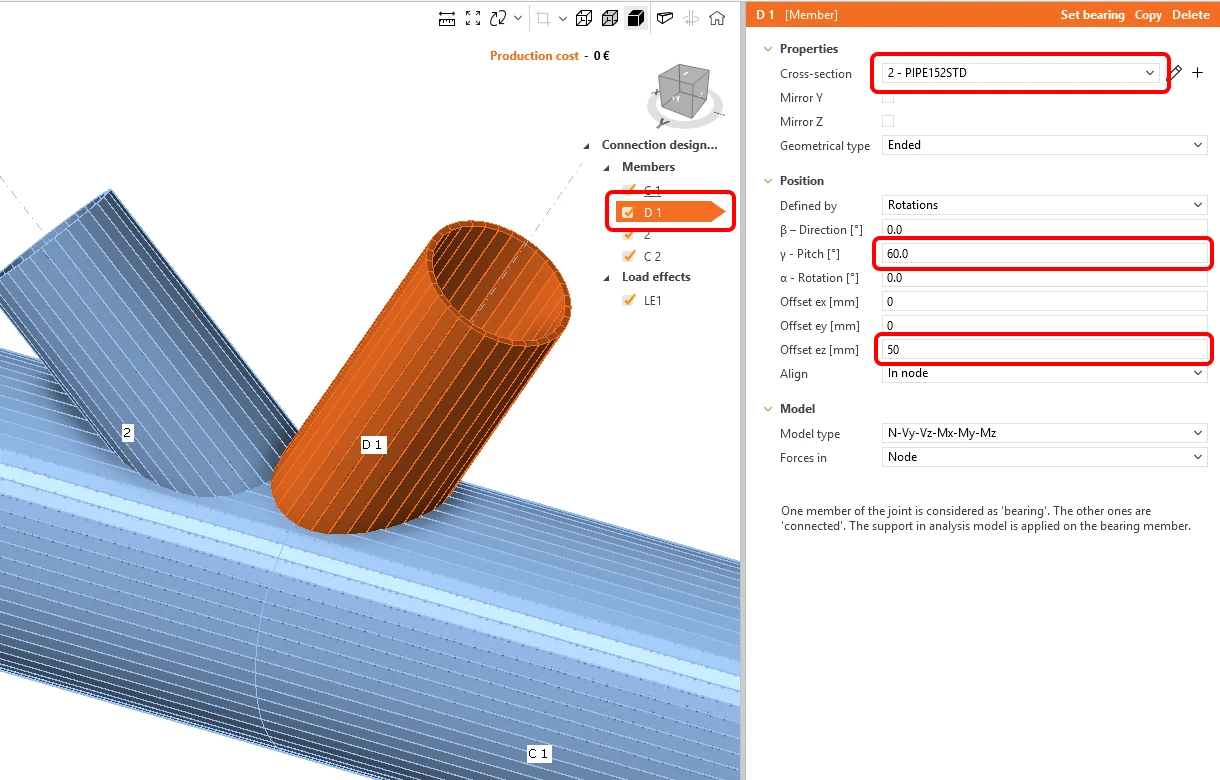
Redenumiți elementul în D1 și schimbați proprietățile acestuia conform imaginii de mai jos.
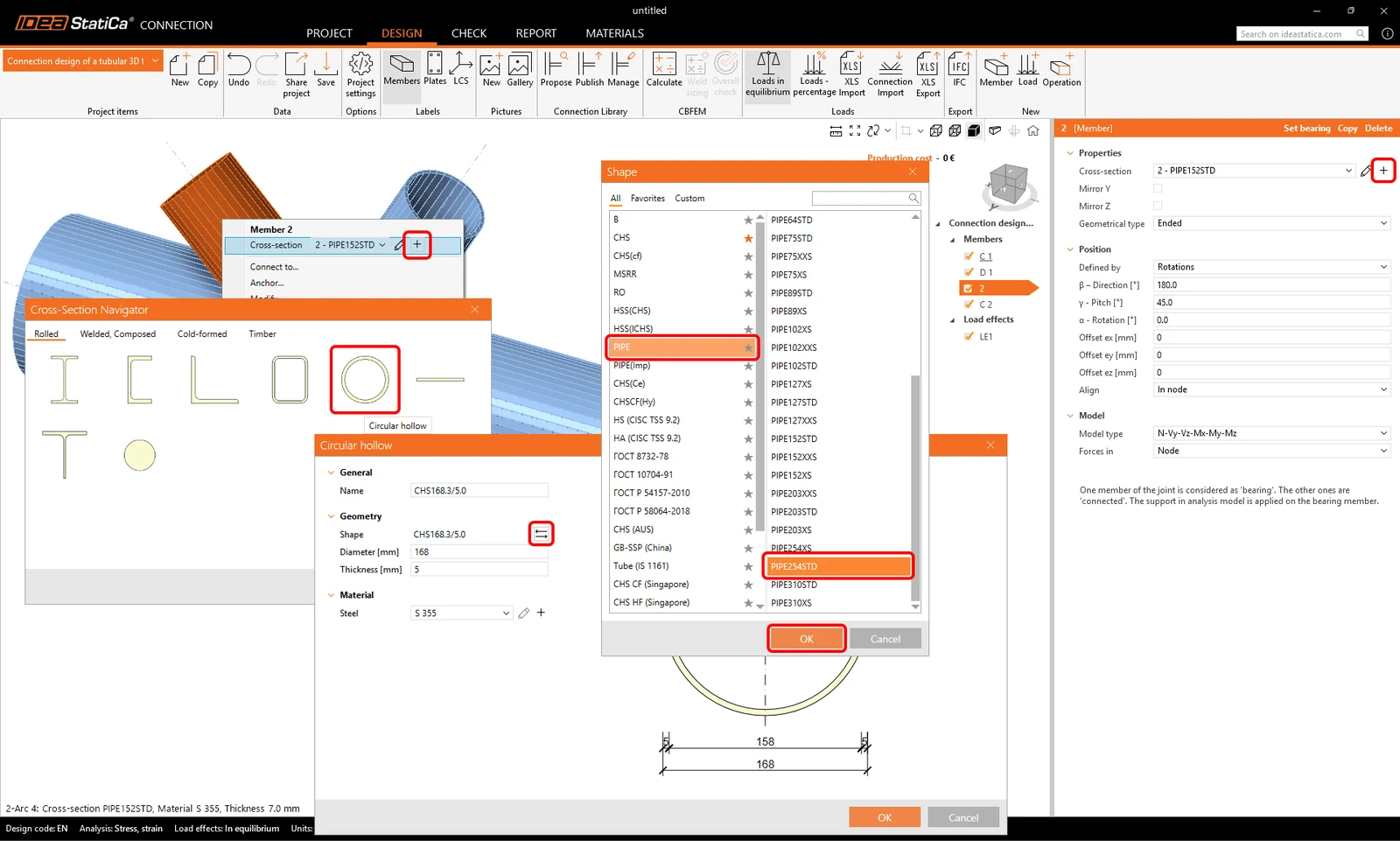
Continuați cu al doilea element diagonal. Folosiți butonul plus pentru a defini o nouă secțiune transversală și alegeți PIPE 254STD din bibliotecă.
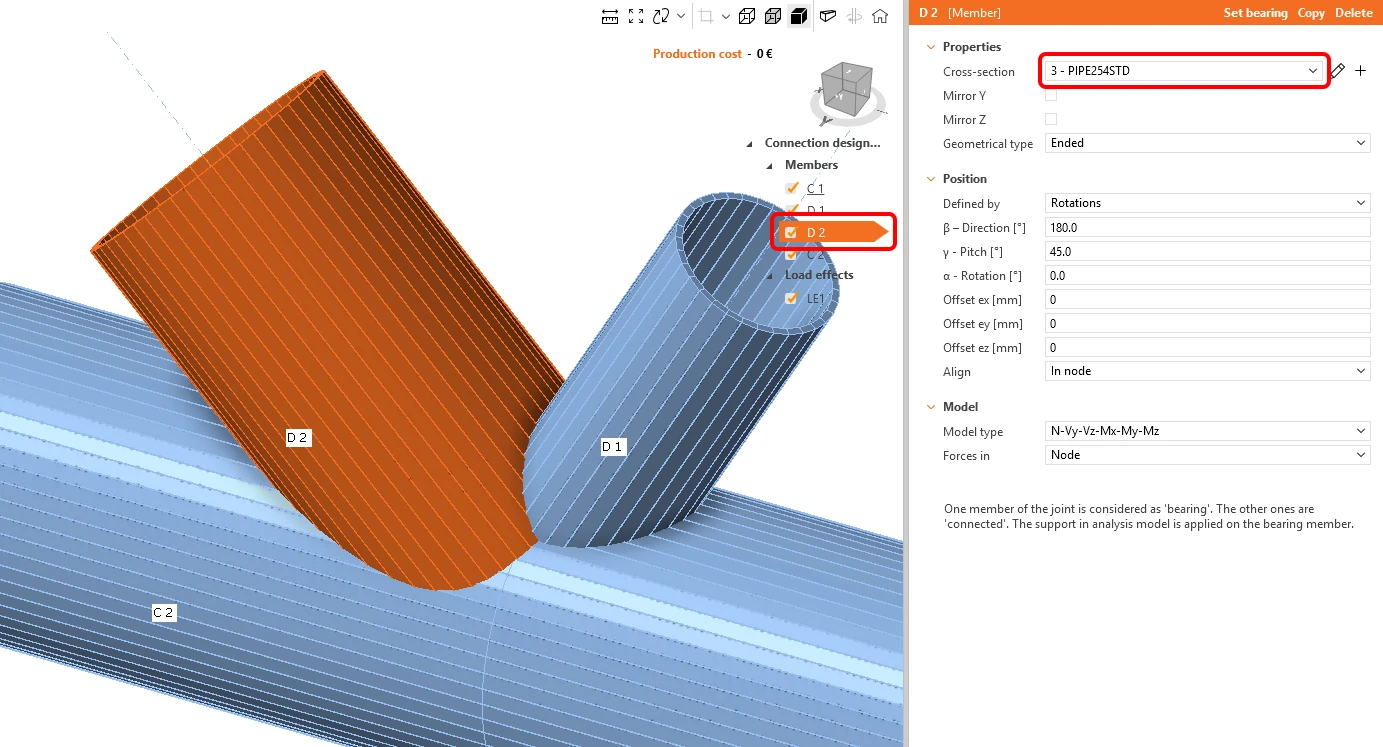
Schimbați numele elementului în D2.
Acum adăugați un alt element – puteți face acest lucru folosind noul buton Member din panglica de sus.
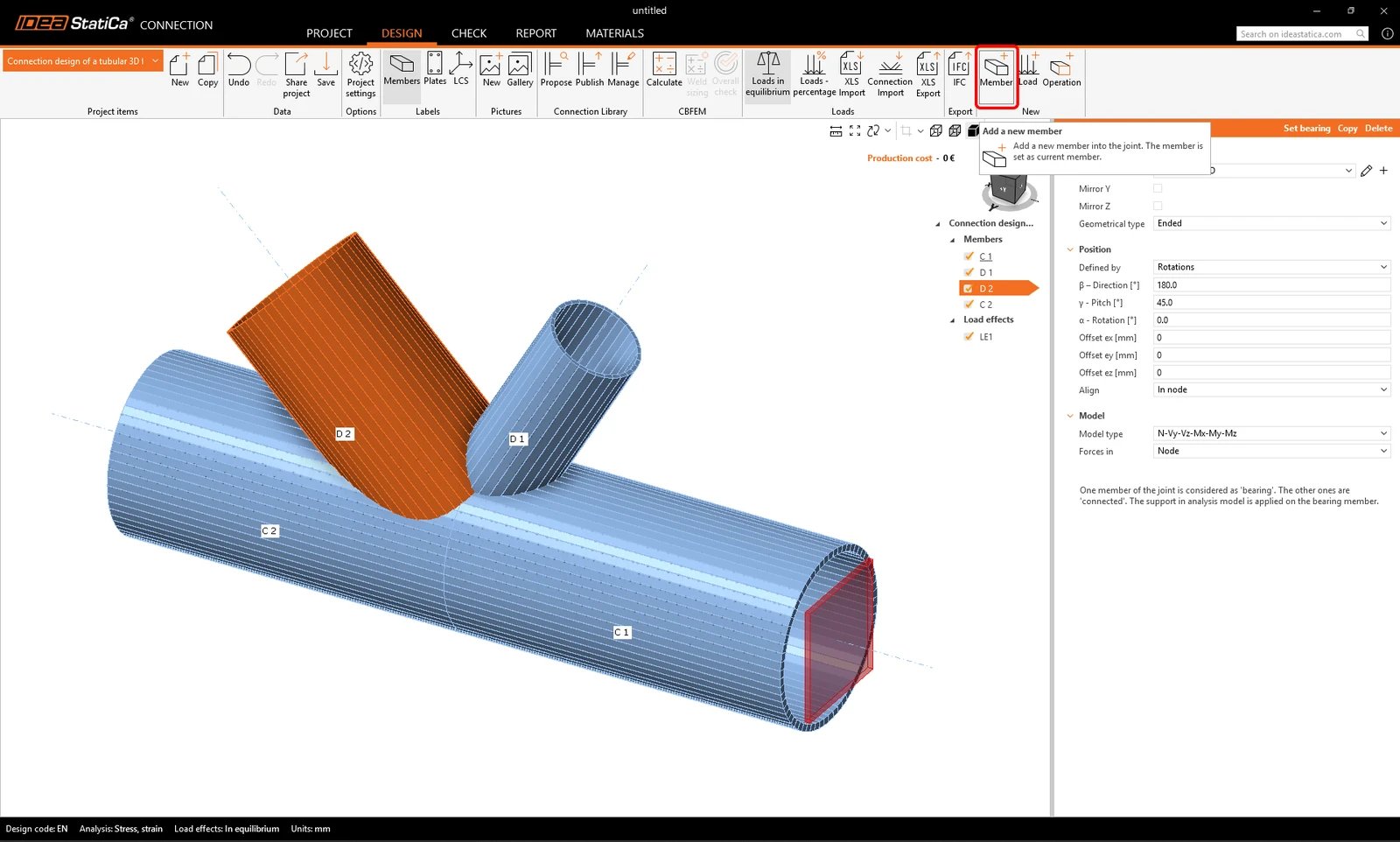
Acum puteți schimba proprietățile noului element M6: secțiune transversală: PIPE 152STD, direcție beta = -90°, pas gamma = 0.
3 Efectele încărcărilor
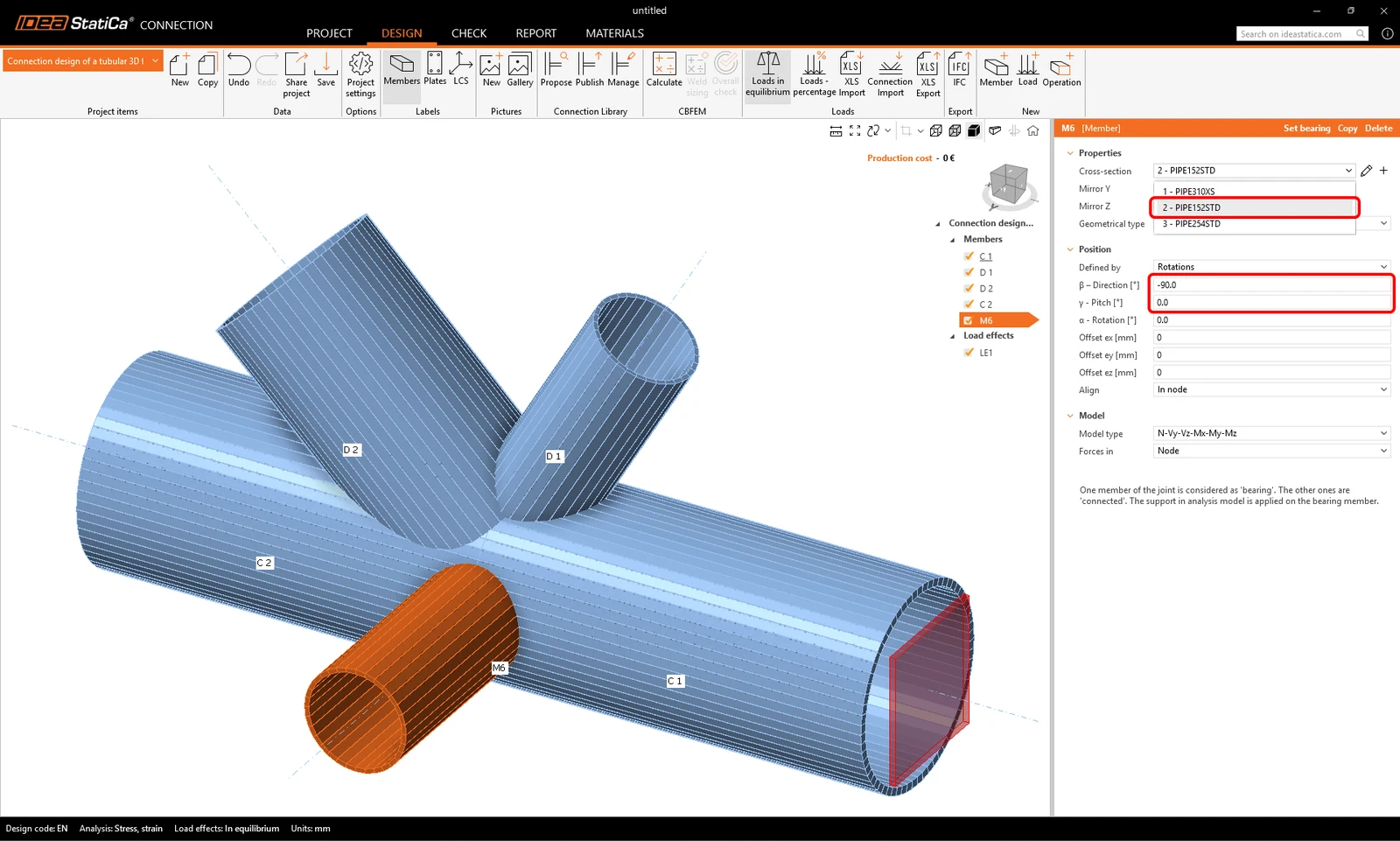
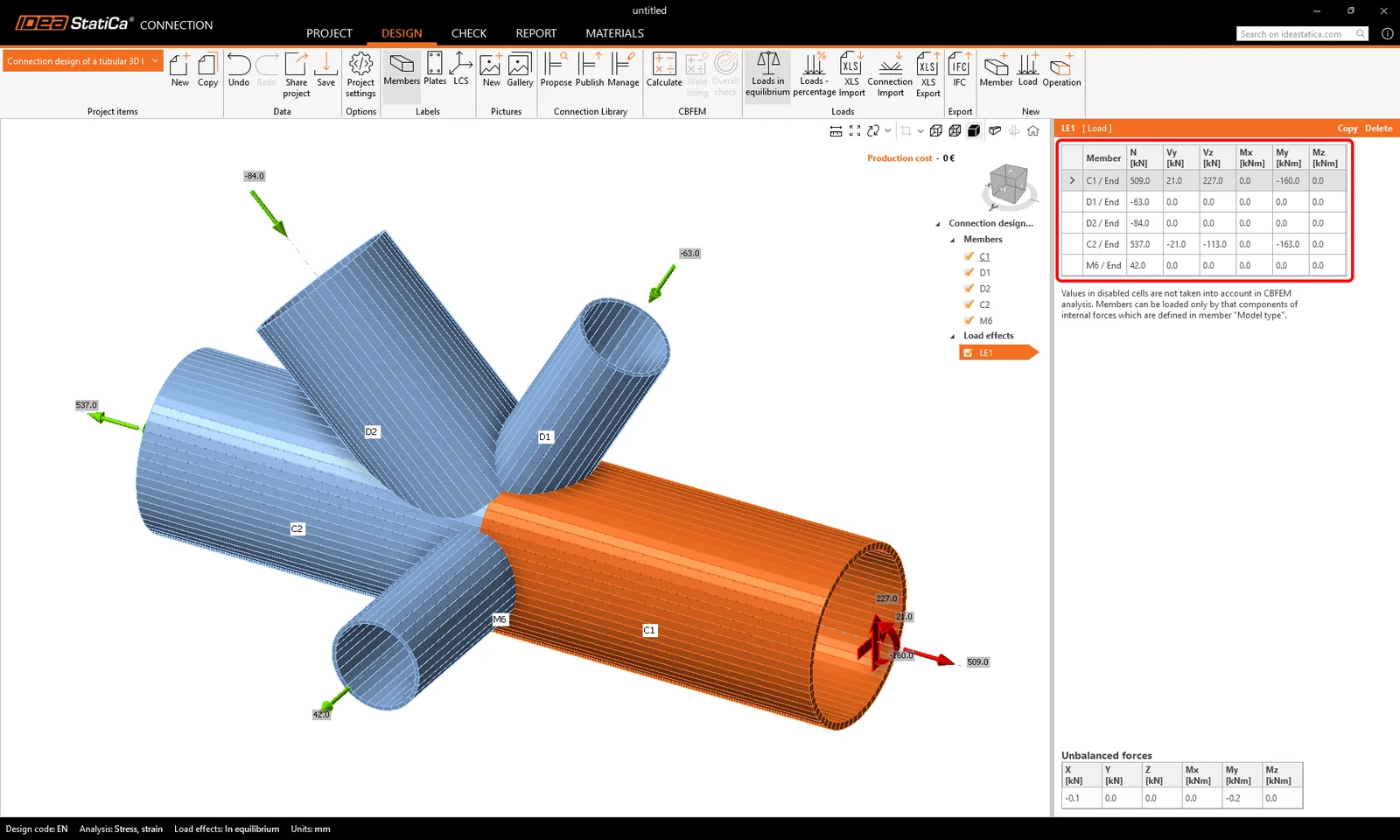
Continuați cu Efectele încărcărilor. Un efect de încărcare a fost adăugat automat. Trebuie să introduceți toate forțele interne în tabel. Opțiunea Loads in equilibrium este activată automat. Puteți introduce fiecare valoare manual sau puteți copia/lipi întregul tabel de forțe interne dintr-un fișier Excel.
Deschideți fișierul Excel Internal forces.xlsx, selectați întregul interval de valori ale forțelor interne din foaie și copiați-le.
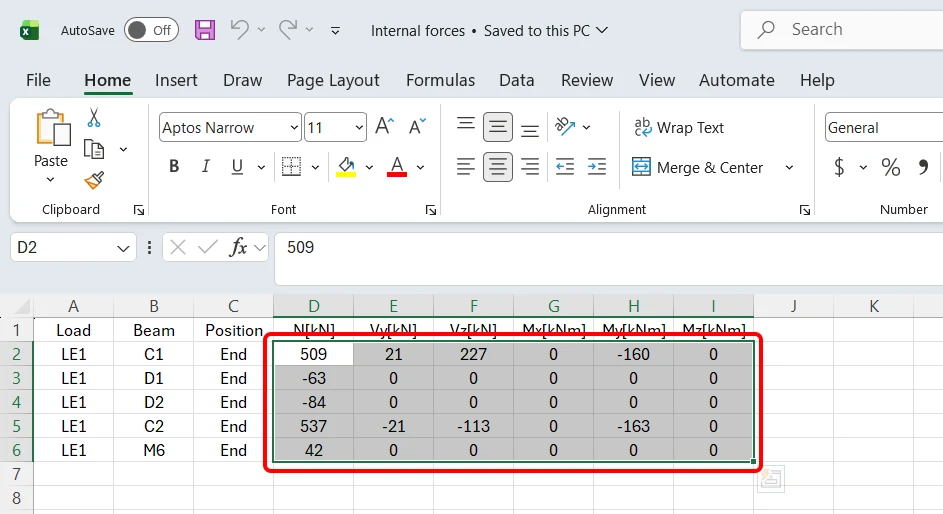
Lipiți valorile folosind butonul XLS Import în celula din primul rând și coloana N [kN]. Bifați caseta Replace existing loads.
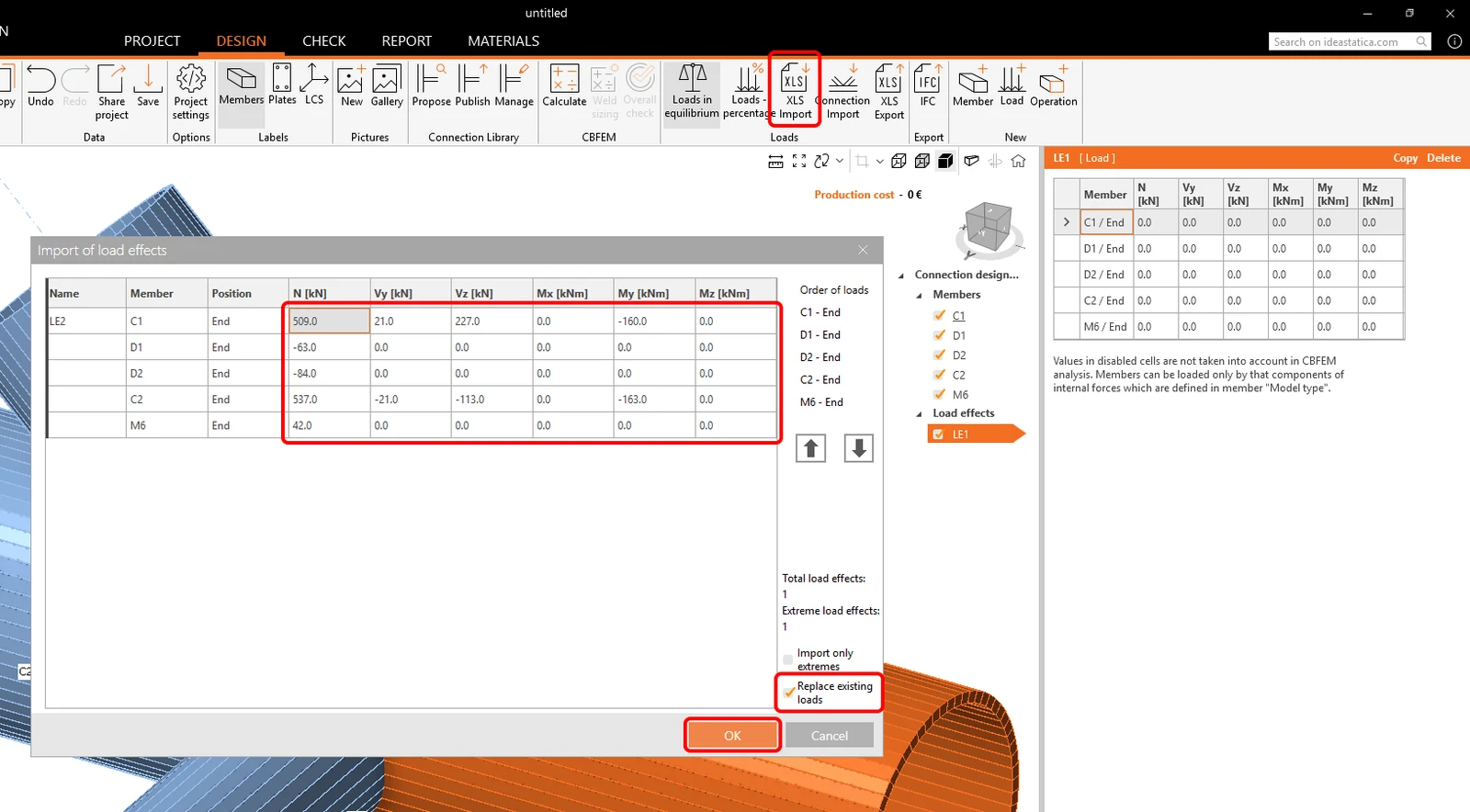
Forțele au fost aplicate modelului și acesta este pregătit pentru a fi proiectat.
4 Proiectare
Vom combina șablonul din Connection Library cu operații de fabricație suplimentare.
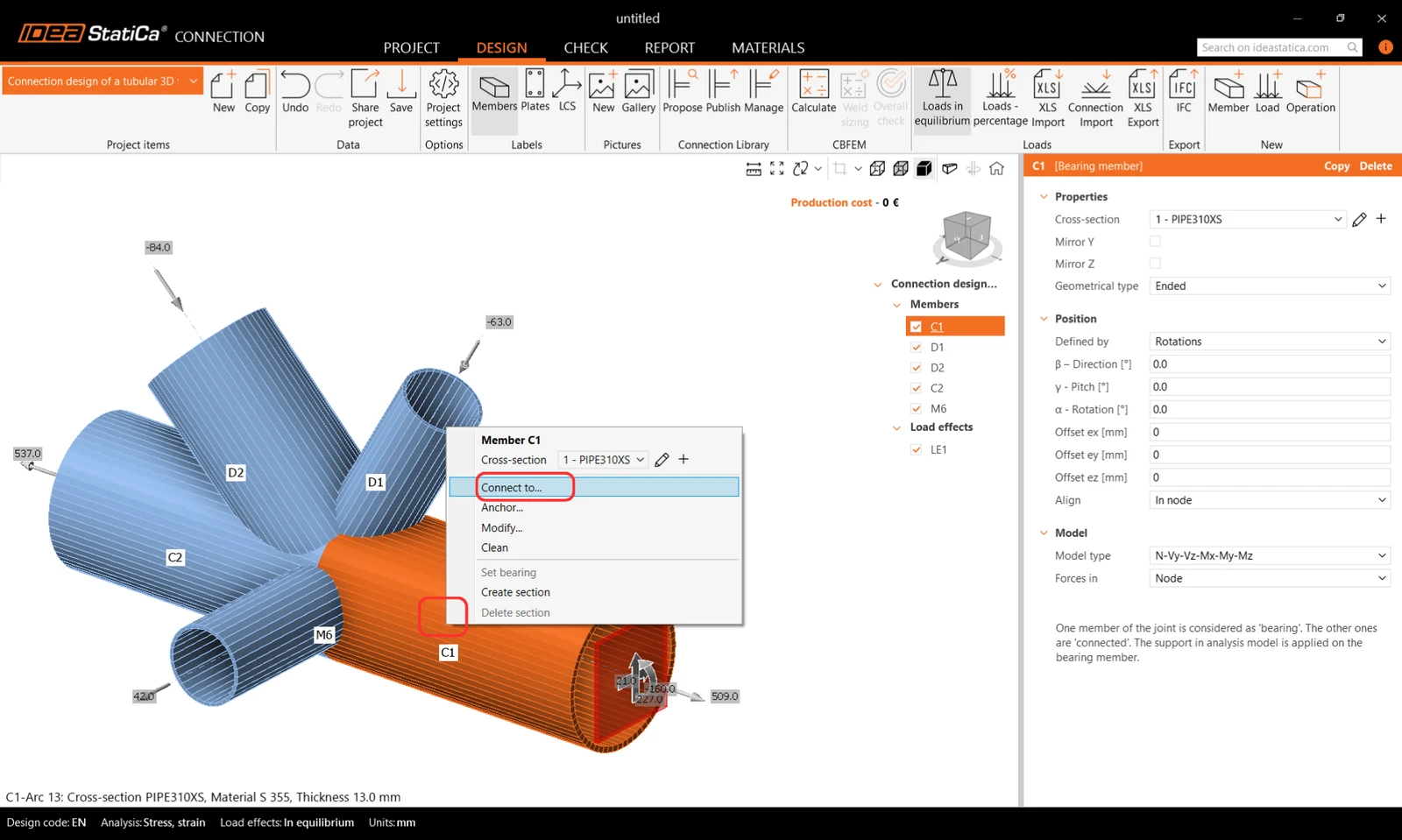
Începeți cu click dreapta pe elementul C1 din scena 3D. Alegeți comanda Connect to din meniul contextual.
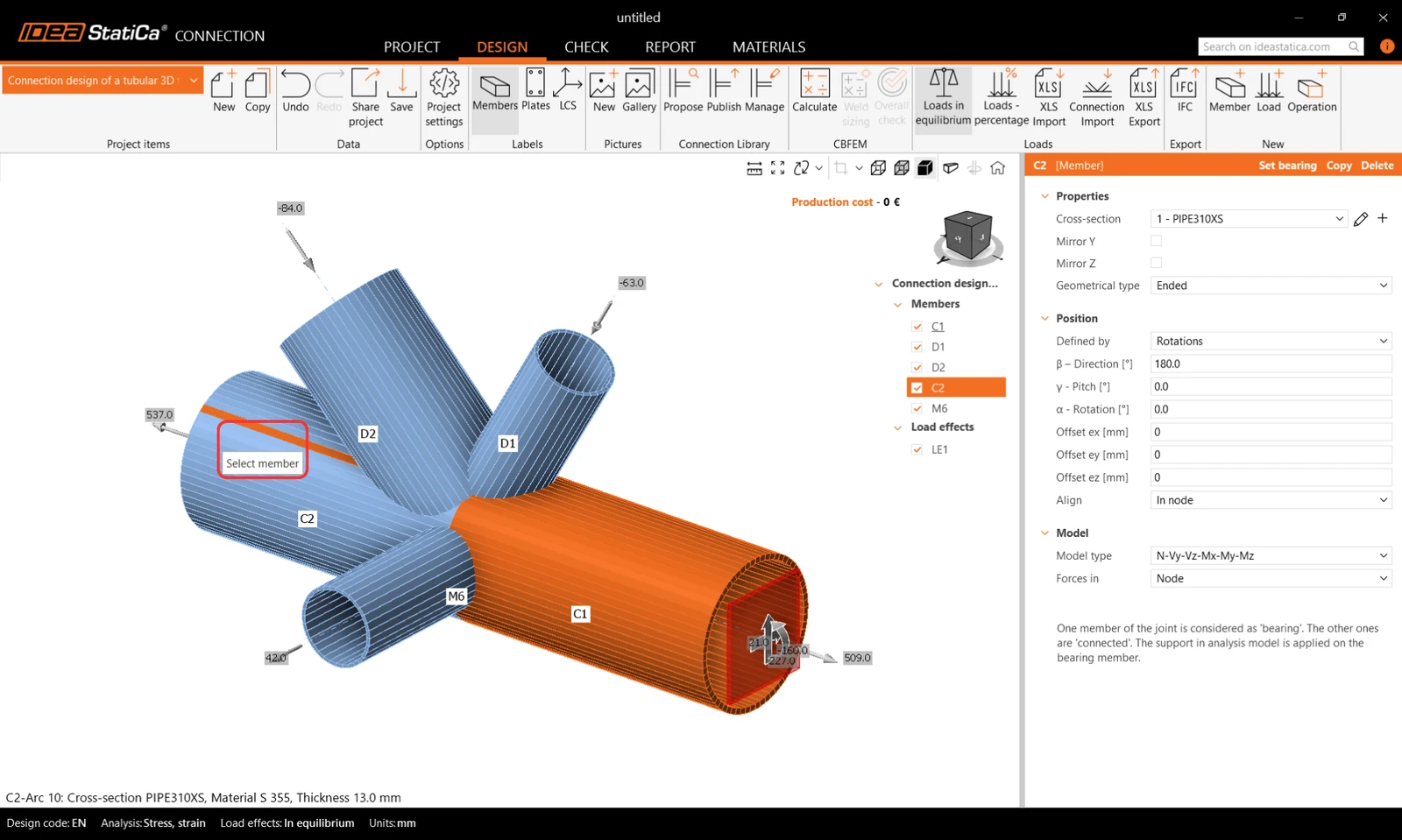
Acum alegeți al doilea element cu care doriți să vă conectați (elementul C2).
Se deschide Connection Library cu șabloane potrivite din care puteți alege. Selectați șablonul parametric ca mai jos:
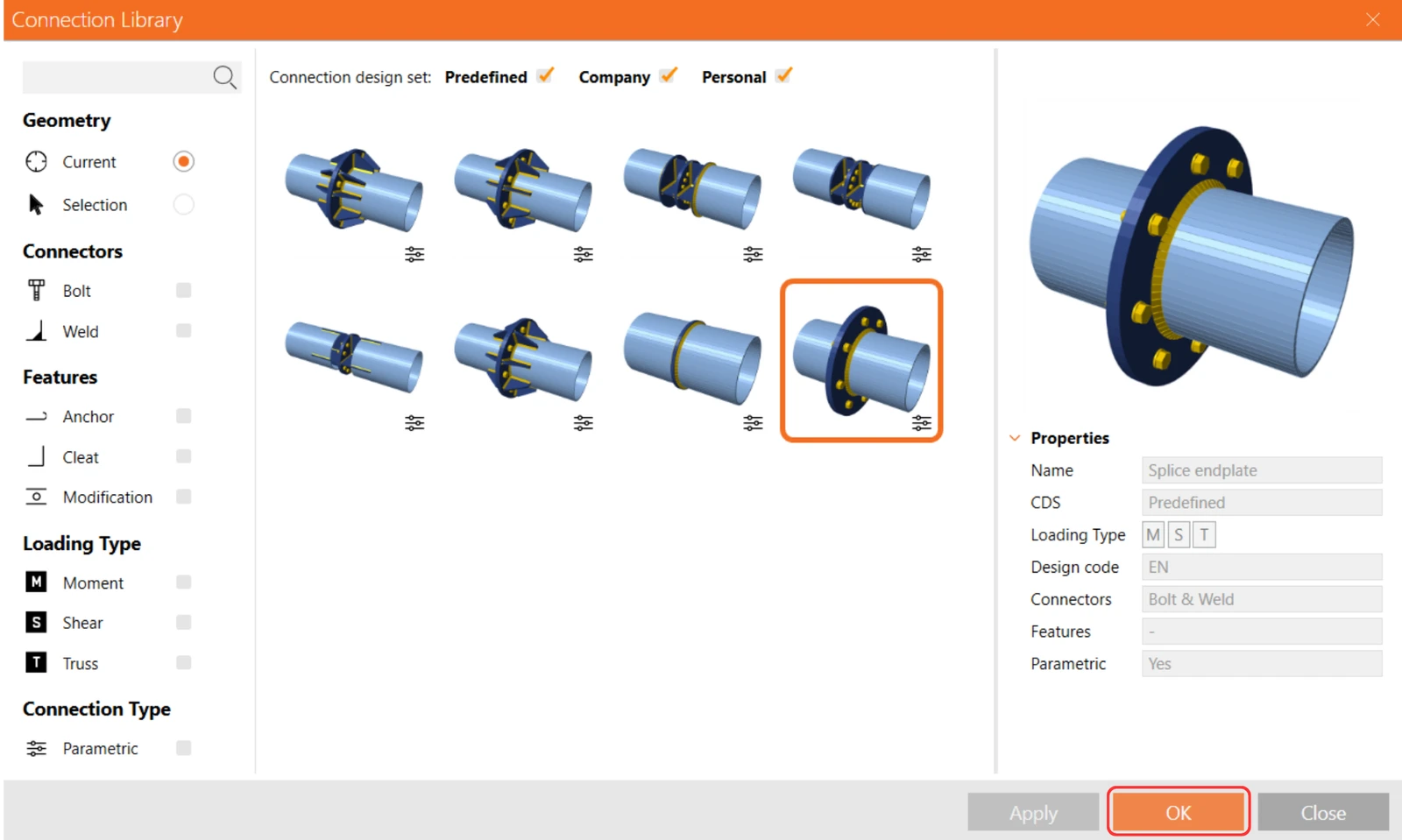
Confirmați materialul în tabelul de conversie.
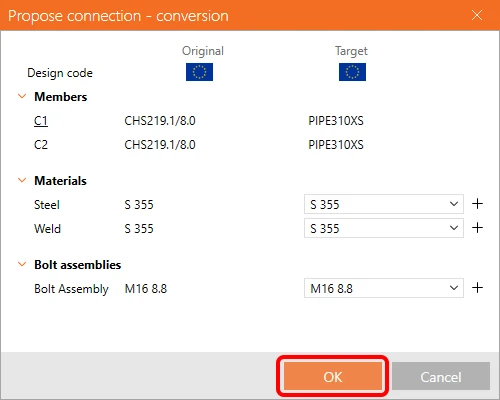
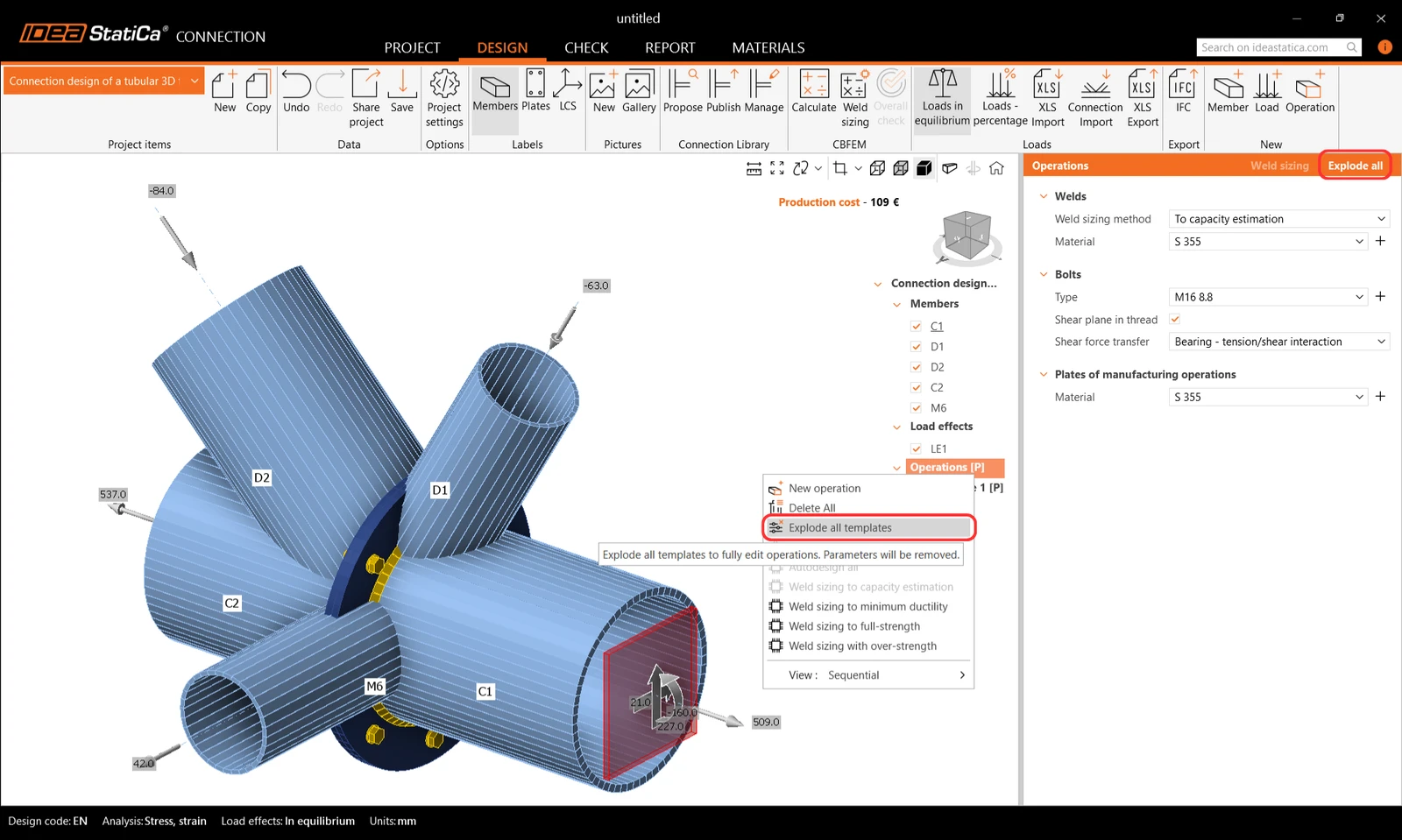
Șablonul a fost aplicat și puteți vedea placa de capăt PP1. Deoarece trebuie să ajustăm mai mulți parametri decât permite șablonul parametric, vom exploda șablonul.
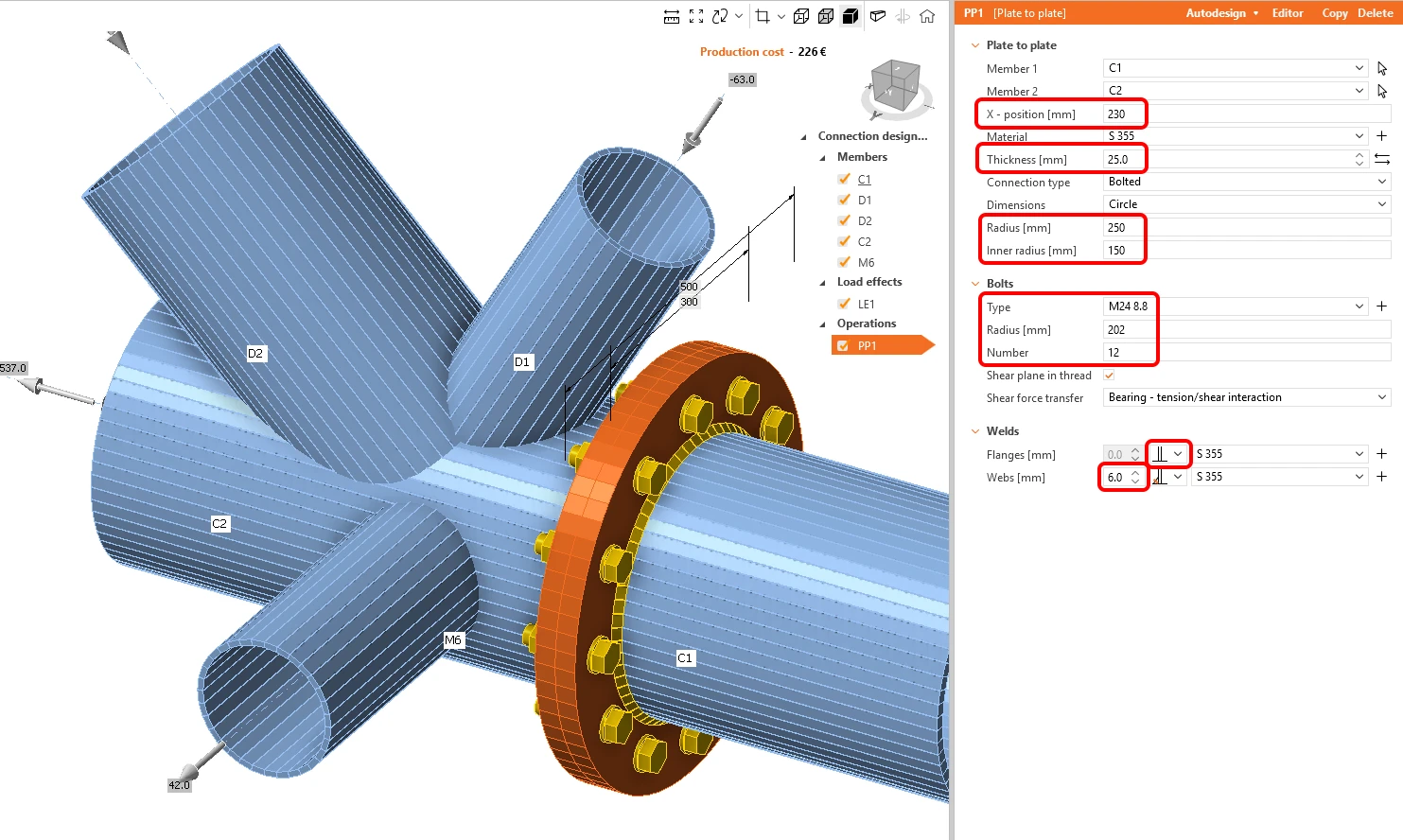
Definiți proprietățile operației de fabricație PP1 conform figurii de mai jos.
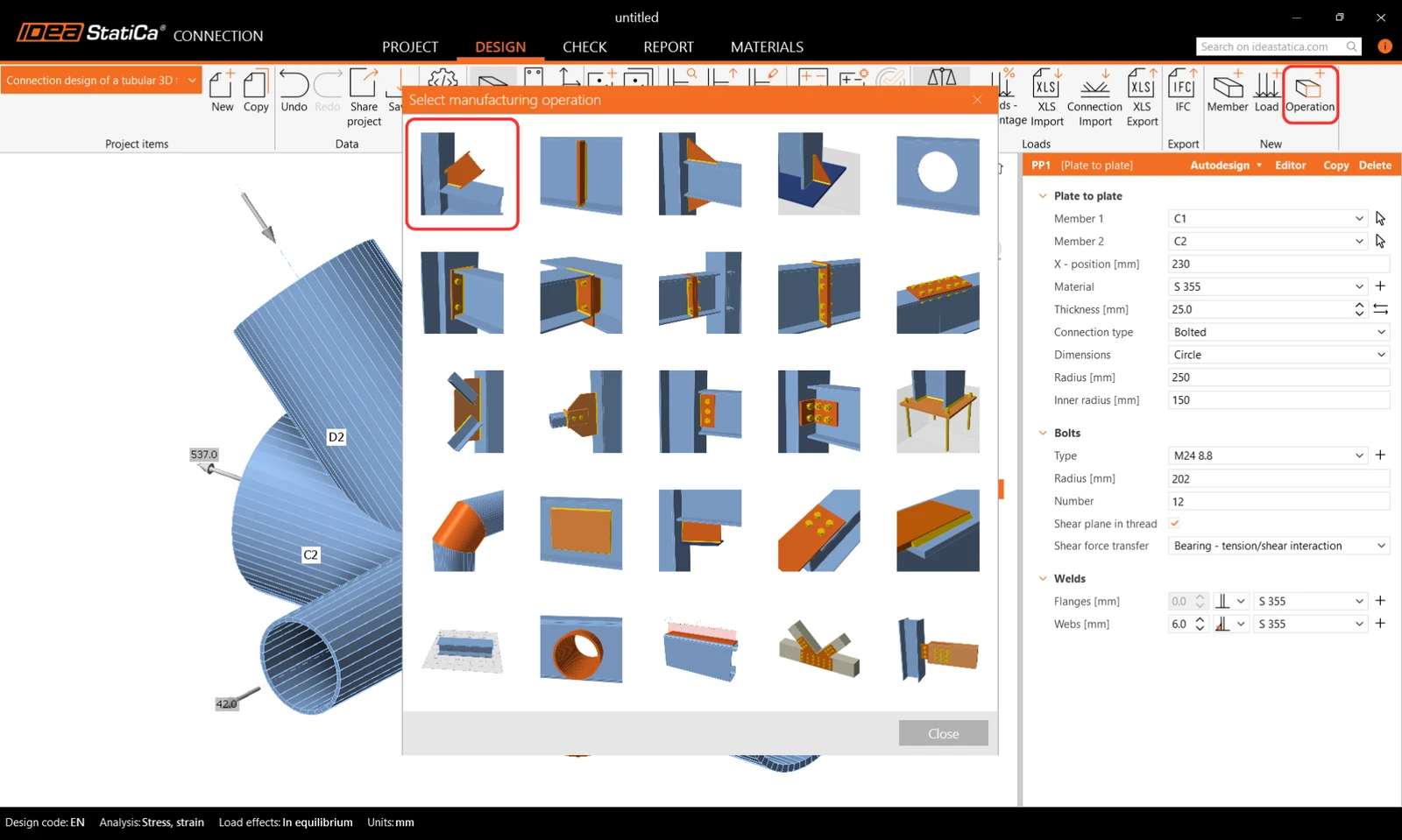
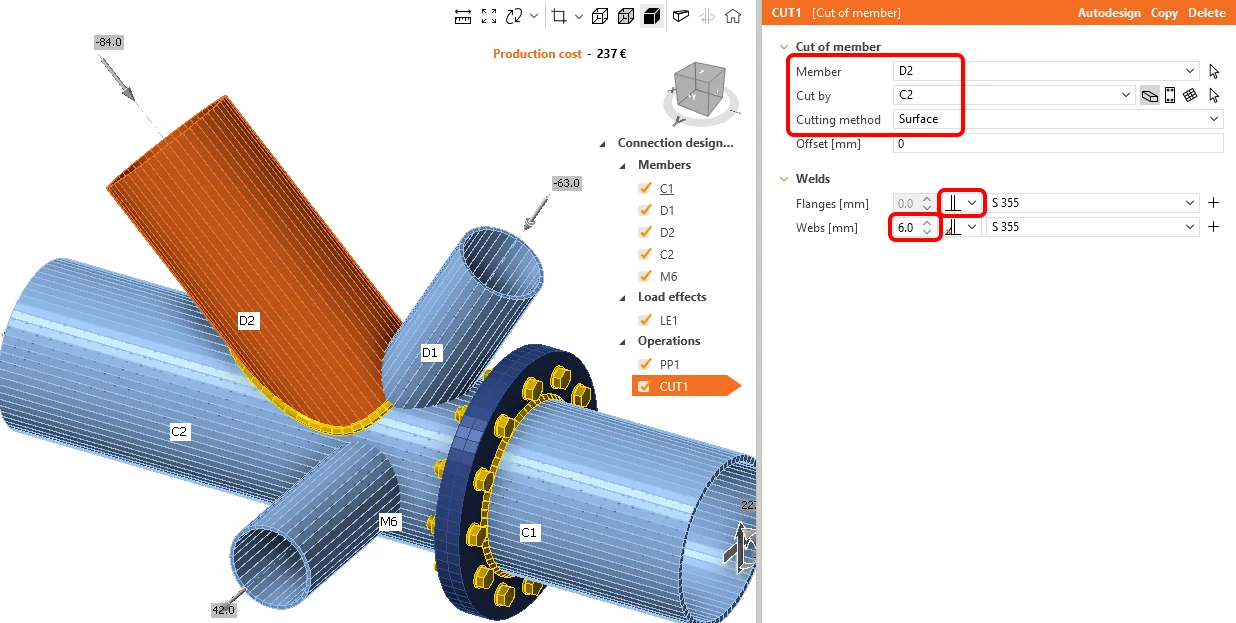
Conectați celelalte elemente prin operația Cut din biblioteca de operații din panglica de sus.
Schimbați proprietățile operației CUT1. Urmați figura de mai jos:
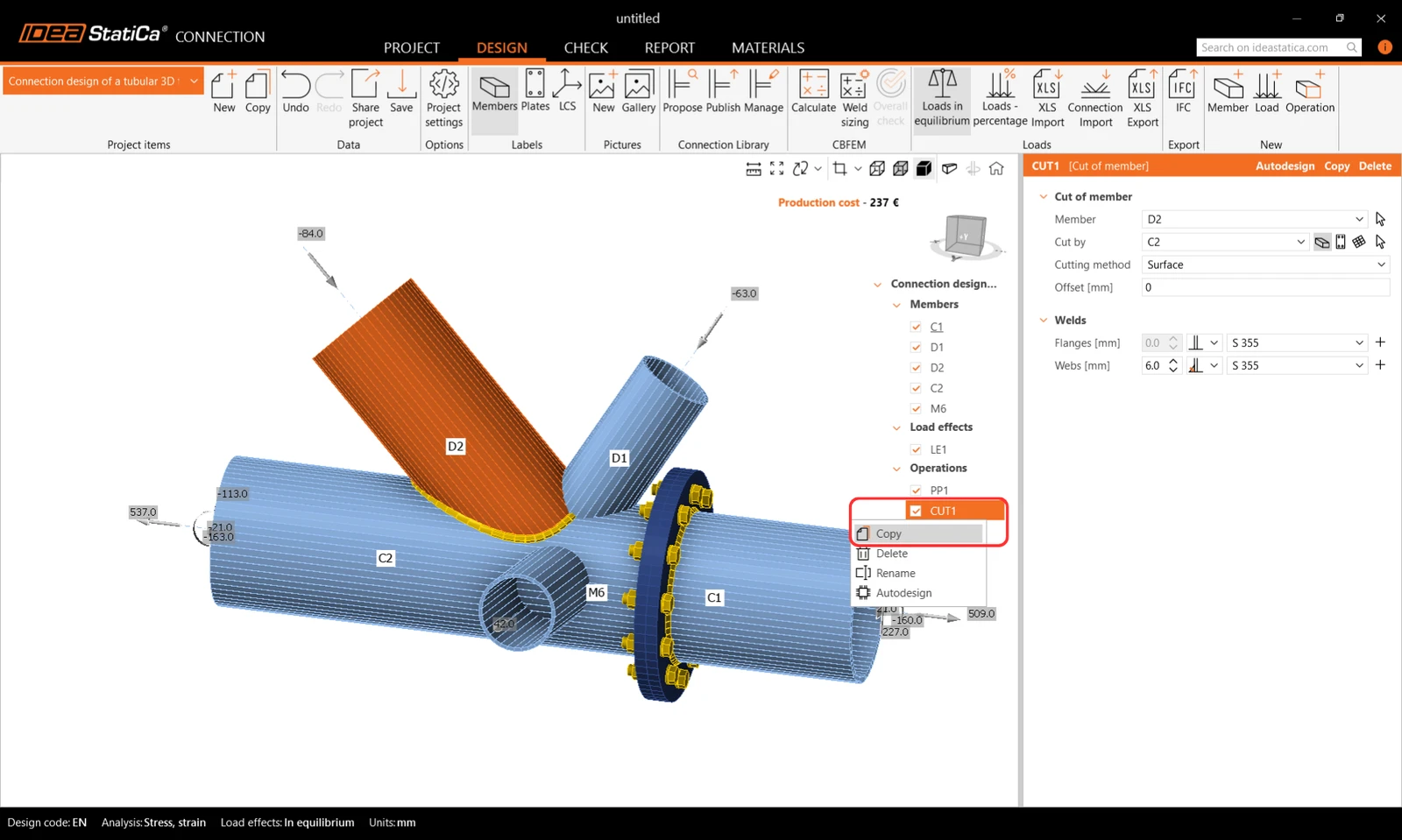
Acum puteți profita de operația deja definită și puteți crea o copie a acesteia făcând click dreapta și alegând comanda Copy.
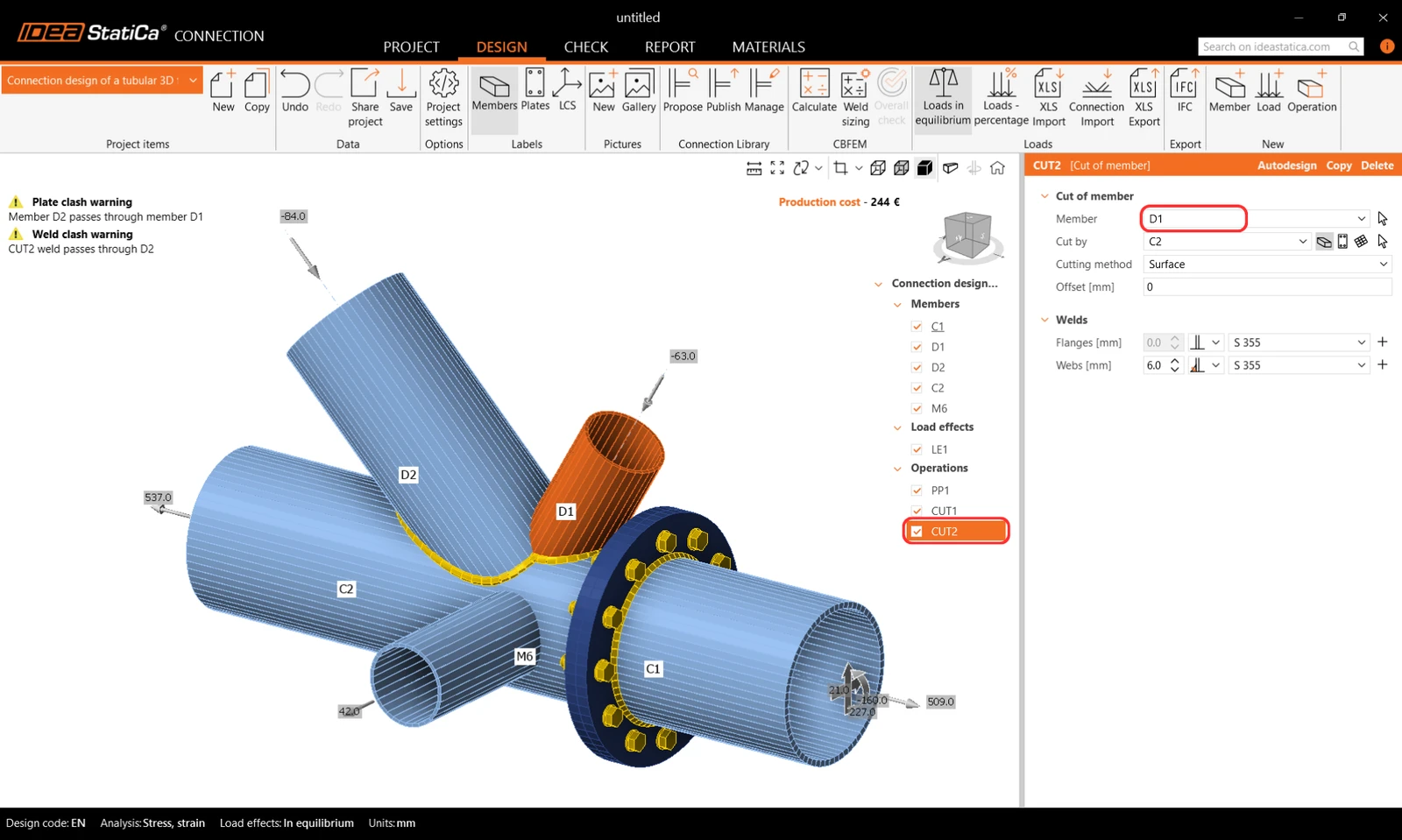
Schimbați proprietățile operației CUT2 urmând figura de mai jos:
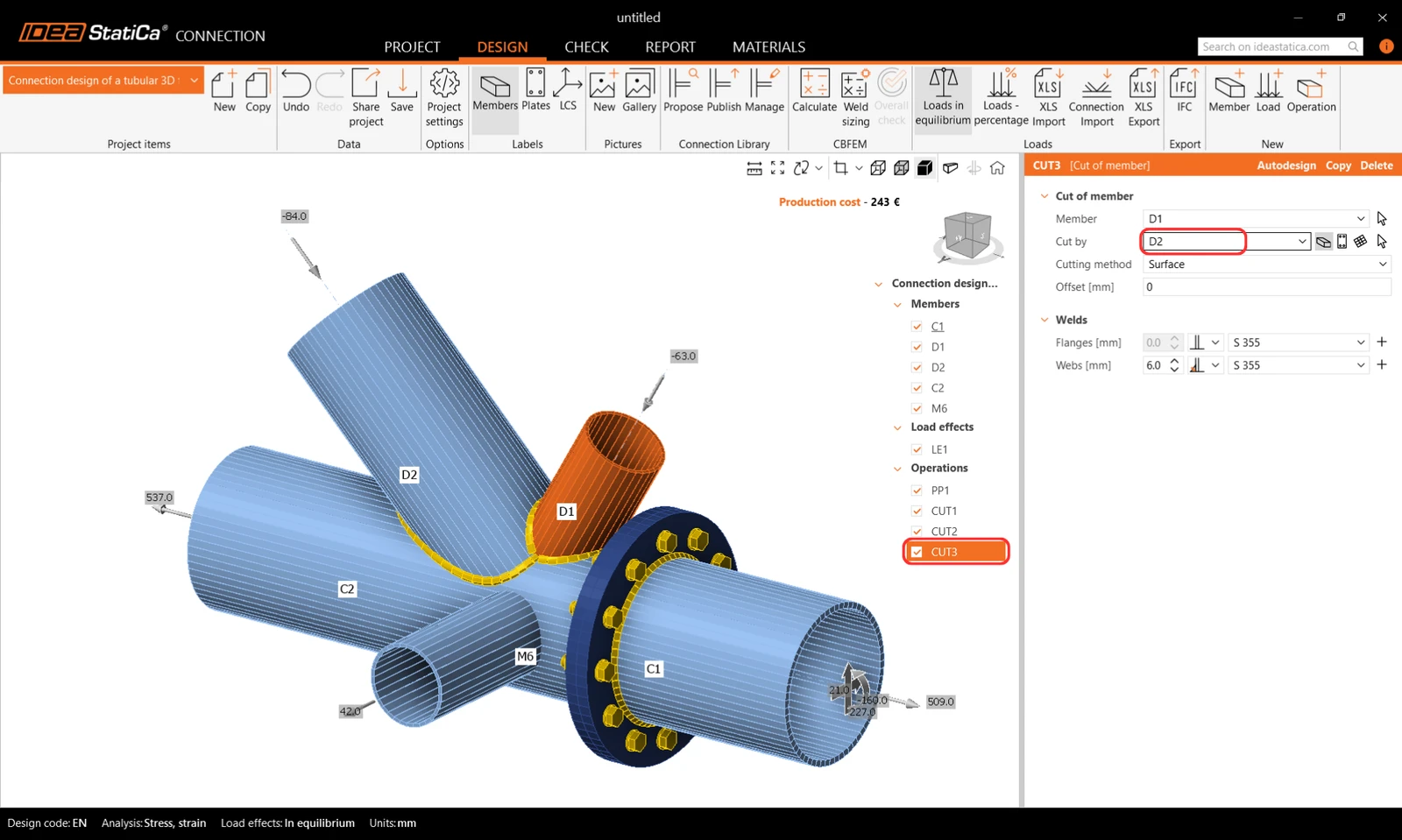
Copiați operația de fabricație CUT2 și schimbați proprietățile CUT3 urmând figura:
Ultimul pas în proiectarea nodului este să copiați CUT3. Schimbați proprietățile CUT4 urmând figura de mai jos:
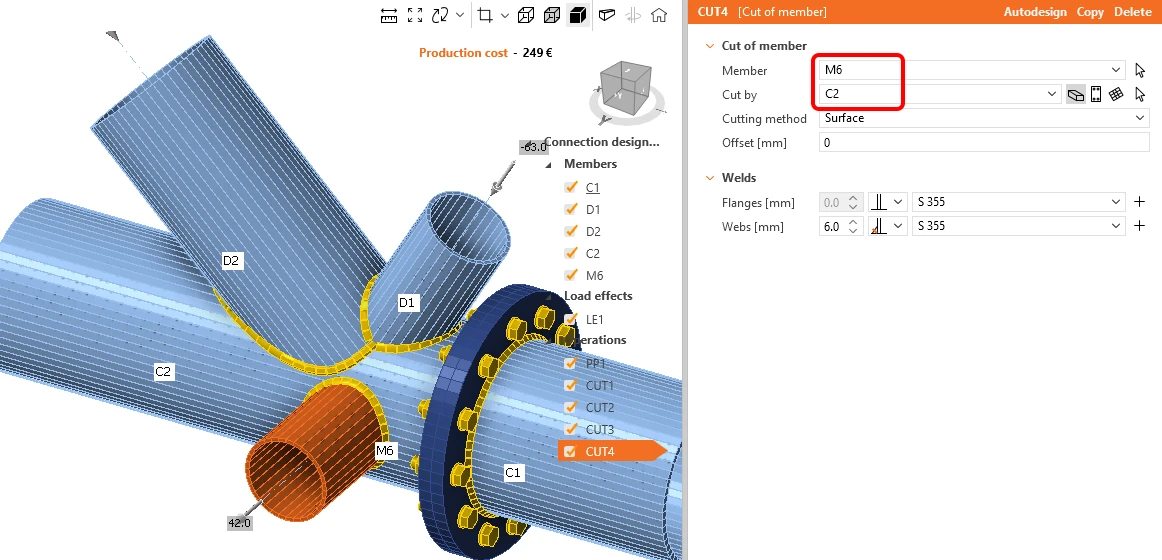
Modelul este complet și pregătit pentru calcul.
5 Calcul și verificare
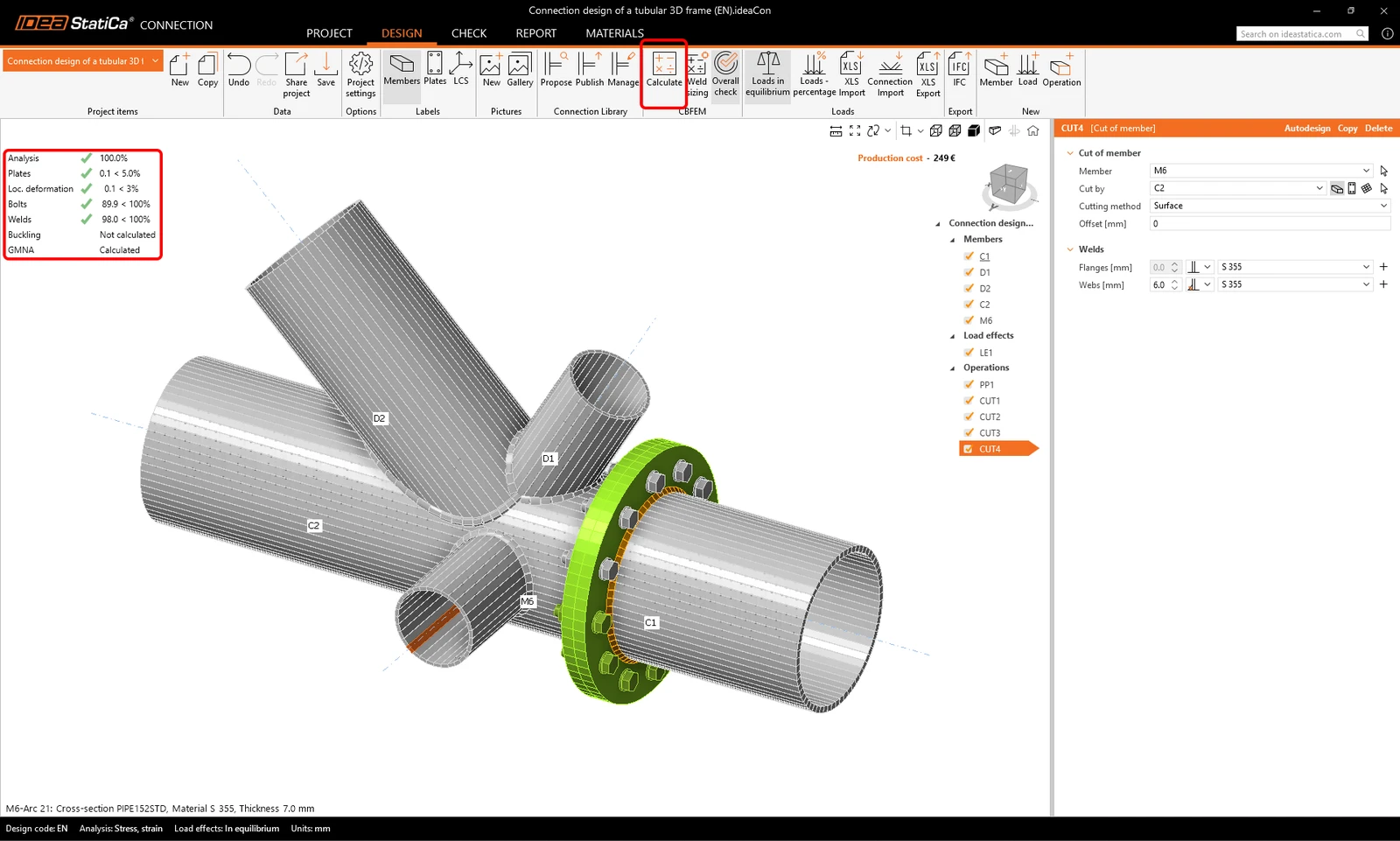
Începeți analiza făcând click pe Calculate din panglică. Modelul de analiză este generat automat, calculul bazat pe CBFEM este efectuat și putem vedea verificarea generală afișată împreună cu valorile de bază ale rezultatelor verificării.
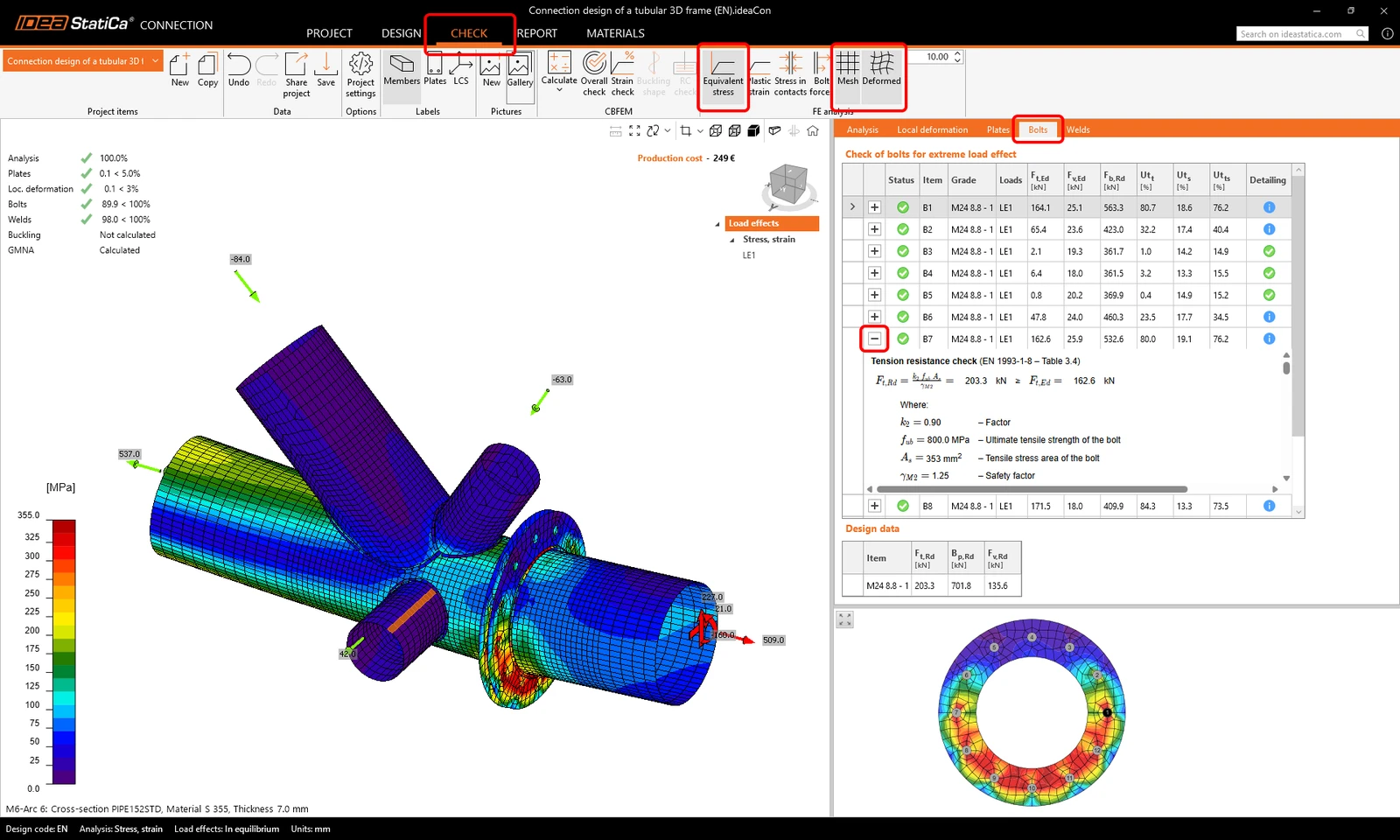
Alegeți fila Check și activați vizualizarea Equivalent stress, Mesh și Deformed model. Puteți naviga prin rezultatele detaliate, de exemplu pentru Bolts de asemenea; pentru a vedea rezultatele detaliate, de exemplu pentru șurubul B7, expandați linia.
6 Raport
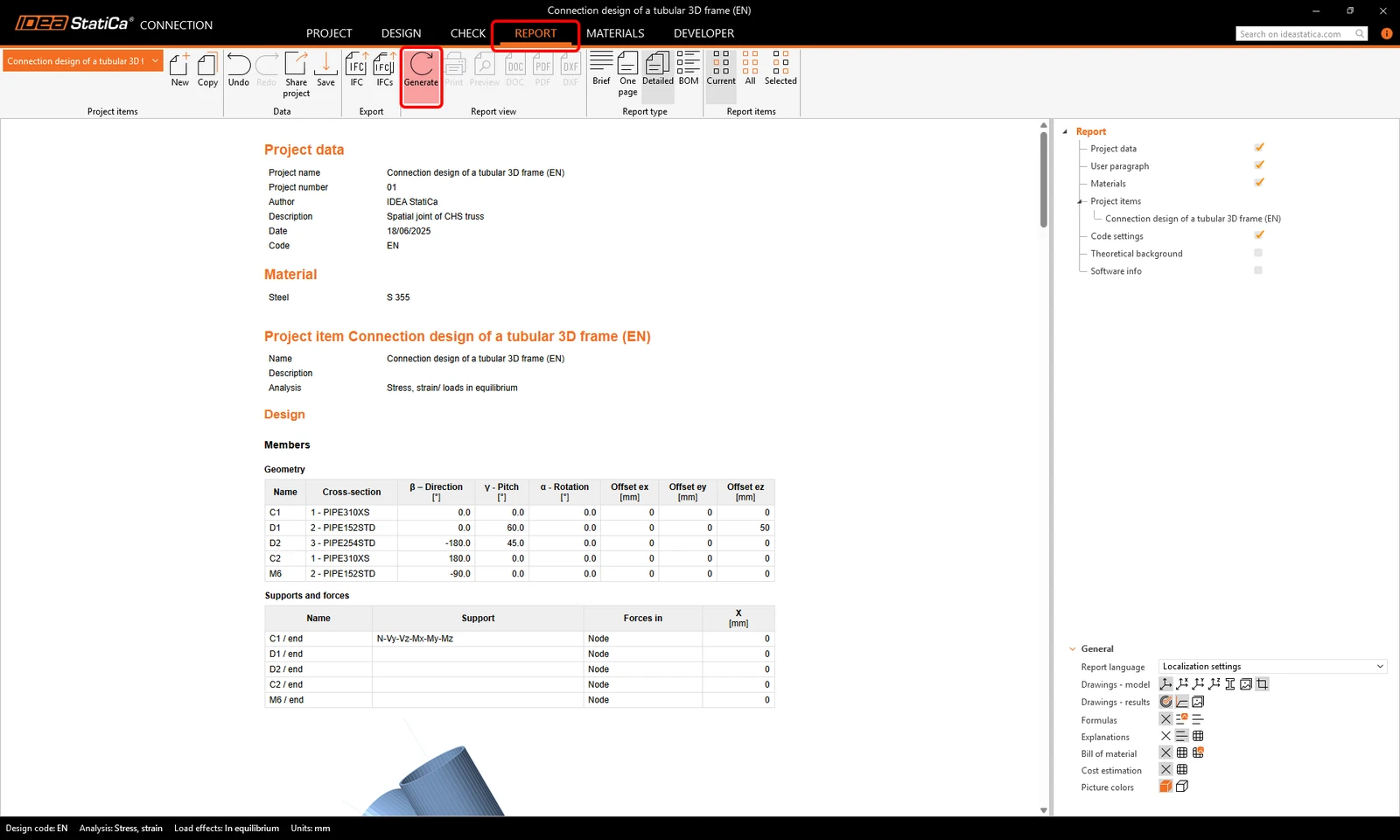
În final, accesați fila Report și apăsați Generate. IDEA StatiCa oferă un raport complet personalizabil pentru imprimare sau salvare într-un format editabil.
Ați proiectat, optimizat și verificat conform codului un nod de îmbinare din oțel structural conform Eurocode (EN).
Doriți să vă îmbunătățiți competențele? Vizitați Campus
Aflați cum să utilizați IDEA StatiCa în mod eficient cu ajutorul cursurilor noastre de e-learning în ritm propriu
Începeți să învățați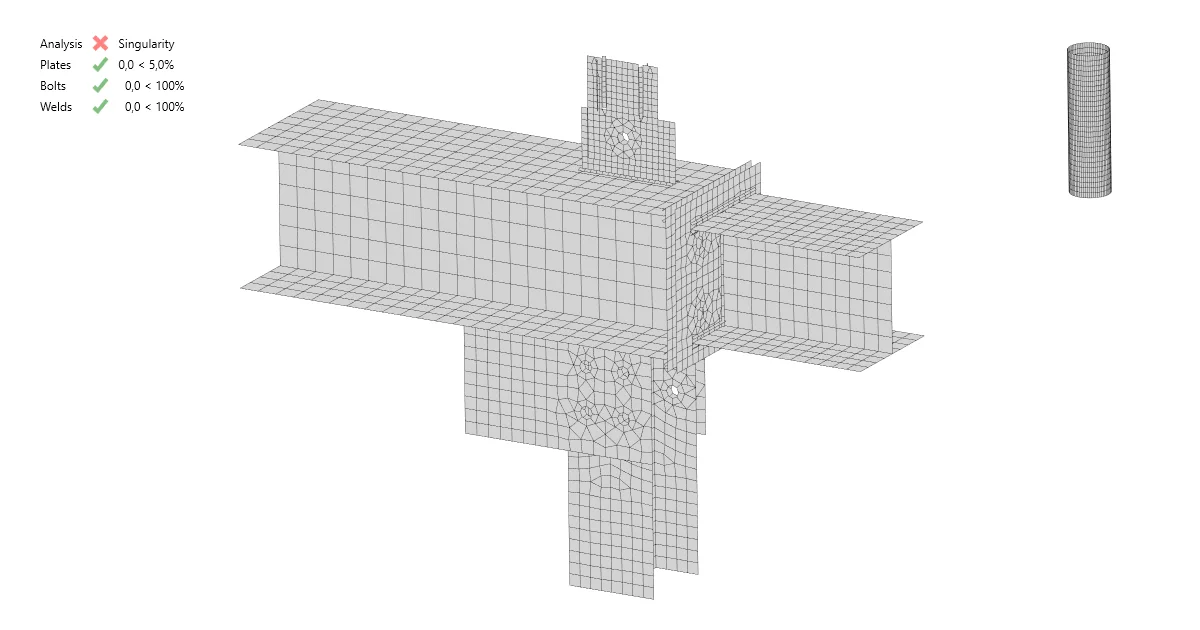
- Steel
- Knowledge base
Singularitate pe secțiuni tubulare circulare
Citește mai mult
- Steel
- Knowledge base
Verificarea deformației locale pentru elementele tubulare
Citește mai mult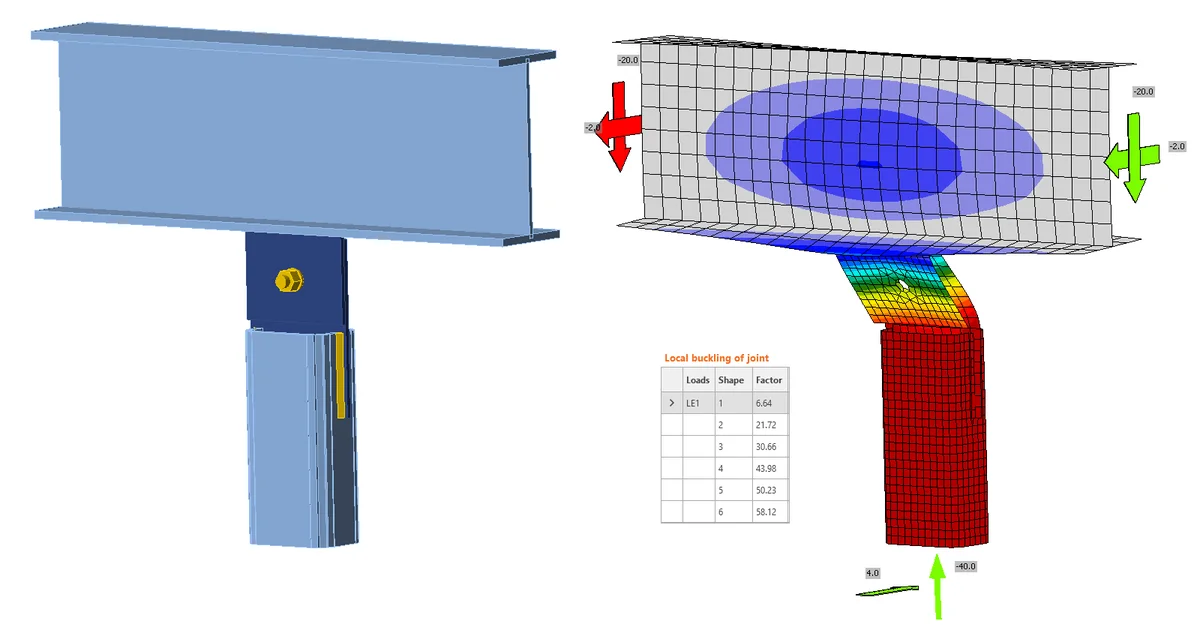
- Connection design
- Steel
- Tutorials
Analiza flambajului unei îmbinări din oțel (EN)
Citește mai mult
- Steel
- Connection design
- Webinar