

1 Nový projekt
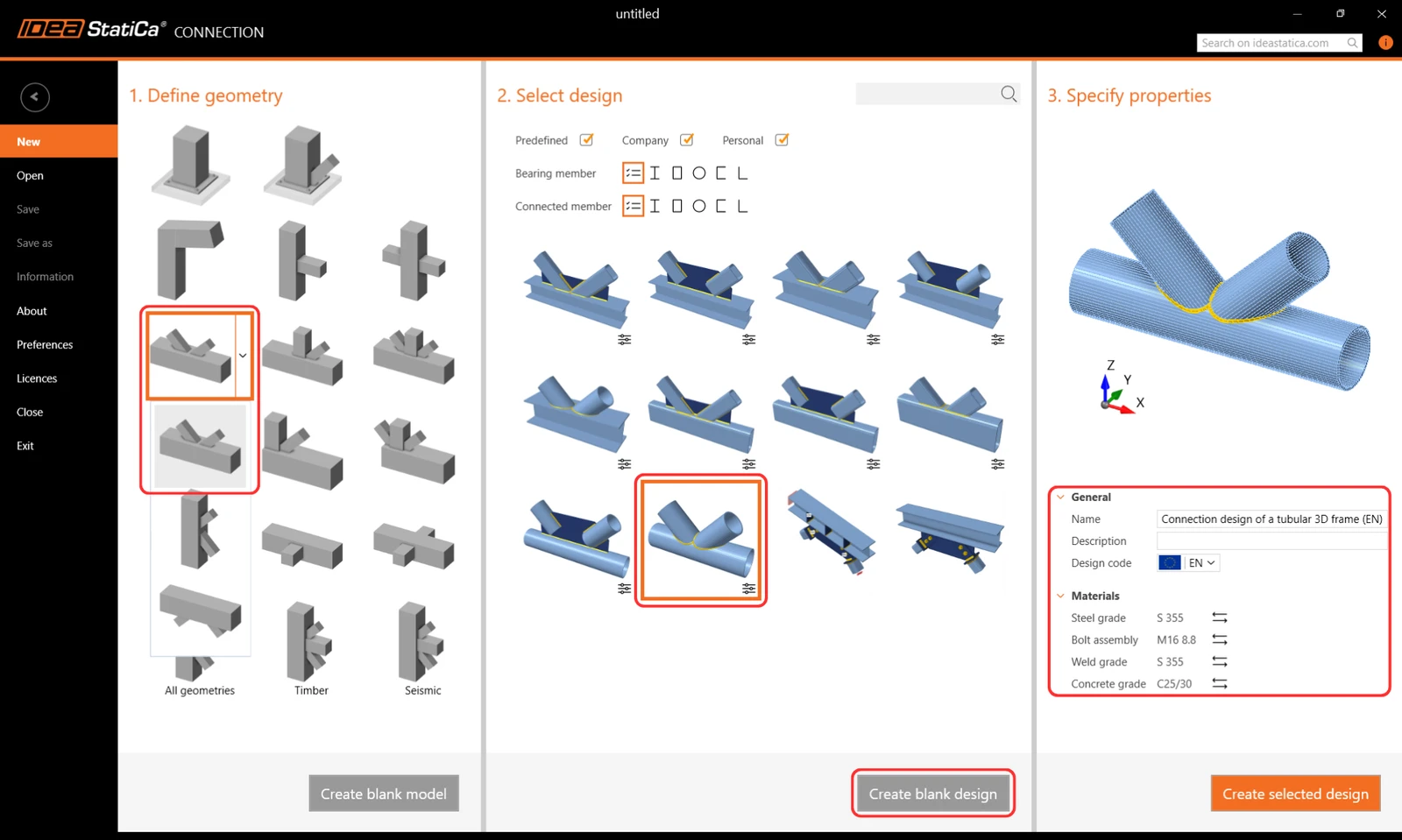
Spusťme aplikaci IDEA StatiCa Connection (stáhněte si nejnovější verzi). Vytvořte nový projekt výběrem šablony, která se nejvíce blíží požadovanému návrhu. Vyberte požadovanou třídu oceli (S355) a návrhovou normu (EN). Můžete také vyplnit název a popis projektu.
Protože přímo vhodná šablona neexistuje, použijeme prázdný projekt pouze s předdefinovanou geometrií. Proto stiskněte tlačítko Create blank design.
2 Geometrie
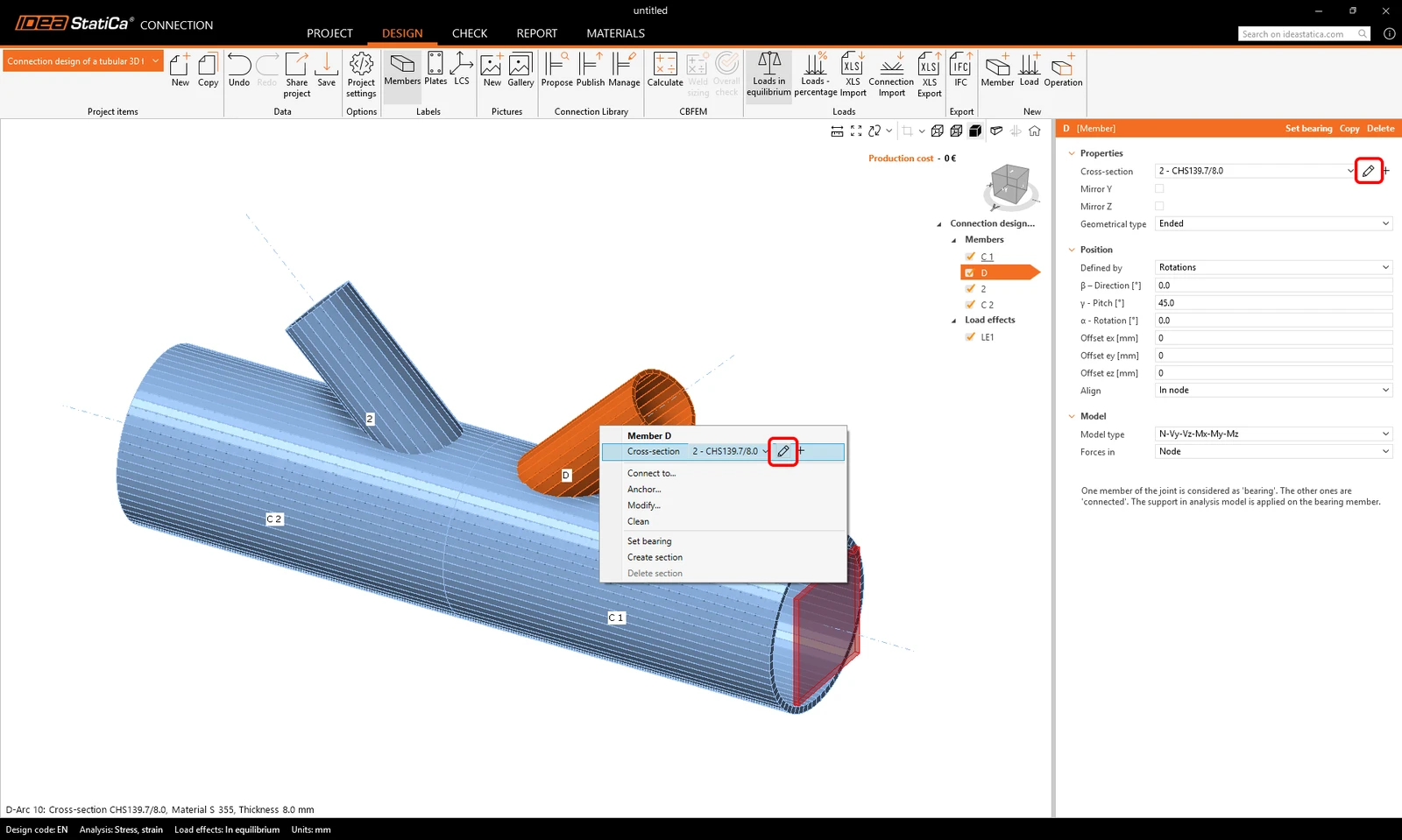
Začněme úpravou geometrie styčníku. Kliknutím pravým tlačítkem myši na spojitý prut ve 3D scéně (nebo pomocí tlačítka v seznamu vlastností) otevřete kontextovou nabídku se všemi dostupnými akcemi pro pruty. Pomocí tlačítka tužka upravte stávající průřez.
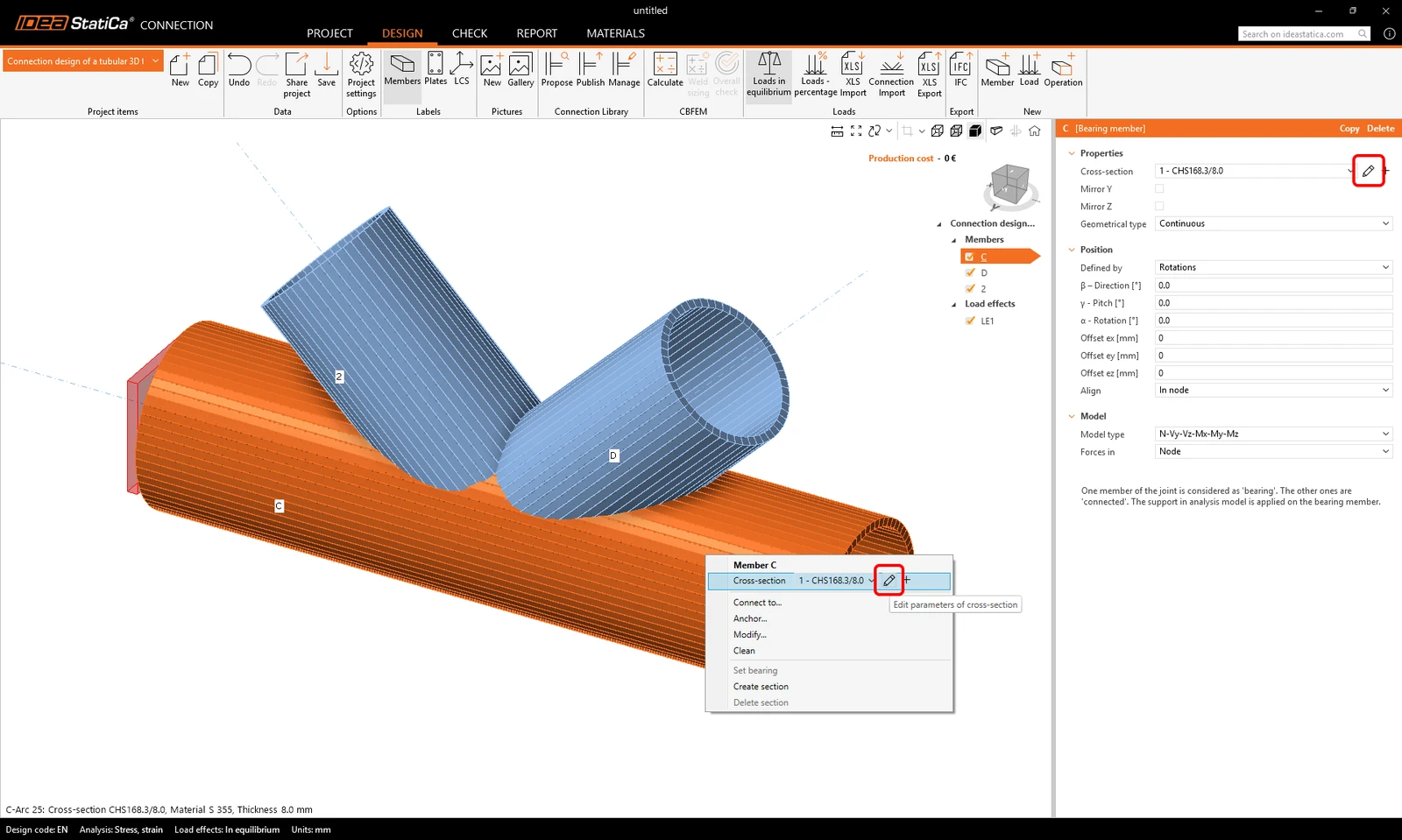
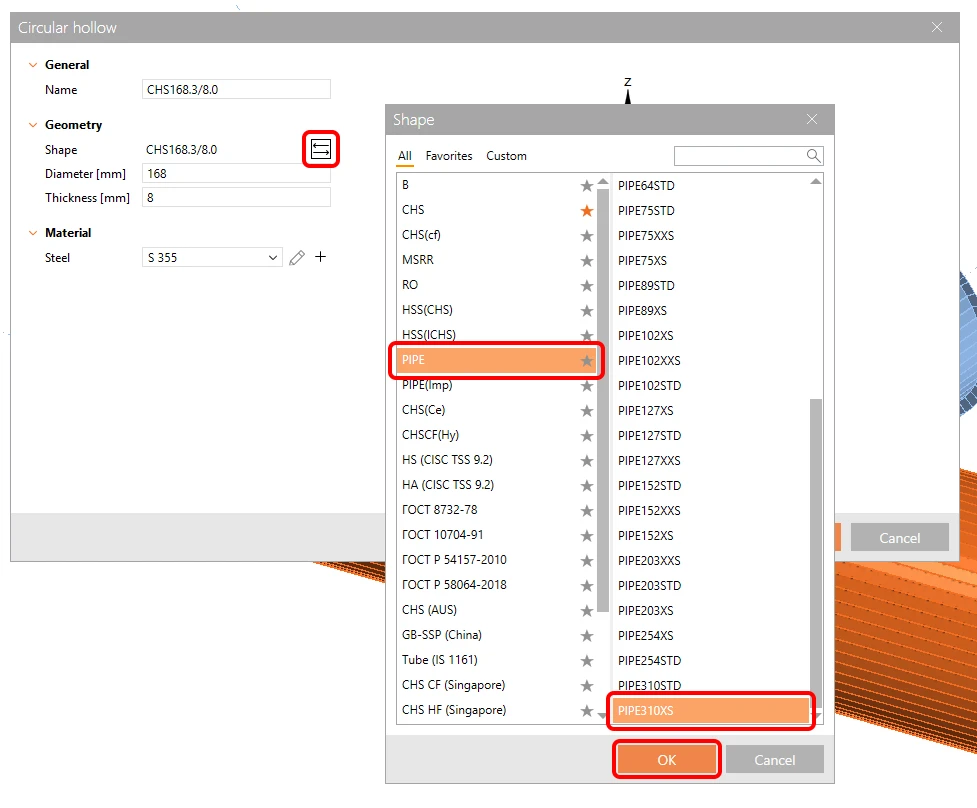
Otevřete knihovnu a vyberte průřez PIPE310XS. Potvrďte tlačítkem OK.
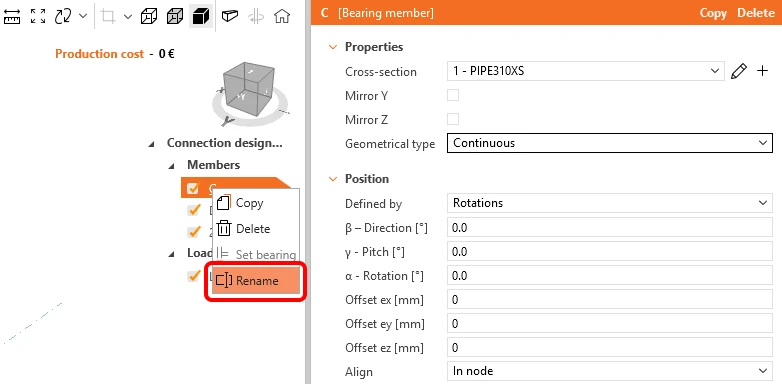
Pomocí pravého tlačítka myši změňte název prvku na C1.
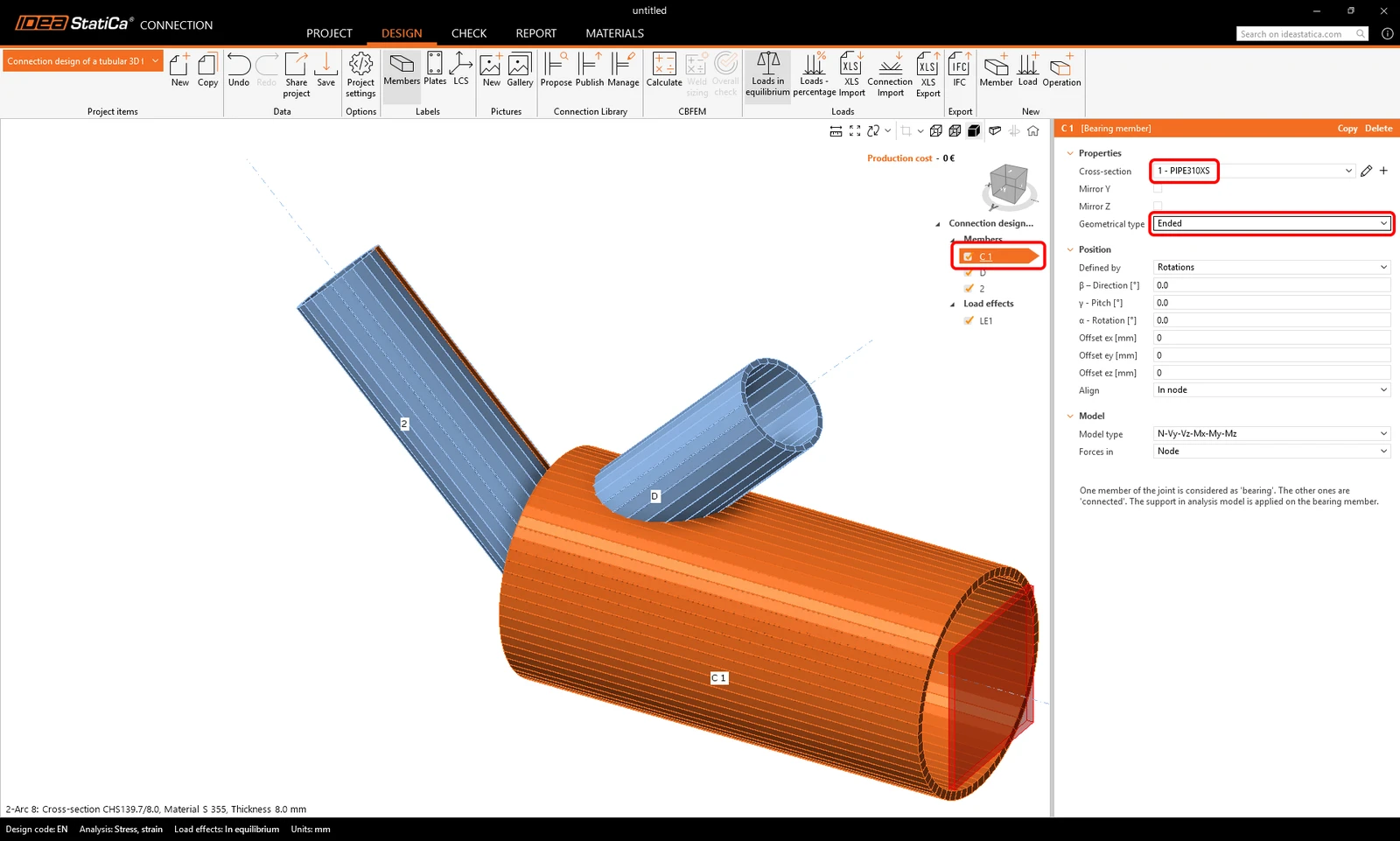
A změňte geometrický typ prvku C1 ze spojitého na ukončený.
Využijte připravený prvek a zkopírujte ho: klikněte pravým tlačítkem myši na položku C1 v seznamu entit a vyberte příkaz Copy.
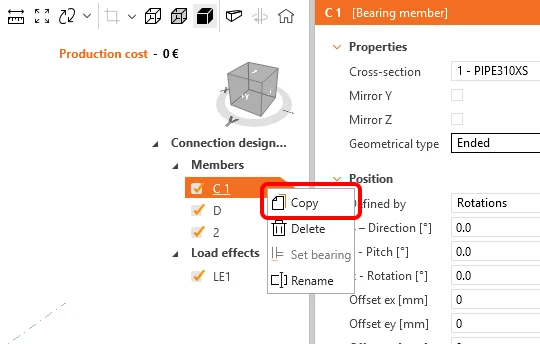
Přejmenujte nově přidaný prvek na C2 a nastavte jeho směr (beta) na 180°.
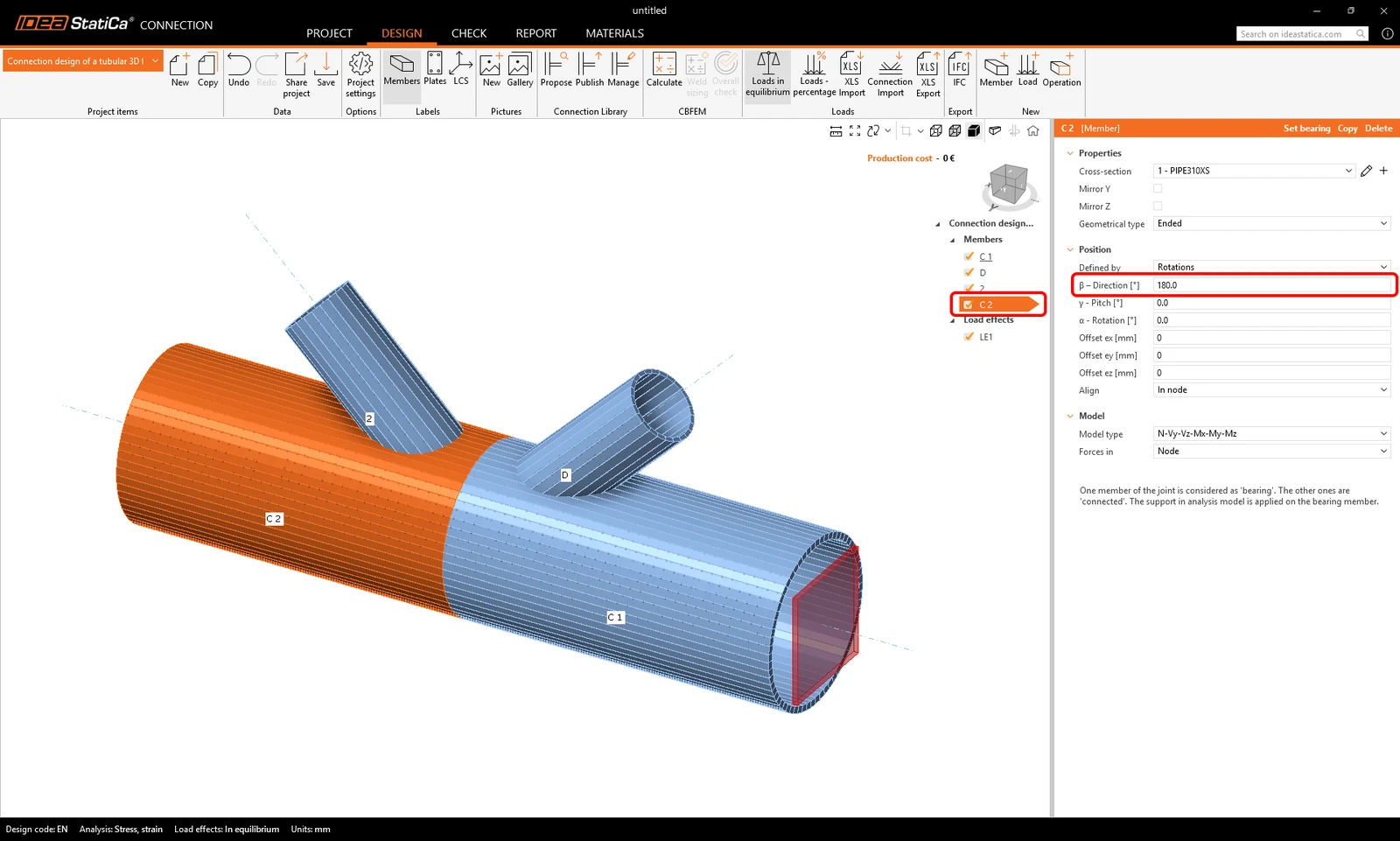
Pokračujte změnou průřezu na diagonálách.
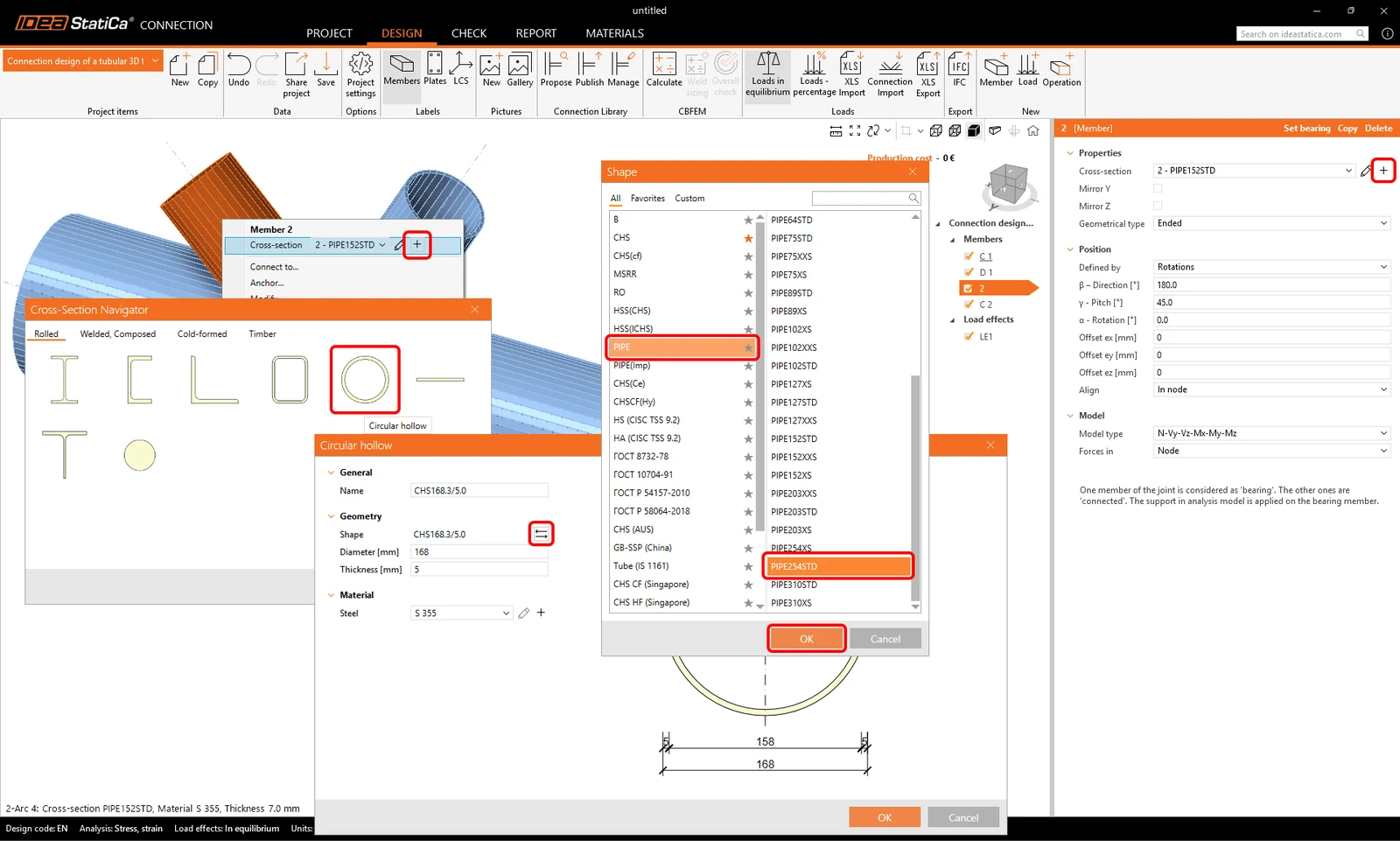
Klikněte pravým tlačítkem myši na prvek D ve 3D okně a zvolte tužku pro změnu velikosti průřezu. Vyberte průřez PIPE 152STD.
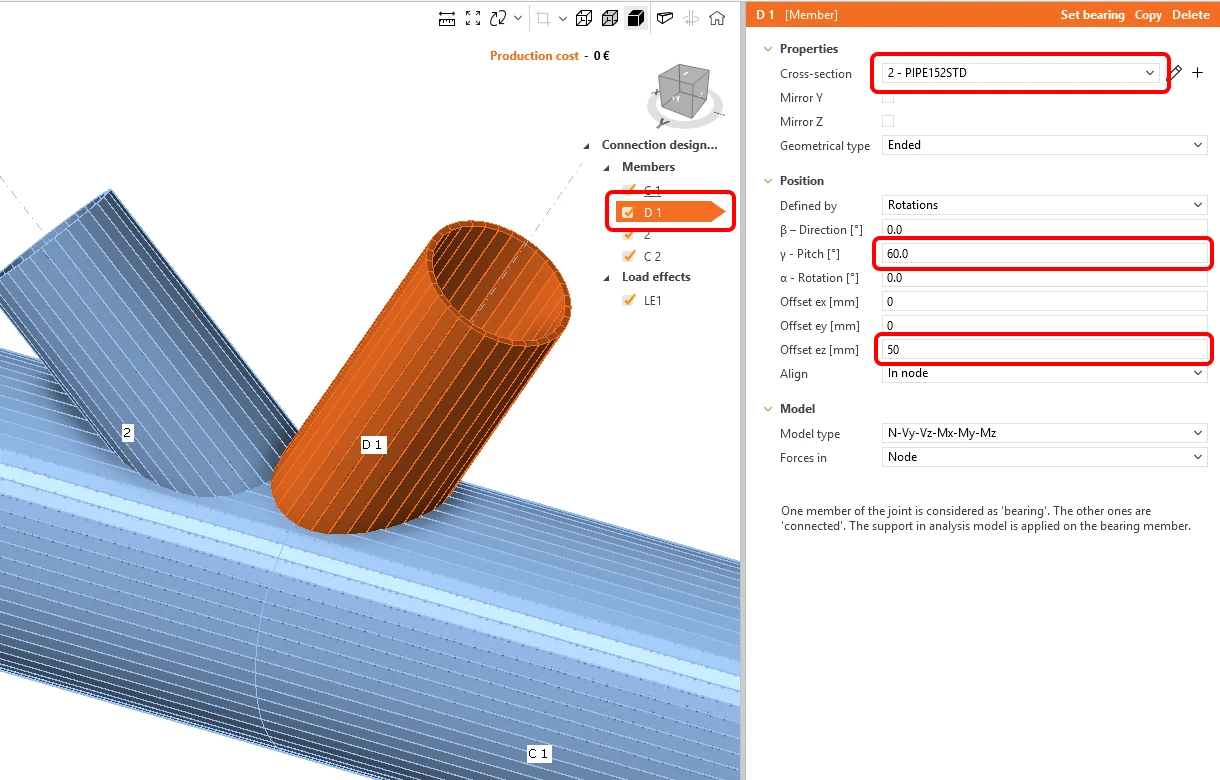
Přejmenujte prvek na D1 a změňte jeho vlastnosti podle obrázku níže.
Přejděte na druhý diagonální prvek. Pomocí tlačítka plus definujte nový průřez a vyberte z knihovny PIPE 254STD.
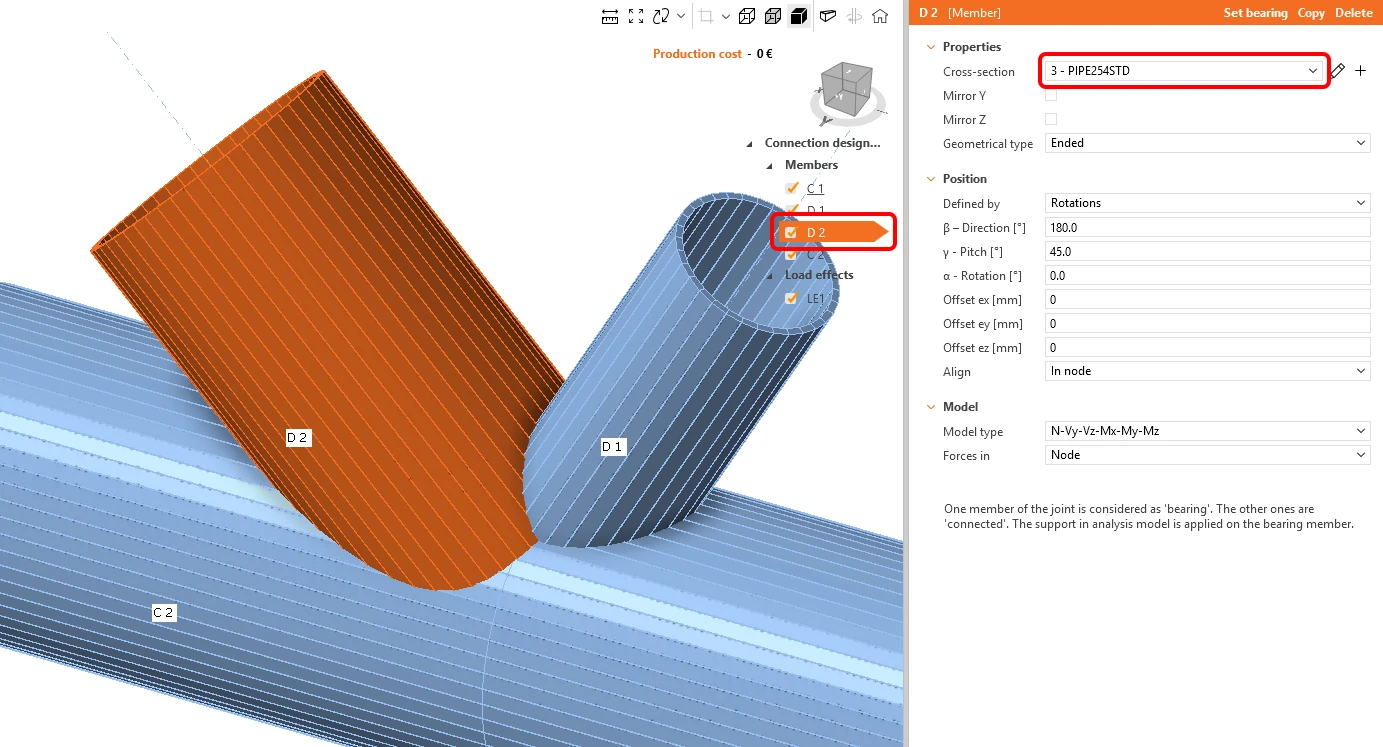
Změňte název prvku na D2.
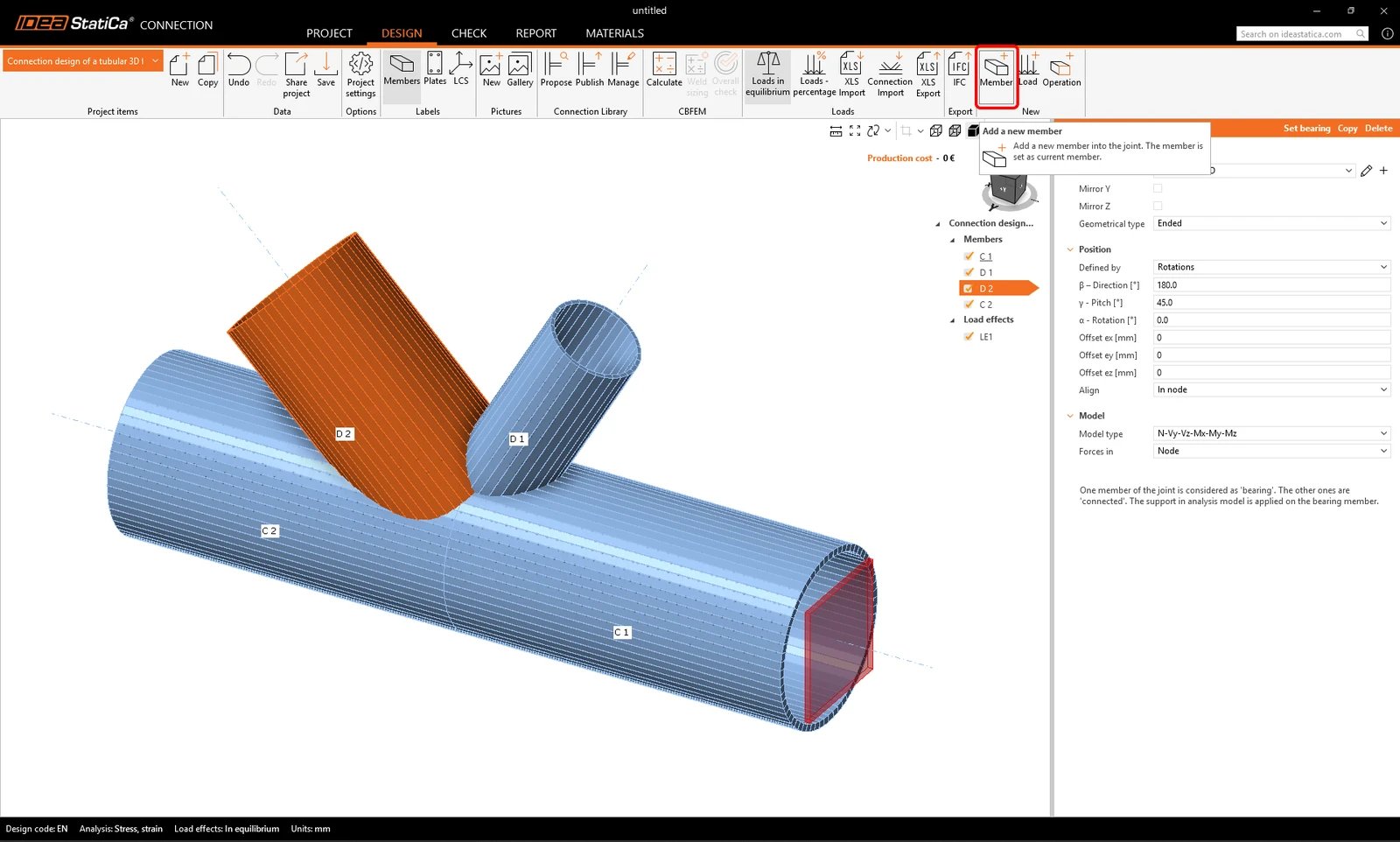
Nyní přidejte další prvek – můžete to udělat pomocí nového tlačítka Member na horní liště.
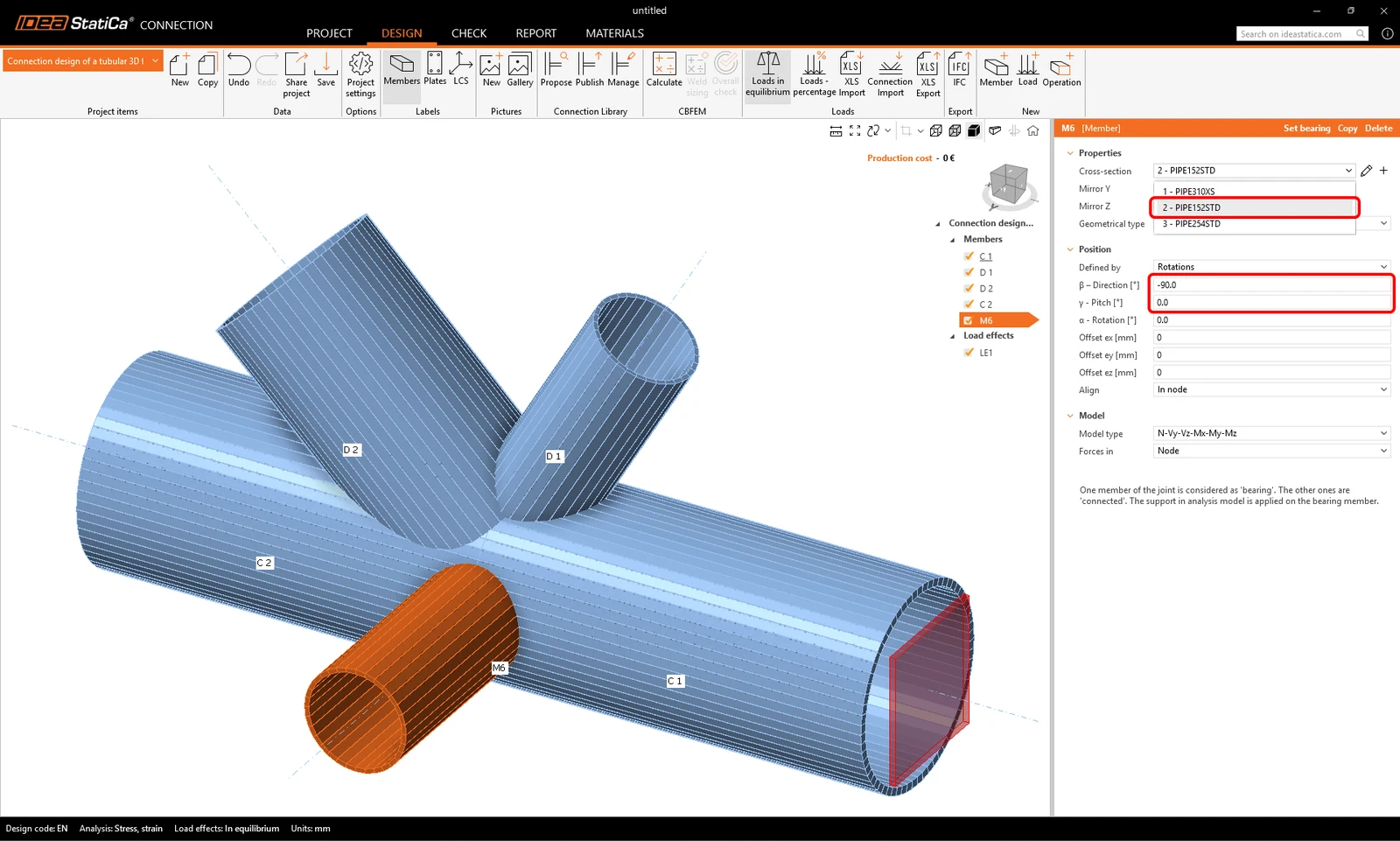
Nyní můžete změnit vlastnosti nového prvku M6: průřez: PIPE 152STD, směr beta = -90°, sklon gamma = 0.
3 Účinky zatížení
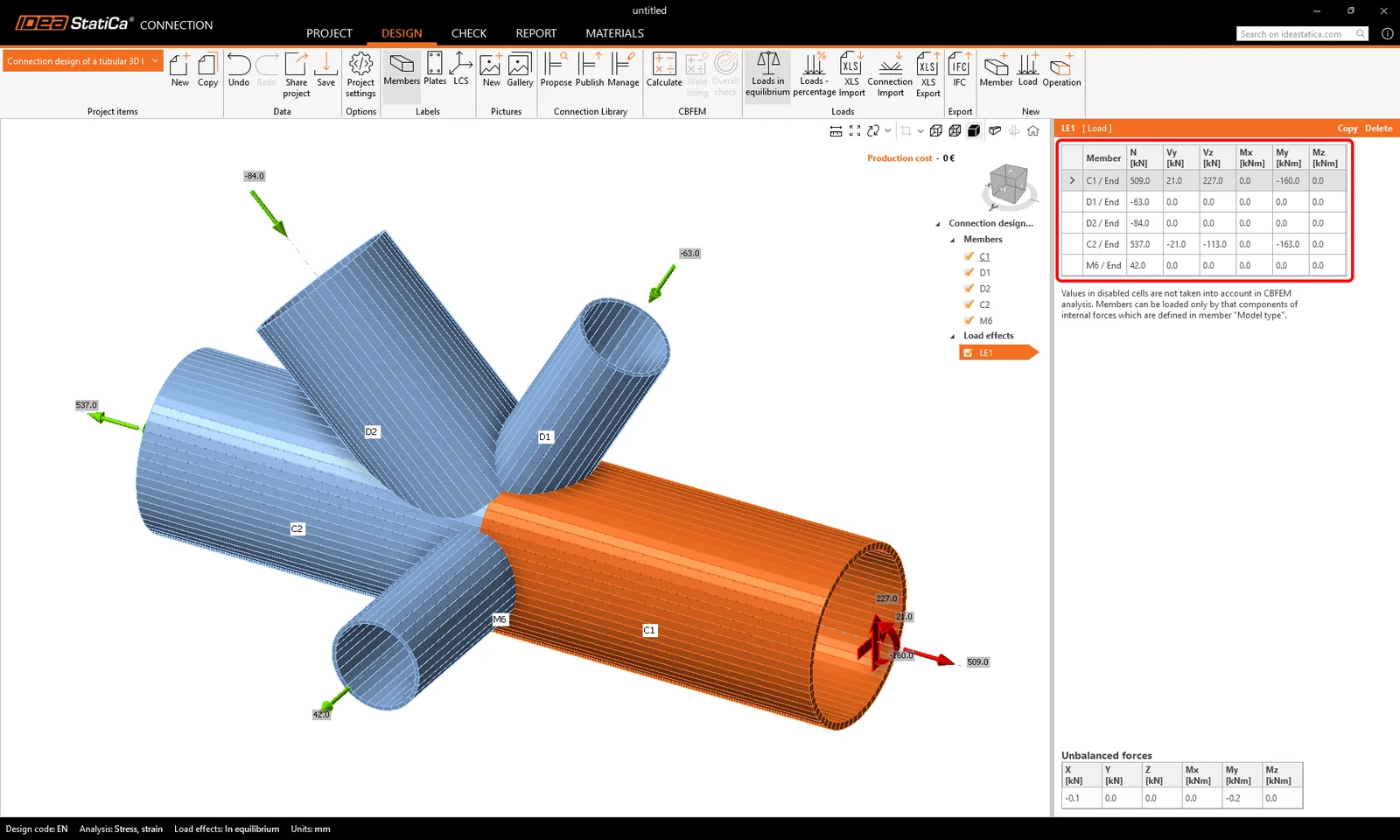
Pokračujte v Účincích zatížení. Jeden účinek zatížení byl přidán automaticky. Do tabulky je třeba zadat všechny vnitřní síly. Volba Zatížení v rovnováze je automaticky zapnutá. Hodnoty můžete buď zadat ručně, nebo zkopírovat/vložit celou tabulku vnitřních sil ze souboru Excel.
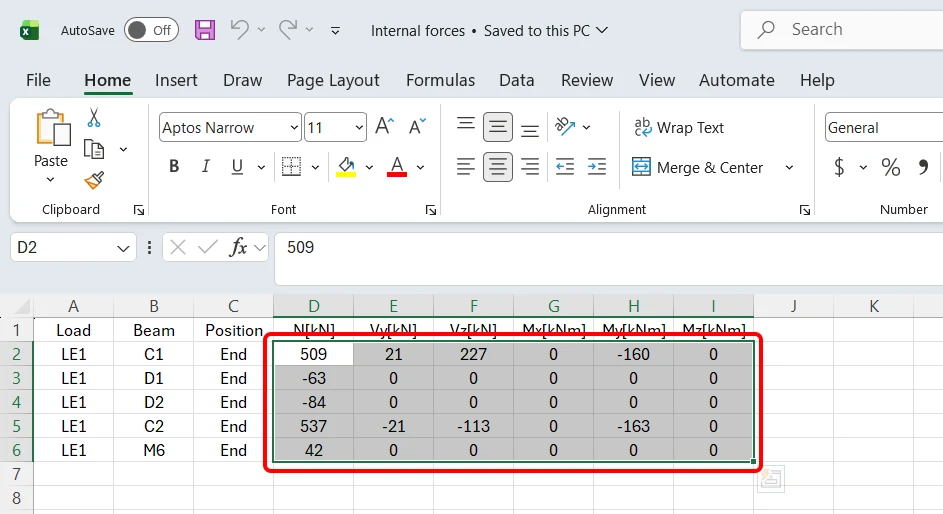
Otevřete soubor Excel Internal forces.xlsx, vyberte celý rozsah hodnot vnitřních sil na listu a zkopírujte je.
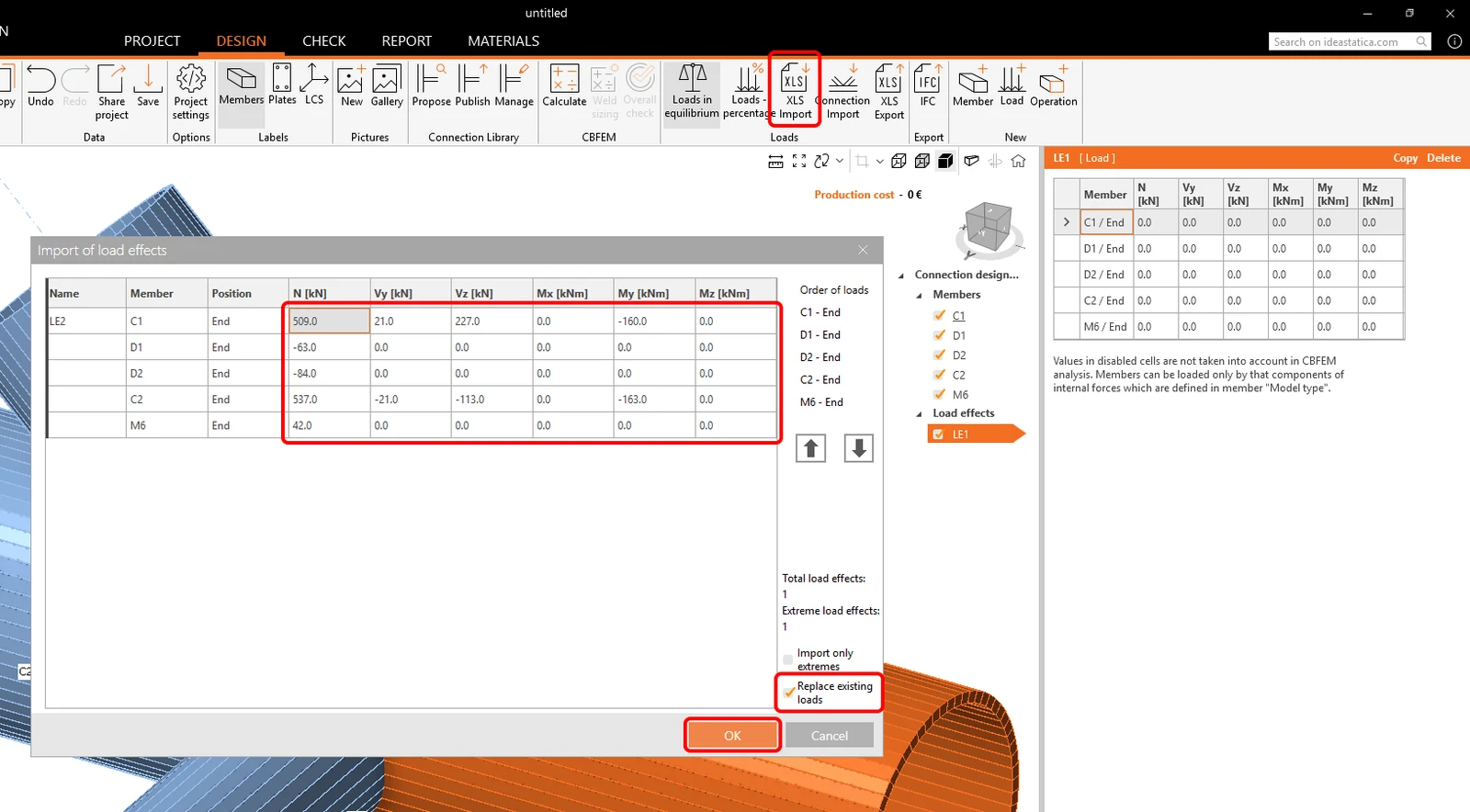
Vložte hodnoty pomocí tlačítka XLS Import do buňky v prvním řádku a sloupci N [kN]. Zaškrtněte políčko Replace existing loads.
Síly byly aplikovány na model, který je nyní připraven k návrhu.
4 Návrh
Zkombinujeme šablonu z Connection Library s dodatečnými výrobními operacemi.
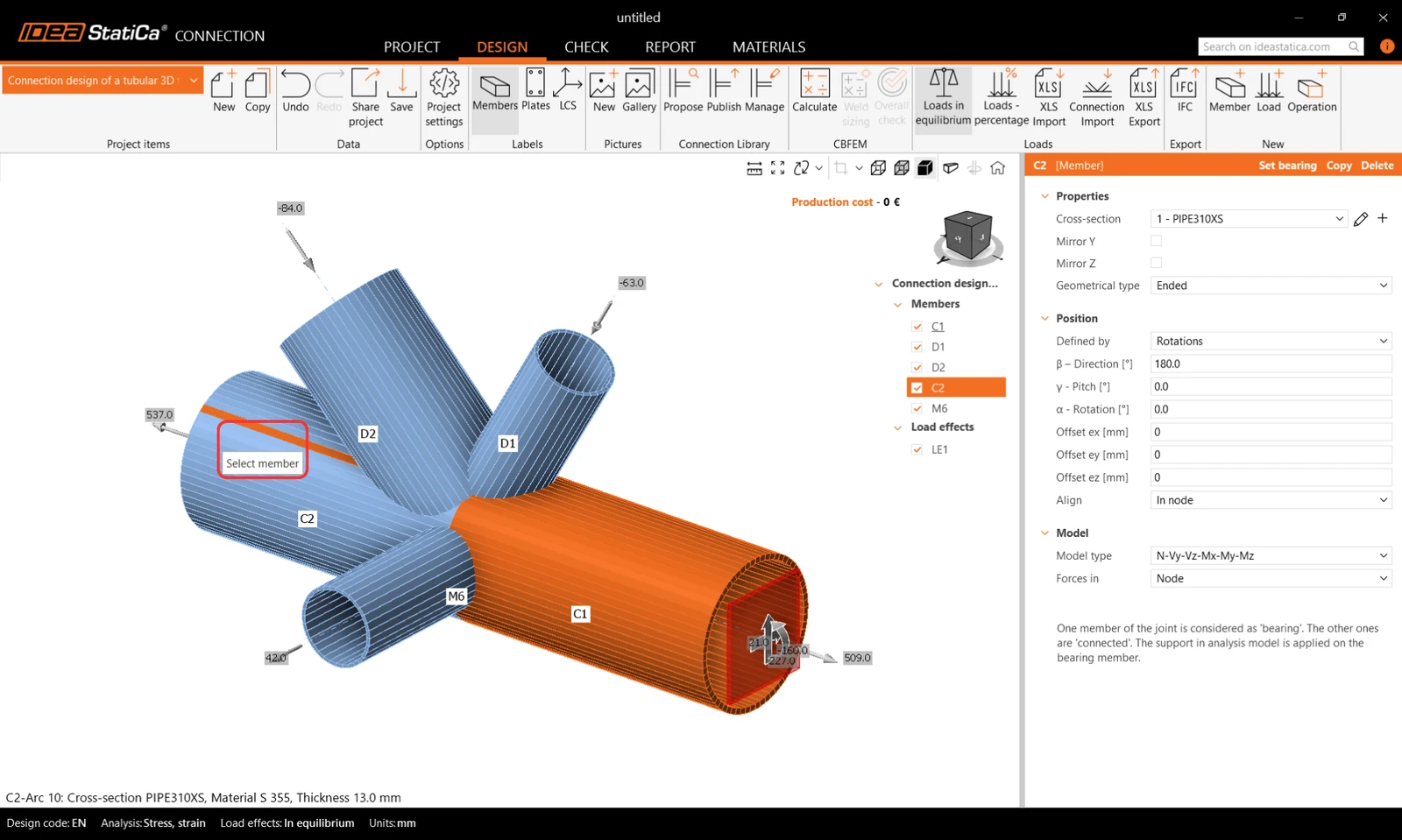
Začněte kliknutím pravým tlačítkem myši na prvek C1 ve 3D scéně. Z kontextové nabídky vyberte příkaz Connect to.
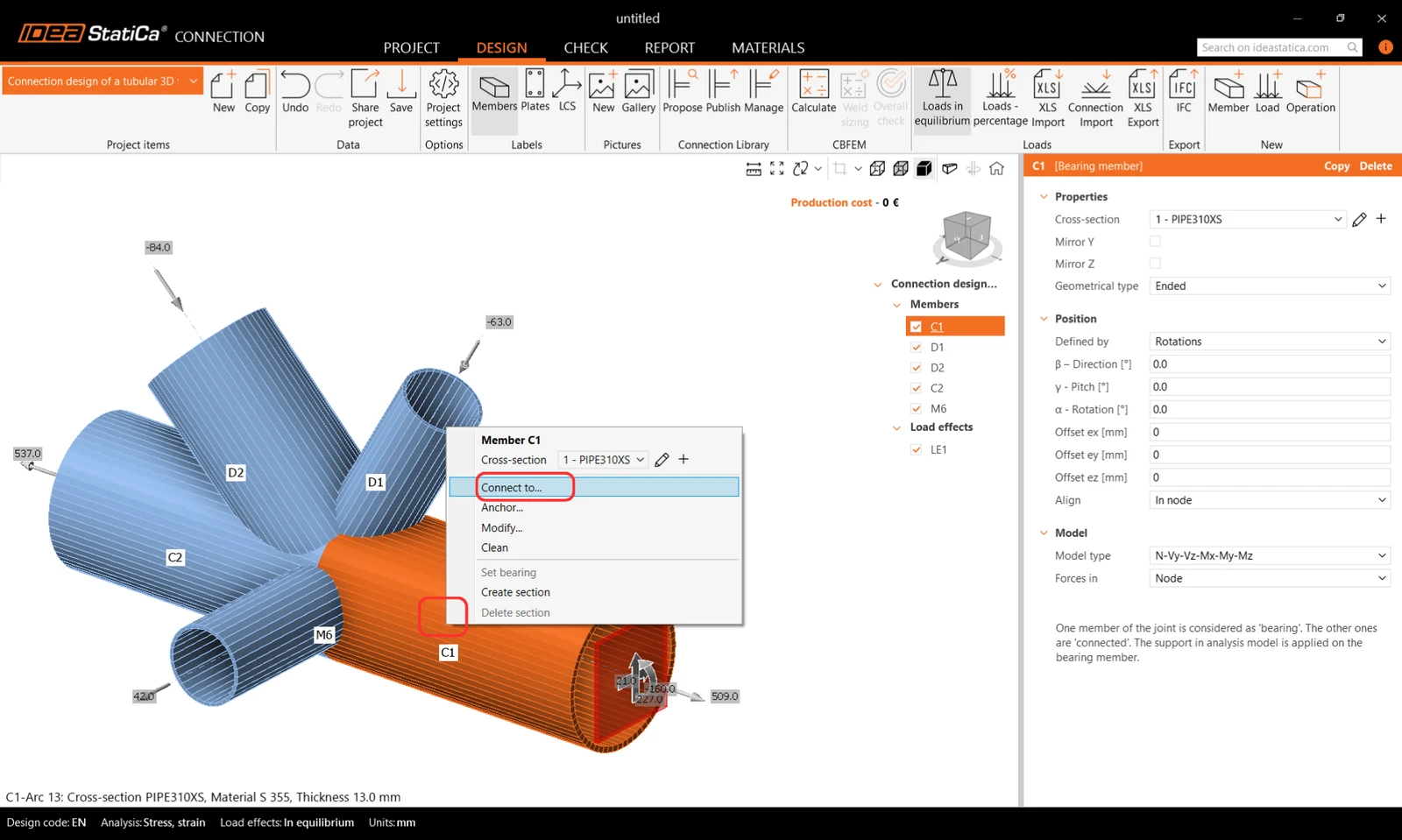
Nyní vyberte druhý prvek, ke kterému se má připojit (prvek C2).
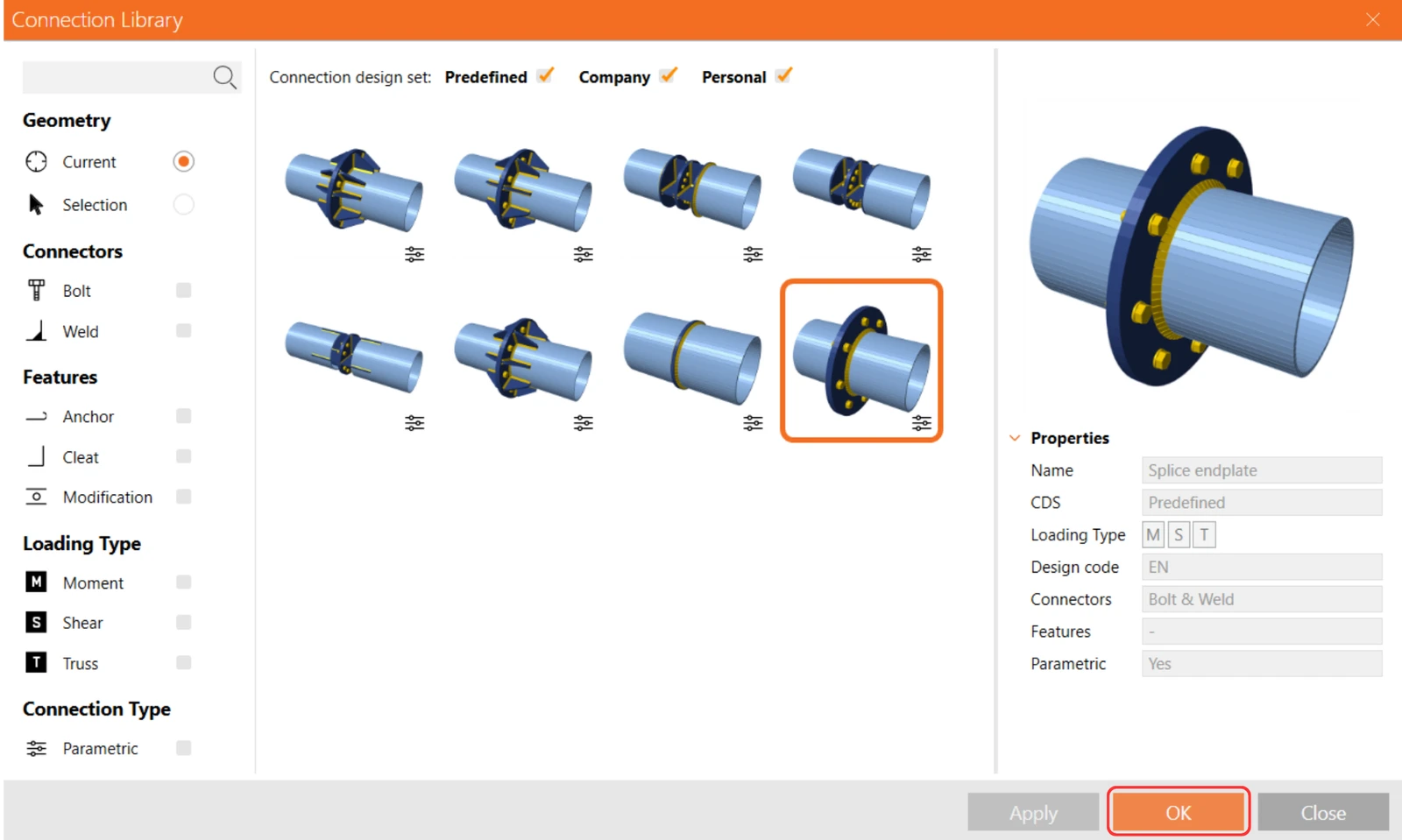
Otevře se Connection Library s vhodnými šablonami na výběr. Vyberte parametrickou šablonu podle obrázku níže:
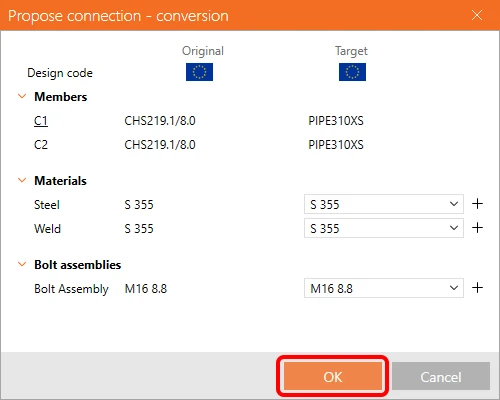
Potvrďte materiál v převodní tabulce.
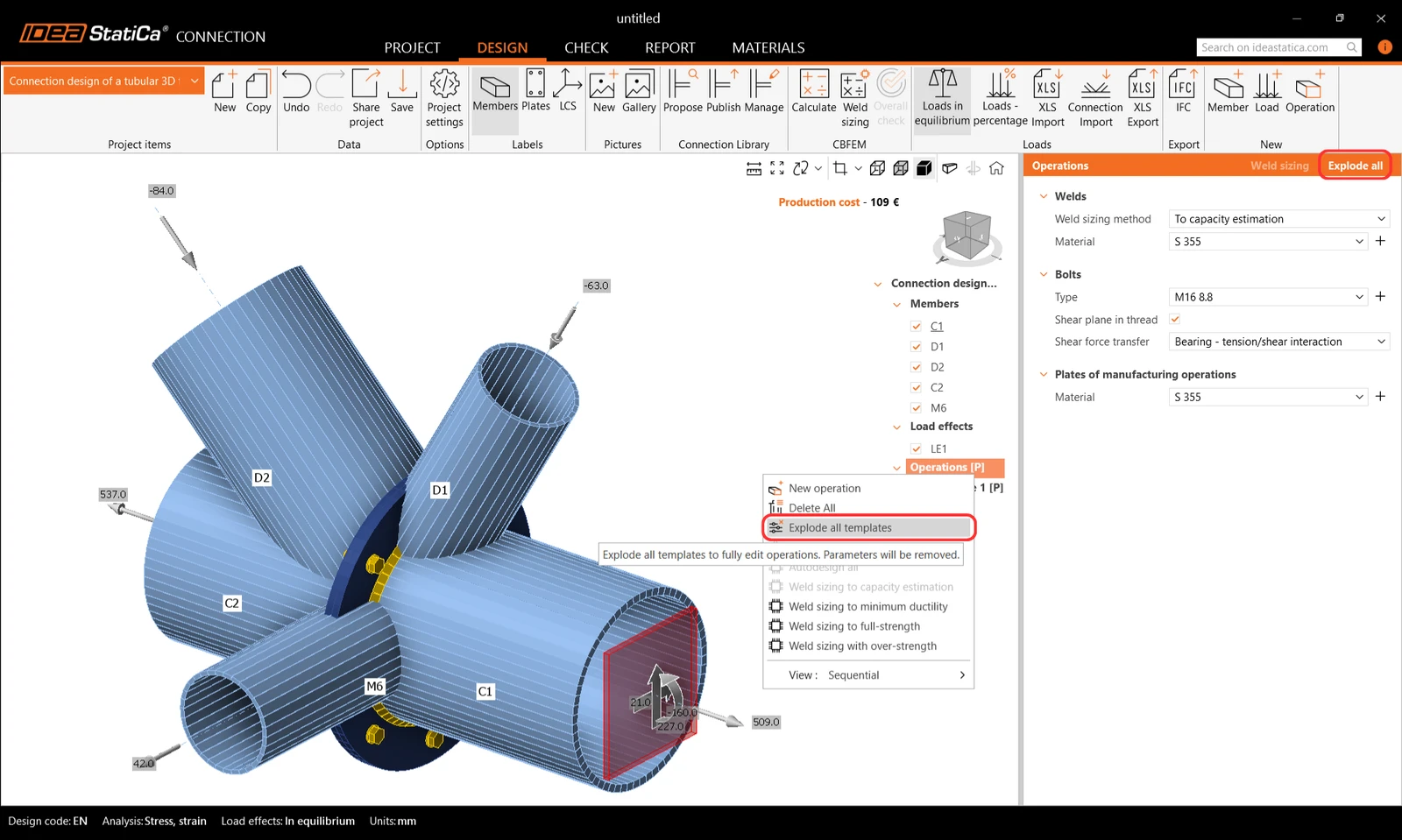
Šablona byla aplikována a je vidět čelní deska PP1. Protože potřebujeme upravit více parametrů, než umožňuje parametrická šablona, šablonu rozložíme.
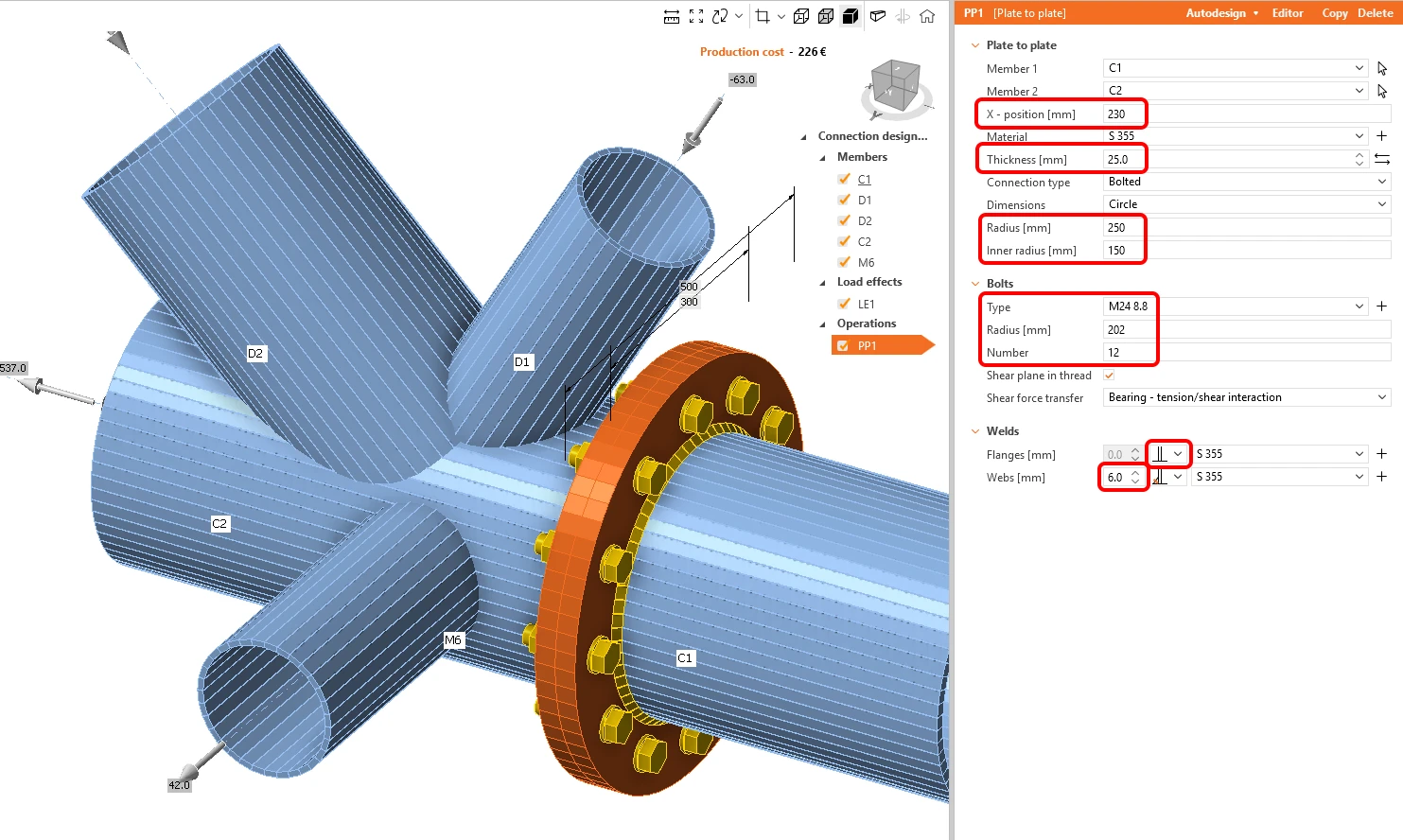
Definujte vlastnosti výrobní operace PP1 podle obrázku níže.
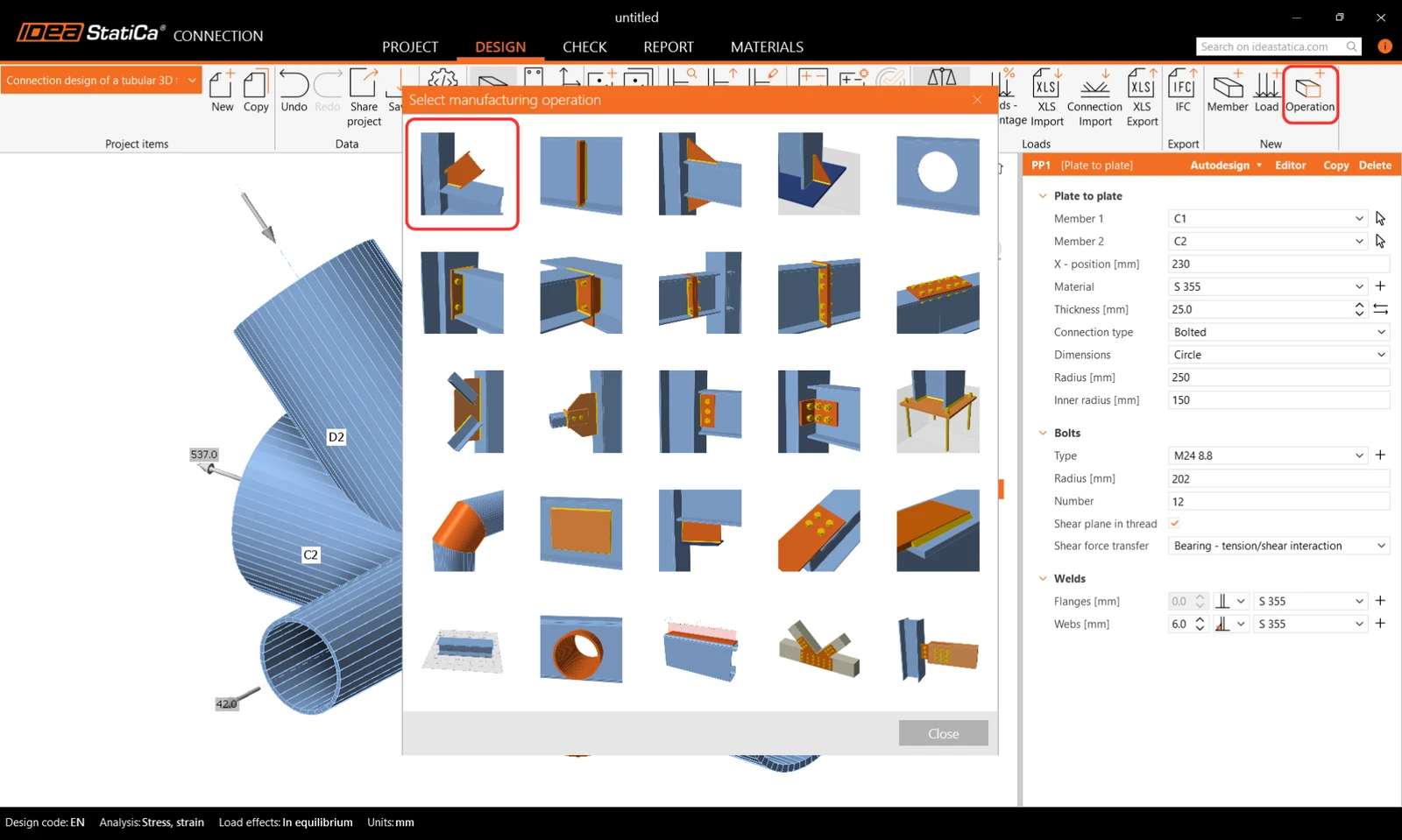
Připojte ostatní prvky pomocí operace Cut z knihovny operací na horní liště.
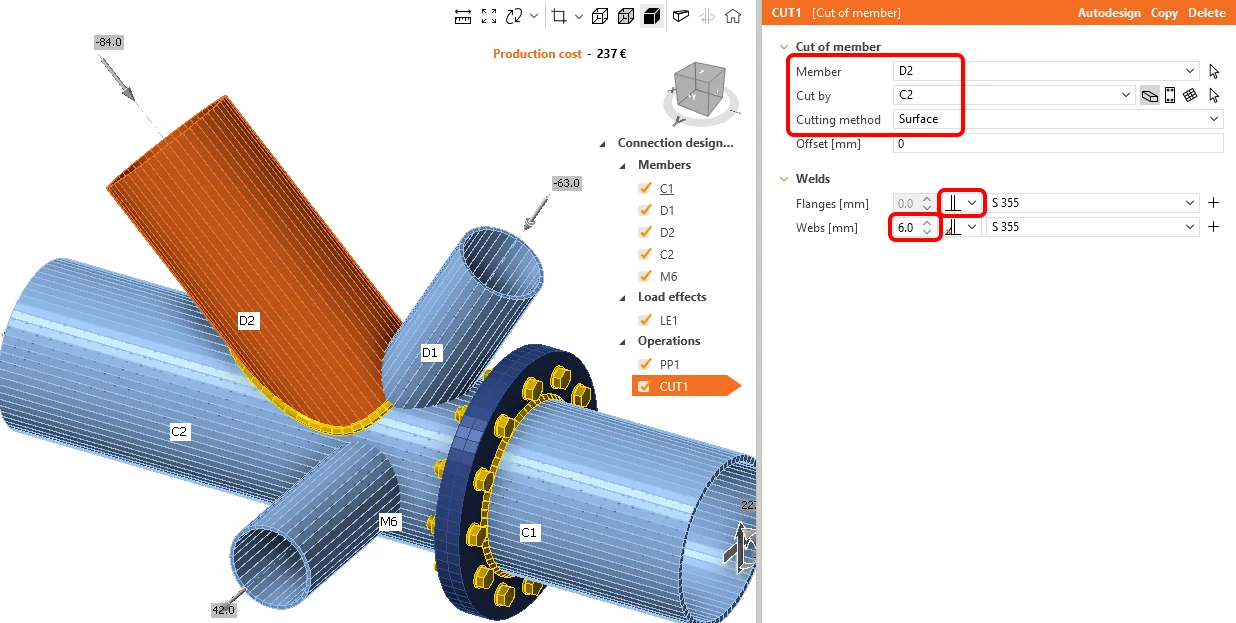
Změňte vlastnosti operace CUT1 podle obrázku níže:
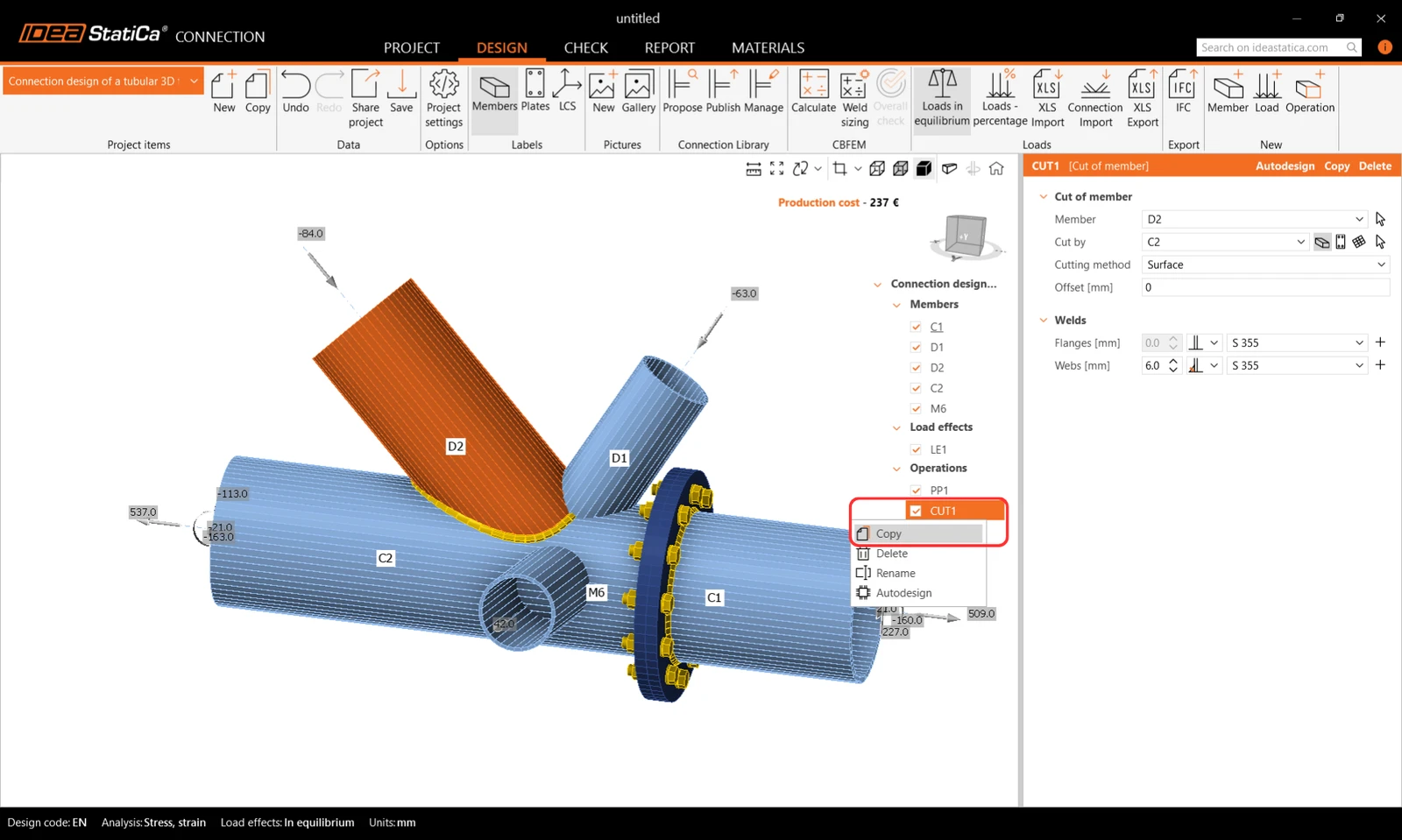
Nyní můžete využít již definovanou operaci a vytvořit její kopii kliknutím pravým tlačítkem myši a výběrem příkazu Copy.
Změňte vlastnosti operace CUT2 podle obrázku níže:
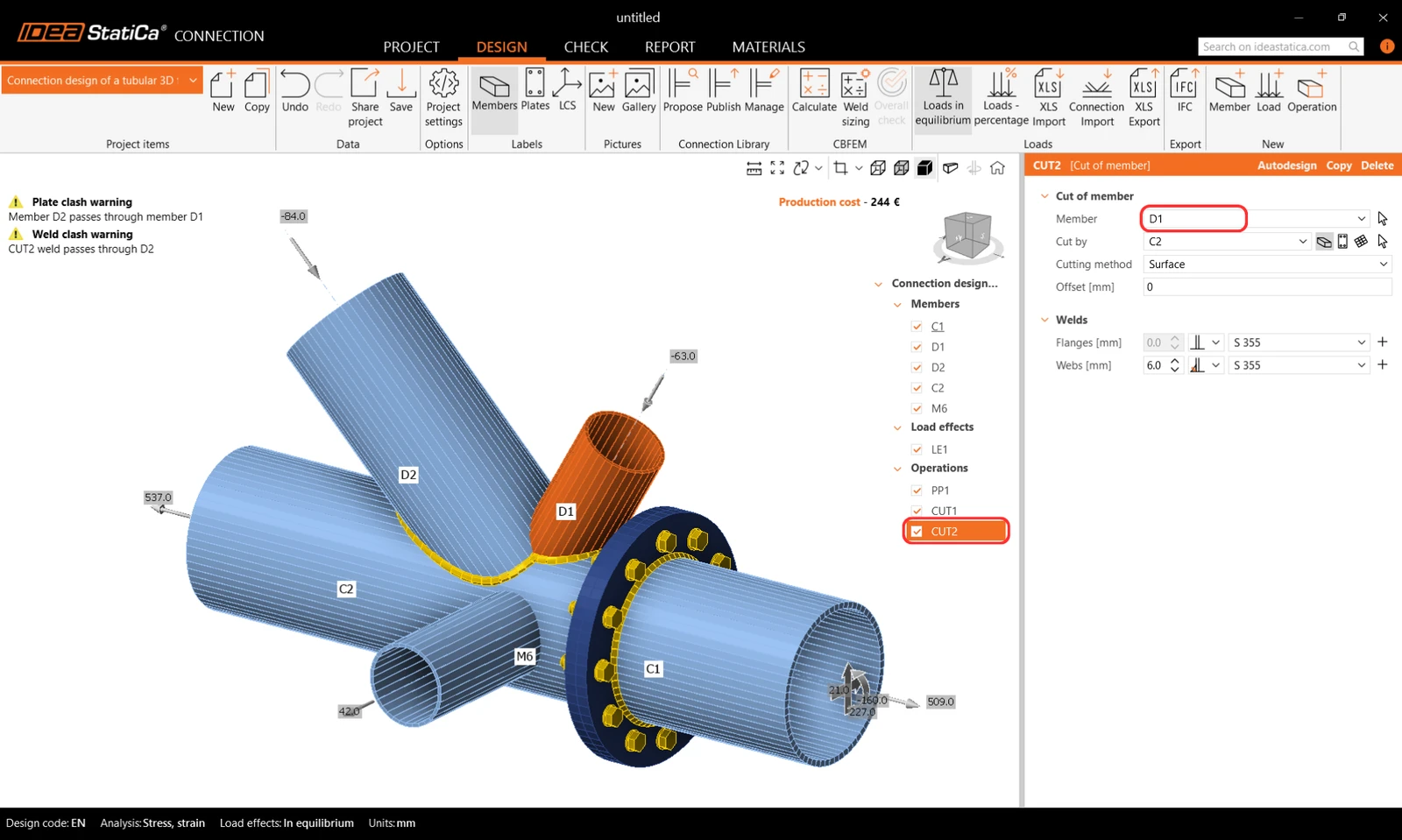
Zkopírujte výrobní operaci CUT2 a změňte vlastnosti CUT3 podle obrázku:
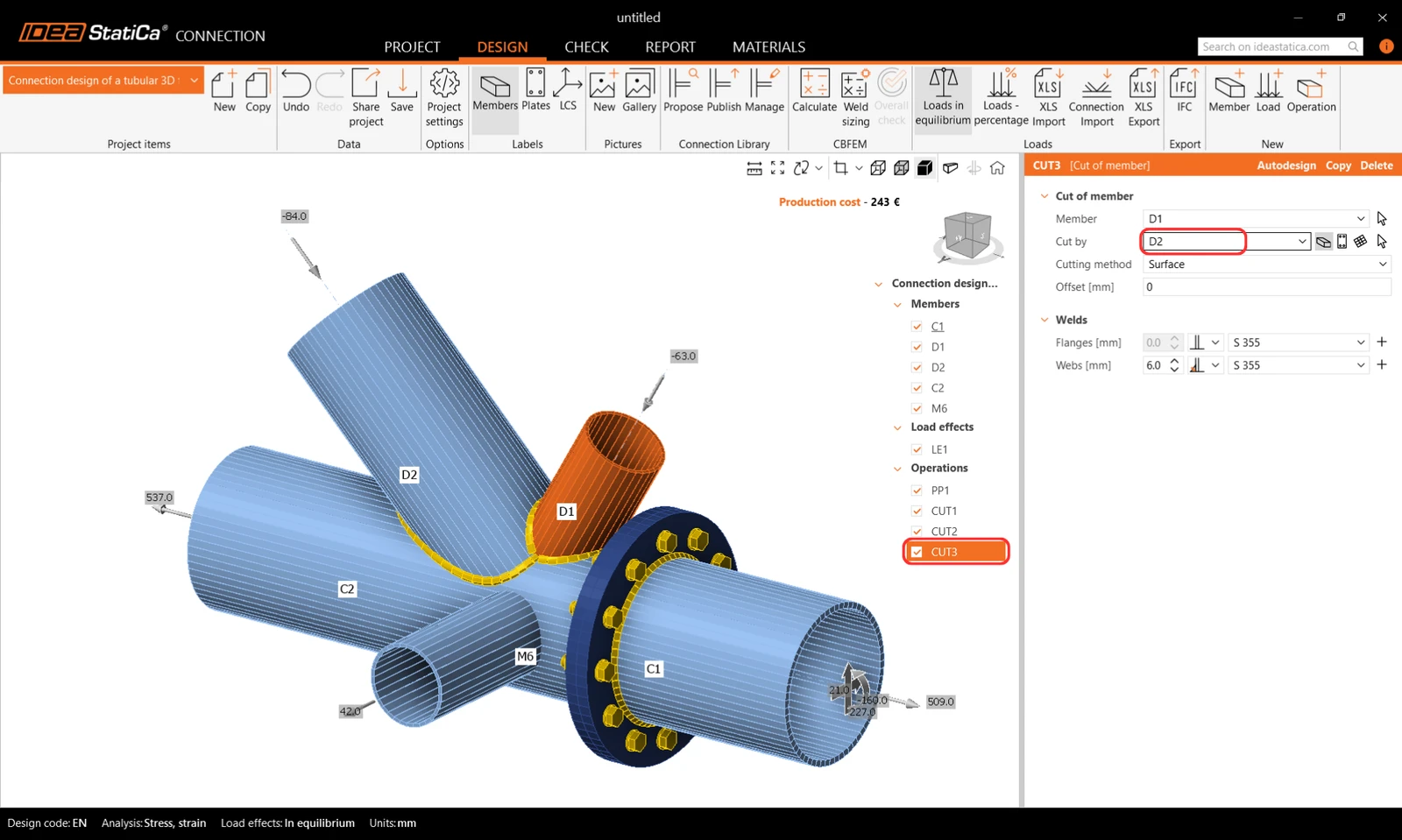
Posledním krokem při návrhu styčníku je zkopírování CUT3. Změňte vlastnosti CUT4 podle obrázku níže:
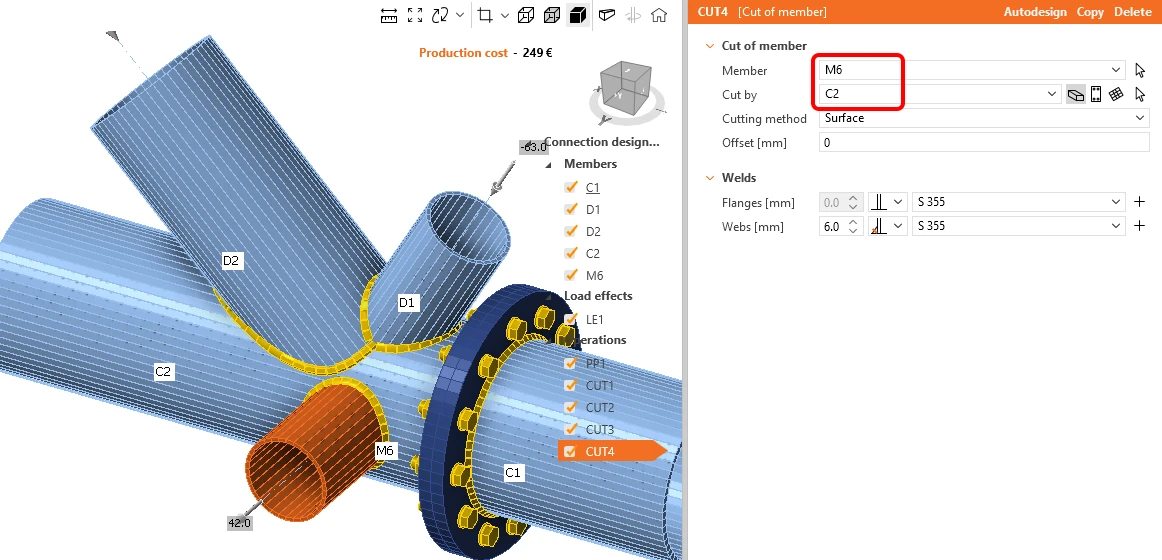
Model je kompletní a připravený k výpočtu.
5 Výpočet a posouzení
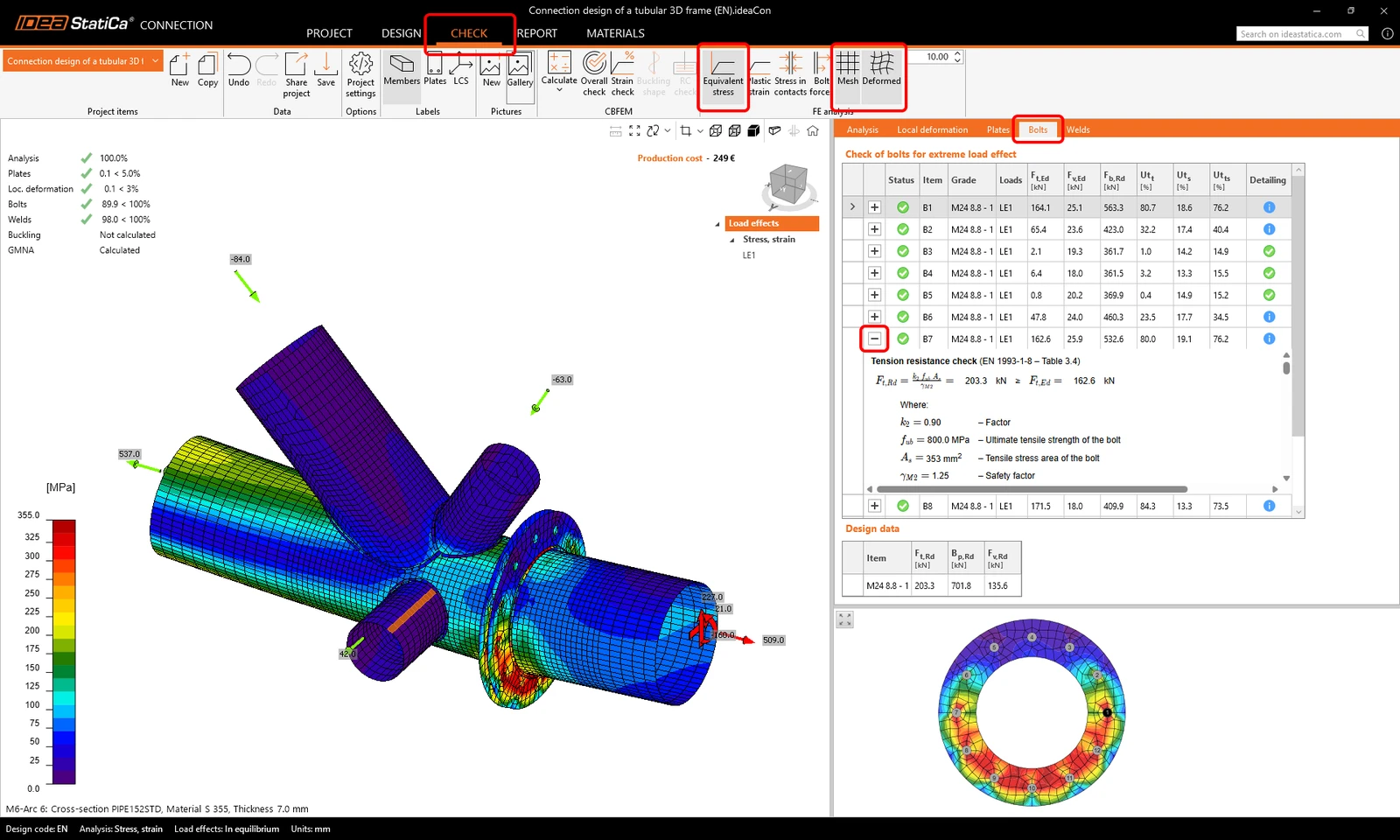
Spusťte analýzu kliknutím na Calculate na liště. Analytický model se automaticky vygeneruje, provede se výpočet založený na CBFEM a zobrazí se celkové posouzení spolu se základními hodnotami výsledků kontroly.
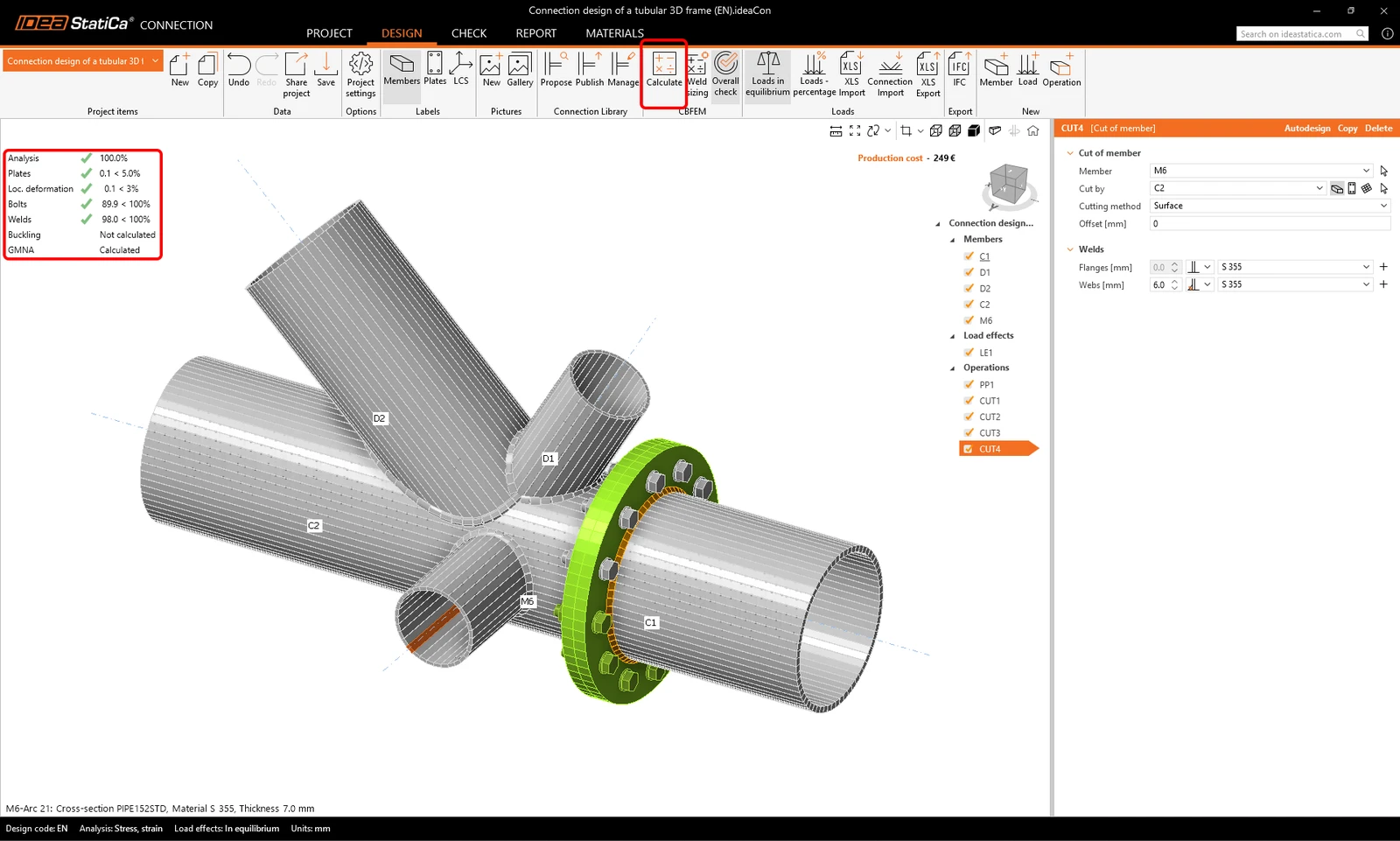
Zvolte záložku Check a zapněte zobrazení Equivalent stress, Mesh a Deformed model. Podrobné výsledky si můžete prohlédnout i např. pro Bolts; pro zobrazení podrobných výsledků, např. pro šroub B7, rozbalte řádek.
6 Report
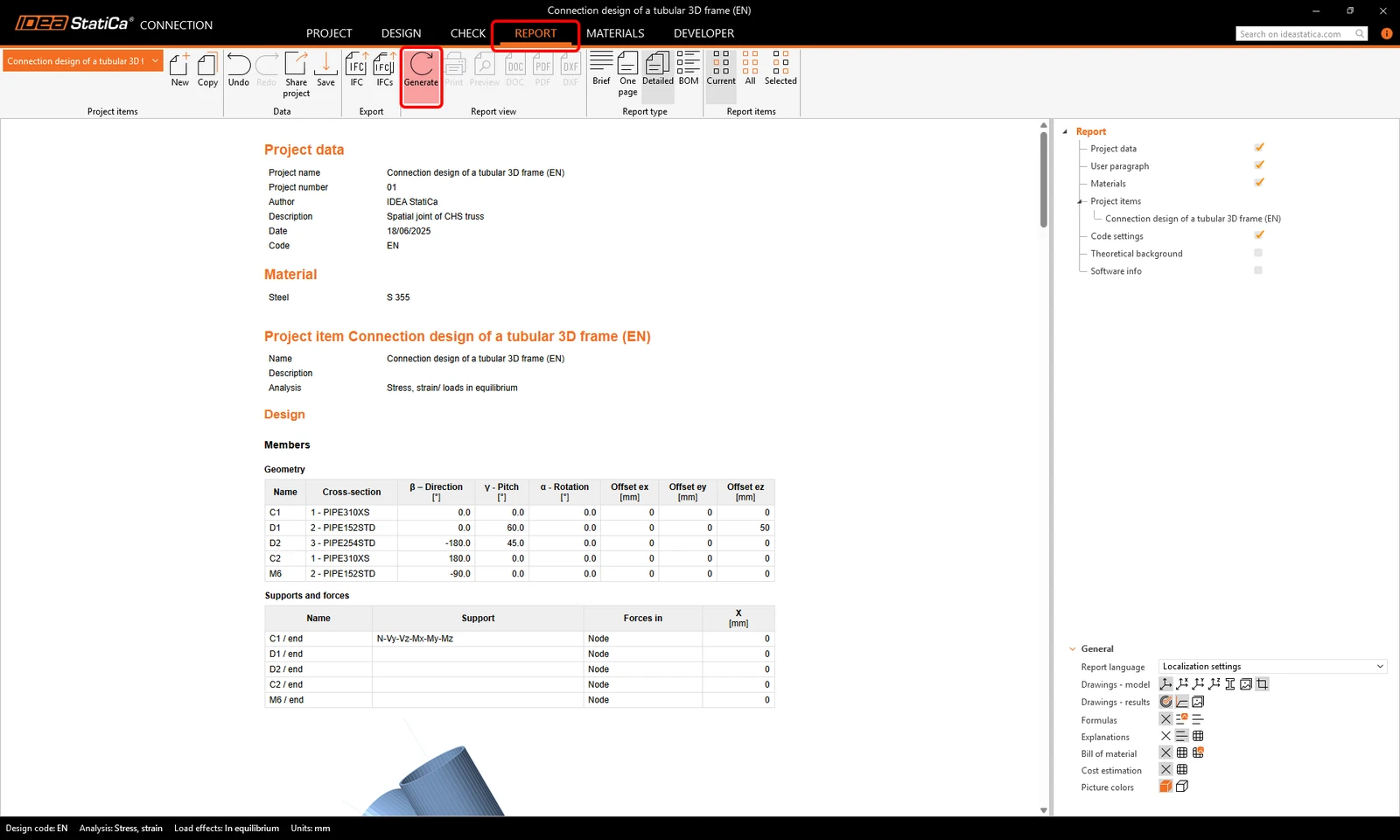
Nakonec přejděte na záložku Report a stiskněte Generate. IDEA StatiCa nabízí plně přizpůsobitelný report k vytištění nebo uložení v editovatelném formátu.
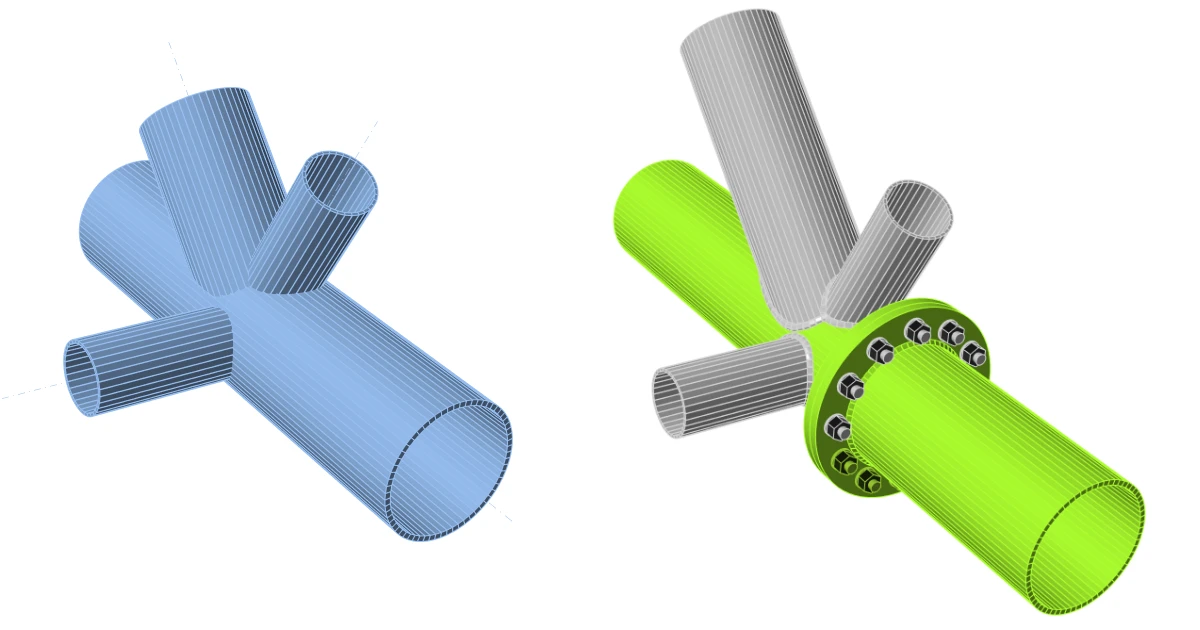
Navrhli, optimalizovali a normově posoudili jste ocelový styčník podle Eurokódu (EN).
Chcete zlepšit své dovednosti? Navštivte náš Campus
Naučte se efektivně používat IDEA StatiCa s našimi e-learningovými kurzy s vlastním tempem
Začít se učit