


1 Nuovo progetto
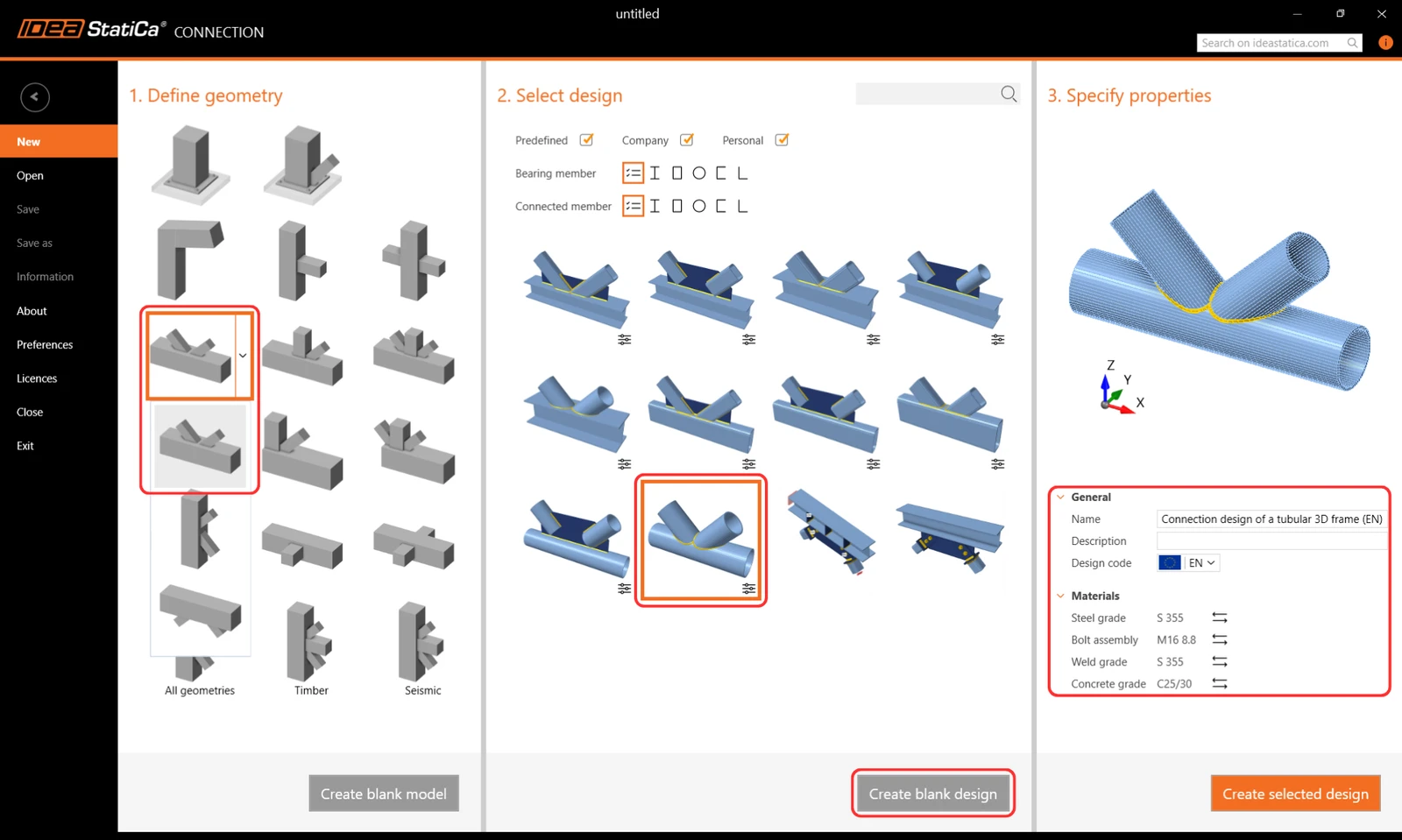
Avviamo l'applicazione IDEA StatiCa Connection (scarica la versione più recente). Crea un nuovo progetto selezionando il modello più vicino al progetto richiesto. Seleziona la classe di acciaio desiderata (S355) e la normativa (EN). Puoi anche inserire il nome e la descrizione del progetto.
Poiché non è disponibile direttamente un modello adatto, utilizzeremo il progetto vuoto solo con la geometria predefinita. Pertanto, premi il pulsante Create blank design.
2 Geometria
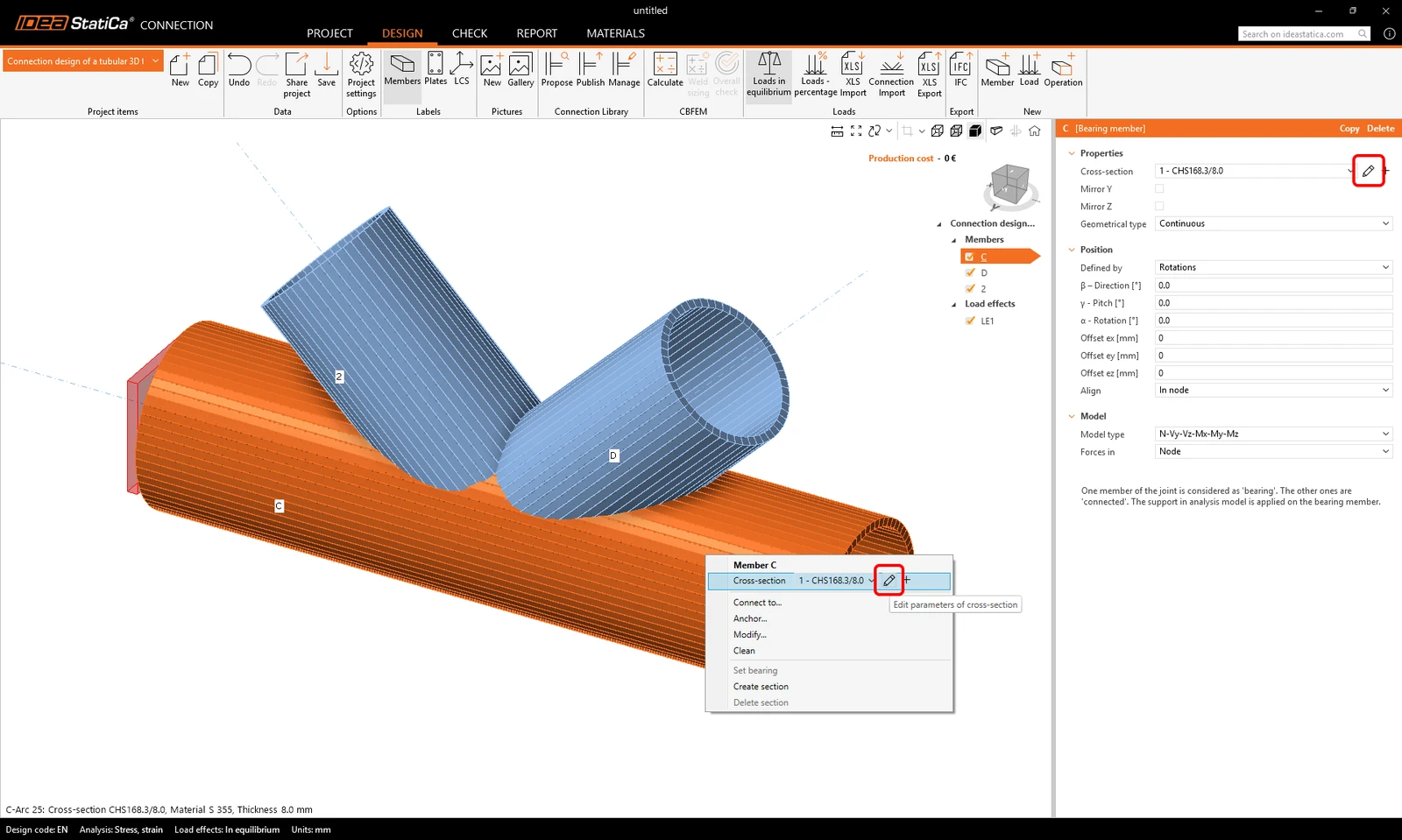
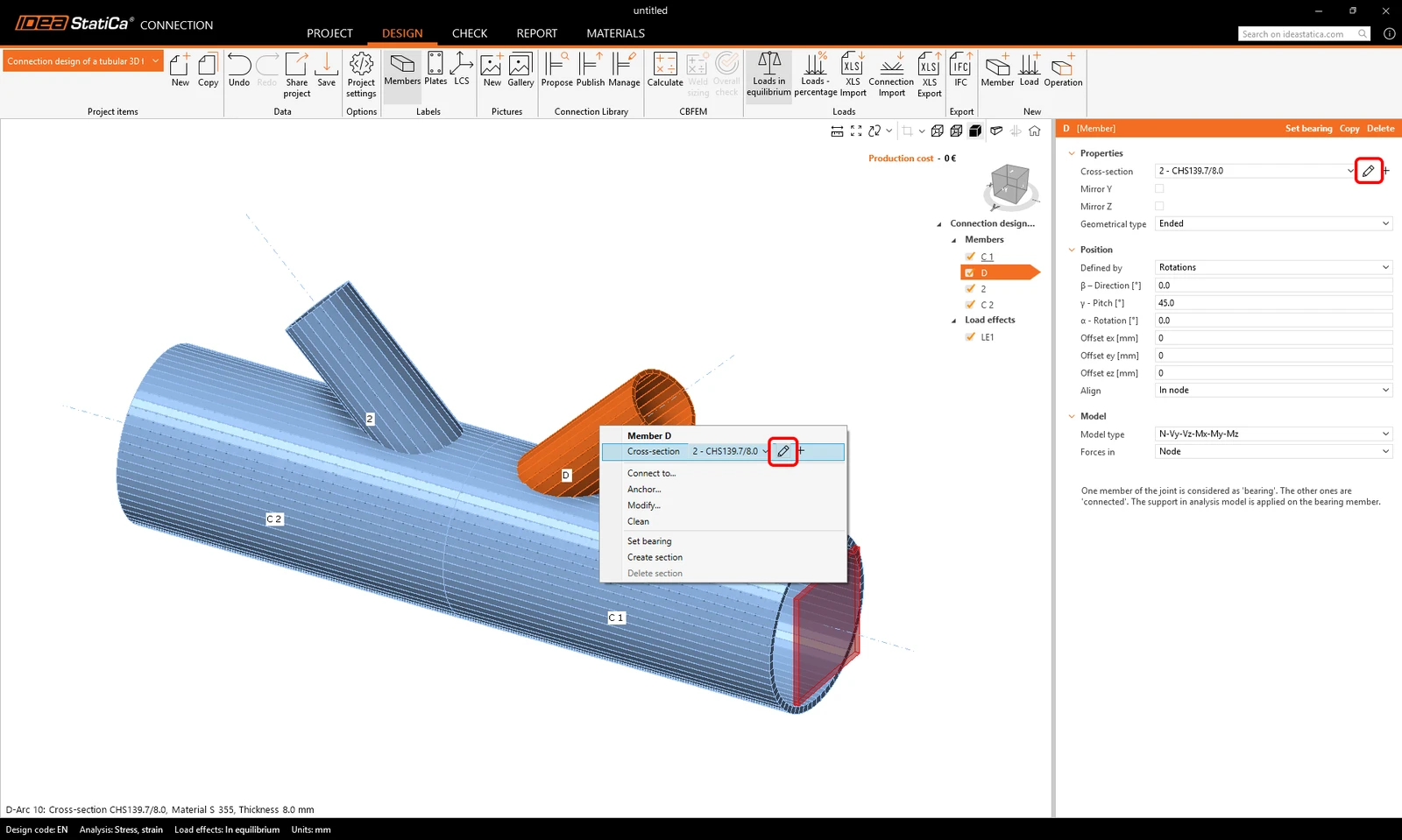
Inizia con la modifica della geometria del giunto. Facendo clic con il pulsante destro del mouse sulla trave continua nella scena 3D (oppure utilizzando il pulsante nell'elenco delle proprietà) si apre il menu contestuale con tutte le azioni disponibili per le travi. Usa il pulsante matita per modificare la sezione trasversale esistente.
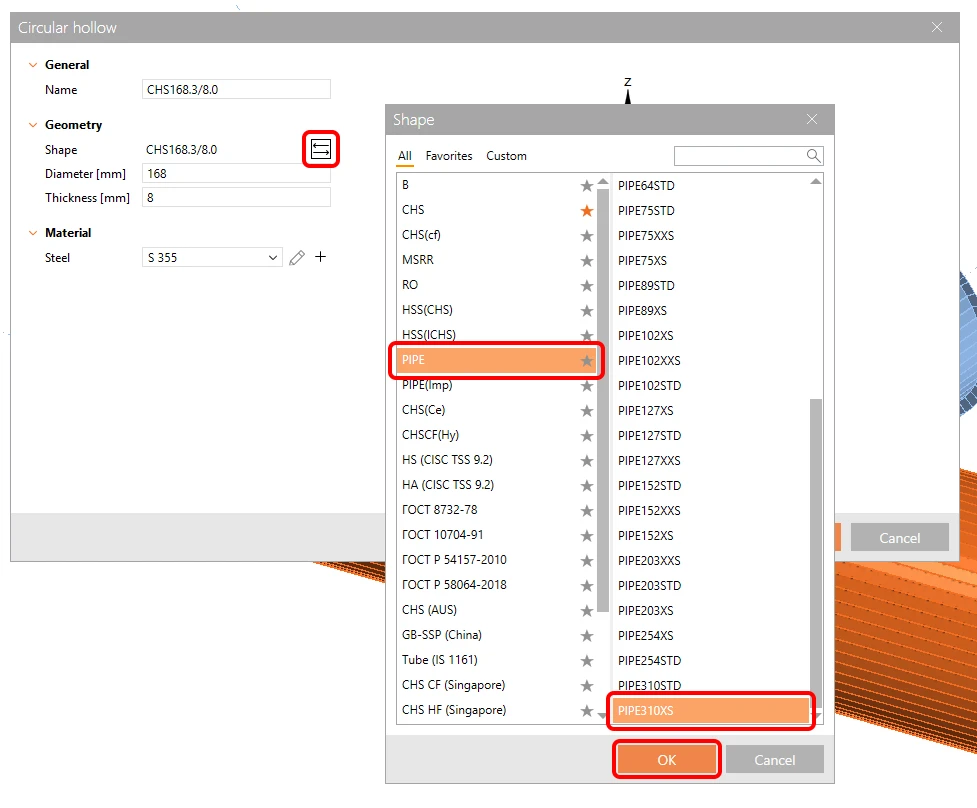
Apri la libreria e seleziona la sezione trasversale PIPE310XS. Conferma con OK.
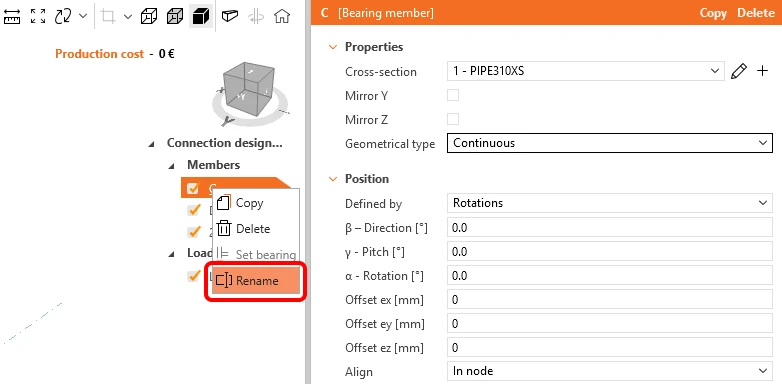
Cambia il nome dell'elemento in C1 utilizzando il pulsante destro del mouse.
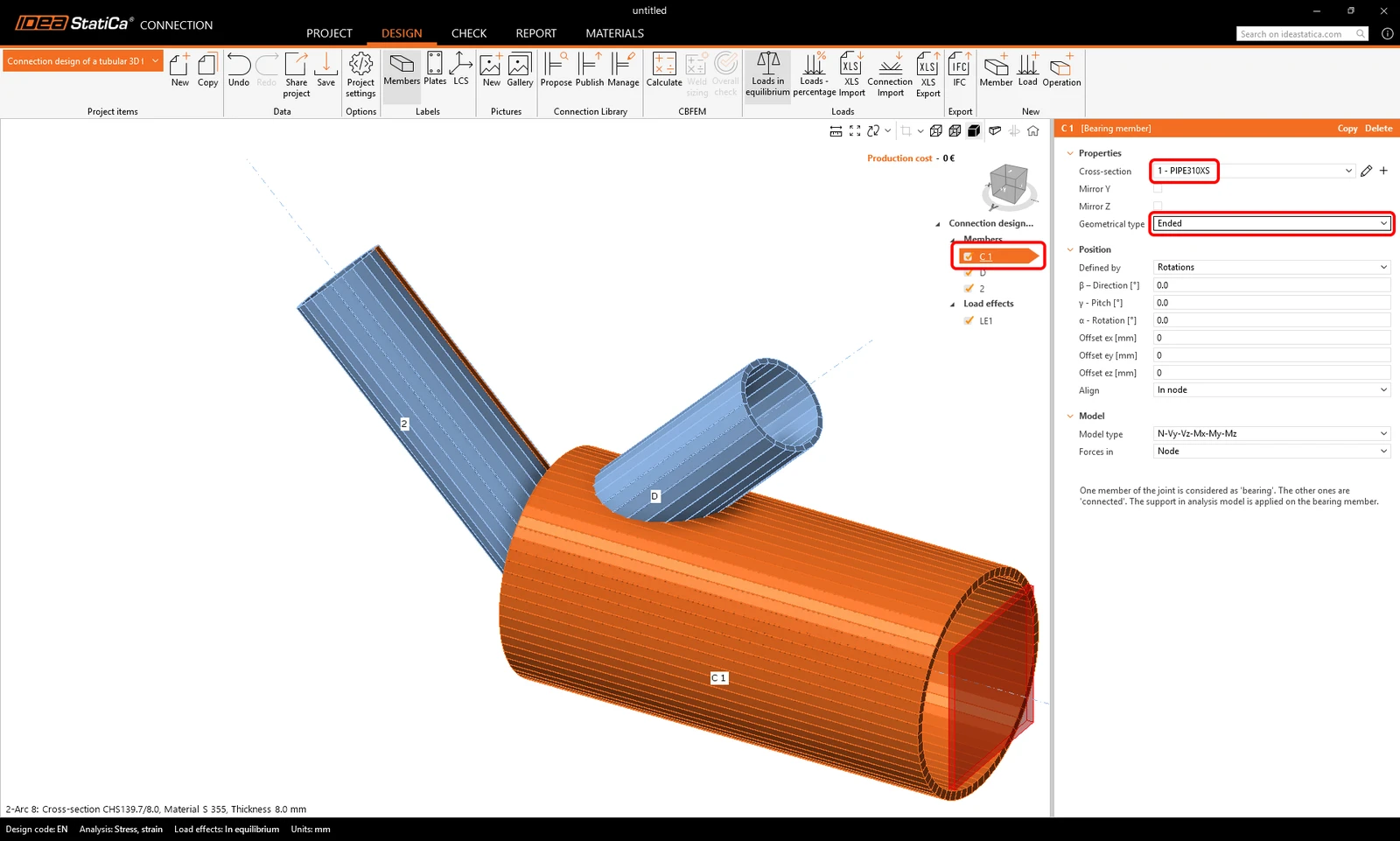
E cambia il tipo geometrico dell'elemento C1 da continuo a terminato.
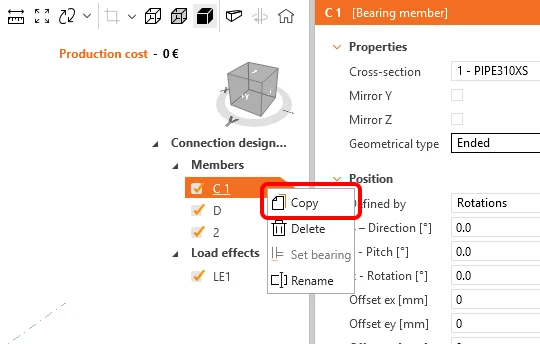
Approfitta dell'elemento già preparato e copialo: fai clic con il pulsante destro del mouse sull'elemento C1 nell'elenco delle entità e seleziona il comando Copy.
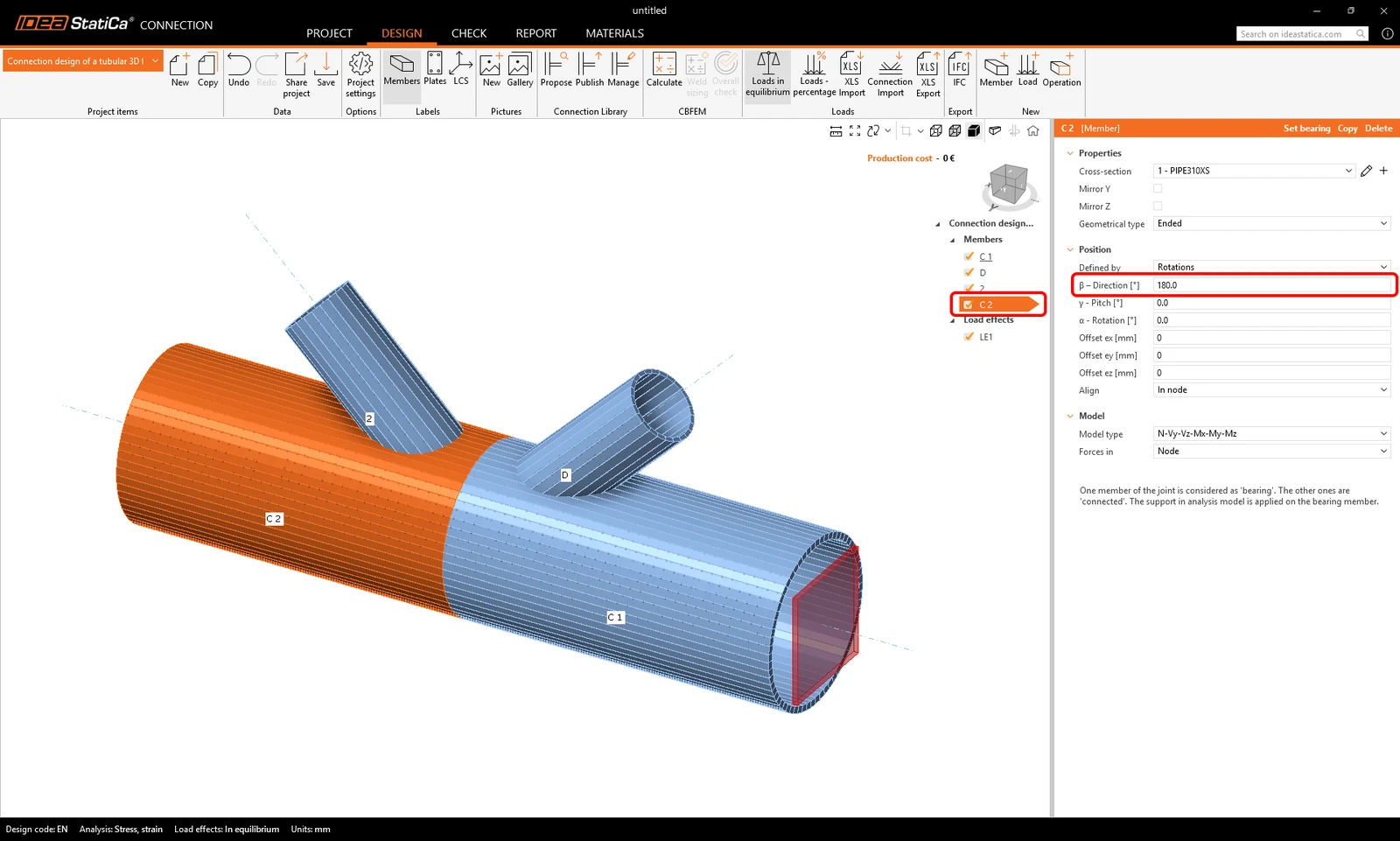
Rinomina il nuovo elemento aggiunto in C2 e imposta la sua direzione (beta) a 180°.
Procedi con la modifica della sezione trasversale sui diagonali.
Fai clic con il pulsante destro del mouse sull'elemento D nella finestra 3D e scegli matita per modificare le dimensioni della sezione trasversale. Seleziona la sezione trasversale PIPE 152STD.
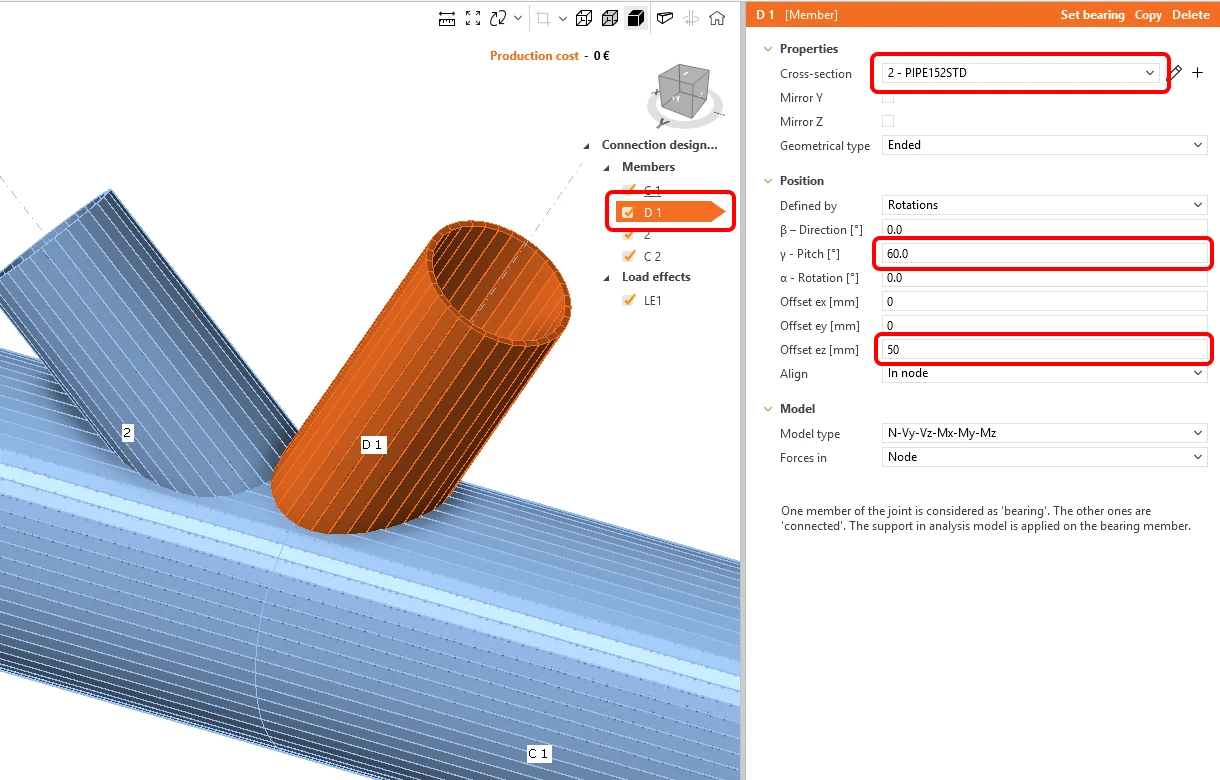
Rinomina l'elemento in D1 e modifica le sue proprietà come mostrato nell'immagine sottostante.
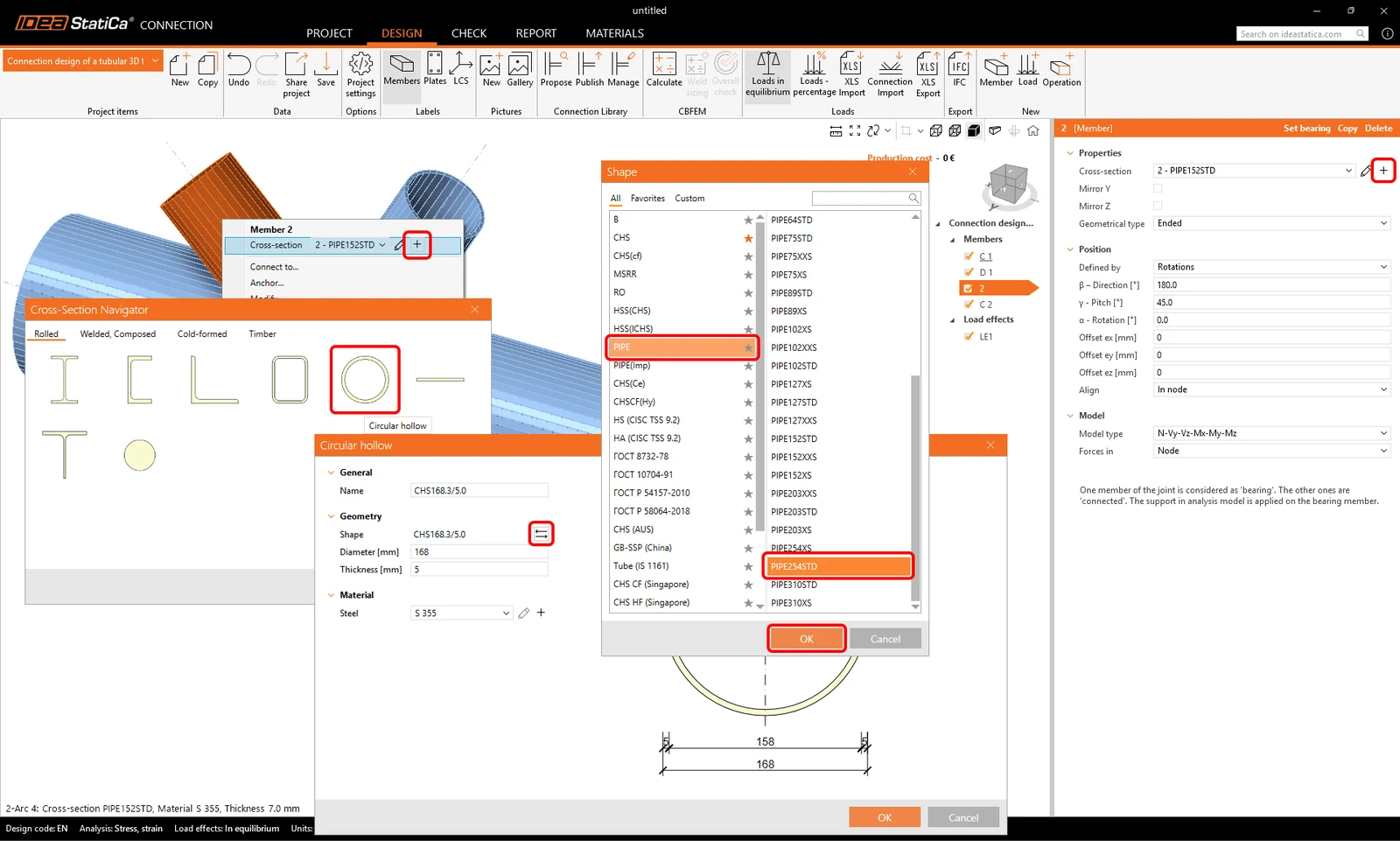
Procedi con il secondo elemento diagonale. Usa il pulsante più (+) per definire una nuova sezione trasversale e scegli PIPE 254STD dalla libreria.
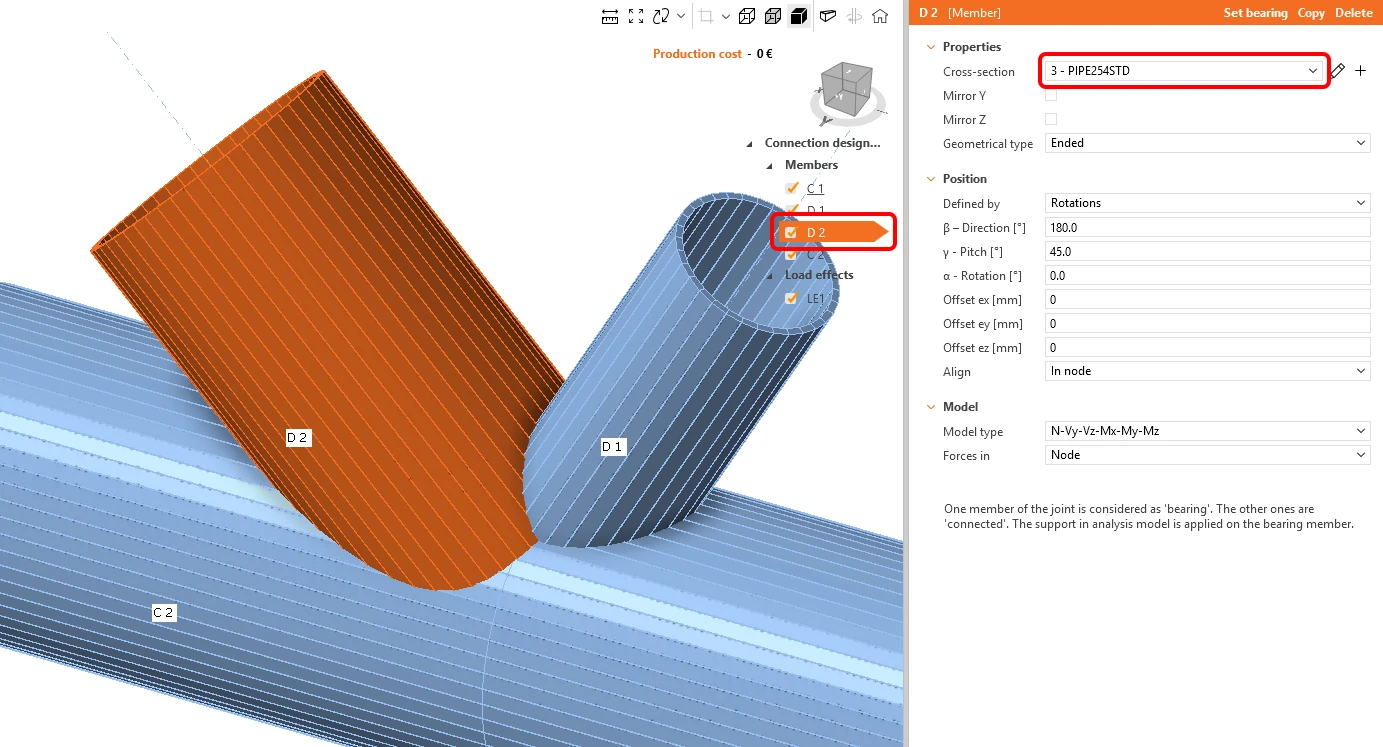
Cambia il nome dell'elemento in D2.
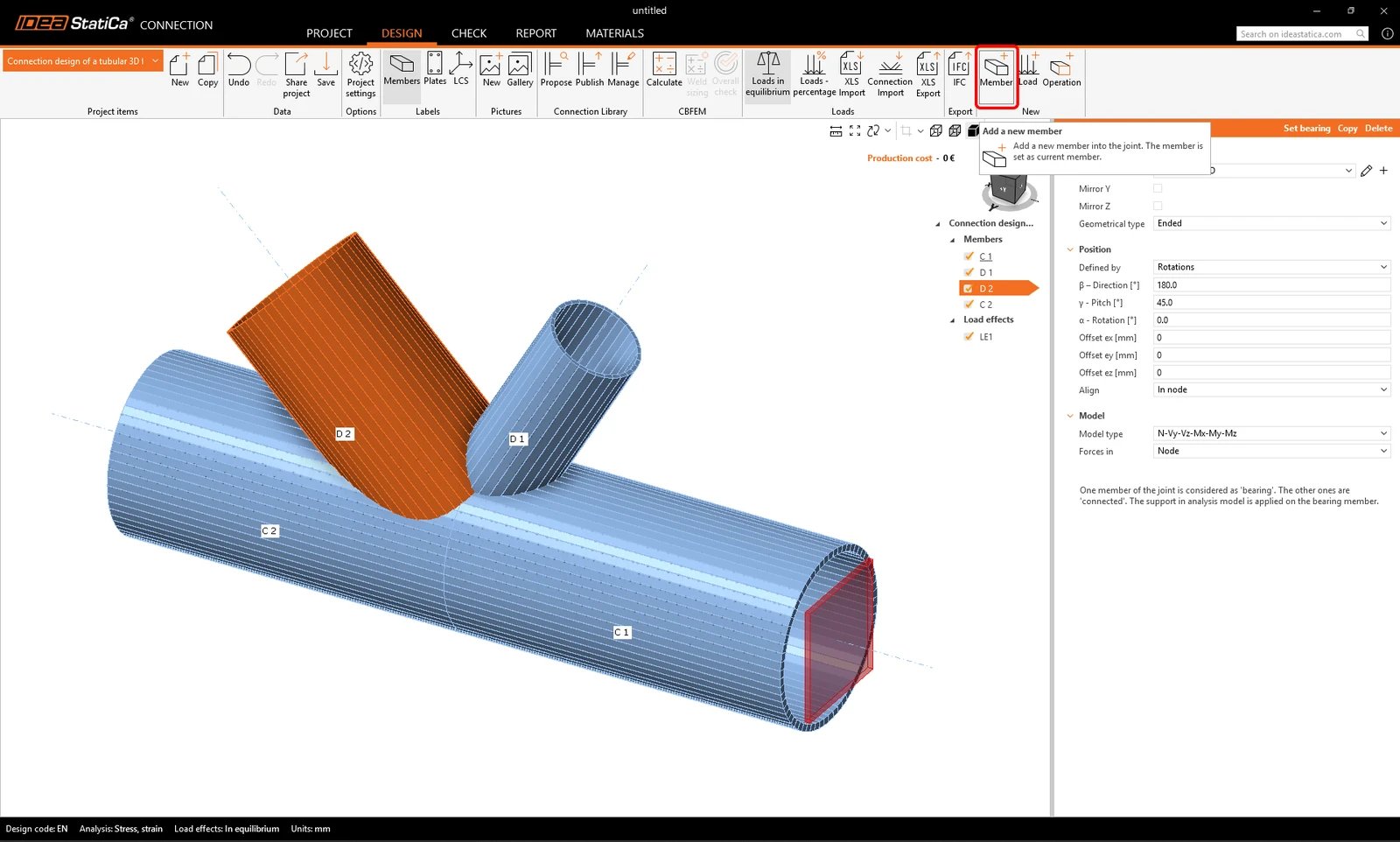
Ora aggiungi un altro elemento – puoi farlo utilizzando il nuovo pulsante Member dalla barra multifunzione in alto.
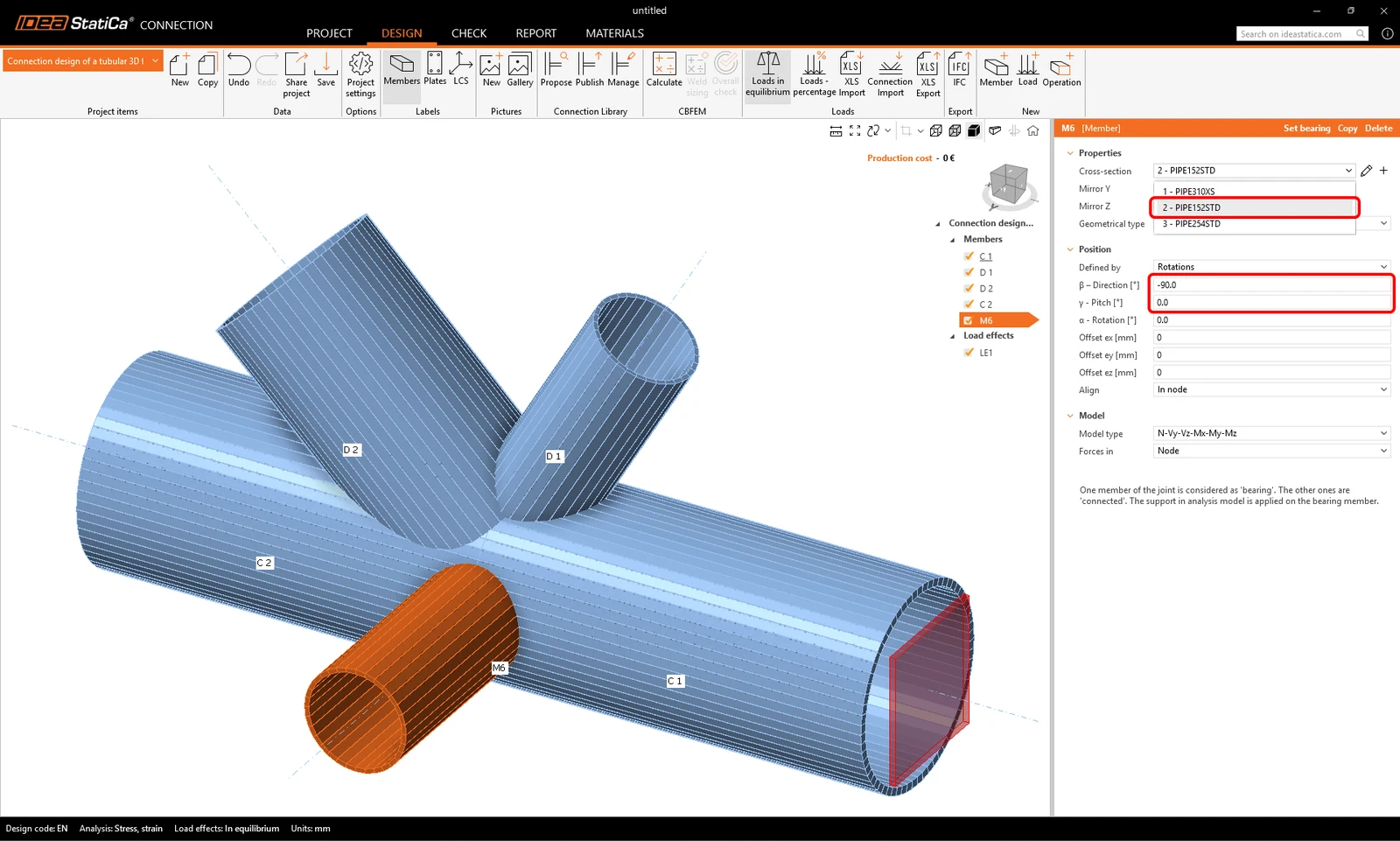
Ora puoi modificare le proprietà del nuovo elemento M6: sezione trasversale: PIPE 152STD, direzione beta = -90°, inclinazione gamma = 0.
3 Effetti del carico
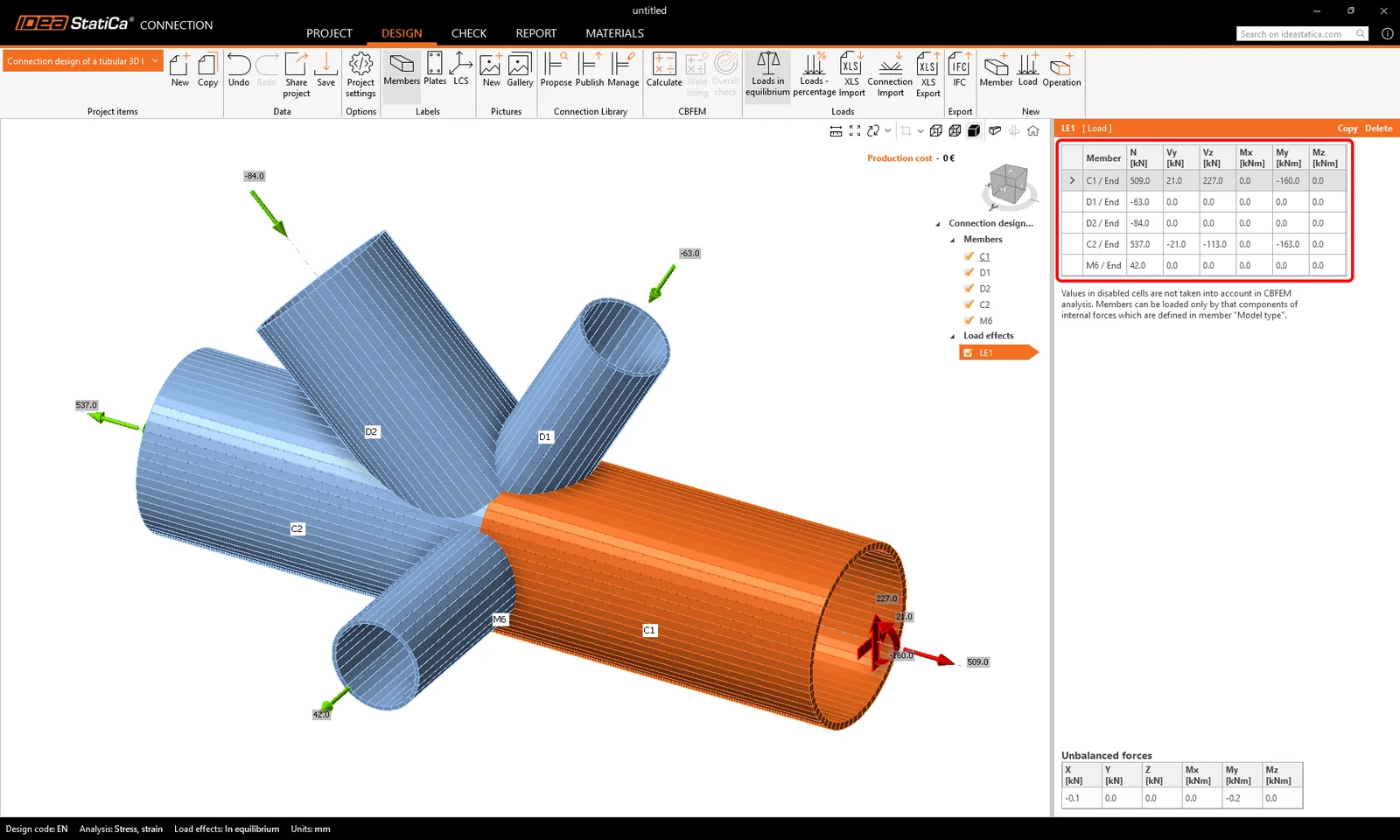
Continua con Load effects. Un effetto del carico è stato aggiunto automaticamente. Devi inserire tutte le forze interne nella tabella. L'opzione Loads in equilibrium è attivata automaticamente. Puoi digitare manualmente ogni valore oppure copiare/incollare l'intera scheda delle forze interne da un file Excel.
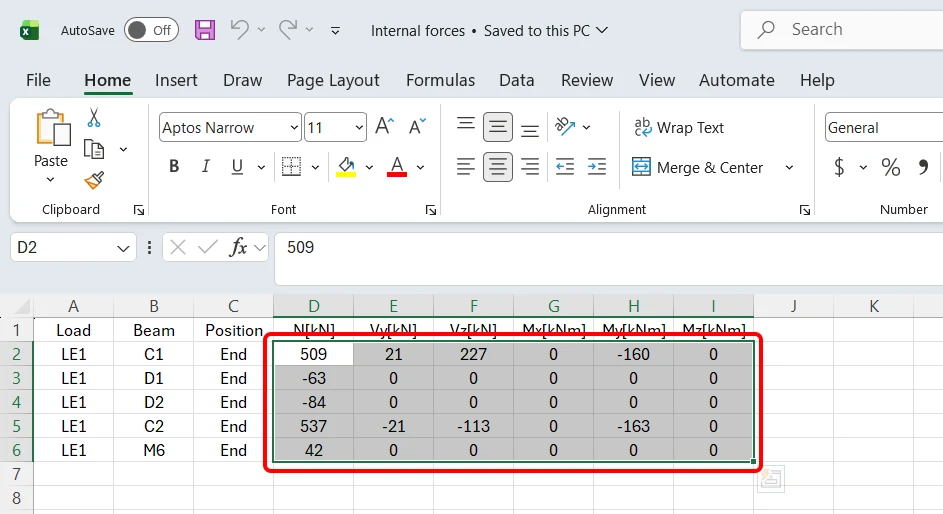
Apri il file Excel Internal forces.xlsx, seleziona l'intero intervallo di valori delle forze interne nella scheda e copiali.
Incolla i valori utilizzando il pulsante XLS Import nella cella della prima riga e nella colonna N [kN]. Seleziona la casella Replace existing loads.
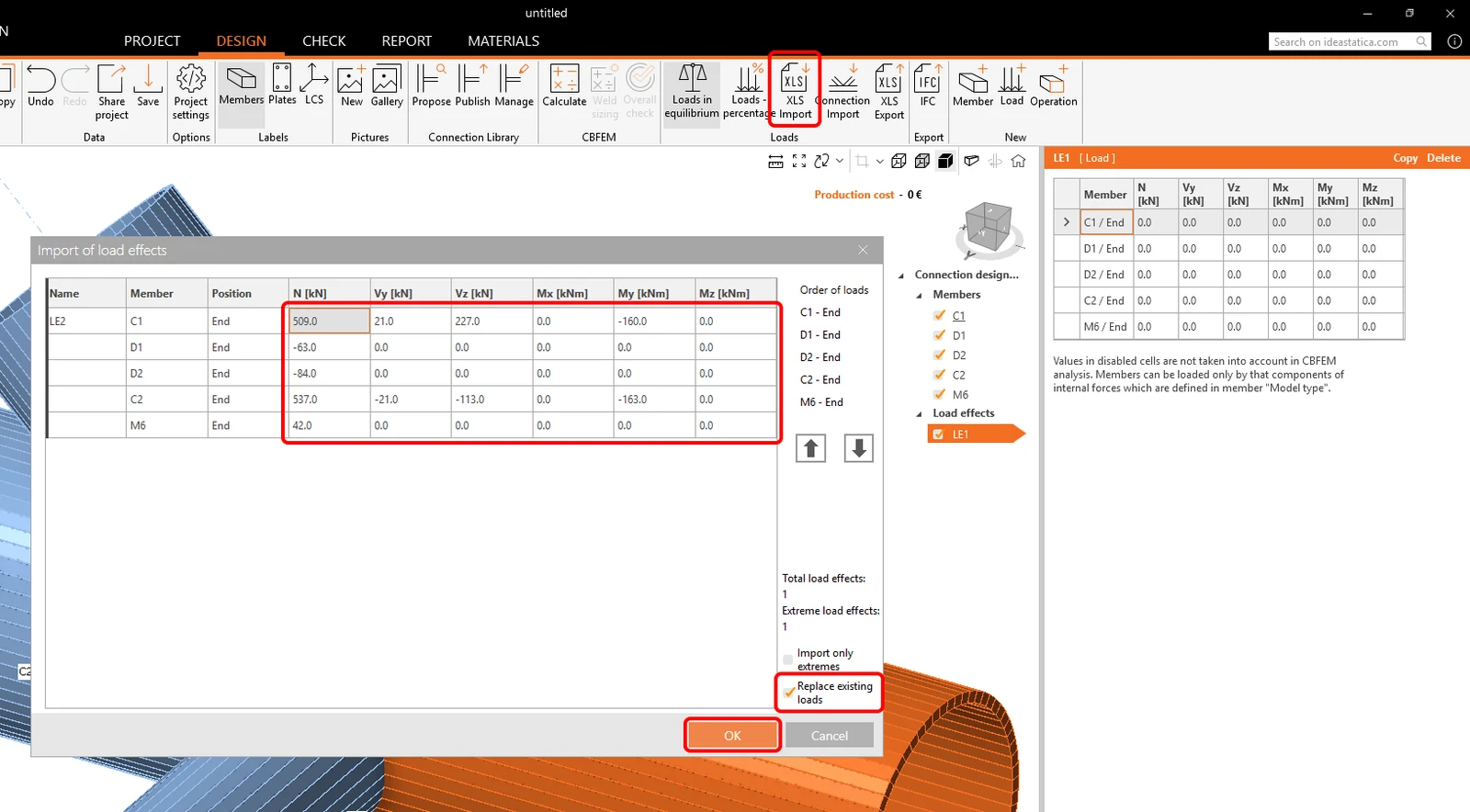
Le forze sono state applicate al modello, che è pronto per essere progettato.
4 Progettazione
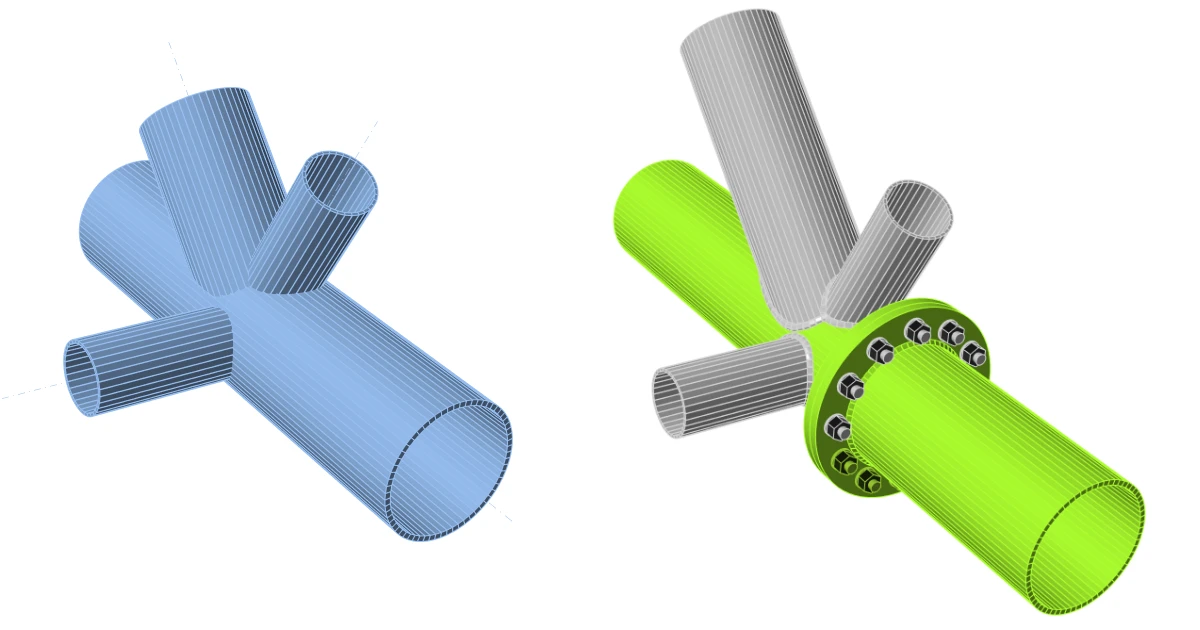
Combineremo il modello dalla Connection Library con ulteriori operazioni di produzione.
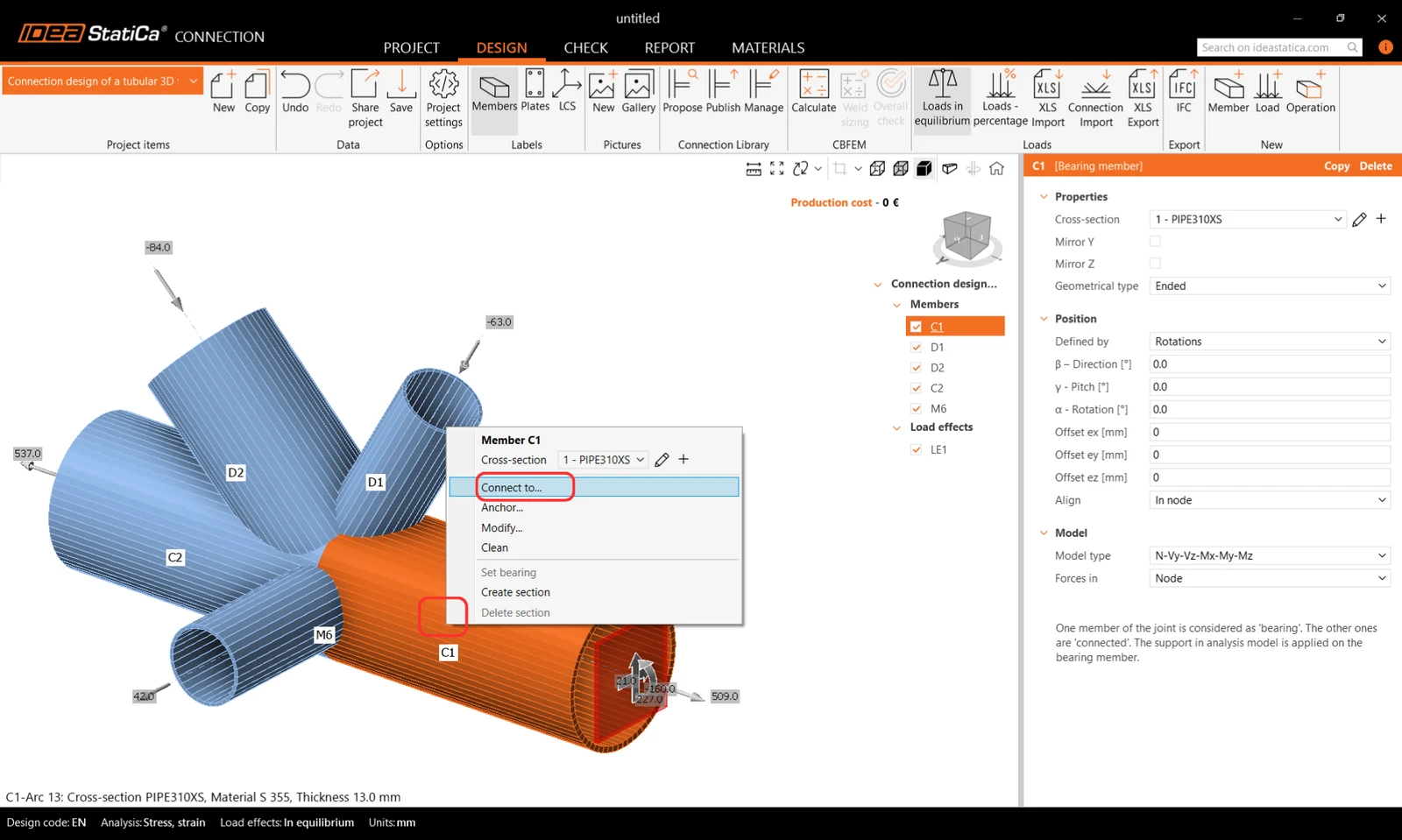
Inizia con il clic destro del mouse sull'elemento C1 nella scena 3D. Scegli il comando Connect to dal menu contestuale.
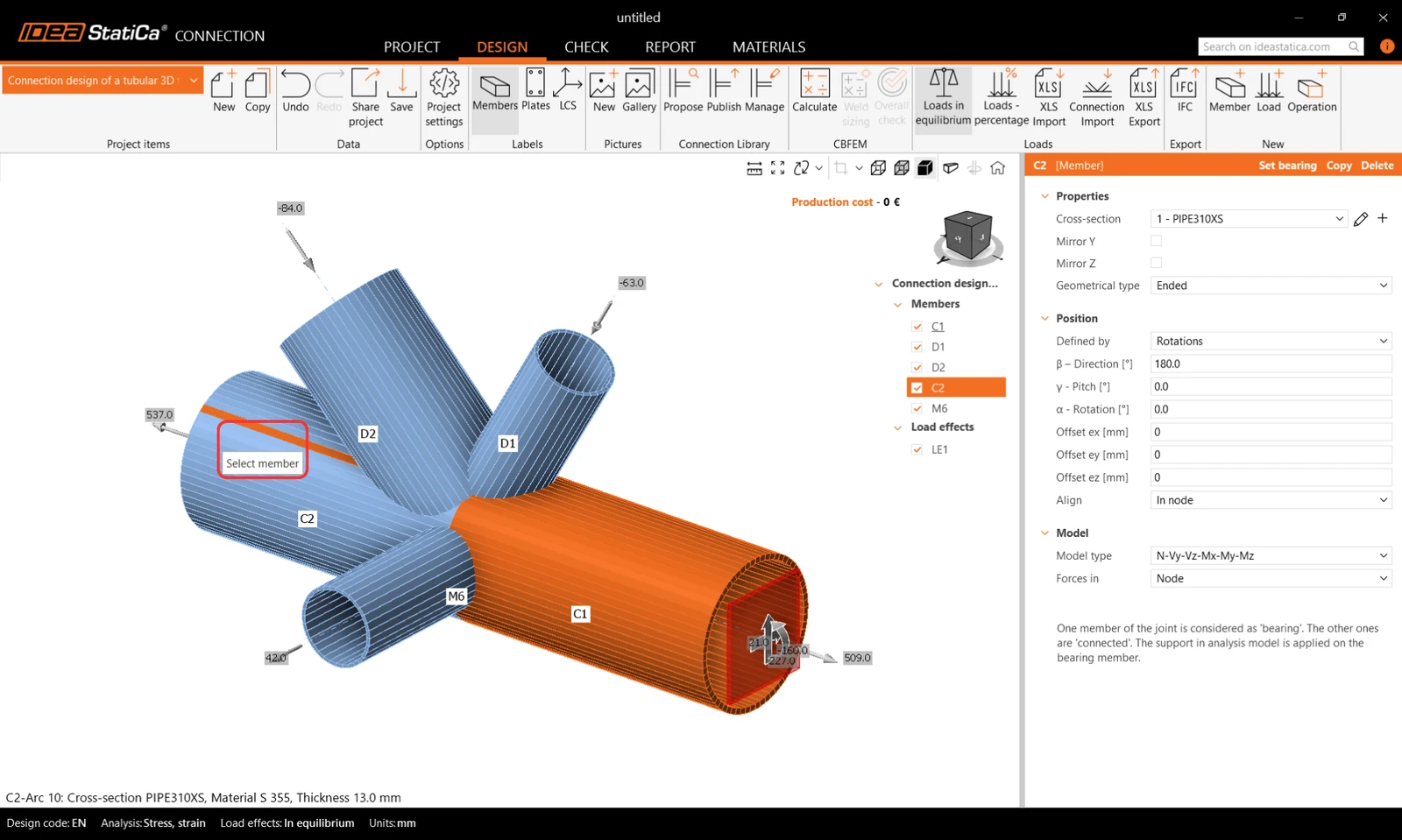
Ora scegli il secondo elemento a cui collegarti (elemento C2).
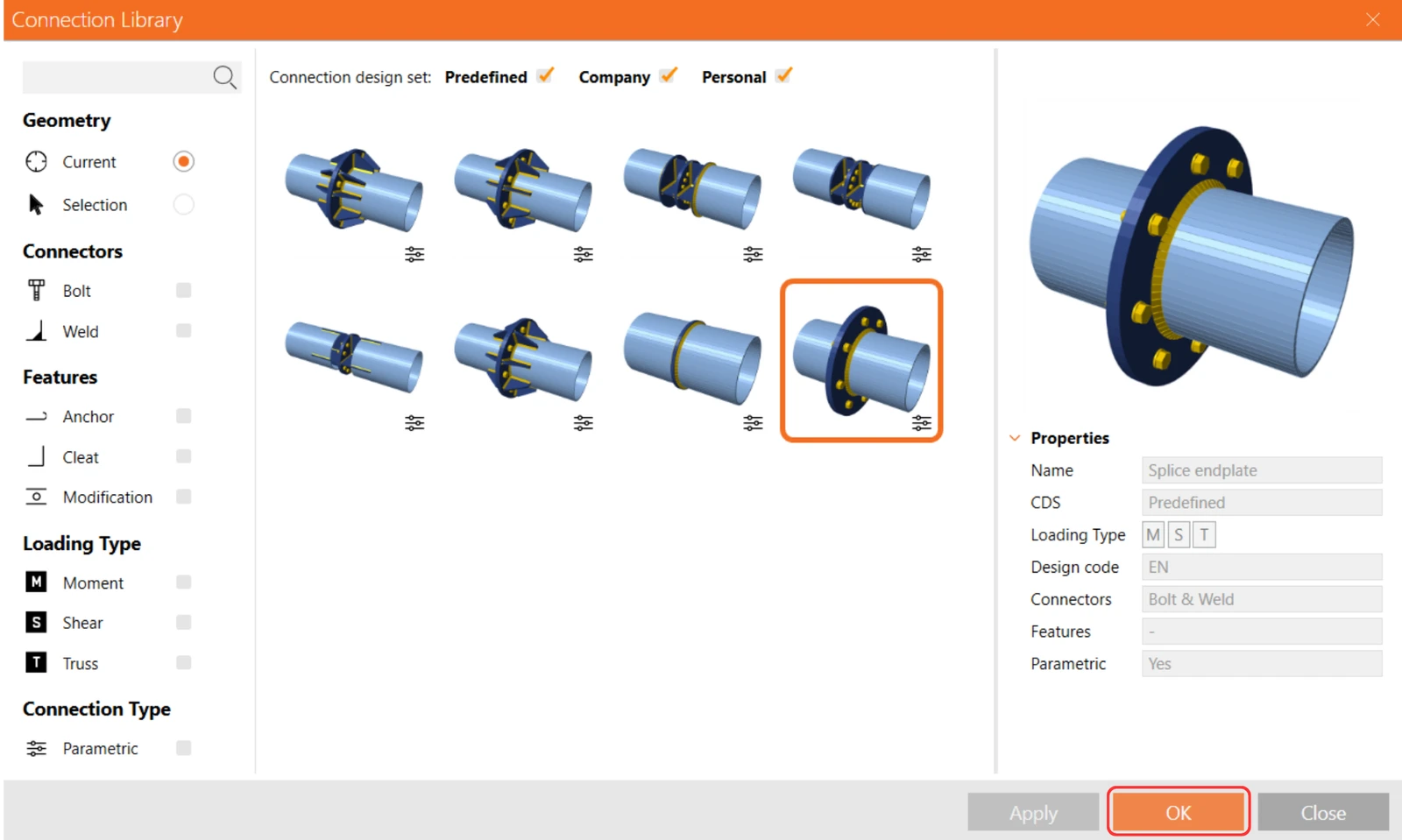
Si apre la Connection Library con modelli adatti tra cui scegliere. Seleziona il modello parametrico come di seguito:
Conferma il materiale nella tabella di conversione.
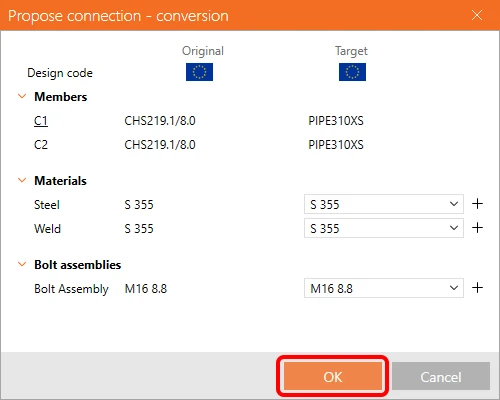
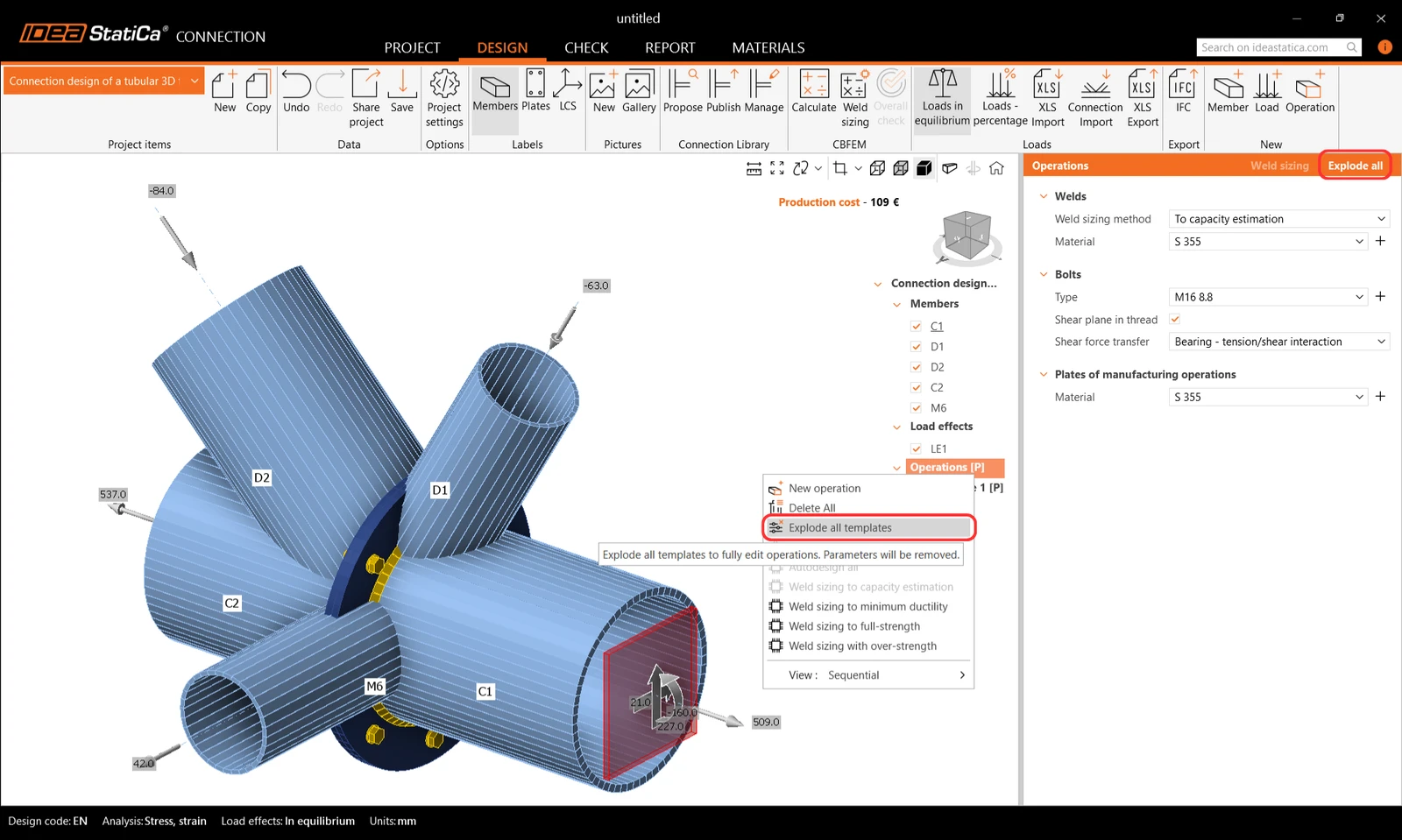
Il modello è stato applicato e puoi vedere la piastra d'estremità PP1. Poiché dobbiamo regolare più parametri di quanto consenta il modello parametrico, procederemo a esplodere il modello.
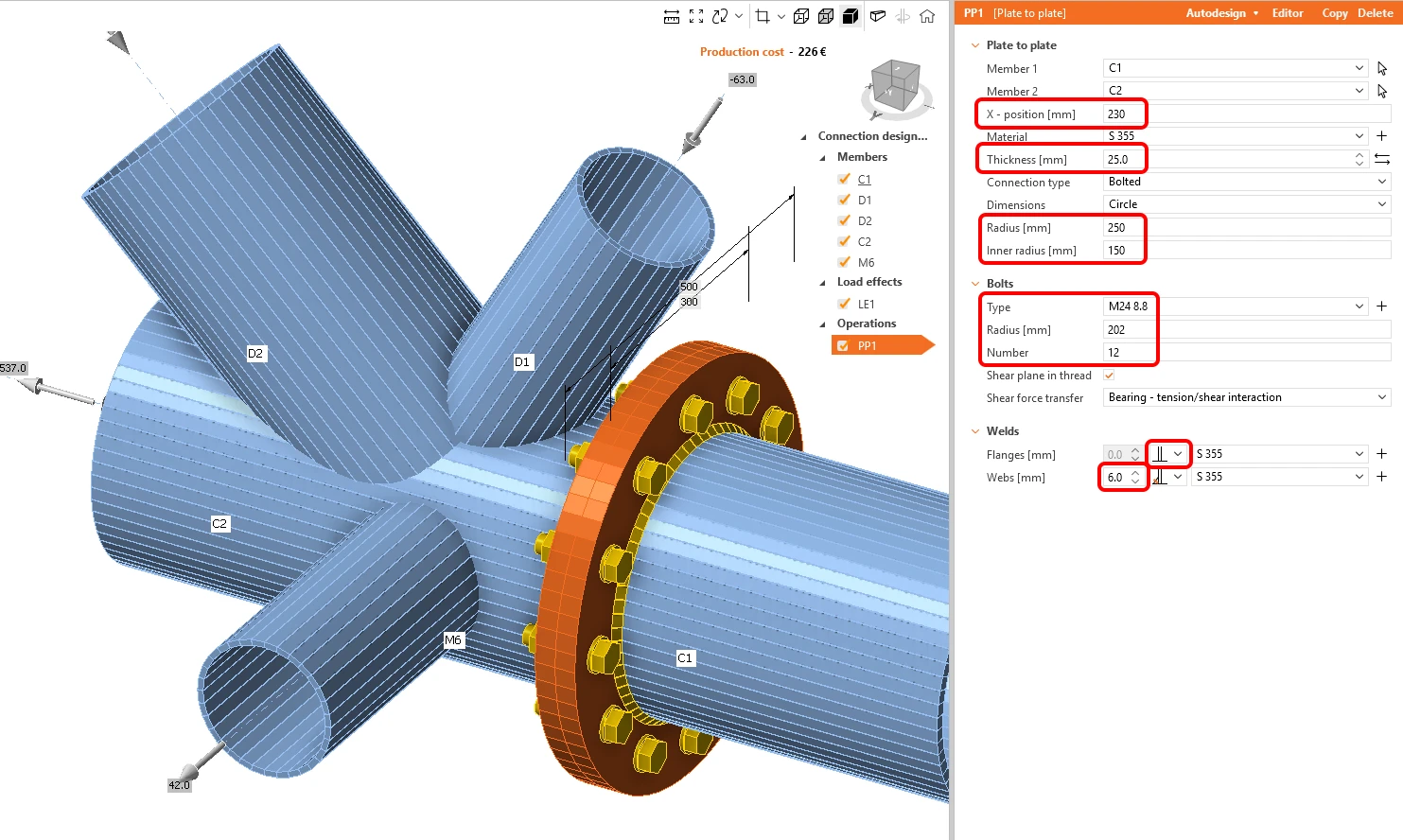
Definisci le proprietà dell'operazione di produzione PP1 come nell'immagine sottostante.
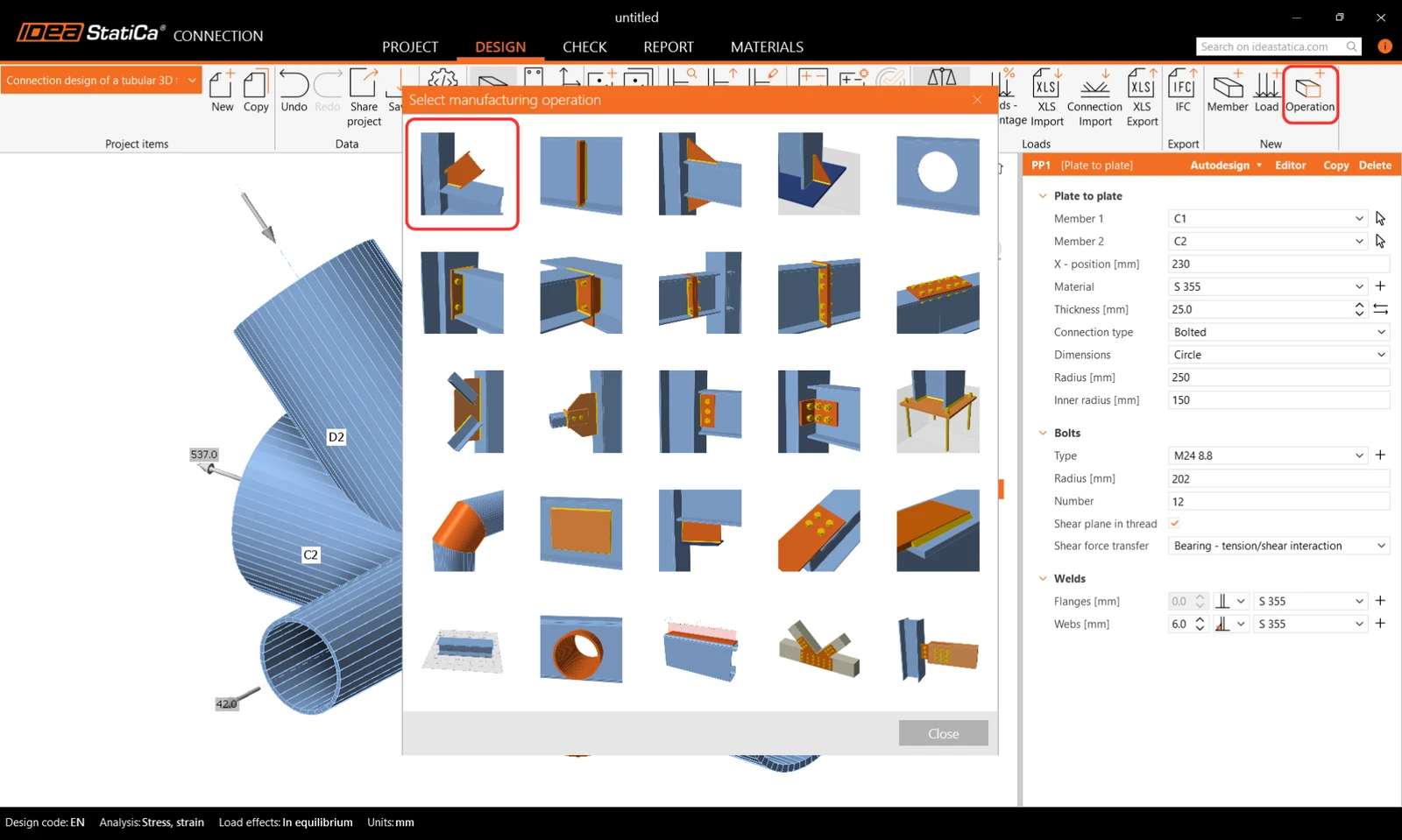
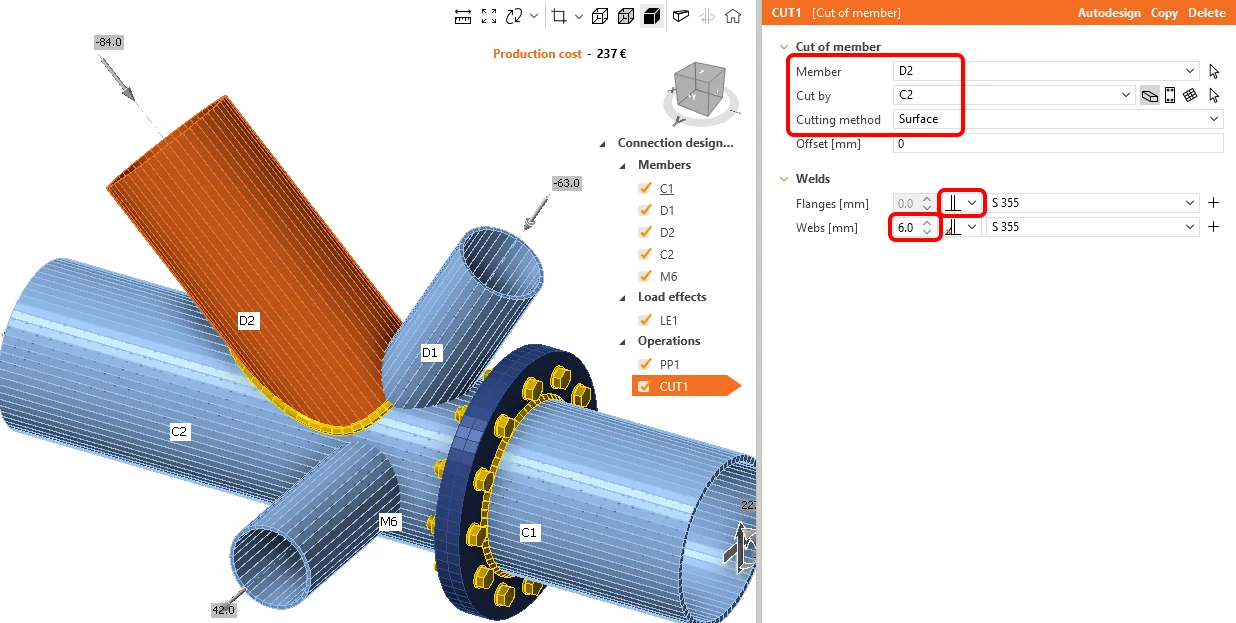
Collega gli altri elementi tramite Cut dalla libreria delle operazioni nella barra multifunzione in alto.
Cambia le proprietà dell'operazione CUT1. Segui l'immagine sottostante:
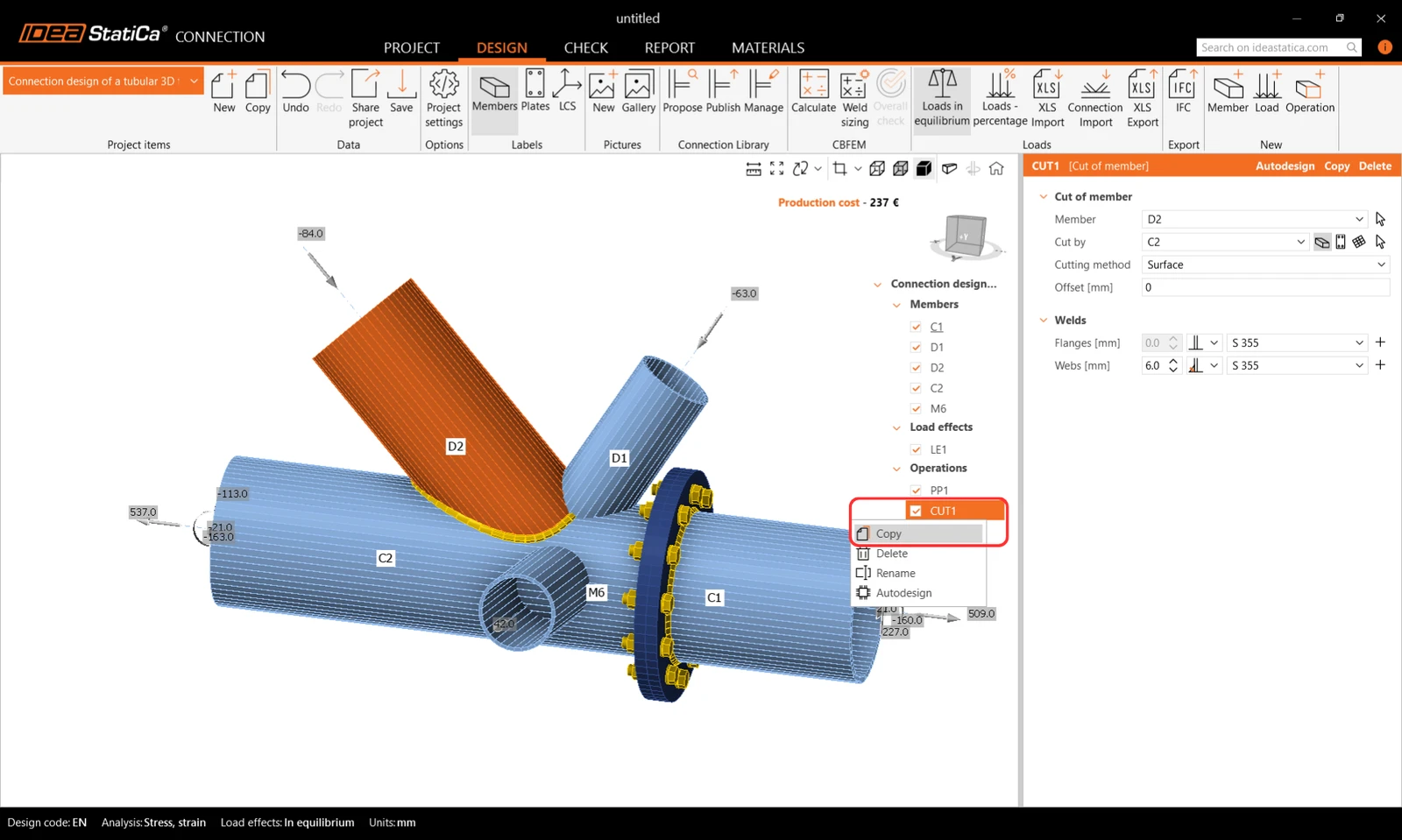
Ora puoi approfittare dell'operazione già definita e creare una copia di essa facendo clic con il pulsante destro del mouse e scegliendo il comando Copy.
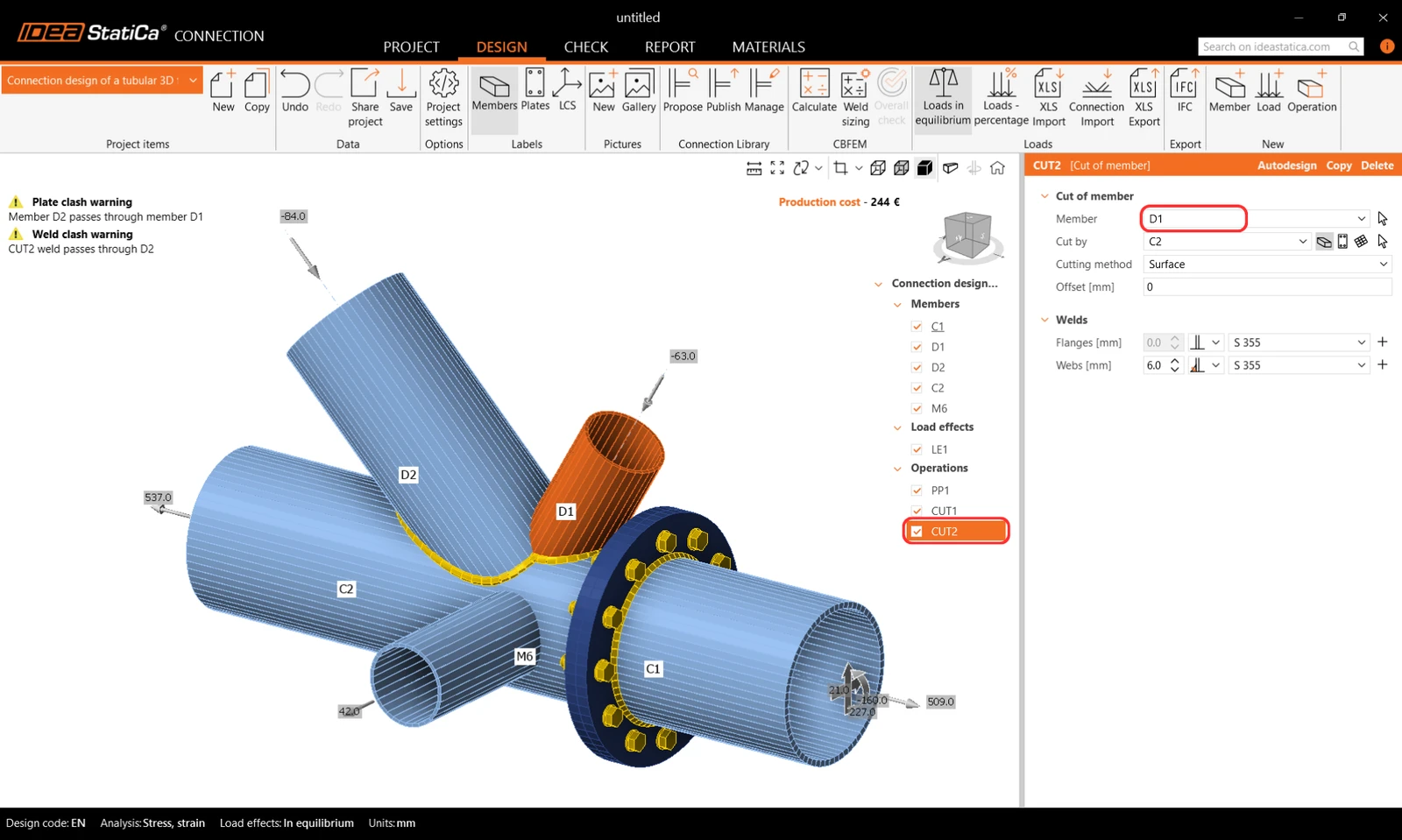
Cambia le proprietà dell'operazione CUT2 seguendo l'immagine sottostante:
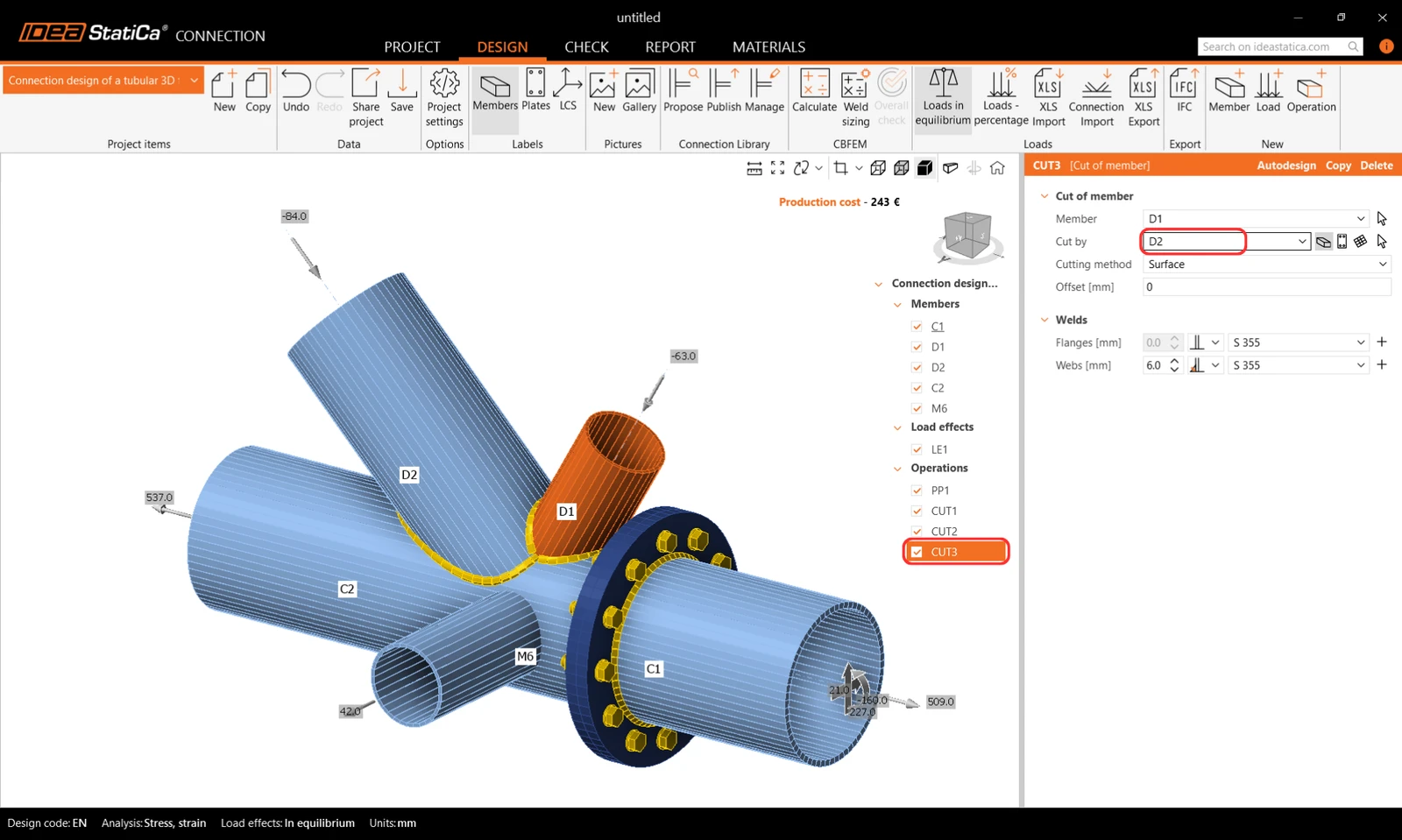
Copia l'operazione di produzione CUT2 e cambia le proprietà di CUT3 seguendo l'immagine:
L'ultimo passaggio nella progettazione del giunto è copiare CUT3. Cambia le proprietà di CUT4 seguendo l'immagine sottostante:
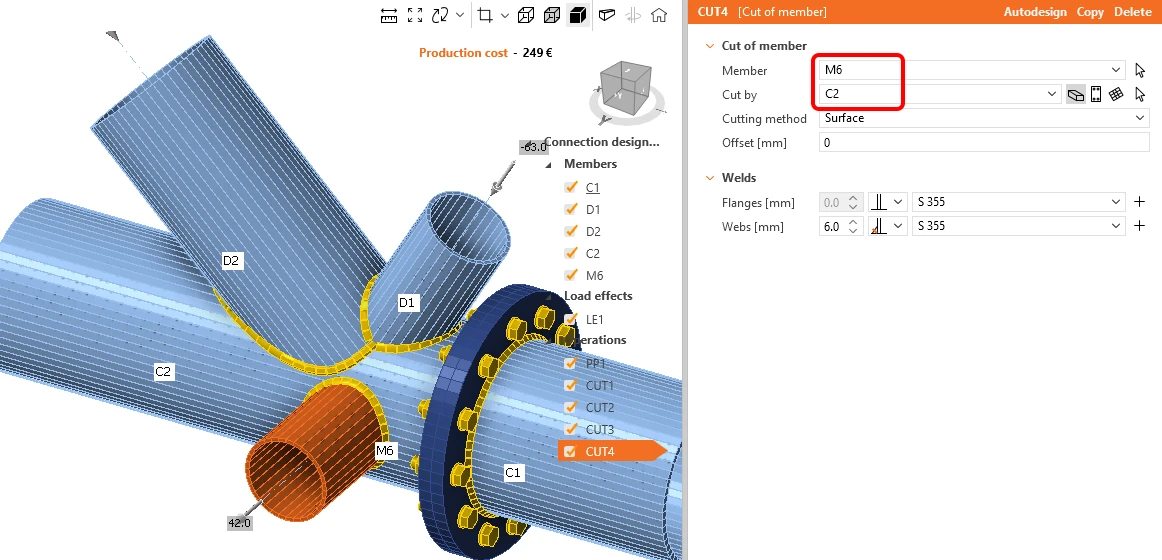
Il modello è completo e pronto per essere calcolato.
5 Calcolo e verifica
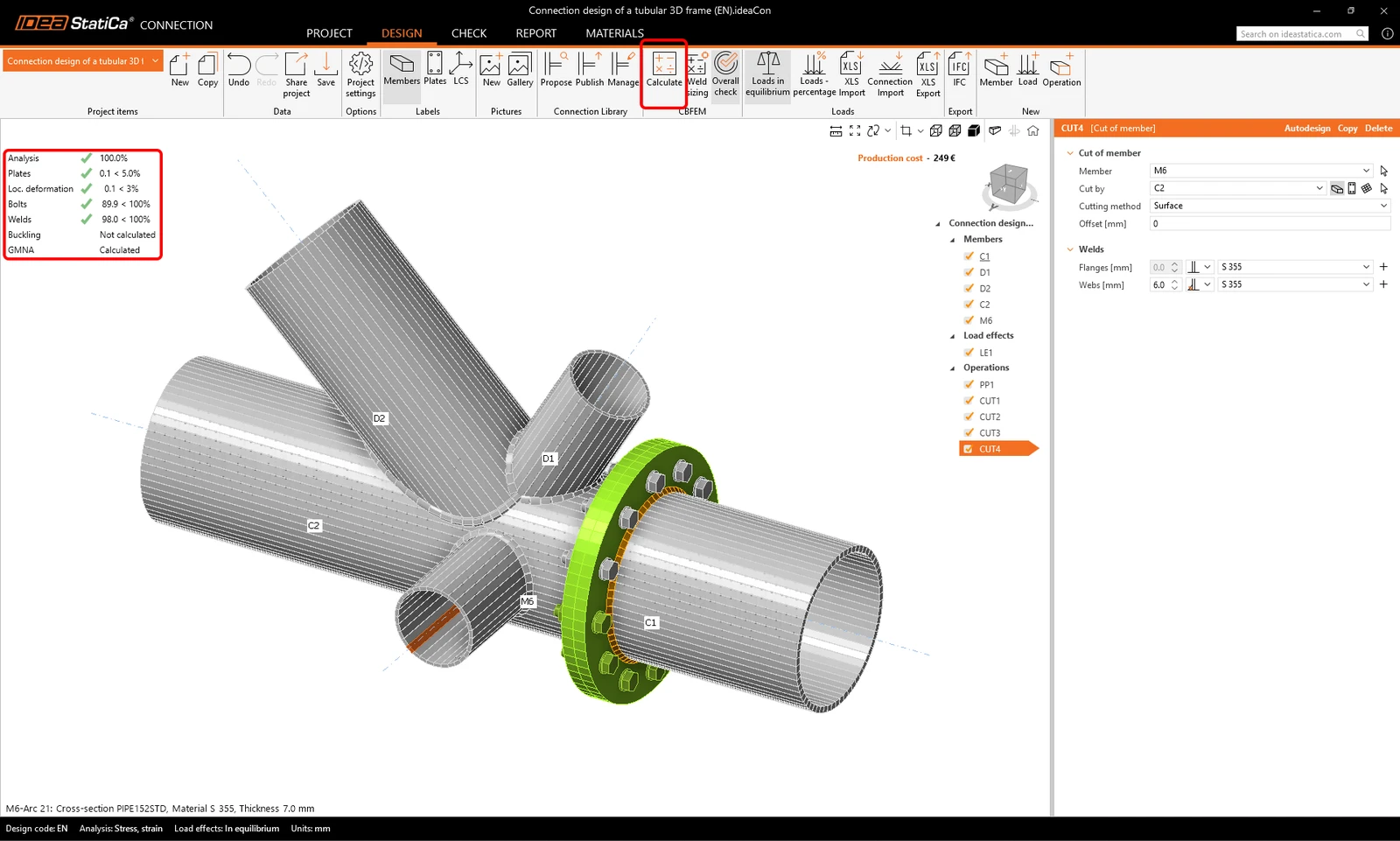
Avvia l'analisi facendo clic su Calculate nella barra multifunzione. Il modello di analisi viene generato automaticamente, viene eseguito il calcolo basato su CBFEM e possiamo vedere la verifica complessiva visualizzata insieme ai valori di base dei risultati della verifica.
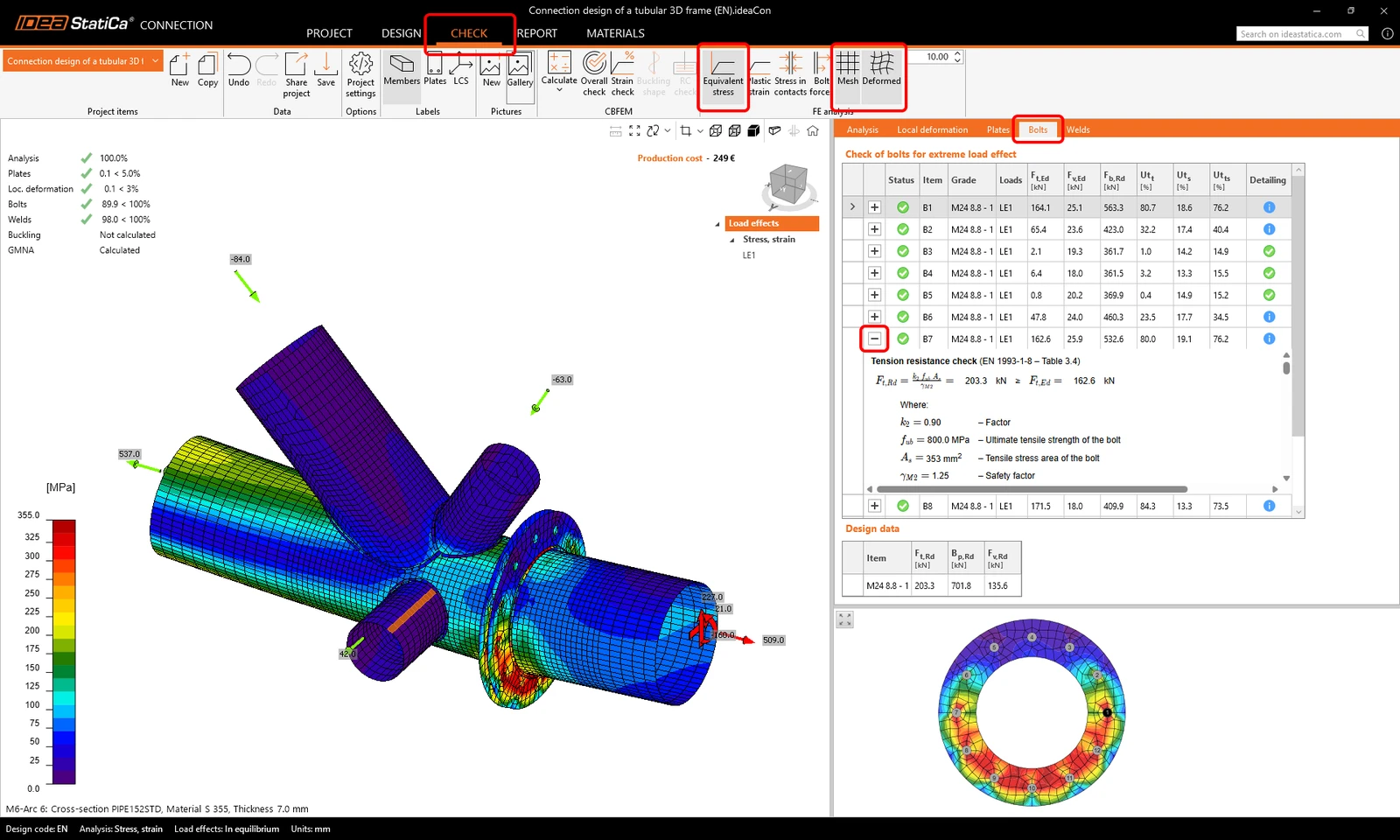
Scegli la scheda Check e attiva le viste Equivalent stress, Mesh e Deformed model. Puoi anche esplorare i risultati dettagliati, ad esempio per i Bolts; per vedere i risultati dettagliati, ad esempio per il bullone B7, espandi la riga.
6 Report
Infine, vai alla scheda Report e premi Generate. IDEA StatiCa offre un report completamente personalizzabile da stampare o salvare in un formato modificabile.
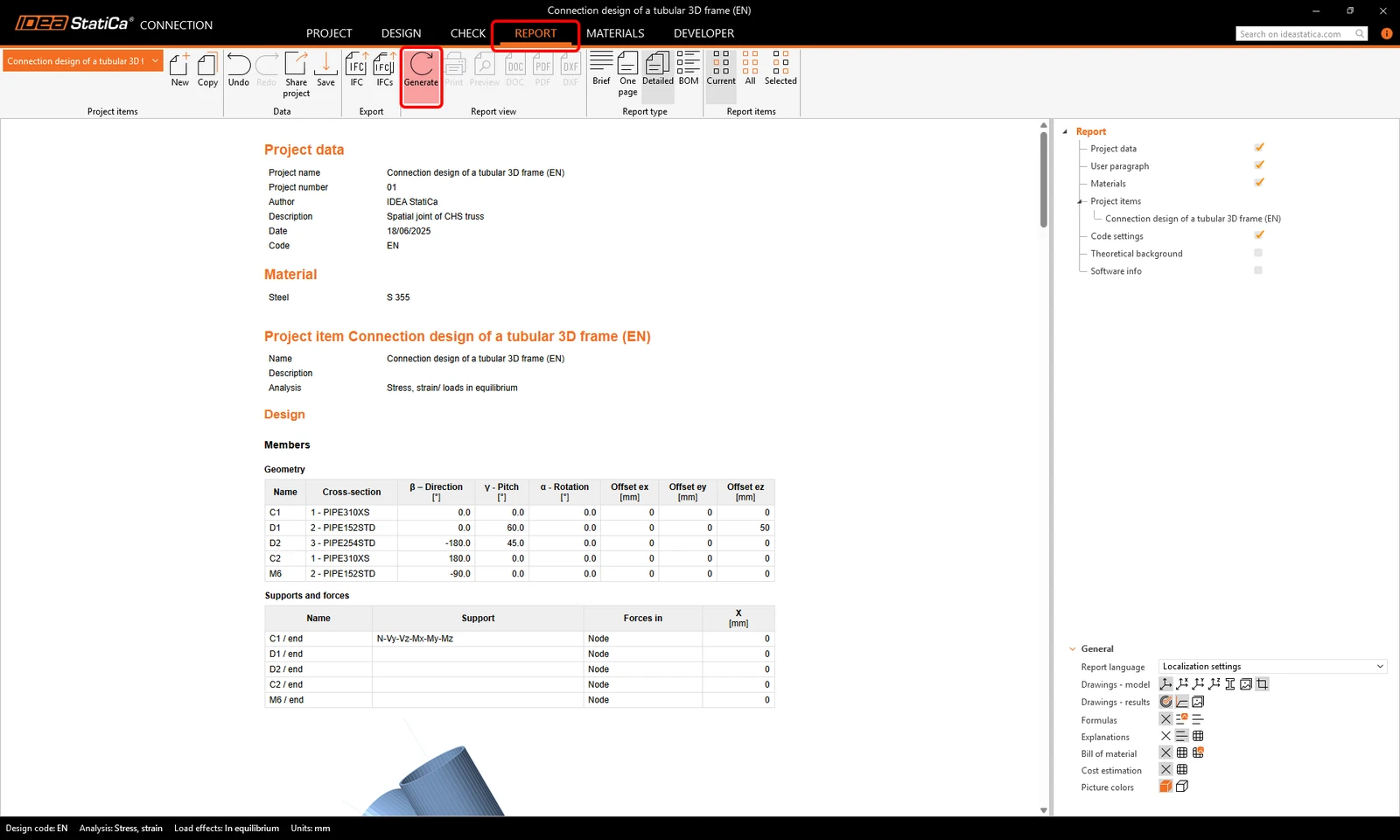
Hai progettato, ottimizzato e verificato un collegamento in acciaio strutturale secondo l'Eurocodice (EN).
Vuoi migliorare le tue competenze? Visita il nostro Campus
Scopri come utilizzare IDEA StatiCa in modo efficace con i nostri corsi e-learning a ritmo libero
Inizia a imparare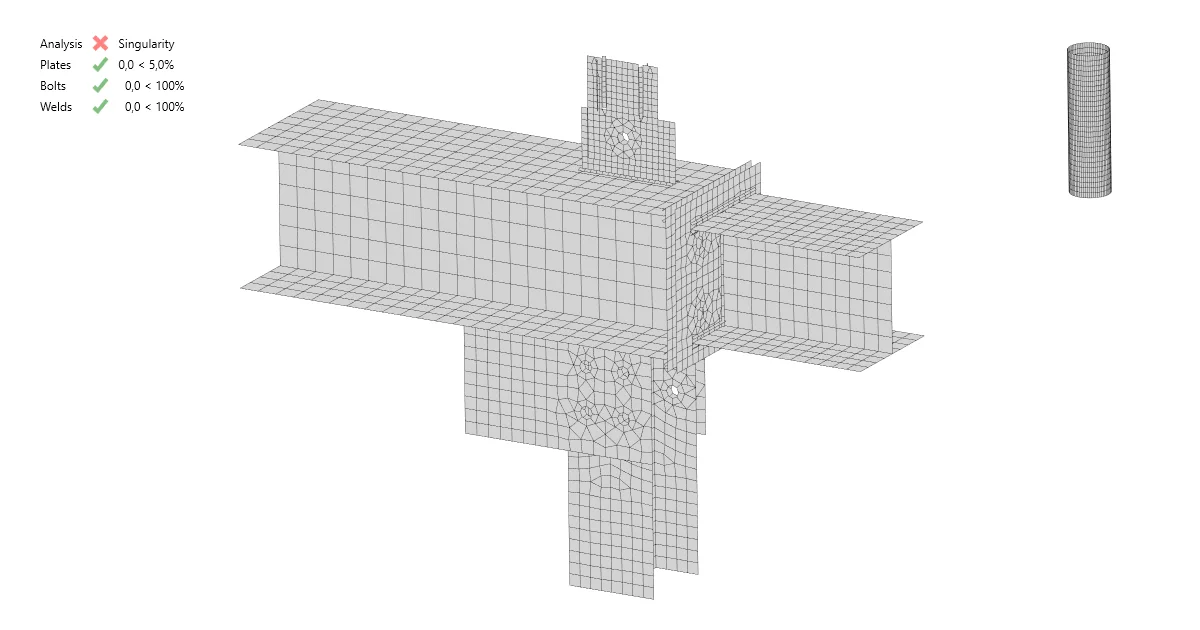
- Steel
- Knowledge base
Singolarità su sezioni cave circolari
Leggi di più
- Steel
- Knowledge base
Verifica della deformazione locale per elementi cavi
Leggi di più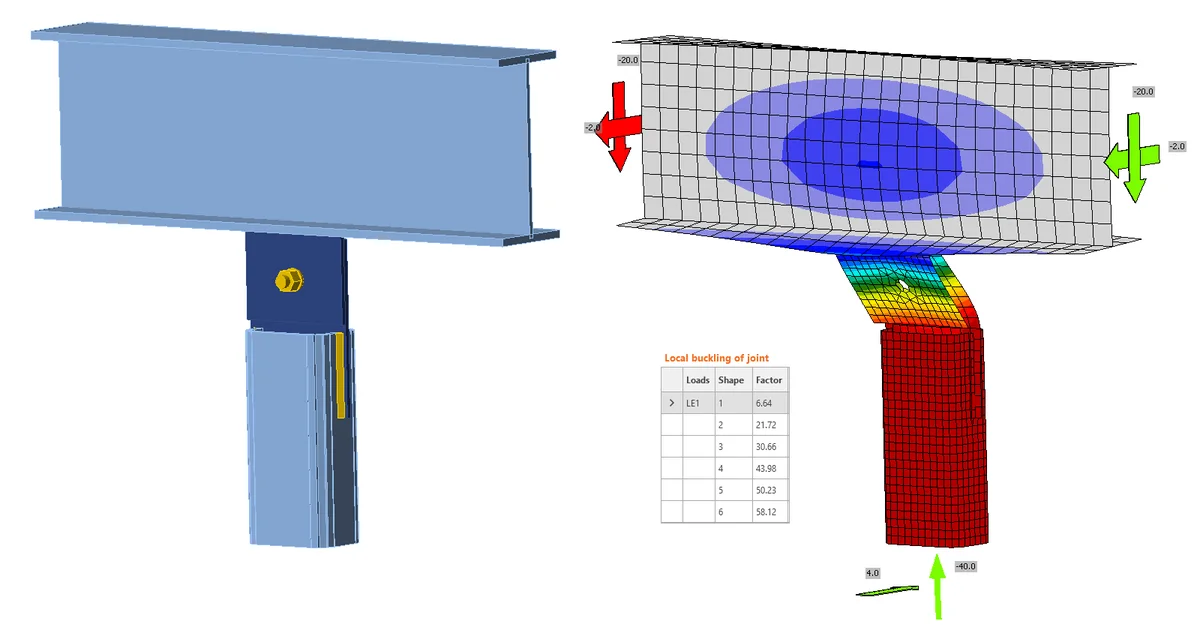
- Connection design
- Steel
- Tutorials
Analisi di instabilità di un collegamento in acciaio (EN)
Leggi di più
- Steel
- Connection design
- Webinar