
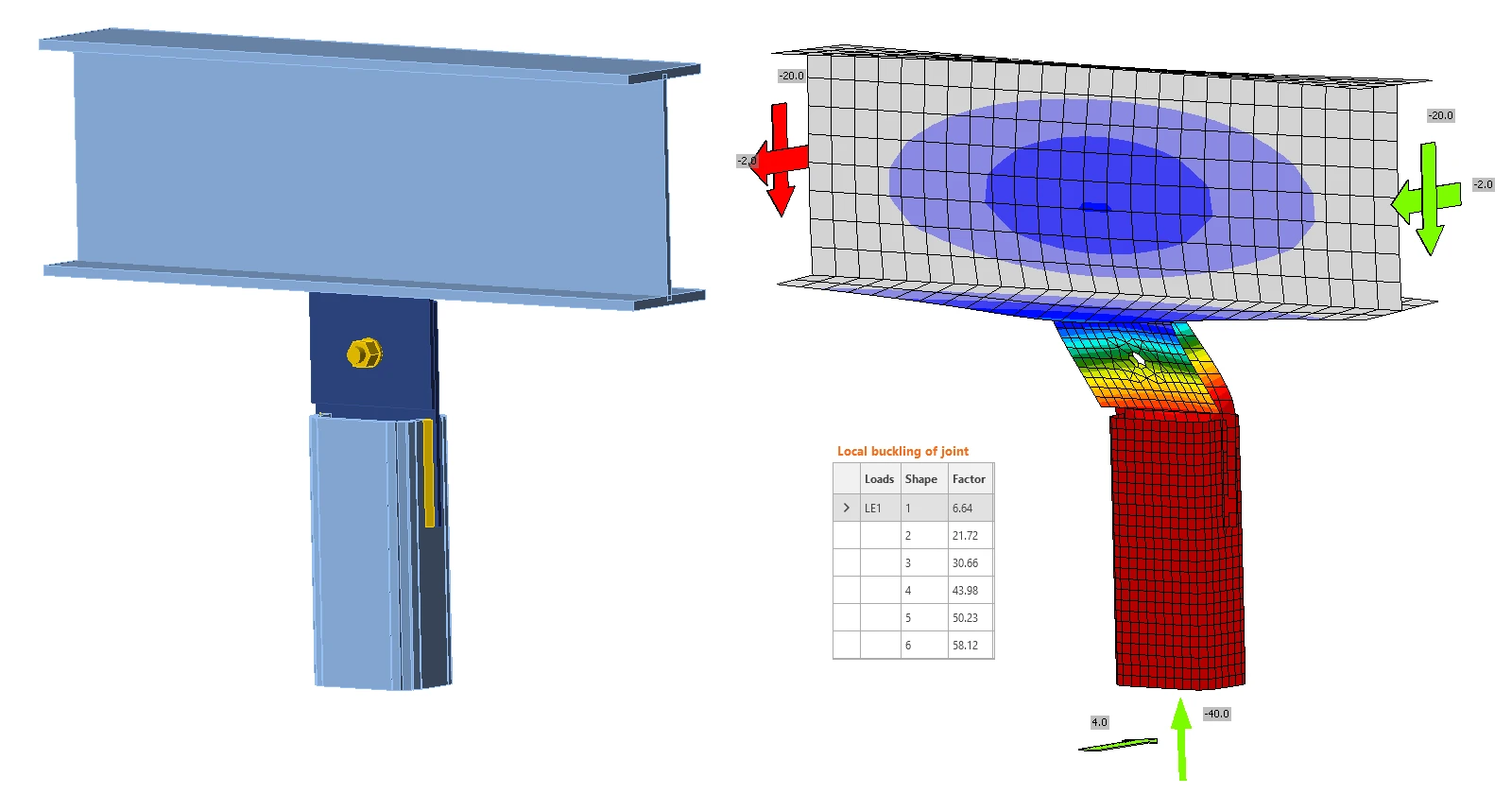


1 새 프로젝트
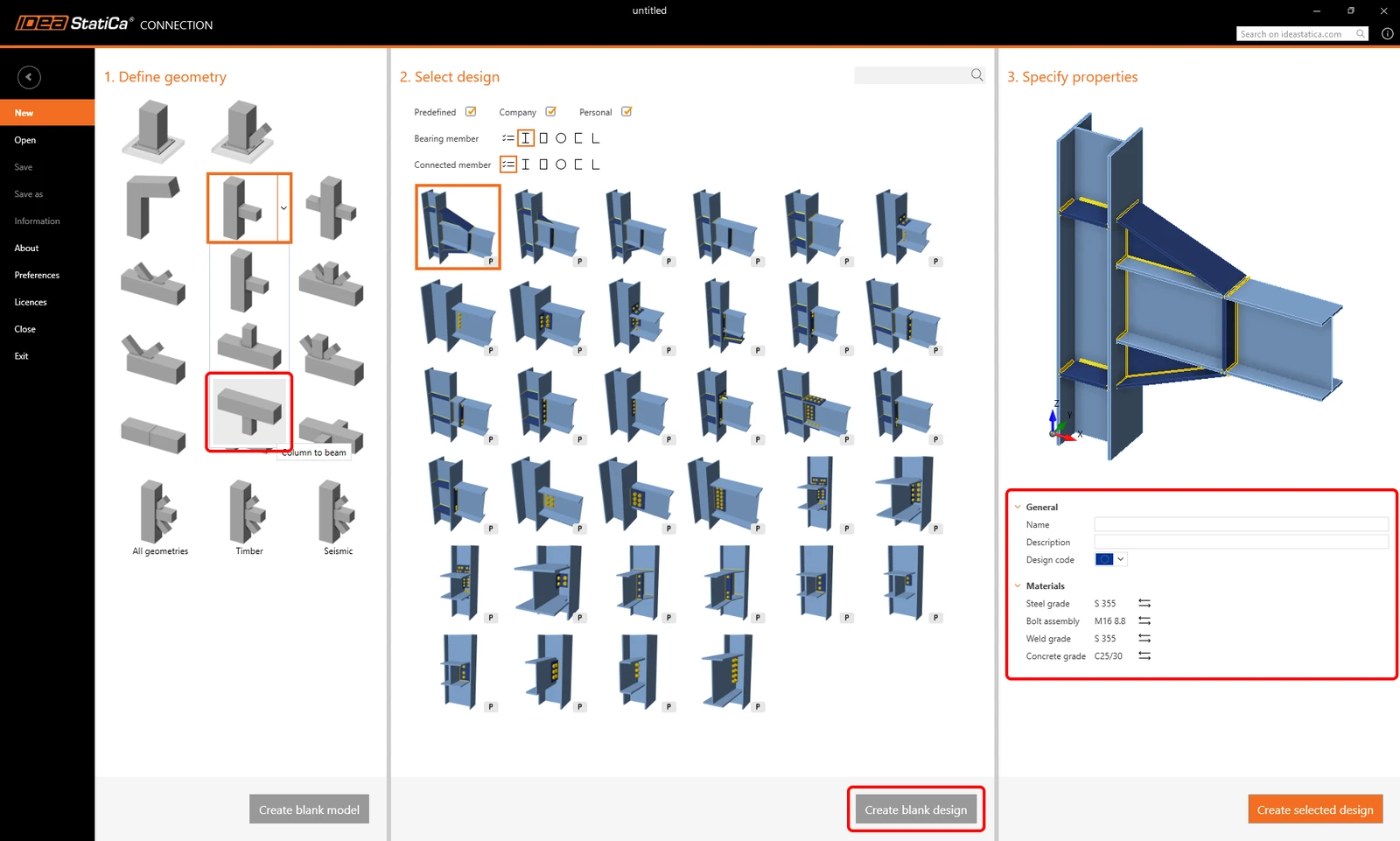
IDEA StatiCa를 실행하고(최신 버전 다운로드) 연결 애플리케이션을 선택합니다.
원하는 설계와 가장 가까운 시작 템플릿을 선택하여 새 프로젝트를 생성합니다. 이름을 입력하고, 강재 등급 S355, 설계 코드 Eurocode를 선택한 후 Create project를 클릭합니다.
EN 코드를 사용하므로 미터법 단위를 설정합니다(단위계를 변경하는 방법 참조).
2 형상
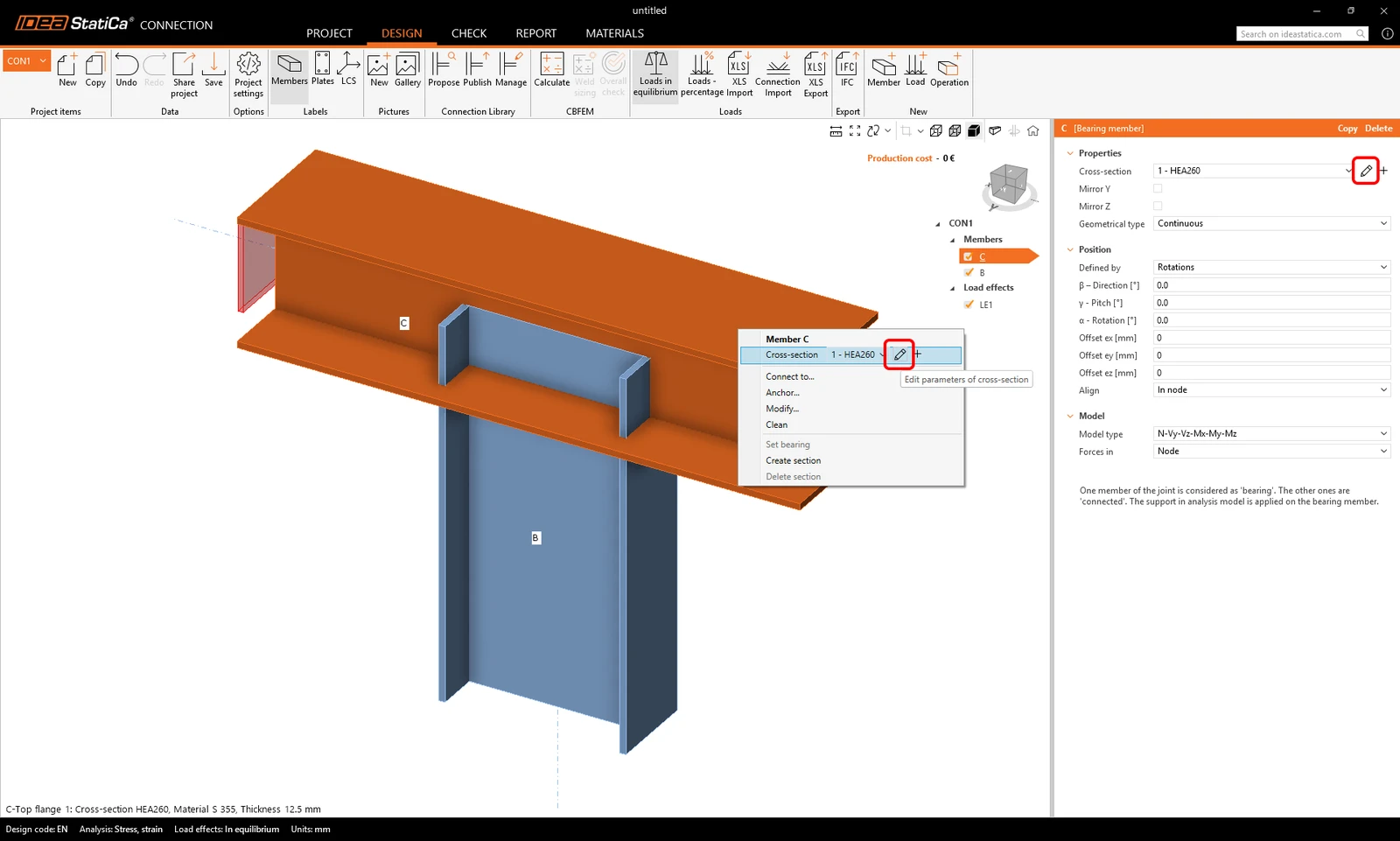
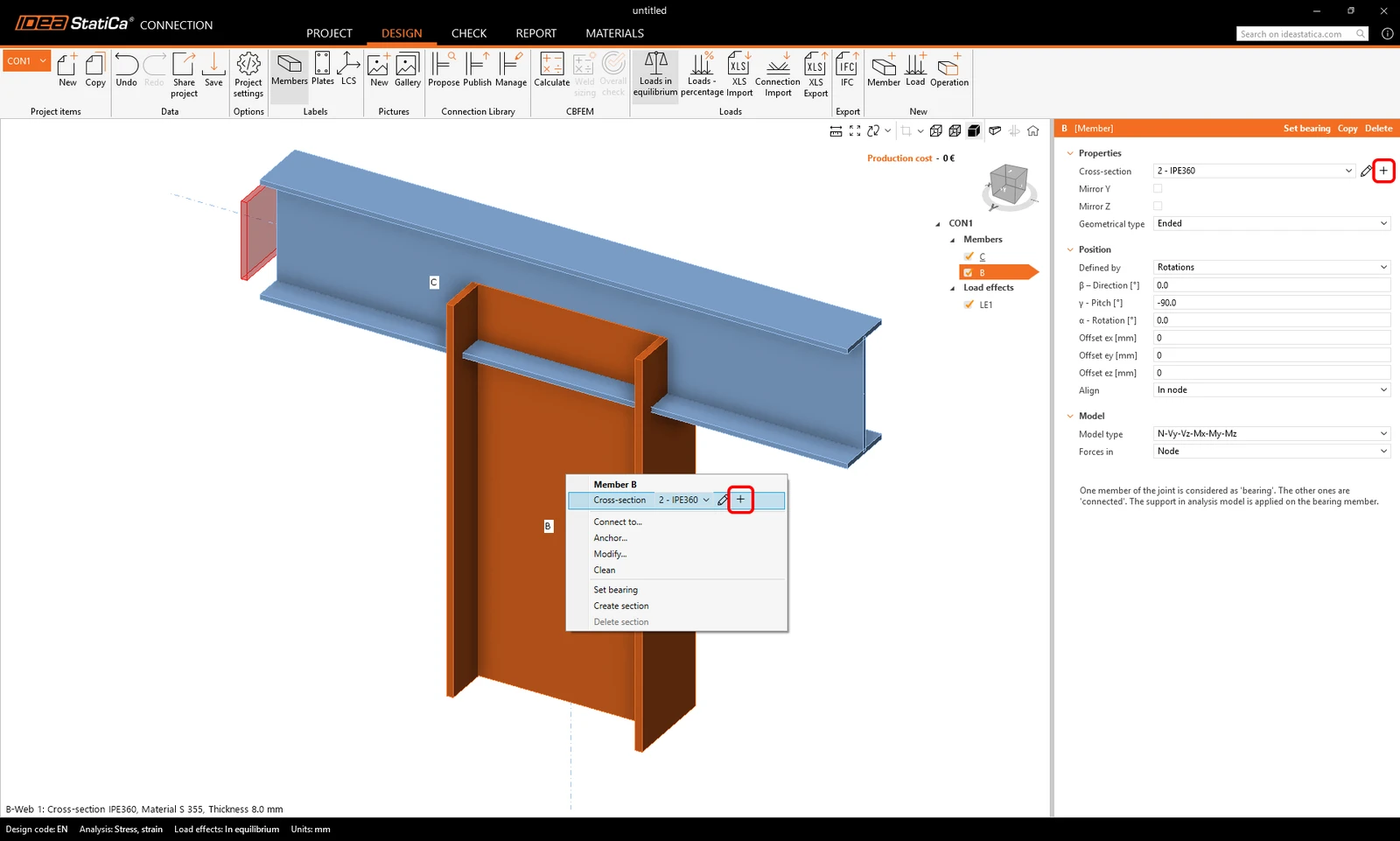
수평 부재 C의 단면 수정부터 시작합니다. 장면에서 부재를 마우스 오른쪽 버튼으로 클릭하거나 속성 창의 펜 버튼을 사용하여 같은 형상의 단면으로 변경합니다.
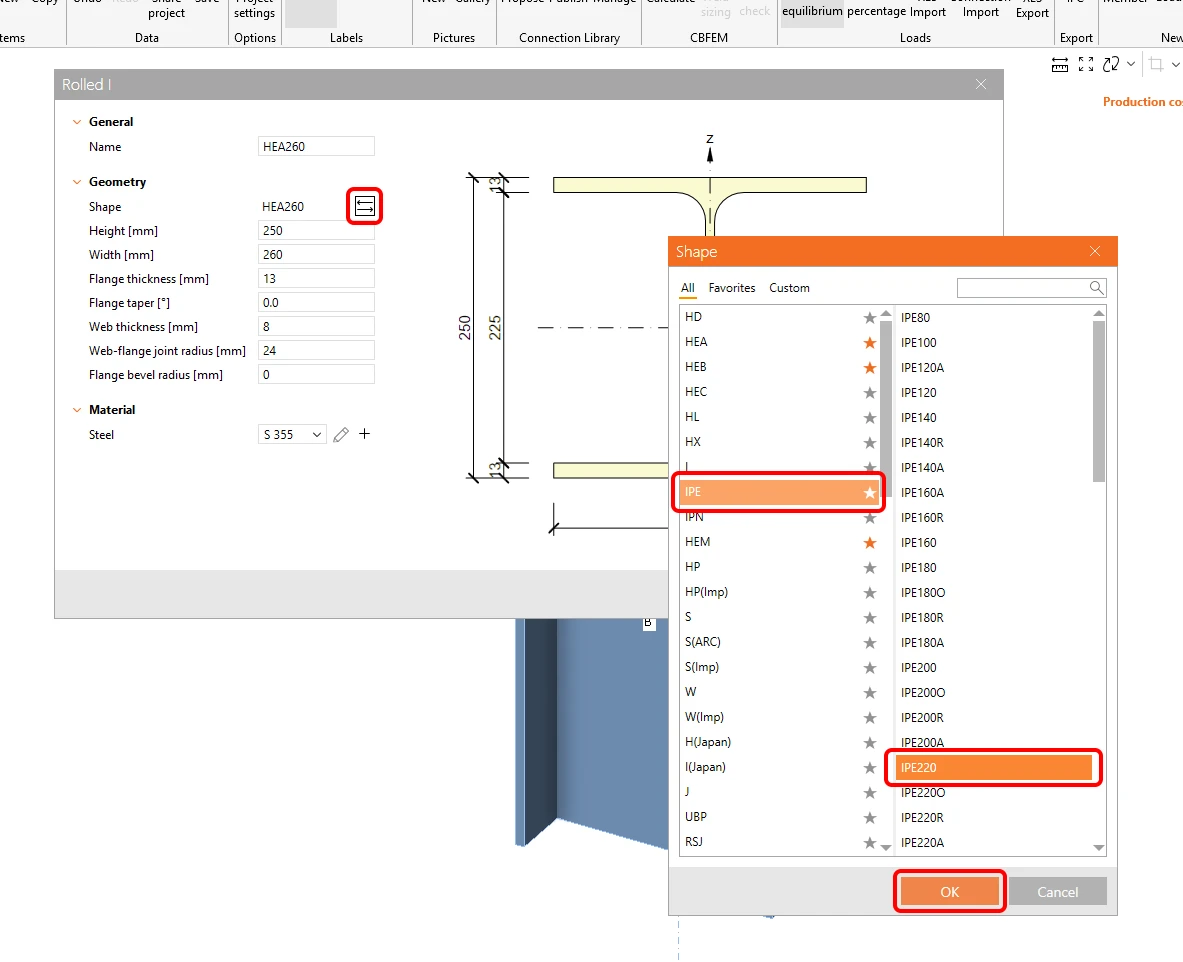
라이브러리에서 IPE220을 선택합니다.
이제 수직 부재 B의 단면을 다른 형상으로 변경합니다. 이번에도 장면에서 부재를 마우스 오른쪽 버튼으로 클릭하거나 속성 창의 더하기 버튼을 사용합니다.
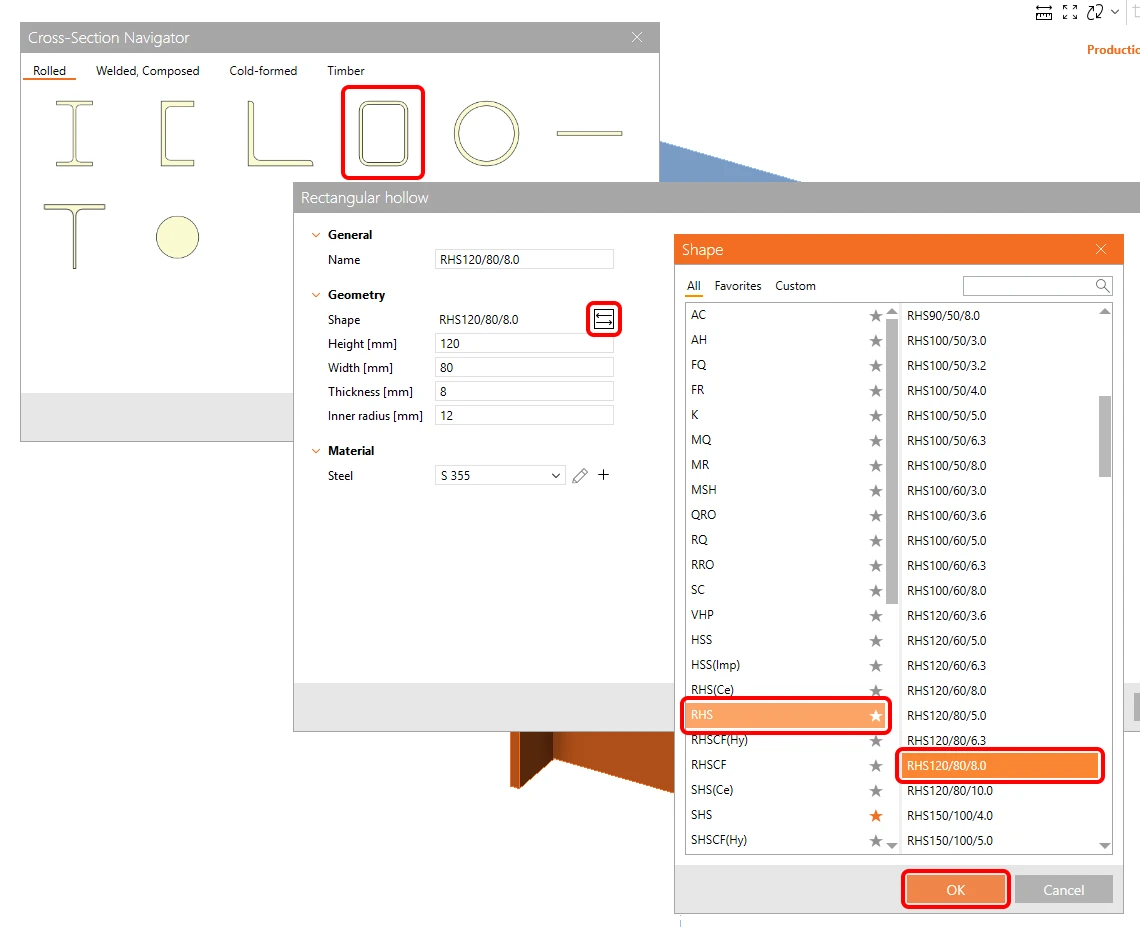
사각형 강관(RHS) 그룹을 선택하고 RHS120/80/8.0 단면 유형을 확인합니다.
이제 부재 B의 속성을 수정할 수 있습니다. Model type을 N-Vy-Vz로 설정하고, Forces in 파라미터를 Bolts로 설정합니다.
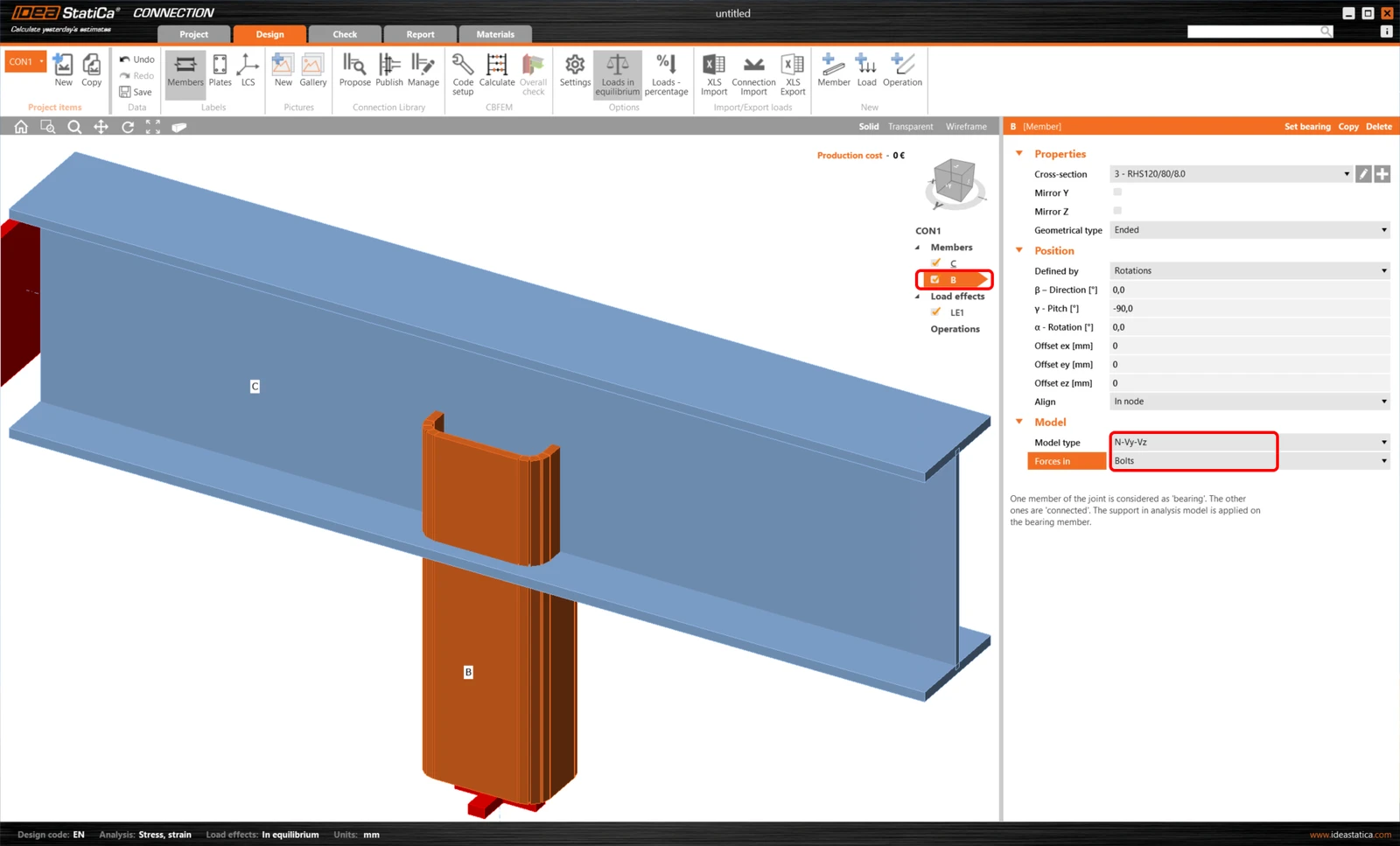
Model type 및 Forces in 파라미터에 대한 자세한 내용은 단일 볼트 연결을 모델링하는 방법(Model type) 및 올바른 하중 위치를 정의하는 방법(Forces in) 문서를 참고하십시오.
3 하중 효과
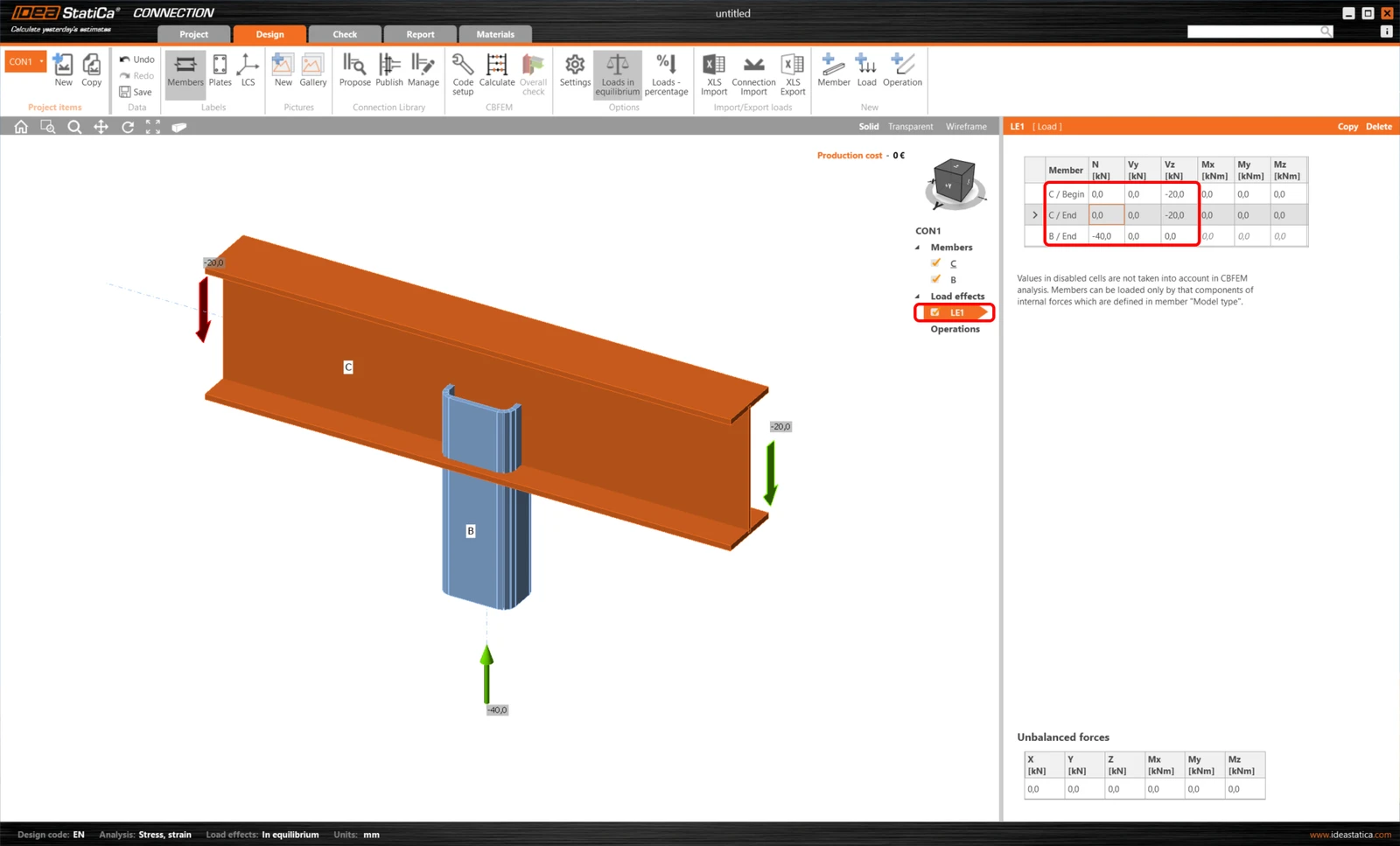
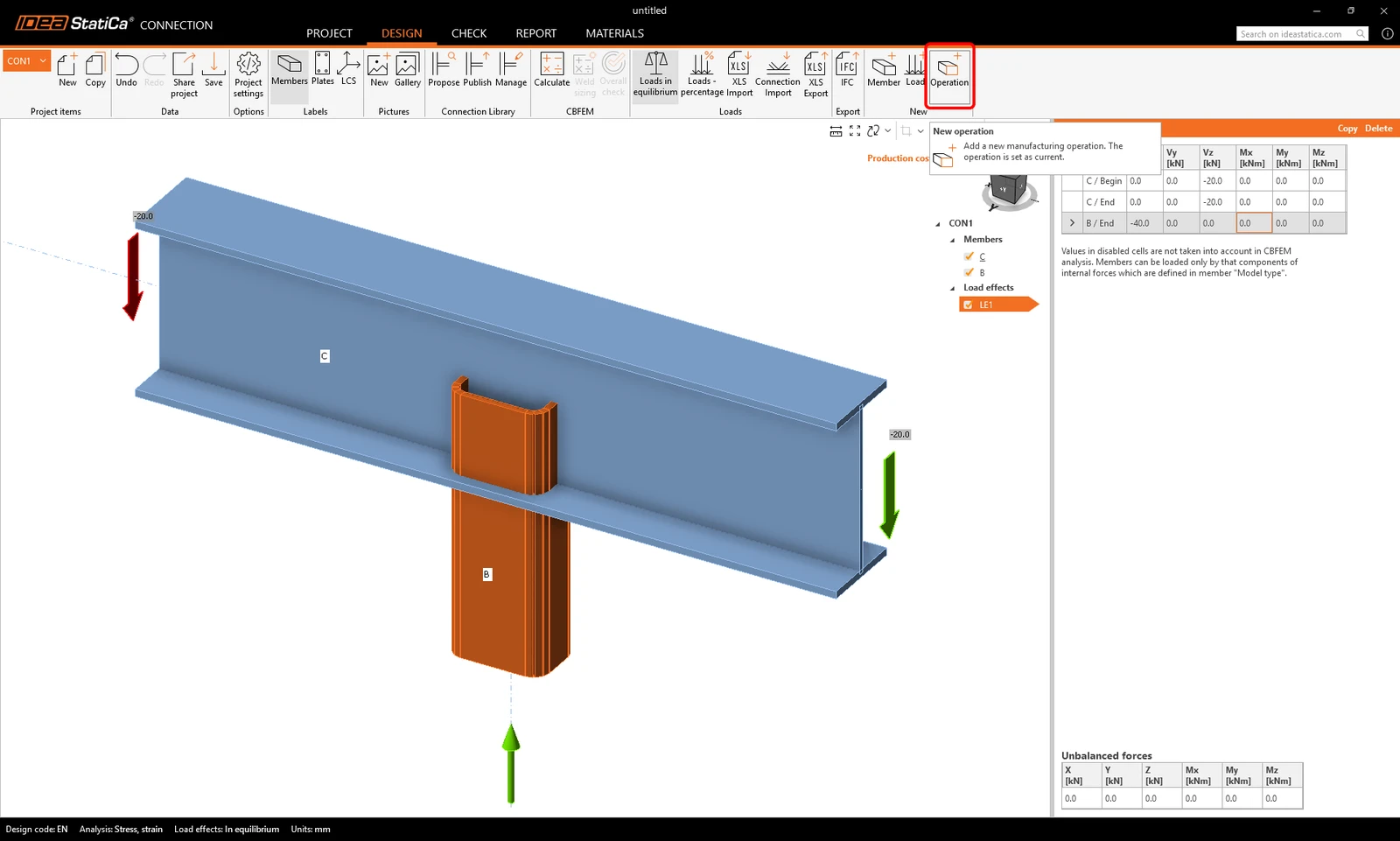
하중 효과를 계속 진행하겠습니다. 하중 효과 LE1이 자동으로 추가되었습니다. 탭에서 부재 B / End에 대해 축력 N [kN] 값으로 -40 kN을 입력하고, 부재 C의 양쪽 끝 (C / Begin, C / End)에 대해 전단력 Vz [kN] 값으로 -20 kN을 입력합니다.
4 설계
이제 제작 작업을 정의합니다. 리본 메뉴의 Operations 아이콘을 클릭합니다(또는 엔티티 트리에서 Operations를 마우스 오른쪽 버튼으로 클릭하고 New operation을 선택합니다).
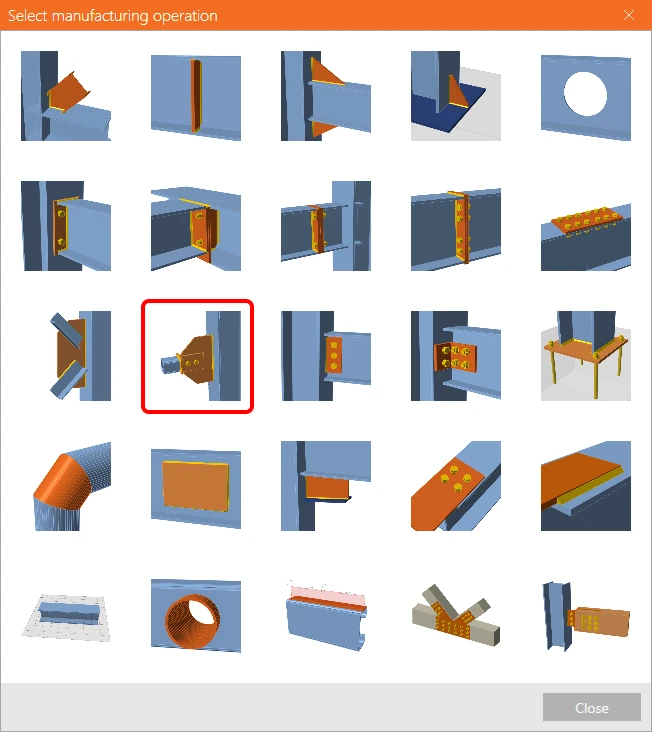
사용 가능한 제작 작업 목록에서 Connecting plate 작업을 선택합니다.
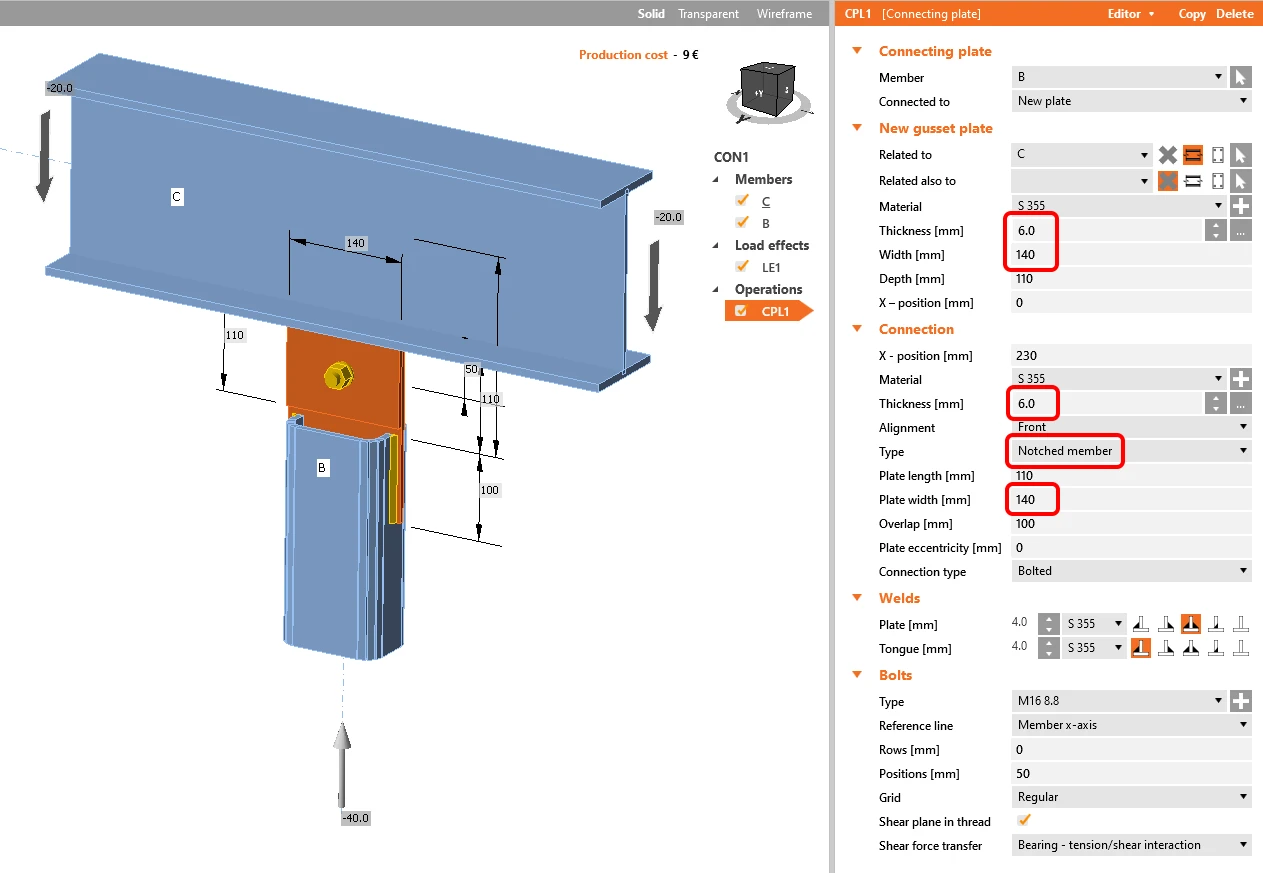
이제 연결 플레이트 CPL1의 속성을 정의합니다. 거셋 플레이트와 연결 플레이트의 두께(Thickness)를 6 mm로, 폭(Width)을 140 mm로 변경하고, 연결 플레이트의 유형(Type)을 Notched member로 변경한 후 M16 8.8 볼트를 선택합니다.
이제 모델을 해석할 준비가 되었습니다.
5 계산 및 검토
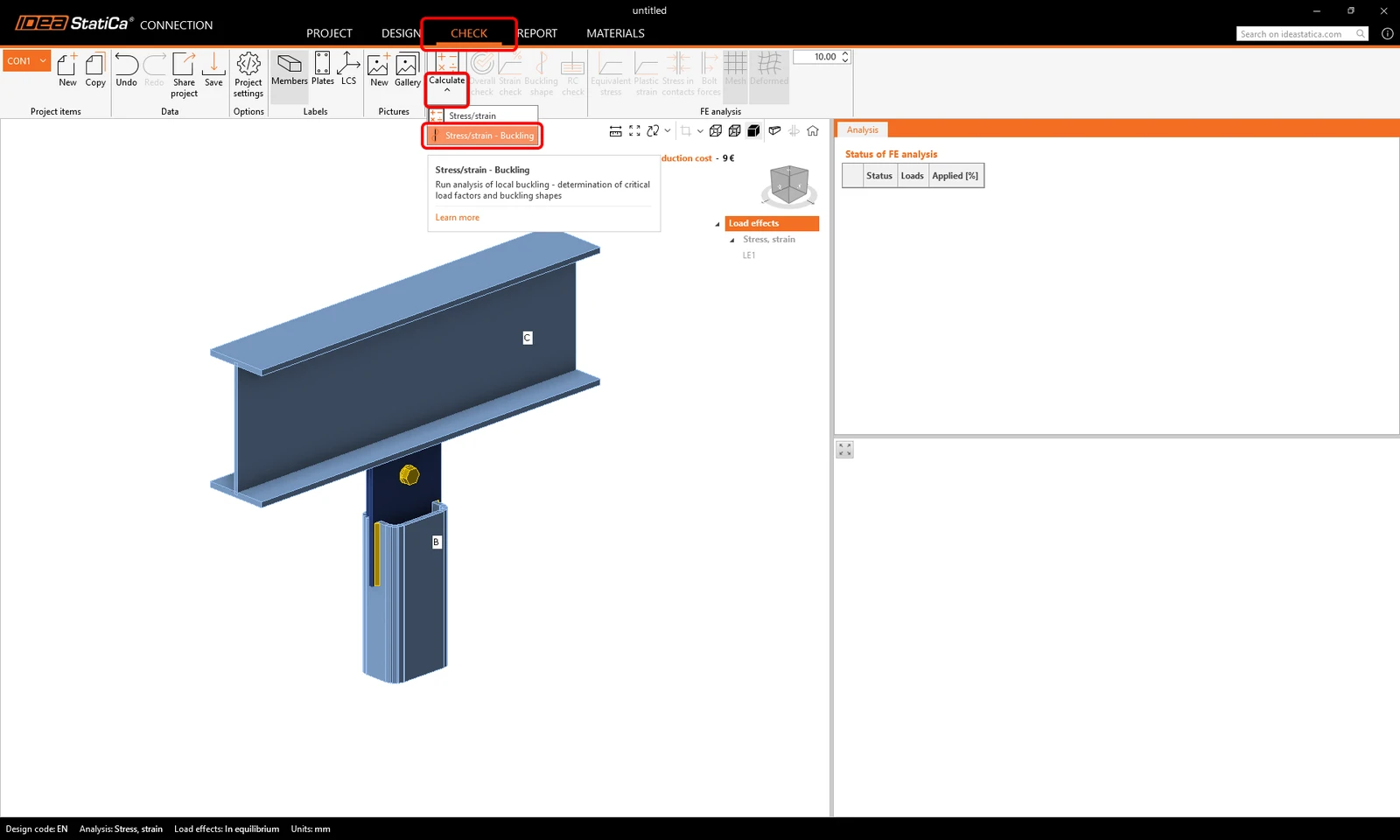
상단 리본 메뉴의 Check 탭으로 이동하여 Calculate 및 Stress/strain - Buckling 명령을 통해 EPS(응력/변형률) 해석과 좌굴 해석을 모두 시작합니다.
Buckling shape, Mesh, Deformed 뷰를 활성화합니다. 임계 좌굴 계수 탭은 Buckling 탭에서 확인할 수 있습니다.
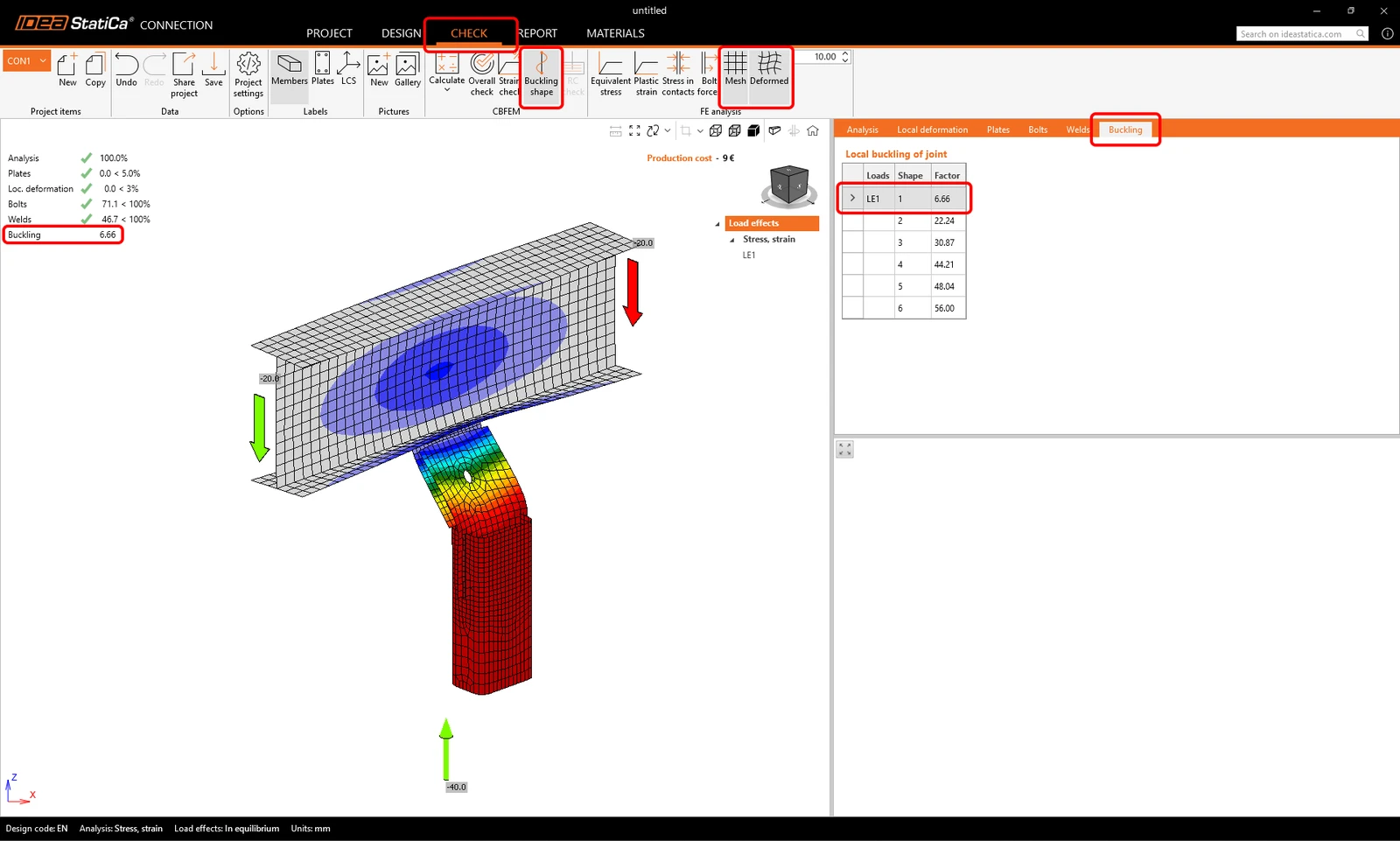
임계 좌굴 계수 탭에서 각 행을 클릭하면 3D 창에서 변형된 형상을 살펴보고 시각적으로 분석할 수 있습니다.
해석 결과를 이해하려면 Theoretical Background 또는 전체 좌굴과 국부 좌굴의 차이는 무엇인가? 문서, 또는 좌굴에는 비판적 사고가 필요하다! 블로그 게시물과 같은 추천 자료를 참고하시기 바랍니다.
이 경우는 전체 좌굴에 해당하며 좌굴 계수가 15보다 낮으므로, 다음 추가 조치 중 하나를 사용해야 합니다:
- 2차 효과를 시뮬레이션합니다 - 편심으로 인한 불안정화력으로서 볼트 그룹 중심 위치에 V = N / 10 크기의 추가 전단 하중을 거셋 플레이트에 수직 방향으로 추가합니다. 이러한 유형의 연결에 대한 제안 사항은 IDEA StatiCa 연결 모듈에서 거셋 플레이트 설계 문서에서 확인할 수 있습니다.
- 또는 연결을 보강하고 좌굴 해석을 다시 계산하여 임계 좌굴 계수가 15보다 높은지 확인합니다.
- 또는 설계된 연결에 좌굴이 위험하지 않도록 다른 해석 방법이나 접근 방식을 사용합니다.
여기서는 첫 번째 조치를 사용하겠습니다. Design으로 돌아가 하중 효과 LE1을 열고, B / End에 전단력 Vy 값으로 4 kN을, C / Begin 및 C / End에 전단력 Vy 값으로 -2 kN을 입력합니다.
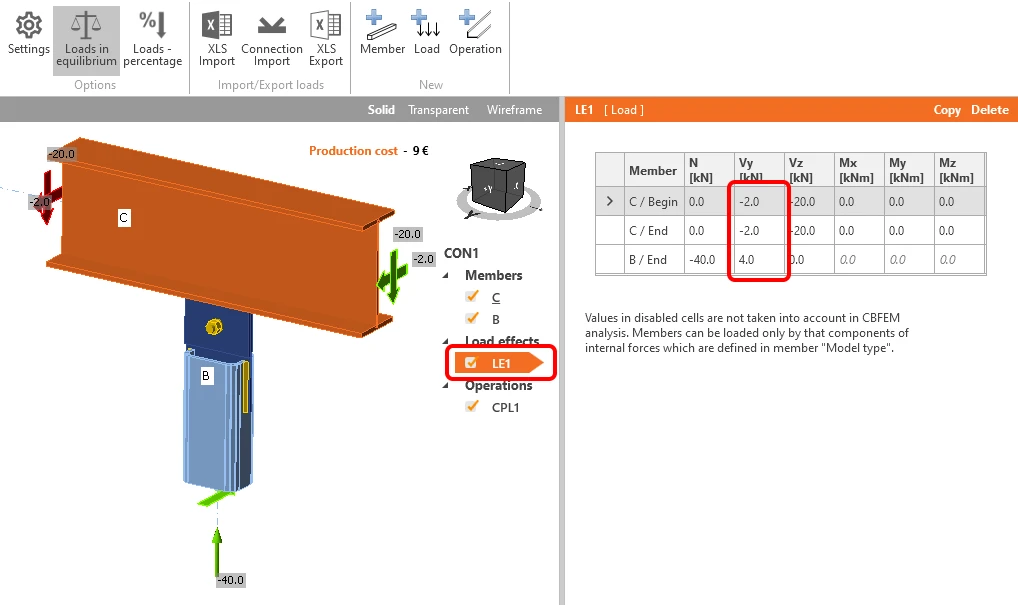
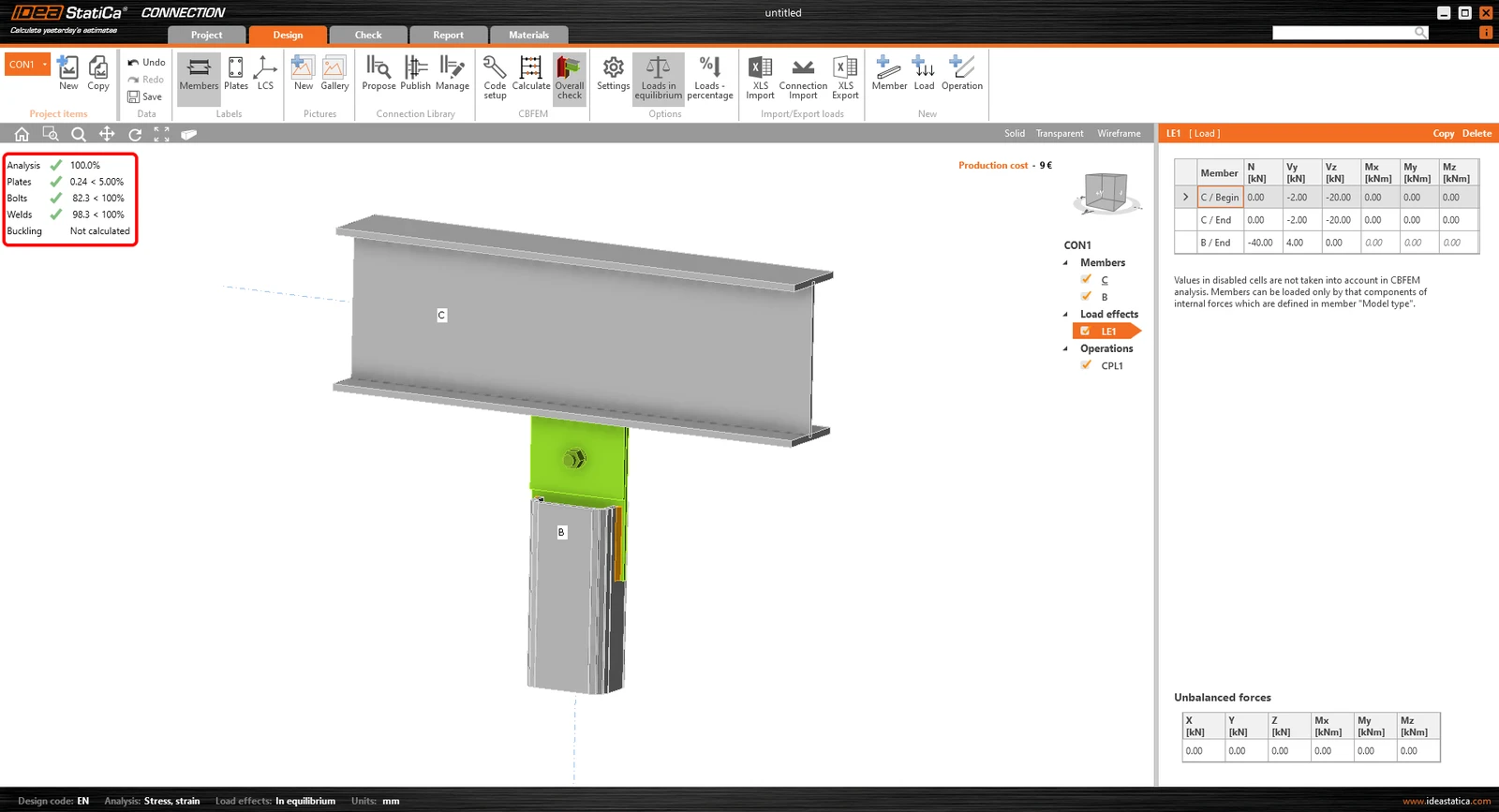
응력/변형률 해석을 다시 계산합니다(더 이상 좌굴 해석은 필요하지 않습니다). 전체 결과는 이 연결이 모든 규정 검토를 통과함을 보여줍니다.
6 보고서
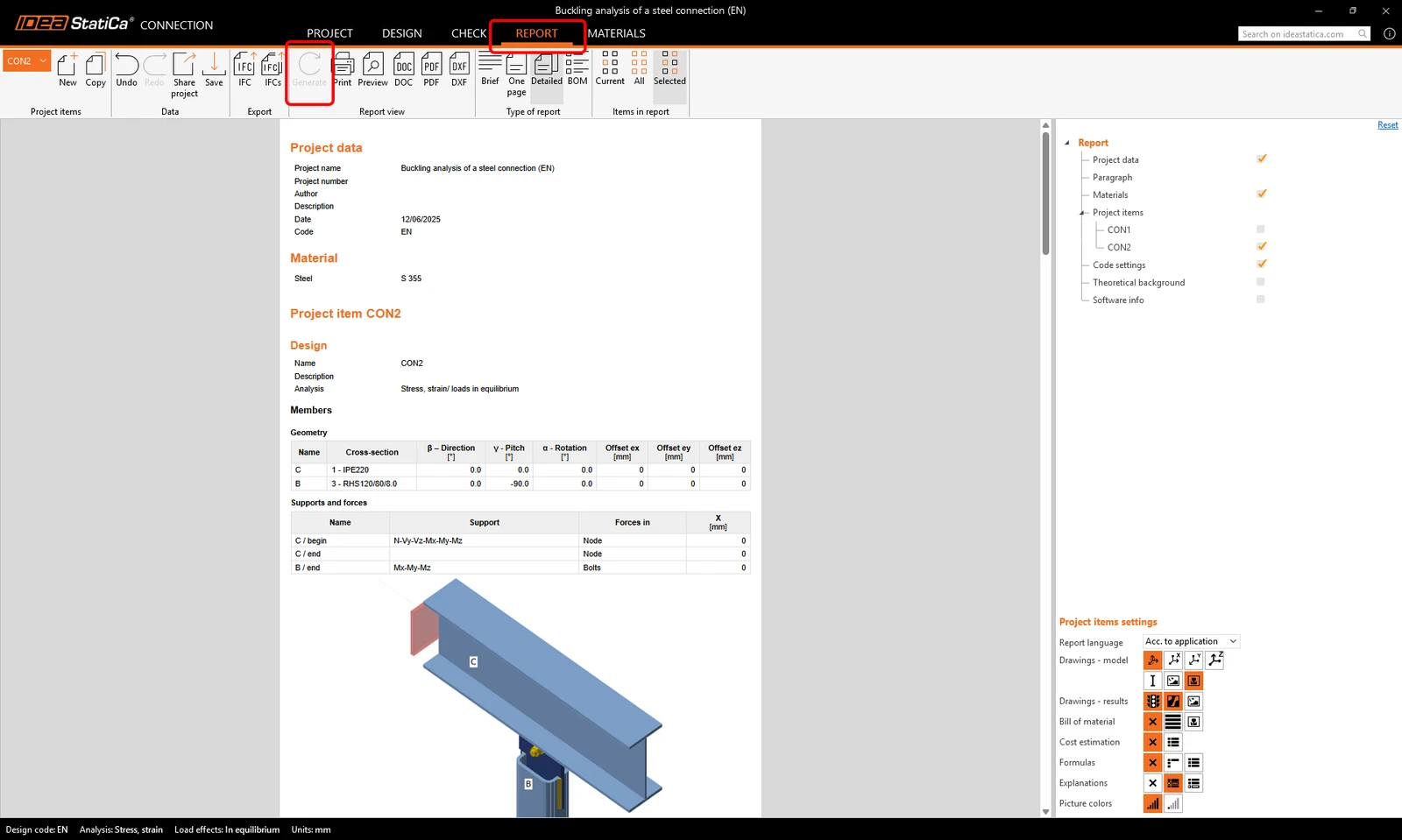
마지막 단계로 Report 탭으로 이동하여 Generate 합니다. IDEA StatiCa는 완전히 사용자 정의 가능한 보고서를 제공하여 인쇄하거나 편집 가능한 형식으로 저장할 수 있습니다.
이제 Eurocode(EN)에 따라 강구조 접합부를 설계하고 규정 검토를 완료했습니다.