
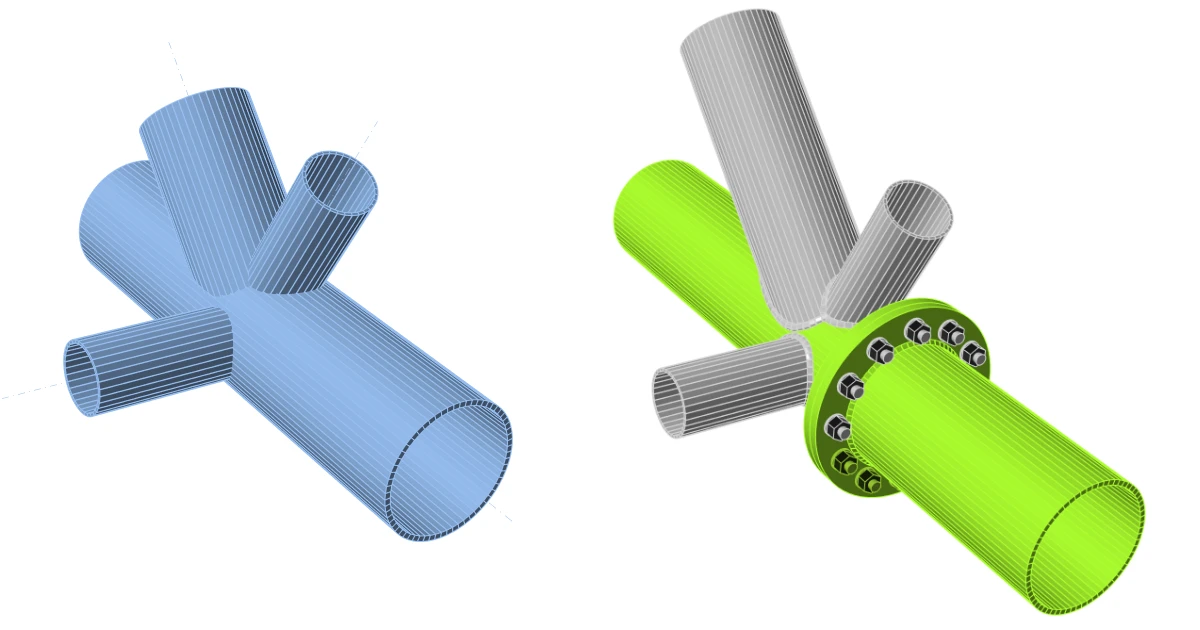


1 Nowy projekt
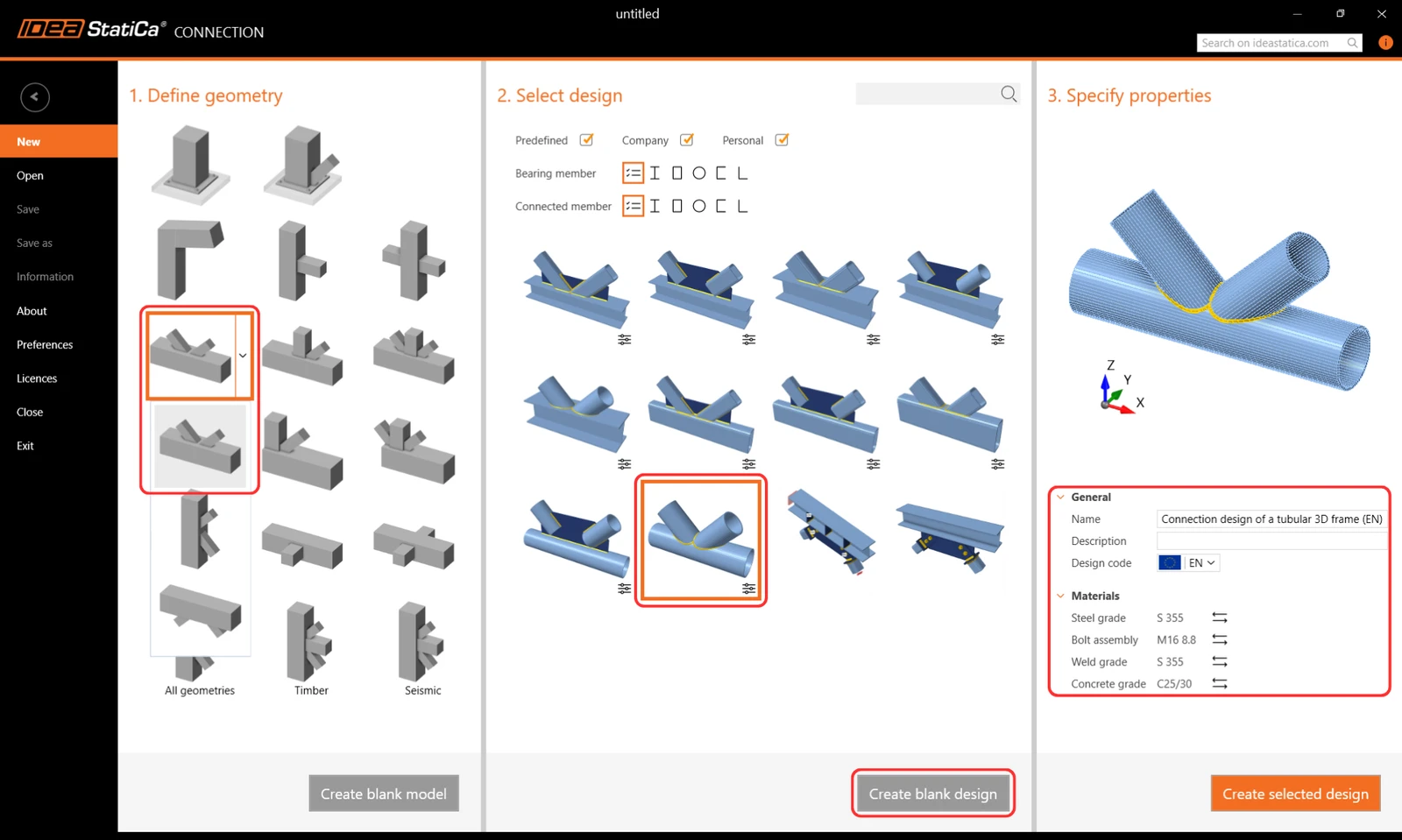
Uruchommy aplikację IDEA StatiCa Connection (pobierz najnowszą wersję). Utwórz nowy projekt, wybierając szablon najbliższy wymaganemu rozwiązaniu. Wybierz odpowiednią klasę stali (S355) oraz normę projektową (EN). Możesz również wpisać nazwę i opis projektu.
Ponieważ nie ma odpowiedniego szablonu bezpośrednio, użyjemy pustego projektu z predefiniowaną geometrią. W związku z tym naciśnij przycisk Create blank design.
2 Geometria
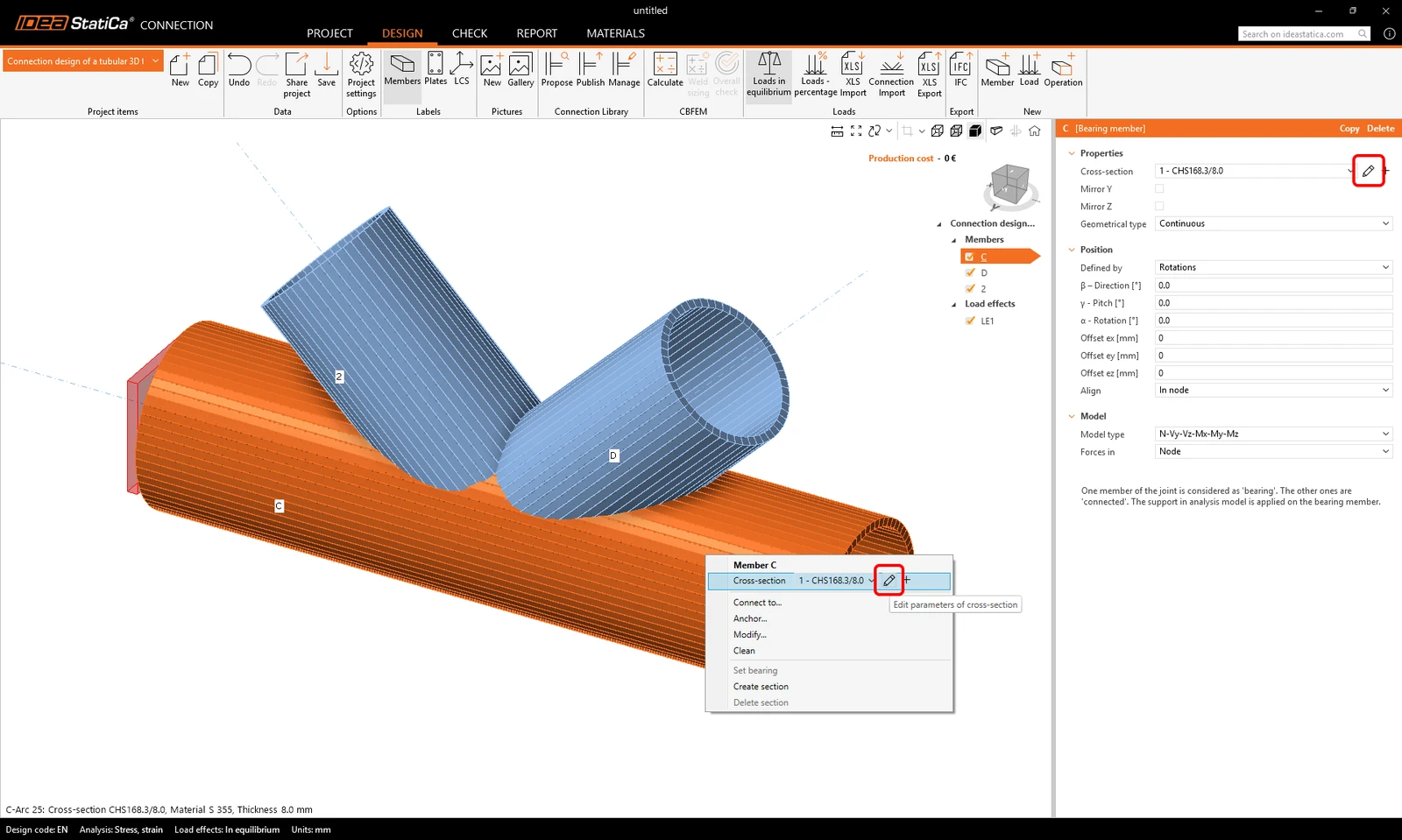
Zacznij od modyfikacji geometrii złącza. Kliknięcie prawym przyciskiem myszy na belce ciągłej w widoku 3D (lub użycie przycisku na liście właściwości) otwiera menu kontekstowe z wszystkimi dostępnymi operacjami dla belek. Użyj przycisku ołówka, aby edytować istniejący przekrój.
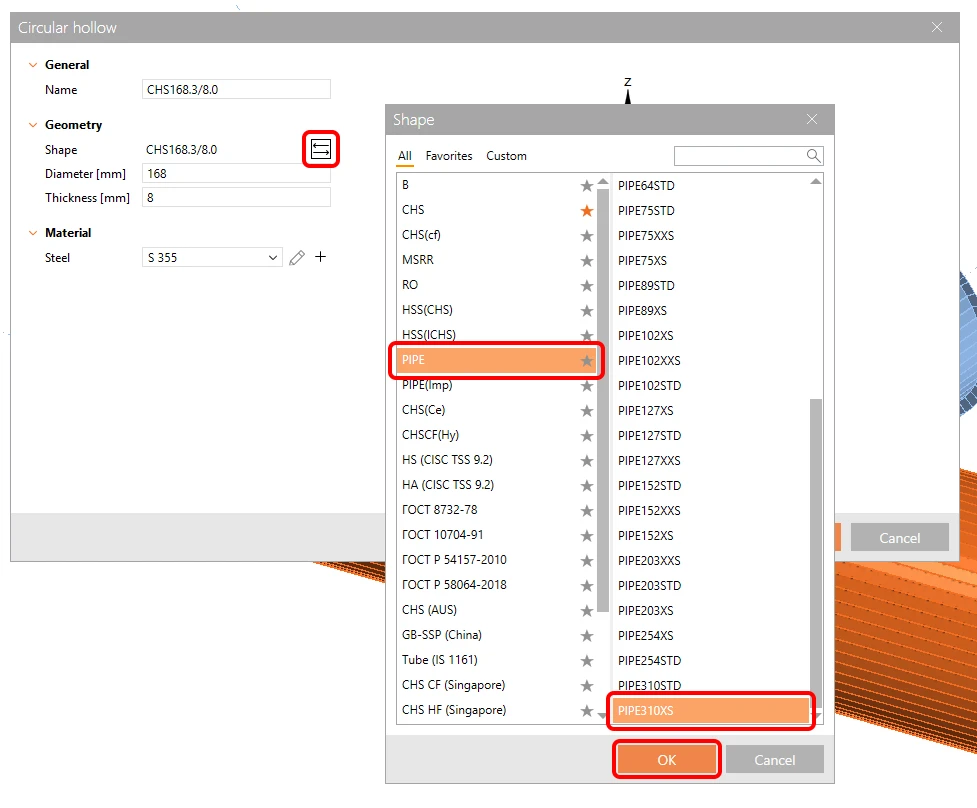
Otwórz bibliotekę i wybierz przekrój PIPE310XS. Potwierdź przyciskiem OK.
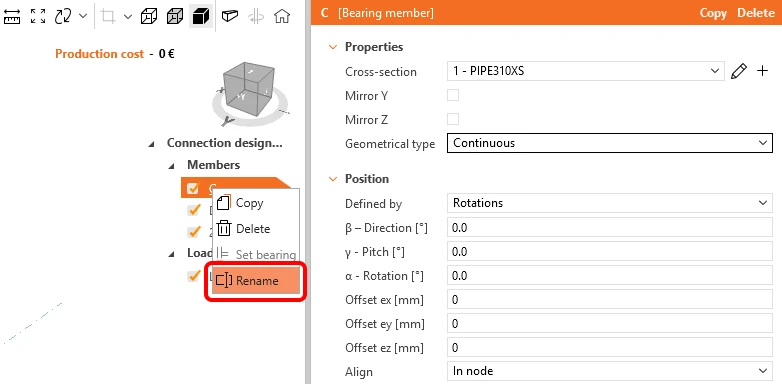
Zmień nazwę elementu na C1 za pomocą prawego przycisku myszy.
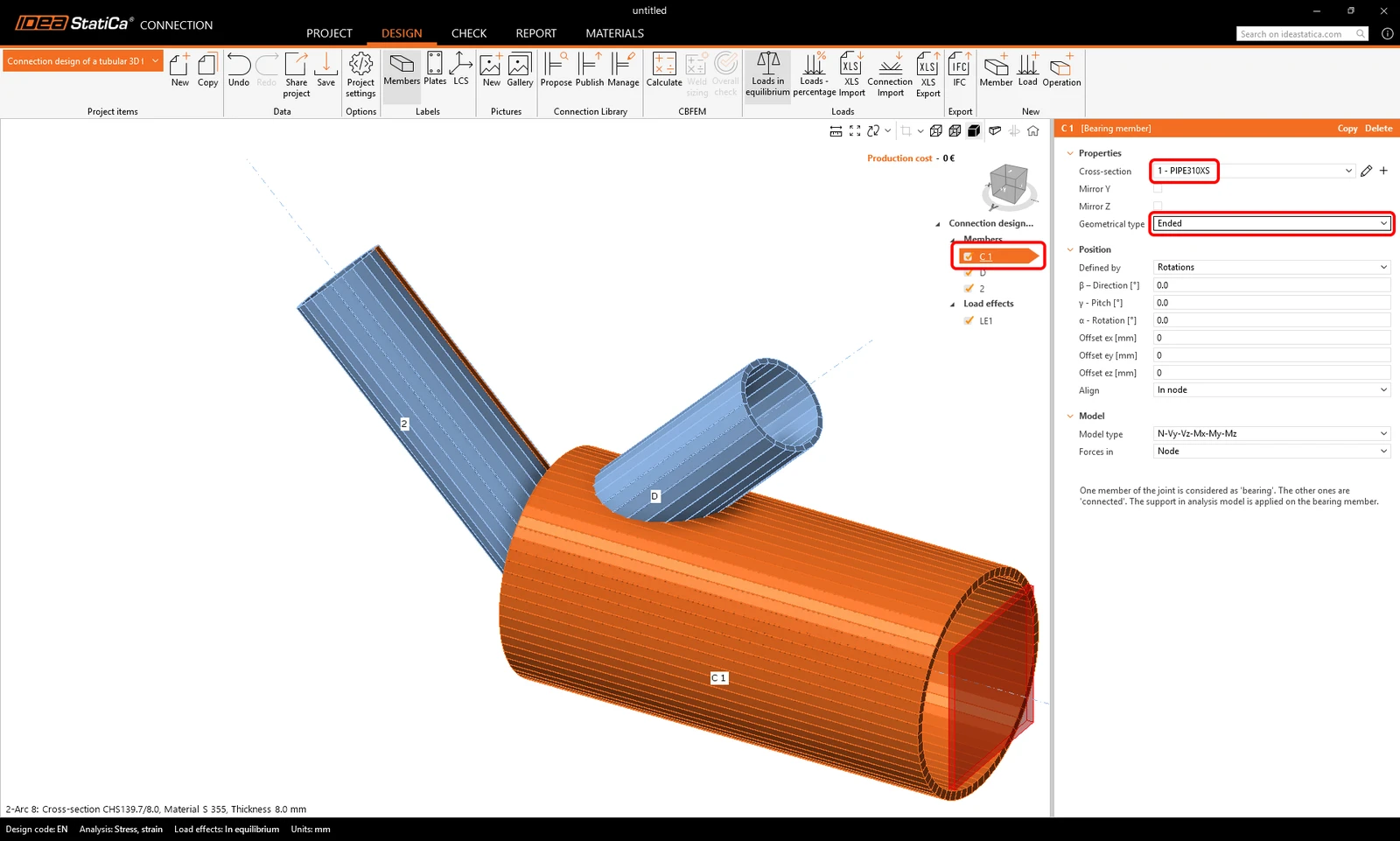
Następnie zmień typ geometryczny elementu C1 z ciągłego na zakończony.
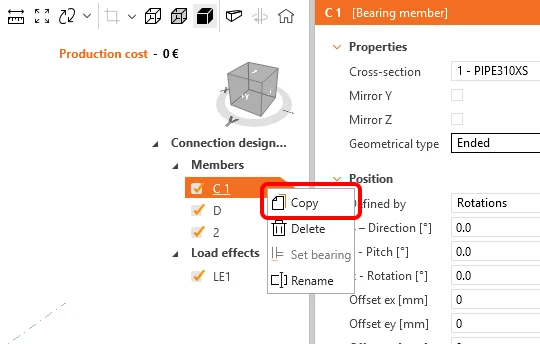
Skorzystaj z przygotowanego elementu i skopiuj go: kliknij prawym przyciskiem myszy na pozycji C1 na liście elementów i wybierz komendę Copy.
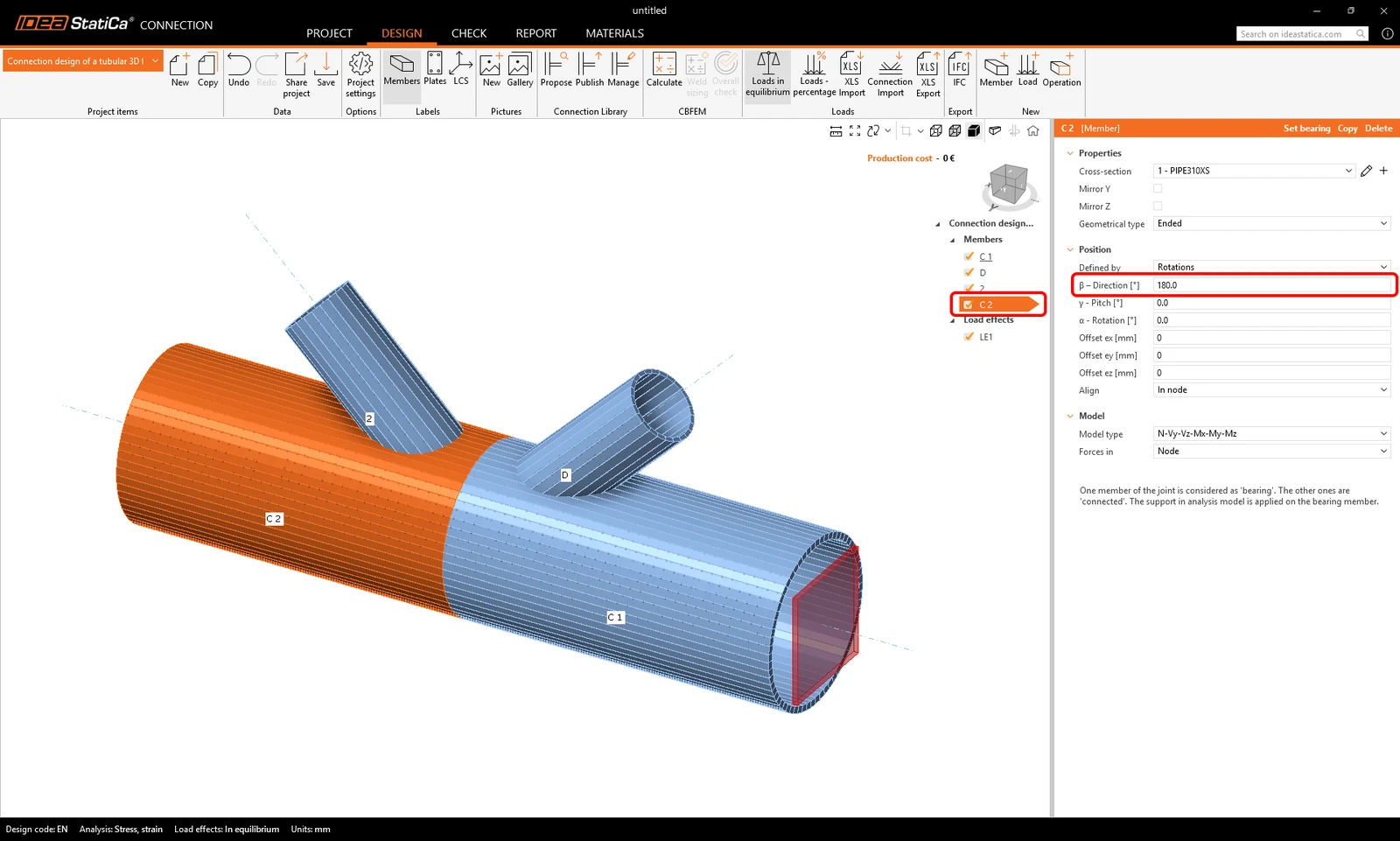
Zmień nazwę nowo dodanego elementu na C2 i ustaw jego kierunek (beta) na 180°.
Przejdź do zmiany przekroju na krzyżulcach.
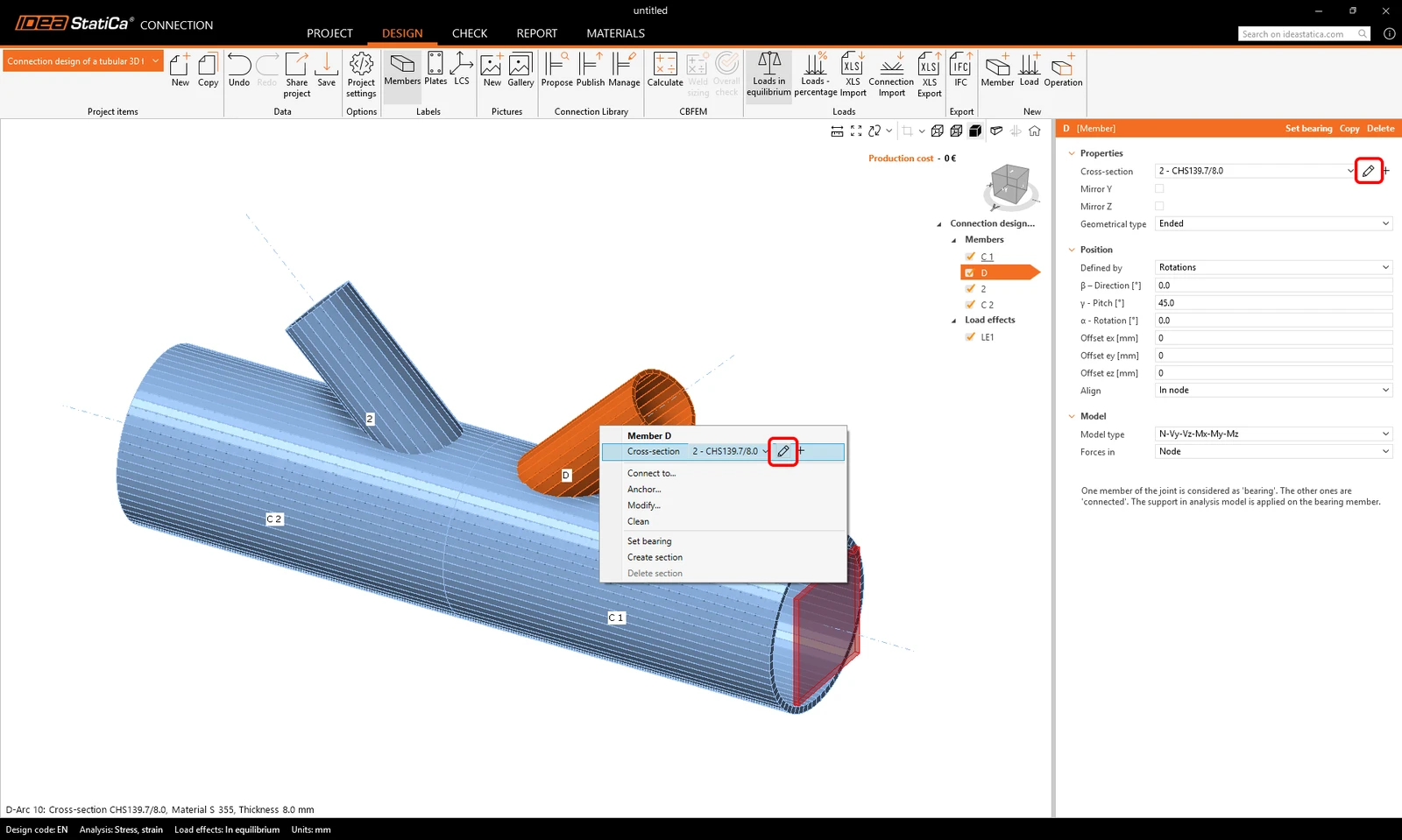
Kliknij prawym przyciskiem myszy na element D w oknie 3D i wybierz ołówek, aby zmienić rozmiar przekroju. Wybierz przekrój PIPE 152STD.
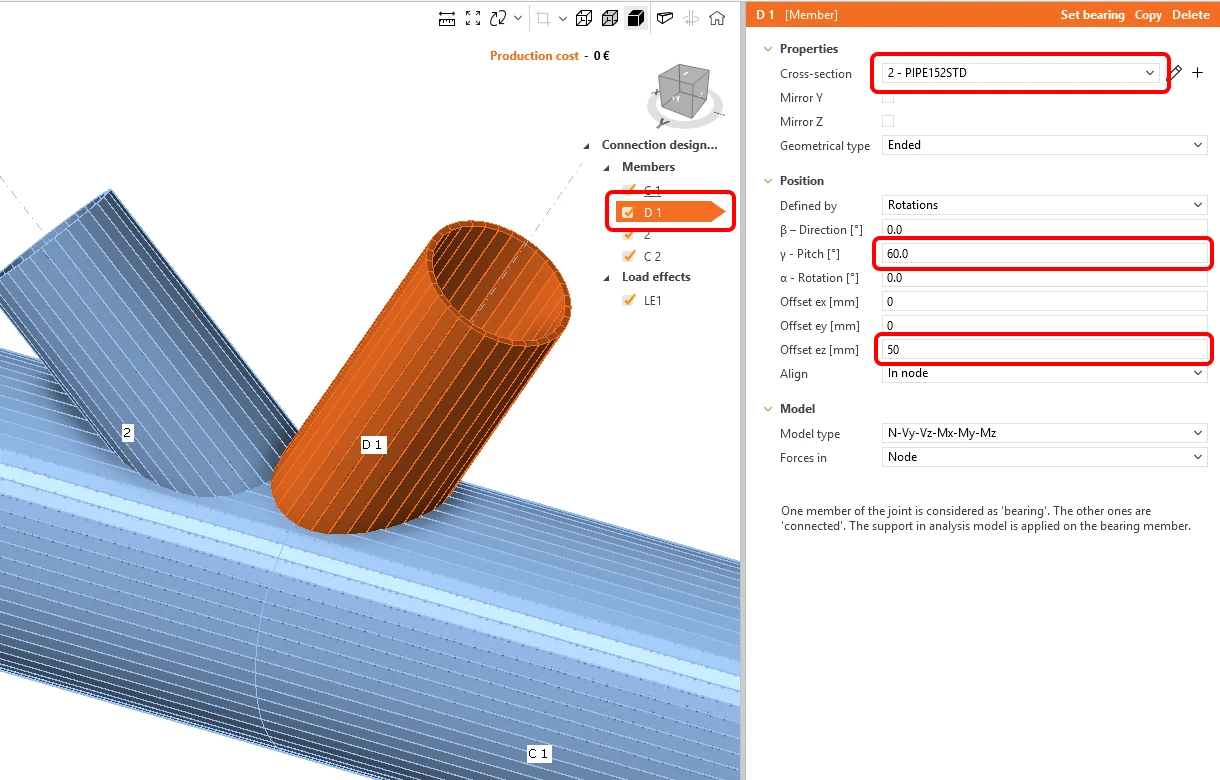
Zmień nazwę elementu na D1 i zmień jego właściwości, jak pokazano na rysunku poniżej.
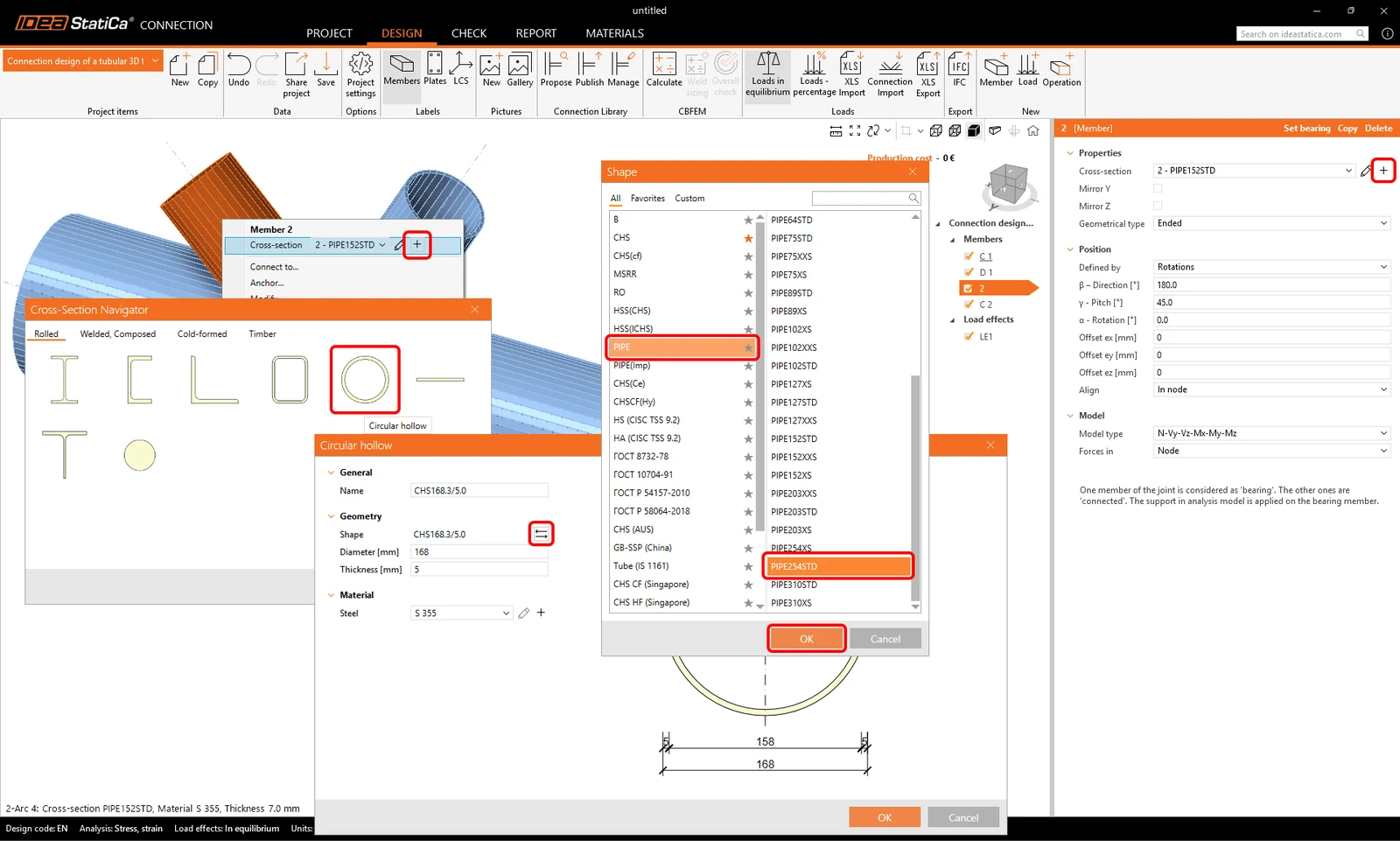
Przejdź do drugiego elementu krzyżulca. Użyj przycisku plus, aby zdefiniować nowy przekrój i wybierz PIPE 254STD z biblioteki.
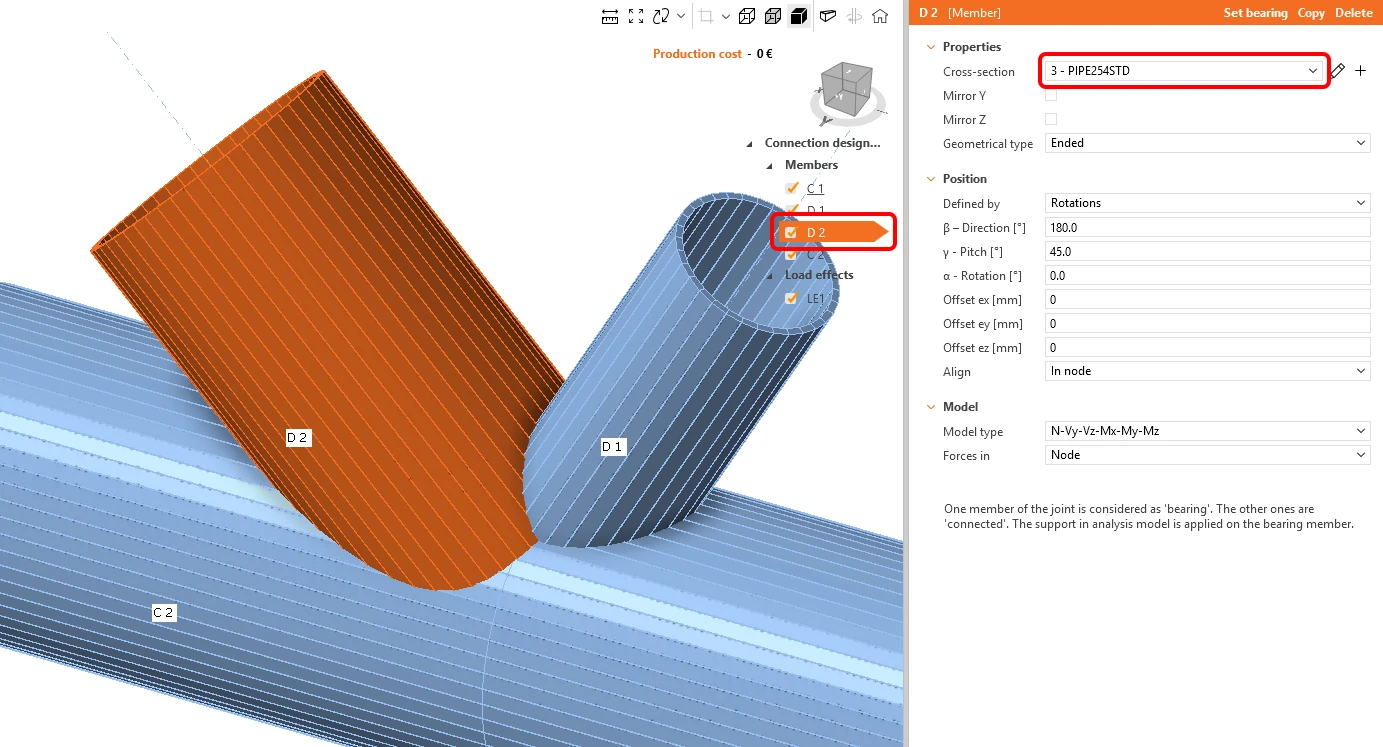
Zmień nazwę elementu na D2.
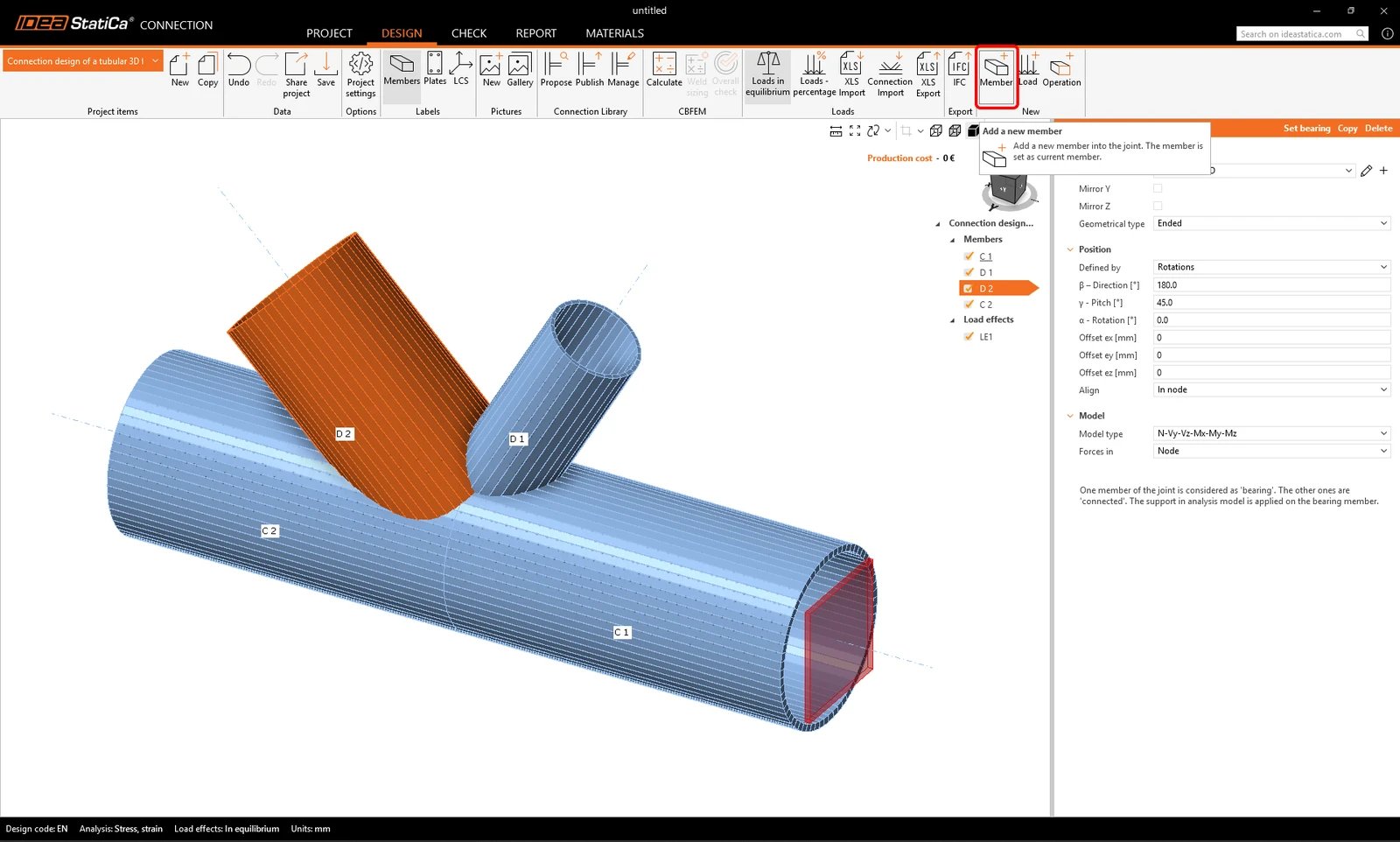
Teraz dodaj kolejny element – możesz to zrobić za pomocą nowego przycisku Member na górnej wstążce.
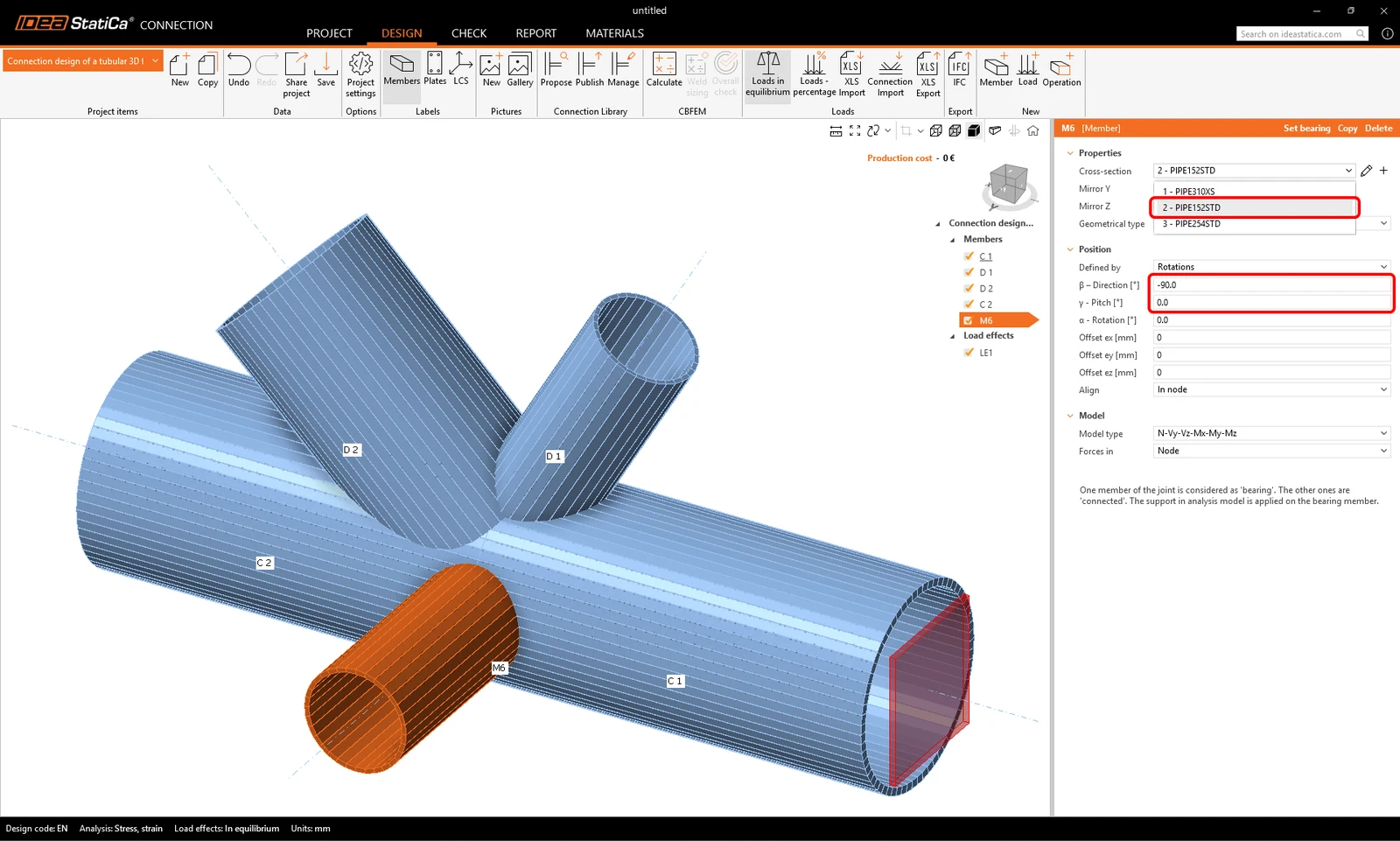
Teraz możesz zmienić właściwości nowego elementu M6: przekrój: PIPE 152STD, kierunek beta = -90°, skok gamma = 0.
3 Obciążenia
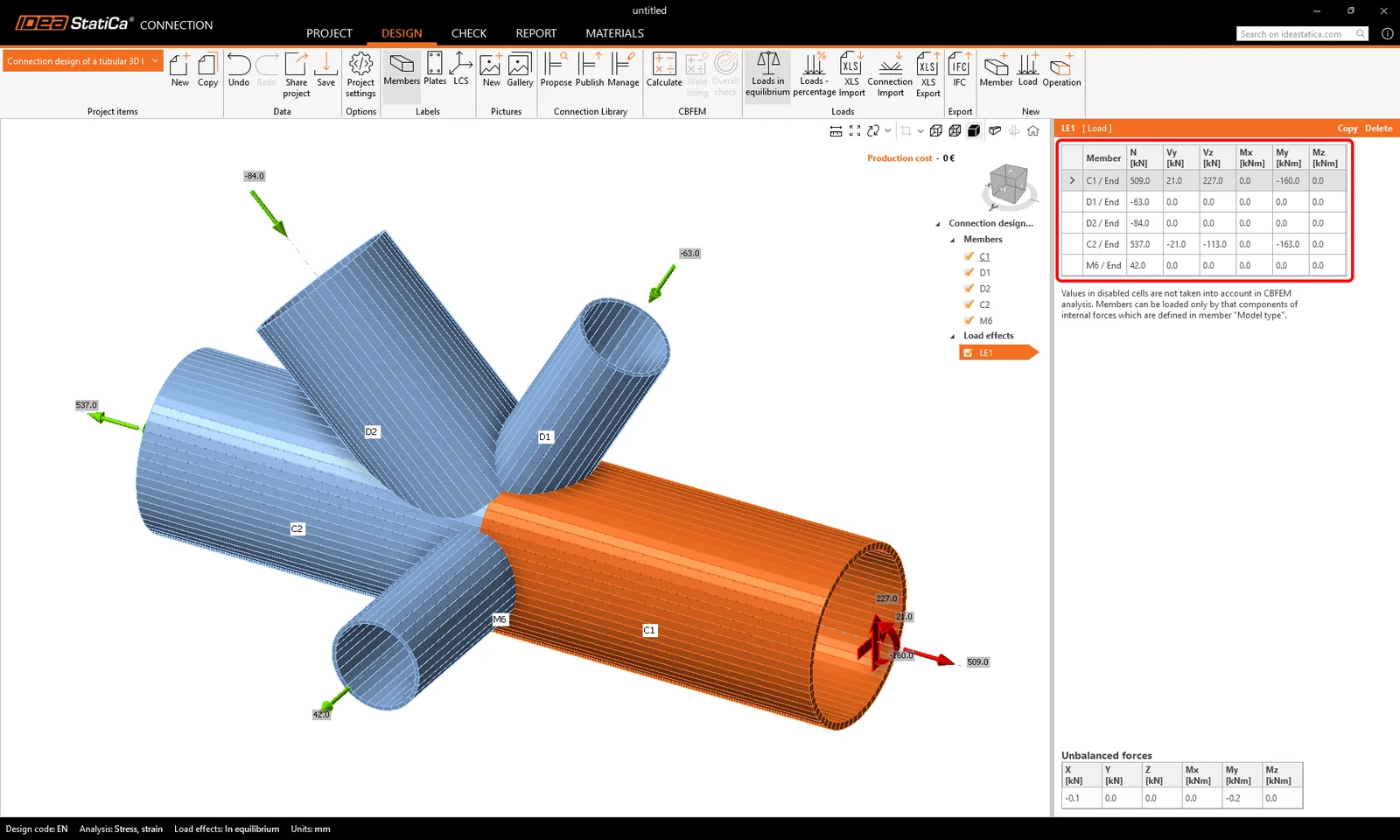
Przejdź dalej do Load effects. Jedno obciążenie zostało automatycznie dodane. Musisz wprowadzić wszystkie siły wewnętrzne do tabeli. Opcja Loads in equilibrium jest automatycznie włączona. Możesz wpisywać każdą wartość ręcznie albo skopiować/wkleić całą tabelę sił wewnętrznych z pliku Excel.
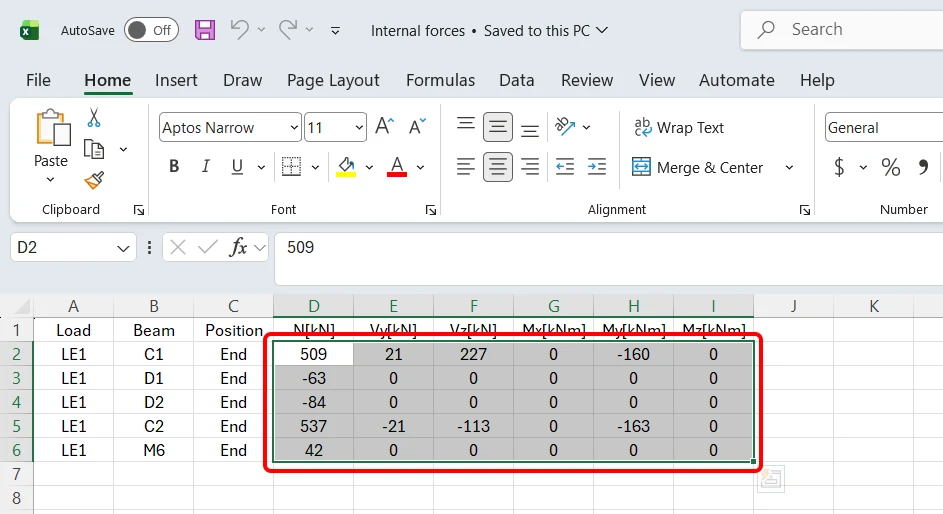
Otwórz plik Excel Internal forces.xlsx, wybierz cały zakres wartości sił wewnętrznych w zakładce i skopiuj je.
Wklej wartości za pomocą przycisku XLS Import do komórki w pierwszym rzędzie i kolumnie N [kN]. Zaznacz pole Replace existing loads.
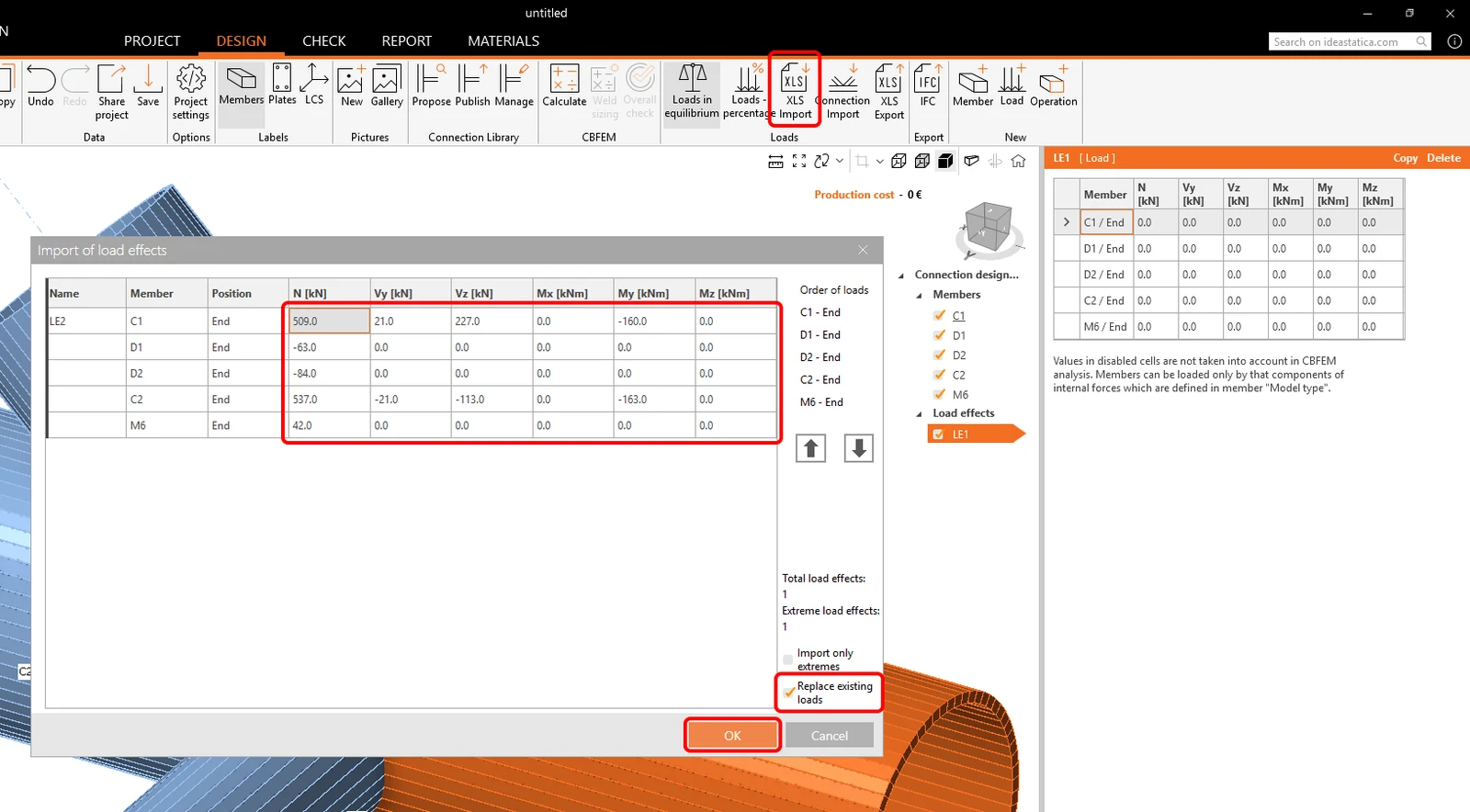
Siły zostały zastosowane do modelu, który jest gotowy do zaprojektowania.
4 Projektowanie
Połączymy szablon z Connection Library z dodatkowymi operacjami produkcyjnymi.
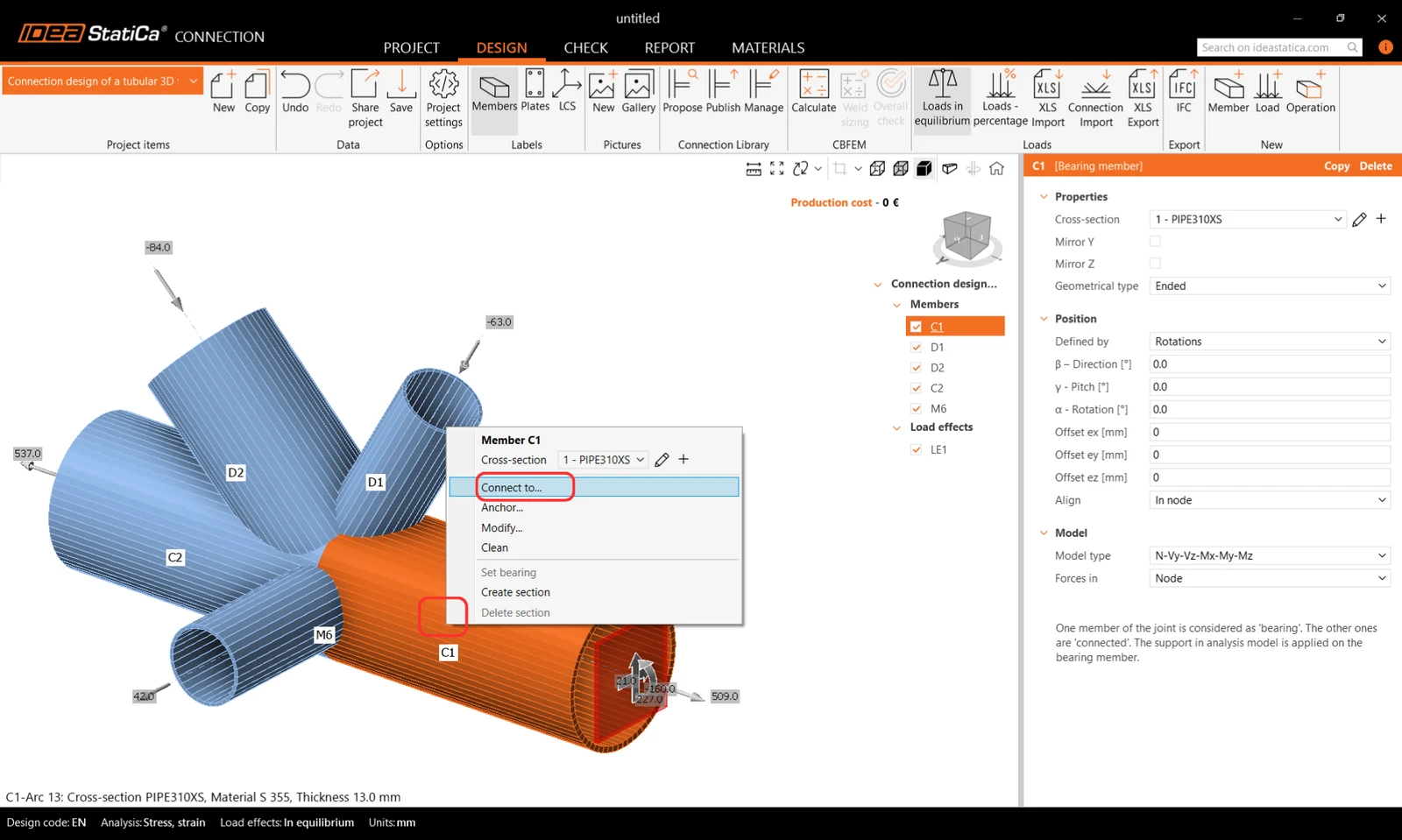
Zacznij od kliknięcia prawym przyciskiem myszy na elemencie C1 w widoku 3D. Wybierz komendę Connect to z menu kontekstowego.
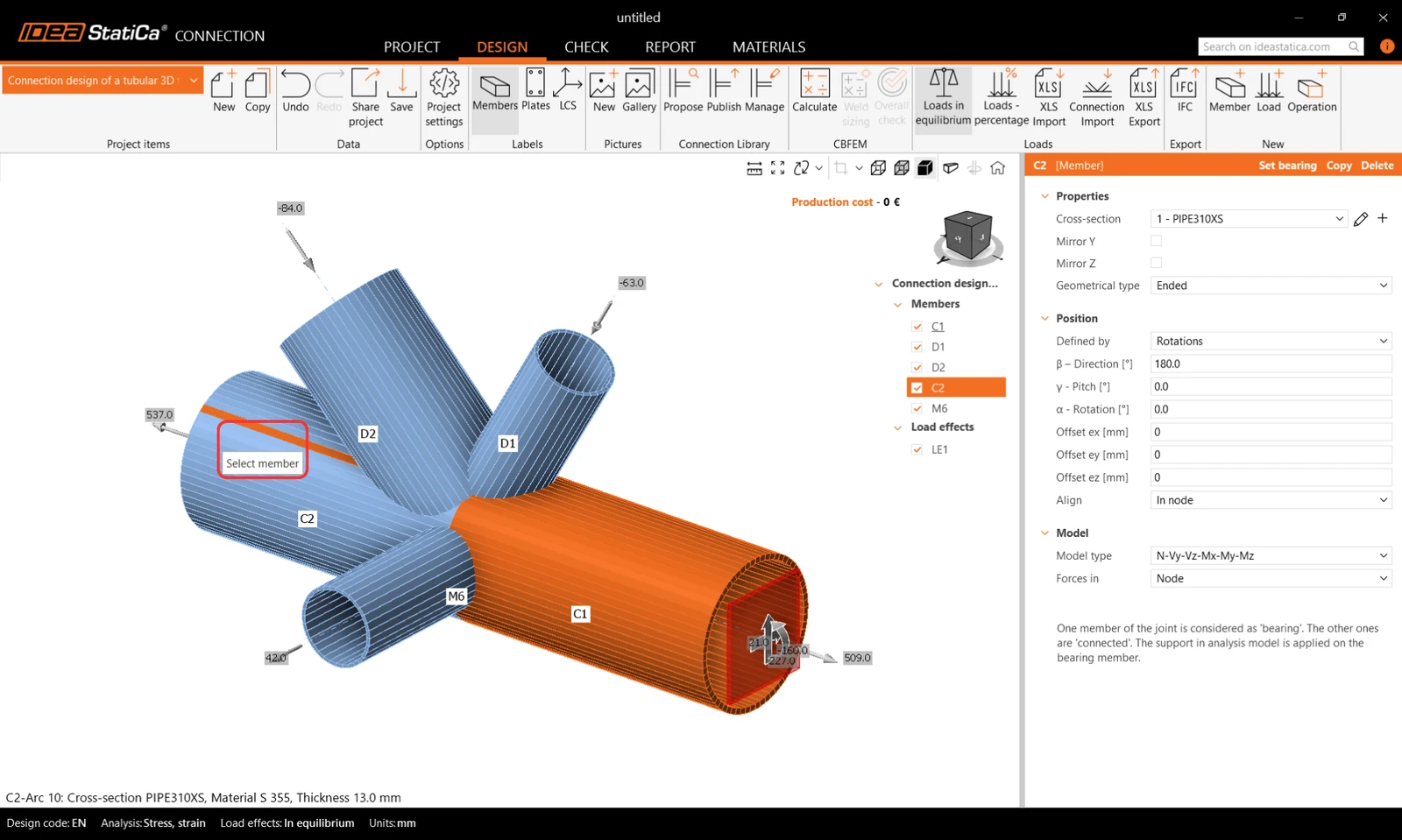
Teraz wybierz drugi element, do którego chcesz się połączyć (element C2).
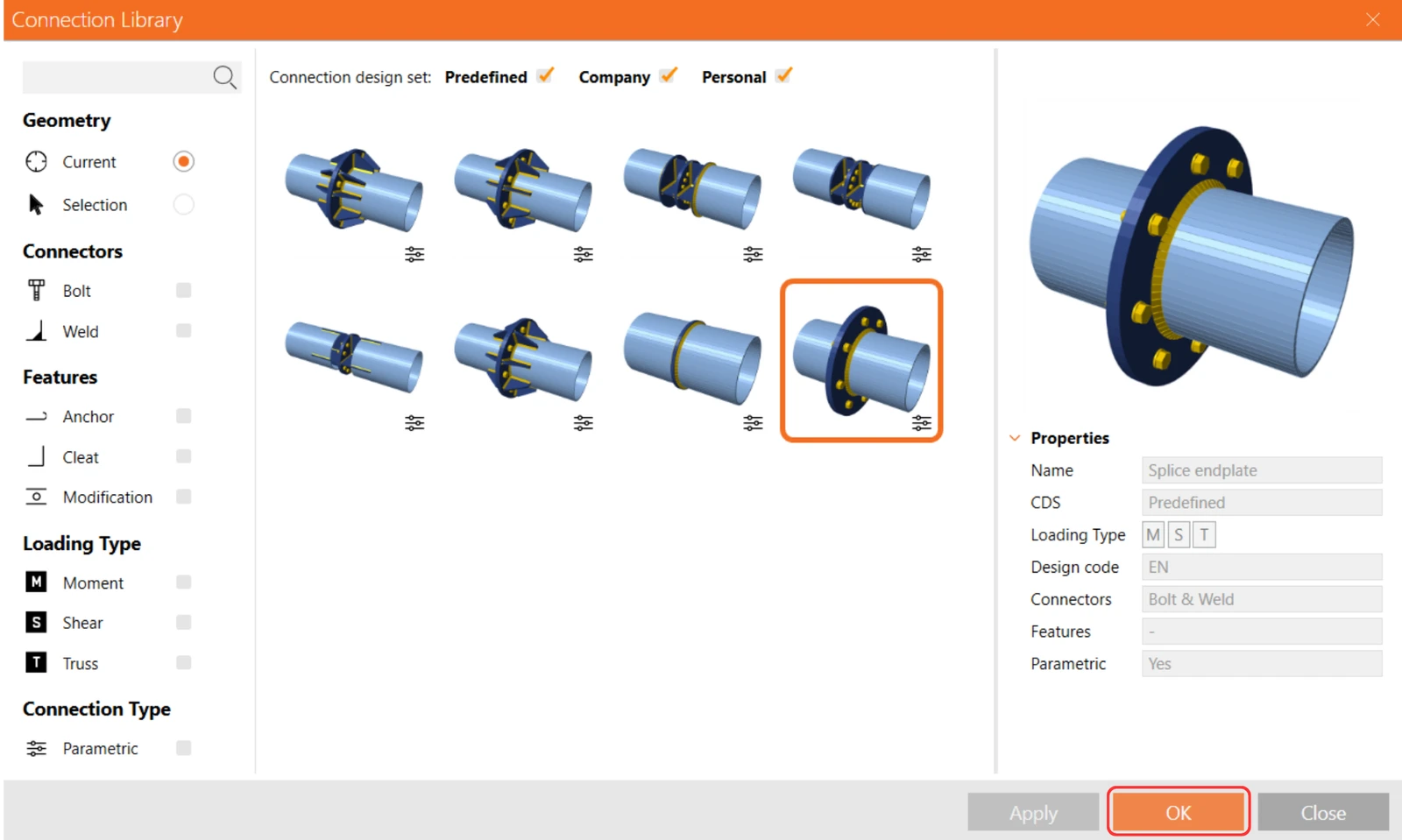
Otwiera się Connection Library z odpowiednimi szablonami do wyboru. Wybierz szablon parametryczny jak poniżej:
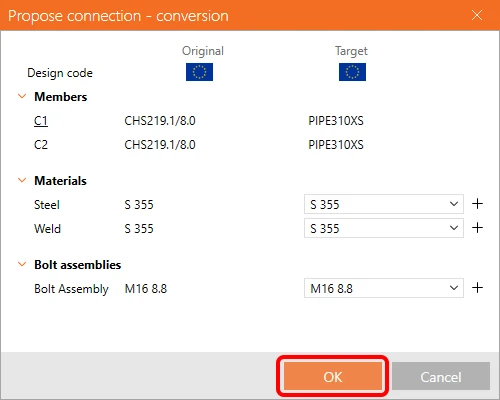
Potwierdź materiał w tabeli konwersji.
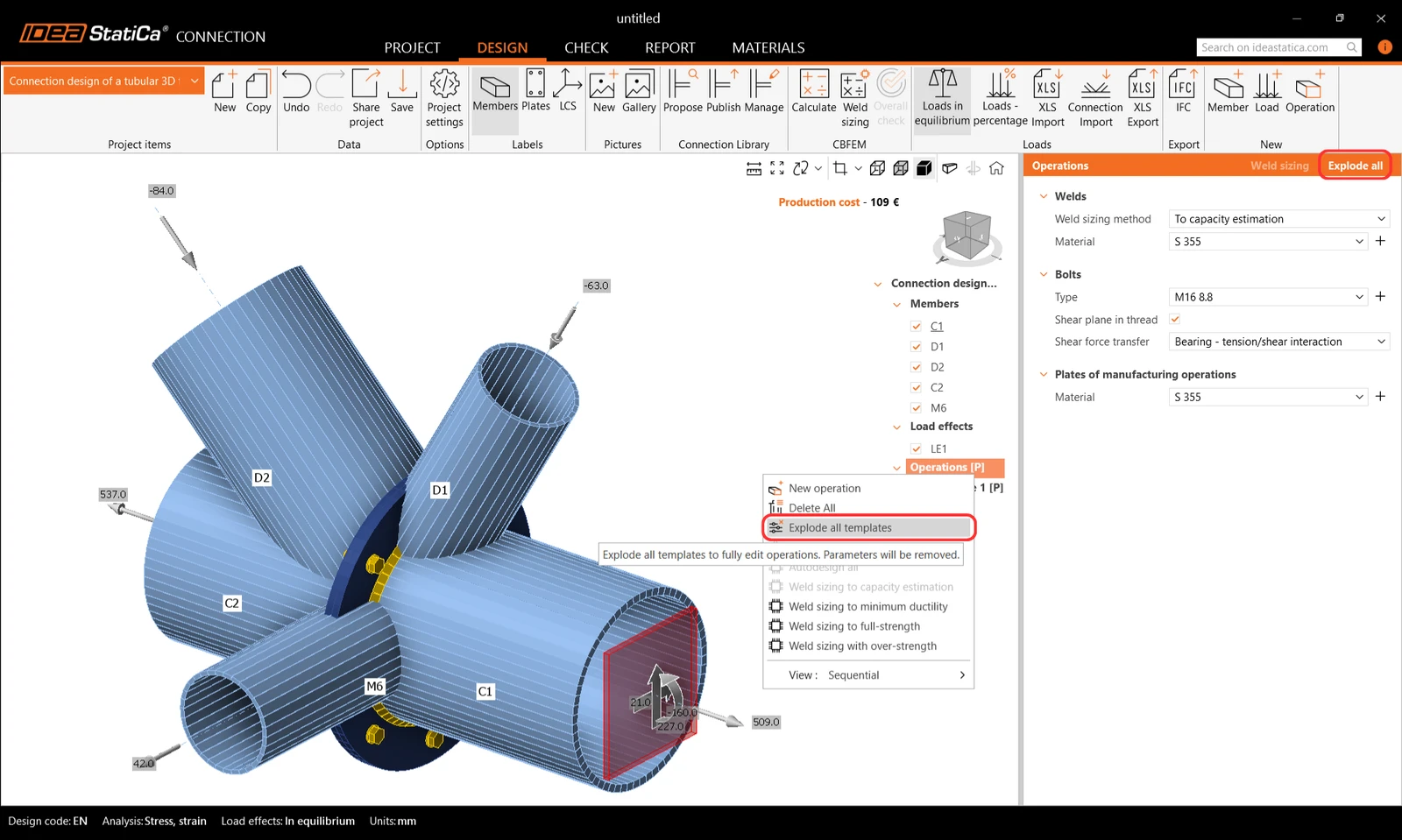
Szablon został zastosowany i widoczna jest płyta czołowa PP1. Ponieważ musimy dostosować więcej parametrów, niż pozwala na to szablon parametryczny, rozbijemy szablon.
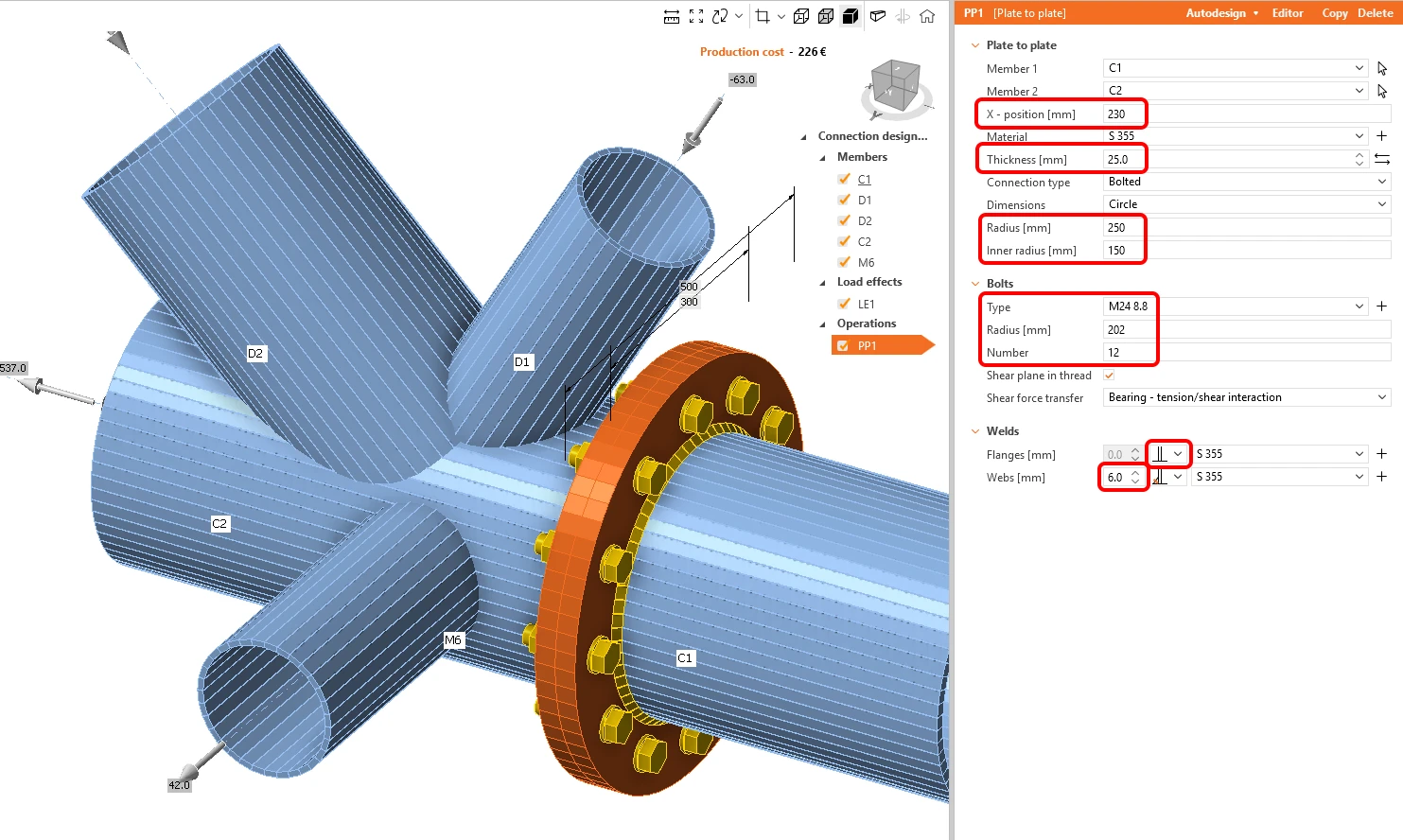
Zdefiniuj właściwości operacji produkcyjnej PP1 zgodnie z poniższym rysunkiem.
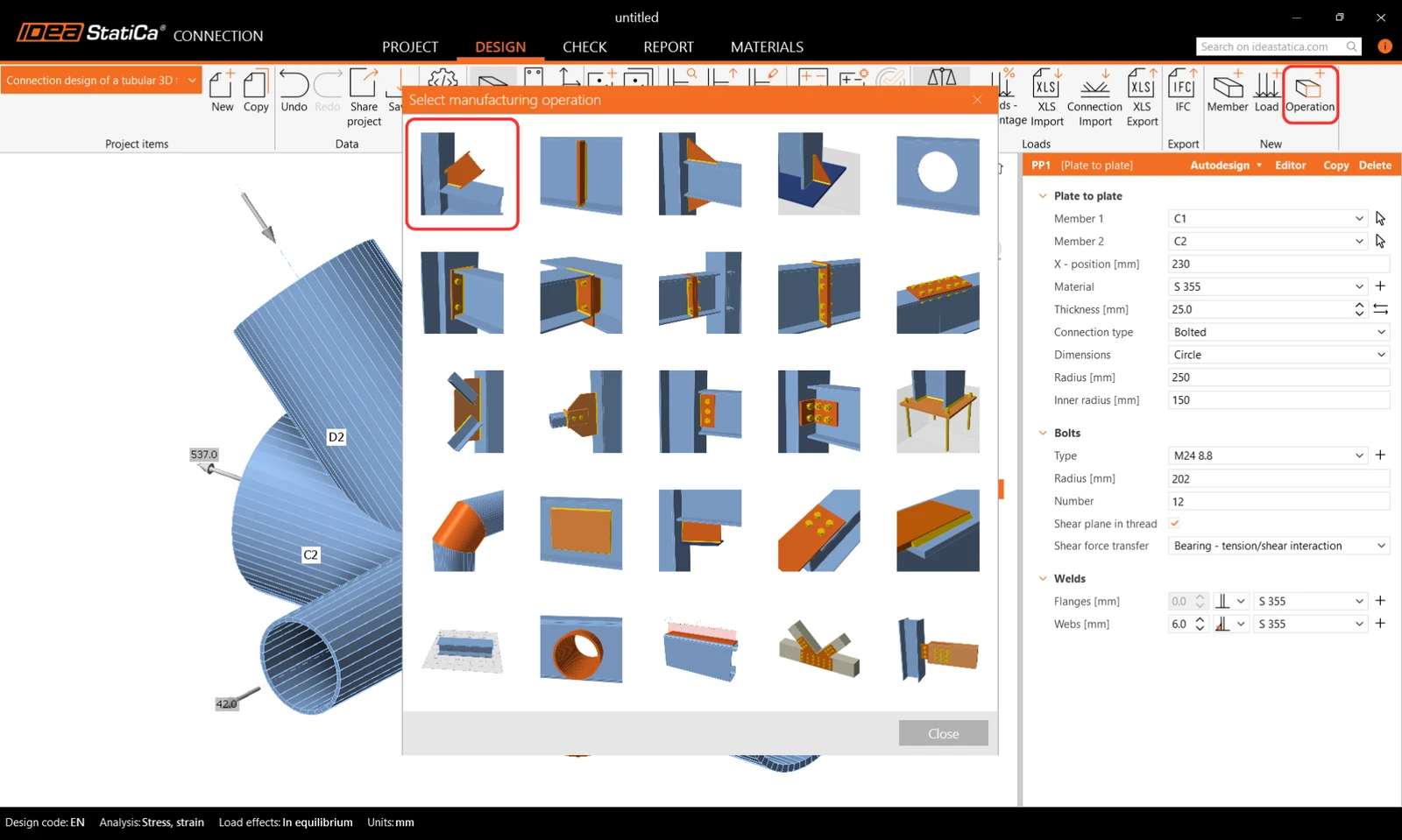
Połącz pozostałe elementy za pomocą operacji Cut z biblioteki operacji na górnej wstążce.
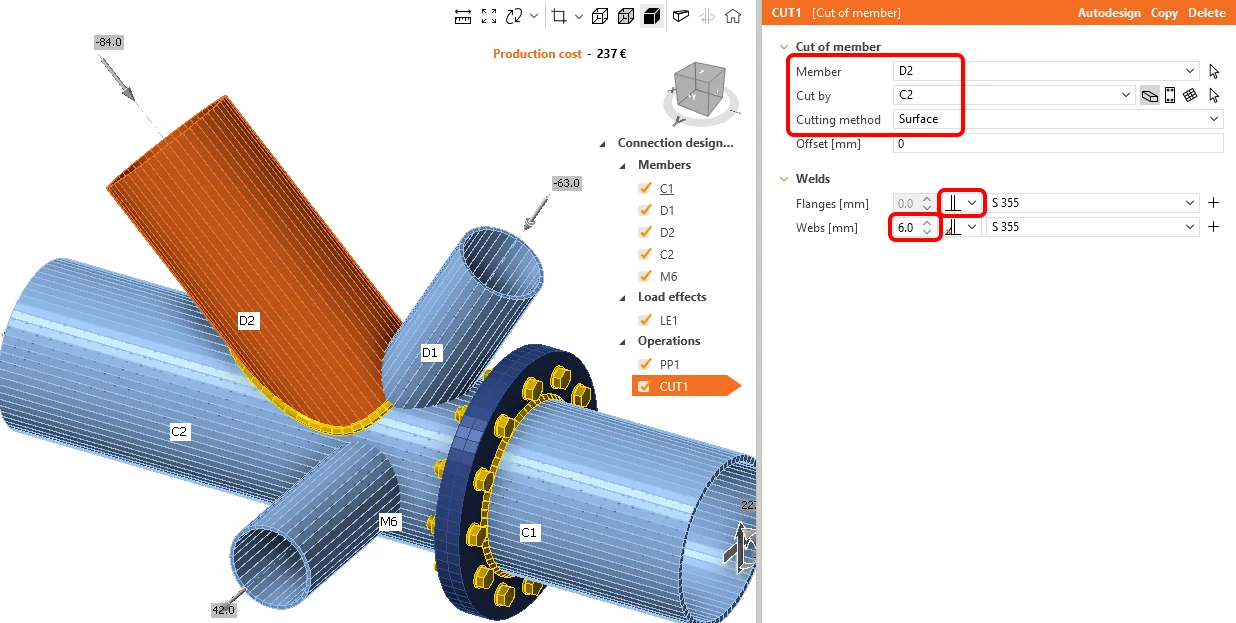
Zmień właściwości operacji CUT1. Postępuj zgodnie z rysunkiem poniżej:
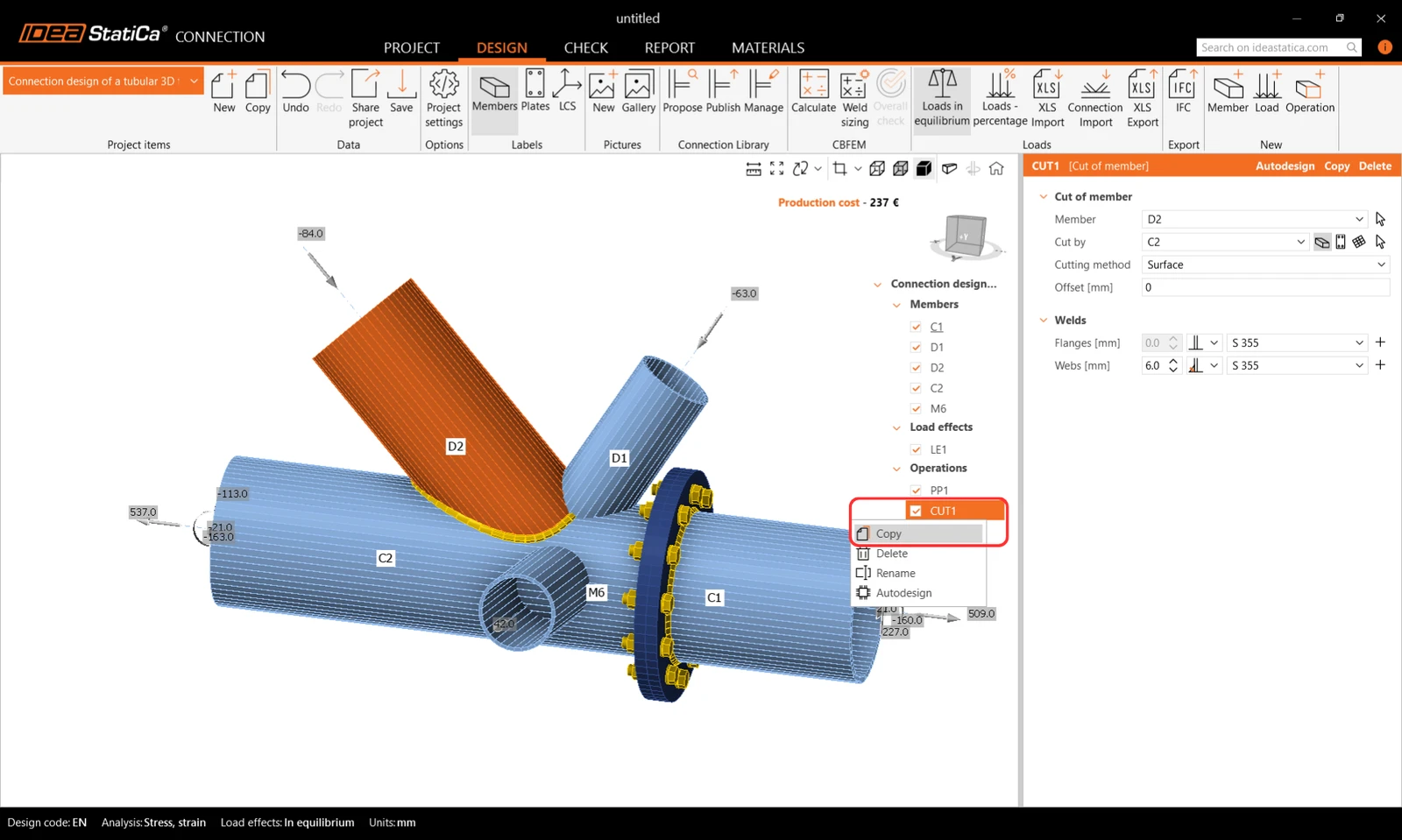
Teraz możesz skorzystać z już zdefiniowanej operacji i utworzyć jej kopię, klikając prawym przyciskiem myszy i wybierając komendę Copy.
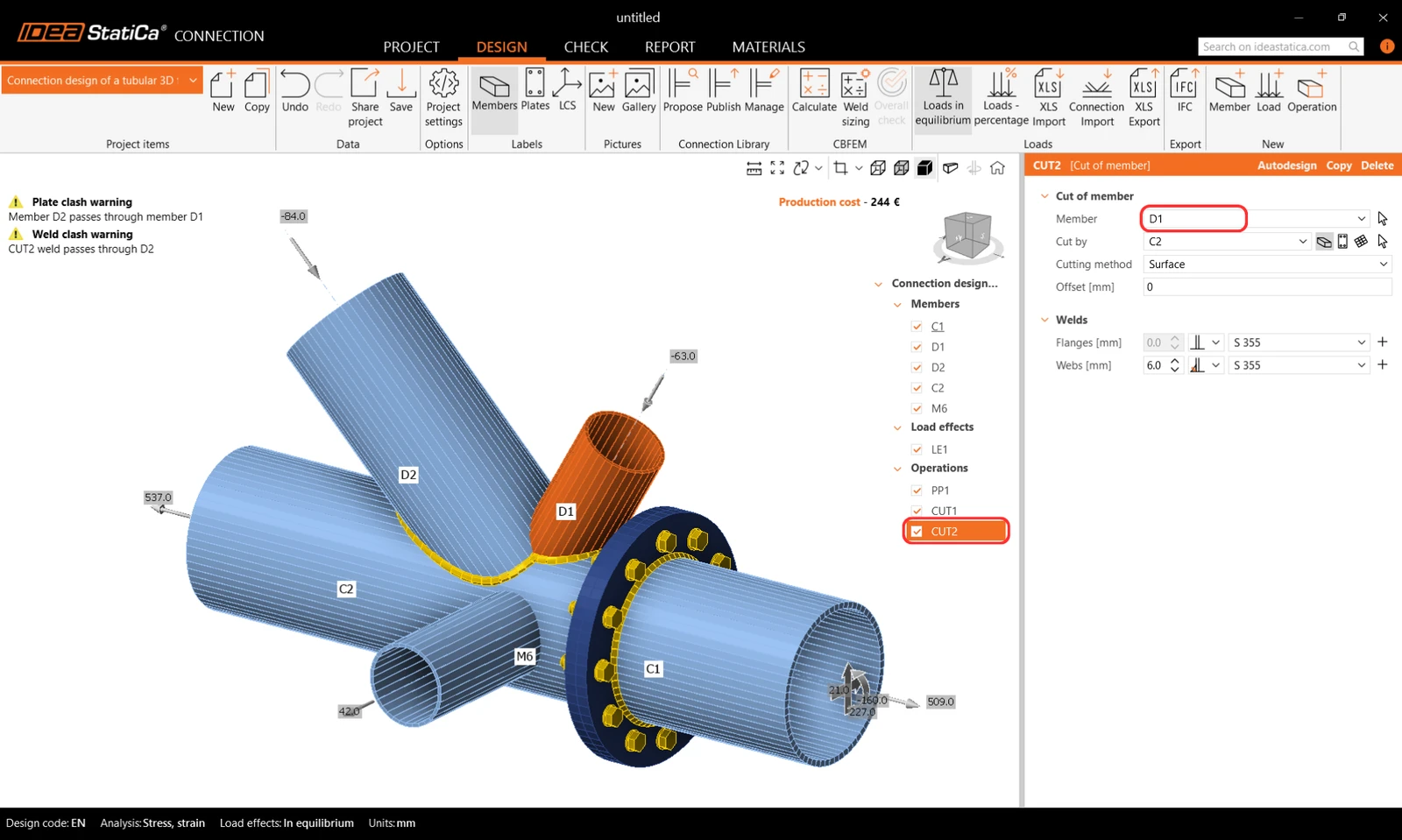
Zmień właściwości operacji CUT2 zgodnie z rysunkiem poniżej:
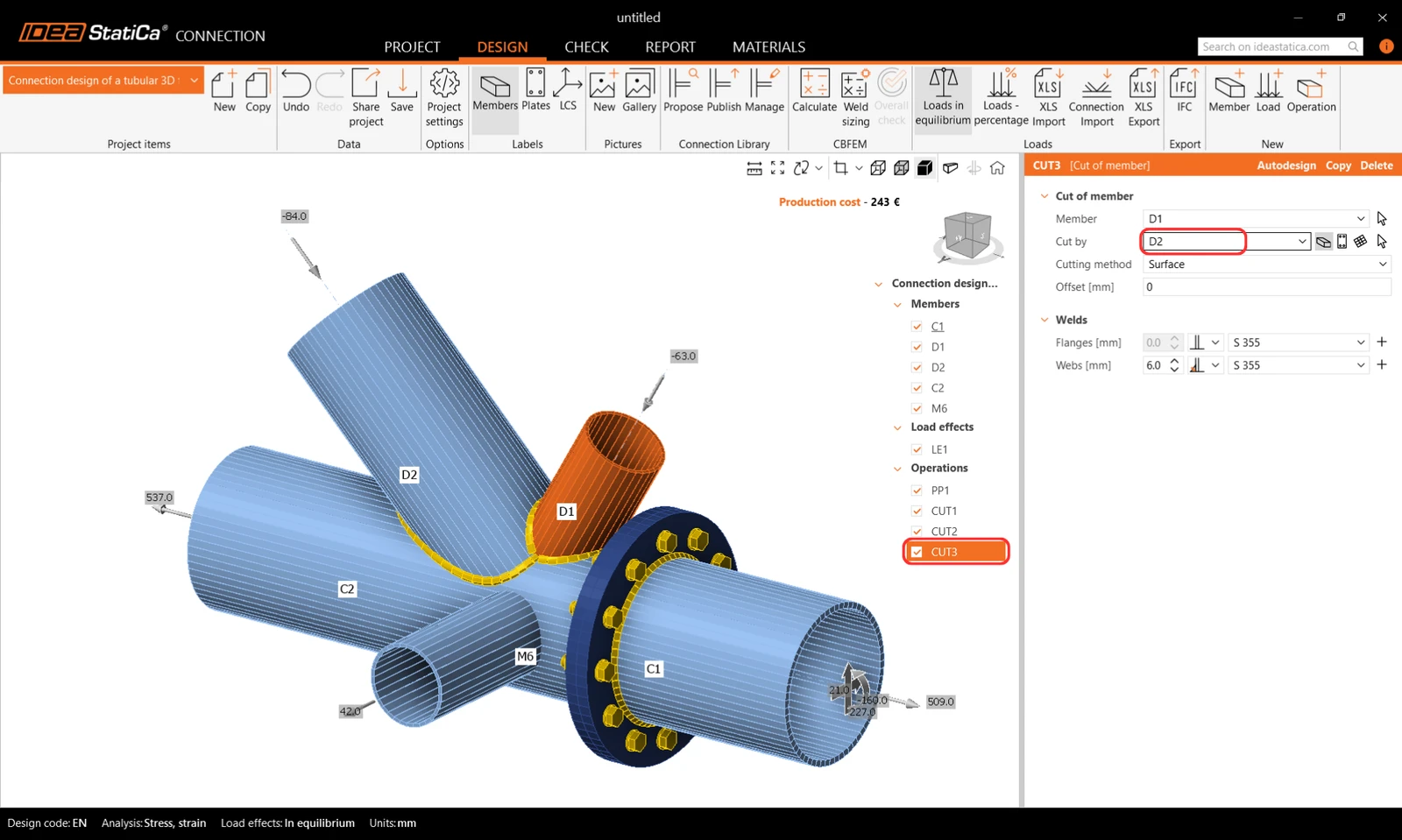
Skopiuj operację produkcyjną CUT2 i zmień właściwości CUT3 zgodnie z rysunkiem:
Ostatnim krokiem w projektowaniu złącza jest skopiowanie CUT3. Zmień właściwości CUT4 zgodnie z rysunkiem poniżej:
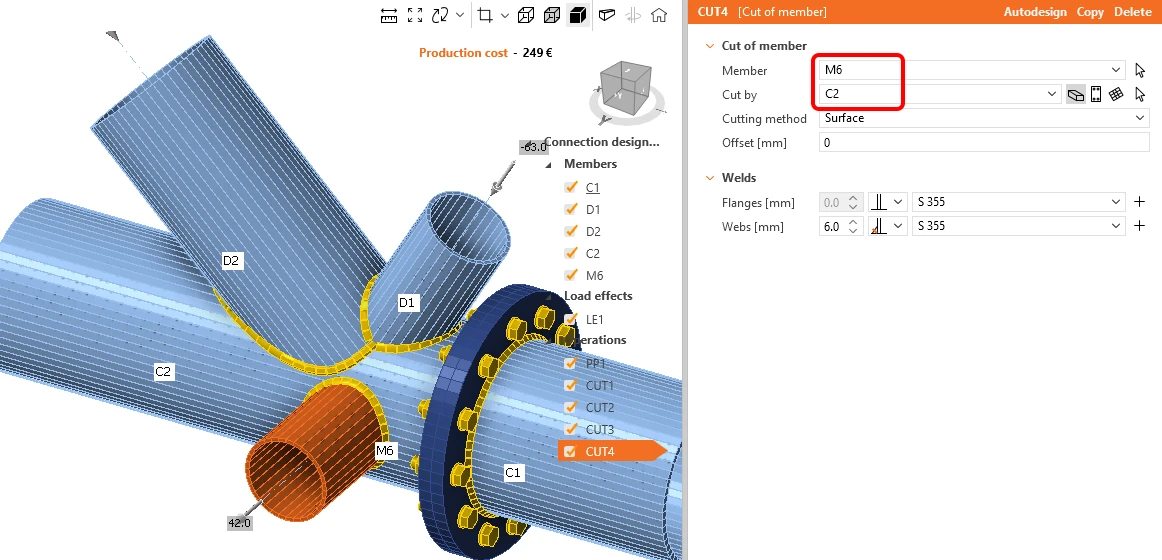
Model jest kompletny i gotowy do obliczeń.
5 Obliczenia i sprawdzenie
Zacznij analizę, klikając Calculate na wstążce. Model analityczny jest generowany automatycznie, obliczenia oparte na CBFEM są wykonywane, a wynik ogólnego sprawdzenia (Overall check) wyświetlany jest wraz z podstawowymi wartościami wyników sprawdzenia.
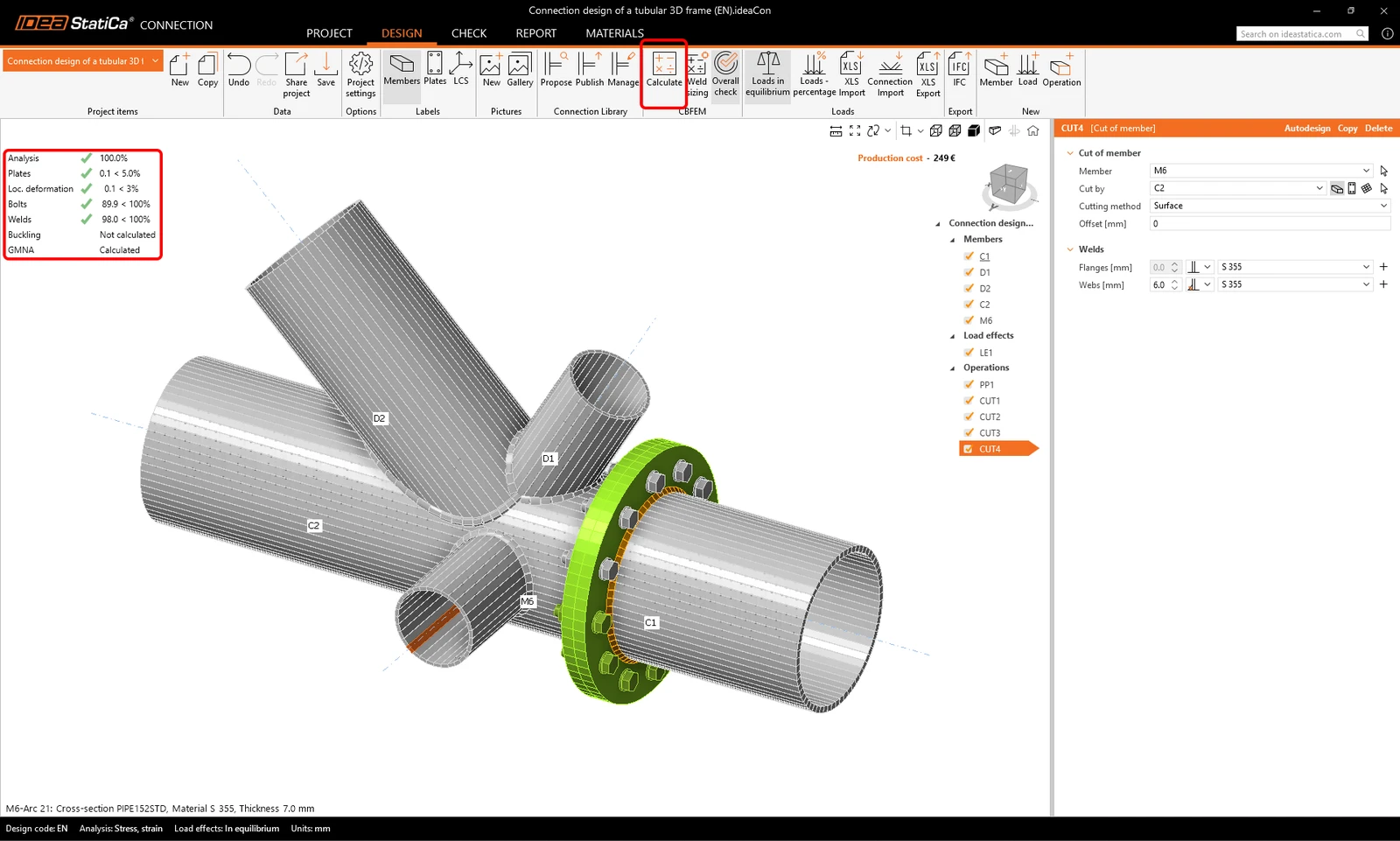
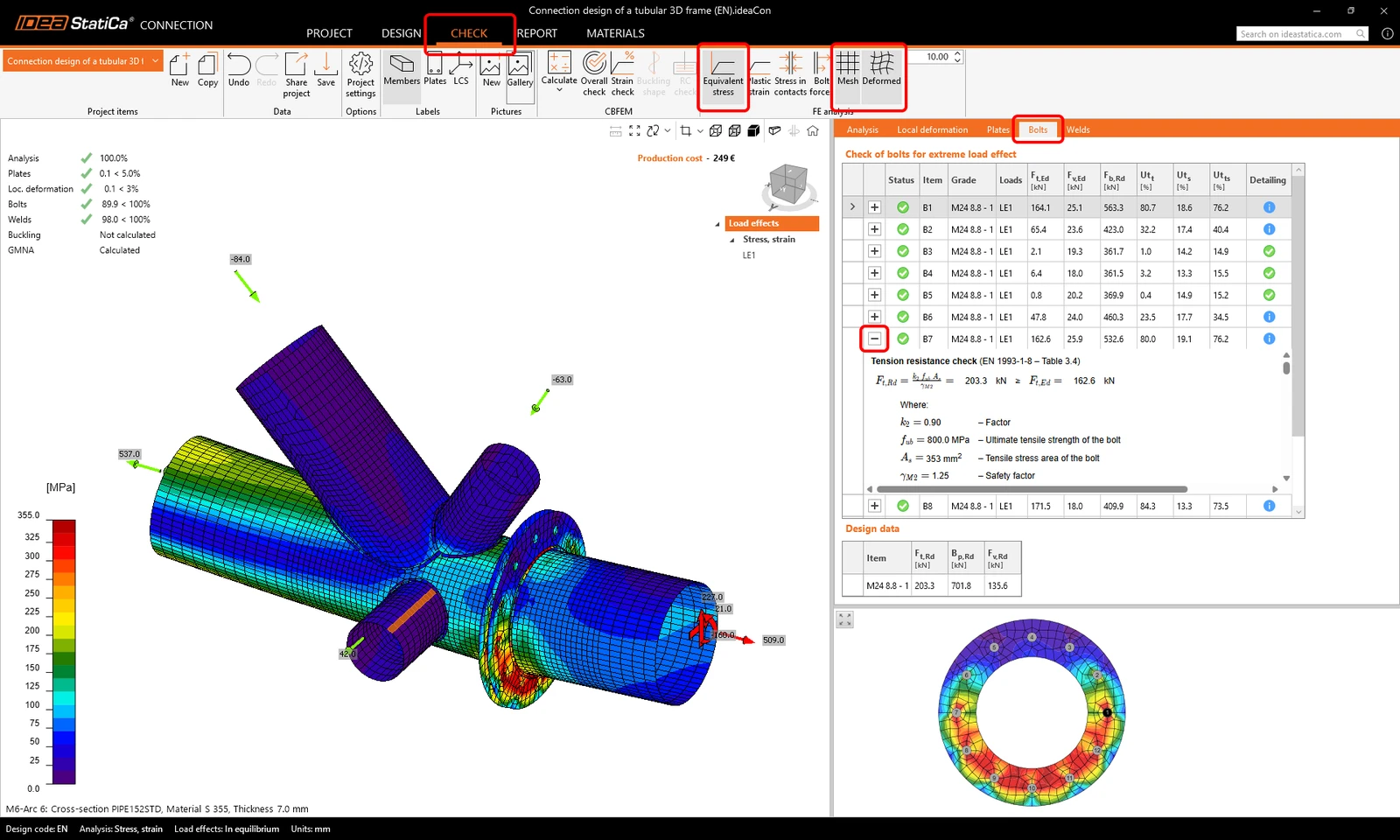
Wybierz zakładkę Check i włącz widok Equivalent stress, Mesh oraz Deformed model. Możesz przeglądać szczegółowe wyniki, np. dla Bolts; aby zobaczyć szczegółowe wyniki, np. dla śruby B7, rozwiń wiersz.
6 Raport
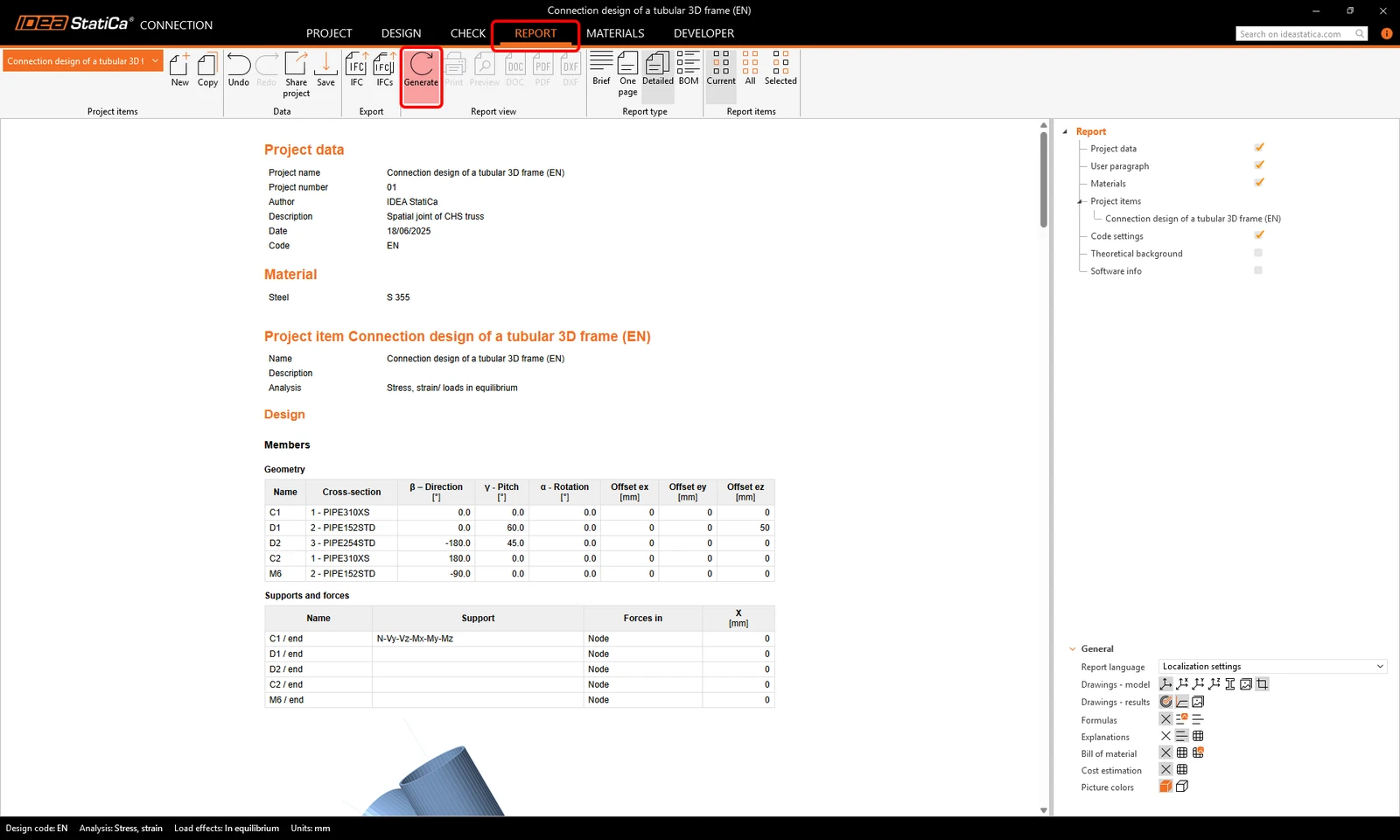
Na końcu przejdź do zakładki Report i naciśnij Generate. IDEA StatiCa umożliwia w pełni konfigurowalny raport do wydruku lub zapisania w edytowalnym formacie.
Zaprojektowałeś, zoptymalizowałeś i wykonałeś sprawdzenie normowe stalowego złącza konstrukcyjnego zgodnie z Eurokodem (EN).
Chcesz podnieść swoje umiejętności? Odwiedź nasz Campus
Naucz się efektywnie korzystać z IDEA StatiCa dzięki naszym kursom e-learningowym w trybie samodzielnym
Rozpocznij naukę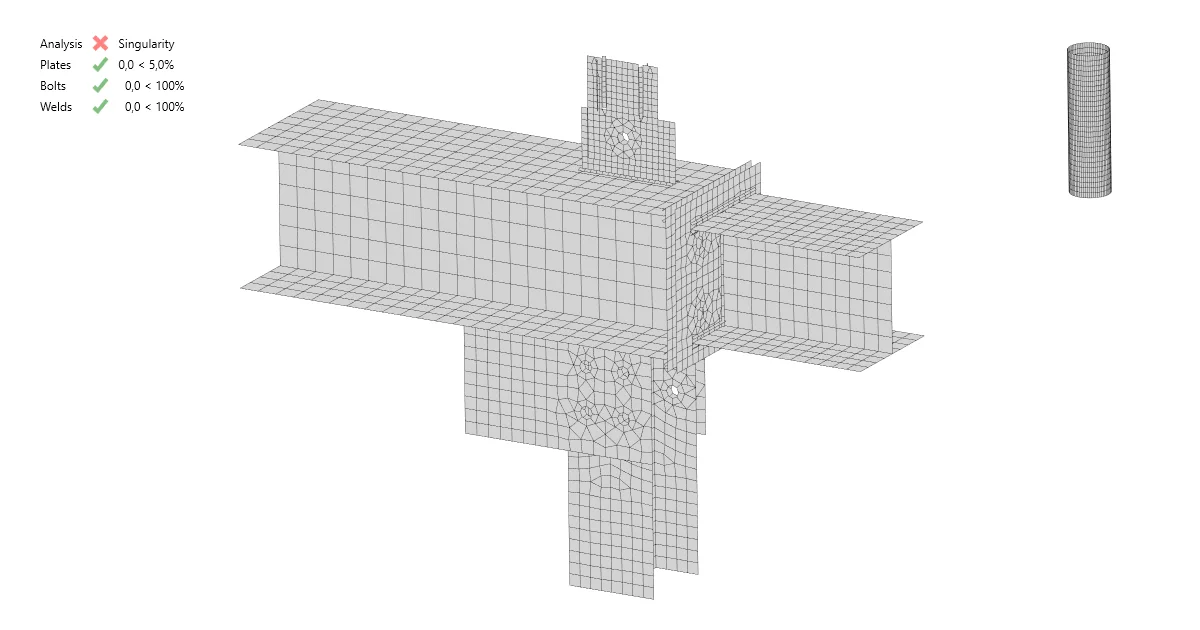
- Steel
- Knowledge base
Osobliwość na przekrojach rurowych okrągłych
Czytaj więcej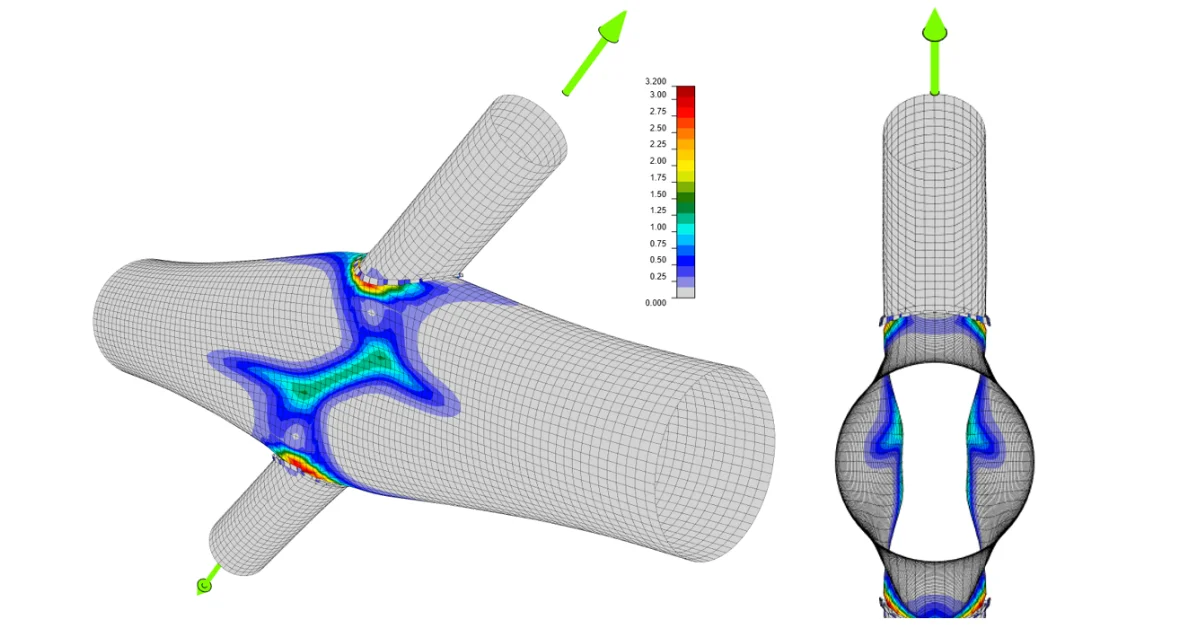
- Steel
- Knowledge base
Sprawdzenie deformacji lokalnej dla elementów o przekroju zamknietym
Czytaj więcej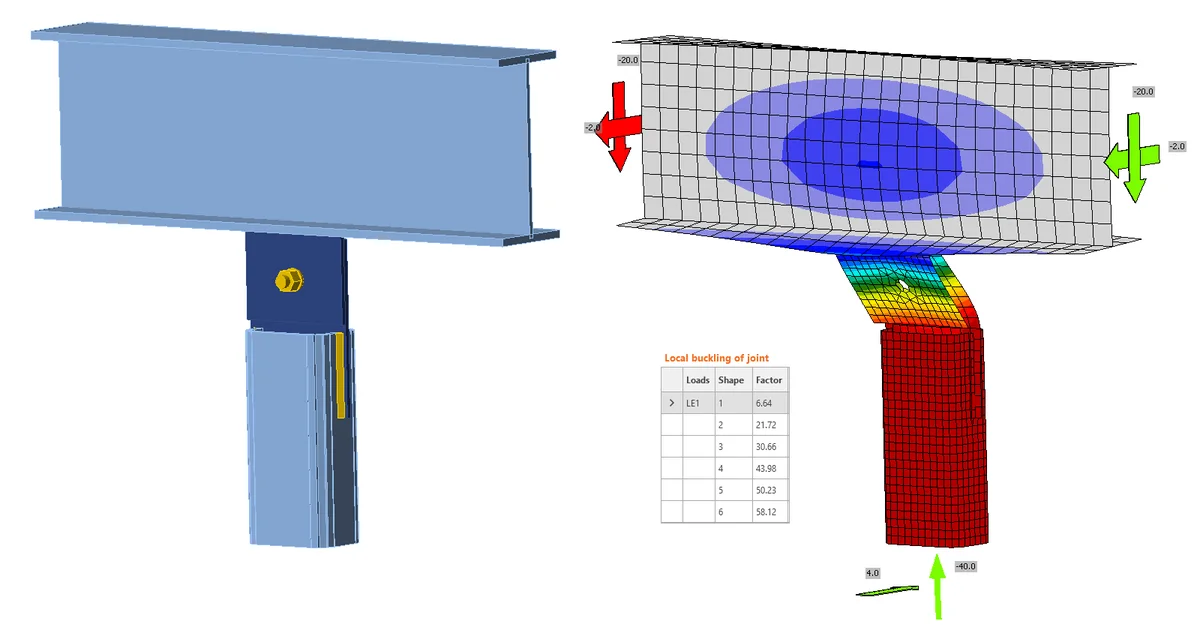
- Connection design
- Steel
- Tutorials
Analiza wyboczenia połączenia stalowego (EN)
Czytaj więcej
- Steel
- Connection design
- Webinar