
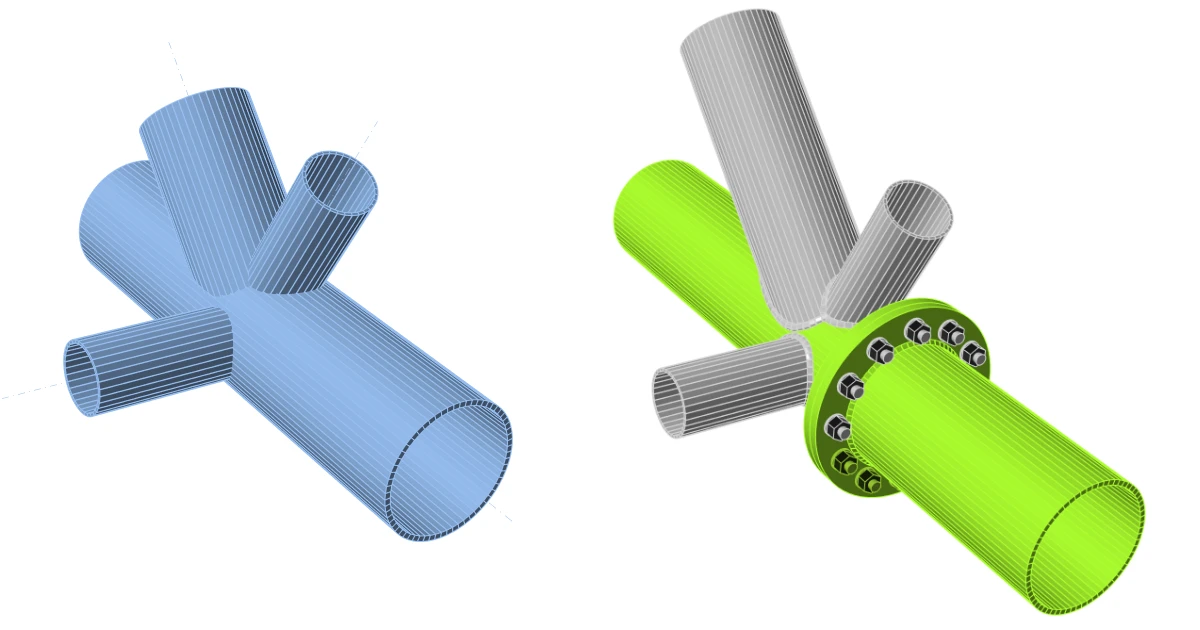


1 Dự án mới
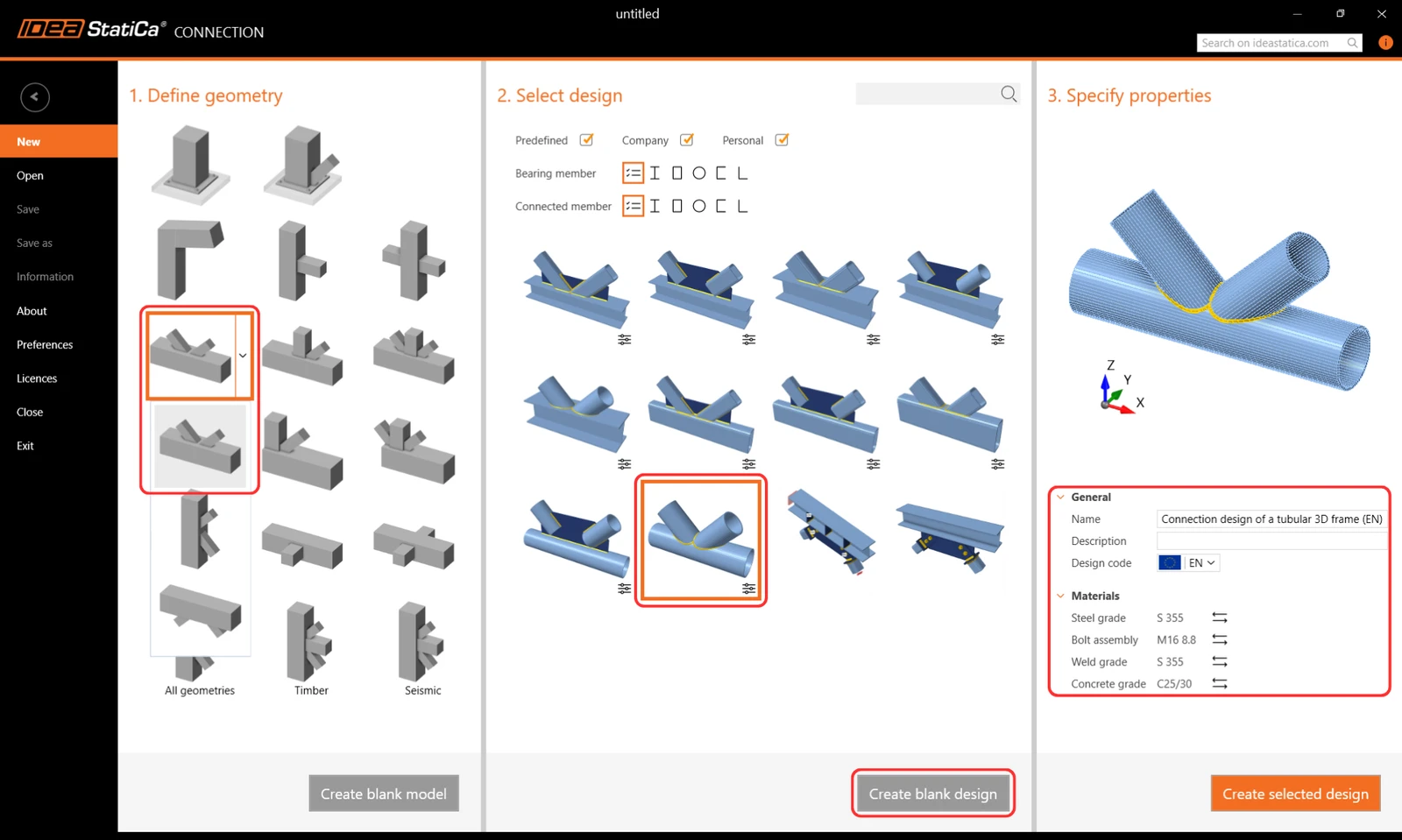
Hãy khởi động ứng dụng IDEA StatiCa Connection (tải phiên bản mới nhất). Tạo một dự án mới bằng cách chọn mẫu gần nhất với thiết kế yêu cầu. Chọn cấp độ thép mong muốn (S355) và tiêu chuẩn thiết kế (EN). Bạn cũng có thể điền tên và mô tả của dự án.
Vì không có mẫu phù hợp trực tiếp, chúng ta sẽ sử dụng dự án trống chỉ với hình học được định nghĩa sẵn. Do đó, hãy nhấn nút Create blank design.
2 Hình học
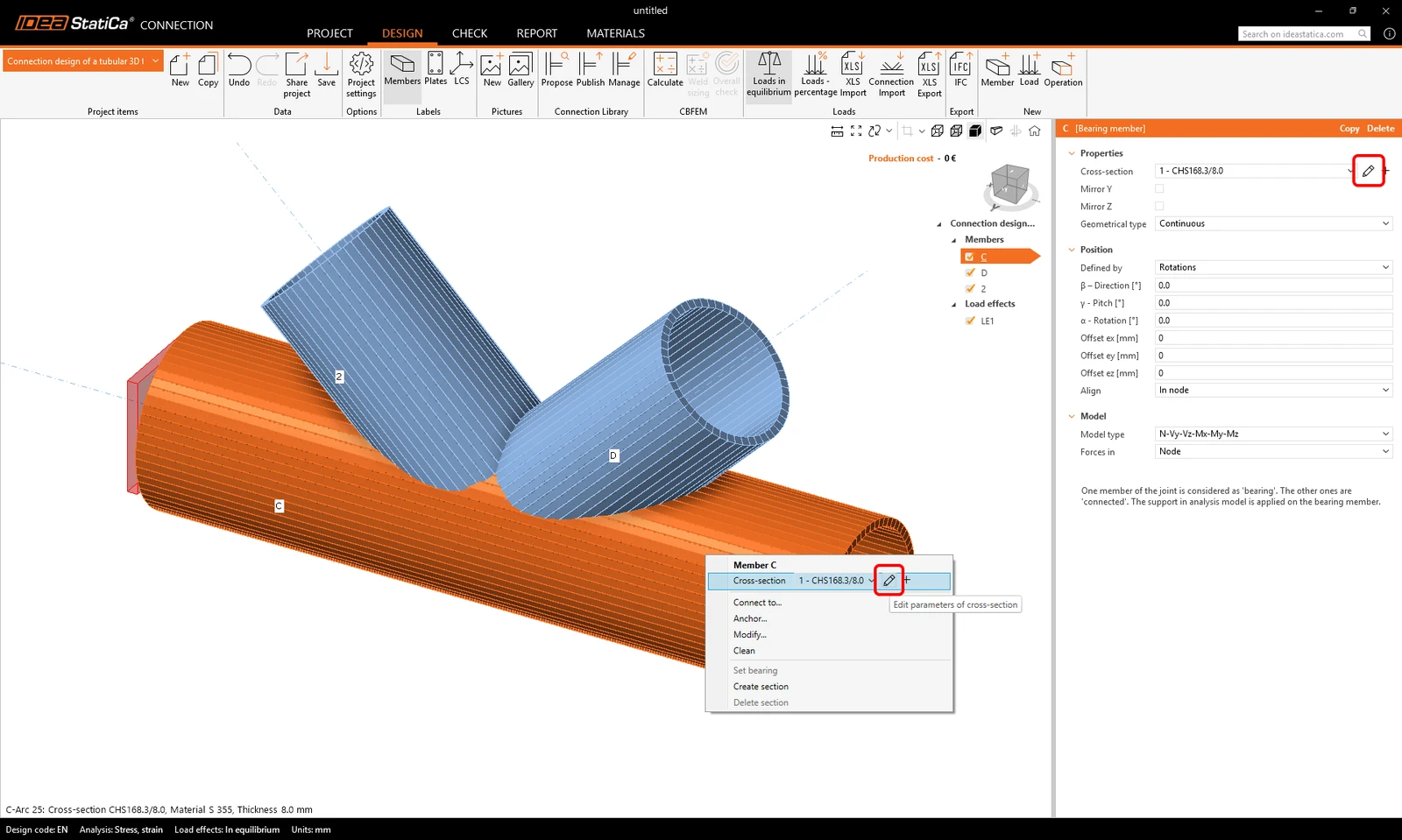
Bắt đầu với việc điều chỉnh hình học của nút liên kết. Nhấp chuột phải vào dầm liên tục trong khung cảnh 3D (hoặc sử dụng nút trong danh sách thuộc tính) sẽ mở menu ngữ cảnh với tất cả các thao tác có thể thực hiện cho dầm. Sử dụng nút bút chì để chỉnh sửa mặt cắt hiện có.
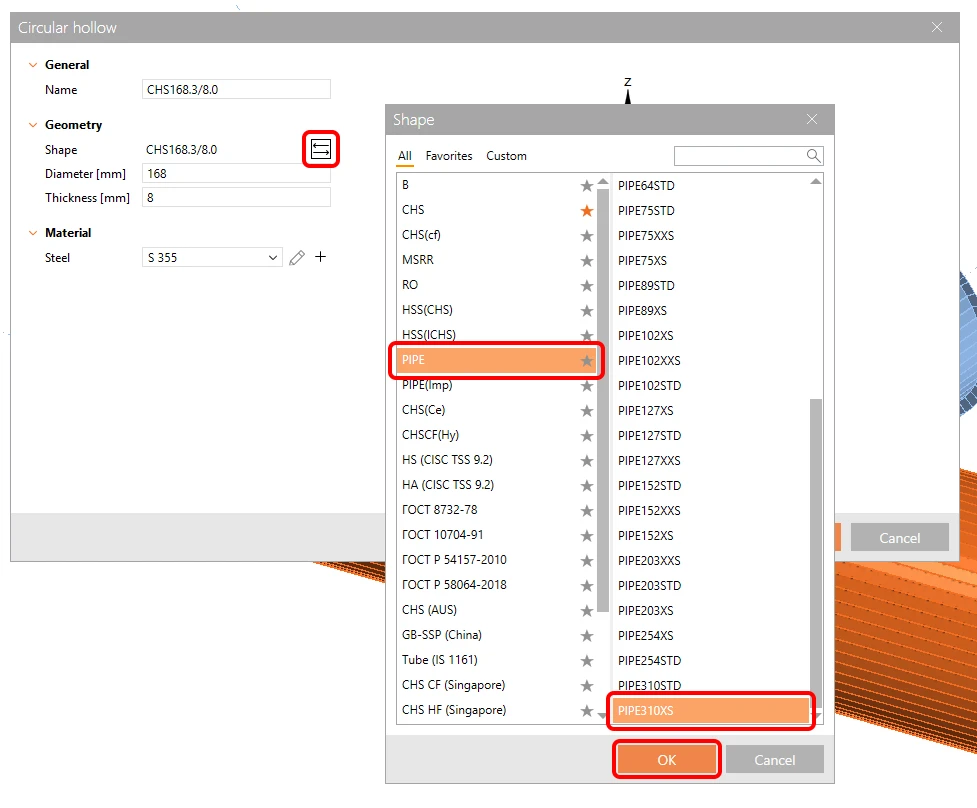
Mở thư viện và chọn mặt cắt PIPE310XS. Xác nhận bằng OK.
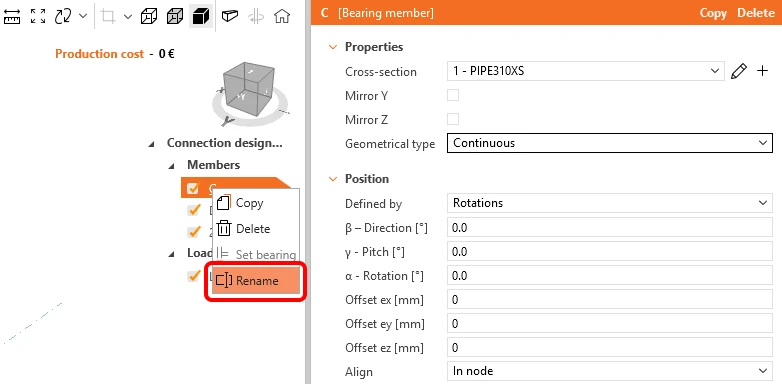
Đổi tên của cấu kiện thành C1 bằng nút chuột phải.
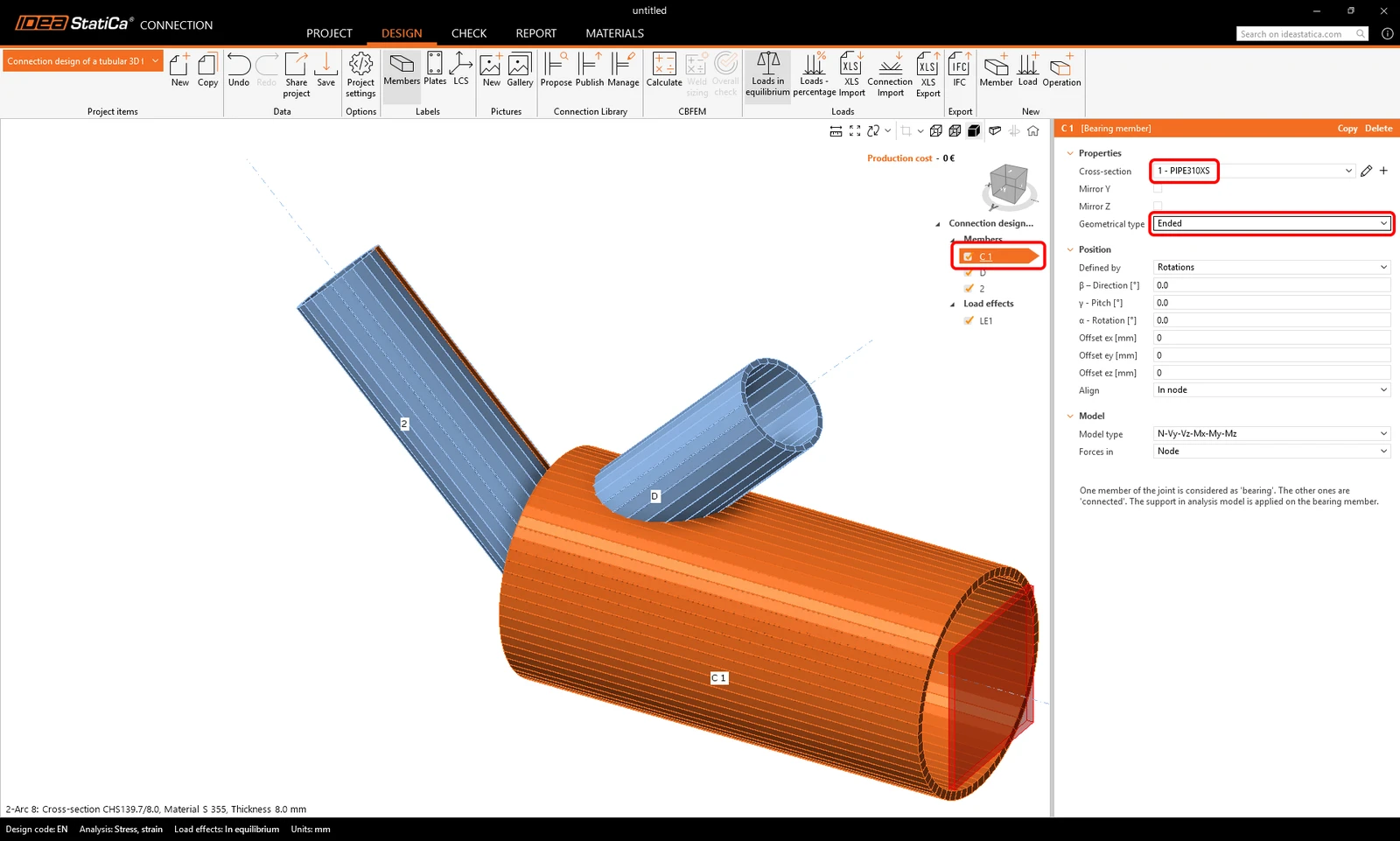
Và thay đổi loại hình học của cấu kiện C1 từ liên tục thành kết thúc.
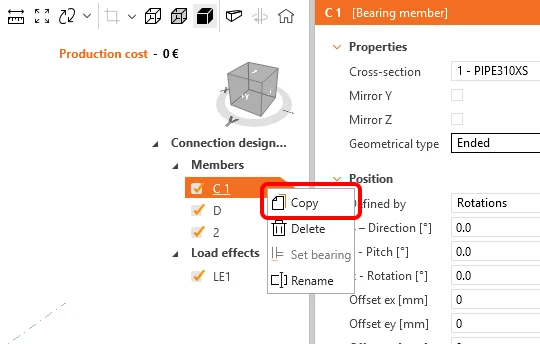
Tận dụng cấu kiện đã chuẩn bị và sao chép nó: Nhấp chuột phải vào mục C1 trong danh sách các đối tượng và chọn lệnh Copy.
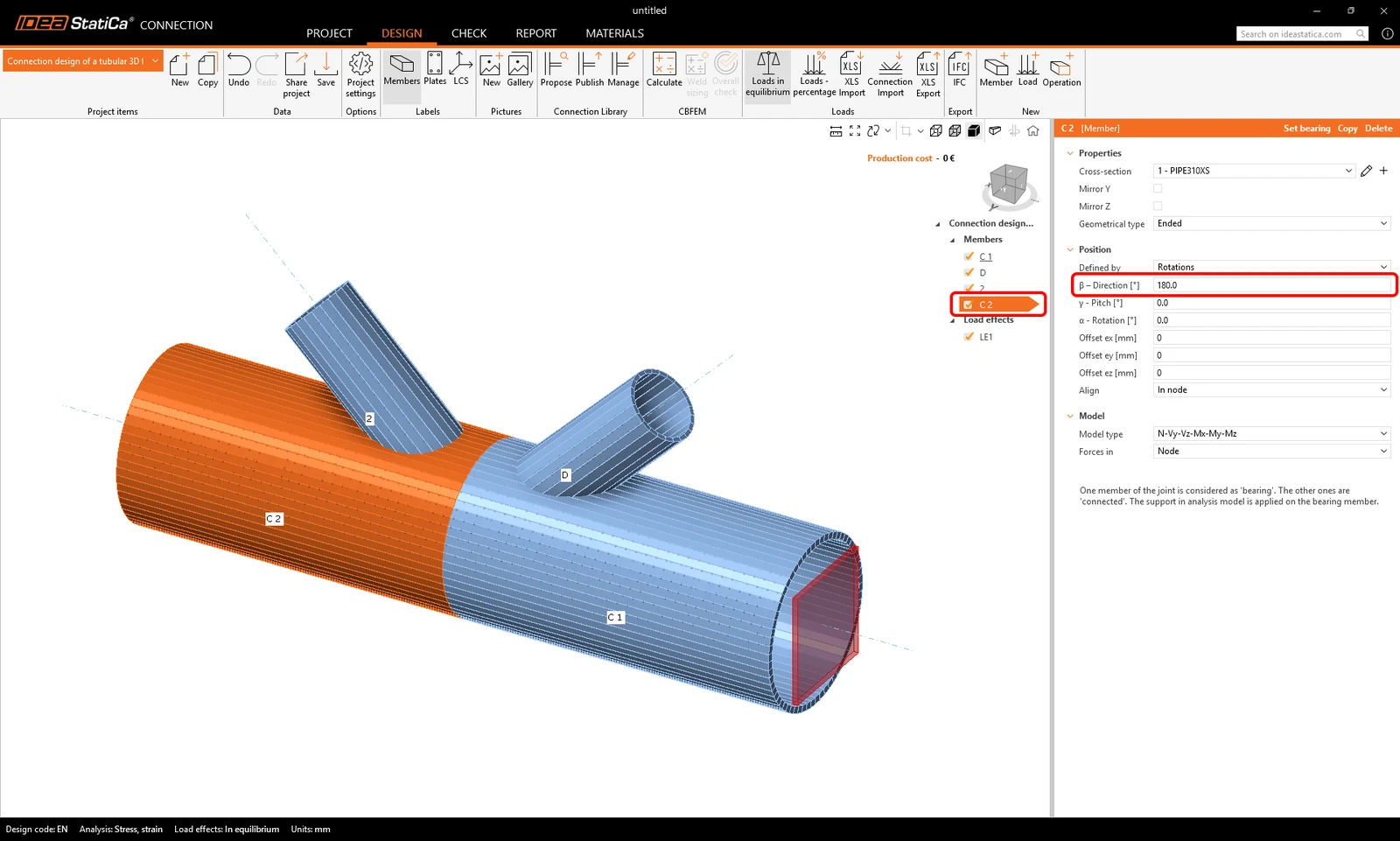
Đổi tên cấu kiện mới thêm vào thành C2 và đặt hướng (beta) của nó thành 180°.
Tiếp tục với việc thay đổi mặt cắt trên các thanh chéo.
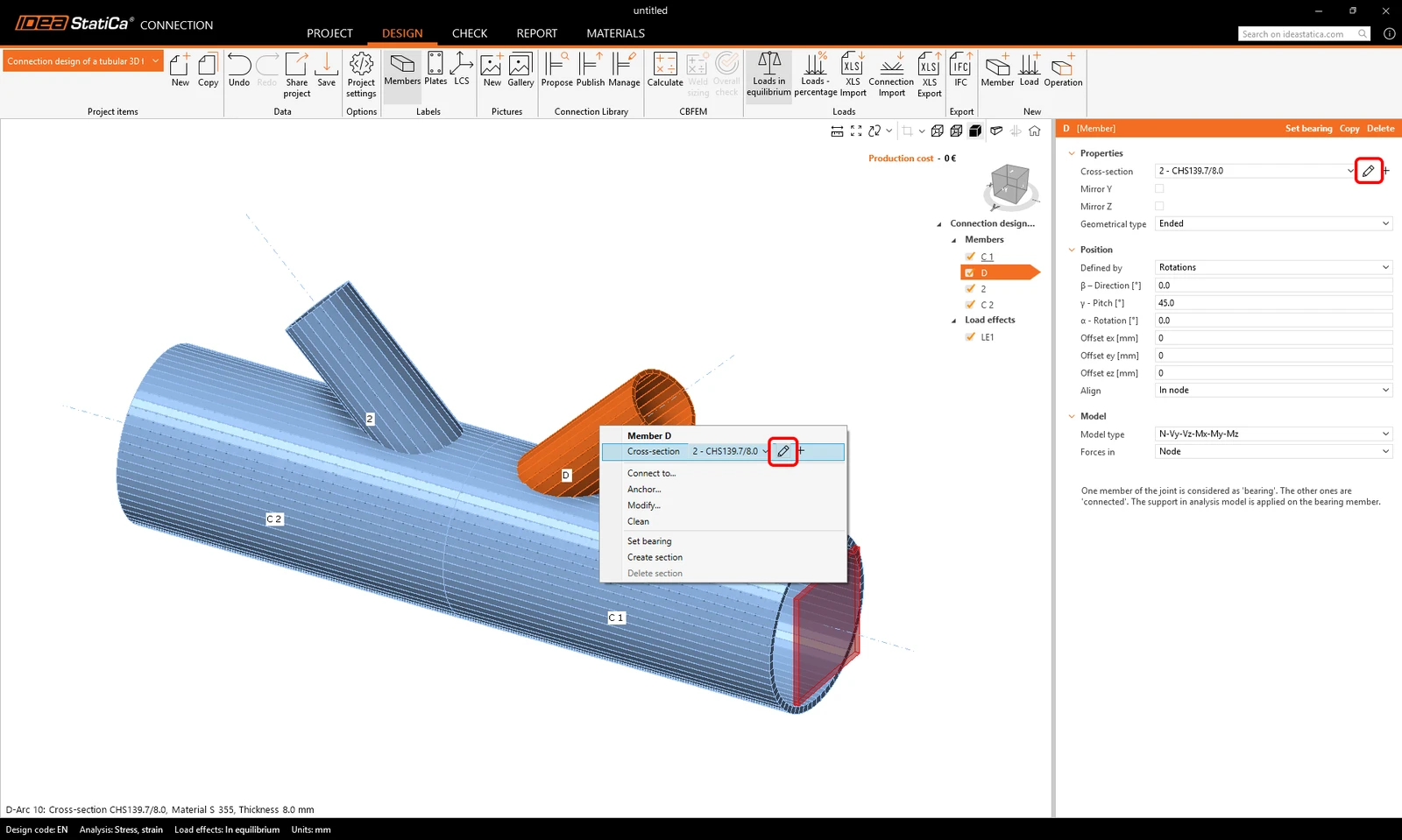
Nhấp chuột phải vào cấu kiện D trong cửa sổ 3D và chọn bút chì để thay đổi kích thước mặt cắt. Chọn mặt cắt PIPE 152STD.
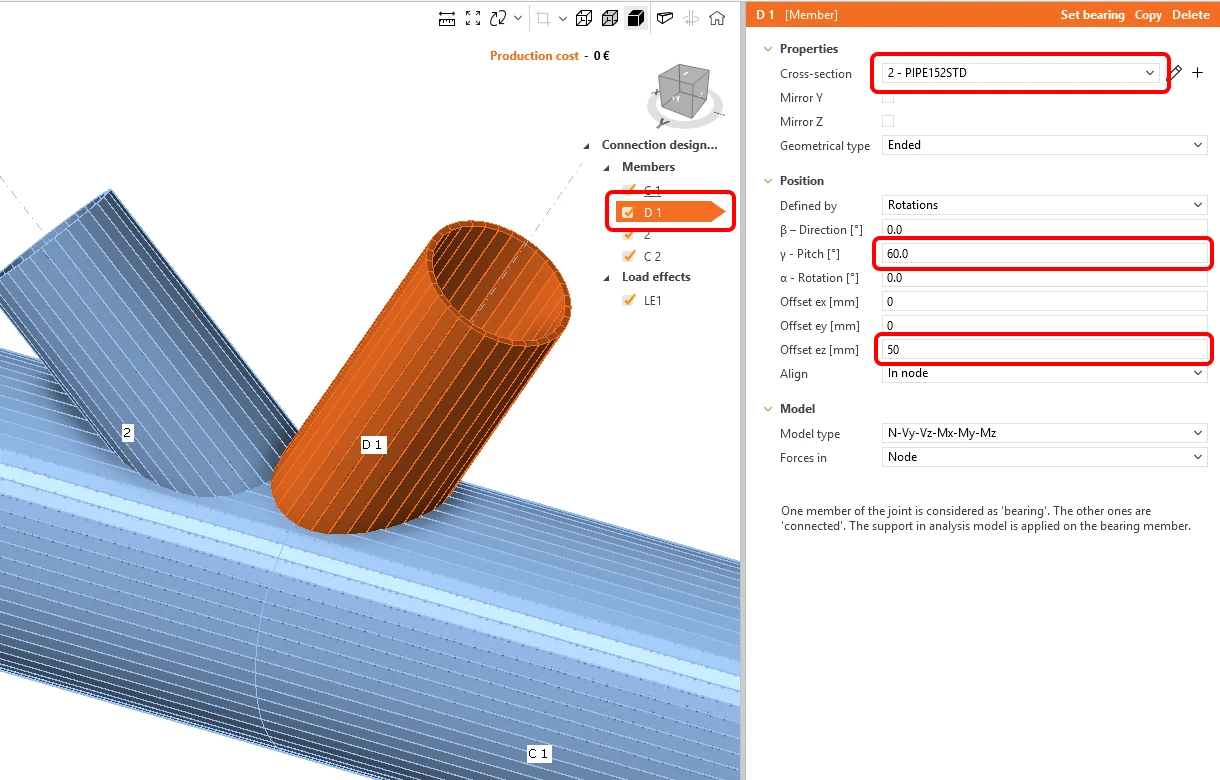
Đổi tên cấu kiện thành D1 và thay đổi các thuộc tính của nó như trong hình dưới đây.
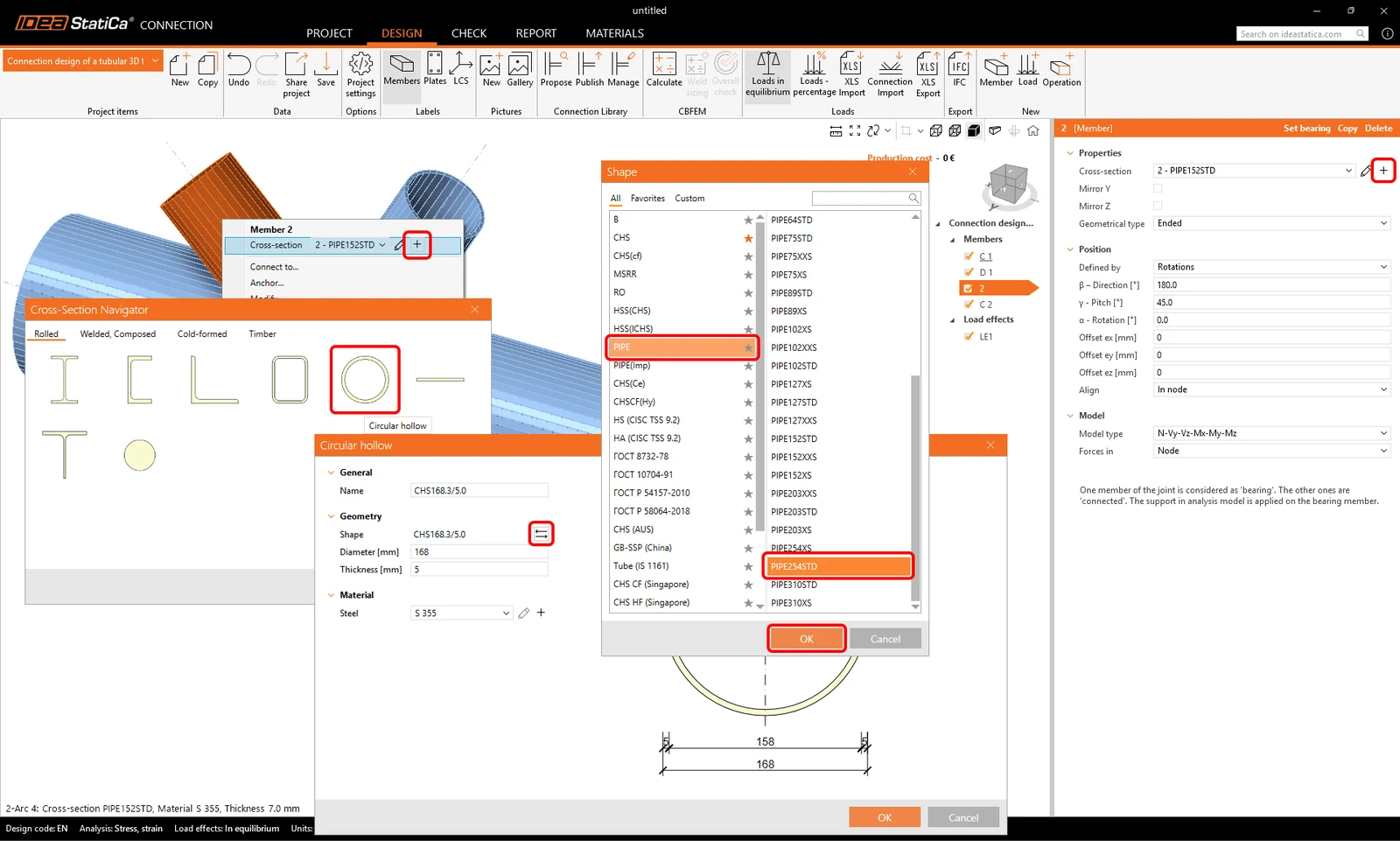
Tiếp tục với thanh chéo thứ hai. Sử dụng nút dấu cộng để định nghĩa một mặt cắt mới và chọn PIPE 254STD từ thư viện.
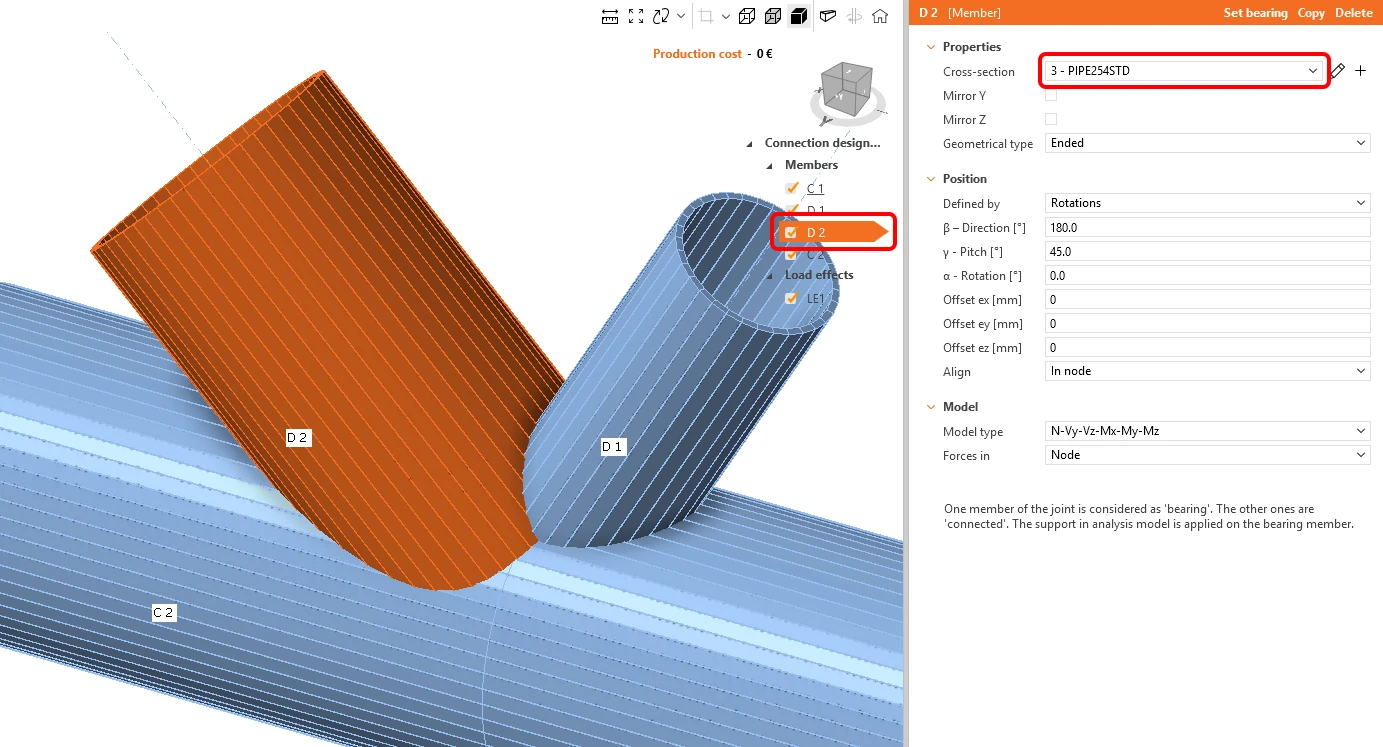
Thay đổi tên cấu kiện thành D2.
Bây giờ hãy thêm một cấu kiện khác – bạn có thể thực hiện điều này bằng nút Member mới từ dải băng trên cùng.
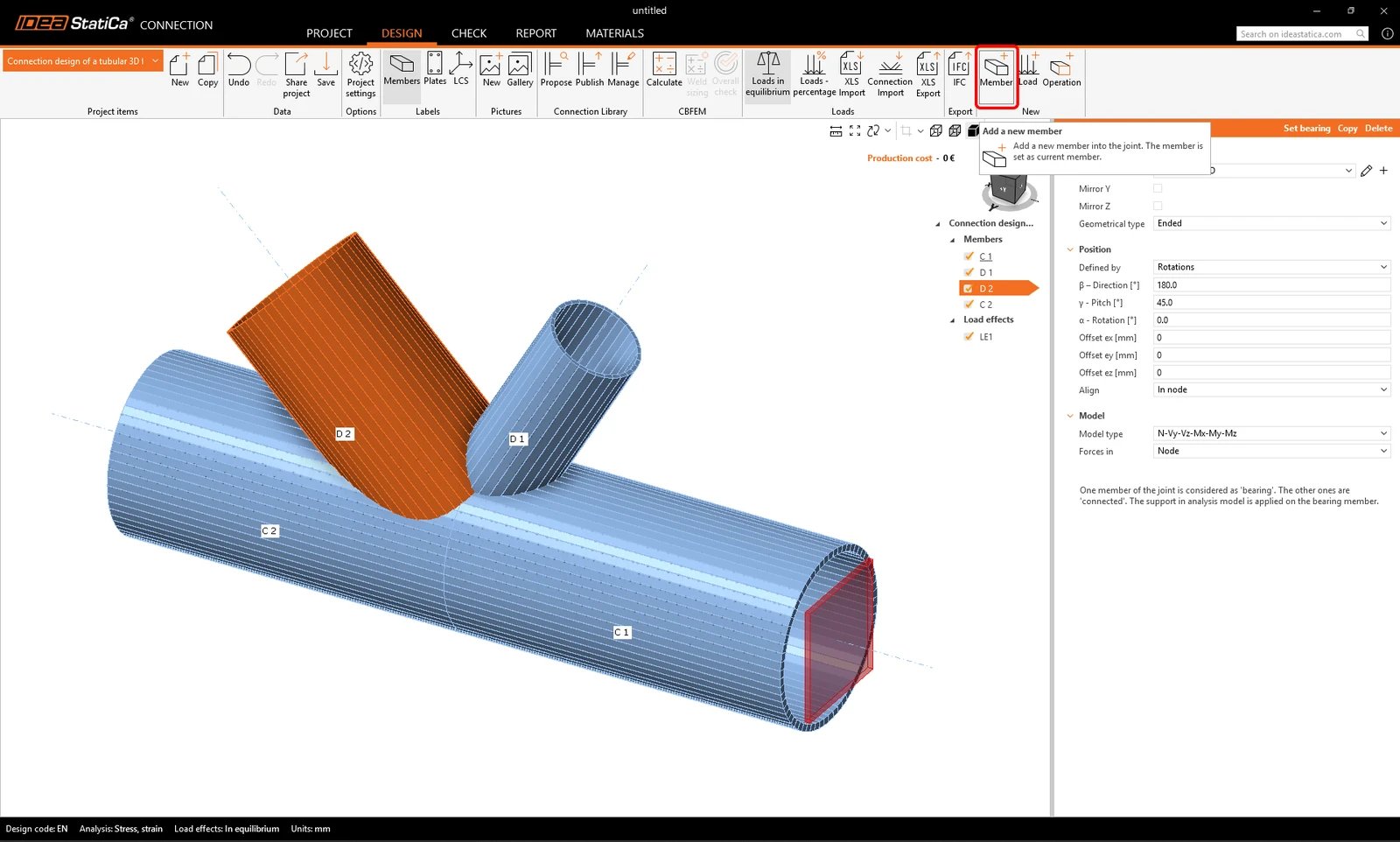
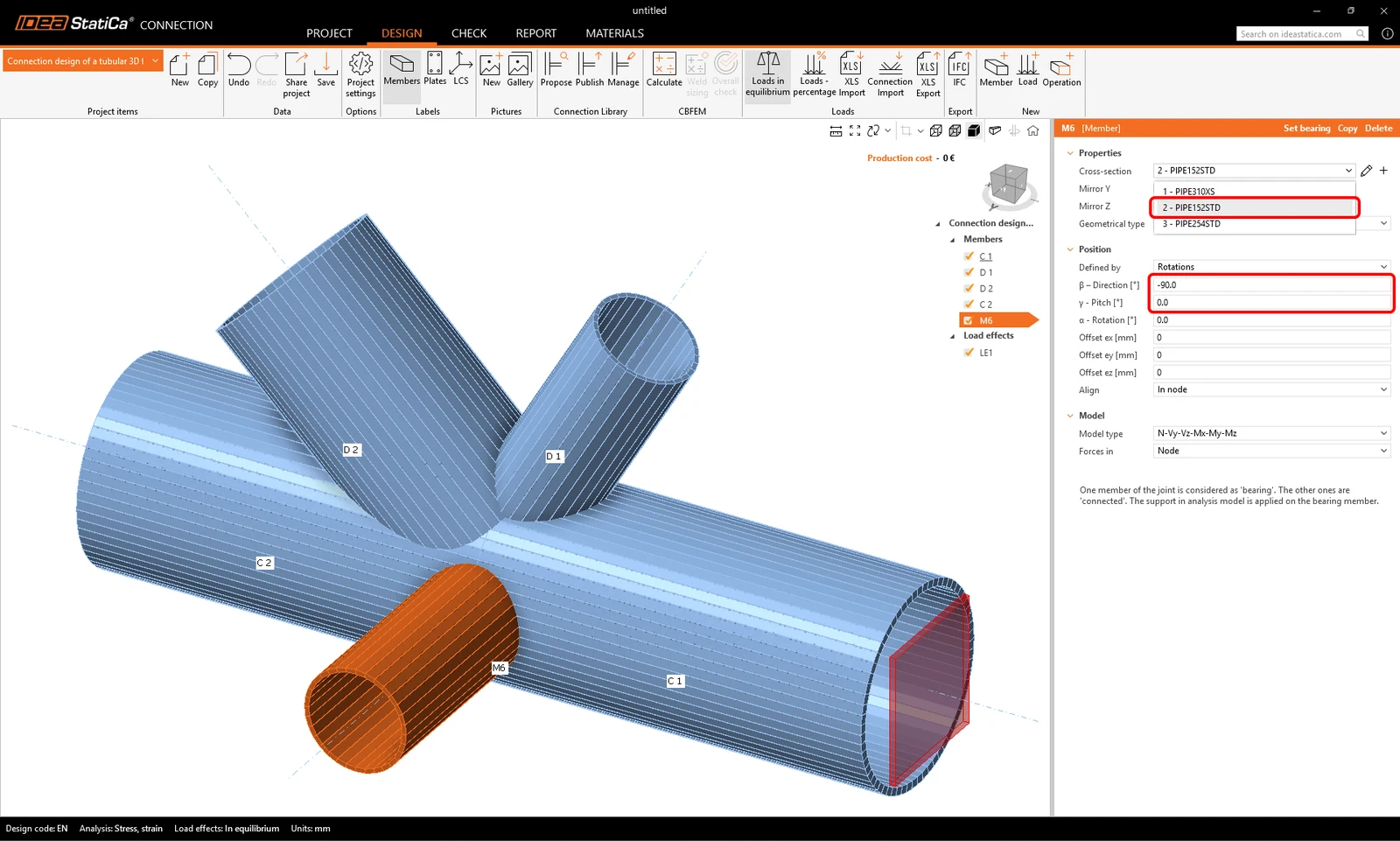
Bây giờ bạn có thể thay đổi các thuộc tính của cấu kiện M6 mới: mặt cắt: PIPE 152STD, hướng beta = -90°, độ nghiêng gamma = 0.
3 Hiệu ứng tải trọng
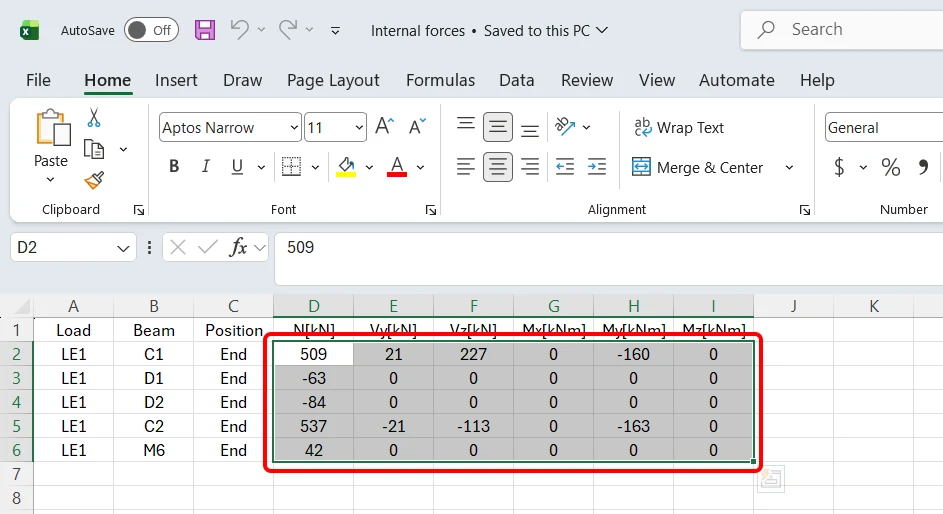
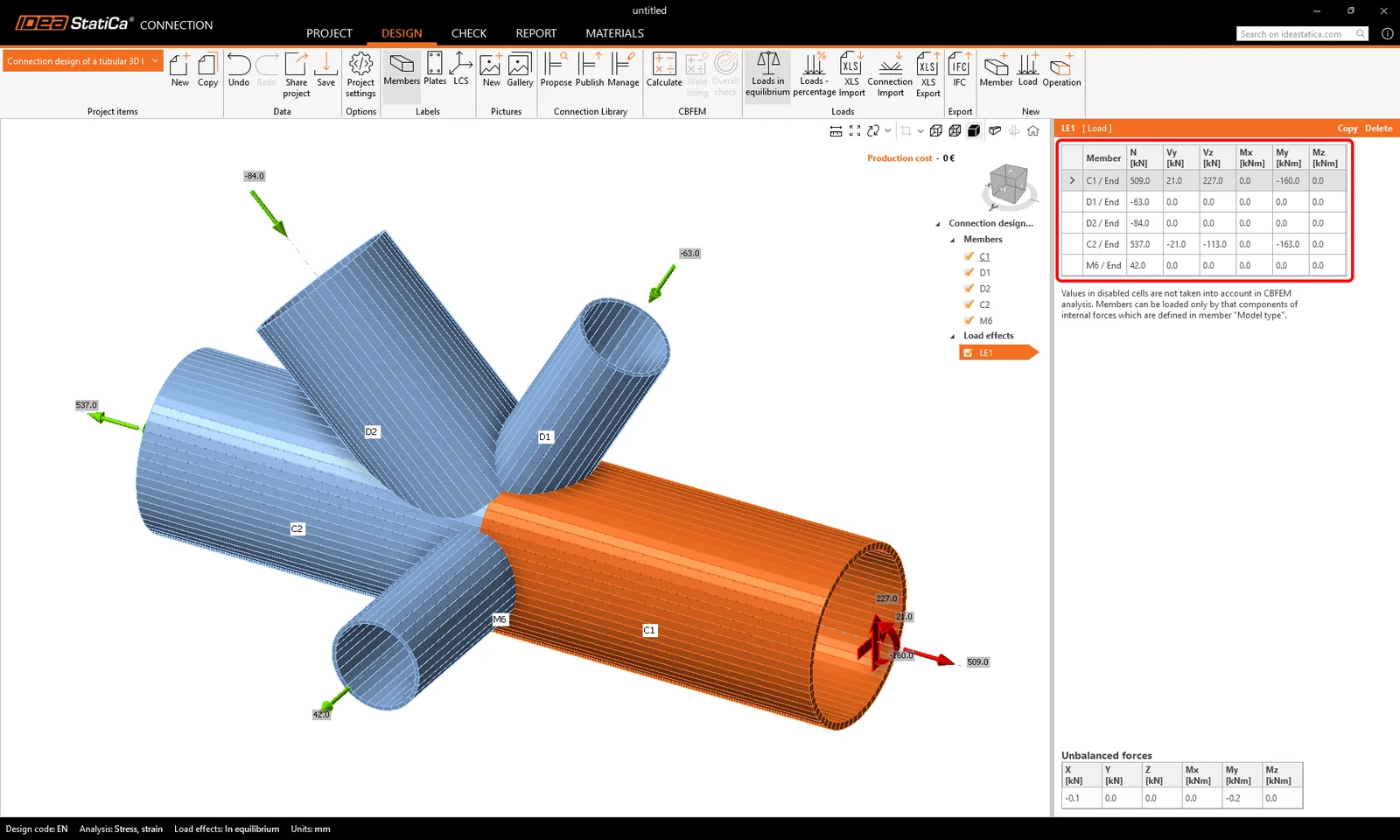
Tiếp tục với Hiệu ứng tải trọng. Một hiệu ứng tải trọng đã được tự động thêm vào. Bạn cần nhập tất cả các nội lực vào bảng. Tùy chọn Tải trọng cân bằng được tự động kích hoạt. Bạn có thể nhập từng giá trị theo cách thủ công hoặc sao chép/dán toàn bộ bảng nội lực từ file Excel.
Mở file Excel Internal forces.xlsx, chọn toàn bộ dải giá trị nội lực trong bảng, và sao chép chúng.
Dán các giá trị bằng nút XLS Import vào ô ở hàng đầu tiên và cột N [kN]. Chọn ô Replace existing loads.
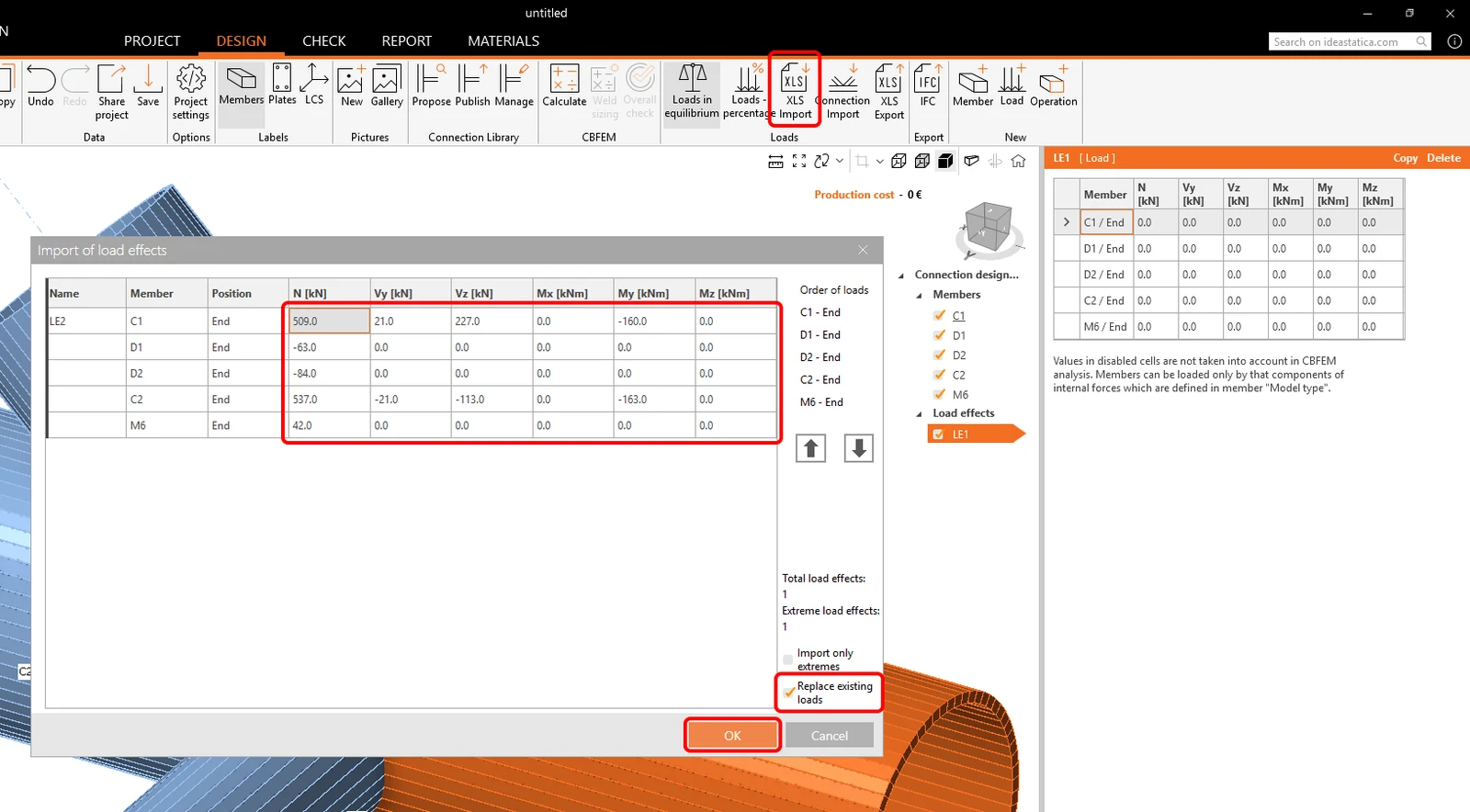
Các lực đã được áp dụng vào mô hình, và nó đã sẵn sàng để thiết kế.
4 Thiết kế
Chúng ta sẽ kết hợp mẫu từ Thư viện liên kết với các thao tác gia công bổ sung.
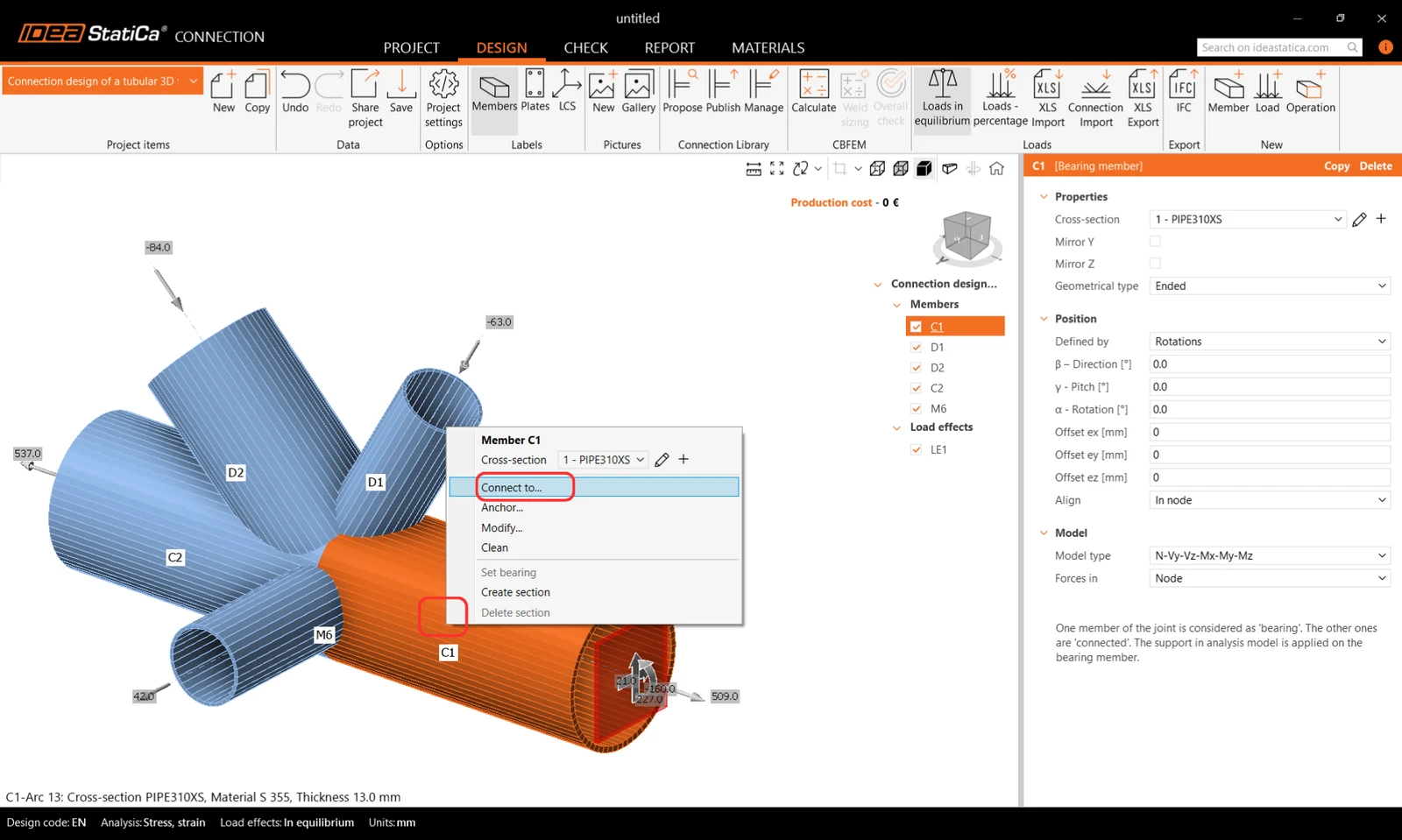
Bắt đầu bằng cách nhấp chuột phải vào cấu kiện C1 trong khung cảnh 3D. Chọn lệnh Connect to từ menu ngữ cảnh.
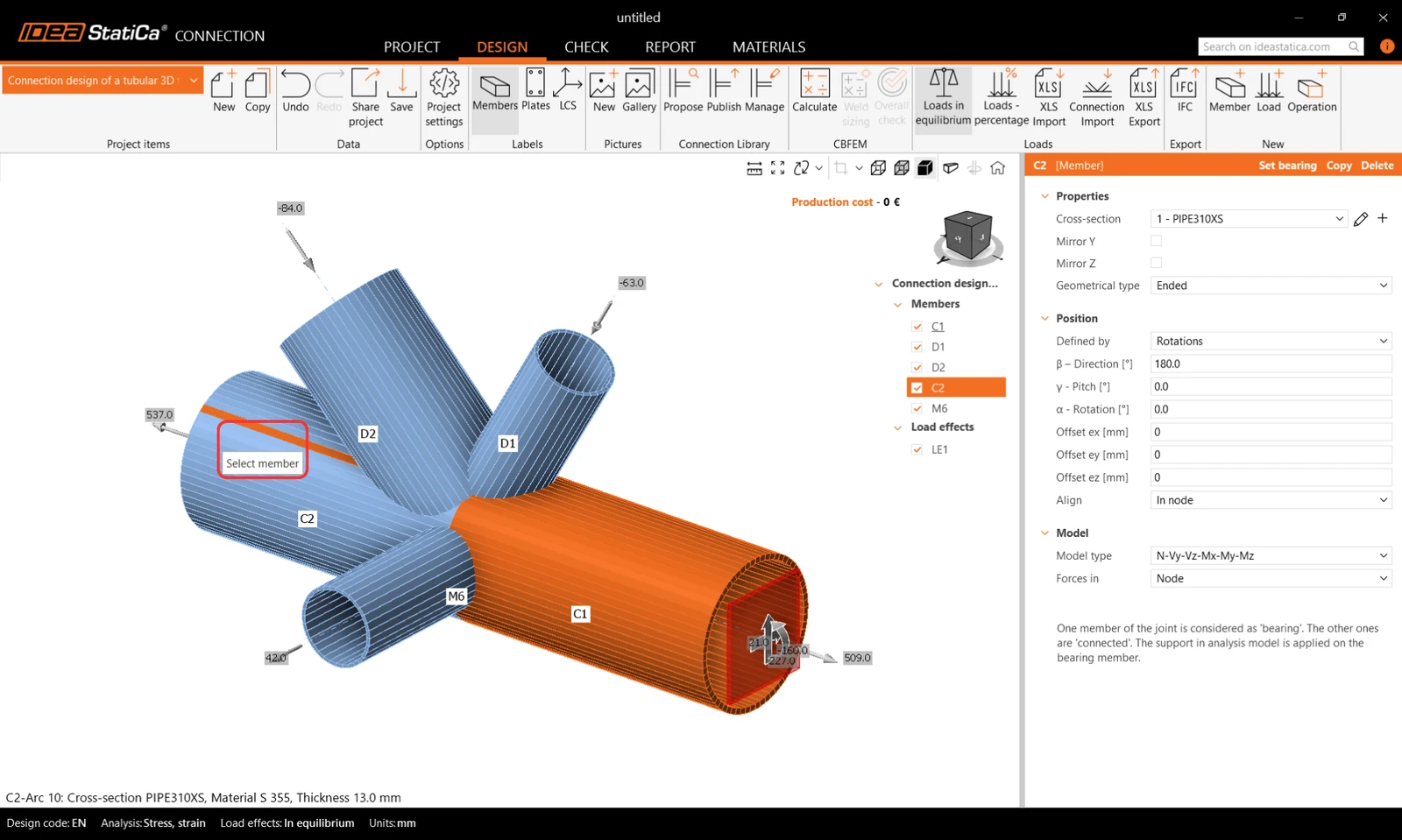
Bây giờ chọn cấu kiện thứ hai để kết nối (cấu kiện C2).
Thư viện liên kết mở ra với các mẫu phù hợp để chọn. Chọn mẫu tham số như dưới đây:
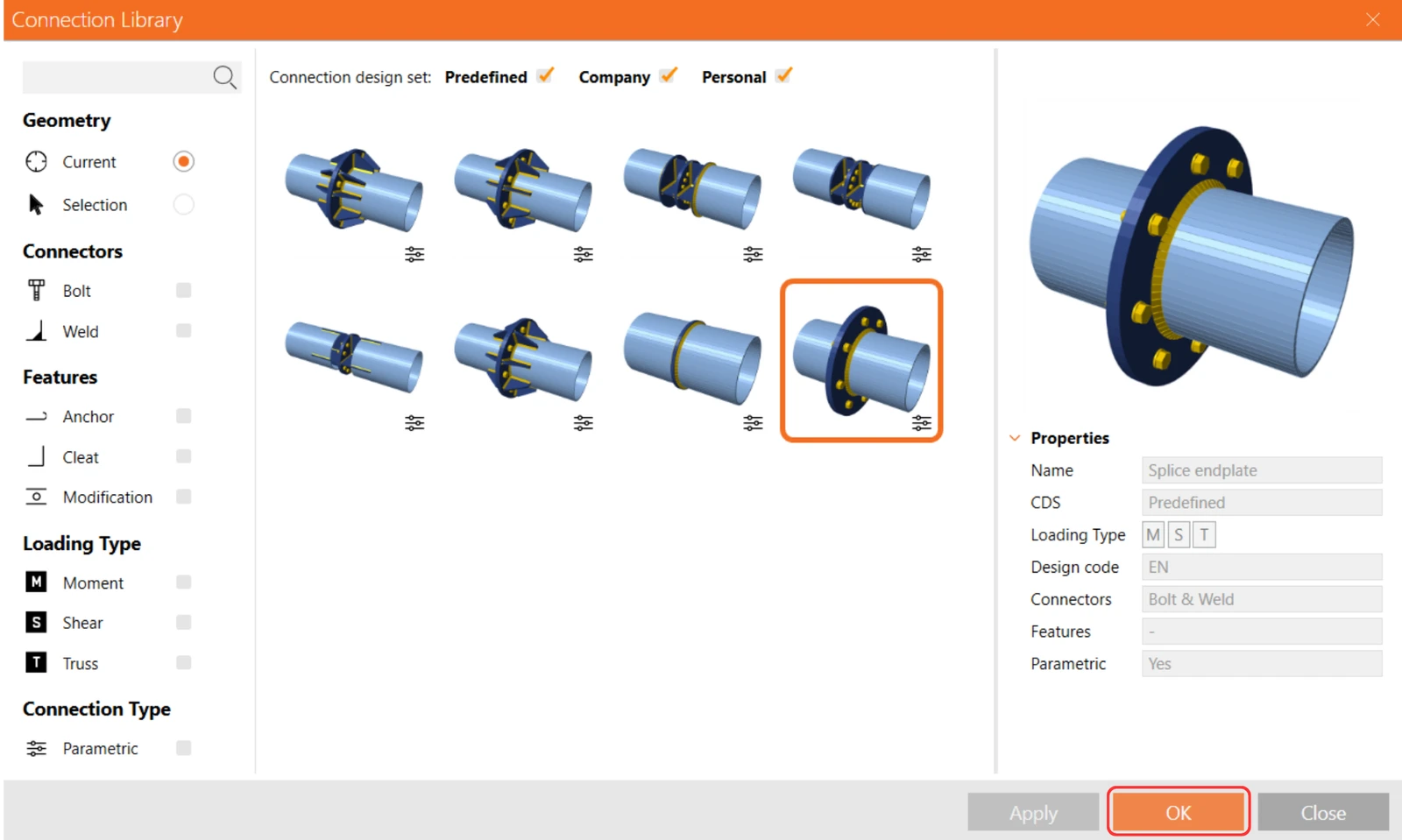
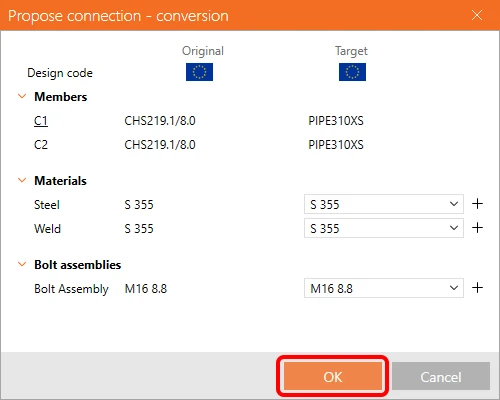
Xác nhận vật liệu trong bảng chuyển đổi.
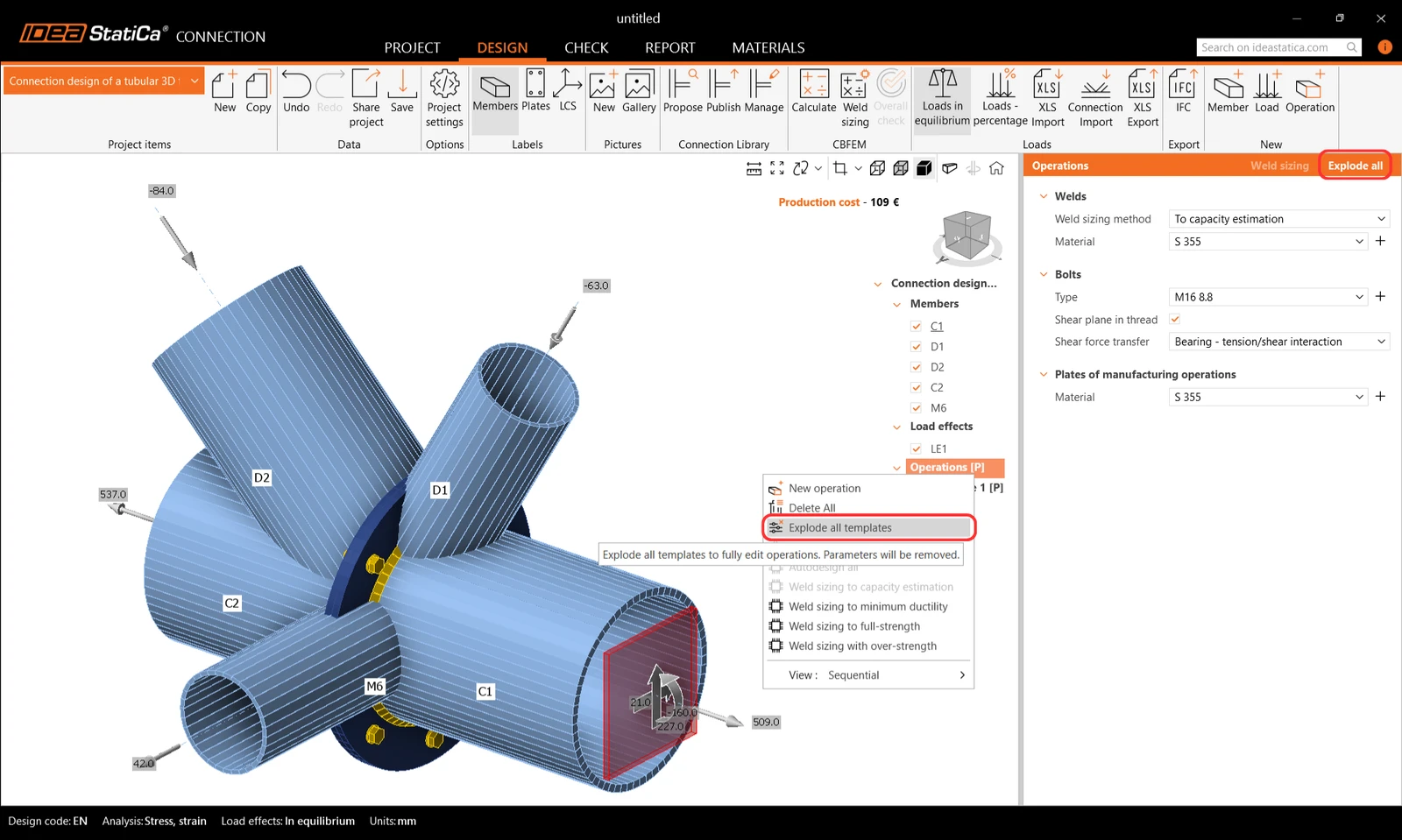
Mẫu đã được áp dụng, và bạn có thể thấy bản mã đầu dầm PP1. Vì chúng ta cần điều chỉnh nhiều tham số hơn so với những gì mẫu tham số cho phép, chúng ta sẽ giải nén mẫu.
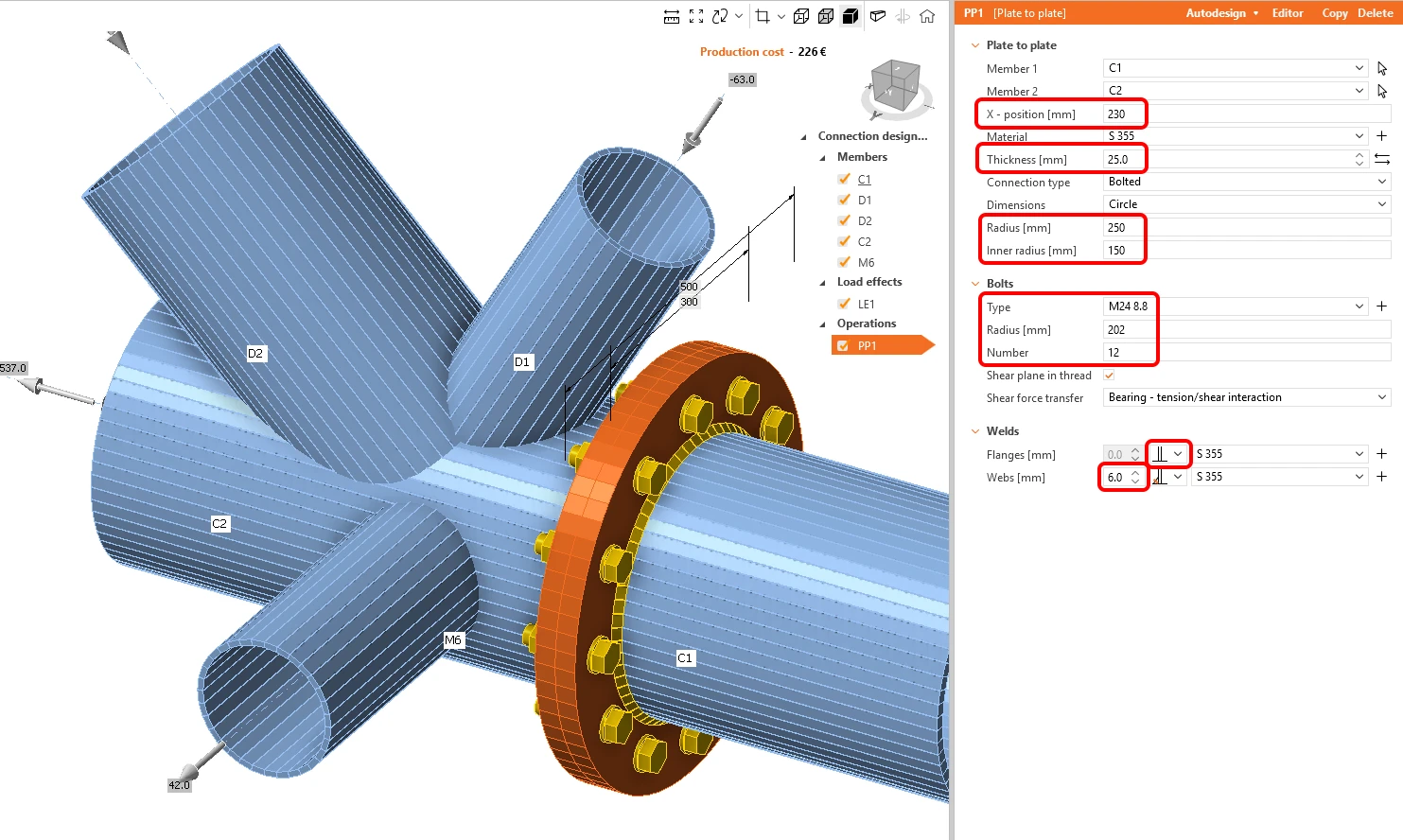
Định nghĩa các thuộc tính của thao tác gia công PP1 như trong hình dưới đây.
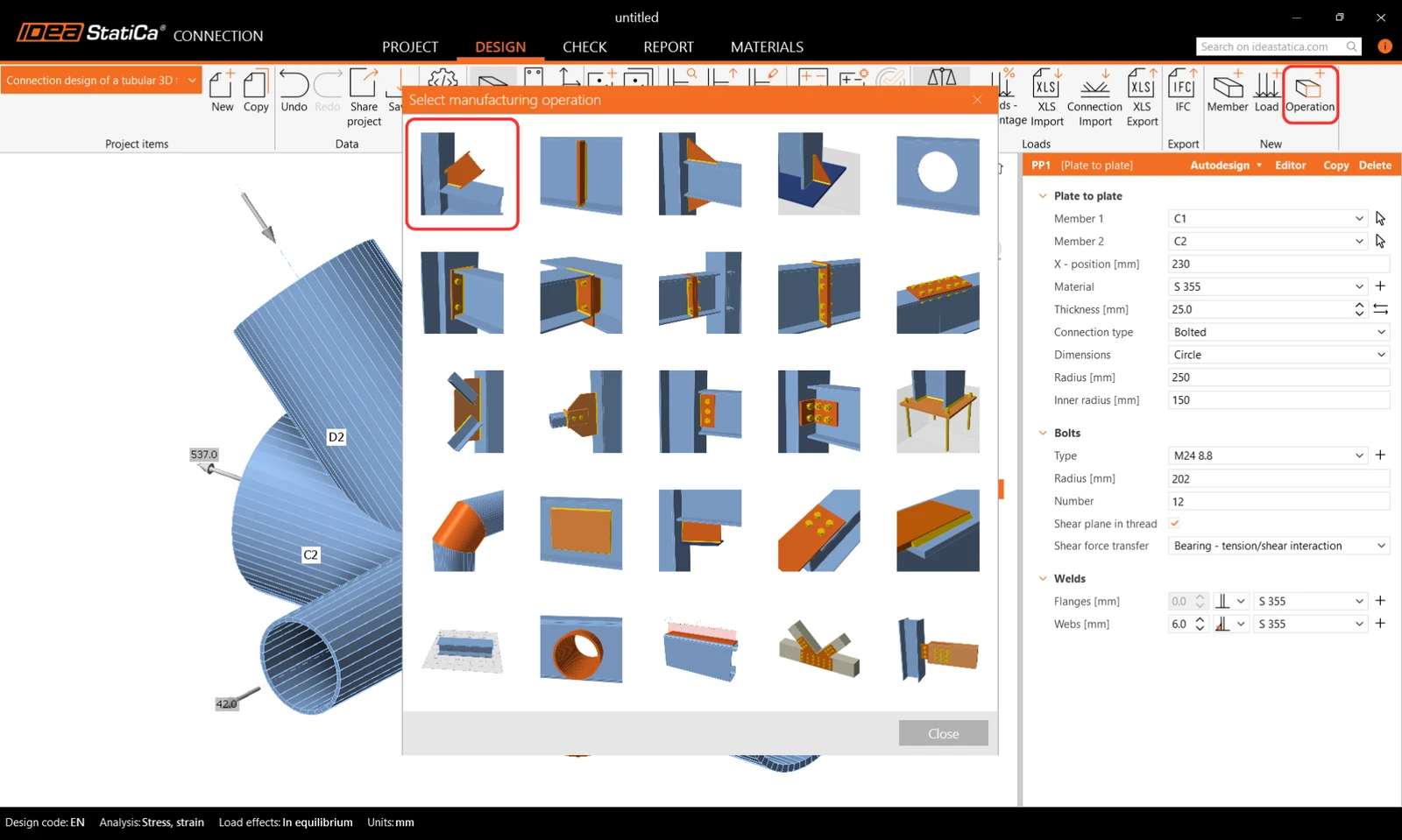
Kết nối các cấu kiện khác bằng Cut từ thư viện thao tác trong dải băng trên cùng.
Thay đổi các thuộc tính của thao tác CUT1. Theo hình dưới đây:
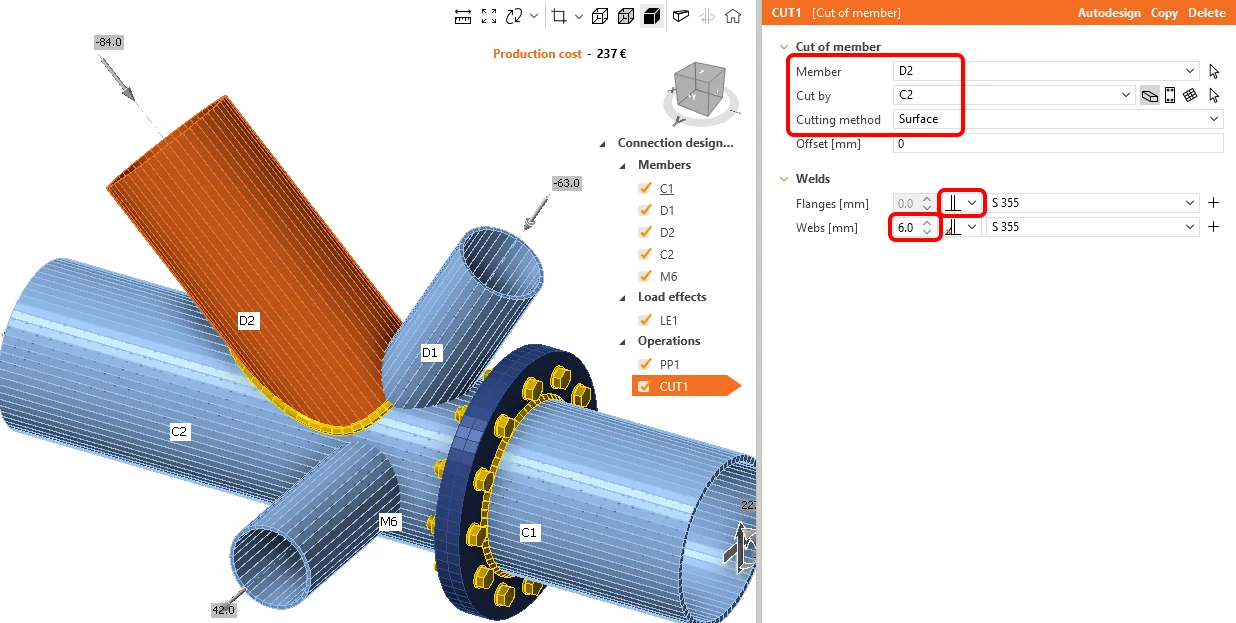
Bây giờ bạn có thể tận dụng thao tác đã được định nghĩa và tạo một bản sao của nó bằng cách nhấp chuột phải và chọn lệnh Copy.
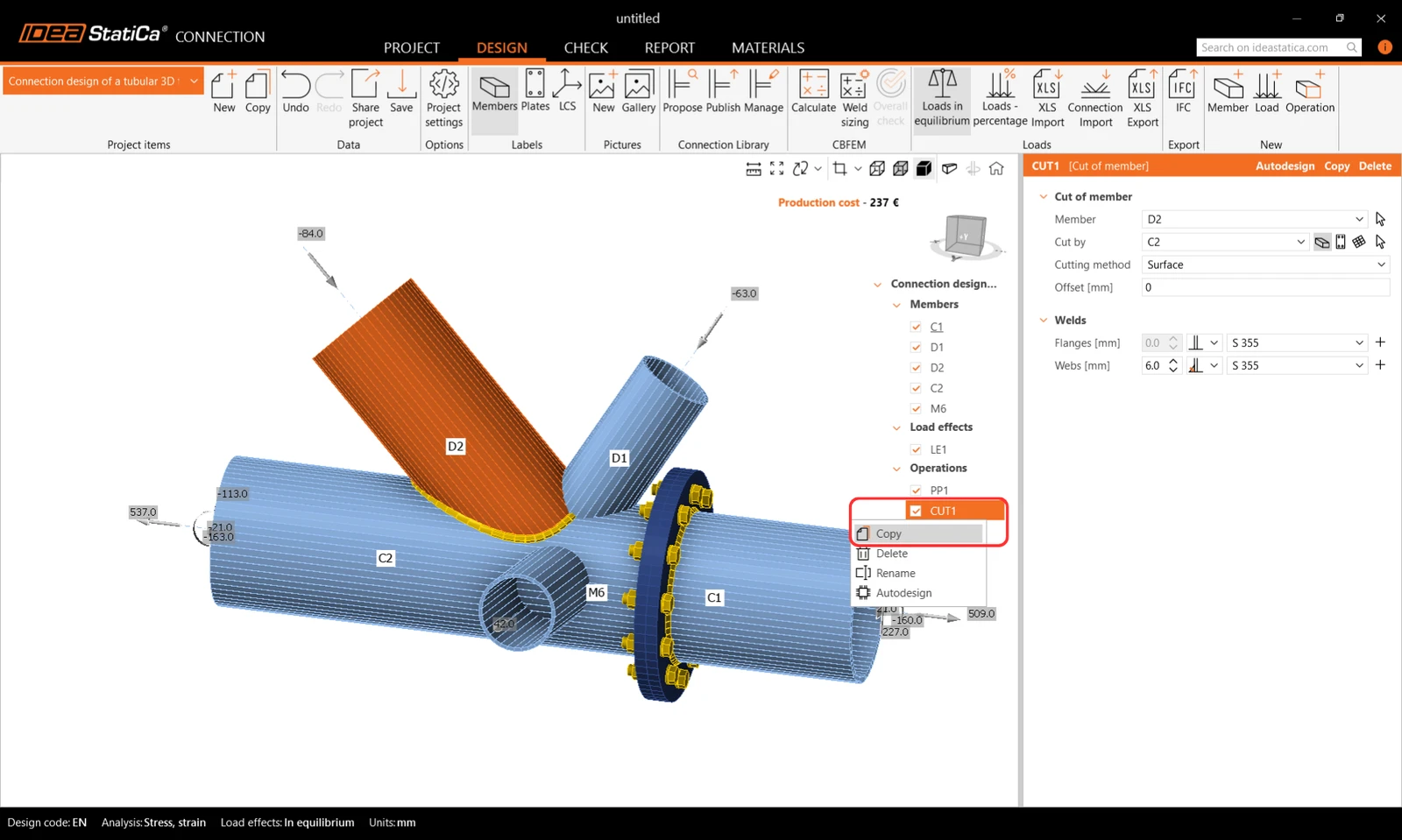
Thay đổi các thuộc tính của thao tác CUT2 theo hình dưới đây:
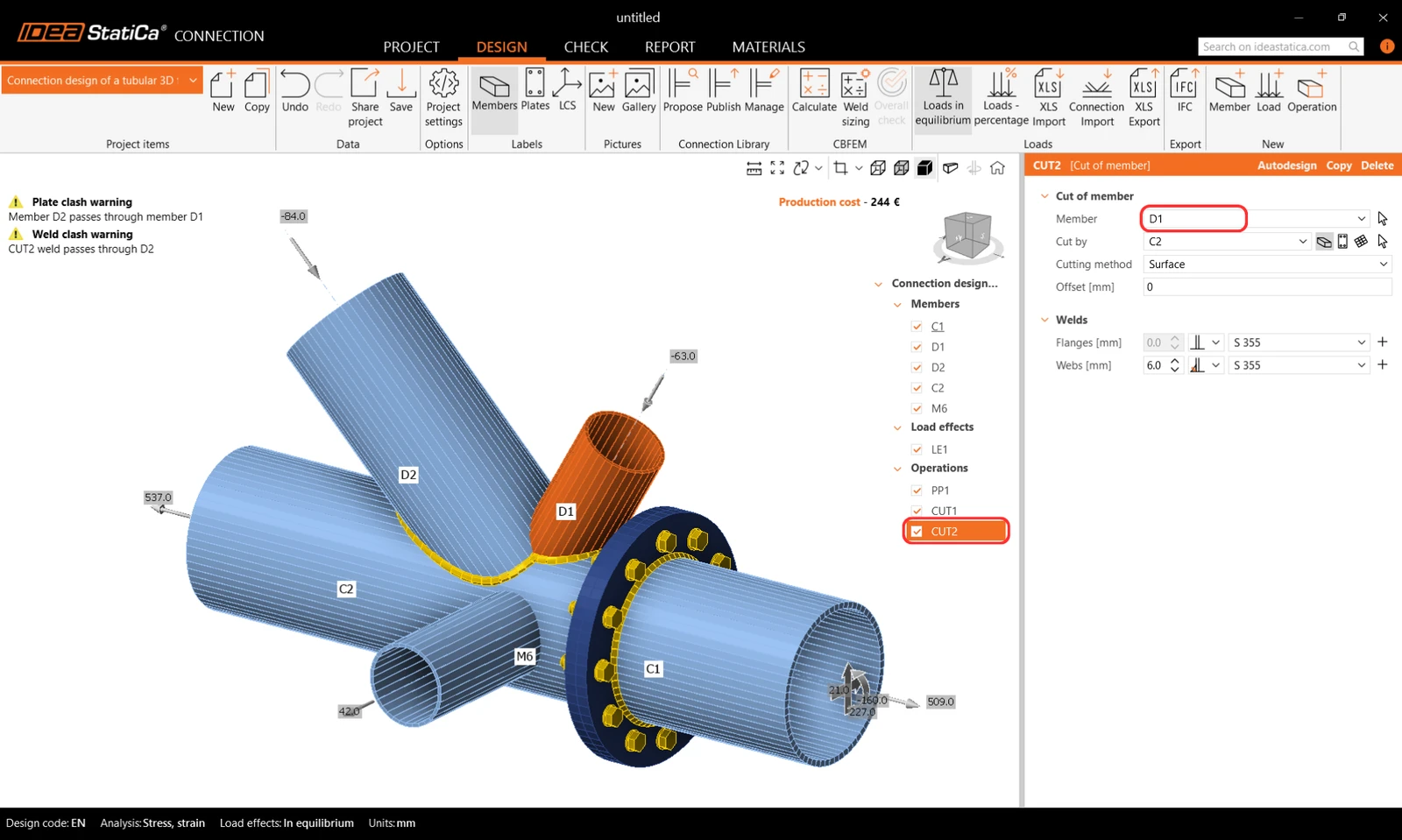
Sao chép thao tác gia công CUT2 và thay đổi các thuộc tính của CUT3 theo hình:
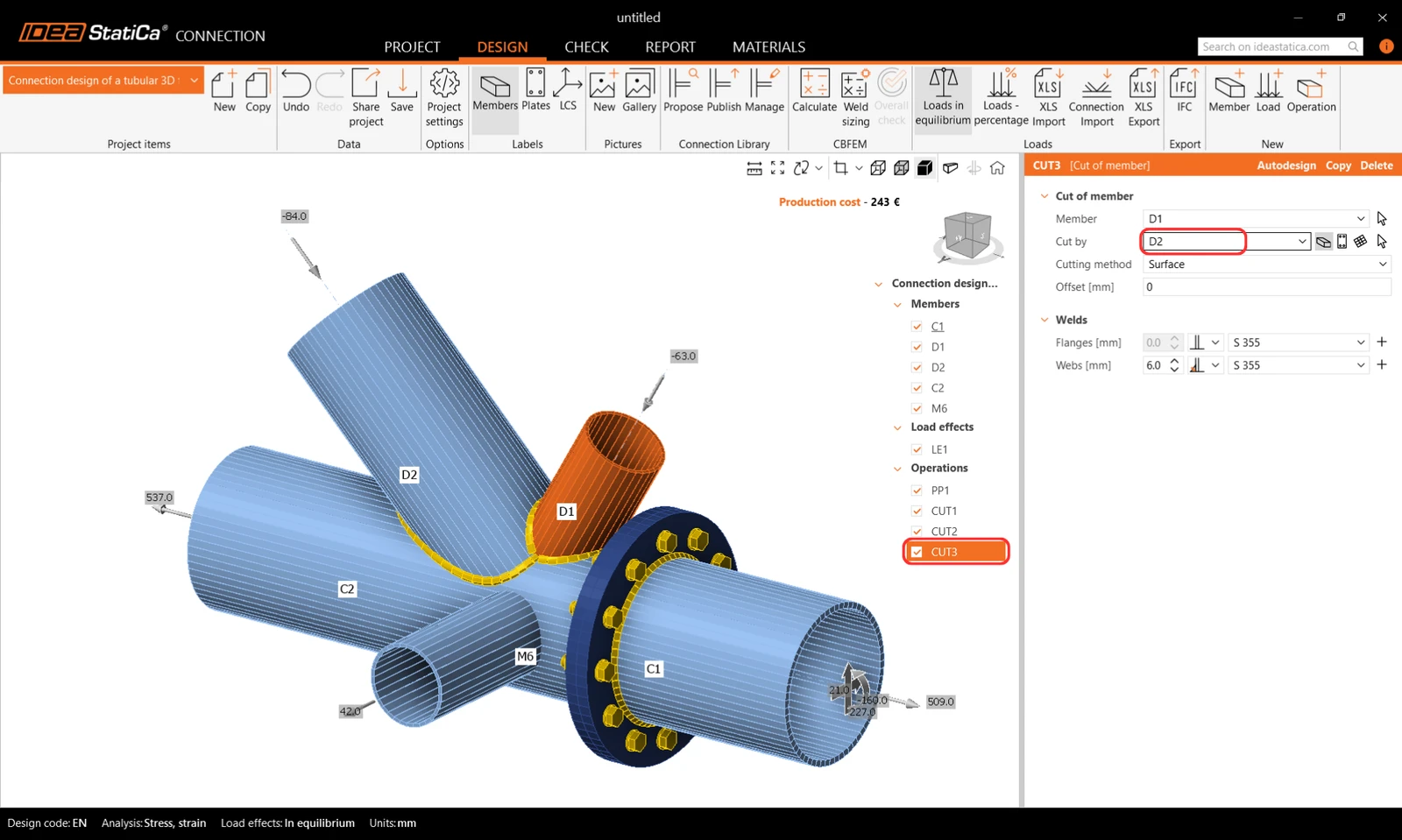
Bước cuối cùng trong thiết kế của nút liên kết là sao chép CUT3. Thay đổi các thuộc tính của CUT4 theo hình dưới đây:
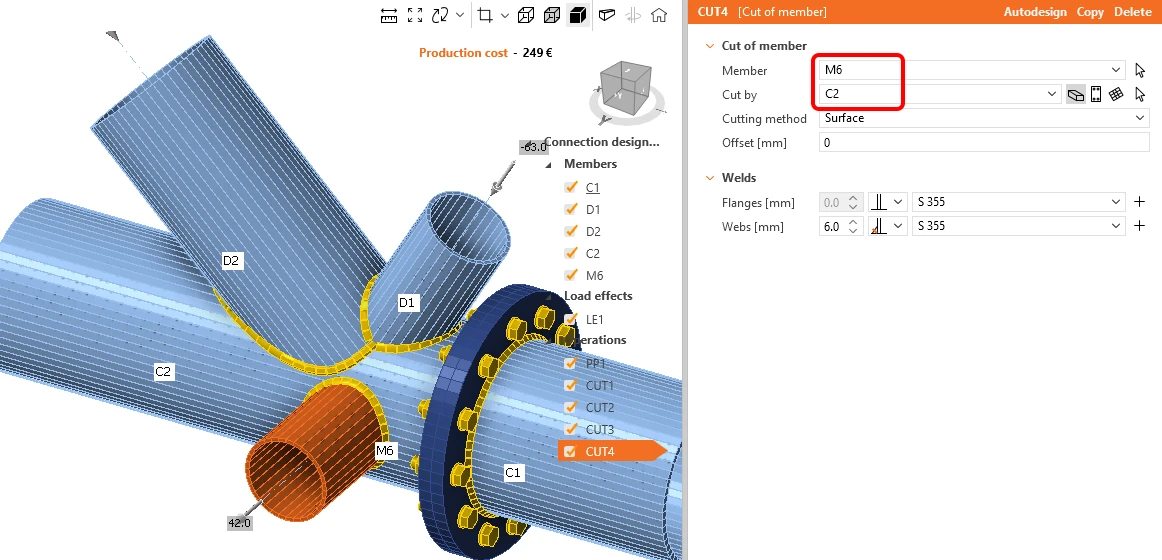
Mô hình đã hoàn thành và sẵn sàng để tính toán.
5 Tính toán và Kiểm tra
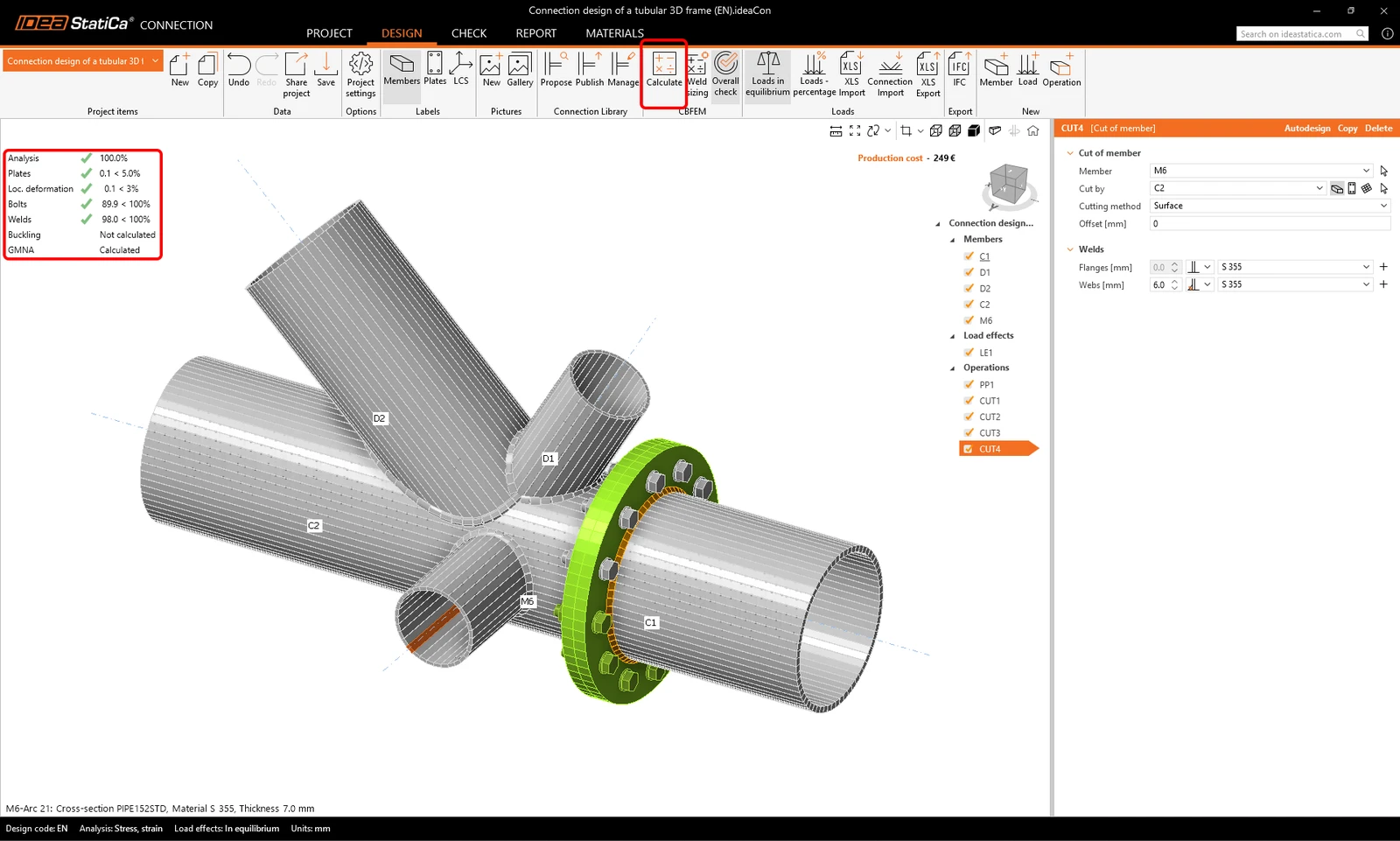
Bắt đầu phân tích bằng cách nhấp vào Calculate trong dải băng. Mô hình phân tích được tự động tạo ra, quá trình tính toán dựa trên CBFEM được thực hiện, và chúng ta có thể thấy kiểm tra tổng thể được hiển thị cùng với các giá trị cơ bản của kết quả kiểm tra.
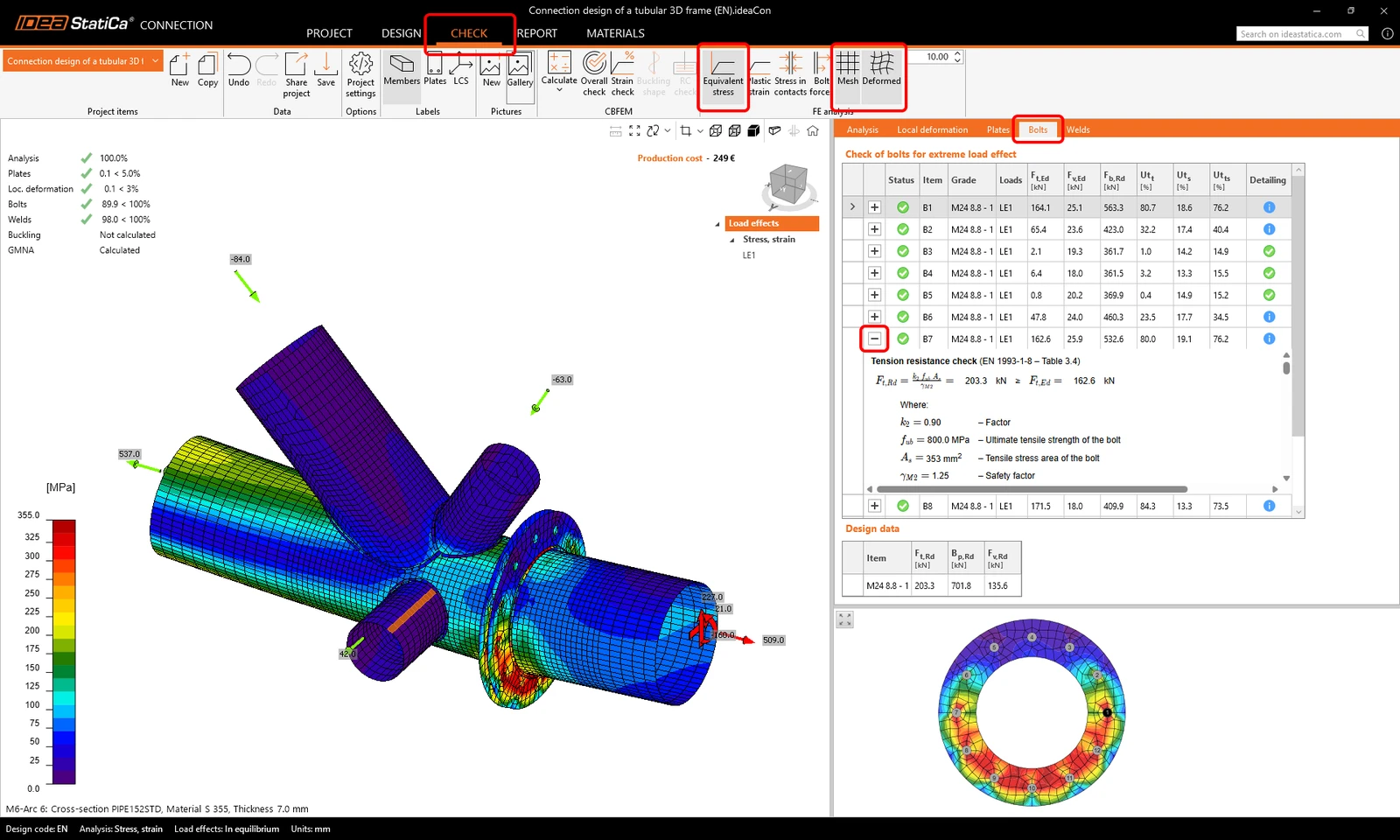
Chọn tab Check và bật chế độ xem Equivalent stress, Mesh, và Deformed model. Bạn cũng có thể xem chi tiết kết quả, ví dụ cho Bolts; để xem kết quả chi tiết, ví dụ cho bu lông B7, mở rộng dòng.
6 Báo cáo
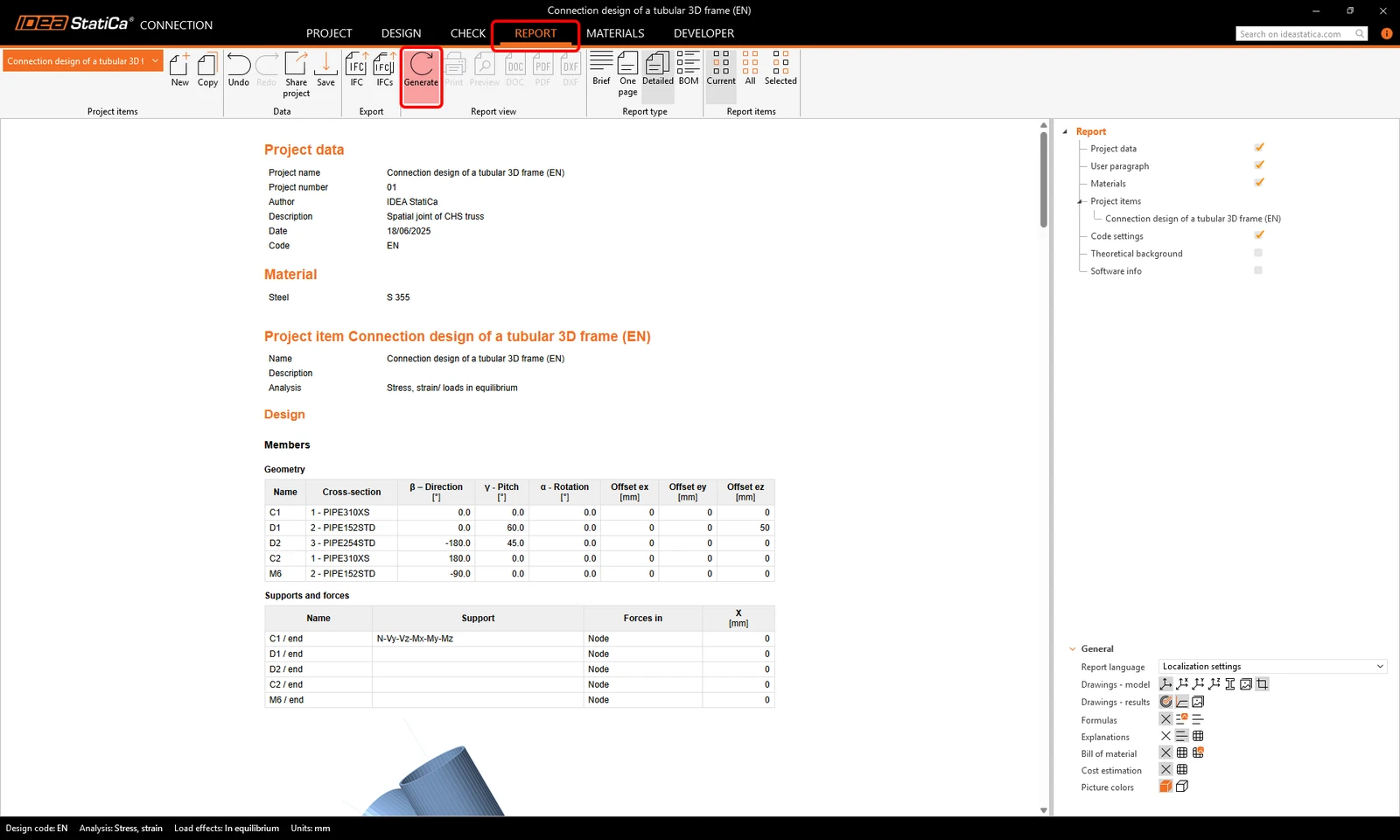
Cuối cùng, vào tab Report và nhấn Generate. IDEA StatiCa cung cấp một báo cáo có thể tùy chỉnh hoàn toàn để in ra hoặc lưu ở dạng có thể chỉnh sửa.
Bạn đã thiết kế, tối ưu hóa và kiểm tra tiêu chuẩn cho một nút liên kết kết cấu thép theo Eurocode (EN).
Bạn muốn nâng cao kỹ năng của mình? Hãy truy cập Campus của chúng tôi
Học cách sử dụng IDEA StatiCa hiệu quả với các khóa học e-learning tự học theo tiến độ riêng của chúng tôi
Bắt đầu học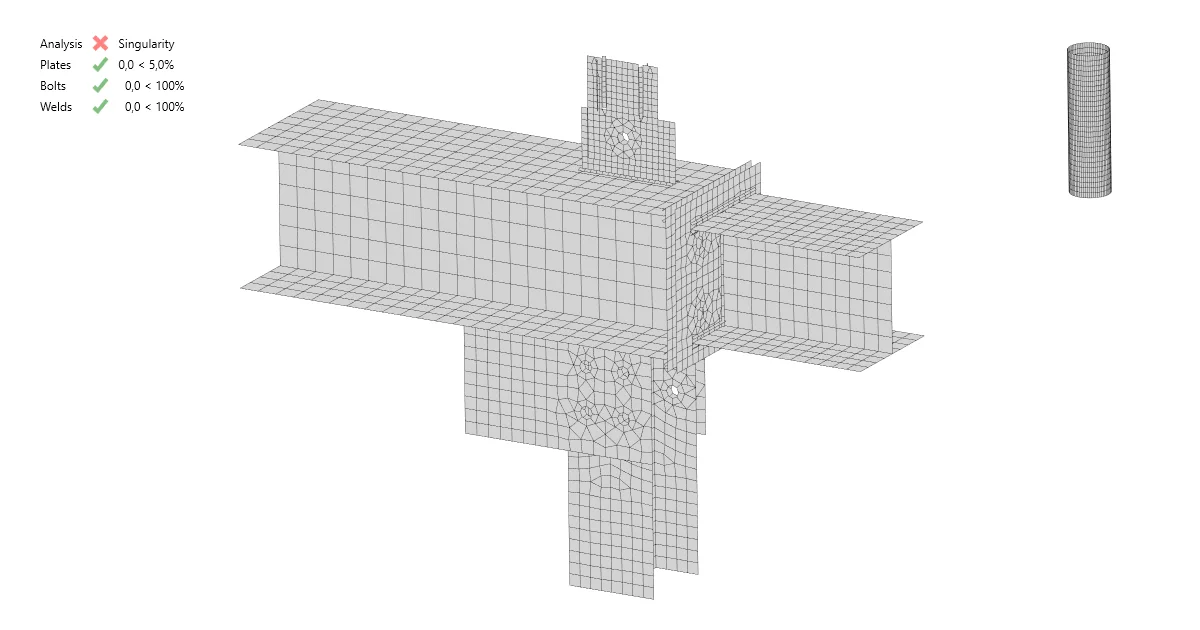
- Steel
- Knowledge base
Điểm kỳ dị trên tiết diện ống tròn
Đọc thêm
- Steel
- Knowledge base
Kiểm tra biến dạng cục bộ cho cấu kiện tiết diện hộp
Đọc thêm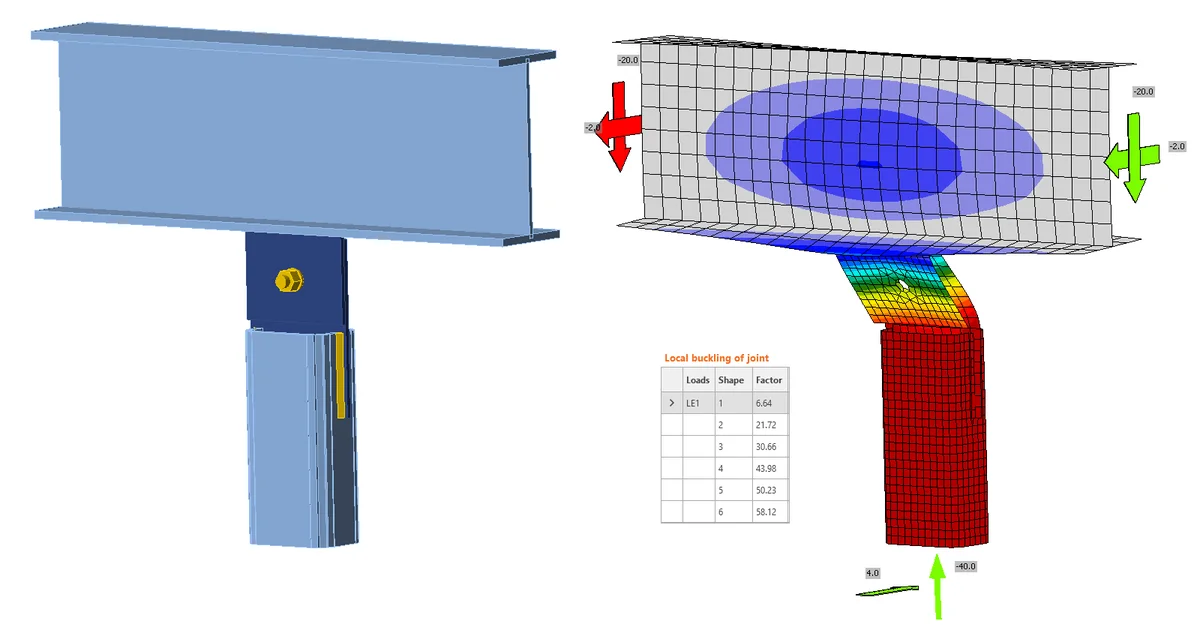
- Connection design
- Steel
- Tutorials
Phân tích boulện của Liên kết thép (EN) Wait, let me correct the typo.
Đọc thêm
- Steel
- Connection design
- Hội thảo trực tuyến