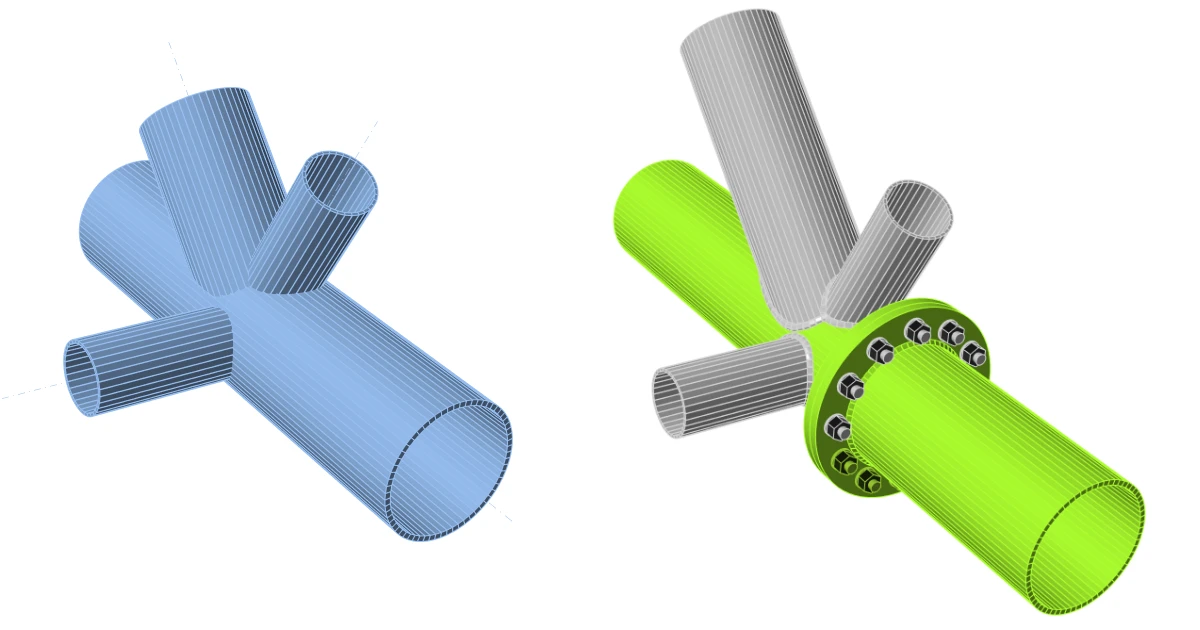


1 新建项目
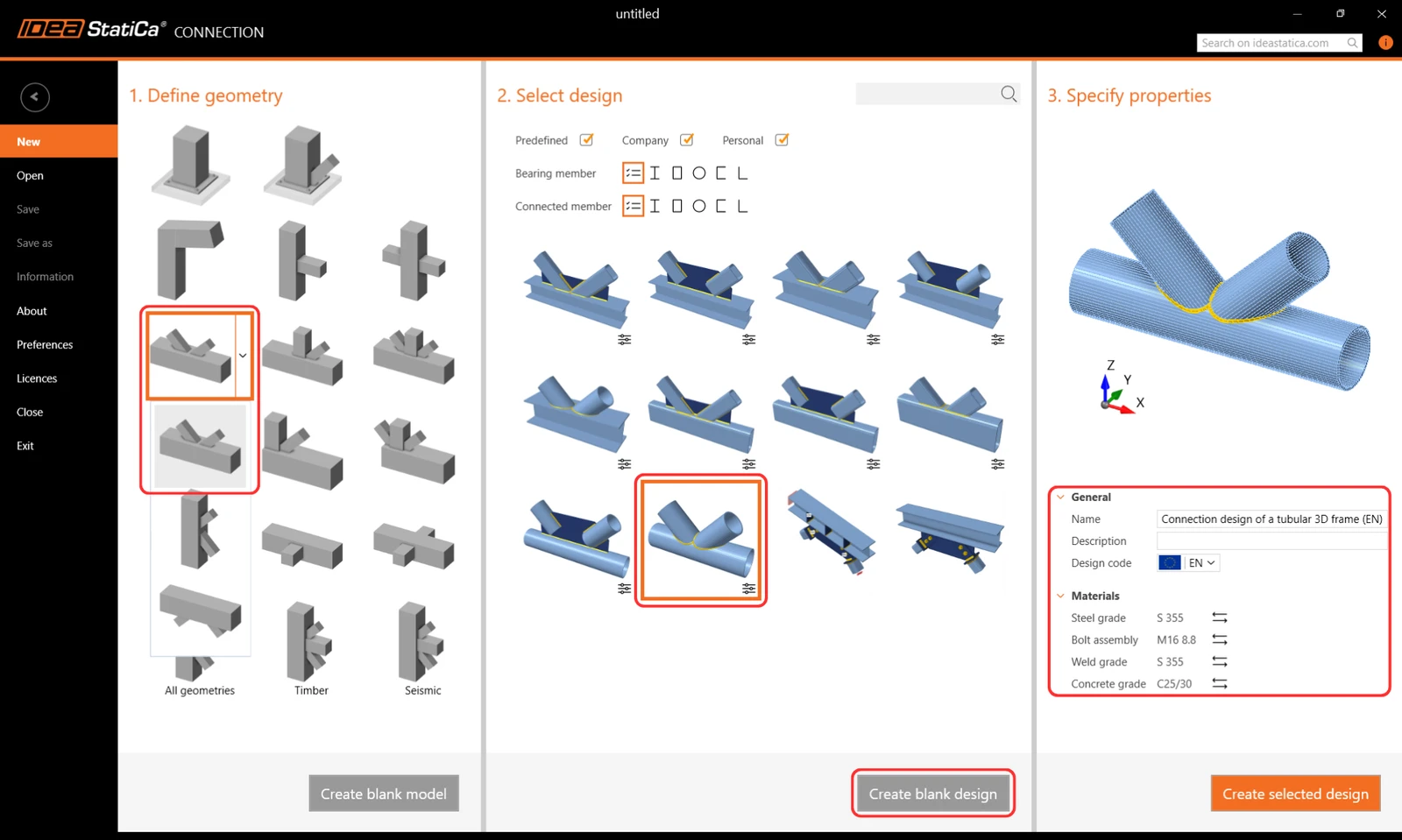
让我们启动 IDEA StatiCa Connection 软件(下载最新版本)。选择最接近所需设计的模板,创建一个新项目。选择所需的钢材等级(S355)和设计规范(EN)。您还可以填写项目的名称和说明。
由于没有直接合适的模板,我们将使用仅具有预定义几何形状的空白项目。因此,请按创建空白设计按钮。
2 几何
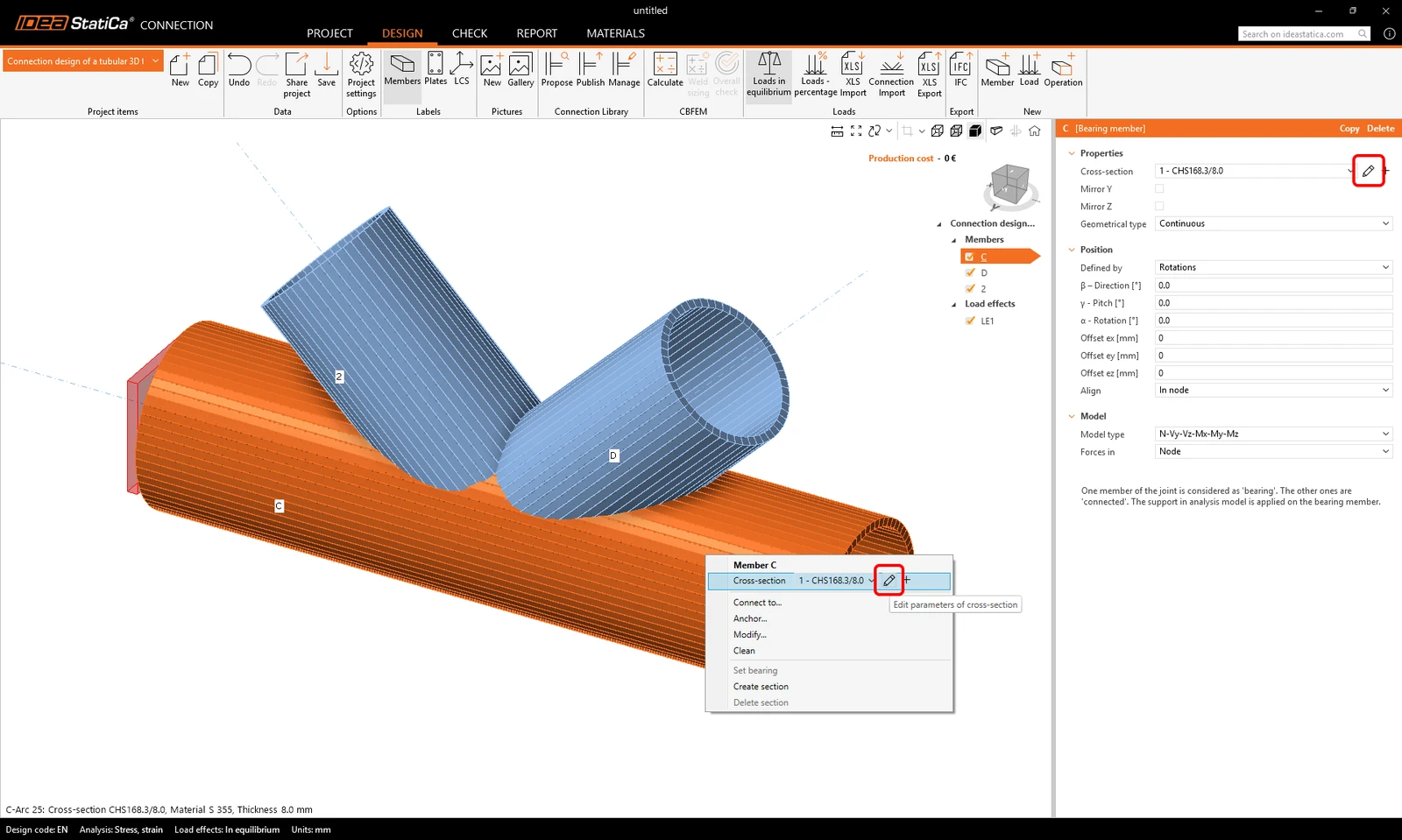
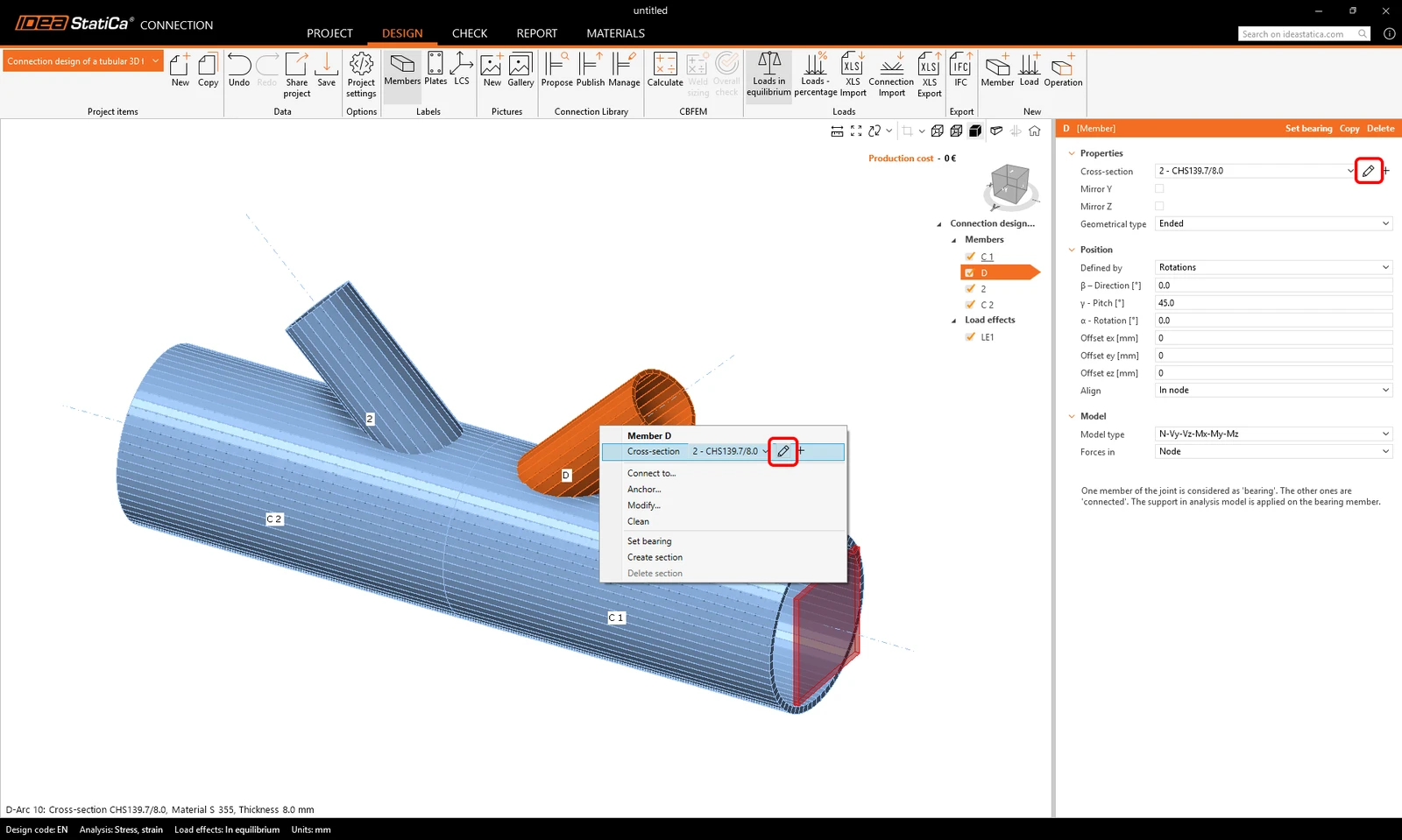
从修改节点几何开始。在三维场景中右键单击连续梁(或使用属性列表中的按钮)将打开包含所有可用于梁的操作的上下文菜单。使用笔形按钮编辑现有截面。
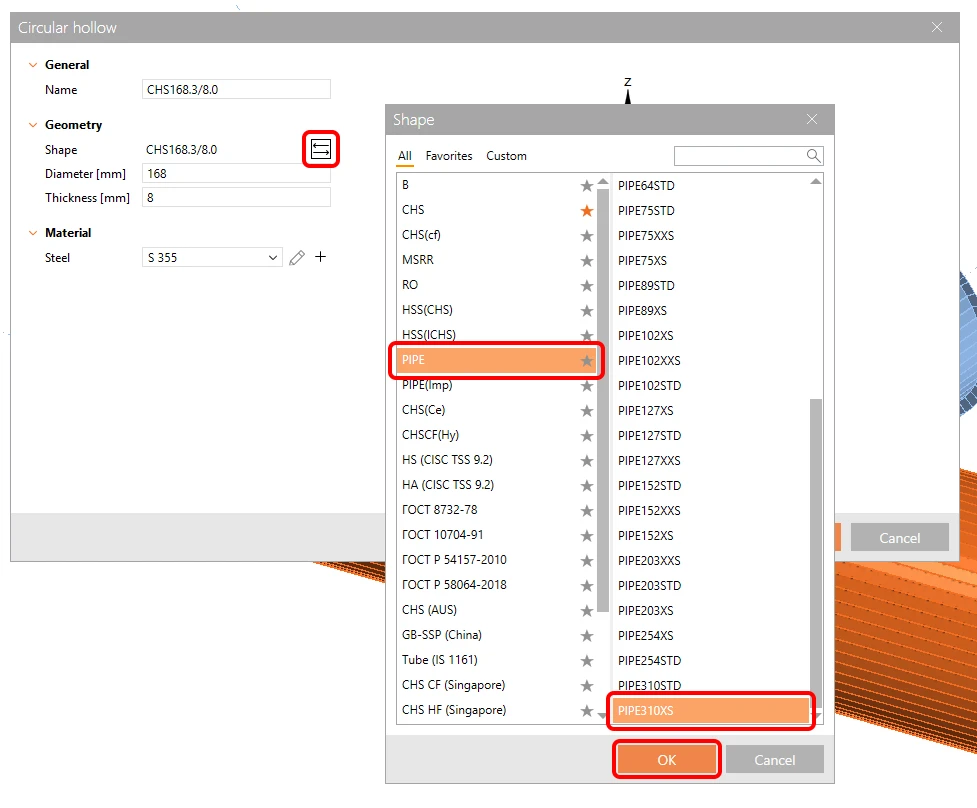
打开库并选择 PIPE310XS 截面。点击确定进行确认。
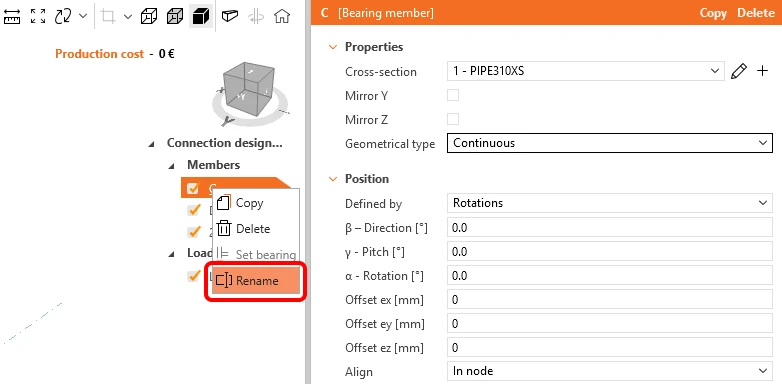
使用鼠标右键将该构件的名称更改为 C1。
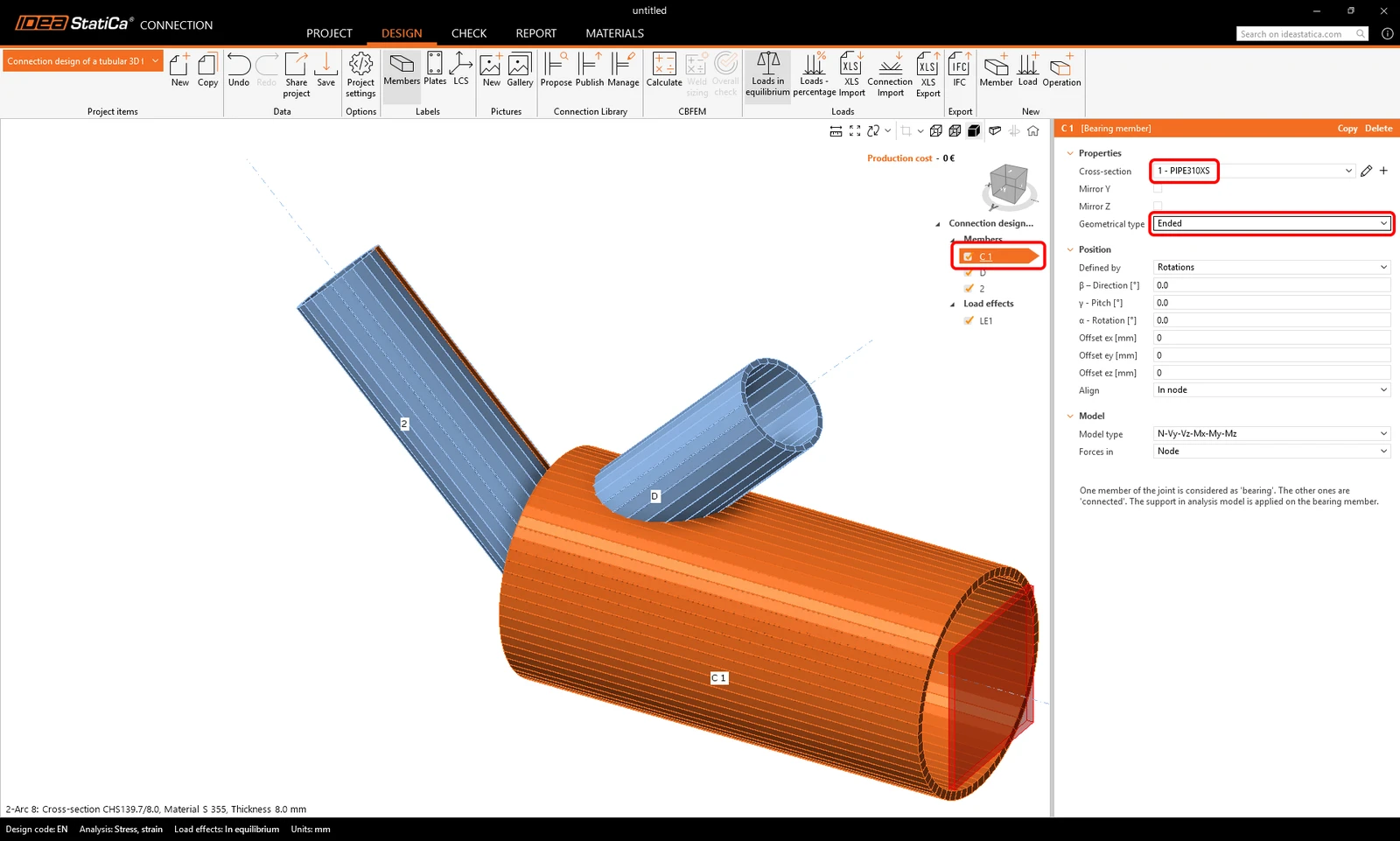
并将 C1 构件的几何类型从连续更改为末端。
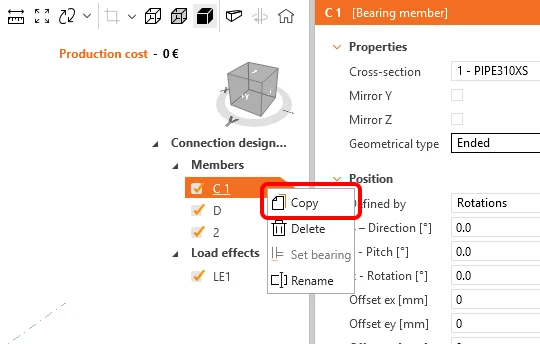
利用已准备好的构件将其复制:在实体列表中的 C1 项上点击鼠标右键,选择复制命令。
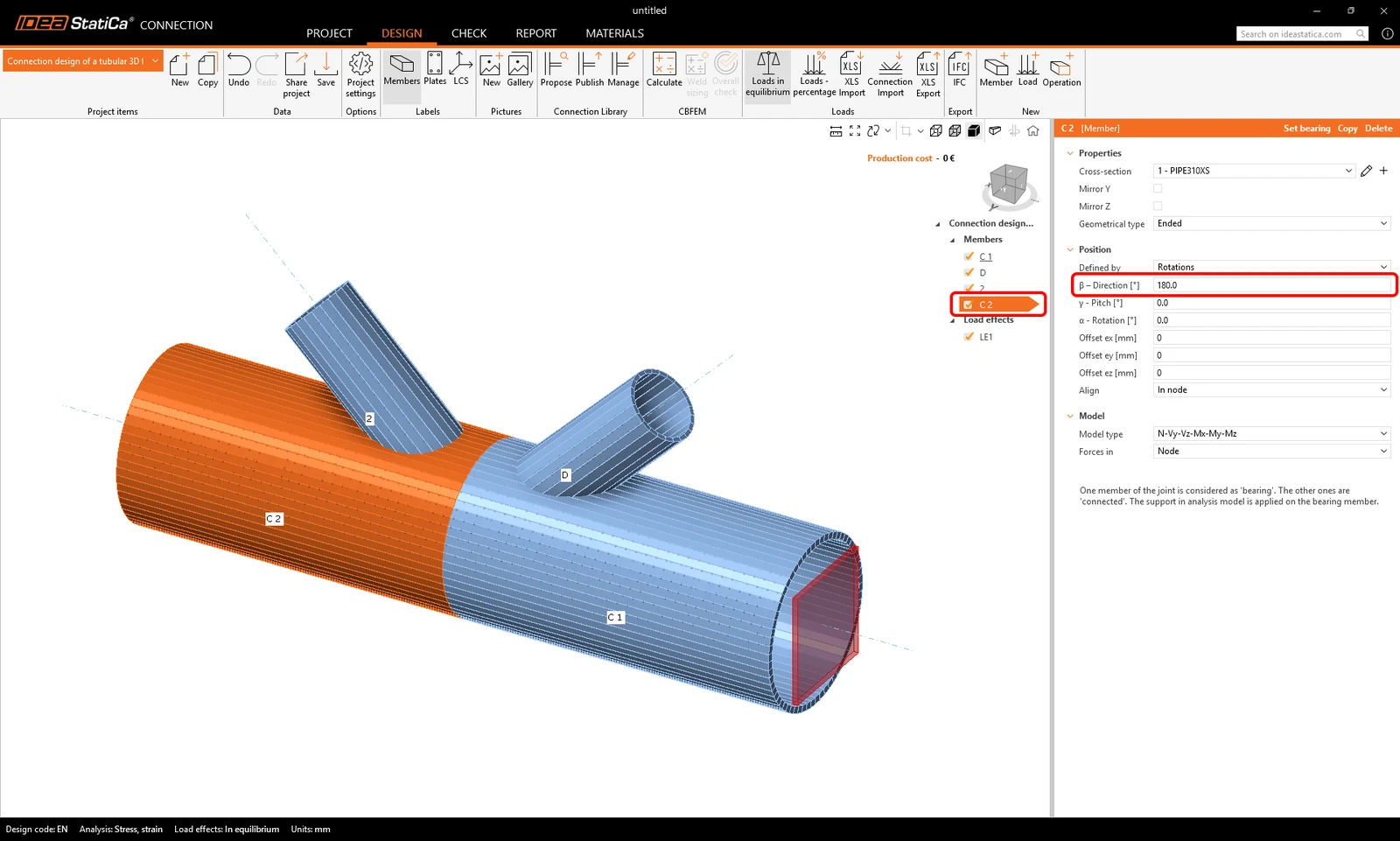
将新添加的构件重命名为 C2,并将其方向(beta)设置为 180°。
继续更改斜杆的截面。
在三维窗口中的构件 D 上点击鼠标右键,选择笔形以更改截面尺寸。选择 PIPE 152STD 截面。
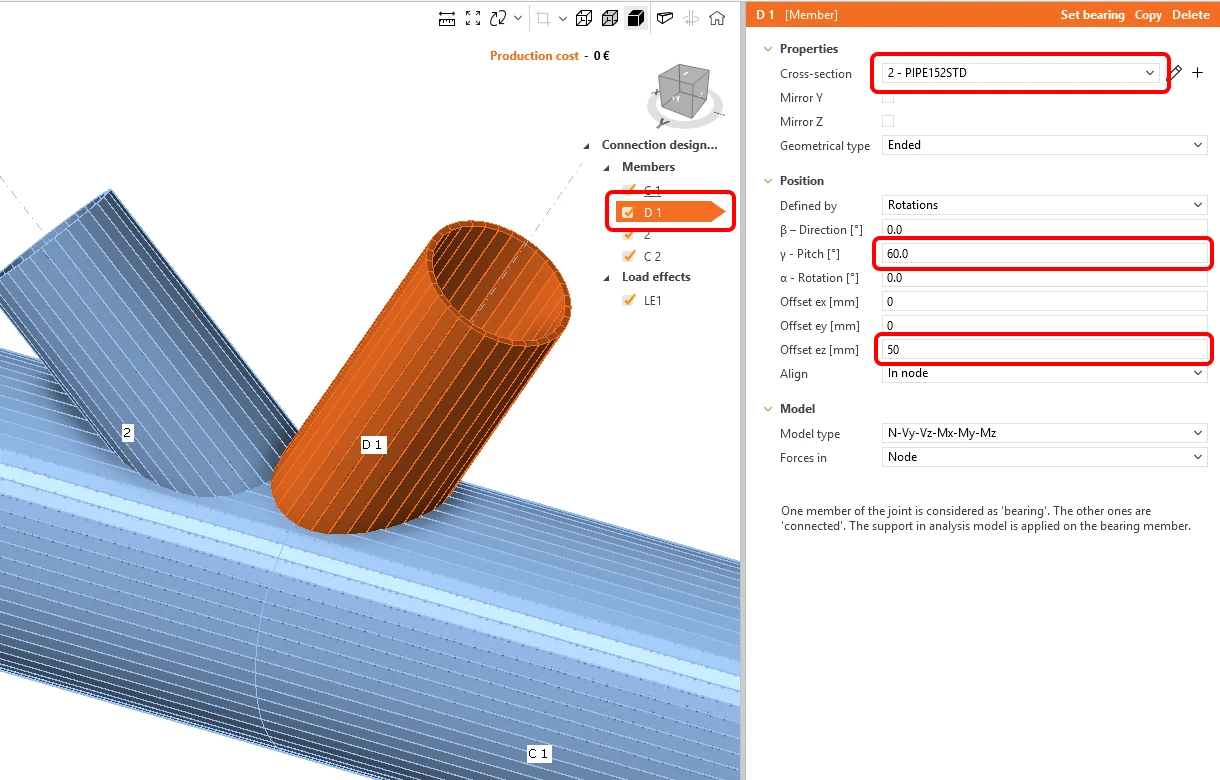
将该构件重命名为 D1,并按下图更改其属性。
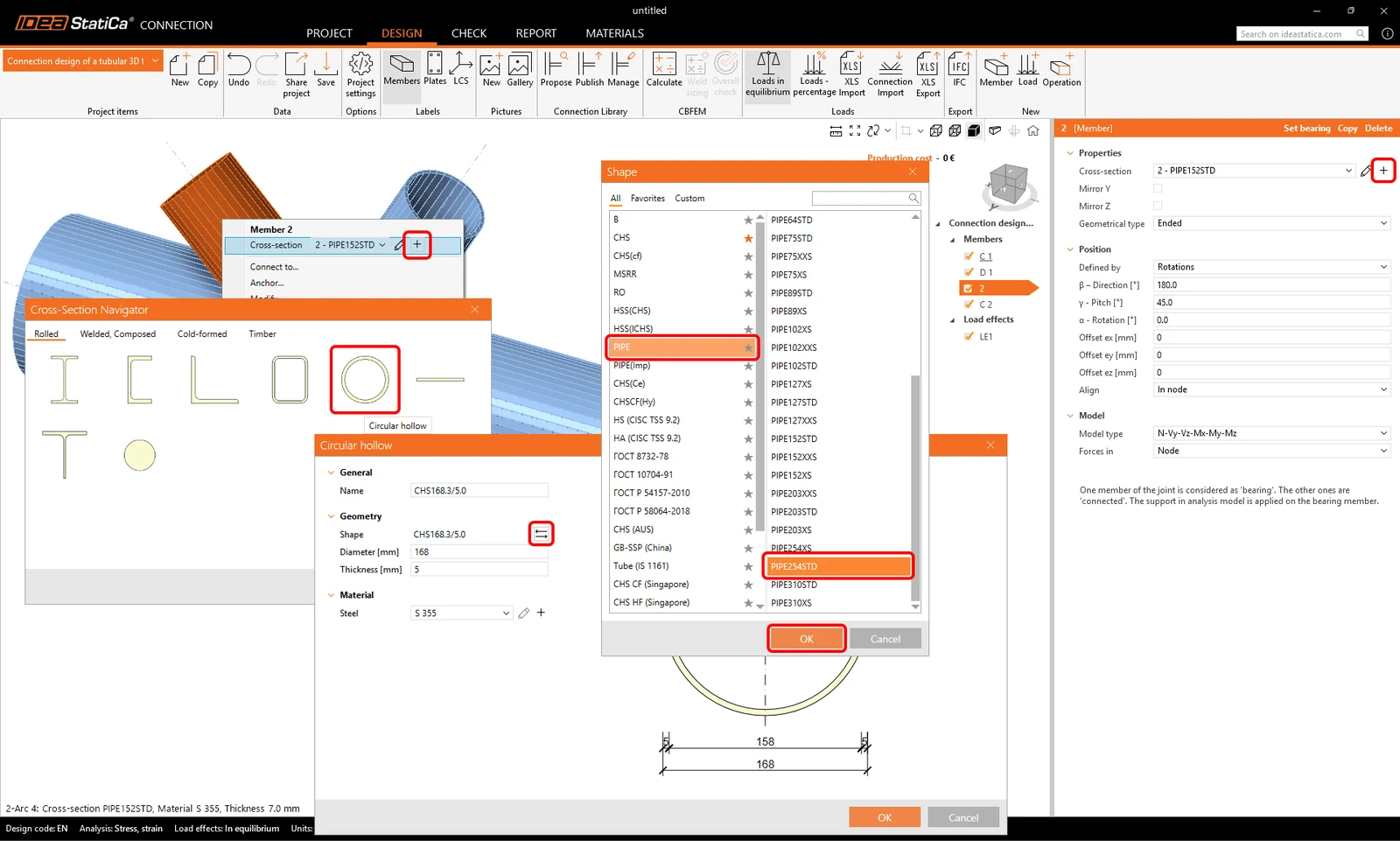
继续处理第二个斜杆构件。使用加号按钮定义一个新截面,并从库中选择 PIPE 254STD。
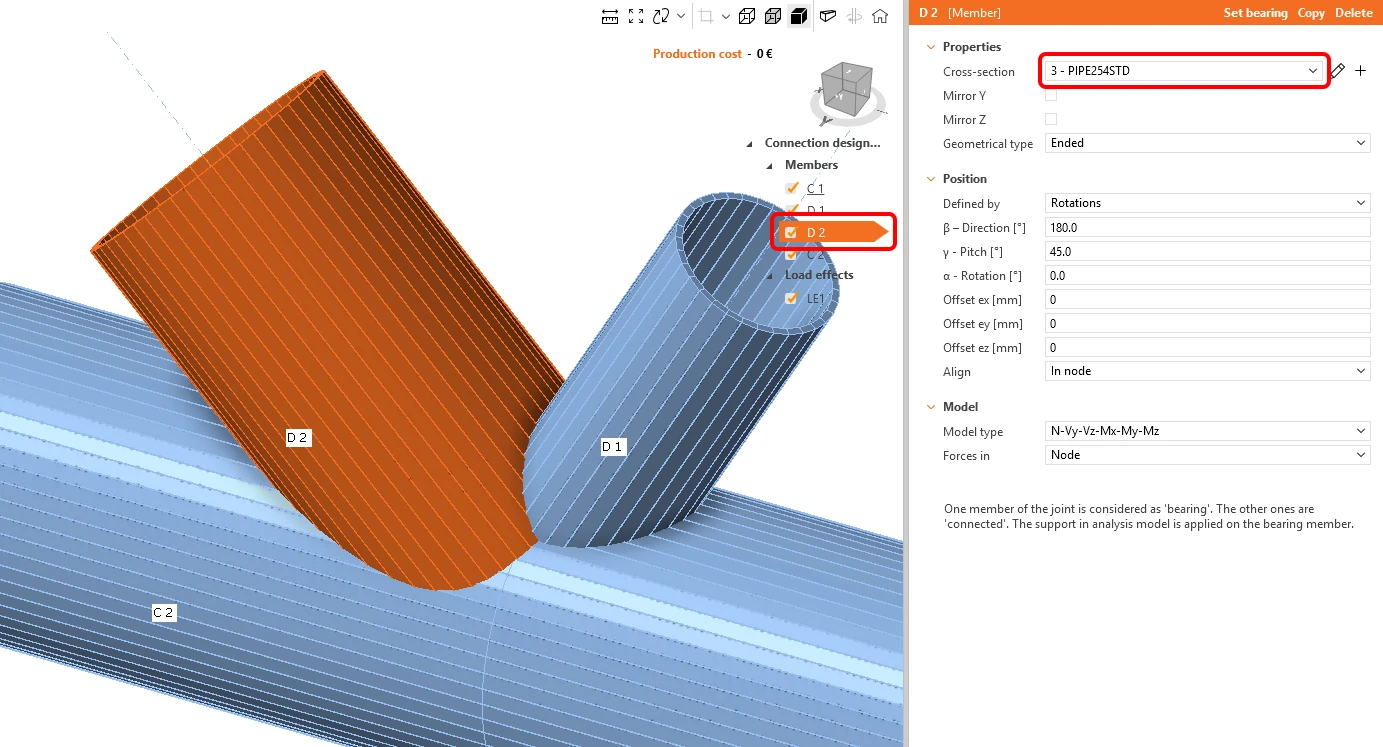
将构件名称更改为 D2。
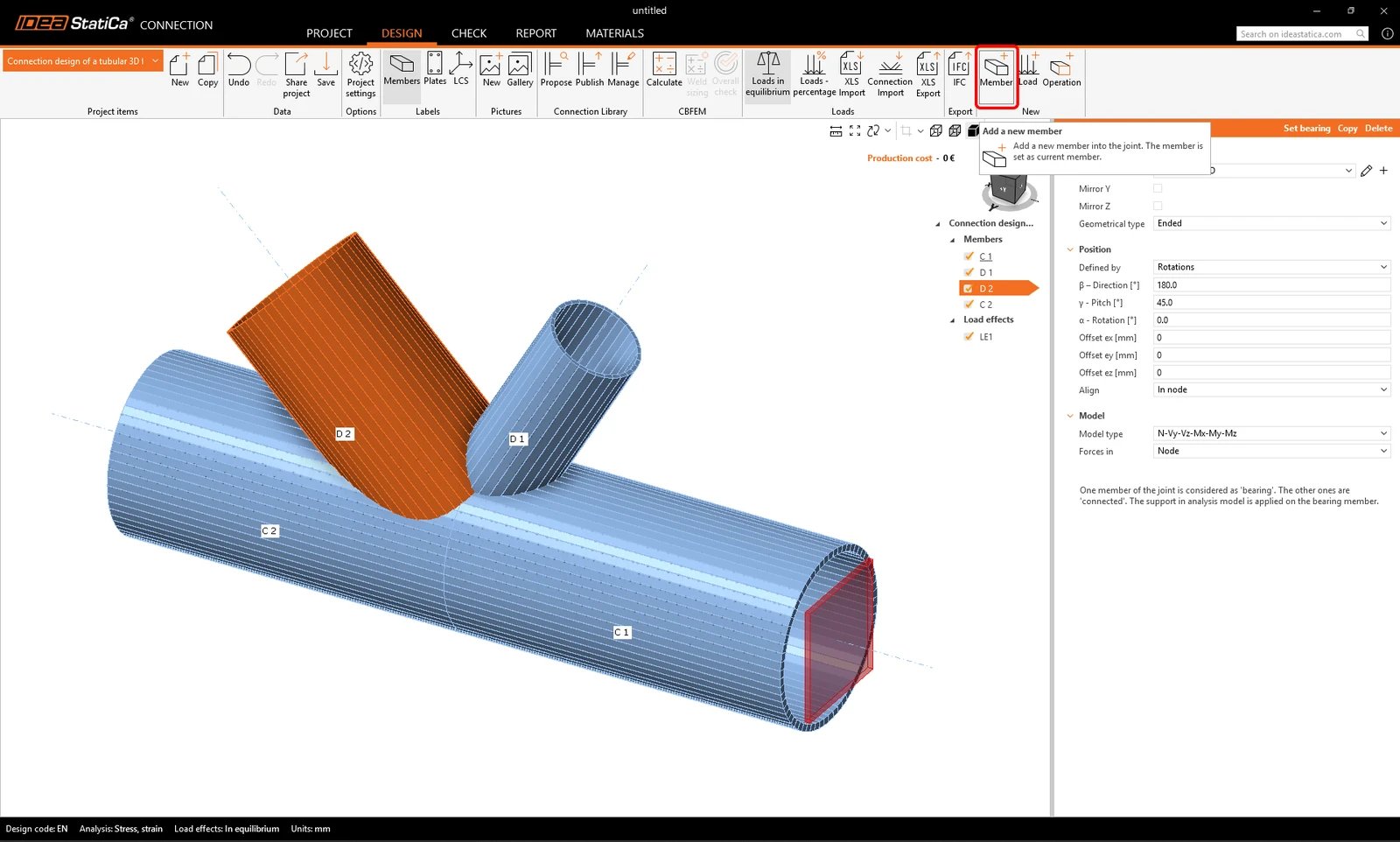
现在添加另一个构件——您可以使用顶部功能区中的新构件按钮来完成。
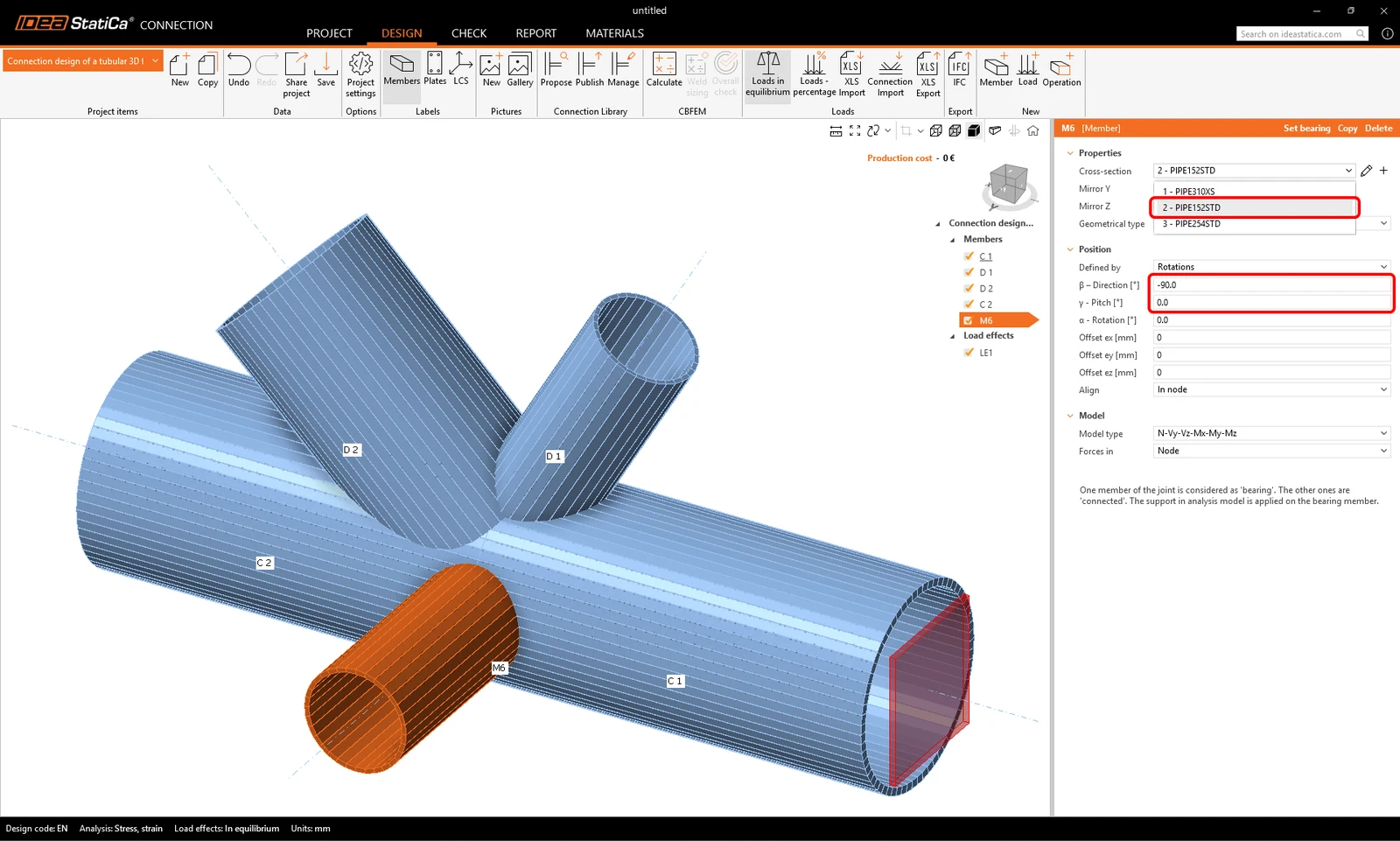
现在您可以更改新的 M6 构件的属性:截面:PIPE 152STD,方向 beta = -90°,倾角 gamma = 0。
3 荷载效应
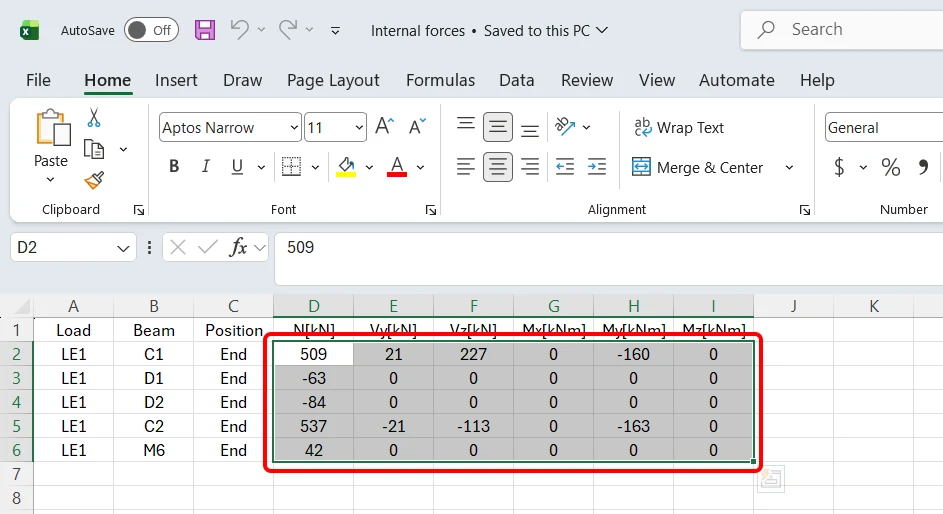
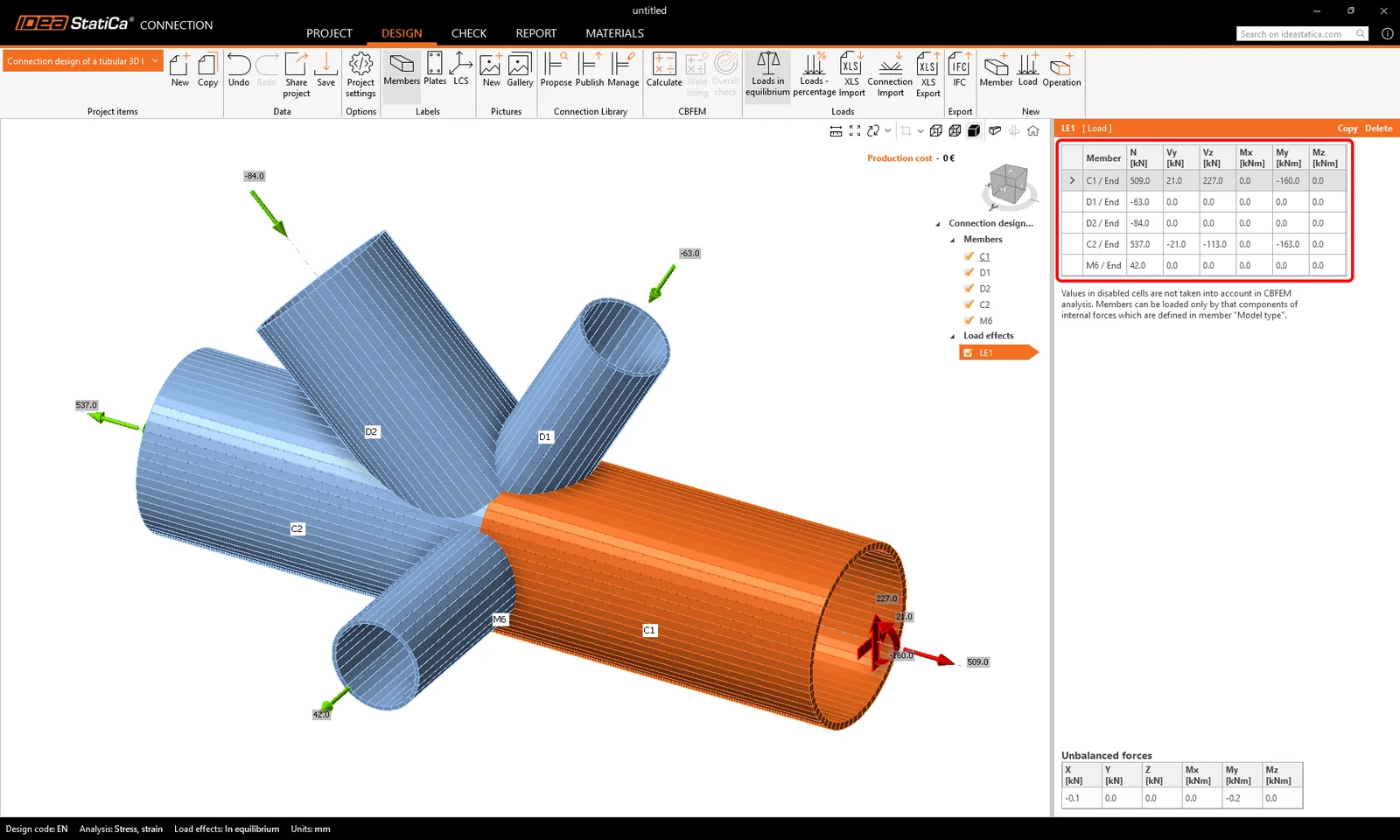
继续荷载效应部分。系统已自动添加一个荷载效应。您需要将所有内力输入表格中。荷载平衡选项已自动开启。您可以手动输入每个值,也可以从 Excel 文件中复制/粘贴整个内力表。
打开 Excel 文件 Internal forces.xlsx,选择表中的整个内力值范围,然后复制它们。
使用 XLS 导入按钮将数值粘贴到第一行和 N [kN] 列的单元格中。勾选替换现有荷载框。
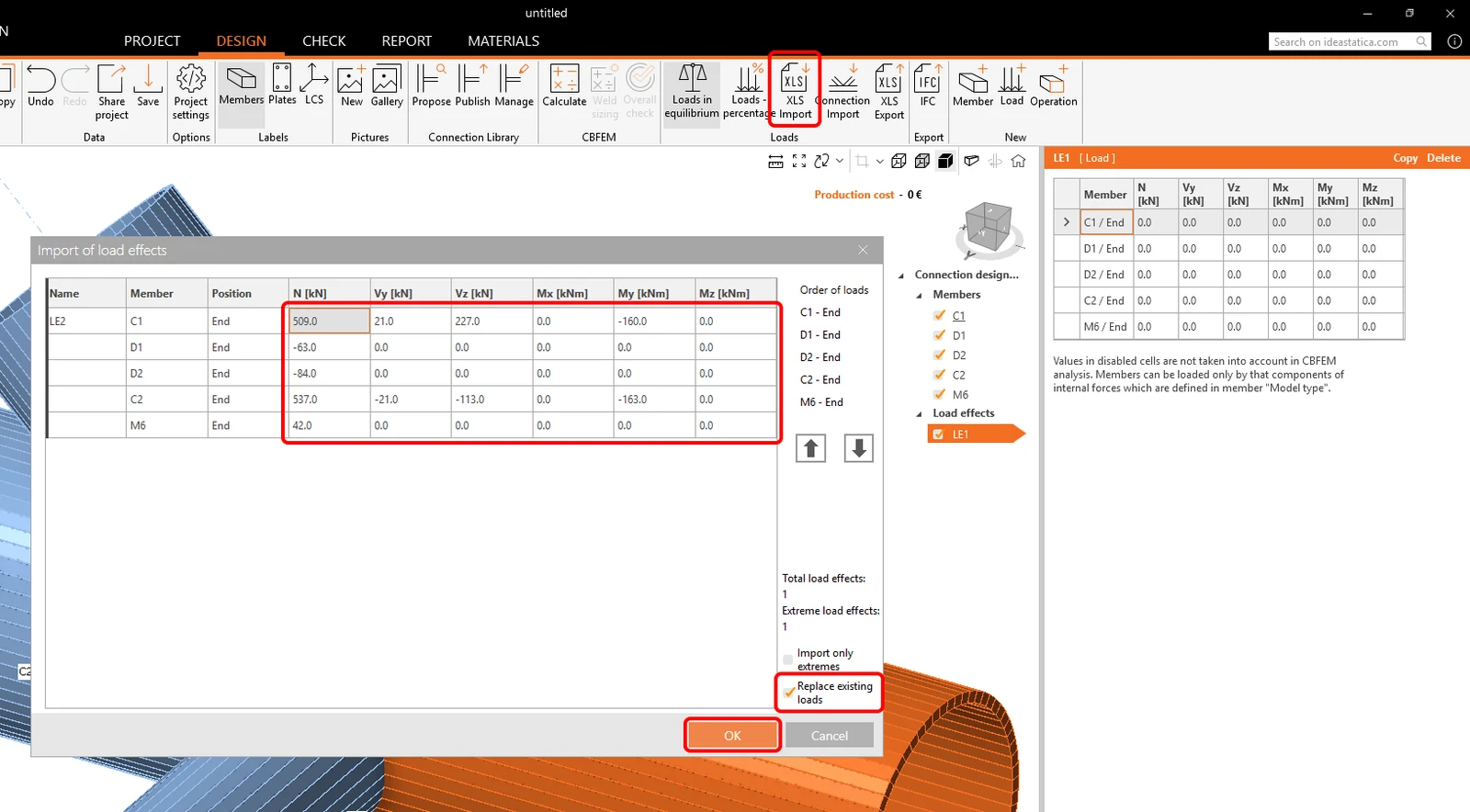
力已应用到模型中,现在可以进行设计了。
4 设计
我们将把节点库中的模板与其他制造工艺相结合。
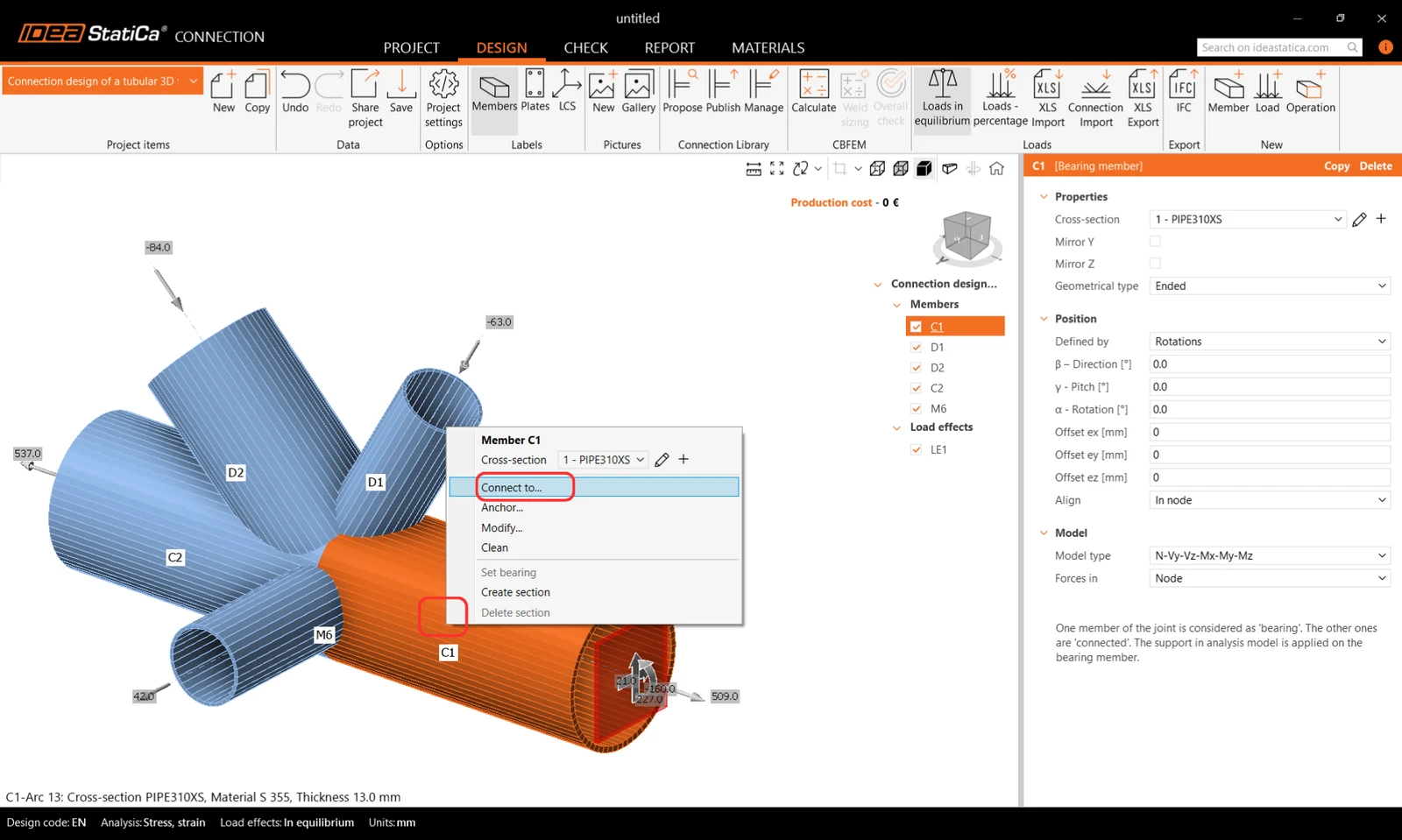
从在三维场景中对构件 C1 点击鼠标右键开始。从上下文菜单中选择连接到命令。
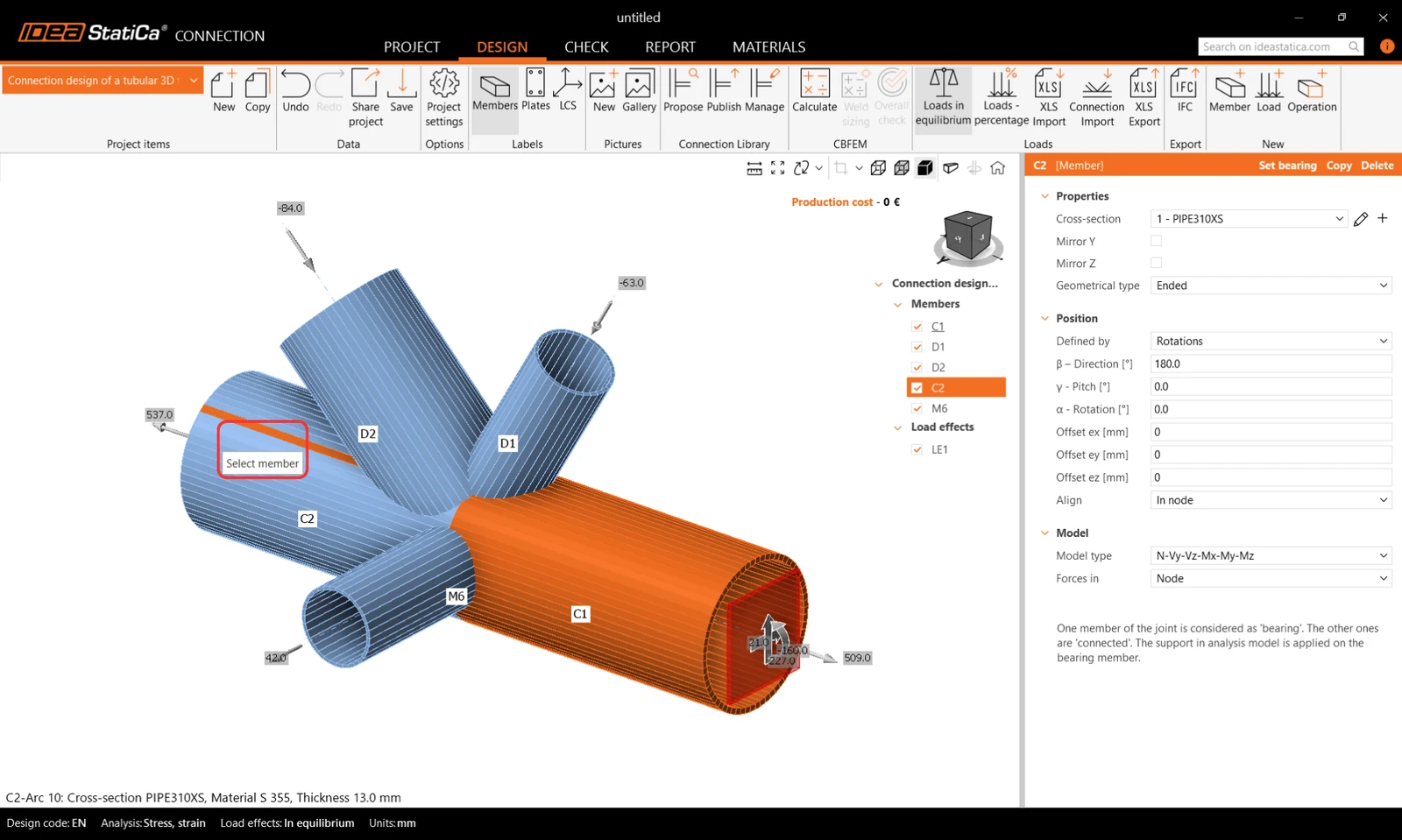
现在选择要连接的第二个构件(构件 C2)。
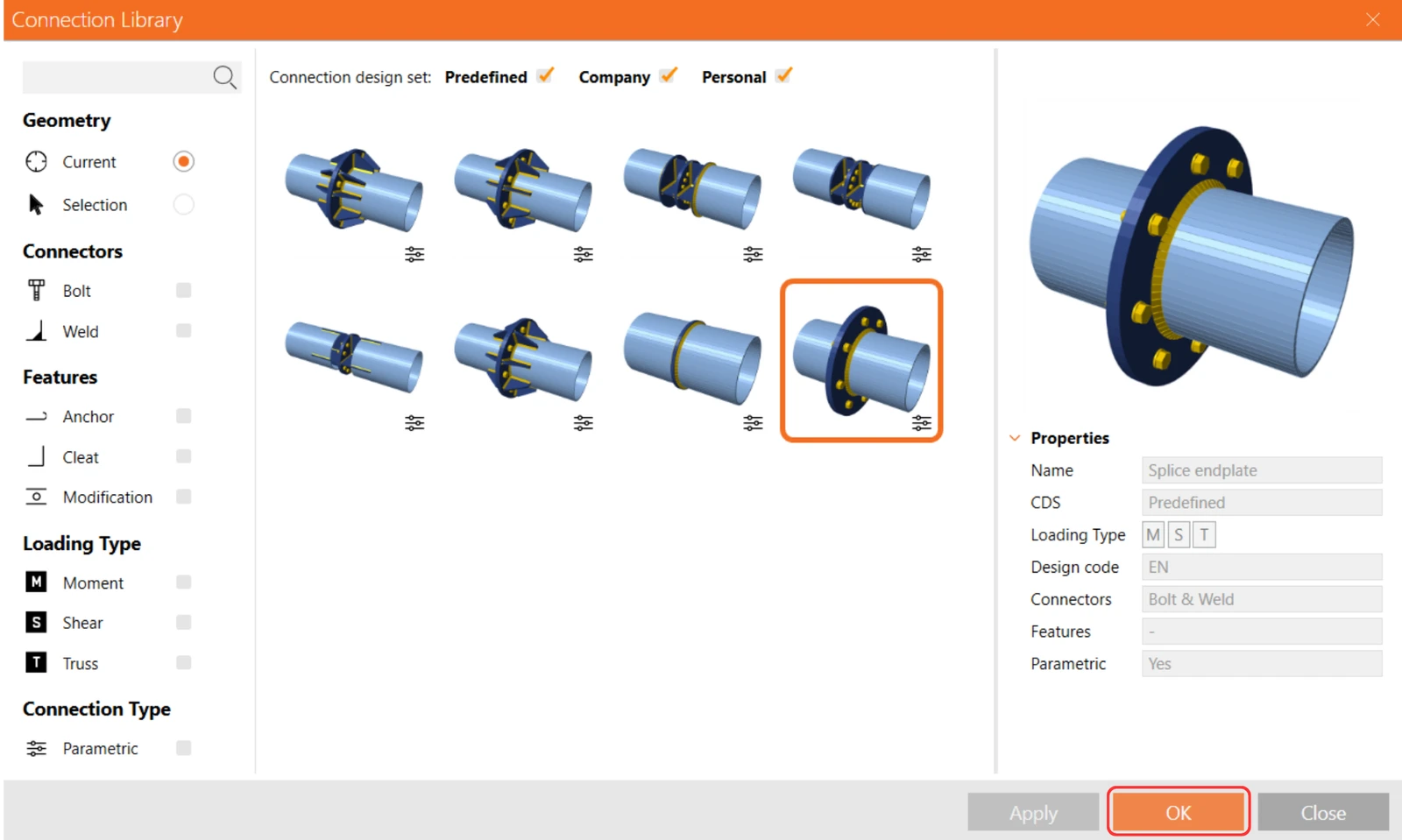
节点库将打开,其中包含可供选择的合适模板。选择如下所示的参数化模板:
在转换表中确认材料。
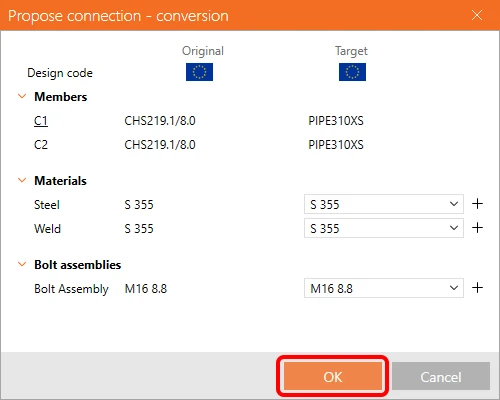
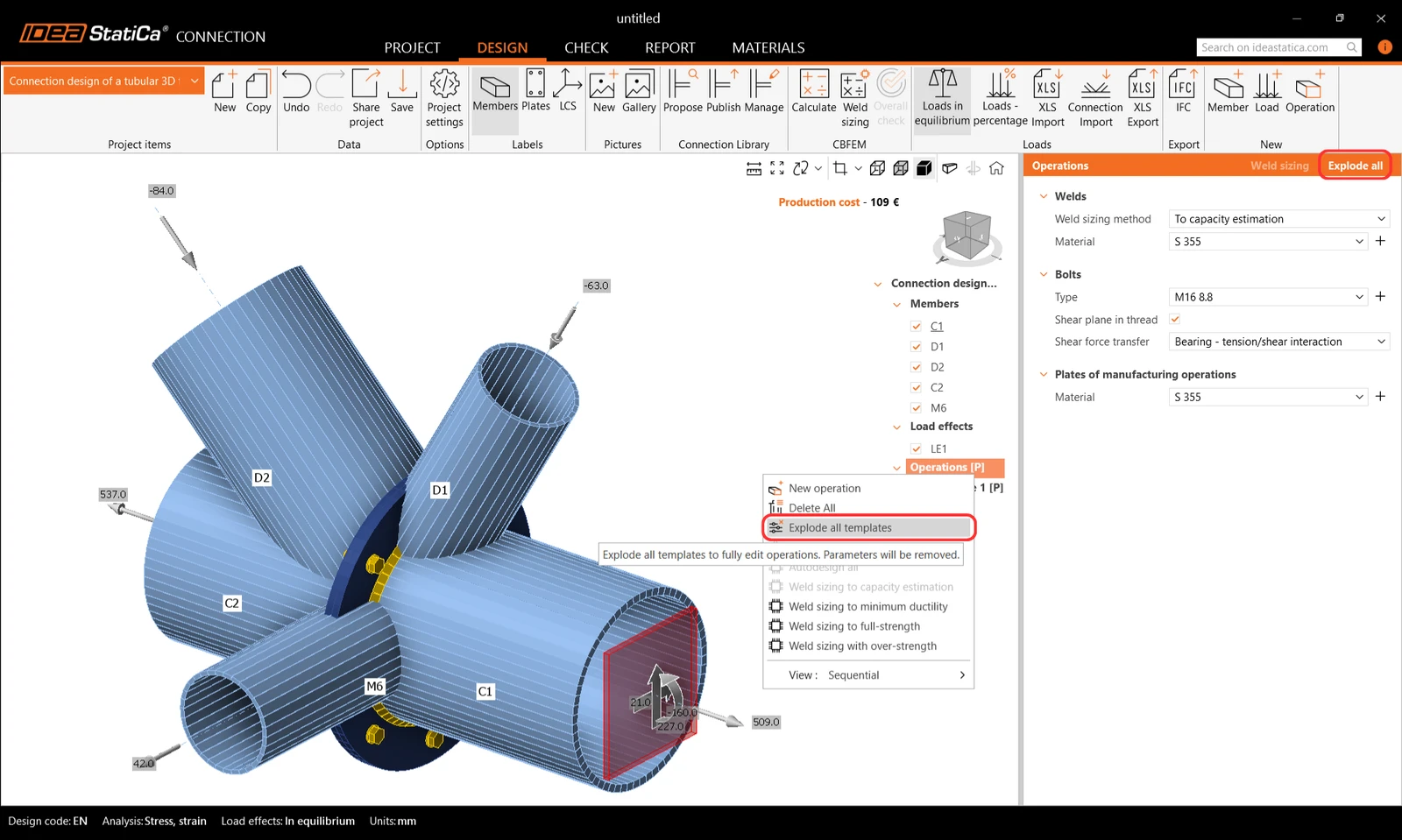
模板已应用,您可以看到端板 PP1。由于我们需要调整比参数化模板所允许的更多参数,我们将展开该模板。
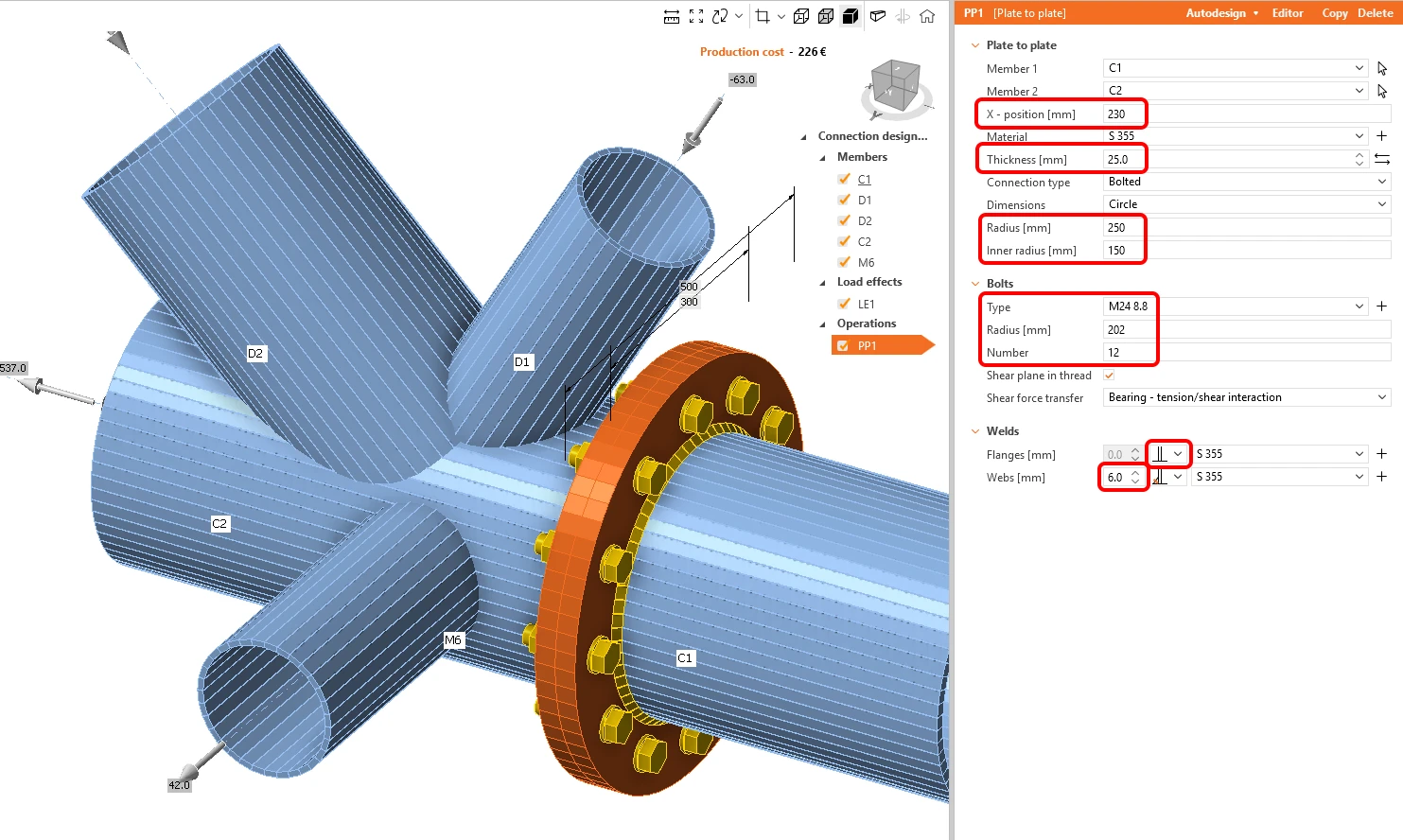
按下图定义 PP1 制造工艺的属性。
通过顶部功能区中操作库里的切割连接其他构件。
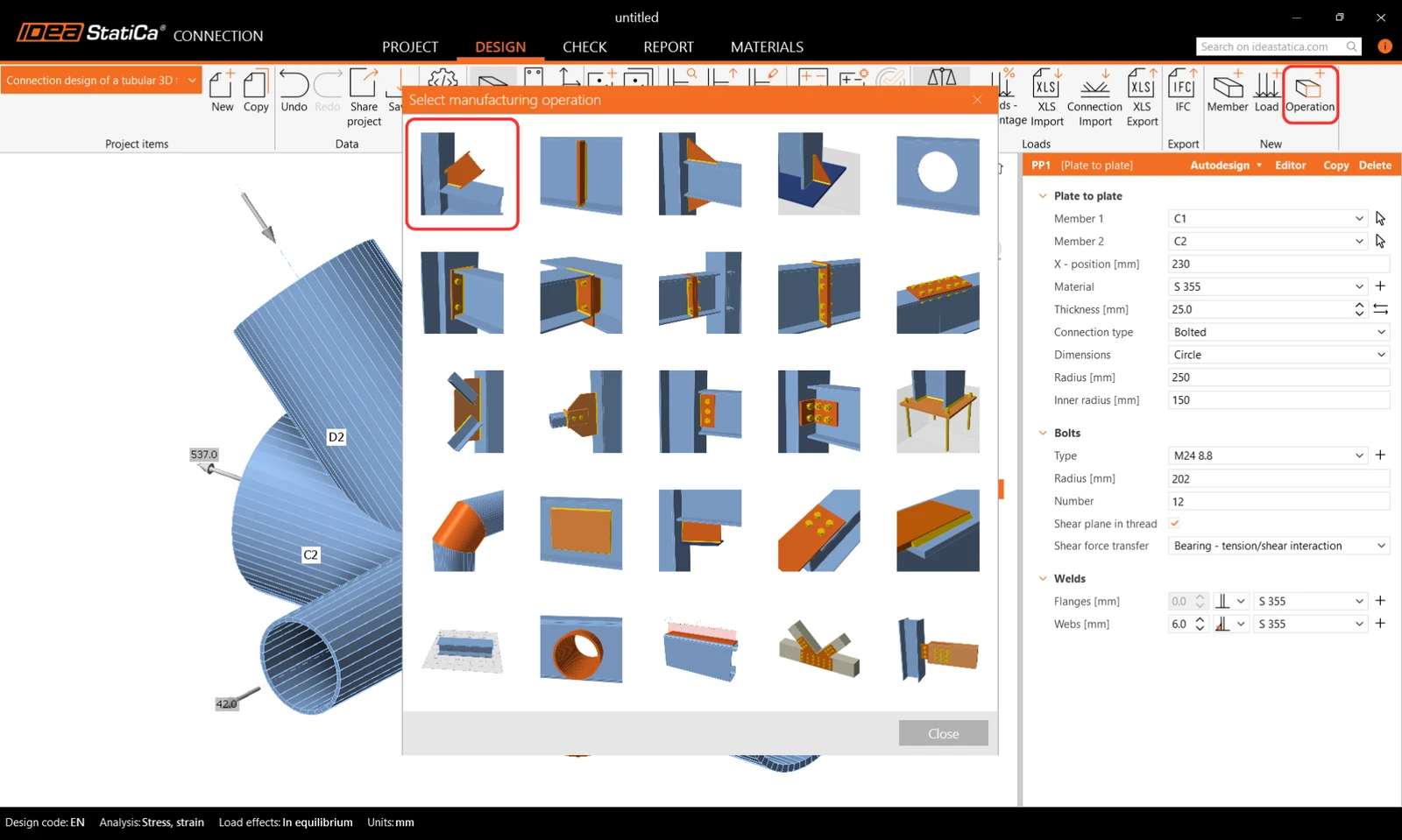
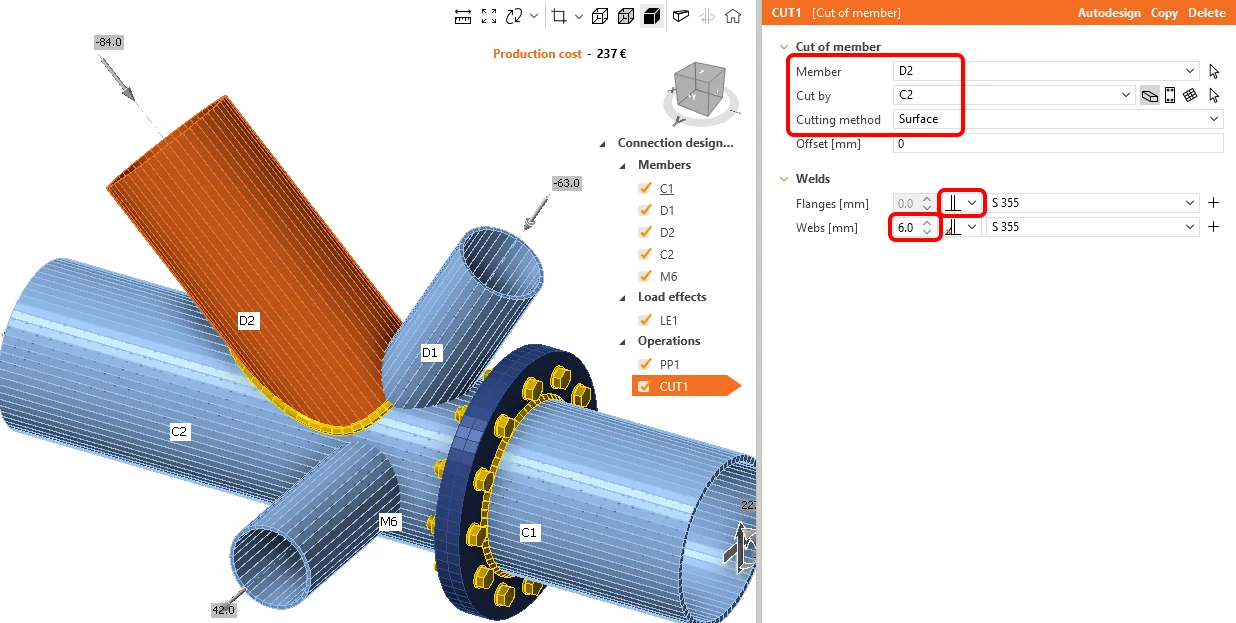
更改 CUT1 操作的属性。按下图操作:
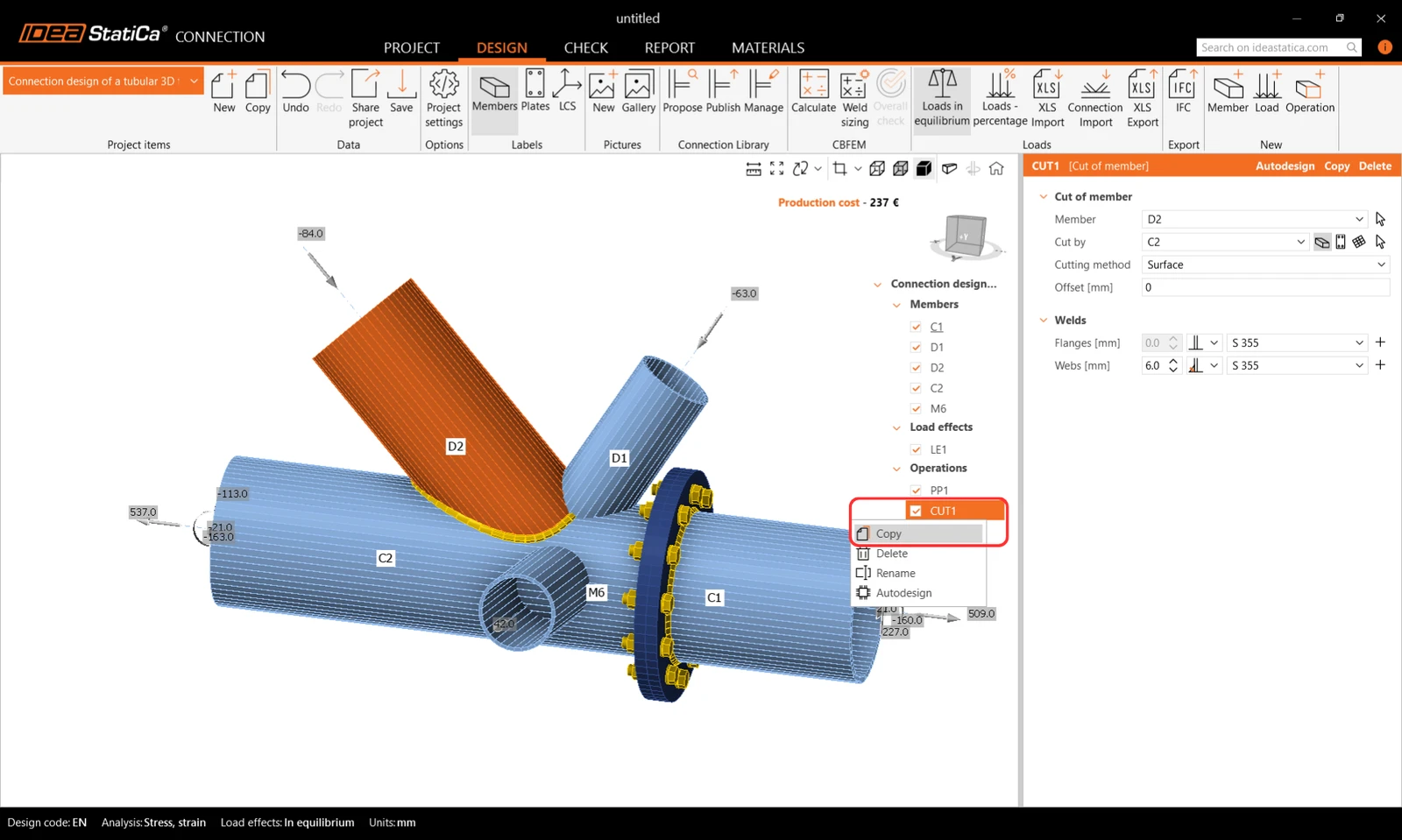
现在您可以利用已定义的操作,通过右键单击并选择复制命令来创建其副本。
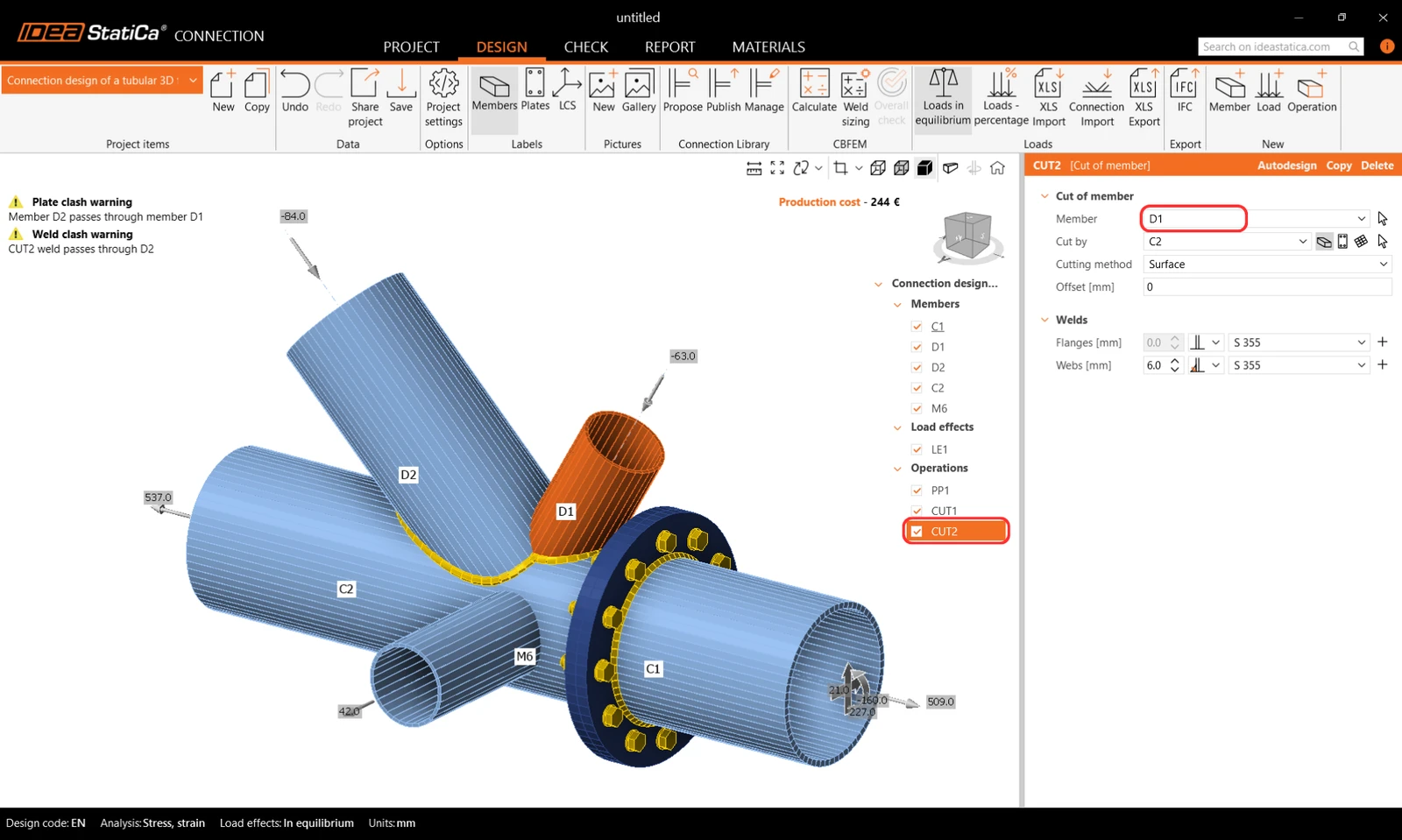
按下图更改 CUT2 操作的属性:
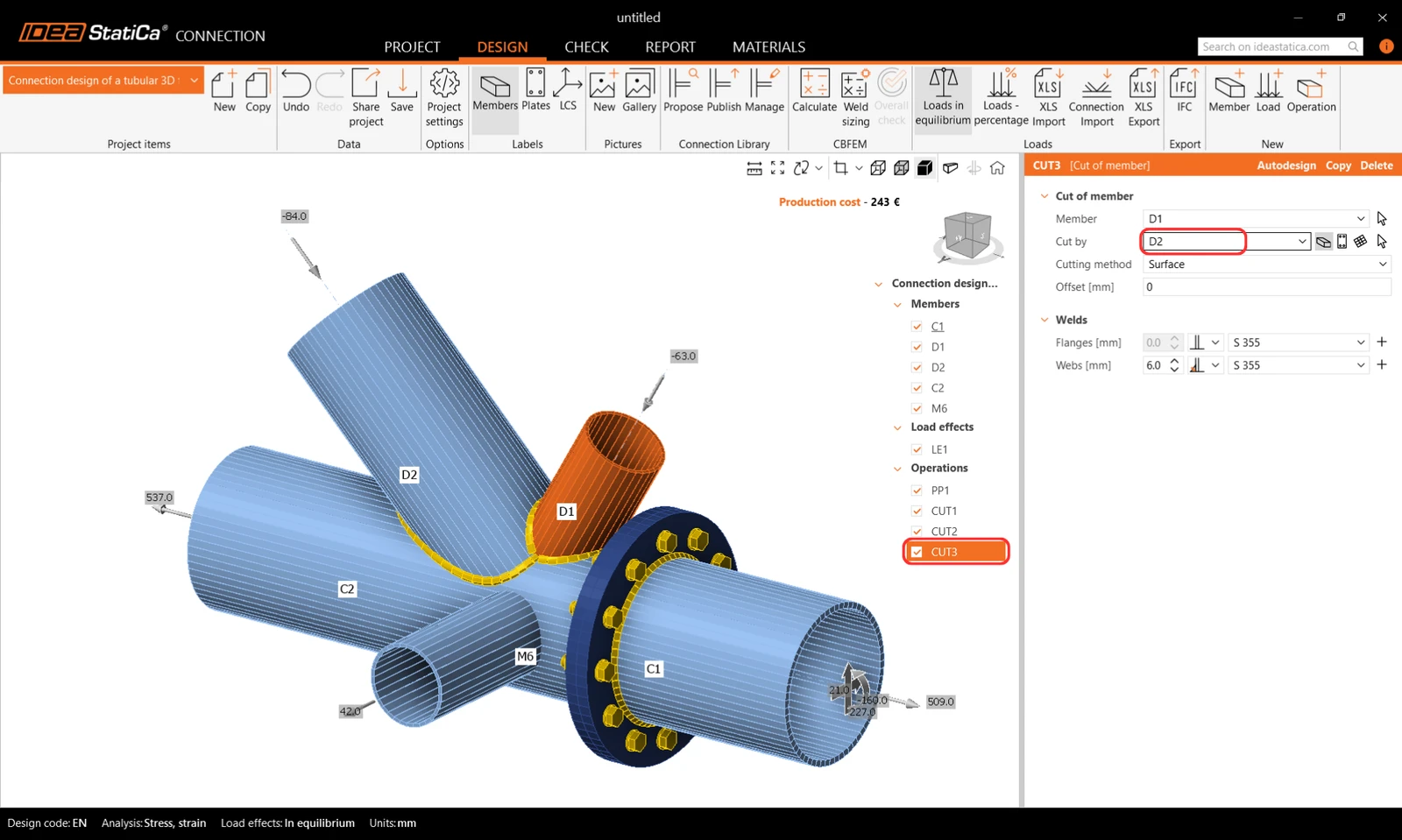
复制 CUT2 制造工艺,并按下图更改 CUT3 的属性:
节点设计的最后一步是复制 CUT3。按下图更改 CUT4 的属性:
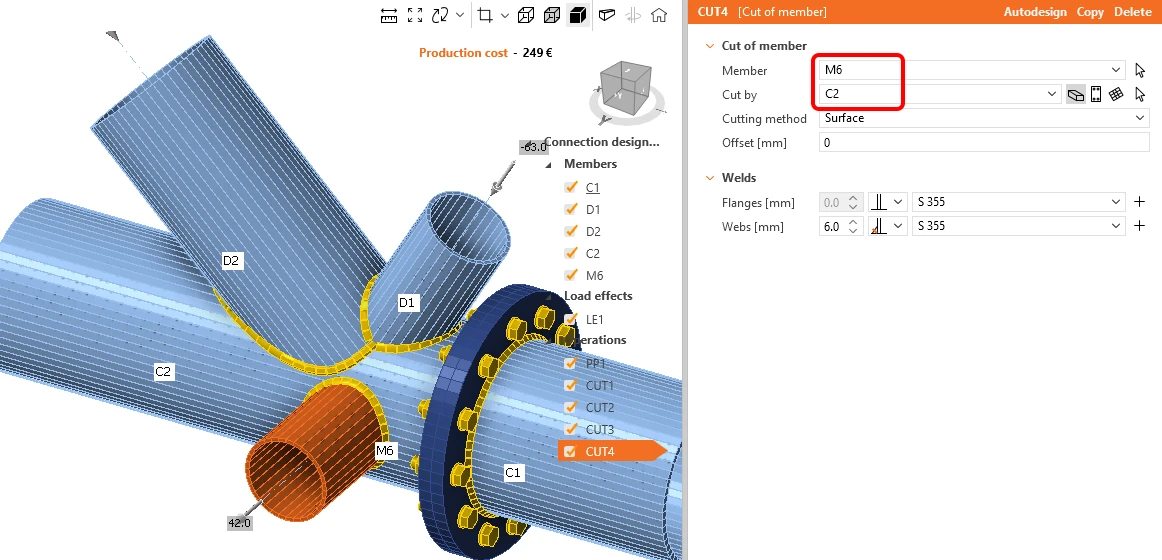
模型已完成,可以进行计算了。
5 计算与校核
点击功能区中的计算以开始分析。系统会自动生成分析模型,执行基于 CBFEM 的计算,然后我们可以看到显示的总体校核结果以及基本的校核结果数值。
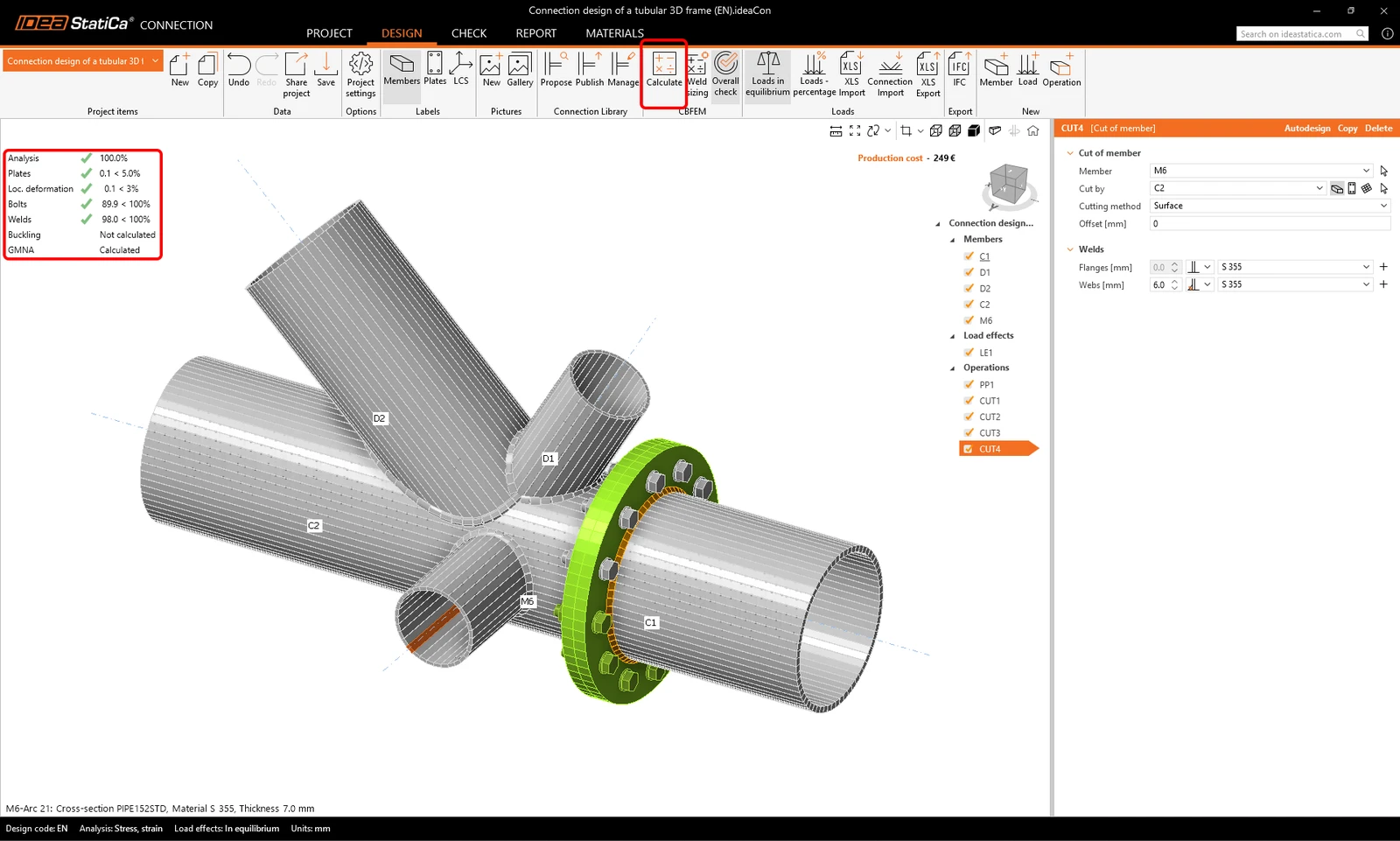
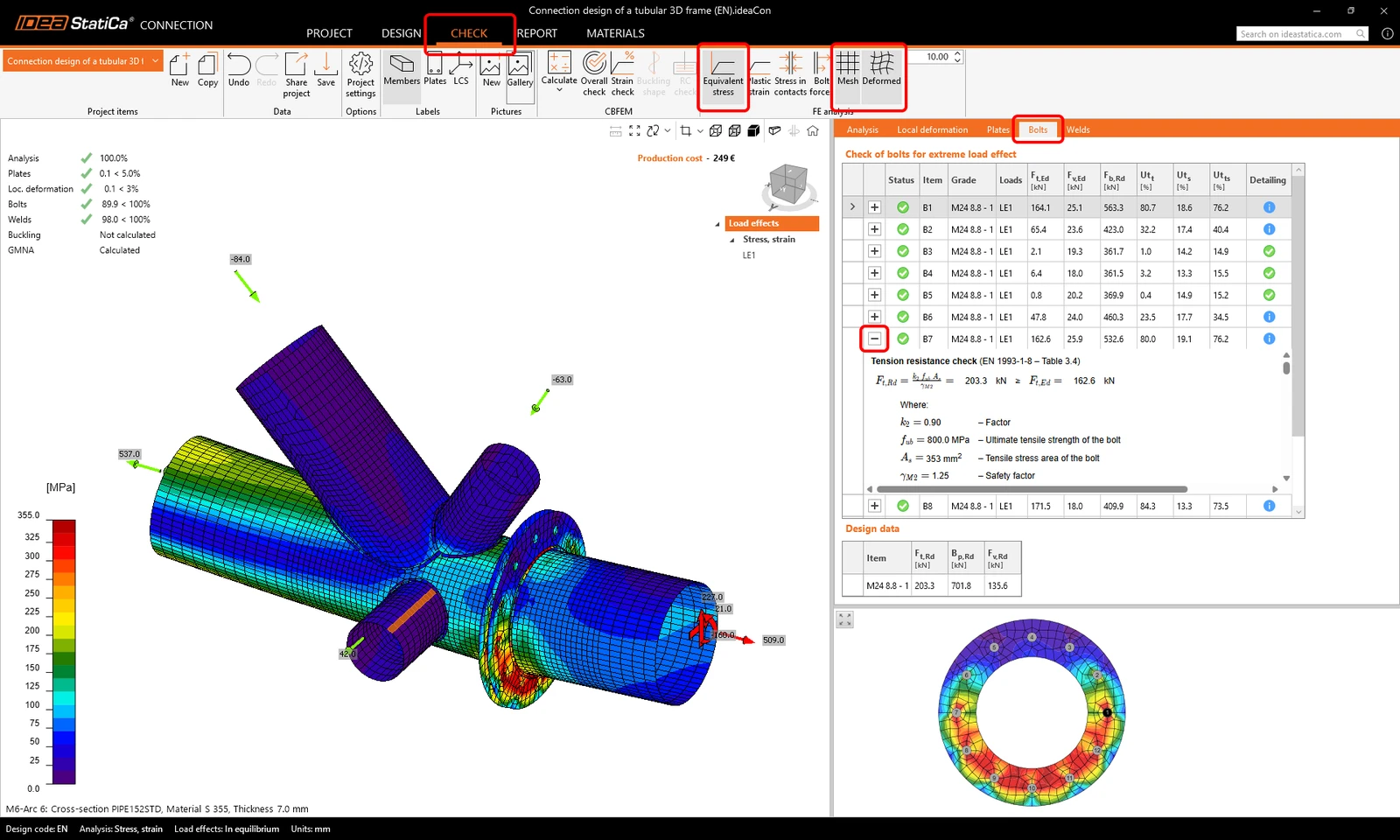
选择校核标签,并打开等效应力、网格和变形模型视图。您也可以浏览详细结果,例如螺栓的详细结果;要查看例如螺栓 B7 的详细结果,请展开该行。
6 报告
最后,转到报告标签并点击生成。IDEA StatiCa 提供完全可自定义的报告,可打印或保存为可编辑格式。
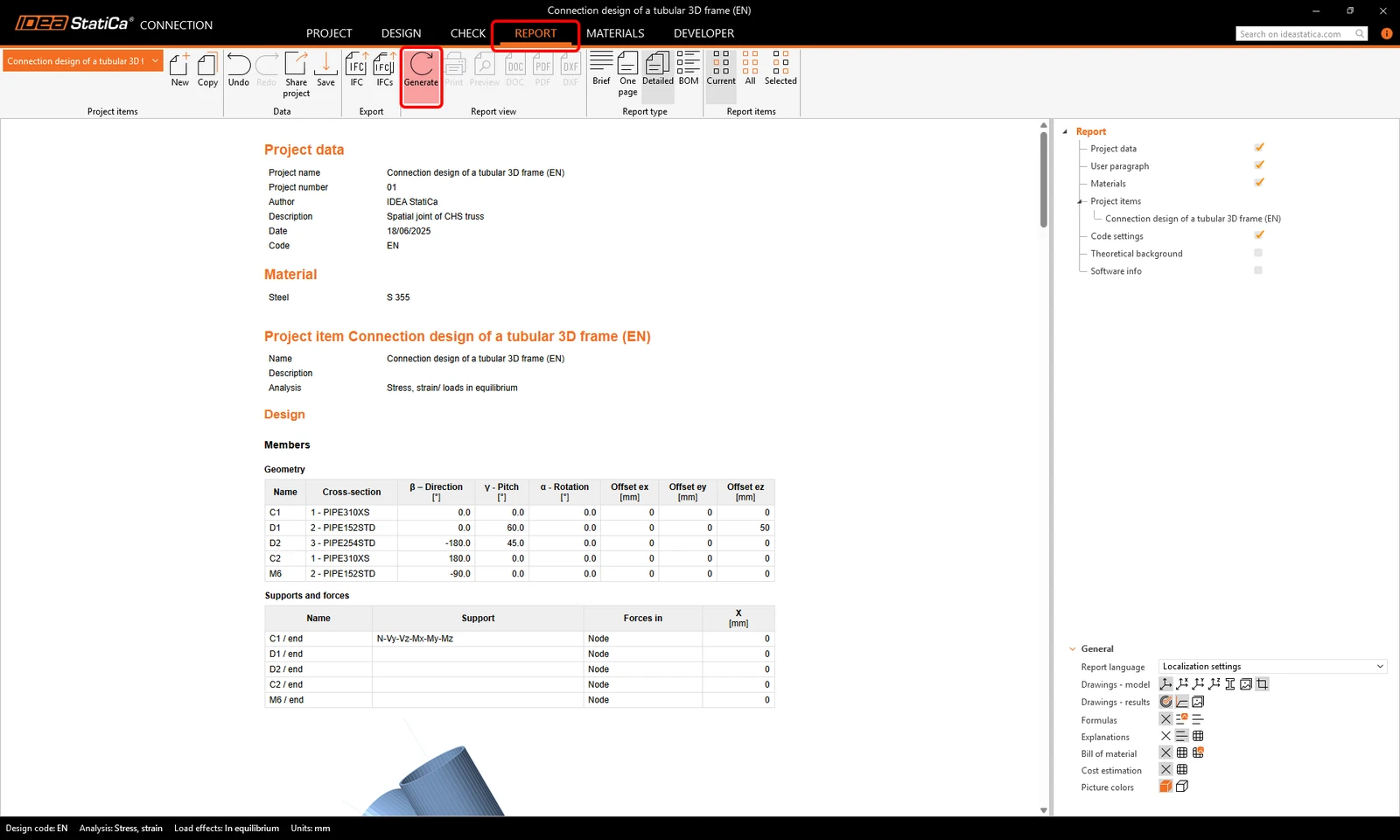
您已根据欧洲规范(EN)完成了钢结构节点的设计、优化和规范校核。