


1 새 프로젝트
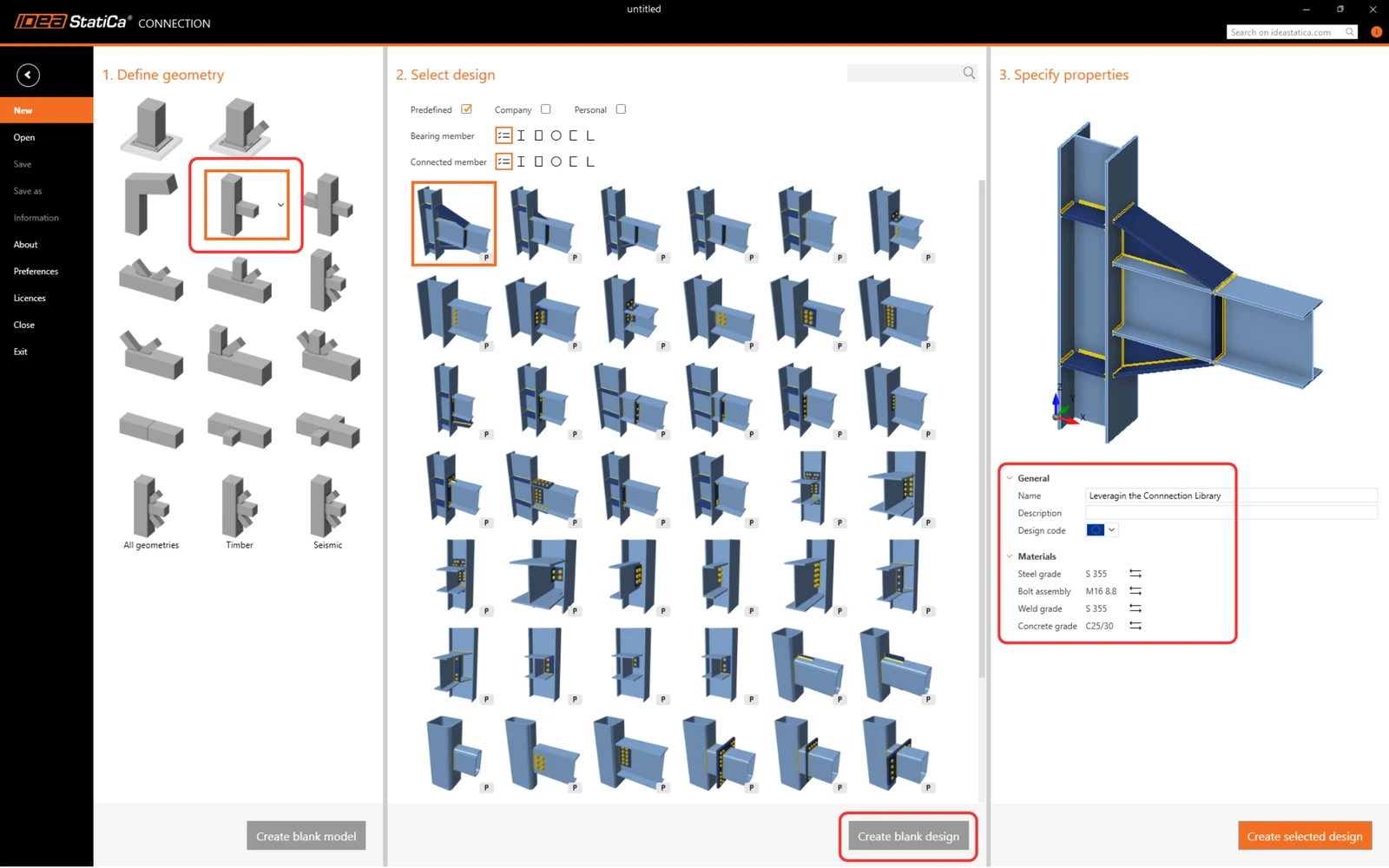
IDEA StatiCa를 실행하고 연결 애플리케이션을 선택합니다(최신 버전 다운로드). 원하는 형상을 선택하여 새로운 빈 설계를 생성합니다. 이름을 입력하고 설계 코드와 기본 재료 물성을 선택합니다.
2 새 템플릿 만들기
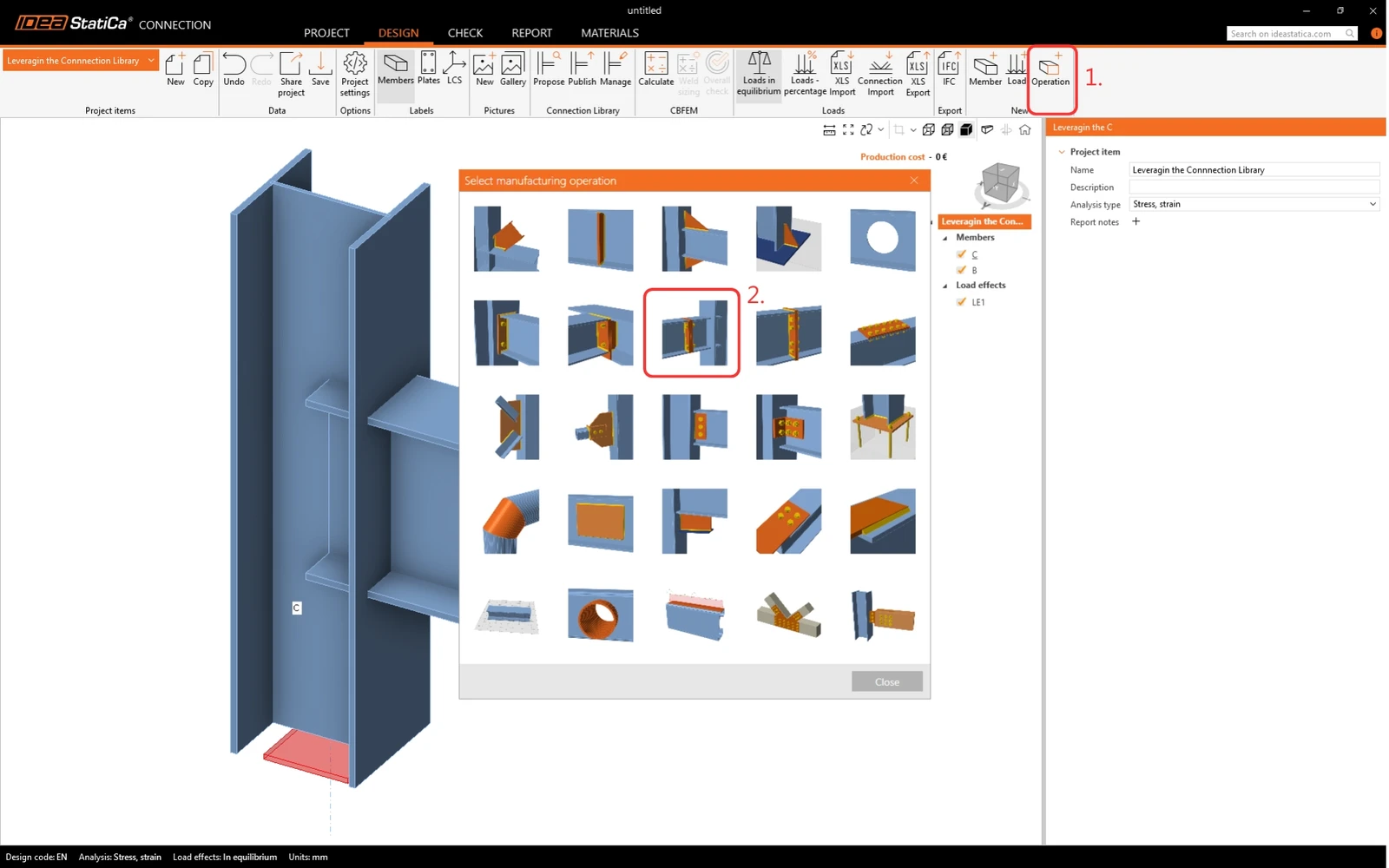
템플릿으로 저장할 수 있는 설계를 만들어 봅시다. 리본에서 작업을 클릭하고 제작 작업 Stub - plate to plate를 찾습니다.
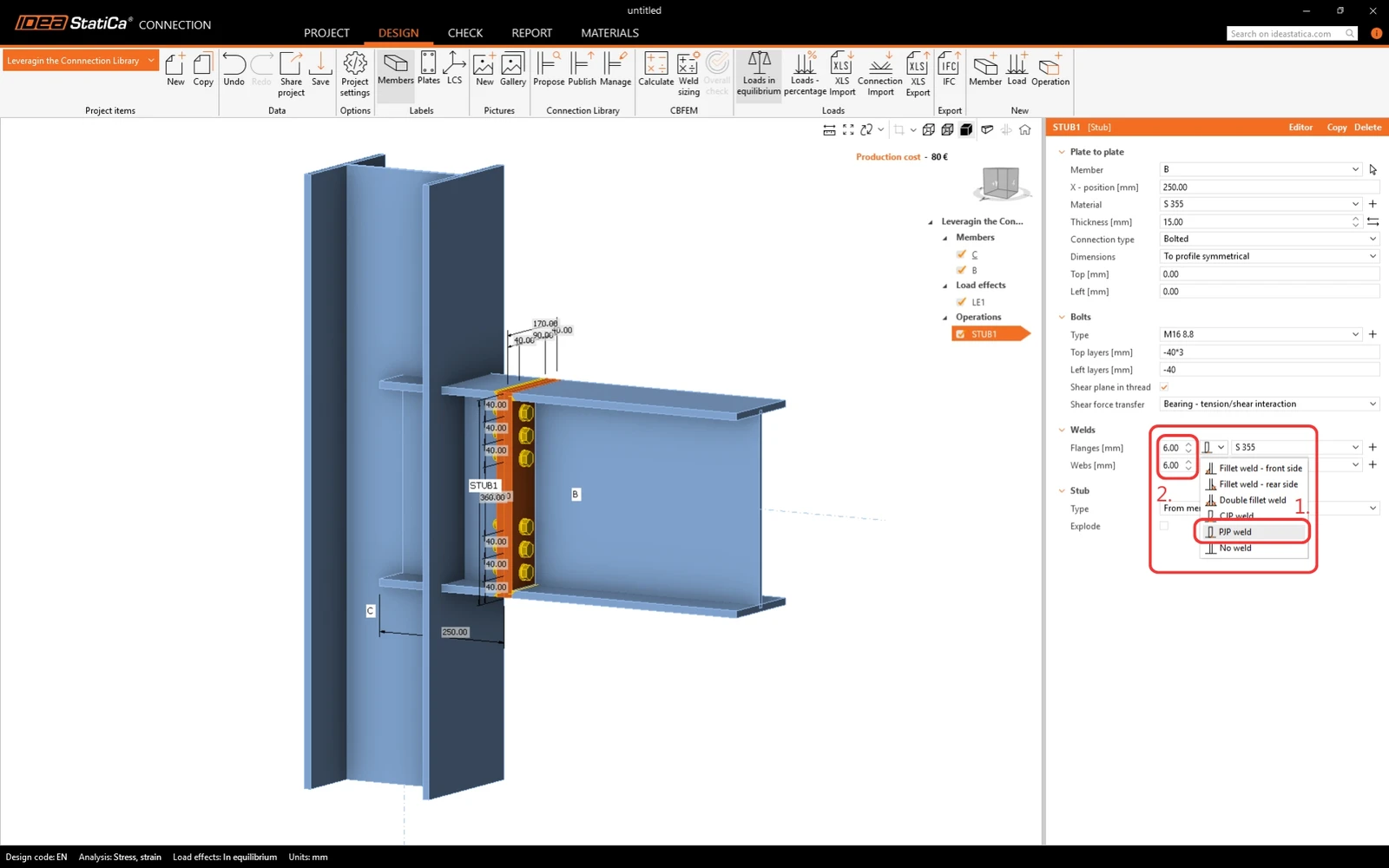
작업의 용접을 수정합니다. 부분 용입 용접(PJP) 을 선택하고 크기를 편집합니다.
다른 작업인 절단을 추가합니다.
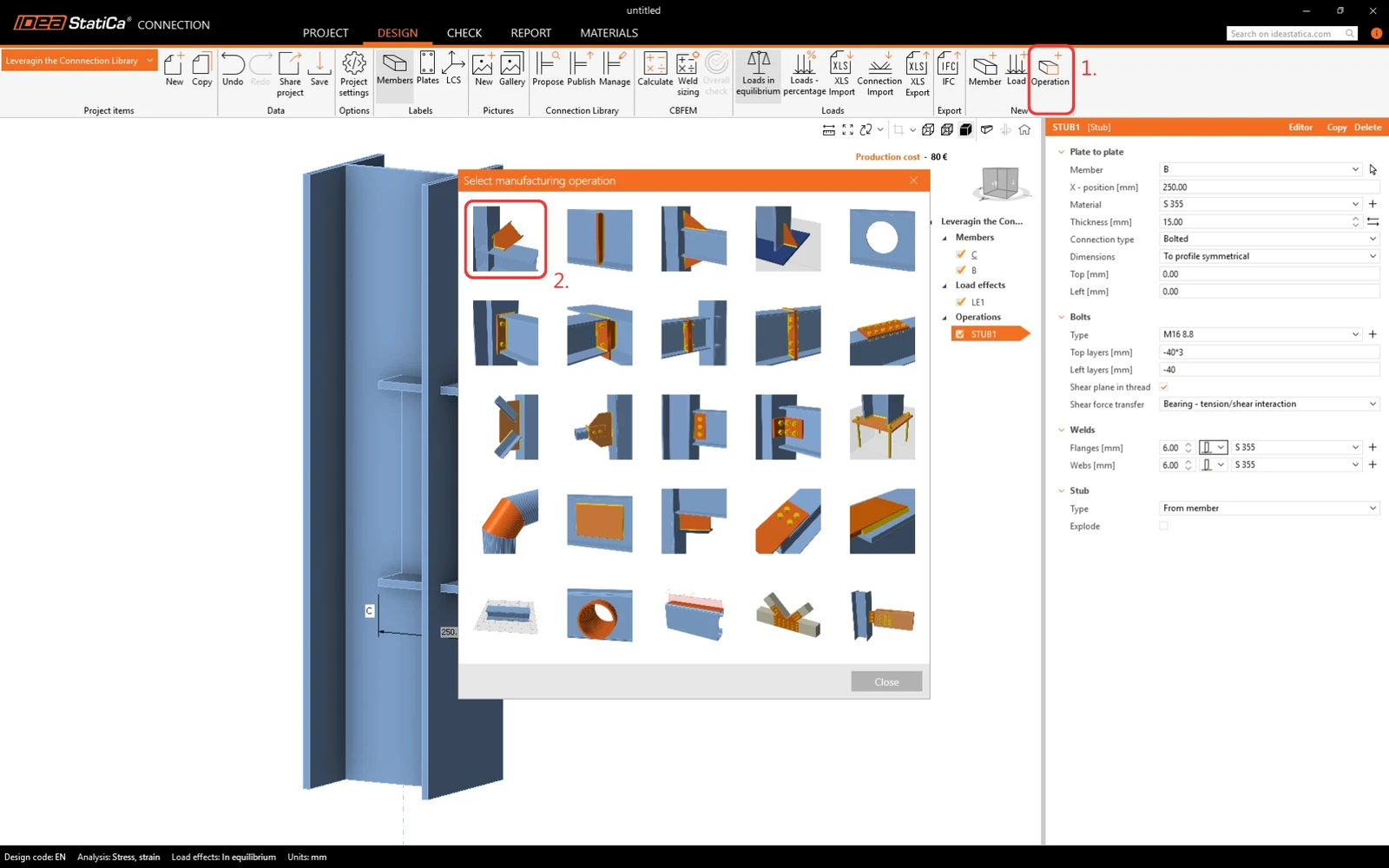
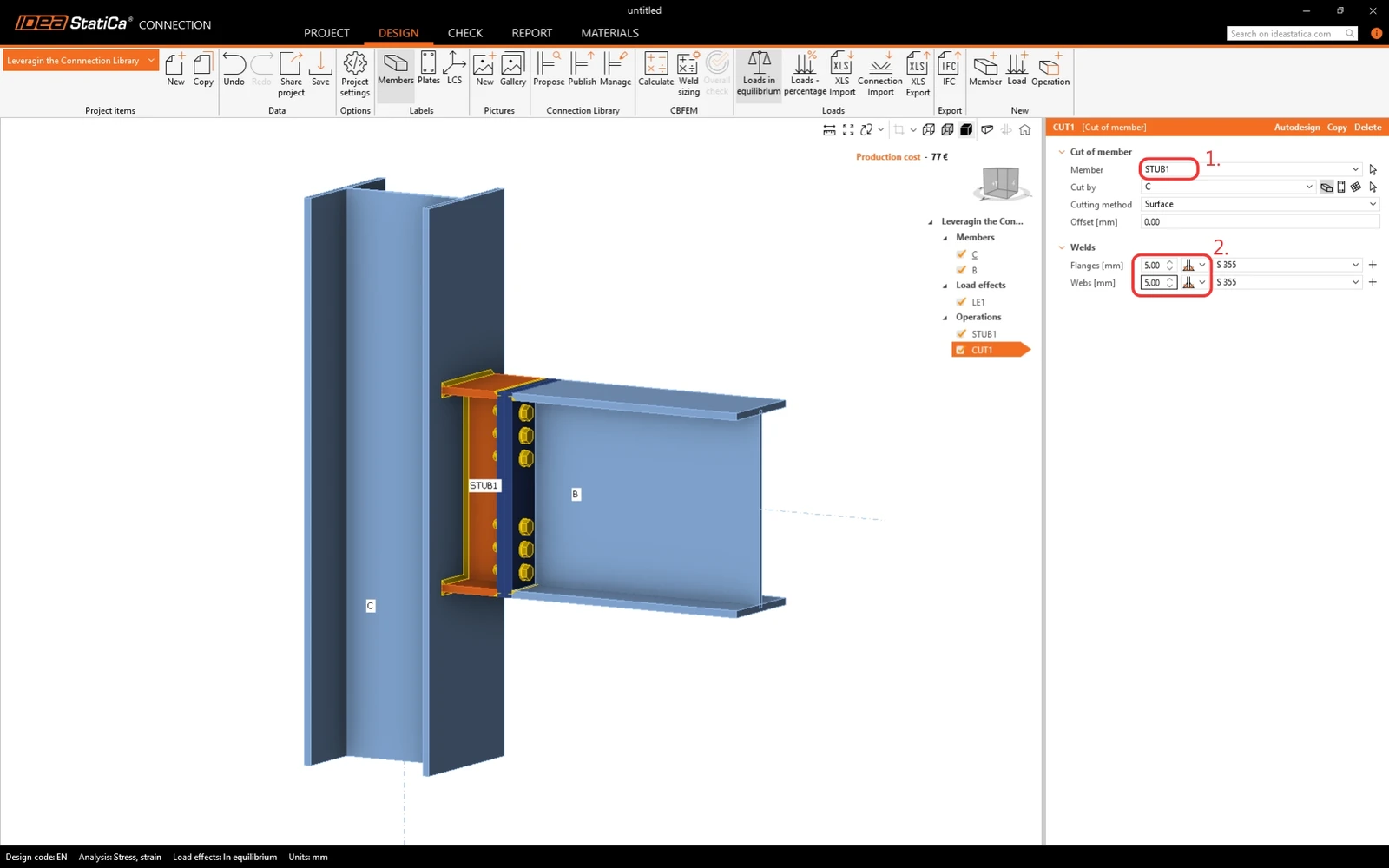
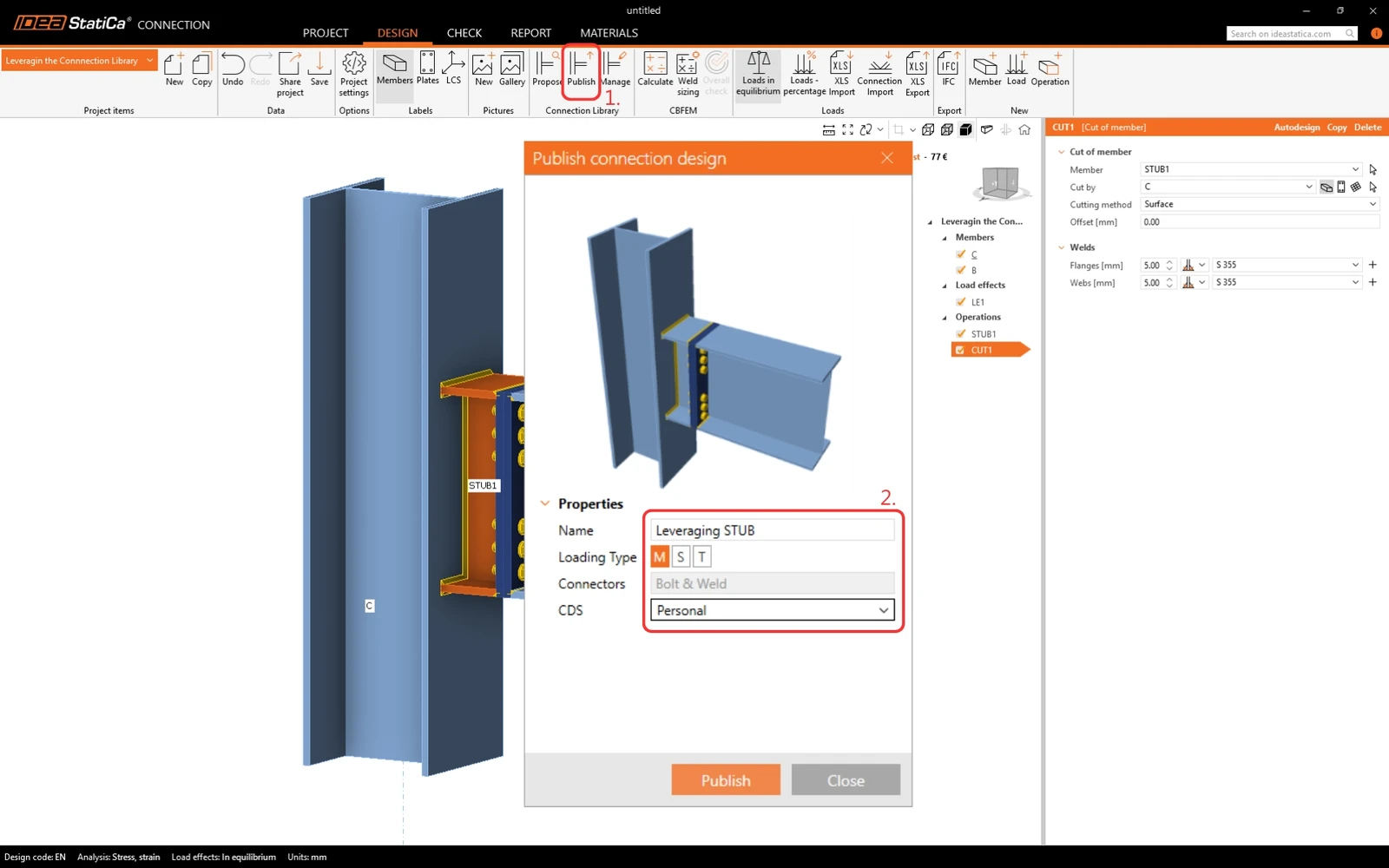
이 설계는 자주 사용되므로 연결 라이브러리에 저장할 수 있습니다. 리본에서 게시 버튼을 클릭합니다. 이름, 하중 유형, 그리고 템플릿이 저장될 연결 설계 세트(CDC)를 정의합니다. CDC의 종류:
- Company(회사) - 회사 라이선스를 보유한 모든 사용자가 접근할 수 있으며, 다른 회사의 사용자는 이러한 설계 항목을 보거나 사용하거나 접근할 수 없습니다.
- Personal(개인) - 설계 작성자만 사용할 수 있습니다.
2 연결 라이브러리에서 템플릿 적용하기
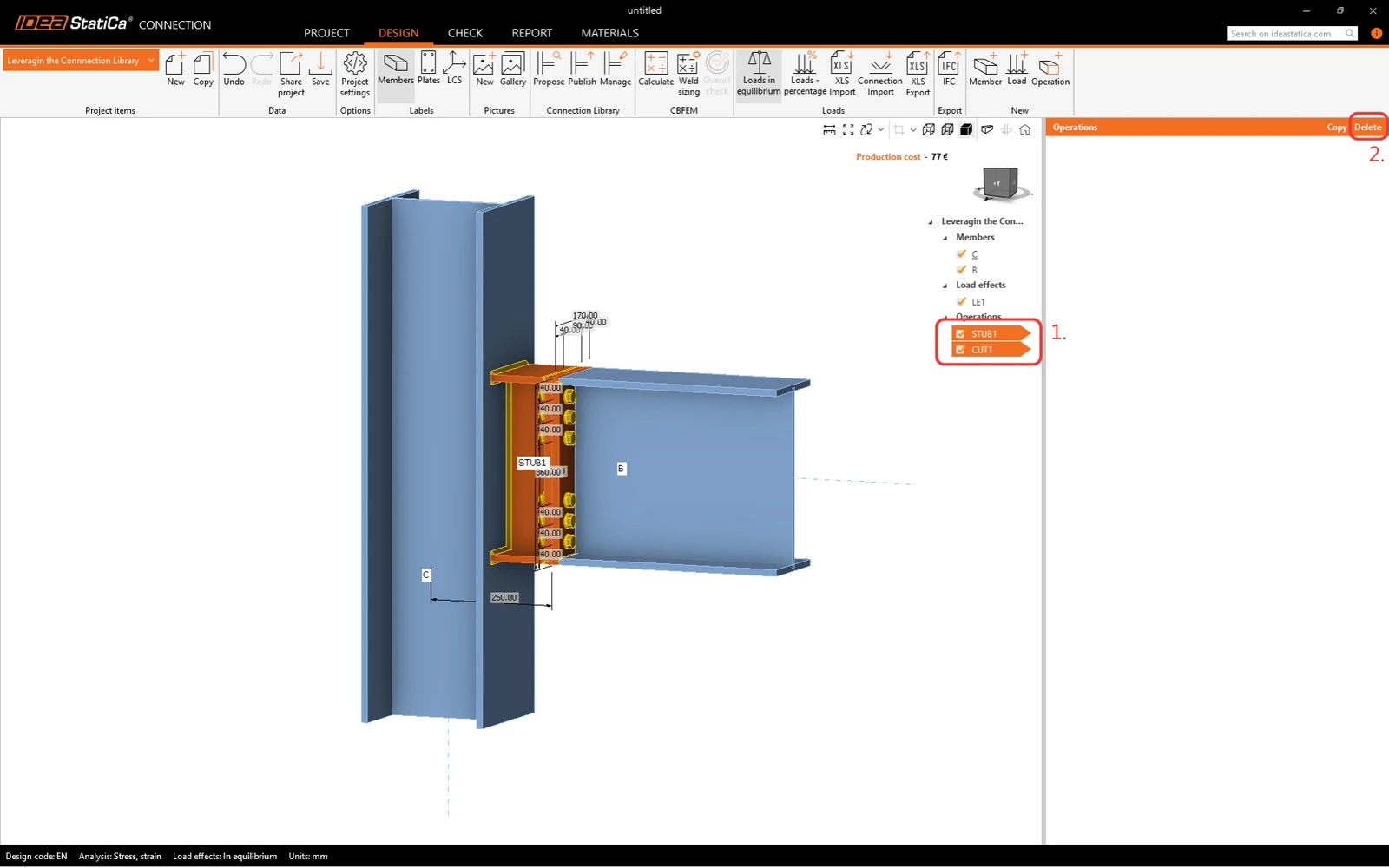
모델의 작업을 삭제하는 것부터 시작합니다.
설계에 부재를 추가합니다.
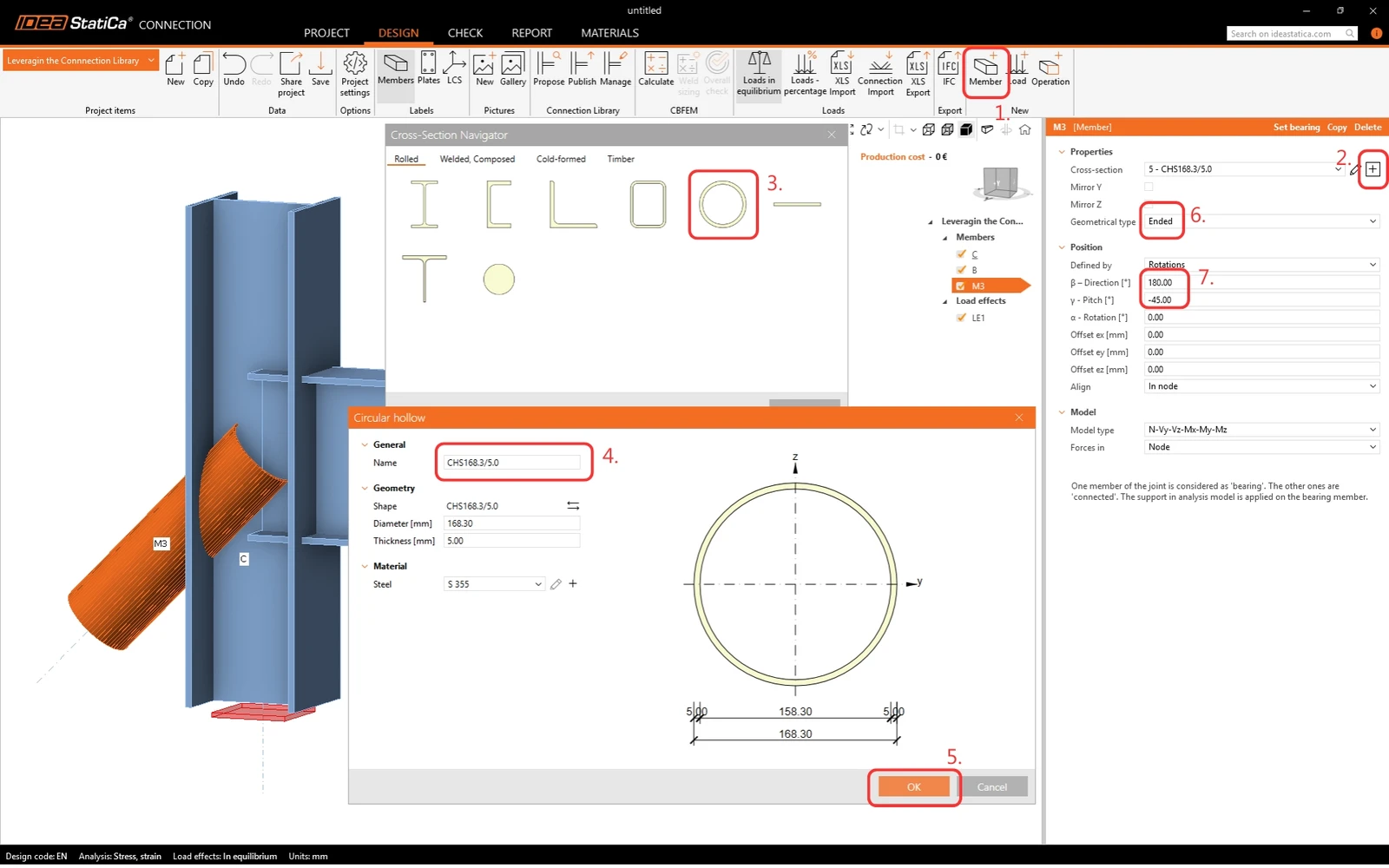
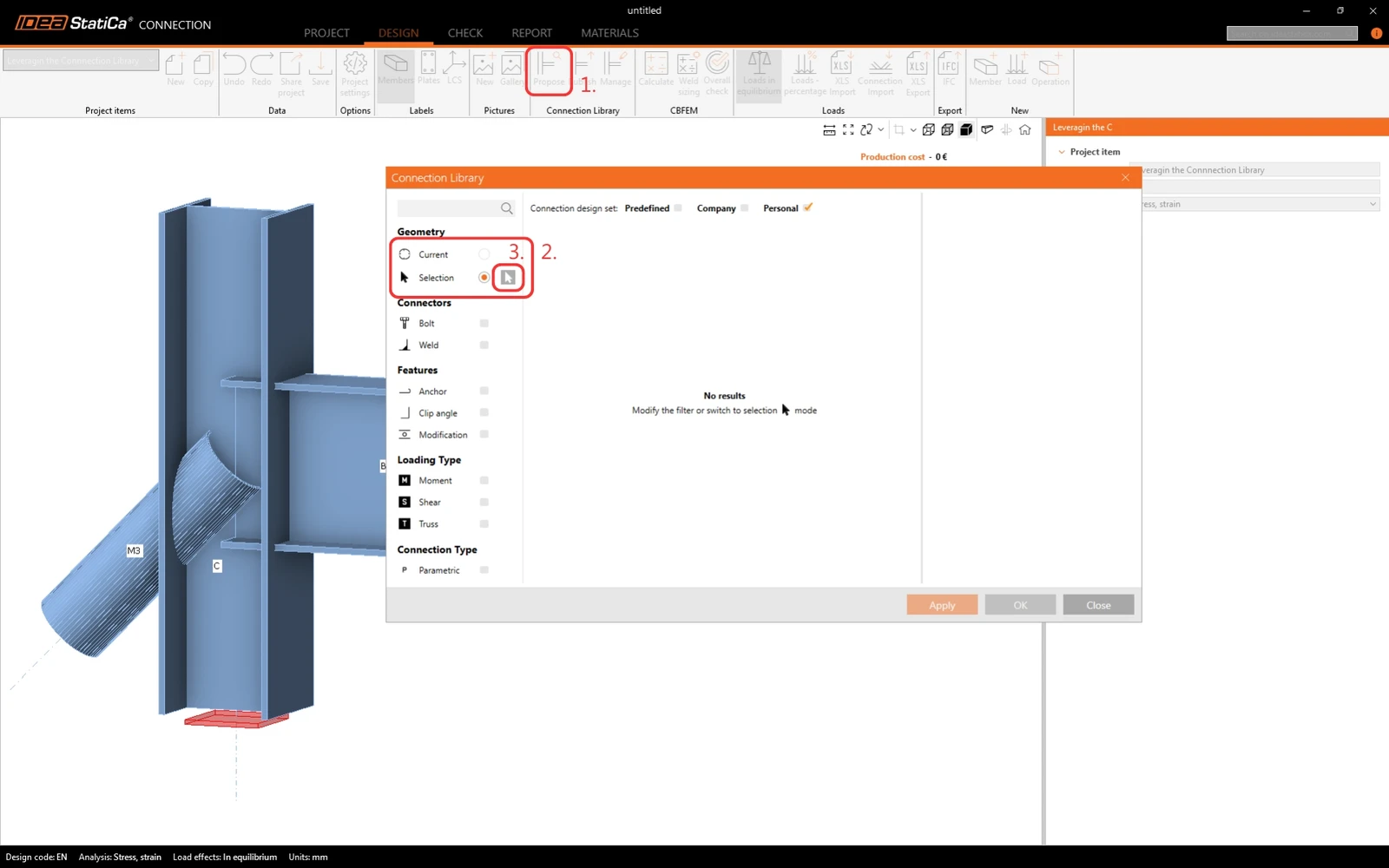
이제 개별 작업을 다시 사용하는 대신 연결 라이브러리를 활용해 봅시다. 리본에서 제안 버튼을 클릭합니다. 현재 형상에 사용할 수 있는 설계가 없습니다. 선택으로 전환하고 화살표를 클릭합니다.
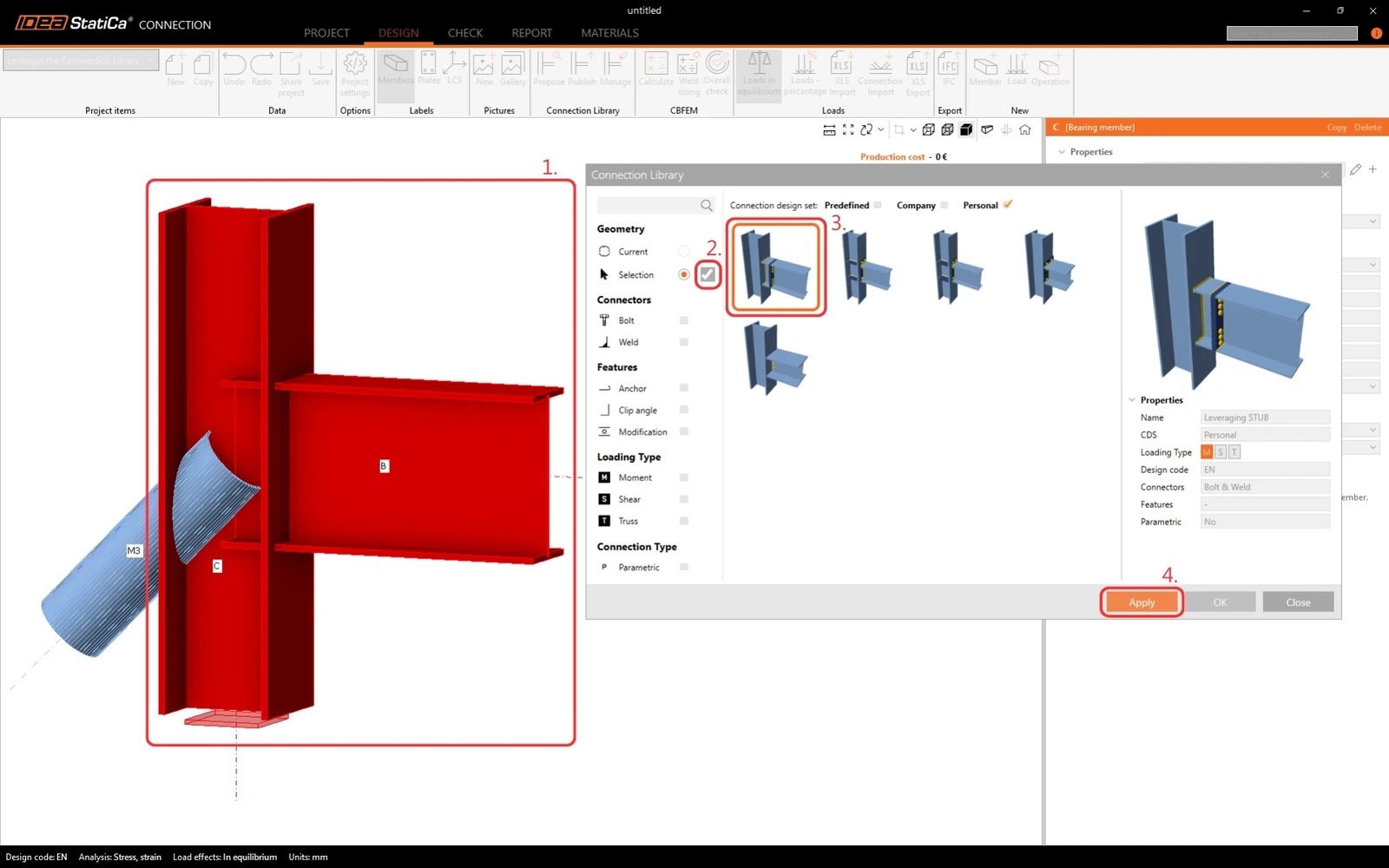
키보드에서 Control 키를 누른 상태로 부재 B와 C를 선택합니다. 체크 버튼을 클릭하여 선택을 확인합니다. 선택한 형상에 적합한 설계 템플릿이 표시됩니다. Personal 연결 설계 세트만 선택하여 템플릿 목록을 좁힙니다. 템플릿을 적용합니다.
연결 라이브러리에 저장된 그대로 설계가 모델에 적용됩니다. 대각재는 템플릿에 포함되어 있지 않으므로, 설계를 완성하려면 대각재에 대한 개별 작업을 추가해야 합니다.
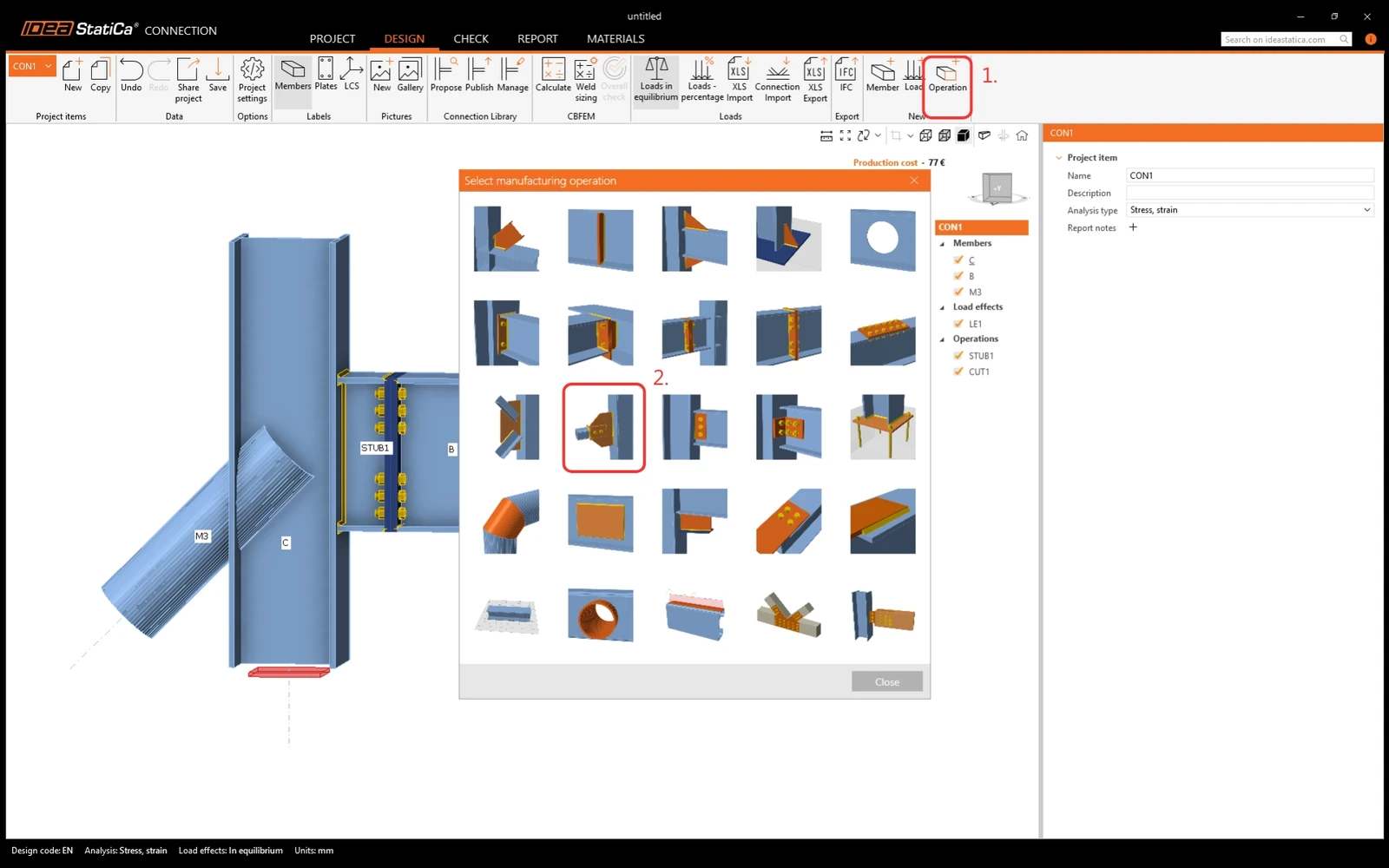
아래 그림에 따라 작업을 수정합니다.
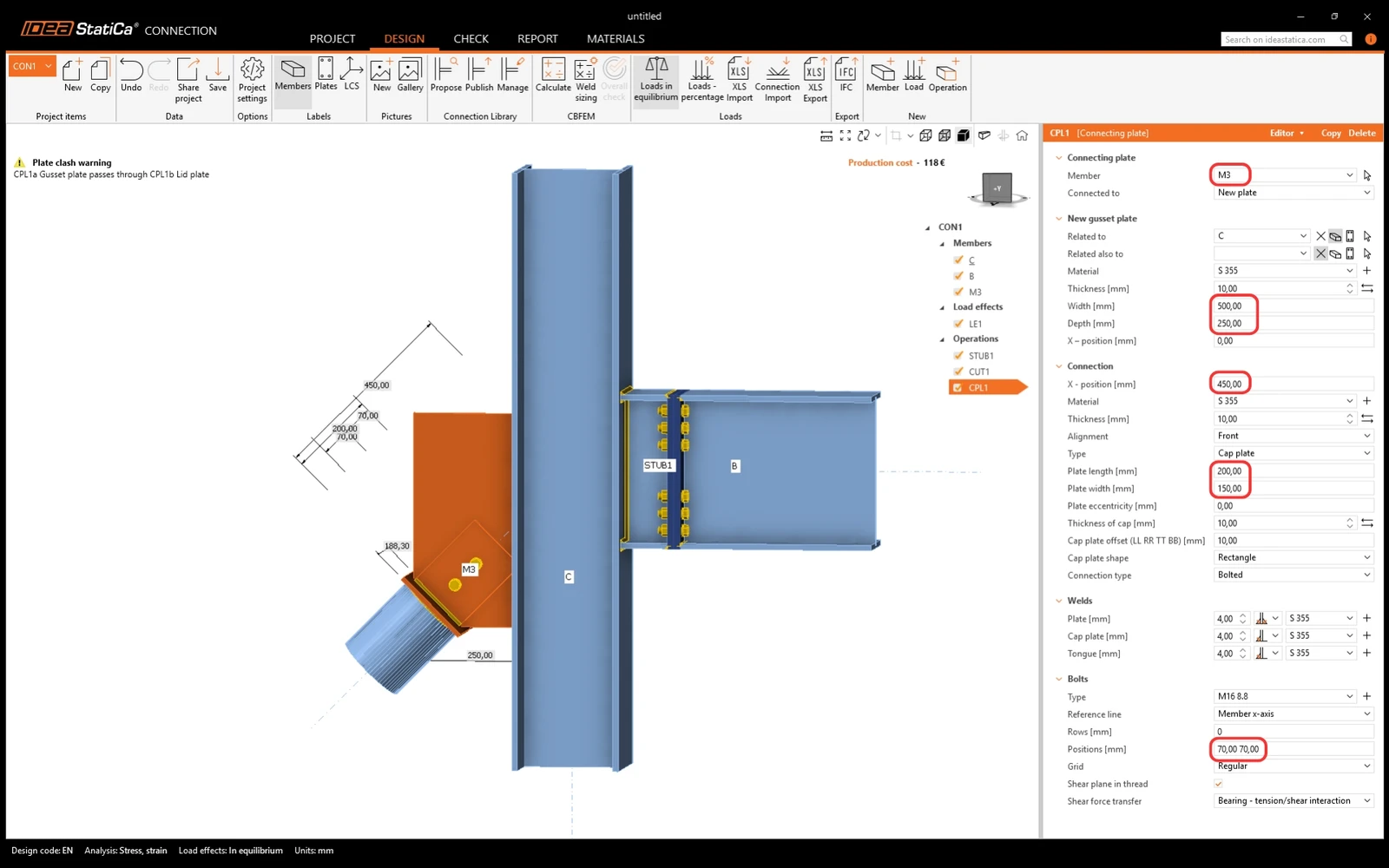
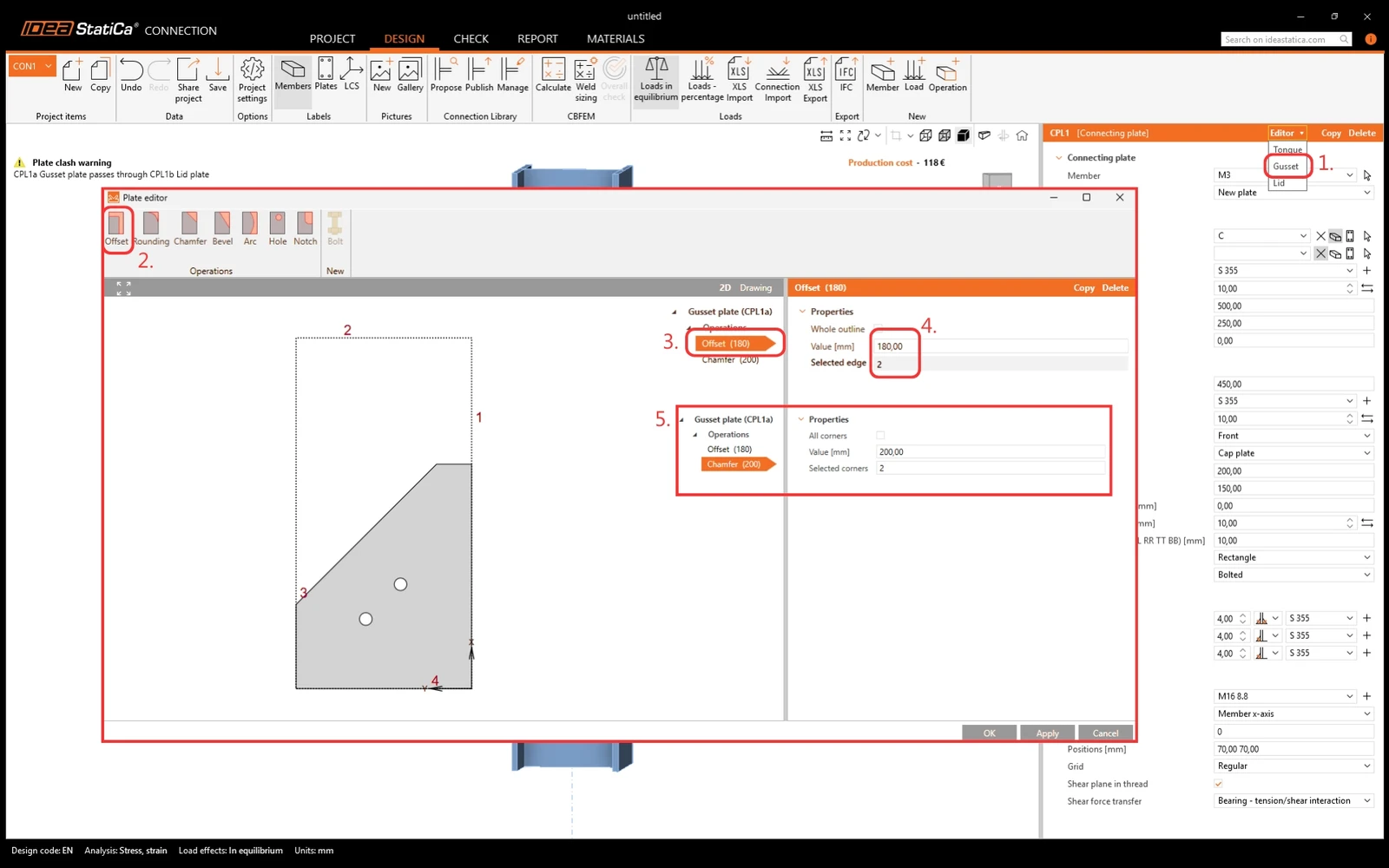
플레이트 편집기에서 거셋 플레이트를 적절한 형상으로 편집합니다.
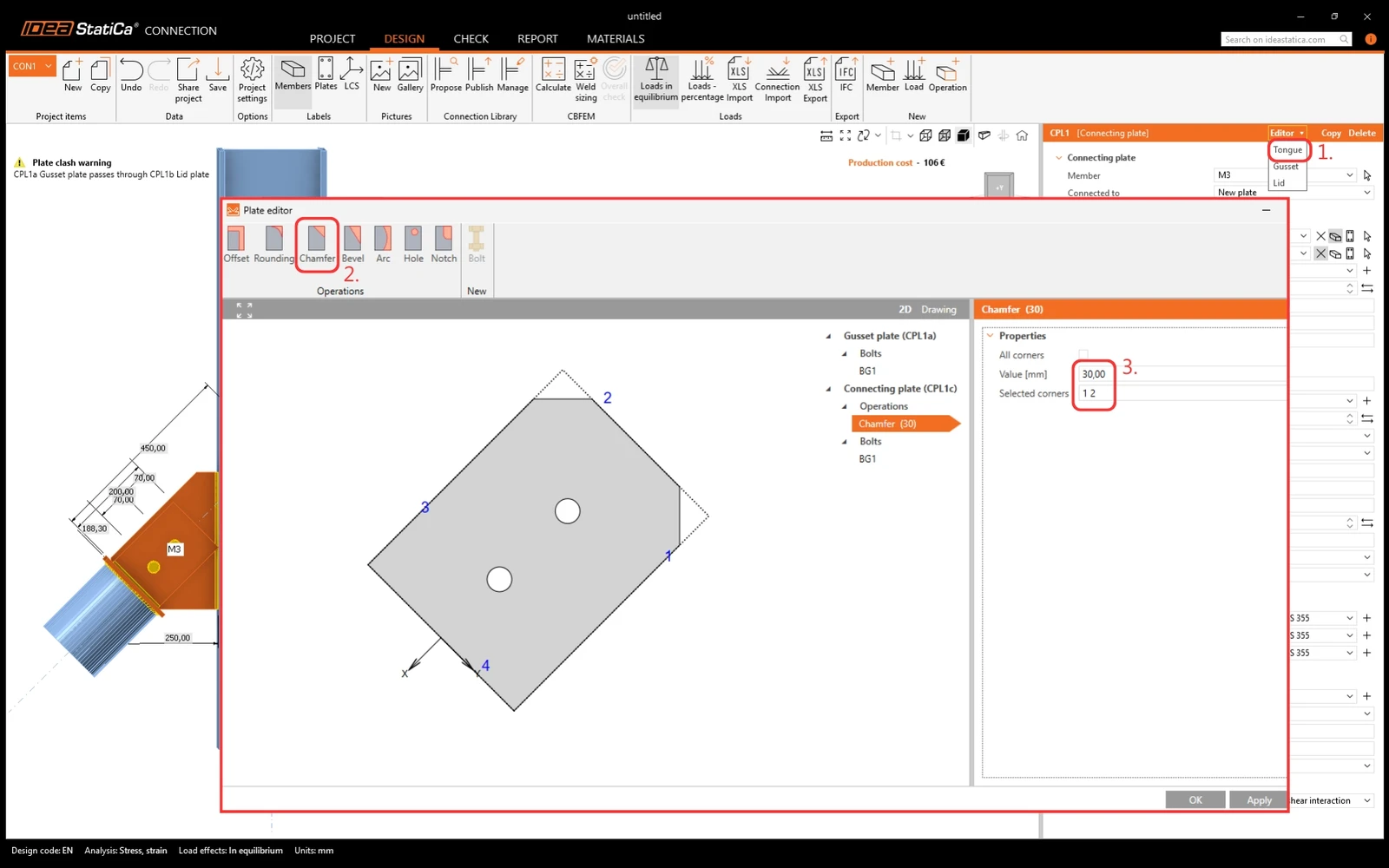
텅 플레이트의 모서리를 잘라내는 것도 동일한 방식으로 수행합니다.
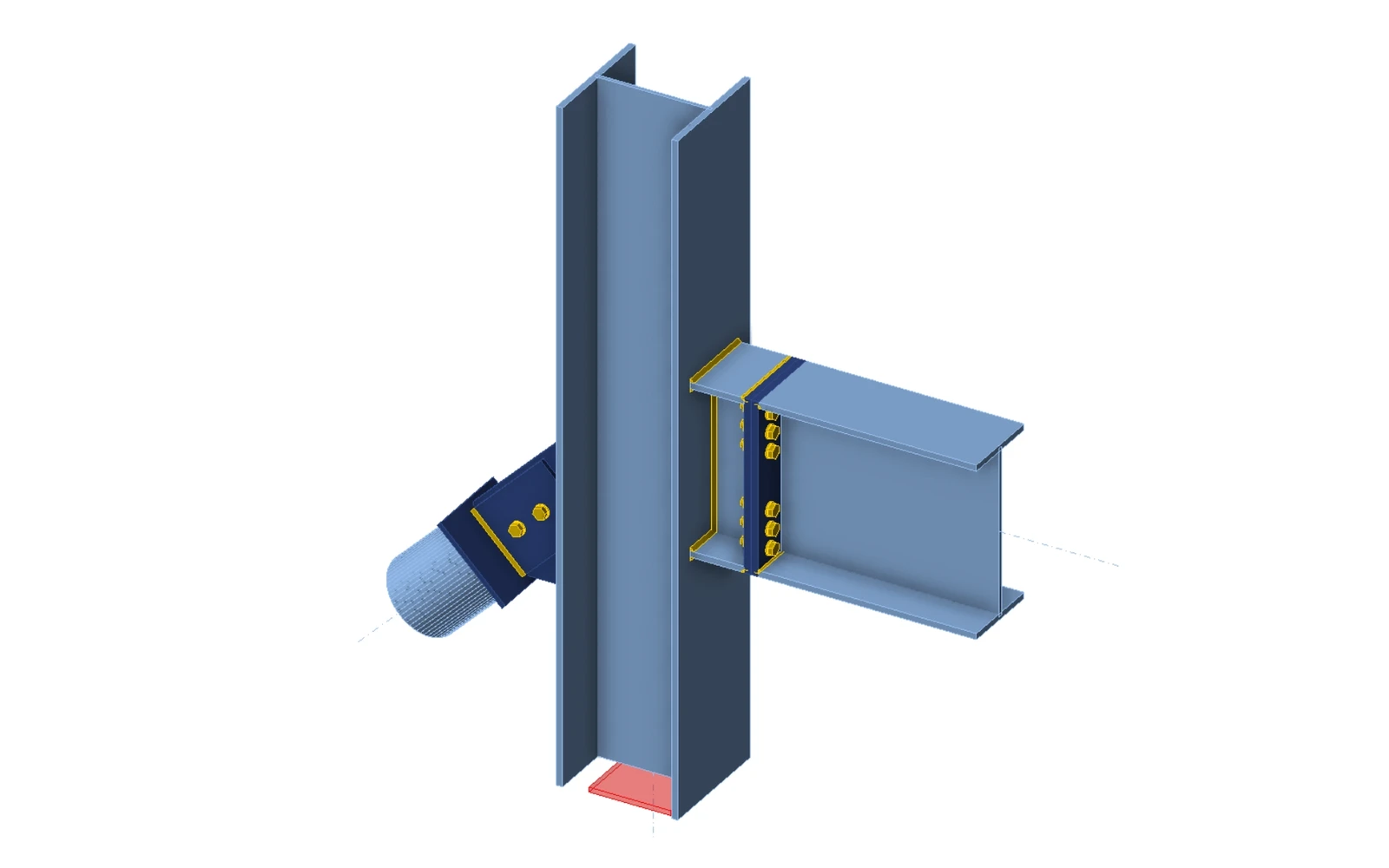
이제 설계가 완성되었습니다. 이를 연결 라이브러리에 게시하거나, 단순히 해석을 실행하여 결과를 얻는 데 사용할 수 있습니다. 이를 위해서는 하중 효과 를 정의해야 합니다.
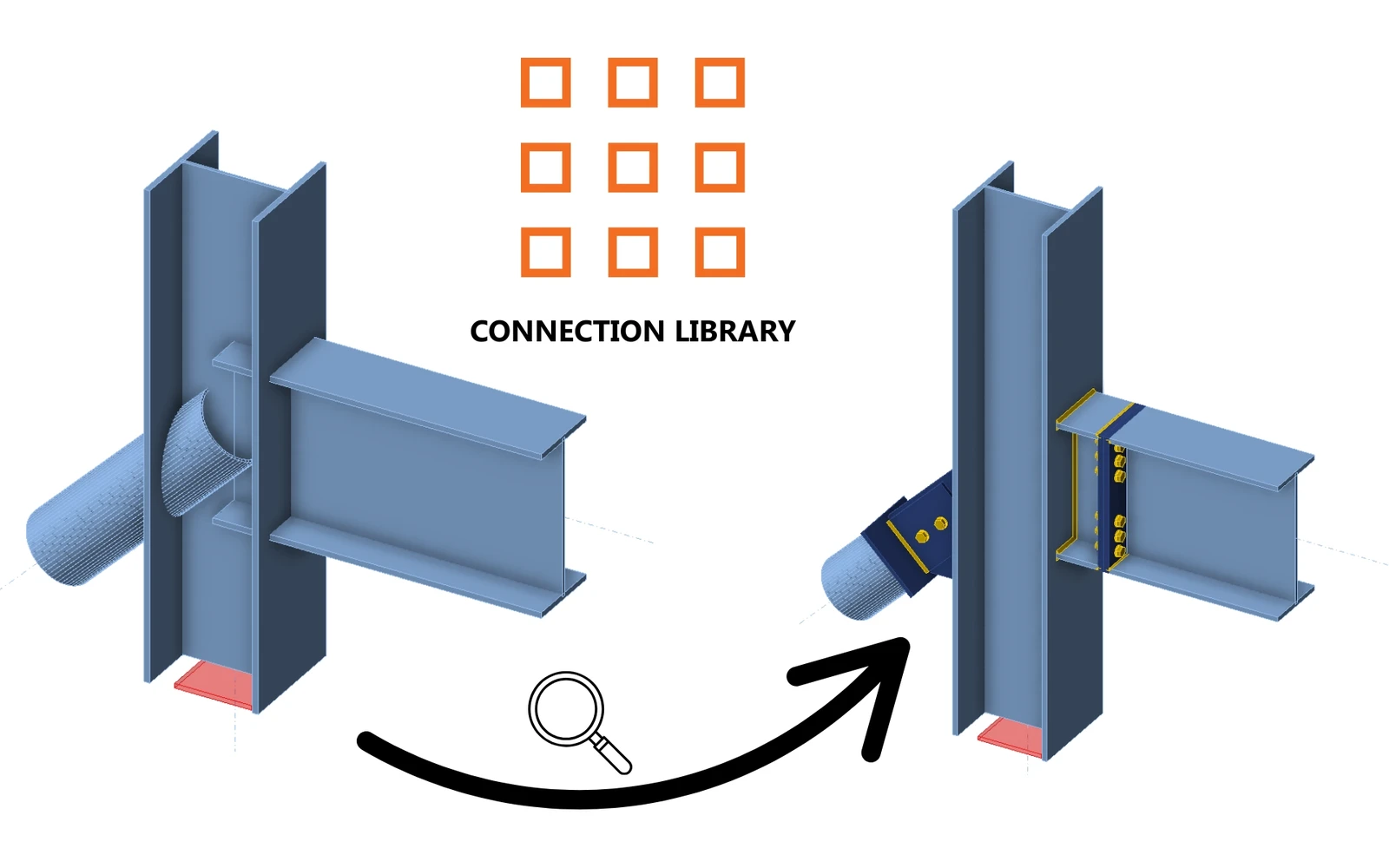
IDEA StatiCa 연결 라이브러리의 강력한 기능을 지금 바로 활용해 보세요.
아래 관련 기사를 참고하세요.