
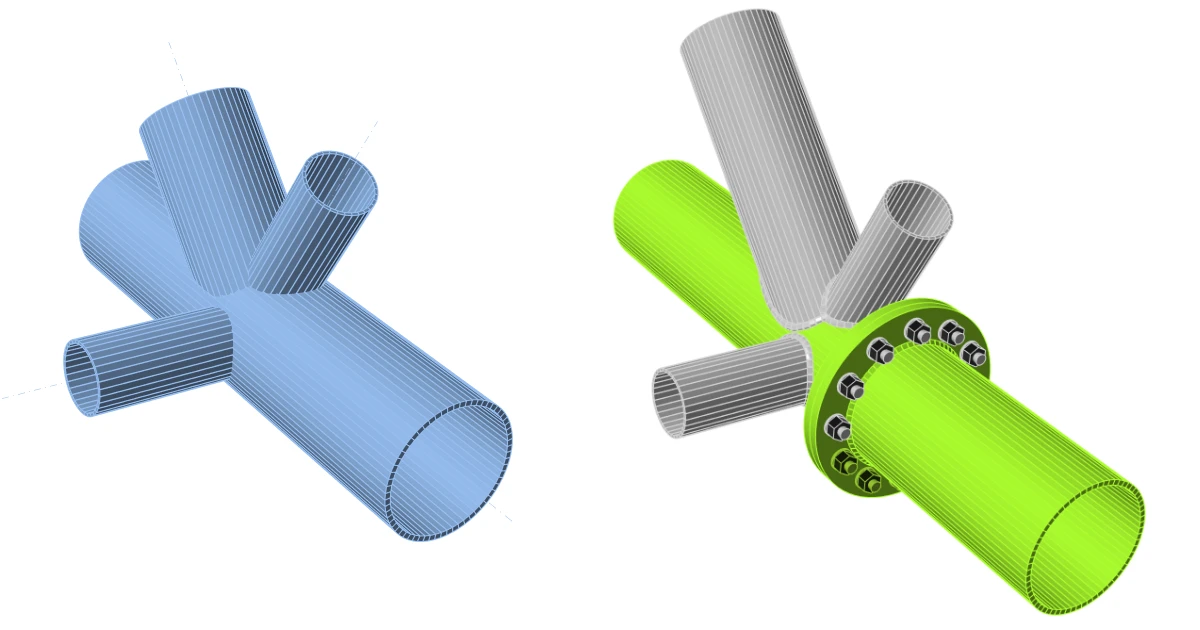


1 Nouveau projet
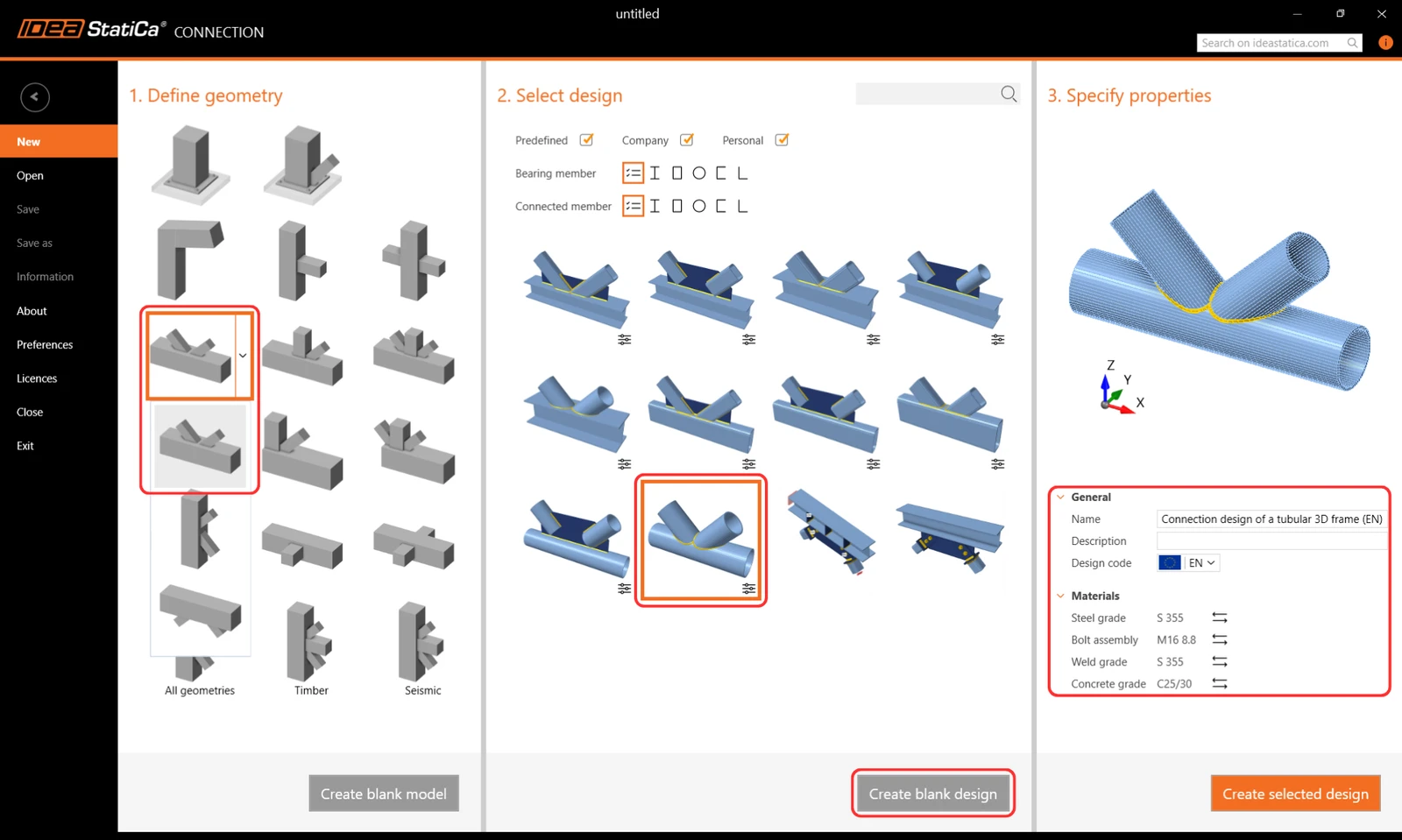
Lançons l'application IDEA StatiCa Connection (téléchargez la dernière version). Créez un nouveau projet en sélectionnant le modèle le plus proche de la conception requise. Sélectionnez la nuance d'acier souhaitée (S355) et le code de conception (EN). Vous pouvez également renseigner le nom et la description du projet.
Comme il n'existe pas directement de modèle adapté, nous utiliserons le projet vide avec uniquement la géométrie prédéfinie. Cliquez donc sur le bouton Create blank design.
2 Géométrie
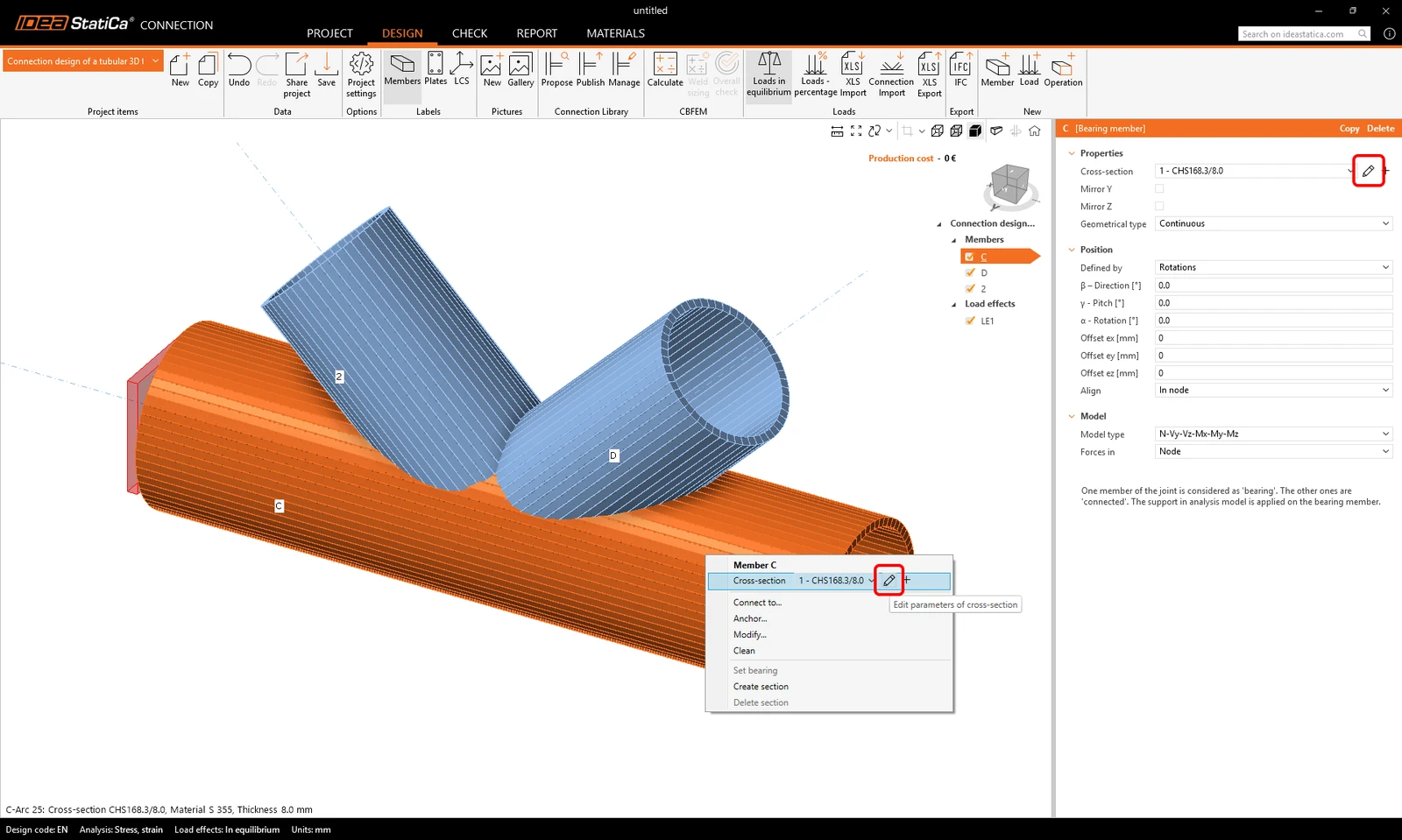
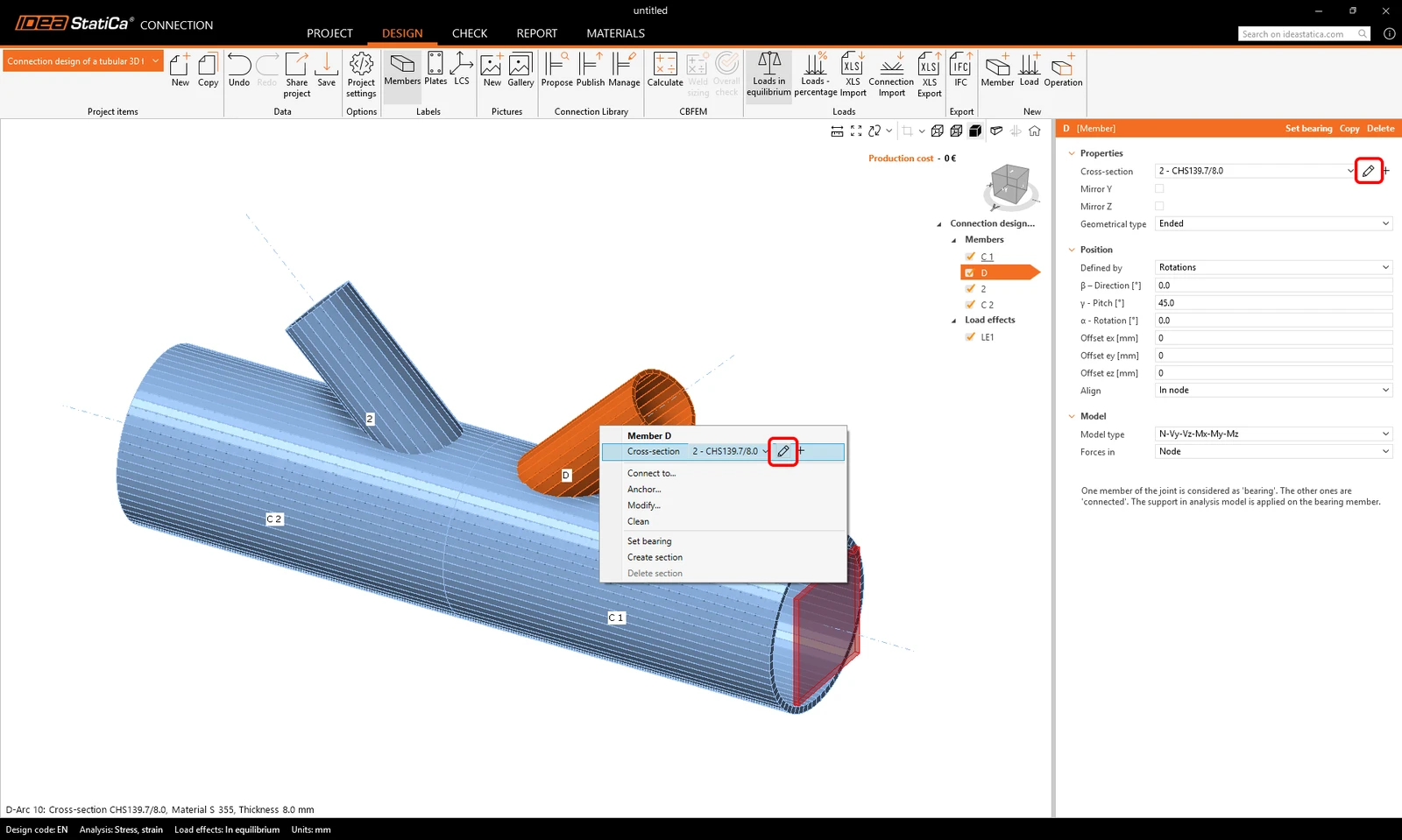
Commencez par la modification de la géométrie du nœud. Un clic droit sur la poutre continue dans la scène 3D (ou via le bouton dans la liste des propriétés) ouvre le menu contextuel avec toutes les actions disponibles pour les éléments. Utilisez le bouton crayon pour modifier la section existante.
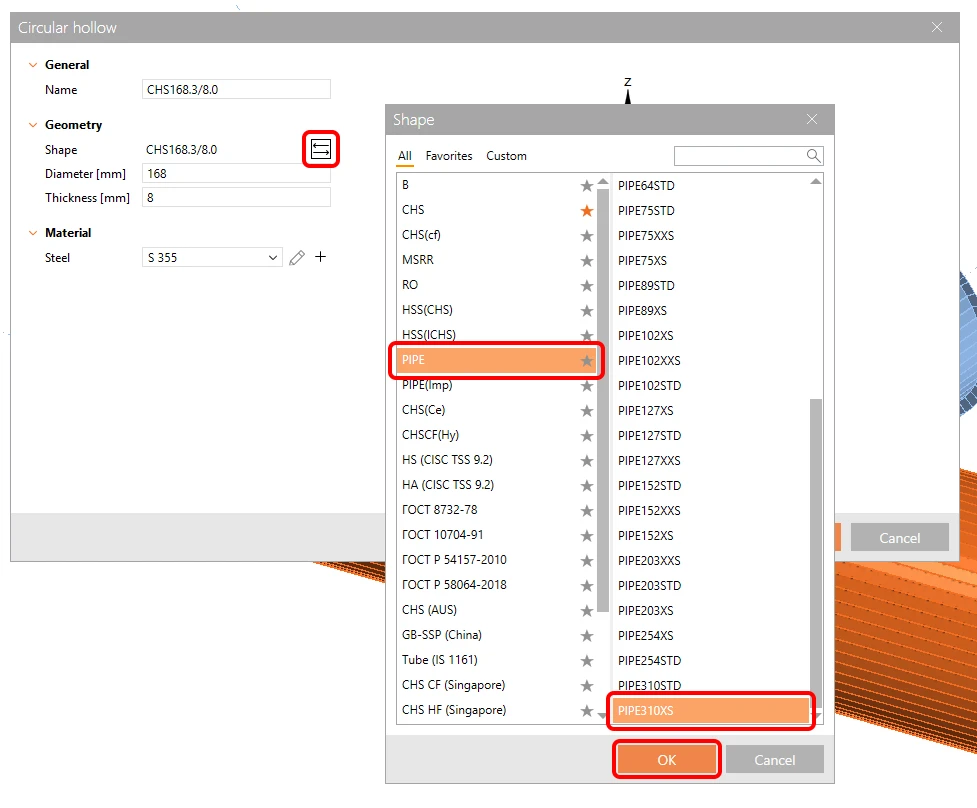
Ouvrez la bibliothèque et sélectionnez la section PIPE310XS. Confirmez avec OK.
Changez le nom de l'élément en C1 à l'aide du bouton droit de la souris.
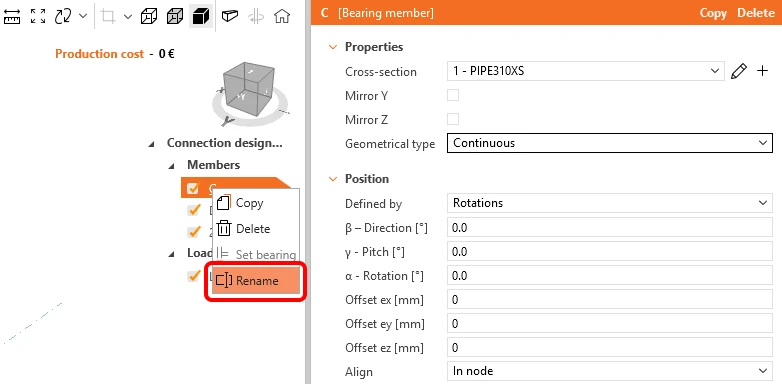
Et changez le type géométrique de l'élément C1 de continu à terminé.
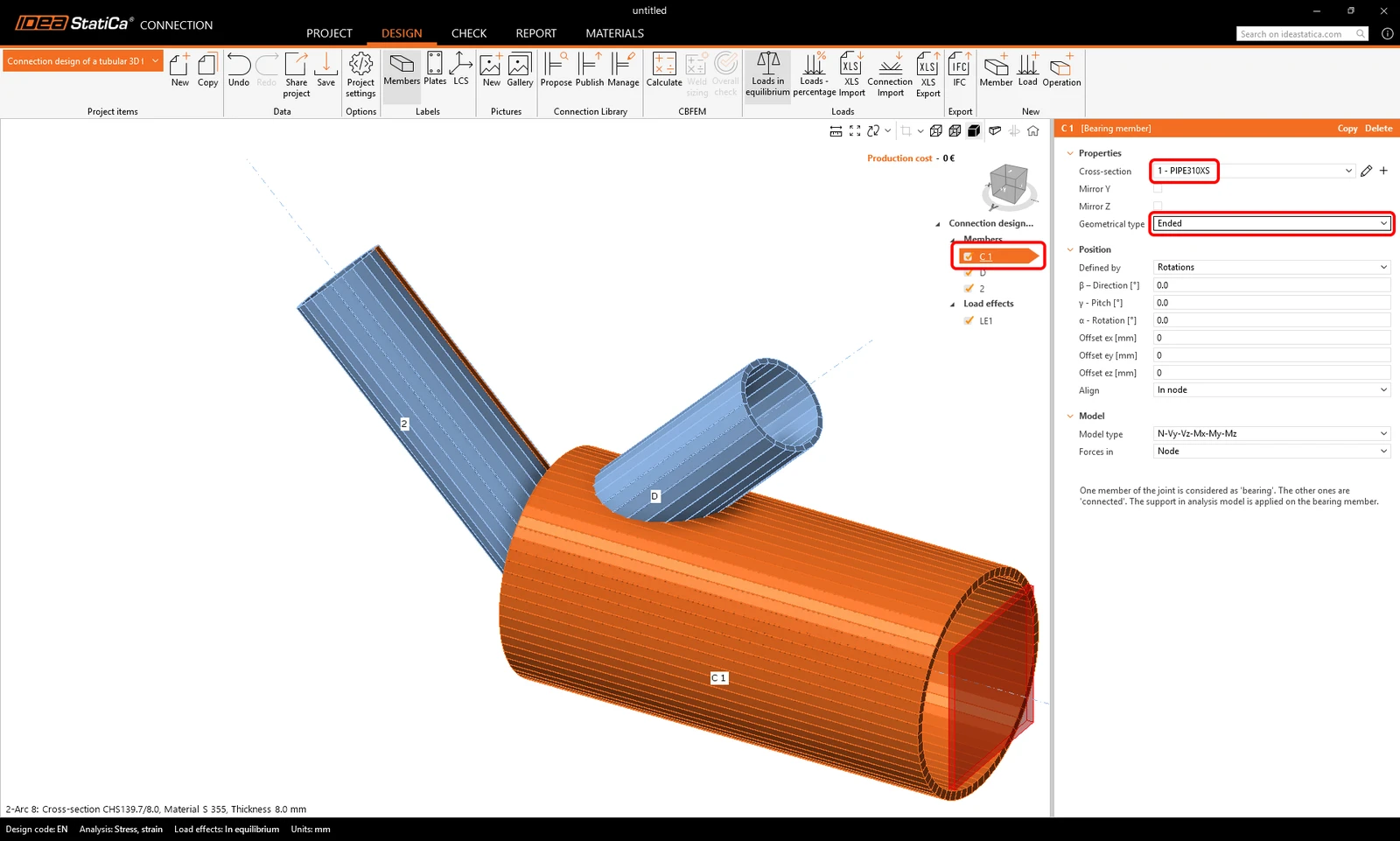
Tirez parti de l'élément préparé et copiez-le : cliquez avec le bouton droit de la souris sur l'élément C1 dans la liste des entités et sélectionnez la commande Copy.
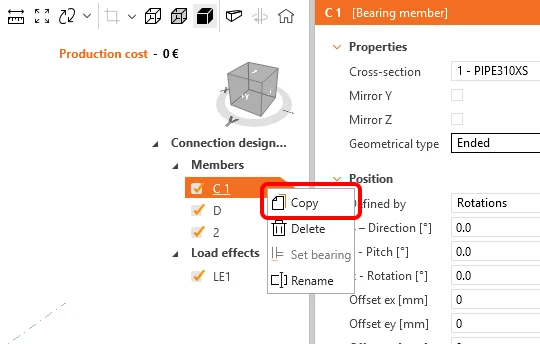
Renommez le nouvel élément ajouté en C2 et définissez sa direction (beta) à 180°.
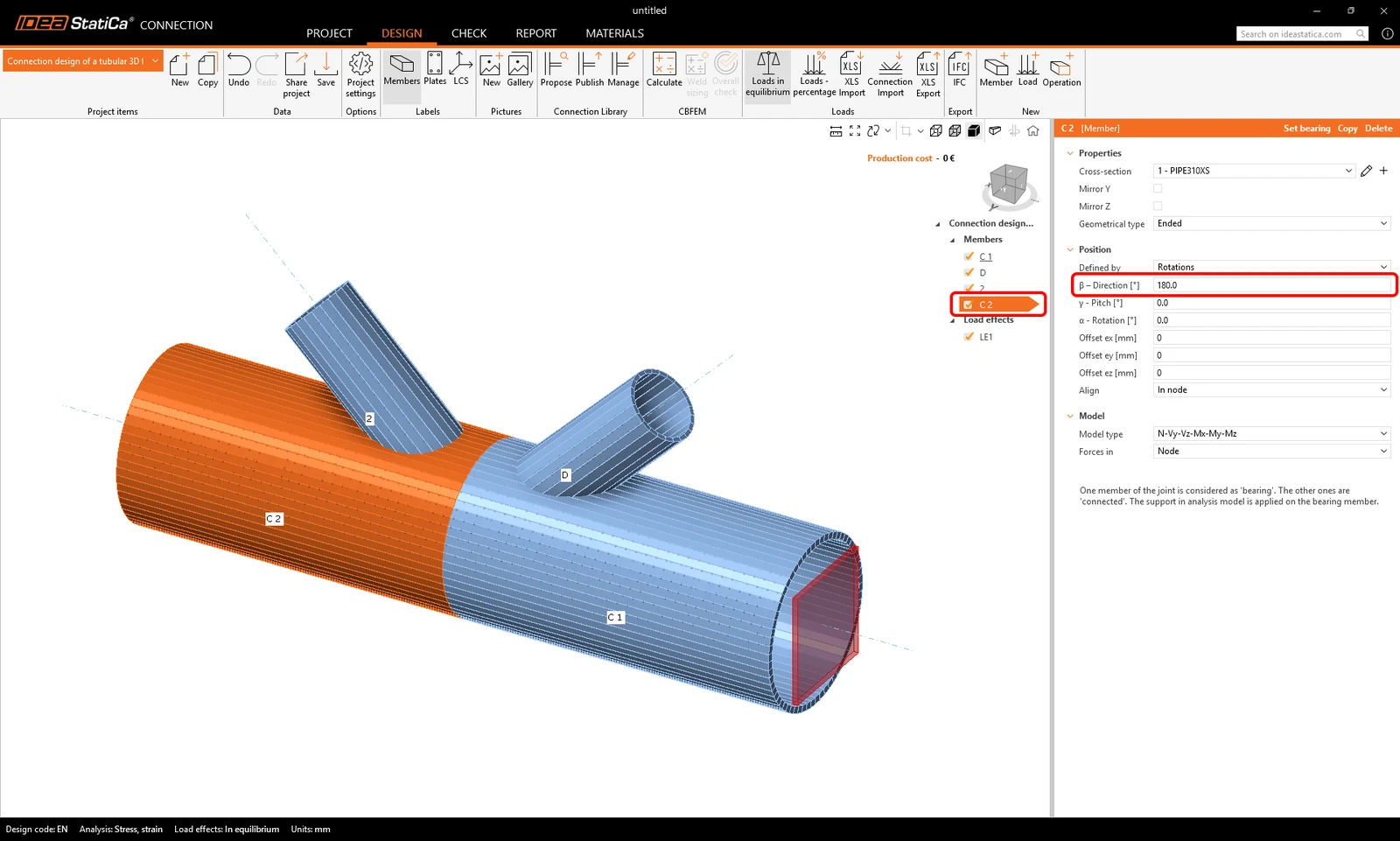
Poursuivez avec le changement de section sur les diagonales.
Cliquez avec le bouton droit de la souris sur l'élément D dans la fenêtre 3D et choisissez crayon pour changer la taille de la section. Sélectionnez la section PIPE 152STD.
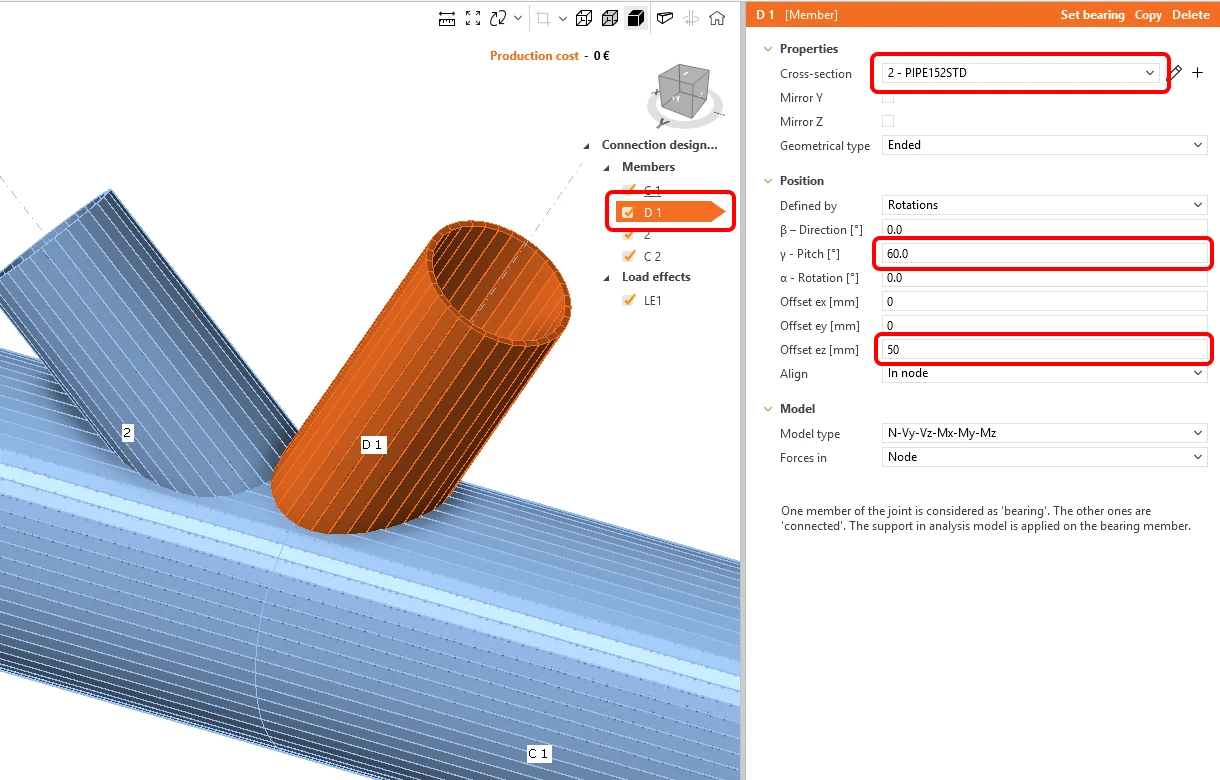
Renommez l'élément en D1 et changez ses propriétés comme indiqué sur l'image ci-dessous.
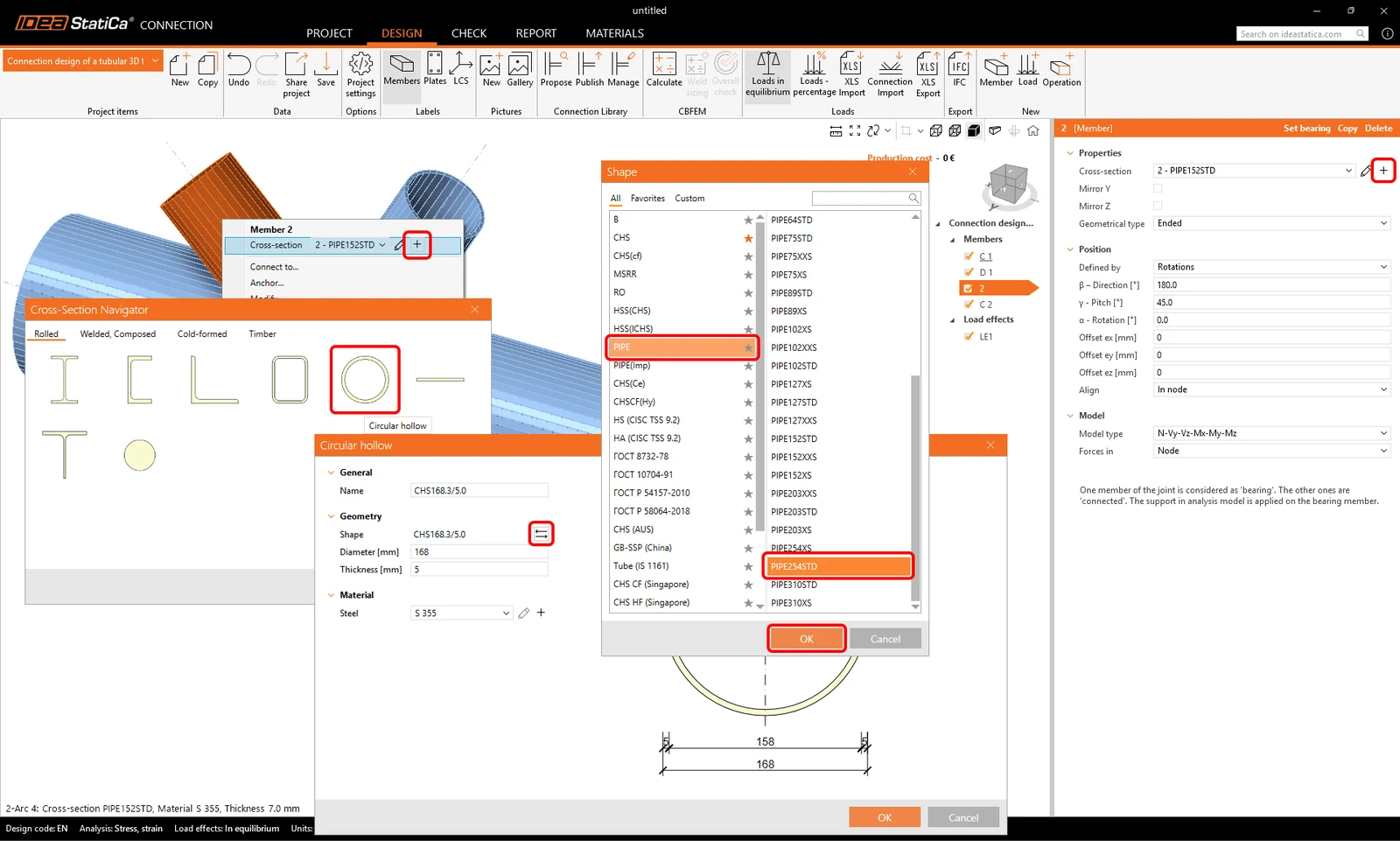
Passez au second élément diagonal. Utilisez le bouton plus pour définir une nouvelle section et choisissez PIPE 254STD dans la bibliothèque.
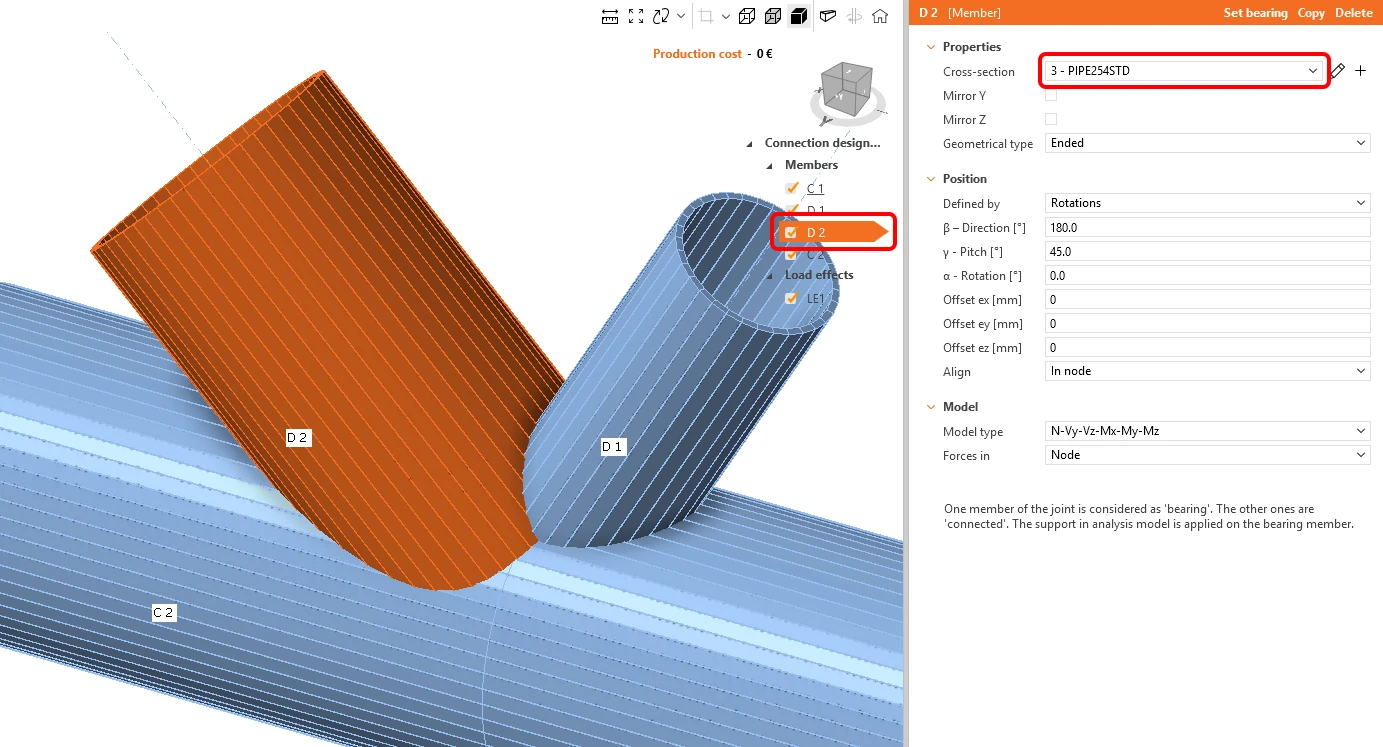
Changez le nom de l'élément en D2.
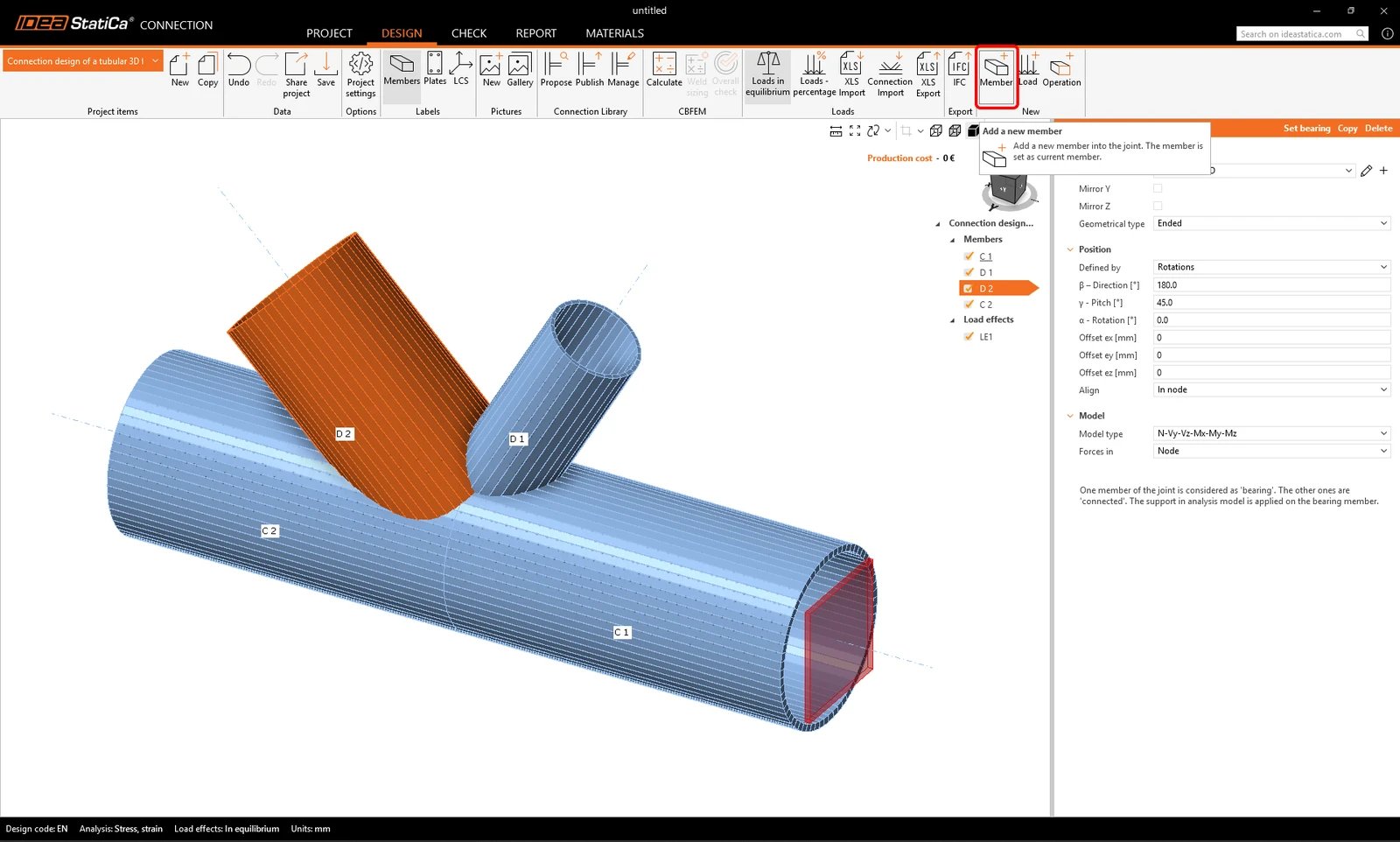
Ajoutez maintenant un autre élément – vous pouvez le faire en utilisant le nouveau bouton Member depuis le ruban supérieur.
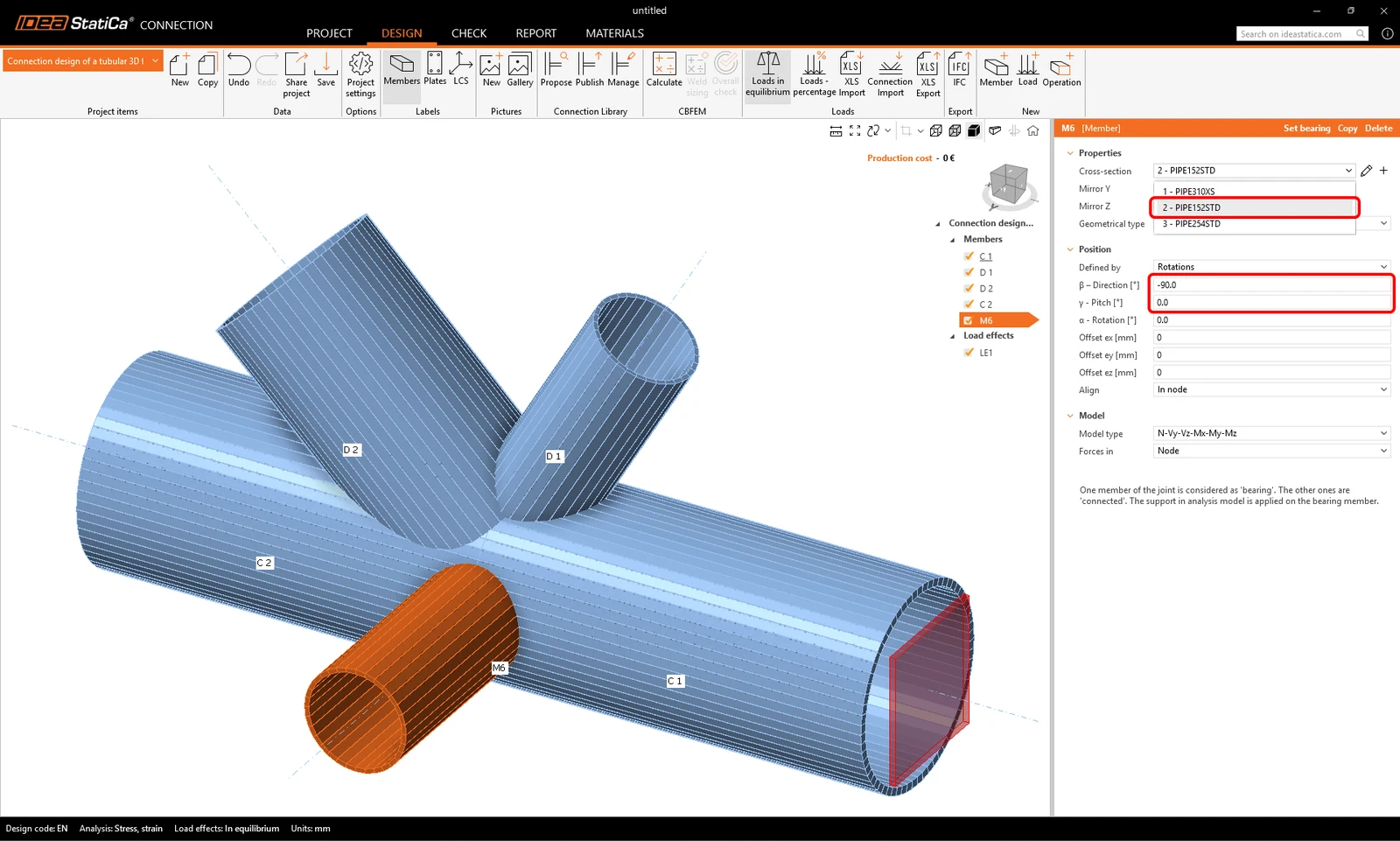
Vous pouvez maintenant modifier les propriétés du nouvel élément M6 : section : PIPE 152STD, direction beta = -90°, inclinaison gamma = 0.
3 Effets de charge
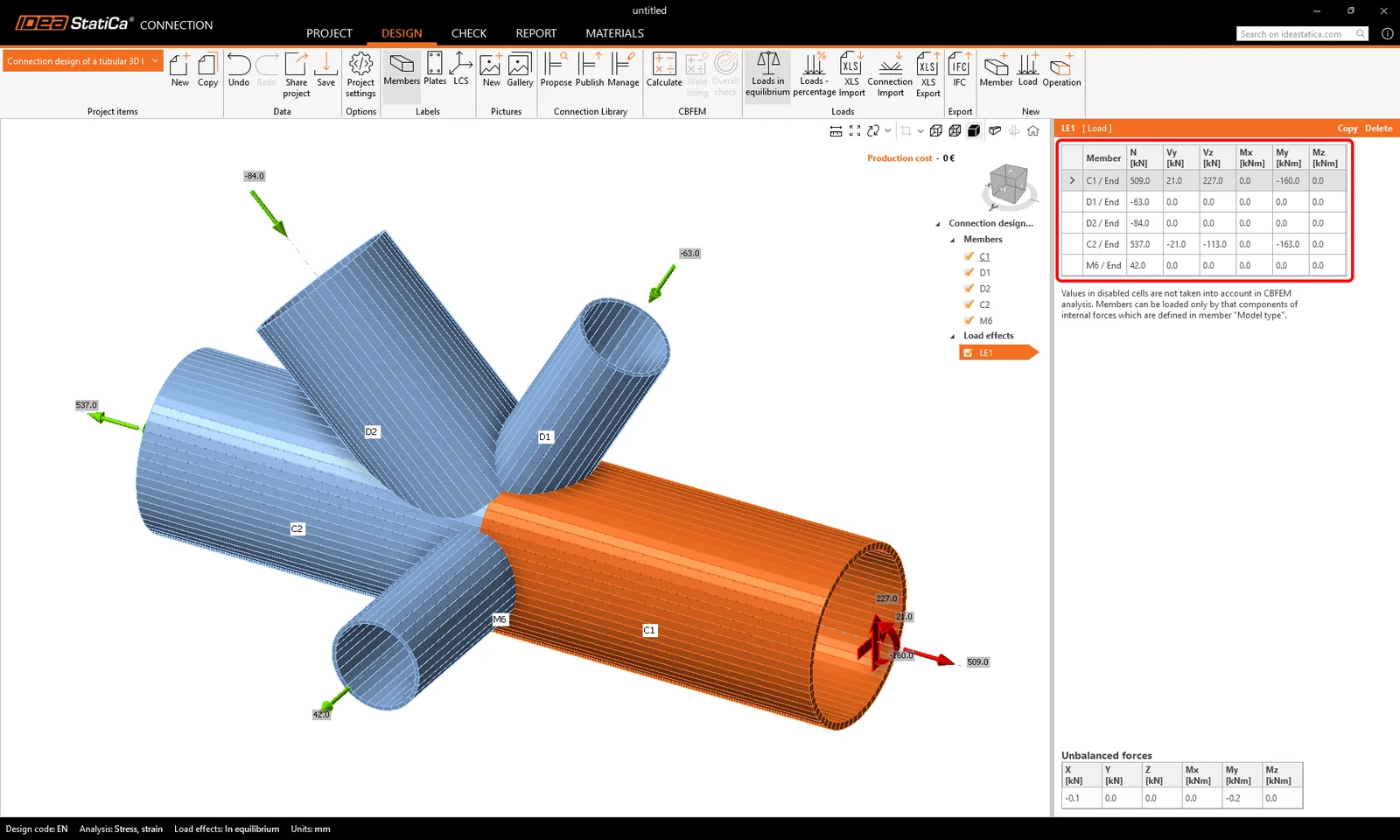
Continuez avec les Effets de charge. Un effet de charge a été automatiquement ajouté. Vous devez saisir tous les efforts internes dans le tableau. L'option Loads in equilibrium est automatiquement activée. Vous pouvez soit saisir chaque valeur manuellement, soit copier/coller tout l'onglet des efforts internes depuis un fichier Excel.
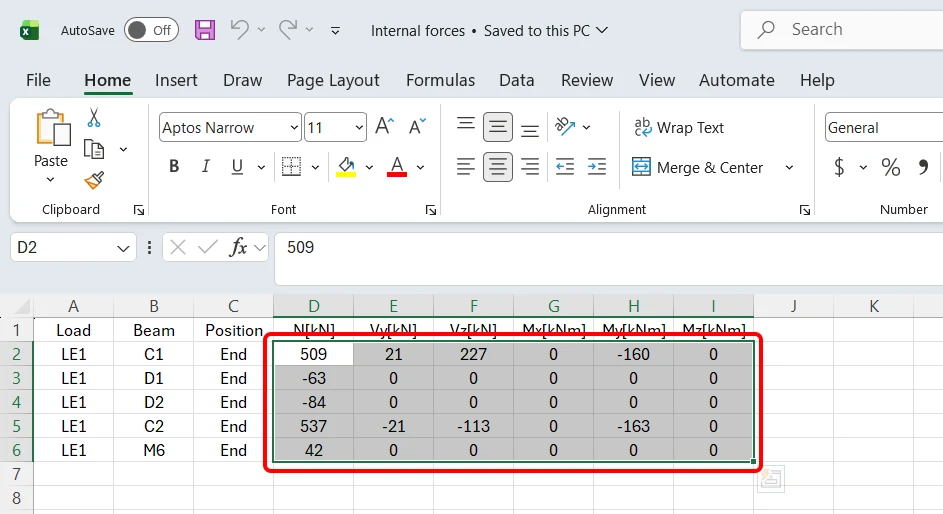
Ouvrez le fichier Excel Internal forces.xlsx, sélectionnez toute la plage de valeurs des efforts internes dans l'onglet, et copiez-les.
Collez les valeurs à l'aide du bouton XLS Import dans la cellule de la première ligne et de la colonne N [kN]. Cochez la case Replace existing loads.
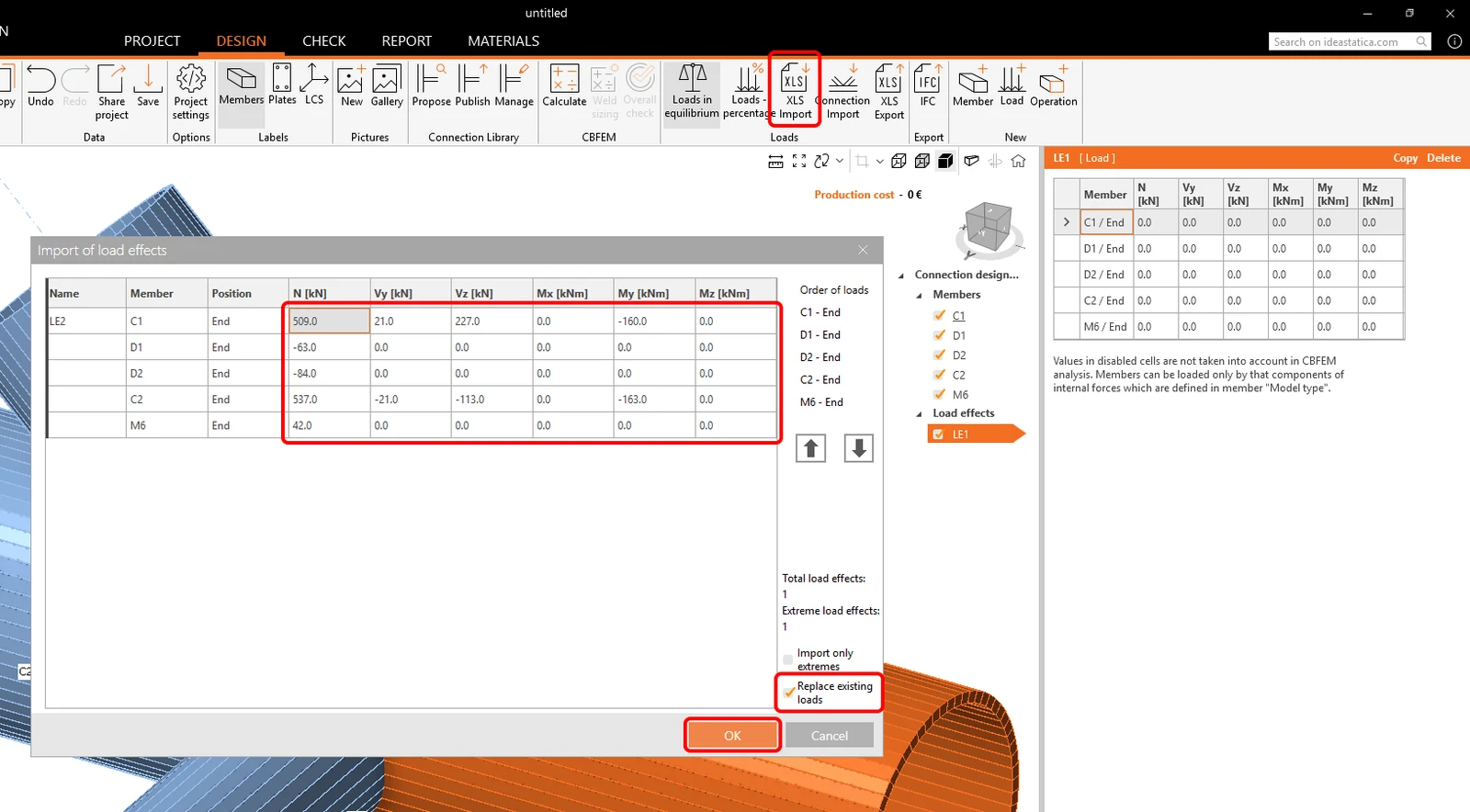
Les efforts ont été appliqués au modèle, qui est prêt à être dimensionné.
4 Conception
Nous allons combiner le modèle de la Connection Library avec des opérations de fabrication supplémentaires.
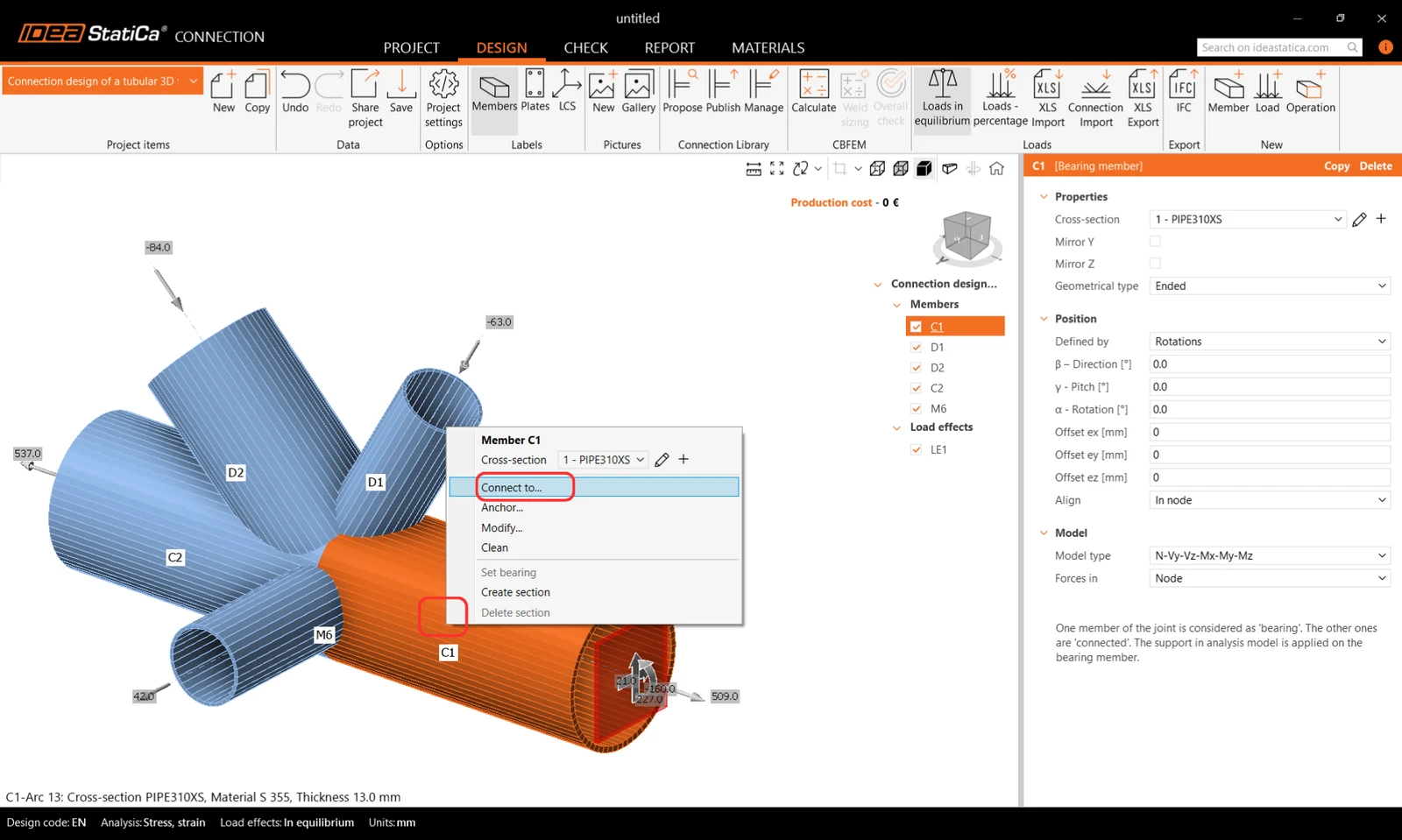
Commencez par un clic droit sur l'élément C1 dans la scène 3D. Choisissez la commande Connect to dans le menu contextuel.
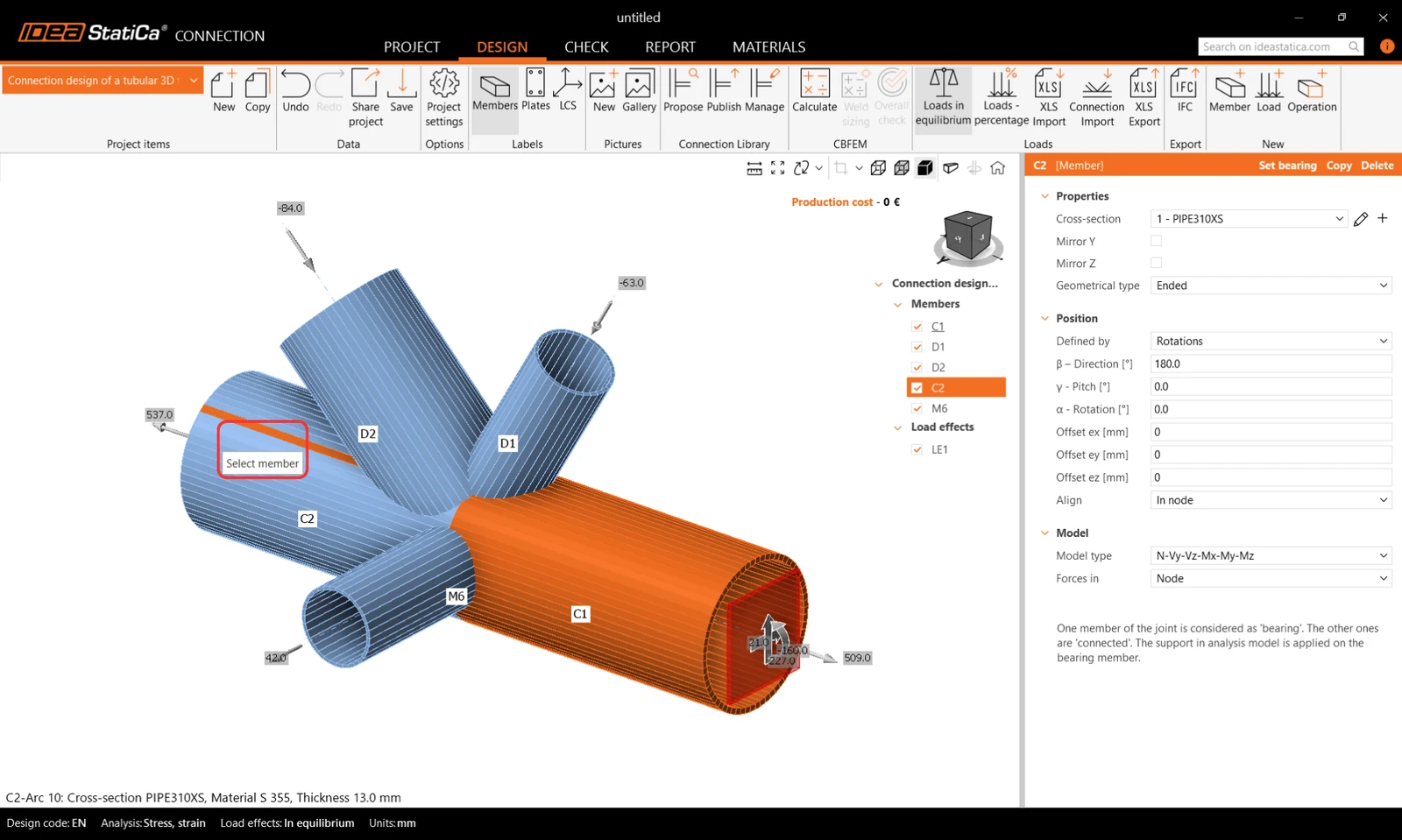
Choisissez maintenant le second élément à connecter (élément C2).
La Connection Library s'ouvre avec des modèles adaptés à choisir. Sélectionnez le modèle paramétrique comme ci-dessous :
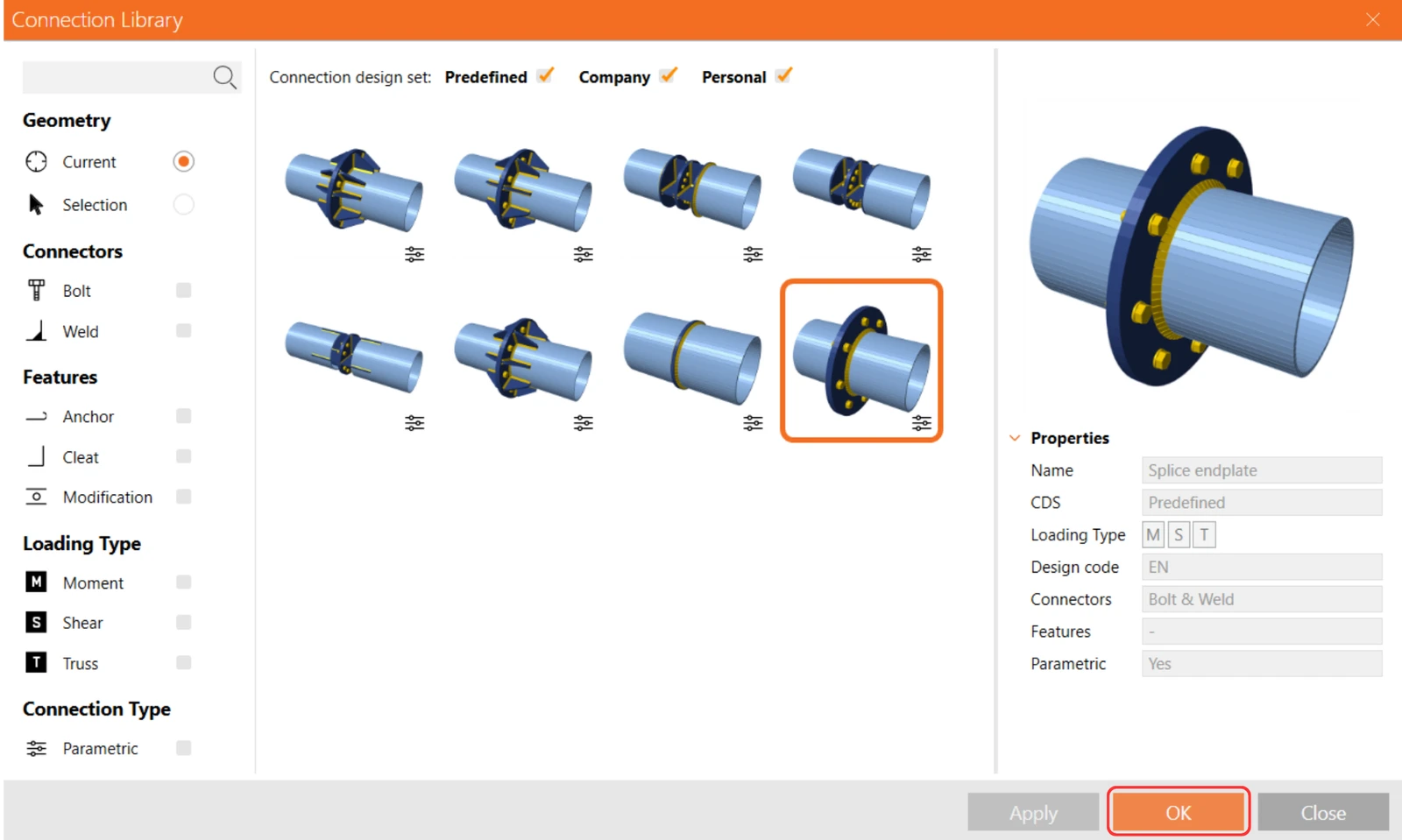
Confirmez le matériau dans le tableau de conversion.
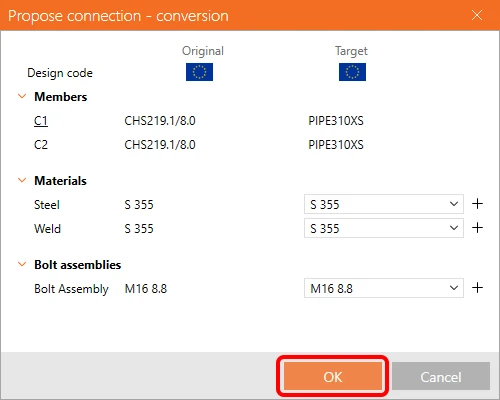
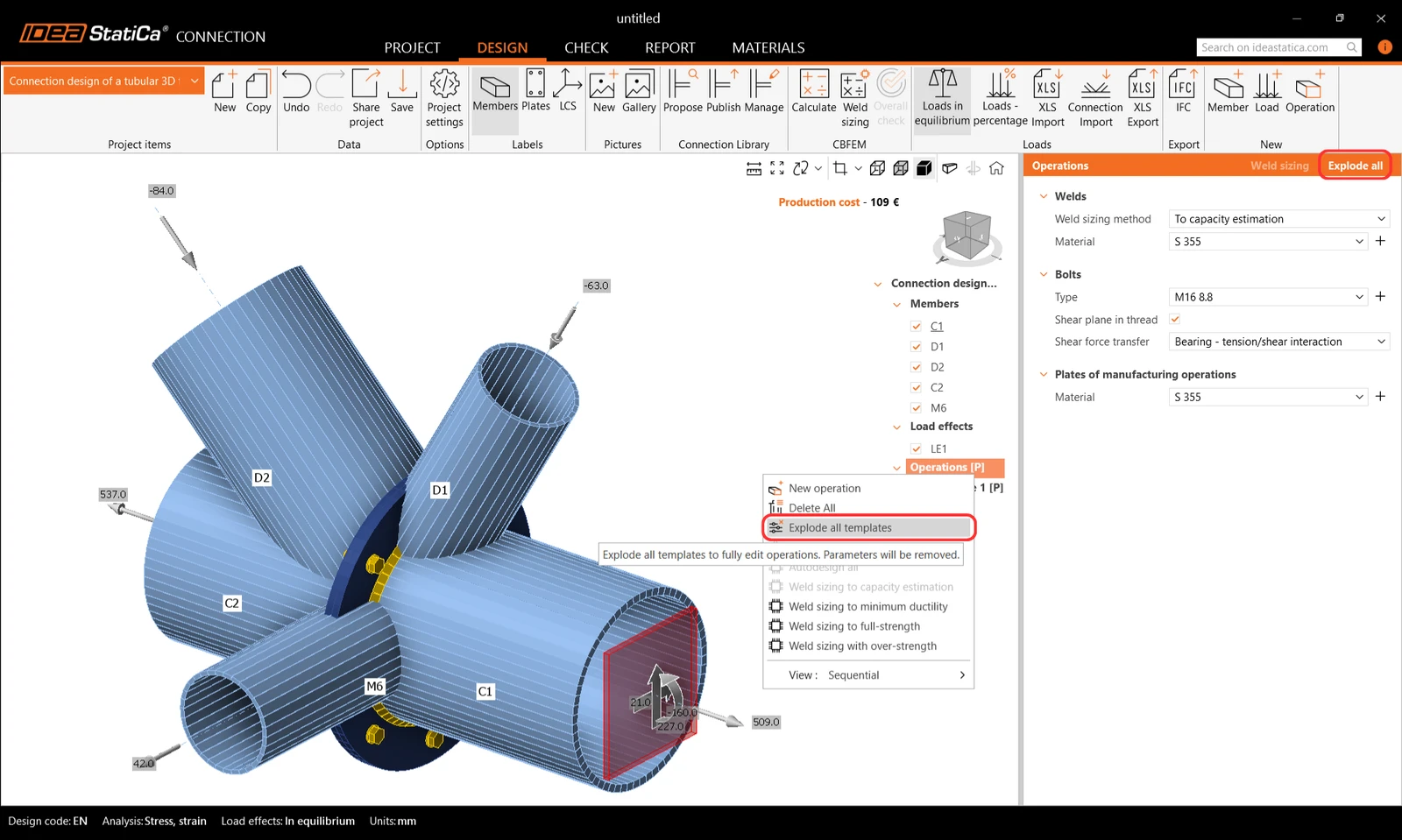
Le modèle a été appliqué, et vous pouvez voir la platine d'extrémité PP1. Comme nous devons ajuster plus de paramètres que ce que permet le modèle paramétrique, nous allons exploser le modèle.
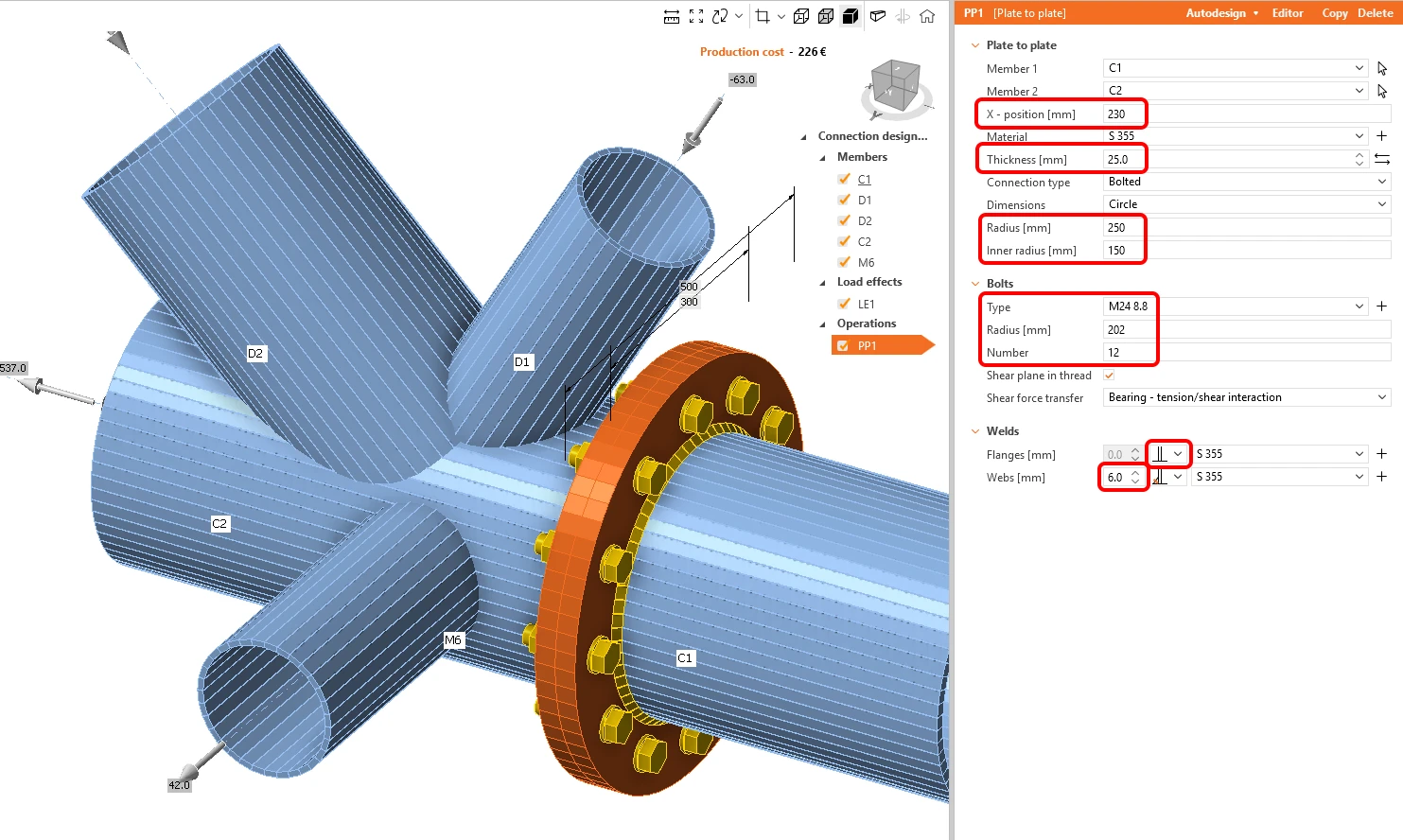
Définissez les propriétés de l'opération de fabrication PP1 comme sur la figure ci-dessous.
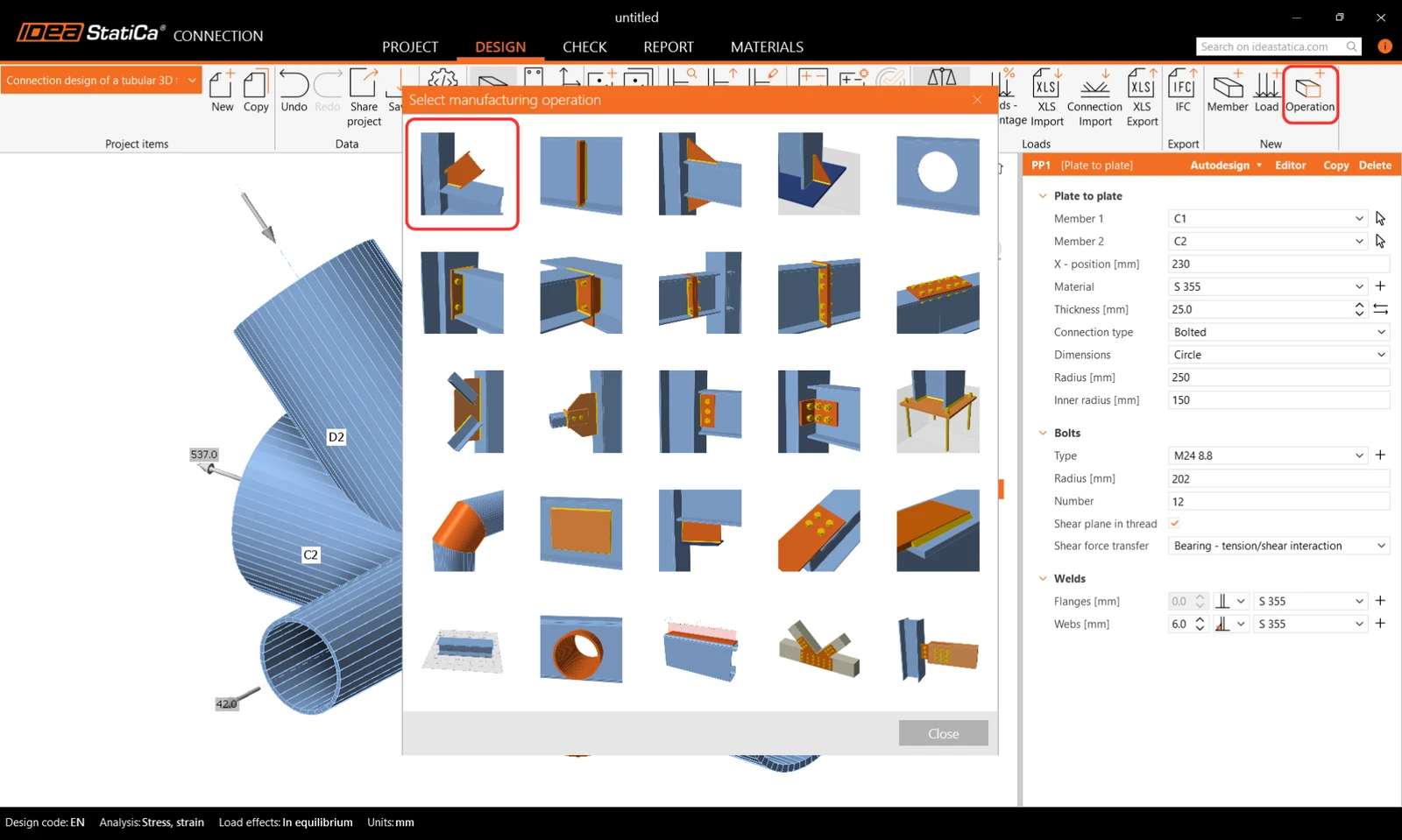
Connectez les autres éléments par le Cut de la bibliothèque d'opérations dans le ruban supérieur.
Changez les propriétés de l'opération CUT1. Suivez la figure ci-dessous :
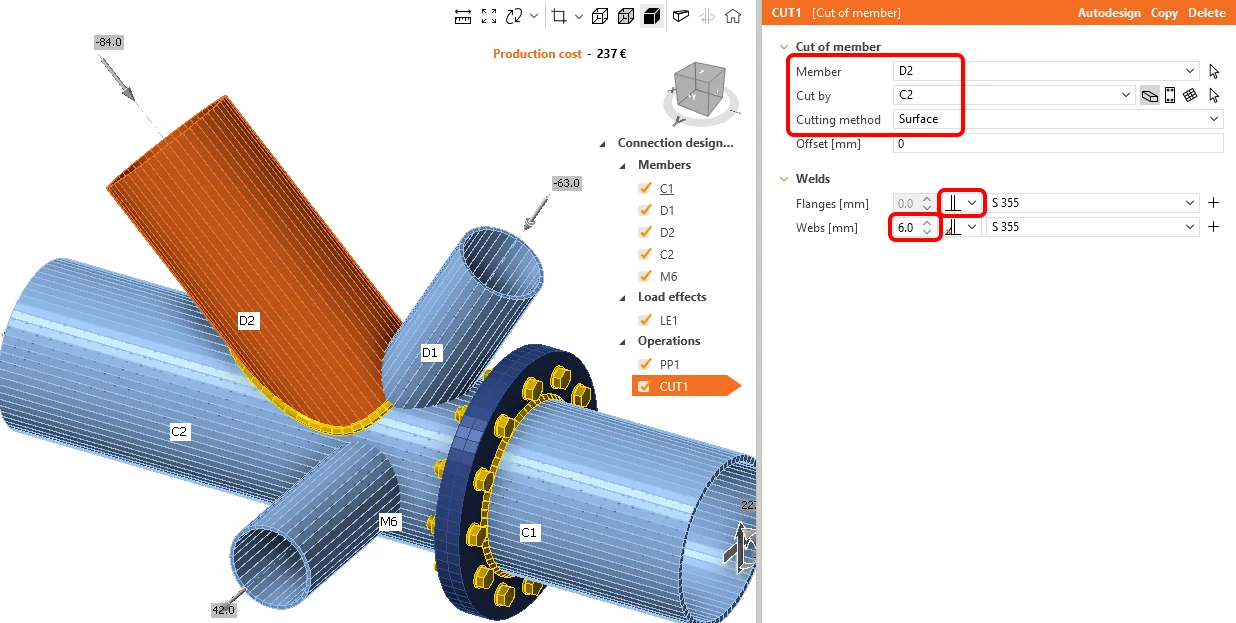
Vous pouvez maintenant tirer parti de l'opération déjà définie et en créer une copie par un clic droit et en choisissant la commande Copy.
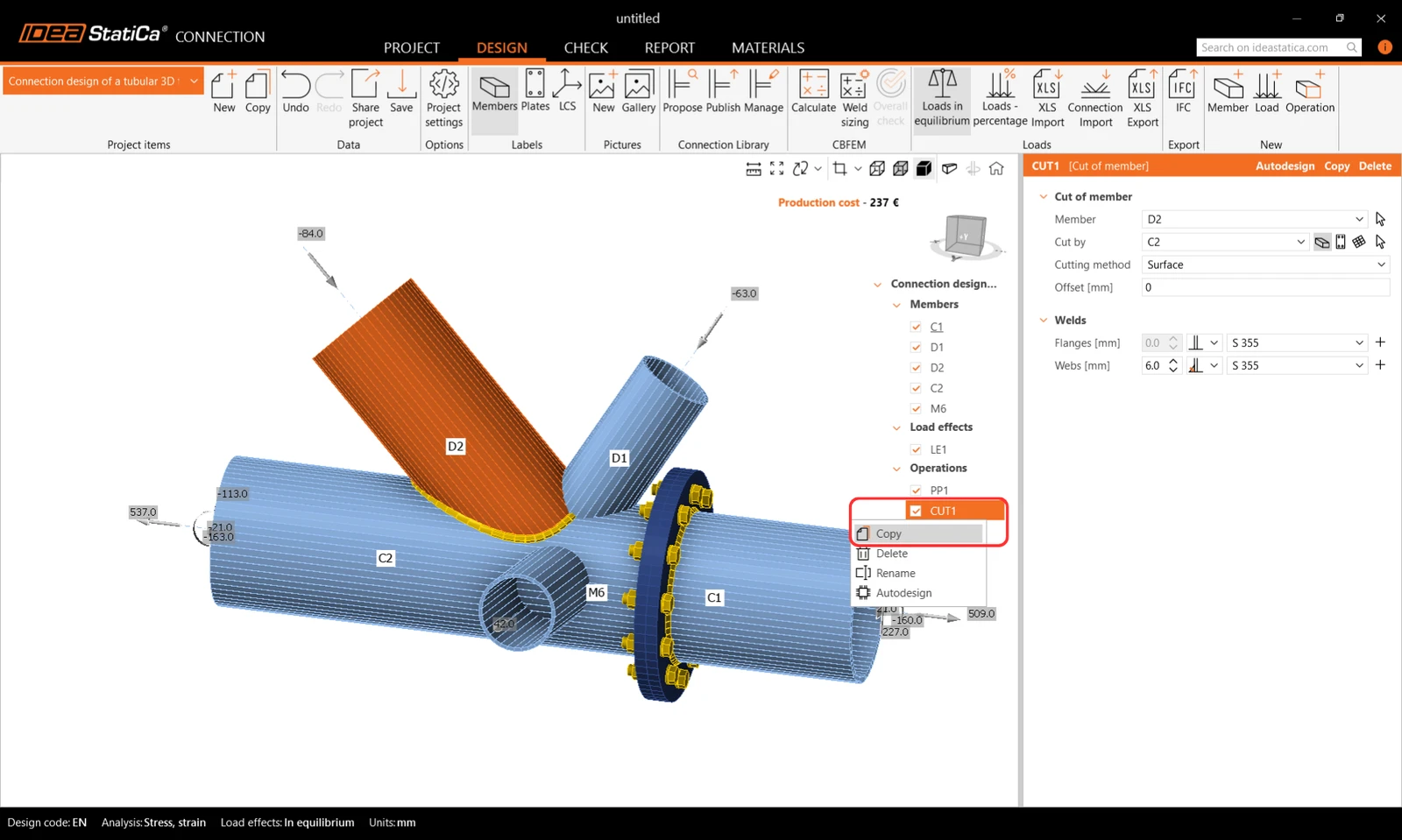
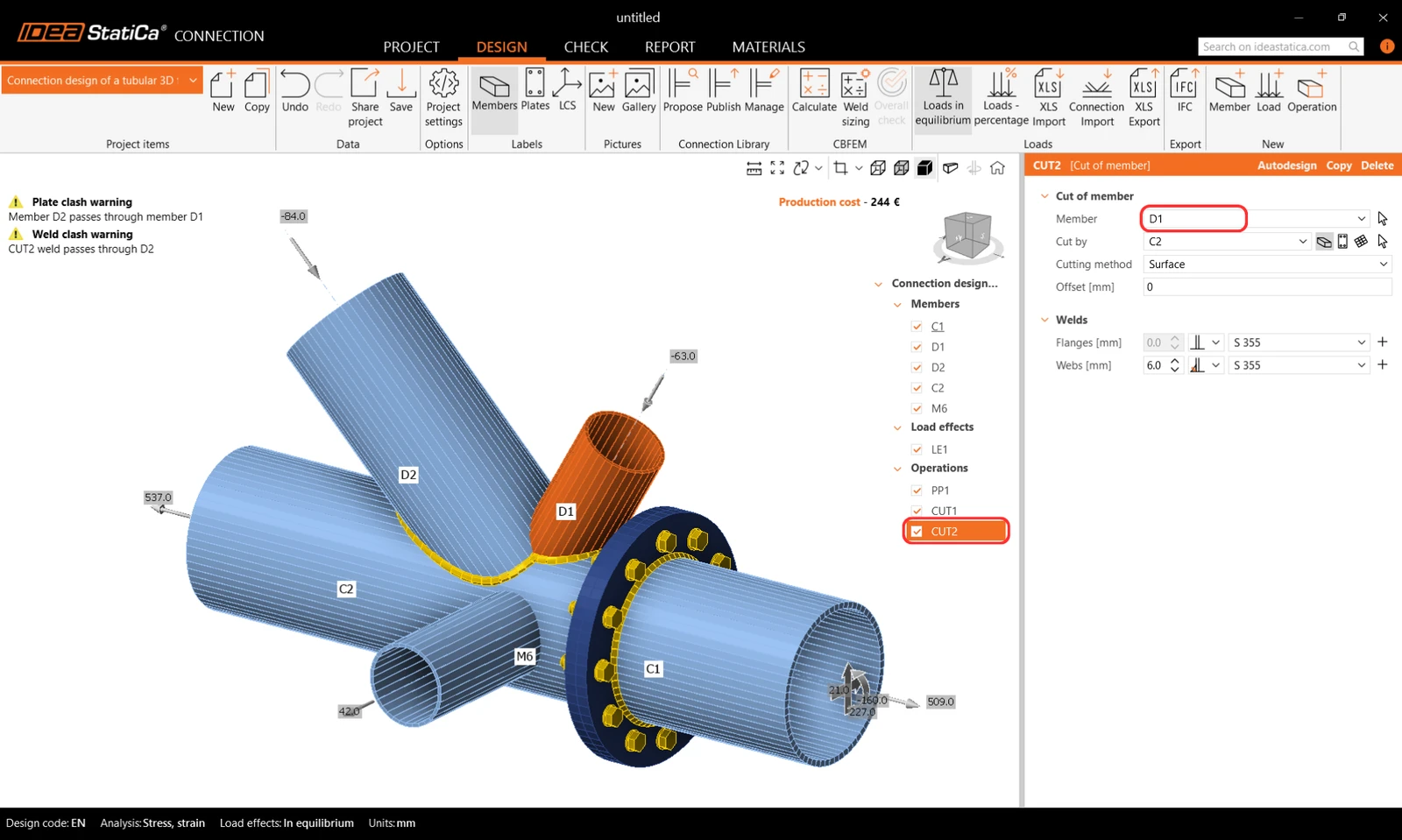
Changez les propriétés de l'opération CUT2 en suivant la figure ci-dessous :
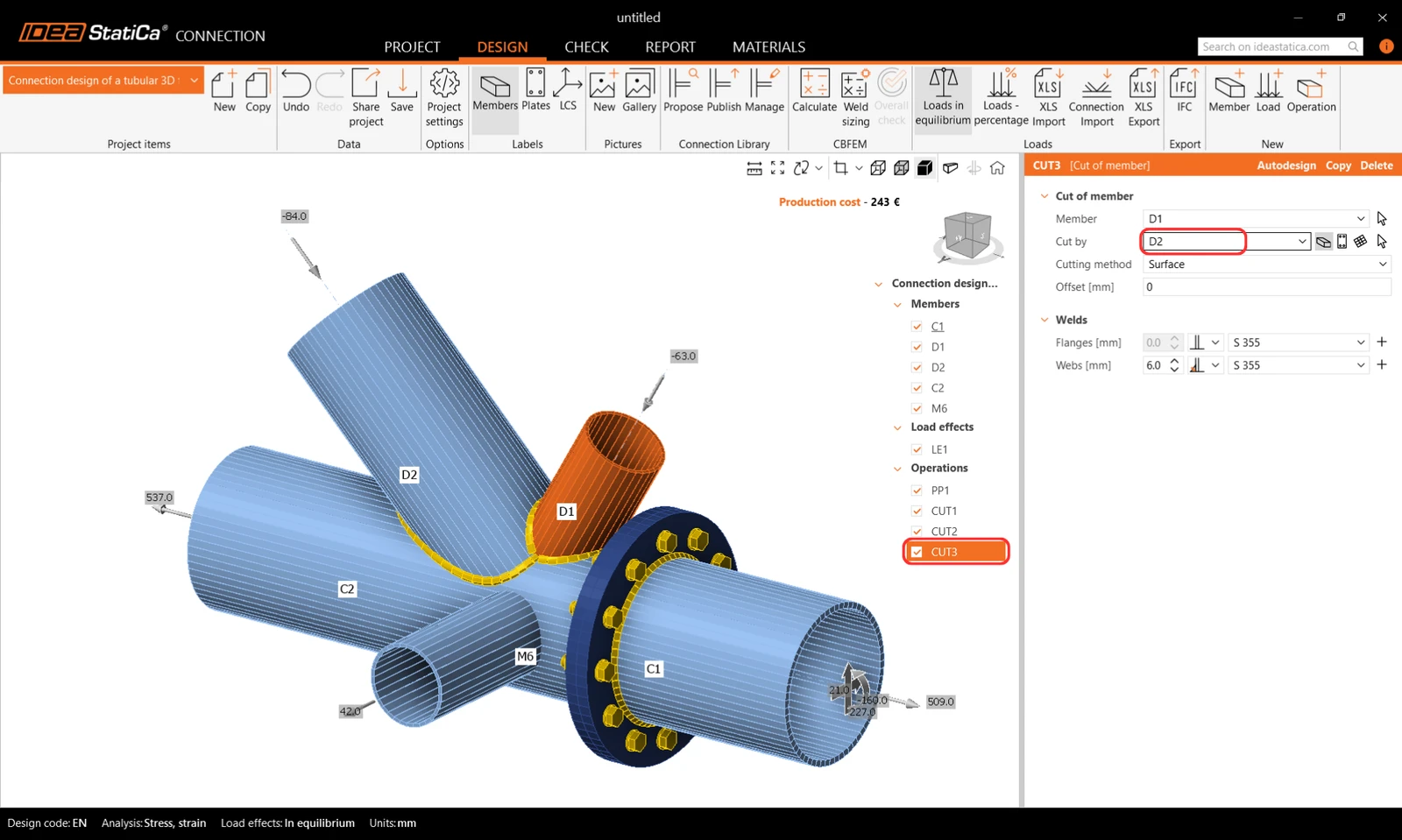
Copiez l'opération de fabrication CUT2 et changez les propriétés du CUT3 en suivant la figure :
La dernière étape de la conception du nœud consiste à copier le CUT3. Changez les propriétés du CUT4 en suivant la figure ci-dessous :
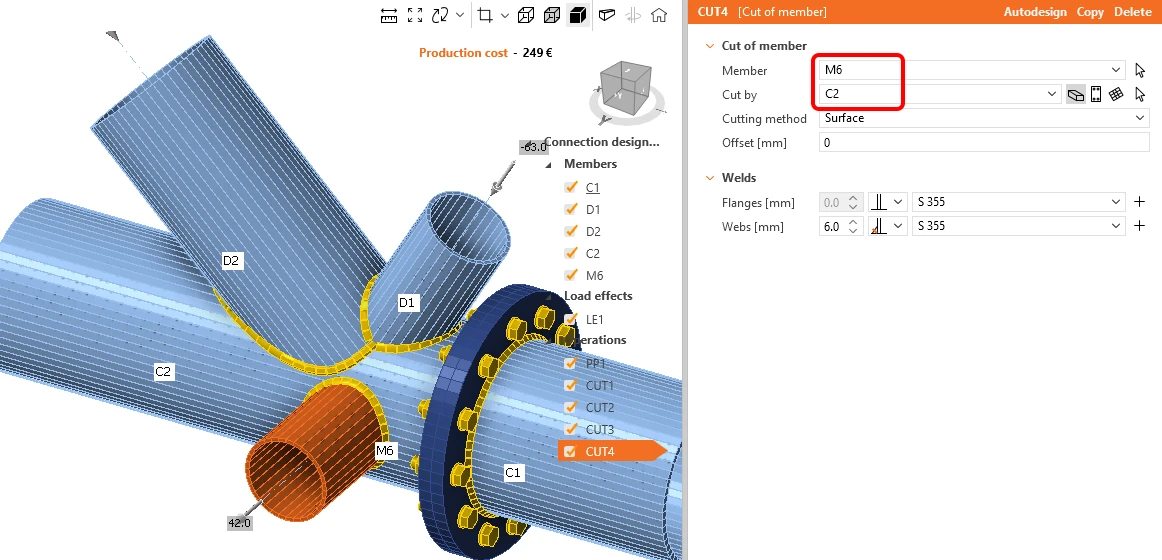
Le modèle est complet et prêt à être calculé.
5 Calcul et vérification
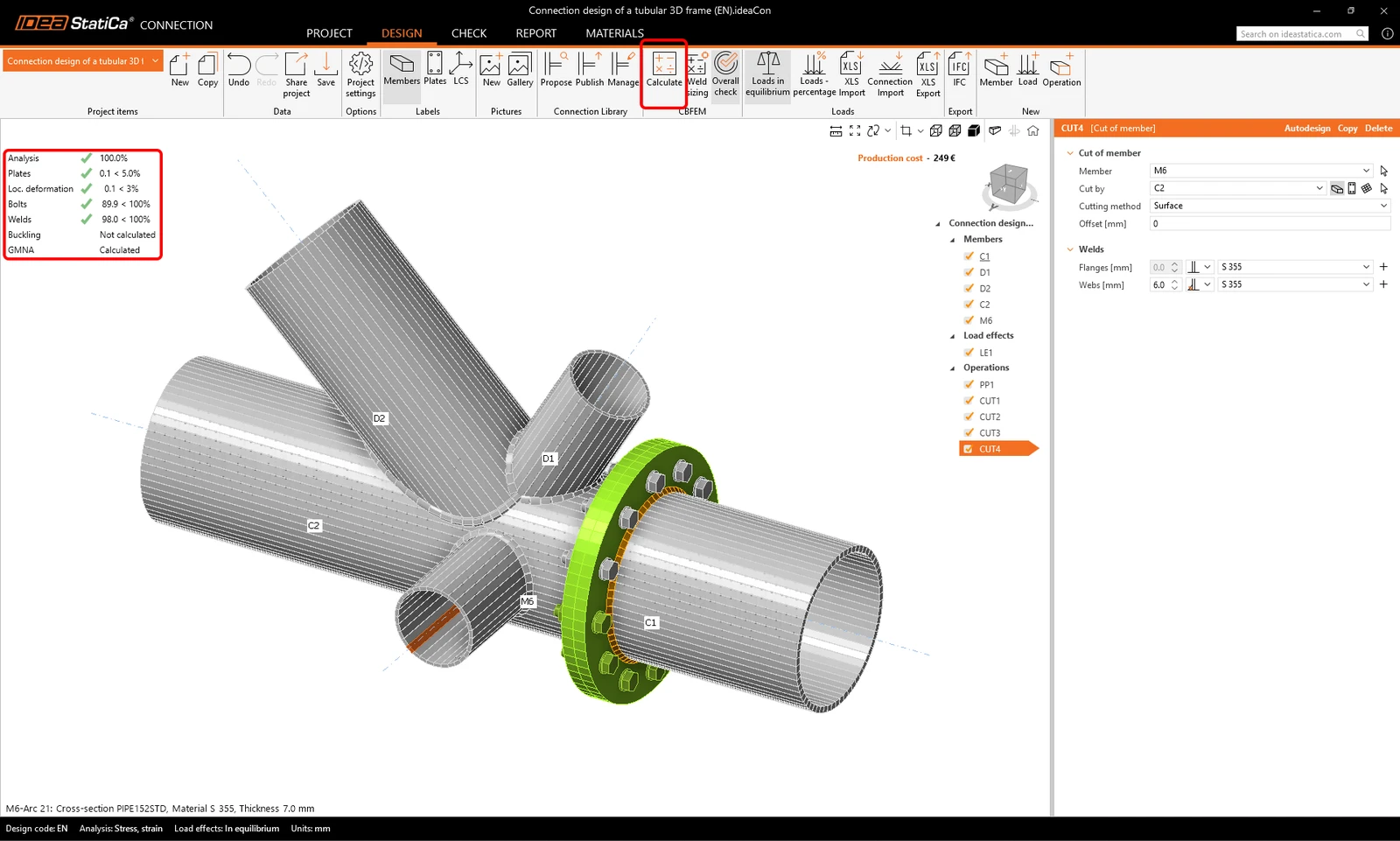
Démarrez l'analyse en cliquant sur Calculate dans le ruban. Le modèle d'analyse est généré automatiquement, le calcul basé sur le CBFEM est effectué, et nous pouvons voir la vérification globale affichée avec les valeurs de base des résultats de vérification.
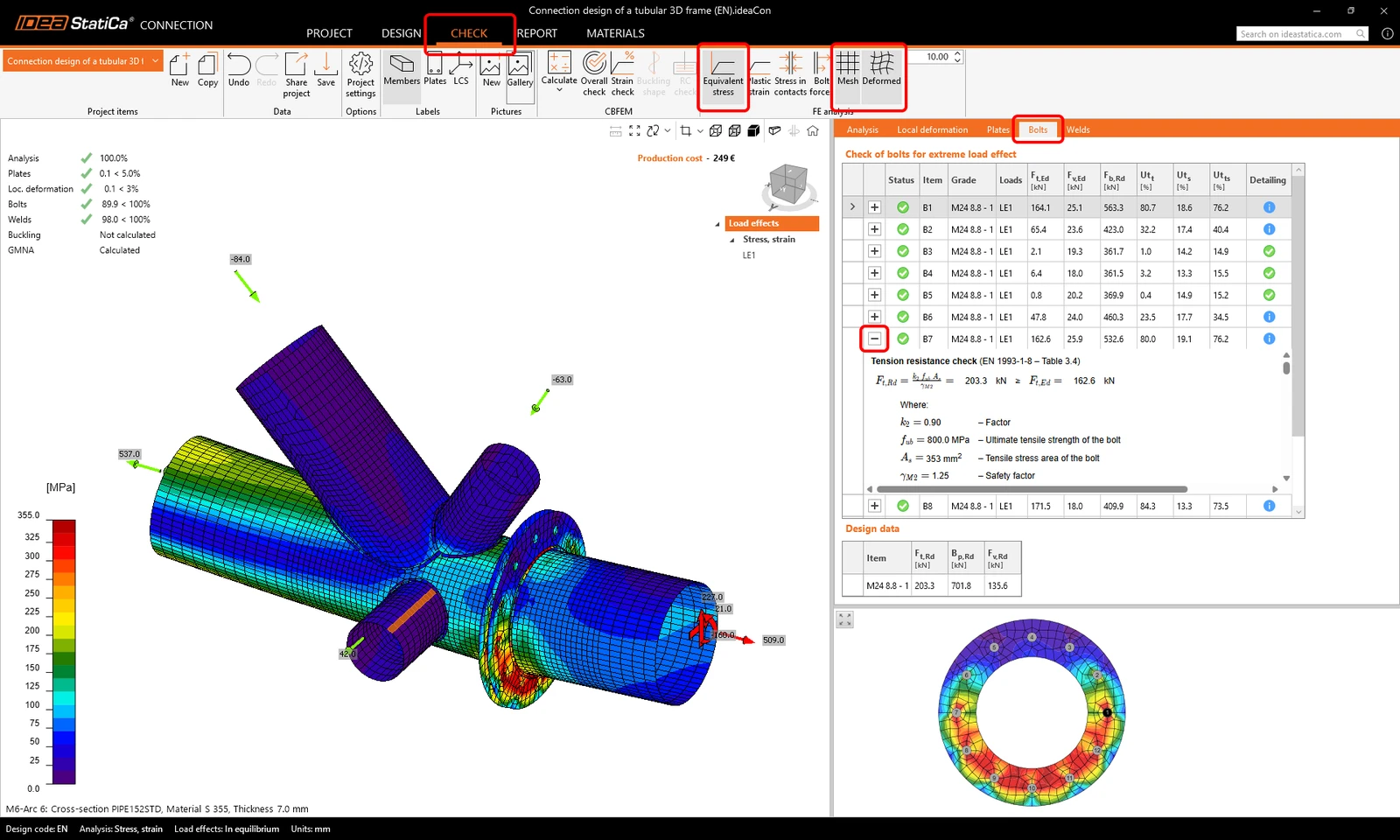
Choisissez l'onglet Check et activez les vues Equivalent stress, Mesh, et Deformed model. Vous pouvez également parcourir les résultats détaillés, par exemple pour les Boulons ; pour voir les résultats détaillés, par exemple pour le boulon B7, développez la ligne.
6 Rapport
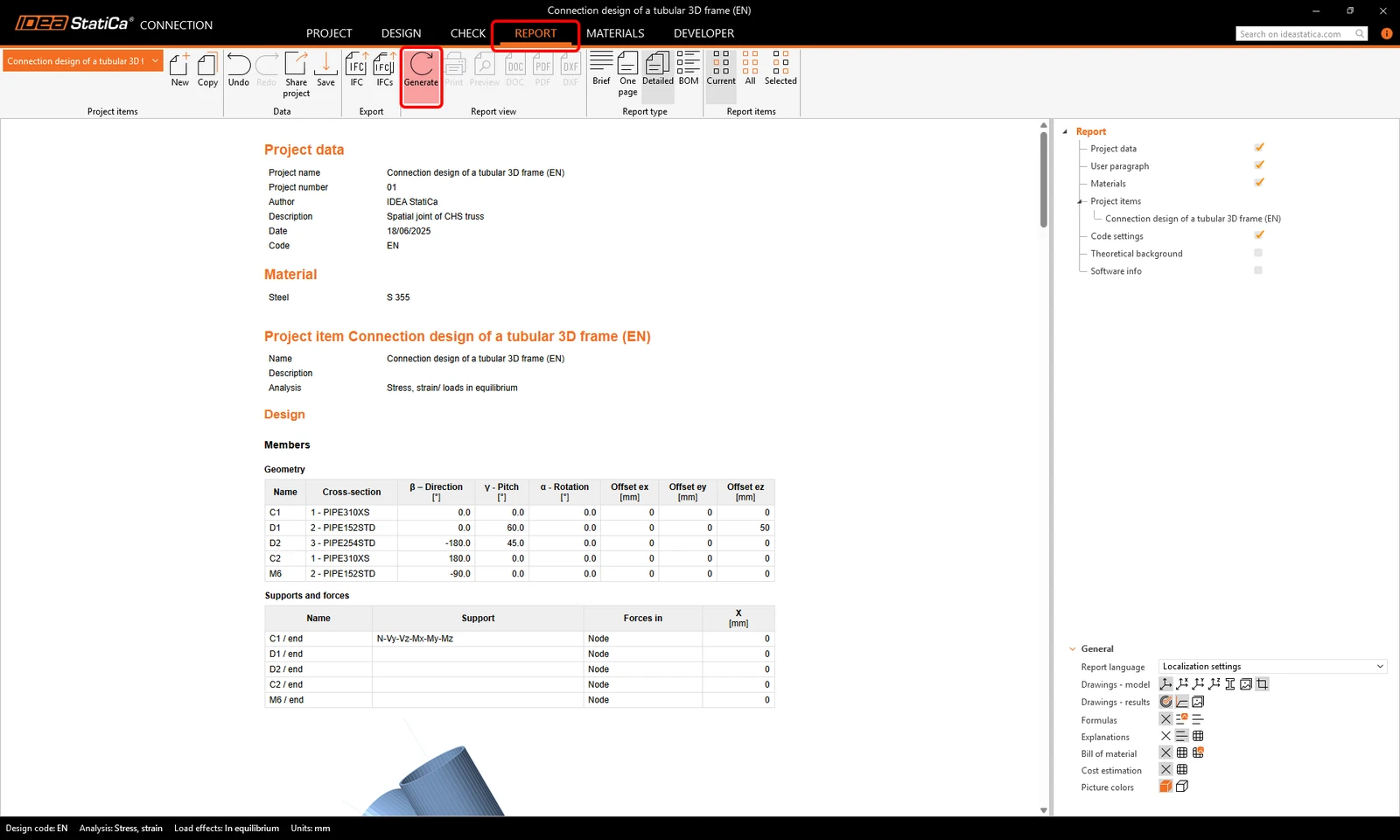
Enfin, allez dans l'onglet Report et appuyez sur Generate. IDEA StatiCa propose un rapport entièrement personnalisable à imprimer ou à enregistrer dans un format modifiable.
Vous avez conçu, optimisé et vérifié un nœud d'assemblage en acier structurel selon l'Eurocode (EN).
Vous souhaitez améliorer vos compétences ? Visitez notre Campus
Apprenez à utiliser IDEA StatiCa efficacement grâce à nos cours d'e-learning à votre rythme
Commencer à apprendre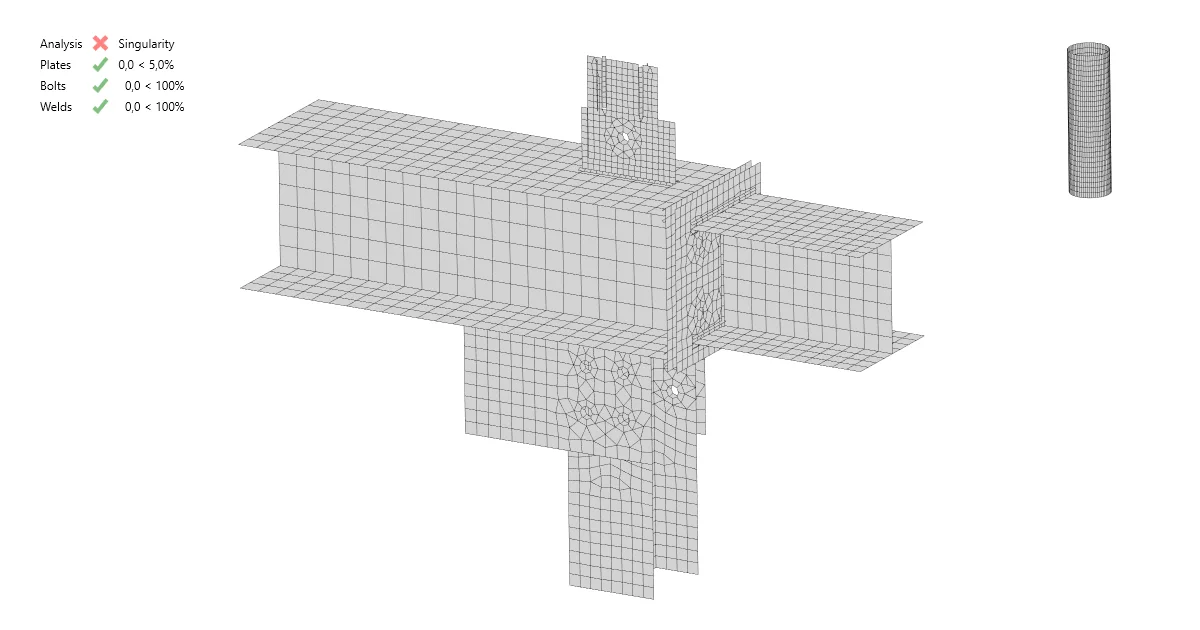
- Steel
- Knowledge base
Singularité sur les sections creuses circulaires
Lire la suite
- Steel
- Knowledge base
Vérification de la déformation locale pour les éléments creux
Lire la suite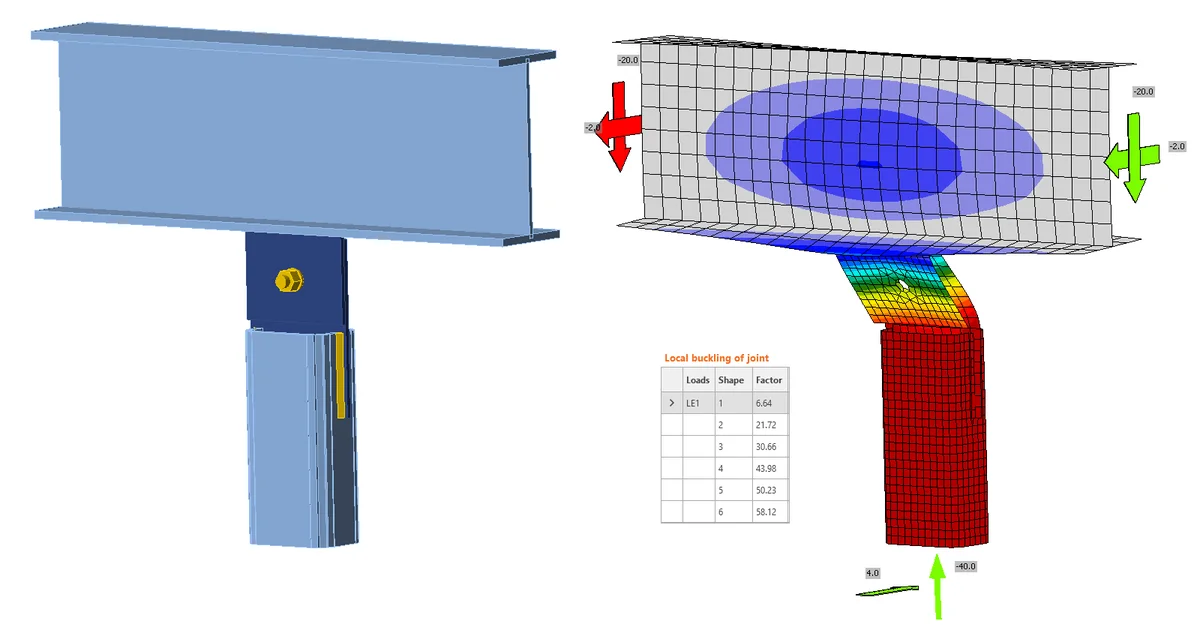
- Connection design
- Steel
- Tutorials
Analyse du flambement d'un assemblage acier (EN)
Lire la suite
- Steel
- Connection design
- Webinaire