
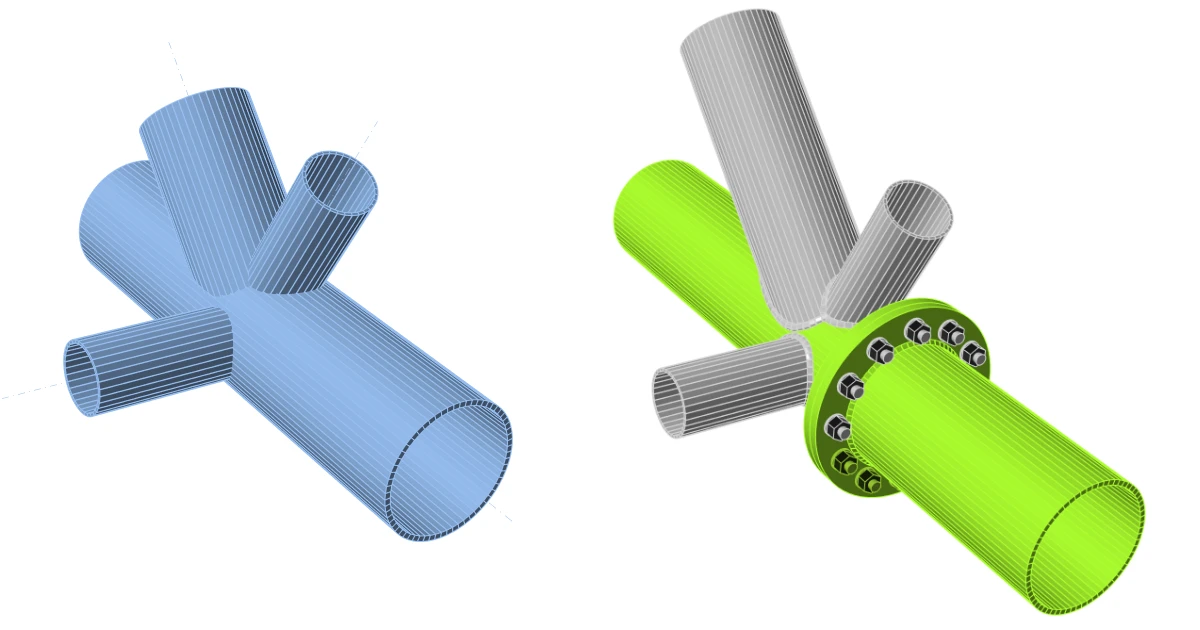


1 Nuevo proyecto
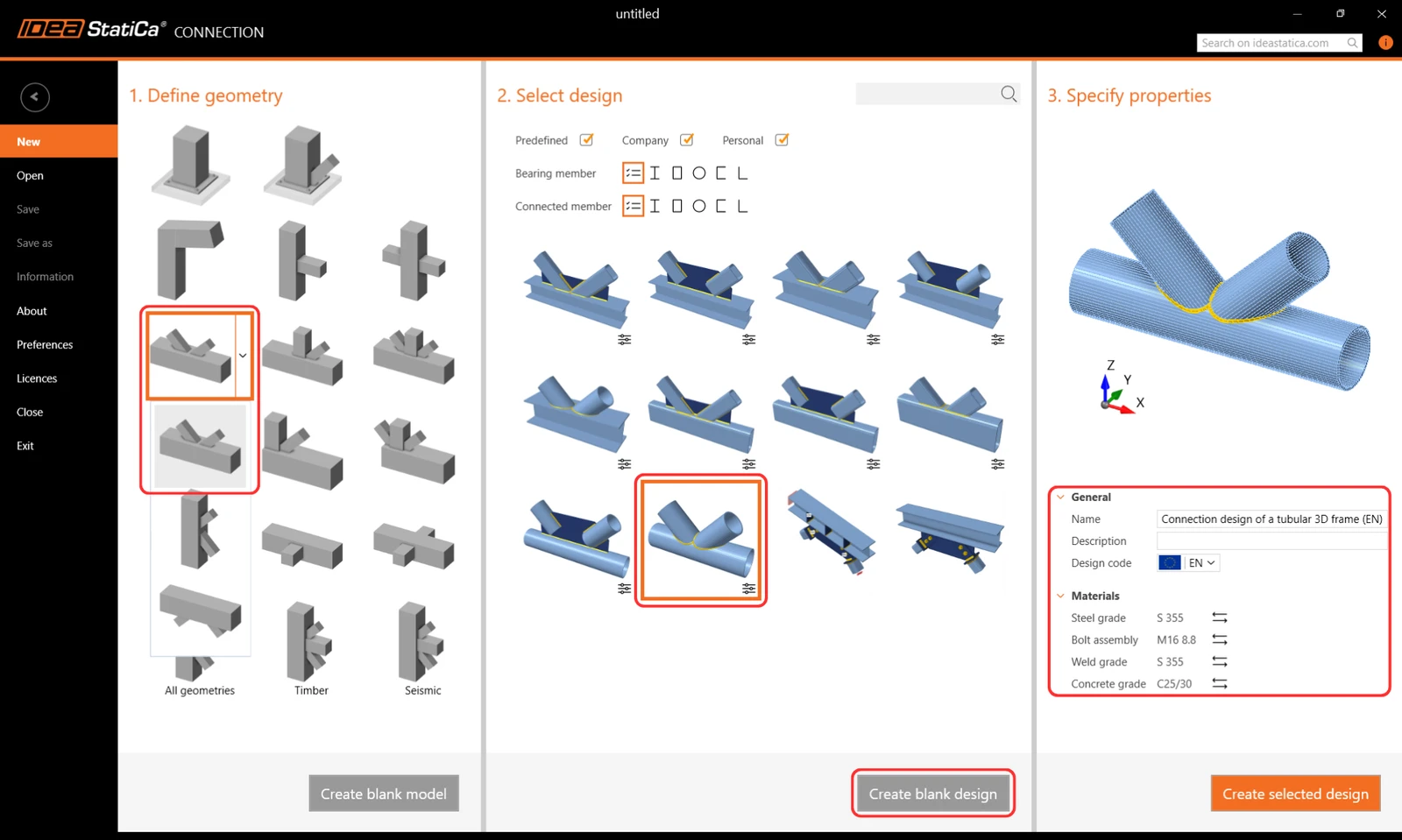
Vamos a iniciar la aplicación IDEA StatiCa Connection (descargue la versión más reciente). Cree un nuevo proyecto seleccionando la plantilla más cercana al diseño requerido. Seleccione el grado de acero deseado (S355) y el código de diseño (EN). También puede completar el nombre y la descripción del proyecto.
Como no hay una plantilla adecuada directamente, utilizaremos el proyecto vacío solo con geometría predefinida. Por lo tanto, pulse el botón Create blank design.
2 Geometría
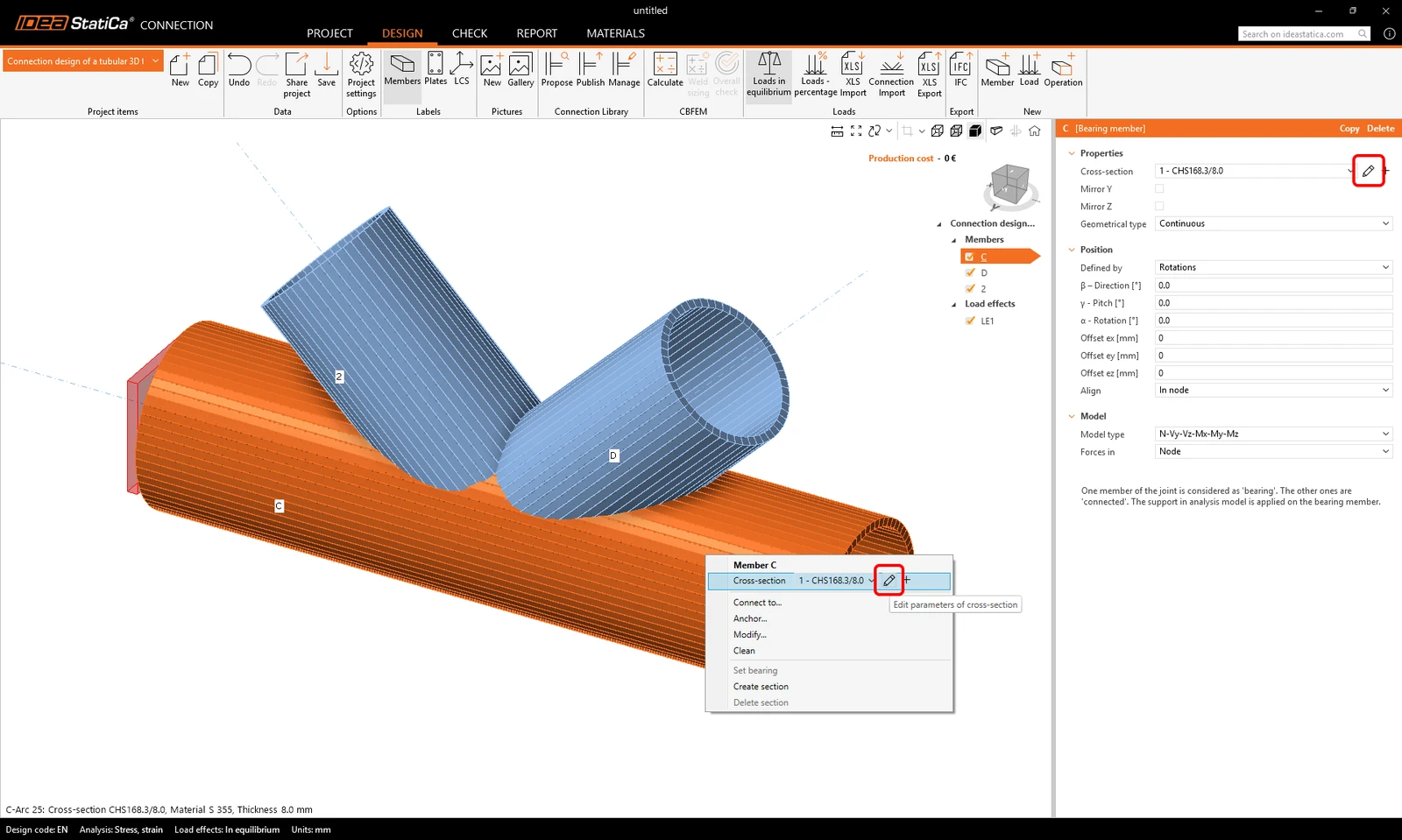
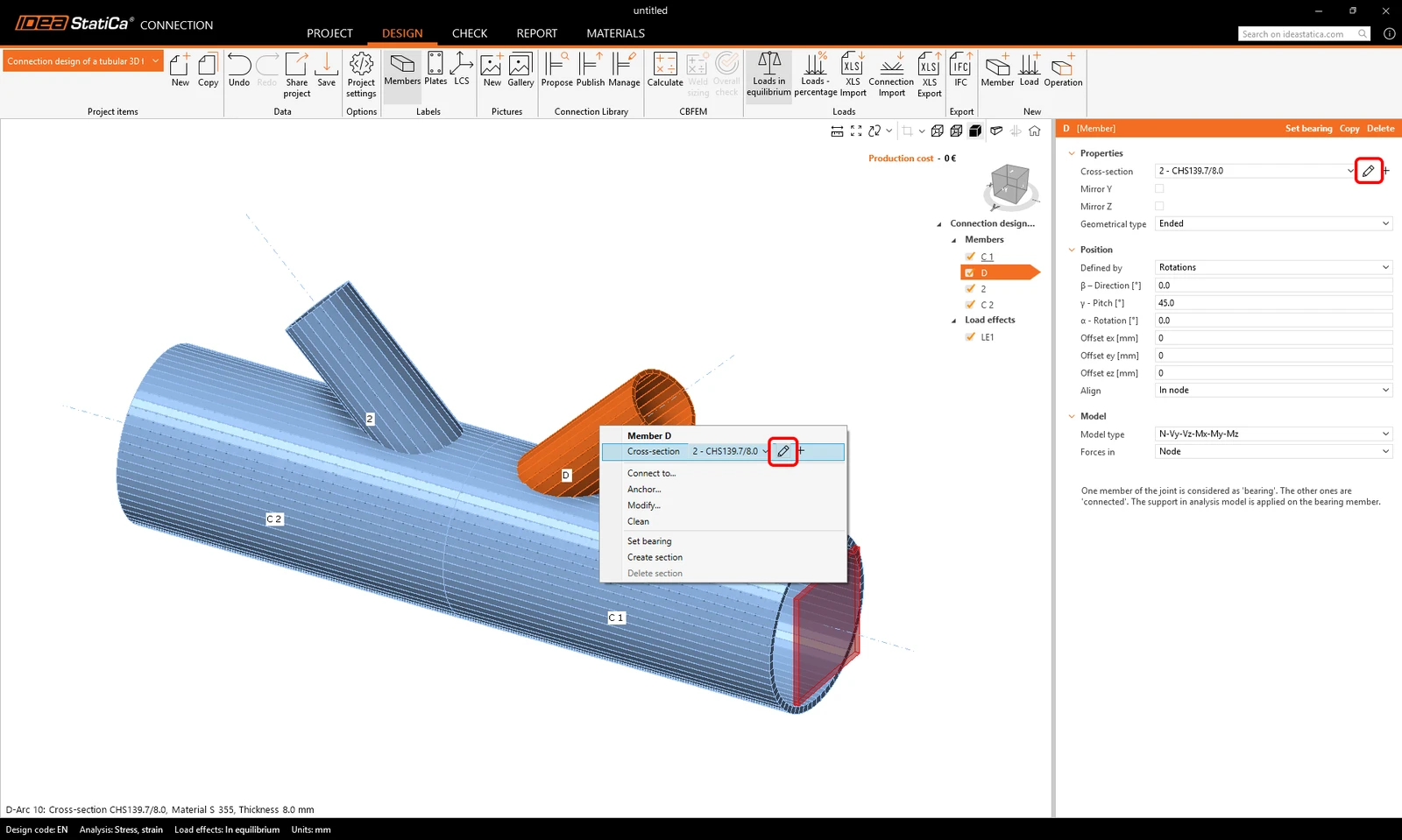
Comience con la modificación de la geometría de la unión. Al hacer clic con el botón derecho sobre la viga continua en la escena 3D (o usando el botón en la lista de propiedades) se abre el menú contextual con todas las acciones disponibles para las vigas. Utilice el botón lápiz para editar la sección transversal existente.
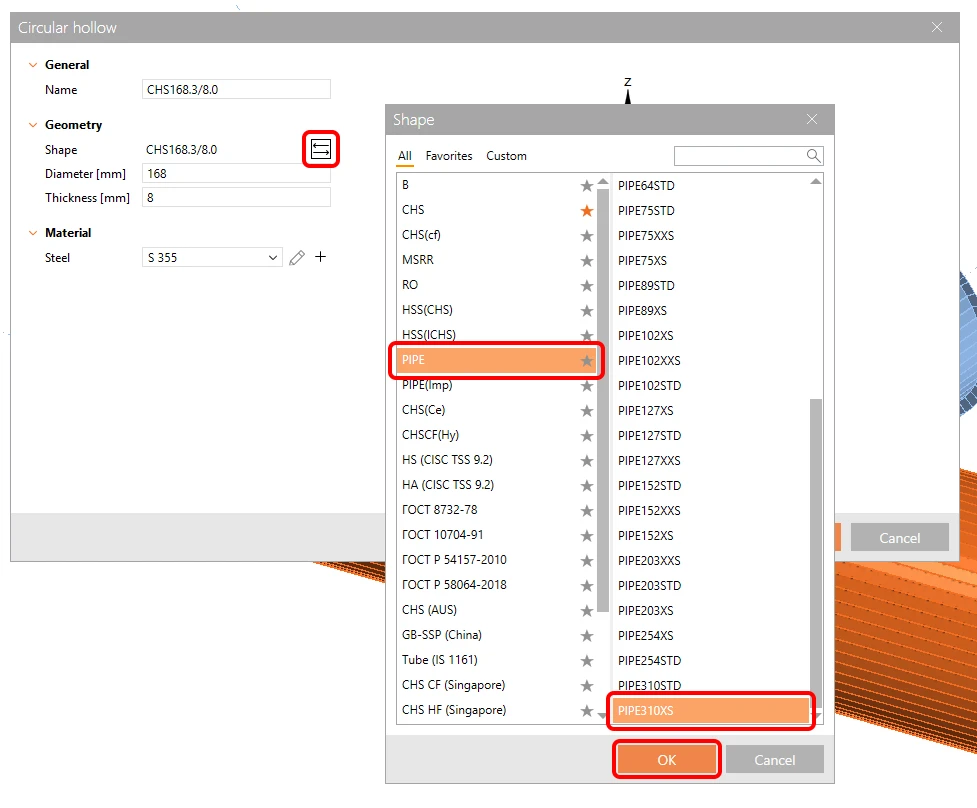
Abra la biblioteca y seleccione la sección transversal PIPE310XS. Confirme con OK.
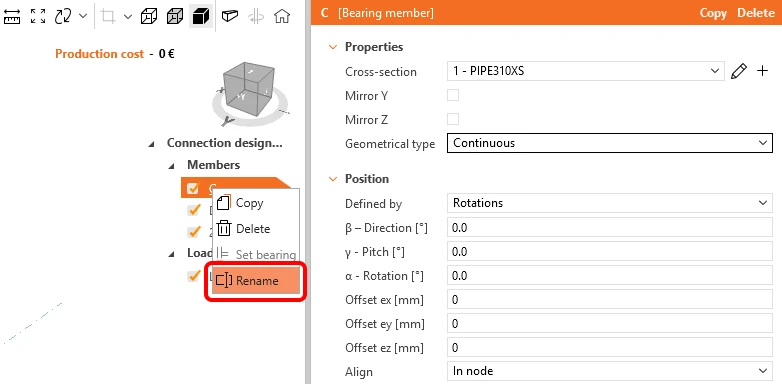
Cambie el nombre del elemento a C1 usando el botón derecho del ratón.
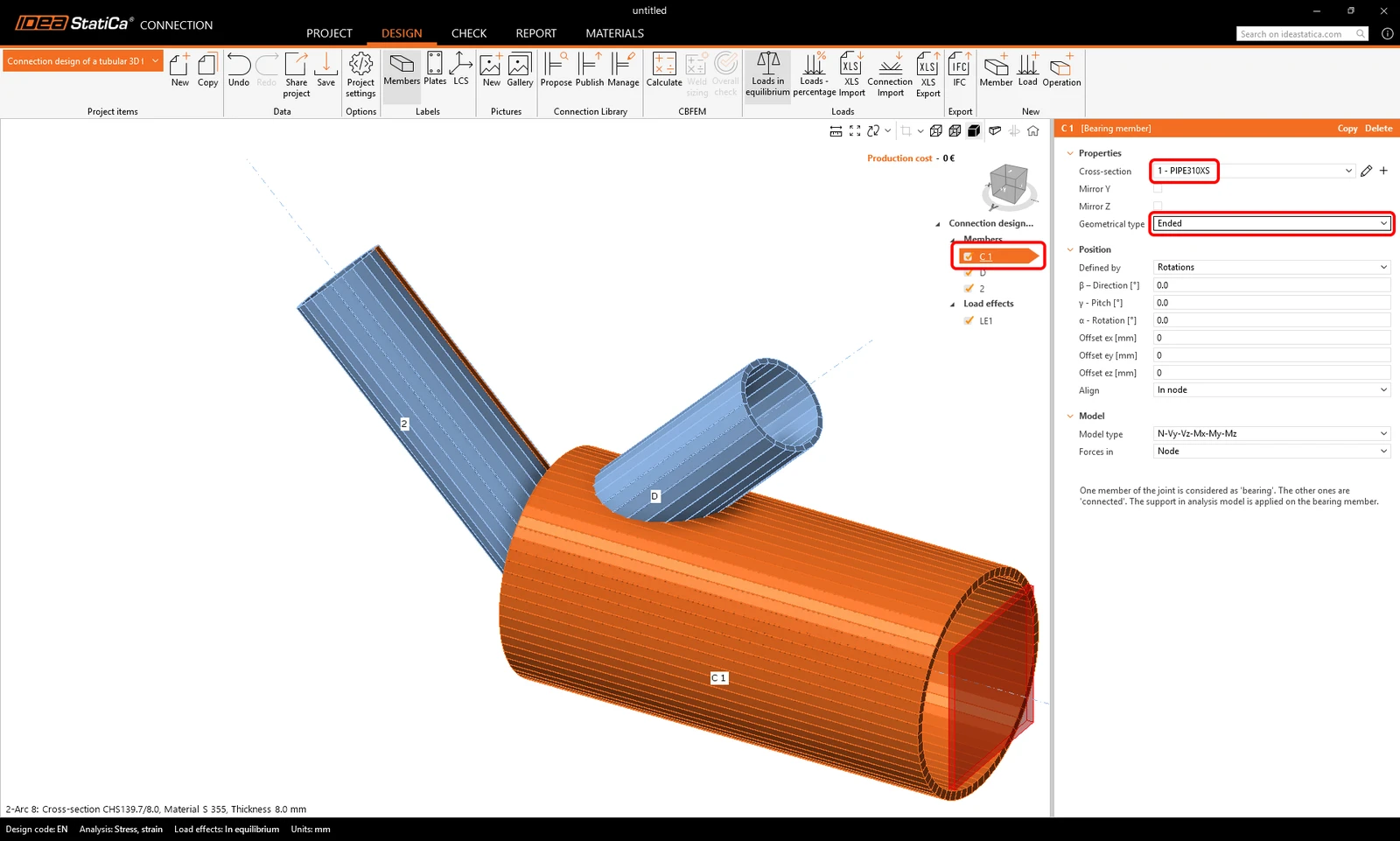
Y cambie el tipo geométrico del elemento C1 de continuo a terminado.
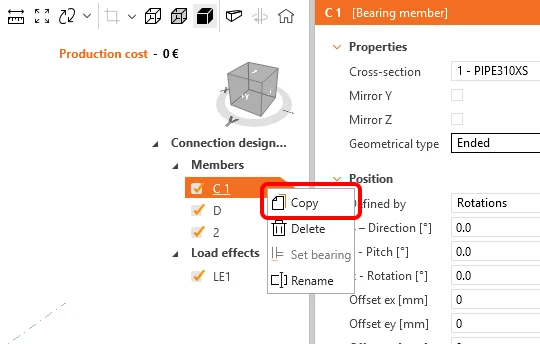
Aproveche el elemento ya preparado y cópielo: haga clic con el botón derecho del ratón sobre el elemento C1 en la lista de entidades y seleccione el comando Copy.
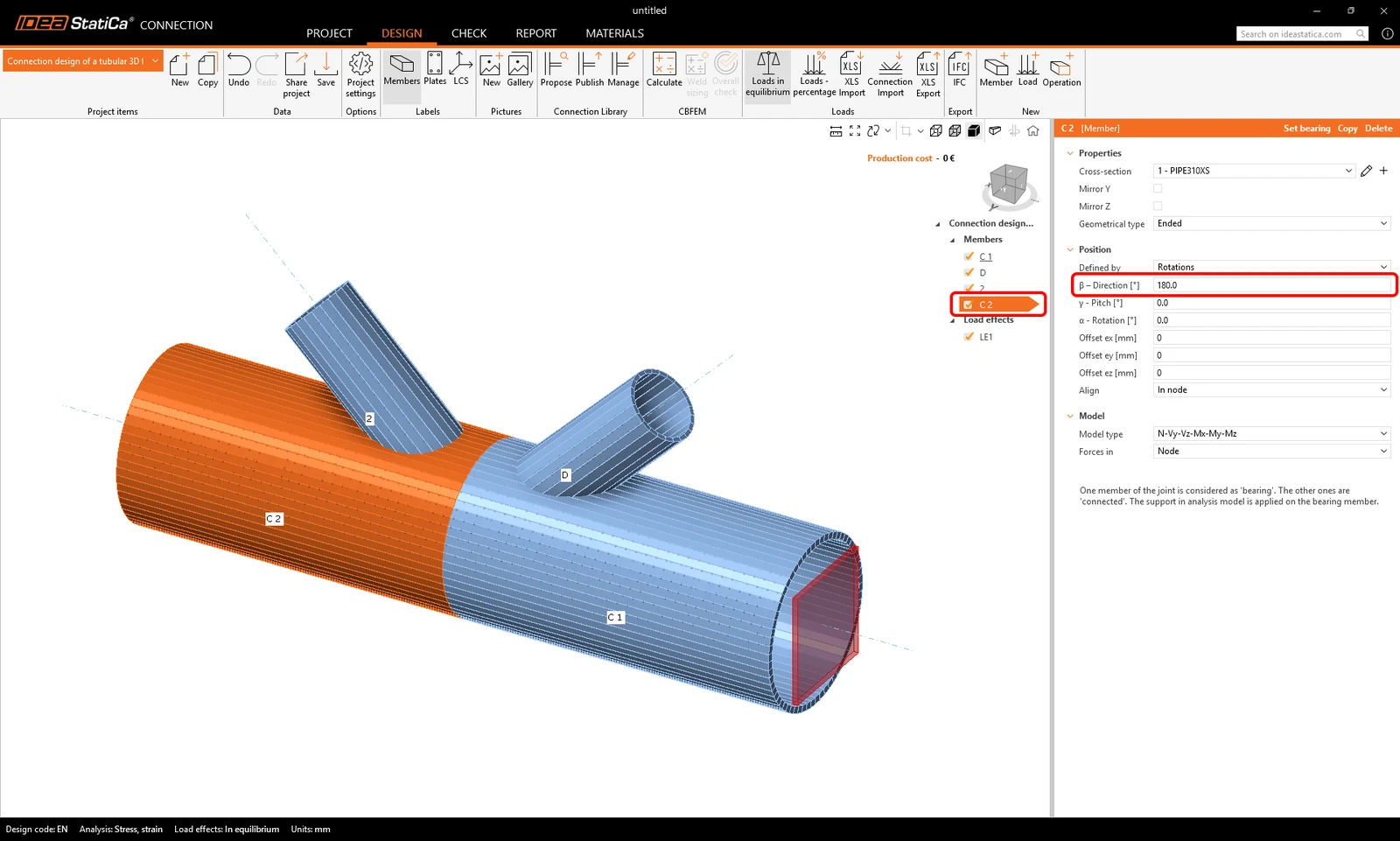
Renombre el elemento recién añadido a C2 y configure su dirección (beta) a 180°.
Continúe con el cambio de sección transversal en las diagonales.
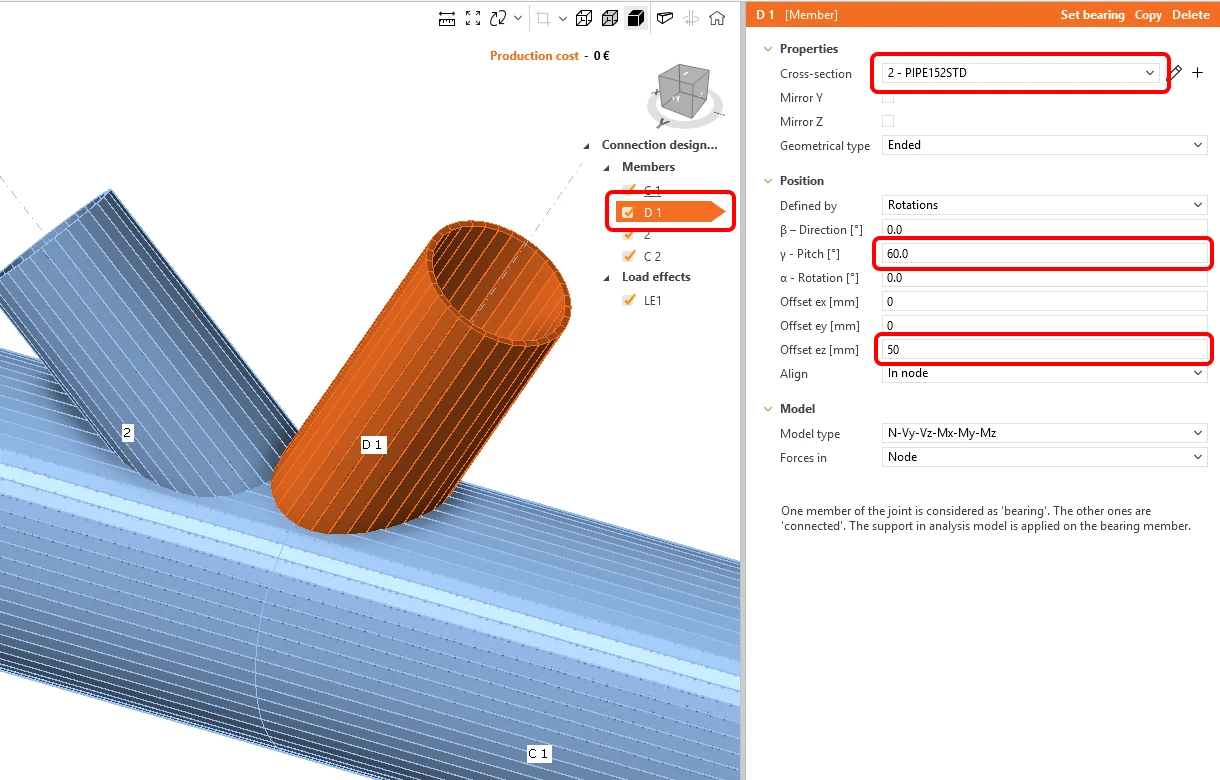
Haga clic con el botón derecho del ratón en el elemento D en la ventana 3D y elija lápiz para cambiar el tamaño de la sección transversal. Seleccione la sección transversal PIPE 152STD.
Renombre el elemento a D1 y cambie sus propiedades como se muestra en la imagen a continuación.
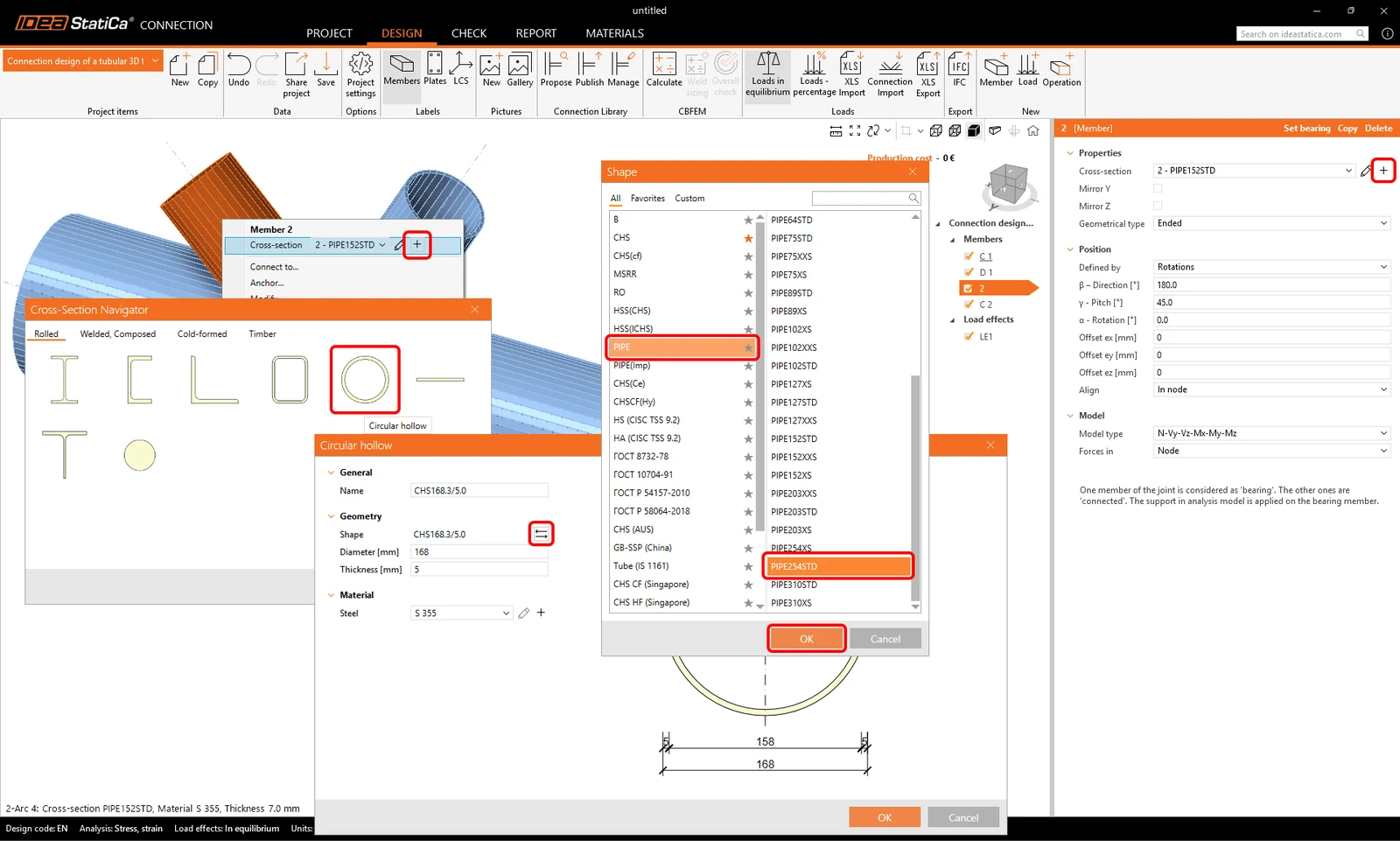
Continúe con el segundo elemento diagonal. Use el botón más para definir una nueva sección transversal y elija PIPE 254STD de la biblioteca.
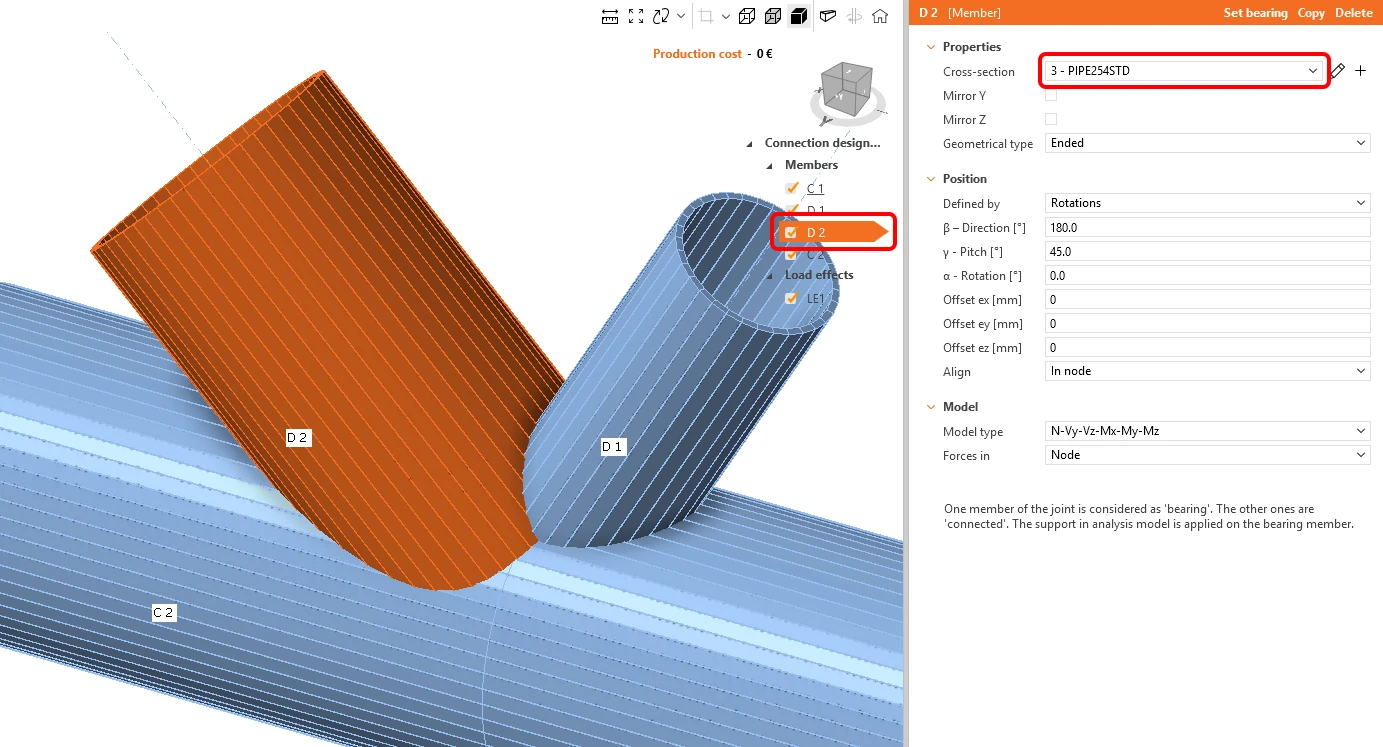
Cambie el nombre del elemento a D2.
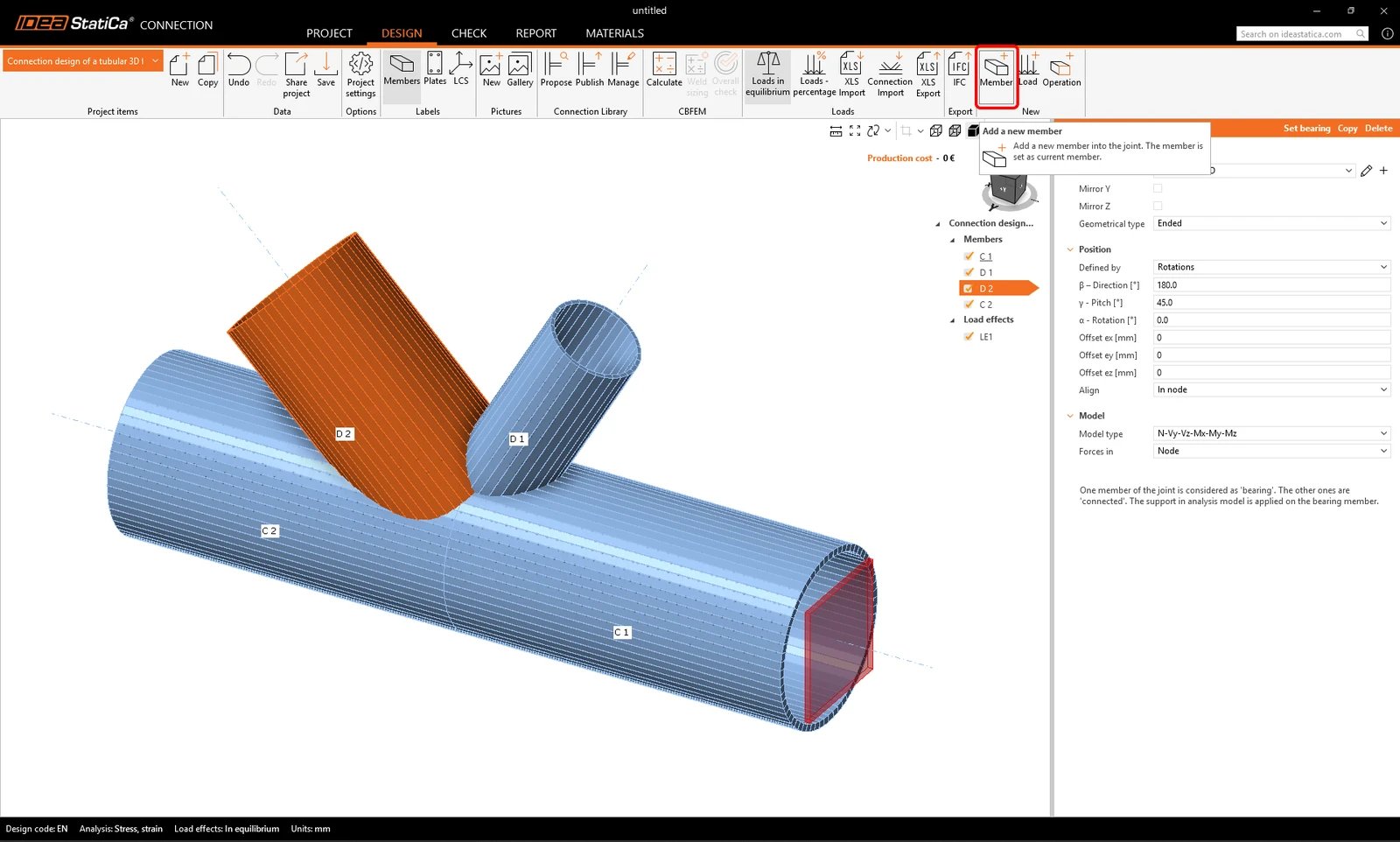
Ahora añada otro elemento: puede hacerlo usando el nuevo botón Member en la cinta superior.
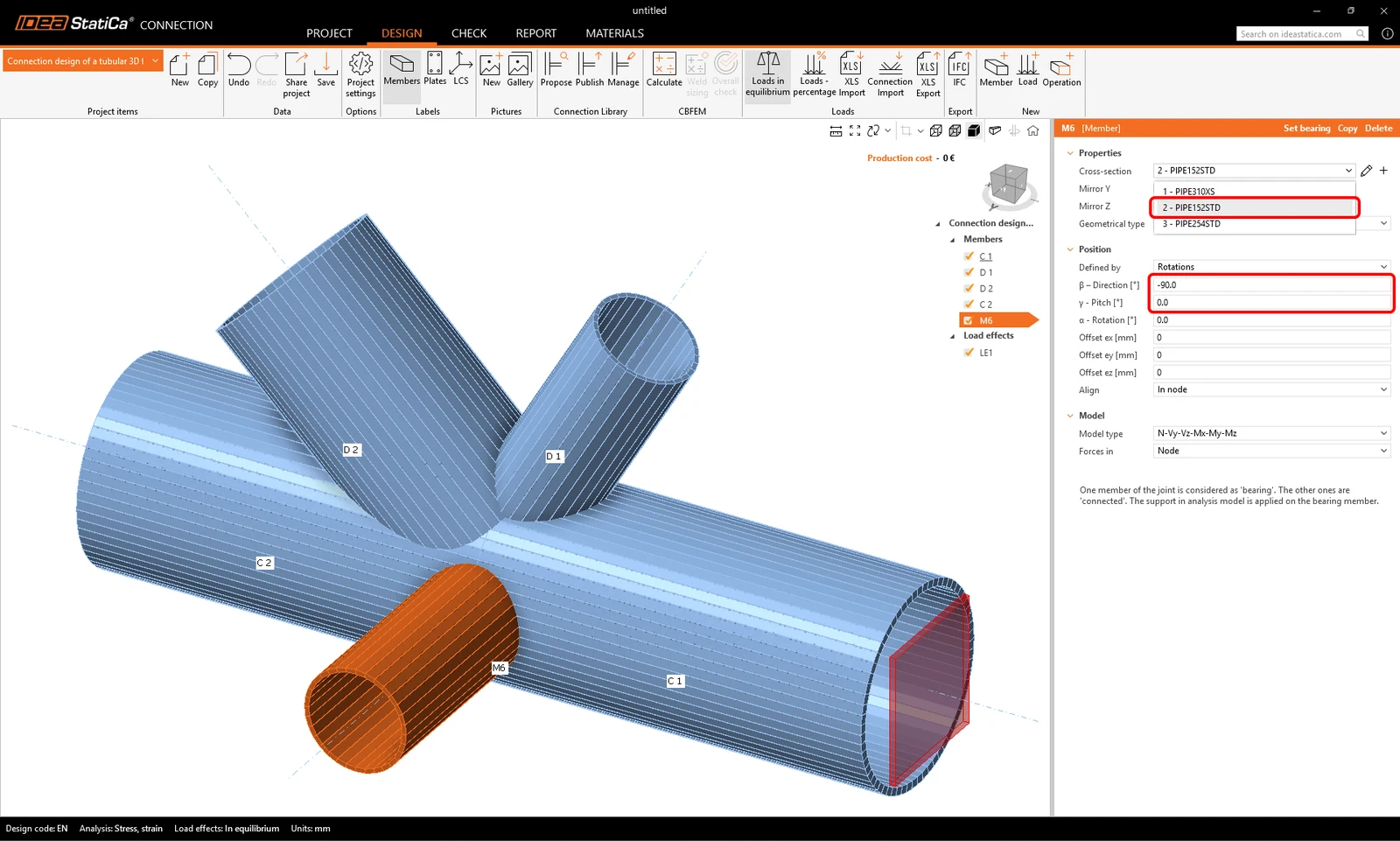
Ahora puede cambiar las propiedades del nuevo elemento M6: sección transversal: PIPE 152STD, dirección beta = -90 °, inclinación gamma = 0.
3 Efectos de carga
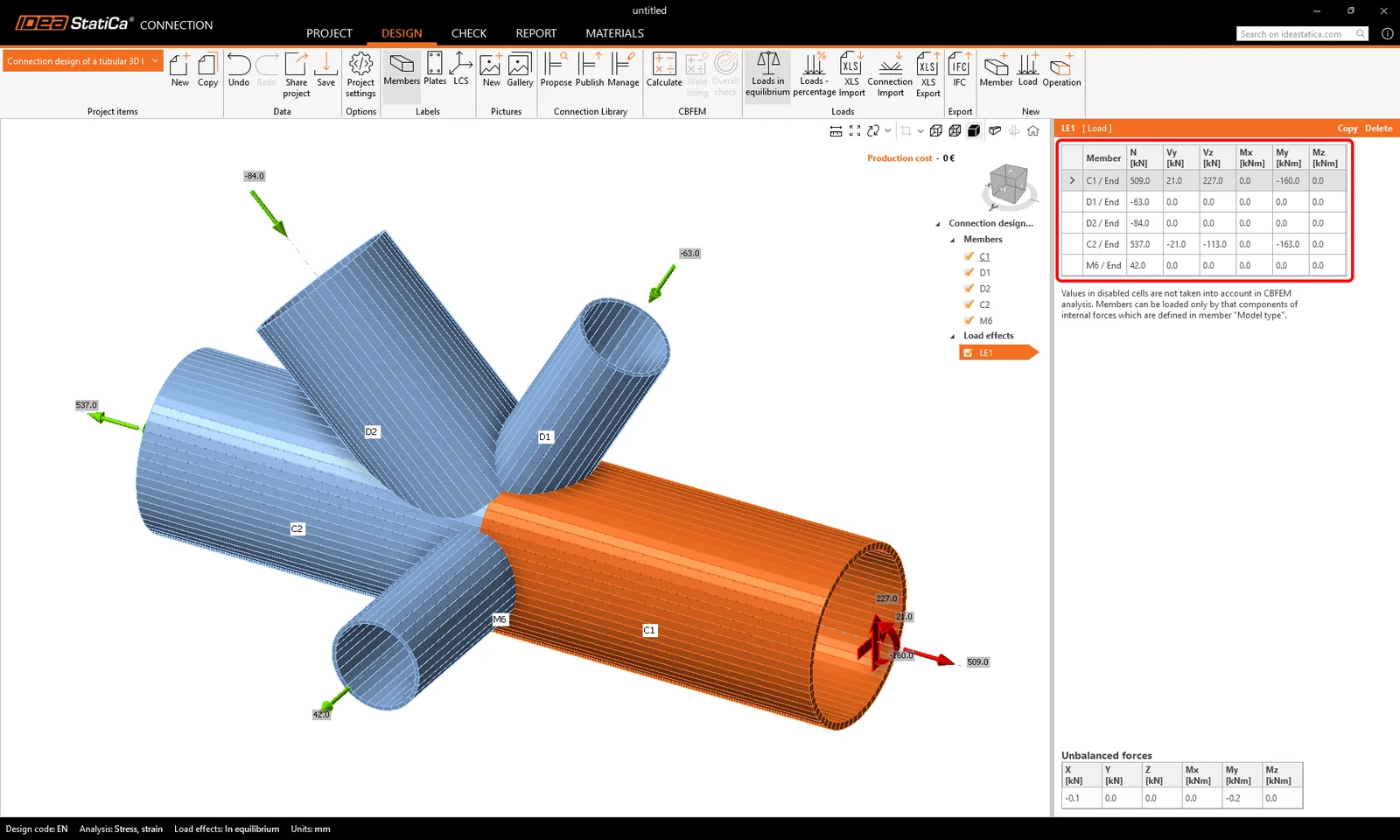
Continúe con los Efectos de carga. Se añadió automáticamente un efecto de carga. Debe introducir todas las fuerzas internas en la tabla. La opción Cargas en equilibrio se activa automáticamente. Puede escribir cada valor manualmente o copiar/pegar toda la pestaña de fuerzas internas desde un archivo Excel.
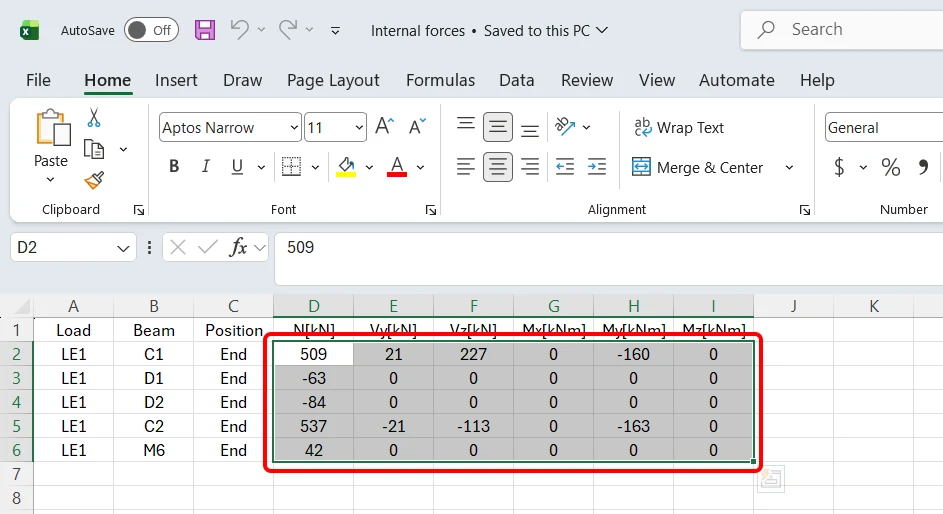
Abra el archivo Excel Internal forces.xlsx, seleccione todo el rango de valores de fuerzas internas en la pestaña, y cópielos.
Pegue los valores usando el botón XLS Import en la celda de la primera fila y la columna N [kN]. Marque la casilla Replace existing loads.
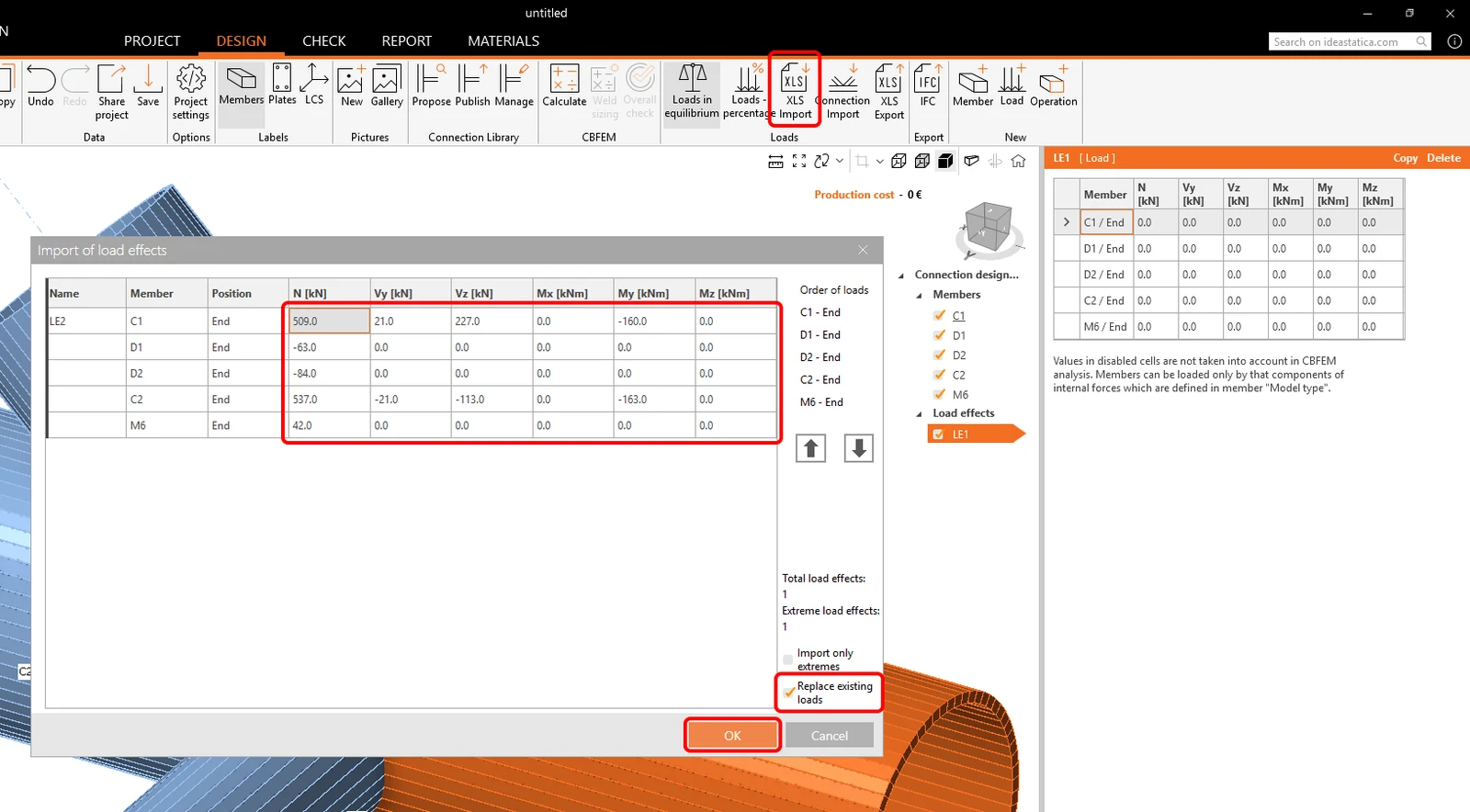
Las fuerzas se aplicaron al modelo, y está listo para ser diseñado.
4 Diseño
Combinaremos la plantilla de la Connection Library con operaciones de fabricación adicionales.
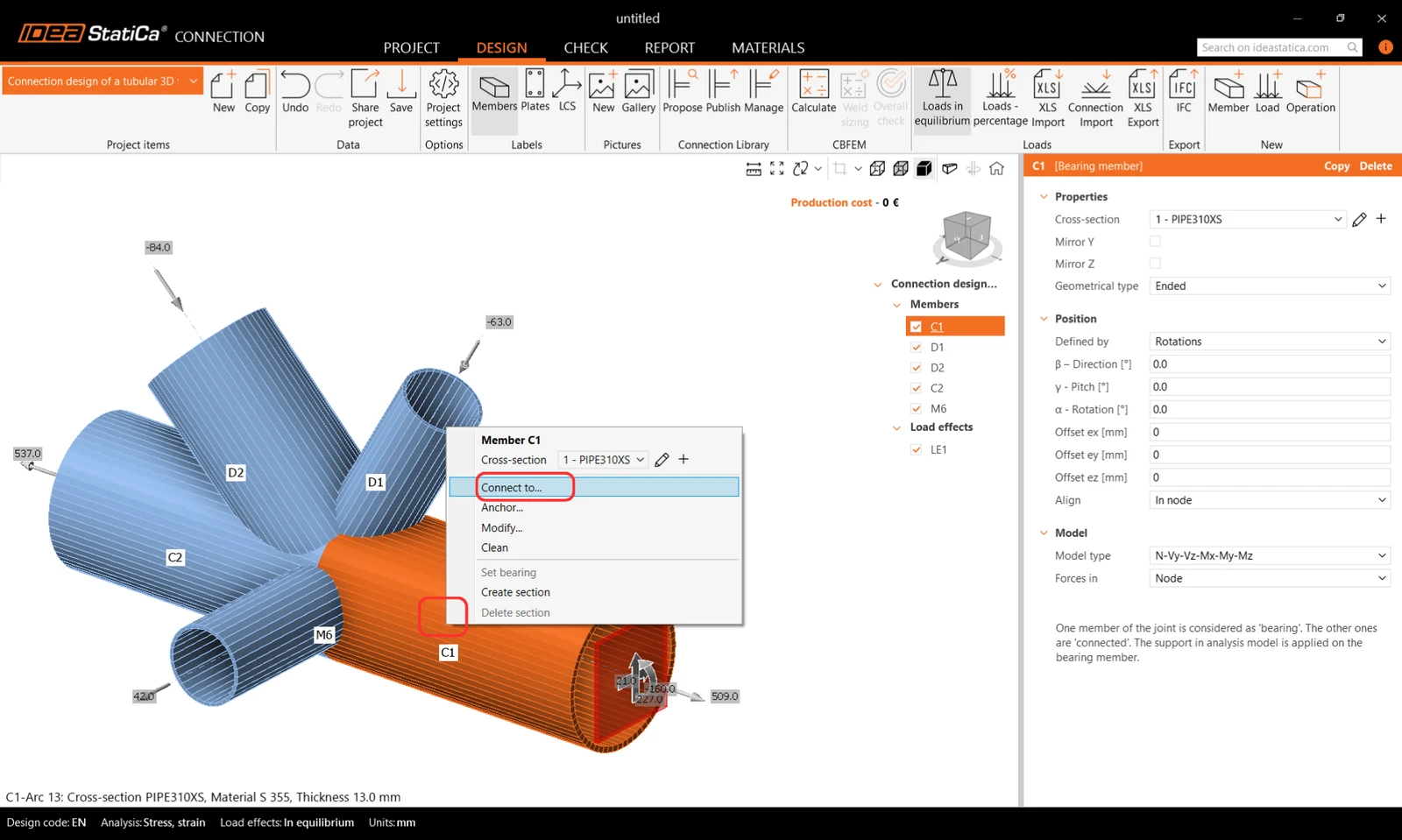
Comience haciendo clic con el botón derecho del ratón en el elemento C1 en la escena 3D. Elija el comando Connect to en el menú contextual.
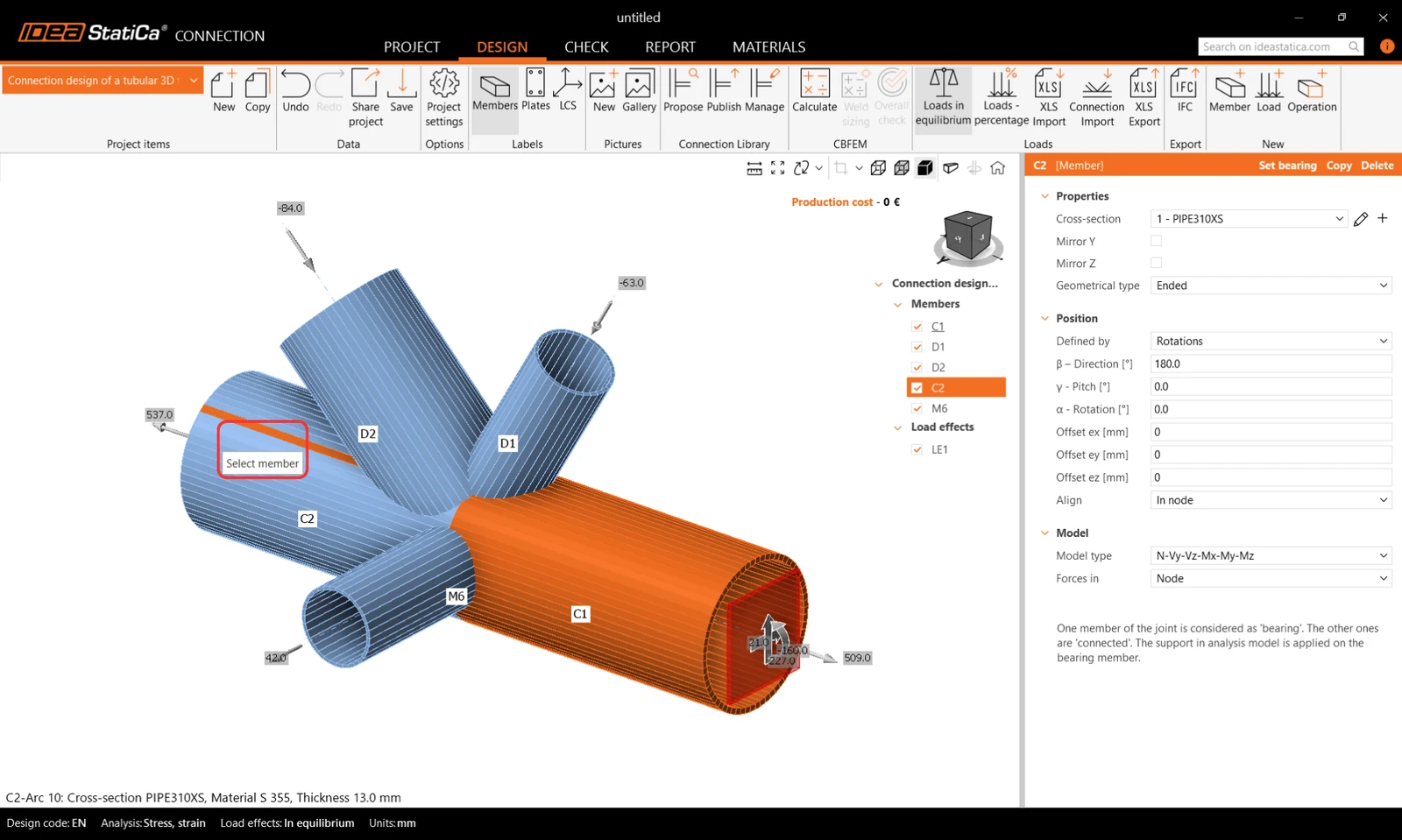
Ahora elija el segundo elemento al que conectarse (elemento C2).
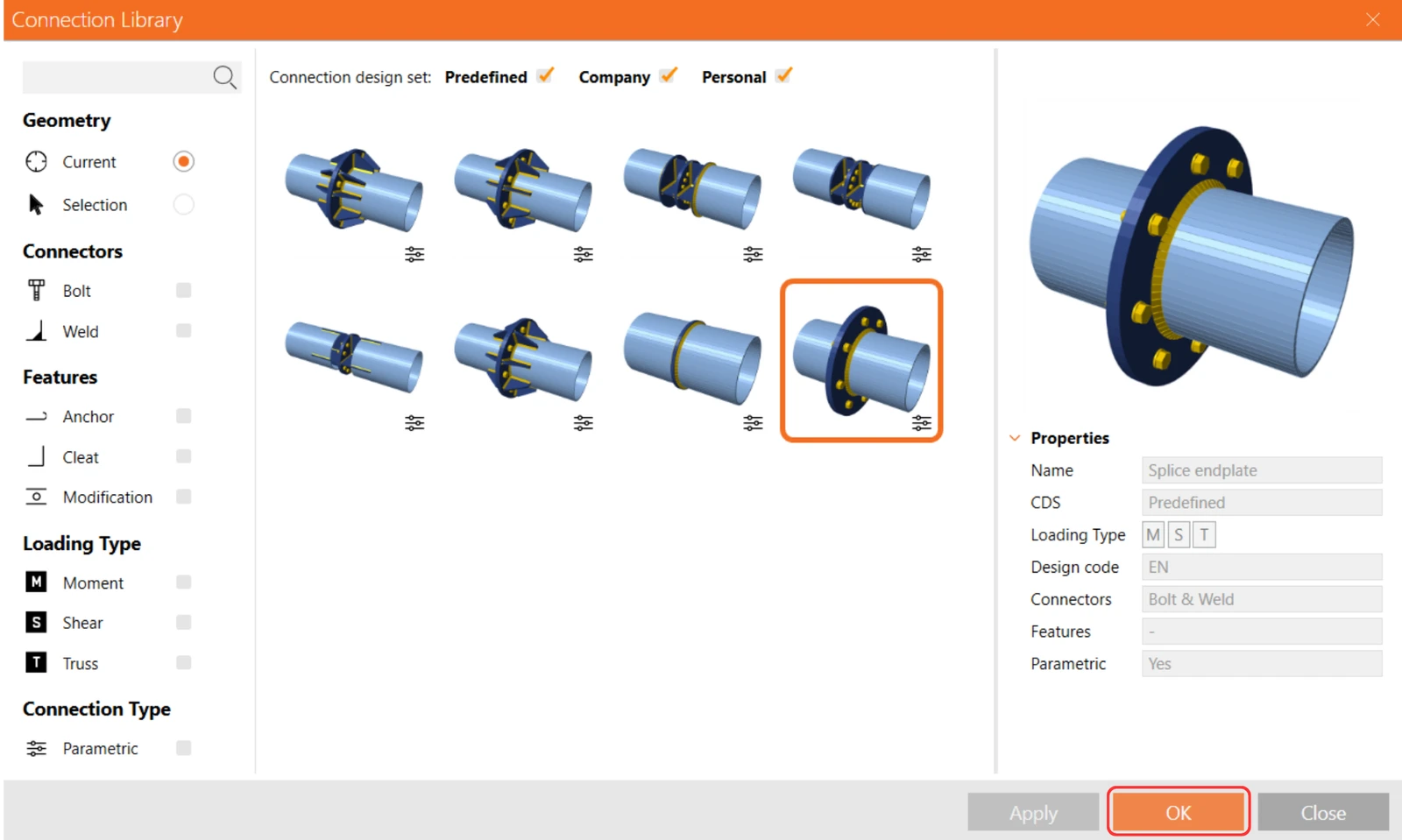
Se abre la Connection Library con plantillas adecuadas para elegir. Seleccione la plantilla paramétrica como se muestra a continuación:
Confirme el material en la tabla de conversión.
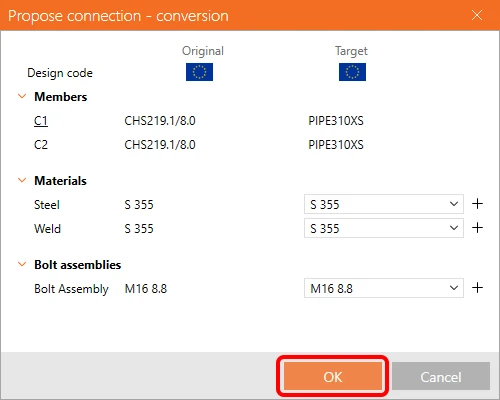
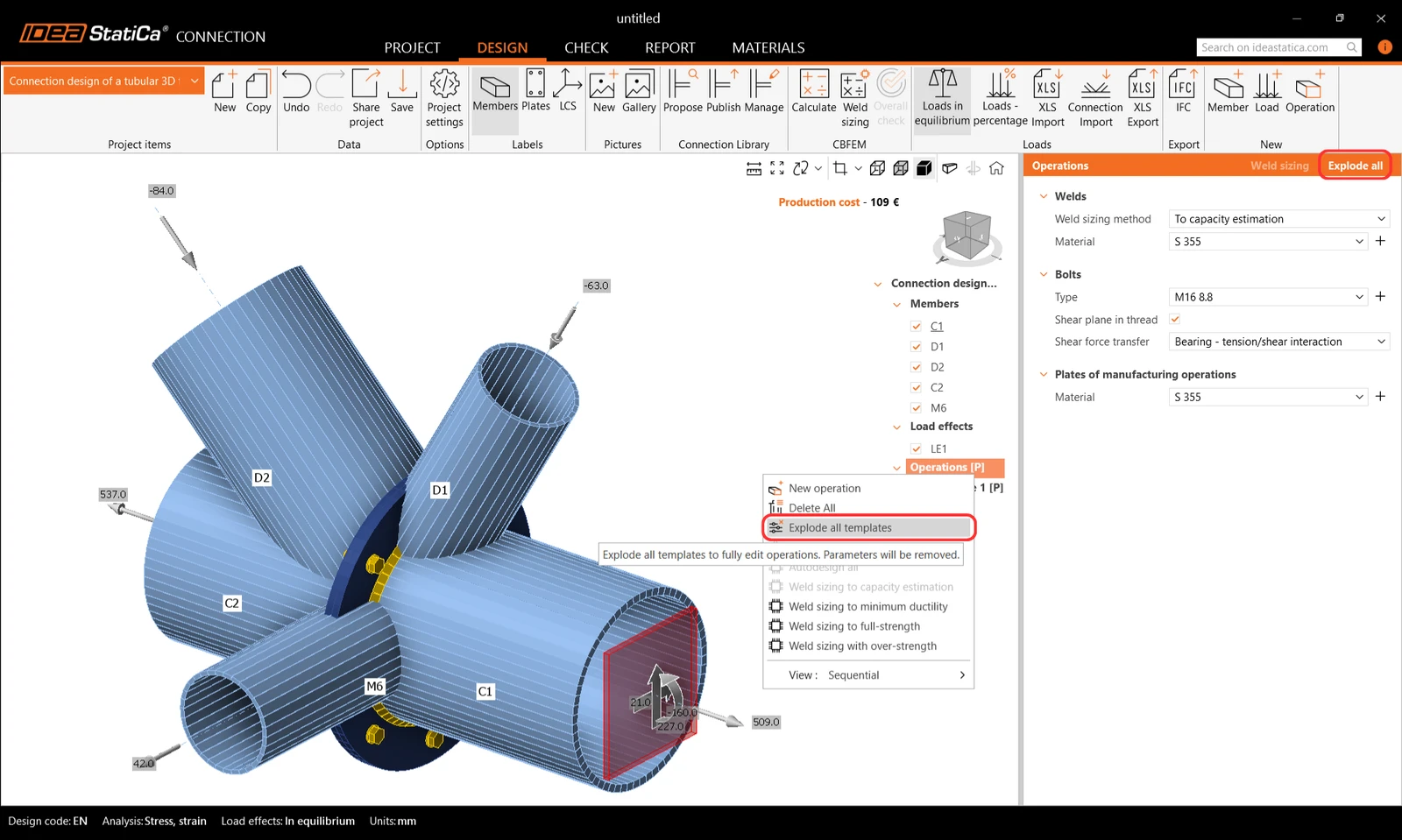
Se aplicó la plantilla, y puede ver la placa de testa PP1. Como necesitamos ajustar más parámetros de los que permite la plantilla paramétrica, vamos a explosionar la plantilla.
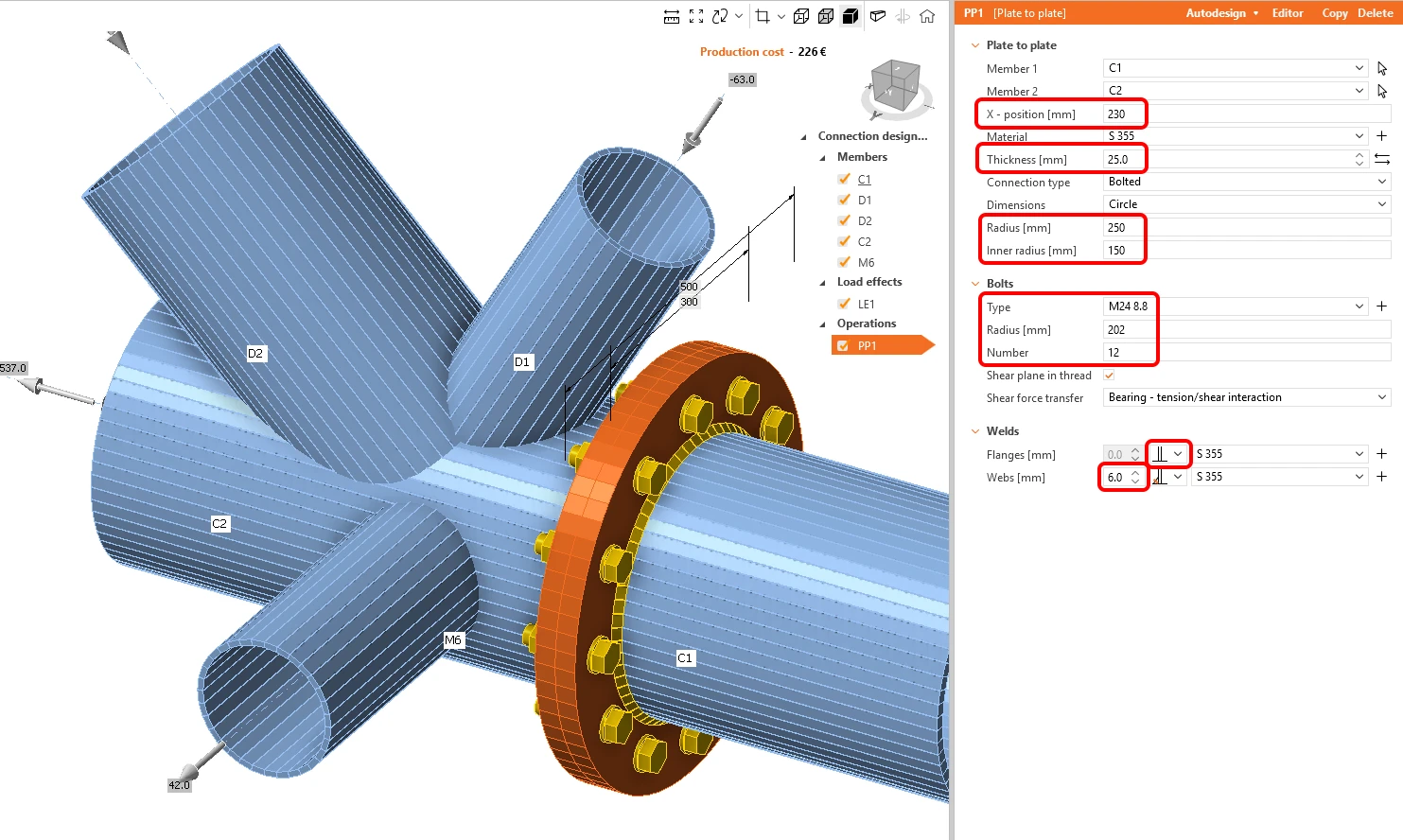
Defina las propiedades de la operación de fabricación PP1 como en la figura a continuación.
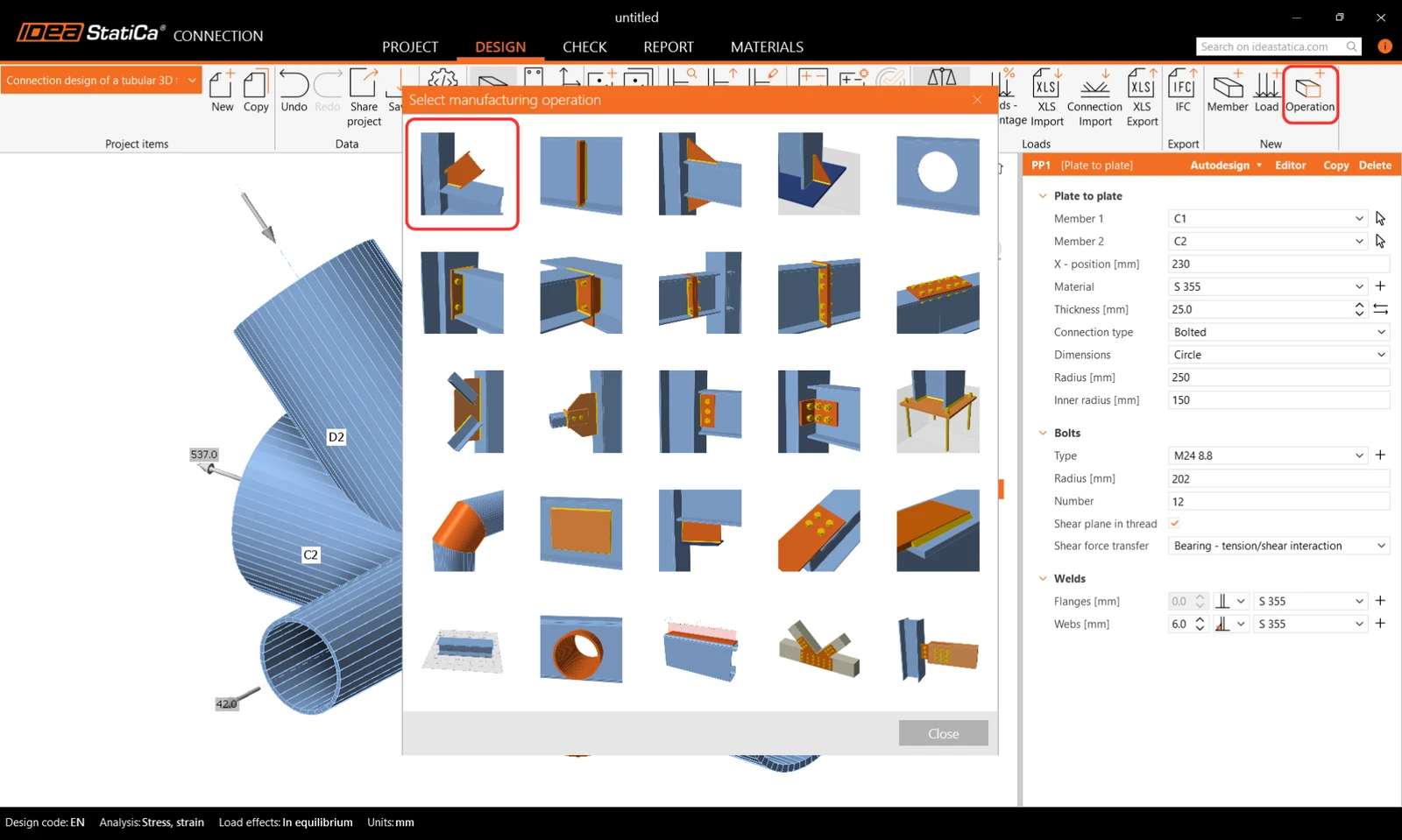
Conecte los otros elementos mediante Cut de la biblioteca de operaciones en la cinta superior.
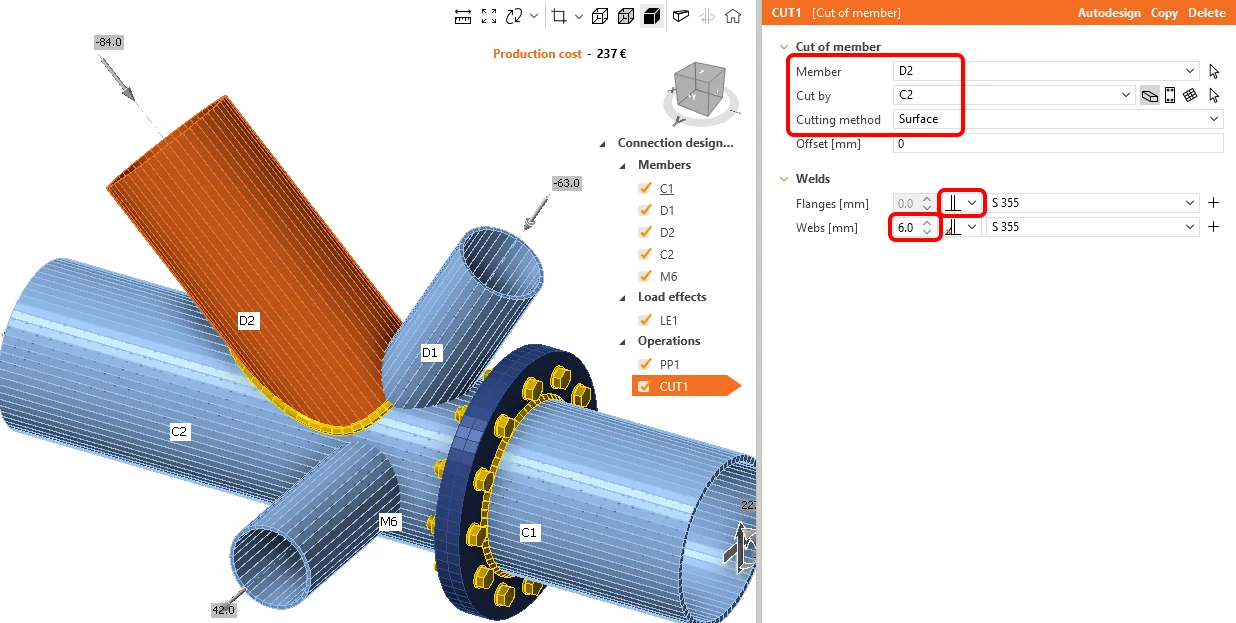
Cambie las propiedades de la operación CUT1. Siga la figura a continuación:
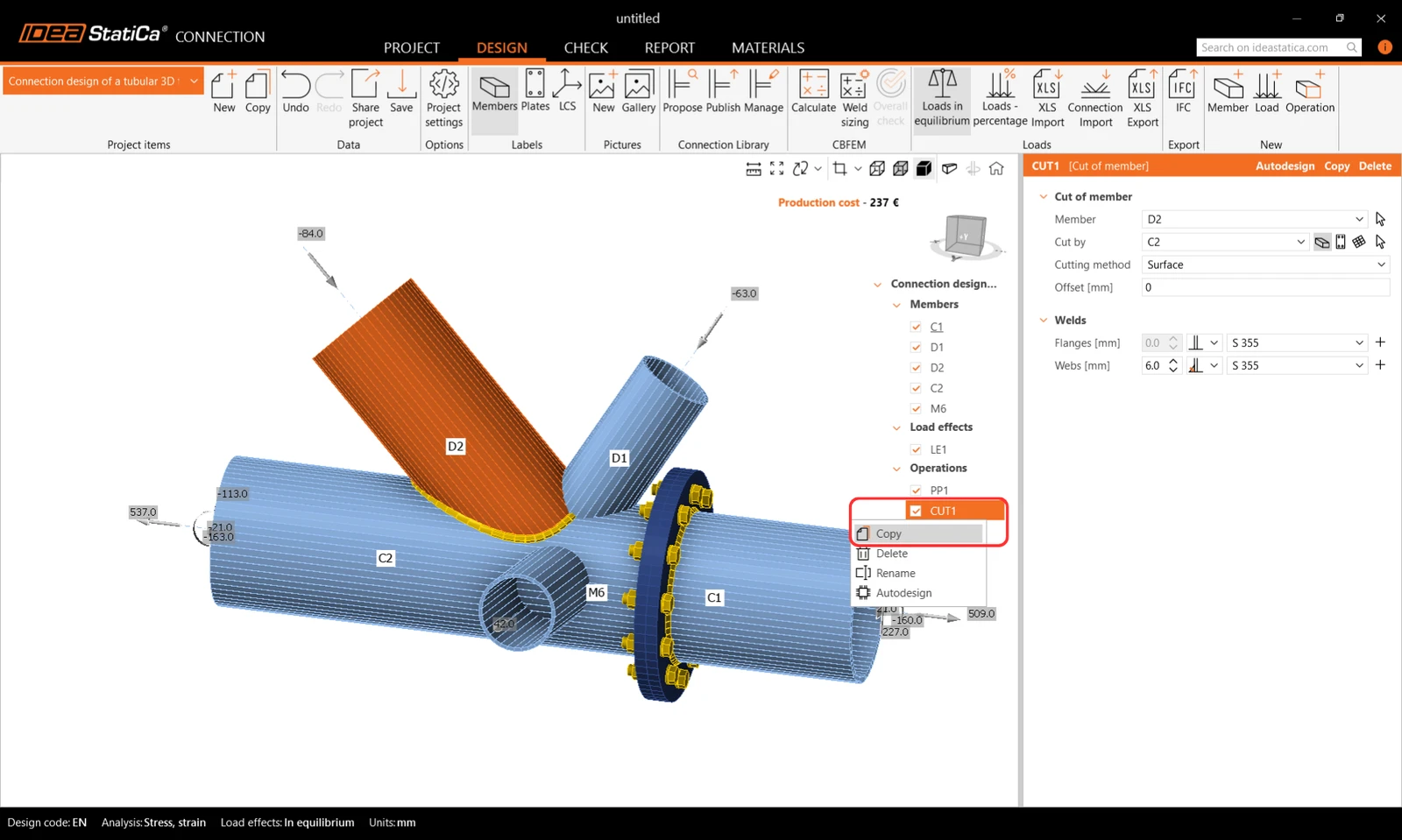
Ahora puede aprovechar la operación ya definida y crear una copia de ella haciendo clic con el botón derecho del ratón y eligiendo el comando Copy.
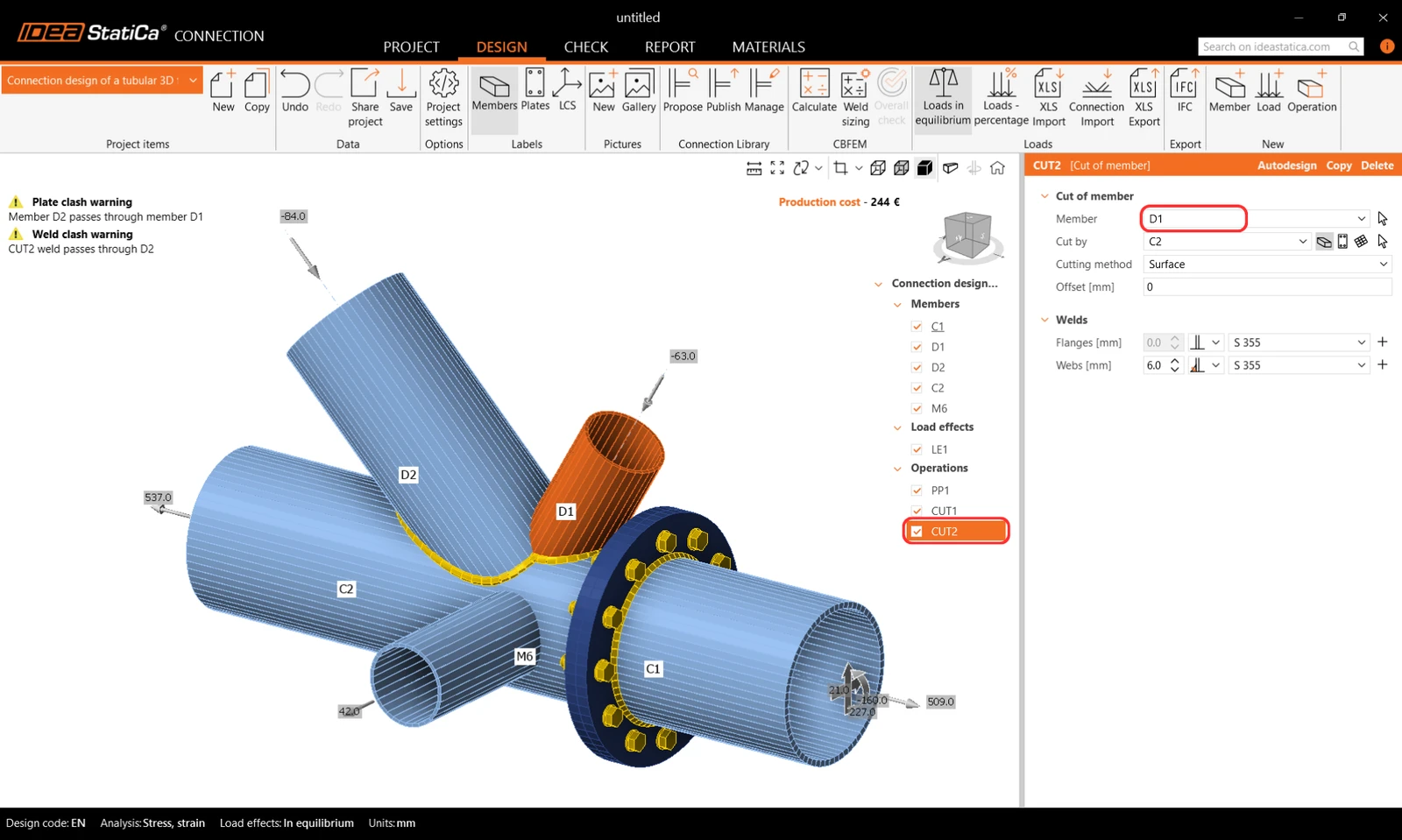
Cambie las propiedades de la operación CUT2 siguiendo la figura a continuación:
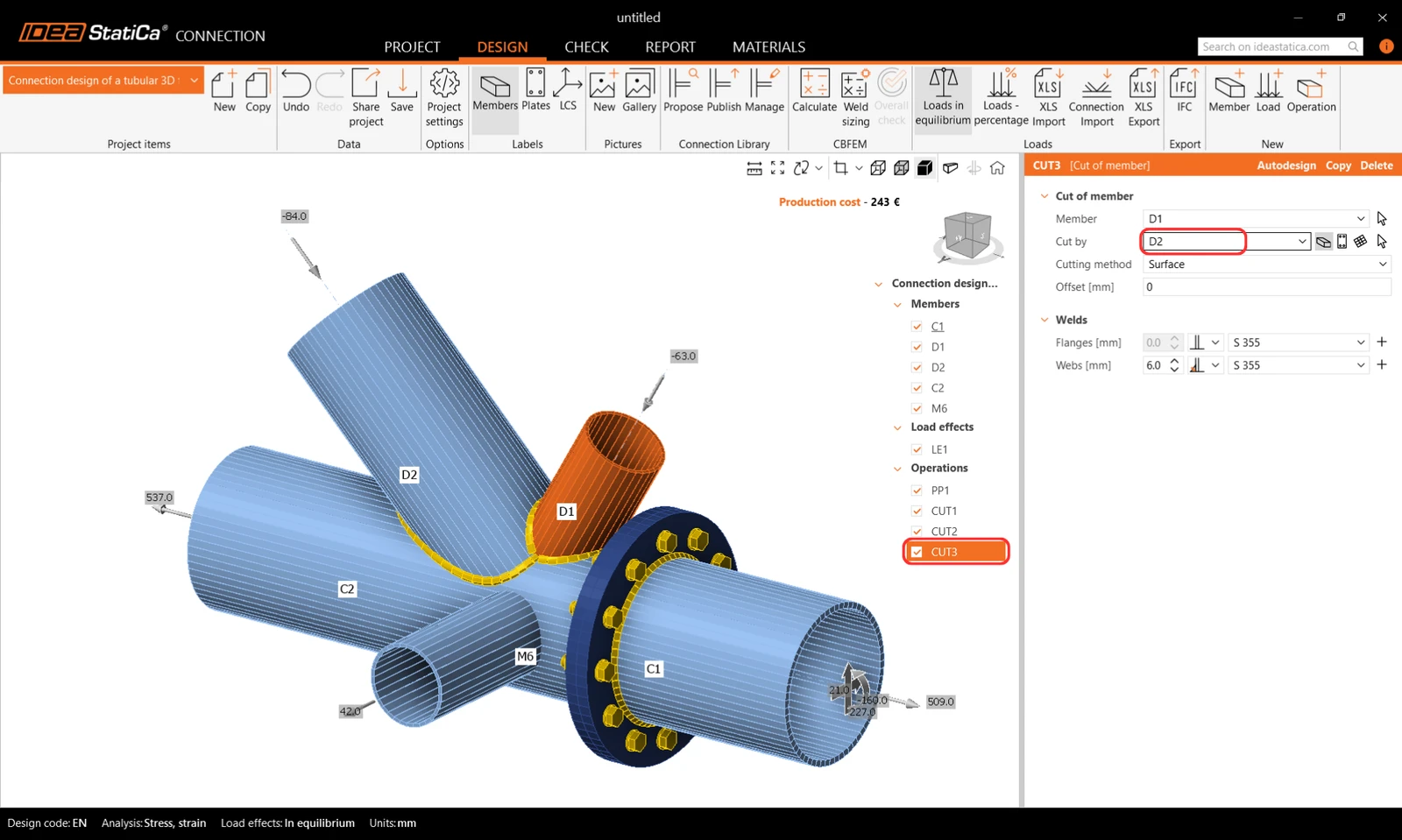
Copie la operación de fabricación CUT2 y cambie las propiedades de CUT3 siguiendo la figura:
El último paso en el diseño de la unión es copiar CUT3. Cambie las propiedades de CUT4 siguiendo la figura a continuación:
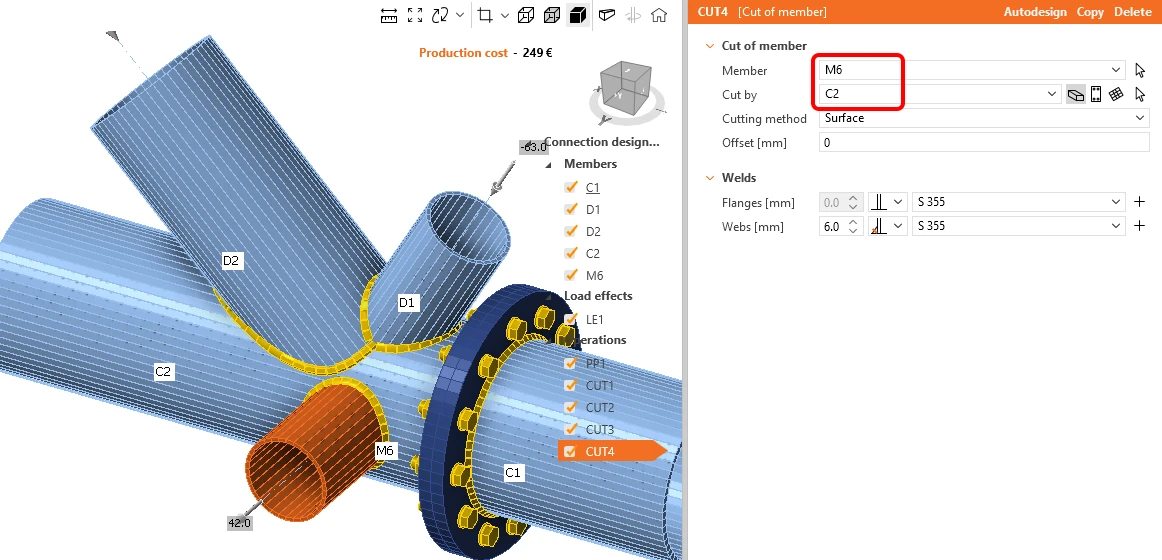
El modelo está completo y listo para ser calculado.
5 Cálculo y verificación
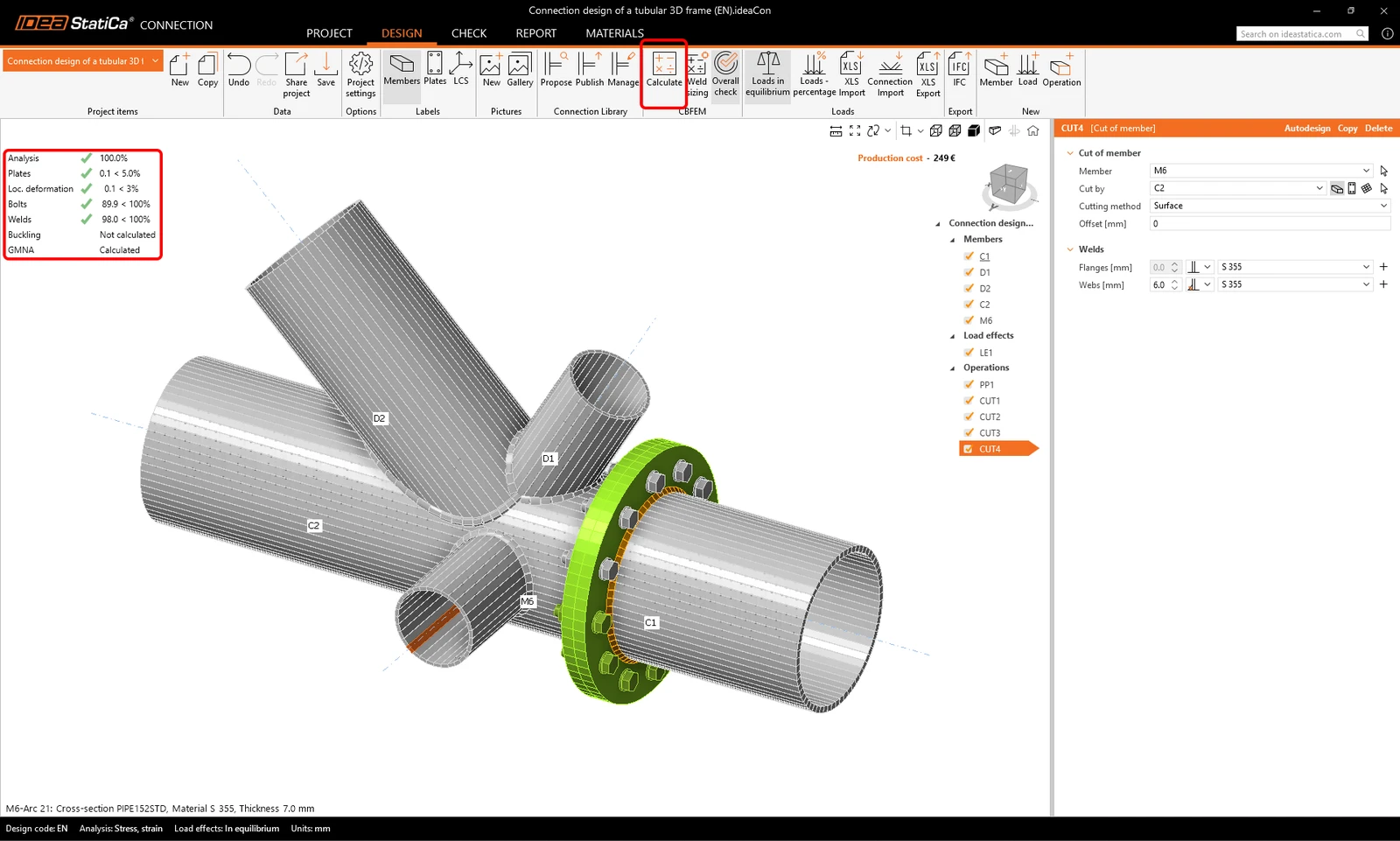
Inicie el análisis haciendo clic en Calculate en la cinta. El modelo de análisis se genera automáticamente, se realiza el cálculo basado en CBFEM, y podemos ver la verificación general mostrada junto con los valores básicos de los resultados de la verificación.
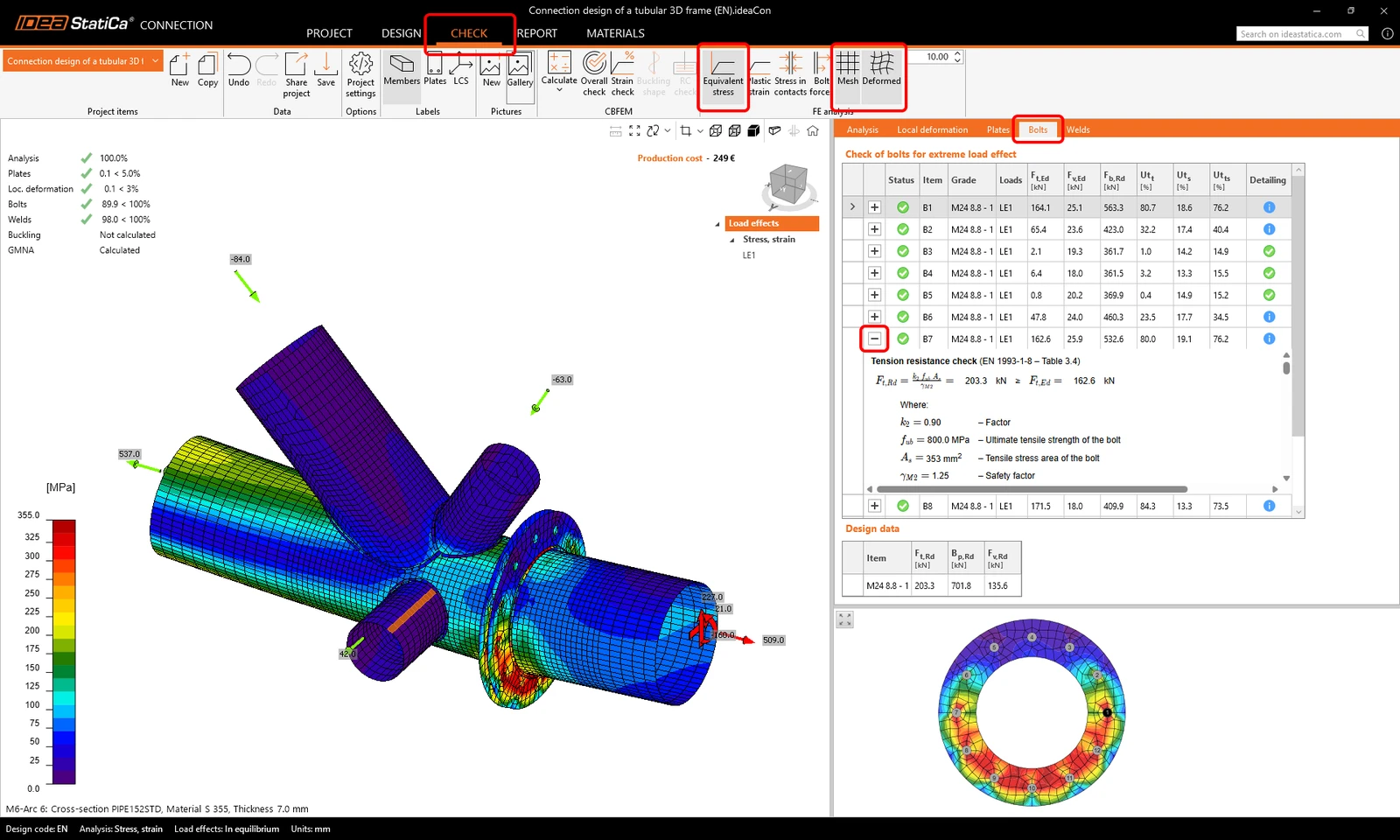
Elija la pestaña Check y active la vista de Equivalent stress, Mesh y Deformed model. Puede explorar los resultados detallados, por ejemplo, para Bolts también; para ver los resultados detallados, por ejemplo, para el tornillo B7, expanda la línea.
6 Informe
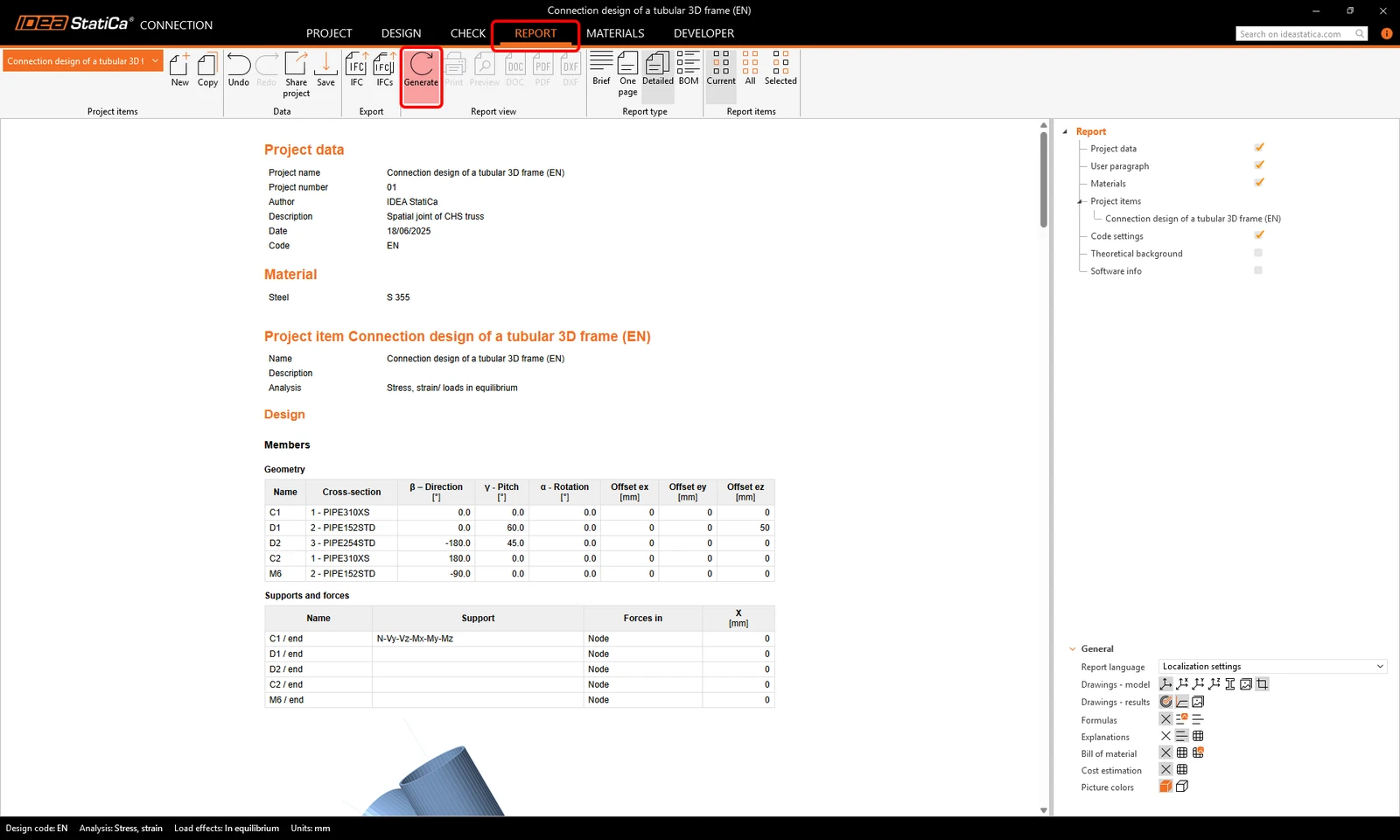
Por último, vaya a la pestaña Report y pulse Generate. IDEA StatiCa ofrece un informe totalmente personalizable para imprimir o guardar en un formato editable.
Ha diseñado, optimizado y verificado normativamente una unión de acero estructural de acuerdo con el Eurocódigo (EN).
¿Quiere mejorar sus habilidades? Visite nuestro Campus
Aprenda a utilizar IDEA StatiCa de forma eficaz con nuestros cursos de e-learning a su propio ritmo
Empezar a aprender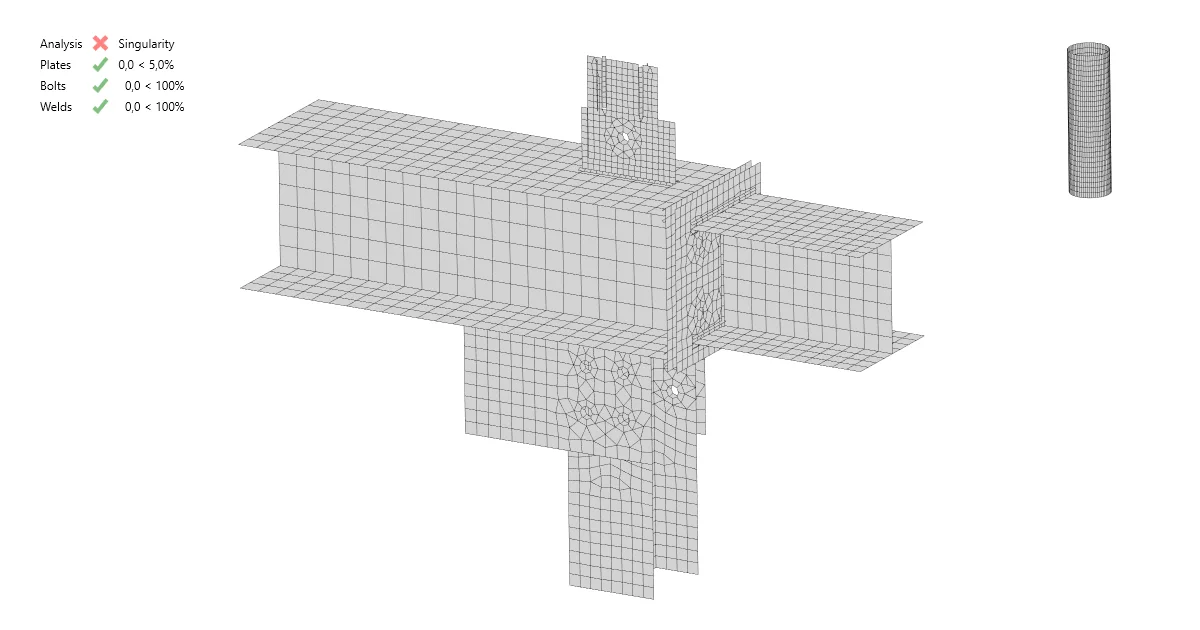
- Steel
- Knowledge base
Singularidad en secciones huecas circulares
Leer más
- Steel
- Knowledge base
Verificación de la deformación local para elementos huecos
Leer más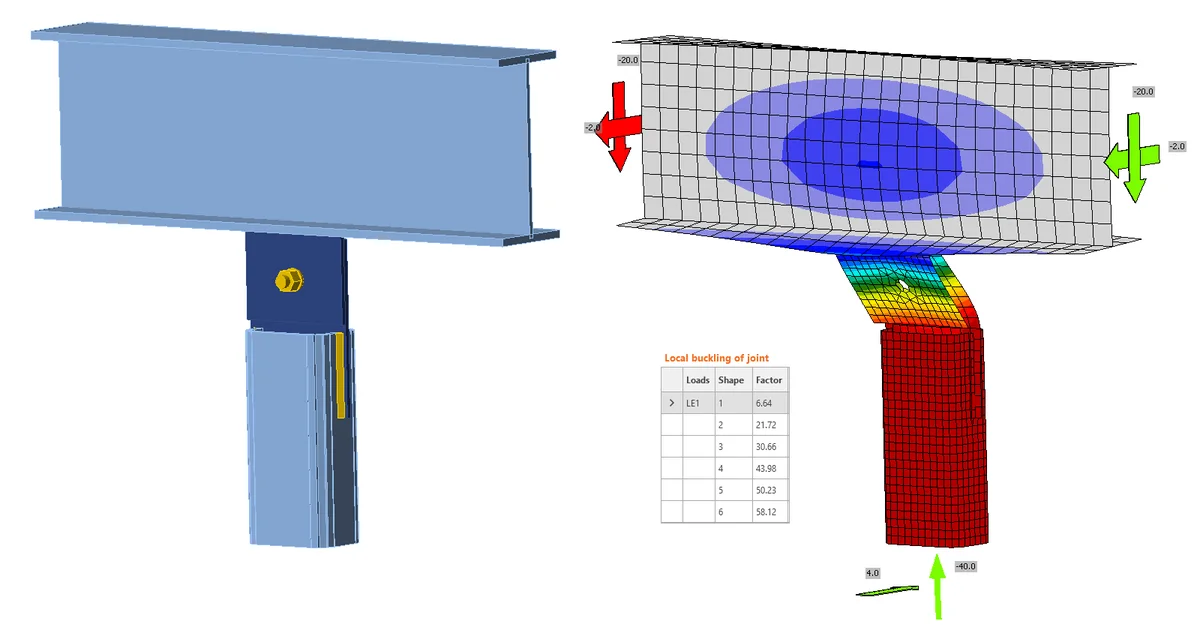
- Connection design
- Steel
- Tutorials
Análisis de pandeo de una unión de acero (EN)
Leer más
- Steel
- Connection design
- Webinar