
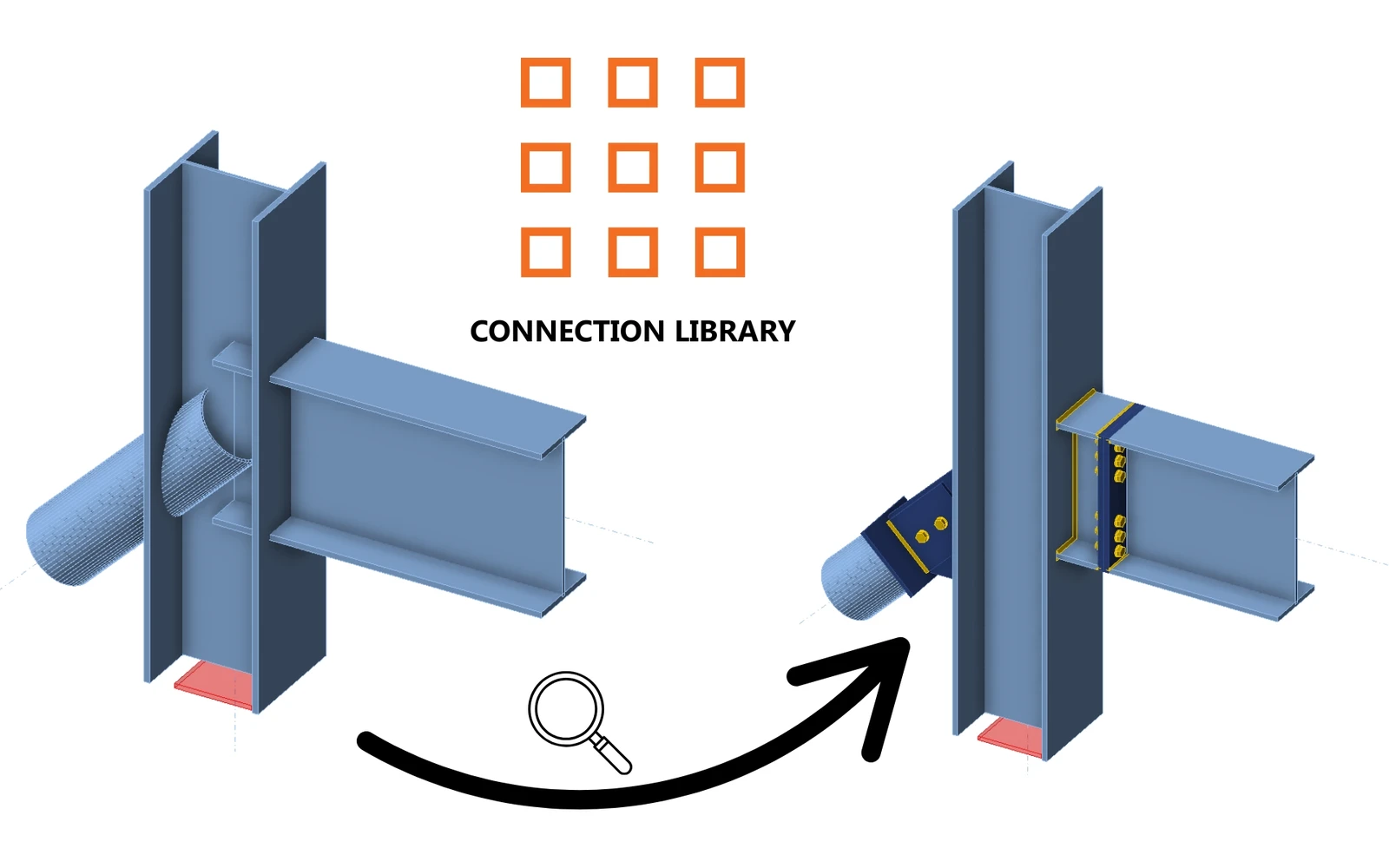


1 Nuovo progetto
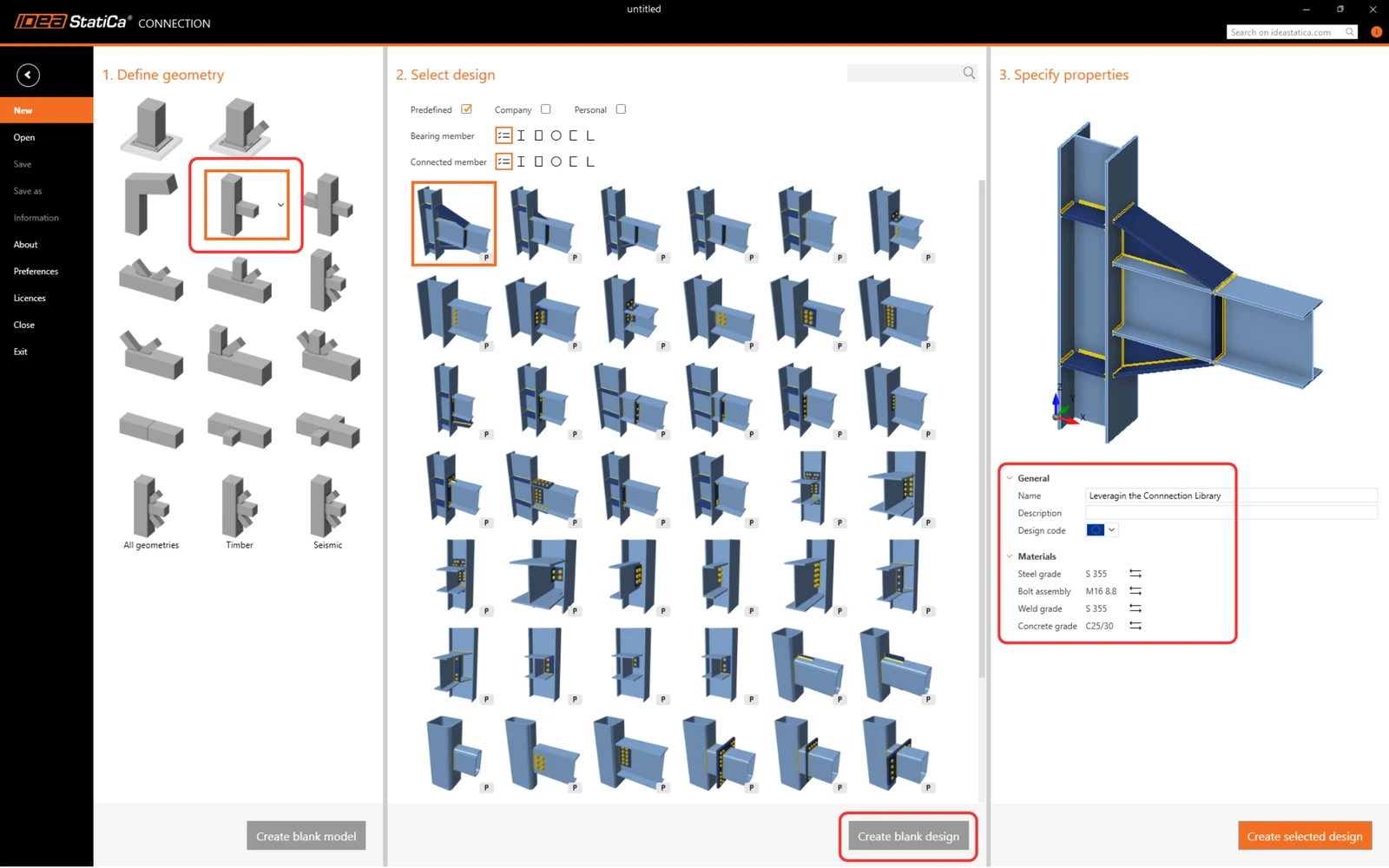
Avviamo IDEA StatiCa e selezioniamo l'applicazione Connection (scarica la versione più recente). Creiamo un nuovo progetto vuoto selezionando la geometria desiderata. Compiliamo il nome e scegliamo la normativa di progetto e le proprietà predefinite del materiale.
2 Creazione di un nuovo modello
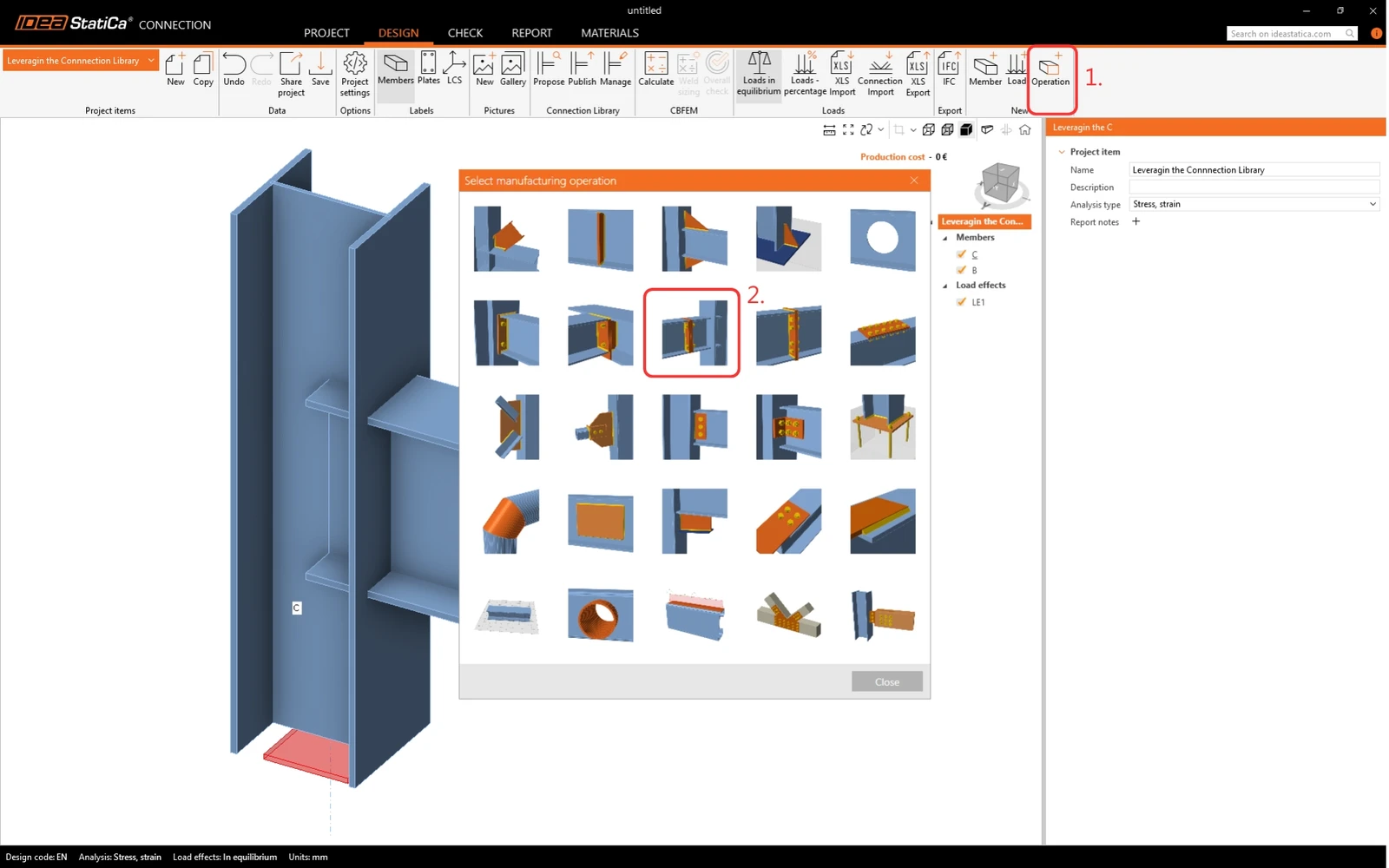
Creiamo un progetto che possa essere salvato come modello. Facciamo clic su Operation nella barra multifunzione e troviamo l'operazione di produzione Stub - plate to plate.
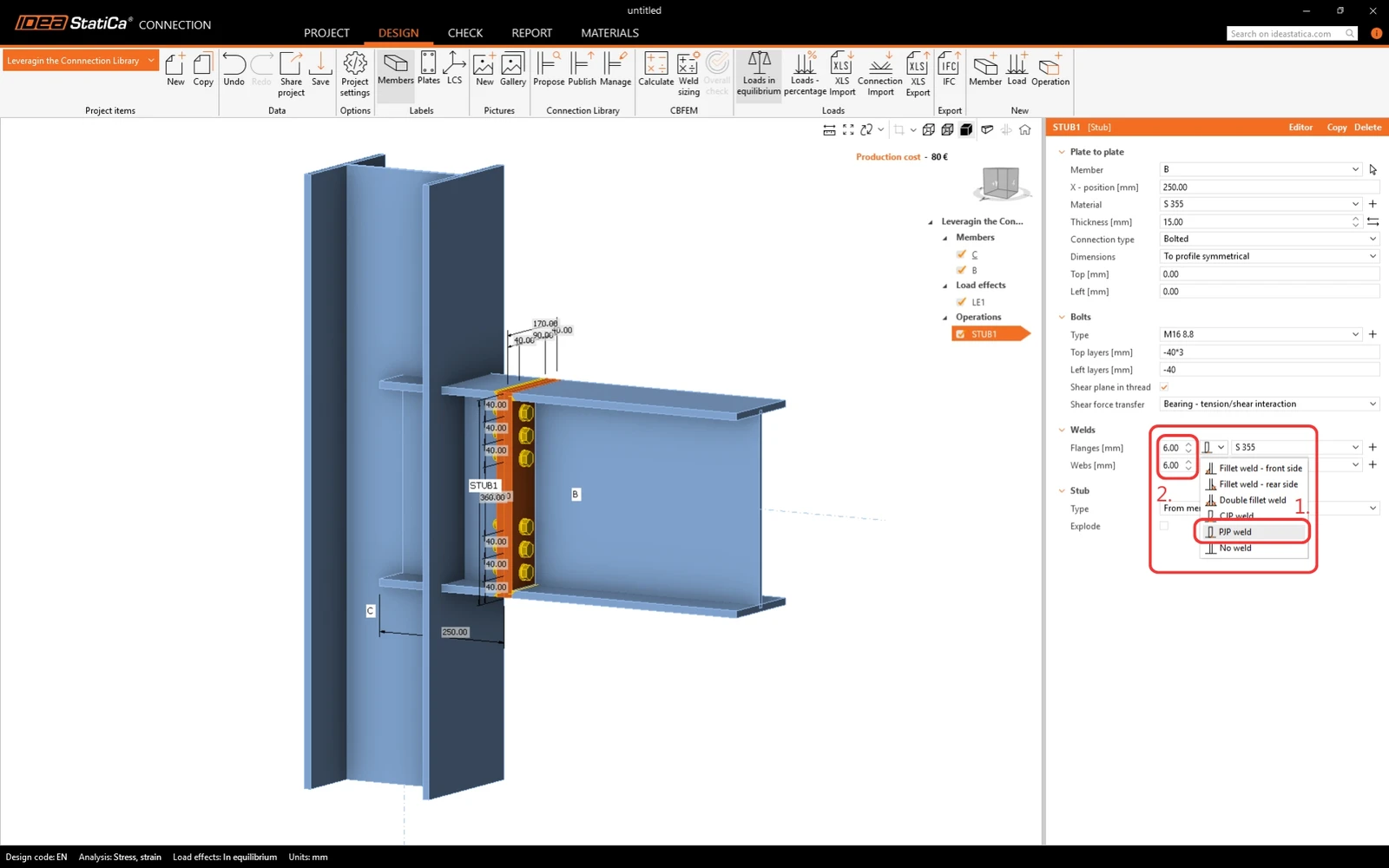
Modifichiamo le saldature nell'operazione. Selezioniamo le saldature a parziale penetrazione (PJP) e modifichiamo le dimensioni.
Aggiungiamo un'altra operazione - Cut.
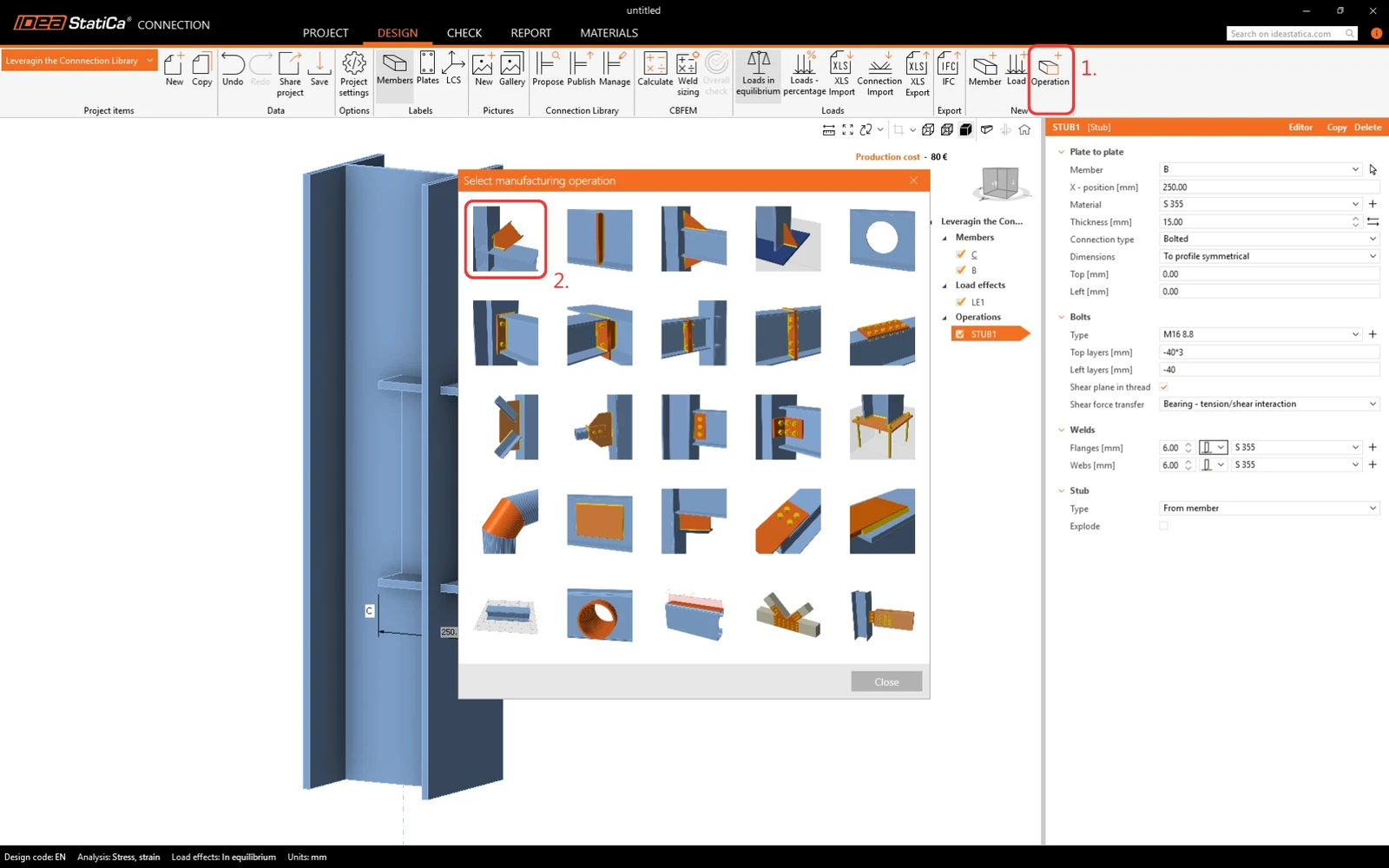
Modifichiamo l'elemento da tagliare in STUB1 e le saldature.
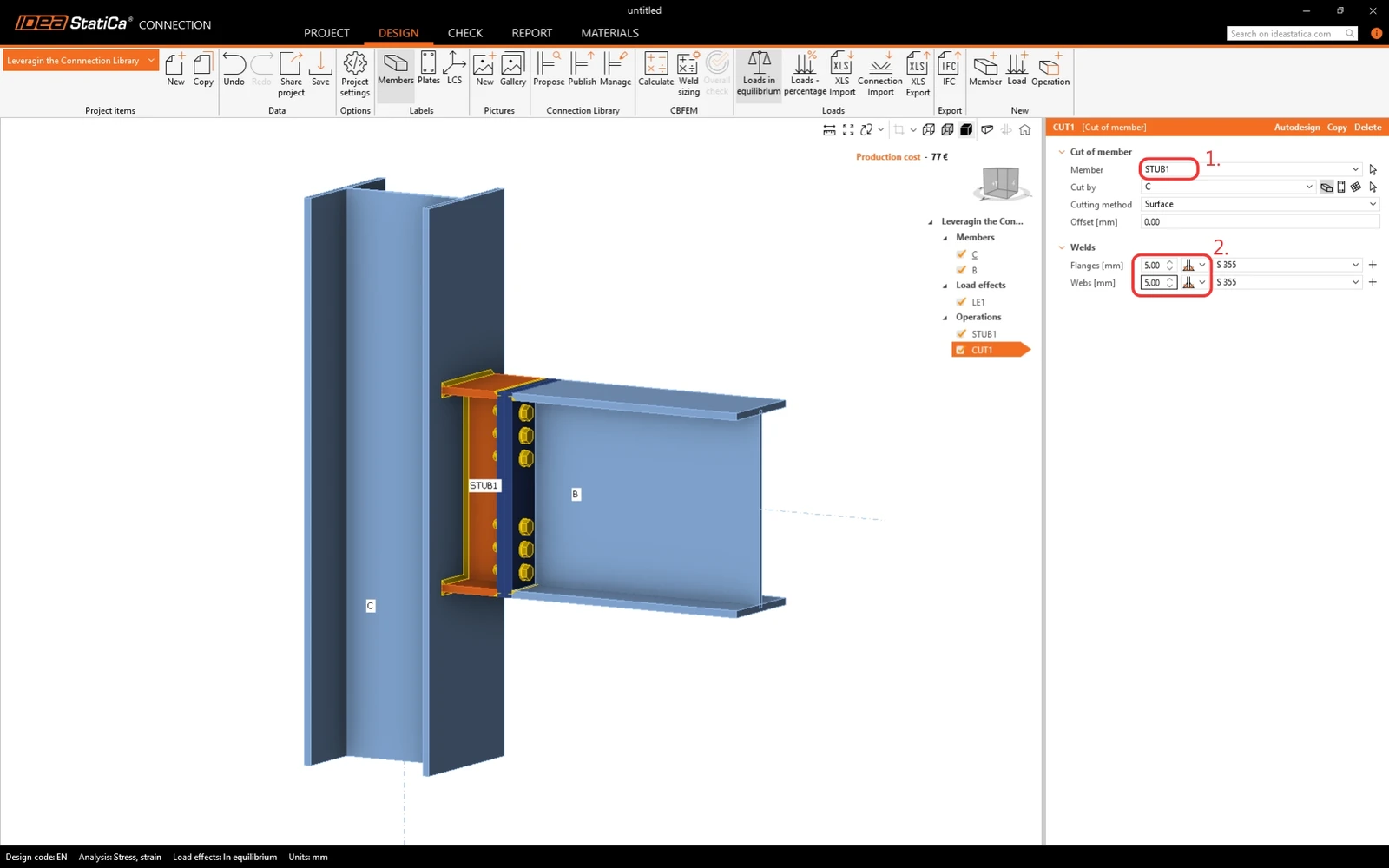
Questo progetto viene utilizzato spesso; pertanto, può essere salvato nella Connection Library. Facciamo clic sul pulsante Publish nella barra multifunzione. Definiamo il Nome, il Tipo di carico e il Connection design set (CDC) in cui verrà memorizzato il modello. Tipi di CDC:
- Company - ogni utente con licenza aziendale potrà accedervi, mentre un utente di un'altra azienda non potrà vedere, utilizzare o accedere a questi elementi di progetto.
- Personal - disponibile solo per l'autore del progetto.
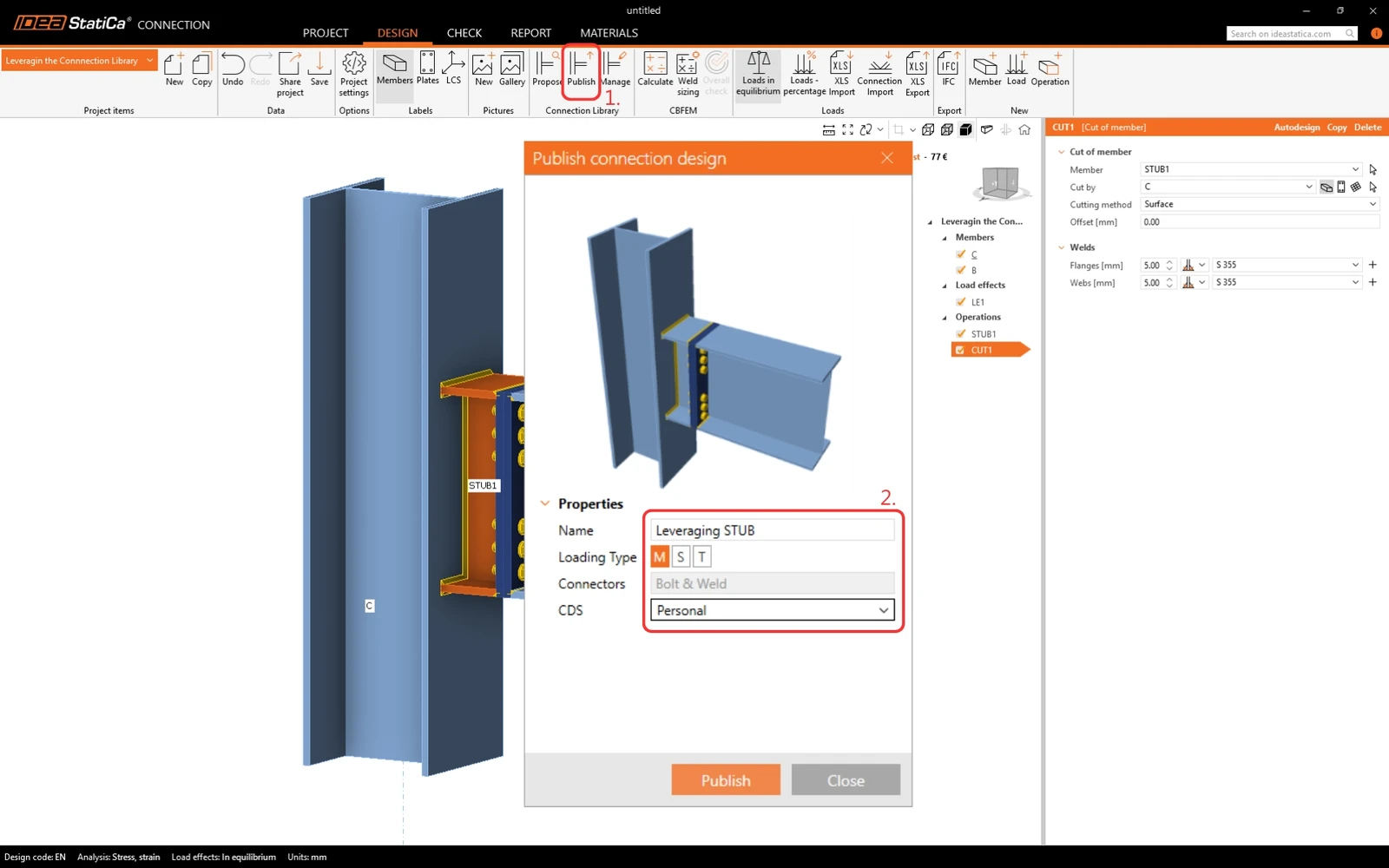
2 Applicazione di un modello dalla Connection Library
Iniziamo eliminando le operazioni nel modello.
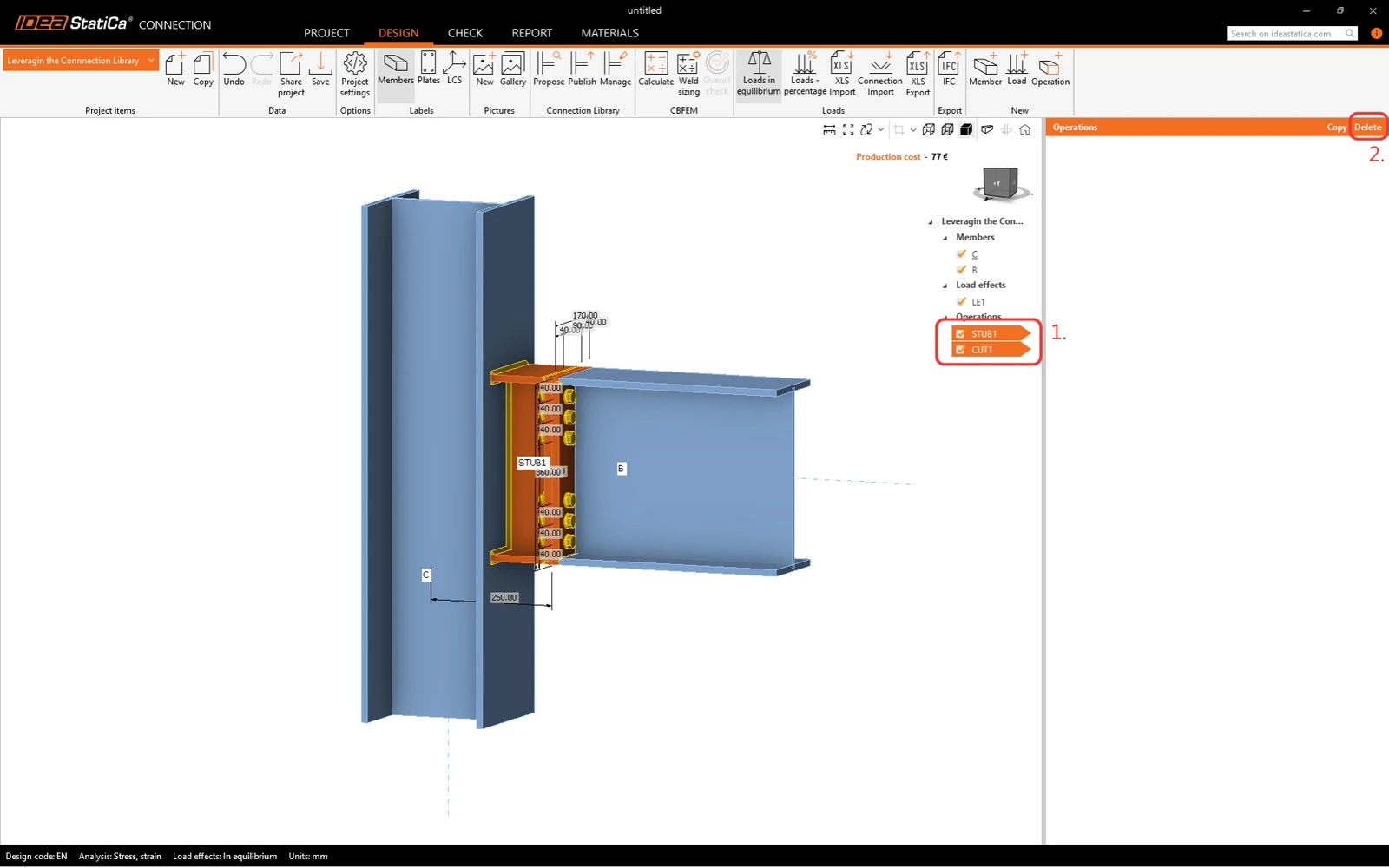
Aggiungiamo un elemento aggiuntivo al progetto.
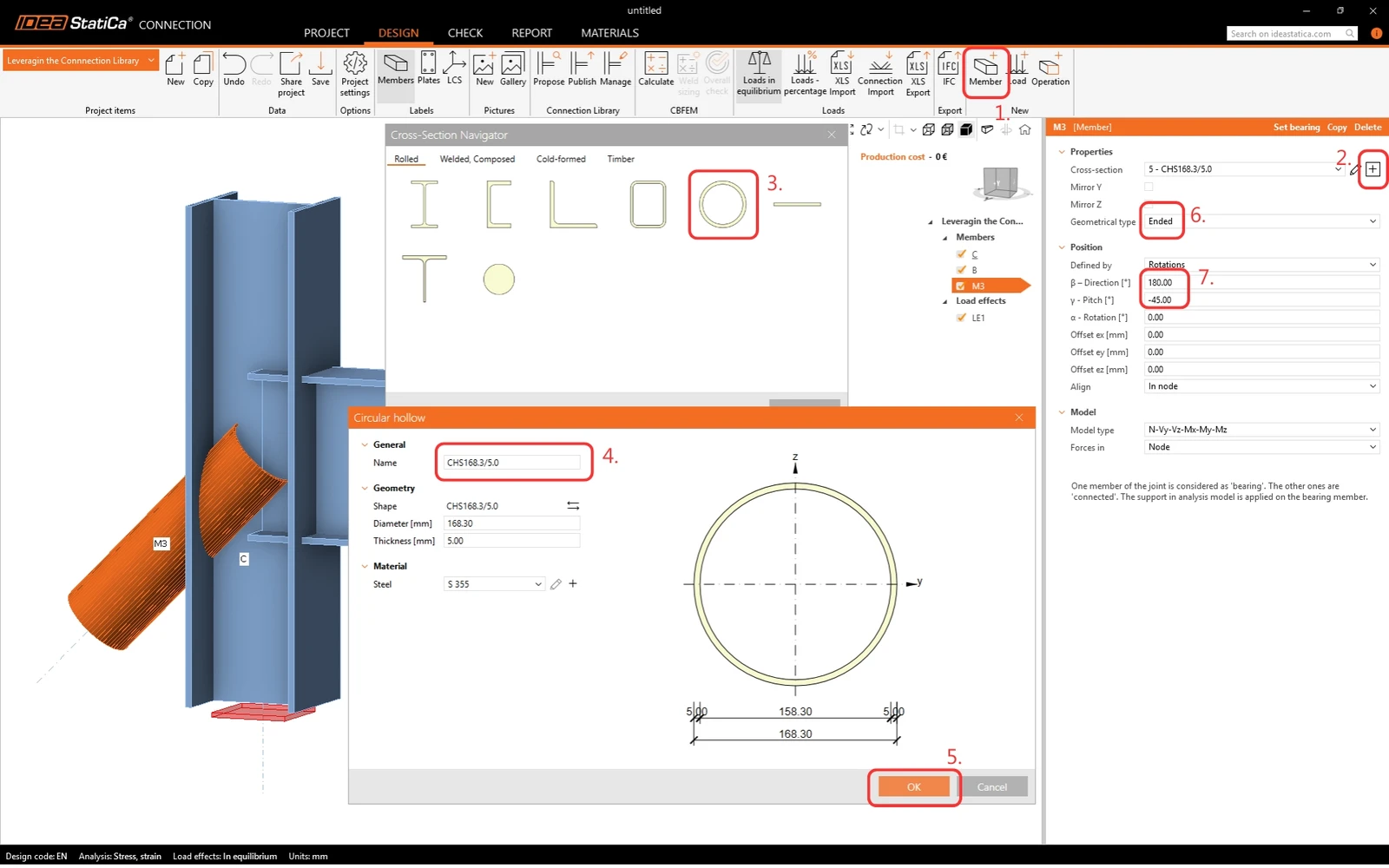
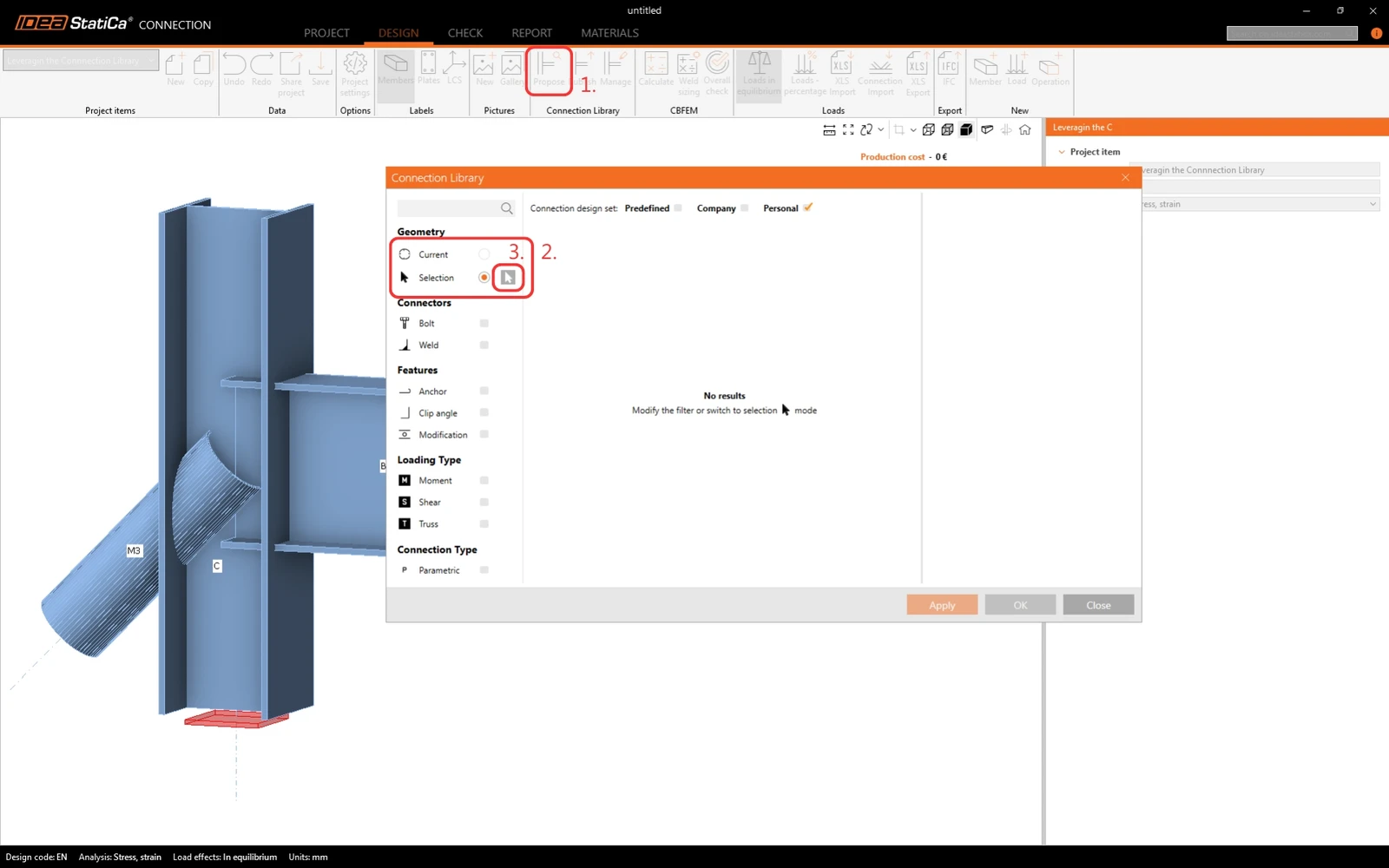
Ora, utilizziamo la Connection Library invece di ricorrere nuovamente alle singole operazioni. Facciamo clic sul pulsante Propose nella barra multifunzione. Non è disponibile alcun progetto per la geometria attuale. Passiamo a Selection e facciamo clic sulla freccia.
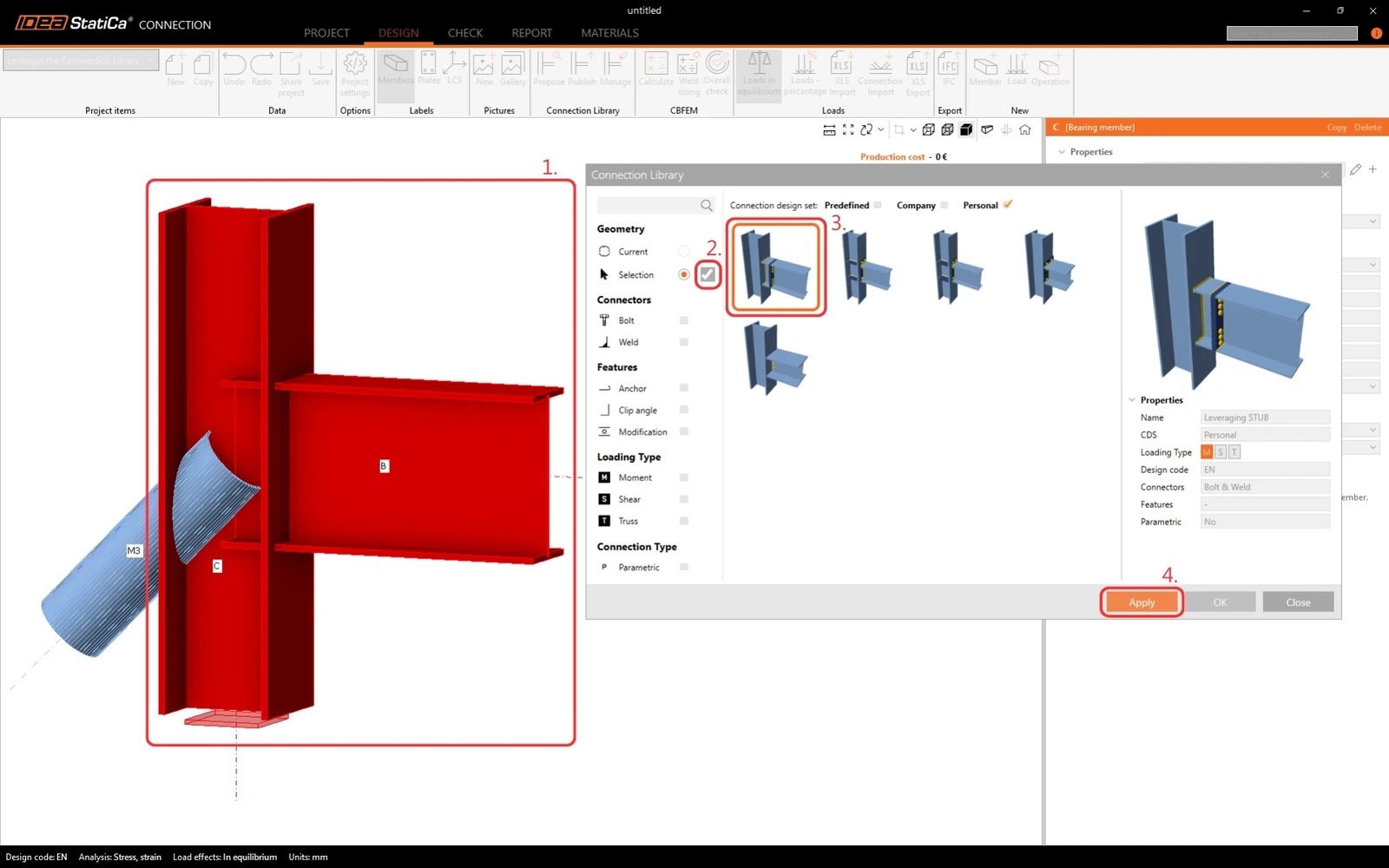
Tenendo premuto il tasto Control sulla tastiera, selezioniamo gli elementi B e C. Confermiamo la selezione facendo clic sul pulsante di spunta. Vengono mostrati i modelli di progetto adatti per la geometria selezionata. Restringiamo la selezione dei modelli selezionando solo il Connection design set Personal. Applichiamo il modello.
Il progetto viene applicato al modello esattamente come era stato salvato nella Connection Library. Per completare il progetto, aggiungiamo un'operazione individuale per l'elemento diagonale, poiché non è incluso nel modello.
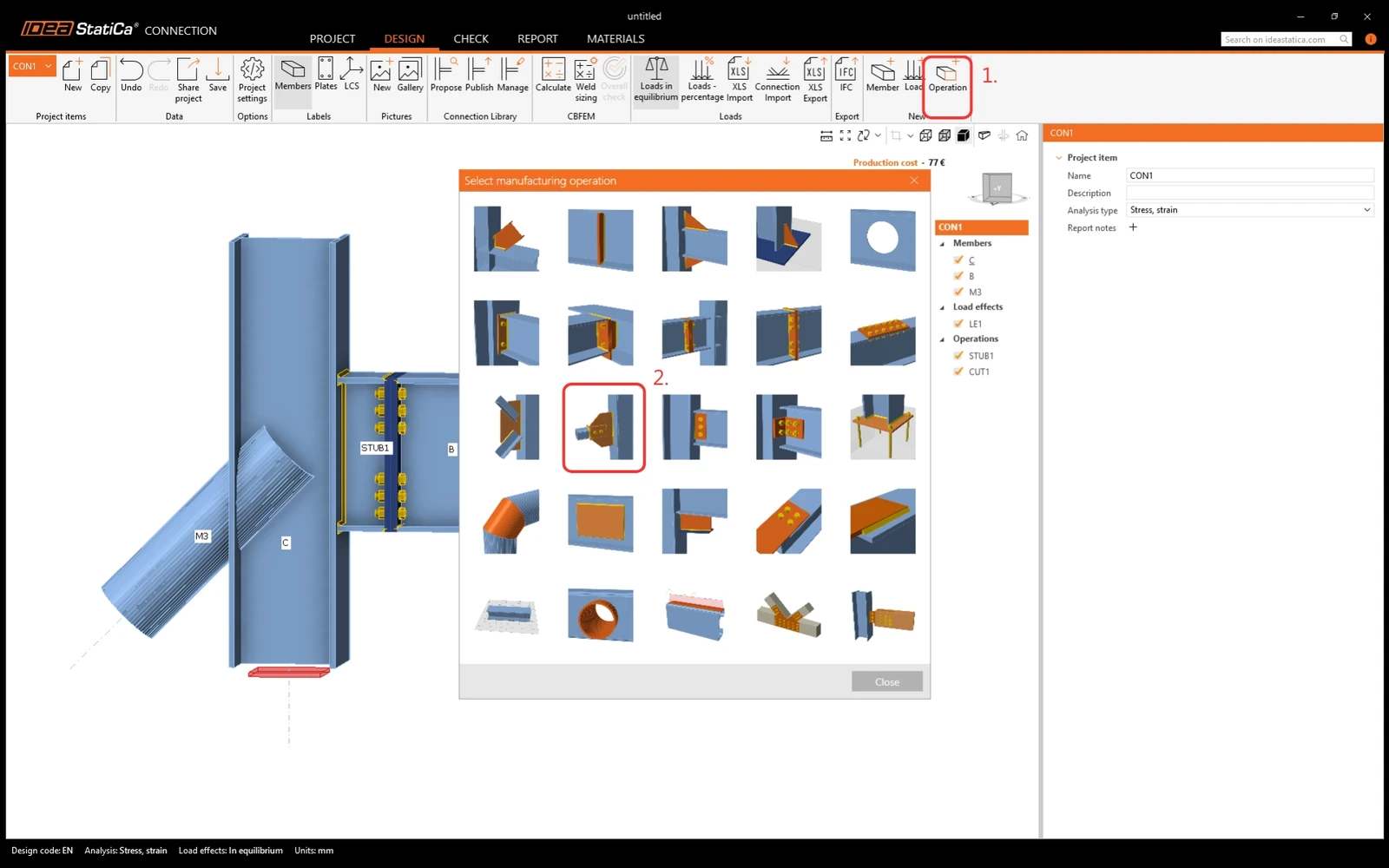
Modifichiamo l'operazione secondo l'immagine sotto.
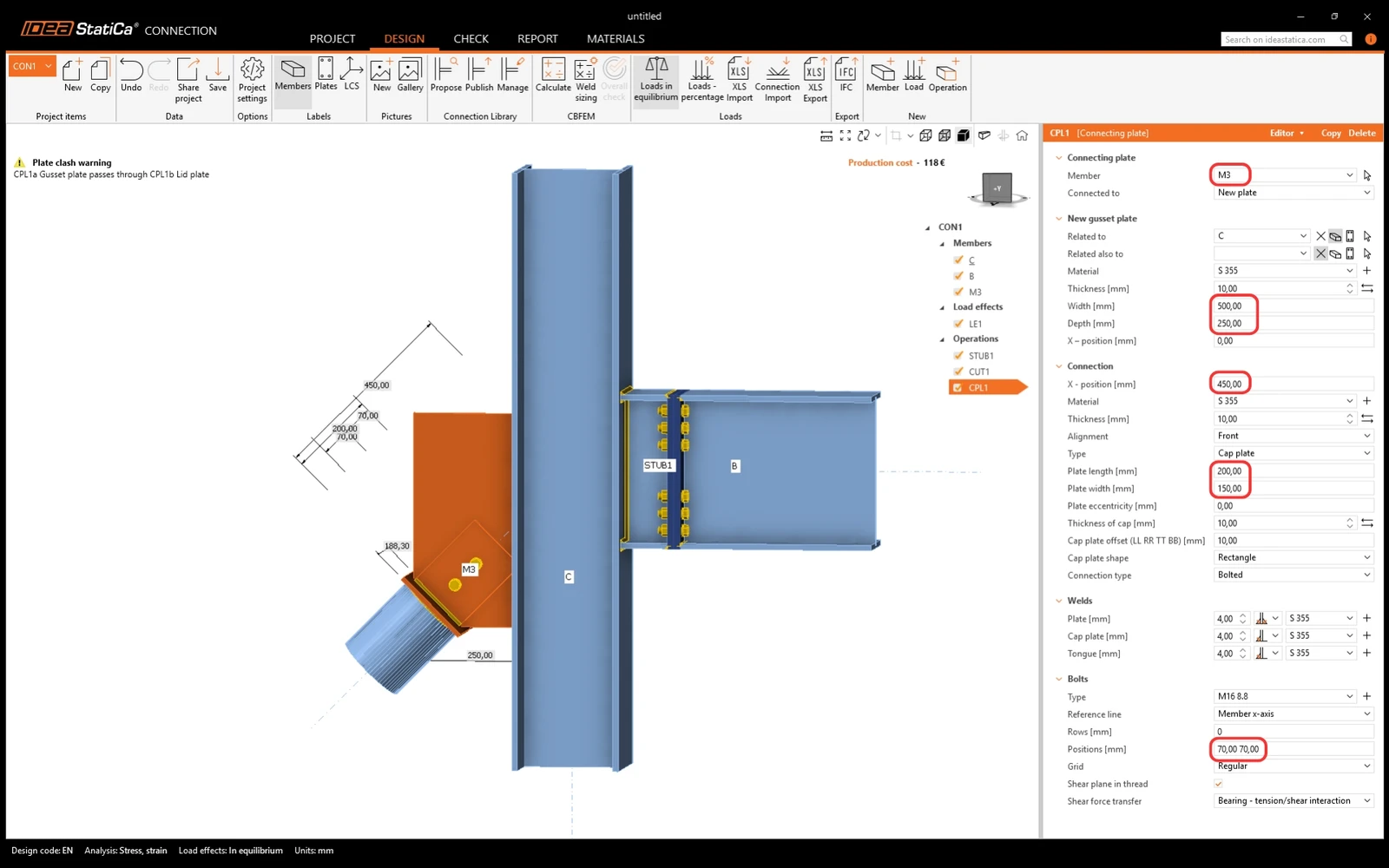
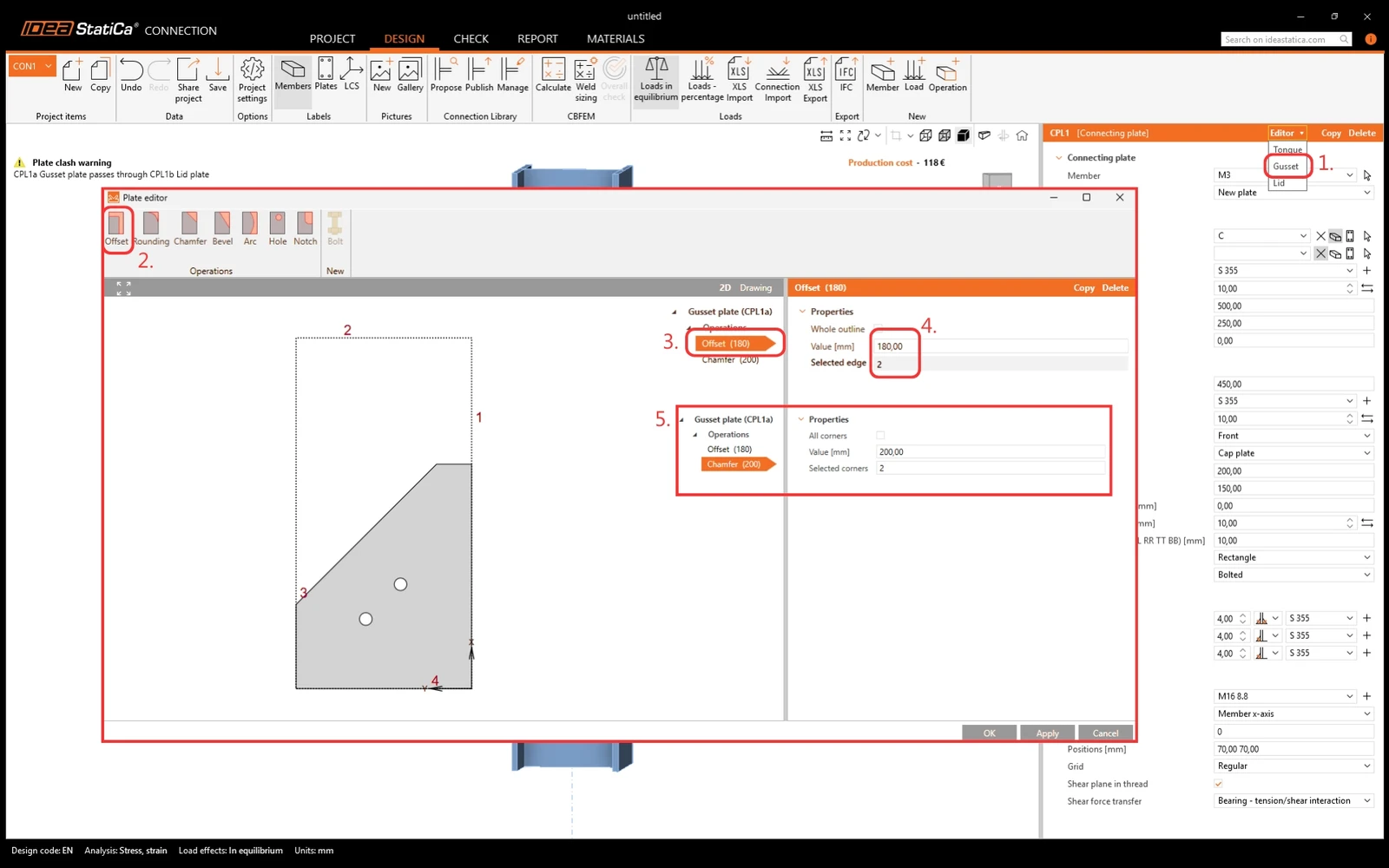
Modifichiamo la piastra di nodo con una forma adeguata nel Plate editor.
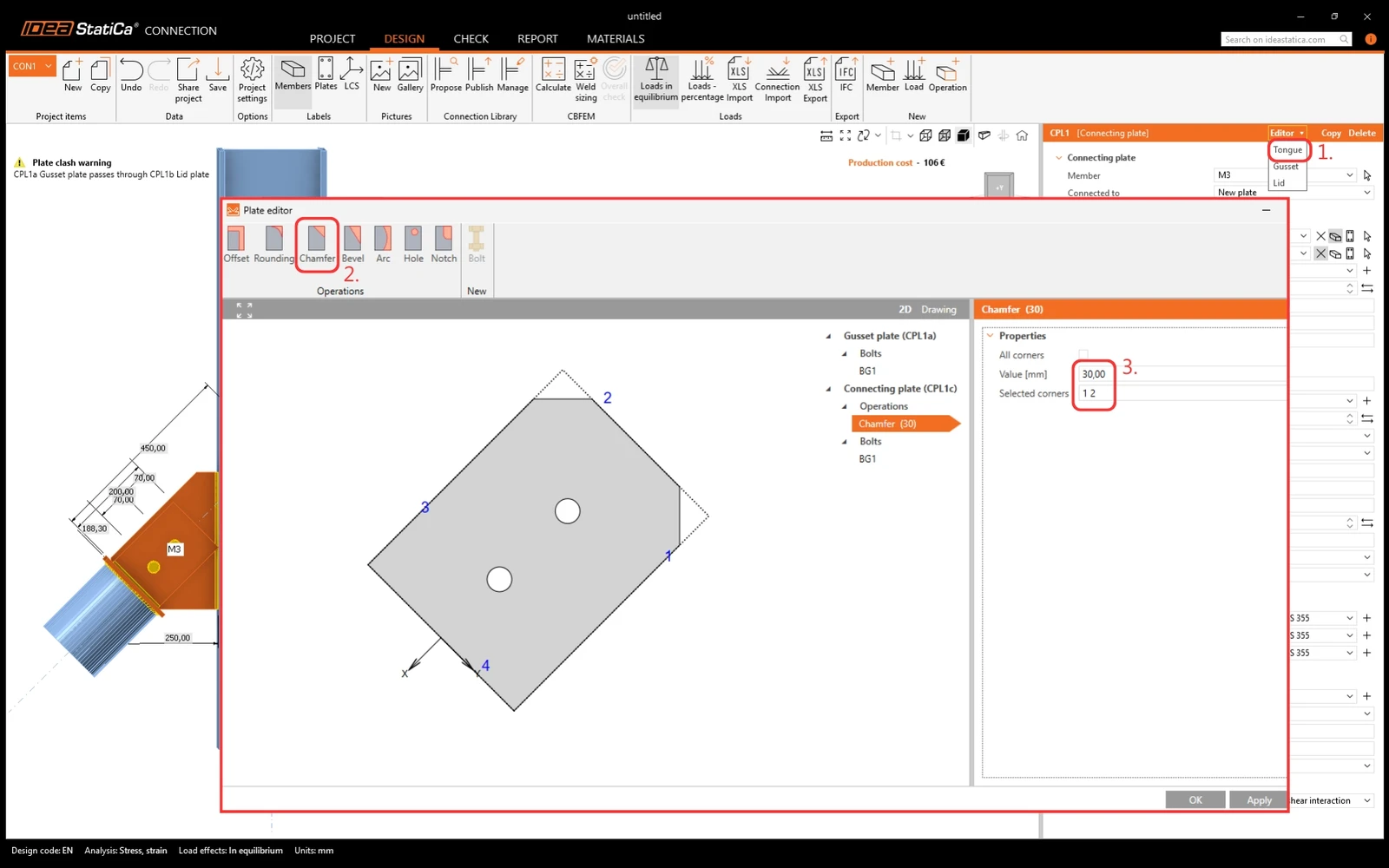
Facciamo lo stesso per rifilare gli angoli della Tongue plate.
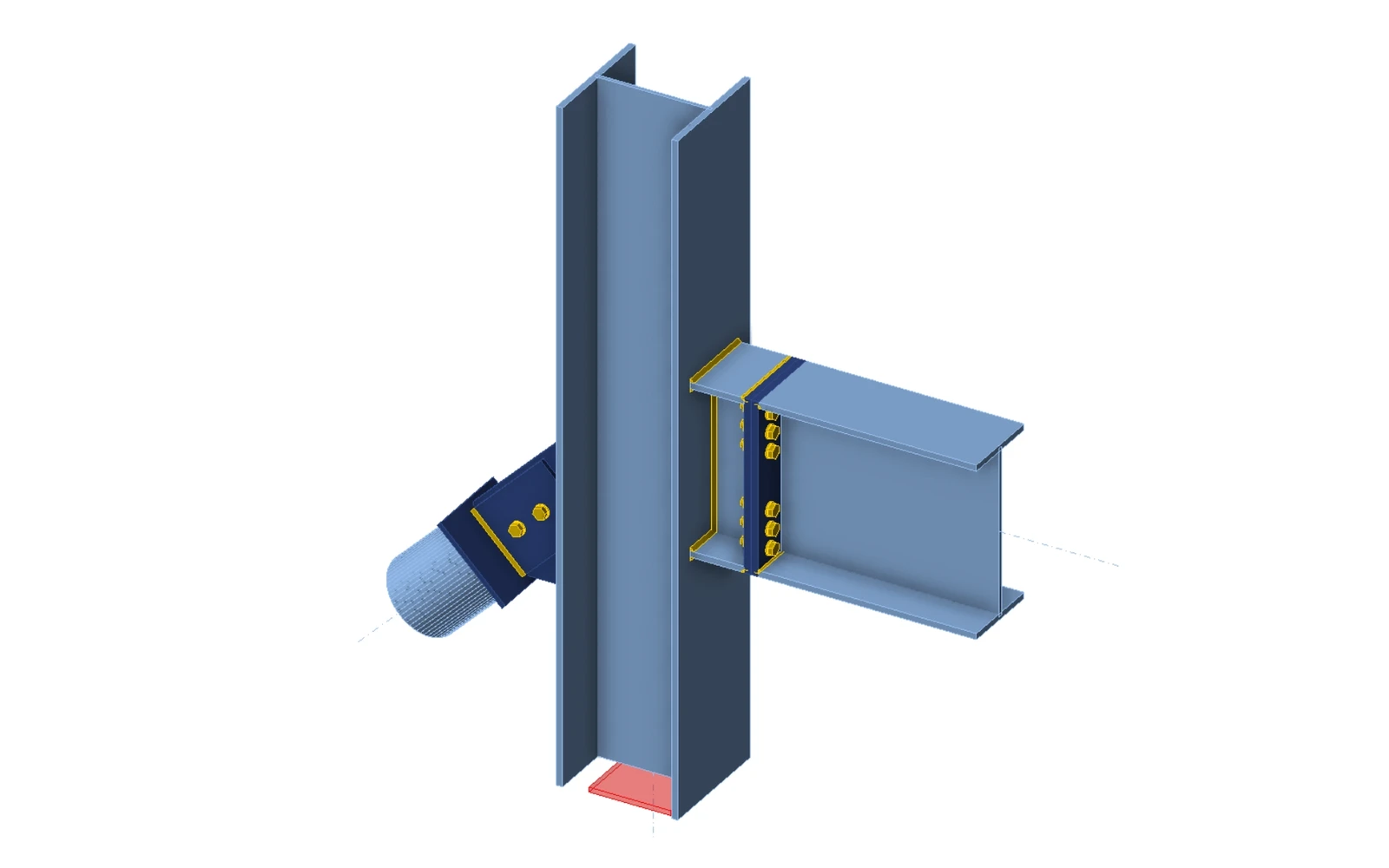
E il progetto è terminato. Ora può essere pubblicato nella Connection Library oppure semplicemente utilizzato per eseguire l'analisi e ottenere i risultati. Per fare ciò, è necessario definire gli effetti del carico .
Sblocca subito tutta la potenza della Connection Library.
Leggi gli articoli correlati riportati di seguito.