

Diversi modi per definire gli effetti del carico
Per definire i carichi, è possibile utilizzare una delle seguenti cinque opzioni:
- Inserimento manuale nella tabella
- Inserimento manuale da un foglio di calcolo
- Importazione automatica tramite il collegamento BIM (IDEA StatiCa Checkbot)
- Trasferimento del carico da un progetto Connection a un altro
- Carico percentuale basato sulla capacità della sezione trasversale
Ora esaminiamo ciascuna delle opzioni nell'elenco.
1. Inserimento manuale nella tabella
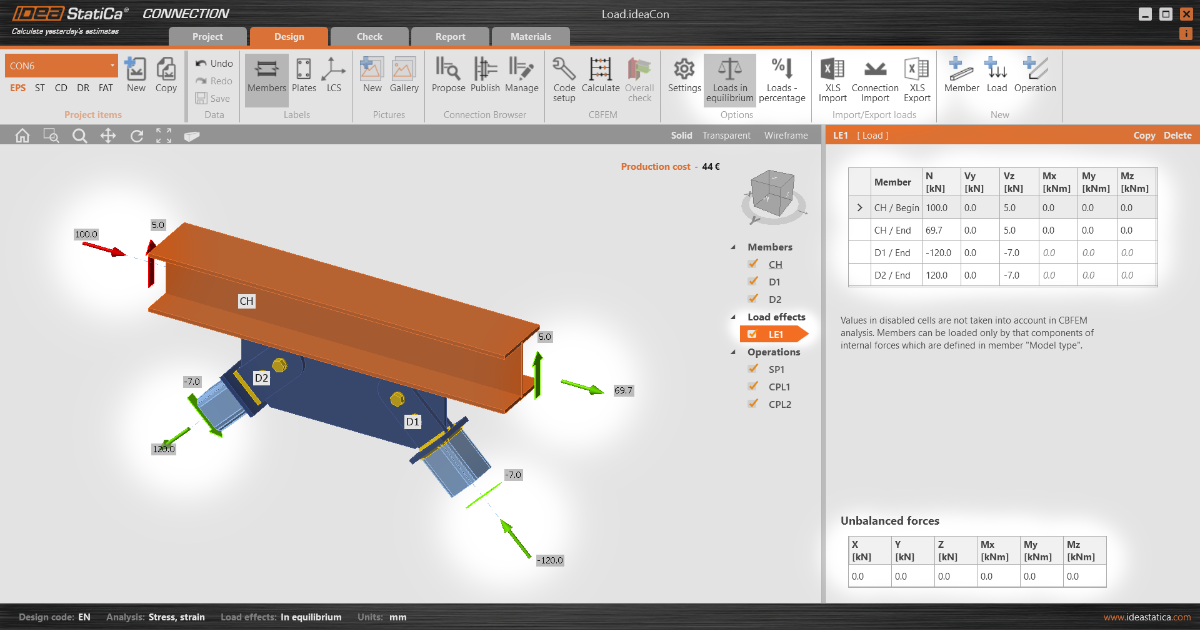
Questa è la procedura di base e diretta: nella tabella dei carichi, è possibile caricare gli elementi con il set di sei forze interne.
In base all'opzione "Carichi in equilibrio" selezionata, la tabella delle forze non bilanciate viene visualizzata in basso. (Nota: quando l'opzione è DISATTIVATA, non è possibile applicare il carico sull'elemento di supporto. Per ulteriori informazioni, consultare Equilibrio ed elemento di supporto.)
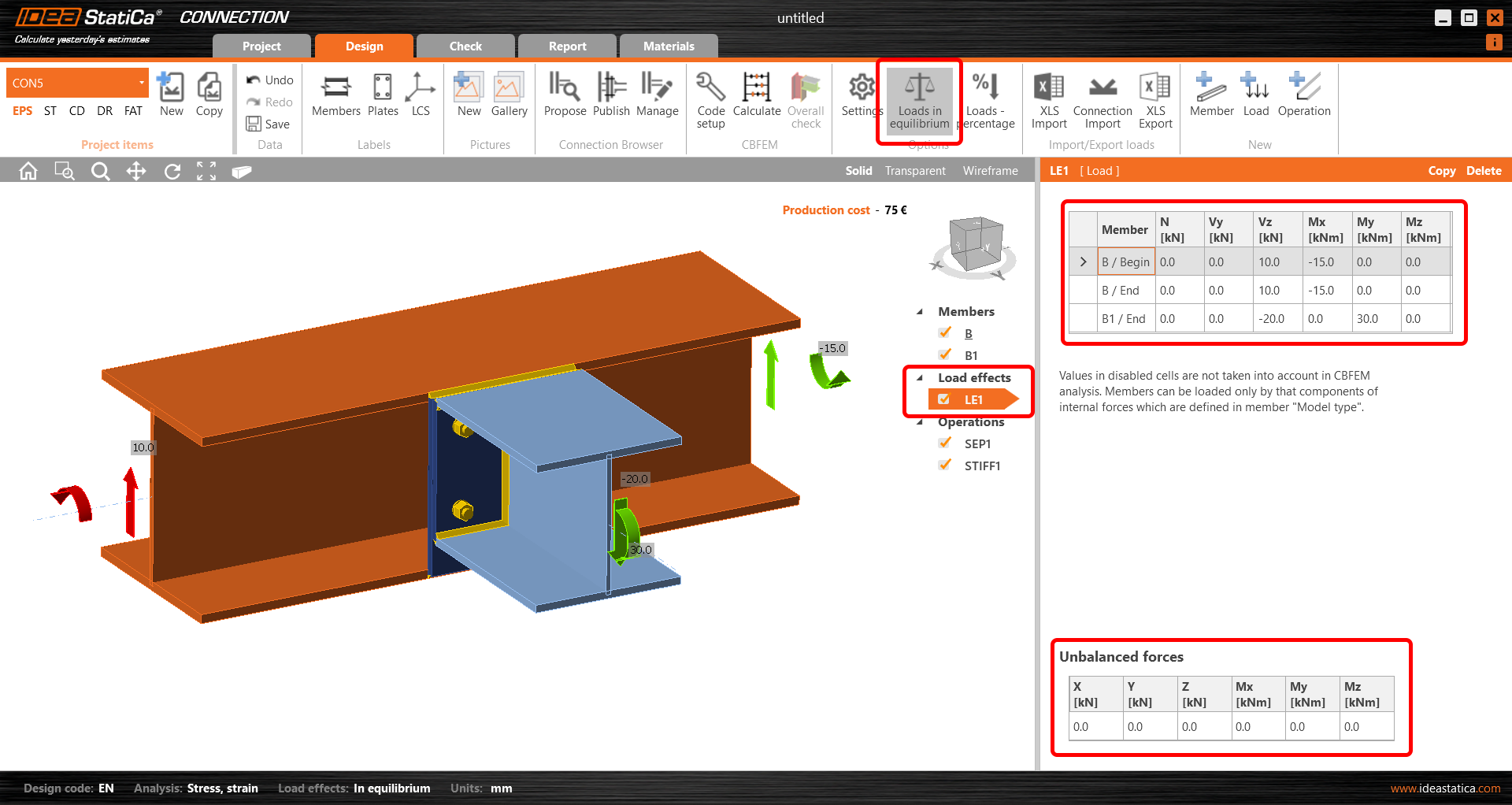
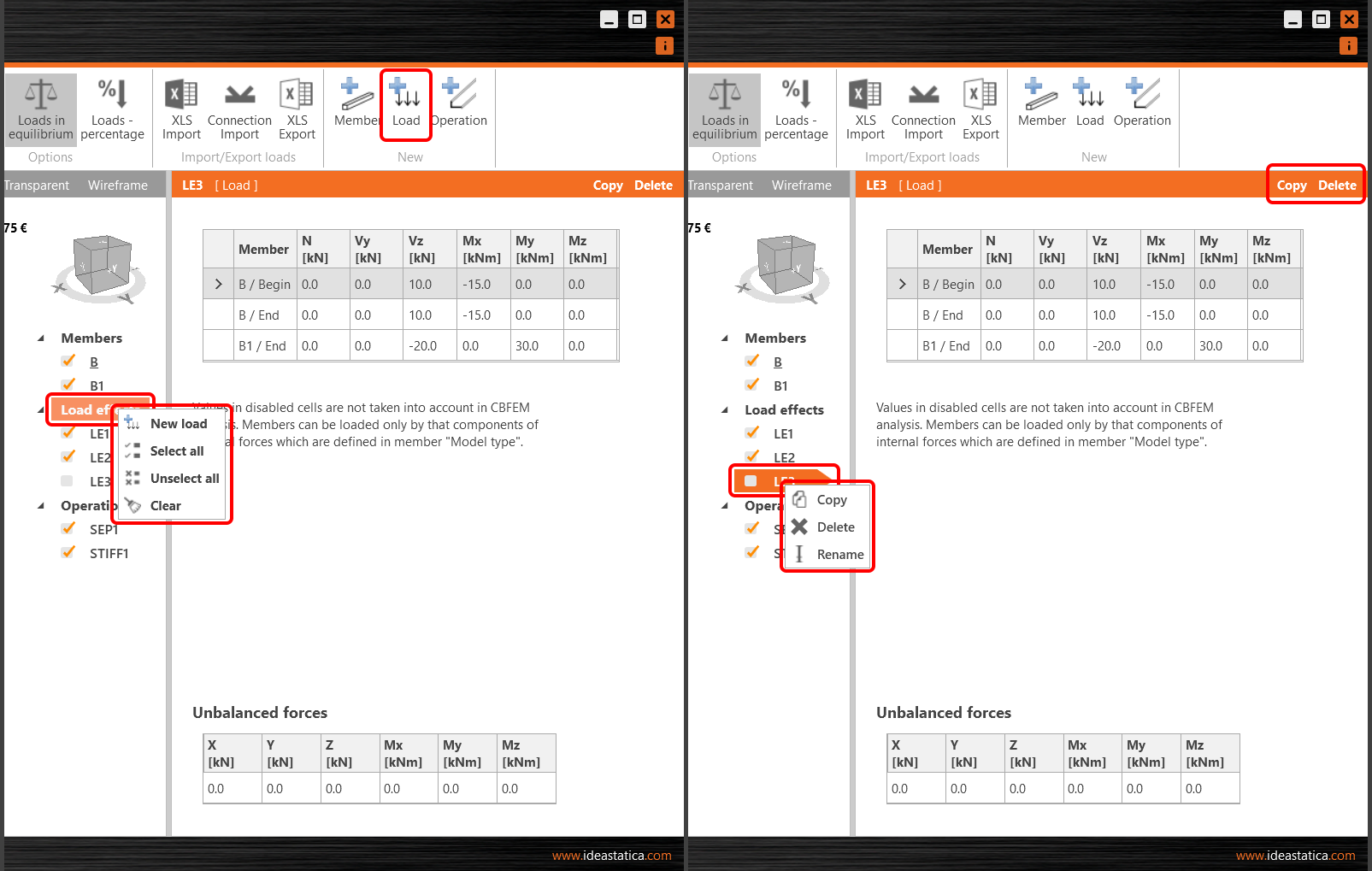
Nella barra multifunzione superiore, sopra la tabella dei carichi, o nel menu del tasto destro del mouse sono disponibili diverse azioni. È possibile definire più casi di carico, copiare o eliminare quelli esistenti oppure deselezionare alcuni casi di carico per l'analisi (questi non verranno valutati).
Per visualizzare il diagramma del momento flettente sull'elemento selezionato, passare alla modalità di visualizzazione Wireframe (angolo in alto a destra della scena 3D) e selezionare l'elemento nella tabella dei carichi. Il carico rosso nella scena rappresenta il carico nel supporto (reazioni).

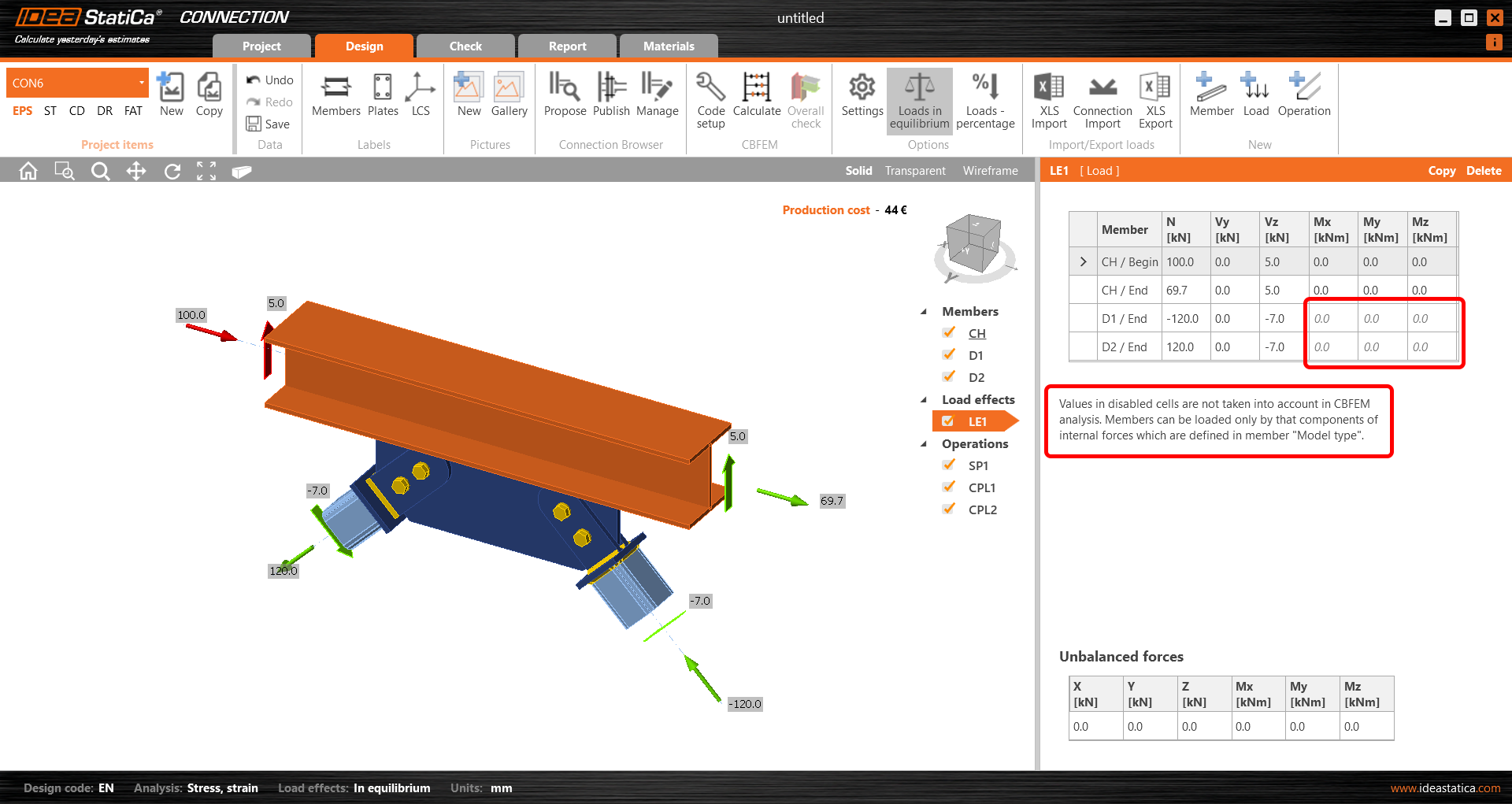
In base al tipo di modello selezionato, le celle corrispondenti nella tabella dei carichi sono "bloccate" (impedendo l'inserimento). Per ulteriori informazioni, consultare l'articolo Come modellare un collegamento con un bullone (Tipo di modello).
Per cambiare le unità di misura, consultare Come cambiare le unità in IDEA StatiCa Connection.
Assicurarsi di impostare le forze nella posizione corretta insieme ai tipi di modello degli elementi corrispondenti. Leggere l'articolo Come definire la posizione corretta del carico (Forze in) per comprendere il problema.
2. Inserimento manuale da un foglio di calcolo
Per risparmiare tempo o trasferire il carico da un altro file sorgente (che può essere il modello di analisi globale o semplicemente un altro modello IDEA StatiCa Connection), è disponibile un'opzione per inserire in blocco i valori del carico della tabella da un foglio di calcolo. Utilizzare il pulsante XLS Import nella barra multifunzione superiore.

Nella figura, la tabella Excel è composta da tre casi di carico. Semplicemente copiare e incollare i valori (CTRL+C e CTRL+V).

I valori vengono automaticamente suddivisi in tre casi di carico. Assicurarsi che l'ordine delle righe che si stanno trasferendo corrisponda esattamente all'ordine degli elementi nella tabella dei carichi del collegamento. È possibile riorganizzare la tabella utilizzando le frecce a destra. Per evitare il primo caso di carico vuoto, utilizzare l'opzione Sostituisci carichi esistenti.
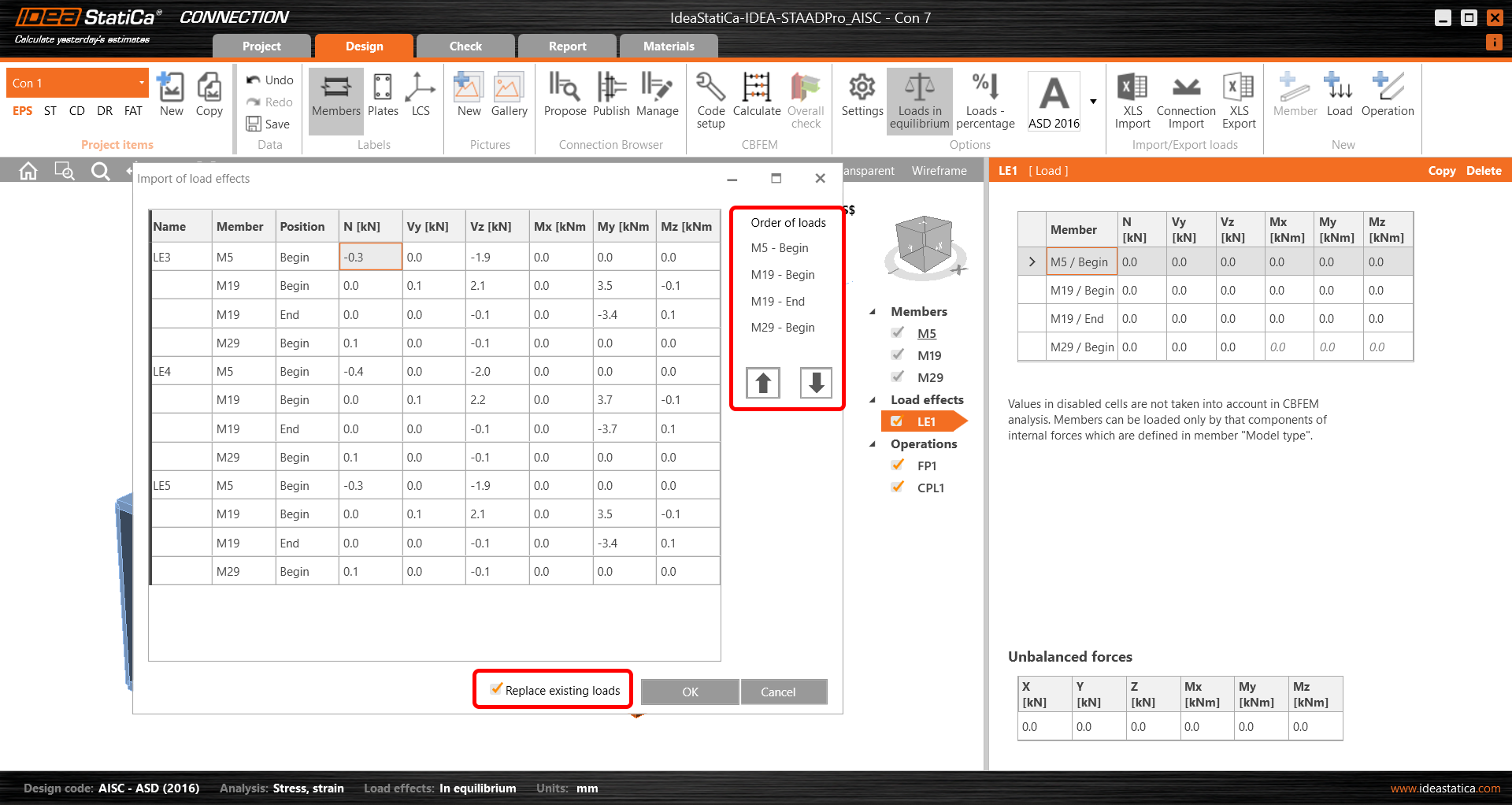
Una volta confermato con OK, vengono creati tre casi di carico. I valori zero nella tabella delle forze non bilanciate confermano che l'importazione è stata eseguita correttamente. Vedere anche Come importare gli effetti del carico da un foglio Excel.
Per un ampio set di effetti del carico, considerare l'utilizzo della funzione Selezione degli estremi di carico.

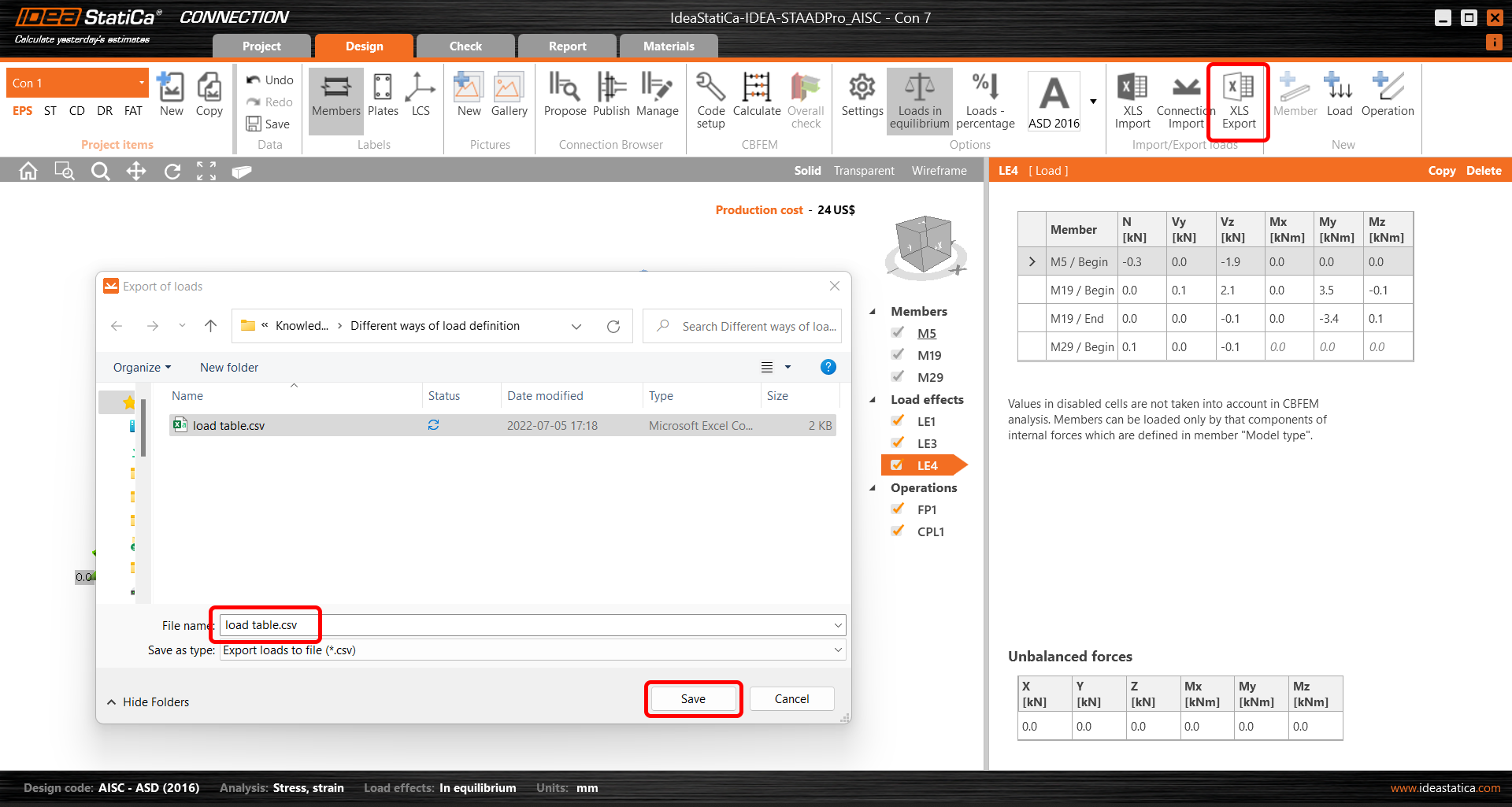
Per trasferire il carico da un modello IDEA StatiCa Connection a un altro, è anche possibile esportare i valori in una tabella utilizzando il pulsante XLS Export nella barra multifunzione superiore. Gli effetti del carico vengono salvati come file CSV. Tuttavia, esiste anche un metodo più semplice descritto nella sezione 4 (Trasferimento del carico da un progetto Connection a un altro).
3. Importazione automatica tramite il collegamento BIM (IDEA StatiCa Checkbot)
Il flusso di lavoro BIM è la funzionalità essenziale di IDEA StatiCa Connection. Utilizzando il collegamento BIM, le forze interne di tutte le combinazioni di carico e i casi di carico vengono importati contemporaneamente. Per rendere semplice e fluido il trasferimento non solo dei carichi, ma anche di tutti gli elementi e le sezioni trasversali, abbiamo sviluppato IDEA StatiCa Checkbot, un'applicazione che consente a IDEA StatiCa Connection di integrarsi perfettamente nel processo BIM complessivo.
Consultare la piena funzionalità di IDEA StatiCa Checkbot nell'articolo dedicato o scoprire come utilizzarlo insieme alla propria applicazione FEA/CAD in uno dei numerosi tutorial disponibili.
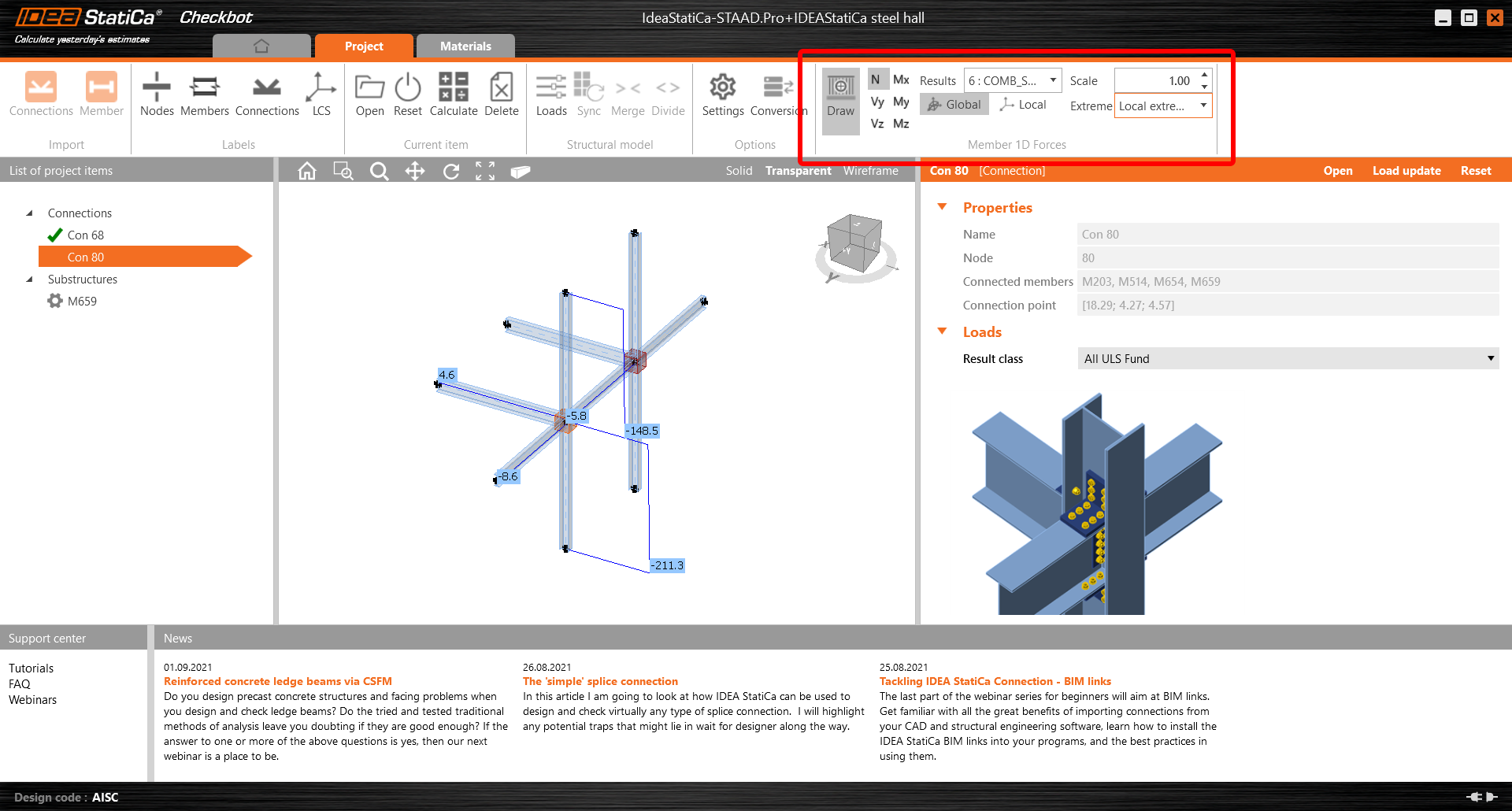
Se non si è sicuri che sia disponibile un'integrazione con l'applicazione in uso, visitare il sito delle Integrazioni supportate. Per ulteriori informazioni sull'argomento, consultare anche il post del blog BIM – La risposta a tutte le nostre preghiere (di ingegneria strutturale)?.
Le forze non bilanciate durante l'importazione del carico tramite il collegamento BIM sono discusse nell'articolo Forze non bilanciate dall'importazione tramite collegamento BIM.
4. Trasferimento del carico da un progetto Connection a un altro
Questa è un'altra opzione per trasferire il carico da un modello IDEA StatiCa Connection a un altro. Può essere utile soprattutto quando si dispone di un modello CAD con i collegamenti progettati e un modello strutturale in un programma FEA. In tal caso, è possibile unire i carichi del modello di collegamento esportato da FEA con il modello di collegamento esportato da CAD ed essere pronti per eseguire l'analisi.
Premere il pulsante Connection Import nella barra multifunzione superiore.

Quindi selezionare il file .ideacon da cui si desidera importare il carico.

Tutti i casi di carico vengono trasferiti al nuovo modello di collegamento.

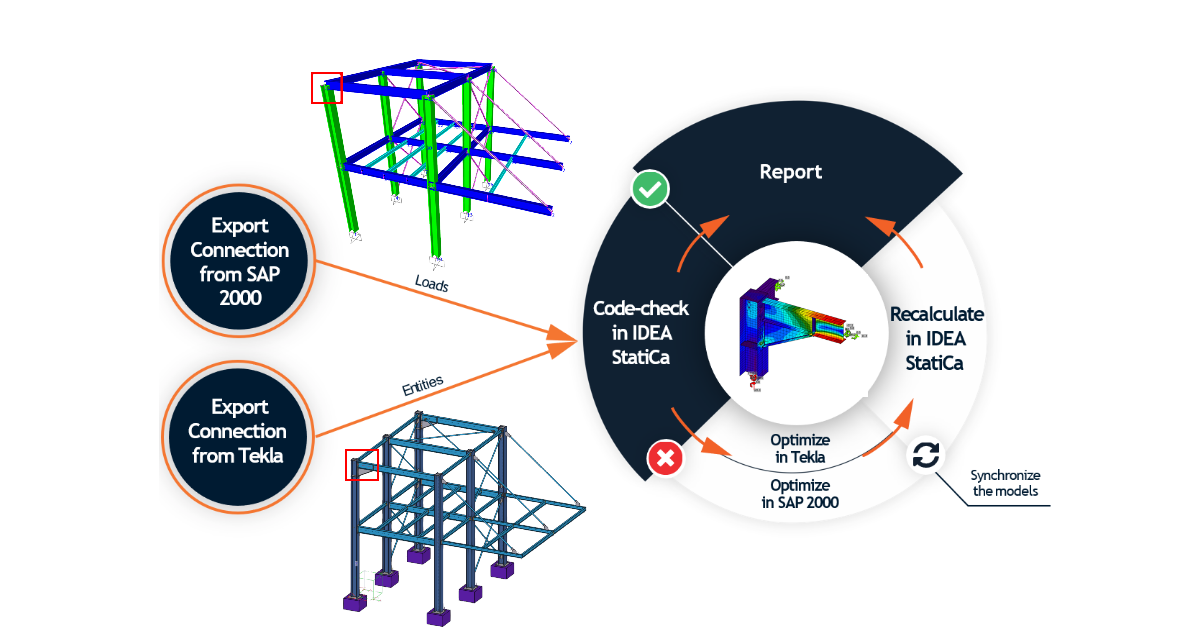
Consultare la registrazione del webinar Tackling IDEA StatiCa Connection - BIM links, in cui viene spiegato il trasferimento del carico da un file .ideacon a un altro tramite la funzione Connection Import per combinare i modelli Tekla e SAP2000.
Il flusso di lavoro combinato è descritto anche nel tutorial Come combinare Tekla Structures e SAP2000.
5. Carico percentuale basato sulla capacità della sezione trasversale
Questa è una semplice opzione per inserire gli effetti del carico: gli elementi possono essere caricati con una percentuale definita della capacità della propria sezione trasversale. L'impostazione dei carichi come percentuale della capacità della sezione trasversale è concepita principalmente come uno strumento semplice. È preferibile impostare i carichi in equilibrio.
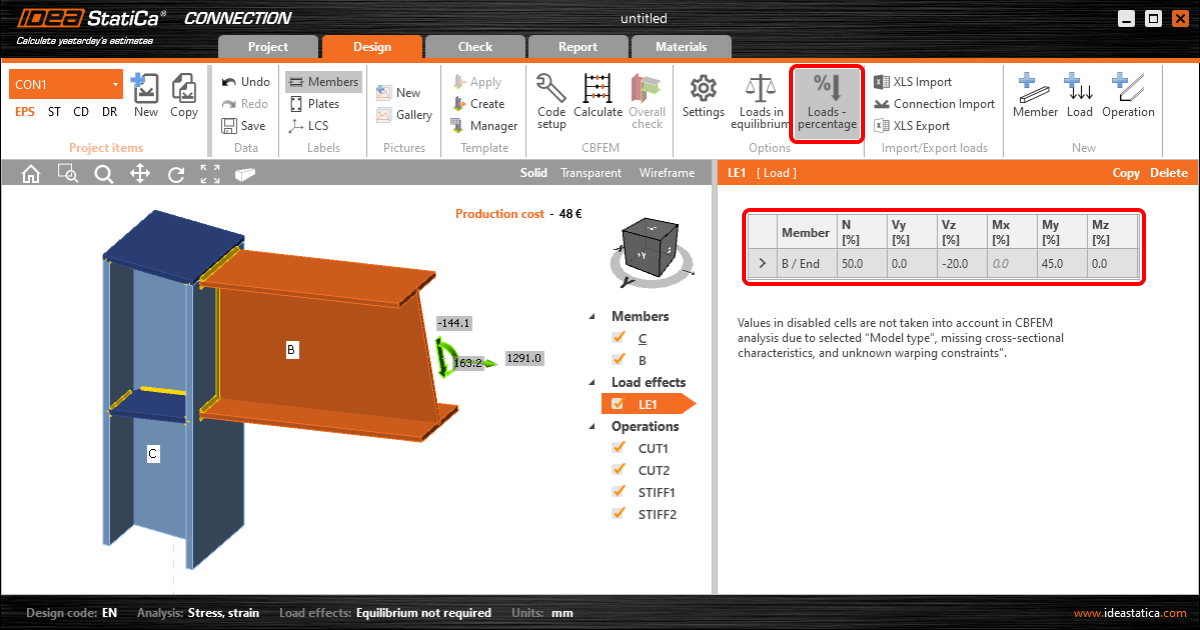
Per ulteriori informazioni su questa funzione, consultare l'articolo dedicato al Carico percentuale.