

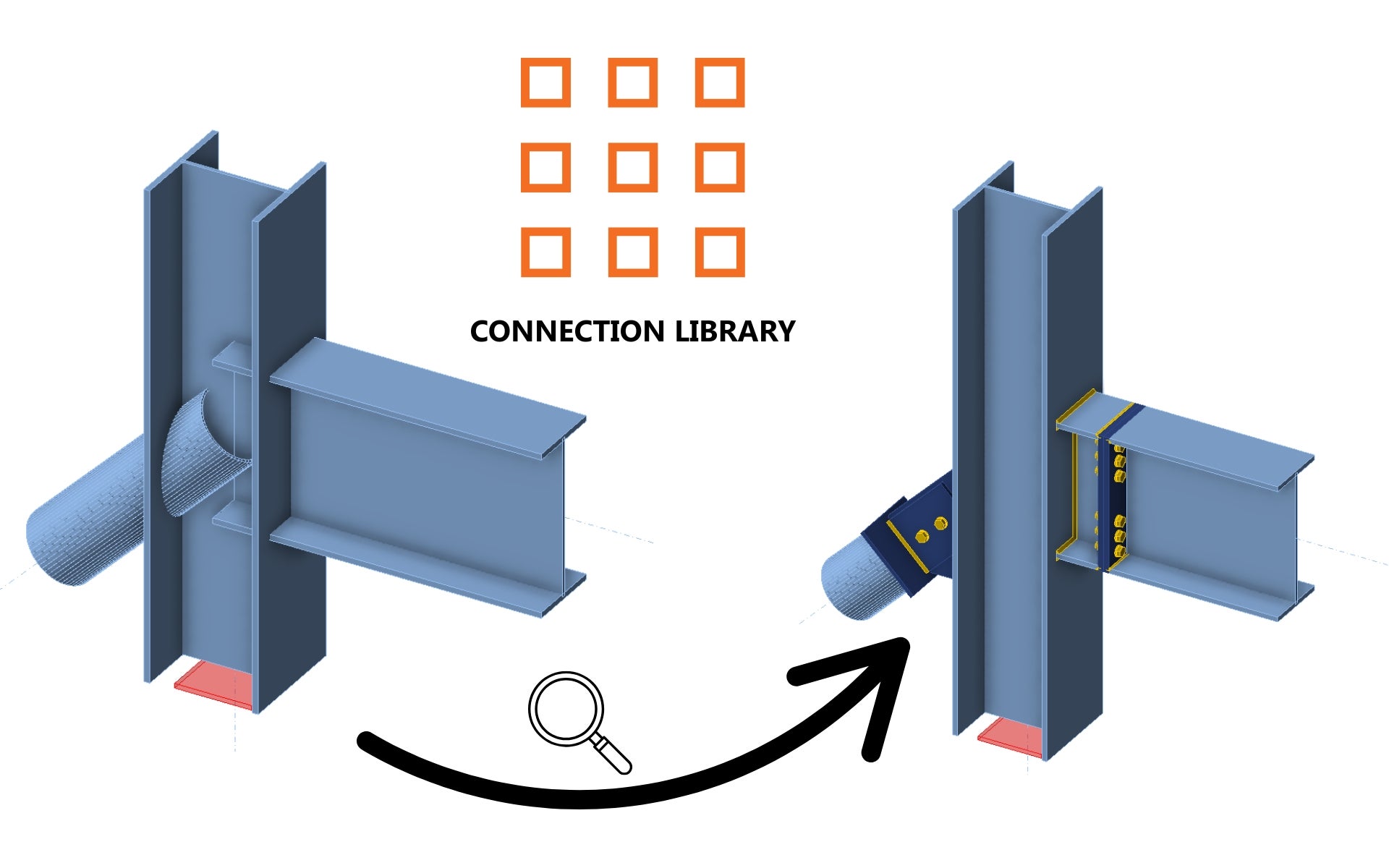
Progettazione strutturale con la Connection Library (EN)
1 Nuovo progetto
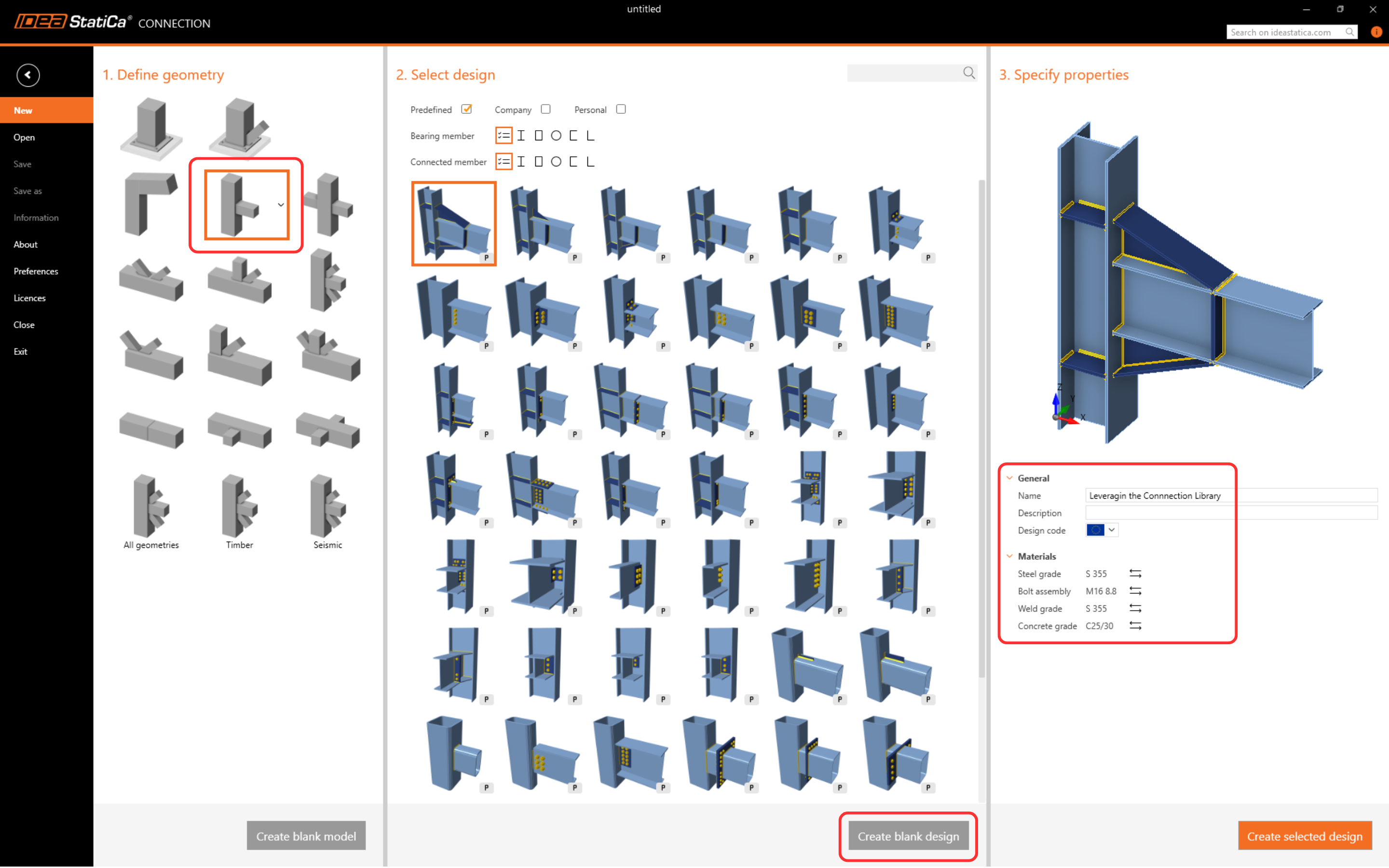
Avviamo IDEA StatiCa e selezioniamo l'applicazione Connection (scarica la versione più recente). Crea un nuovo progetto vuoto selezionando la geometria desiderata. Inserisci il nome, scegli il codice di progetto e le proprietà dei materiali predefinite.
2 Creazione di un nuovo modello
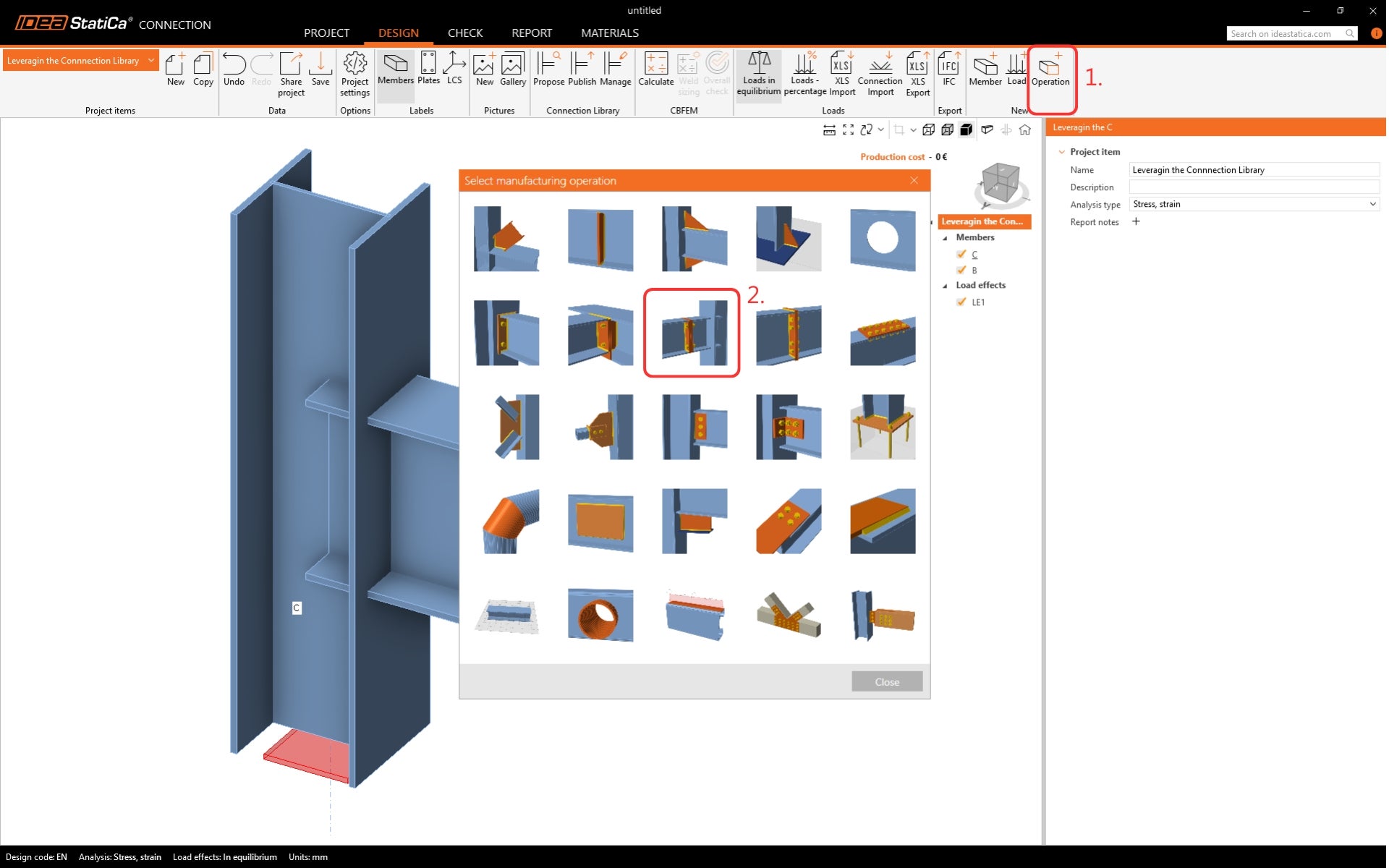
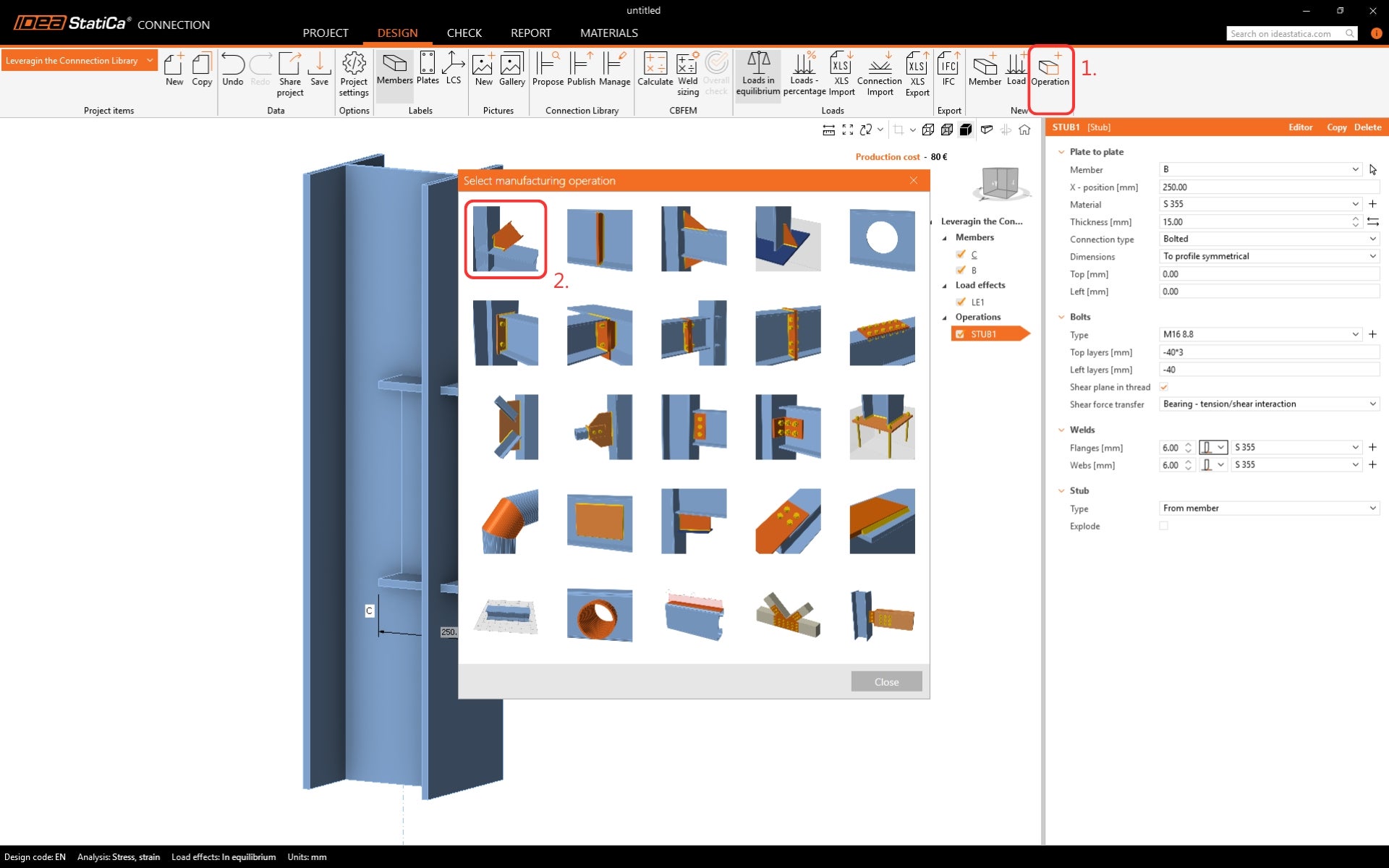
Creiamo un progetto che possa essere salvato come modello. Fai clic su Operazione nella barra multifunzione e trova l'operazione di produzione Stub - plate to plate.
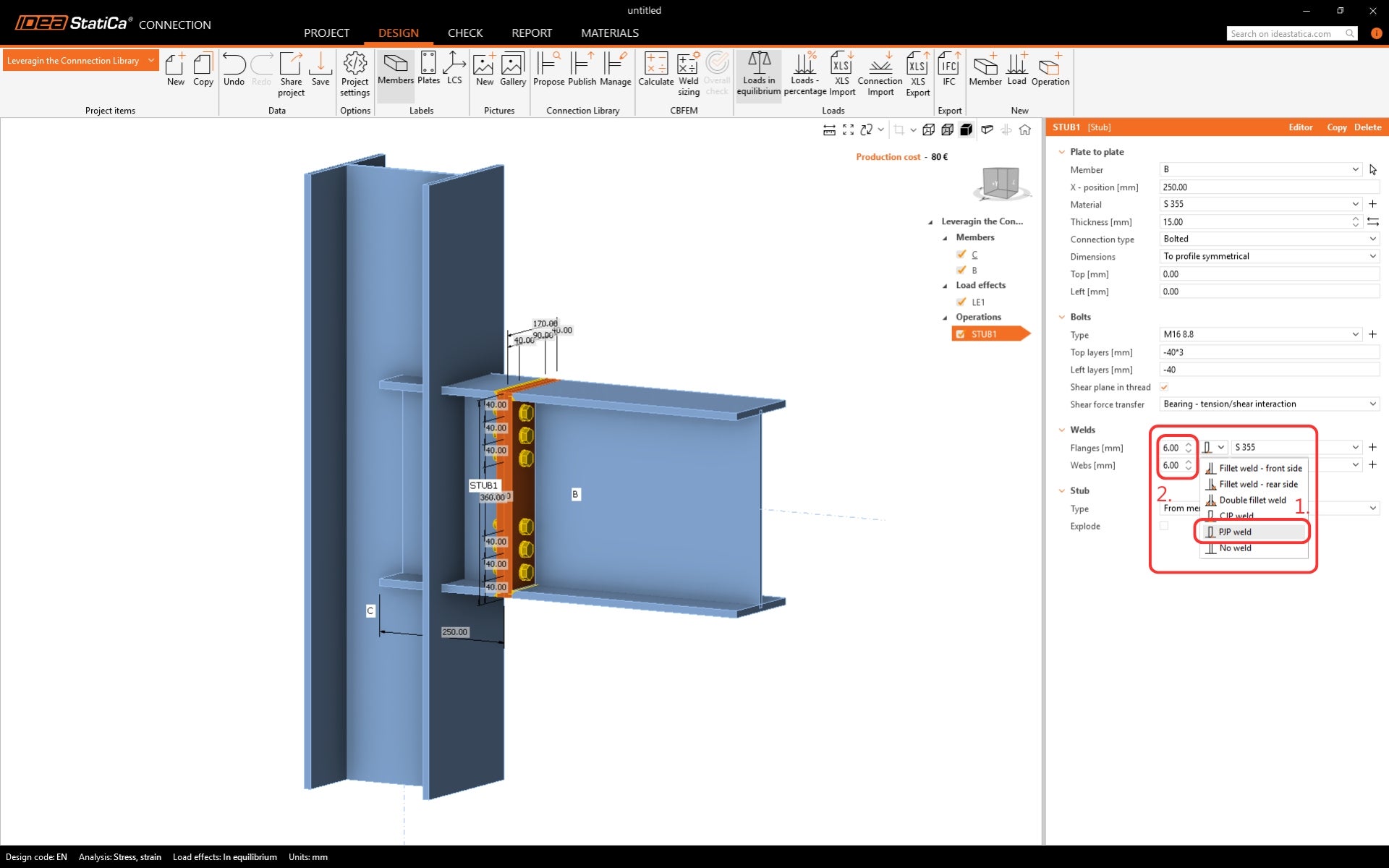
Modifica le saldature nell'operazione. Seleziona le saldature a penetrazione parziale (PJP) e modifica la dimensione.
Aggiungi un'altra operazione - Taglio.
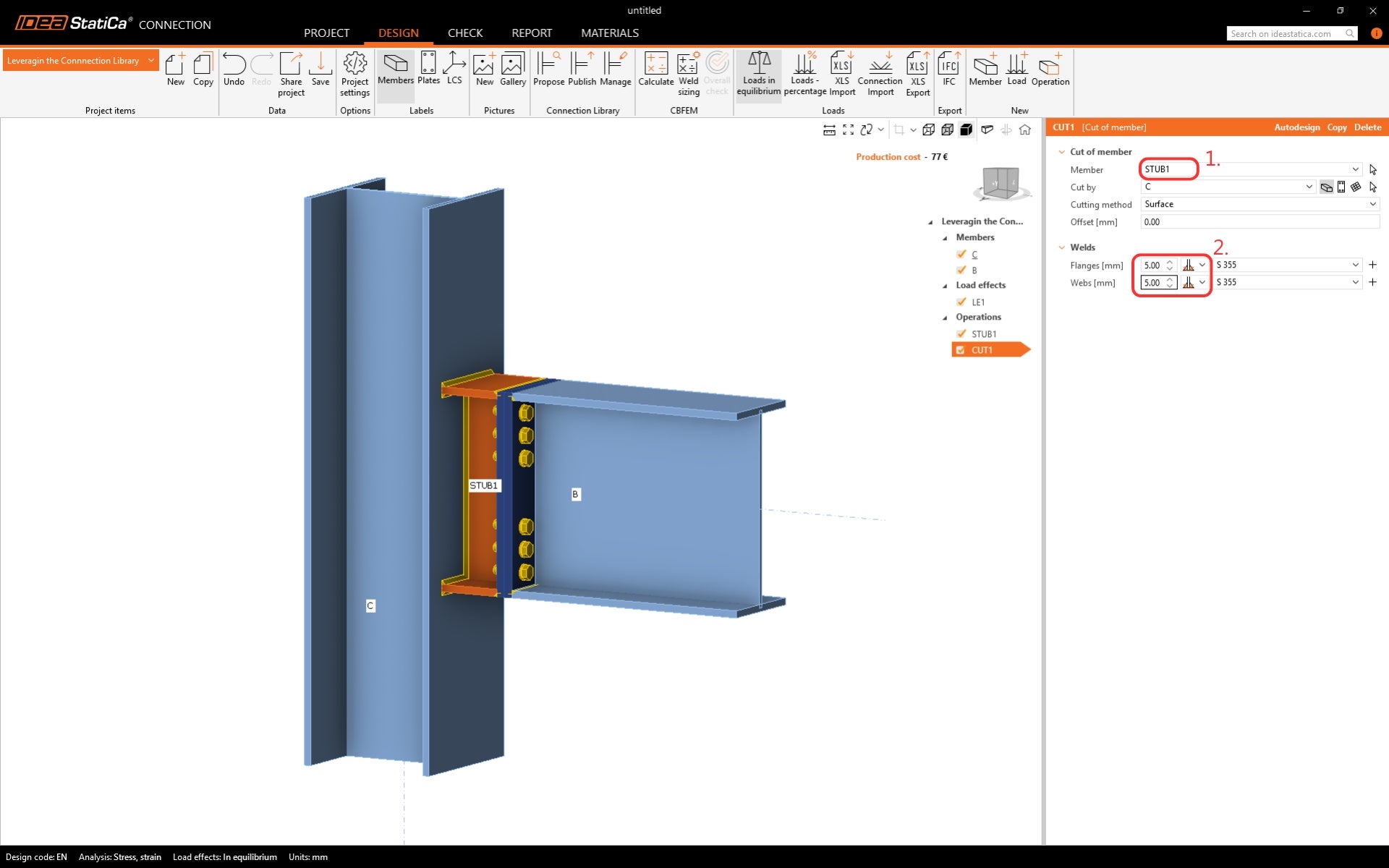
Modifica l'elemento da tagliare in STUB1 e le saldature.
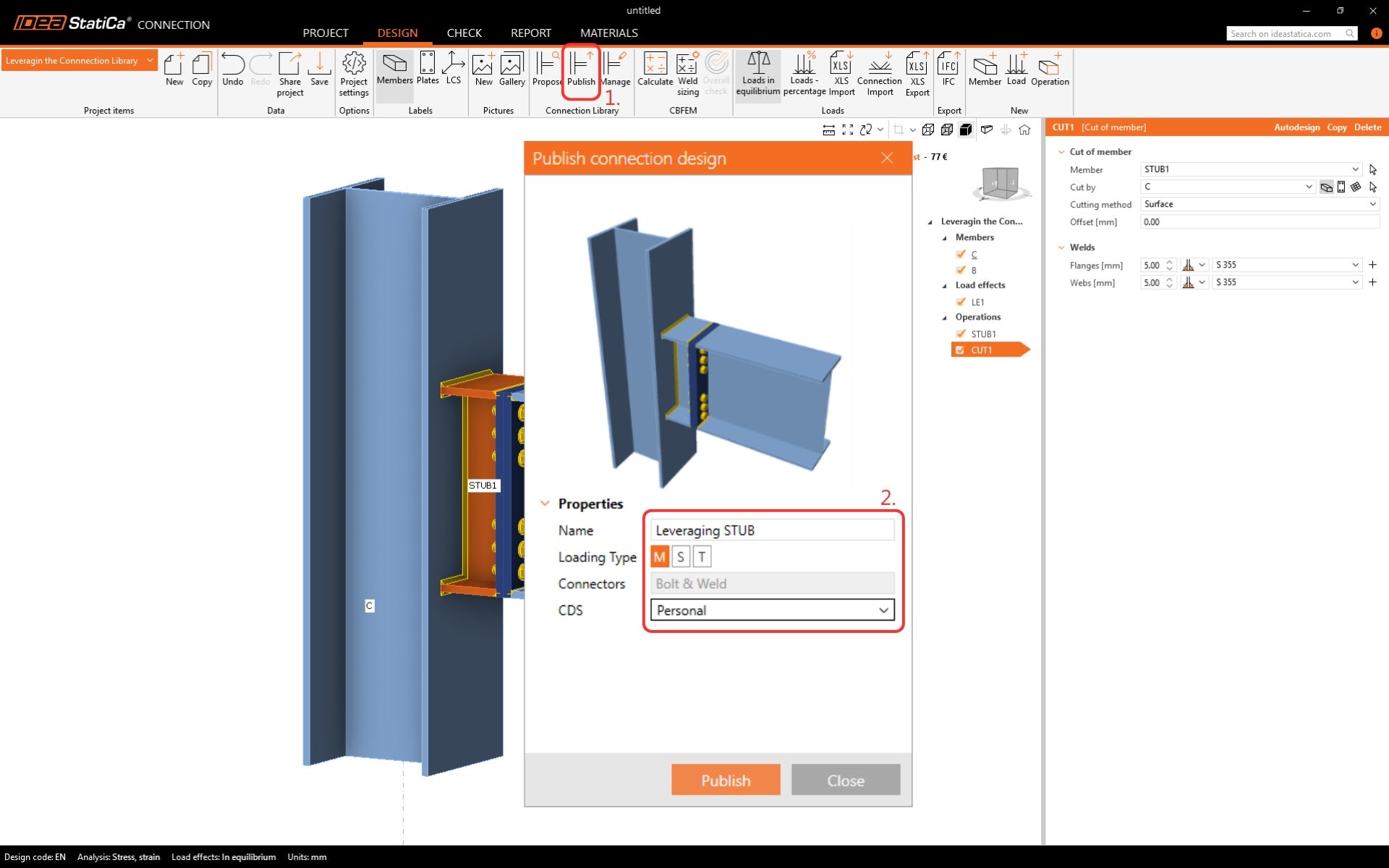
Questo progetto viene utilizzato frequentemente; pertanto, può essere salvato nella Connection Library. Fai clic sul pulsante Pubblica nella barra multifunzione. Definisci il nome, il tipo di carico e il set di progetto di collegamento (CDC) in cui verrà archiviato il modello. Tipi di CDC:
- Aziendale - ogni utente con la licenza aziendale potrà accedervi, mentre un utente di un'altra azienda non potrà visualizzare, utilizzare o accedere a questi elementi di progetto.
- Personale - disponibile solo per l'autore del progetto.
2 Applicazione di un modello dalla Connection Library
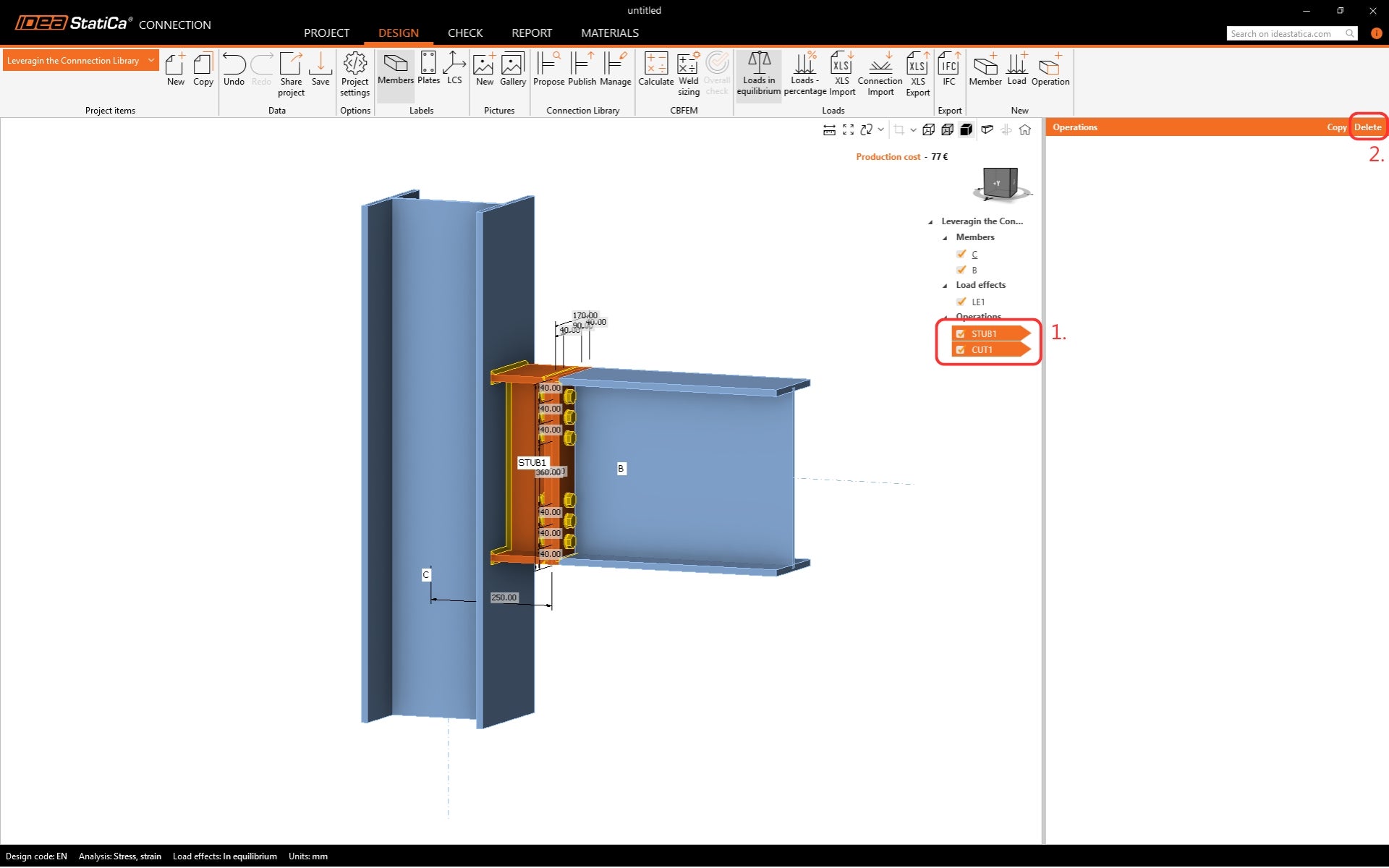
Inizia eliminando le operazioni nel modello.
Aggiungi un elemento aggiuntivo al progetto.
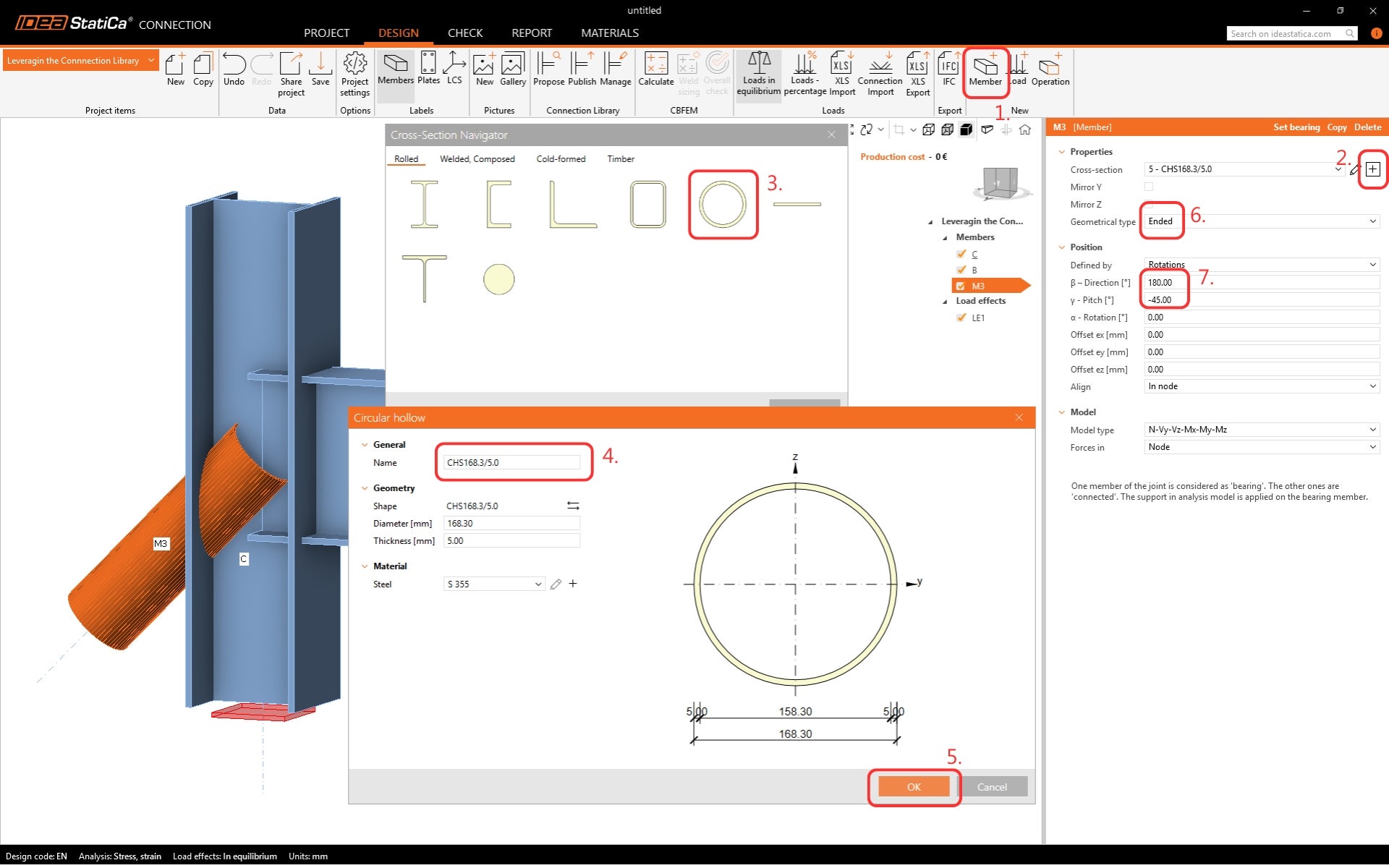
Ora utilizziamo la Connection Library invece di ricorrere nuovamente alle singole operazioni. Fai clic sul pulsante Proponi nella barra multifunzione. Nessun progetto è disponibile per la geometria corrente. Passa a Selezione e fai clic sulla Freccia.
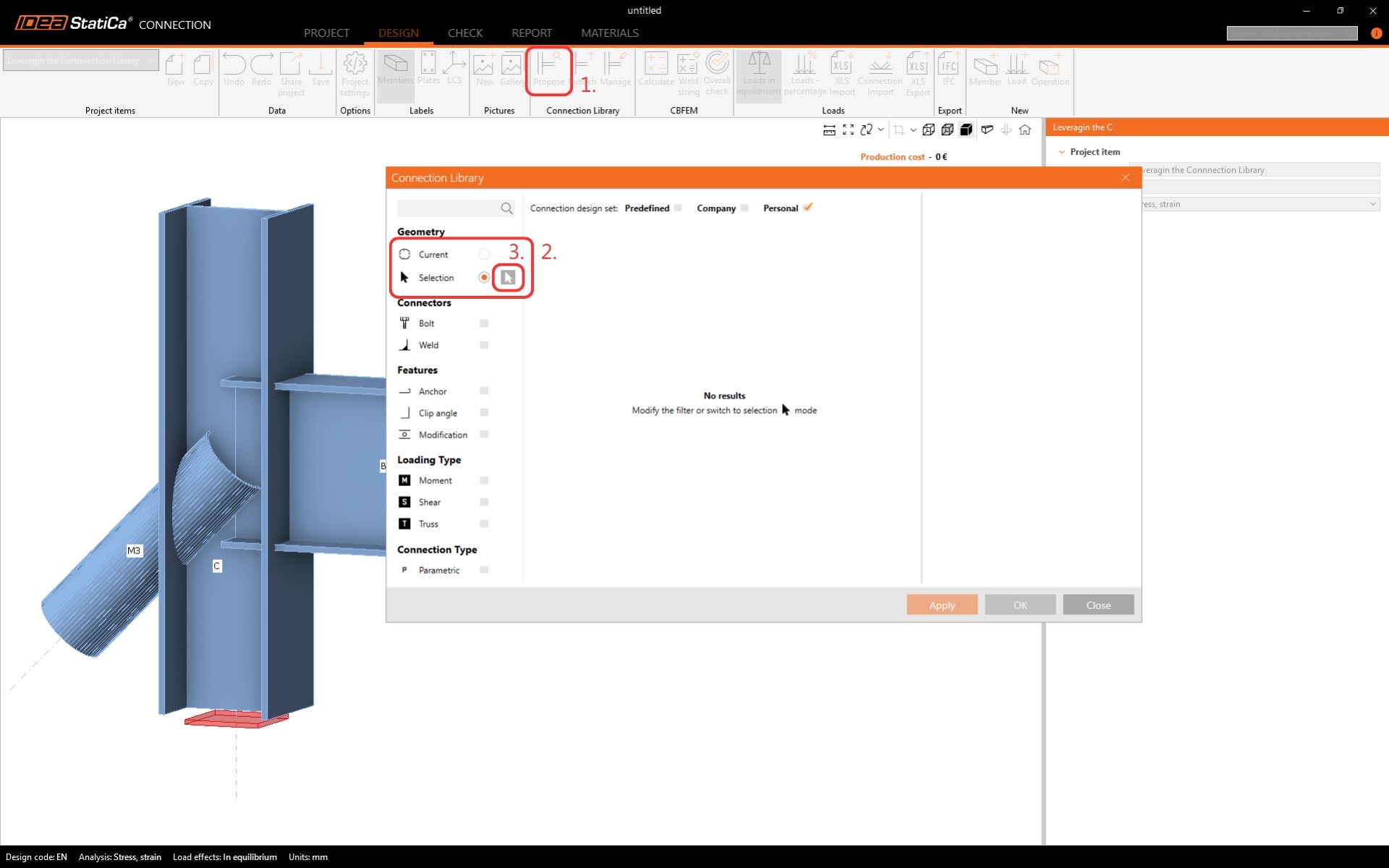
Tenendo premuto il tasto Control sulla tastiera, seleziona gli elementi B e C. Conferma la selezione facendo clic sul pulsante di spunta. I modelli di progetto adatti vengono mostrati per la geometria selezionata. Restringi la selezione dei modelli selezionando solo il set di progetto di collegamento Personale. Applica il modello.
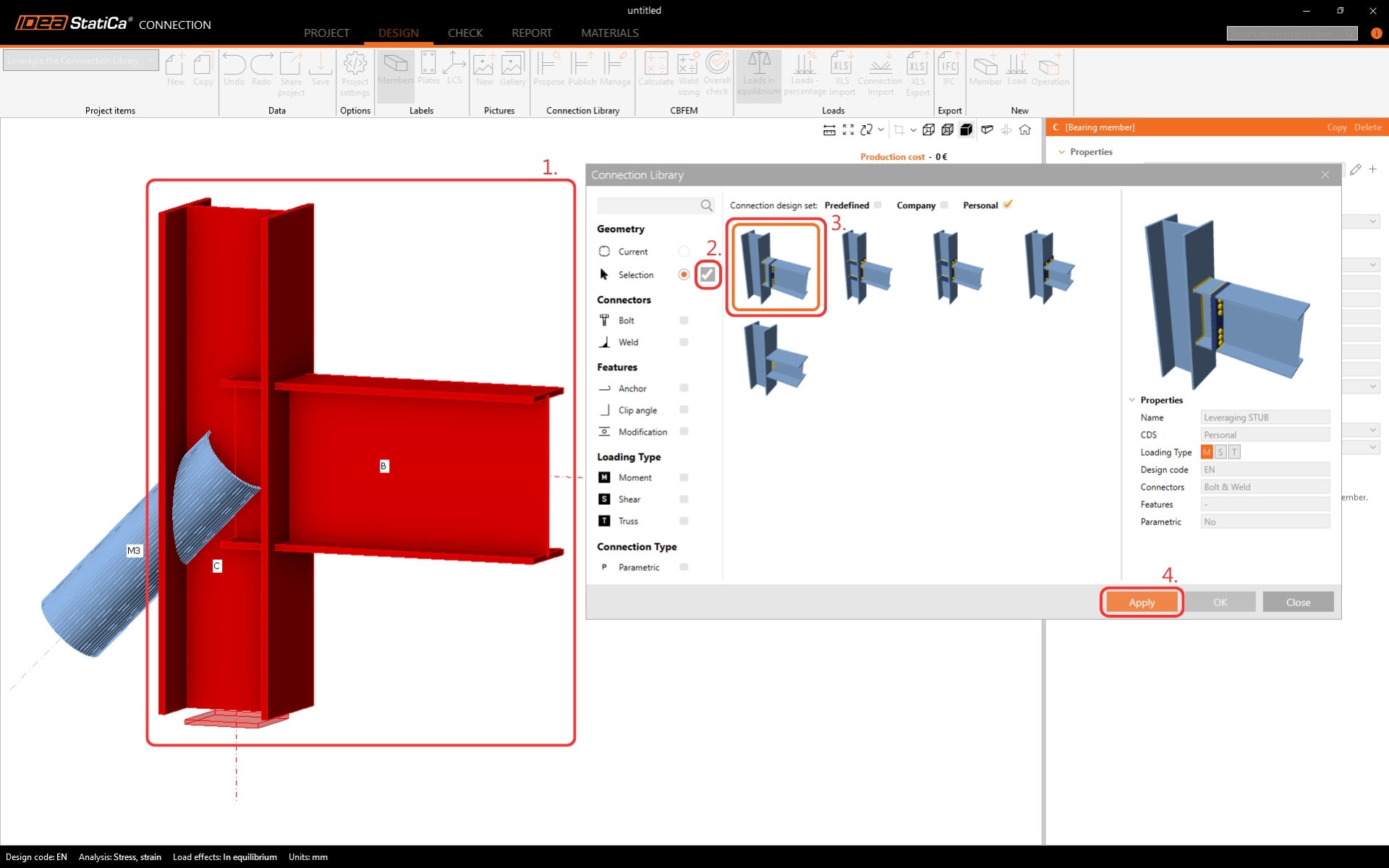
Il progetto viene applicato al modello esattamente come è stato salvato nella Connection Library. Per completare il progetto, aggiungi un'operazione individuale per l'elemento diagonale, poiché non è incluso nel modello.
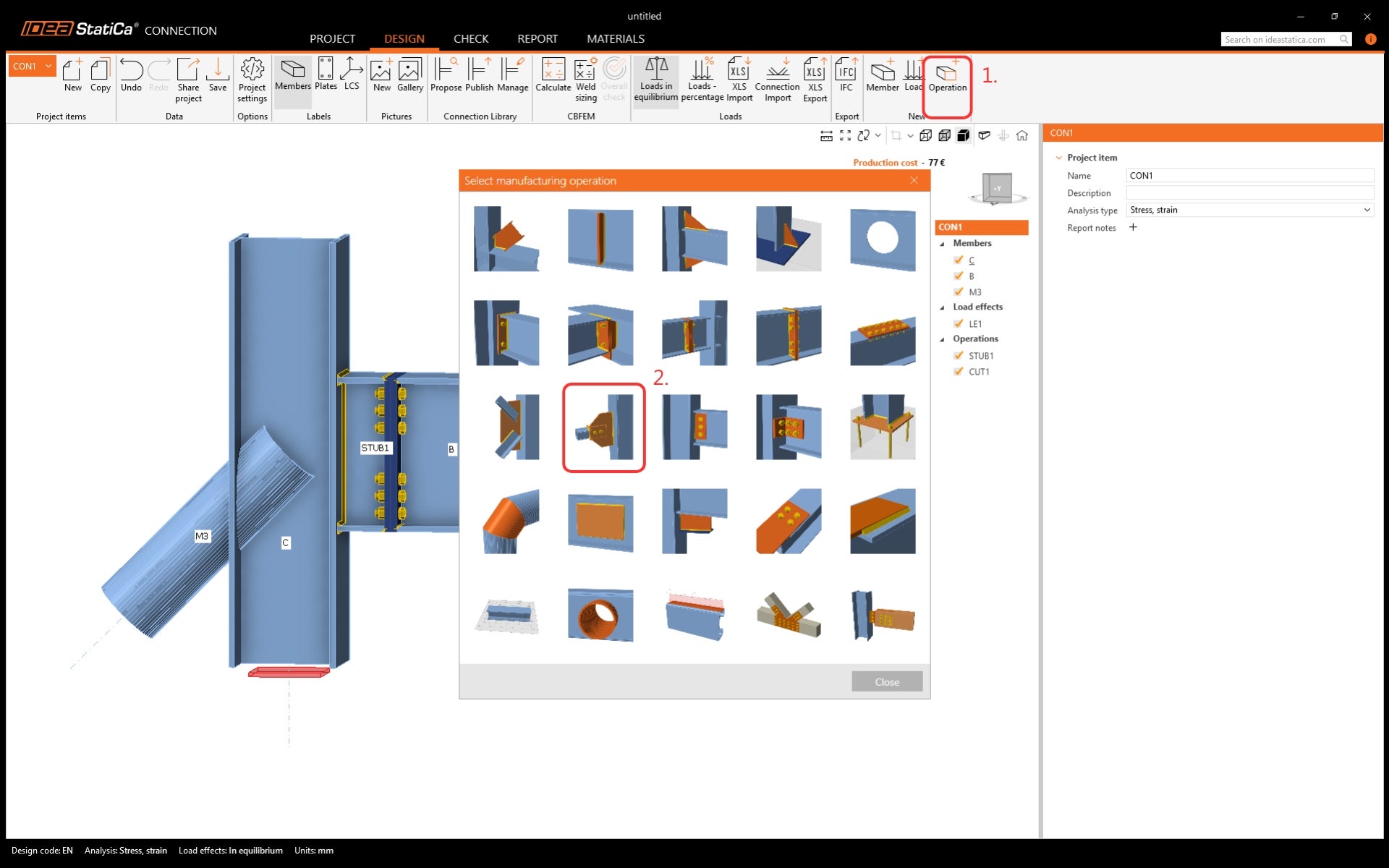
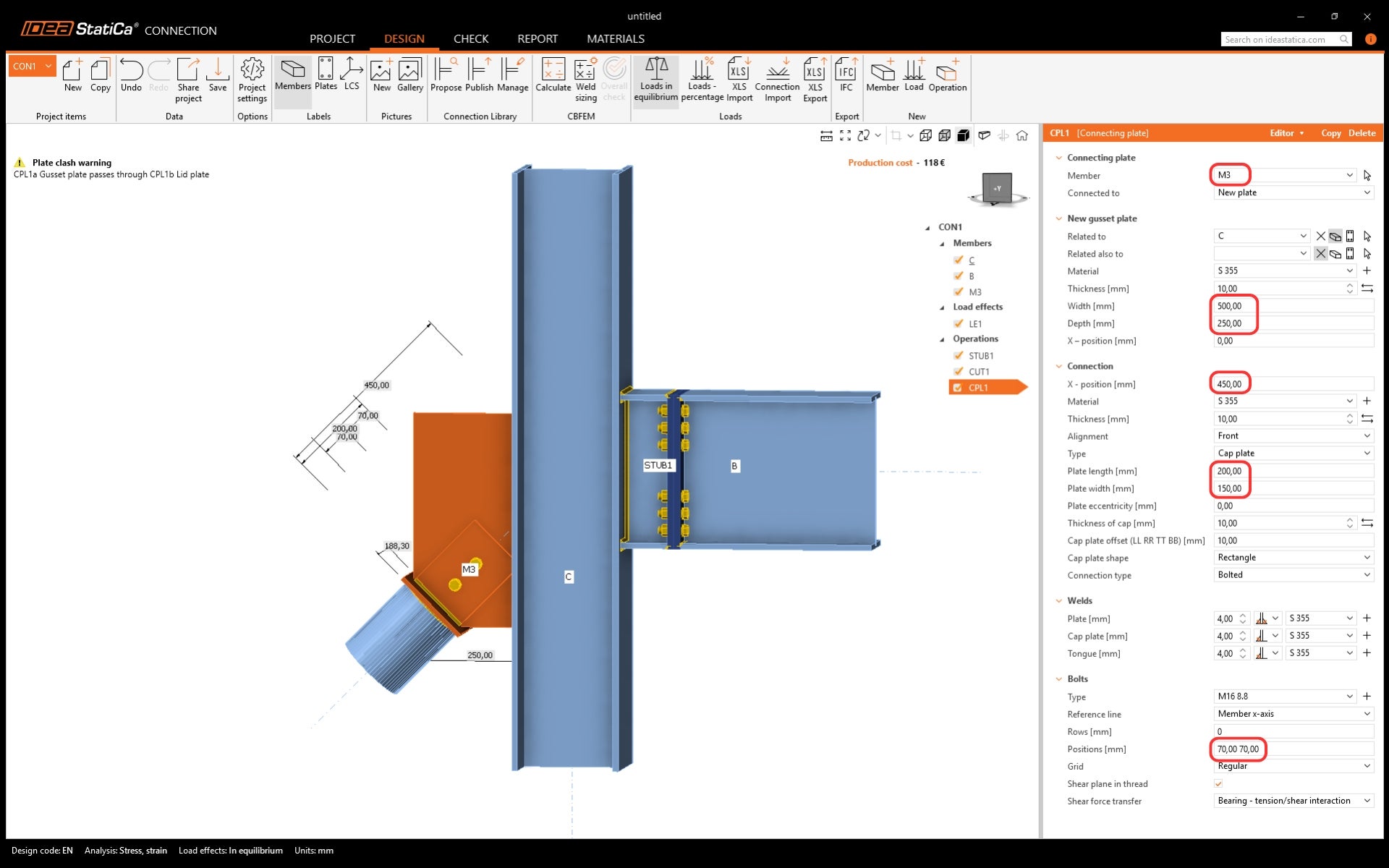
Modifica l'operazione secondo l'immagine seguente.
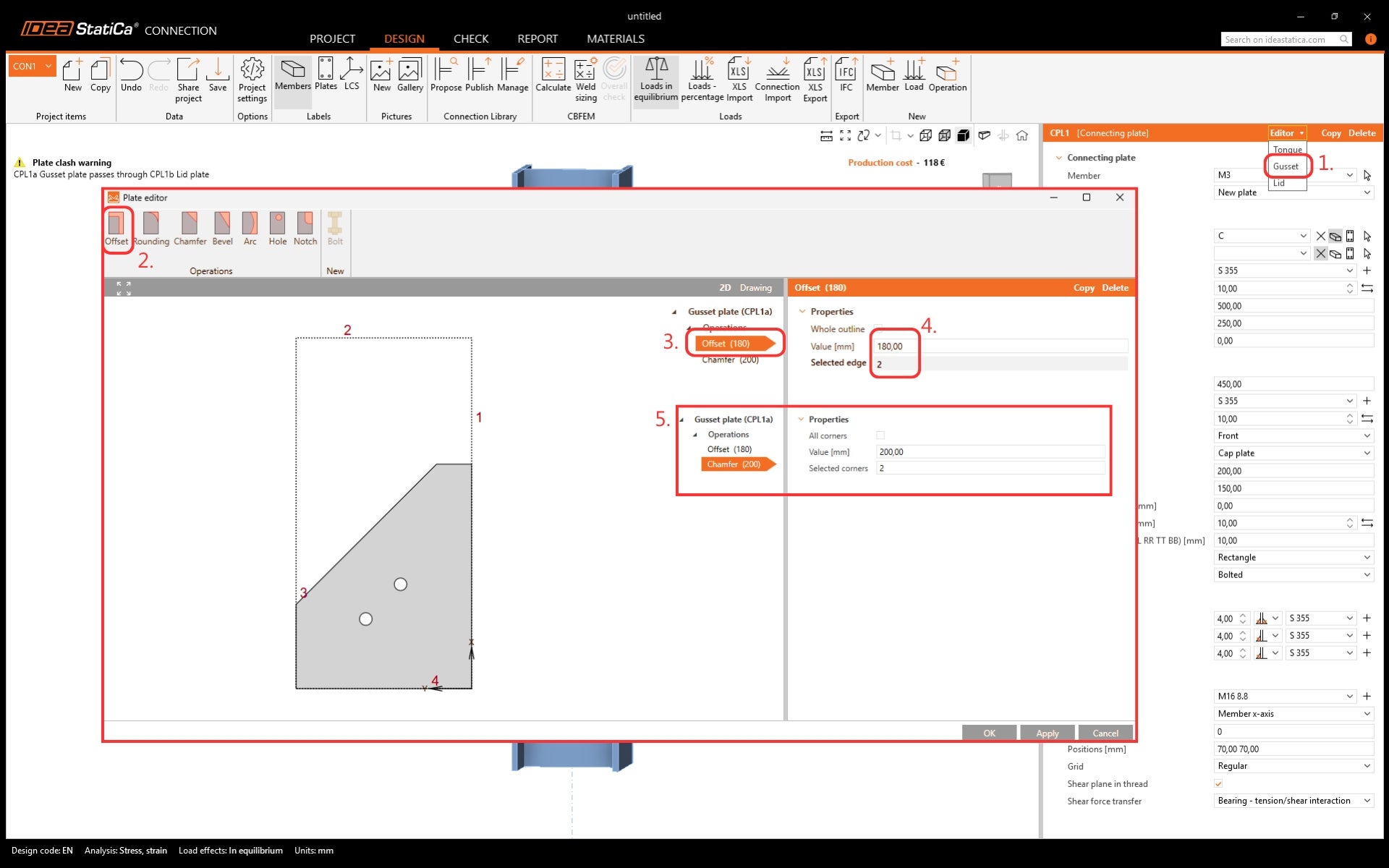
Modifica la piastra di nodo in una forma adeguata nell'editor di piastre.
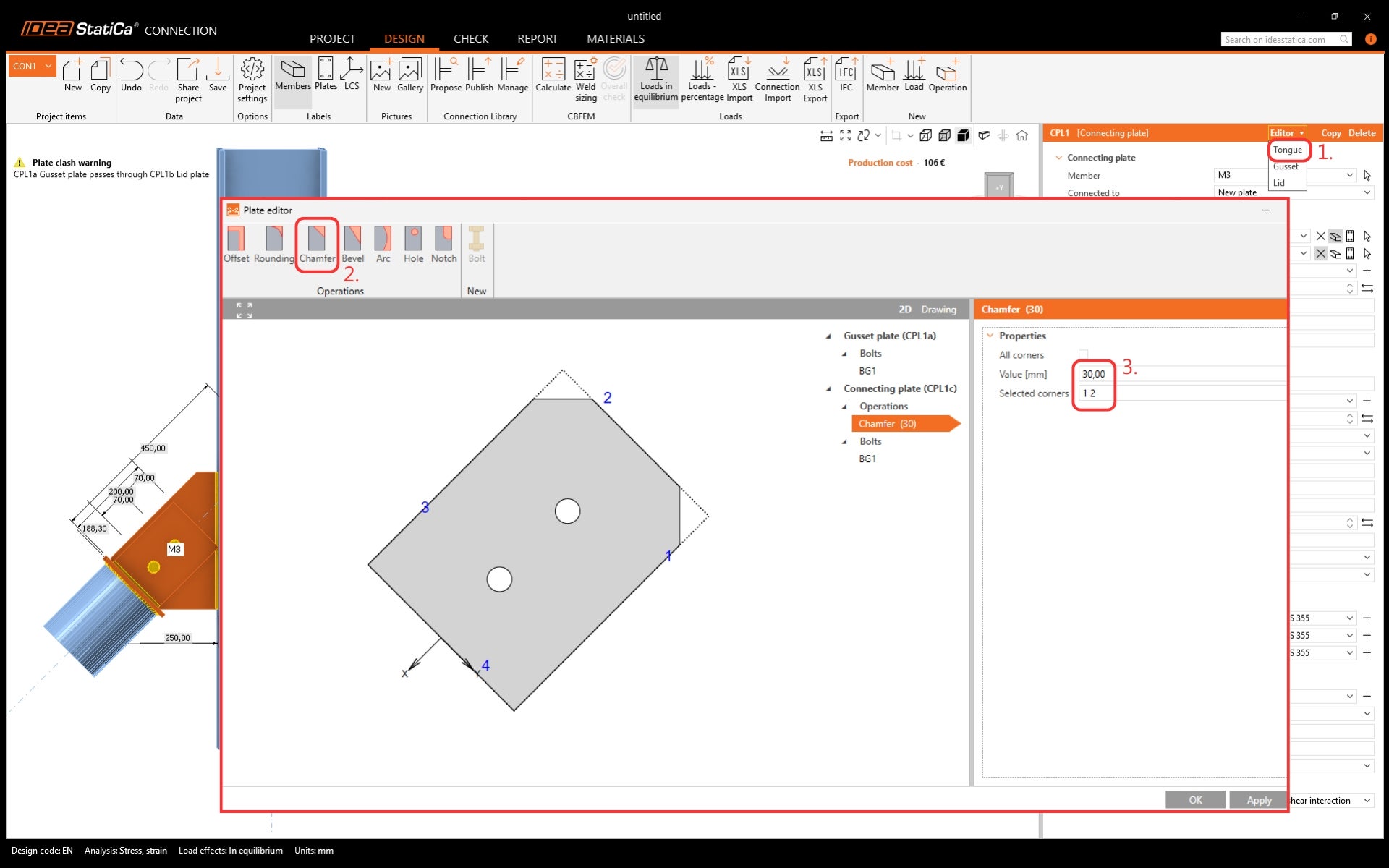
Fai lo stesso per rifilare gli angoli della piastra a linguetta.
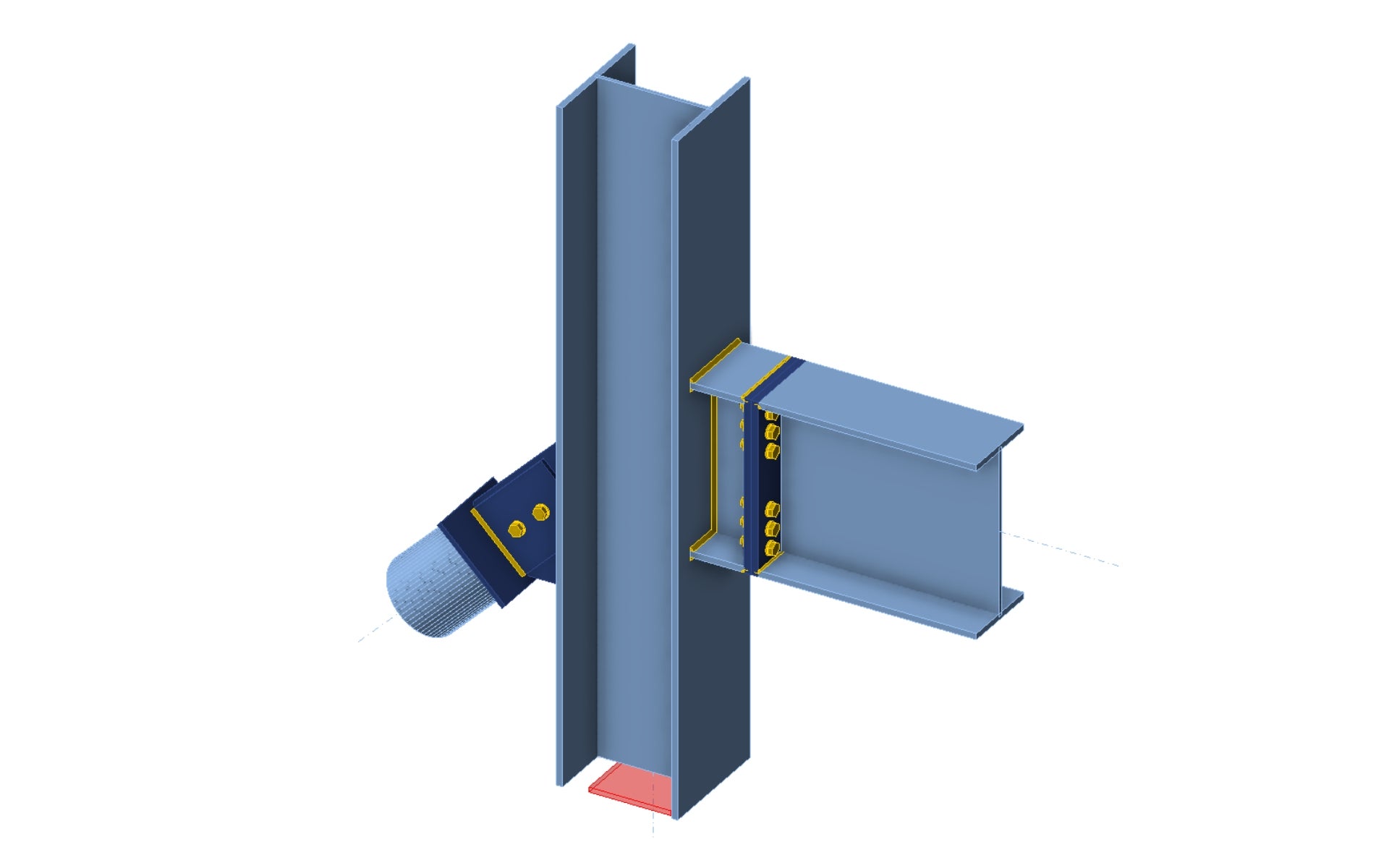
Il progetto è ora completato. Può essere pubblicato nella Connection Library o semplicemente utilizzato per eseguire l'analisi e ottenere i risultati. A tale scopo è necessario definire gli effetti del carico.
Scopri ora il potenziale della Connection Library.
Leggi gli articoli correlati di seguito.