
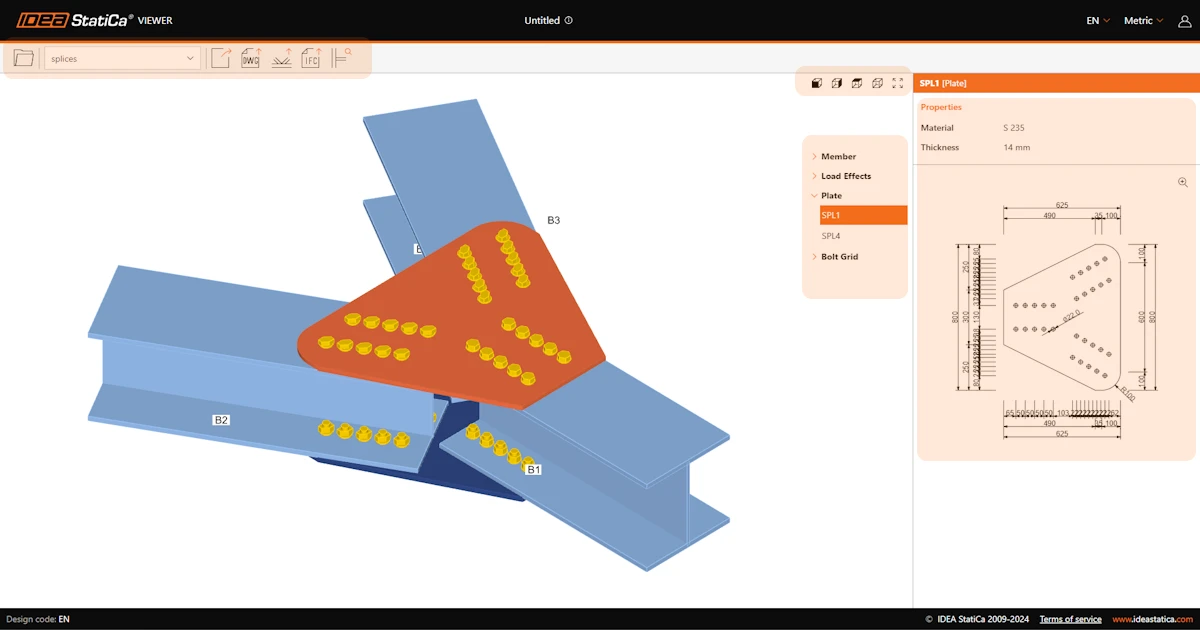


Puoi trovare informazioni ancora più complete sui possibili flussi di lavoro con lo strumento Viewer nell'articolo Project Viewer – utile e gratuito.
Come funziona?
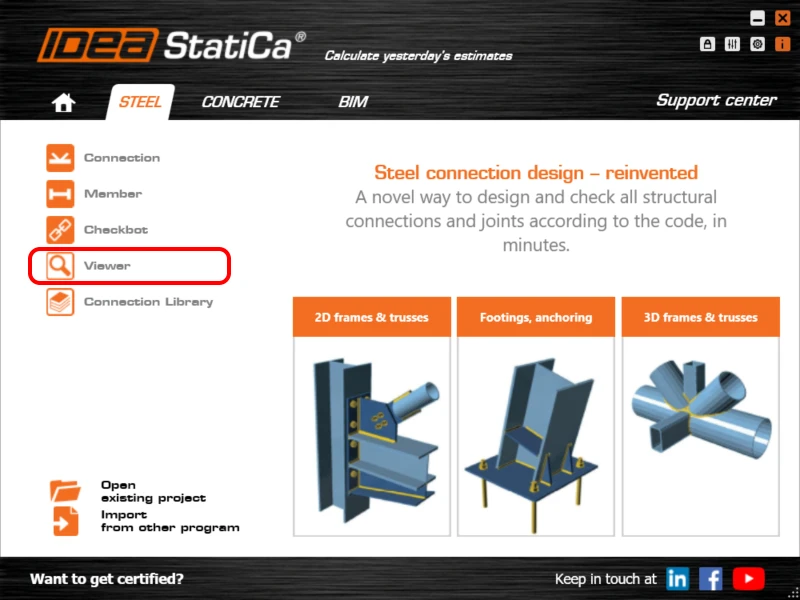
Un utente può accedere allo strumento Viewer tramite il browser all'URL viewer.ideastatica.com oppure dall'app Launcher, o caricare direttamente i modelli di collegamento dalle applicazioni Connection e Checkbot.
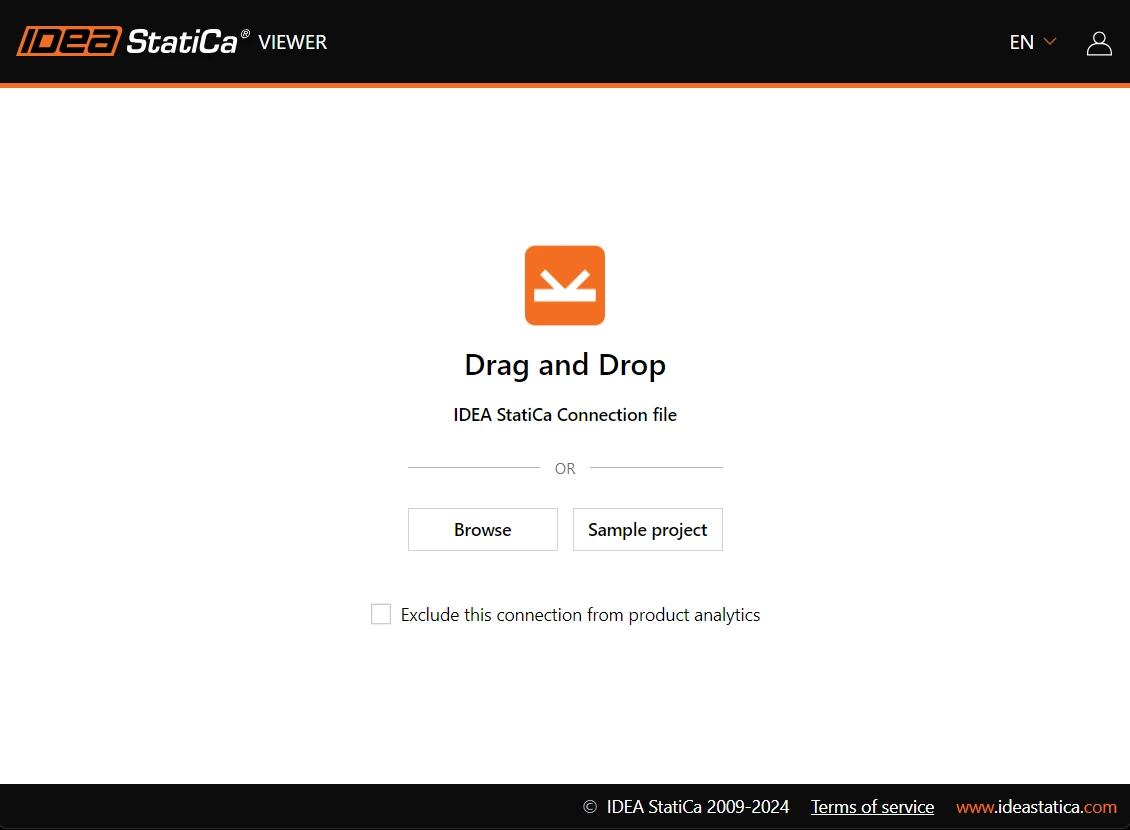
Se si utilizza la prima opzione, la schermata iniziale offre diverse possibilità:
- Drag and Drop – per file di modello già esistenti
- Browse – per aprire il file di progetto dall'unità disco
- Sample project – per aprire un file di progetto Demo con diversi tipi di collegamenti
Dopo aver trascinato il modello nella finestra del browser Internet, la scena 3D mostra tutti i componenti del modello di collegamento. Se gli utenti desiderano condividere il link, esportare il modello in formato DWG o IFC, o semplicemente consultare le informazioni dettagliate sui componenti del modello, è necessario effettuare l'accesso.
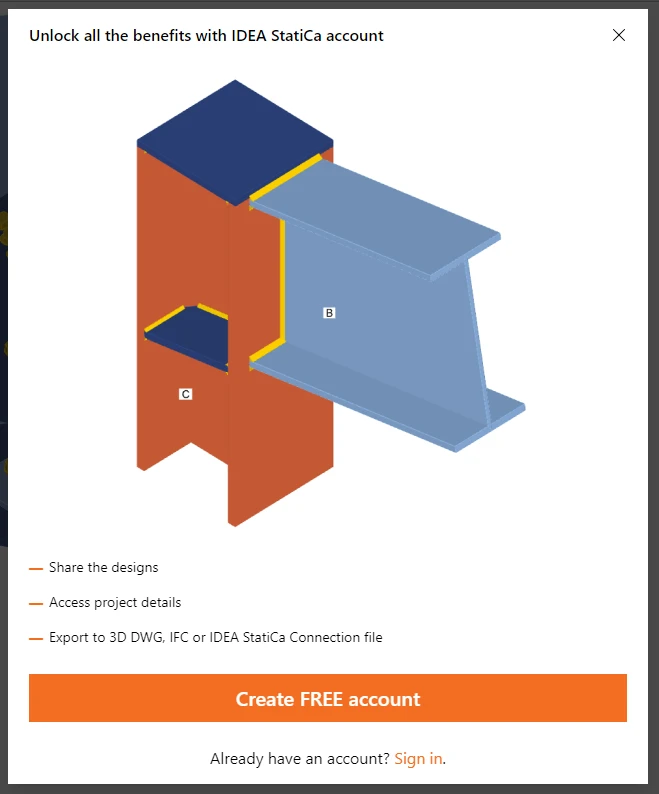
Se non è ancora stato creato un account IDEA StatiCa, è sufficiente creare un account Basic gratuito seguendo questo semplice processo guidato.
La barra superiore offre diverse opzioni essenziali



Opzioni di esportazione in Viewer
- Share: Uno dei modi più semplici per condividere le informazioni del modello è utilizzare il link URL direttamente alla pagina web del Viewer con il modello già caricato. Questo pulsante copia il link URL, che verrà archiviato permanentemente sul server cloud, in modo che il link possa essere conservato e citato nelle comunicazioni tra i progettisti per tutta la durata del progetto.
- Export to 3D DWG: Esporta il modello 3D in formato file DWG con elementi solidi 3D e suddivide tutte le piastre in blocchi lineari 2D separati.
- Export to IDEA StatiCa: Questa opzione crea e scarica il modello in formato file .ideaCon in base alla versione corrente di IDEA StatiCa.
- Export to IFC: Esporta il modello 3D in formato file IFC (Industry Foundation Class).
- Explore in Connection Library: Questa opzione avvia la pagina web della Connection Library di IDEA StatiCa e offre centinaia di possibili alternative alla disposizione corrente. Il filtraggio nella Connection Library è preimpostato in base alla disposizione del modello attualmente aperto nel Viewer. La disposizione segue il numero di elementi e la loro geometria con specifici tipi di sezione trasversale.
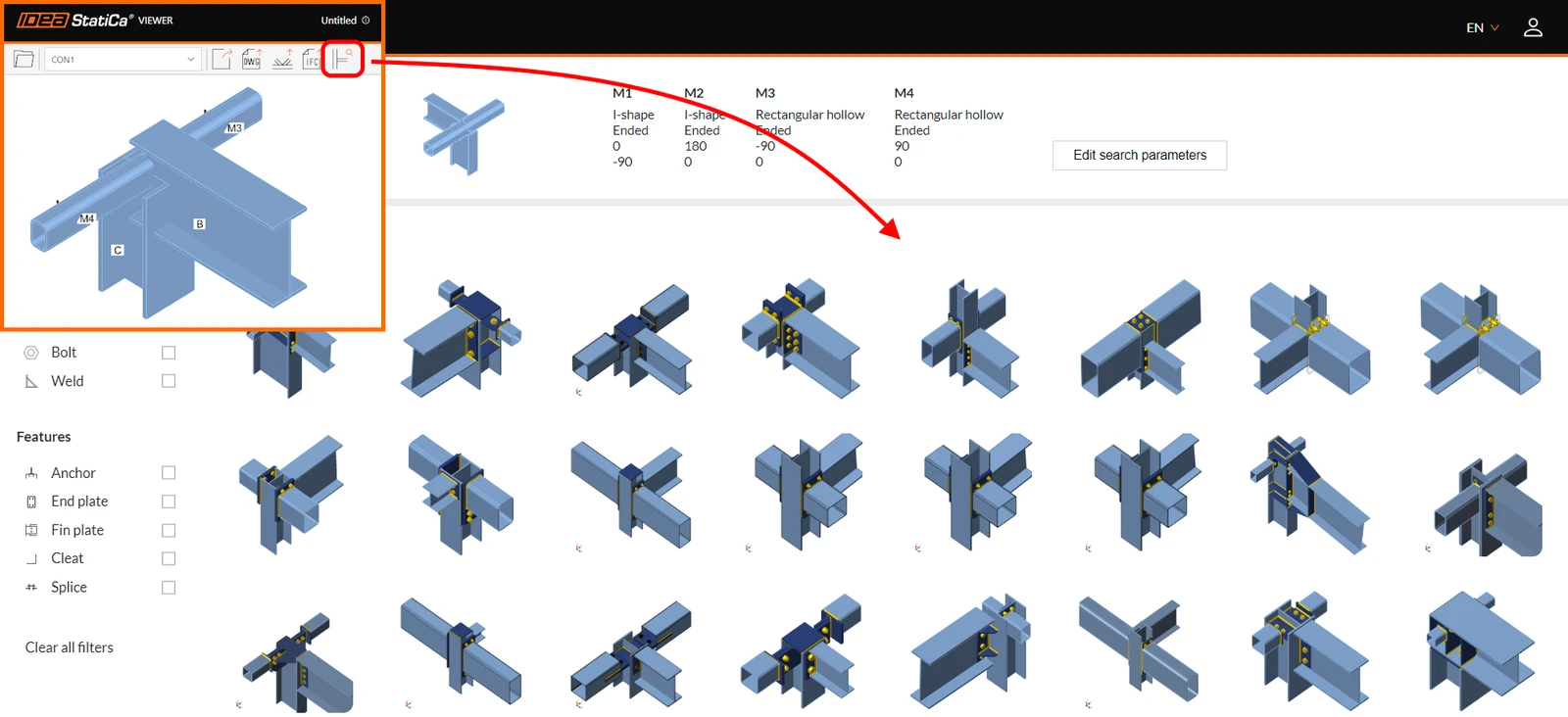
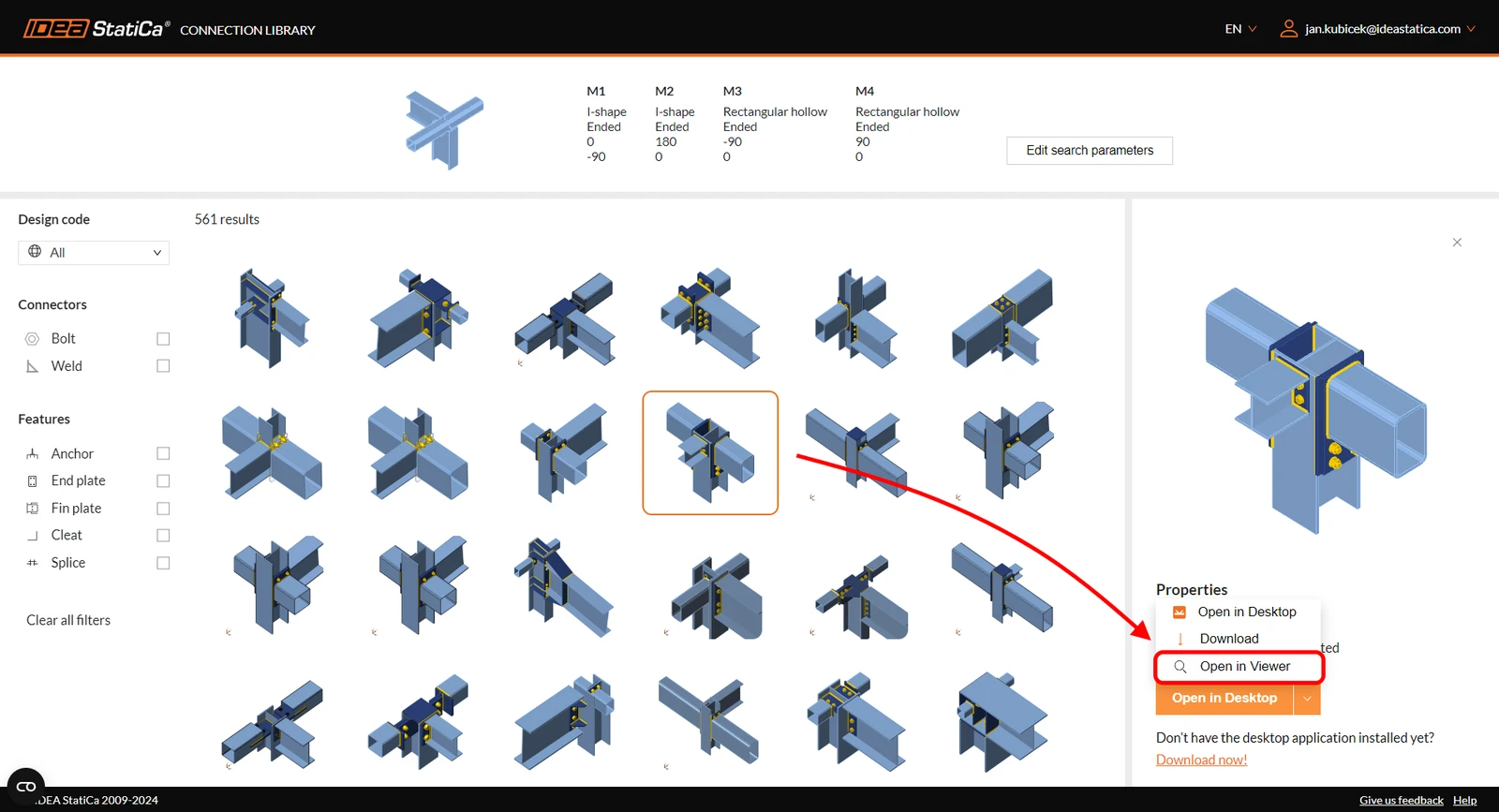
Dopo aver trovato una soluzione di progetto valida per il collegamento, l'utente può aprire il progetto specifico nuovamente nello strumento Viewer.
Oltre a queste opzioni, i parametri del progetto possono essere visualizzati facendo clic sul pulsante info nella parte superiore della finestra del browser.

Proprietà aggiuntive del modello

L'inclusione di modelli parametrici nella Connection Library rappresenta un significativo avanzamento nel processo di progettazione per i progettisti di collegamenti. Questa funzionalità semplifica il processo di progettazione fornendo:
- Selezione della lingua: Sono disponibili due opzioni – (EN) Inglese e (CZ) Ceco
- Unità: È disponibile il passaggio tra unità metriche e imperiali
- Accesso utente: Gestione dei link e accesso/disconnessione.
Gestione dei link

Questo strumento fornisce la gestione degli hyperlink URL utilizzati. Gli utenti possono consultare i propri link o quelli condivisi con loro. È disponibile anche un'opzione per eliminare i link obsoleti (in Azioni) che non sono più utili.

Il pannello Proprietà
Nella parte destra dello schermo è memorizzato un insieme completo di parametri del modello.
Coordinate spaziali del collegamento
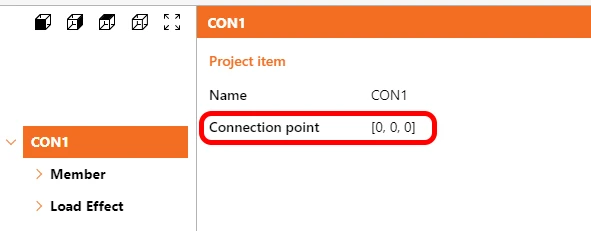
Dopo aver selezionato il nome del collegamento (elemento del progetto) nell'albero, vengono visualizzati due parametri: il Nome dell'elemento e il Punto di collegamento.
Queste coordinate indicano la posizione spaziale del nodo di collegamento. Per i modelli creati da zero nell'applicazione Connection, la posizione sarà zero in tutte le direzioni. Tuttavia, per i modelli provenienti dall'applicazione Checkbot, i valori seguiranno la posizione spaziale del nodo all'interno dell'intera struttura.
Effetti del carico
Oltre alle informazioni sui materiali e le dimensioni dei componenti, informazioni uniche e importanti su come il collegamento è caricato possono essere trovate sotto 'Effetti del carico'.
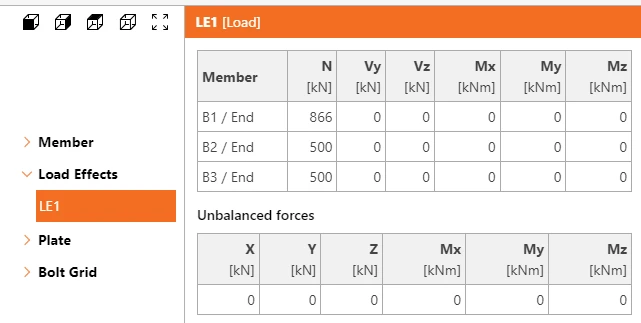
Insieme ai valori dei carichi, sono visibili anche altre informazioni cruciali per la progettazione: Tipo di modello e Posizione della forza.
Proprietà delle saldature
Il pannello destro contiene anche informazioni sul tipo di saldatura:
- a cordone d'angolo (su un lato/su entrambi i lati)
- saldatura di testa
- penetrazione parziale del giunto
con rappresentazione visiva nella scena 3D anche per:
- continua
- lunghezza parziale
- saldature intermittenti
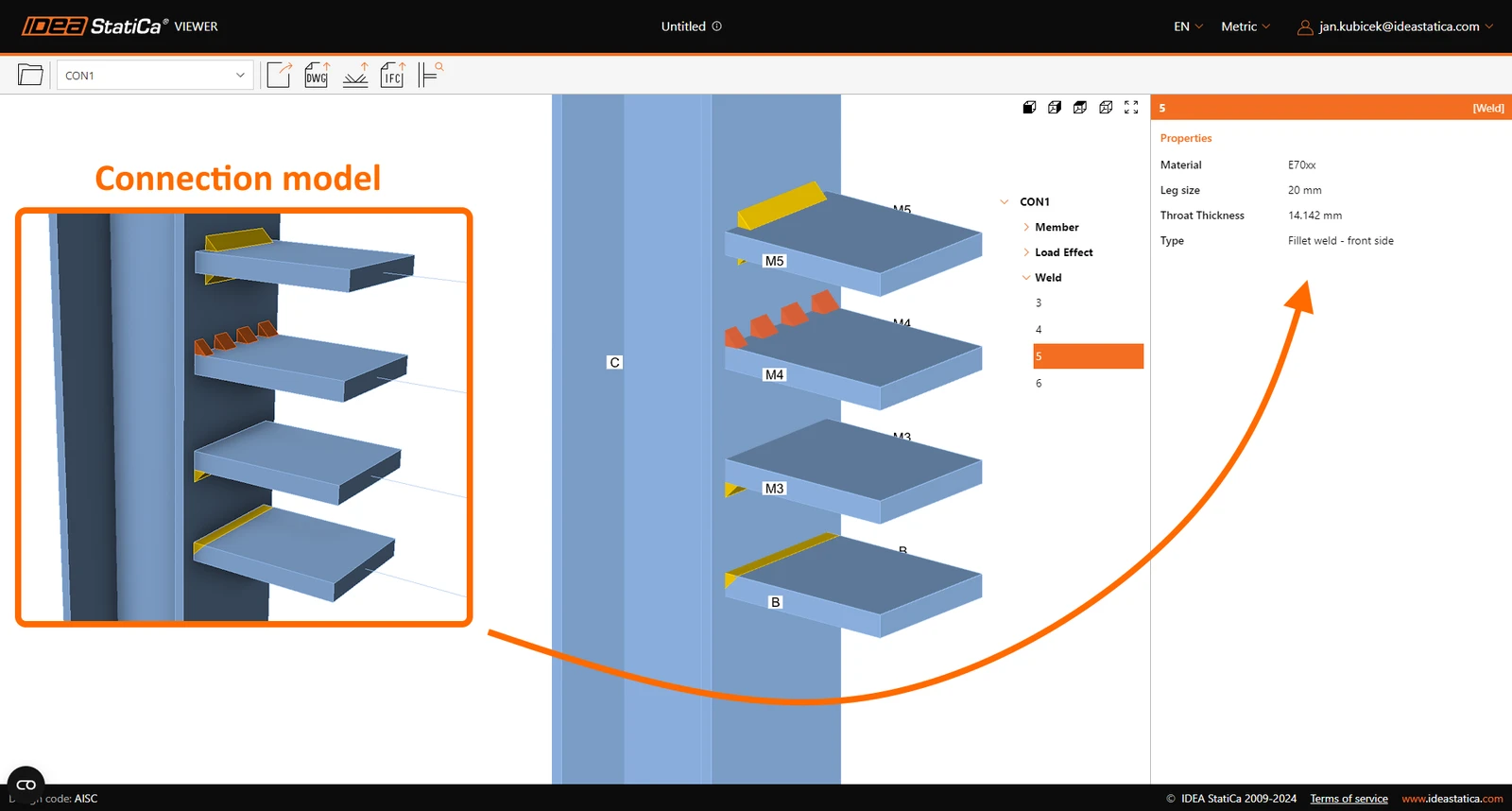
Per chiarezza dei risultati, entrambi i valori della dimensione della saldatura vengono visualizzati contemporaneamente – Lato del cordone e Spessore di gola, indipendentemente dalle unità selezionate.
Proprietà dei connettori
Informazioni aggiuntive vengono visualizzate per i diversi tipi di connettori:
Perni:
- Materiale
- Diametro
Ancoraggi:
- Nome dell'ancoraggio
- Diametro
- Lunghezza di ancoraggio
- Piano di taglio nel filetto
- Tipo di ancoraggio
- Dimensione della rondella
Bulloni:
- Nome dell'assieme bullone
- Diametro
- Piano di taglio nel filetto
- Tipo di trasferimento della forza di taglio
Disegno di dettaglio dell'elemento
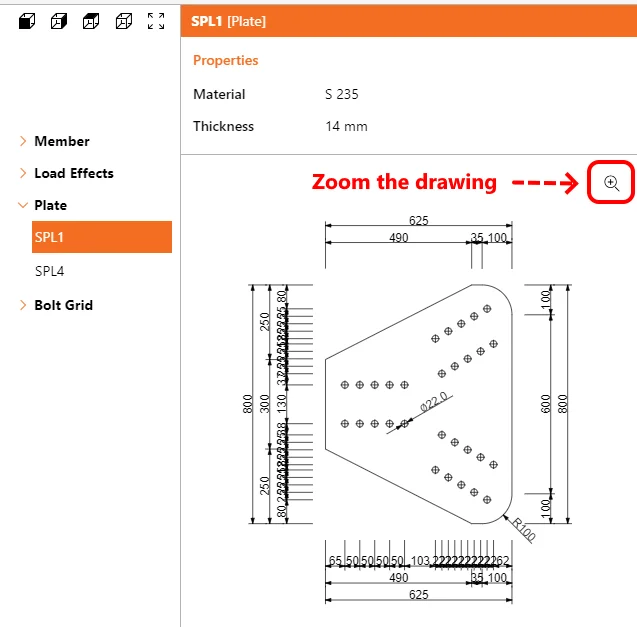
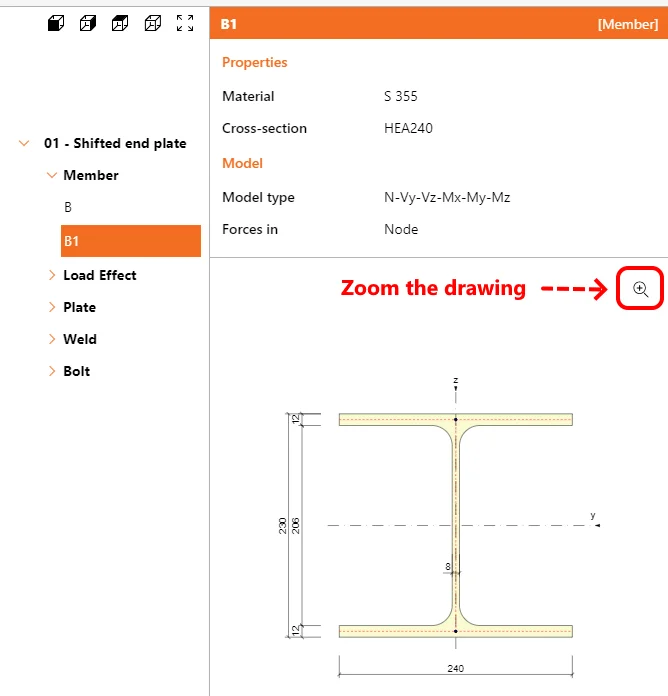
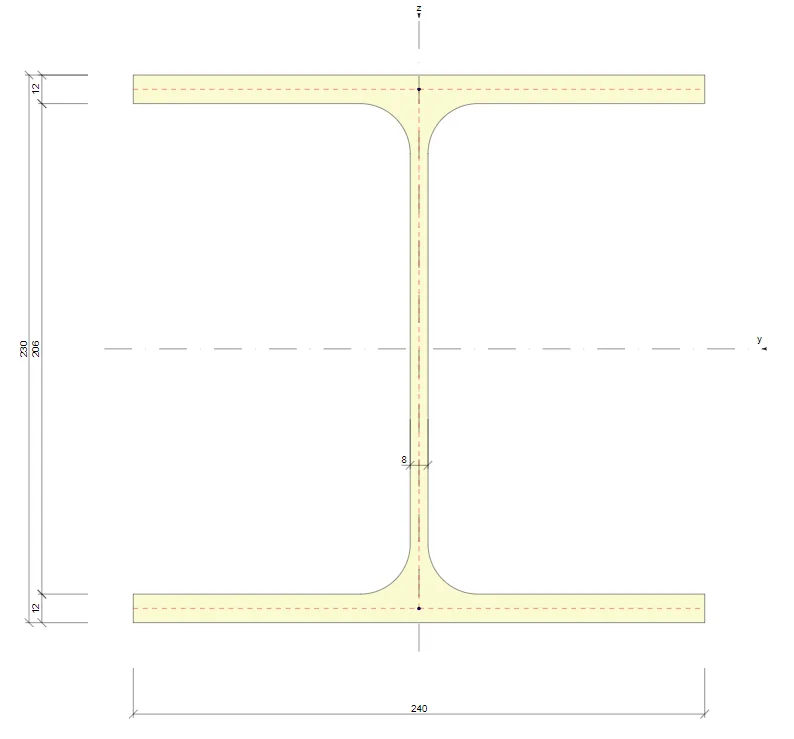
I disegni dettagliati di sezioni trasversali e piastre specifiche vengono visualizzati in una finestra grafica aggiuntiva con le loro dimensioni di base. Per profili e modelli con forme di piastra più complesse e linee di quota eccessivamente dense, è disponibile un'opzione aggiuntiva per aprire un disegno vettoriale ingrandito in una nuova sotto-finestra.
Rilasciato con IDEA StatiCa 24.1.
Blocco di fondazione
La categoria dell'albero di navigazione – 'Blocco di fondazione' – fornisce informazioni sui parametri di ancoraggio e sulle proprietà dei materiali considerati nella progettazione.
Una volta che il modello di progetto contiene un blocco in calcestruzzo, viene visualizzato il seguente elenco di informazioni:
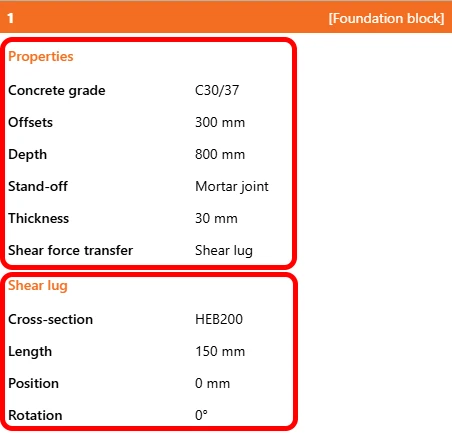
Se il trasferimento della forza di taglio è impostato su 'Chiavetta a taglio', vengono forniti anche questi parametri.
Tempo di risposta del Viewer
Insieme alle nuove informazioni sul modello, la versione 25.0 introduce una notevole riduzione del tempo di risposta, principalmente con modelli più complessi. Rispetto alla versione 24.1, il modello viene caricato ed è pronto all'uso 2 volte più velocemente, mentre i dati delle proprietà sono disponibili 15 volte più velocemente, il che significa che un modello è pronto per l'analisi in pochi secondi.
Rilasciato con IDEA StatiCa 25.0.
Prova subito l'ultima versione di IDEA StatiCa
Ottieni 14 giorni di accesso completo, del tutto gratuito.
Prova gratuitamente IDEA StatiCa