
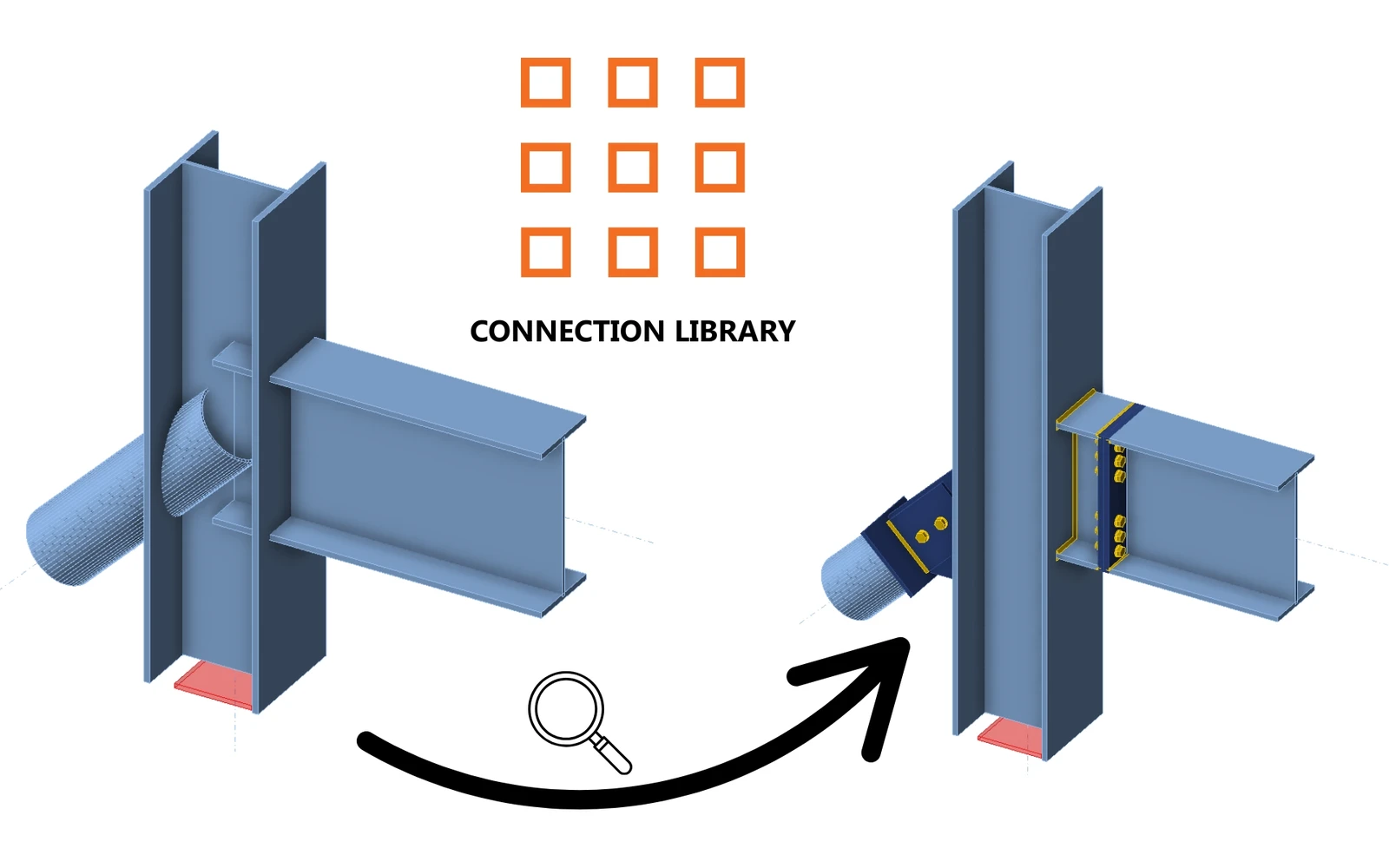


1 Neues Projekt
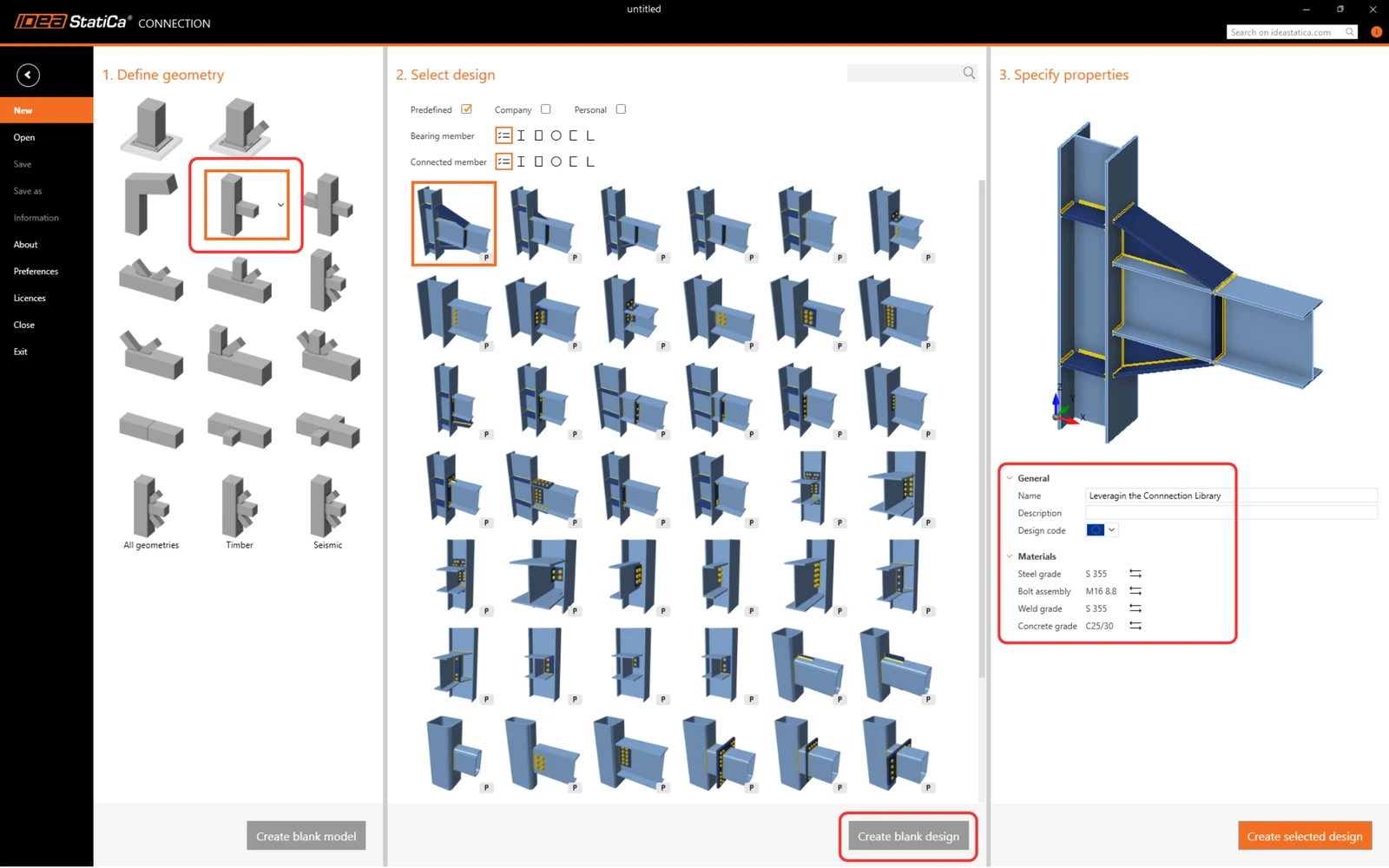
Starten wir IDEA StatiCa und wählen die Anwendung Connection (die neueste Version herunterladen). Erstellen Sie einen neuen leeren Entwurf, indem Sie die gewünschte Geometrie auswählen. Geben Sie den Namen ein und wählen Sie die Bemessungsnorm sowie die Standardmaterialeigenschaften.
2 Erstellen einer neuen Vorlage
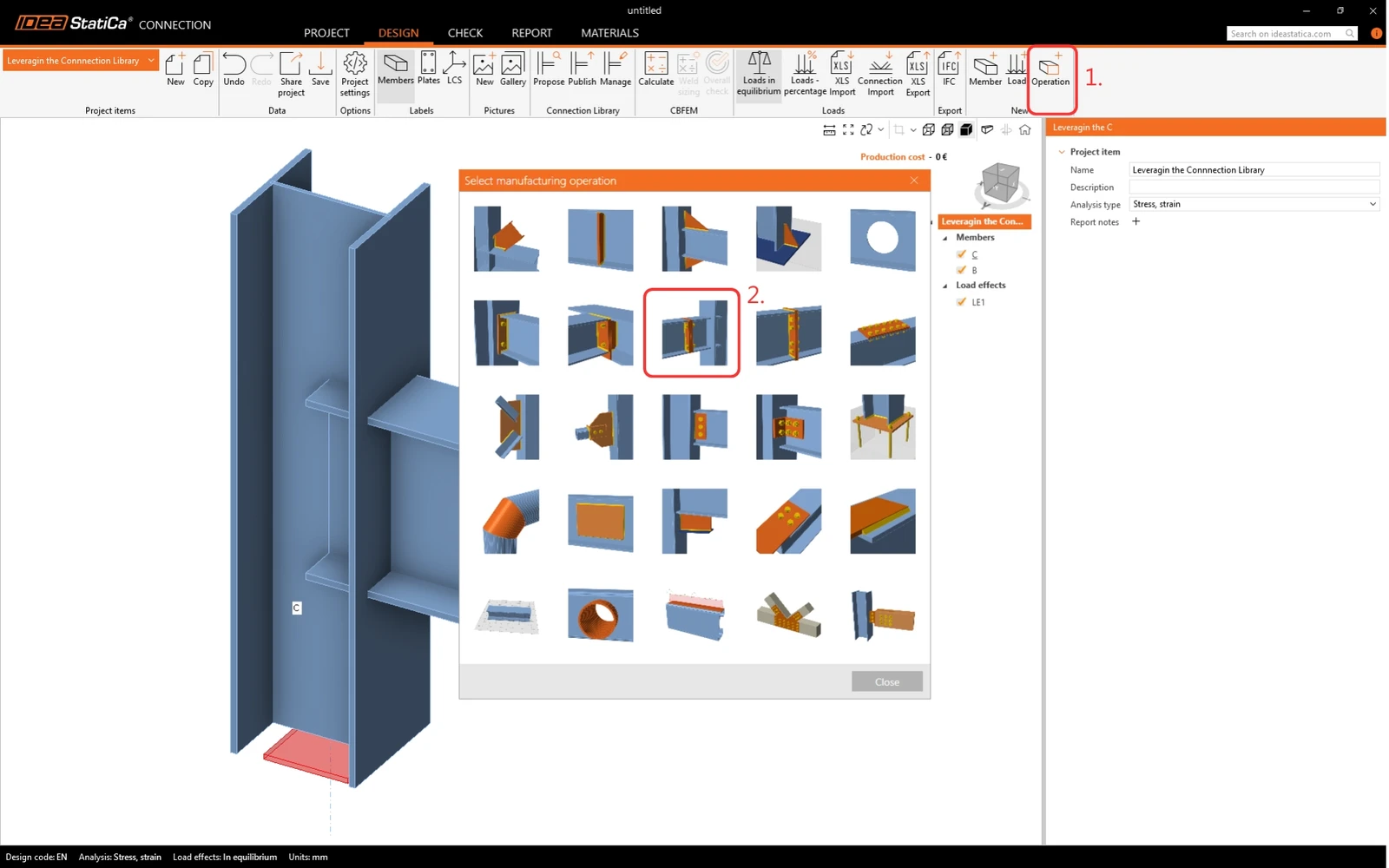
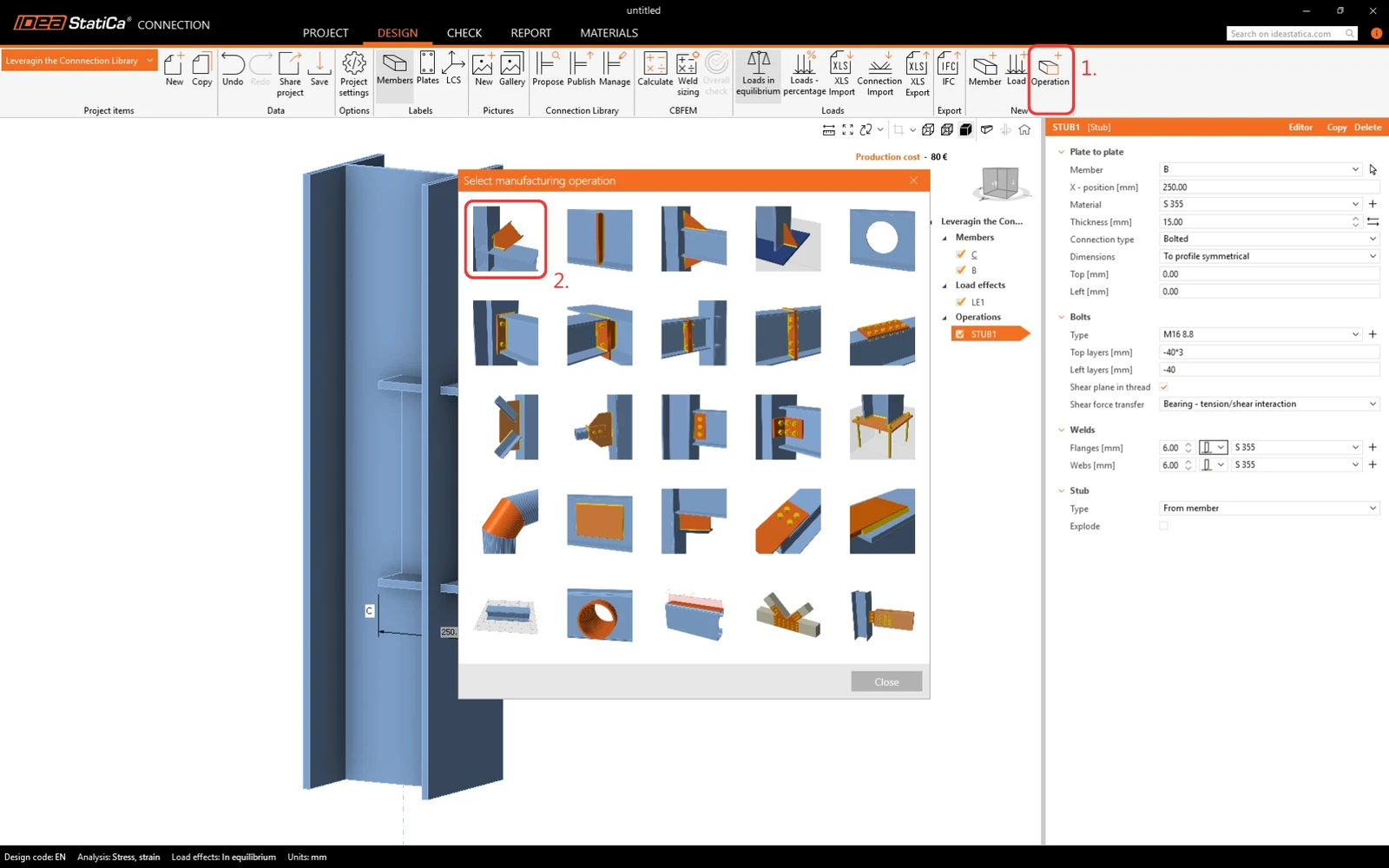
Erstellen wir einen Entwurf, der als Vorlage gespeichert werden kann. Klicken Sie im Menüband auf Operation und suchen Sie die Fertigungsoperation Stummel - Blech auf Blech.
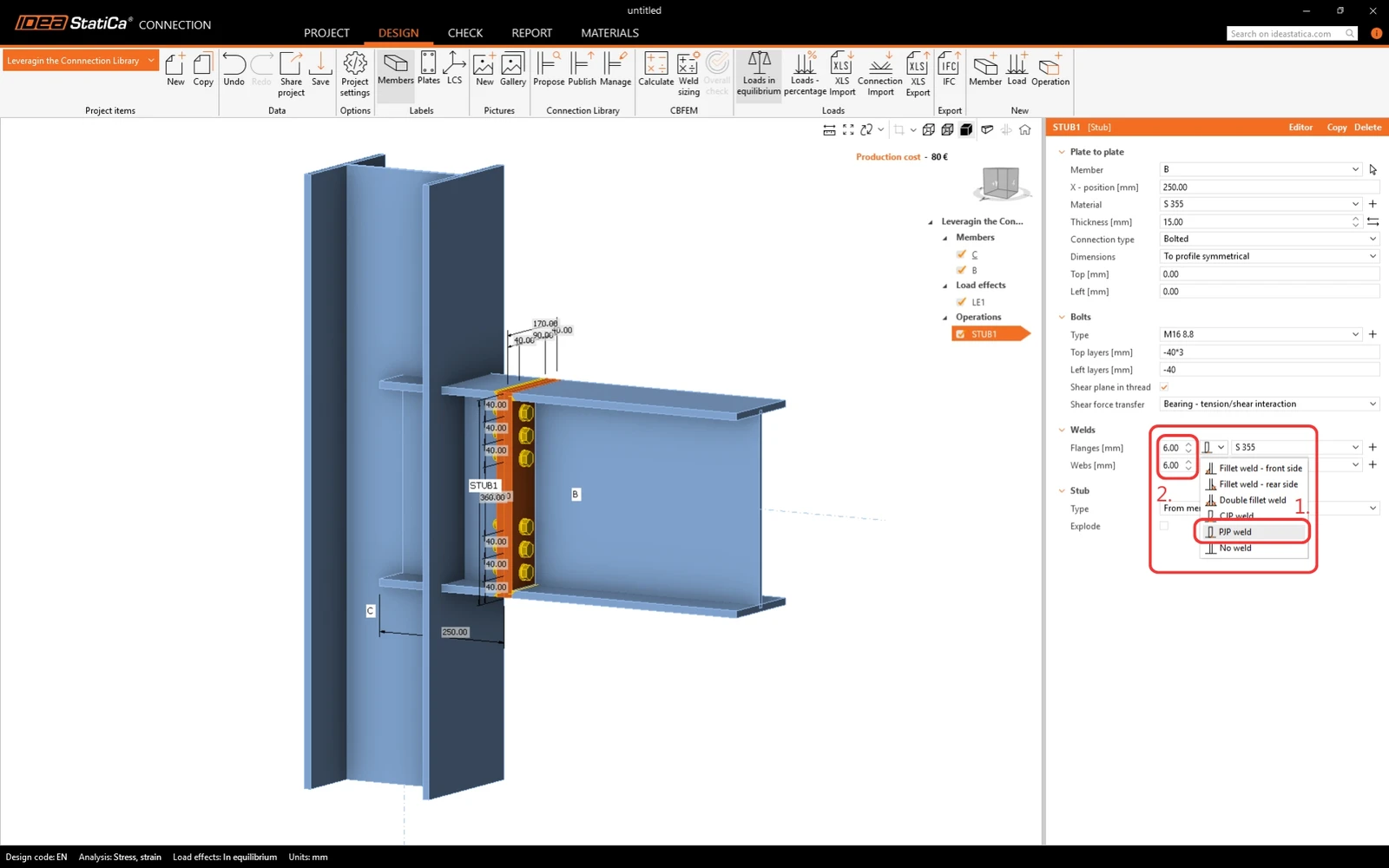
Ändern Sie die Schweißnähte in der Operation. Wählen Sie die teilweise durchgeschweißten Nähte (PJP) aus und bearbeiten Sie die Größe.
Fügen Sie eine weitere Operation hinzu - Schnitt.
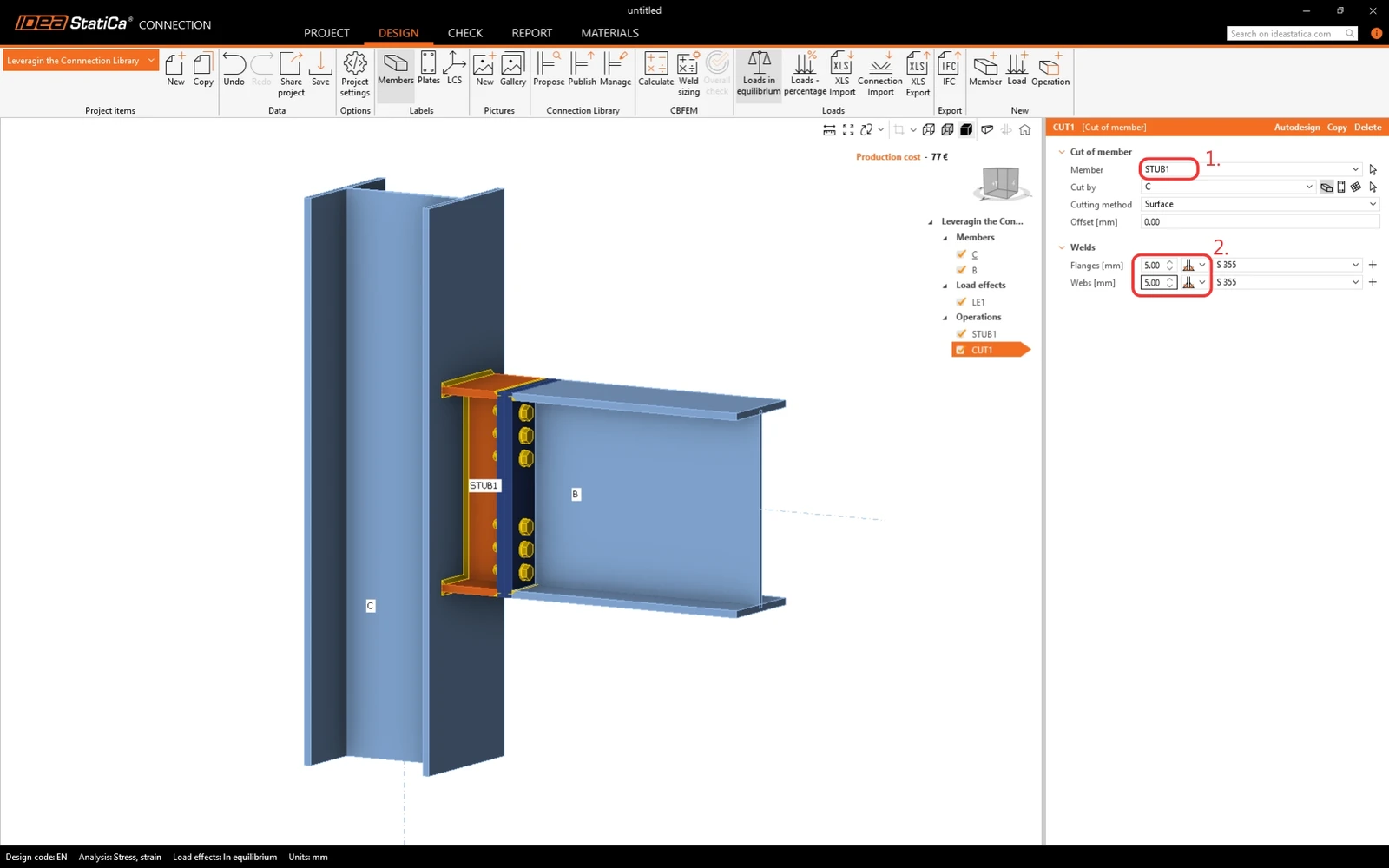
Ändern Sie das zu schneidende Bauteil auf STUB1 und Schweißnähte.
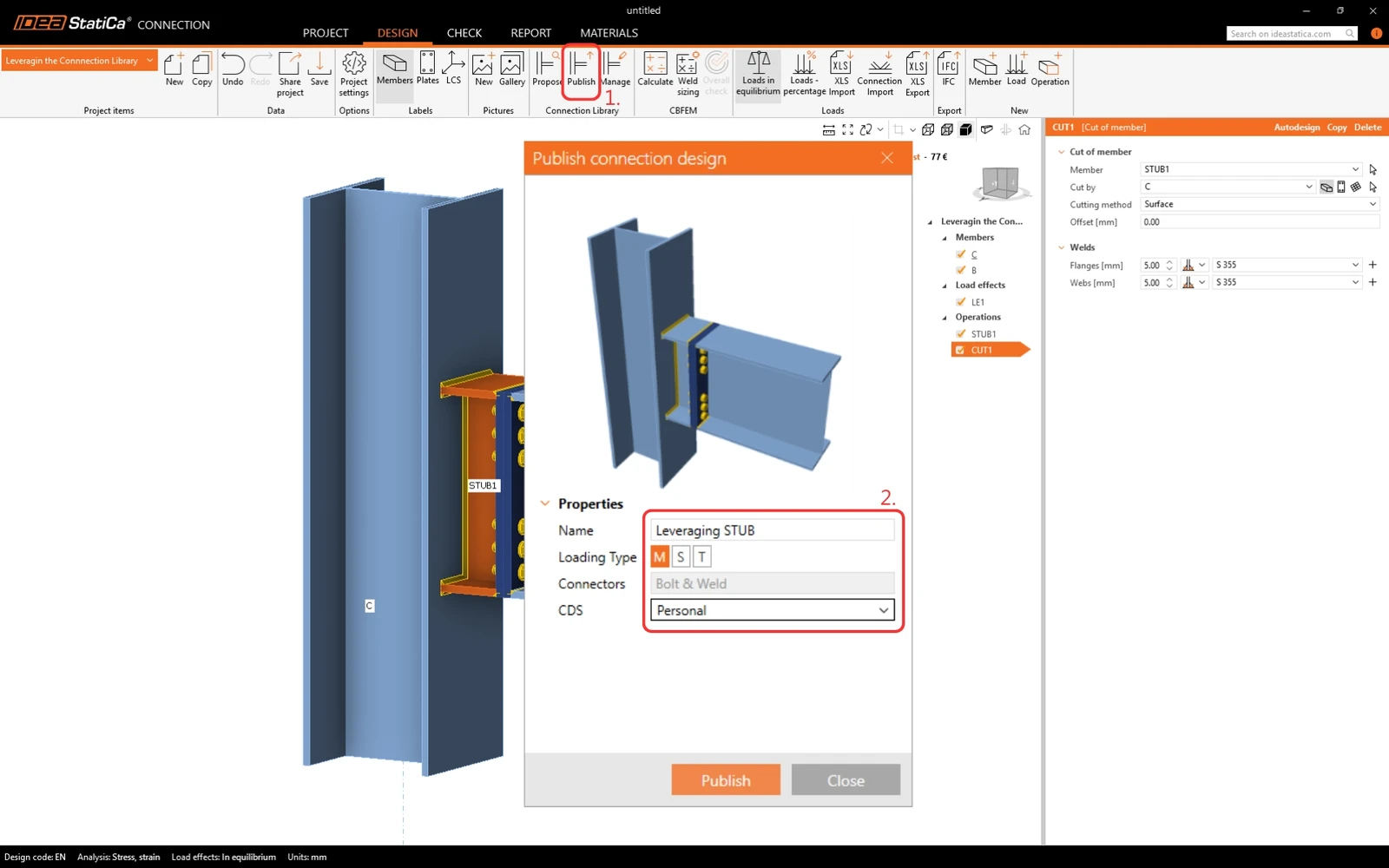
Dieser Entwurf wird häufig verwendet und kann daher in der Connection Library gespeichert werden. Klicken Sie im Menüband auf die Schaltfläche Publish. Definieren Sie den Namen, den Belastungstyp und das Connection design set (CDC), in dem die Vorlage gespeichert wird. Arten von CDC:
- Company - jeder Benutzer mit der Firmenlizenz kann darauf zugreifen, während ein Benutzer einer anderen Firma diese Entwurfselemente weder sehen, verwenden noch darauf zugreifen kann.
- Personal - nur für den Autor des Entwurfs verfügbar.
2 Anwenden einer Vorlage aus der Connection Library
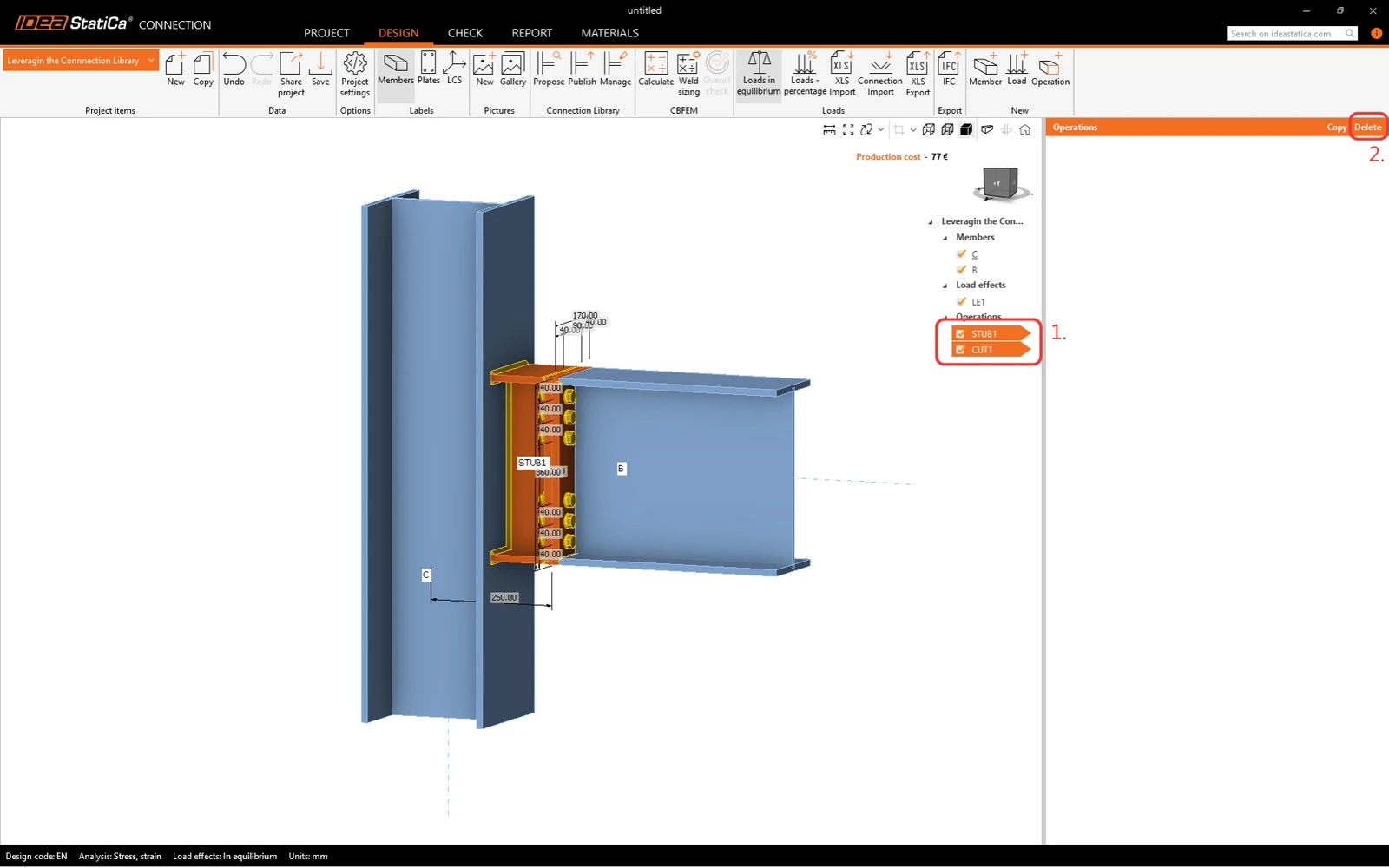
Beginnen Sie damit, die Operationen im Modell zu löschen.
Fügen Sie dem Entwurf ein zusätzliches Bauteil hinzu.
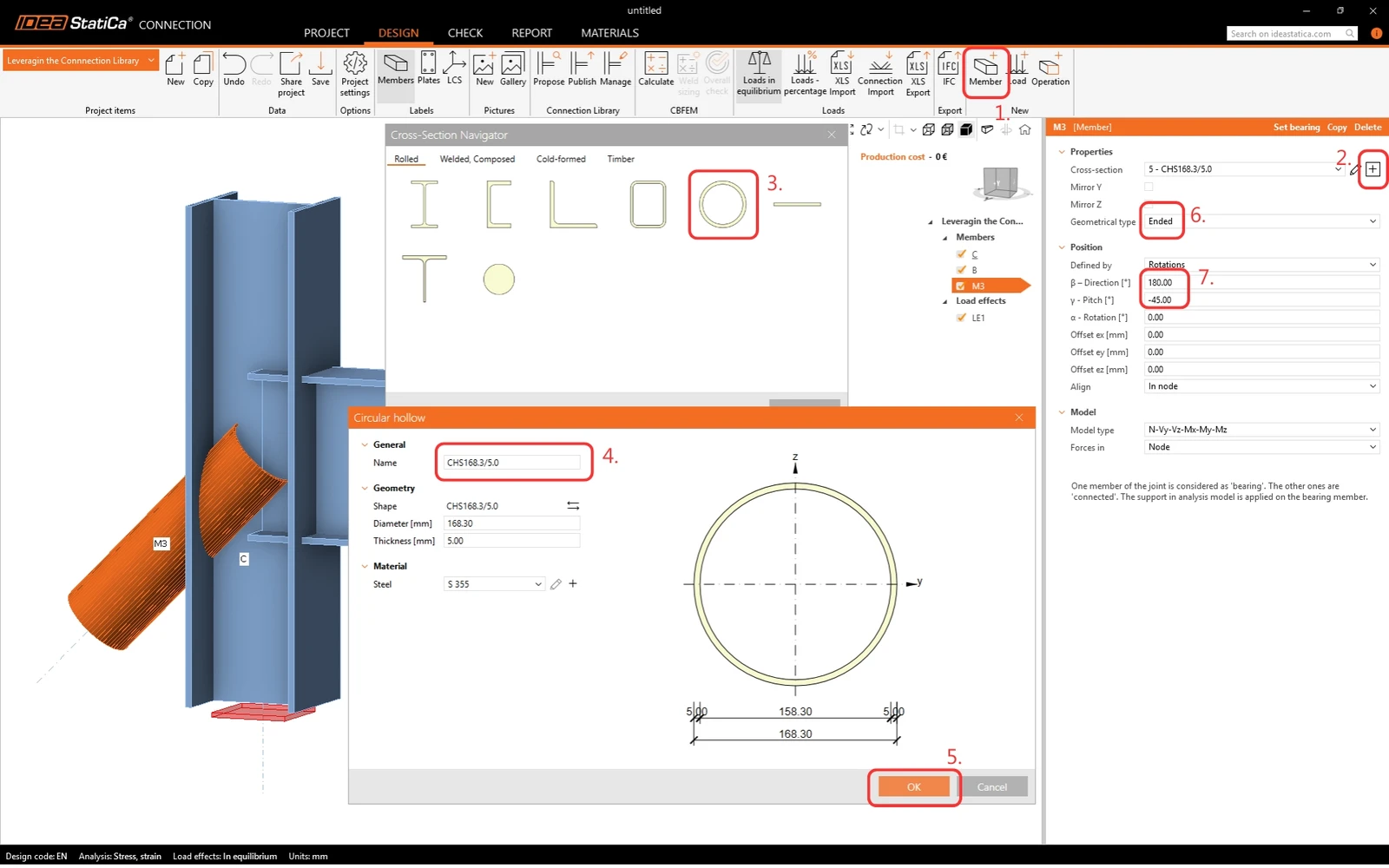
Nutzen wir nun die Connection Library, anstatt erneut die einzelnen Operationen zu verwenden. Klicken Sie im Menüband auf die Schaltfläche Propose. Für die aktuelle Geometrie ist kein Entwurf verfügbar. Wechseln Sie zu Selection und klicken Sie auf den Pfeil.
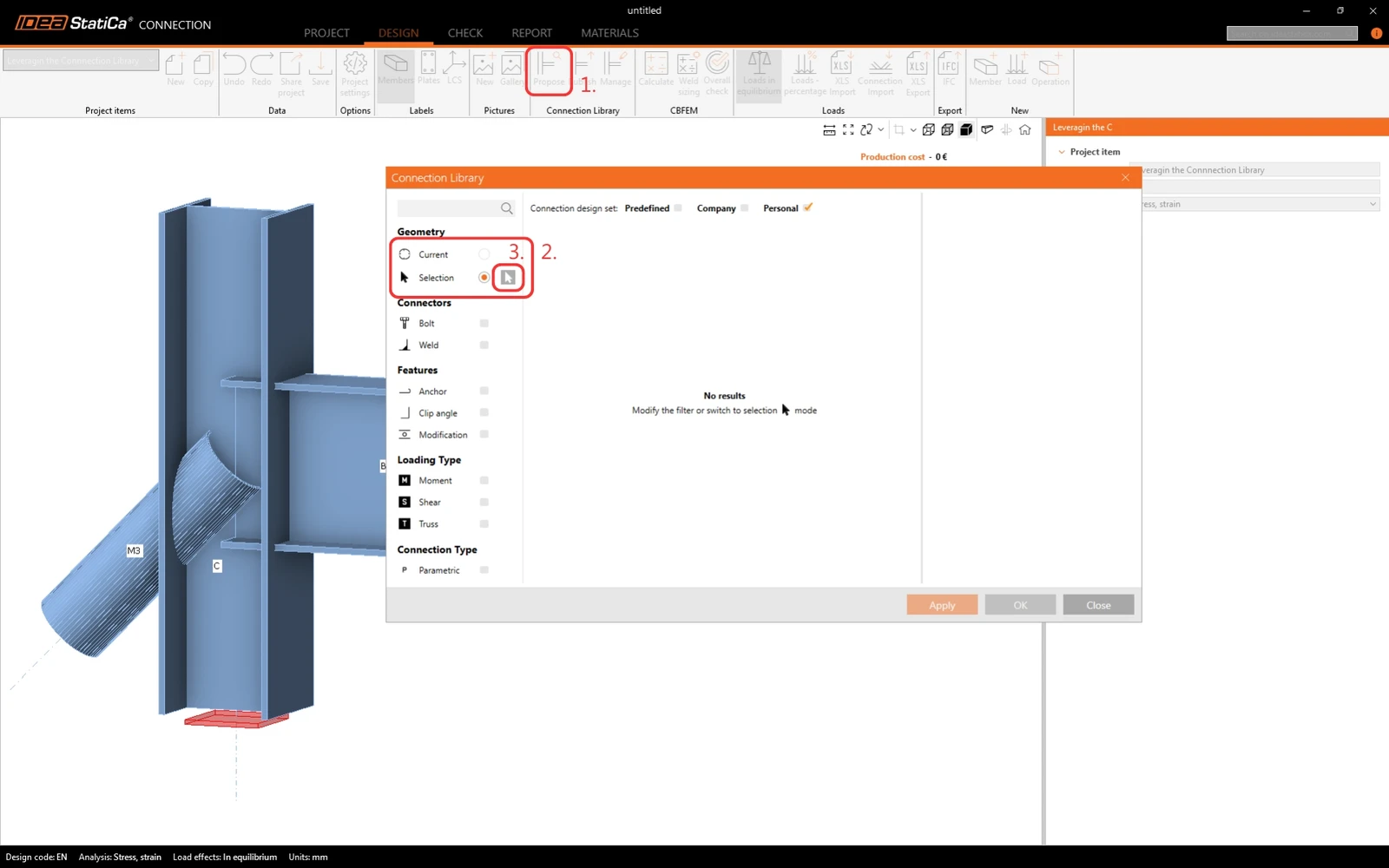
Halten Sie die Strg-Taste auf Ihrer Tastatur gedrückt und wählen Sie die Bauteile B und C aus. Bestätigen Sie die Auswahl, indem Sie auf die Häkchen-Schaltfläche klicken. Für die ausgewählte Geometrie werden passende Entwurfsvorlagen angezeigt. Schränken Sie die Auswahl der Vorlagen ein, indem Sie nur das Personal-Connection-Design-Set auswählen. Wenden Sie die Vorlage an.
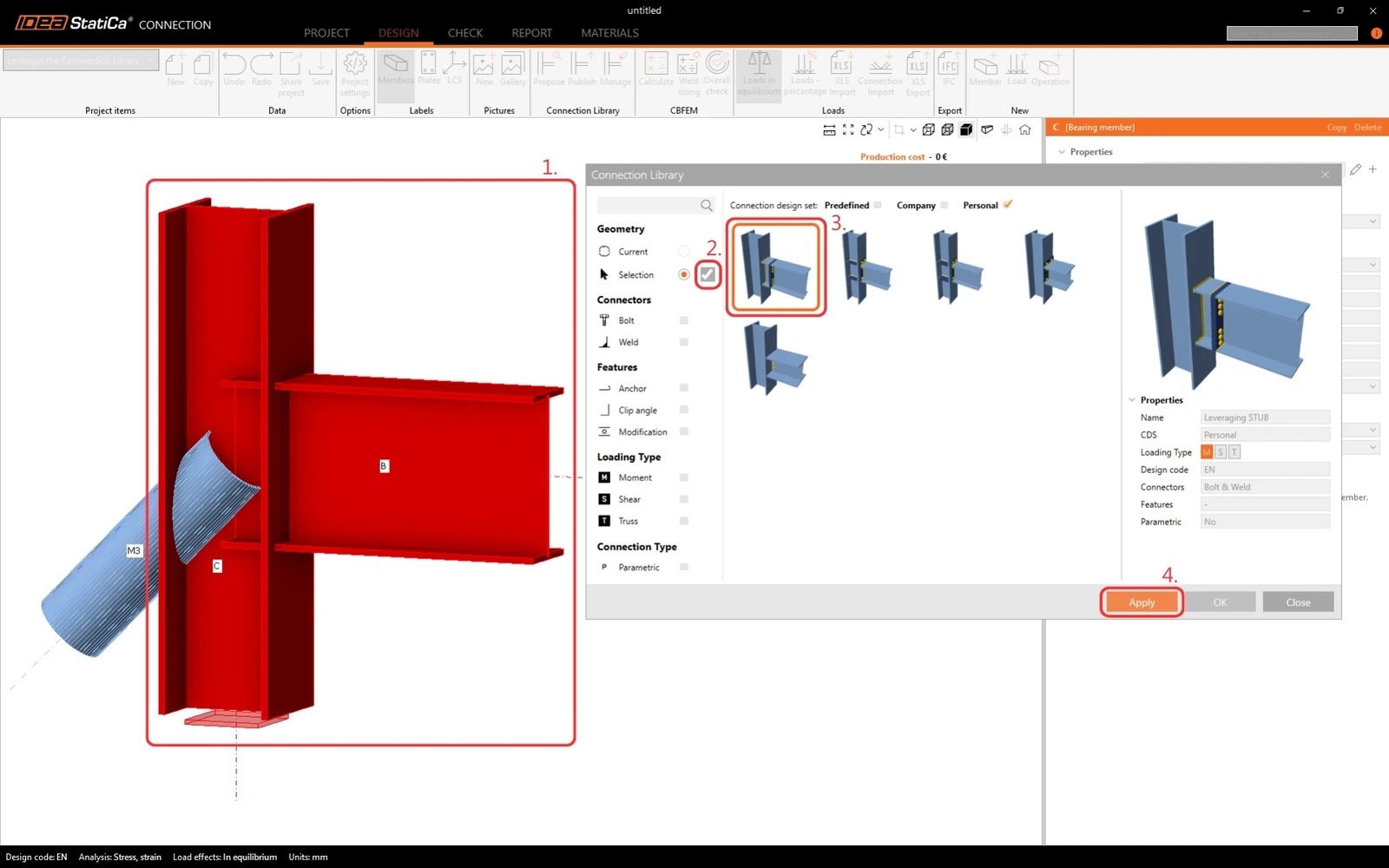
Der Entwurf wird genau so auf das Modell angewendet, wie er in der Connection Library gespeichert wurde. Um den Entwurf abzuschließen, fügen Sie eine individuelle Operation für das Diagonalbauteil hinzu, da dieses nicht in der Vorlage enthalten ist.
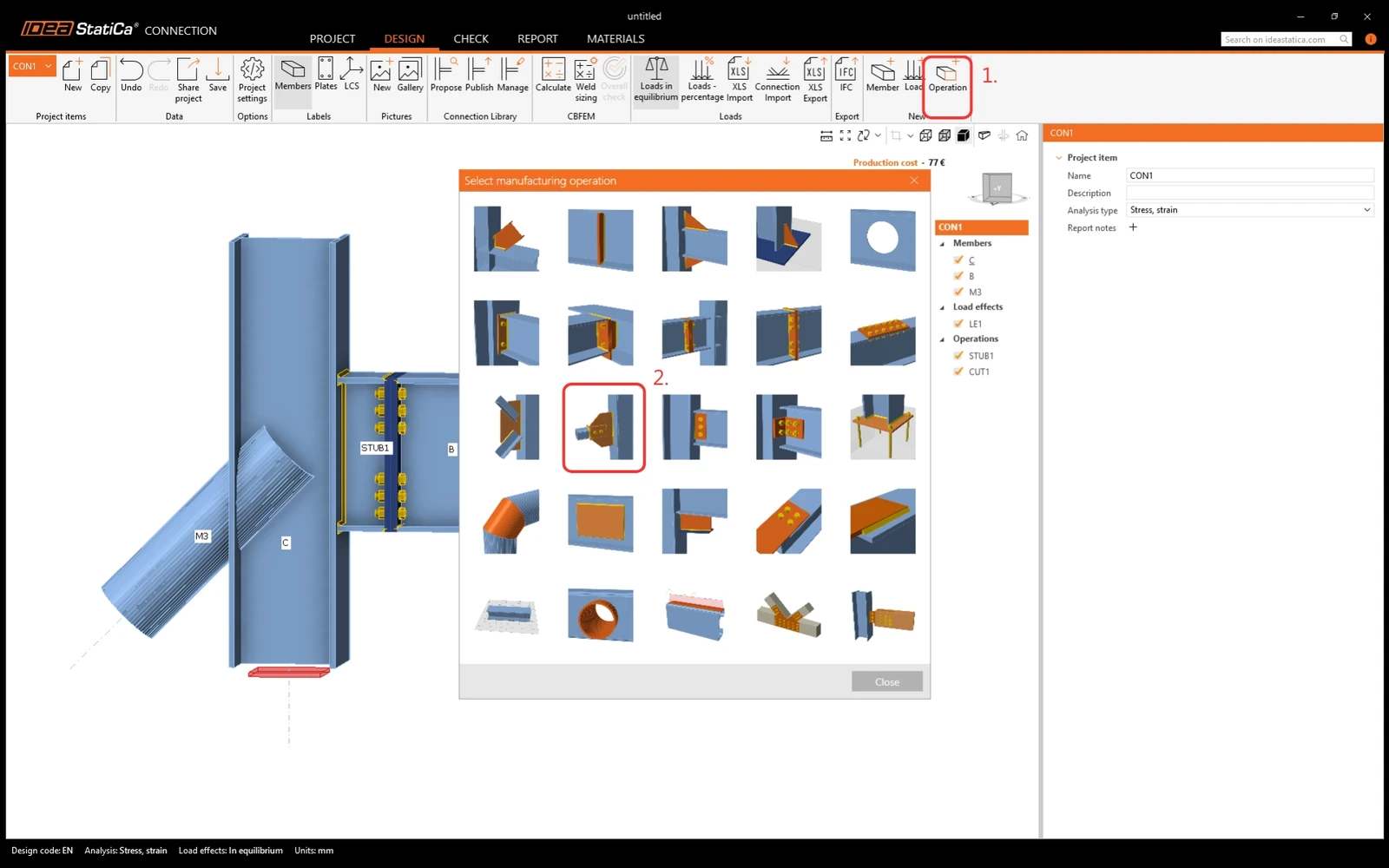
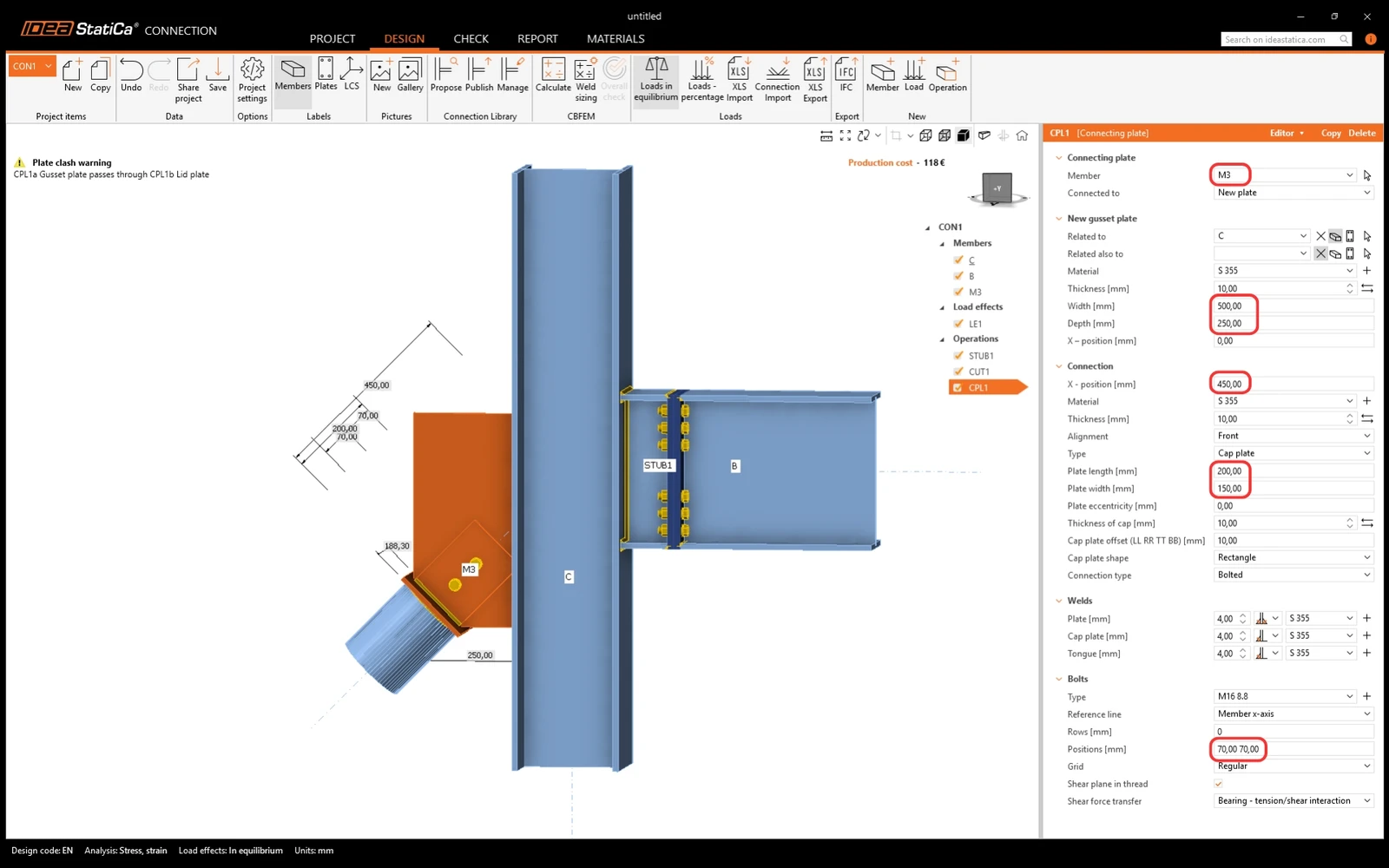
Ändern Sie die Operation entsprechend der Abbildung unten.
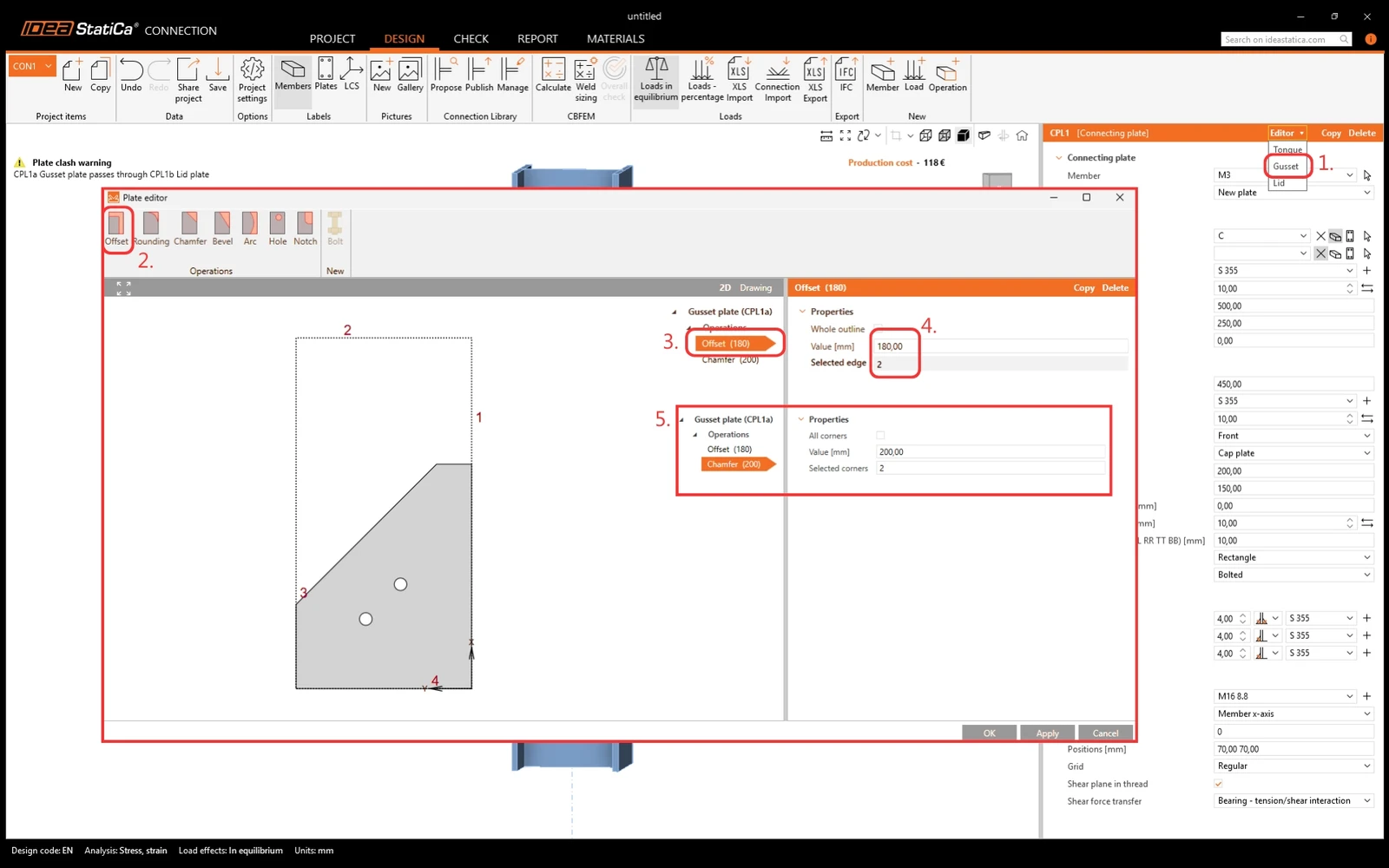
Bearbeiten Sie das Knotenblech im Blech-Editor zu einer geeigneten Form.
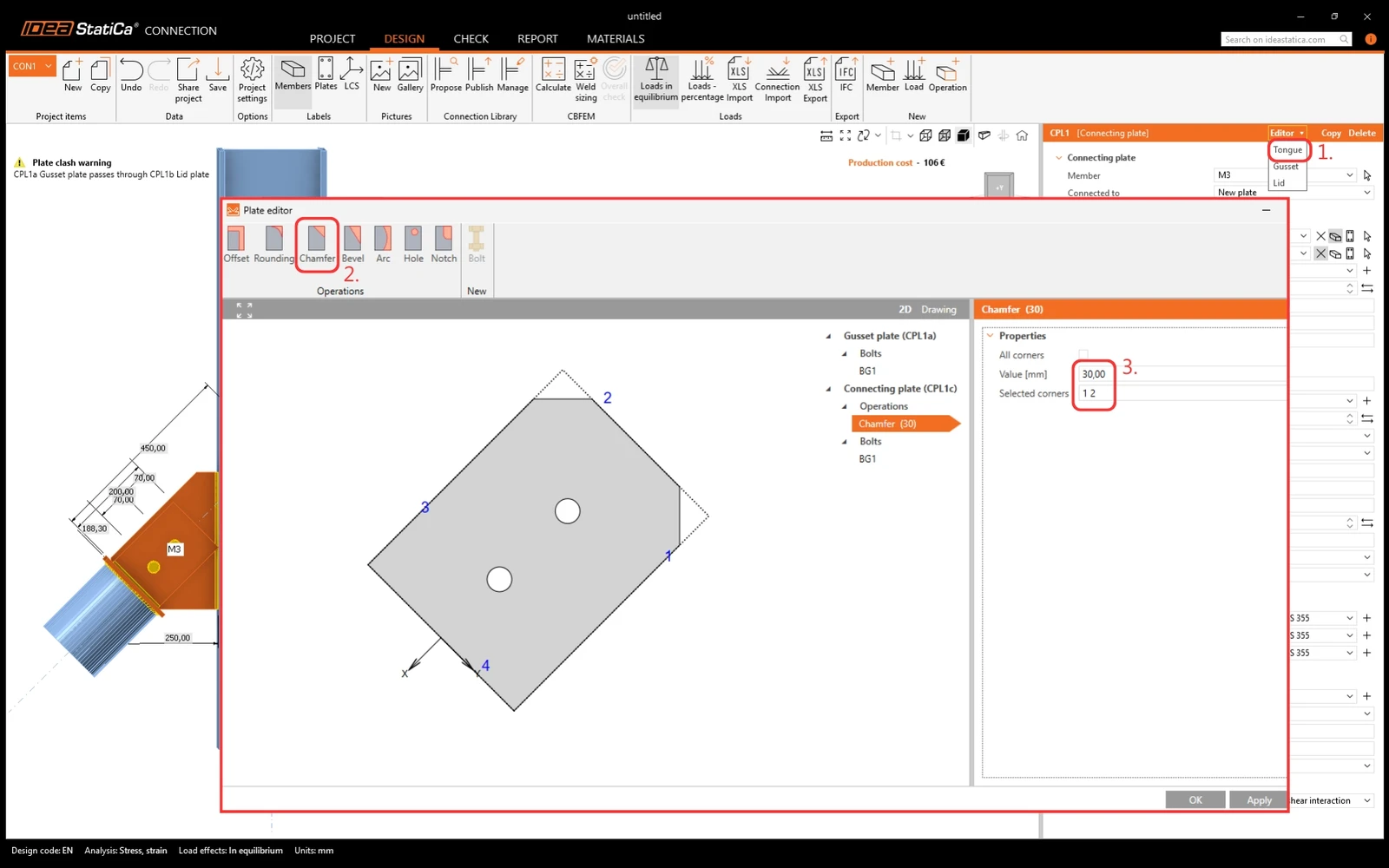
Gehen Sie ebenso vor, um die Ecken des Tongue plate zu beschneiden.
Und der Entwurf ist fertig. Jetzt kann er in die Connection Library veröffentlicht oder einfach zur Berechnung verwendet werden, um die Ergebnisse zu erhalten. Dazu müssen die Lasteffekte definiert werden.
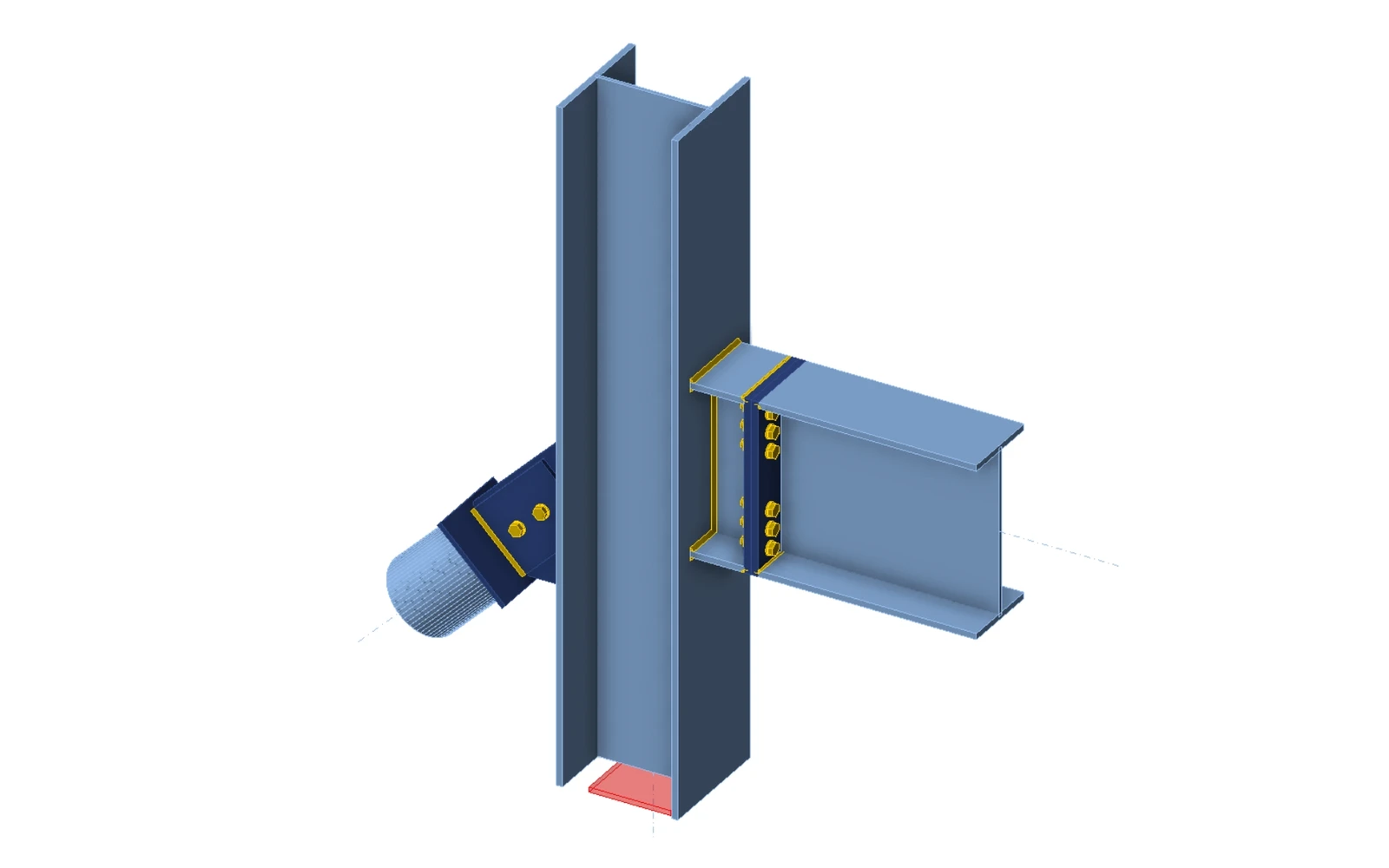
Nutzen Sie jetzt die Vorteile der Connection Library.
Lesen Sie die folgenden verwandten Artikel.