

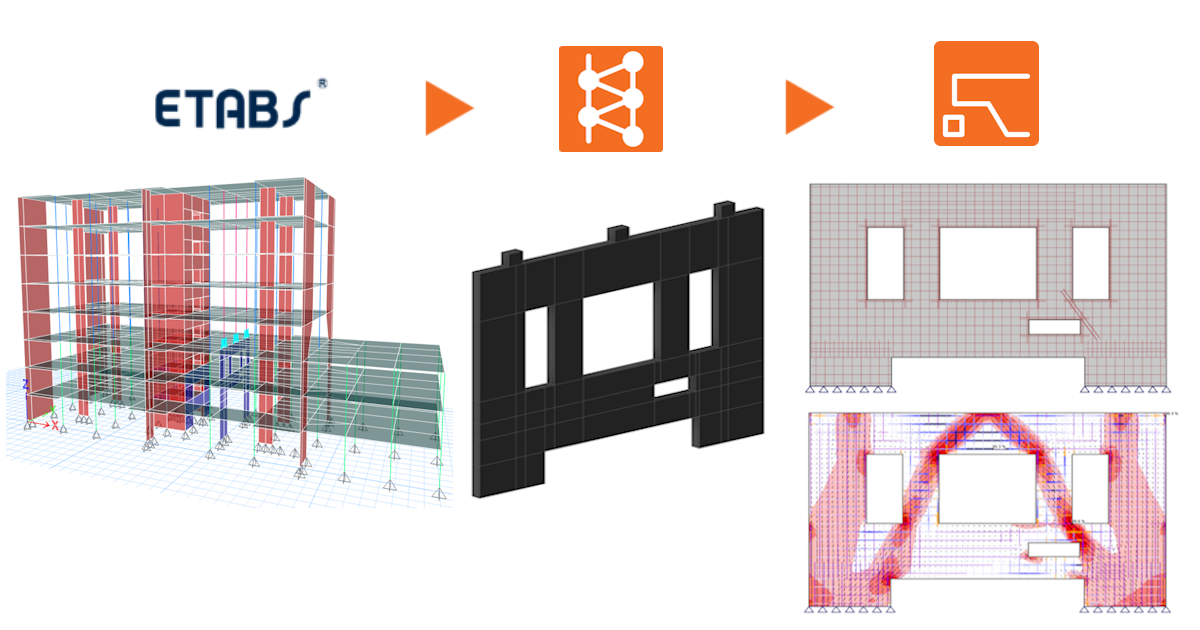
ETABS BIM link pro návrh železobetonových stěn (EN)
Jako předpoklad pro tento link je vyžadován Microsoft .Net 6. Ten lze stáhnout zde. Měl by být také nainstalován s právy správce.
Jak aktivovat propojení
- Stáhněte si a nainstalujte (jako administrátor) nejnovější verzi IDEA StatiCa
- Ujistěte se, že používáte podporovanou verzi vašeho FEM/BIM programu
IDEA StatiCa se automaticky integruje do FEM/BIM softwaru během svojí instalace. Stav BIM propojení s jednotlivým software můžete spravovat v aplikaci Aktivace BIM propojení.
Vezměte prosím na vědomí, že některé FEM programy vyžadují další kroky, aby se plně aktivovalo jejich BIM propojení s IDEA StatiCa.
Otevřete IDEA StatiCa, přejděte na kartu BIM a otevřete instalační program BIM propojení (Activate your BIM link...).

Může se zobrazit oznámení "Chcete této aplikaci povolit provádět změny ve vašem zařízení?". Pokud ano, potvrďte jej tlačítkem Ano.
Nainstaluje se BIM propojení pro vybraný software (pokud byl nalezen). Na obrazovce se také zobrazí informace o stavu jiných BIM propojení, které již mohly být nainstalovány.
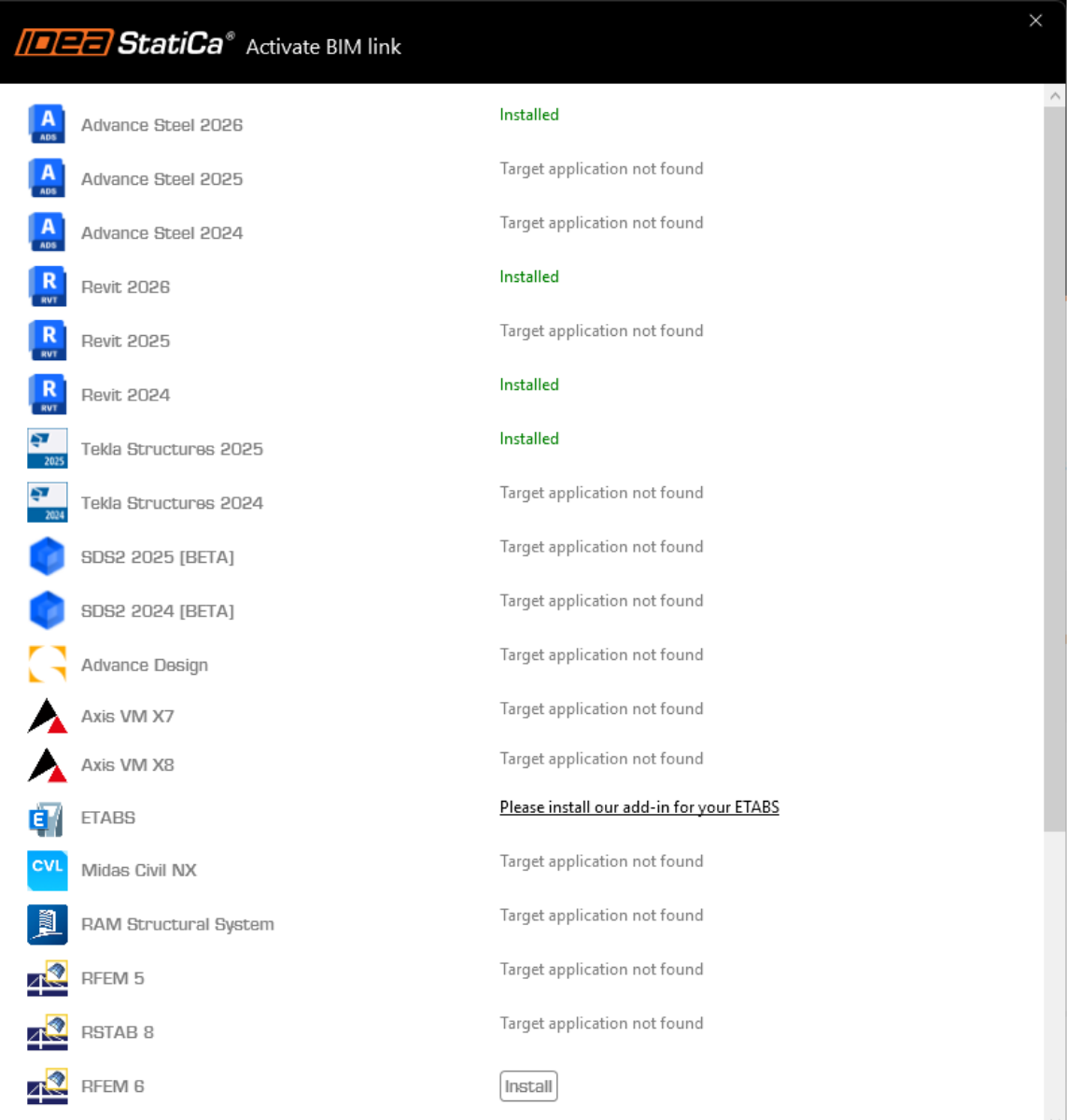
V ETABS jsou vyžadovány některé další ruční kroky k dokončení procesu integrace:
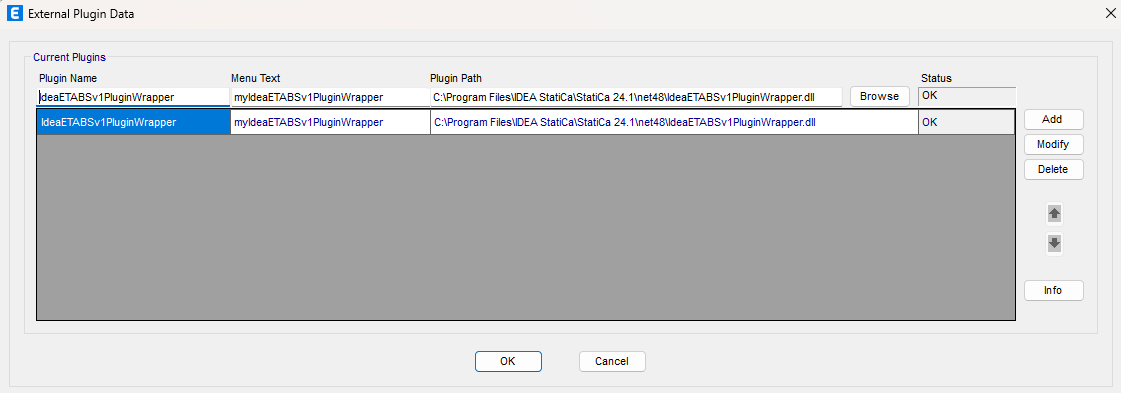
Spusťte ETABS a klikněte na Tools > Add/Show Plugins, čímž otevřete dialog Plugin Manager. Tato možnost umožňuje instalovat a přidávat doplňky (programy) na příslušná místa v nabídce ETABS.
Vyhledejte
C:\Program Files\IDEA StatiCa\StatiCa 25.1\net48\IdeaETABSv1PluginWrapper.dll
(pro starší verze IDEA StatiCa: C:\Program Files\IDEA StatiCa\StatiCa 23.0\IdeaETABSv1PluginWrapper.dll
nebo C:\Program Files\IDEA StatiCa\StatiCa 22.1\ETABSv18PlugIn_IDEAStatiCa.dll).
Můžete upravit název pluginu zobrazený v rozbalovací nabídce jako IDEA StatiCa Checkbot, poté klikněte na Add.
Poznámky
Pokud se okno s IDEA StatiCa Checkbot nezobrazí, přejděte prosím do C:\Program Files\Computers and Structures\ETABS 22 a spusťte soubor RegisterETABS.exe jako správce.

Detail počítá pouze se zatížením v rovině. Aby bylo zajištěno, že stěna přenáší převážně zatížení v rovině, můžeme v ETABS snížit tuhost stěny kolmo k rovině. Tím se zajistí realistické přerozdělení zatížení a aplikace Detail obdrží síly v rovině.
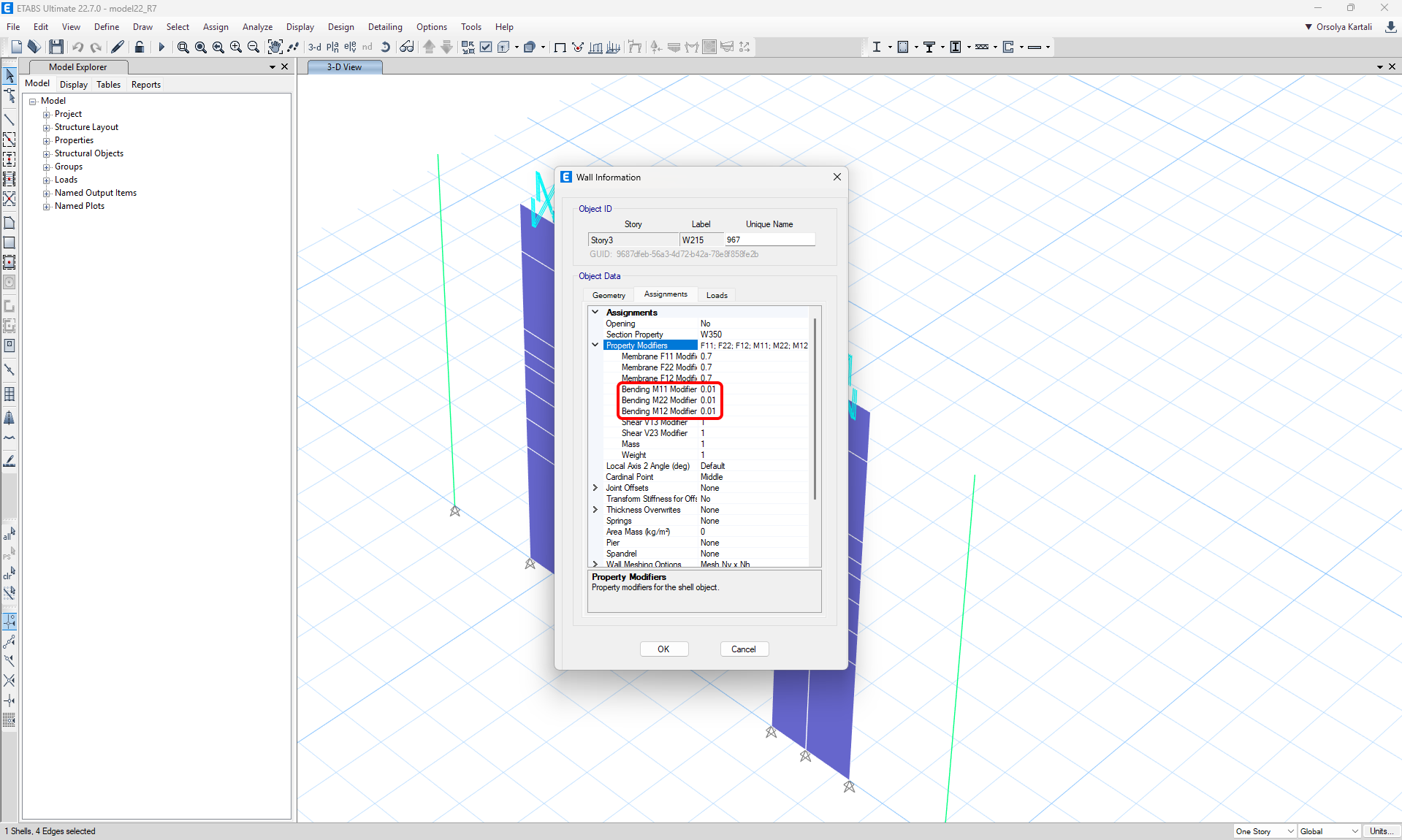
Síť exportované stěny v ETABS by měla být nastavena na 100 mm x 100 mm nebo menší, aby byla síť dostatečně jemná pro přesný přenos sil a analýzu.
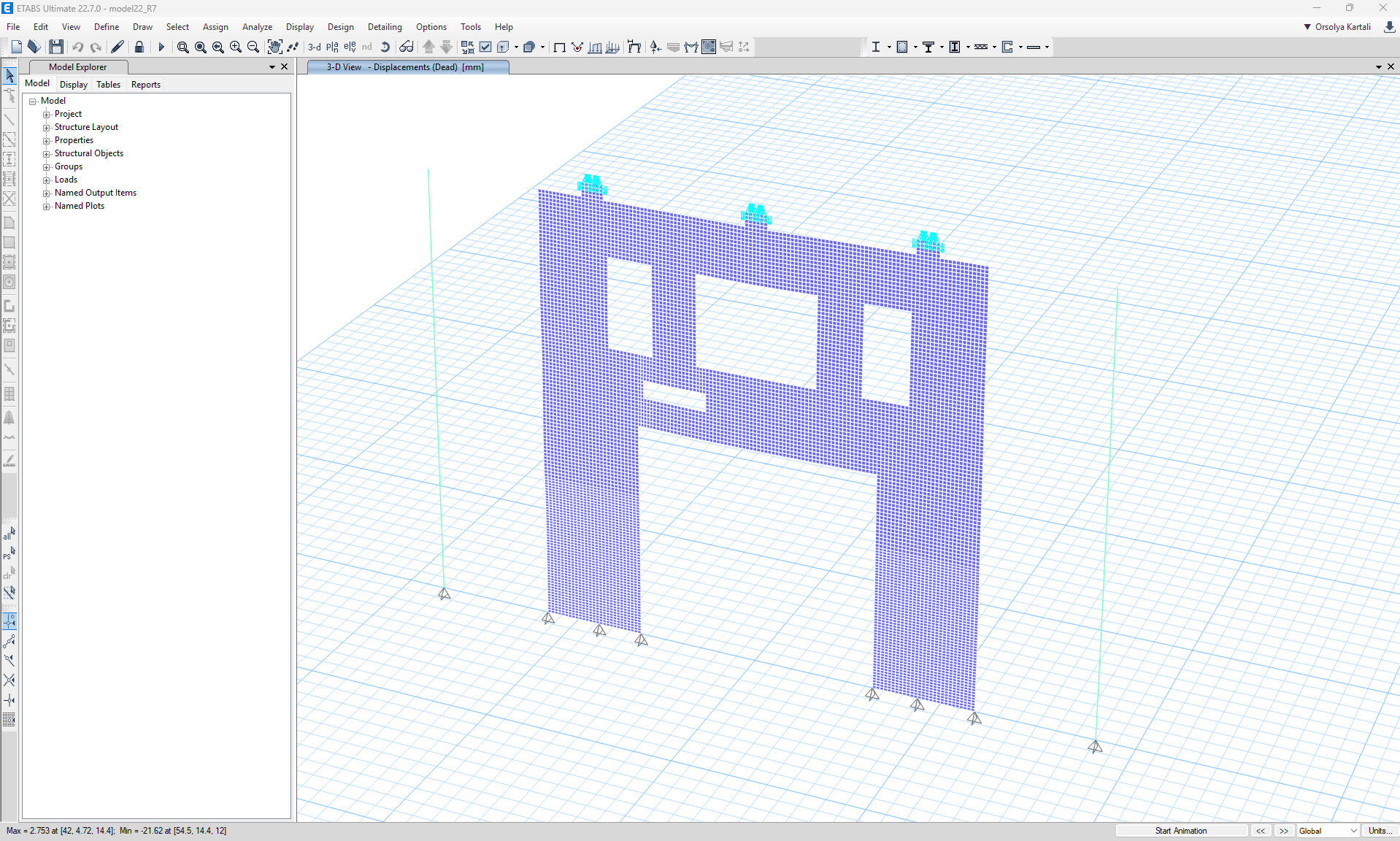
Také v případě, kdy je k analyzované stěně připojen rám, je nutné použít tuhý spoj (světle modrá barva na obrázku výše), aby bylo zajištěno správné rozdělení vnitřních sil z rámu do skořepiny – nikoli soustředěné do jediného uzlu.
Jak používat link
Otevřete přiložený EN projekt v ETABS a spusťte výpočet.
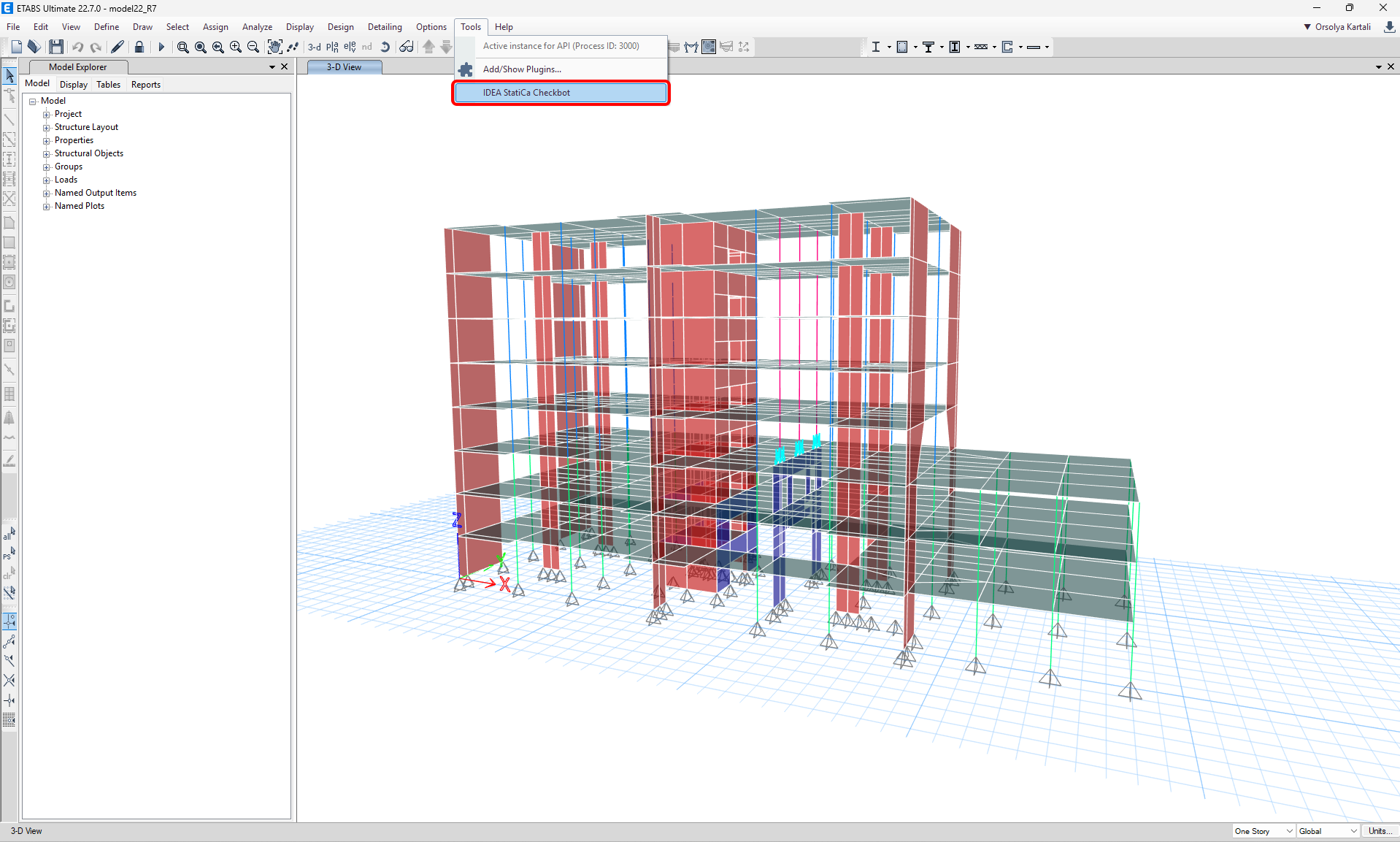
BIM link by měl být automaticky integrován. Najdete jej v horním pásu karet pod Tools -> IDEA StatiCa Checkbot. Tím se otevře aplikace Checkbot.
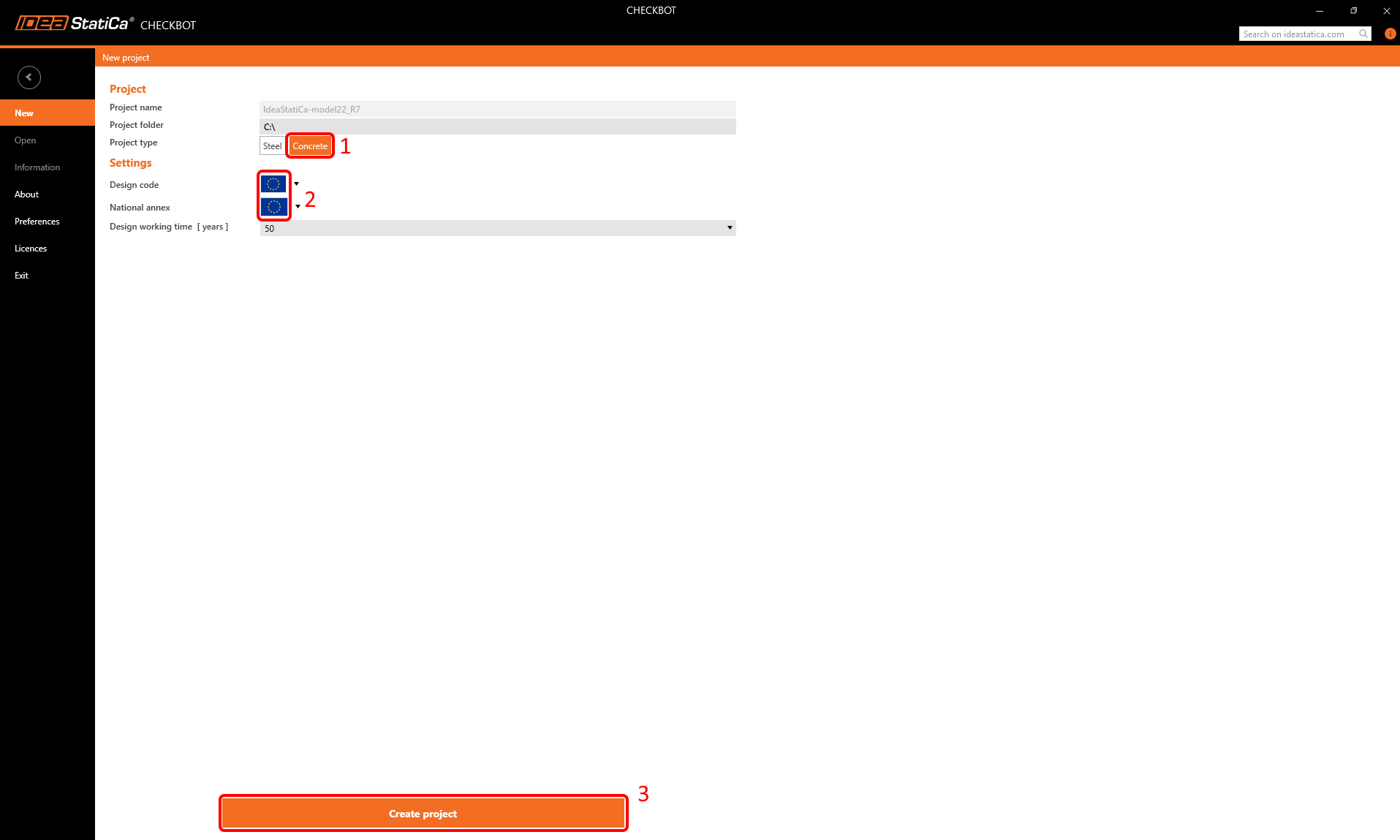
Po otevření okna Checkbot zvolte projekt Beton a návrhovou normu, kterou chcete použít – v našem případě Eurocode. Poté klikněte na Create project.
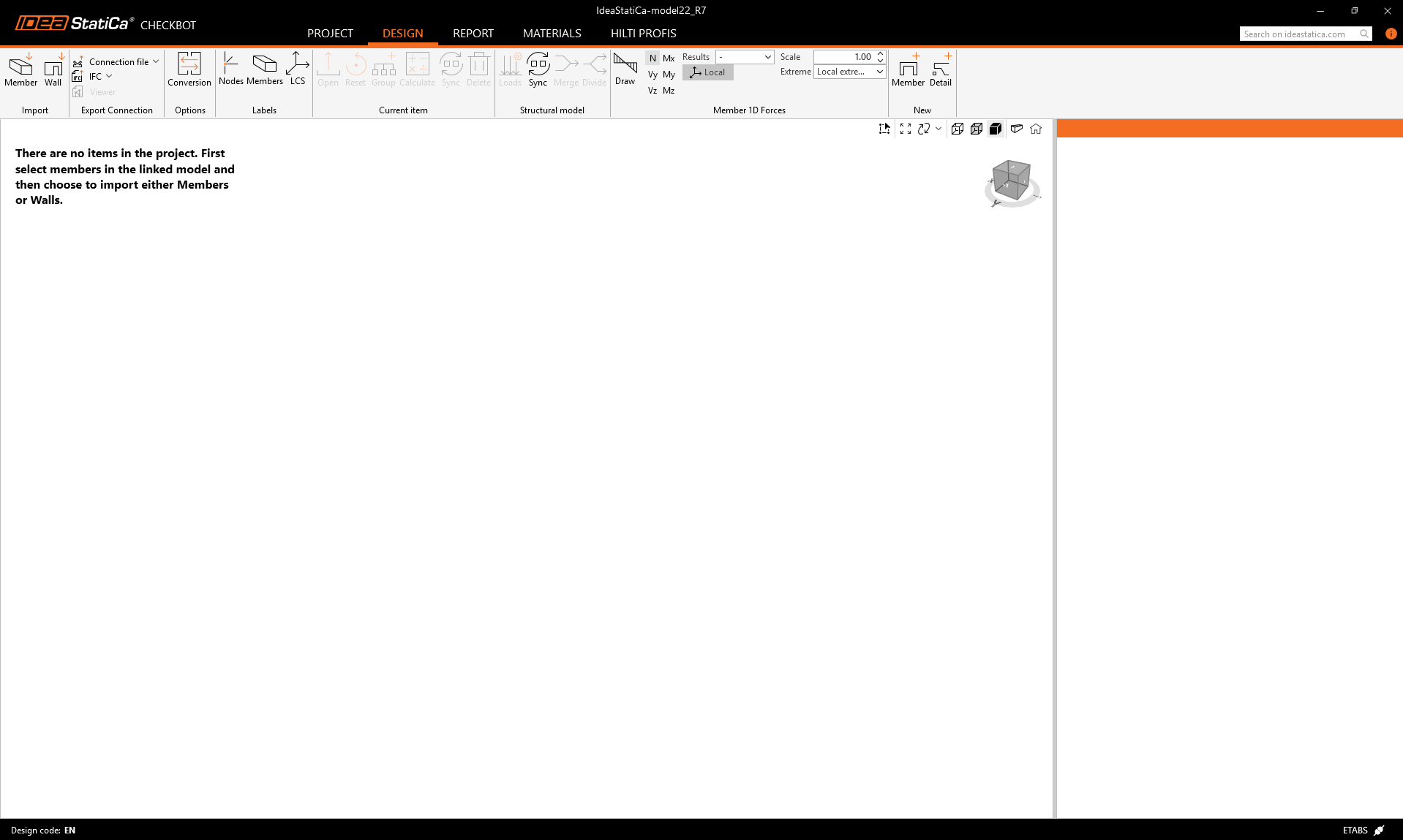
Tím se otevře prázdný projekt Checkbot, do kterého lze importovat konstrukční prvky z vašich projektů v ETABS.
Přejdeme zpět do ETABS a zobrazíme pouze vybranou přenosovou stěnu, která bude použita pro import.
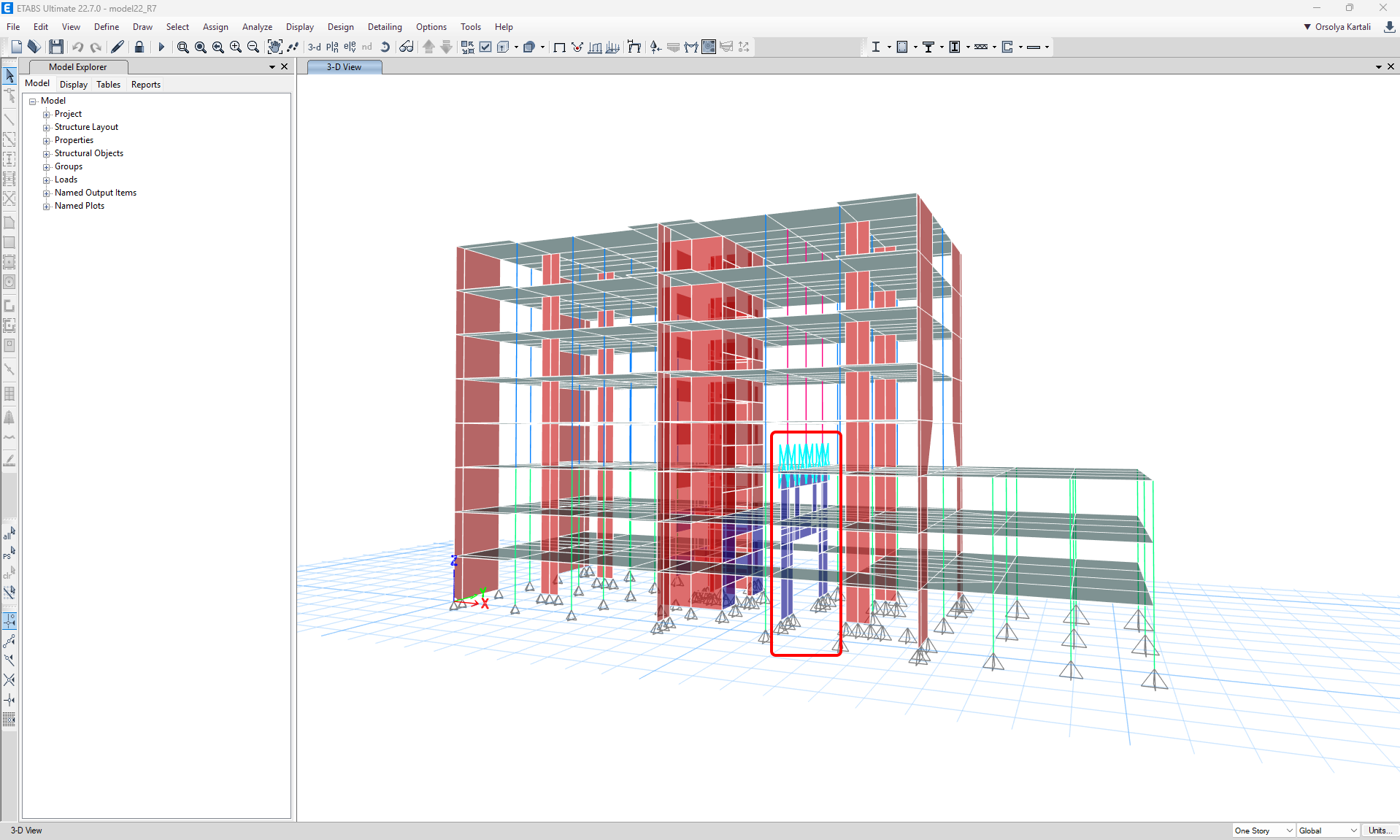
Vyberte horní část přenosové stěny pomocí výběru oblasti.
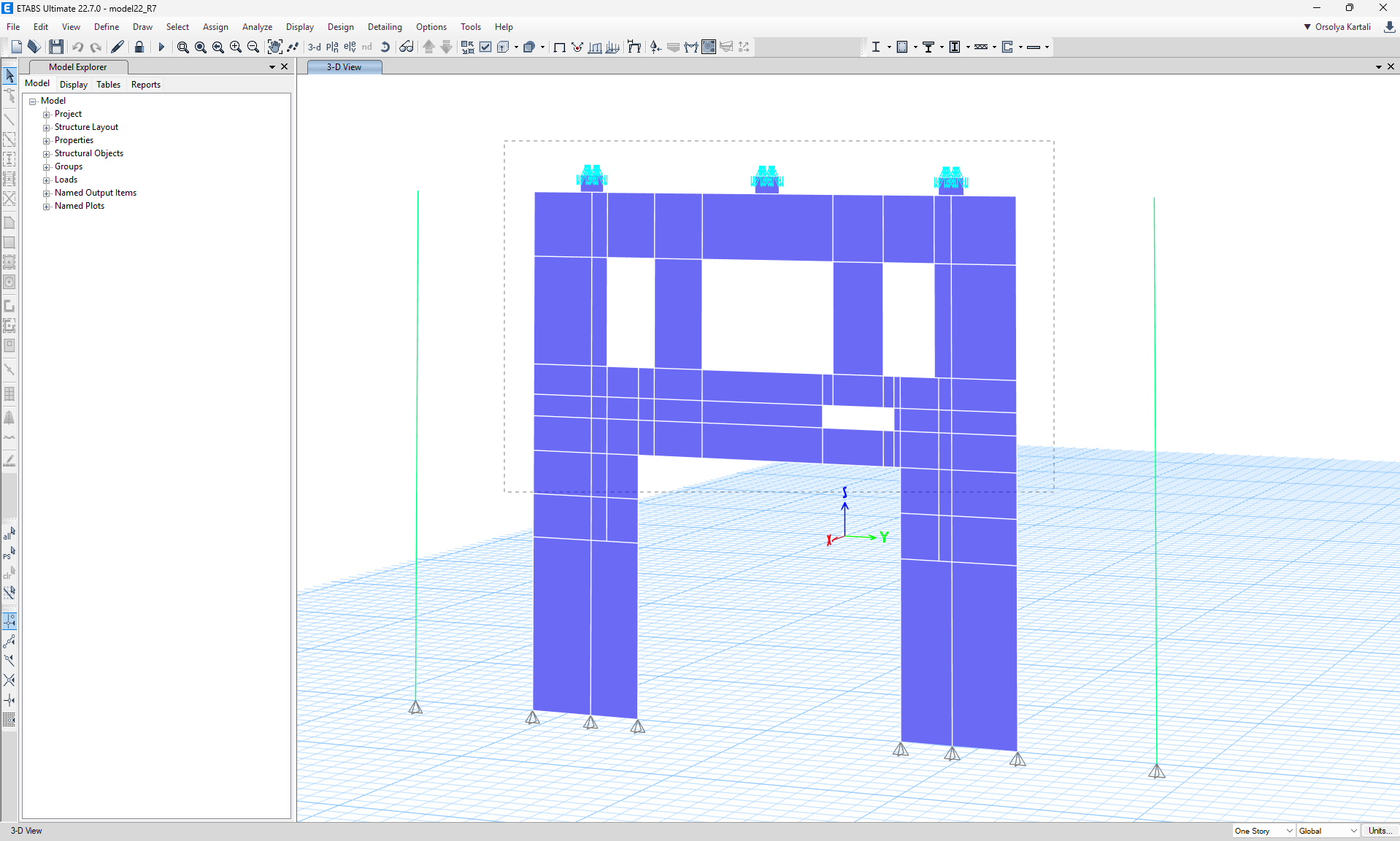
Níže jsou zobrazeny vybrané části stěny:
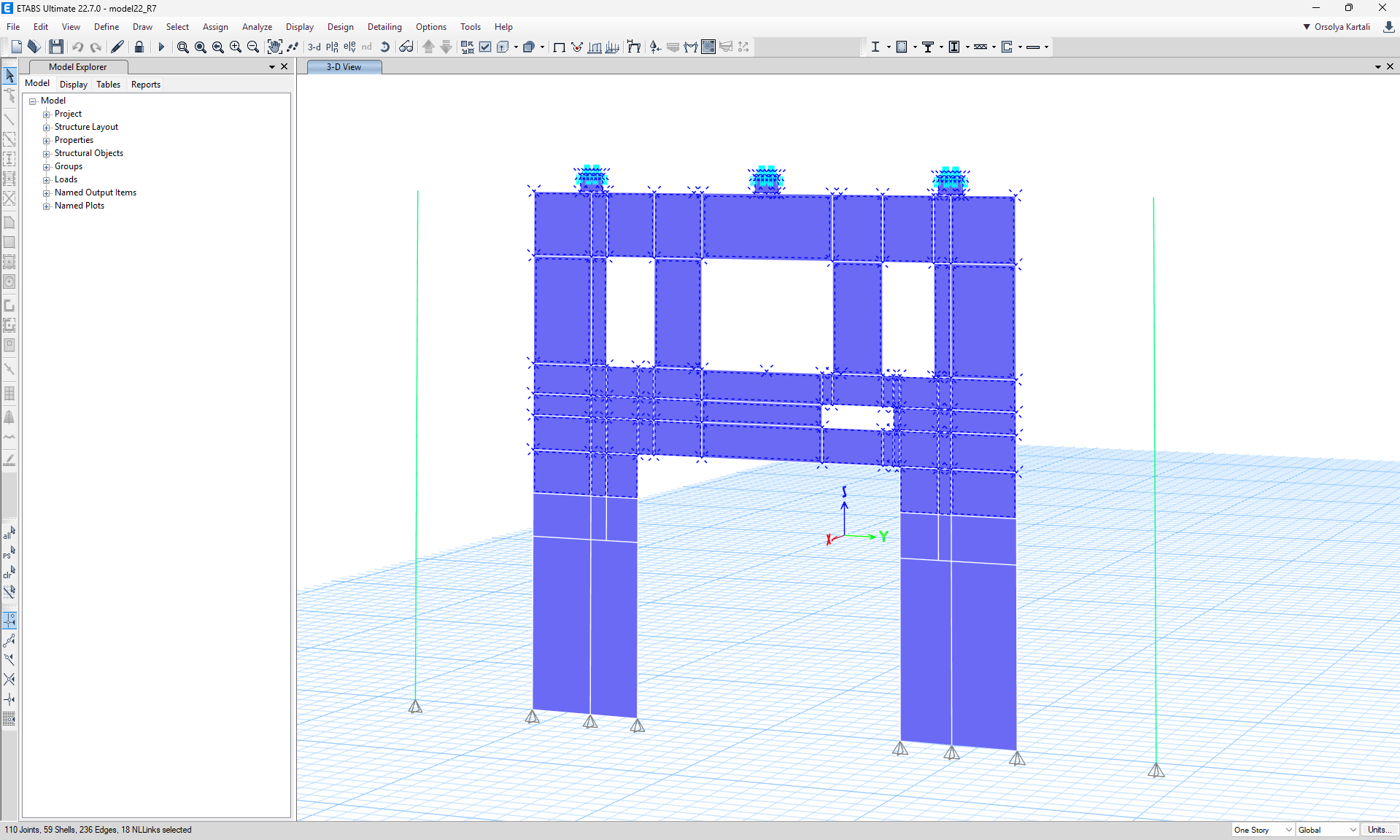
Import
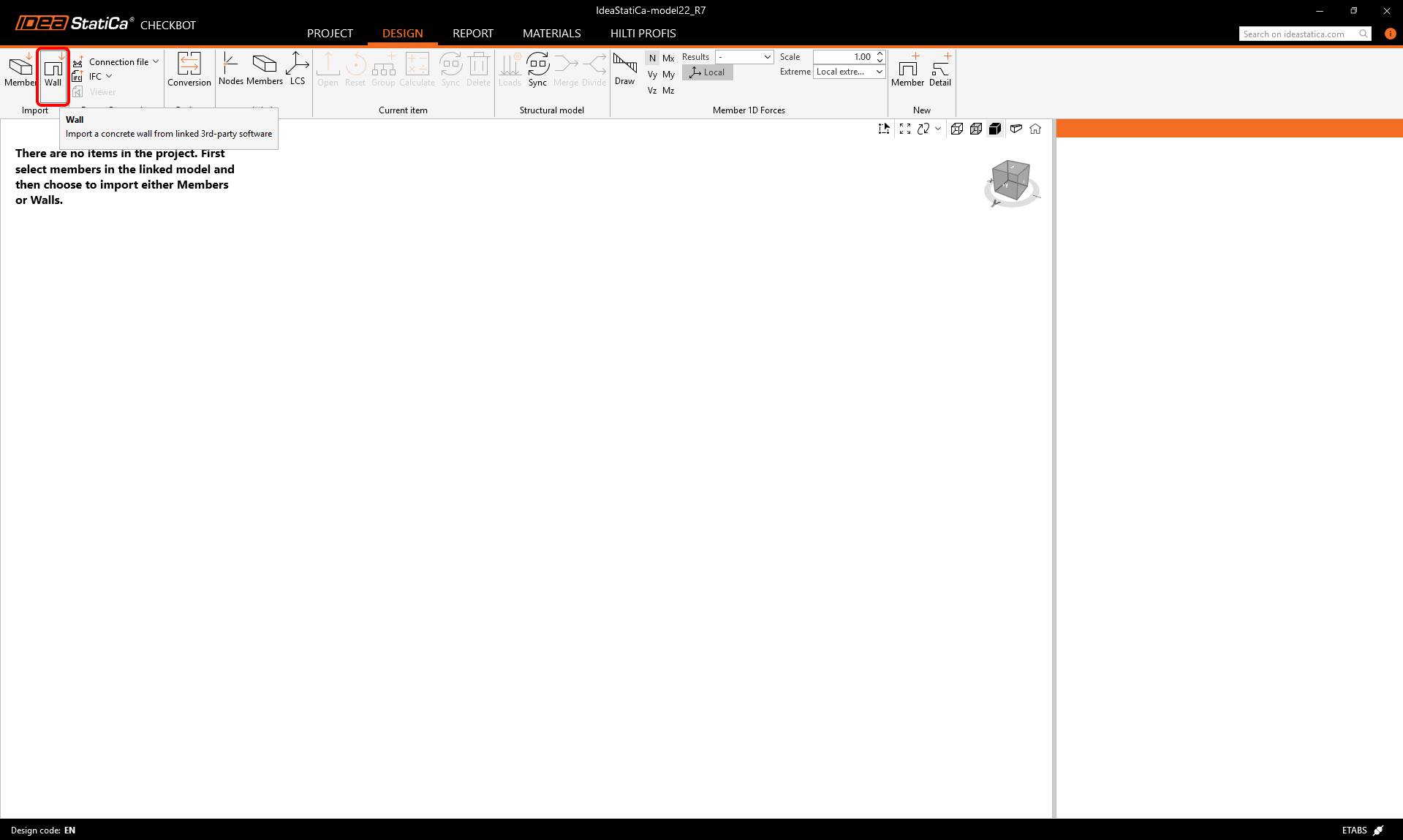
Vraťte se do okna Checkbot a klikněte na tlačítko Wall. Tím se importují všechny vybrané prvky stěny z projektu ETABS.
Po importu by se měla stěna zobrazit v Checkbot. Nyní ji exportujeme do aplikace Detail kliknutím na tlačítko Detail+ v horním pásu karet:
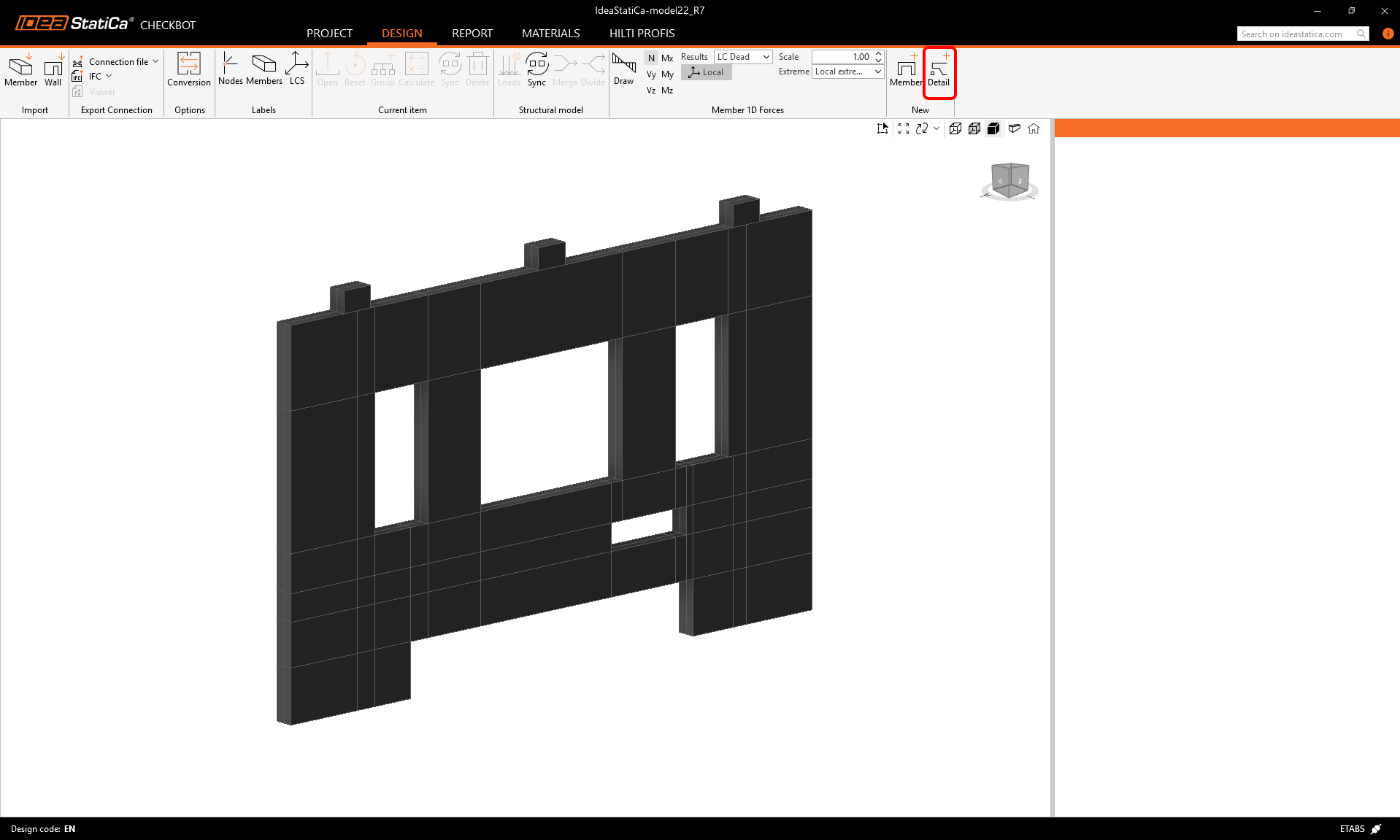
Stěnu lze vybrat pomocí výběru oblasti.
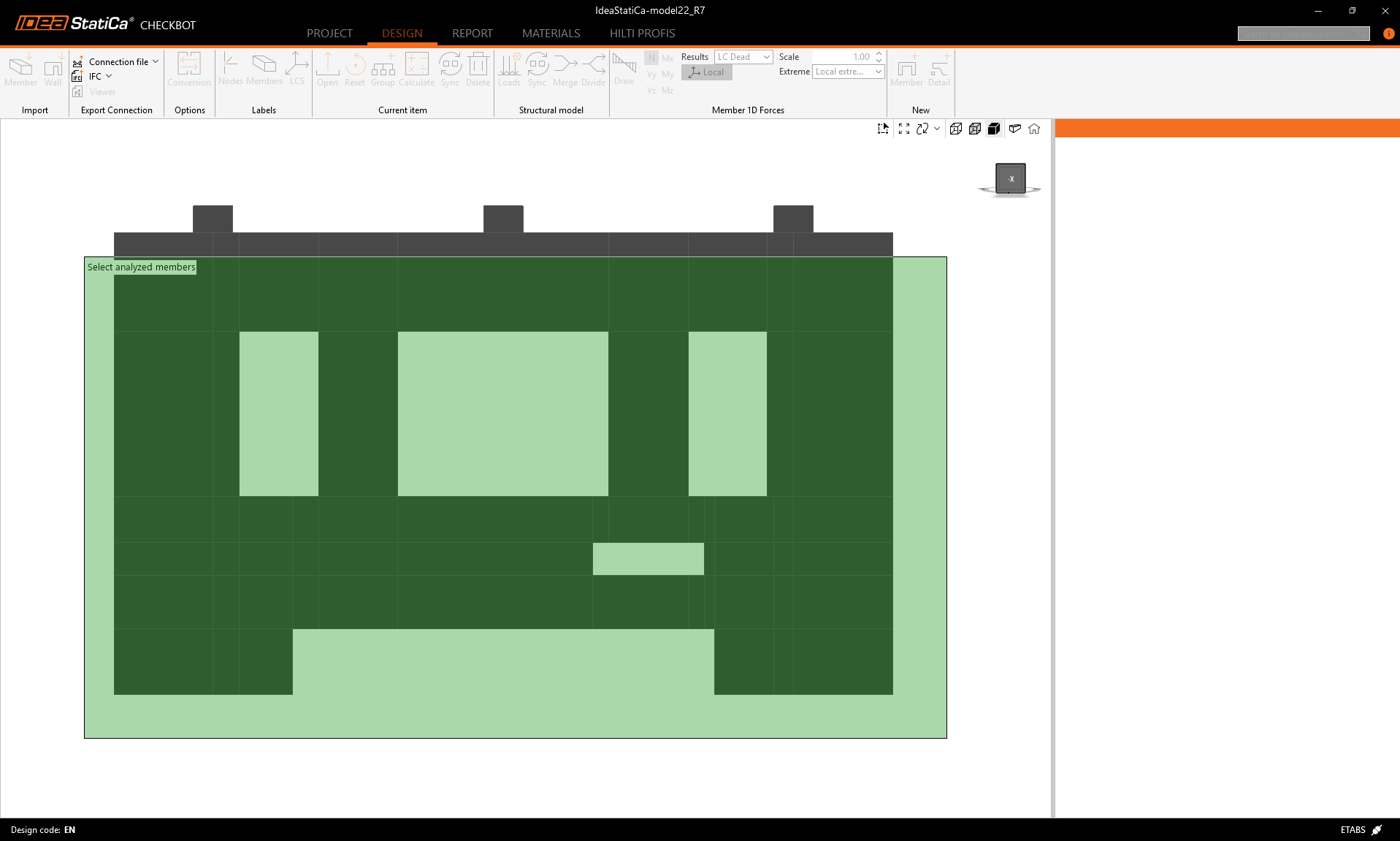
Vybrané části jsou zvýrazněny červeně. Výběr potvrdíme tlačítkem Enter.
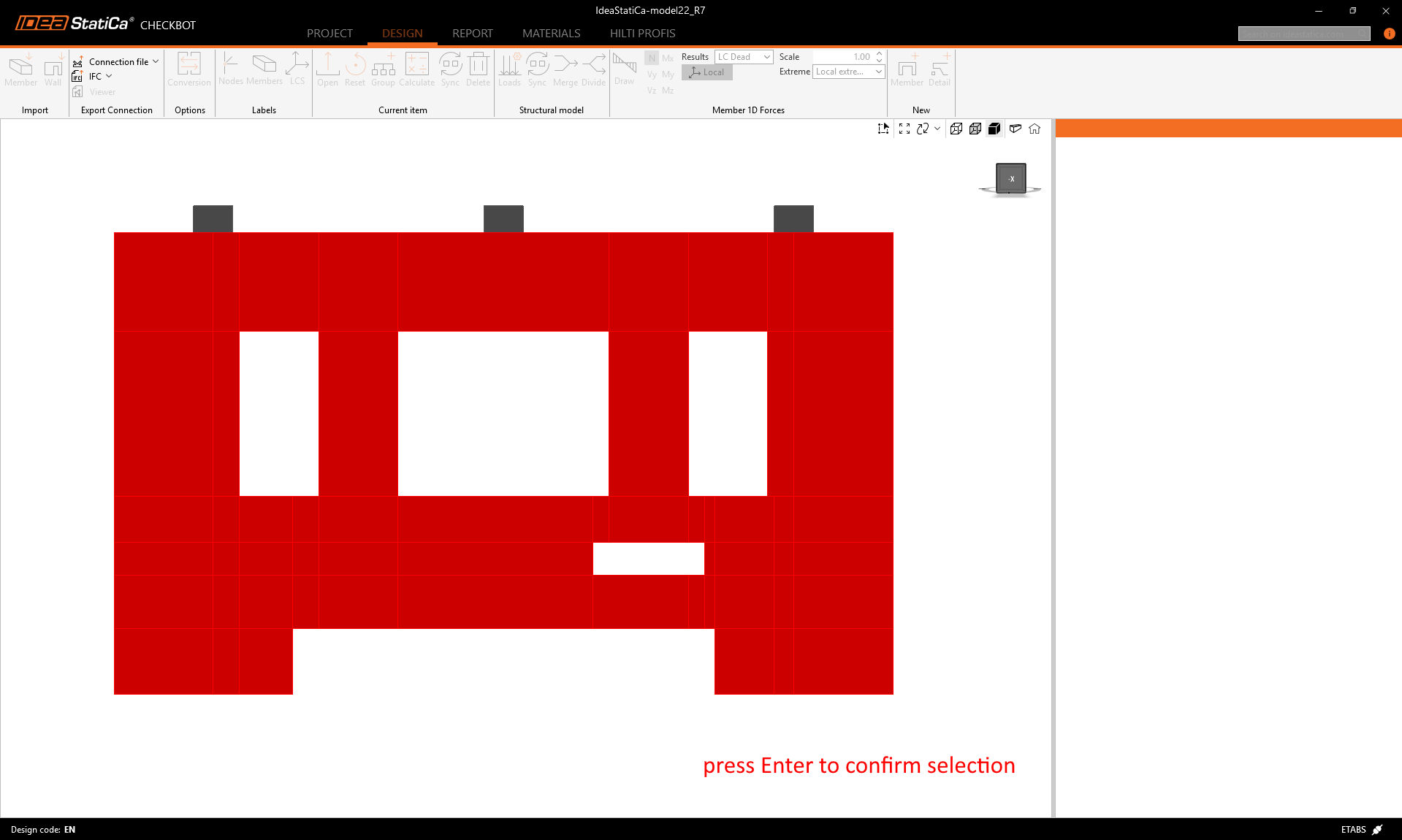
Kliknutím na tlačítko Export se vytvoří projekt Detail. Všechny stěny se stejnou tloušťkou budou sloučeny do jedné.
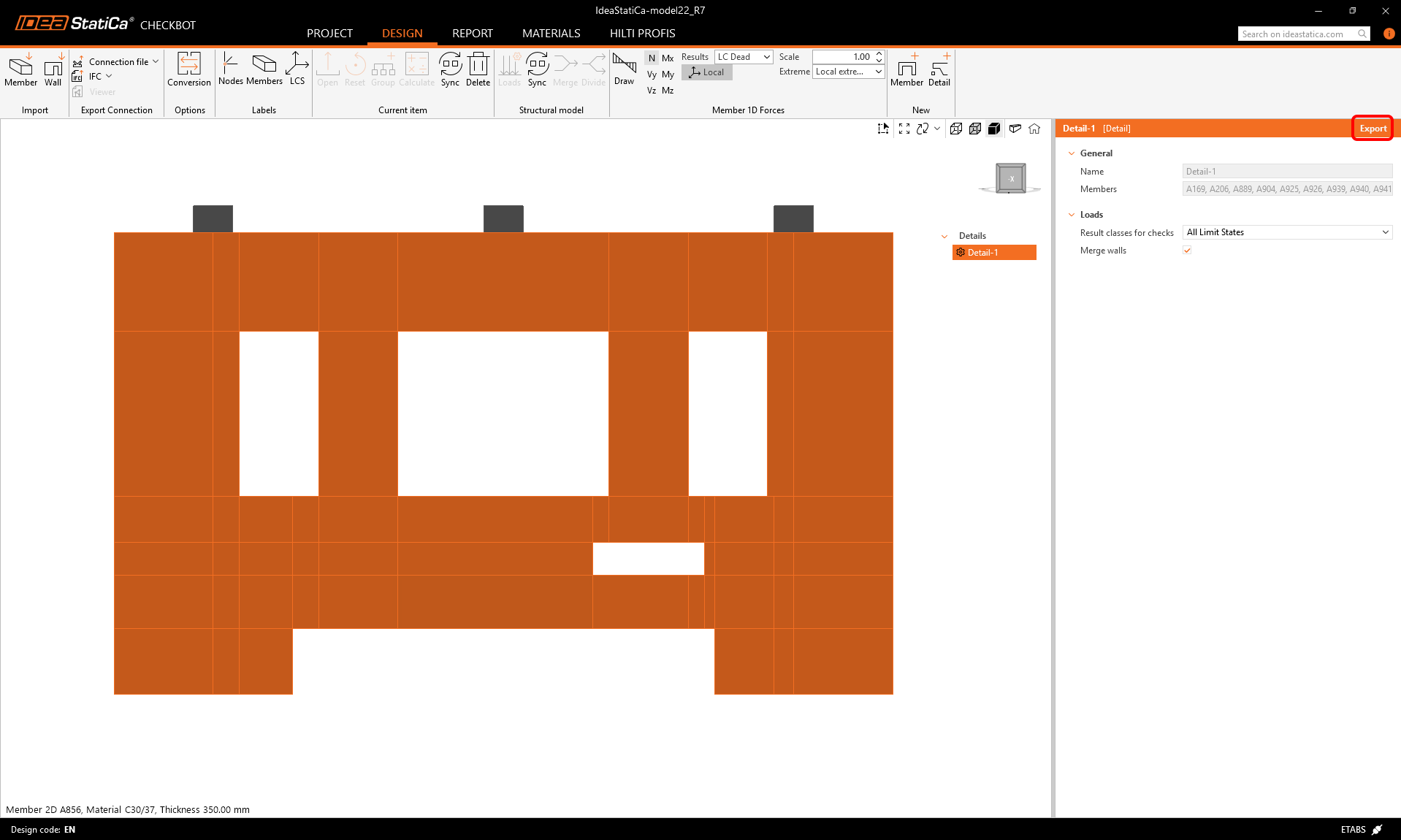
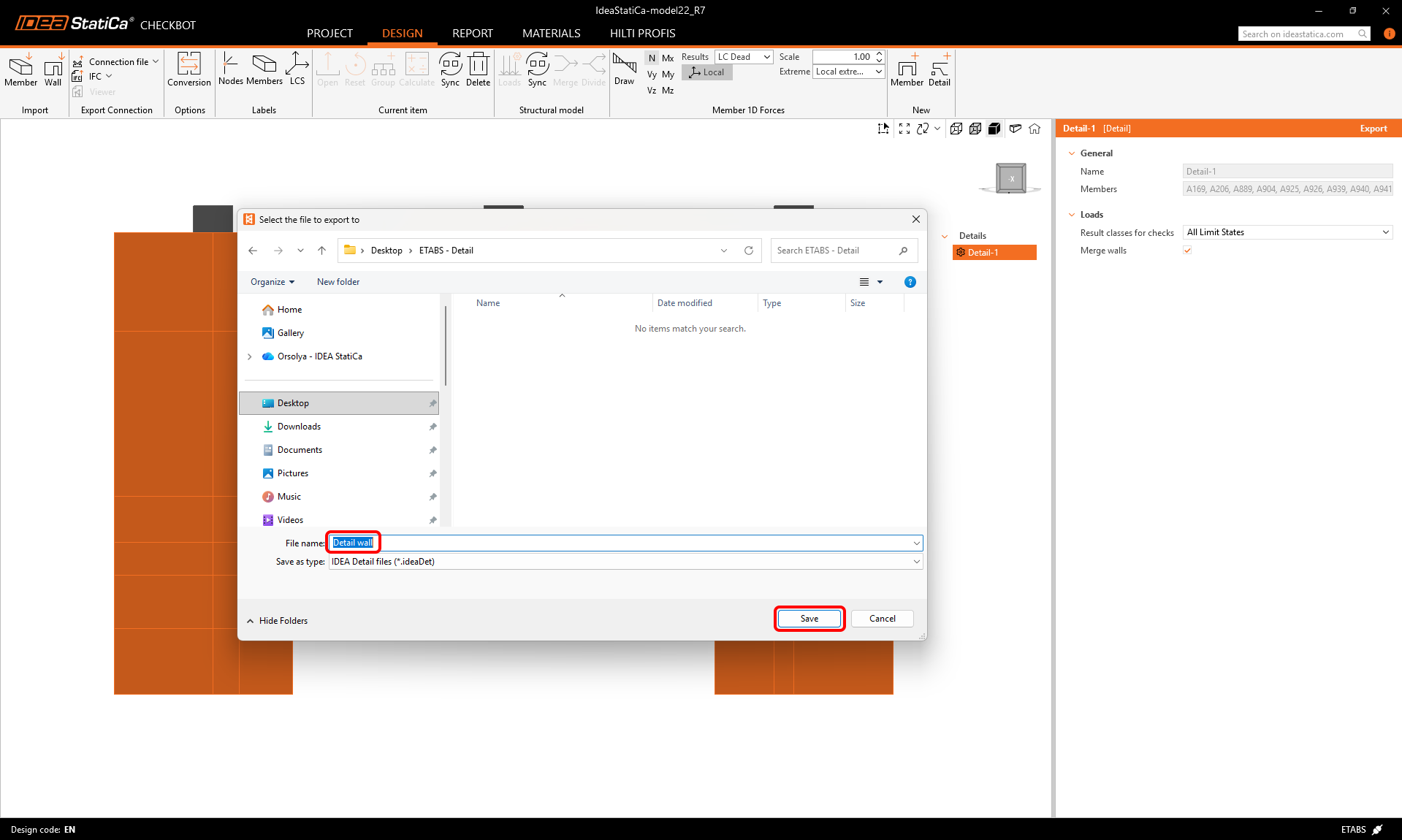
Projekt Detail nyní můžeme uložit.
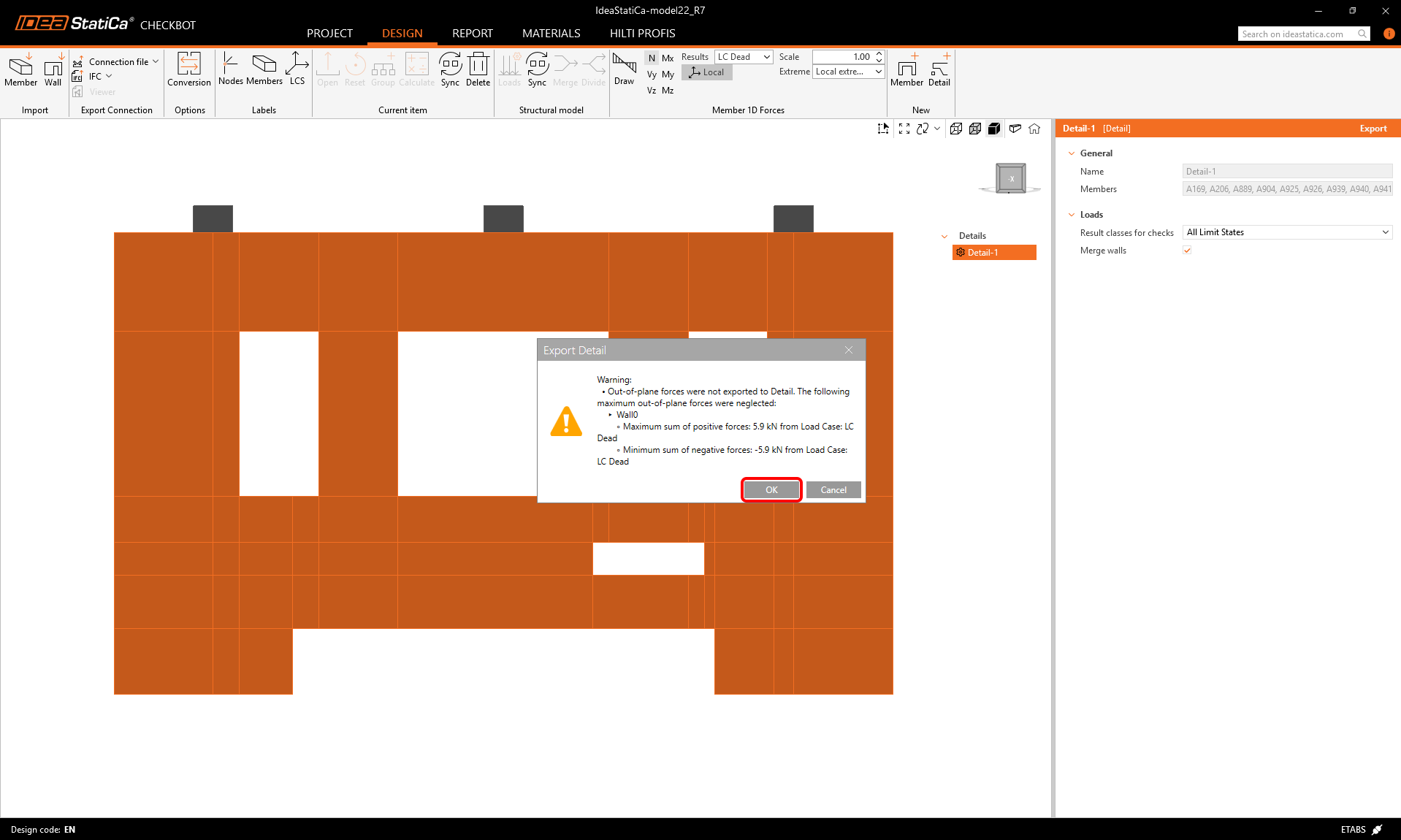
Během exportu se může zobrazit následující varovná zpráva. Mějte na paměti, že IDEA StatiCa Detail 2D pracuje s modelem svislé stěny a počítá pouze se zatížením v rovině. Veškeré účinky kolmo k rovině přicházející z ETABS budou zanedbány. Varovná zpráva obsahuje také hodnoty zanedbávaných zatížení kolmo k rovině a příslušné zatěžovací stavy.
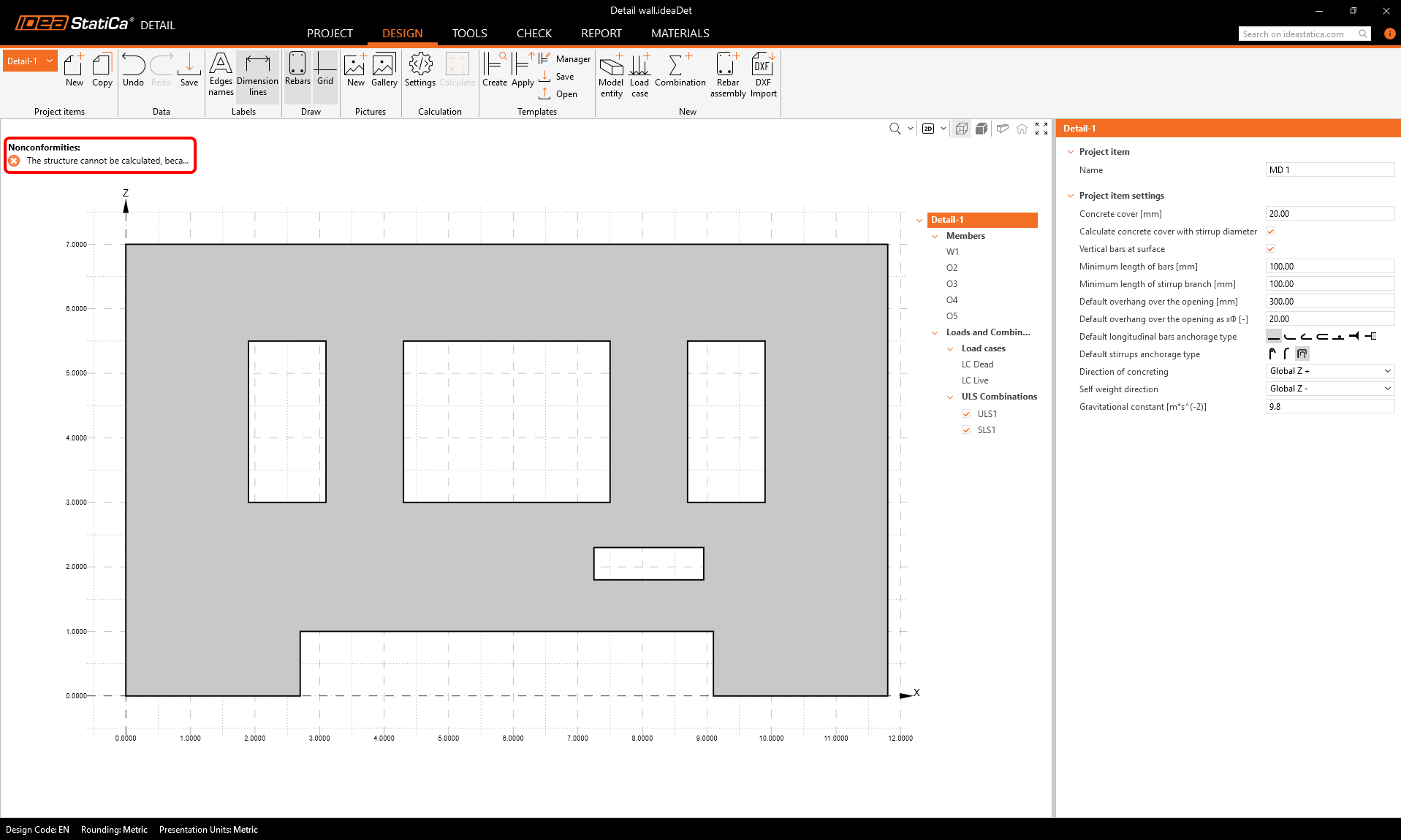
Model
Exportovaný projekt Detail se otevře automaticky. Zobrazí se následující zpráva o neshodě, která říká, že konstrukci nelze vypočítat, protože nemá žádné podpory. Stěna také zatím neobsahuje žádné vyztužení.
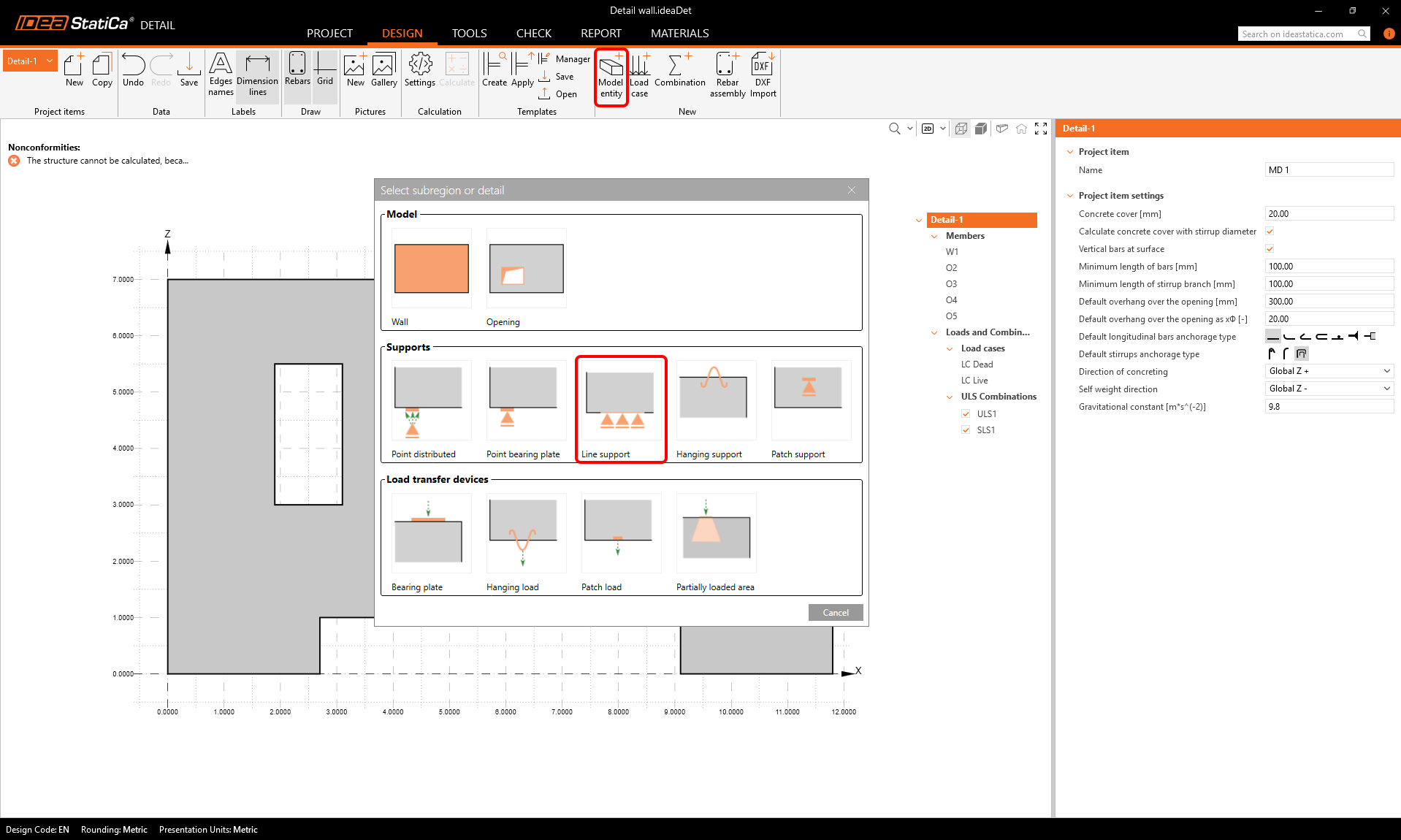
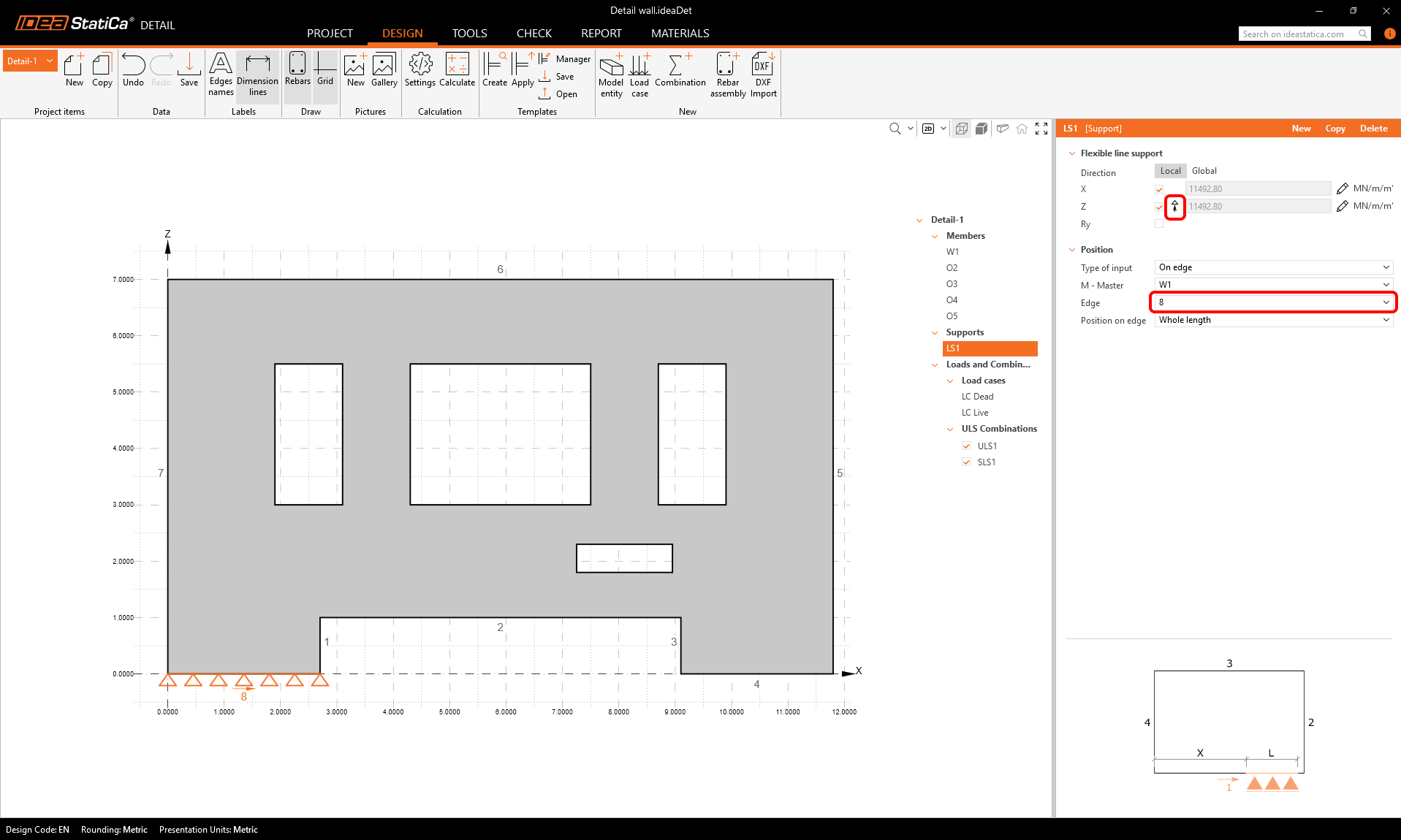
Nejprve přidáme podpory. Ty musí být definovány v souladu s globálním modelem. Klikněte na Model entity v horním pásu karet a vyberte Line support.
Přiřaďte podporu hraně 8 a deaktivujte funkci „pouze tlak" (která je ve výchozím nastavení zapnuta).
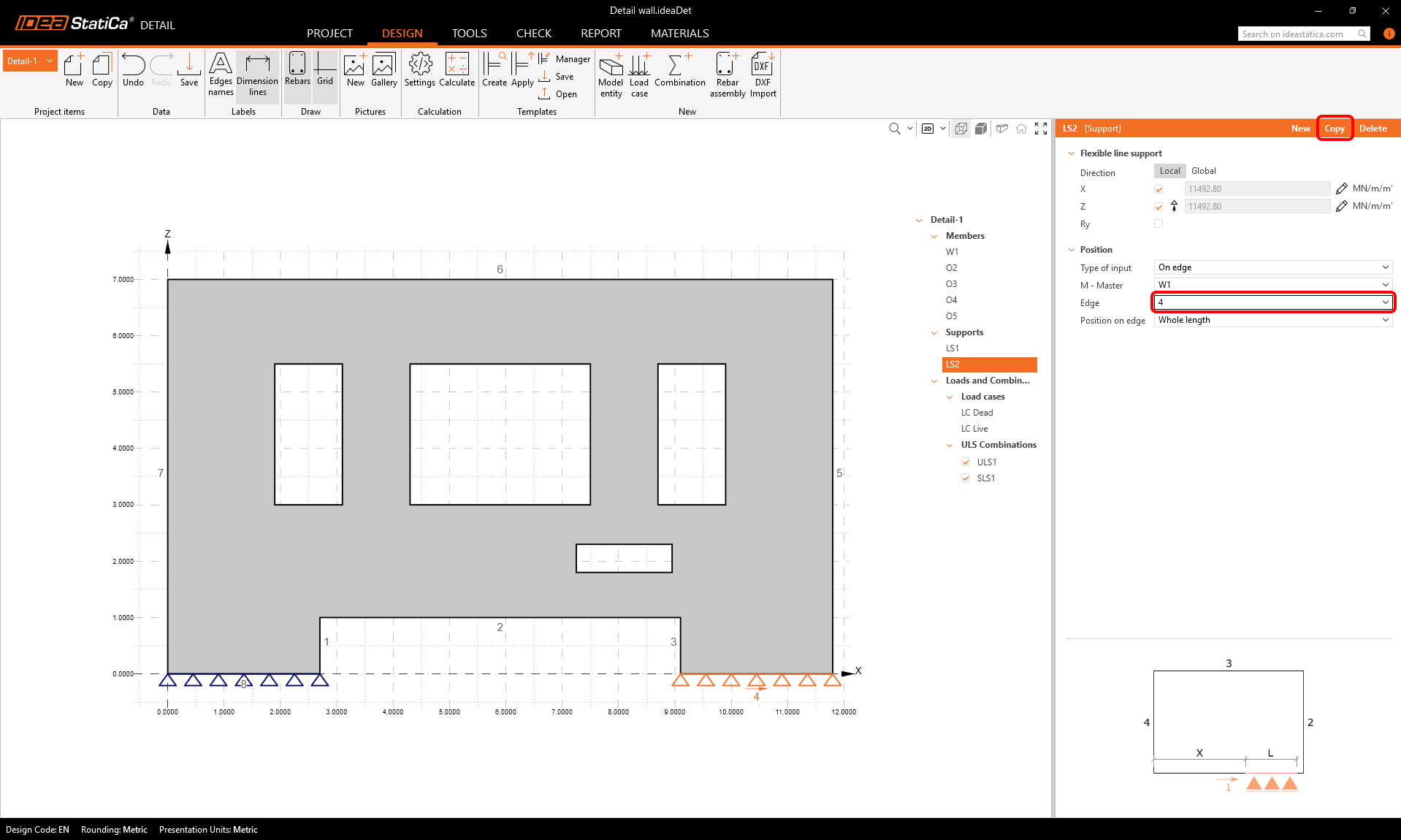
První podporu můžeme zkopírovat a vytvořit tak druhou, přiřazenou k hraně 4.
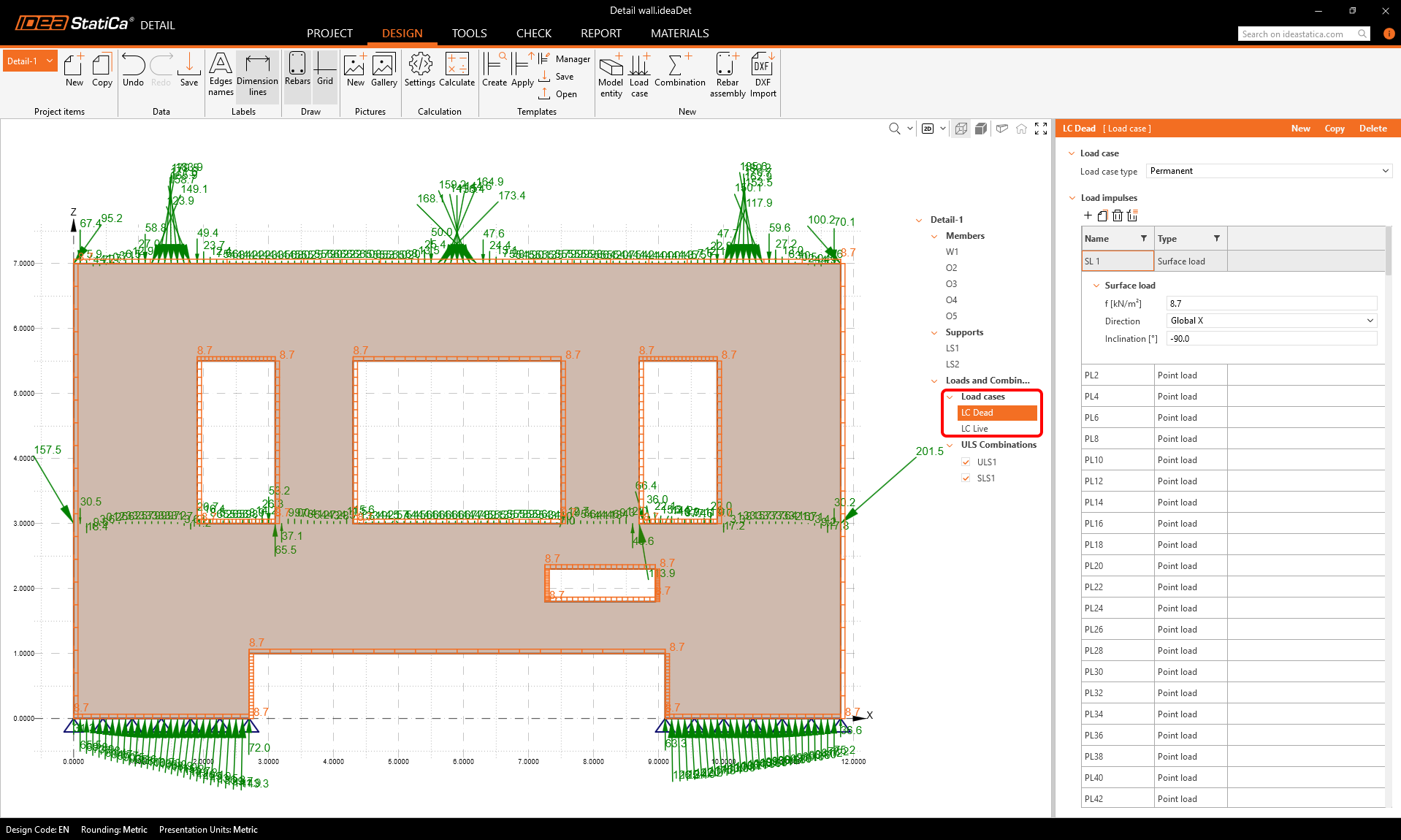
Zatížení
Jak je patrné, z ETABS byly importovány dva zatěžovací stavy – jeden je stálý, druhý je proměnný. Proces importu sil je podrobně popsán v tomto článku.
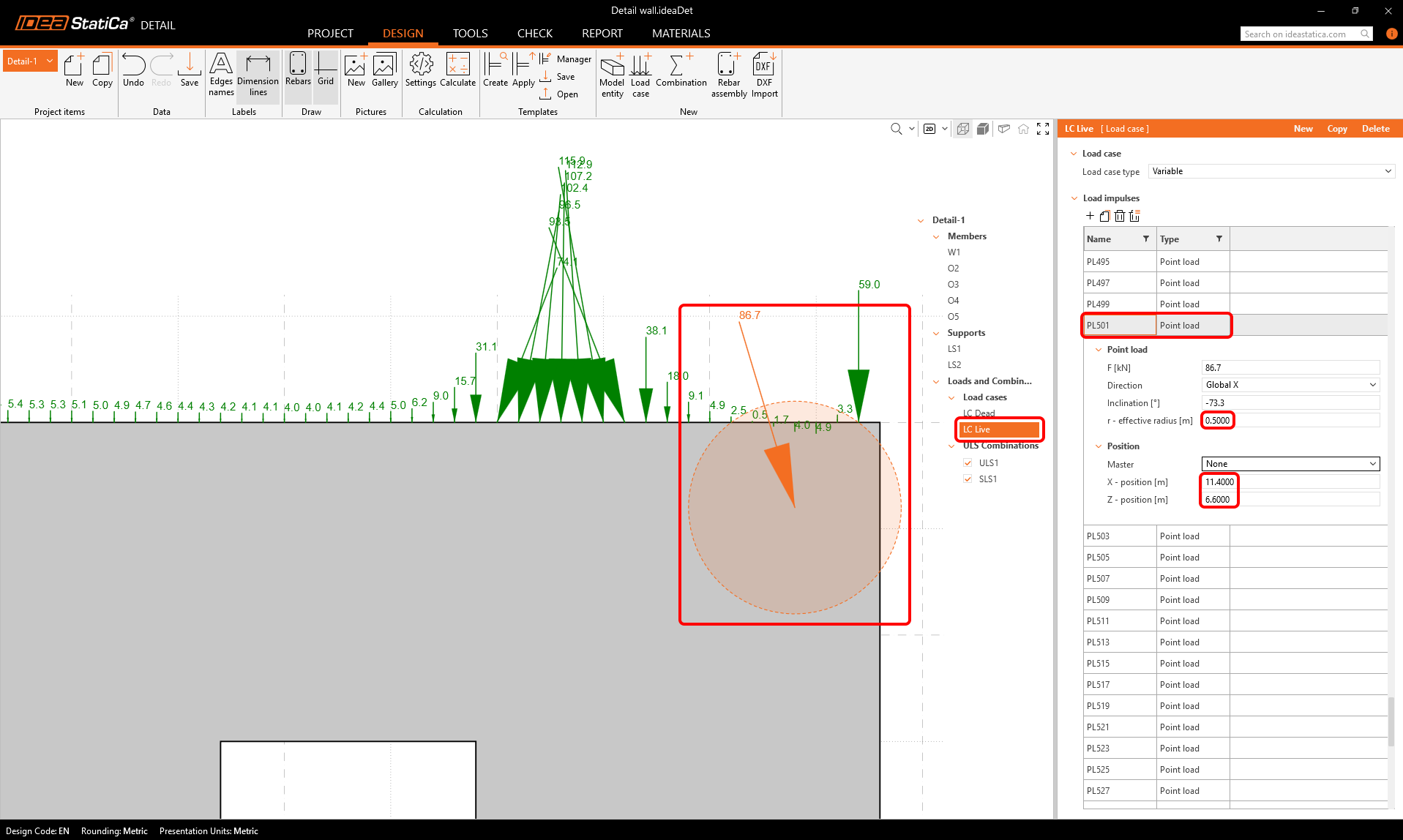
Pokud se podrobněji podíváme na levý horní roh, uvidíme, že přesně v rohu betonové stěny působí relativně velká bodová síla směřující ven. Taková soustředěná síla umístěná v rohu by mohla bránit numerickému výpočtu v konvergenci a vést k nevyhovujícím výsledkům.
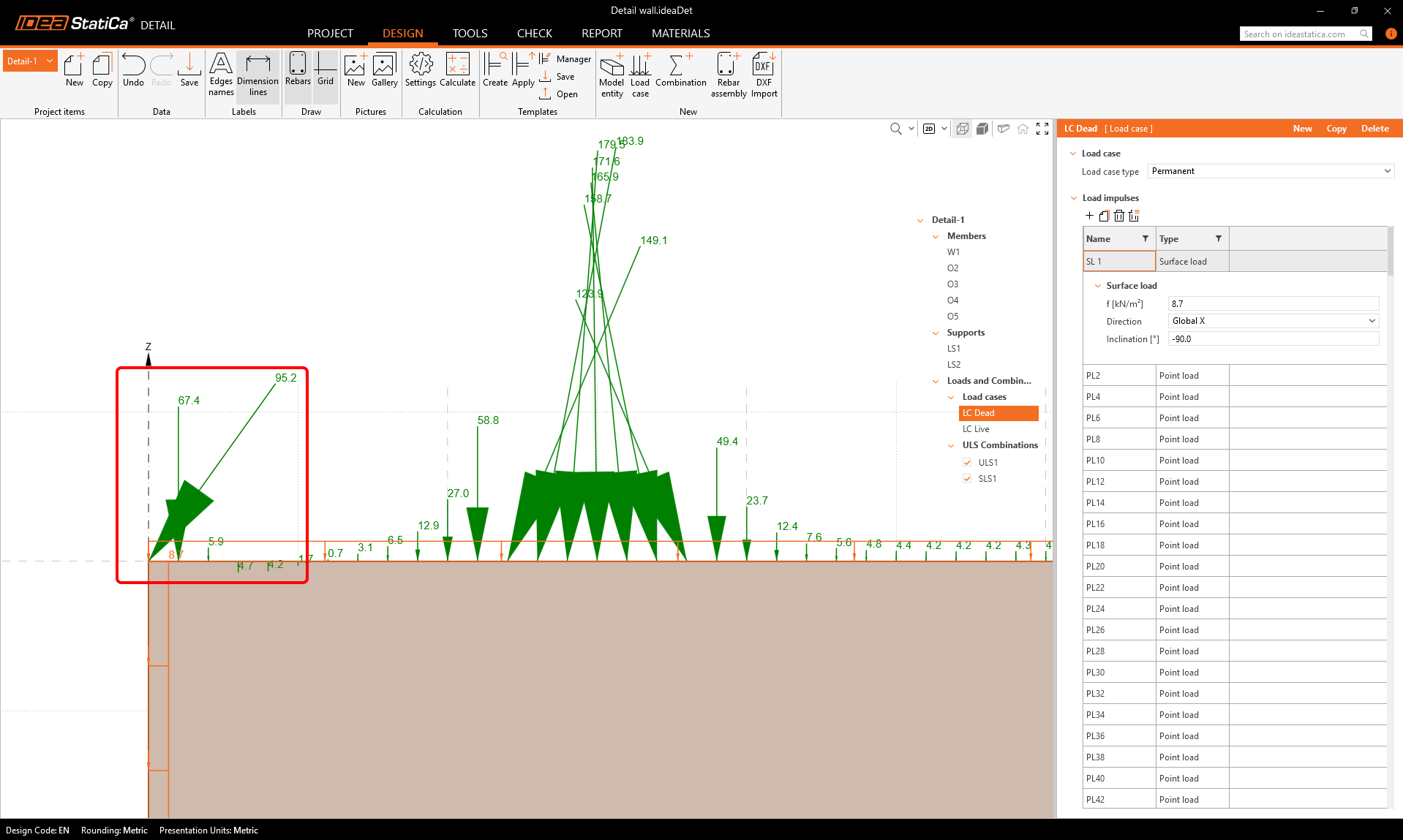
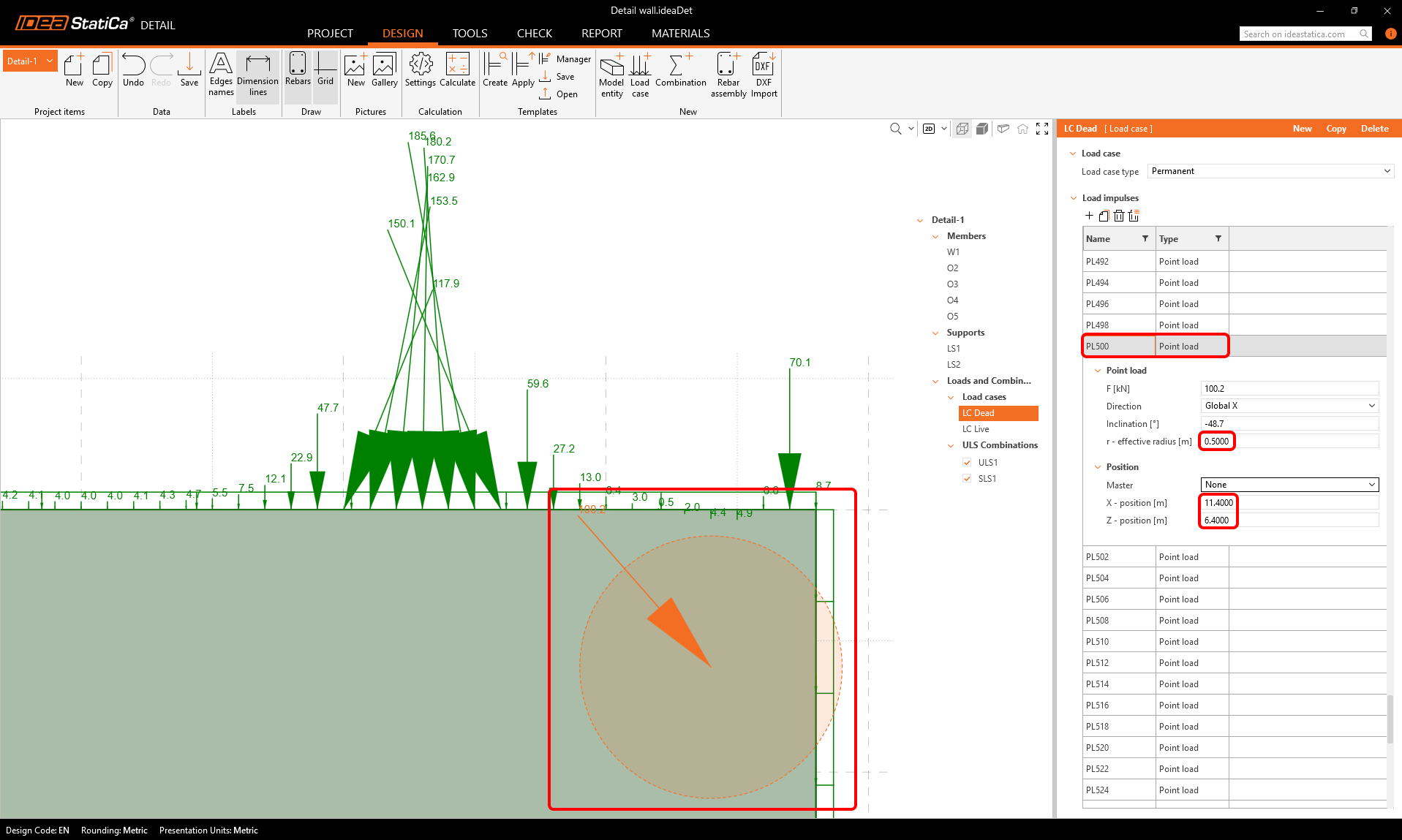
Abychom tomu předešli, můžeme přesunout bodovou sílu trochu více do betonové stěny a zvětšit efektivní poloměr působení síly.
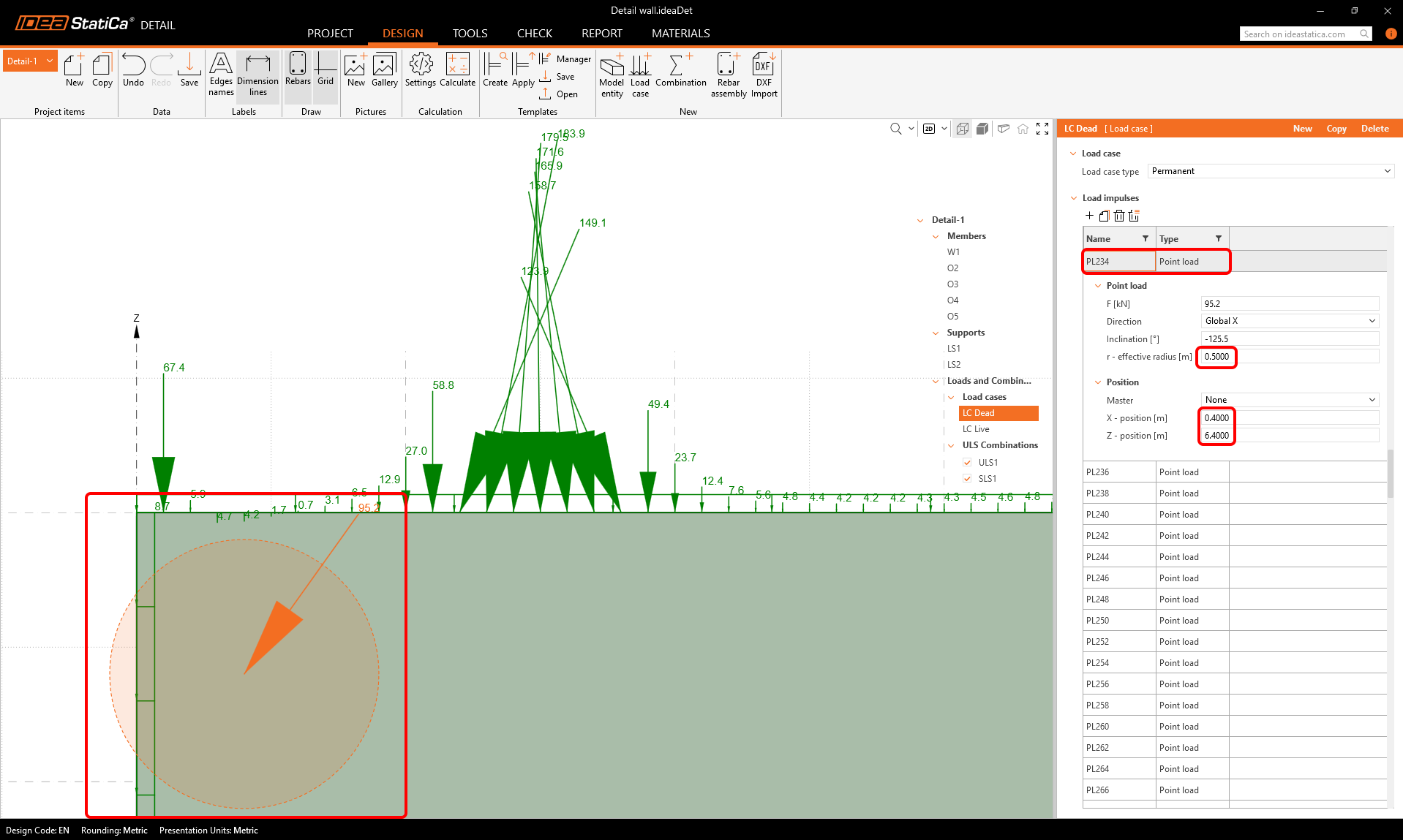
Totéž provedeme v pravém horním rohu.
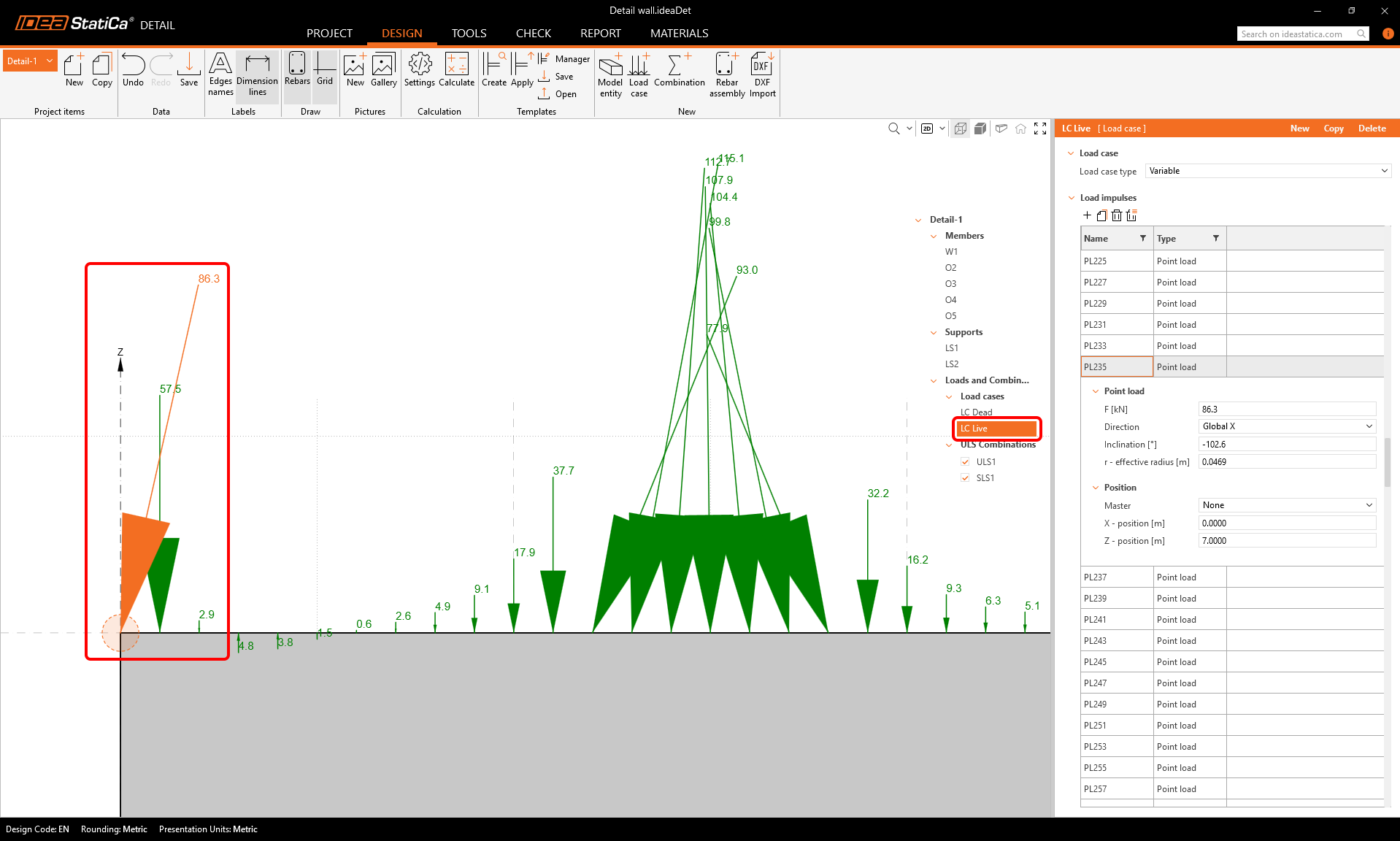
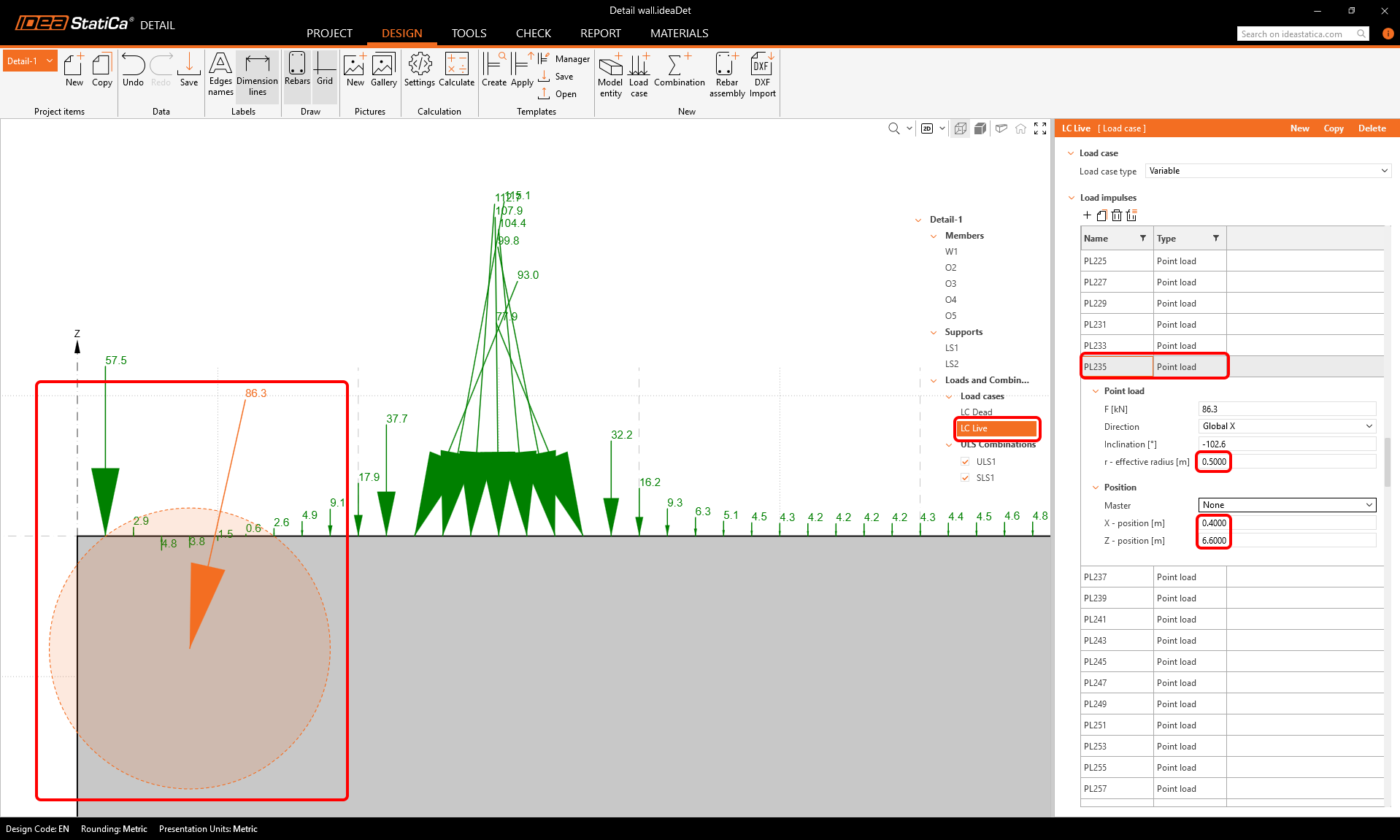
A totéž platí pro druhý zatěžovací stav.
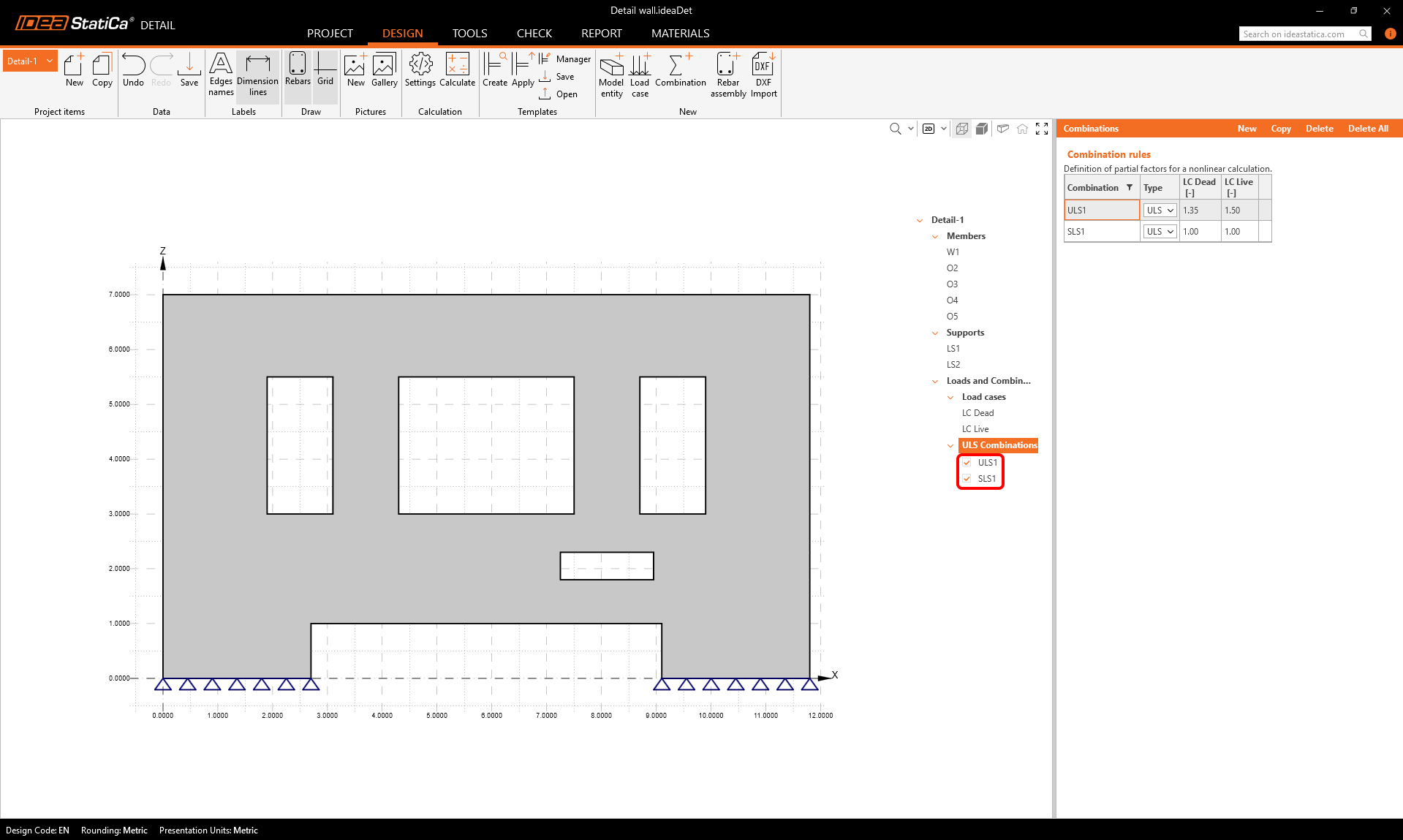
Kombinace
Vidíme, že byly importovány dvě kombinace zatížení, přičemž obě jsou ve výchozím nastavení nastaveny jako kombinace MSÚ.
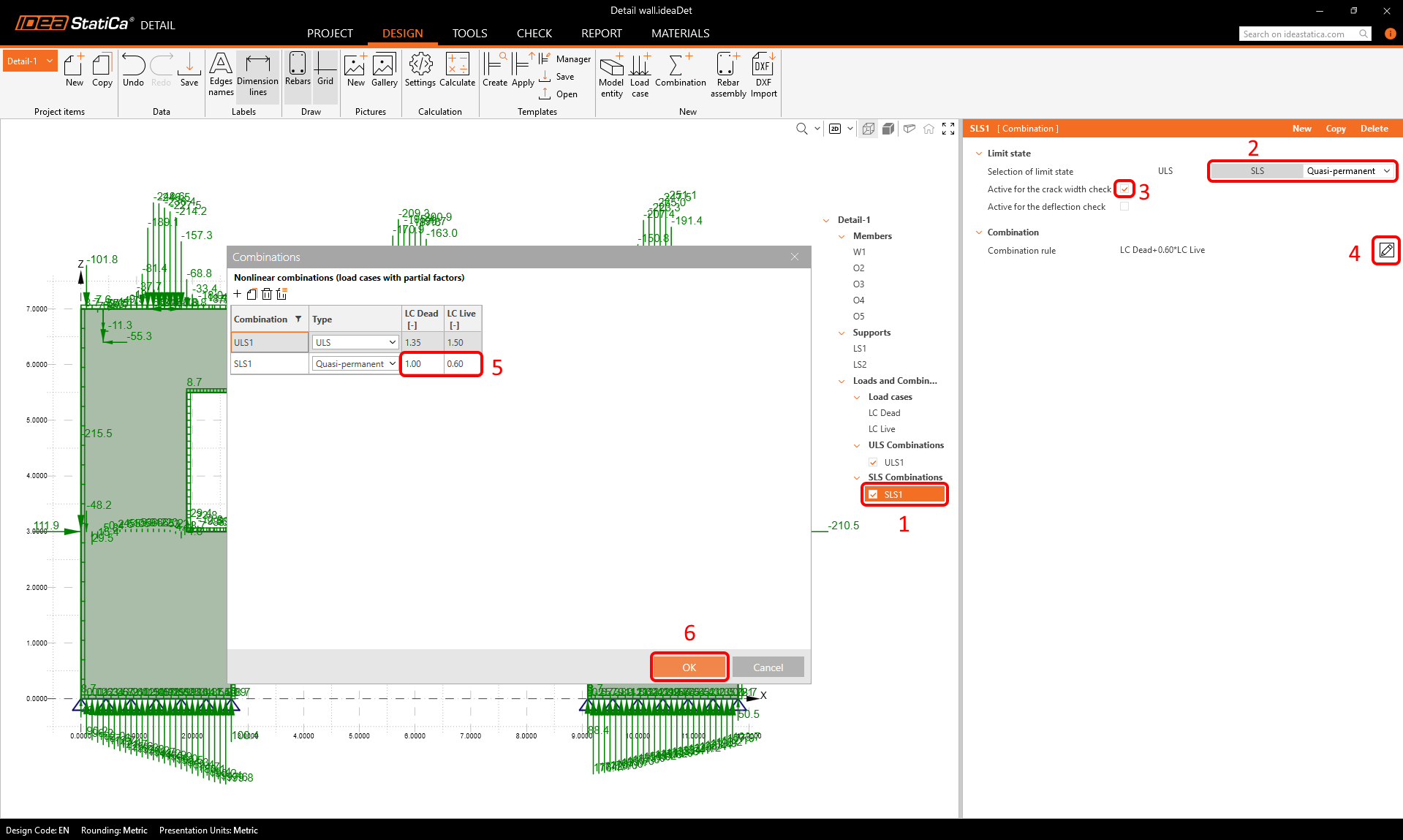
Druhá by měla být kombinací MSP. Změňme nastavení této kombinace – nastavme ji jako kvazistálou, aktivní pro posouzení šířky trhlin, a zadejme součinitele zatížení.
Vyztužení
Nyní můžeme přistoupit k zadání vyztužení do modelu. Klikněte na Rebar assembly v pásu karet a zvolte Group of bars.
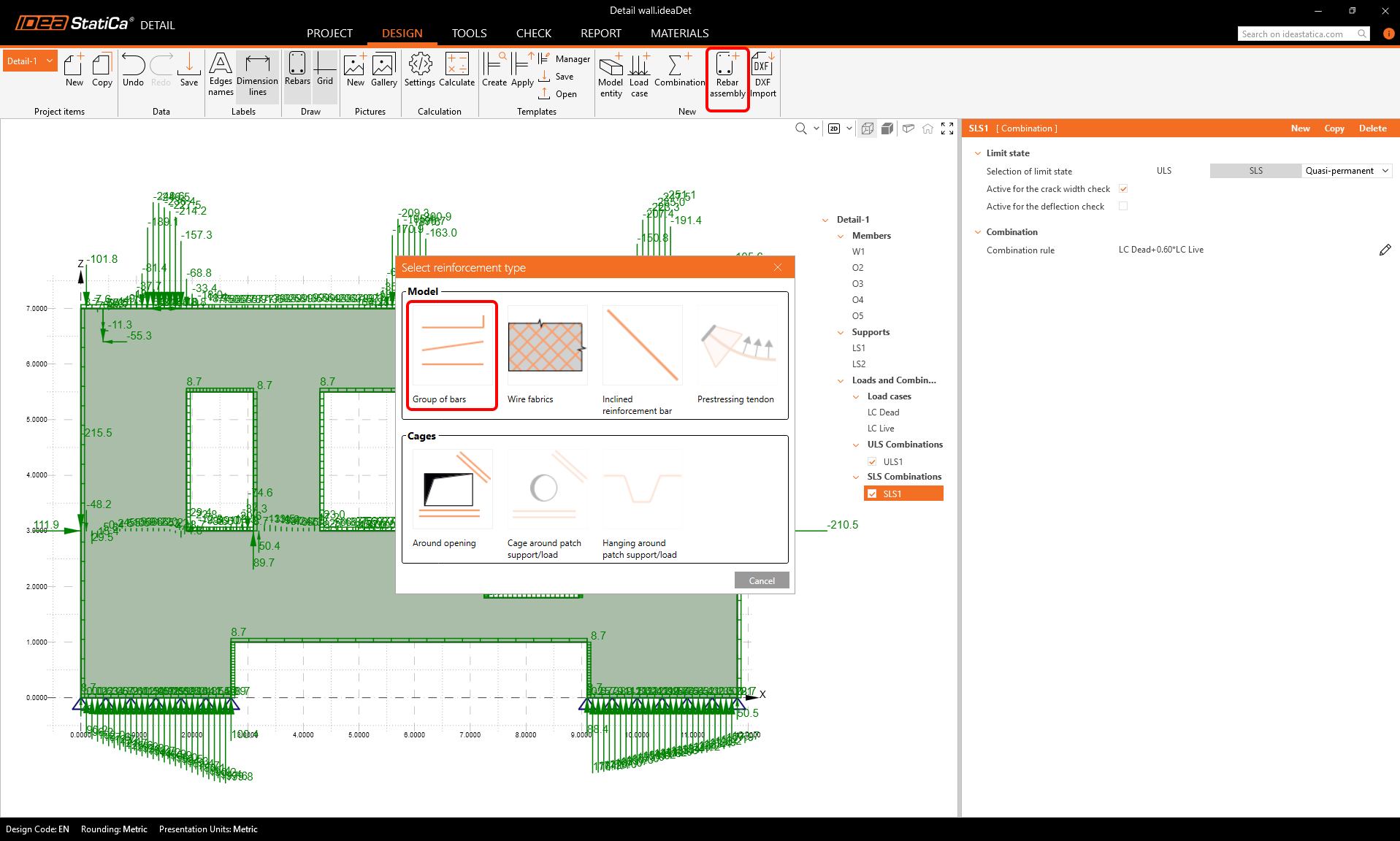
Definujte vlastnosti skupiny vyztužení podle obrázku tak, aby byla do stěny vložena skupina vodorovných prutů.
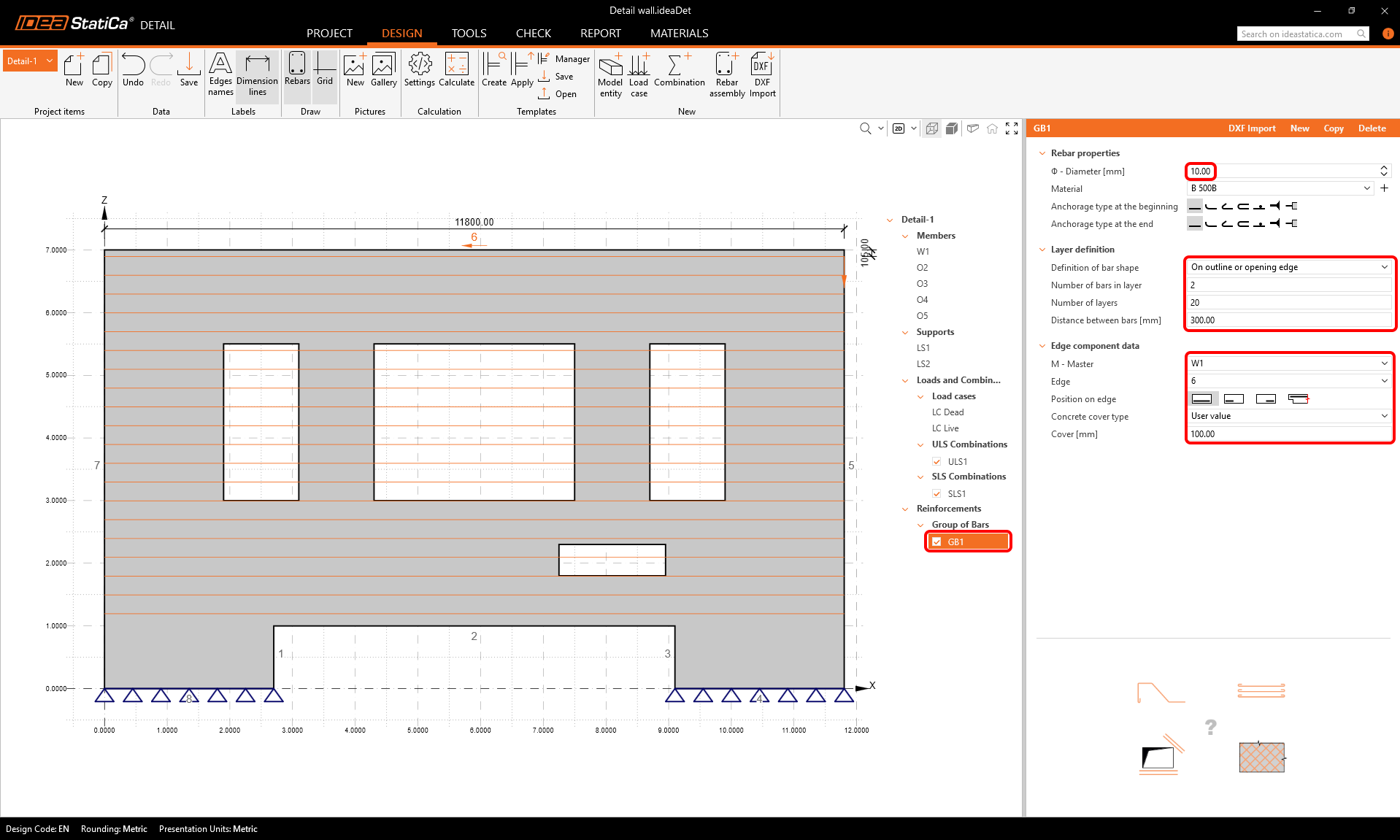
První skupinu prutů můžeme zkopírovat a upravit parametry tak, abychom získali skupinu svislých prutů.
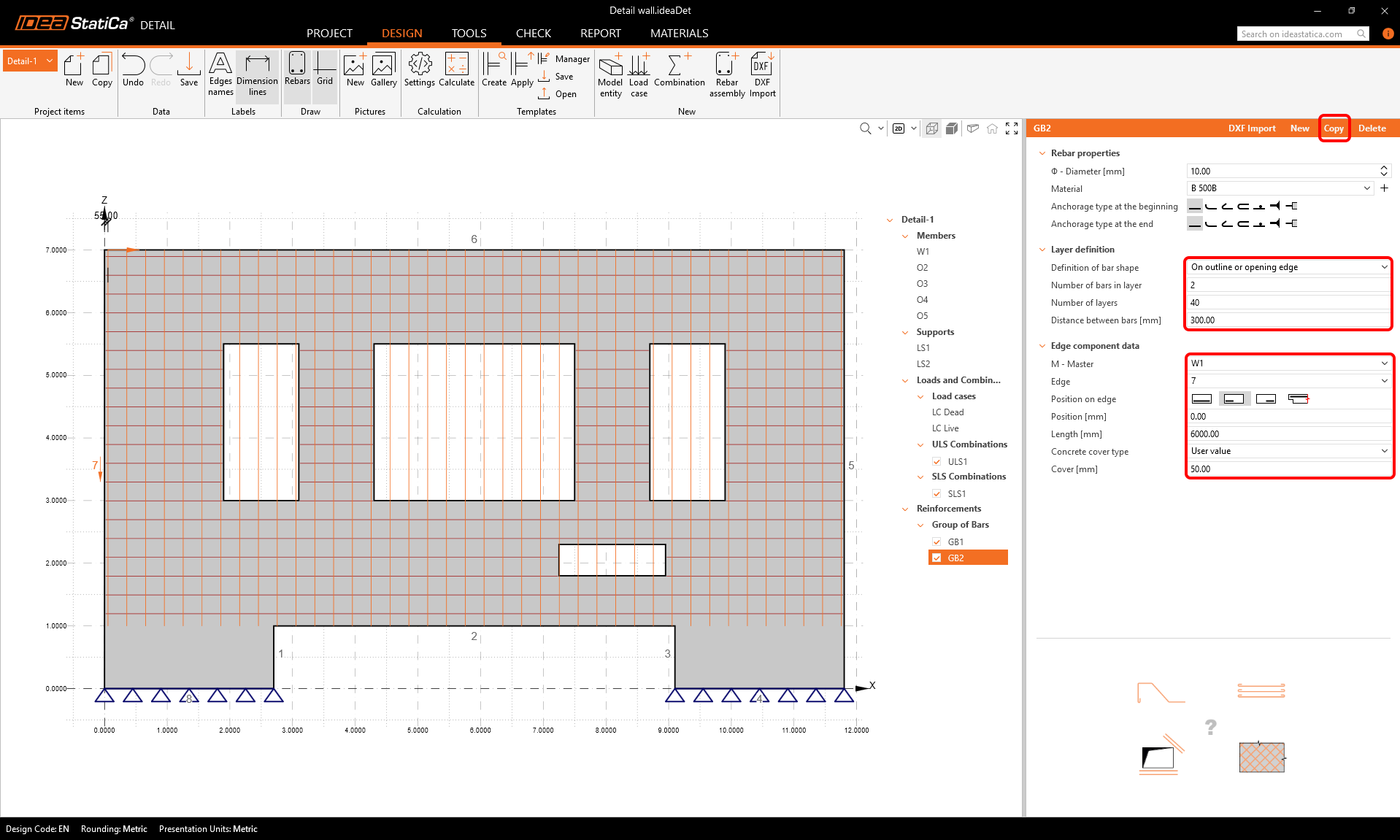
Zkopírujme znovu a nastavme parametry pro vytvoření vyztužení v levé dolní části stěny.
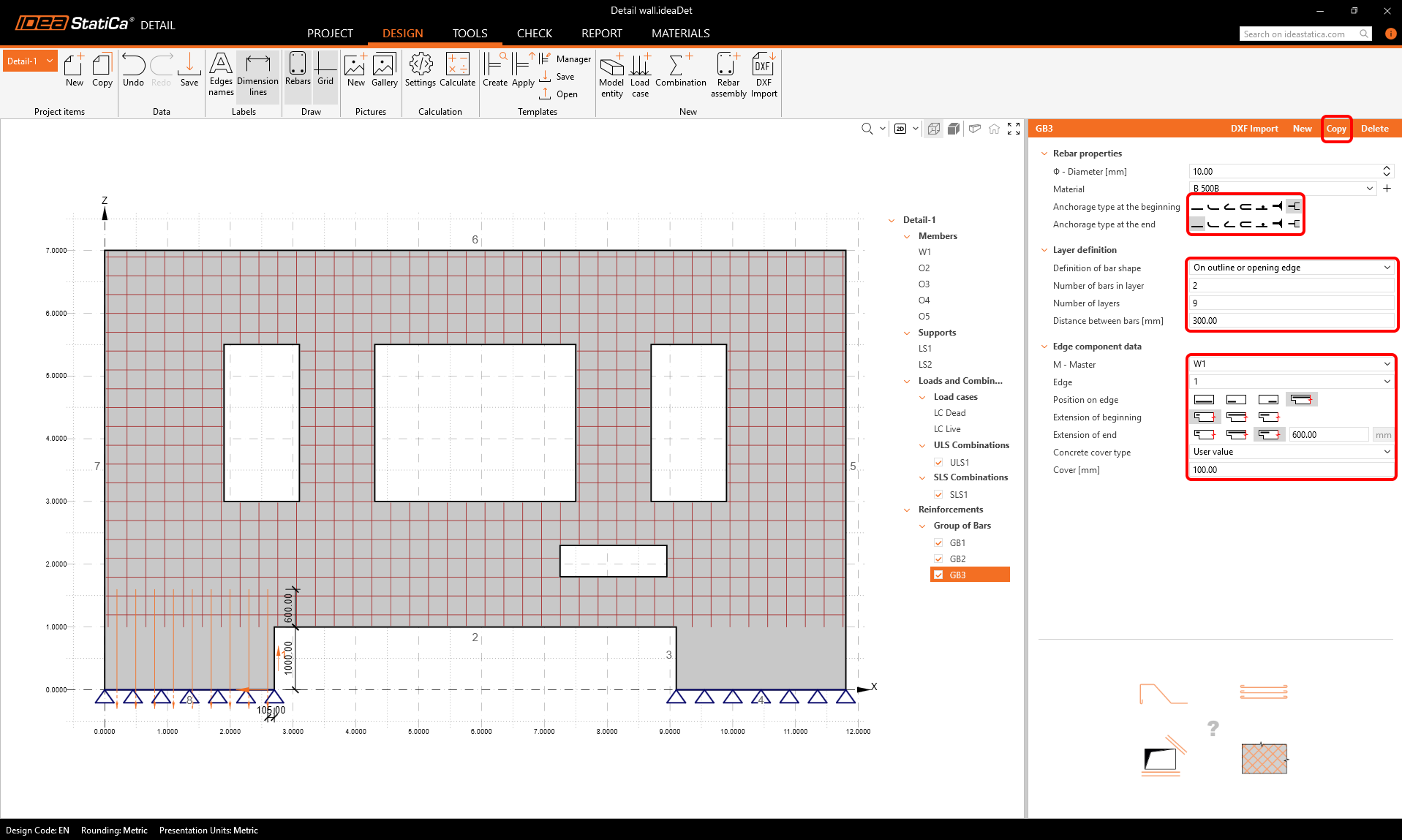
Zkopírujte znovu a vytvořte svislé pruty v pravé dolní části.
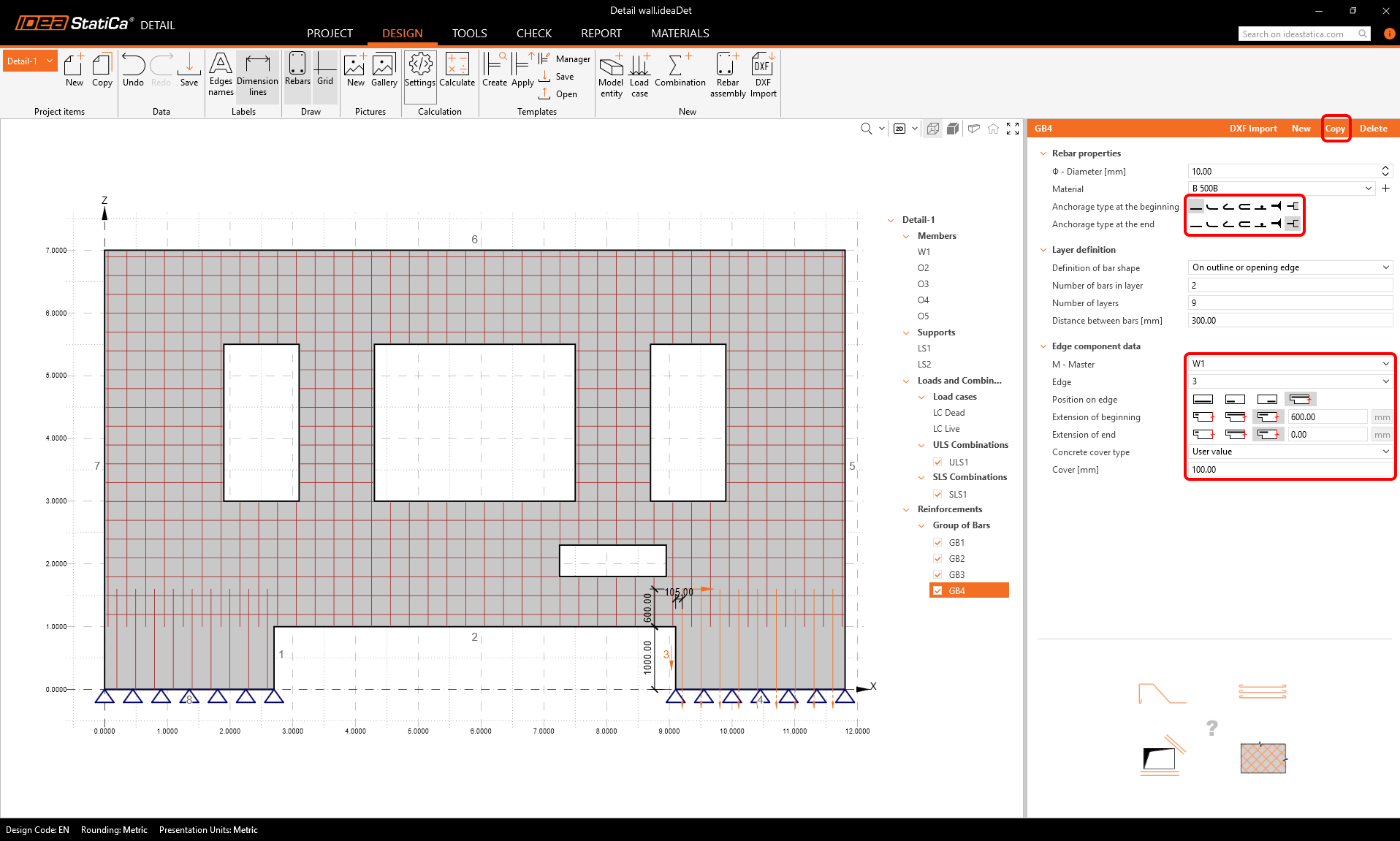
Použijte tlačítko kopírovat ještě dvakrát pro vložení vodorovného vyztužení do dolních částí stěny.
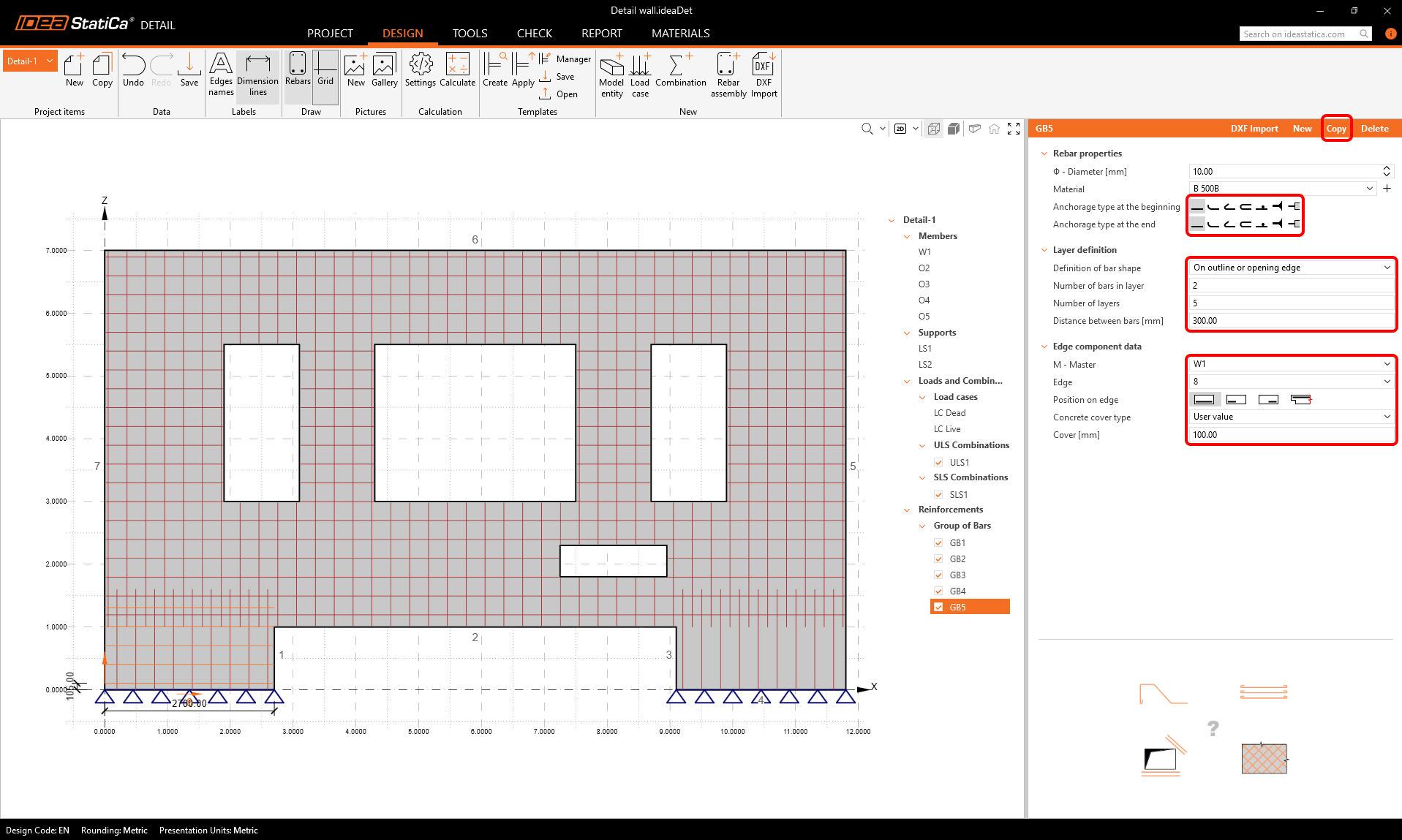
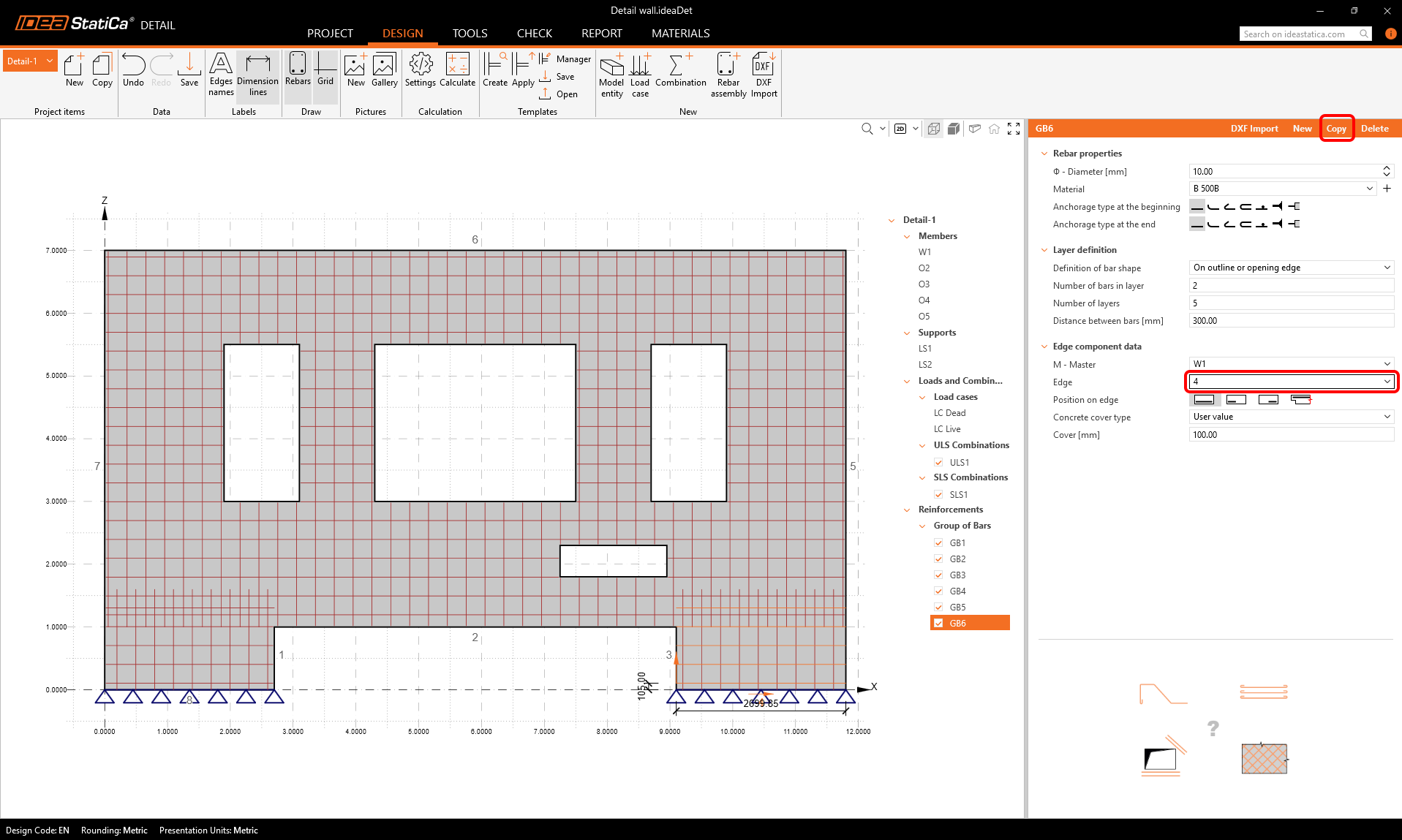
V tuto chvíli bychom měli mít 6 skupin prutů.
Výpočet
Nyní můžeme spustit první výpočet modelu, abychom zjistili, jak se chová a kde je třeba přidat vyztužení.
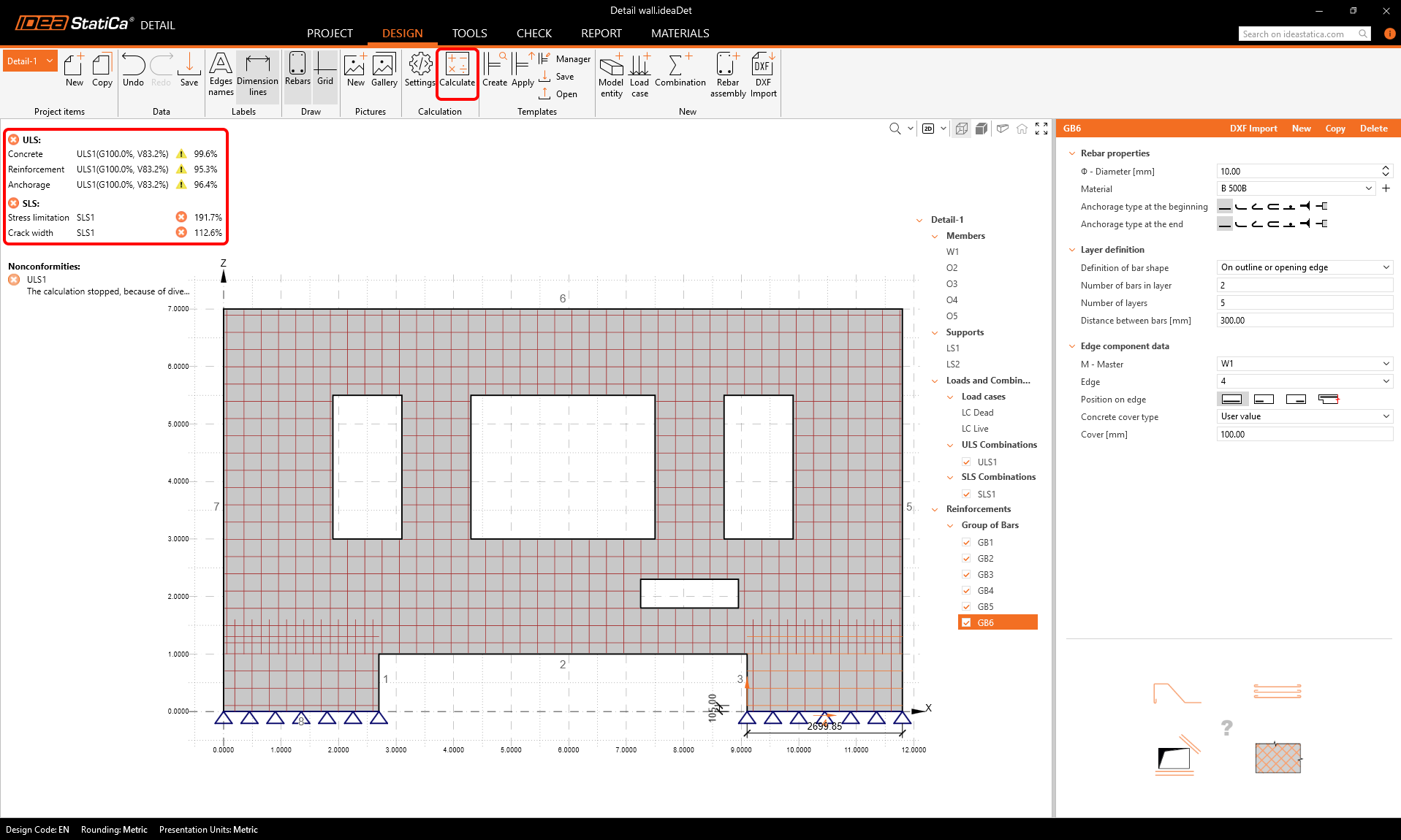
Ze souhrnu výsledků vidíme, že posouzení MSÚ nevyhovělo a výpočet nemohl úspěšně skončit. Před porušením byla na konstrukci aplikována pouze část zatížení. Pojďme zjistit příčiny a navrhnout řešení k nápravě.
Přejdeme-li na záložku Check, uvidíme napěťová pole ve stěně. V betonu se nacházejí kritická místa, kde jsou patrné velké koncentrace napětí, vyznačené červenou barvou.
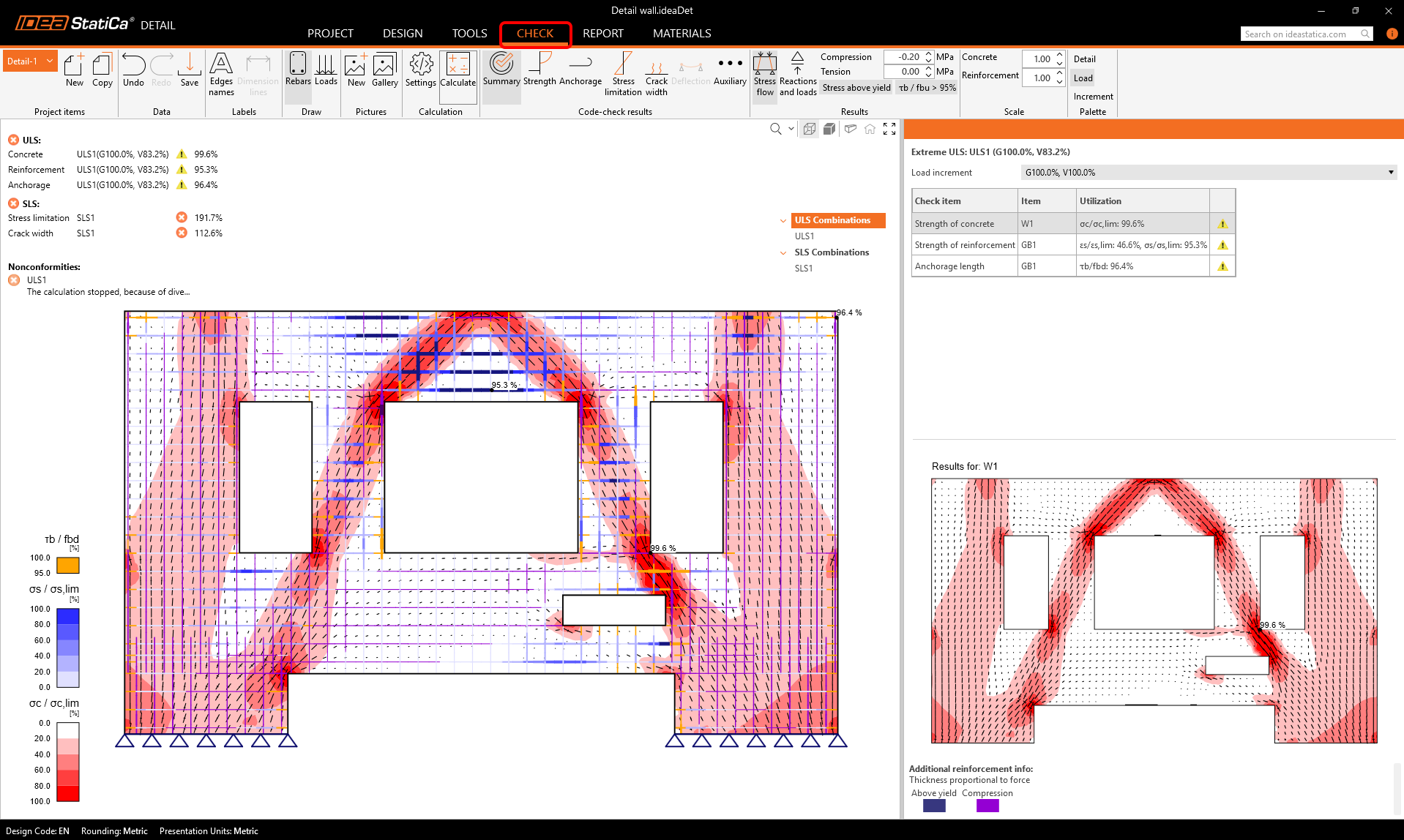
Přejdeme-li na výsledky Strength, můžeme zobrazit součinitel kc2. Jedná se o součinitel redukce pevnosti v tlaku vlivem příčných přetvoření v betonu. Tento jev se také nazývá tlakové změkčení. Více o našich materiálových modelech se dozvíte zde.
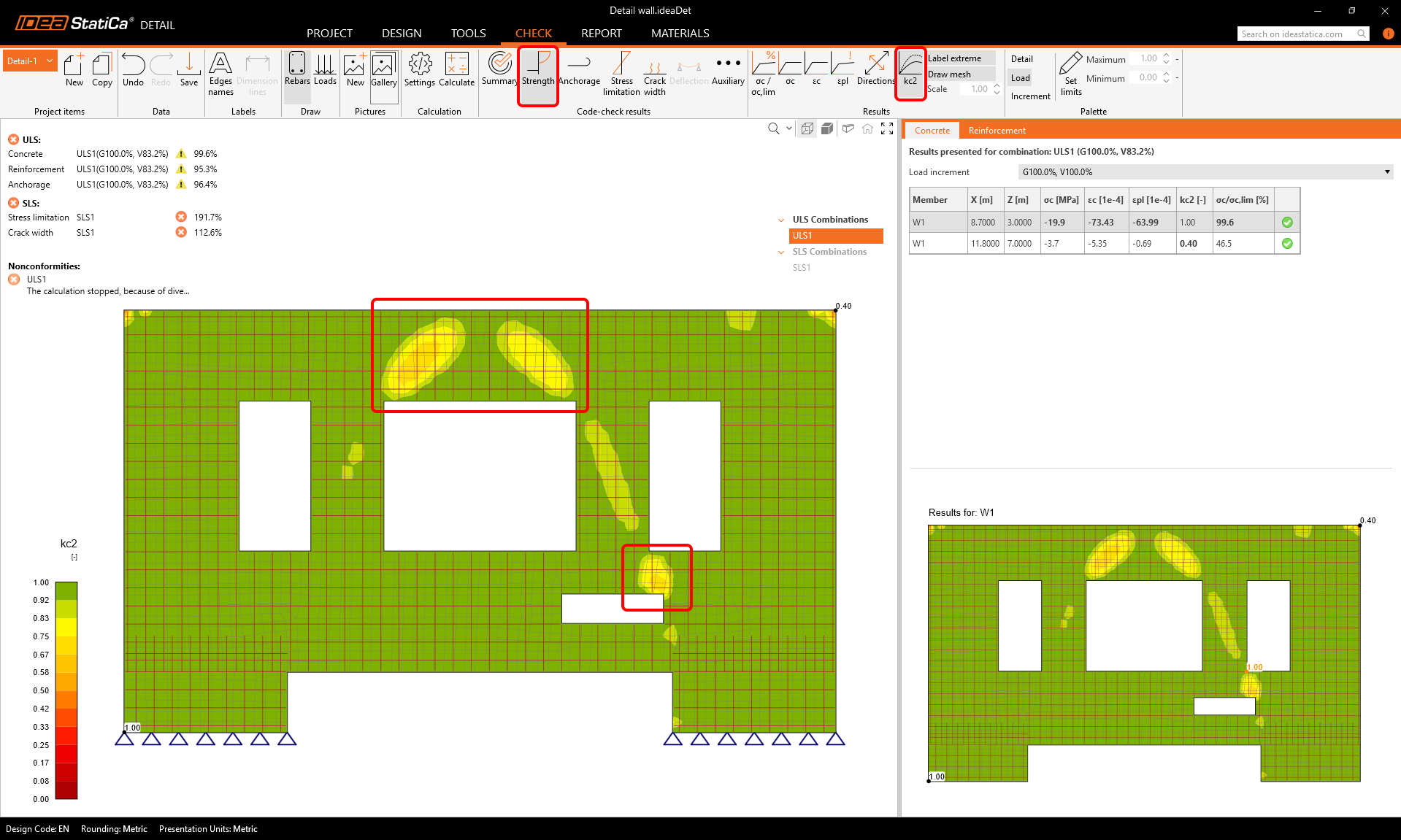
Můžeme přidat vyztužení do kritických oblastí, kde má tlakové změkčení největší vliv a napětí jsou nejvíce soustředěna.
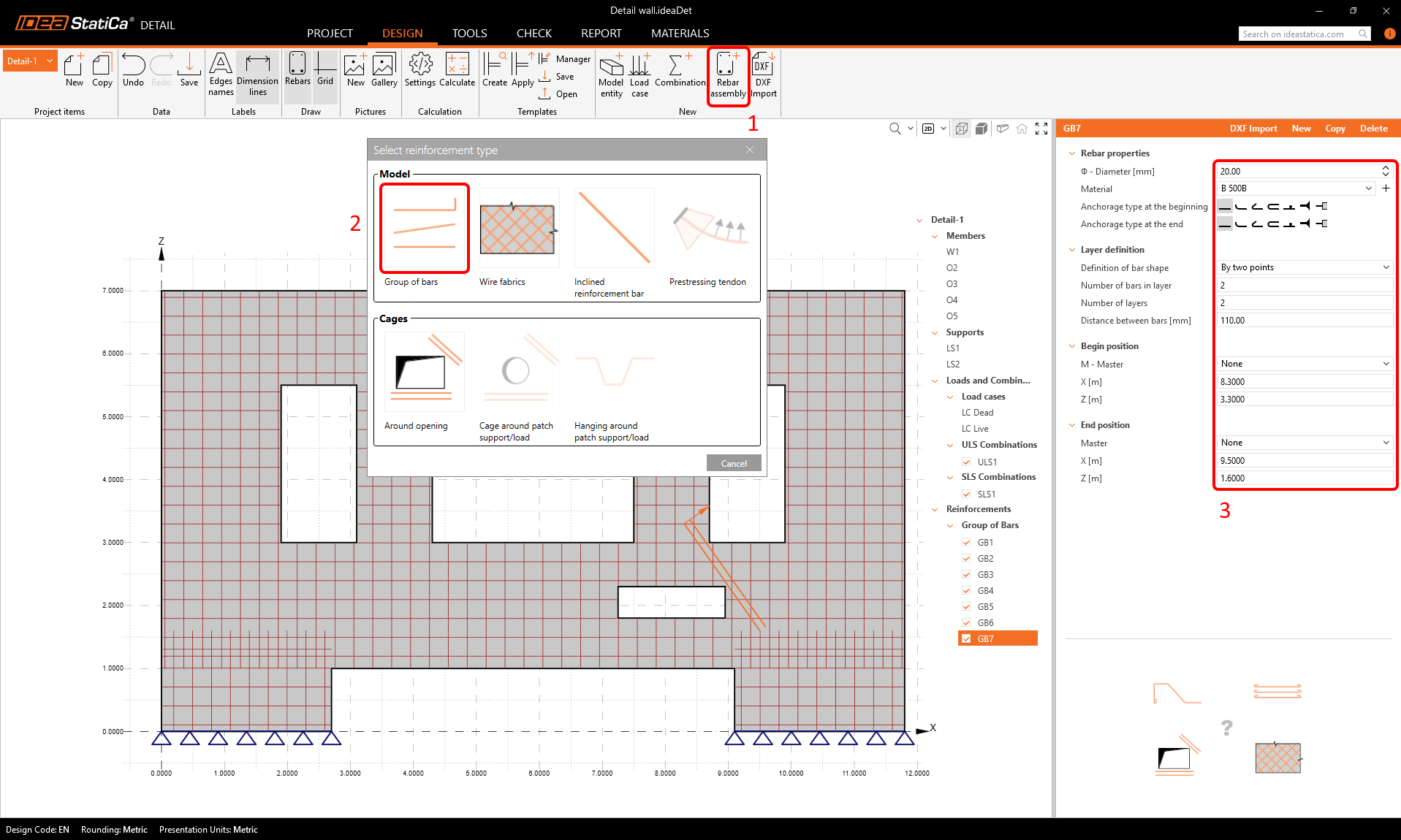
Přidejme skupinu šikmých prutů mezi otvory O2 a O5.
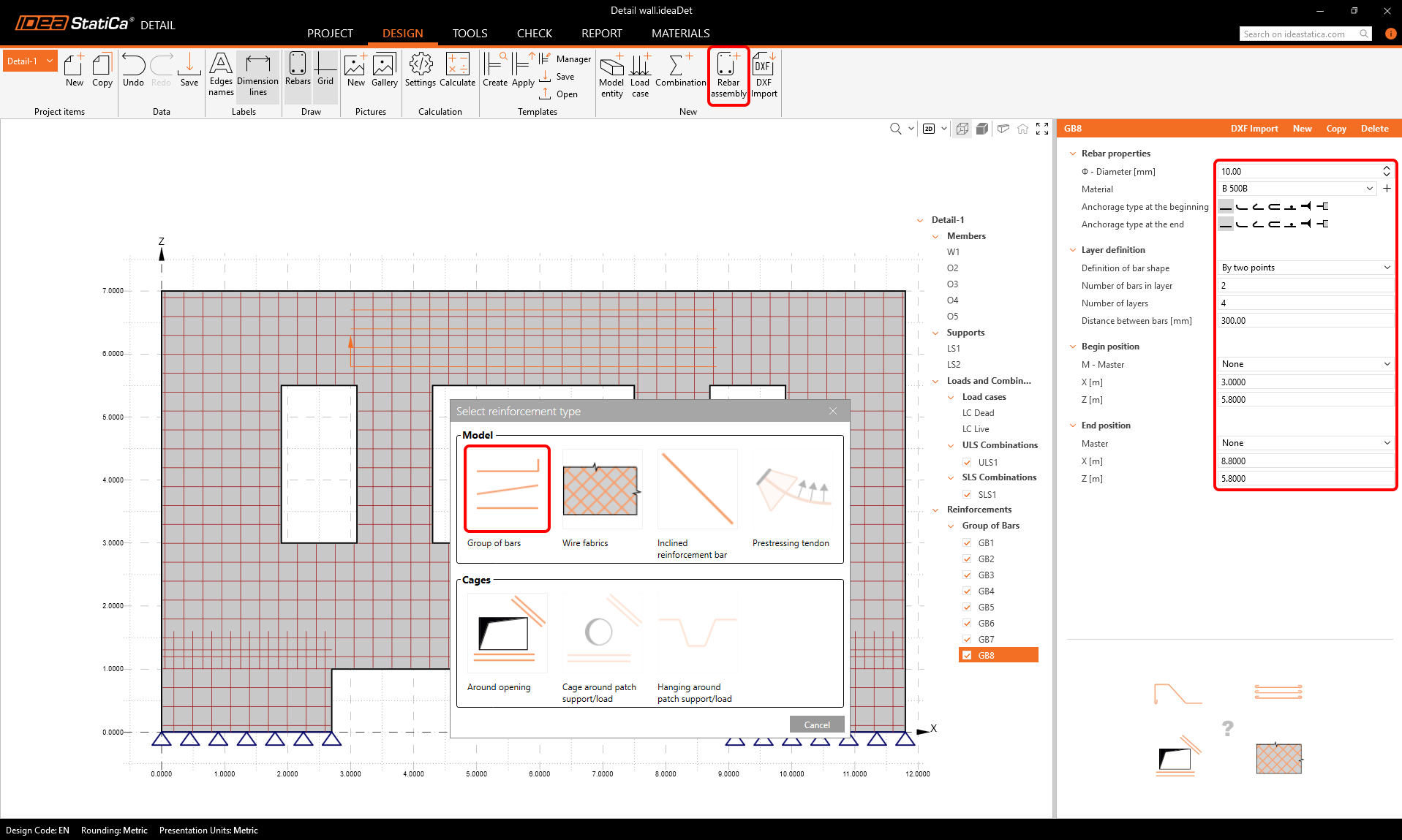
A také vodorovné vyztužení do oblasti nad otvorem O3.
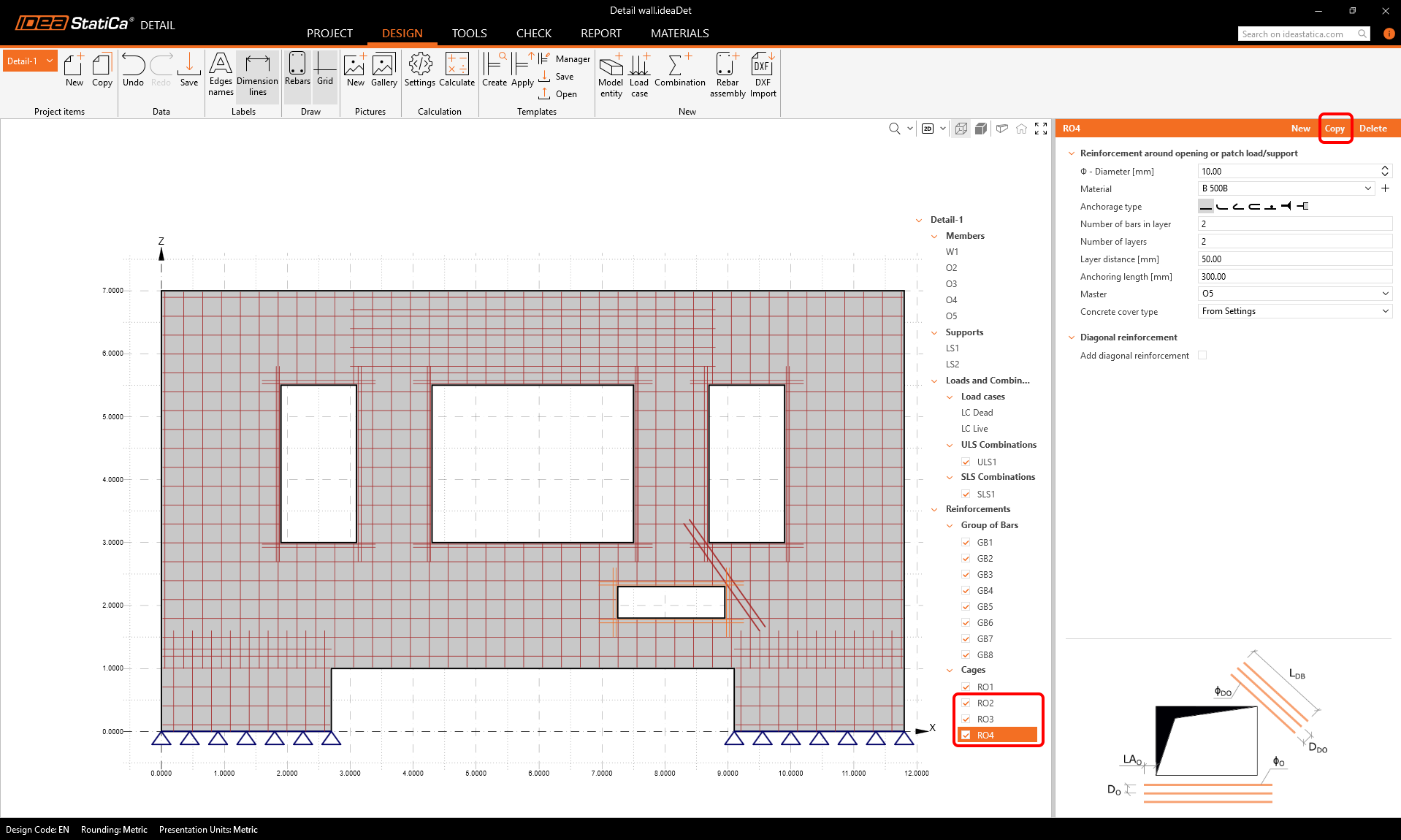
Kolem otvorů bychom měli přidat armokoše. Definujte první sadu podle obrázku.
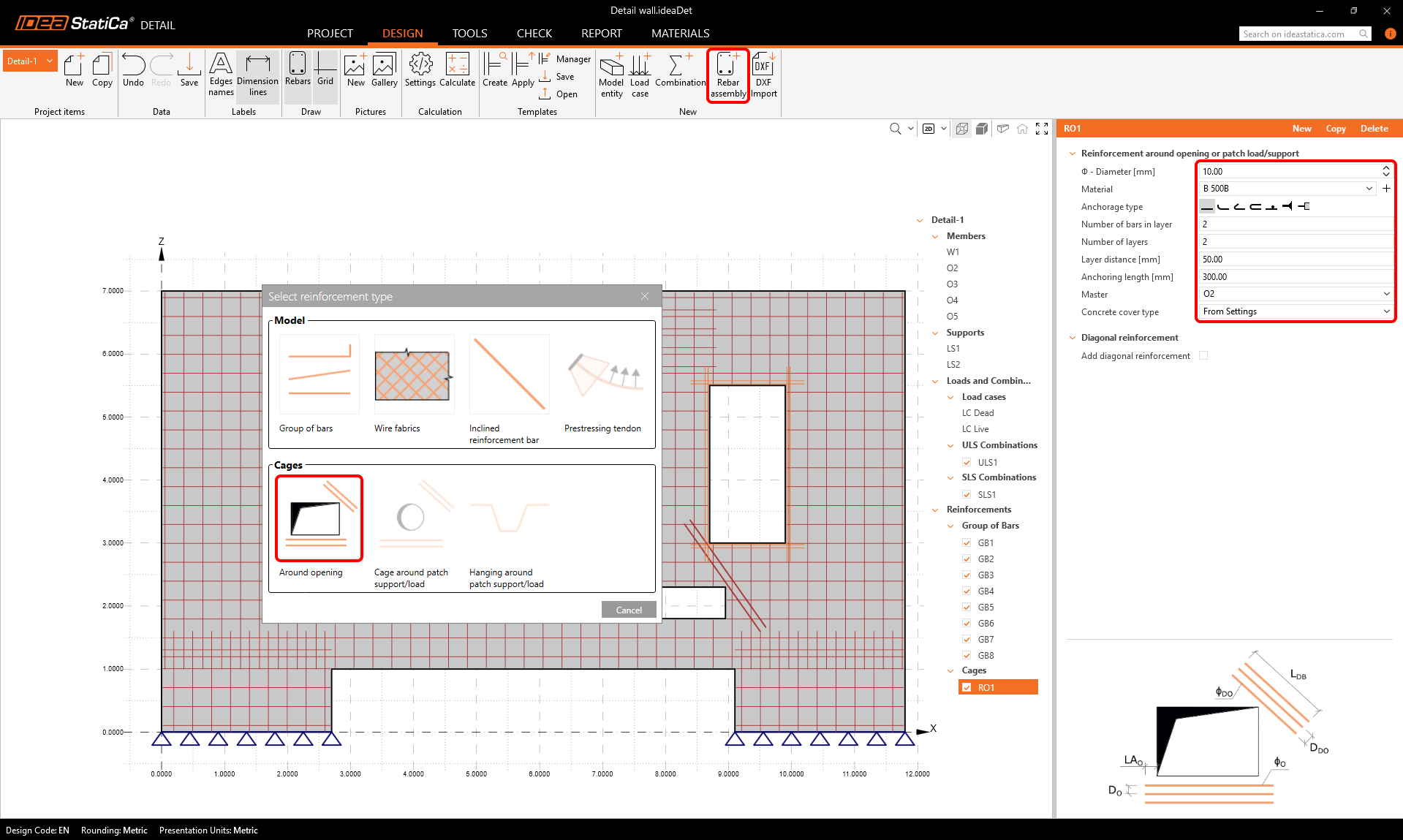
První armokoš kolem otvoru můžeme zkopírovat na 3 další otvory a zachovat stejné nastavení.
Normová posouzení
Nyní můžeme spustit výpočet znovu. Výsledky ukazují, že posouzení MSÚ nyní splňují normové požadavky a posouzení šířky trhlin v MSP je také v mezích.
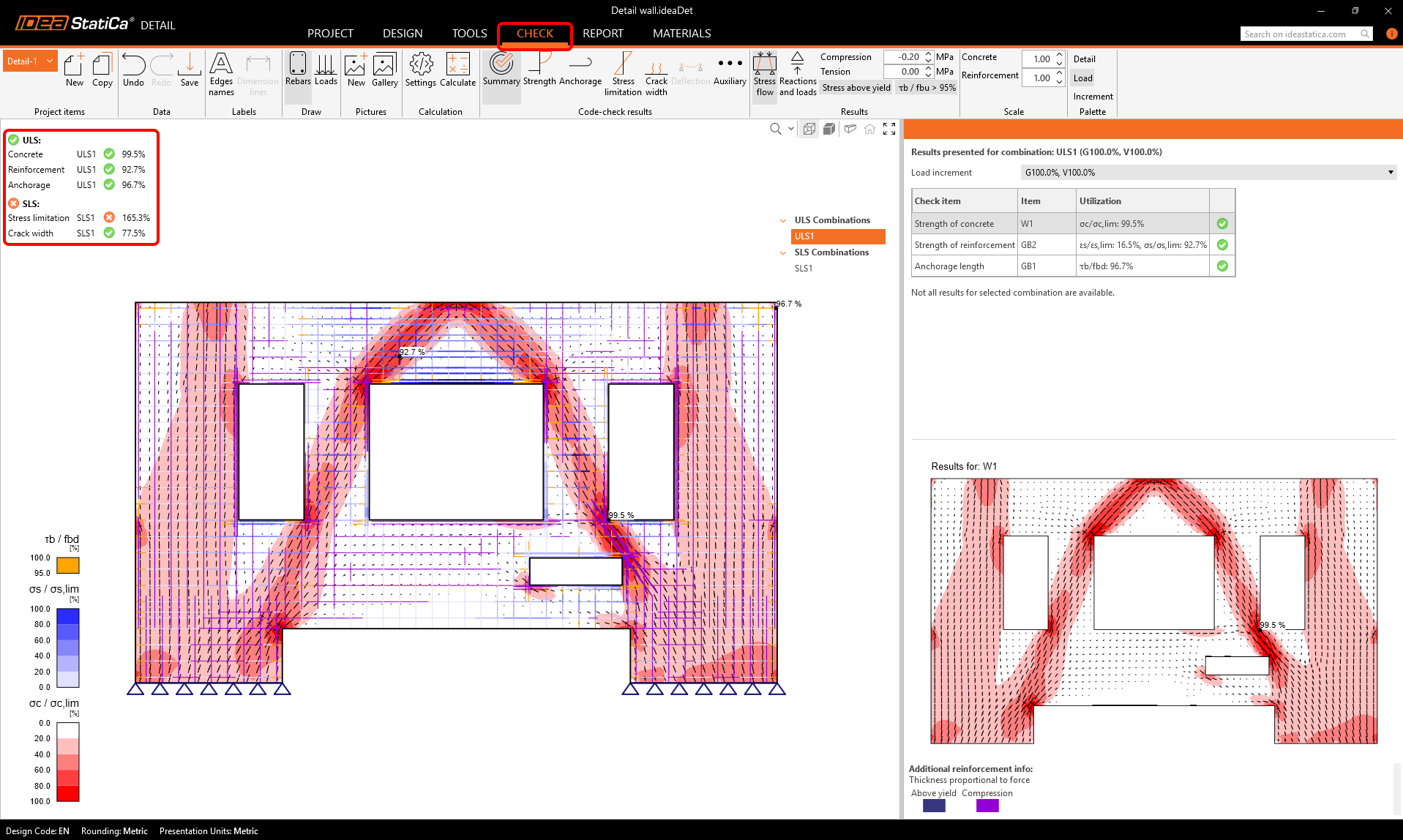
Jediným nevyhovujícím posouzením je posouzení omezení napětí. Zobrazme výsledky, abychom zjistili, kde jsou problémy.
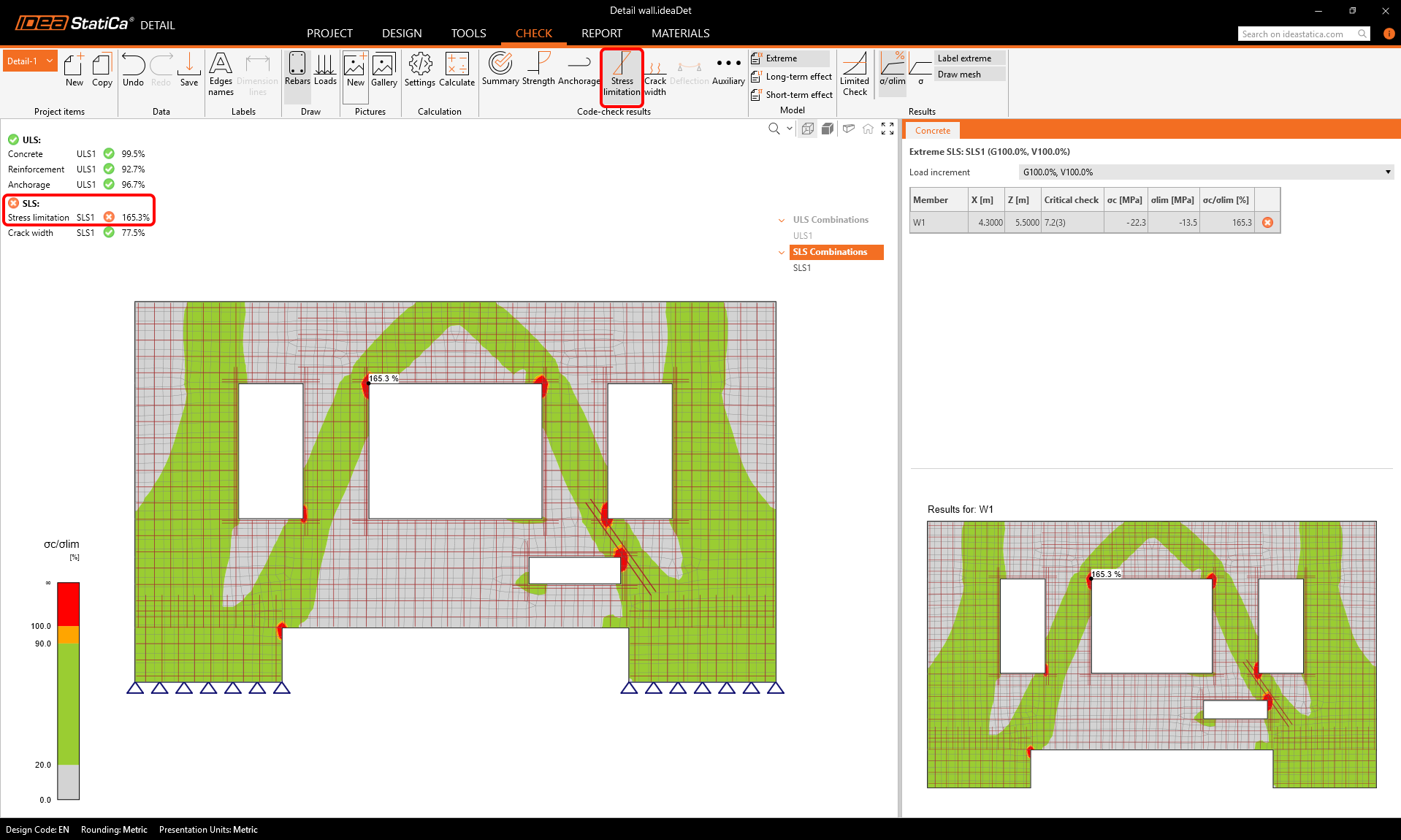
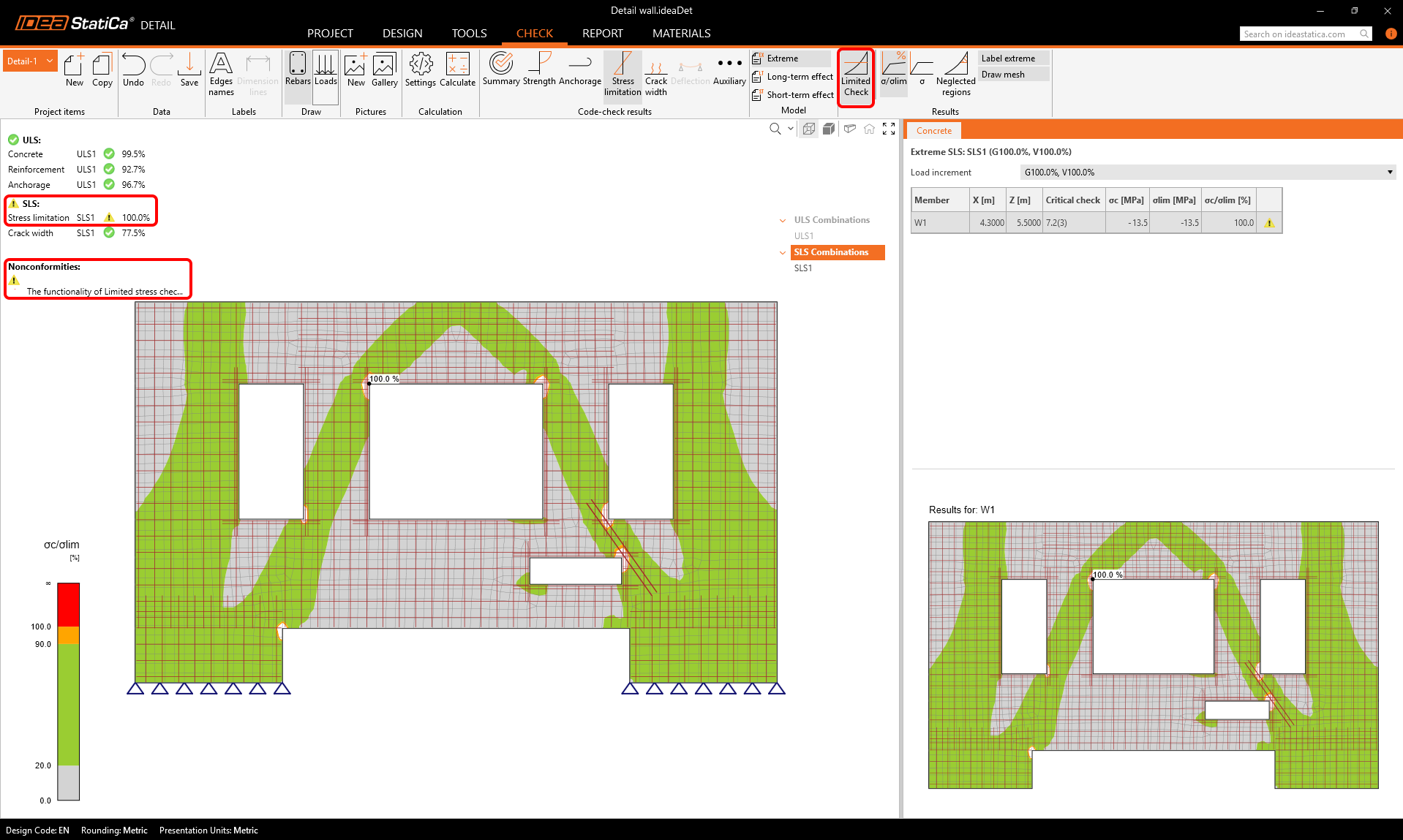
Protože napětí v betonu překračuje limitní napětí pouze v malých oblastech kolem ostrých rohů, můžeme v horním pásu karet zapnout funkci Limited Check. V numerických výpočtech je typické, že kolem ostrých rohů vznikají špičky napětí (singularity). V takových případech lze tyto oblasti z normových posouzení vyloučit. To znamená, že pro posouzení omezení napětí uvidíme výsledky 100 %, doplněné zprávou o neshodě vysvětlující použití omezených posouzení. Více o funkci Limited Check se dozvíte v tomto článku.
Protokol a výkaz materiálu
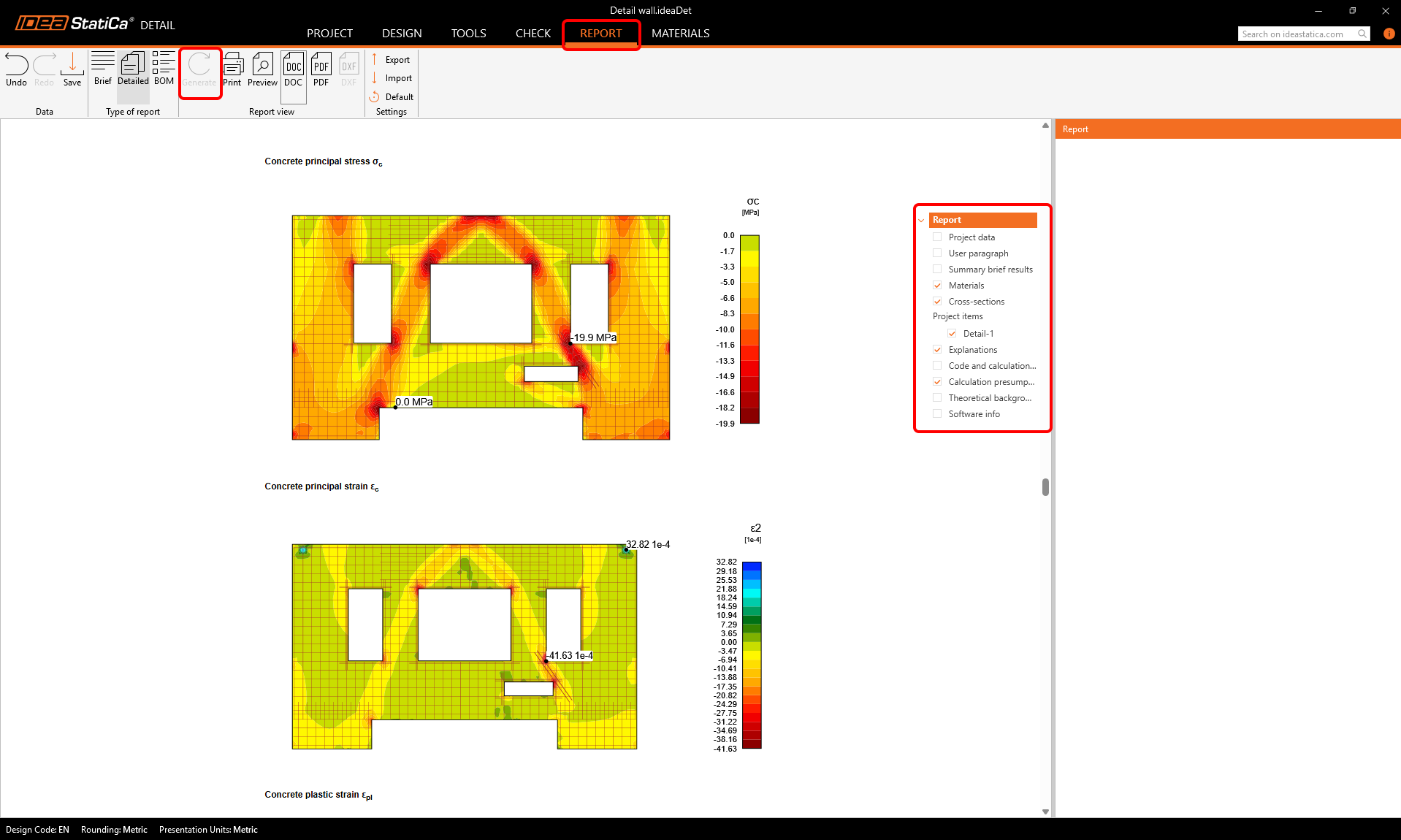
Nyní můžeme vygenerovat přizpůsobitelný protokol, který lze vytisknout nebo exportovat jako PDF nebo DOC.
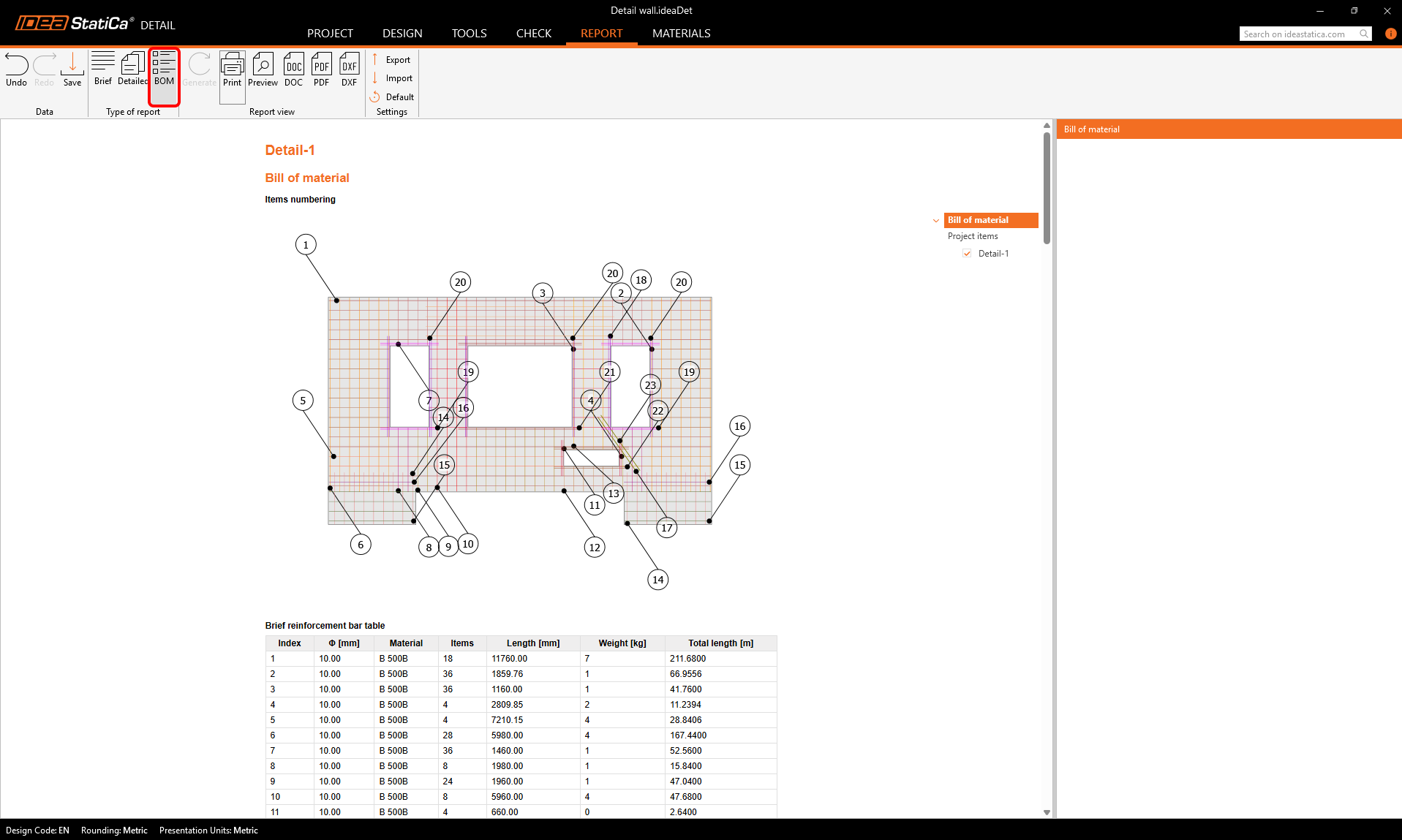
Lze také vygenerovat výkaz materiálu a exportovat jej jako DXF.
Úspěšně jsme importovali, navrhli a posoudili železobetonovou stěnu s otvory z ETABS.
Chcete-li se dozvědět více o celém pracovním postupu, přenosu sil a známých omezeních, přečtěte si tento článek.
Přiložené soubory ke stažení
- ETABS-Detail.zip (ZIP, 18,8 MB)