
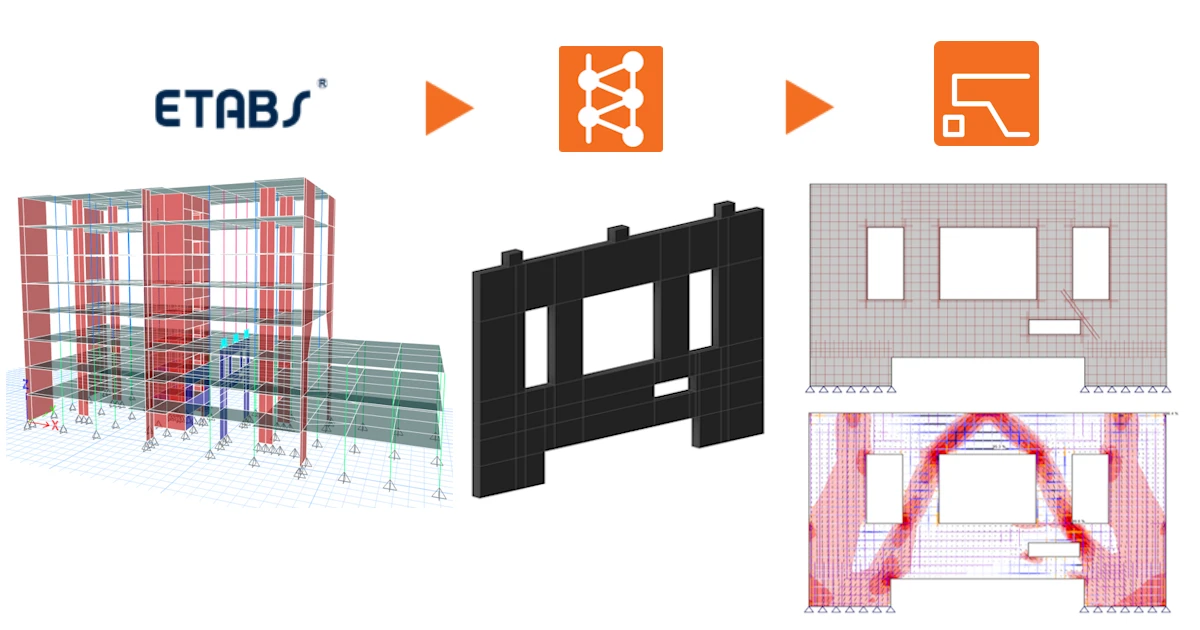


Als vereiste voor deze koppeling is Microsoft .Net 6 vereist. Dit kan hier worden gedownload. Dit dient ook te worden geïnstalleerd met beheerdersrechten.
Hoe activeer je de link
- Download en installeer de nieuwste versie van IDEA StatiCa
- Zorg ervoor dat u een ondersteunde versie van uw FEA-oplossing gebruikt
IDEA StatiCa integreert tijdens de installatie BIM links in uw FEA-software. U kunt de status controleren en eventueel extra BIM links integreren door IDEA StatiCa te starten en de BIM links te openen. Houd er rekening mee dat sommige FEA-software extra stappen vereist om de BIM link naar IDEA StatiCa volledig te activeren.
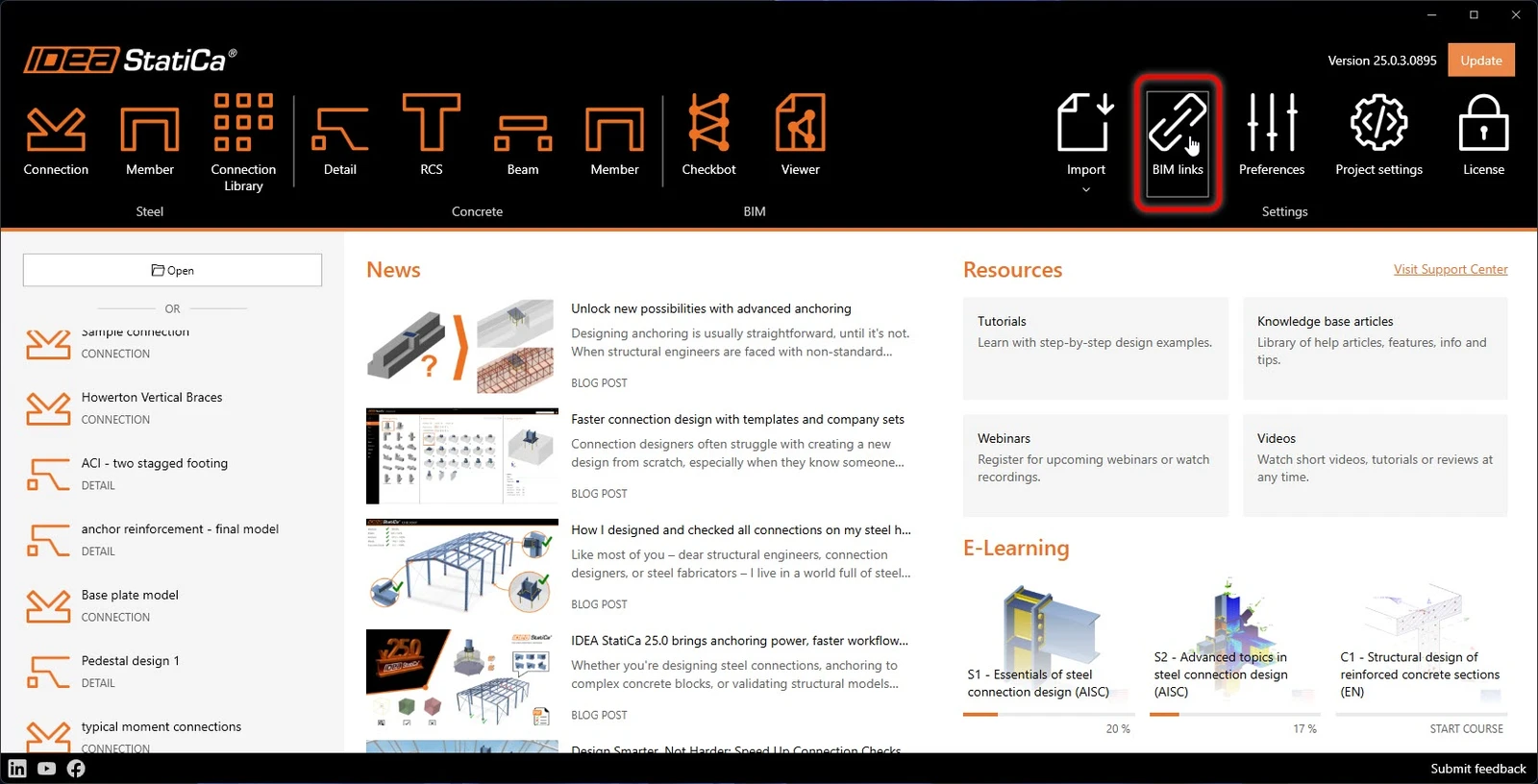
Er kan een melding "Wilt u toestaan dat deze app wijzigingen aanbrengt op uw apparaat?" verschijnen. Bevestig in dat geval met de knop Ja.
Door op Install te klikken, wordt de BIM link voor de geselecteerde software geïntegreerd. Het scherm toont ook de status van andere BIM links.
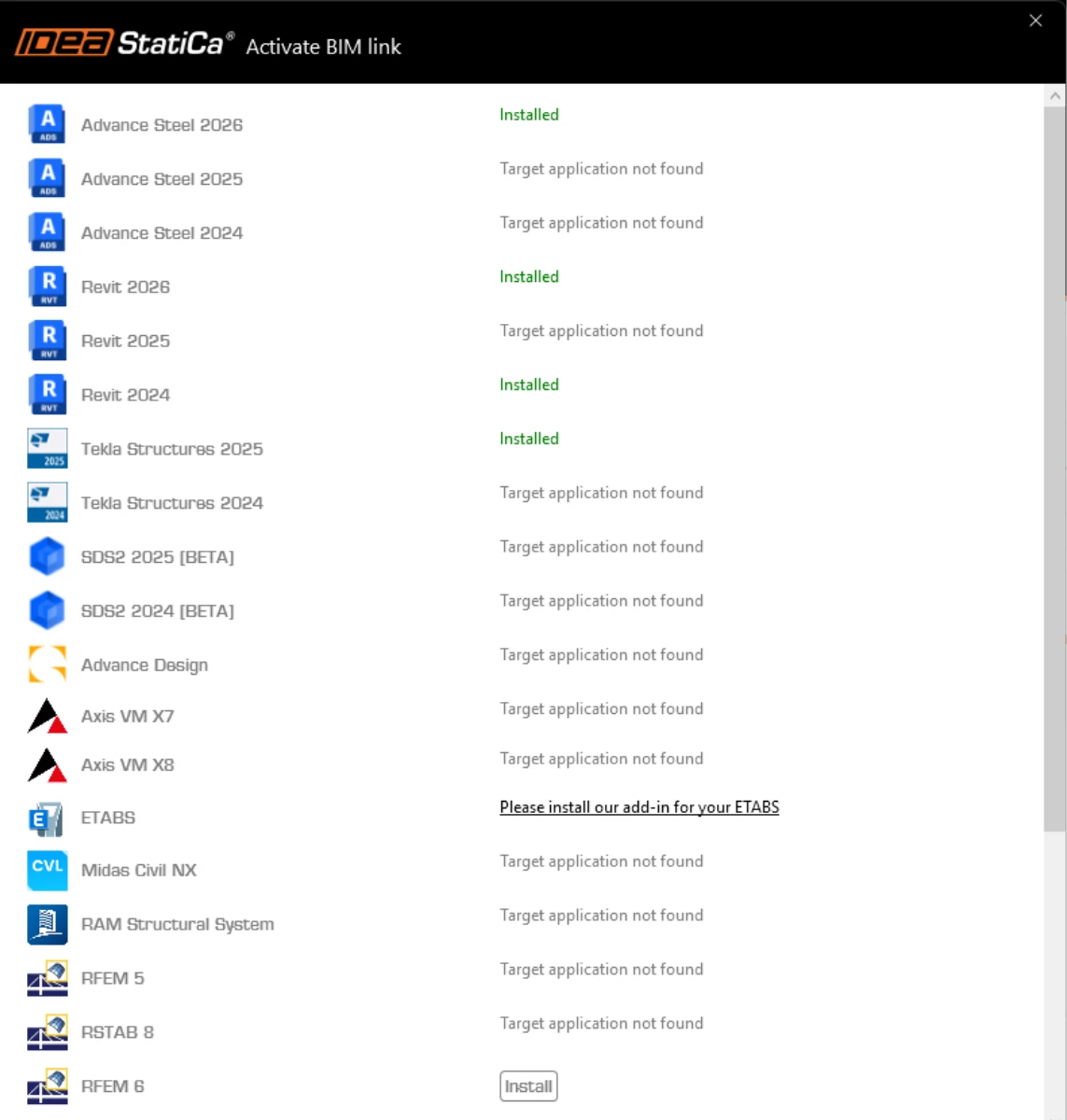
Er zijn enkele aanvullende handmatige stappen vereist in ETABS om de integratieprocedure te voltooien:
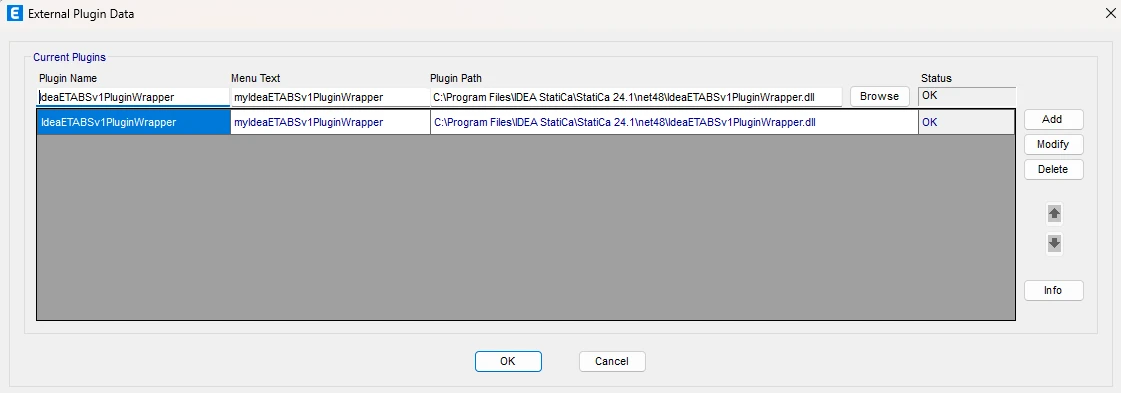
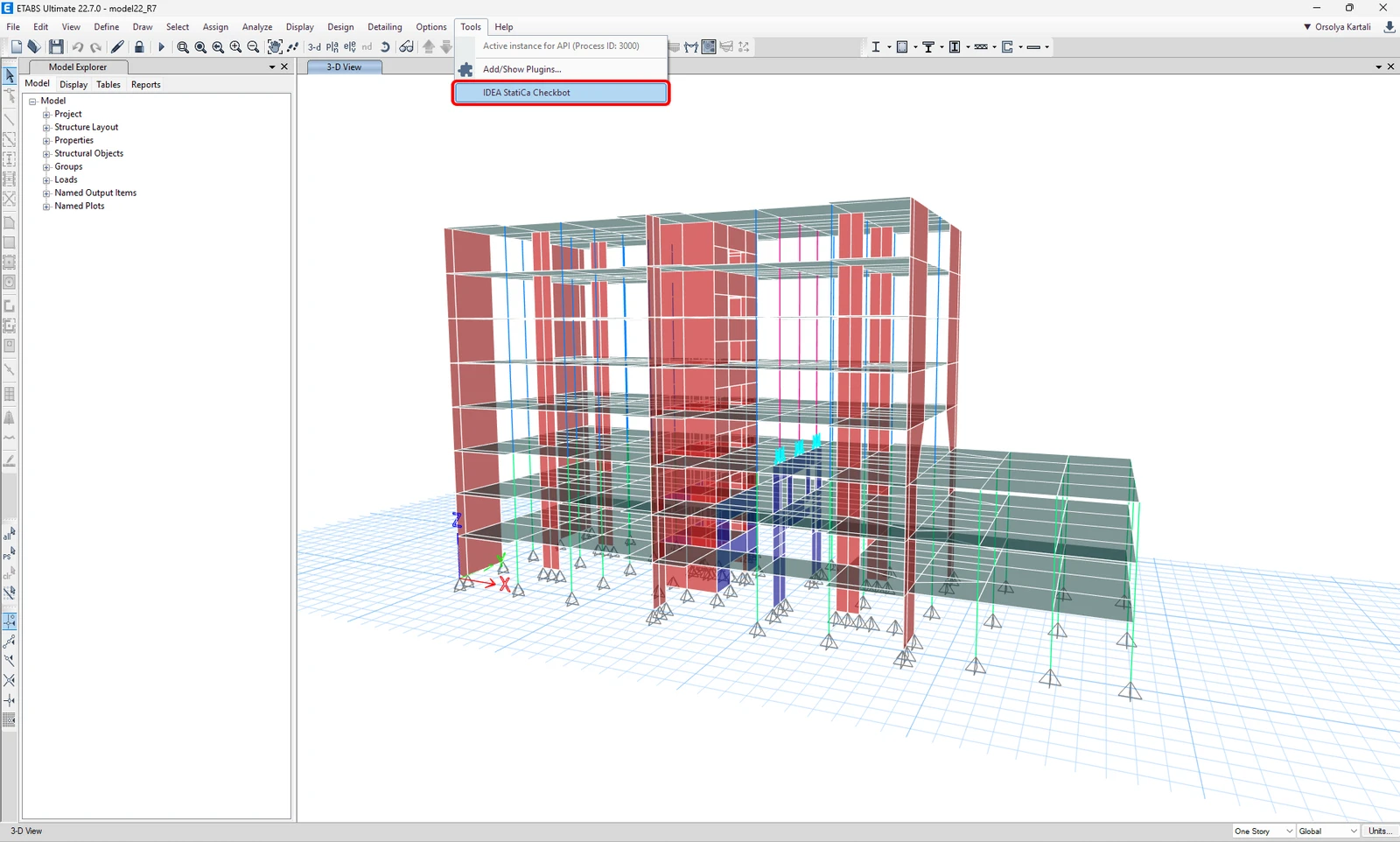
Start ETABS en klik op Tools > Add/Show Plugins om het dialoogvenster Plugin Manager te openen. Met deze optie kunt u invoegtoepassingen (programma's) installeren en toevoegen op de juiste plaatsen in het ETABS-menu.
Blader naar
C:\Program Files\IDEA StatiCa\StatiCa 25.1\net48\IdeaETABSv1PluginWrapper.dll
(voor oudere versies van IDEA StatiCa: C:\Program Files\IDEA StatiCa\StatiCa 23.0\IdeaETABSv1PluginWrapper.dll
of C:\Program Files\IDEA StatiCa\StatiCa 22.1\ETABSv18PlugIn_IDEAStatiCa.dll).
U kunt de naam van de plugin die in uw vervolgkeuzemenu wordt weergegeven bewerken als IDEA StatiCa Checkbot, klik vervolgens op Add.
Opmerkingen
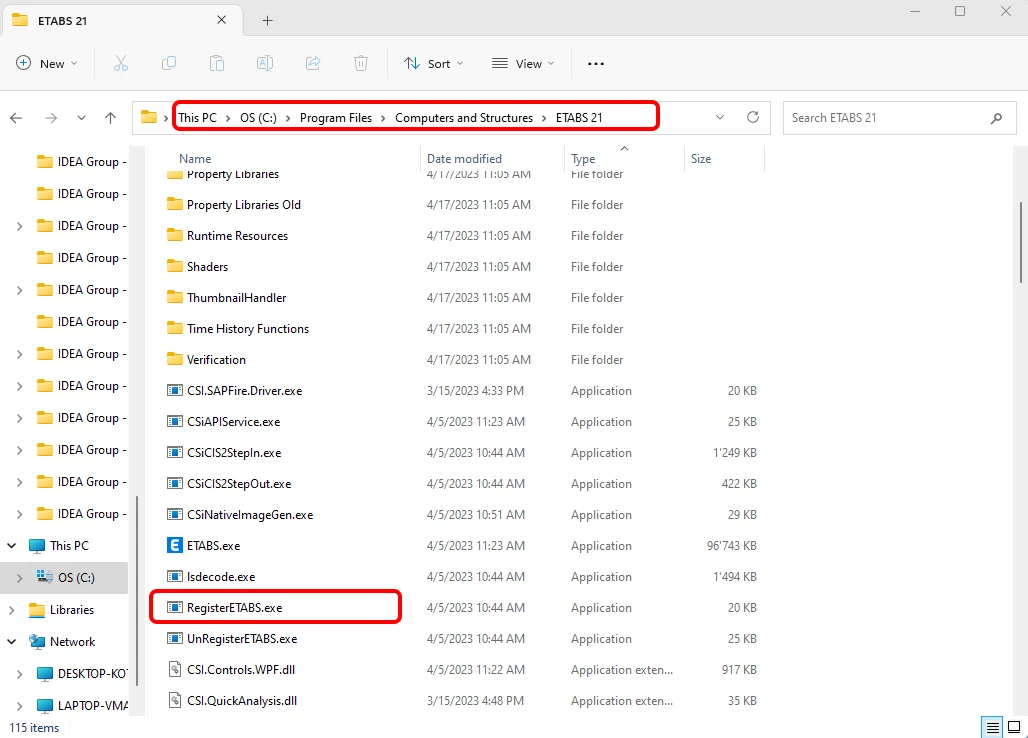
Als het venster met de IDEA StatiCa Checkbot niet verschijnt, ga dan naar C:\Program Files\Computers and Structures\ETABS 22 en voer het bestand RegisterETABS.exe uit als beheerder.
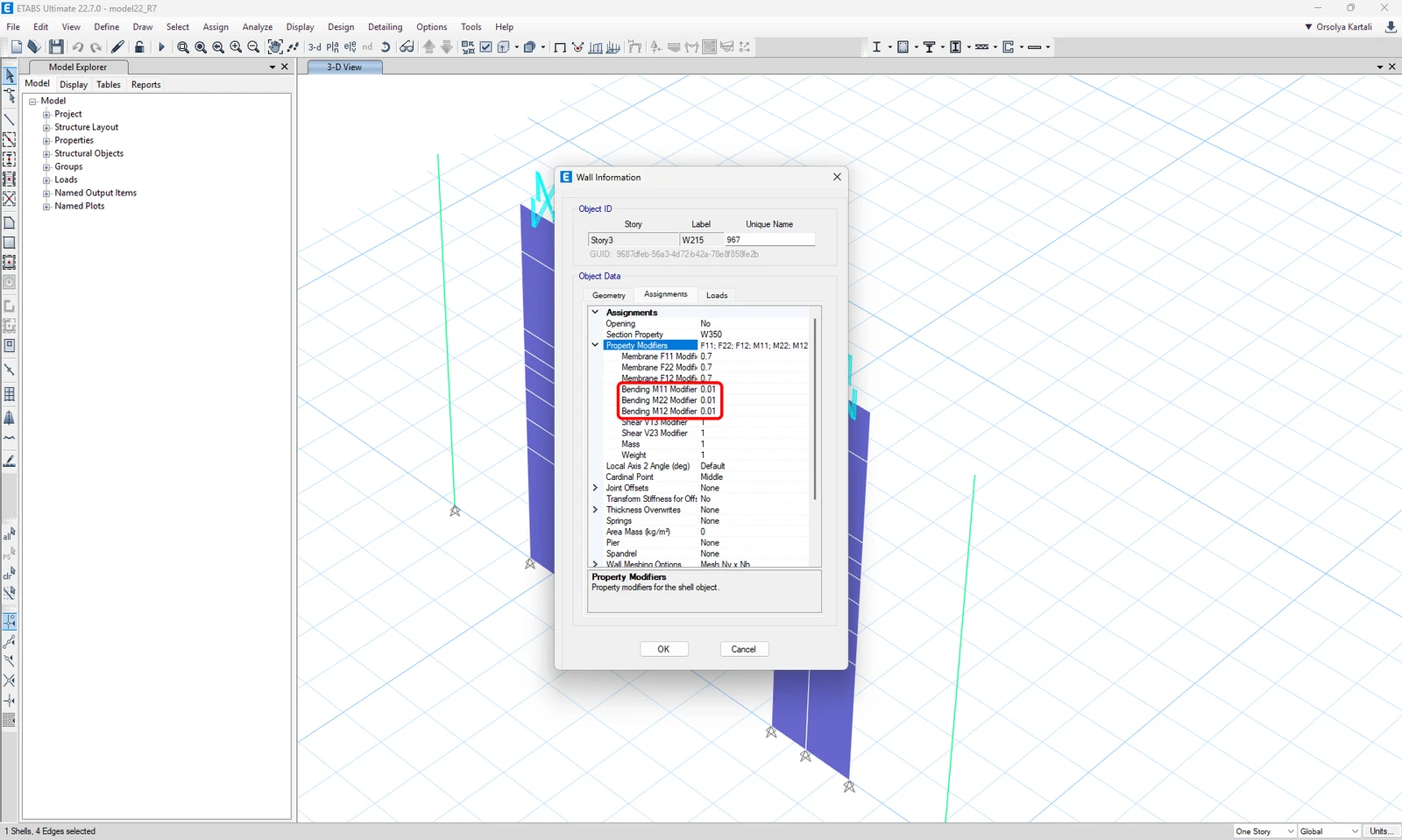
Detail rekent alleen met in-vlak belastingen. Om ervoor te zorgen dat de wand voornamelijk in-vlak belasting overdraagt, kunnen we de buigstijfheid buiten het vlak van de wand verminderen in ETABS. Dit zorgt voor een realistische herverdeling van de belasting en Detail ontvangt in-vlak krachten.
Meshing van de geëxporteerde wand in ETABS dient te worden ingesteld op 100 mm x 100 mm of kleiner om ervoor te zorgen dat de mesh fijn genoeg is voor nauwkeurige krachtoverdracht en analyse.
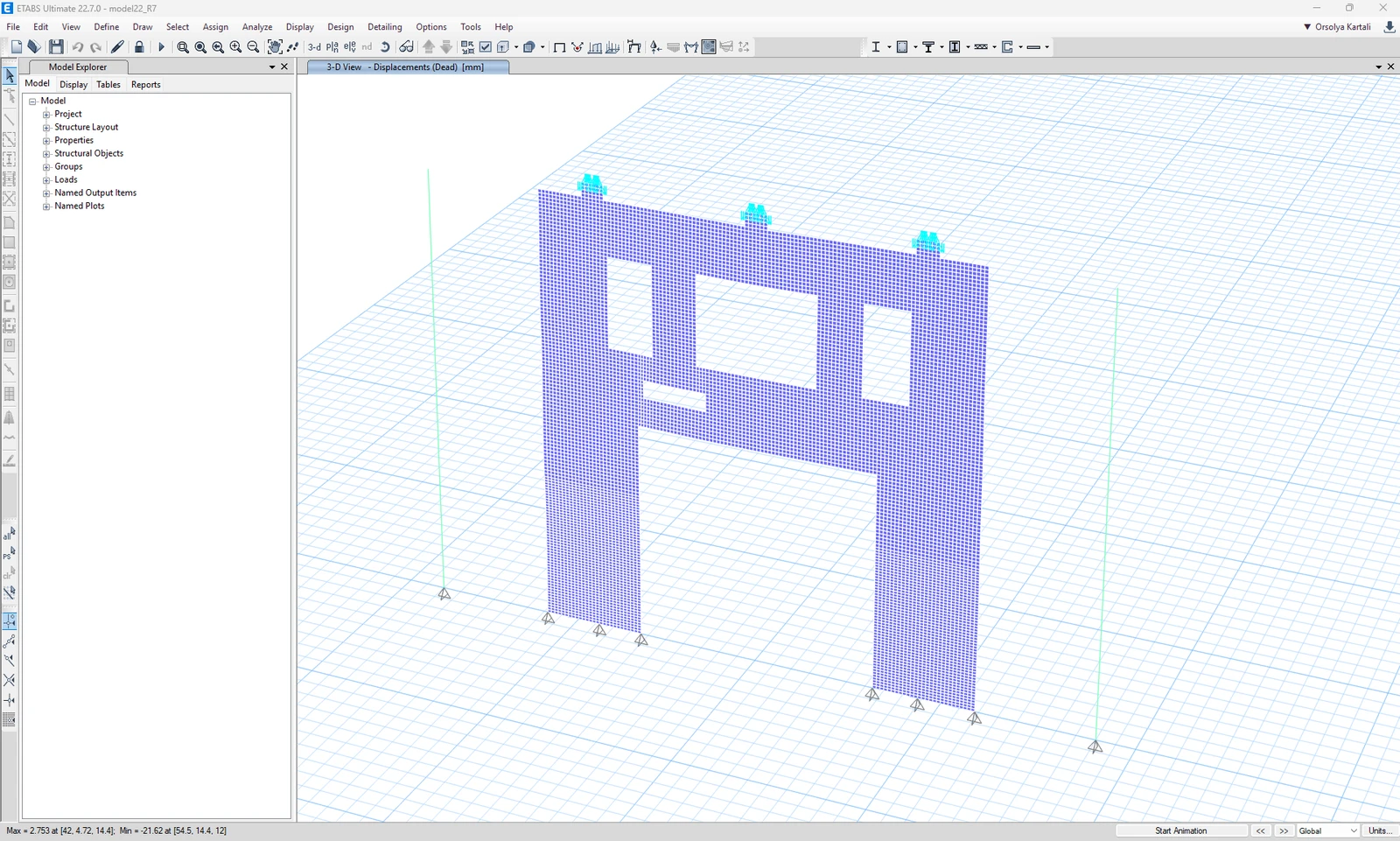
Wanneer een raamwerk is verbonden met de geanalyseerde wand, dient u een stijve koppeling (lichtblauwe kleur in de afbeelding hierboven) te gebruiken om een correcte verdeling van inwendige krachten van het raamwerk naar de schijf te waarborgen – niet geconcentreerd in slechts één knoop.
Hoe de koppeling te gebruiken
Open het bijgevoegde EN-project in ETABS en voer de berekening uit.
De BIM-koppeling dient automatisch geïntegreerd te zijn. U kunt deze vinden in het bovenste lint onder Tools -> IDEA StatiCa Checkbot. Dit opent de Checkbot applicatie.
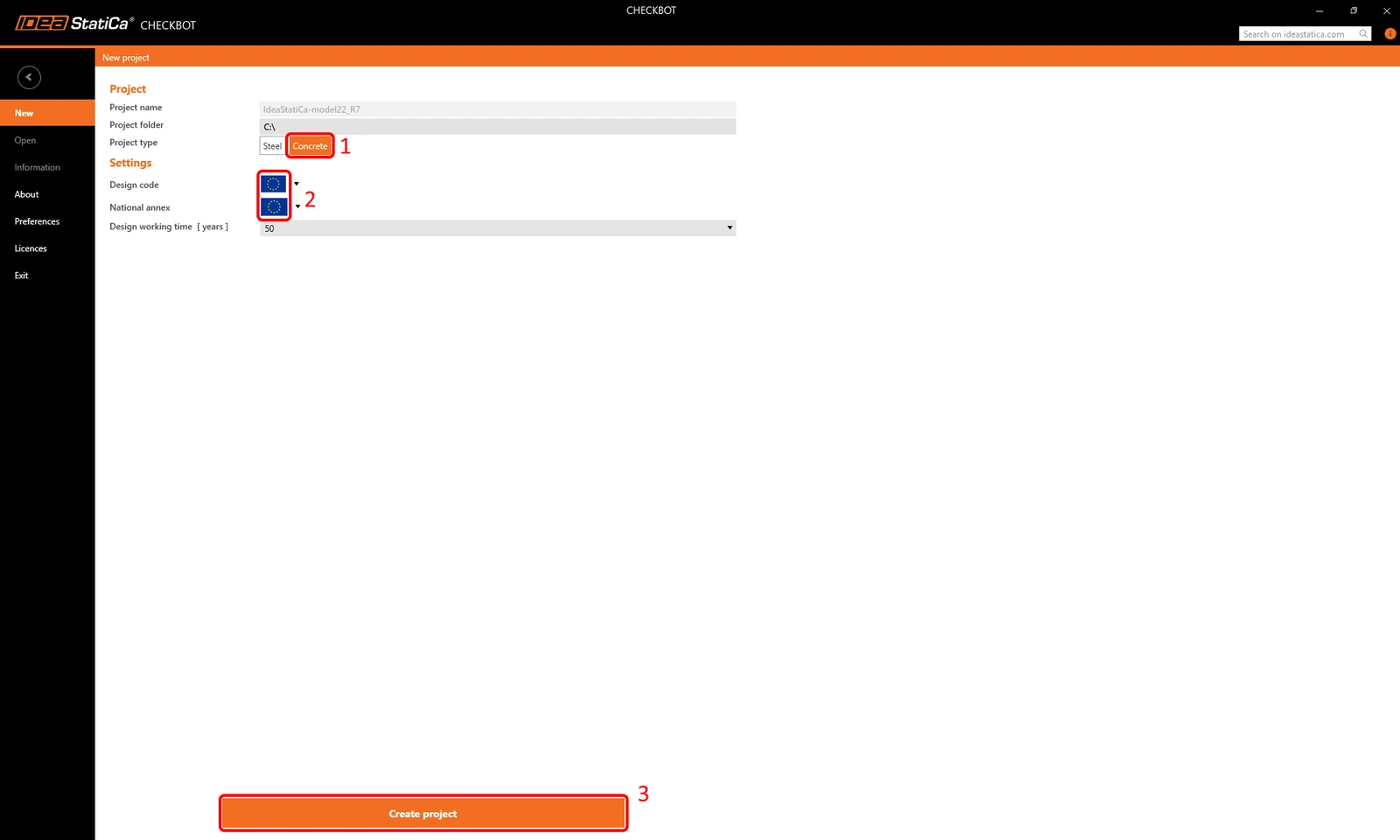
Eenmaal in het venster van Checkbot, kiest u een Betonproject en de ontwerpnorm die u wilt gebruiken – in ons geval Eurocode. Klik vervolgens op Project aanmaken.
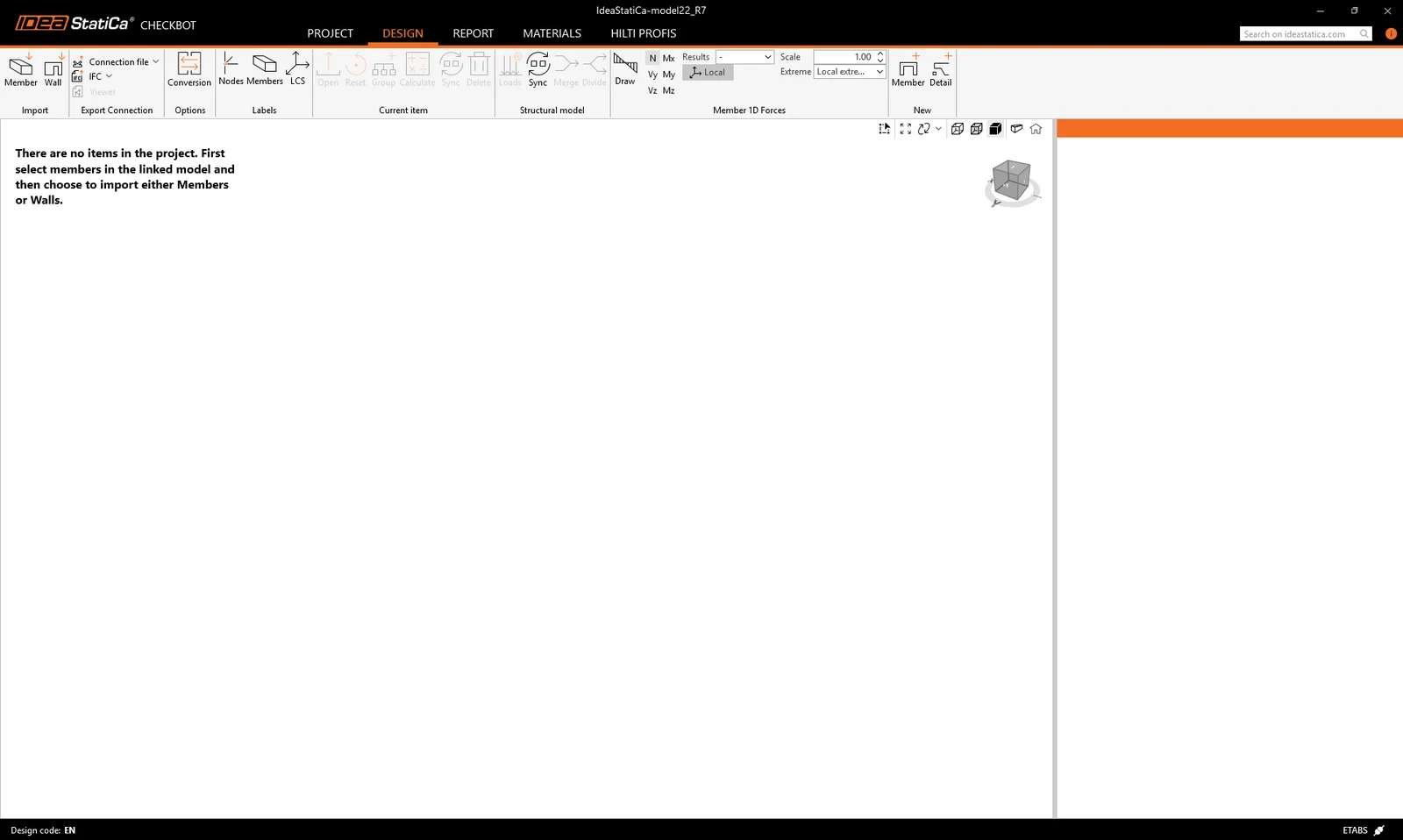
Dit opent een leeg Checkbot-project, waar u constructieve elementen kunt importeren vanuit uw ETABS-projecten.
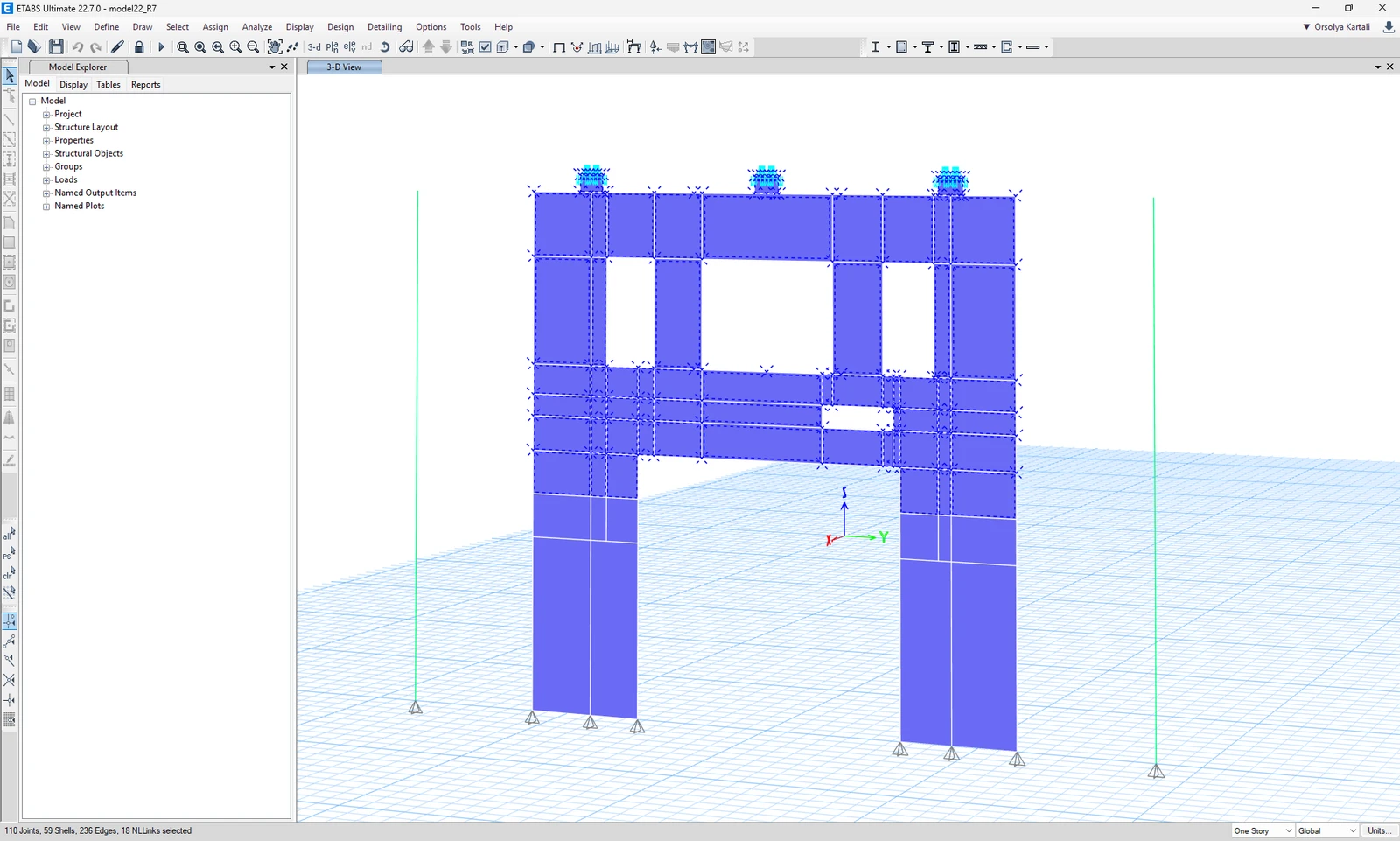
Teruggaand naar ETABS, tonen we alleen de geselecteerde wandligger, die zal worden gebruikt voor de import.
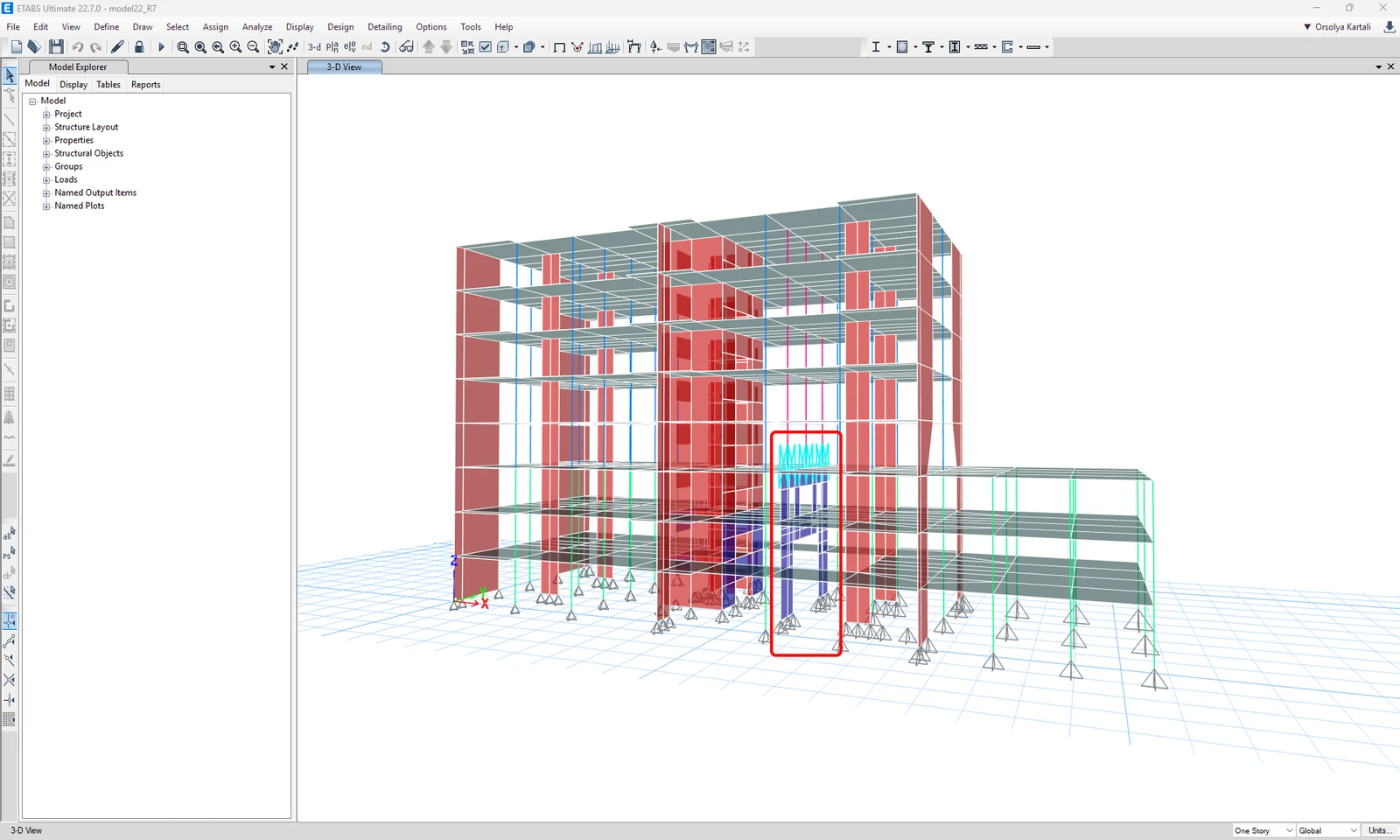
Selecteer het bovenste deel van de wandligger met behulp van vlakselectie.
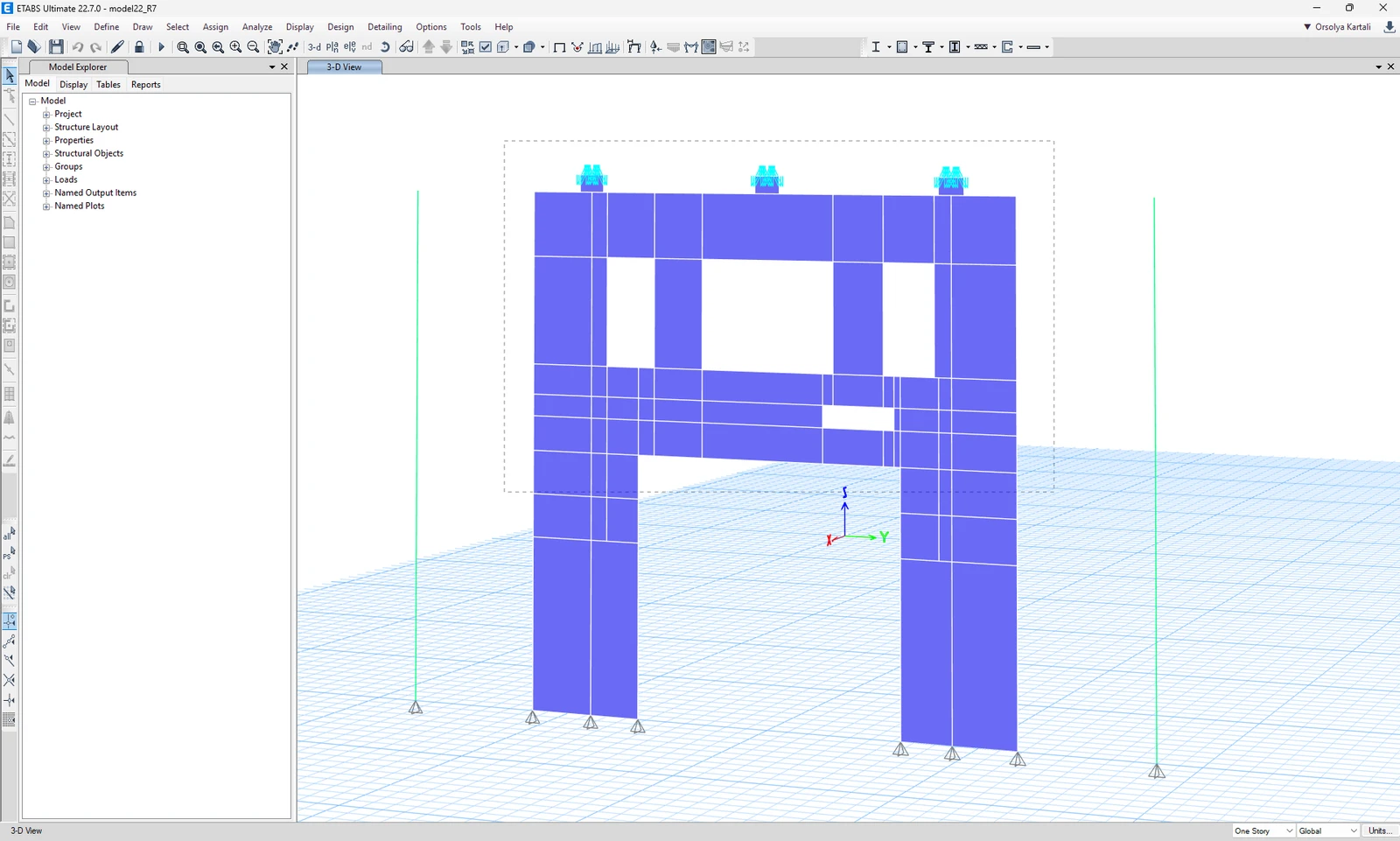
Zie de geselecteerde wanddelen hieronder:
Import
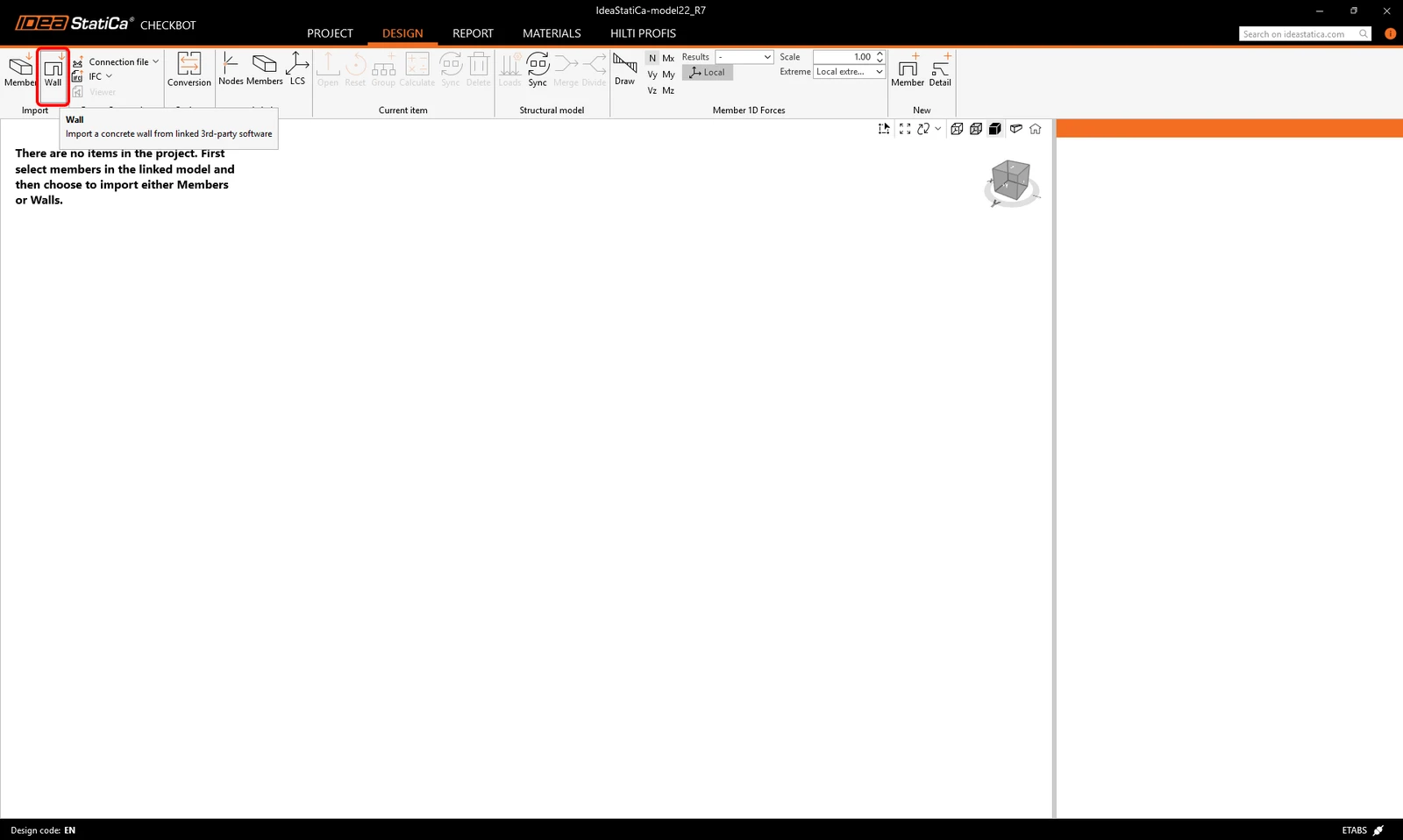
Keer terug naar het Checkbot-venster en klik op de knop Wand. Dit importeert alle geselecteerde wandelementen uit het ETABS-project.
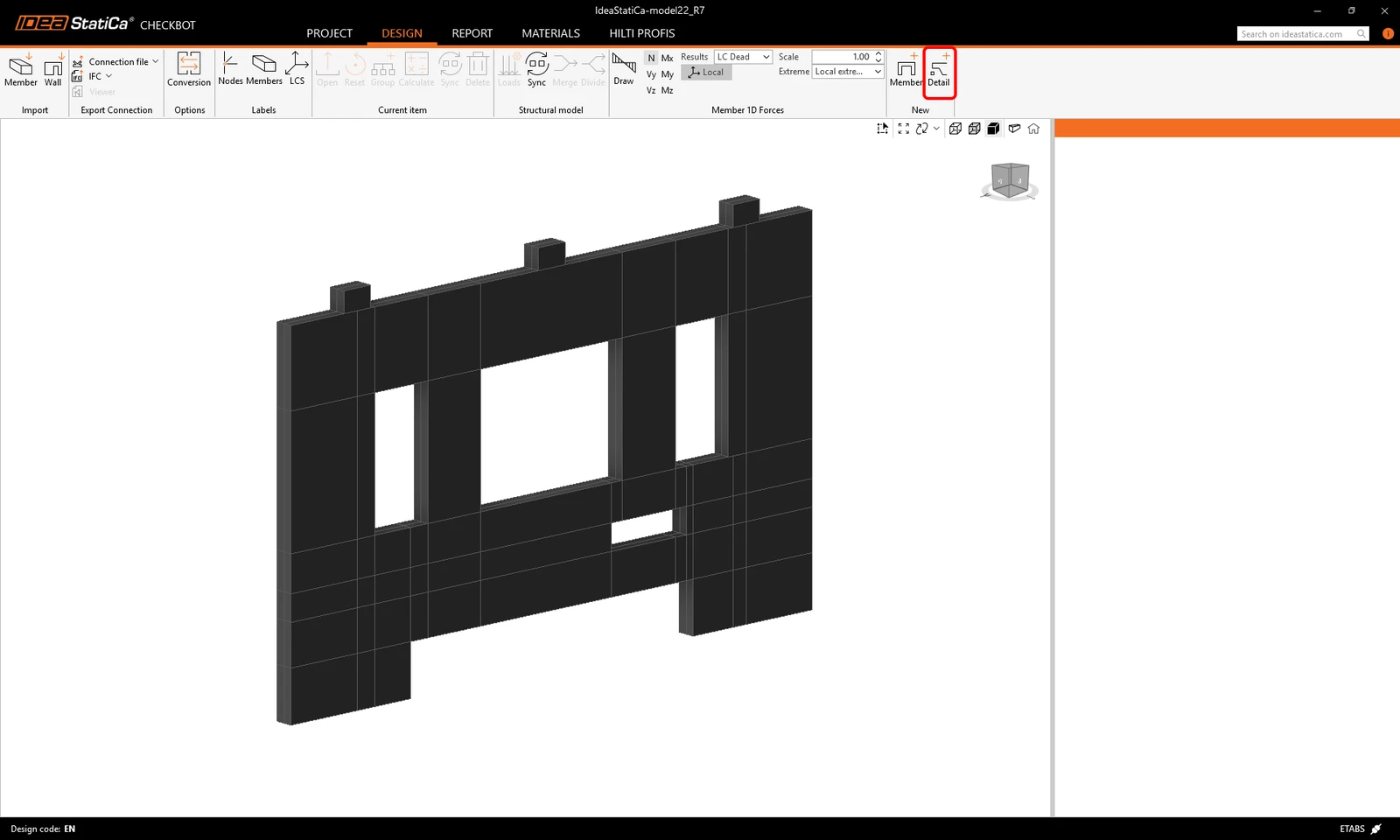
Na de import zouden we de wand in Checkbot moeten zien. We exporteren deze nu naar de Detail applicatie door eerst op de knop Detail+ in het bovenste lint te klikken:
We kunnen de wand selecteren met behulp van vlakselectie.
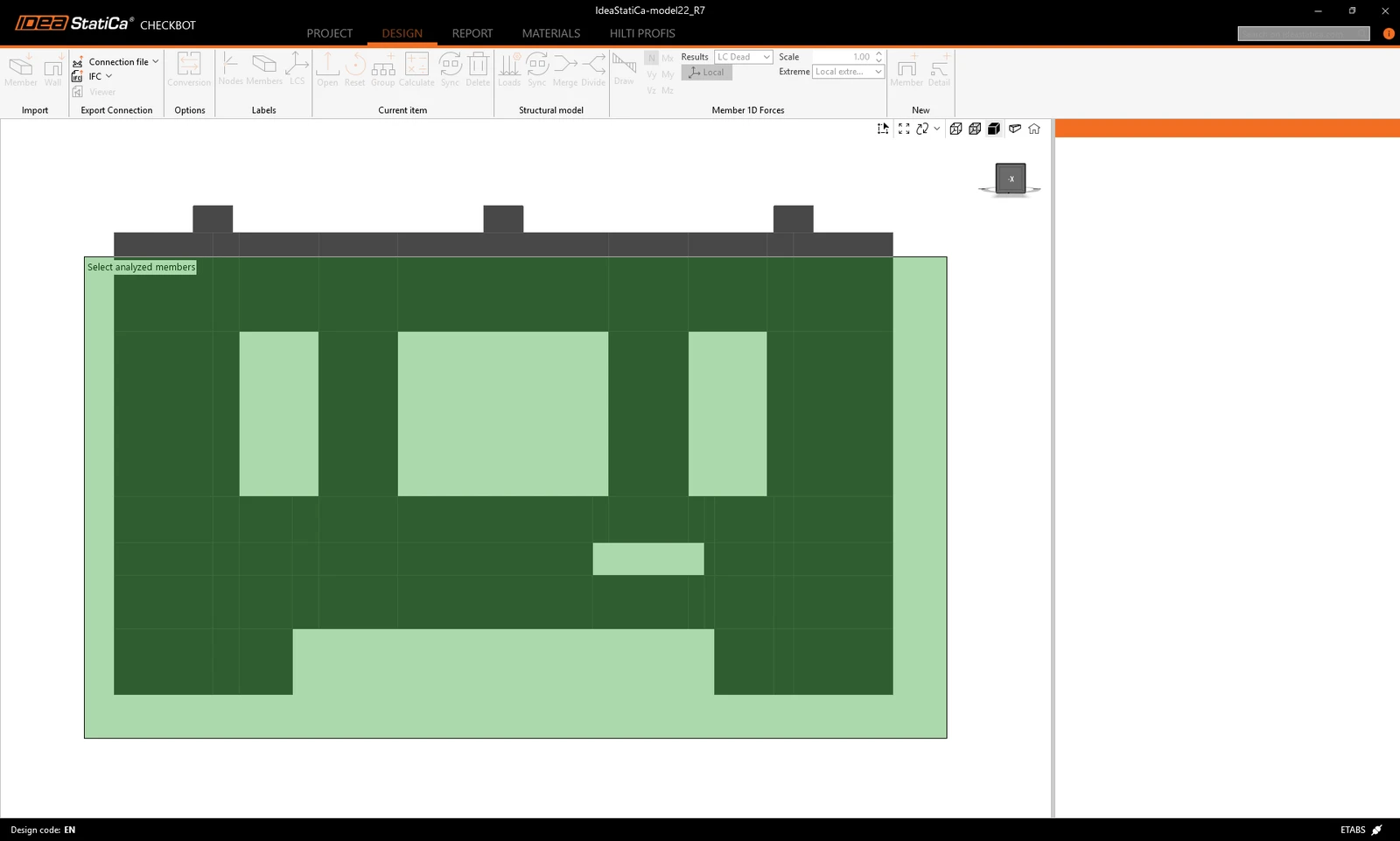
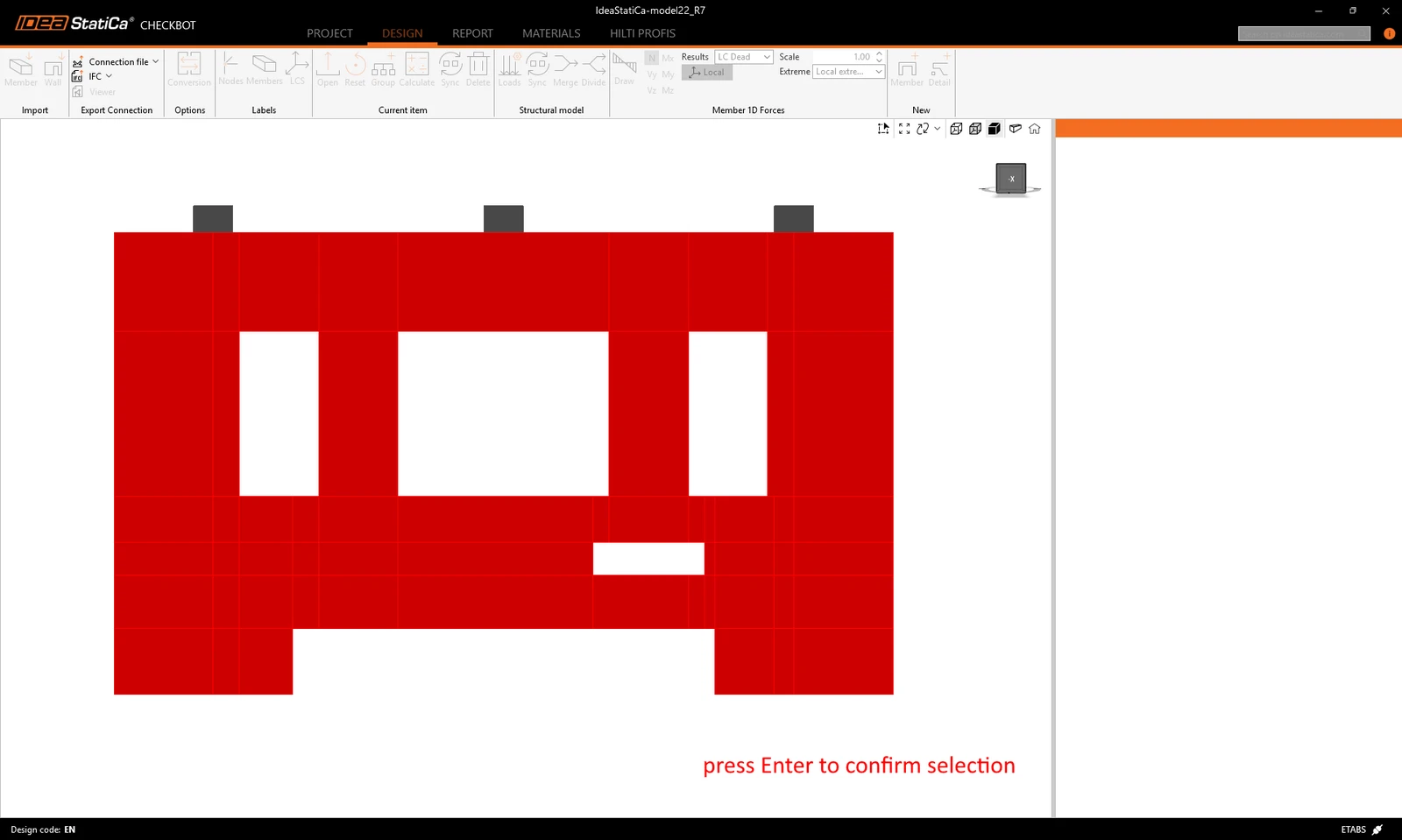
De geselecteerde delen worden rood gemarkeerd. We kunnen de selectie bevestigen met de knop Enter.
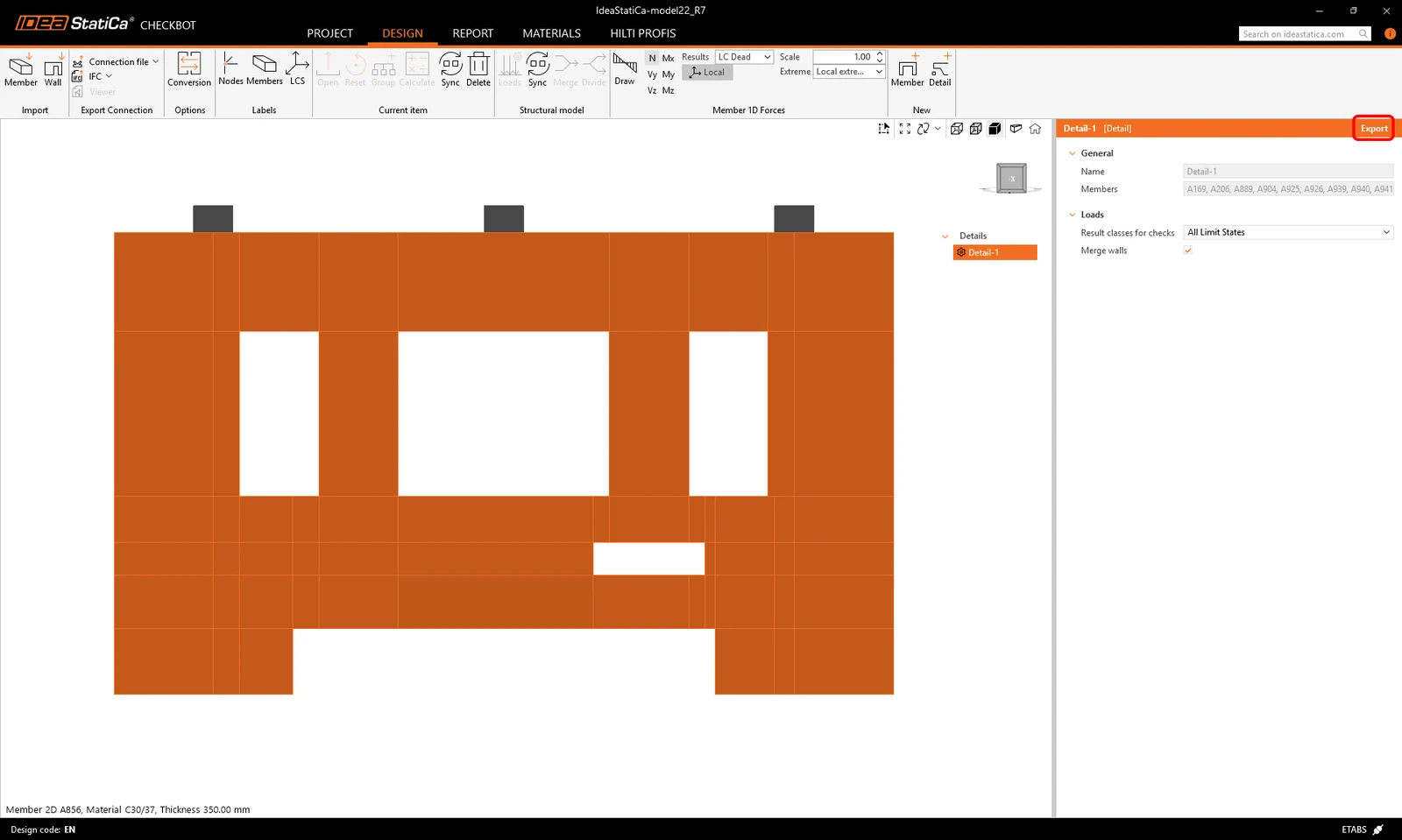
Door op de knop Exporteren te klikken, wordt een Detail-project aangemaakt. Alle wanden met dezelfde dikte worden samengevoegd tot één.
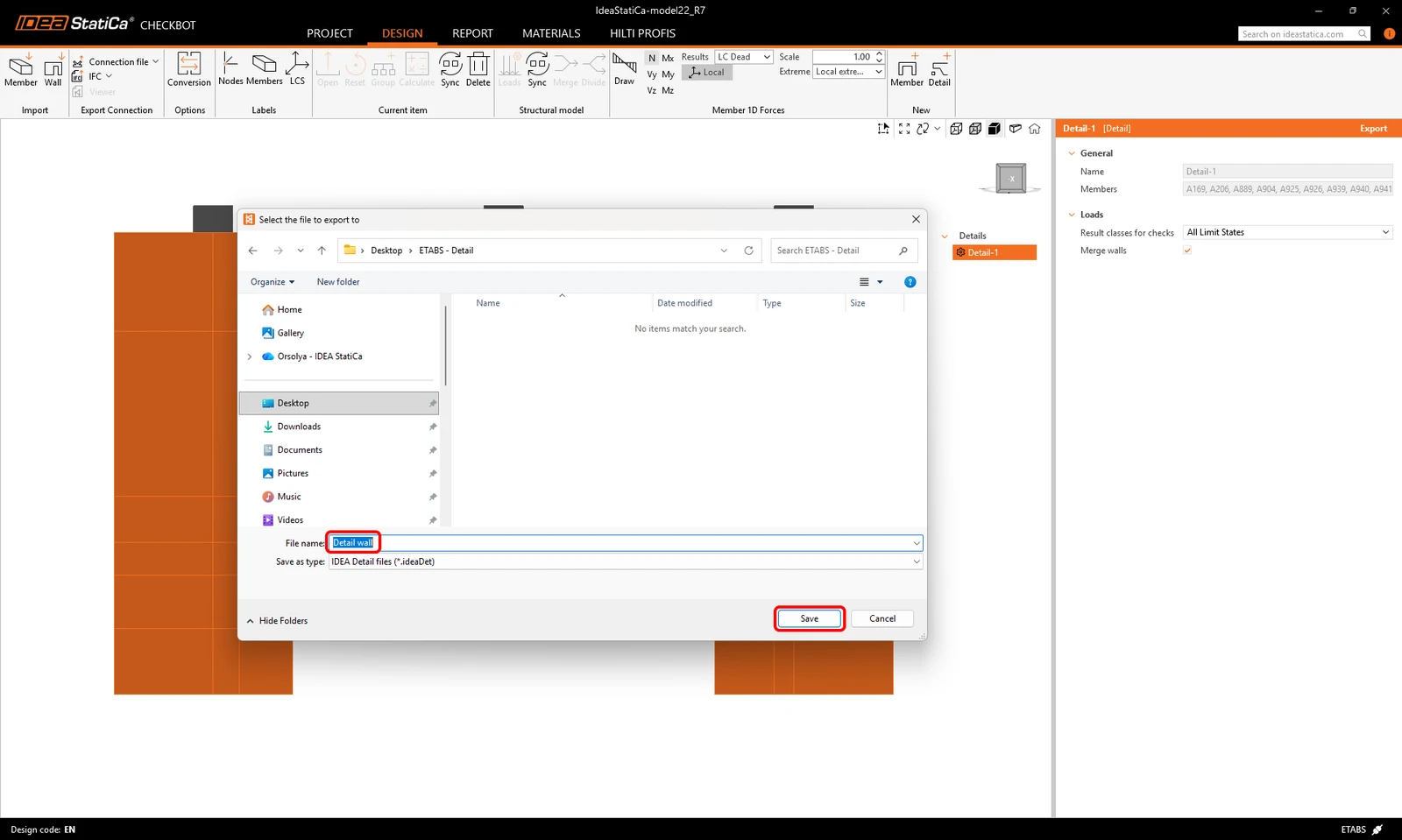
We kunnen het Detail-project nu opslaan.
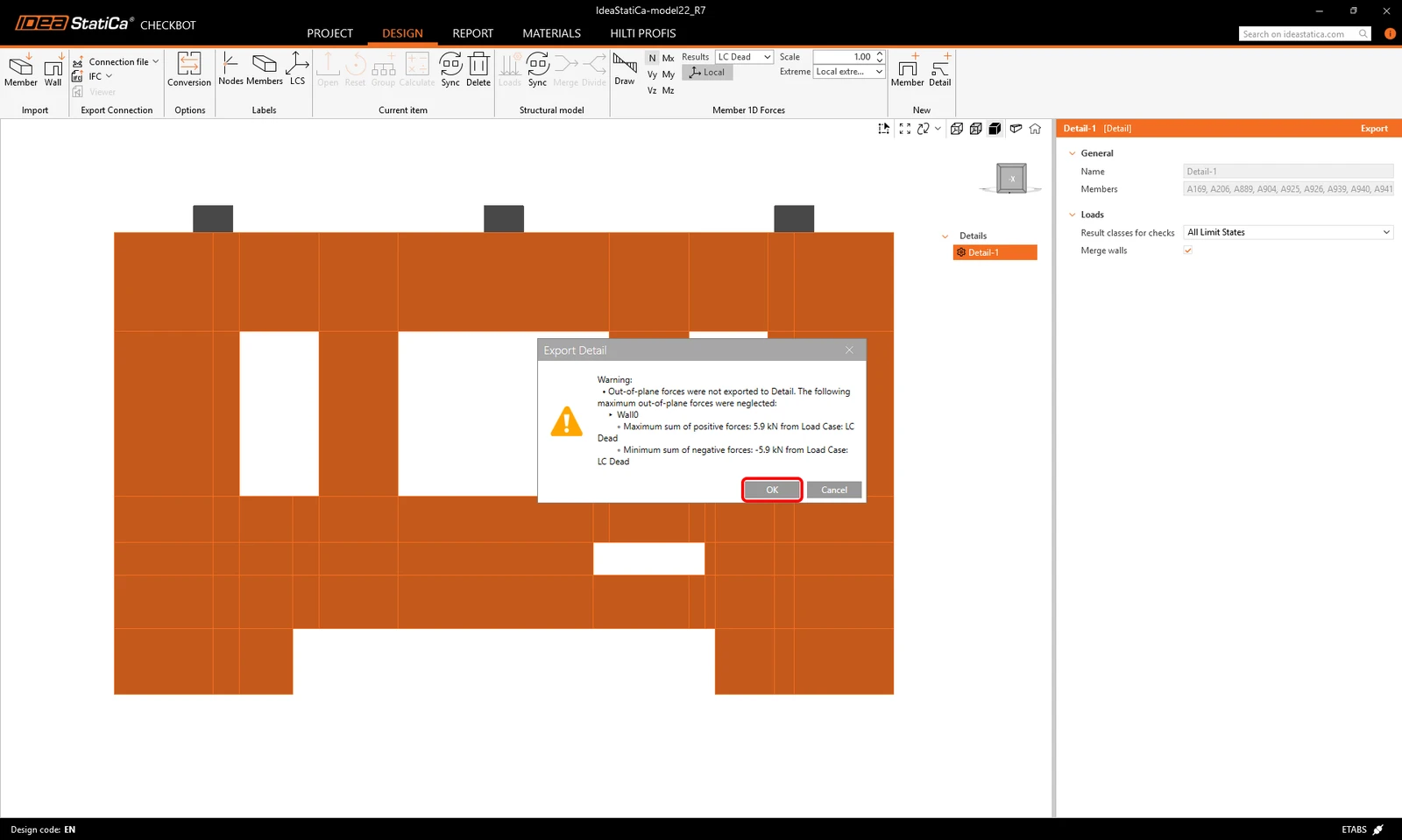
Tijdens de export kan de volgende waarschuwing verschijnen. Houd er rekening mee dat IDEA StatiCa Detail 2D werkt met een verticaal wandmodel en alleen rekent met in-vlak belasting. Eventuele buiten-vlak effecten afkomstig van ETABS worden verwaarloosd. De waarschuwing bevat ook de waarden van de verwaarloosde buiten-vlak belastingen en de bijbehorende belastinggevallen.
Model
Het geëxporteerde Detail-project opent automatisch. We zien de volgende non-conformiteitmelding die aangeeft dat de constructie niet kan worden berekend omdat deze geen opleggingen heeft. Ook hebben we nog geen wapening in de wand.
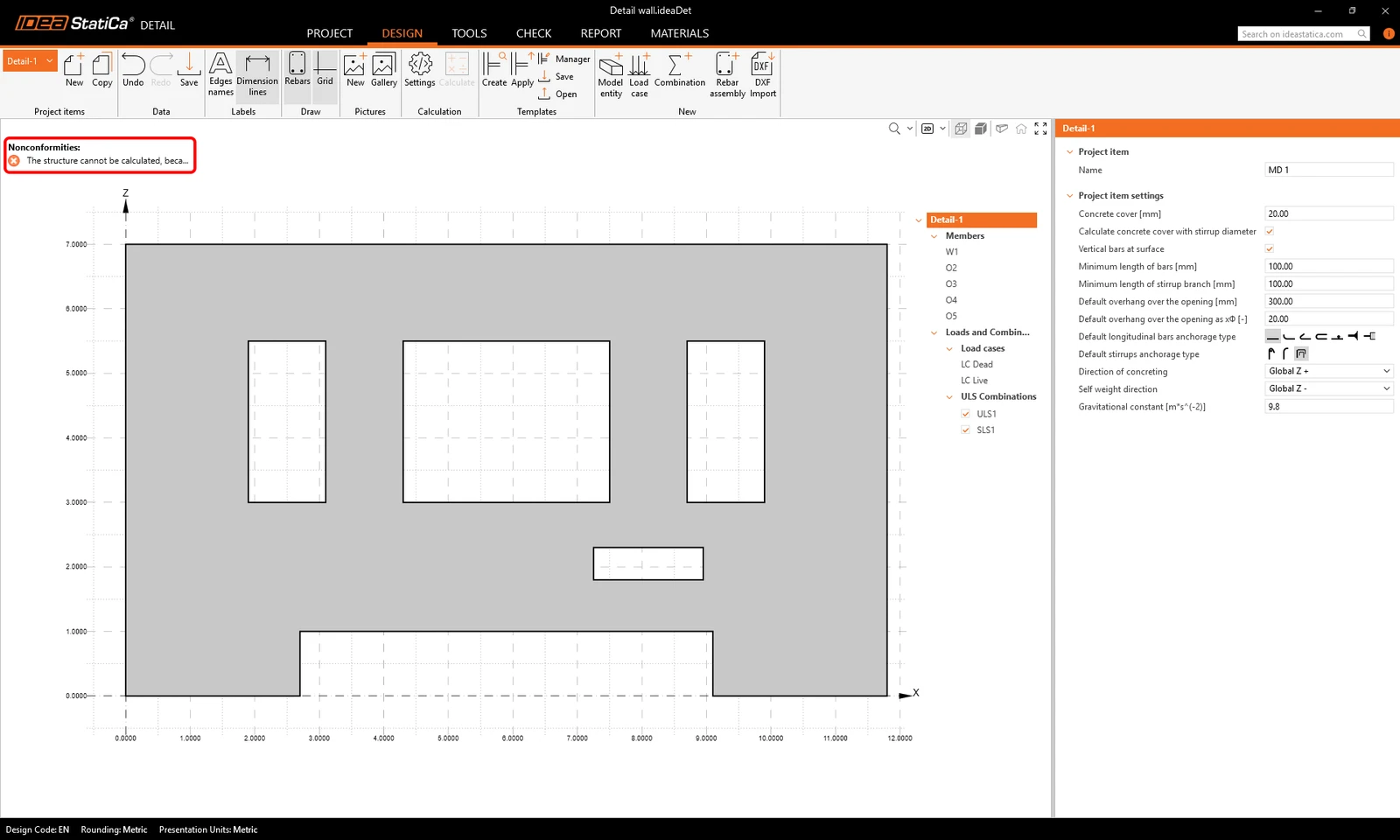
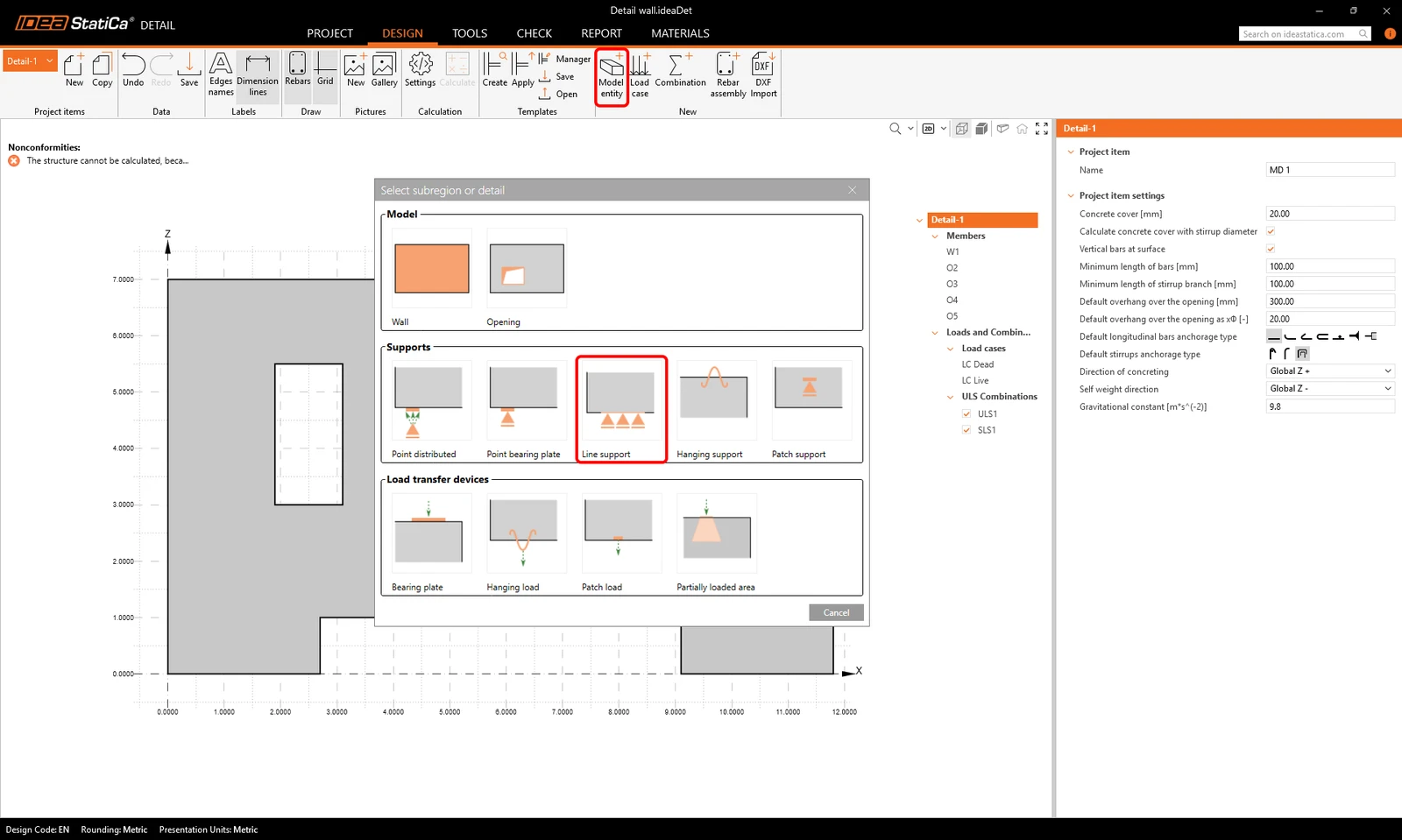
Laten we eerst de opleggingen toevoegen. Deze moeten worden gedefinieerd in overeenstemming met het globale model. Klik op Modelentiteit in het bovenste lint en selecteer Lijnondersteuning.
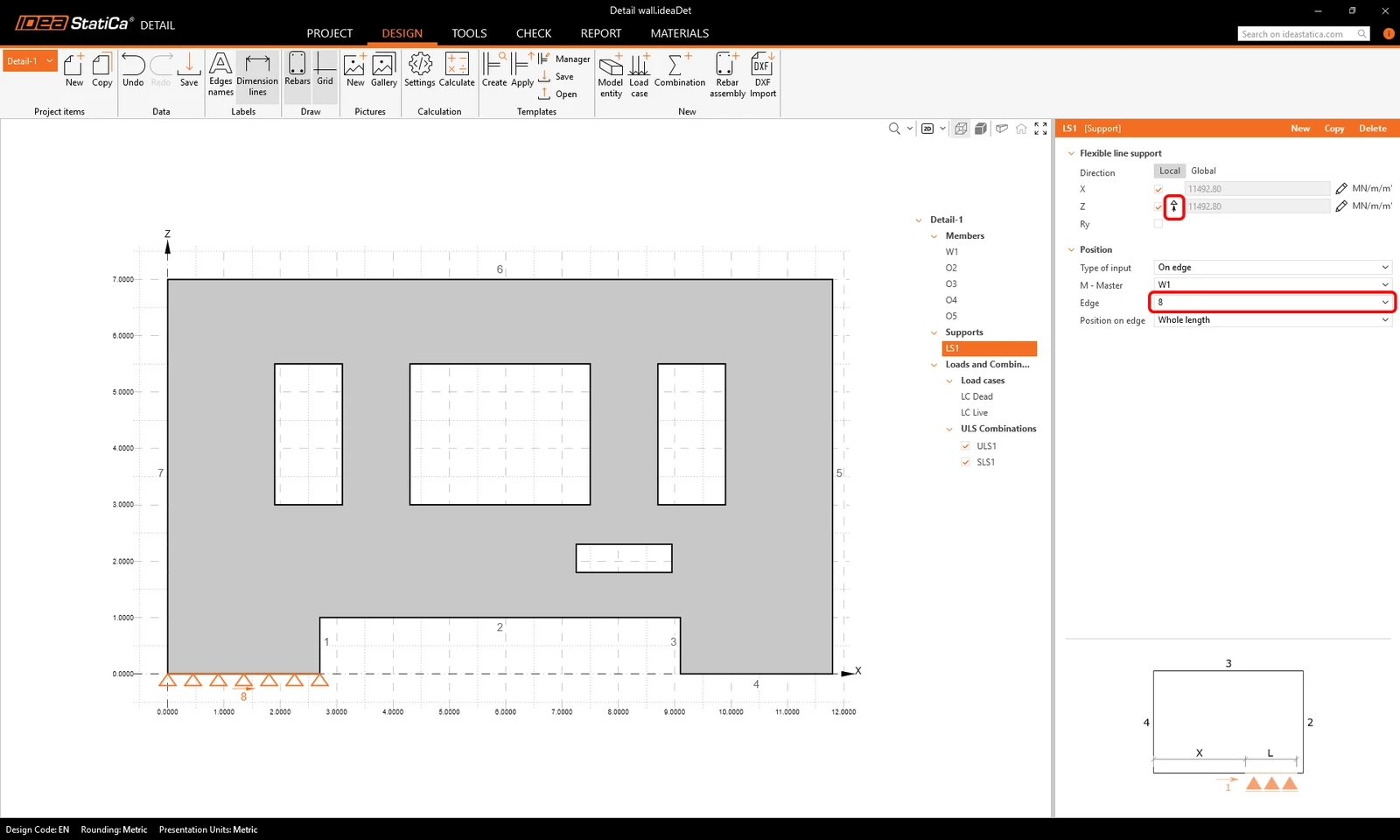
Wijs de oplegging toe aan rand 8 en deactiveer de functie "alleen druk" (die standaard is ingeschakeld).
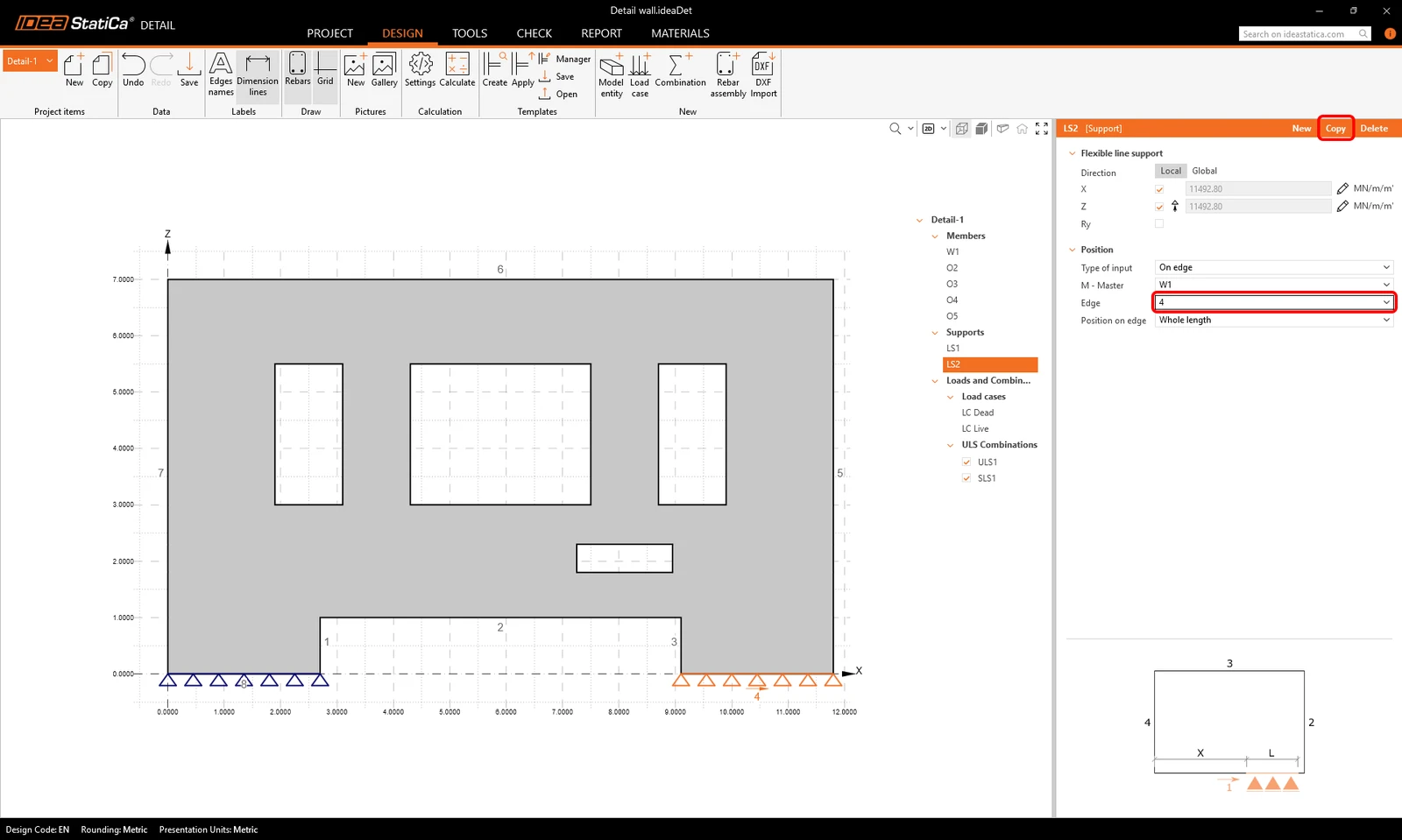
We kunnen de eerste oplegging kopiëren om de tweede aan te maken, toegewezen aan rand 4.
Belastingen
Zoals te zien is, zijn twee belastinggevallen geïmporteerd vanuit ETABS, één is permanent, de andere is variabel. Het proces van de krachtimport wordt in detail beschreven in dit artikel.
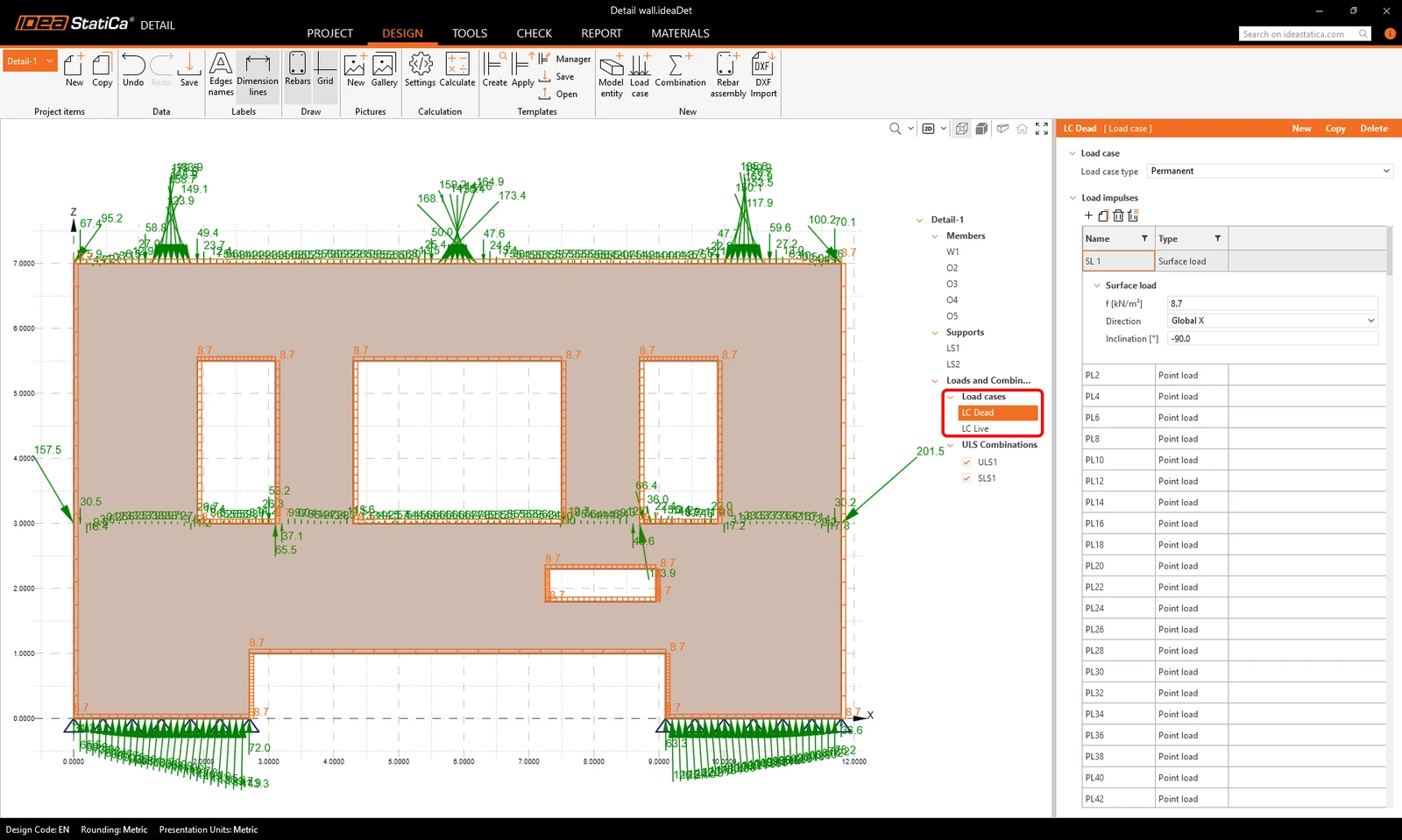
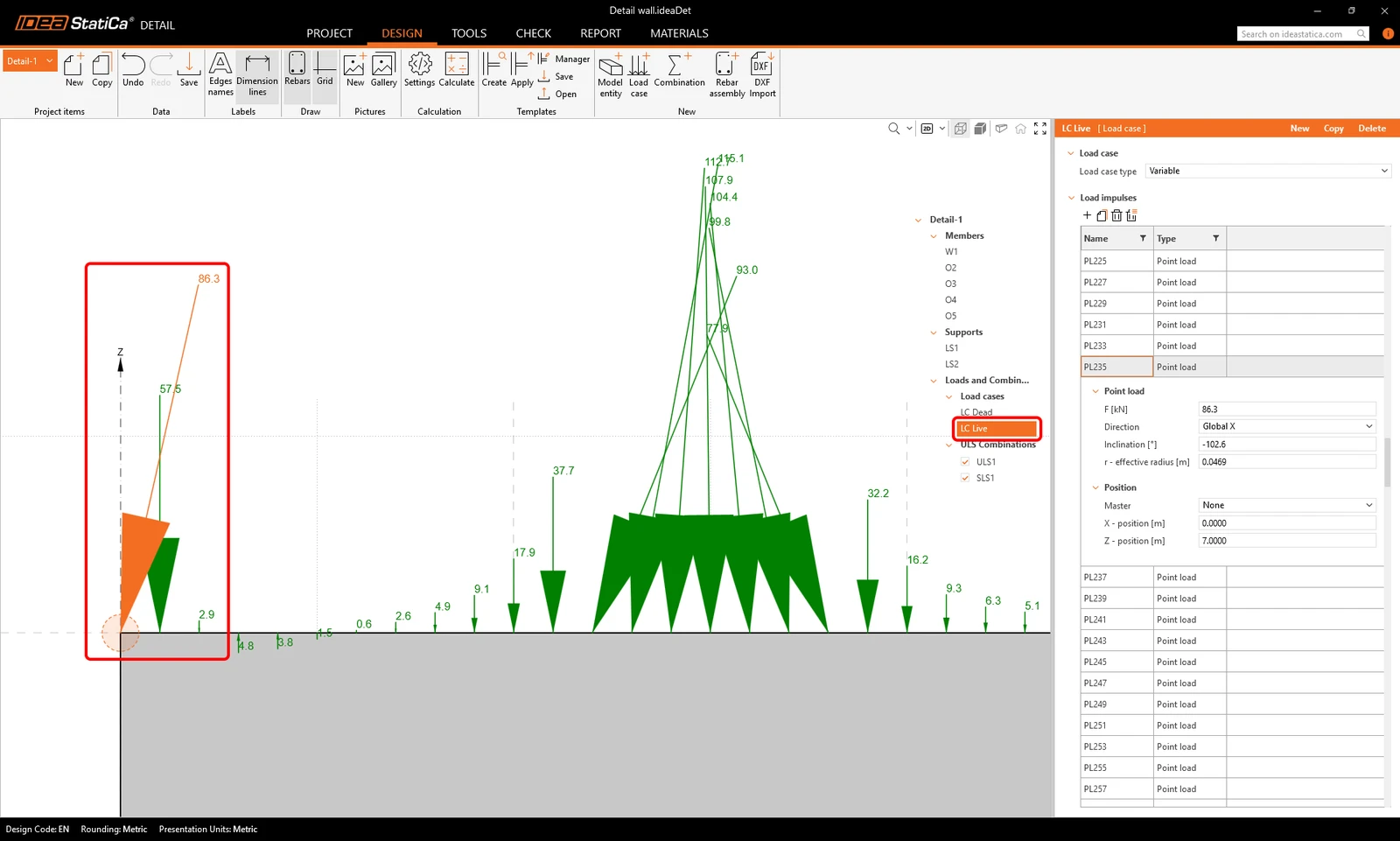
Als we de linkerbovenhoek nader bekijken, zien we dat er een relatief grote puntlast precies op de hoek van de betonnen wand staat, gericht naar buiten. Een dergelijke geconcentreerde kracht op de hoek kan de numerieke berekening belemmeren om te convergeren, wat leidt tot onbevredigende resultaten.
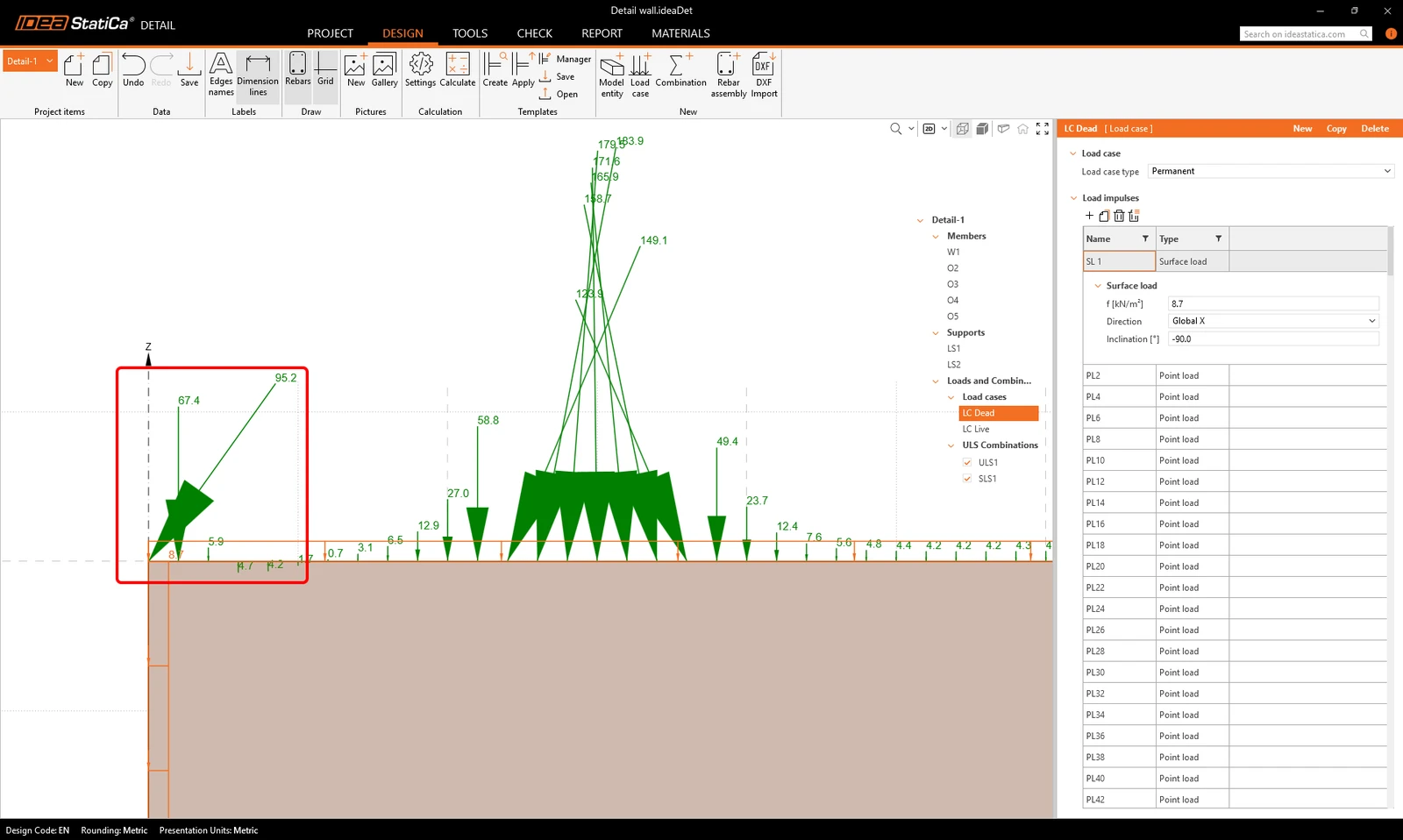
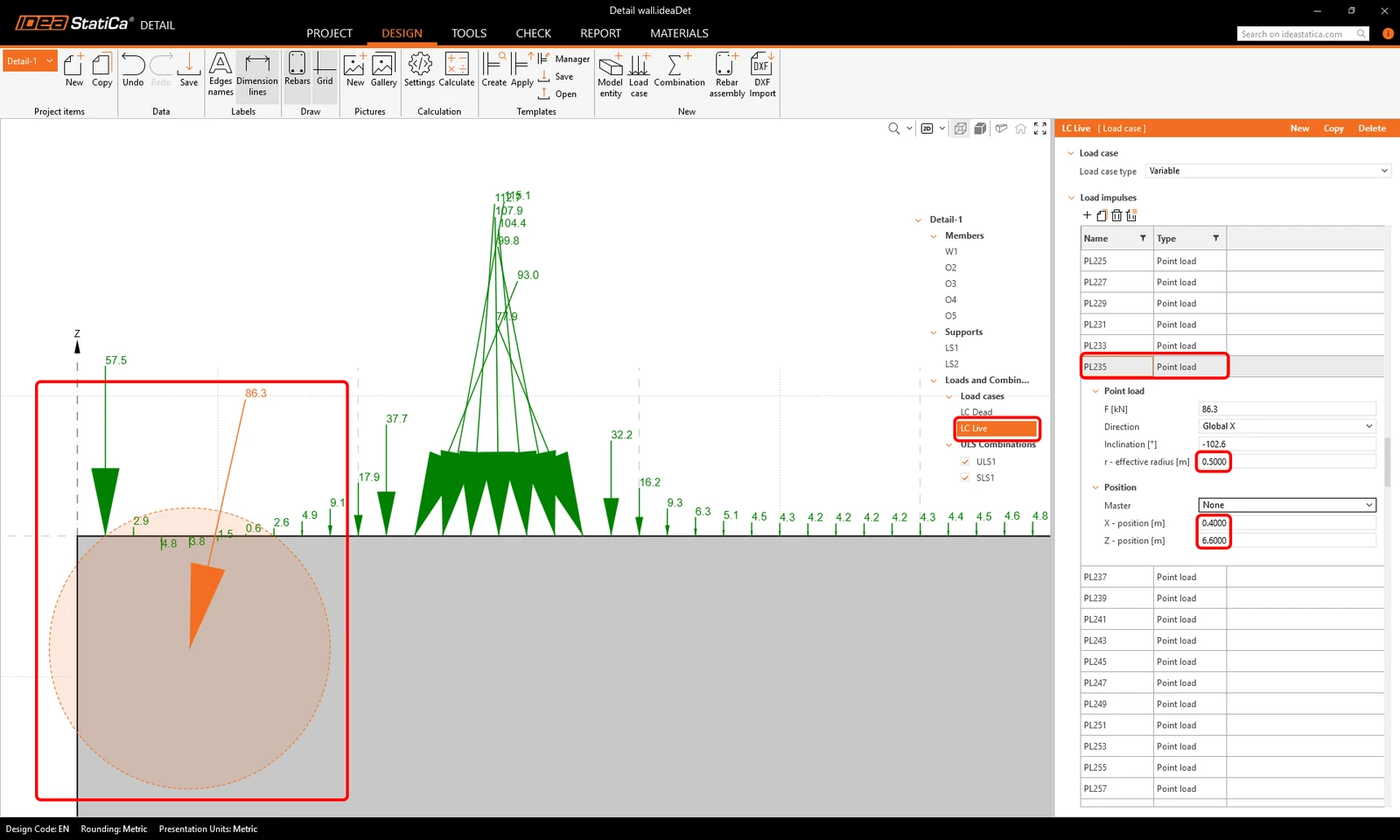
Om dit te voorkomen, kunnen we de puntlast iets verder de betonnen wand in verplaatsen en de effectieve straal van de kracht vergroten.
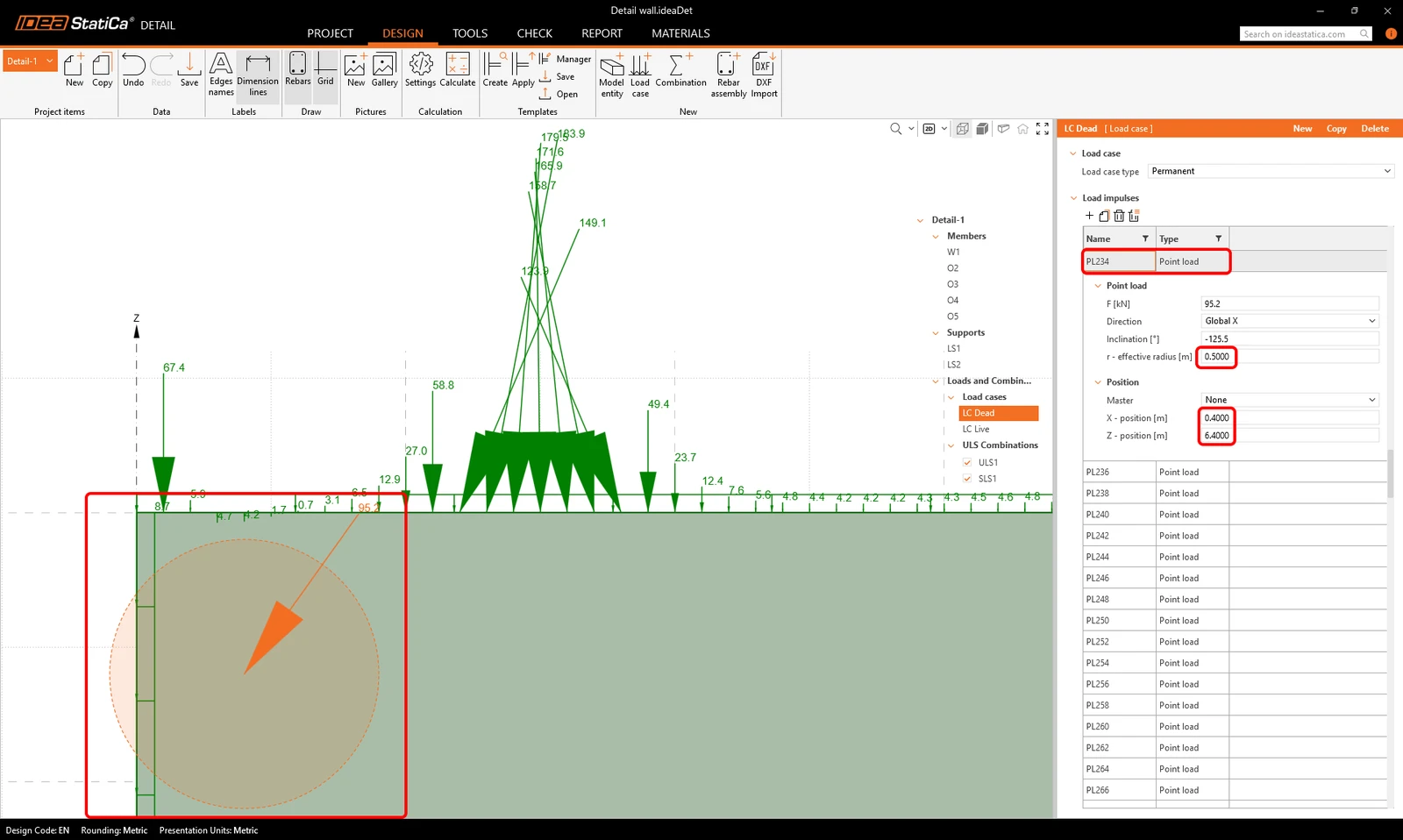
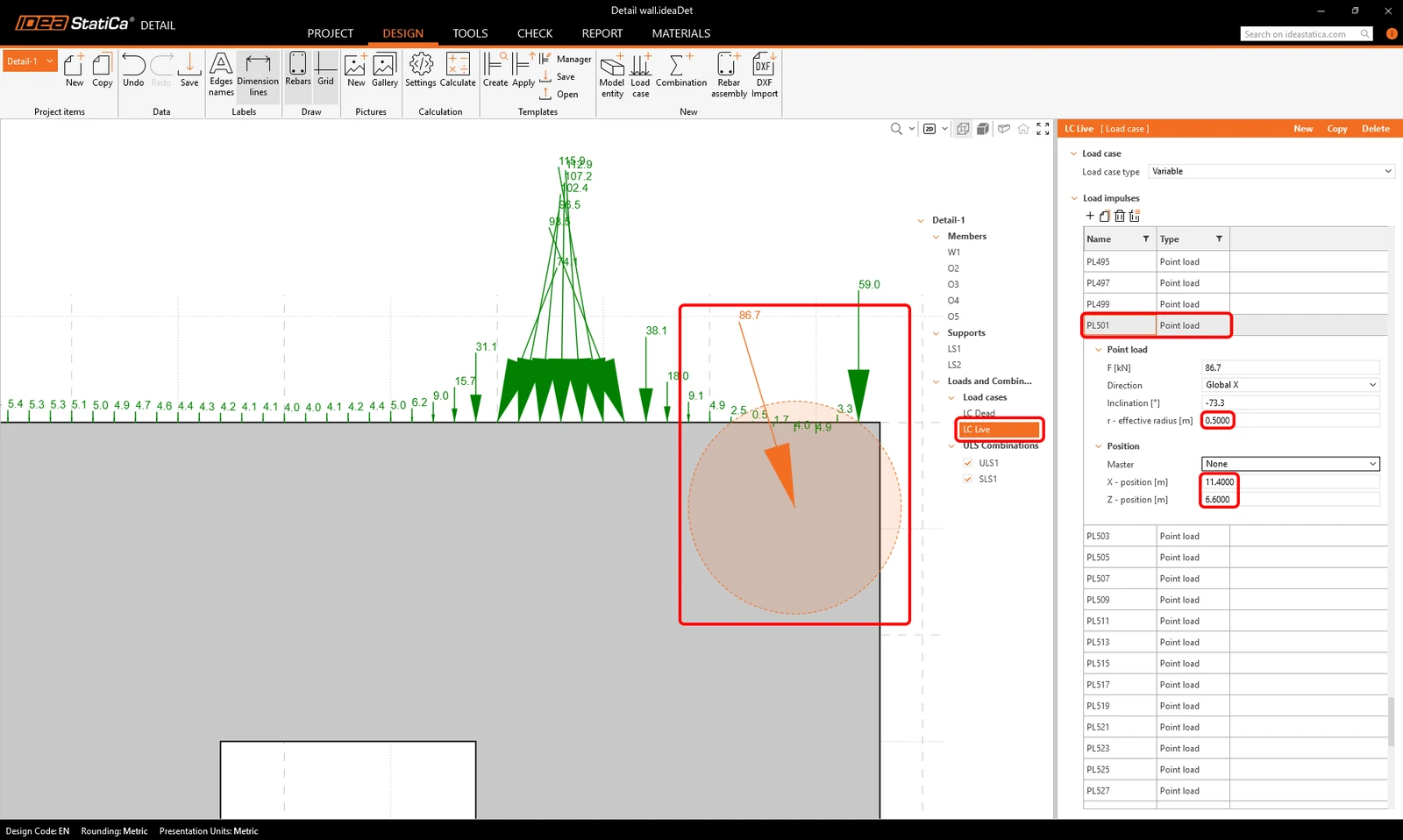
Hetzelfde doen we in de rechterbovenhoek.
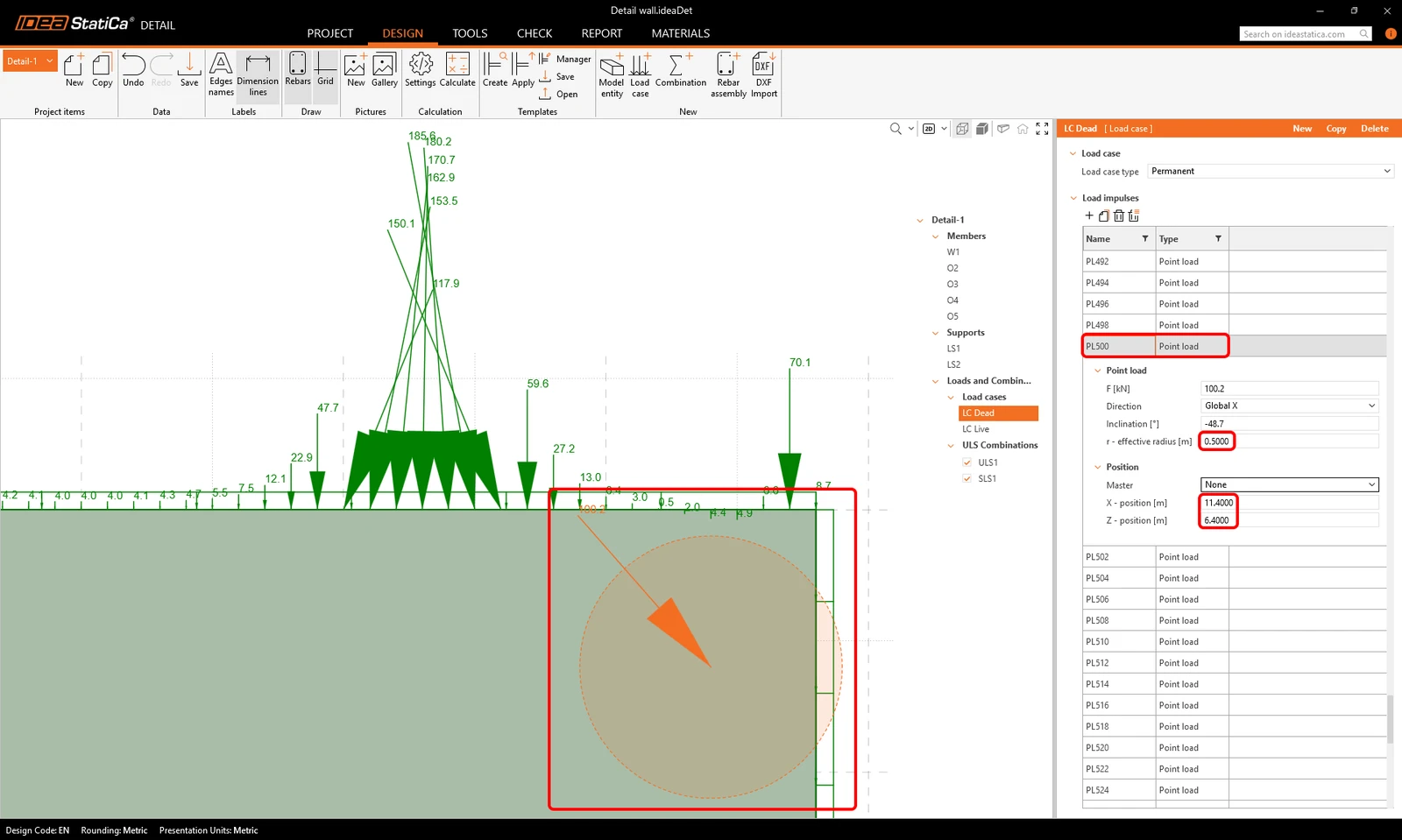
En voor het tweede belastinggeval geldt hetzelfde.
Combinaties
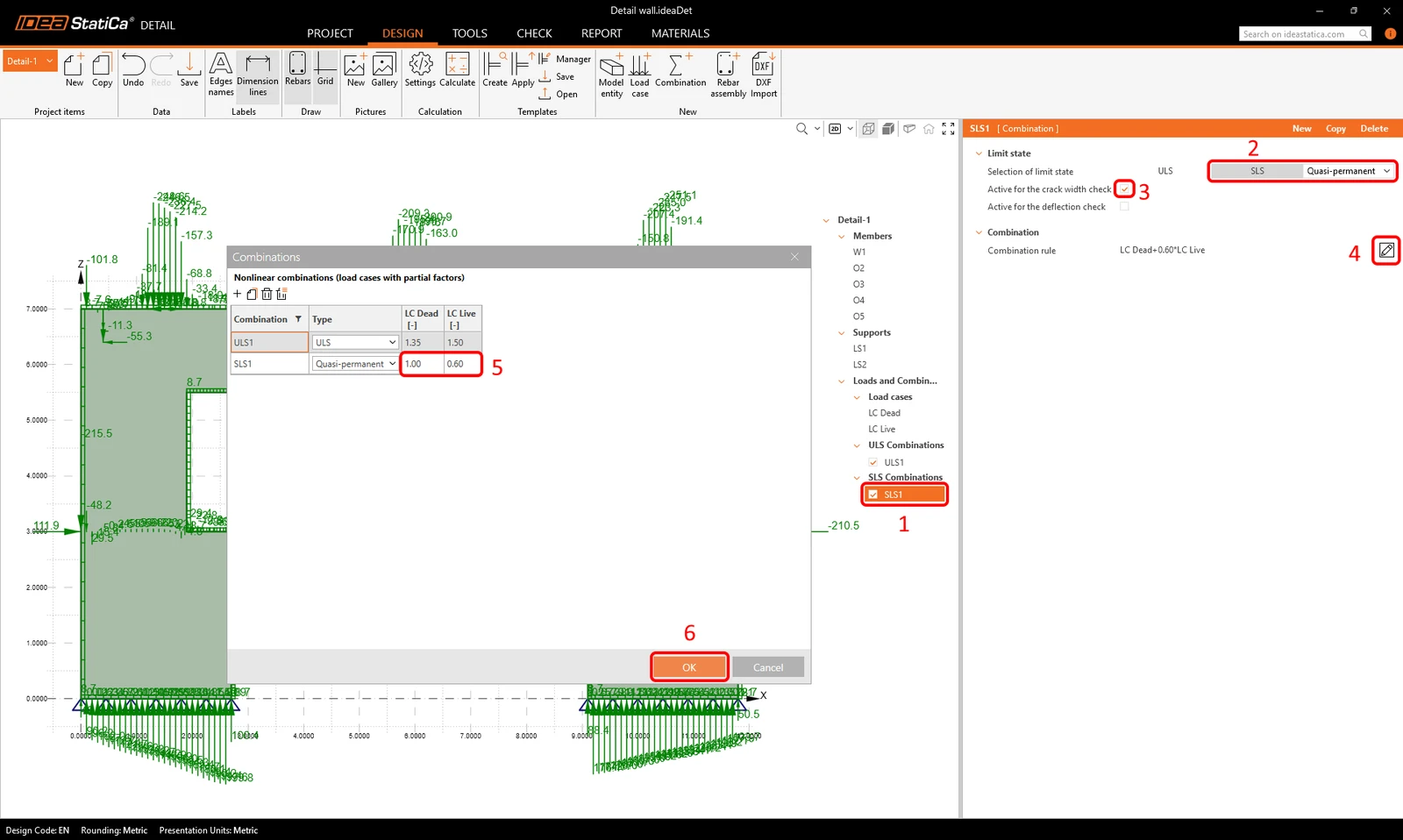
We zien dat er twee belastingcombinaties zijn geïmporteerd; standaard zijn beide ingesteld als UGT-combinaties.
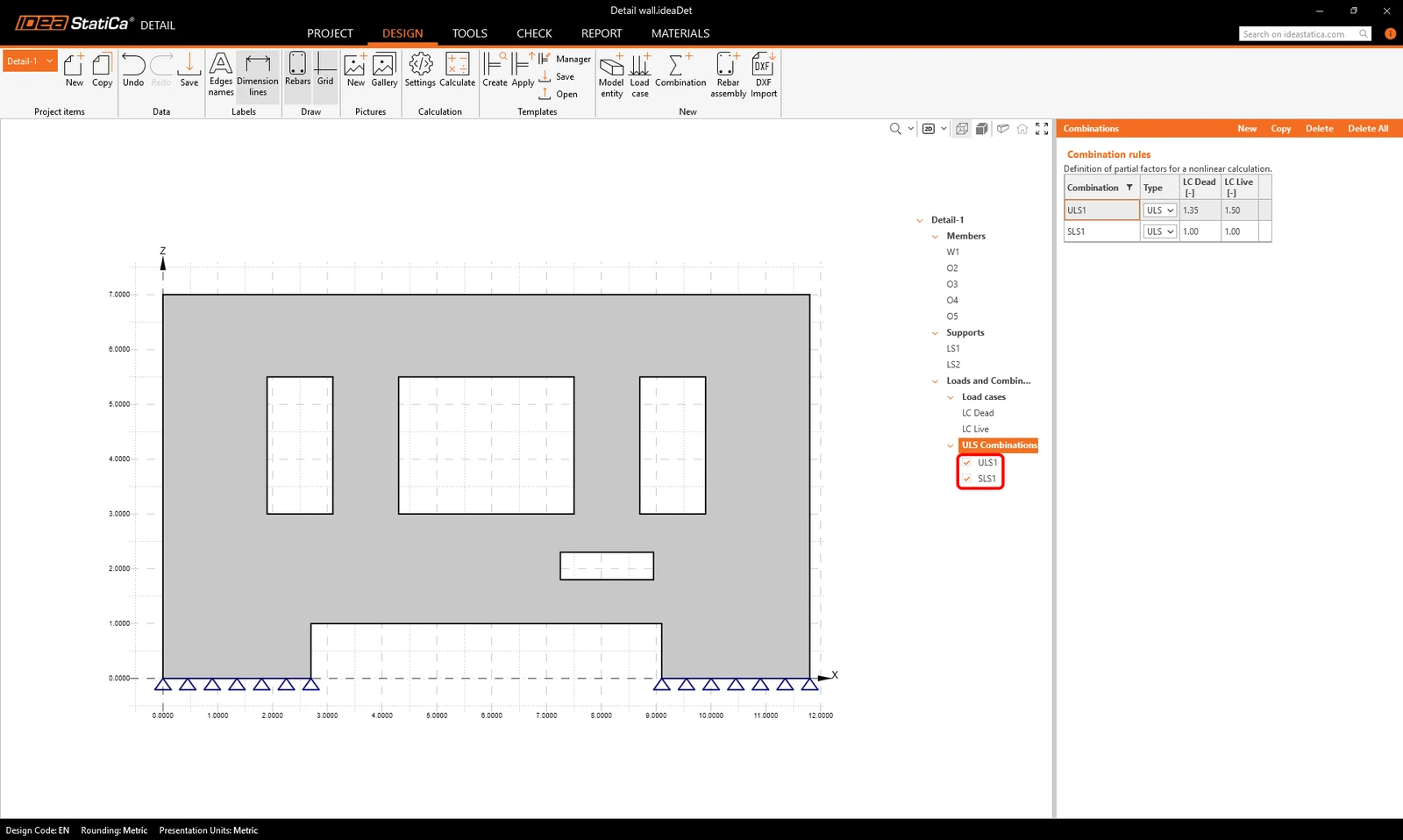
De tweede moet een BGT-combinatie zijn. Laten we de instellingen van die combinatie wijzigen, er een quasi-permanente combinatie van maken, actief voor de scheurwijdtetoets, en de belastingfactoren instellen.
Wapening
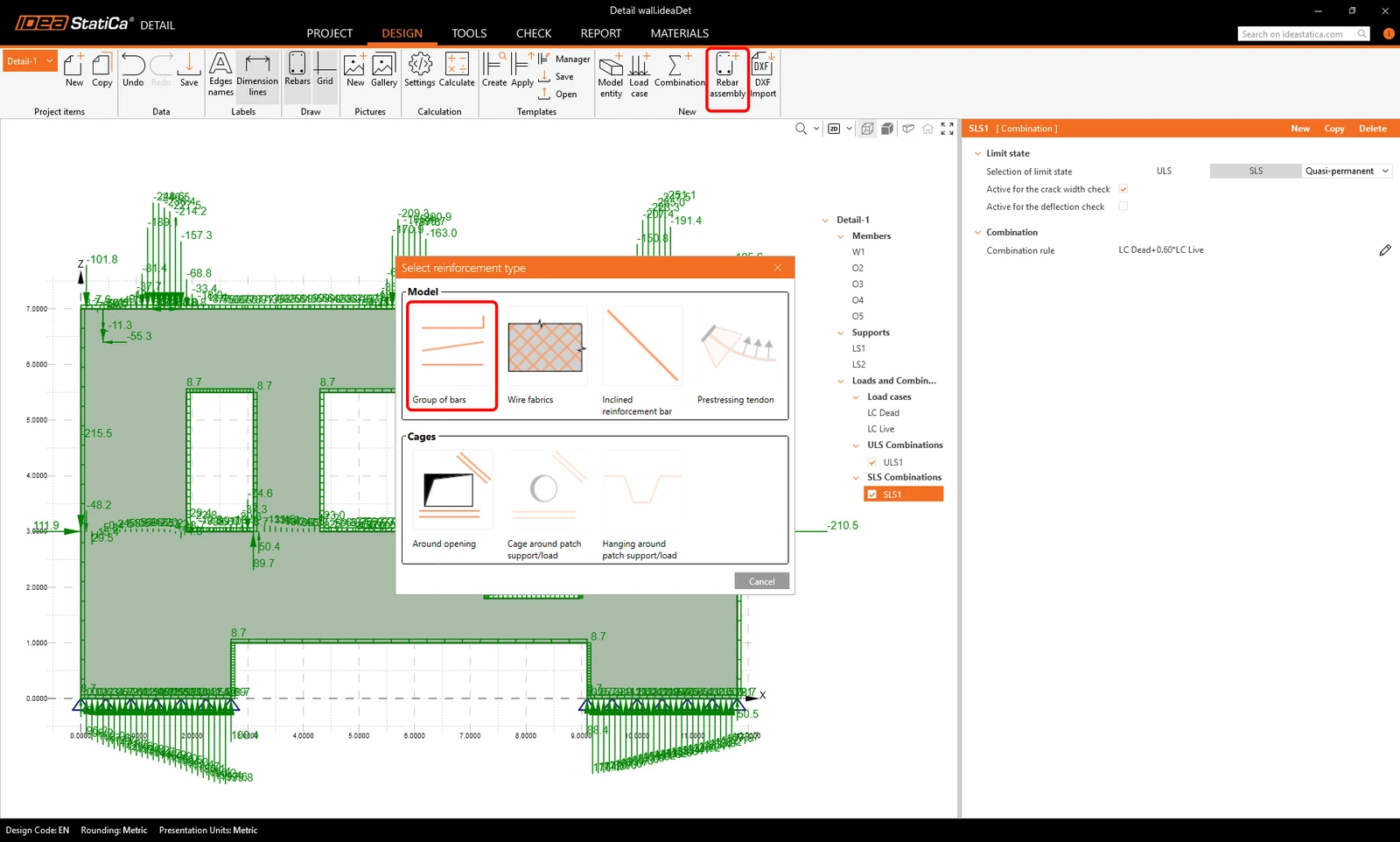
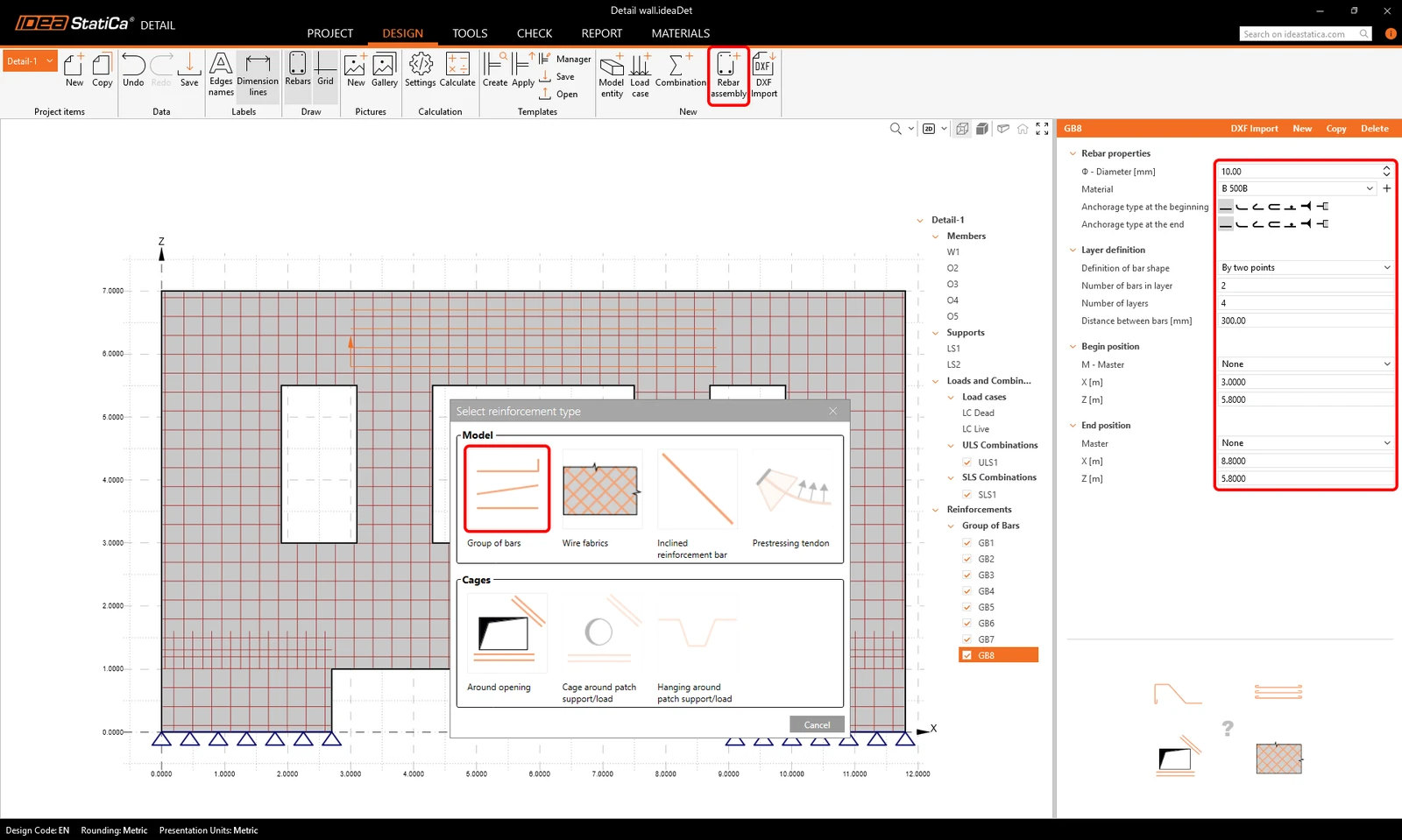
Nu kunnen we overgaan tot het invoeren van wapening in het model. Klik op Wapeningssamenstelling in het lint en kies een Groep staven.
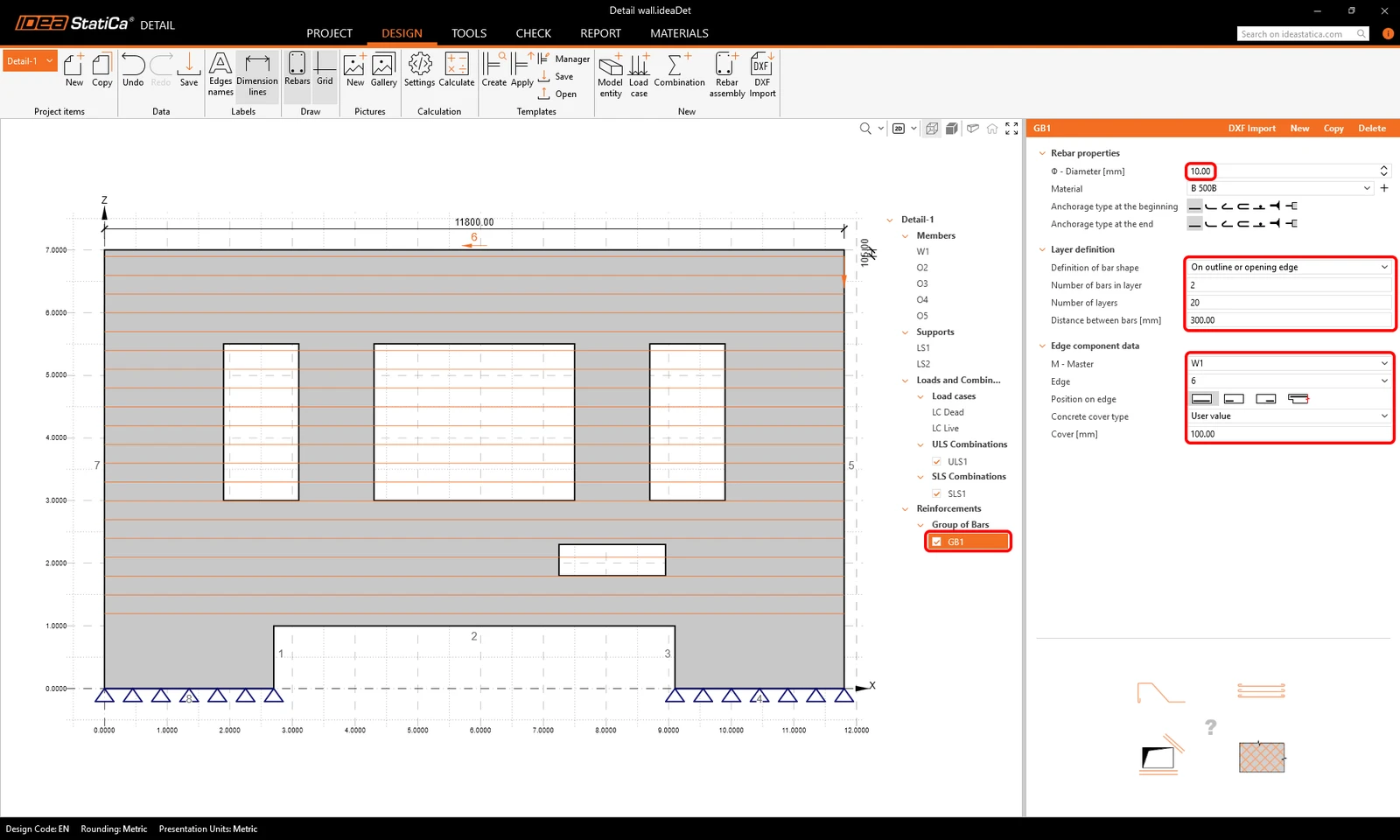
Definieer de eigenschappen van de wapeningstgroep zoals in de afbeelding om een groep horizontale staven in de wand in te voeren.
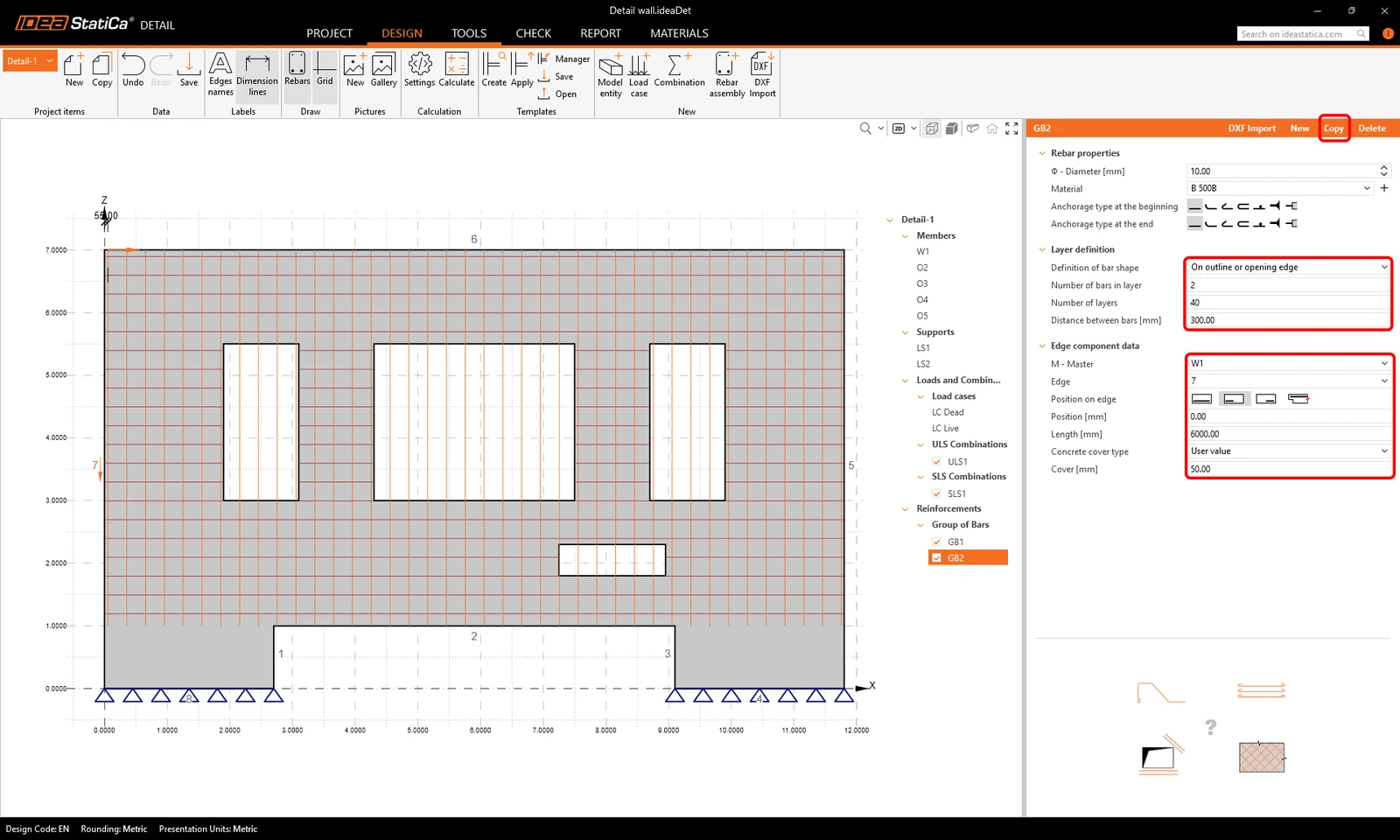
We kunnen de eerste wapeningstgroep kopiëren en de parameters aanpassen om een groep verticale staven te verkrijgen.
Laten we opnieuw kopiëren en de instellingen aanpassen om wapening te maken in het linker onderste deel van de wand.
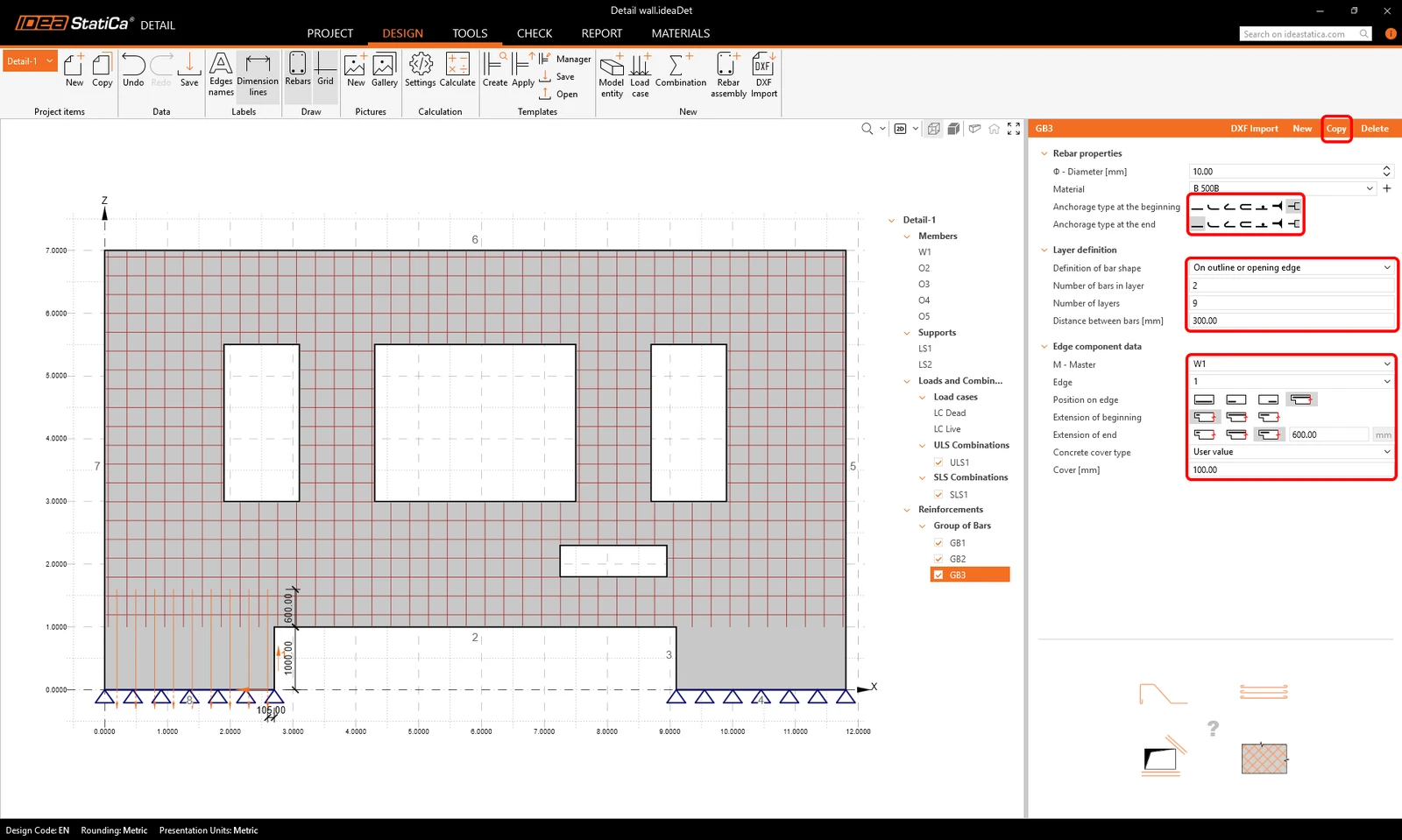
Nogmaals kopiëren en de rechter onderste verticale staven aanmaken.
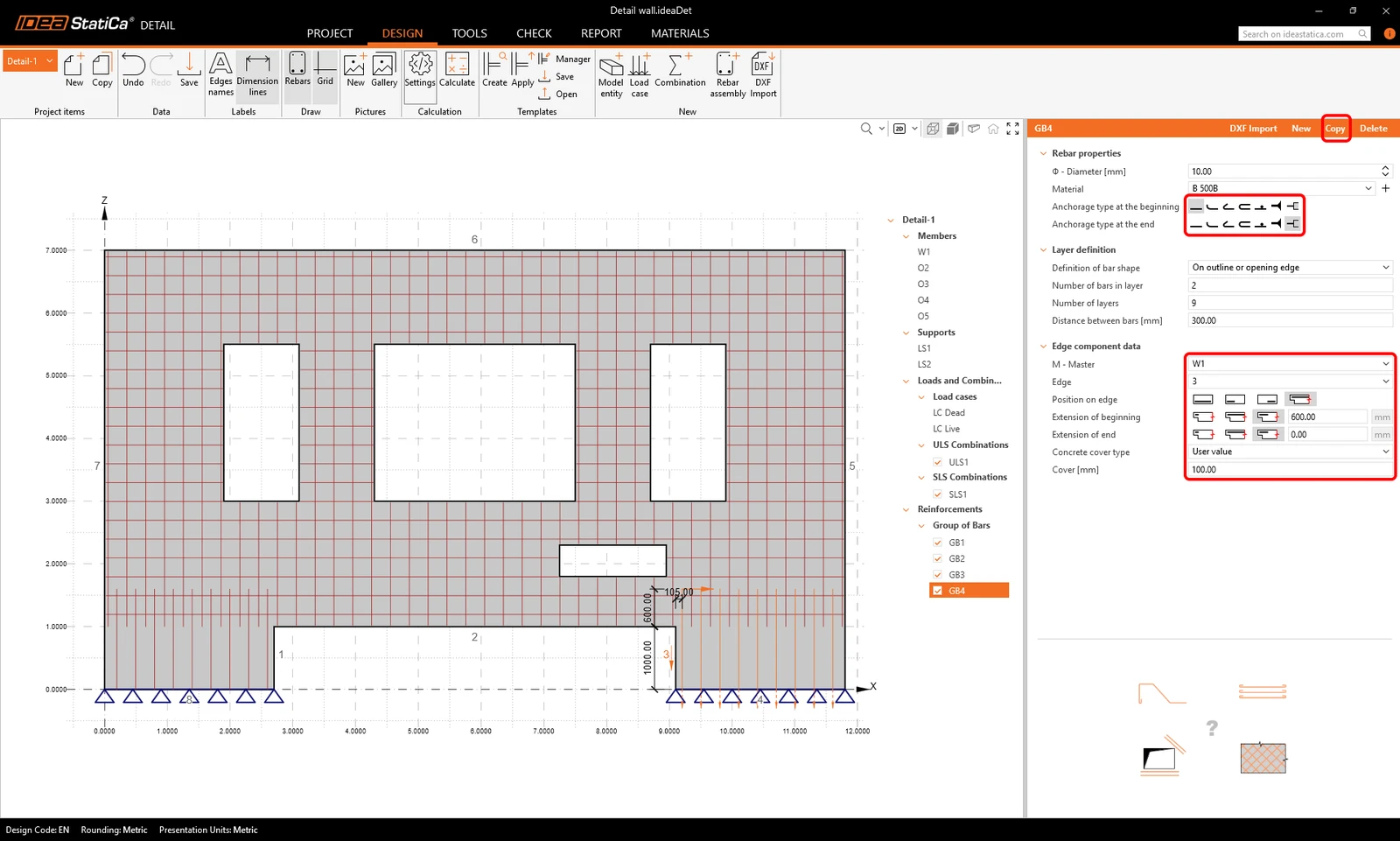
Gebruik de knop kopiëren nog twee keer om horizontale wapening in de onderste delen van de wand in te voeren.
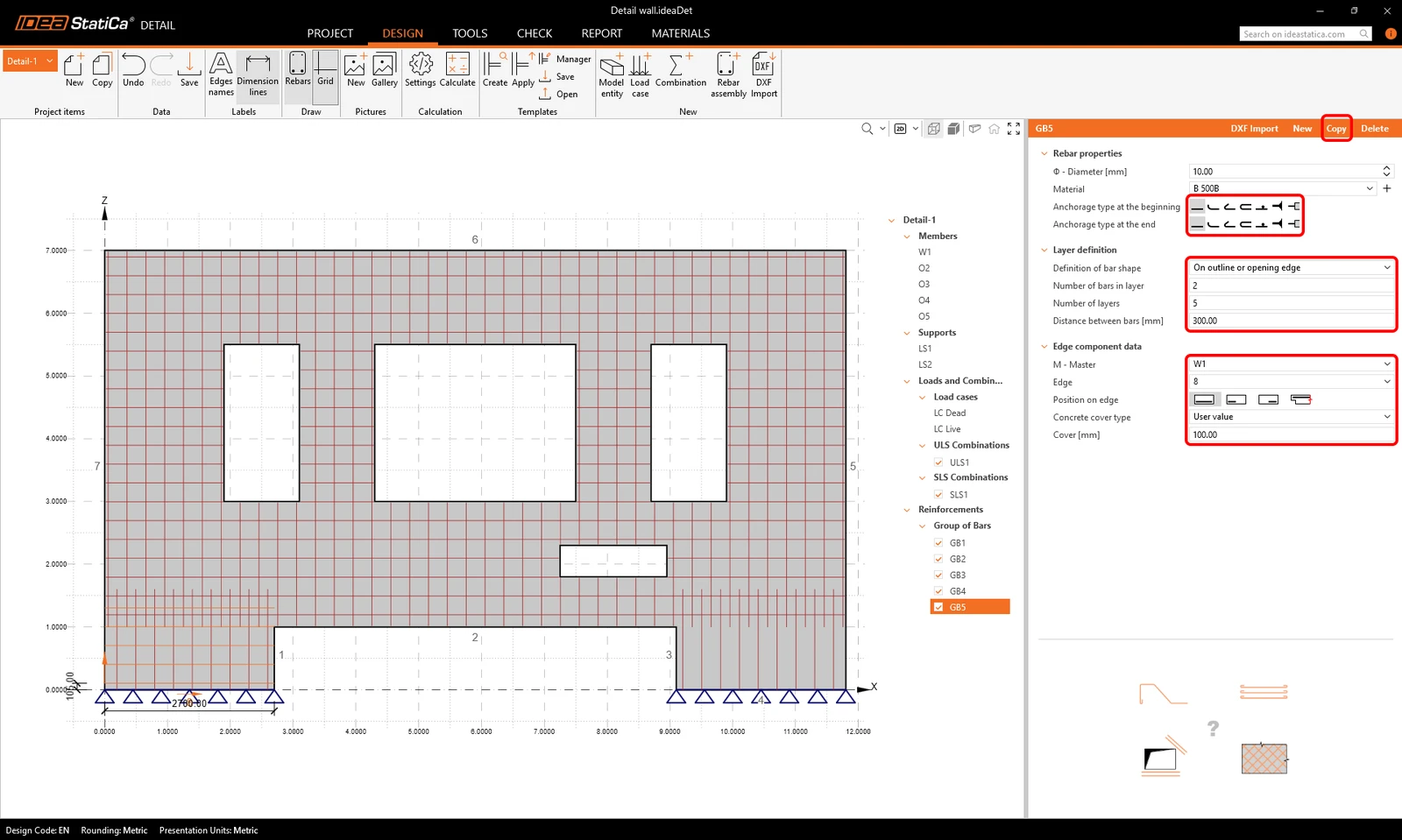
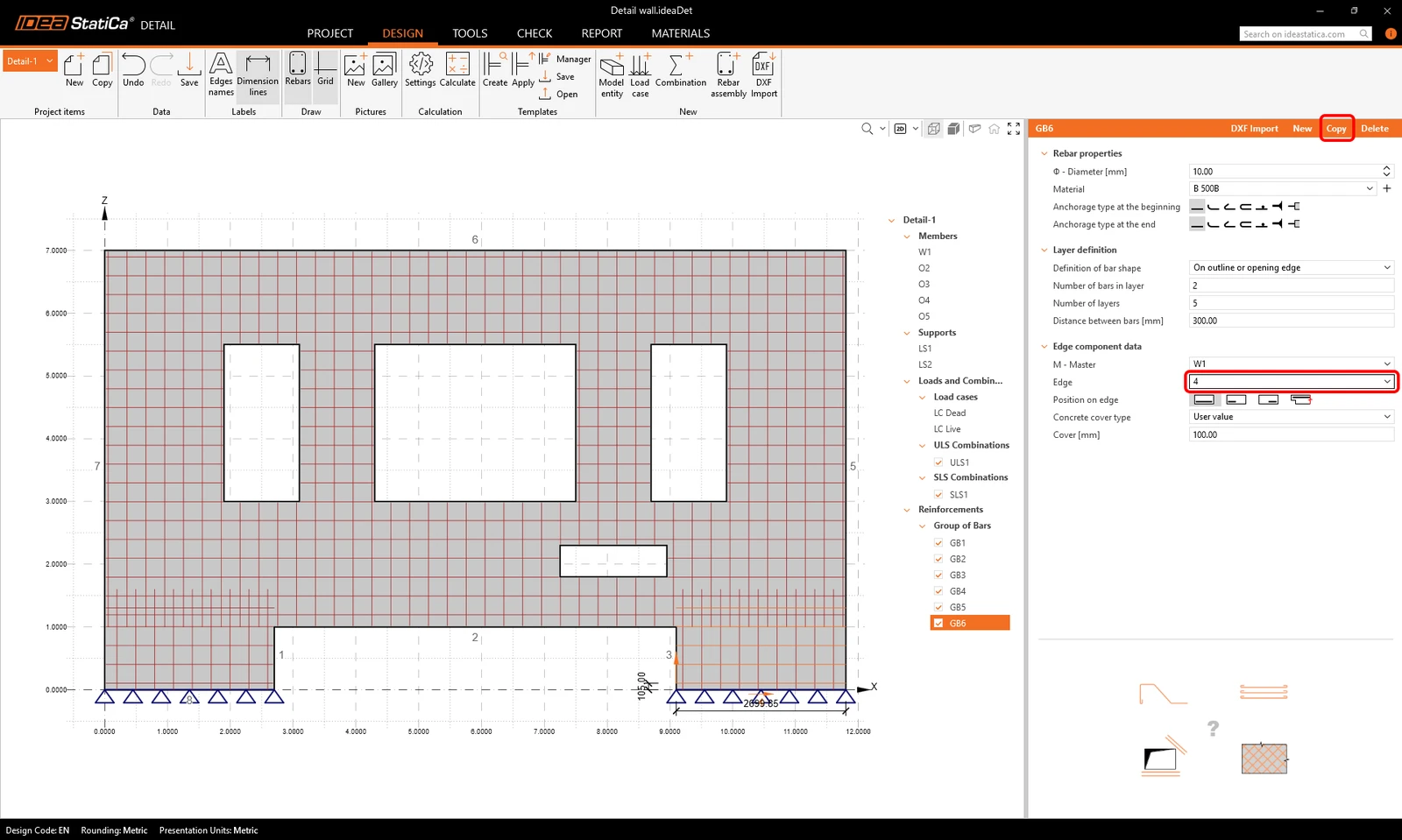
Op dit punt zouden we 6 groepen staven moeten hebben.
Berekening
We kunnen nu een eerste berekening van het model uitvoeren om te zien hoe het zich gedraagt en waar we wapening moeten toevoegen.
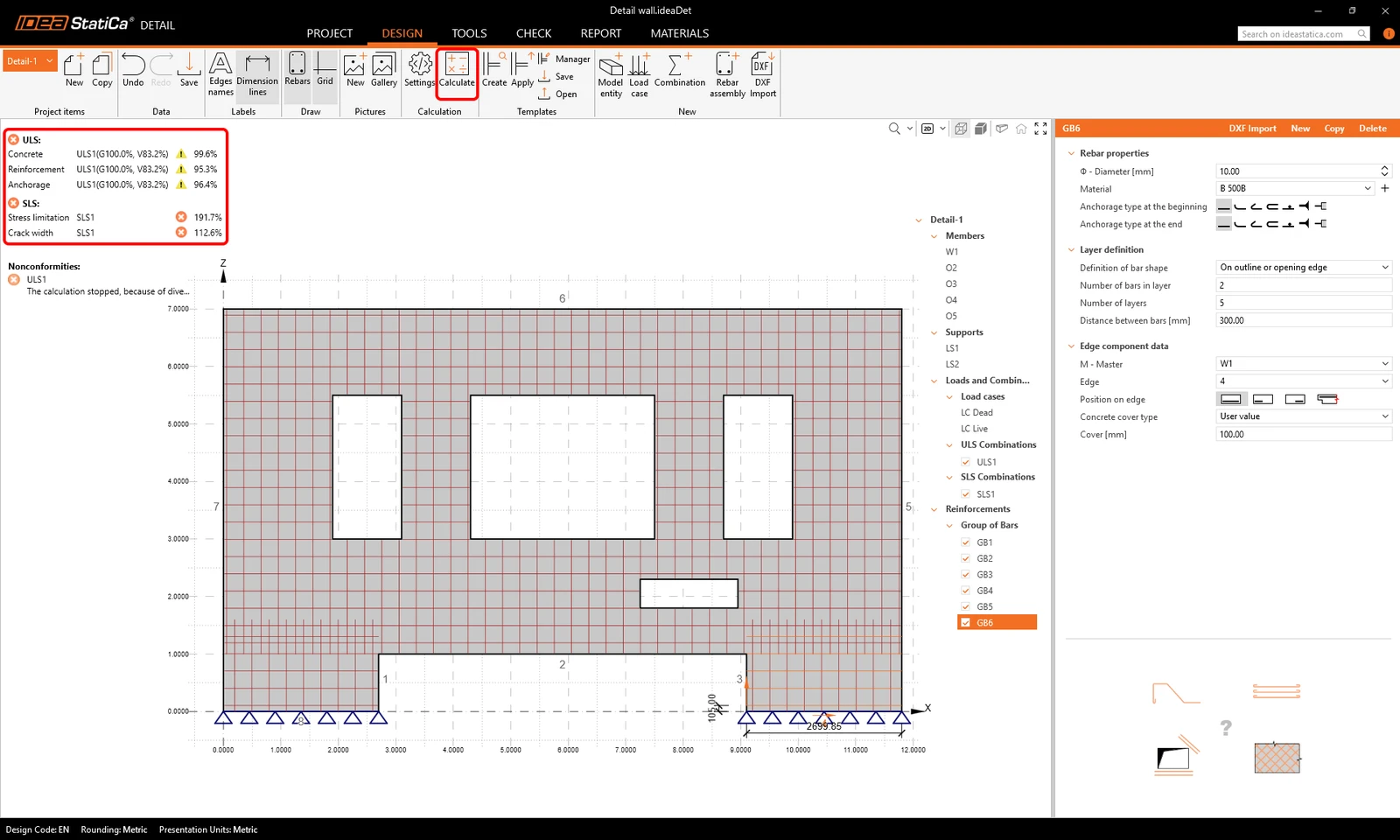
Uit de samenvatting van de resultaten blijkt dat zelfs de UGT-toetsen zijn mislukt en de berekening niet succesvol kon worden afgerond. Slechts een deel van de belasting werd op de constructie aangebracht vóór bezwijken. Laten we de oorzaken achterhalen en een oplossing bedenken om dit te verhelpen.
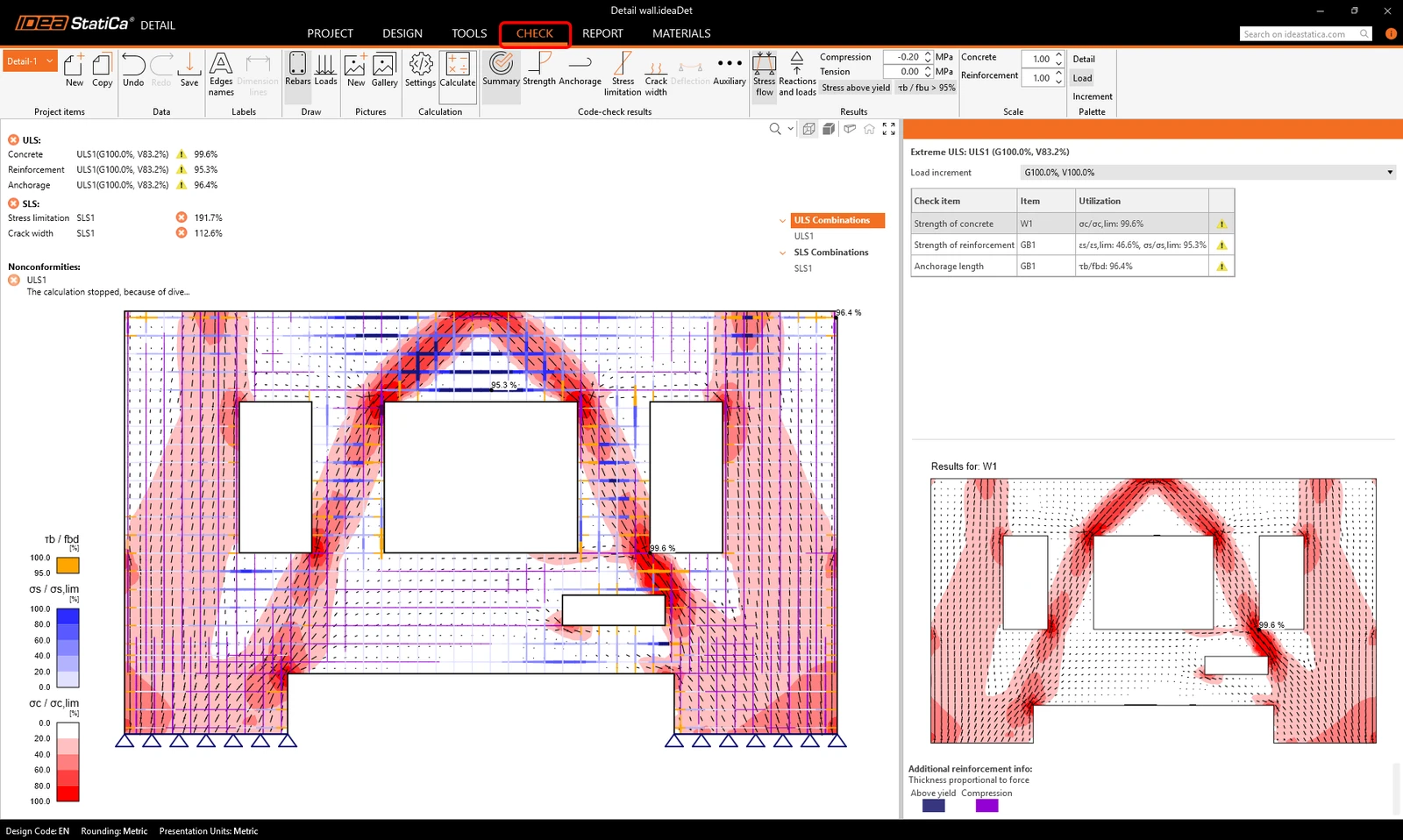
Als we naar het tabblad Toets gaan, kunnen we de spanningsvelden in de wand zien. Er zijn enkele kritieke gebieden in het beton, waar we grote spanningsconcentraties zien, gemarkeerd met de rode kleur.
Als we naar de Sterkteresultaten gaan, kunnen we de factor kc2 weergeven. Dit is de reductiefactor voor de druksterkte als gevolg van dwarsrekken in beton. Dit verschijnsel wordt ook wel compression softening genoemd. Lees meer over onze materiaalmodellen hier.
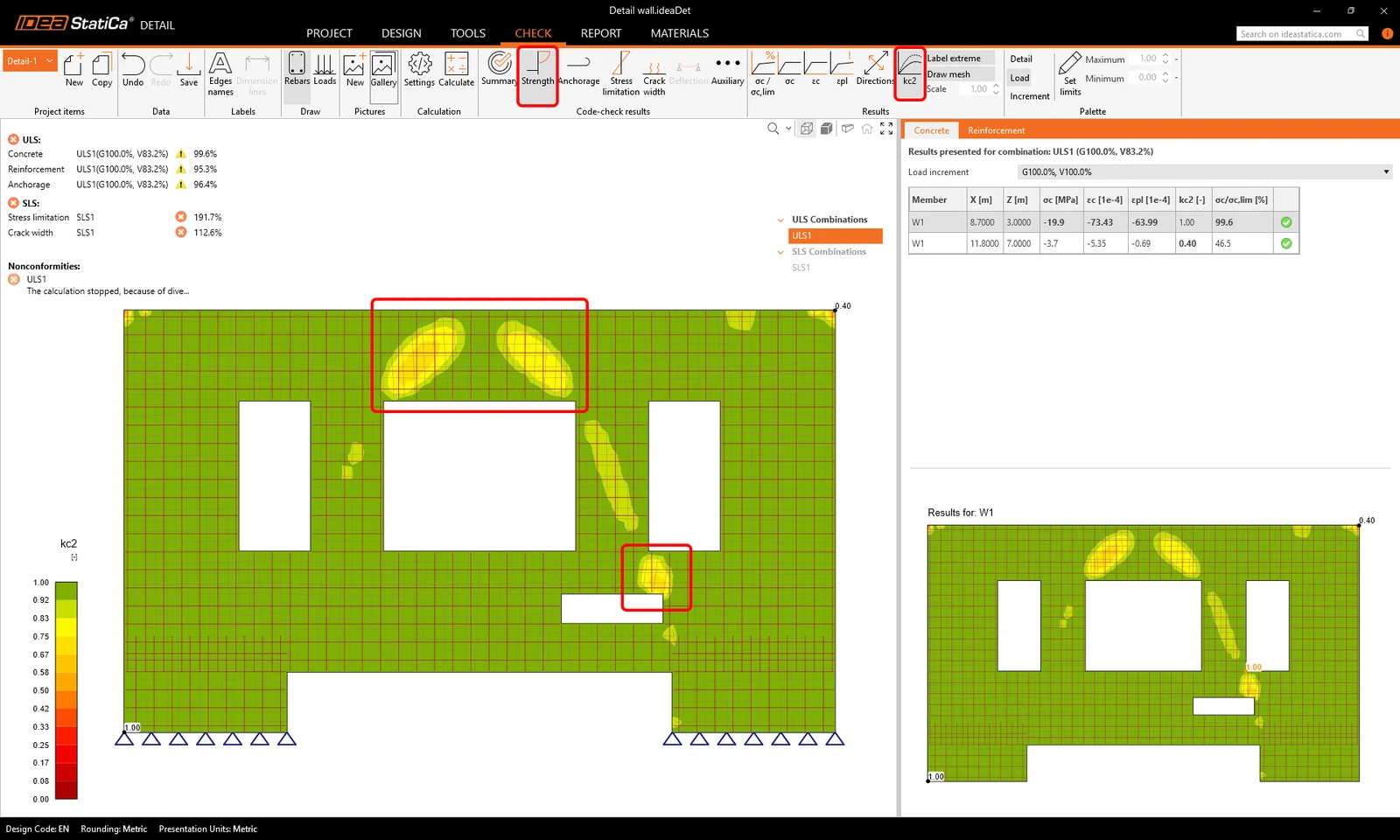
We kunnen wapening toevoegen in de kritieke gebieden, waar de compression softening het grootste effect heeft en de spanningen het meest geconcentreerd zijn.
Laten we een groep schuine staven toevoegen tussen de openingen O2 en O5.
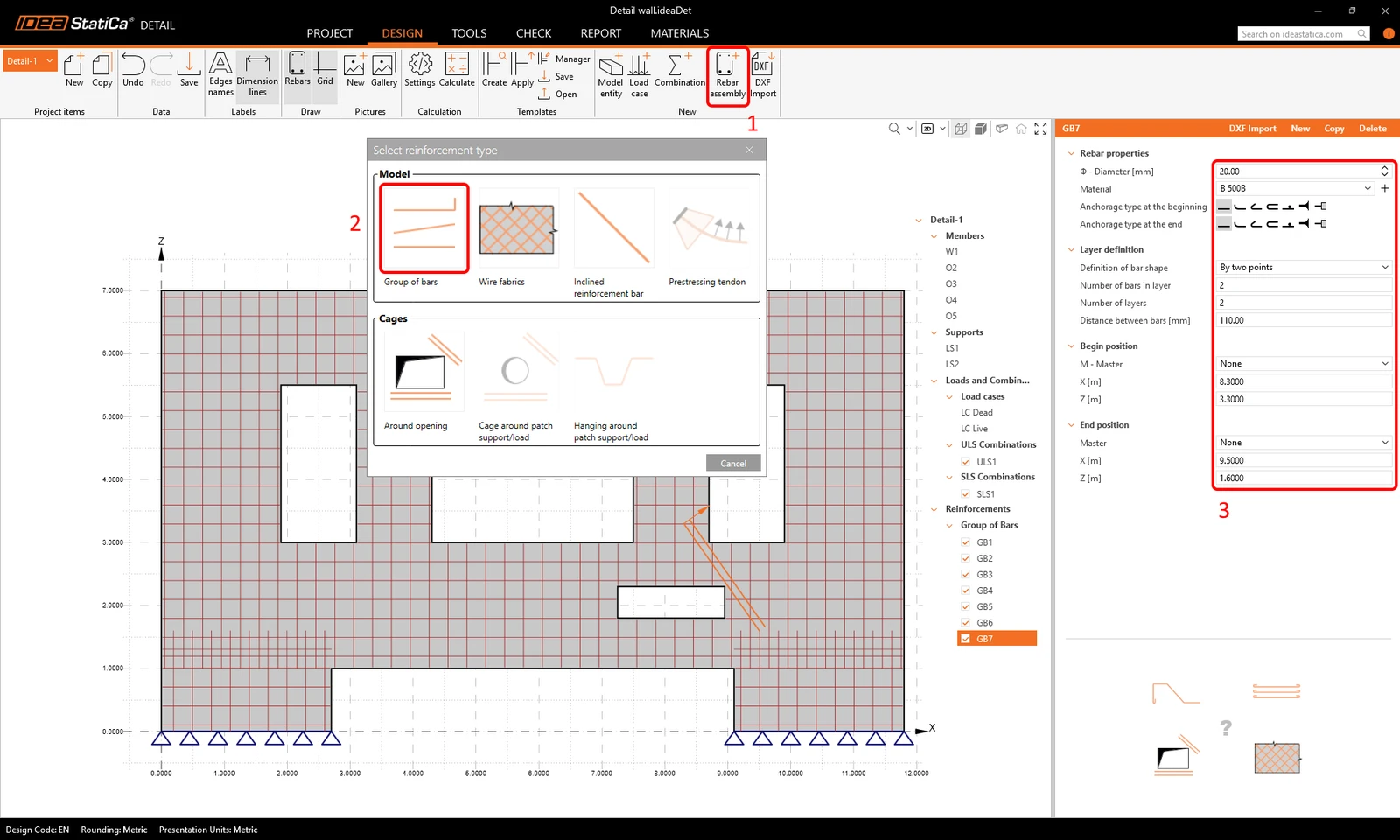
En ook wat horizontale wapening in het gebied boven opening O3.
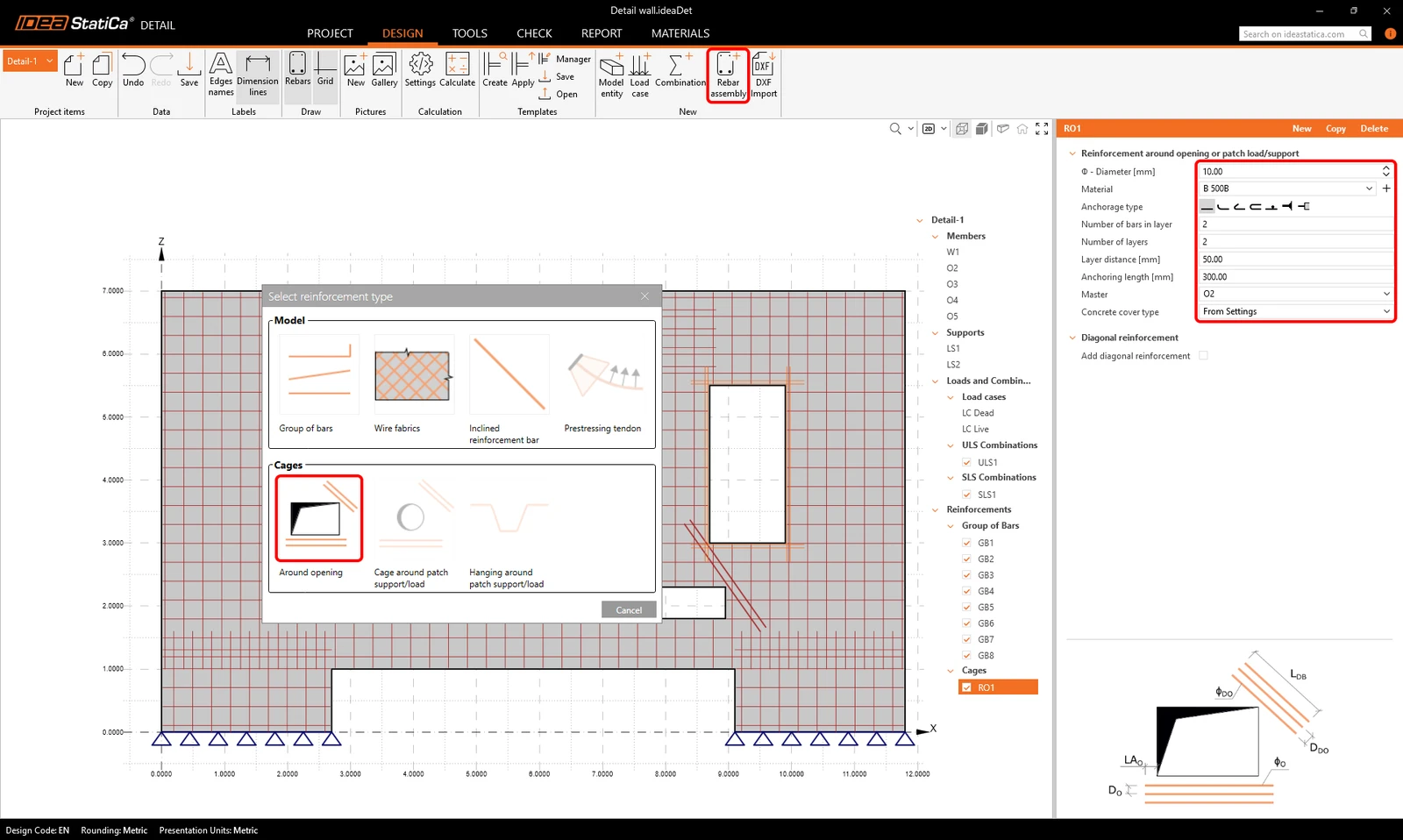
Rondom de openingen moeten we wapeningskooien toevoegen. Definieer de eerste set volgens de afbeelding.
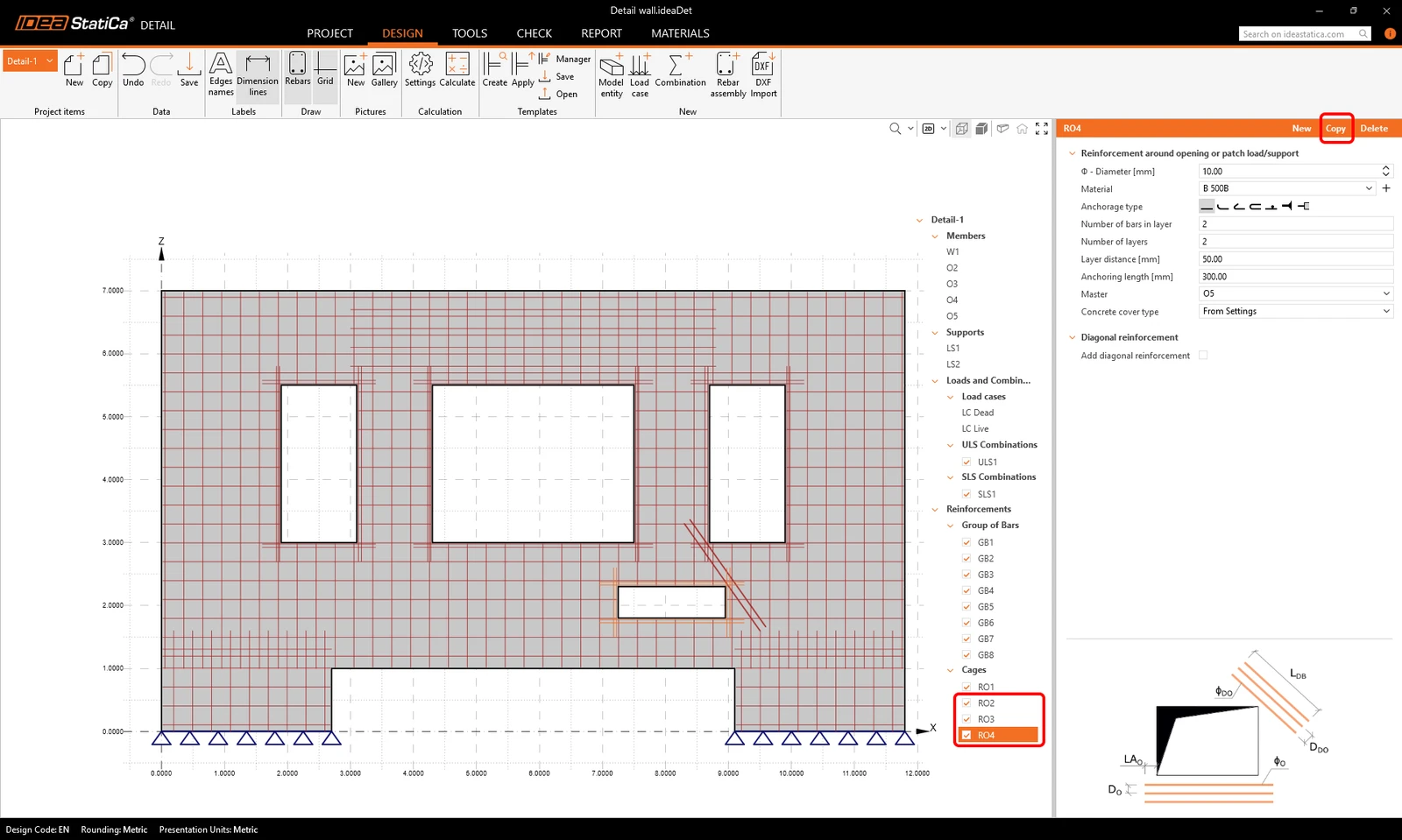
We kunnen die eerste kooi rondom de opening kopiëren naar de 3 andere openingen en de instellingen hetzelfde houden.
Normtoetsingen
Nu kunnen we de berekening opnieuw uitvoeren. De resultaten tonen dat de UGT-toetsen nu allemaal voldoen aan de normeisen en de scheurwijdtetoets in BGT ook binnen de grenzen valt.
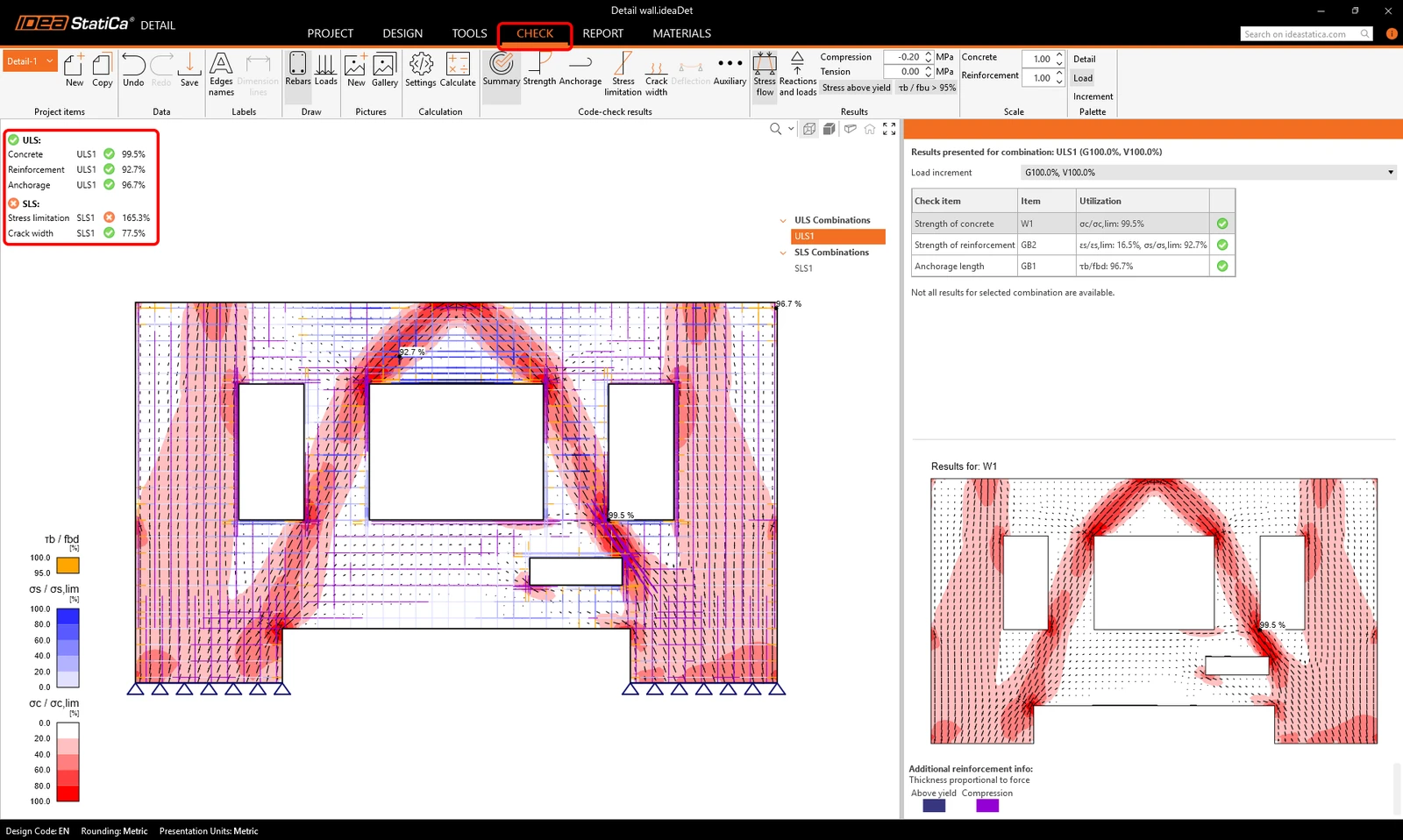
De enige onvoldoende toets is de spanningsbegrensingtoets. We kunnen de resultaten hiervan weergeven om te zien waar de problemen zich bevinden.
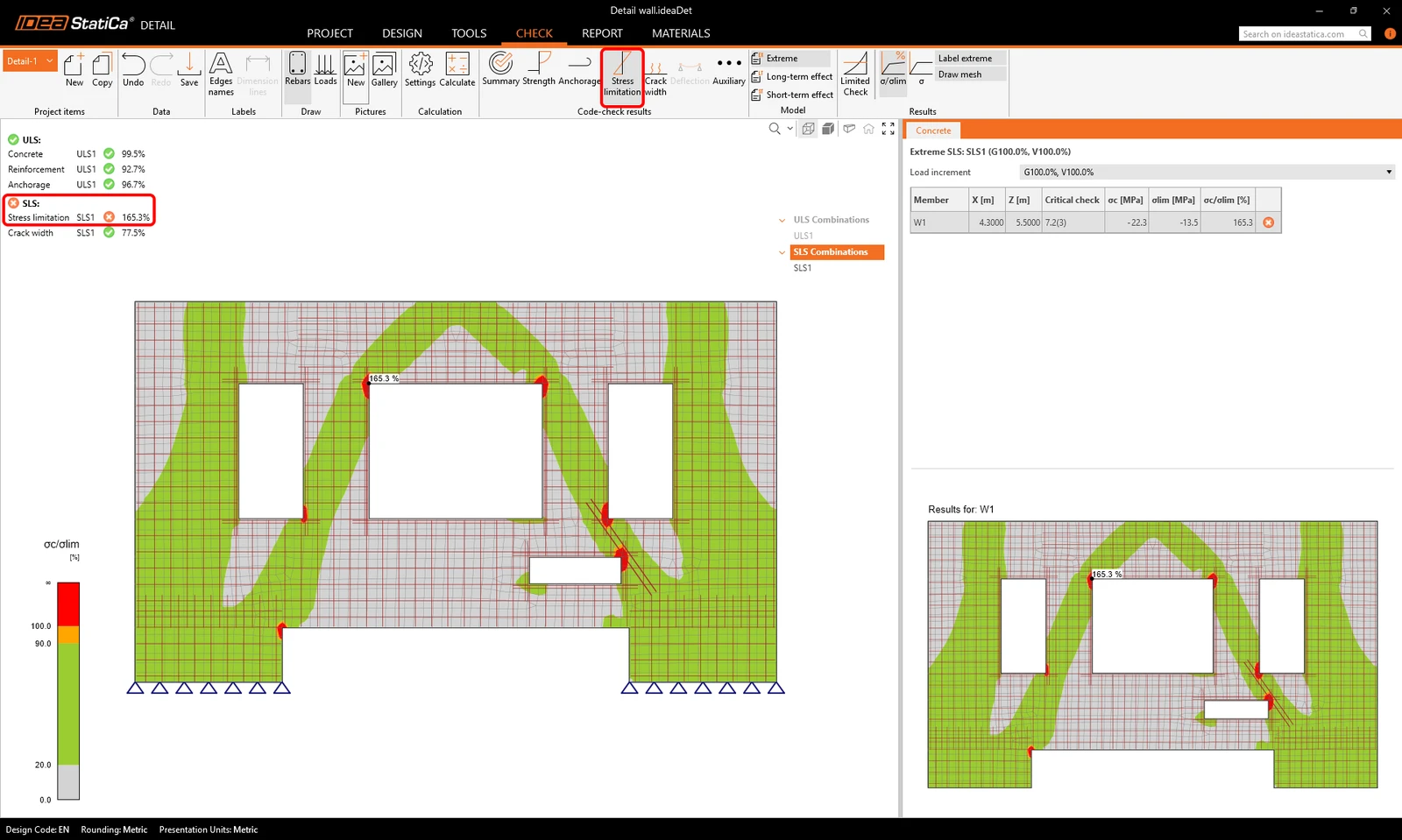
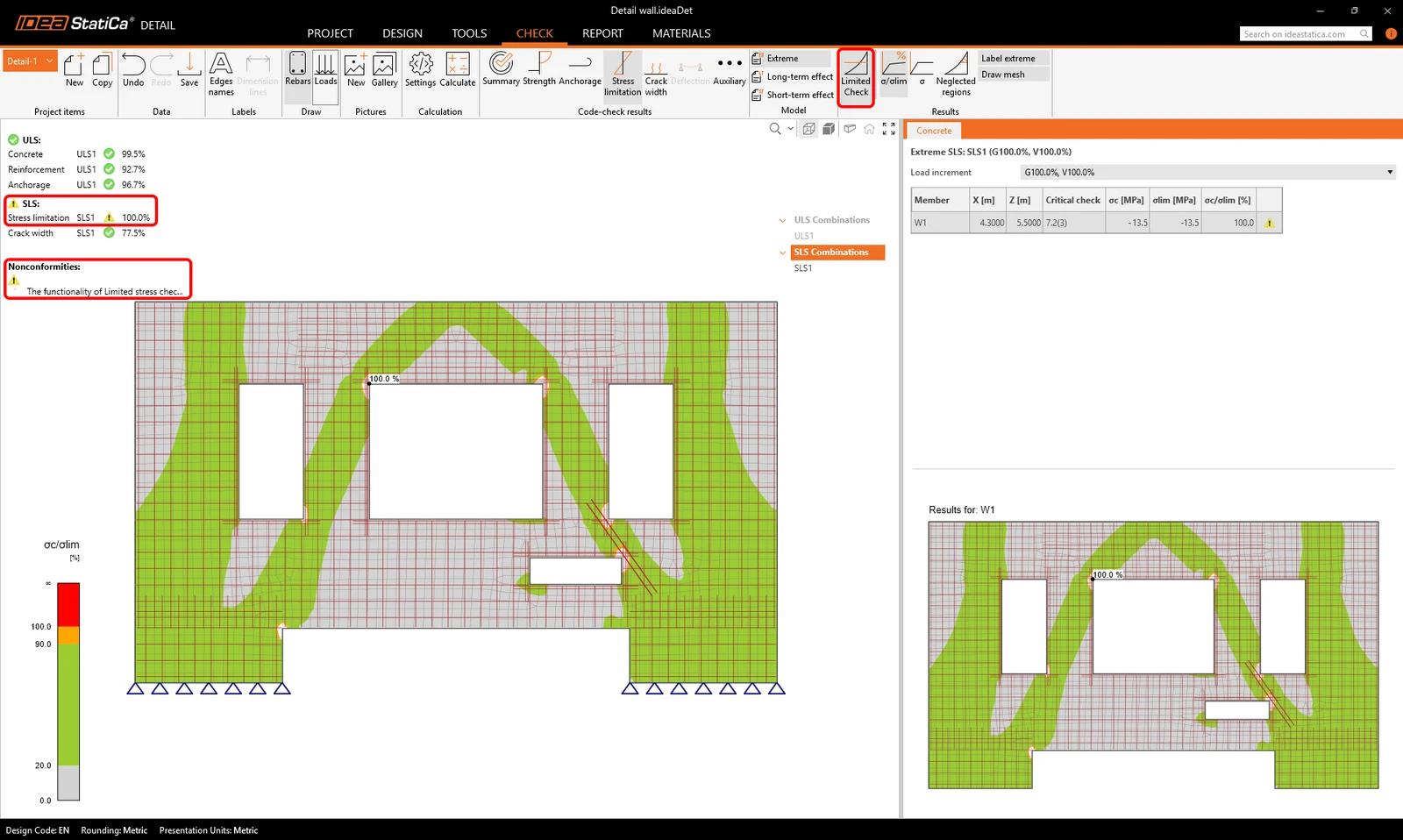
Omdat de spanning in beton de grenswaarde alleen in kleine gebieden rondom de scherpe hoeken overschrijdt, kunnen we de functionaliteit Beperkte Toets inschakelen in het bovenste lint. Bij numerieke berekeningen is het gebruikelijk dat spanningspieken (singulariteiten) ontstaan rondom scherpe hoeken. In dergelijke gevallen kunnen we die gebieden uitsluiten van de normtoetsingen. Dit betekent dat we 100% resultaten zien voor de spanningsbegrensingtoets, aangevuld met een non-conformiteitmelding die het gebruik van beperkte toetsen toelicht. Lees meer over de Beperkte Toets in dit artikel.
Rapport en materiaalstaat
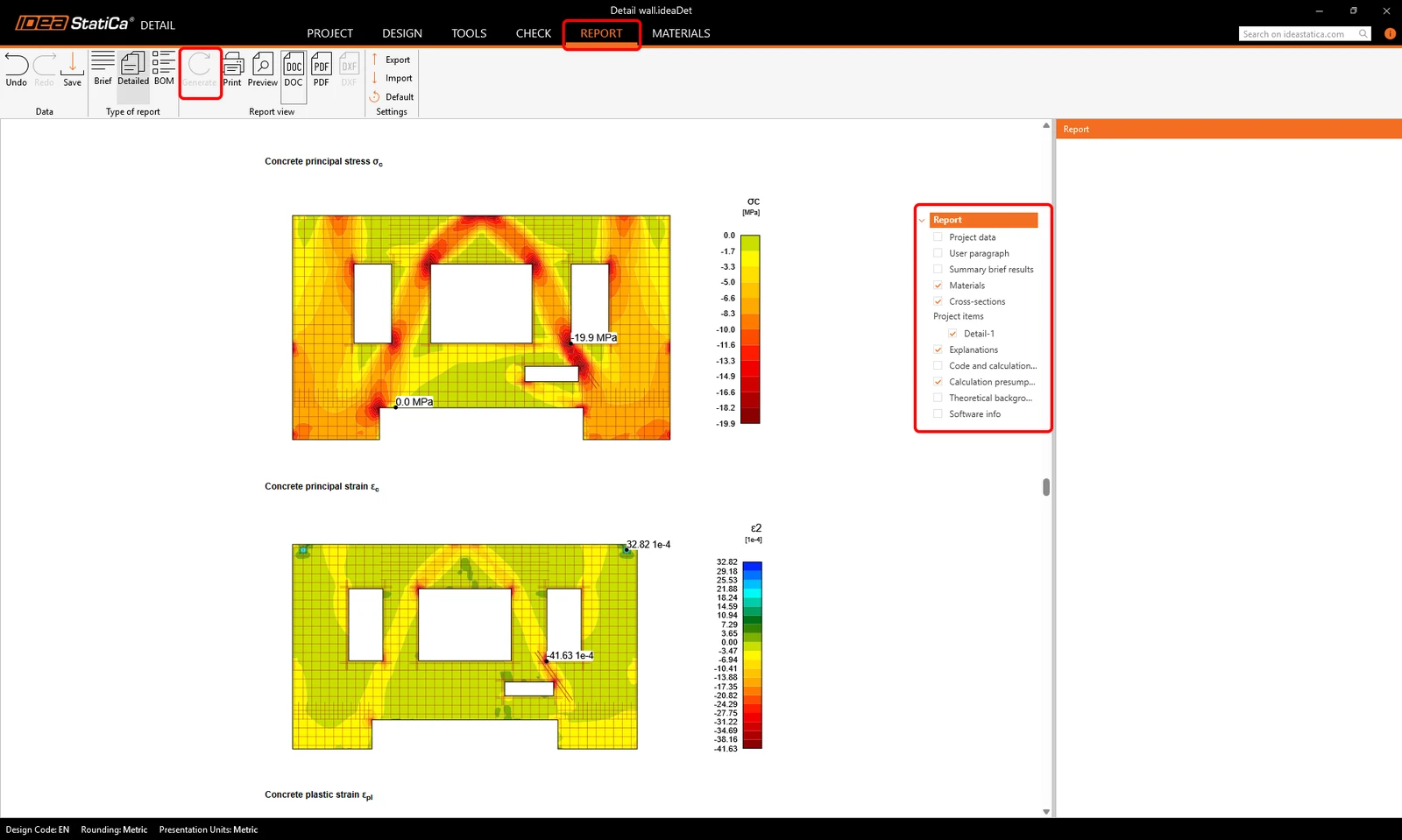
Nu kunnen we een aanpasbaar Rapport genereren dat kan worden afgedrukt of geëxporteerd als PDF of DOC.
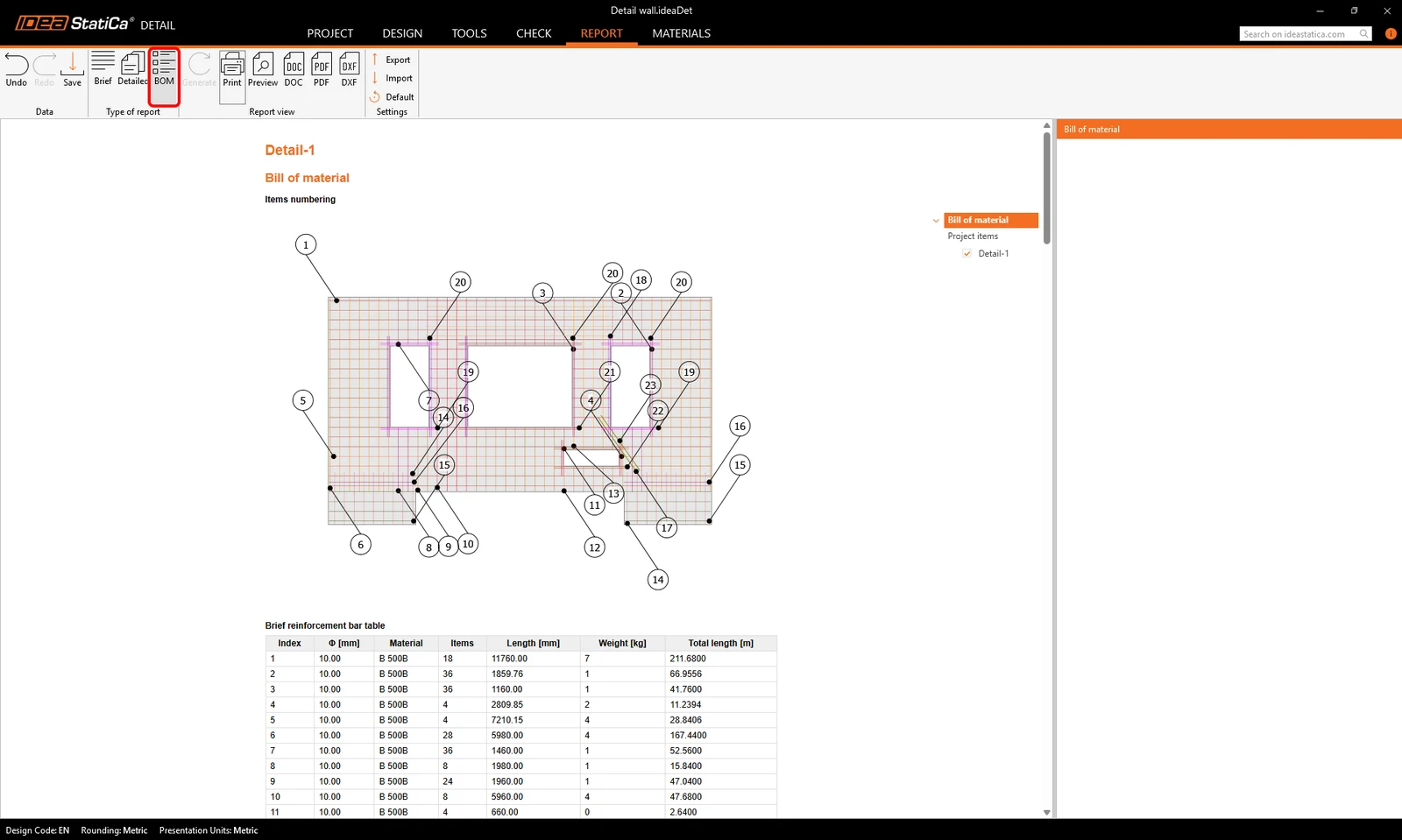
De materiaalstaat kan ook worden gegenereerd en we kunnen deze exporteren als DXF.
We hebben met succes een gewapend betonnen wand met openingen vanuit ETABS geïmporteerd, ontworpen en getoetst.
Lees dit artikel voor meer informatie over de volledige workflow, de krachtoverdracht en de bekende beperkingen.