
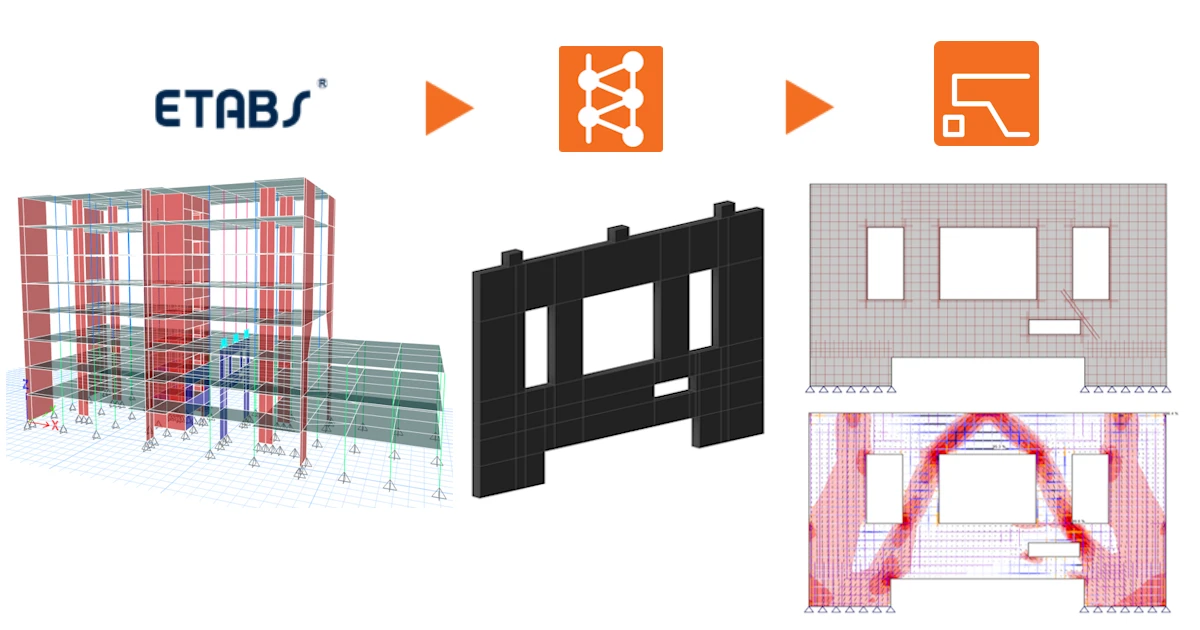


Comme prérequis pour ce lien, Microsoft .Net 6 est requis. Il peut être téléchargé ici. Il doit également être installé avec des droits d'administrateur.
Comment activer le lien
- Téléchargez et installez la dernière version d'IDEA StatiCa
- Assurez-vous d'utiliser une version compatible de votre logiciel de calcul par éléments finis
IDEA StatiCa intègre les liens BIM dans votre logiciel de calcul par éléments finis lors de son installation. Vous pouvez vérifier leur état et, si nécessaire, intégrer d'autres liens BIM en lançant IDEA StatiCa et en ouvrant les liens BIM. Veuillez noter que certains logiciels de calcul par éléments finis nécessitent des étapes supplémentaires pour activer complètement leur lien BIM avec IDEA StatiCa.
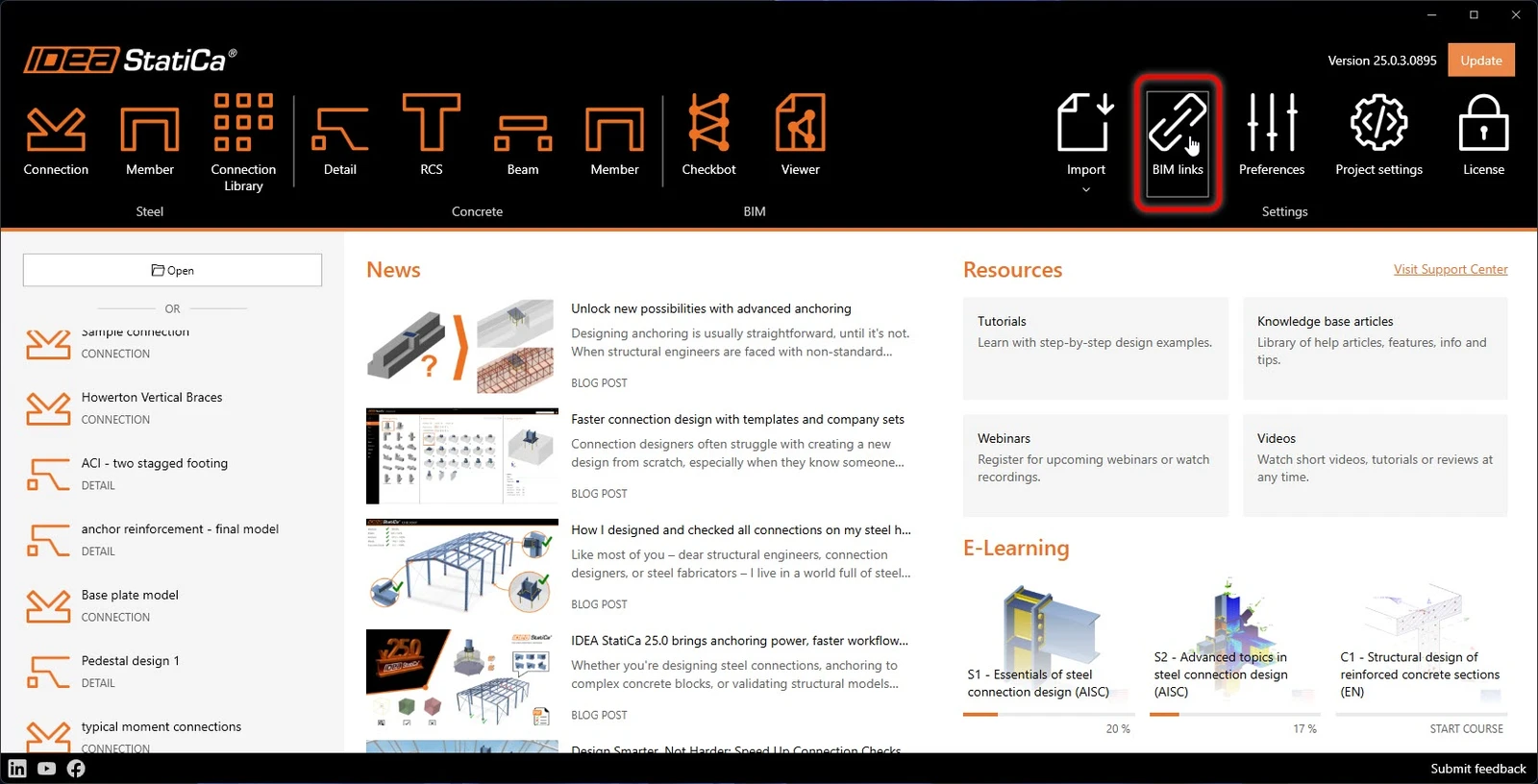
Une notification « Voulez-vous autoriser cette application à apporter des modifications à votre appareil ? » peut s'afficher. Le cas échéant, confirmez en cliquant sur le bouton Oui.
En cliquant sur Installer, le lien BIM du logiciel sélectionné est intégré. L'écran indique également l'état des autres liens BIM.
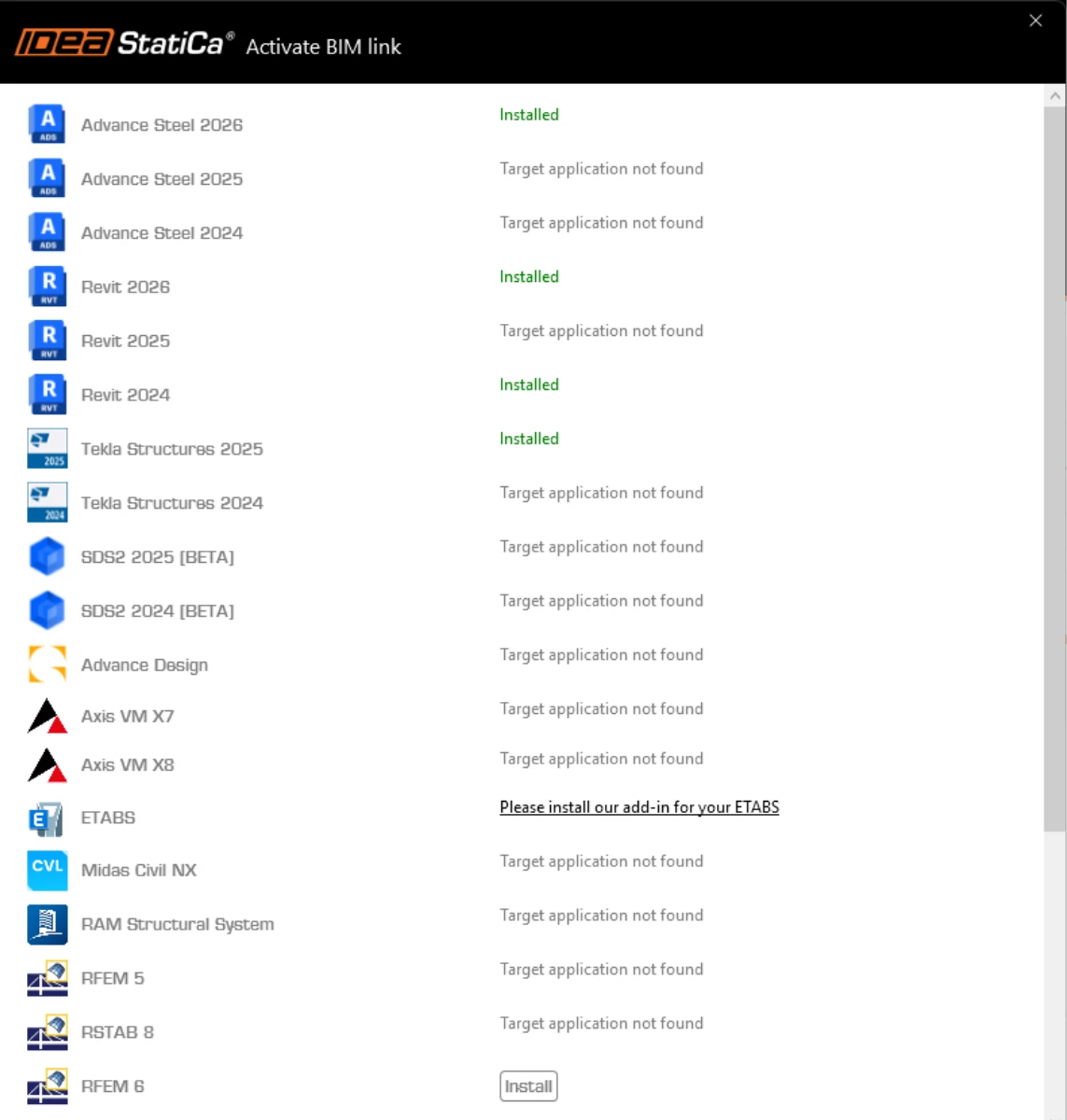
Certaines étapes manuelles supplémentaires sont requises dans ETABS pour finaliser la procédure d'intégration :
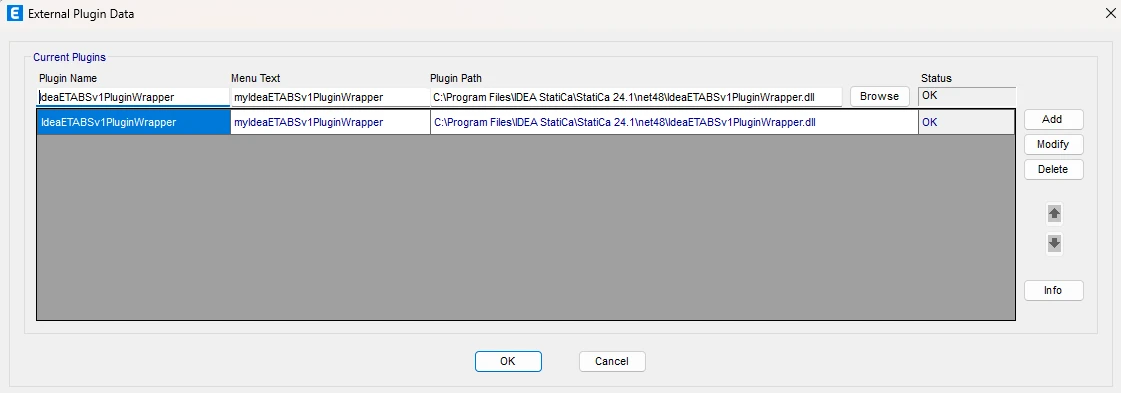
Démarrez ETABS et cliquez sur Tools > Add/Show Plugins pour ouvrir la boîte de dialogue Plugin Manager. Cette option vous permet d'installer et d'ajouter des modules complémentaires (programmes) aux emplacements appropriés dans le menu ETABS.
Recherchez
C:\Program Files\IDEA StatiCa\StatiCa 25.1\net48\IdeaETABSv1PluginWrapper.dll
(pour les versions antérieures d'IDEA StatiCa : C:\Program Files\IDEA StatiCa\StatiCa 23.0\IdeaETABSv1PluginWrapper.dll
ou C:\Program Files\IDEA StatiCa\StatiCa 22.1\ETABSv18PlugIn_IDEAStatiCa.dll).
Vous pouvez modifier le nom du plugin affiché dans votre menu déroulant en IDEA StatiCa Checkbot, puis cliquer sur Add.
Remarques
Si la fenêtre avec IDEA StatiCa Checkbot n'apparaît pas, veuillez accéder à C:\Program Files\Computers and Structures\ETABS 22 et exécuter en tant qu'administrateur le fichier RegisterETABS.exe.
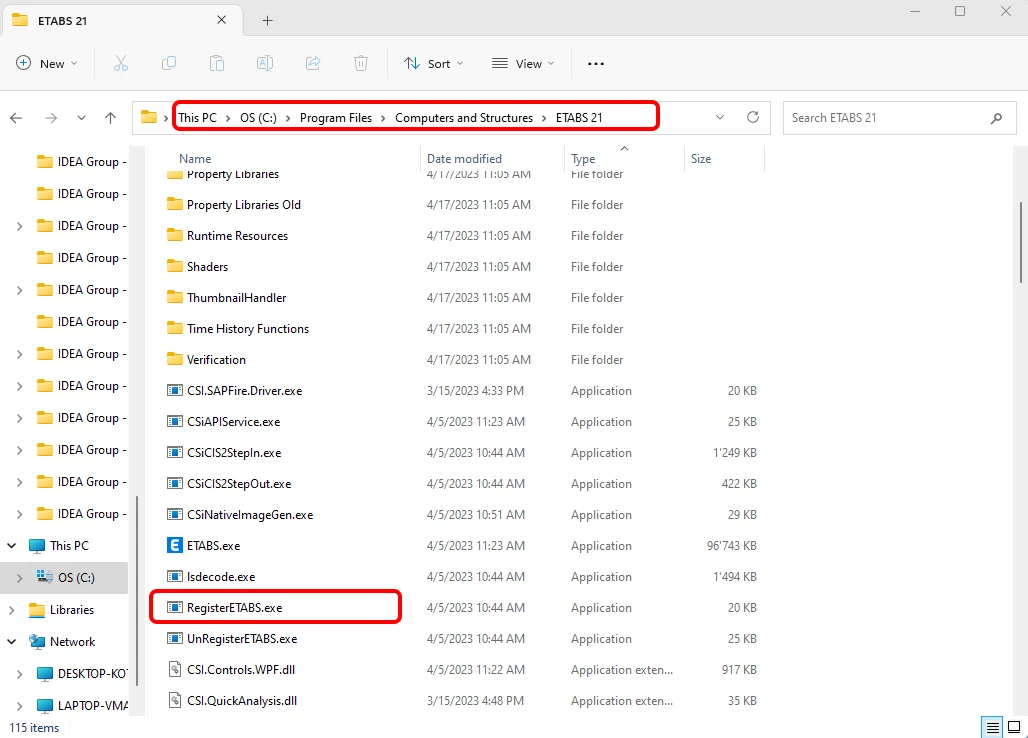
Detail calcule uniquement avec des charges dans le plan. Pour s'assurer que le voile transfère principalement des charges dans le plan, nous pouvons réduire la rigidité hors plan du voile dans ETABS. Cela garantira une redistribution réaliste des charges et Detail recevra les efforts dans le plan.
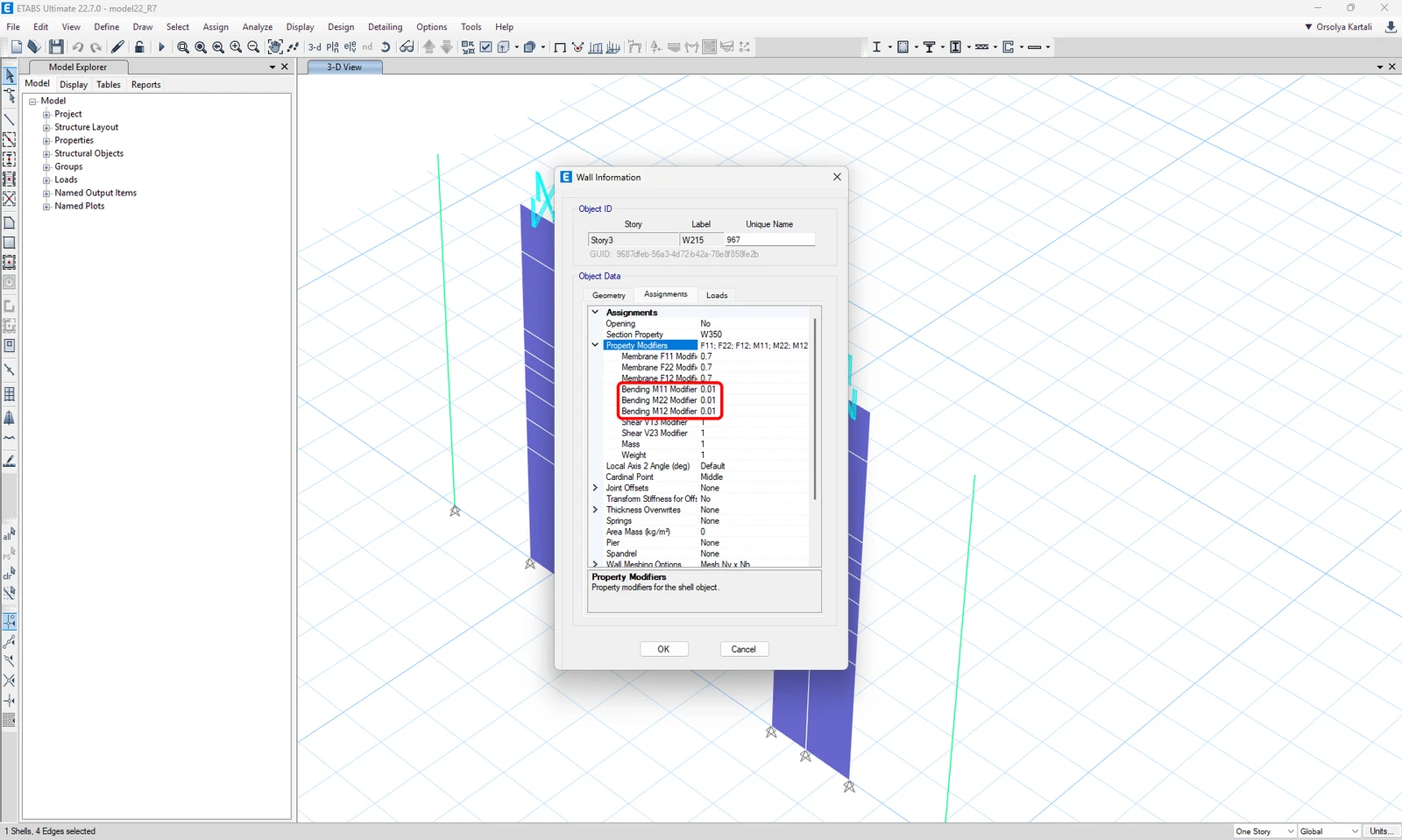
Le maillage du voile exporté dans ETABS doit être défini à 100 mm x 100 mm ou moins pour s'assurer que le maillage est suffisamment fin pour un transfert de forces et une analyse précis.
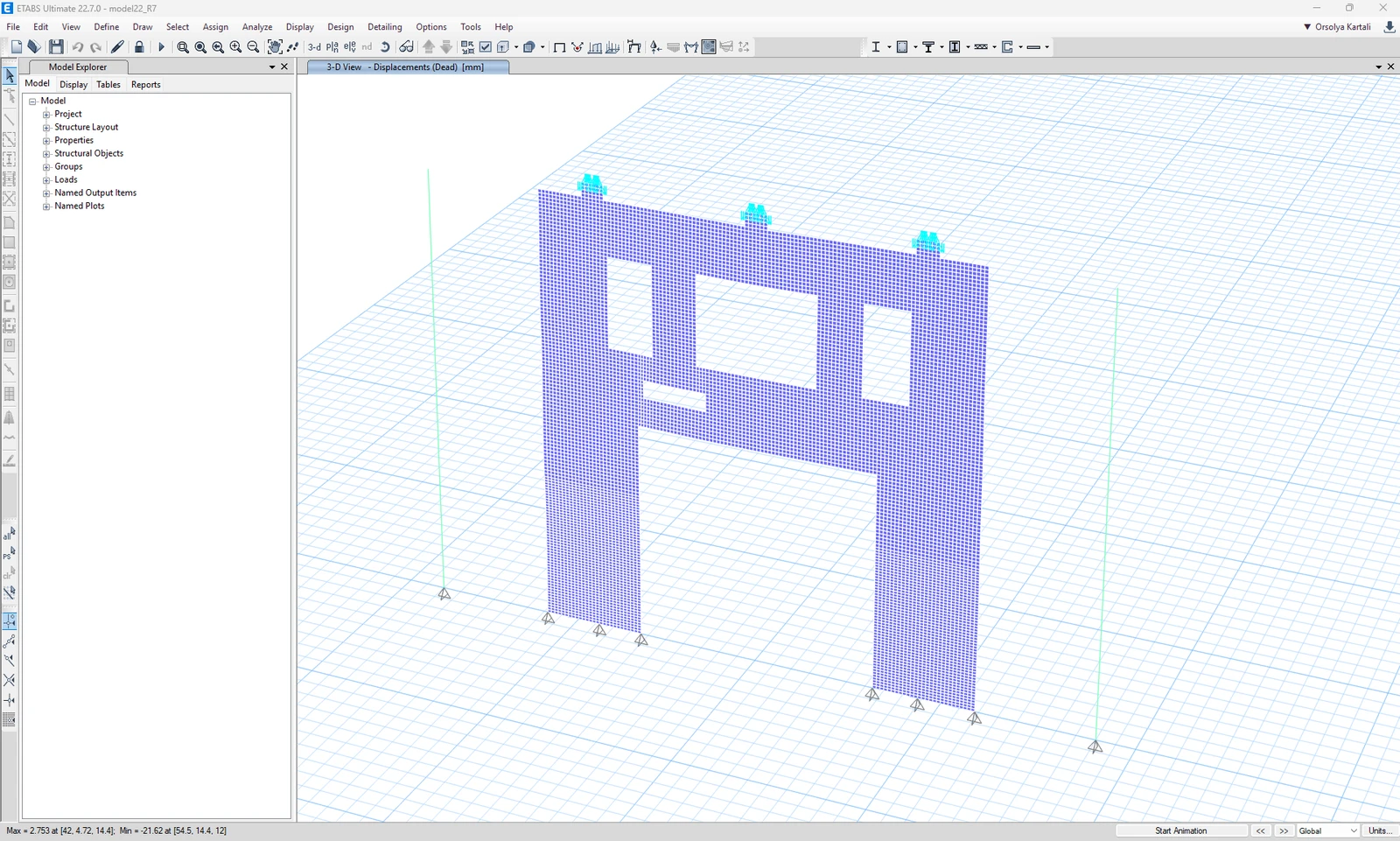
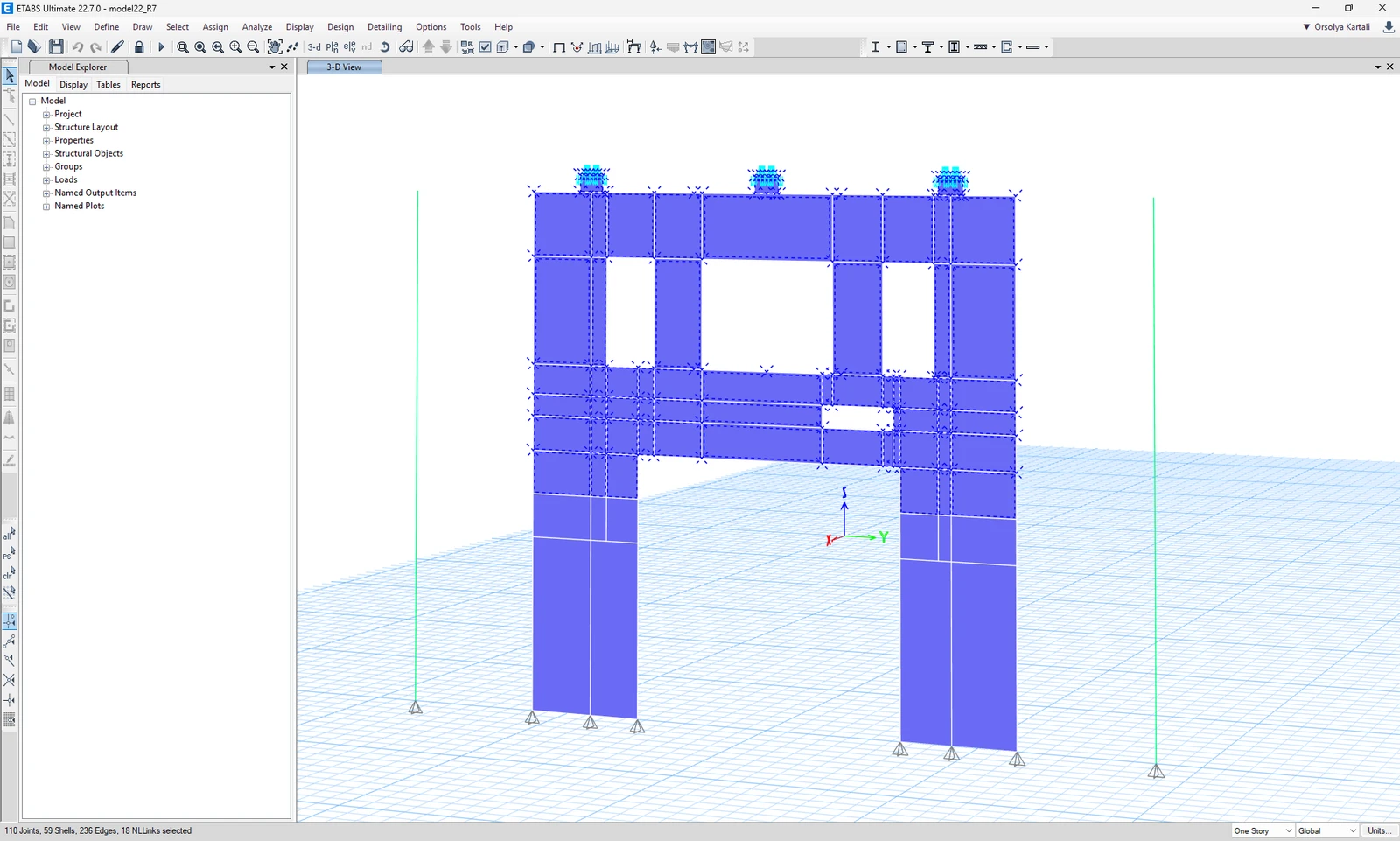
De plus, lorsqu'un portique est connecté au voile analysé, vous devez utiliser un lien rigide (couleur bleu clair sur l'image ci-dessus) pour assurer une distribution correcte des efforts intérieurs du portique vers la coque – et non concentrés en un seul nœud.
Comment utiliser le lien
Ouvrez le projet EN dans ETABS joint et lancez le calcul.
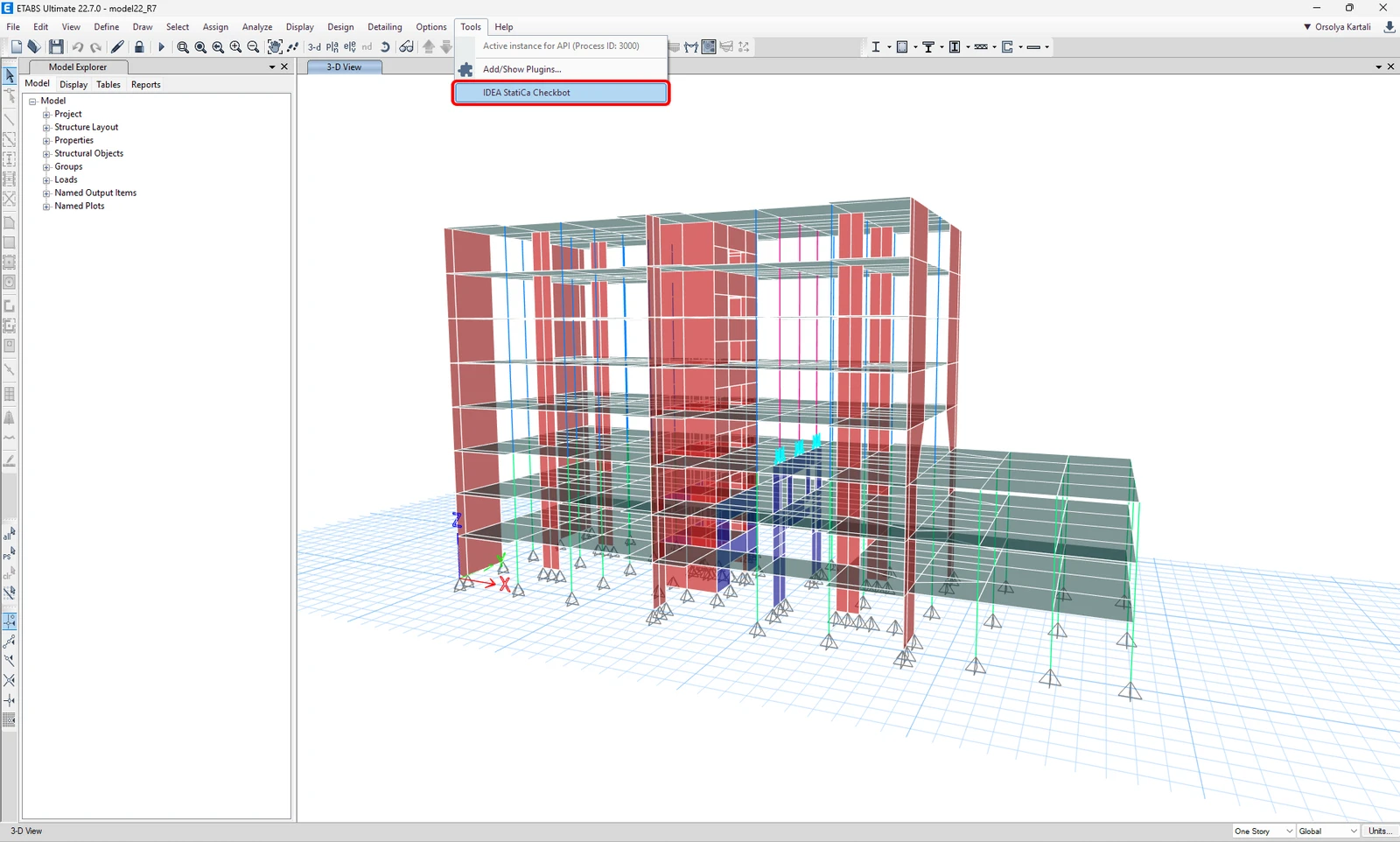
Le lien BIM devrait être automatiquement intégré. Vous pouvez le trouver dans le ruban supérieur sous Tools -> IDEA StatiCa Checkbot. Cela ouvrira l'application Checkbot.
Une fois dans la fenêtre de Checkbot, choisissez un projet Béton et le code de calcul que vous souhaitez utiliser – l'Eurocode dans notre cas. Cliquez ensuite sur Create project.
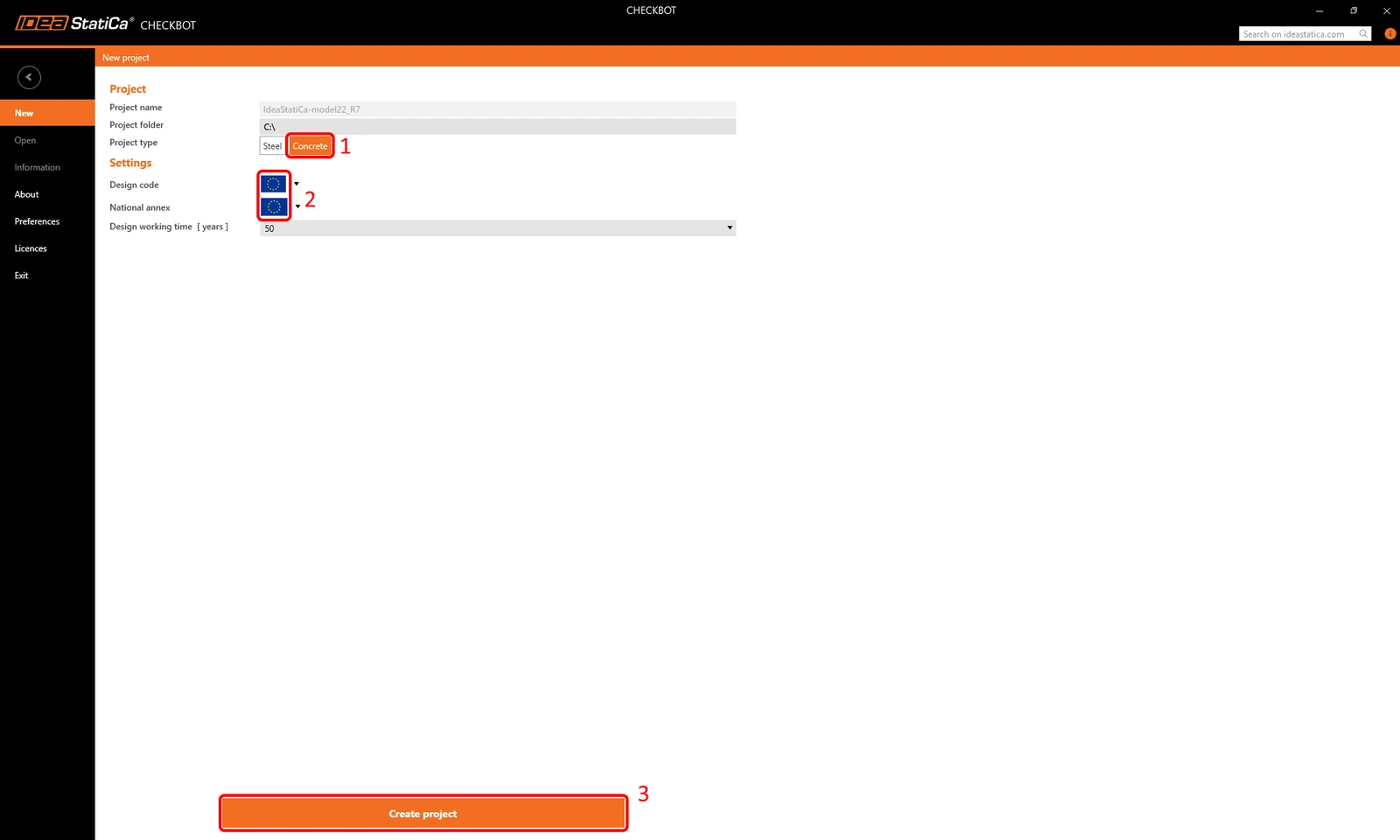
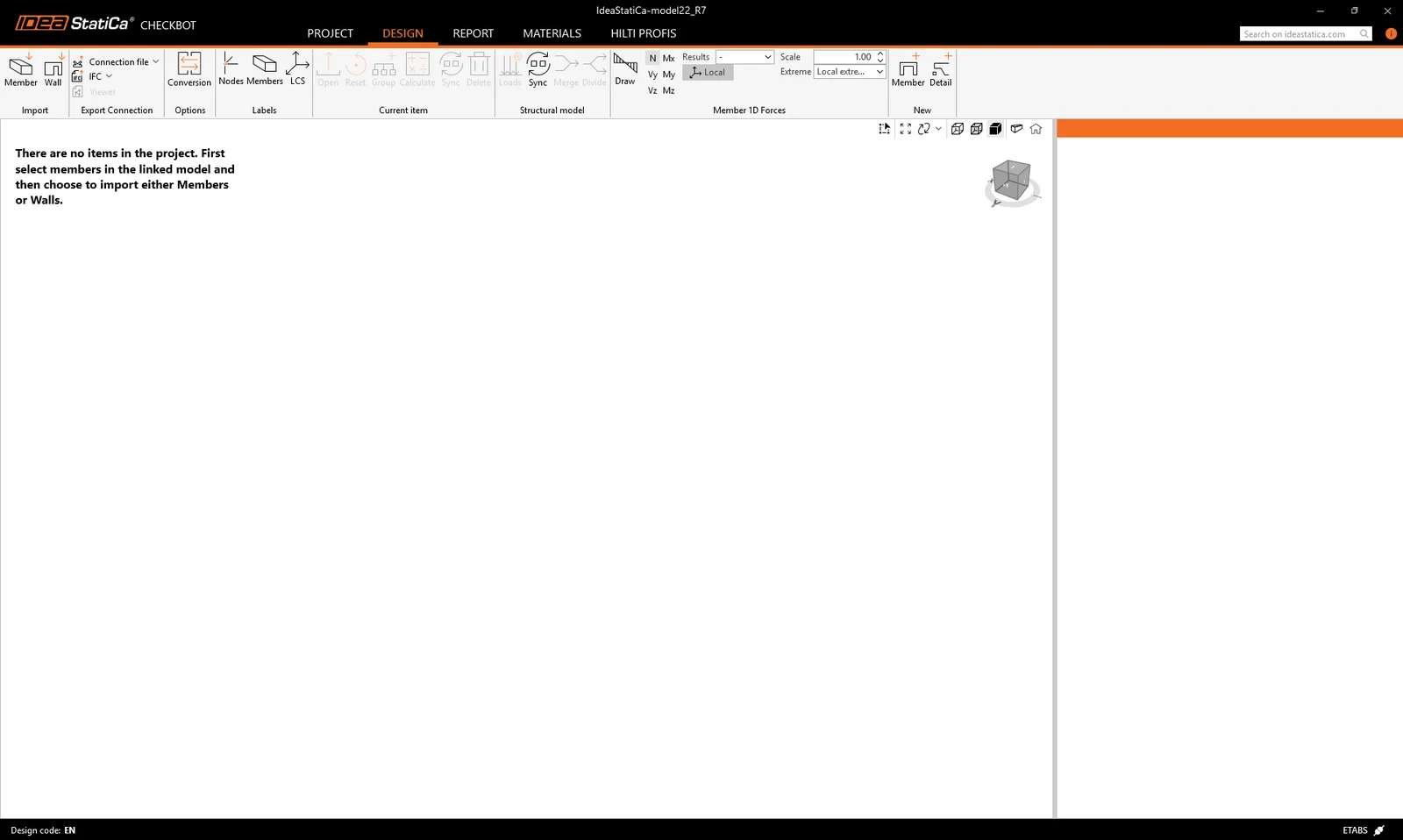
Cela ouvrira un projet Checkbot vide, dans lequel vous pouvez importer des éléments structurels depuis vos projets ETABS.
En retournant dans ETABS, nous afficherons uniquement le voile de transfert sélectionné, qui sera utilisé pour l'importation.
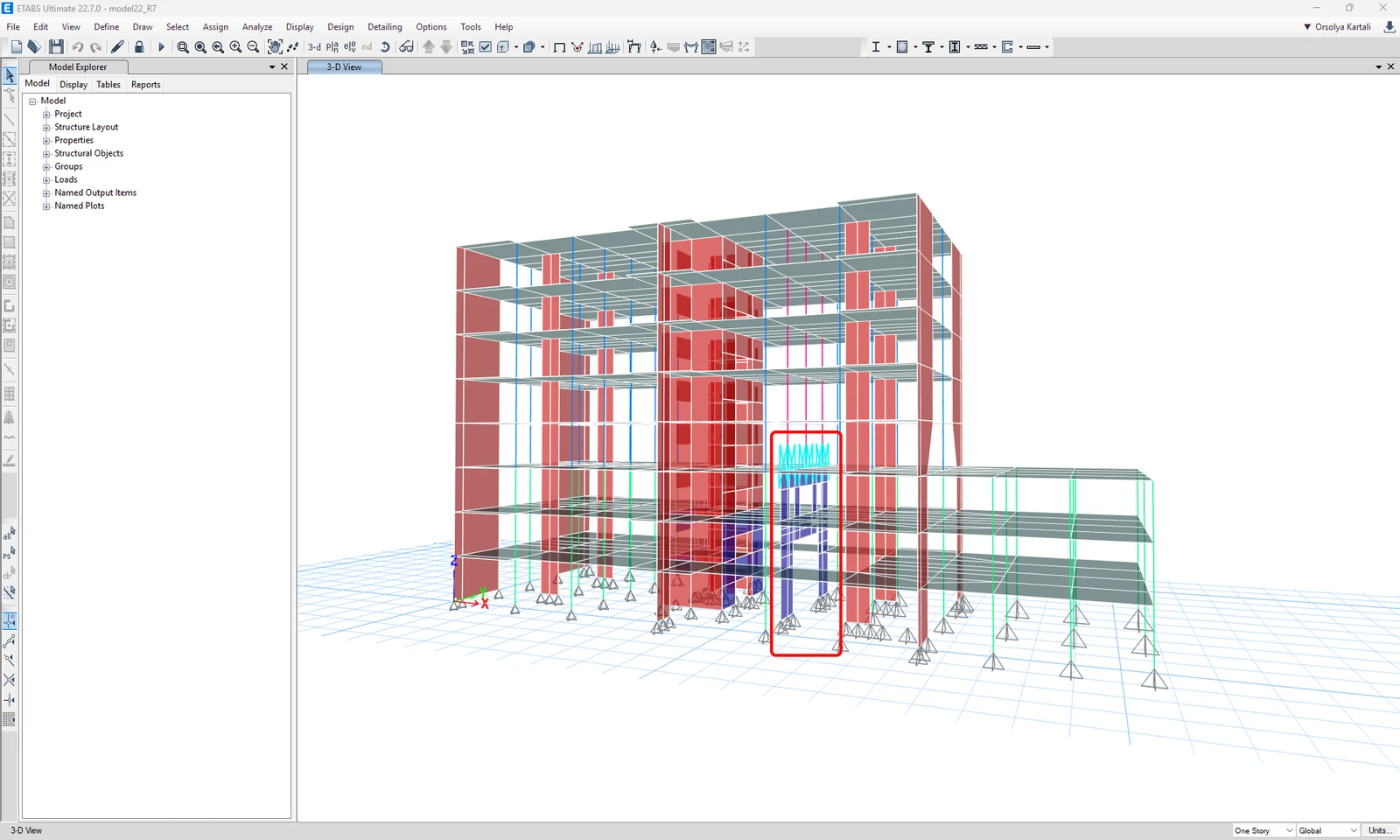
Sélectionnez la partie supérieure du voile de transfert à l'aide de la sélection par zone.
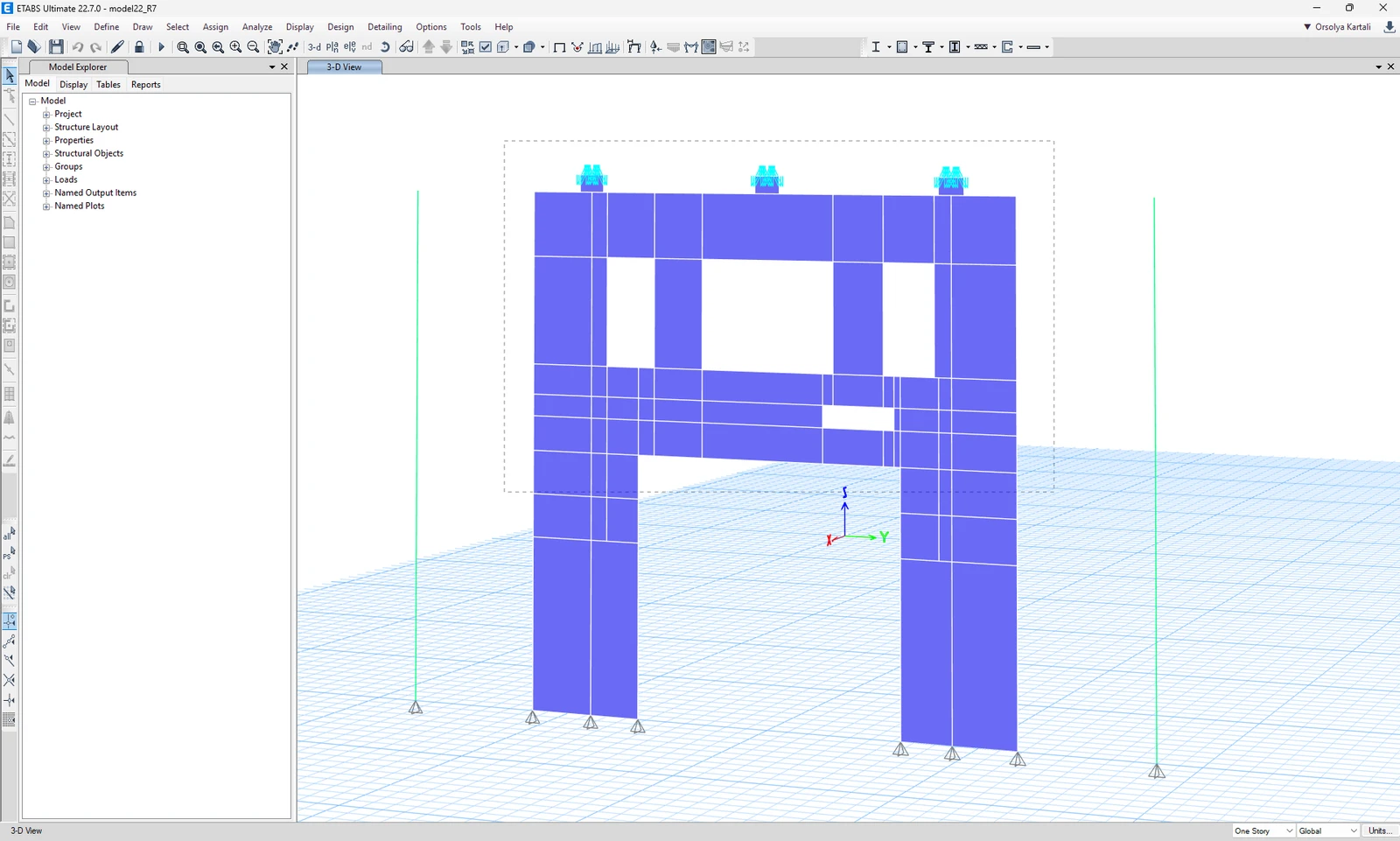
Voir les parties du voile sélectionnées ci-dessous :
Importation
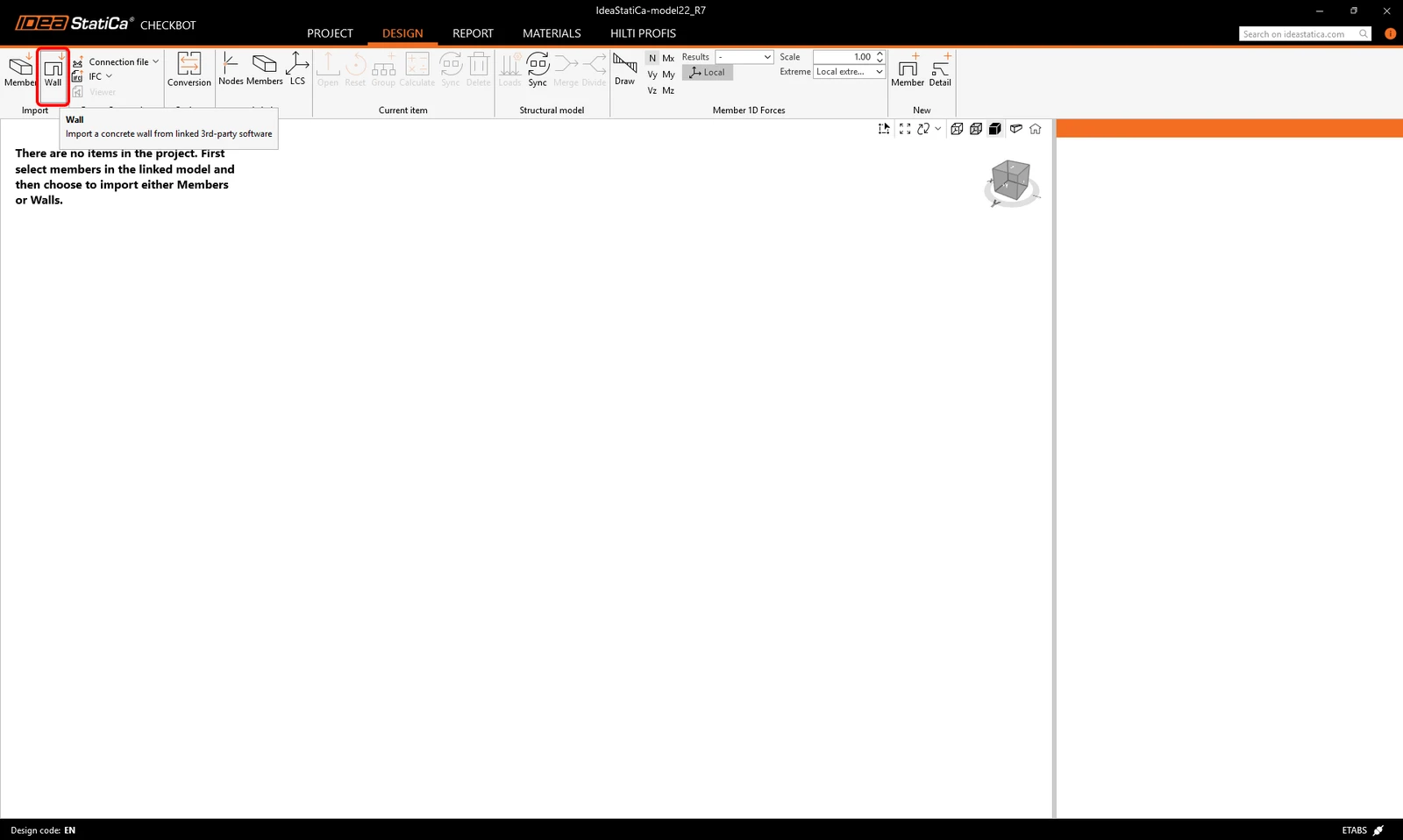
Retournez dans la fenêtre Checkbot et cliquez sur le bouton Wall. Cela importera tous les éléments de voile sélectionnés depuis le projet ETABS.
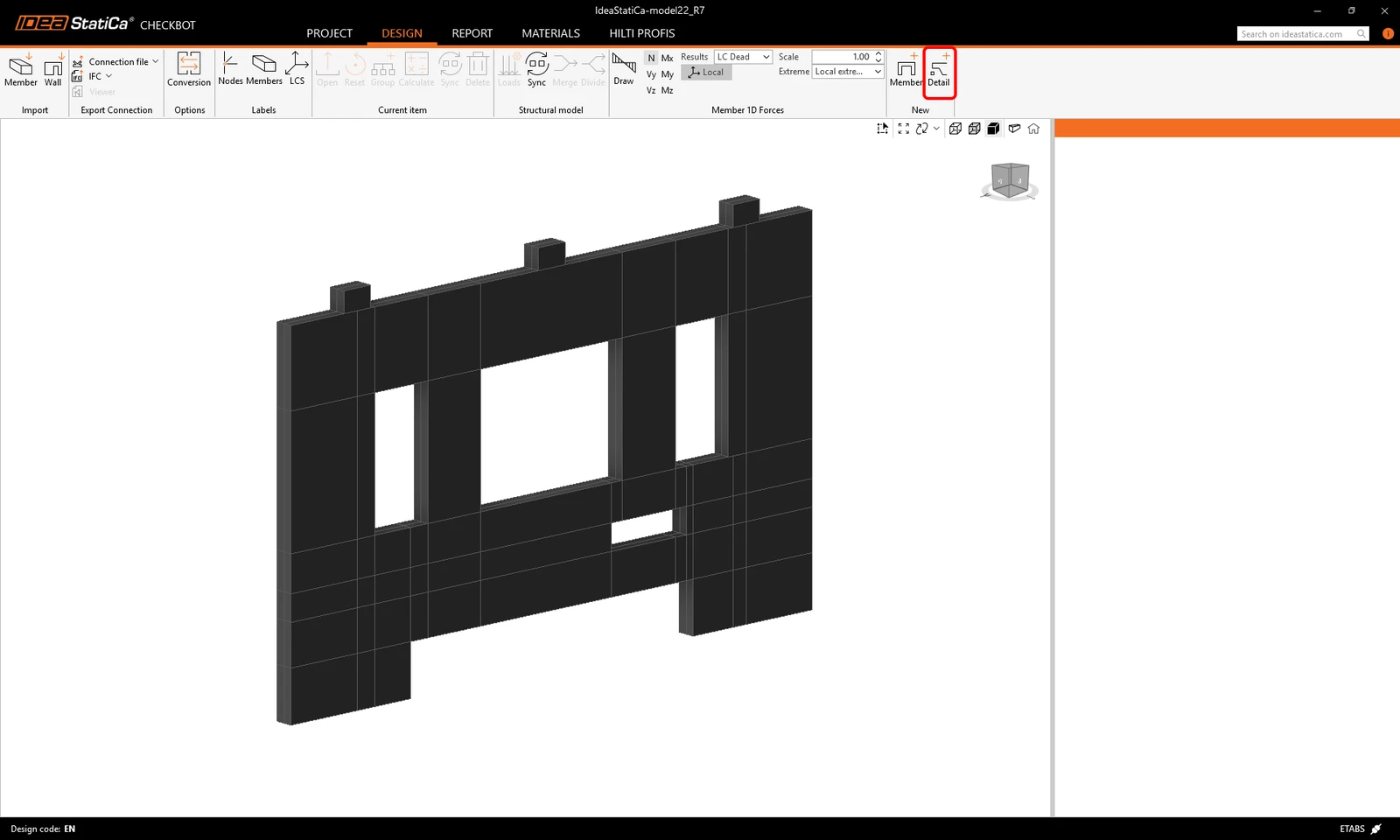
Après l'importation, nous devrions voir le voile dans Checkbot. Nous allons maintenant l'exporter vers l'application Detail en cliquant d'abord sur le bouton Detail+ dans le ruban supérieur :
Nous pouvons sélectionner le voile à l'aide de la sélection par zone.
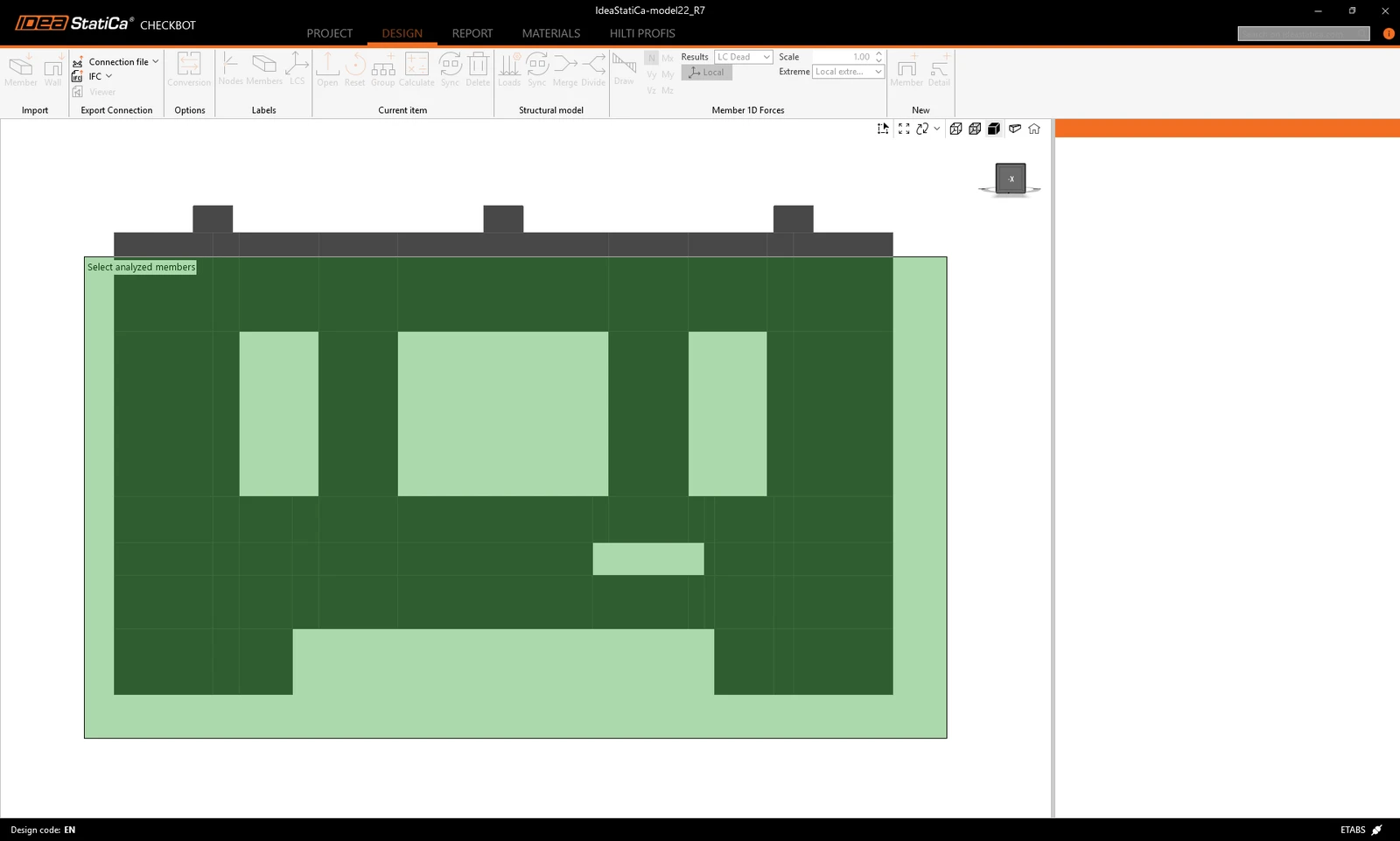
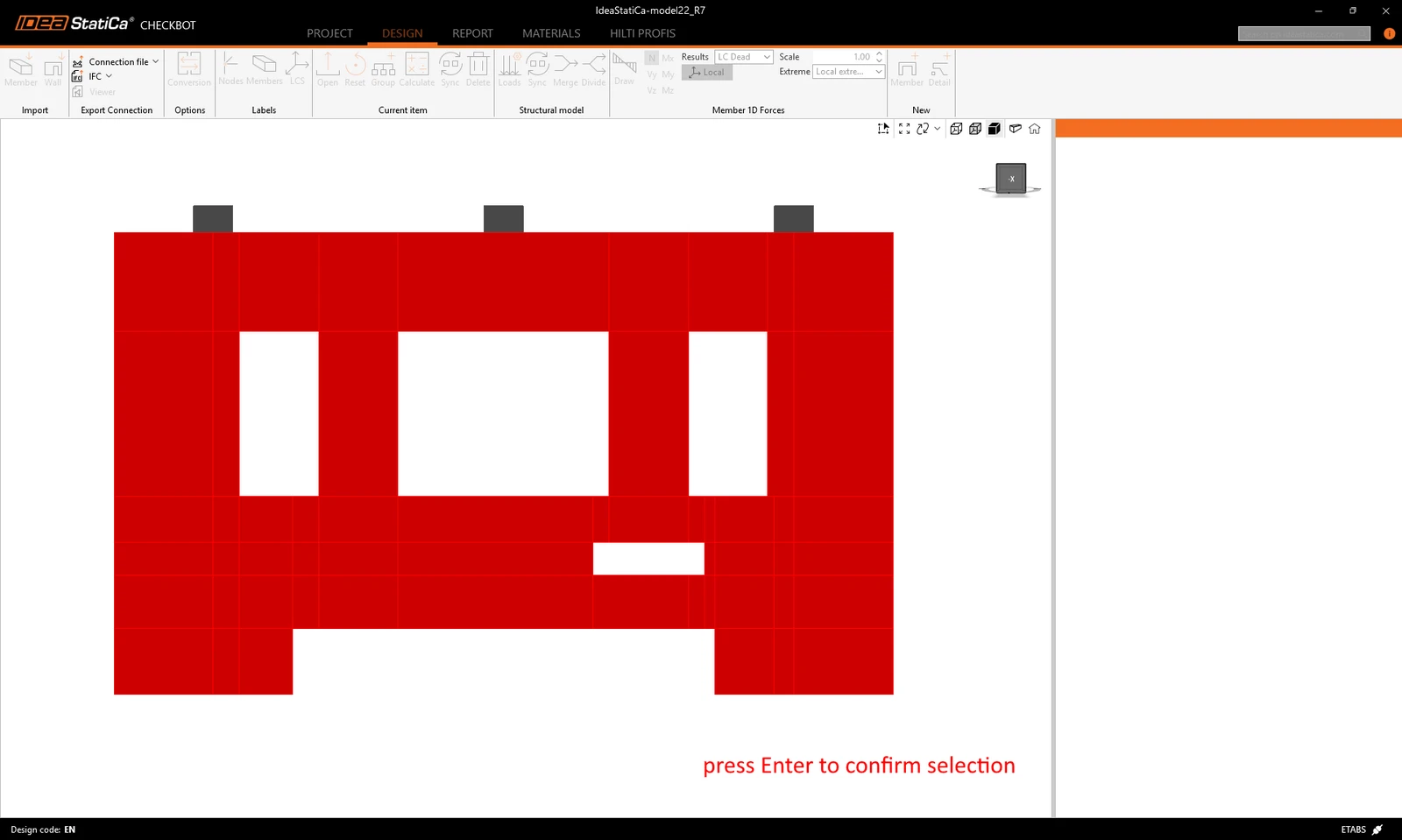
Les parties sélectionnées sont surlignées en rouge. Nous pouvons confirmer la sélection avec le bouton Entrée.
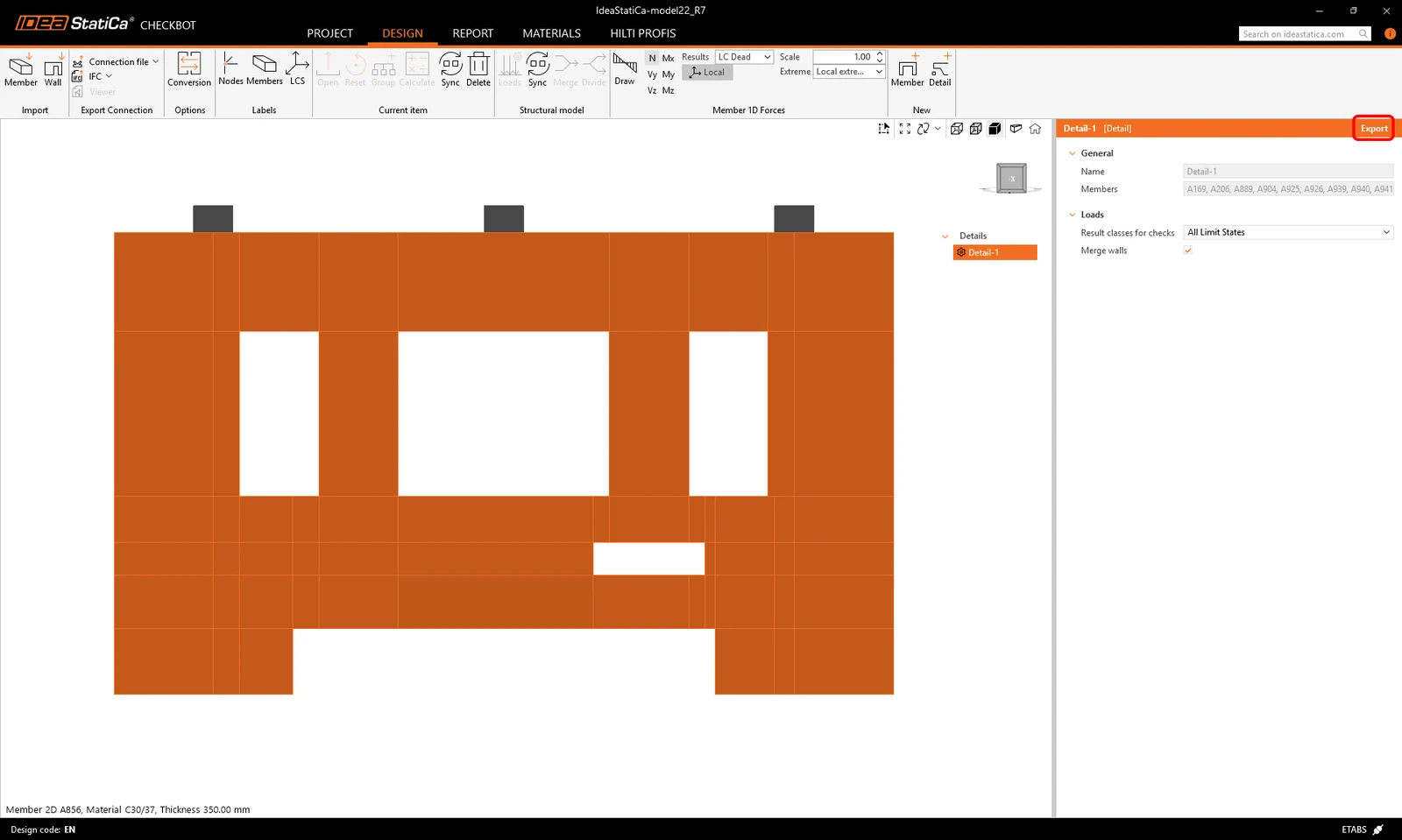
En cliquant sur le bouton Export, un projet Detail est créé. Tous les voiles de même épaisseur seront fusionnés en un seul.
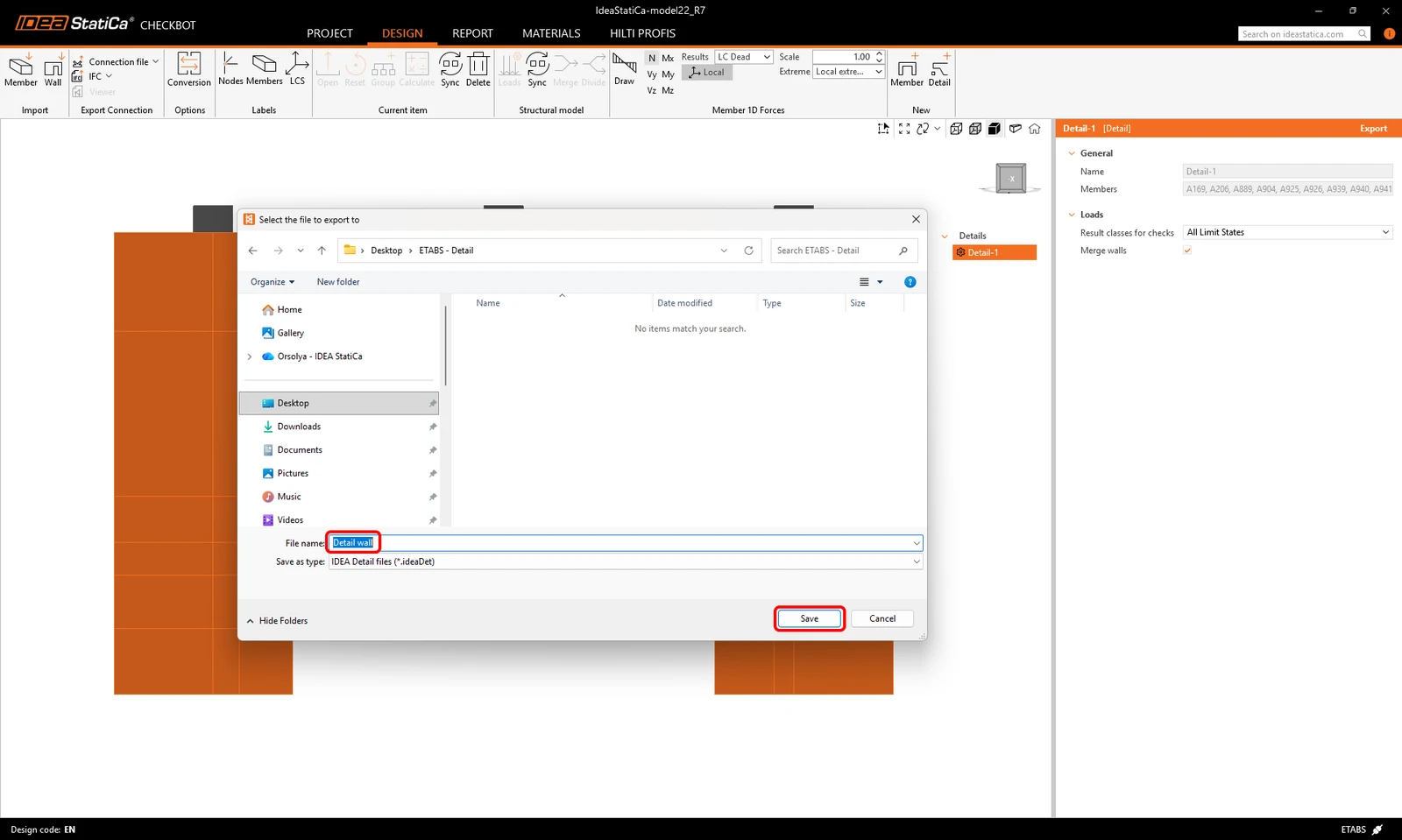
Nous pouvons maintenant enregistrer le projet Detail.
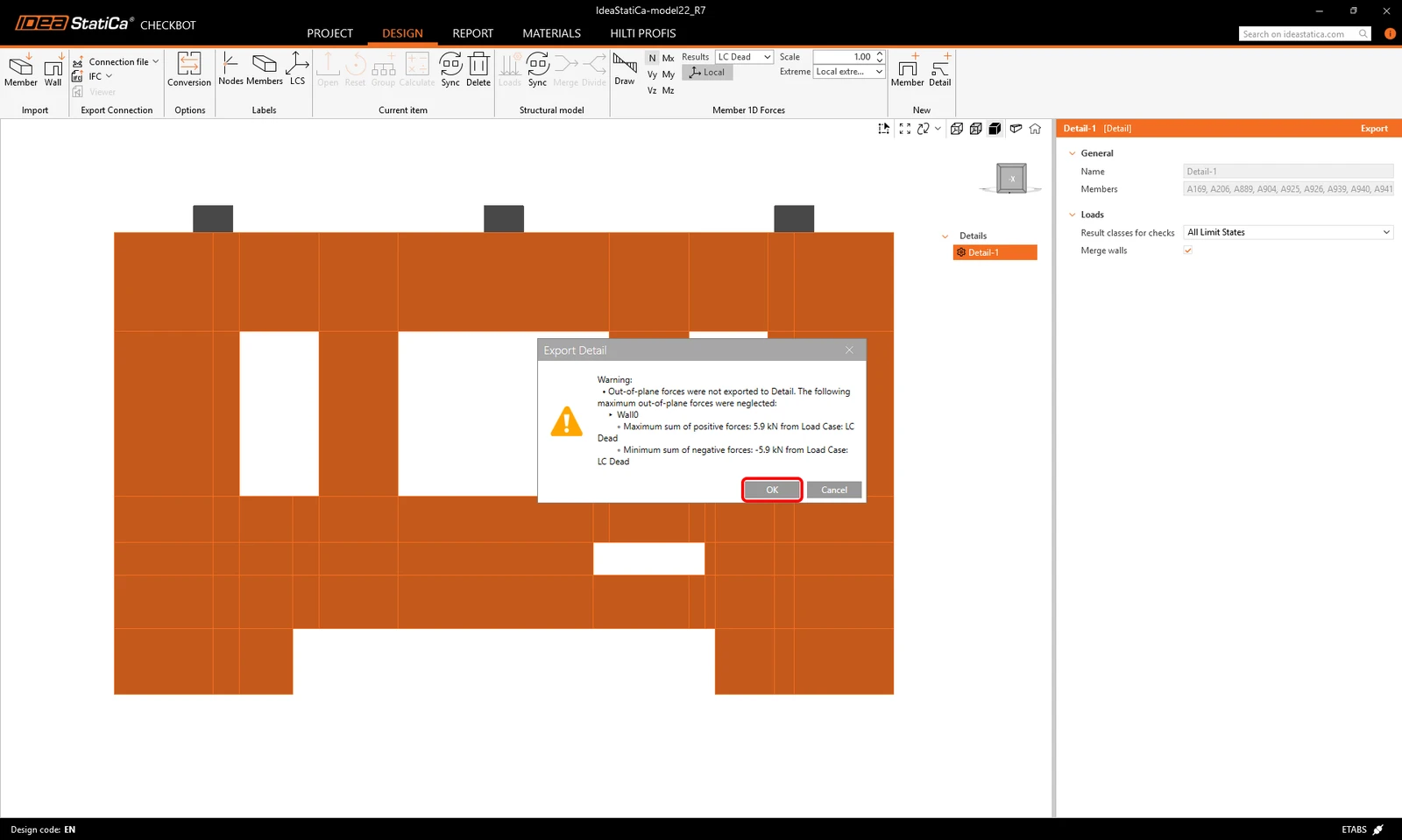
Lors de l'exportation, le message d'avertissement suivant peut apparaître. Sachez qu'IDEA StatiCa Detail 2D fonctionne avec un modèle de voile vertical et calcule uniquement avec des charges dans le plan. Tout effet hors plan provenant d'ETABS sera négligé. Le message d'avertissement contient également les valeurs des charges hors plan négligées et les cas de charge correspondants.
Modèle
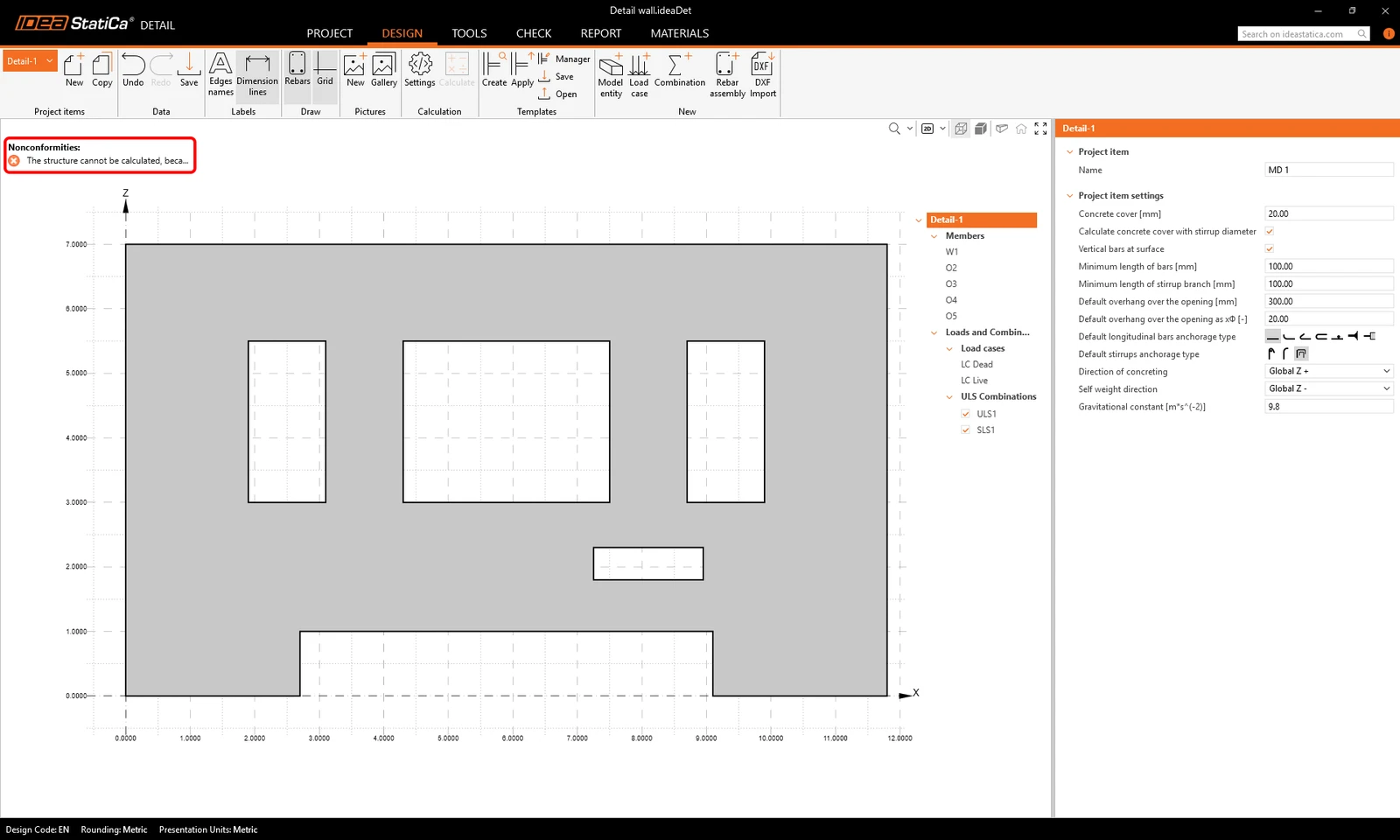
Le projet Detail exporté s'ouvre automatiquement. Nous pouvons voir le message de non-conformité suivant indiquant que la structure ne peut pas être calculée car elle n'a pas d'appuis. De plus, nous n'avons pas encore de ferraillage dans le voile.
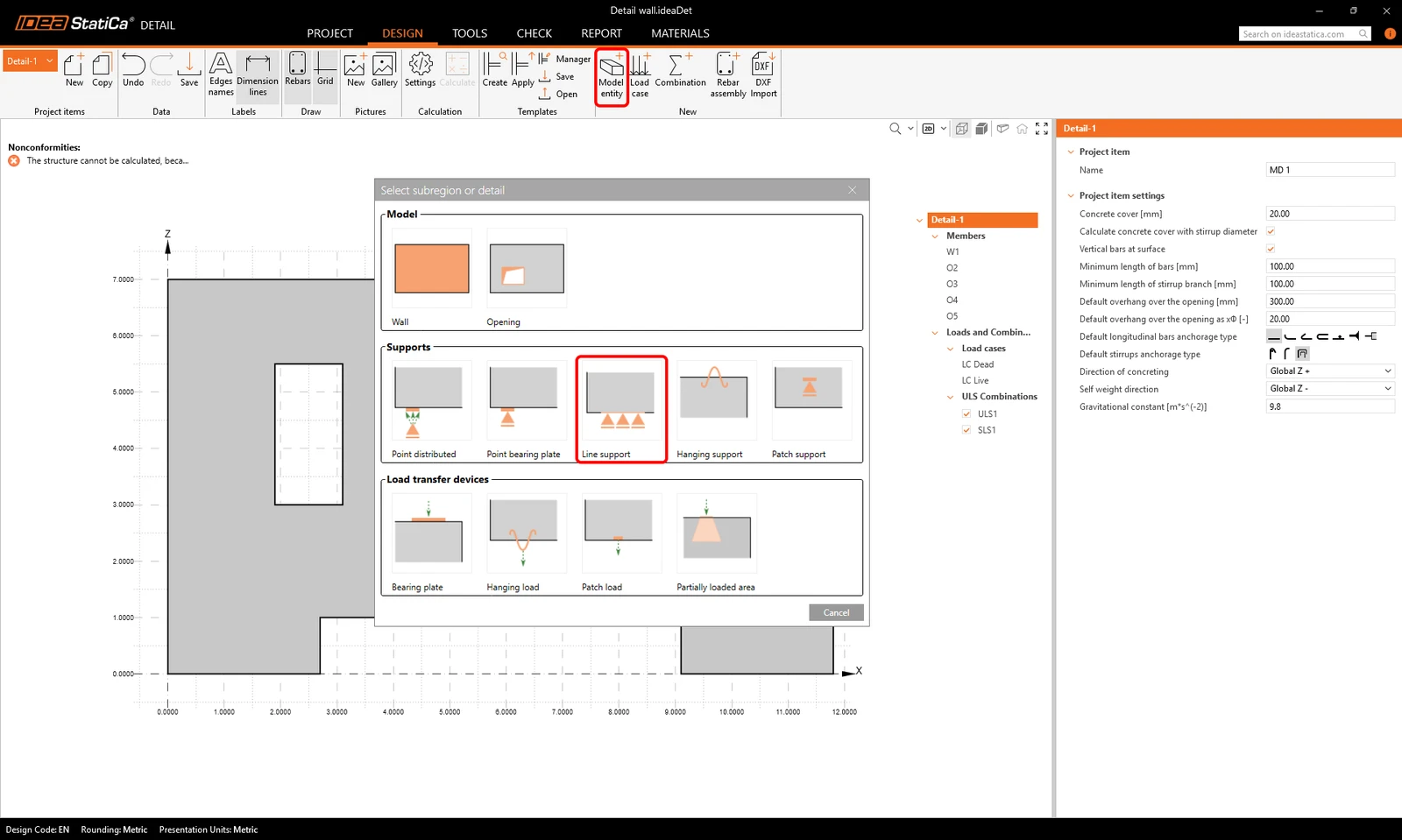
Commençons par ajouter les appuis. Ceux-ci doivent être définis en correspondance avec le modèle global. Cliquez sur Model entity dans le ruban supérieur et sélectionnez Line support.
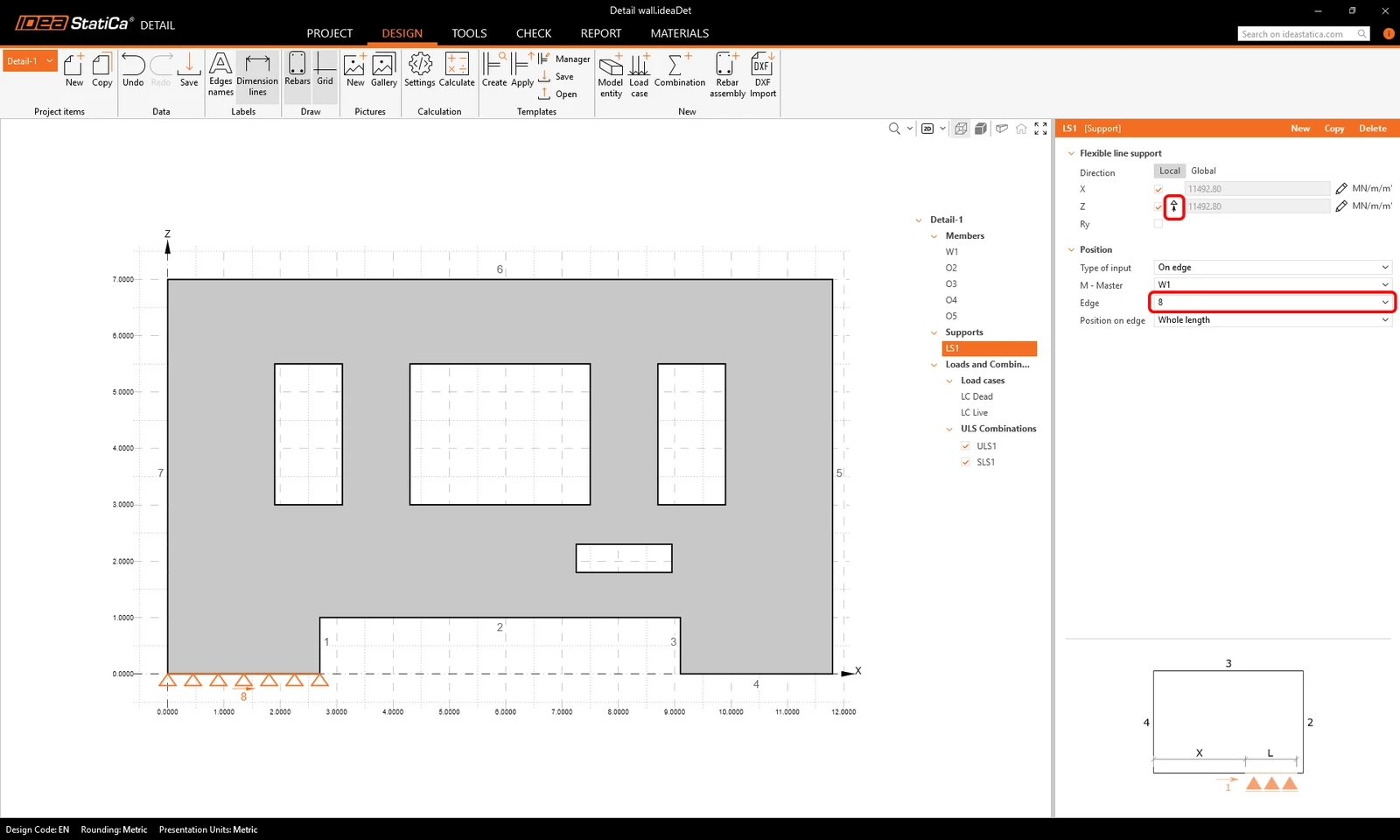
Affectez l'appui au bord 8 et désactivez la fonctionnalité « compression uniquement » (activée par défaut).
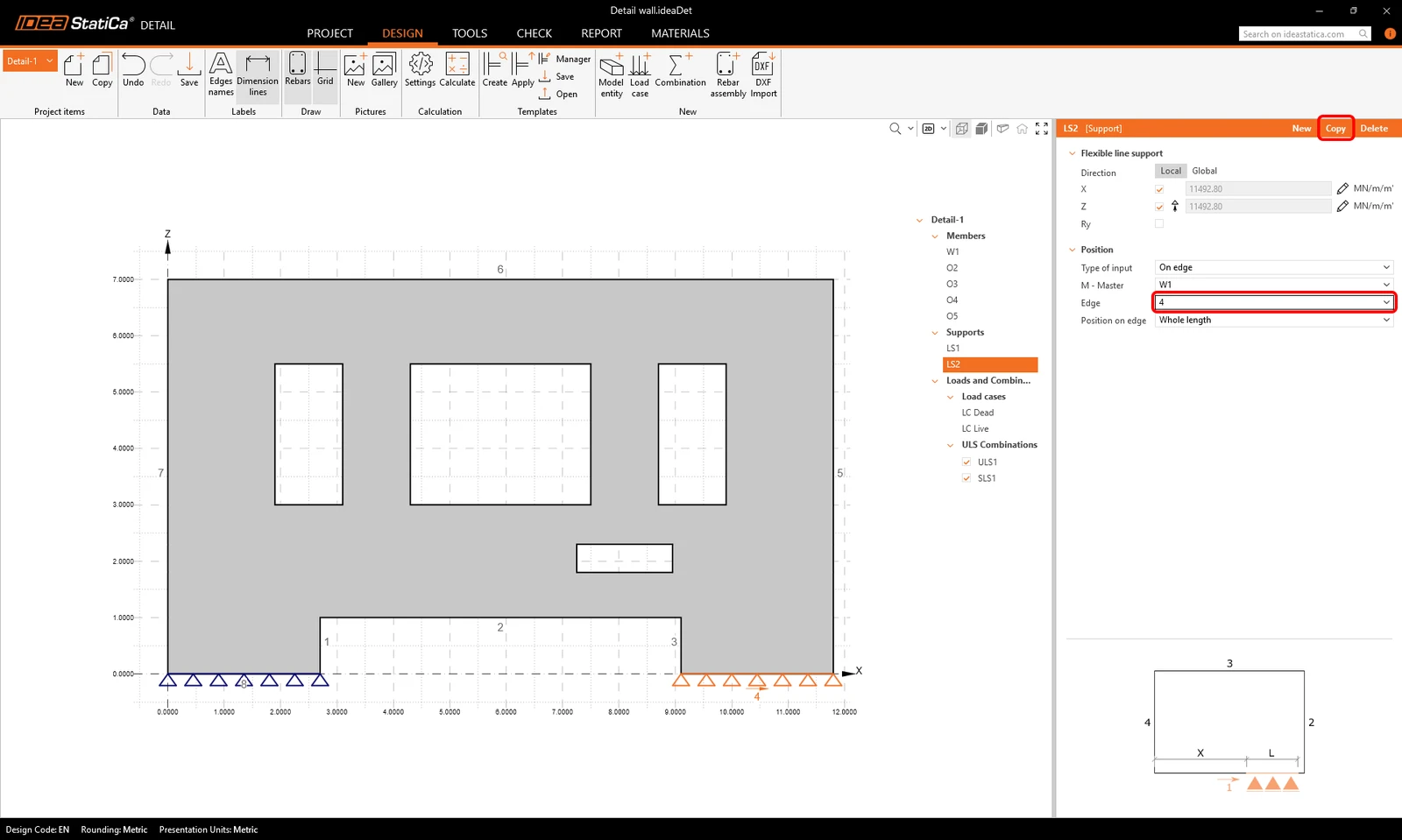
Nous pouvons copier le premier appui pour créer le second, affecté au bord 4.
Charges
Comme on peut le voir, deux cas de charge ont été importés depuis ETABS, l'un est permanent, l'autre est variable. Le processus d'importation des efforts est décrit en détail dans cet article.
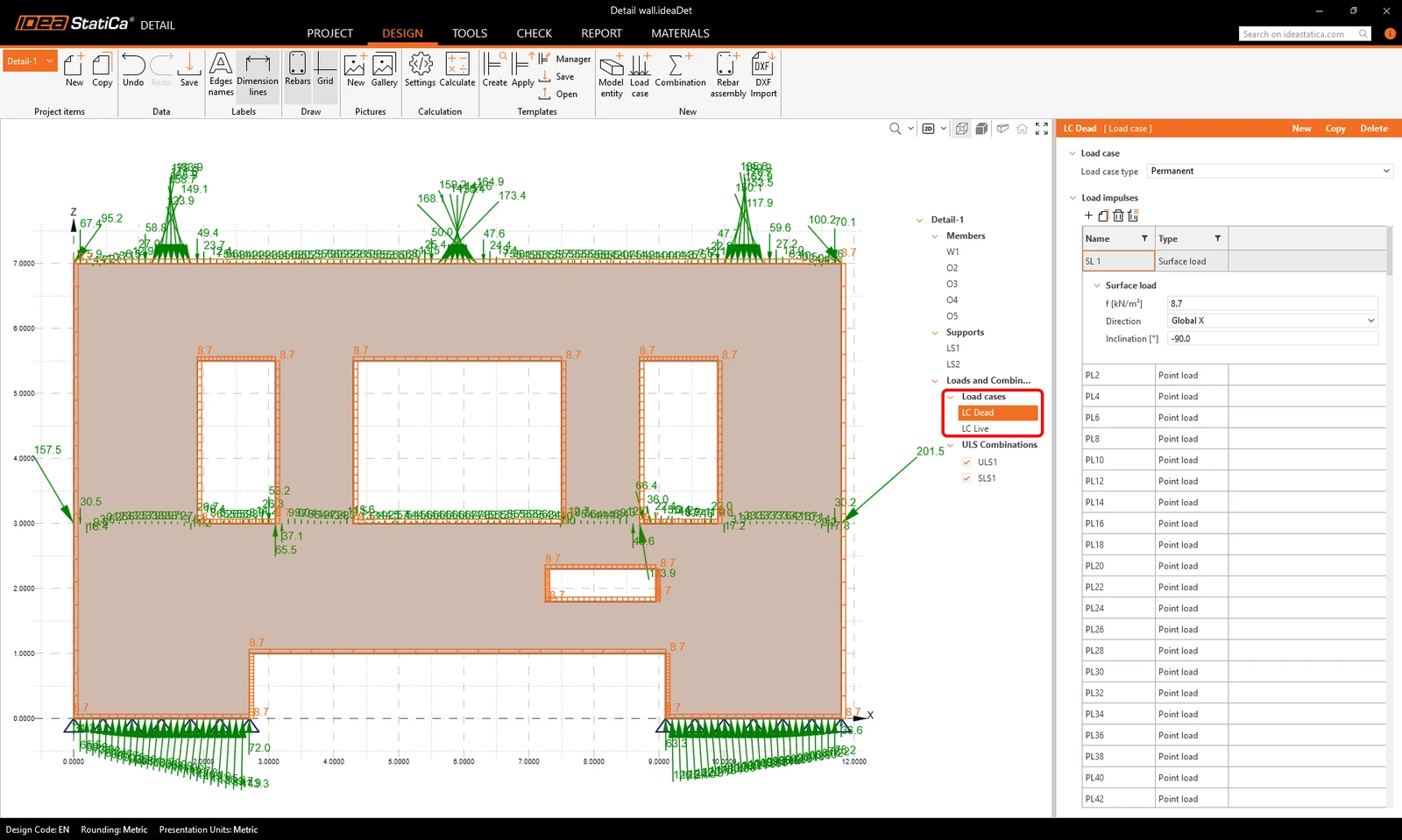
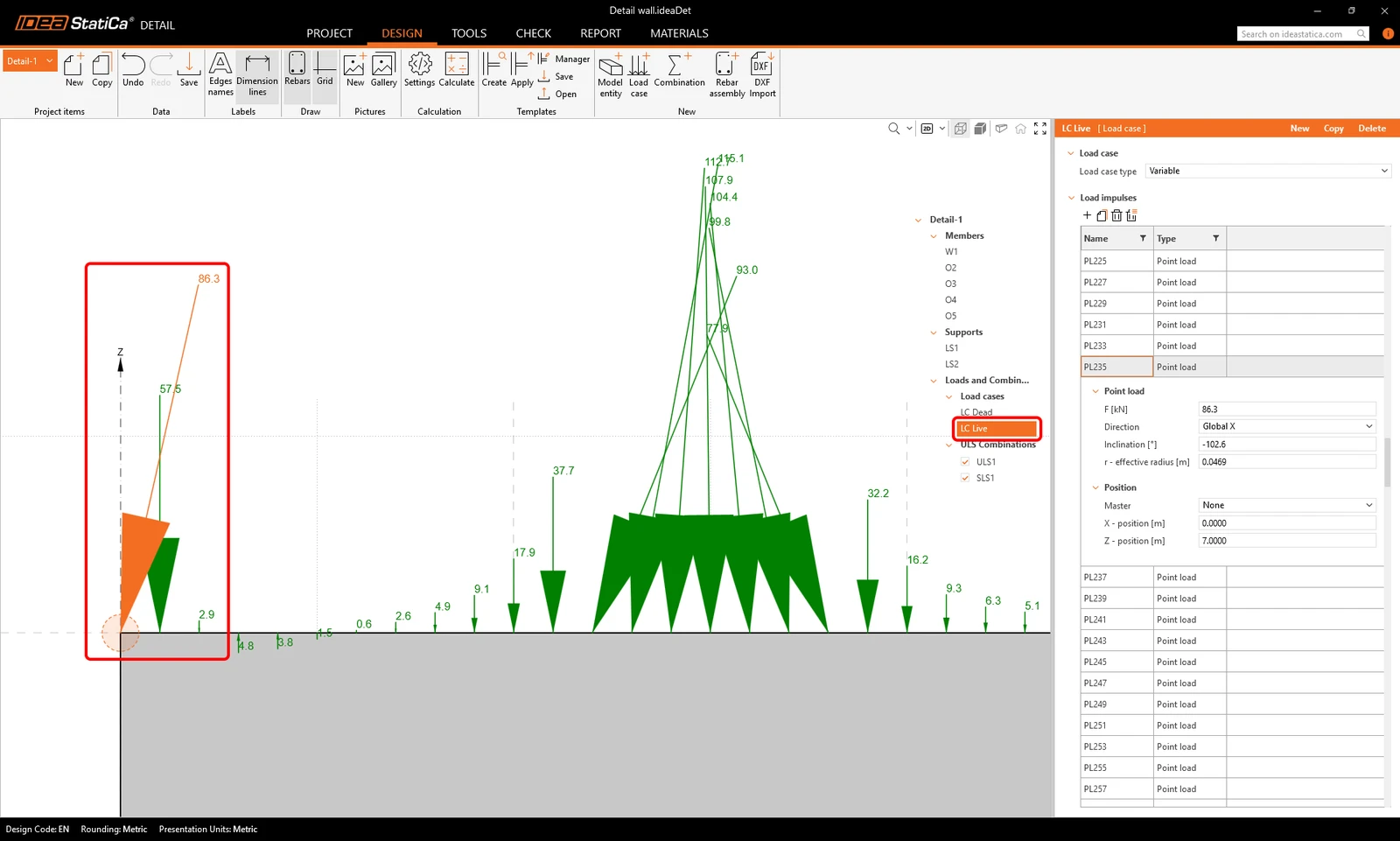
Si nous regardons de près le coin supérieur gauche, nous pouvons voir qu'il existe une charge ponctuelle relativement importante exactement sur le coin du voile en béton, dirigée vers l'extérieur. Une telle force concentrée placée sur le coin pourrait empêcher la convergence du calcul numérique, conduisant à des résultats insatisfaisants.
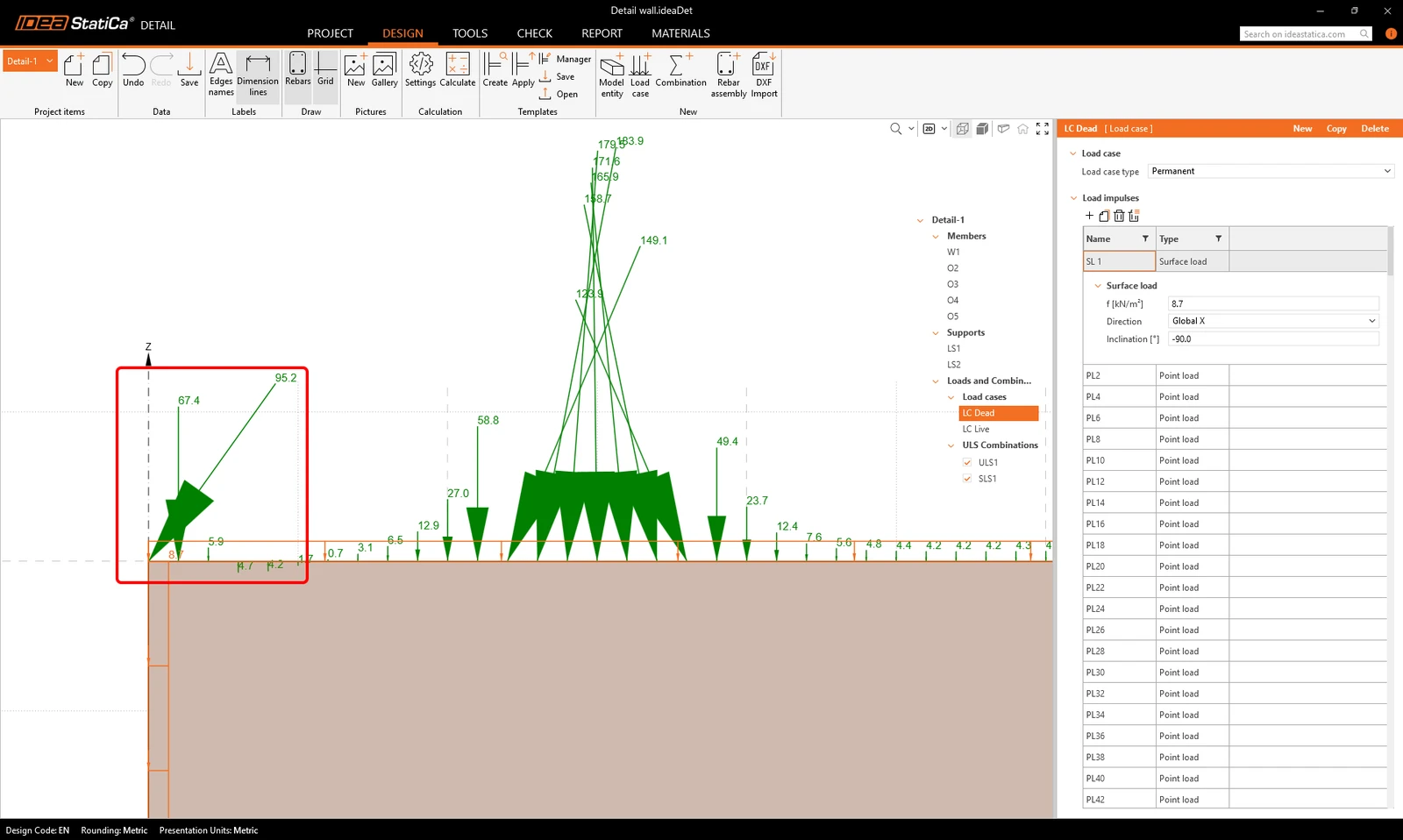
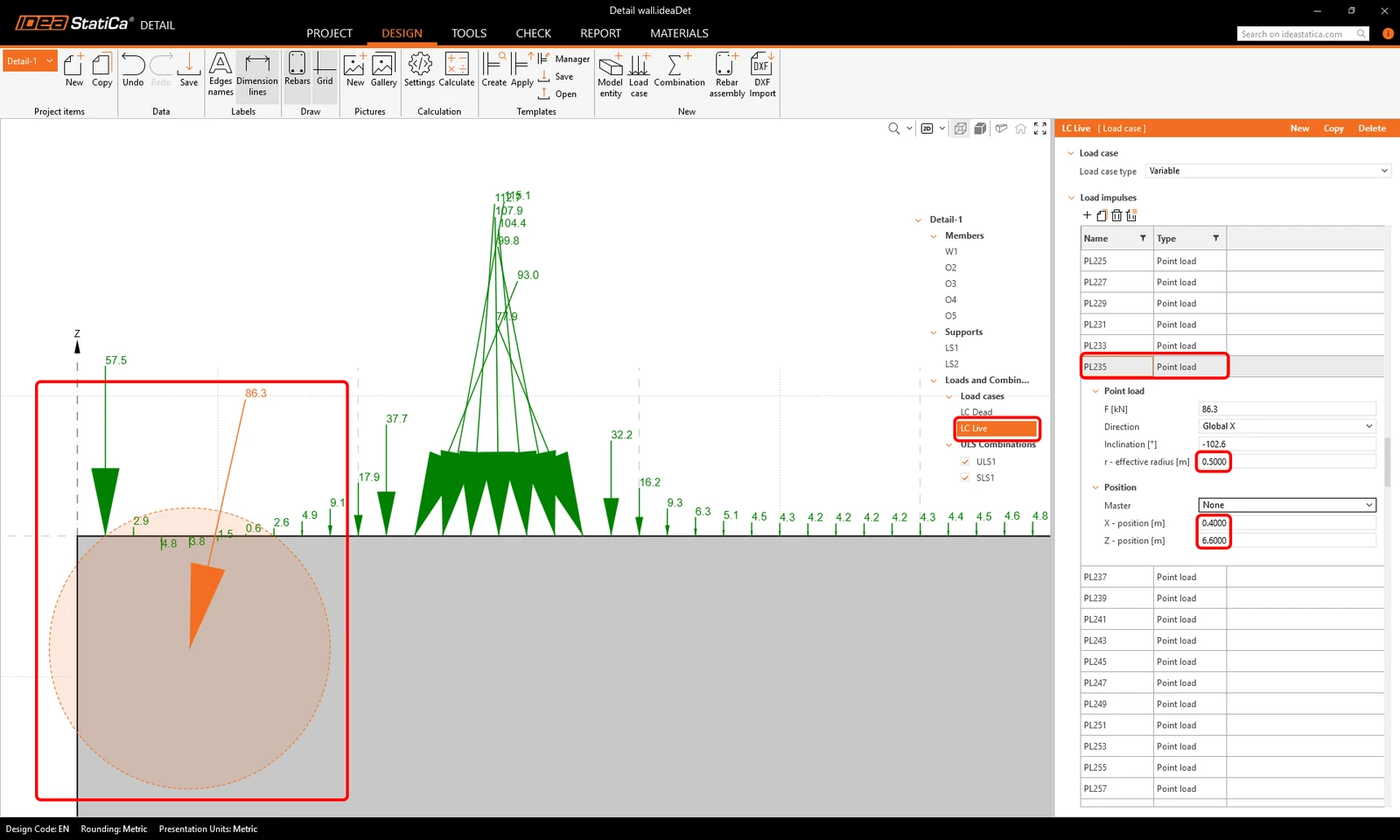
Pour éviter cela, nous pouvons déplacer la force ponctuelle un peu plus à l'intérieur du voile en béton et augmenter le rayon d'action effectif de la force.
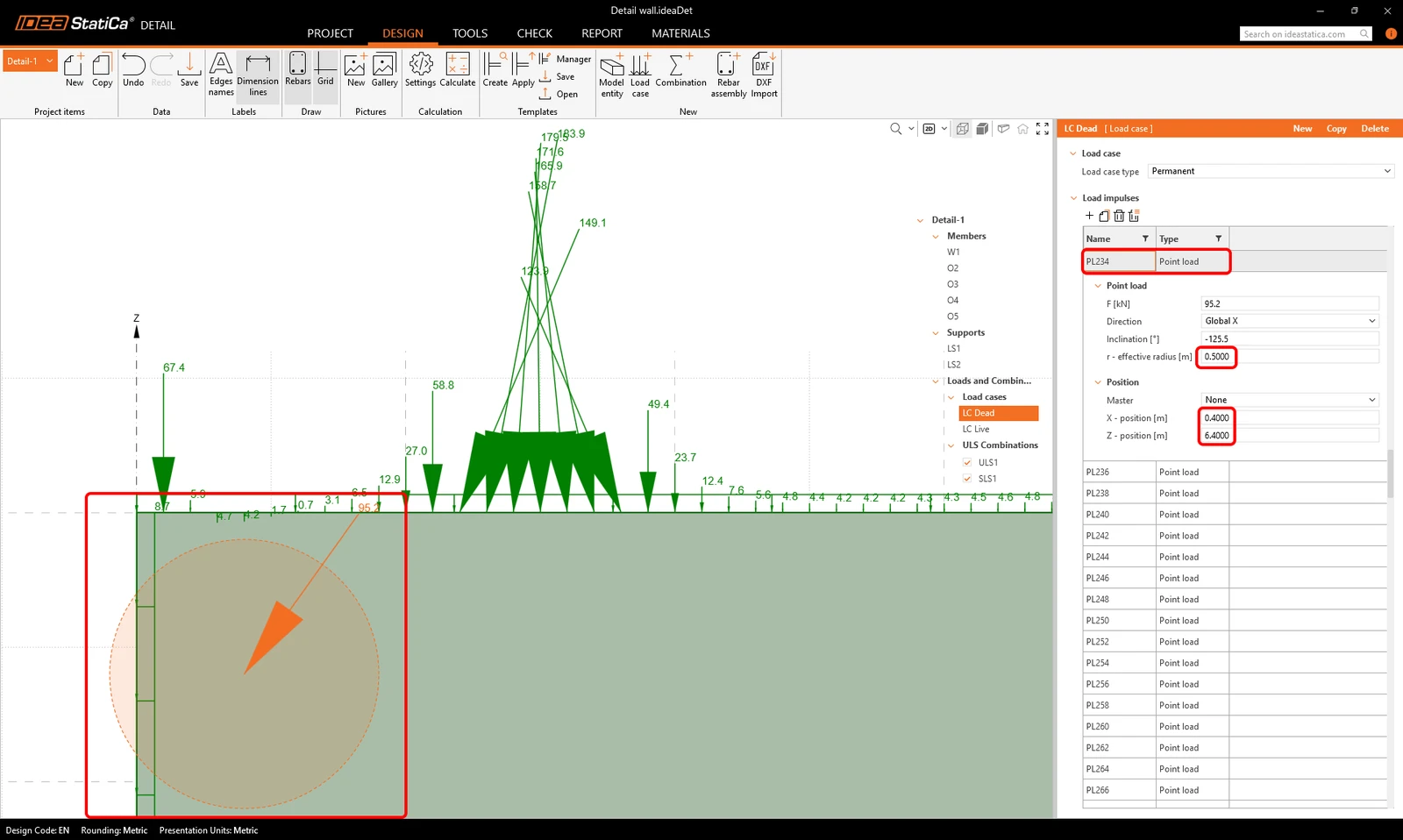
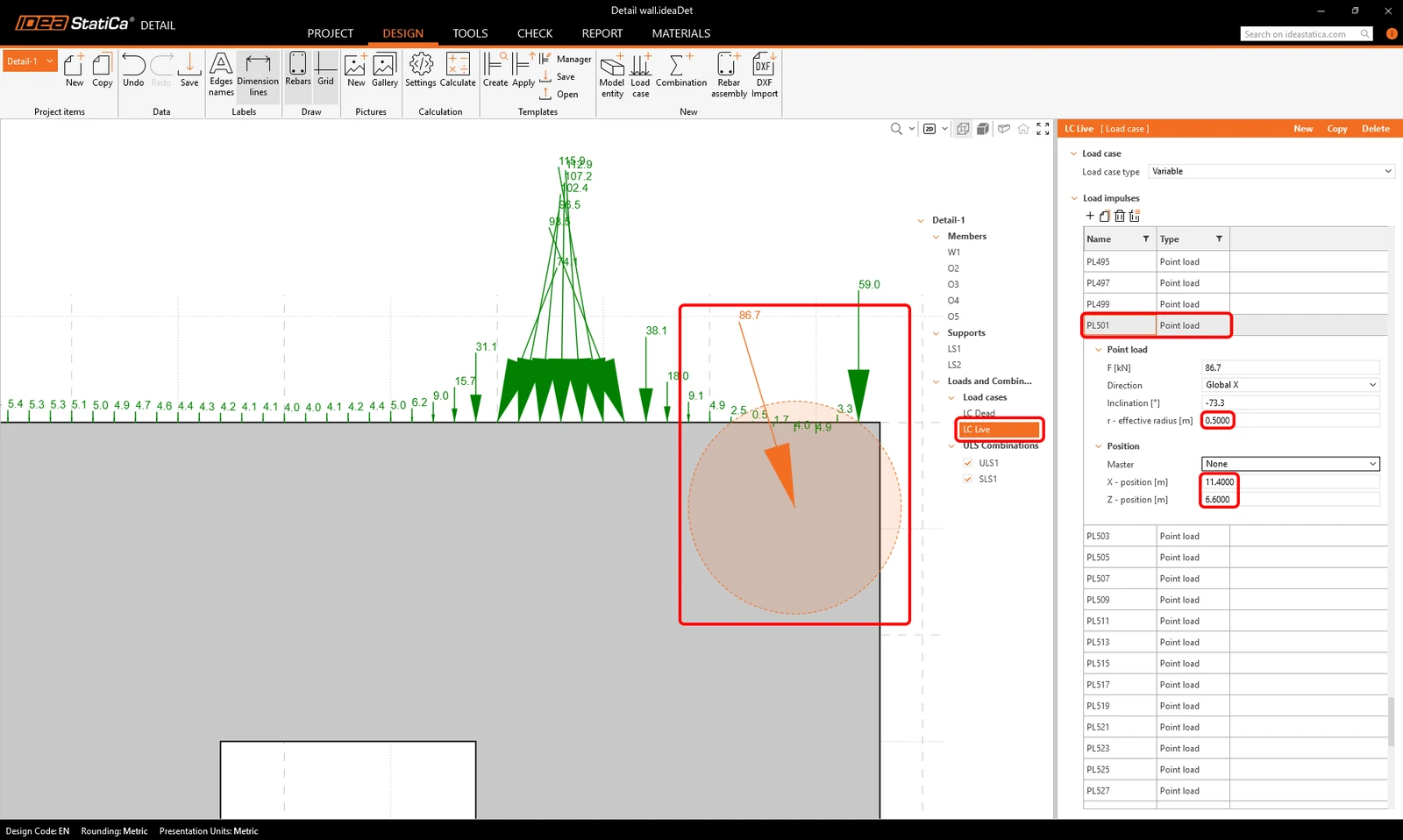
En faisant de même pour le coin supérieur droit.
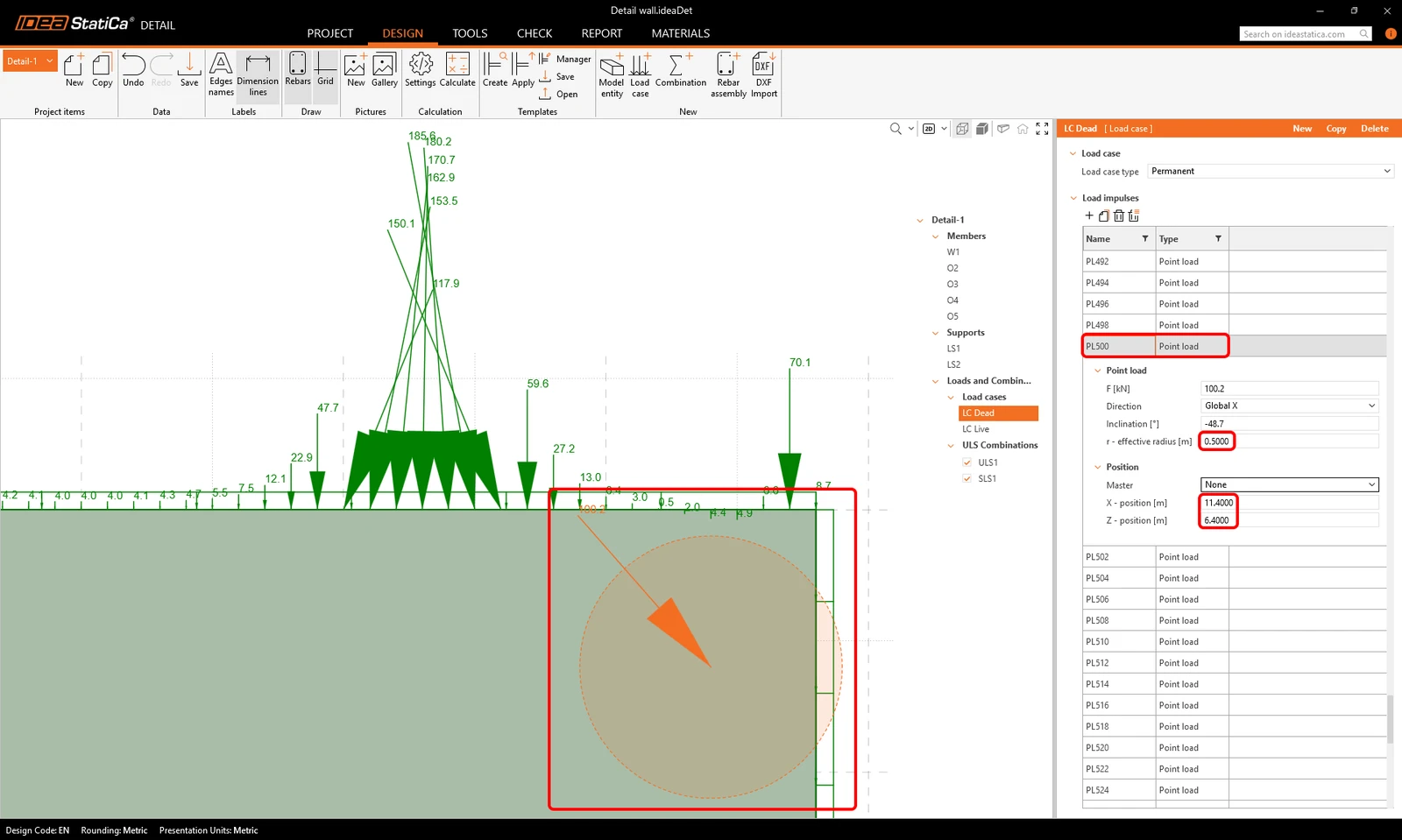
Et la même chose s'applique pour le second cas de charge.
Combinaisons
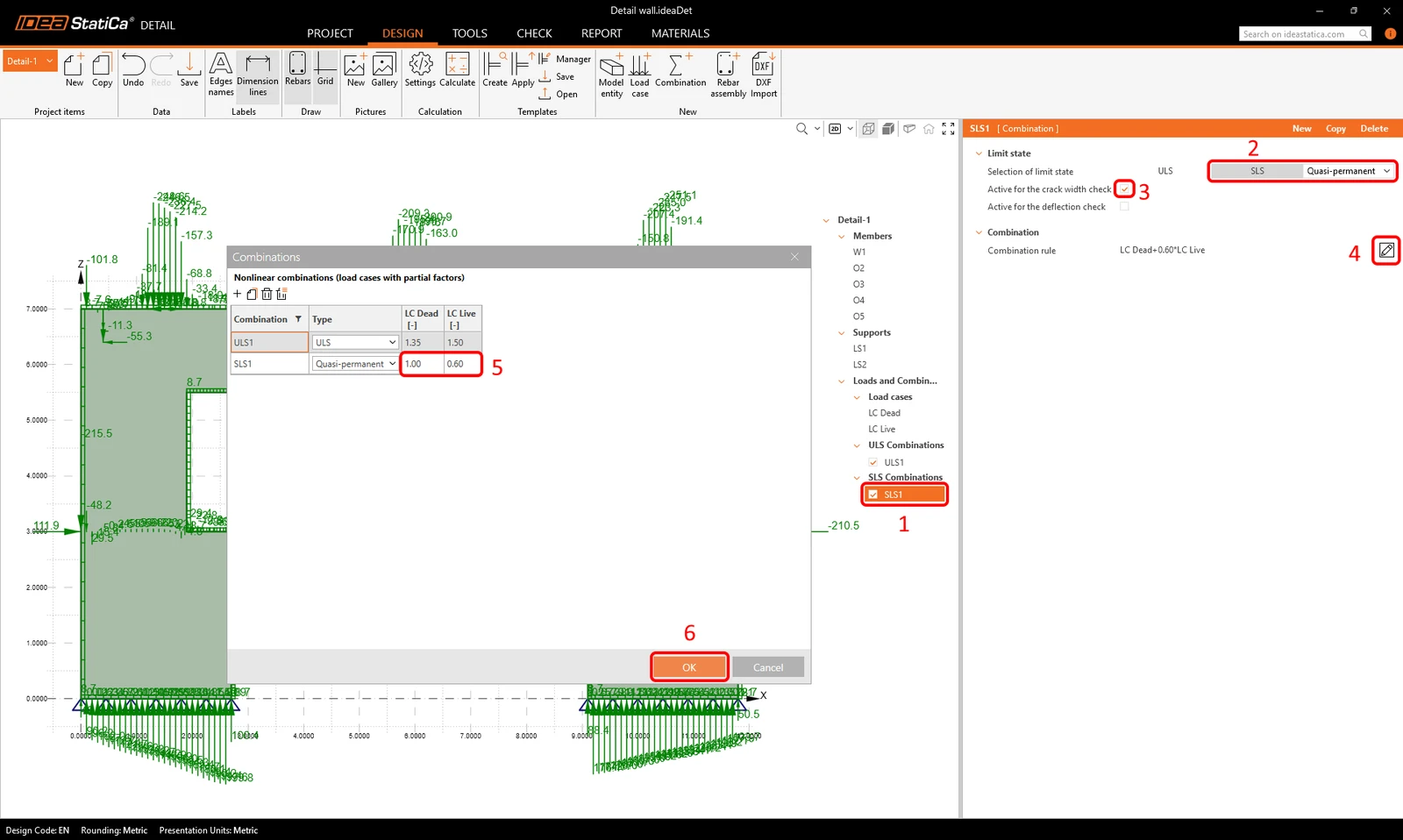
Nous pouvons voir que deux combinaisons de charges ont été importées ; par défaut, les deux sont définies comme des combinaisons ELU.
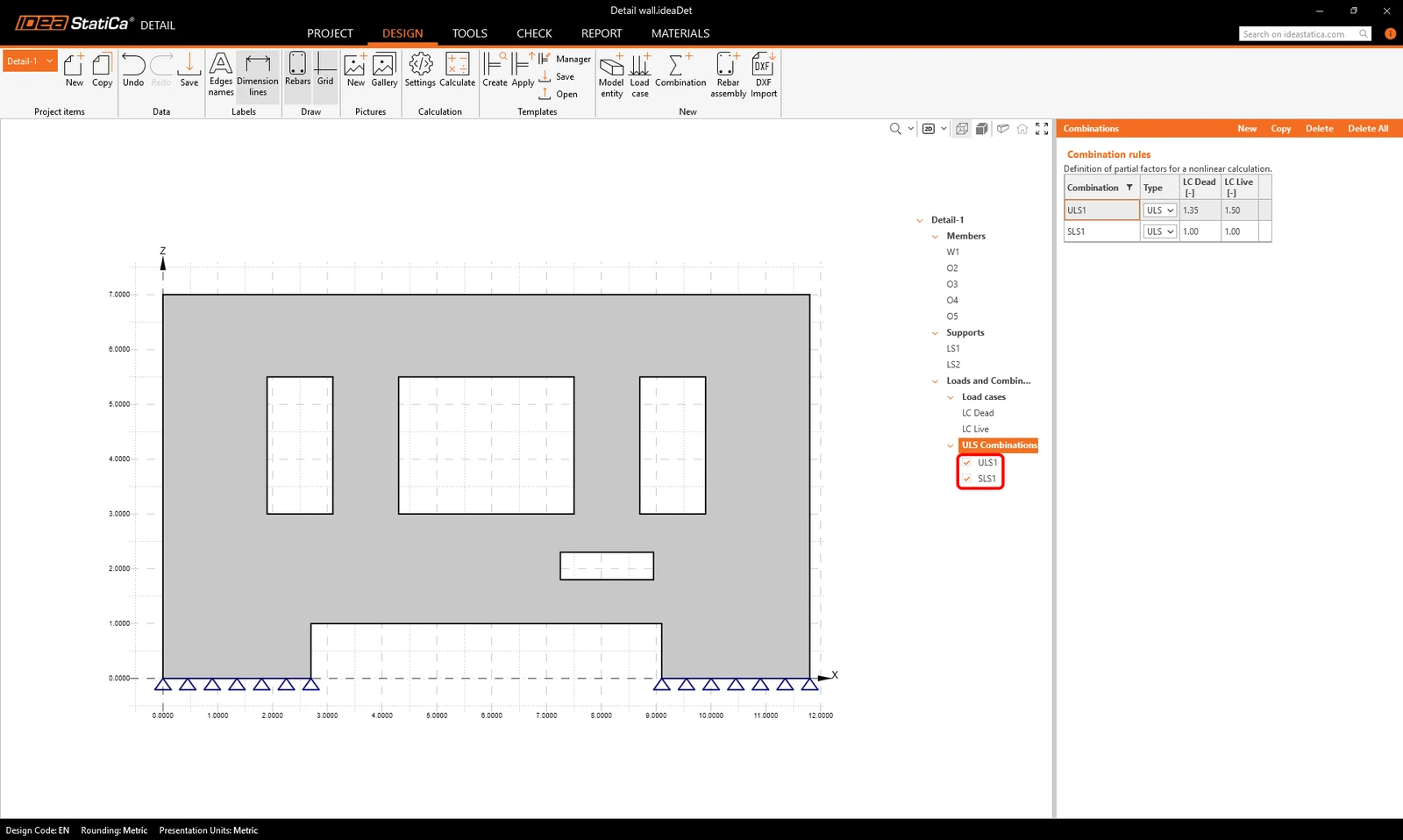
La seconde devrait être une combinaison ELS. Modifions les paramètres de cette combinaison, rendons-la quasi-permanente, active pour la vérification de la largeur de fissure, et définissons les coefficients de charge.
Ferraillage
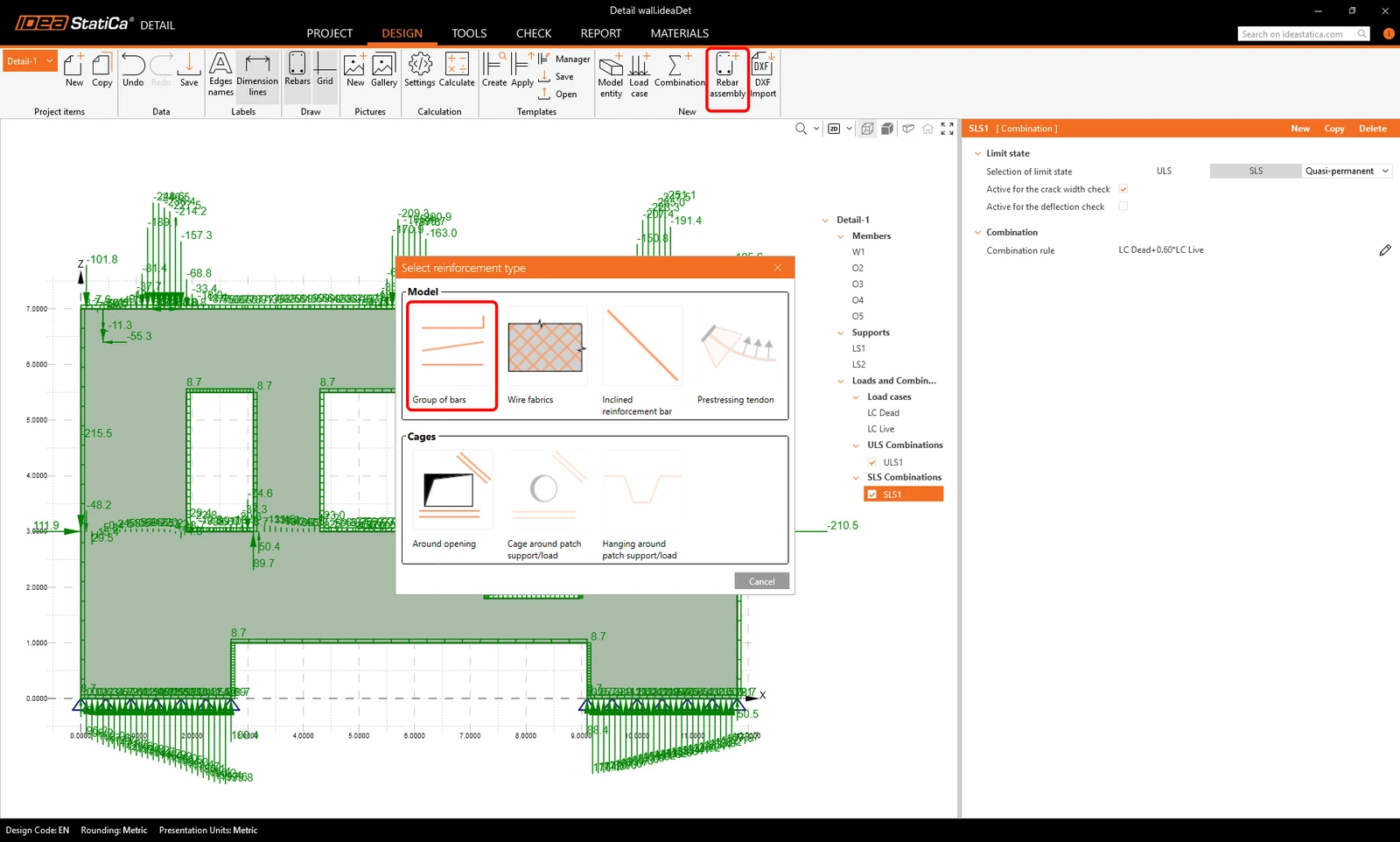
Nous pouvons maintenant passer à la saisie du ferraillage dans le modèle. Cliquons sur Rebar assembly dans le ruban et choisissons un Group of bars.
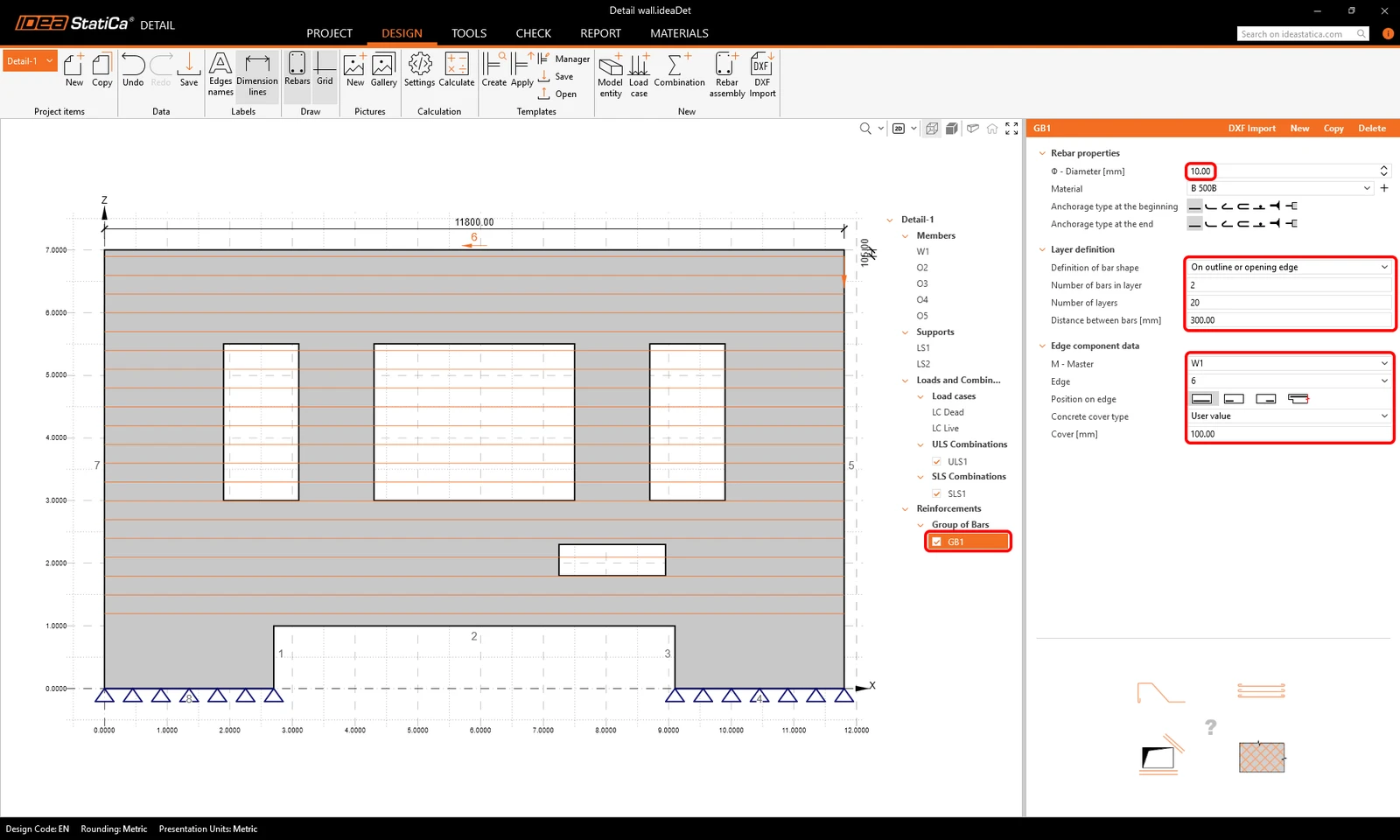
Définissez les propriétés du groupe de ferraillage comme sur l'image pour saisir un groupe de barres horizontales dans le voile.
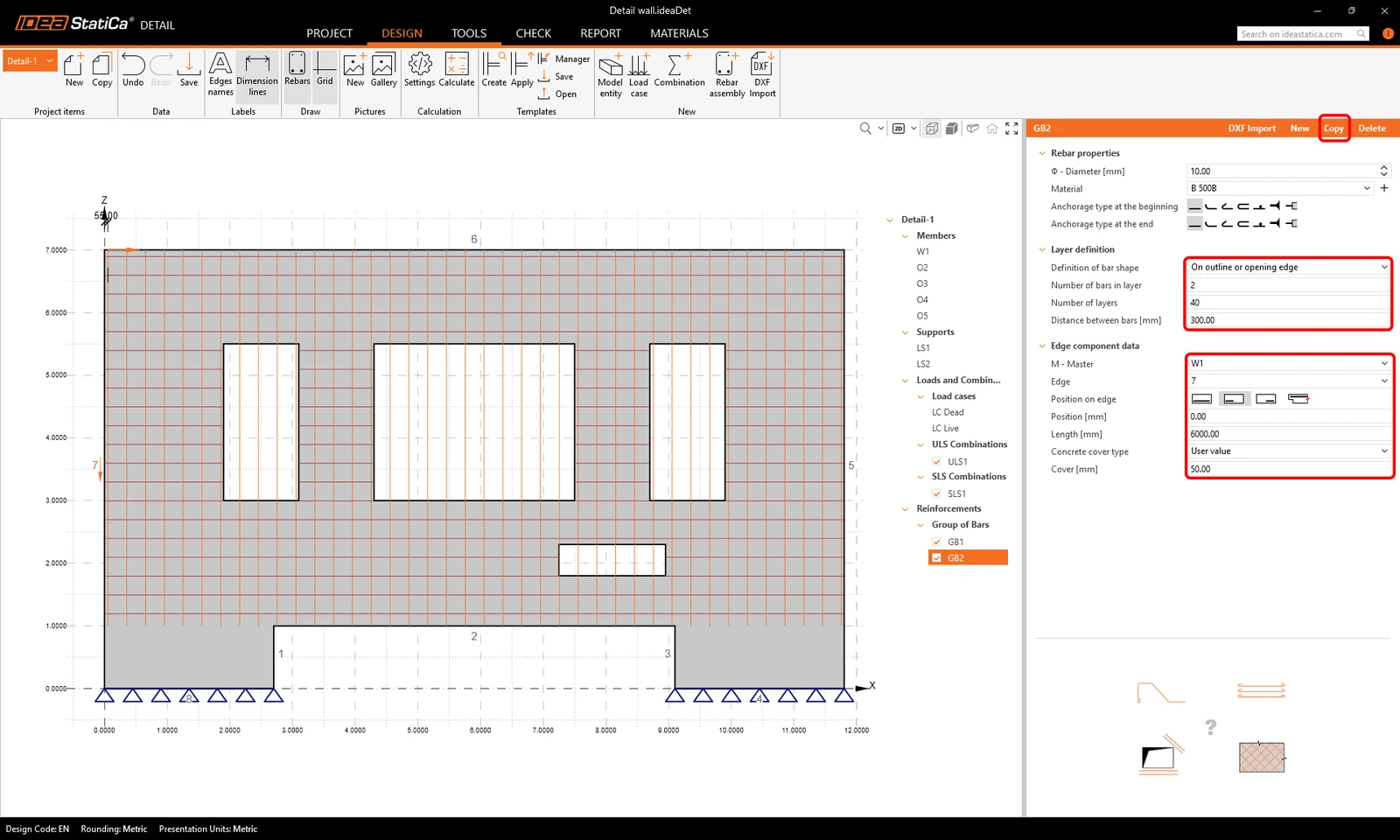
Nous pouvons copier le premier groupe de barres et modifier les paramètres pour obtenir un groupe de barres verticales.
Copions à nouveau et définissons les paramètres pour créer le ferraillage dans la partie inférieure gauche du voile.
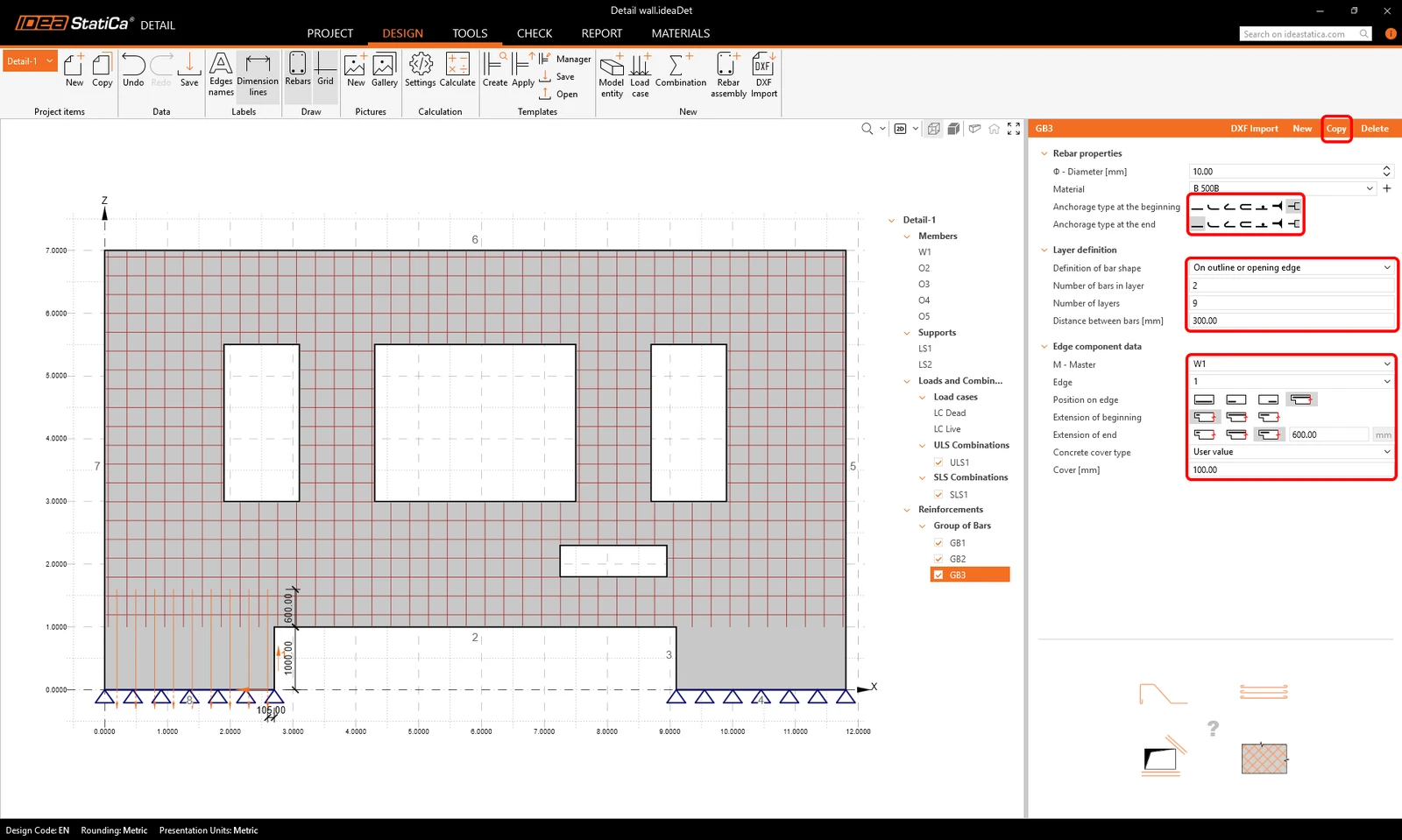
Copiez à nouveau et créez les barres verticales inférieures droites.
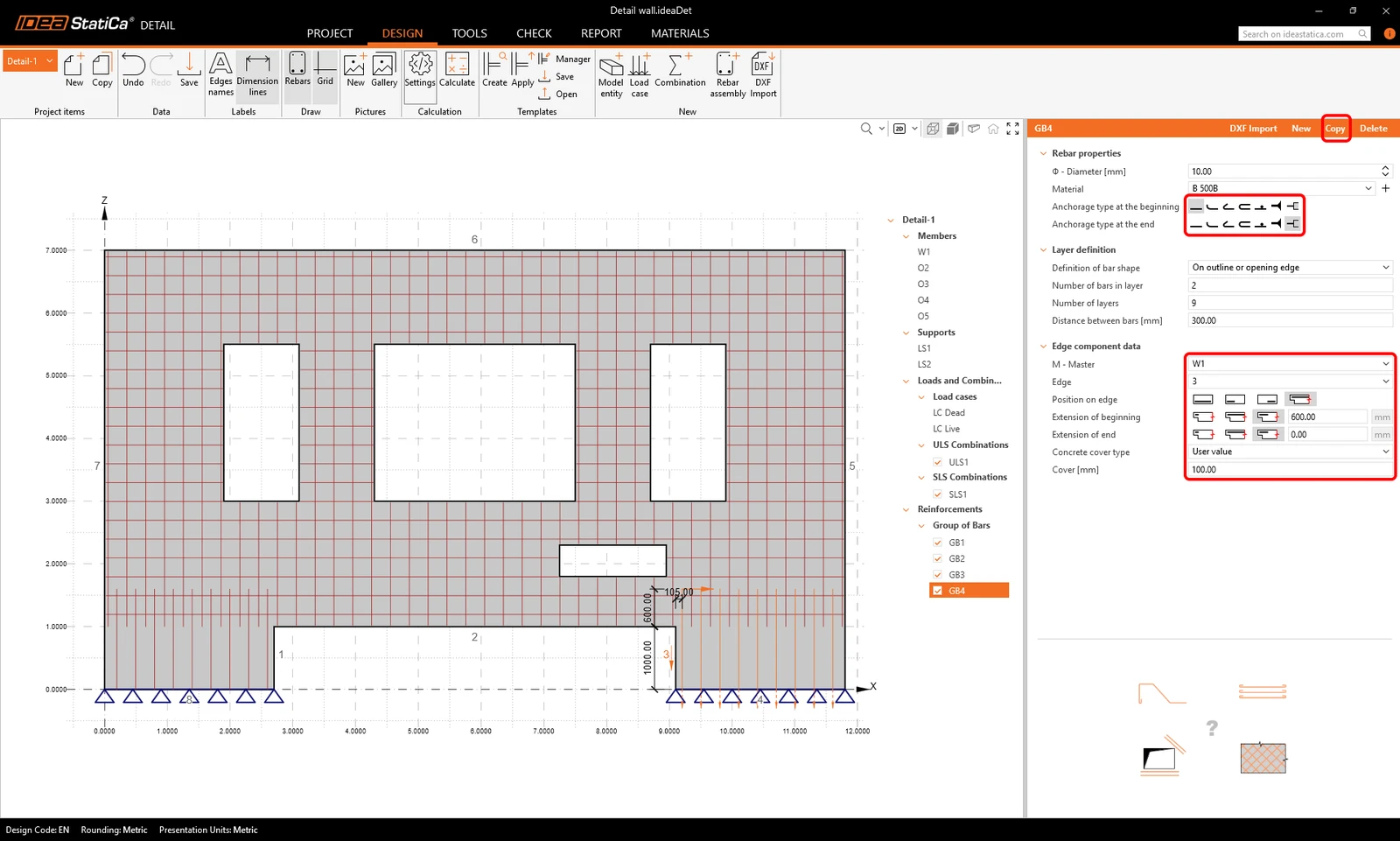
Utilisez le bouton copier deux fois supplémentaires pour saisir le ferraillage horizontal dans les parties inférieures du voile.
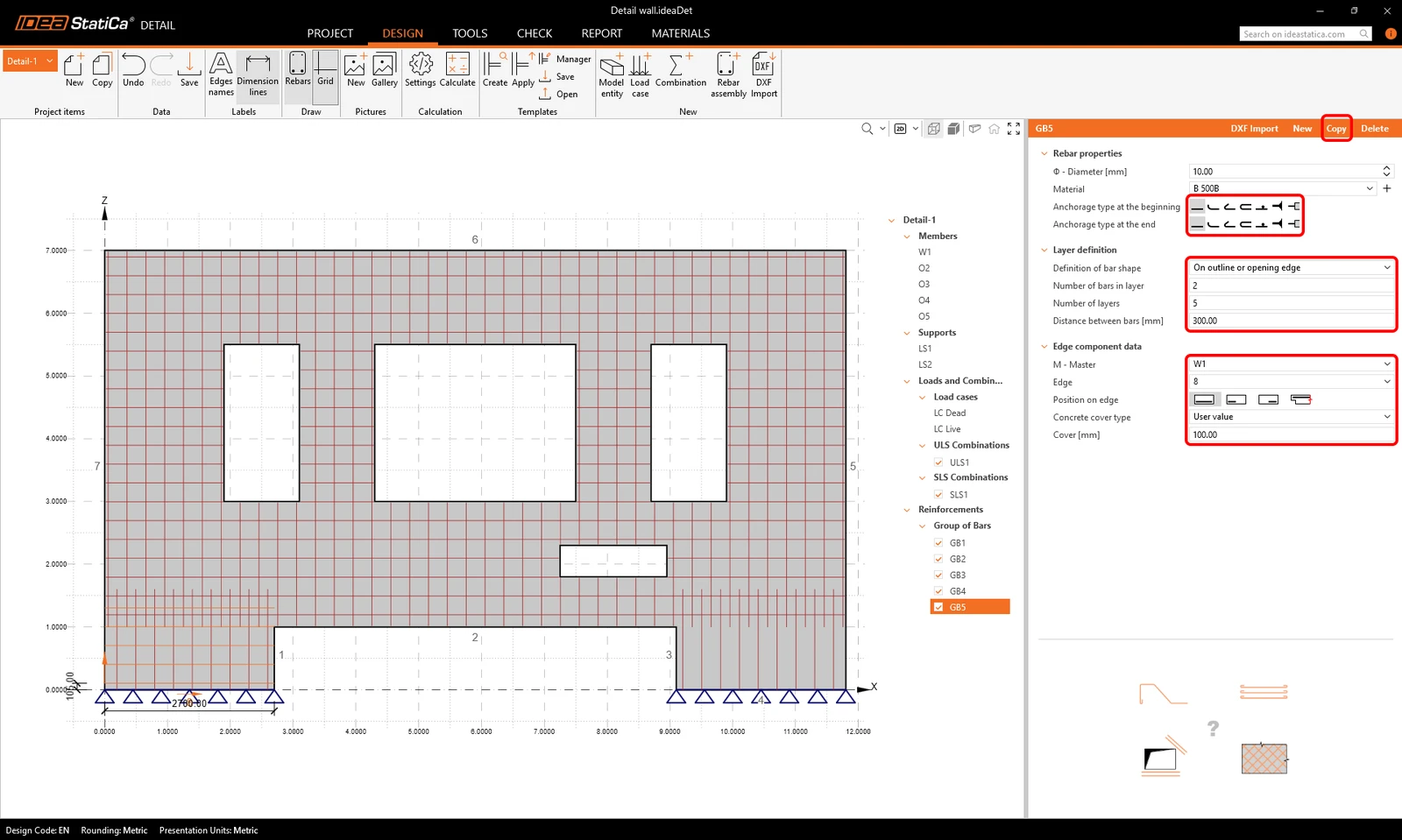
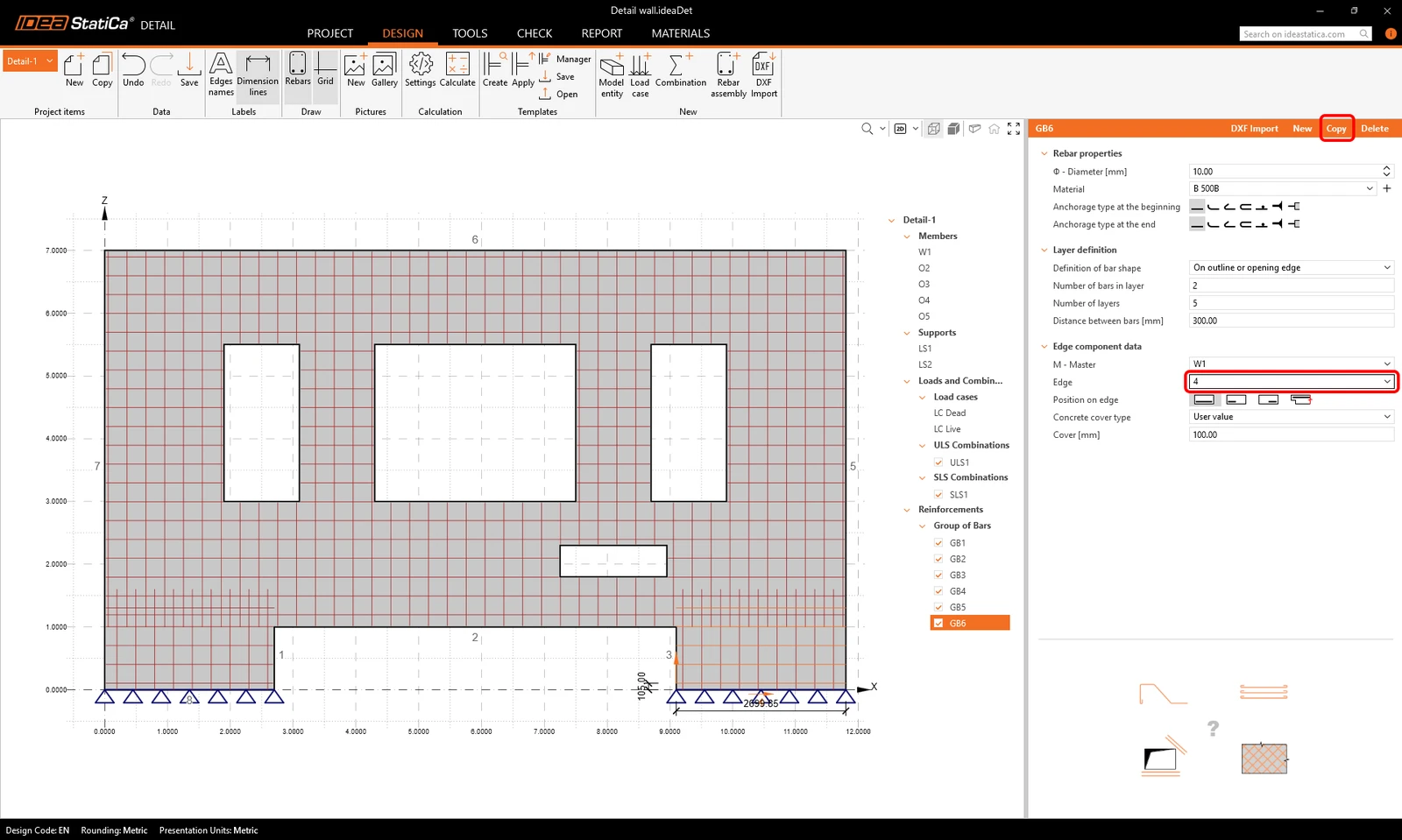
Nous devrions avoir 6 groupes de barres à ce stade.
Calcul
Nous pouvons maintenant lancer un premier calcul du modèle pour voir comment il se comporte et où nous devons ajouter du ferraillage.
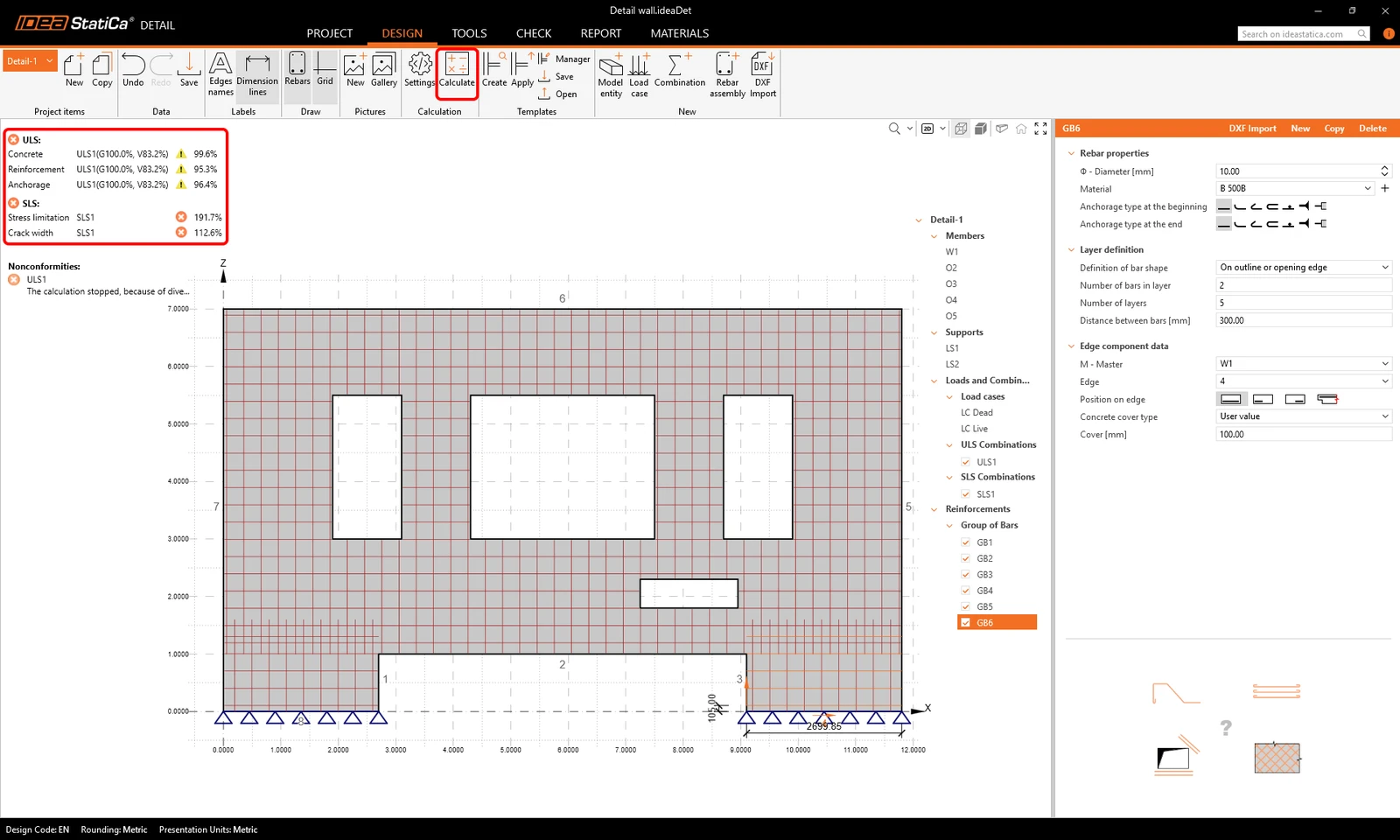
Nous pouvons voir dans le récapitulatif des résultats que même les vérifications ELU ont échoué et que le calcul n'a pas pu se terminer avec succès. Seule une partie de la charge a été appliquée à la structure avant la rupture. Cherchons à identifier les causes et à trouver une solution pour y remédier.
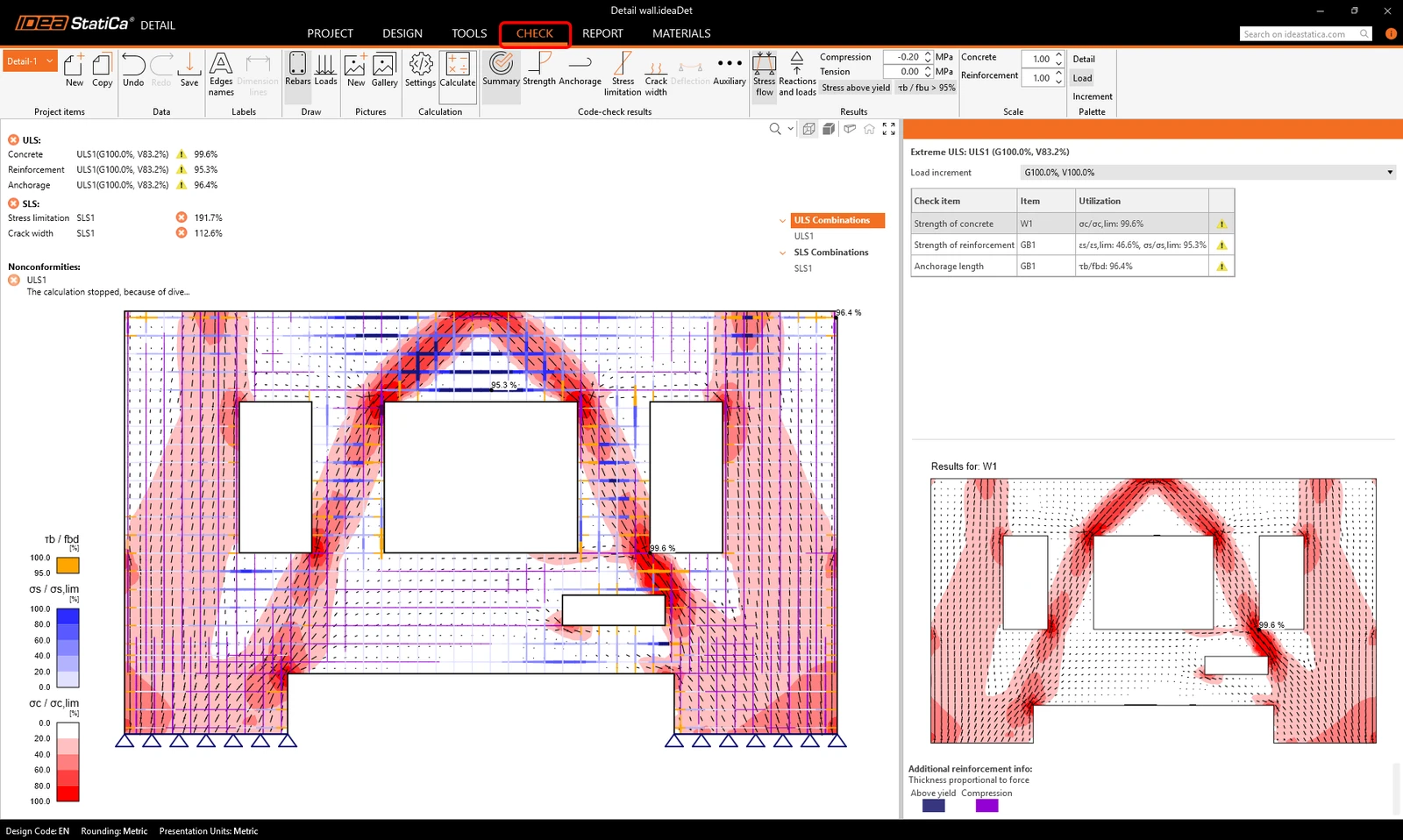
Si nous allons dans l'onglet Check, nous pouvons voir les champs de contraintes dans le voile. Il existe des zones critiques dans le béton, où l'on peut observer de fortes concentrations de contraintes, marquées en rouge.
Si nous allons dans les résultats Strength, nous pouvons afficher le facteur kc2. Il s'agit du facteur de réduction de la résistance en compression dû aux déformations transversales dans le béton. Ce phénomène est également appelé adoucissement en compression. Pour en savoir plus sur nos modèles de matériaux, cliquez ici.
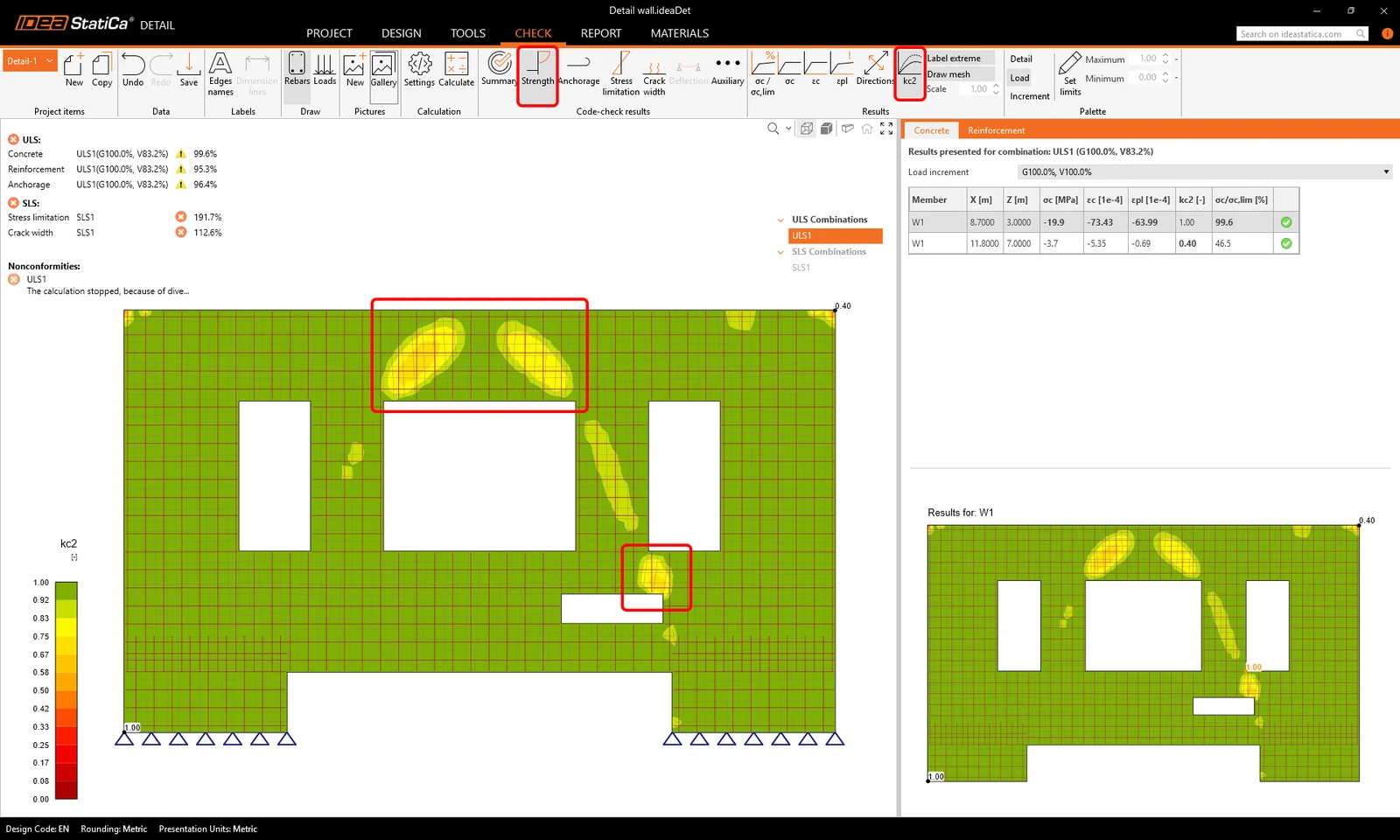
Nous pouvons ajouter du ferraillage dans les zones critiques, où l'adoucissement en compression a le plus grand effet et où les contraintes sont les plus concentrées.
Ajoutons un groupe de barres inclinées entre les ouvertures O2 et O5.
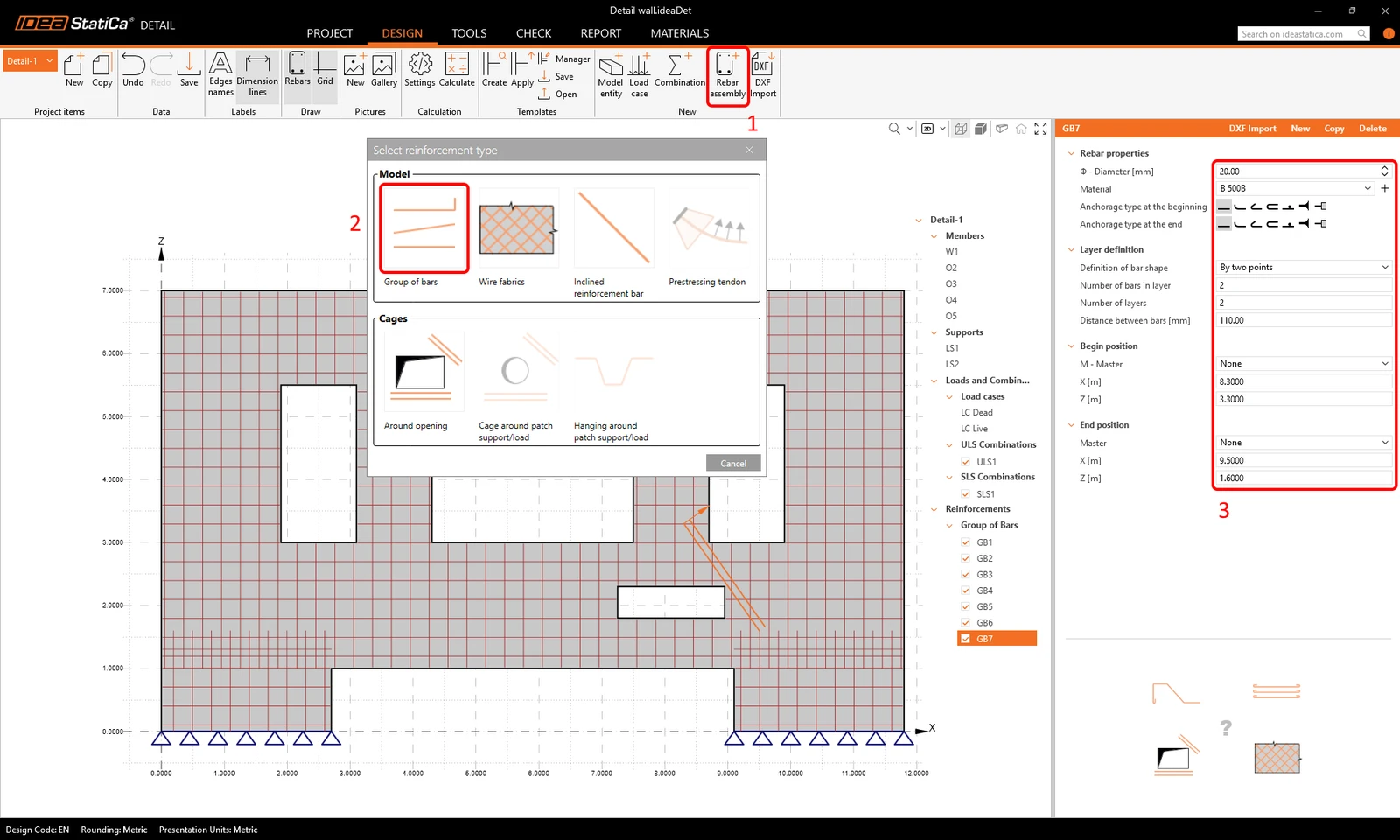
Ainsi que du ferraillage horizontal dans la zone au-dessus de l'ouverture O3.
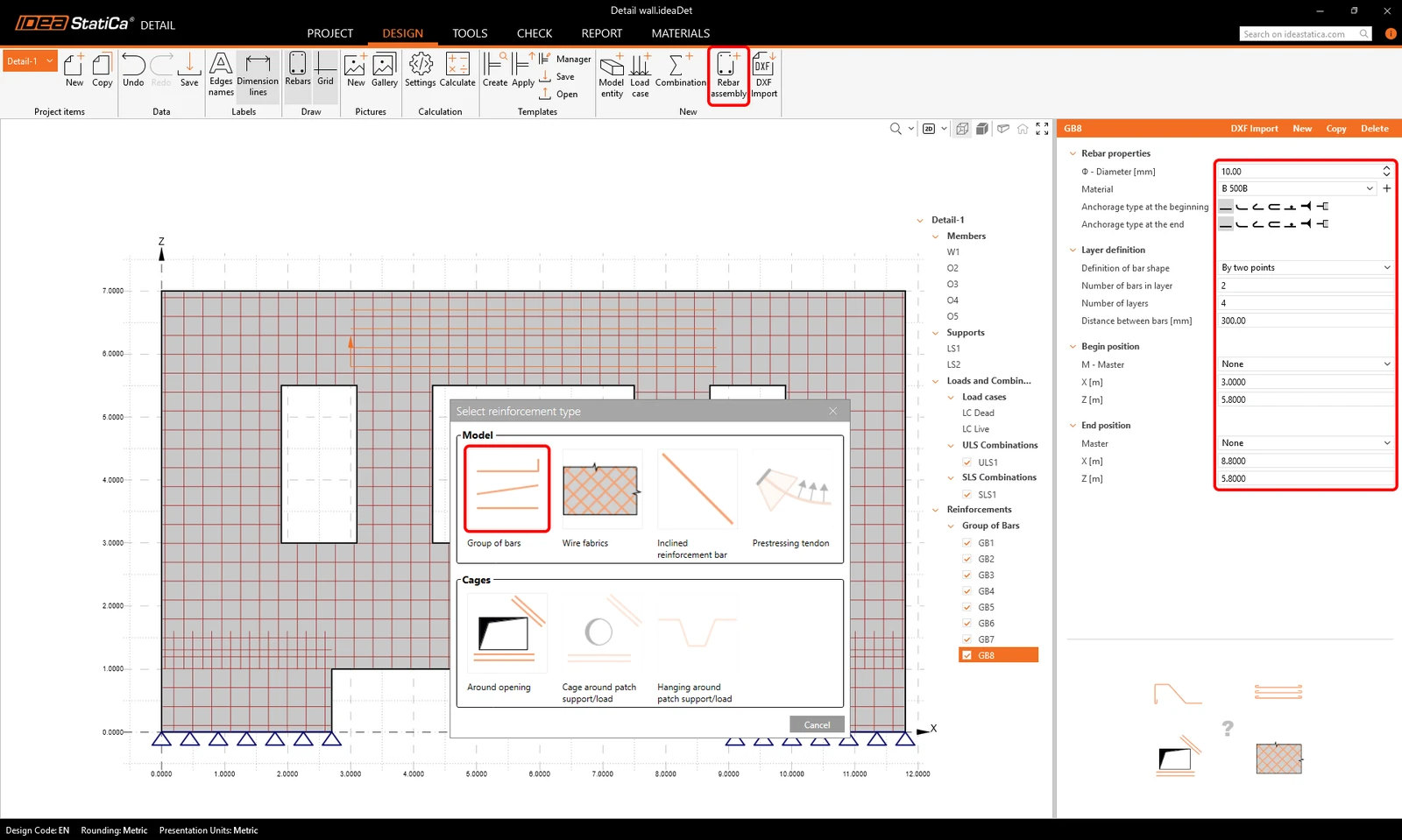
Autour des ouvertures, nous devons ajouter des cadres de ferraillage. Définissez le premier jeu conformément à l'image.
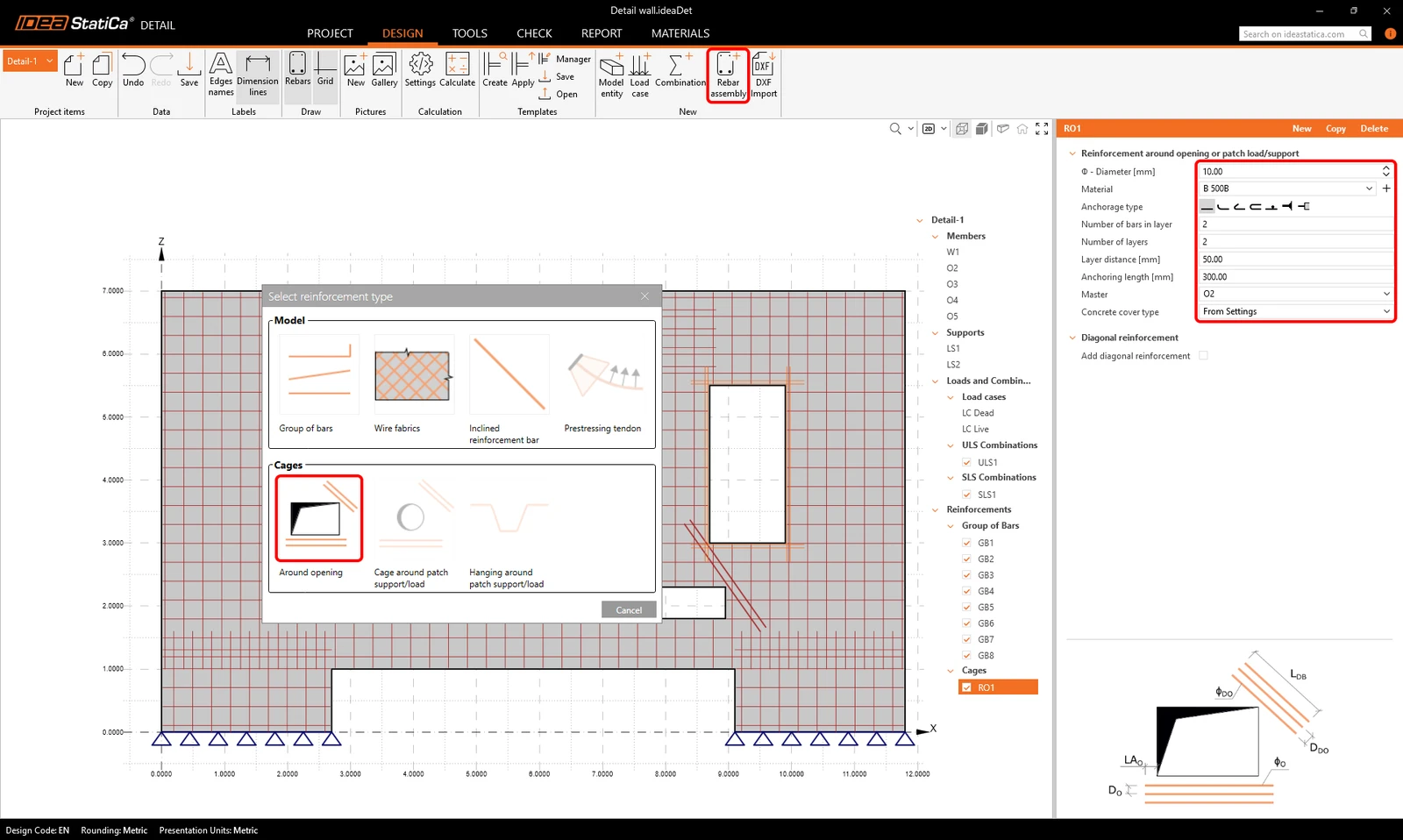
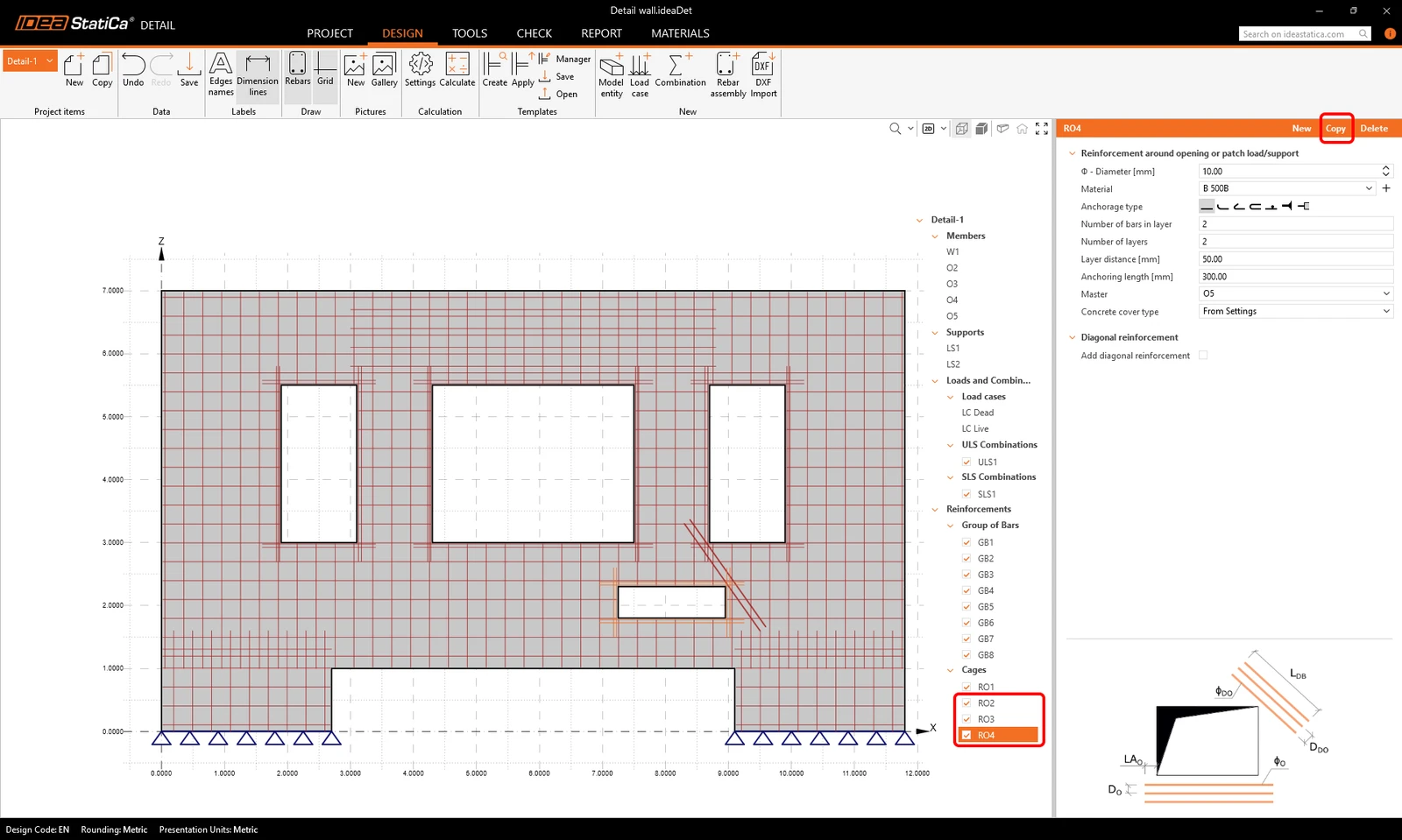
Nous pouvons copier ce premier cadre autour de l'ouverture sur les 3 autres ouvertures et conserver les mêmes paramètres.
Vérifications normatives
Nous pouvons maintenant relancer le calcul. Les résultats montrent que les vérifications ELU satisfont désormais toutes aux exigences normatives, et que la vérification de la largeur de fissure en ELS est également dans les limites.
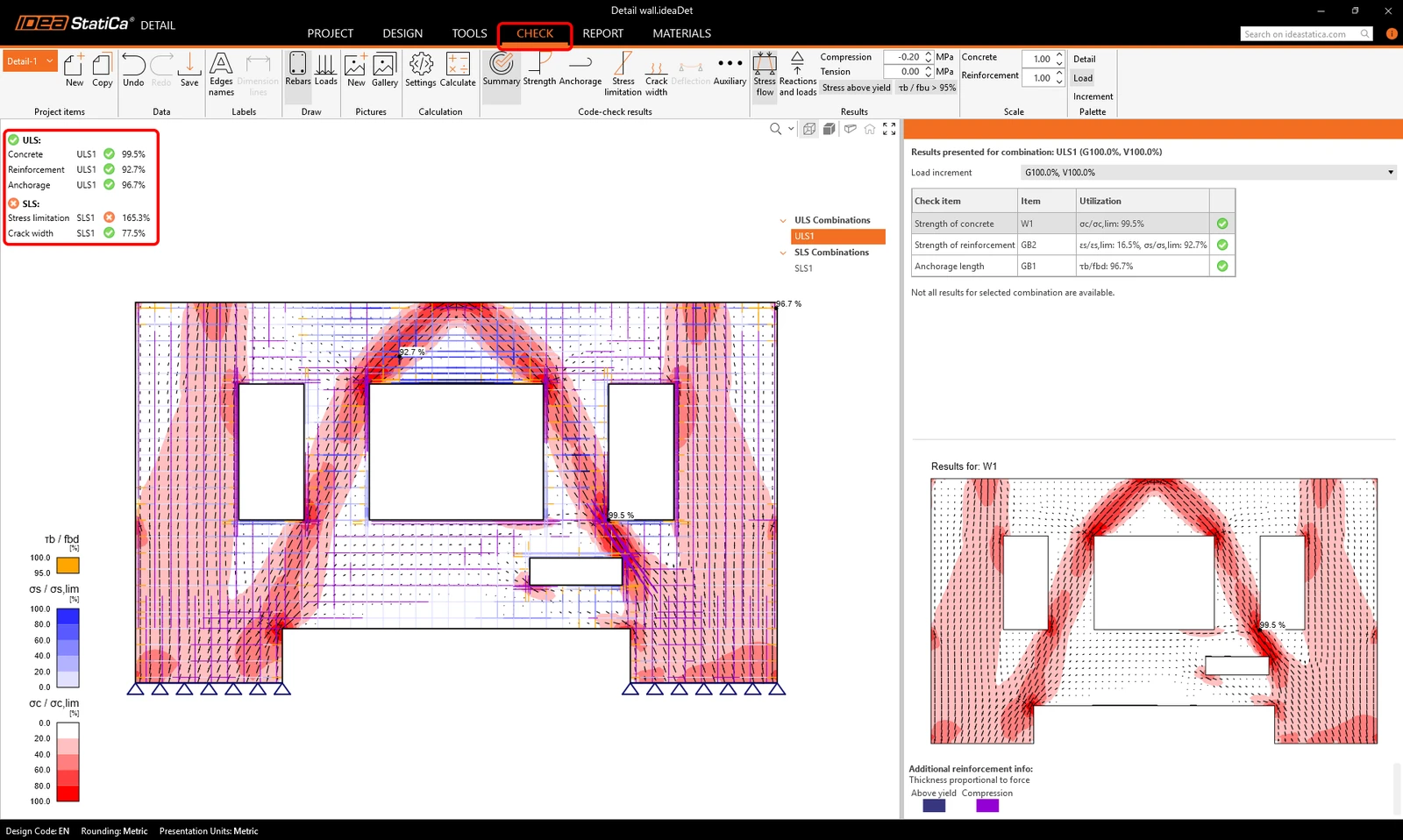
La seule vérification non satisfaisante est la vérification de la limitation des contraintes. Nous pouvons afficher les résultats correspondants pour identifier les problèmes.
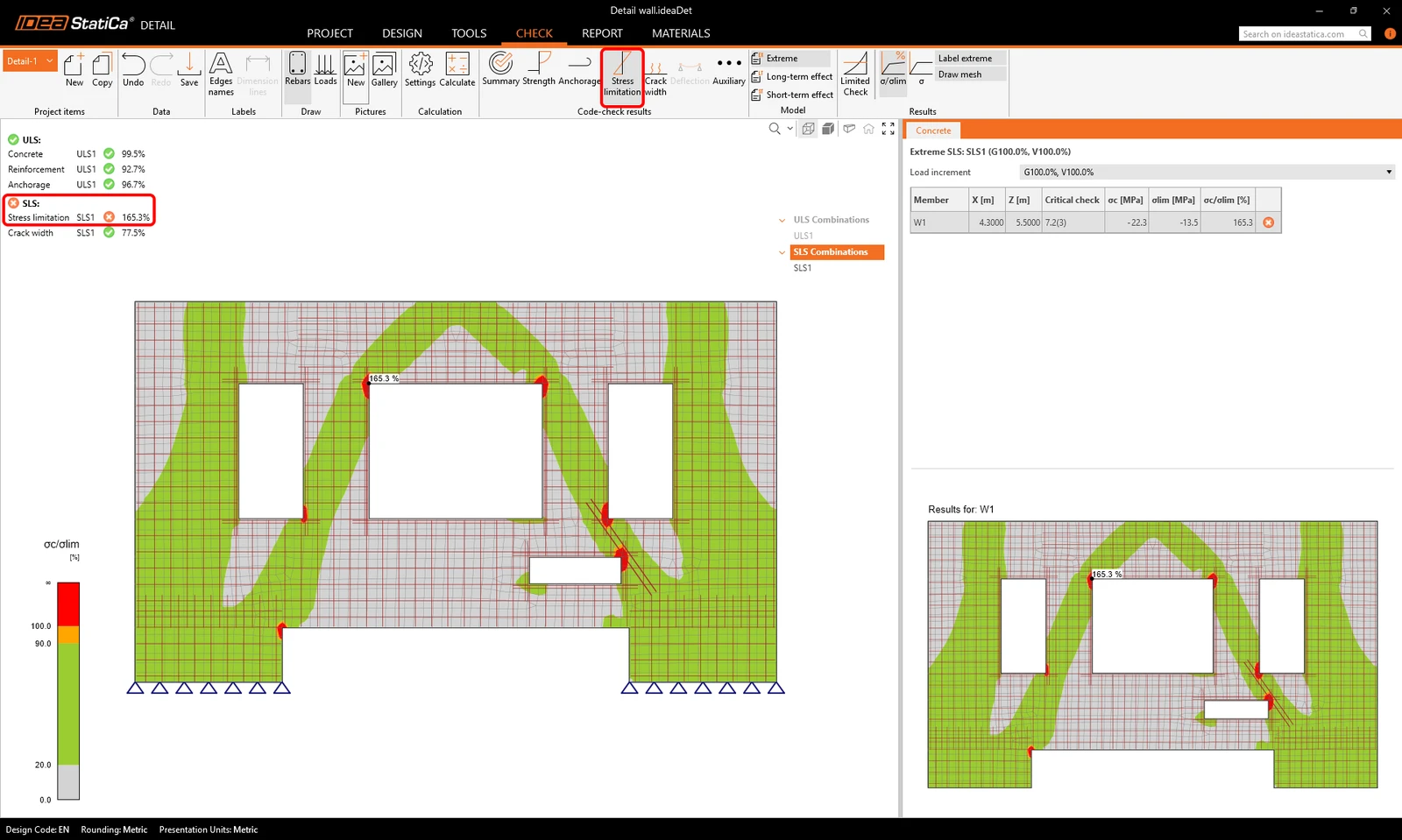
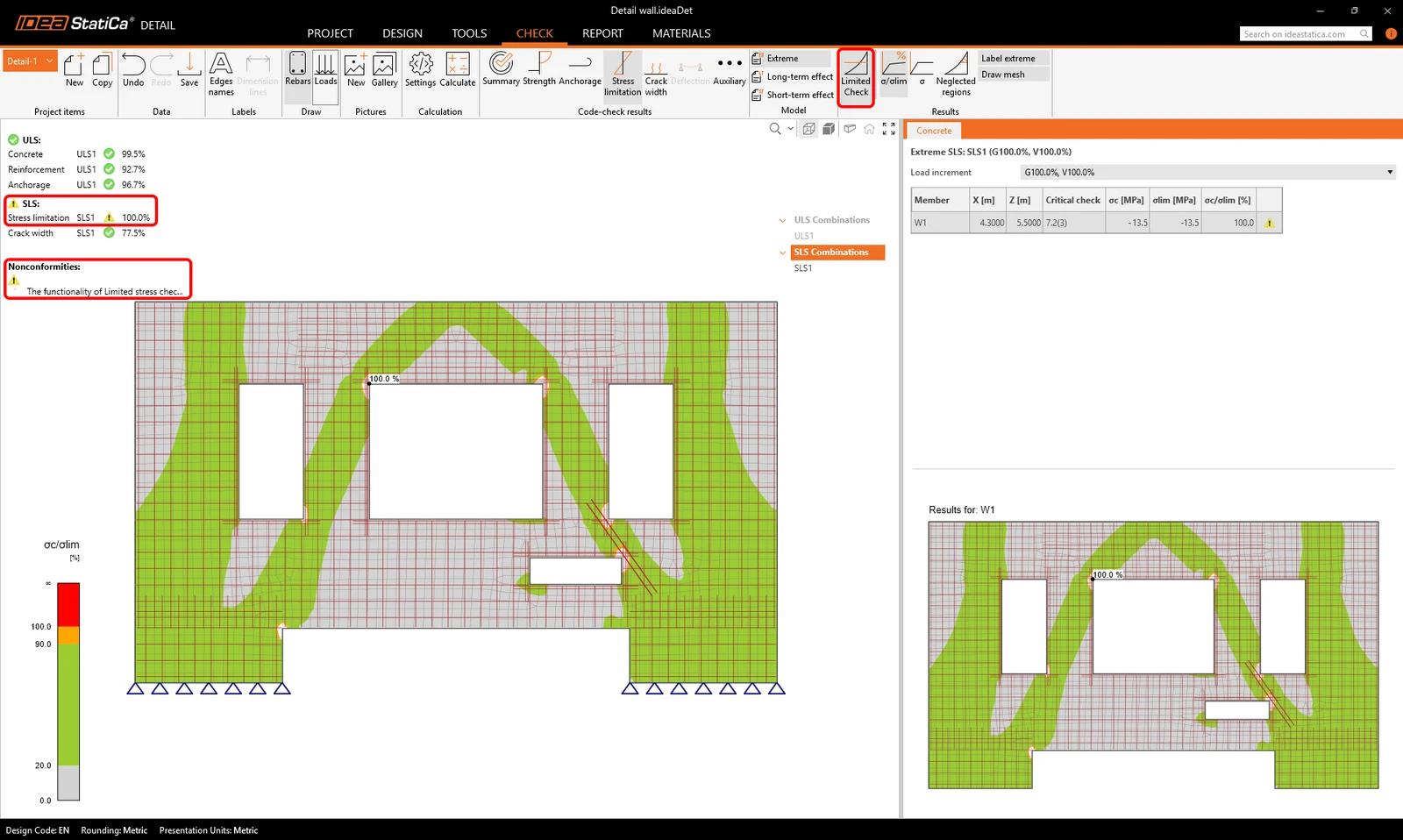
Étant donné que la contrainte dans le béton dépasse la contrainte limite uniquement dans de petites zones autour des angles vifs, nous pouvons activer la fonctionnalité Limited Check dans le ruban supérieur. Dans les calculs numériques, il est courant que des pics de contraintes (singularités) se forment autour des angles vifs. Dans de tels cas, nous pouvons exclure ces zones des vérifications normatives. Cela signifie que nous obtiendrons des résultats à 100 % pour la vérification de la limitation des contraintes, accompagnés d'un message de non-conformité expliquant l'utilisation des vérifications limitées. Pour en savoir plus sur le Limited Check, consultez cet article.
Rapport et nomenclature des matériaux
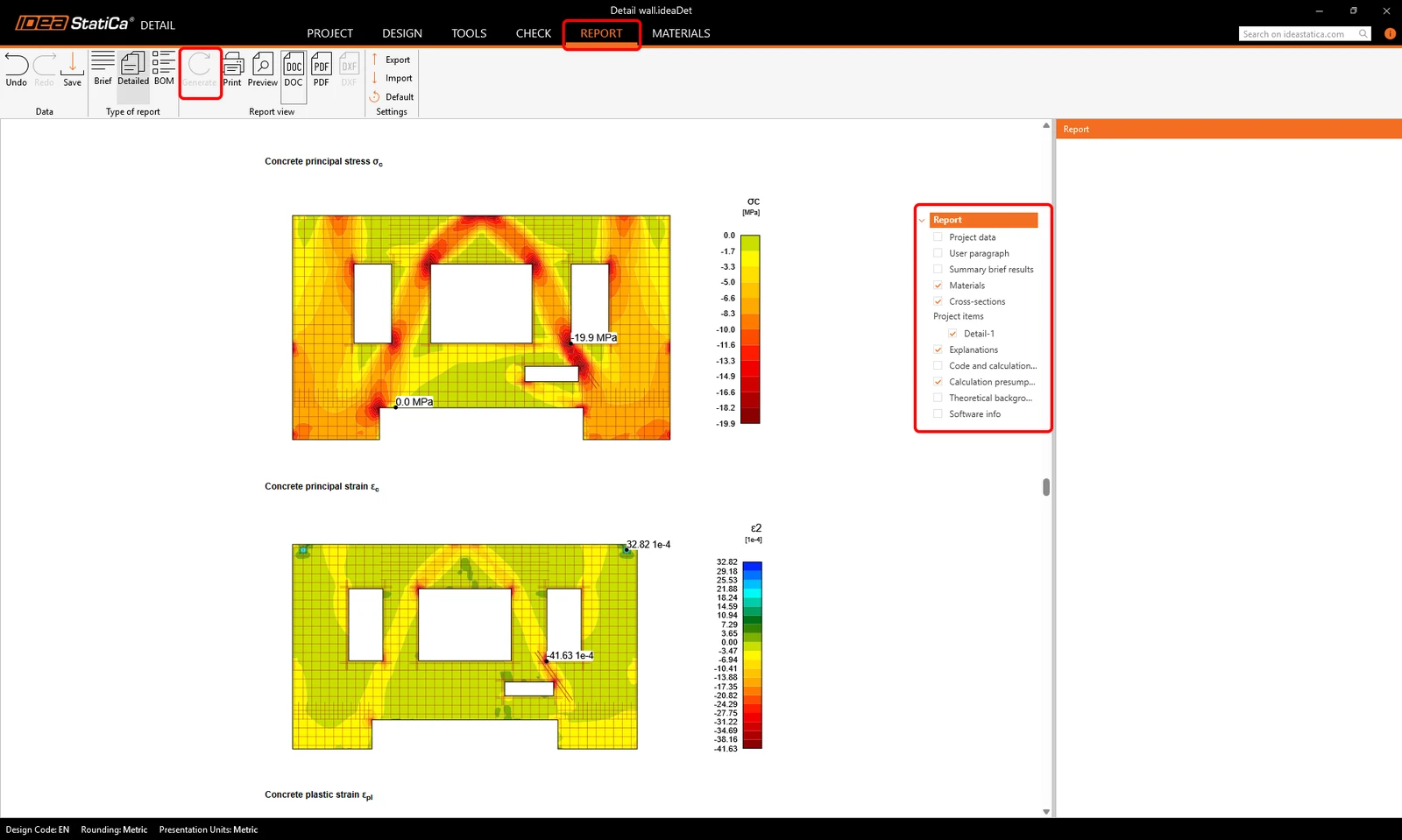
Nous pouvons maintenant générer un rapport personnalisable qui peut être imprimé ou exporté en PDF ou DOC.
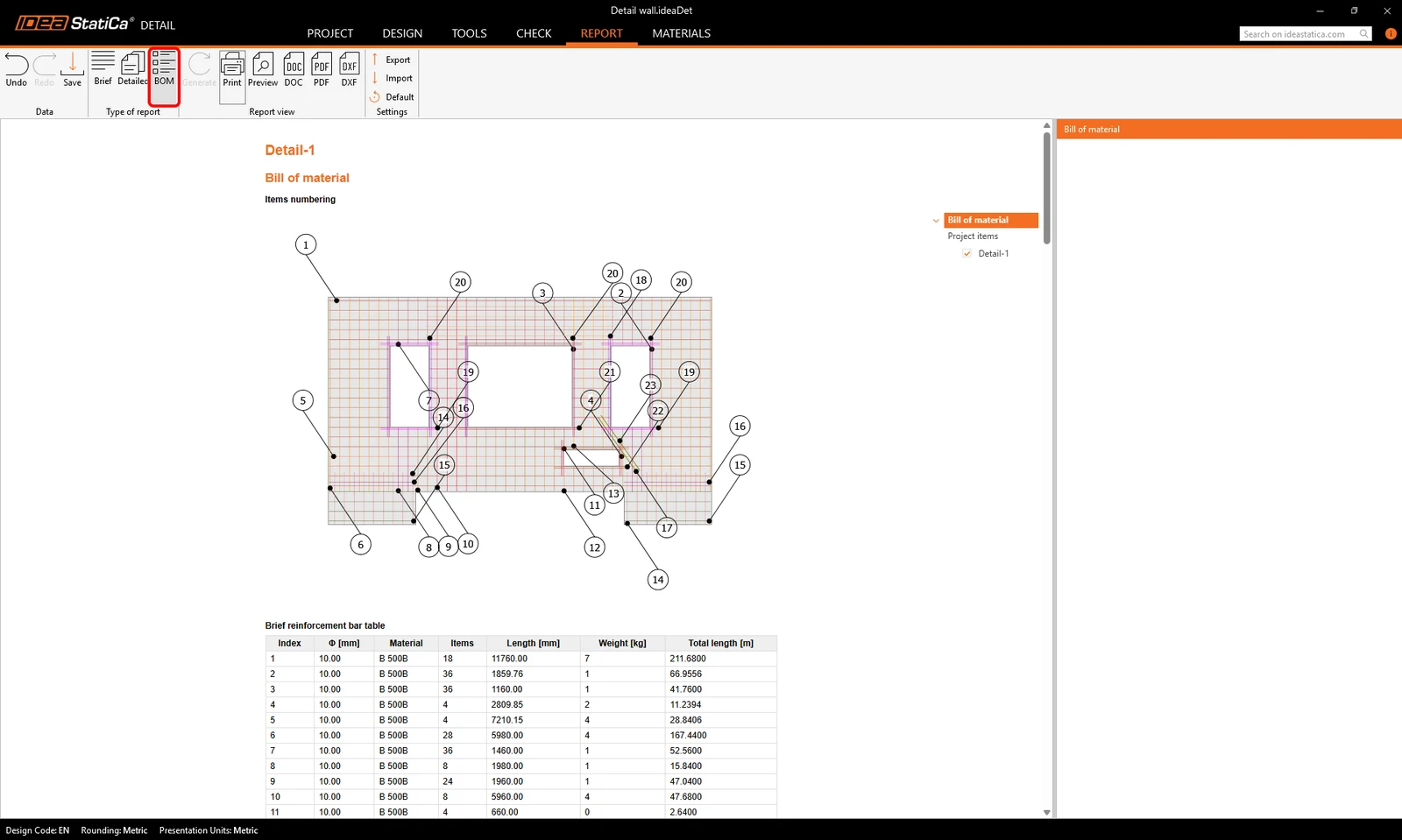
La nomenclature des matériaux peut également être générée et exportée au format DXF.
Nous avons réussi à importer, concevoir et vérifier un voile en béton armé avec ouvertures depuis ETABS.
Pour en savoir plus sur l'ensemble du processus, le transfert des efforts et les limitations connues, lisez cet article.