
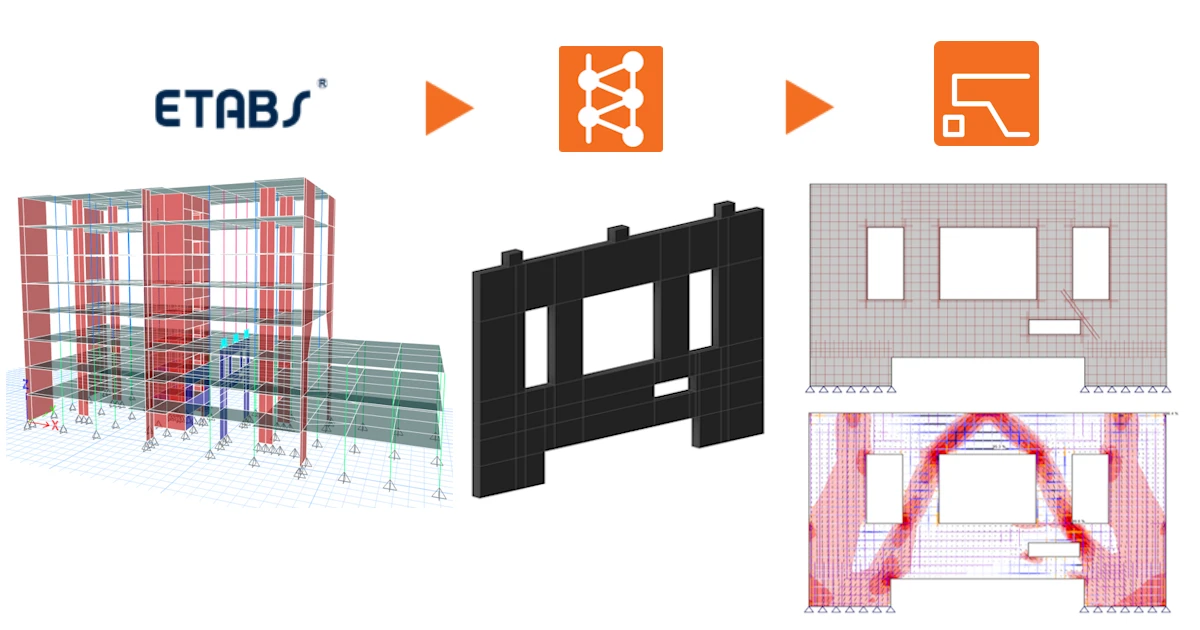


Come prerequisito per questo collegamento, è richiesto Microsoft .Net 6. Questo può essere scaricato qui. Deve essere installato anche con diritti di amministratore.
Come attivare il collegamento
- Scarica e installa l'ultima versione di IDEA StatiCa
- Assicurati di utilizzare una versione supportata della tua soluzione FEA
IDEA StatiCa integra i collegamenti BIM nel tuo software FEA durante l'installazione. Puoi verificarne lo stato ed eventualmente integrare ulteriori collegamenti BIM avviando IDEA StatiCa e aprendo i collegamenti BIM. Tieni presente che alcuni software FEA richiedono passaggi aggiuntivi per attivare completamente il proprio collegamento BIM con IDEA StatiCa.
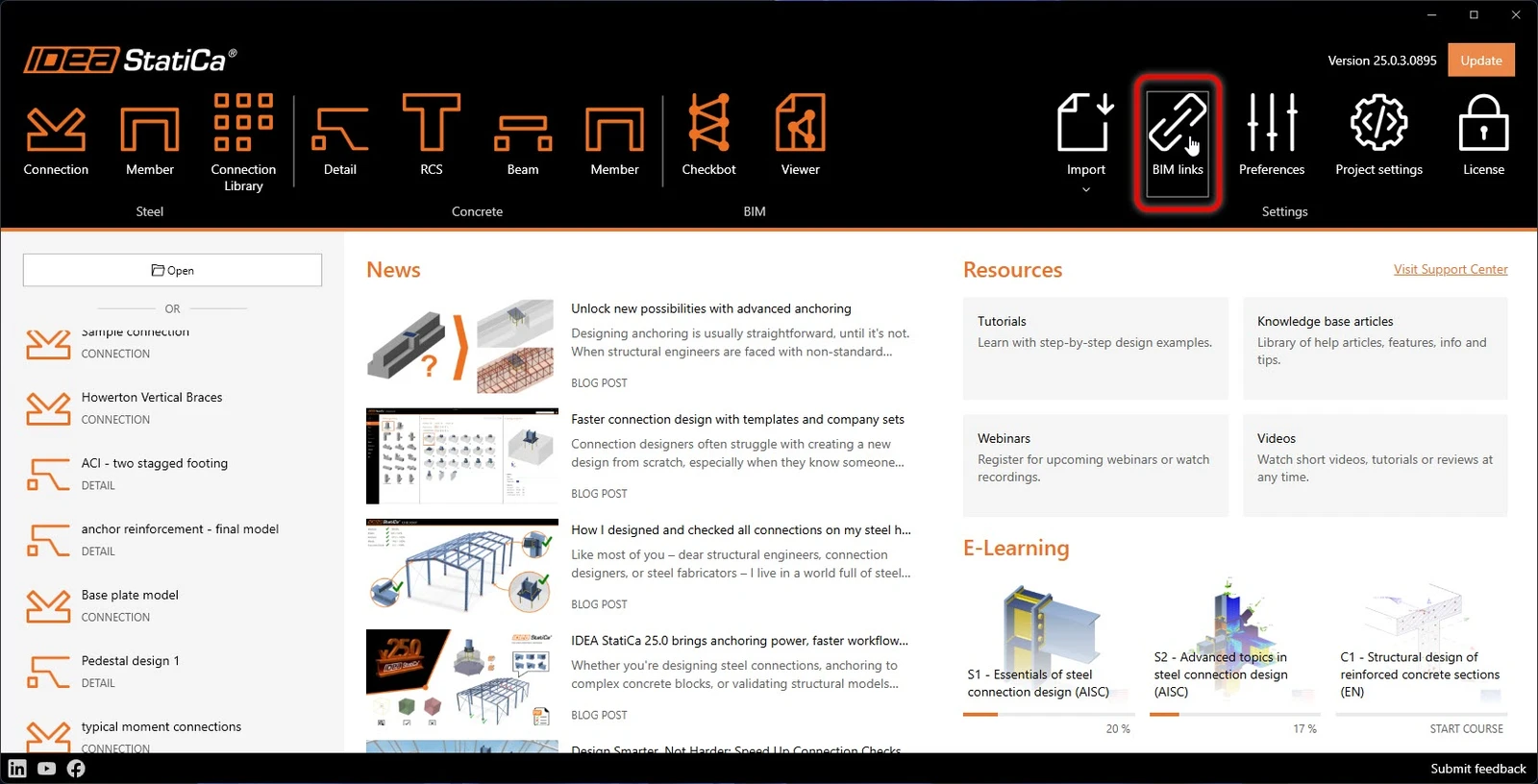
Potrebbe apparire la notifica "Vuoi consentire a questa app di apportare modifiche al dispositivo?"; in tal caso, conferma con il pulsante Sì.
Facendo clic su Installa, il collegamento BIM per il software selezionato viene integrato. La schermata mostra anche lo stato degli altri collegamenti BIM.
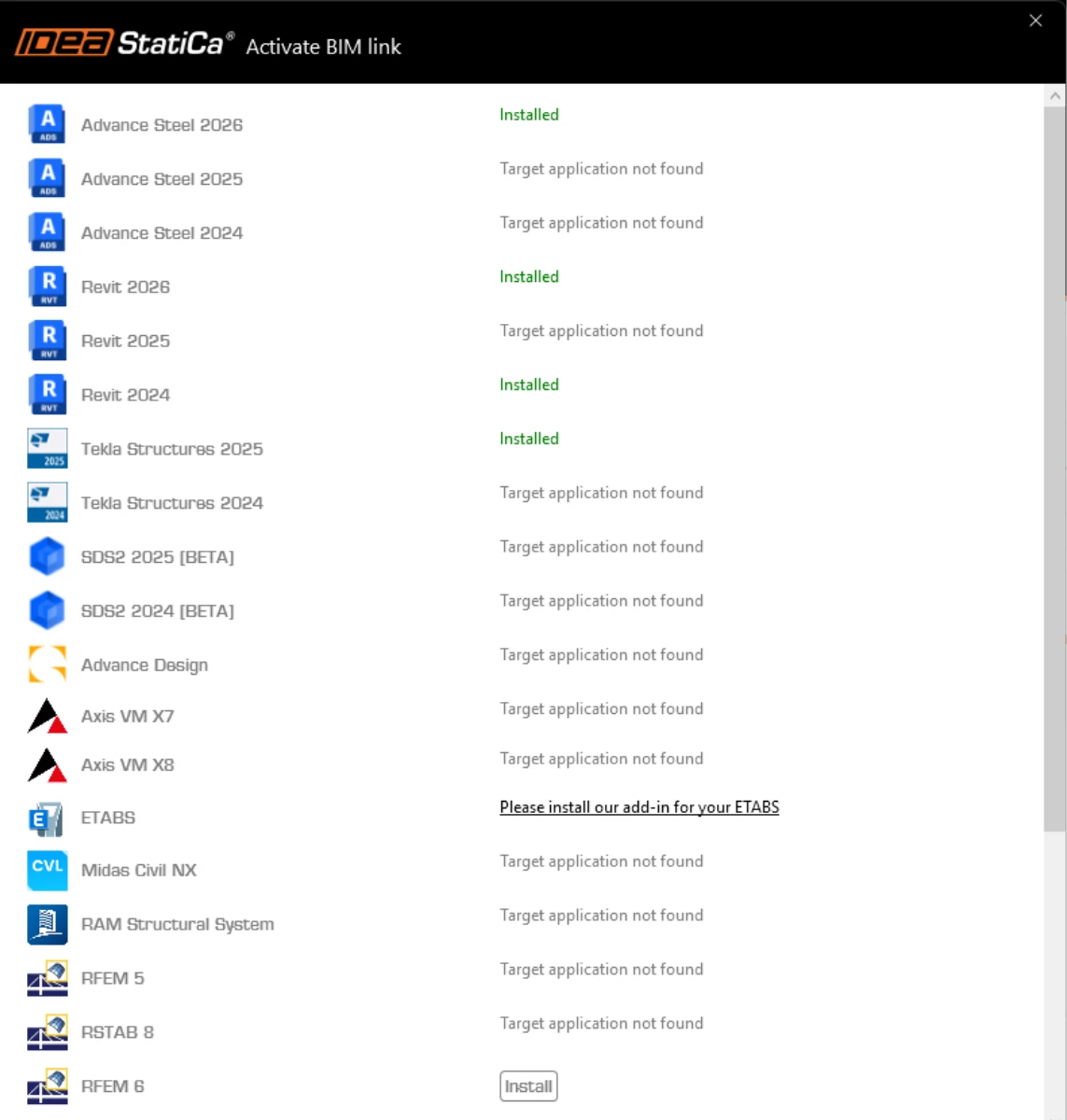
Sono necessari alcuni passaggi manuali aggiuntivi in ETABS per completare la procedura di integrazione:
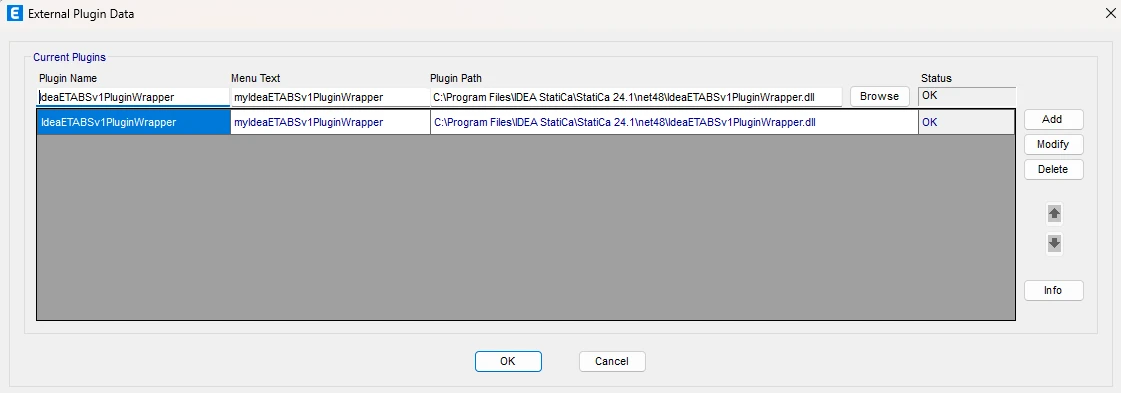
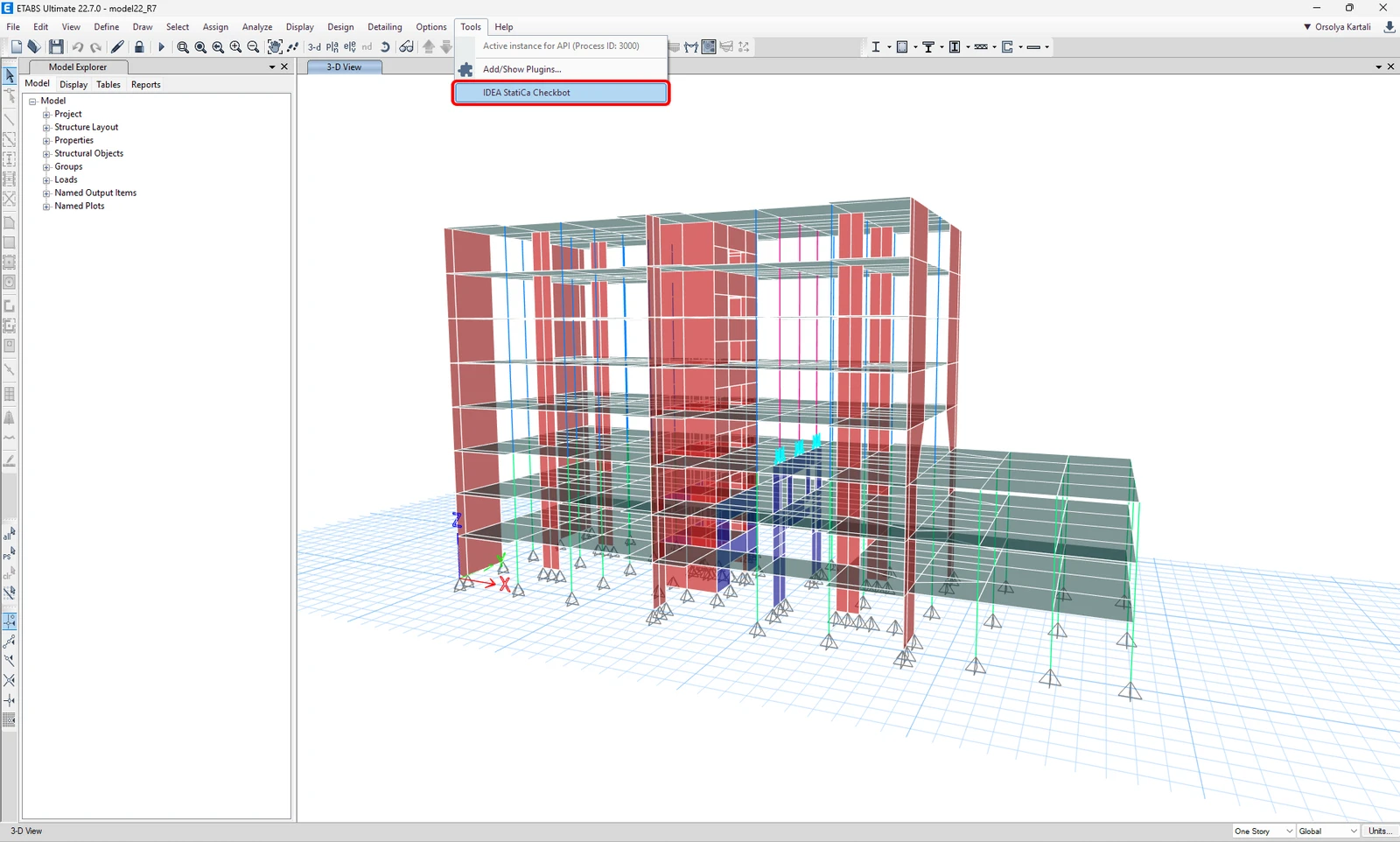
Avviare ETABS e fare clic su Tools > Add/Show Plugins per aprire la finestra di dialogo Plugin Manager. Questa opzione consente di installare e aggiungere componenti aggiuntivi (programmi) nei punti appropriati del menu ETABS.
Cercare
C:\Program Files\IDEA StatiCa\StatiCa 25.1\net48\IdeaETABSv1PluginWrapper.dll
(per le versioni precedenti di IDEA StatiCa: C:\Program Files\IDEA StatiCa\StatiCa 23.0\IdeaETABSv1PluginWrapper.dll
o C:\Program Files\IDEA StatiCa\StatiCa 22.1\ETABSv18PlugIn_IDEAStatiCa.dll).
È possibile modificare il nome del plugin visualizzato nel menu a discesa come IDEA StatiCa Checkbot, quindi fare clic su Add.
Note
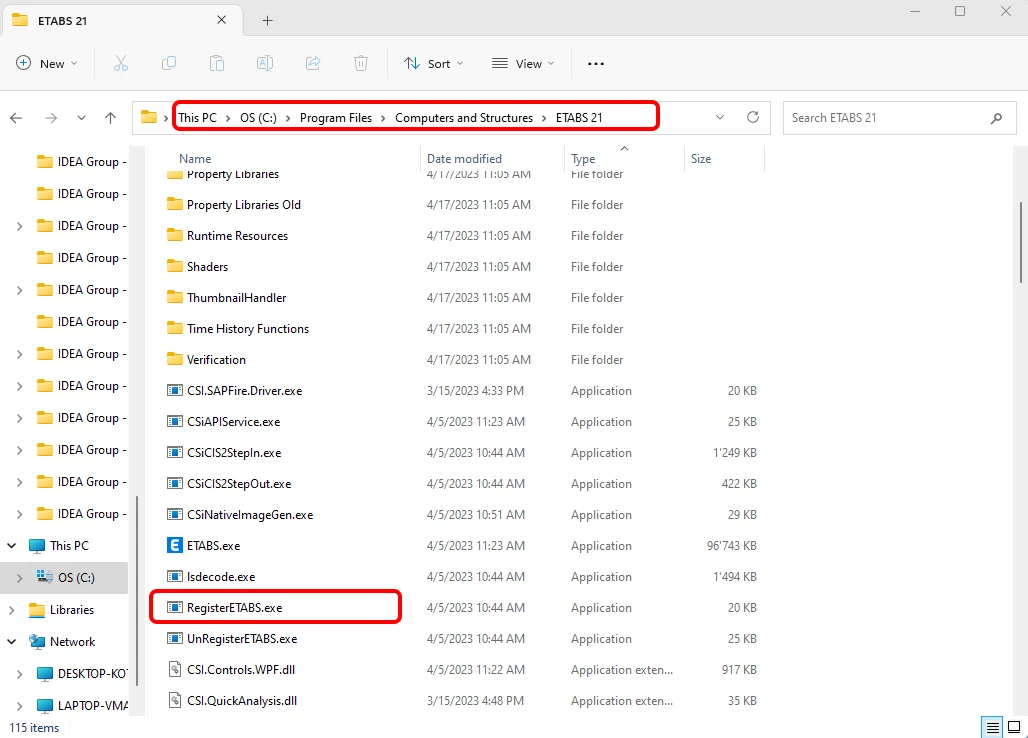
Se la finestra con IDEA StatiCa Checkbot non appare, andare su C:\Program Files\Computers and Structures\ETABS 22 ed eseguire come Amministratore il file RegisterETABS.exe.
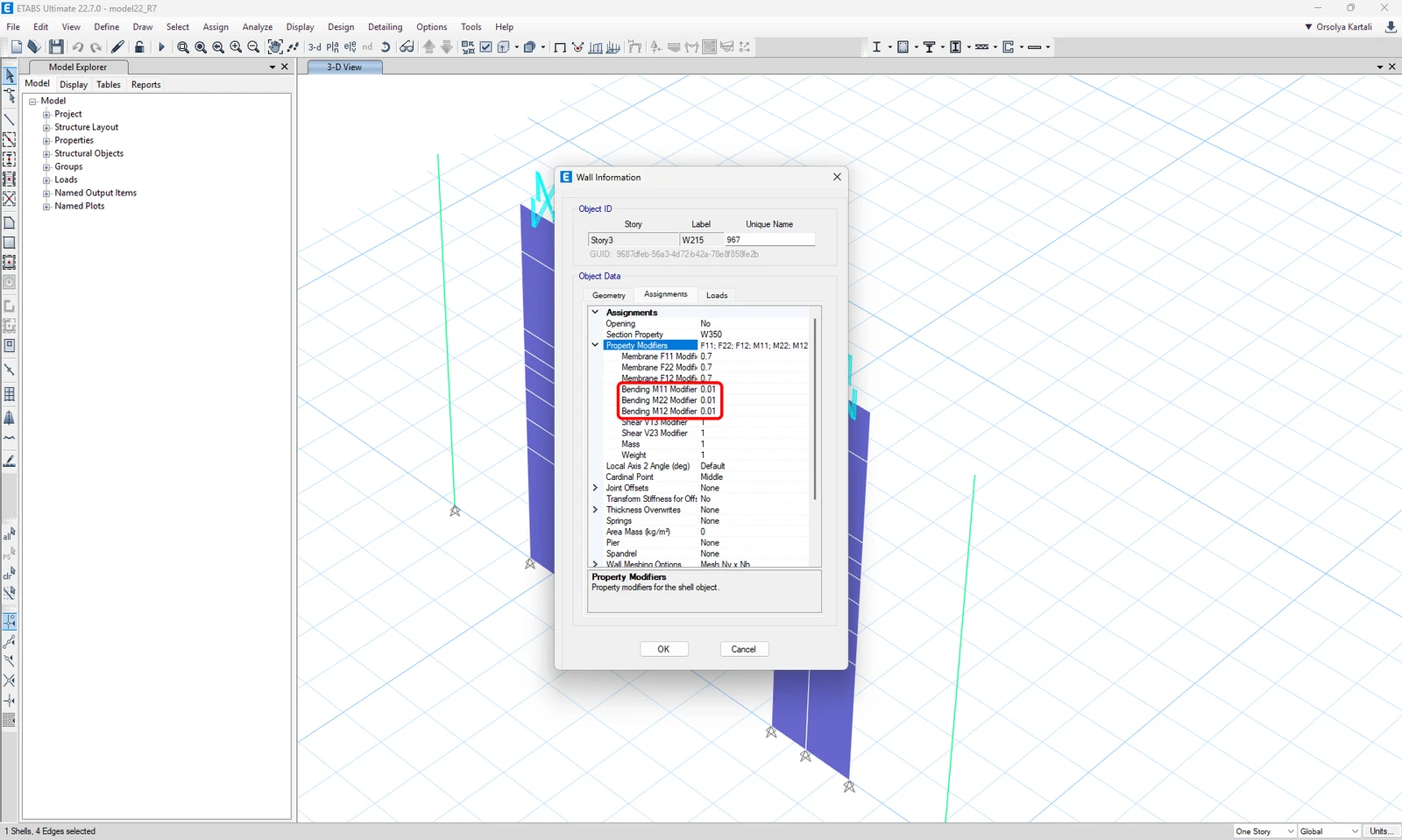
Detail calcola solo con carichi nel piano. Per garantire che la parete trasferisca principalmente carichi nel piano, è possibile ridurre la rigidezza fuori piano della parete in ETABS. Ciò assicurerà una redistribuzione realistica dei carichi e Detail riceverà le forze nel piano.
La discretizzazione della parete esportata in ETABS deve essere impostata su 100 mm x 100 mm o inferiore per garantire che la rete sia sufficientemente fine per un trasferimento accurato delle forze e l'analisi.
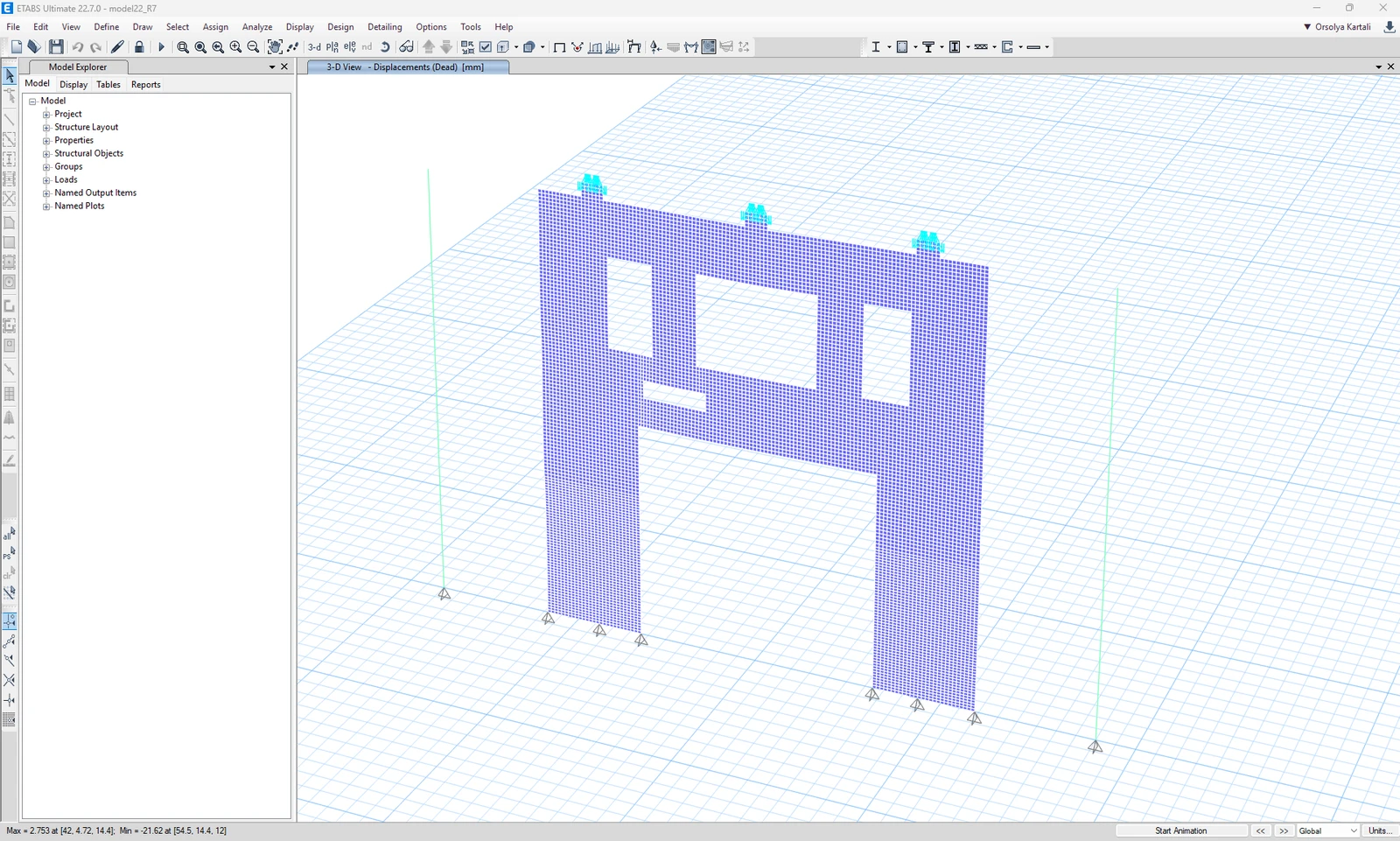
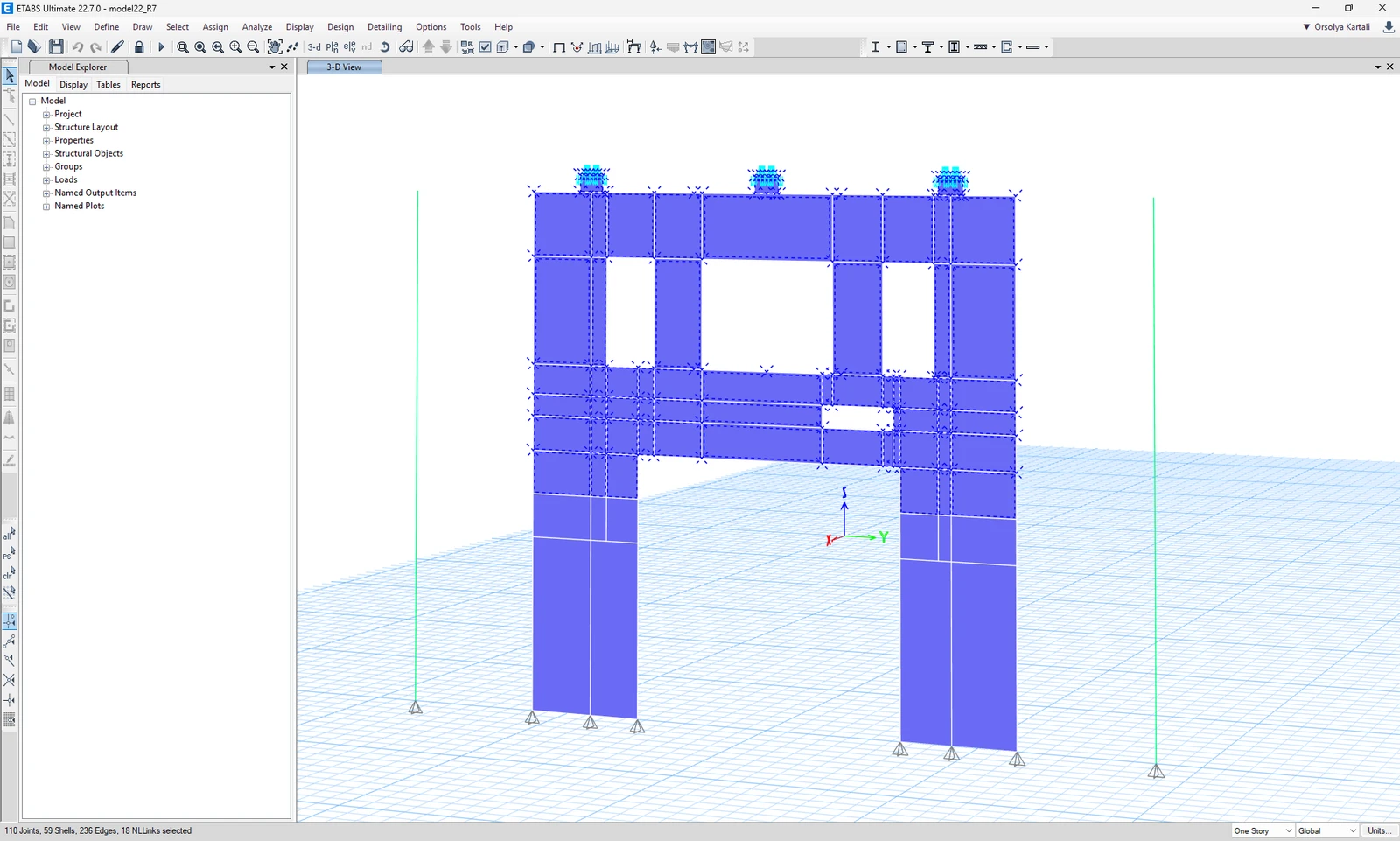
Inoltre, quando un telaio è collegato alla parete analizzata, è necessario utilizzare un collegamento rigido (colore azzurro nell'immagine sopra) per garantire una corretta distribuzione delle forze interne dal telaio alla shell – e non concentrate in un solo nodo.
Come utilizzare il collegamento
Aprire il progetto EN in ETABS allegato e avviare il calcolo.
Il BIM link dovrebbe essere integrato automaticamente. È possibile trovarlo nella barra degli strumenti superiore sotto Tools -> IDEA StatiCa Checkbot. Questo aprirà l'applicazione Checkbot.
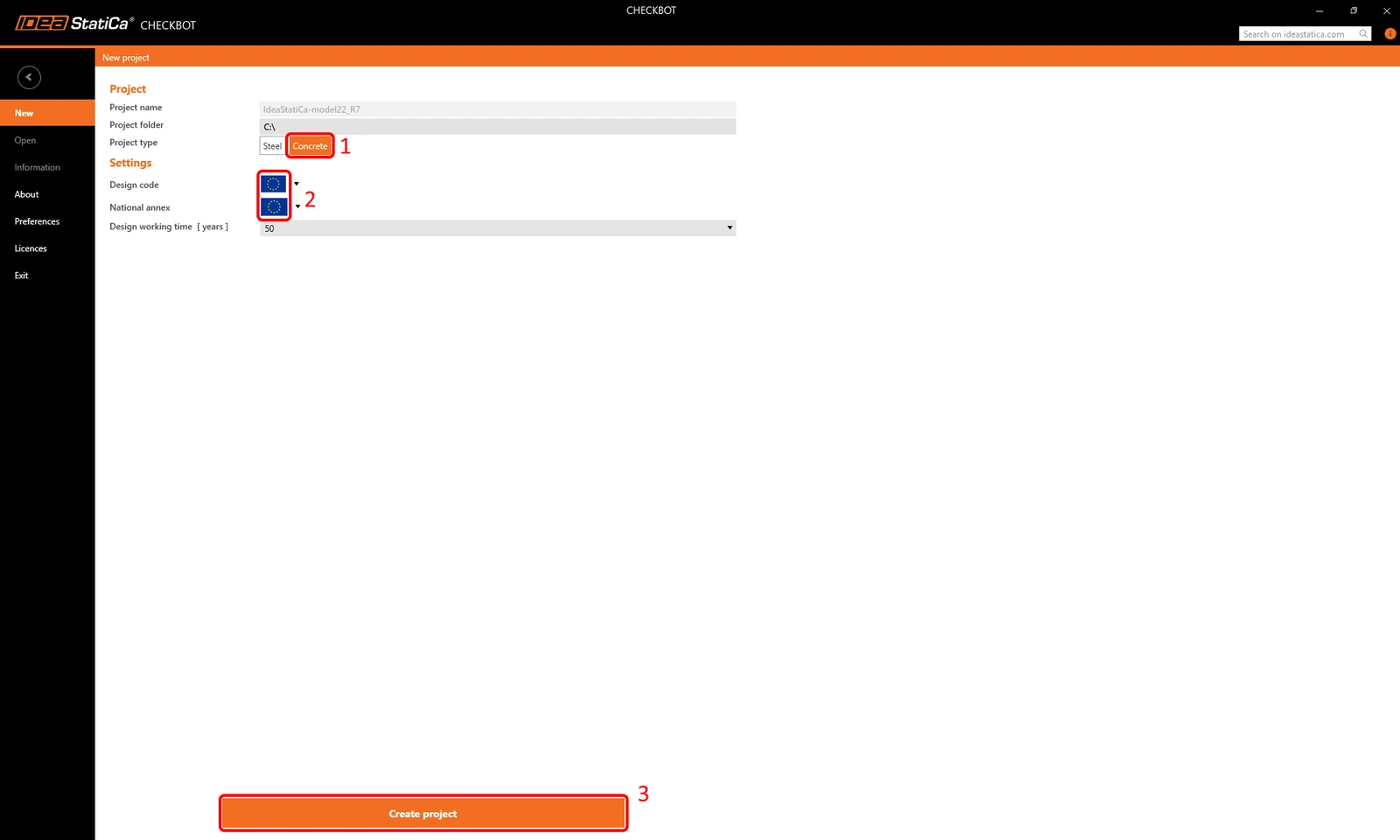
Una volta nella finestra di Checkbot, scegliere un progetto in Calcestruzzo e il codice di progetto da utilizzare – Eurocode nel nostro caso. Quindi fare clic su Crea progetto.
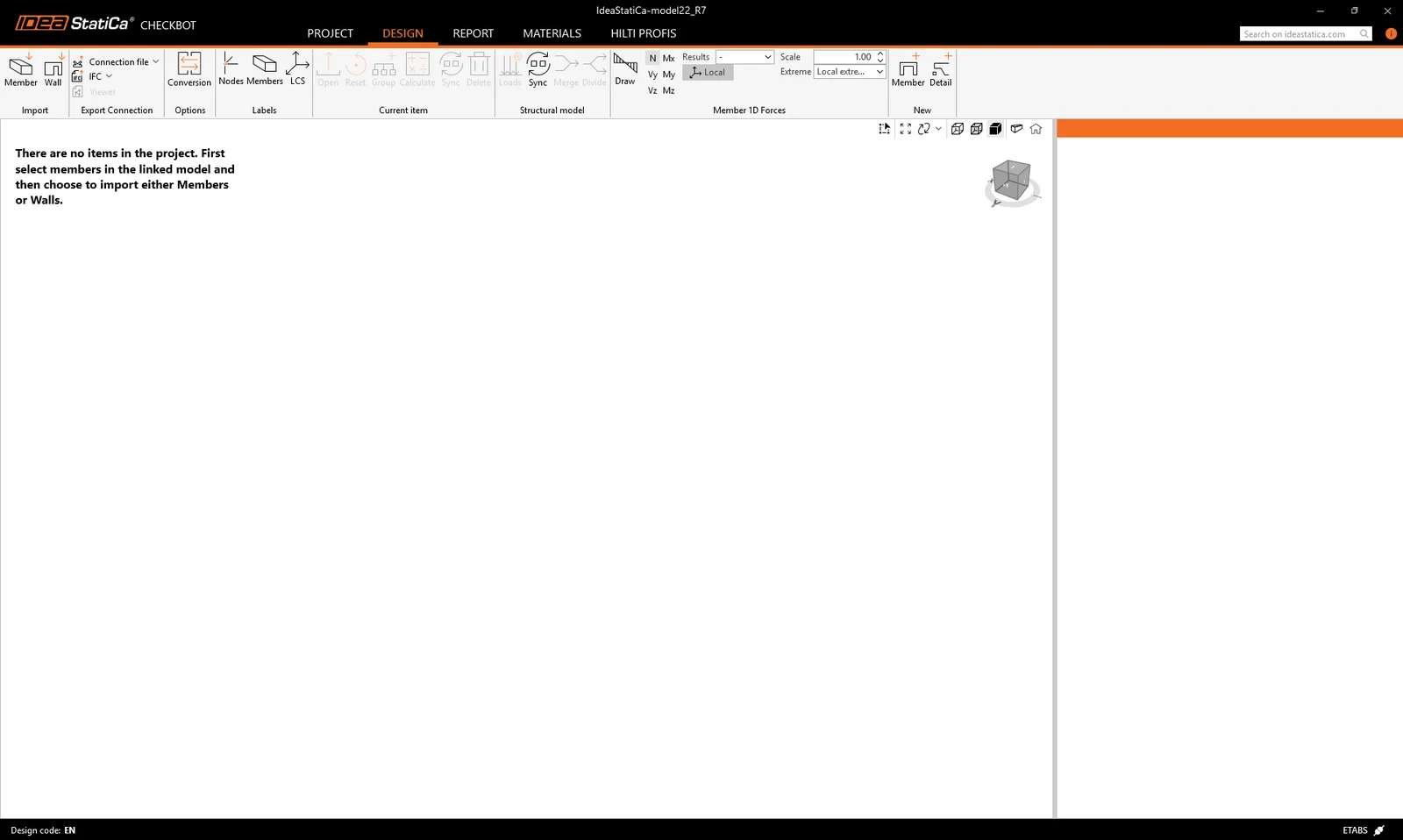
Si aprirà un progetto Checkbot vuoto, in cui è possibile importare elementi strutturali dai propri progetti ETABS.
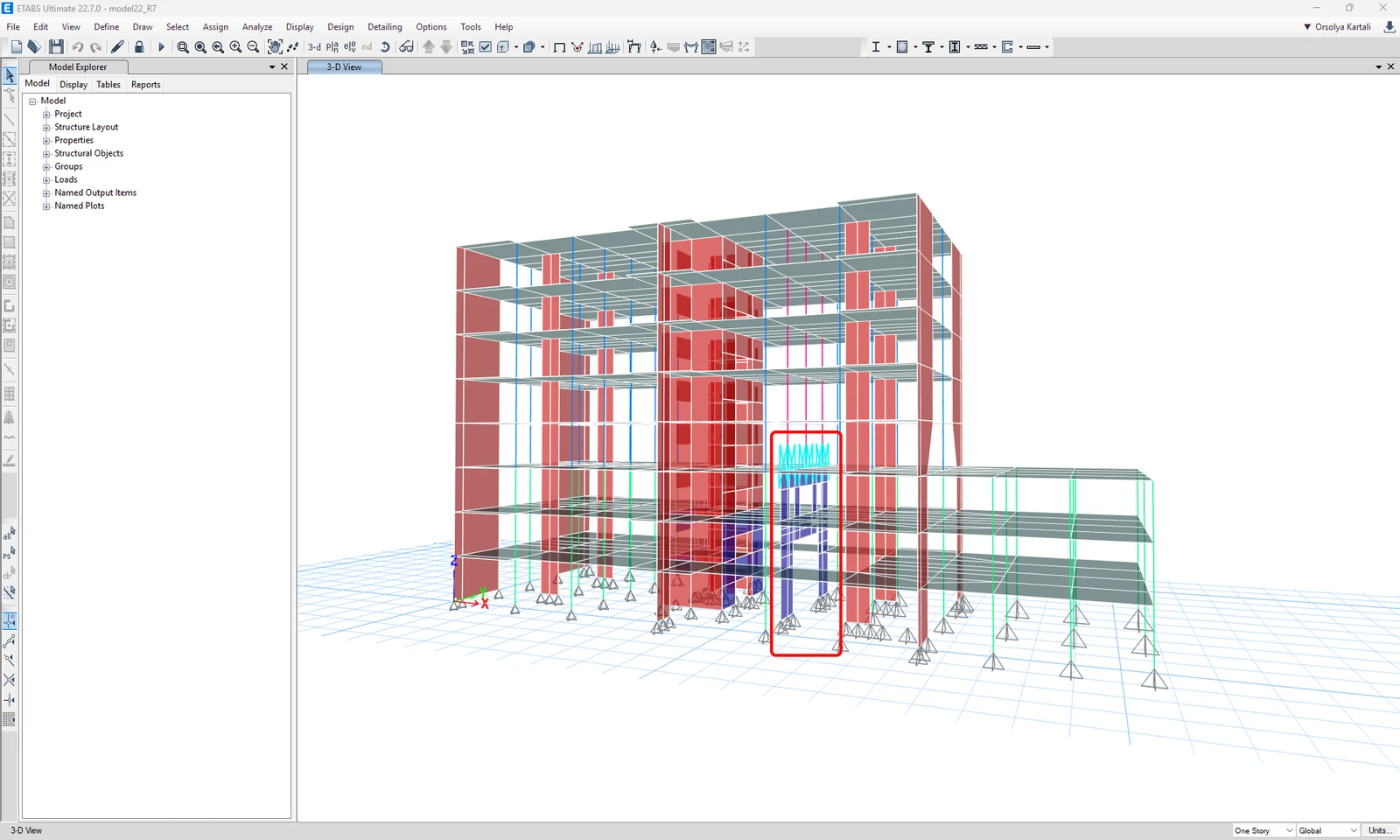
Tornando a ETABS, visualizzeremo solo la parete di trasferimento selezionata, che verrà utilizzata per l'importazione.
Selezionare la parte superiore della parete di trasferimento utilizzando la selezione per area.
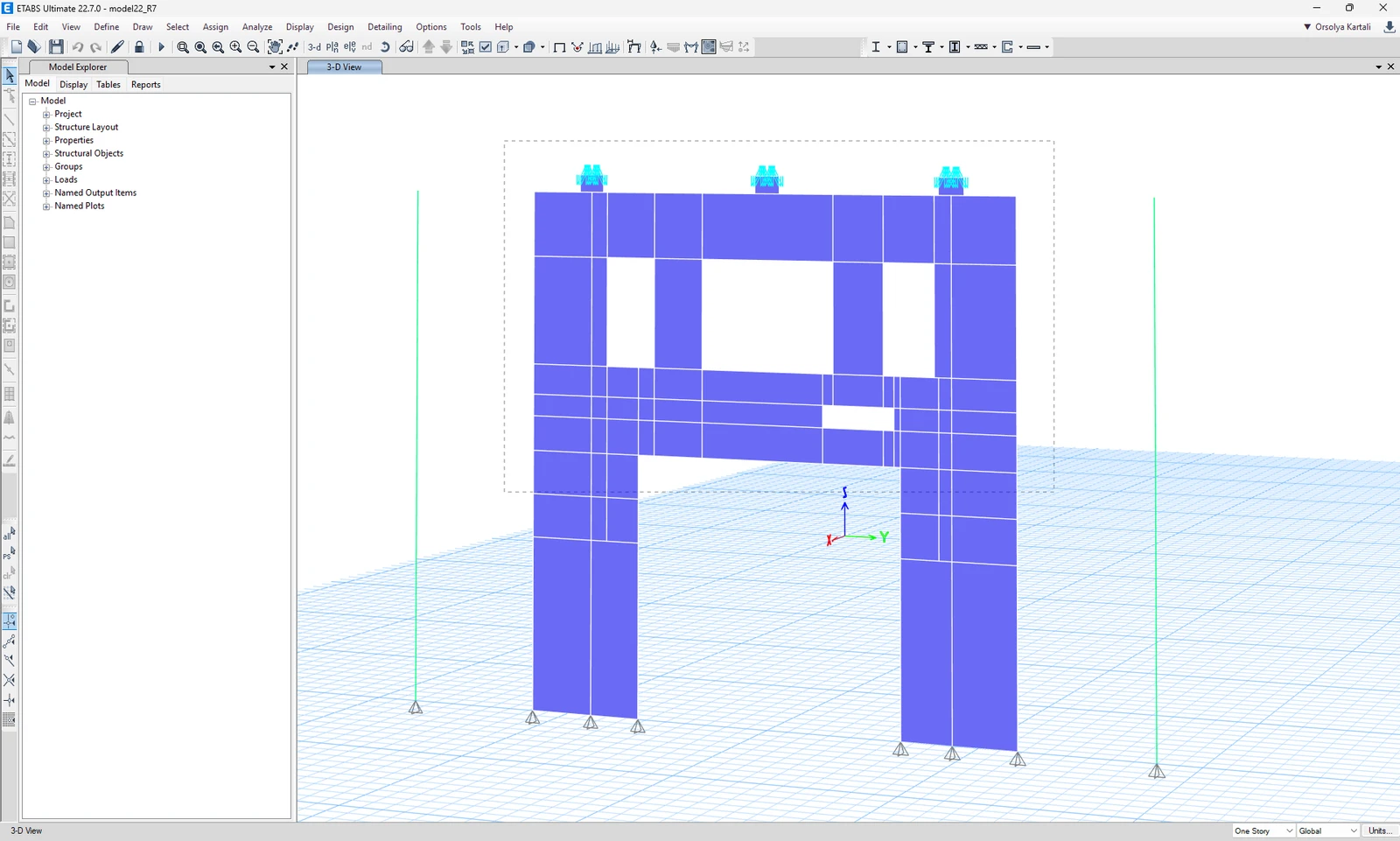
Le parti della parete selezionate sono mostrate di seguito:
Importazione
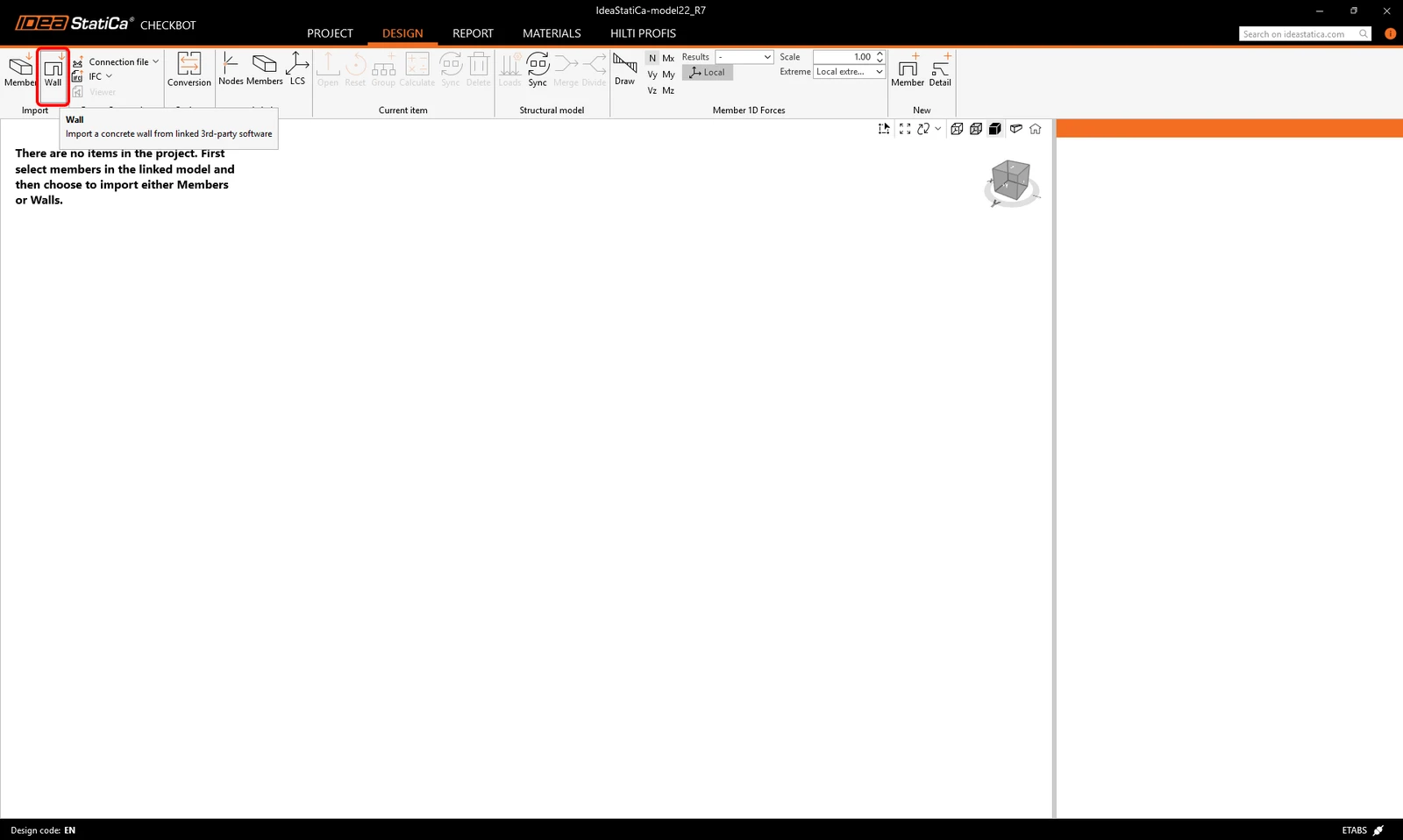
Tornare alla finestra di Checkbot e fare clic sul pulsante Wall. Questo importerà tutti gli elementi parete selezionati dal progetto ETABS.
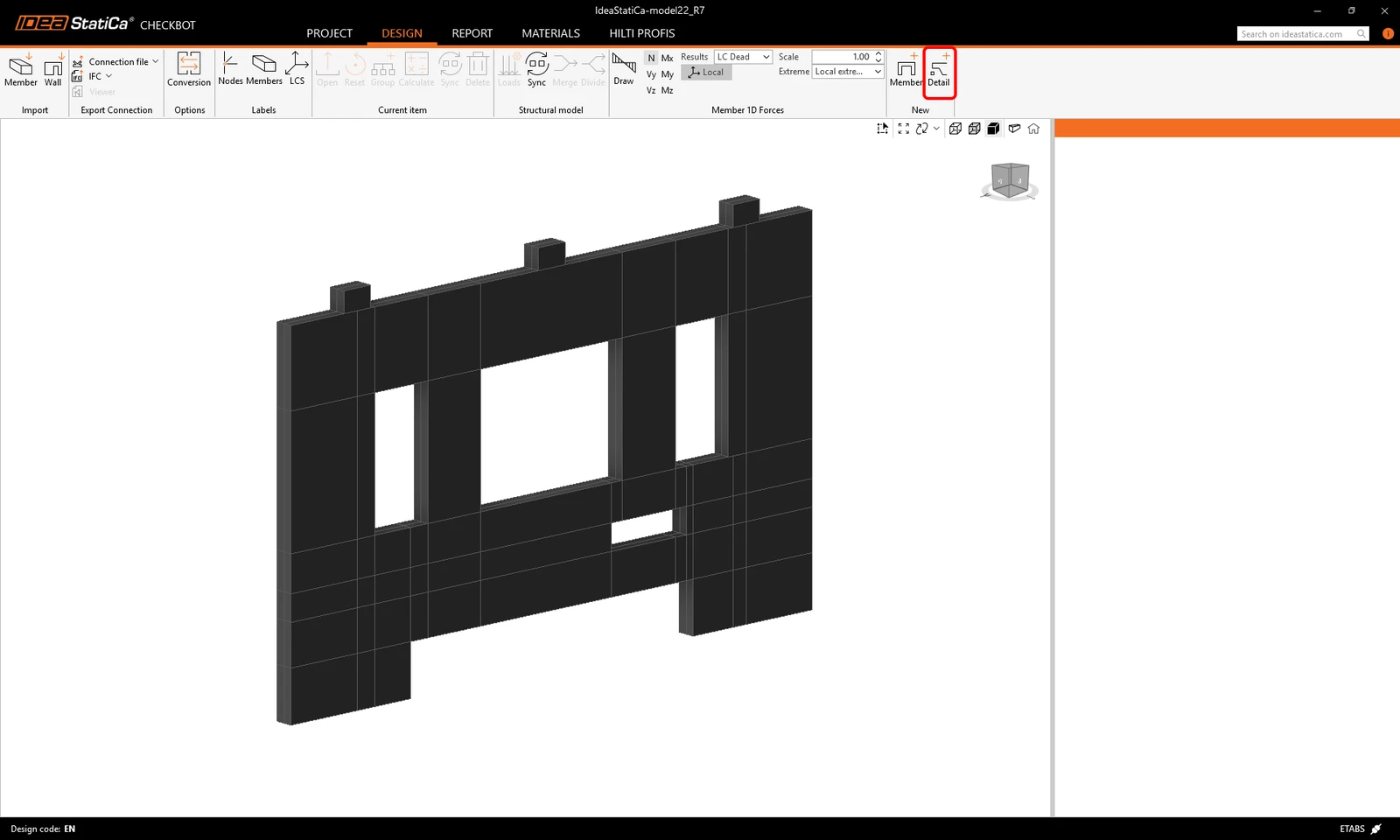
Dopo l'importazione, dovremmo vedere la parete in Checkbot. La esporteremo ora nell'applicazione Detail facendo prima clic sul pulsante Detail+ nella barra degli strumenti superiore:
È possibile selezionare la parete utilizzando la selezione per area.
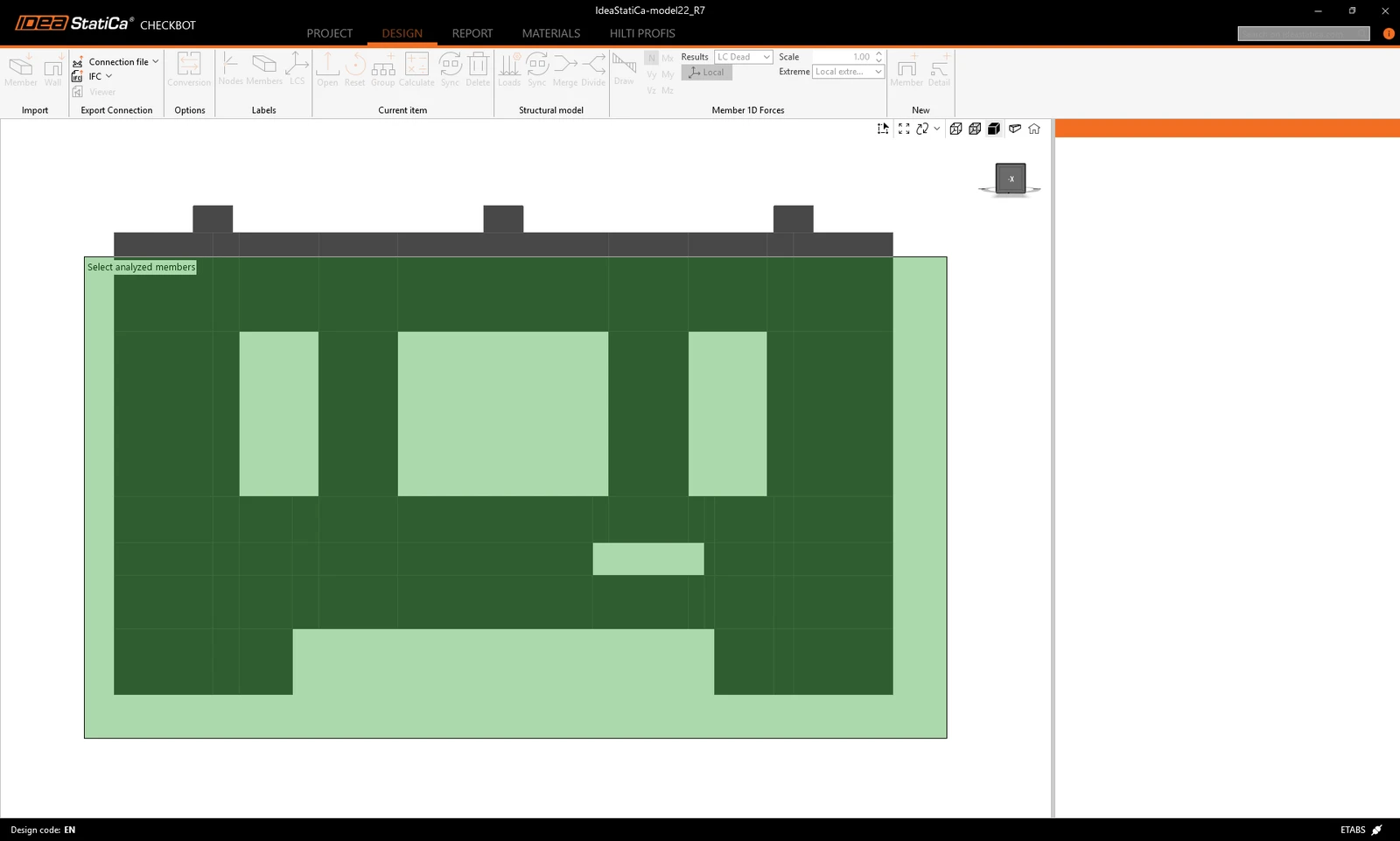
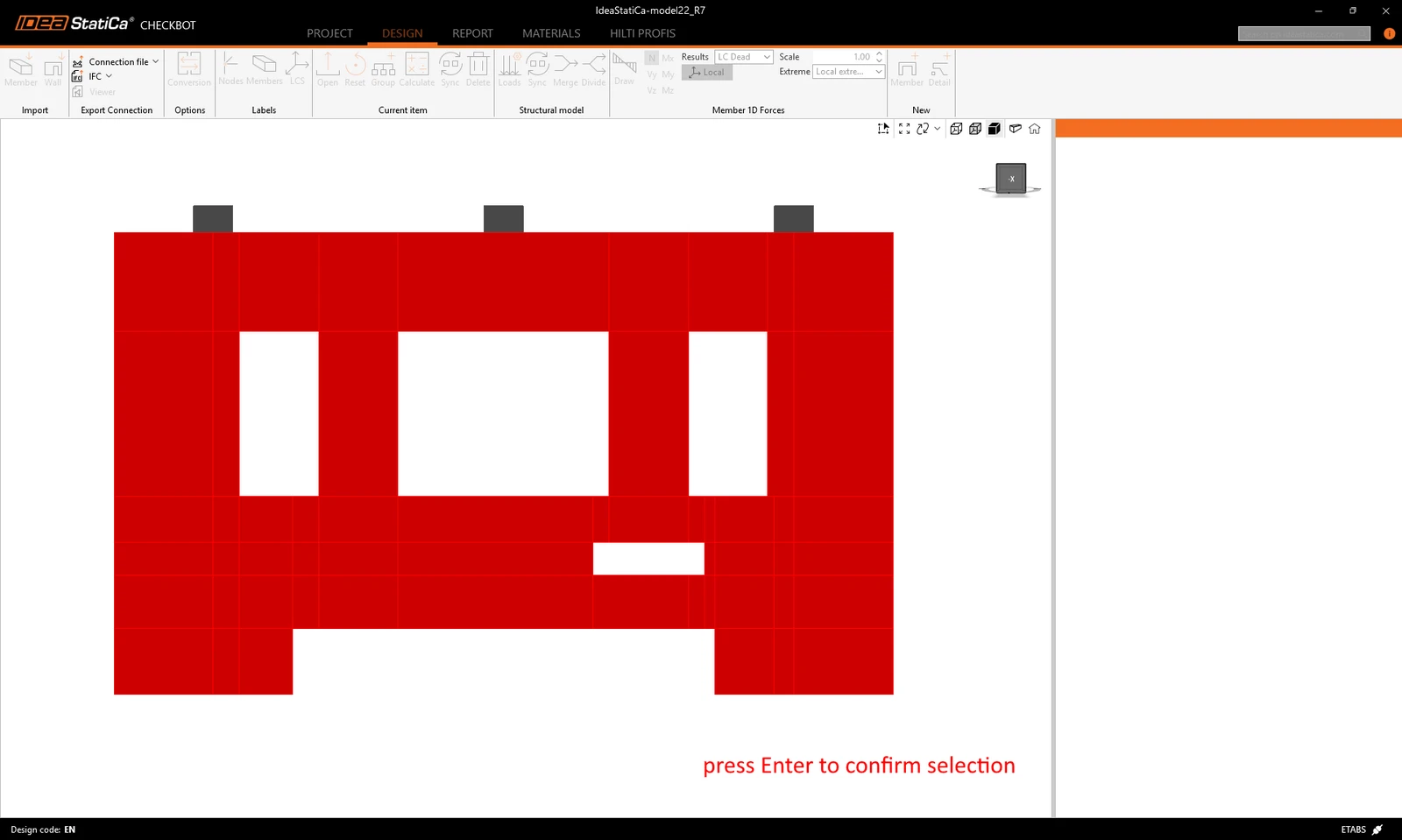
Le parti selezionate sono evidenziate in rosso. È possibile confermare la selezione con il pulsante Invio.
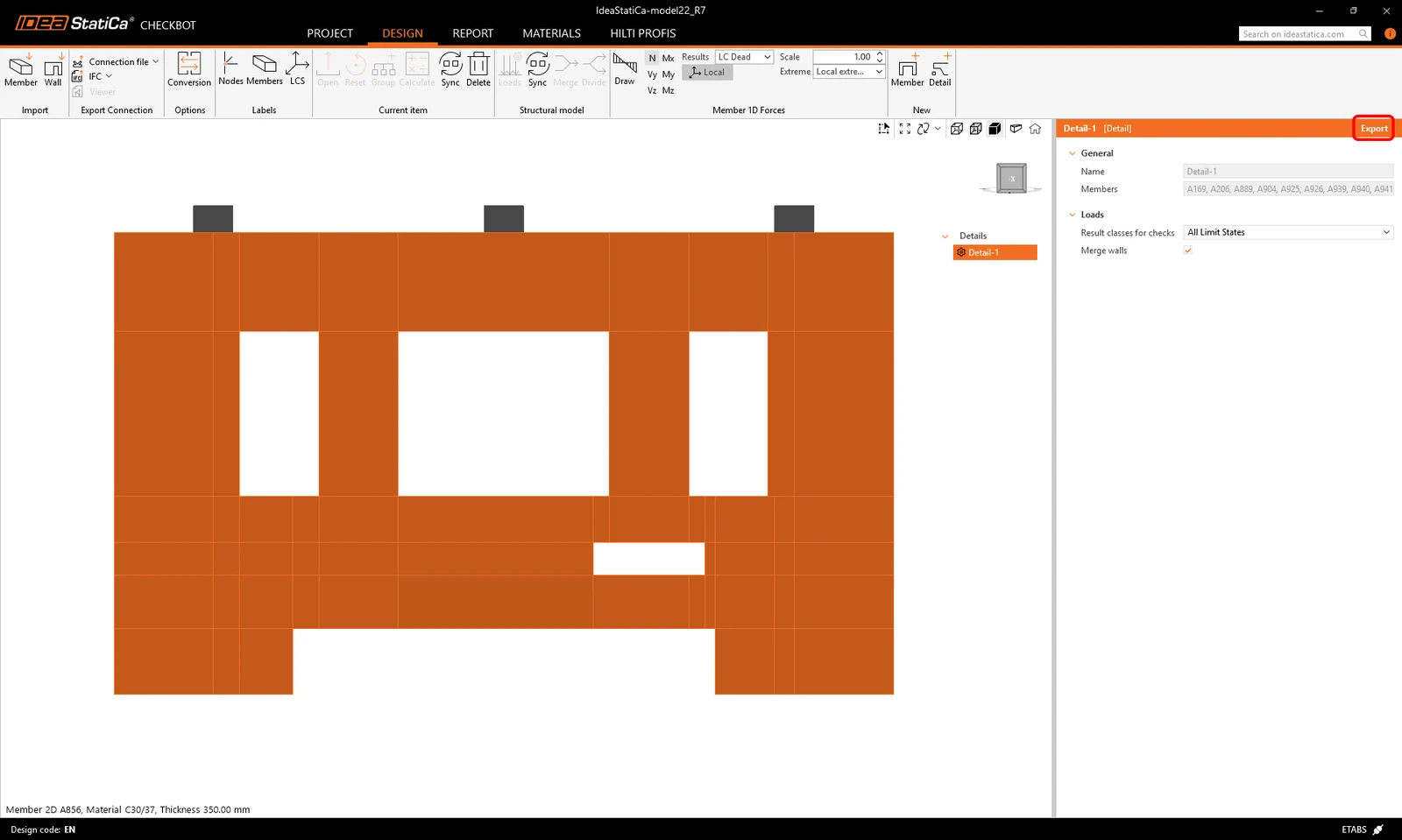
Facendo clic sul pulsante Esporta, viene creato un progetto Detail. Tutte le pareti con lo stesso spessore verranno unite in una sola.
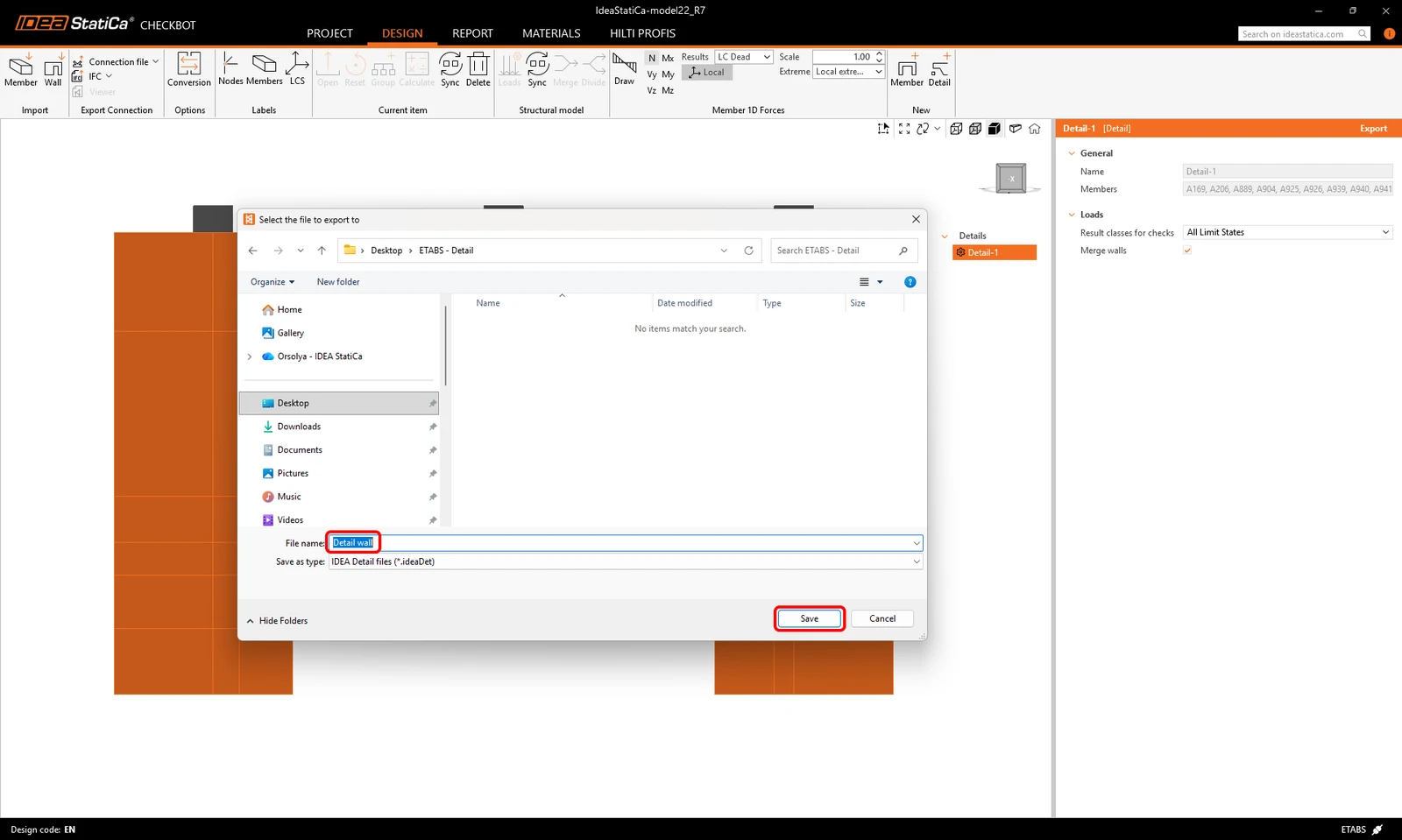
È ora possibile salvare il progetto Detail.
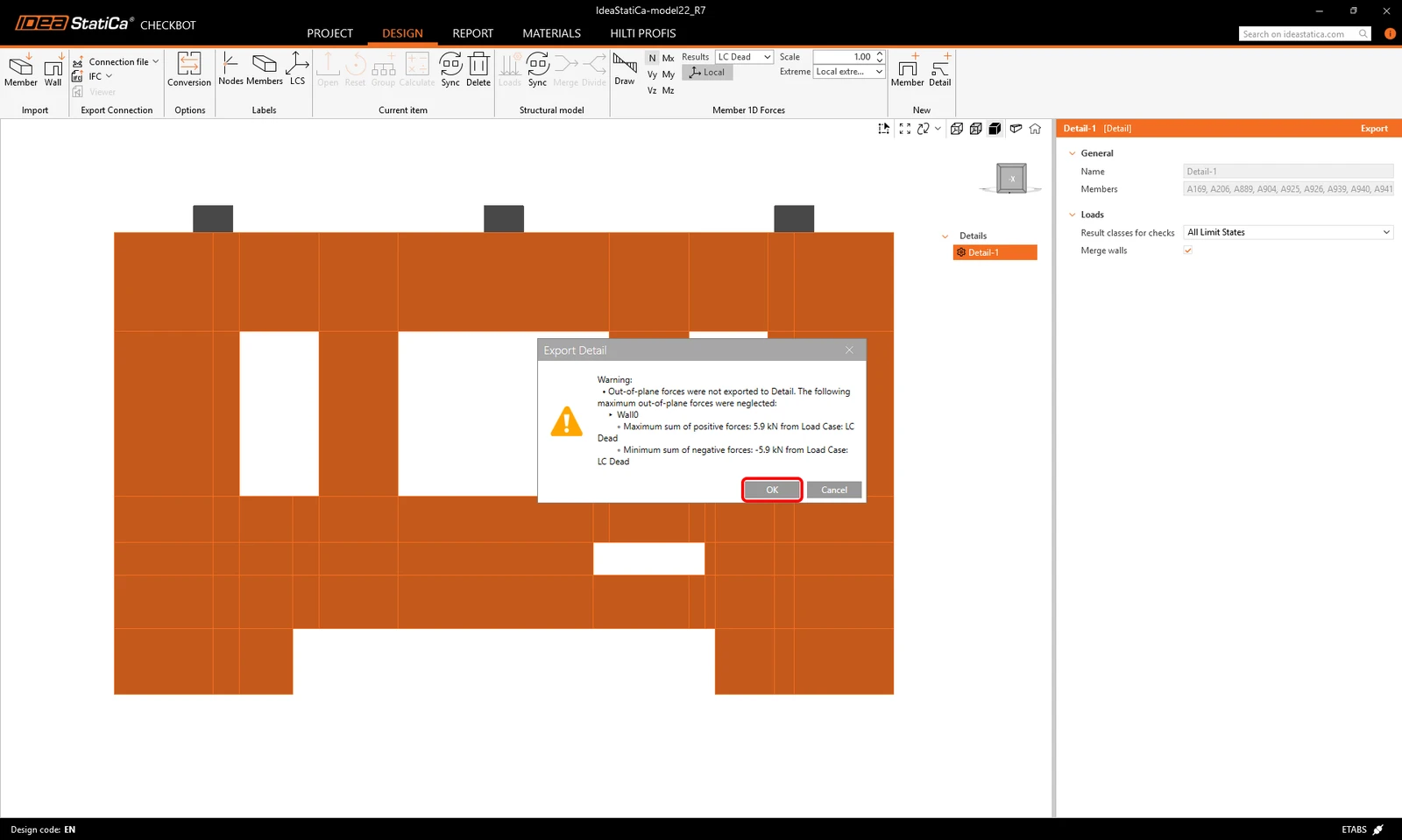
Durante l'esportazione, può apparire il seguente messaggio di avviso. Tenere presente che IDEA StatiCa Detail 2D lavora con un modello di parete verticale e calcola solo con carichi nel piano. Qualsiasi effetto fuori piano proveniente da ETABS verrà trascurato. Il messaggio di avviso contiene anche i valori dei carichi fuori piano trascurati e i relativi casi di carico.
Modello
Il progetto Detail esportato si apre automaticamente. È possibile vedere il seguente messaggio di non conformità che indica che la struttura non può essere calcolata perché non ha vincoli. Inoltre, non è ancora presente alcuna armatura nella parete.
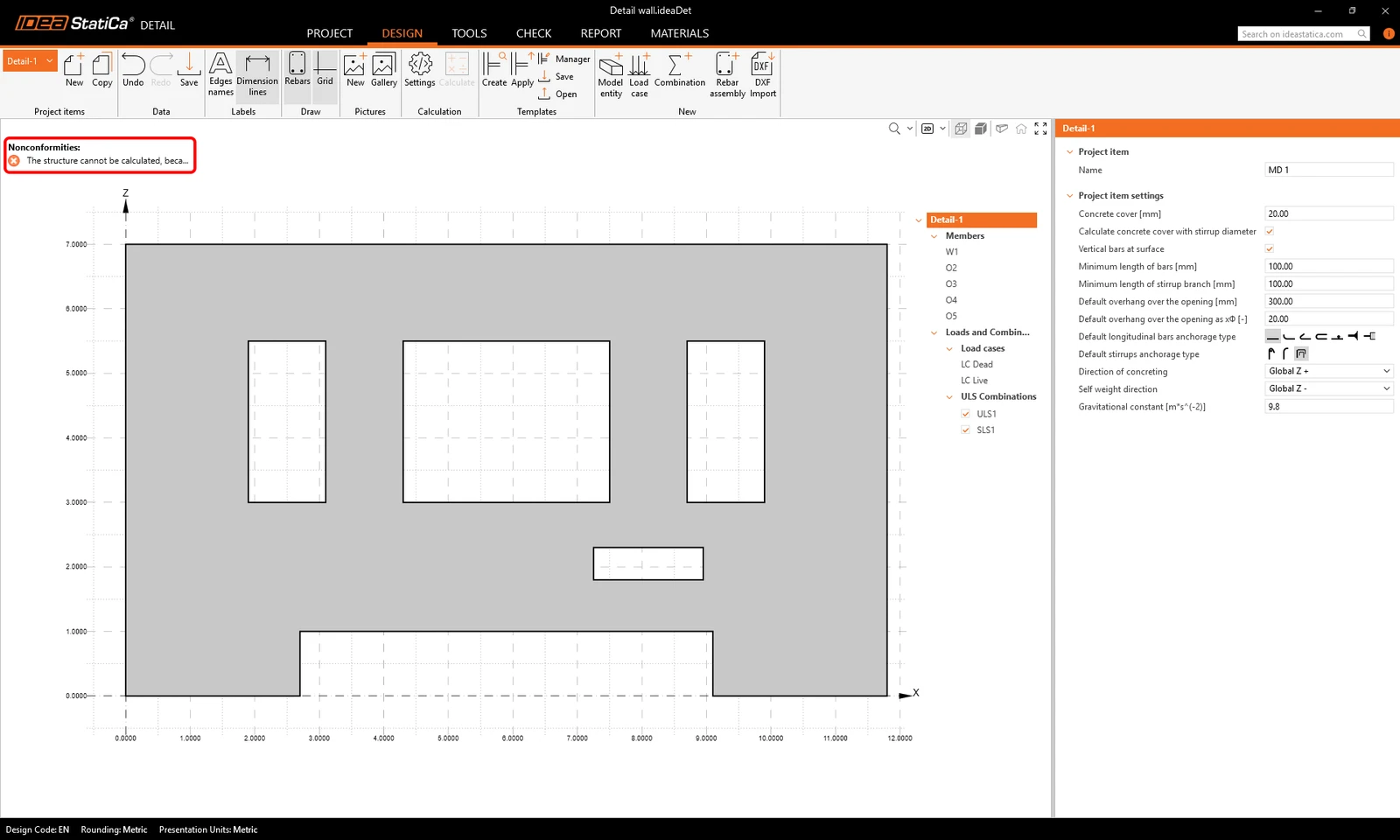
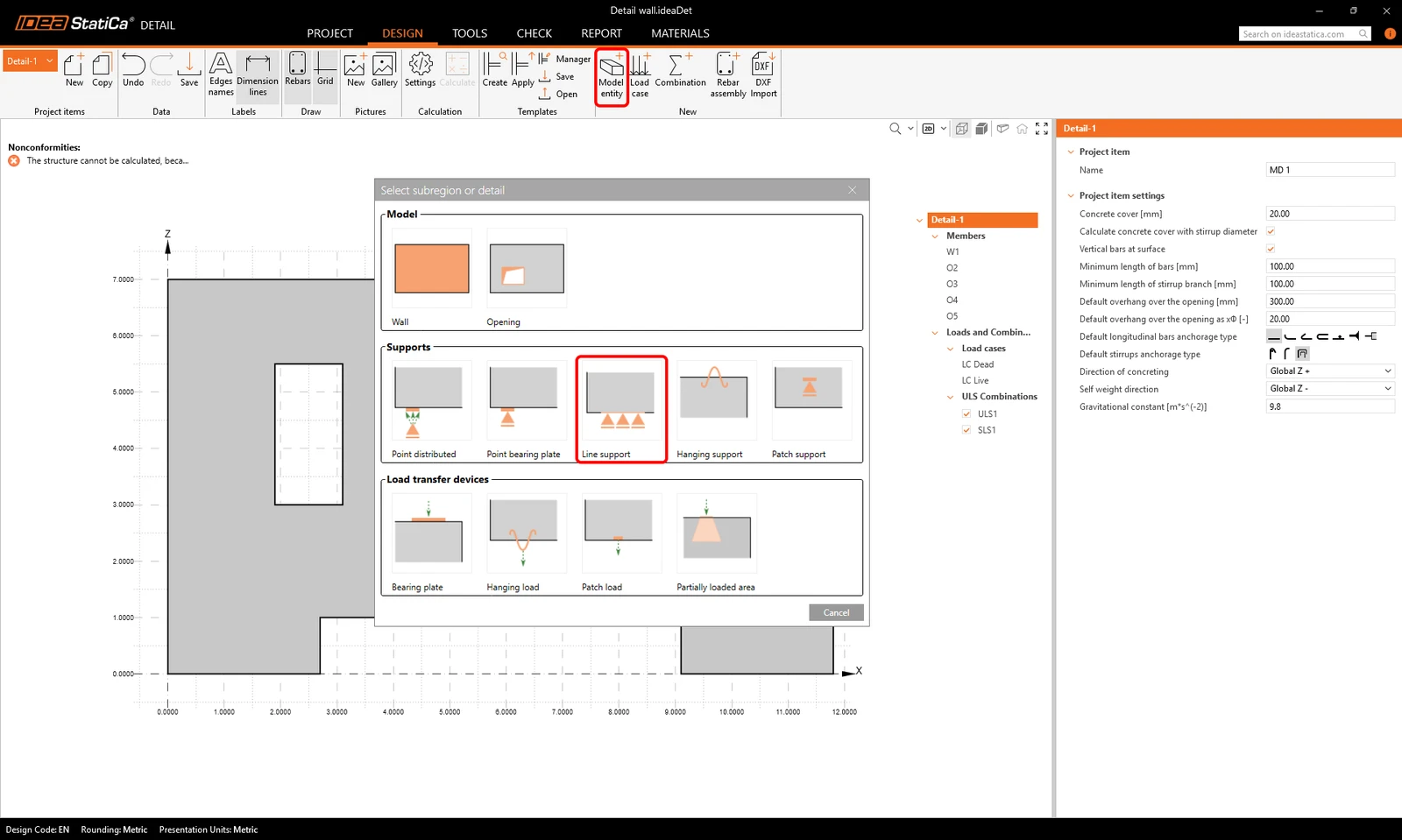
Aggiungiamo prima i vincoli. Questi devono essere definiti in corrispondenza con il modello globale. Fare clic su Model entity nella barra degli strumenti superiore e selezionare Line support.
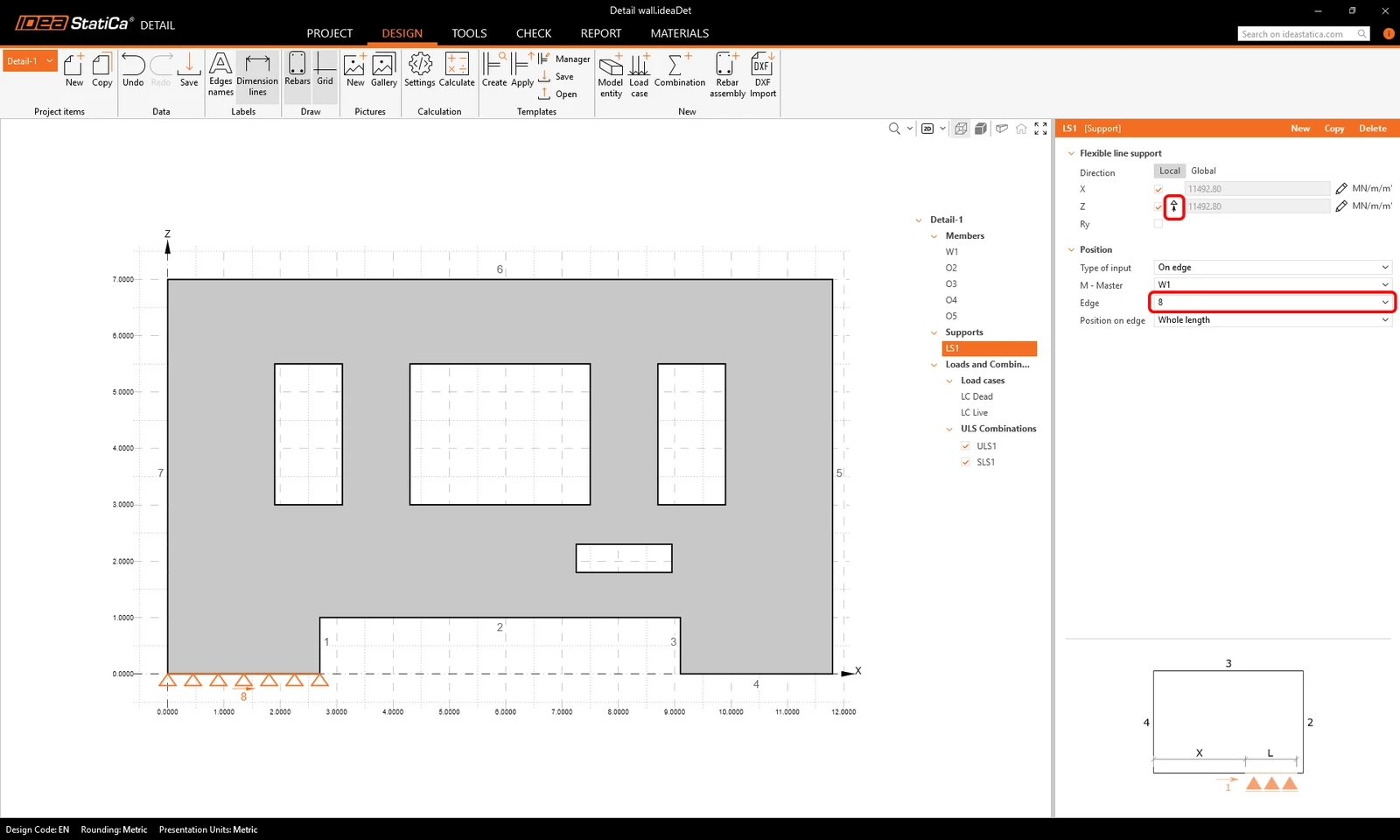
Assegnare il vincolo al bordo 8 e disattivare la funzionalità "solo compressione" (attivata per impostazione predefinita).
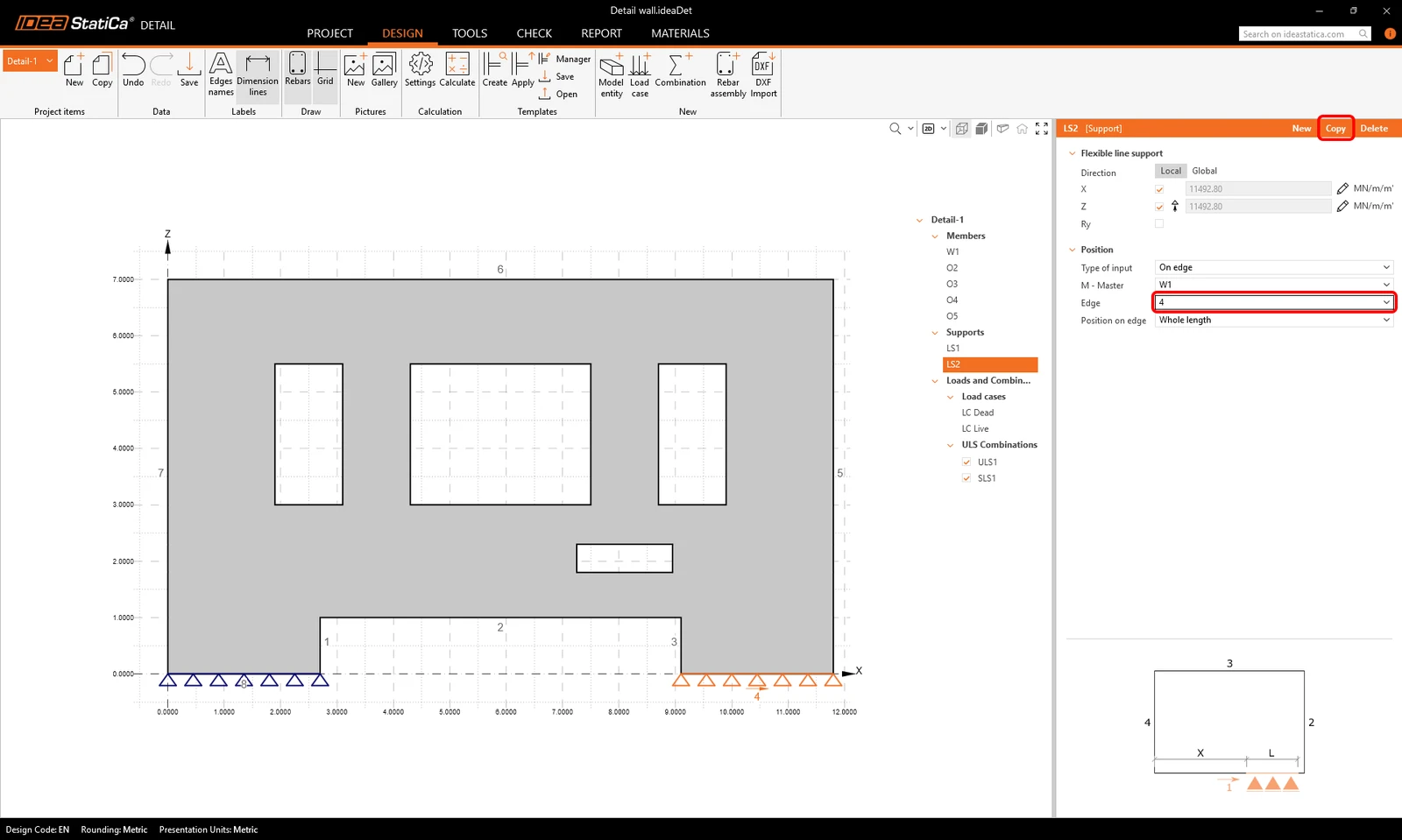
È possibile copiare il primo vincolo per creare il secondo, assegnato al bordo 4.
Carichi
Come si può vedere, due casi di carico sono stati importati da ETABS, uno è permanente, l'altro è variabile. Il processo di importazione delle forze è descritto in dettaglio in questo articolo.
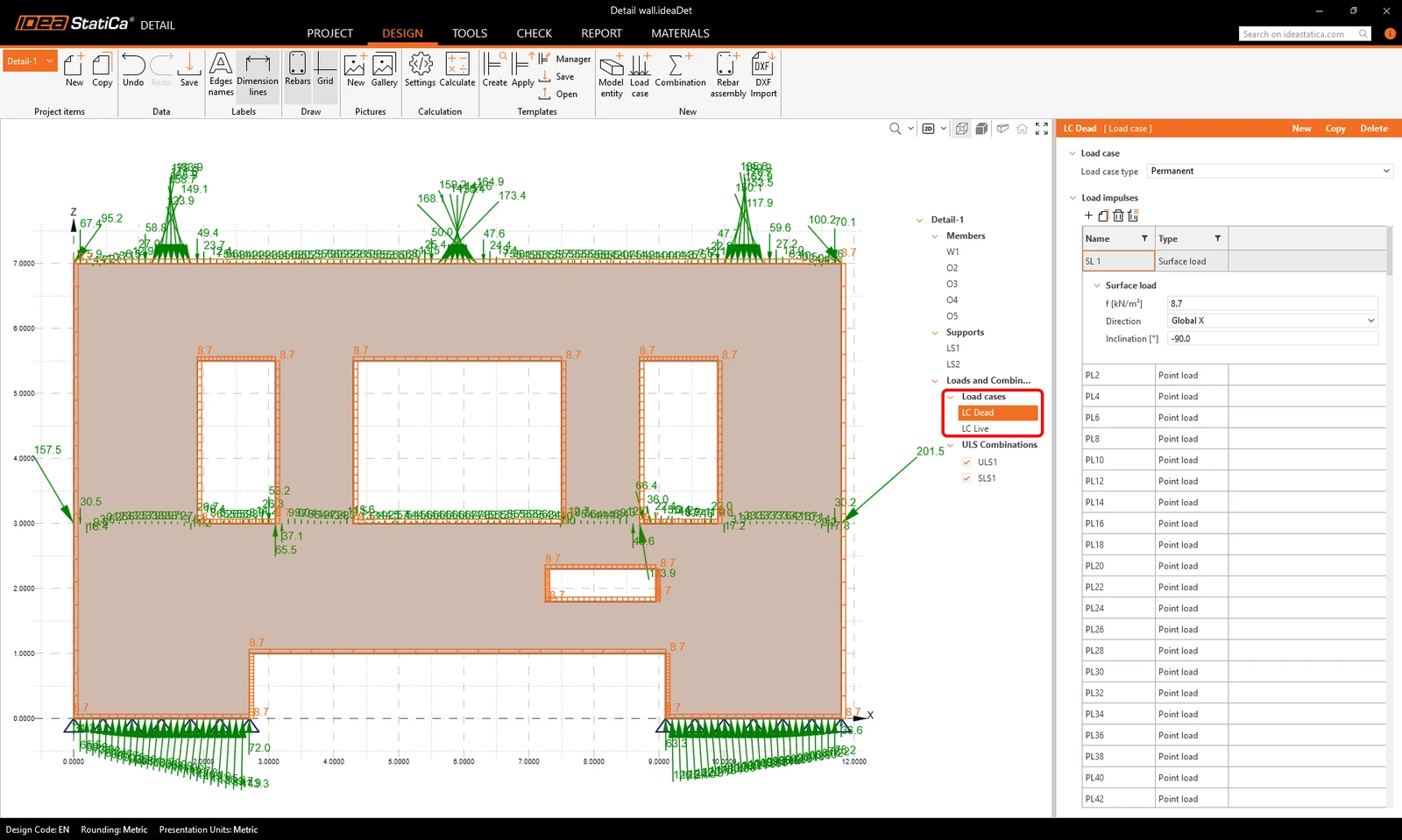
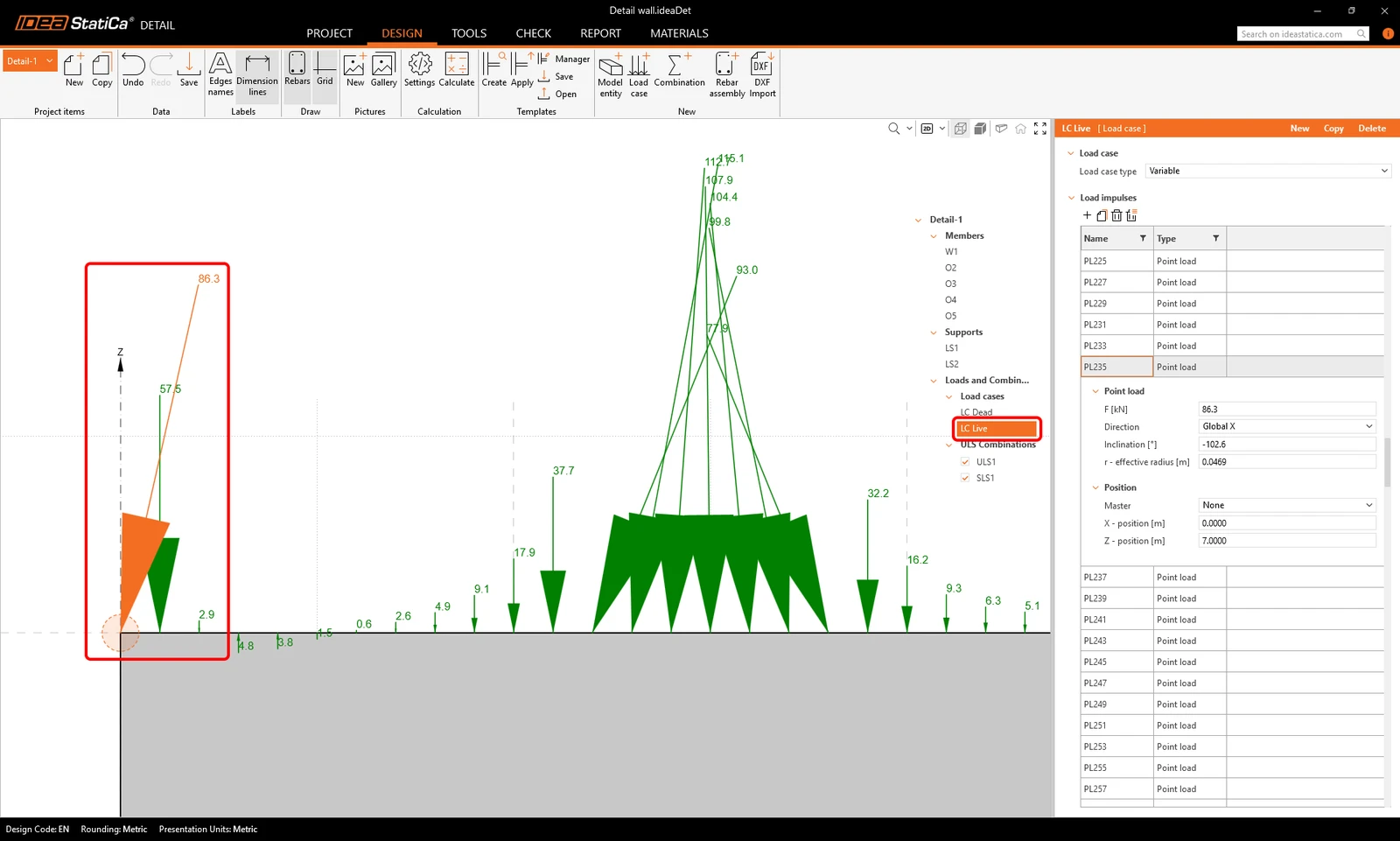
Se osserviamo attentamente l'angolo in alto a sinistra, possiamo vedere che c'è un carico concentrato relativamente grande esattamente sull'angolo della parete in calcestruzzo, diretto verso l'esterno. Una forza concentrata posizionata sull'angolo potrebbe impedire la convergenza del calcolo numerico, portando a risultati insoddisfacenti.
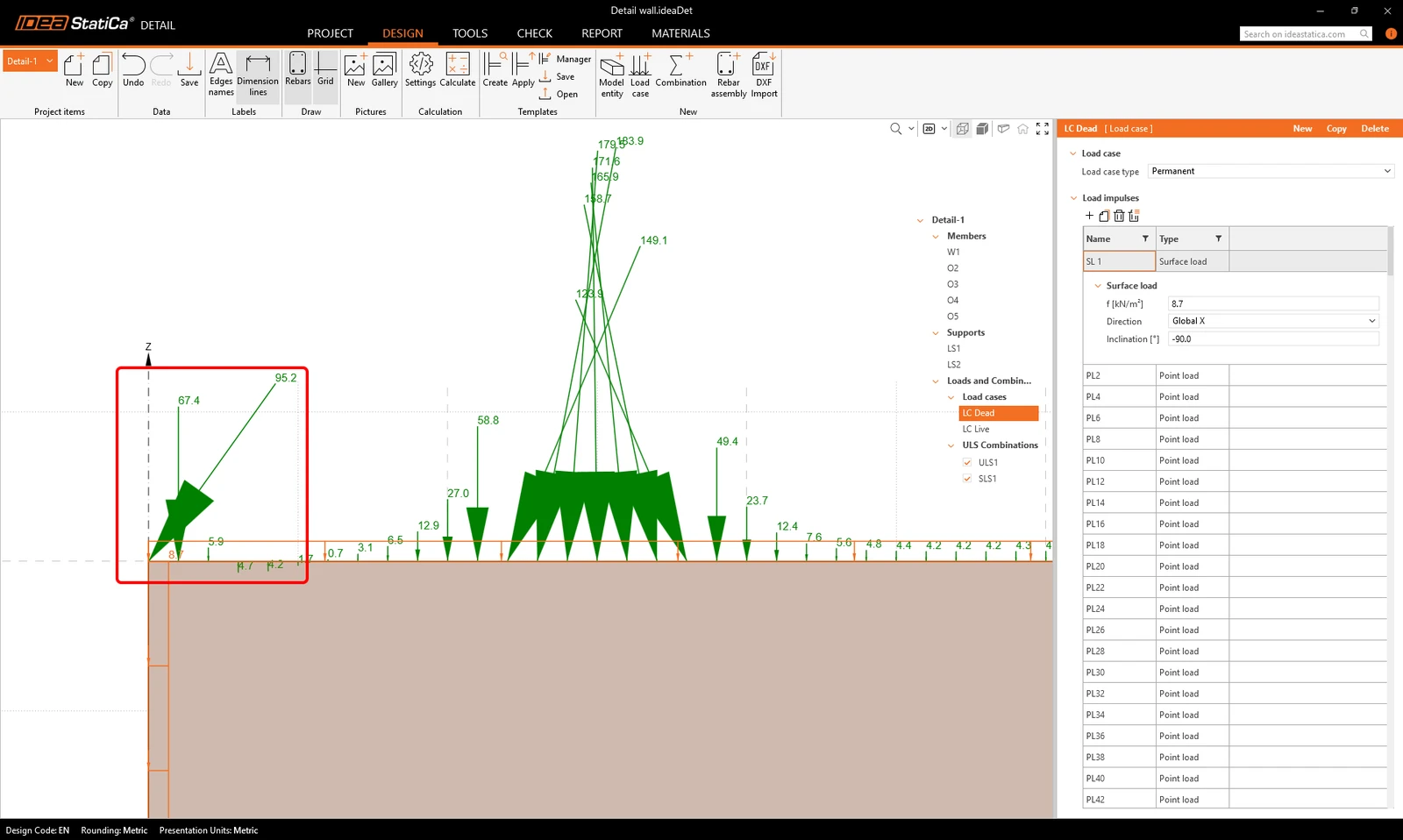
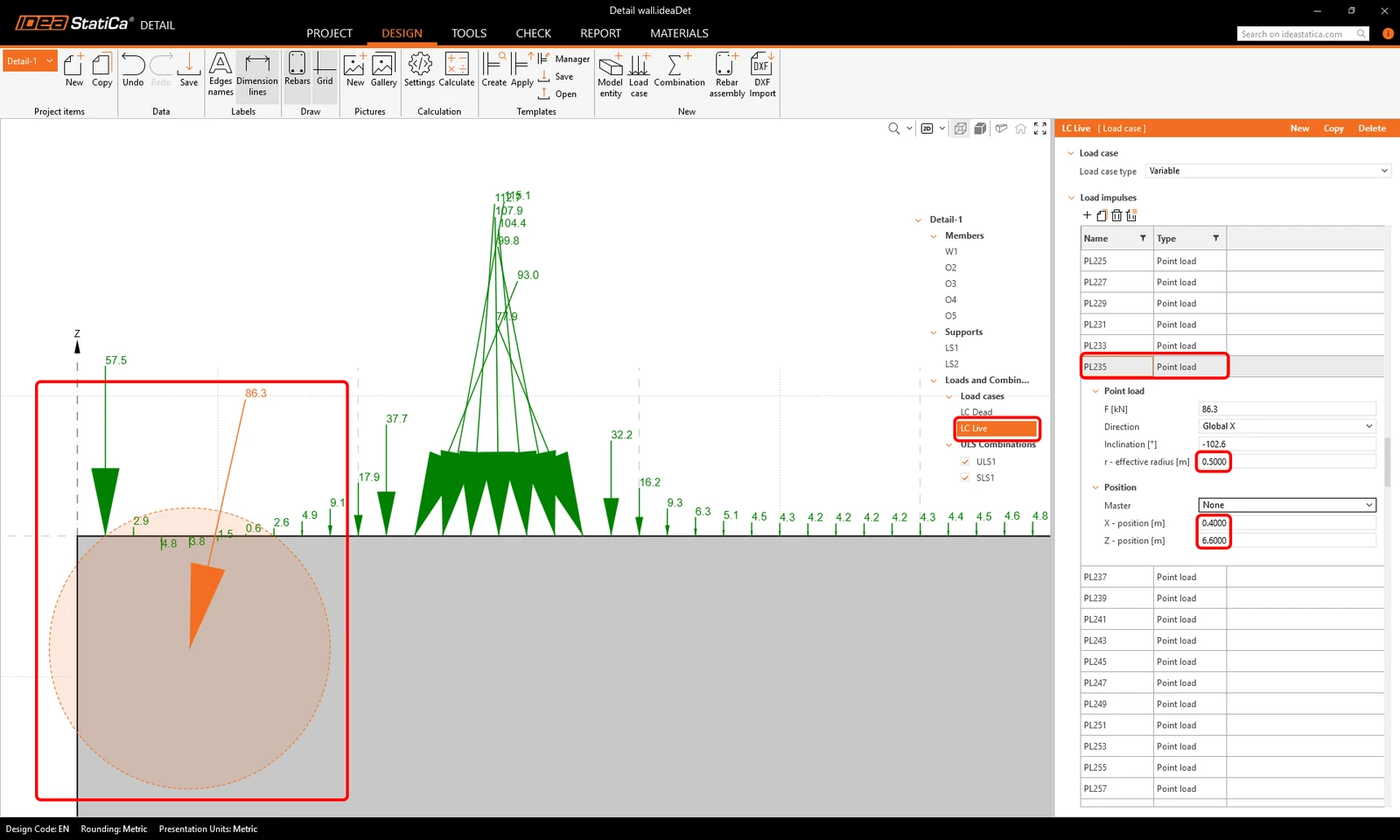
Per evitare ciò, è possibile spostare la forza concentrata un po' più all'interno della parete in calcestruzzo e aumentare il raggio efficace della forza.
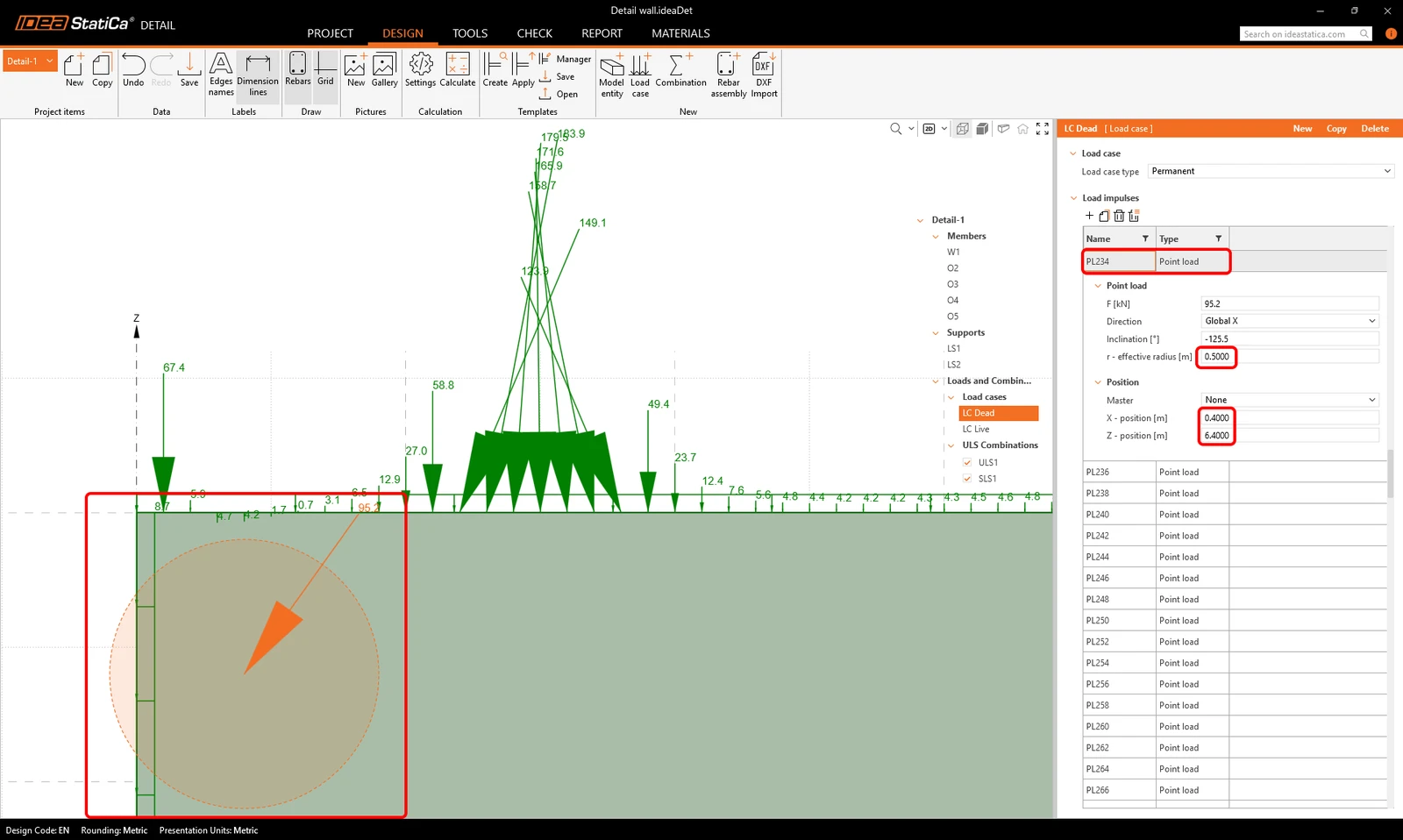
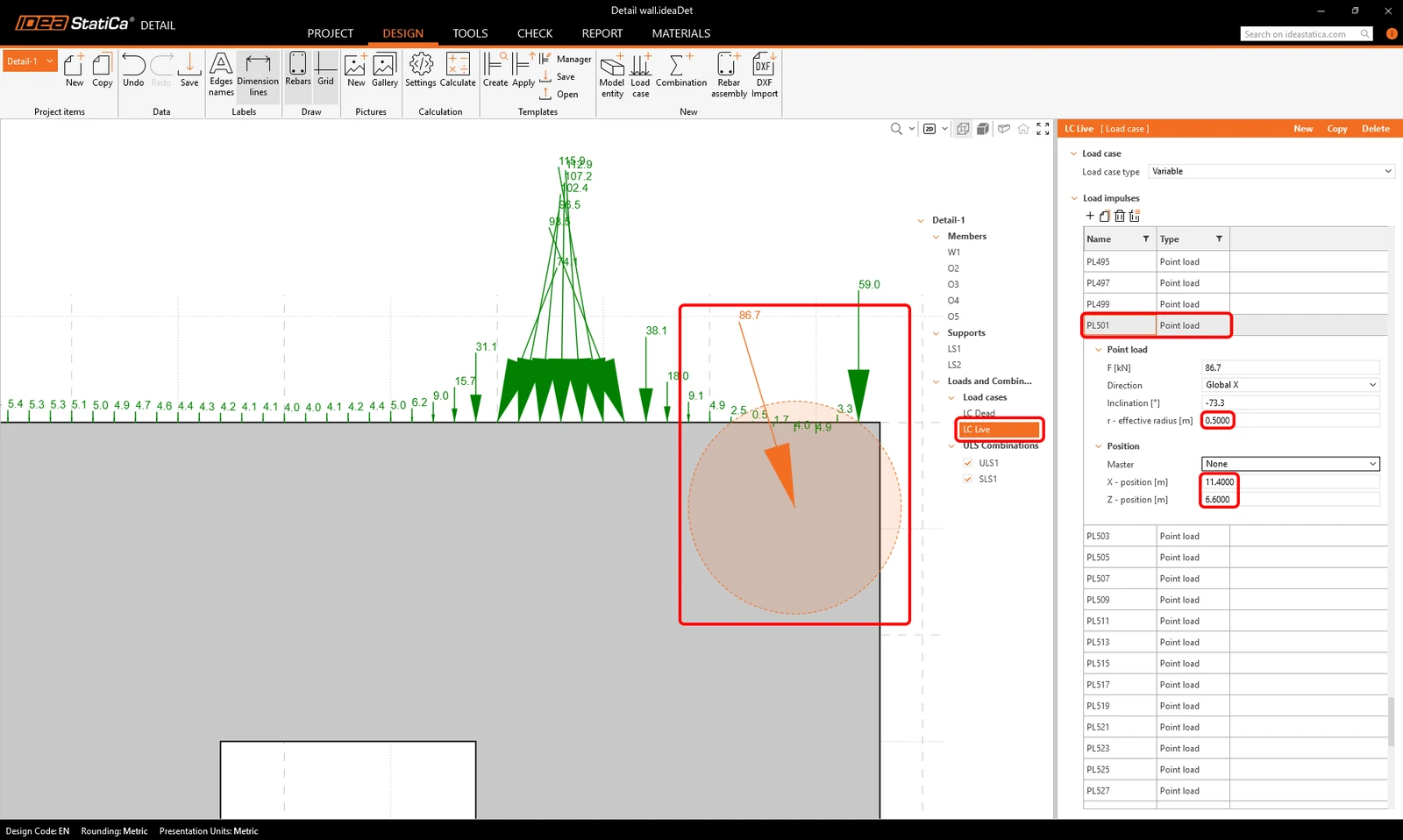
Eseguire la stessa operazione nell'angolo in alto a destra.
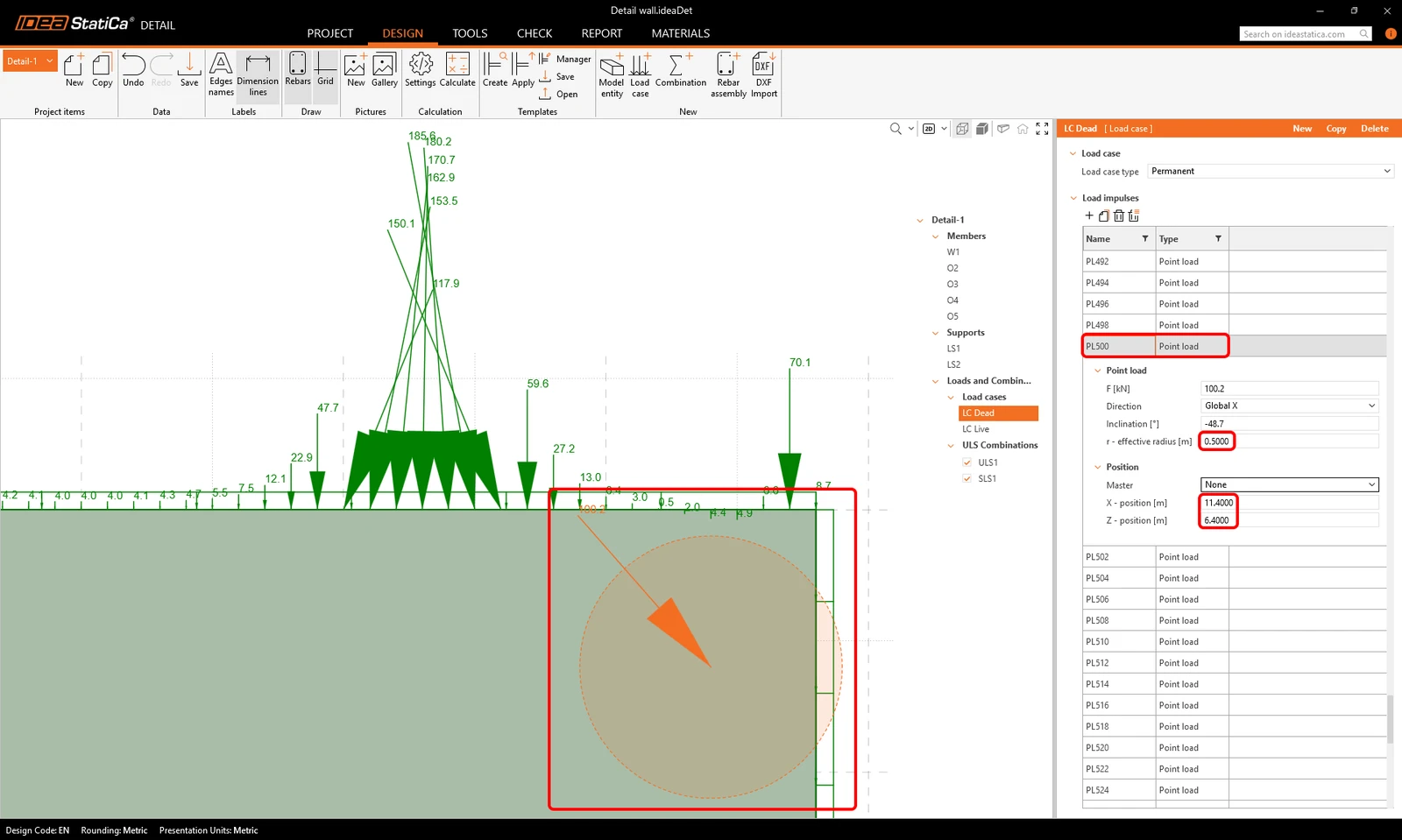
E lo stesso vale per il secondo caso di carico.
Combinazioni
Possiamo vedere che sono state importate due combinazioni di carico; per impostazione predefinita entrambe sono impostate come combinazioni SLU.
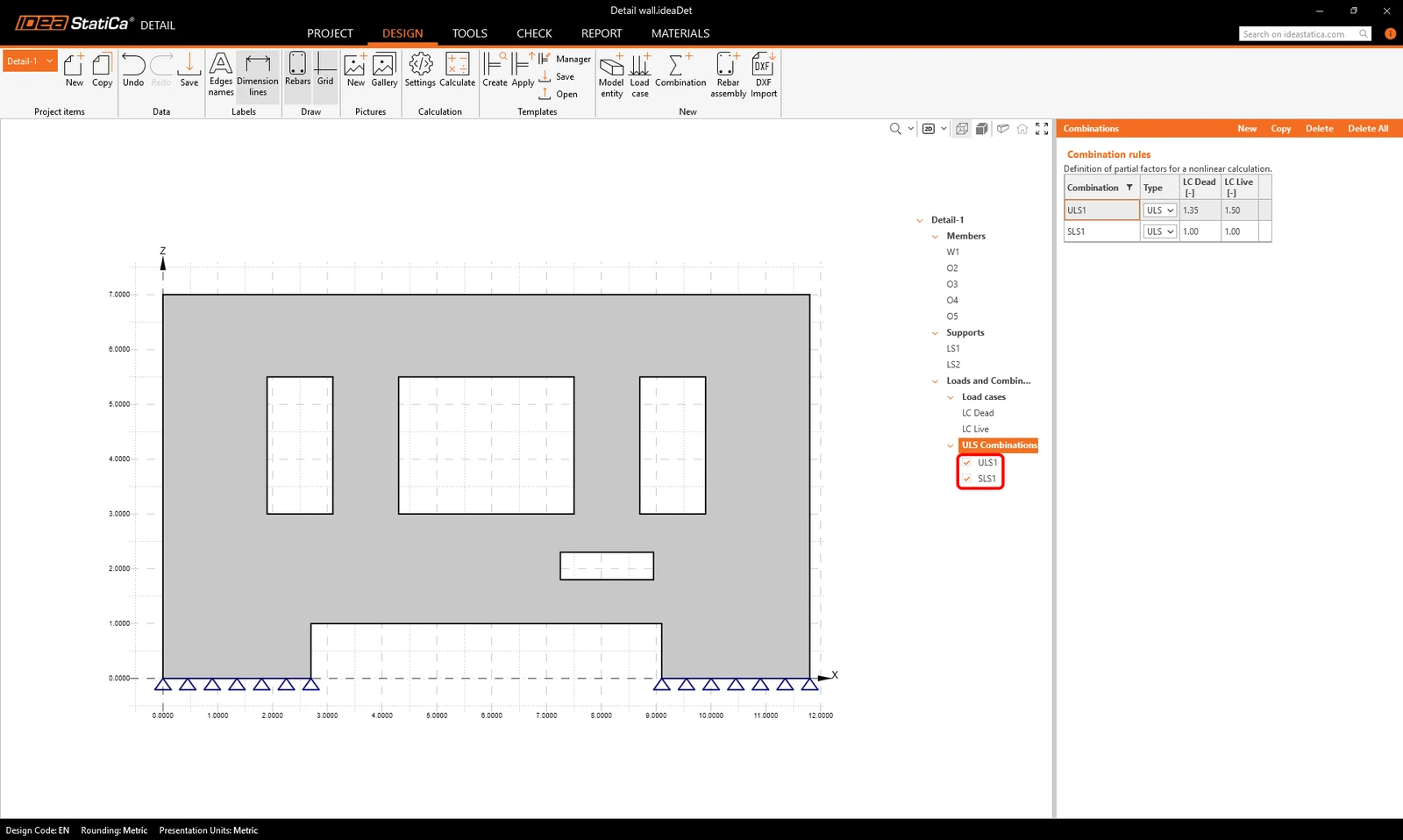
La seconda dovrebbe essere una combinazione SLE. Modifichiamo le impostazioni di quella combinazione, rendendola quasi-permanente, attiva per la verifica dell'ampiezza delle fessure, e impostiamo i fattori di carico.
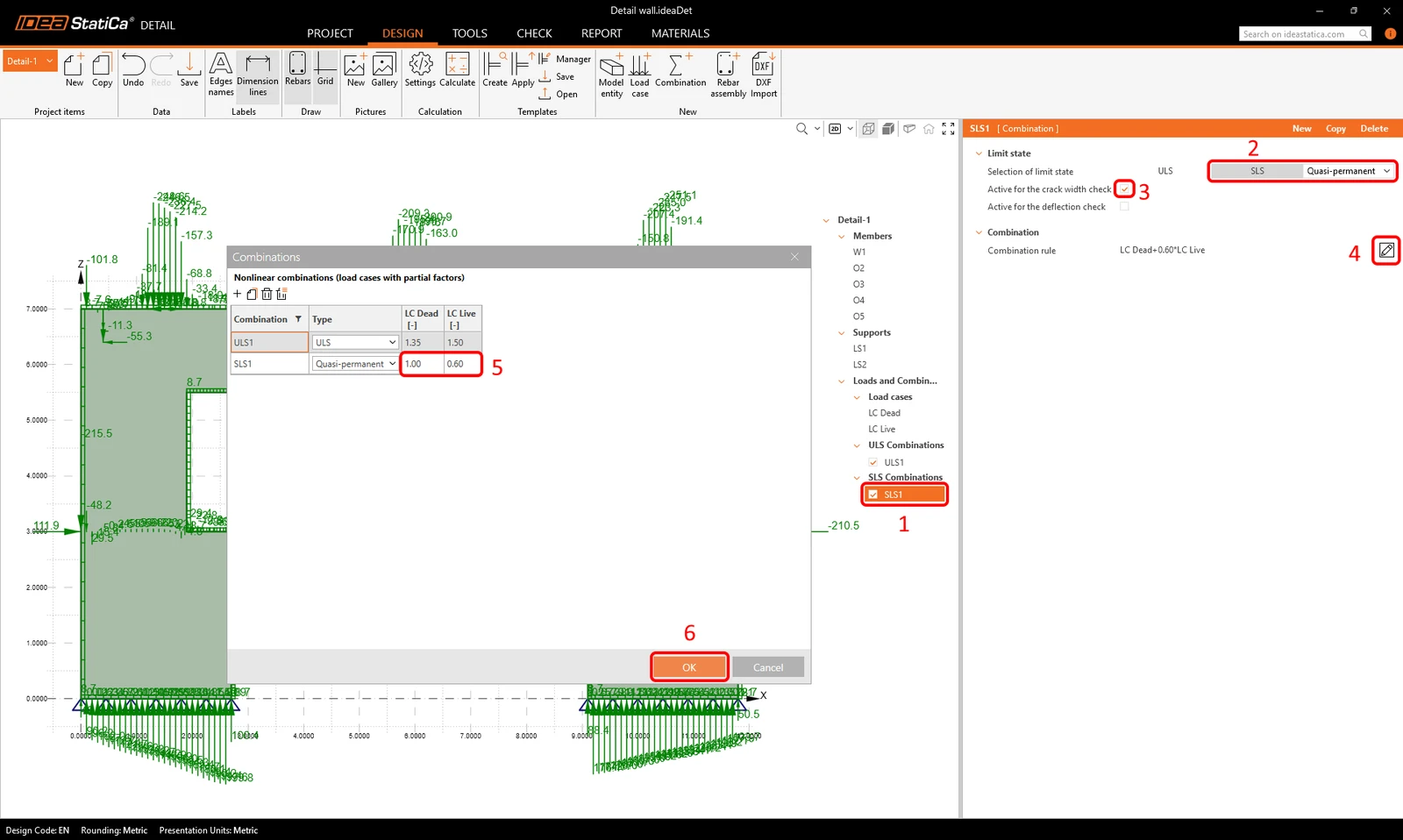
Armatura
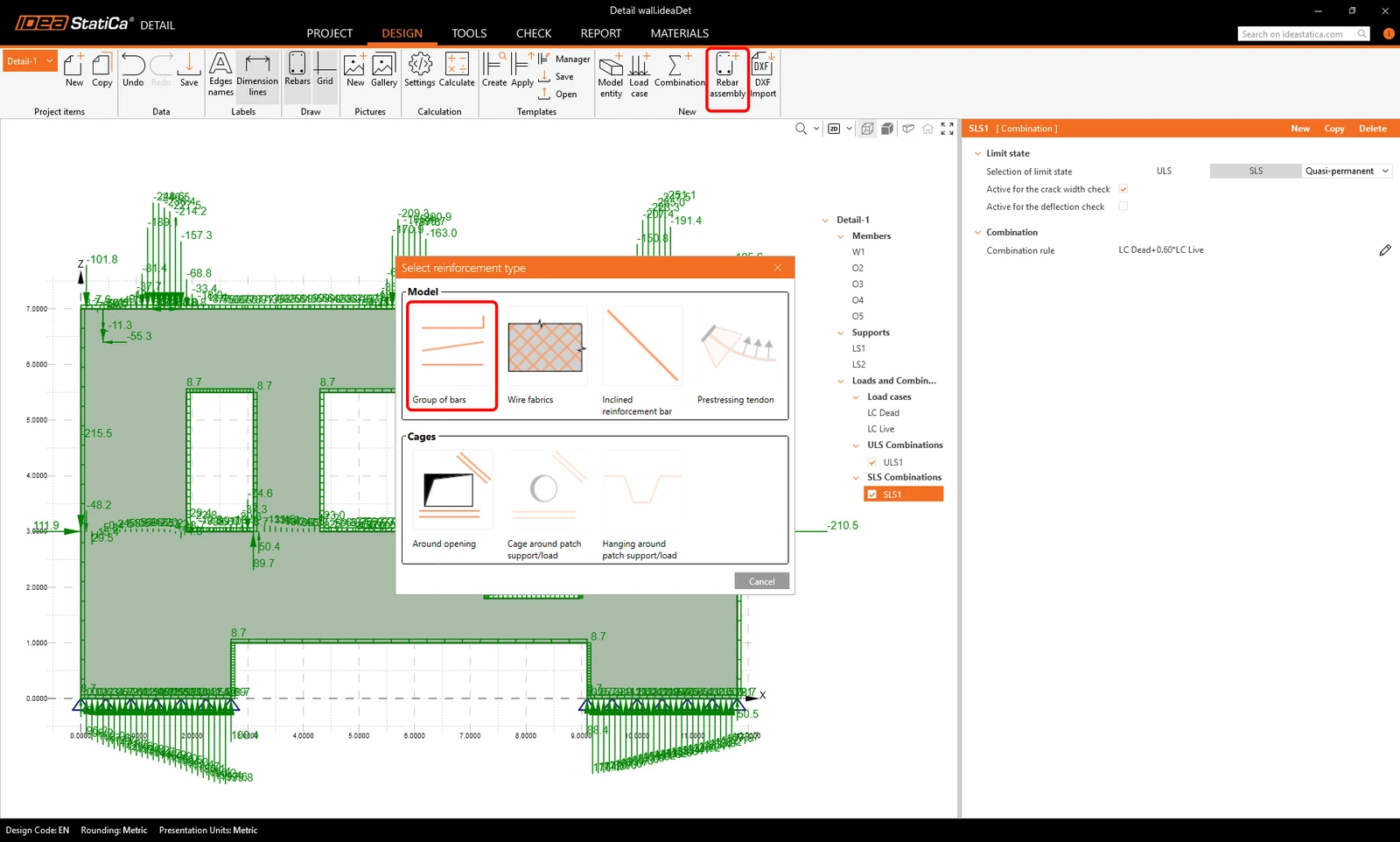
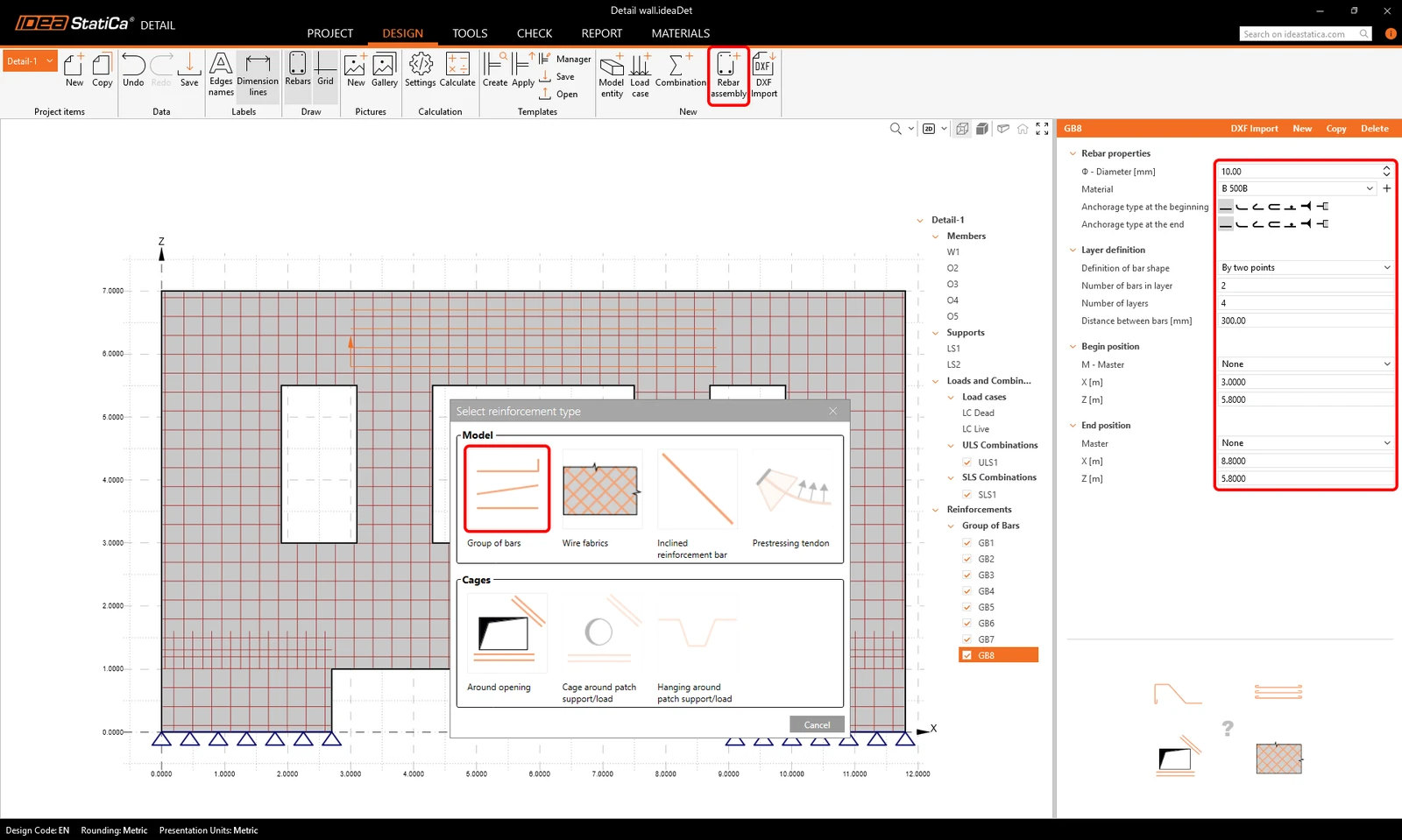
Ora possiamo procedere all'inserimento di alcune armature nel modello. Fare clic su Rebar assembly nella barra degli strumenti e scegliere un Gruppo di barre.
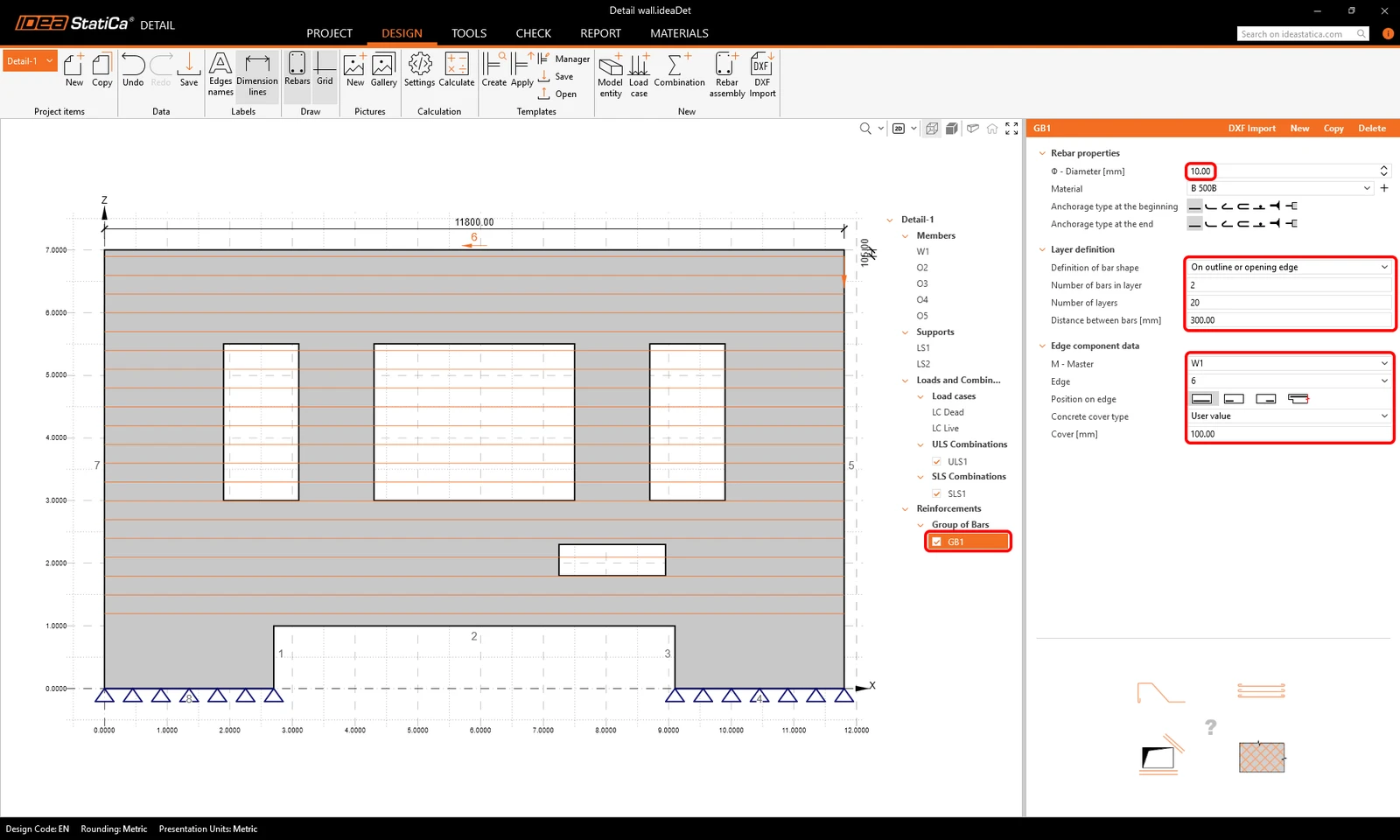
Definire le proprietà del gruppo di armatura come nell'immagine per inserire un gruppo di barre orizzontali nella parete.
È possibile copiare il primo gruppo di barre e modificare i parametri per ottenere un gruppo di barre verticali.
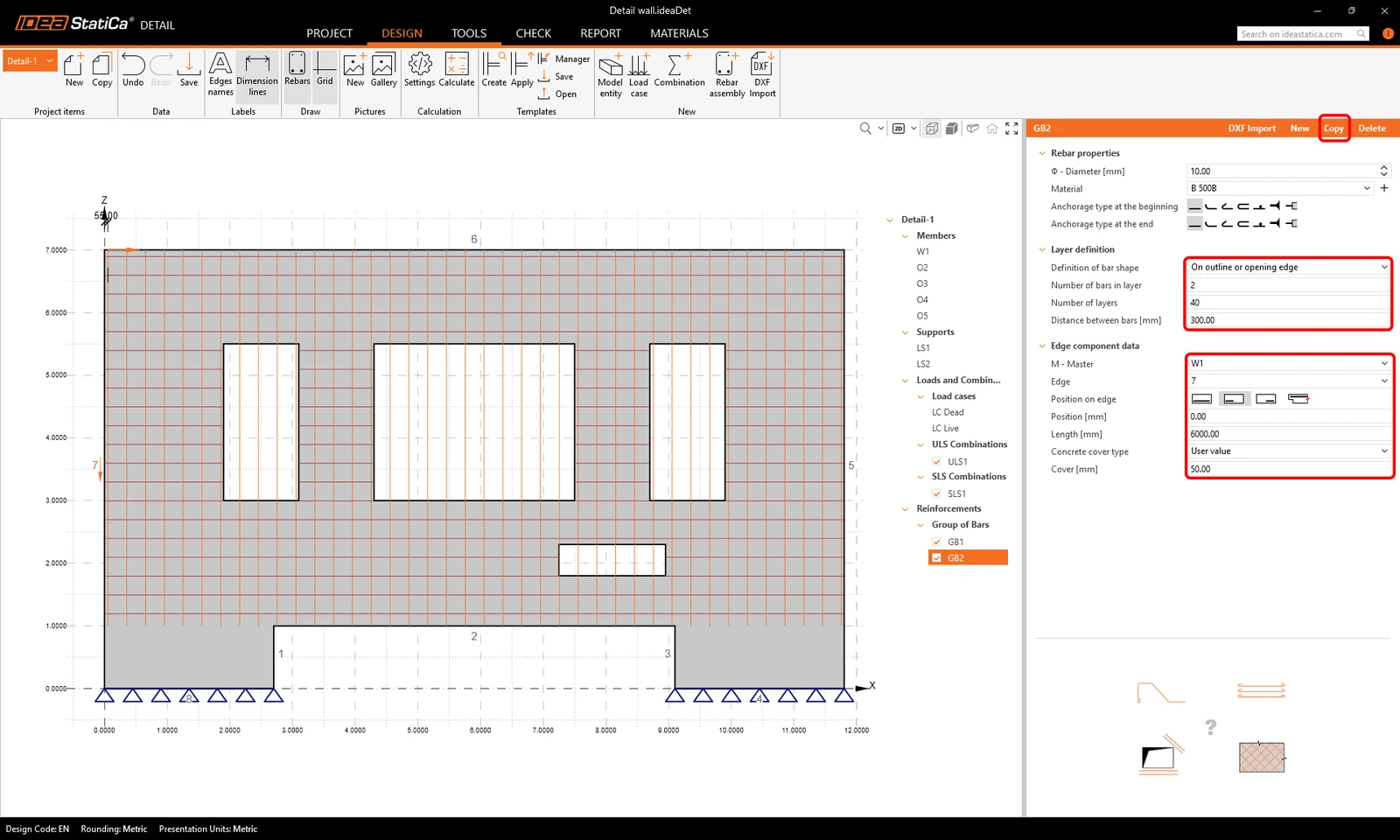
Copiare di nuovo e impostare i parametri per creare l'armatura nella parte inferiore sinistra della parete.
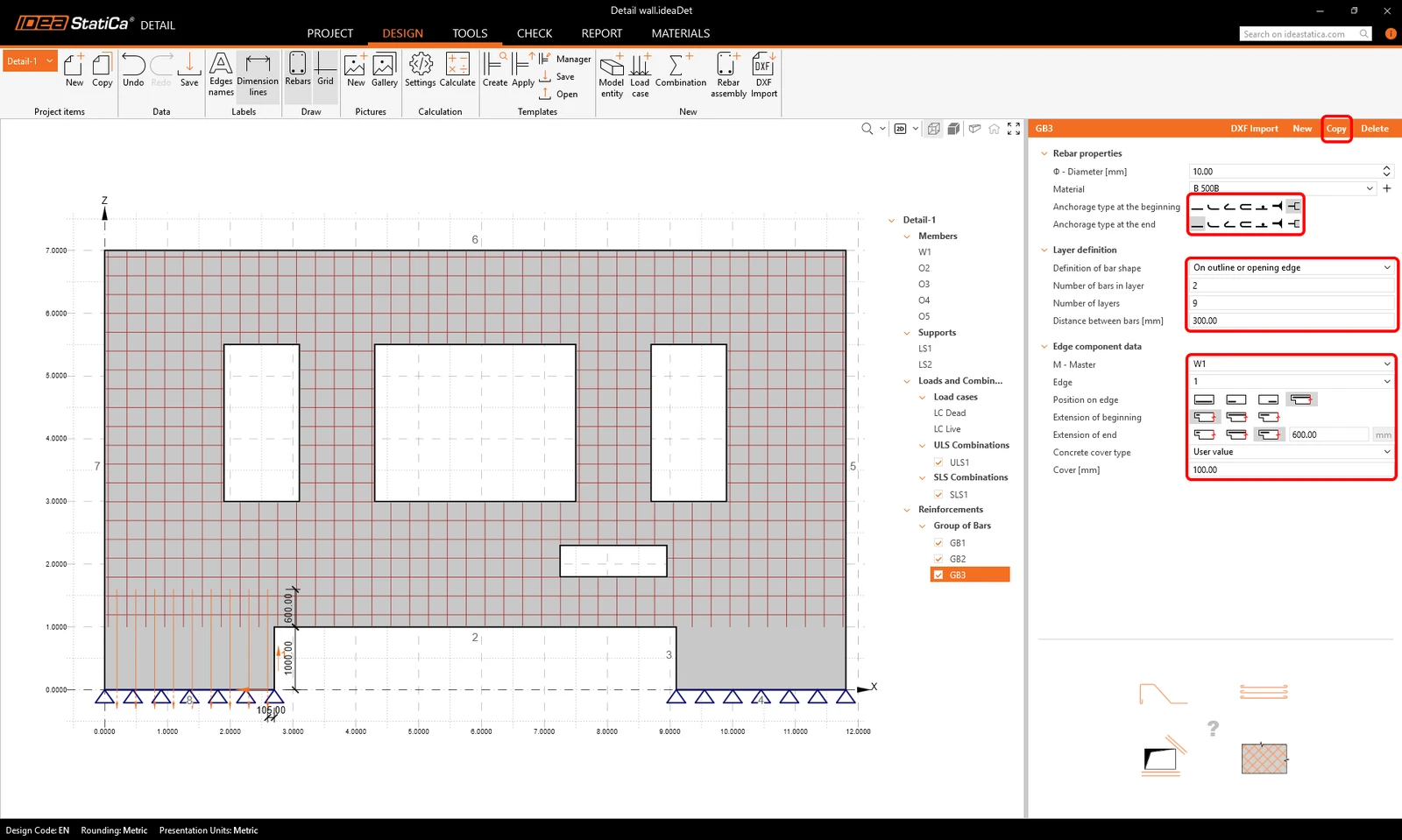
Copiare di nuovo e creare le barre verticali inferiori destre.
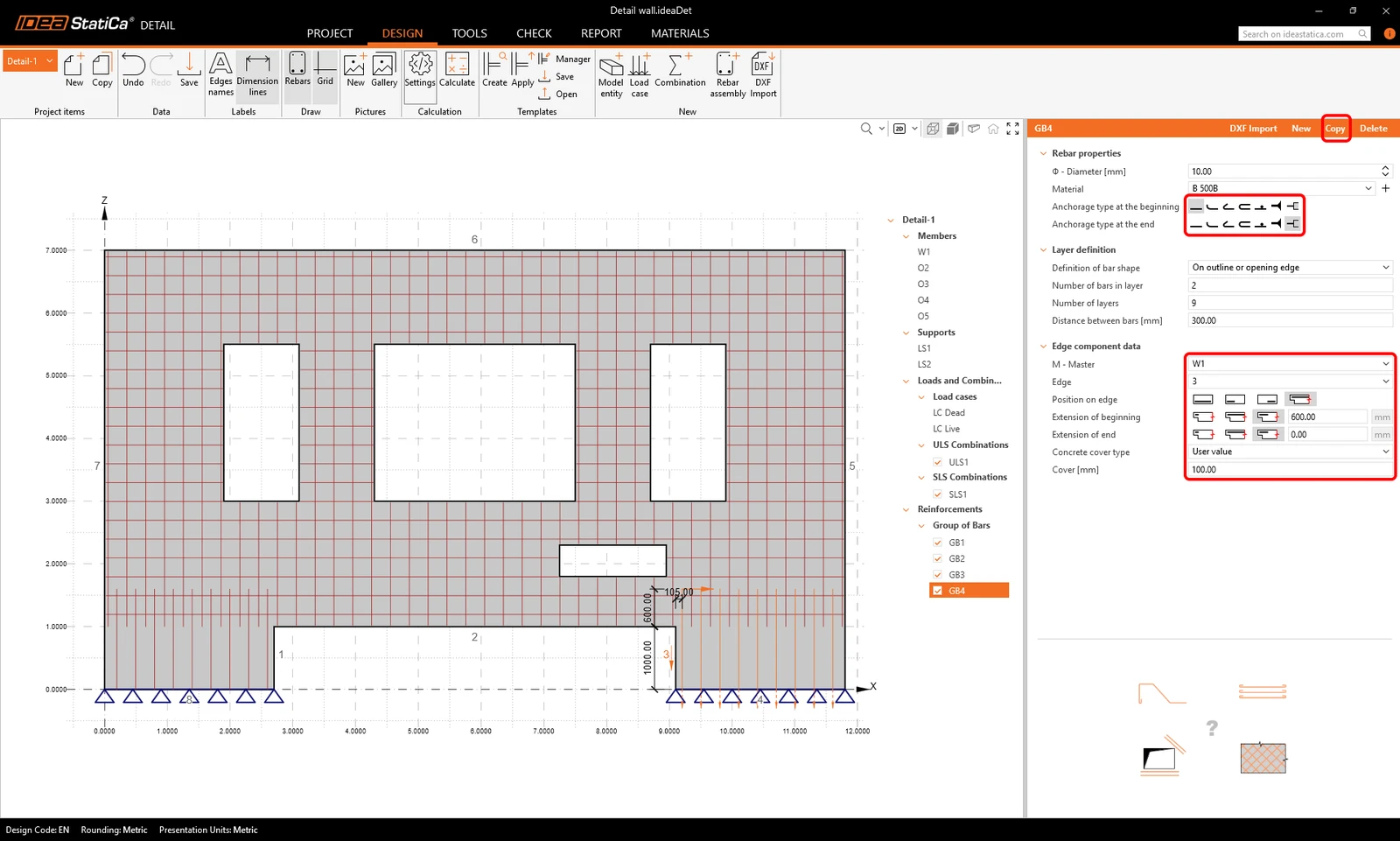
Utilizzare il pulsante copia altre due volte per inserire l'armatura orizzontale nelle parti inferiori della parete.
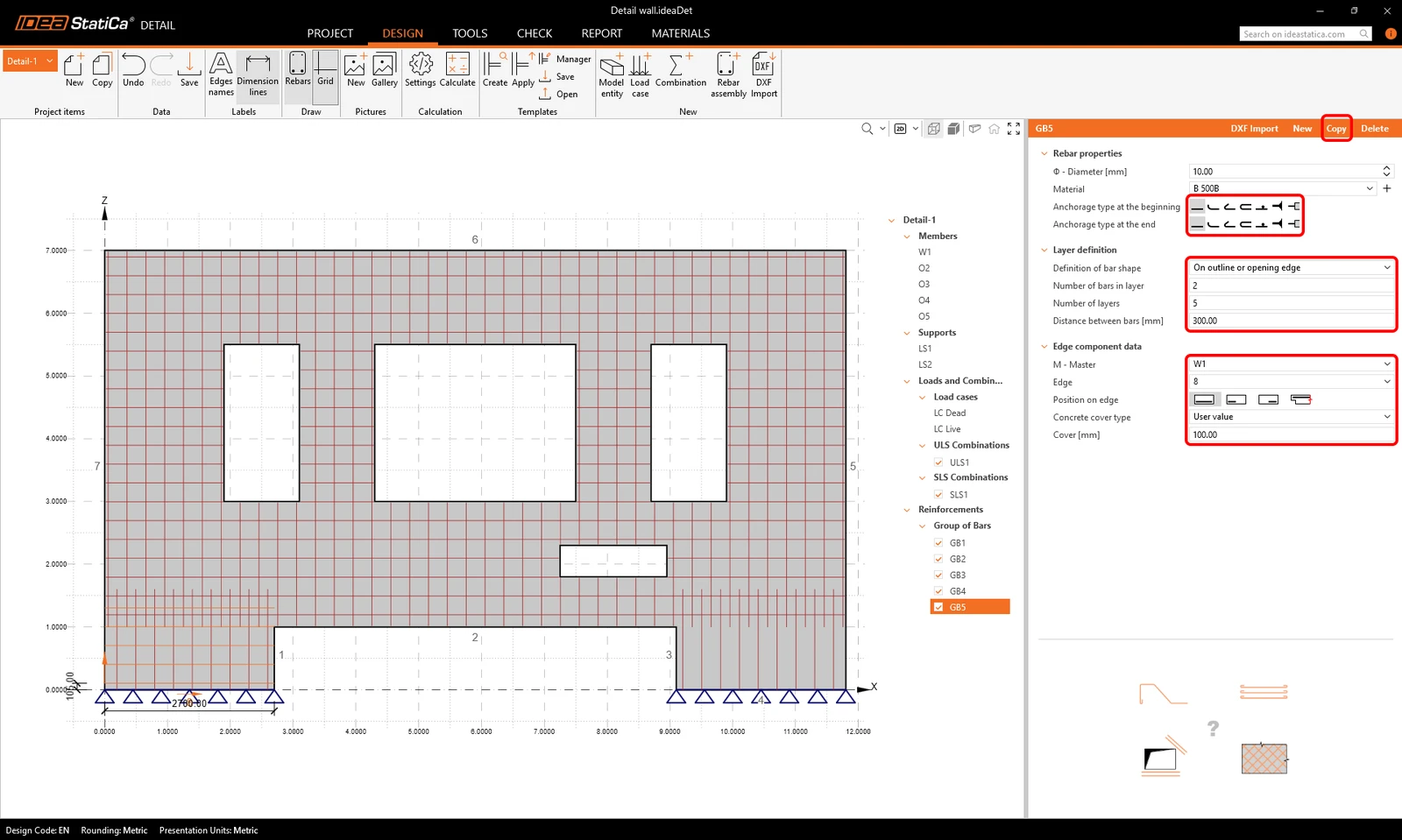
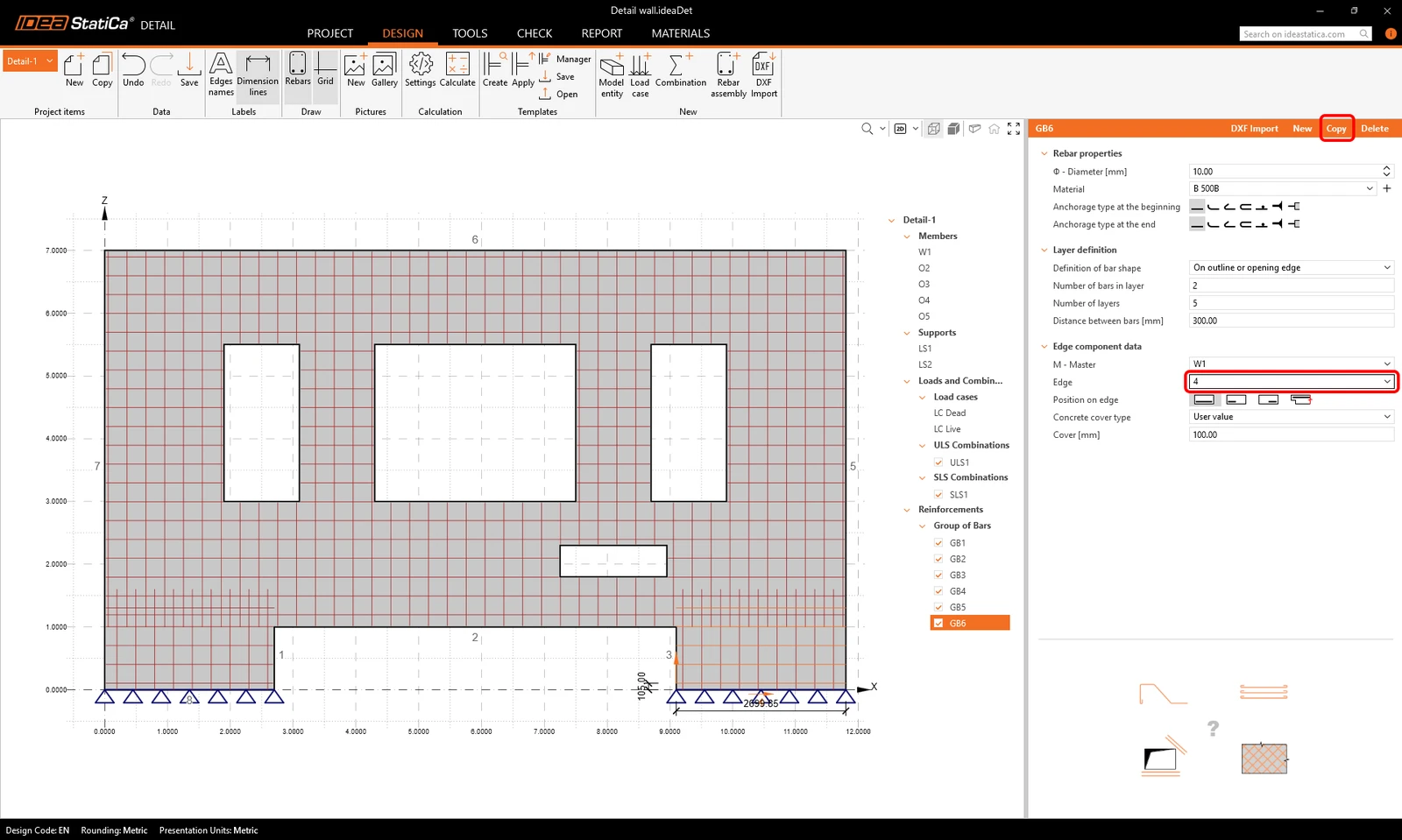
A questo punto dovremmo avere 6 gruppi di barre.
Calcolo
Possiamo ora eseguire un primo calcolo del modello per vedere come si comporta e dove dovremmo aggiungere armatura.
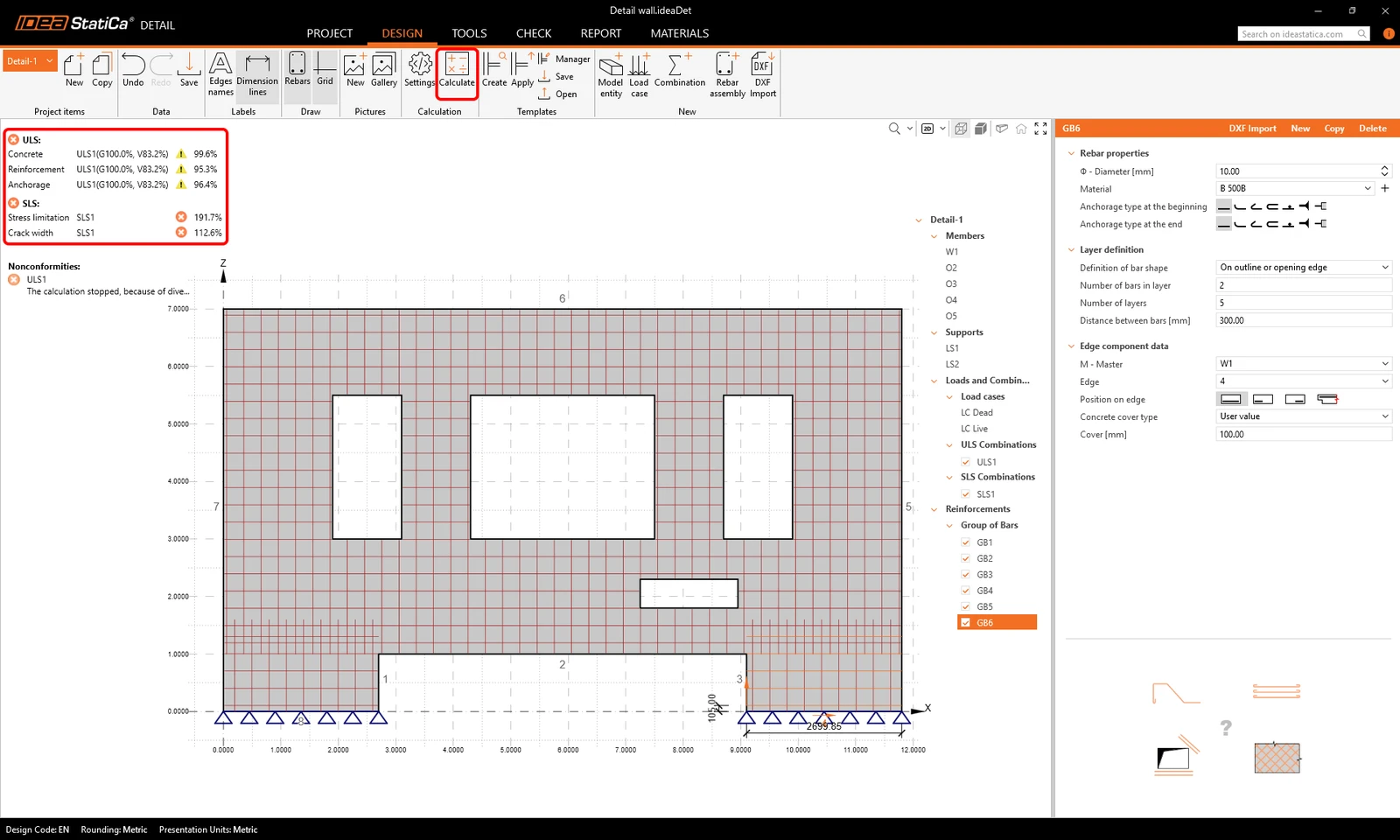
Dal riepilogo dei risultati possiamo vedere che anche le verifiche SLU non sono soddisfatte e il calcolo non è riuscito a completarsi con successo. Solo una parte del carico è stata applicata alla struttura prima del collasso. Cerchiamo di individuare le cause e di trovare una soluzione per risolvere il problema.
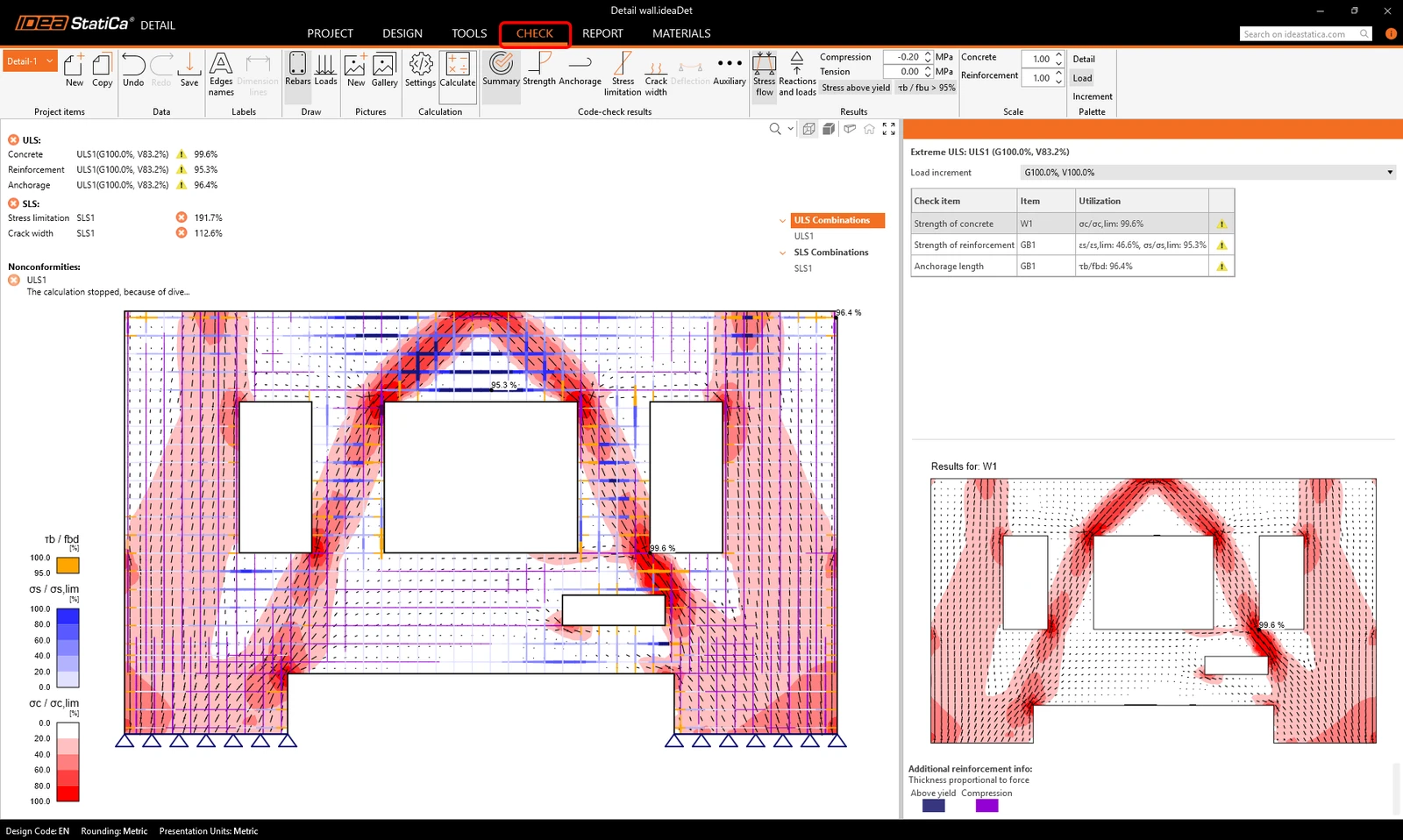
Se andiamo alla scheda Check, possiamo vedere i campi di tensione nella parete. Ci sono alcune zone critiche nel calcestruzzo, dove si possono osservare grandi concentrazioni di tensione, evidenziate in rosso.
Se andiamo ai risultati di Resistenza, possiamo visualizzare il fattore kc2. Questo è il fattore di riduzione della resistenza a compressione dovuto alle deformazioni trasversali nel calcestruzzo. Questo fenomeno è anche chiamato ammorbidimento a compressione. Per saperne di più sui nostri modelli di materiale, fare clic qui.
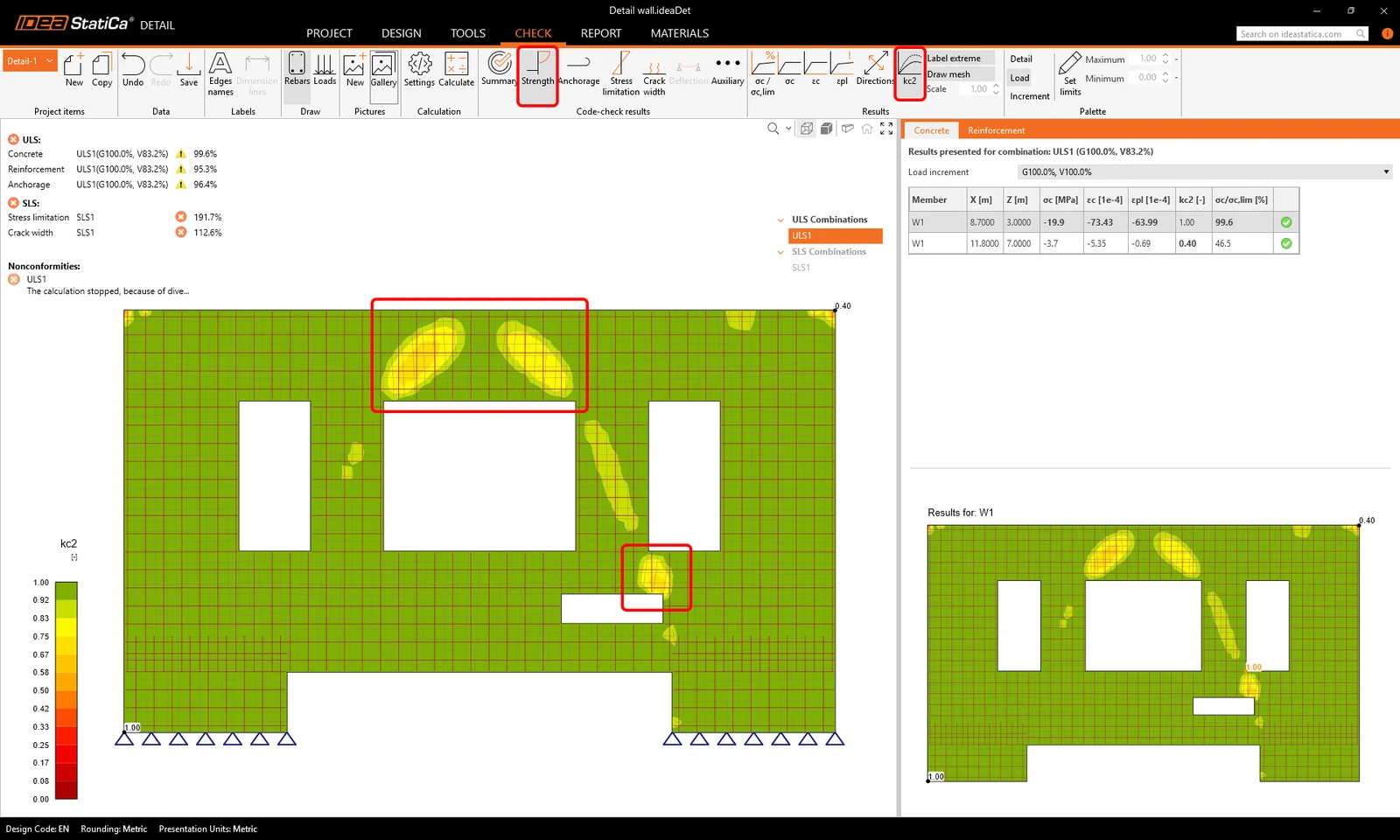
È possibile aggiungere armatura nelle zone critiche, dove l'ammorbidimento a compressione ha il maggiore effetto e le tensioni sono più concentrate.
Aggiungiamo un gruppo di barre inclinate tra le aperture O2 e O5.
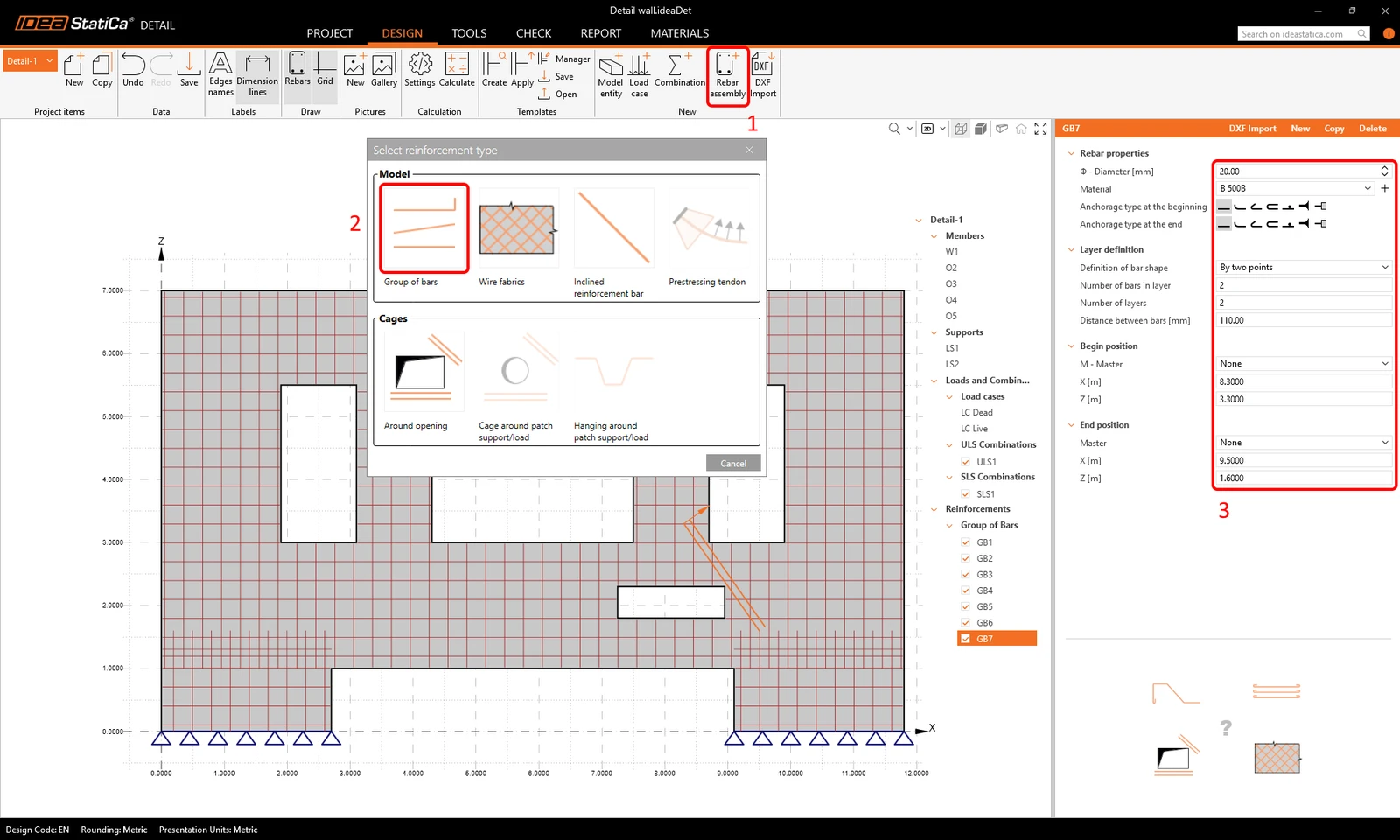
E anche dell'armatura orizzontale nella zona sopra l'apertura O3.
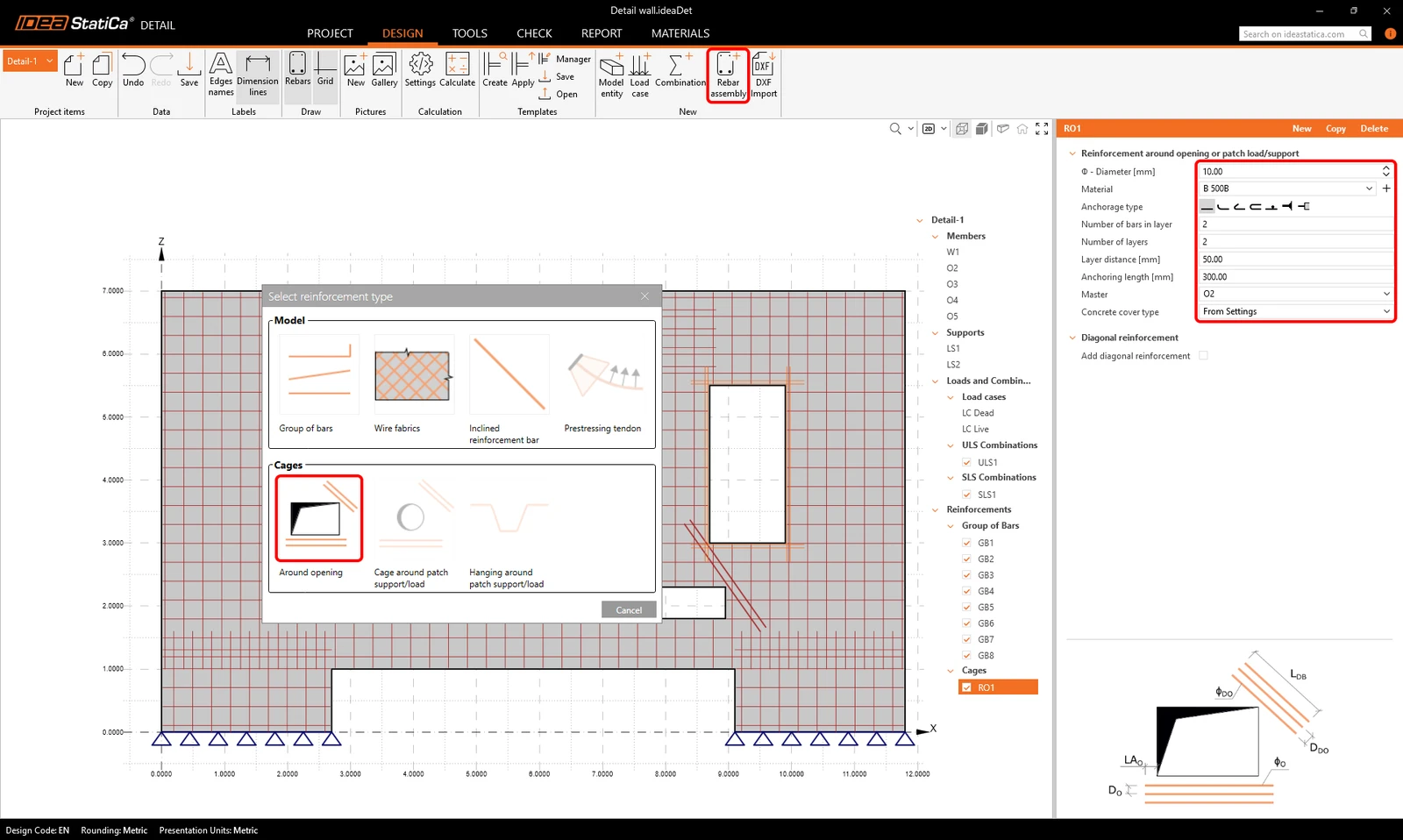
Attorno alle aperture, dovremmo aggiungere gabbie di armatura. Definire il primo set secondo l'immagine.
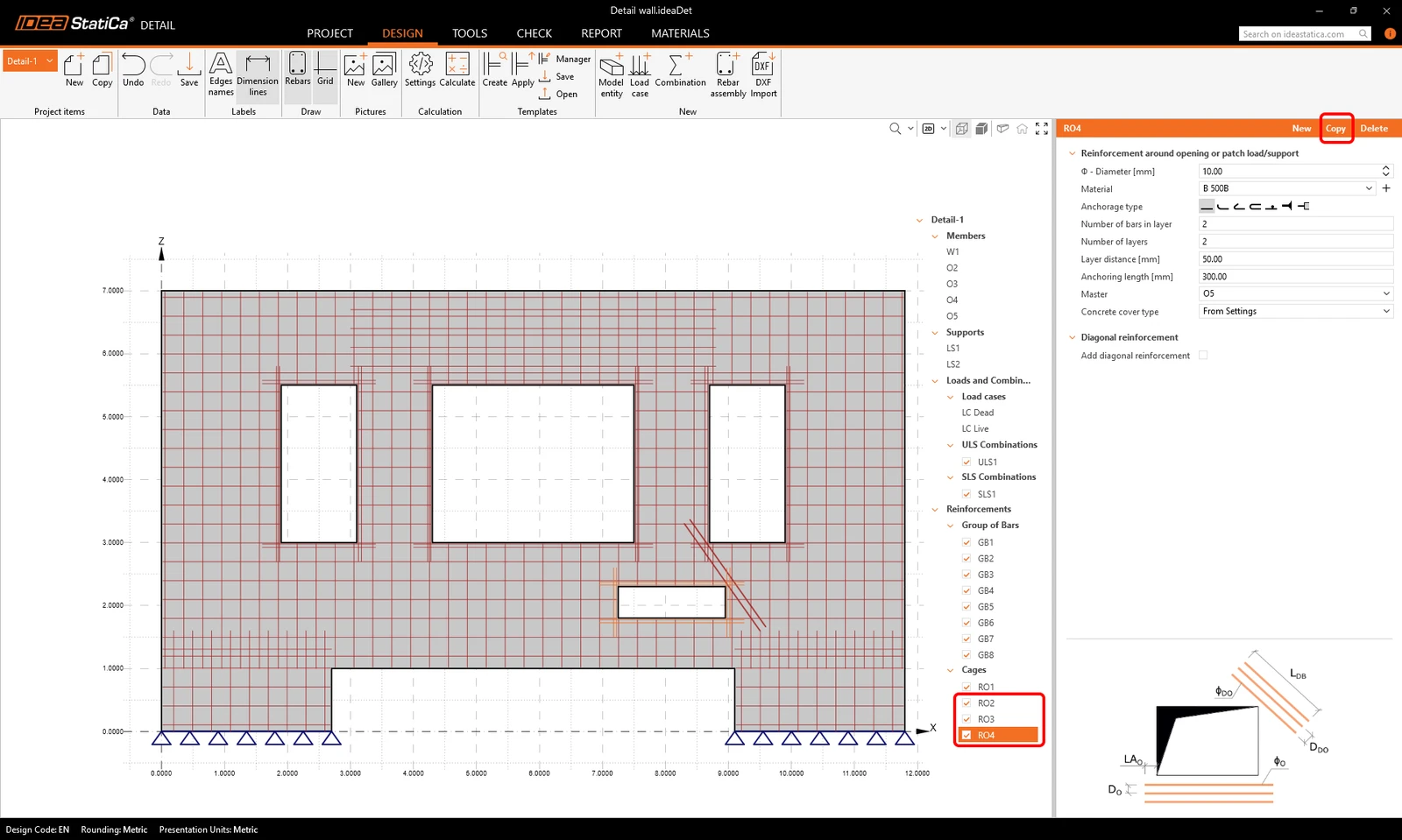
È possibile copiare quella prima gabbia attorno all'apertura sulle altre 3 aperture e mantenere le stesse impostazioni.
Verifiche normative
Ora possiamo eseguire nuovamente il calcolo. I risultati mostrano che le verifiche SLU soddisfano ora tutti i requisiti normativi e anche la verifica dell'ampiezza delle fessure in SLE rientra nei limiti.
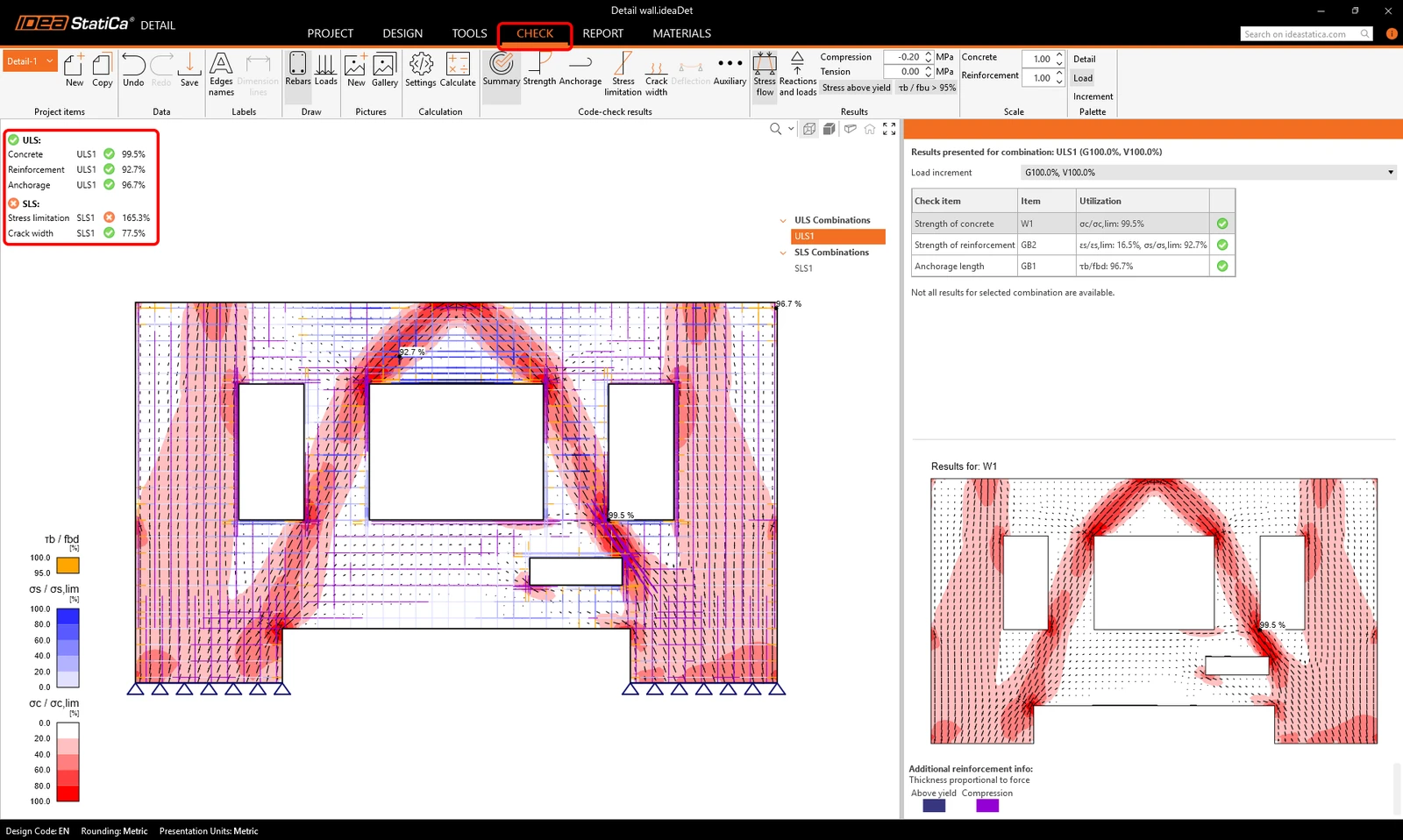
L'unica verifica non soddisfatta è la verifica della limitazione delle tensioni. Possiamo visualizzare i risultati per vedere dove si trovano i problemi.
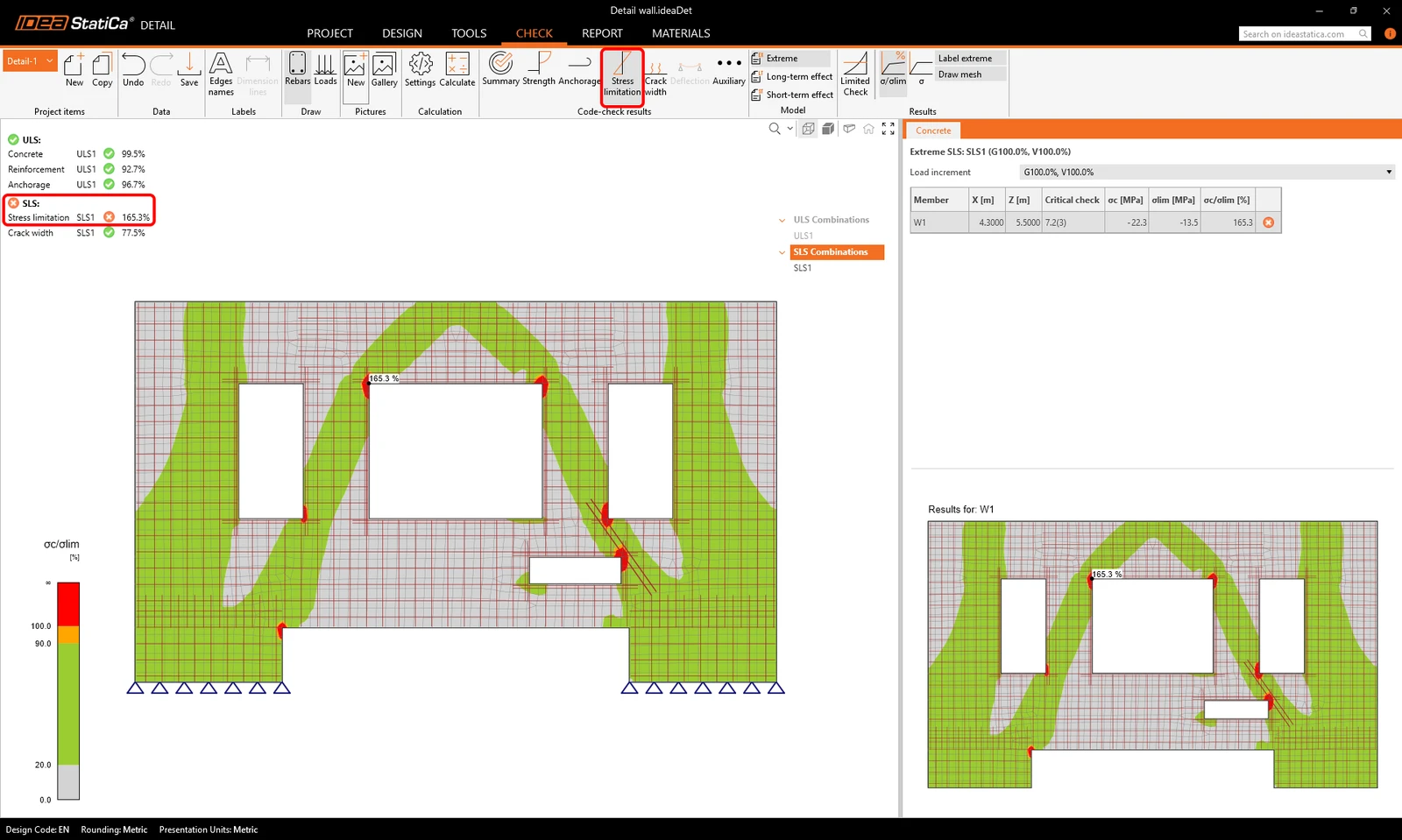
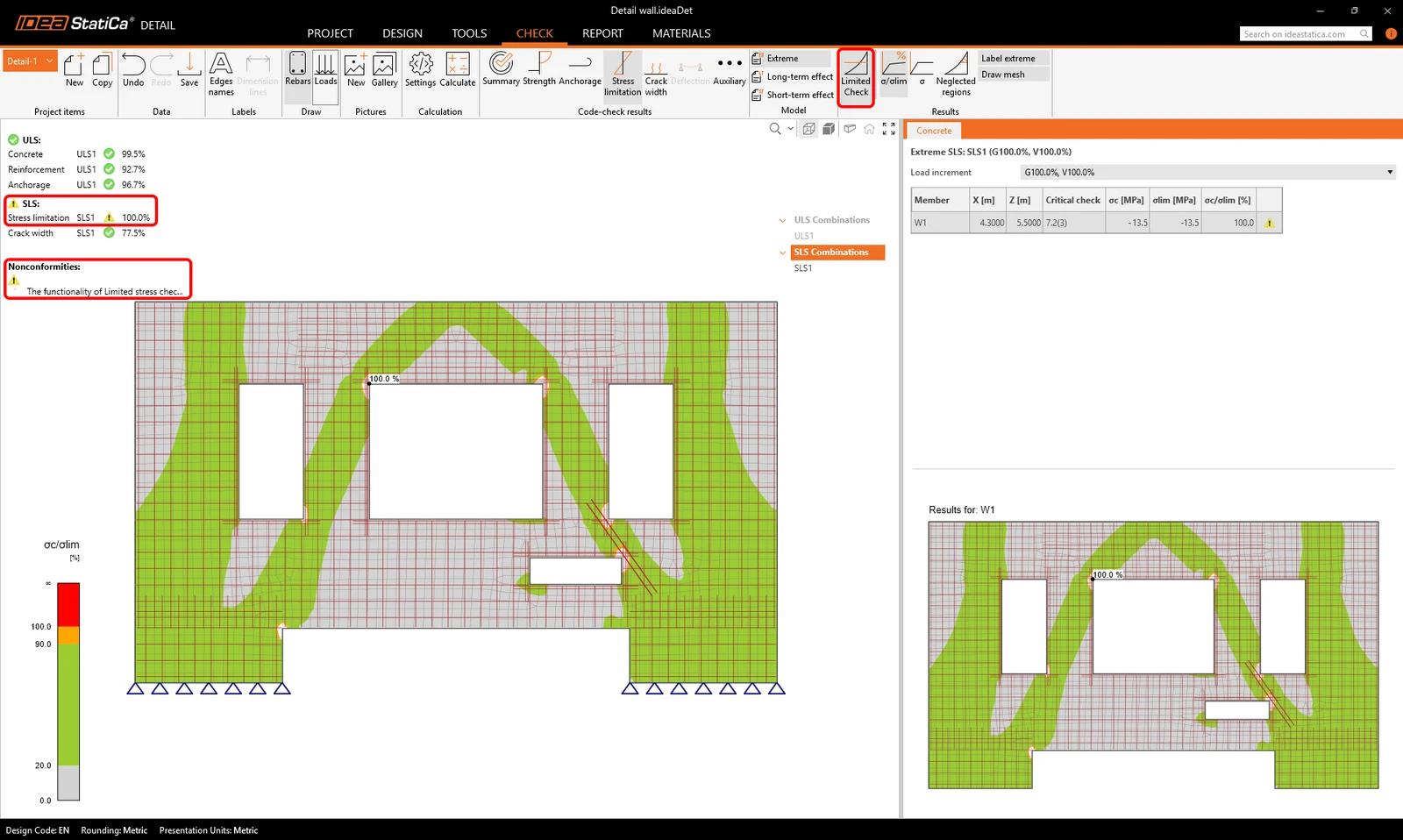
Poiché la tensione nel calcestruzzo supera la tensione limite solo in piccole zone attorno agli angoli vivi, è possibile attivare la funzionalità Limited Check nella barra degli strumenti superiore. Nei calcoli numerici, è tipico che si formino picchi di tensione (singolarità) attorno agli angoli vivi. In tali casi, è possibile escludere quelle zone dalle verifiche normative. Ciò significa che vedremo risultati al 100% per la verifica della limitazione delle tensioni, accompagnati da un messaggio di non conformità che spiega l'utilizzo delle verifiche limitate. Per saperne di più sulla funzionalità Limited Check, consultare questo articolo.
Relazione di calcolo e distinta del materiale
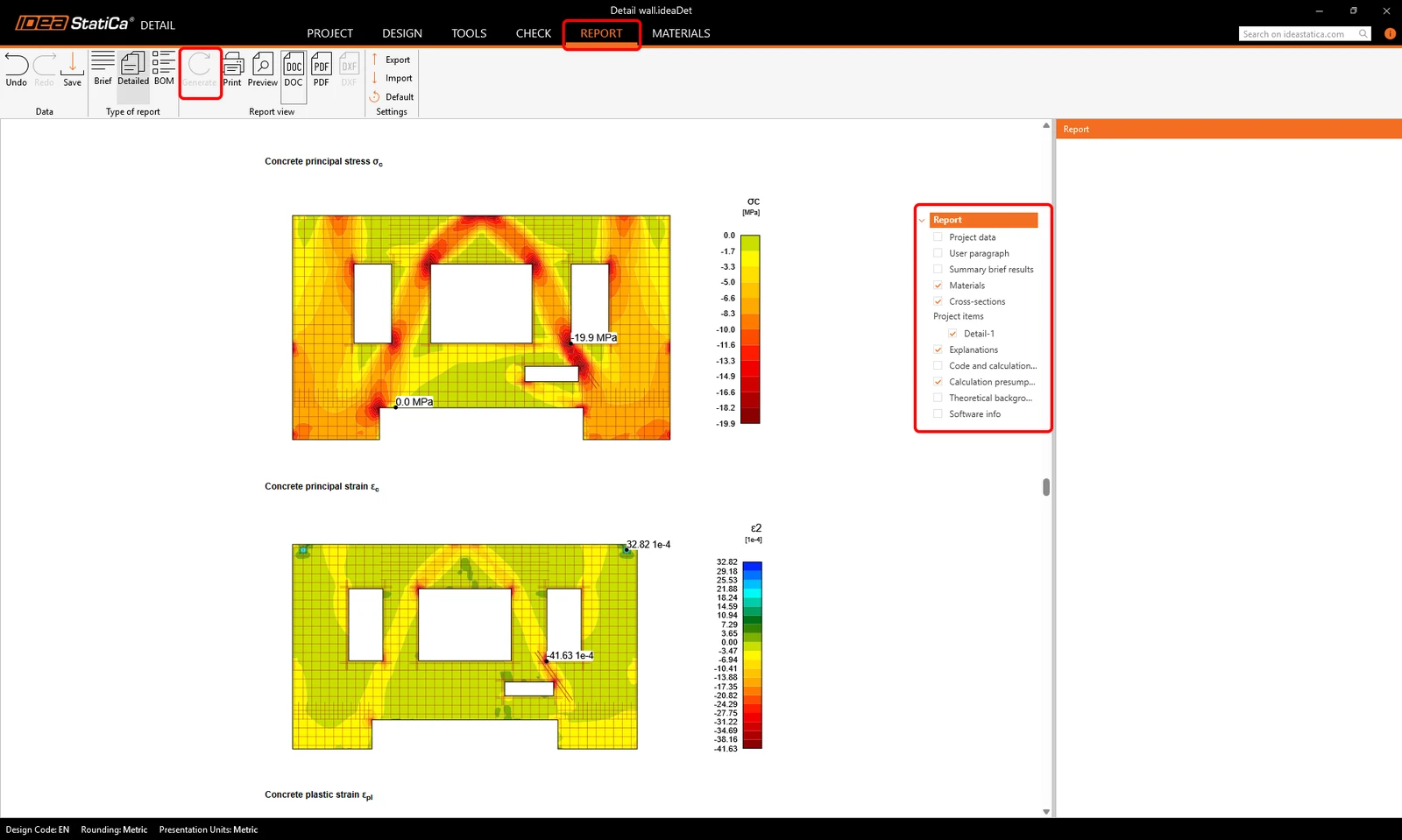
Ora possiamo generare una Relazione personalizzabile che può essere stampata o esportata come PDF o DOC.
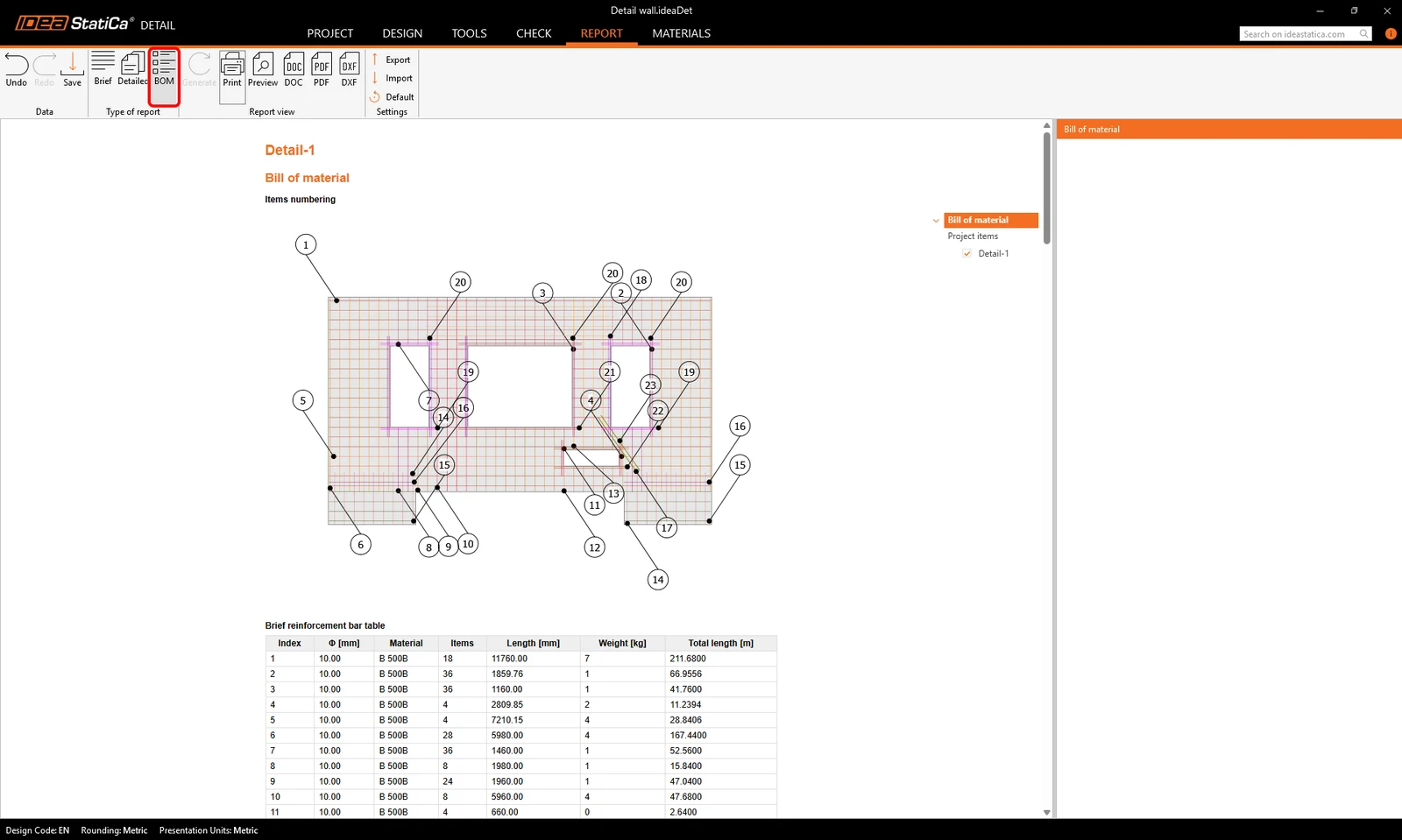
È possibile generare anche la Distinta del materiale ed esportarla come DXF.
Abbiamo con successo importato, progettato e verificato una parete in calcestruzzo armato con aperture da ETABS.
Per conoscere l'intero flusso di lavoro, il trasferimento delle forze e le limitazioni note, leggere questo articolo.