
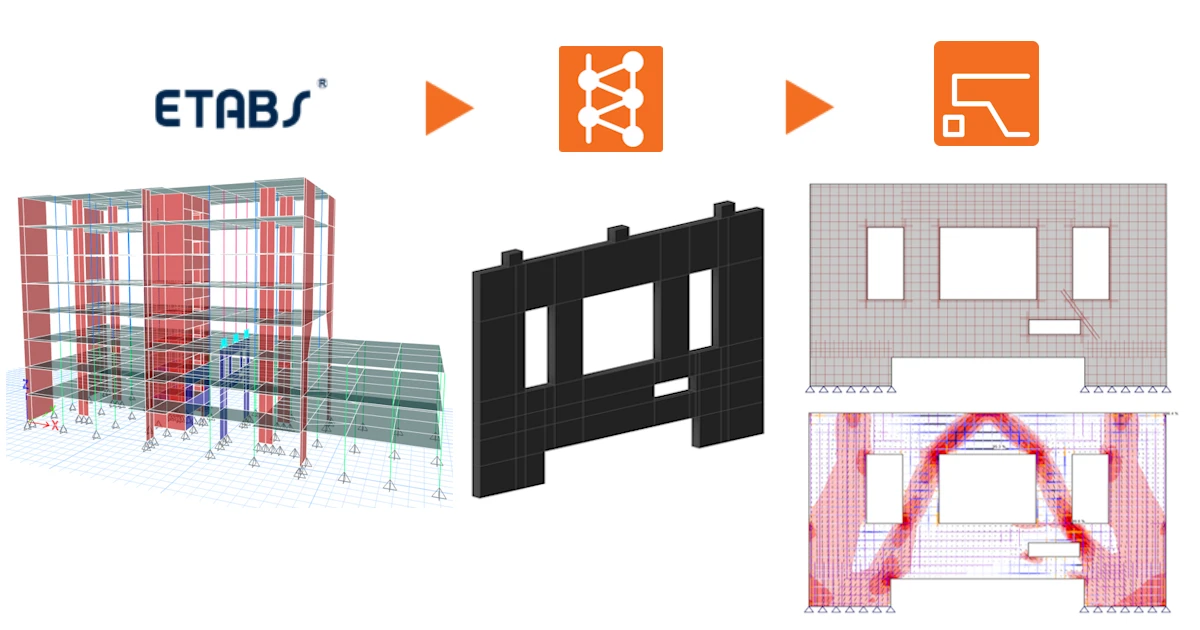


Como requisito previo para este enlace, se requiere Microsoft .Net 6. Puede descargarse aquí. También debe instalarse con derechos de administrador.
Cómo activar el enlace
- Descargue e instale la última versión de IDEA StatiCa
- Asegúrese de que está utilizando una versión compatible de su software de cálculo por elementos finitos
IDEA StatiCa integra enlaces BIM en su software de cálculo por elementos finitos durante la instalación. Puede comprobar el estado y, si es necesario, integrar más enlaces BIM ejecutando IDEA StatiCa y abriendo los enlaces BIM. Tenga en cuenta que algunos programas de cálculo por elementos finitos requieren pasos adicionales para activar por completo su enlace BIM con IDEA StatiCa.
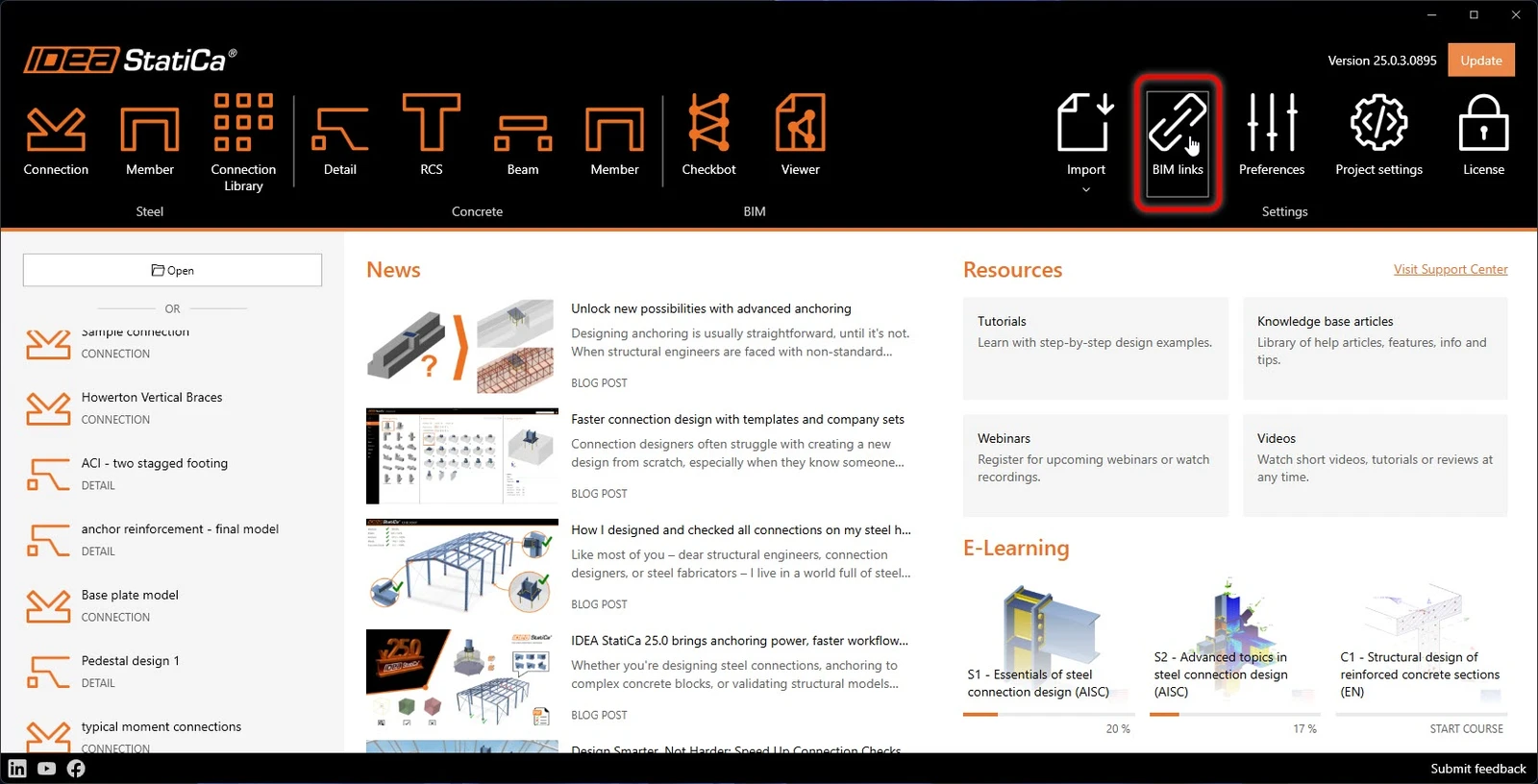
Es posible que aparezca la notificación "¿Desea permitir que esta aplicación realice cambios en su dispositivo?". En ese caso, confirme con el botón Sí.
Al hacer clic en Instalar, se integra el enlace BIM para el software seleccionado. La pantalla también muestra el estado de los demás enlaces BIM.
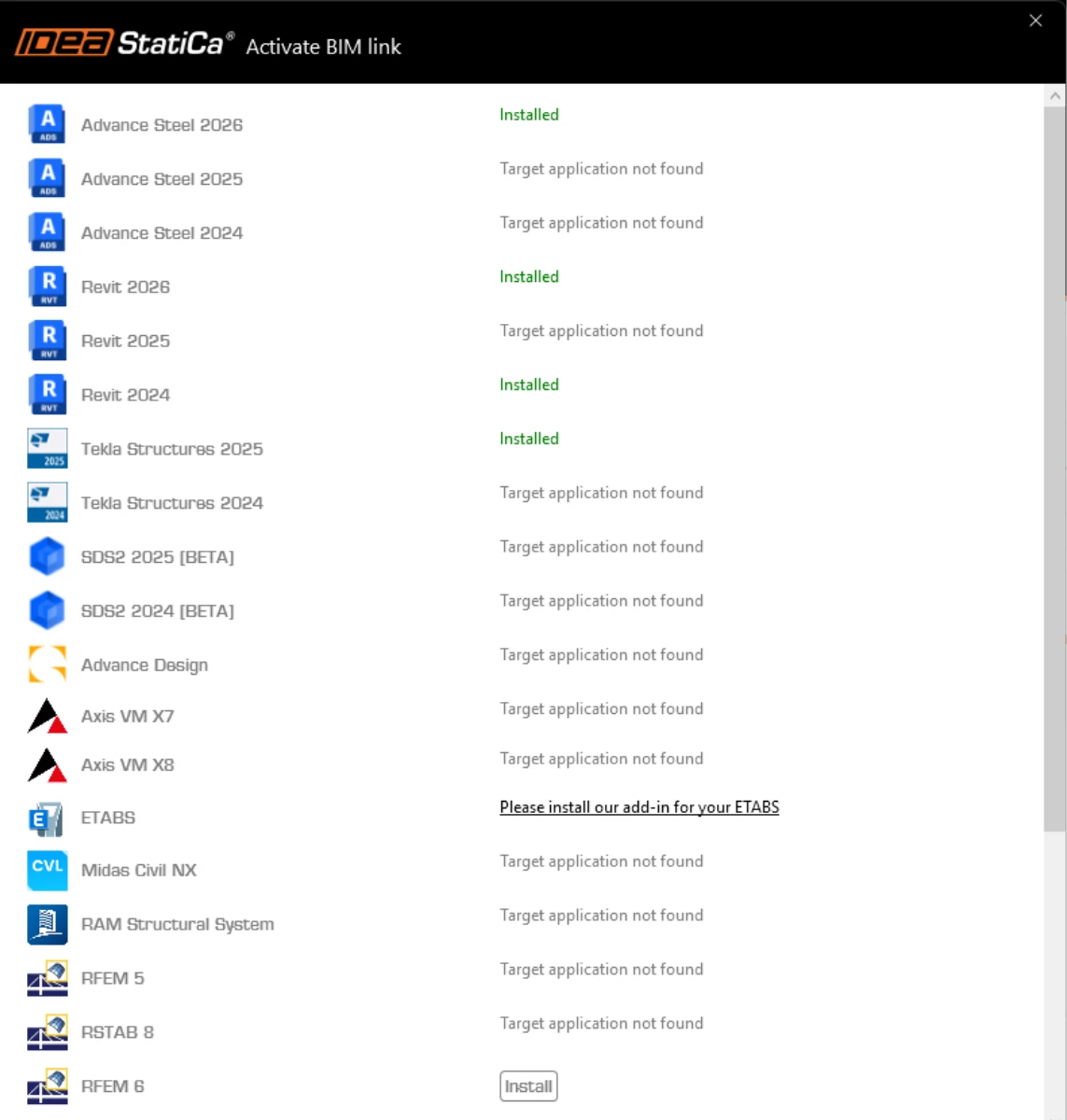
Hay algunos pasos manuales adicionales requeridos en ETABS para completar el procedimiento de integración:
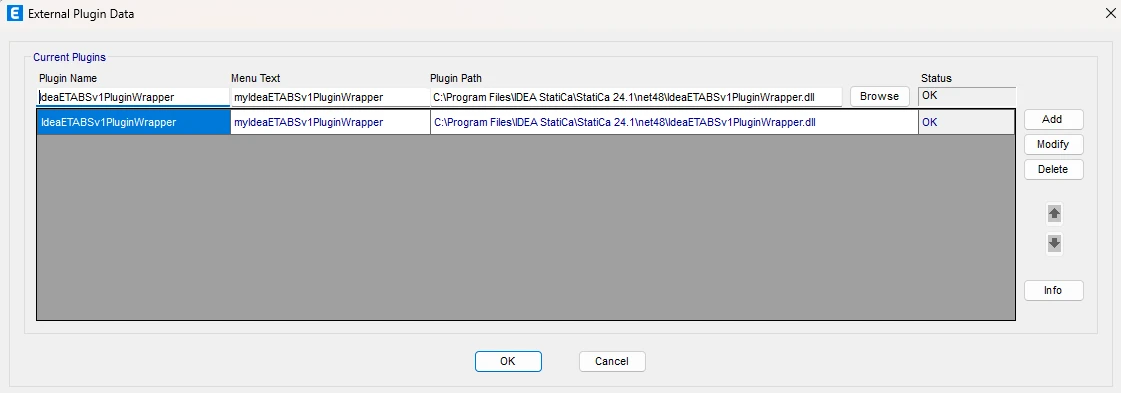
Inicie ETABS y haga clic en Tools > Add/Show Plugins para abrir el diálogo del Administrador de Plugins. Esta opción le permite instalar y agregar complementos (programas) en los lugares apropiados del menú de ETABS.
Busque
C:\Program Files\IDEA StatiCa\StatiCa 25.1\net48\IdeaETABSv1PluginWrapper.dll
(para versiones anteriores de IDEA Statica C:\Program Files\IDEA StatiCa\StatiCa 23.0\IdeaETABSv1PluginWrapper.dll
o C:\Program Files\IDEA StatiCa\StatiCa 22.1\ETABSv18PlugIn_IDEAStatiCa.dll).
Puede editar el nombre del plugin que se muestra en su menú desplegable como IDEA StatiCa Checkbot, luego haga clic en Add.
Observaciones
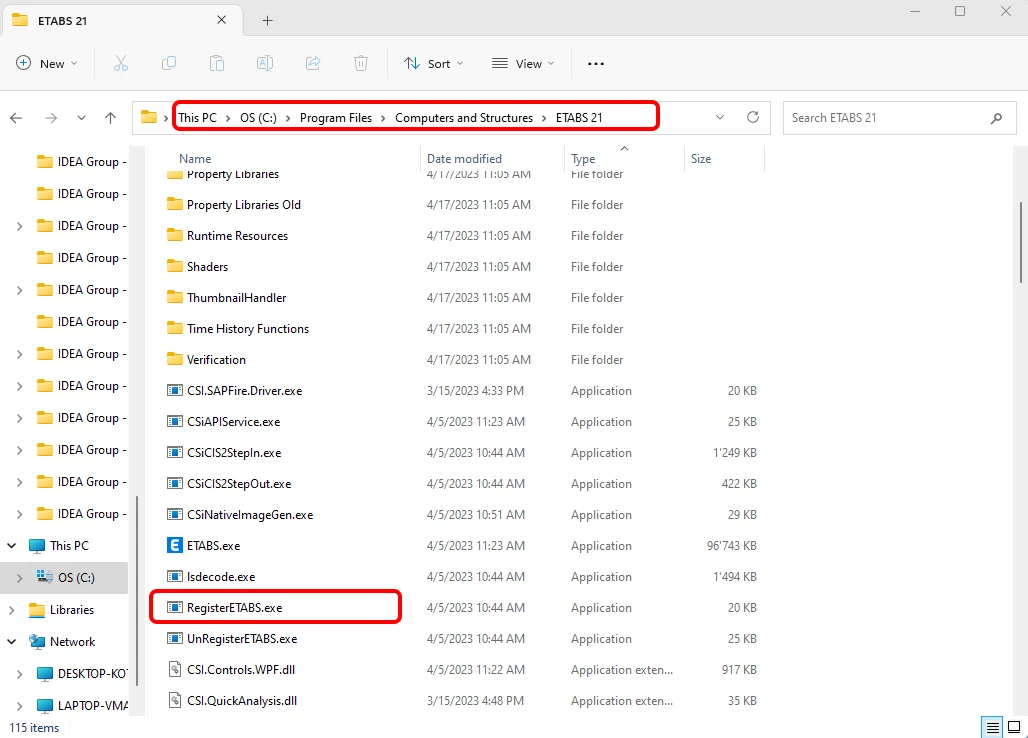
Si la ventana con IDEA StatiCa Checkbot no aparece, vaya a C:\Program Files\Computers and Structures\ETABS 22 y ejecute como Administrador el archivo RegisterETABS.exe.
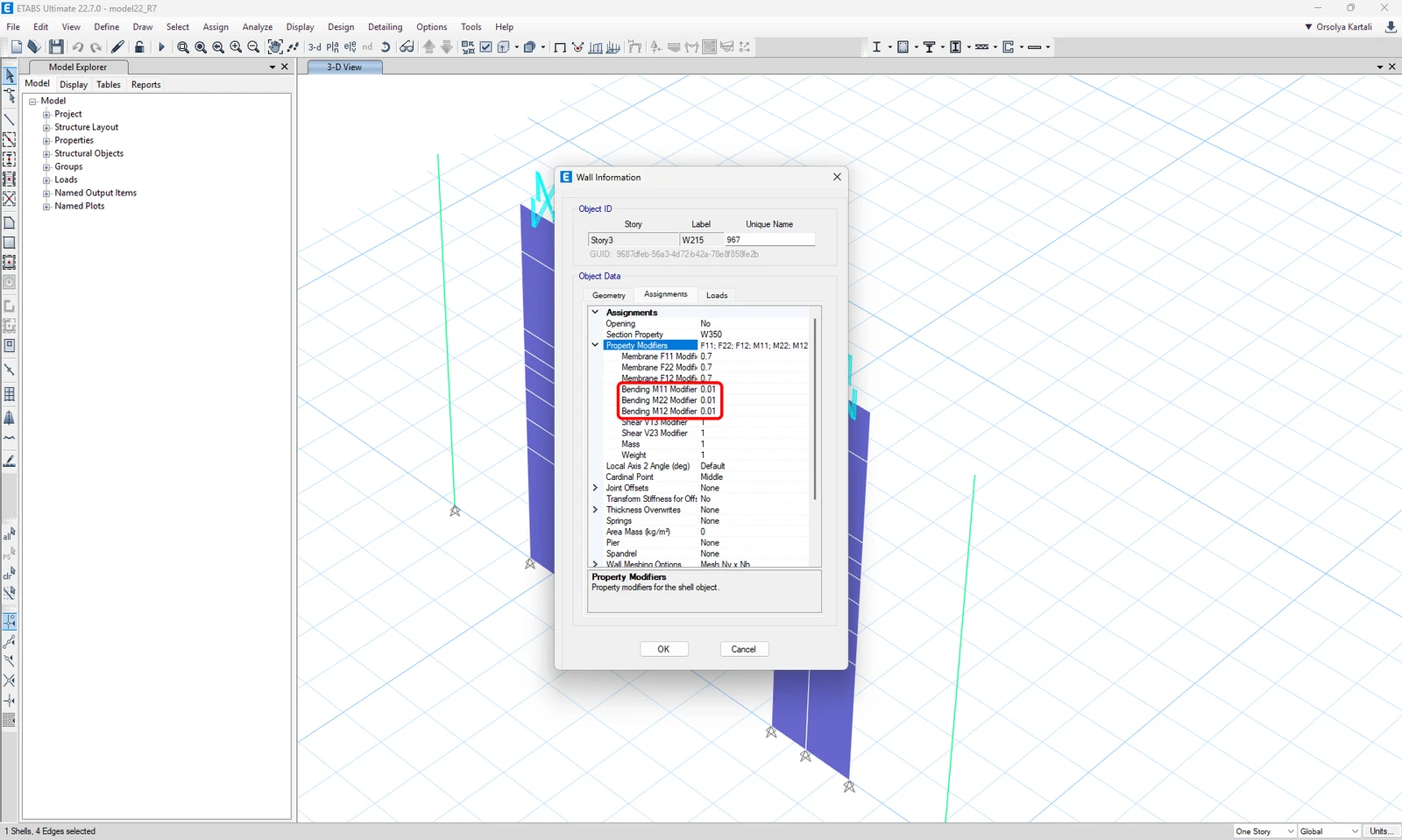
Detail calcula únicamente con cargas en el plano. Para garantizar que el muro transfiera principalmente cargas en el plano, podemos reducir la rigidez fuera del plano del muro en ETABS. Esto asegurará una redistribución de cargas realista y Detail recibirá fuerzas en el plano.
El mallado del muro exportado en ETABS debe configurarse como 100 mm x 100 mm o menor para garantizar que la malla sea suficientemente fina para una transferencia de fuerzas y un análisis precisos.
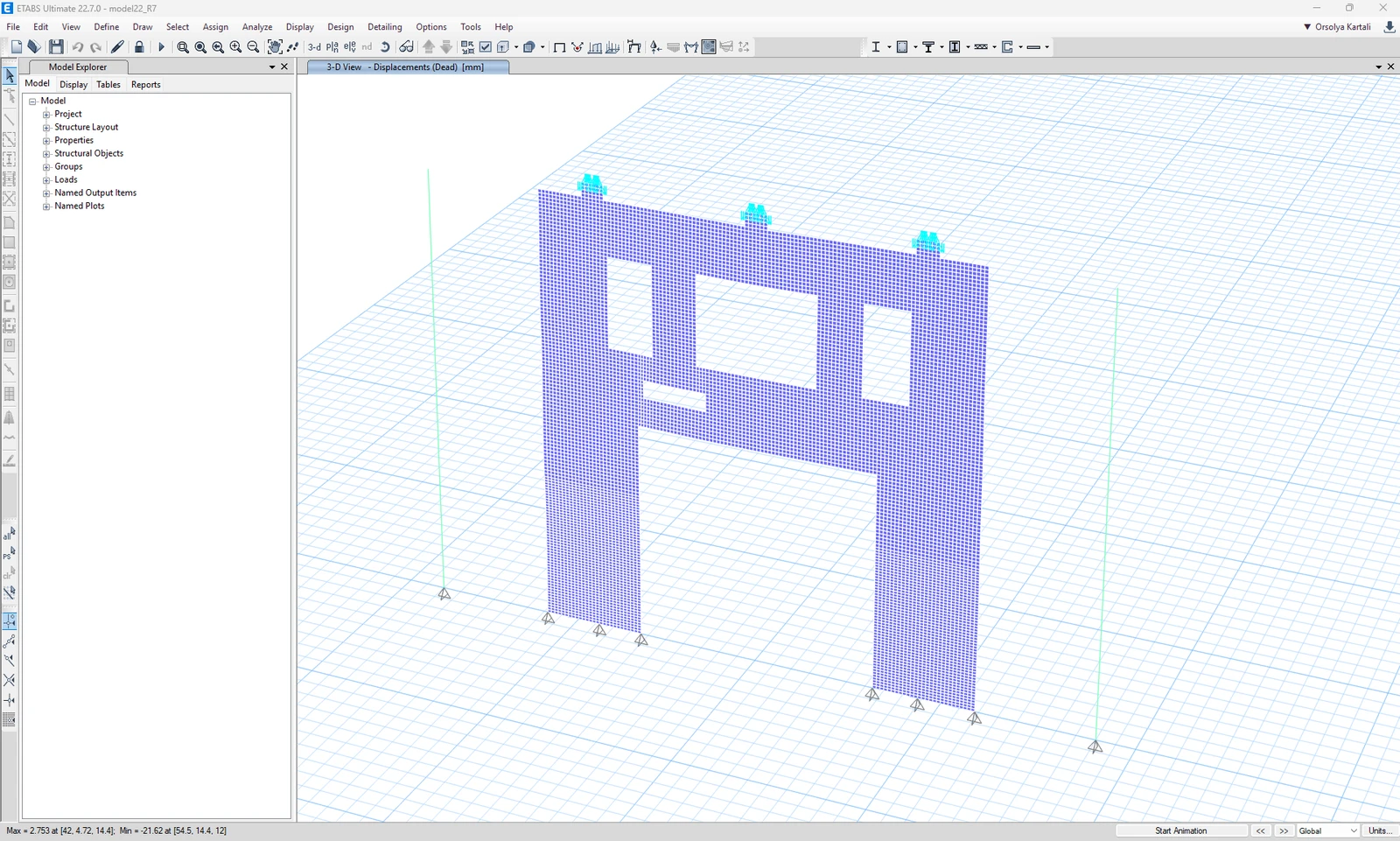
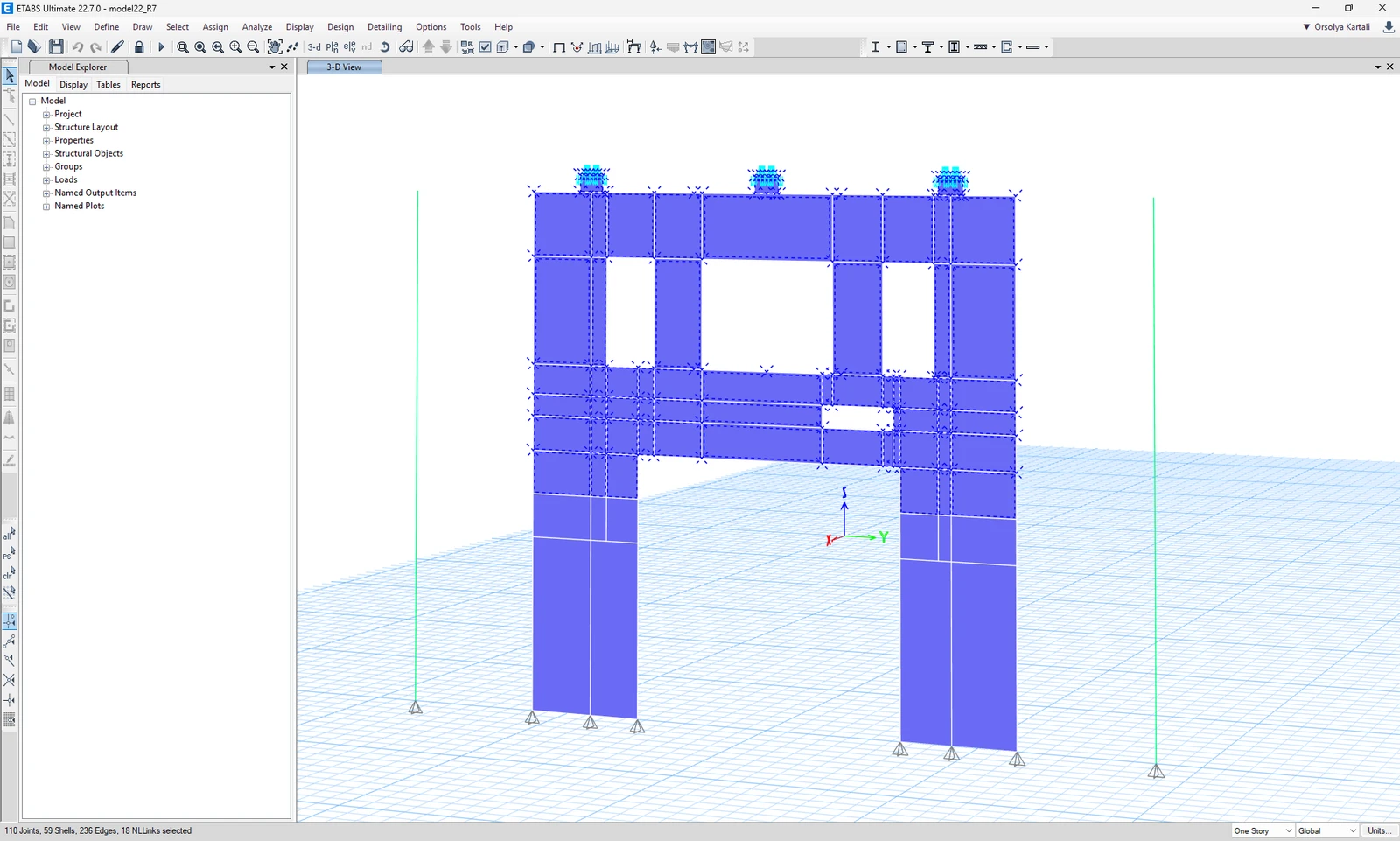
Además, cuando un pórtico está conectado al muro analizado, es necesario utilizar un enlace rígido (color azul claro en la imagen anterior) para garantizar una correcta distribución de fuerzas internas del pórtico al panel, y no concentradas en un solo nodo.
Cómo utilizar el enlace
Abra el proyecto EN en ETABS adjunto y ejecute el cálculo.
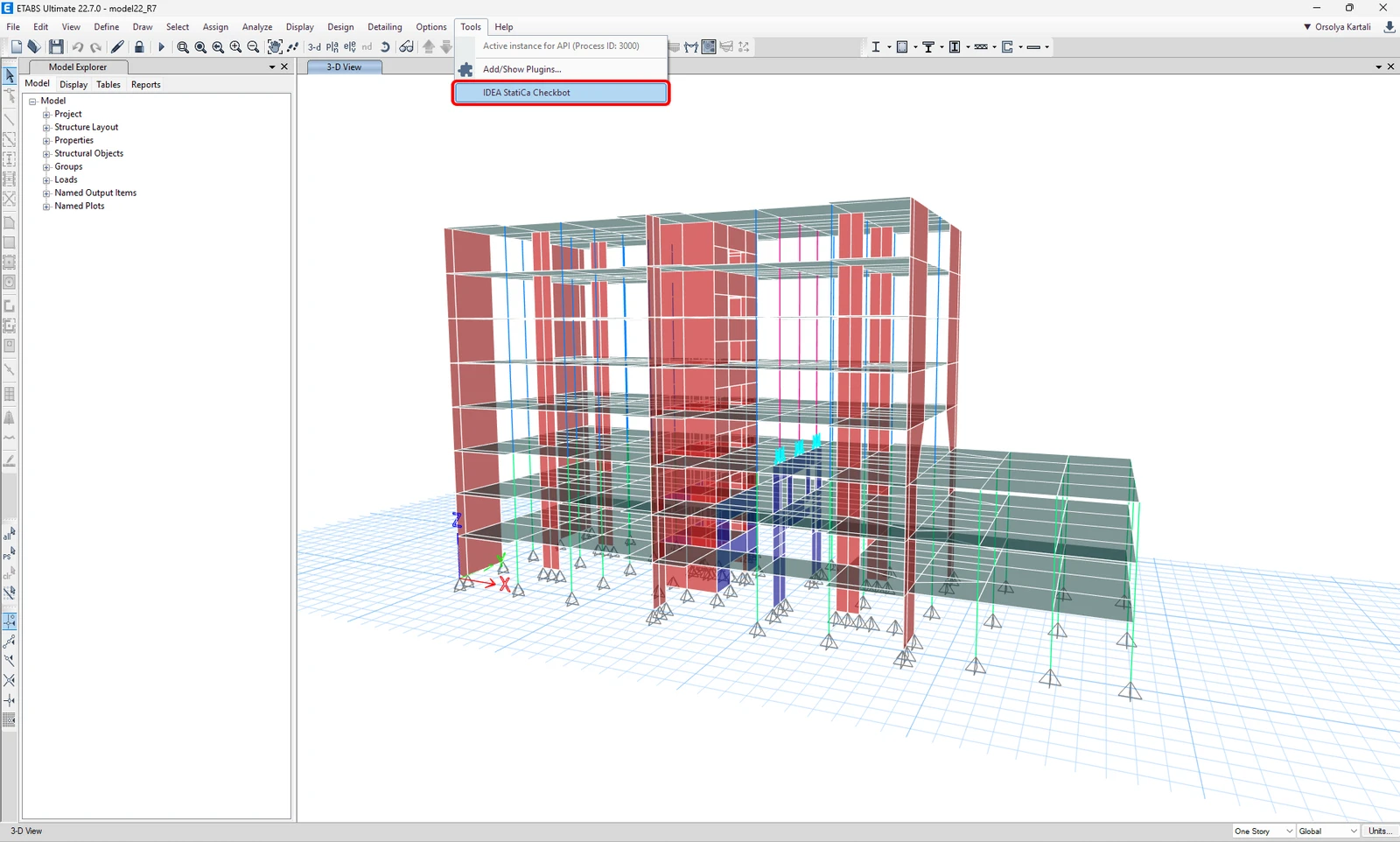
El enlace BIM debería integrarse automáticamente. Puede encontrarlo en la cinta superior en Tools -> IDEA StatiCa Checkbot. Esto abrirá la aplicación Checkbot.
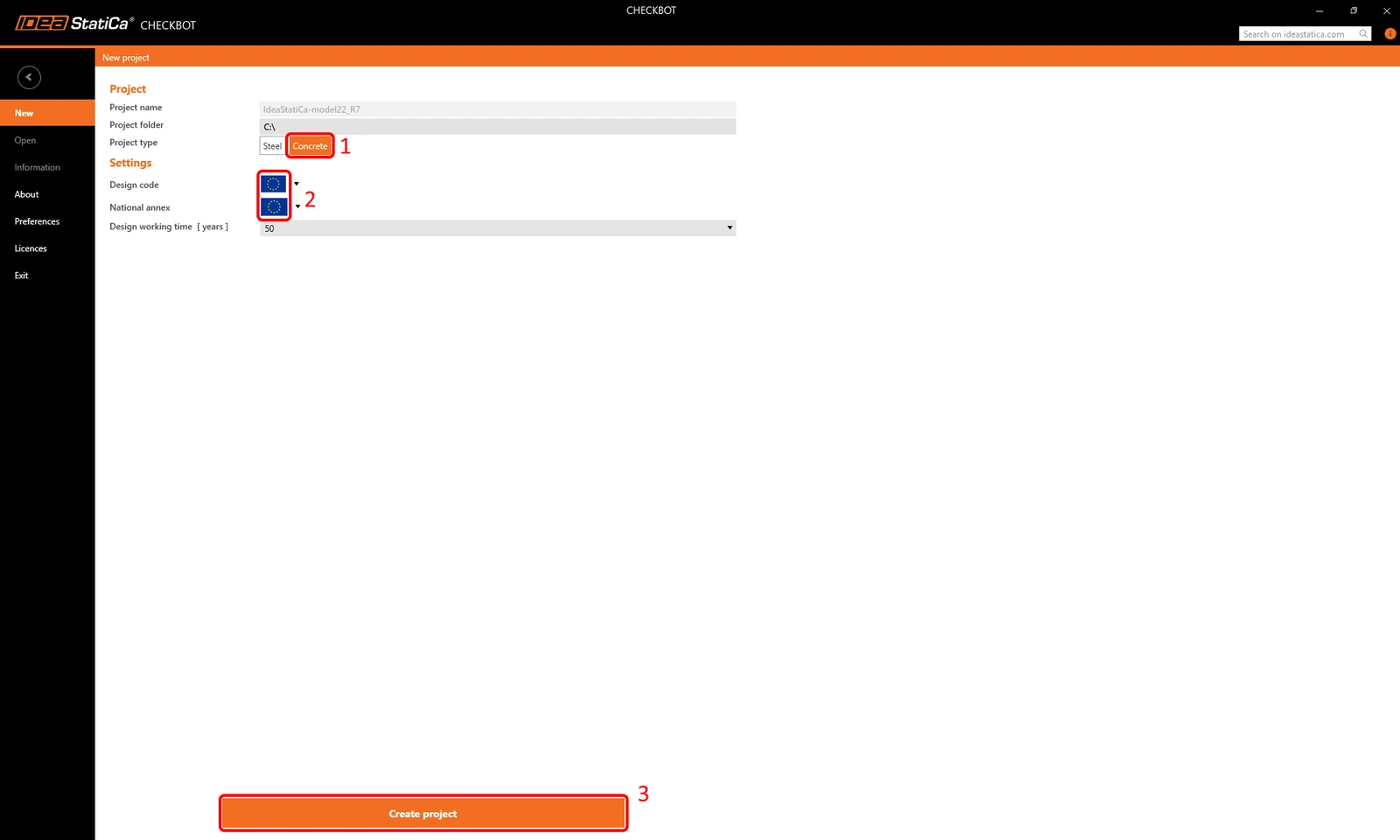
Una vez en la ventana de Checkbot, elija un proyecto de Hormigón y el código de diseño que desea utilizar: Eurocódigo en nuestro caso. Luego haga clic en Create project.
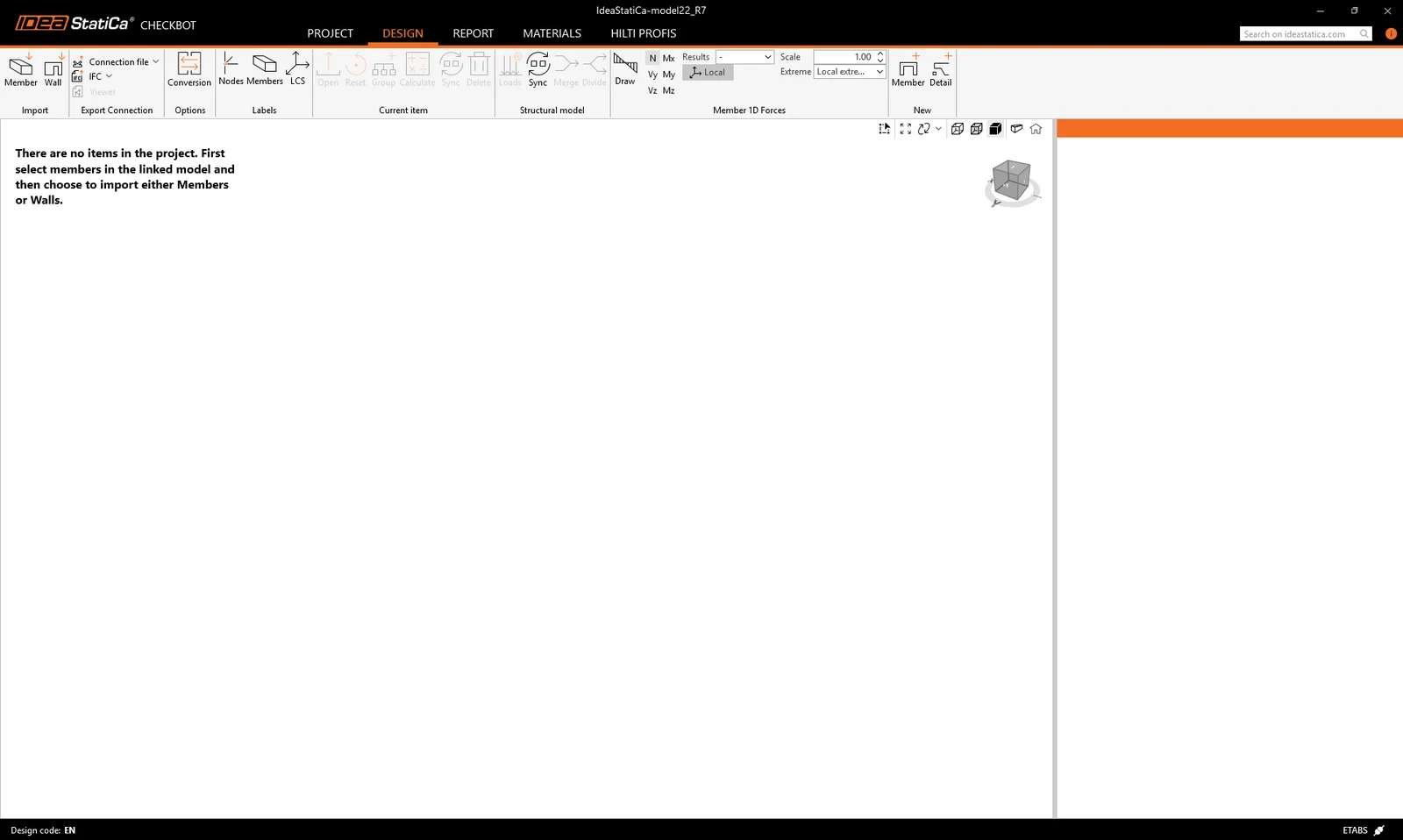
Esto abrirá un proyecto de Checkbot vacío, donde podrá importar elementos estructurales de sus proyectos de ETABS.
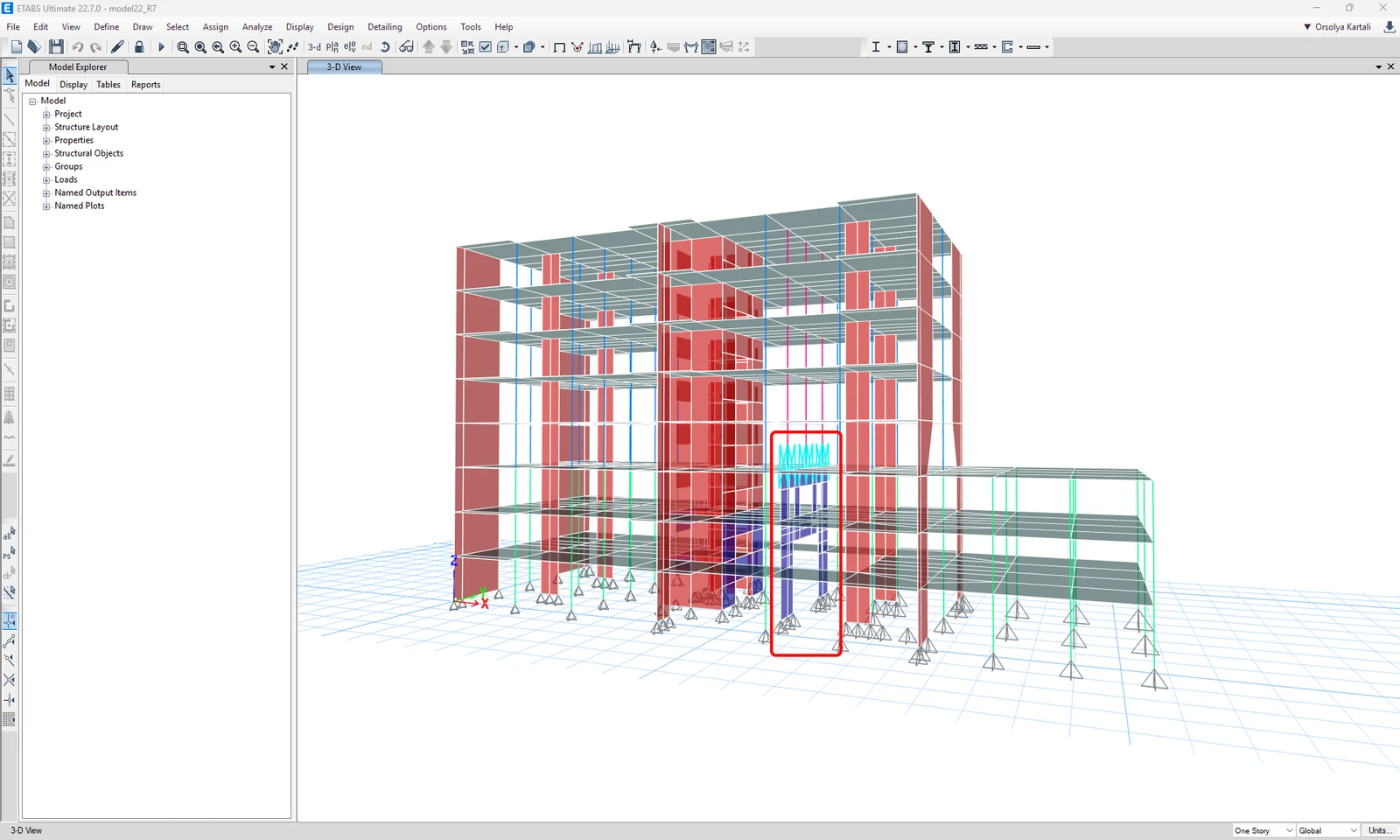
Volviendo a ETABS, mostraremos únicamente el muro de transferencia seleccionado, que se utilizará para la importación.
Seleccione la parte superior del muro de transferencia utilizando la selección por área.
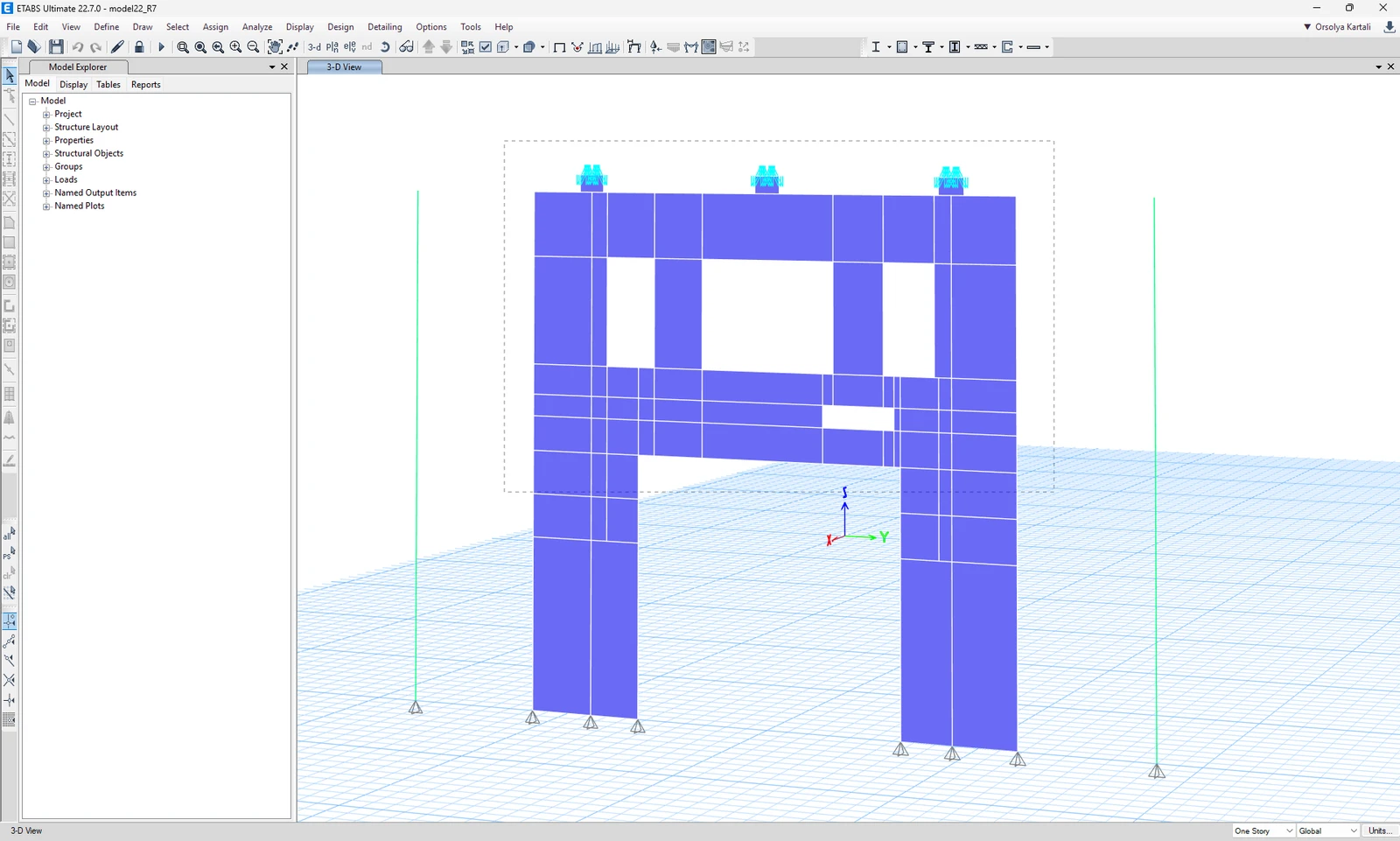
Vea las partes del muro seleccionadas a continuación:
Importación
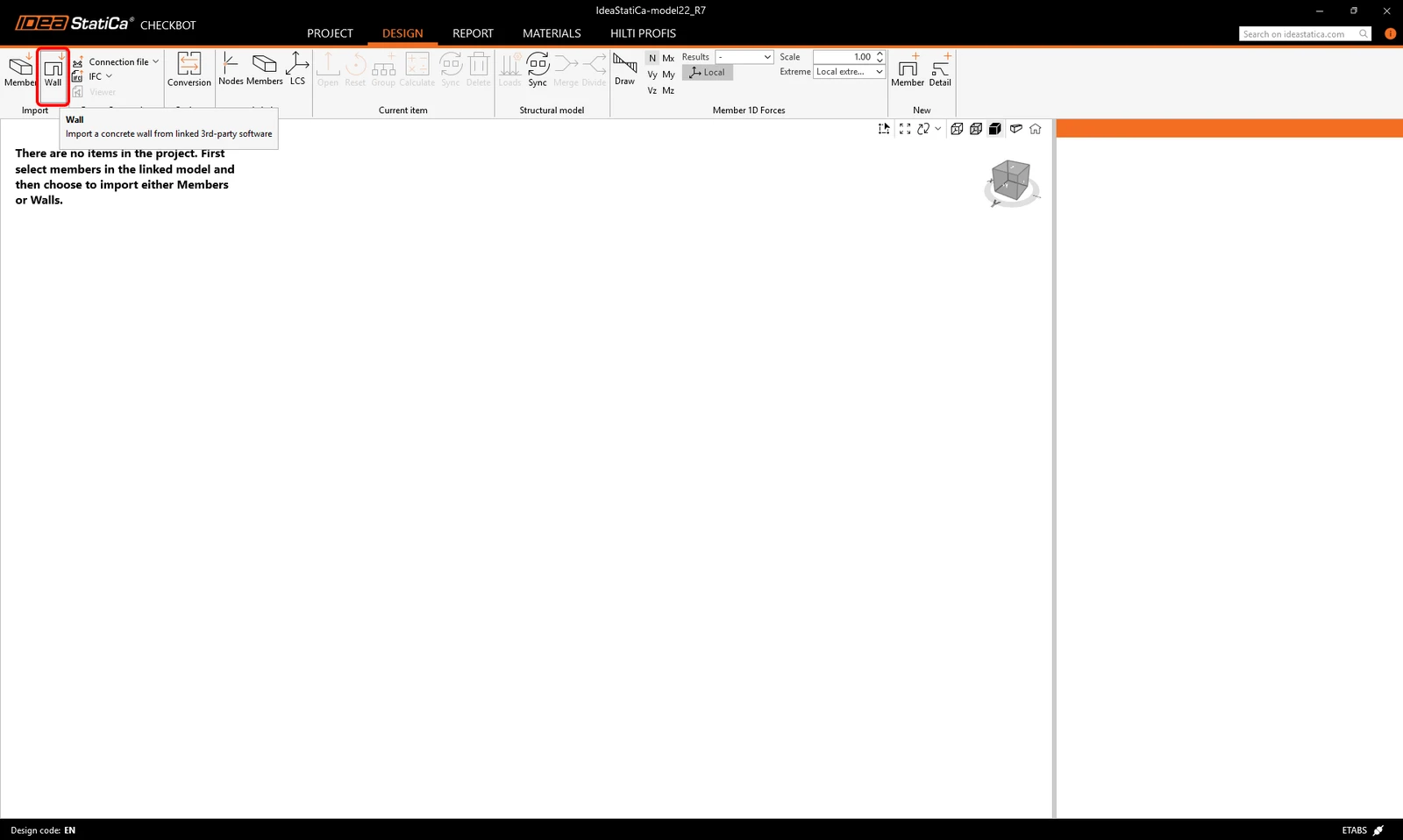
Regrese a la ventana de Checkbot y haga clic en el botón Wall. Esto importará todos los elementos de muro seleccionados del proyecto de ETABS.
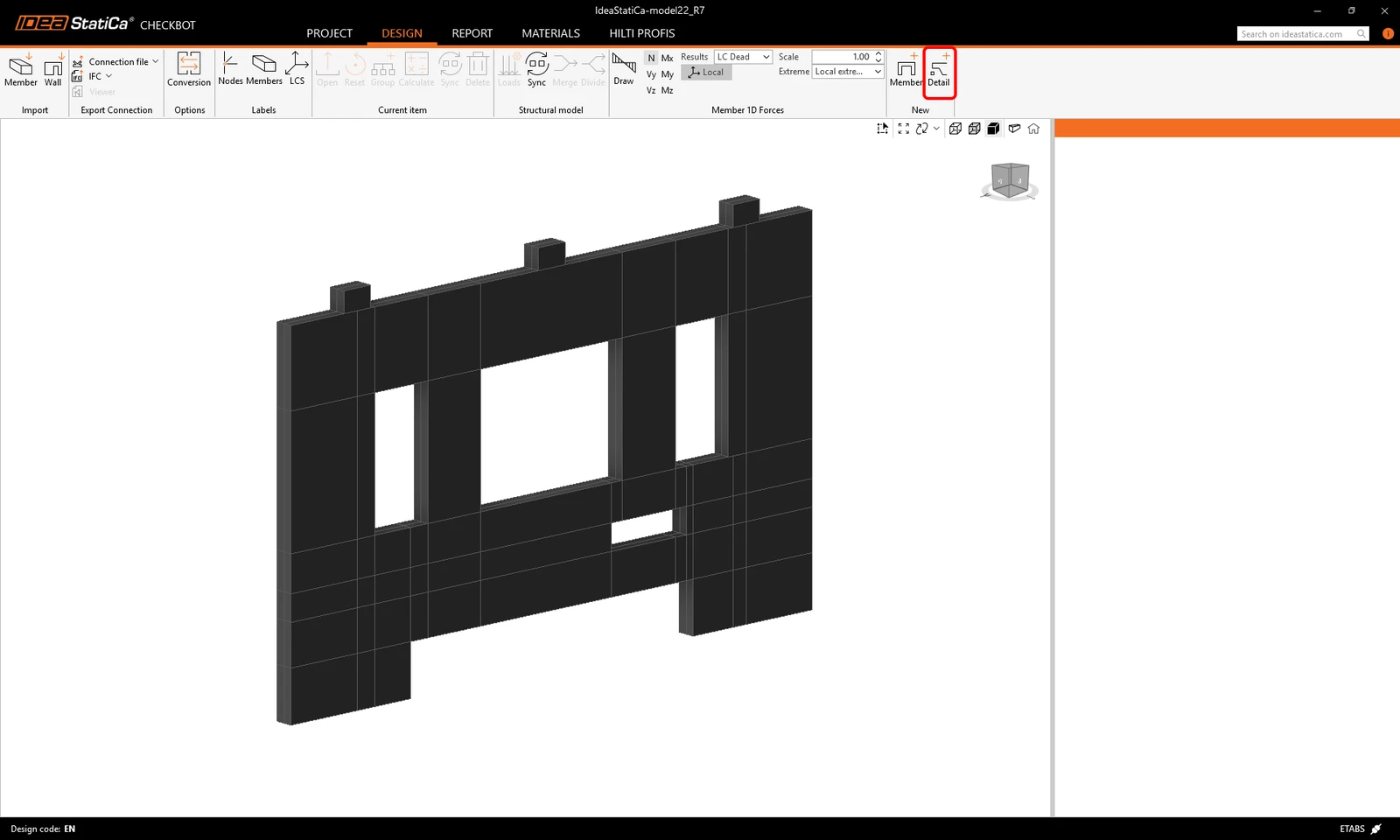
Tras la importación, deberíamos ver el muro en Checkbot. Ahora lo exportaremos a la aplicación Detail haciendo clic primero en el botón Detail+ en la cinta superior:
Podemos seleccionar el muro utilizando la selección por área.
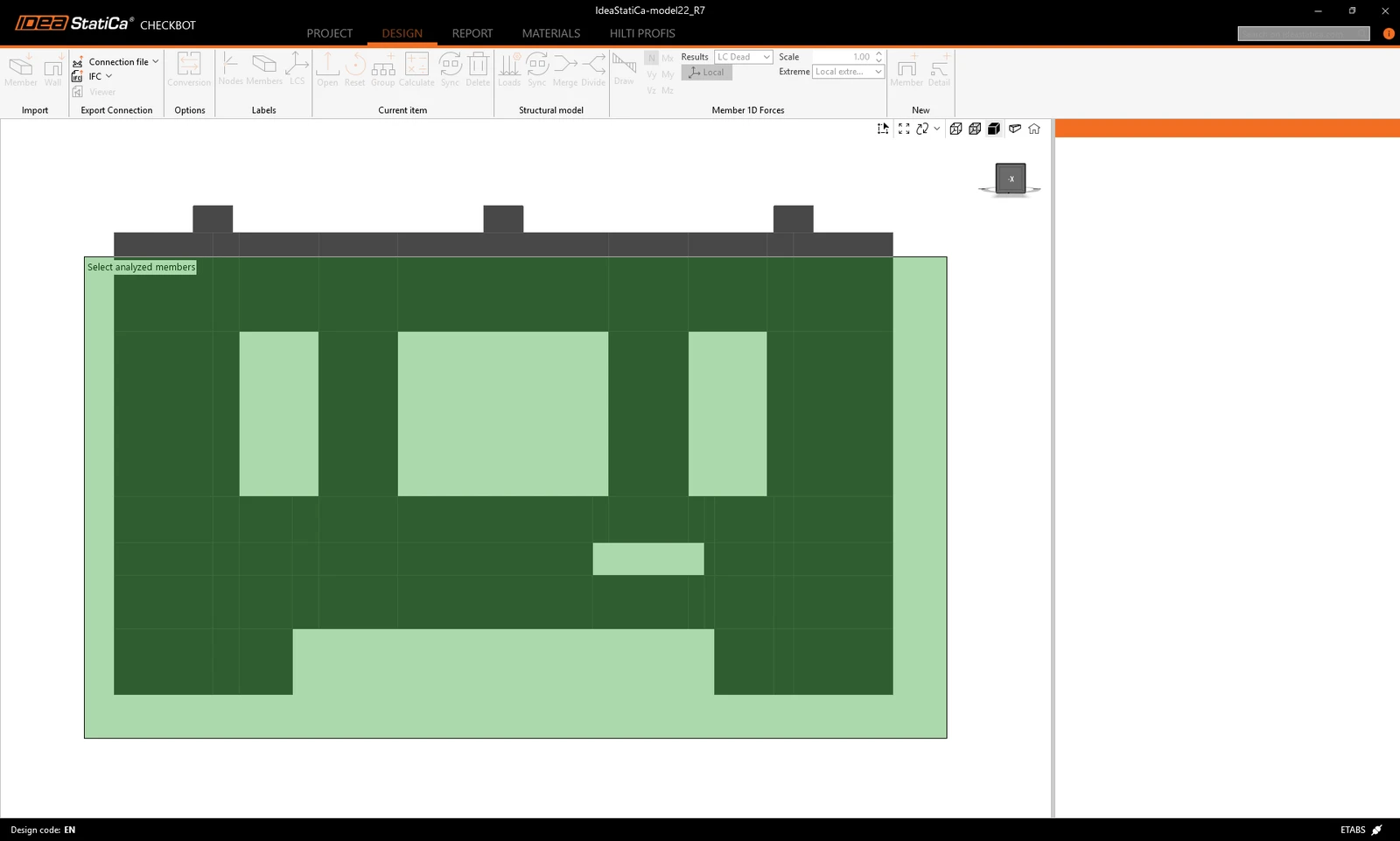
Las partes seleccionadas se resaltan en rojo. Podemos confirmar la selección con el botón Enter.
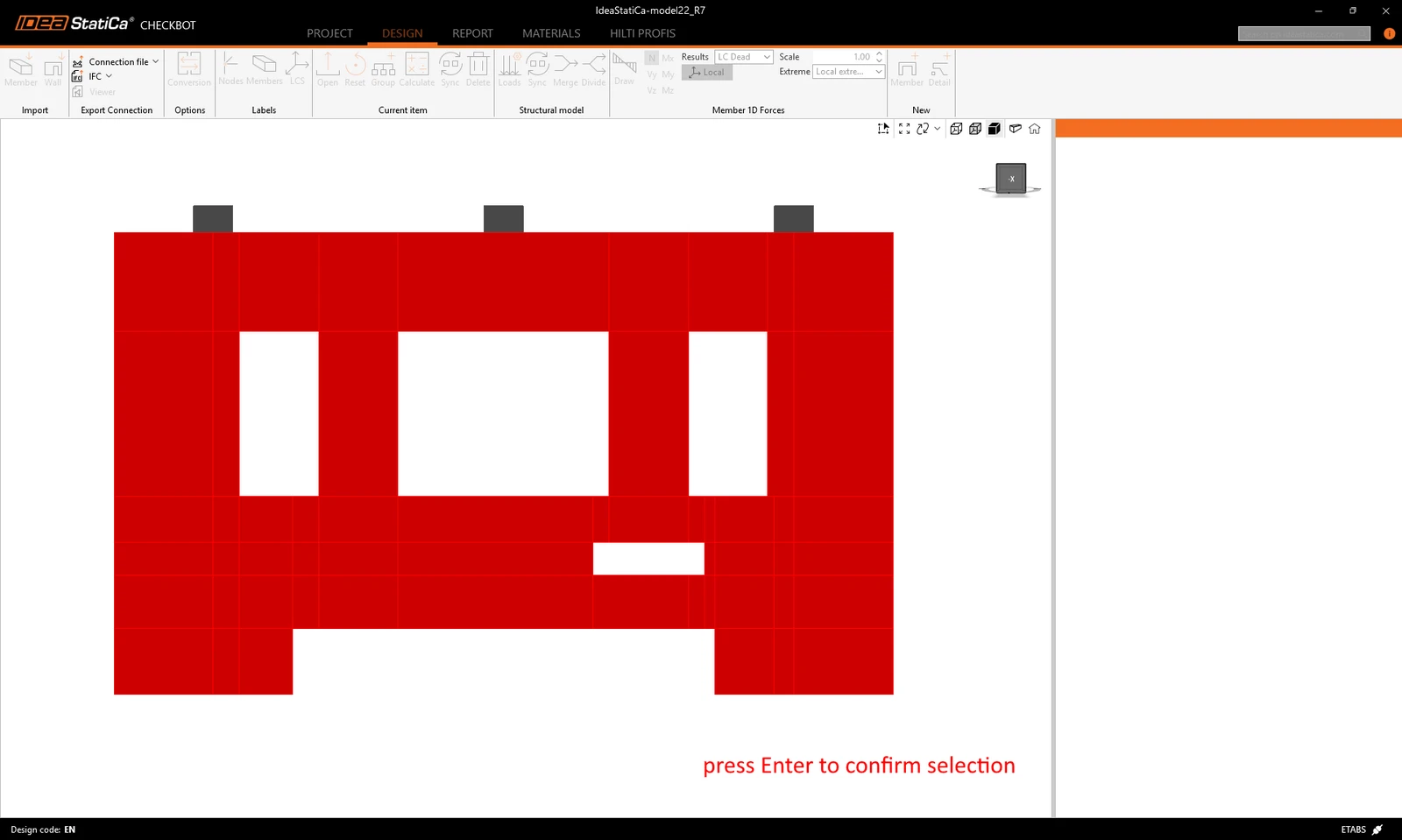
Al hacer clic en el botón Export, se crea un proyecto de Detail. Todos los muros con el mismo espesor se fusionarán en uno.
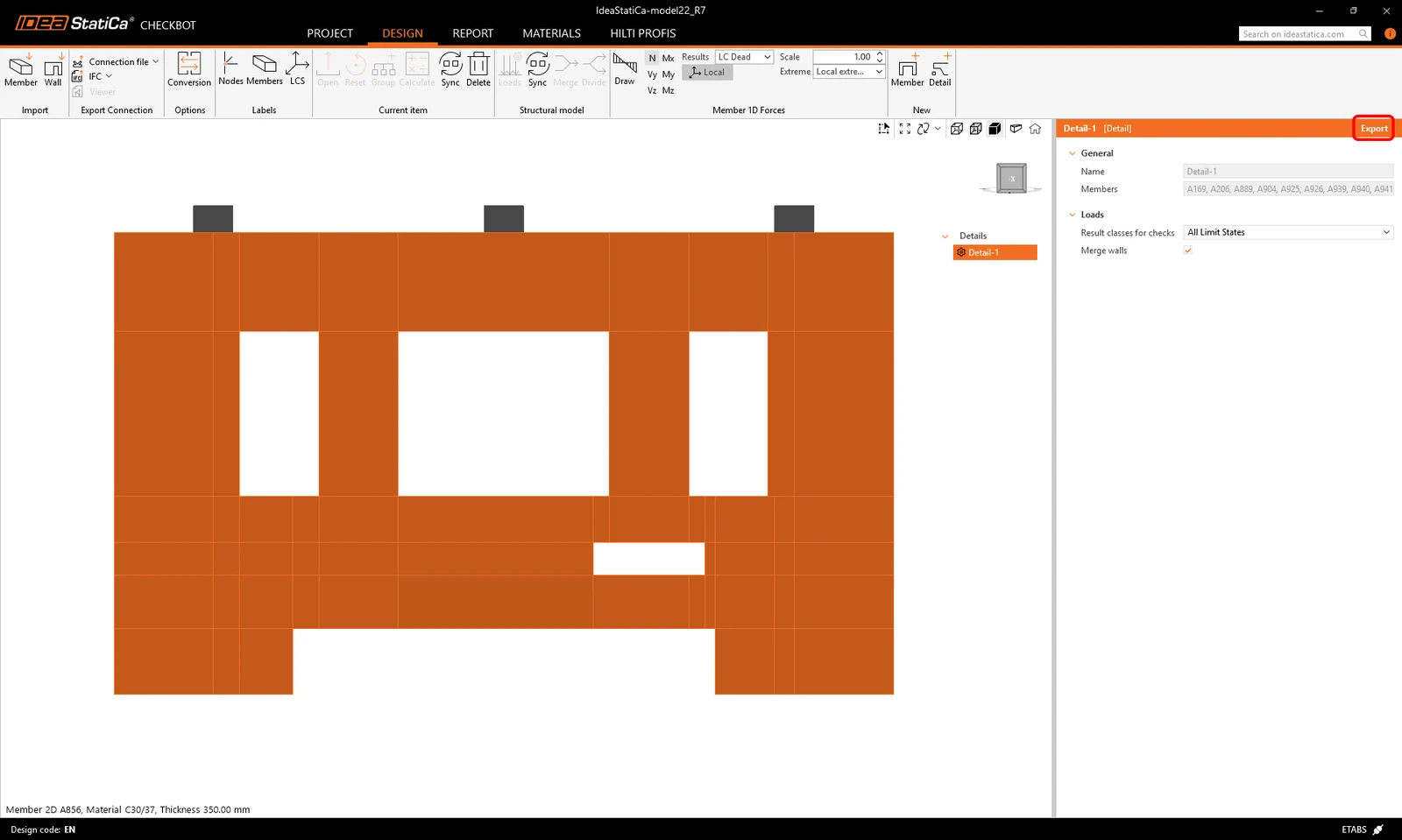
Podemos guardar el proyecto de Detail ahora.
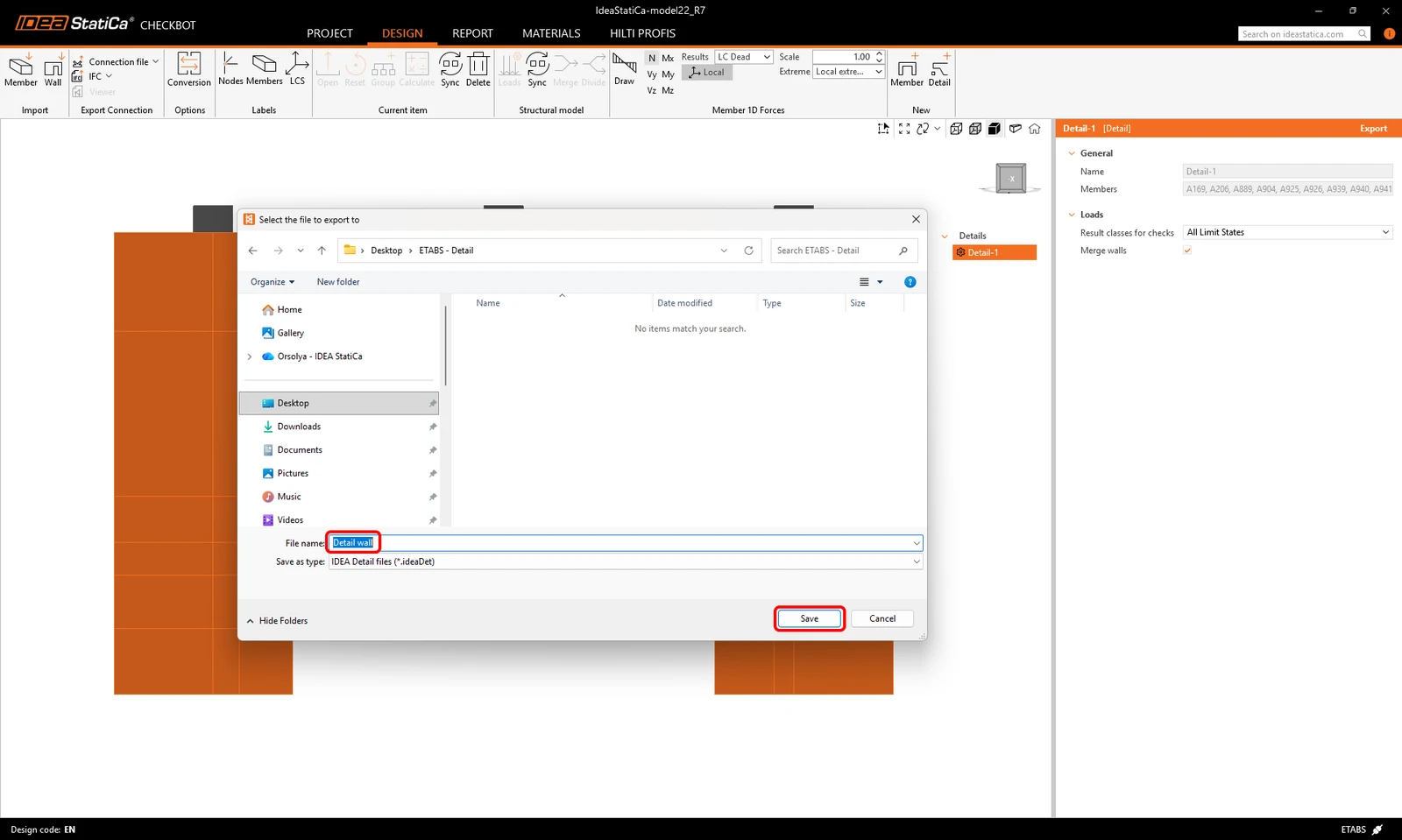
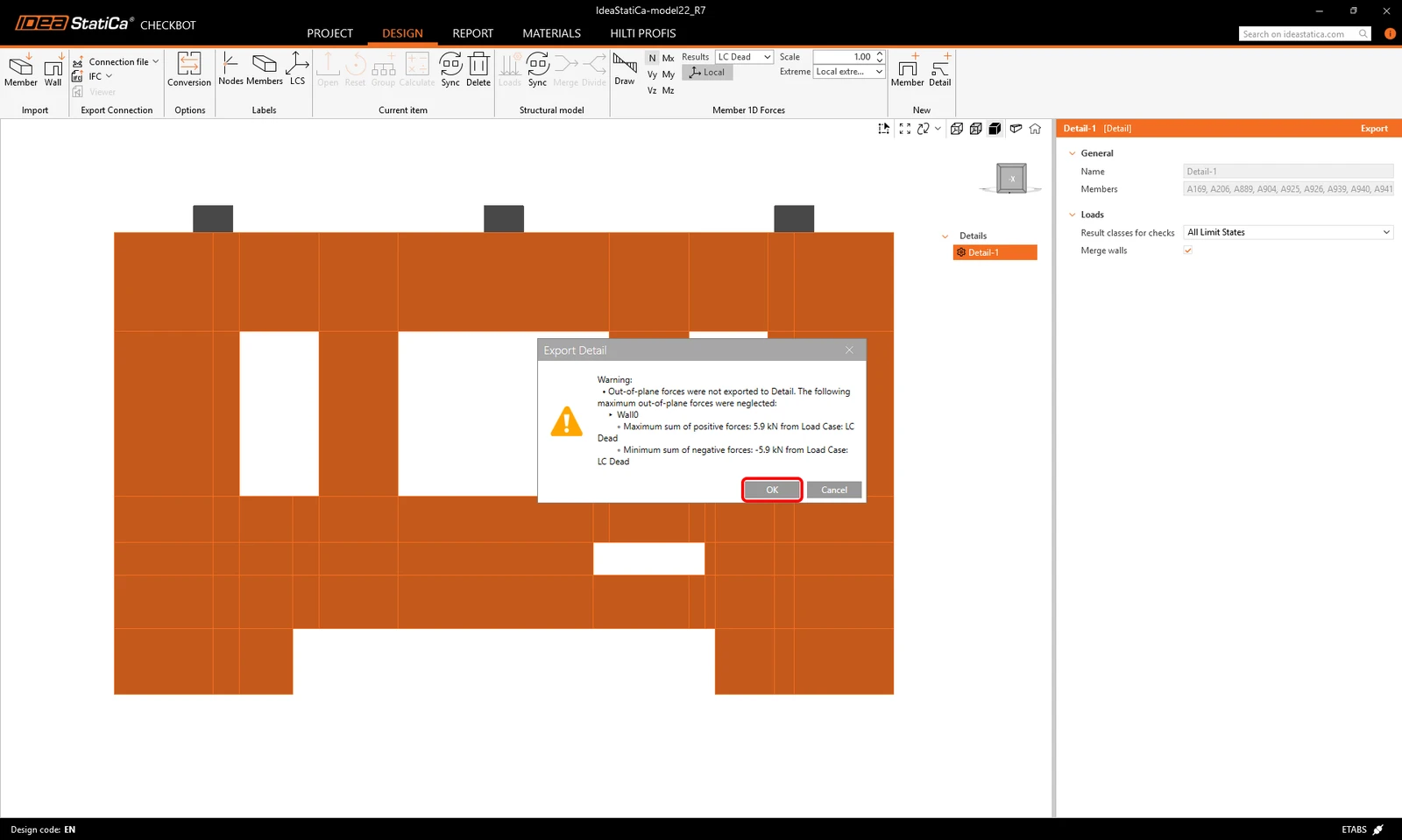
Durante la exportación, puede aparecer el siguiente mensaje de advertencia. Tenga en cuenta que IDEA StatiCa Detail 2D trabaja con un modelo de muro vertical y solo calcula con cargas en el plano. Cualquier efecto fuera del plano proveniente de ETABS será ignorado. El mensaje de advertencia también contiene los valores de las cargas fuera del plano ignoradas y los casos de carga correspondientes.
Modelo
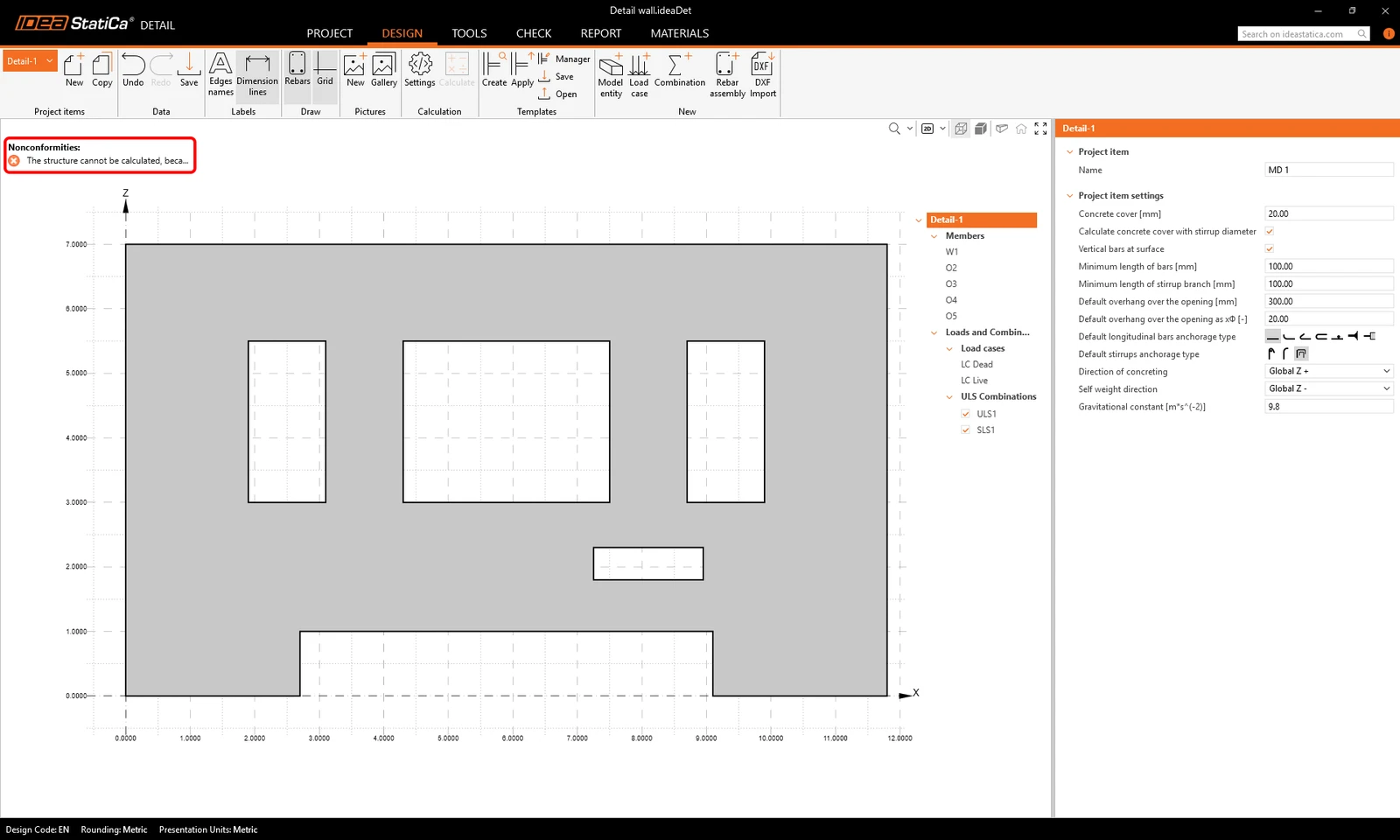
El proyecto de Detail exportado se abre automáticamente. Podemos ver el siguiente mensaje de no conformidad que indica que la estructura no puede calcularse porque no tiene apoyos. Además, todavía no tenemos ninguna armadura en el muro.
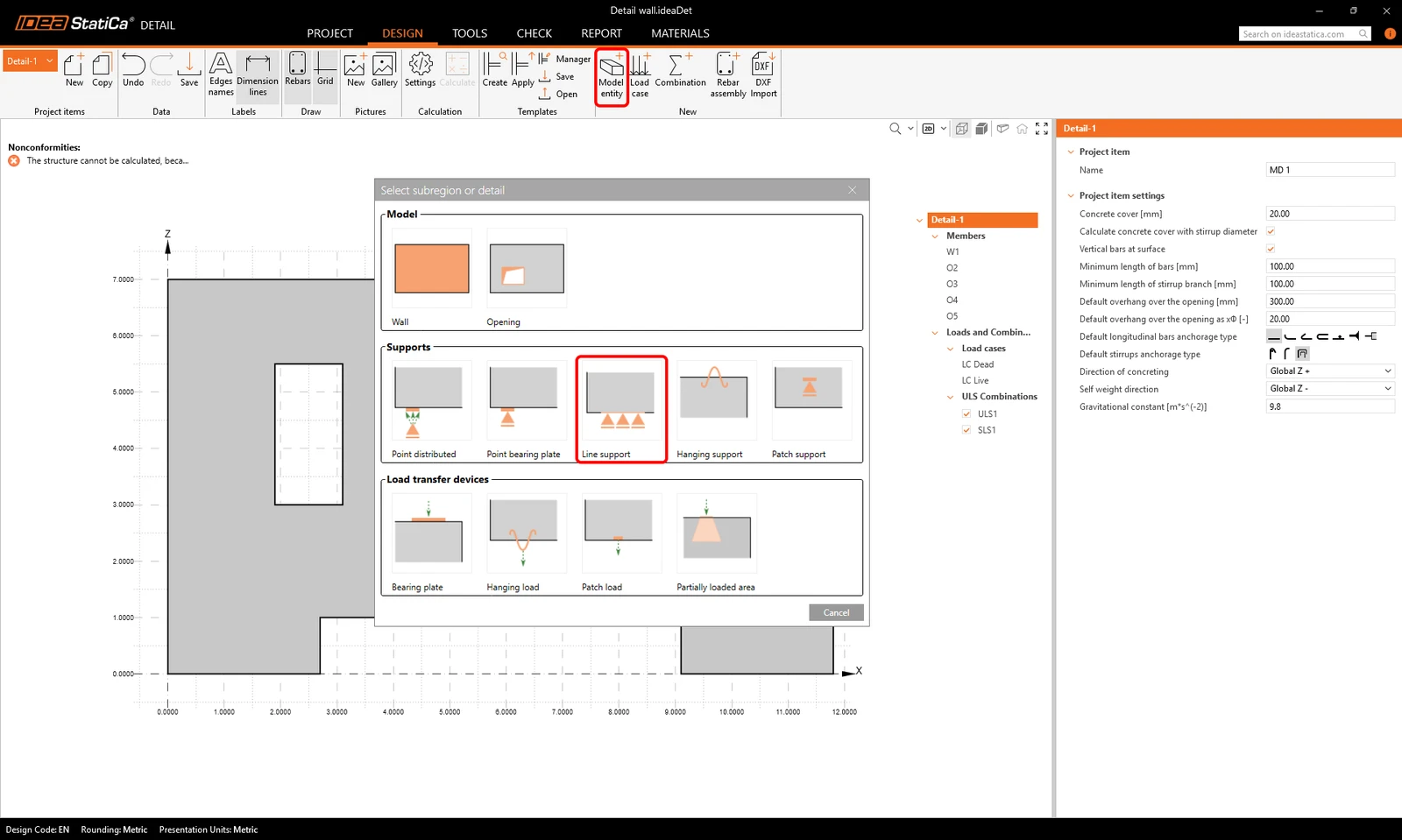
Añadamos primero los apoyos. Estos deben definirse en correspondencia con el modelo global. Haga clic en Model entity en la cinta superior y seleccione Line support.
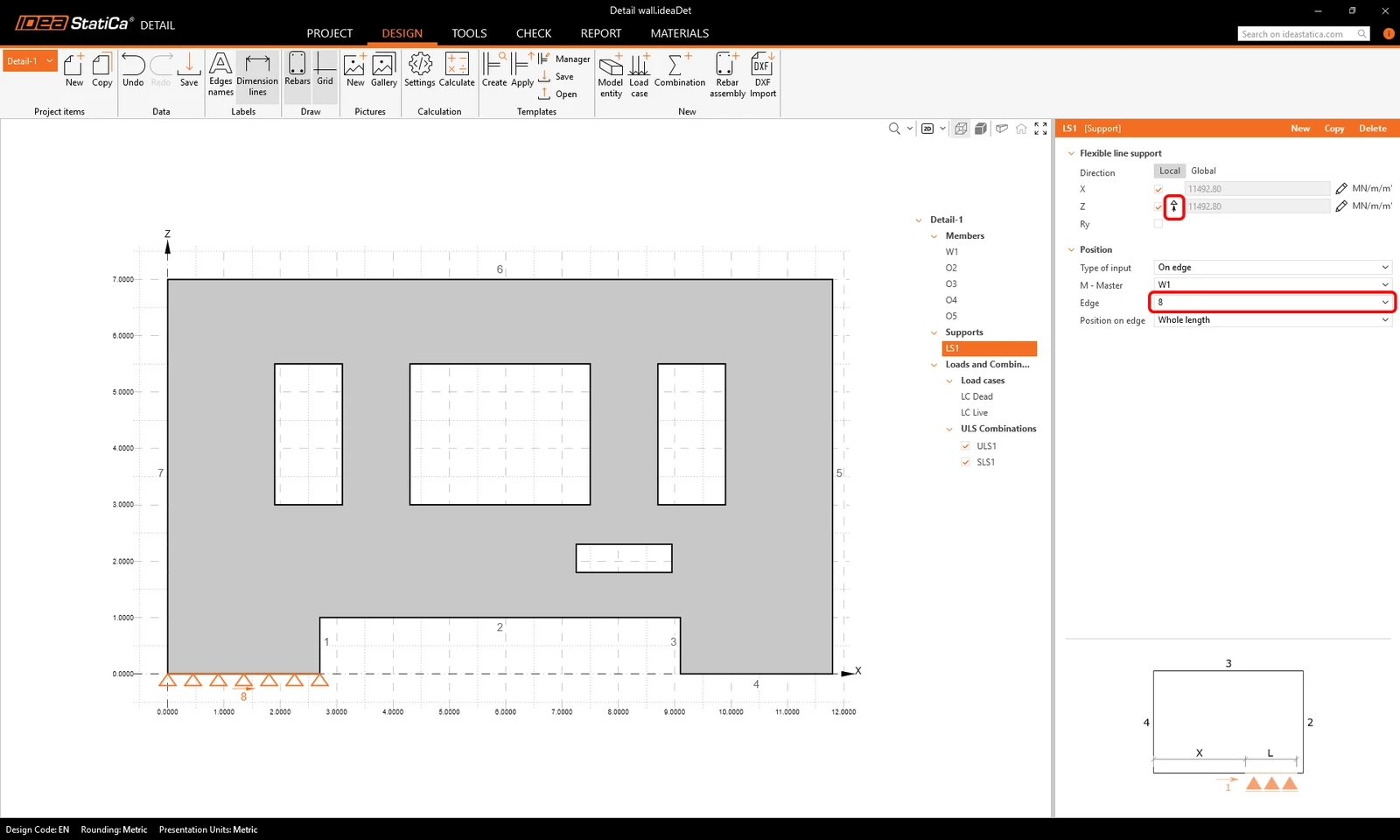
Asigne el apoyo al borde 8 y desactive la funcionalidad "solo compresión" (que está activada por defecto).
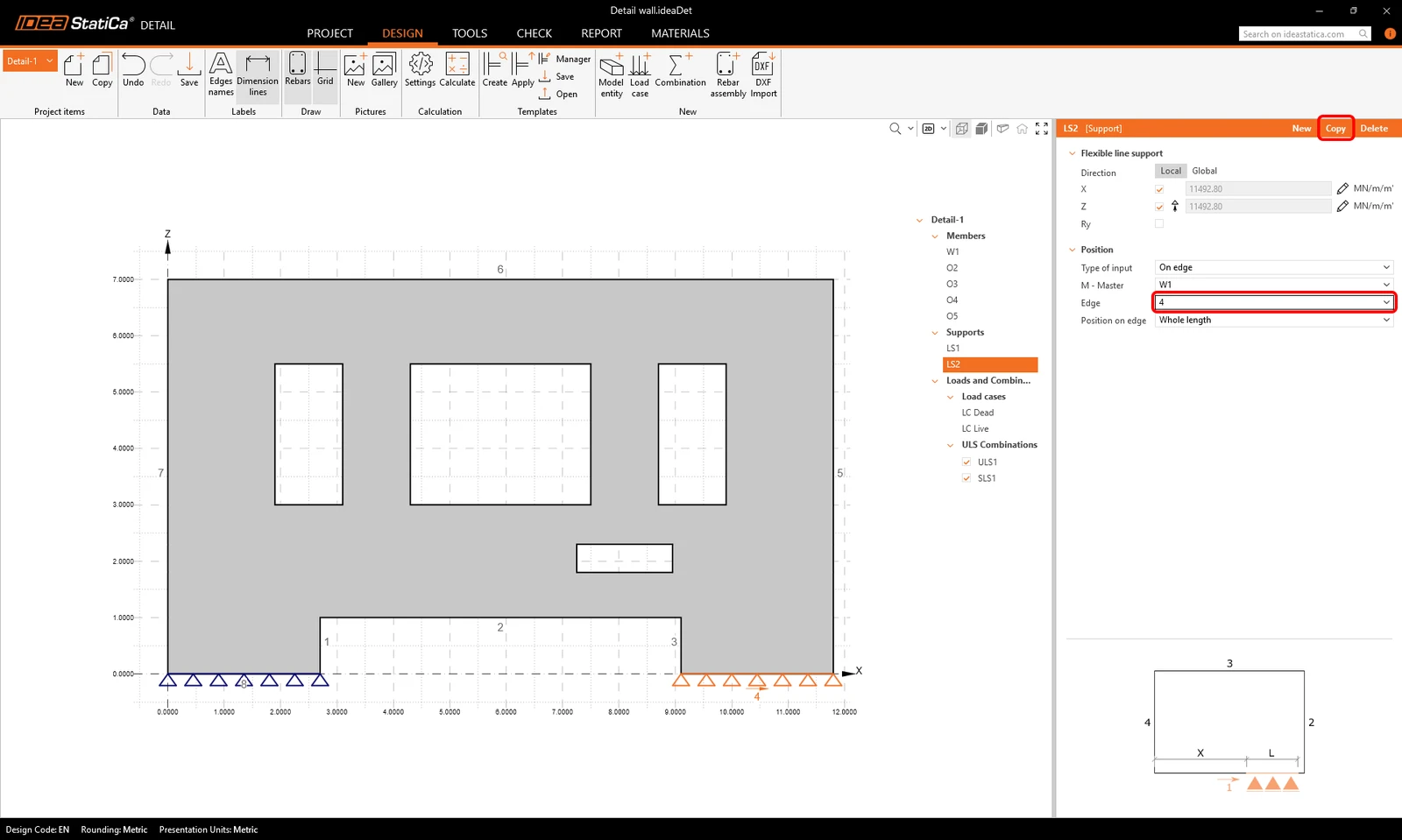
Podemos copiar el primer apoyo para crear el segundo, asignado al borde 4.
Cargas
Como puede verse, se importaron dos casos de carga desde ETABS, uno es permanente y el otro es variable. El proceso de importación de fuerzas se describe en detalle en este artículo.
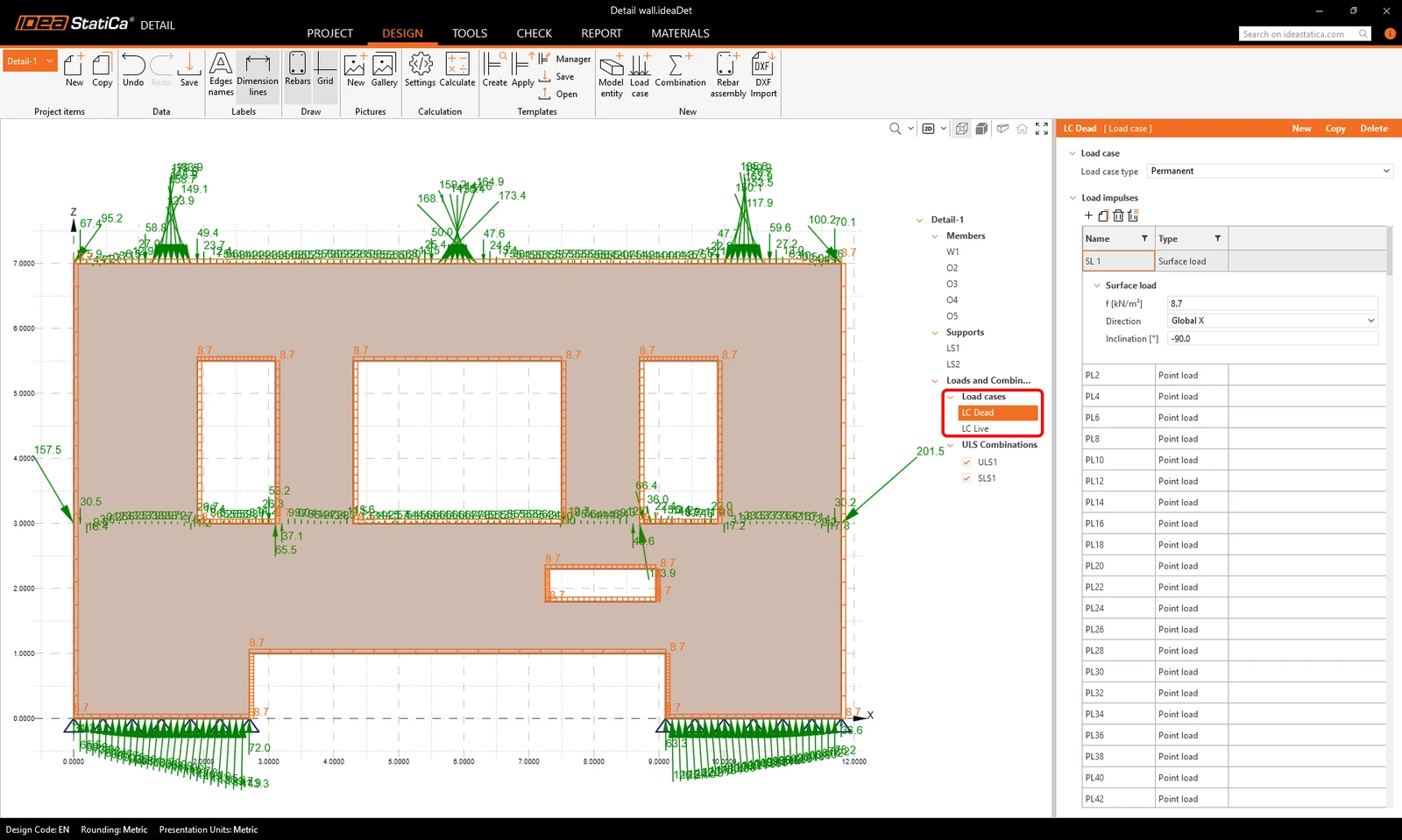
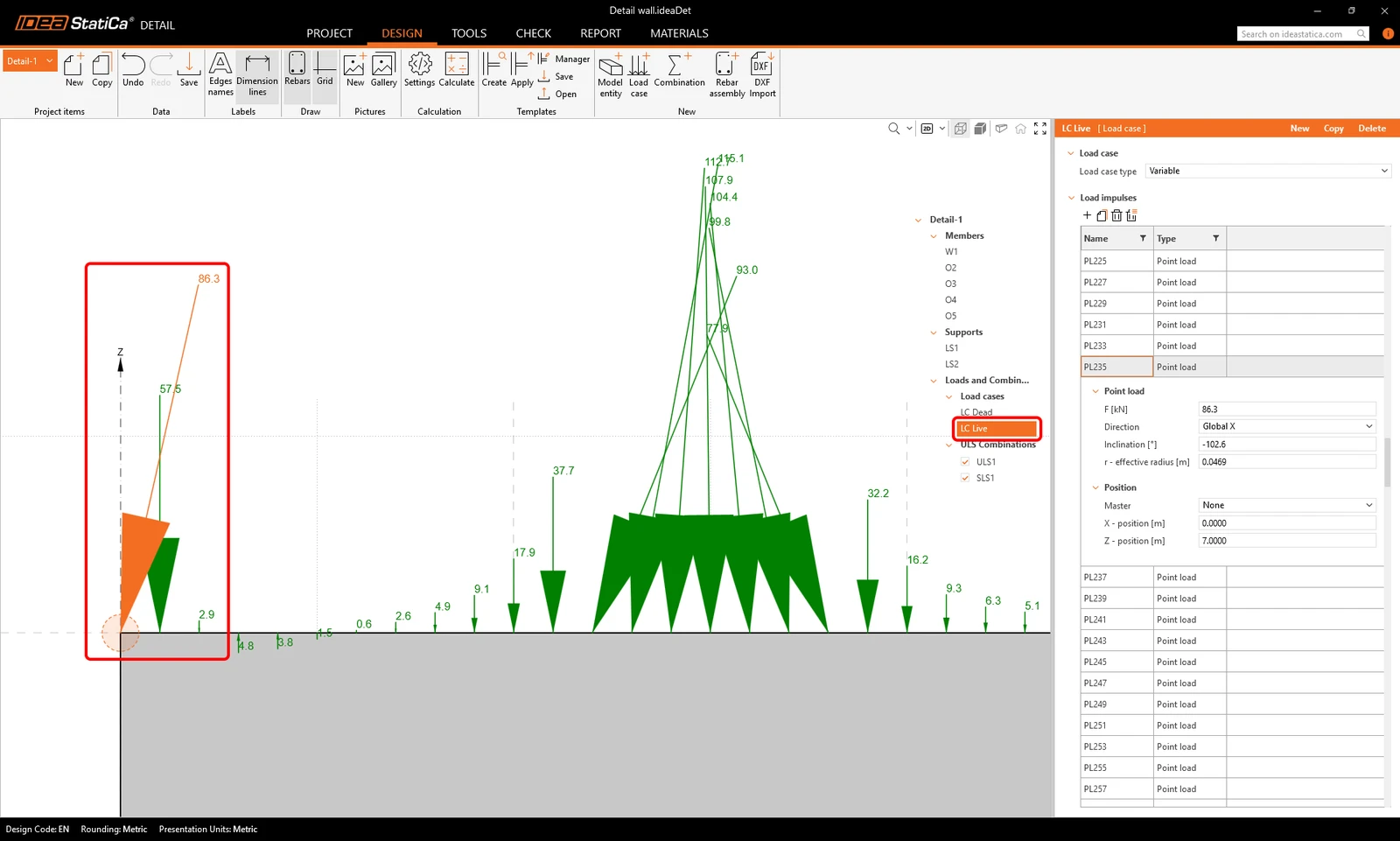
Si observamos detenidamente la esquina superior izquierda, podemos ver que hay una carga puntual relativamente grande exactamente en la esquina del muro de hormigón, dirigida hacia el exterior. Una fuerza concentrada de este tipo colocada en la esquina podría impedir que el cálculo numérico converja, dando lugar a resultados insatisfactorios.
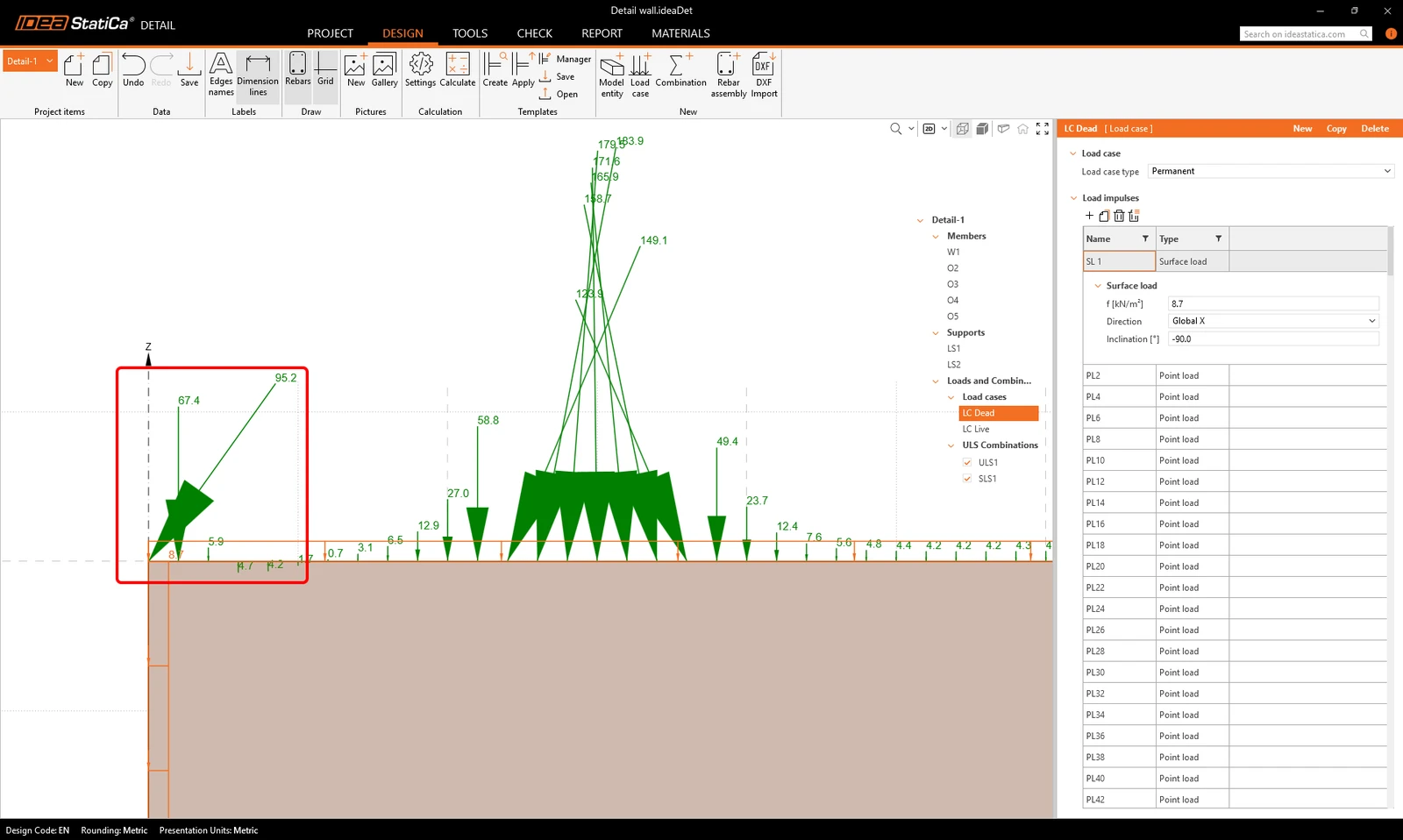
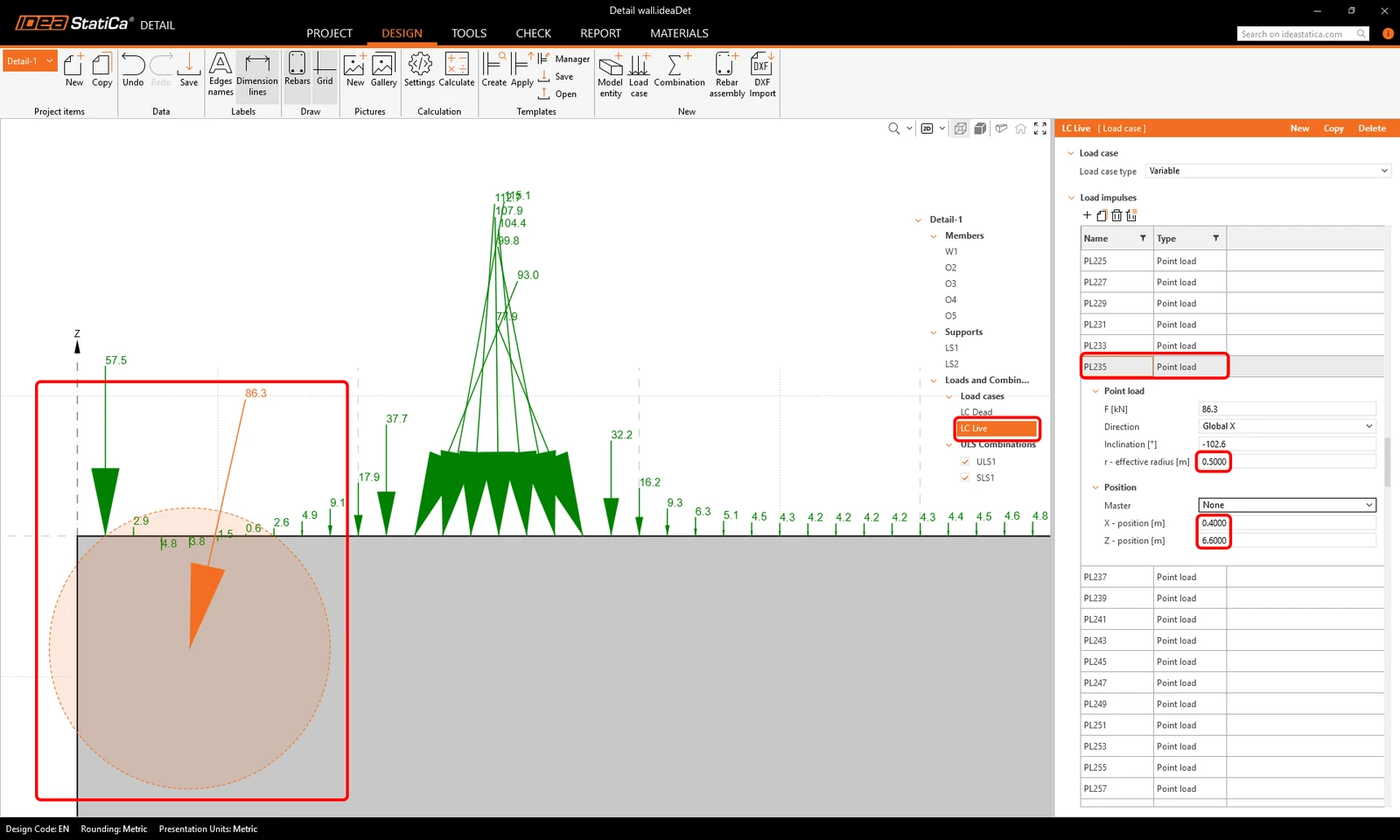
Para evitar esto, podemos desplazar la fuerza puntual un poco más hacia el interior del muro de hormigón y aumentar el radio efectivo de la fuerza.
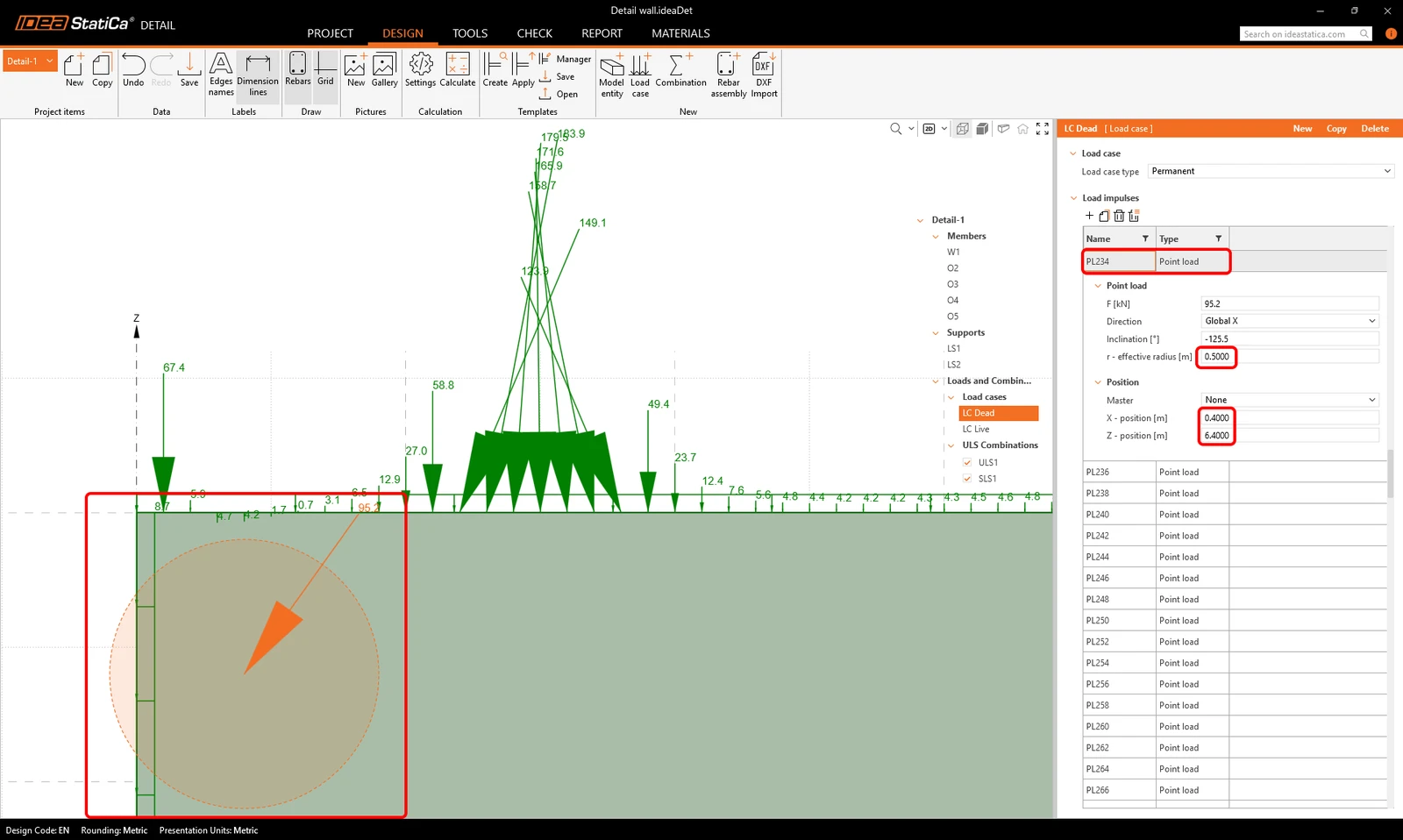
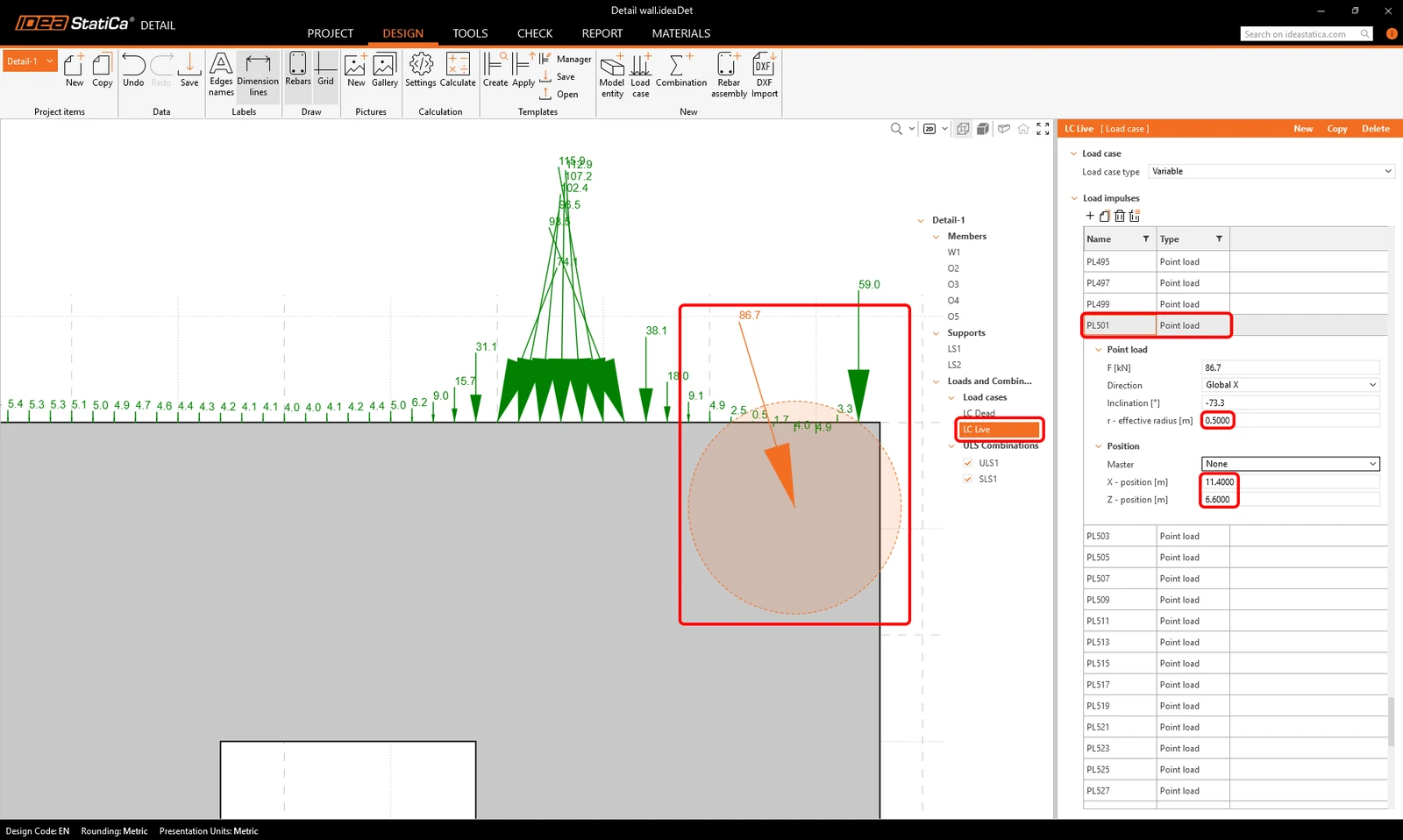
Haciendo lo mismo en la esquina superior derecha.
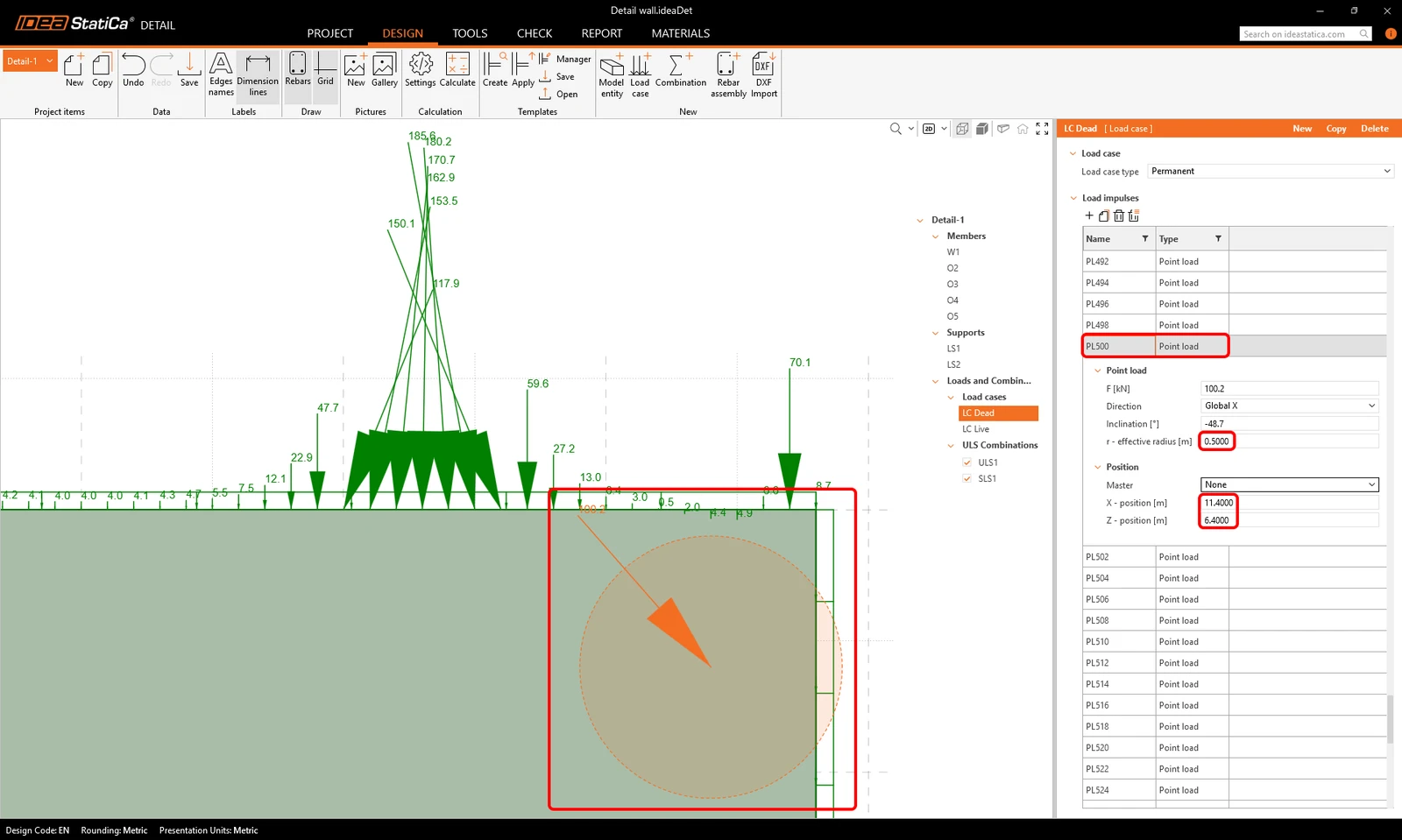
Y lo mismo aplica para el segundo caso de carga.
Combinaciones
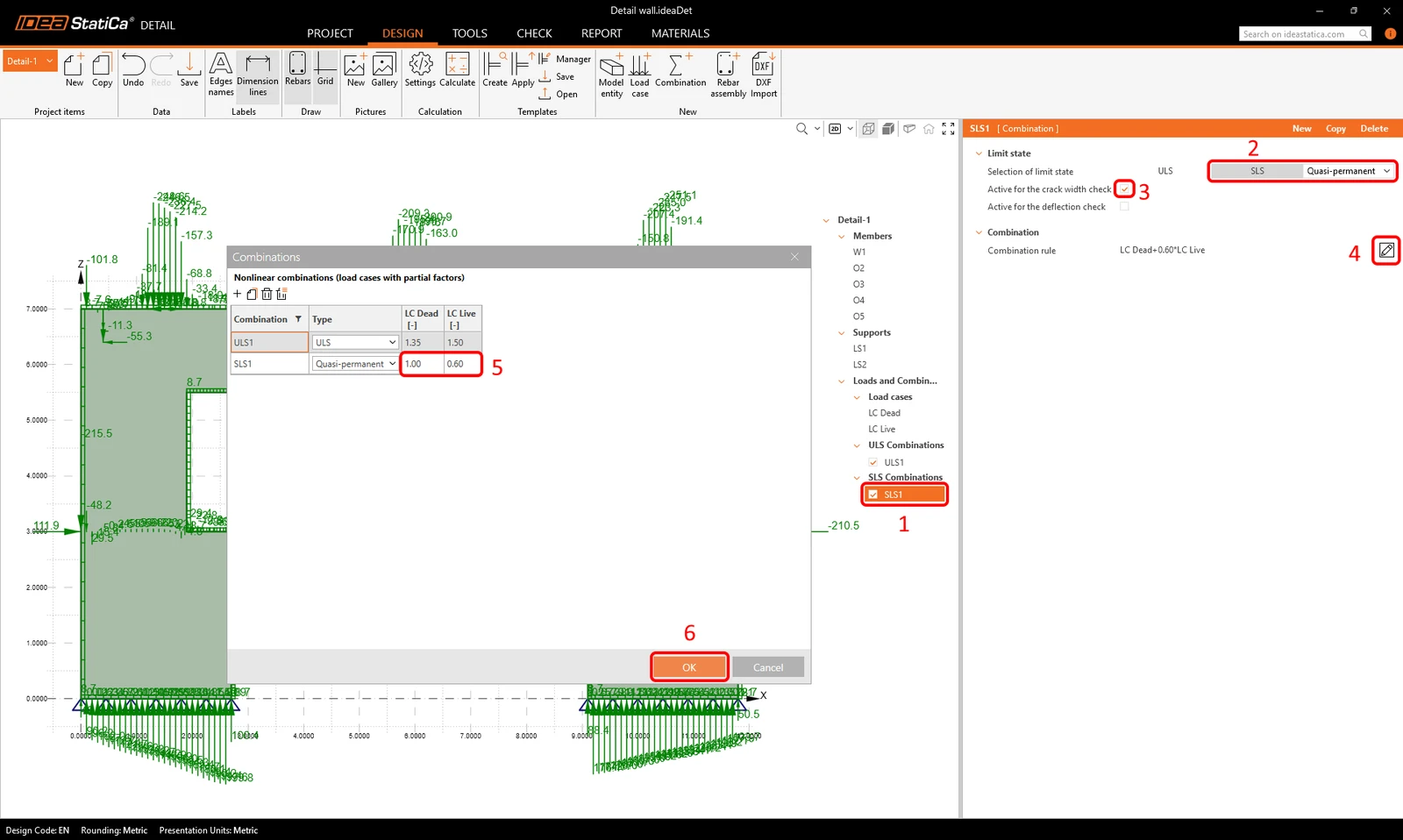
Podemos ver que hay dos combinaciones de carga importadas; por defecto, ambas están configuradas como combinaciones de ELU.
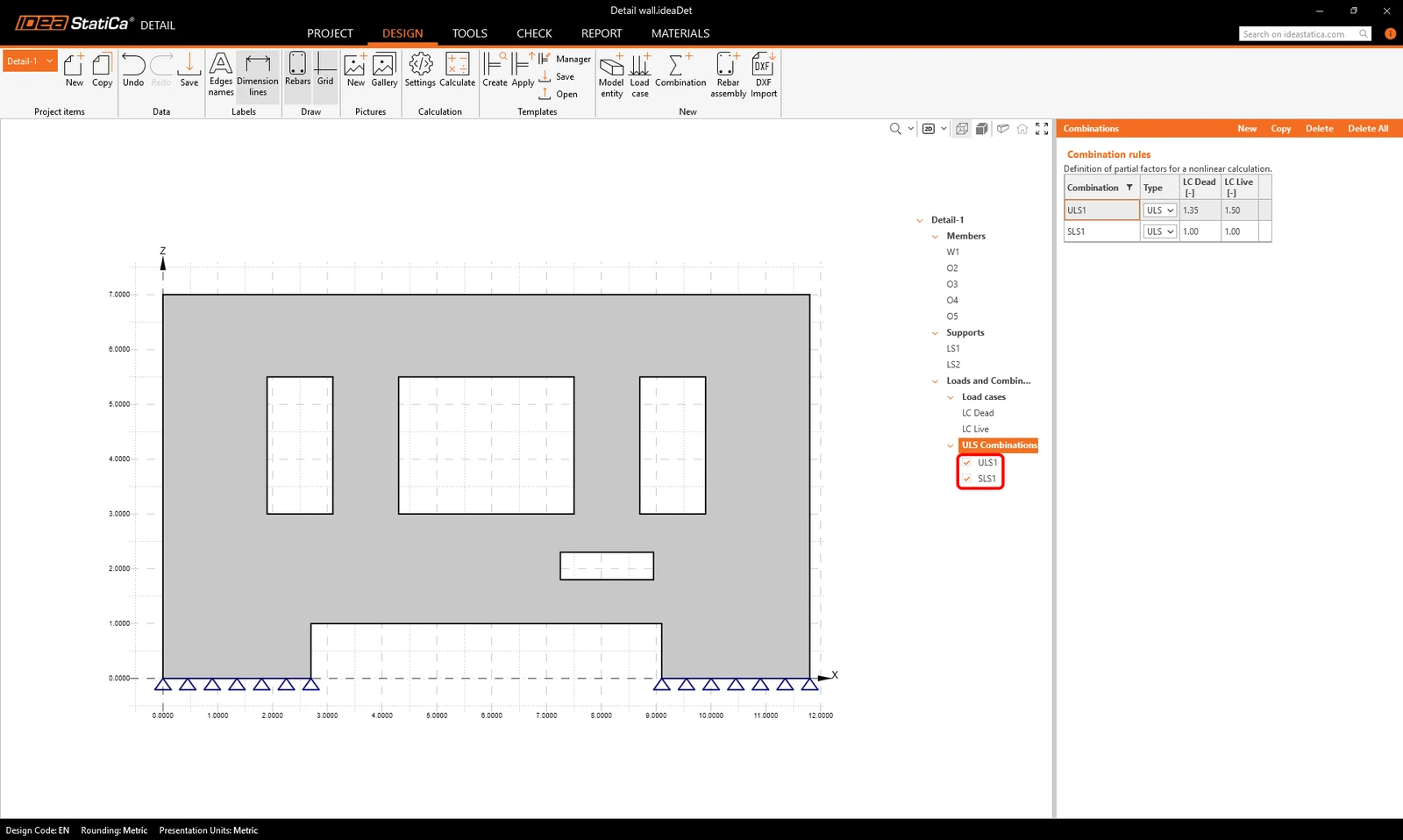
La segunda debería ser una combinación de ELS. Cambiemos la configuración de esa combinación, convirtiéndola en una combinación Cuasi-permanente, activa para la verificación de ancho de fisura, y establezcamos los factores de carga.
Armadura
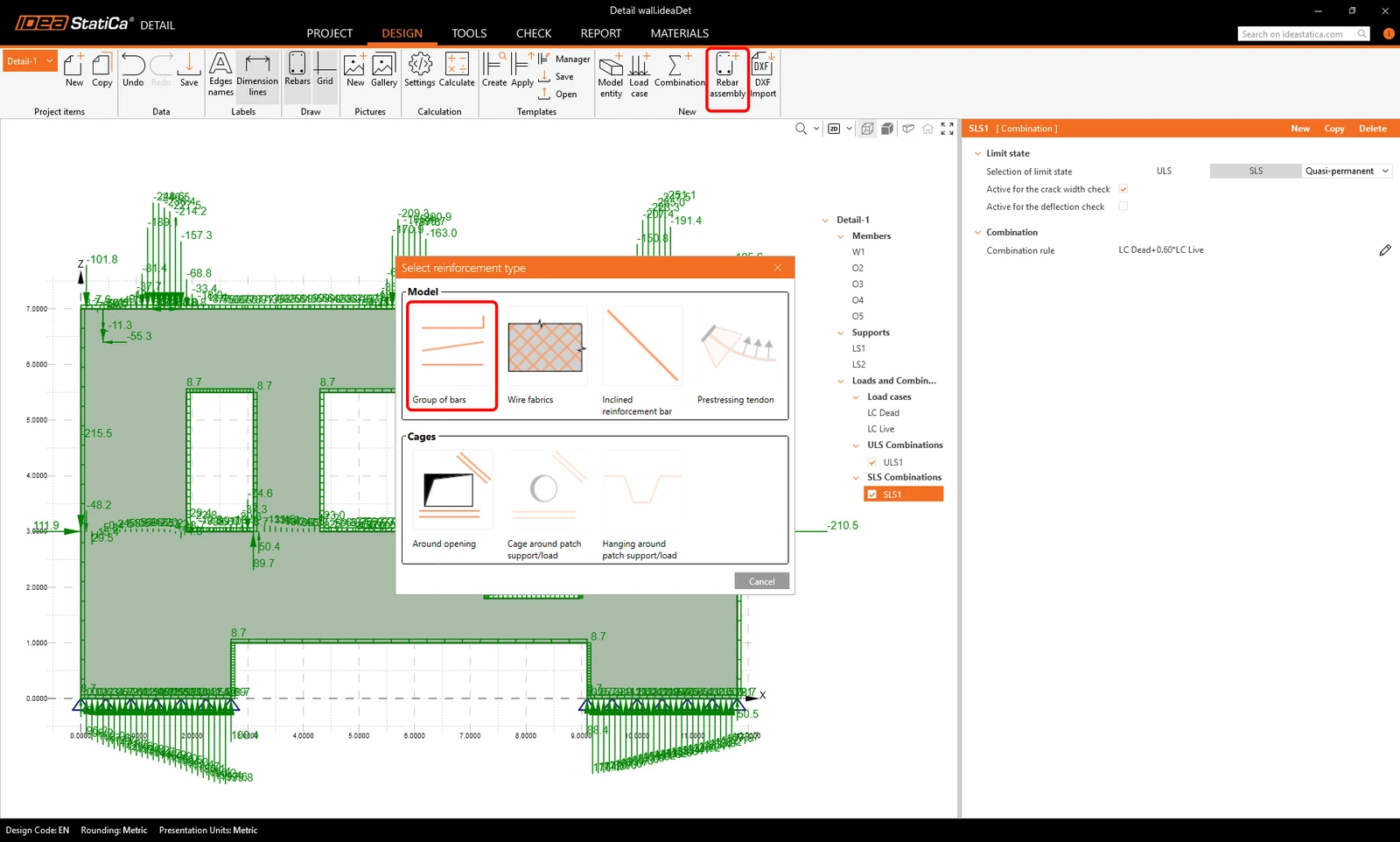
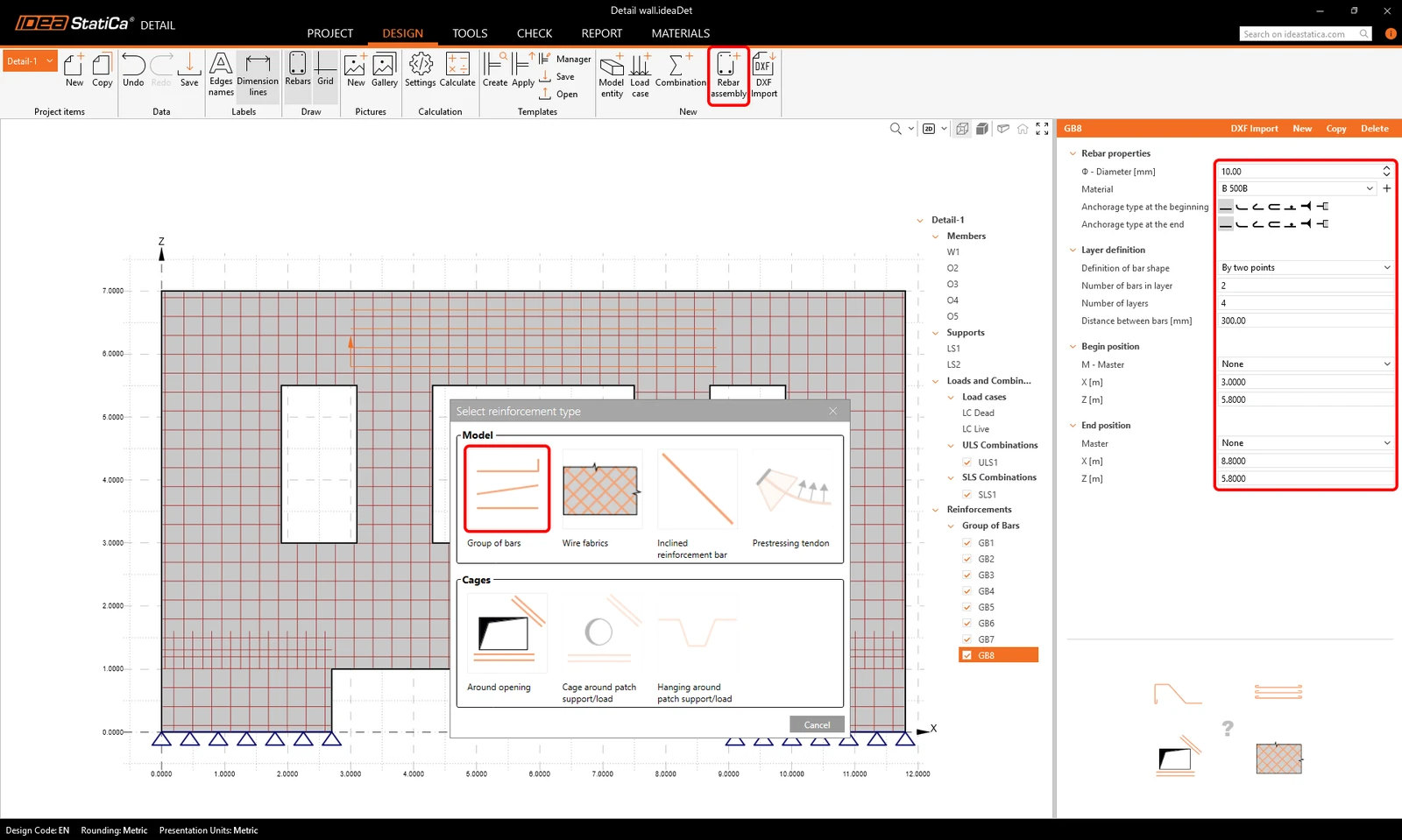
Ahora podemos pasar a introducir algo de armadura en el modelo. Hagamos clic en Rebar assembly en la cinta y elijamos un Group of bars.
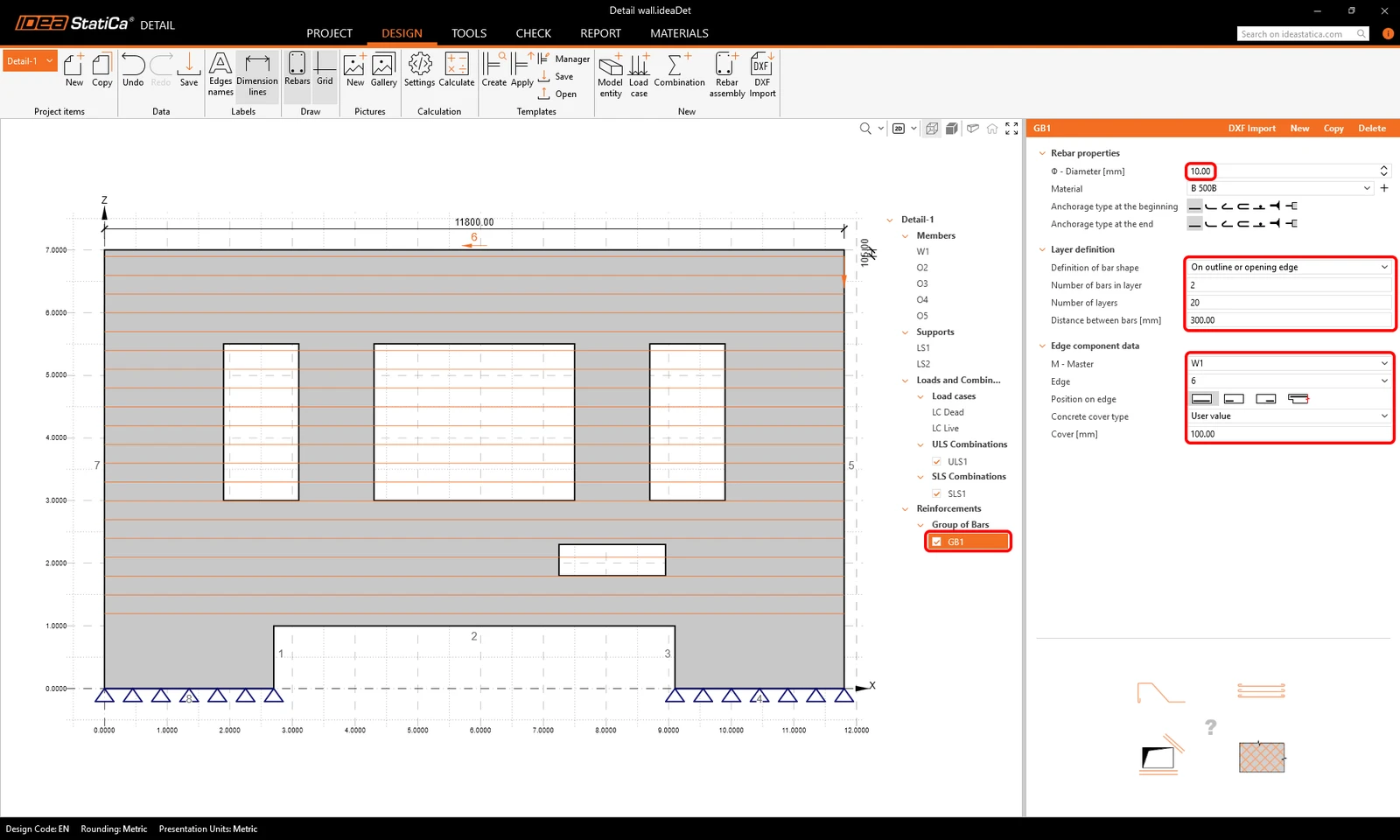
Defina las propiedades del grupo de armadura como en la imagen para introducir un grupo de barras horizontales en el muro.
Podemos copiar el primer grupo de barras y modificar los parámetros para obtener un grupo de barras verticales.
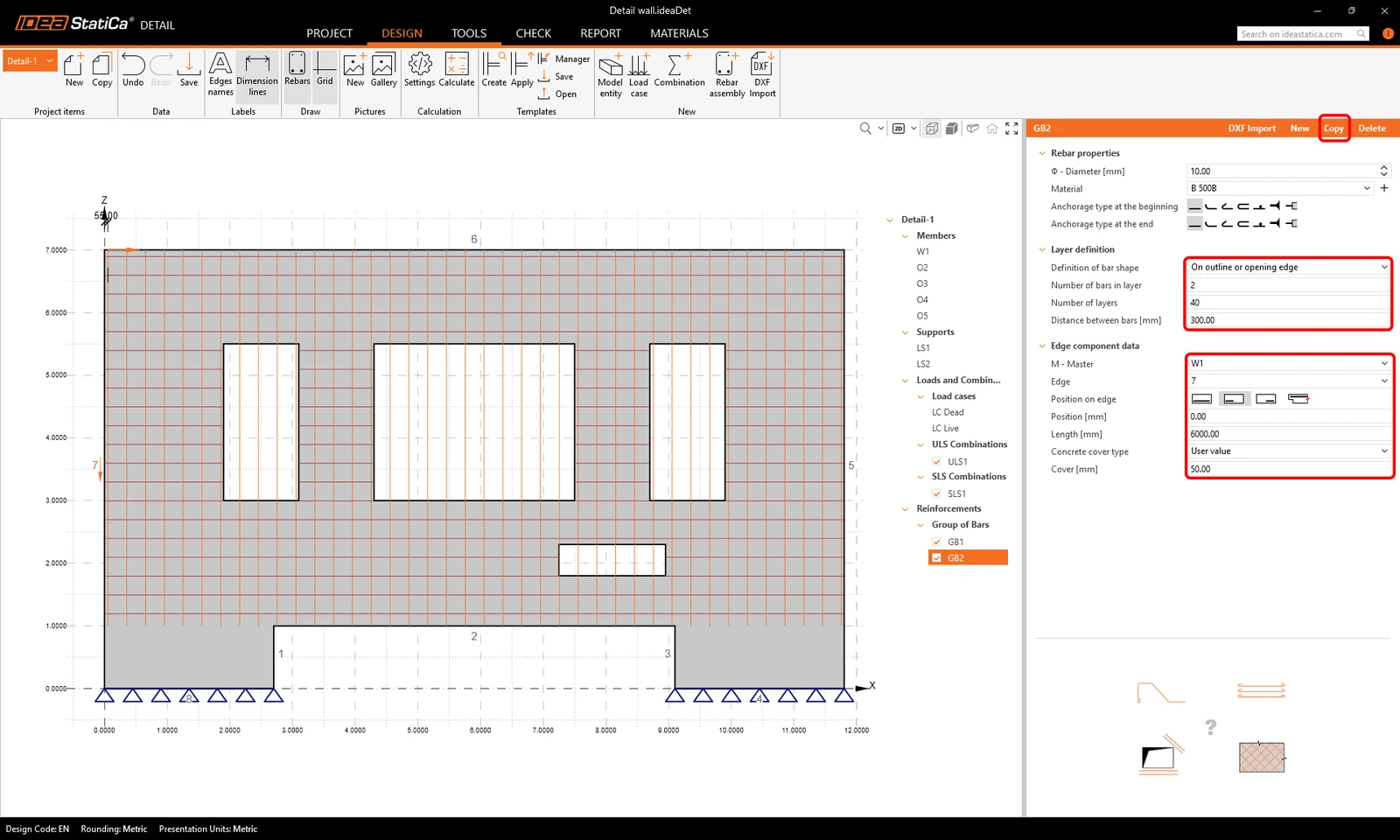
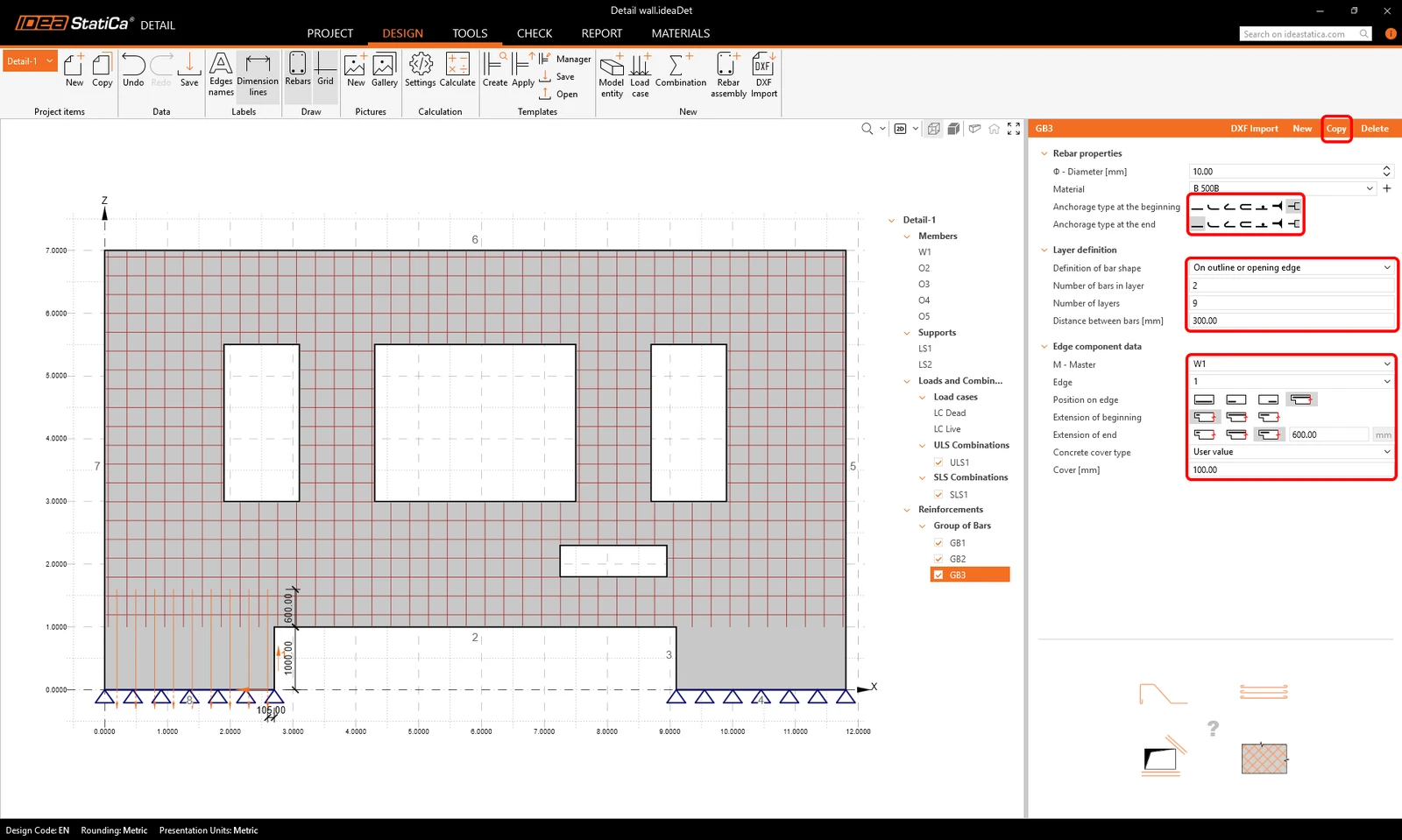
Volvamos a copiar y configuremos los ajustes para crear armadura en la parte inferior izquierda del muro.
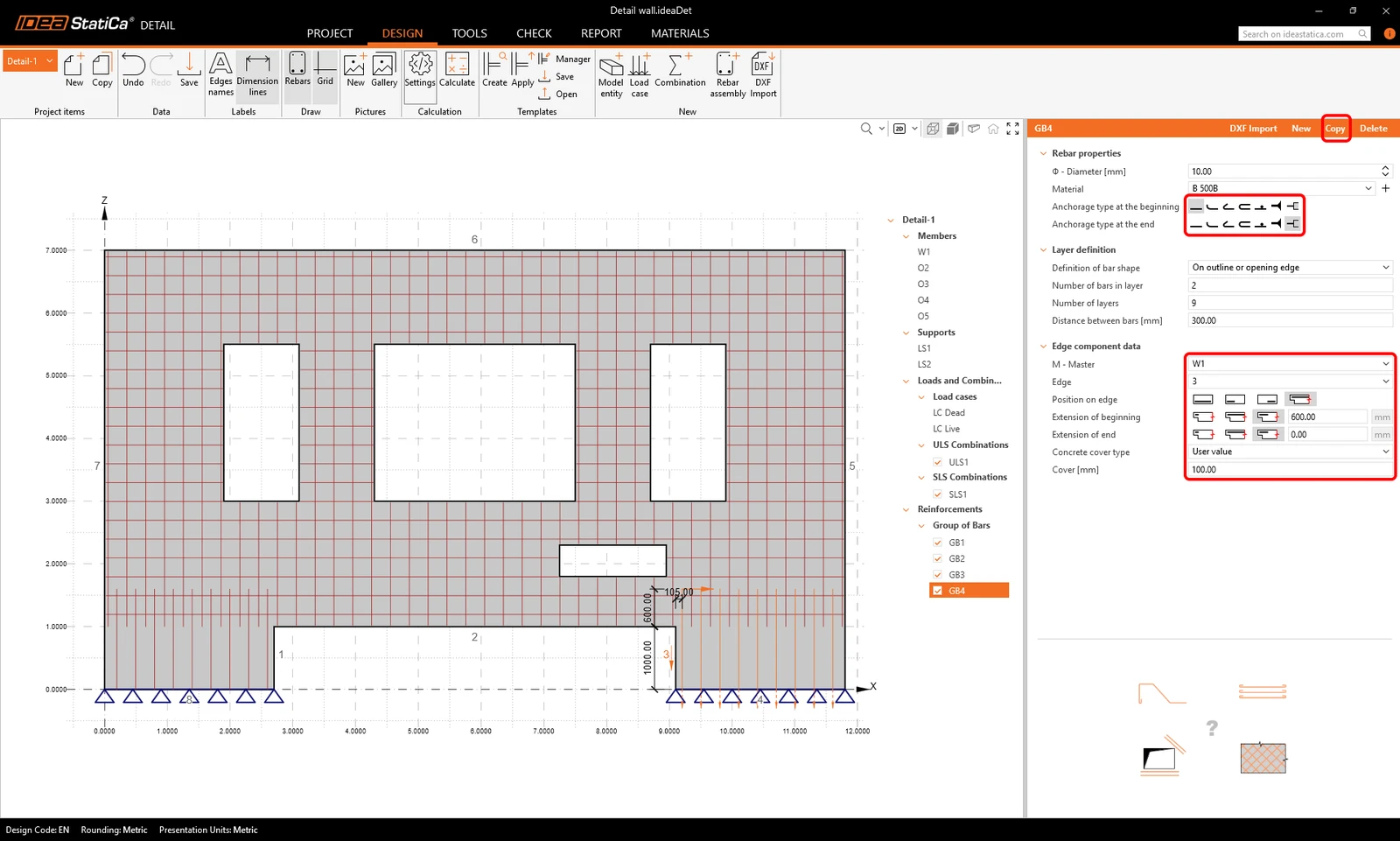
Copie de nuevo y cree las barras verticales inferiores derechas.
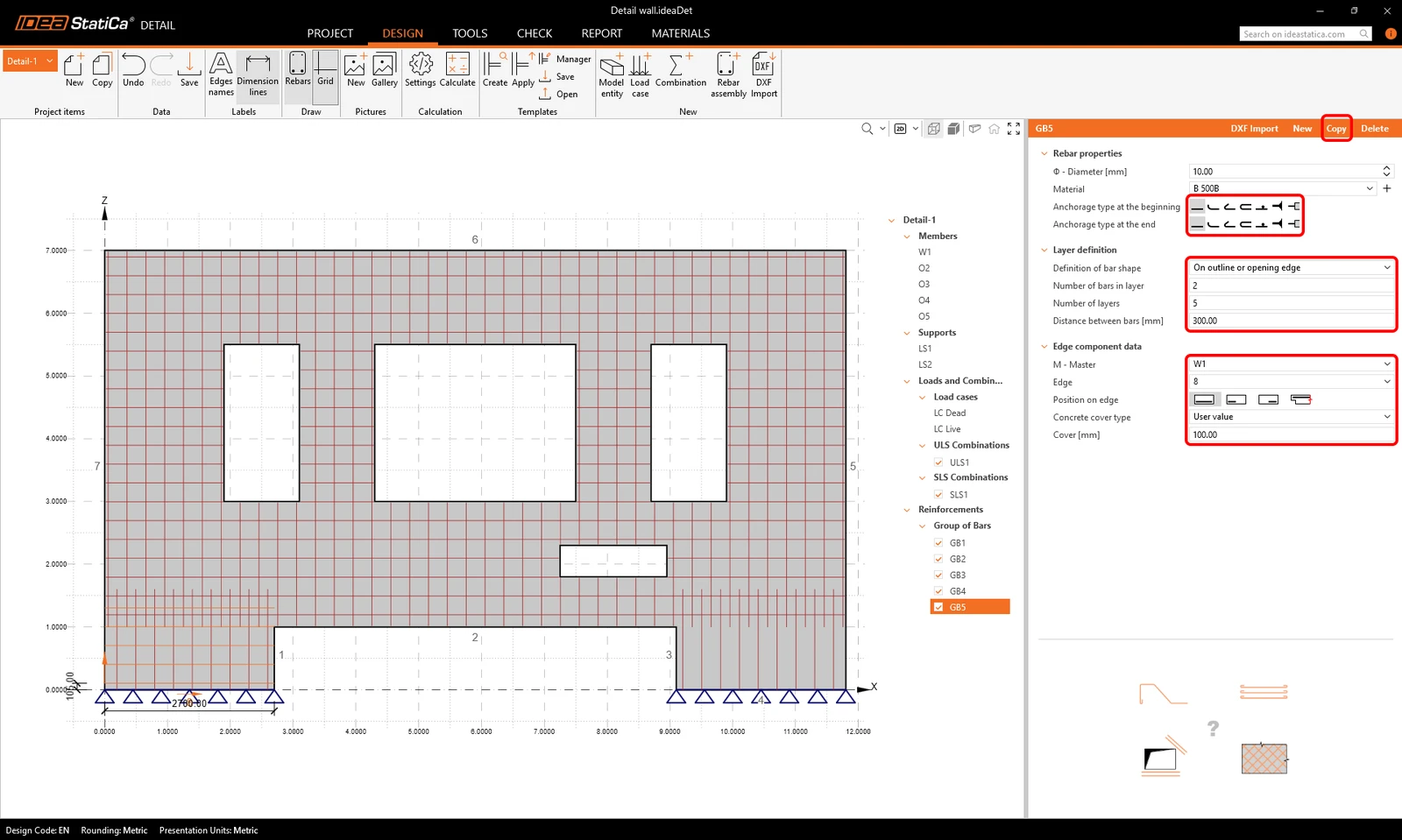
Use el botón copiar dos veces más para introducir armadura horizontal en las partes inferiores del muro.
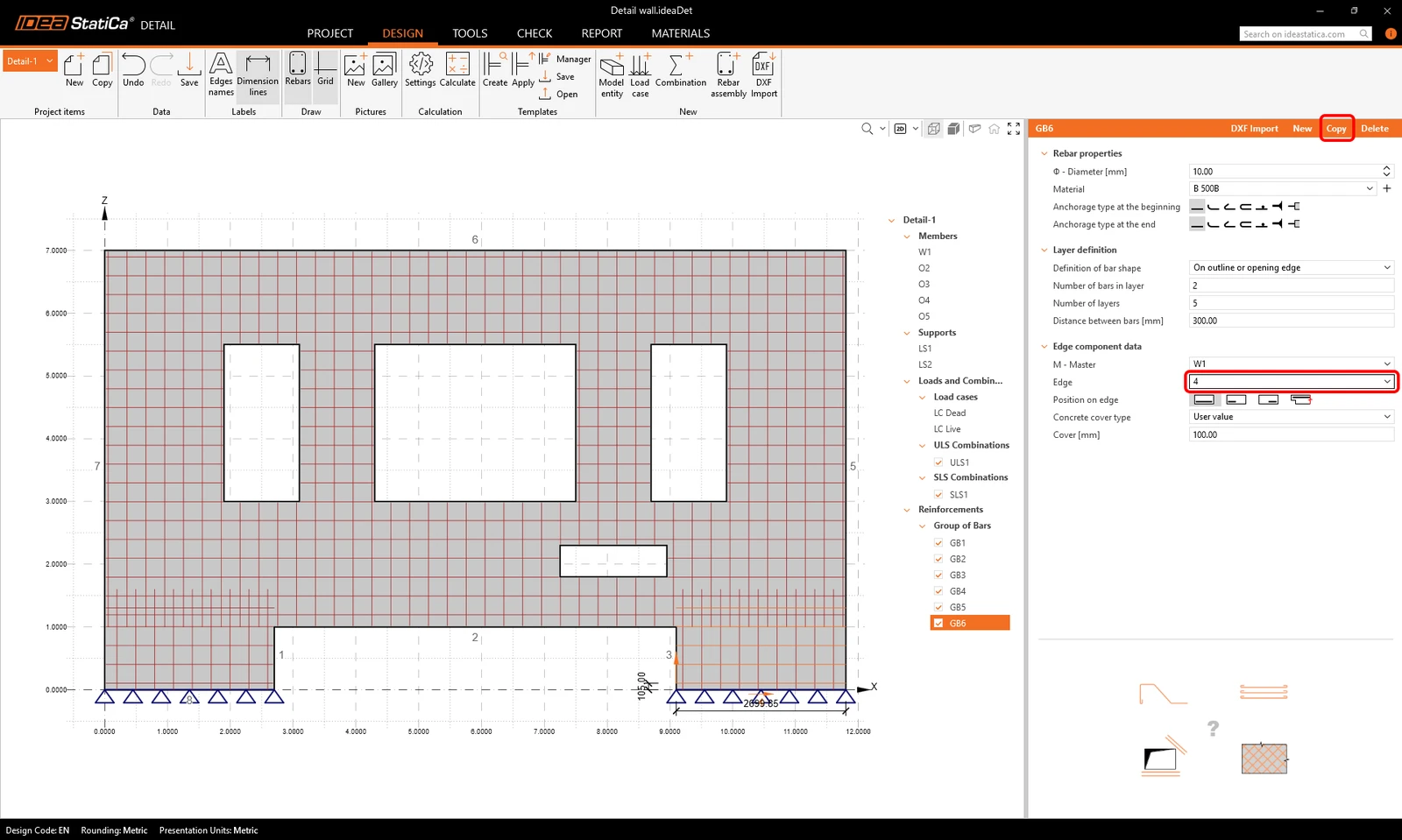
En este punto deberíamos tener 6 grupos de barras.
Cálculo
Ahora podemos ejecutar un primer cálculo del modelo para ver cómo se comporta y dónde debemos añadir armadura.
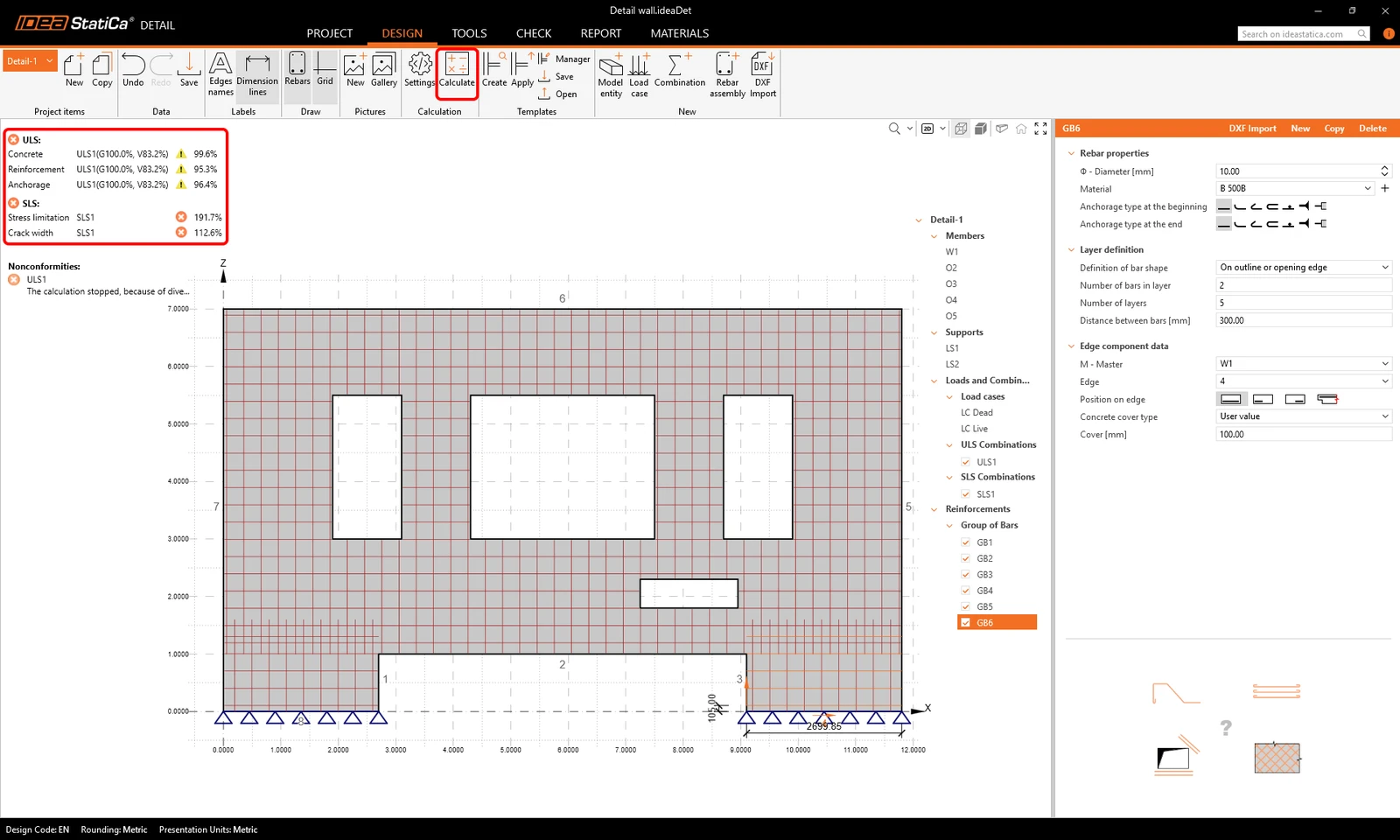
Podemos ver en el resumen de resultados que incluso las verificaciones de ELU han fallado y el cálculo no pudo completarse satisfactoriamente. Solo una parte de la carga se aplicó a la estructura antes del fallo. Vamos a averiguar las razones y a encontrar una solución para corregirlo.
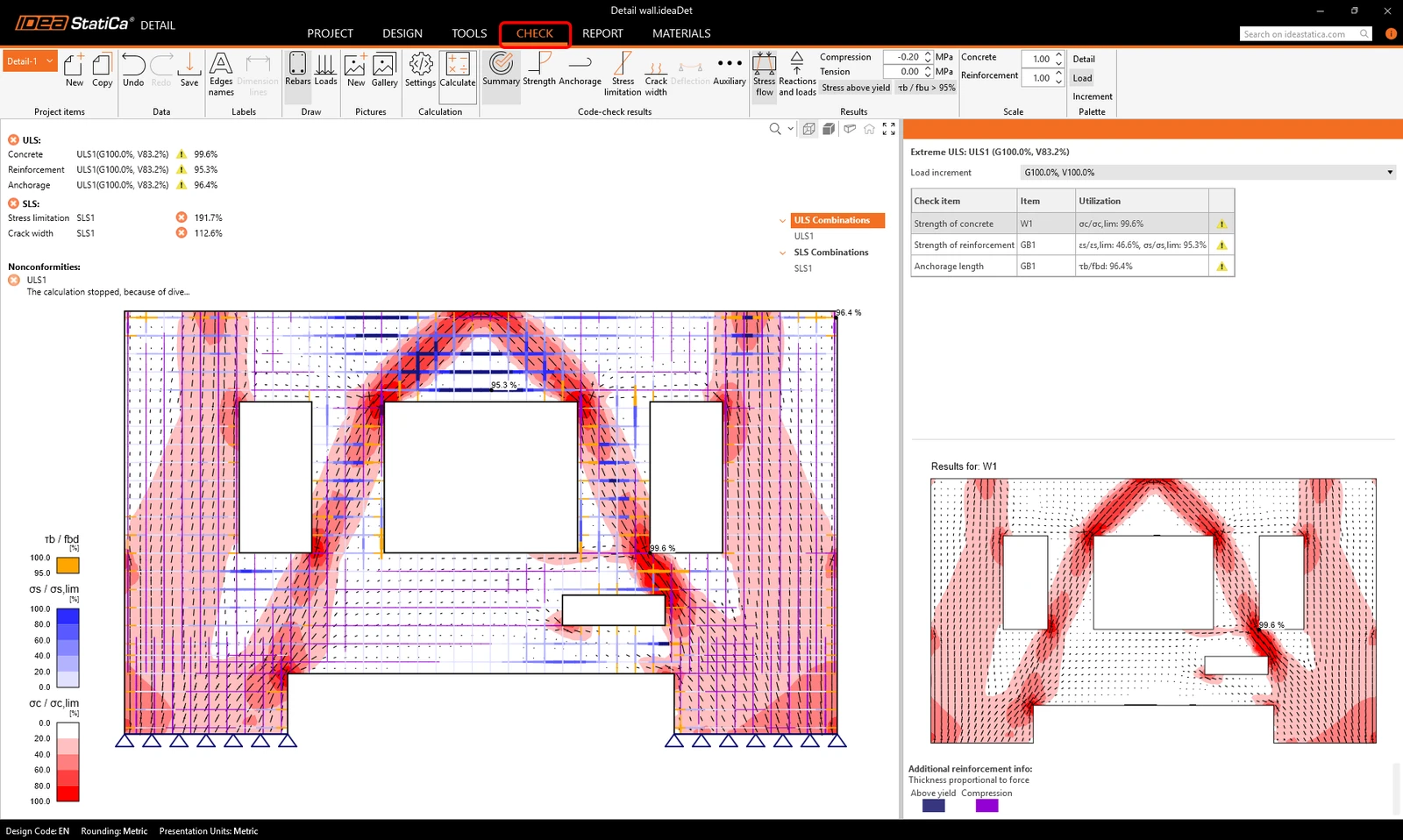
Si vamos a la pestaña Check, podemos ver los campos de tensiones en el muro. Hay algunas zonas críticas en el hormigón donde podemos observar grandes concentraciones de tensiones, marcadas en color rojo.
Si vamos a los resultados de Strength, podemos mostrar el factor kc2. Este es el factor de reducción de la resistencia a compresión debido a las deformaciones transversales en el hormigón. Este fenómeno también se denomina ablandamiento a compresión. Obtenga más información sobre nuestros modelos de material aquí.
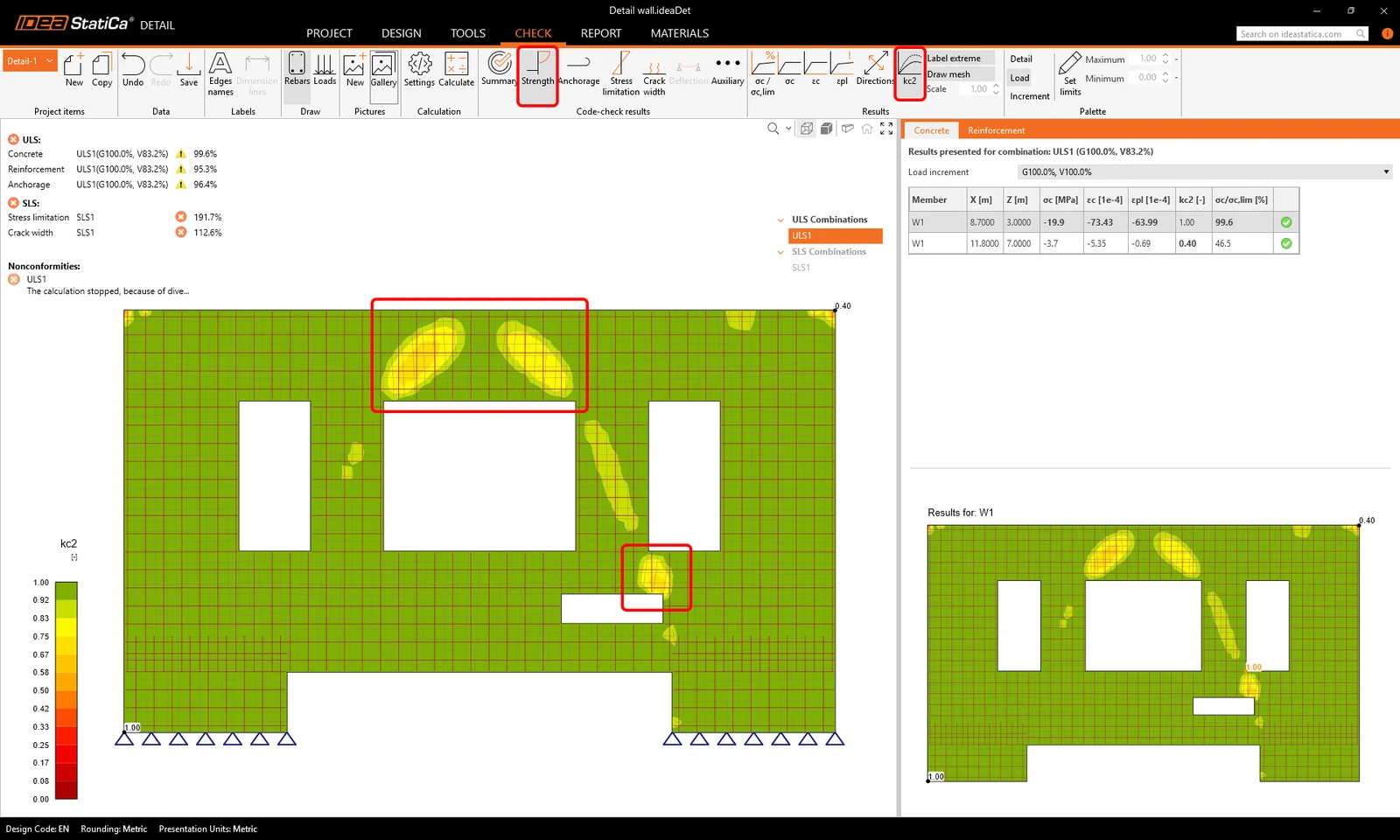
Podemos añadir armadura en las regiones críticas donde el ablandamiento a compresión tiene mayor efecto y las tensiones están más concentradas.
Vamos a añadir un grupo de barras inclinadas entre las aberturas O2 y O5.
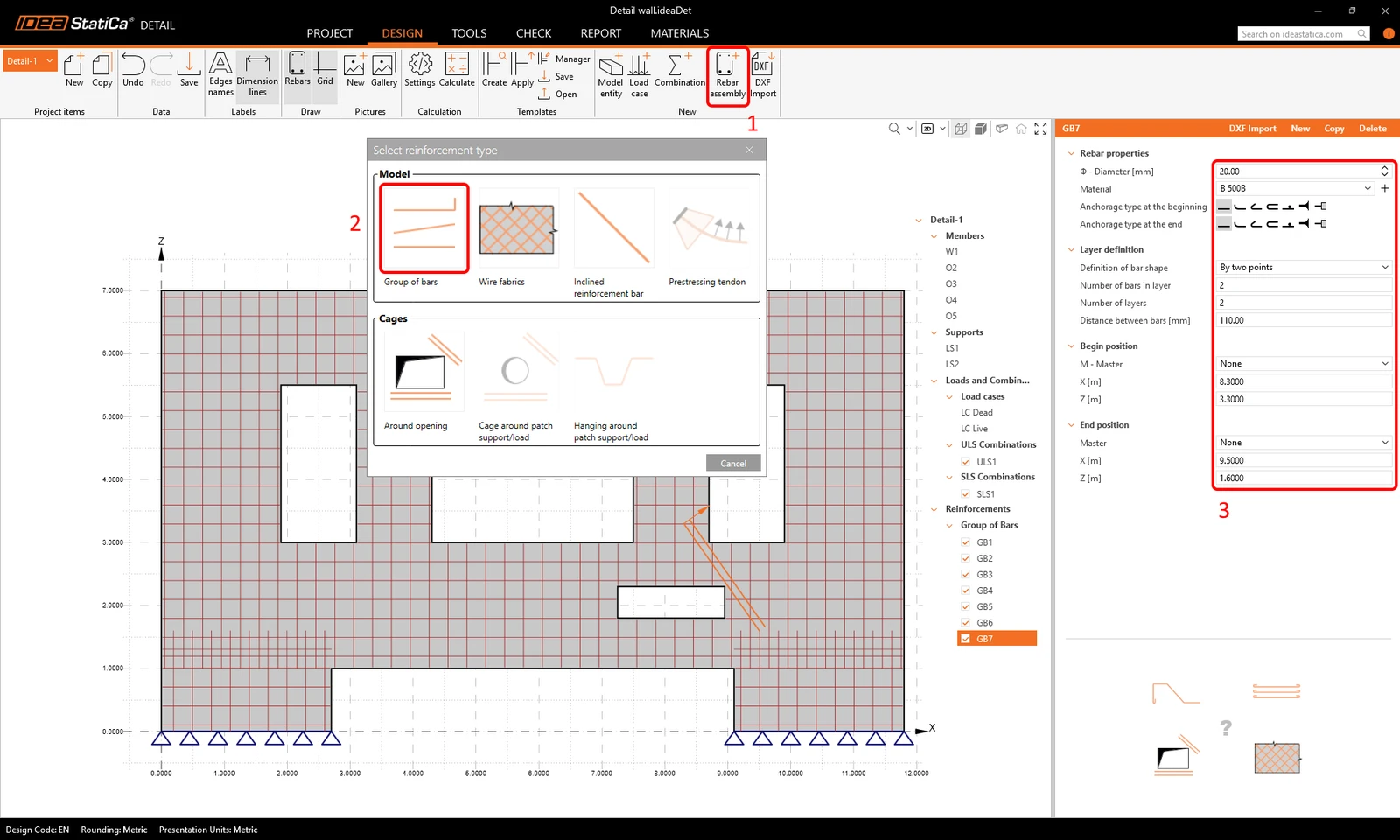
Y también algo de armadura horizontal en la región sobre la abertura O3.
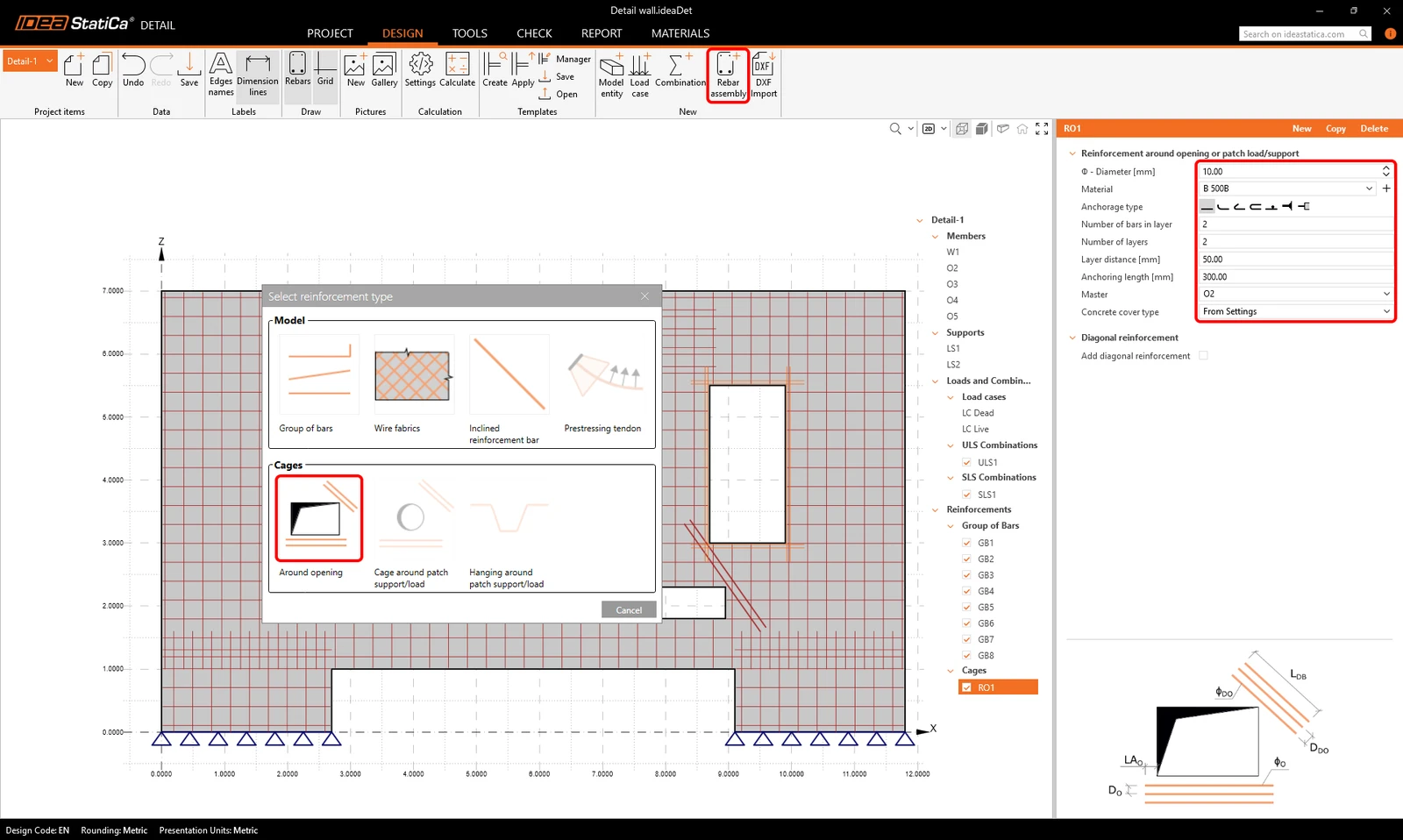
Alrededor de las aberturas, debemos añadir jaulas de armadura. Defina el primer conjunto según la imagen.
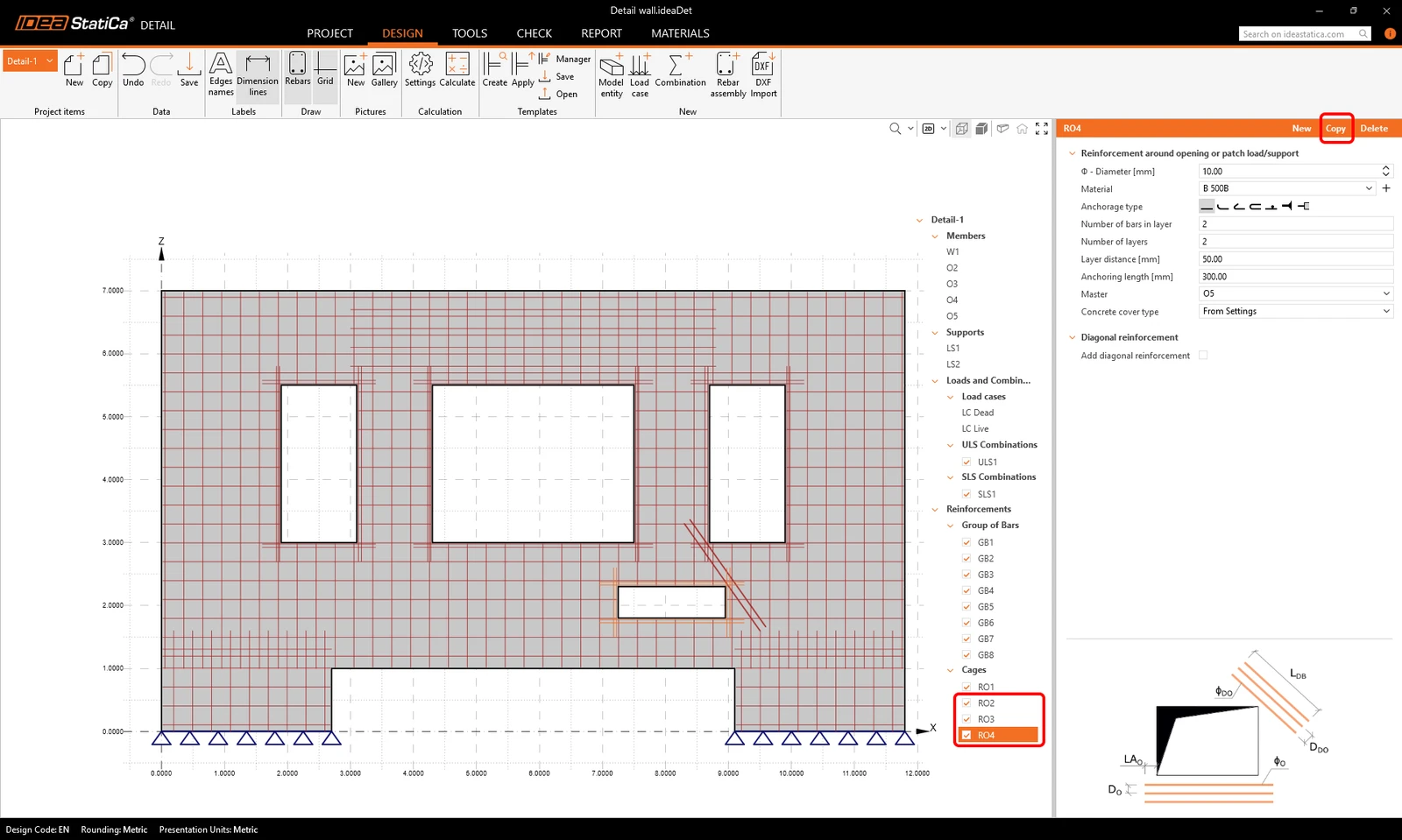
Podemos copiar esa primera jaula alrededor de la abertura a las otras 3 aberturas y mantener la misma configuración.
Verificaciones normativas
Ahora podemos ejecutar el cálculo de nuevo. Los resultados muestran que las verificaciones de ELU ahora cumplen todos los requisitos normativos, y la verificación del ancho de fisura en ELS también está dentro de los límites.
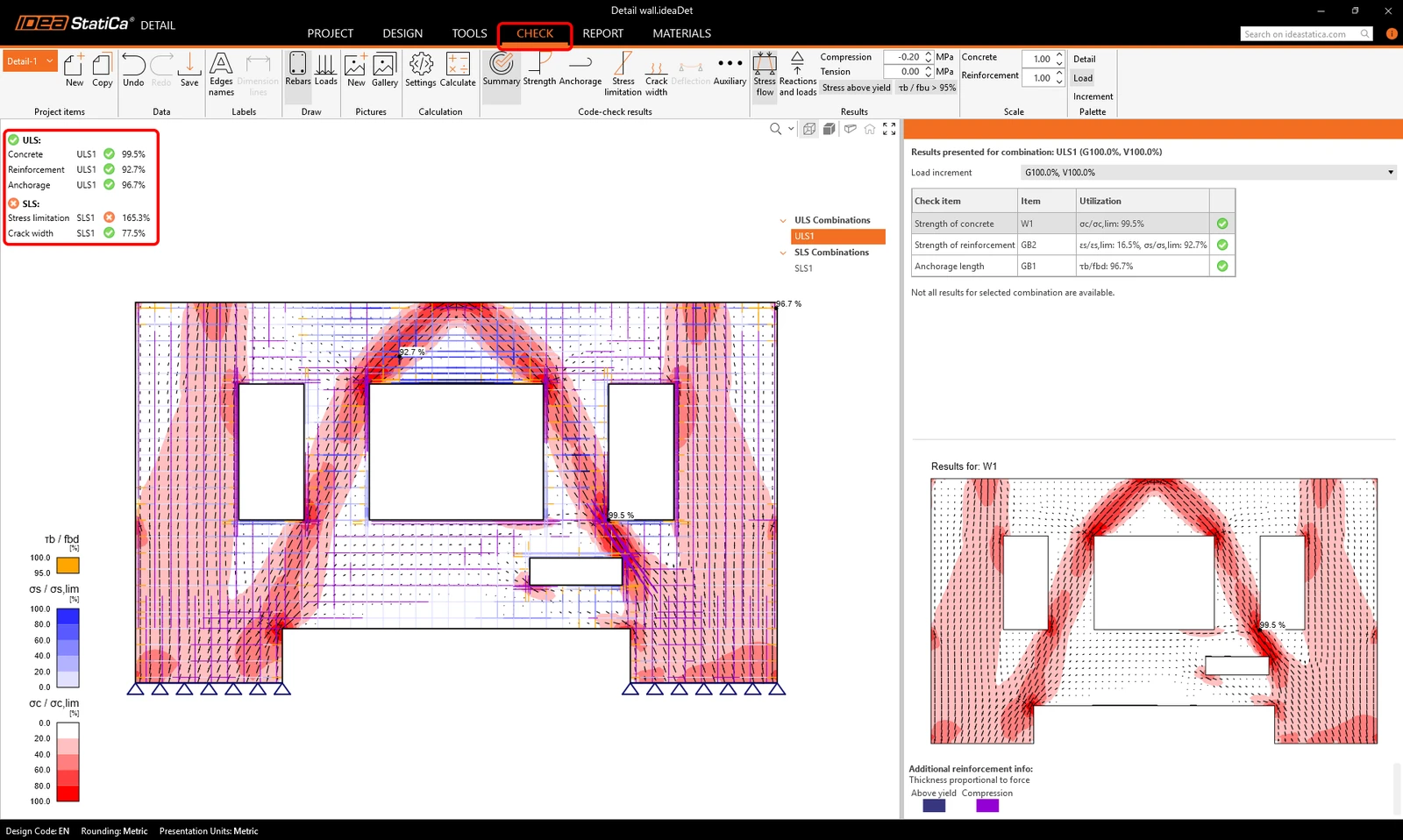
La única verificación insatisfactoria es la verificación de limitación de tensiones. Podemos mostrar los resultados para ver dónde están los problemas.
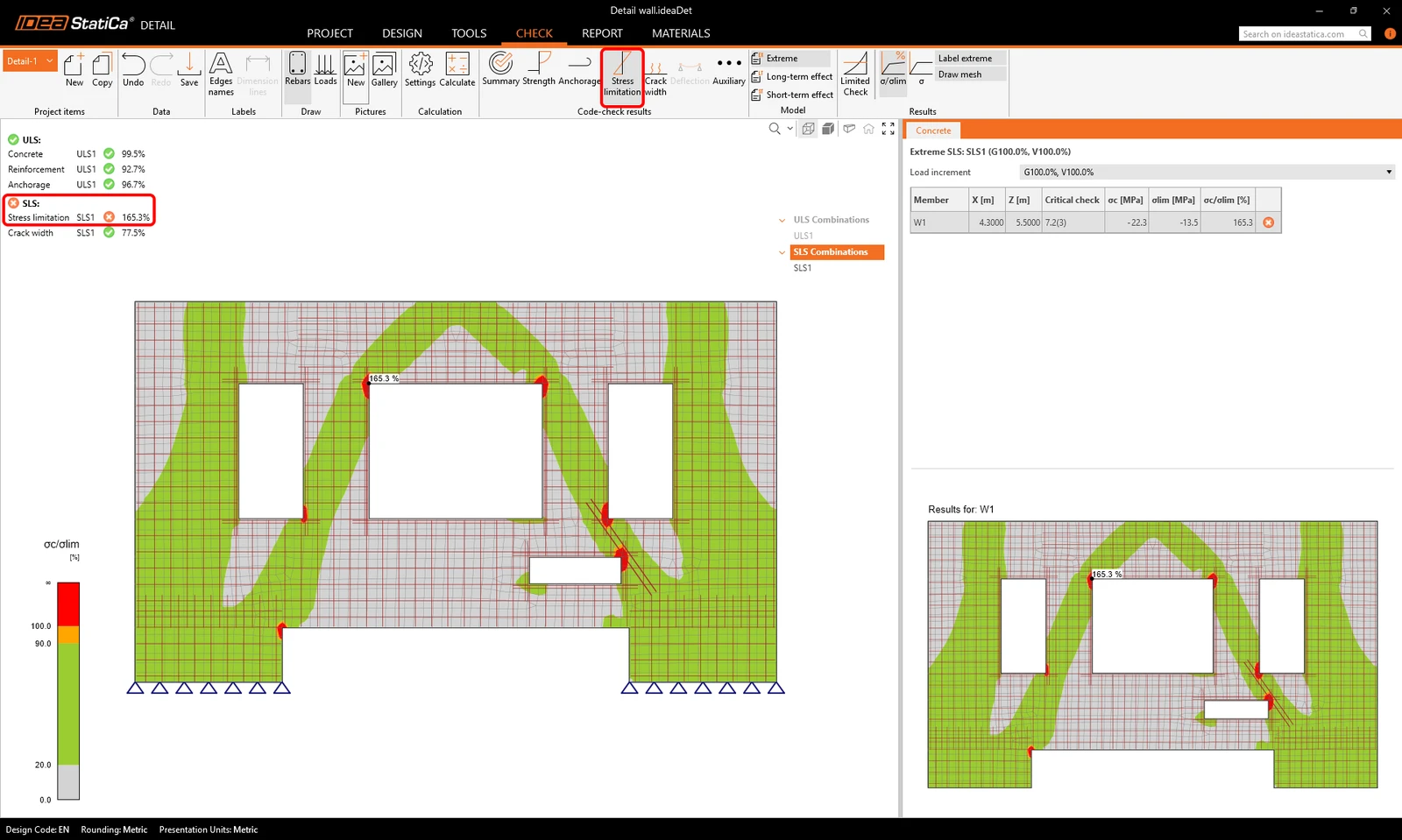
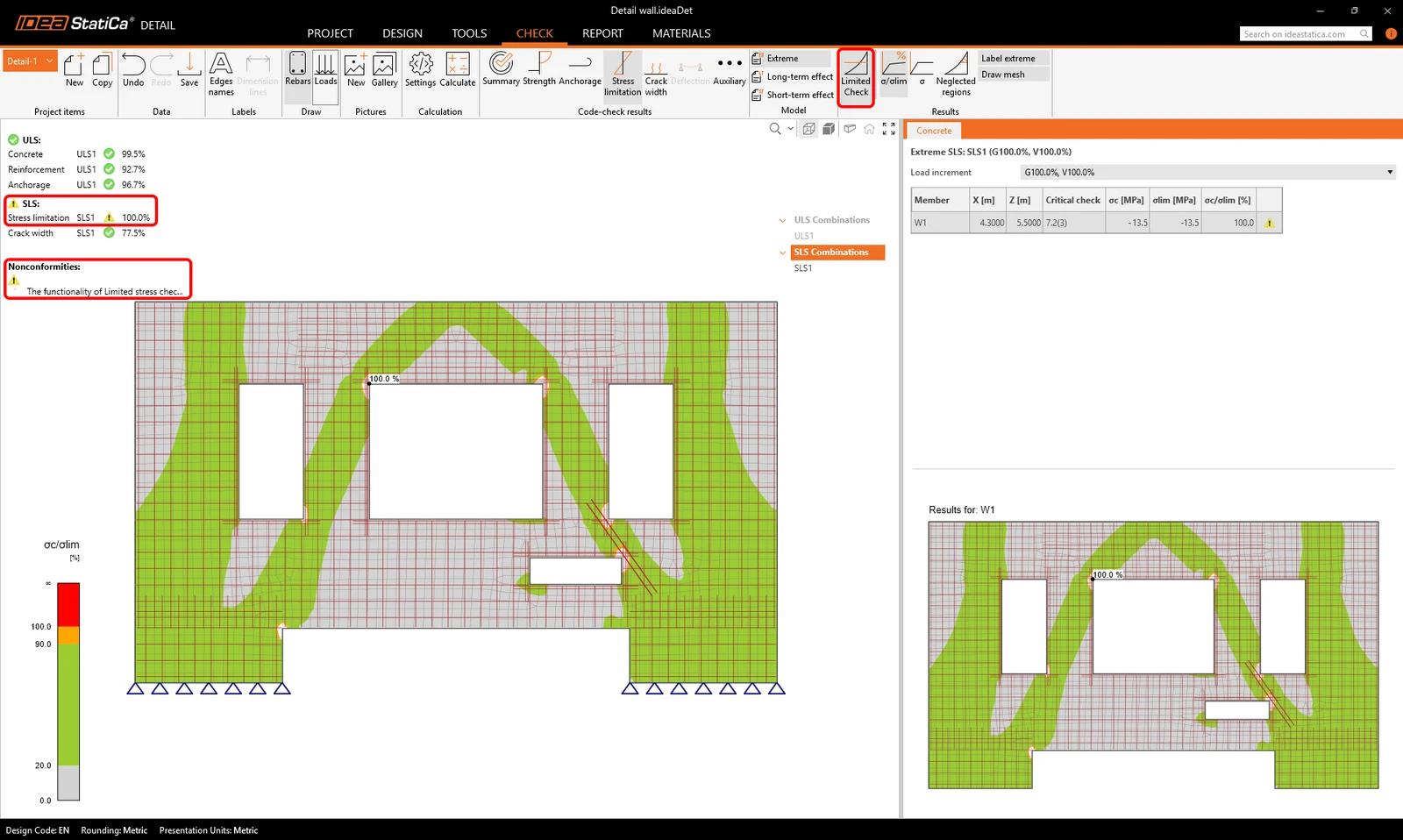
Dado que la tensión en el hormigón supera la tensión límite solo en pequeñas regiones alrededor de las esquinas agudas, podemos activar la funcionalidad Limited Check en la cinta superior. En los cálculos numéricos, es habitual que se formen picos de tensión (singularidades) alrededor de las esquinas agudas. En tales casos, podemos excluir esas zonas de las verificaciones normativas. Esto significa que veremos resultados del 100% para la verificación de limitación de tensiones, acompañados de un mensaje de no conformidad que explica el uso de las verificaciones limitadas. Obtenga más información sobre Limited Check en este artículo.
Informe y lista de materiales
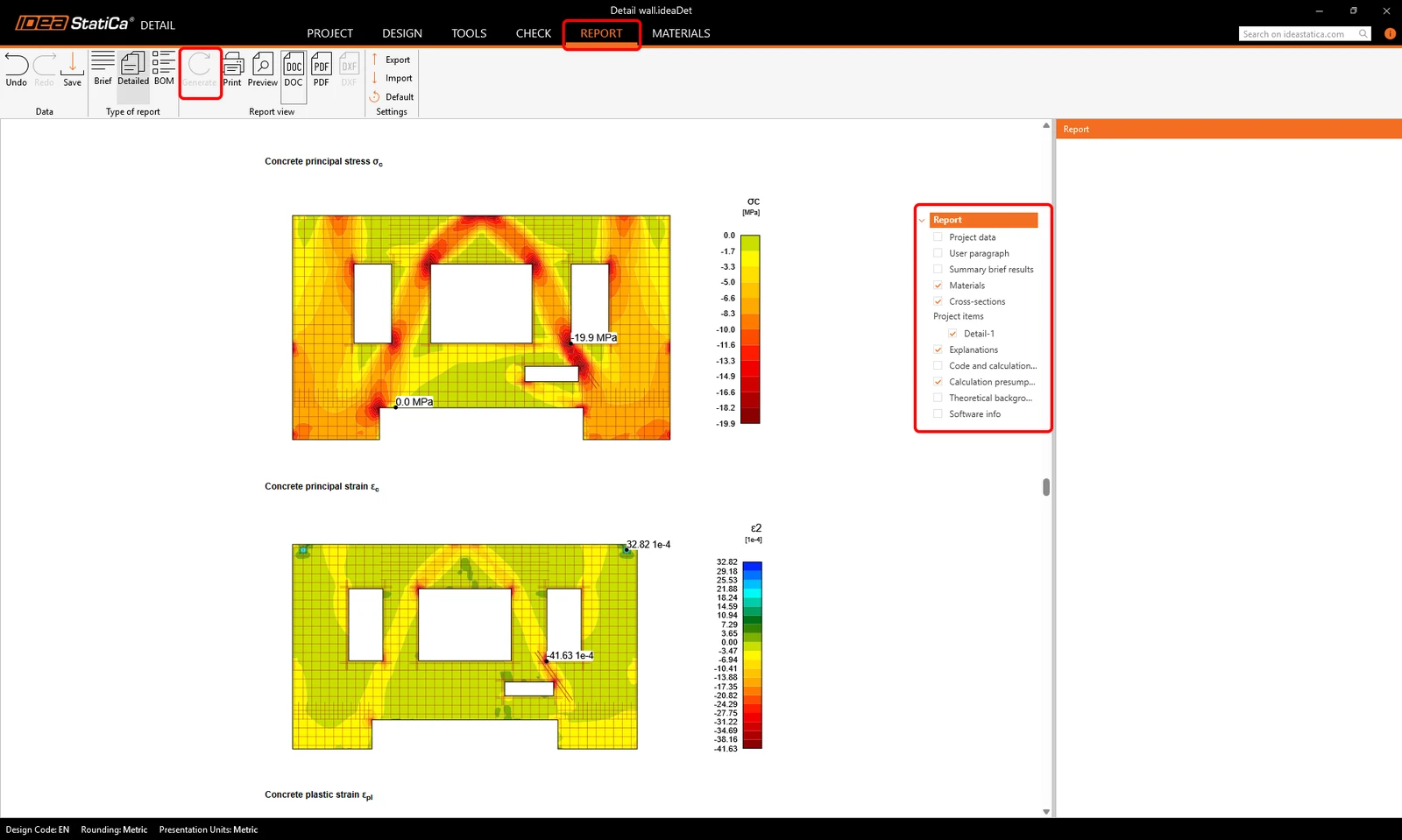
Ahora podemos generar un Informe personalizable que puede imprimirse o exportarse como PDF o DOC.
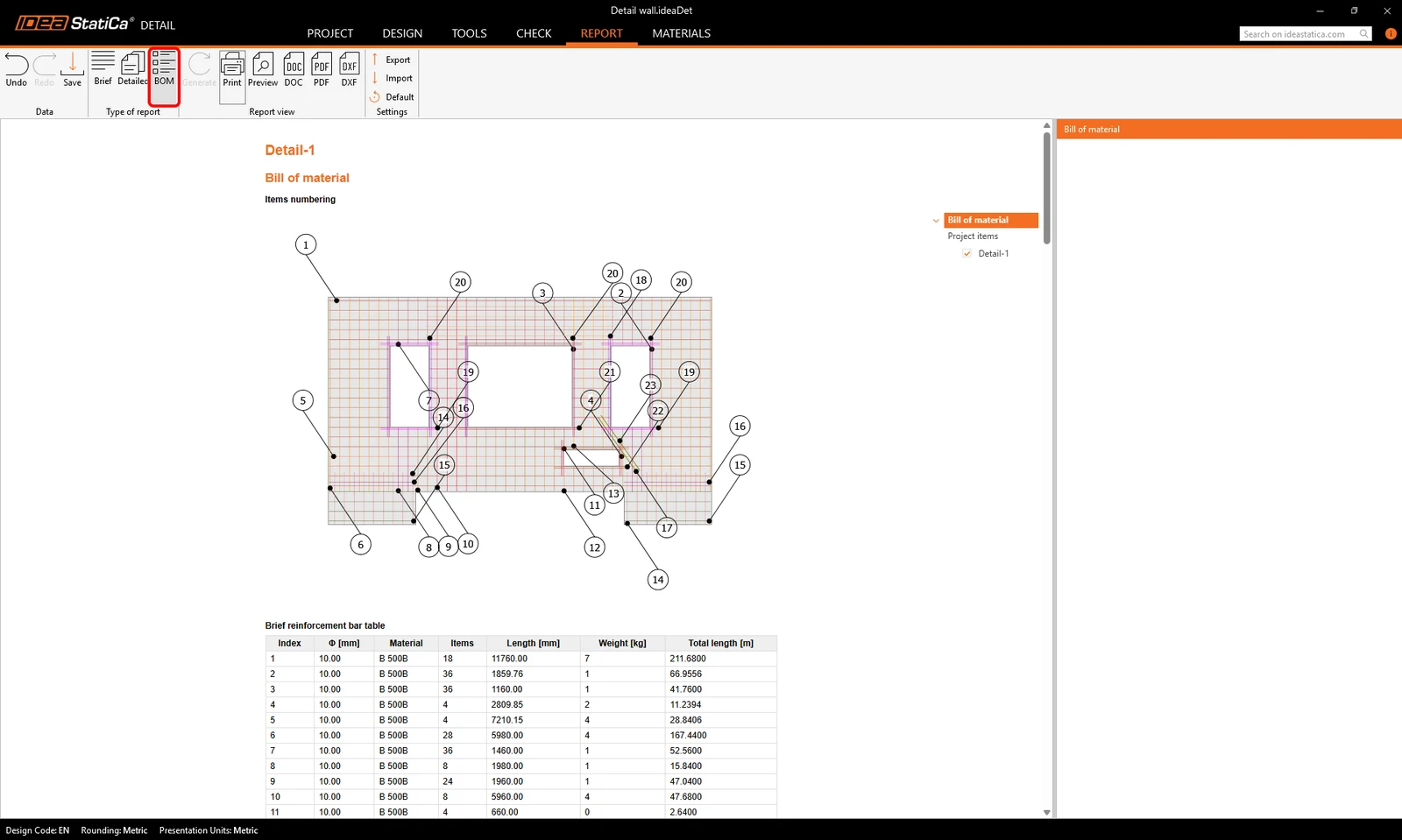
También se puede generar la Lista de materiales y exportarla como DXF.
Hemos importado, diseñado y verificado satisfactoriamente un muro de hormigón armado con aberturas desde ETABS.
Para conocer el flujo de trabajo completo, la transferencia de fuerzas y las limitaciones conocidas, lea este artículo.