
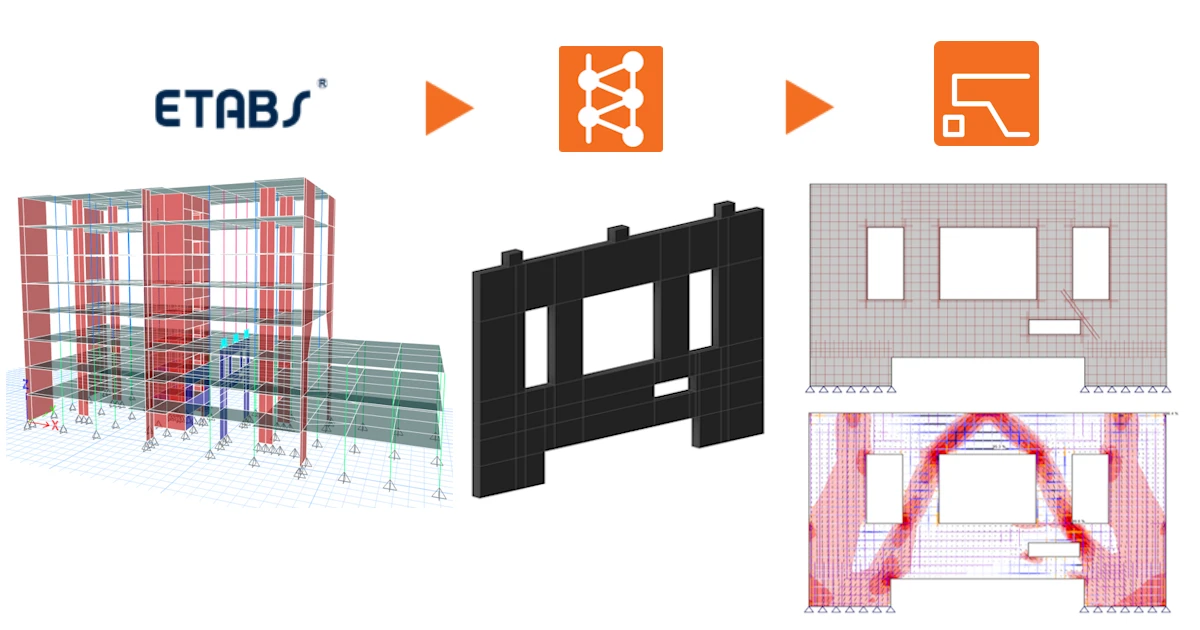


Como pré-requisito para esta ligação, é necessário o Microsoft .Net 6. Este pode ser descarregado aqui. Deve também ser instalado com direitos de administrador.
Como ativar a ligação
- Transfira e instale a versão mais recente do IDEA StatiCa
- Certifique-se de que está a utilizar uma versão suportada da sua solução de análise por elementos finitos (FEA)
O IDEA StatiCa integra ligações BIM no seu software de FEA durante a instalação. Pode verificar o estado e, eventualmente, integrar mais ligações BIM executando o IDEA StatiCa e abrindo as ligações BIM. Tenha em conta que alguns softwares de FEA requerem passos adicionais para ativar totalmente a respetiva ligação BIM ao IDEA StatiCa.
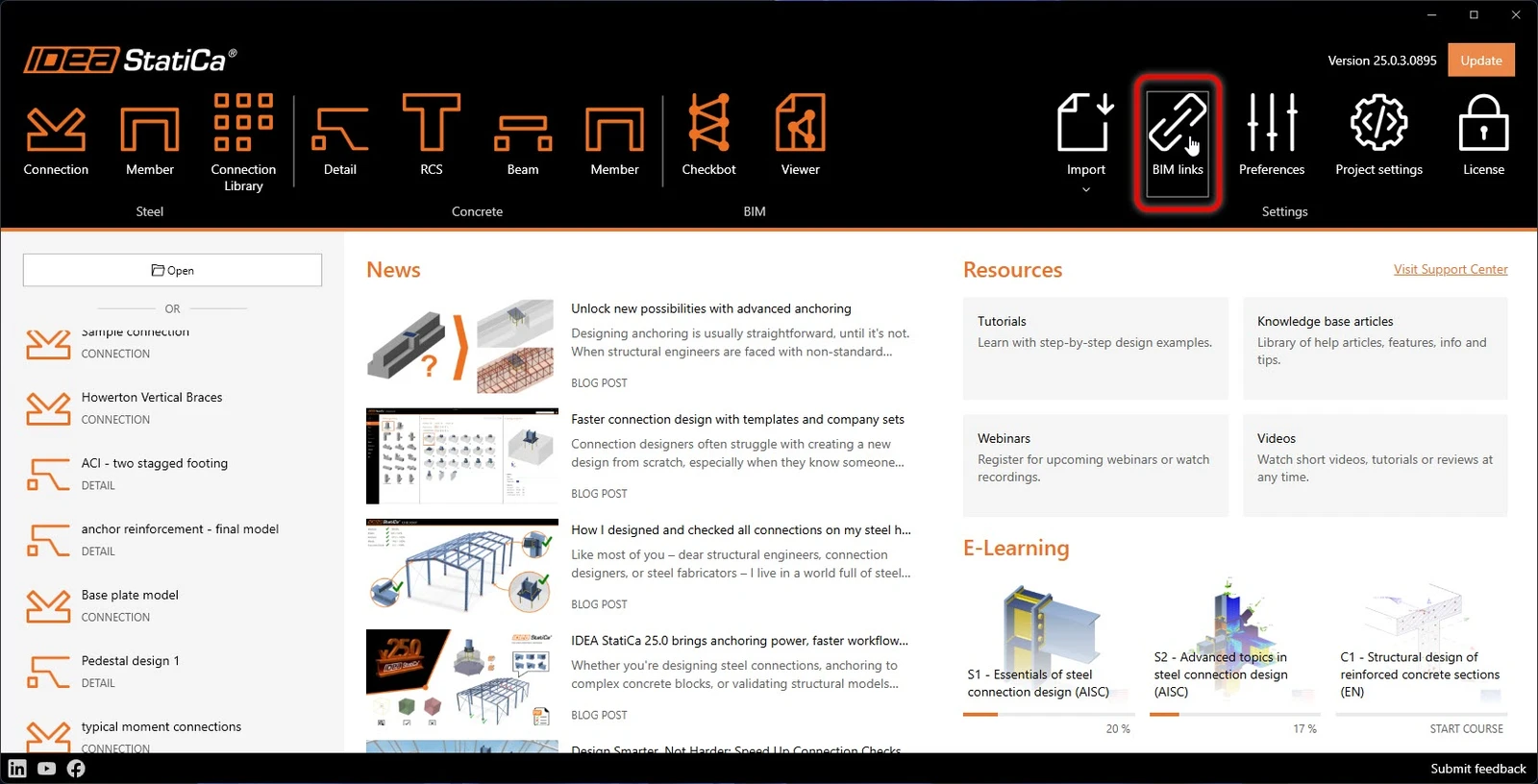
Pode surgir a notificação "Pretende permitir que esta aplicação efetue alterações no seu dispositivo?". Se tal acontecer, confirme com o botão Sim.
Ao clicar em Instalar, a ligação BIM para o software selecionado é integrada. O ecrã indica também o estado das outras ligações BIM.
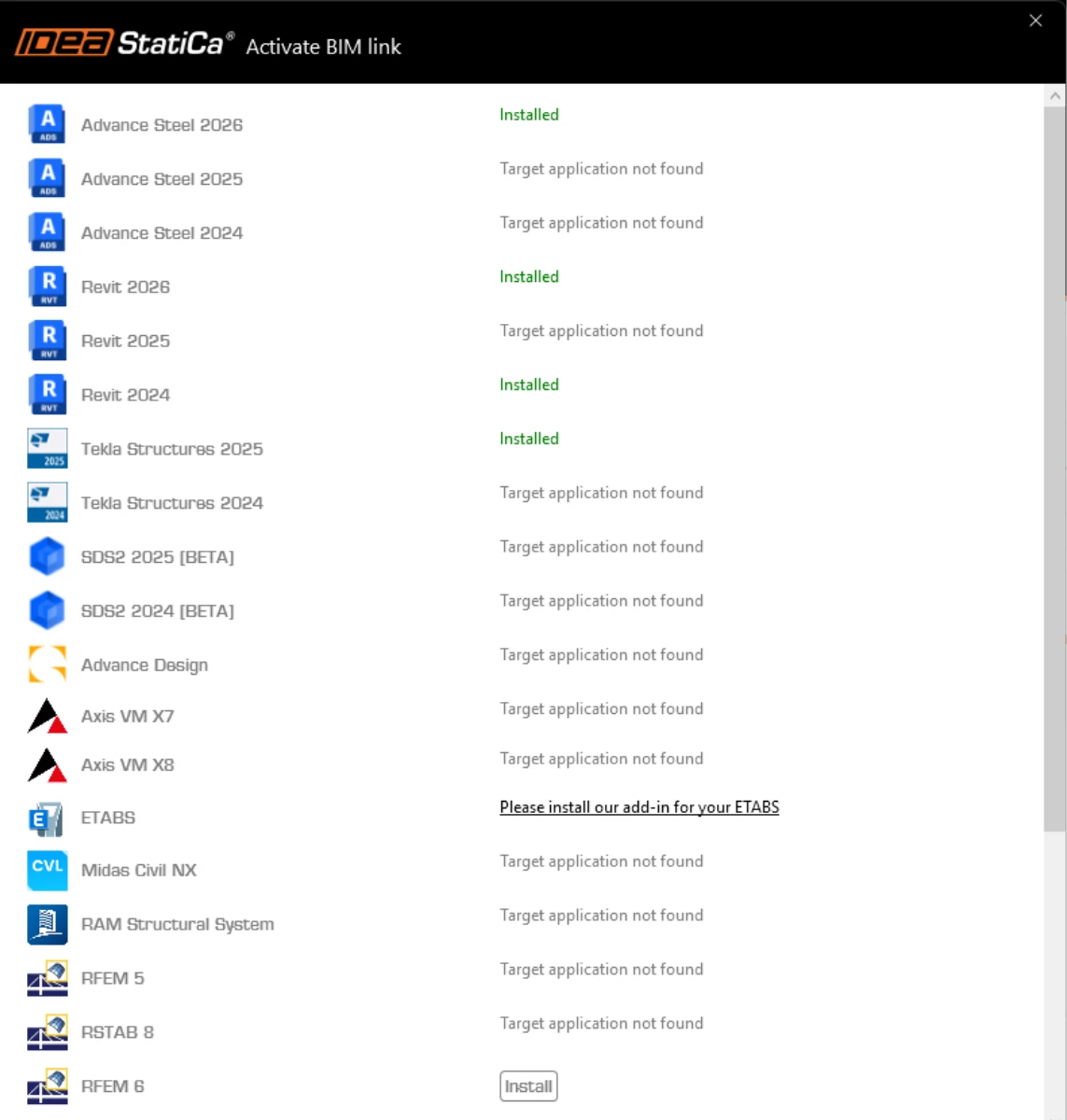
Existem alguns passos manuais adicionais necessários no ETABS para concluir o procedimento de integração:
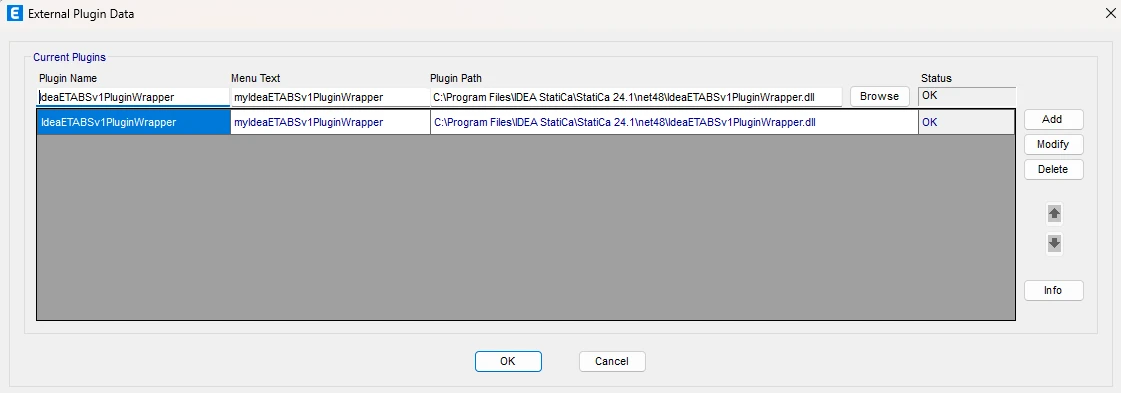
Inicie o ETABS e clique em Tools > Add/Show Plugins para abrir a caixa de diálogo Plugin Manager. Esta opção permite instalar e adicionar suplementos (programas) nos locais adequados do menu do ETABS.
Procure em
C:\Program Files\IDEA StatiCa\StatiCa 25.1\net48\IdeaETABSv1PluginWrapper.dll
(para versões mais antigas do IDEA StatiCa: C:\Program Files\IDEA StatiCa\StatiCa 23.0\IdeaETABSv1PluginWrapper.dll
ou C:\Program Files\IDEA StatiCa\StatiCa 22.1\ETABSv18PlugIn_IDEAStatiCa.dll).
Pode editar o nome do plugin apresentado no menu pendente como IDEA StatiCa Checkbot, e depois clicar em Add.
Observações
Se a janela com o IDEA StatiCa Checkbot não aparecer, aceda a C:\Program Files\Computers and Structures\ETABS 22 e execute como Administrador o ficheiro RegisterETABS.exe.
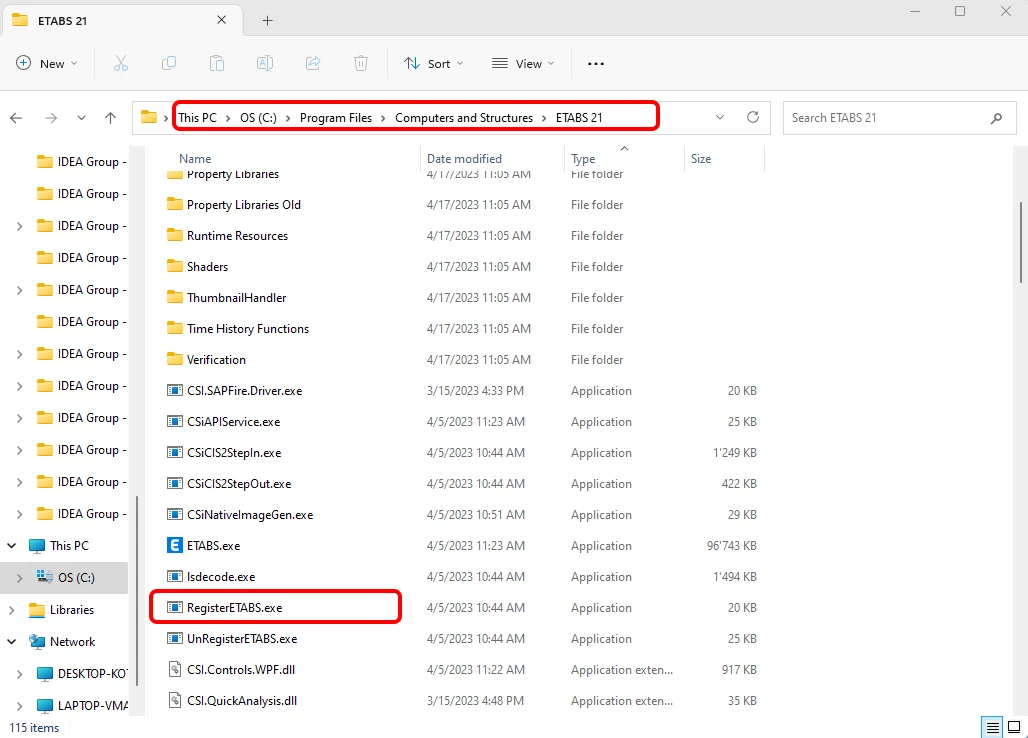
Detail calcula apenas com cargas no plano. Para garantir que a parede transfere principalmente cargas no plano, podemos reduzir a rigidez fora do plano da parede no ETABS. Isto assegurará uma redistribuição realista das cargas e o Detail receberá forças no plano.
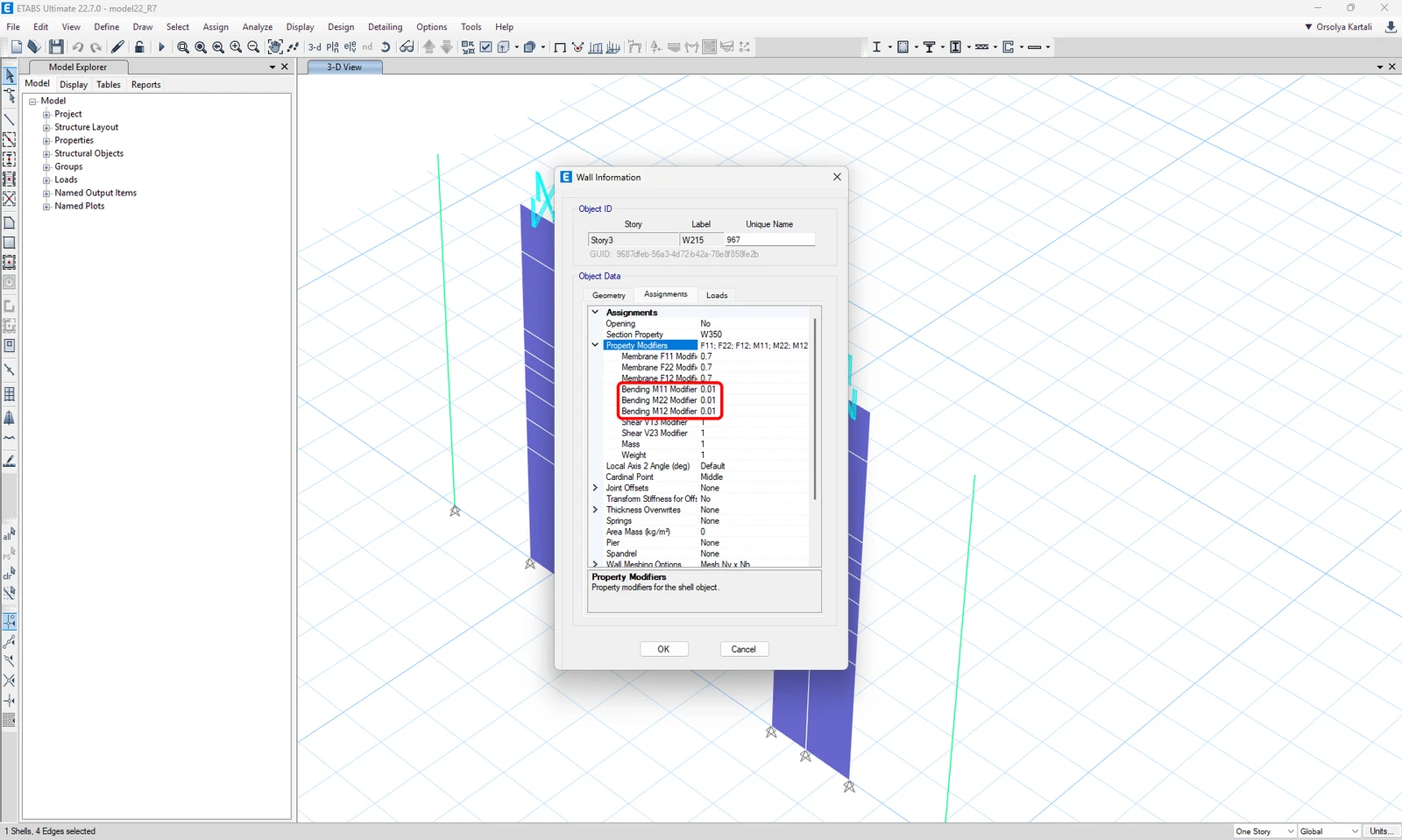
A malha da parede exportada no ETABS deve ser definida como 100 mm x 100 mm ou inferior para garantir que a malha é suficientemente refinada para uma transferência de forças e análise precisas.
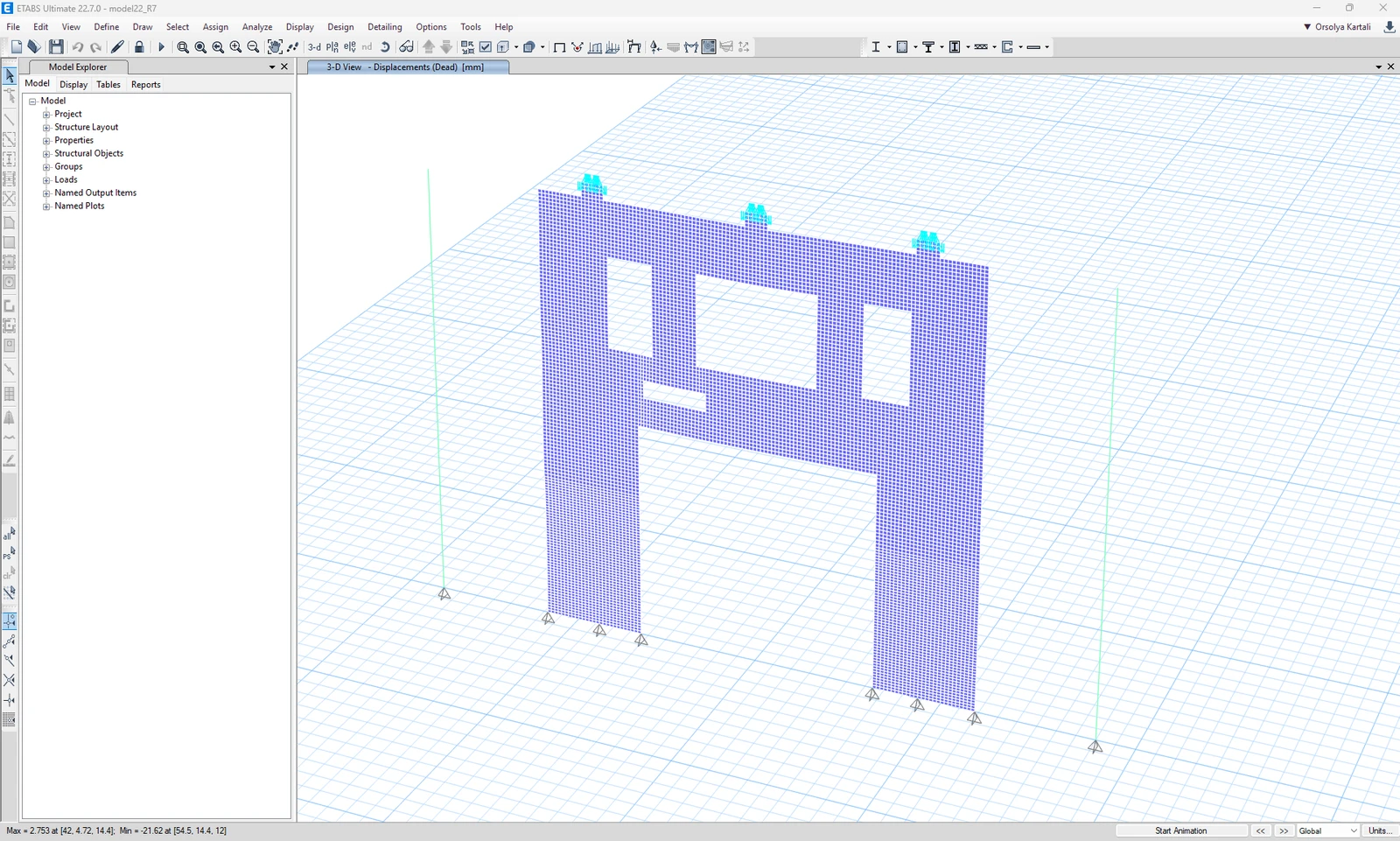
Além disso, quando uma estrutura porticada está ligada à parede analisada, é necessário utilizar uma ligação rígida (cor azul claro na imagem acima) para garantir uma correta distribuição dos esforços internos do pórtico para a casca – e não concentrados num único nó.
Como utilizar a ligação
Abra o projeto EN no ETABS em anexo e execute o cálculo.
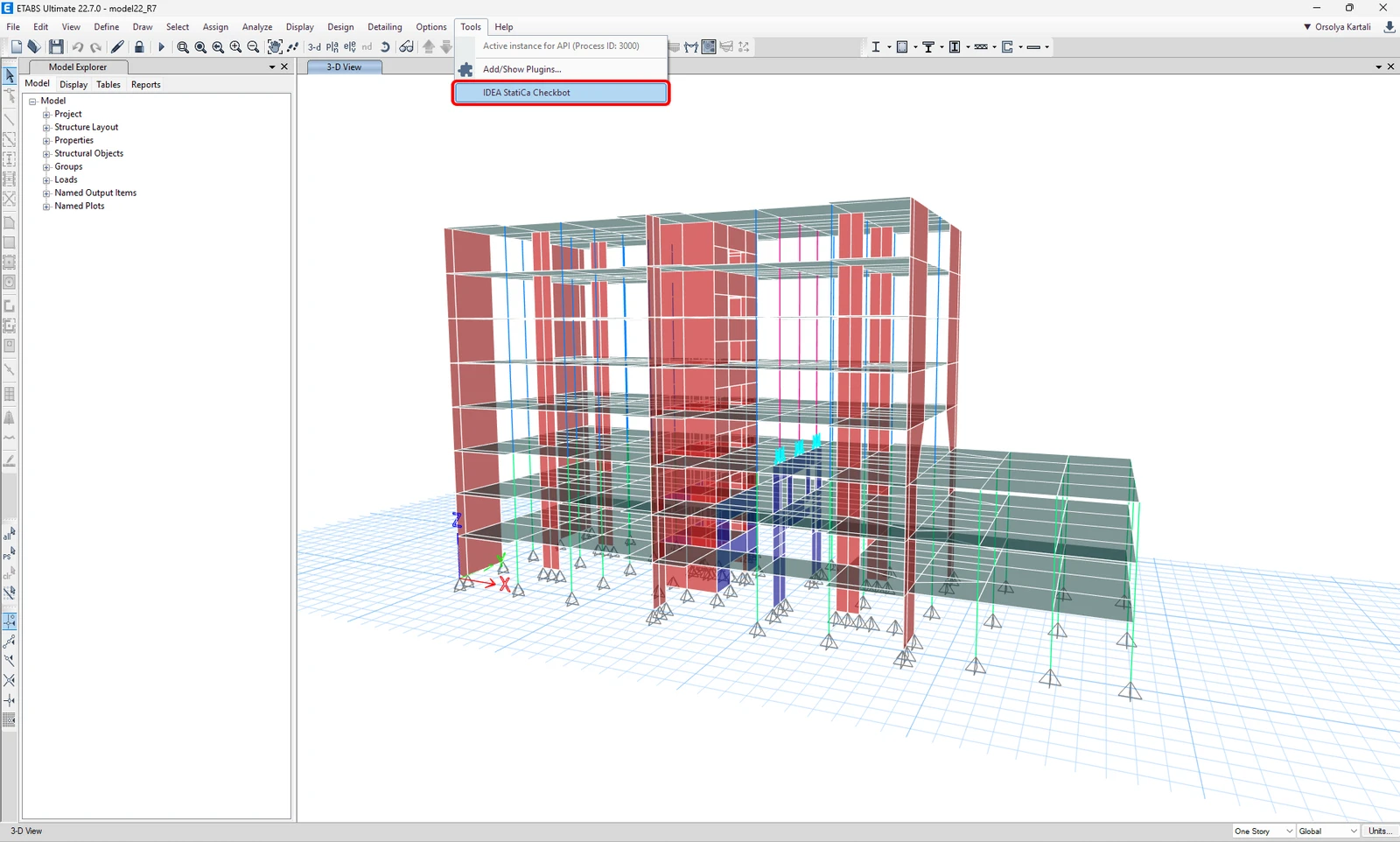
A ligação BIM deve ser integrada automaticamente. Pode encontrá-la na barra superior em Tools -> IDEA StatiCa Checkbot. Isto abrirá a aplicação Checkbot.
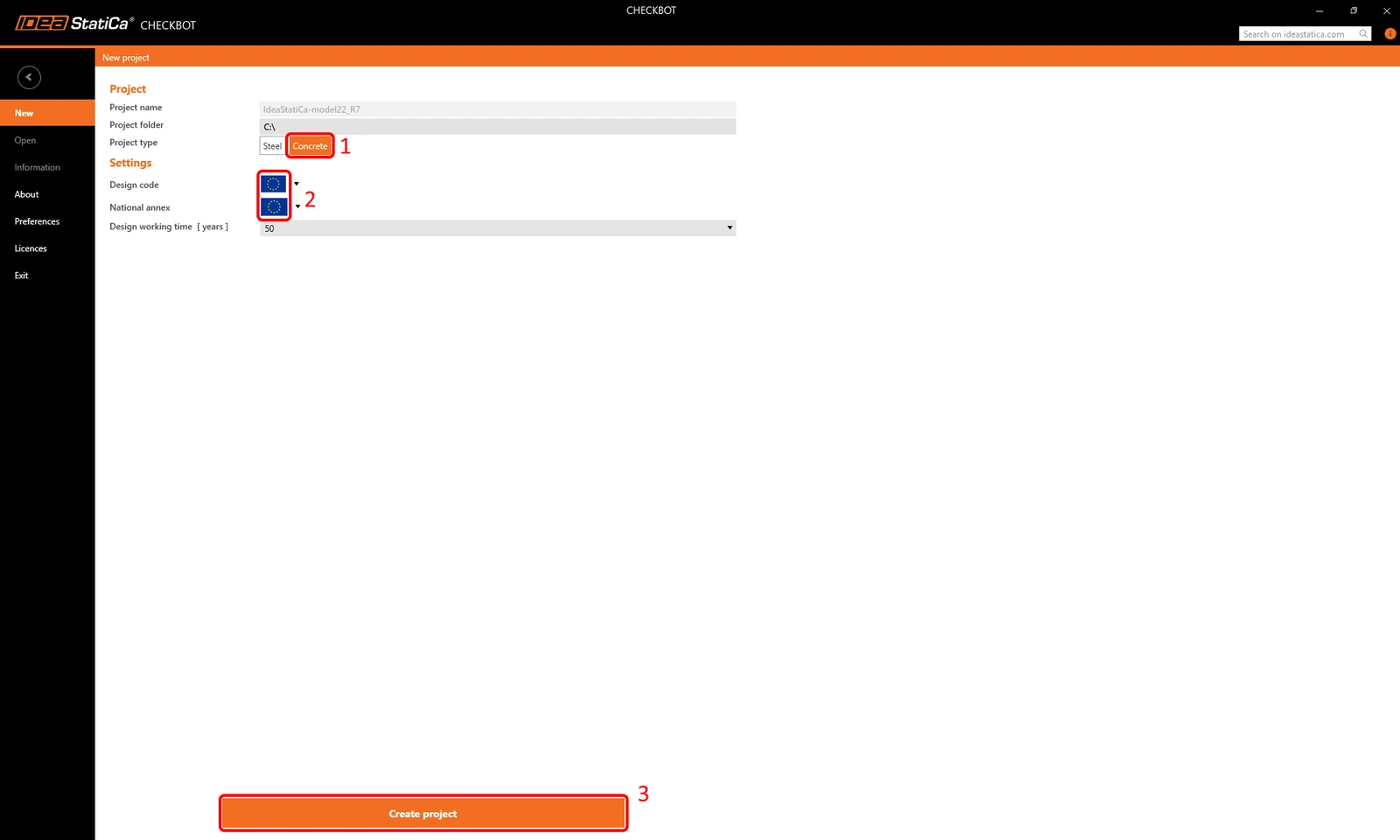
Uma vez na janela do Checkbot, escolha um projeto de Betão e o código de dimensionamento que pretende utilizar – Eurocódigo no nosso caso. Em seguida, clique em Create project.
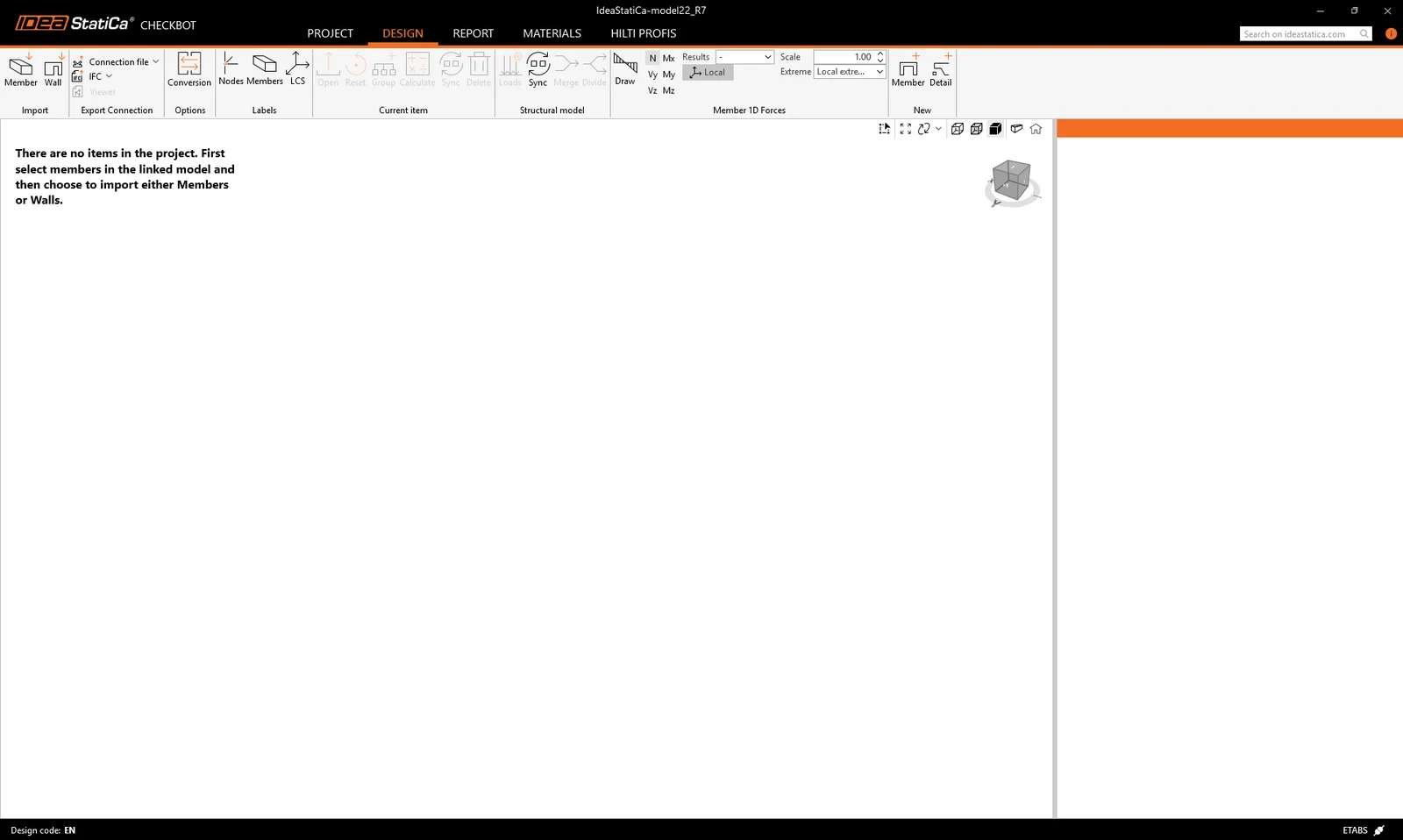
Isto abrirá um projeto Checkbot vazio, onde pode importar elementos estruturais dos seus projetos ETABS.
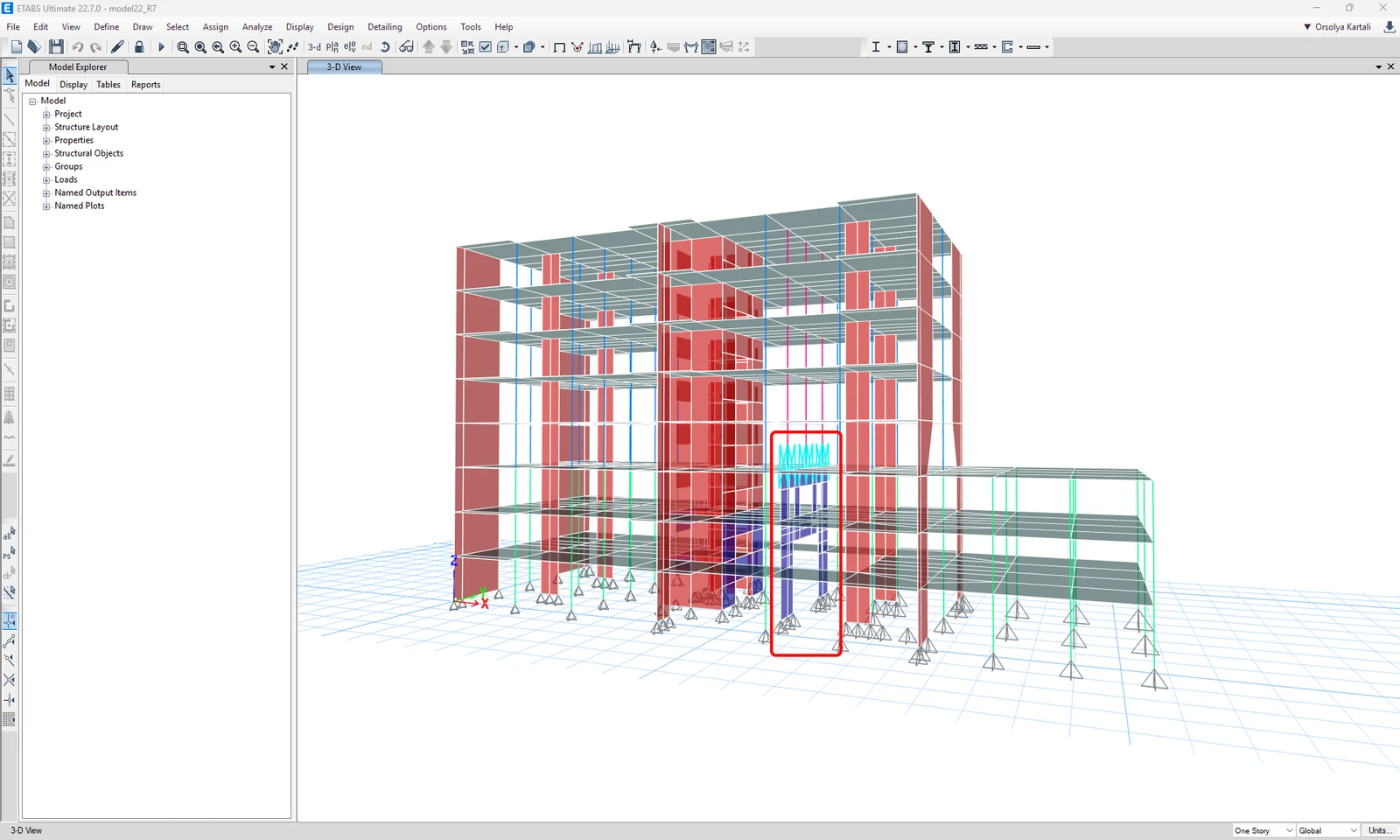
Regressando ao ETABS, apresentaremos apenas a parede de transferência selecionada, que será utilizada para a importação.
Selecione a parte superior da parede de transferência utilizando a seleção por área.
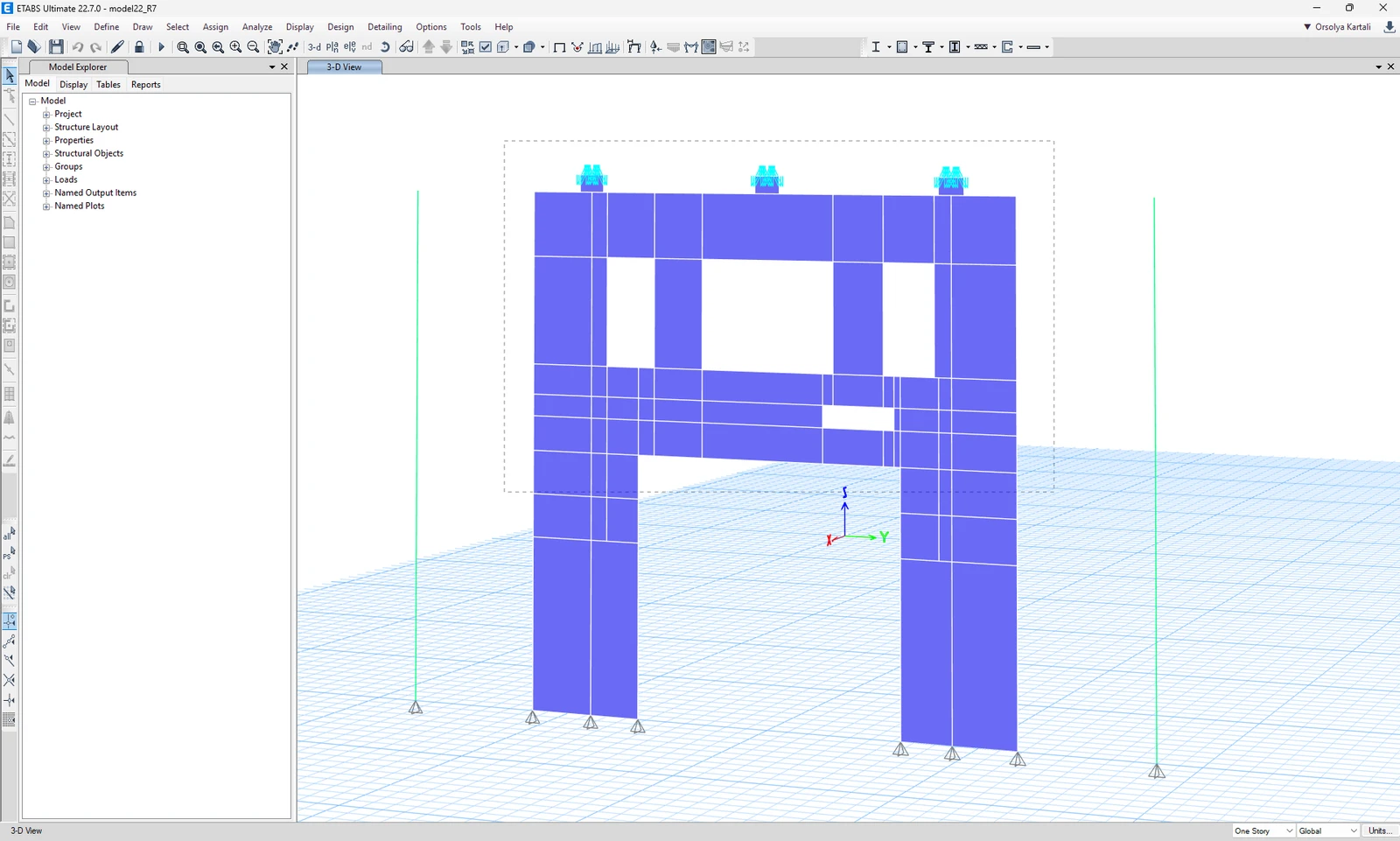
Veja abaixo as partes da parede selecionadas:
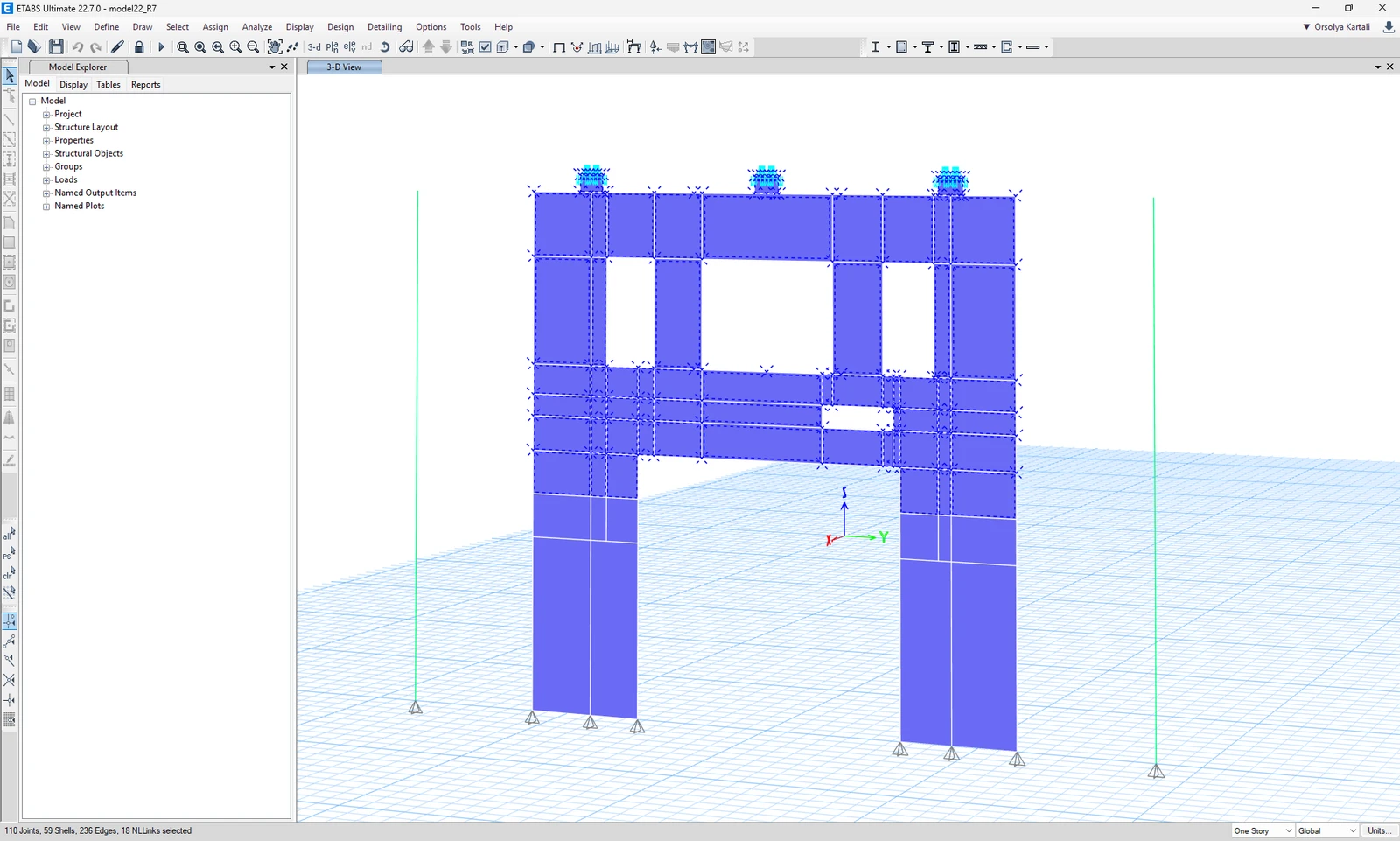
Importação
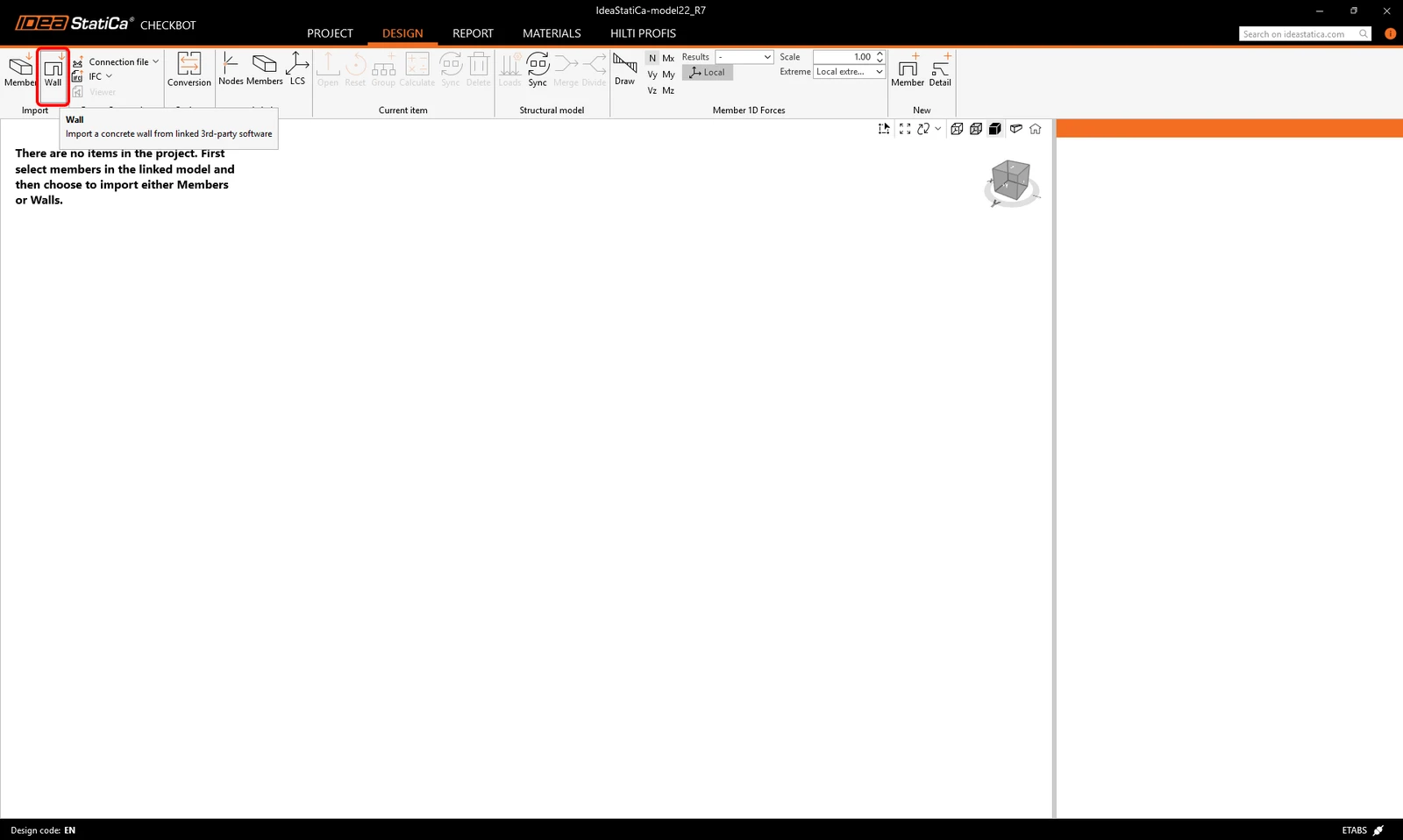
Regresse à janela do Checkbot e clique no botão Wall. Isto importará todos os elementos de parede selecionados do projeto ETABS.
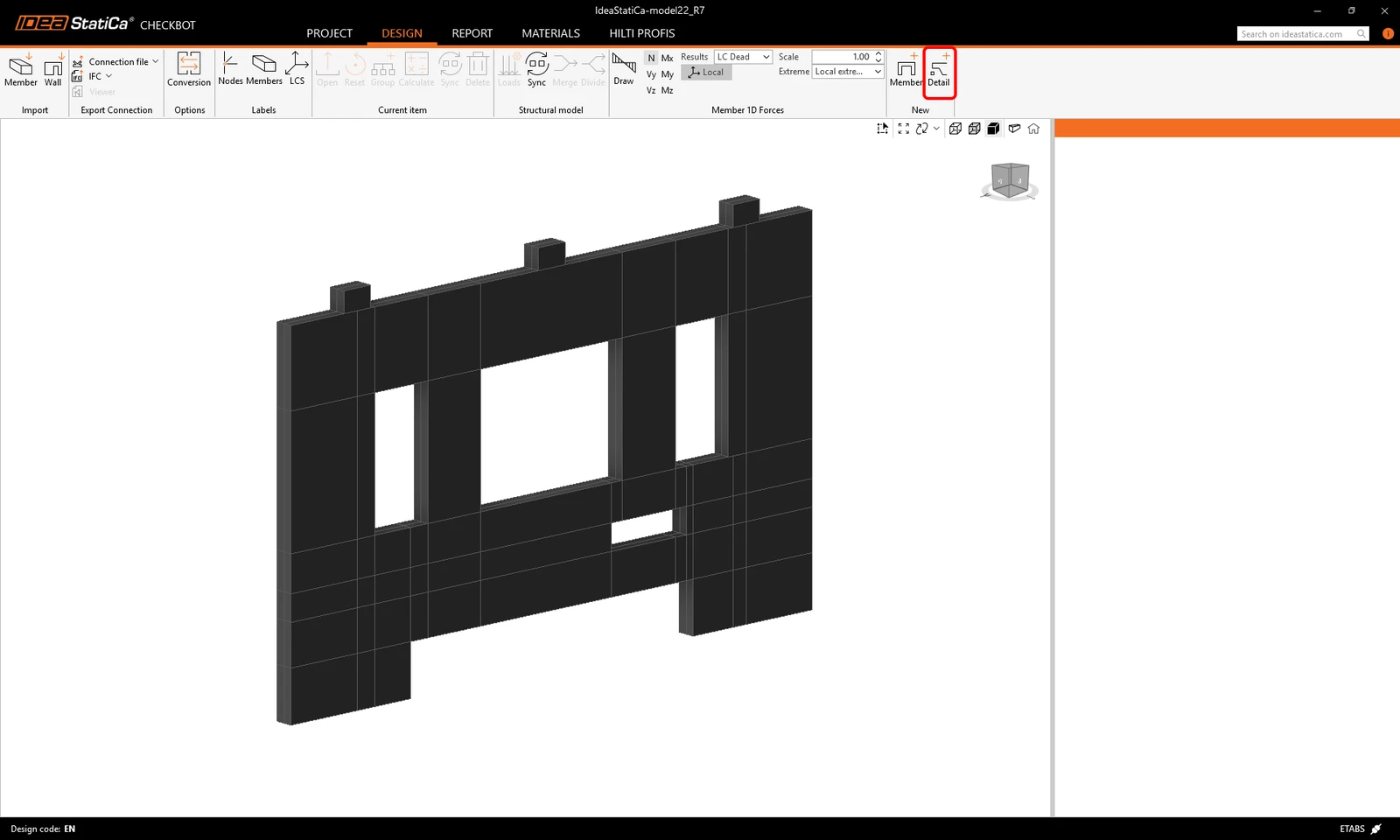
Após a importação, deveremos ver a parede no Checkbot. Iremos agora exportá-la para a aplicação Detail, clicando primeiro no botão Detail+ na barra superior:
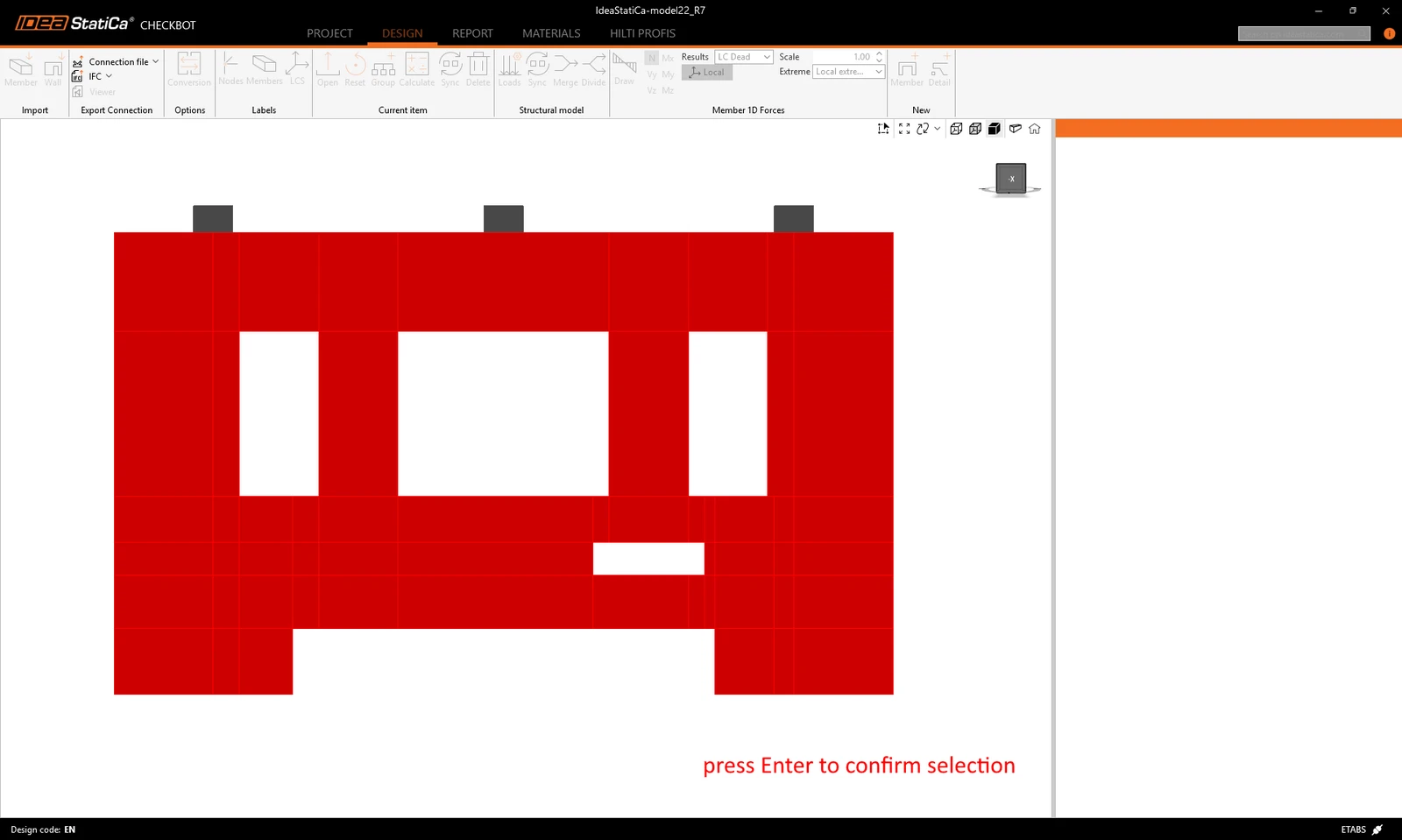
Podemos selecionar a parede utilizando a seleção por área.
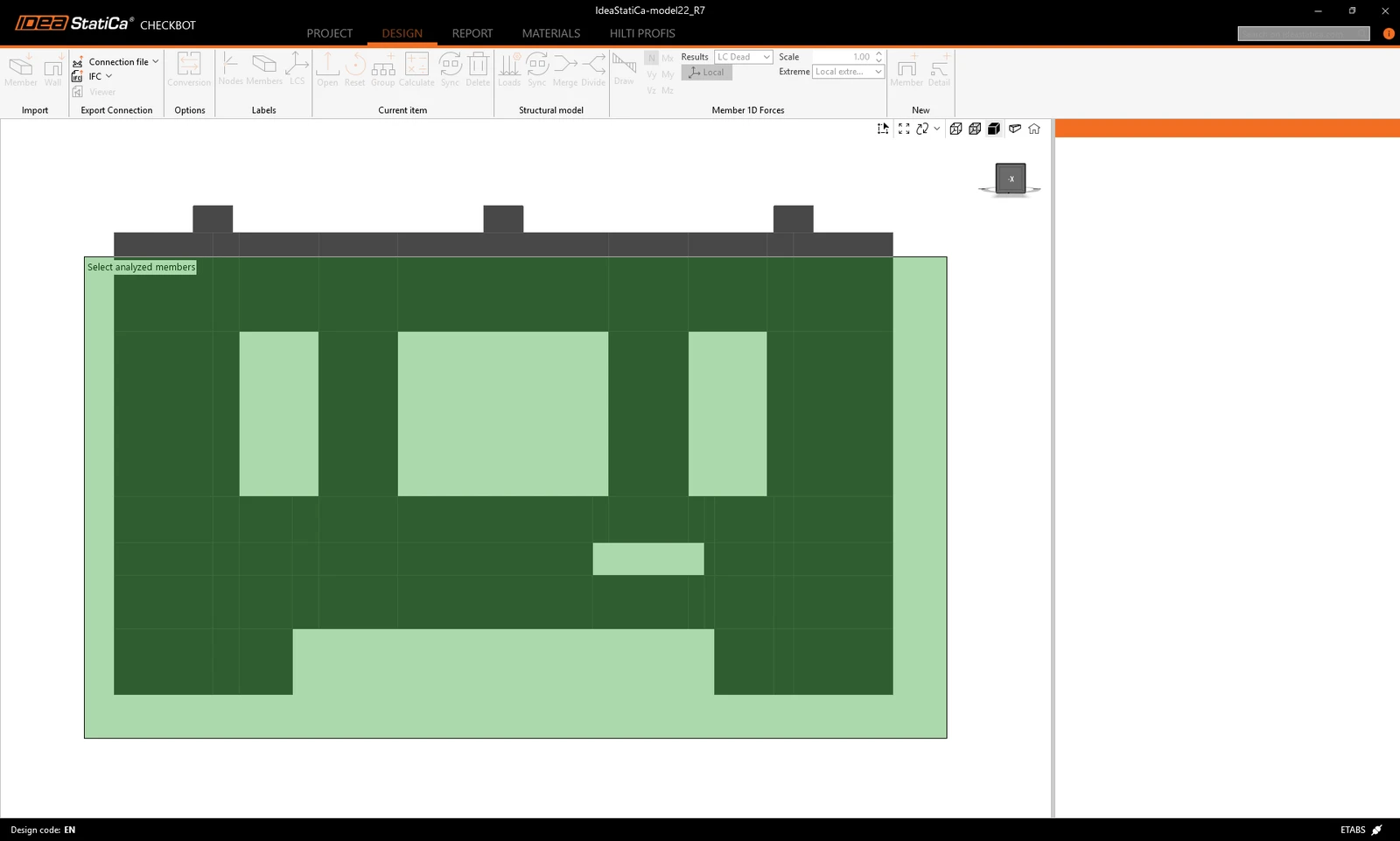
As partes selecionadas ficam destacadas a vermelho. Podemos confirmar a seleção com o botão Enter.
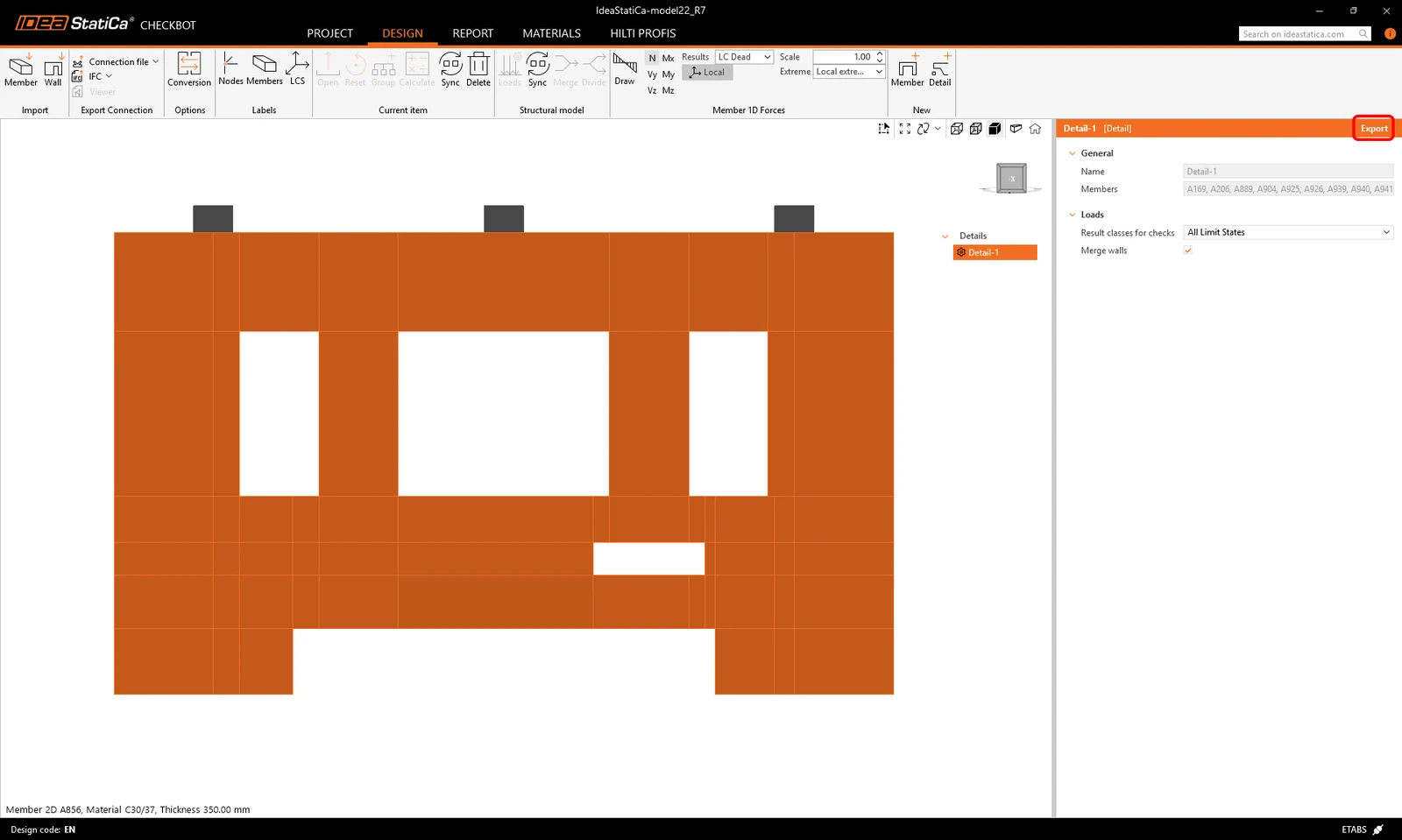
Ao clicar no botão Export, é criado um projeto Detail. Todas as paredes com a mesma espessura serão fundidas numa só.
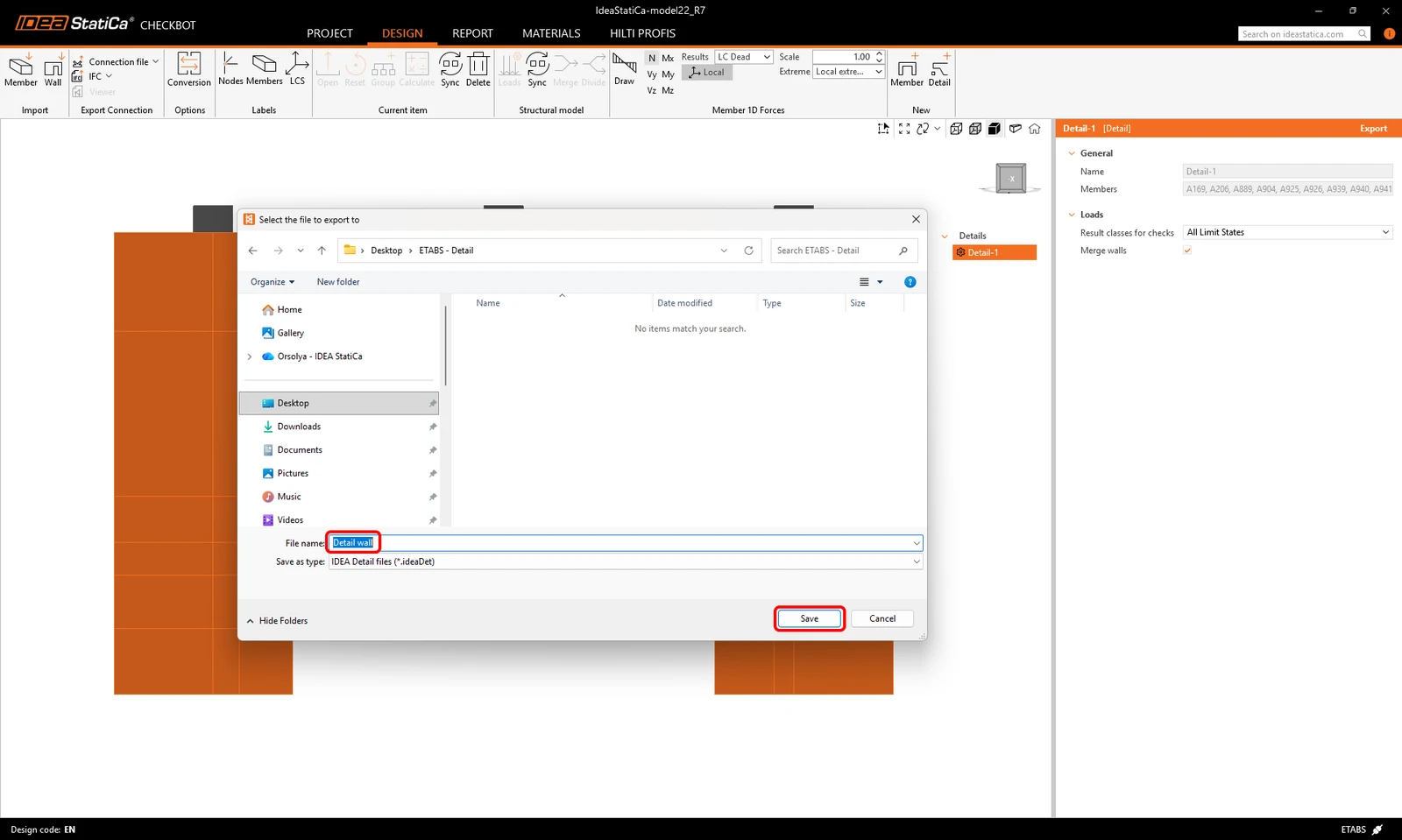
Podemos agora guardar o projeto Detail.
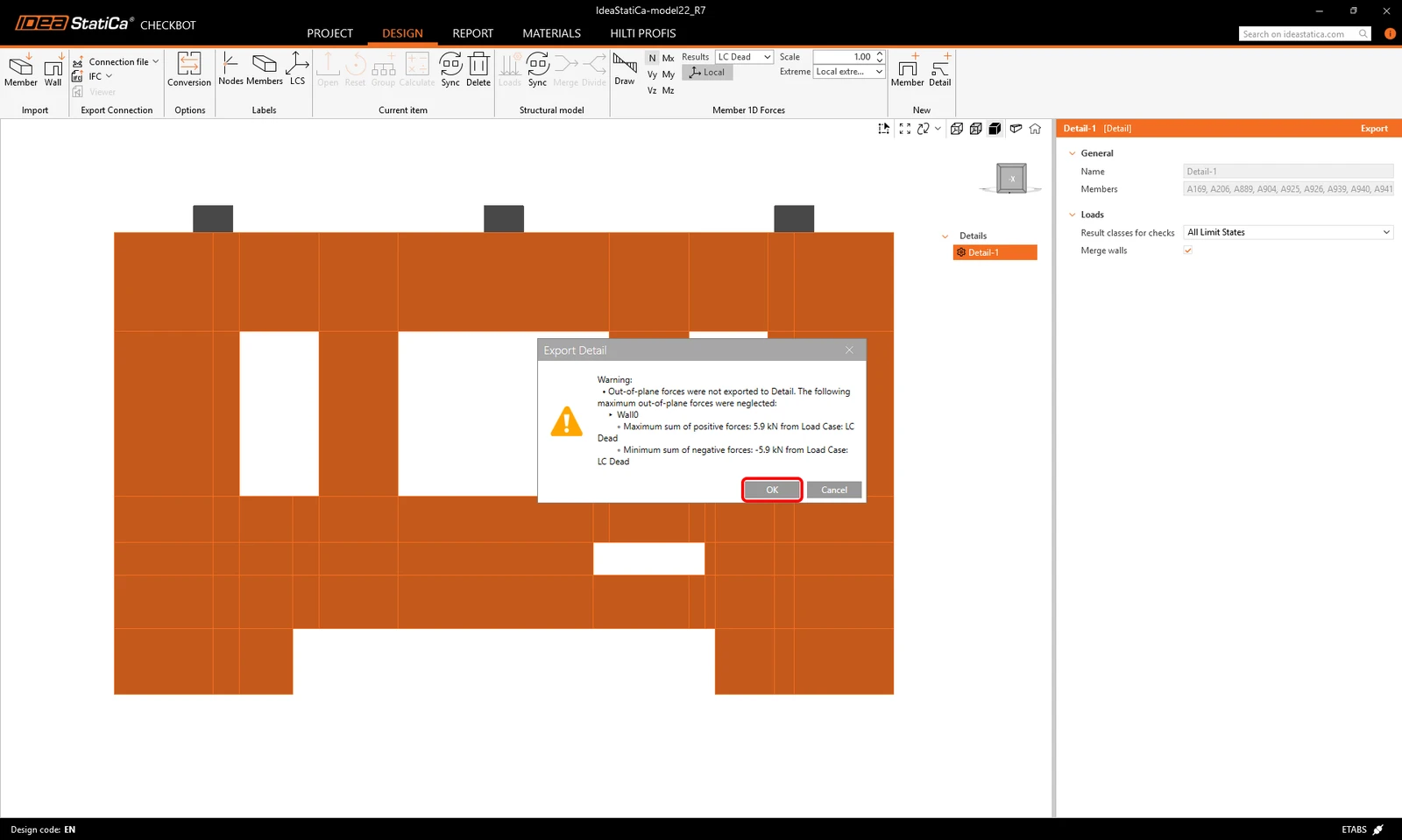
Durante a exportação, pode aparecer a seguinte mensagem de aviso. Tenha em atenção que o IDEA StatiCa Detail 2D trabalha com um modelo de parede vertical e calcula apenas com cargas no plano. Quaisquer efeitos fora do plano provenientes do ETABS serão ignorados. A mensagem de aviso contém também os valores das cargas fora do plano ignoradas e os respetivos casos de carga.
Modelo
O projeto Detail exportado abre automaticamente. Podemos ver a seguinte mensagem de não conformidade que indica que a estrutura não pode ser calculada porque não tem apoios. Além disso, ainda não existe qualquer armadura na parede.
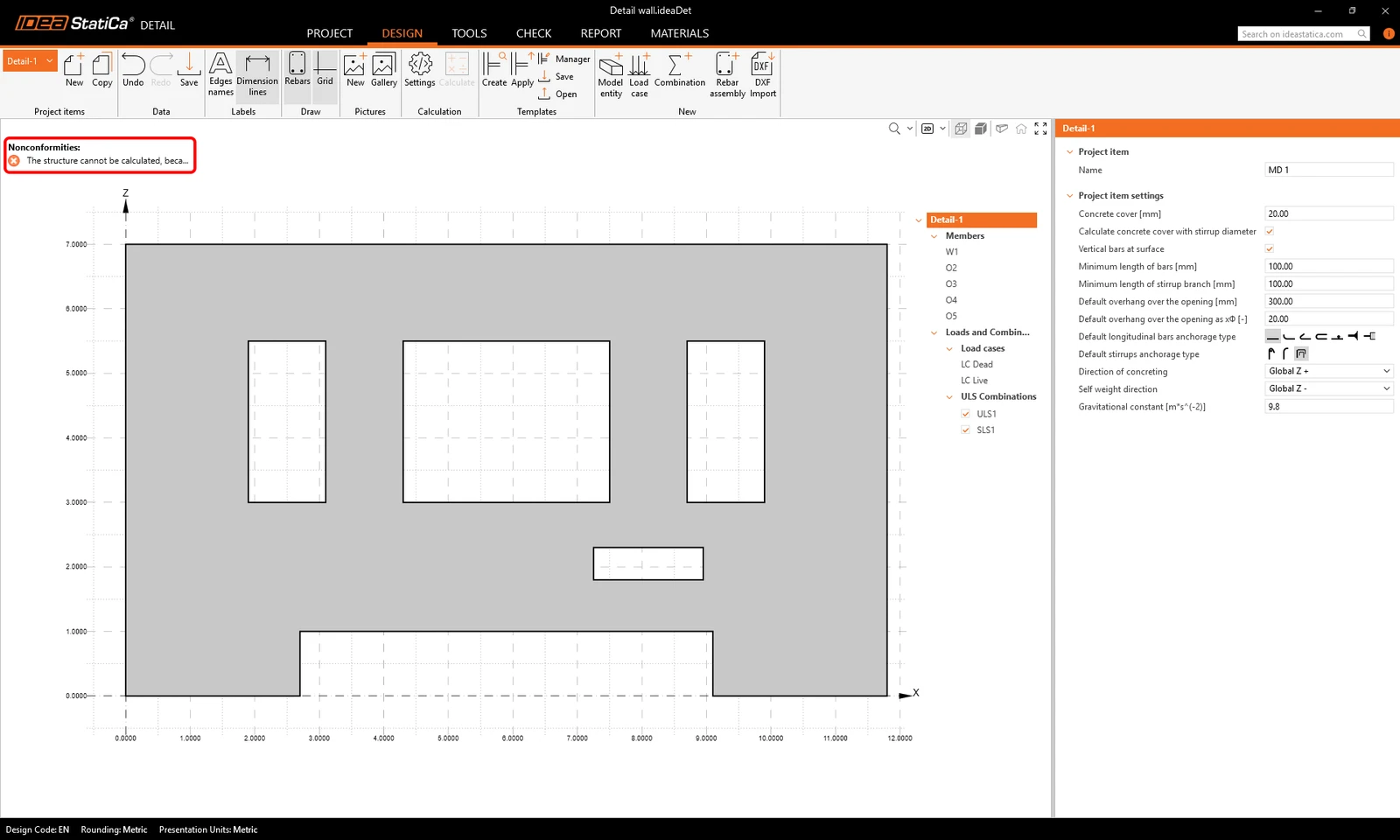
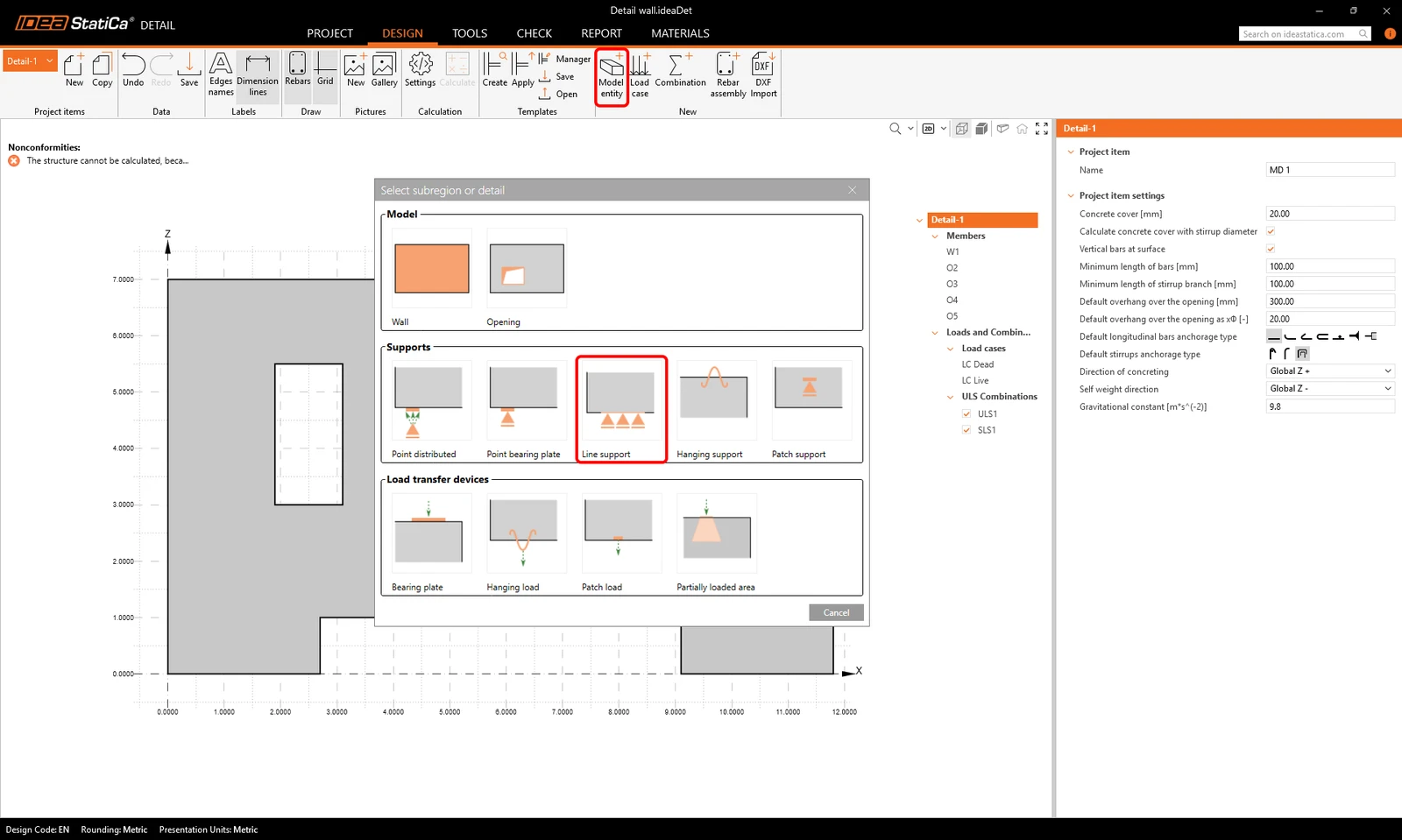
Vamos adicionar primeiro os apoios. Estes devem ser definidos em correspondência com o modelo global. Clique em Model entity na barra superior e selecione Line support.
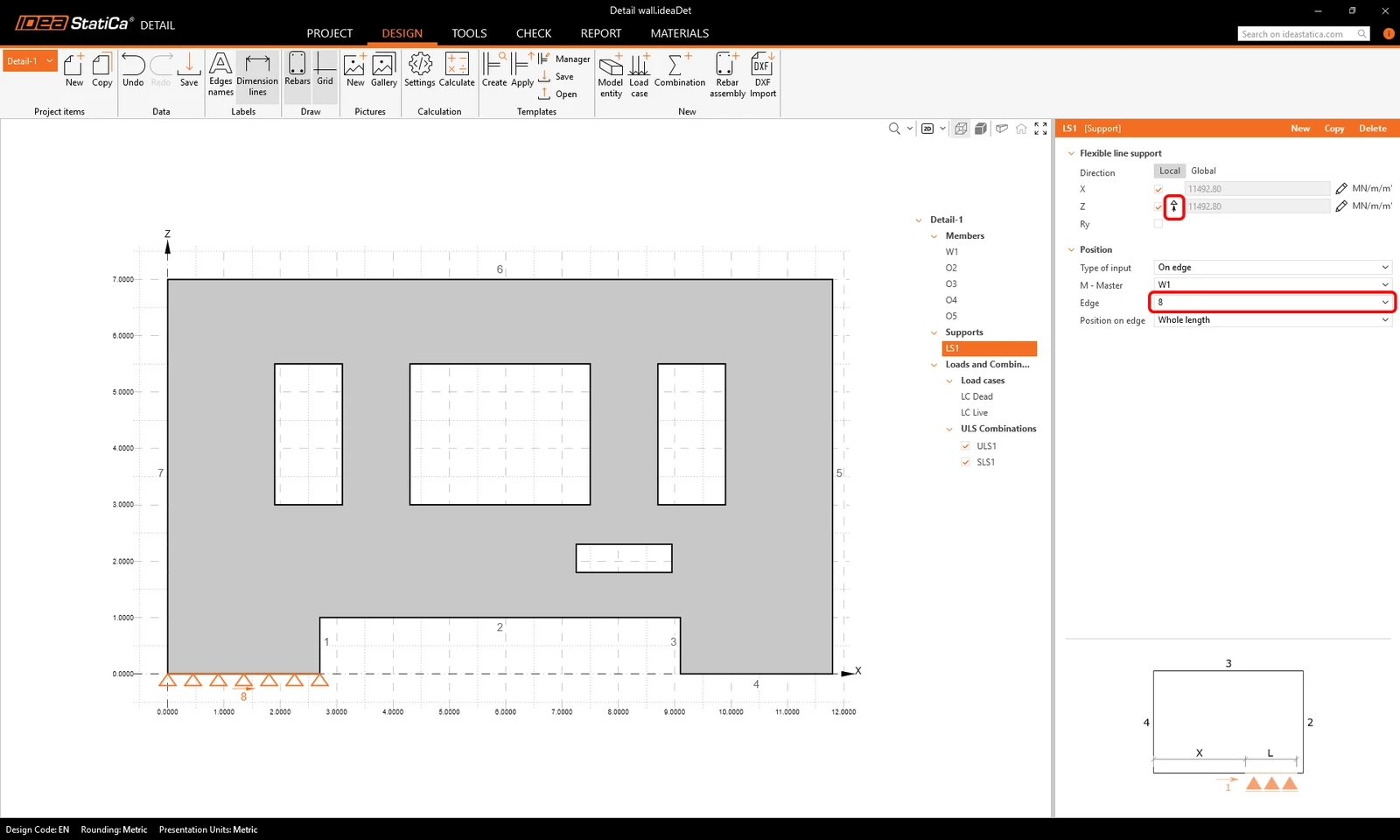
Atribua o apoio à aresta 8 e desative a funcionalidade "compression only" (que está ativada por defeito).
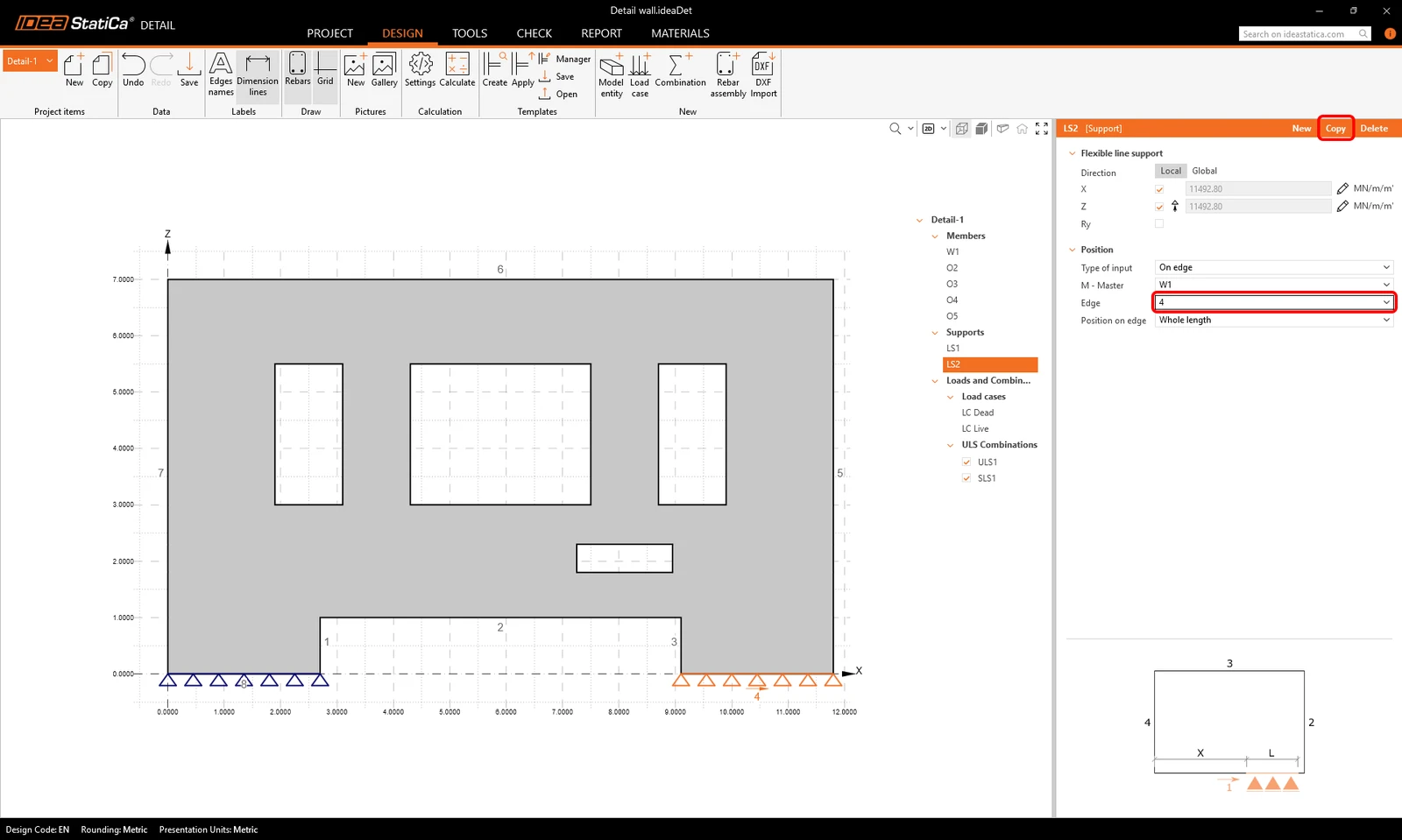
Podemos copiar o primeiro apoio para criar o segundo, atribuído à aresta 4.
Cargas
Como se pode verificar, foram importados dois casos de carga do ETABS, um é permanente e o outro é variável. O processo de importação de forças é descrito em detalhe neste artigo.
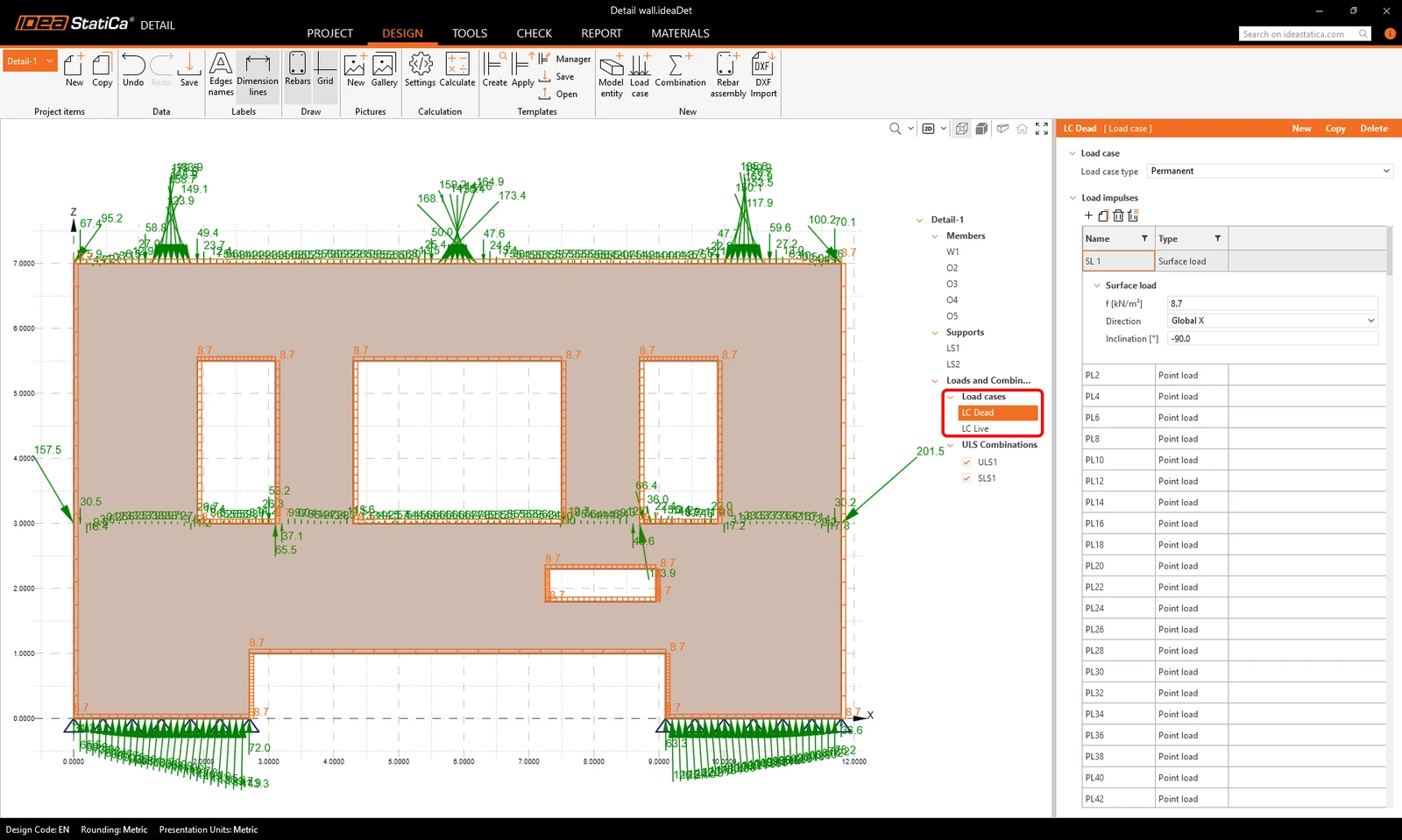
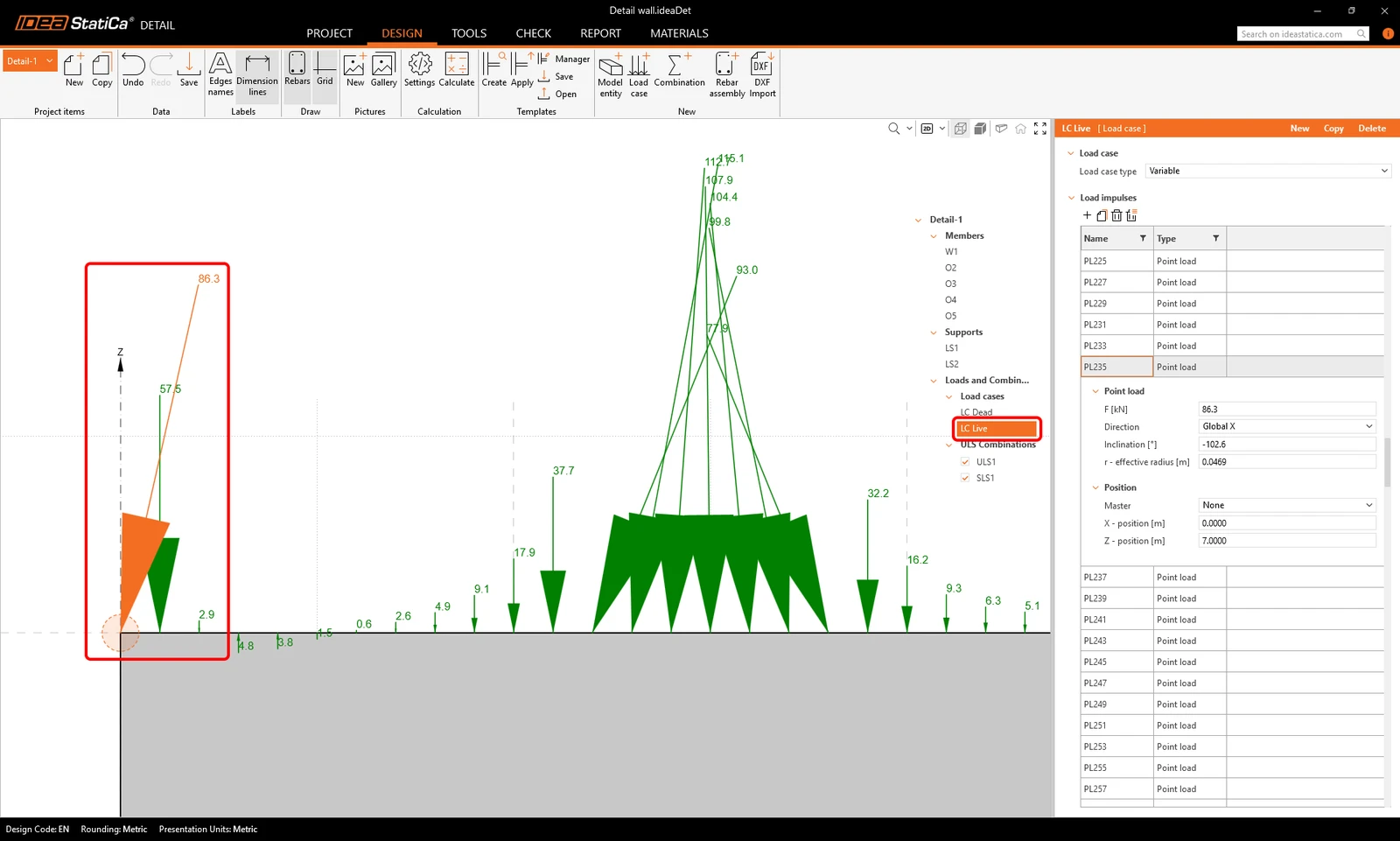
Se observarmos com atenção o canto superior esquerdo, podemos verificar que existe uma carga pontual relativamente grande exatamente no canto da parede de betão, dirigida para o exterior. Uma força concentrada colocada no canto pode impedir a convergência do cálculo numérico, conduzindo a resultados insatisfatórios.
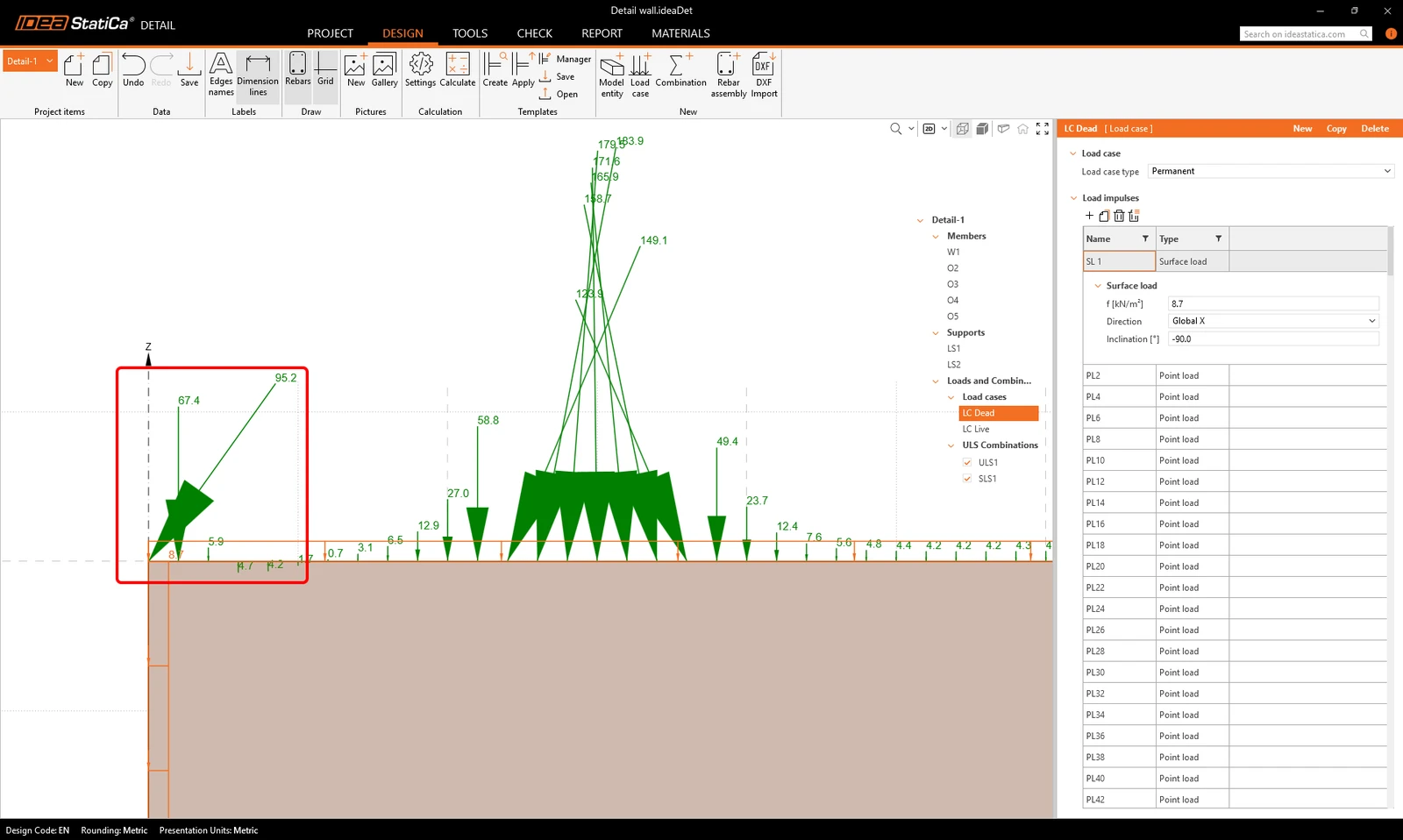
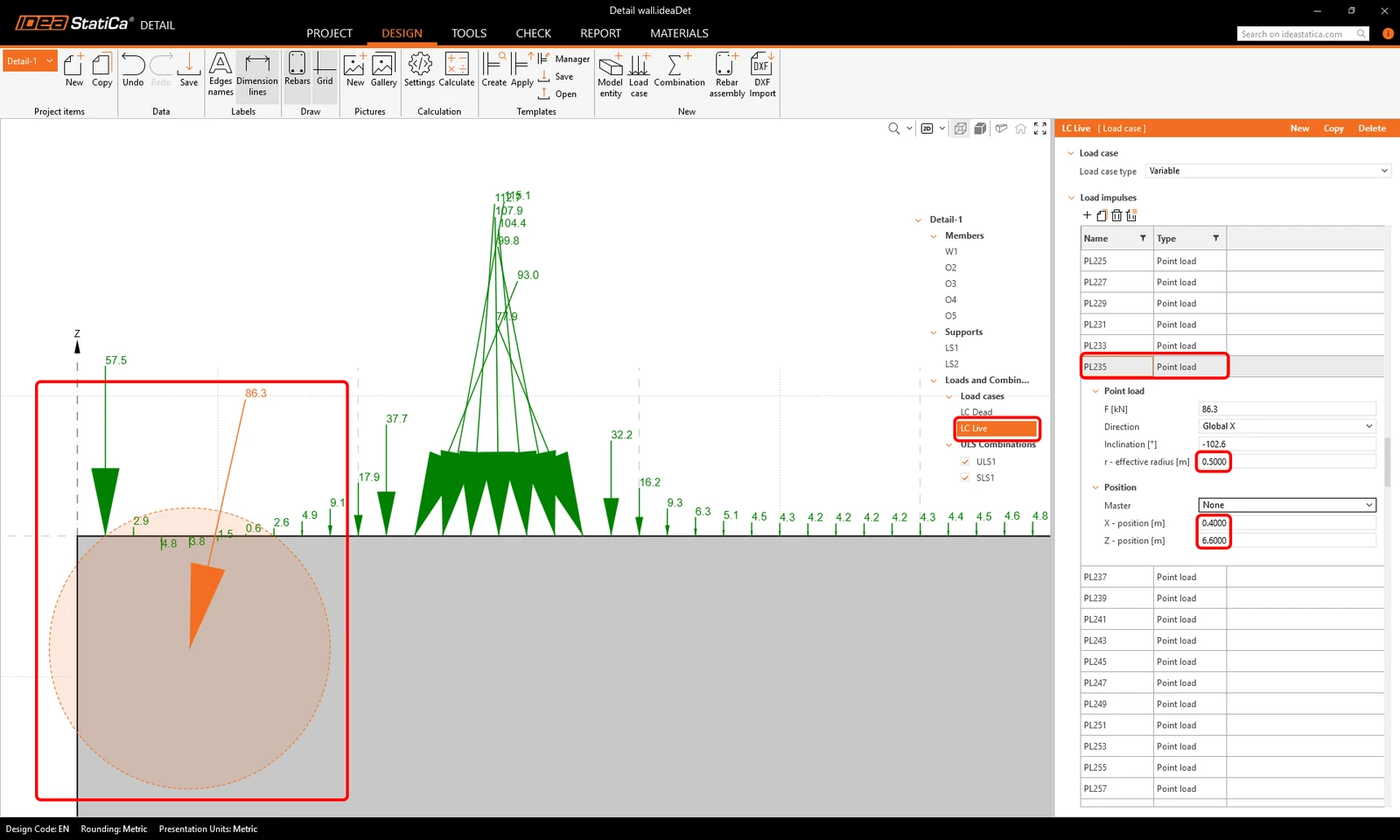
Para evitar isto, podemos deslocar a força pontual um pouco mais para o interior da parede de betão e aumentar o raio efetivo da força.
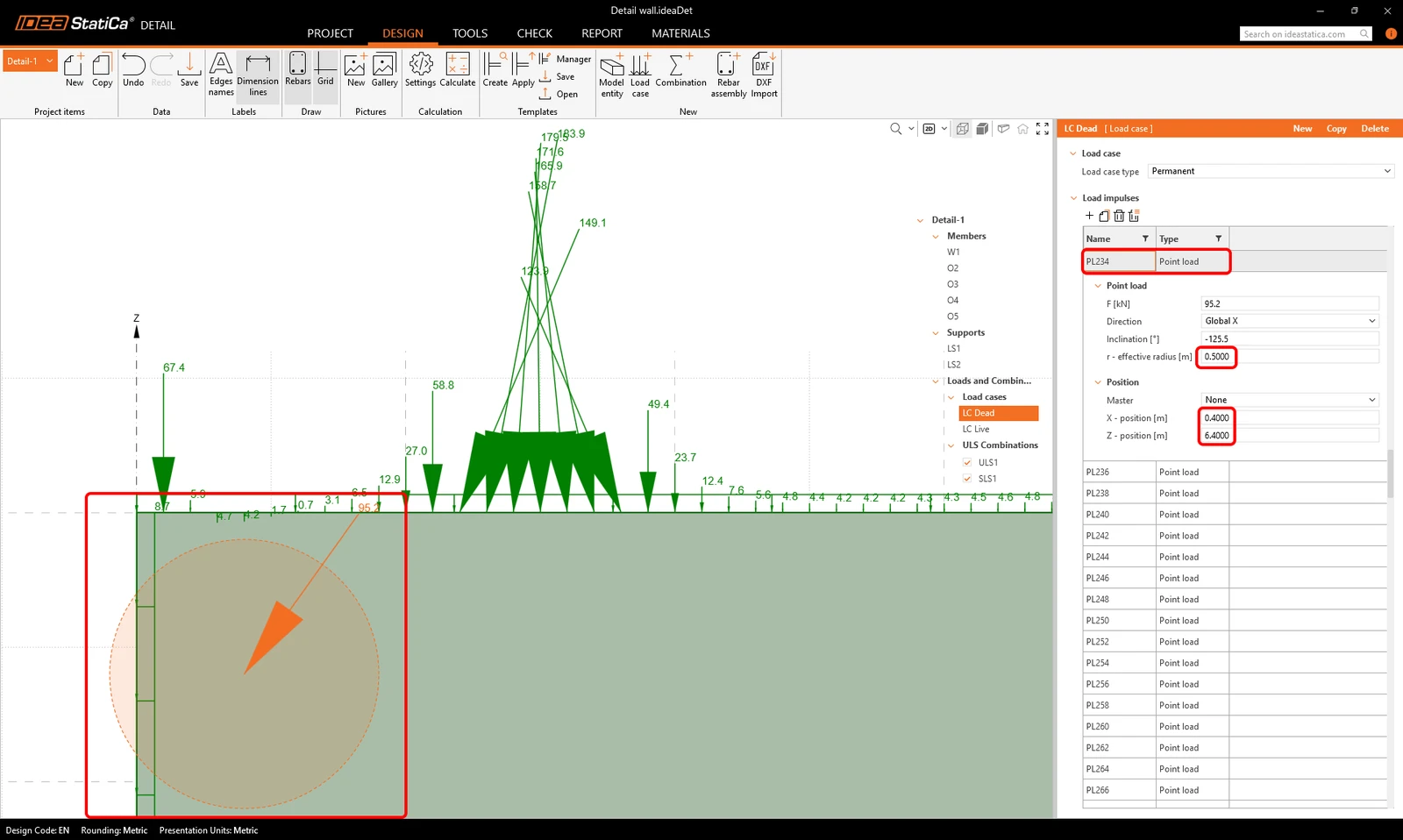
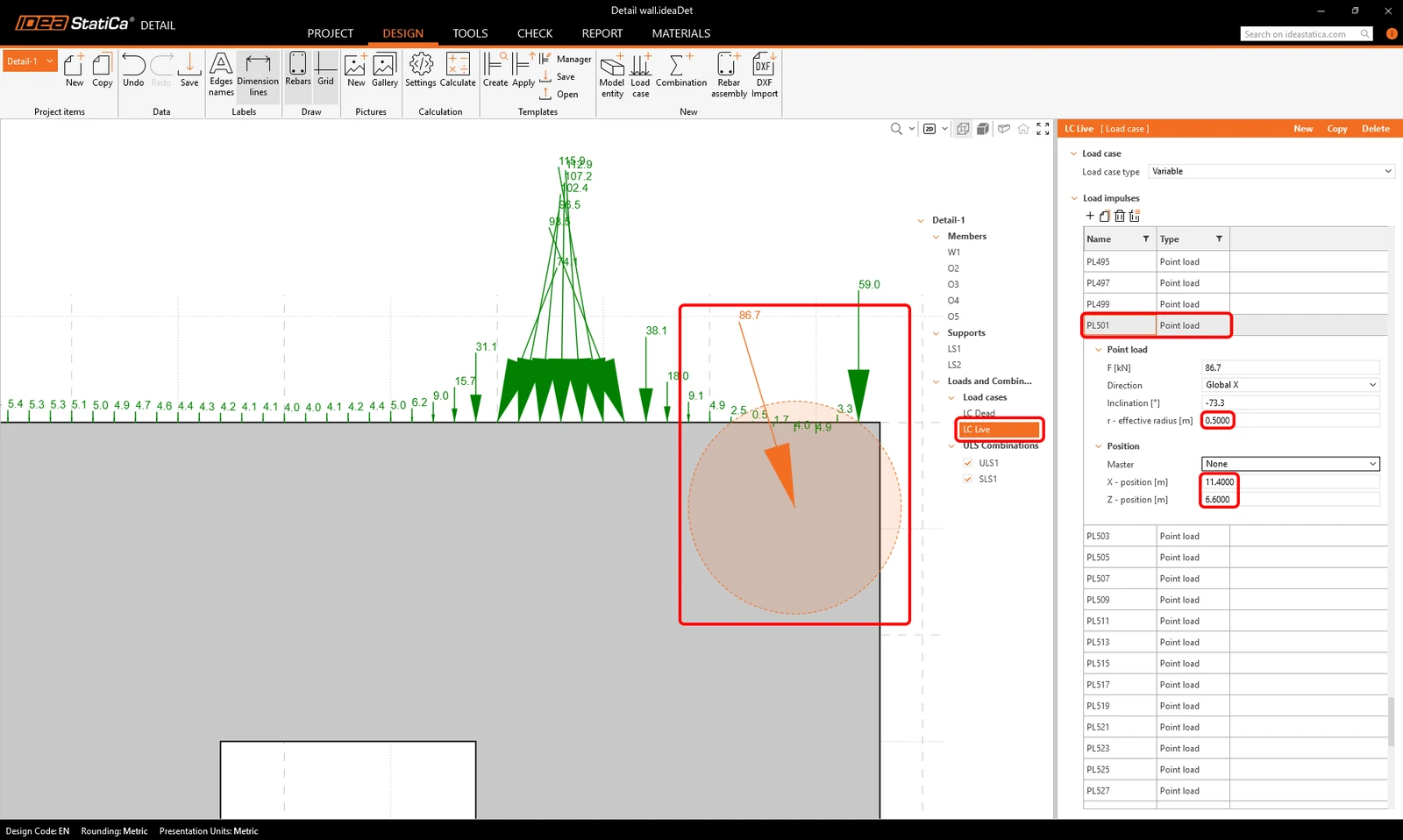
Procedendo da mesma forma no canto superior direito.
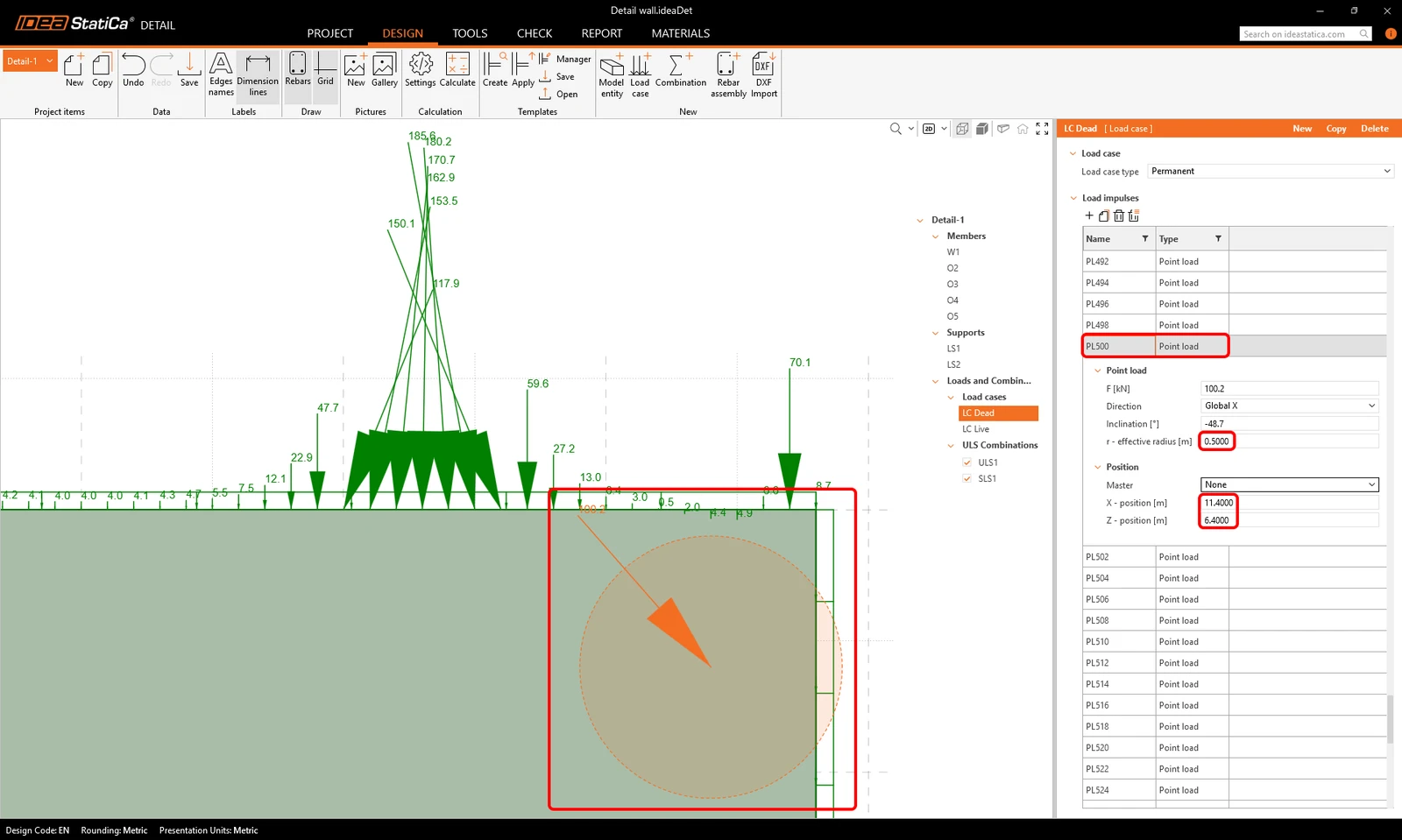
O mesmo se aplica ao segundo caso de carga.
Combinações
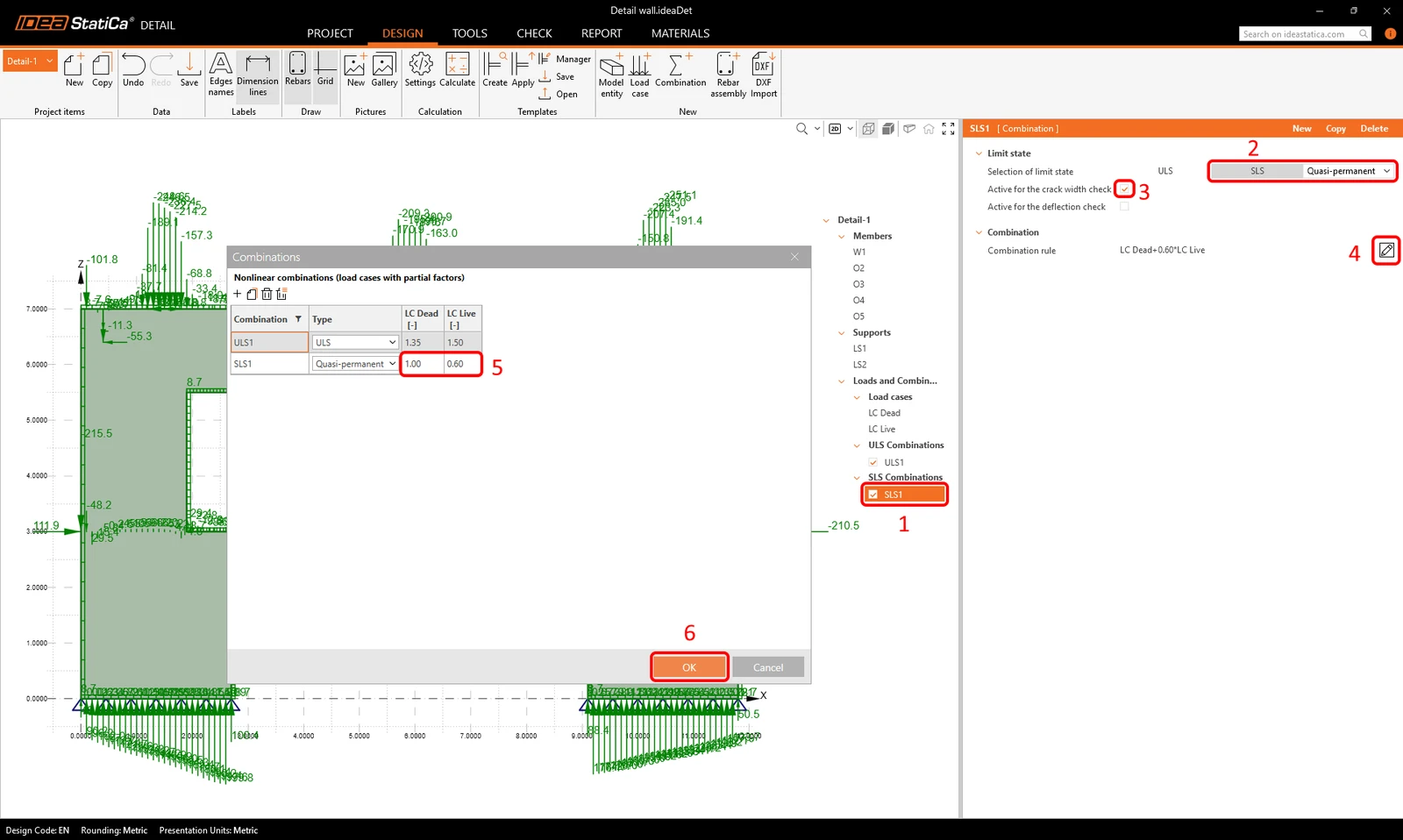
Podemos ver que foram importadas duas combinações de carga; por defeito, ambas estão definidas como combinações ULS.
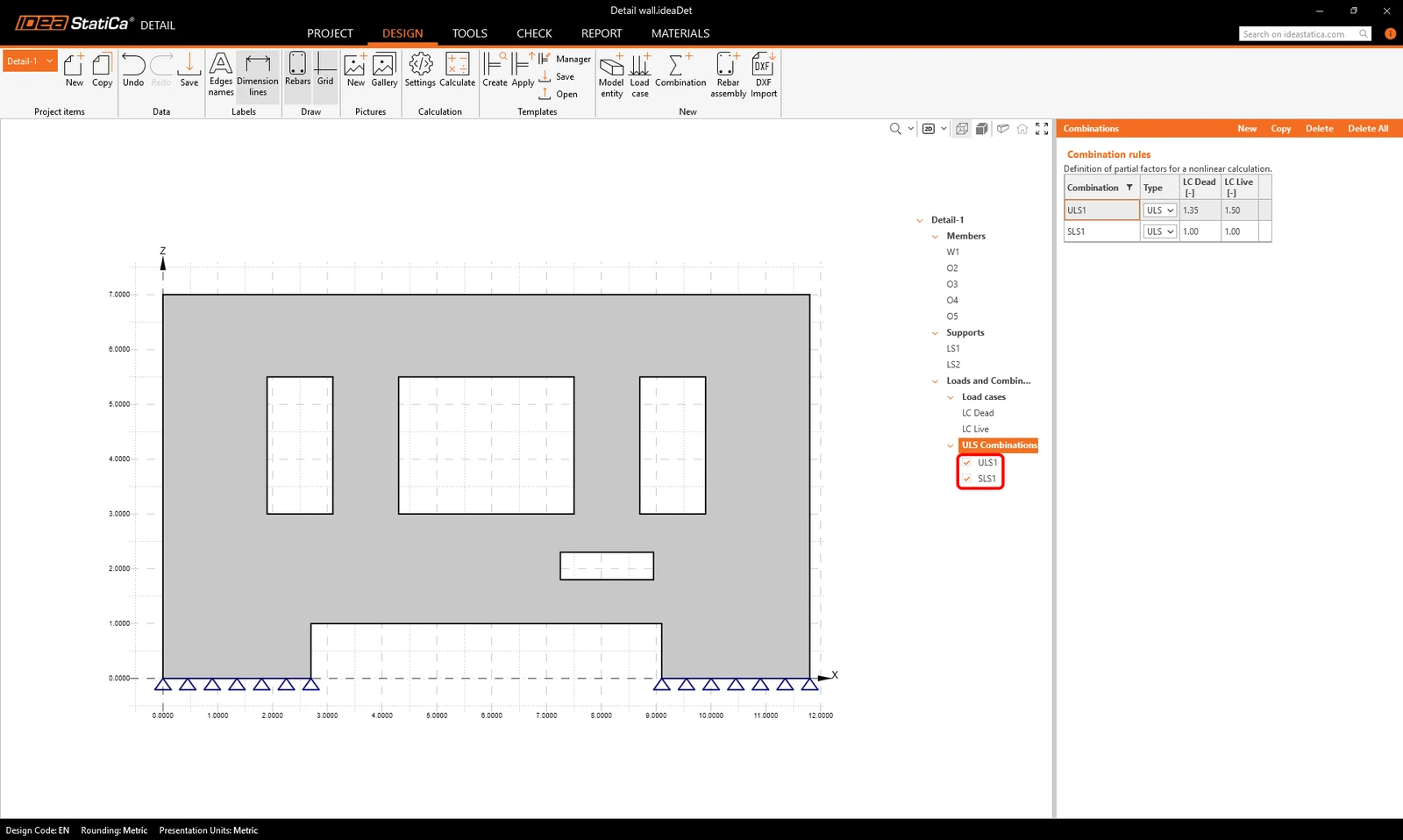
A segunda deve ser uma combinação SLS. Vamos alterar as definições dessa combinação, torná-la Quase-permanente, ativa para a verificação da largura de fenda, e definir os coeficientes de carga.
Armadura
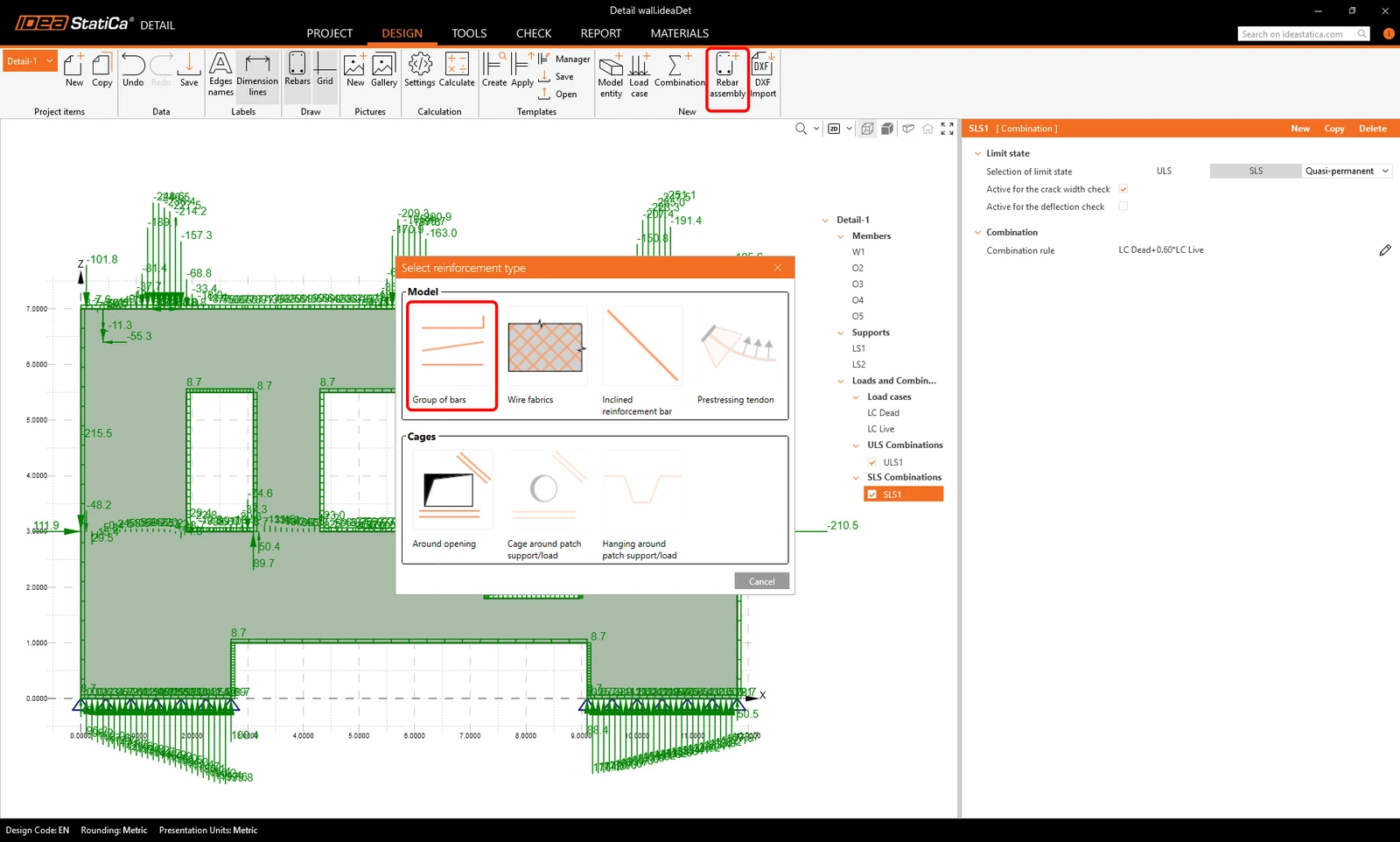
Podemos agora avançar para a introdução de armadura no modelo. Cliquemos em Rebar assembly na barra de ferramentas e escolhamos um Group of bars.
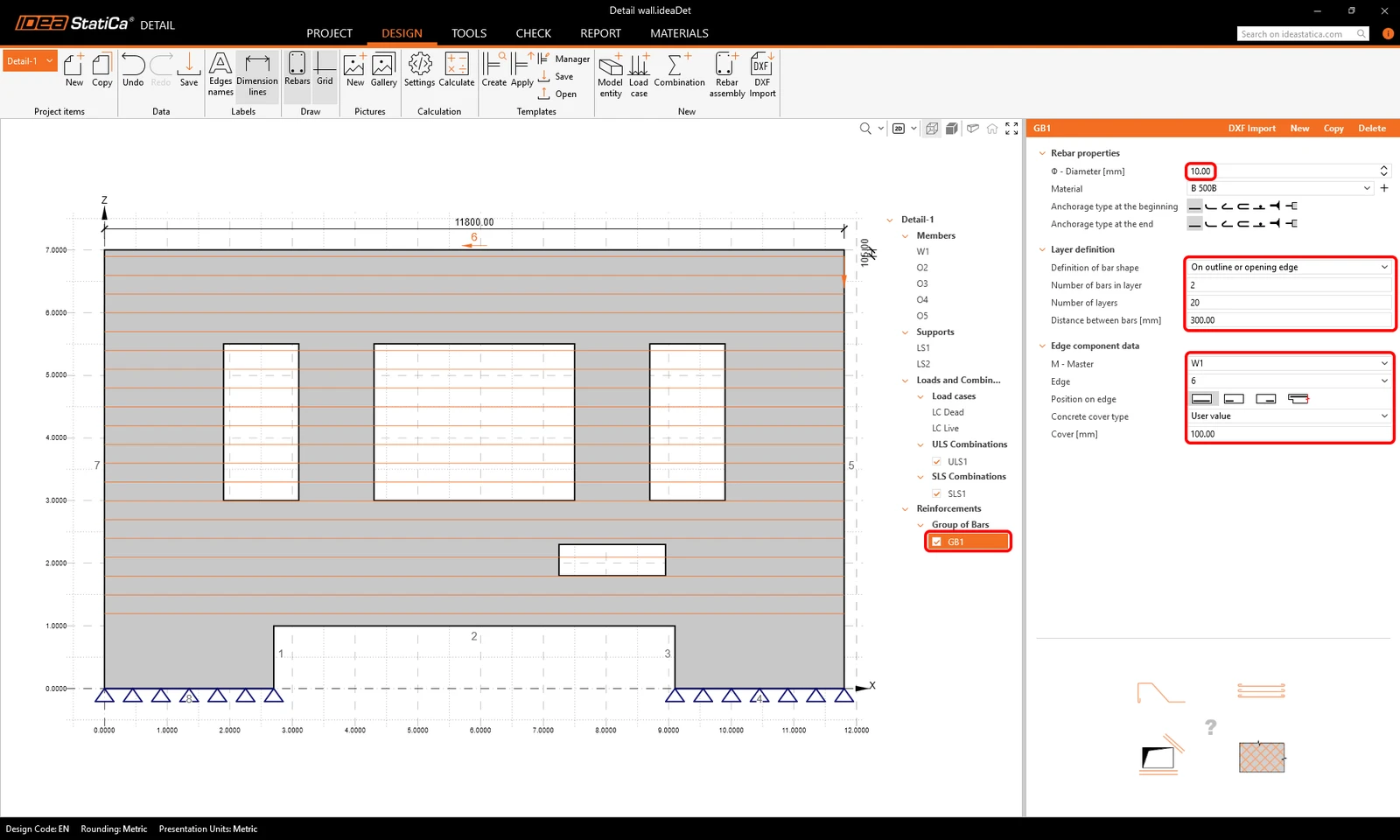
Defina as propriedades do grupo de armadura como na imagem para introduzir um grupo de varões horizontais na parede.
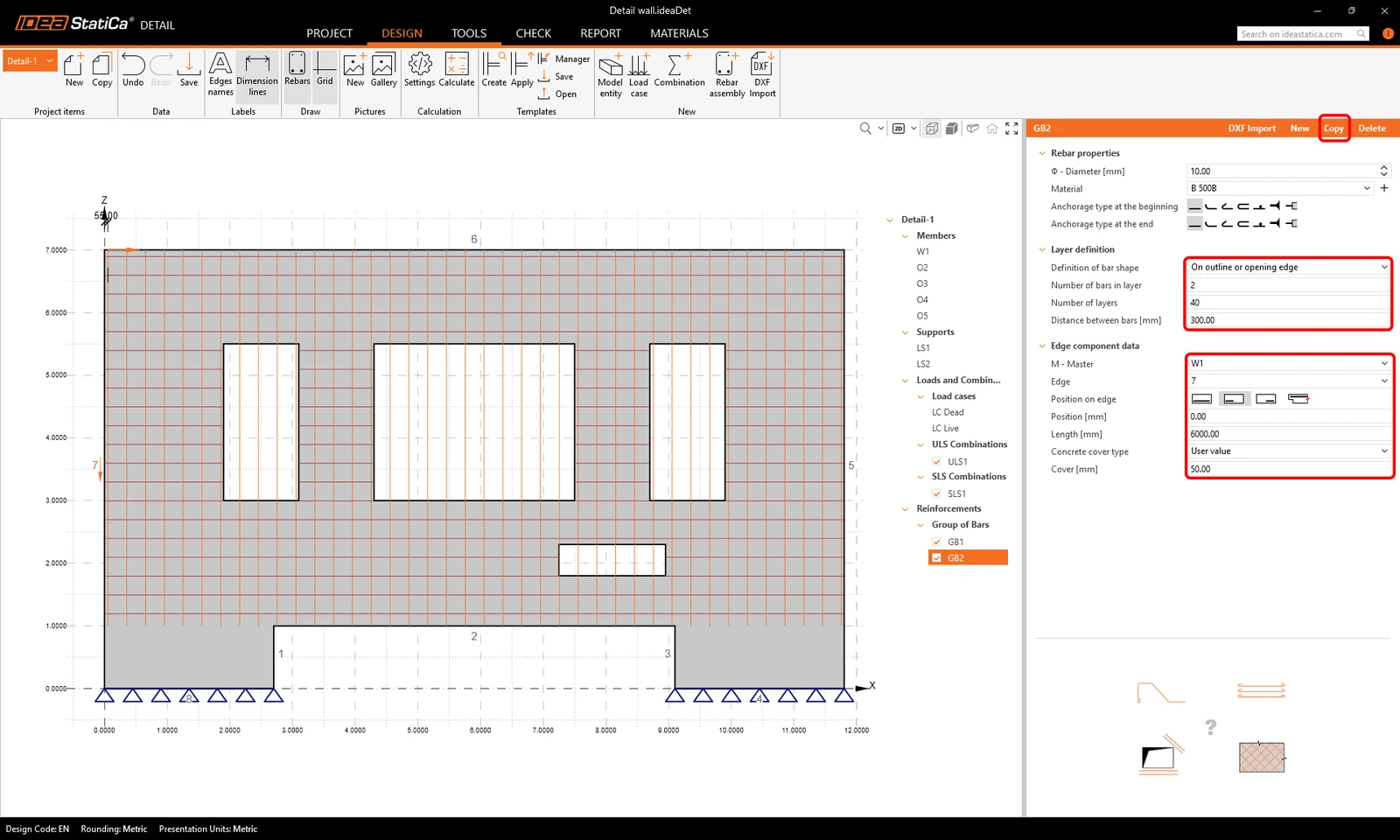
Podemos copiar o primeiro grupo de varões e modificar os parâmetros para obter um grupo de varões verticais.
Vamos copiar novamente e definir as configurações para criar armadura na parte inferior esquerda da parede.
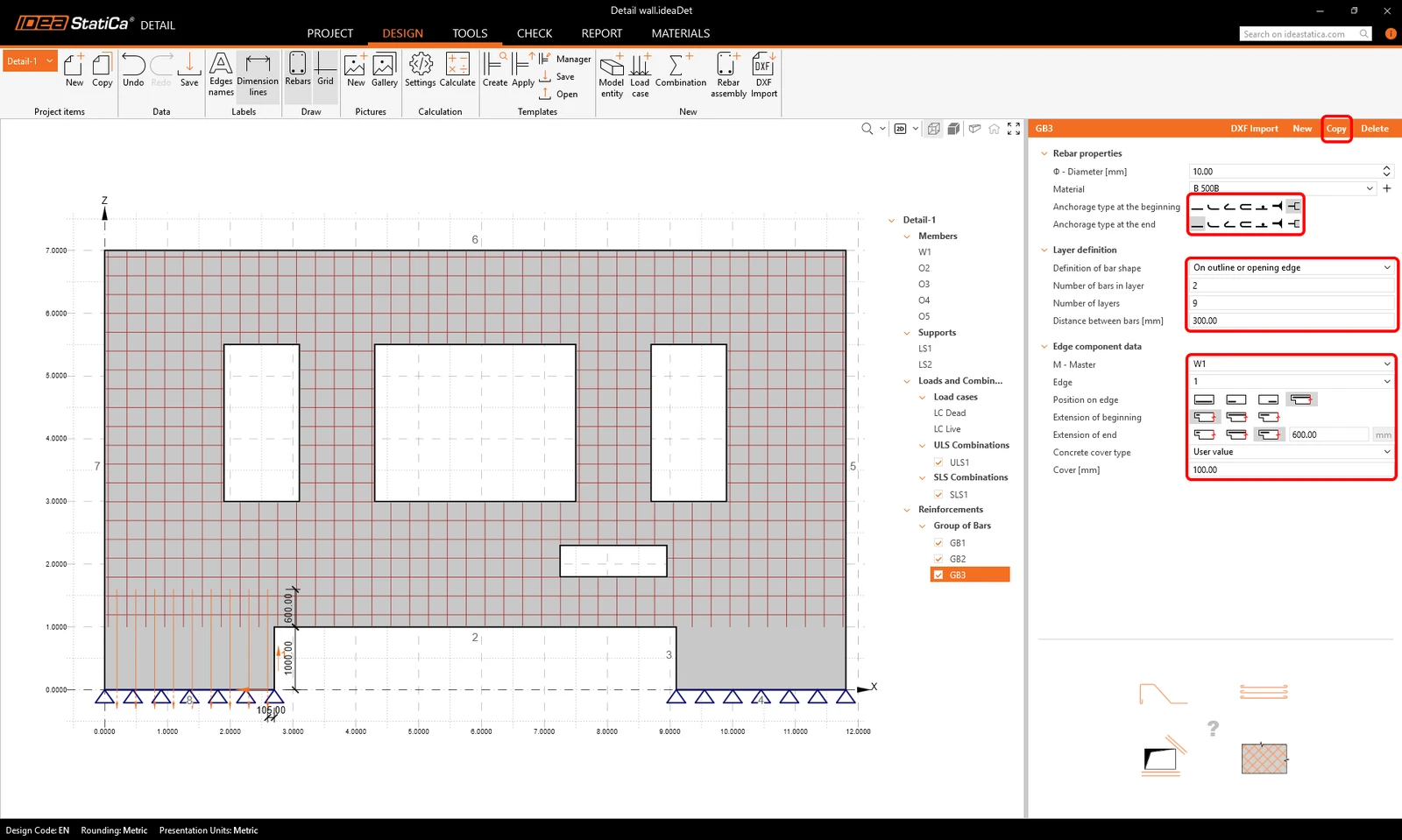
Copie novamente e crie os varões verticais inferiores direitos.
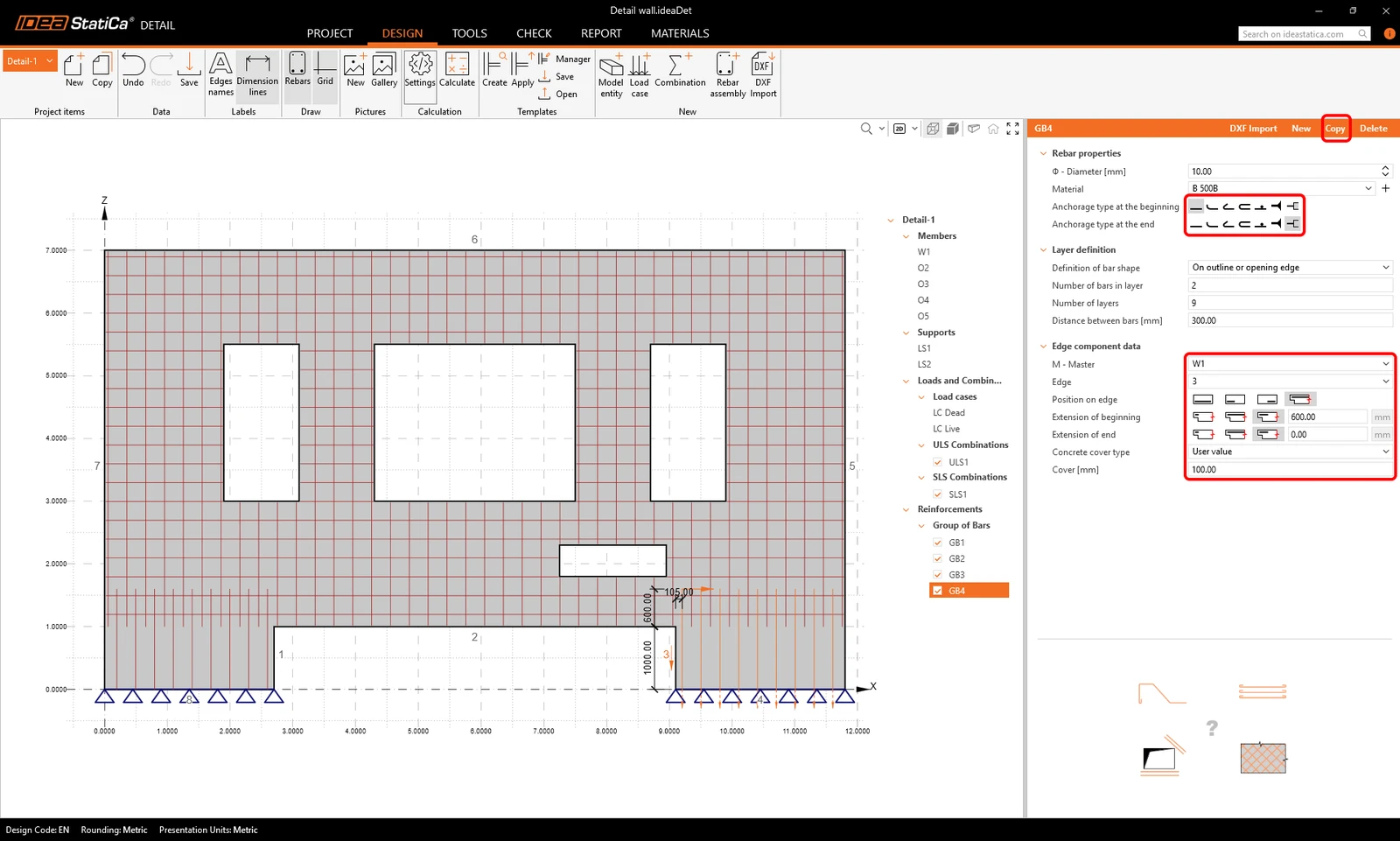
Utilize o botão copiar mais duas vezes para introduzir armadura horizontal nas partes inferiores da parede.
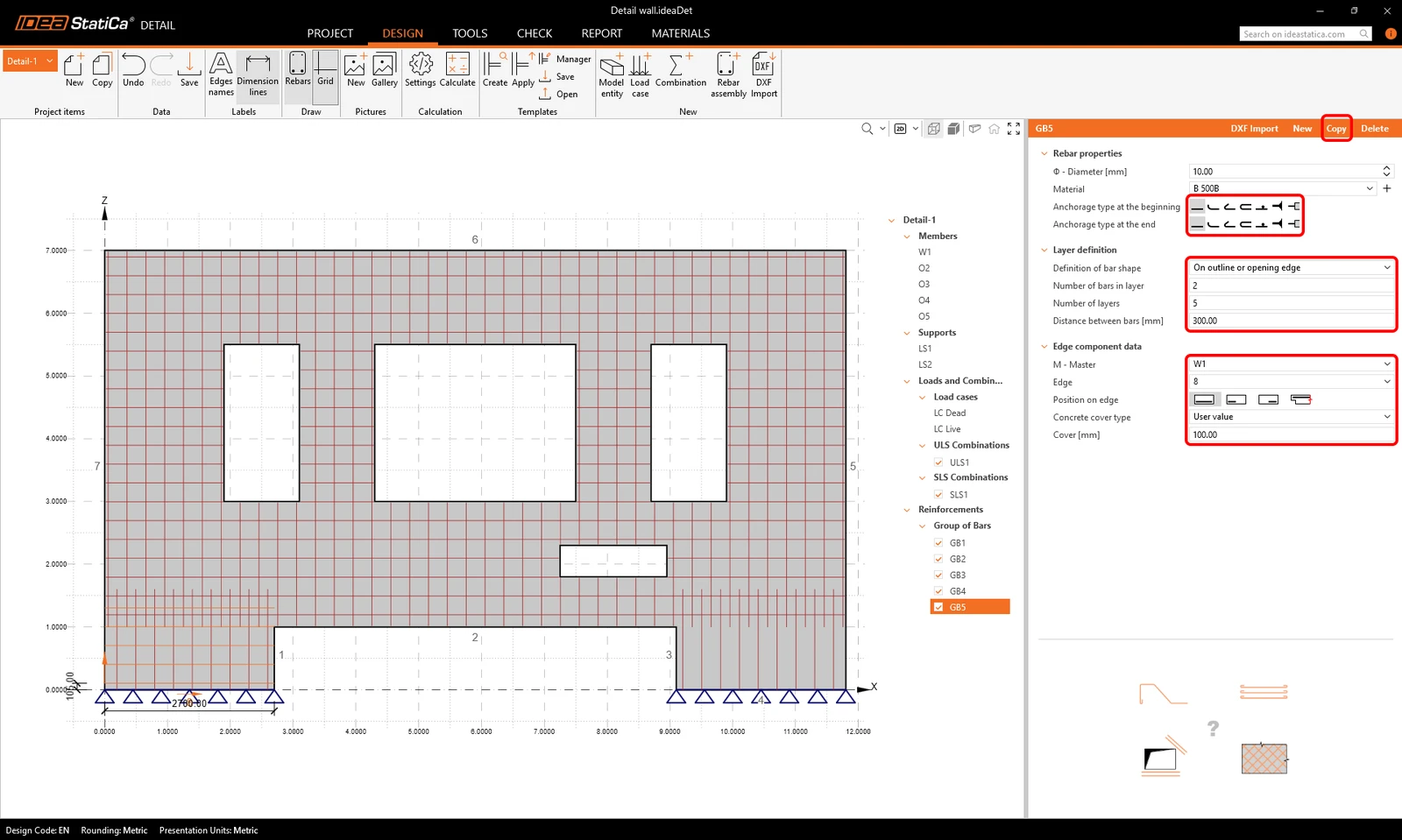
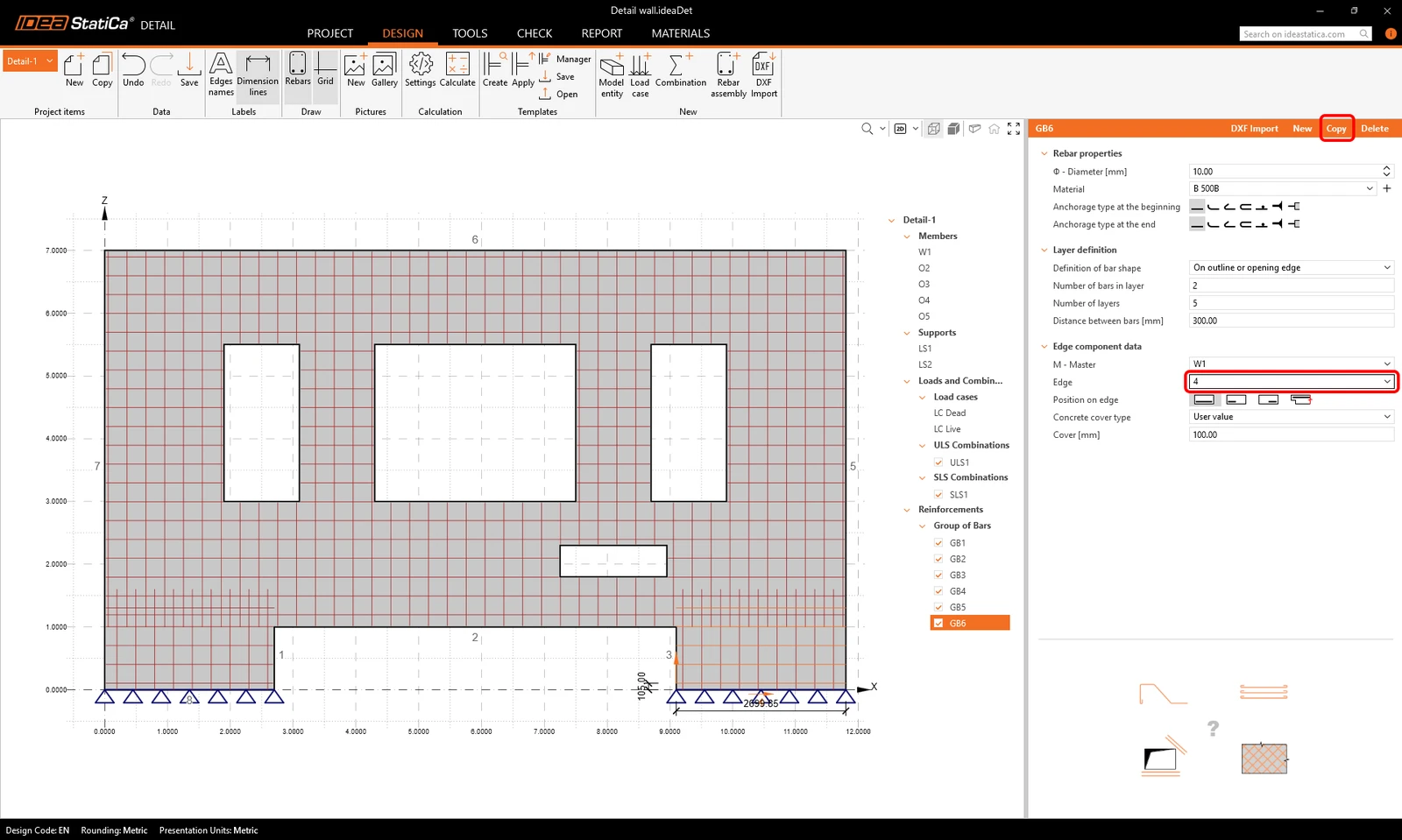
Deveremos ter 6 grupos de varões neste momento.
Cálculo
Podemos agora executar um primeiro cálculo do modelo para ver como se comporta e onde devemos adicionar armadura.
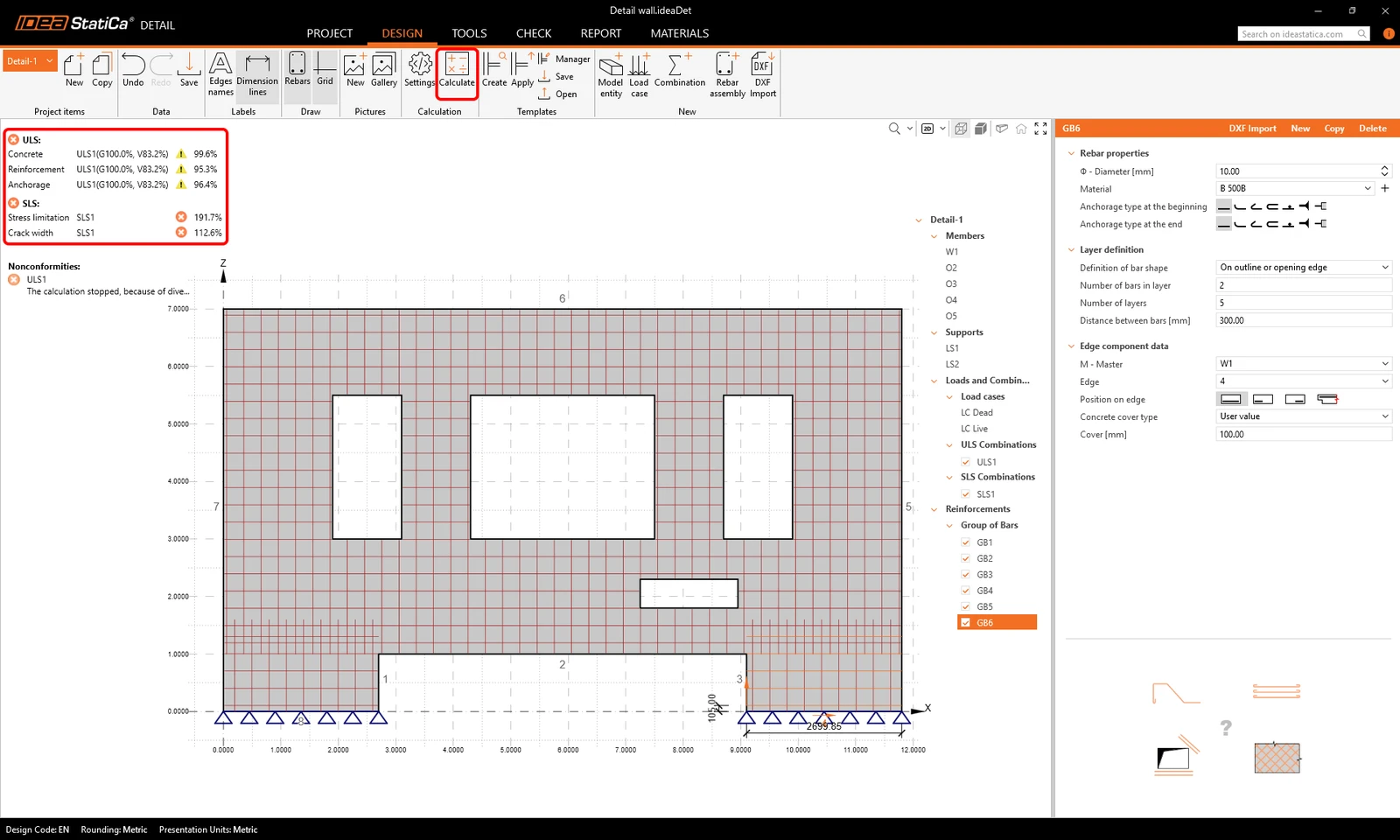
Podemos verificar pelo resumo dos resultados que mesmo as verificações ULS falharam e o cálculo não pôde ser concluído com sucesso. Apenas uma parte da carga foi aplicada à estrutura antes da rotura. Vamos identificar as causas e encontrar uma solução para resolver o problema.
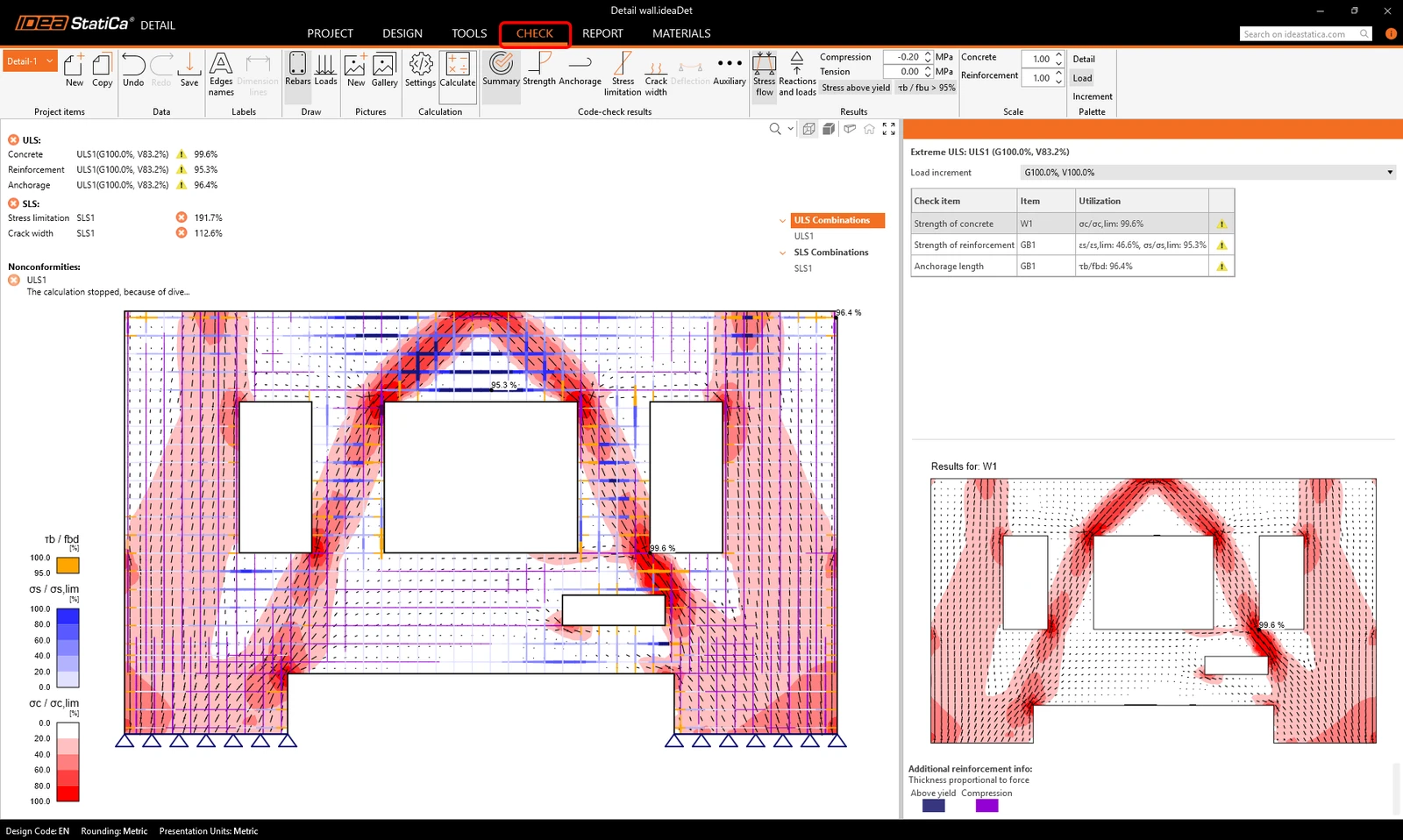
Se acedermos ao separador Check, podemos ver os campos de tensões na parede. Existem algumas zonas críticas no betão, onde se observam grandes concentrações de tensões, assinaladas a vermelho.
Se acedermos aos resultados de Strength, podemos visualizar o fator kc2. Este é o fator de redução da resistência à compressão devido às deformações transversais no betão. Este fenómeno é também designado por amolecimento à compressão. Saiba mais sobre os nossos modelos de material aqui.
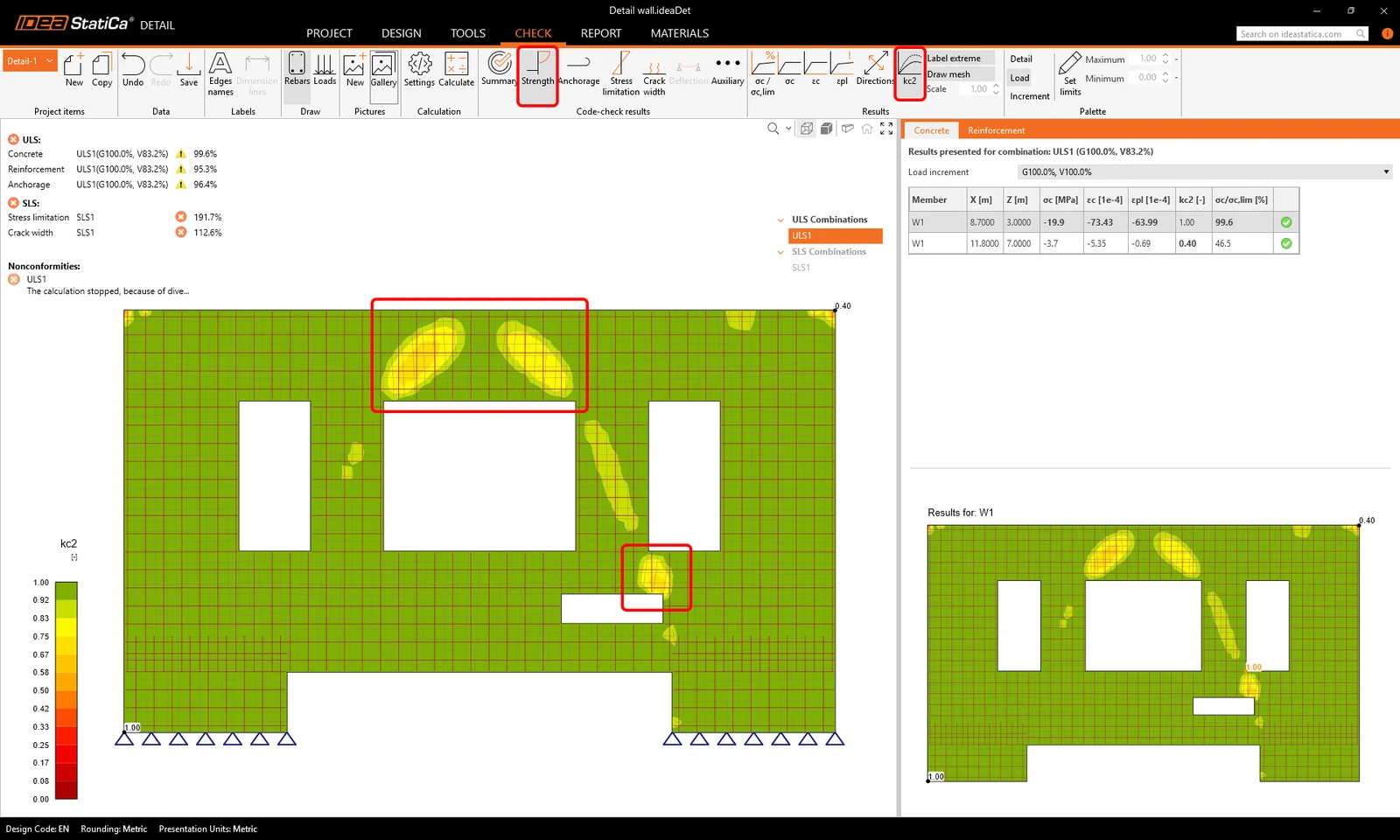
Podemos adicionar armadura nas regiões críticas, onde o amolecimento à compressão tem maior efeito e as tensões estão mais concentradas.
Vamos adicionar um grupo de varões inclinados entre as aberturas O2 e O5.
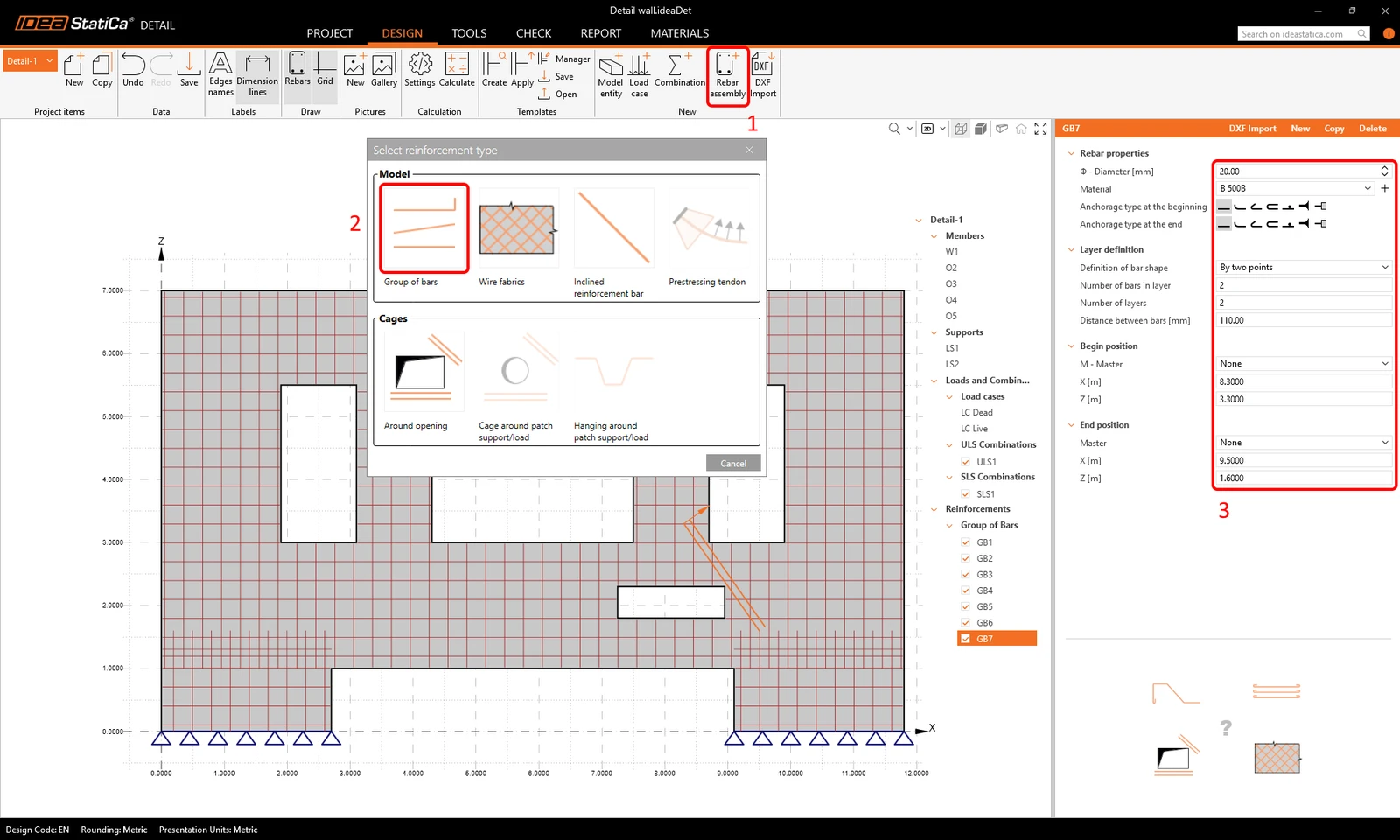
E também alguma armadura horizontal na região acima da abertura O3.
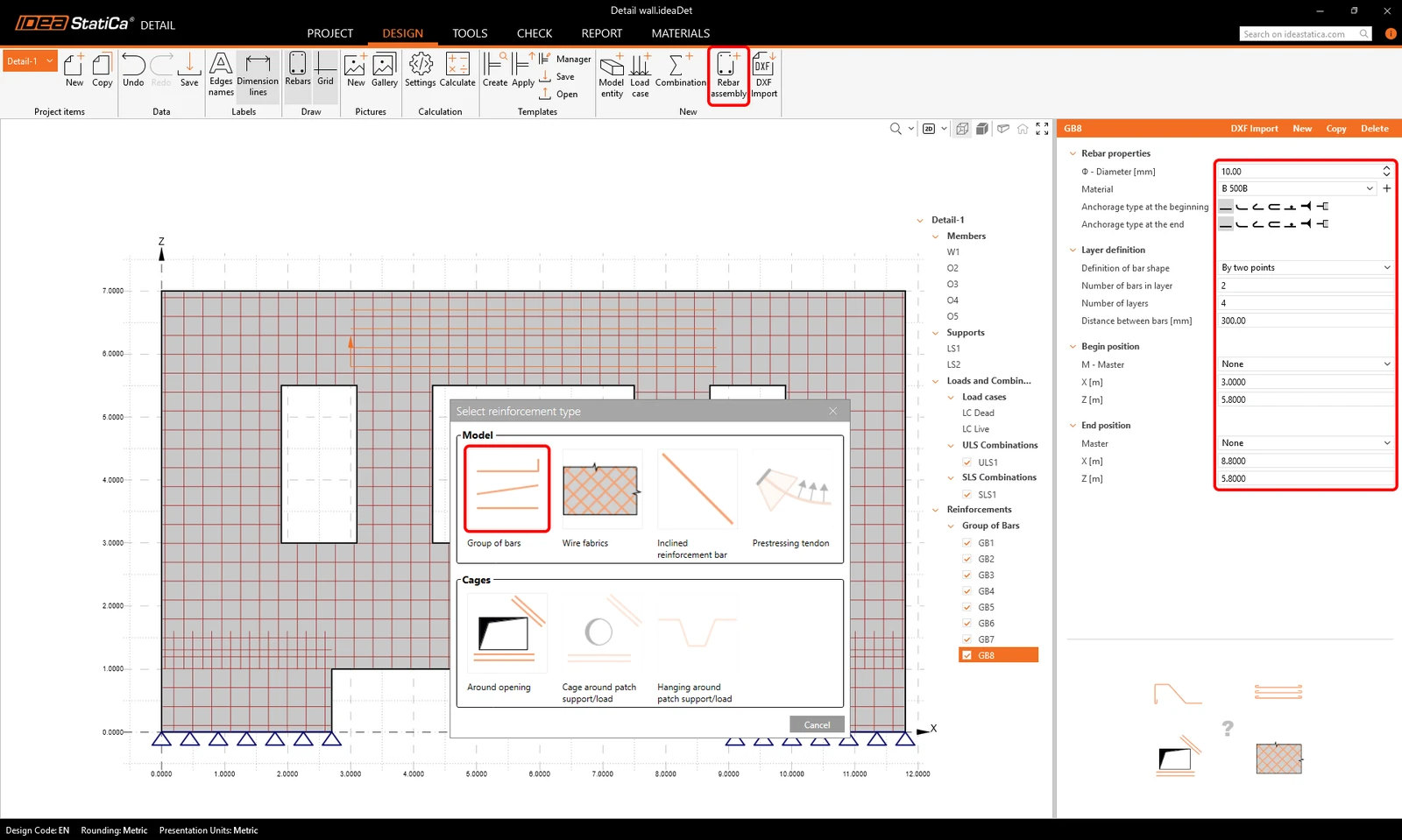
Em torno das aberturas, devemos adicionar gaiolas de armadura. Defina o primeiro conjunto de acordo com a imagem.
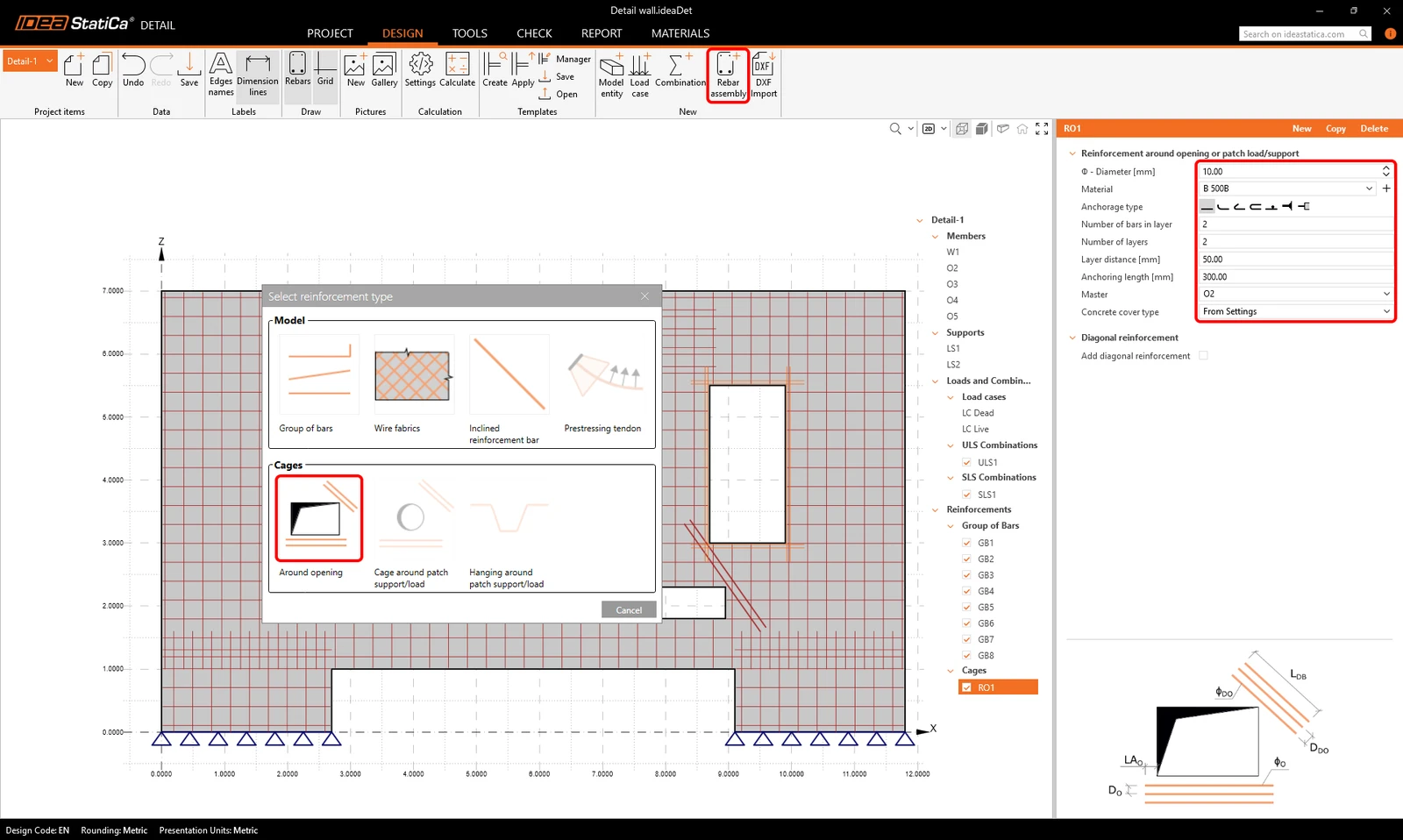
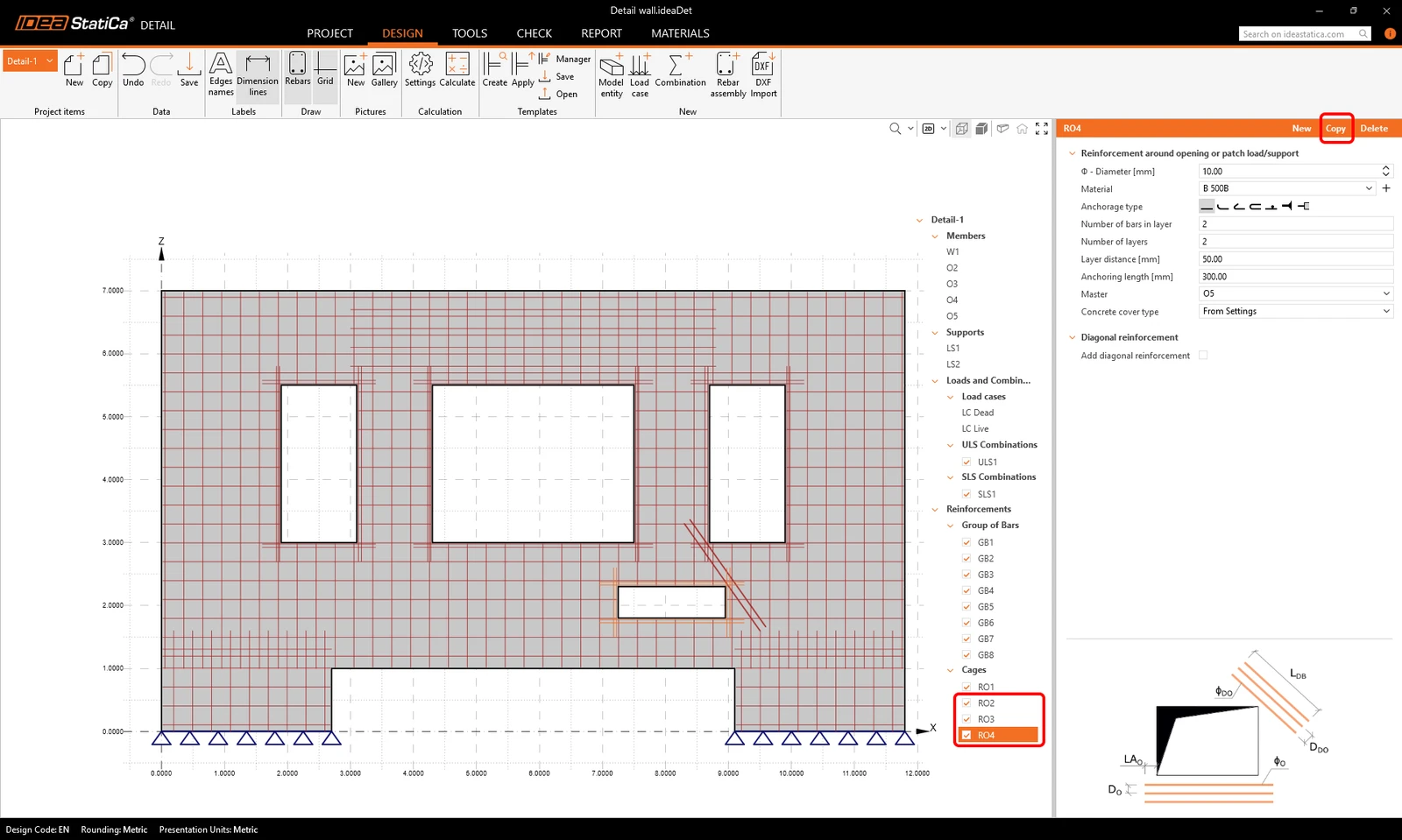
Podemos copiar essa primeira gaiola em torno da abertura para as outras 3 aberturas e manter as mesmas definições.
Verificações normativas
Podemos agora executar o cálculo novamente. Os resultados mostram que as verificações ULS satisfazem agora todos os requisitos normativos e a verificação da largura de fenda em SLS também se encontra dentro dos limites.
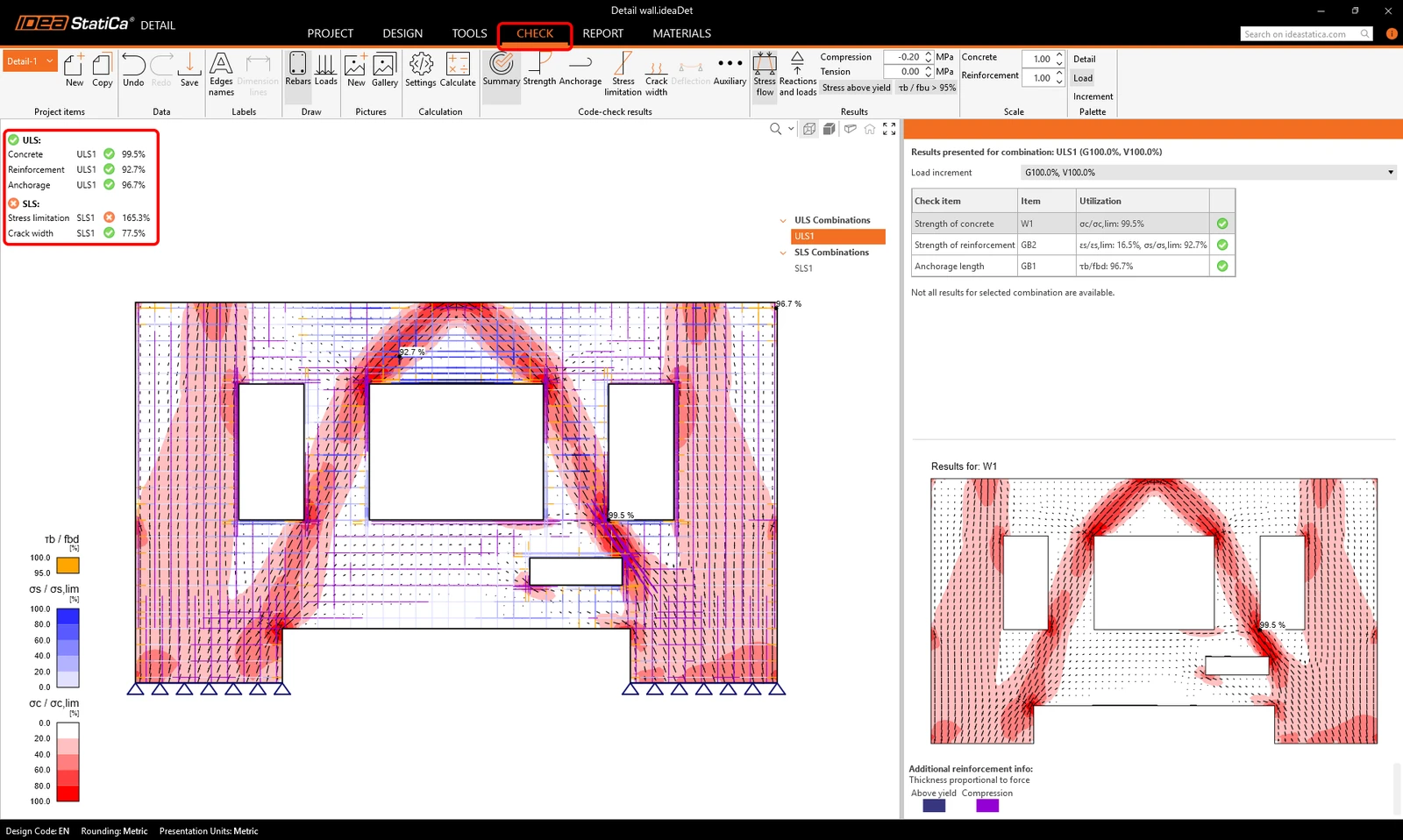
A única verificação não satisfatória é a verificação da limitação de tensões. Podemos visualizar os resultados para identificar onde se encontram os problemas.
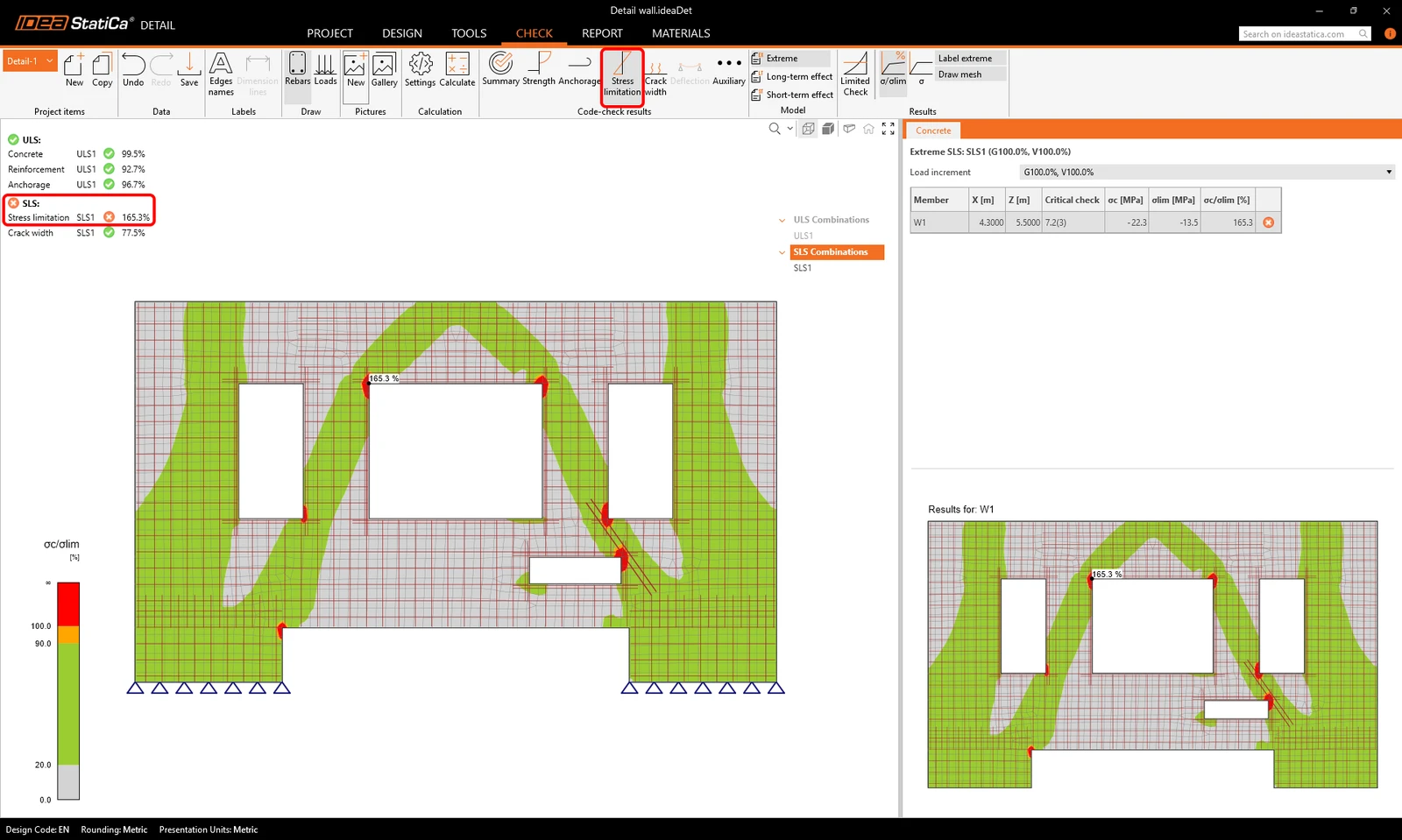
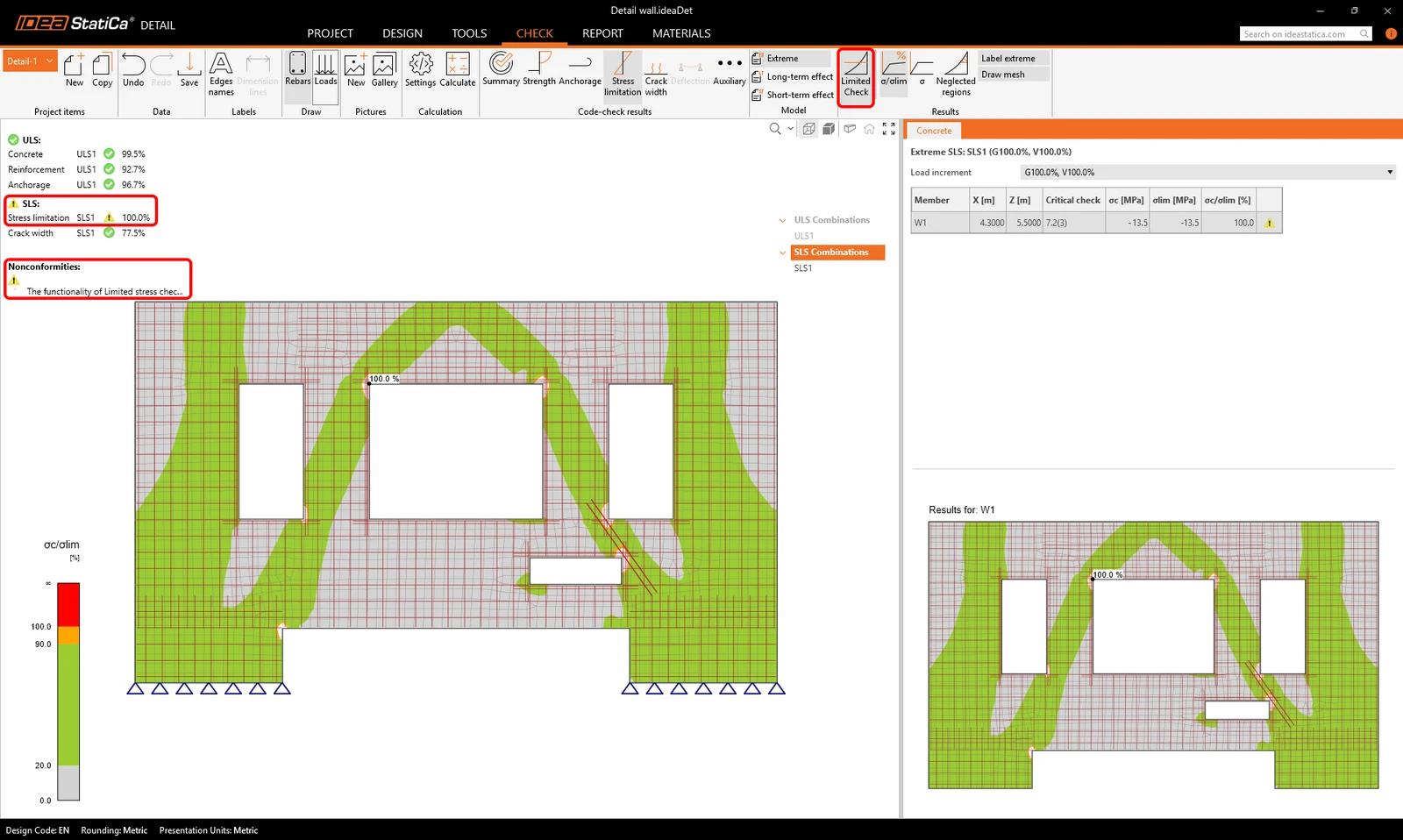
Uma vez que a tensão no betão excede a tensão limite apenas em pequenas regiões em torno dos cantos vivos, podemos ativar a funcionalidade Limited Check na barra superior. Em cálculos numéricos, é típico que se formem picos de tensão (singularidades) em torno de cantos vivos. Nestes casos, podemos excluir essas zonas das verificações normativas. Isto significa que obteremos resultados de 100% para a verificação da limitação de tensões, acompanhados de uma mensagem de não conformidade que explica a utilização das verificações limitadas. Saiba mais sobre o Limited Check neste artigo.
Relatório e lista de materiais
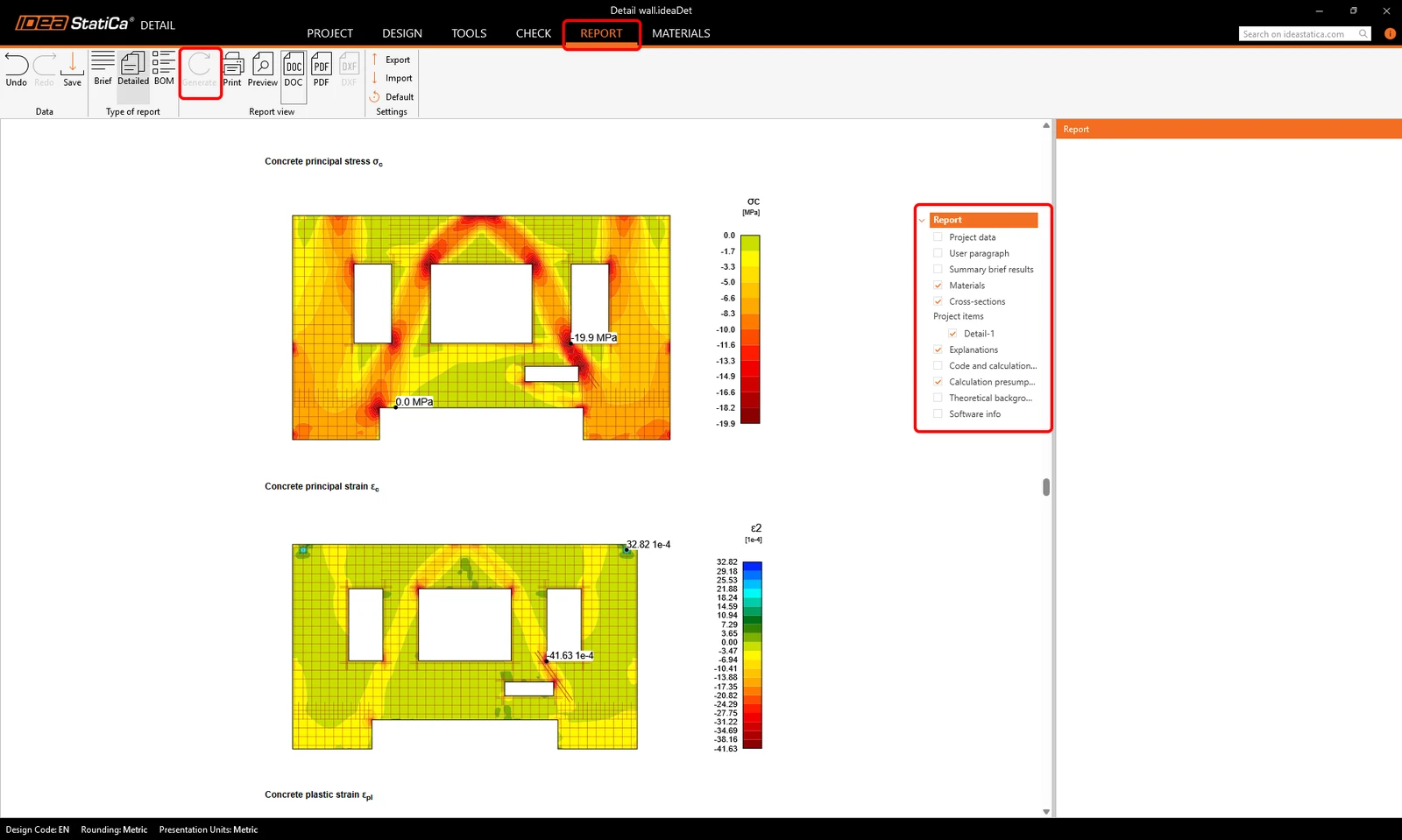
Podemos agora gerar um Relatório personalizável que pode ser impresso ou exportado em formato PDF ou DOC.
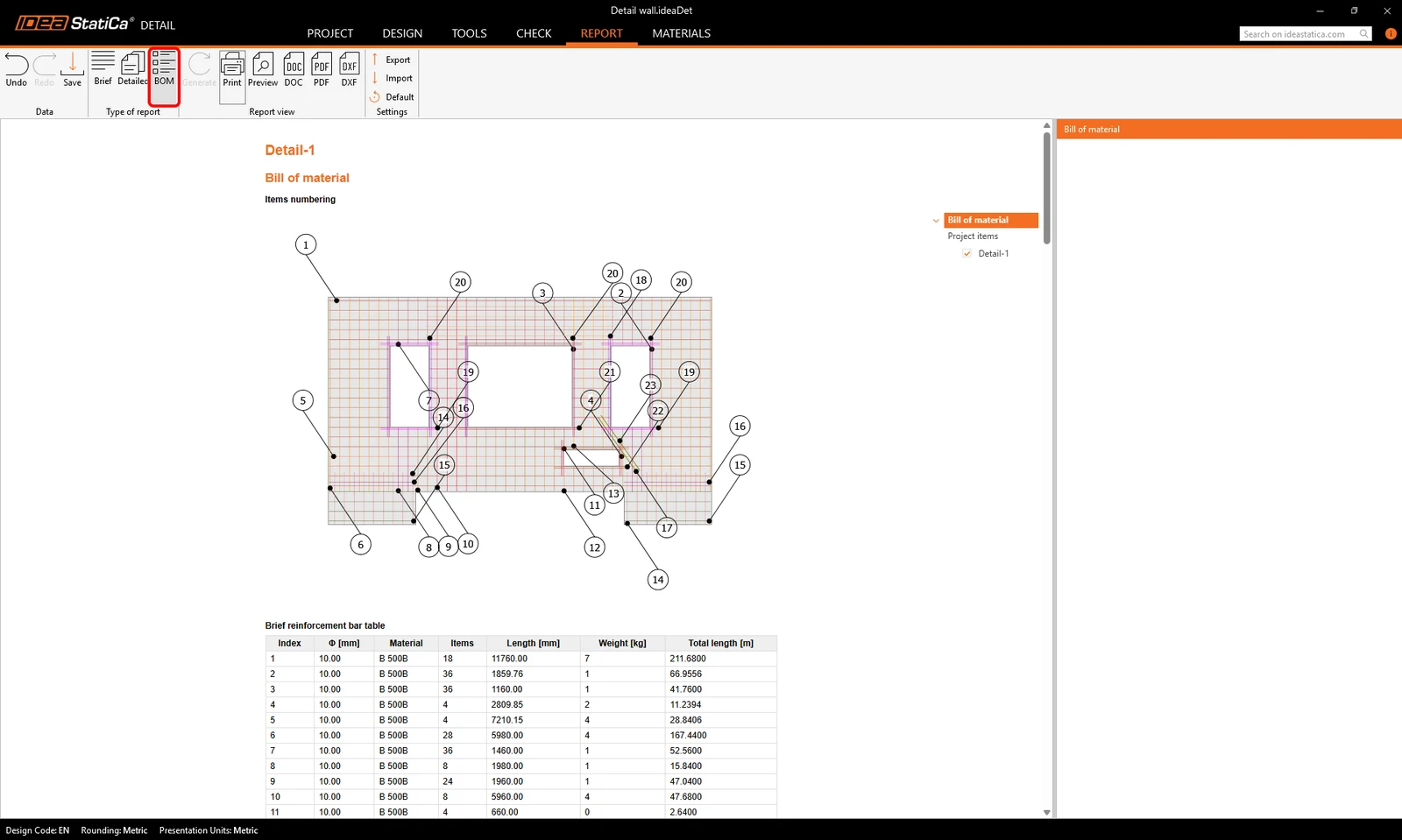
A lista de materiais também pode ser gerada e podemos exportá-la em formato DXF.
Importámos, dimensionámos e verificámos com sucesso uma parede de betão armado com aberturas a partir do ETABS.
Para conhecer o fluxo de trabalho completo, a transferência de forças e as limitações conhecidas, leia este artigo.