
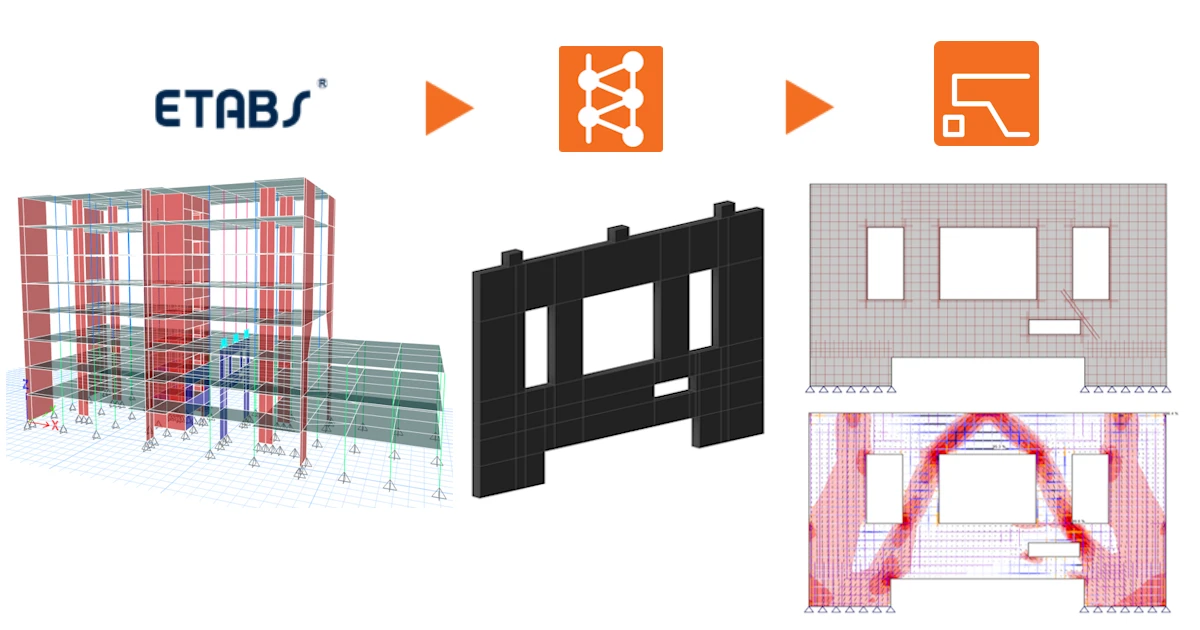


Ca cerință prealabilă pentru această legătură, este necesar Microsoft .Net 6. Acesta poate fi descărcat aici. Acesta trebuie instalat și cu drepturi de administrator.
Cum se activează linkul
- Descărcați și instalați cea mai recentă versiune IDEA StatiCa
- Asigurați-vă că utilizați o versiune compatibilă a soluției dumneavoastră de analiză cu elemente finite (FEA)
IDEA StatiCa integrează link-urile BIM în software-ul dumneavoastră FEA în timpul instalării. Puteți verifica starea și, eventual, puteți integra alte link-uri BIM rulând IDEA StatiCa și deschizând BIM links. Rețineți că unele programe FEA necesită pași suplimentari pentru a activa complet link-ul BIM către IDEA StatiCa.
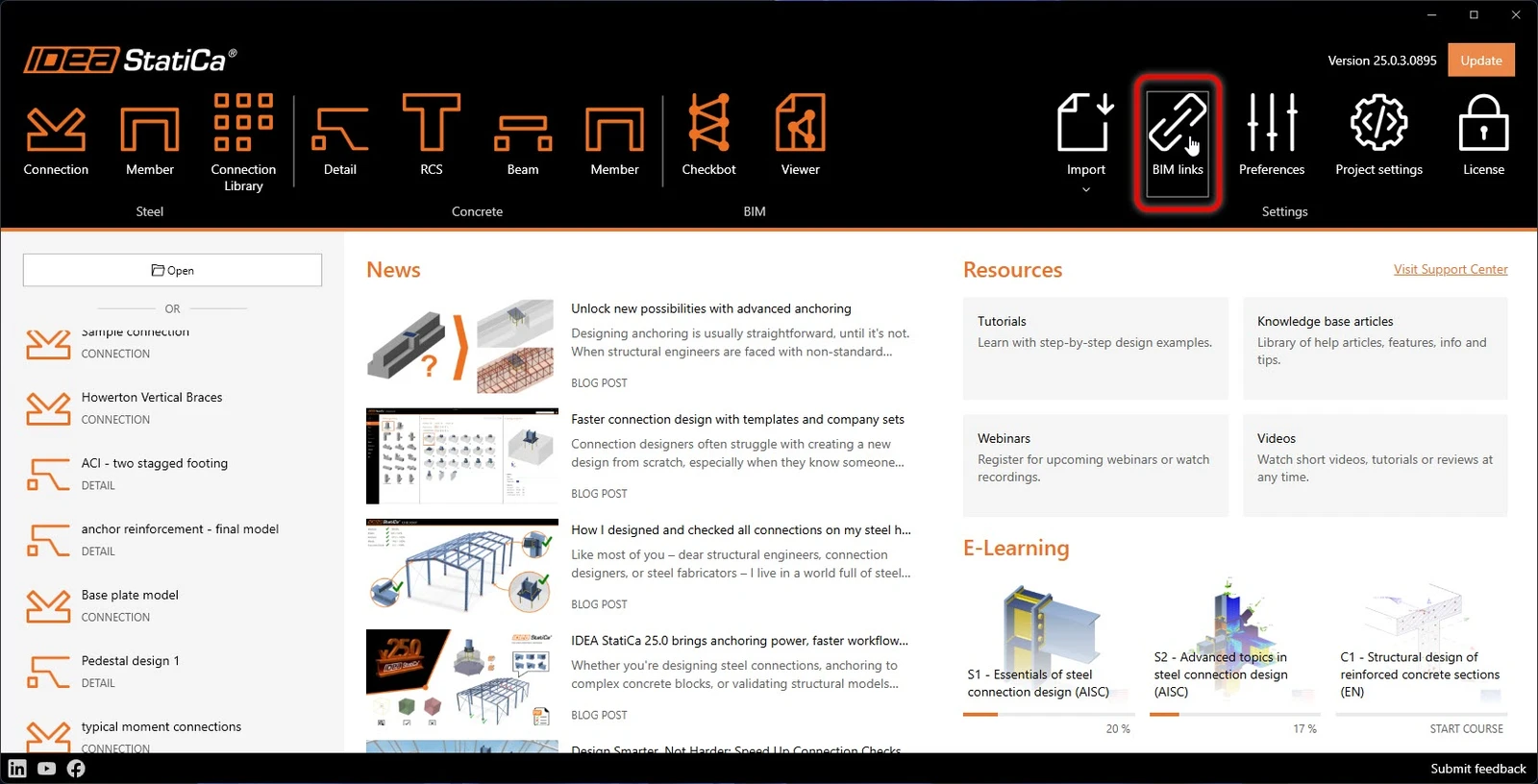
Poate apărea o notificare „Do you want to allow this app to make changes to your device?”. În acest caz, confirmați apăsând butonul Yes.
Prin apăsarea butonului Install, link-ul BIM pentru software-ul selectat este integrat. Ecranul indică, de asemenea, starea celorlalte link-uri BIM.
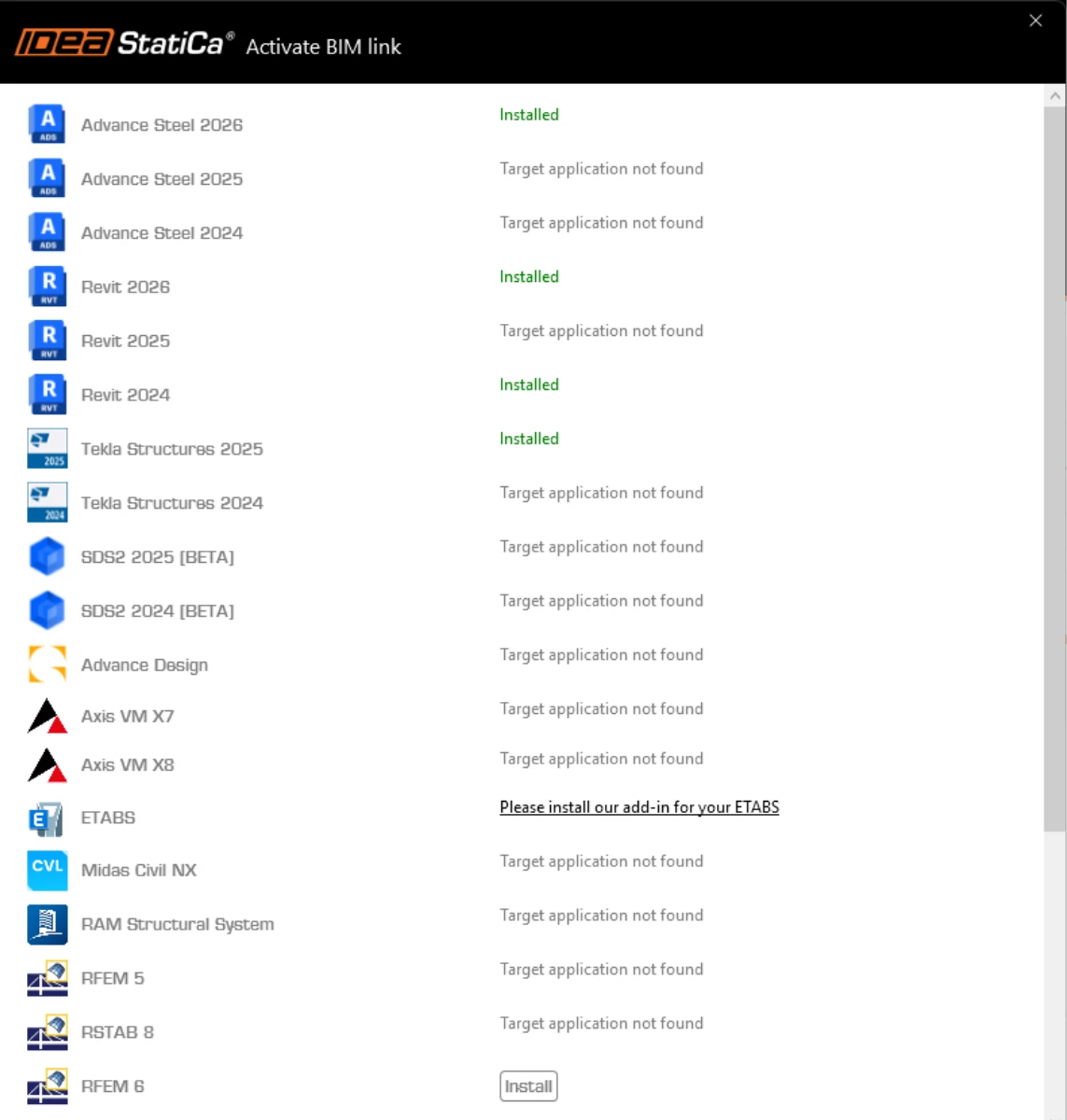
Există câțiva pași manuali suplimentari necesari în ETABS pentru a finaliza procedura de integrare:
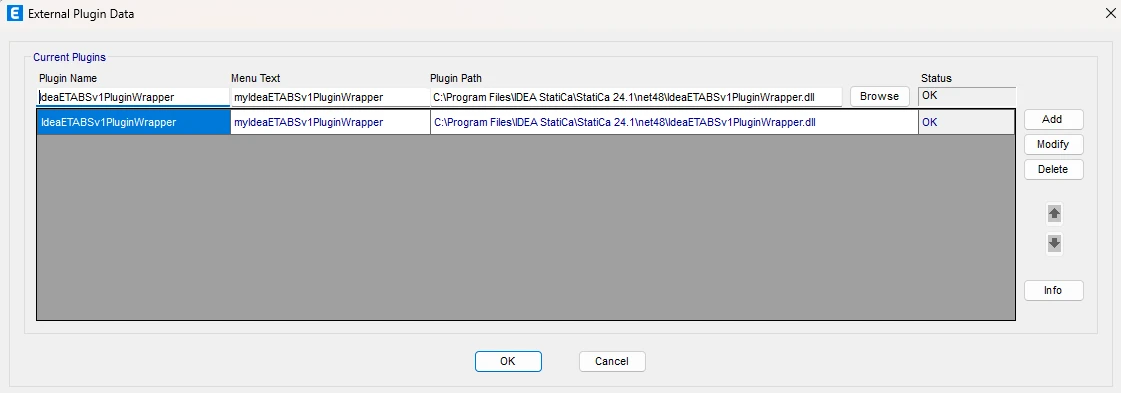
Porniți ETABS și faceți clic pe Tools > Add/Show Plugins pentru a deschide dialogul Plugin Manager. Această opțiune vă permite să instalați și să adăugați programe de completare (programe) în locurile corespunzătoare din meniul ETABS.
Navigați la
C:\Program Files\IDEA StatiCa\StatiCa 25.1\net48\IdeaETABSv1PluginWrapper.dll
(pentru versiunile mai vechi ale IDEA StatiCa: C:\Program Files\IDEA StatiCa\StatiCa 23.0\IdeaETABSv1PluginWrapper.dll
sau C:\Program Files\IDEA StatiCa\StatiCa 22.1\ETABSv18PlugIn_IDEAStatiCa.dll).
Puteți edita numele plugin-ului afișat în meniul derulant ca IDEA StatiCa Checkbot, apoi faceți clic pe Add.
Observații
Dacă fereastra cu IDEA StatiCa Checkbot nu apare, vă rugăm să mergeți la C:\Program Files\Computers and Structures\ETABS 22 și să rulați ca Administrator fișierul RegisterETABS.exe.
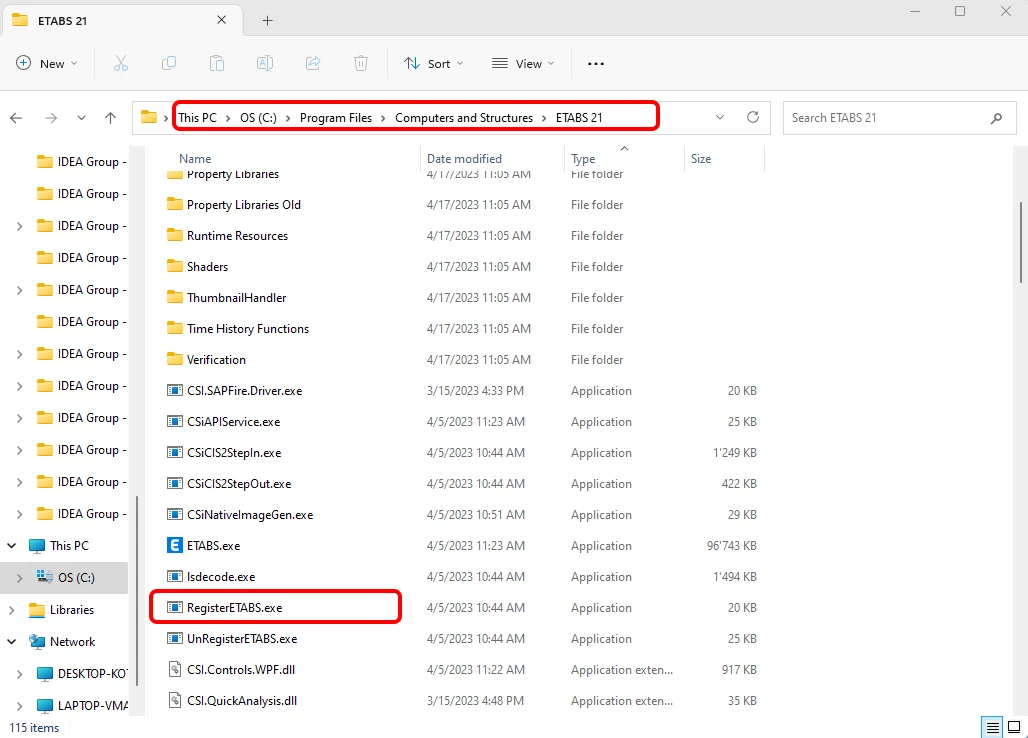
Detail calculează doar cu încărcări în plan. Pentru a ne asigura că peretele transferă în principal încărcări în plan, putem reduce rigiditatea în afara planului a peretelui în ETABS. Aceasta va asigura o redistribuire realistă a încărcărilor, iar Detail primește forțe în plan.
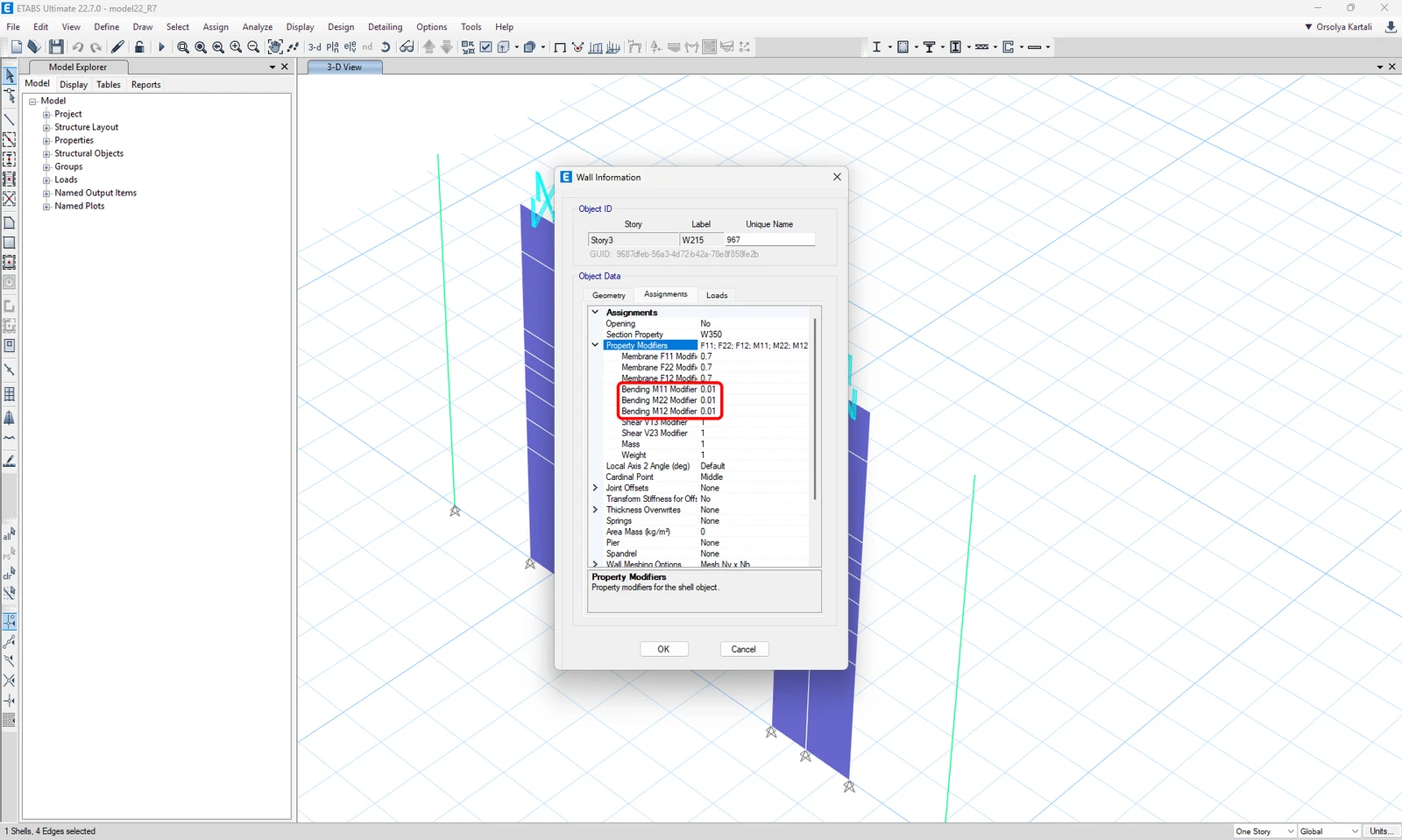
Discretizarea peretelui exportat în ETABS trebuie setată la 100 mm x 100 mm sau mai mică pentru a se asigura că plasa este suficient de fină pentru un transfer precis al forțelor și o analiză corectă.
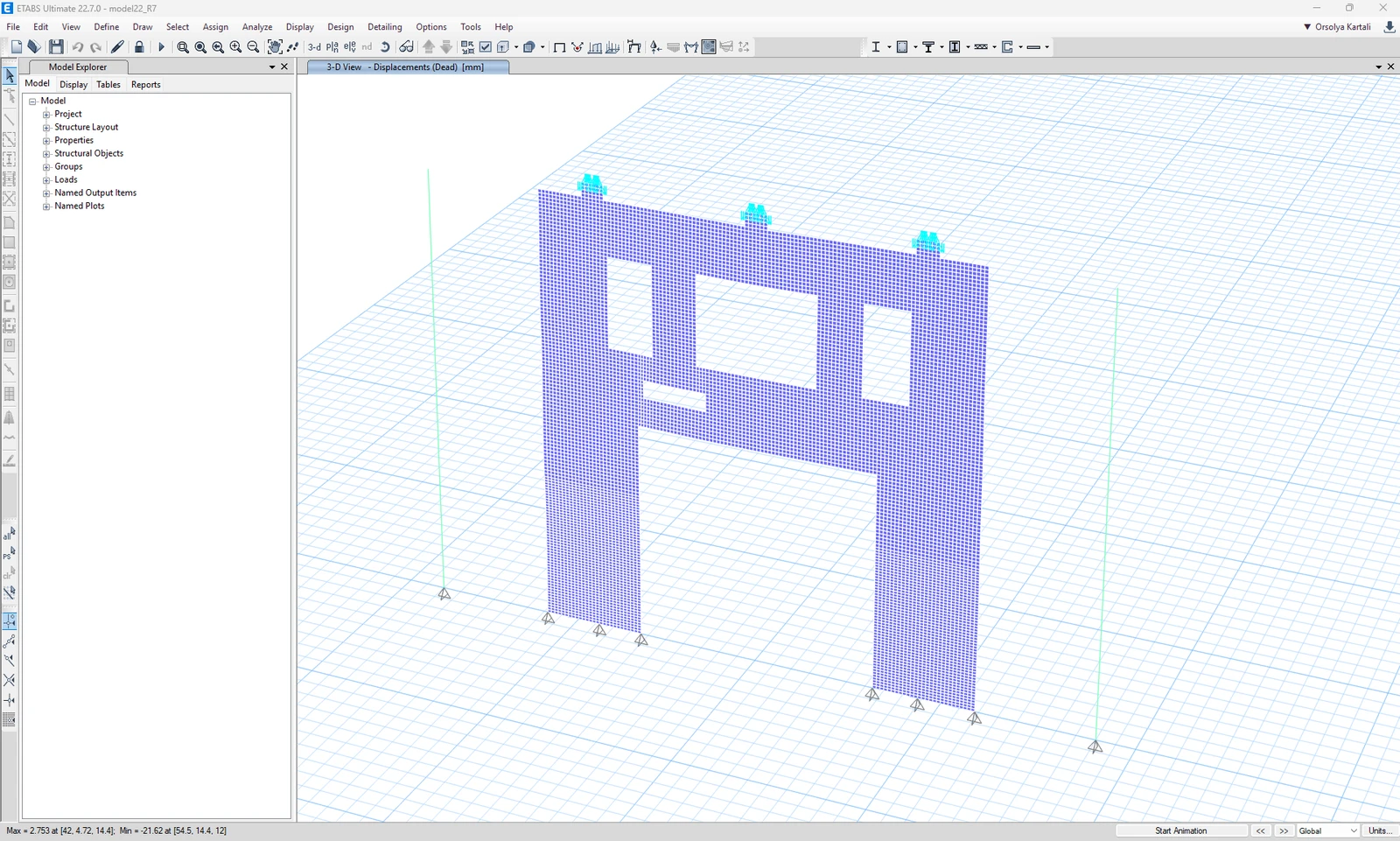
De asemenea, atunci când un cadru este conectat la peretele analizat, trebuie să utilizați o legătură rigidă (culoare albastru deschis în imaginea de mai sus) pentru a asigura o distribuție corectă a forțelor interioare de la cadru la placă – și nu concentrată într-un singur nod.
Cum se utilizează legătura
Deschideți proiectul EN în ETABS atașat și rulați calculul.
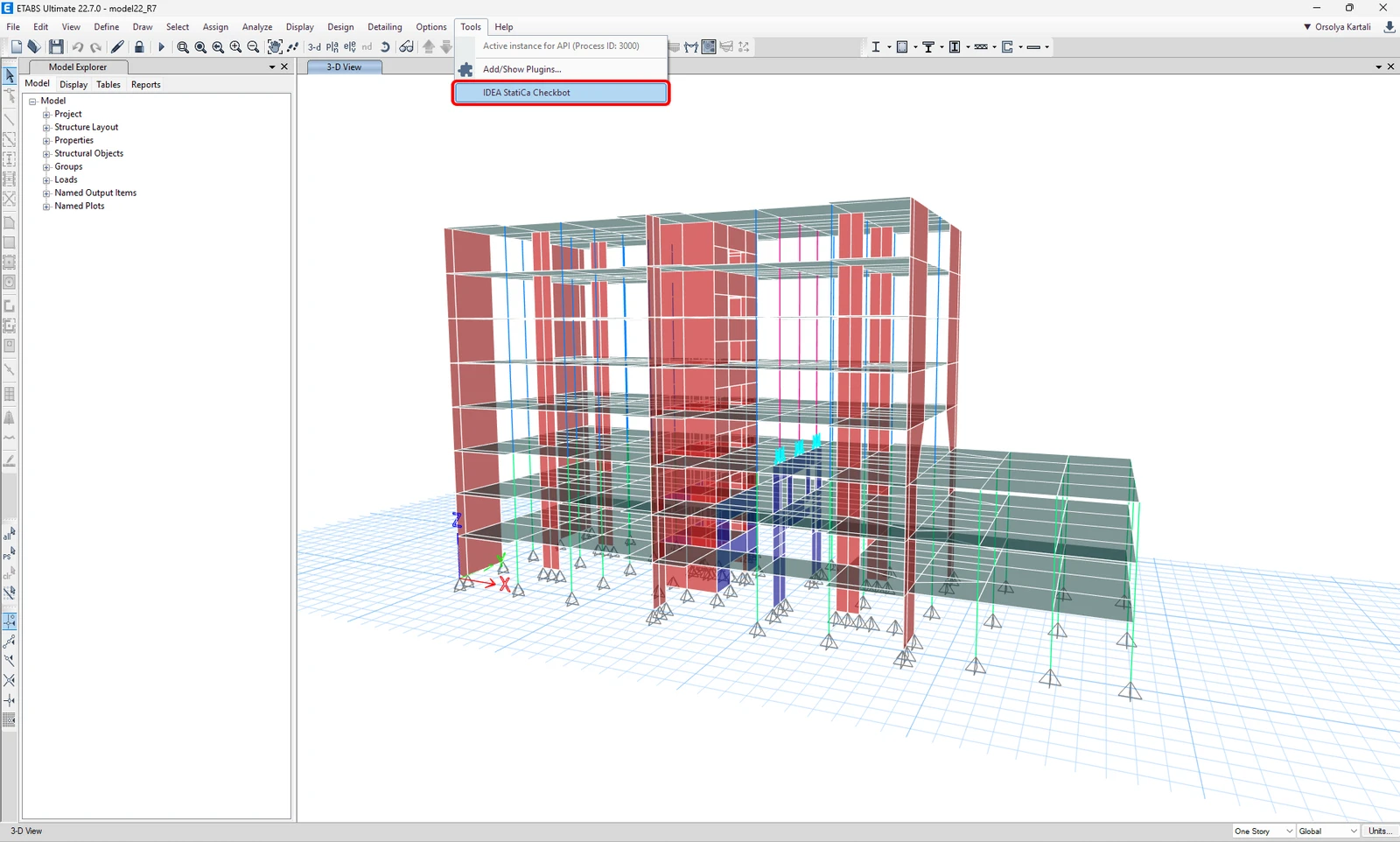
Legătura BIM ar trebui să fie integrată automat. O puteți găsi în bara de sus sub Tools -> IDEA StatiCa Checkbot. Aceasta va deschide aplicația Checkbot.
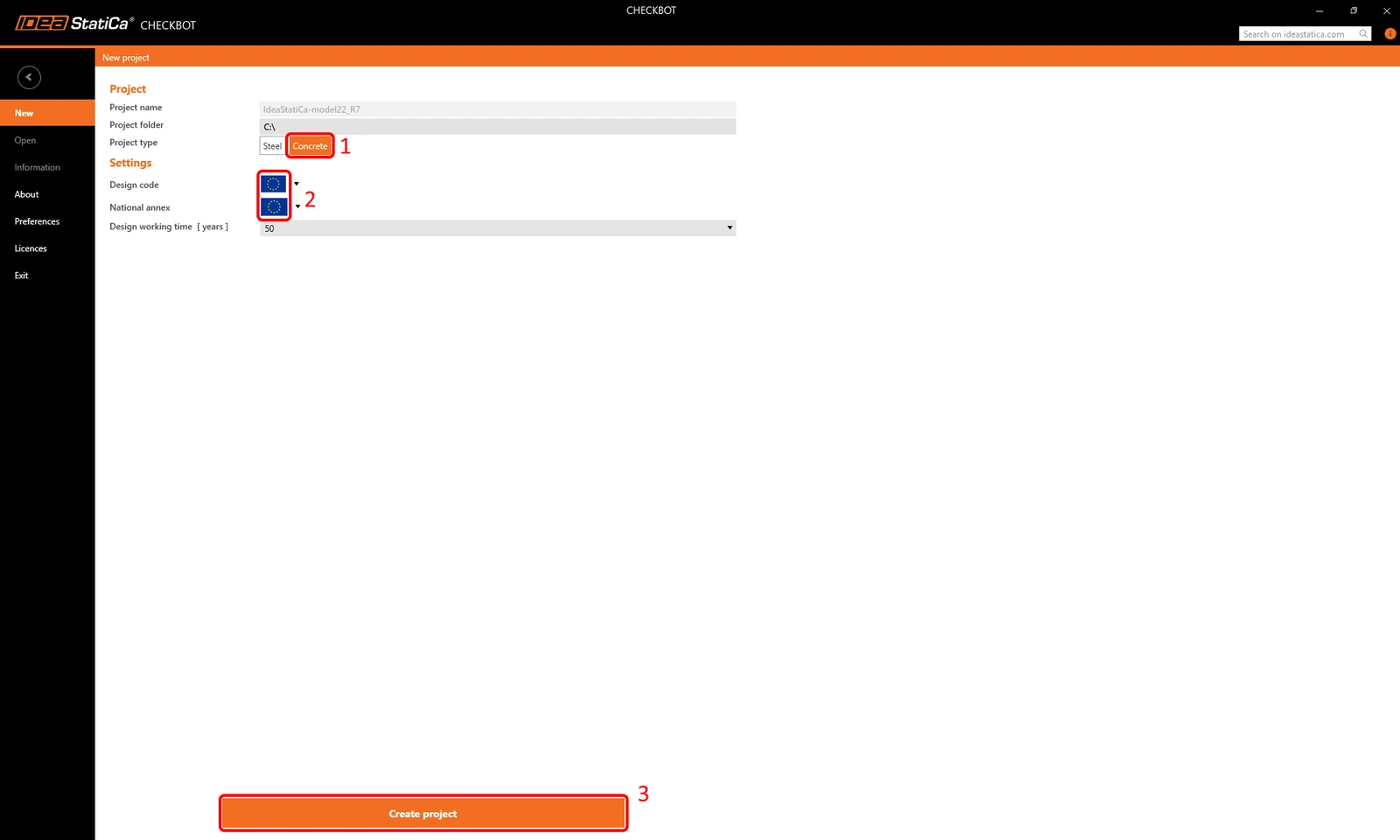
Odată în fereastra Checkbot, alegeți un proiect de tip Beton și codul de proiectare pe care doriți să îl utilizați – Eurocode în cazul nostru. Apoi faceți clic pe Create project.
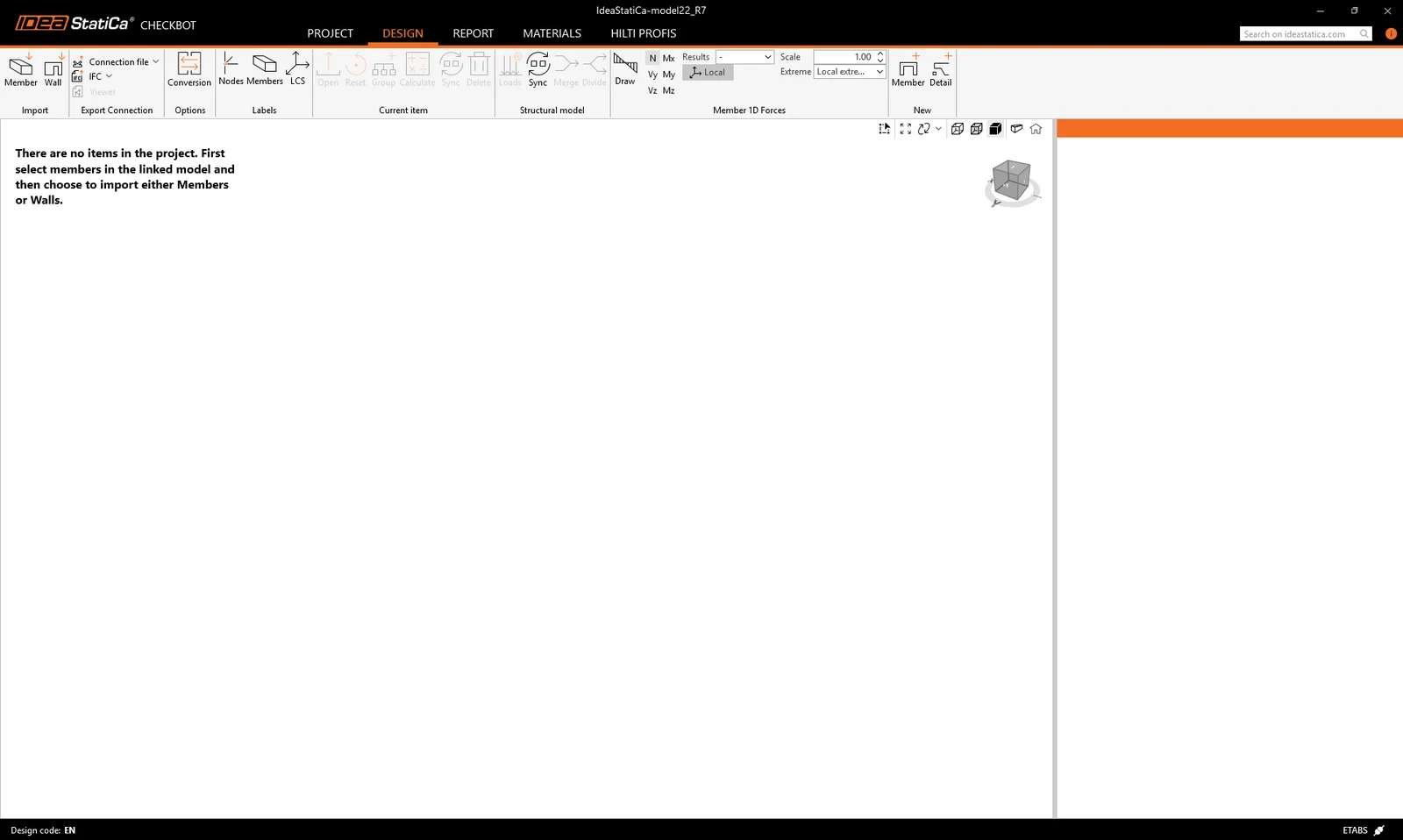
Aceasta va deschide un proiect Checkbot gol, unde puteți importa elemente structurale din proiectele dvs. ETABS.
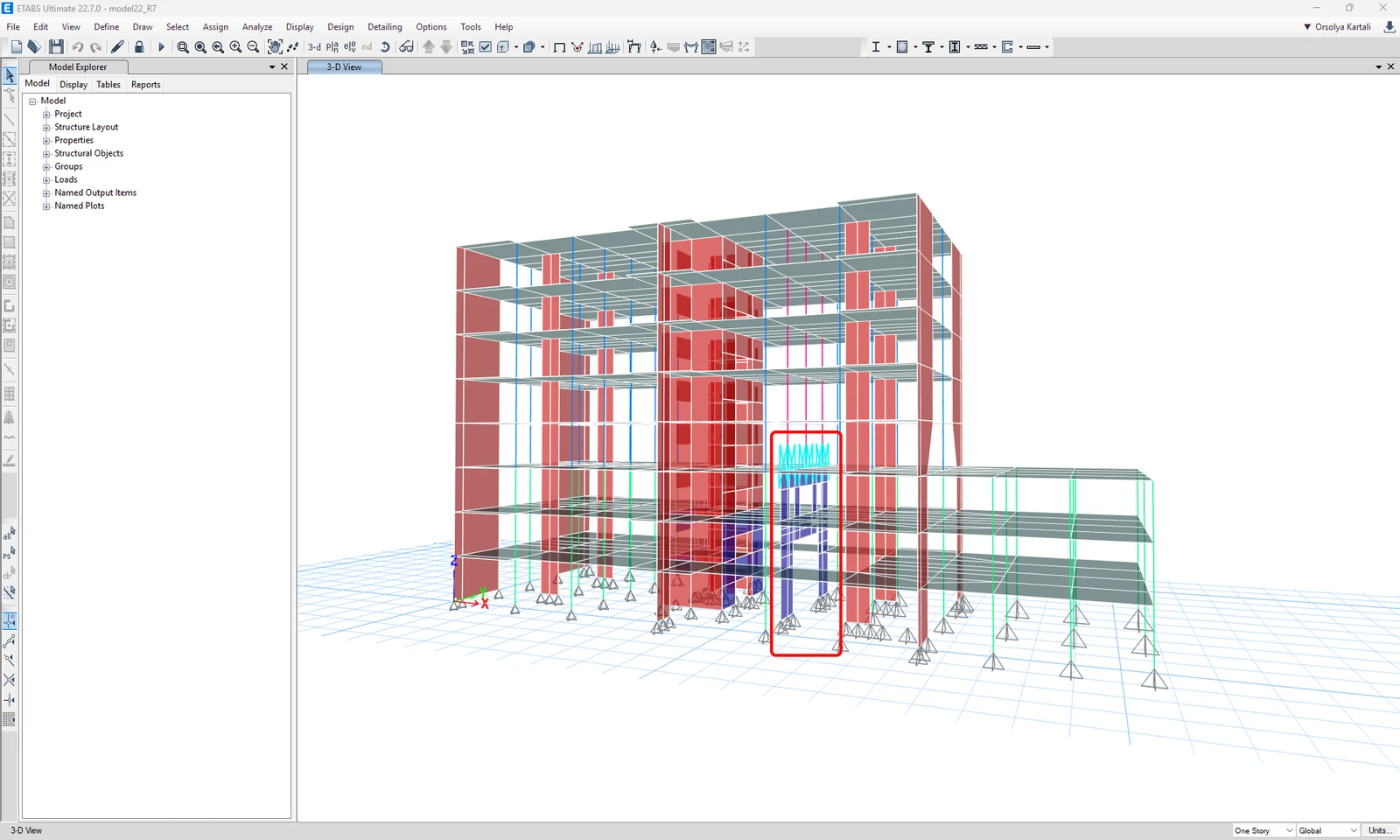
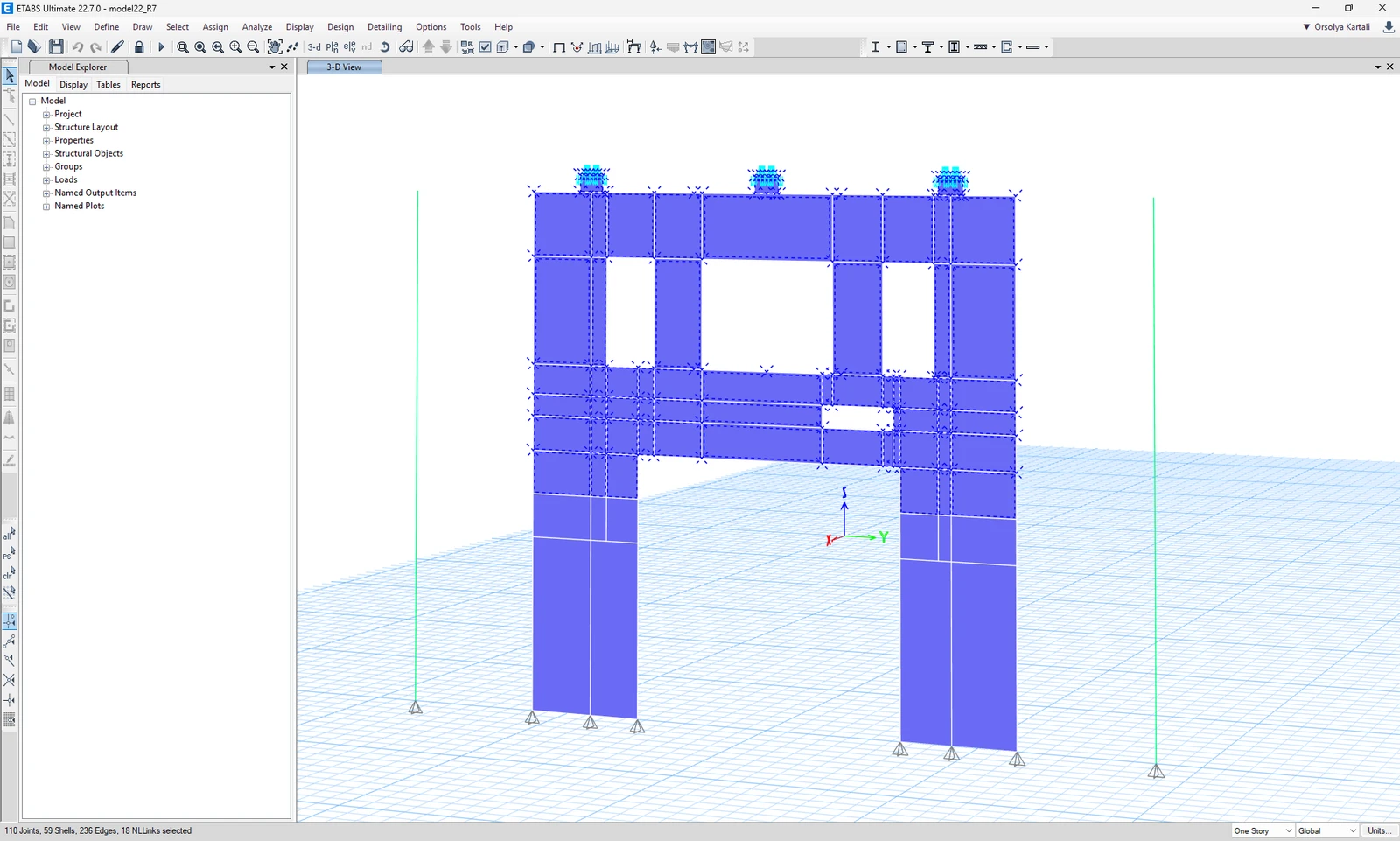
Revenind la ETABS, vom afișa doar peretele de transfer selectat, care va fi utilizat pentru import.
Selectați partea superioară a peretelui de transfer folosind selecția de arie.
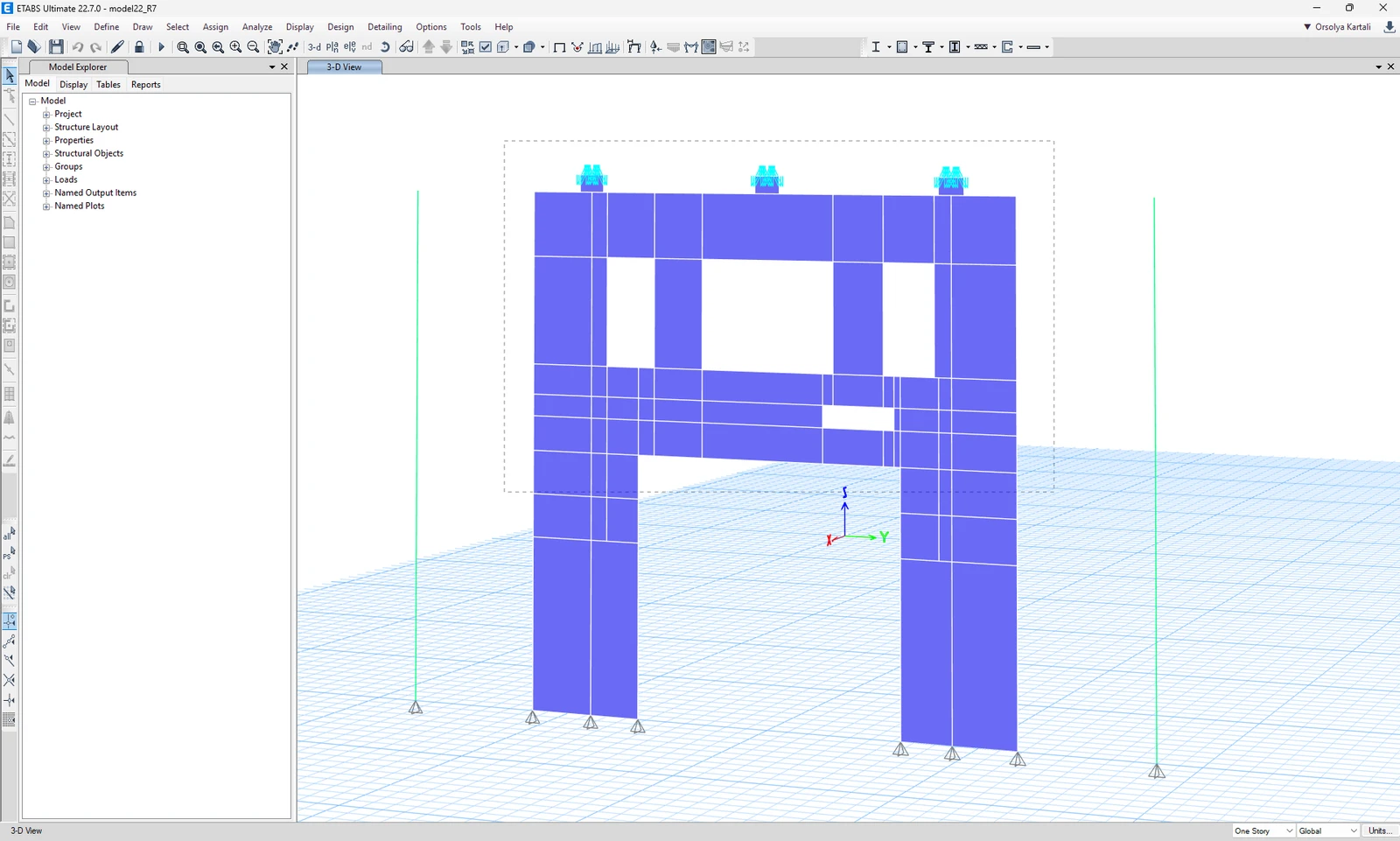
Vedeți mai jos părțile de perete selectate:
Import
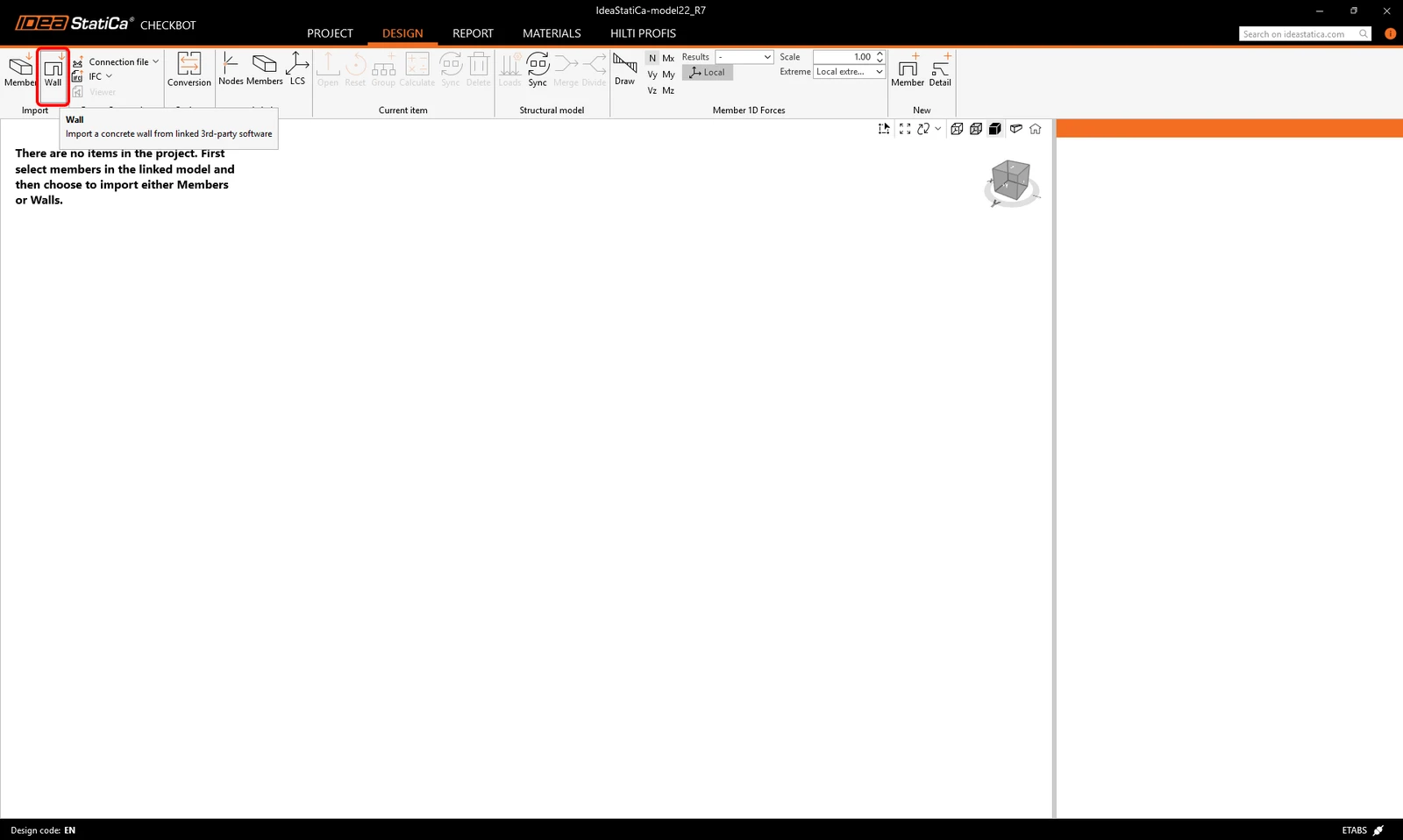
Reveniți la fereastra Checkbot și faceți clic pe butonul Wall. Aceasta va importa toate elementele de perete selectate din proiectul ETABS.
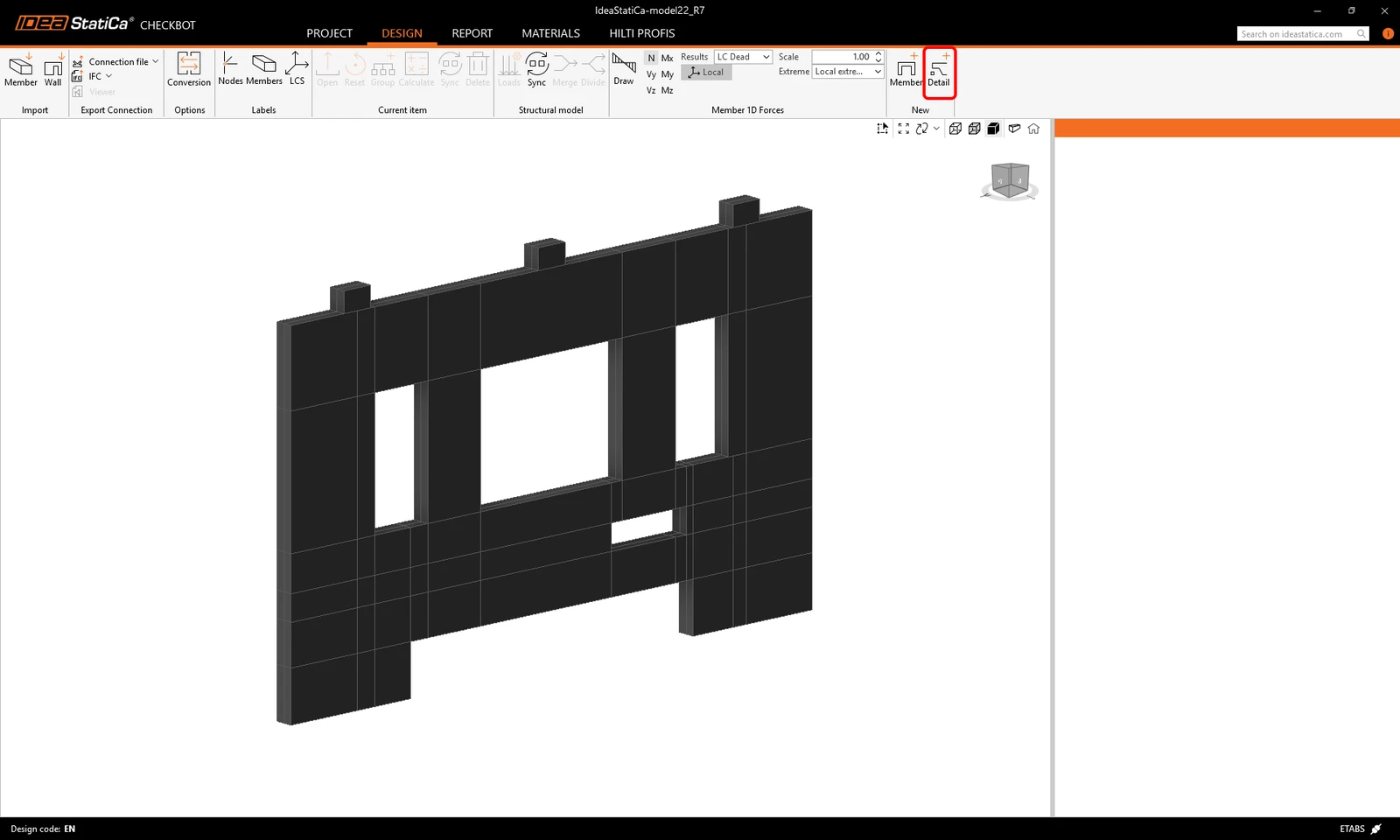
După import, ar trebui să vedem peretele în Checkbot. Îl vom exporta acum în aplicația Detail făcând mai întâi clic pe butonul Detail+ din bara de sus:
Putem selecta peretele folosind selecția de arie.
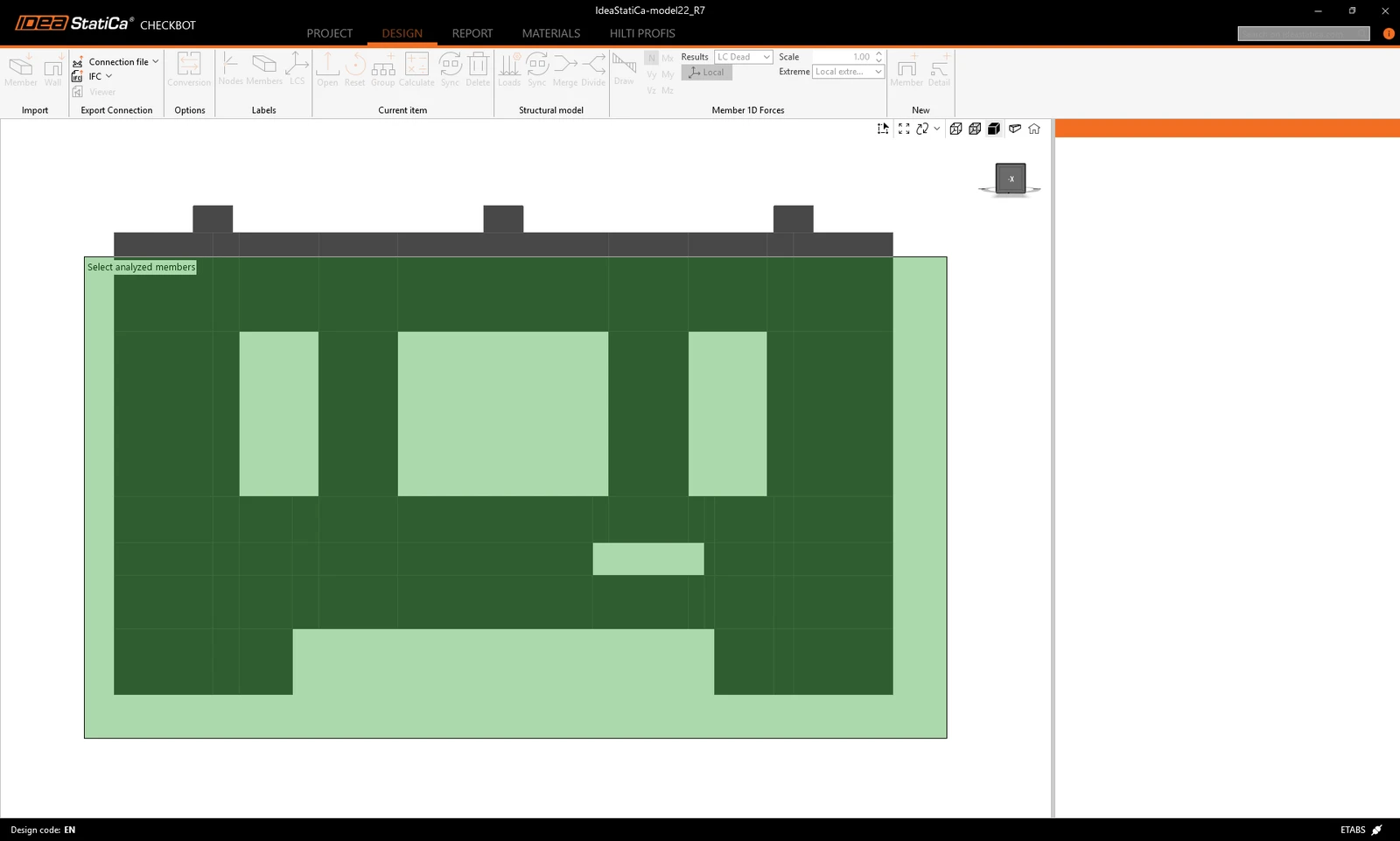
Părțile selectate sunt evidențiate în roșu. Putem confirma selecția cu butonul Enter.
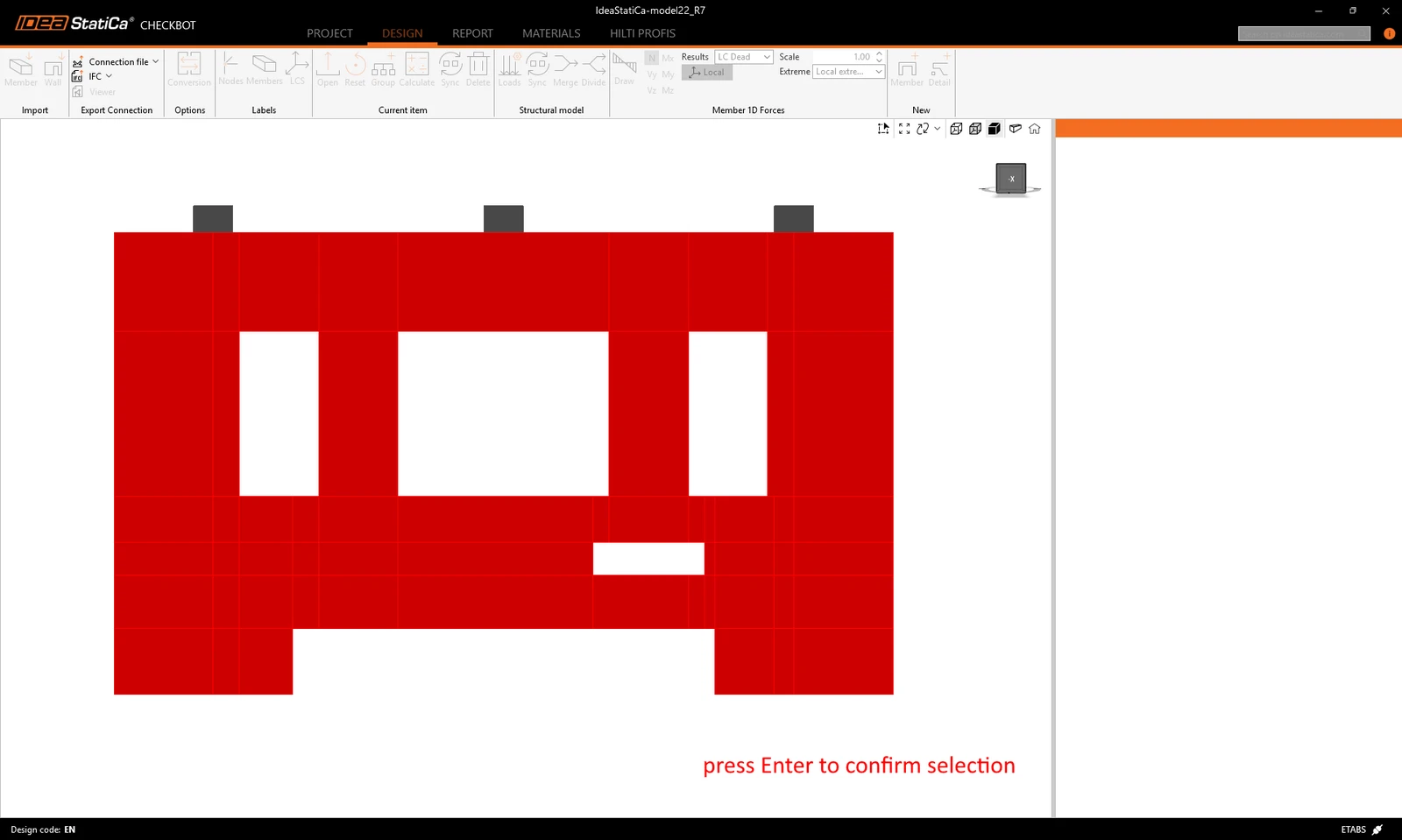
Făcând clic pe butonul Export, se creează un proiect Detail. Toți pereții cu aceeași grosime vor fi uniți într-unul singur.
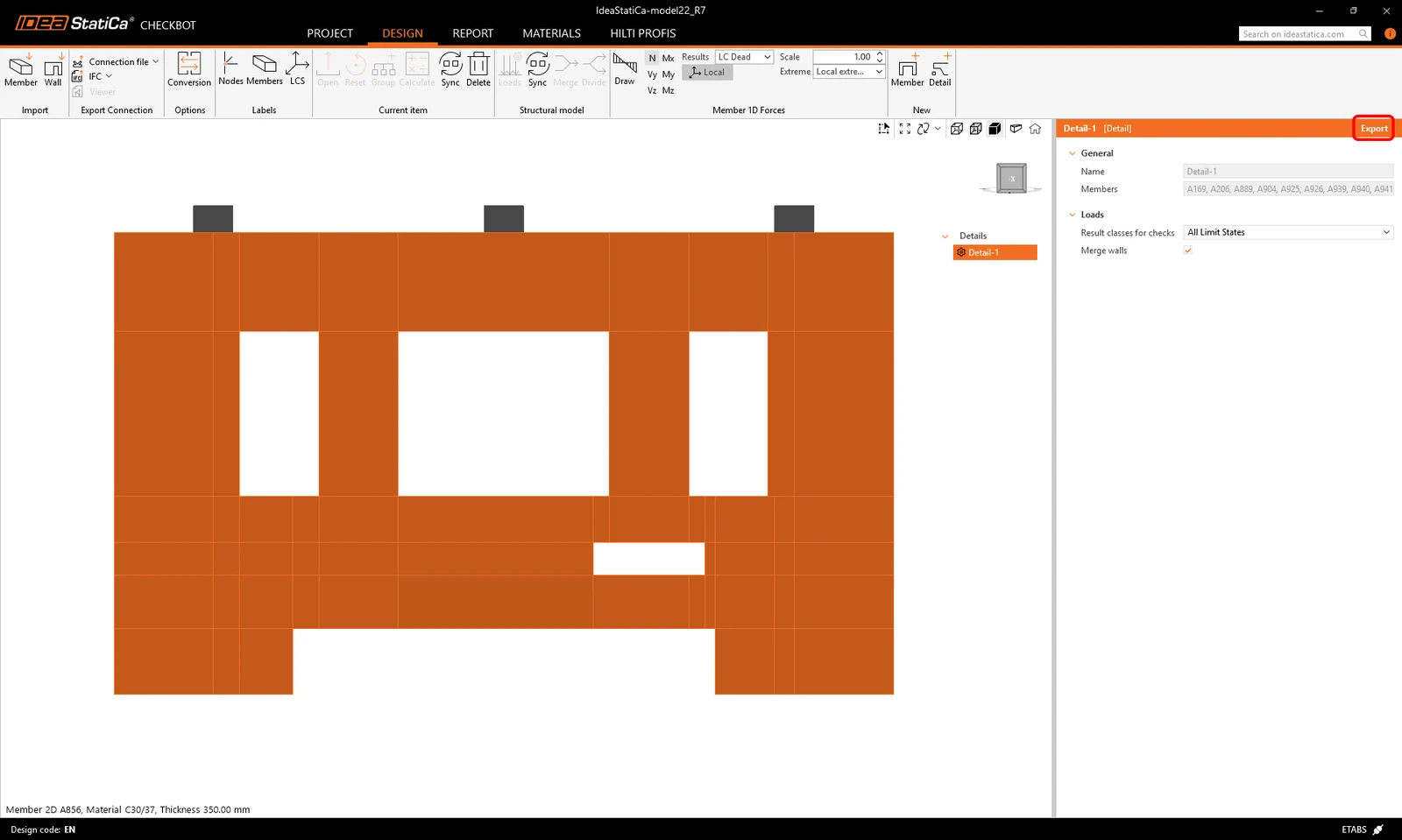
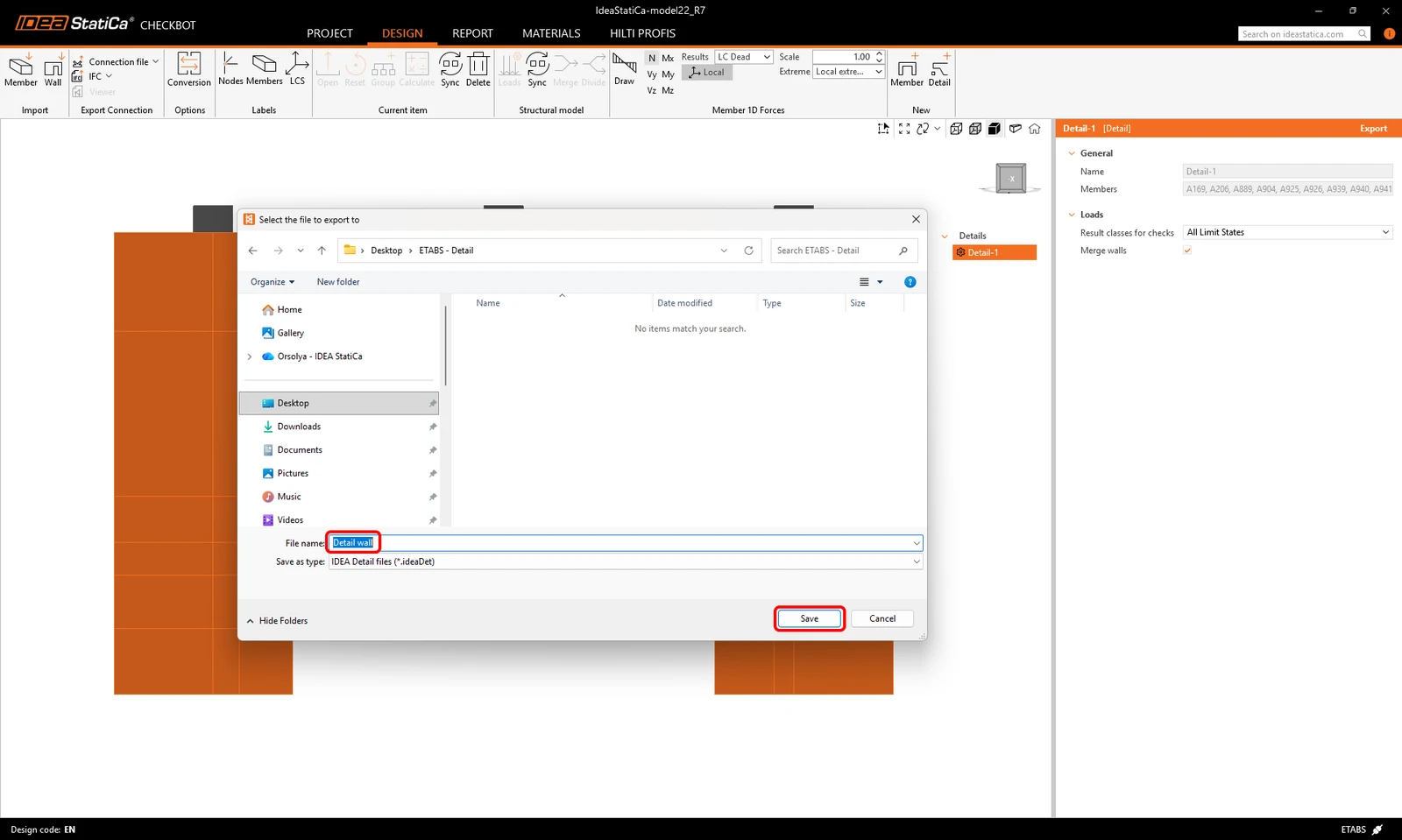
Putem salva acum proiectul Detail.
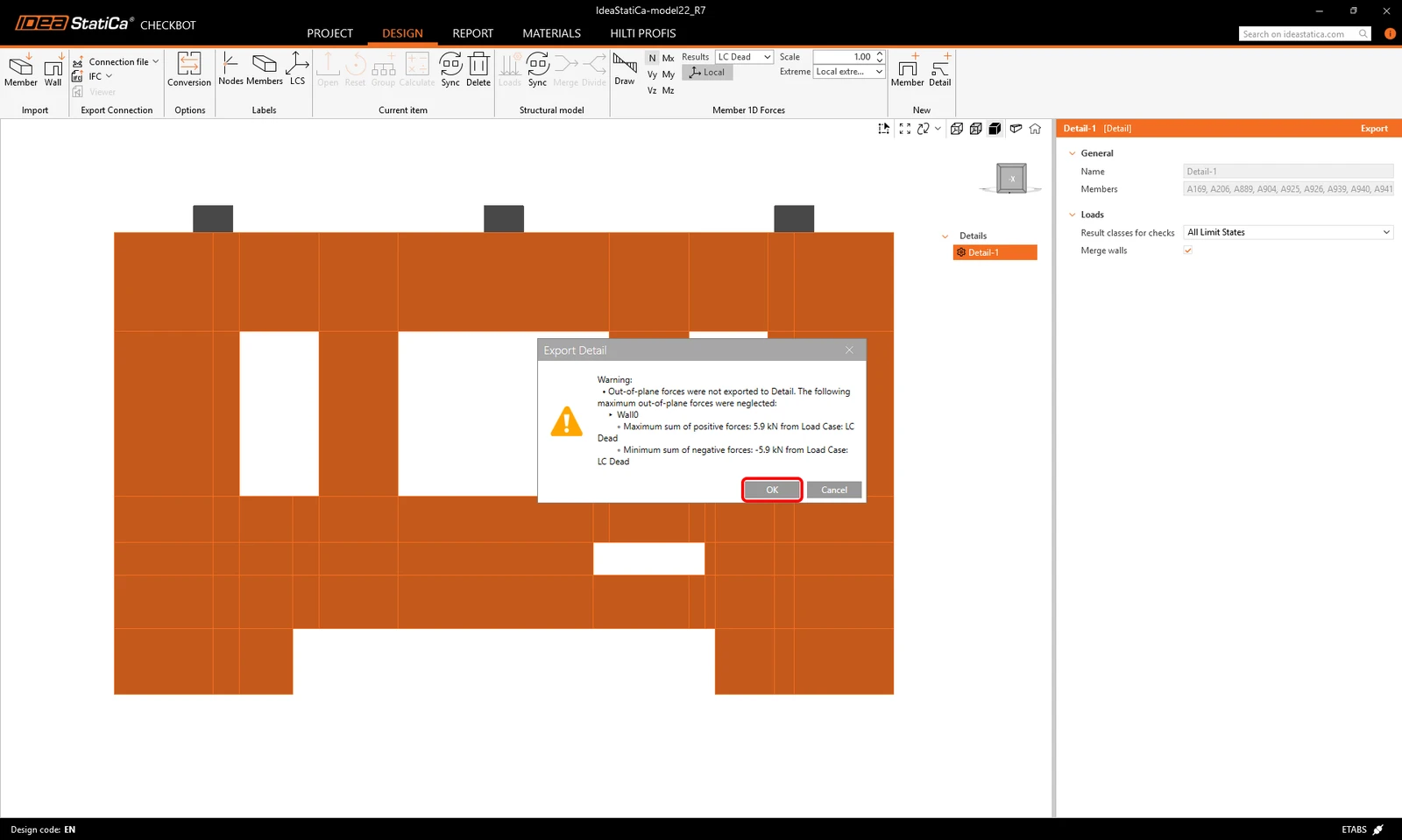
În timpul exportului, poate apărea următorul mesaj de avertizare. Rețineți că IDEA StatiCa Detail 2D lucrează cu un model de perete vertical și calculează doar cu încărcări în plan. Orice efecte în afara planului provenite din ETABS vor fi neglijate. Mesajul de avertizare conține și valorile încărcărilor în afara planului neglijate, precum și cazurile de încărcare corespunzătoare.
Model
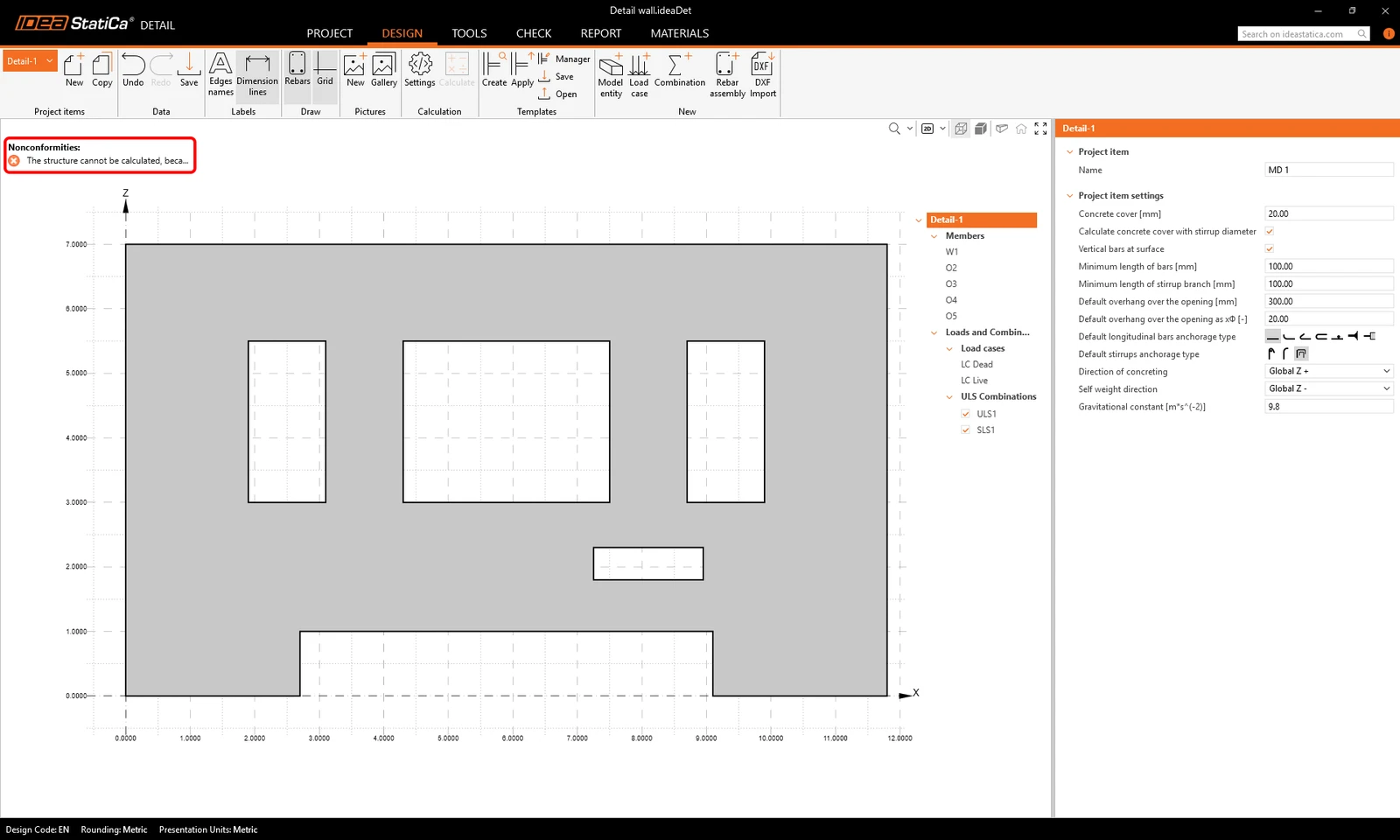
Proiectul Detail exportat se deschide automat. Putem vedea următorul mesaj de neconformitate care indică faptul că structura nu poate fi calculată deoarece nu are reazeme. De asemenea, nu avem încă nicio armătură în perete.
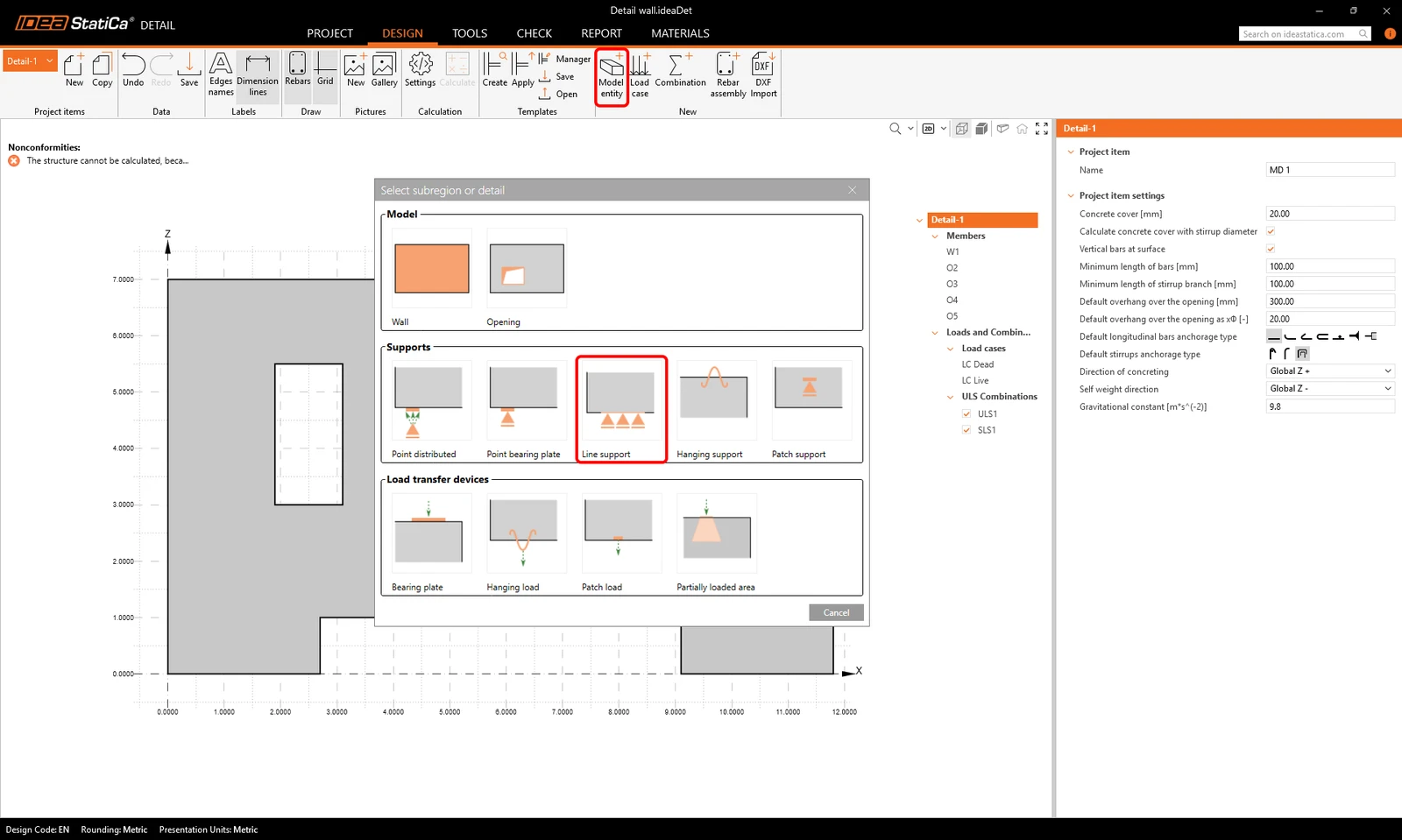
Să adăugăm mai întâi rezemele. Acestea trebuie definite în concordanță cu modelul global. Faceți clic pe Model entity în bara de sus și selectați Line support.
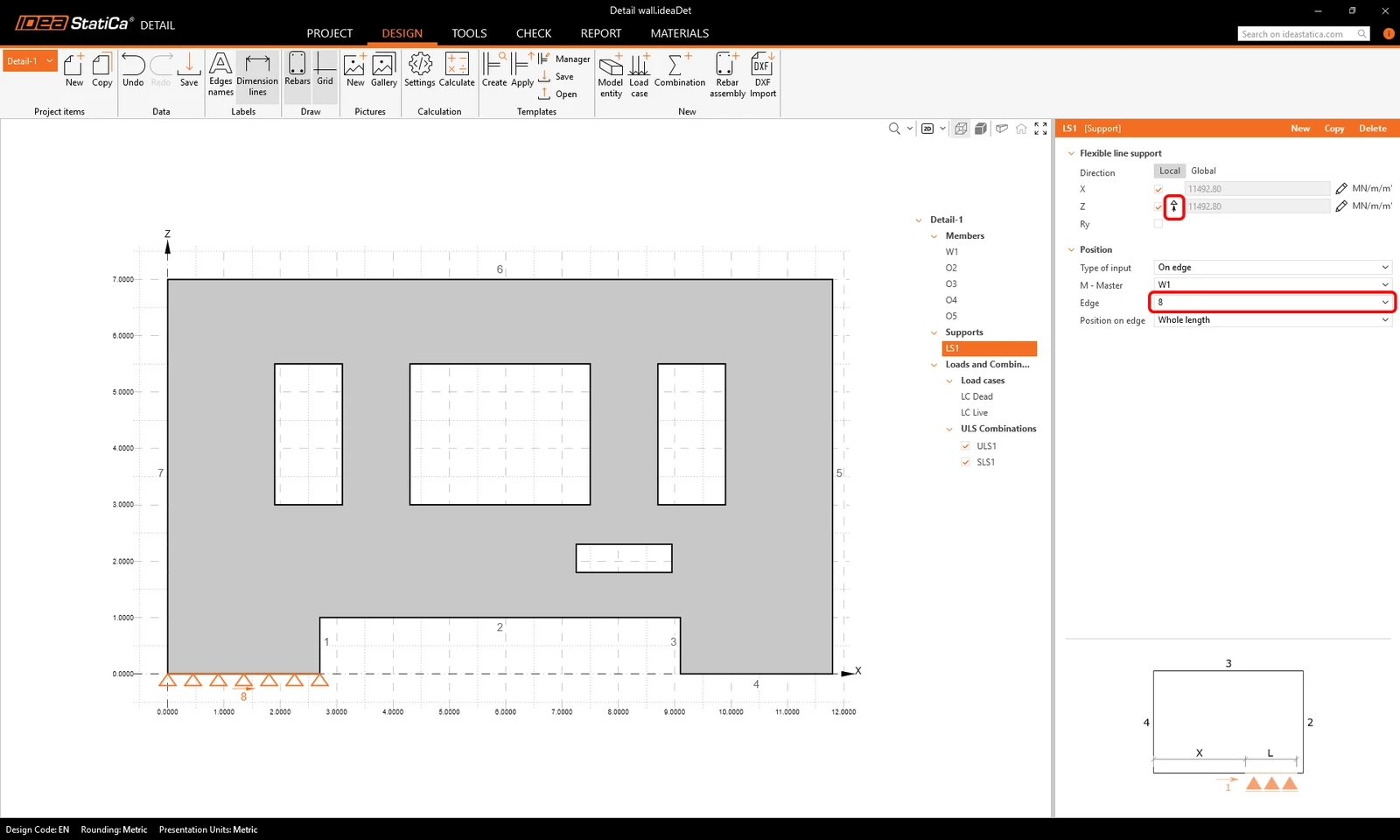
Atribuiți rezemul muchiei 8 și dezactivați funcționalitatea „numai compresiune" (care este activată implicit).
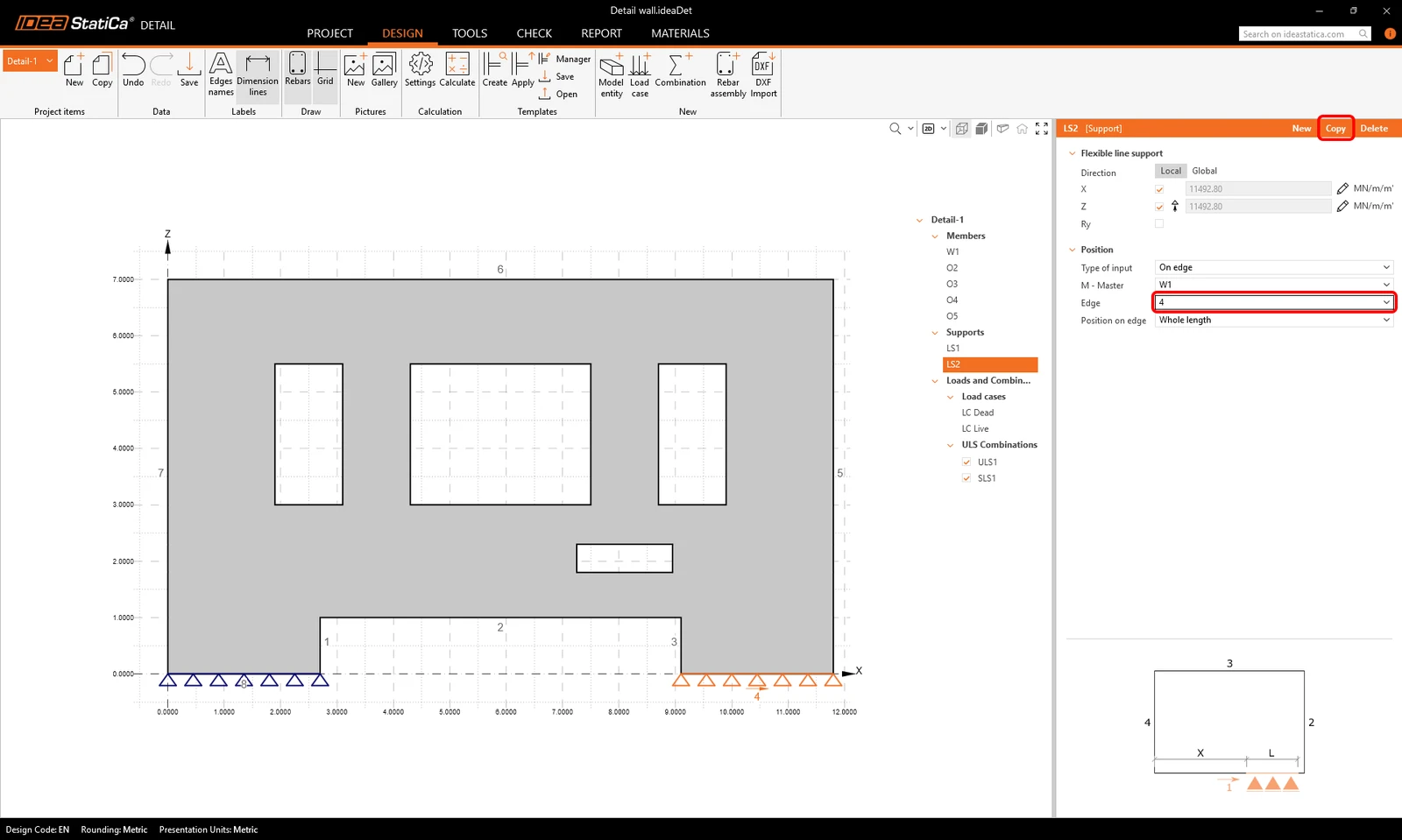
Putem copia primul reazem pentru a crea al doilea, atribuit muchiei 4.
Încărcări
După cum se poate observa, două cazuri de încărcare au fost importate din ETABS, unul este permanent, celălalt este variabil. Procesul de import al forțelor este descris în detaliu în acest articol.
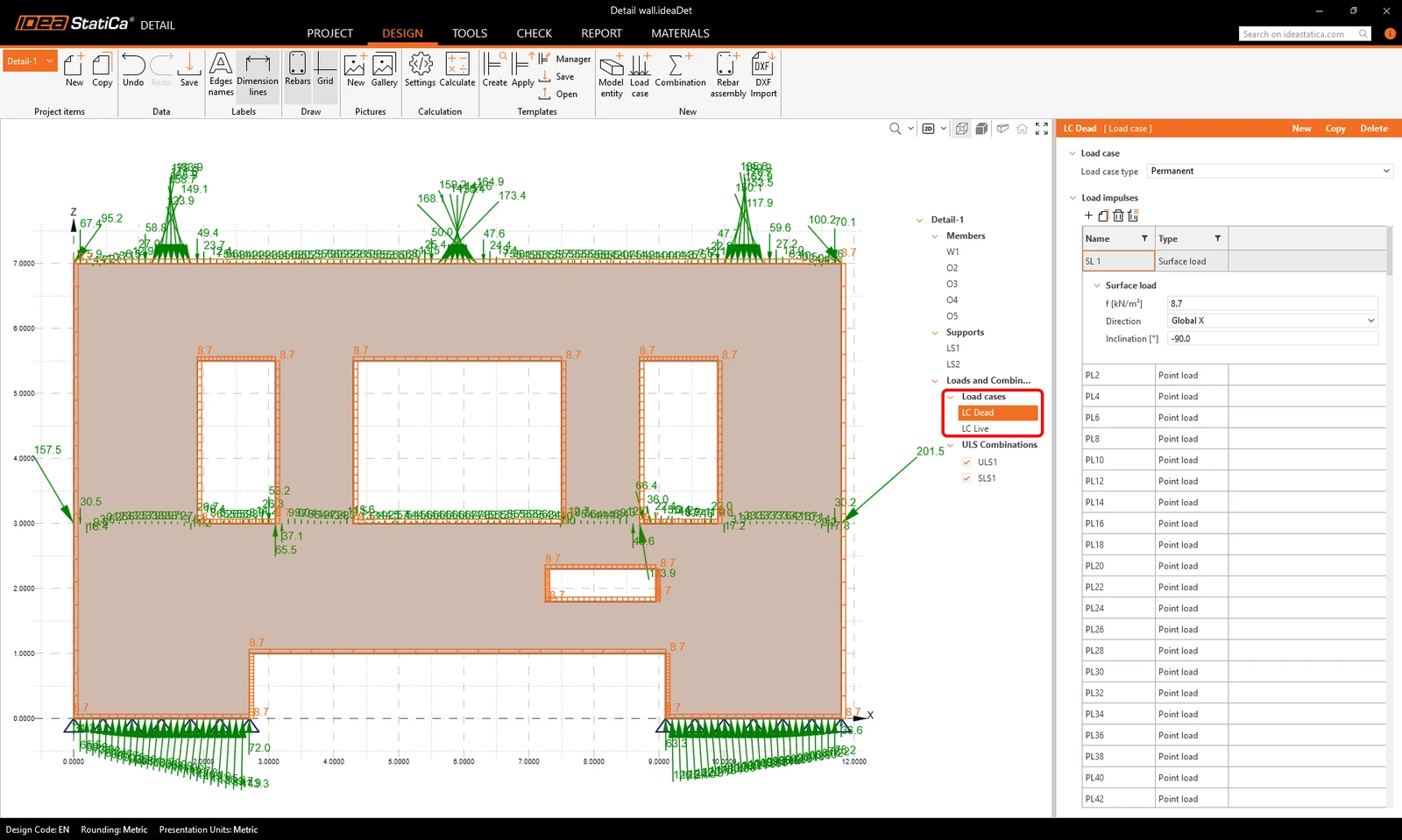
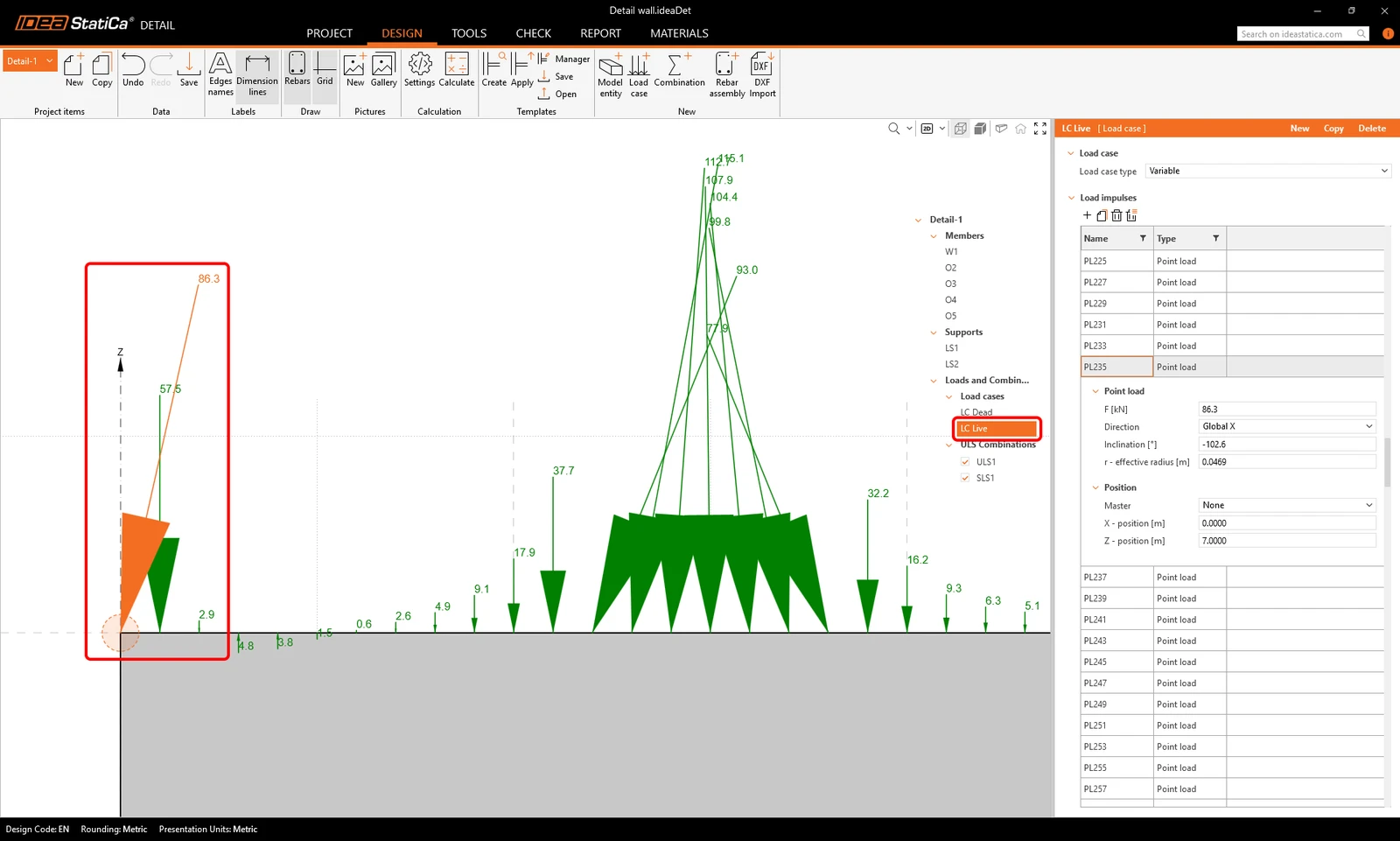
Dacă privim mai atent colțul din stânga sus, putem observa că există o forță concentrată relativ mare exact pe colțul peretelui din beton, orientată spre exterior. O astfel de forță concentrată plasată pe colț ar putea împiedica convergența calculului numeric, ducând la rezultate nesatisfăcătoare.
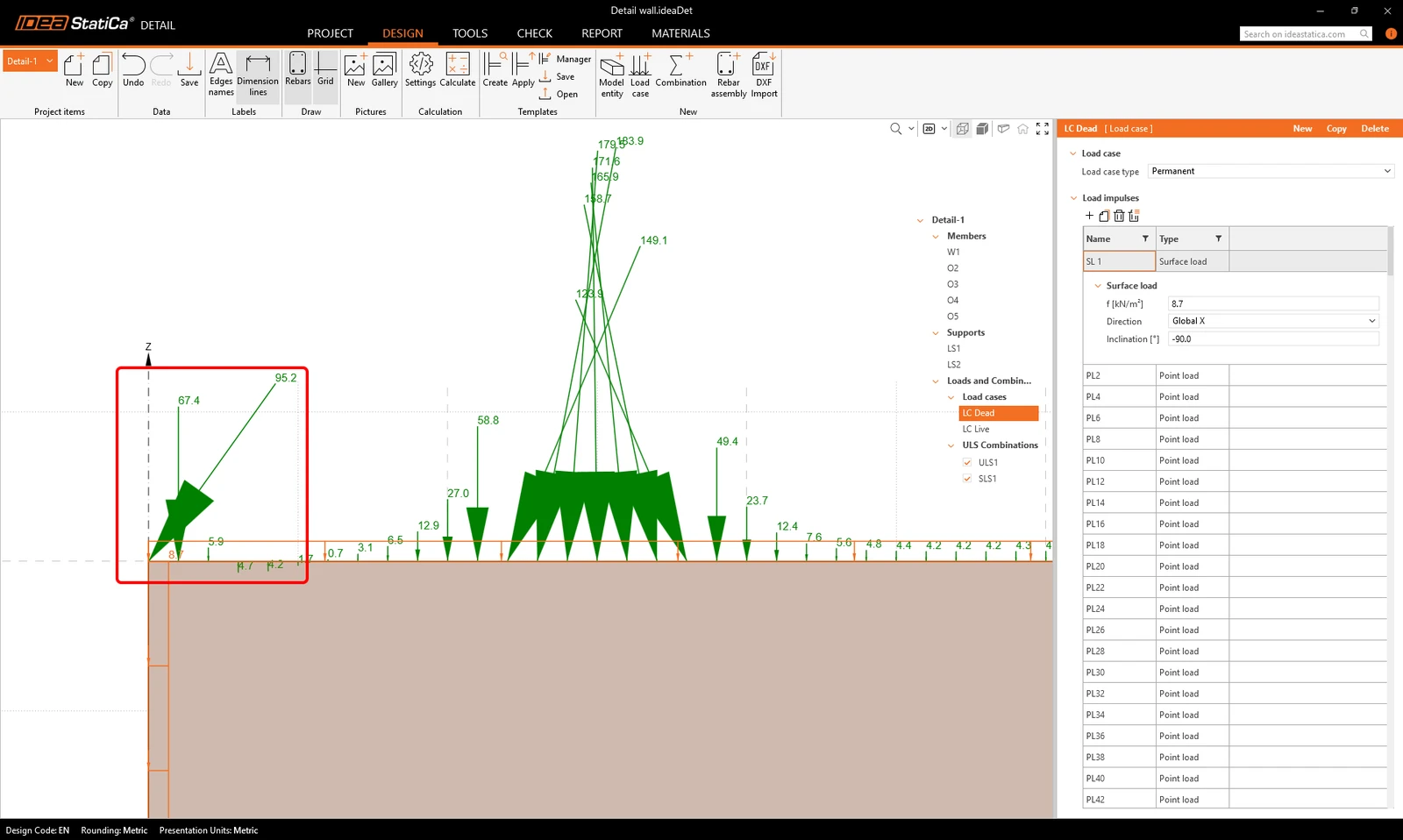
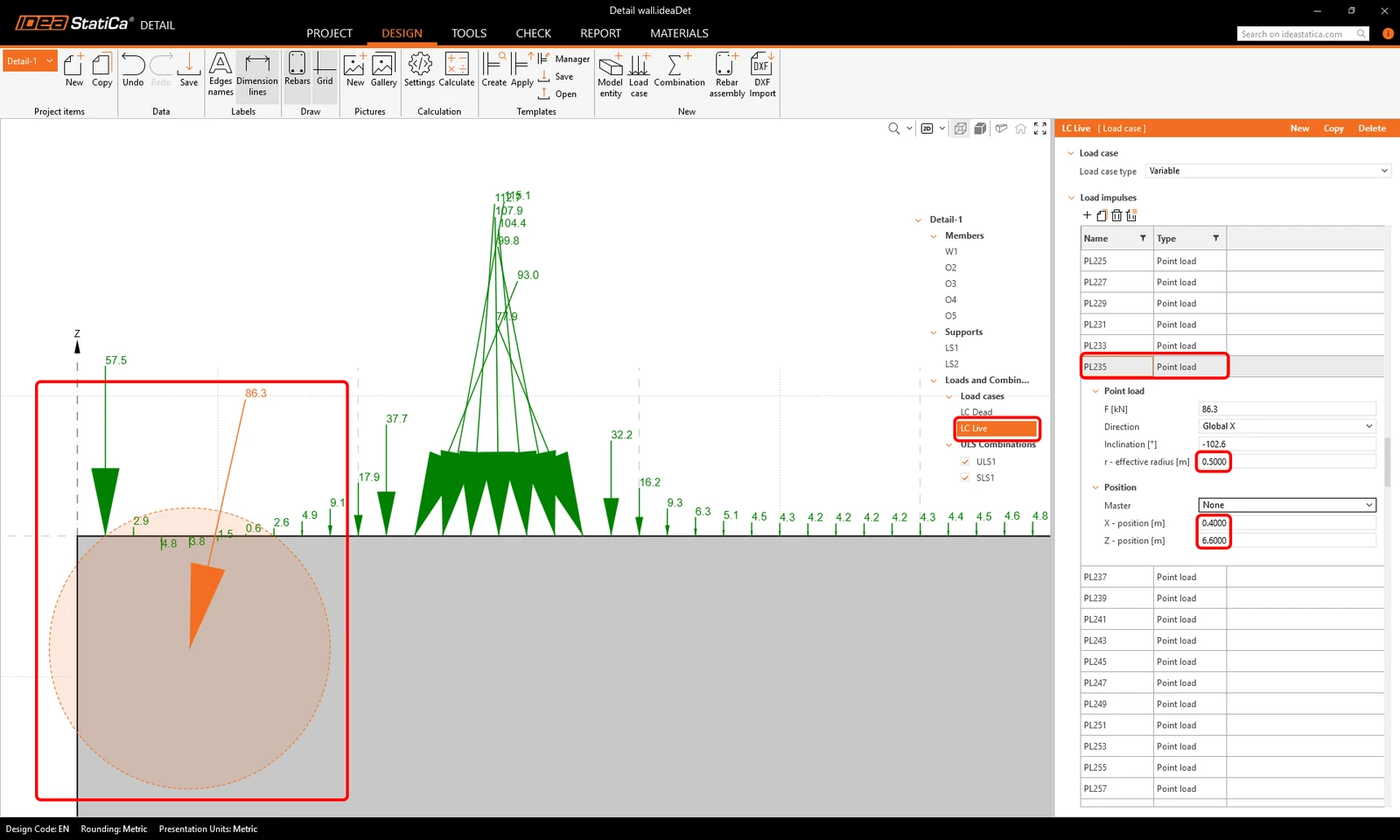
Pentru a preveni acest lucru, putem muta forța concentrată puțin mai în interiorul peretelui din beton și mări raza efectivă a forței.
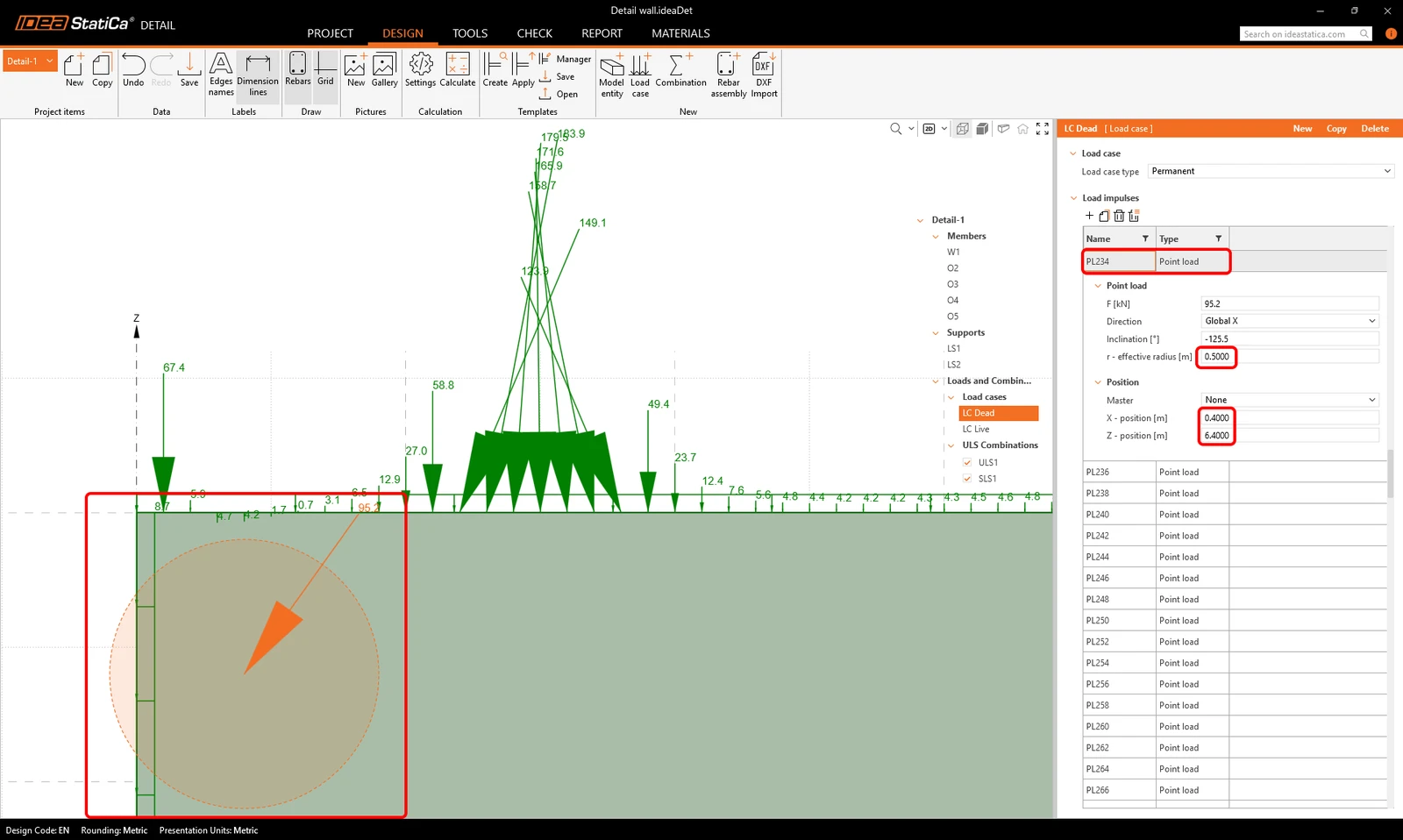
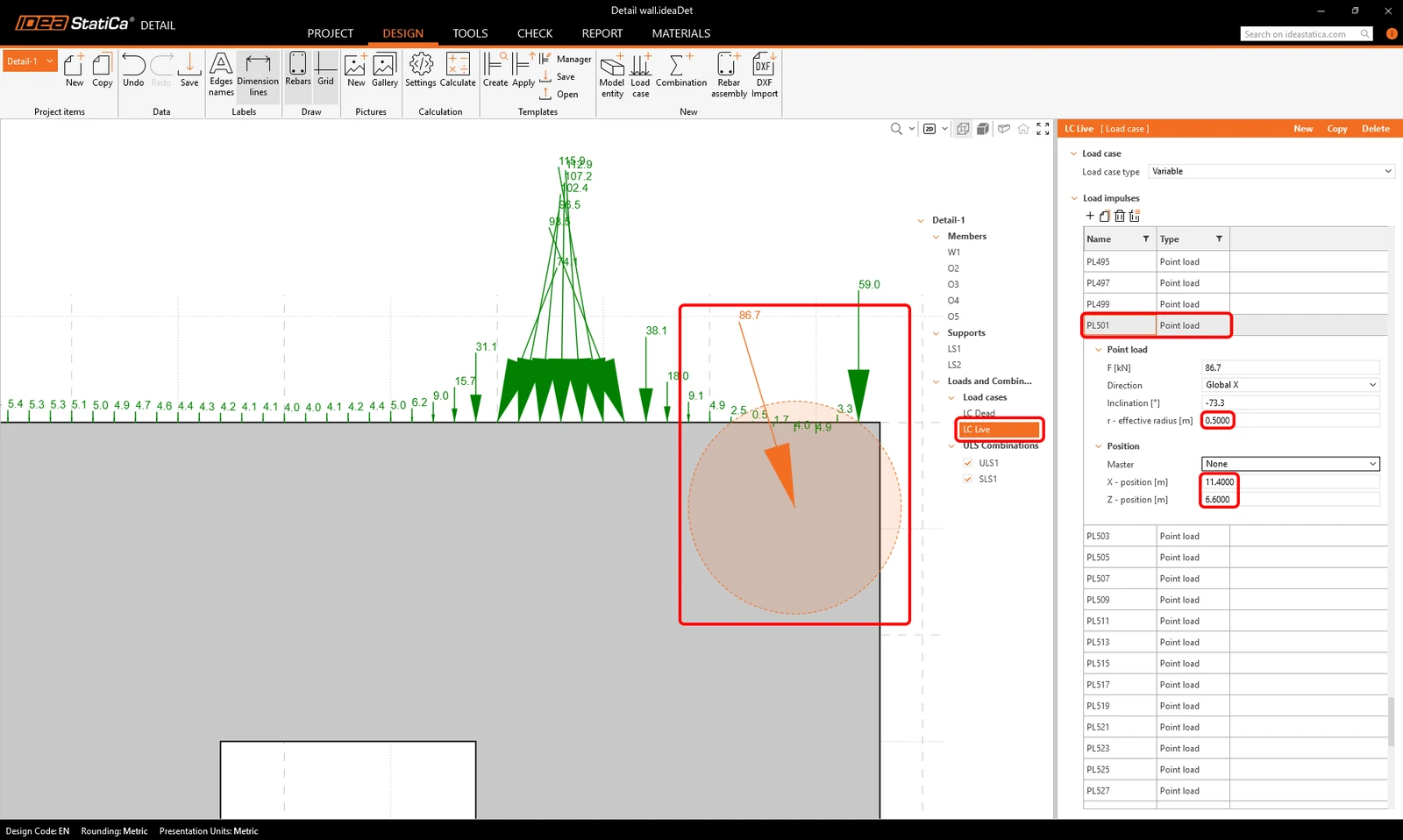
Procedând la fel și pentru colțul din dreapta sus.
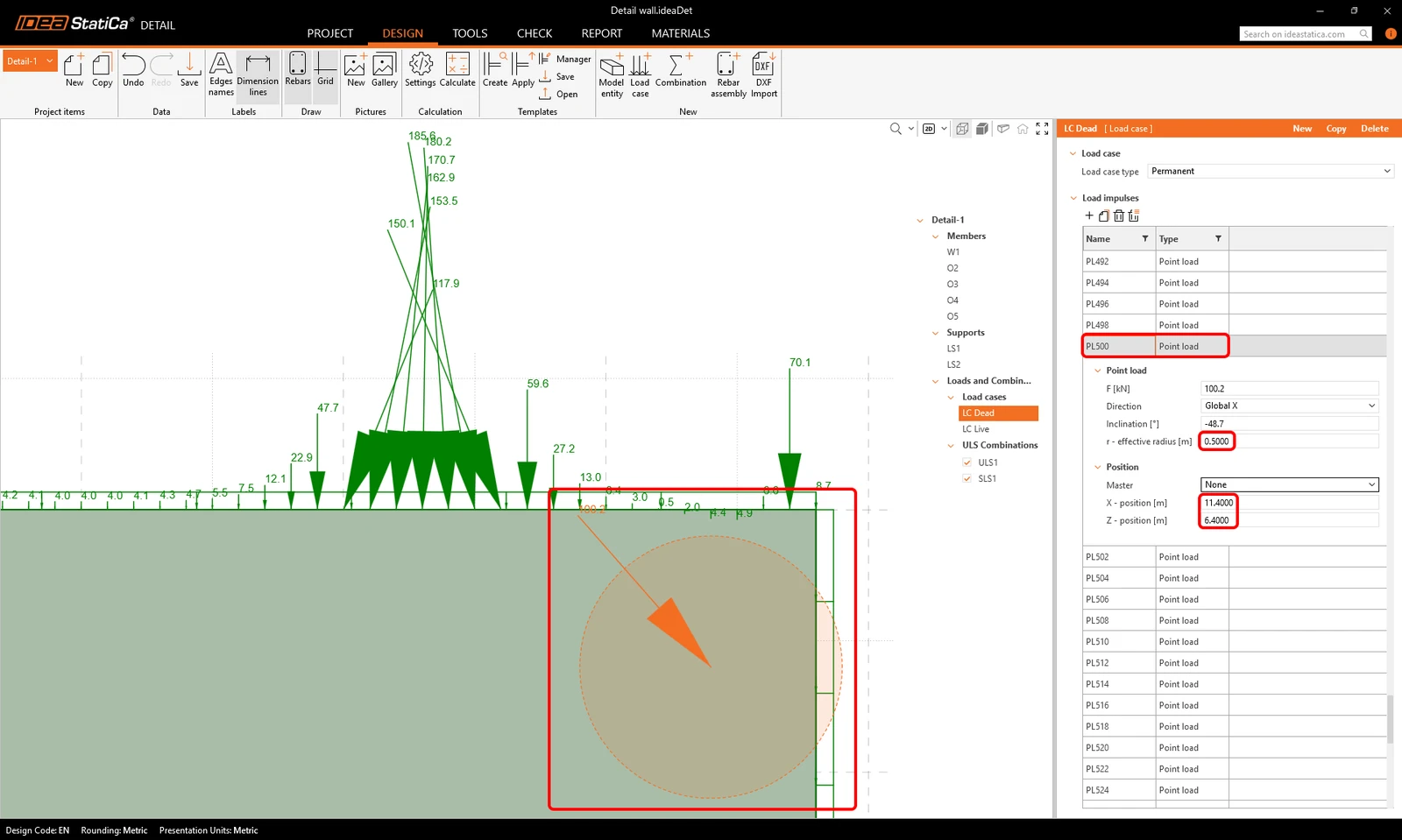
Același lucru se aplică și pentru al doilea caz de încărcare.
Combinații
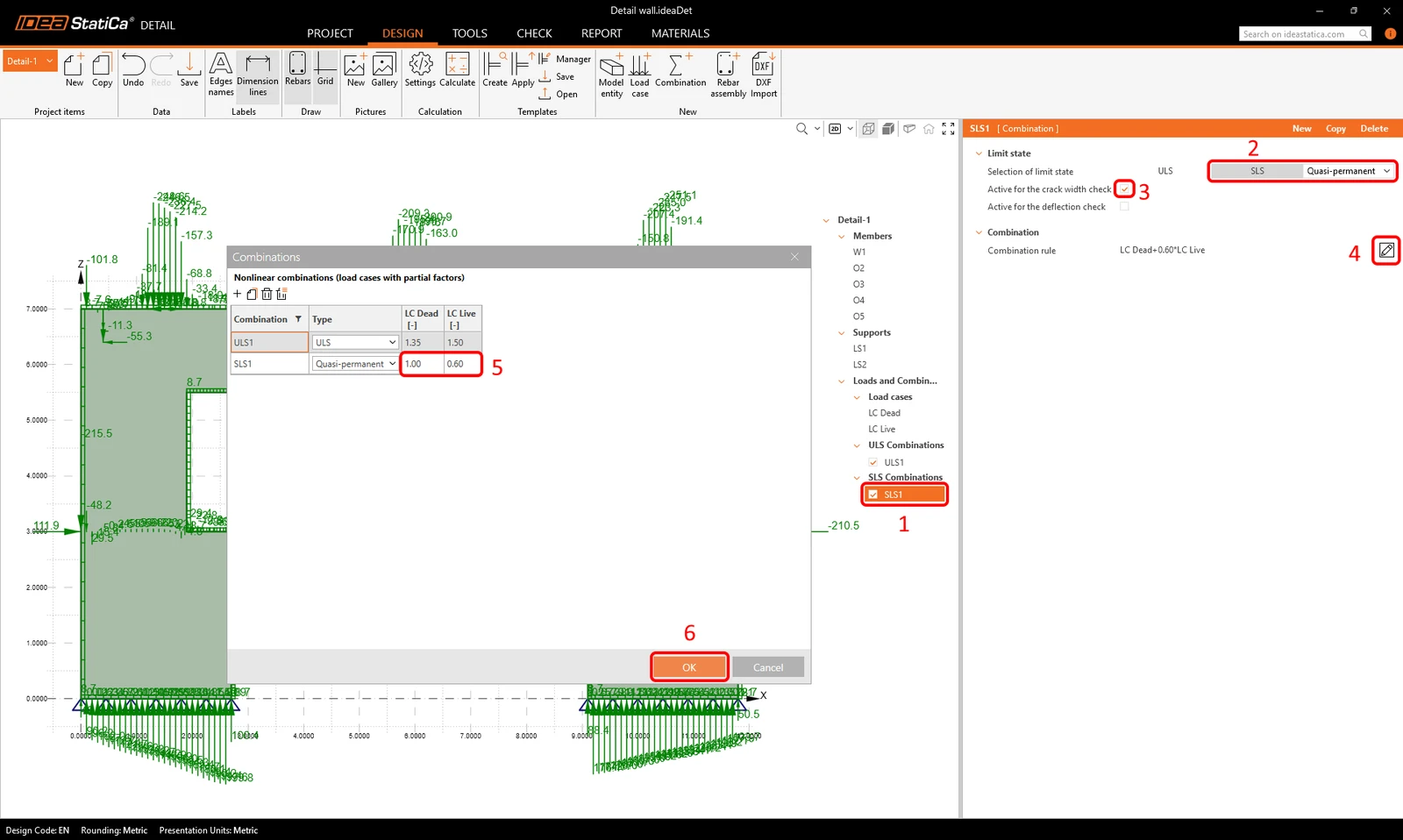
Putem observa că există două combinații de încărcare importate; implicit, ambele sunt setate ca combinații SLU.
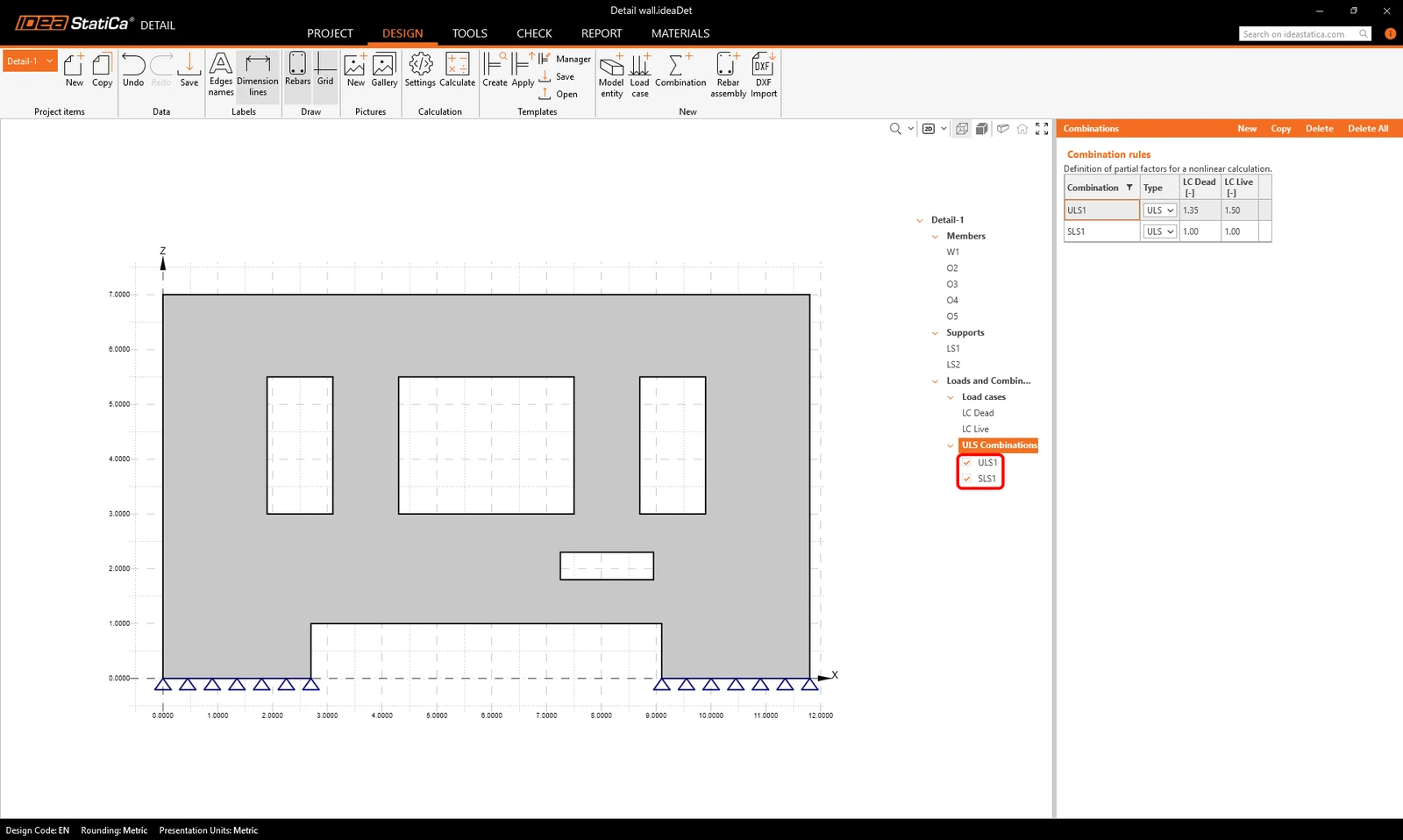
A doua ar trebui să fie o combinație SLS. Să modificăm setările acelei combinații, să o transformăm într-una Cvasipermanentă, activă pentru verificarea deschiderii fisurilor, și să setăm factorii de încărcare.
Armătură
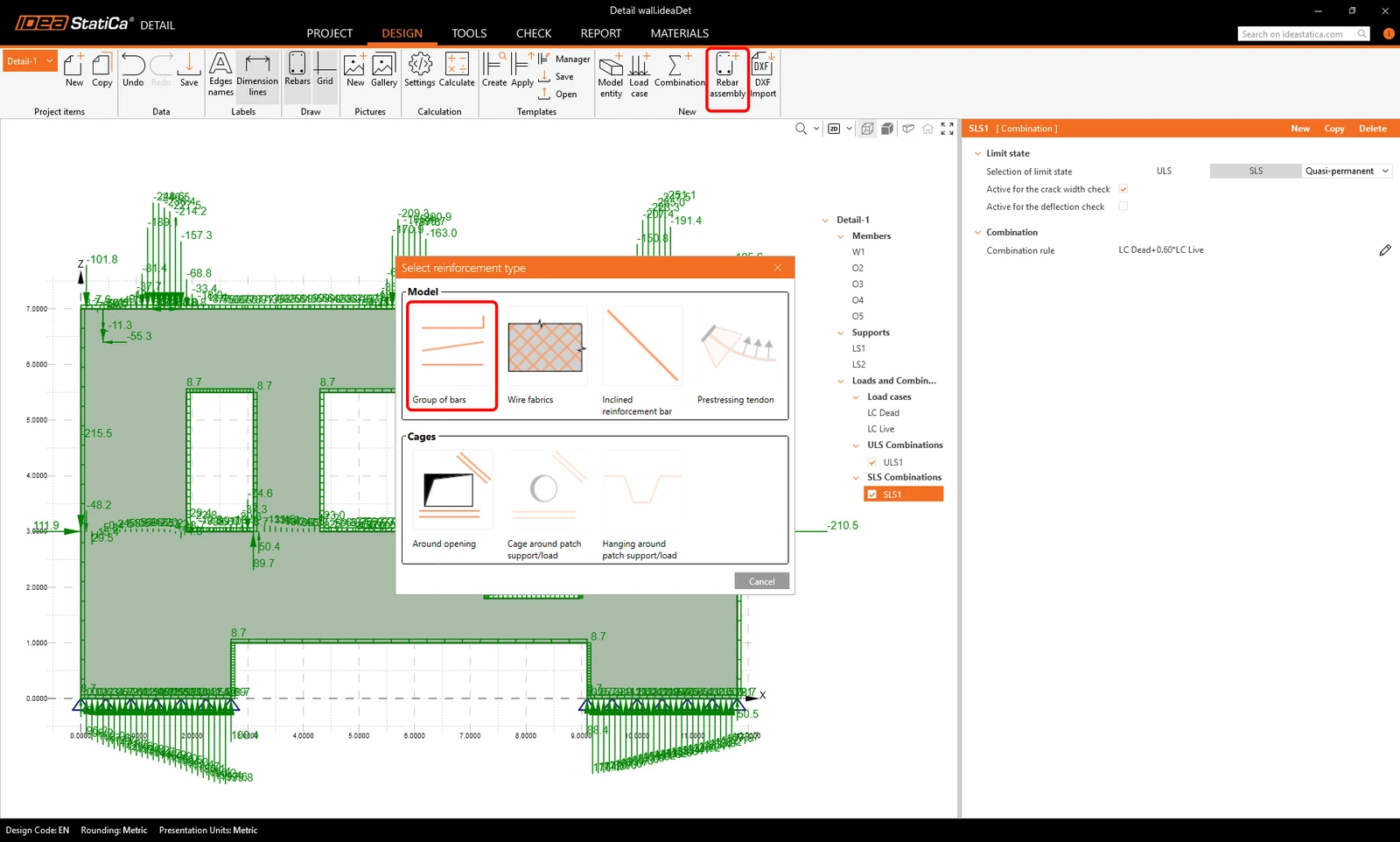
Acum putem trece la introducerea unor armături în model. Să facem clic pe Rebar assembly în bara de instrumente și să alegem un Group of bars.
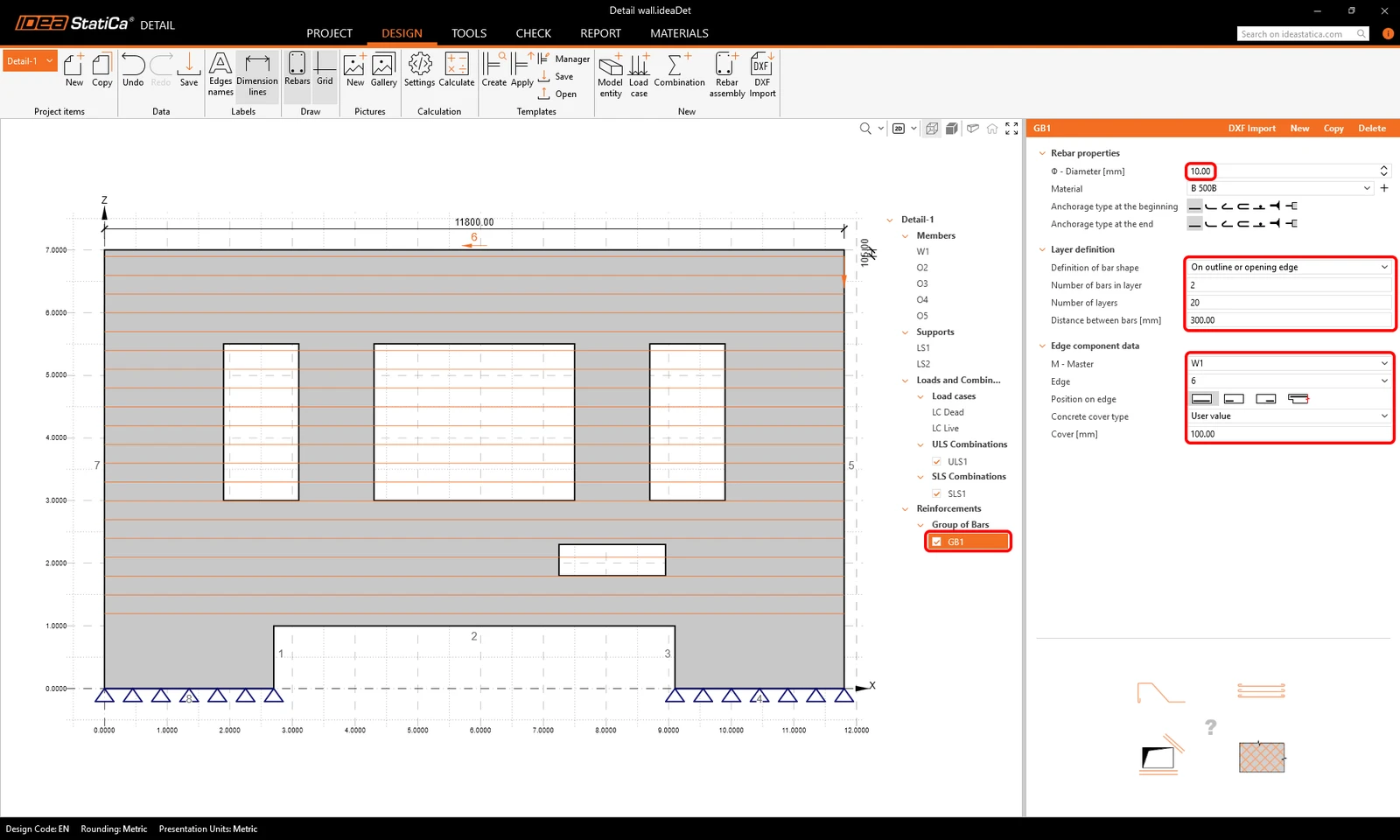
Definiți proprietățile grupului de armătură ca în imagine pentru a introduce un grup de bare orizontale în perete.
Putem copia primul grup de bare și modifica parametrii pentru a obține un grup de bare verticale.
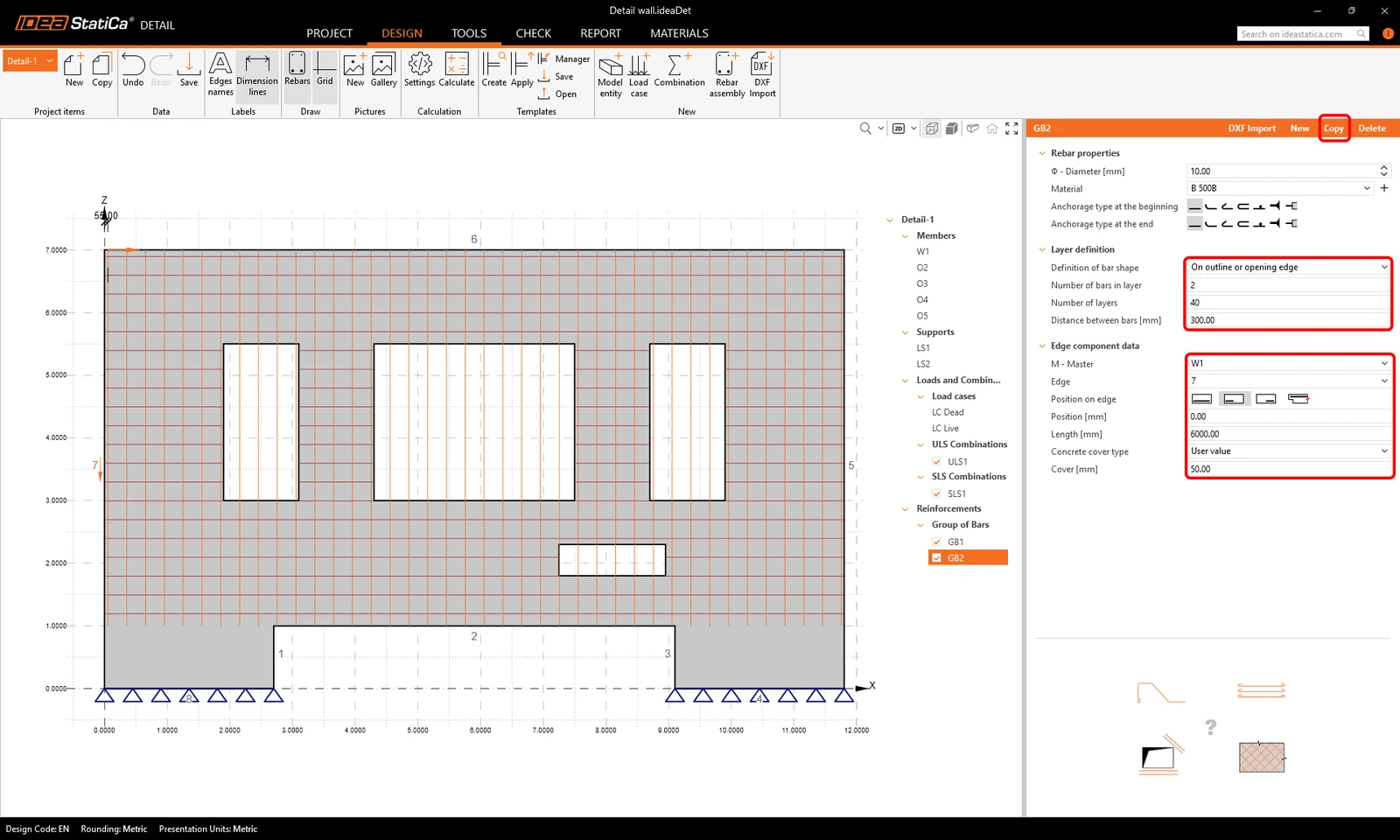
Să copiem din nou și să setăm parametrii pentru a crea armătură în partea inferioară stângă a peretelui.
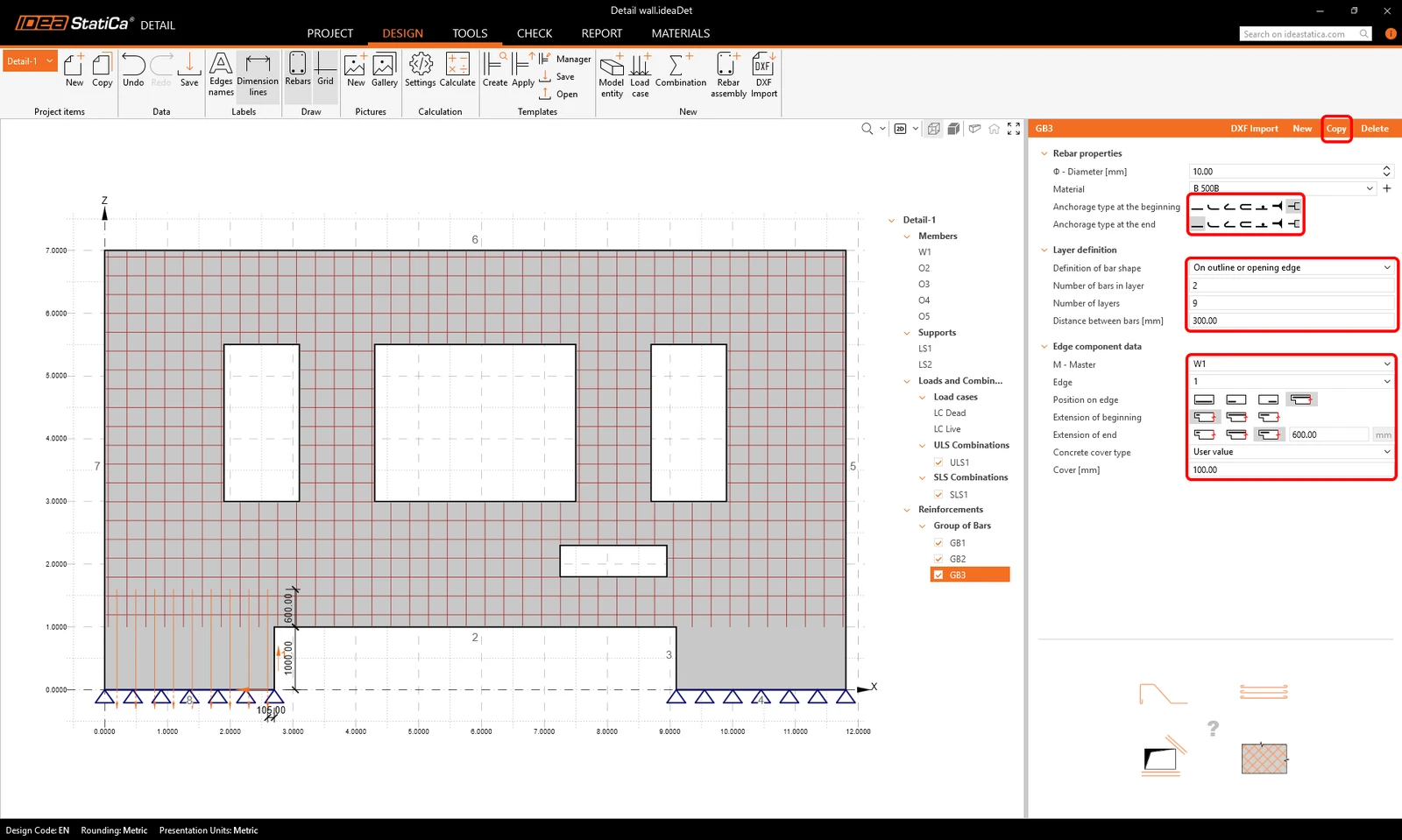
Copiem din nou și creăm barele verticale din dreapta jos.
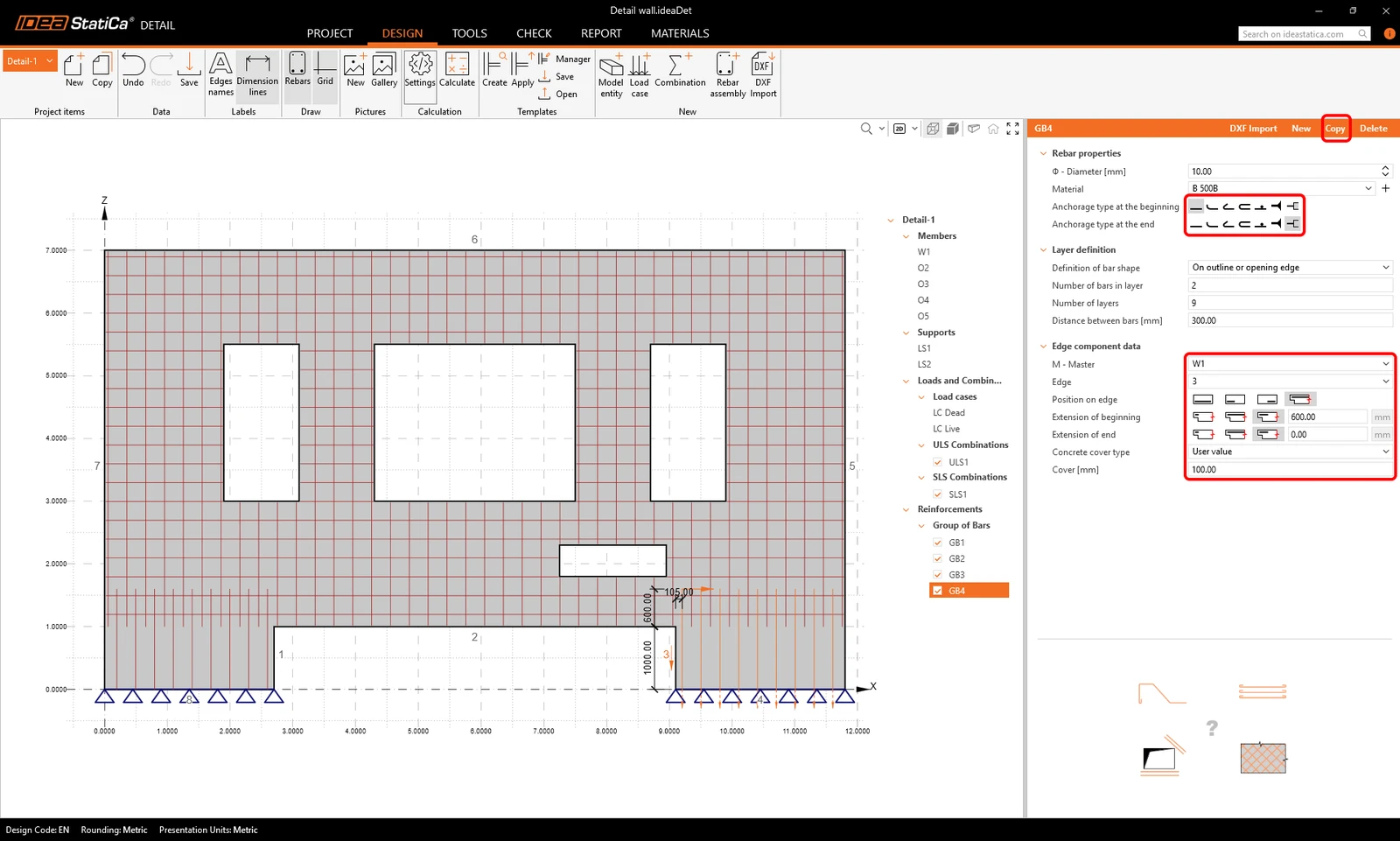
Utilizați butonul copiere de încă două ori pentru a introduce armătură orizontală în părțile inferioare ale peretelui.
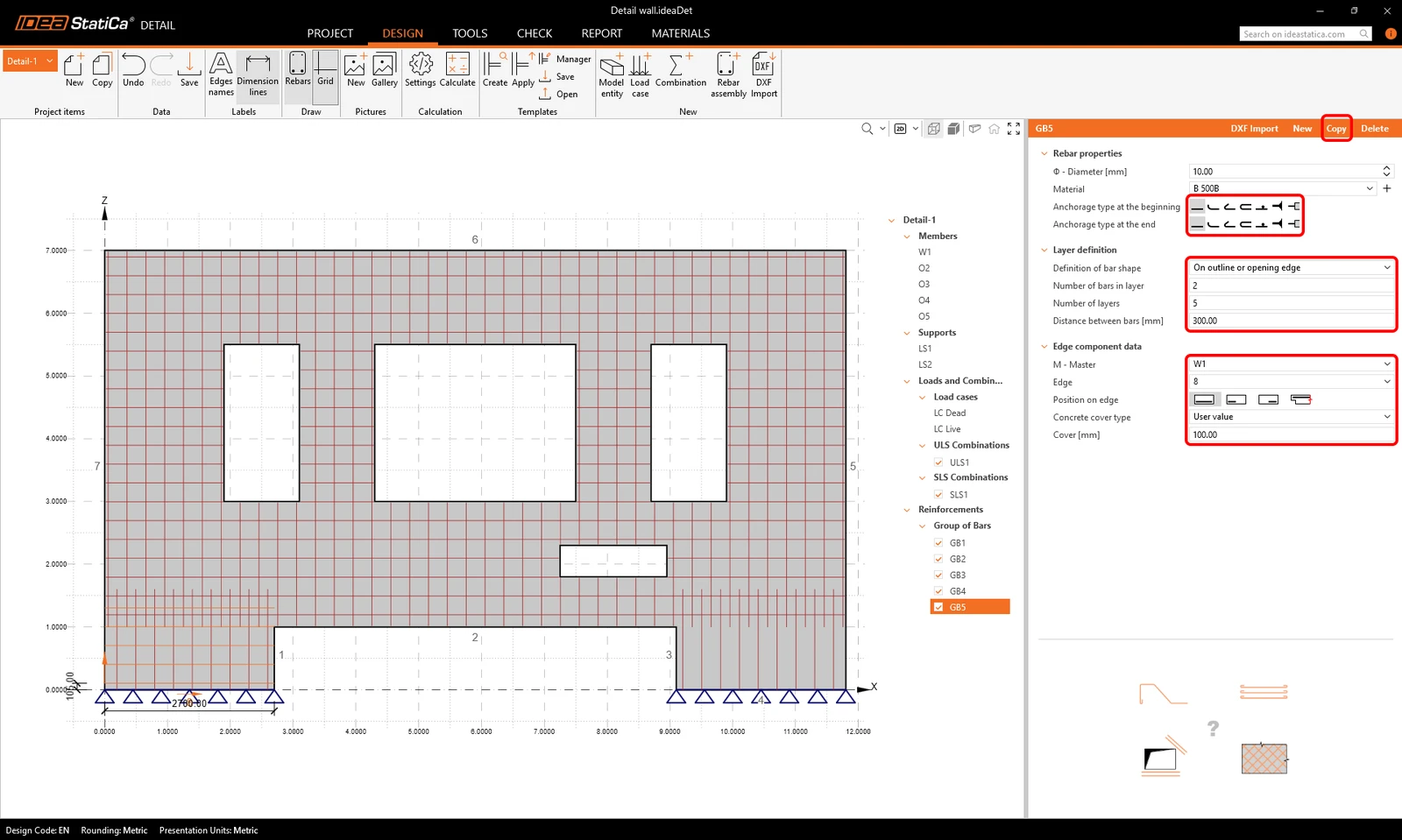
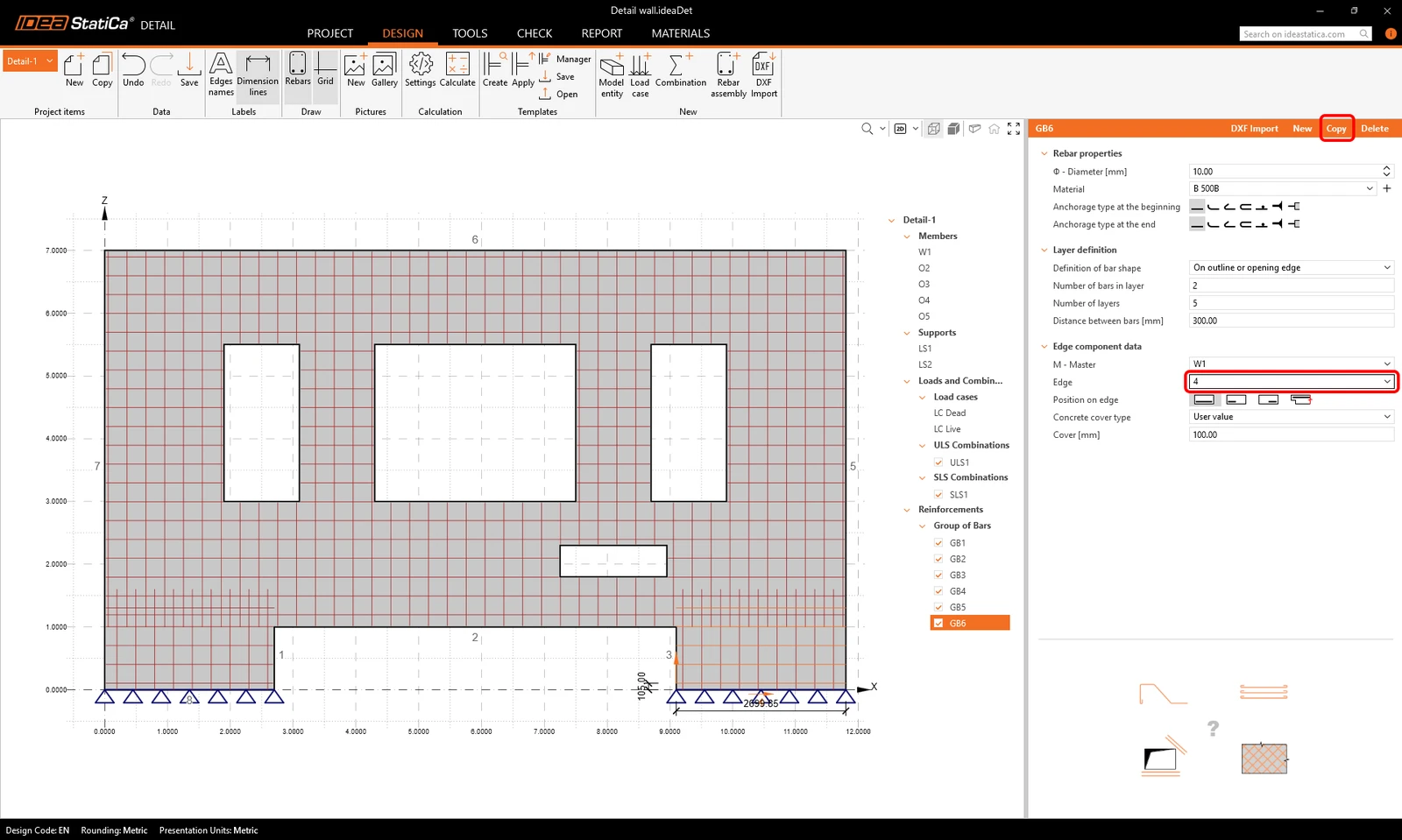
Ar trebui să avem 6 grupuri de bare în acest moment.
Calcul
Putem acum rula un prim calcul al modelului pentru a vedea cum se comportă și unde ar trebui să adăugăm armătură.
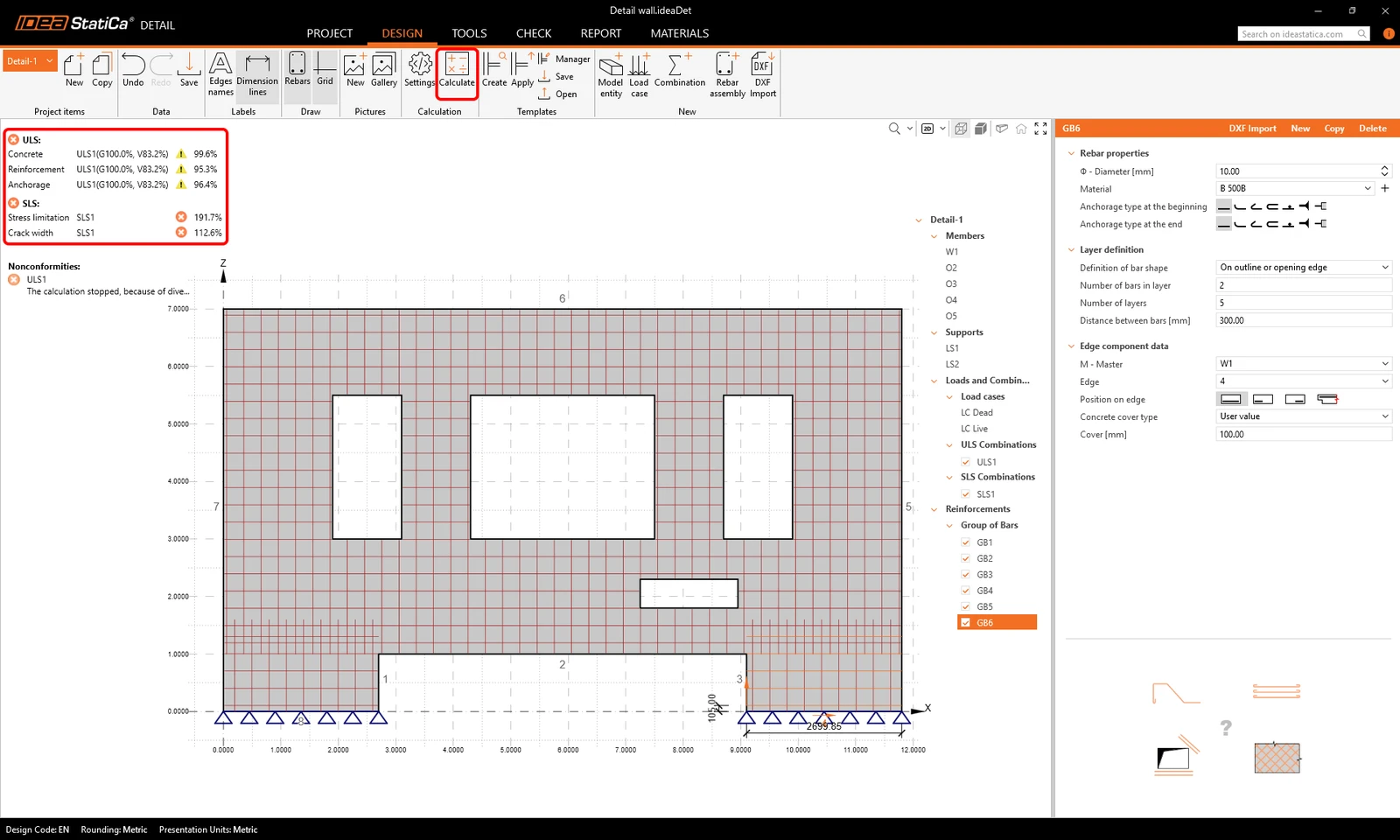
Putem observa din rezumatul rezultatelor că verificările SLU au eșuat, iar calculul nu a putut fi finalizat cu succes. Doar o parte din încărcare a fost aplicată structurii înainte de cedare. Să identificăm cauzele și să găsim o soluție pentru a remedia acest lucru.
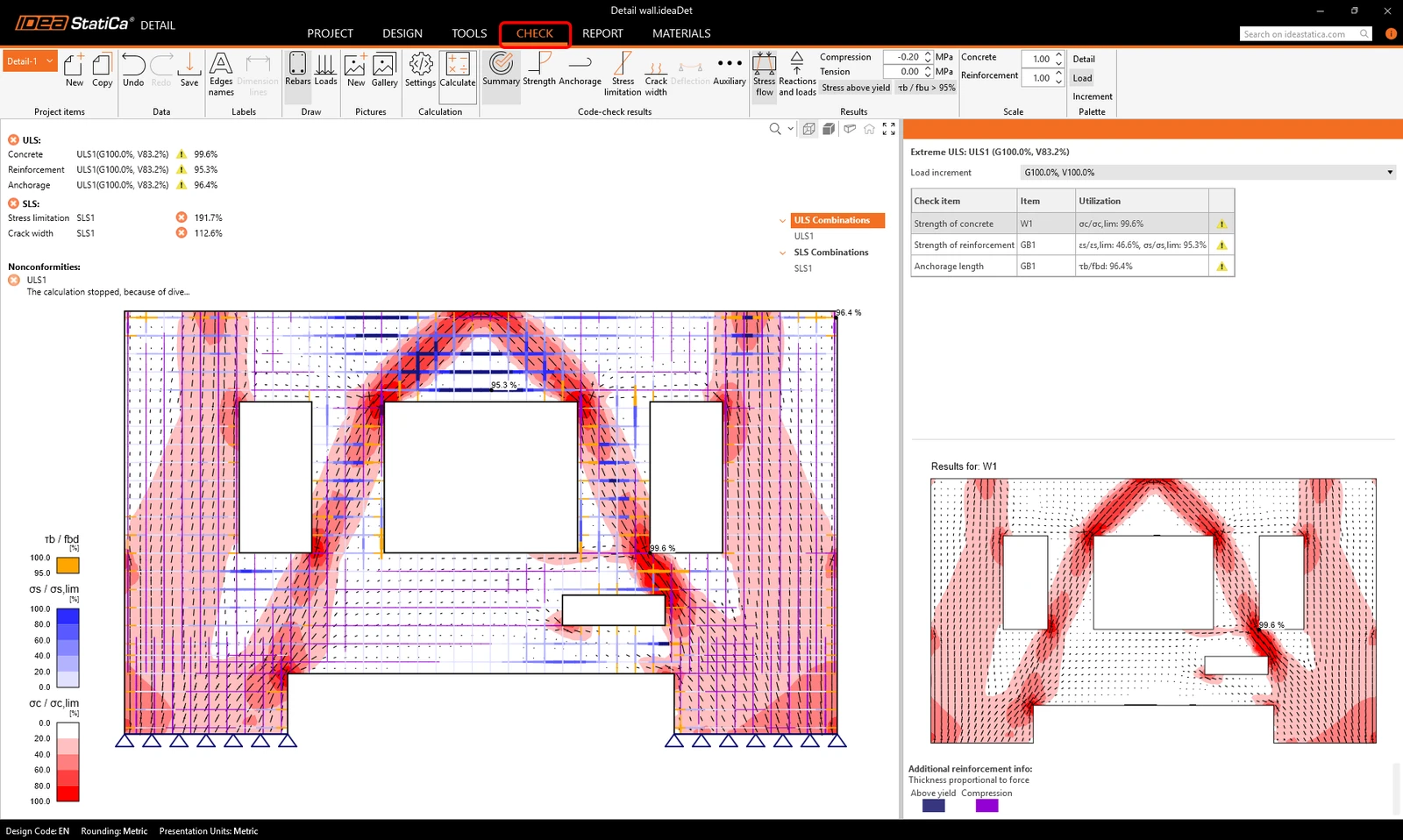
Dacă mergem la fila Check, putem vedea câmpurile de tensiuni în perete. Există câteva zone critice în beton, unde putem observa concentrări mari de tensiuni, marcate cu culoarea roșie.
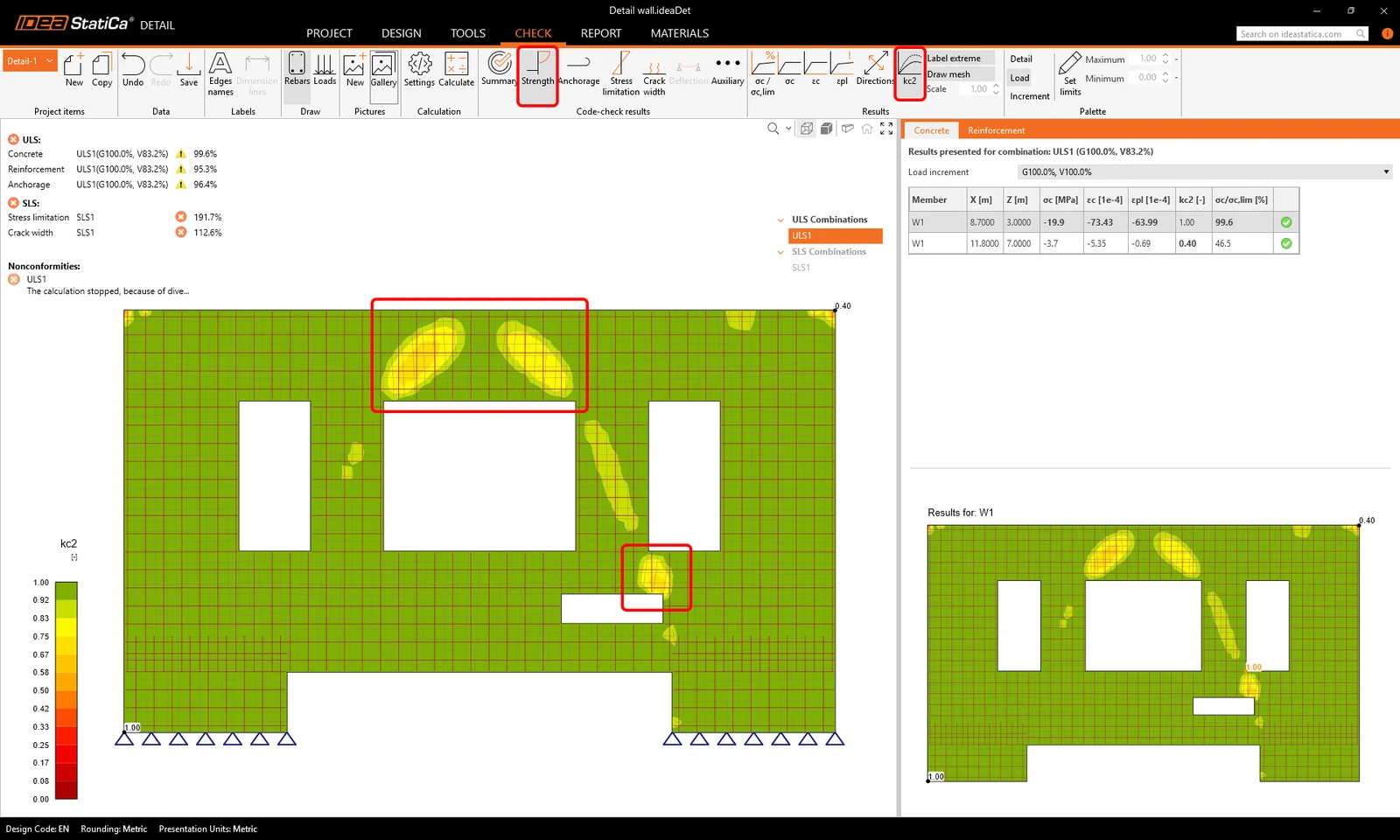
Dacă mergem la rezultatele Strength, putem afișa factorul kc2. Acesta este factorul de reducere a rezistenței la compresiune datorat deformațiilor transversale din beton. Acest fenomen se mai numește și rezistența redusă a betonului comprimat. Aflați mai multe despre modelele noastre de material aici.
Putem adăuga armătură în zonele critice, unde rezistența redusă a betonului comprimat are cel mai mare efect și tensiunile sunt cele mai concentrate.
Să adăugăm un grup de bare înclinate între golurile O2 și O5.
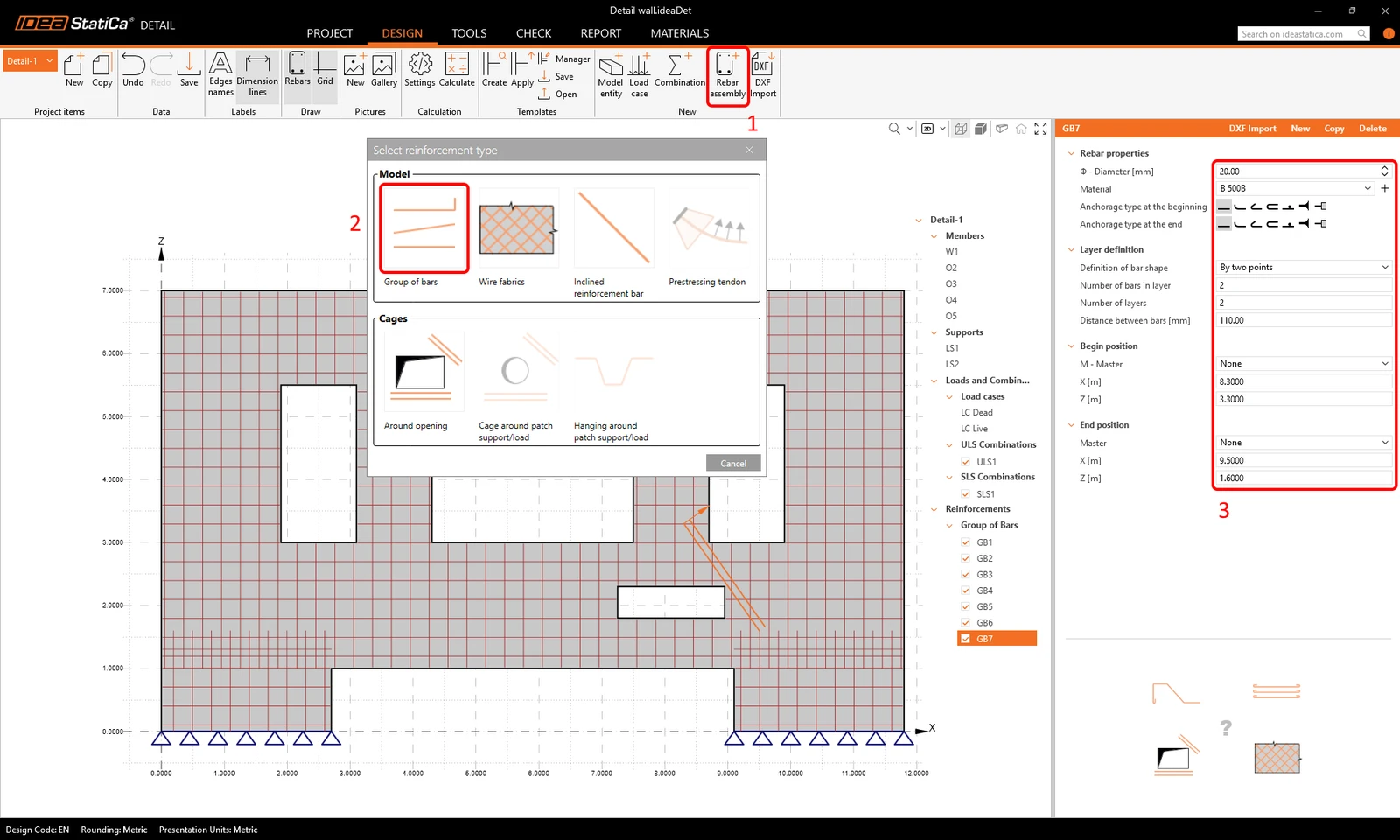
Și, de asemenea, armătură orizontală în zona de deasupra golului O3.
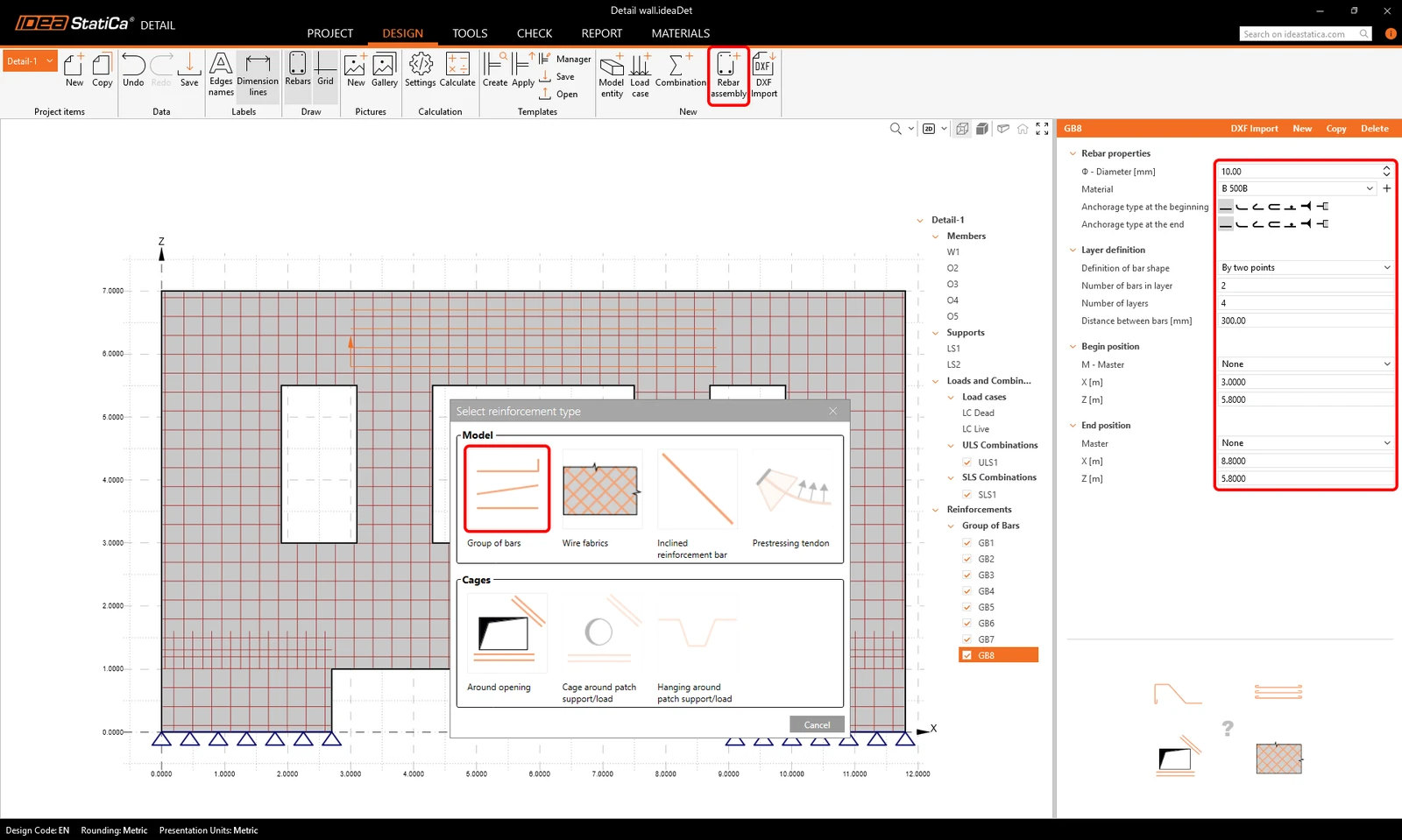
În jurul golurilor, ar trebui să adăugăm carcase de armătură. Definiți primul set conform imaginii.
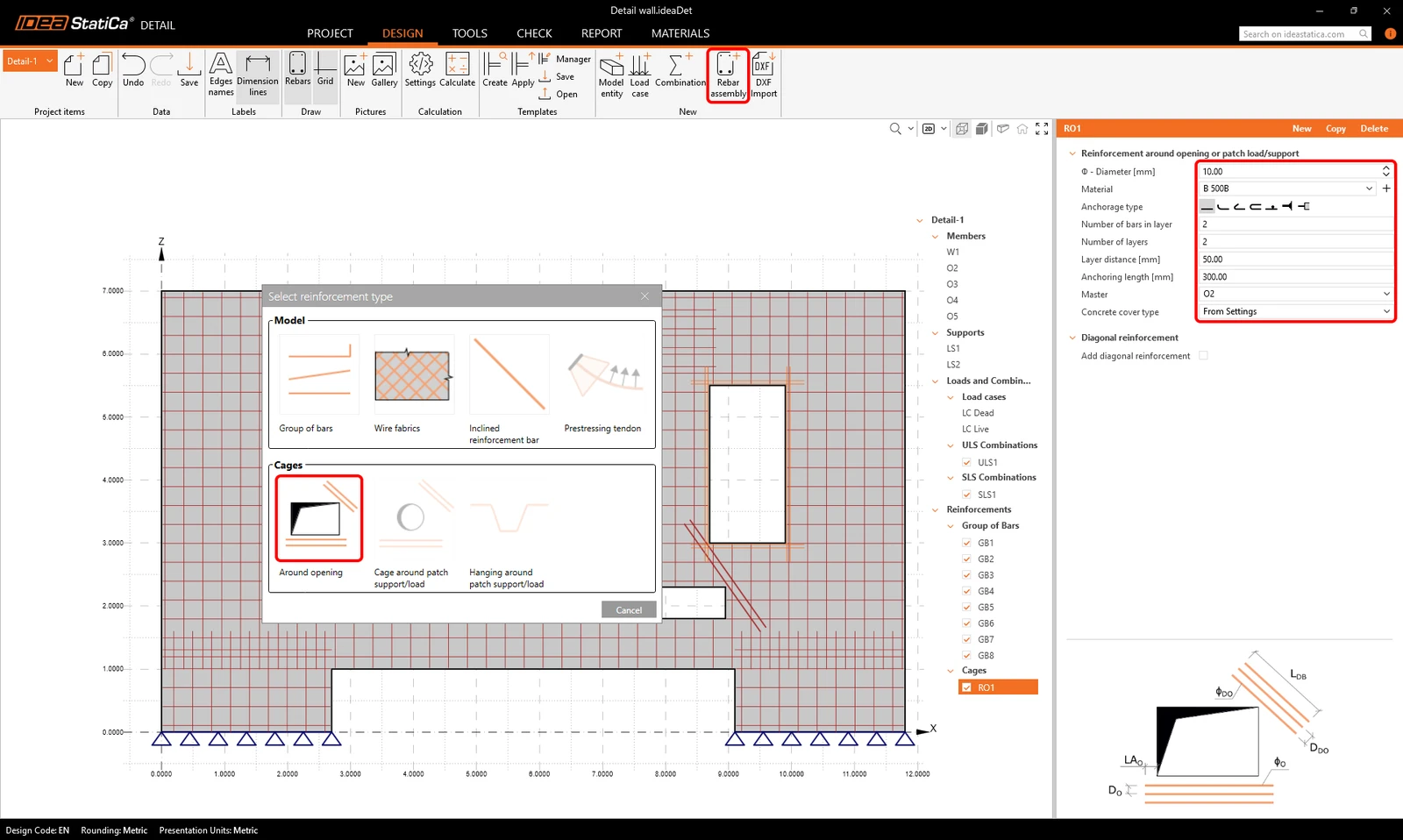
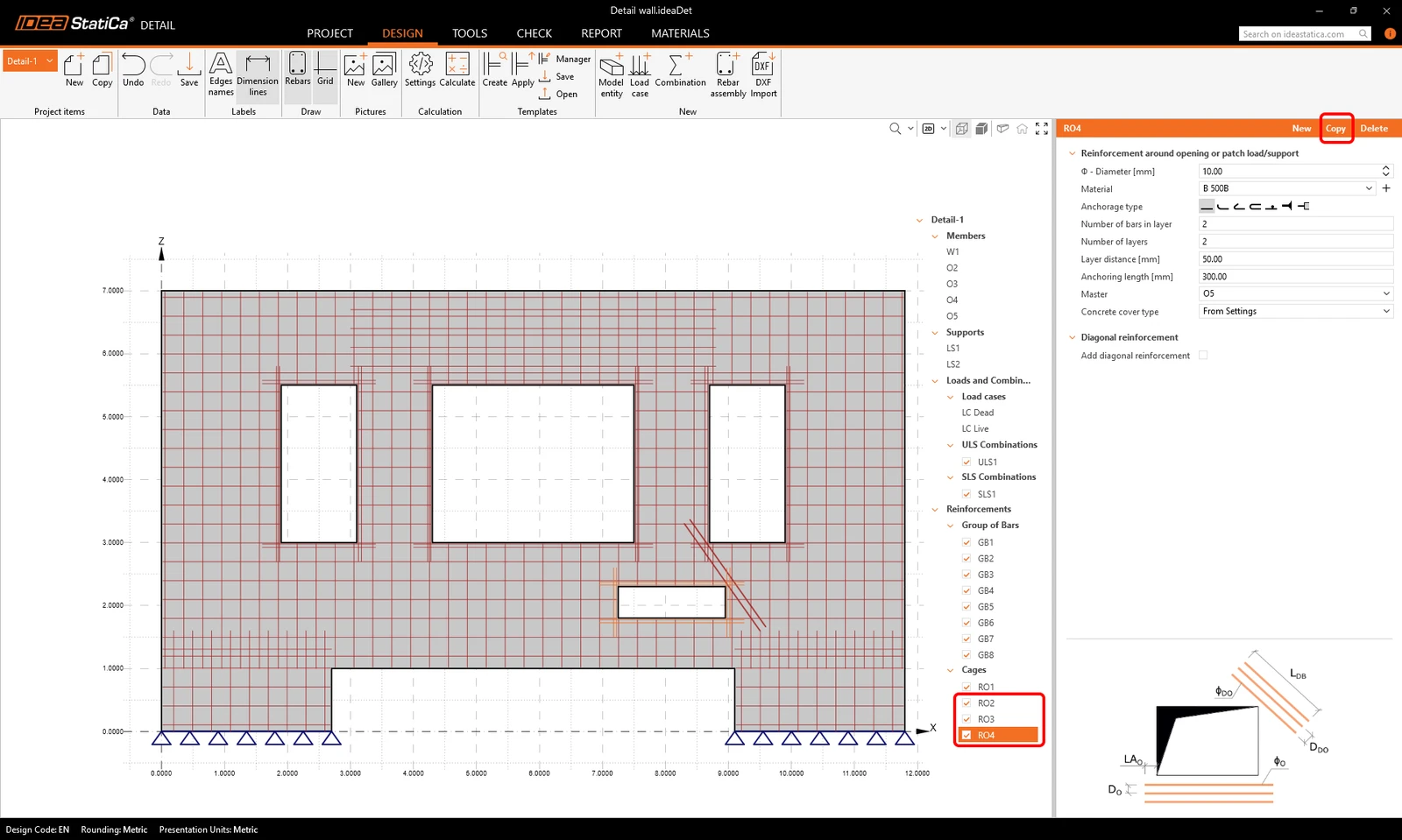
Putem copia prima carcasă din jurul golului pe celelalte 3 goluri și păstra aceleași setări.
Verificări conform codului
Acum putem rula din nou calculul. Rezultatele arată că verificările SLU trec acum toate cerințele codului, iar verificarea deschiderii fisurilor în SLS se încadrează, de asemenea, în limite.
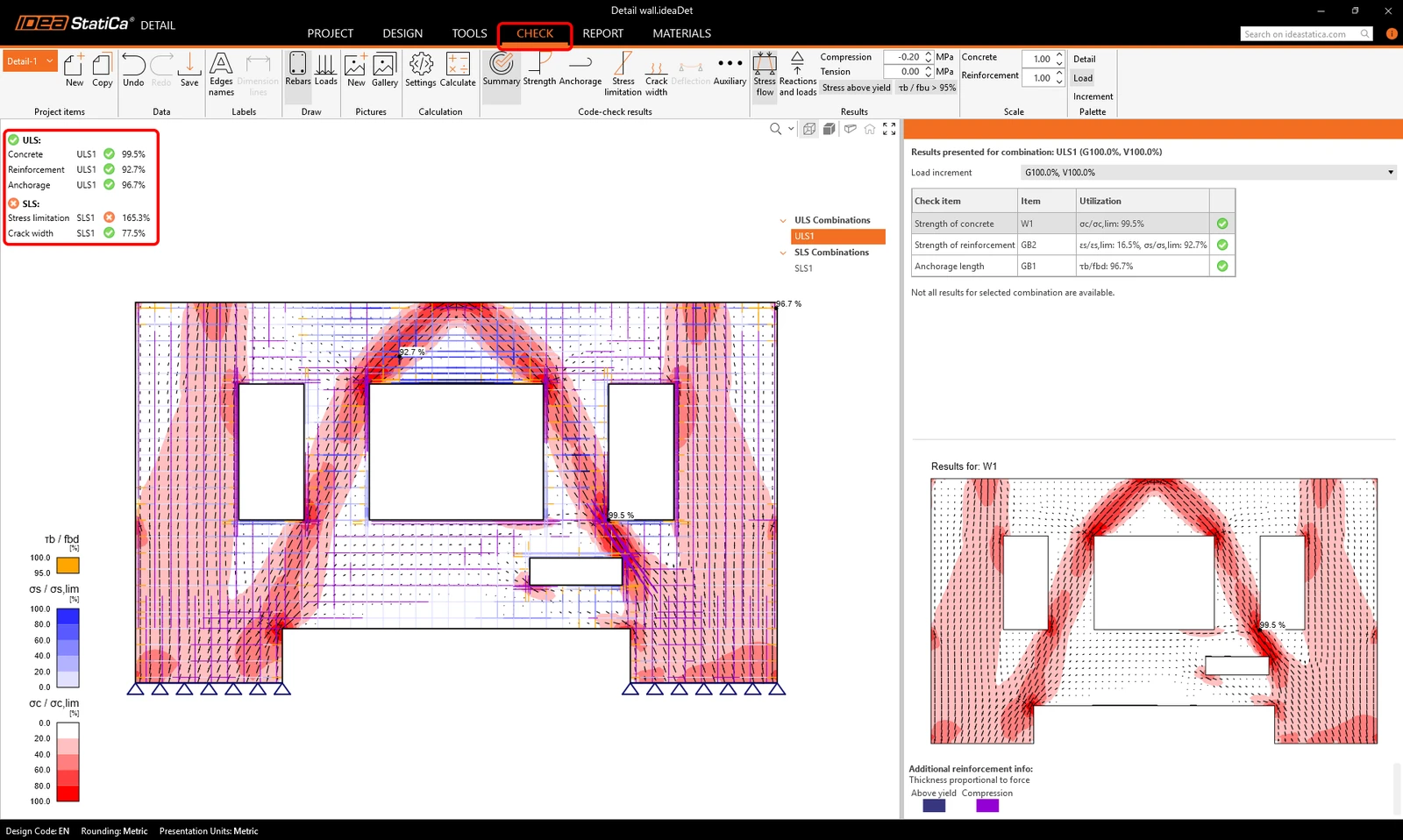
Singura verificare nesatisfăcătoare este verificarea limitării tensiunilor. Putem afișa rezultatele pentru aceasta pentru a vedea unde sunt problemele.
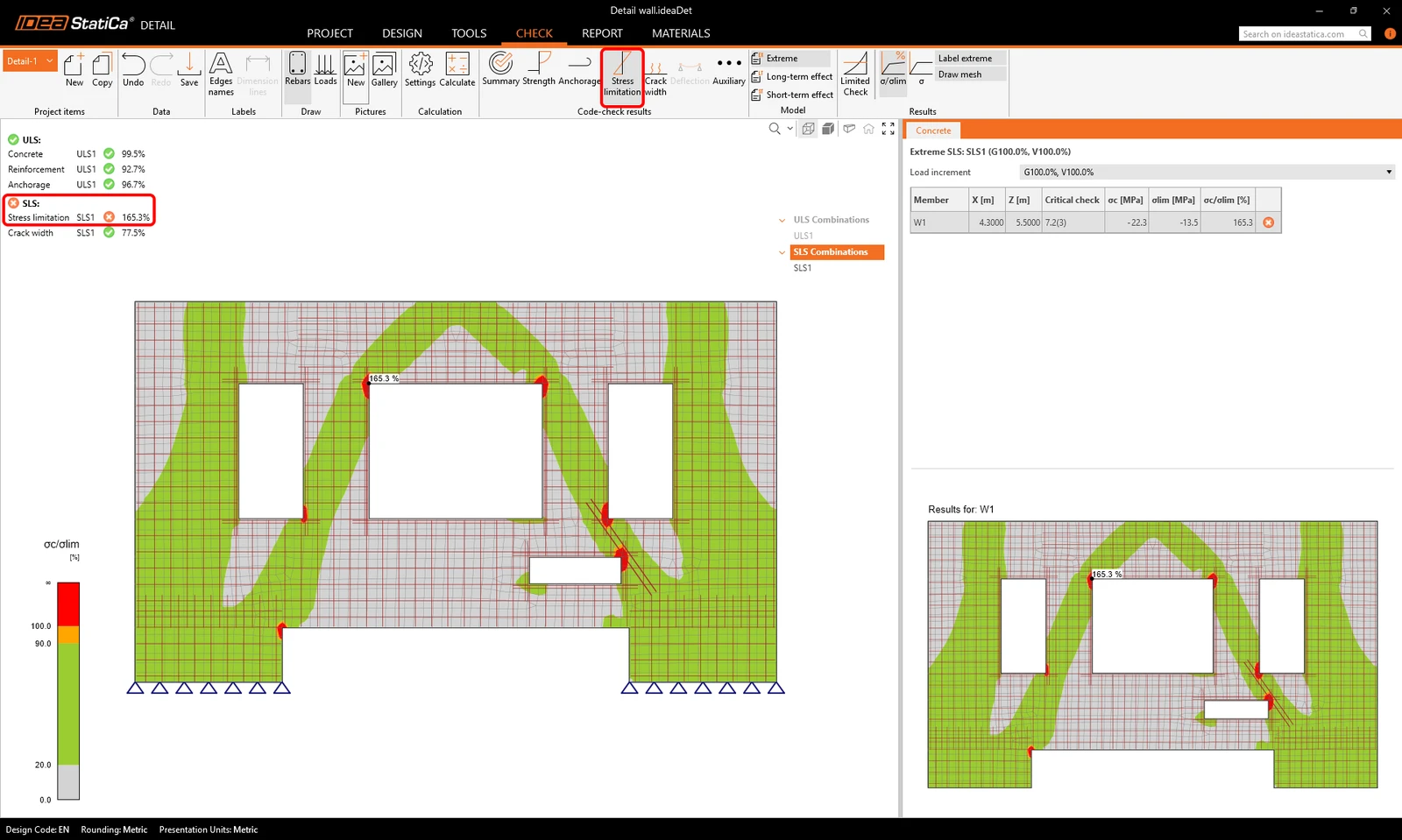
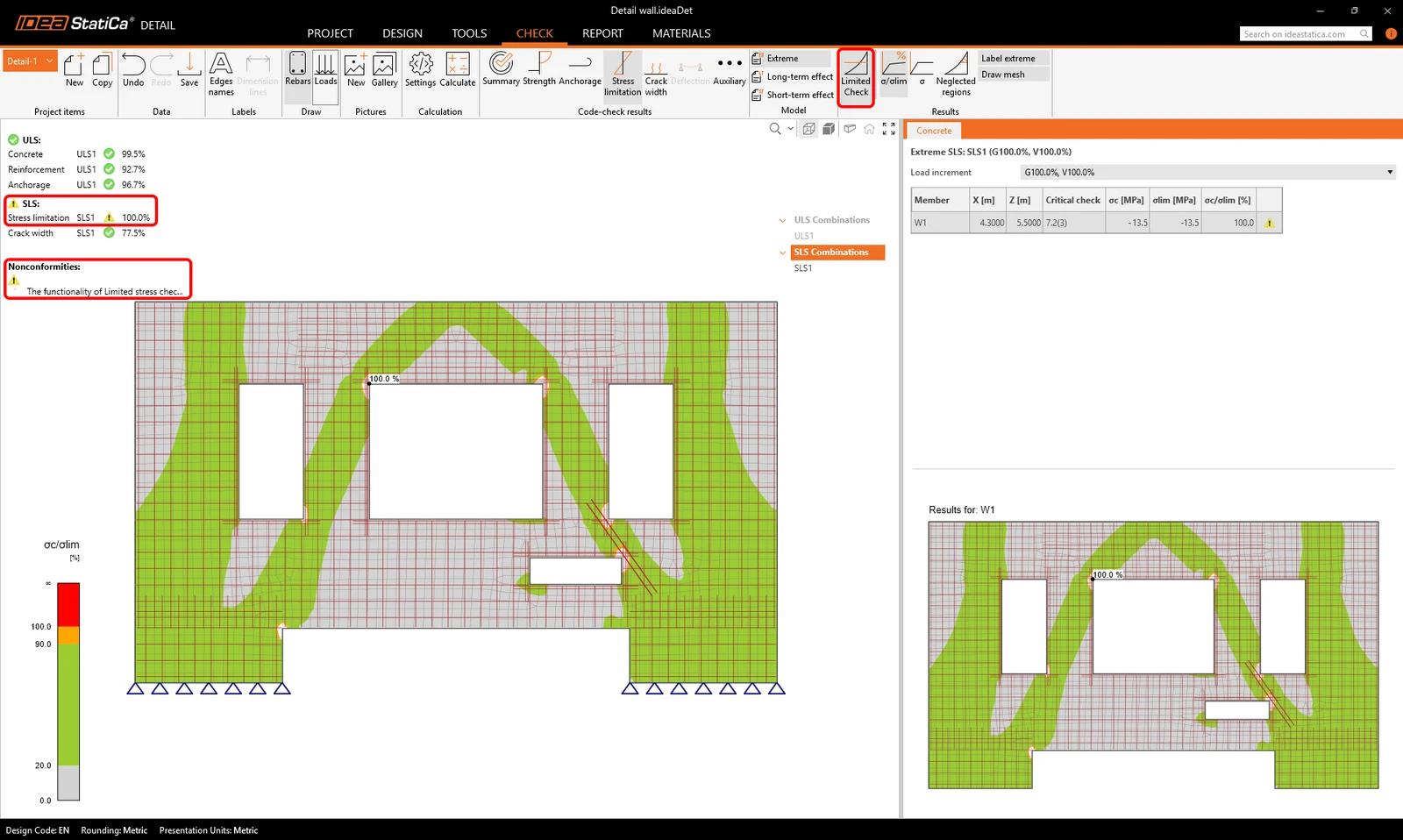
Deoarece tensiunea din beton depășește tensiunea limită doar în zone mici în jurul colțurilor ascuțite, putem activa funcționalitatea Limited Check din bara de sus. În calculele numerice, este tipic ca vârfurile de tensiune (singularitățile) să se formeze în jurul colțurilor ascuțite. În astfel de cazuri, putem exclude acele zone din verificările conform codului. Aceasta înseamnă că vom vedea rezultate de 100% pentru verificarea limitării tensiunilor, însoțite de un mesaj de neconformitate care explică utilizarea verificărilor limitate. Aflați mai multe despre Limited Check în acest articol.
Raport și extras de materiale
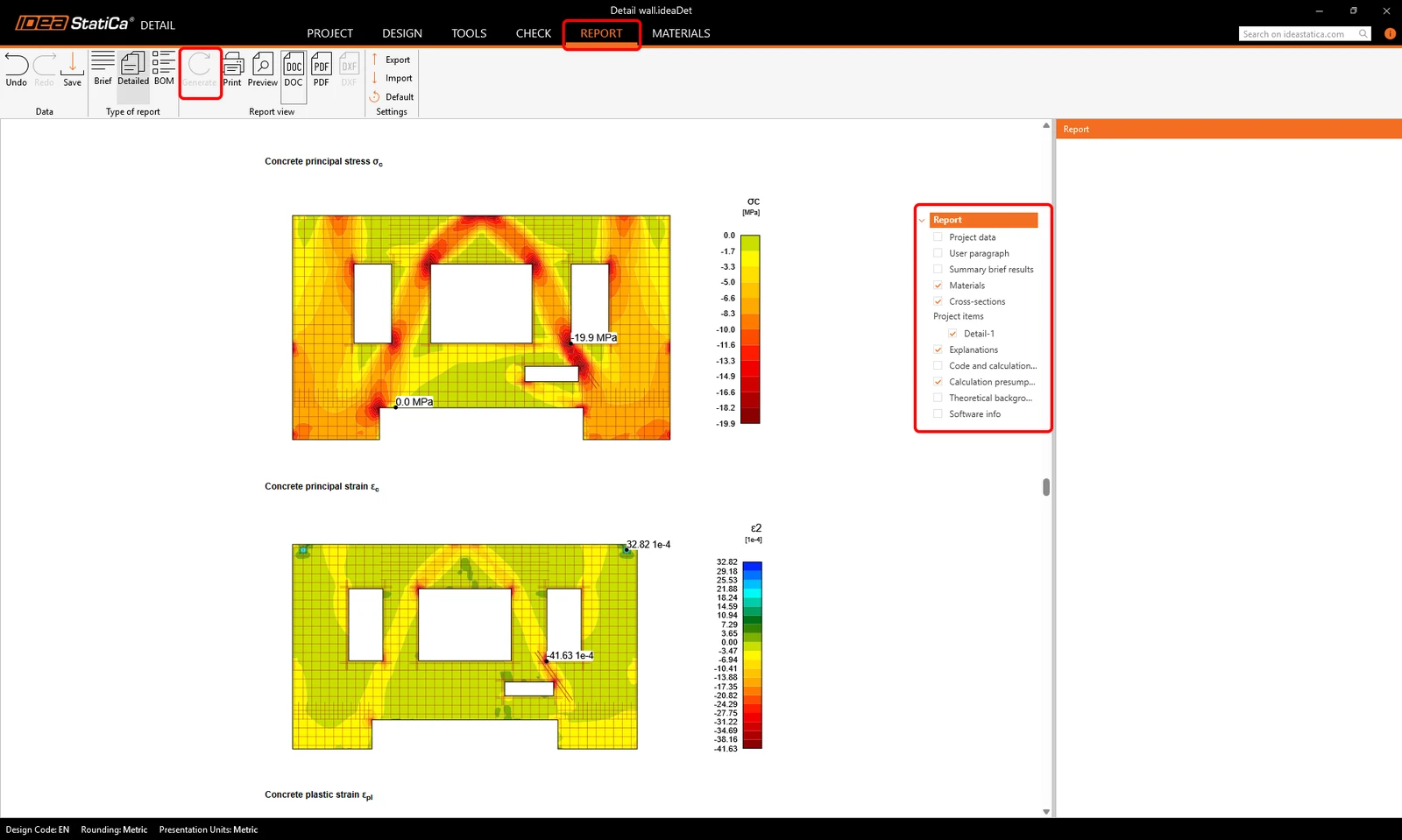
Acum putem genera un Raport personalizabil care poate fi tipărit sau exportat ca PDF sau DOC.
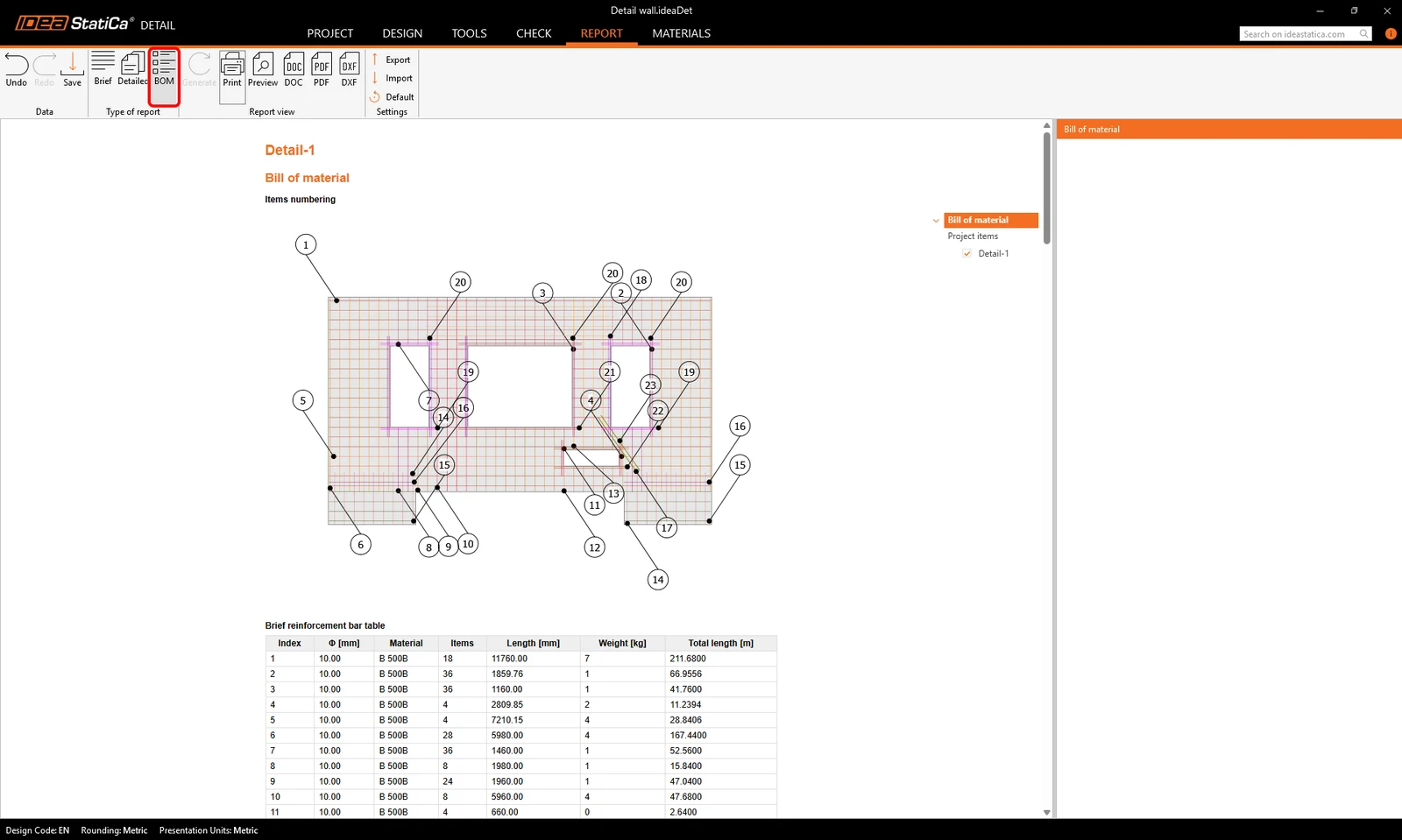
Extrasul de materiale poate fi, de asemenea, generat și îl putem exporta ca DXF.
Am importat, proiectat și verificat cu succes un perete din beton armat cu goluri din ETABS.
Pentru a afla mai multe despre întregul flux de lucru, transferul de forțe și limitările cunoscute, citiți acest articol.