
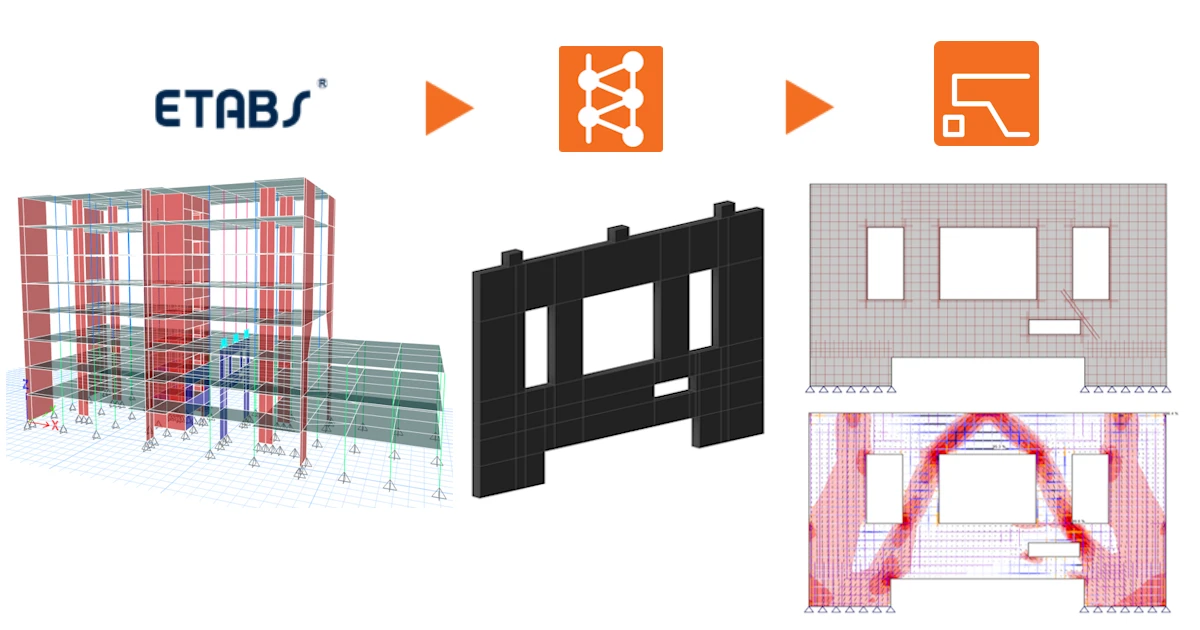


Bu bağlantı için ön koşul olarak Microsoft .Net 6 gereklidir. Bu buradan indirilebilir. Bu aynı zamanda yönetici hakları ile kurulmalıdır.
Bağlantının nasıl etkinleştirileceği
- IDEA StatiCa'nın en son sürümünü indirin ve kurun
- FEA çözümünüzün desteklenen bir sürümünü kullandığınızdan emin olun
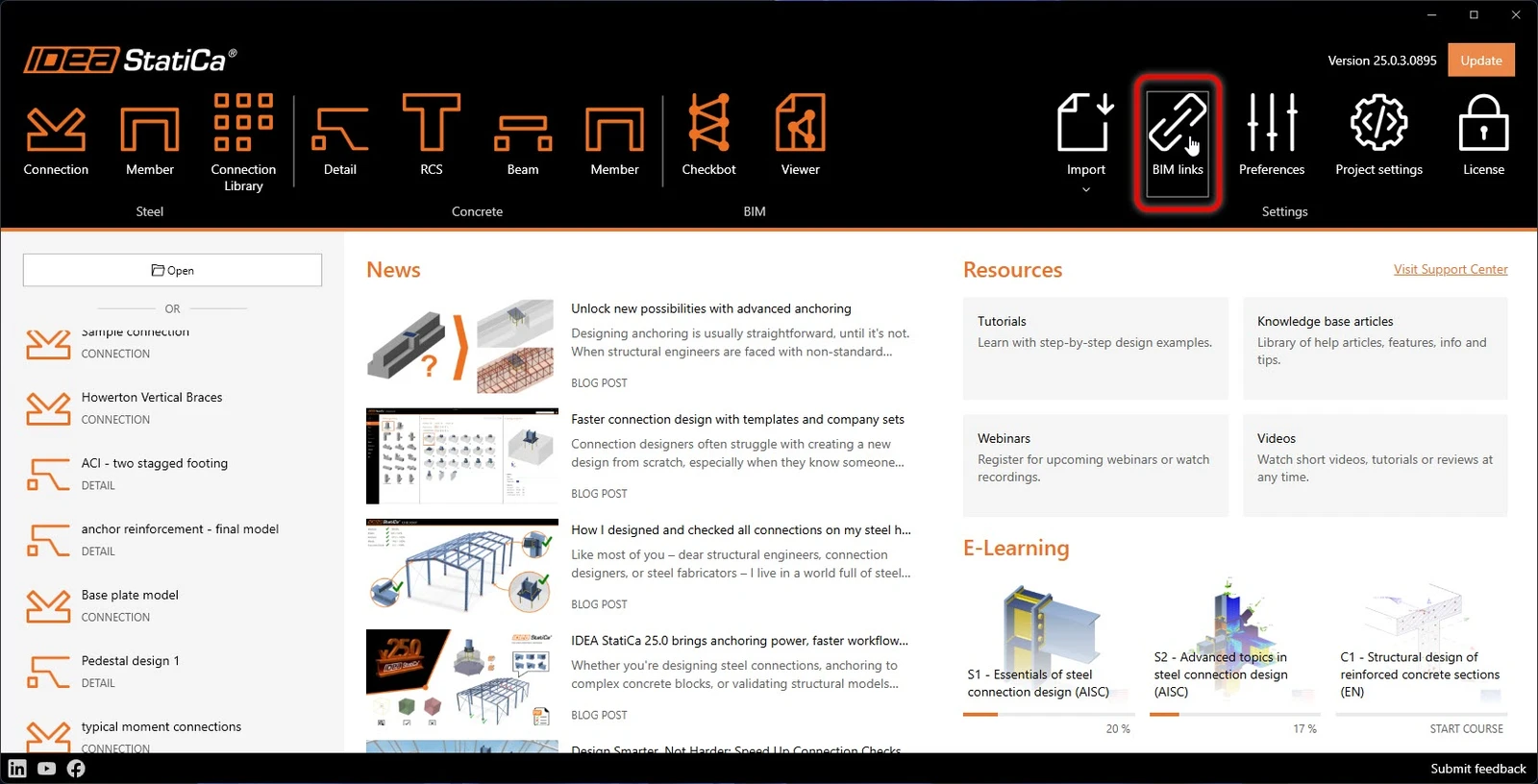
IDEA StatiCa, kurulumu sırasında BIM bağlantılarını FEA yazılımınıza entegre eder. IDEA StatiCa'yı çalıştırıp BIM links bölümünü açarak durumu kontrol edebilir ve gerekirse ek BIM bağlantıları entegre edebilirsiniz. Bazı FEA yazılımlarında, IDEA StatiCa'ya olan BIM bağlantısını tam olarak etkinleştirmek için ek adımlar gerekebileceğini lütfen unutmayın.
"Bu uygulamanın cihazınızda değişiklik yapmasına izin vermek istiyor musunuz?" şeklinde bir bildirim görüntülenebilir. Görüntülenirse lütfen Yes düğmesiyle onaylayın.
Install düğmesine tıklandığında, seçilen yazılım için BIM bağlantısı entegre edilir. Ekran ayrıca diğer BIM bağlantılarının durumunu da gösterir.
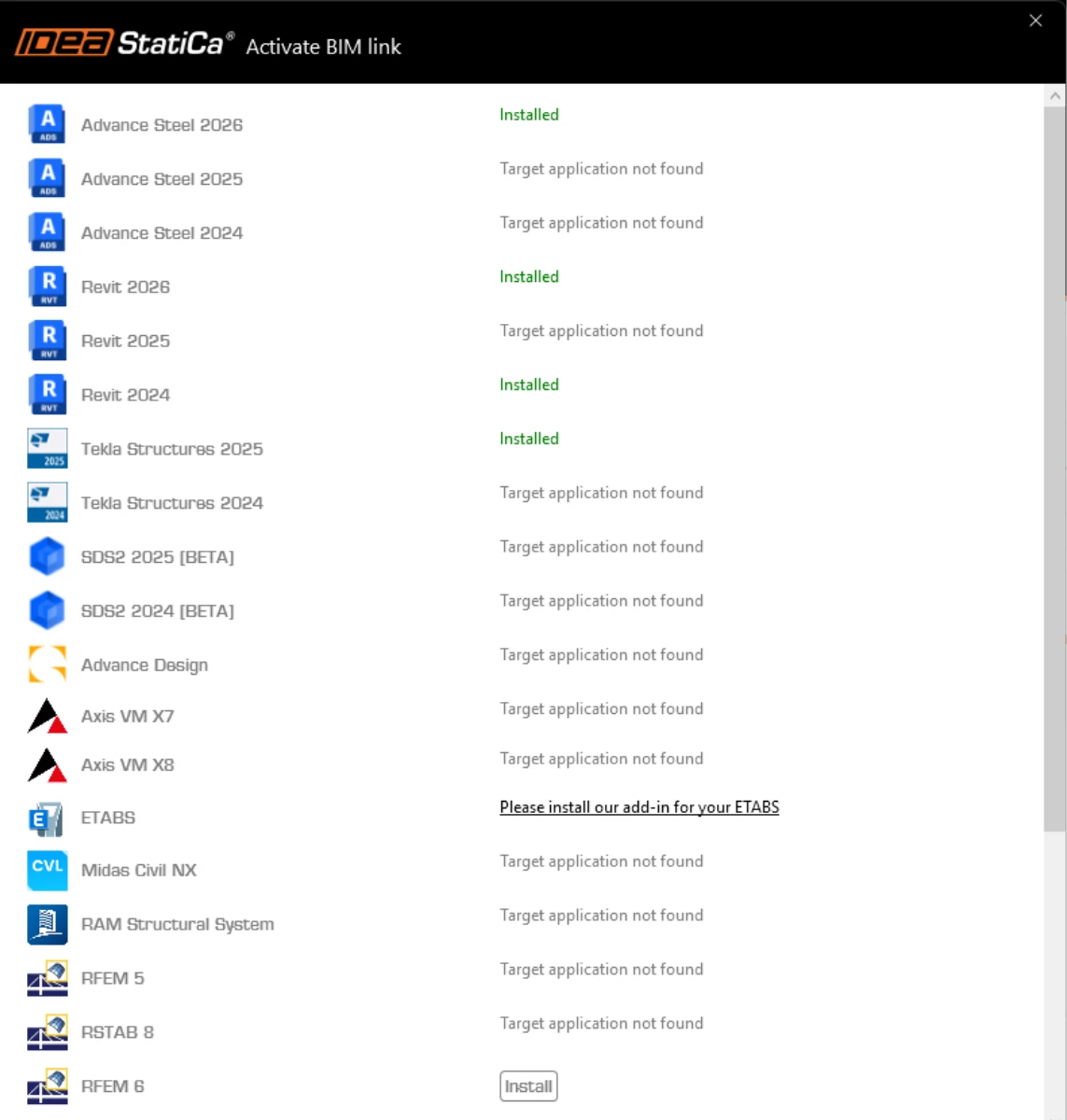
Entegrasyon prosedürünü tamamlamak için ETABS'ta bazı ek manuel adımlar gerekmektedir:
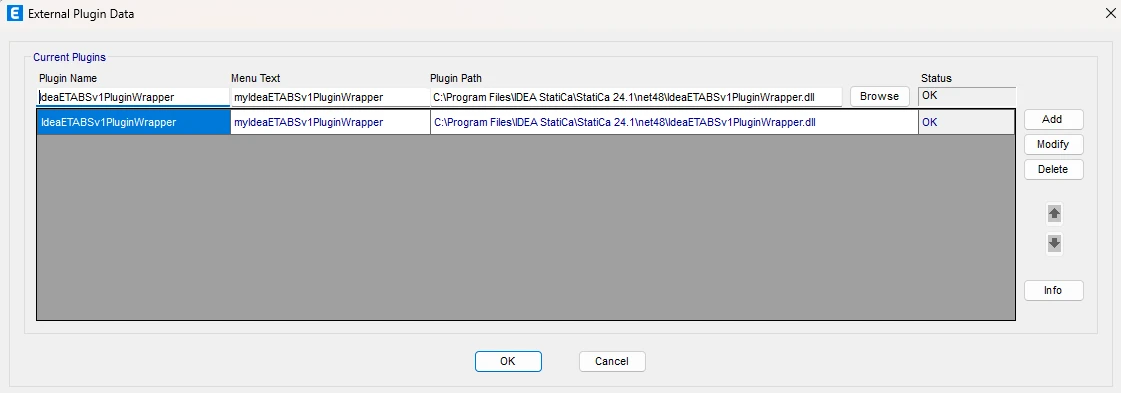
ETABS'ı başlatın ve Eklenti Yöneticisi iletişim kutusunu açmak için Araçlar > Eklenti Ekle/Göster'e tıklayın. Bu seçenek, ETABS menüsündeki uygun yerlere eklentiler (programlar) kurmanıza ve eklemenize olanak tanır.
Şunu bulun
C:\Program Files\IDEA StatiCa\StatiCa 25.1\net48\IdeaETABSv1PluginWrapper.dll
(IDEA Statica'nın eski sürümleri için C:\Program Files\IDEA StatiCa\StatiCa 23.0\IdeaETABSv1PluginWrapper.dll
veya C:\Program Files\IDEA StatiCa\StatiCa 22.1\ETABSv18PlugIn_IDEAStatiCa.dll).
Açılır menünüzde görüntülenen eklenti adını IDEA StatiCa Checkbot olarak düzenleyebilir, ardından Ekle'ye tıklayabilirsiniz.
Notlar
IDEA StatiCa Checkbot penceresi görünmüyorsa, lütfen C:\Program Files\Computers and Structures\ETABS 22 dizinine gidin ve RegisterETABS.exe dosyasını Yönetici olarak çalıştırın.
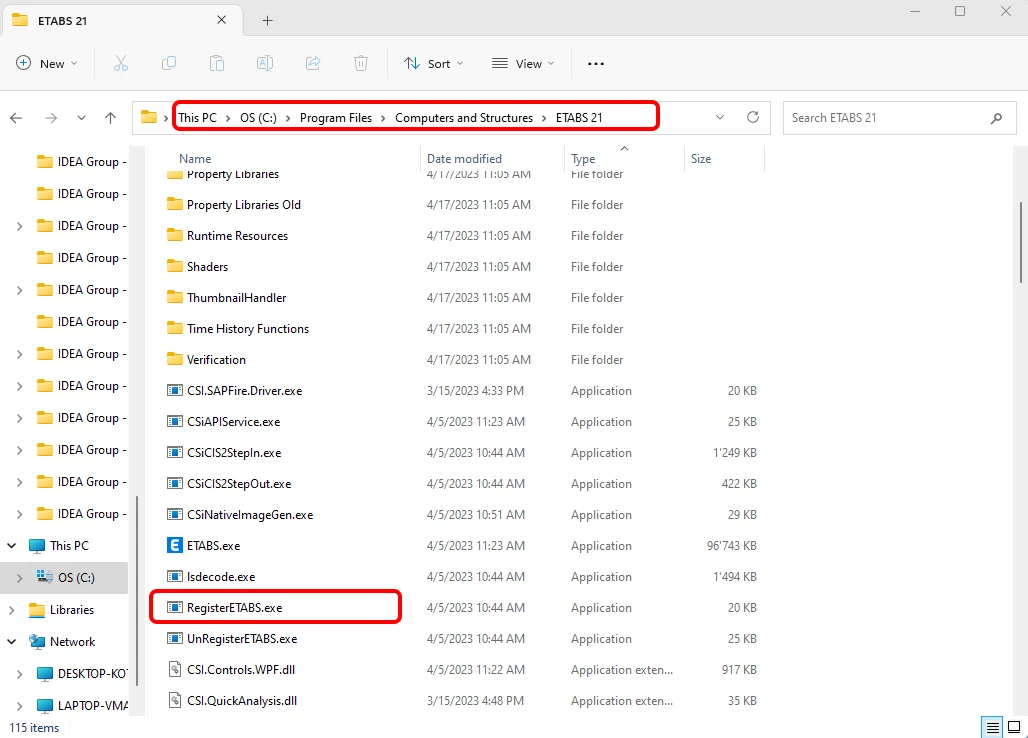
Detail, yalnızca düzlem içi yüklerle hesap yapar. Perde duvarın ağırlıklı olarak düzlem içi yük taşımasını sağlamak için ETABS'ta duvarın düzlem dışı rijitliğini azaltabiliriz. Bu, gerçekçi yük yeniden dağılımını güvence altına alır ve Detail düzlem içi kuvvetleri alır.
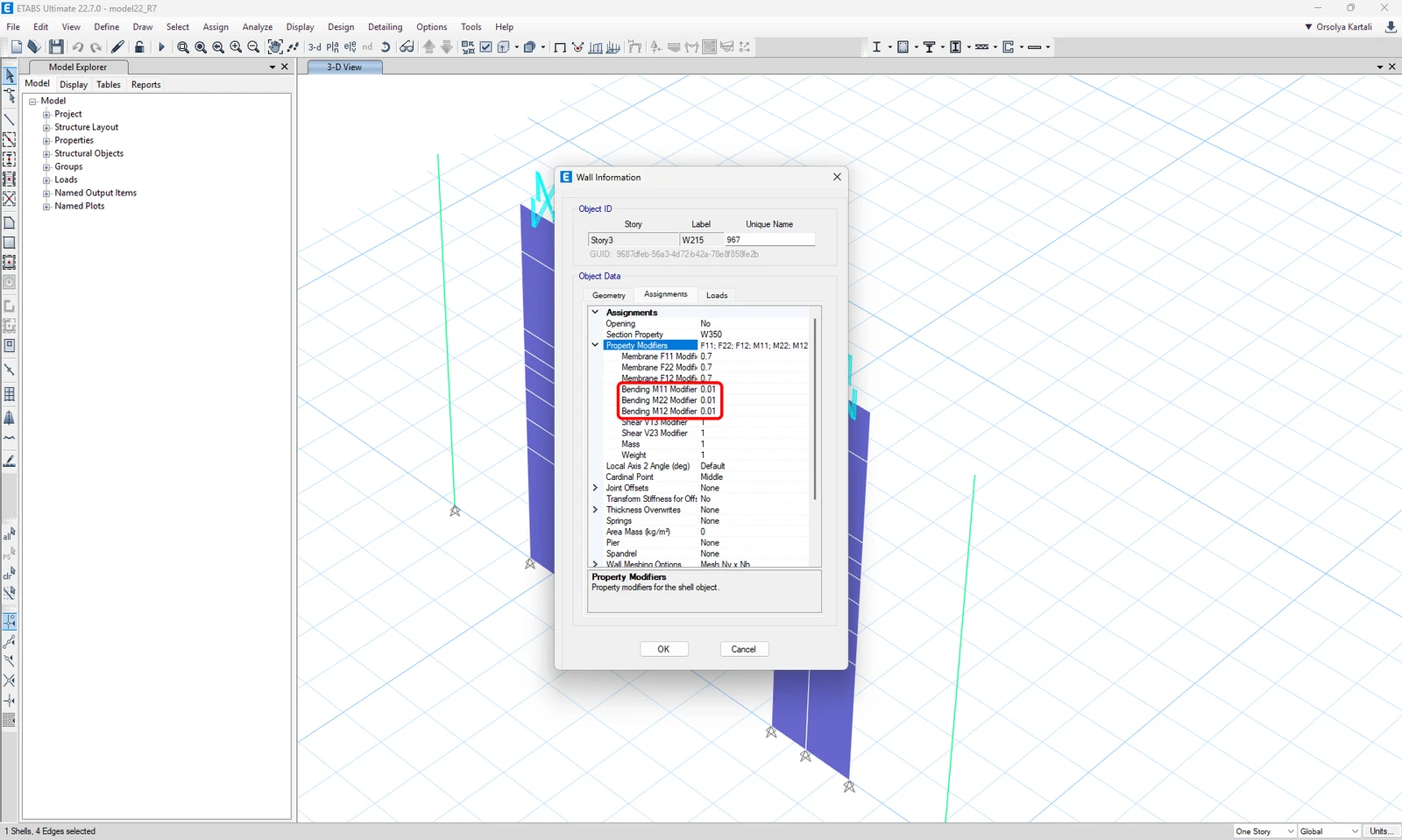
ETABS'ta dışa aktarılan duvarın mesh boyutu, kuvvet aktarımı ve analizin yeterince hassas olmasını sağlamak için 100 mm x 100 mm veya daha küçük olarak ayarlanmalıdır.
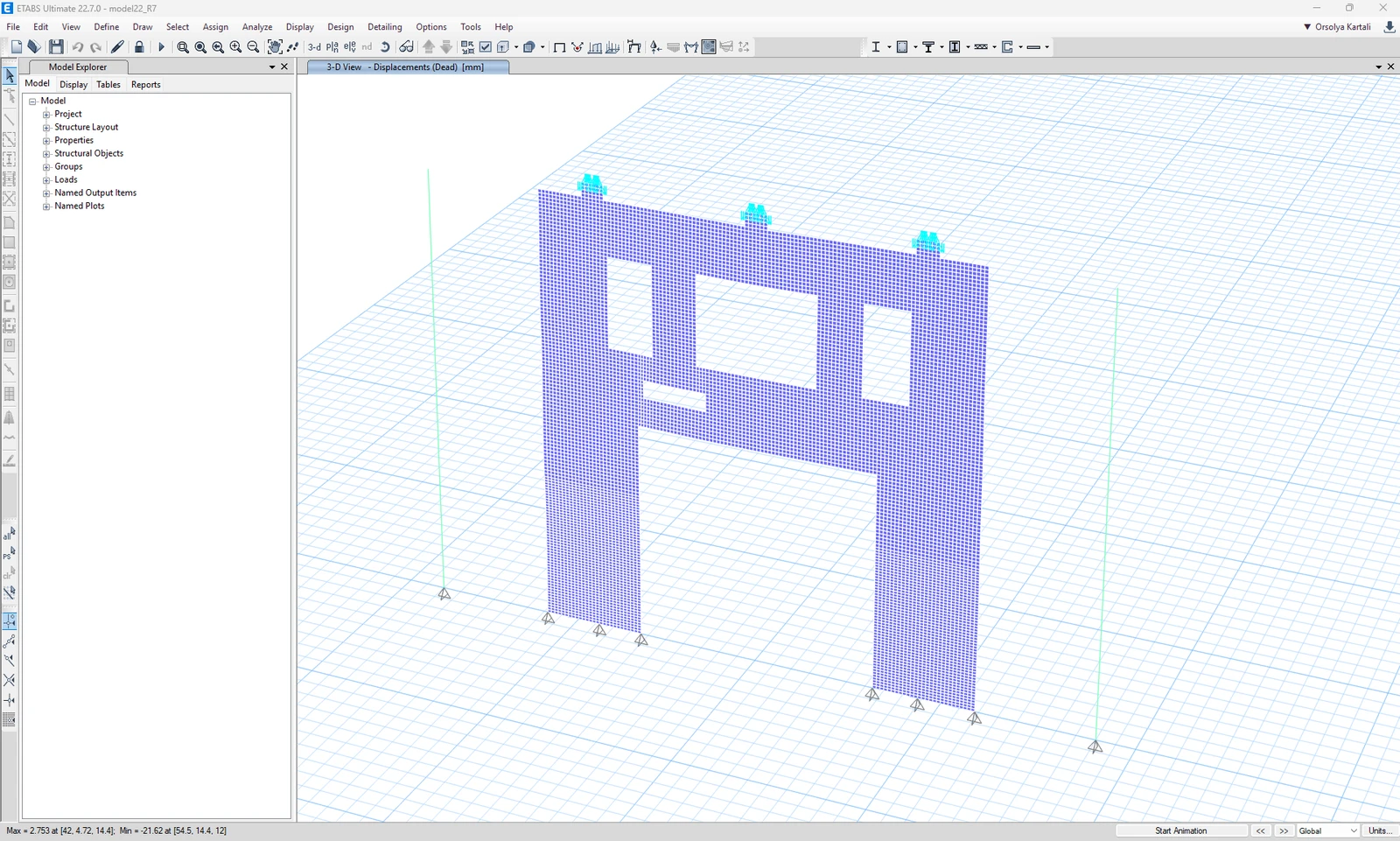
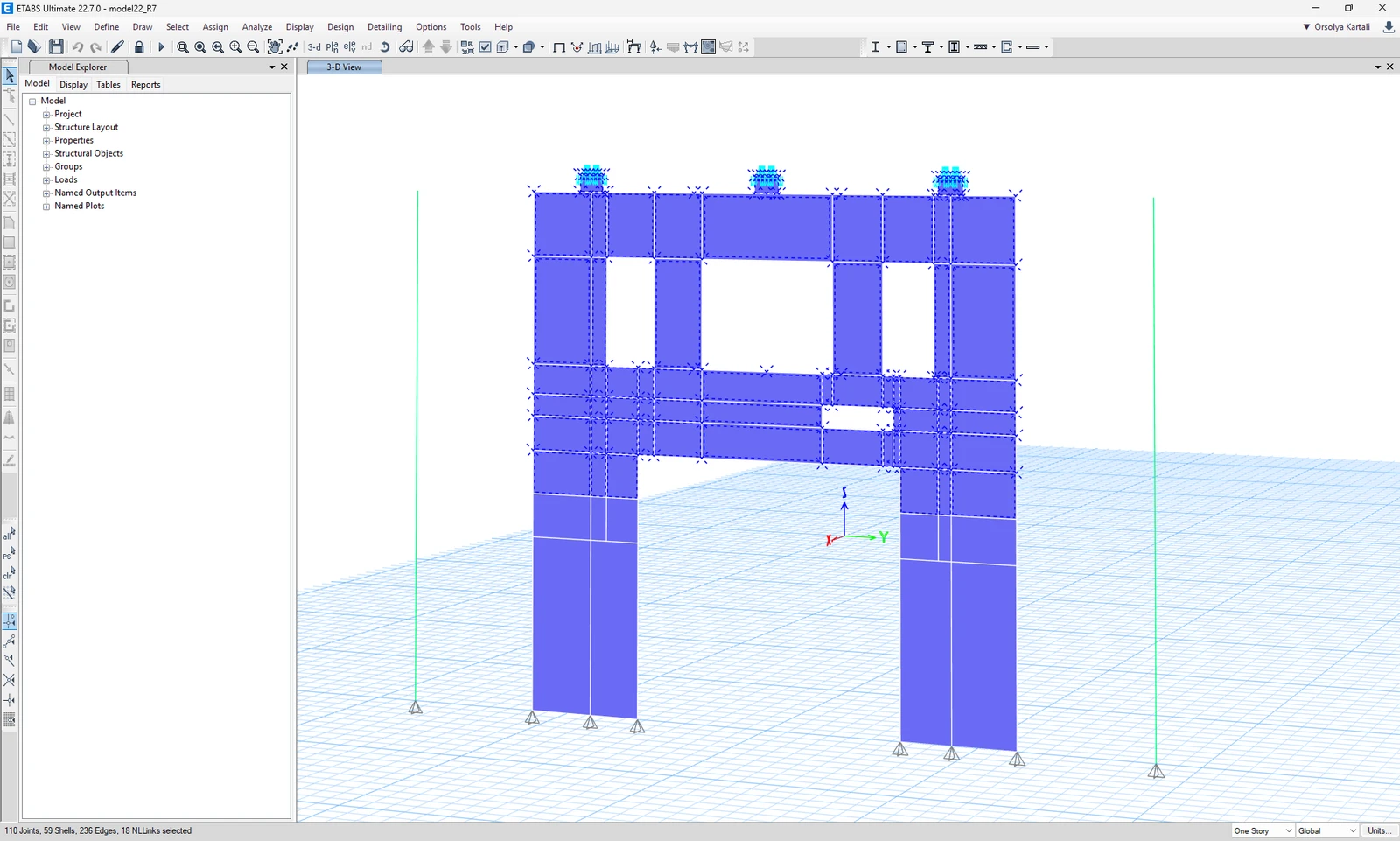
Ayrıca, analiz edilen duvara bir çerçeve bağlandığında, iç kuvvetlerin çerçeveden kabuk elemana yalnızca tek bir düğüm noktasına yoğunlaşmadan düzgün şekilde dağıtılmasını sağlamak için rijit bağlantı (yukarıdaki resimde açık mavi renk) kullanmanız gerekmektedir.
Bağlantı nasıl kullanılır
Ekli EN projesini ETABS'ta açın ve hesabı çalıştırın.
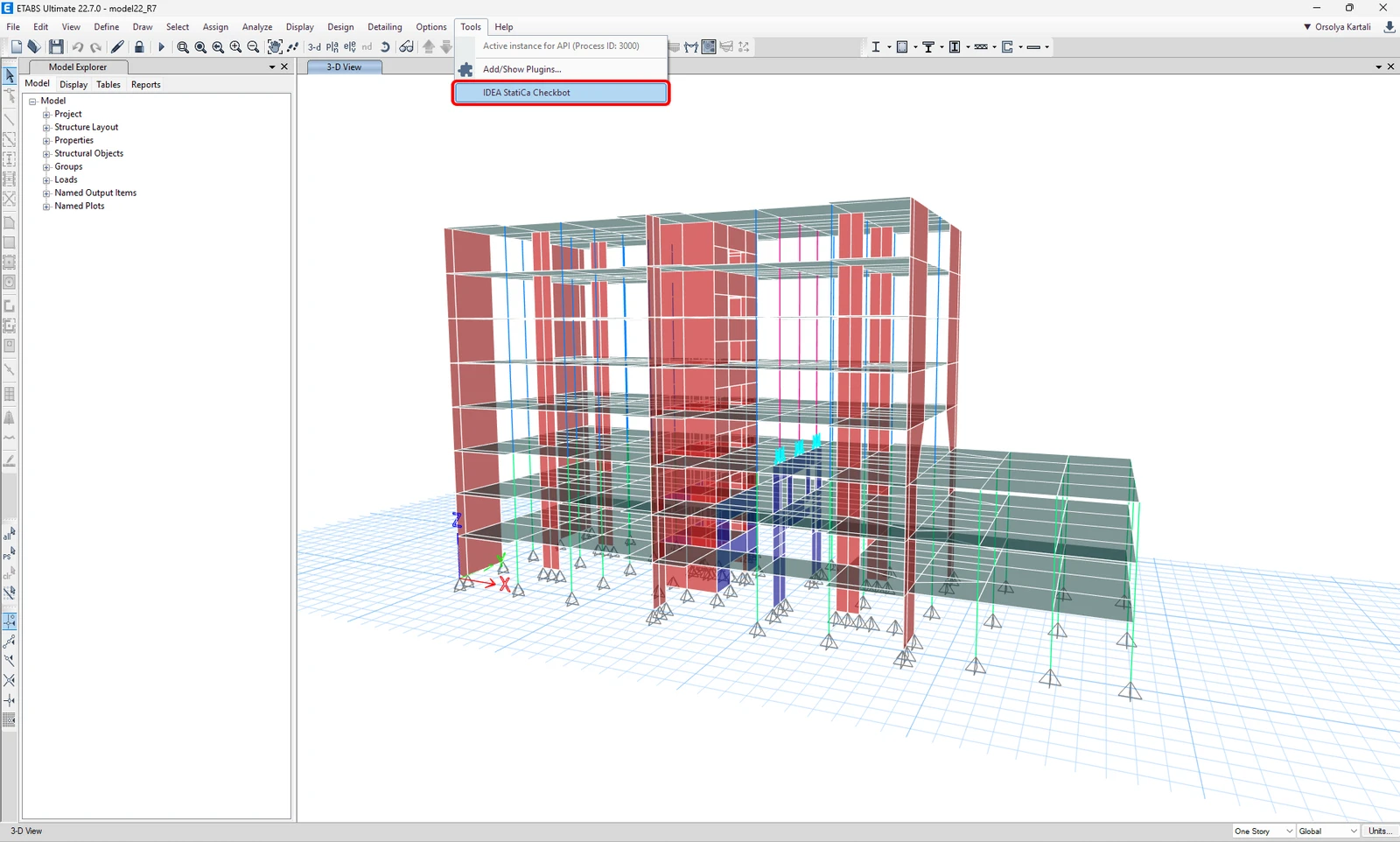
BIM bağlantısı otomatik olarak entegre edilmelidir. Bunu üst şeritte Araçlar -> IDEA StatiCa Checkbot altında bulabilirsiniz. Bu, Checkbot uygulamasını açacaktır.
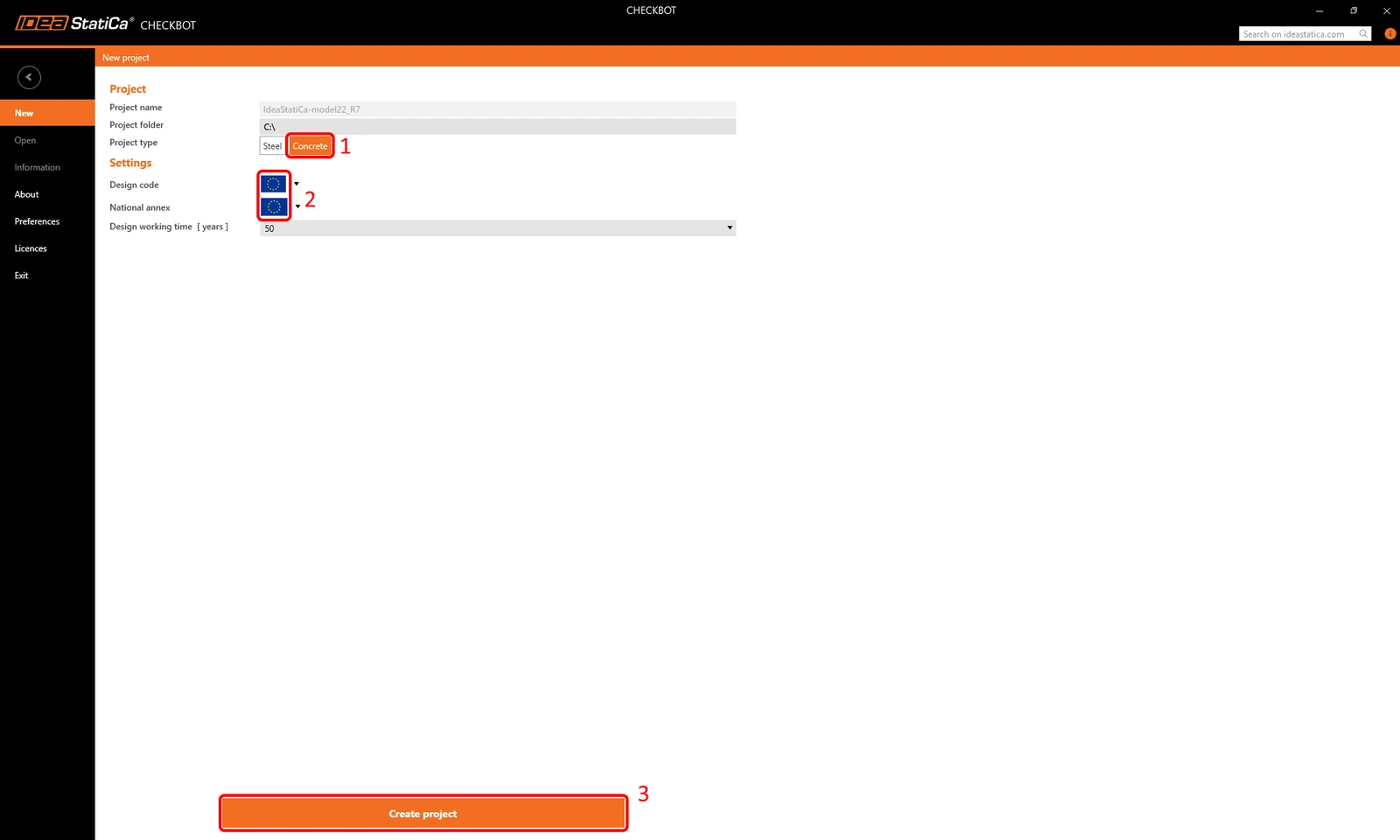
Checkbot penceresinde, bir Betonarme projesi ve kullanmak istediğiniz tasarım yönetmeliğini seçin – bizim durumumuzda Eurocode. Ardından Proje oluştur'a tıklayın.
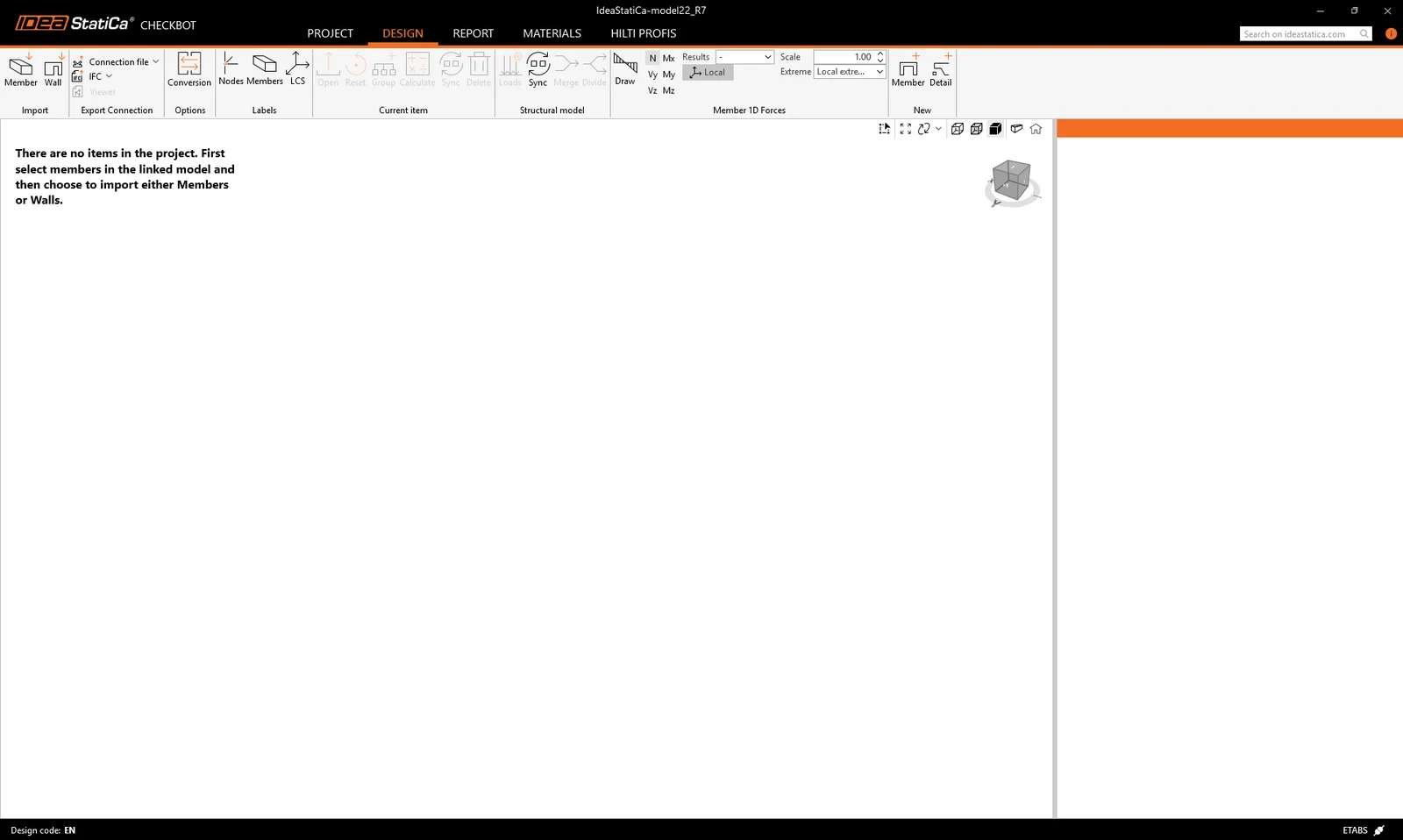
Bu, ETABS projelerinizden yapısal elemanları içe aktarabileceğiniz boş bir Checkbot projesi açacaktır.
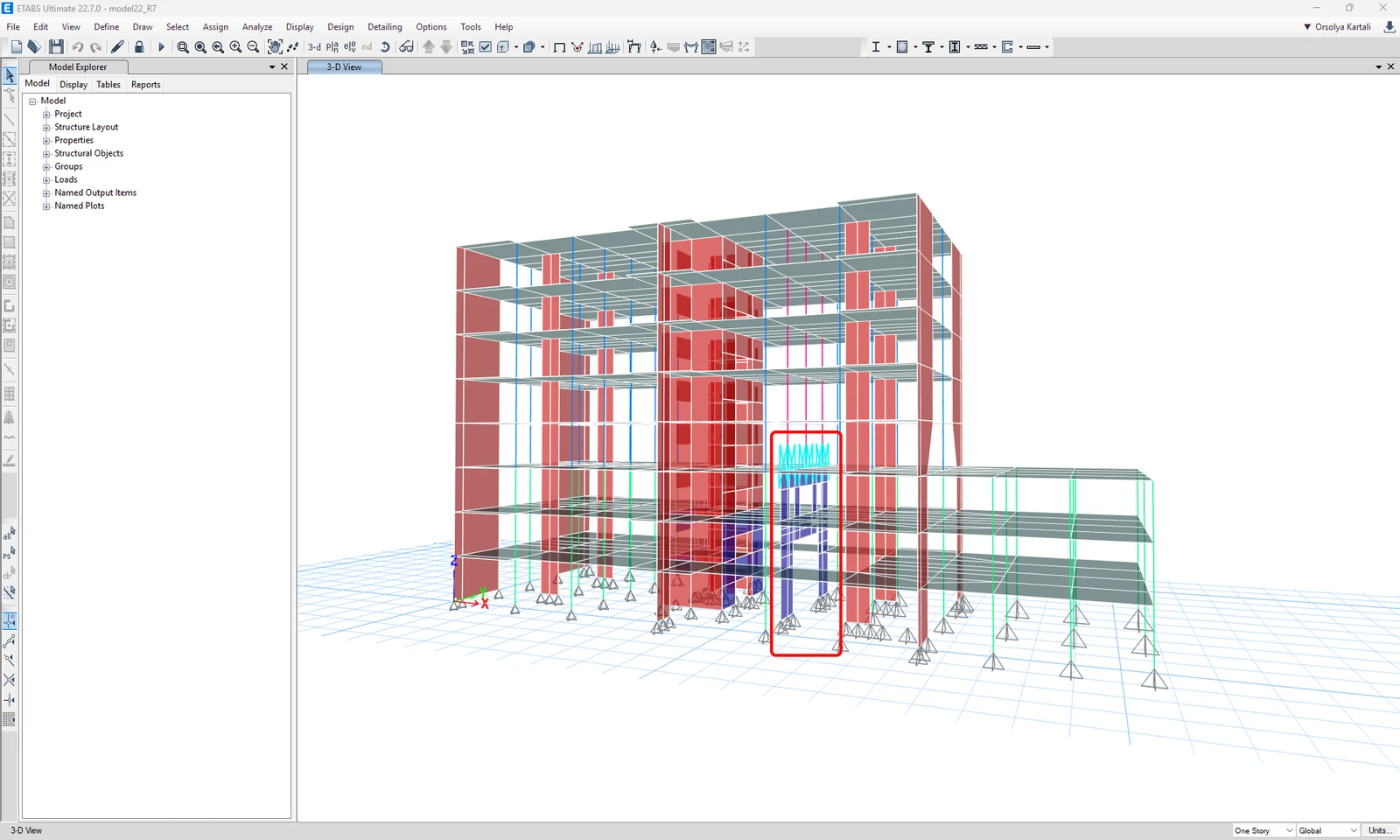
ETABS'a geri dönerek, içe aktarma için kullanılacak seçili perde duvarı yalnızca görüntüleyeceğiz.
Alan seçimi kullanarak perde duvarın üst kısmını seçin.
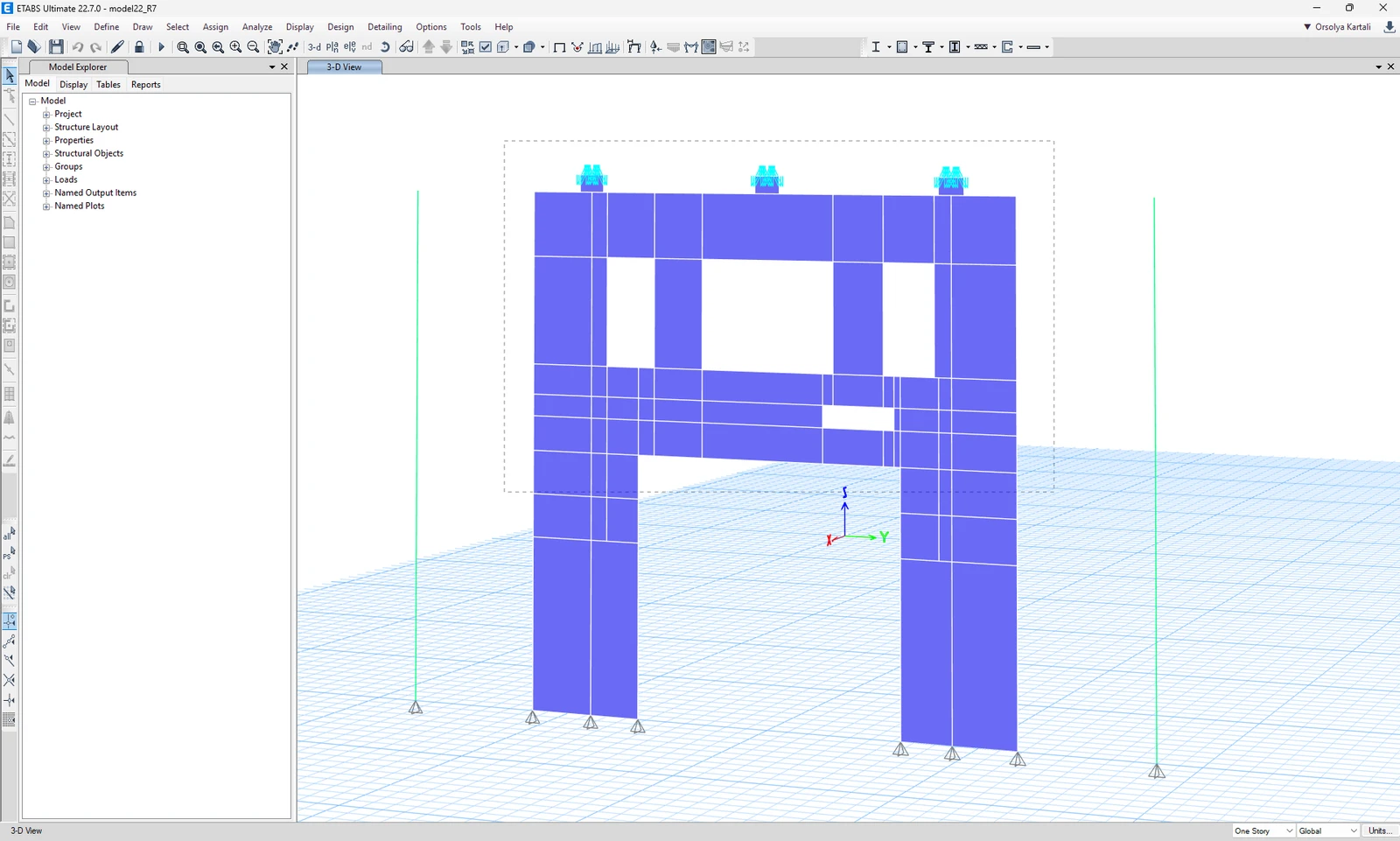
Seçilen duvar parçalarını aşağıda görün:
İçe Aktarma
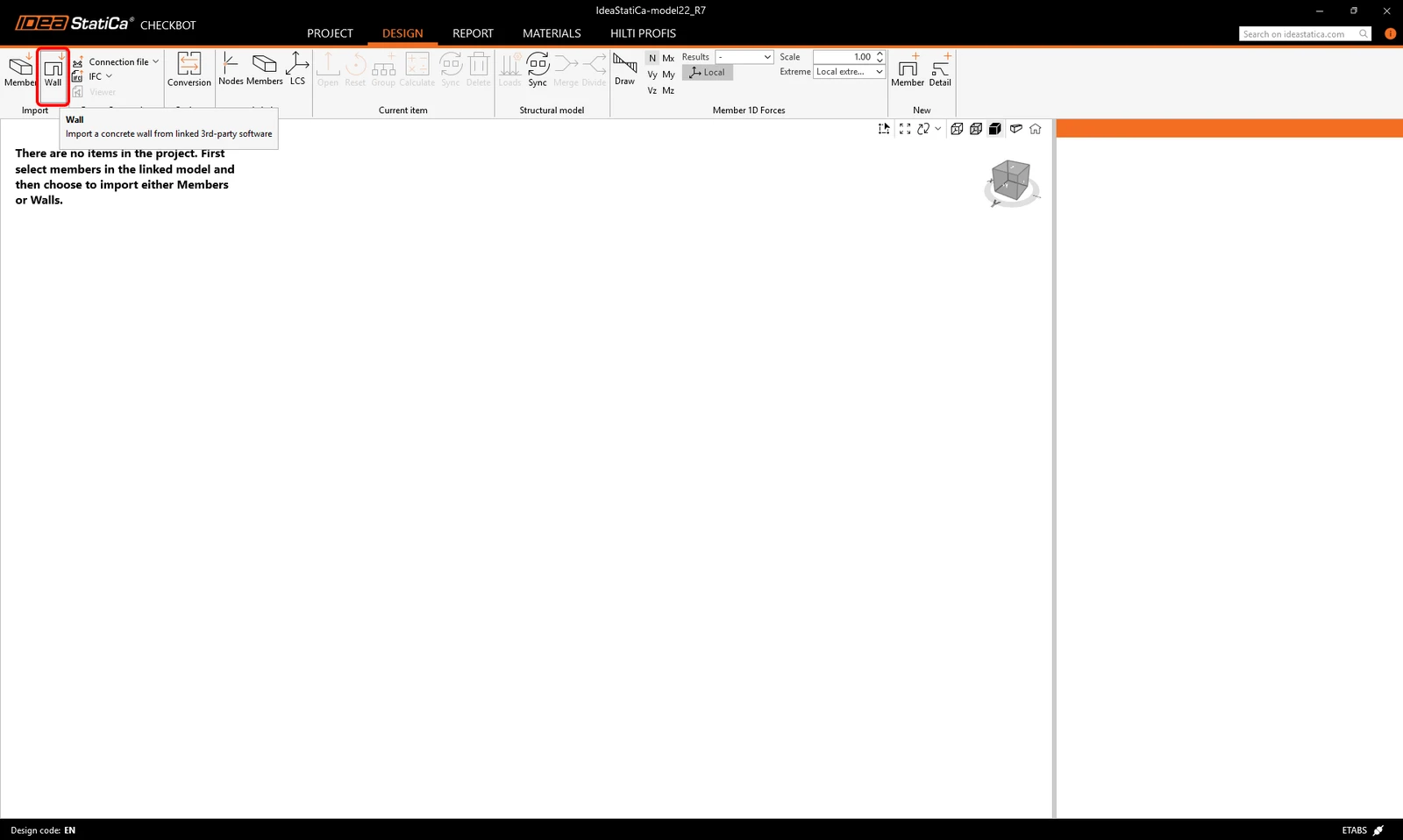
Checkbot penceresine dönün ve Duvar düğmesine tıklayın. Bu, ETABS projesinden seçili tüm duvar elemanlarını içe aktaracaktır.
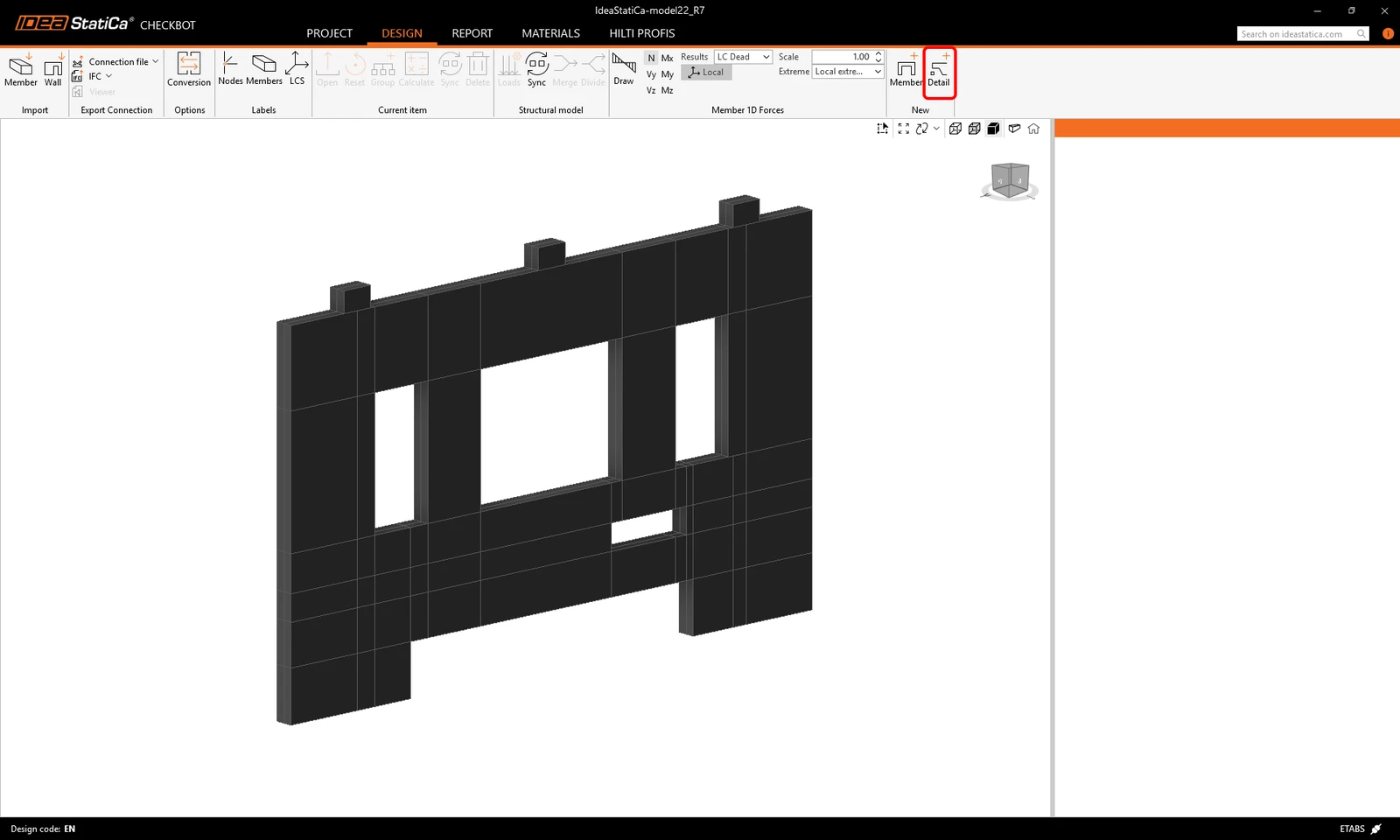
İçe aktarmanın ardından, duvarı Checkbot'ta görebiliriz. Şimdi üst şeritteki Detail+ düğmesine tıklayarak Detail uygulamasına aktaracağız:
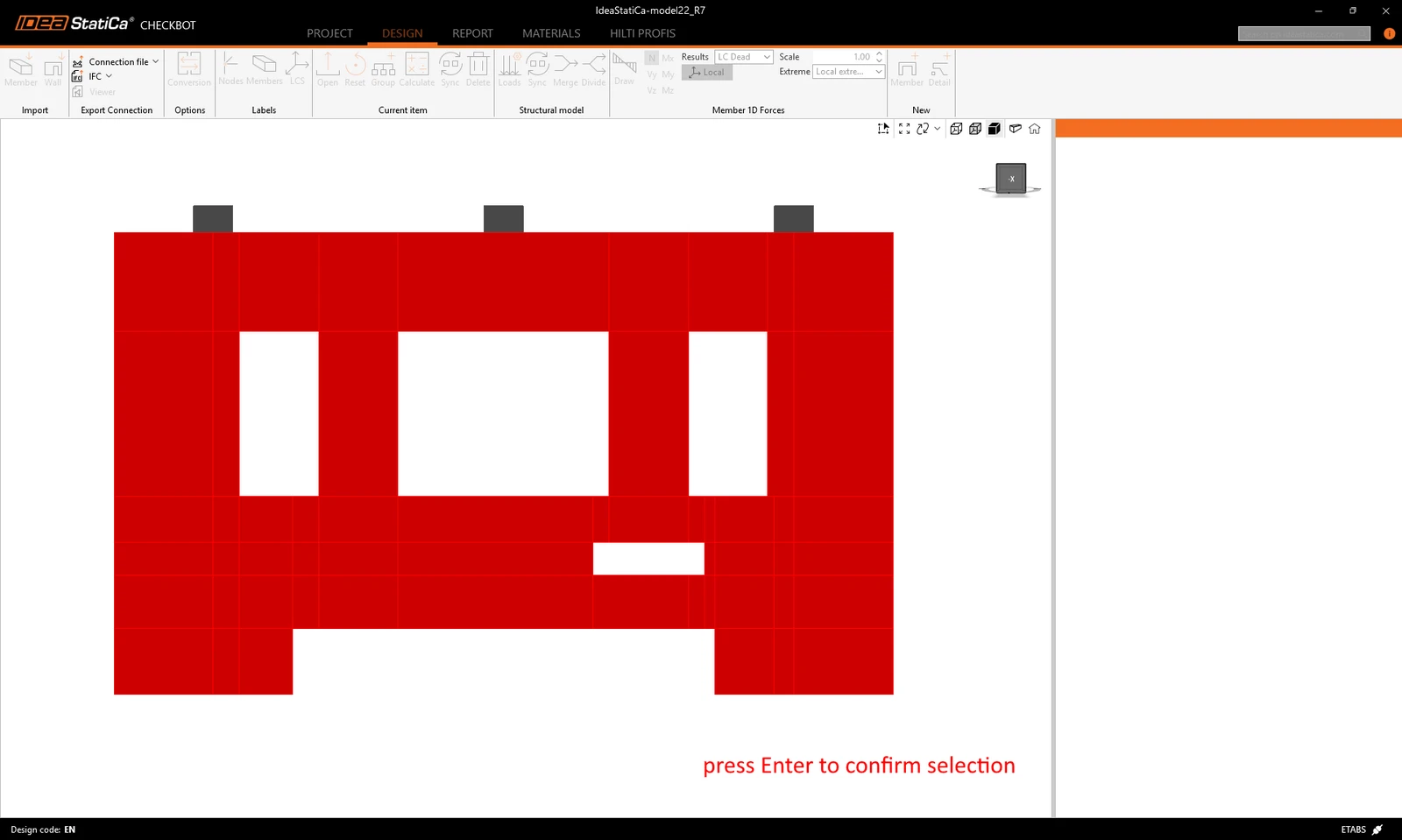
Duvarı alan seçimi kullanarak seçebiliriz.
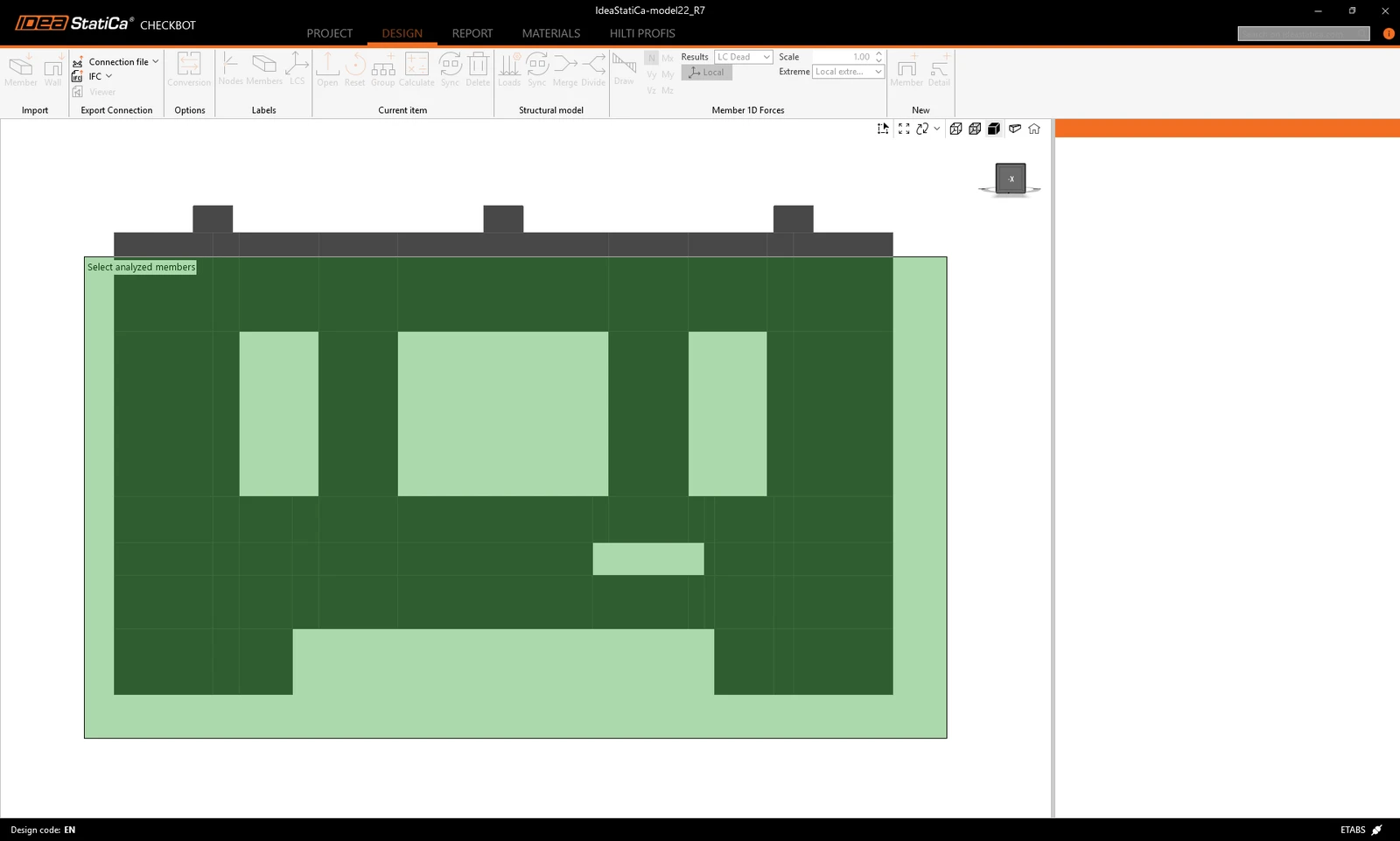
Seçilen parçalar kırmızı renkte vurgulanır. Seçimi Enter tuşuyla onaylayabiliriz.
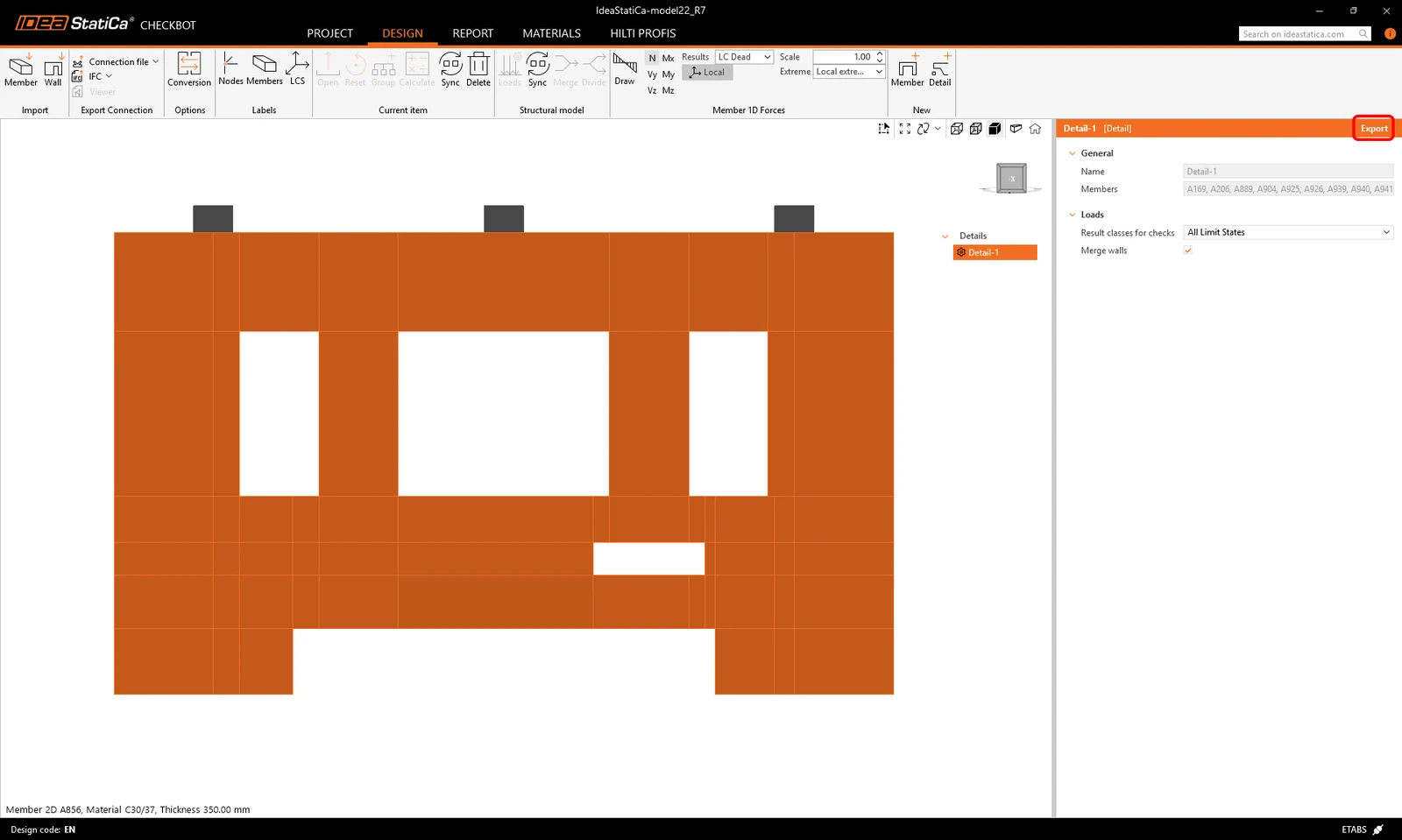
Dışa Aktar düğmesine tıklandığında bir Detail projesi oluşturulur. Aynı kalınlığa sahip tüm duvarlar tek bir duvar olarak birleştirilecektir.
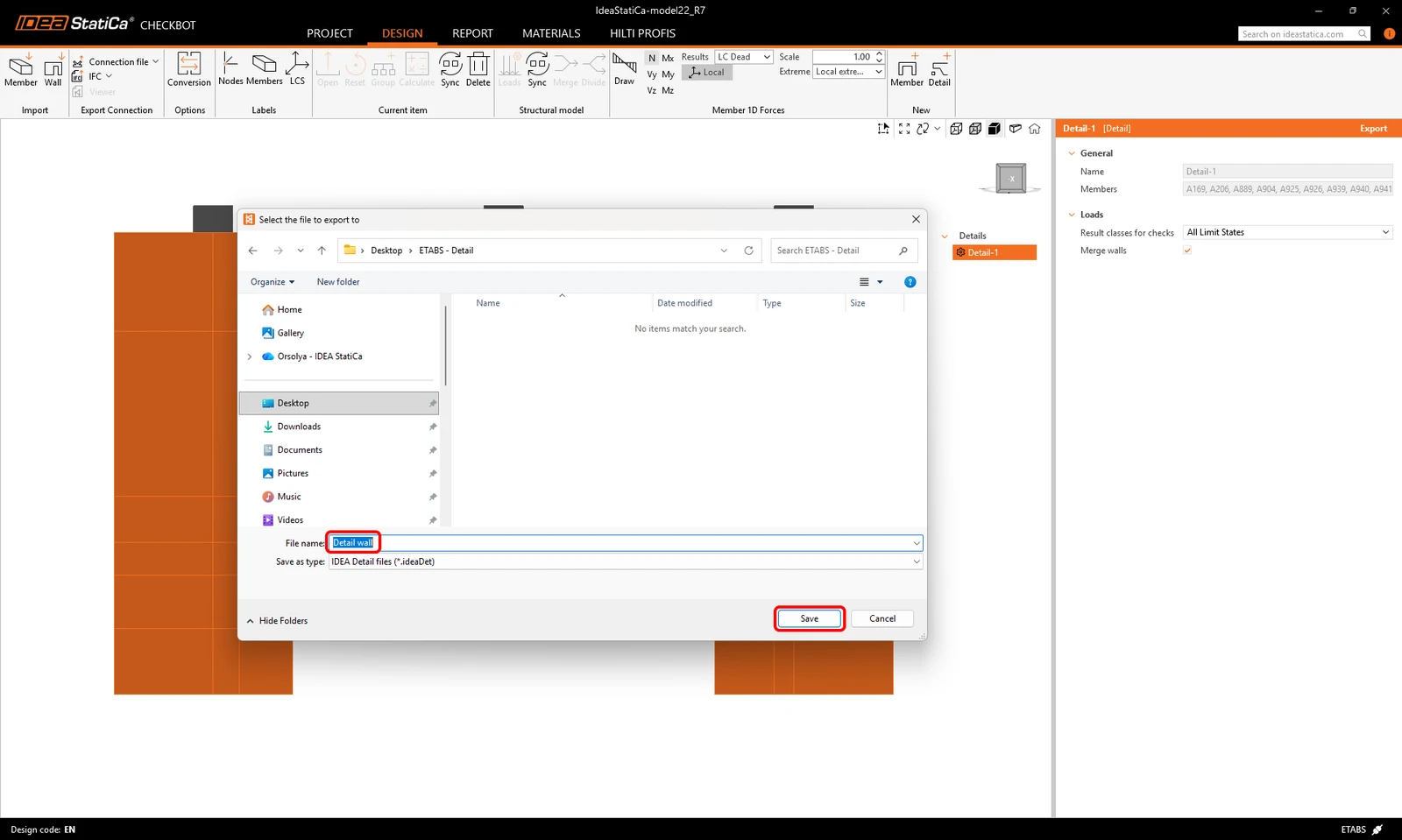
Detail projesini şimdi kaydedebiliriz.
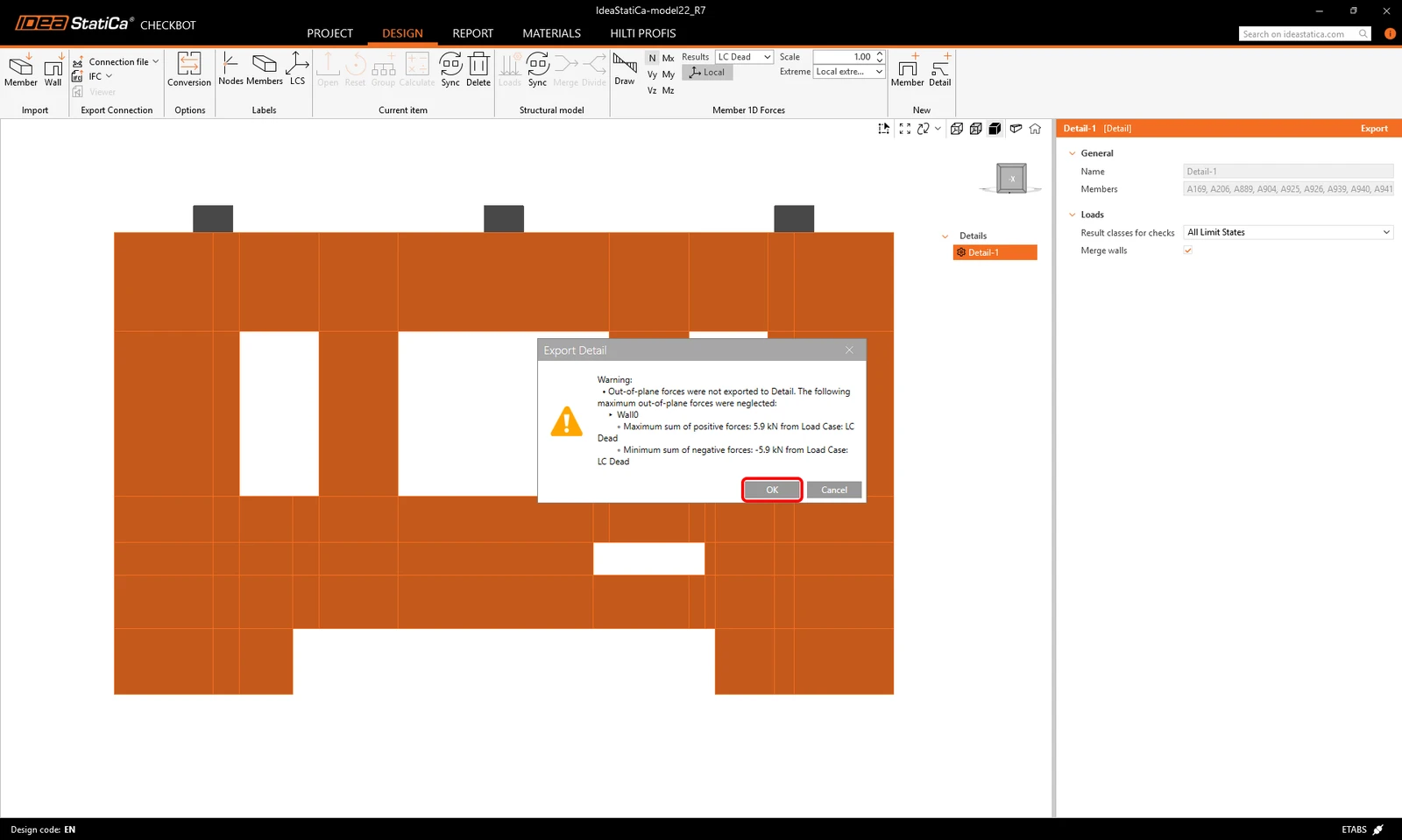
Dışa aktarma sırasında aşağıdaki uyarı mesajı görünebilir. IDEA StatiCa Detail 2D'nin dikey bir duvar modeliyle çalıştığını ve yalnızca düzlem içi yüklerle hesap yaptığını unutmayın. ETABS'tan gelen düzlem dışı etkiler göz ardı edilecektir. Uyarı mesajı, göz ardı edilen düzlem dışı yüklerin değerlerini ve ilgili yük kombinasyonlarını da içermektedir.
Model
Dışa aktarılan Detail projesi otomatik olarak açılır. Yapının mesnetleri olmadığı için hesaplanamayacağını belirten aşağıdaki uyumsuzluk mesajını görebiliriz. Ayrıca duvarda henüz herhangi bir donatı bulunmamaktadır.
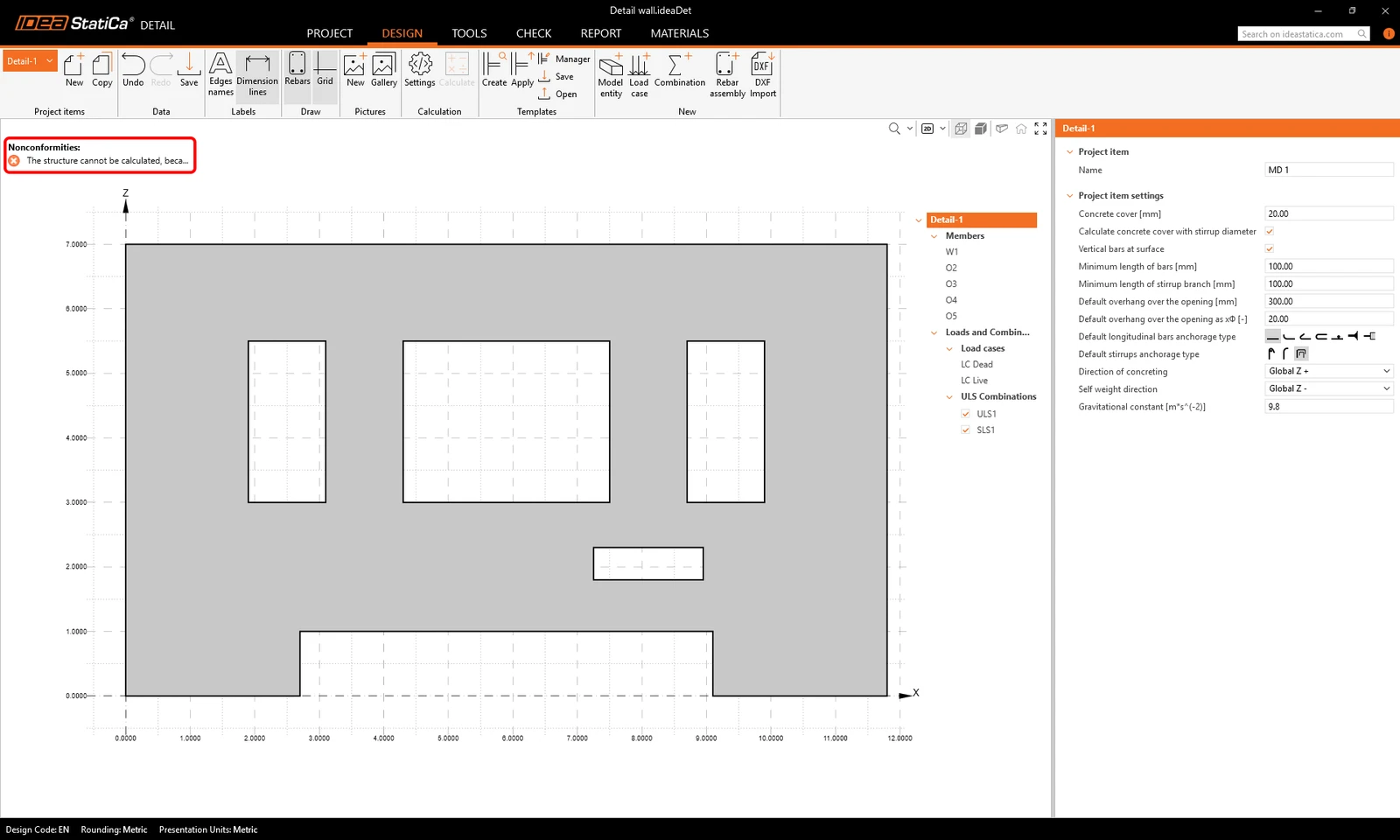
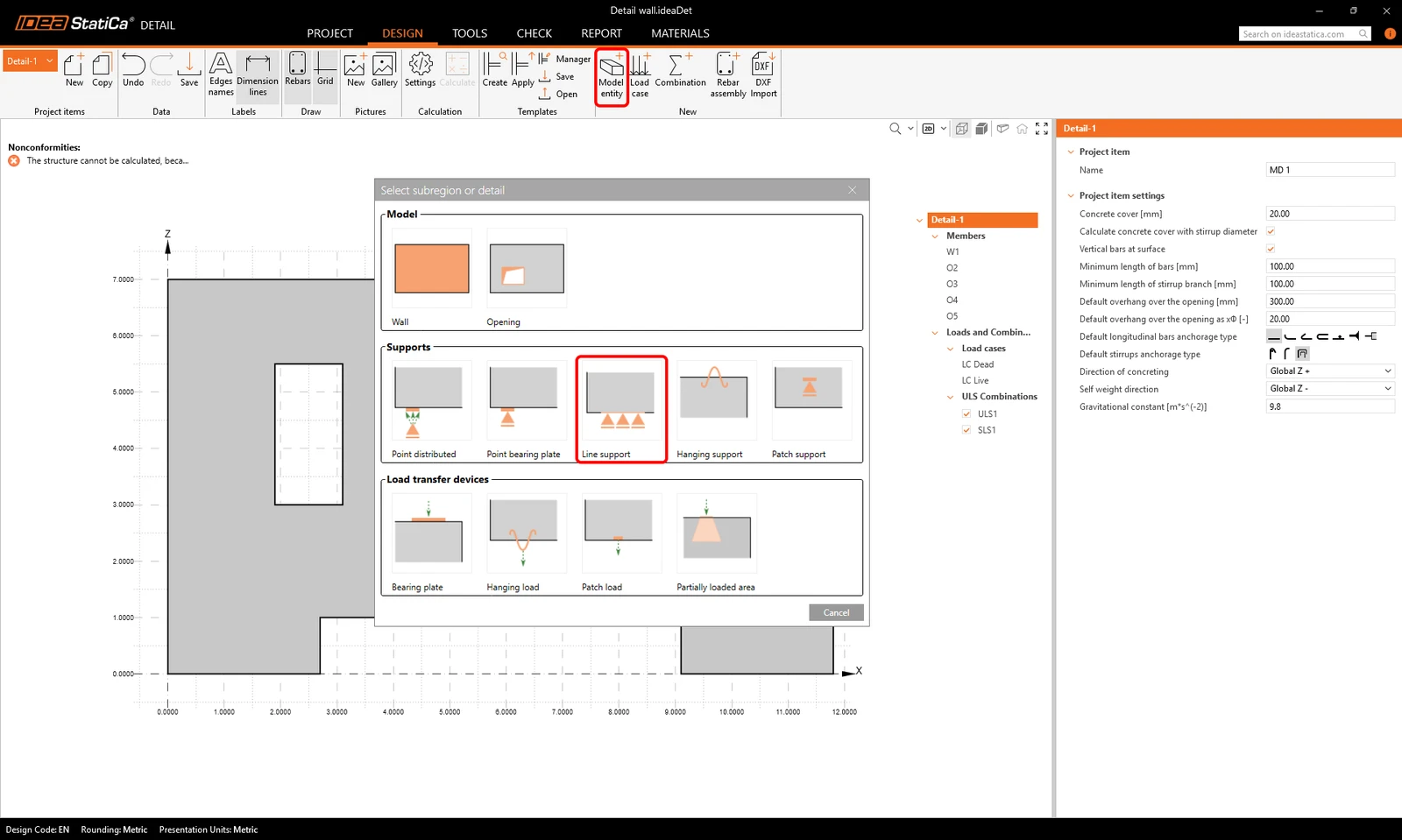
Önce mesnetleri ekleyelim. Bunların global modele uygun şekilde tanımlanması gerekmektedir. Üst şeritte Model varlığı'na tıklayın ve Çizgi mesnet'i seçin.
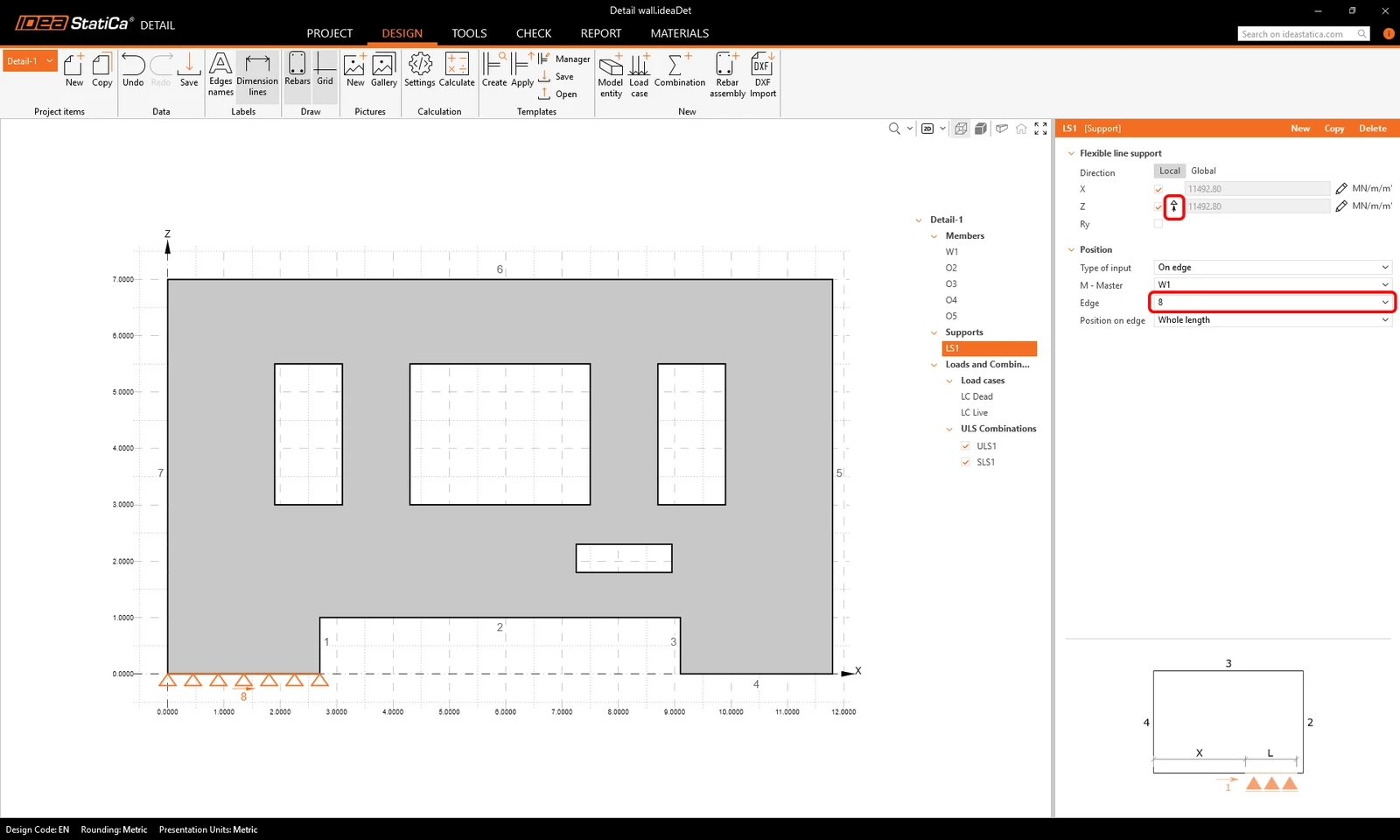
Mesneti kenar 8'e atayın ve (varsayılan olarak açık olan) "yalnızca basınç" işlevini devre dışı bırakın.
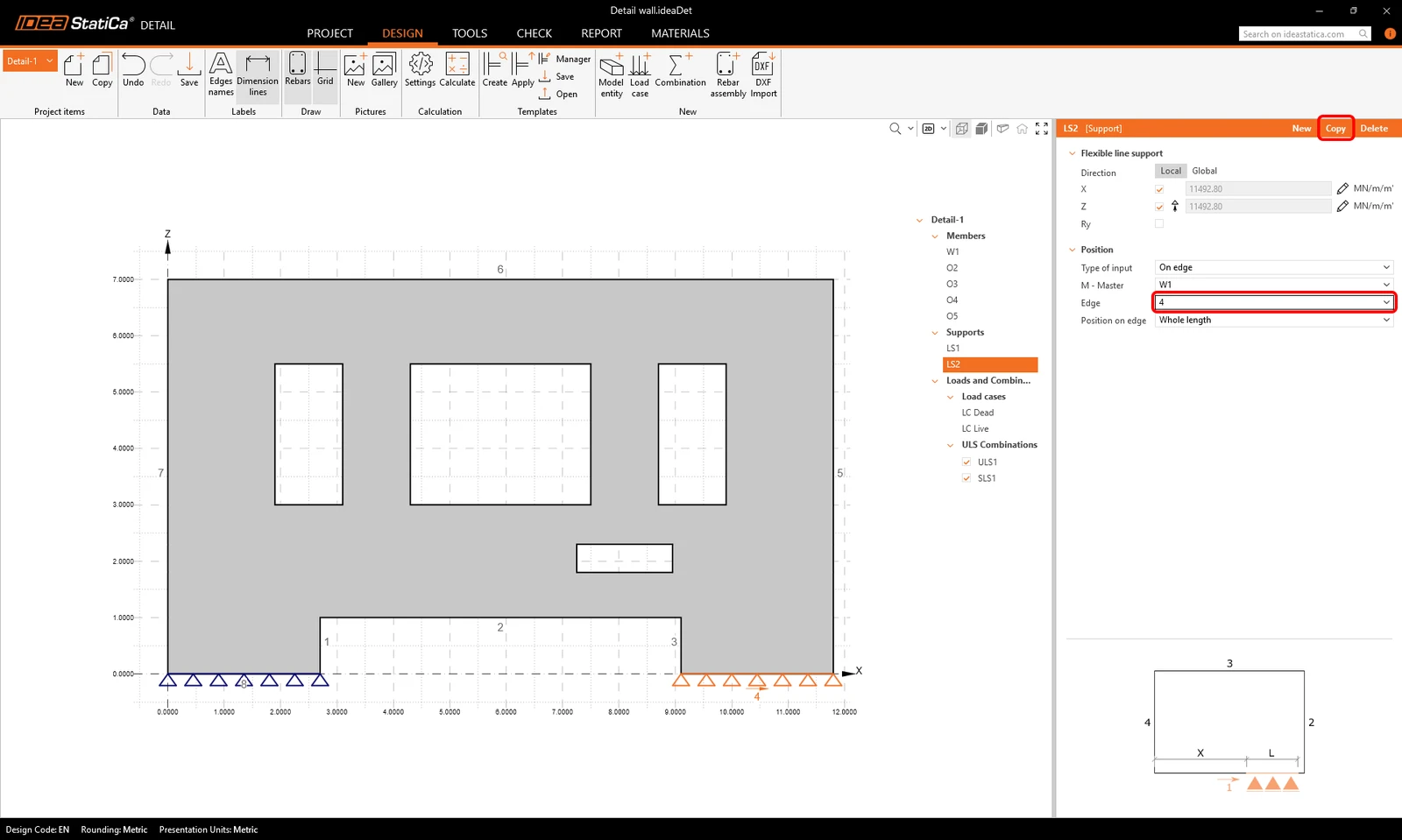
İkinci mesneti oluşturmak için birinci mesneti kopyalayabilir ve kenar 4'e atayabiliriz.
Yükler
Görüldüğü üzere, ETABS'tan iki yük durumu içe aktarılmıştır; biri sürekli, diğeri değişken. Kuvvet içe aktarma süreci bu makalede ayrıntılı olarak açıklanmaktadır.
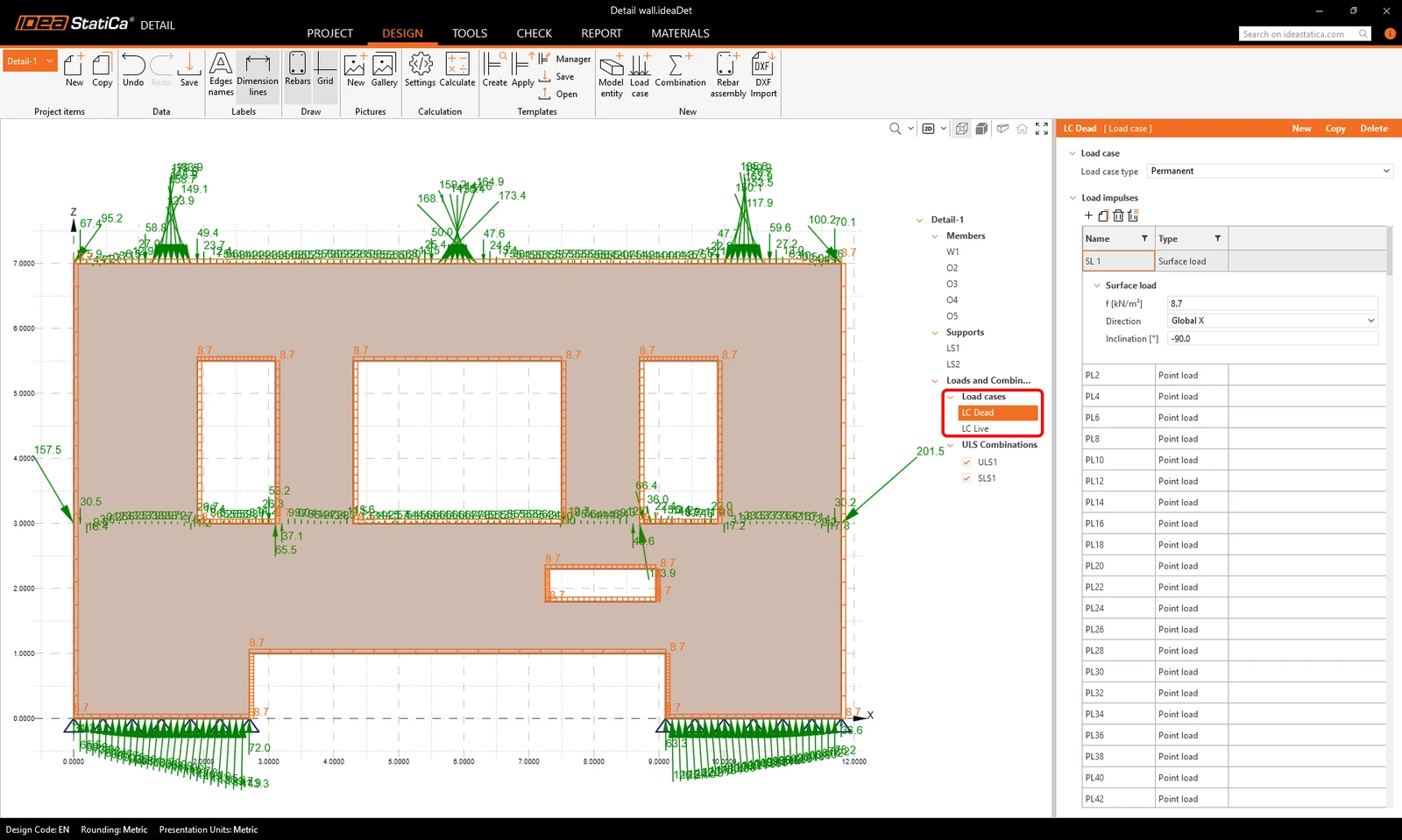
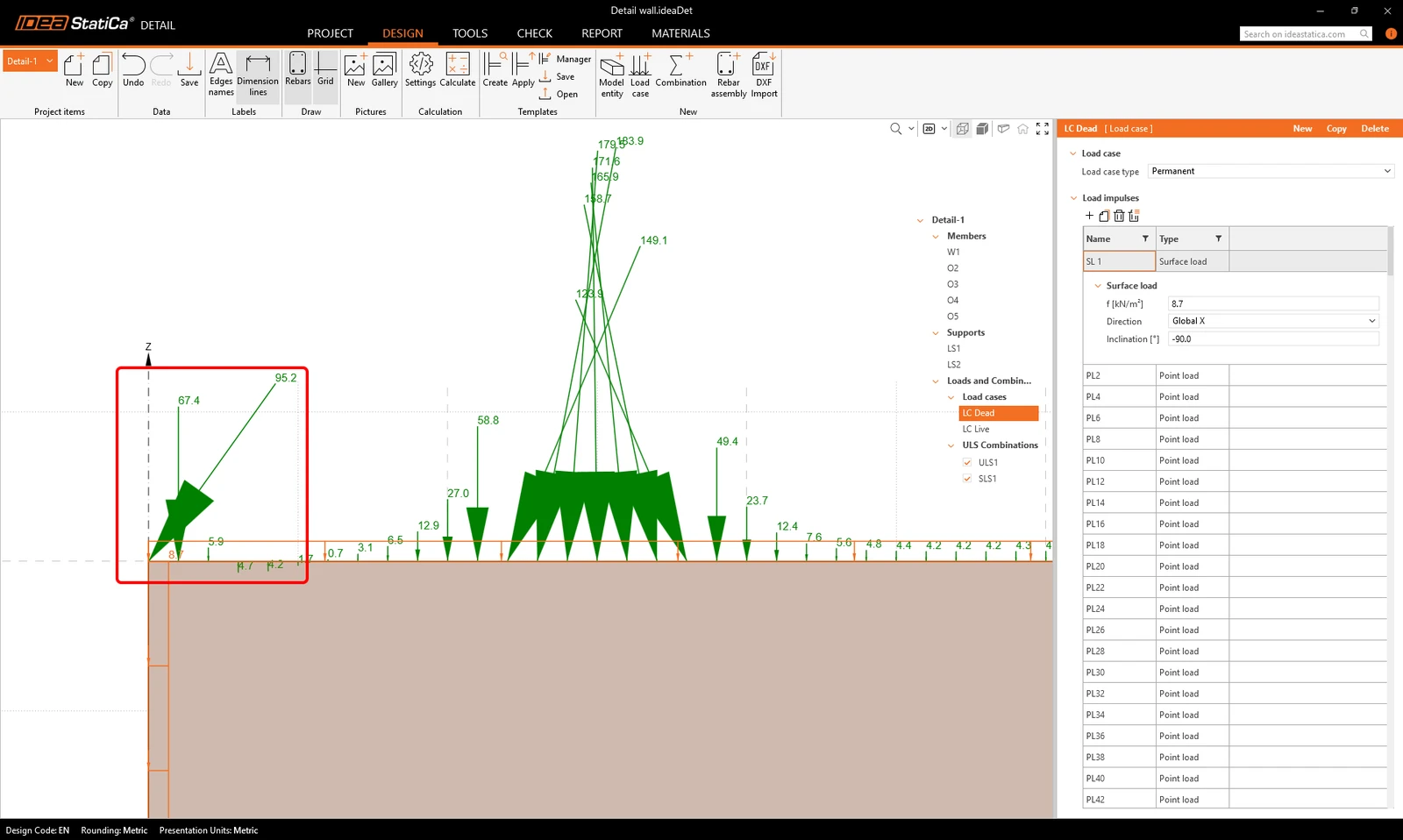
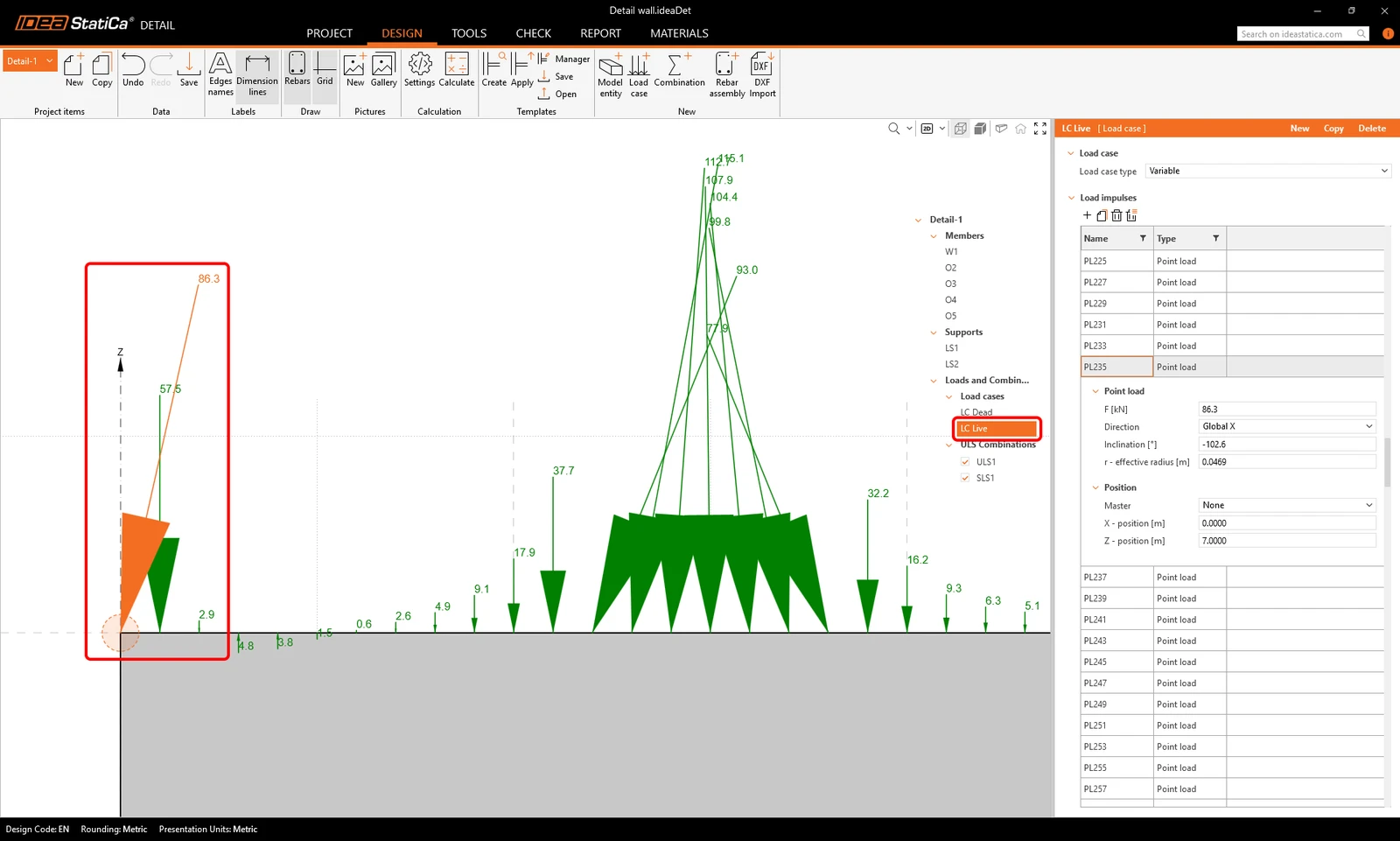
Sol üst köşeye yakından bakıldığında, betonarme duvarın köşesinde tam olarak dışa doğru yönelen oldukça büyük bir tekil yük olduğu görülmektedir. Köşeye yerleştirilen böyle bir yoğunlaşmış kuvvet, sayısal hesabın yakınsamasını engelleyerek tatmin edici olmayan sonuçlara yol açabilir.
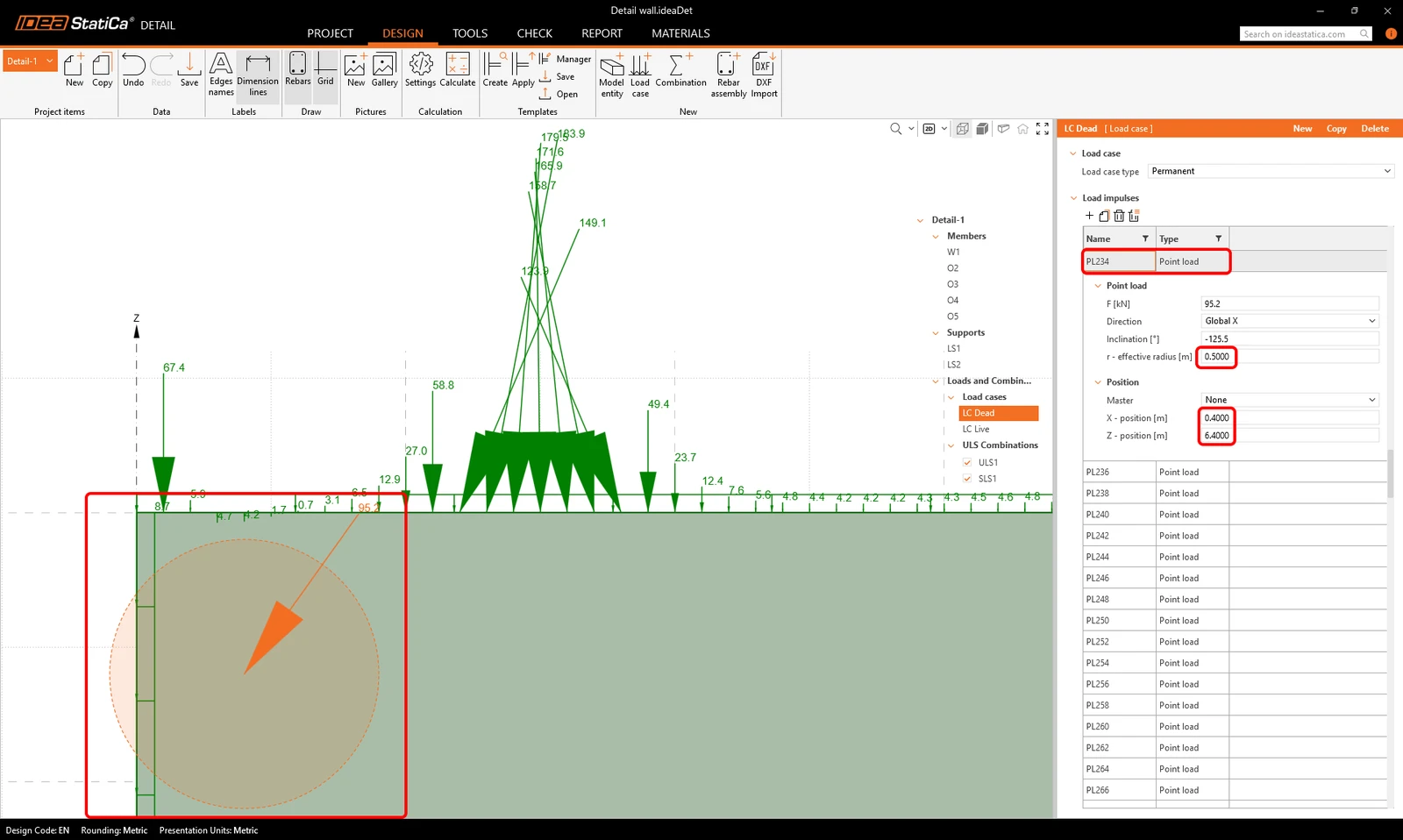
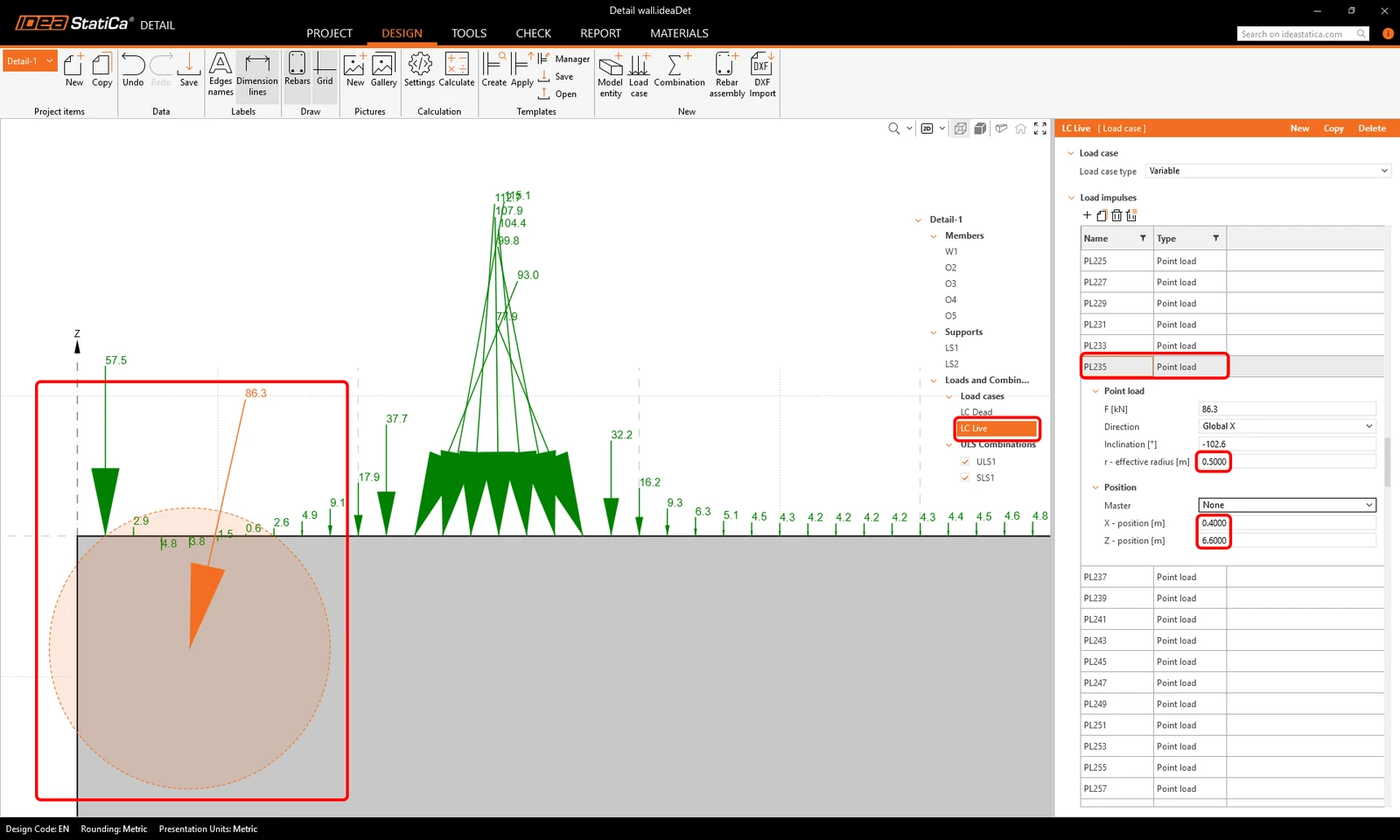
Bunu önlemek için, tekil kuvveti betonarme duvarın biraz daha içine taşıyabilir ve kuvvetin etki yarıçapını artırabiliriz.
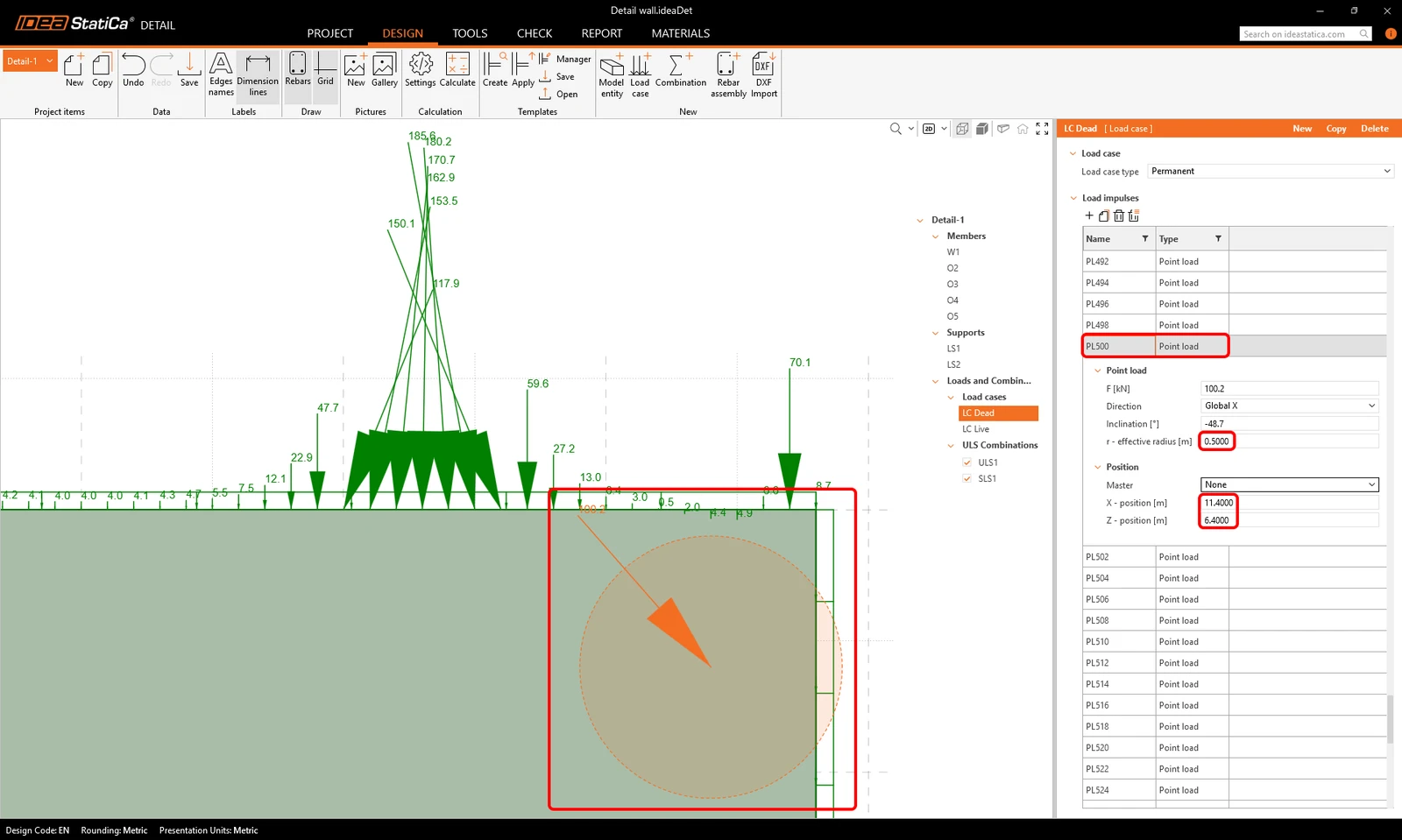
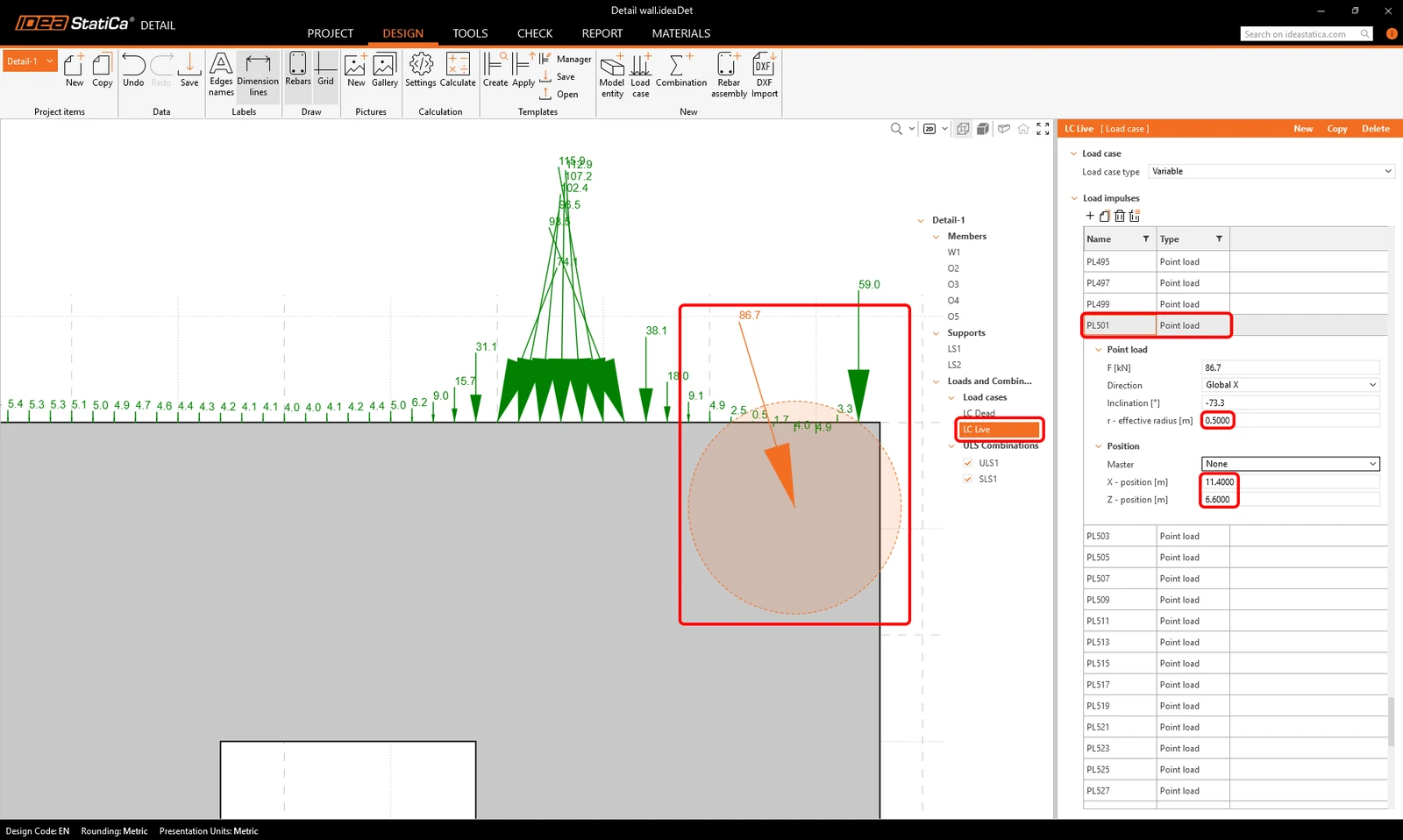
Sağ üst köşe için de aynısını yapıyoruz.
İkinci yük durumu için de aynısı geçerlidir.
Kombinasyonlar
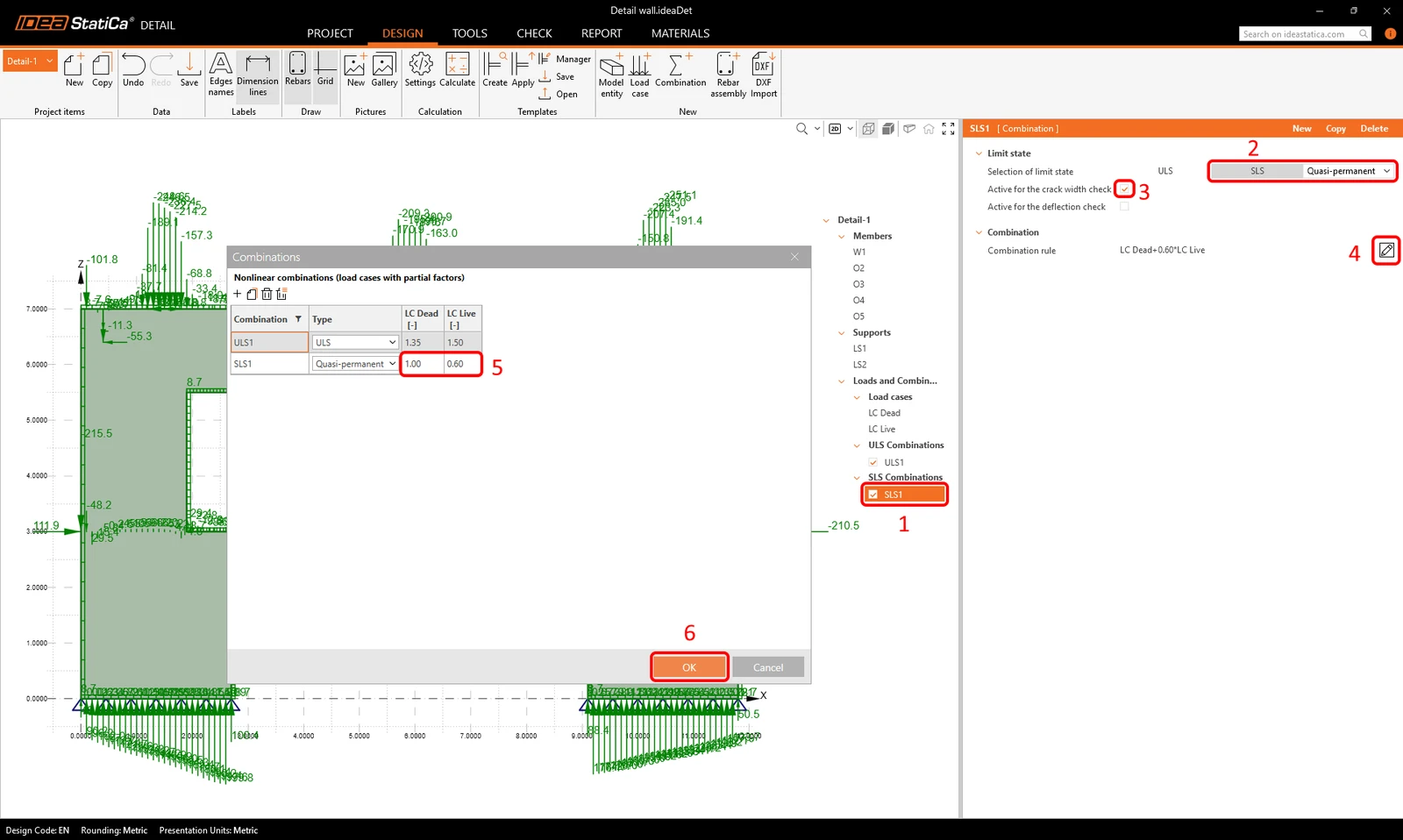
İçe aktarılan iki yük kombinasyonu olduğunu görebiliriz; varsayılan olarak her ikisi de ULS kombinasyonu olarak ayarlanmıştır.
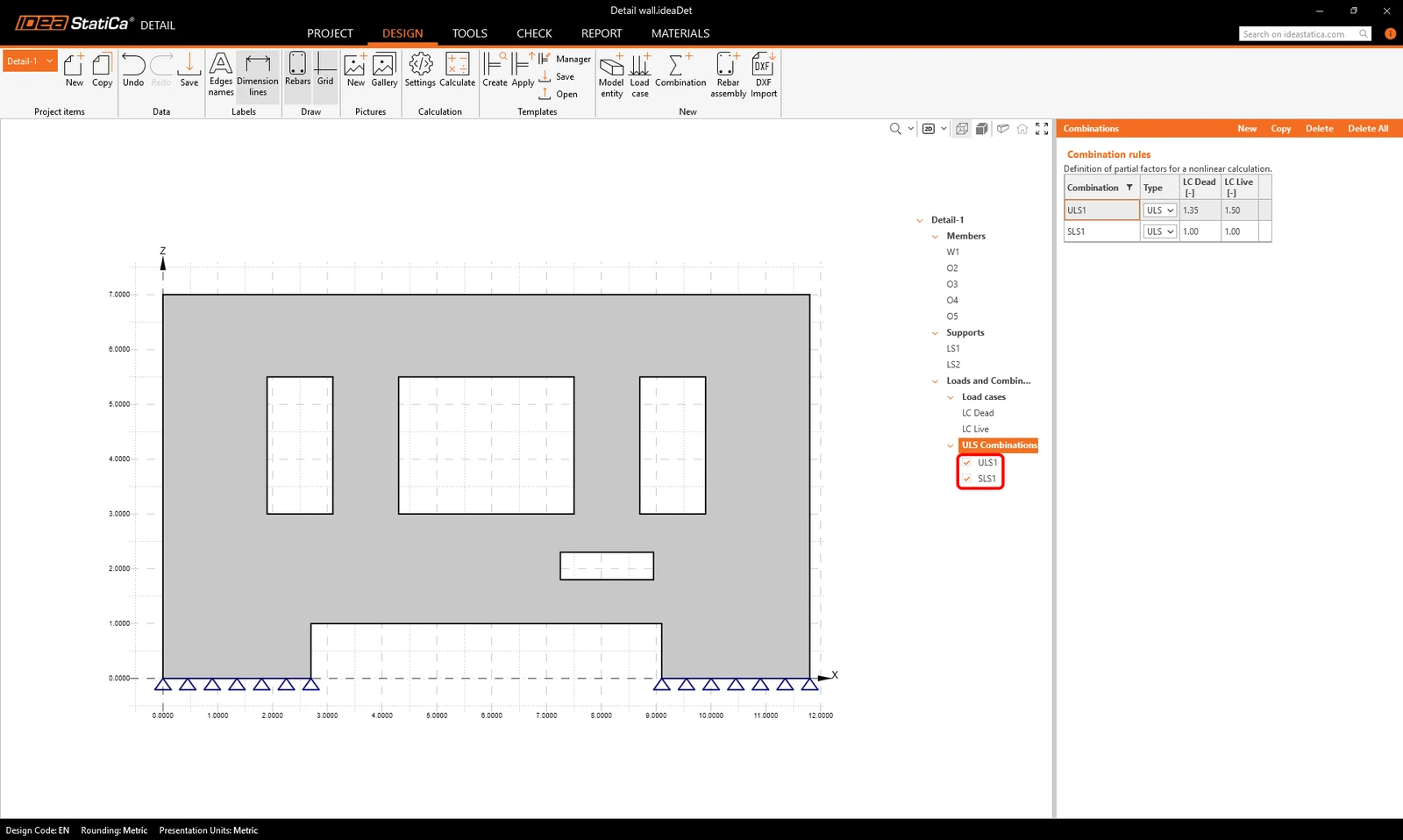
İkincisi bir SLS kombinasyonu olmalıdır. O kombinasyonun ayarlarını değiştirelim, onu Yarı-kalıcı bir kombinasyon yapalım, çatlak genişliği kontrolü için etkinleştirelim ve yük katsayılarını ayarlayalım.
Donatı
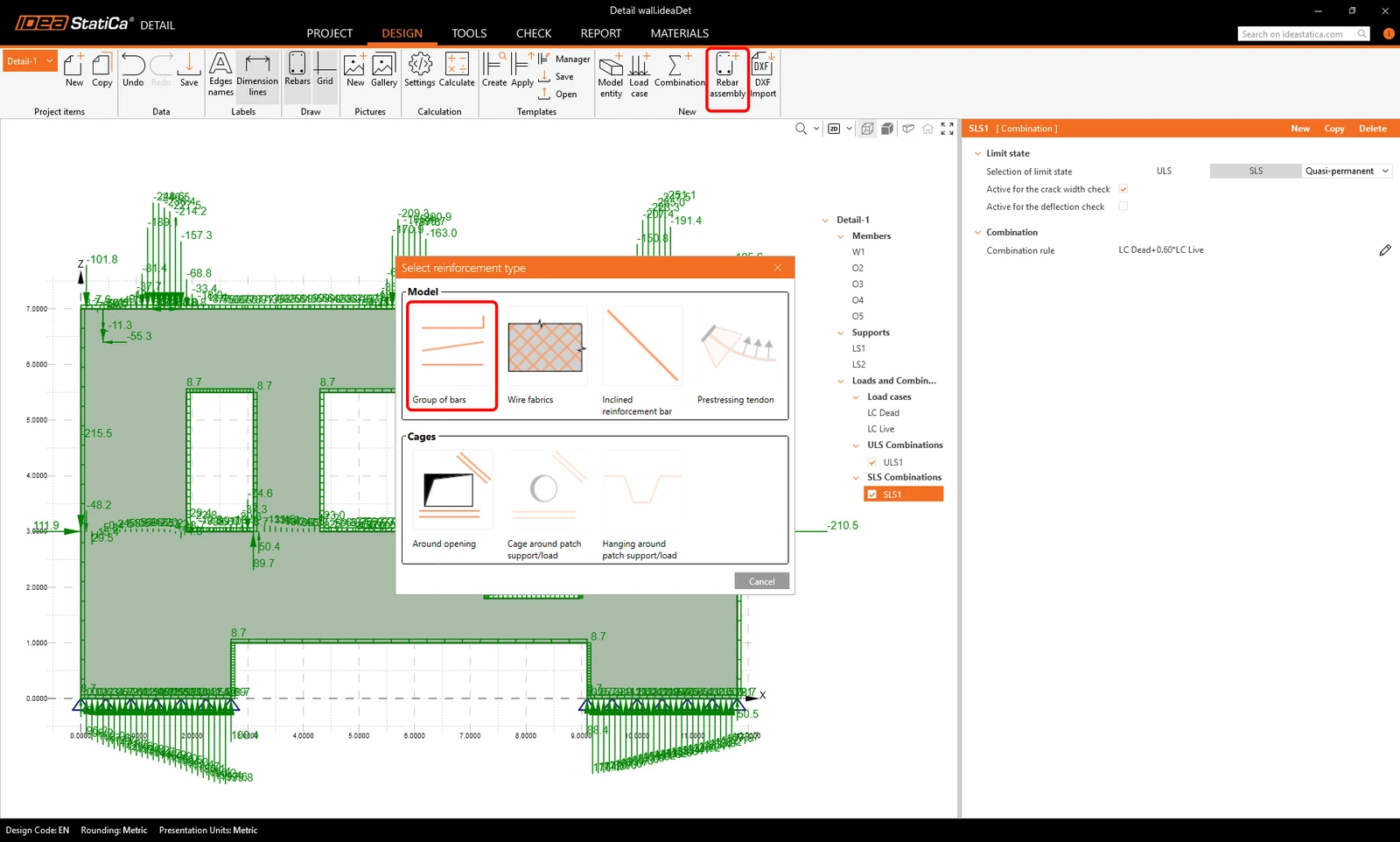
Şimdi modele bazı donatılar girmeye geçebiliriz. Şeritteki Donatı grubu'na tıklayalım ve bir Çubuk grubu seçelim.
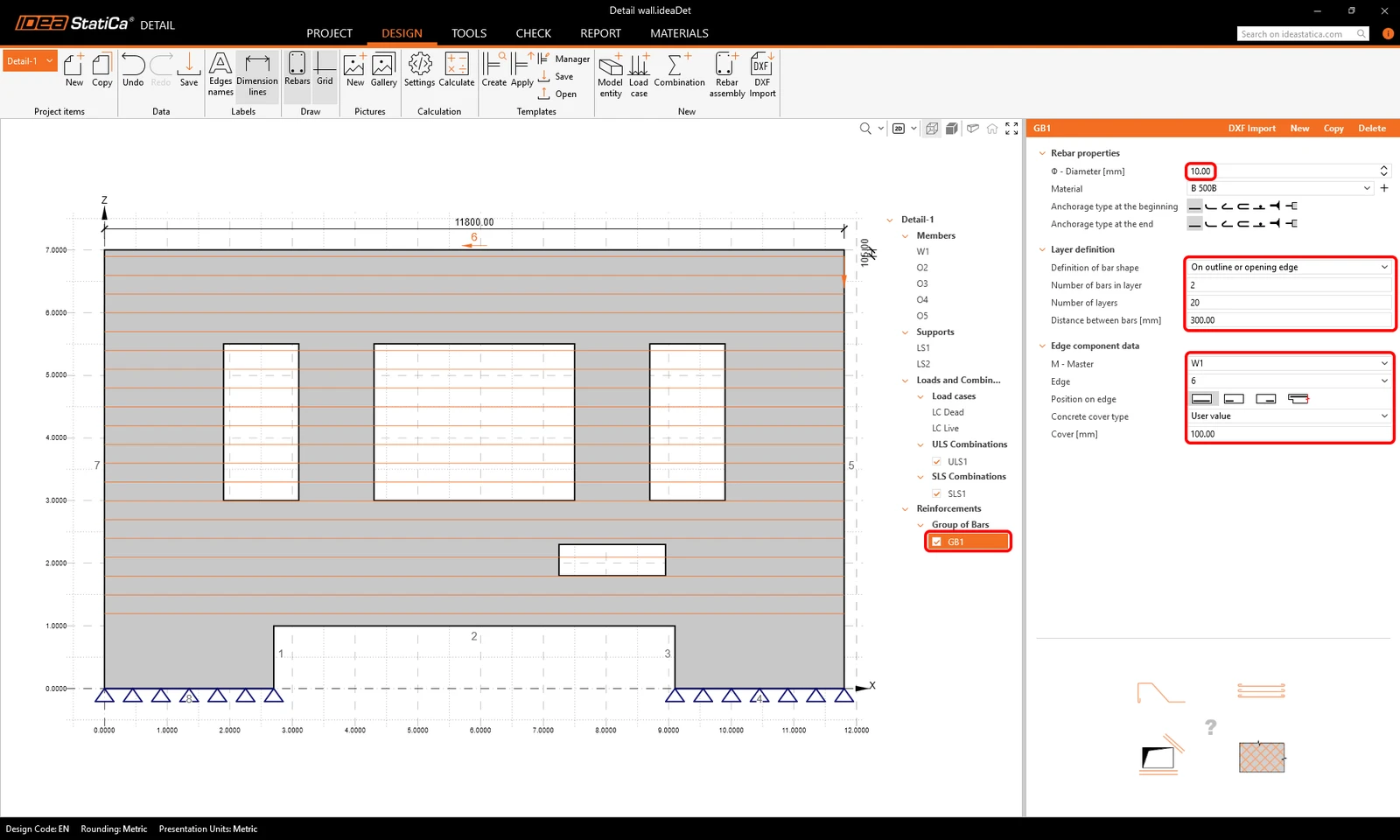
Duvara bir grup yatay çubuk girmek için resimdeki gibi donatı grubunun özelliklerini tanımlayın.
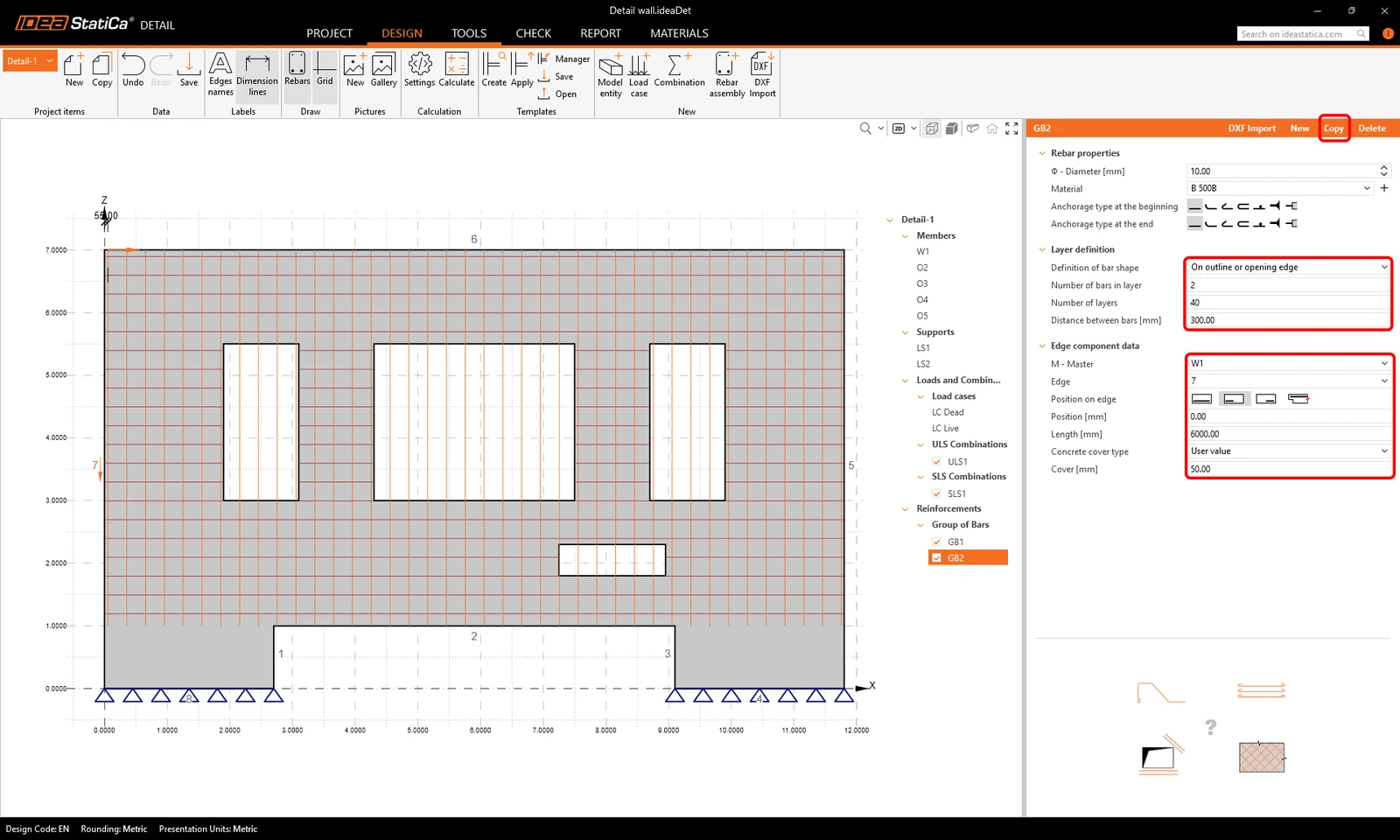
Birinci donatı grubunu kopyalayabilir ve bir grup düşey çubuk elde etmek için parametreleri değiştirebiliriz.
Tekrar kopyalayalım ve duvarın sol alt kısmına donatı oluşturmak için ayarları yapalım.
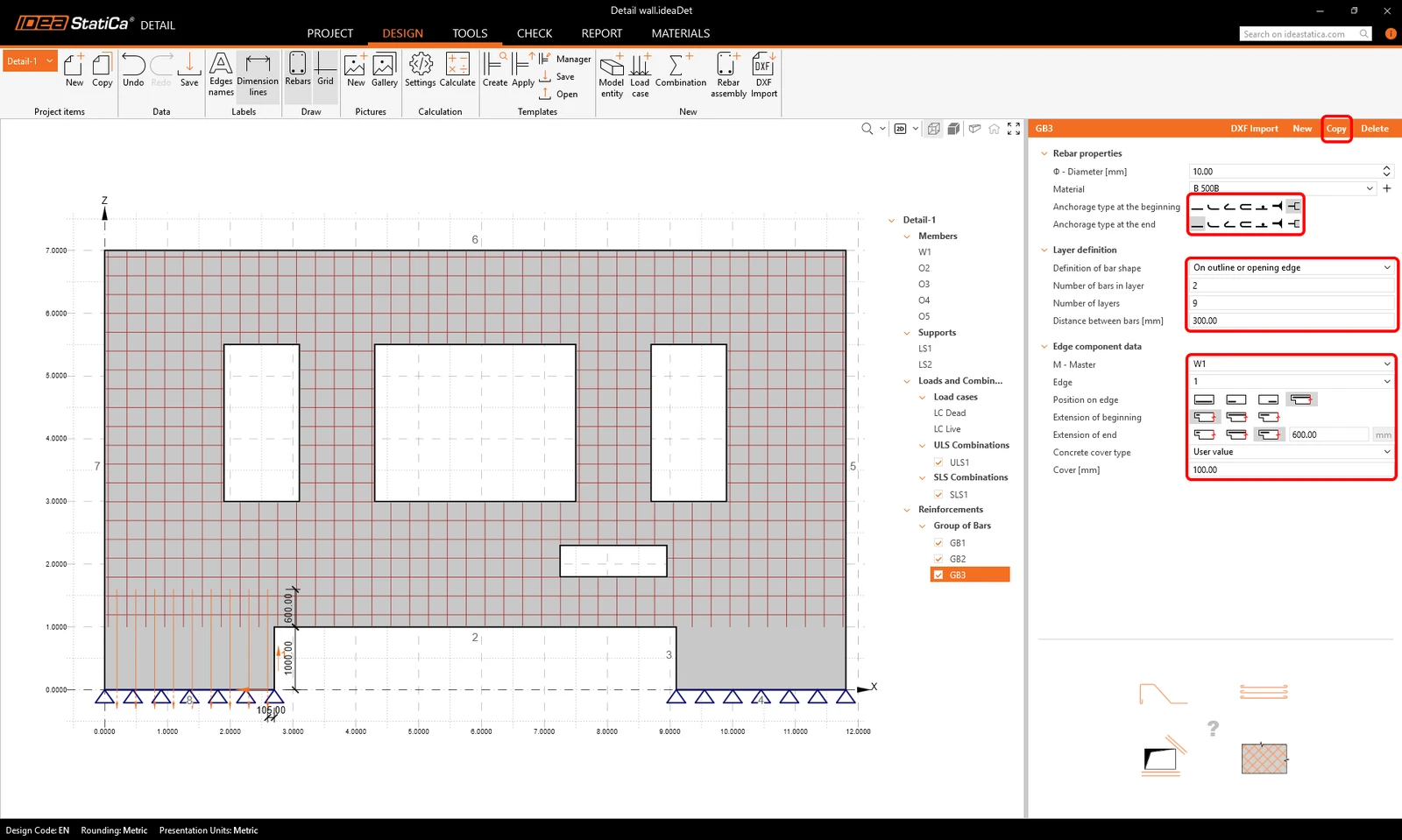
Tekrar kopyalayın ve sağ alt düşey çubukları oluşturun.
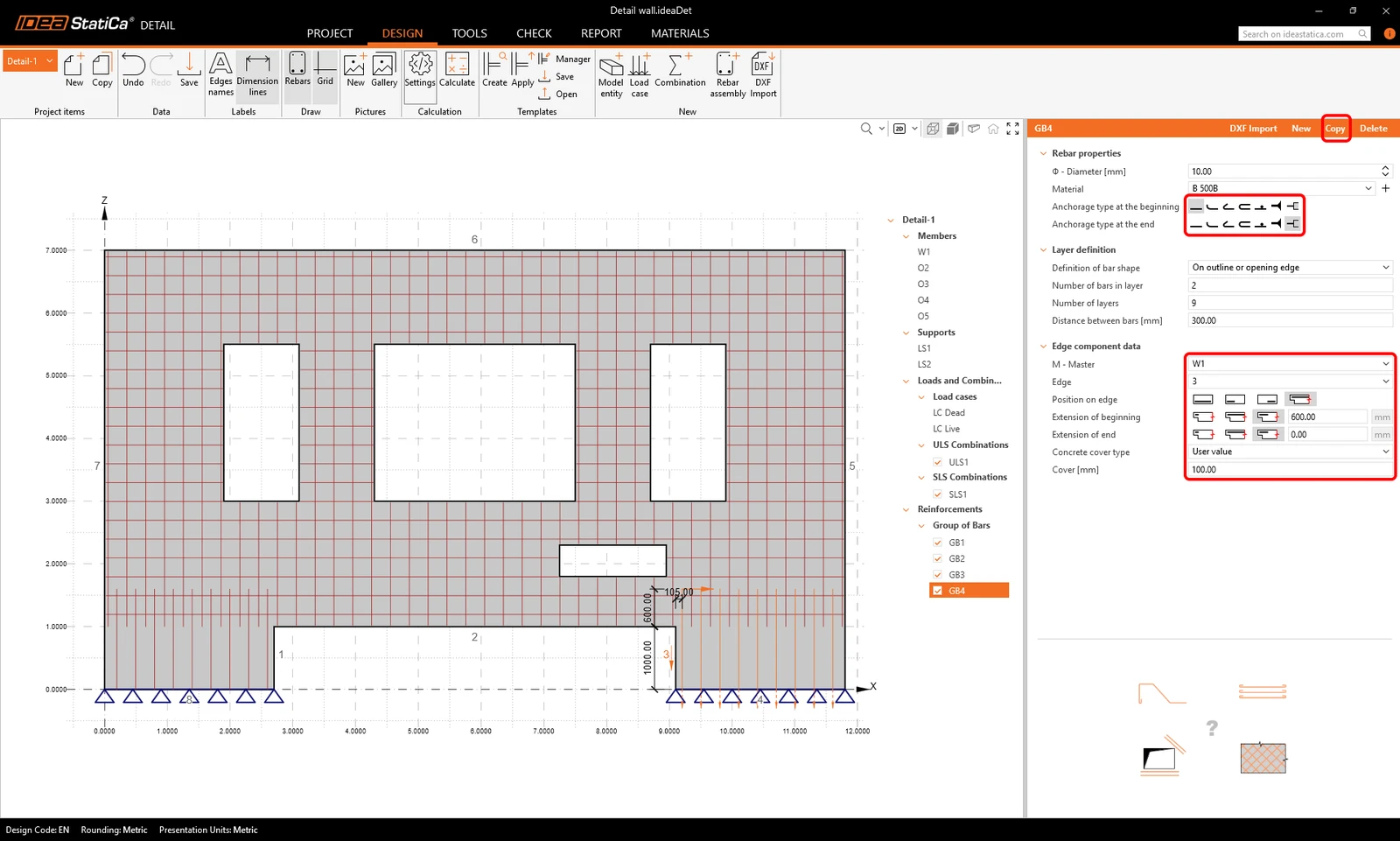
Duvarın alt kısımlarına yatay donatı girmek için kopyala düğmesini iki kez daha kullanın.
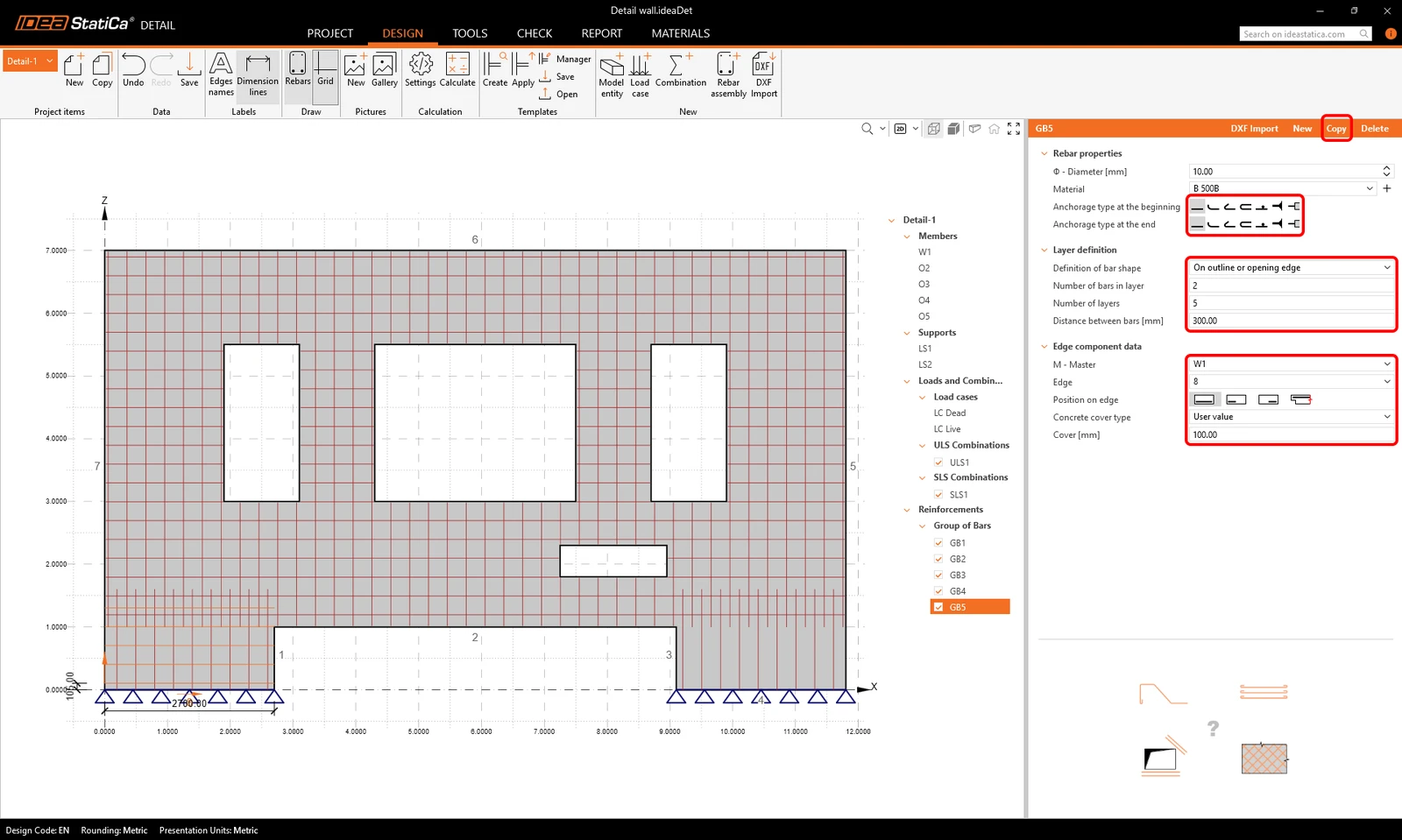
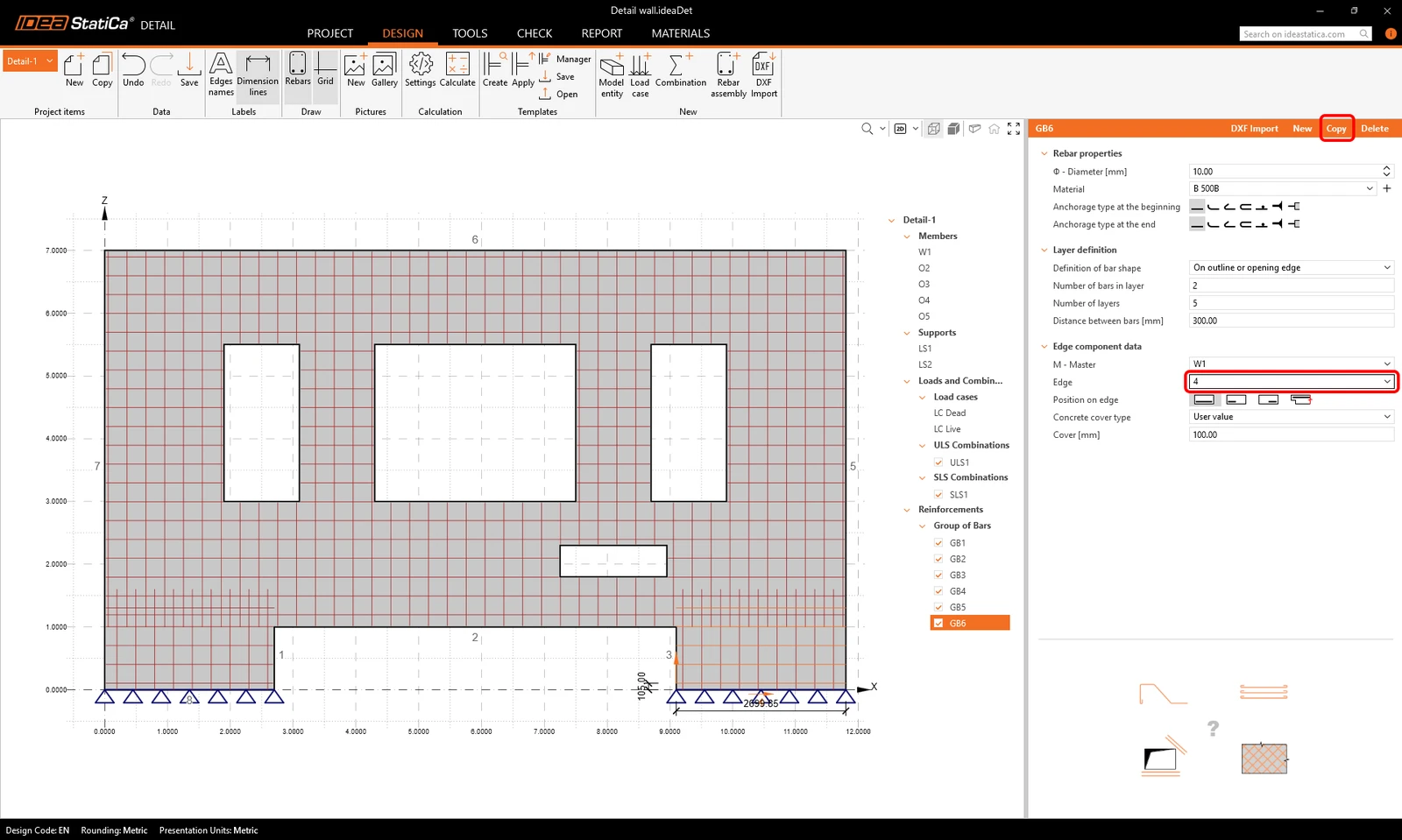
Bu noktada 6 çubuk grubumuz olmalıdır.
Hesap
Şimdi modelin nasıl davrandığını ve donatı eklememiz gereken yerleri görmek için ilk hesabı çalıştırabiliriz.
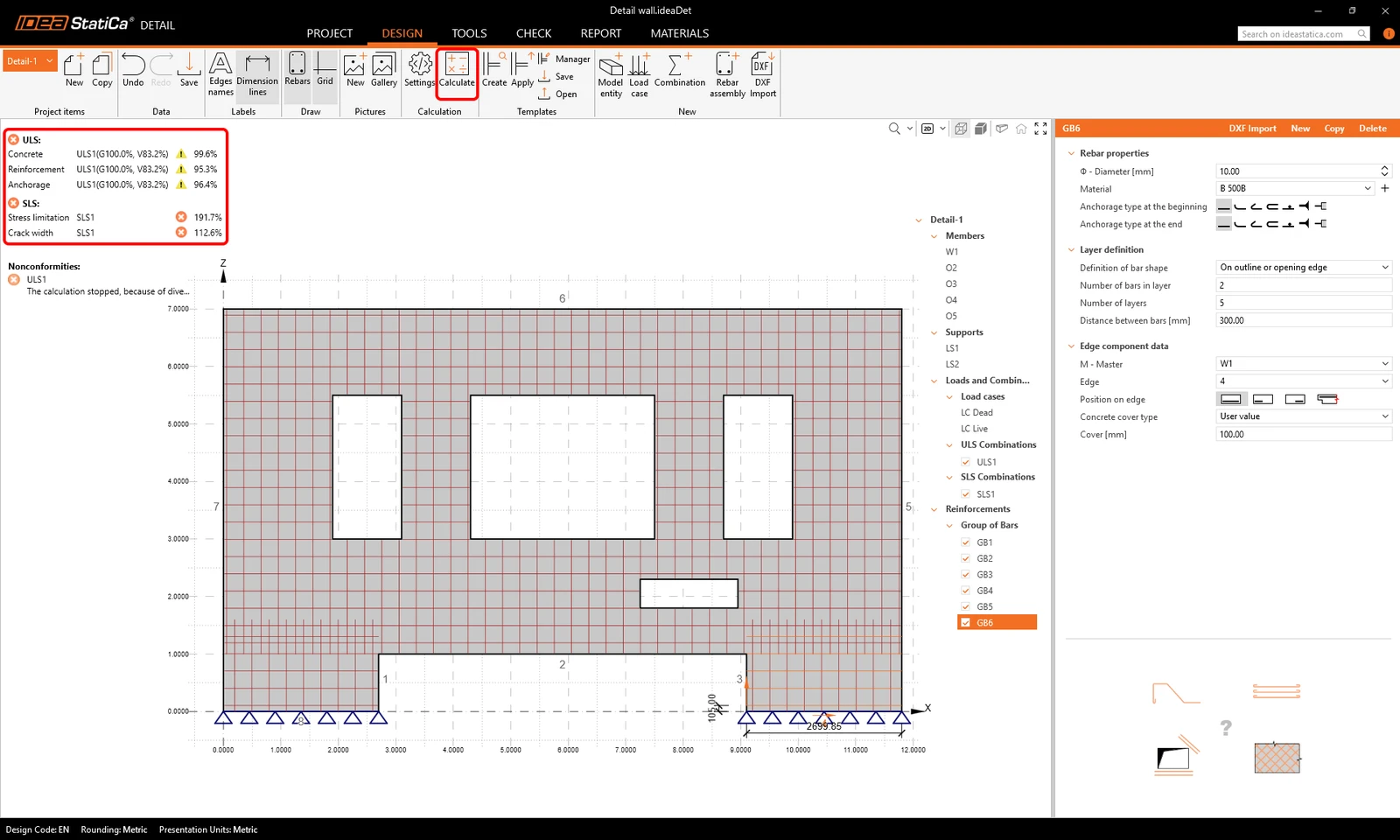
Sonuçların özetinden ULS kontrollerinin de başarısız olduğunu ve hesabın başarıyla tamamlanamadığını görebiliriz. Göçme öncesinde yükün yalnızca bir kısmı yapıya uygulanabildi. Nedenleri bulalım ve bunu düzeltmek için bir çözüm geliştirelim.
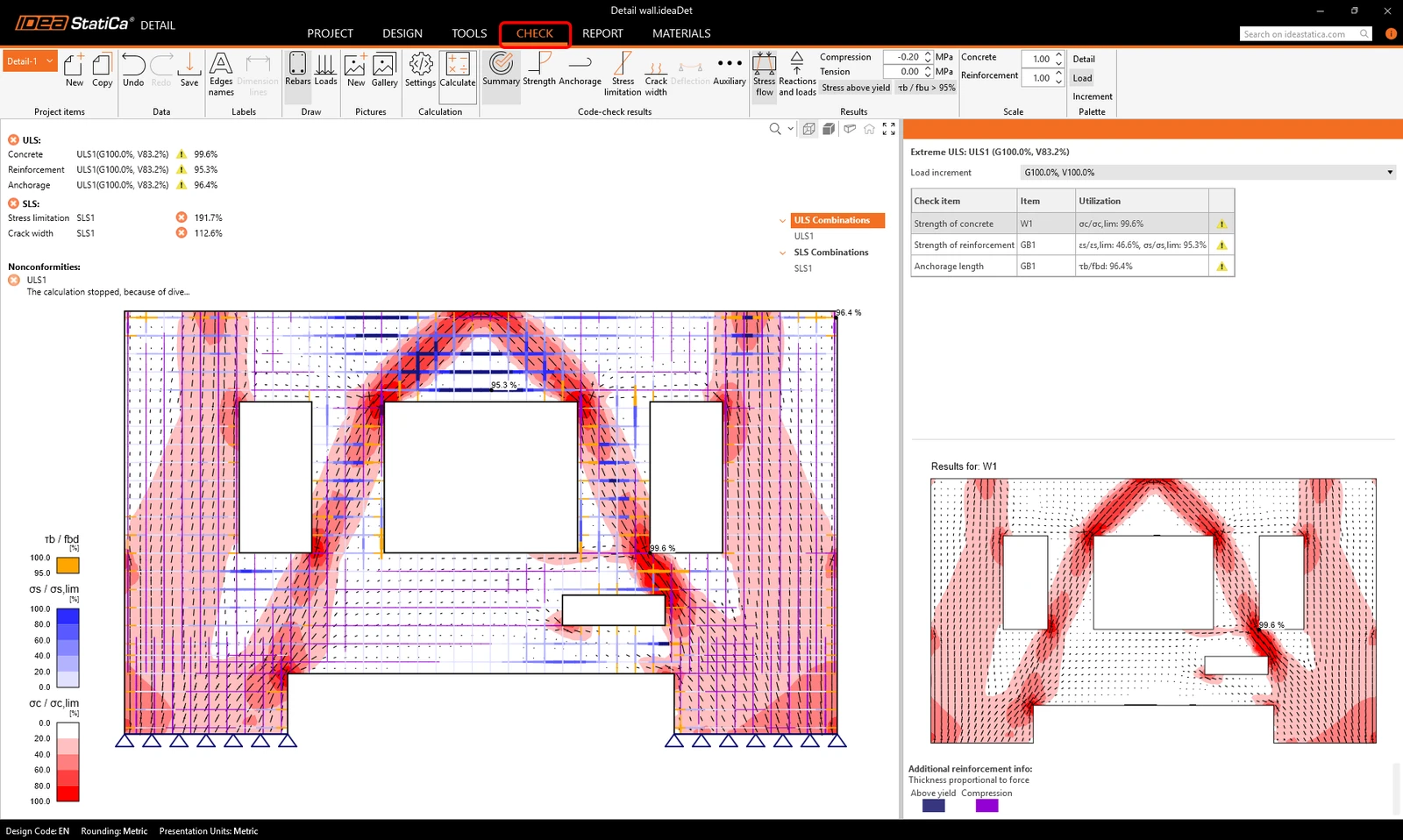
Kontrol sekmesine gidersek, duvardaki gerilme alanlarını görebiliriz. Betonarmede, kırmızı renk ile işaretlenmiş büyük gerilme yoğunlaşmalarının görüldüğü bazı kritik bölgeler mevcuttur.
Dayanım sonuçlarına gidersek, kc2 faktörünü görüntüleyebiliriz. Bu, betondaki enine gerinim nedeniyle oluşan basınç dayanımı azaltma faktörüdür. Bu olgu aynı zamanda basınç yumuşaması olarak da adlandırılmaktadır. Malzeme modellerimiz hakkında daha fazla bilgi edinmek için buraya tıklayın.
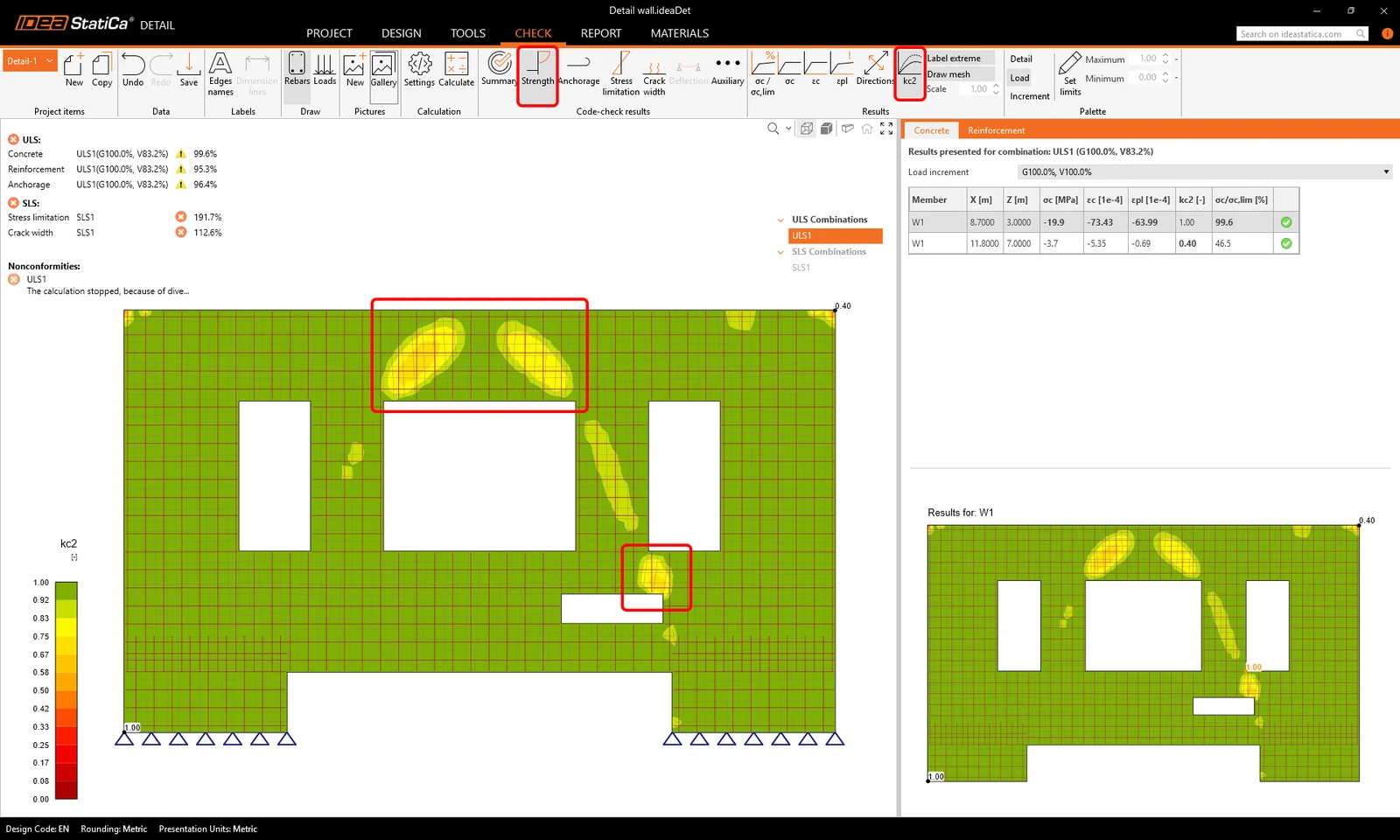
Basınç yumuşamasının en büyük etkiye sahip olduğu ve gerilimlerin en çok yoğunlaştığı kritik bölgelere donatı ekleyebiliriz.
O2 ve O5 açıklıkları arasına eğik çubuklar içeren bir grup ekleyelim.
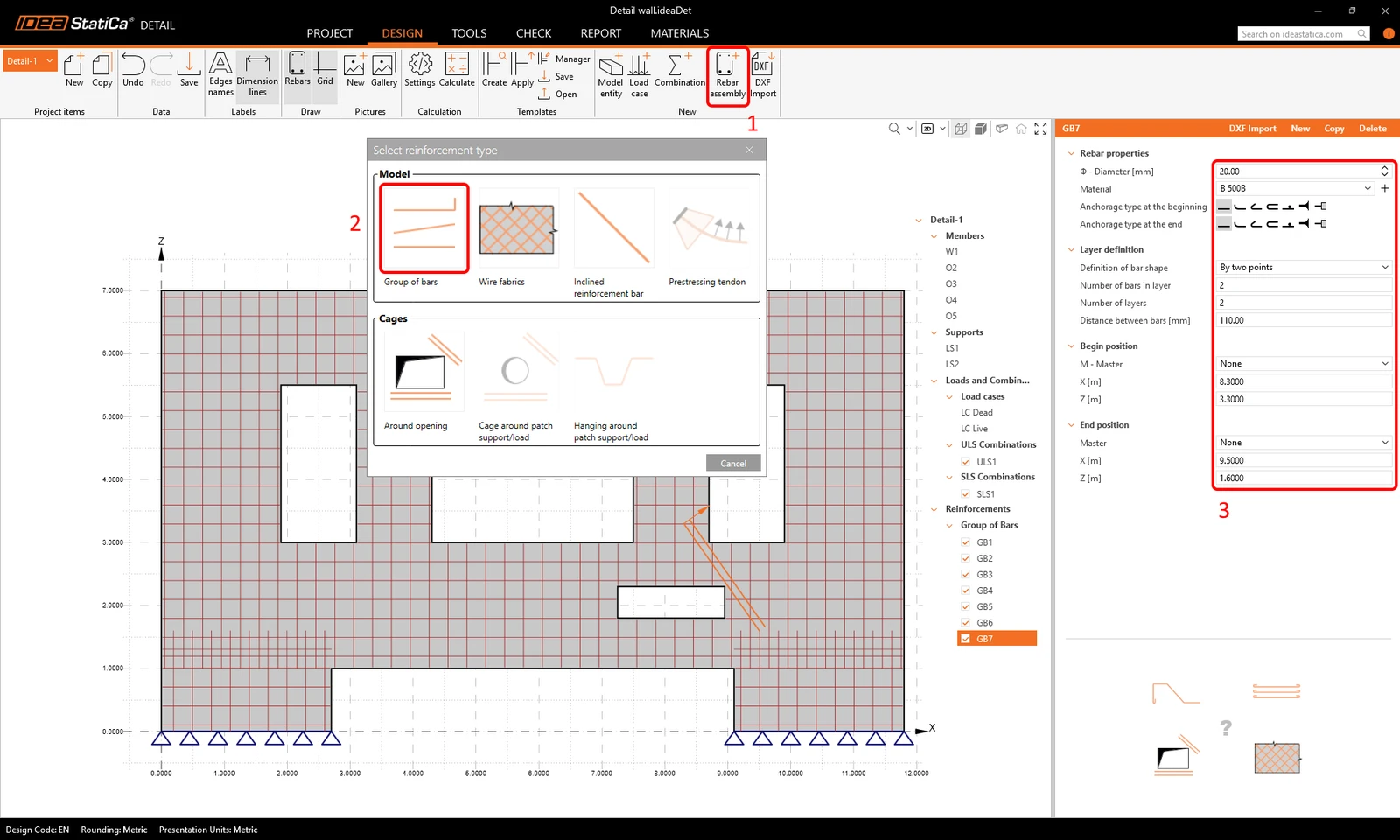
Ayrıca O3 açıklığının üzerindeki bölgeye bazı yatay donatılar ekleyelim.
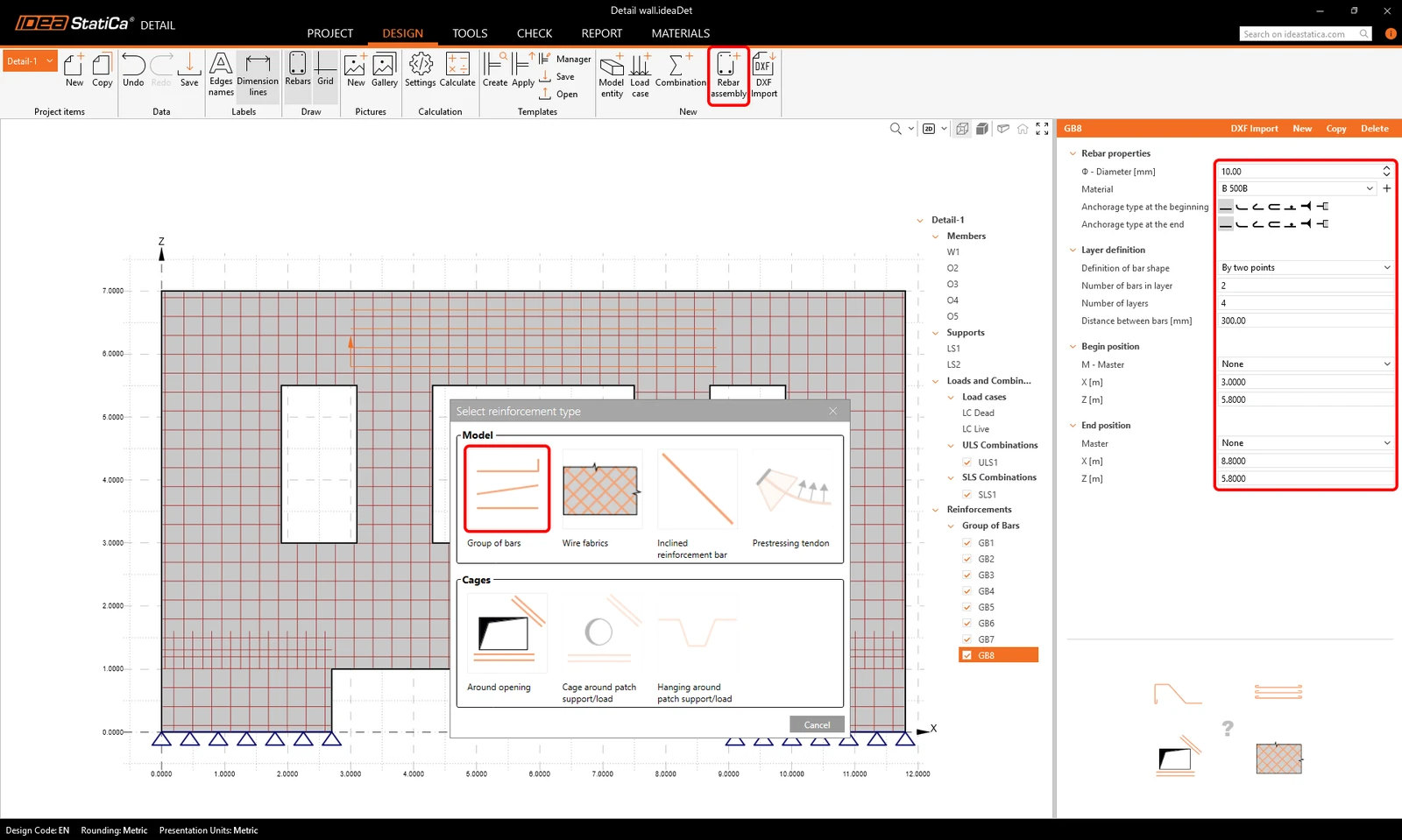
Açıklıkların çevresine donatı kafesleri eklememiz gerekmektedir. İlk seti resme göre tanımlayın.
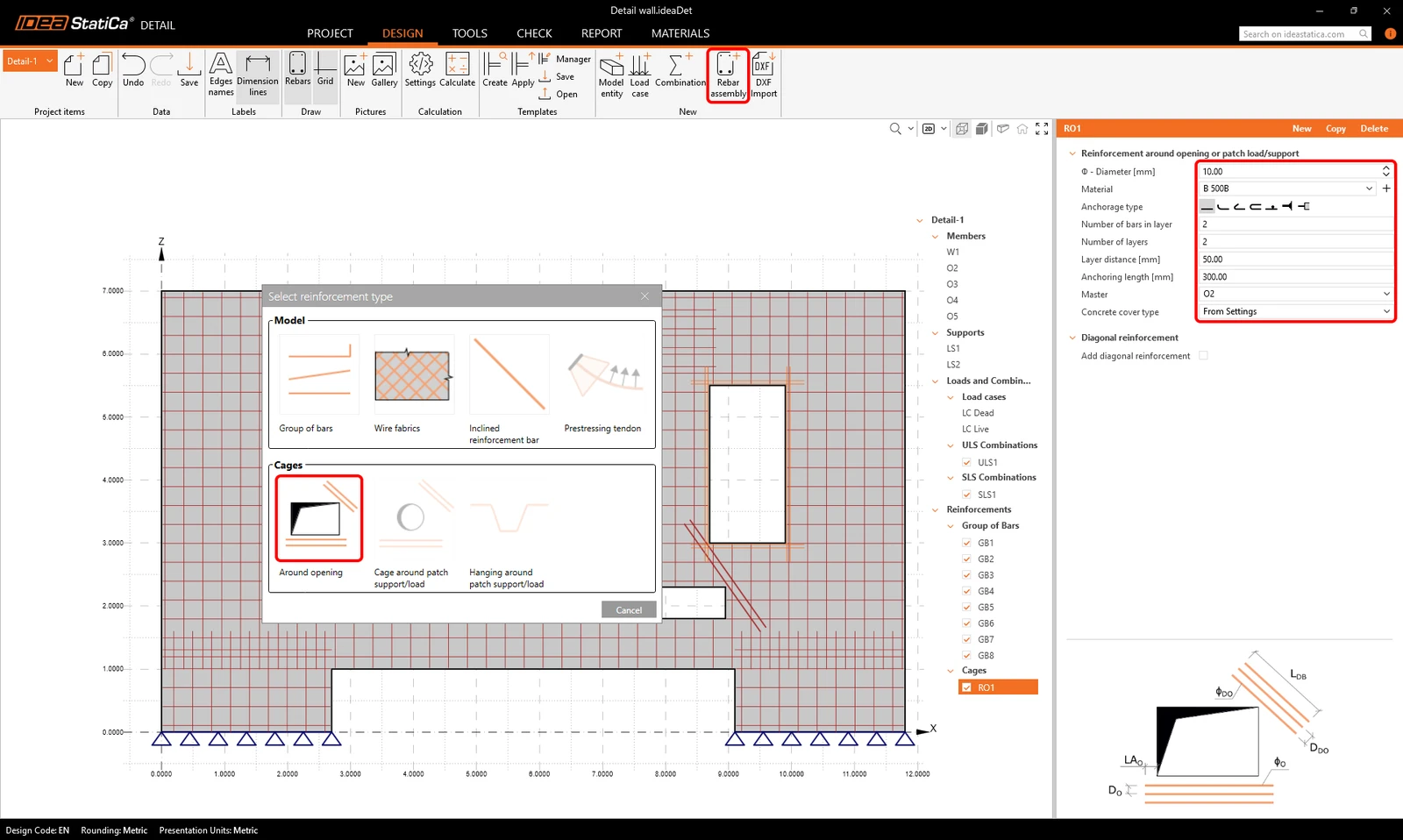
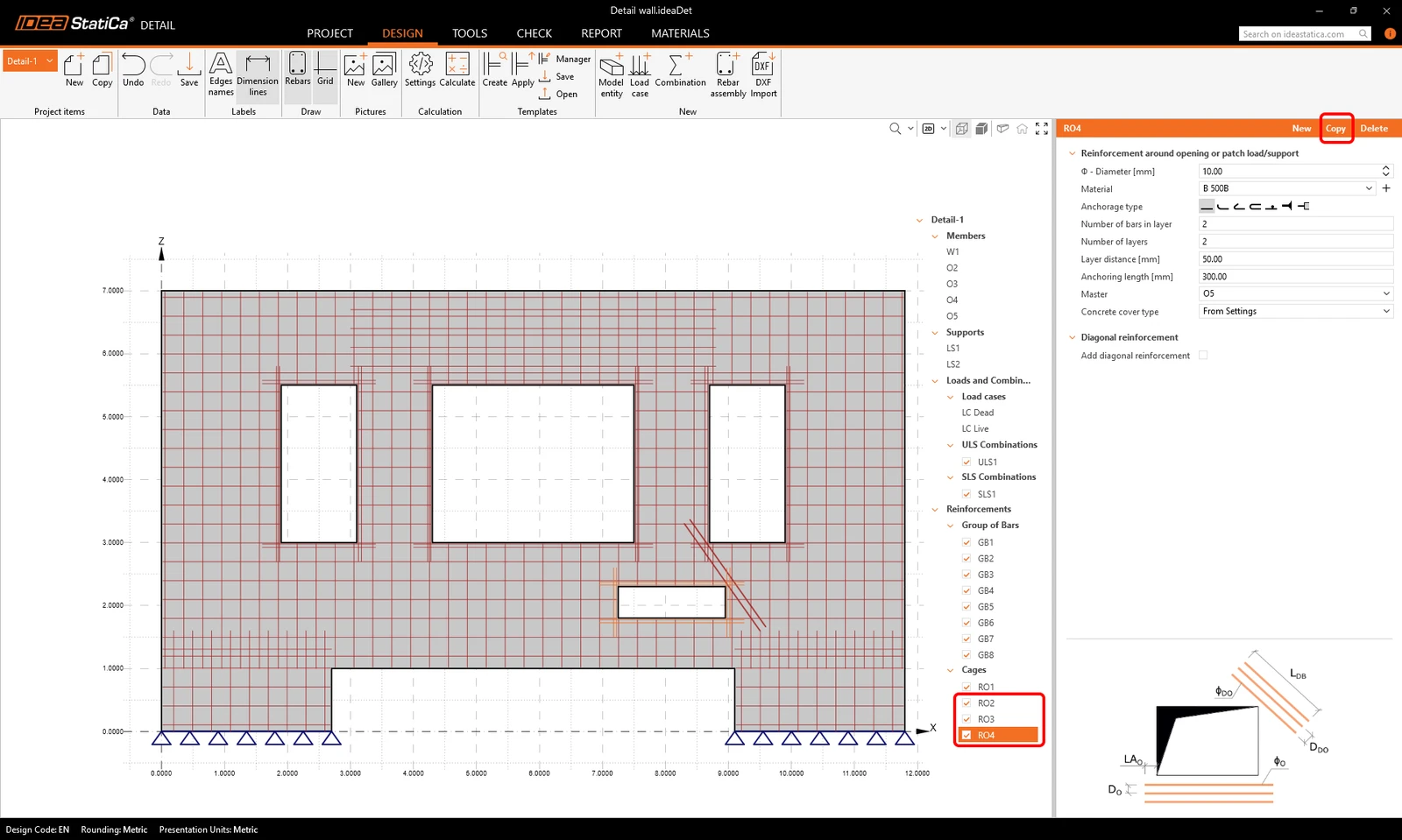
Açıklık çevresindeki ilk kafesi diğer 3 açıklığa kopyalayabilir ve ayarları aynı tutabiliriz.
Yönetmelik kontrolleri
Şimdi hesabı tekrar çalıştırabiliriz. Sonuçlar, ULS kontrollerinin artık tamamının yönetmelik gereksinimlerini karşıladığını ve SLS'deki çatlak genişliği kontrolünün de sınırlar içinde olduğunu göstermektedir.
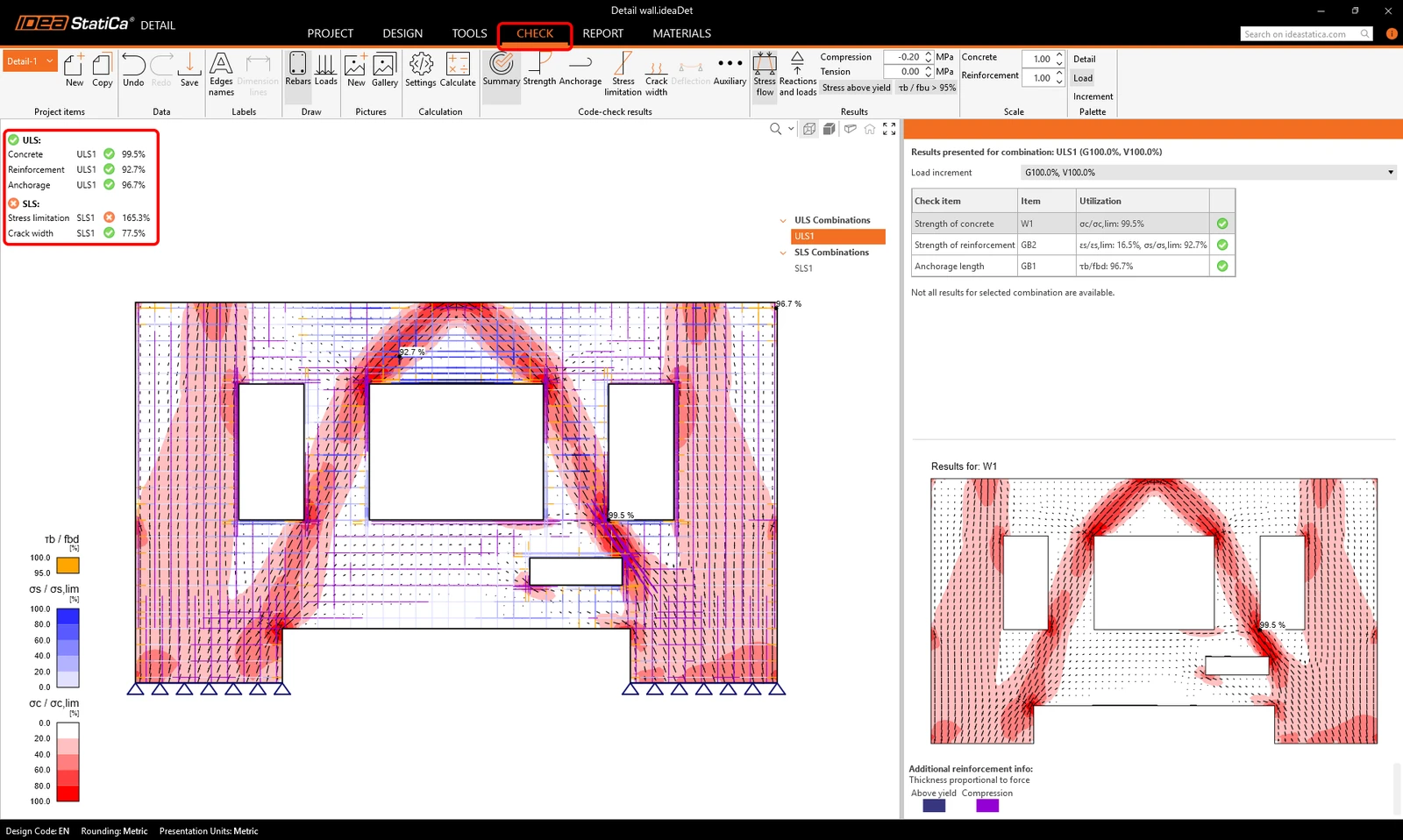
Tatmin edici olmayan tek kontrol gerilme sınırlama kontrolüdür. Sorunların nerede olduğunu görmek için sonuçları görüntüleyebiliriz.
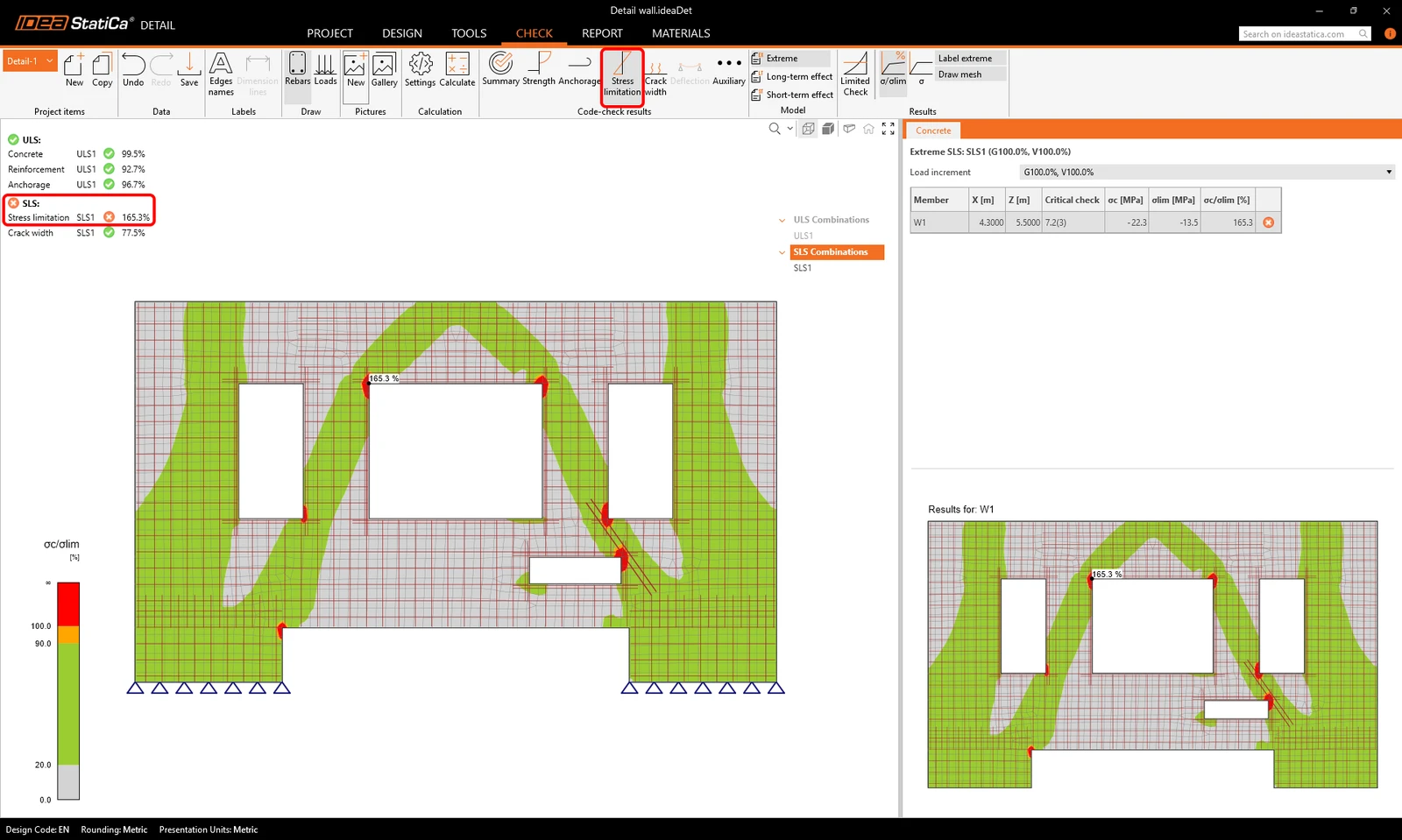
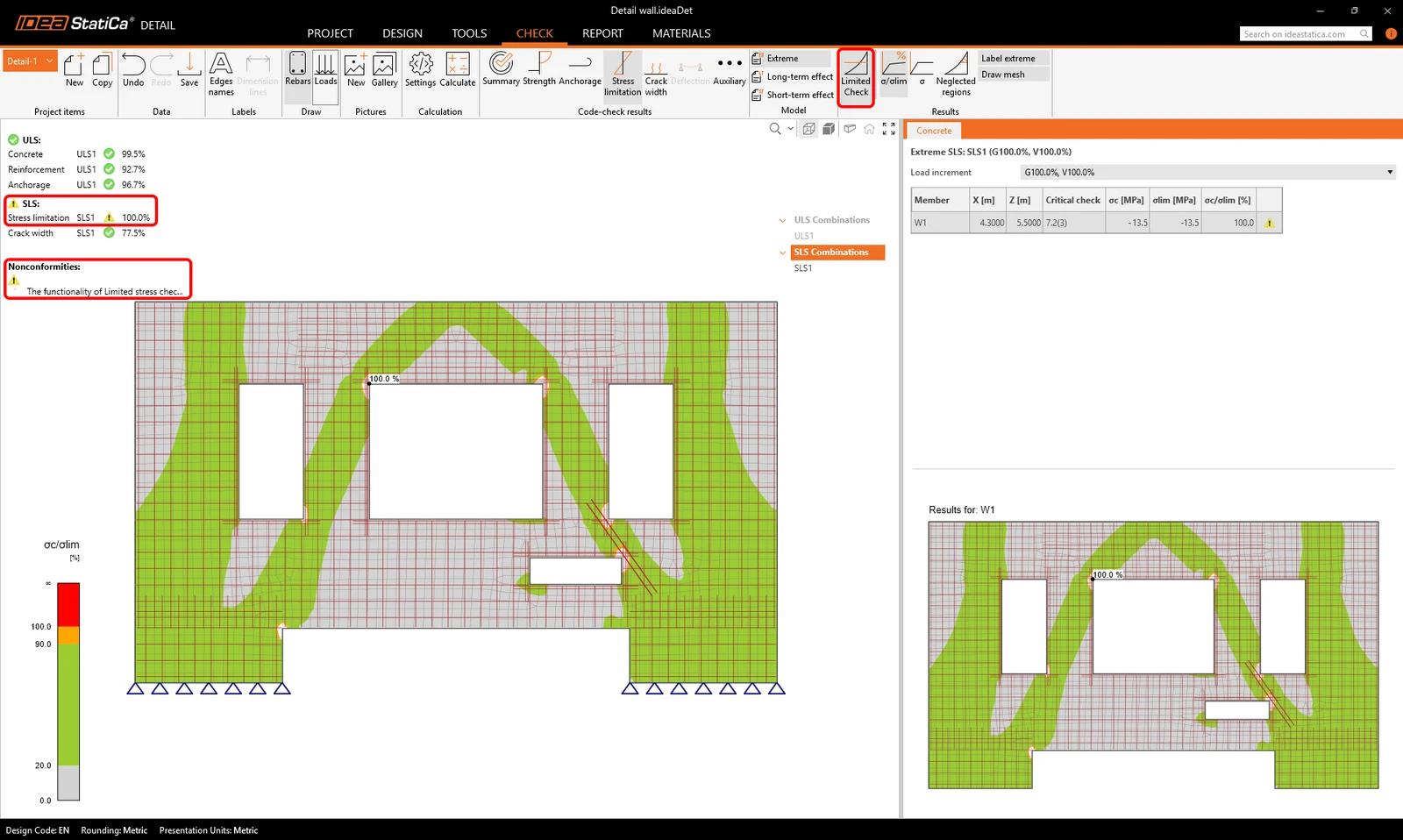
Betondaki gerilme, sınır gerilmeyi yalnızca keskin köşeler çevresindeki küçük bölgelerde aştığından, üst şeritteki Sınırlı Kontrol işlevini etkinleştirebiliriz. Sayısal hesaplamalarda, keskin köşeler çevresinde gerilme tepe noktalarının (tekilliklerin) oluşması tipiktir. Bu tür durumlarda, söz konusu alanları yönetmelik kontrollerinin dışında tutabiliriz. Bu, gerilme sınırlama kontrolü için %100 sonuçlar göreceğimiz ve sınırlı kontrollerin kullanımını açıklayan bir uyumsuzluk mesajıyla tamamlanacağı anlamına gelir. Sınırlı Kontrol hakkında daha fazla bilgi edinmek için bu makaleyi okuyun.
Rapor ve Malzeme Listesi
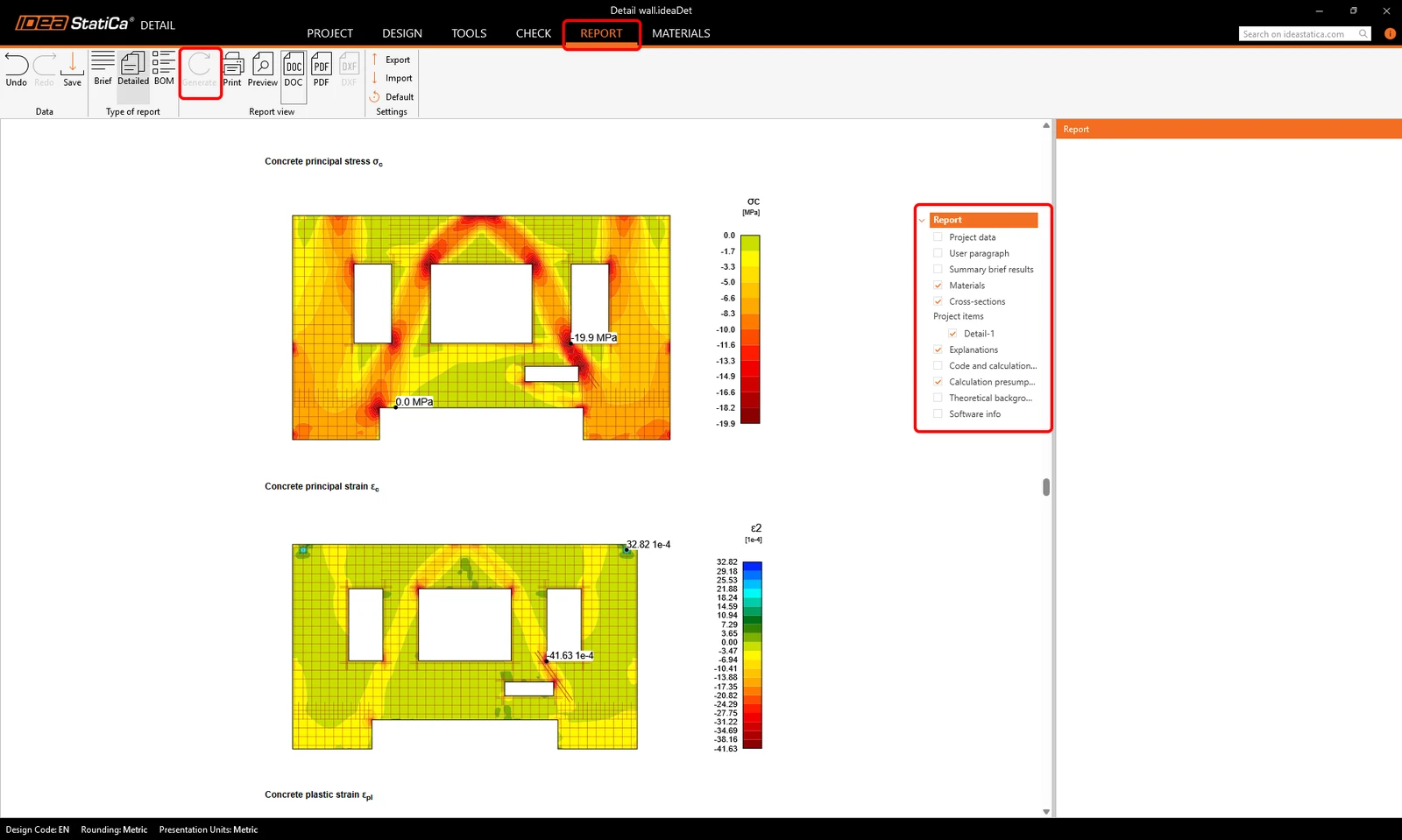
Şimdi, yazdırılabilen veya PDF ya da DOC olarak dışa aktarılabilen özelleştirilebilir bir Rapor oluşturabiliriz.
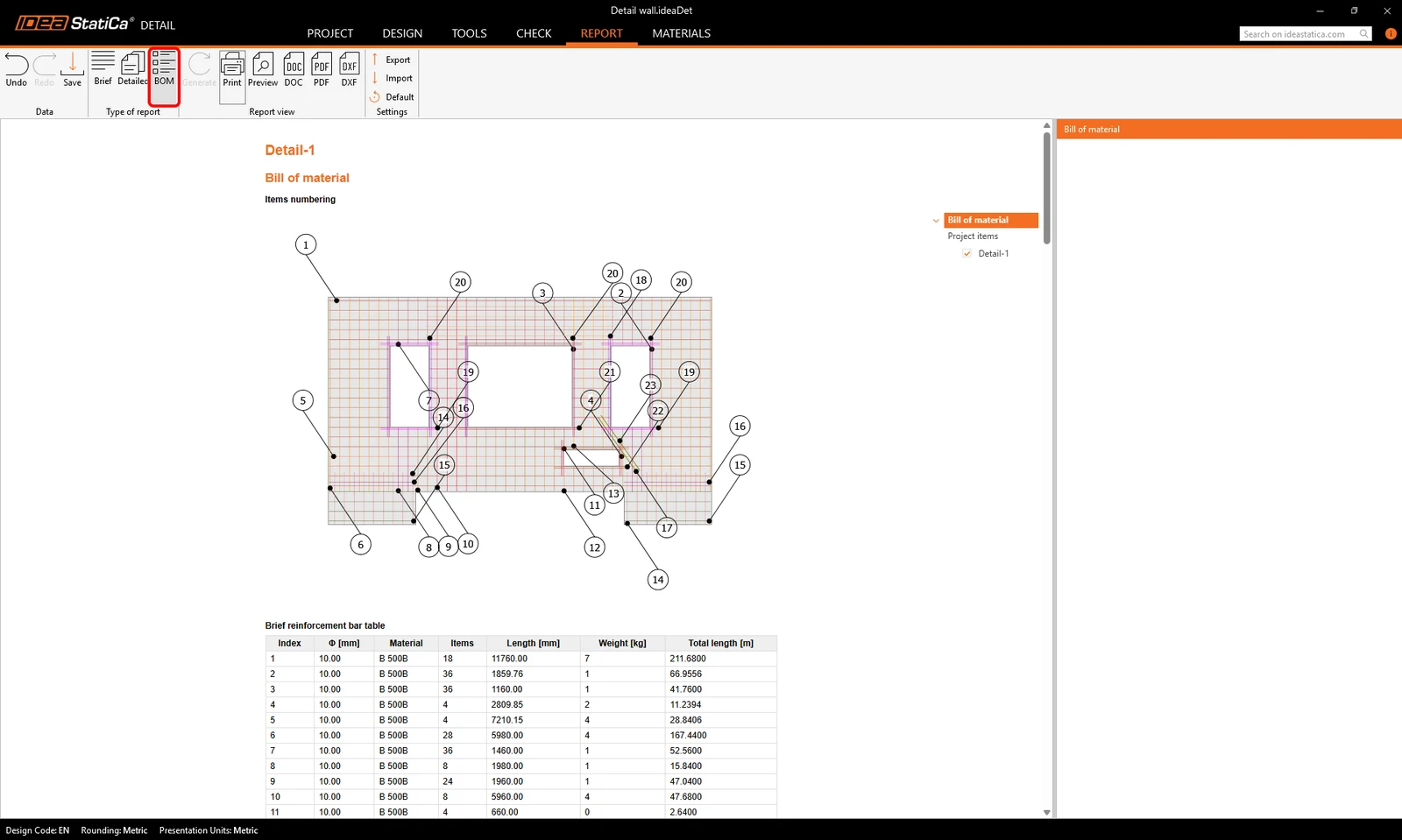
Malzeme listesi de oluşturulabilir ve DXF olarak dışa aktarılabilir.
ETABS'tan açıklıklı bir betonarme perde duvarı başarıyla içe aktardık, tasarladık ve kontrol ettik.
Tüm iş akışı, kuvvet aktarımı ve bilinen sınırlamalar hakkında bilgi edinmek için bu makaleyi okuyun.