
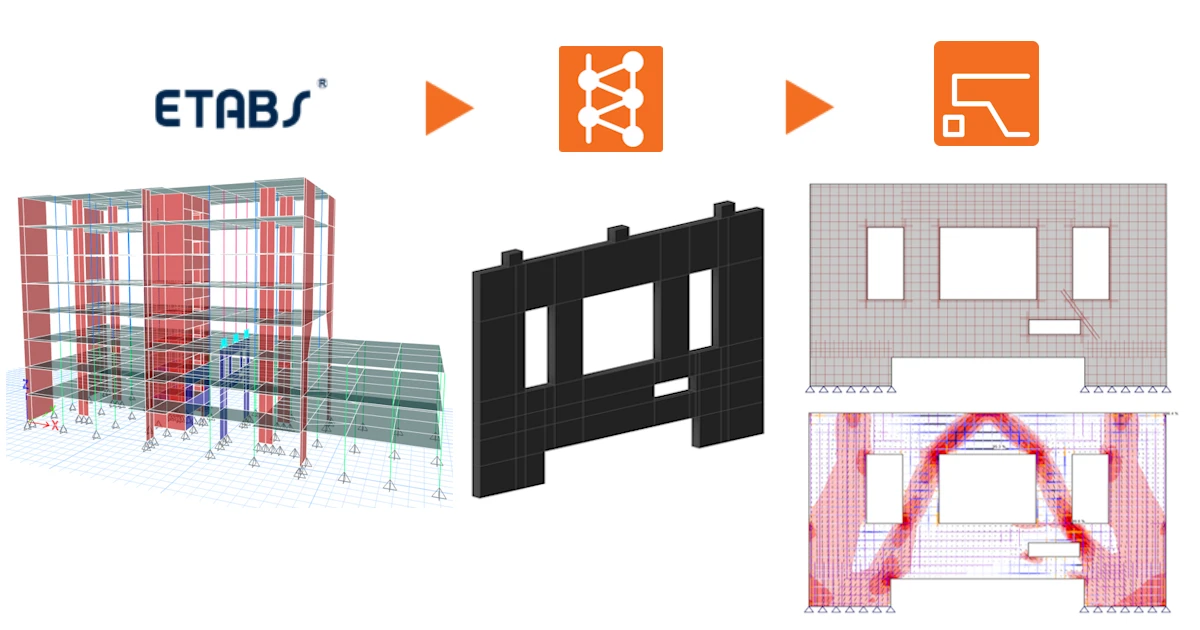


Als Voraussetzung für diese Verknüpfung ist Microsoft .Net 6 erforderlich. Dieses kann hier heruntergeladen werden. Es sollte außerdem mit Administratorrechten installiert werden.
Wie Sie den Link aktivieren
- Laden Sie die neueste Version von IDEA StatiCa herunter und installieren Sie sie
- Stellen Sie sicher, dass Sie eine unterstützte Version Ihrer FEA-Lösung verwenden
IDEA StatiCa integriert während der Installation BIM-Links in Ihre FEA-Software. Sie können den Status prüfen und bei Bedarf weitere BIM-Links integrieren, indem Sie IDEA StatiCa starten und die BIM-Links öffnen. Beachten Sie, dass einige FEA-Programme zusätzliche Schritte erfordern, um ihren BIM-Link zu IDEA StatiCa vollständig zu aktivieren.
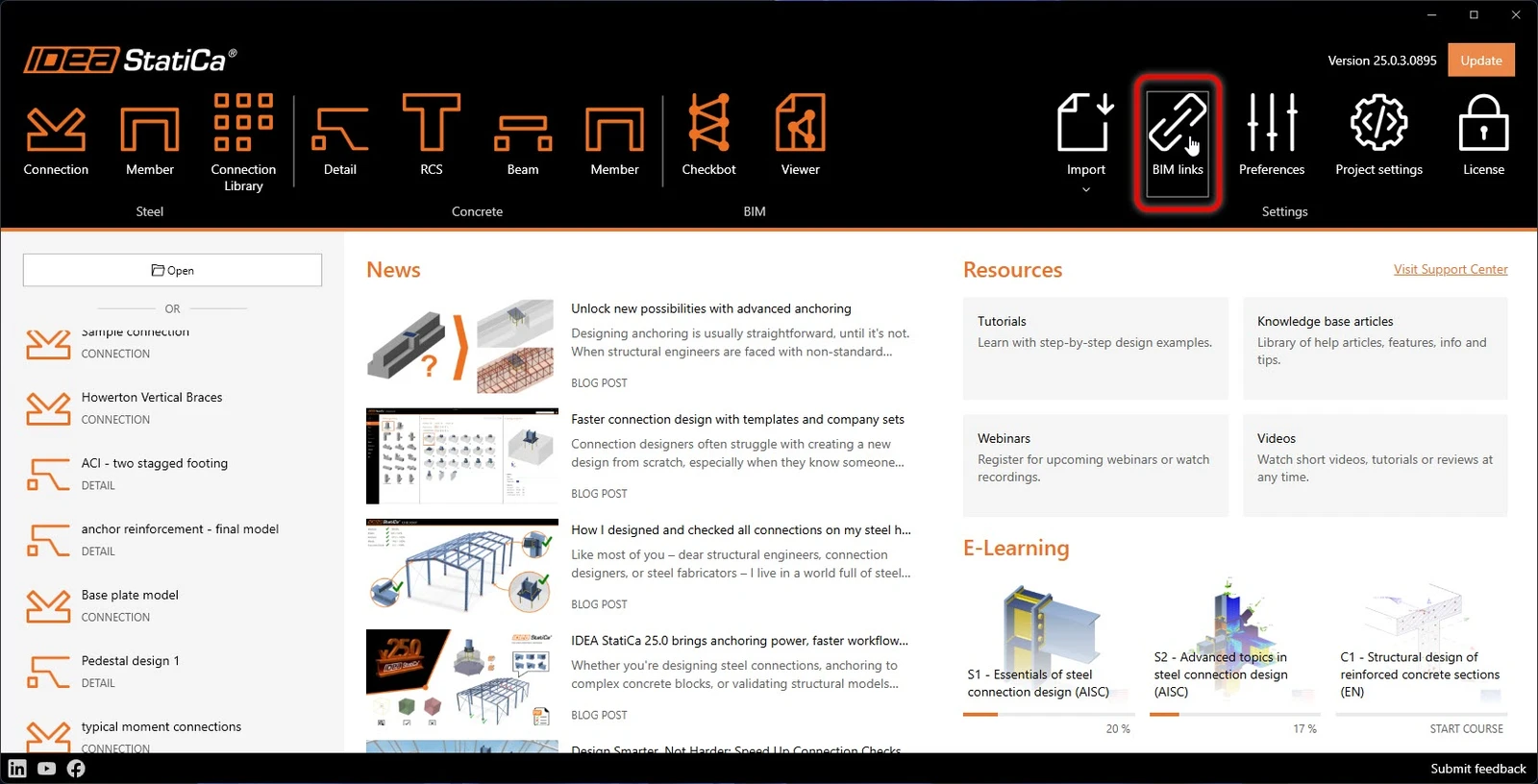
Es kann die Meldung „Möchten Sie zulassen, dass durch diese App Änderungen an Ihrem Gerät vorgenommen werden?" erscheinen. Bestätigen Sie in diesem Fall mit der Schaltfläche Ja.
Mit einem Klick auf Installieren wird der BIM-Link für die ausgewählte Software integriert. Der Bildschirm zeigt außerdem den Status der anderen BIM-Links an.
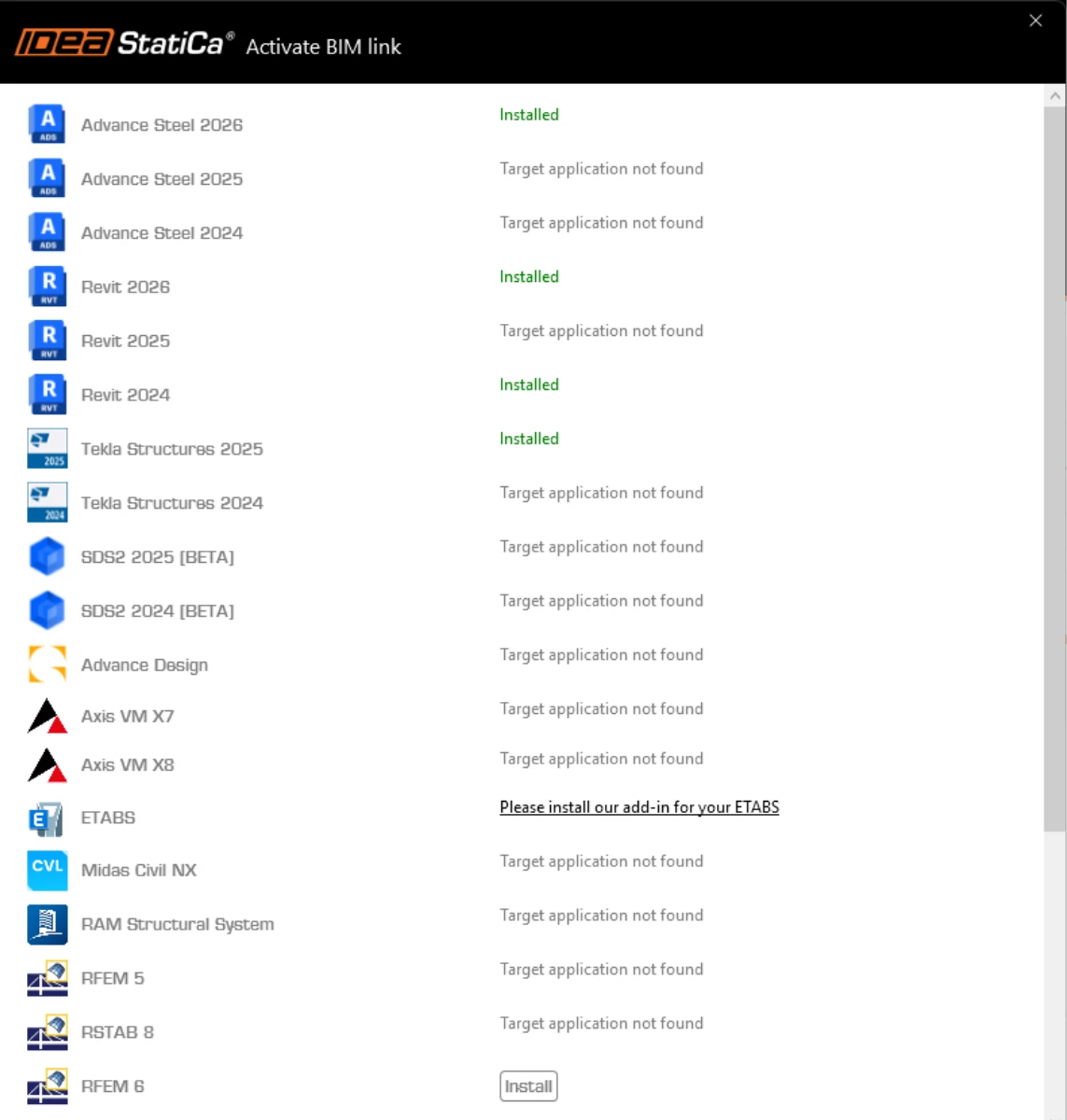
Für den Abschluss des Integrationsvorgangs sind einige zusätzliche manuelle Schritte in ETABS erforderlich:
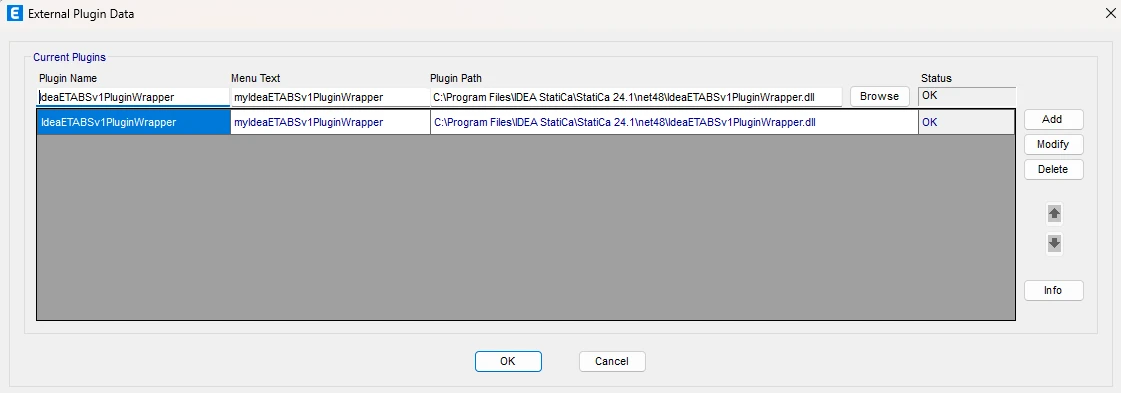
Starten Sie ETABS und klicken Sie auf Tools > Add/Show Plugins, um den Plugin-Manager-Dialog zu öffnen. Diese Option ermöglicht es Ihnen, Add-ins (Programme) an den entsprechenden Stellen im ETABS-Menü zu installieren und hinzuzufügen.
Navigieren Sie zu
C:\Program Files\IDEA StatiCa\StatiCa 25.1\net48\IdeaETABSv1PluginWrapper.dll
(für ältere Versionen von IDEA StatiCa: C:\Program Files\IDEA StatiCa\StatiCa 23.0\IdeaETABSv1PluginWrapper.dll
oder C:\Program Files\IDEA StatiCa\StatiCa 22.1\ETABSv18PlugIn_IDEAStatiCa.dll).
Sie können den Namen des Plugins in Ihrem Dropdown-Menü als IDEA StatiCa Checkbot bearbeiten, und dann auf Add klicken.
Hinweise
Wenn das Fenster mit dem IDEA StatiCa Checkbot nicht erscheint, gehen Sie bitte zu C:\Program Files\Computers and Structures\ETABS 22 und führen Sie die Datei RegisterETABS.exe als Administrator aus.
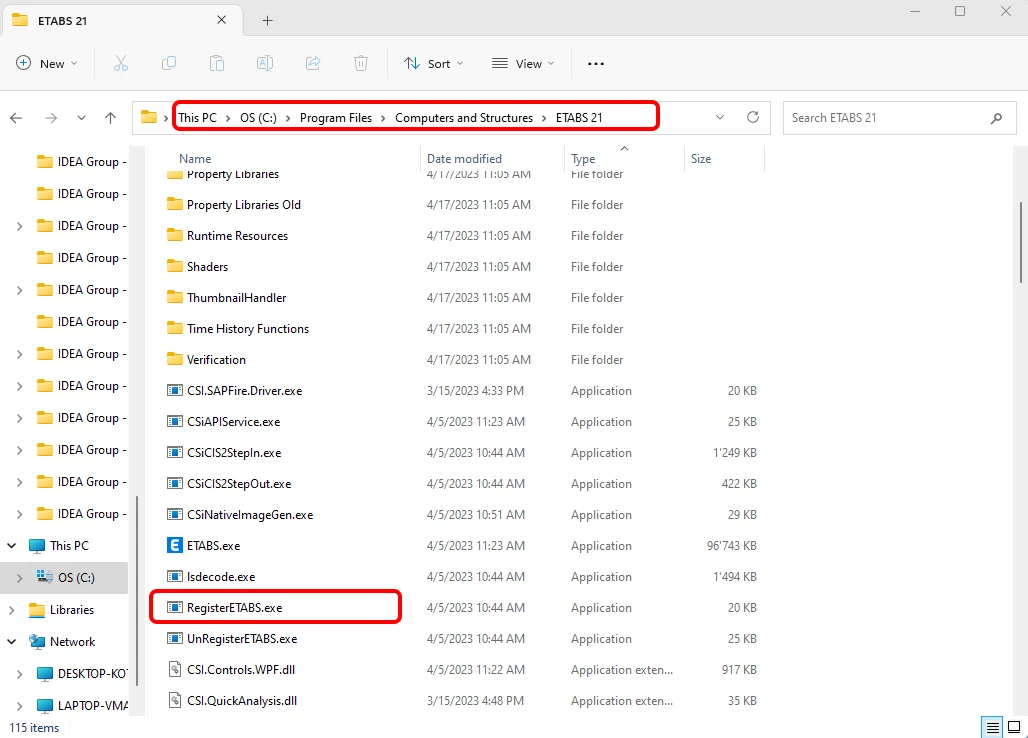
Detail berechnet ausschließlich mit Lasten in der Wandebene. Um sicherzustellen, dass die Wand hauptsächlich Lasten in der Wandebene überträgt, können wir die Steifigkeit senkrecht zur Wandebene in ETABS reduzieren. Dies gewährleistet eine realistische Lastumverteilung, und Detail erhält Kräfte in der Wandebene.
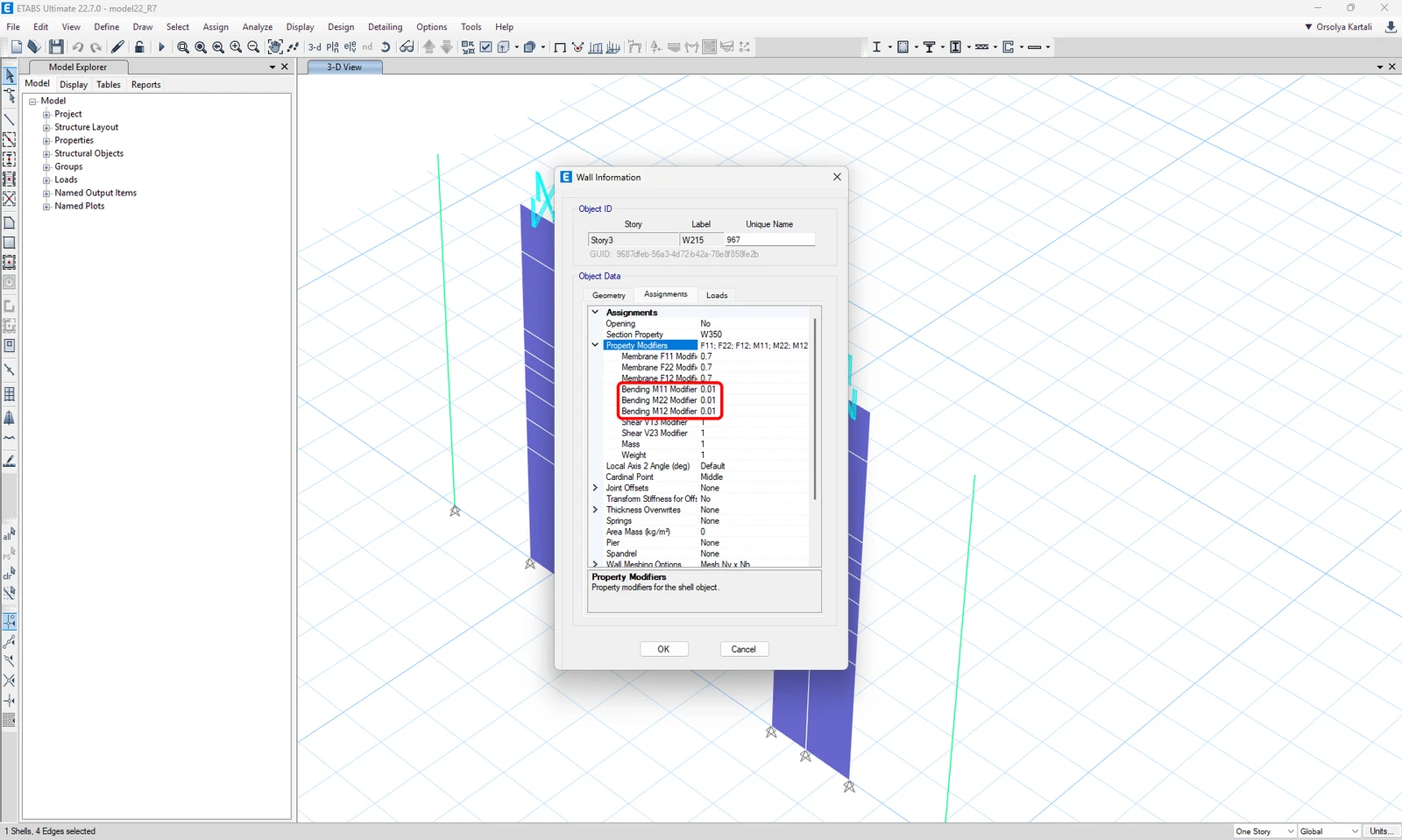
Die Vernetzung der exportierten Wand in ETABS sollte auf 100 mm x 100 mm oder kleiner eingestellt werden, um sicherzustellen, dass das Netz fein genug für eine genaue Kraftübertragung und Berechnung ist.
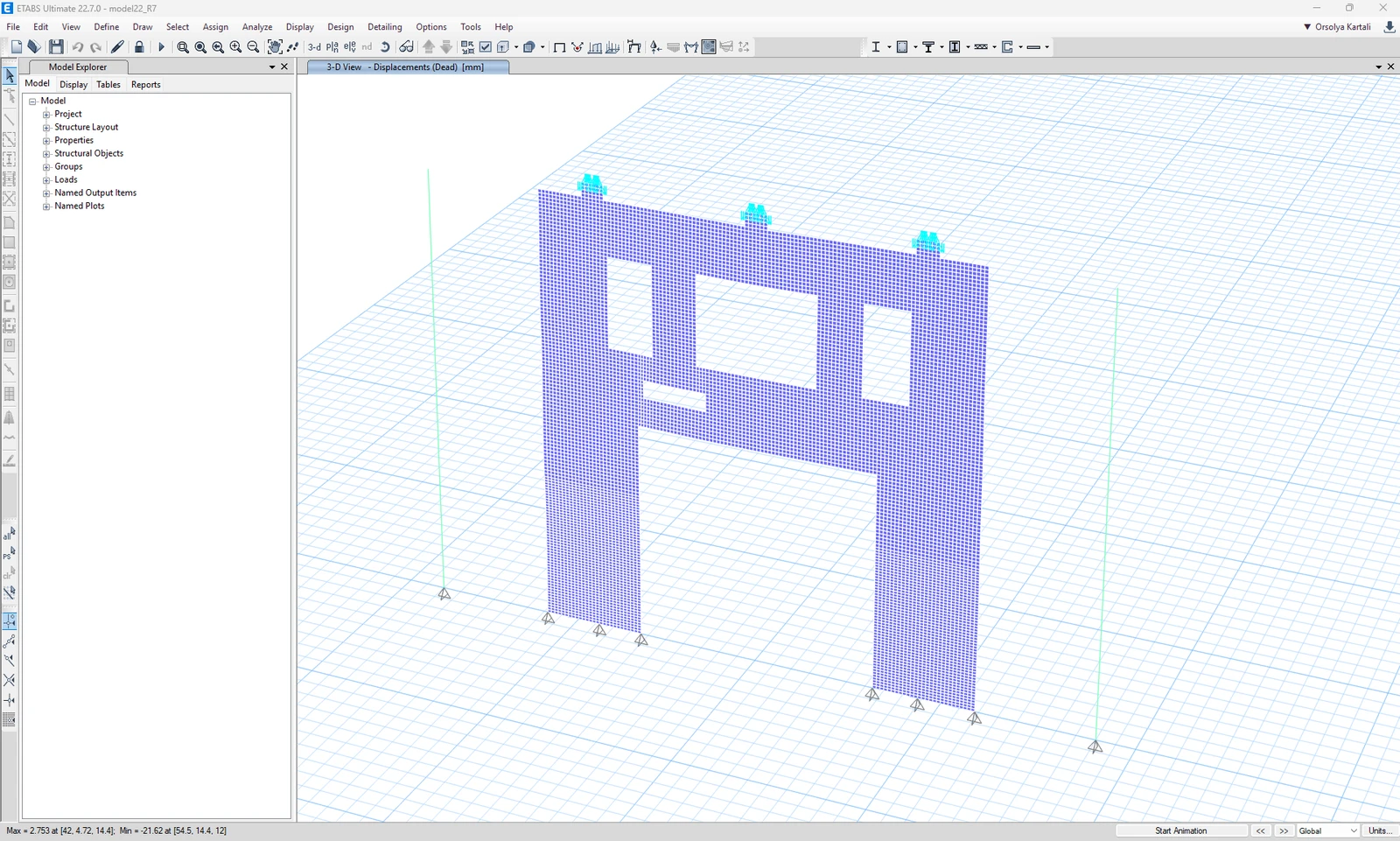
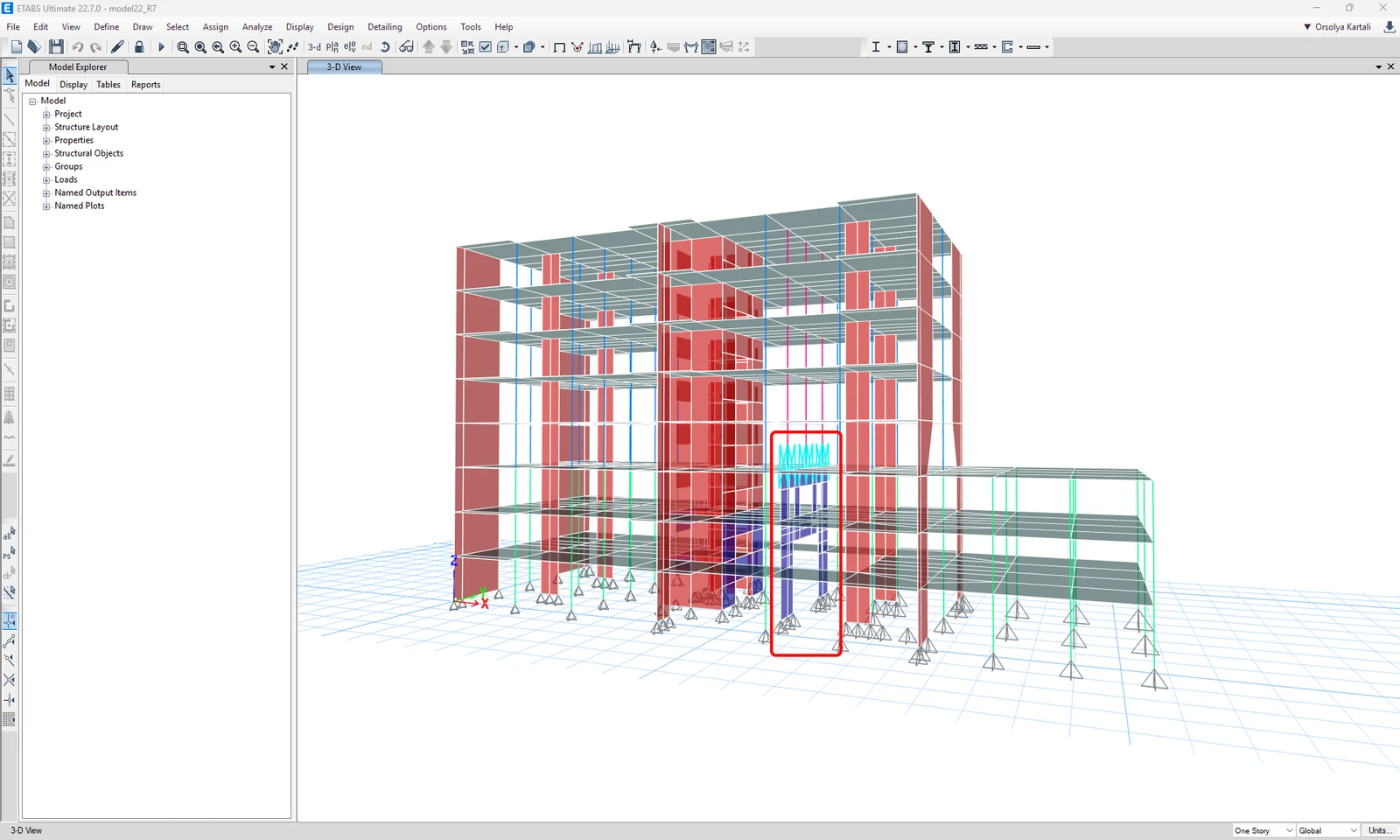
Wenn ein Tragwerk angeschlossen ist an die untersuchte Wand, müssen Sie eine starre Verbindung (hellblaue Farbe im obigen Bild) verwenden, um eine ordnungsgemäße Verteilung der Schnittgrößen vom Tragwerk zur Schale sicherzustellen – und nicht nur in einem einzigen Knoten konzentriert.
Verwendung der Verknüpfung
Öffnen Sie das beigefügte EN-Projekt in ETABS und führen Sie die Berechnung aus.
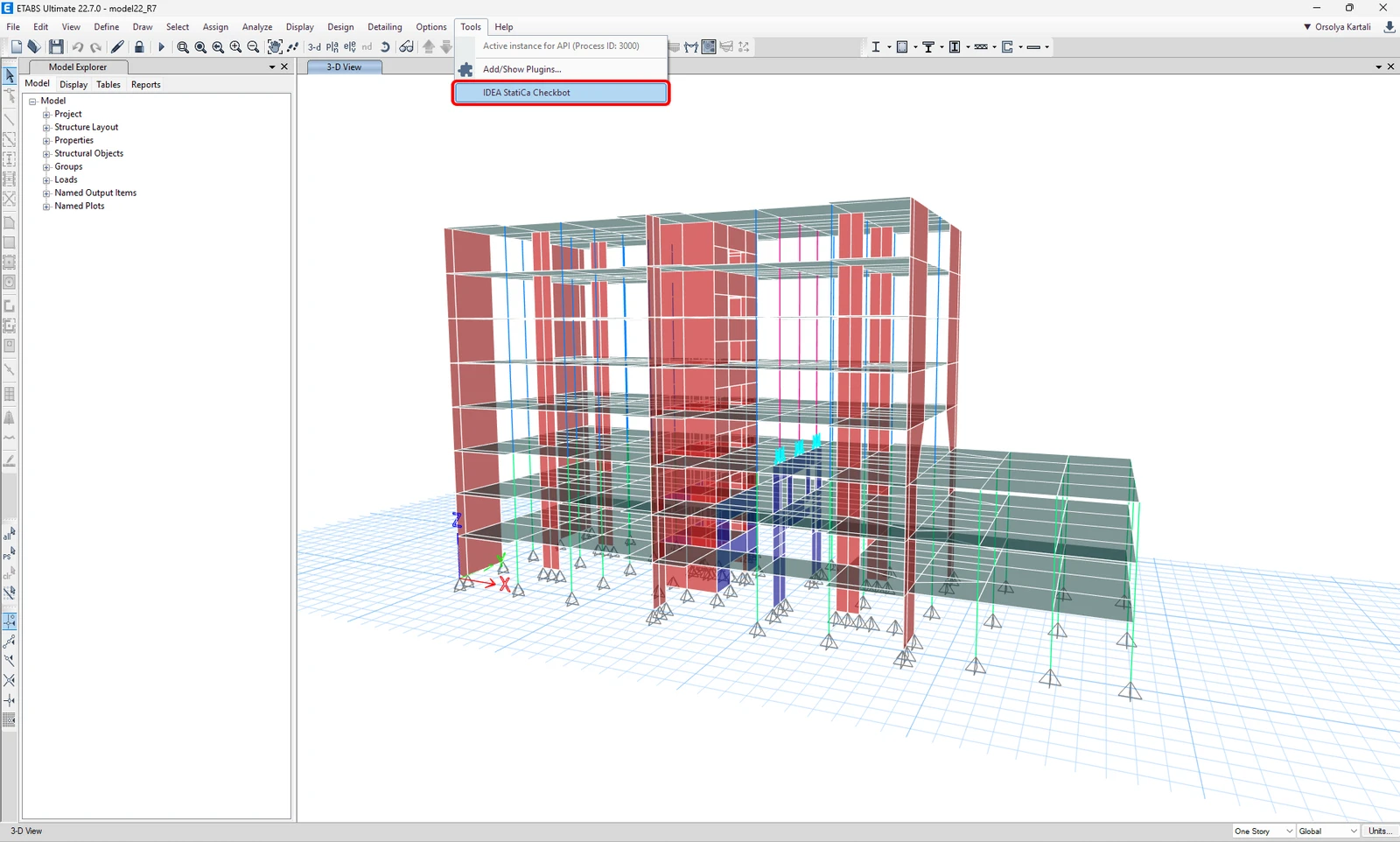
Die BIM-Verknüpfung sollte automatisch integriert sein. Sie finden sie im oberen Menüband unter Tools -> IDEA StatiCa Checkbot. Dadurch wird die Checkbot-Anwendung geöffnet.
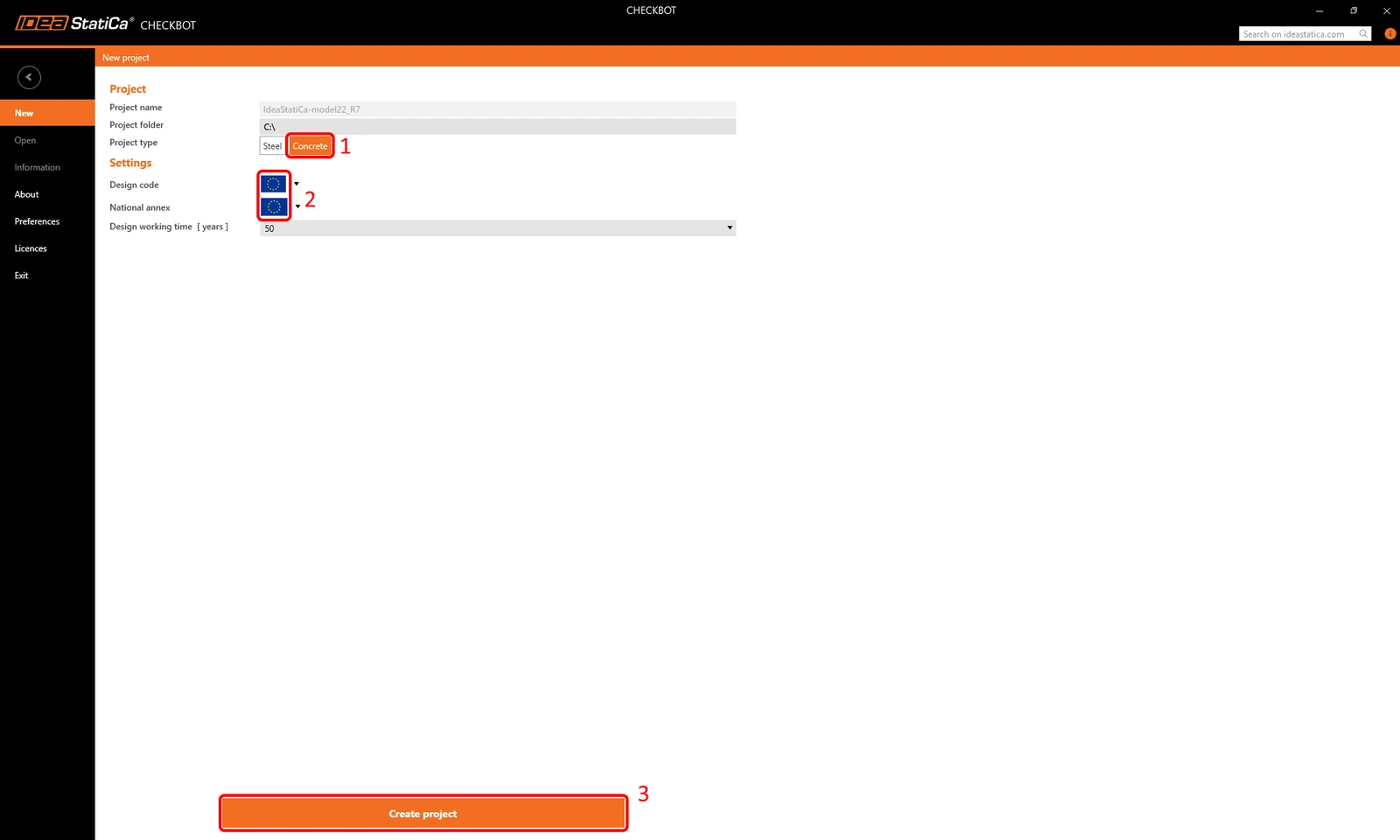
Wählen Sie im Fenster von Checkbot ein Beton-Projekt und die gewünschte Bemessungsnorm – in unserem Fall den Eurocode. Klicken Sie dann auf Projekt erstellen.
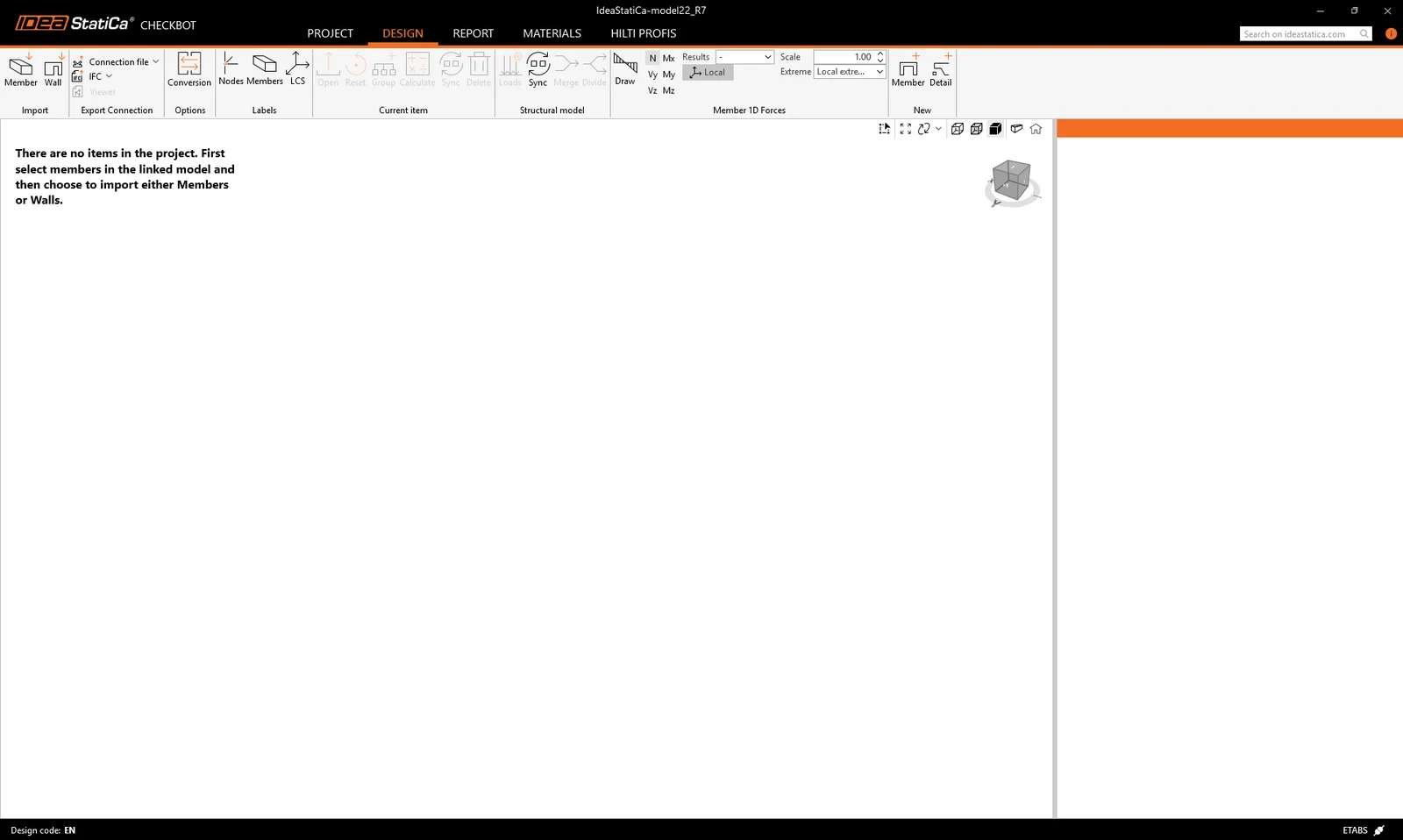
Dadurch wird ein leeres Checkbot-Projekt geöffnet, in das Sie Bauteile aus Ihren ETABS-Projekten importieren können.
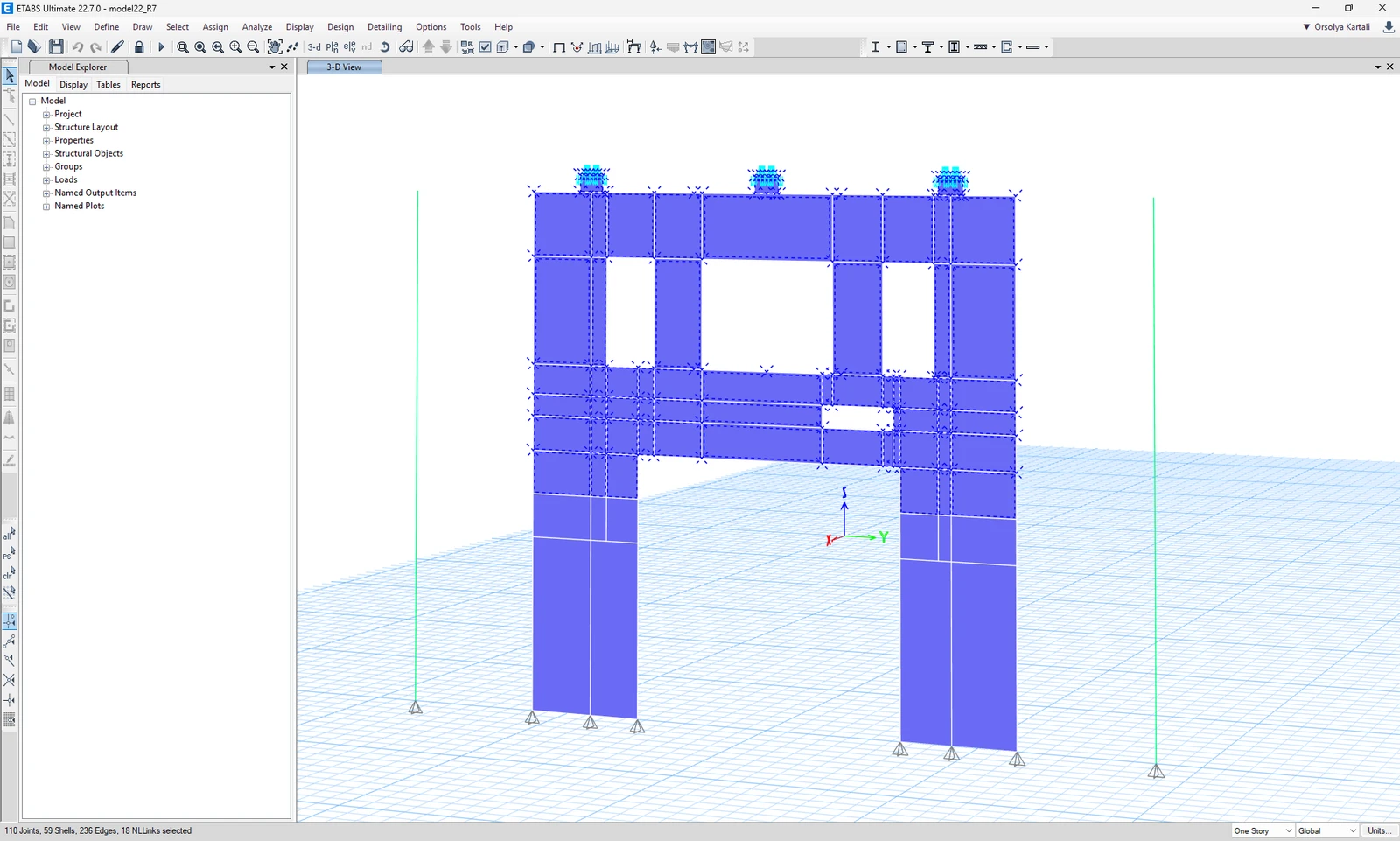
Zurück in ETABS zeigen wir nur die ausgewählte lastabtragende Wand an, die für den Import verwendet wird.
Wählen Sie den oberen Teil der lastabtragenden Wand mithilfe der Flächenauswahl aus.
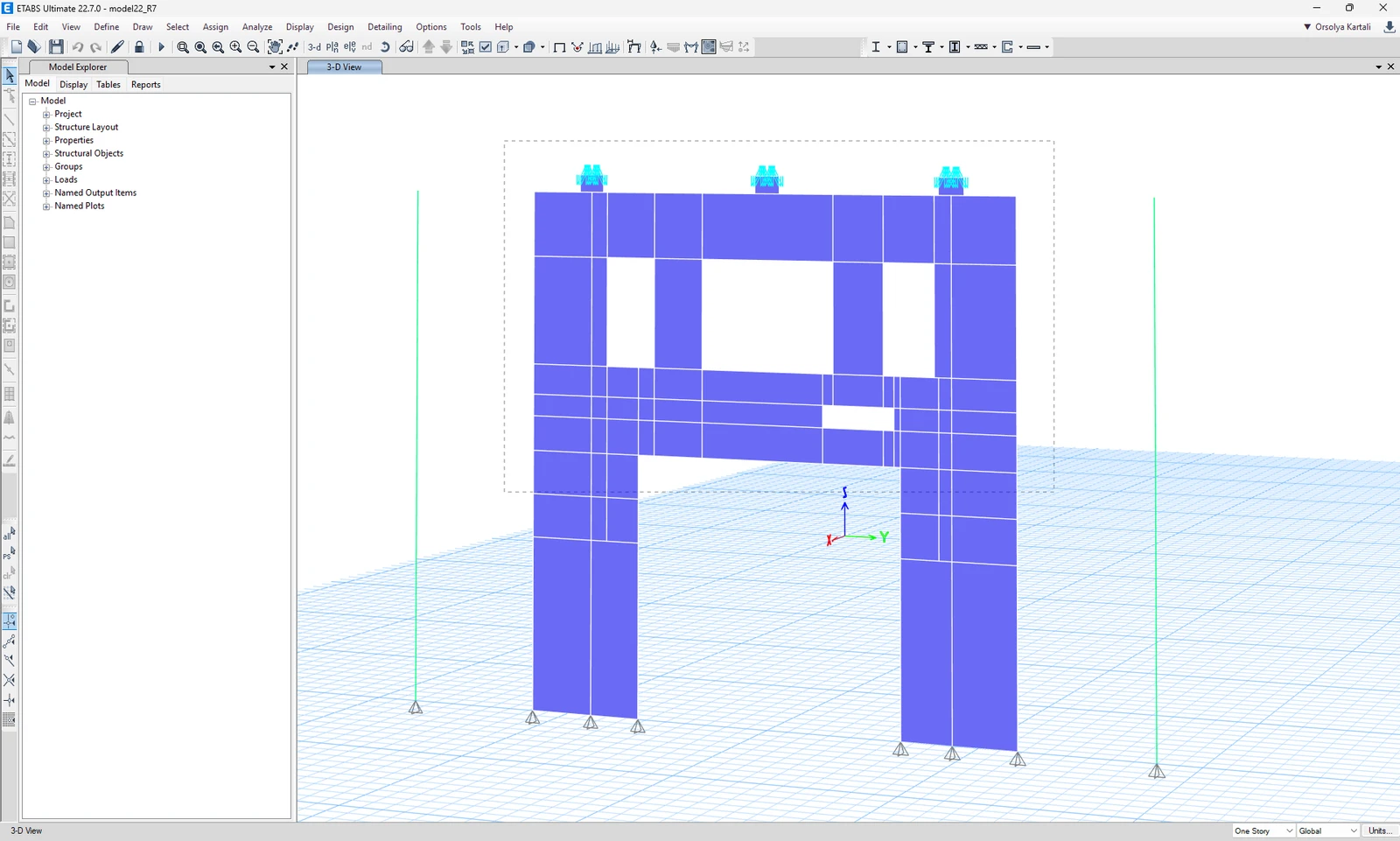
Die ausgewählten Wandteile sind unten dargestellt:
Import
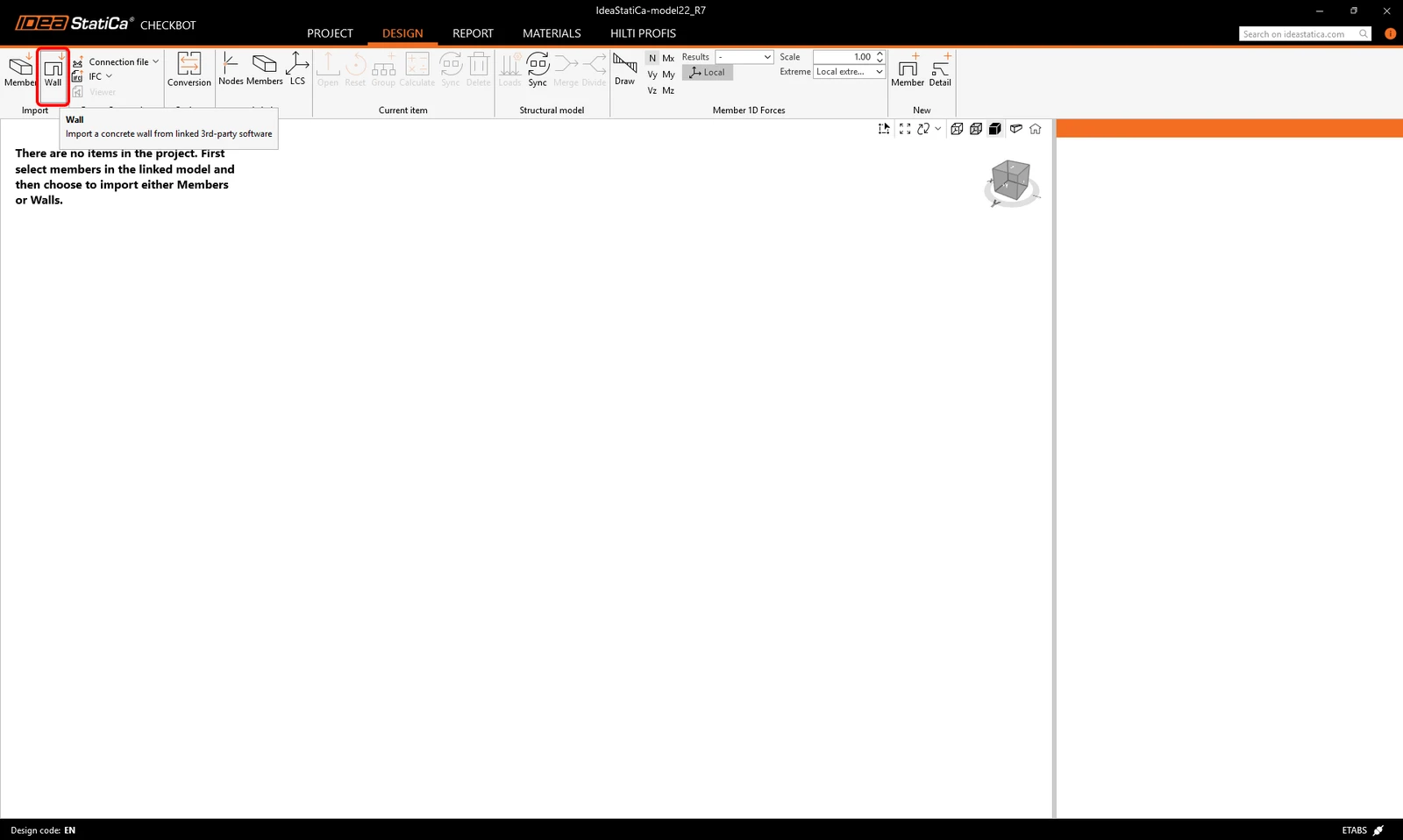
Kehren Sie zum Checkbot-Fenster zurück und klicken Sie auf die Schaltfläche Wall. Dadurch werden alle ausgewählten Wandelemente aus dem ETABS-Projekt importiert.
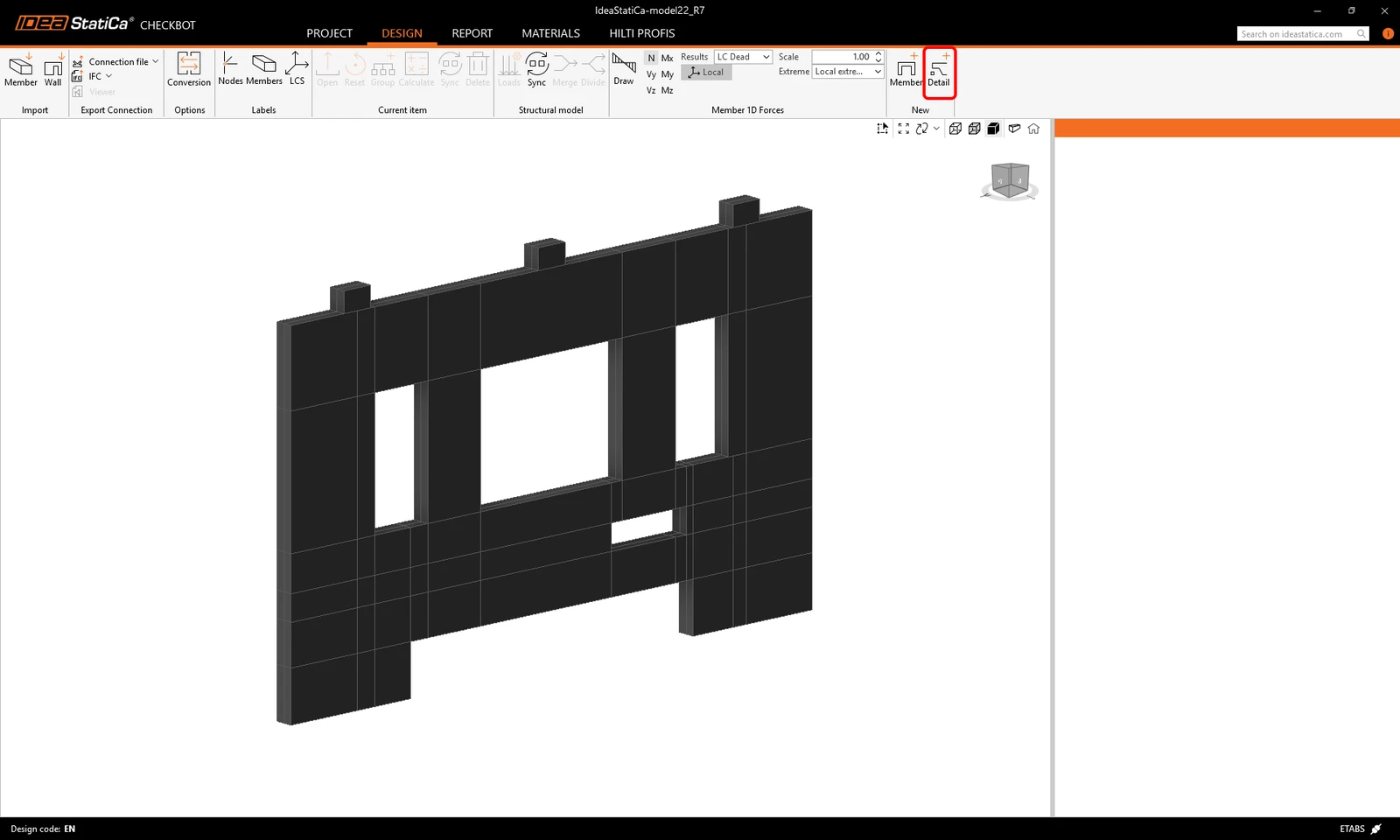
Nach dem Import sollte die Wand in Checkbot sichtbar sein. Wir exportieren sie nun in die Detail-Anwendung, indem wir zunächst auf die Schaltfläche Detail+ im oberen Menüband klicken:
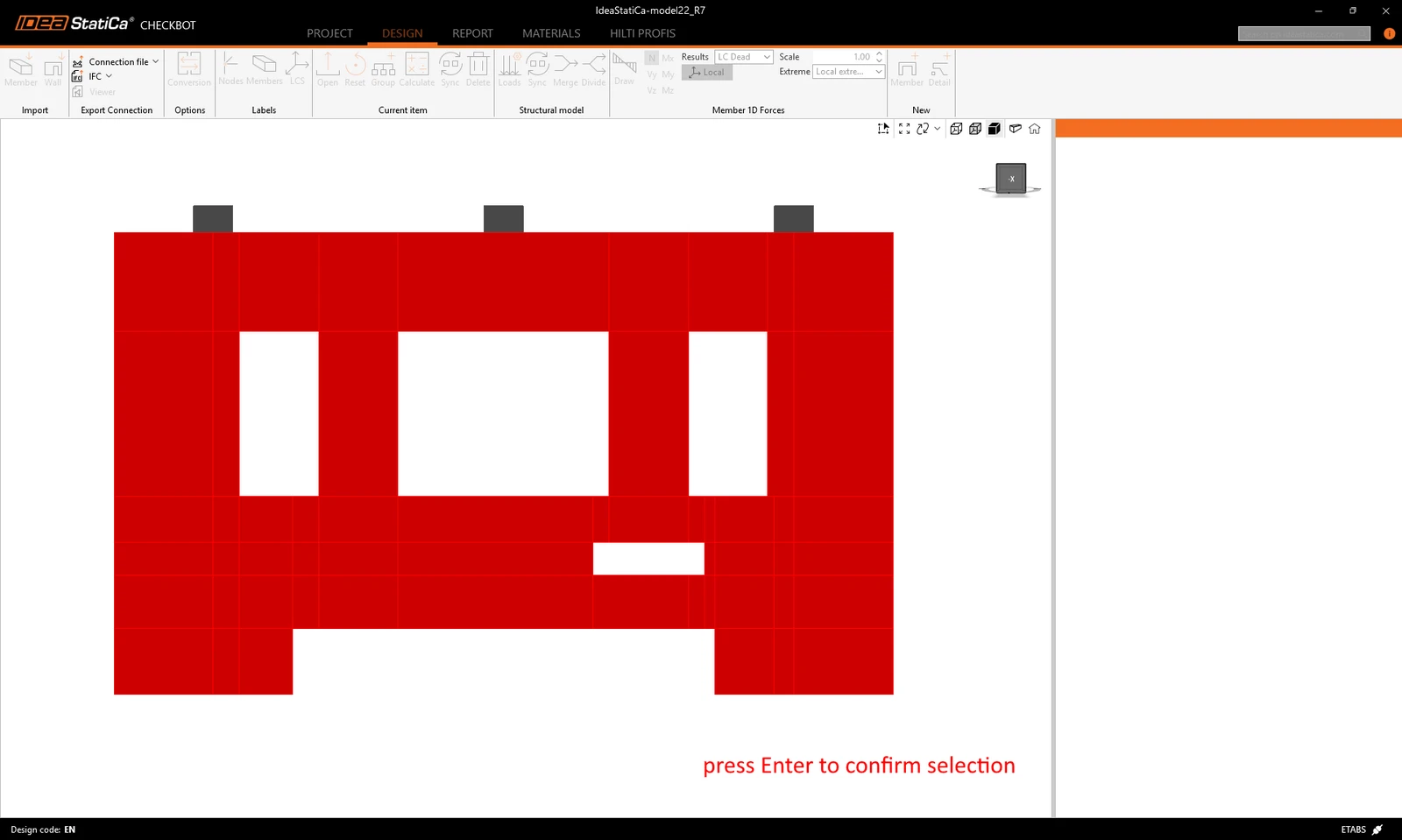
Wir können die Wand mithilfe der Flächenauswahl auswählen.
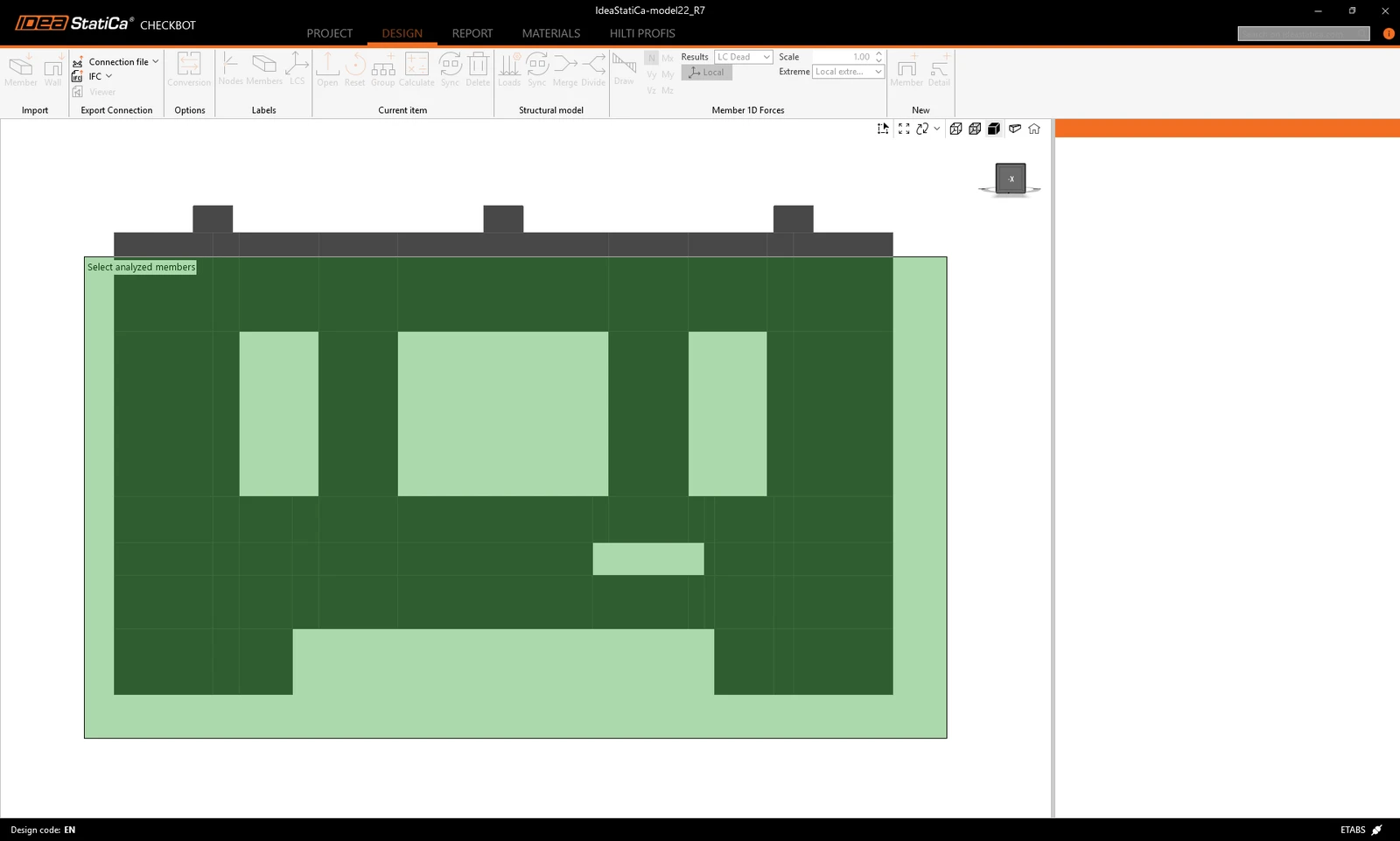
Die ausgewählten Teile werden rot hervorgehoben. Wir können die Auswahl mit der Eingabetaste bestätigen.
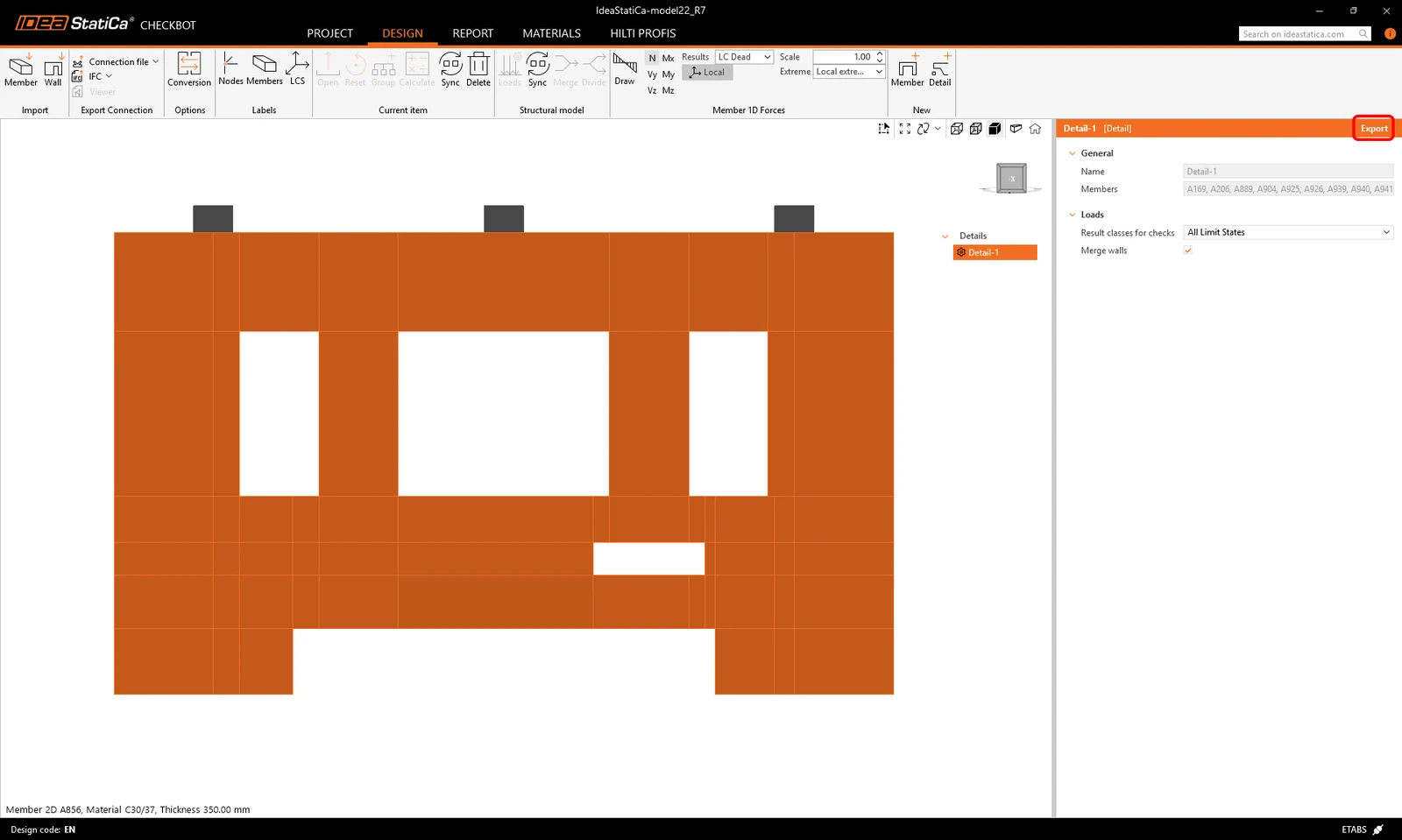
Durch Klicken auf die Schaltfläche Export wird ein Detail-Projekt erstellt. Alle Wände mit gleicher Dicke werden zu einer zusammengeführt.
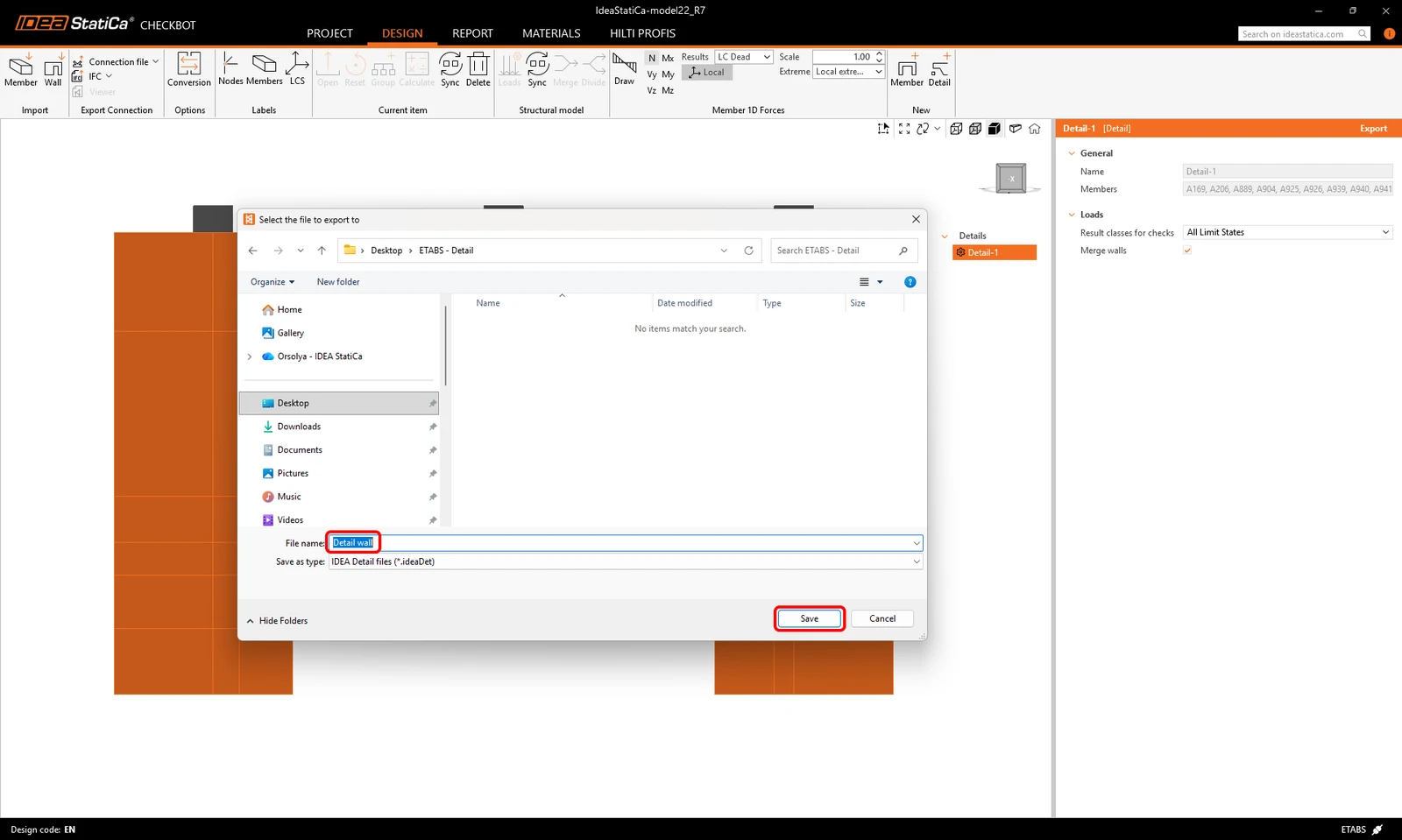
Wir können das Detail-Projekt jetzt speichern.
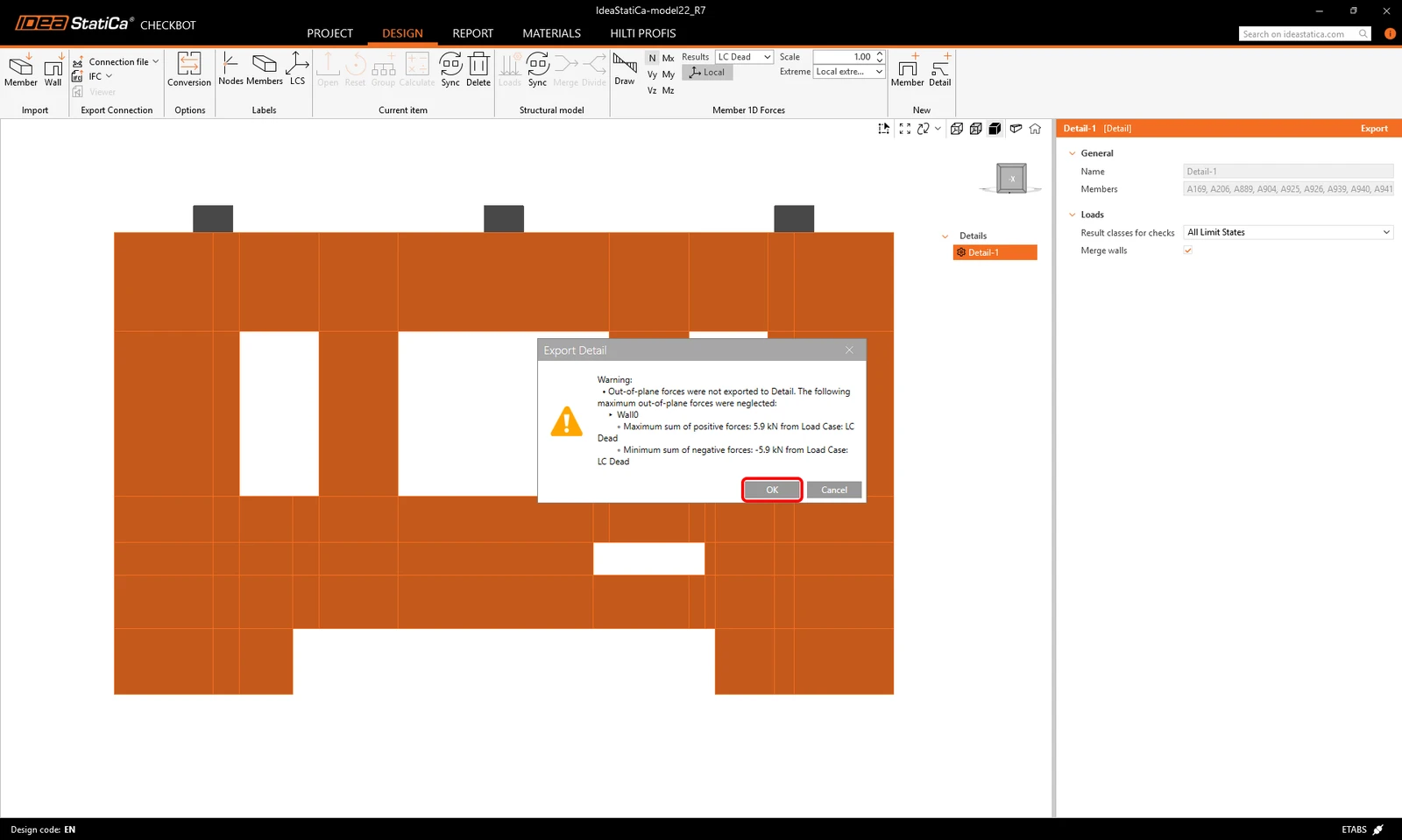
Während des Exports kann die folgende Warnmeldung erscheinen. Beachten Sie, dass IDEA StatiCa Detail 2D mit einem vertikalen Wandmodell arbeitet und ausschließlich mit Lasten in der Wandebene berechnet. Alle aus ETABS stammenden Effekte senkrecht zur Wandebene werden vernachlässigt. Die Warnmeldung enthält auch die Werte der vernachlässigten Lasten senkrecht zur Wandebene sowie die entsprechenden Lastfälle.
Modell
Das exportierte Detail-Projekt öffnet sich automatisch. Wir sehen die folgende Nichtkonformitätsmeldung, die besagt, dass die Struktur nicht berechnet werden kann, da sie keine Lager hat. Außerdem ist noch keine Bewehrung in der Wand vorhanden.
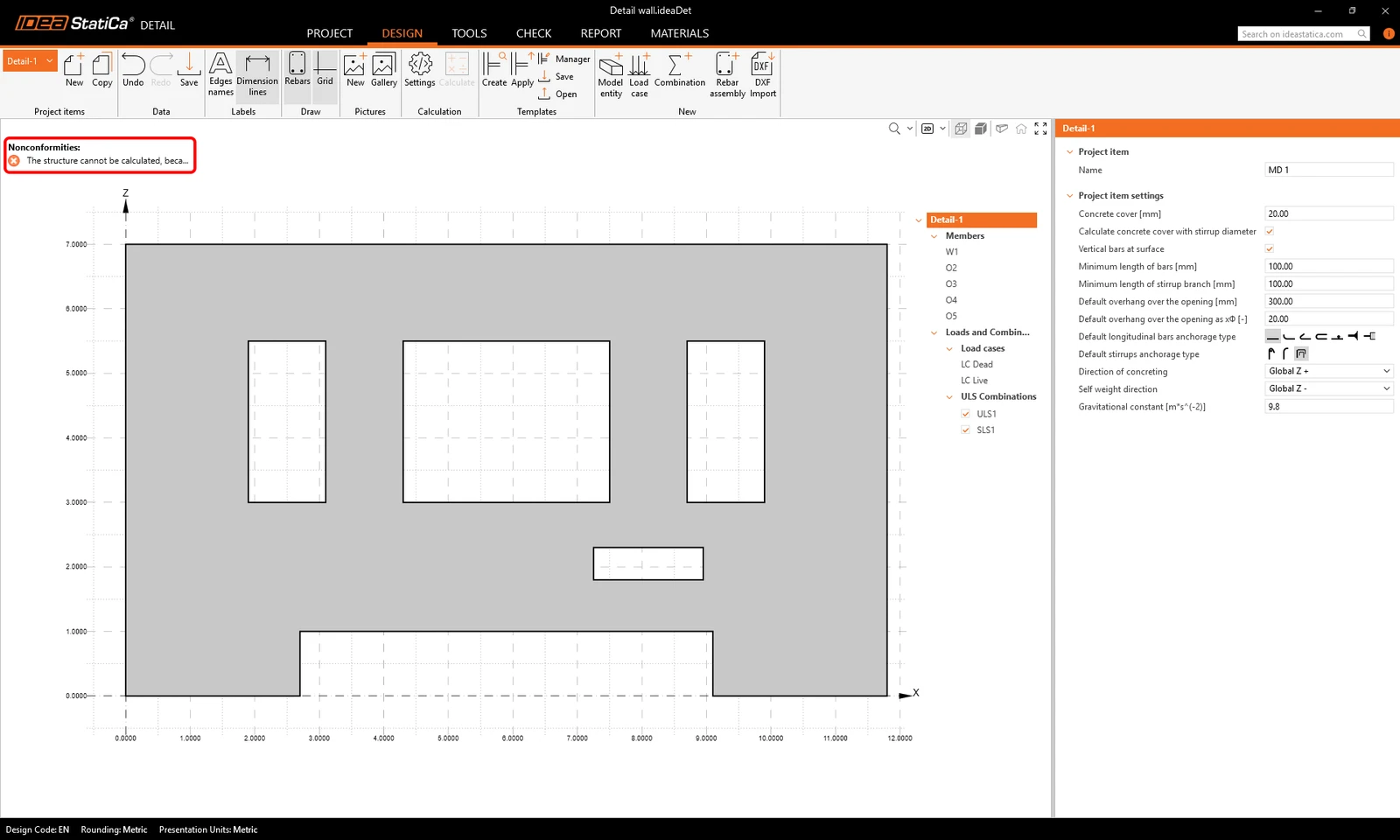
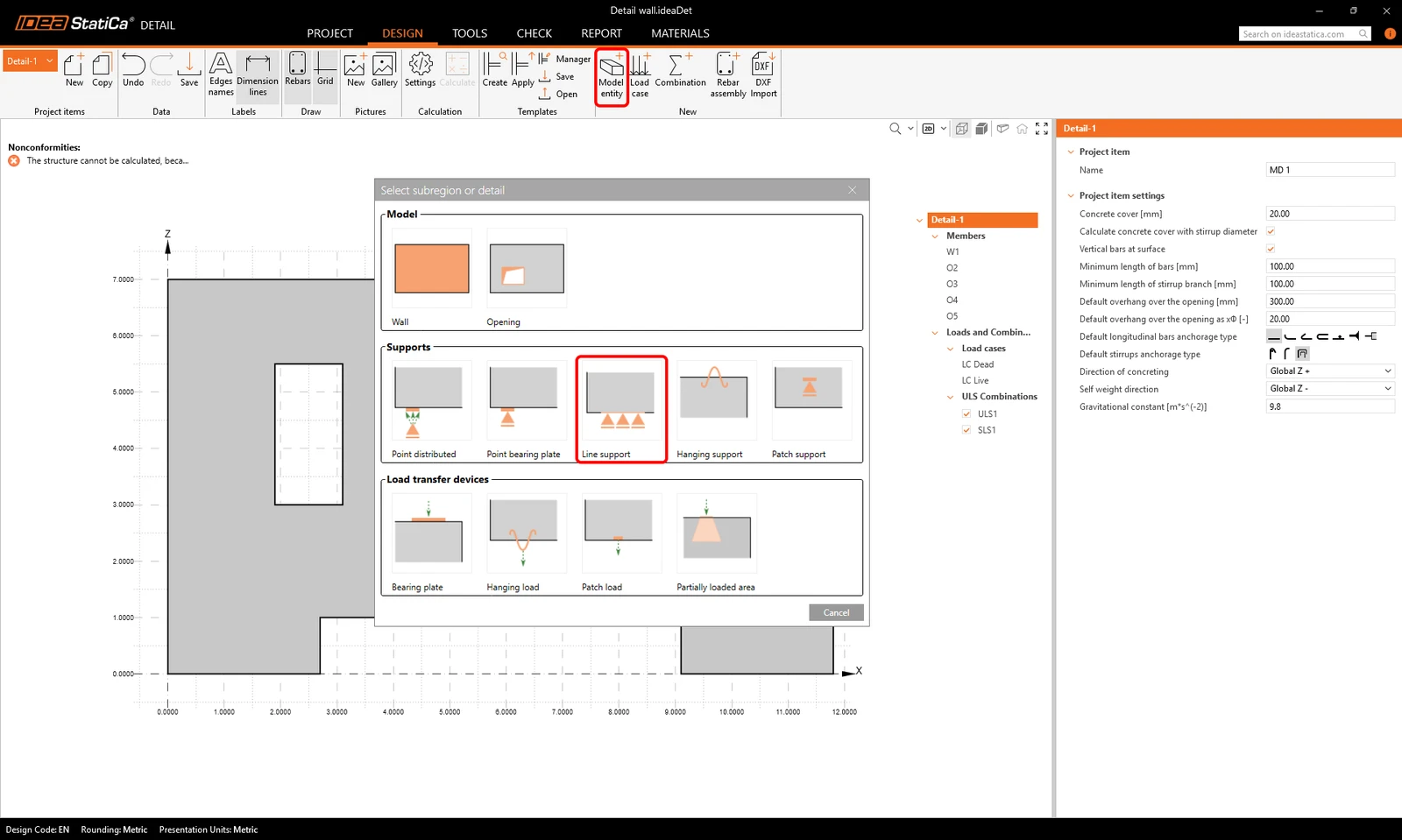
Fügen wir zunächst die Lager hinzu. Diese müssen in Übereinstimmung mit dem Gesamtmodell definiert werden. Klicken Sie auf Modellelement im oberen Menüband und wählen Sie Linienlager aus.
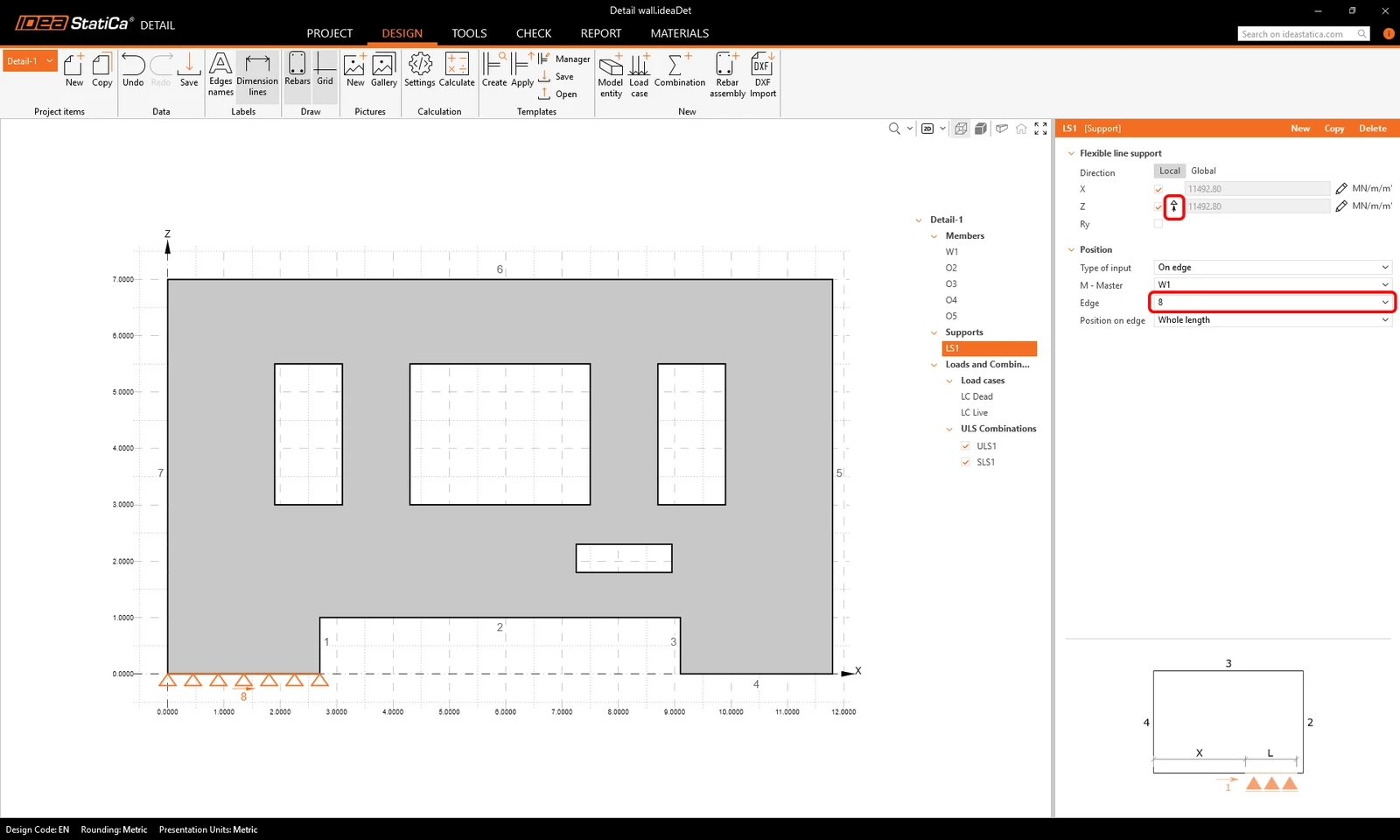
Weisen Sie das Lager der Kante 8 zu und deaktivieren Sie die Funktion „Nur Druck" (die standardmäßig aktiviert ist).
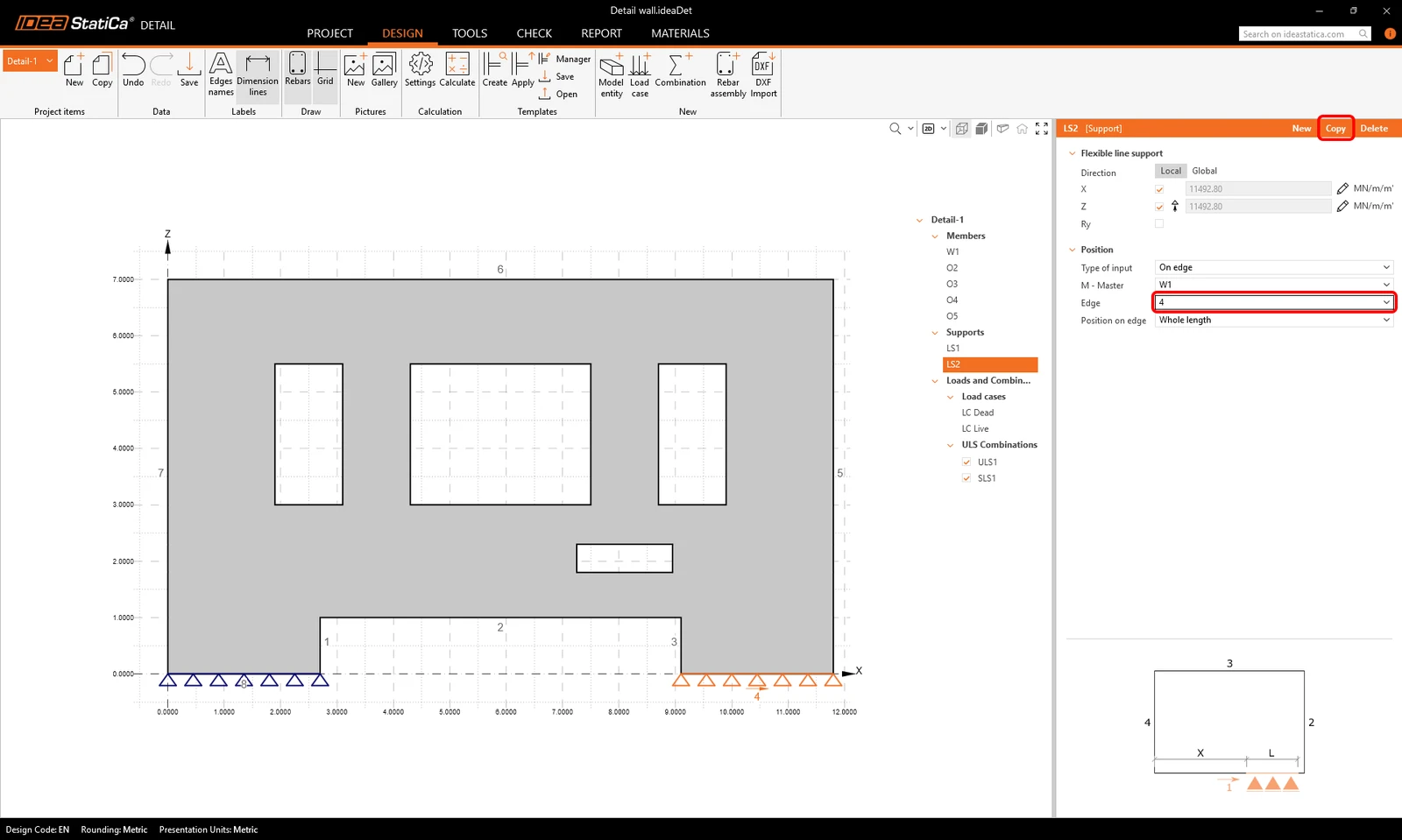
Wir können das erste Lager kopieren, um das zweite zu erstellen, das der Kante 4 zugewiesen wird.
Lasten
Wie zu sehen ist, wurden zwei Lastfälle aus ETABS importiert: einer ist ständig, der andere ist veränderlich. Der Vorgang des Kraftimports wird in diesem Artikel ausführlich beschrieben.
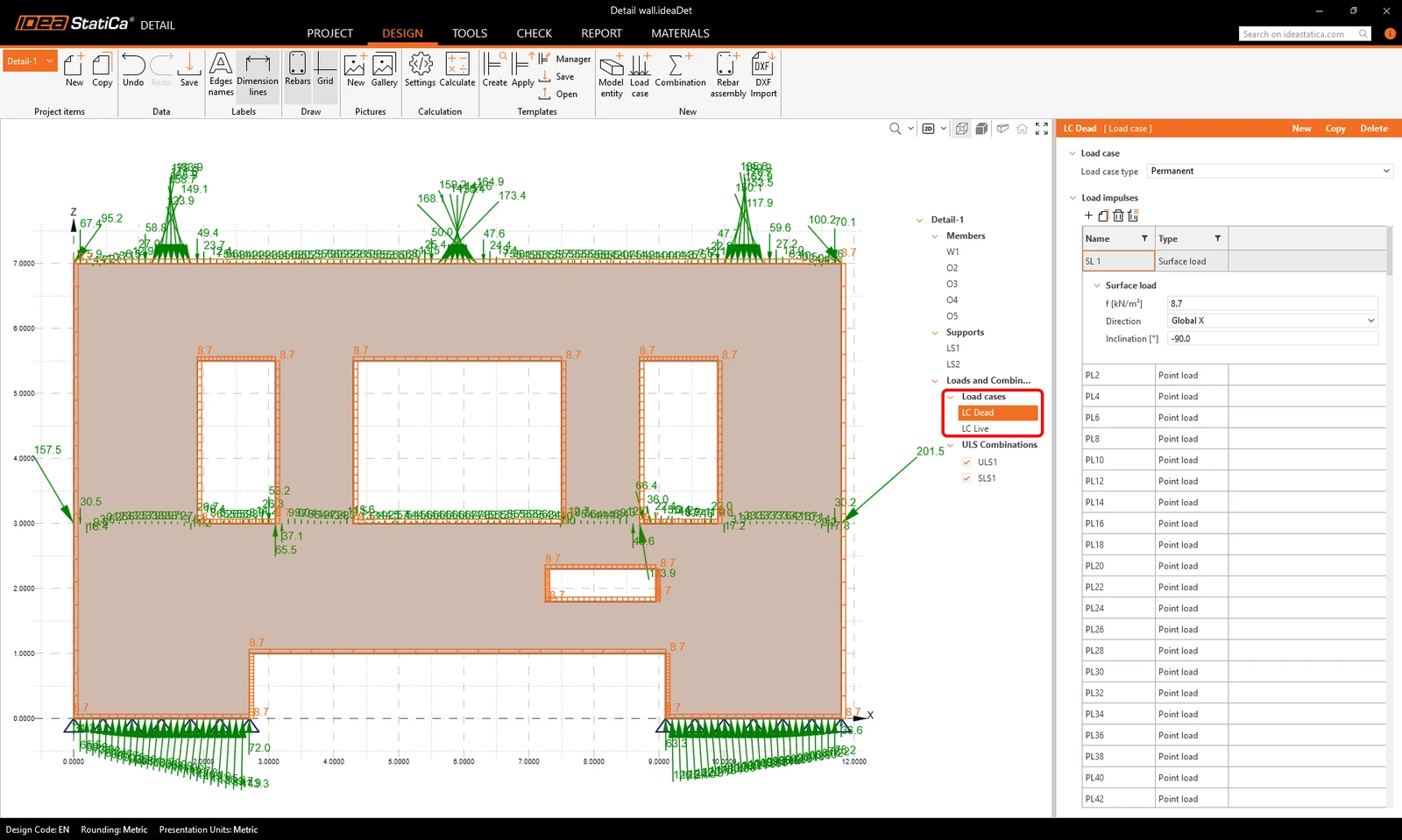
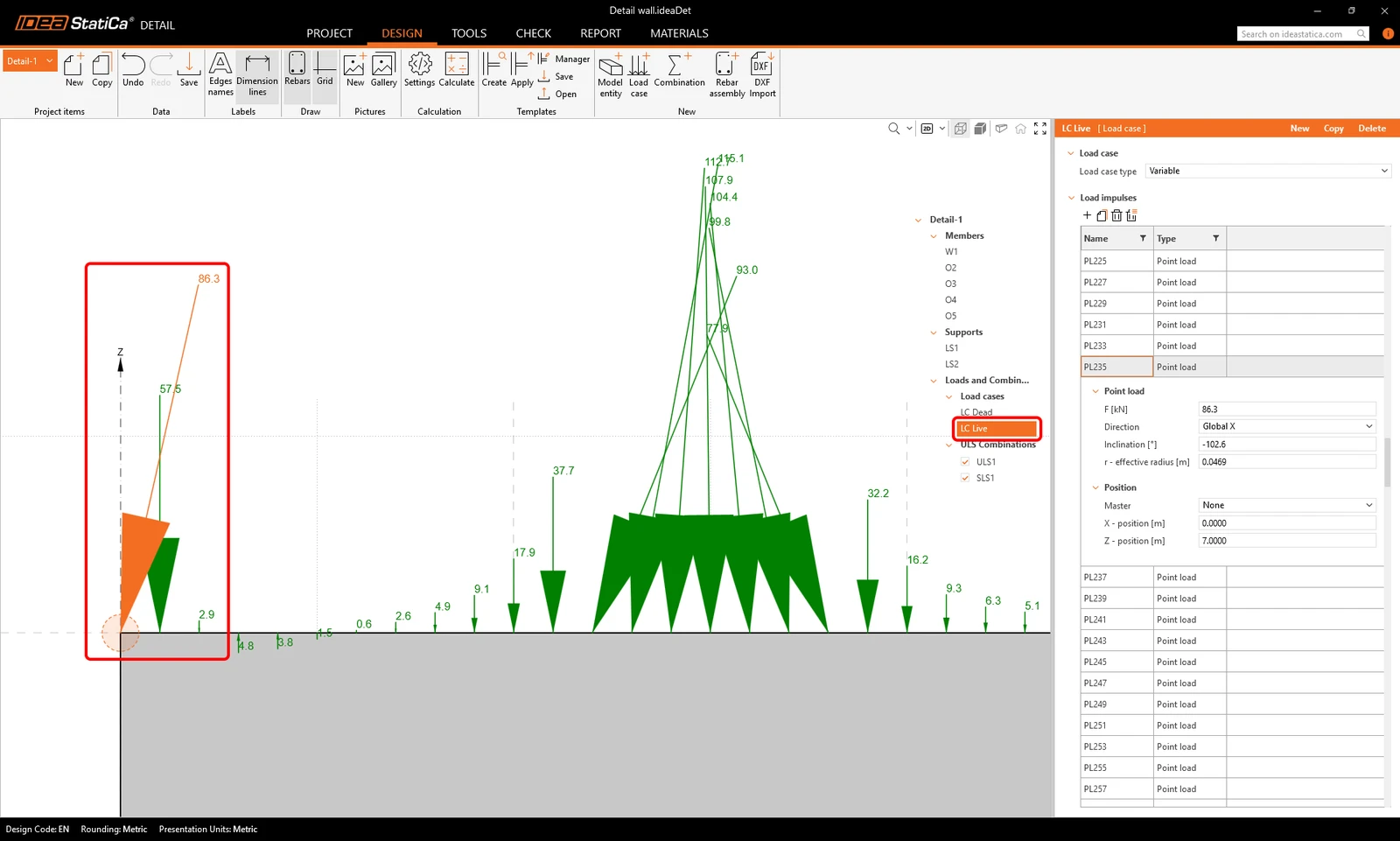
Wenn wir die obere linke Ecke genauer betrachten, sehen wir, dass dort eine relativ große Einzellast genau an der Ecke der Betonwand angreift und nach außen gerichtet ist. Eine solche konzentrierte Kraft an der Ecke könnte die numerische Berechnung an der Konvergenz hindern und zu unbefriedigenden Ergebnissen führen.
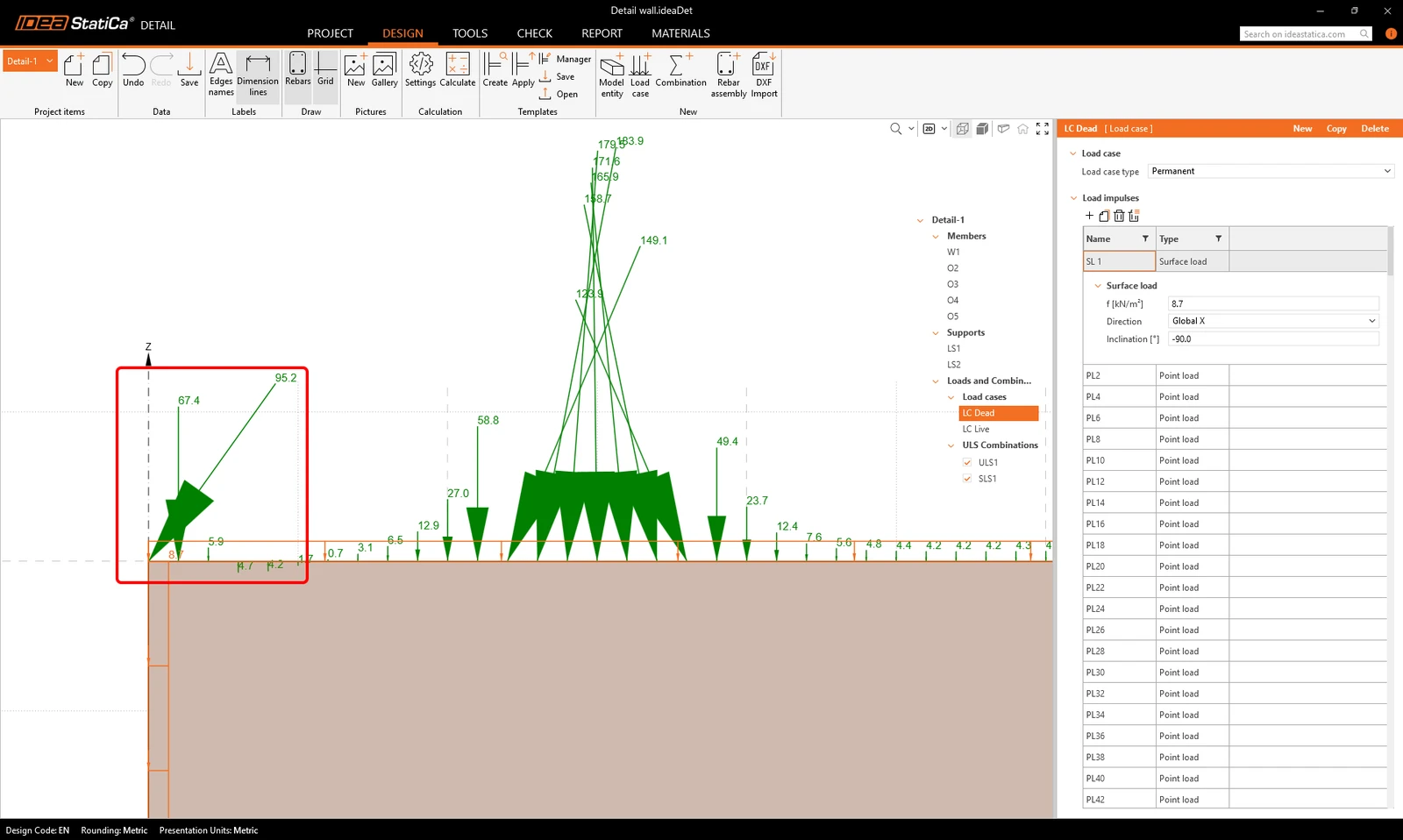
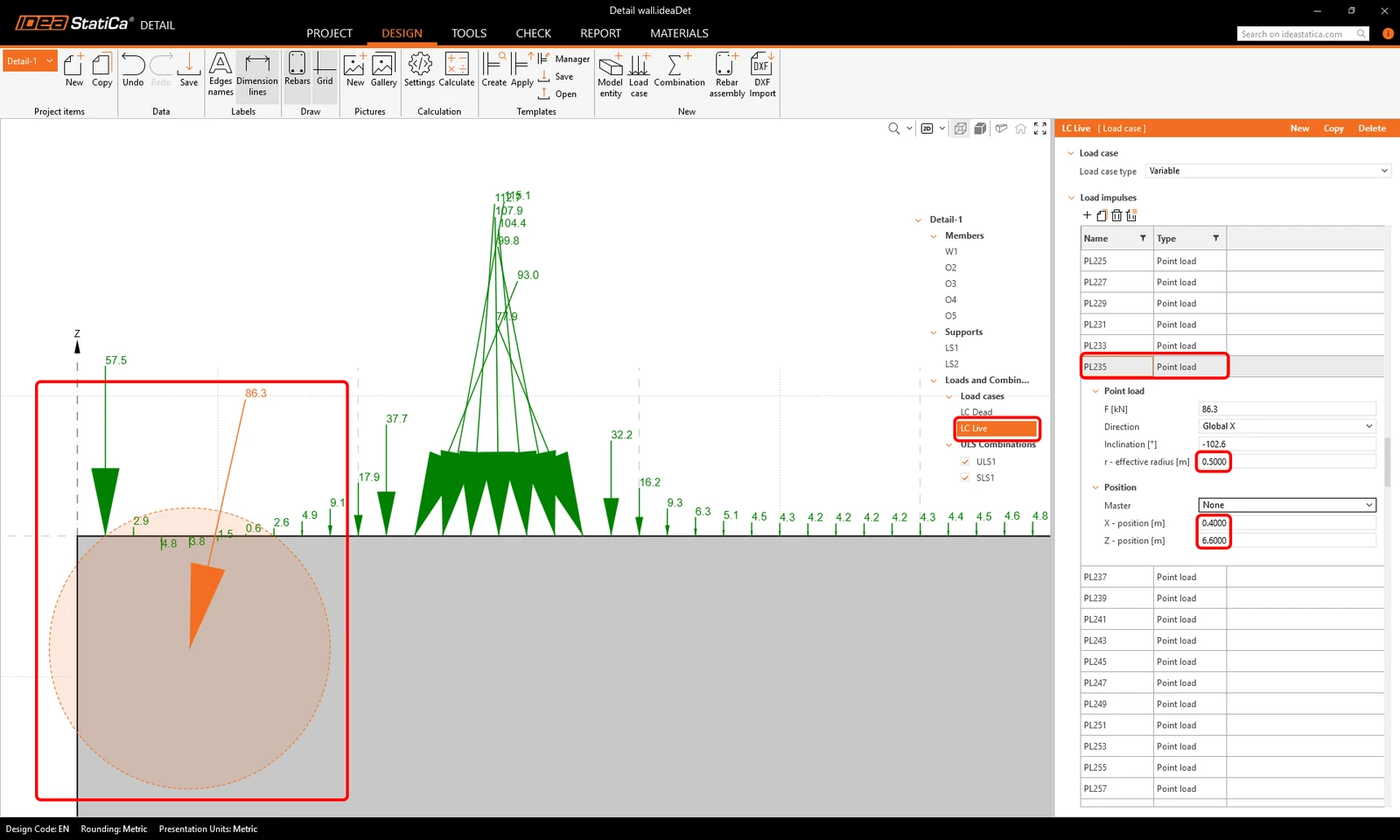
Um dies zu verhindern, können wir die Einzellast etwas weiter in die Betonwand verschieben und den effektiven Radius der Kraft vergrößern.
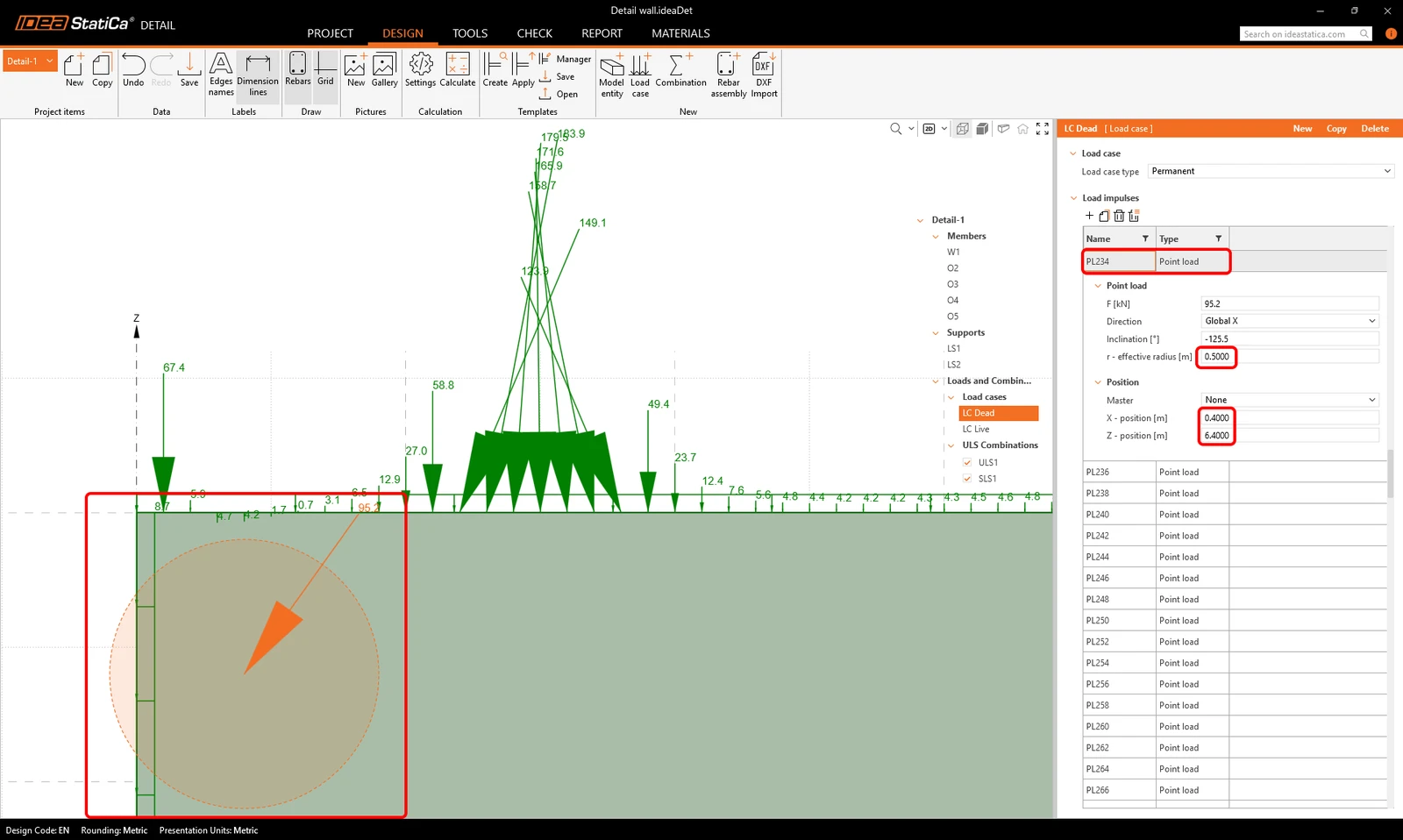
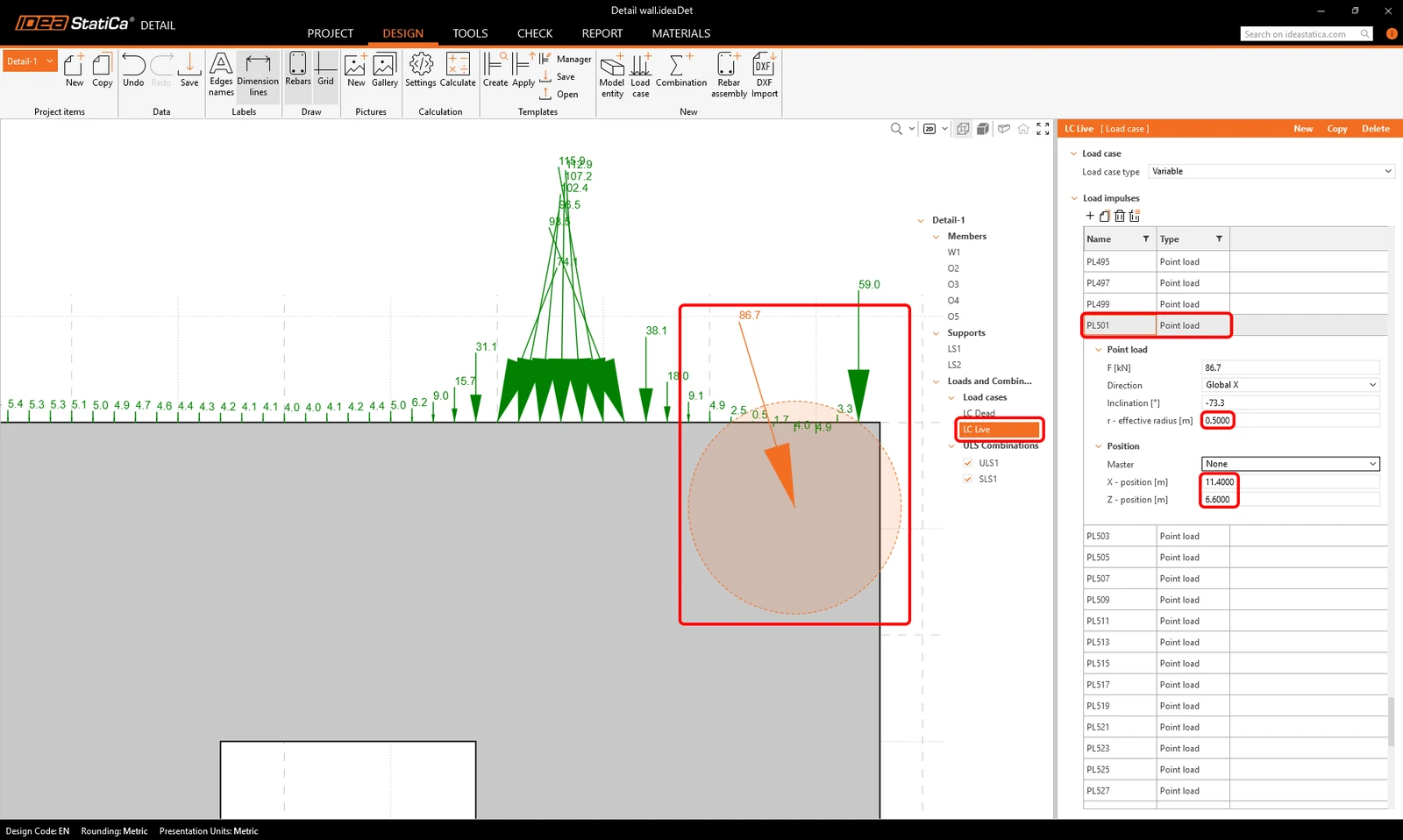
Dasselbe gilt für die obere rechte Ecke.
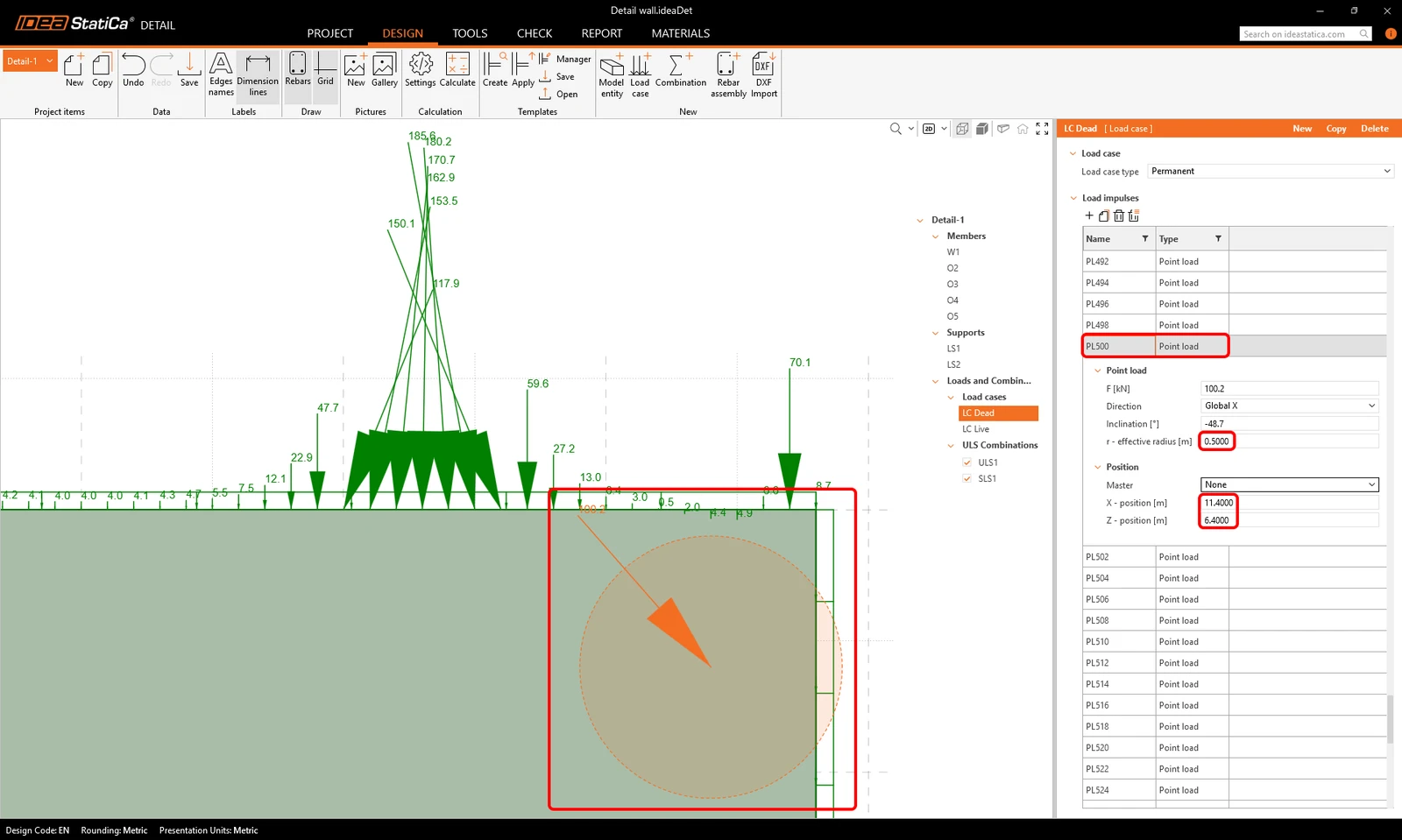
Und für den zweiten Lastfall gilt dasselbe.
Kombinationen
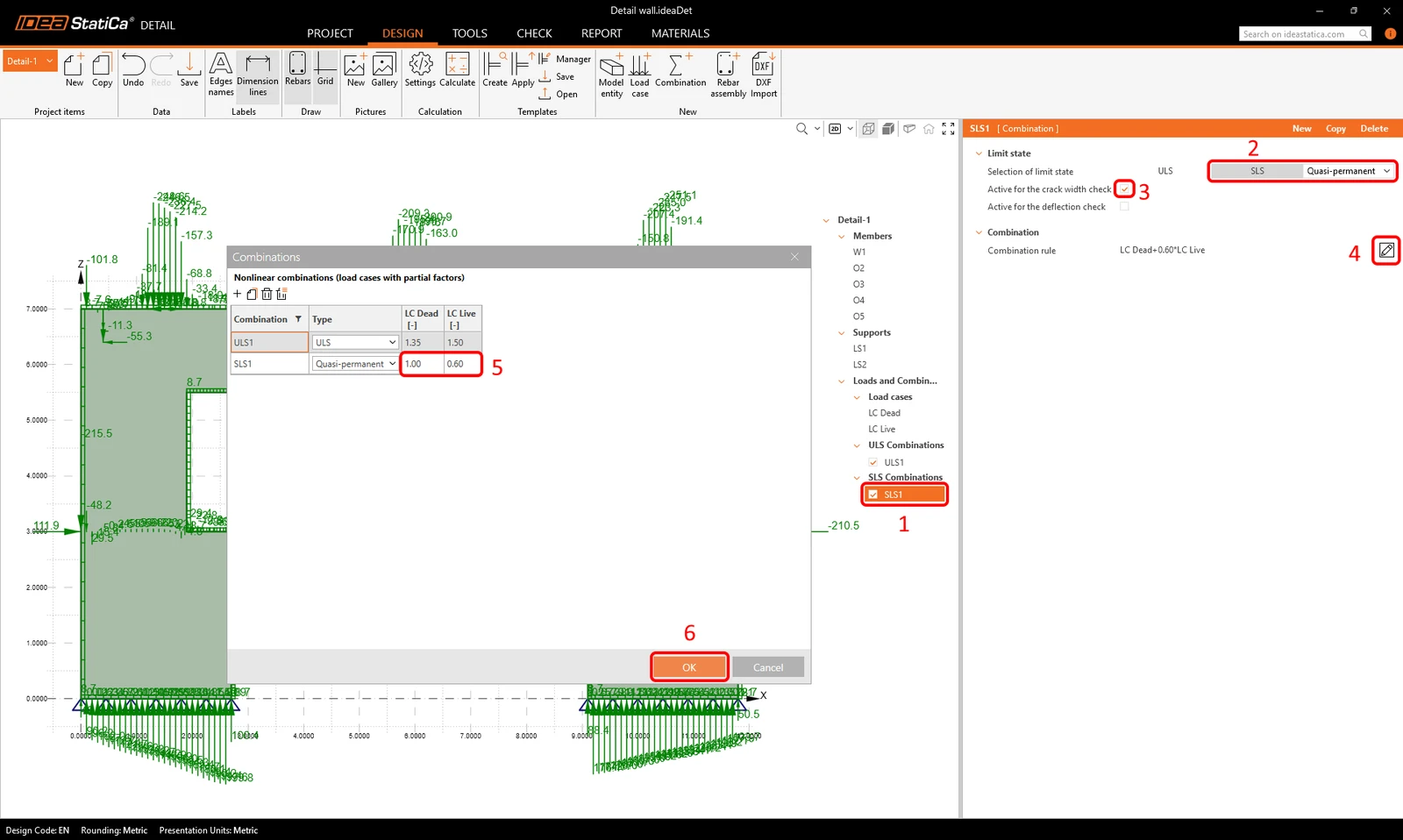
Wir sehen, dass zwei Lastkombinationen importiert wurden; standardmäßig sind beide als GZT-Kombinationen festgelegt.
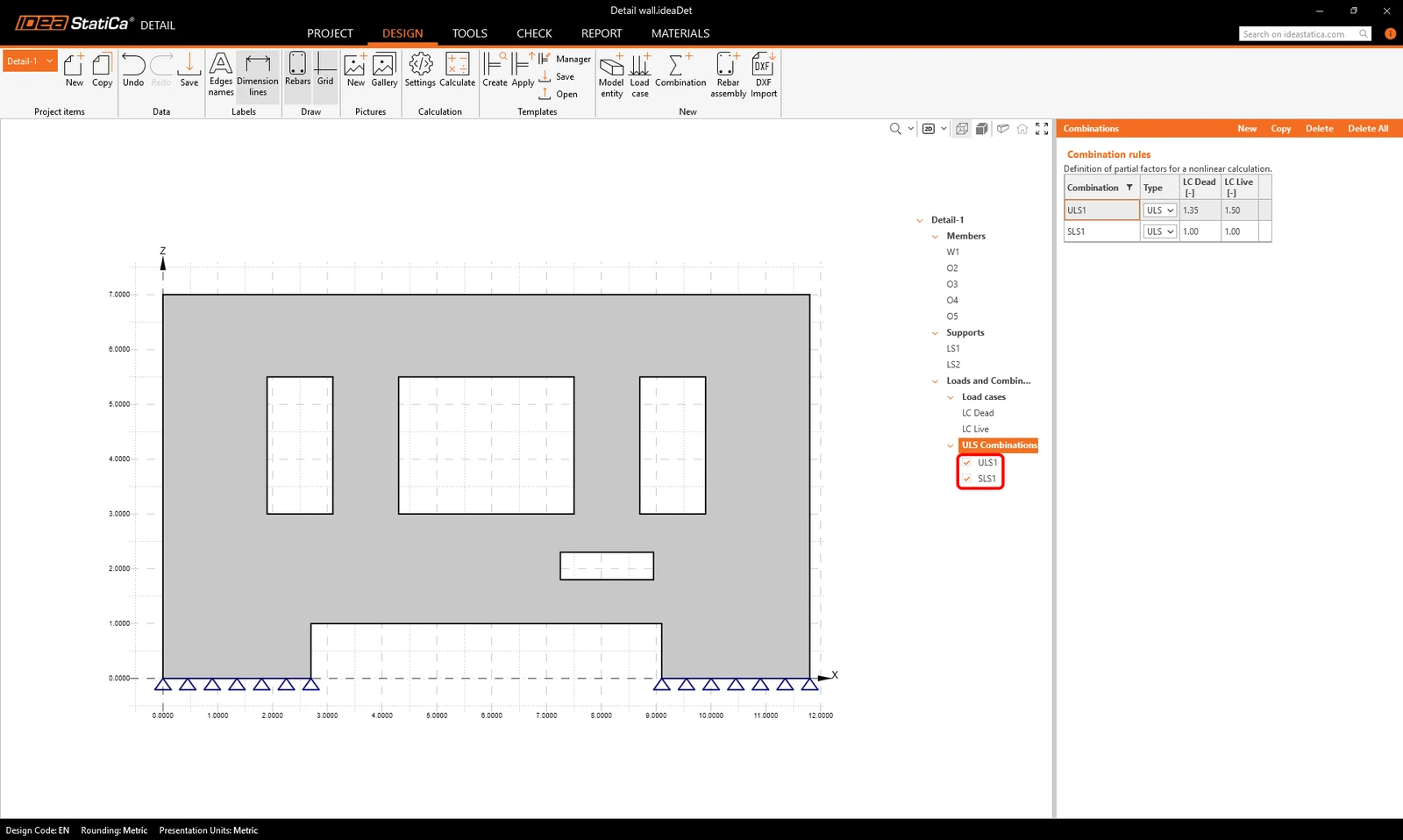
Die zweite sollte eine GZG-Kombination sein. Ändern wir die Einstellungen dieser Kombination, machen sie zu einer quasi-ständigen Kombination, aktivieren sie für den Rissbreitennachweis und legen die Lastbeiwerte fest.
Bewehrung
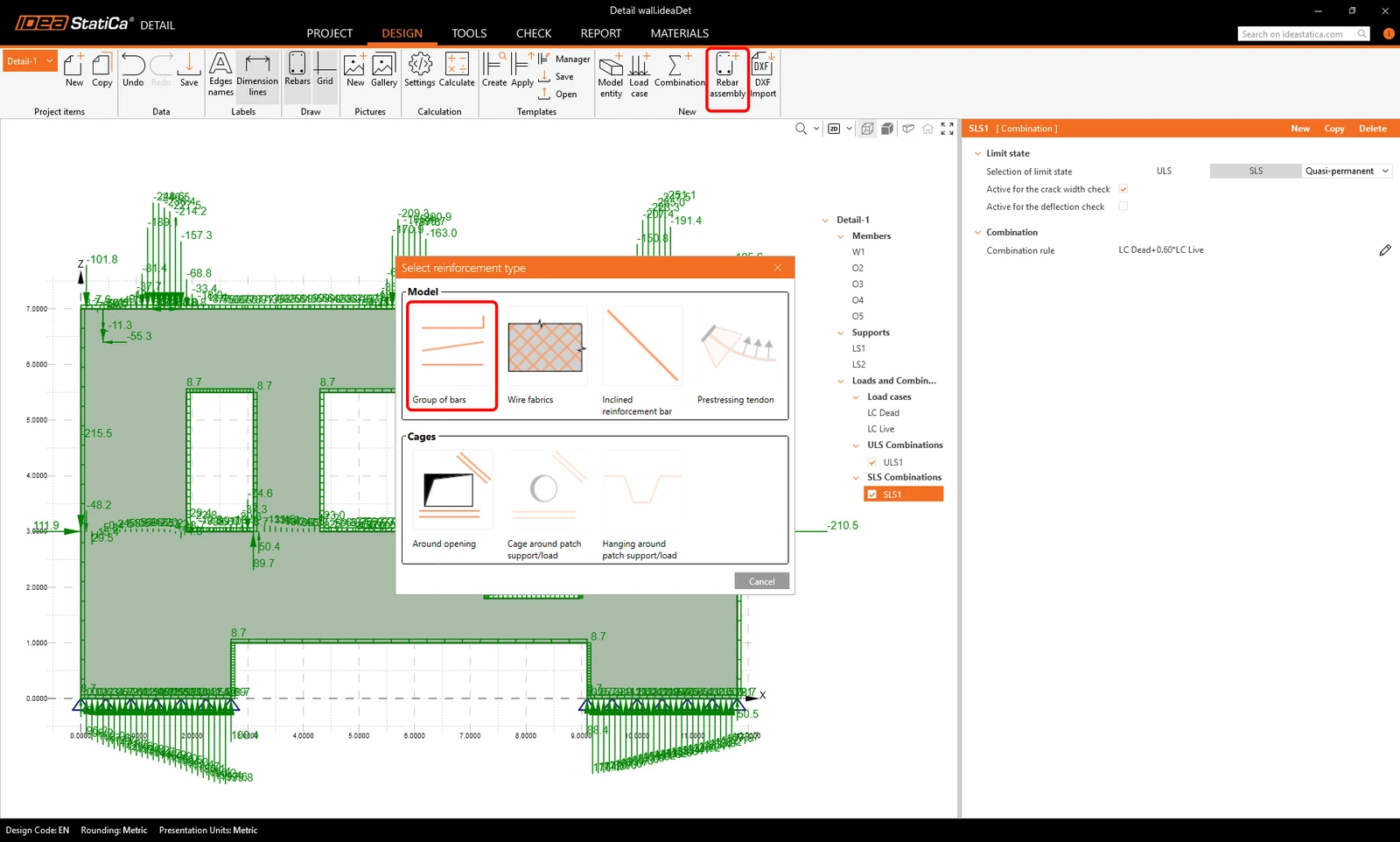
Nun können wir mit der Eingabe von Bewehrung in das Modell fortfahren. Klicken wir auf Bewehrungsgruppe im Menüband und wählen eine Stabgruppe aus.
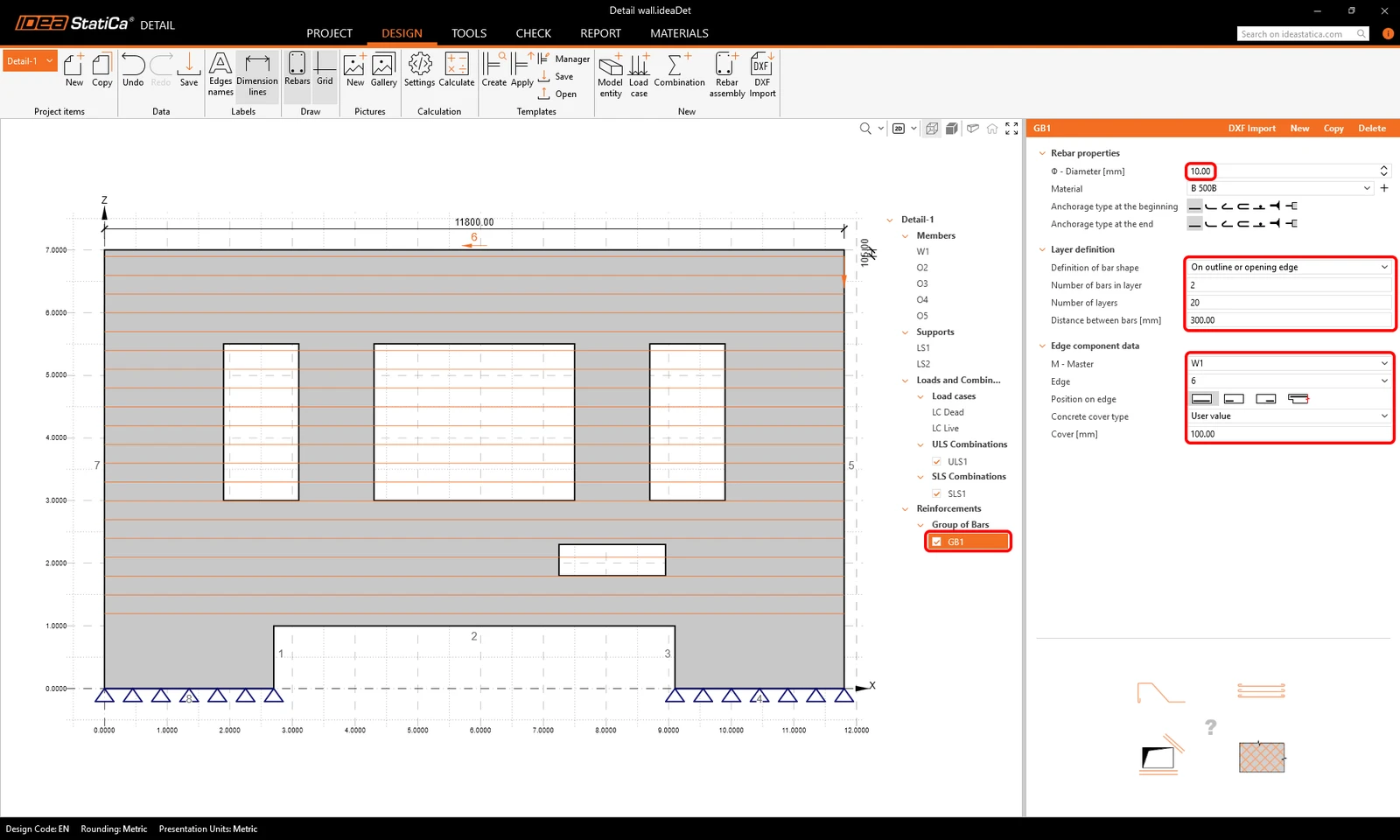
Definieren Sie die Eigenschaften der Bewehrungsgruppe wie im Bild, um eine Gruppe von horizontalen Stäben in die Wand einzugeben.
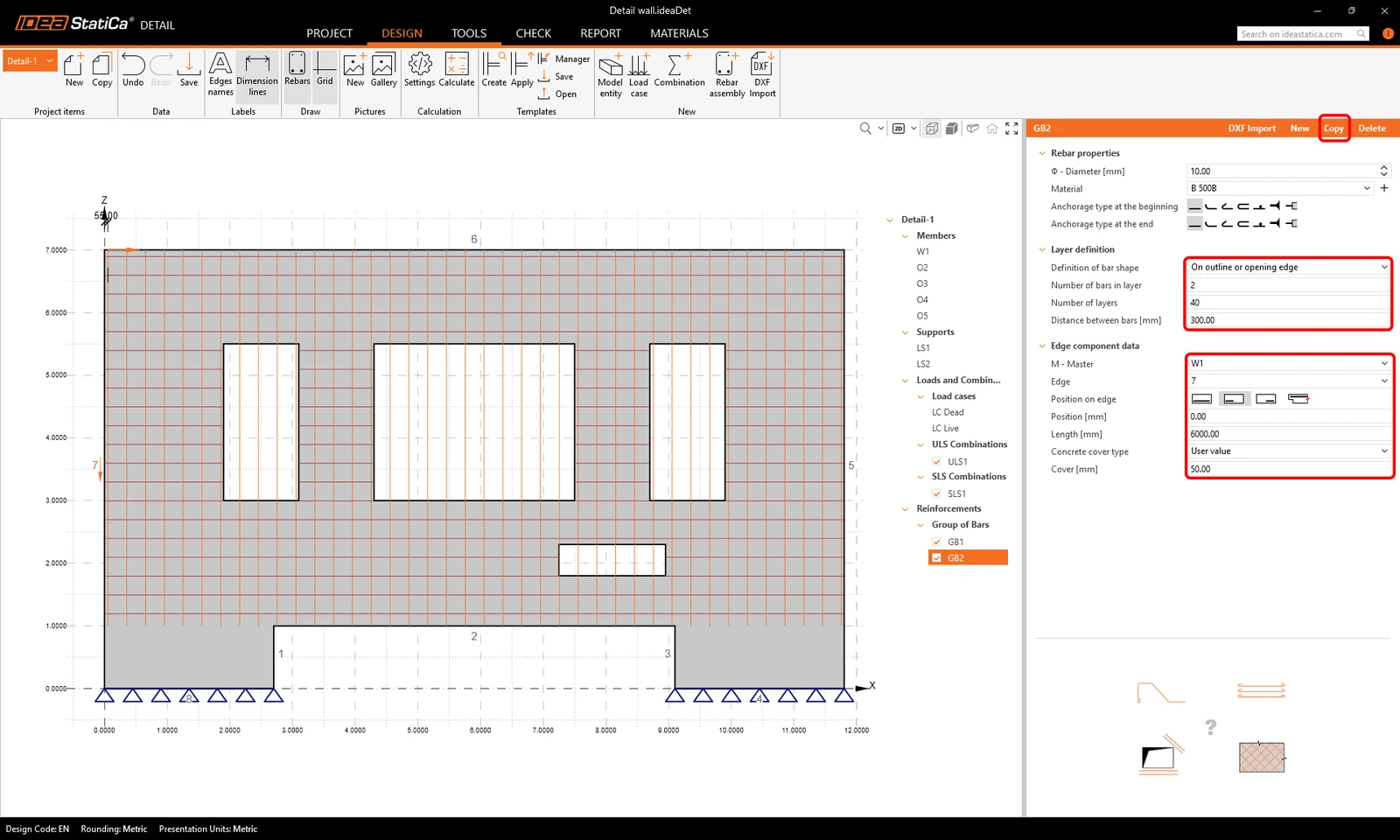
Wir können die erste Bewehrungsgruppe kopieren und die Parameter anpassen, um eine Gruppe von vertikalen Stäben zu erhalten.
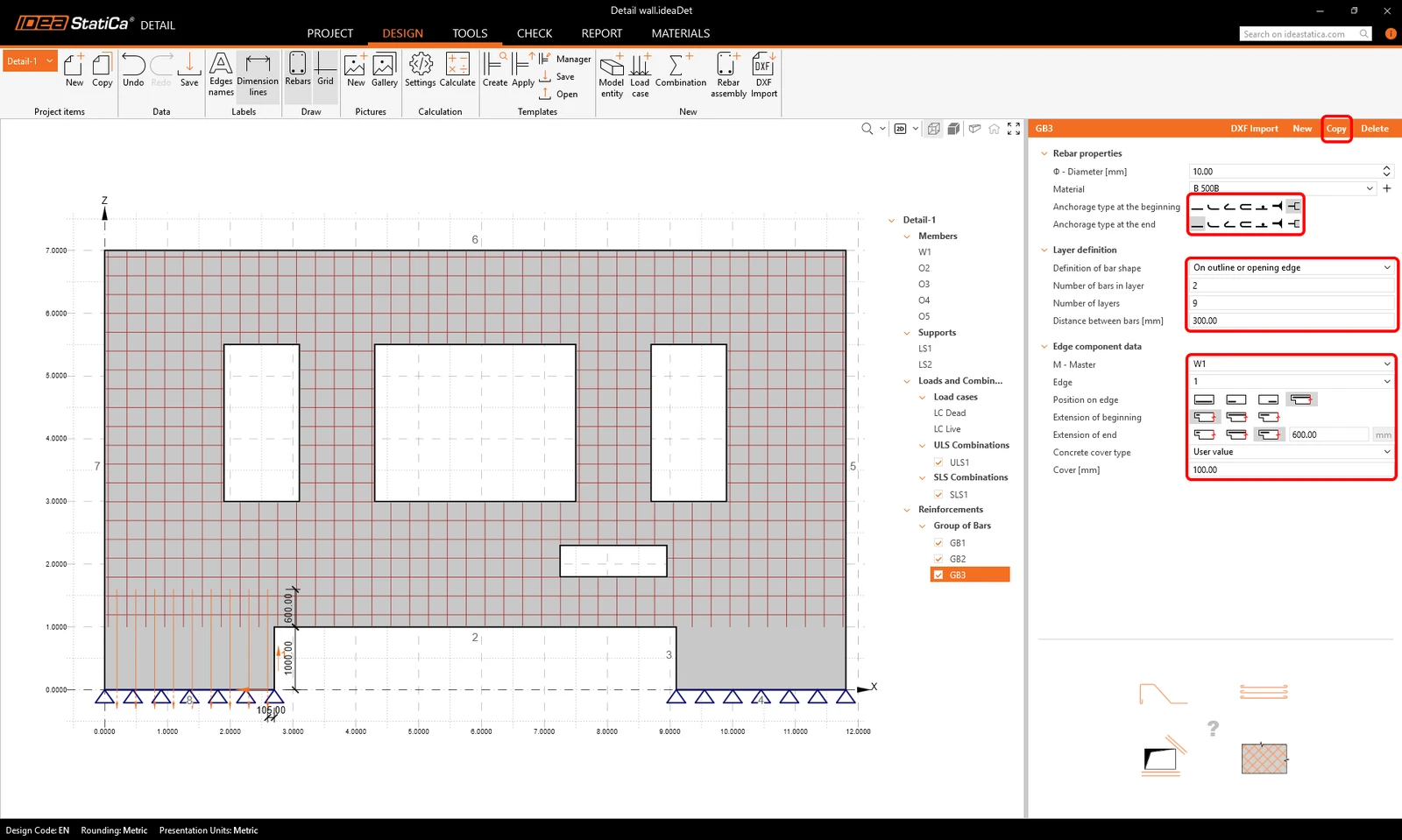
Lassen Sie uns erneut kopieren und die Einstellungen anpassen, um Bewehrung im unteren linken Bereich der Wand zu erstellen.
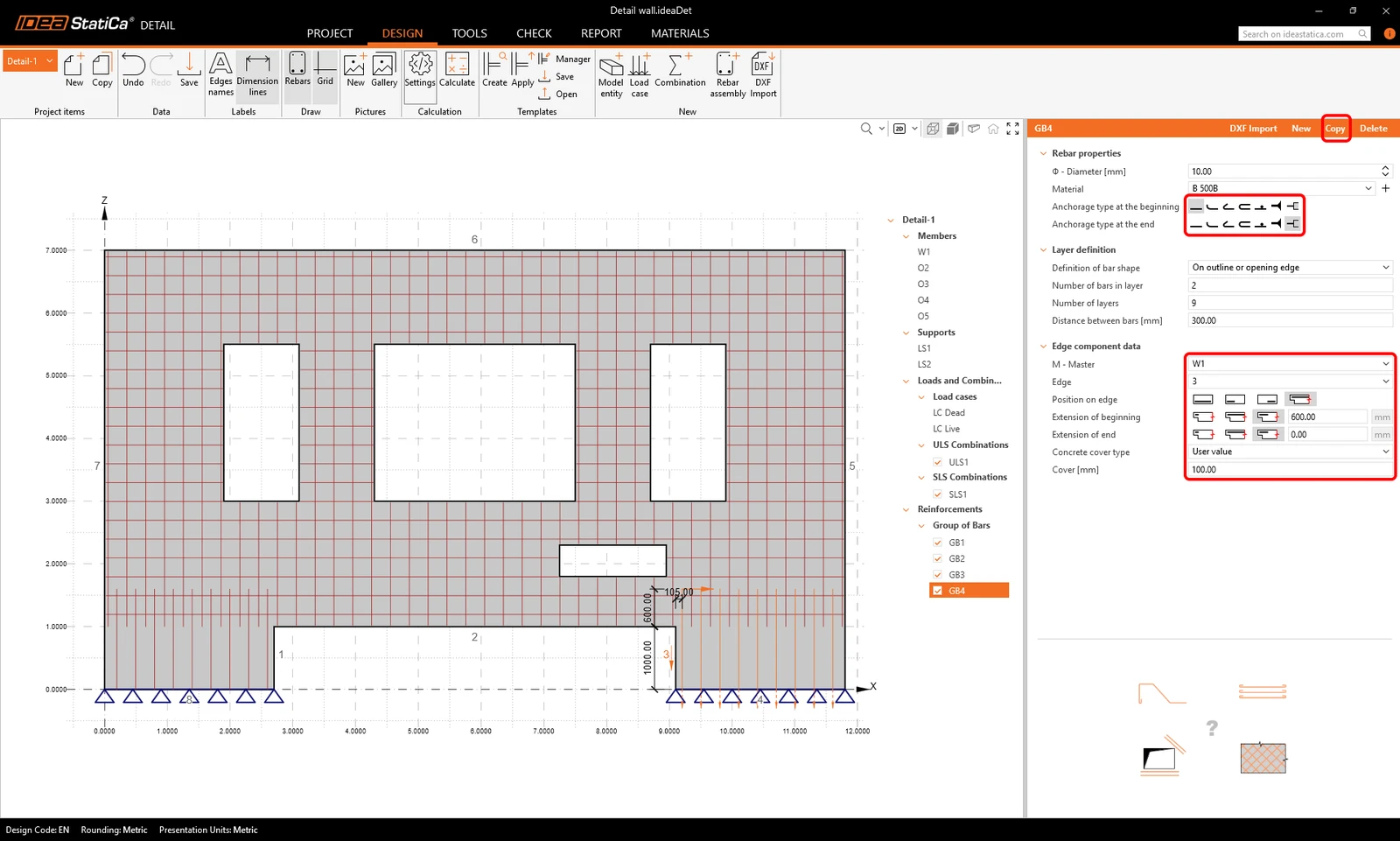
Erneut kopieren und die vertikalen Stäbe unten rechts erstellen.
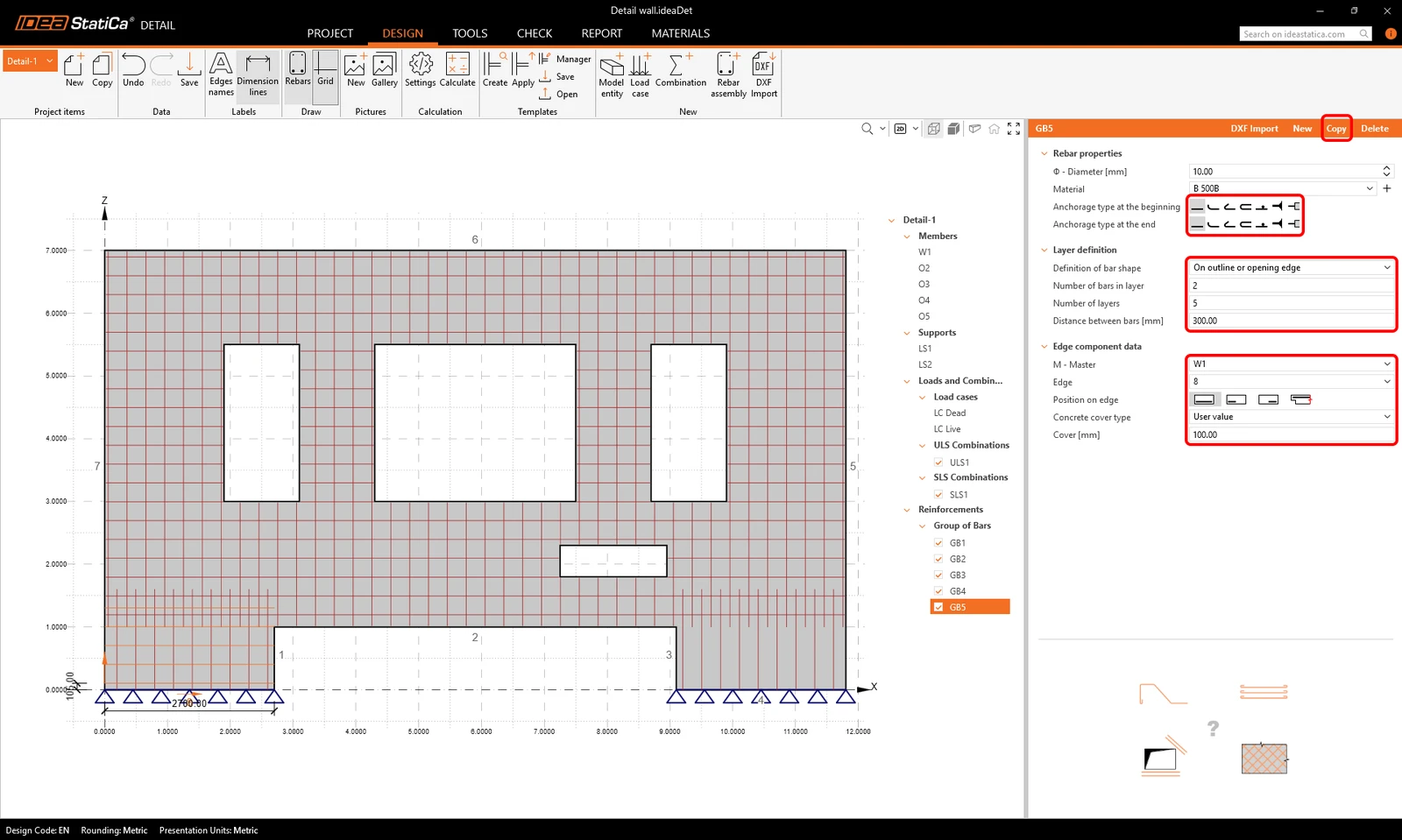
Verwenden Sie die Schaltfläche Kopieren noch zweimal, um horizontale Bewehrung in die unteren Bereiche der Wand einzugeben.
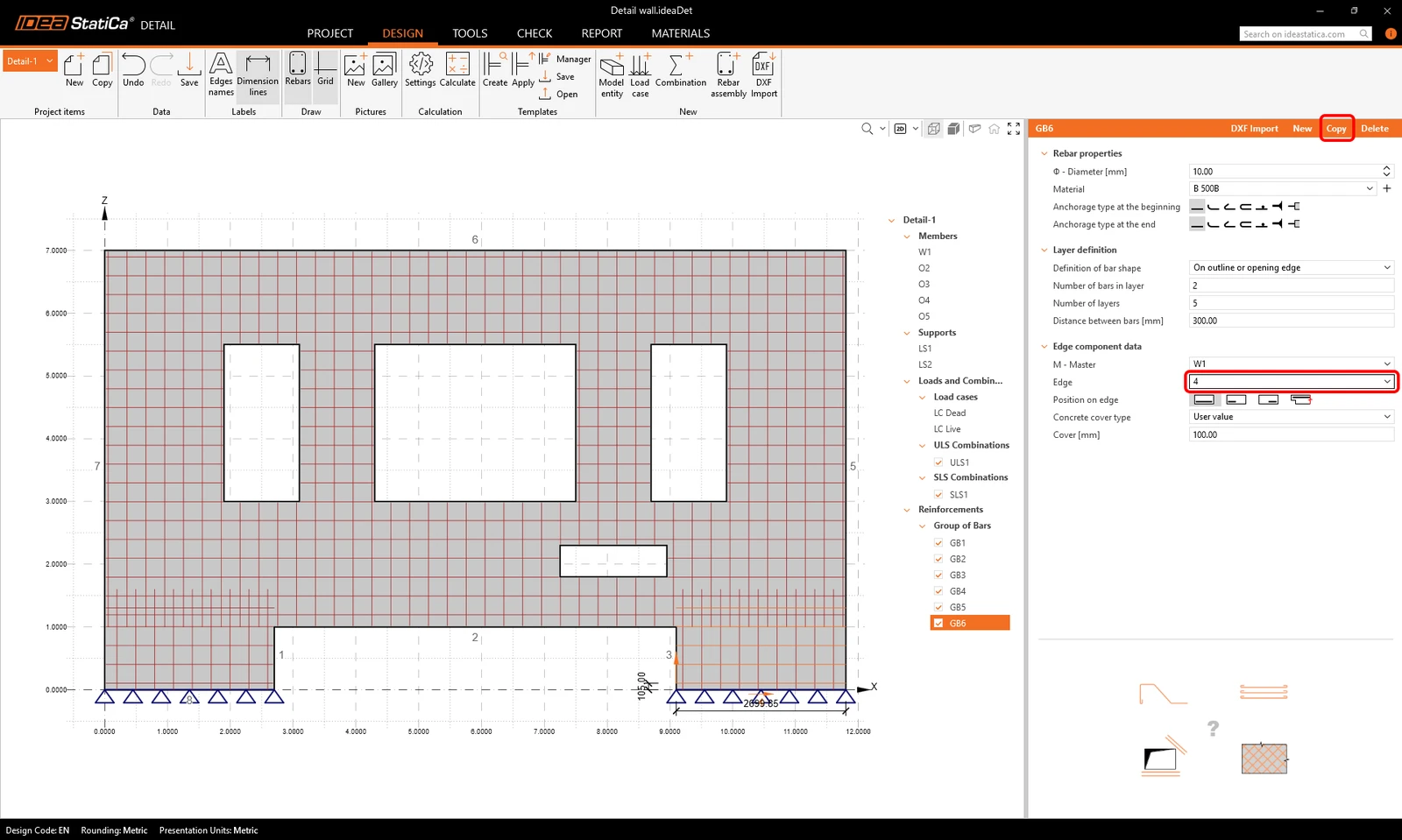
Zu diesem Zeitpunkt sollten wir 6 Stabgruppen haben.
Berechnung
Wir können nun eine erste Berechnung des Modells durchführen, um zu sehen, wie es sich verhält und wo wir Bewehrung ergänzen sollten.
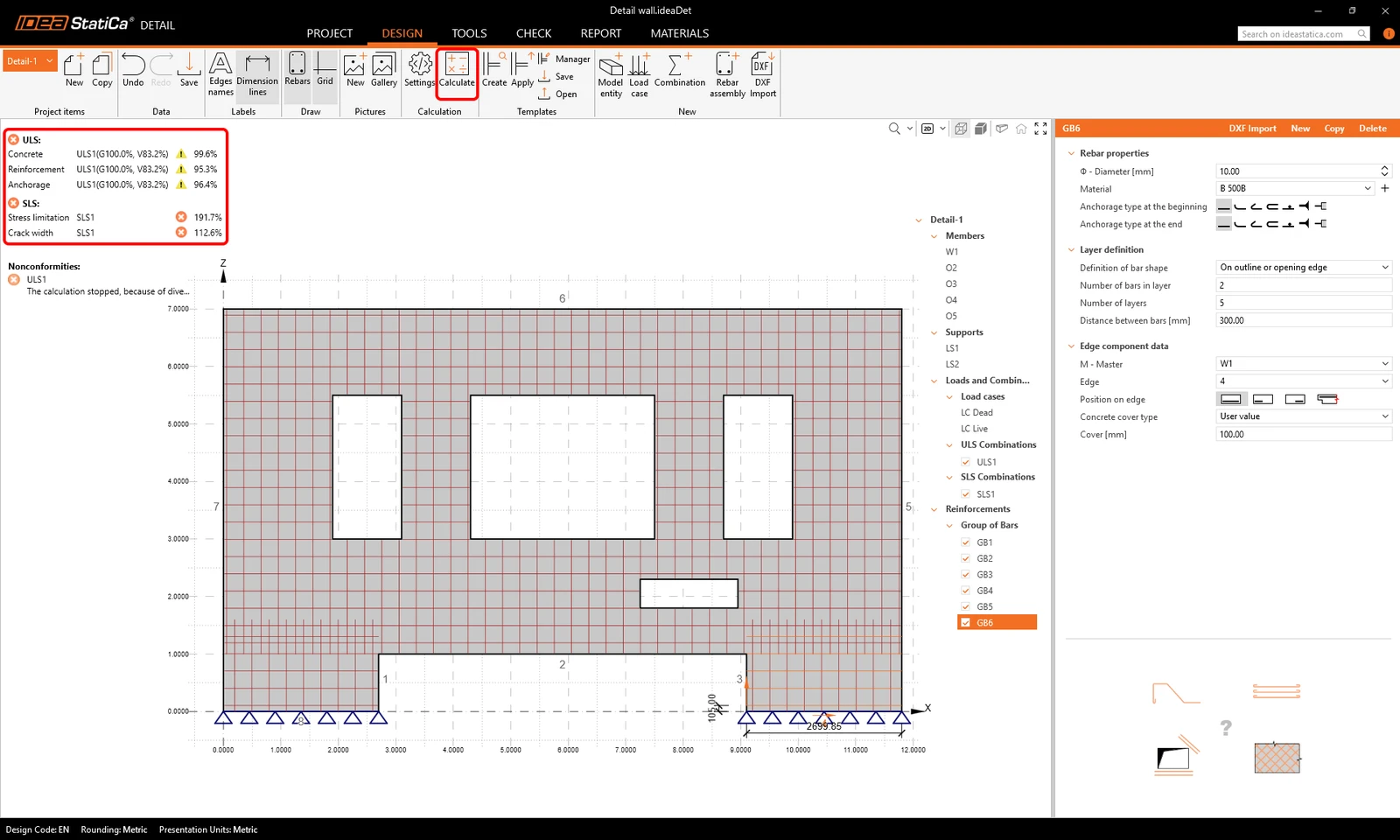
Aus der Ergebniszusammenfassung ist ersichtlich, dass sogar die GZT-Nachweise nicht erfüllt wurden und die Berechnung nicht erfolgreich abgeschlossen werden konnte. Nur ein Teil der Last wurde auf die Struktur aufgebracht, bevor das Versagen eintrat. Lassen Sie uns die Ursachen ermitteln und eine Lösung zur Behebung finden.
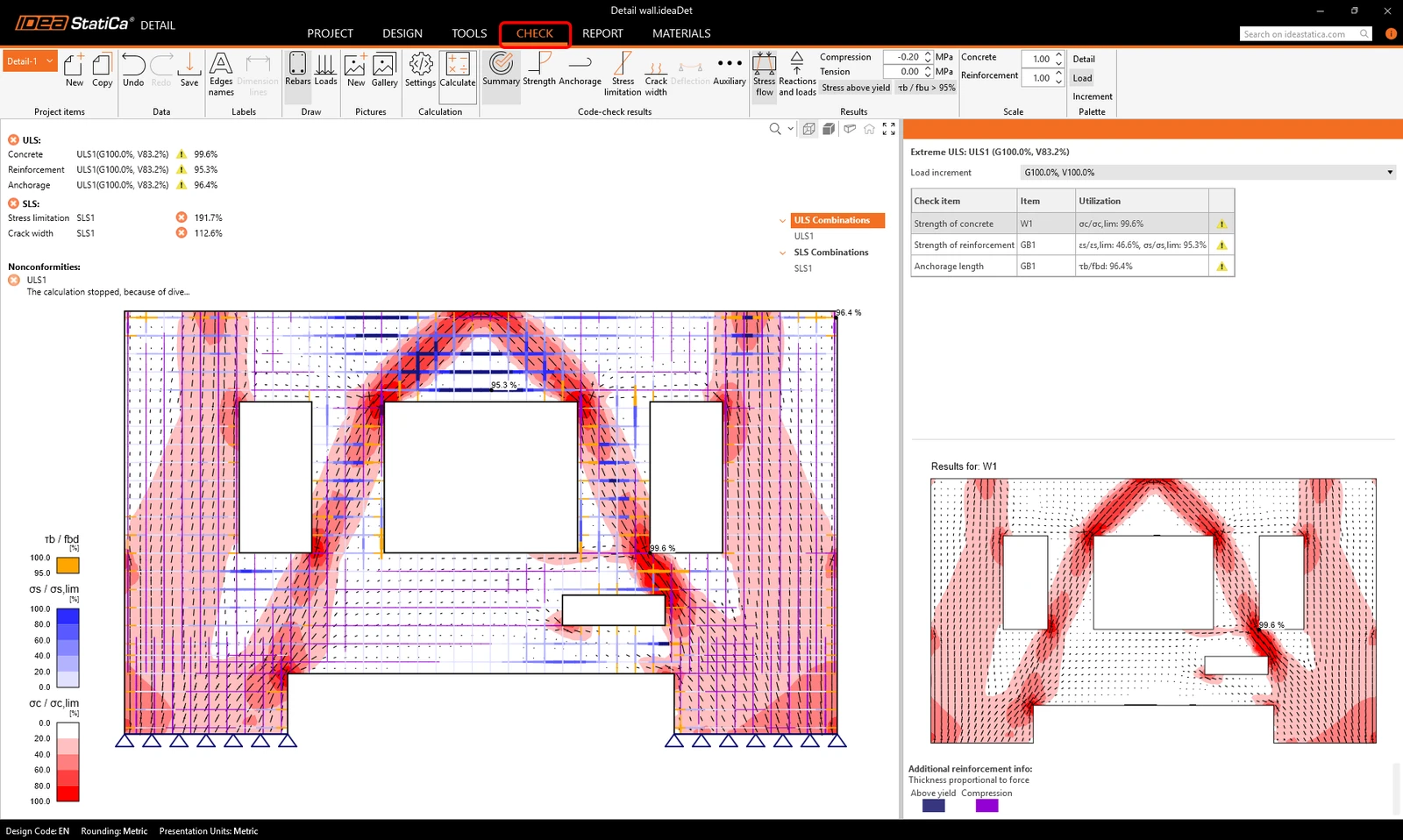
Wenn wir zur Registerkarte Nachweis wechseln, können wir die Spannungsfelder in der Wand sehen. Es gibt einige kritische Bereiche im Beton, in denen große Spannungskonzentrationen erkennbar sind, die rot markiert sind.
Wenn wir zu den Festigkeitsergebnissen wechseln, können wir den Faktor kc2 anzeigen. Dies ist der Faktor zur Druckfestigkeitsabminderung infolge von Querdehnungen im Beton. Dieses Phänomen wird auch als Druckerweichung bezeichnet. Erfahren Sie mehr über unsere Materialmodelle hier.
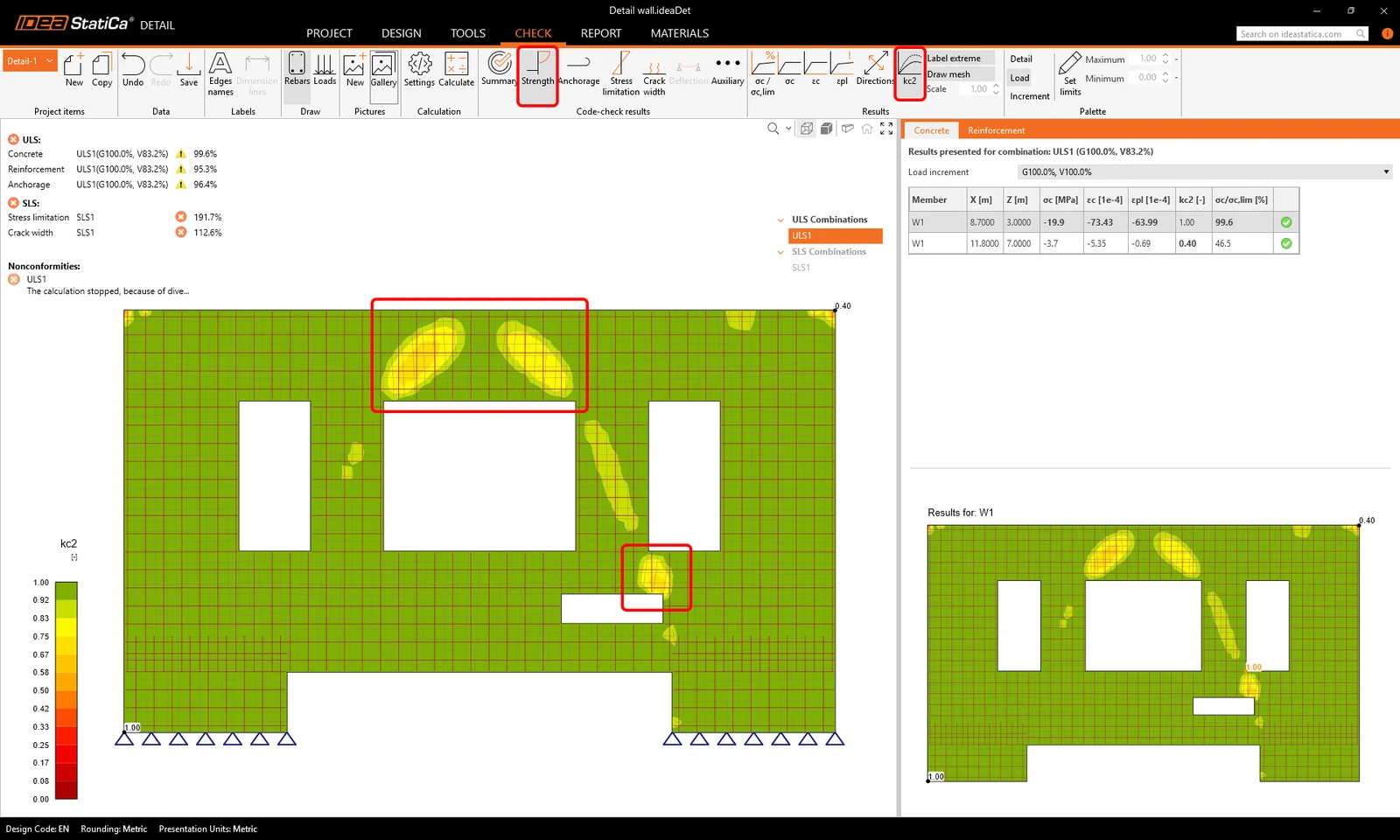
Wir können Bewehrung in die kritischen Bereiche ergänzen, wo die Druckerweichung den größten Einfluss hat und die Spannungen am stärksten konzentriert sind.
Fügen wir eine Gruppe geneigter Stäbe zwischen den Öffnungen O2 und O5 hinzu.
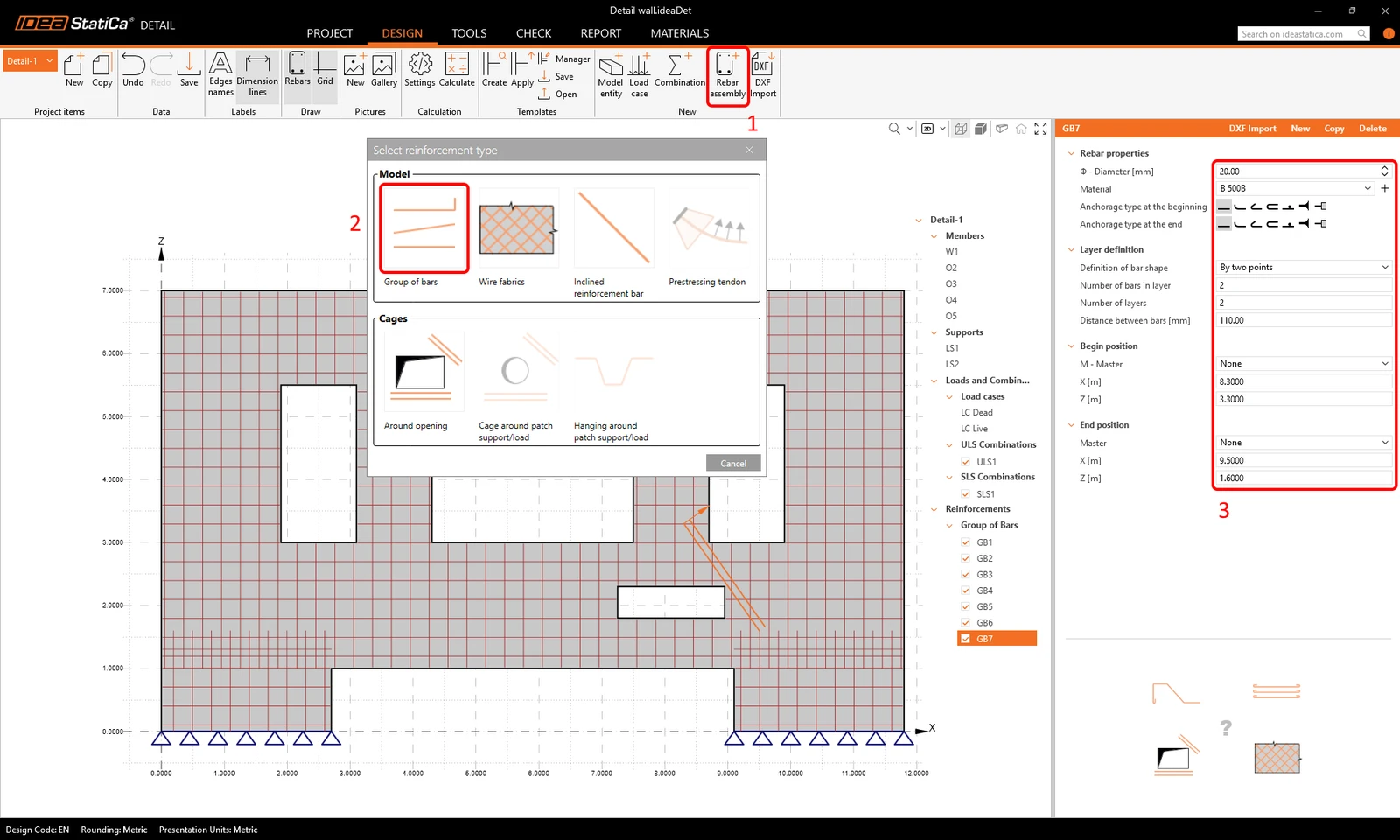
Sowie etwas horizontale Bewehrung in den Bereich oberhalb der Öffnung O3.
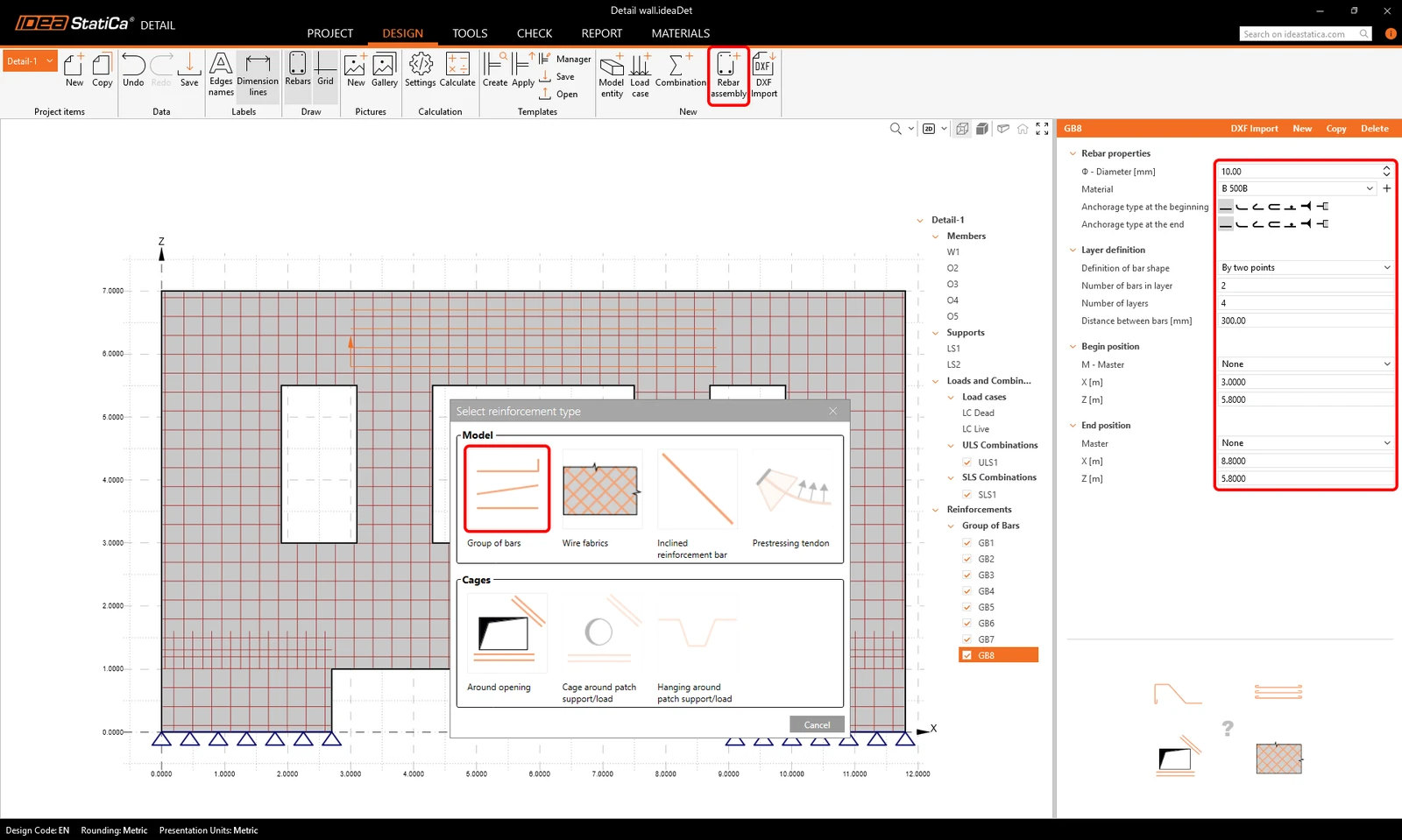
Um die Öffnungen herum sollten wir Bewehrungskörbe ergänzen. Definieren Sie den ersten Satz gemäß dem Bild.
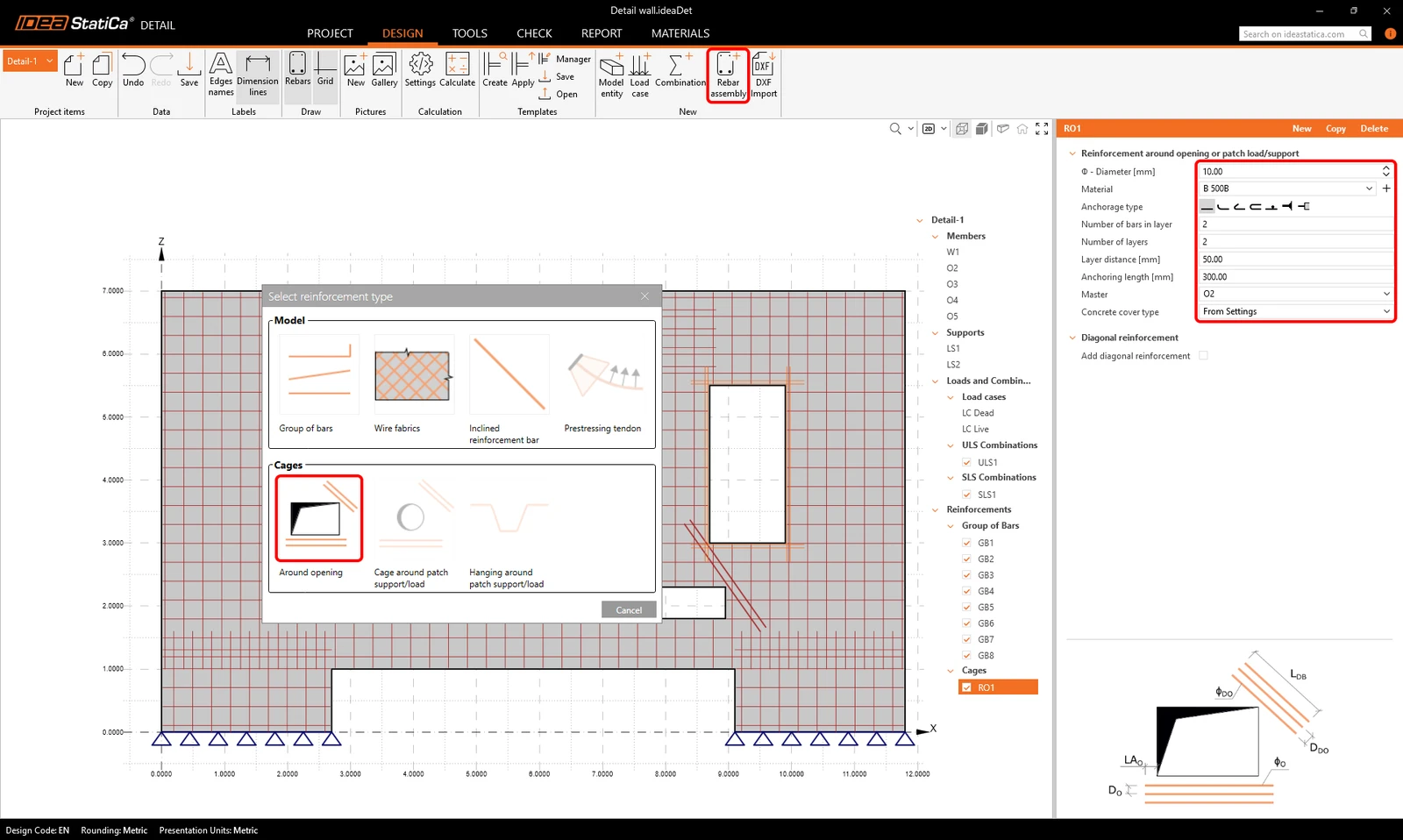
Wir können diesen ersten Bewehrungskorb um die Öffnung auf die 3 anderen Öffnungen kopieren und die Einstellungen beibehalten.
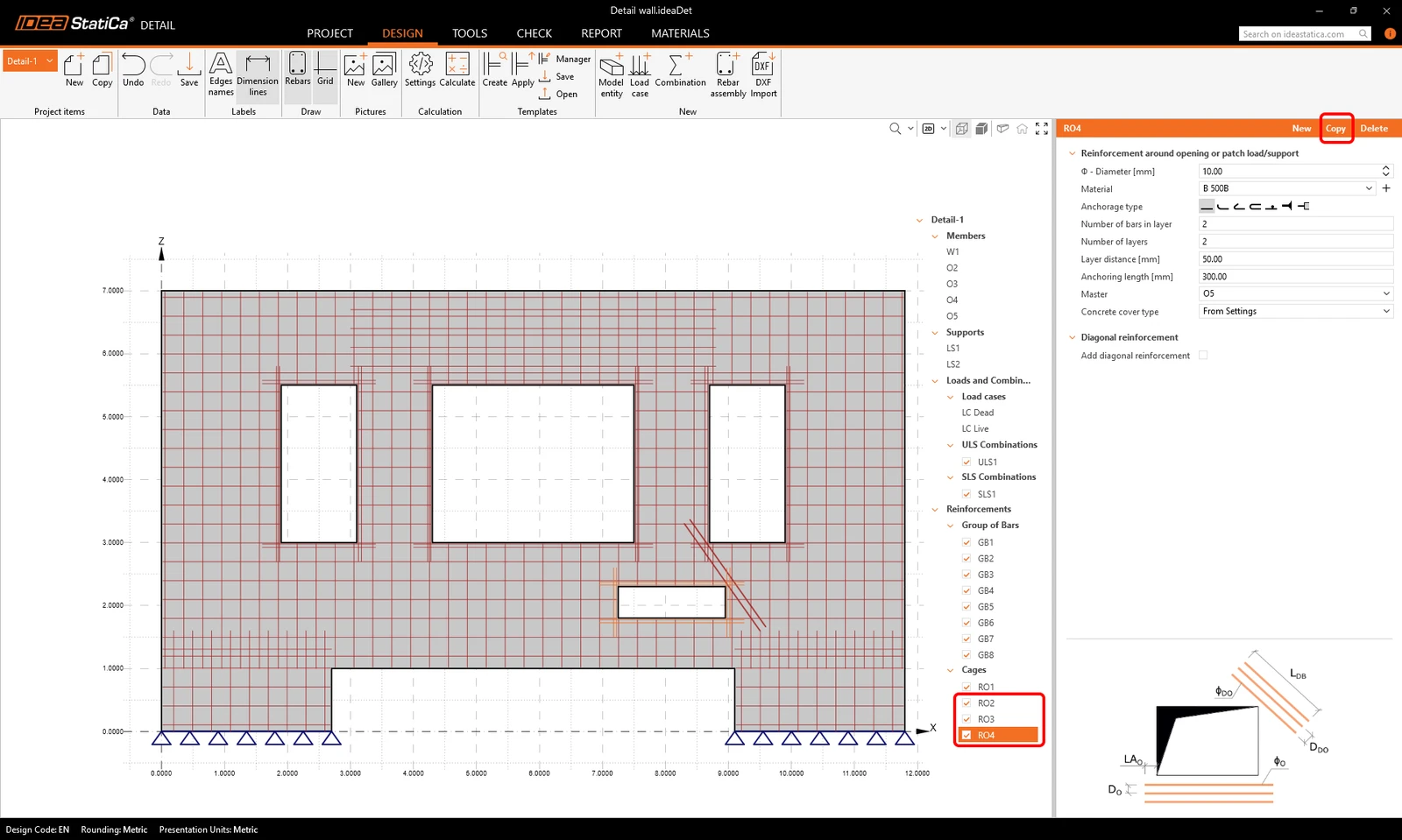
Normnachweise
Nun können wir die Berechnung erneut ausführen. Die Ergebnisse zeigen, dass alle GZT-Nachweise nun die Normanforderungen erfüllen und der Rissbreitennachweis im GZG ebenfalls innerhalb der Grenzwerte liegt.
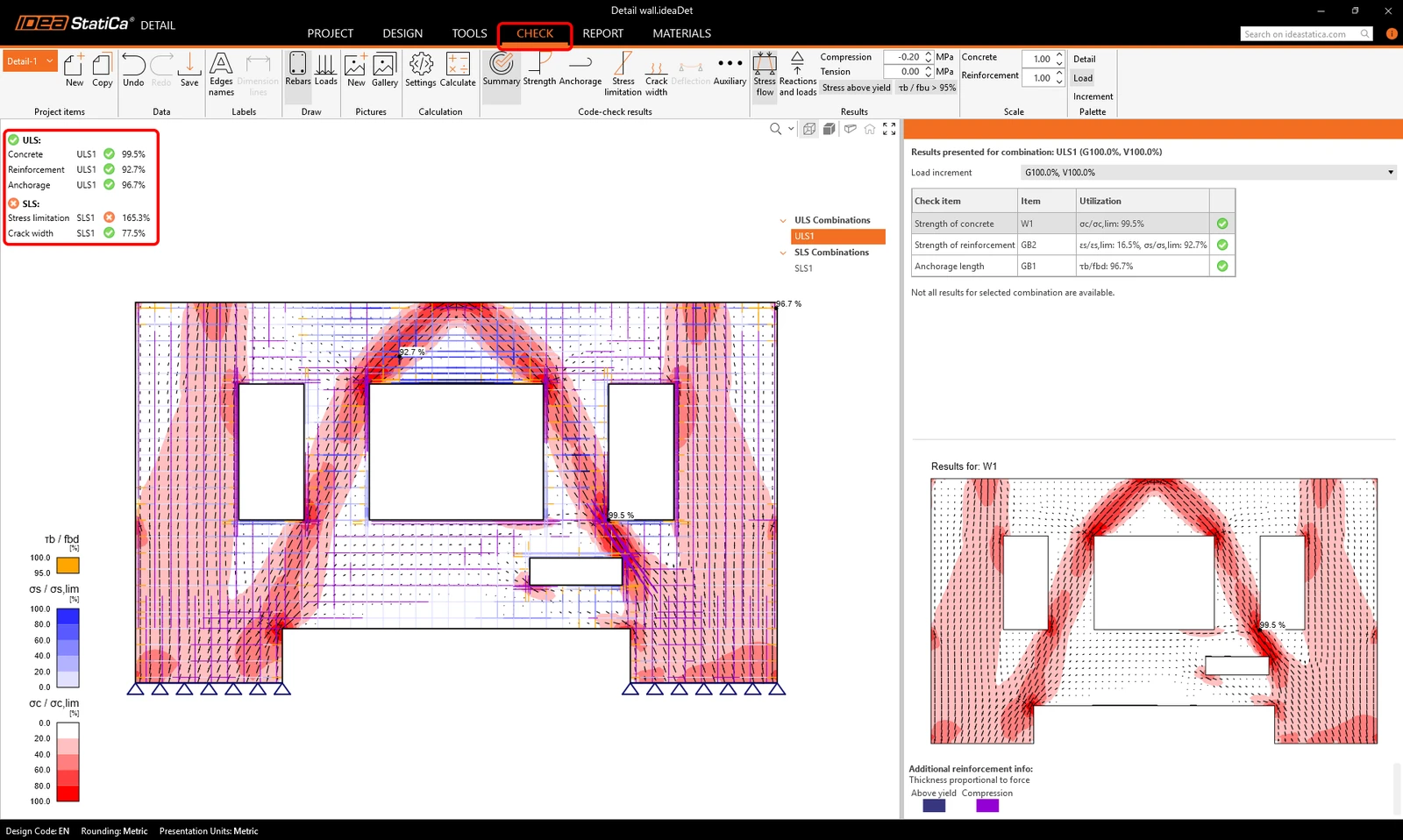
Der einzige nicht erfüllte Nachweis ist der Spannungsbegrenzungsnachweis. Wir können die Ergebnisse dafür anzeigen, um zu sehen, wo die Probleme liegen.
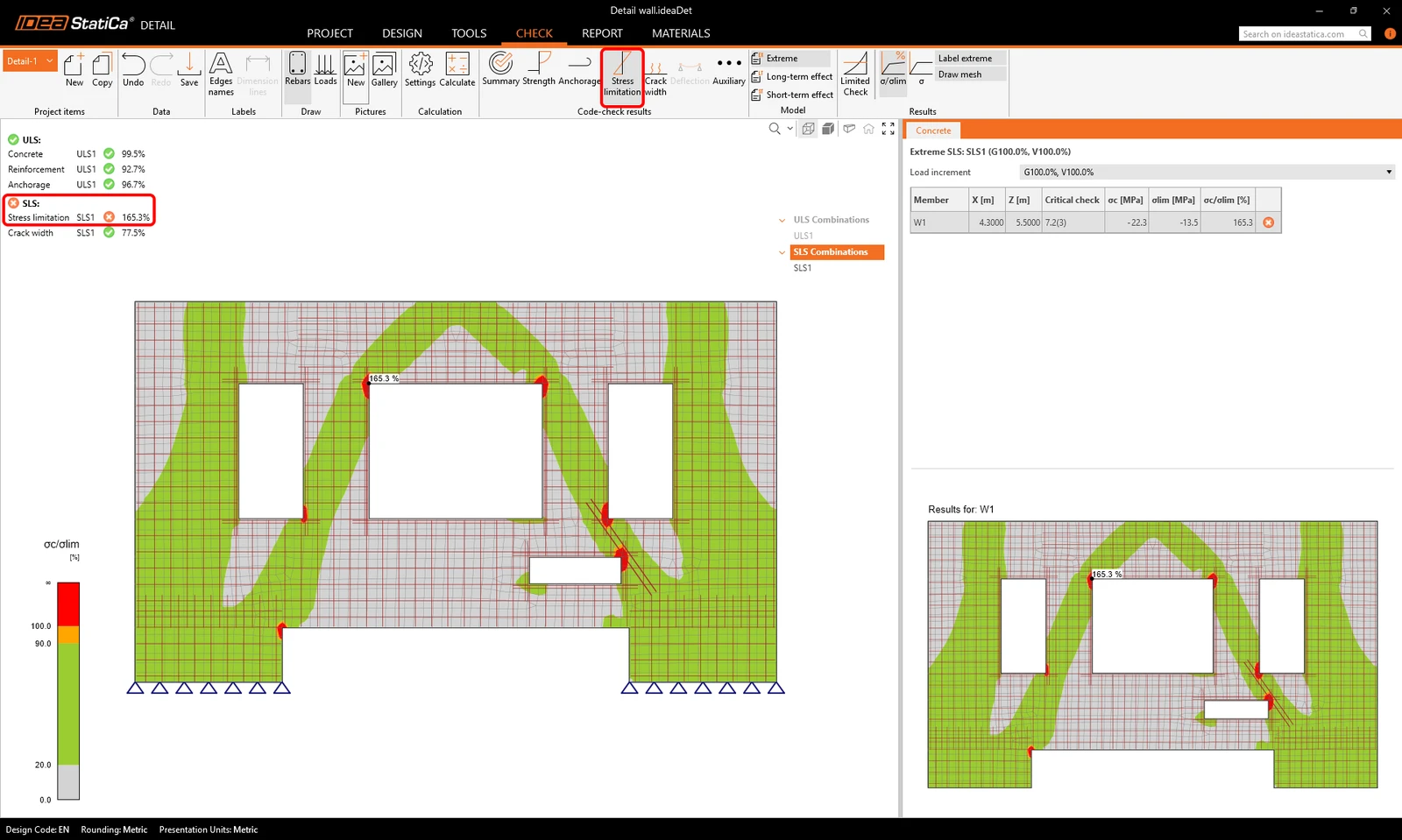
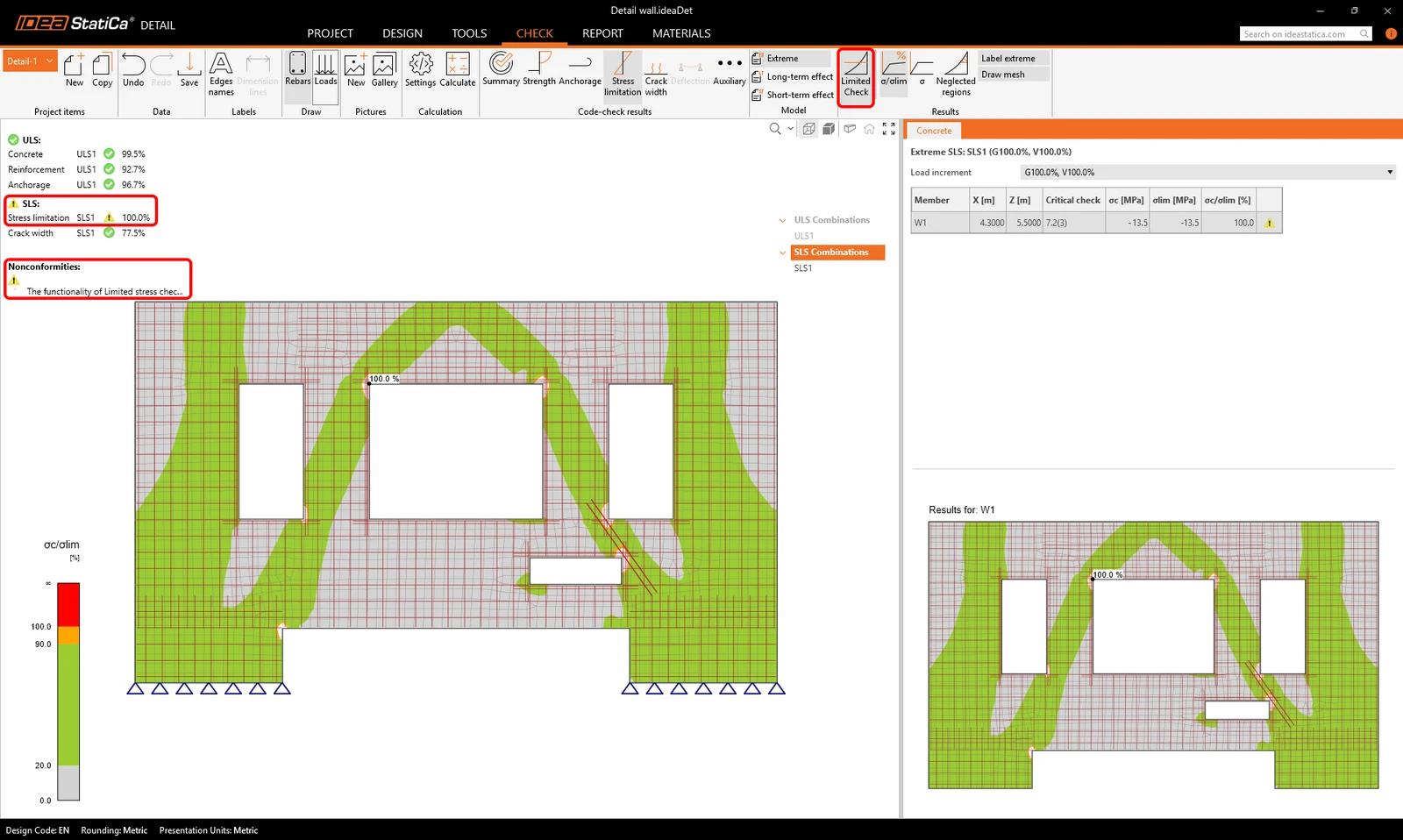
Da die Betonspannung den Grenzwert nur in kleinen Bereichen um die scharfen Ecken überschreitet, können wir die Funktion Begrenzter Nachweis im oberen Menüband aktivieren. Bei numerischen Berechnungen ist es typisch, dass sich Spannungsspitzen (Singularitäten) um scharfe Ecken bilden. In solchen Fällen können wir diese Bereiche von den Normnachweisen ausschließen. Das bedeutet, dass wir 100 % Ergebnisse für den Spannungsbegrenzungsnachweis sehen, ergänzt durch eine Nichtkonformitätsmeldung, die die Verwendung begrenzter Nachweise erläutert. Erfahren Sie mehr über den Begrenzten Nachweis in diesem Artikel.
Bericht und Materialliste
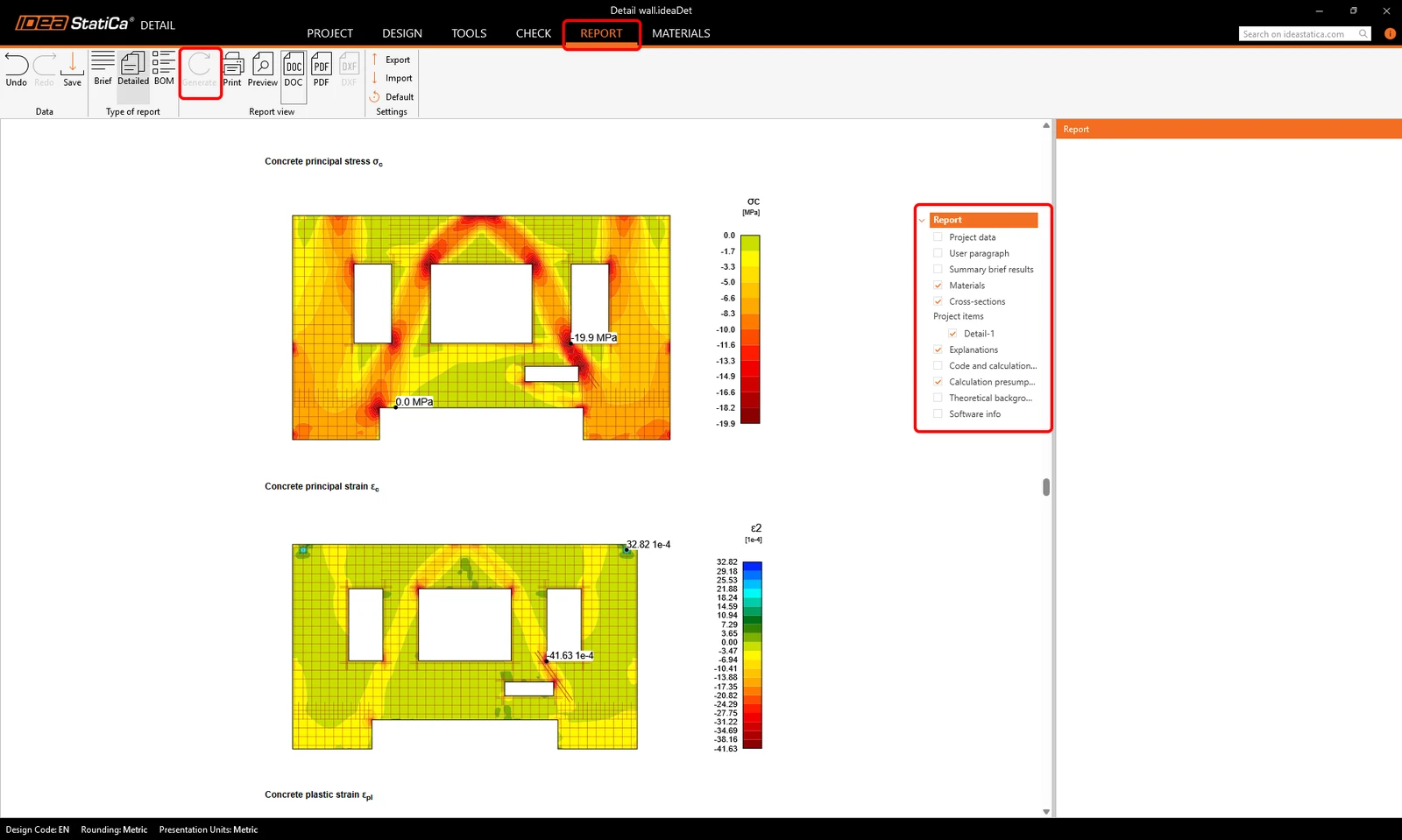
Nun können wir einen anpassbaren Bericht erstellen, der gedruckt oder als PDF oder DOC exportiert werden kann.
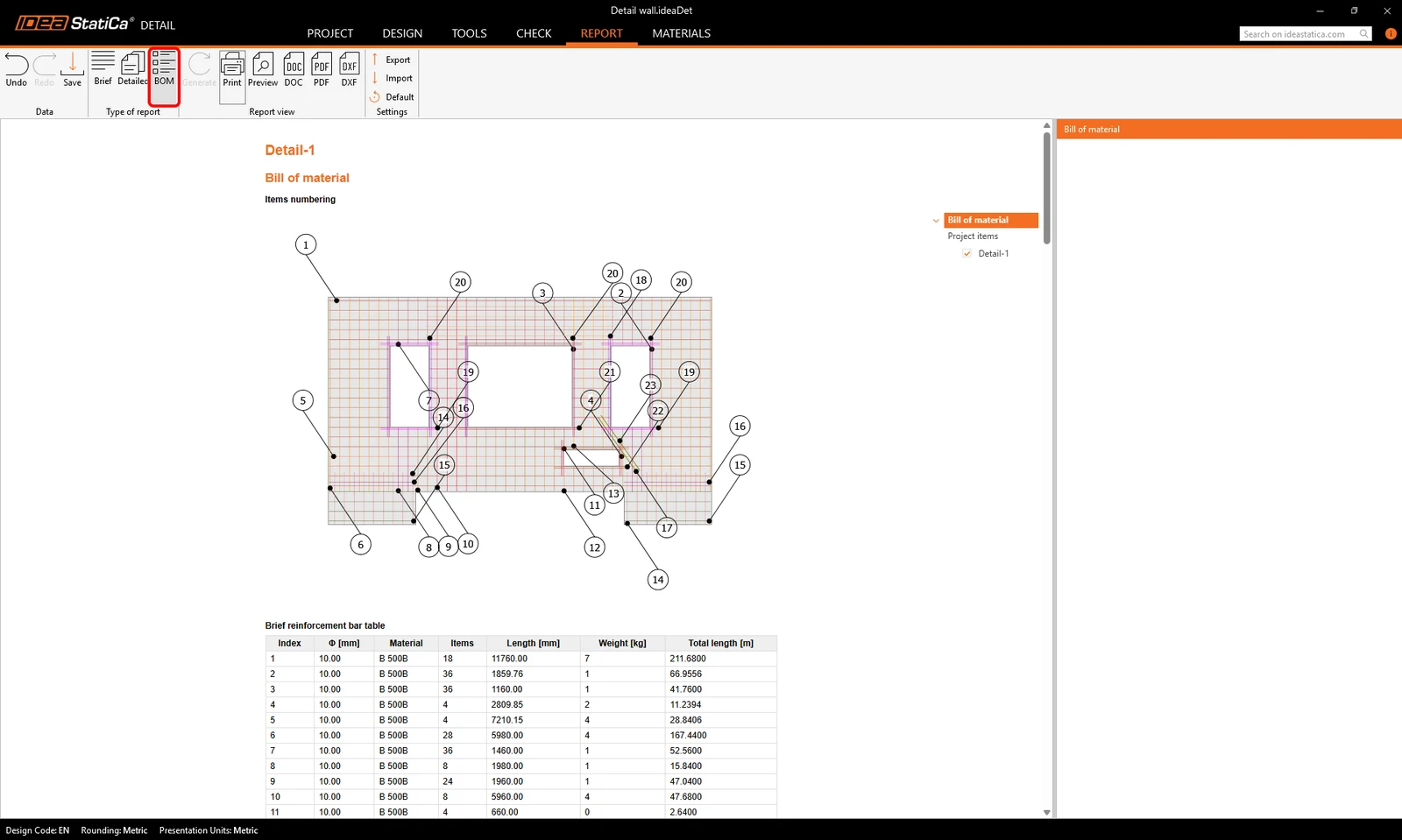
Die Materialliste kann ebenfalls erstellt und als DXF exportiert werden.
Wir haben erfolgreich eine Stahlbetonwand mit Öffnungen aus ETABS importiert, bemessen und nachgewiesen.
Um mehr über den gesamten Arbeitsablauf, die Kraftübertragung und die bekannten Einschränkungen zu erfahren, lesen Sie diesen Artikel.