


1 โครงการใหม่
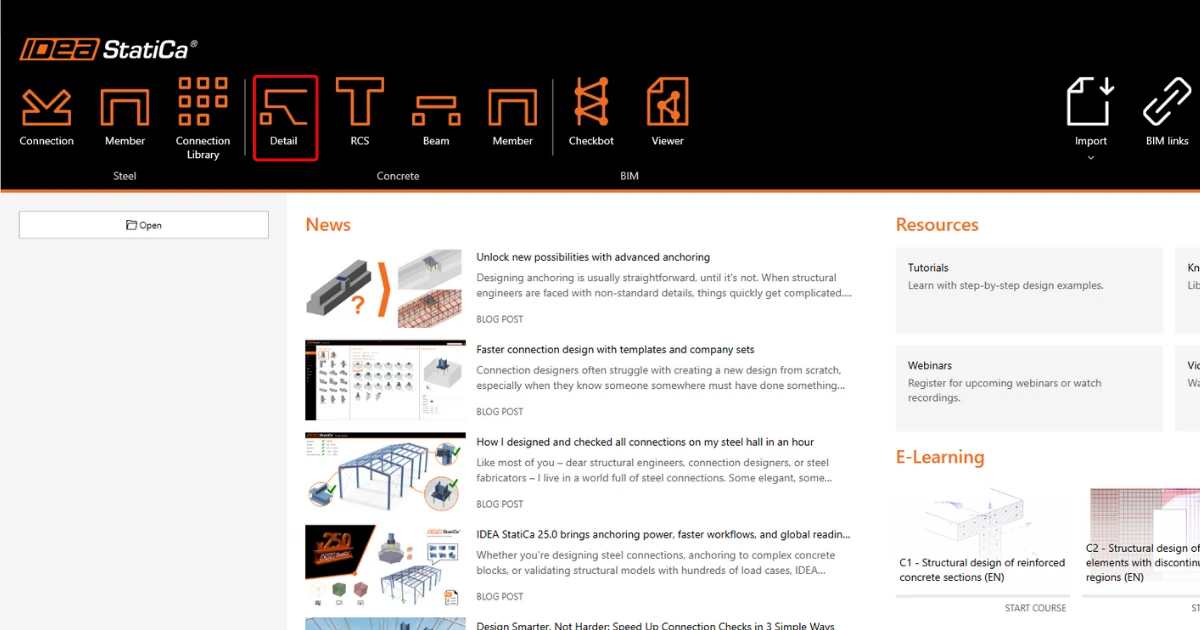
เริ่มโปรแกรม IDEA StatiCa และเลือก Module Detail
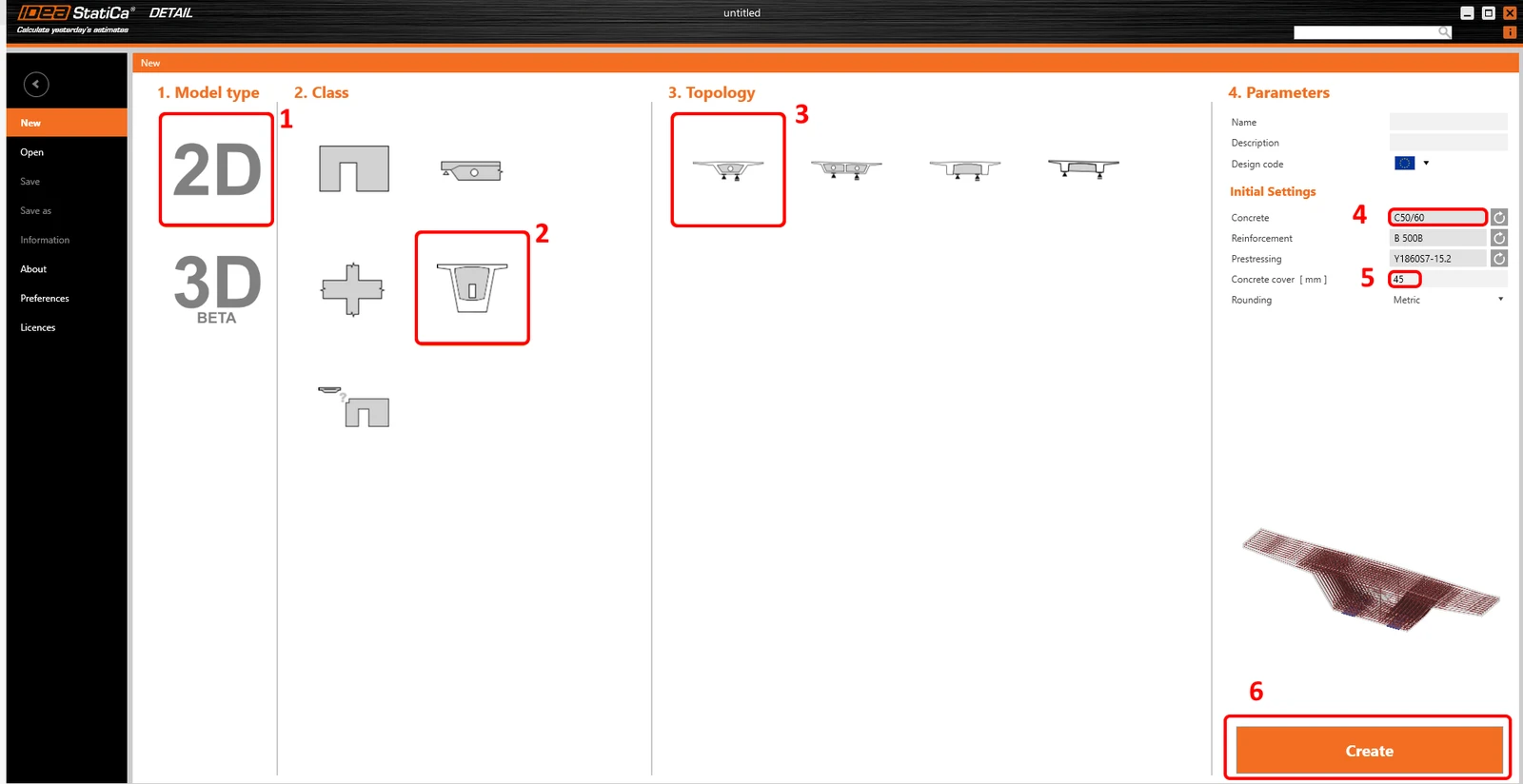
หน้าต่าง Wizard จะเปิดขึ้นโดยอัตโนมัติ และคุณสามารถเลือกประเภทโมเดลเป็น 2D จากนั้นเลือก Diaphragms ในหมวด Class และเลือก Topology เป็น Box girder diaphragm จากนั้นคุณสามารถเลือกเกรดคอนกรีตและระยะหุ้มคอนกรีตที่เหมาะสมต่อไปได้
2 เรขาคณิต
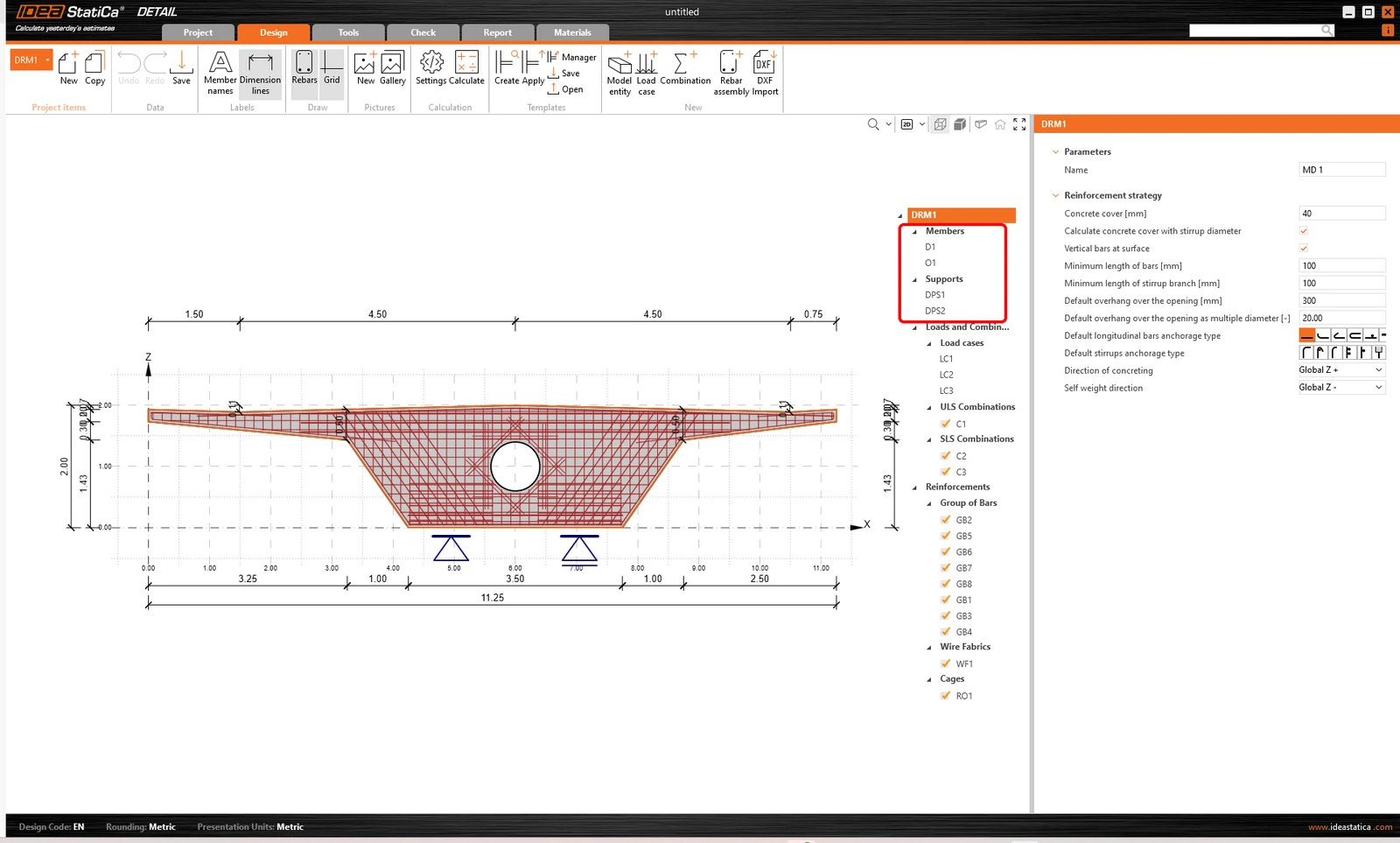
เริ่มการกำหนดเรขาคณิต มี 4 รายการที่ถูกสร้างขึ้นแล้วโดยแม่แบบ ได้แก่ Diaphragm D1, Opening O1 และ Distributed points DPS1 และ DPS2
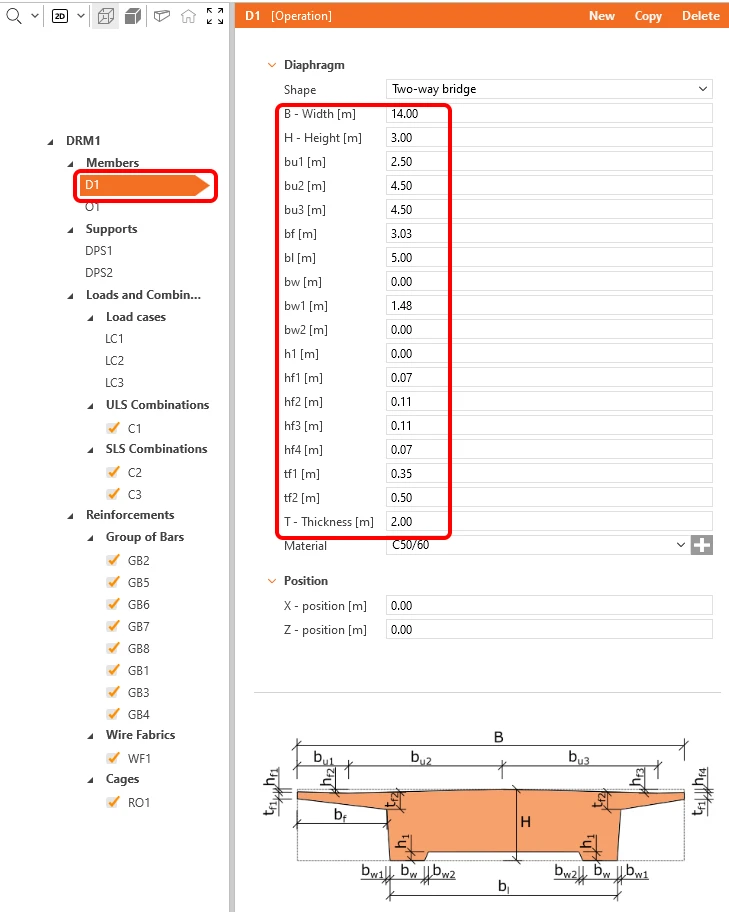
เปลี่ยนเรขาคณิตของ Diaphragm
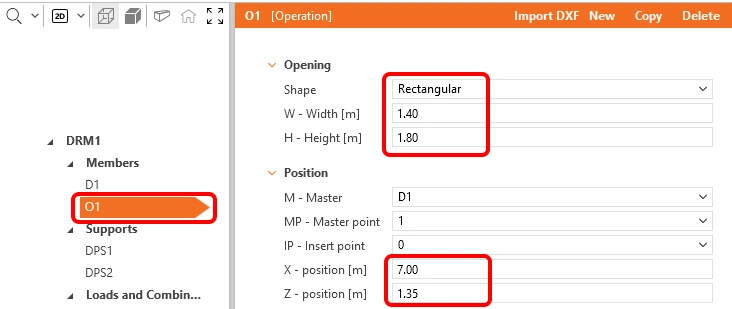
มาต่อกันที่รายการถัดไป คือ Opening O1
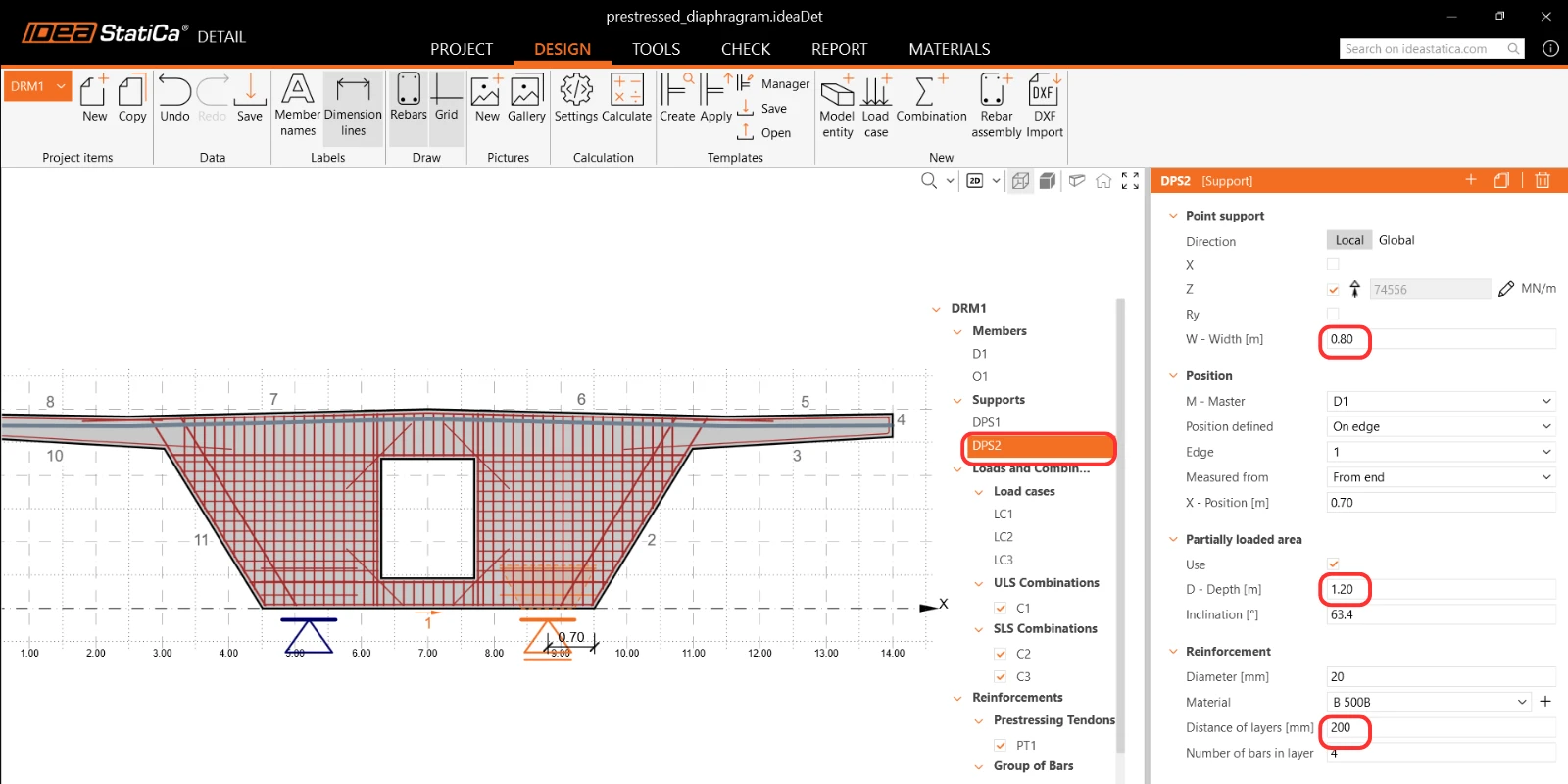
สุดท้าย ตำแหน่งและขนาดของ Distributed Point Supports จำเป็นต้องเปลี่ยนแปลง ประเภทของฐานรองรับ ถูกเลือกให้รวมผลของ Partially Loaded Area
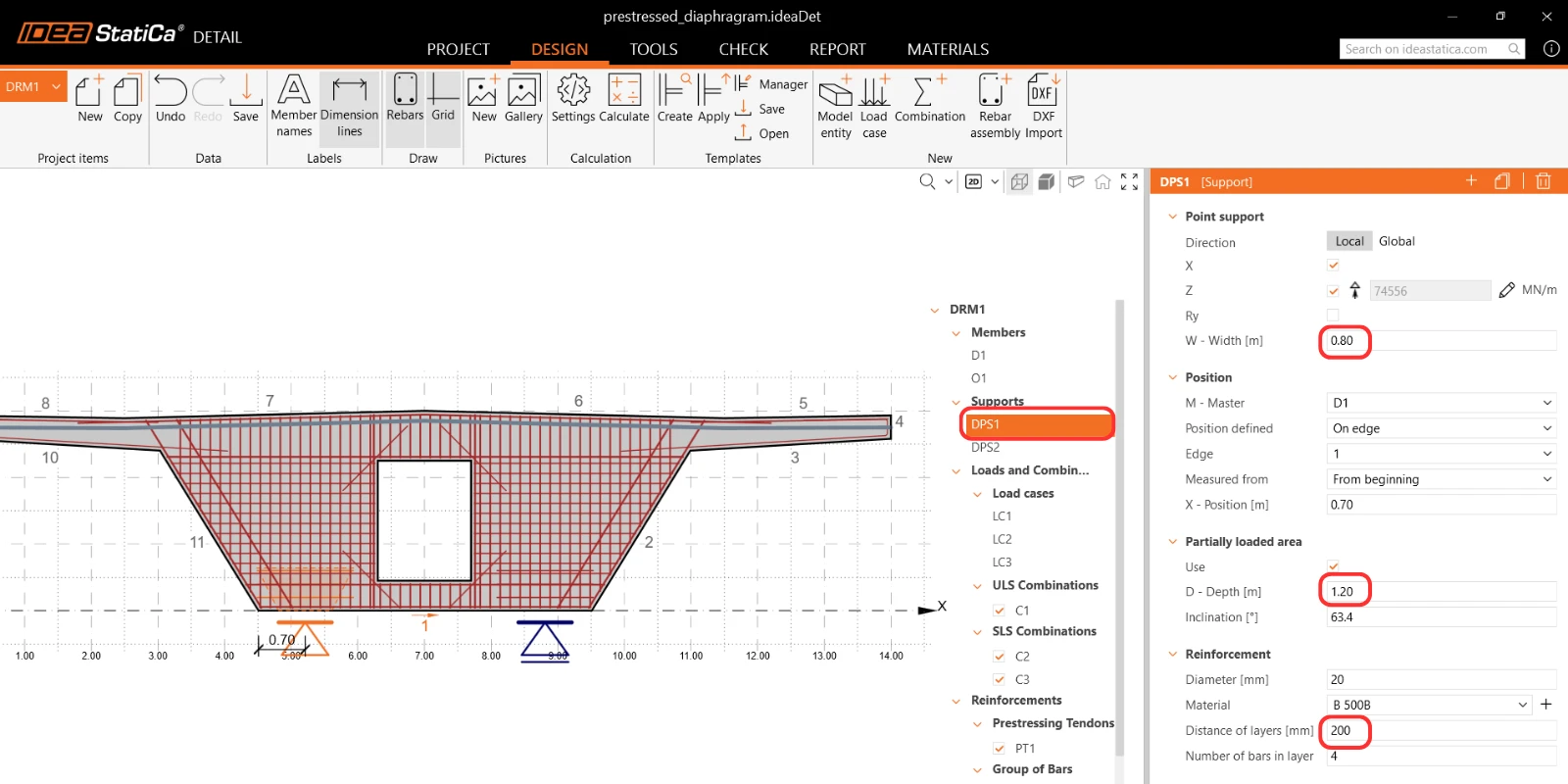
เรขาคณิตถูกกำหนดเรียบร้อยแล้ว และคุณสามารถไปยังขั้นตอนการกำหนดแรงกระทำต่อไปได้
3 แรงกระทำ
กรณีแรงกระทำ 3 กรณีและการรวมแรง 3 ชุดถูกสร้างขึ้นโดยอัตโนมัติจากแม่แบบ เพื่อแยกความแตกต่างระหว่างผลระยะสั้นและระยะยาวได้อย่างถูกต้อง ต้องกำหนดสถานะแรงกระทำ Permanent และ Variable ให้ถูกต้อง การตั้งค่าเหล่านี้มีผลกระทบอย่างมากต่อการตรวจสอบ ULS และ SLS
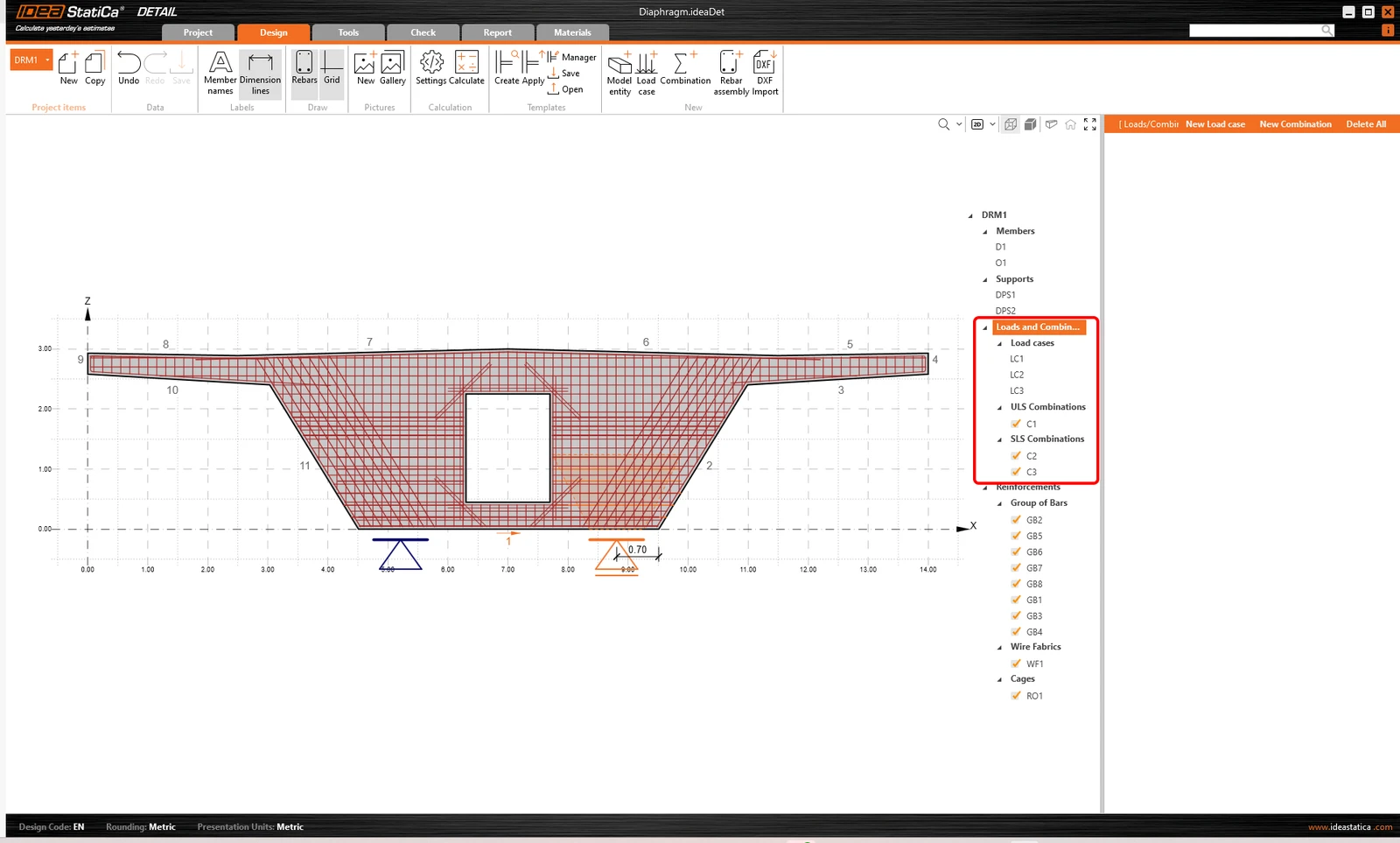
สิ่งแรกที่ต้องทำคือตั้งค่ากรณีแรงกระทำ LC1 เป็นประเภท Prestress กรณีนี้จะถูกนำมาใช้ในภายหลังสำหรับการอัดแรงตามขวาง หลังจากนั้นให้ลบแรงกระทำทั้งหมดออกจากกรณีแรงกระทำ LC1 กรณีแรงกระทำ LC1 จะยังคงว่างเปล่าไปก่อน
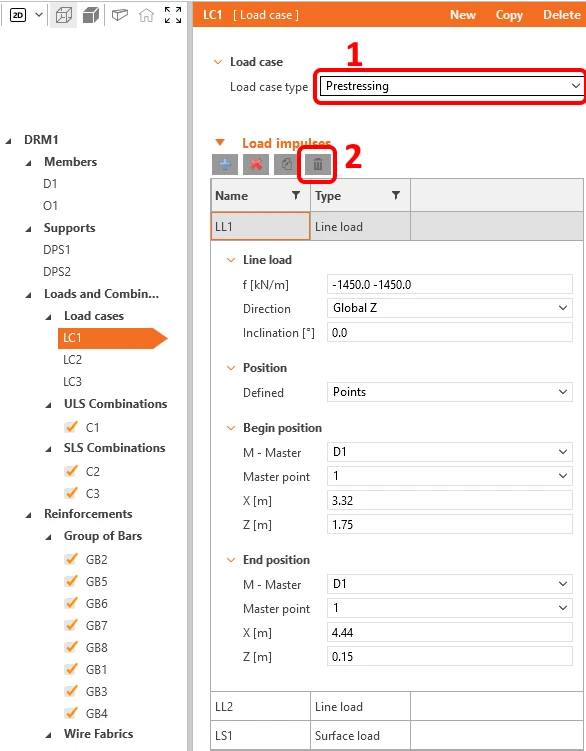
สลับไปที่กรณีแรงกระทำ LC2 และกำหนด Line Loads LL3 และ LL4 ใหม่ กรณีแรงกระทำ LC2 แสดงถึงแรงเฉือนบน Diaphragm จากแรงกระทำถาวร ในตัวอย่างนี้เราจะไม่พิจารณาแรงเฉือนจากการอัดแรงตามยาว
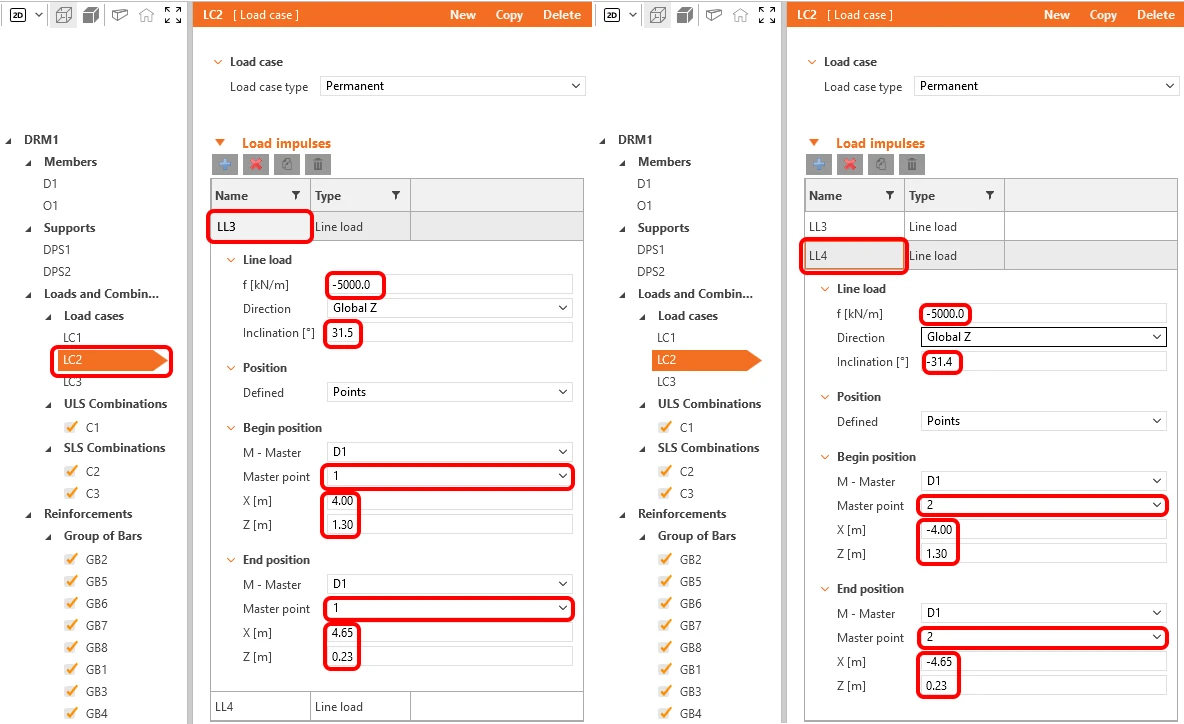
กรณีแรงกระทำ LC2 ควรมีลักษณะดังนี้:
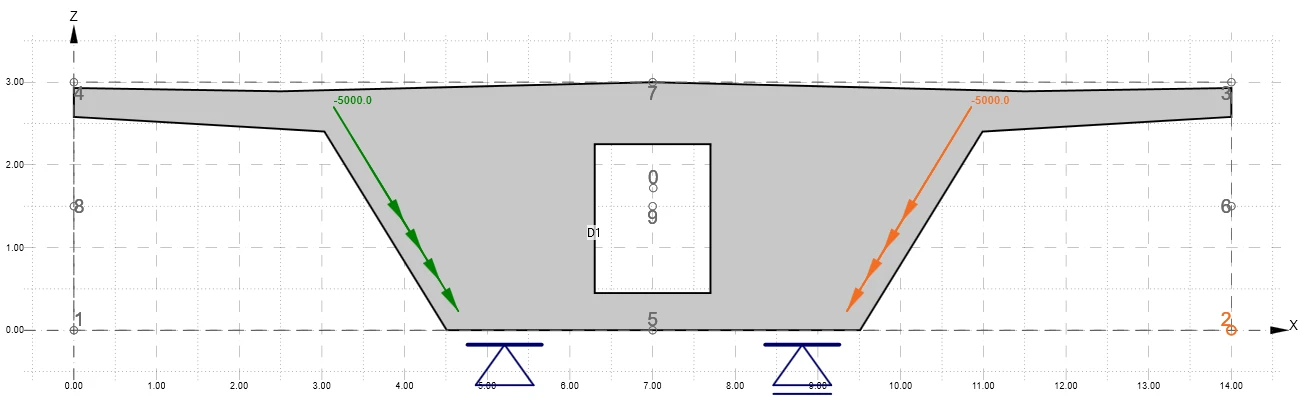
ลบกรณีแรงกระทำ LC3 โดยคลิกขวาที่รายการนั้นในเมนู Tree แล้วเลือกลบในเมนูป็อปอัป จากนั้นเลือกกรณีแรงกระทำ LC2 และคัดลอกโดยใช้ขั้นตอนเดียวกัน หรือคุณสามารถใช้ไอคอนที่ด้านบนของหน้าต่าง Properties แทนได้
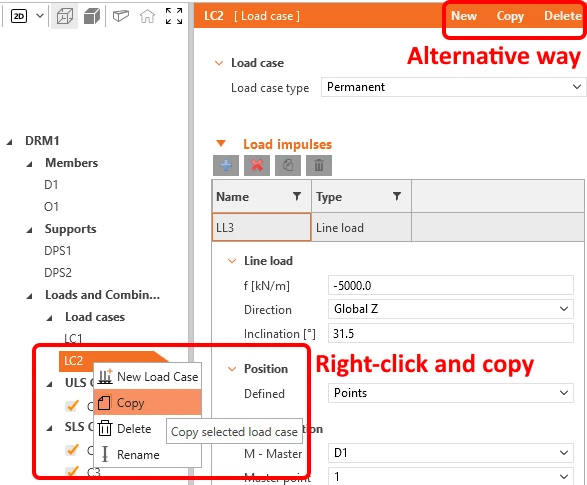
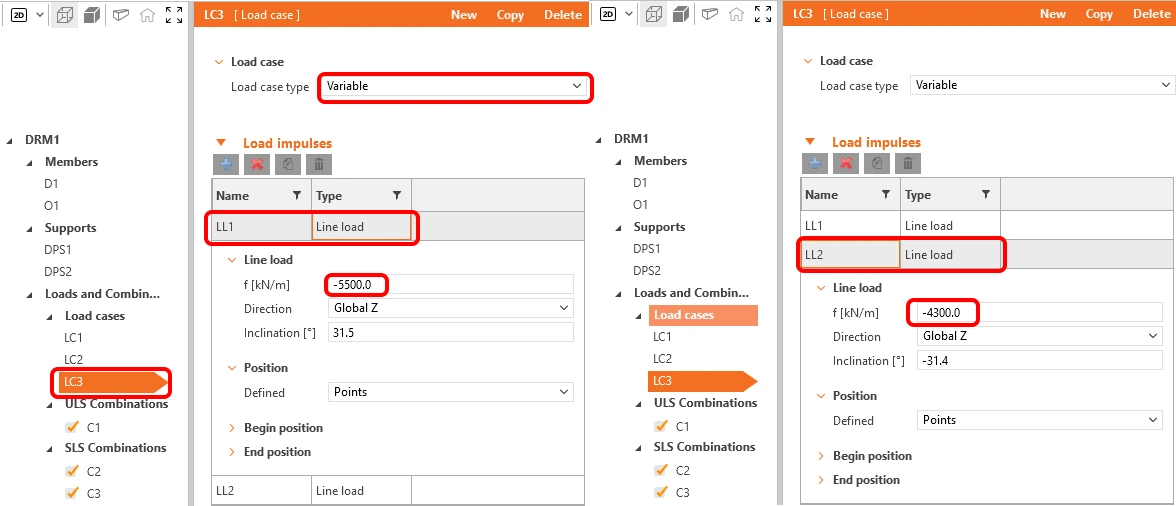
อย่าลืมเปลี่ยนประเภทของกรณีแรงกระทำ LC3 เป็น Variable กรณีแรงกระทำ LC3 แสดงถึงแรงเฉือนและแรงบิดจากแรงกระทำแปรผัน
ในหน้าต่าง Property ให้กำหนด Line Loads LL1 และ LL2 ใหม่ตามที่แสดงในรูป
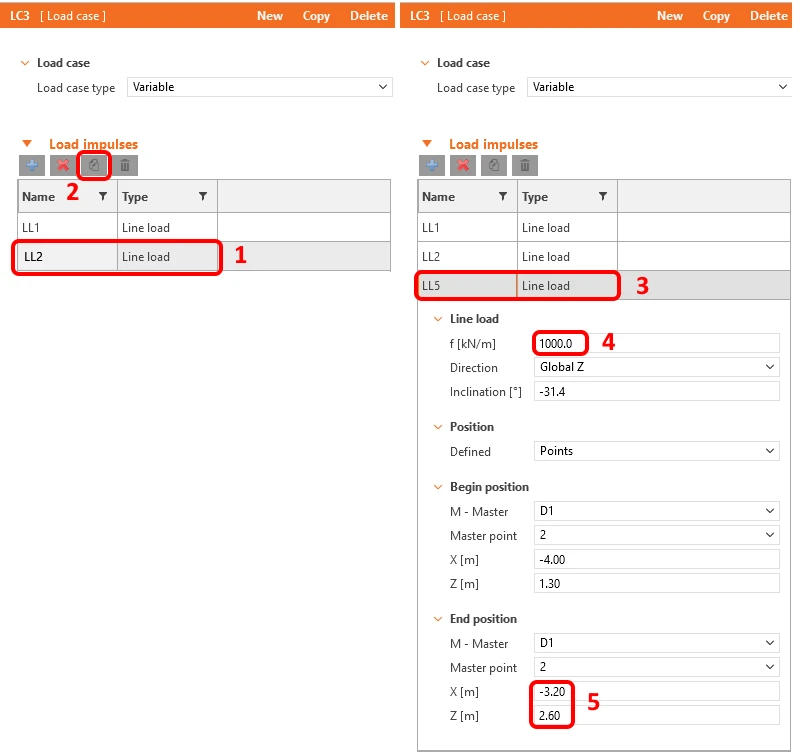
ขั้นตอนถัดไปคือการคัดลอก Line Load LL2 ทำได้โดยเลือกแรงกระทำที่เหมาะสมและคลิกปุ่ม Copy รายการที่คัดลอกมายังคงต้องแก้ไข
สุดท้าย สร้าง Line Loads ใหม่ 2 รายการโดยใช้ปุ่มบวก
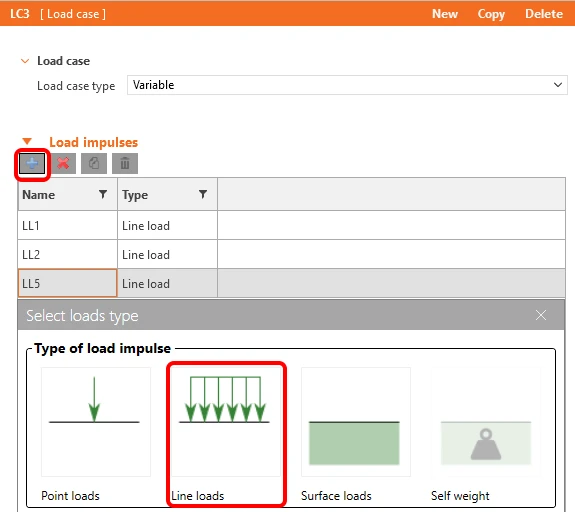
ปรับเปลี่ยนแรงกระทำที่สร้างขึ้นใหม่
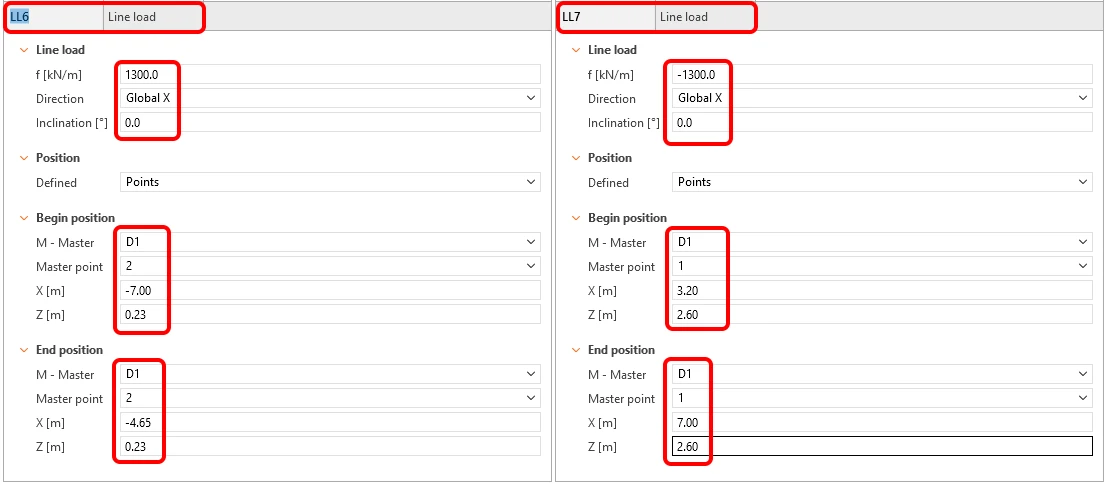
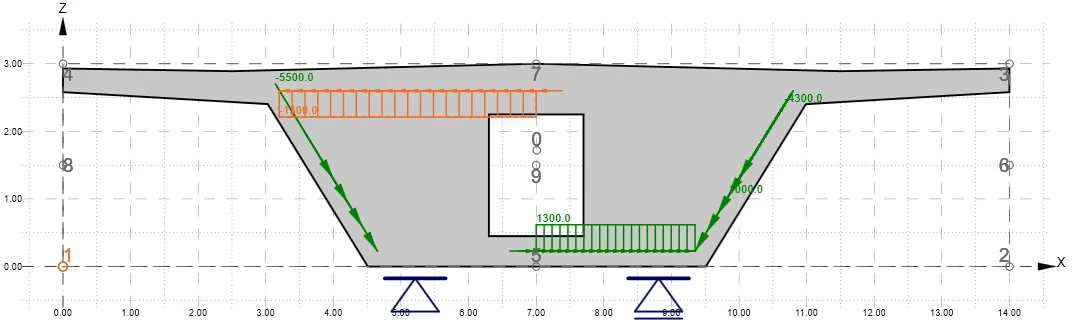
กรณีแรงกระทำ LC3 ควรมีลักษณะดังนี้
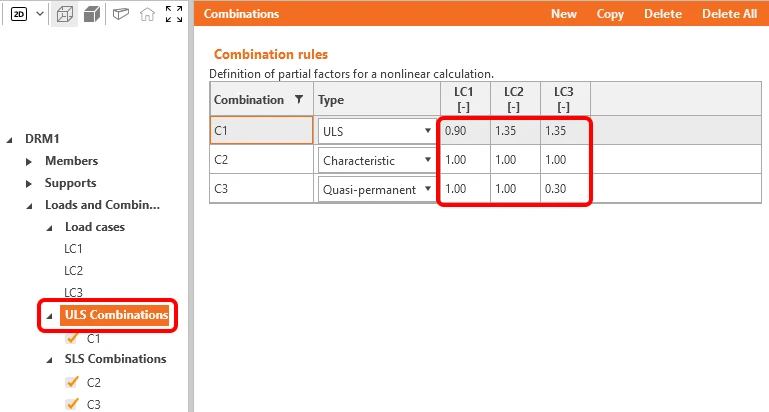
การปรับเปลี่ยนสุดท้ายคือการตั้งค่าสัมประสิทธิ์การรวมแรง ในการตั้งค่าการรวมแรงใหม่ ให้คลิกที่ SLS หรือ ULS Combinations สัมประสิทธิ์การรวมแรงจะแสดงในหน้าต่างคุณสมบัติ ปรับค่าตามที่แสดง สำหรับกรณีแรงกระทำ LC1 เราตั้งค่าเป็น 0.90 เพื่อจำลองการสูญเสียแรงอัดตามขวางในระยะยาว
ขณะนี้การรวมแรงทั้งหมดถูกเปิดใช้งานสำหรับการตรวจสอบ โดยการปิดใช้งานบางการรวมแรงสำหรับการตรวจสอบ คุณสามารถทำให้การคำนวณเร็วขึ้นได้หากจำเป็น
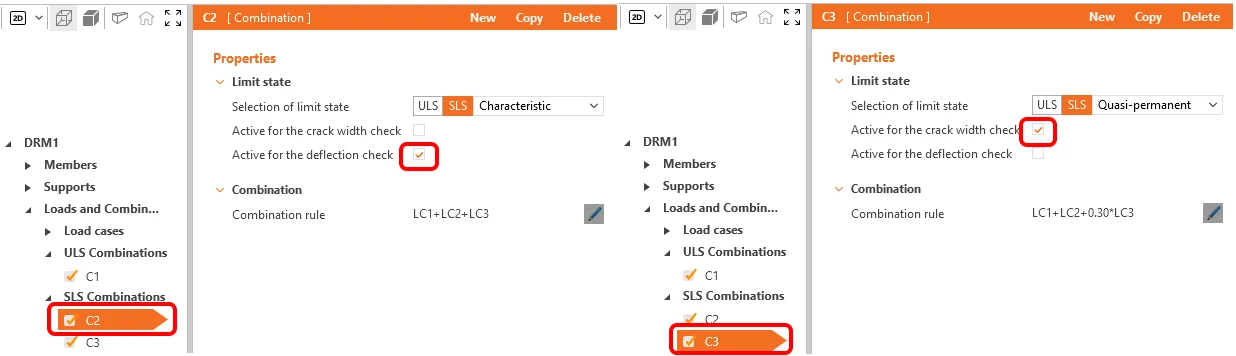
คุณสามารถกำหนดการรวมแรงใหม่ได้หากต้องการ มีการรวมแรง 3 ประเภทที่ใช้ได้สำหรับการตรวจสอบตามมาตรฐาน SLS ได้แก่ characteristic, frequent และ quasi-permanent คุณสามารถเลือกได้ว่าจะดำเนินการตรวจสอบใดสำหรับแต่ละการรวมแรง ในกรณีของเราเราเลือกการตรวจสอบการโก่งตัวสำหรับ C2 และการตรวจสอบความกว้างรอยแตกร้าวสำหรับ C3
กำหนดแรงกระทำและการรวมแรงเรียบร้อยแล้ว ต่อไปเราจะไปยังการกำหนดเหล็กเสริม
4 เหล็กเสริม
ก่อนที่เราจะเริ่มปรับเปลี่ยนเหล็กเสริมที่สร้างขึ้นโดยแม่แบบ มาดูTopology Optimization ที่พบได้ในแท็บ Design กันก่อน การคำนวณใช้ปริมาตรที่มีประสิทธิผล (ในกรณีนี้ตัวอย่างเช่น 40%) และวางปริมาตรนี้เพื่อให้โครงสร้างที่สร้างขึ้นมีความแข็งมากที่สุดเท่าที่จะเป็นไปได้
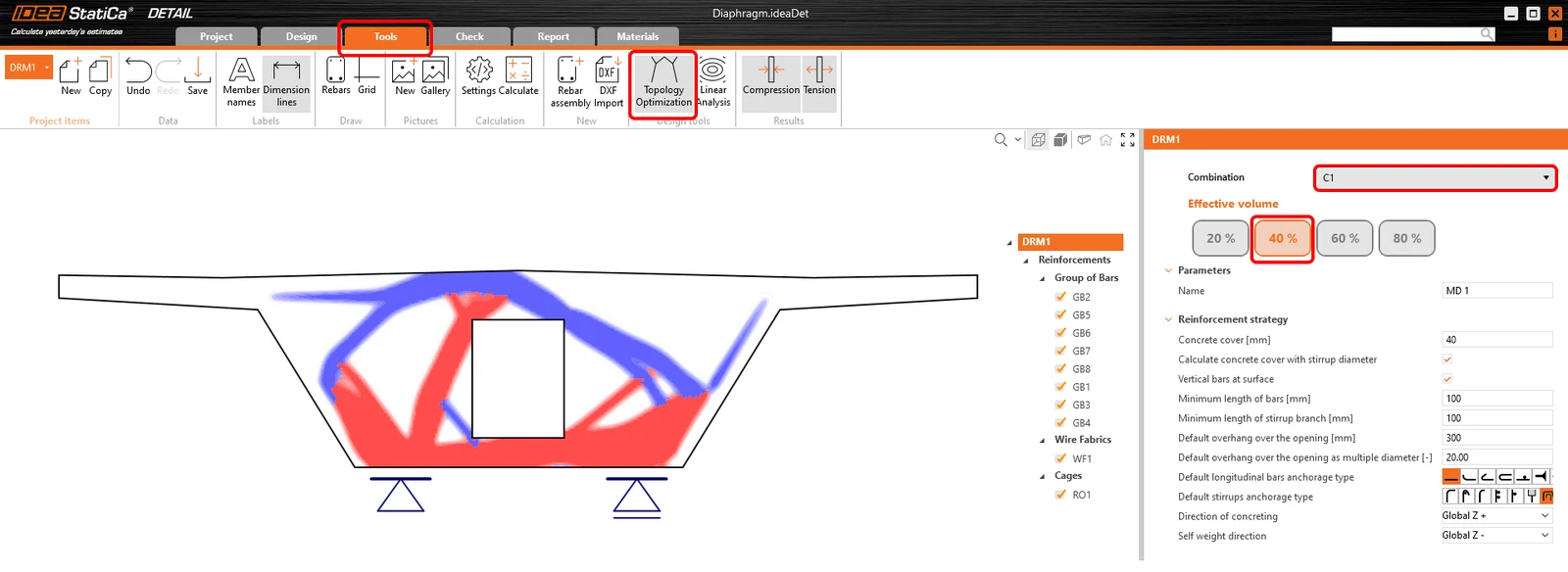
พื้นที่สีแดงแสดงถึงบริเวณรับแรงกด และพื้นที่สีน้ำเงินคือบริเวณรับแรงดึง
ตอนนี้มาเสริมเหล็กใน Diaphragm ของเรากัน Wire fabric 1 ชุด, Cage 1 ชุด และกลุ่มเหล็กเส้น 8 กลุ่มถูกเพิ่มเข้ามาแล้วโดยแม่แบบ คุณเพียงแค่ต้องปรับให้เหมาะกับความต้องการของคุณ
อันดับแรก ลบ Wire fabric WF1
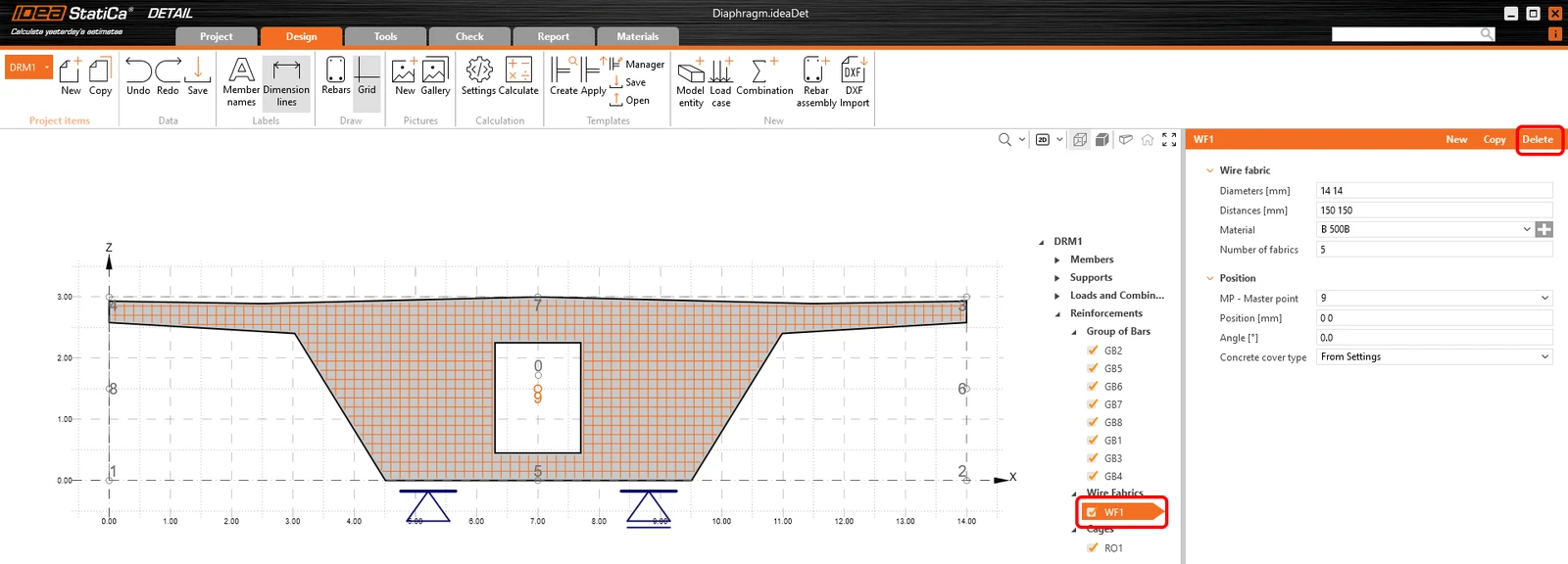
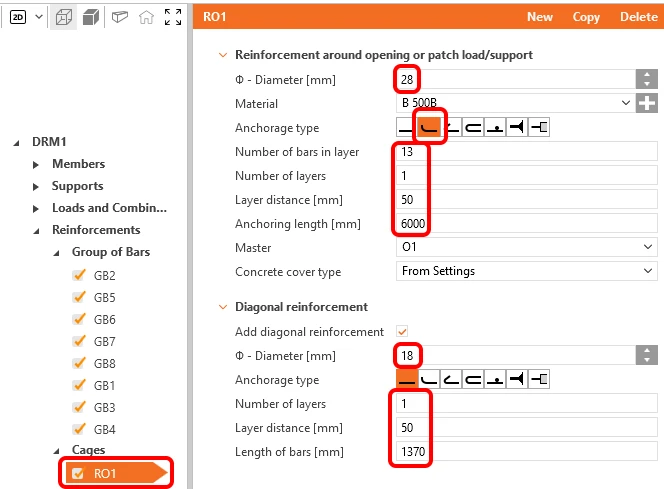
ปรับเปลี่ยนเหล็กเสริมรอบช่องเปิด RO1
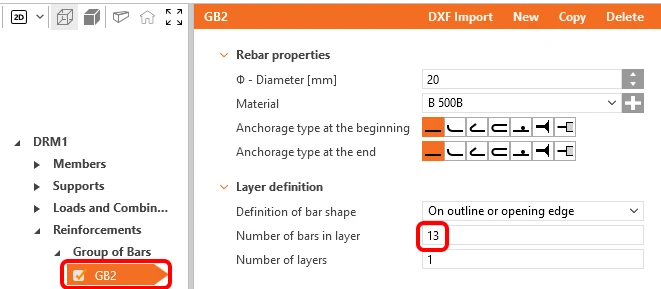
สำหรับรายการ GB2 ให้เปลี่ยนจำนวนเป็น 13 เส้นเท่านั้น
ปรับกลุ่มเหล็กเส้น GB5 และ GB6 ให้ตรงกับเหล็กเสริมรับแรงเฉือนในผนัง
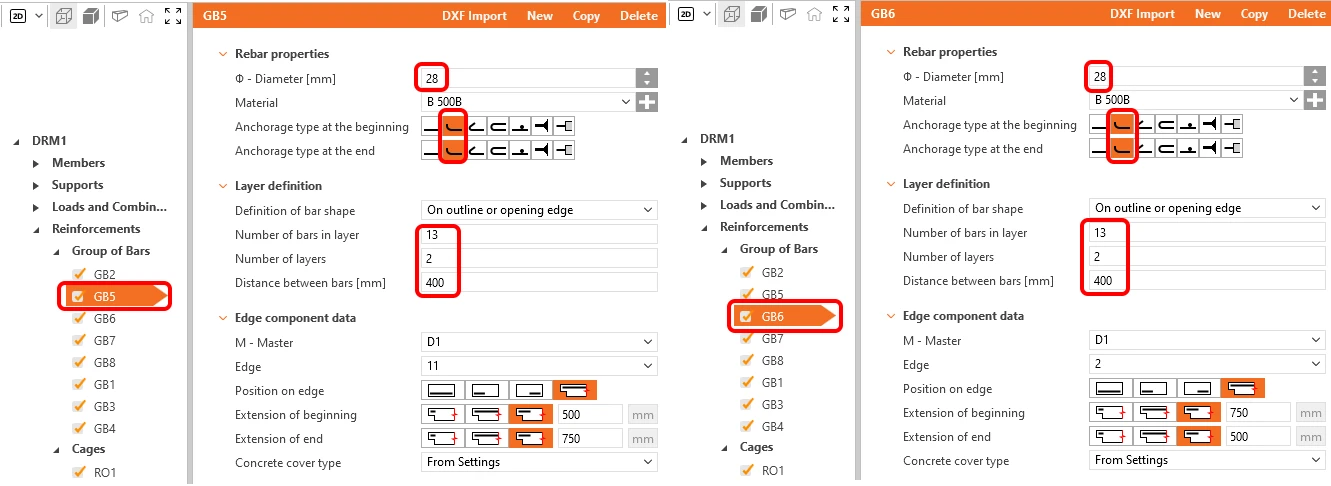
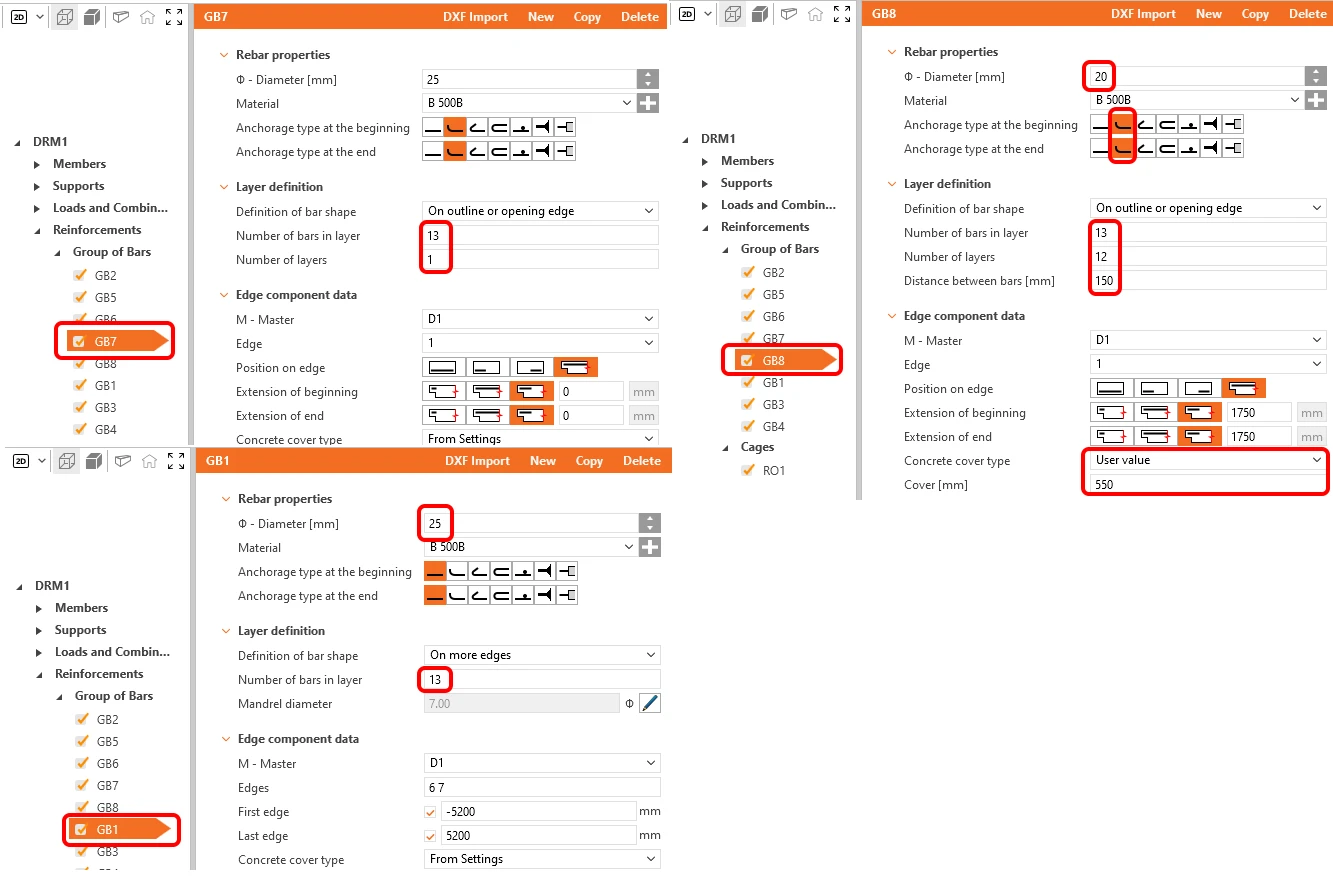
ปรับรายการอื่นๆ คือ GB7, GB8 และ GB1 อีกครั้งตามที่แสดงด้านล่าง
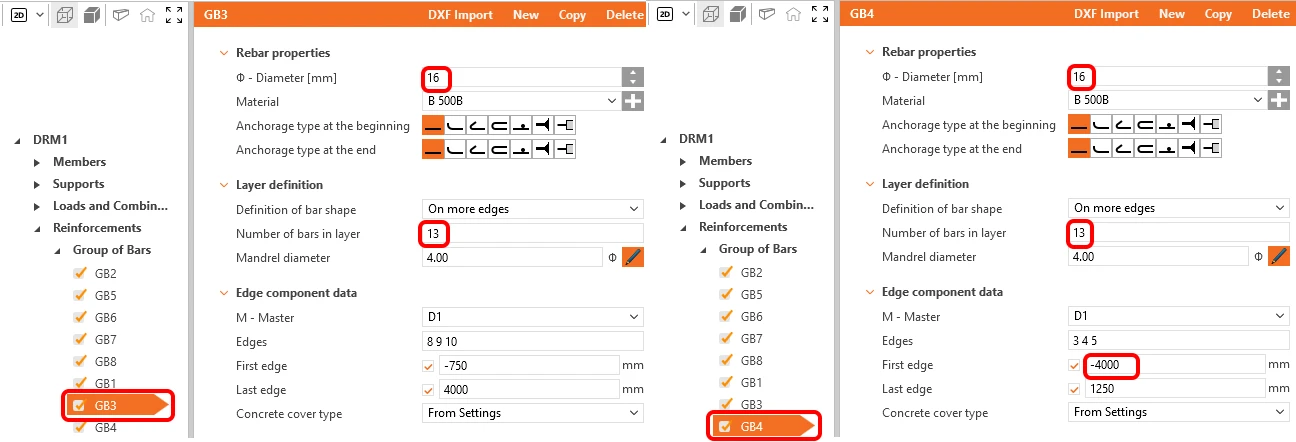
กลุ่มเหล็กเส้น GB3 และ GB4 ก็ต้องได้รับการปรับเปลี่ยนเช่นกัน
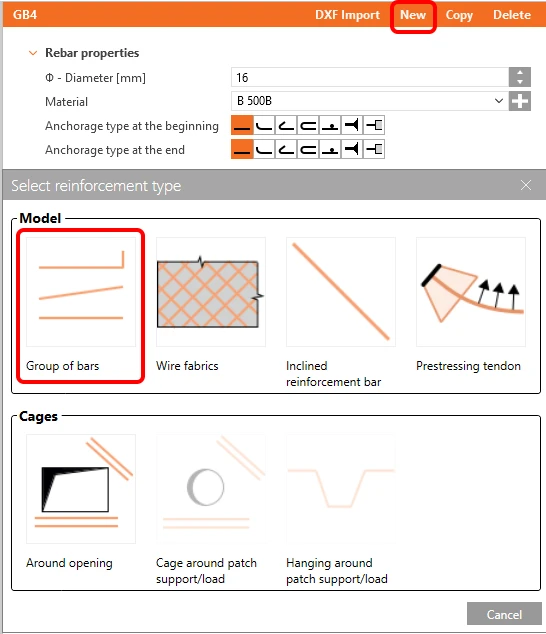
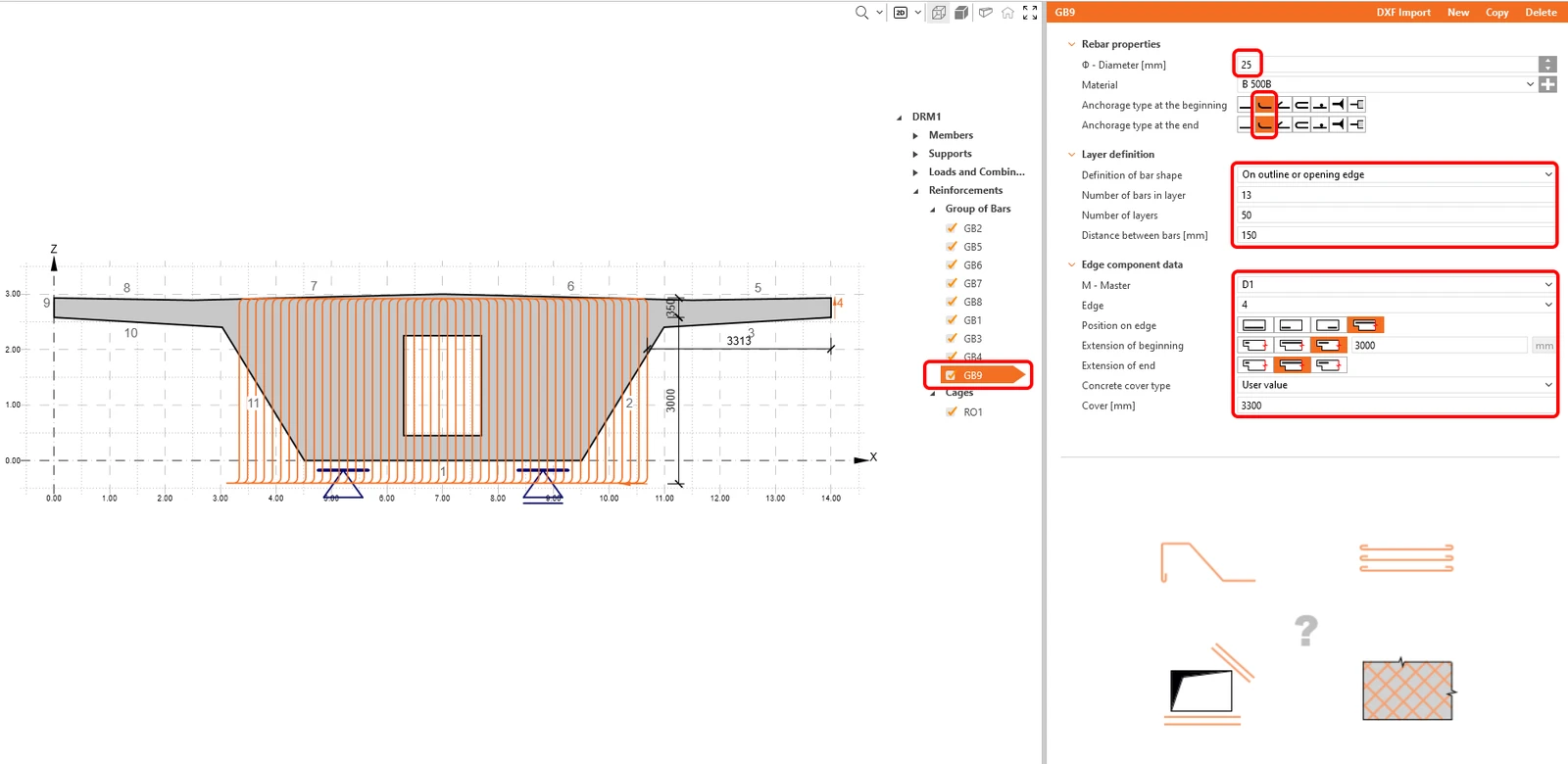
ยังไม่มีการกำหนดเหล็กเสริมแนวตั้งใน Diaphragm ดังนั้นให้สร้างกลุ่มเหล็กเส้นใหม่โดยคลิกที่ปุ่ม New และเลือก Group of bars
ในการปรับเปลี่ยนกลุ่มใหม่ ก่อนอื่นเราต้องกำหนดรูปแบบของเหล็กเส้น (Definition of the bar shape) เป็น On outline or opening edge จากนั้นกรอกข้อมูลในช่องอื่นๆ ตามที่แสดงในรูป
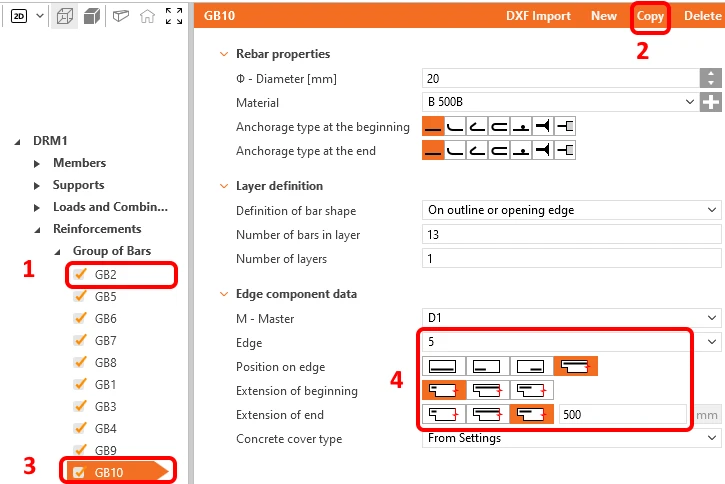
รายการสุดท้ายที่ยังขาดอยู่ในโมเดลสามารถสร้างได้โดยการคัดลอกจาก Group of bar GB2 จากนั้นกำหนดตำแหน่งใหม่ไปยังฝั่งคานยื่นด้านตรงข้าม
เหล็กเสริมเสร็จเรียบร้อยแล้ว คุณสามารถดำเนินการต่อไปยัง Prestress
5 การอัดแรงภายหลัง
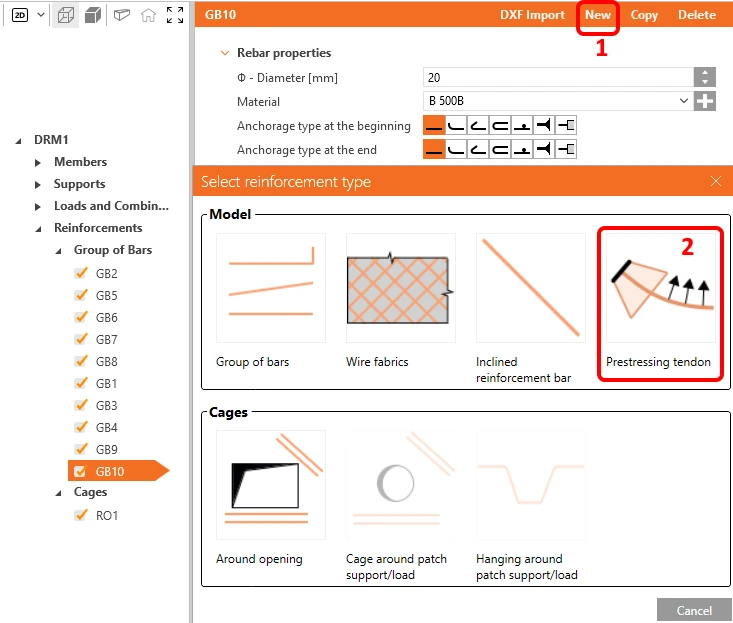
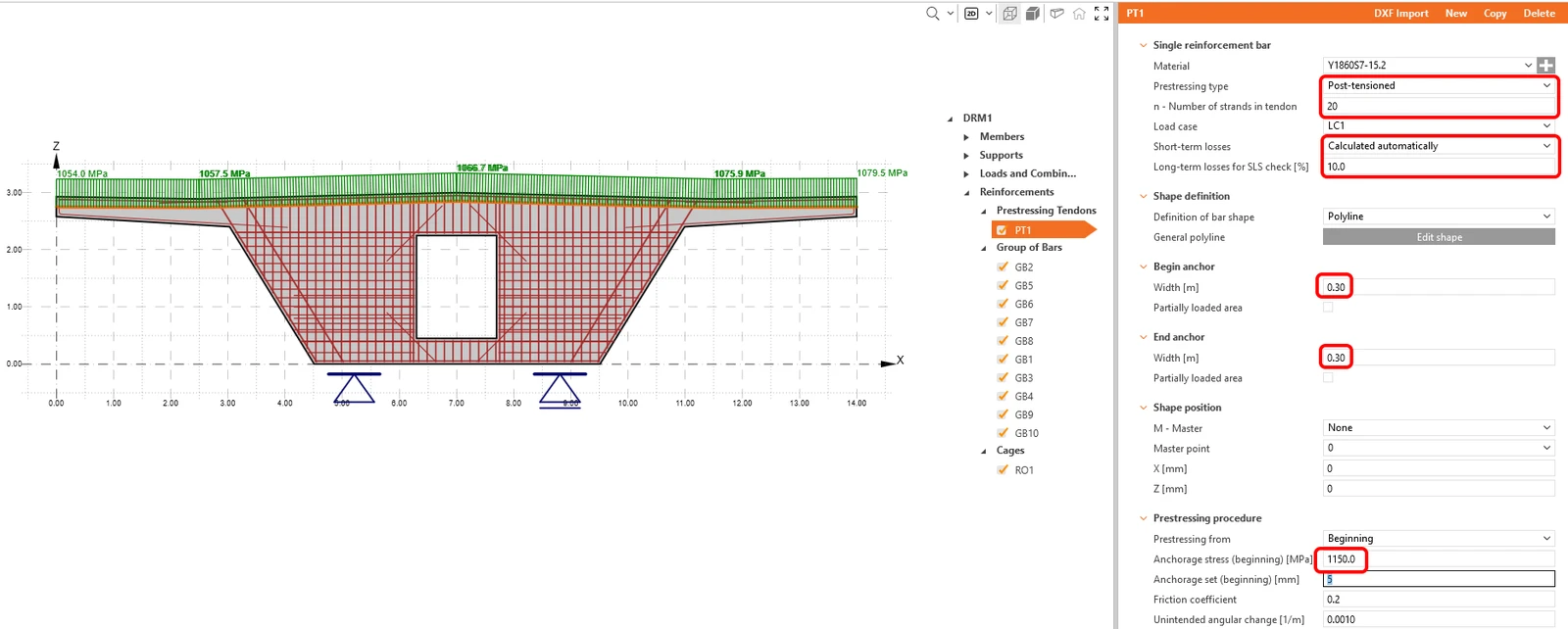
เรายังสามารถเพิ่มการอัดแรงให้กับ Diaphragm ได้ โดยคลิกที่ปุ่ม New และเลือกตัวเลือก Prestressing tendon
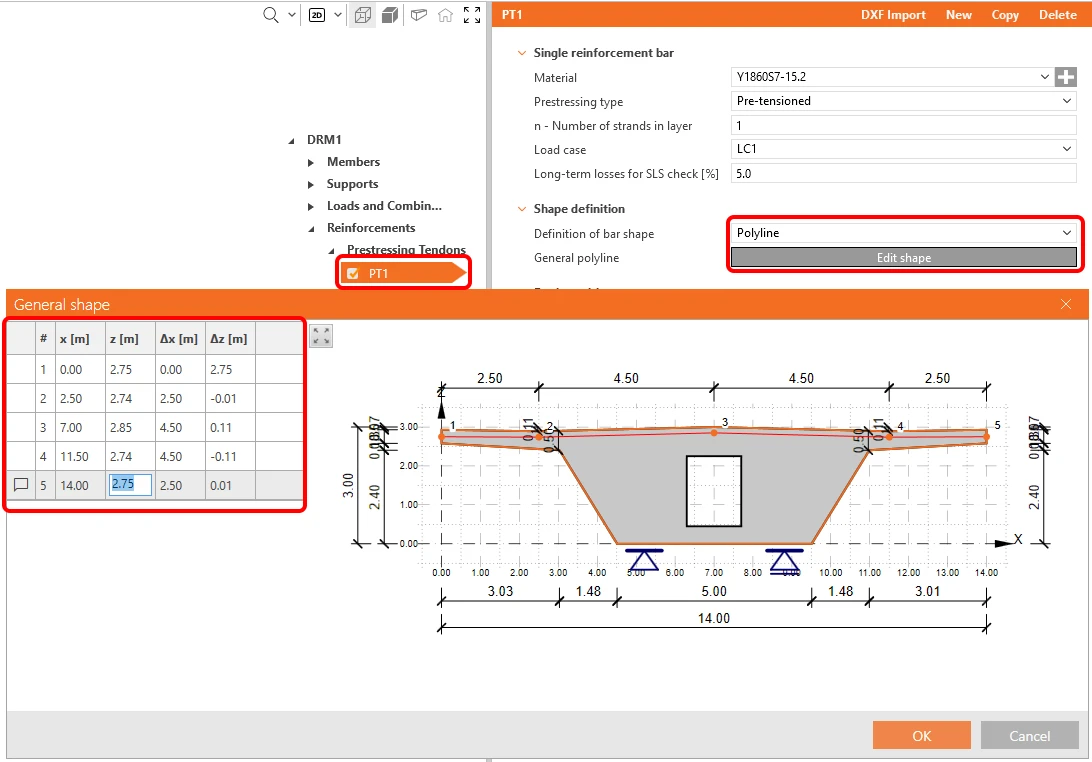
กำหนดเรขาคณิตของเอ็นอัดแรงโดยตั้งค่า Definition of bar shape เป็น Polyline และใช้ปุ่ม Edit Shape เพื่อเปิดกล่องโต้ตอบสำหรับป้อนพิกัด สามารถป้อนพิกัดได้ เช่น โดยการคัดลอกจากสเปรดชีต Excel
ต่อไป เพียงกำหนดข้อมูลนำเข้าตามรูปด้านล่าง สำหรับการสูญเสียแรงระยะสั้น ให้เลือกการคำนวณอัตโนมัติ
6 การคำนวณและการตรวจสอบ
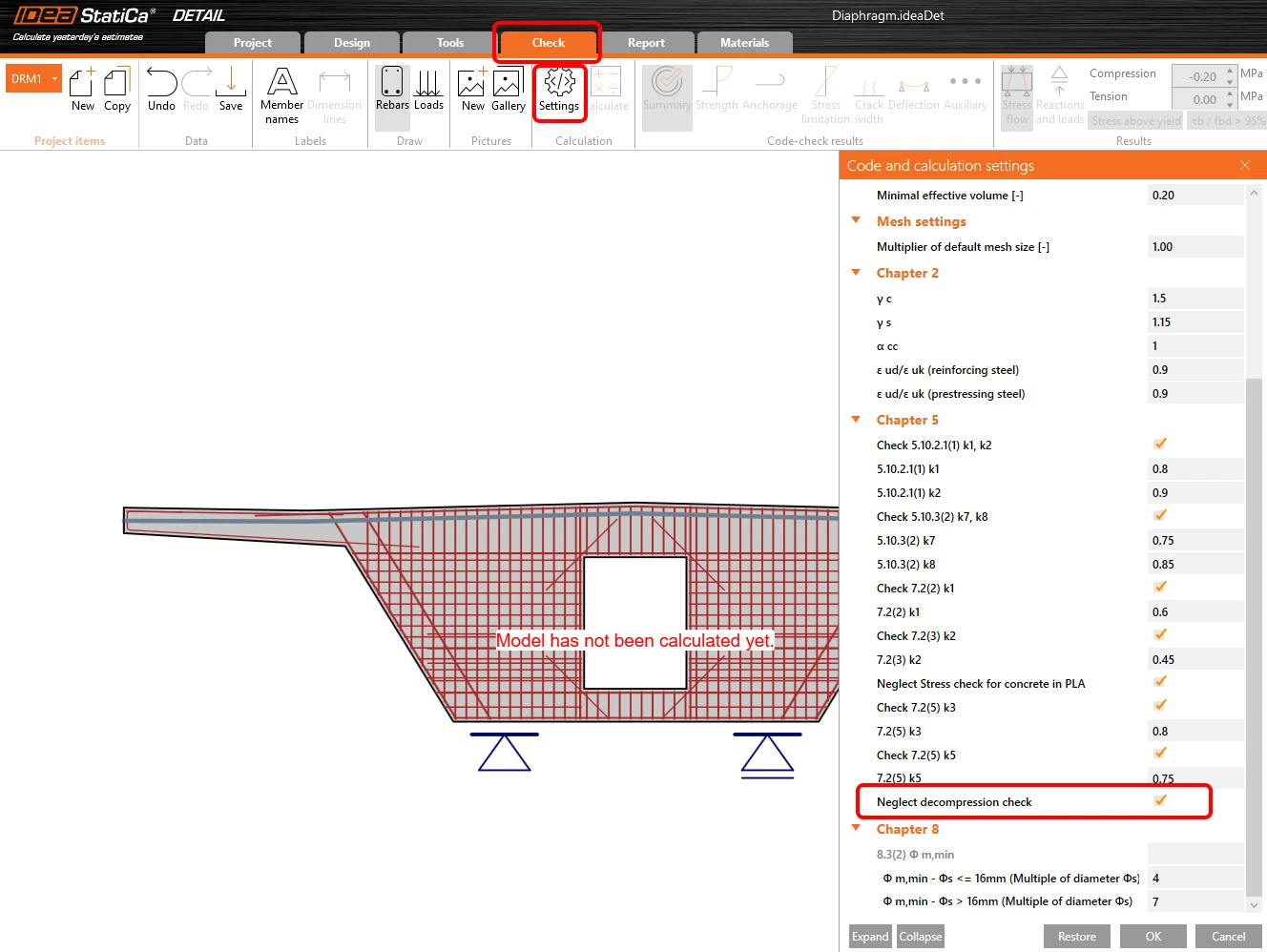
ในตัวนำทาง ให้สลับไปที่ Check ก่อนเริ่มการคำนวณ ให้ปรับการตั้งค่า (Settings) ทำเครื่องหมายที่ Neglect of the decompression check
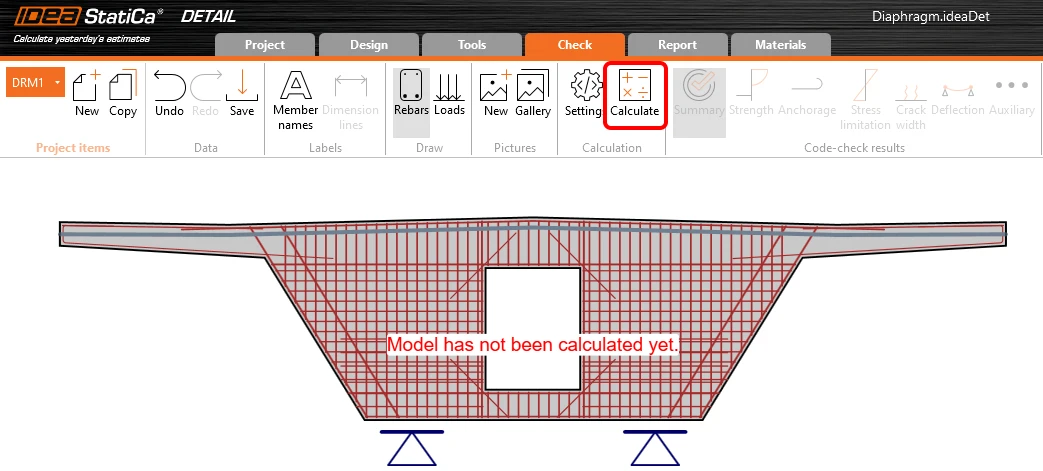
เริ่มการคำนวณ
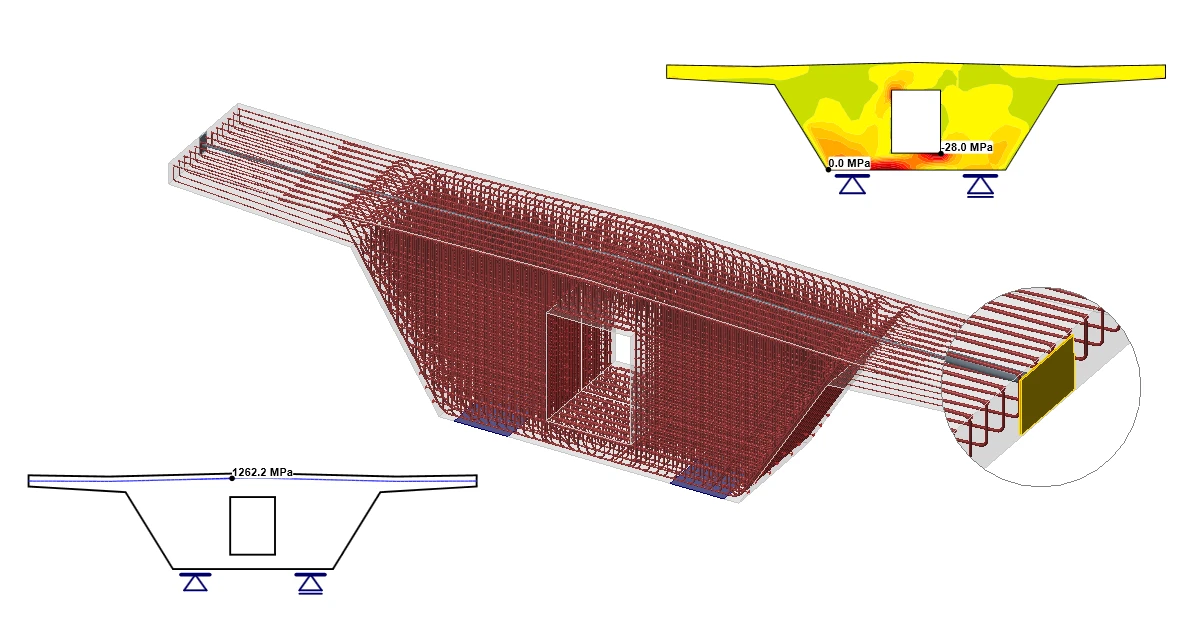
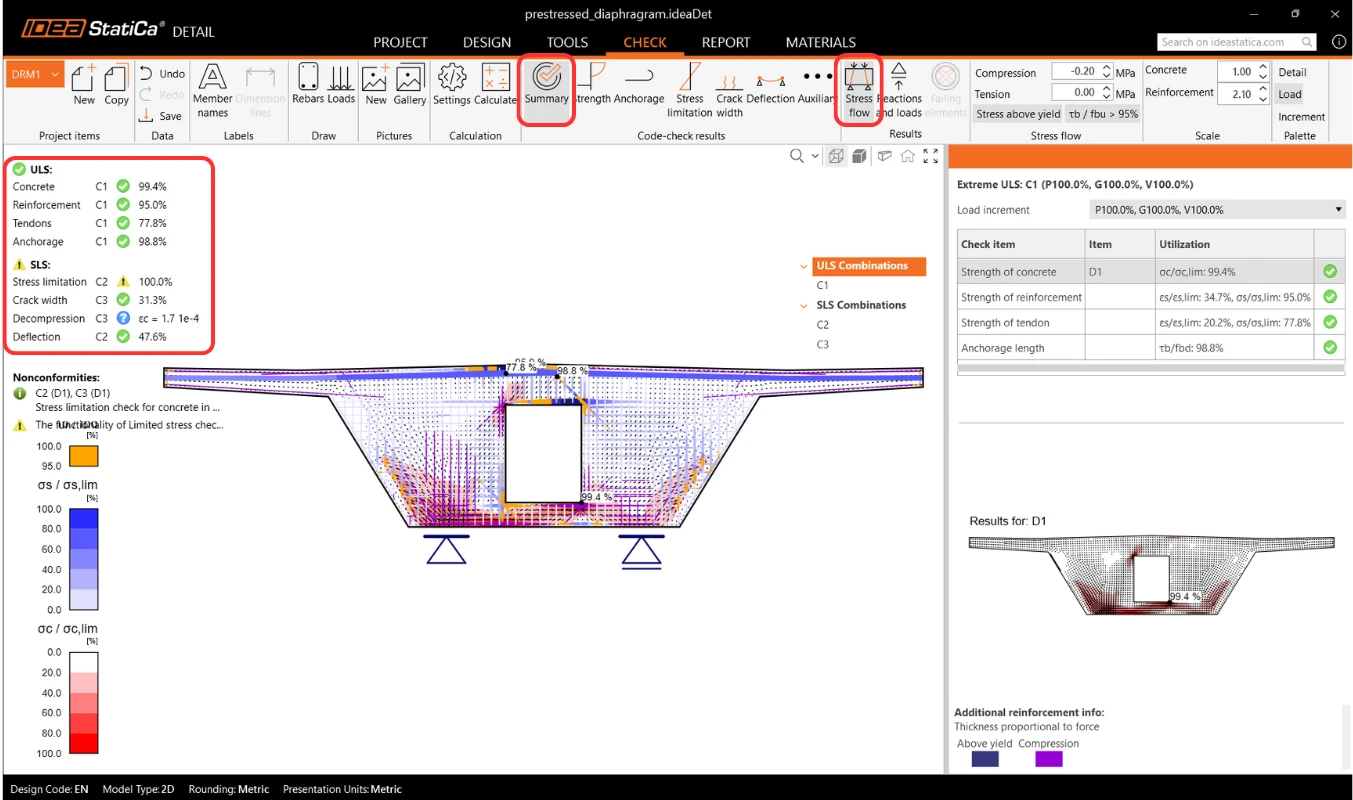
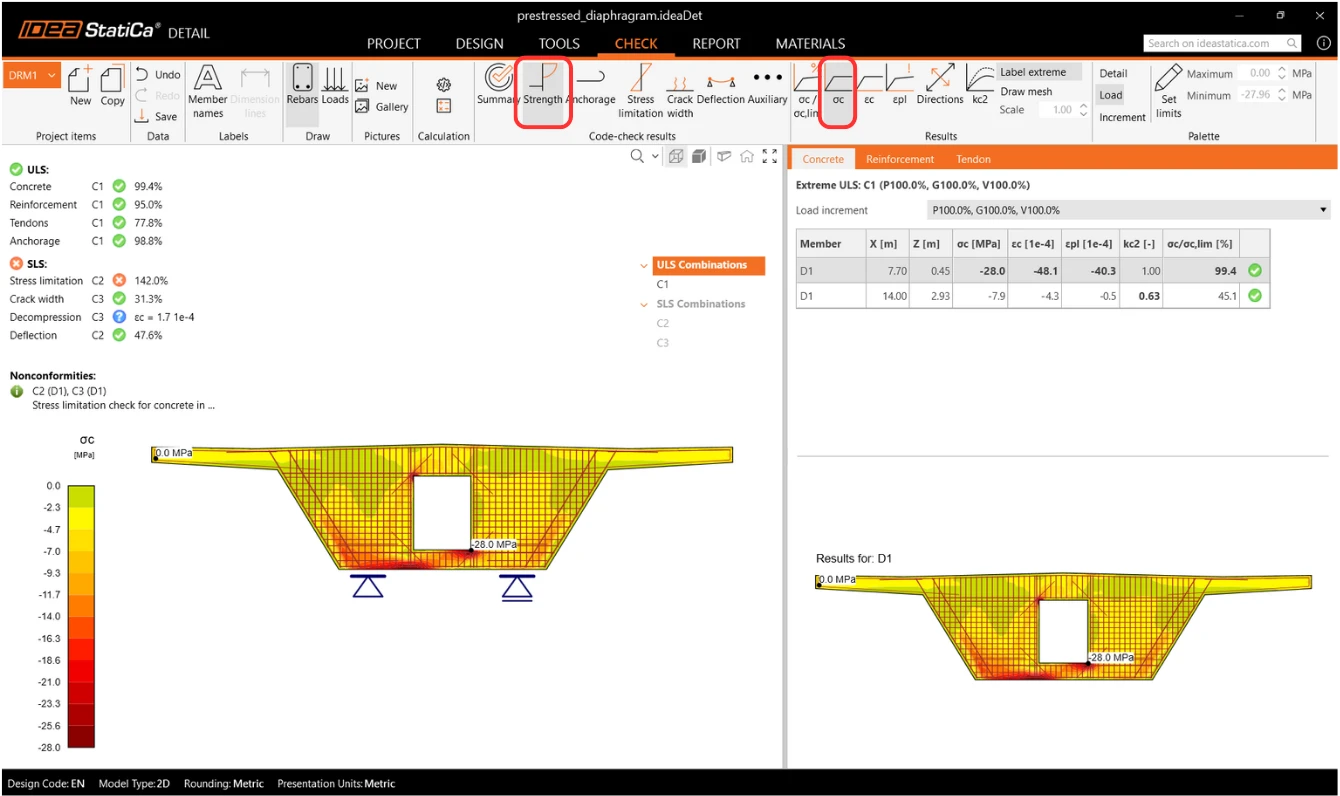
ที่ด้านบนซ้ายคุณจะเห็นภาพรวมของการตรวจสอบทั้งหมด อัตราการใช้งานเป็นเปอร์เซ็นต์ และสถานะของการตรวจสอบ (ผ่าน/ไม่ผ่าน) ที่ด้านบนขวาคุณจะพบผลลัพธ์การคำนวณโดยละเอียดและปริมาณแรงกระทำถาวรและแปรผันที่ใช้ ในรูปด้านล่างตารางคุณจะเห็นผลลัพธ์ของการออกแบบสำหรับสภาวะขีดจำกัดสูงสุดของคอนกรีต
ต่อไปให้สลับไปที่ผลลัพธ์การตรวจสอบตามมาตรฐานด้านกำลัง (Strength) ที่นี่เราสามารถดูการตรวจสอบความเค้นในคอนกรีต การคำนวณเป็นแบบไม่เชิงเส้น ดังนั้นจึงคำนึงถึงการเข้าสู่สภาวะพลาสติกของวัสดุ แสดงให้เห็นความเค้นในคอนกรีตที่ปรับตามผลของ Partially Loaded Area เหนือฐานรองรับ สังเกตค่าความเค้นสูงสุดในคอนกรีตด้วย ซึ่งไม่สอดคล้องกับกำลังรับแรงออกแบบของคอนกรีต สำหรับข้อมูลเพิ่มเติมเกี่ยวกับการคำนวณความเค้นขีดจำกัดในคอนกรีต ดูที่ Theoretical Background
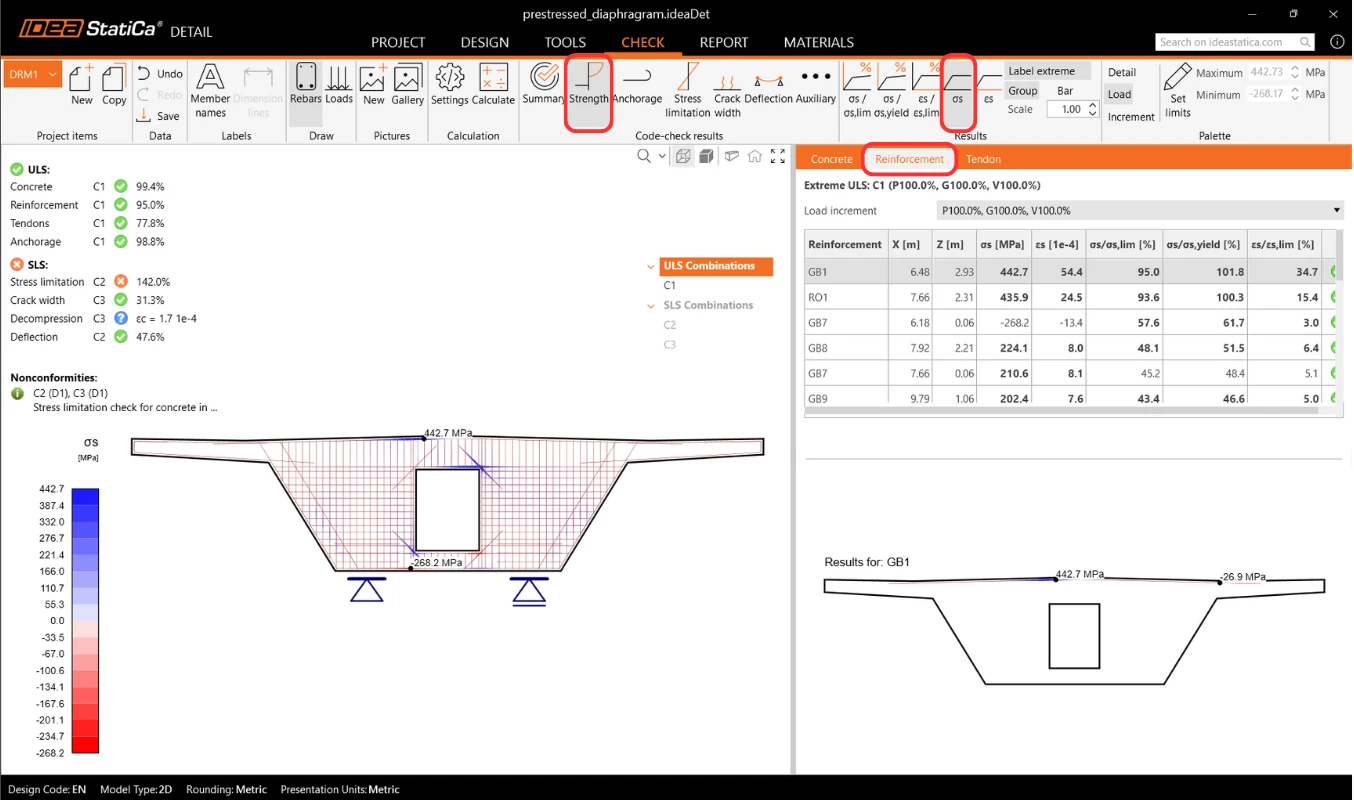
สามารถแสดงผลลัพธ์ที่คล้ายกันได้สำหรับเหล็กเสริม สลับไปที่แท็บ Reinforcement ตัวเลือกในแถบริบบอนด้านบนจะเปลี่ยนไป และผลลัพธ์โดยละเอียดในตาราง (ความเค้นและความเครียดของเหล็กเสริมแต่ละเส้น รวมถึงอัตราการใช้งานรวม) จะถูกแสดงขึ้น
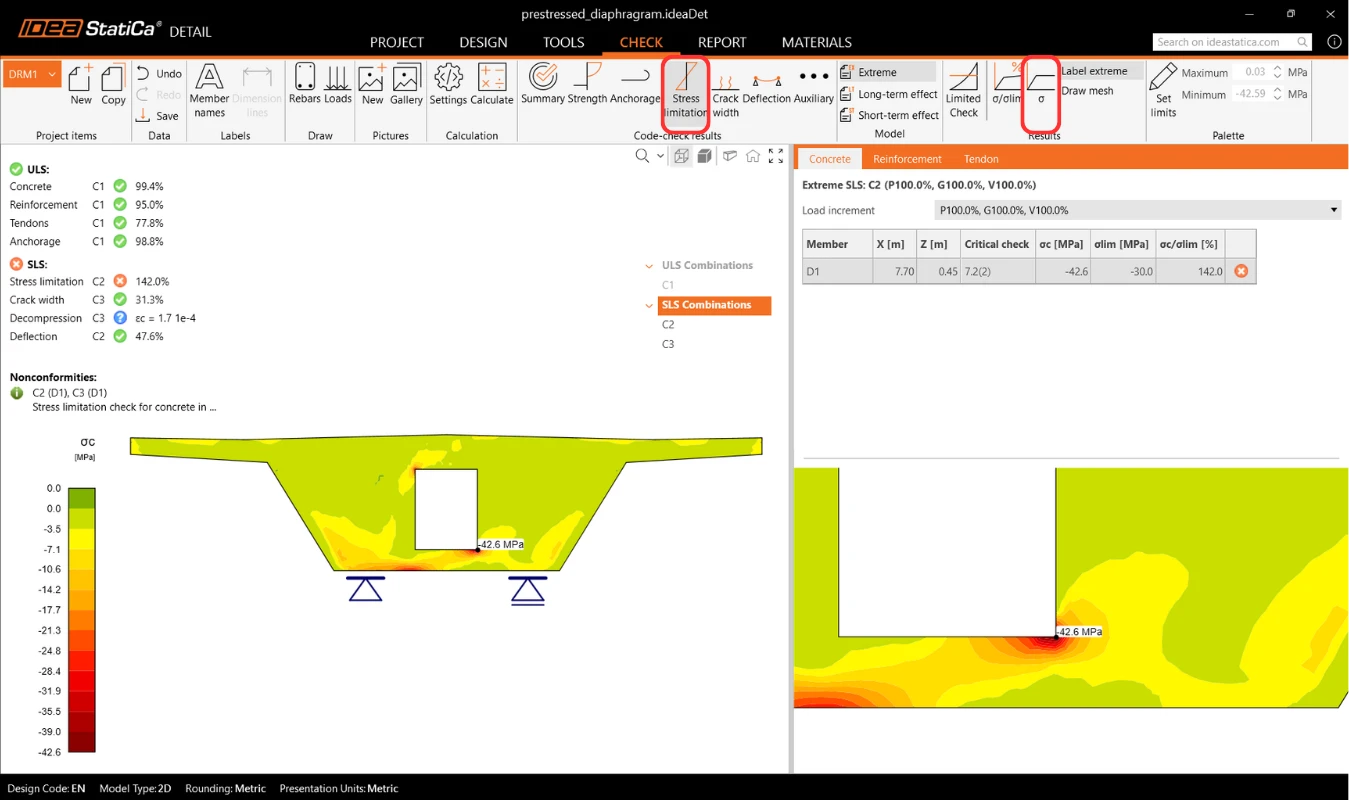
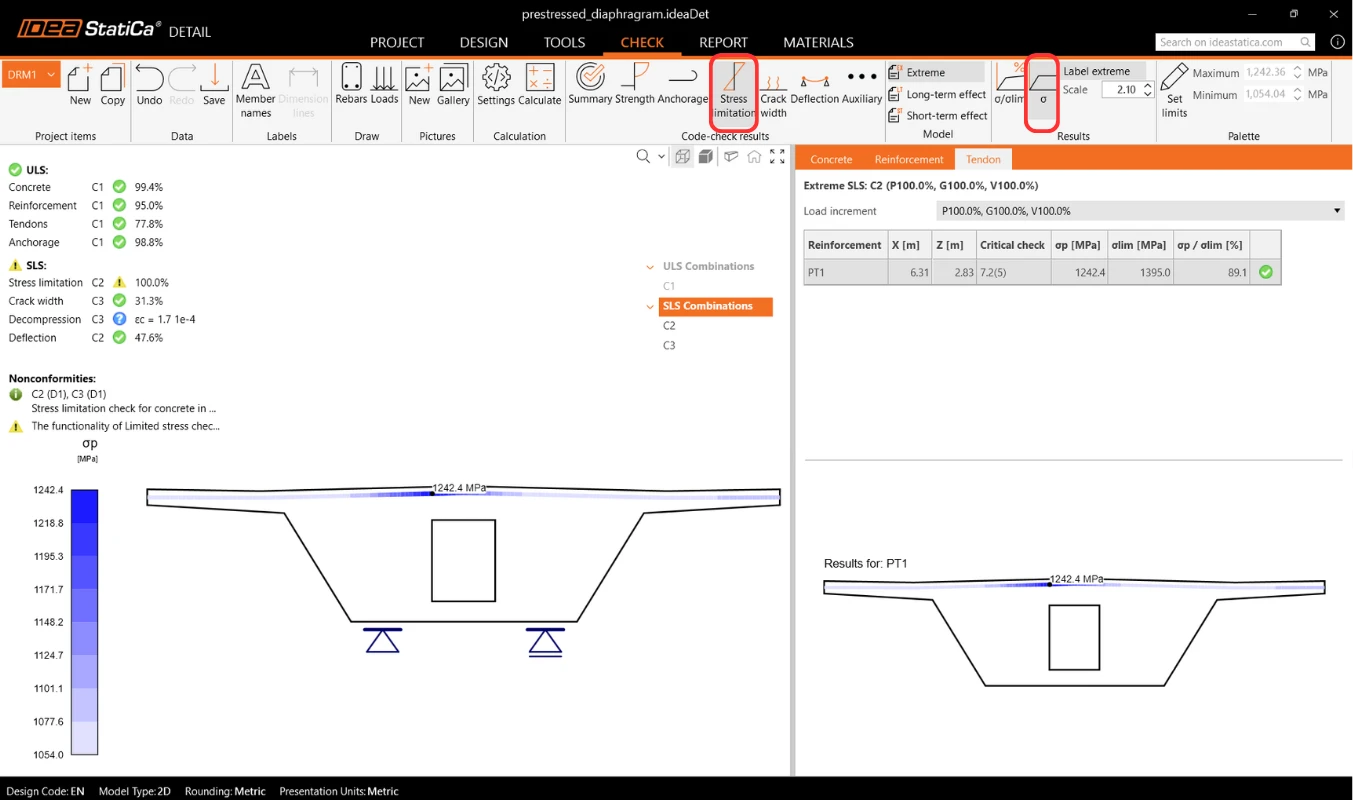
ผลลัพธ์ SLS สามารถพบได้ภายใต้ Stress limitation, Crack width และ Deflection เมื่อตรวจสอบ Stress limitation คุณจะพบว่าความเค้นในคอนกรีตที่มุมล่างของช่องเปิดไม่ผ่านเกณฑ์ มีจุดความเค้นสูงสุด (peak) เกิดขึ้น
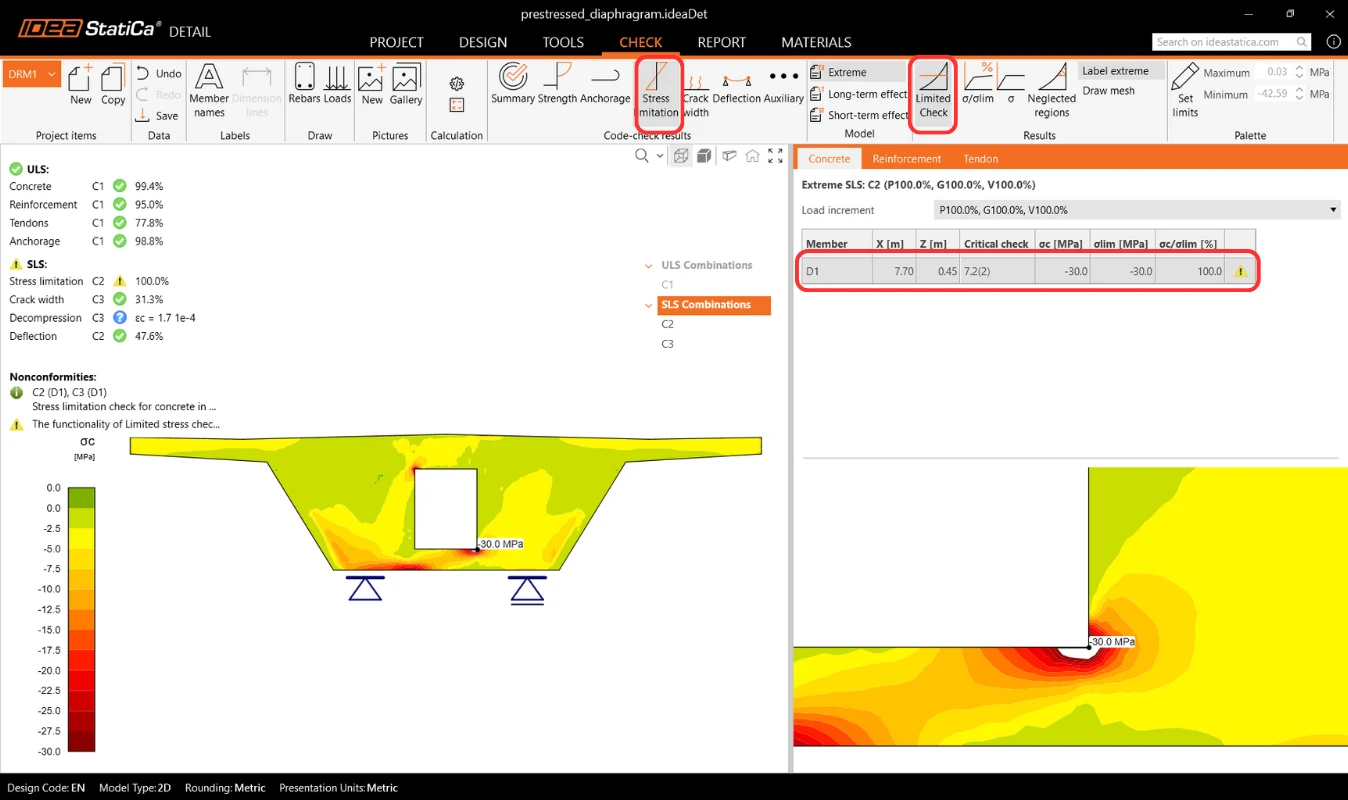
คุณสามารถกำจัดปัญหานี้ได้โดยใช้ฟีเจอร์ Limited stress ซึ่งสามารถละเลยจุดความเค้นสูงสุดดังกล่าวได้โดยอัตโนมัติ
- อ่านเพิ่มเติมเกี่ยวกับฟังก์ชันการทำงานได้ที่ Limited stress check feature in Detail
ตรวจสอบความเค้นในเอ็นอัดแรงด้วยเช่นกัน
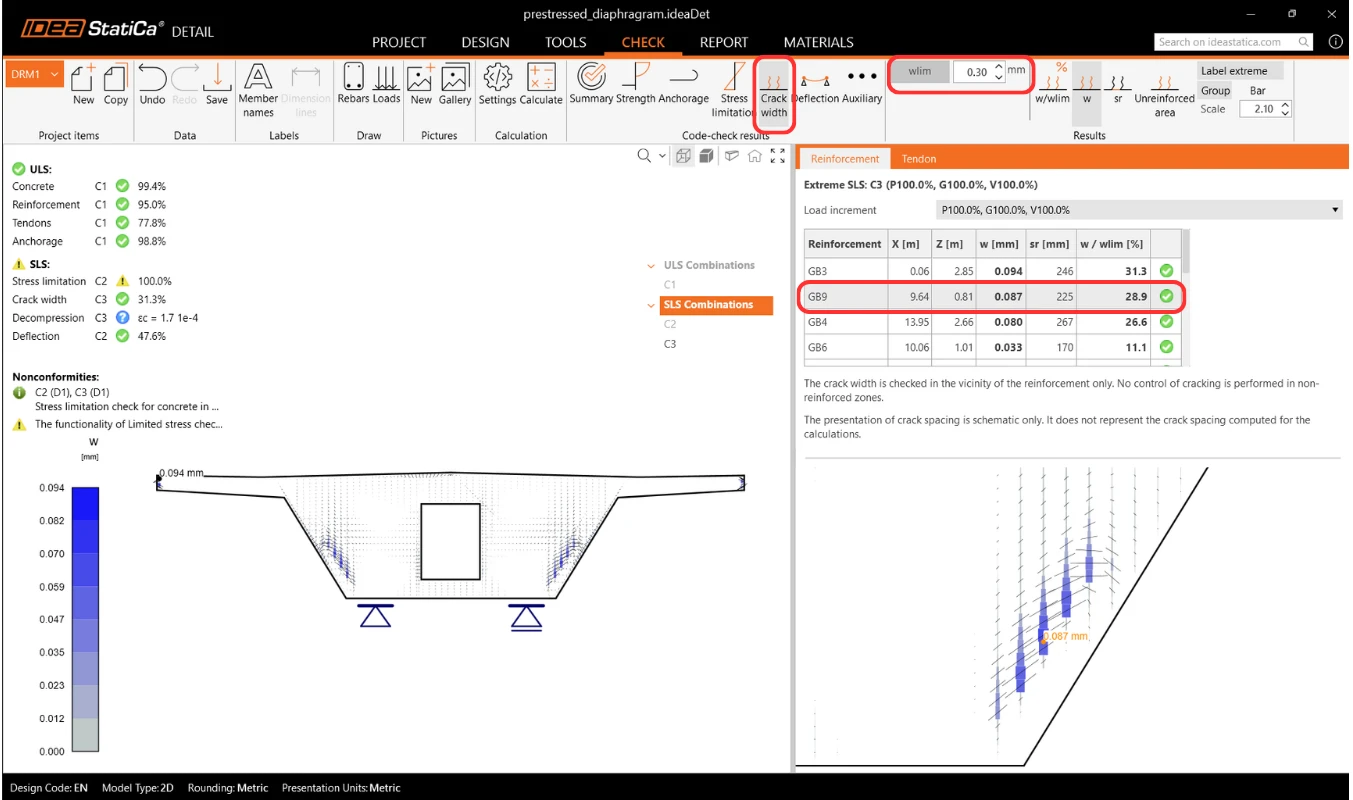
นอกจากนี้ยังสามารถตรวจสอบความกว้างรอยแตกร้าวโดยรวมผลของการอัดแรงภายหลังได้ คุณสามารถแสดงผลลัพธ์สำหรับเหล็กเสริมแต่ละเส้นได้
7 รายงาน
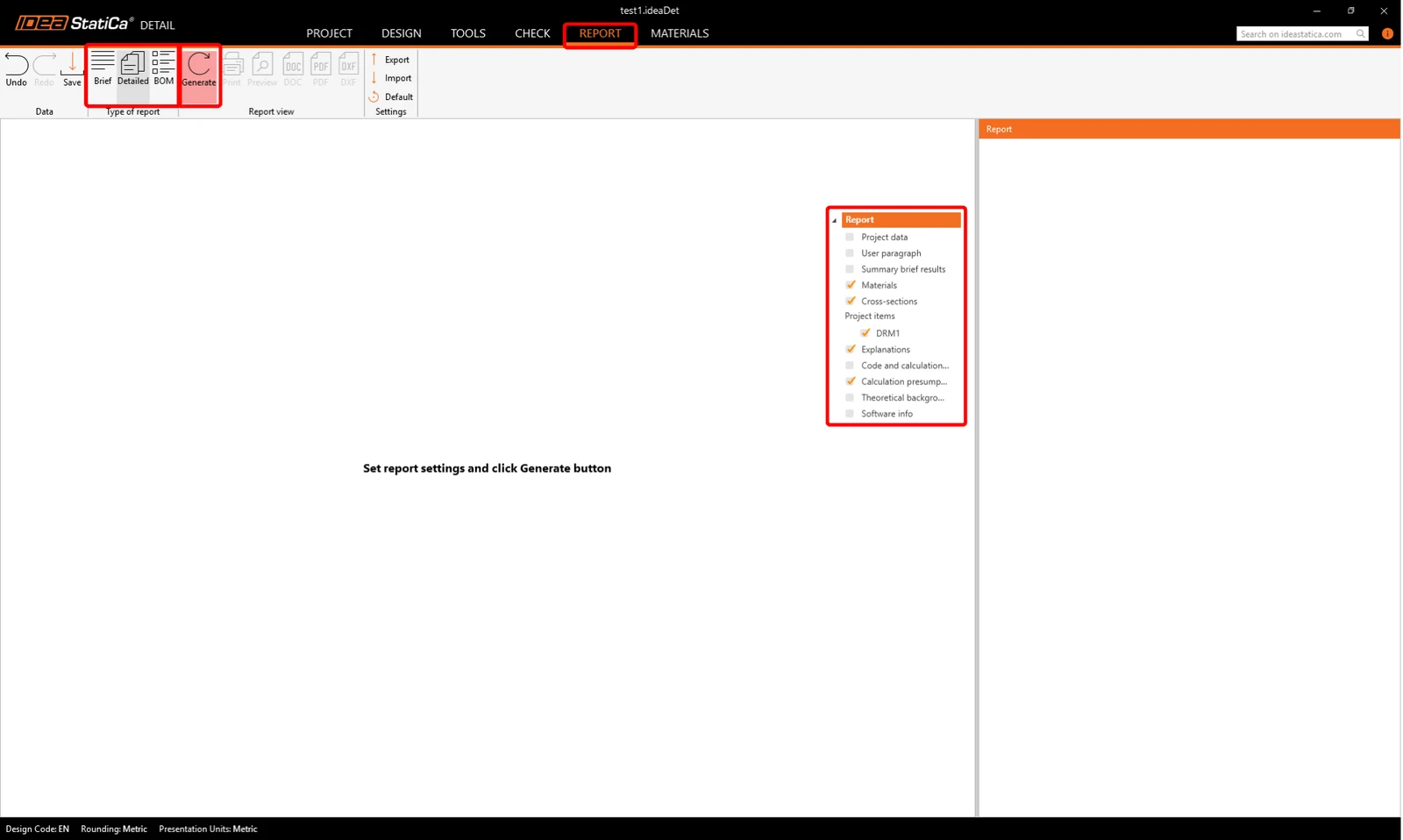
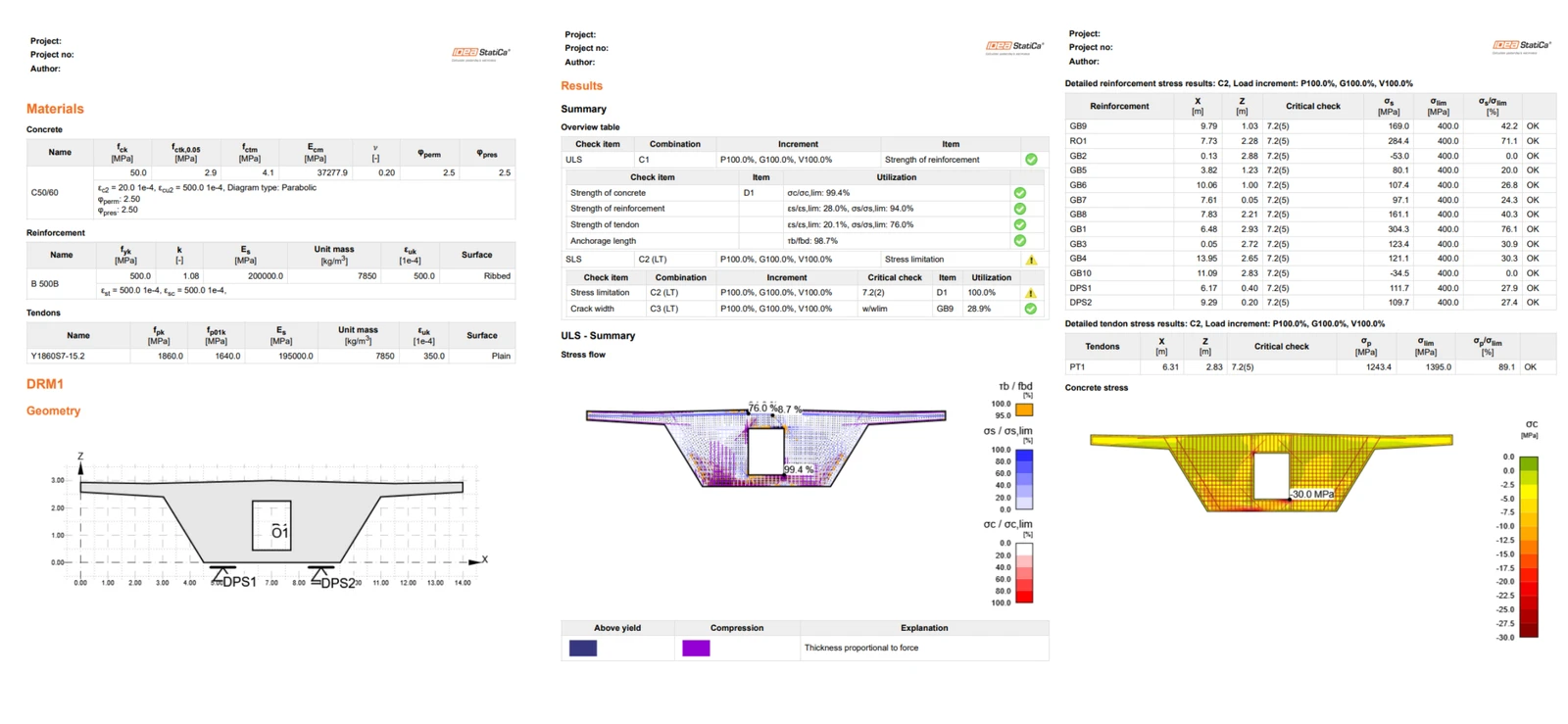
คุณยังสามารถดูผลลัพธ์การคำนวณทั้งหมดในรายงานได้ เพียงสลับไปที่แท็บ Report และคลิก Generate คุณสามารถแก้ไขเนื้อหาของรายงานหรือส่งออกเป็นรูปแบบ DOC/PDF โดยใช้ปุ่มในแถบริบบอนด้านบน
ต้องการพัฒนาทักษะของคุณหรือไม่? เยี่ยมชม Campus ของเรา
เรียนรู้วิธีใช้งาน IDEA StatiCa อย่างมีประสิทธิภาพด้วยหลักสูตร e-learning แบบเรียนรู้ด้วยตนเองของเรา
Start learning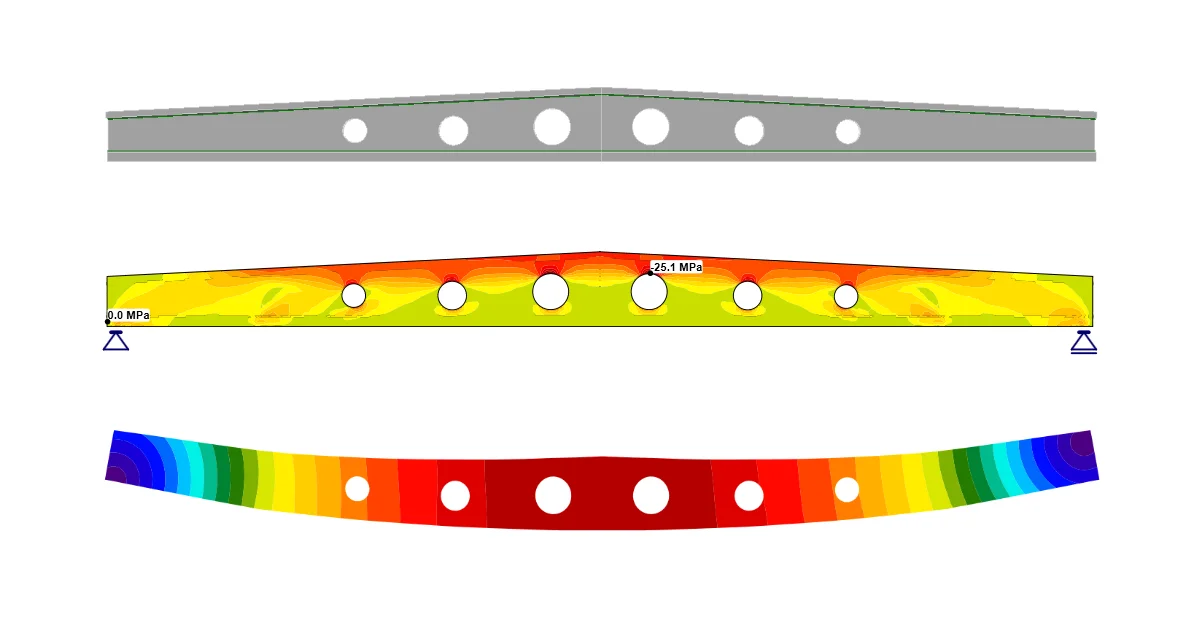
- Concrete
- Reinforced concrete
- Prestressed concrete
- Tutorials
คานอัดแรงที่มีช่องเปิด (EN)
อ่านเพิ่มเติม
- Concrete
- Prestressed concrete
- Tutorials
การออกแบบโครงสร้างคานอานคอนกรีตอัดแรง (EN)
อ่านเพิ่มเติม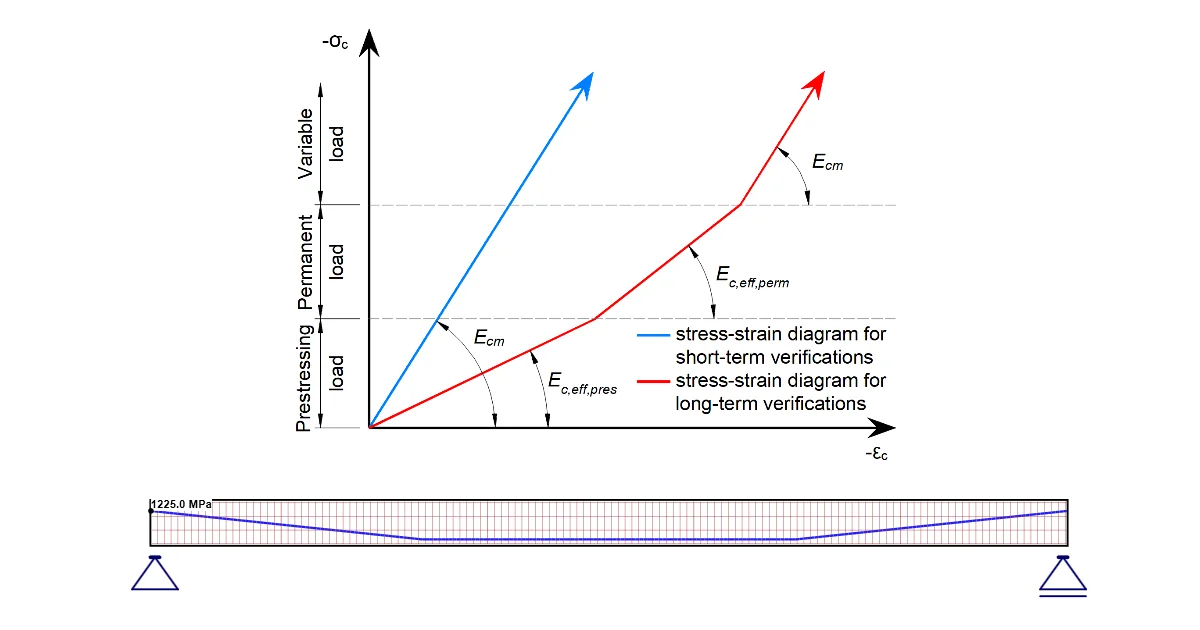
- Concrete
- Reinforced concrete
- Prestressed concrete
- Knowledge base