
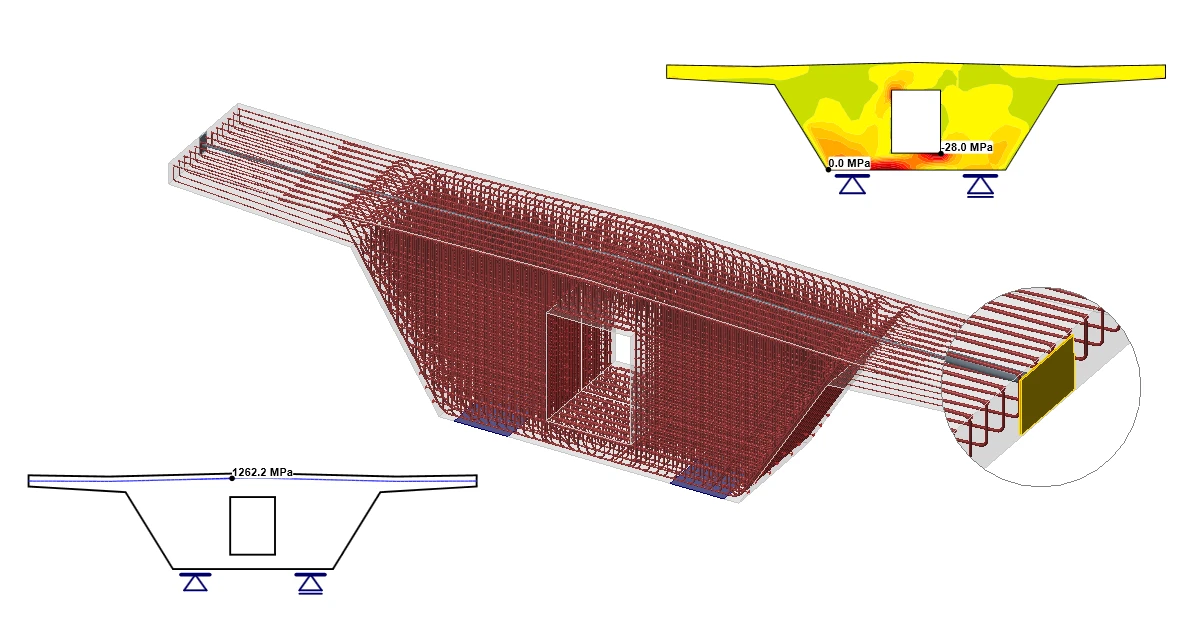


1 Nový projekt
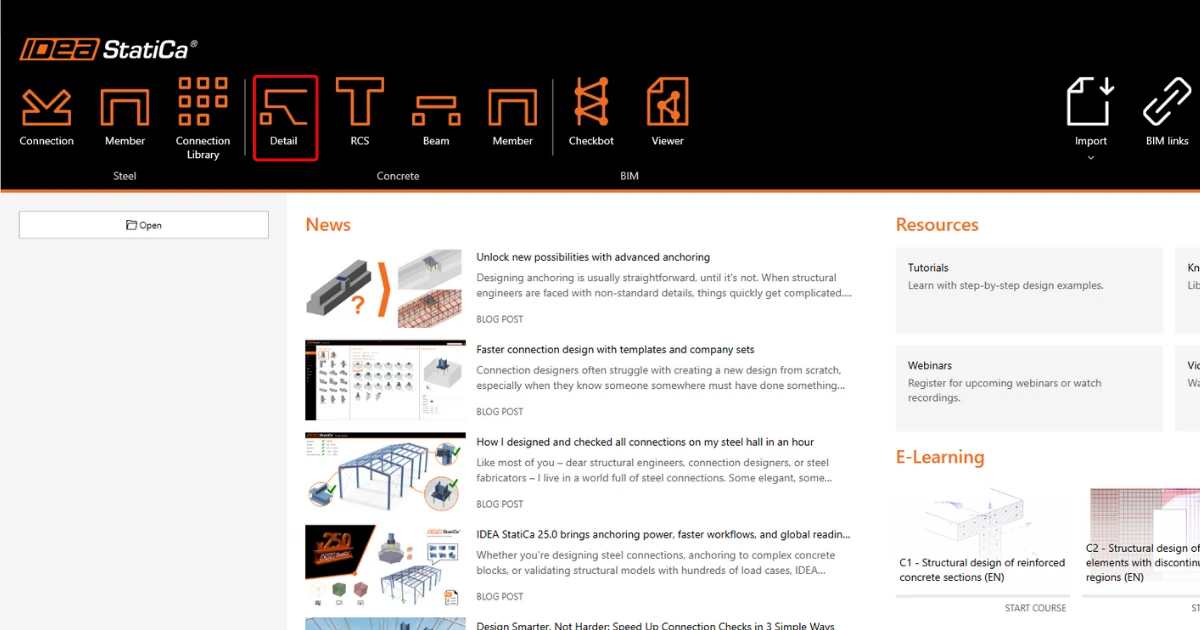
Spusťte program IDEA StatiCa a vyberte modul Detail
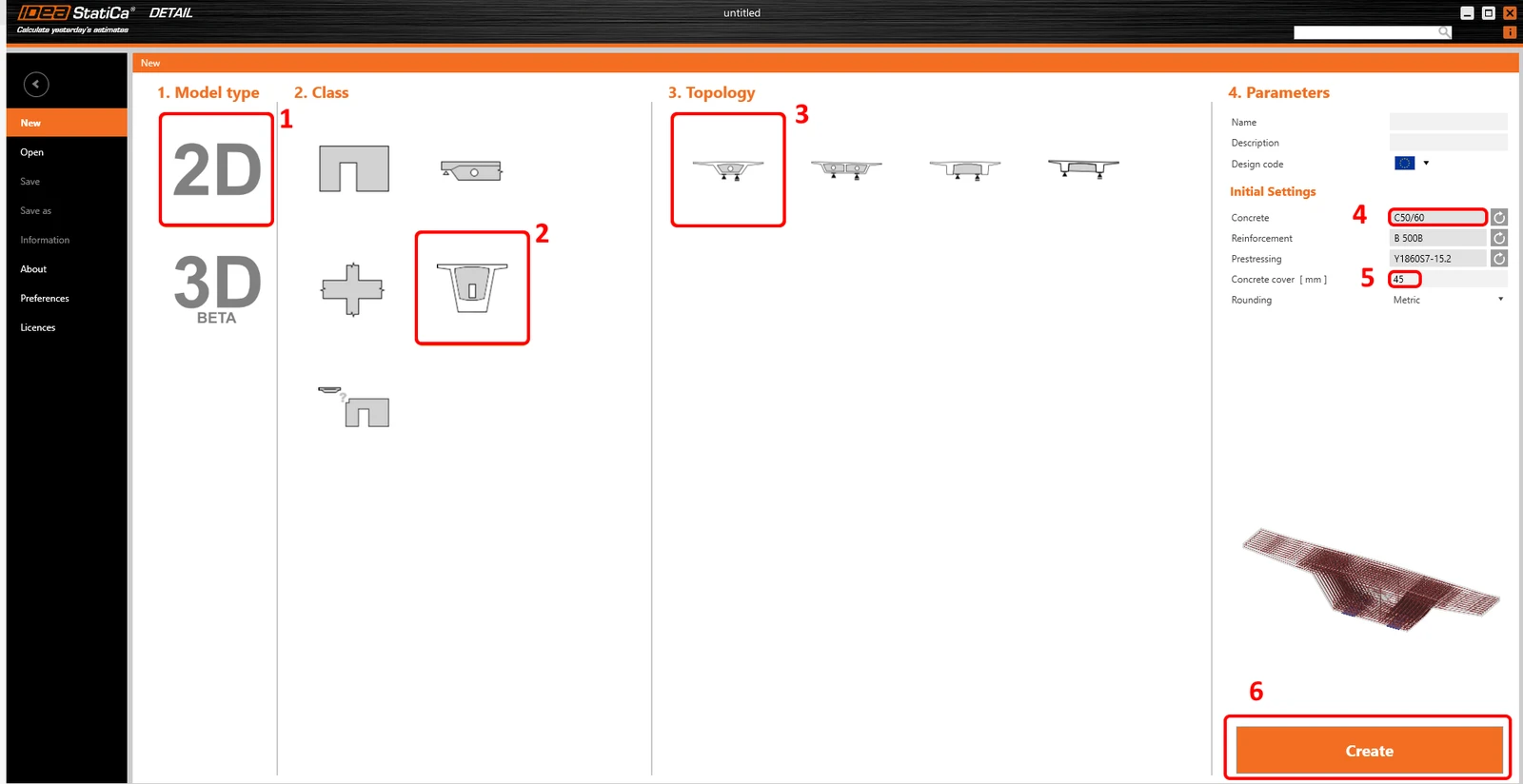
Automaticky se otevře okno Průvodce, ve kterém můžete vybrat typ modelu 2D, poté vybrat Diaphragms ve třídě Class a Box girder diaphragm jako Topology. Poté můžete pokračovat výběrem správné třídy betonu a krytí.
2 Geometrie
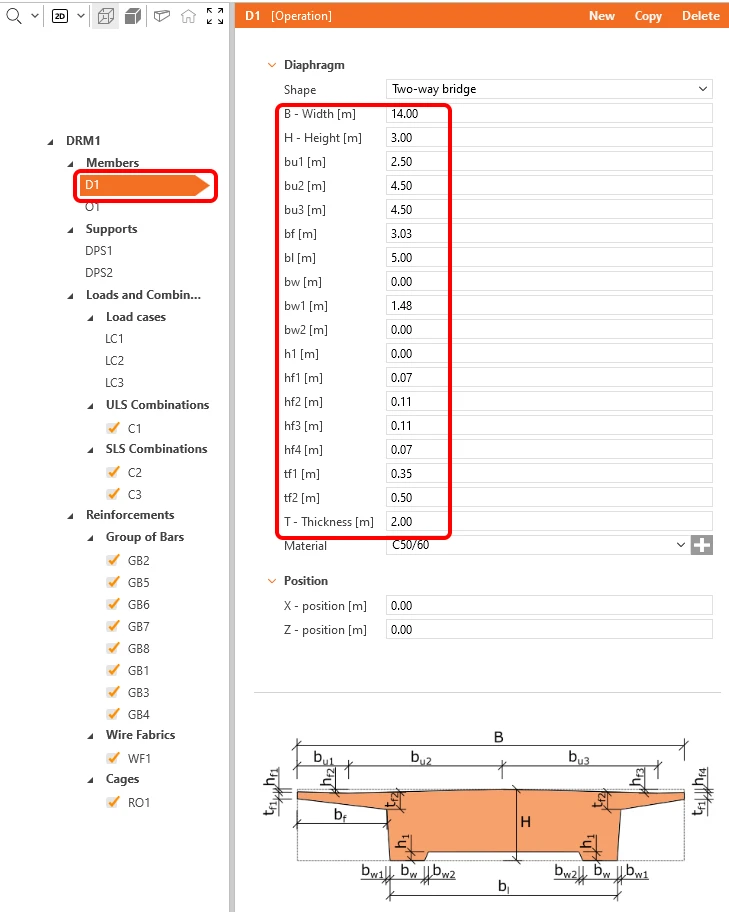
Začněte s definicí geometrie. Šablona již vytvořila čtyři položky: Diaphragm D1, Opening O1 a Distributed points DPS1 a DPS2.
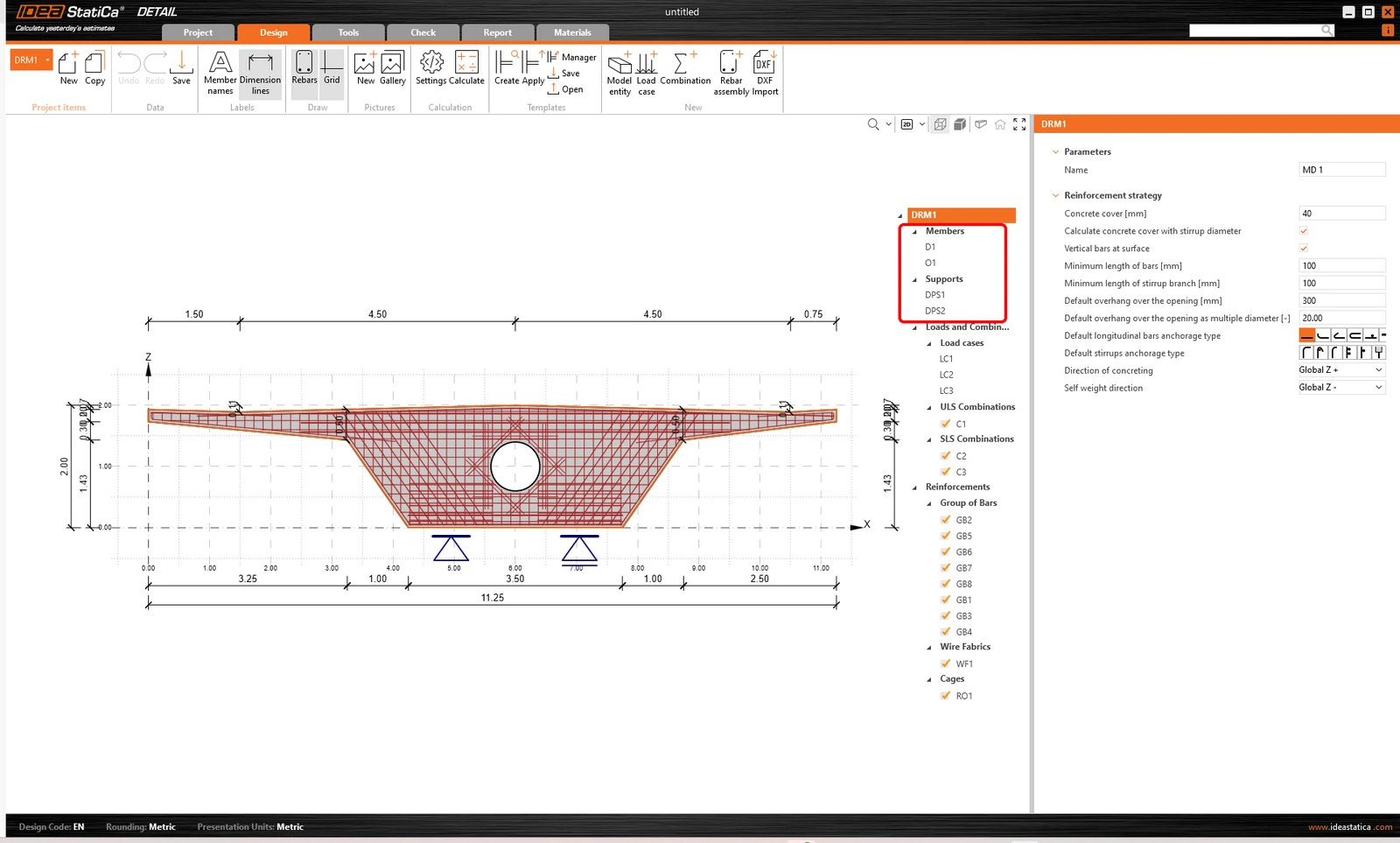
Změňte geometrii Diaphragm.
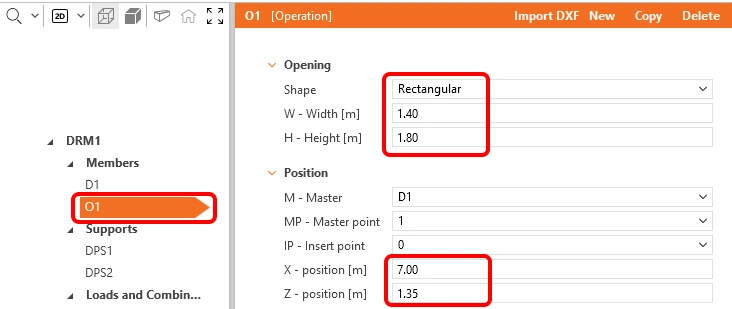
Přejděme k další položce, Opening O1.
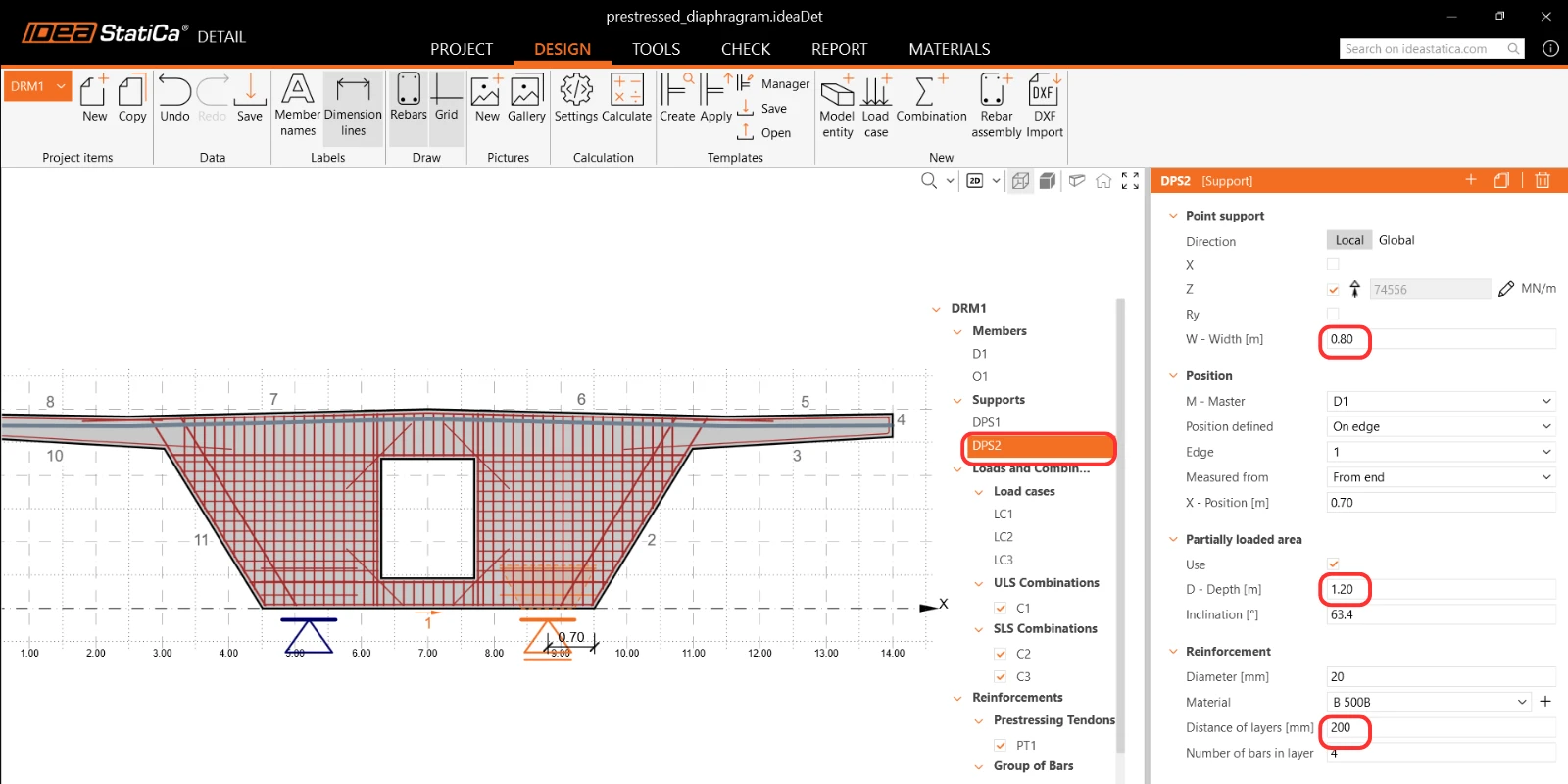
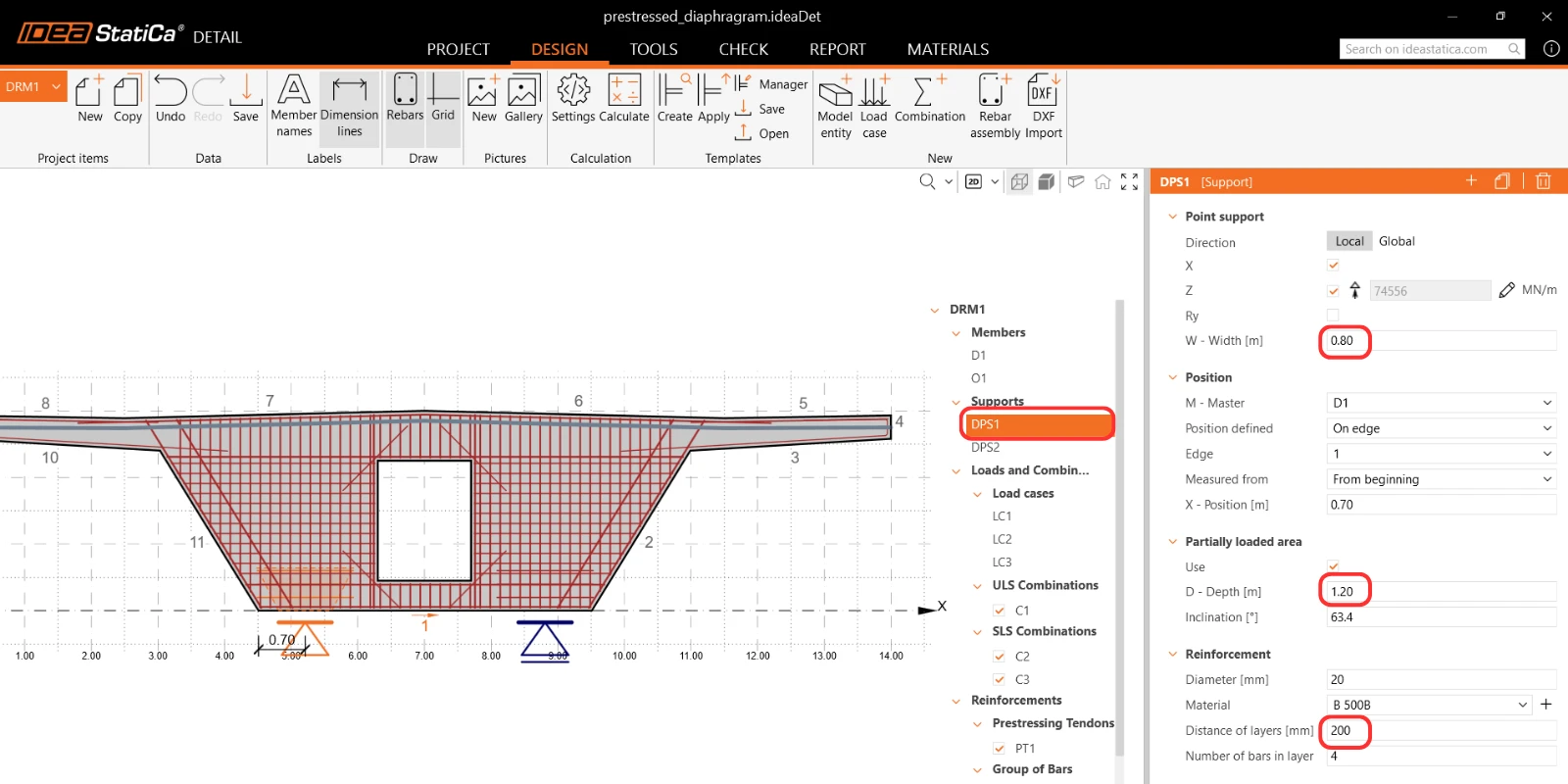
Nakonec je třeba změnit umístění a rozměry bodových podpor Distributed Point Supports. Typ podpor je zvolen tak, aby zahrnoval vliv Partially Loaded Area.
Geometrie je nastavena a můžete přejít k definici zatížení.
3 Zatížení
Šablona automaticky vytvořila tři zatěžovací stavy a tři kombinace. Pro správné rozlišení mezi krátkodobými a dlouhodobými účinky musí být zatěžovací stavy Permanent a Variable nastaveny správně. Toto nastavení má významný dopad na posouzení MSÚ a MSP.
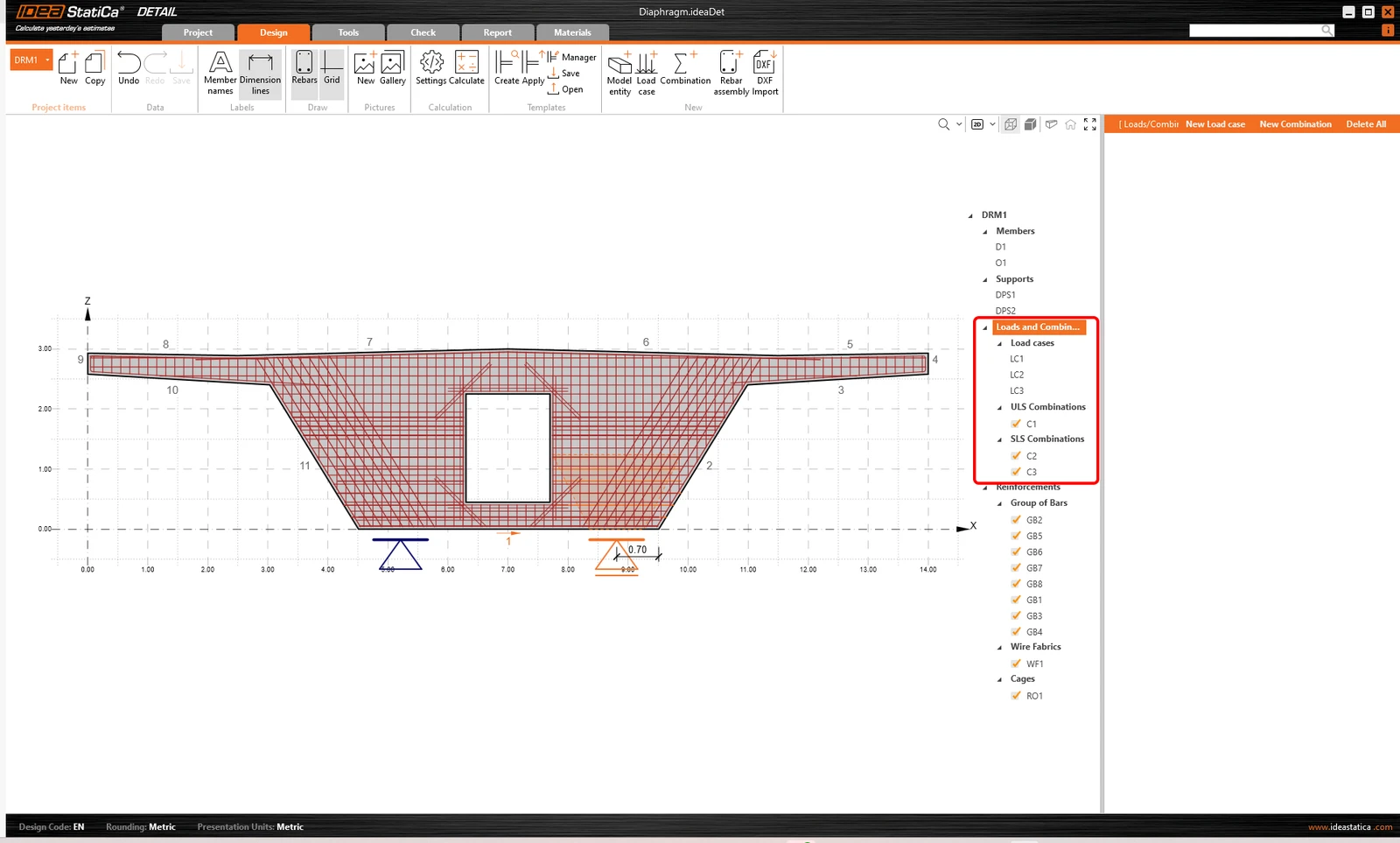
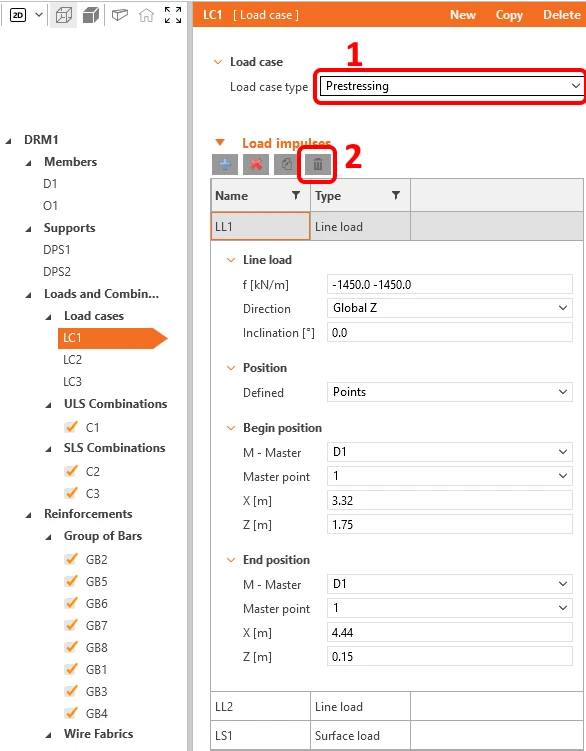
Nejprve je třeba nastavit zatěžovací stav LC1 jako typ Prestress. Tento stav bude později použit pro příčné předpětí. Poté odstraňte všechna zatížení ze zatěžovacího stavu LC1. Zatěžovací stav LC1 zatím zůstane prázdný.
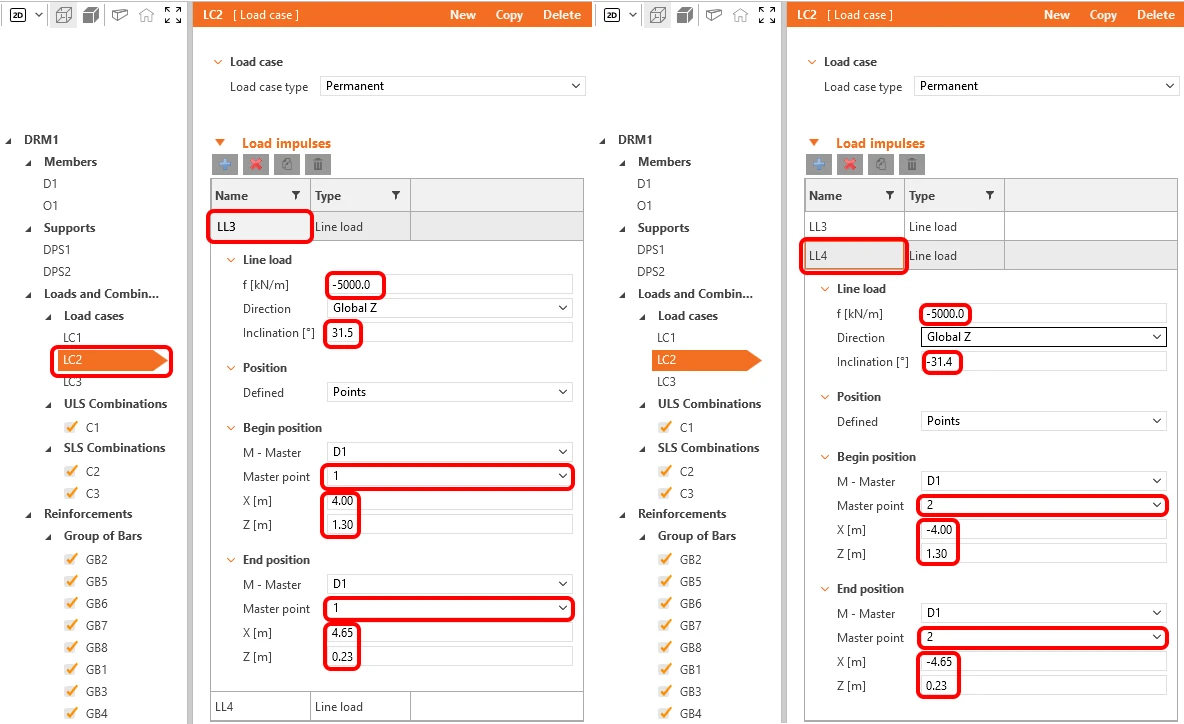
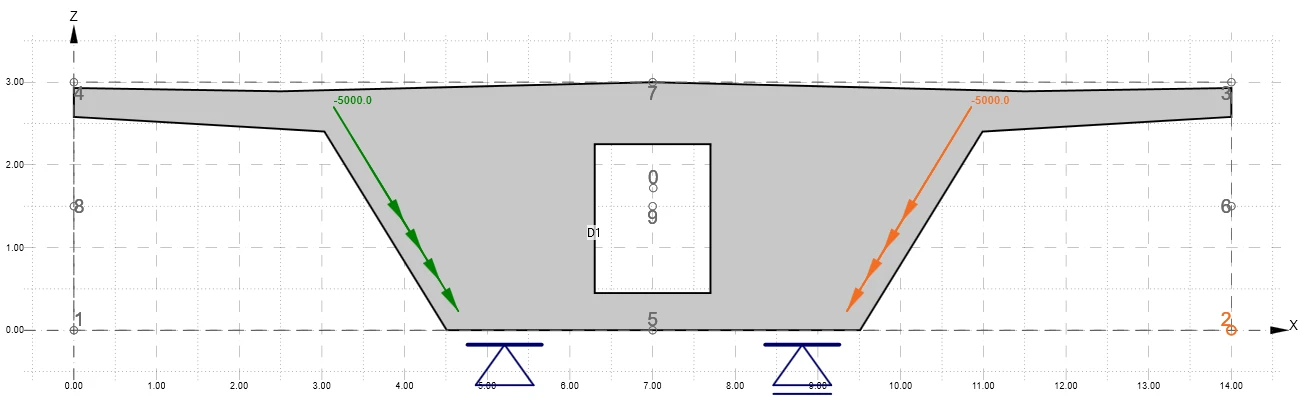
Přepněte na zatěžovací stav LC2 a znovu definujte liniová zatížení Line Loads LL3 a LL4. Zatěžovací stav LC2 představuje smykové zatížení na diafragmě od stálého zatížení. V tomto příkladu neuvažujeme smykové zatížení od podélného předpětí.
Zatěžovací stav LC2 by měl vypadat takto:
Odstraňte zatěžovací stav LC3 kliknutím pravým tlačítkem na tuto položku ve stromovém menu a výběrem možnosti odstranění v místní nabídce, poté vyberte zatěžovací stav LC2 a zkopírujte ho stejným postupem. Alternativně můžete použít ikony v horní části okna Properties.
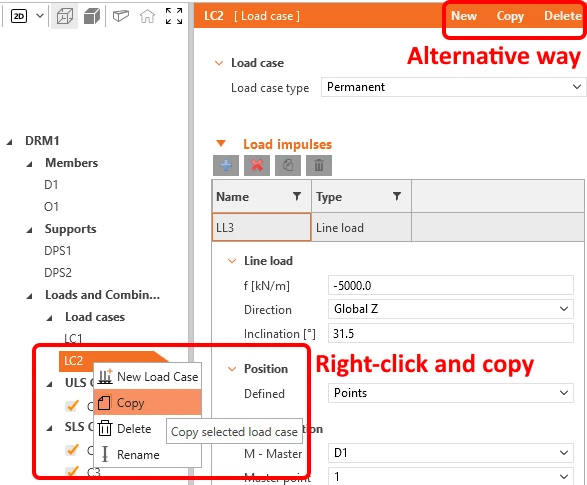
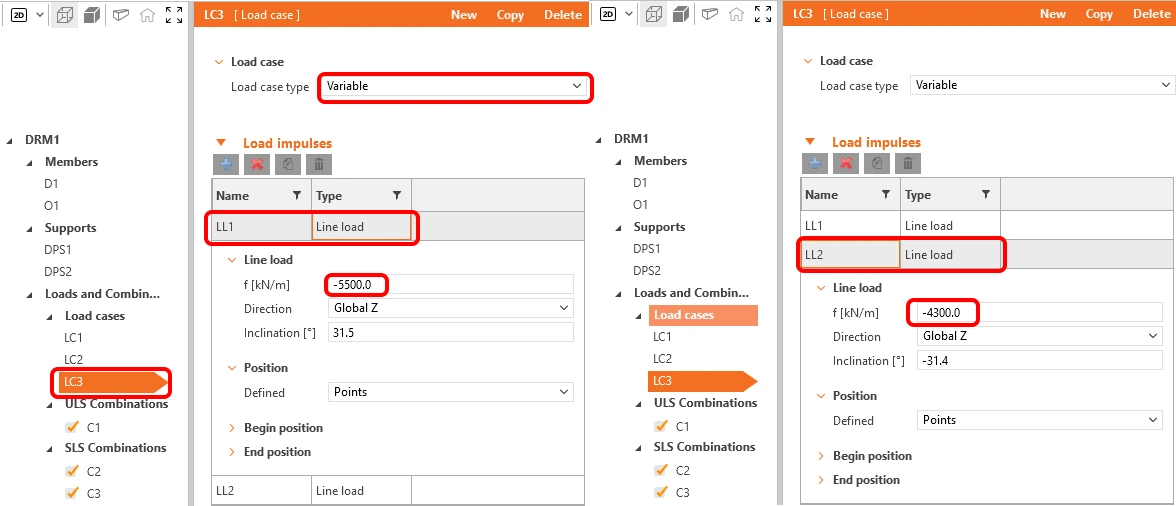
Nezapomeňte změnit typ zatěžovacího stavu LC3 na Variable. Zatěžovací stav LC3 představuje smykové a torzní zatížení od proměnných zatížení.
V okně Property Window znovu definujte liniová zatížení Line Loads LL1 a LL2 podle obrázků.
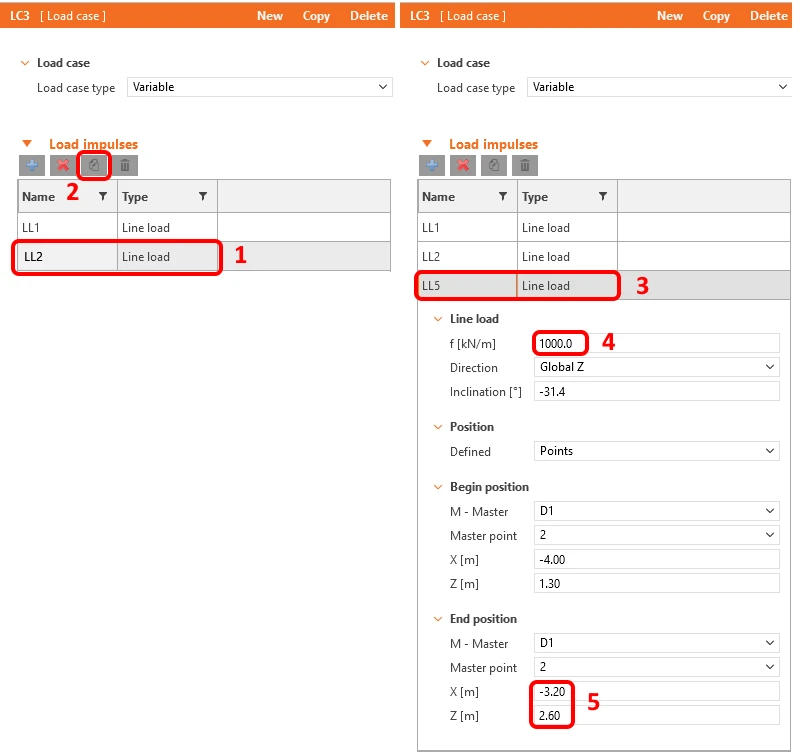
Dalším krokem bude zkopírování liniového zatížení LL2. To se provádí výběrem příslušného zatížení a kliknutím na tlačítko Copy. Zkopírovanou položku je ještě třeba upravit.
Nakonec vytvořte 2 nová liniová zatížení pomocí tlačítka plus.
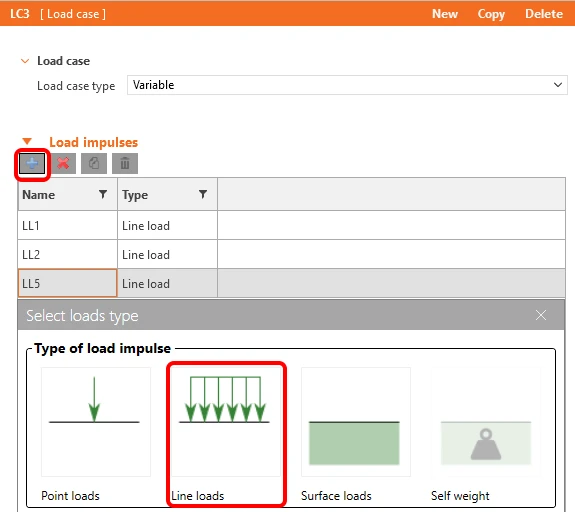
Upravte nově vytvořená zatížení.
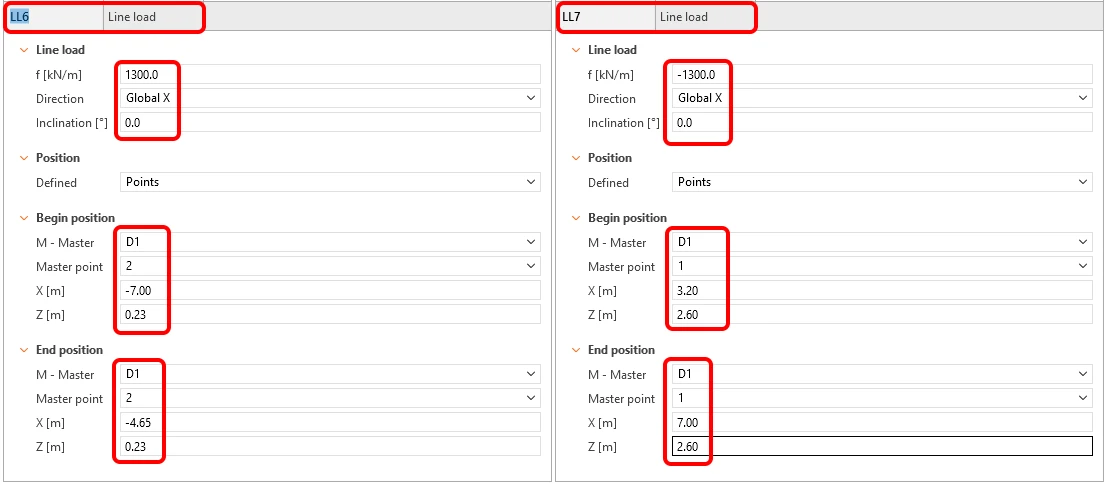
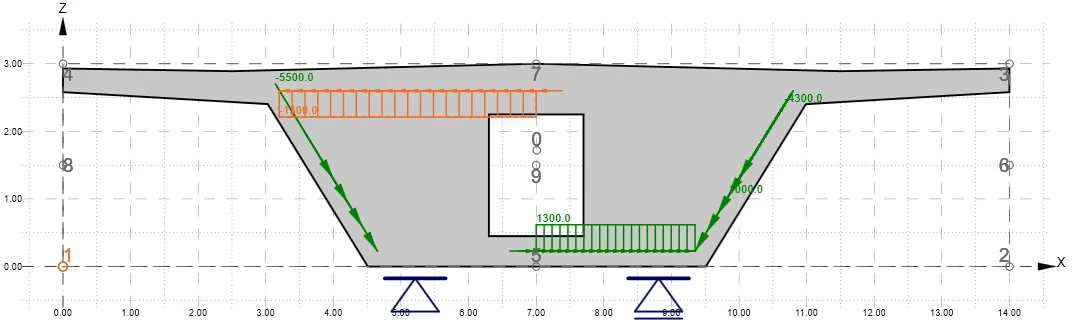
Zatěžovací stav LC3 by měl vypadat následovně.
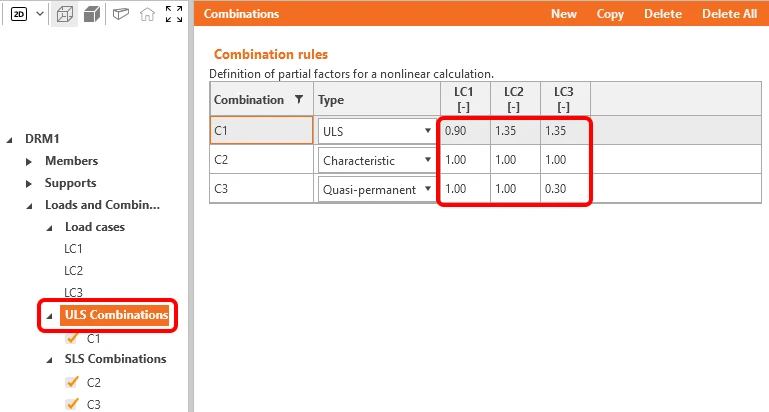
Poslední úpravou bude nastavení kombinačních součinitelů. Chcete-li kombinace znovu nakonfigurovat, klikněte na SLS nebo ULS Combinations, kombinační součinitele se zobrazí v okně vlastností. Upravte hodnoty podle obrázku. Pro zatěžovací stav LC1 nastavíme hodnotu 0,90, abychom simulovali dlouhodobé ztráty příčného předpětí.
Aktuálně jsou pro posouzení aktivovány všechny kombinace zatížení. Deaktivací některých kombinací pro posouzení můžete v případě potřeby dosáhnout rychlejšího výpočtu.
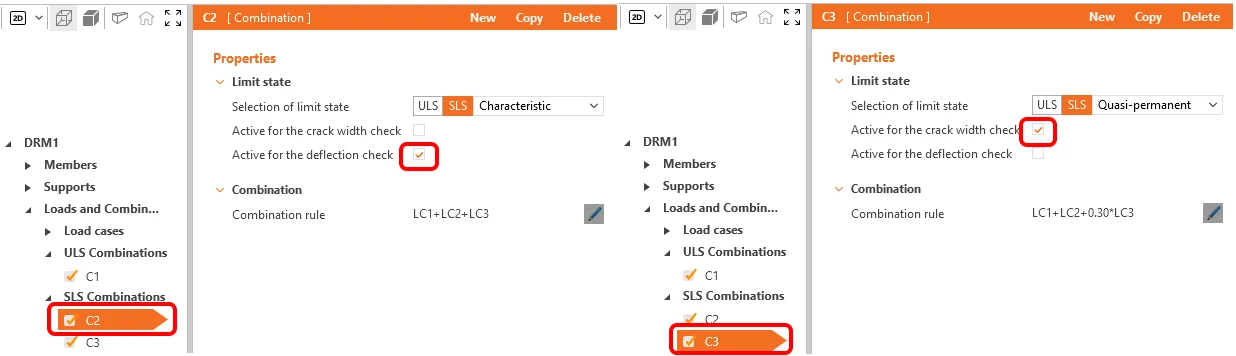
V případě potřeby můžete definovat nové kombinace, pro normové posouzení MSP jsou k dispozici tři typy kombinací: charakteristická, častá a kvazistálá. Můžete vybrat, jaké posouzení má být provedeno pro každou kombinaci. V našem případě vybíráme posouzení průhybu pro C2 a posouzení šířky trhlin pro C3.
Zatížení a kombinace jsou specifikovány. Nyní přejdeme k definici výztuže.
4 Vyztužení
Než začneme upravovat vyztužení vygenerované šablonou, podívejme se na Topology Optimization, kterou naleznete na záložce Design. Výpočet používá efektivní objem (v tomto případě například 40 %) a rozmísťuje tento objem tak, aby vytvořená konstrukce byla co nejtužší.
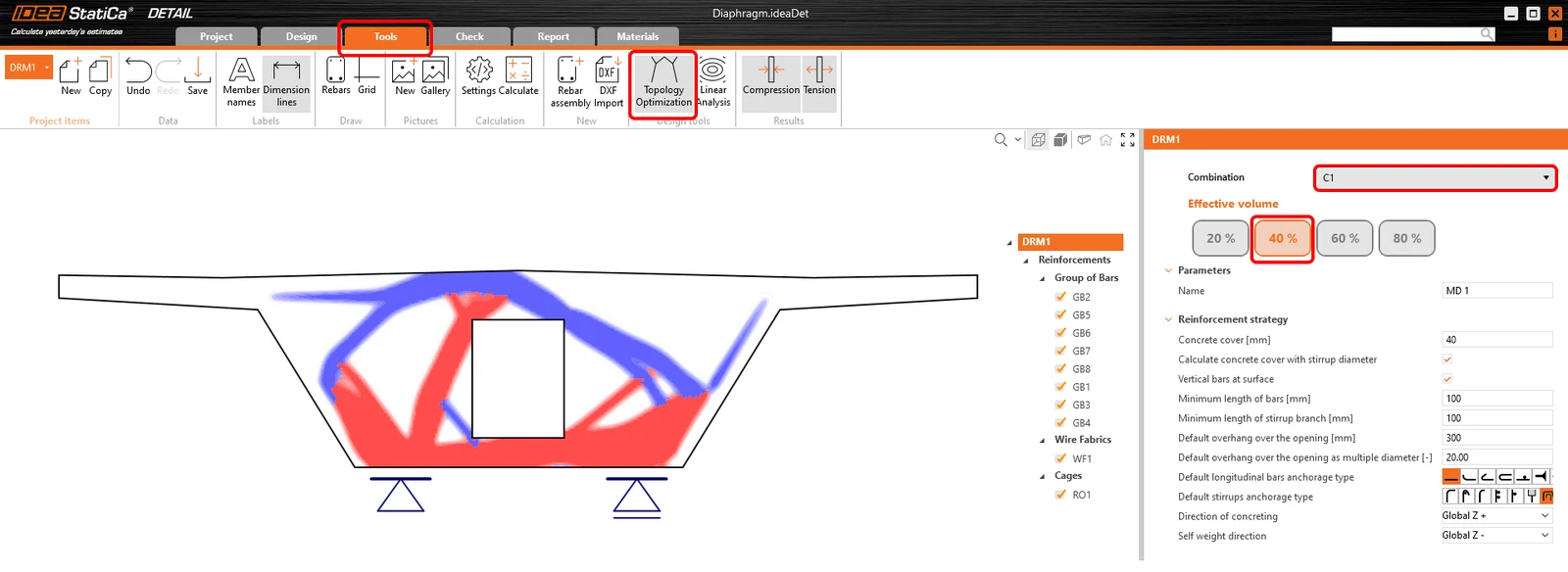
Červené oblasti představují tlaková pole a modré oblasti jsou tahová.
Nyní vyztužme naši diafragmu. Šablona již přidala jednu síť Wire fabric, jeden Cage a osm skupin prutů, vy je pouze upravíte podle svých potřeb.
Nejprve odstraňte síť Wire fabric WF1.
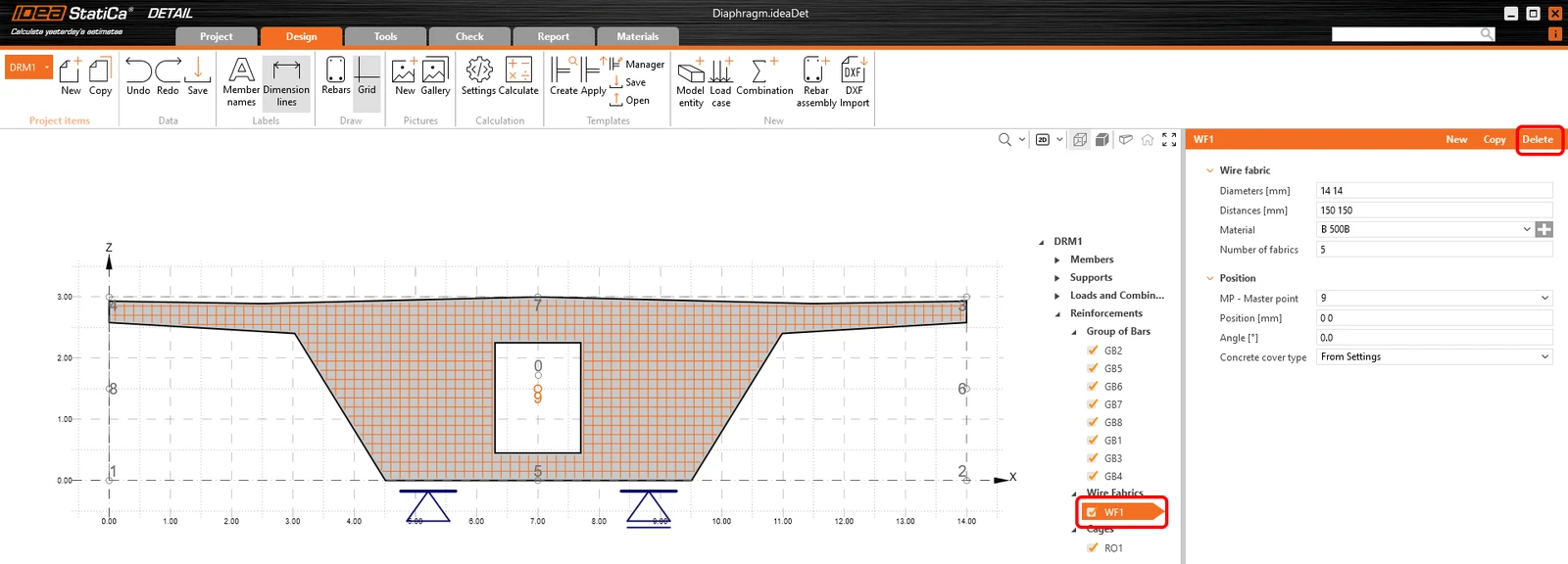
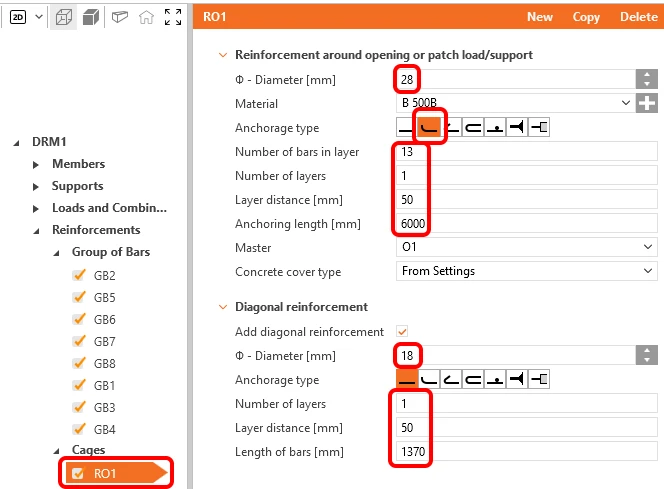
Upravte výztuž okolo otvoru RO1.
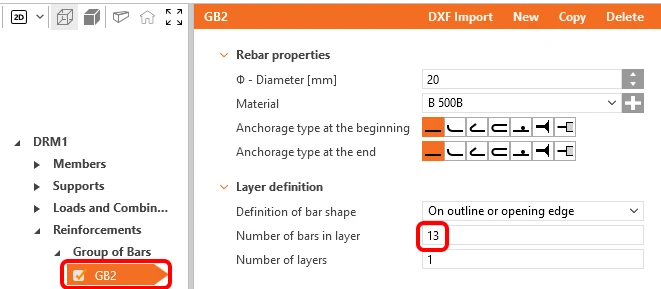
U položky GB2 změňte pouze počet na 13 ks.
Upravte skupinu prutů GB5 a GB6 tak, aby odpovídaly smykové výztuži ve stěně.
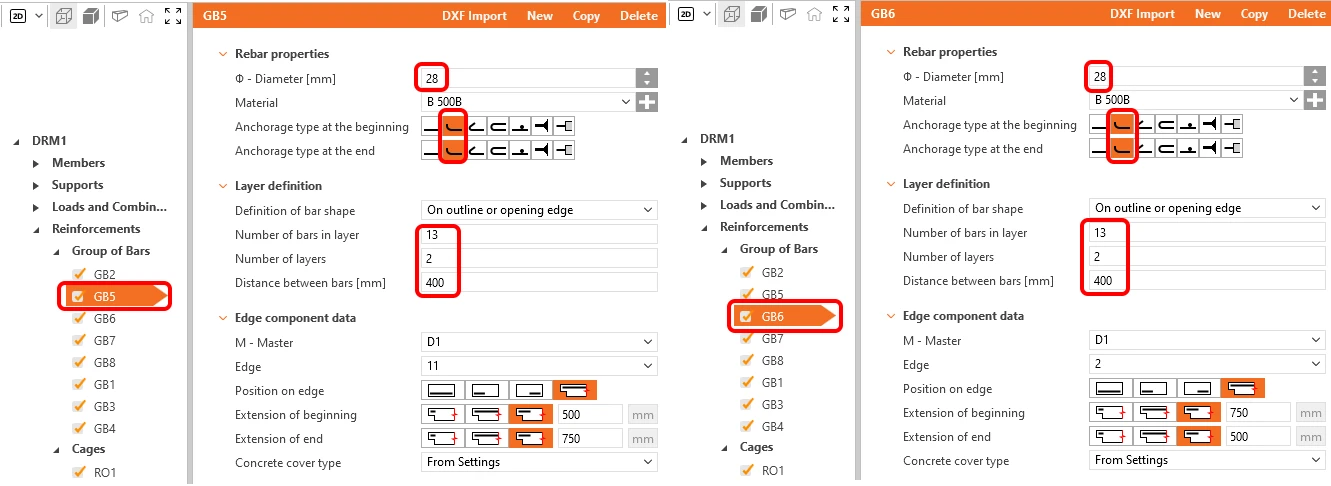
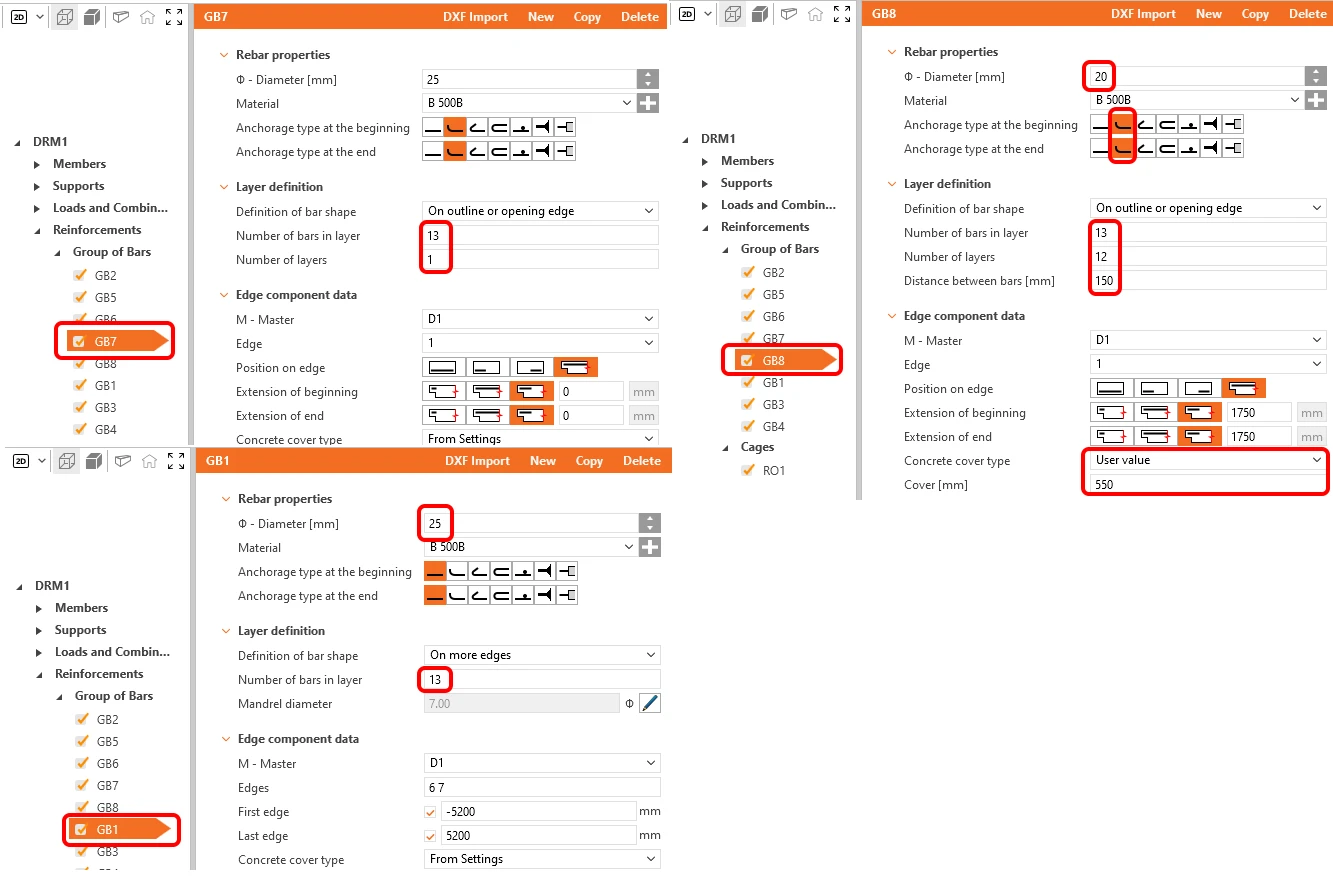
Upravte také ostatní položky GB7, GB8 a GB1, jak je uvedeno níže.
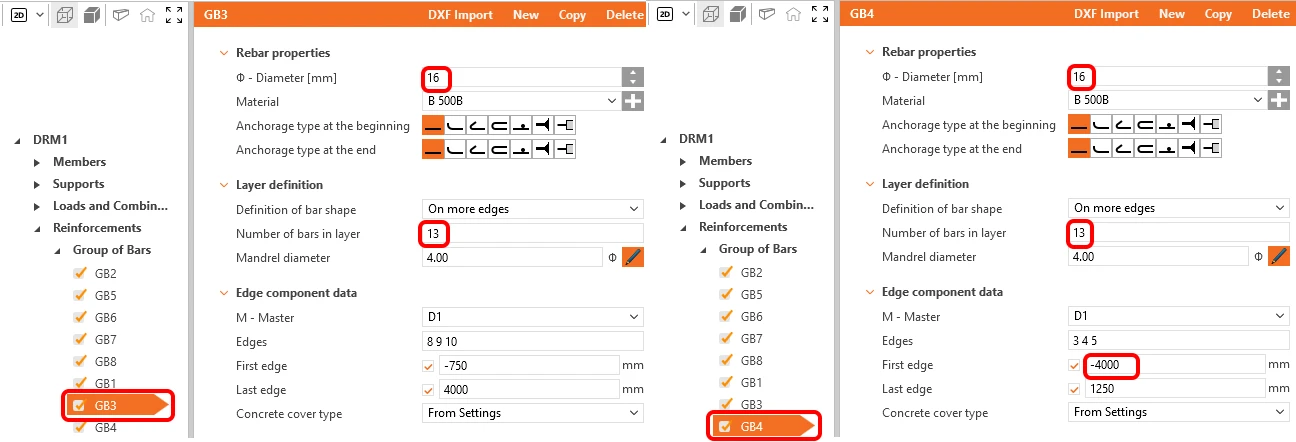
Skupinu prutů GB3 a GB4 je také nutné upravit.
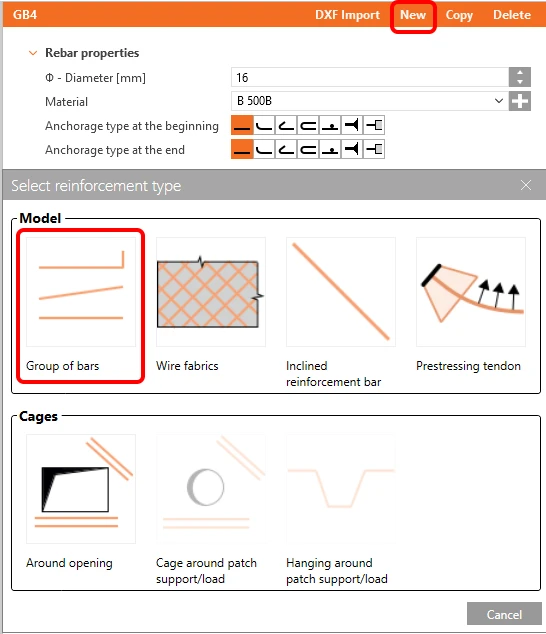
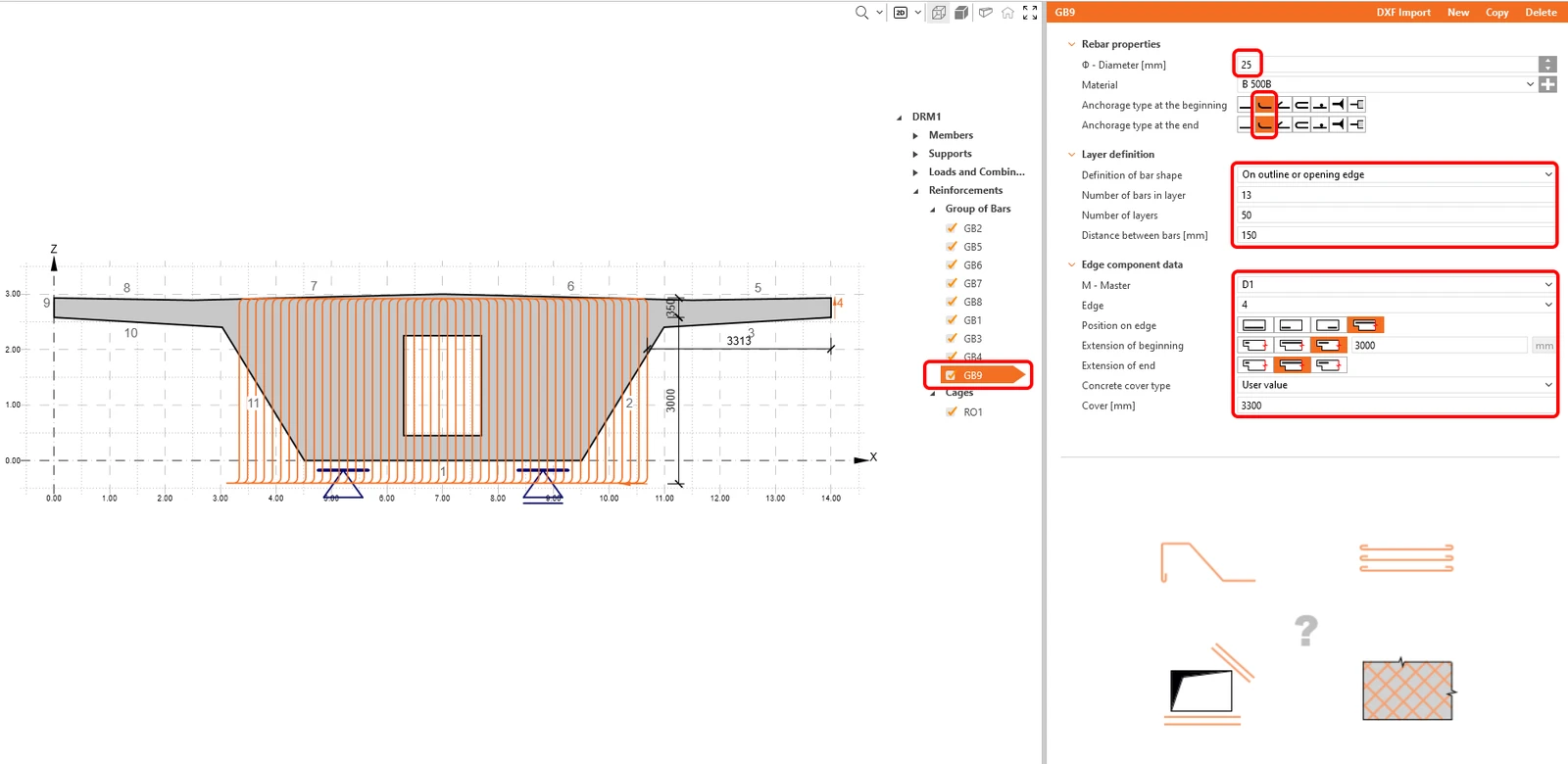
V diafragmě není zatím specifikována žádná svislá výztuž. Vytvořte tedy novou skupinu prutů kliknutím na tlačítko New a výběrem Group of bars.
Pro úpravu nové skupiny musíme nejprve nastavit Definition of the bar shape na On outline or opening edge. Vyplňte ostatní buňky podle obrázku.
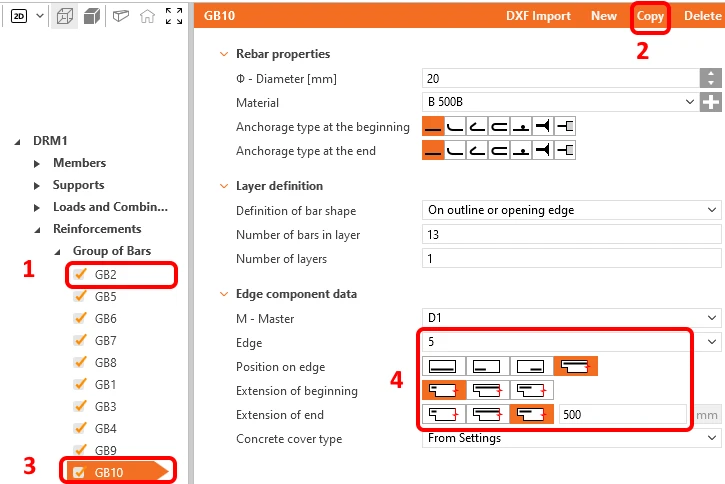
Poslední chybějící položku v modelu lze vytvořit jako kopii Group of bar GB2. Poté znovu definujte její pozici na opačném konzole.
Vyztužení je hotové, můžete přejít k Prestress.
5 Předpětí
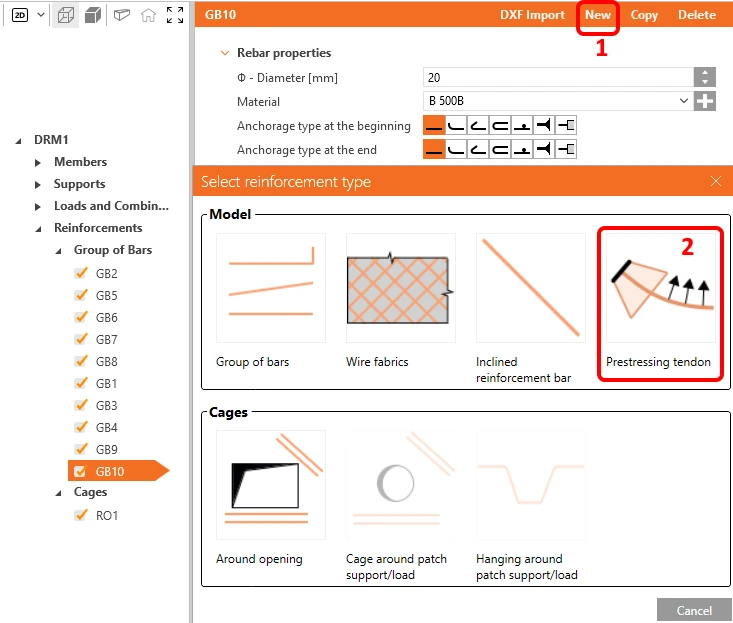
Do diafragmy můžeme také přidat předpětí. Chcete-li to provést, klikněte na tlačítko New a vyberte možnost Prestressing tendon.
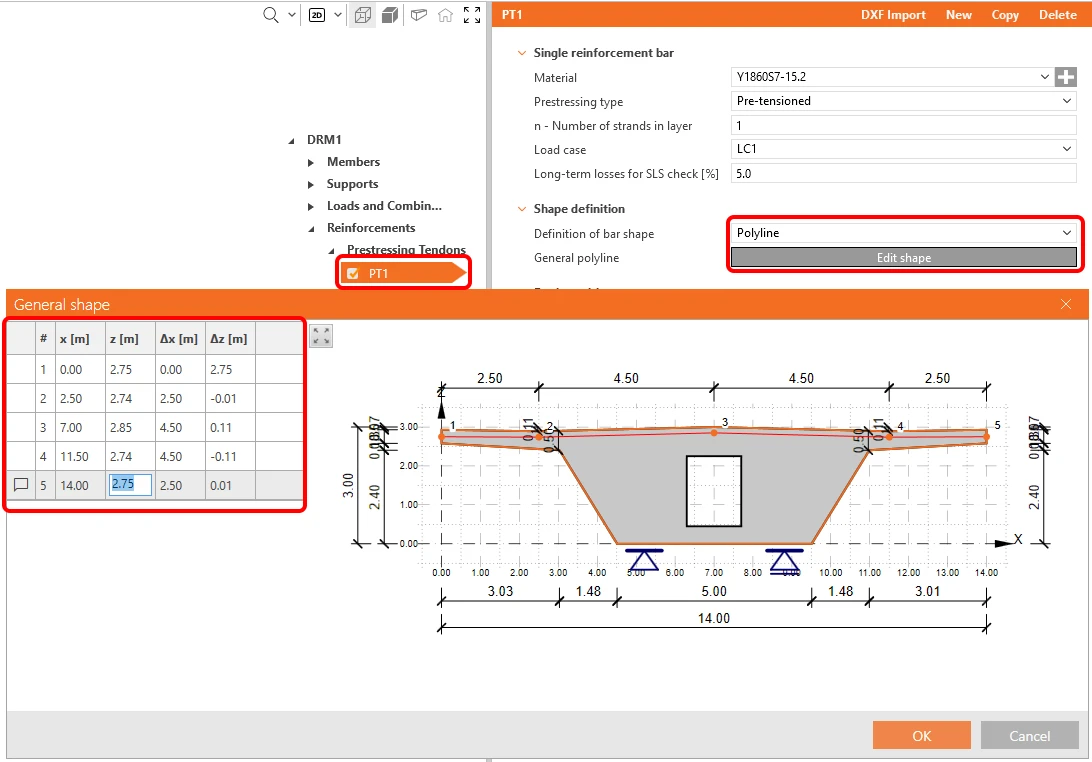
Definujte geometrii kabelu nastavením Definition of bar shape na Polyline a pomocí tlačítka Edit Shape otevřete dialogové okno pro zadávání souřadnic. Souřadnice lze zadat například zkopírováním z tabulky Excel.
Dále jednoduše definujte vstupy podle následujícího obrázku. Pro krátkodobé ztráty zvolte automatický výpočet.
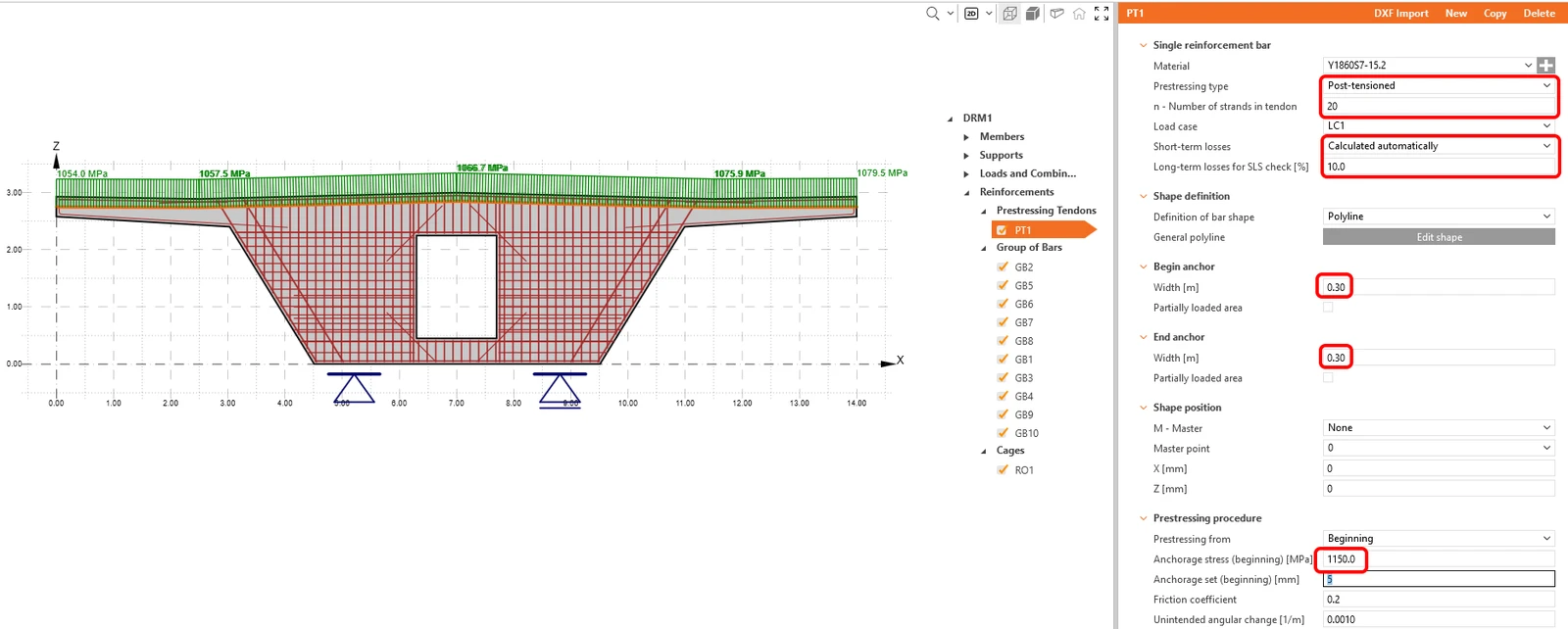
6 Výpočet a posouzení
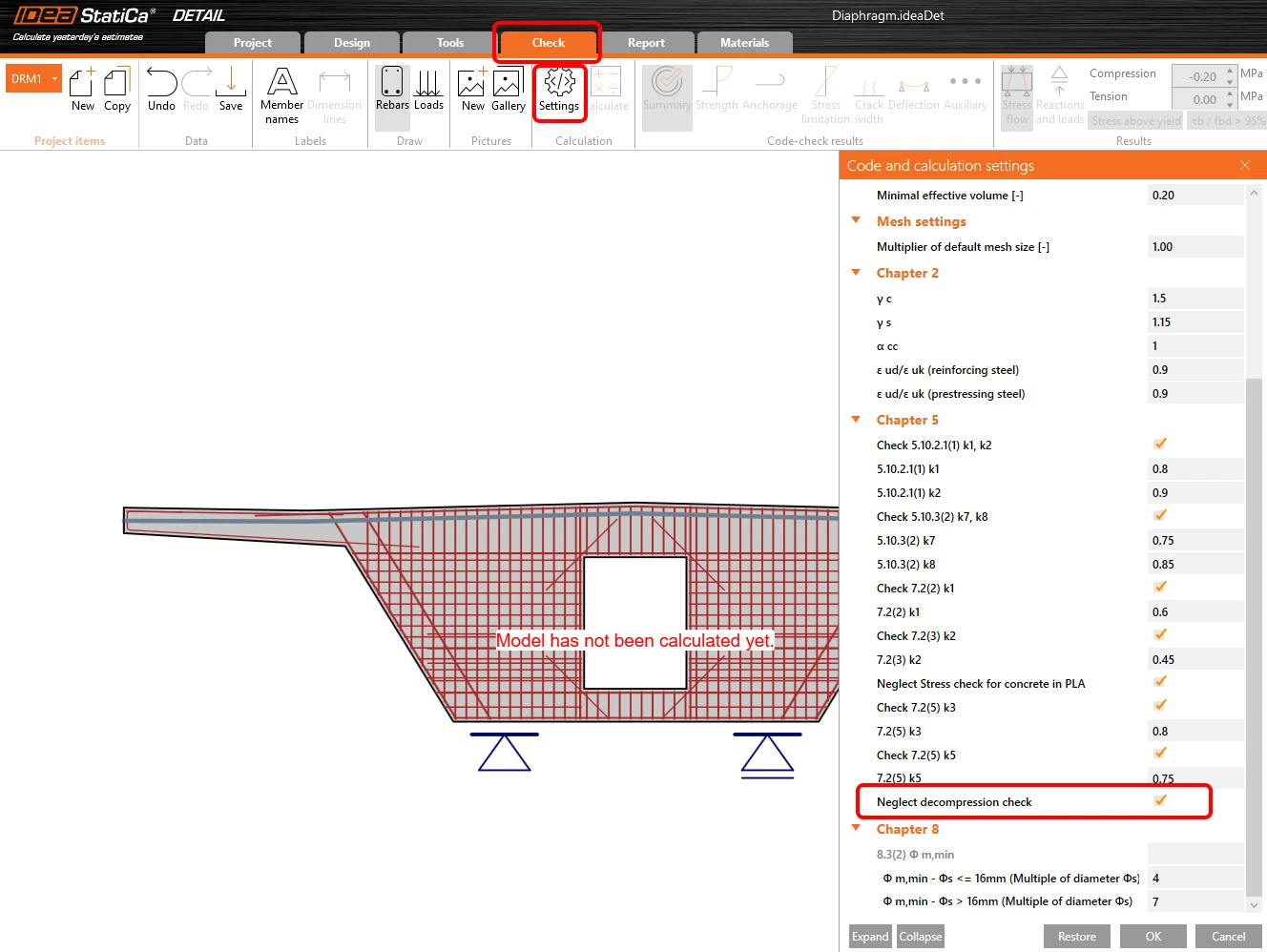
V navigátoru přejděte na Check. Před zahájením výpočtu upravte Settings. Zaškrtněte Neglect of the decompression check.
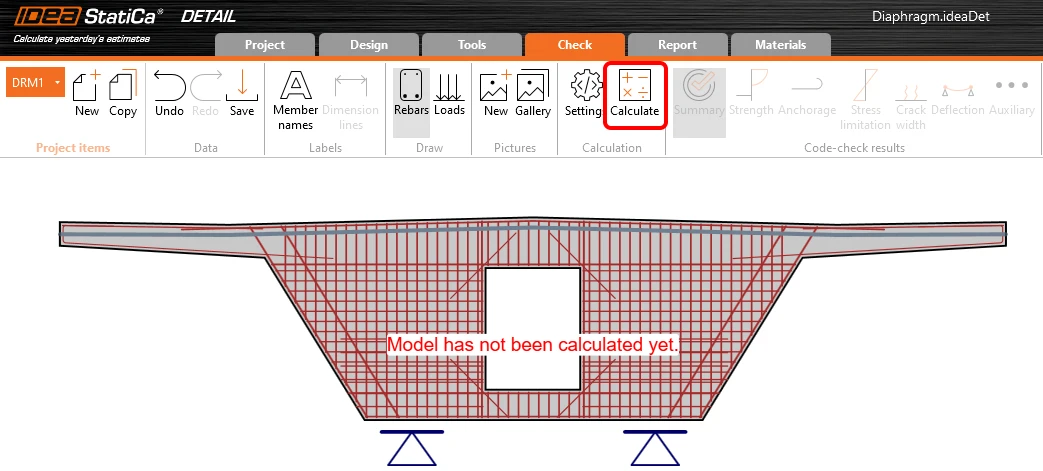
Spusťte výpočet.
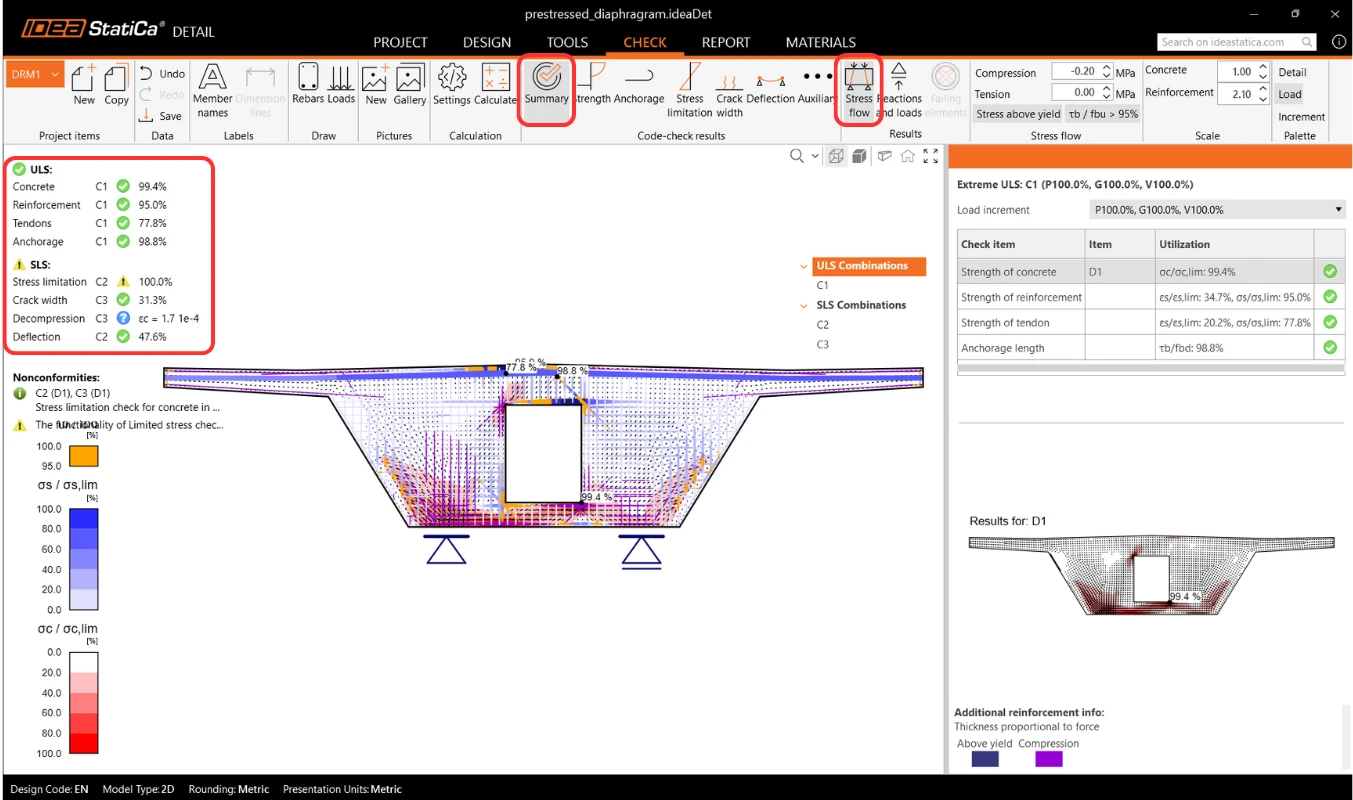
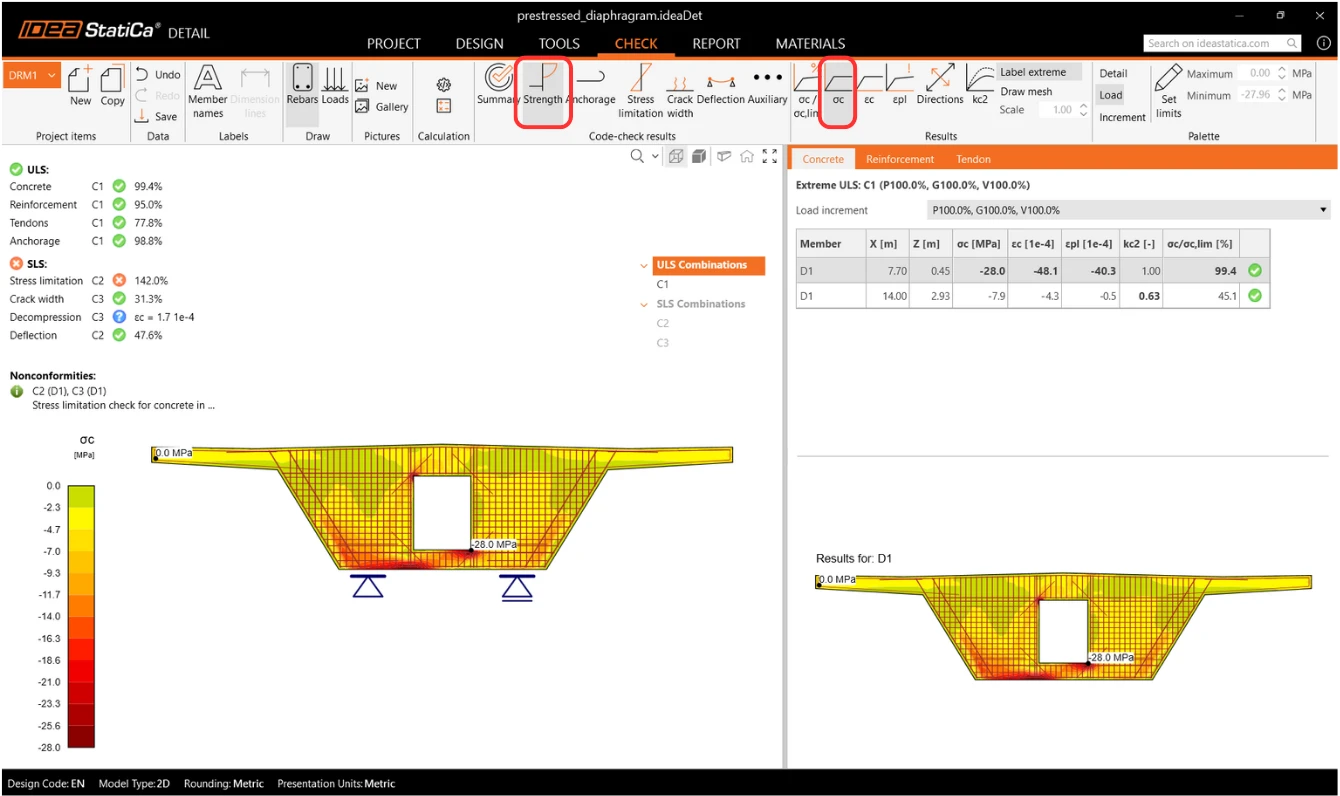
V levé horní části vidíte přehled všech posouzení, procentuální využití a stav posouzení (vyhovuje/nevyhovuje). V pravé horní části naleznete podrobné výsledky výpočtu a hodnotu aplikovaného stálého a proměnného zatížení. Na obrázku pod tabulkou vidíte výsledek posouzení mezního stavu únosnosti betonu.
Dále přejděte na výsledky normového posouzení Strength. Zde vidíme posouzení napětí v betonu. Výpočet je nelineární a zohledňuje tedy plastifikaci materiálu. Zobrazuje napětí v betonu upravené s ohledem na vliv Partially Loaded Area nad podporou. Všimněte si také hodnoty mezního napětí v betonu, která neodpovídá návrhové pevnosti betonu. Více informací o výpočtu mezního napětí v betonu naleznete v části Theoretical Background.
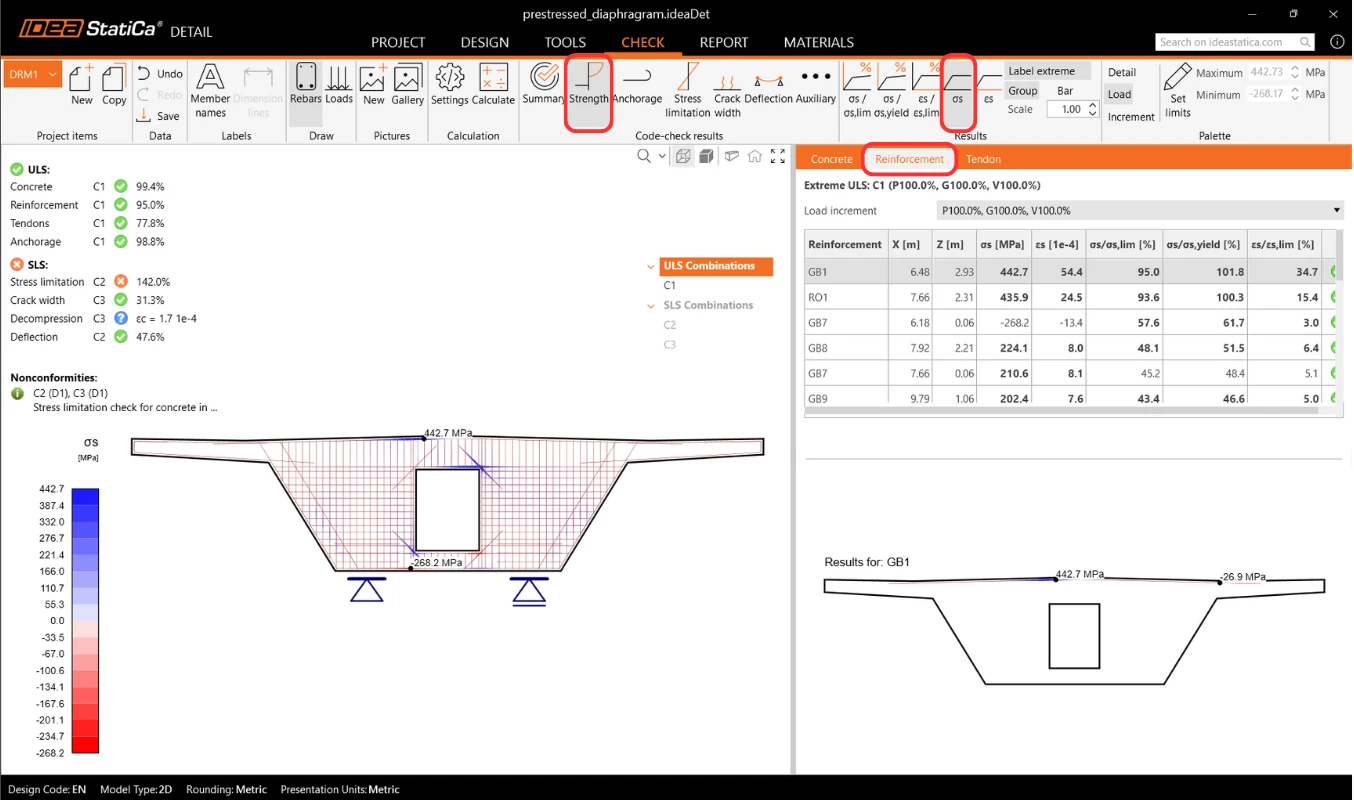
Podobné výsledky lze zobrazit pro vyztužení. Přejděte na záložku Reinforcement. Možnosti v horním panelu se změní a zobrazí se podrobné výsledky v tabulce (napětí a přetvoření jednotlivých vložek, včetně jejich celkového využití).
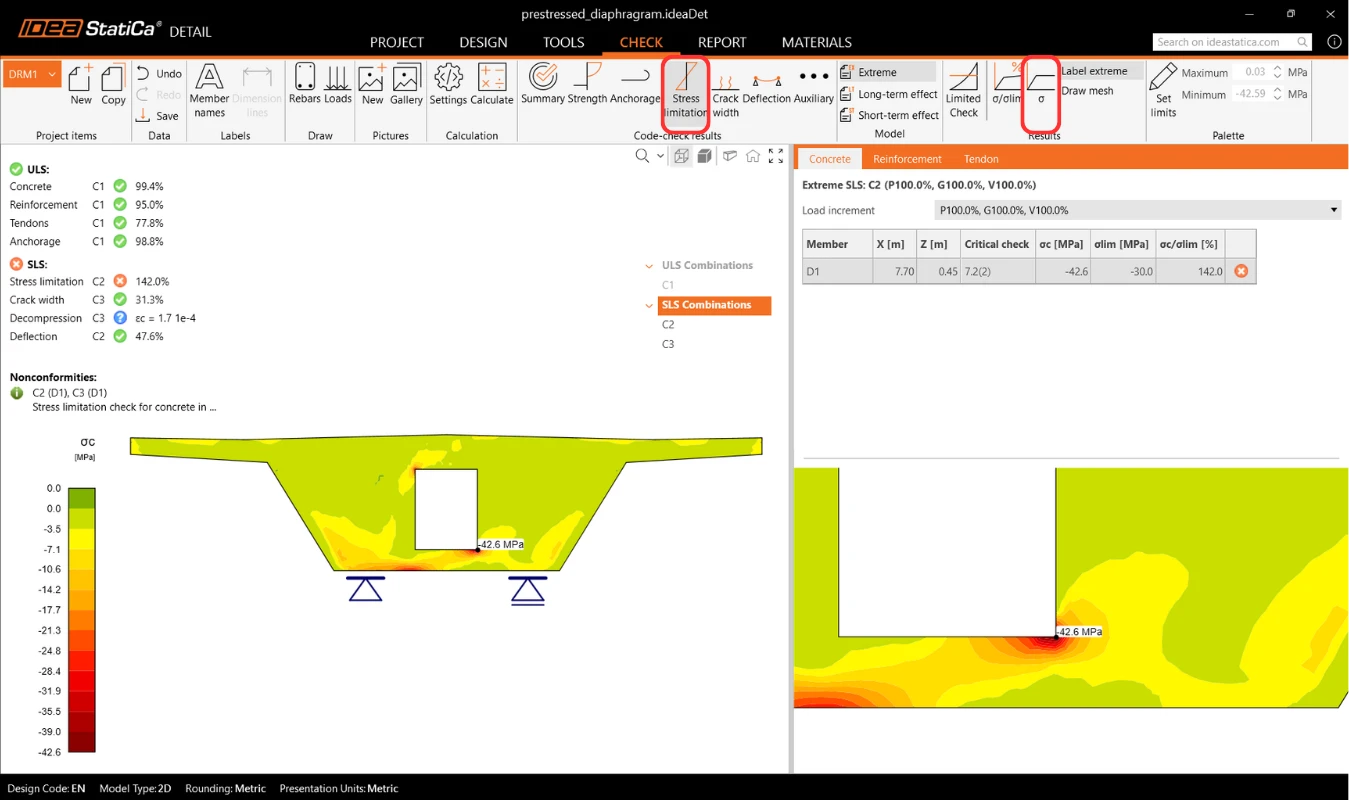
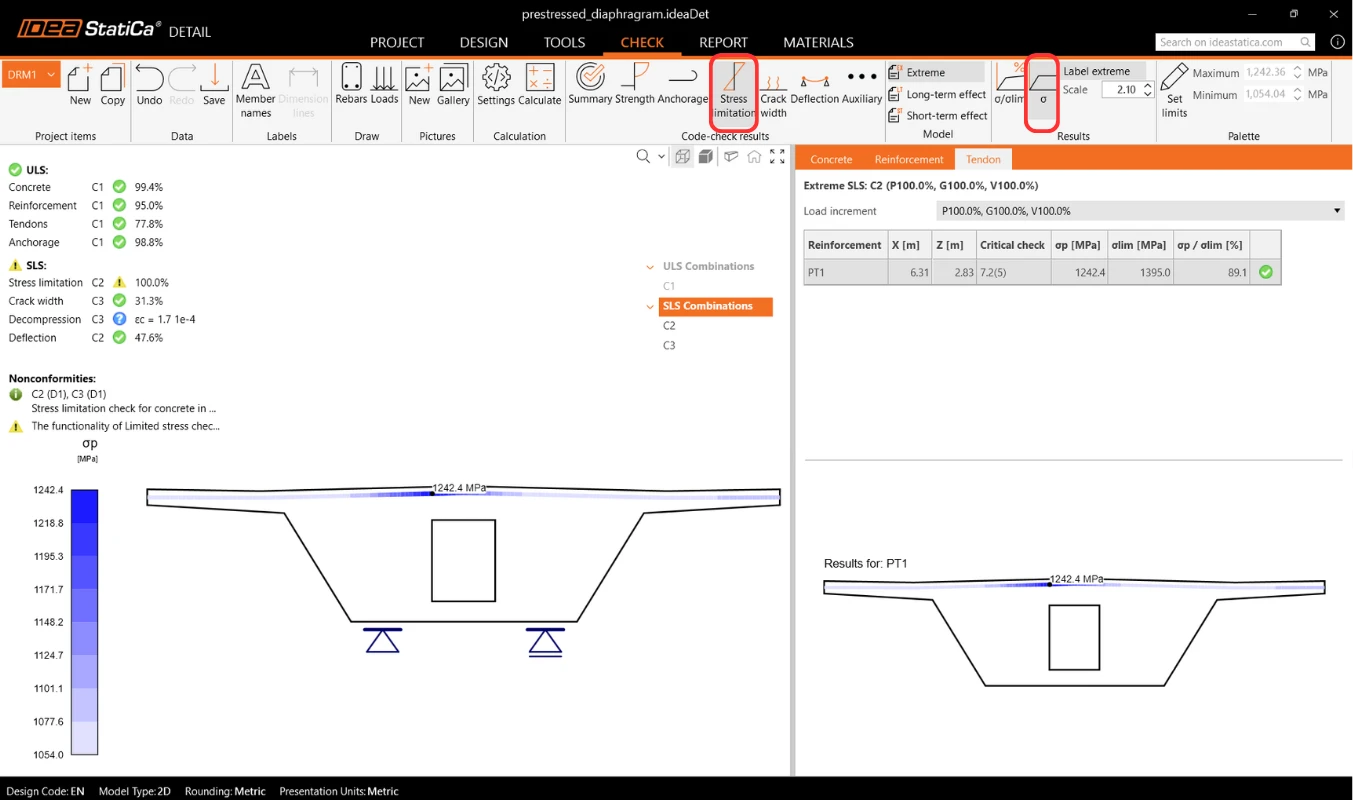
Výsledky MSP naleznete v částech Stress limitation, Crack width a Deflection. Při kontrole Stress limitation zjistíte, že napětí v betonu v dolním rohu otvoru je nevyhovující. Vyskytuje se zde napěťový vrchol.
Tento vrchol lze odstranit pomocí funkce Limited stress, která umožňuje takový vrchol automaticky zanedbat.
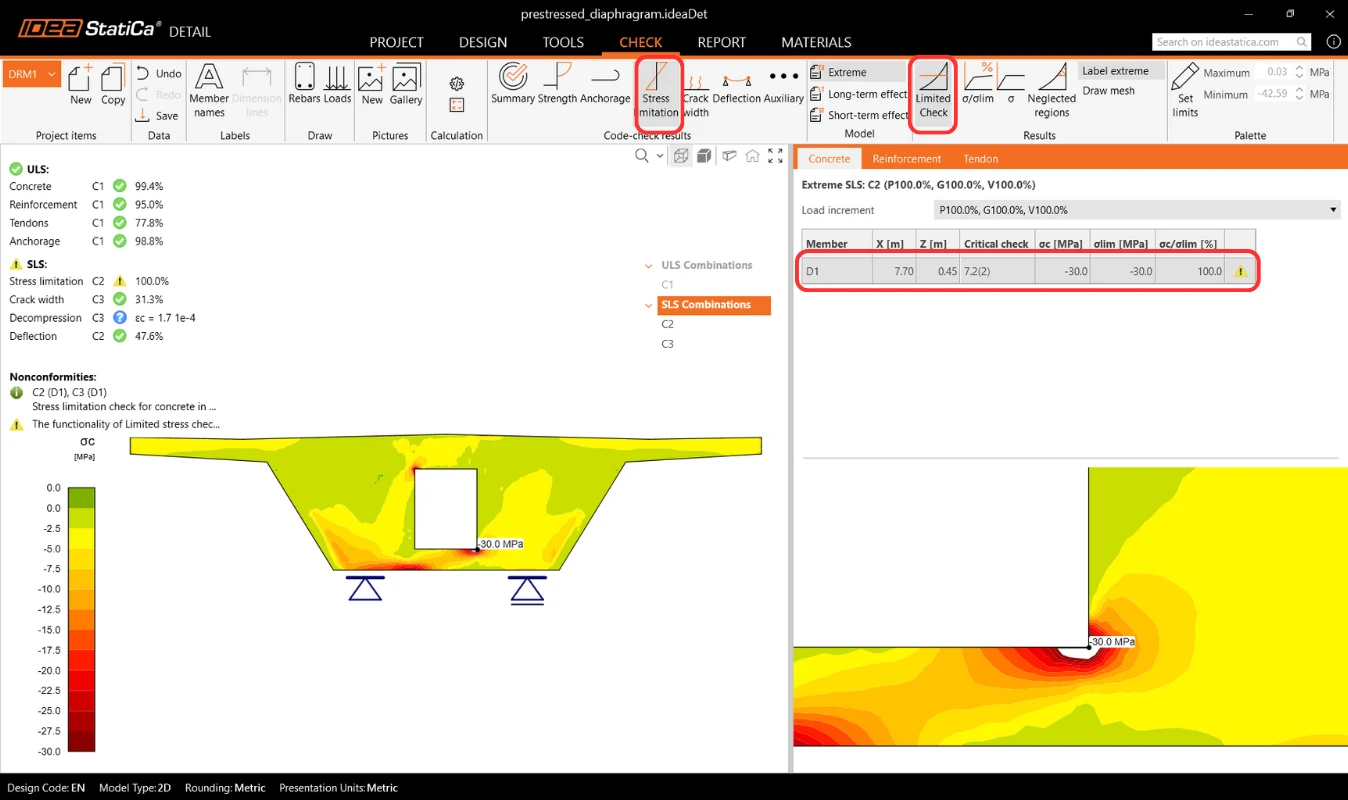
- Více informací o této funkci naleznete v článku Limited stress check feature in Detail
Zkontrolujte také napětí v kabelech.
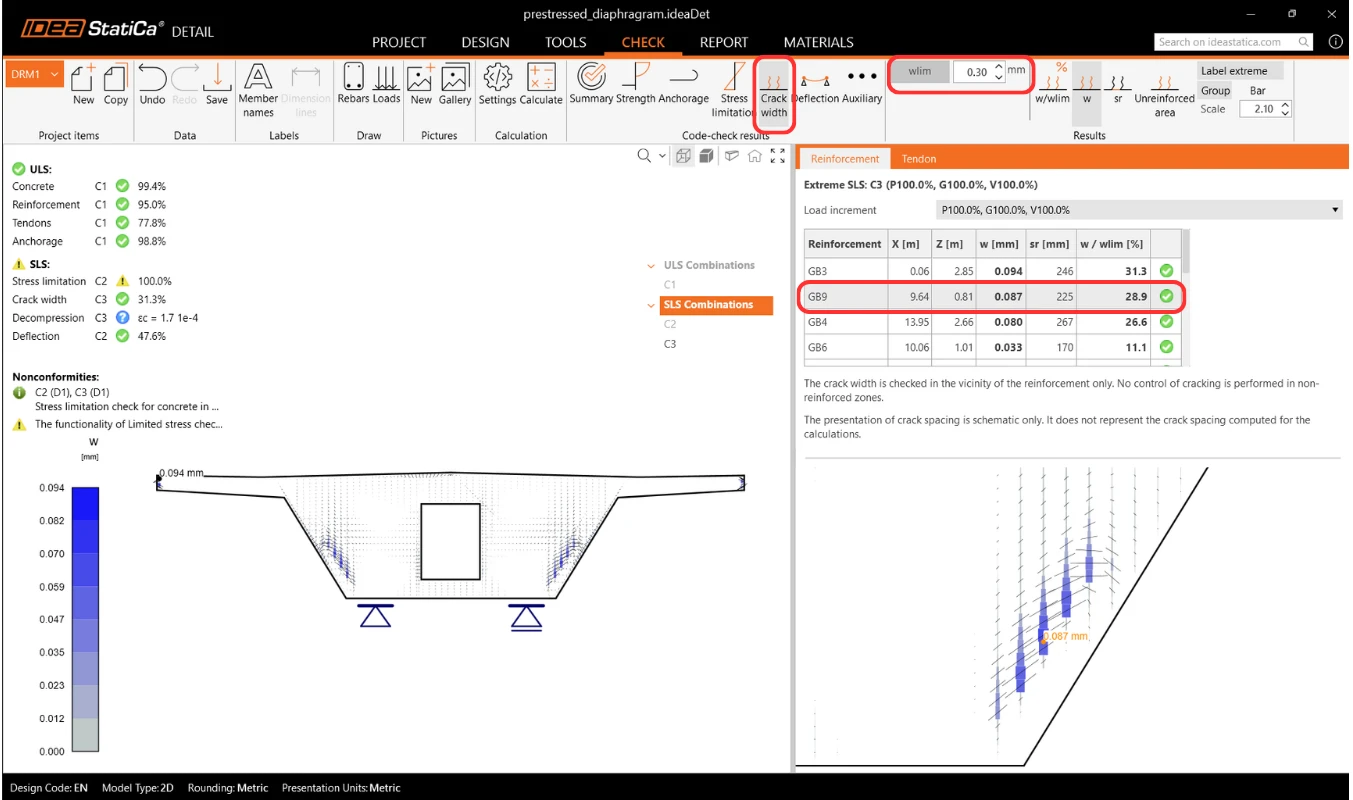
Je také možné zkontrolovat šířku trhlin včetně vlivu předpětí. Výsledky lze zobrazit pro jednotlivé výztuže.
7 Zpráva
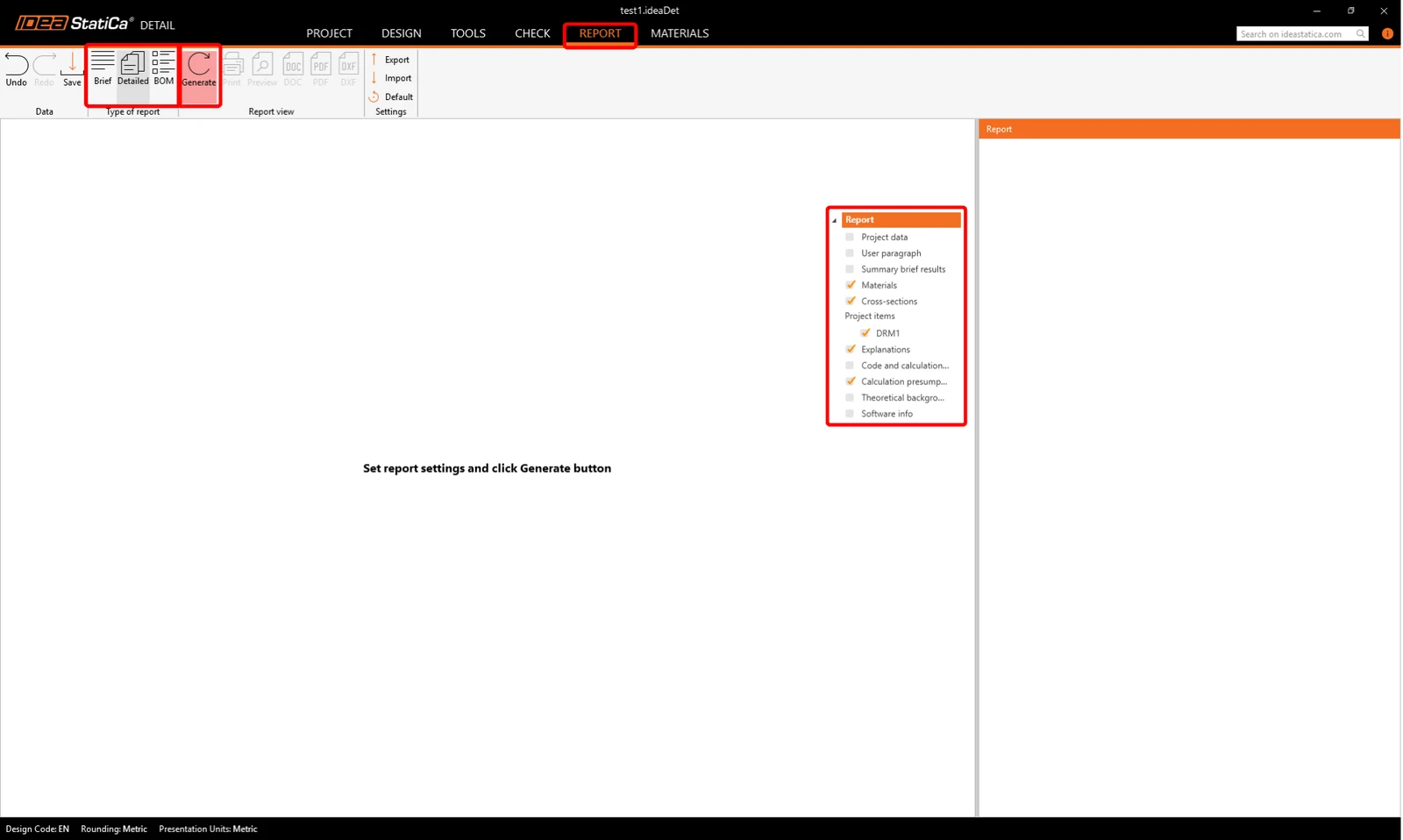
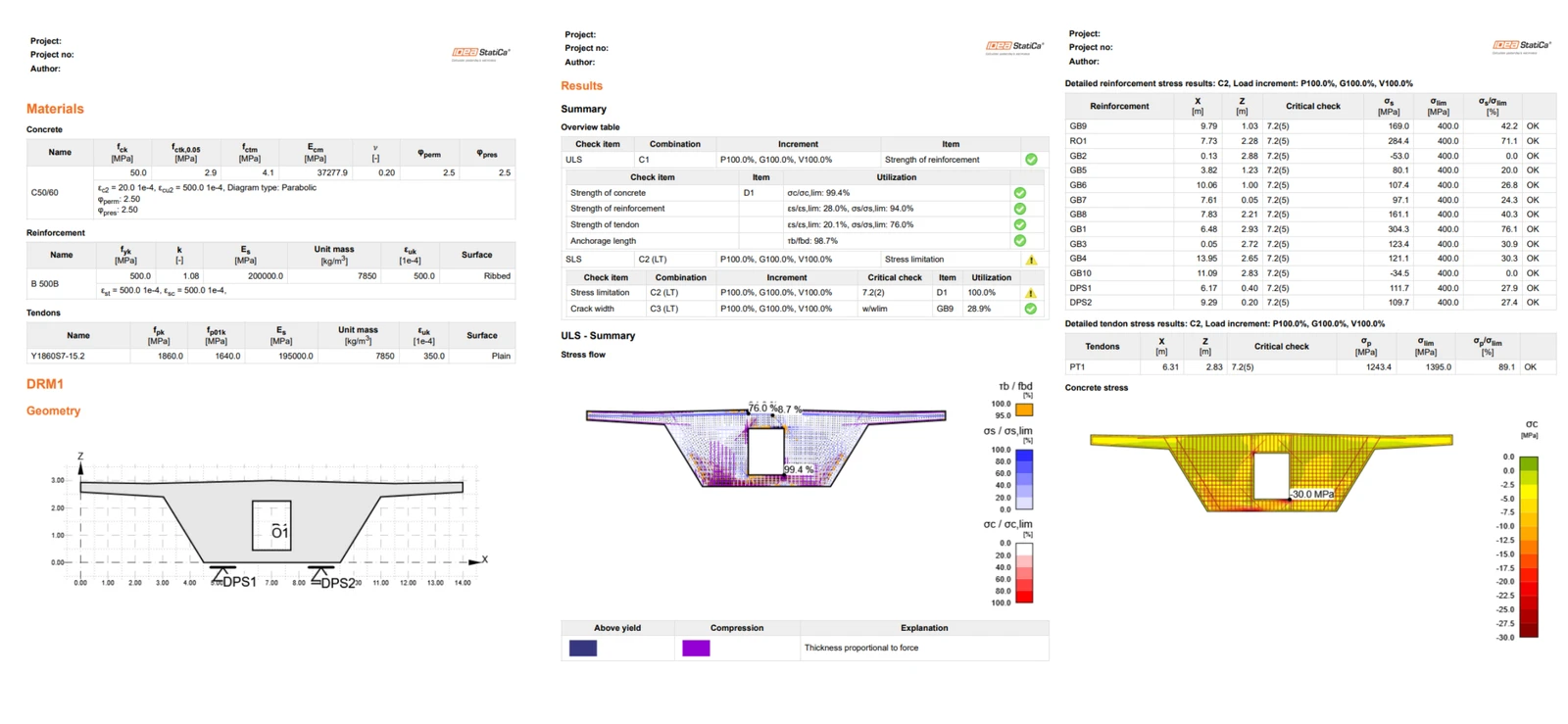
Všechny výsledky výpočtu lze také zobrazit ve zprávě. Přejděte na záložku Report a klikněte na Generate. Obsah zprávy lze upravit nebo exportovat do formátu DOC/PDF pomocí tlačítek v horním panelu.
Chcete zlepšit své dovednosti? Navštivte náš Campus
Naučte se efektivně používat IDEA StatiCa s našimi e-learningovými kurzy s vlastním tempem
Začít se učit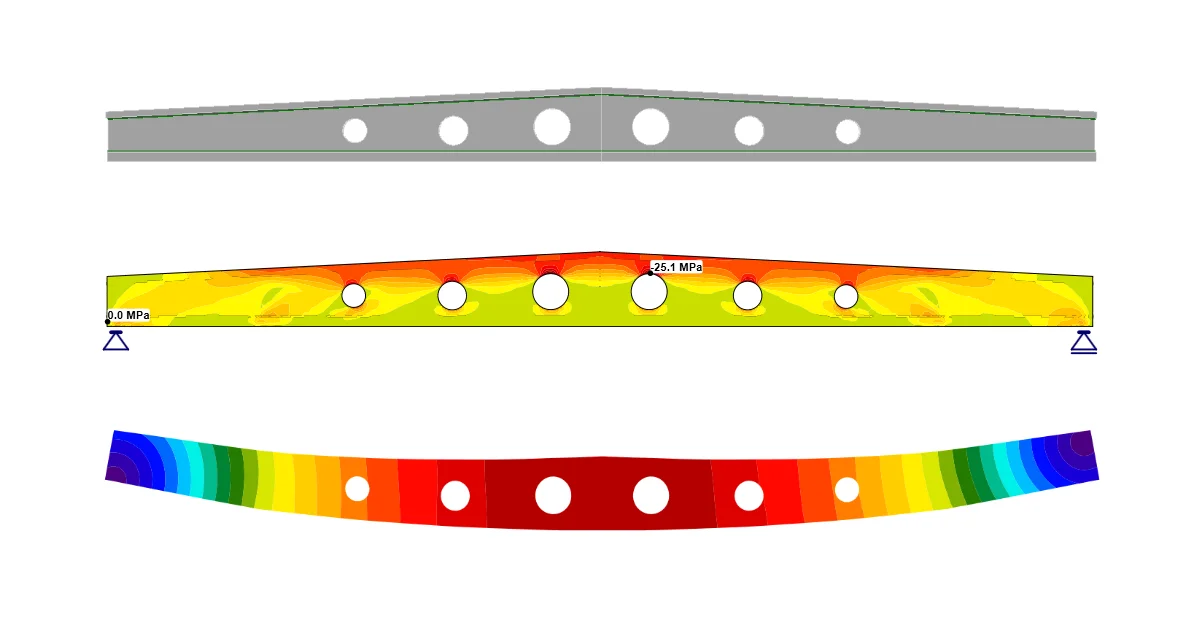
- Concrete
- Reinforced concrete
- Prestressed concrete
- Tutorials
Předpjatý nosník s otvory
Číst více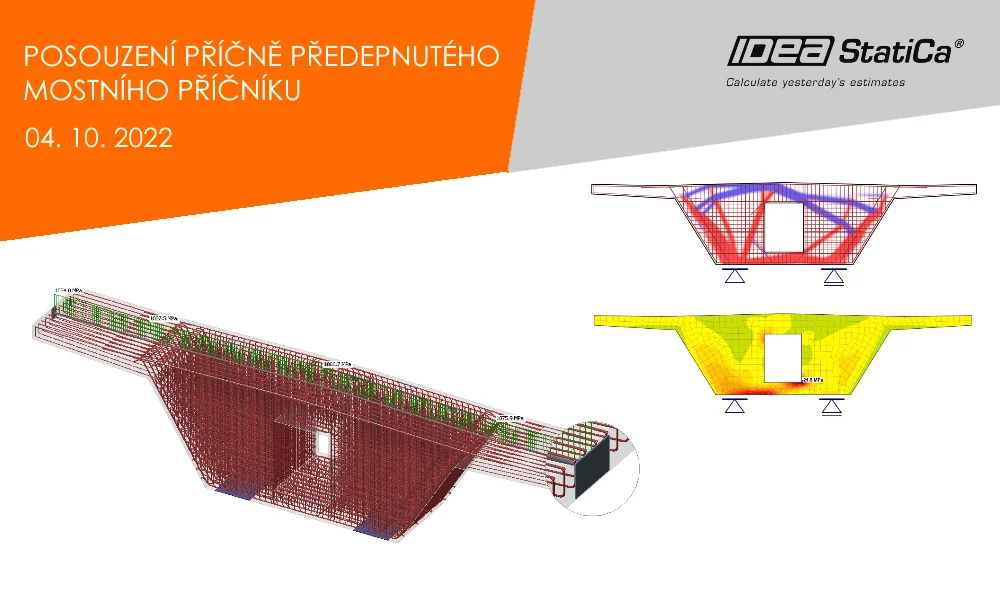
- Concrete
- Reinforced concrete
- Prestressed concrete
- Webinář
Posouzení příčně předepnutého mostního příčníku
Číst více
- Concrete
- Prestressed concrete
- Tutorials
Předpjatý sedlový nosník
Číst více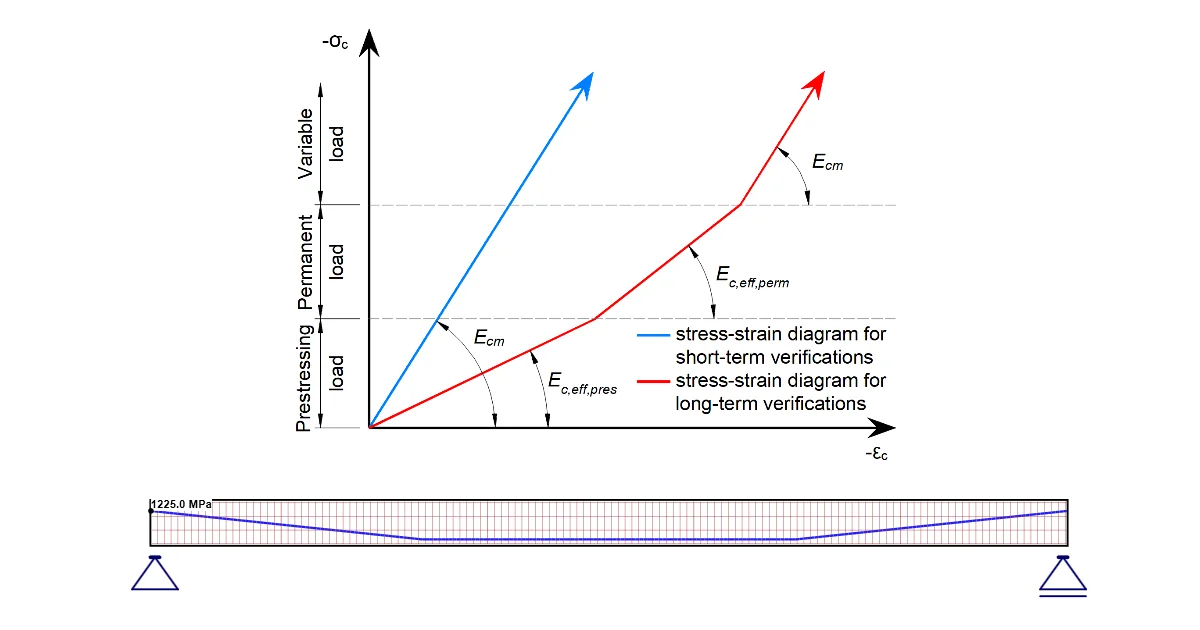
- Concrete
- Reinforced concrete
- Prestressed concrete
- Knowledge base