

1 新建项目
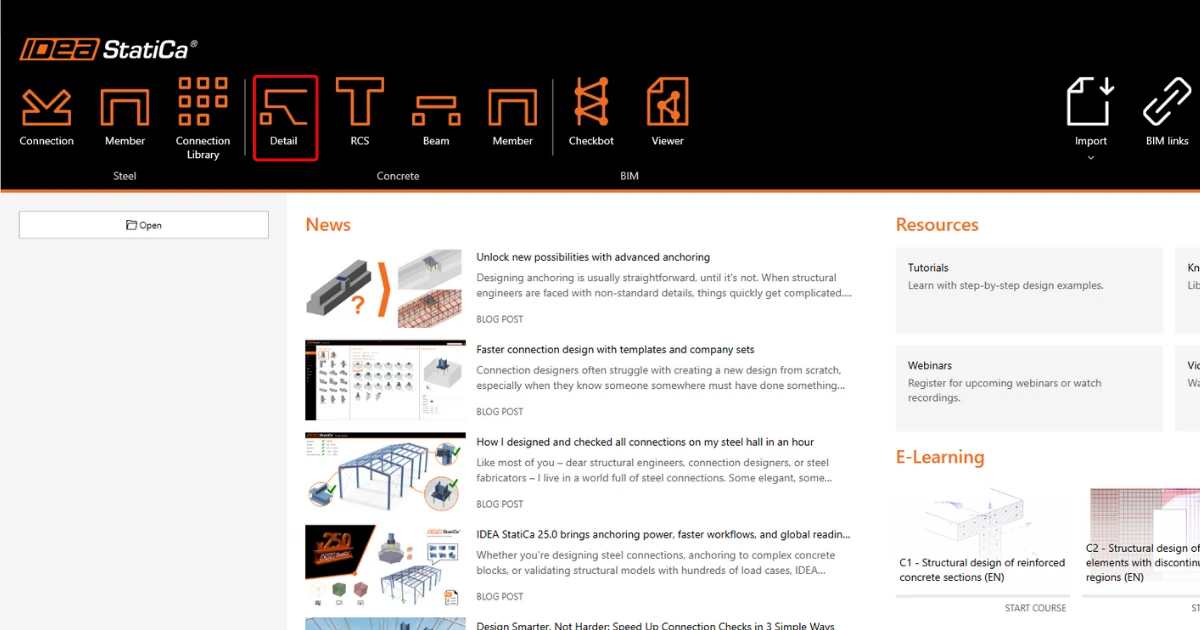
启动 IDEA StatiCa 程序,选择 Detail 模块
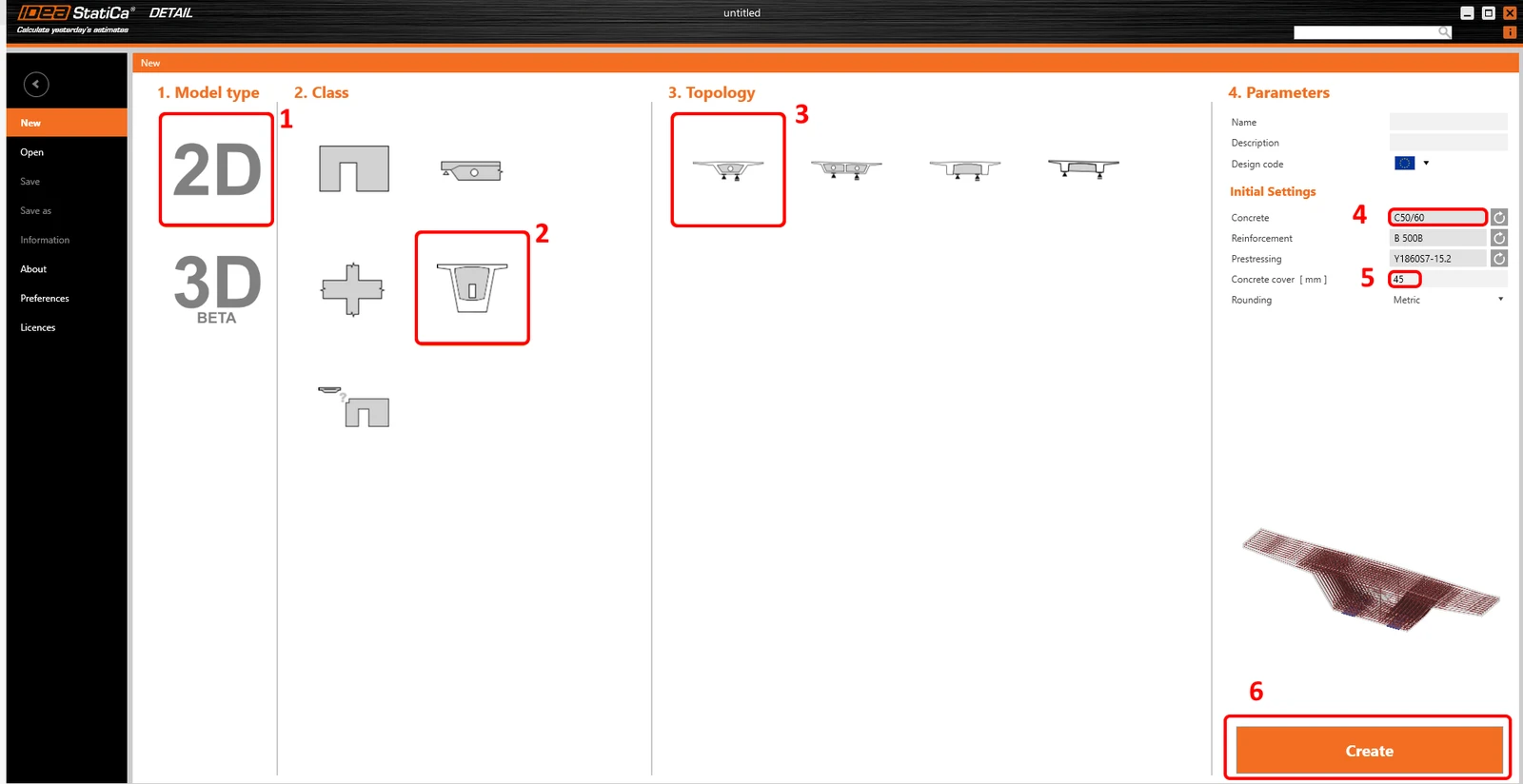
向导窗口会自动打开,您可以选择 2D 模型类型,然后在 Class(类别)中选择隔板,在 Topology(拓扑)中选择箱梁隔板。 之后可以继续选择合适的混凝土等级和保护层。
2 几何模型
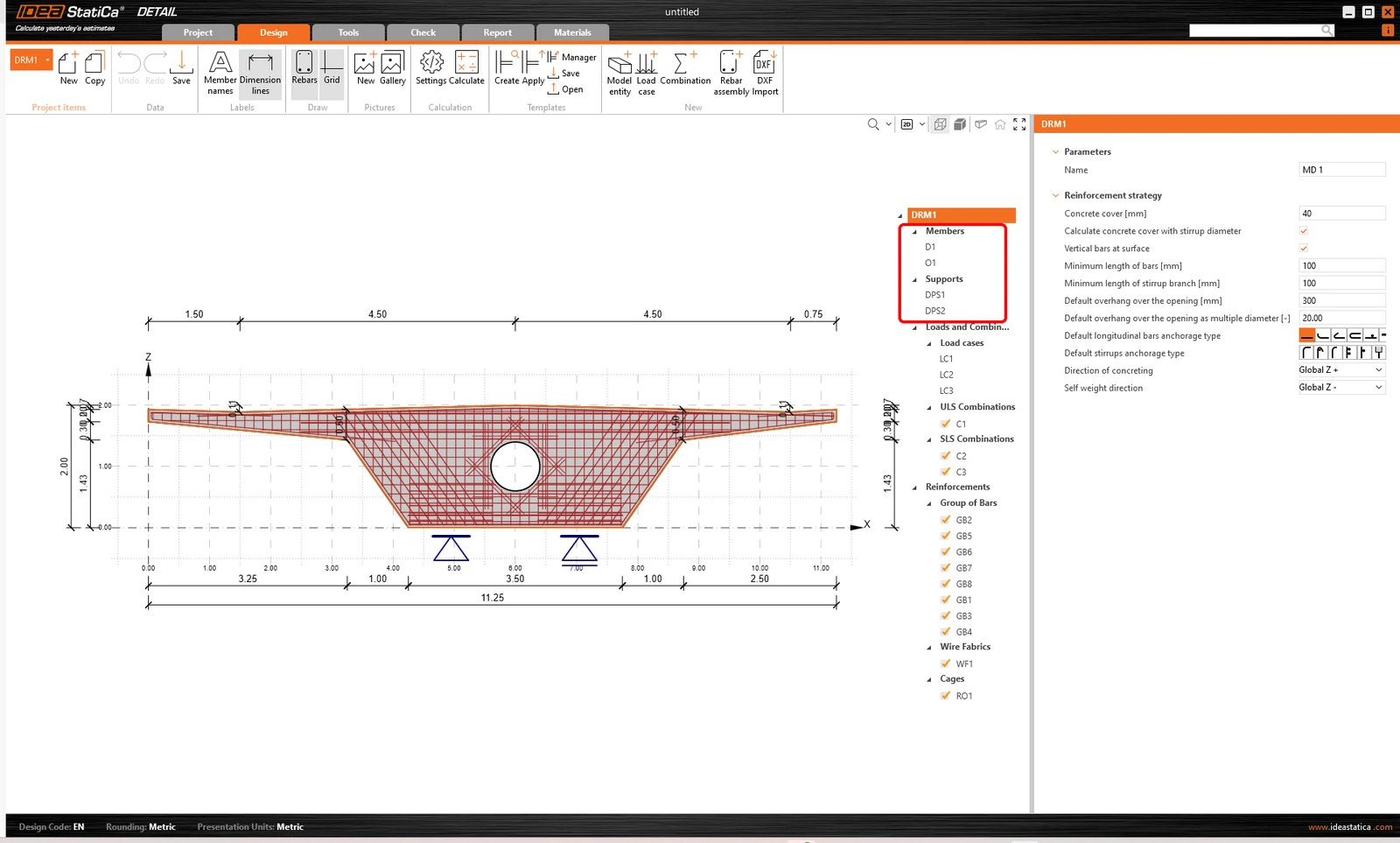
开始定义几何模型。模板已经创建了四个项目:隔板 D1、开孔 O1 以及分布点 DPS1 和 DPS2。
更改隔板的几何形状。
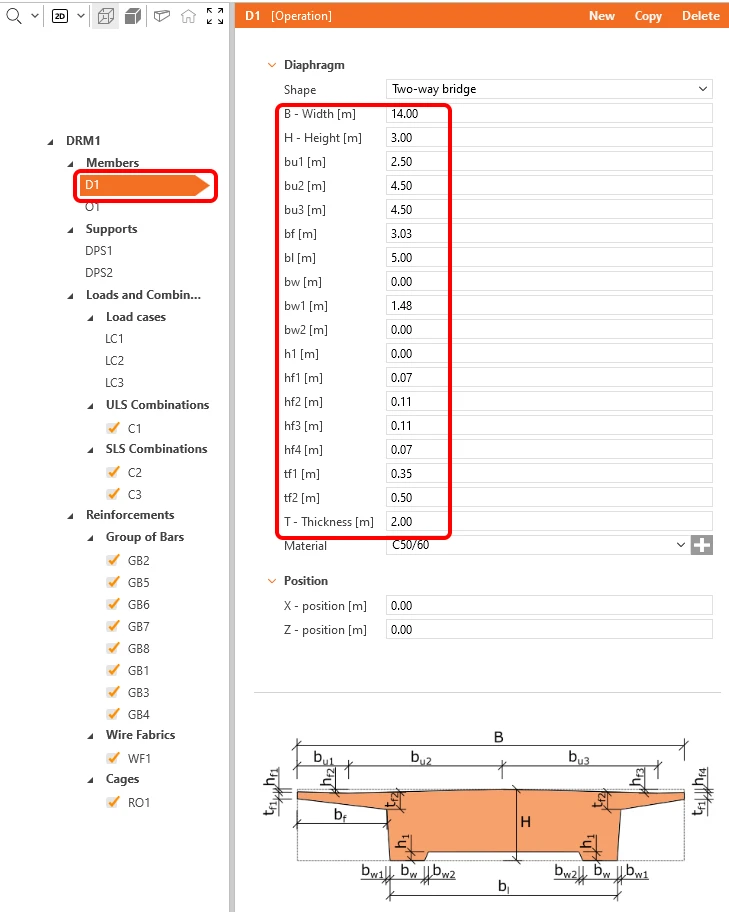
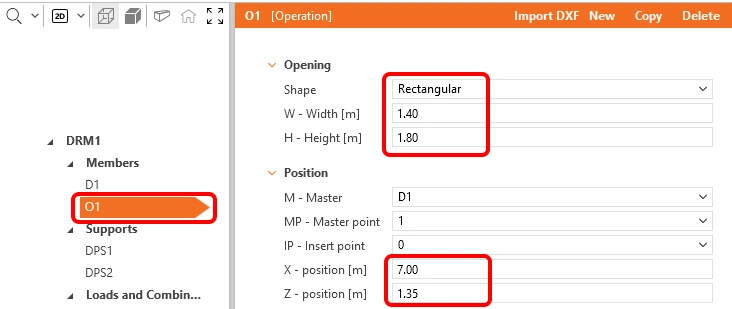
接下来,进入下一项:开孔 O1。
最后,需要更改分布点支座的位置和尺寸。所选的支座类型需要考虑局部承压面的影响。
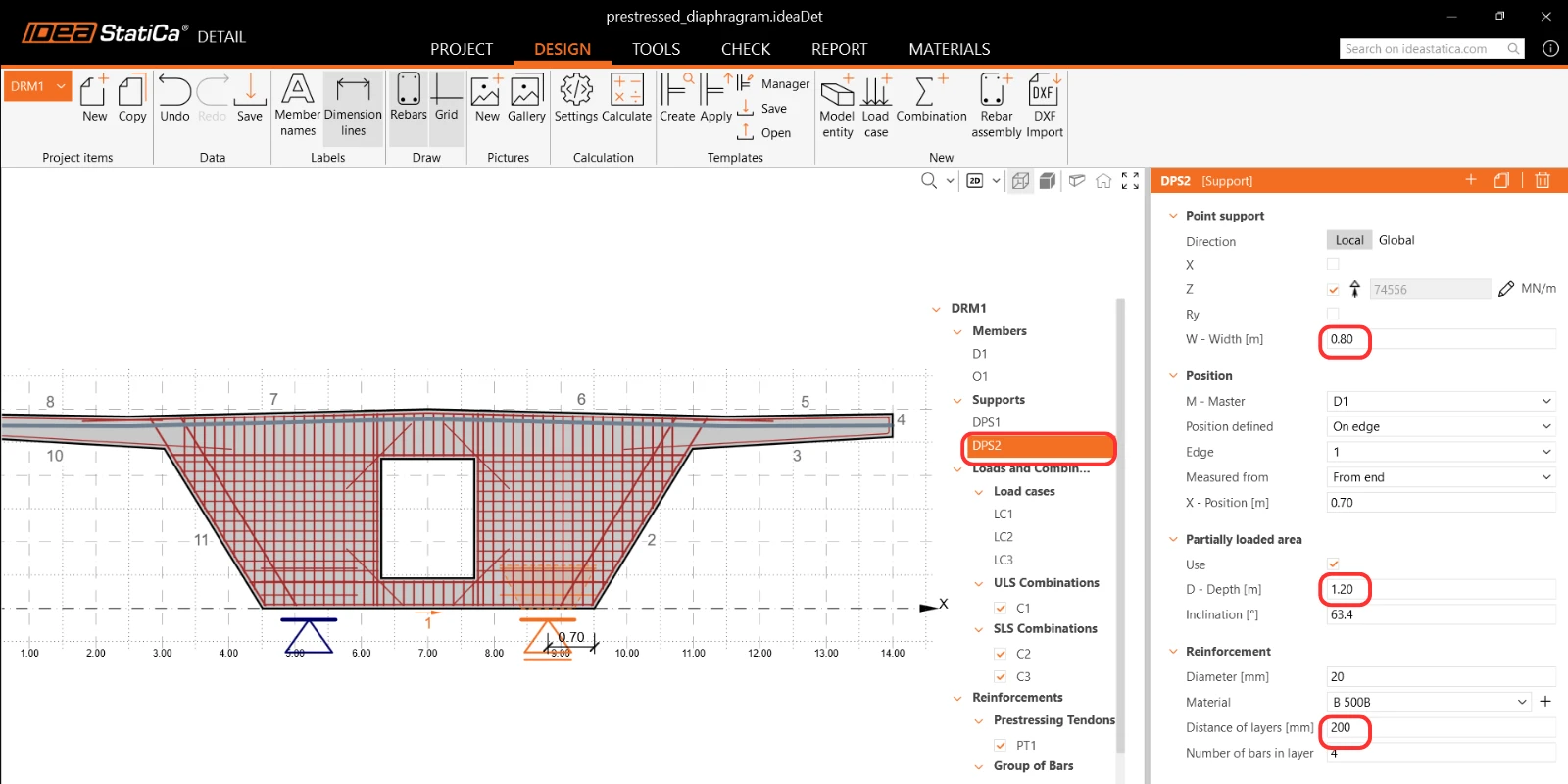
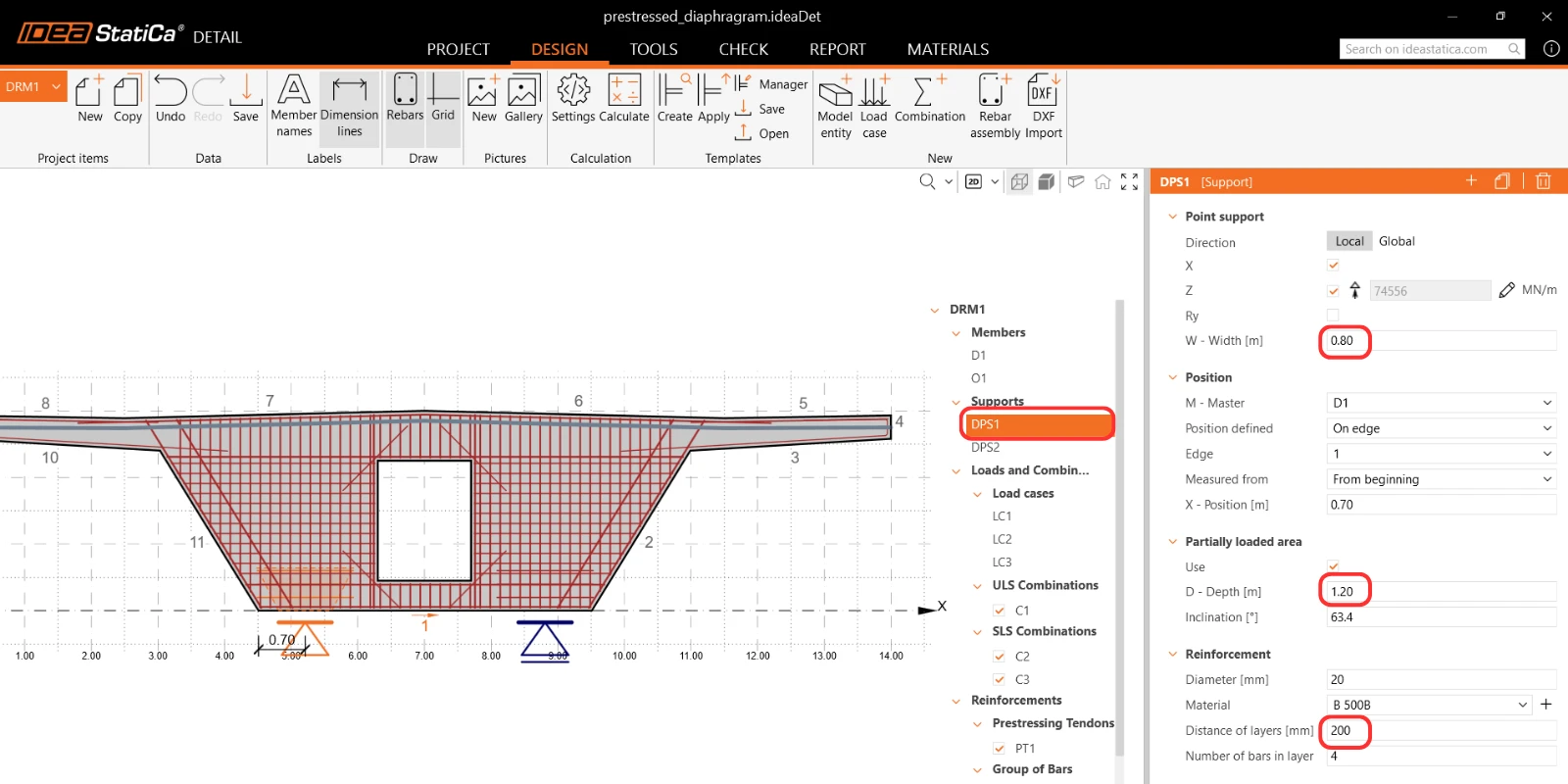
几何模型已设置完成,接下来可以进行荷载定义。
3 荷载
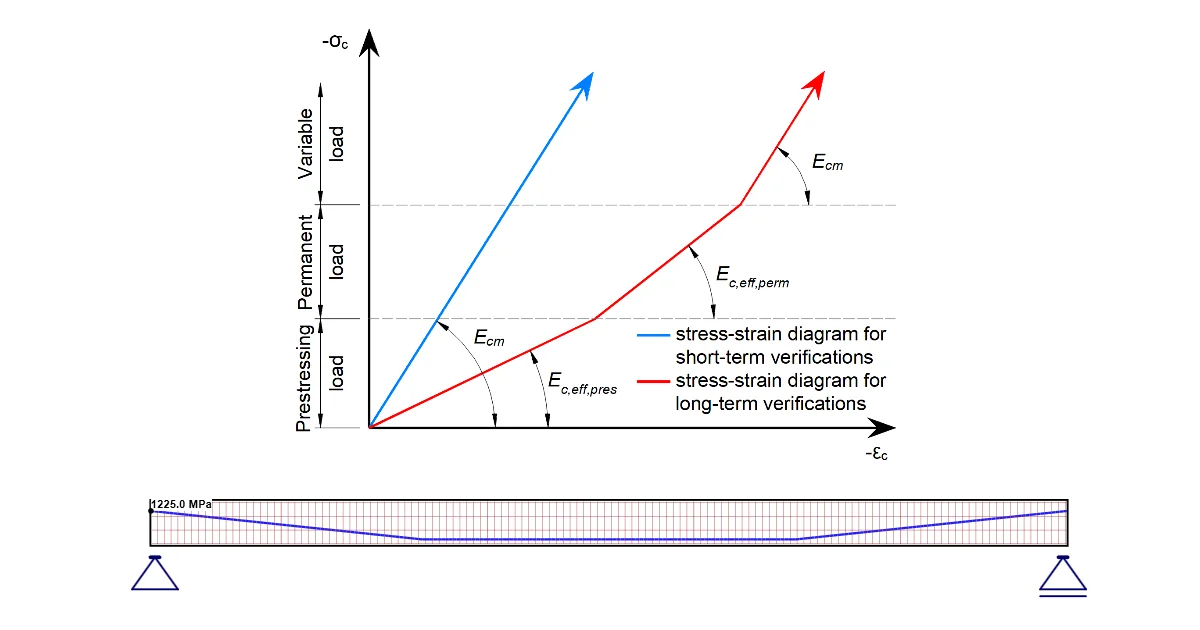
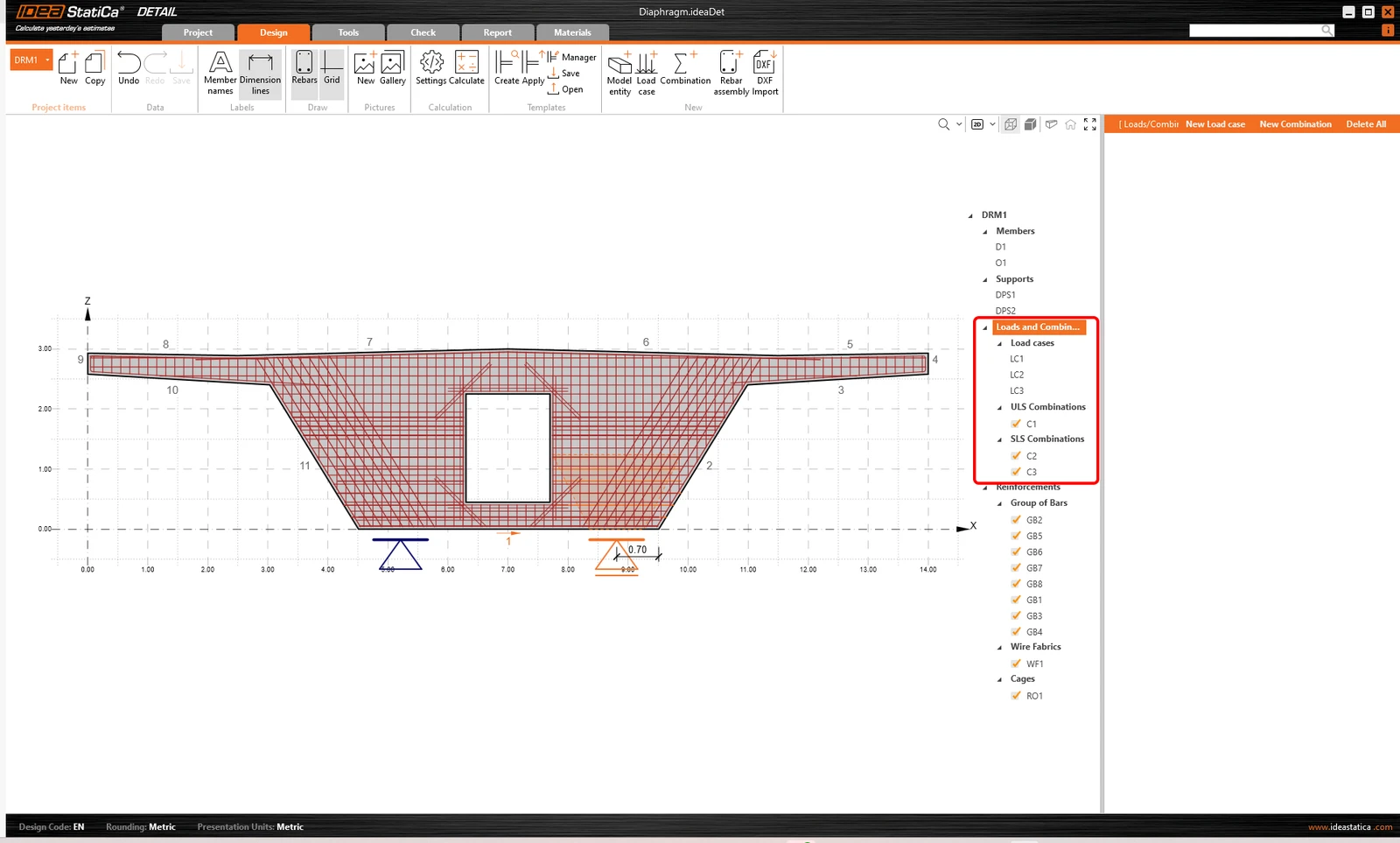
模板已自动创建了三个荷载工况和三个组合。为了正确区分短期和长期效应,必须正确设置永久和可变荷载状态。这些设置对承载能力极限状态和正常使用极限状态校核有重大影响。
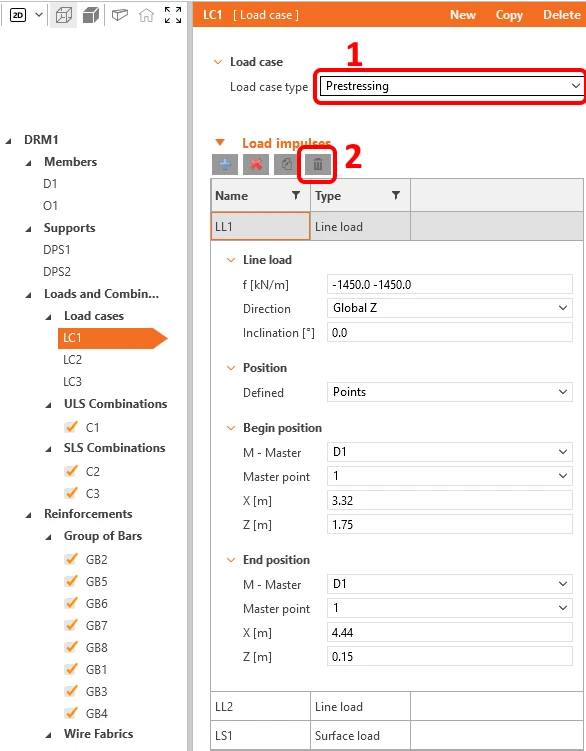
首先要做的是将荷载工况 LC1 设置为预应力类型。此工况稍后将用于横向预应力。之后,删除 LC1 荷载工况中的所有荷载。荷载工况 LC1 暂时保持为空。
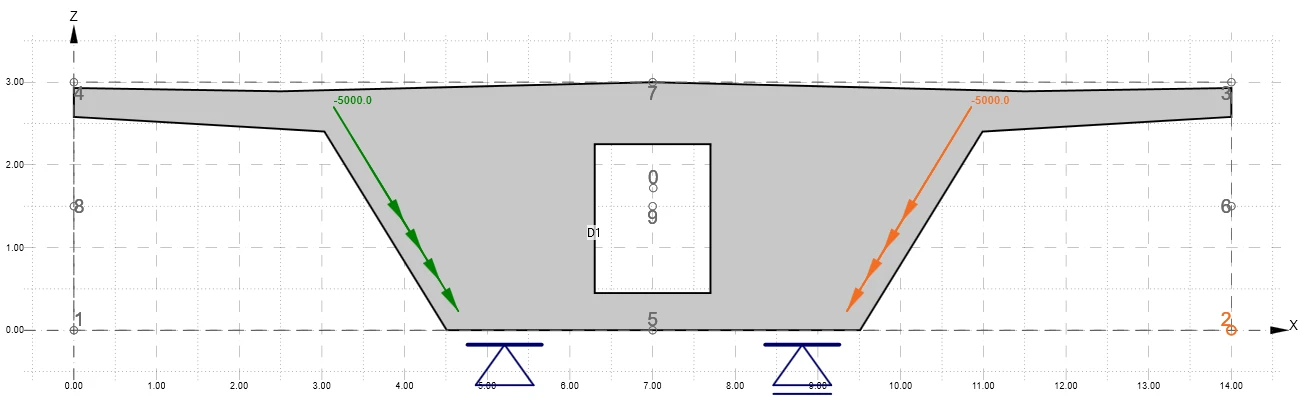
切换到荷载工况 LC2,重新定义线荷载 LL3 和 LL4。荷载工况 LC2 代表来自永久荷载的隔板剪力。在本示例中,我们不考虑纵向预应力产生的剪切荷载。
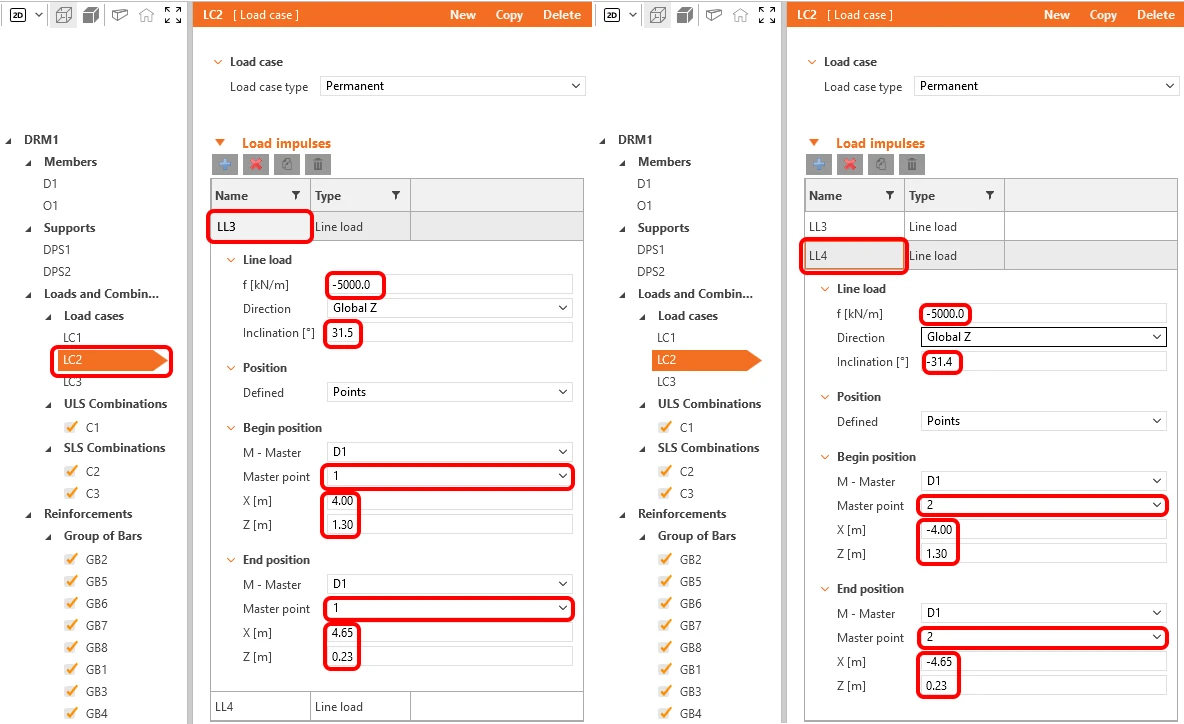
荷载工况 LC2 应如下所示:
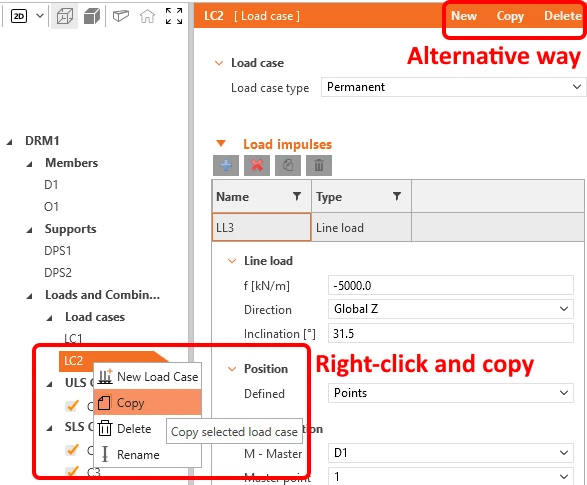
在树形菜单中右键单击荷载工况 LC3 并在弹出菜单中选择删除,然后选中荷载工况 LC2 并使用相同的方法复制它。您也可以使用属性窗口顶部的图标进行操作。
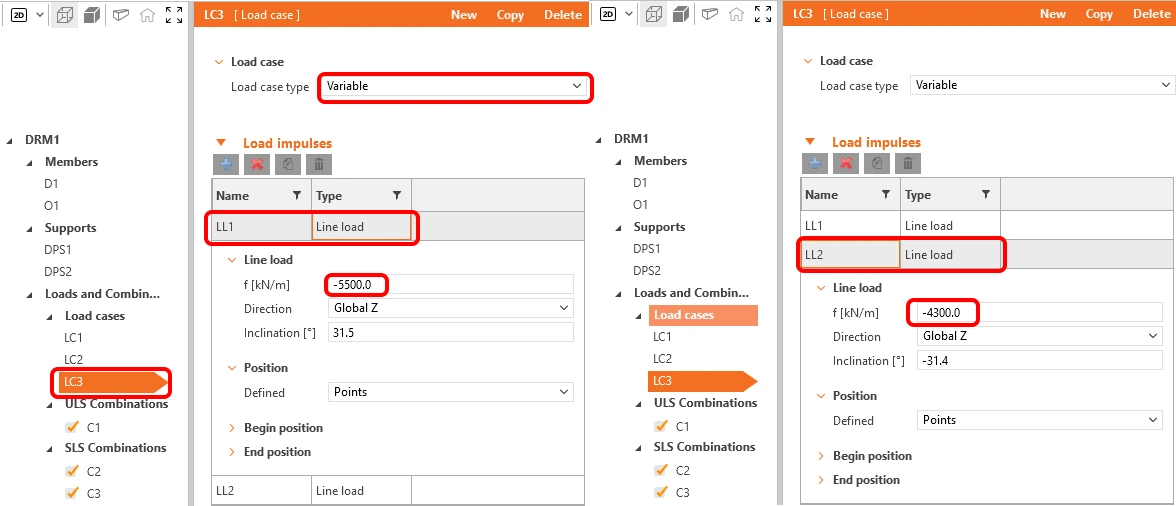
别忘了将荷载工况 LC3 的类型更改为可变。 荷载工况 LC3 代表来自可变荷载的剪力和扭矩荷载。
在属性窗口中,按图中所示重新定义线荷载 LL1 和 LL2。
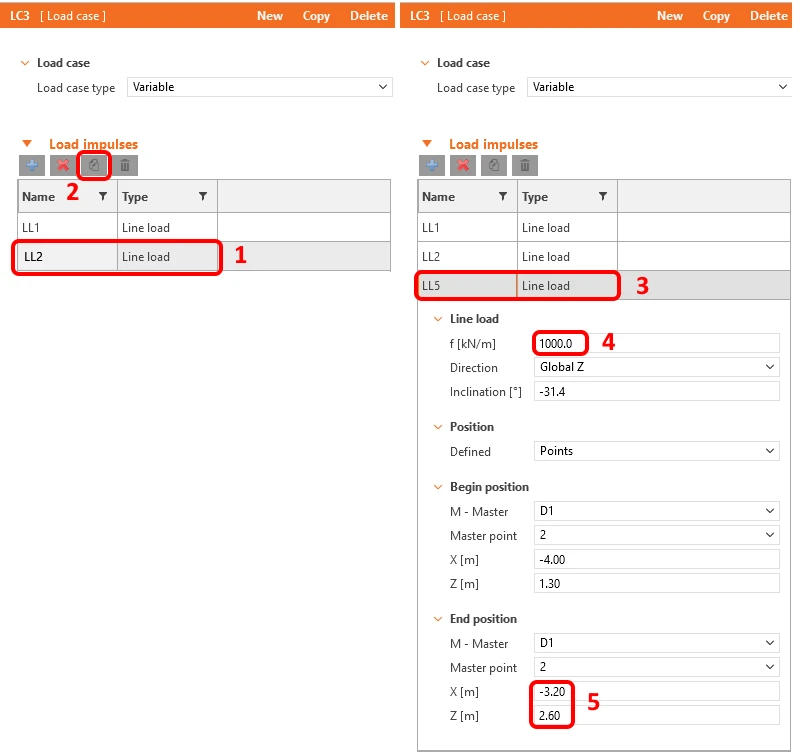
下一步是复制线荷载 LL2。方法是选中相应的荷载,然后点击复制按钮。复制得到的项目仍需要进行编辑。
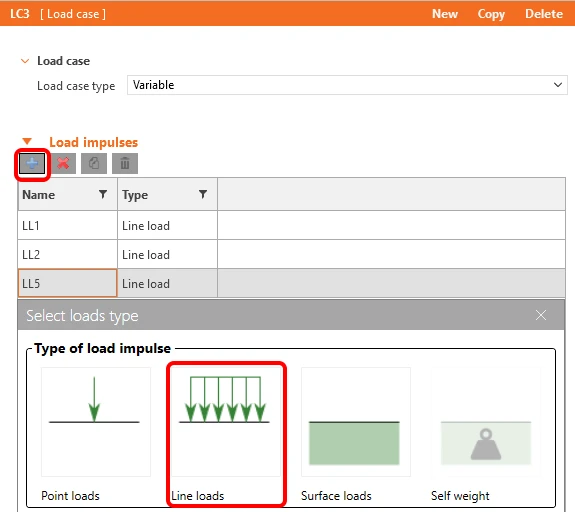
最后,使用加号按钮创建 2 个新的线荷载。
修改新创建的荷载。
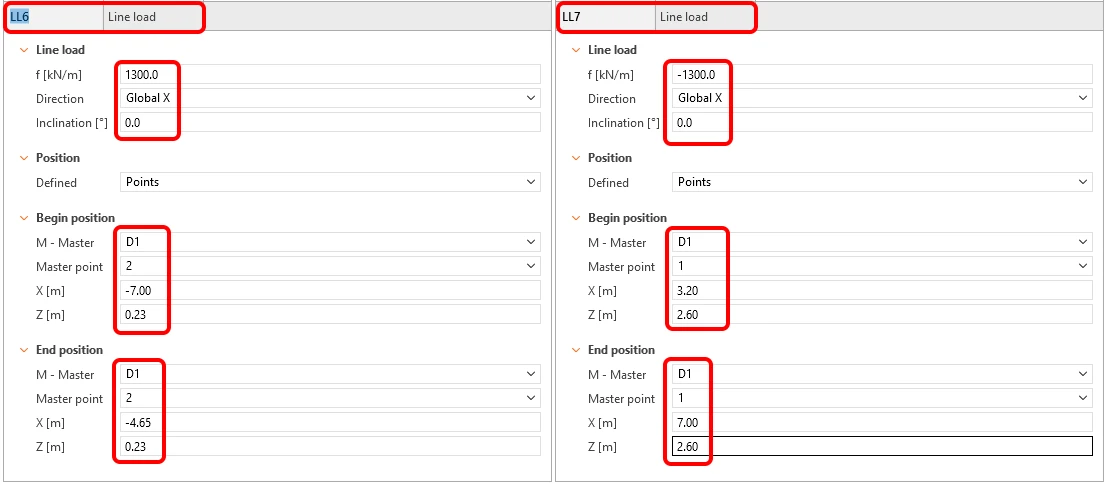
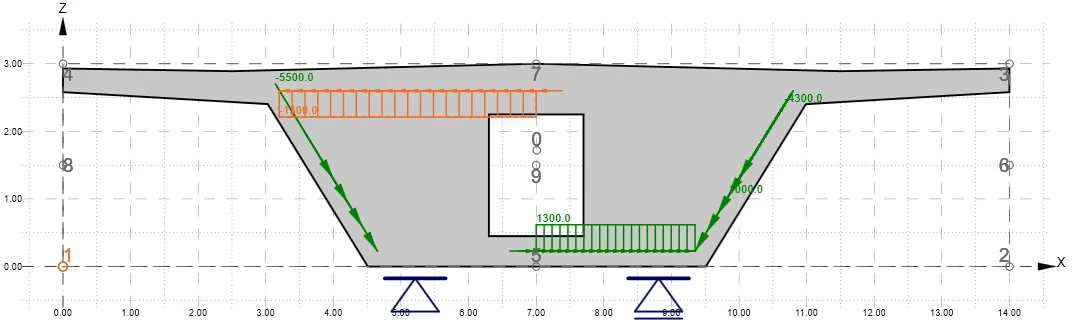
荷载工况 LC3 应如下所示。
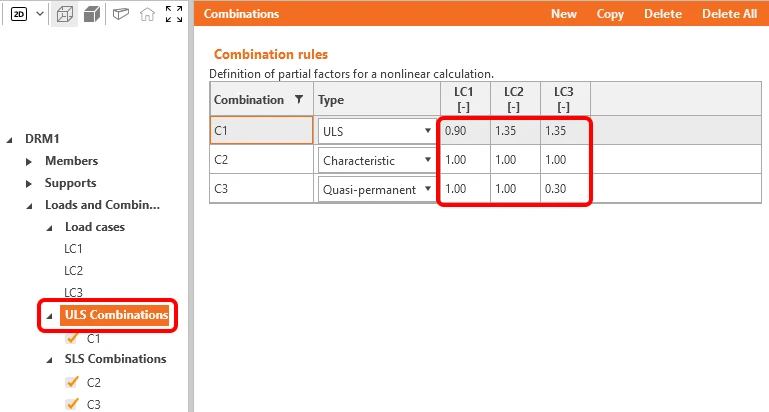
最后一项调整是设置组合系数。要重新配置组合,请点击 SLS 或 ULS 组合,组合系数将显示在属性窗口中。按图中所示调整数值。对于荷载工况 LC1,我们设置了 0.90 的数值,用于模拟横向预应力的长期损失。
目前所有荷载组合都已启用校核。如有需要,可以禁用部分组合的校核,以加快计算速度。
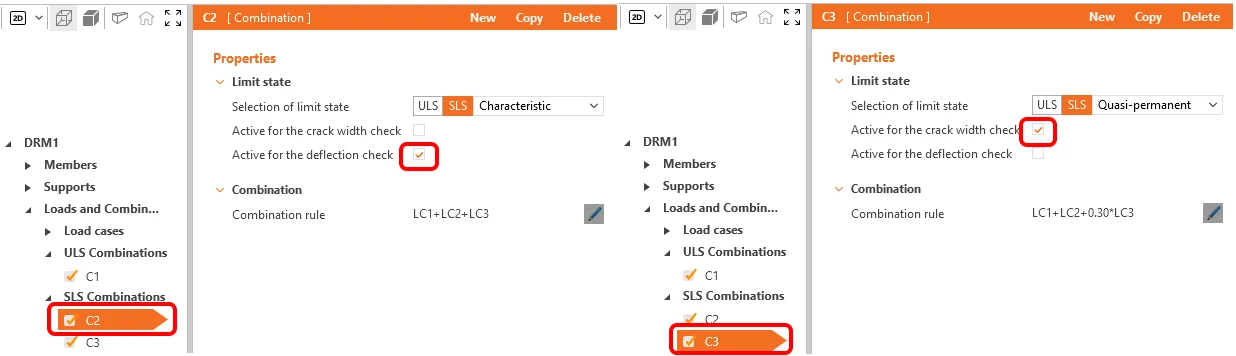
如有需要,您可以定义新的组合。对于正常使用极限状态规范校核,有三种可用的组合类型:特征组合、频遇组合和准永久组合。您可以选择每个组合需要执行哪些校核。在本例中,我们为 C2 选择了挠度校核,为 C3 选择了裂缝宽度校核。
荷载和组合已指定完成。接下来我们进行钢筋的定义。
4 钢筋
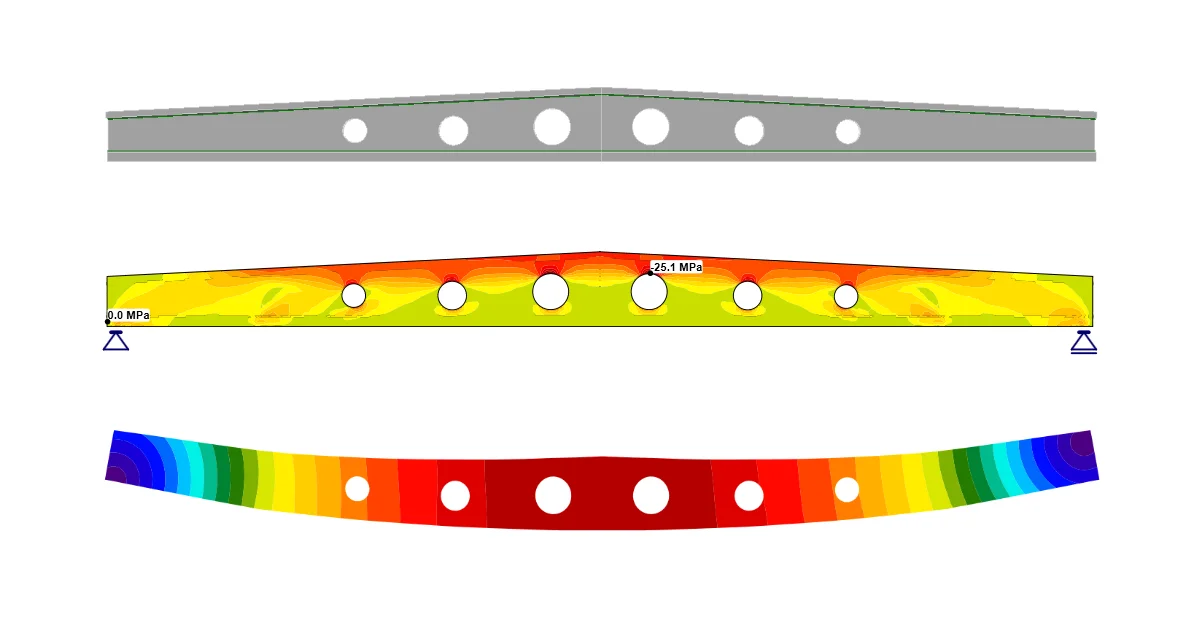
在开始修改由模板生成的钢筋之前,让我们先看看设计选项卡中的拓扑优化。该计算使用一个有效体积(在本例中,例如 40%),并将该体积放置在使生成的结构尽可能刚硬的位置。
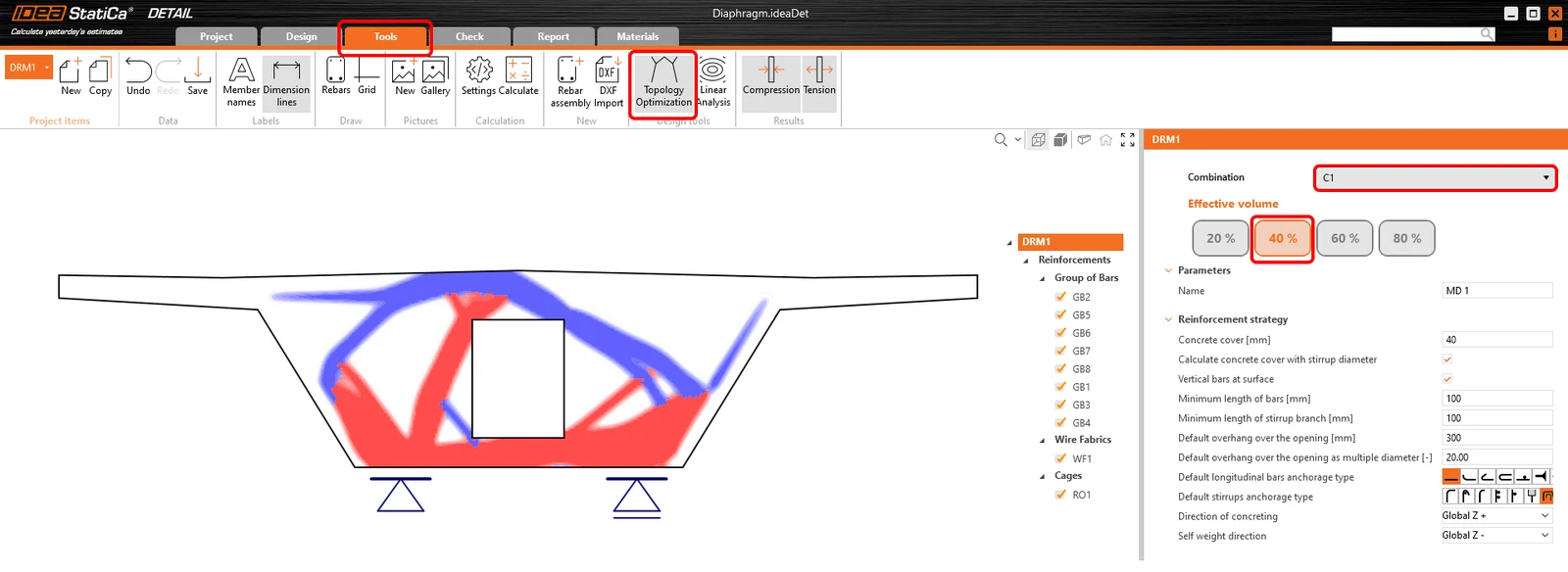
红色区域代表压力场,蓝色区域为拉力场。
现在,让我们为隔板配筋。模板已添加了一个钢筋网、一个钢筋笼和八组钢筋,您只需根据需要进行调整。
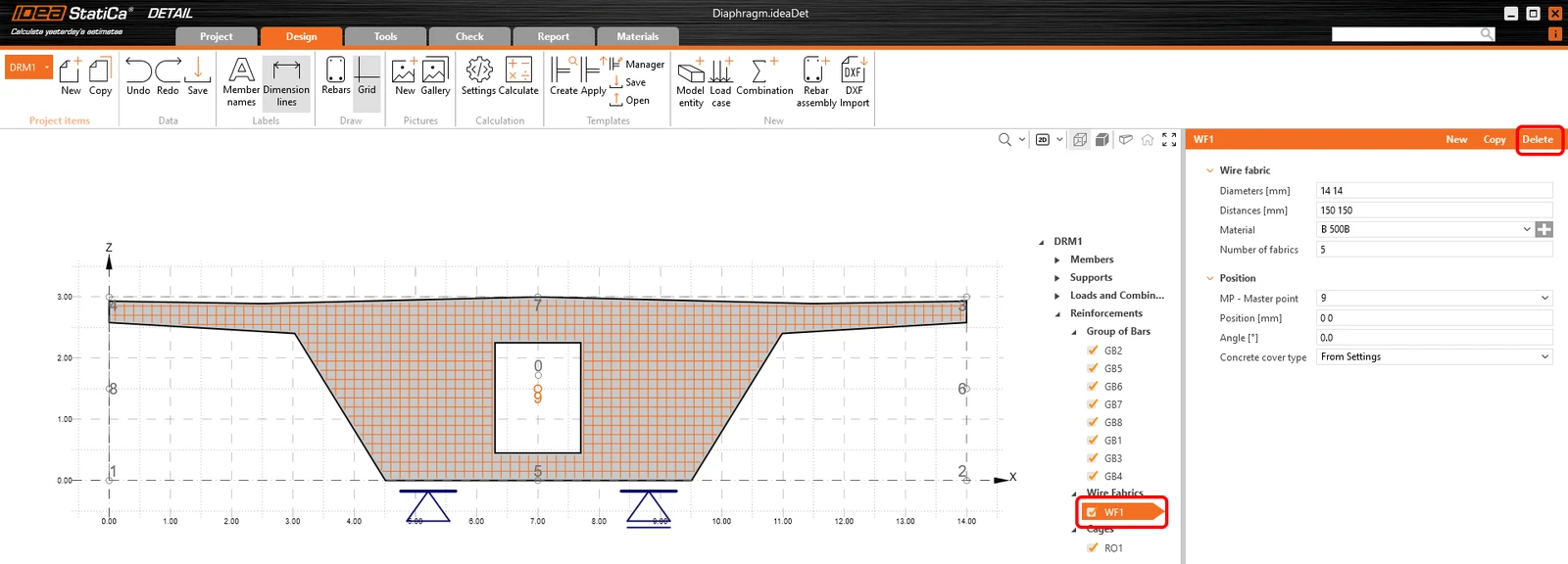
首先,删除钢筋网 WF1。
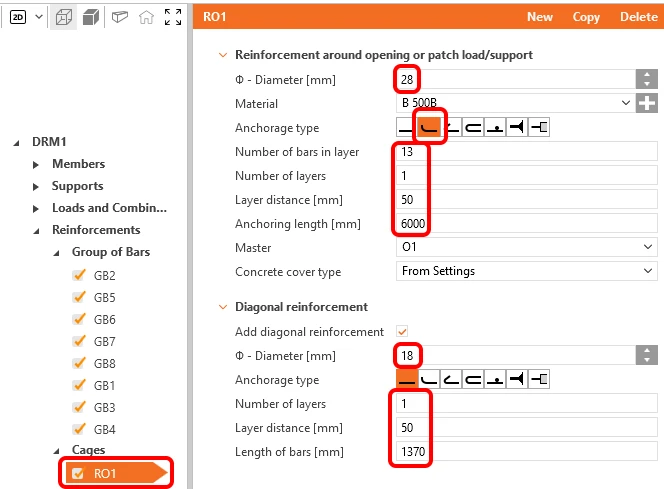
修改开孔 RO1 周围的钢筋。
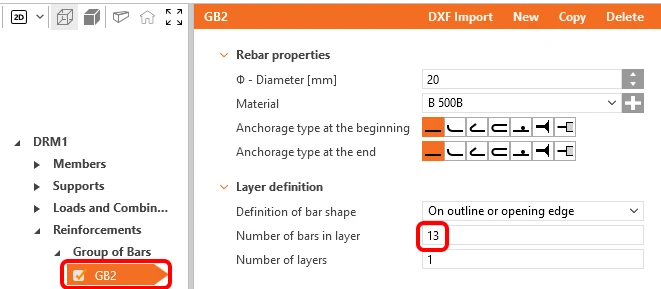
对于项目 GB2,只需将数量改为 13 根。
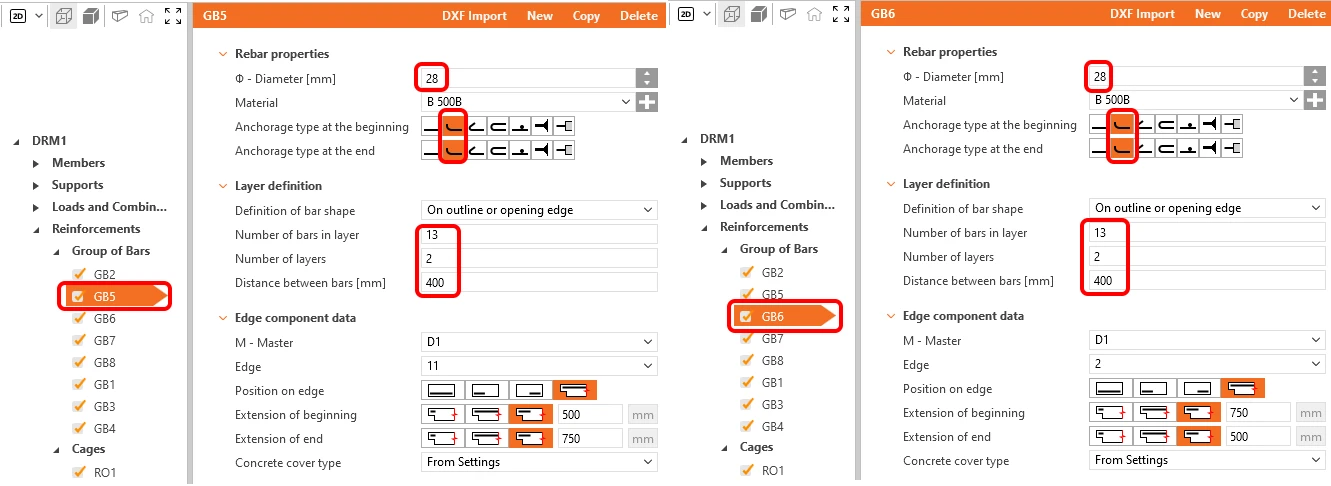
调整钢筋组 GB5 和 GB6,使其与墙内的抗剪钢筋相匹配。
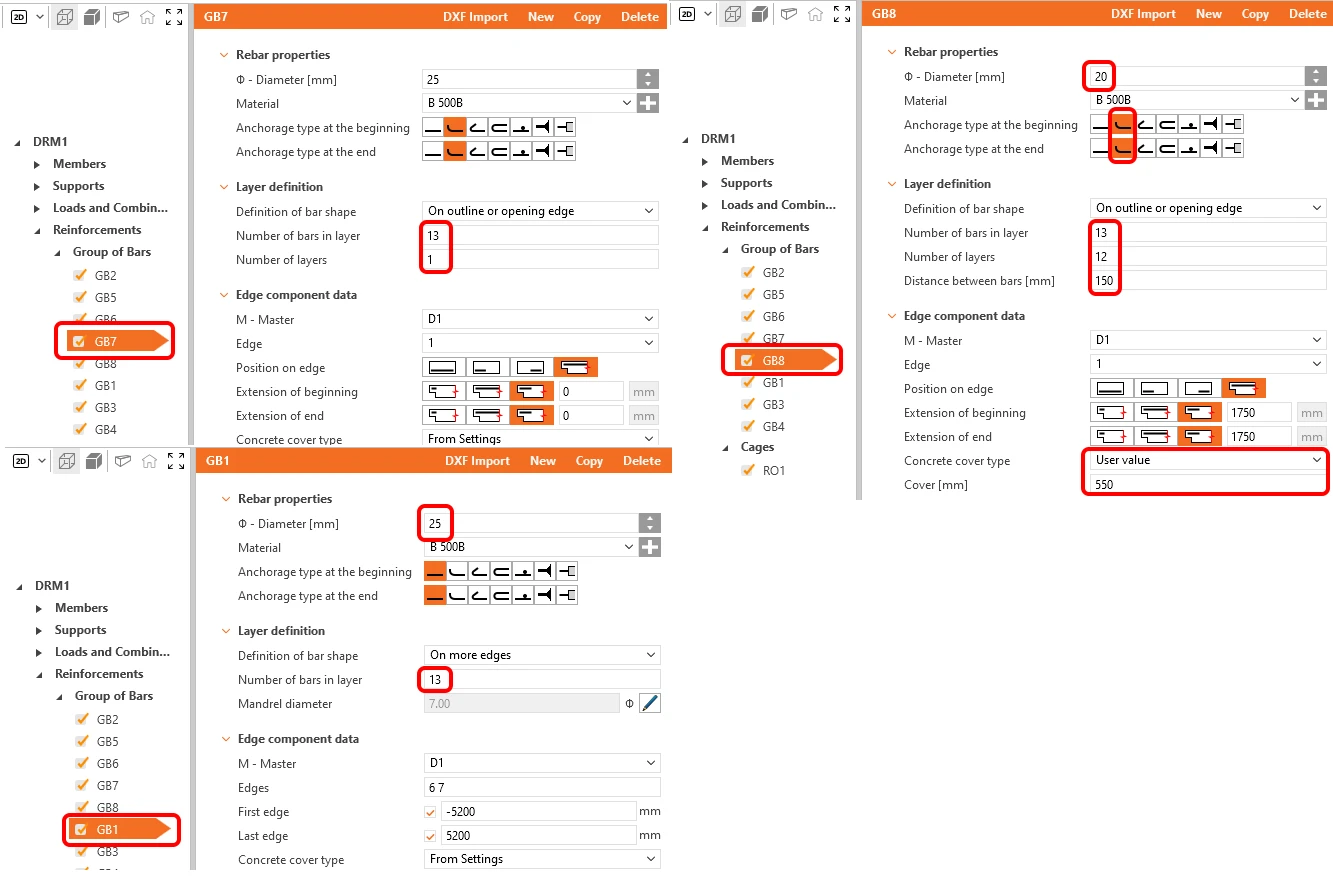
如下所示,再次调整其他项目 GB7、GB8 和 GB1。
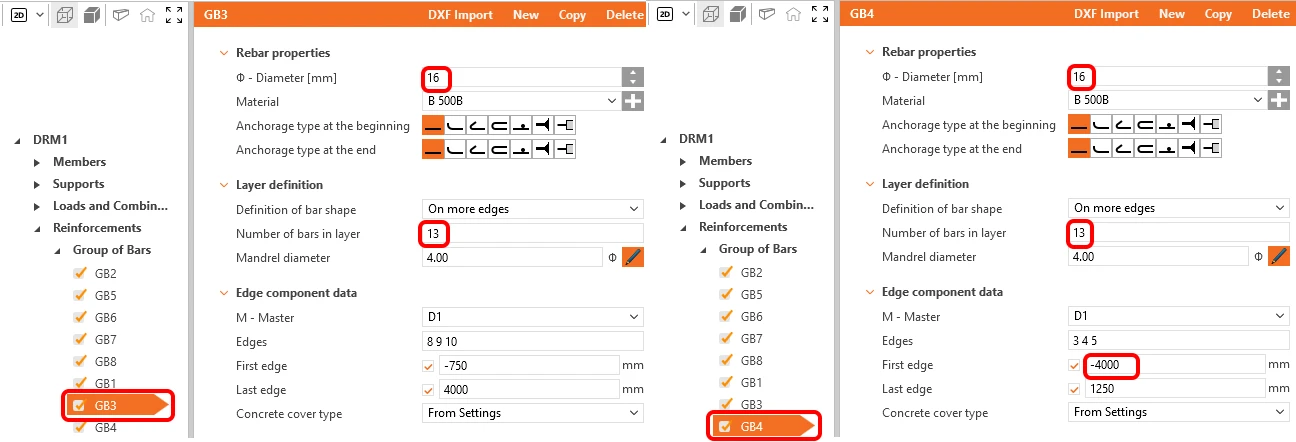
钢筋组 GB3 和 GB4 也必须进行调整。
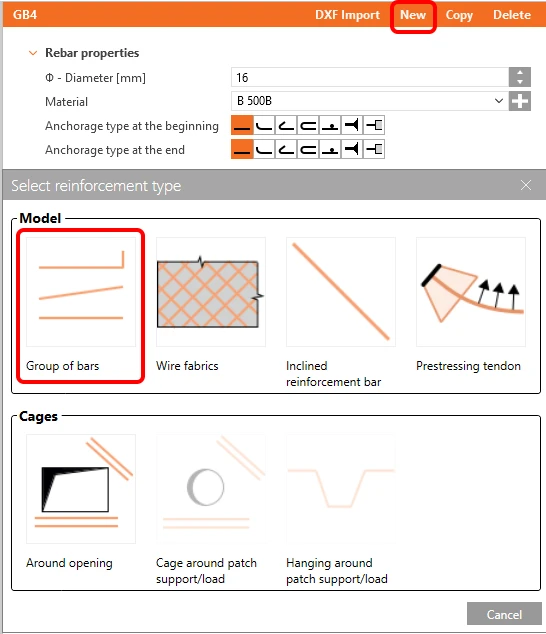
目前隔板中尚未指定竖向钢筋。因此,点击新建按钮并选择钢筋组来创建一个新的钢筋组。
要修改新的钢筋组,首先我们必须将钢筋形状的定义设置为沿轮廓线或开孔边缘。按图中所示填写其他单元格。
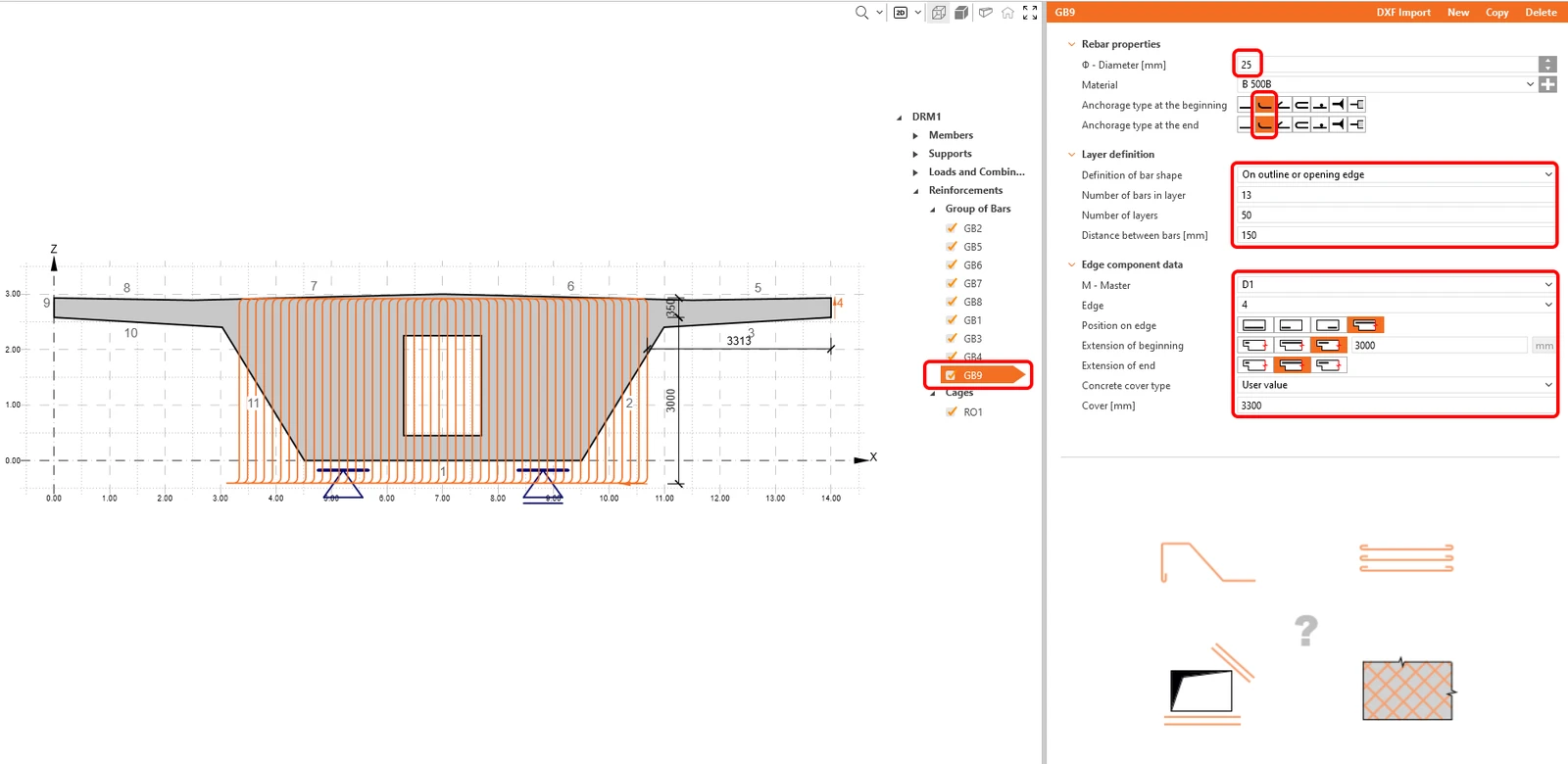
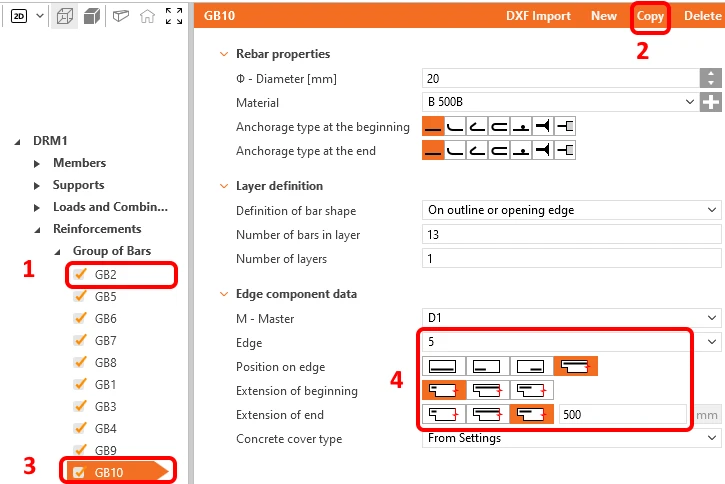
模型中最后缺少的项目可以通过复制 钢筋组 GB2 来创建。然后将其位置重新定义到对面的悬臂上。
钢筋已配置完成,可以进入 预应力。
5 预应力
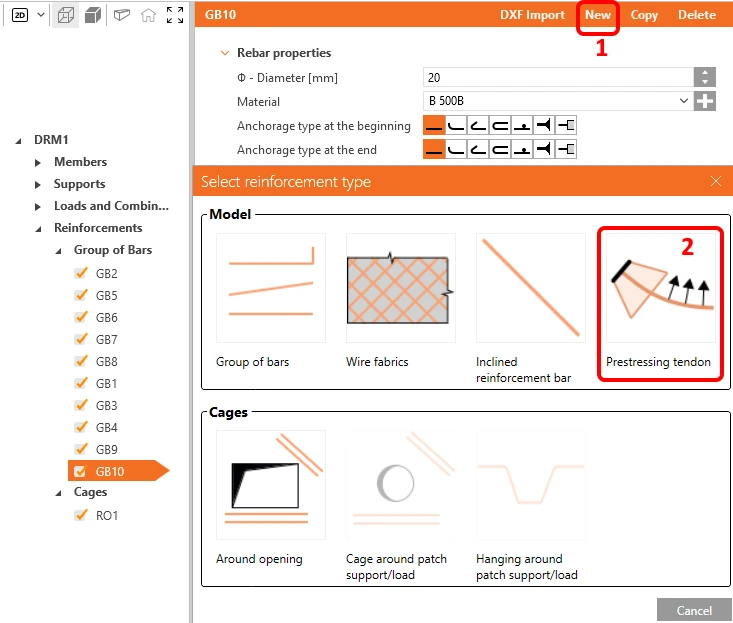
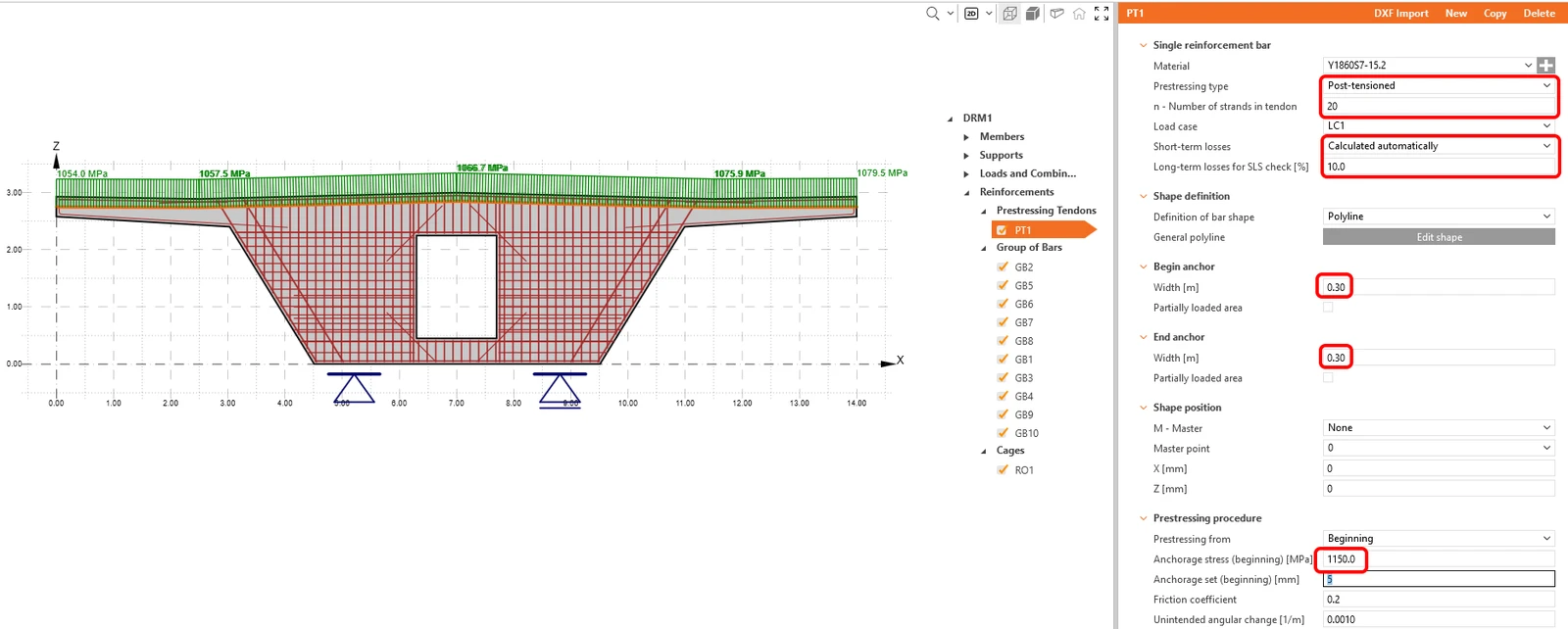
我们还可以为隔板添加预应力。为此,请点击新建按钮并选择预应力钢束选项。
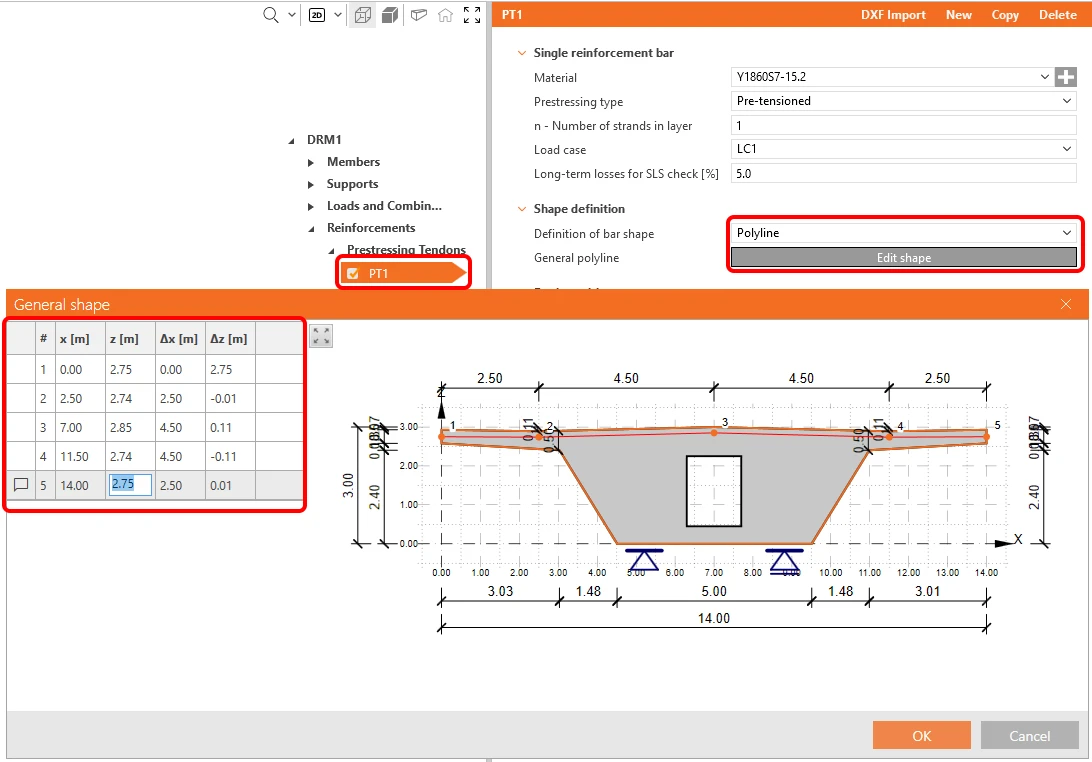
通过将钢筋形状的定义设置为折线并使用编辑形状按钮打开对话框输入坐标,来定义钢束的几何形状。坐标可以通过多种方式输入,例如从 Excel 电子表格中复制。
接下来,只需按照下图定义输入参数。对于短期损失,选择自动计算。
6 计算与校核
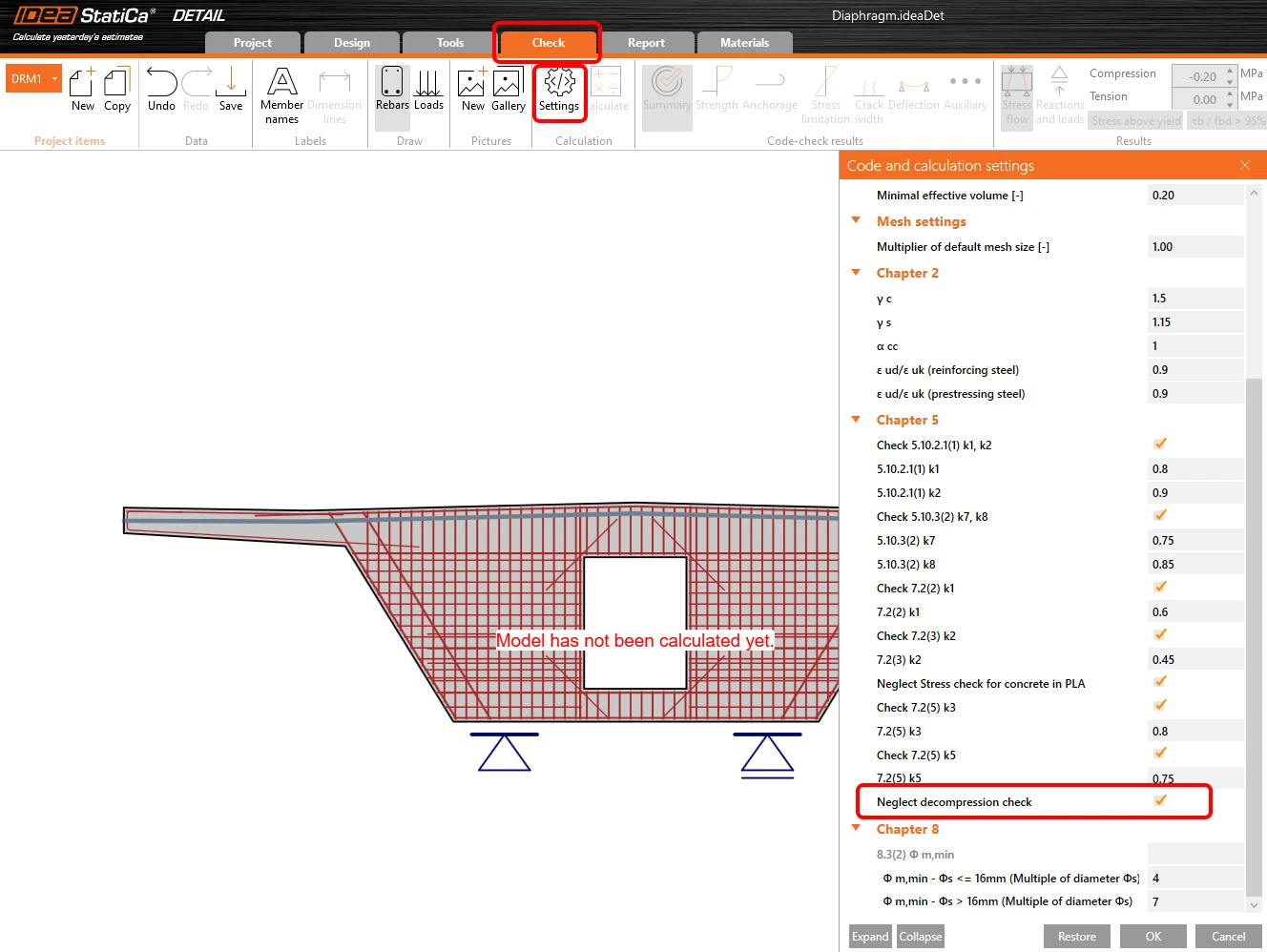
在导航器中,切换到校核。开始计算之前,先调整设置。勾选忽略解压缩校核。
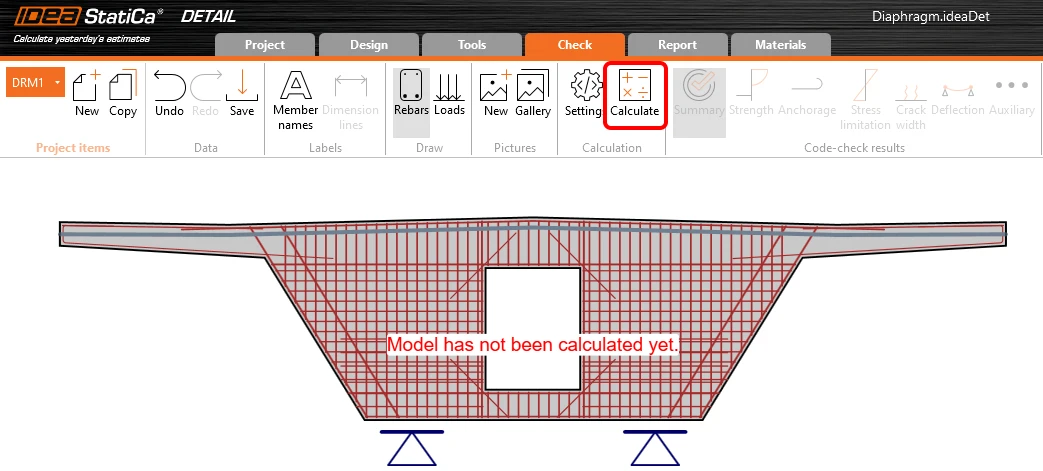
启动计算。
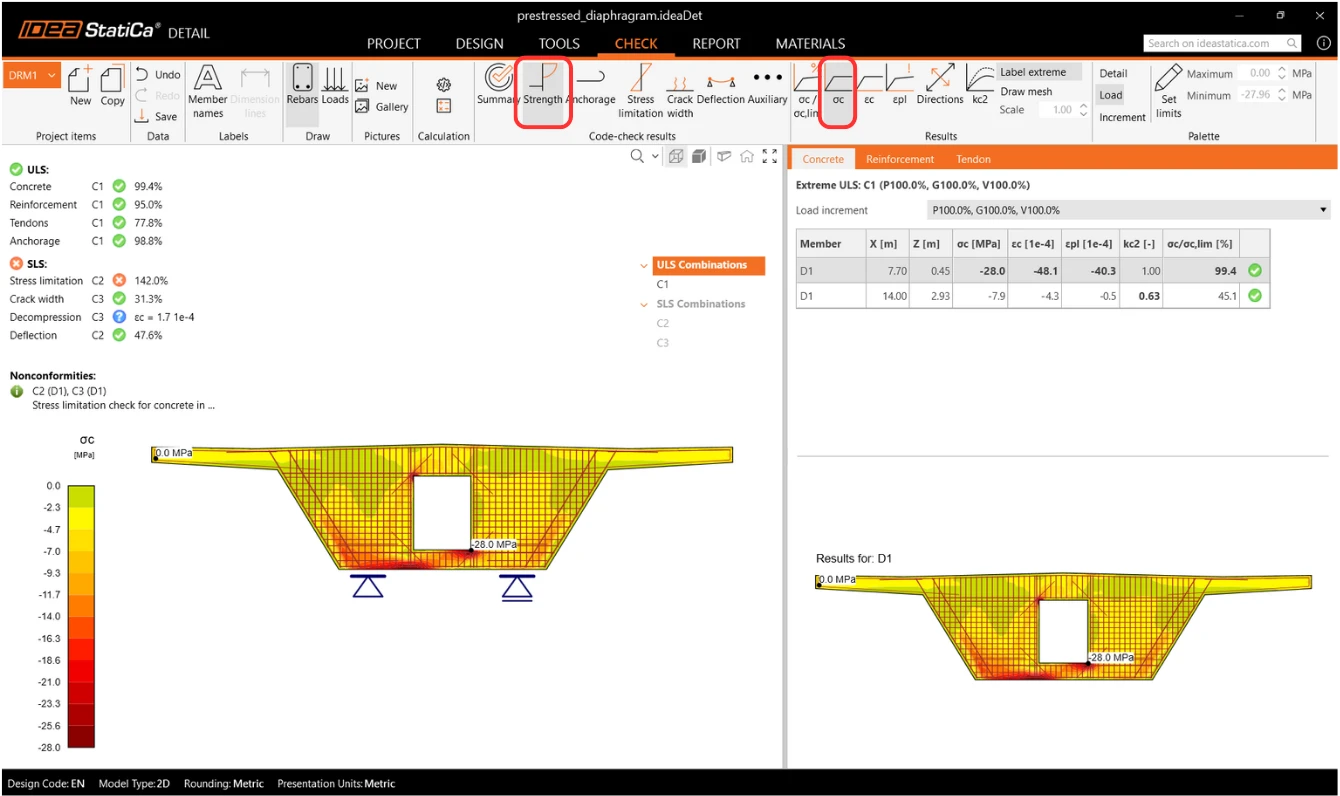
左上角可以看到所有校核的概览、承载比百分比以及校核状态(通过/不通过)。右上角可以找到详细的计算结果,以及所施加的永久荷载和可变荷载的大小。在表格下方的图中,可以看到混凝土承载能力极限状态设计的结果。
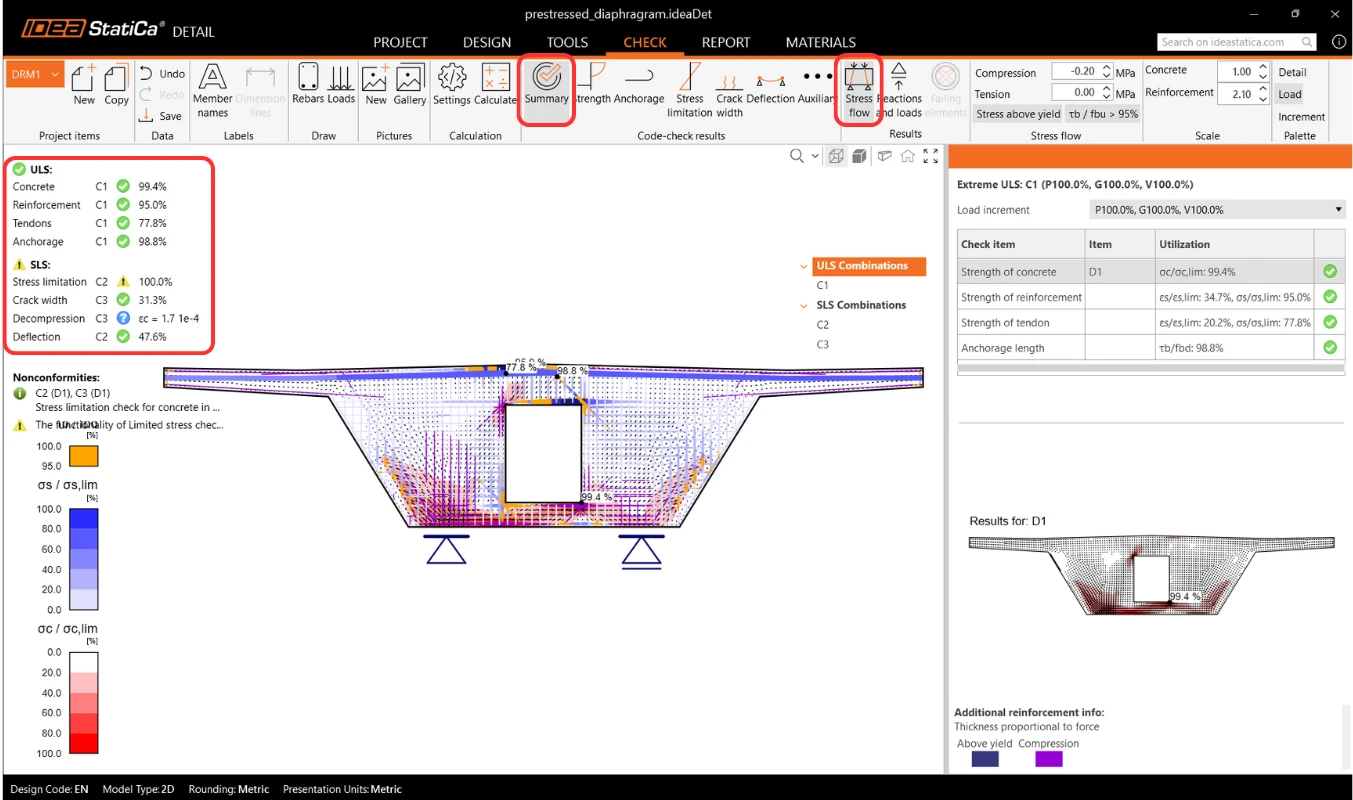
接下来切换到强度规范校核结果。在这里我们可以看到混凝土中的应力校核。该计算为非线性计算,因此考虑了材料的塑化。它显示的是考虑了支座上方局部承压面影响后调整得到的混凝土应力。另请注意混凝土极限应力的数值,该数值并不对应于混凝土的设计强度。有关混凝土极限应力计算的更多信息,请参见理论背景。
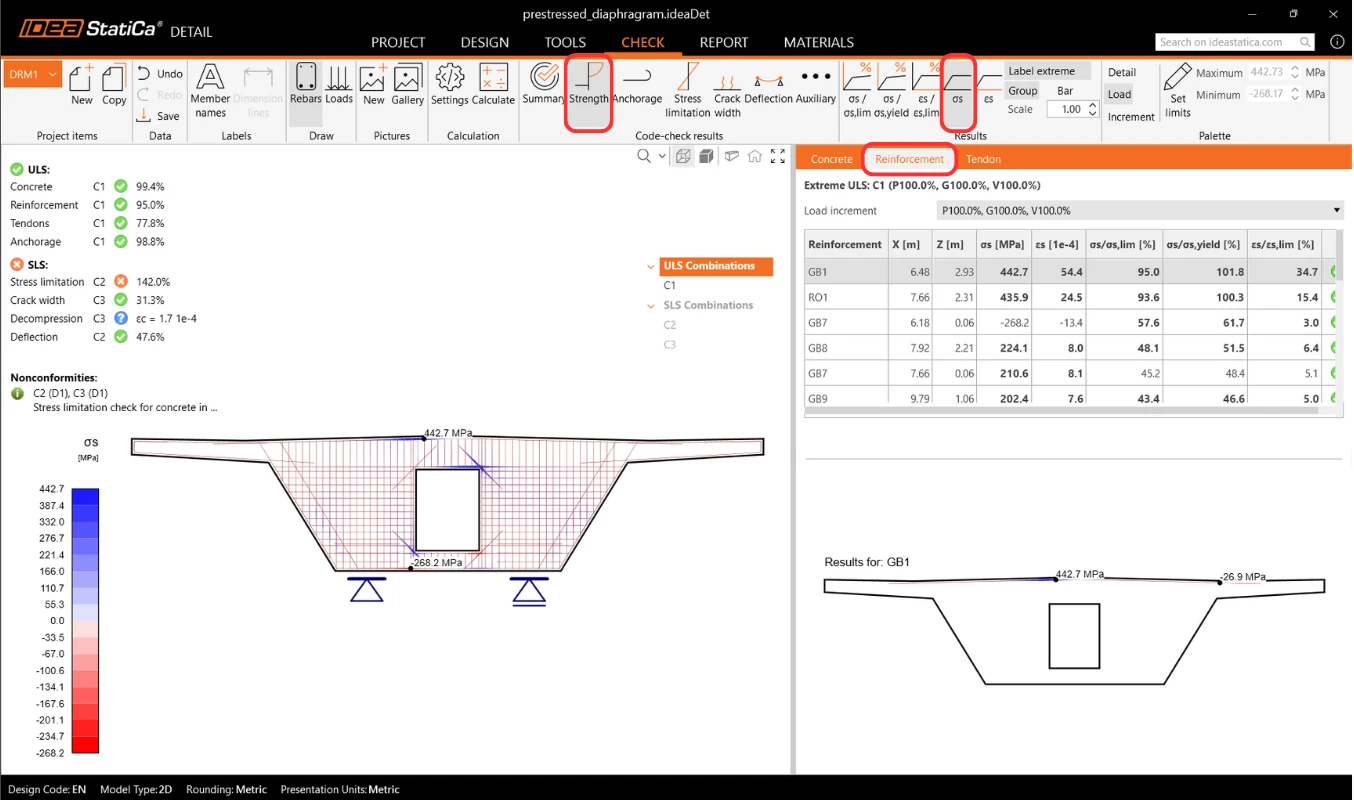
钢筋也可以显示类似的结果。切换到钢筋选项卡。顶部功能区的选项将发生变化,表格中会显示详细的结果(各插入钢筋的应力和应变,包括其总承载比)。
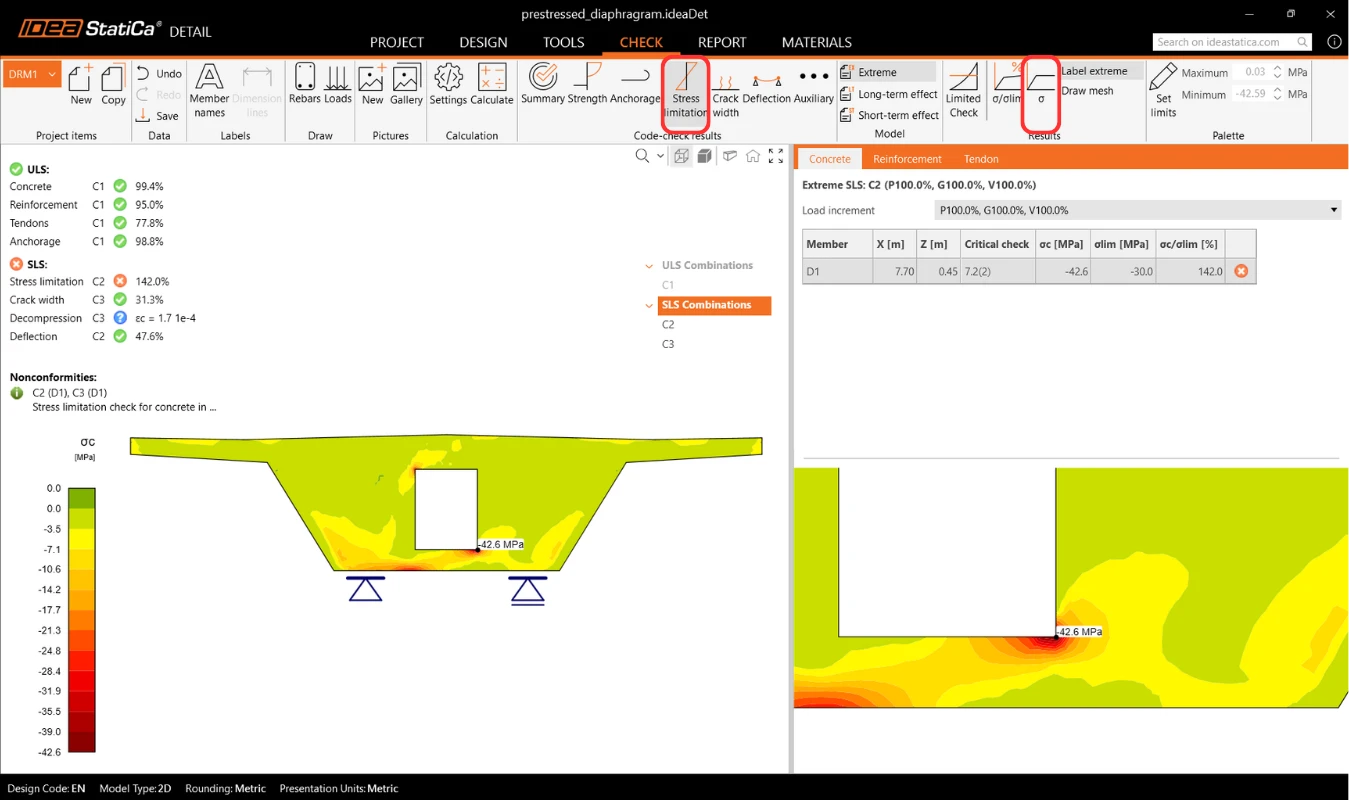
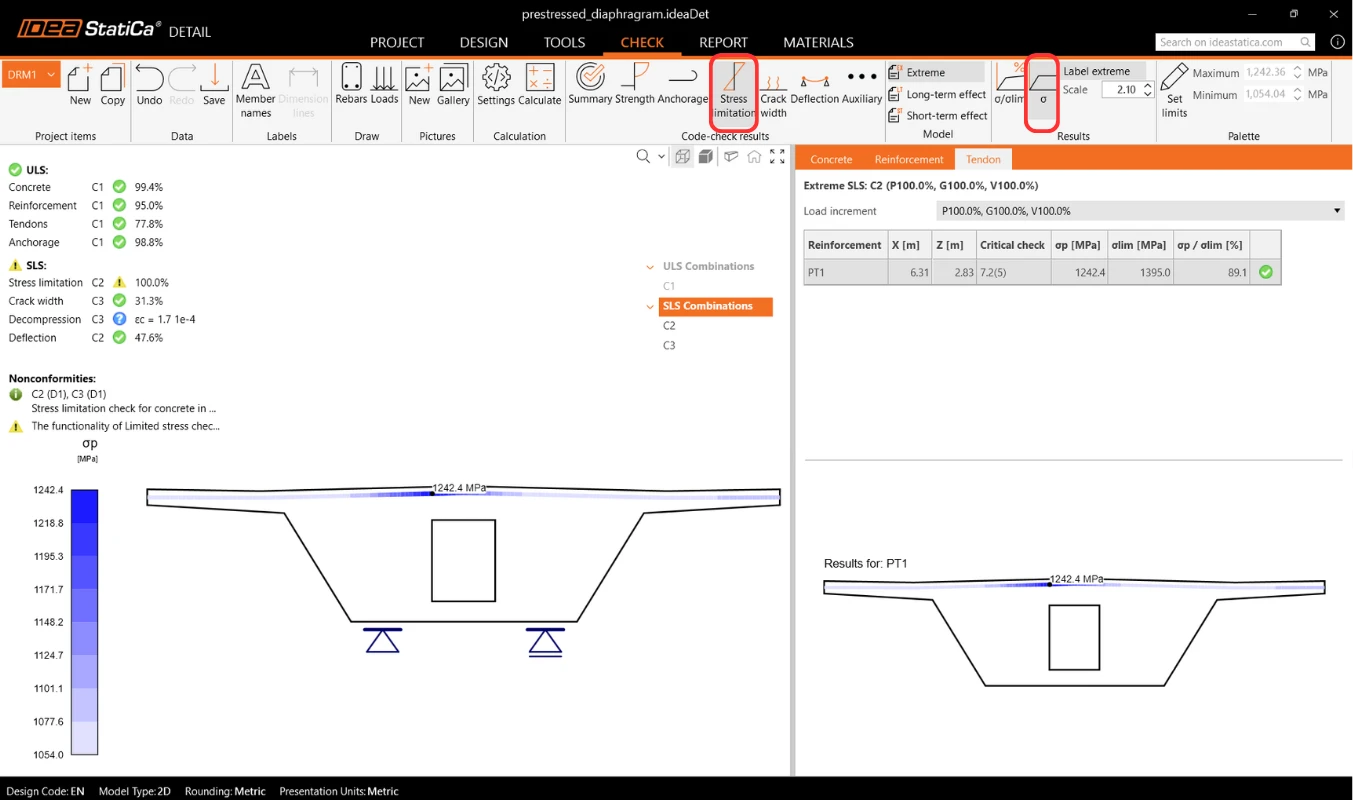
正常使用极限状态的结果可以在应力限制、裂缝宽度和挠度下找到。检查应力限制时,您会发现开孔底角处混凝土的应力不满足要求。这里存在一个应力峰值。
您可以使用限值应力功能来消除该峰值,该功能可以自动忽略此类应力峰值。
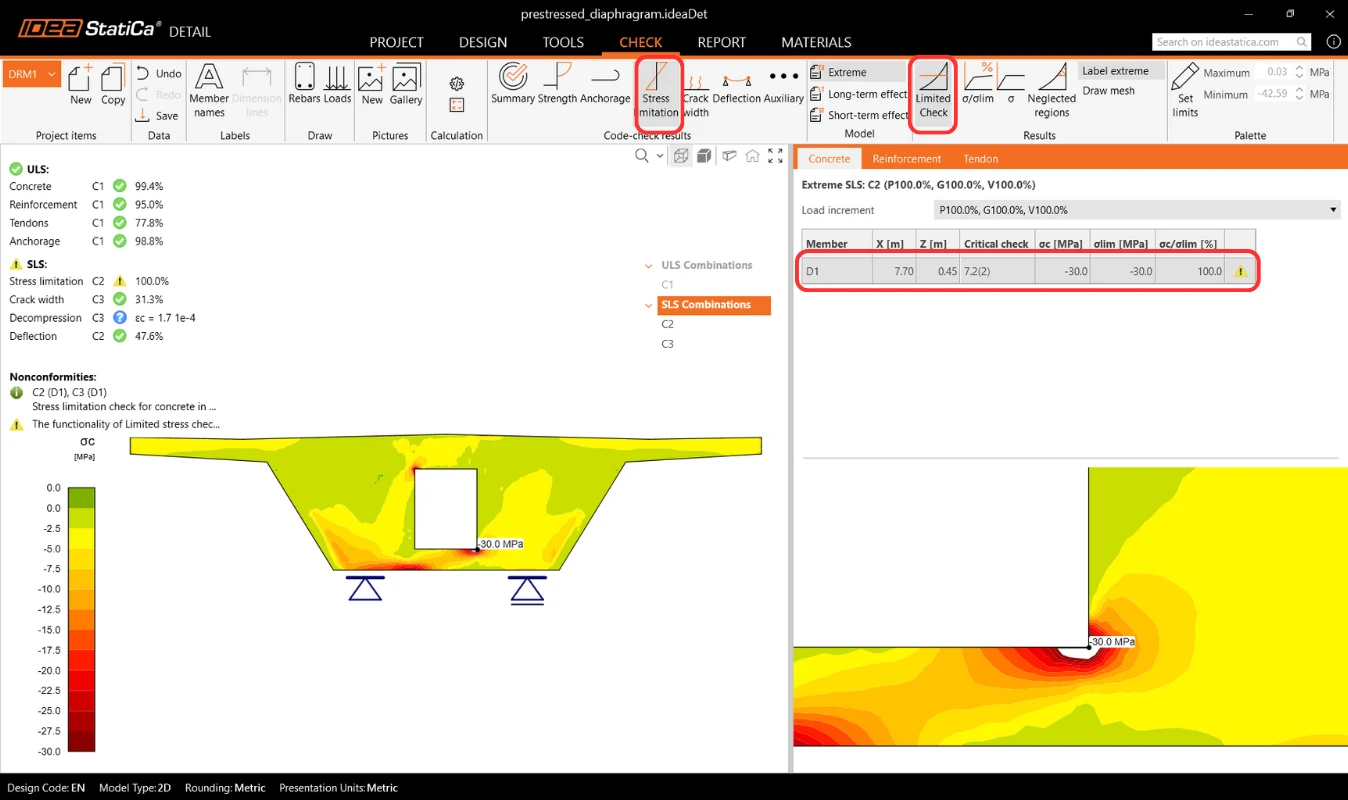
- 详细了解该功能,请参见Detail 中的限值应力校核功能
同时也检查一下钢束中的应力。
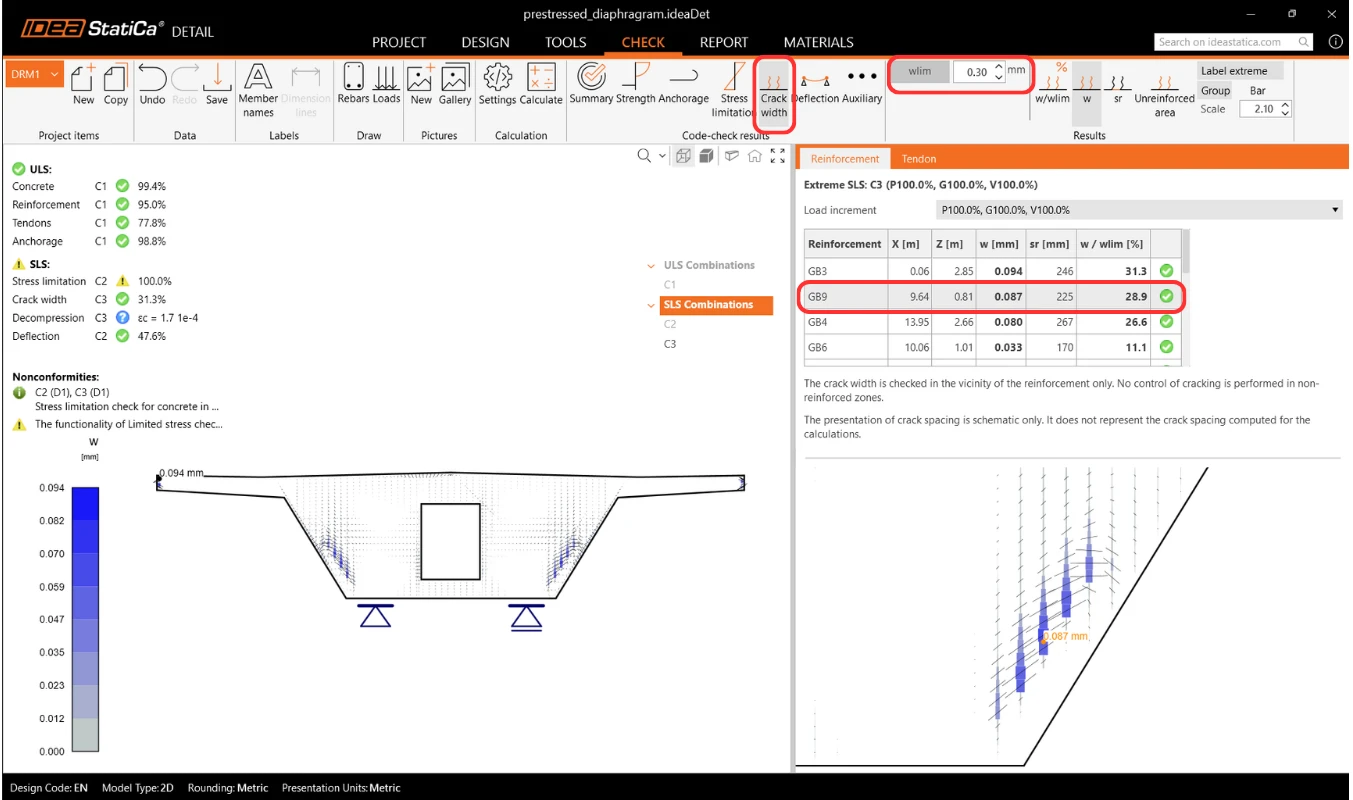
也可以校核裂缝宽度,包括预应力的影响。您可以显示各钢筋的结果。
7 报告
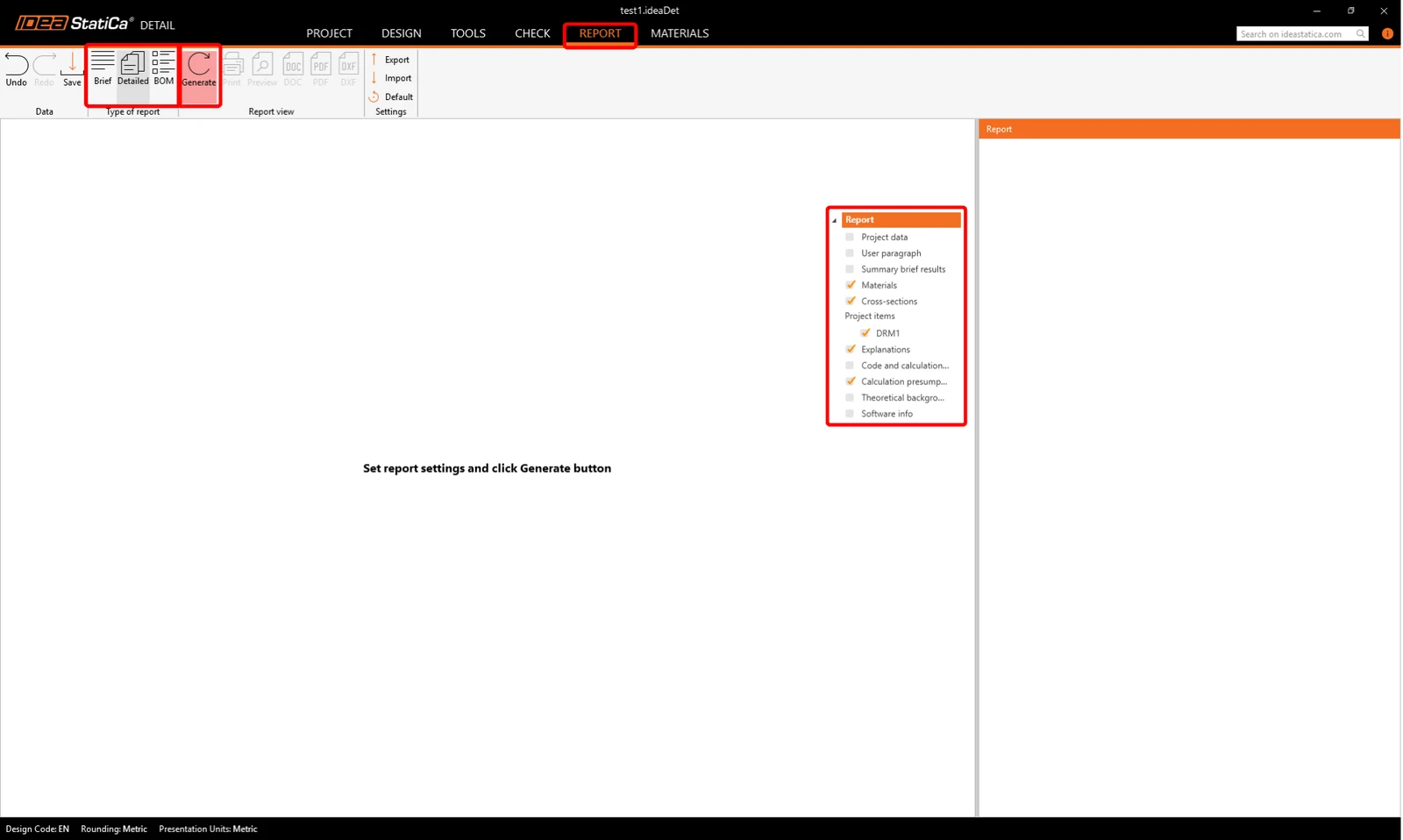
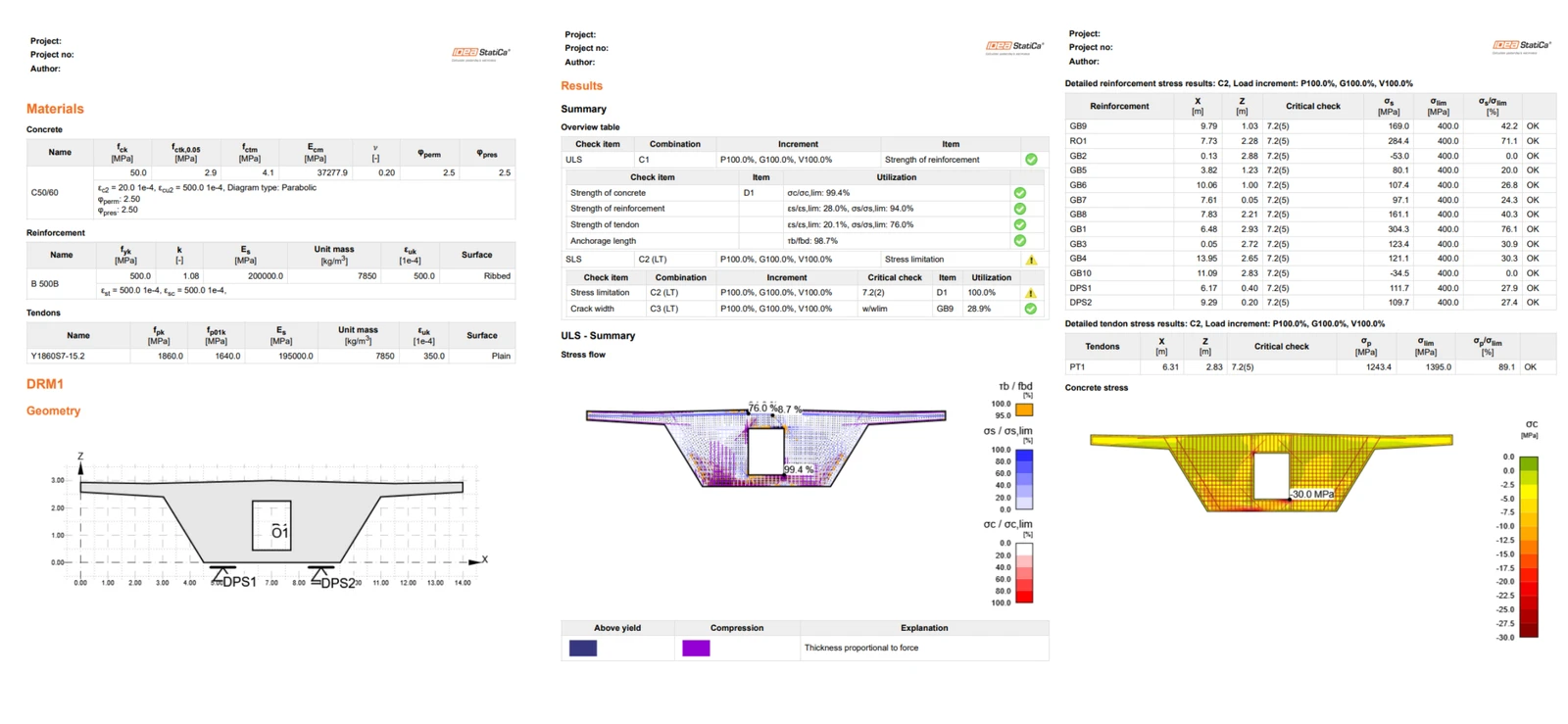
您还可以在报告中查看所有计算结果。只需切换到报告选项卡并点击生成即可。您可以编辑报告内容,或使用顶部功能区中的按钮将其导出为 DOC/PDF 格式。