
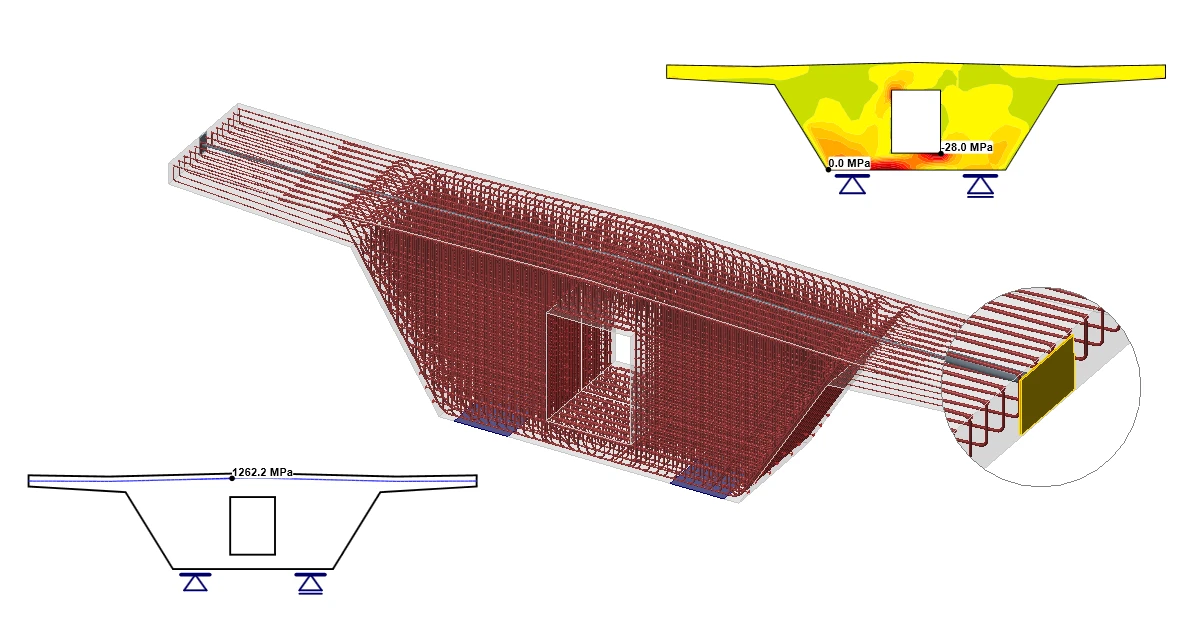


1 Nowy projekt
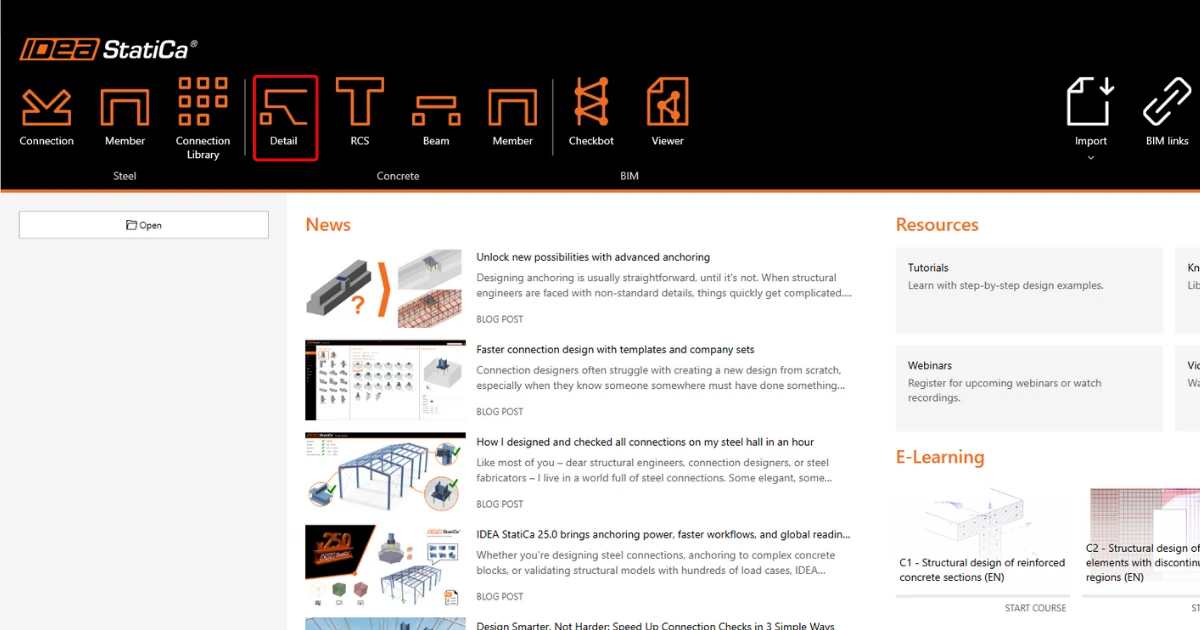
Uruchom program IDEA StatiCa i wybierz moduł Detail
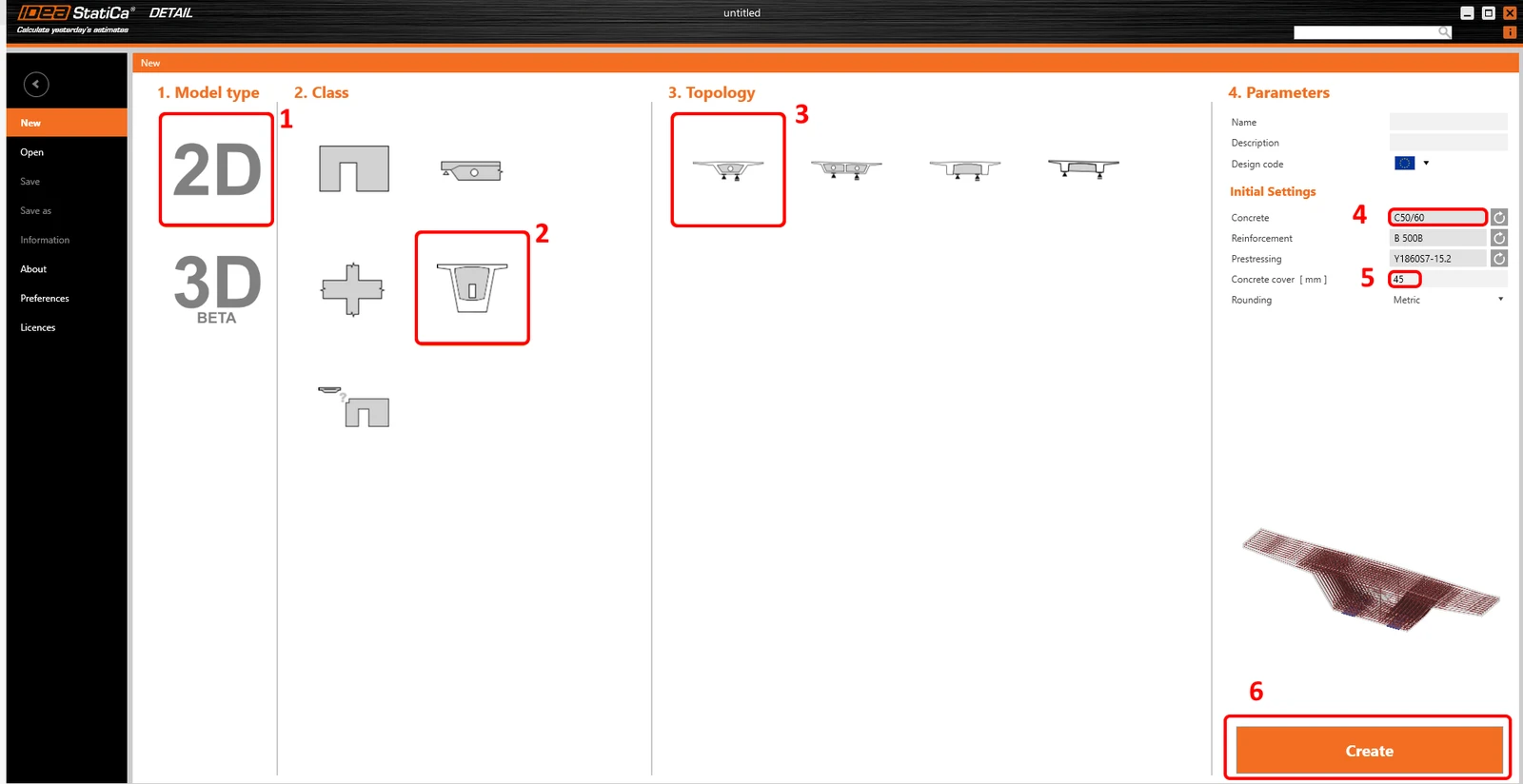
Automatycznie otworzy się okno Kreatora, w którym można wybrać typ modelu 2D, następnie wybrać Diaphragms w polu Class oraz topologię Box girder diaphragm. Następnie można przejść do wyboru odpowiedniej klasy betonu i otuliny.
2 Geometria
Rozpocznij definiowanie geometrii. Cztery elementy zostały już utworzone przez szablon: Diaphragm D1, Opening O1 oraz Distributed points DPS1 i DPS2.
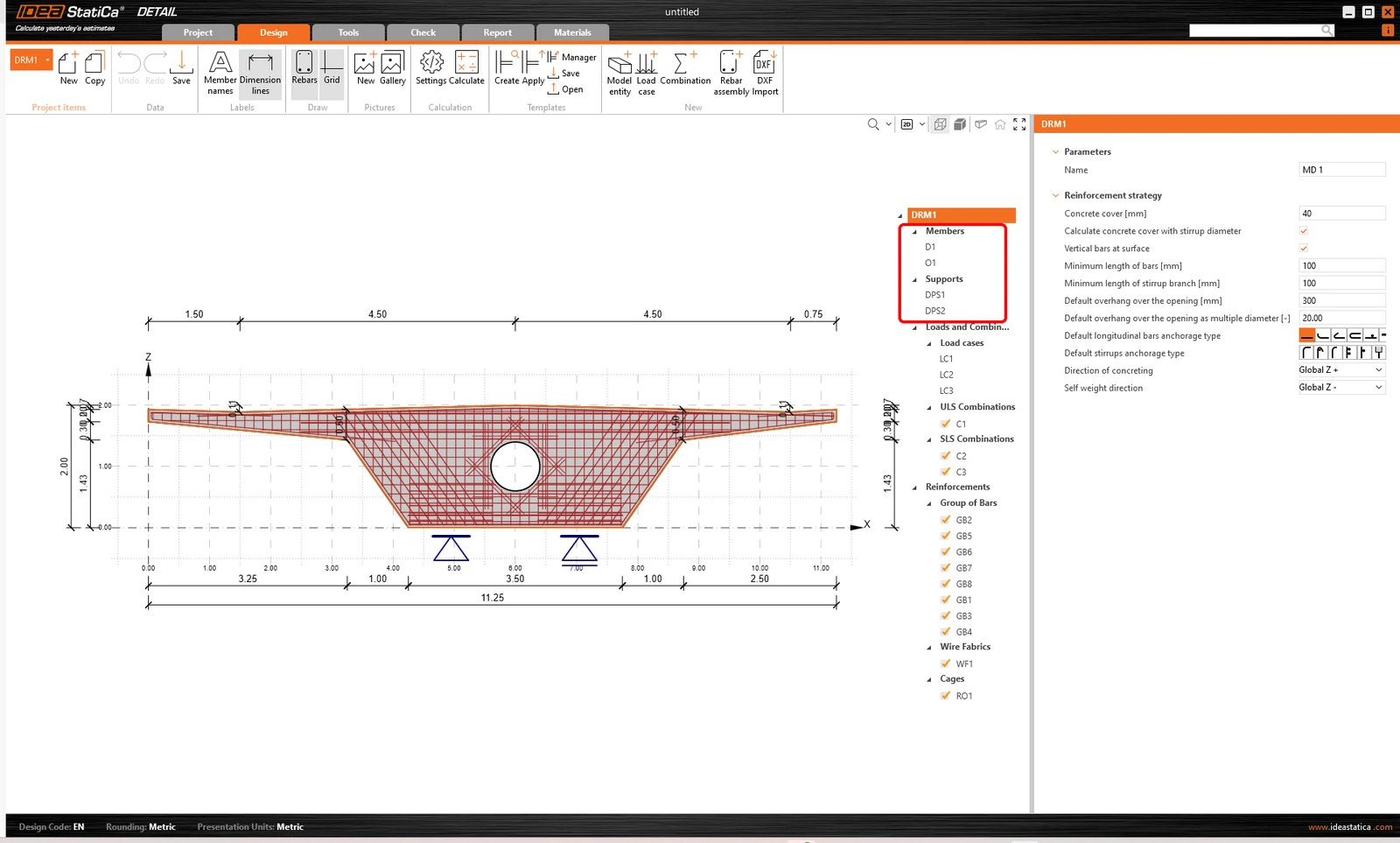
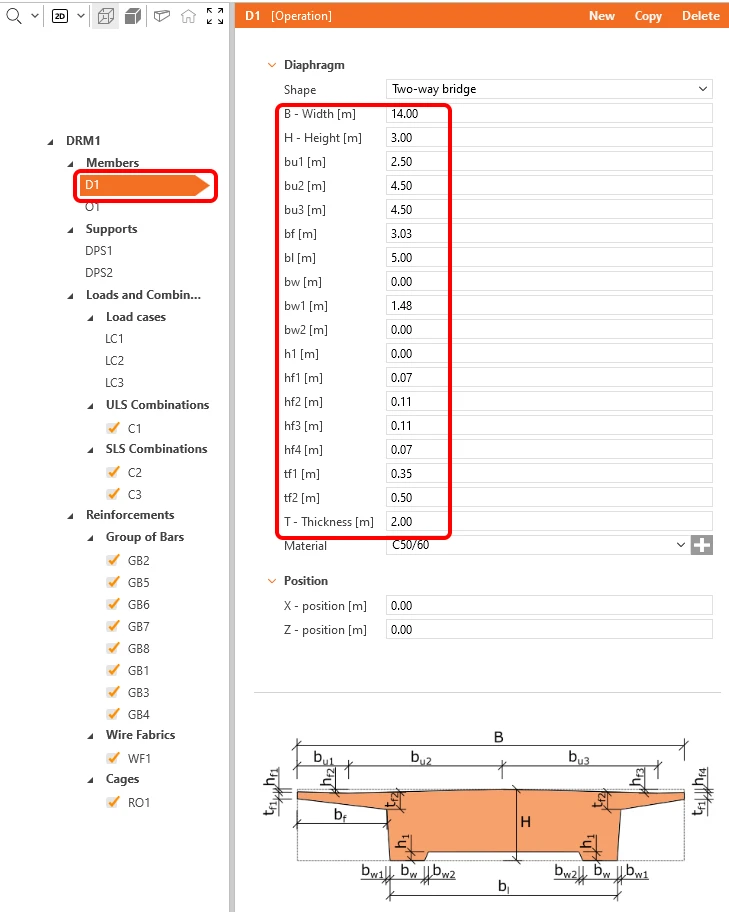
Zmień geometrię tarczy (Diaphragm).
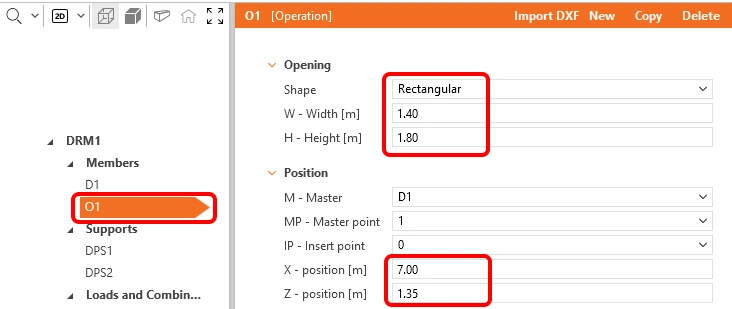
Przejdźmy do kolejnego elementu, otworu Opening O1.
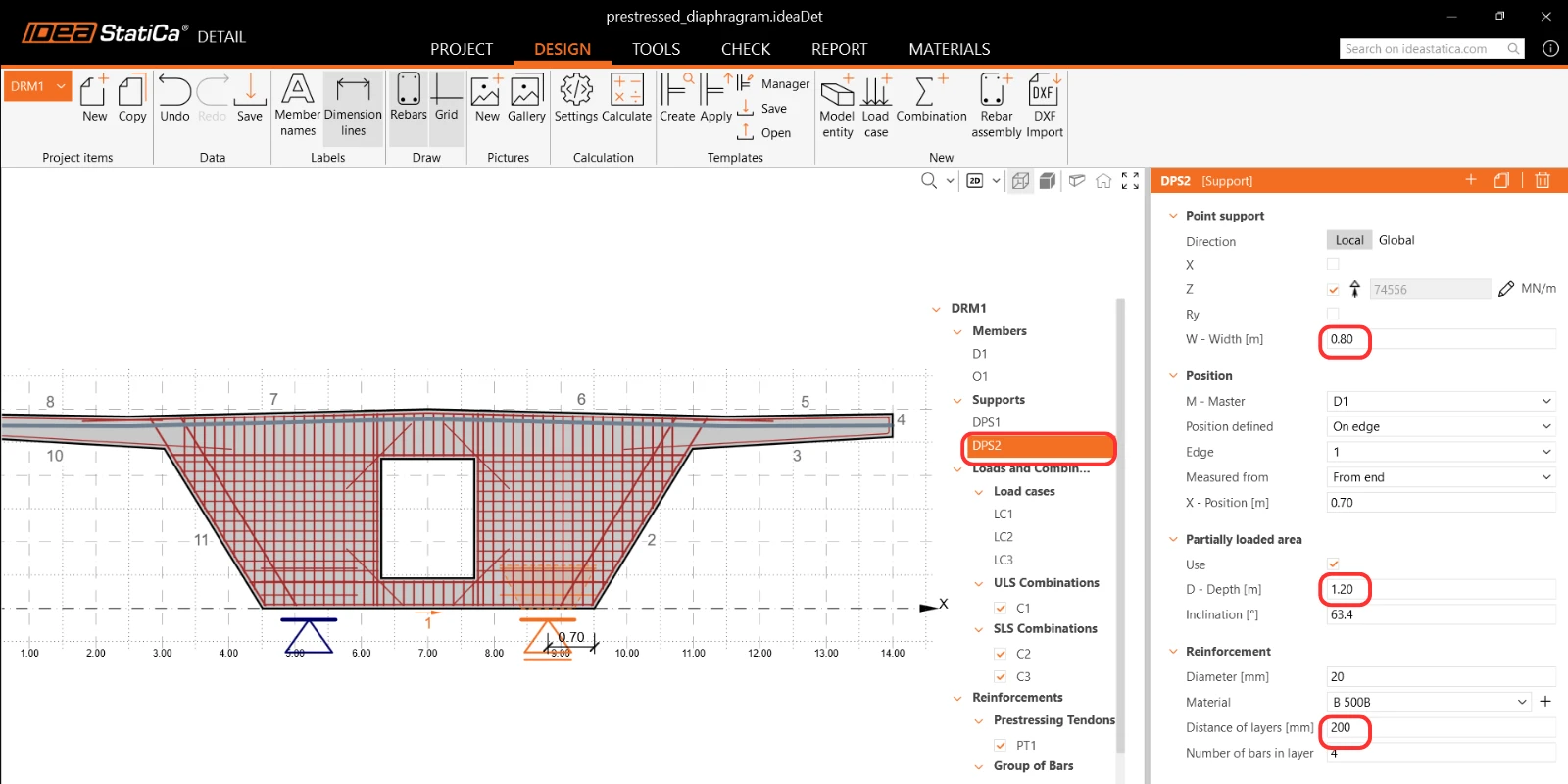
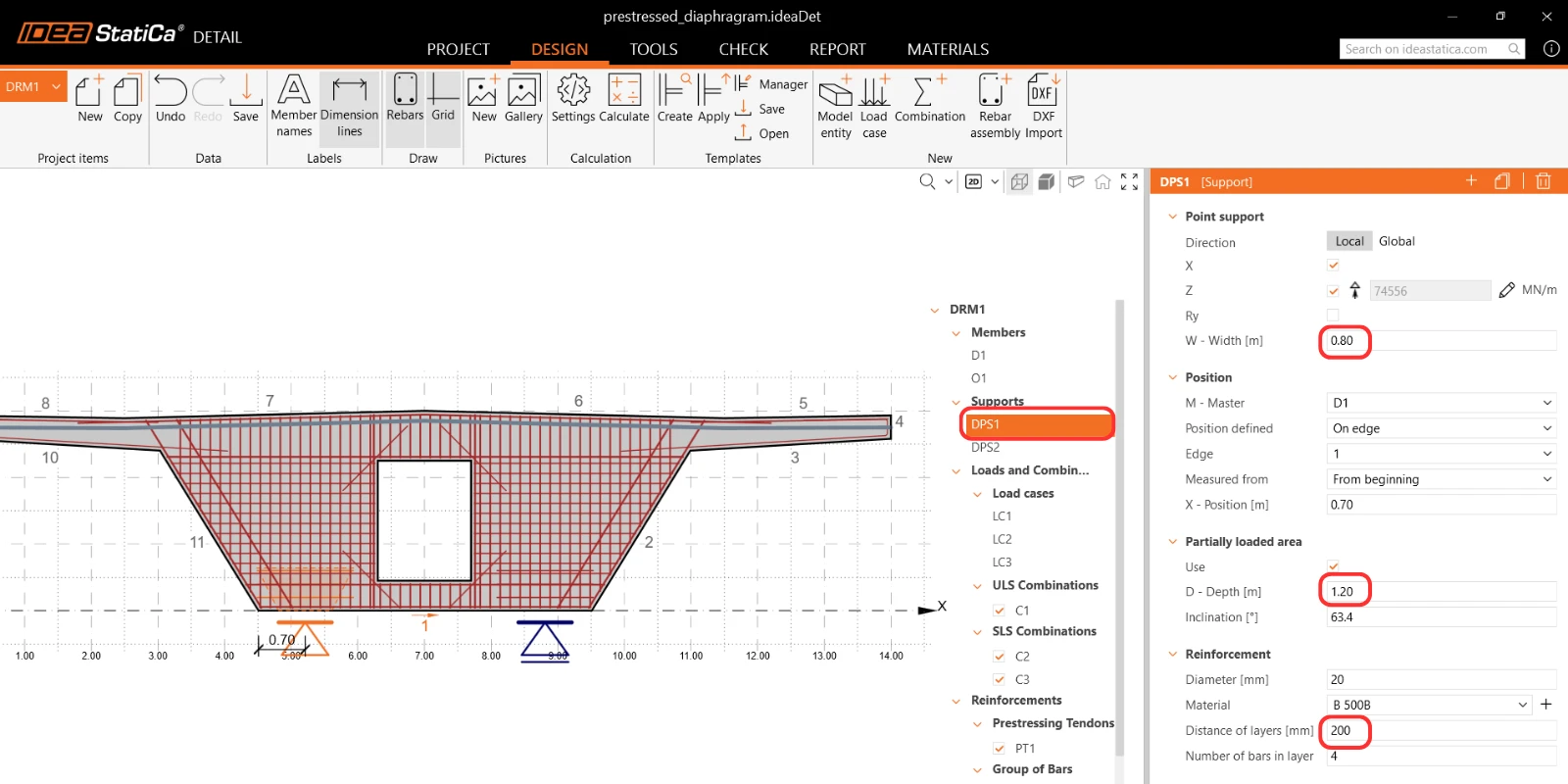
Na koniec należy zmienić lokalizację i wymiary podpór punktowych rozproszonych (Distributed Point Supports). Typ podpór jest wybrany tak, aby uwzględnić efekt obciążenia częściowego (Partially Loaded Area).
Geometria jest ustawiona, można przejść do definicji obciążeń.
3 Obciążenia
Trzy przypadki obciążeń i trzy kombinacje zostały automatycznie utworzone przez szablon. Aby prawidłowo rozróżnić efekty krótkoterminowe i długoterminowe, stany obciążenia Permanent i Variable muszą być ustawione poprawnie. Te ustawienia mają istotny wpływ na sprawdzenia SGN i SGU.
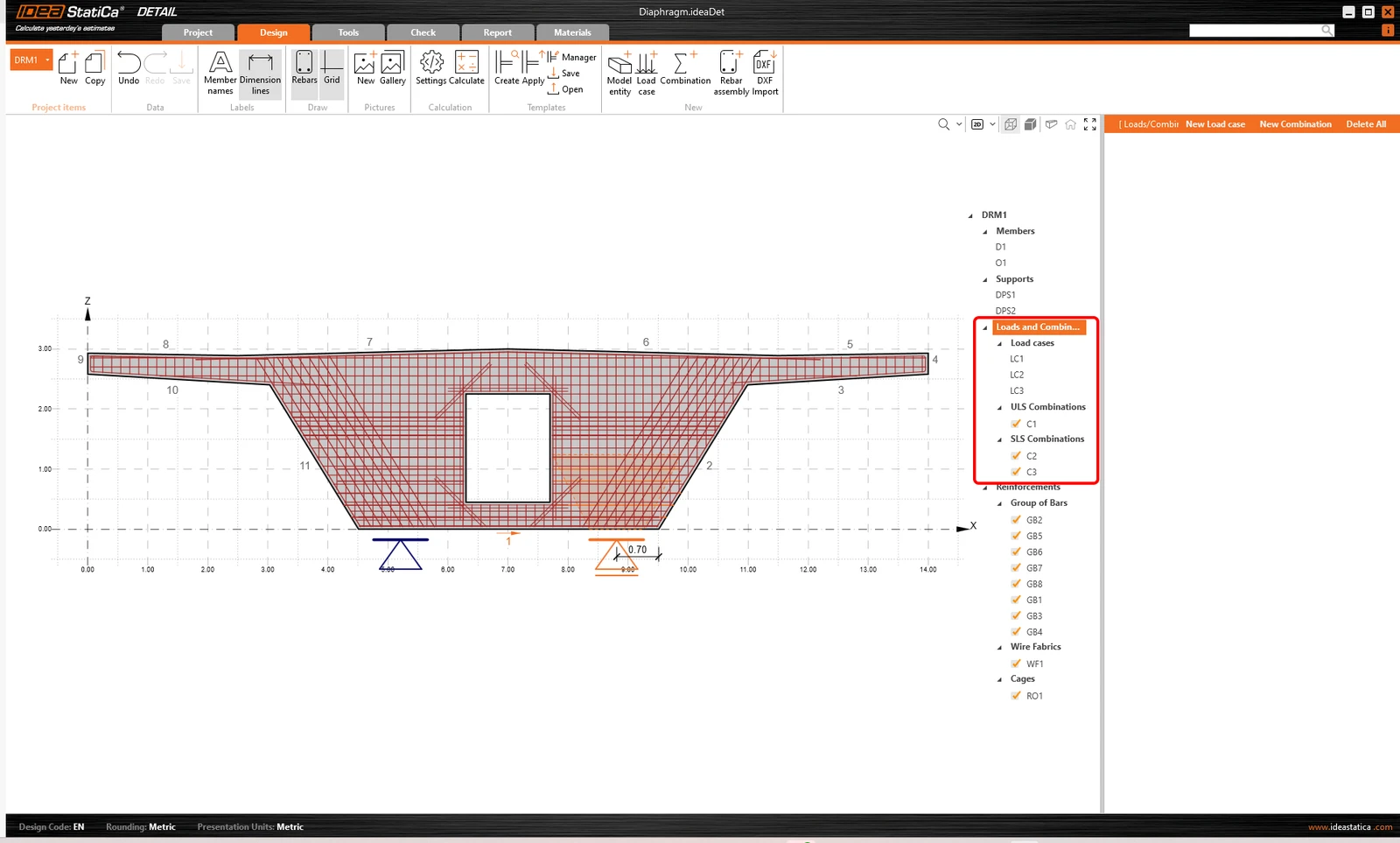
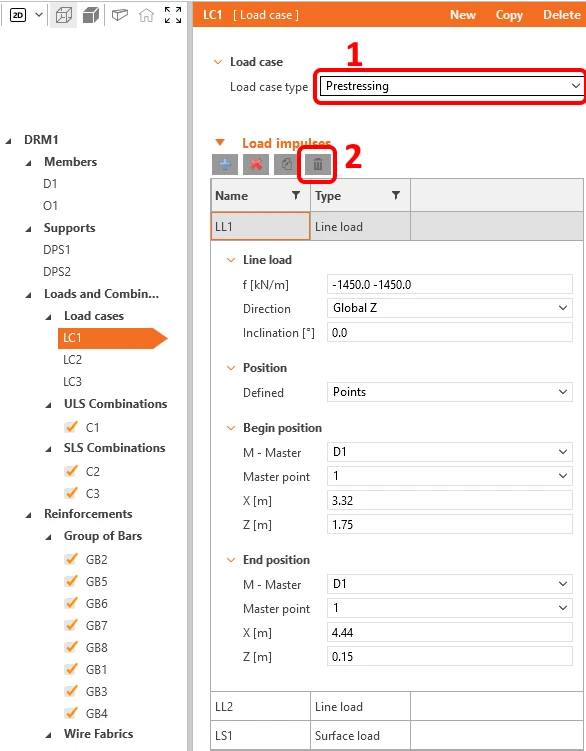
Pierwszą rzeczą do zrobienia jest ustawienie przypadku obciążenia LC1 jako typu Prestress. Ten przypadek będzie później użyty do sprężenia poprzecznego. Następnie usuń wszystkie obciążenia z przypadku obciążenia LC1. Przypadek obciążenia LC1 pozostanie na razie pusty.
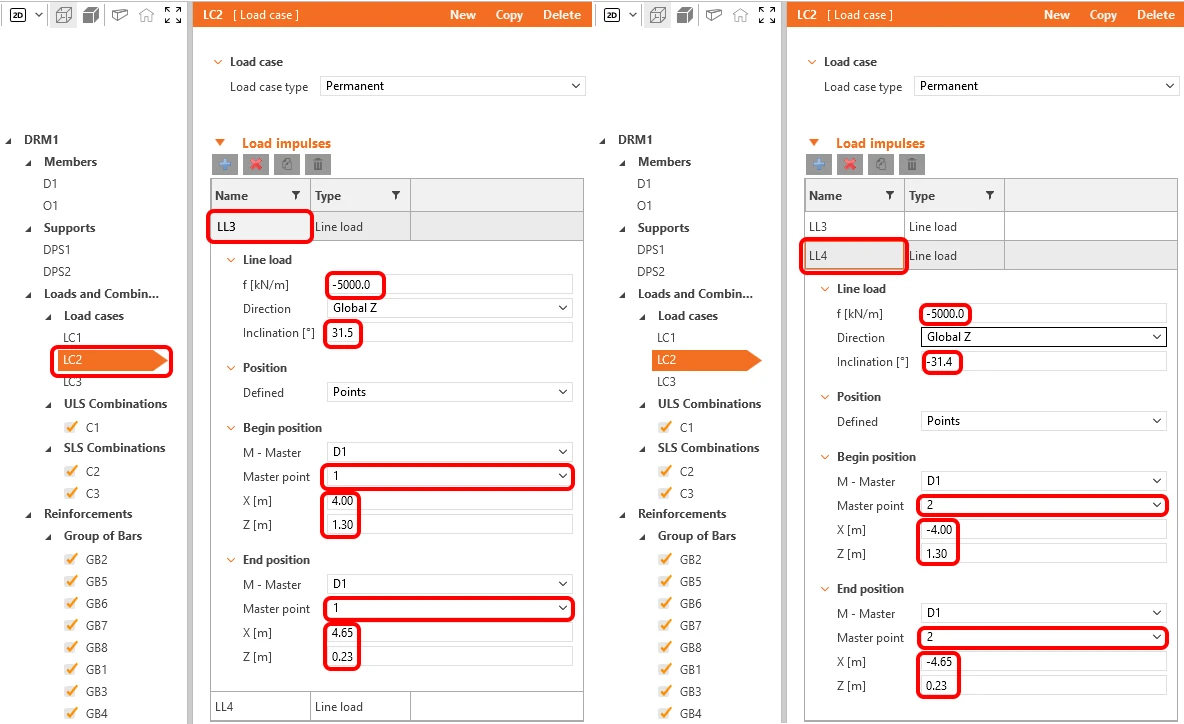
Przełącz się na przypadek obciążenia LC2 i zredefiniuj obciążenia liniowe Line Loads LL3 i LL4. Przypadek obciążenia LC2 reprezentuje obciążenie ścinające tarczy pochodzące od obciążenia stałego. W tym przykładzie nie uwzględniamy obciążenia ścinającego od sprężenia podłużnego.
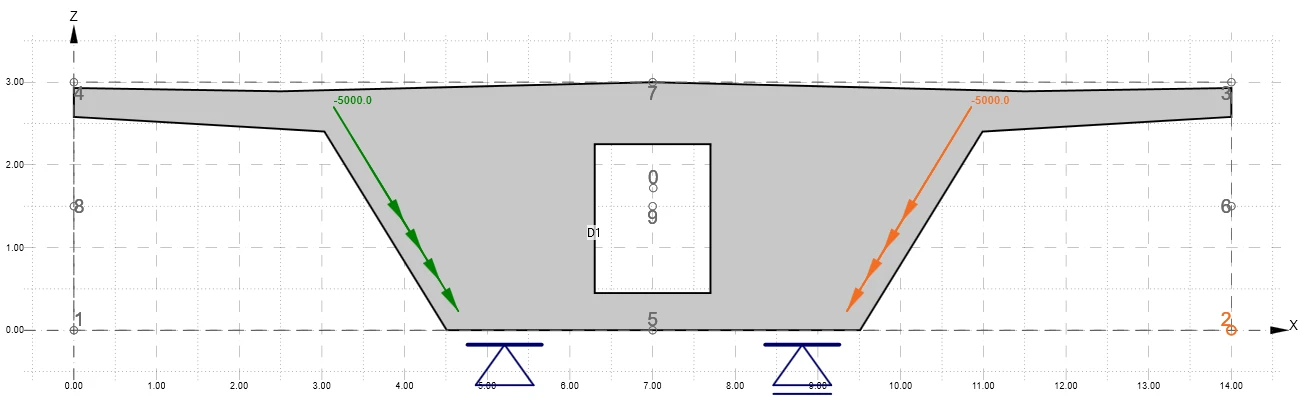
Przypadek obciążenia LC2 powinien wyglądać następująco:
Usuń przypadek obciążenia LC3, klikając na niego prawym przyciskiem myszy w menu drzewa i wybierając opcję usuń w menu podręcznym, następnie wybierz przypadek obciążenia LC2 i skopiuj go za pomocą tej samej procedury. Alternatywnie można użyć ikon znajdujących się w górnej części okna Właściwości.
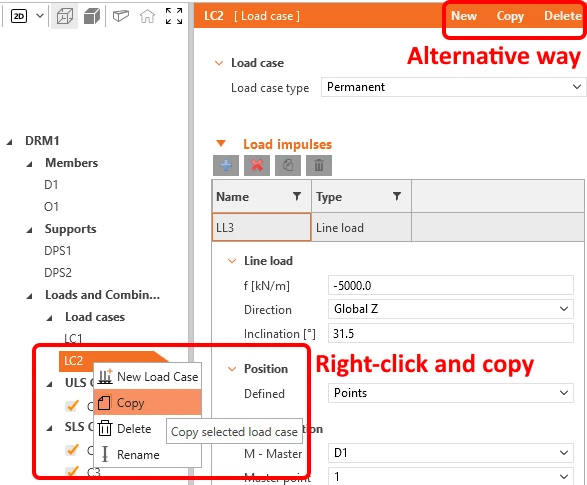
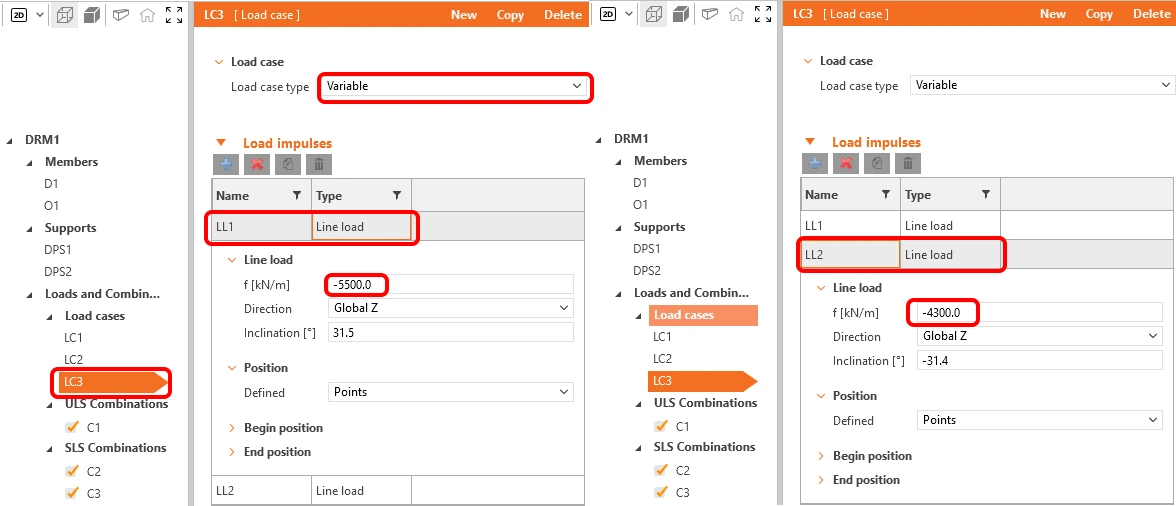
Nie zapomnij zmienić typu przypadku obciążenia LC3 na Variable. Przypadek obciążenia LC3 reprezentuje obciążenie ścinające i skręcające pochodzące od obciążeń zmiennych.
W oknie Właściwości, zredefiniuj obciążenia liniowe Line Loads LL1 i LL2, jak pokazano na rysunkach.
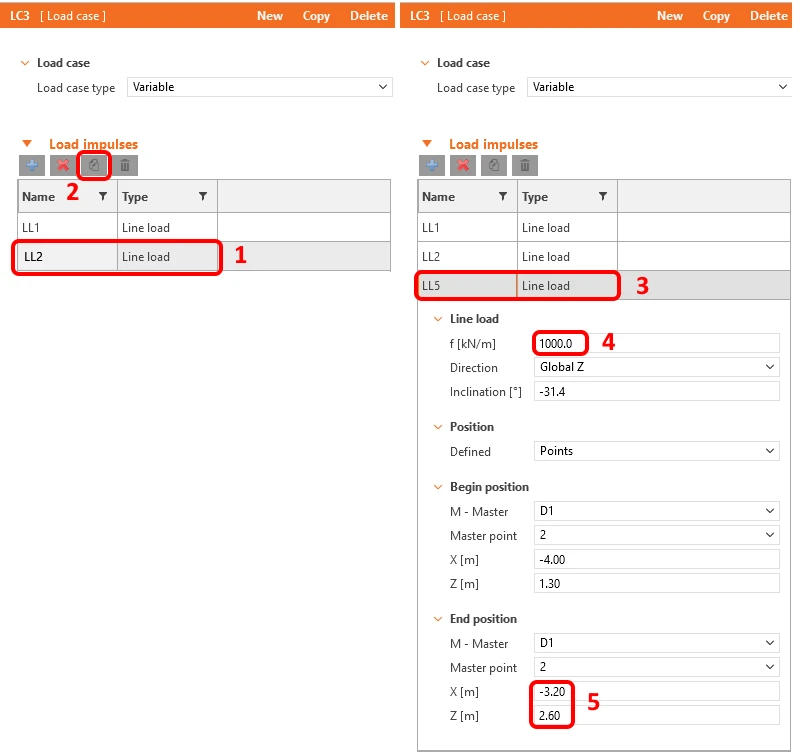
Kolejnym krokiem będzie skopiowanie obciążenia liniowego LL2. Odbywa się to poprzez wybranie odpowiedniego obciążenia i kliknięcie przycisku Copy. Skopiowany element nadal wymaga edycji.
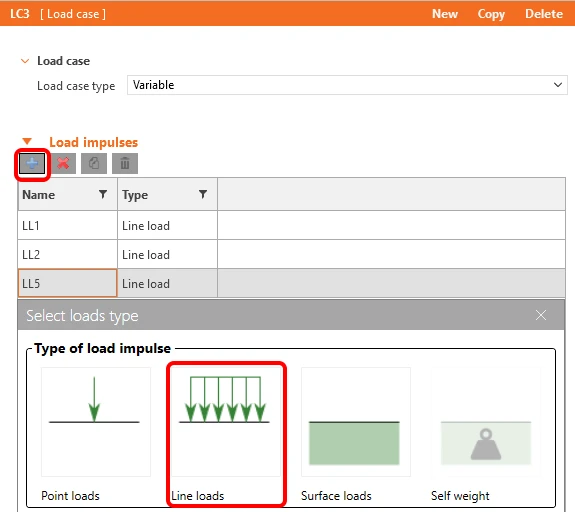
Na koniec utwórz 2 nowe obciążenia liniowe za pomocą przycisku plus.
Zmodyfikuj nowo utworzone obciążenia.
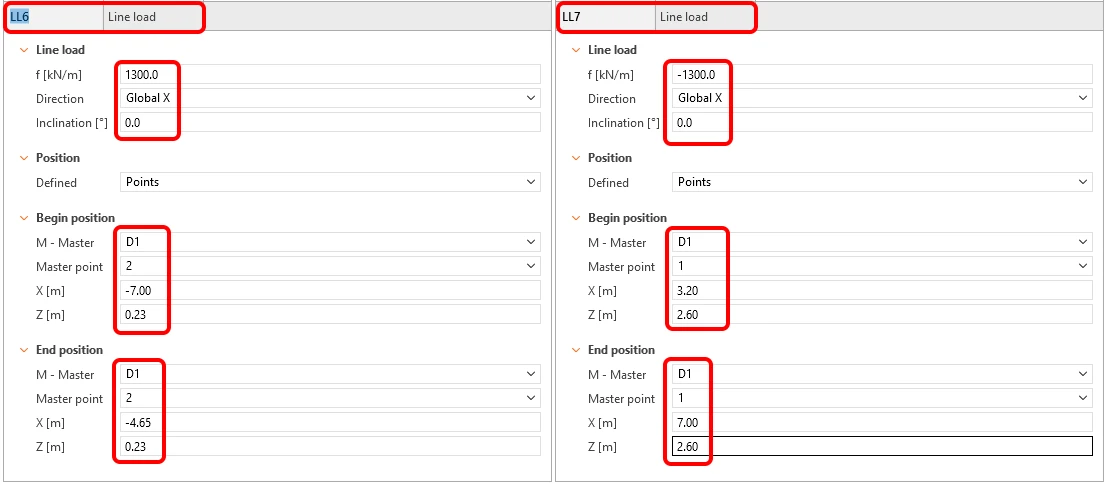
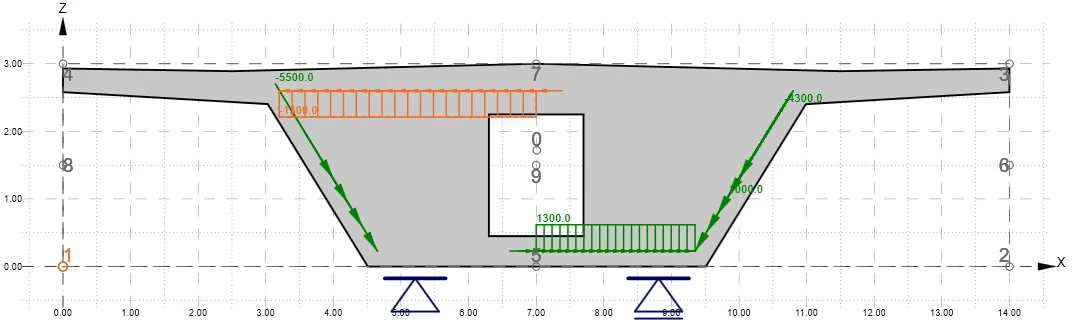
Przypadek obciążenia LC3 powinien wyglądać następująco.
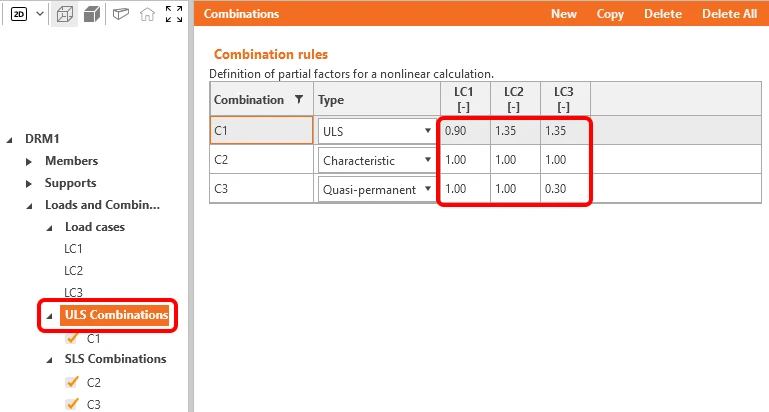
Ostatnią czynnością będzie ustawienie współczynników kombinacji. Aby ponownie skonfigurować kombinacje, kliknij na SLS lub ULS Combinations, współczynniki kombinacji zostaną wyświetlone w oknie właściwości. Dostosuj wartości zgodnie z rysunkiem. Dla przypadku obciążenia LC1 ustawiamy wartość 0,90, aby zasymulować długoterminowe straty sprężenia poprzecznego.
Obecnie wszystkie kombinacje obciążeń są aktywowane do sprawdzeń. Wyłączając niektóre kombinacje ze sprawdzeń, można w razie potrzeby uzyskać szybsze obliczenia.
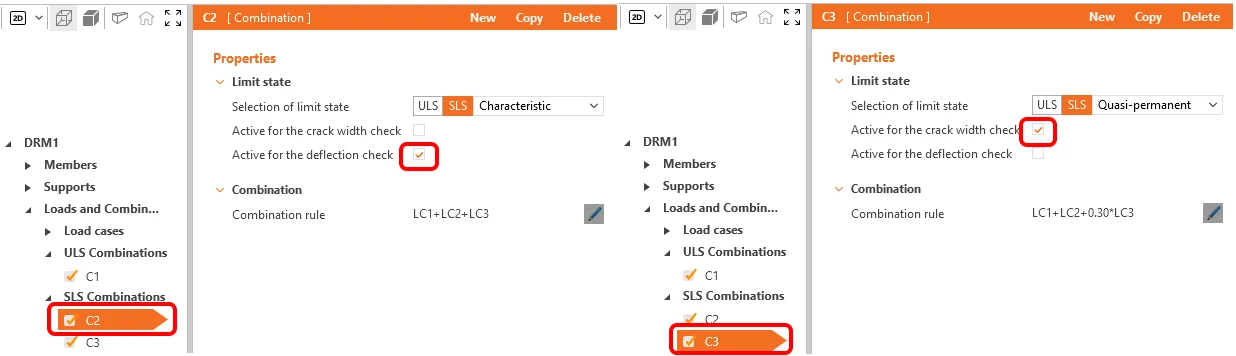
W razie potrzeby można zdefiniować nowe kombinacje, dostępne są trzy rodzaje kombinacji dla sprawdzeń normowych SGU: charakterystyczna, częsta i quasi-stała. Można wybrać, które sprawdzenia mają być wykonane dla każdej kombinacji. W naszym przypadku wybieramy sprawdzenie ugięcia dla C2 oraz sprawdzenie szerokości rys dla C3.
Obciążenia i kombinacje są określone. Teraz przejdziemy do definicji zbrojenia.
4 Zbrojenie
Zanim zaczniemy modyfikować zbrojenie wygenerowane przez szablon, przyjrzyjmy się Optymalizacji topologii, którą można znaleźć w zakładce Design. Obliczenia wykorzystują efektywną objętość (w tym przypadku, na przykład, 40%) i rozmieszczają tę objętość tak, aby wygenerowana konstrukcja była jak najbardziej sztywna.
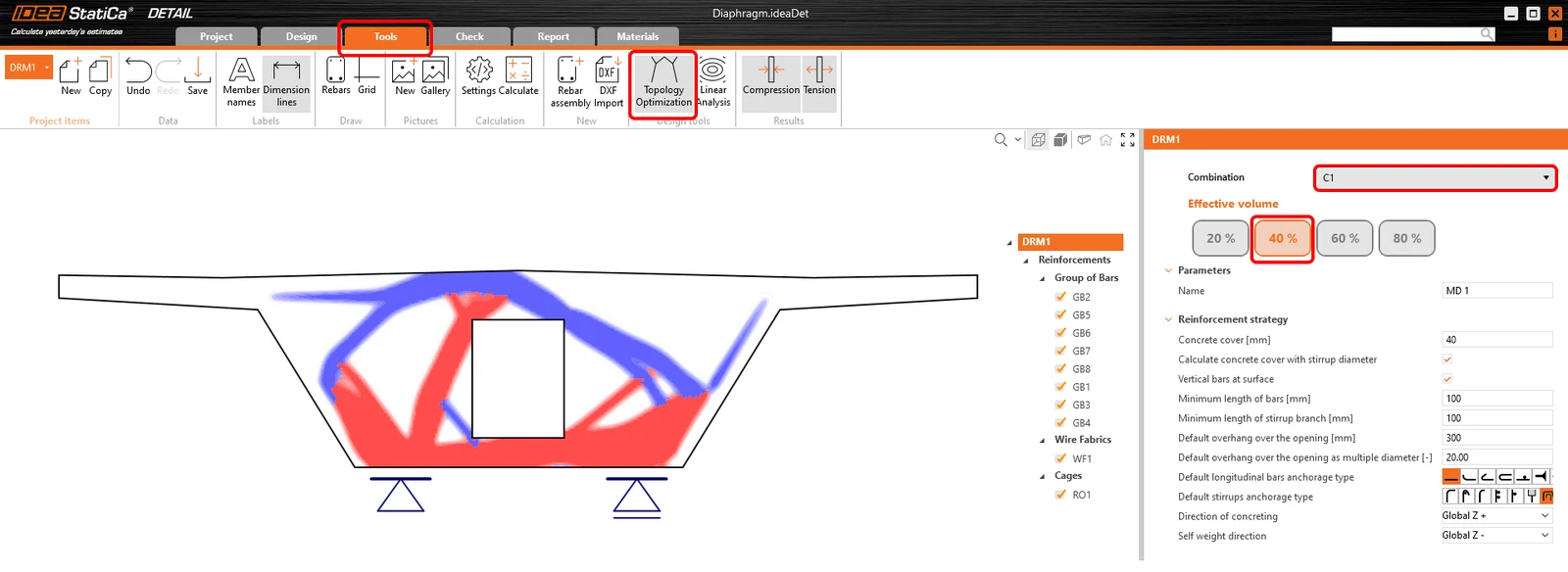
Czerwone obszary reprezentują pola ściskane, a niebieskie obszary są rozciągane.
Teraz zbrójmy naszą tarczę. Jedna siatka zbrojeniowa (Wire fabric), jeden kosz zbrojeniowy (Cage) i osiem grup prętów zostały już dodane przez szablon, wystarczy dostosować je do swoich potrzeb.
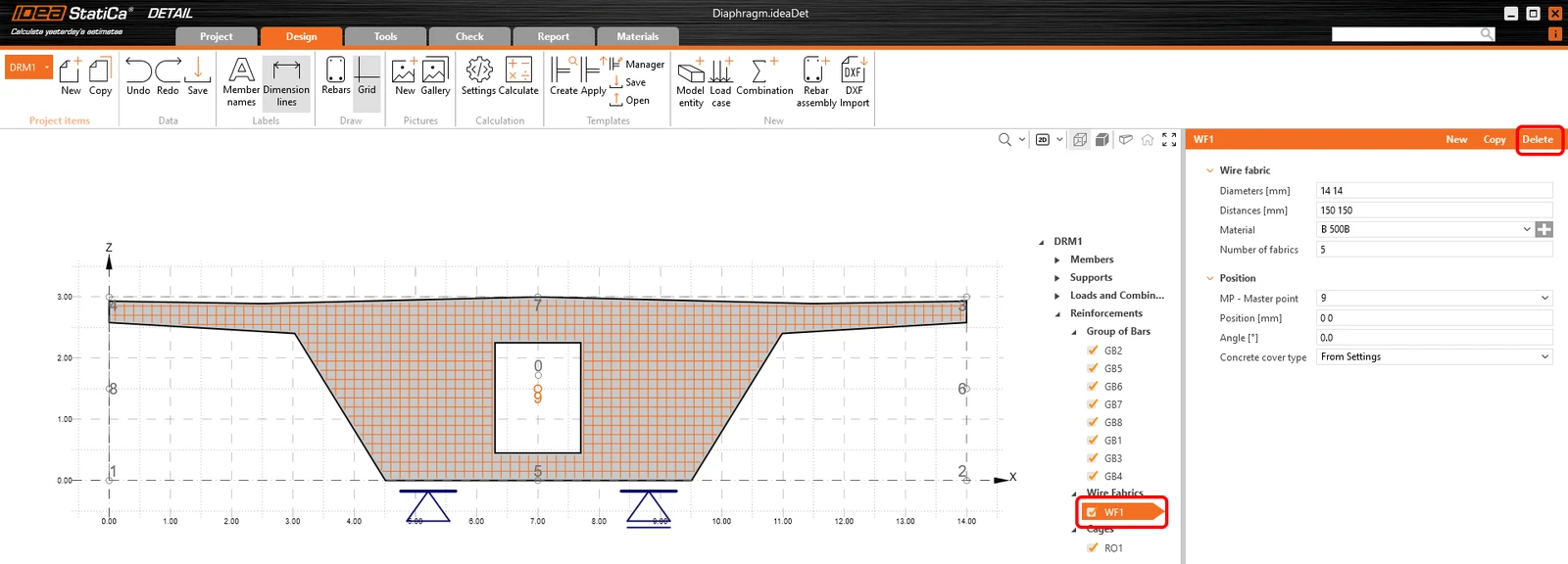
Najpierw usuń siatkę zbrojeniową WF1.
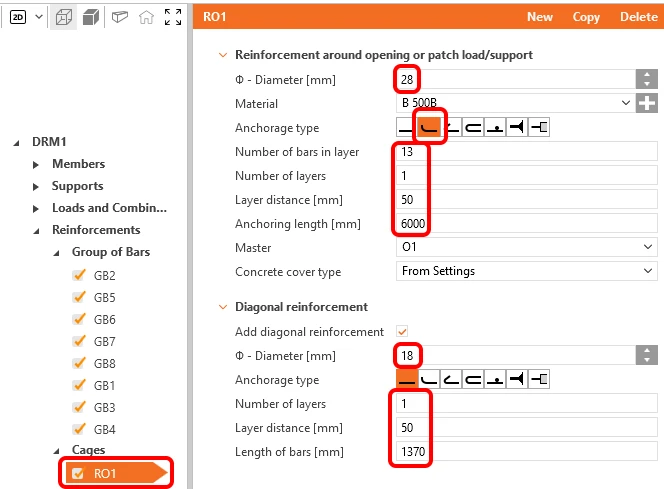
Zmodyfikuj zbrojenie wokół otworu RO1.
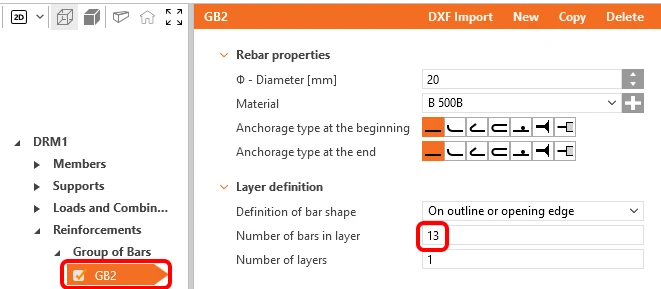
Dla elementu GB2 zmień jedynie liczbę na 13 szt.
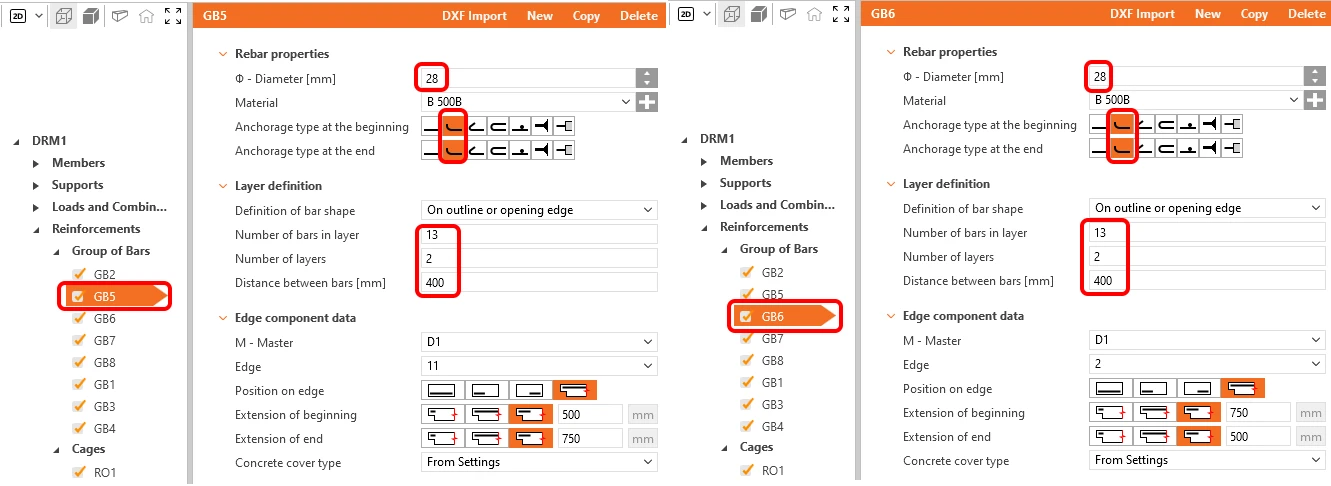
Dostosuj grupy prętów GB5 i GB6, aby odpowiadały zbrojeniu na ścinanie w ścianie.
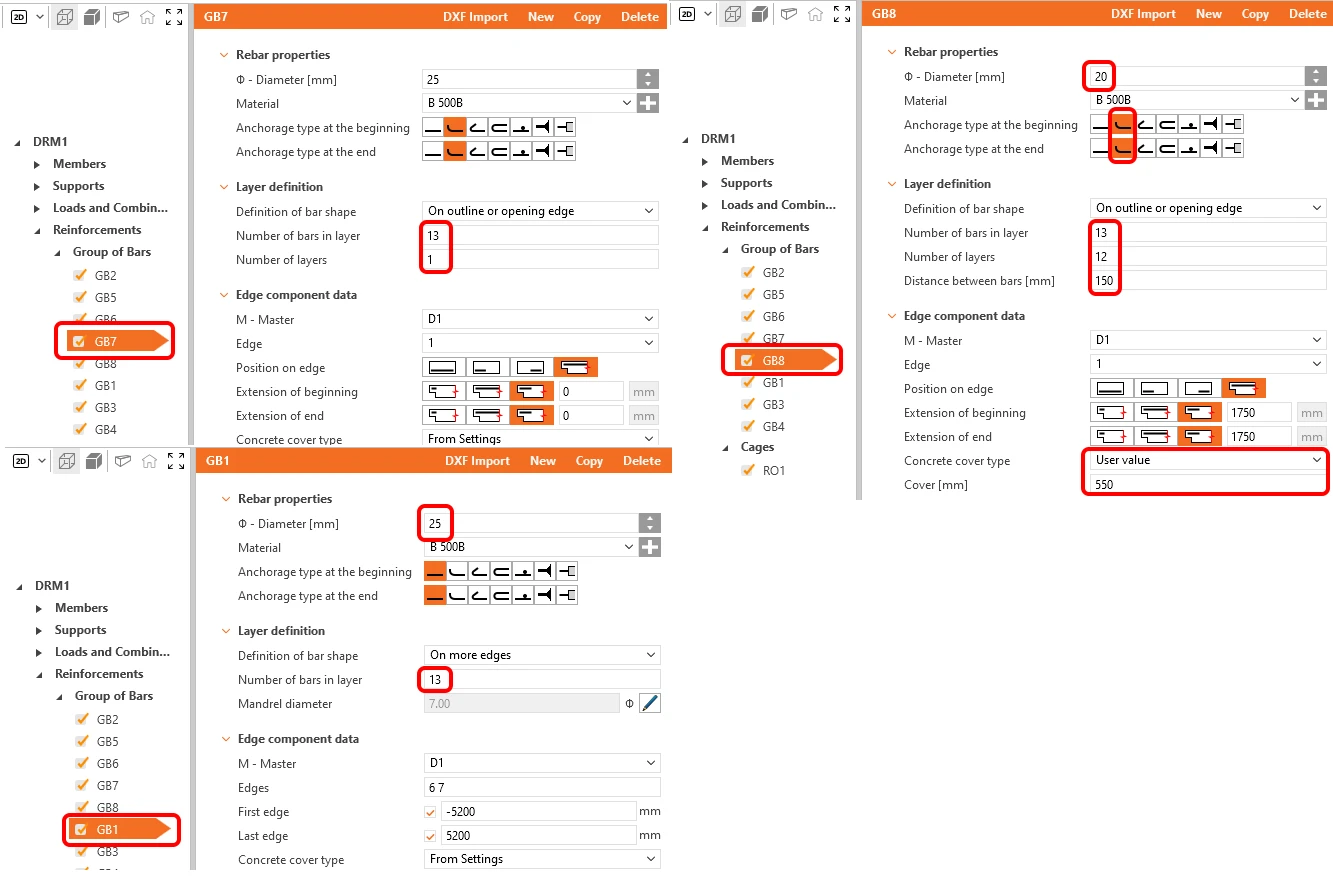
Dostosuj ponownie pozostałe elementy GB7, GB8 i GB1, jak pokazano poniżej.
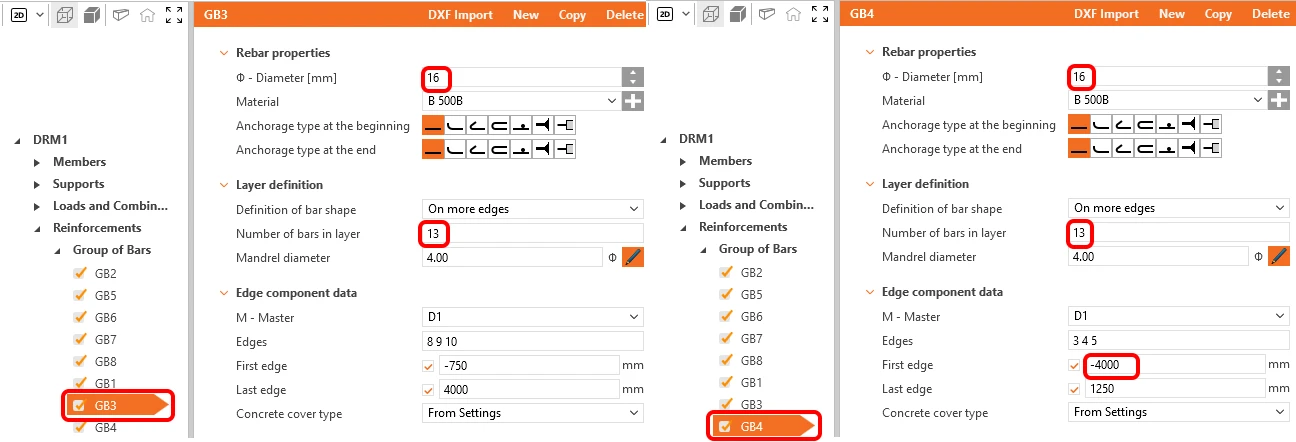
Grupy prętów GB3 i GB4 również muszą zostać dostosowane.
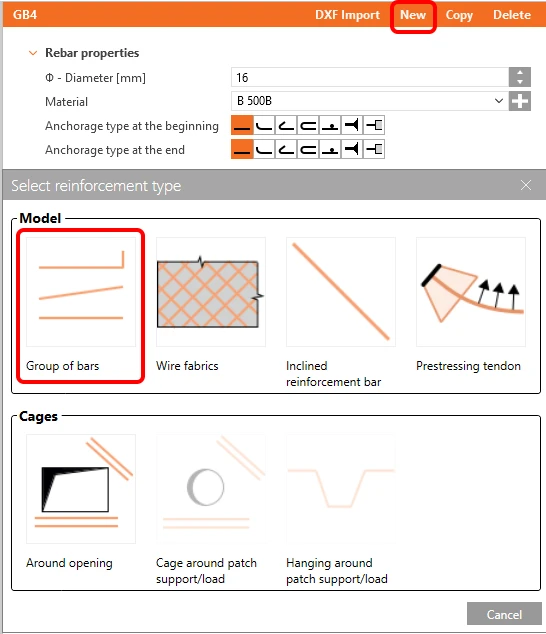
W tarczy nie zdefiniowano jeszcze zbrojenia pionowego. Utwórz więc nową grupę prętów, klikając przycisk New i wybierając Group of bars.
Aby zmodyfikować nową grupę, w pierwszej kolejności musimy ustawić Definition of the bar shape na On outline or opening edge. Wypełnij pozostałe pola, jak pokazano na rysunku.
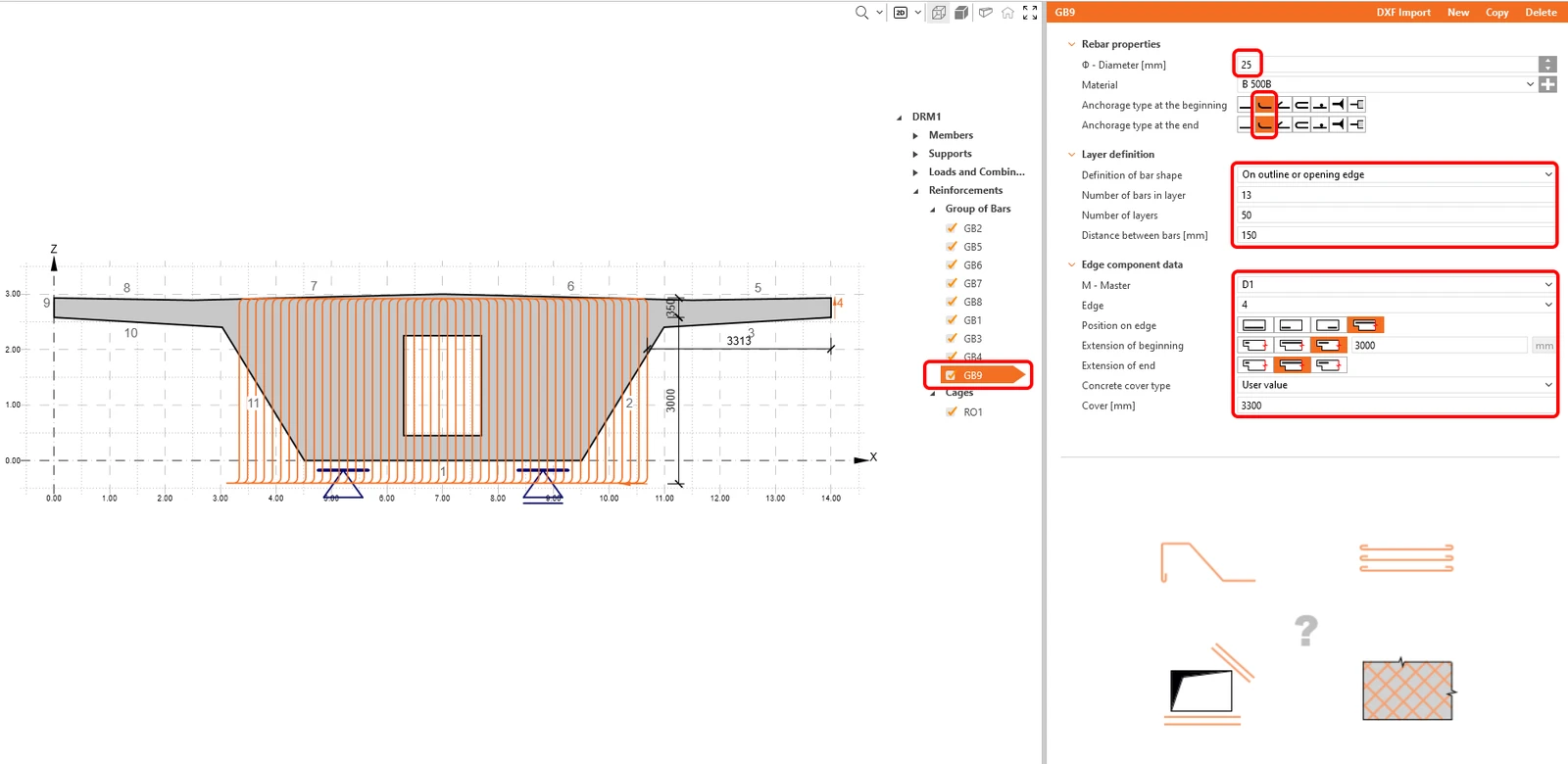
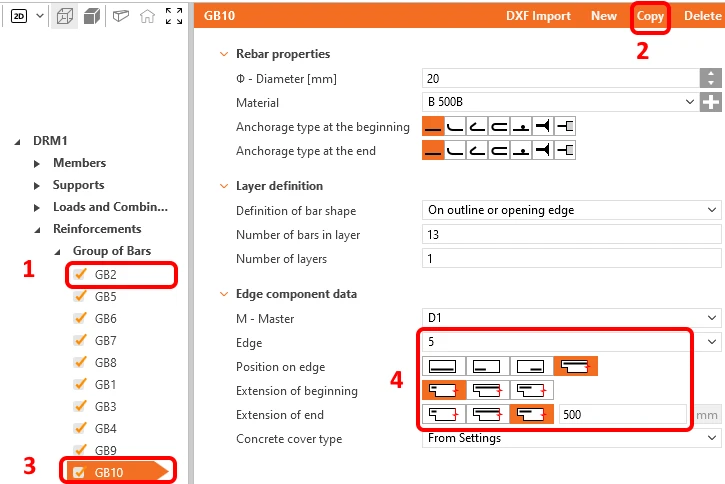
Ostatni brakujący w modelu element można utworzyć jako kopię grupy prętów GB2. Następnie zredefiniuj jego położenie na przeciwległy wspornik.
Zbrojenie jest gotowe, można przejść do Sprężenia (Prestress).
5 Sprężenie
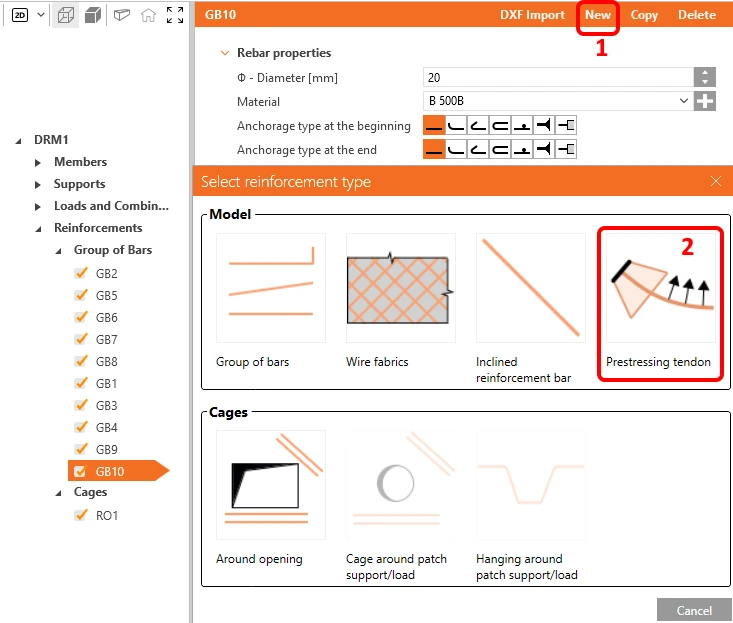
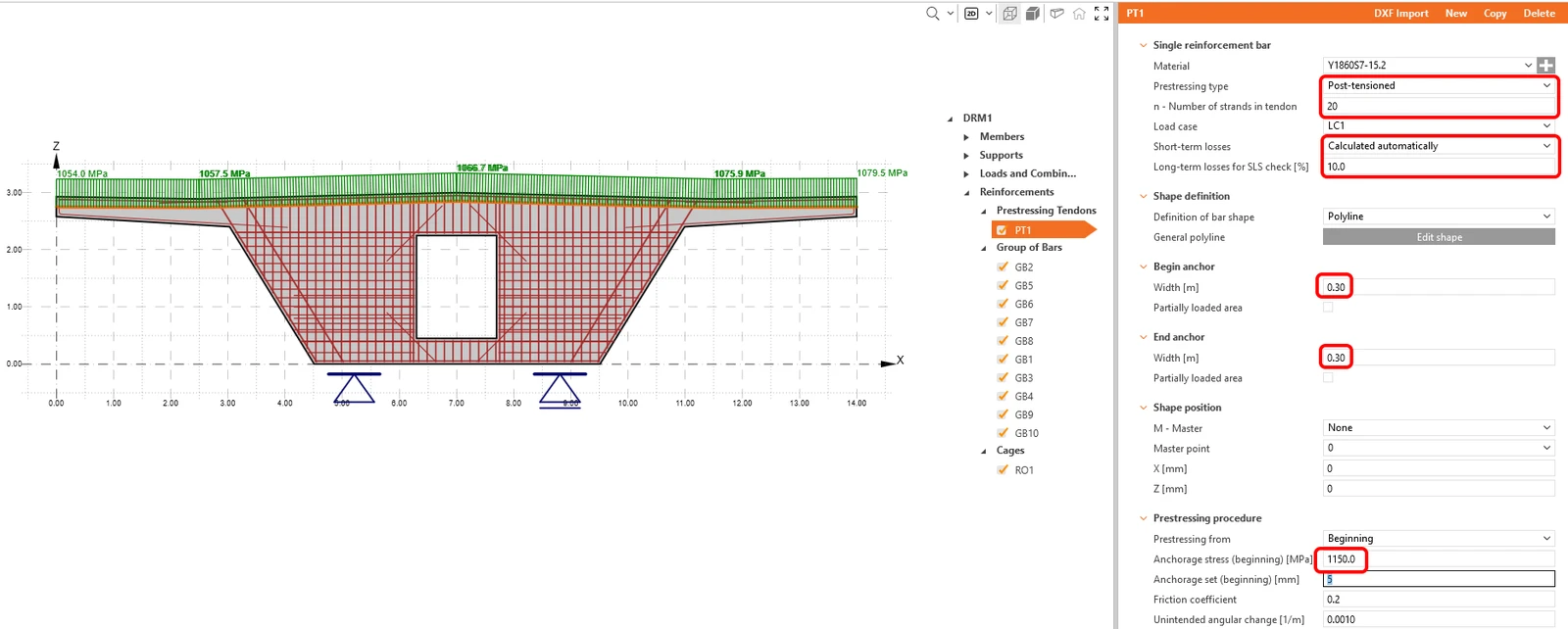
Do tarczy można również dodać sprężenie. Aby to zrobić, kliknij przycisk New i wybierz opcję Prestressing tendon.
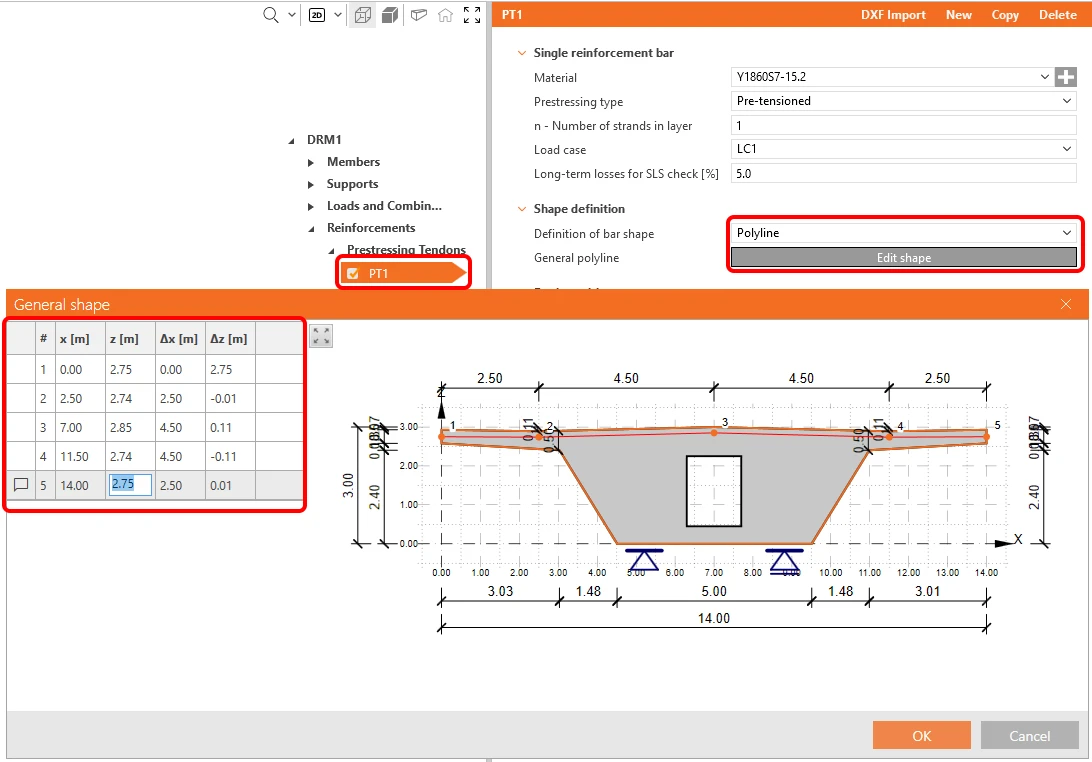
Zdefiniuj geometrię cięgna, ustawiając Definition of bar shape na Polyline i korzystając z przycisku Edit Shape, aby otworzyć okno dialogowe do wprowadzania współrzędnych. Współrzędne można wprowadzić na przykład kopiując je z arkusza kalkulacyjnego Excel.
Następnie wystarczy zdefiniować dane wejściowe zgodnie z poniższym rysunkiem. W przypadku strat doraźnych wybierz obliczenia automatyczne.
6 Obliczenia i sprawdzenia
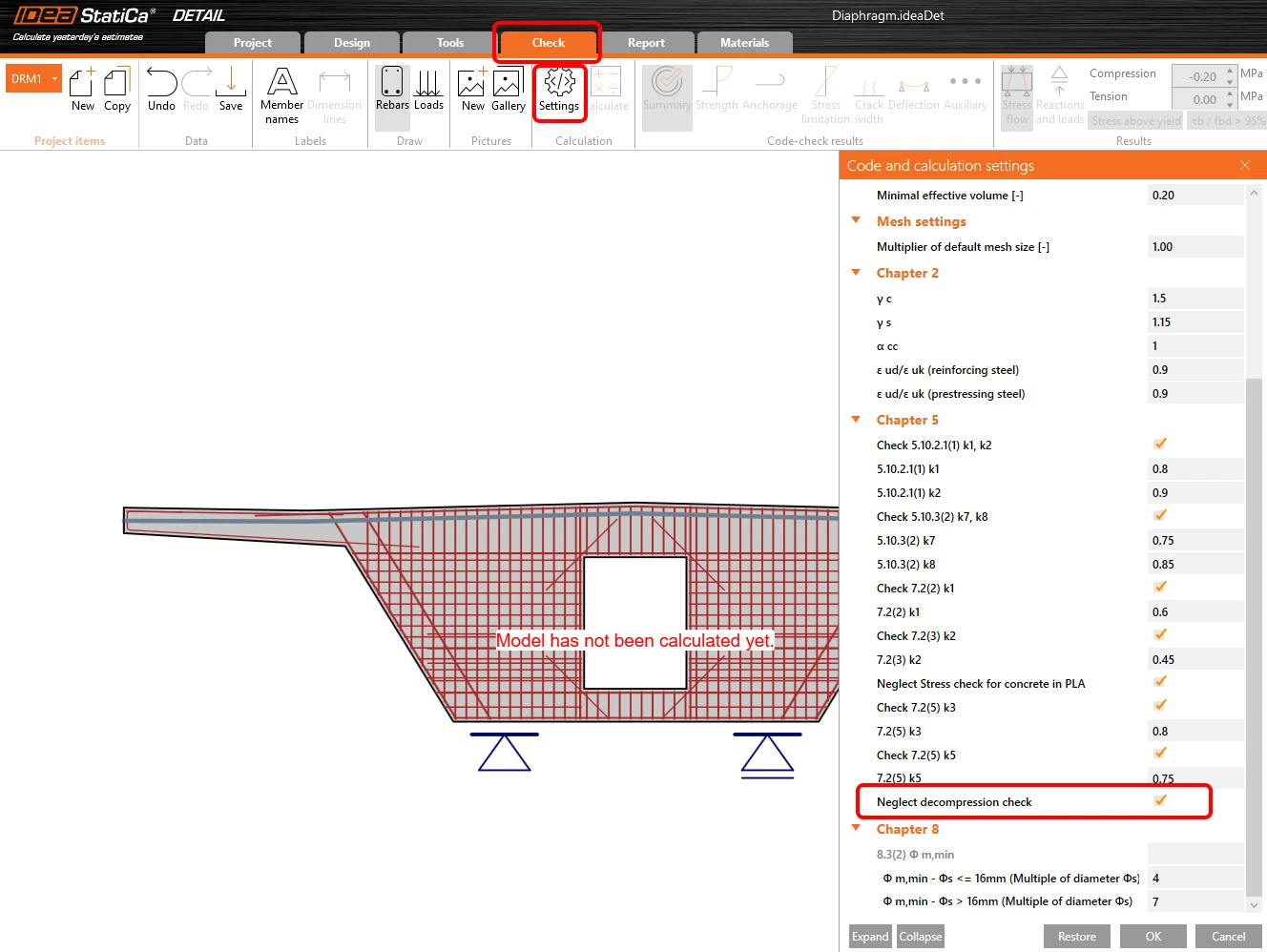
W nawigatorze przełącz się na Check. Przed rozpoczęciem obliczeń dostosuj Settings. Zaznacz opcję Neglect of the decompression check.
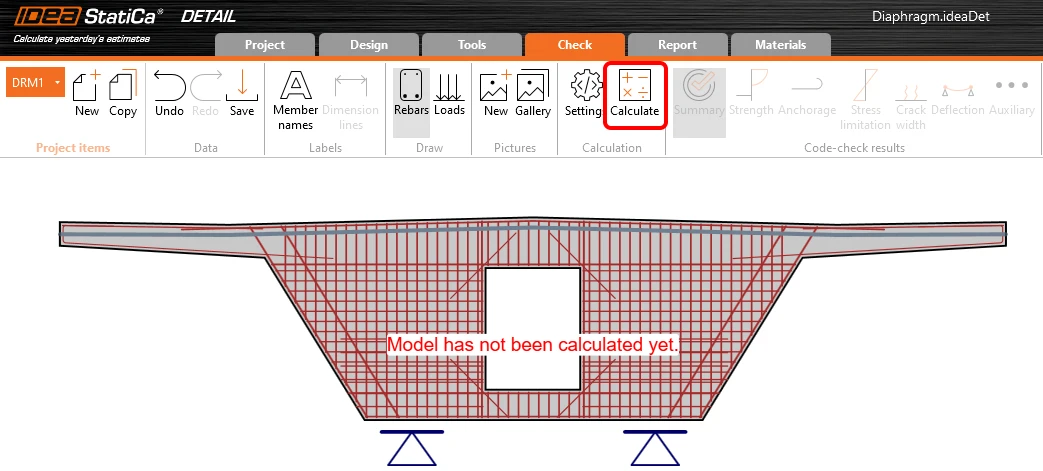
Uruchom obliczenia.
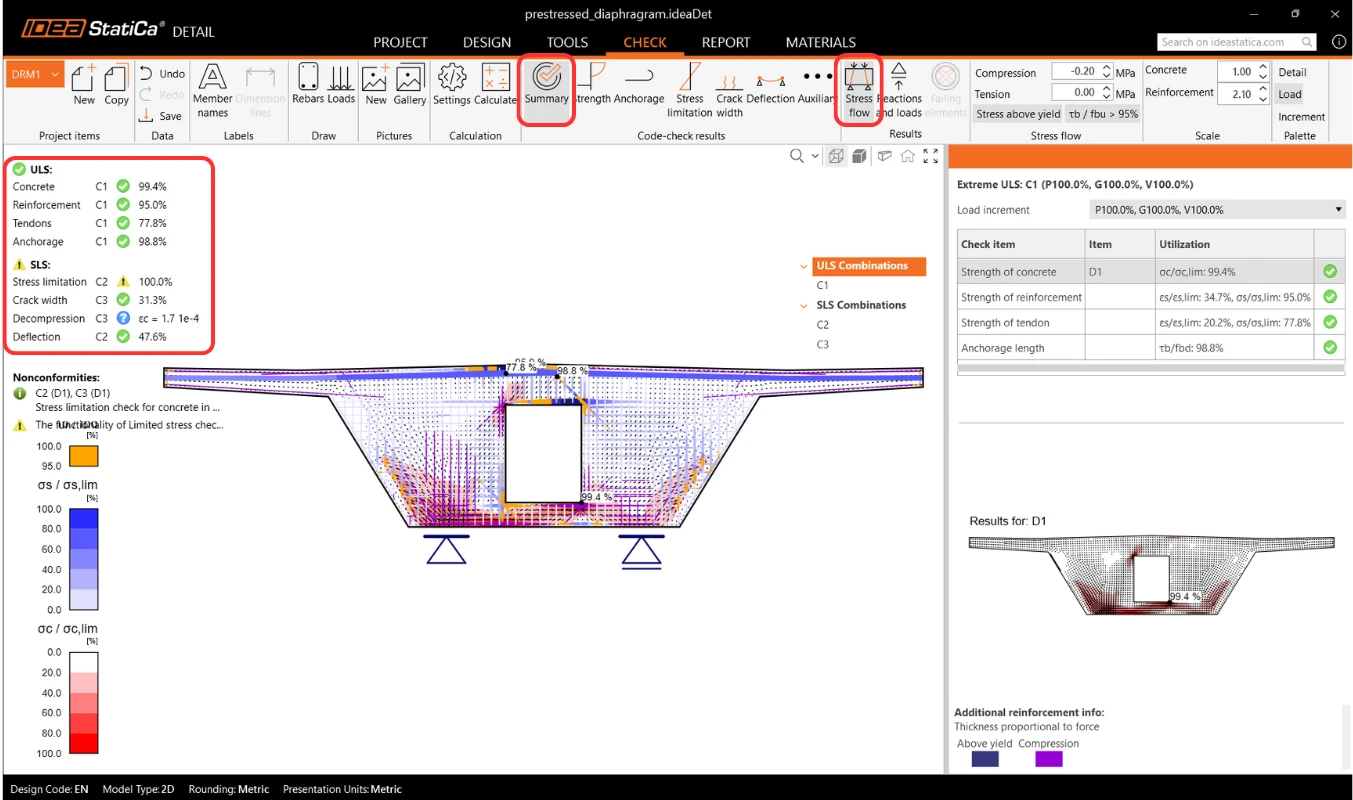
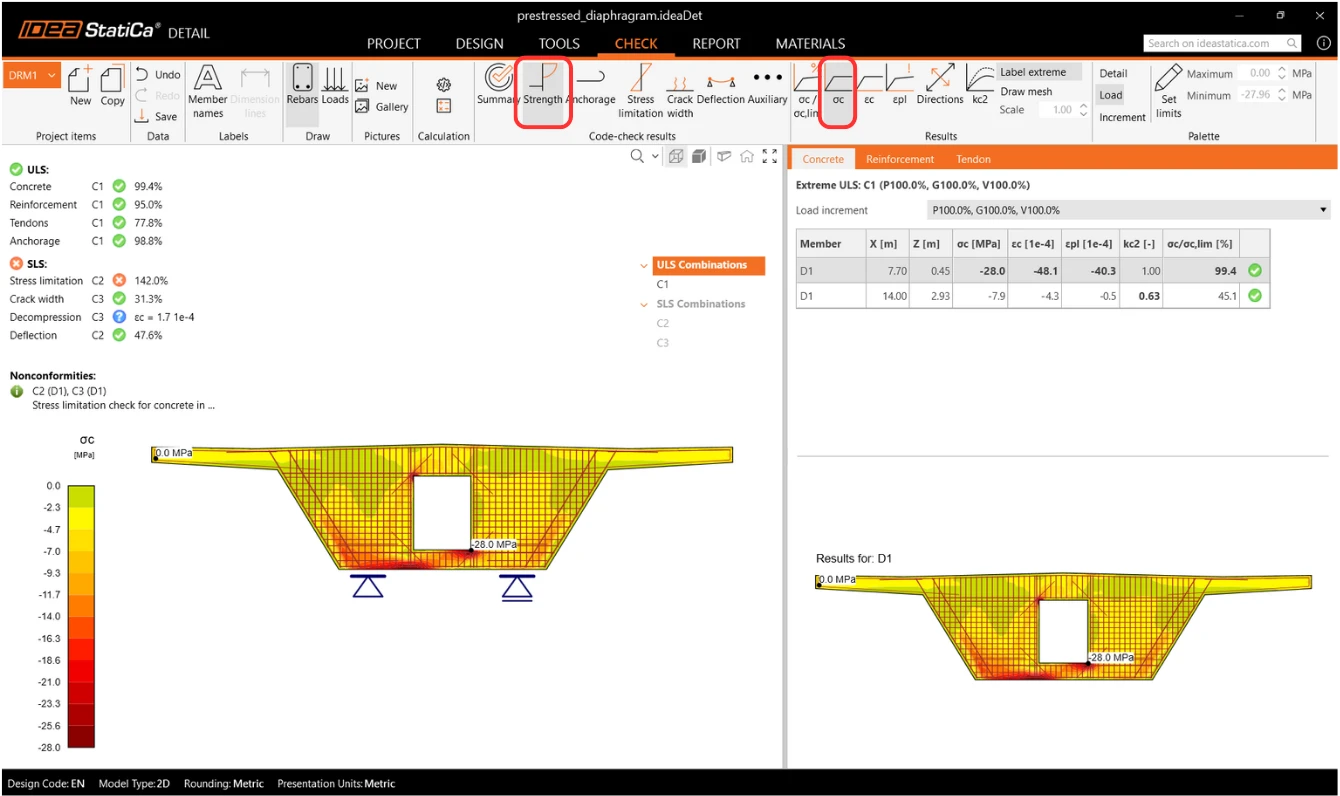
W lewym górnym rogu widoczny jest przegląd wszystkich sprawdzeń, procentowy stopień wykorzystania oraz status sprawdzeń (spełnione/niespełnione). W prawym górnym rogu znajdują się szczegółowe wyniki obliczeń oraz wartość przyłożonego obciążenia stałego i zmiennego. Na rysunku poniżej tabeli widoczny jest wynik wymiarowania dla stanu granicznego nośności betonu.
Następnie przełącz się na wyniki sprawdzeń normowych Strength. Tutaj widzimy sprawdzenie naprężeń w betonie. Obliczenia są nieliniowe, dlatego uwzględniają uplastycznienie materiału. Pokazane jest naprężenie w betonie, skorygowane o wpływ obciążenia częściowego (Partially Loaded Area) nad podporą. Zwróć również uwagę na wartość naprężenia granicznego w betonie, która nie odpowiada wytrzymałości obliczeniowej betonu. Więcej informacji na temat obliczania naprężenia granicznego w betonie można znaleźć w Podstawach teoretycznych.
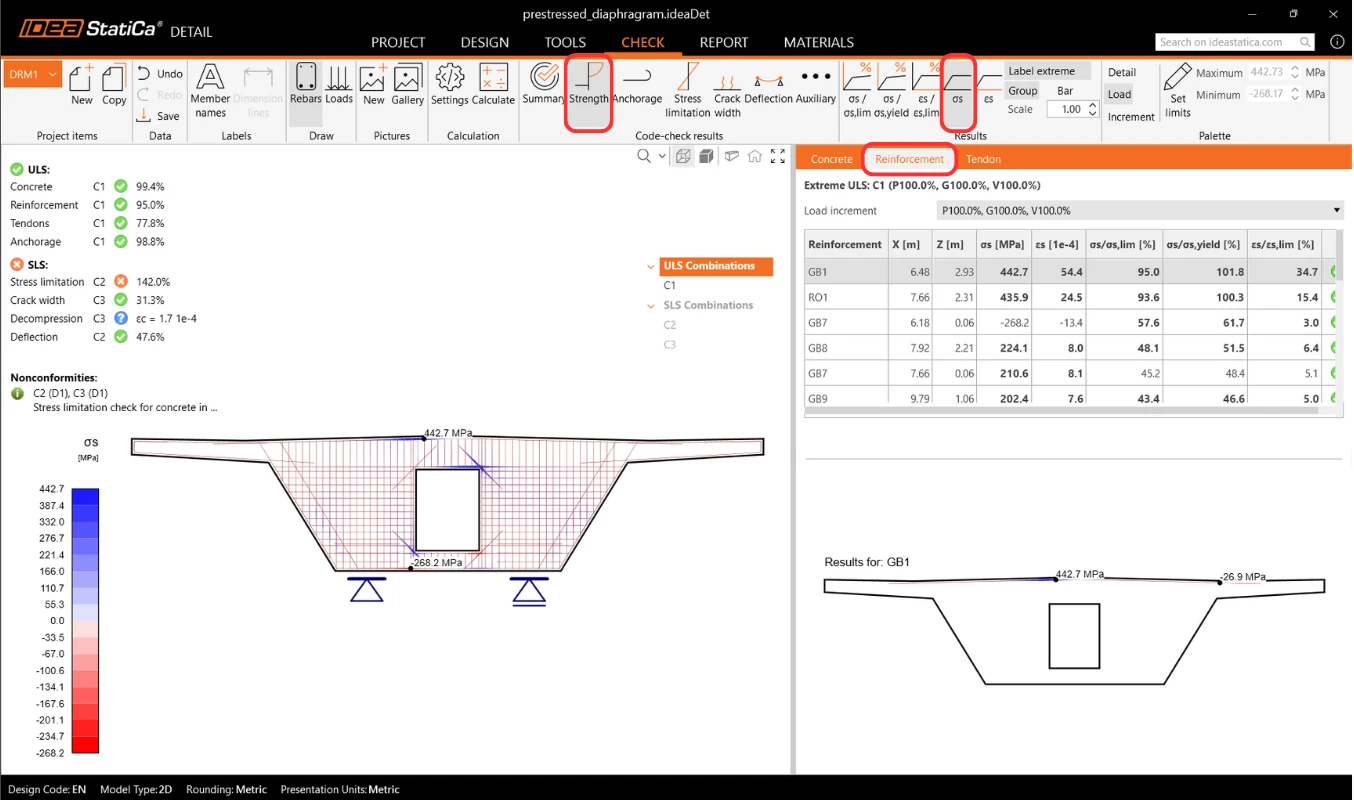
Podobne wyniki można wyświetlić dla zbrojenia. Przełącz się na zakładkę Reinforcement. Opcje na górnej wstążce zmienią się i wyświetlone zostaną szczegółowe wyniki w tabeli (naprężenia i odkształcenia poszczególnych wkładek zbrojeniowych, w tym ich całkowity stopień wykorzystania).
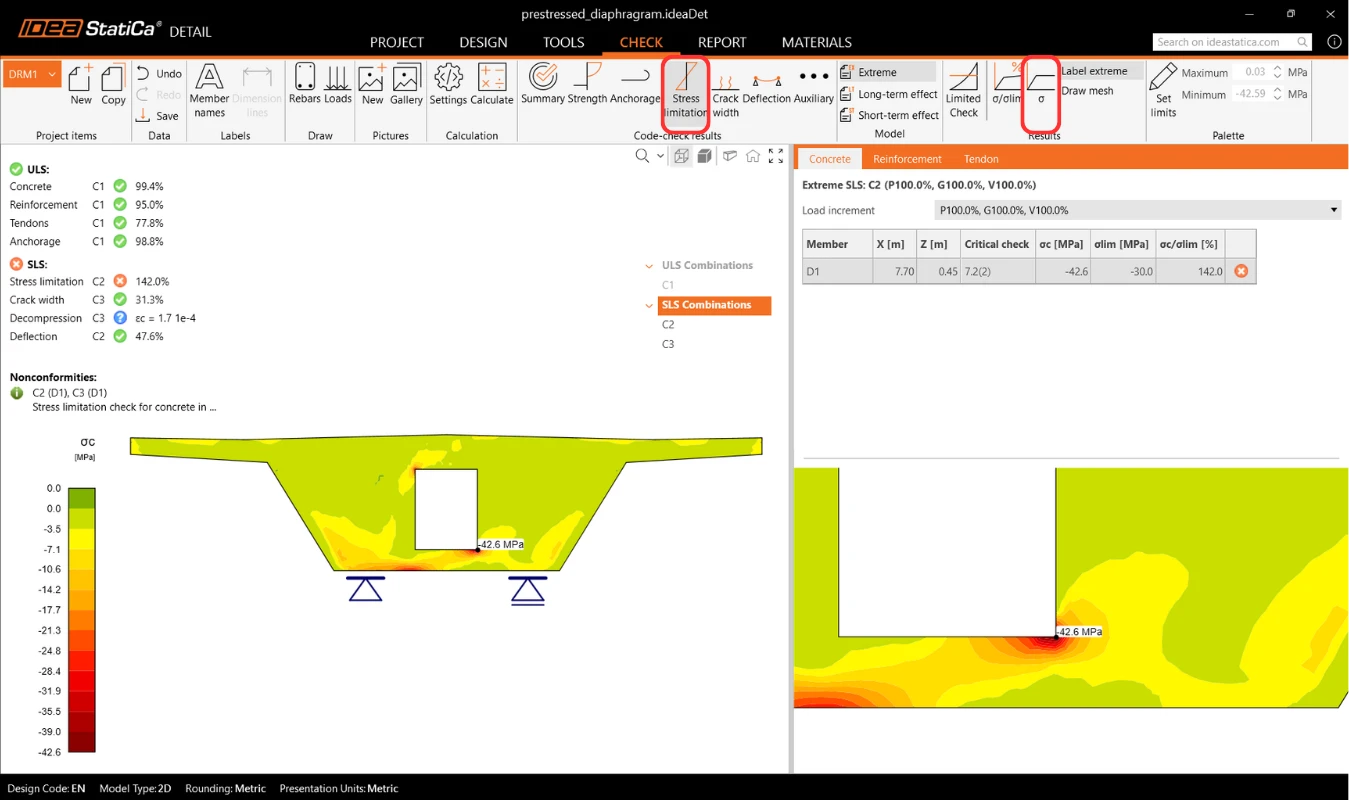
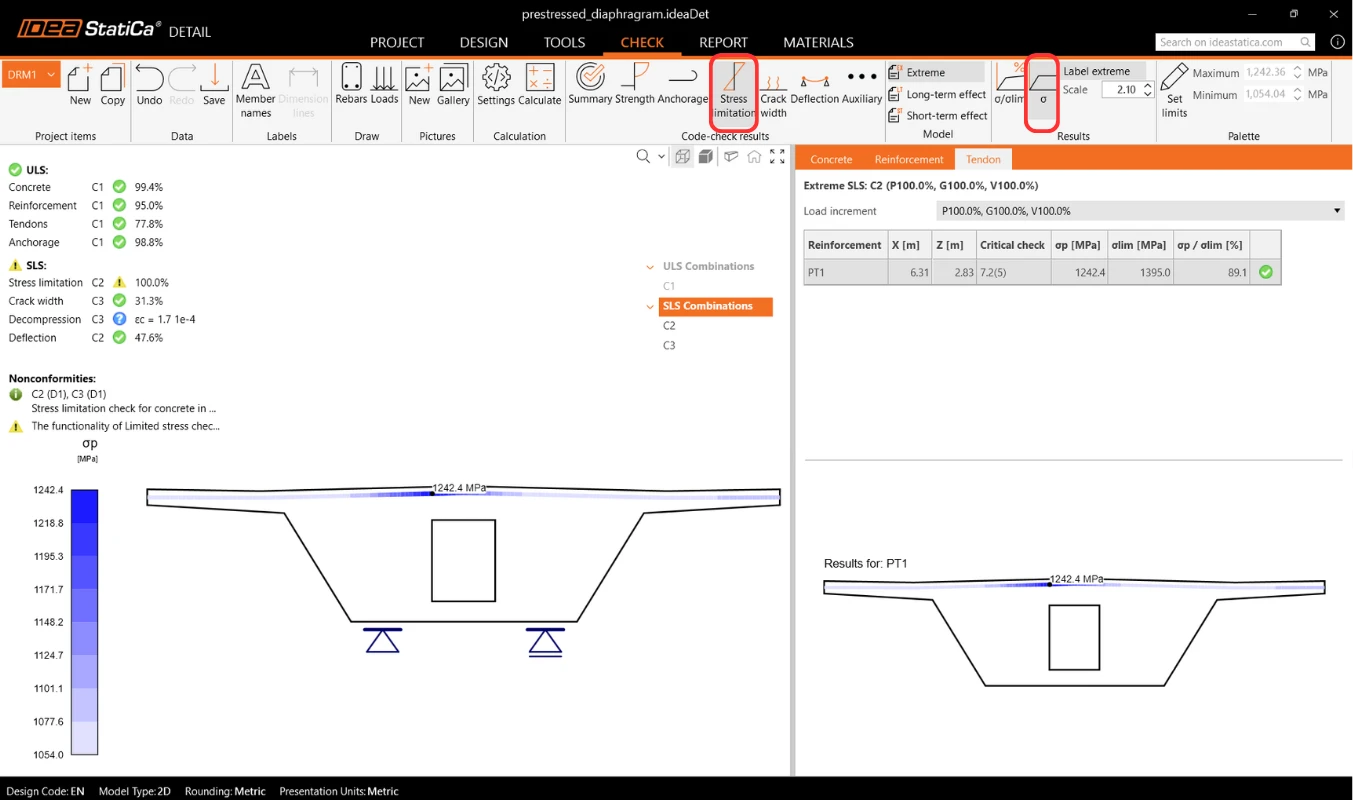
Wyniki SGU można znaleźć w zakładkach Stress limitation, Crack width oraz Deflection. Sprawdzając Stress limitation, zauważysz, że naprężenie w betonie w dolnym narożu otworu jest niezadowalające. Występuje tam pik naprężeń.
Można go wyeliminować za pomocą funkcji Limited stress, która automatycznie pomija taki pik.
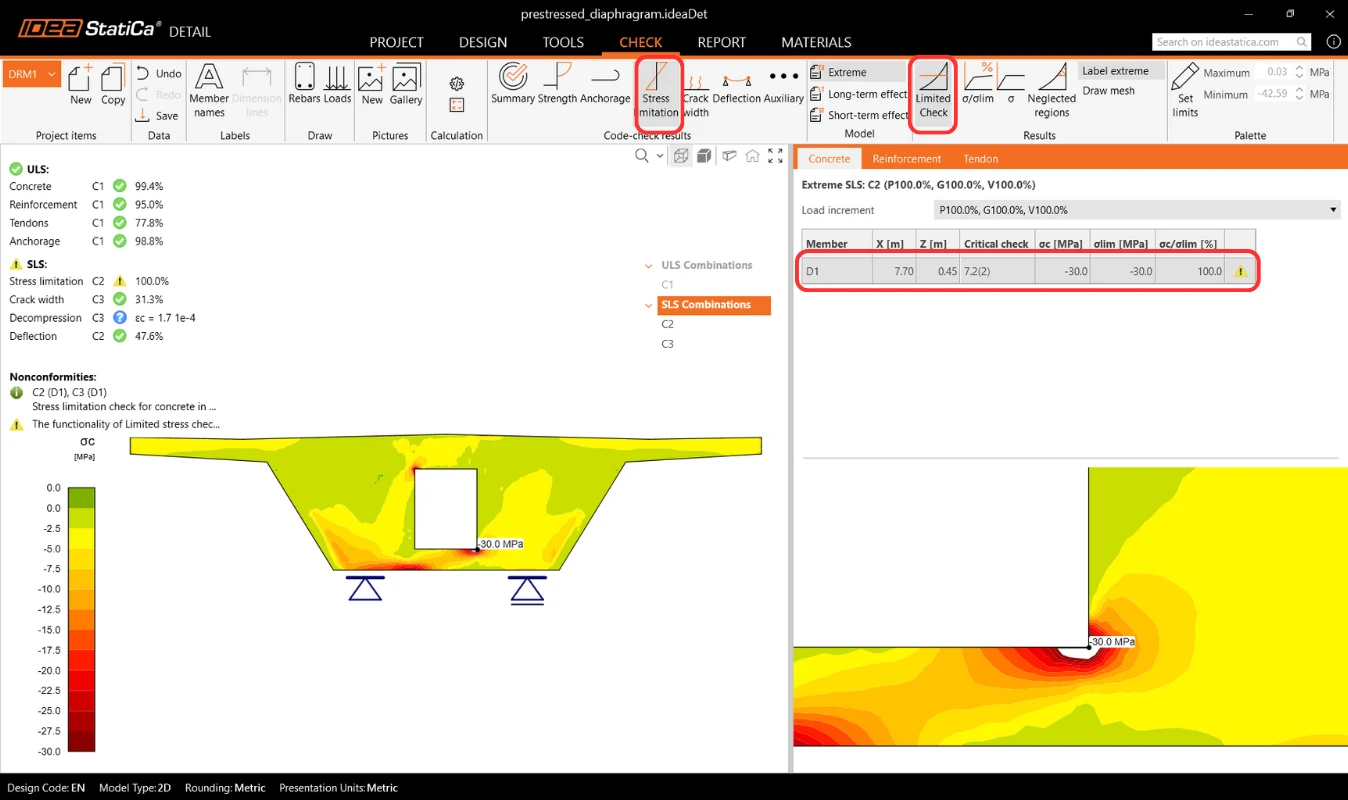
- Więcej informacji o tej funkcjonalności znajdziesz w Limited stress check feature in Detail
Sprawdź również naprężenie w cięgnach.
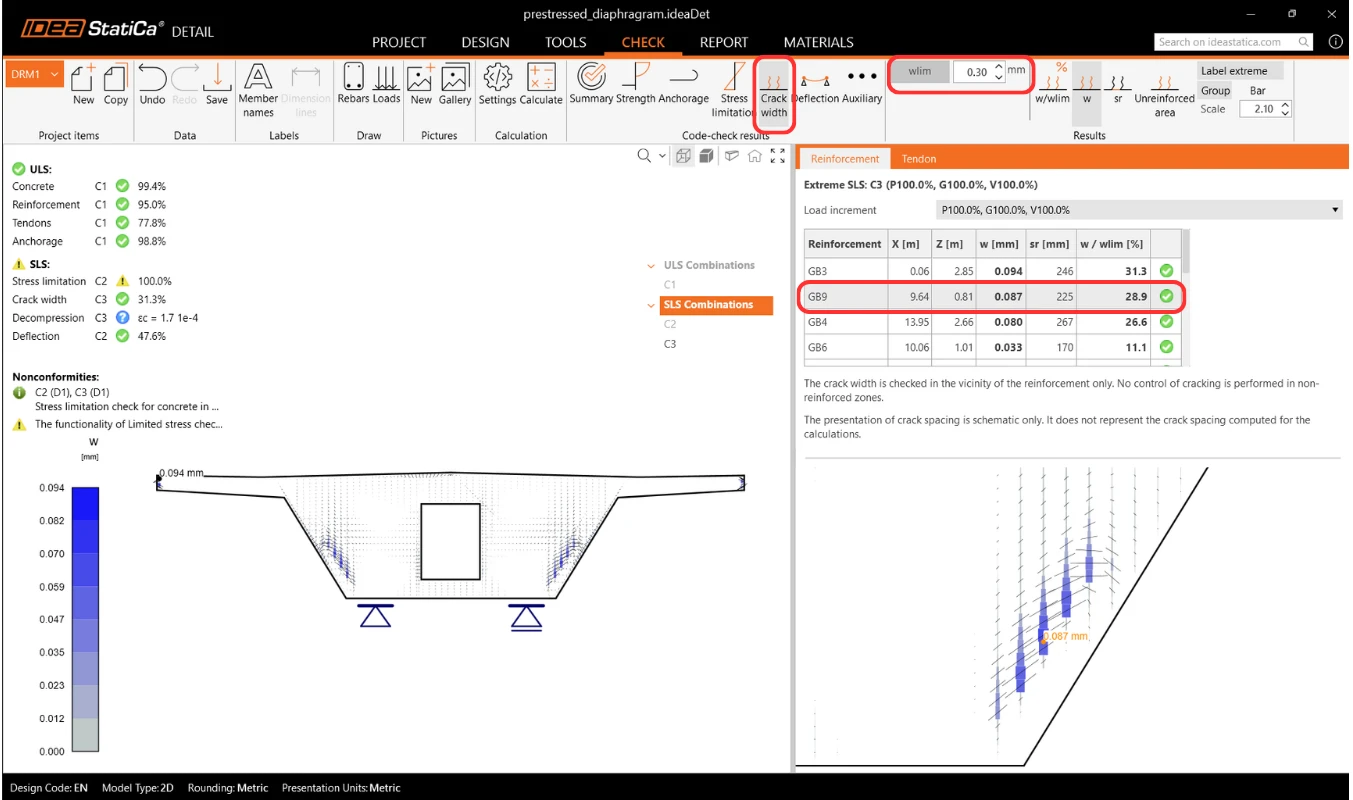
Możliwe jest również sprawdzenie szerokości rys z uwzględnieniem wpływu sprężenia. Wyniki można wyświetlić dla poszczególnych zbrojeń.
7 Raport
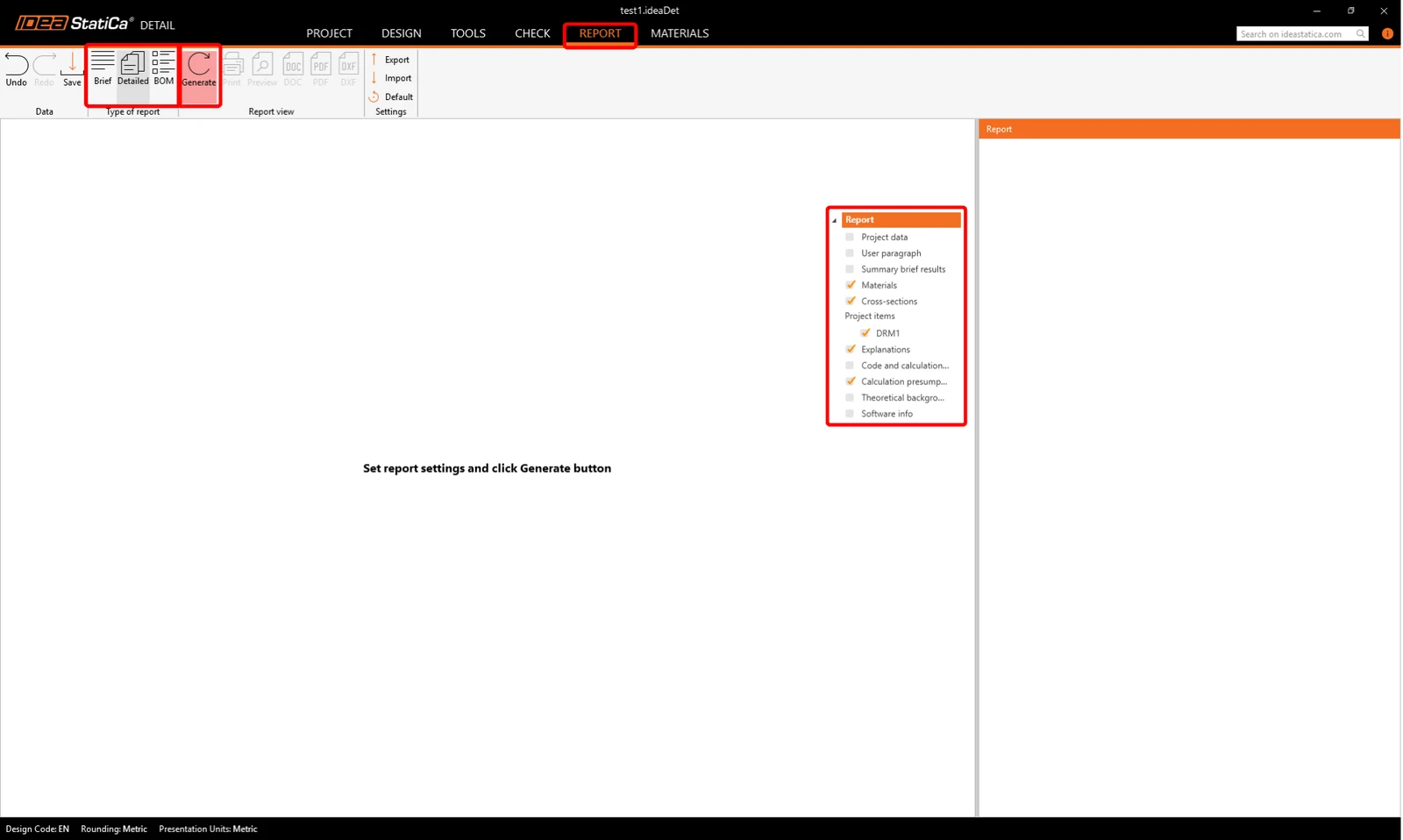
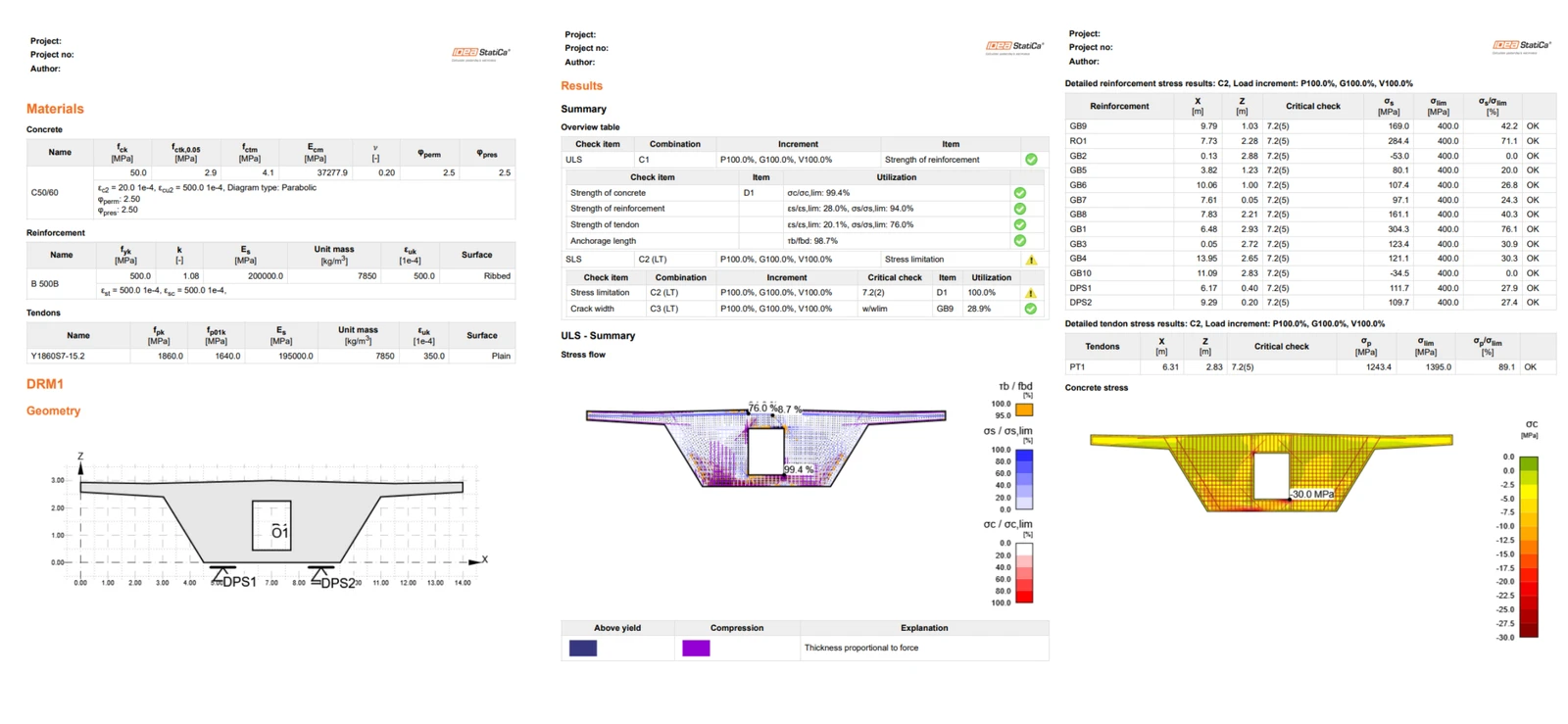
Wszystkie wyniki obliczeń można również przeglądać w raporcie. Wystarczy przełączyć się na zakładkę Report i kliknąć Generate. Zawartość raportu można edytować lub wyeksportować do formatu DOC/PDF za pomocą przycisków na górnej wstążce.
Chcesz podnieść swoje umiejętności? Odwiedź nasz Campus
Naucz się efektywnie korzystać z IDEA StatiCa dzięki naszym kursom e-learningowym w trybie samodzielnym
Rozpocznij naukę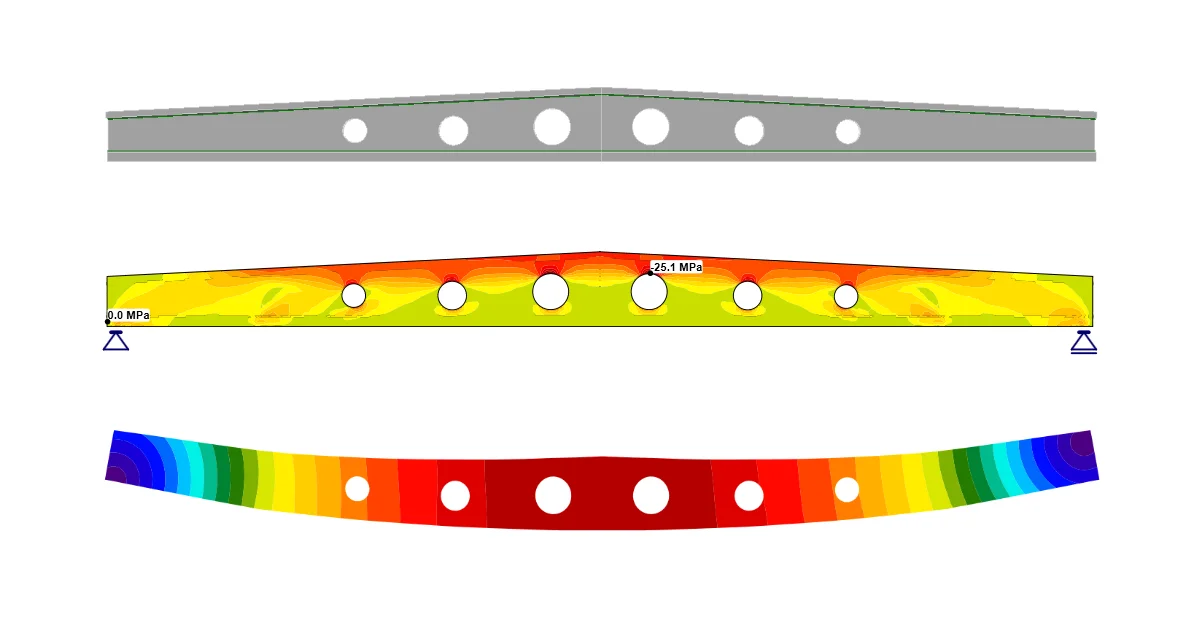
- Concrete
- Reinforced concrete
- Prestressed concrete
- Tutorials
Belka sprężona z otworami (EN)
Czytaj więcej
- Concrete
- Prestressed concrete
- Tutorials
Obliczenia konstrukcyjne sprężonej belki siodłowej z betonu (EN)
Czytaj więcej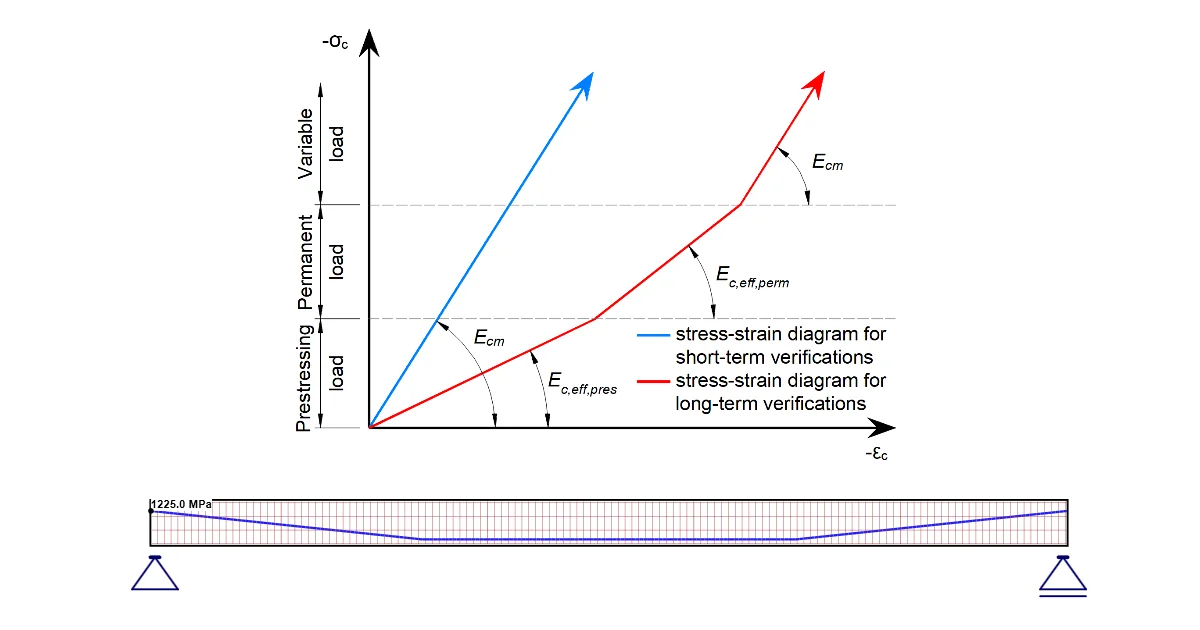
- Concrete
- Reinforced concrete
- Prestressed concrete
- Knowledge base