


1 Nuevo proyecto
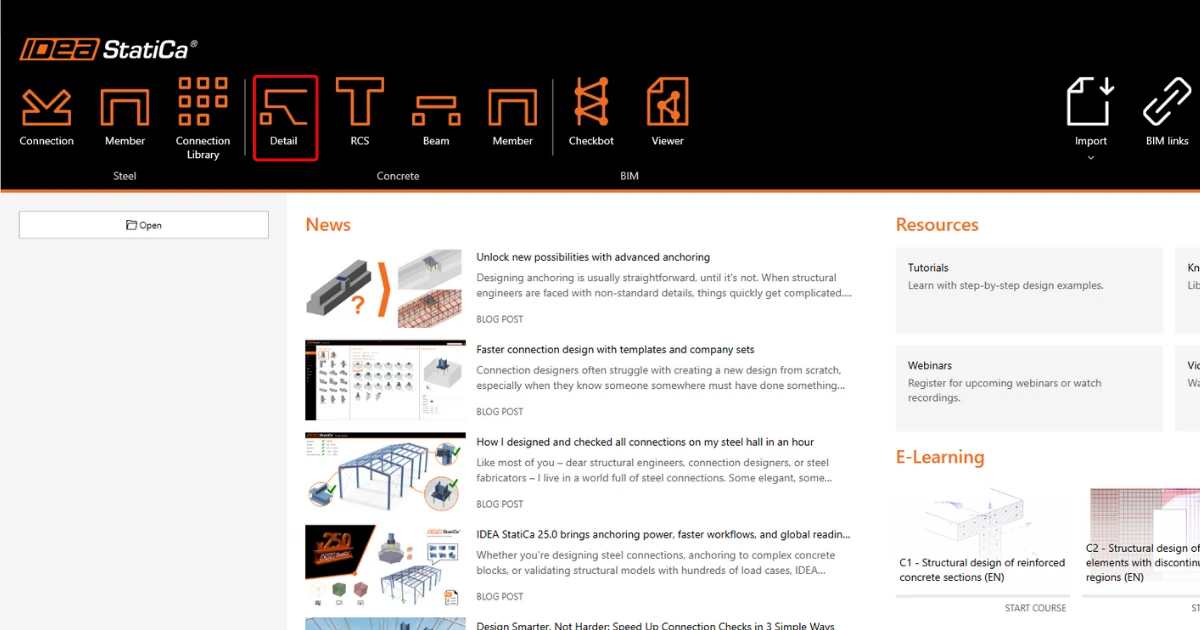
Inicie el programa IDEA StatiCa y seleccione el módulo Detail
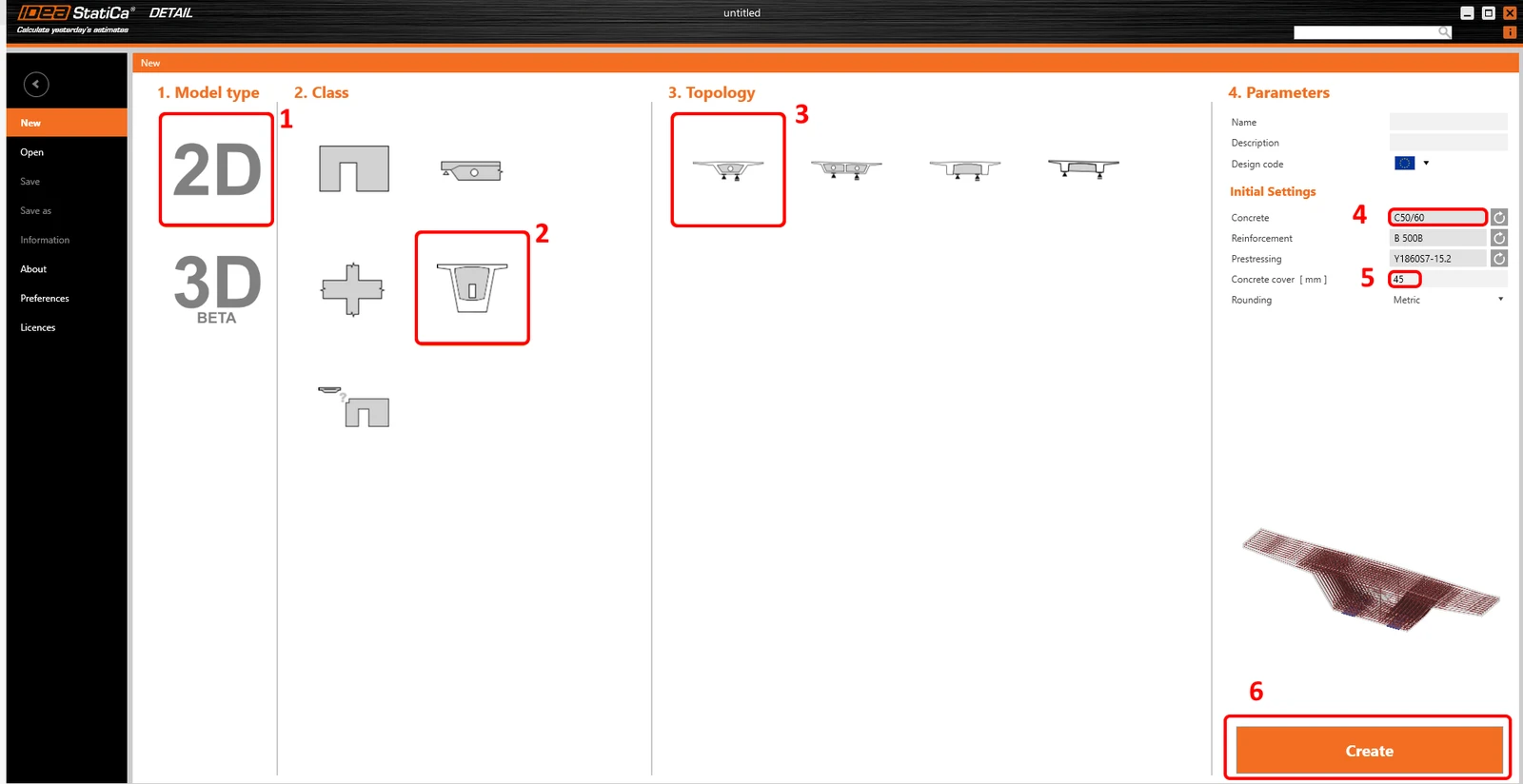
La ventana del Asistente se abre automáticamente y puede seleccionar el tipo de modelo 2D, luego elegir Diaphragms en Clase y Box girder diaphragm en Topología. A continuación, puede continuar con la selección de la calidad de hormigón y el recubrimiento adecuados.
2 Geometría
Inicie la definición de la geometría. Ya se han creado cuatro elementos mediante la plantilla: Diafragma D1, Apertura O1 y Apoyos Distribuidos DPS1 y DPS2.
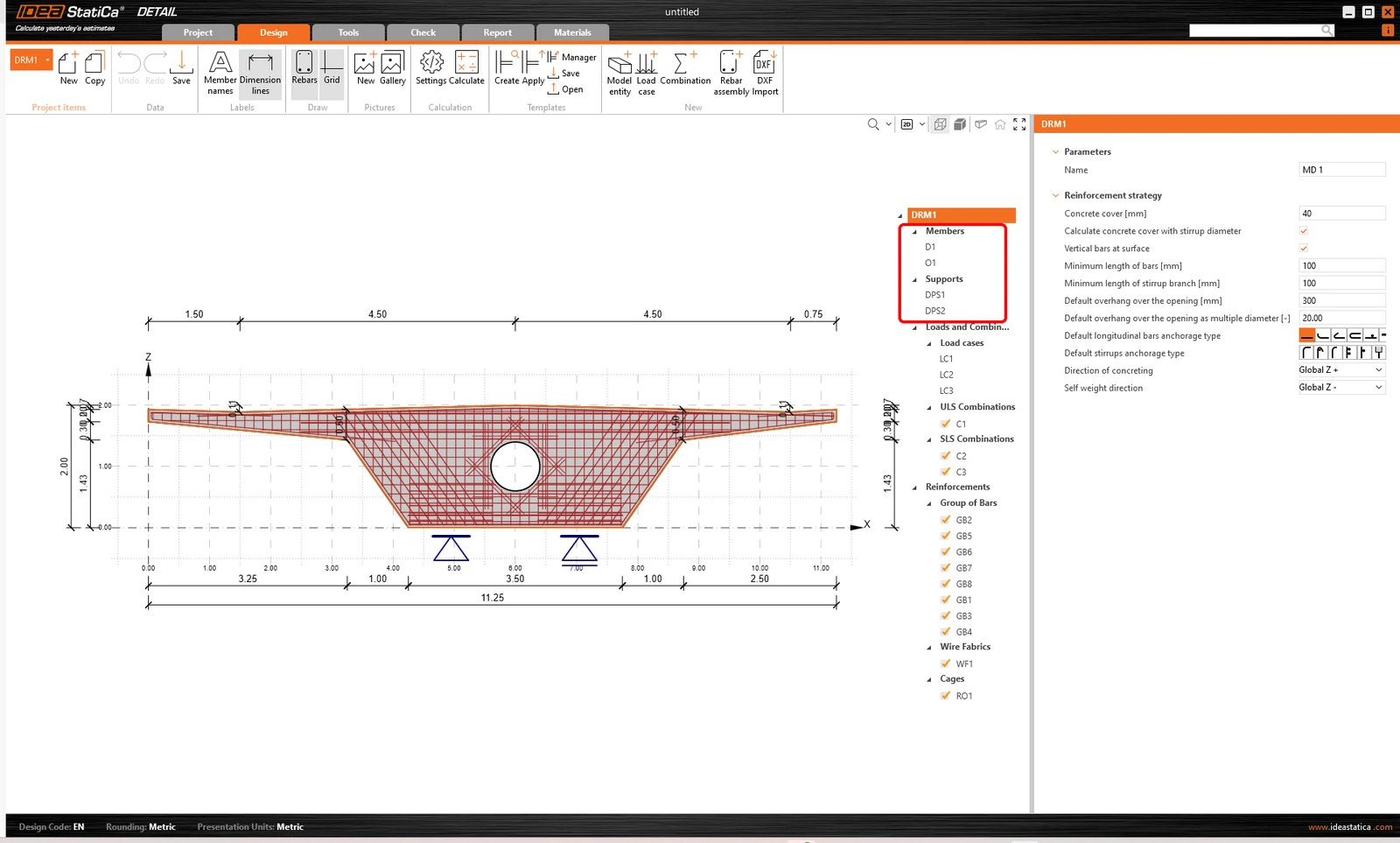
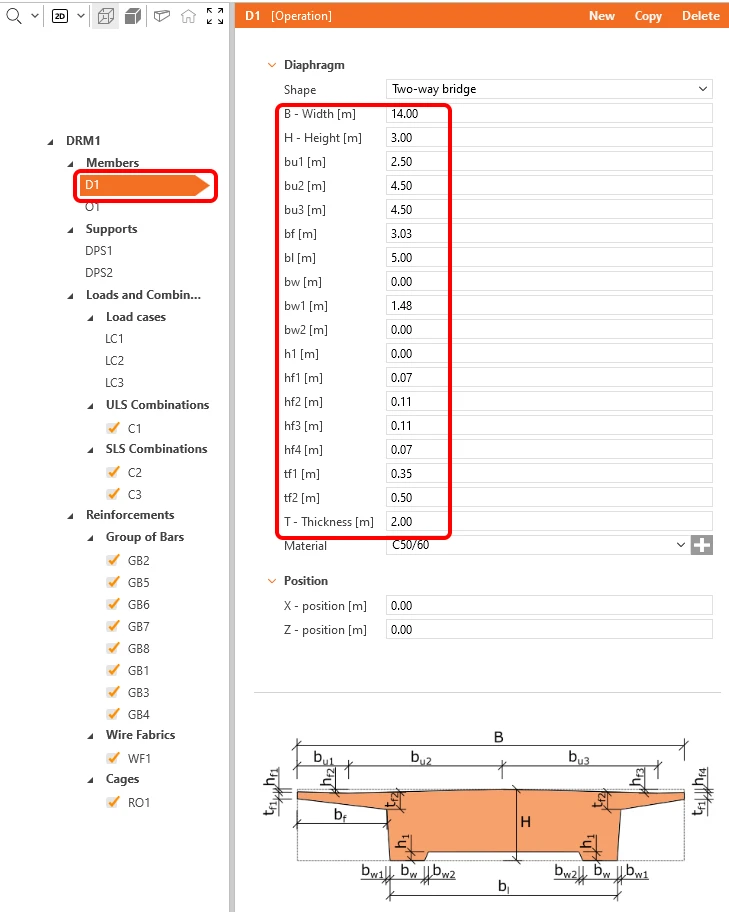
Cambie la geometría del Diafragma.
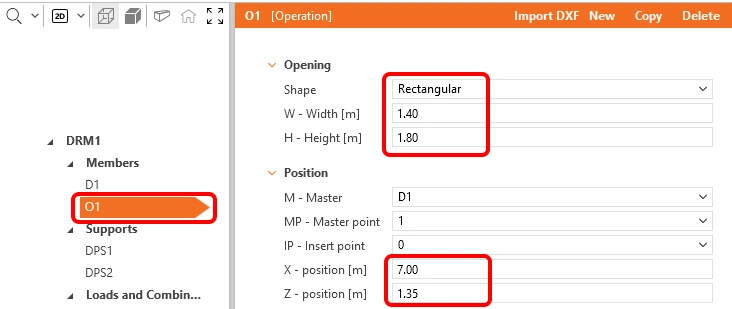
Pasemos al siguiente elemento, la Apertura O1.
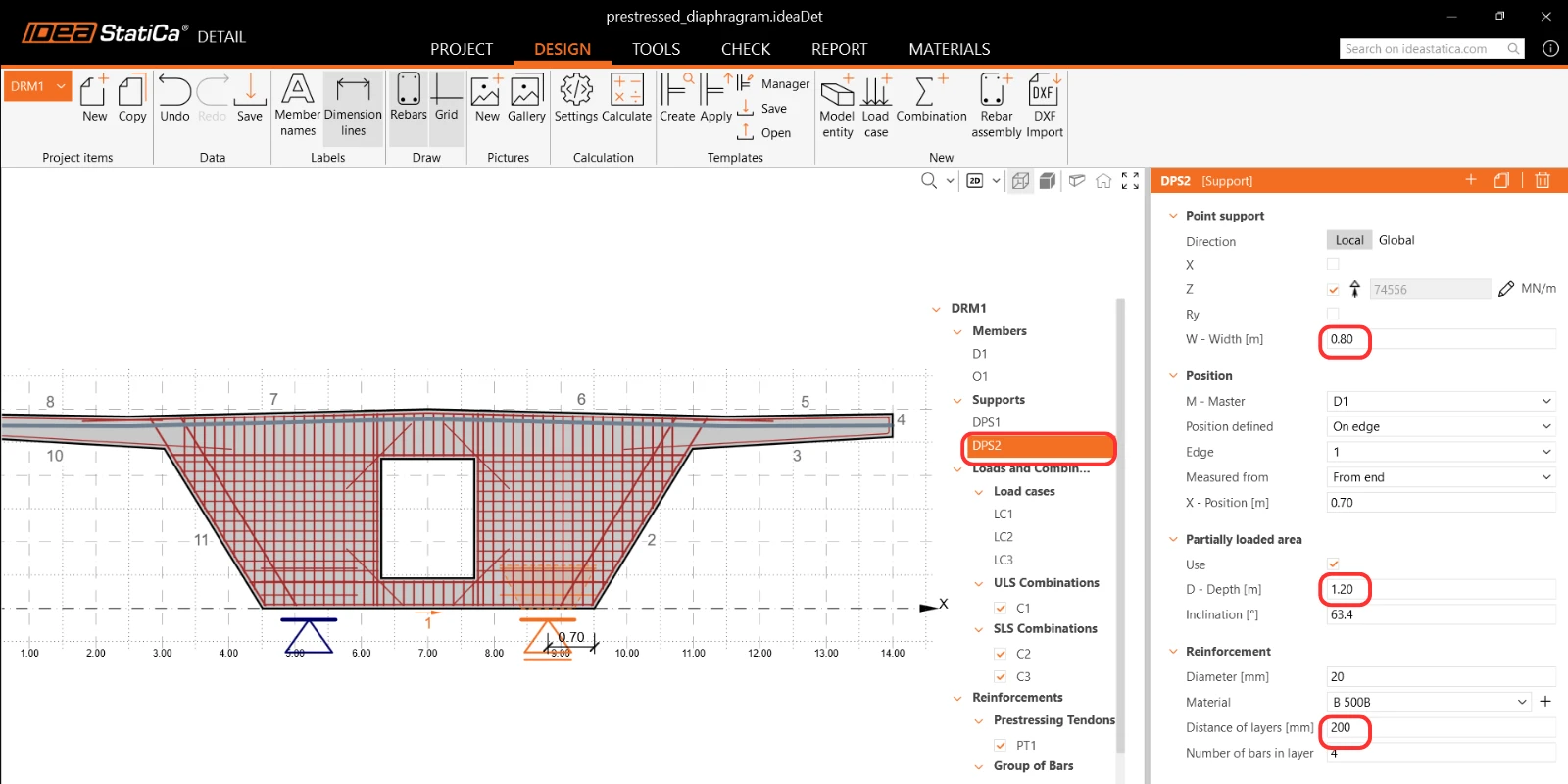
Finalmente, es necesario cambiar la ubicación y las dimensiones de los Apoyos Puntuales Distribuidos. Se elige el tipo de apoyos para incluir el efecto del Área Parcialmente Cargada.
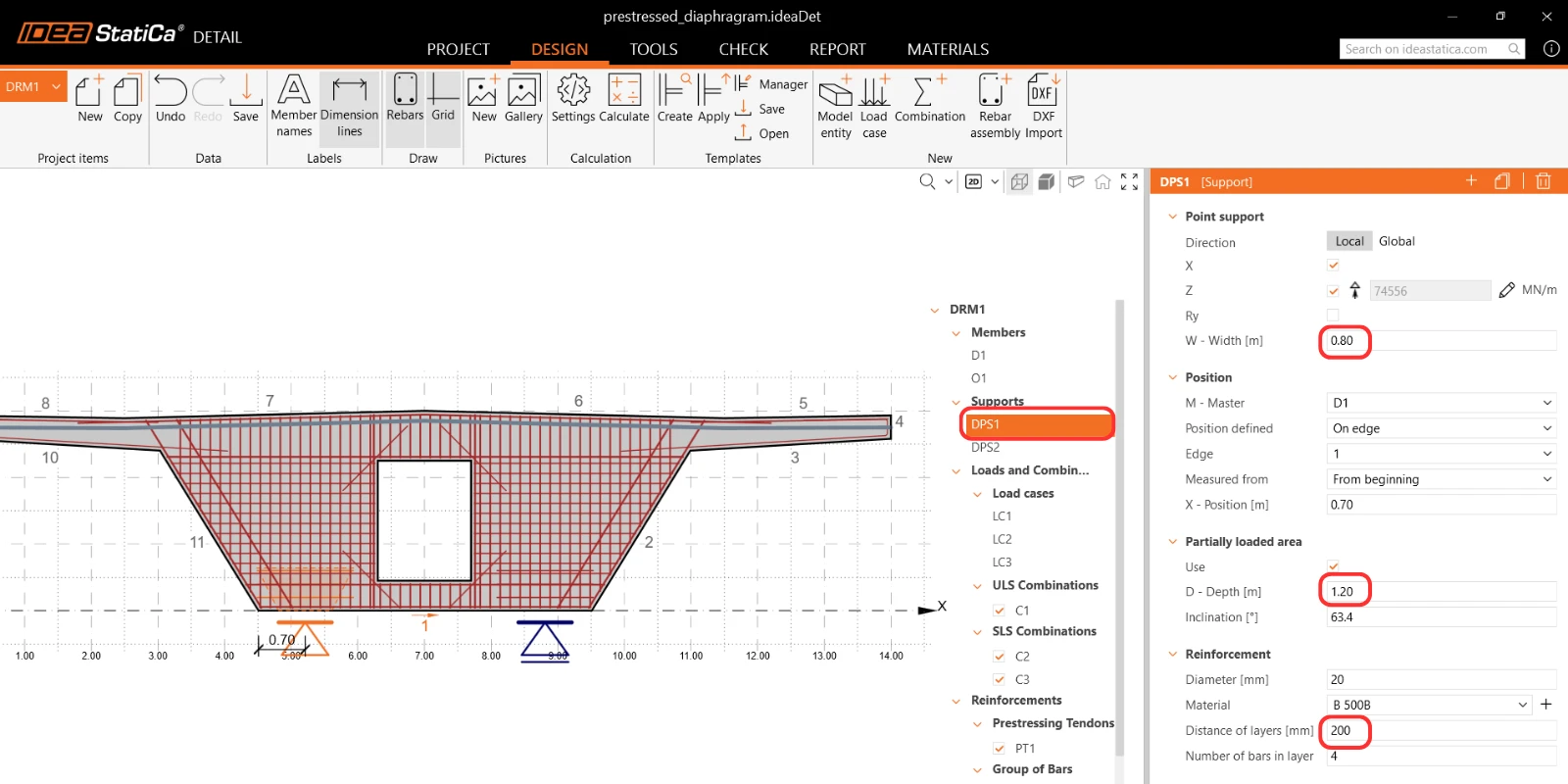
La geometría está definida y puede pasar a la definición de las cargas.
3 Cargas
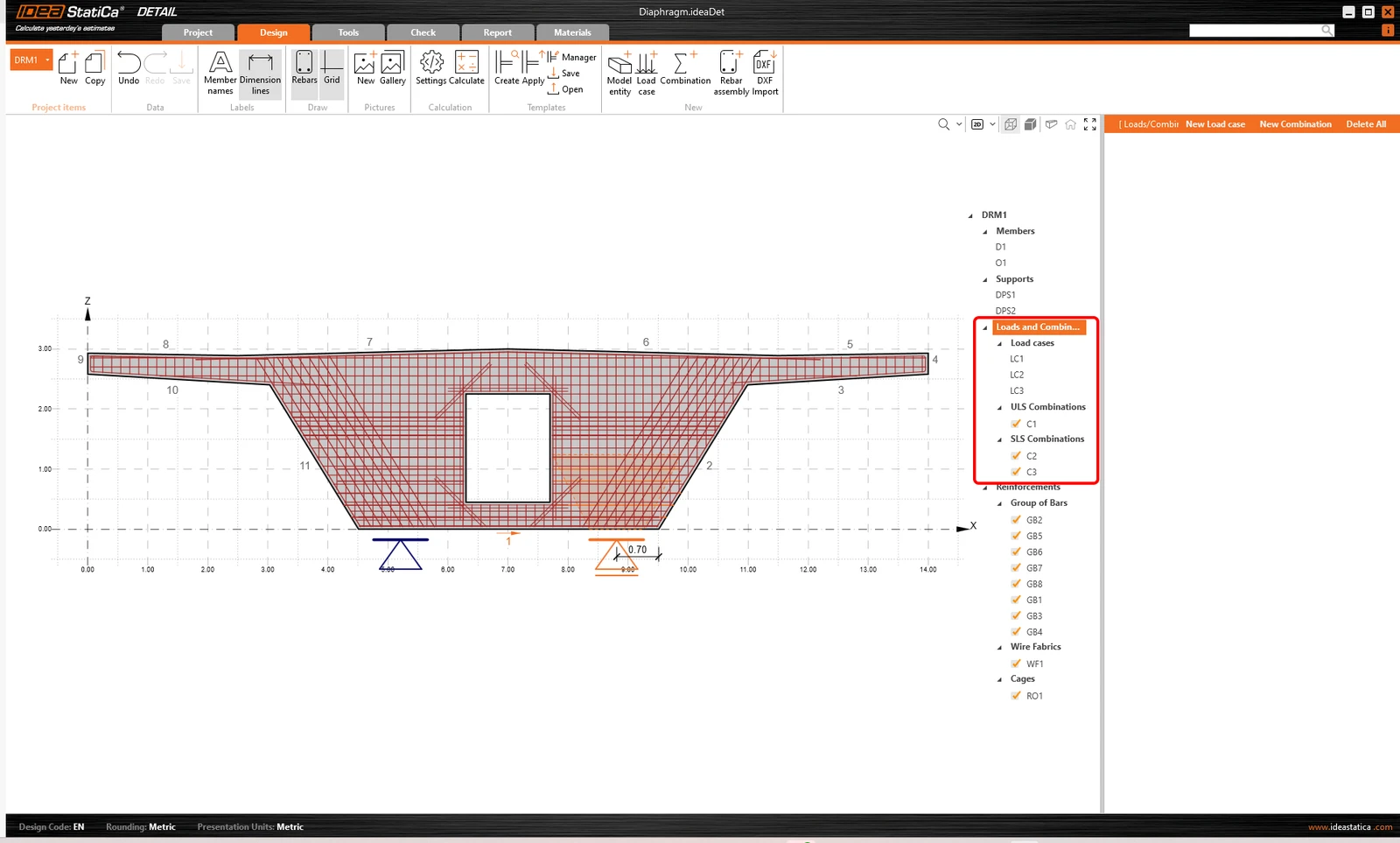
Se crearon automáticamente tres casos de carga y tres combinaciones a partir de la plantilla. Para distinguir correctamente entre los efectos a corto y largo plazo, los estados de carga Permanente y Variable deben configurarse correctamente. Estos ajustes tienen un impacto importante en las verificaciones de ELU y ELS.
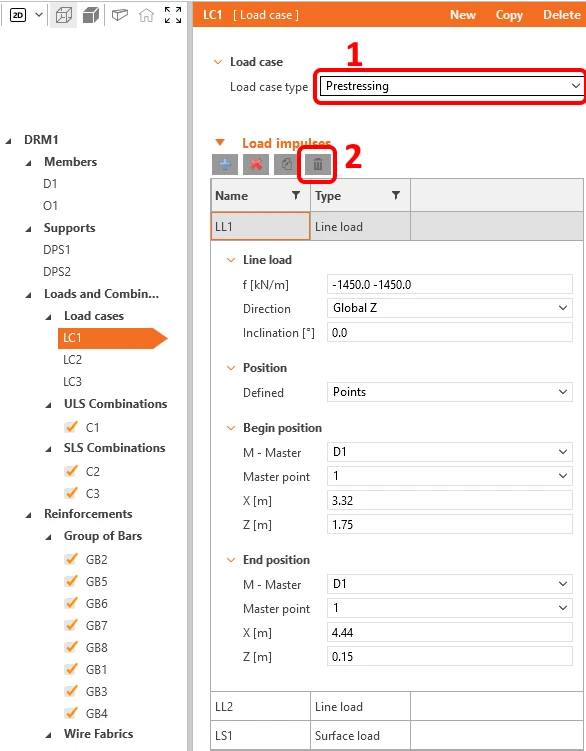
Lo primero que hay que hacer es configurar el caso de carga LC1 como tipo Prestress (Pretensado). Este caso se usará más adelante para el pretensado transversal. Después, elimine todas las cargas del caso de carga LC1. El caso de carga LC1 permanecerá vacío por ahora.
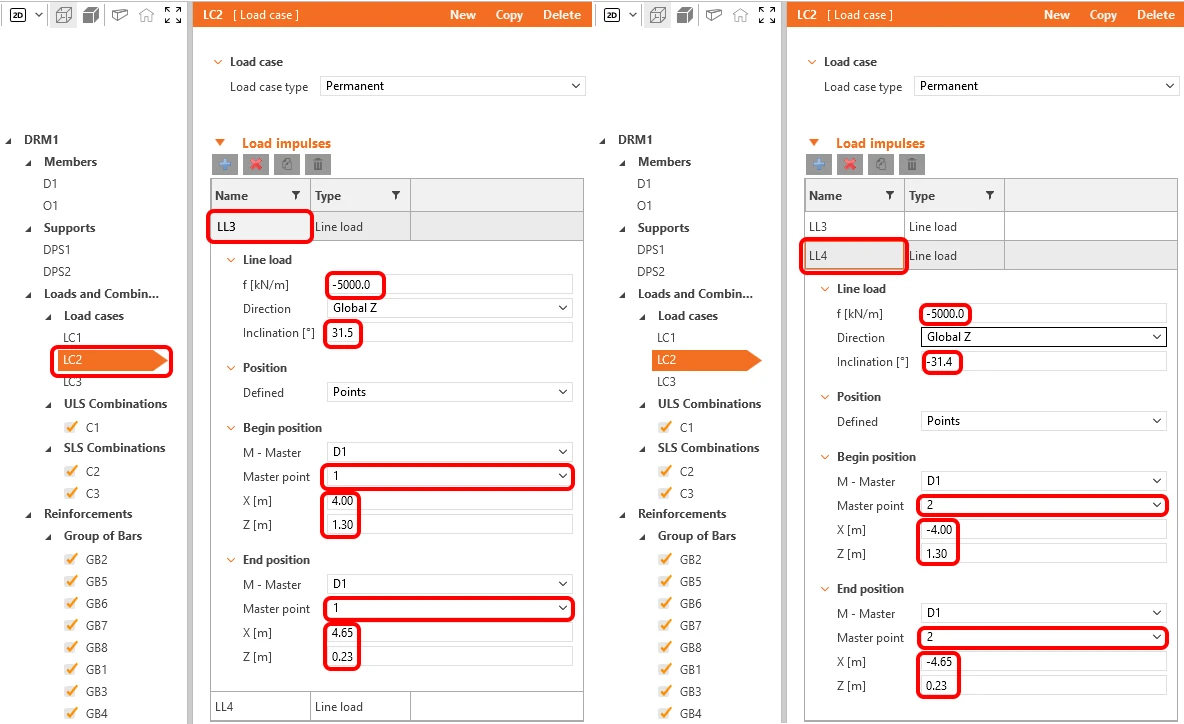
Cambie al caso de carga LC2 y redefina las Cargas Lineales LL3 y LL4. El caso de carga LC2 representa la carga cortante sobre el diafragma proveniente de una carga permanente. En este ejemplo no consideraremos la carga cortante procedente del pretensado longitudinal.
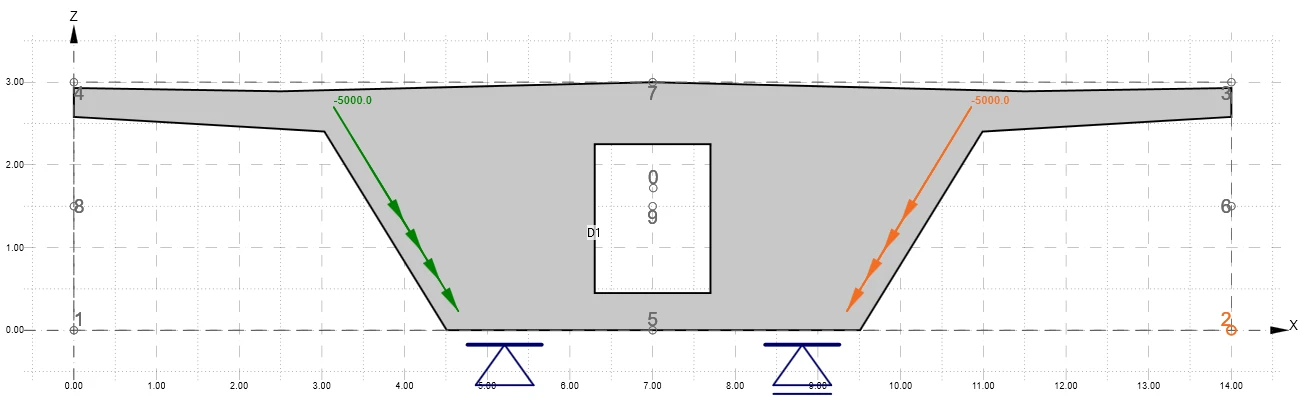
El caso de carga LC2 debería quedar así:
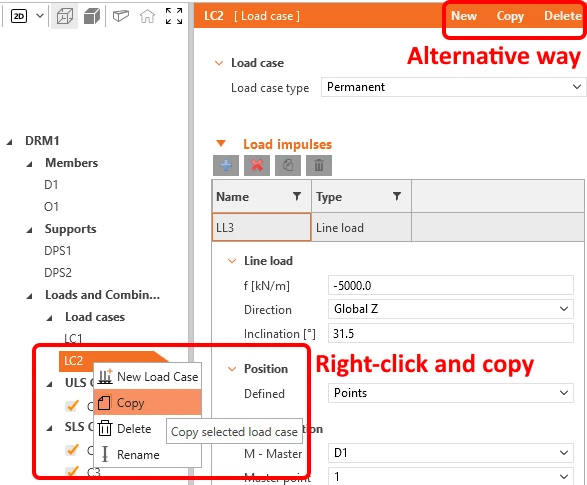
Elimine el caso de carga LC3 haciendo clic derecho sobre él en el menú de árbol y seleccionando eliminar en el menú emergente, luego seleccione el caso de carga LC2 y cópielo usando el mismo procedimiento. Alternativamente, puede usar los iconos en la parte superior de la ventana de Propiedades.
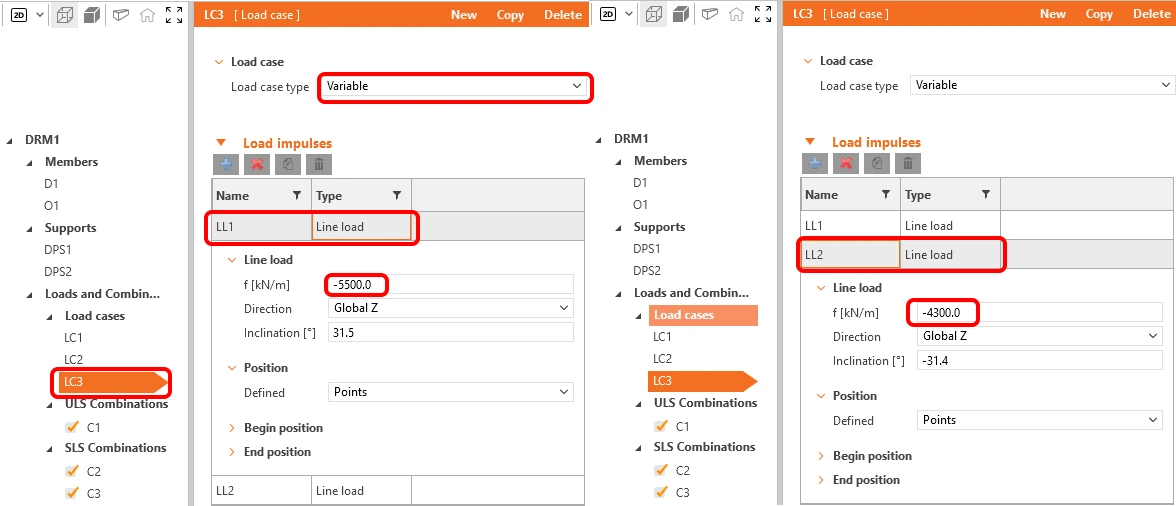
No olvide cambiar el tipo del caso de carga LC3 a Variable. El caso de carga LC3 representa la carga cortante y torsional proveniente de cargas variables.
En la ventana de Propiedades, redefina las Cargas Lineales LL1 y LL2 como se muestra en las figuras.
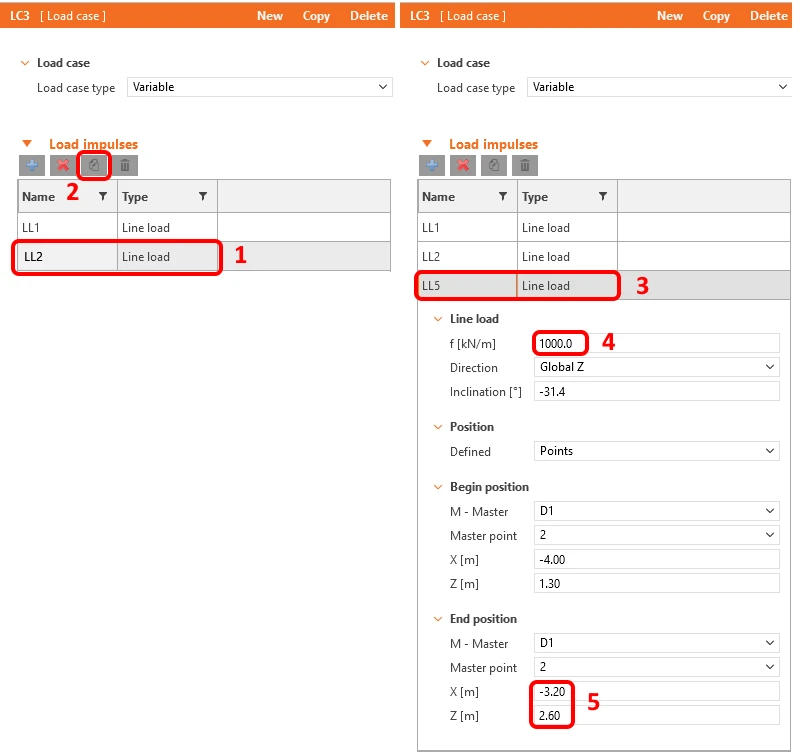
El siguiente paso será copiar la Carga Lineal LL2. Esto se hace seleccionando la carga correspondiente y haciendo clic en el botón Copiar. El elemento copiado aún debe editarse.
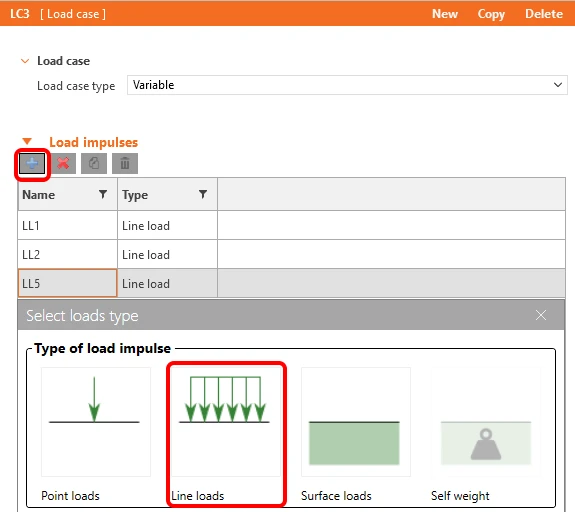
Finalmente, cree 2 nuevas Cargas Lineales utilizando el botón de más.
Modifique las cargas recién creadas.
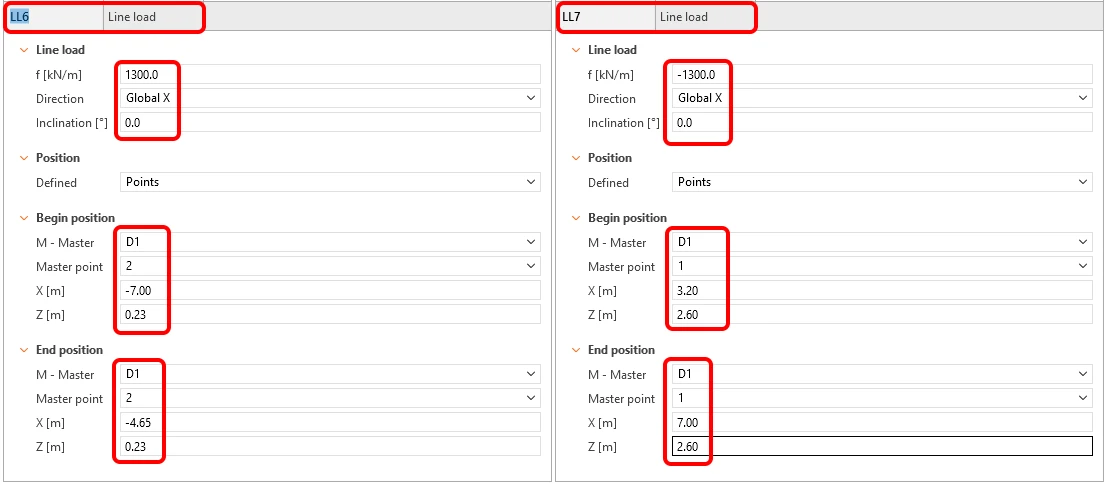
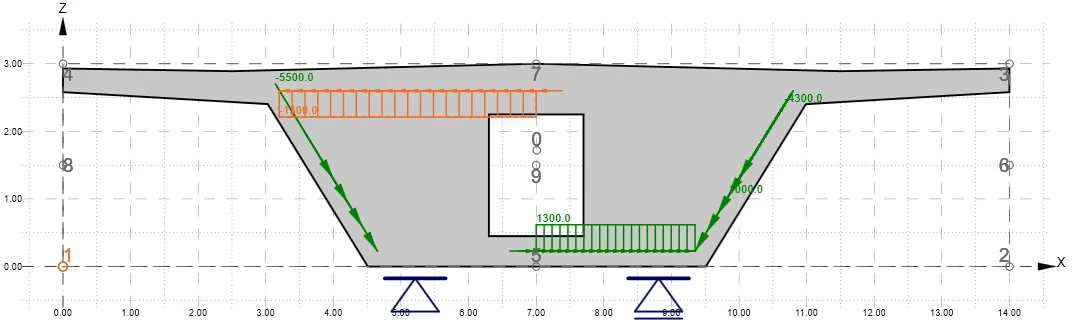
El caso de carga LC3 debería quedar de la siguiente manera.
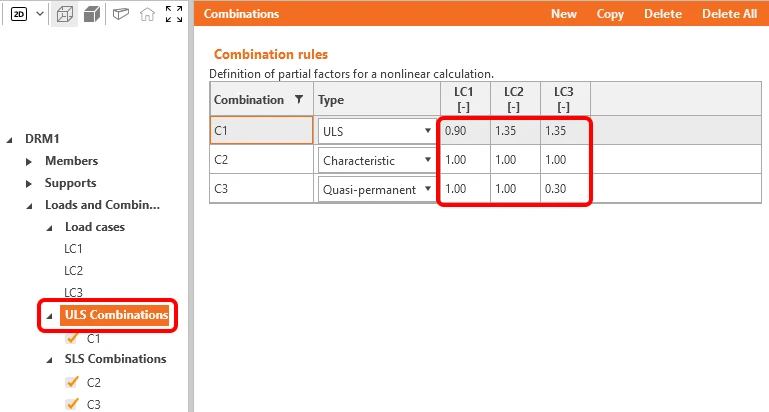
El último ajuste será la configuración de los coeficientes de combinación. Para reconfigurar las combinaciones, haga clic en SLS o Combinaciones ULS, los coeficientes de combinación se mostrarán en la ventana de propiedades. Ajuste los valores como se muestra. Para el caso de carga LC1, establecemos un valor de 0,90 para simular las pérdidas a largo plazo del pretensado transversal.
Actualmente todas las combinaciones de carga están activadas para las verificaciones. Deshabilitando algunas de las combinaciones para las verificaciones, puede lograr un cálculo más rápido, si es necesario.
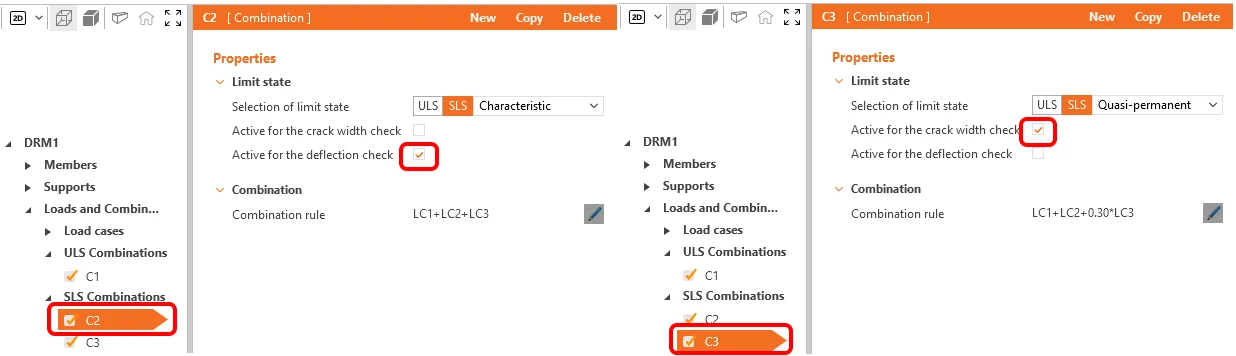
Puede definir nuevas combinaciones si lo requiere; hay tres tipos de combinaciones disponibles para las verificaciones normativas de ELS: característica, frecuente y cuasi-permanente. Puede seleccionar qué verificaciones se realizarán para cada combinación. En nuestro caso, seleccionamos la verificación de deflexión para C2 y la verificación de ancho de fisura para C3.
Las cargas y combinaciones están especificadas. Ahora pasamos a la definición de la armadura.
4 Armadura
Antes de comenzar a modificar la armadura que fue generada por la plantilla, echemos un vistazo a la Optimización de Topología que se encuentra en la pestaña Diseño. El cálculo utiliza un volumen efectivo (en este caso, por ejemplo, 40%) y coloca este volumen para hacer que la estructura generada sea lo más rígida posible.
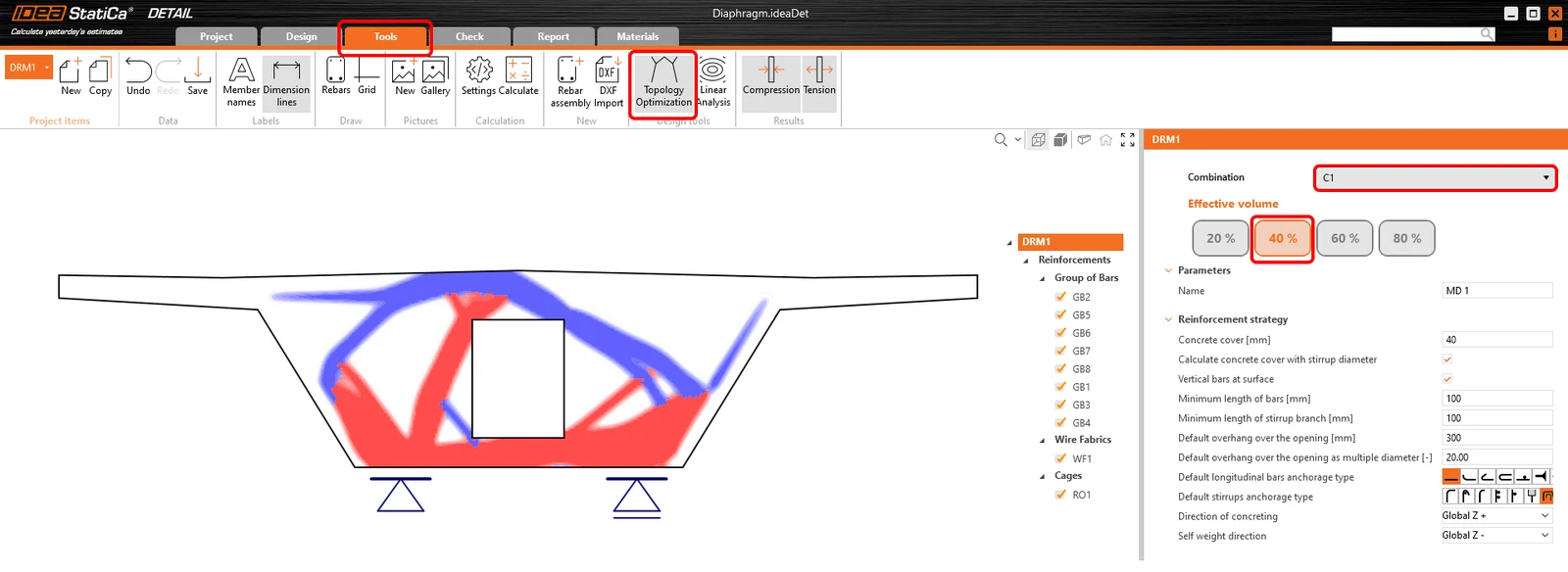
Las áreas rojas representan campos de compresión y las áreas azules son de tracción.
Ahora, armemos nuestro diafragma. La plantilla ya añadió una Malla de alambre, una Jaula y ocho grupos de barras; solo debe ajustarlos a sus necesidades.
Primero, elimine la Malla de alambre WF1.
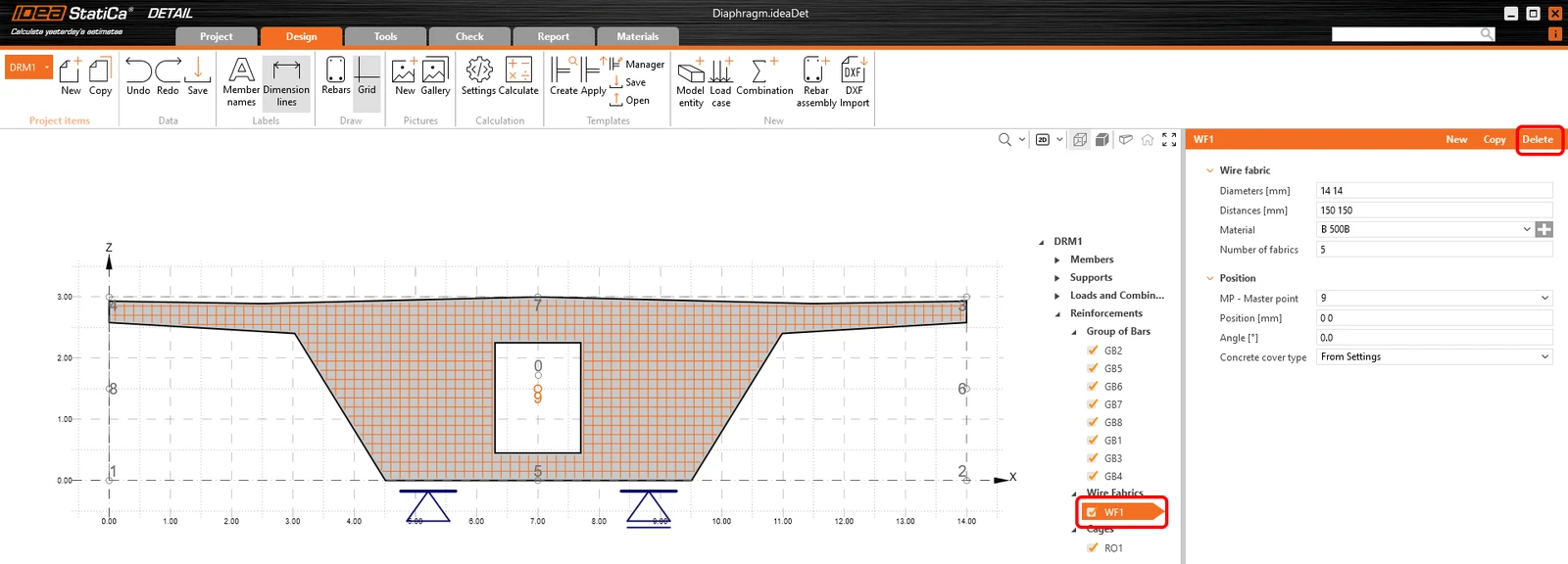
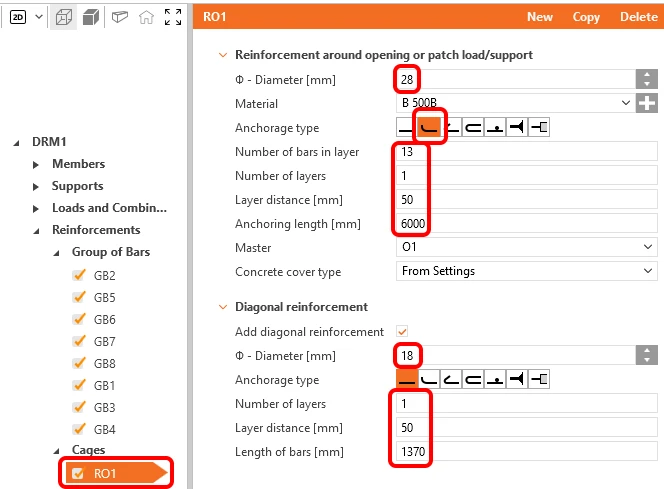
Modifique la Armadura alrededor de la apertura RO1.
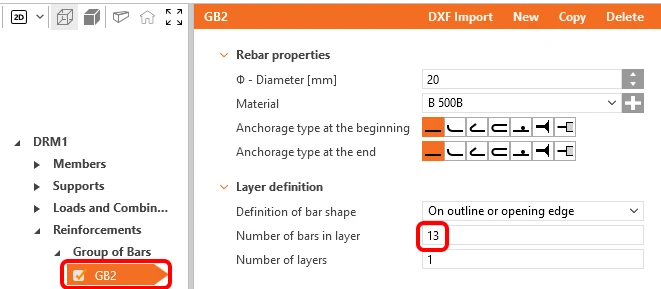
Para el elemento GB2, cambie únicamente el número a 13 uds.
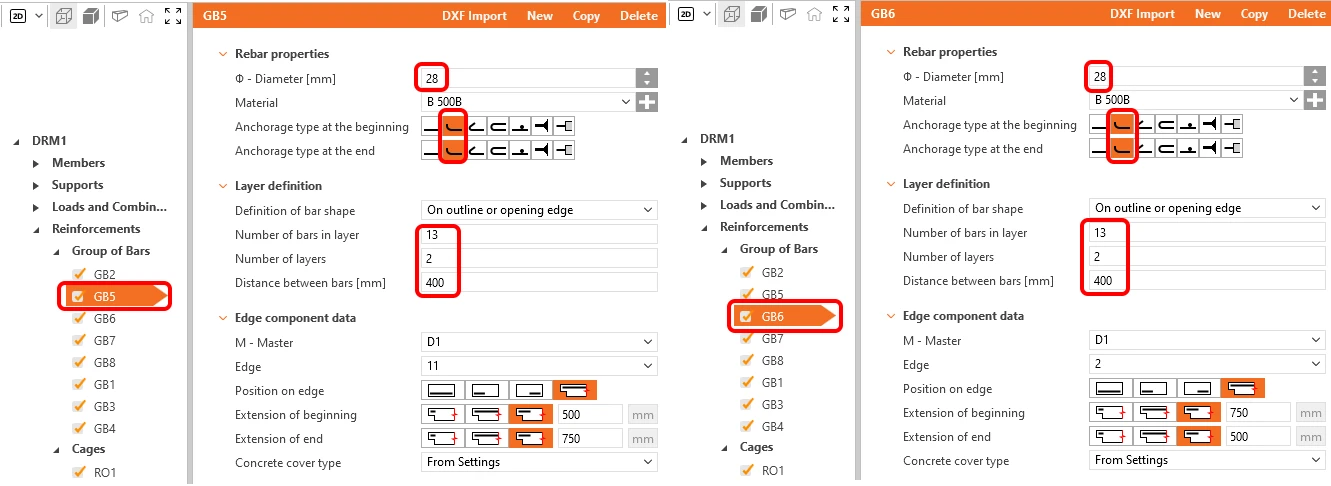
Ajuste los grupos de barras GB5 y GB6 para que coincidan con la armadura de cortante en el muro.
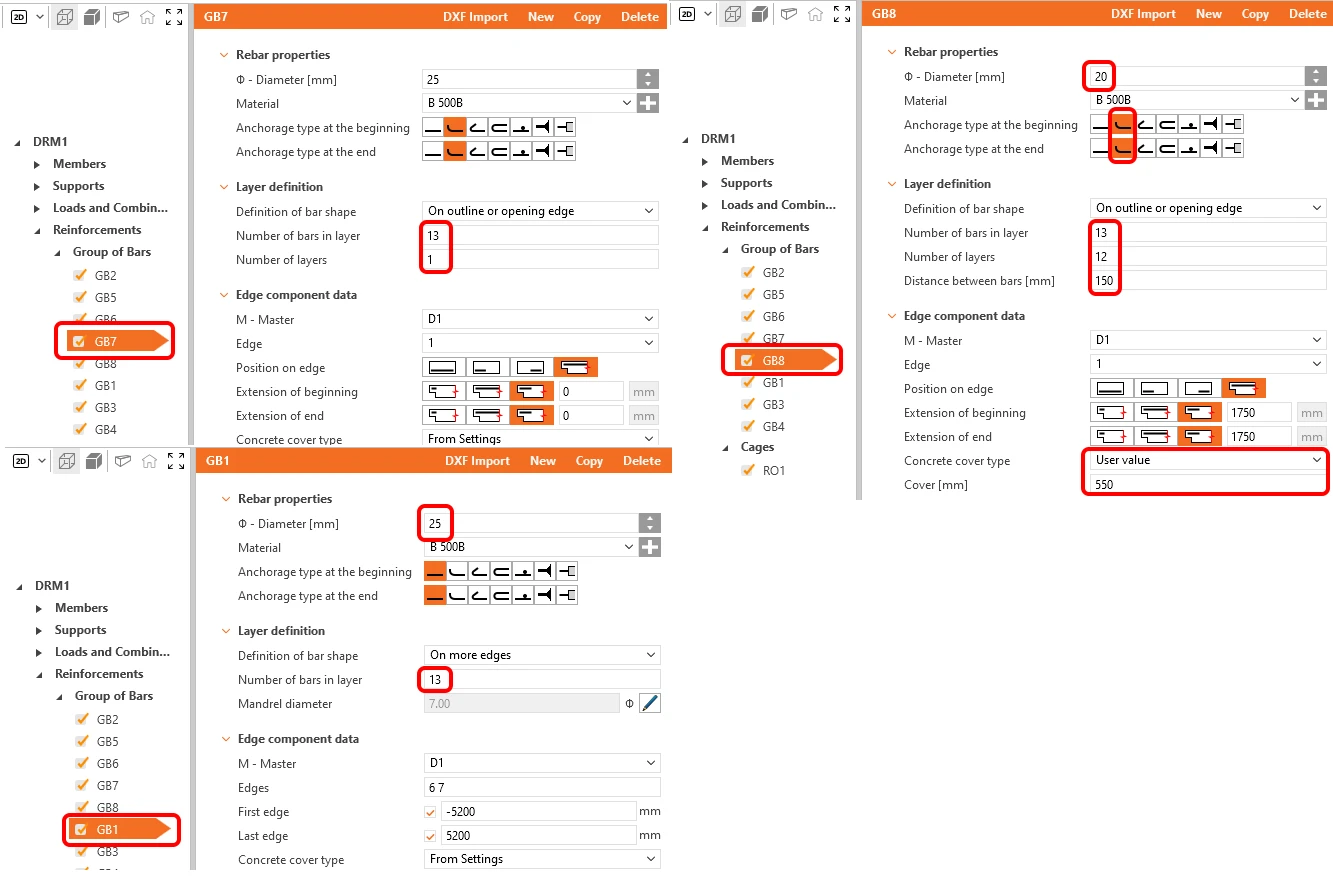
Ajuste nuevamente los demás elementos GB7, GB8 y GB1 como se muestra a continuación.
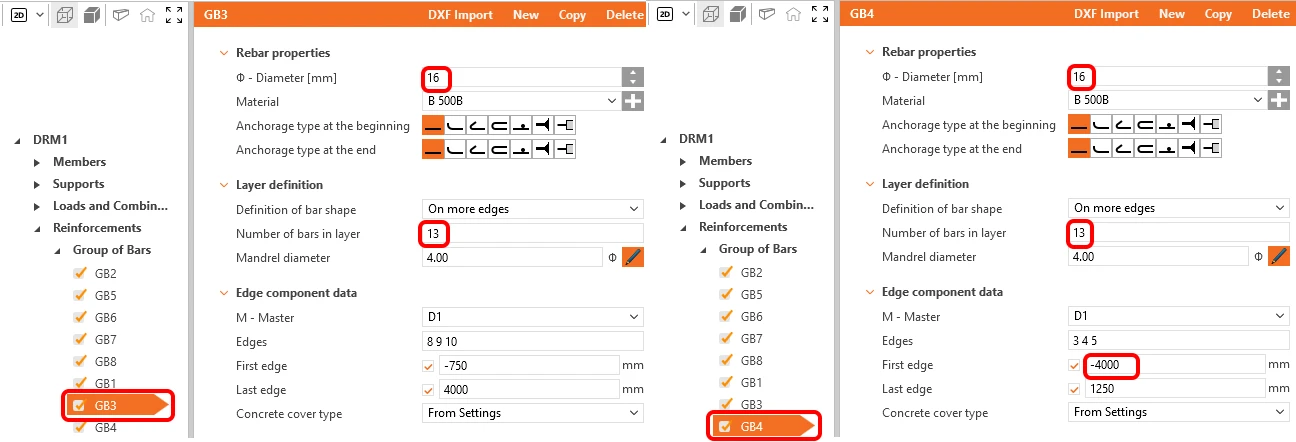
Los grupos de barras GB3 y GB4 también deben adaptarse.
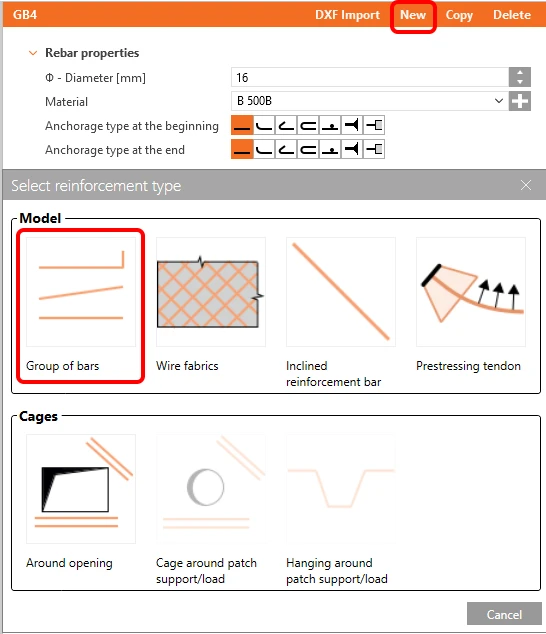
Todavía no hay armadura vertical especificada en el diafragma. Así que cree un nuevo Grupo de barras haciendo clic en el botón Nuevo y seleccionando Grupo de barras.
Para modificar un nuevo grupo, primero debemos establecer la Definición de la forma de la barra como En el contorno o borde de apertura. Complete las demás celdas como se muestra en la figura.
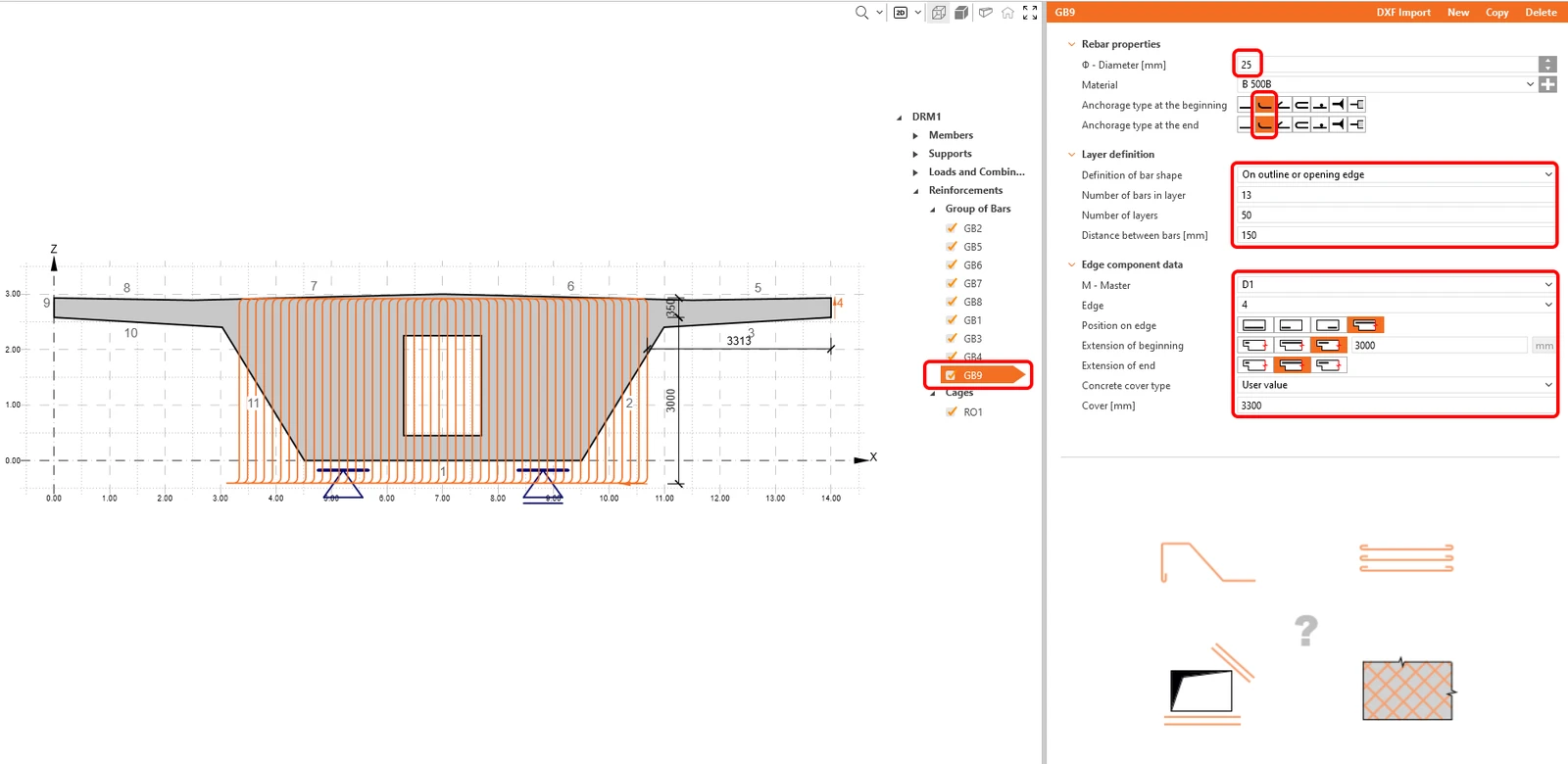
El último elemento que falta en el modelo se puede crear como una copia del Grupo de barras GB2. Luego redefina su posición hacia el voladizo opuesto.
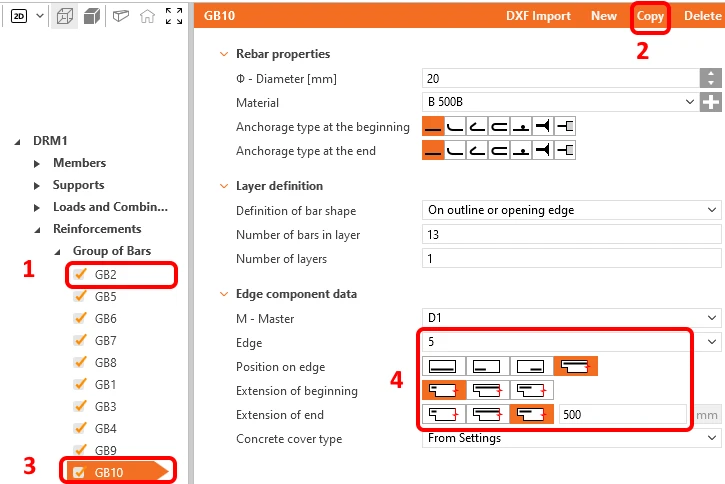
La armadura está lista, puede continuar con el Pretensado.
5 Pretensado
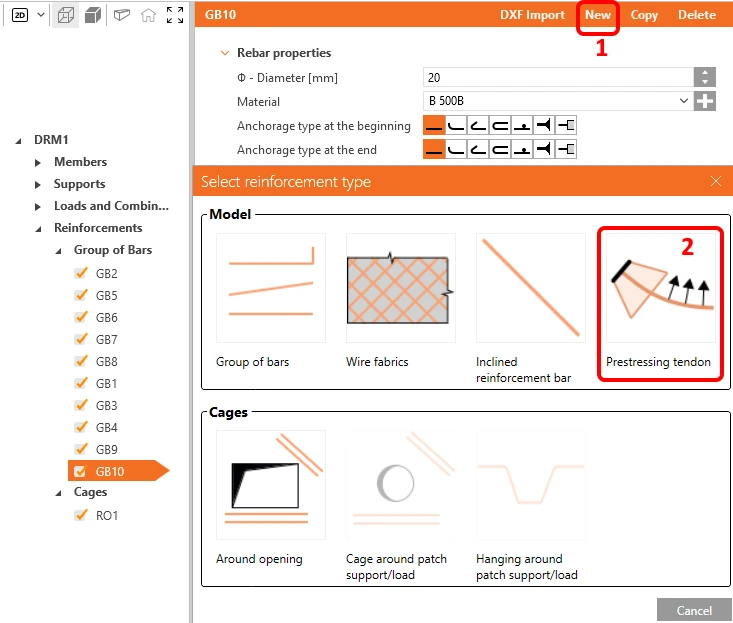
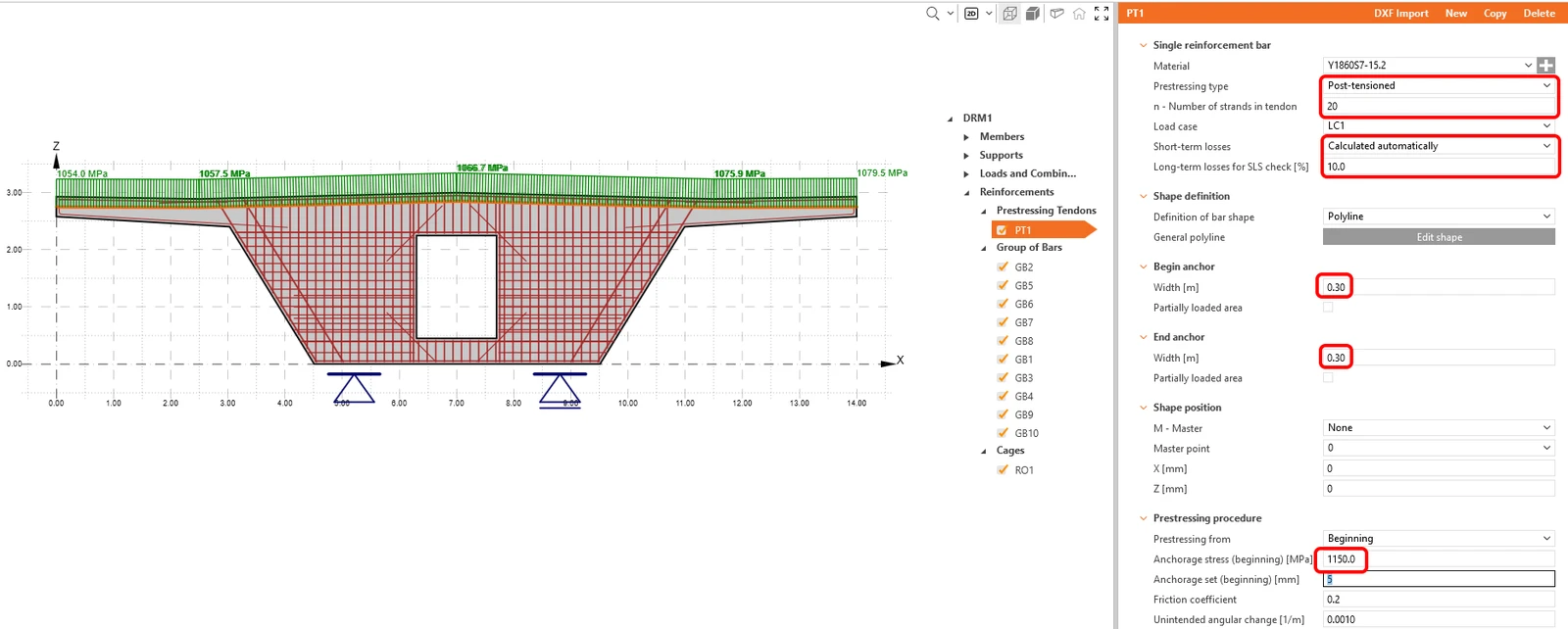
También podemos añadir un pretensado al diafragma. Para hacerlo, haga clic en el botón Nuevo y seleccione la opción Tendón de pretensado.
Defina la geometría del tendón estableciendo la Definición de la forma de la barra como Polilínea y utilizando el botón Editar forma para abrir el diálogo de introducción de coordenadas. Las coordenadas se pueden introducir, por ejemplo, copiándolas desde una hoja de cálculo de Excel.
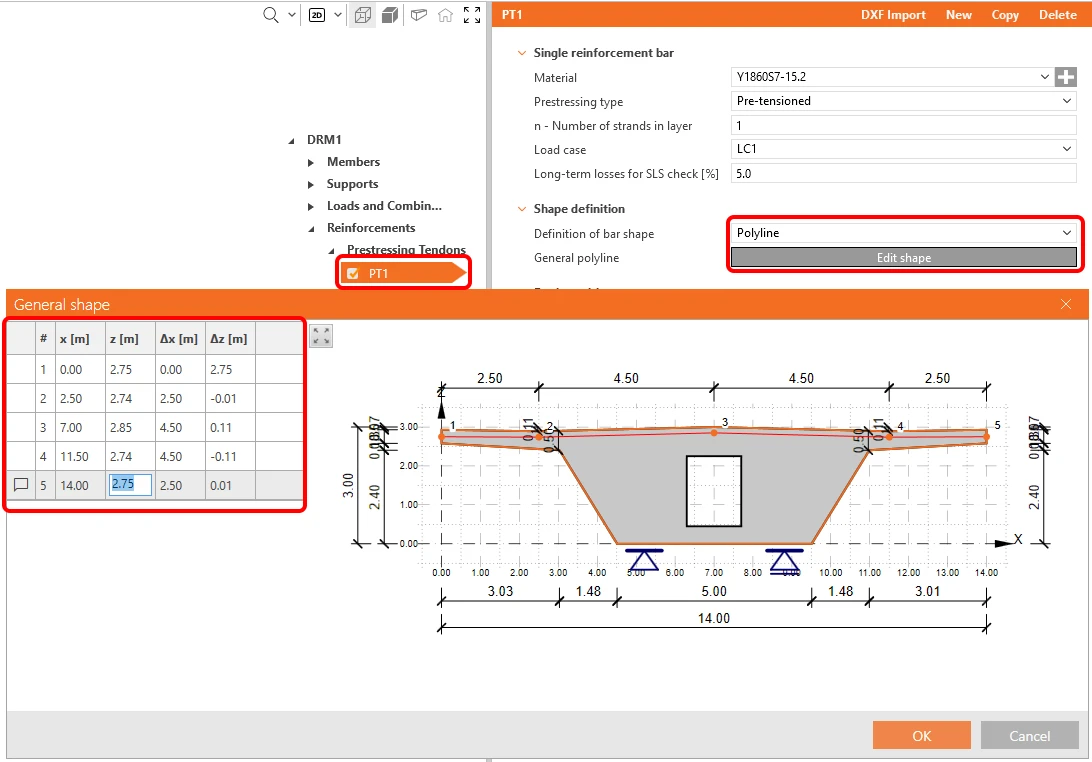
A continuación, simplemente defina las entradas de acuerdo con la siguiente figura. Para las pérdidas a corto plazo, elija cálculo automático.
6 Cálculo y verificaciones
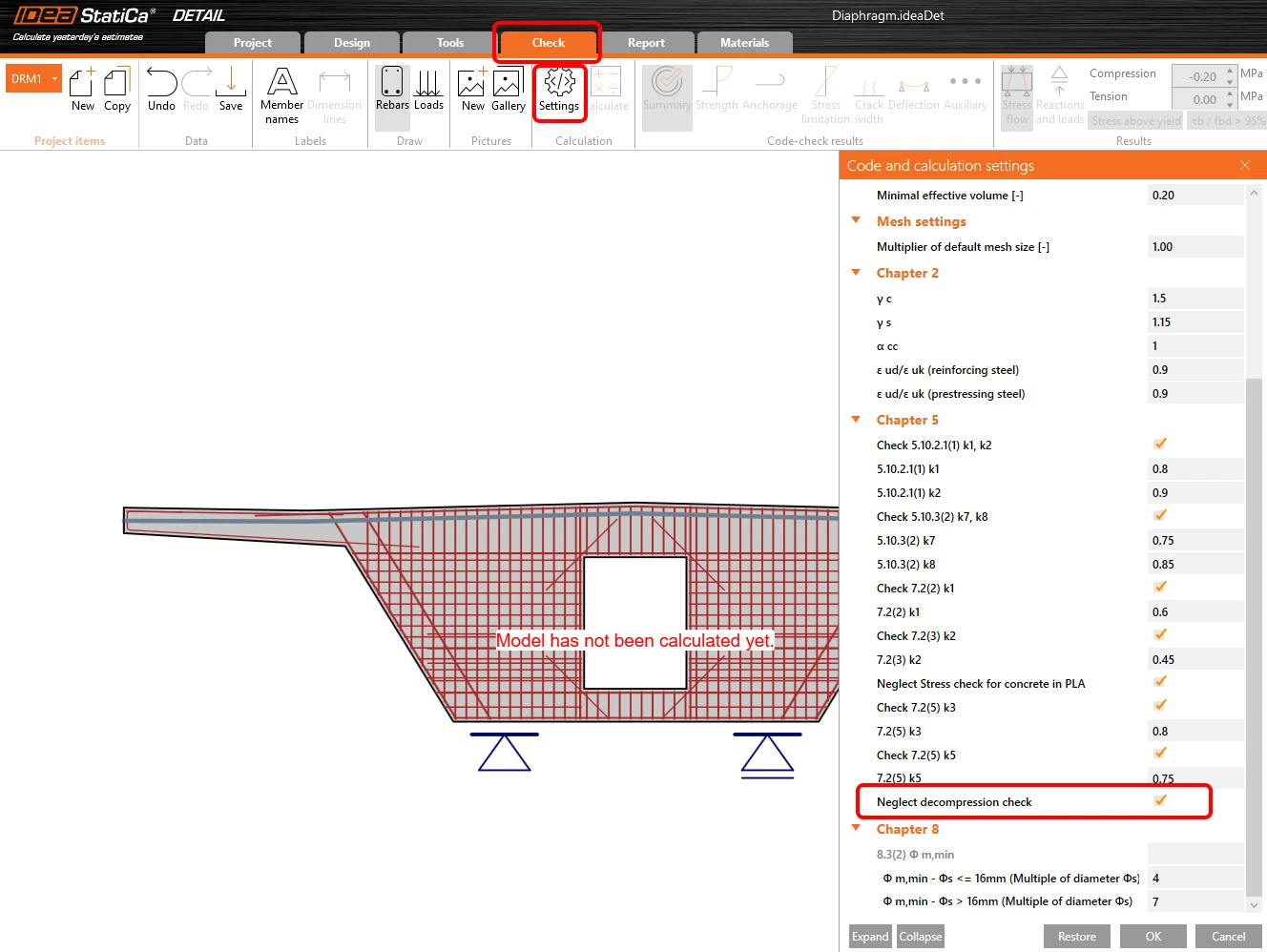
En el navegador, cambie a Check (Verificación). Antes de iniciar el cálculo, ajuste la Configuración. Active la opción Ignorar la verificación de descompresión.
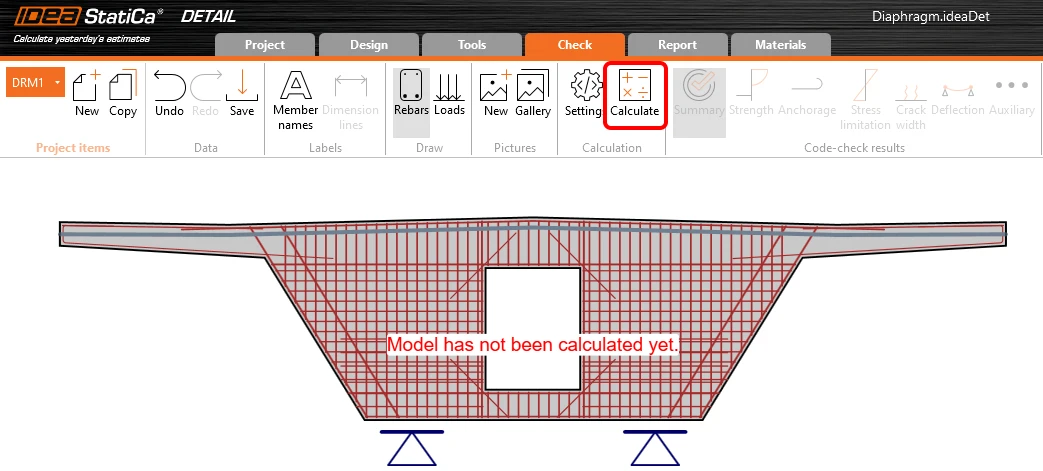
Inicie el cálculo.
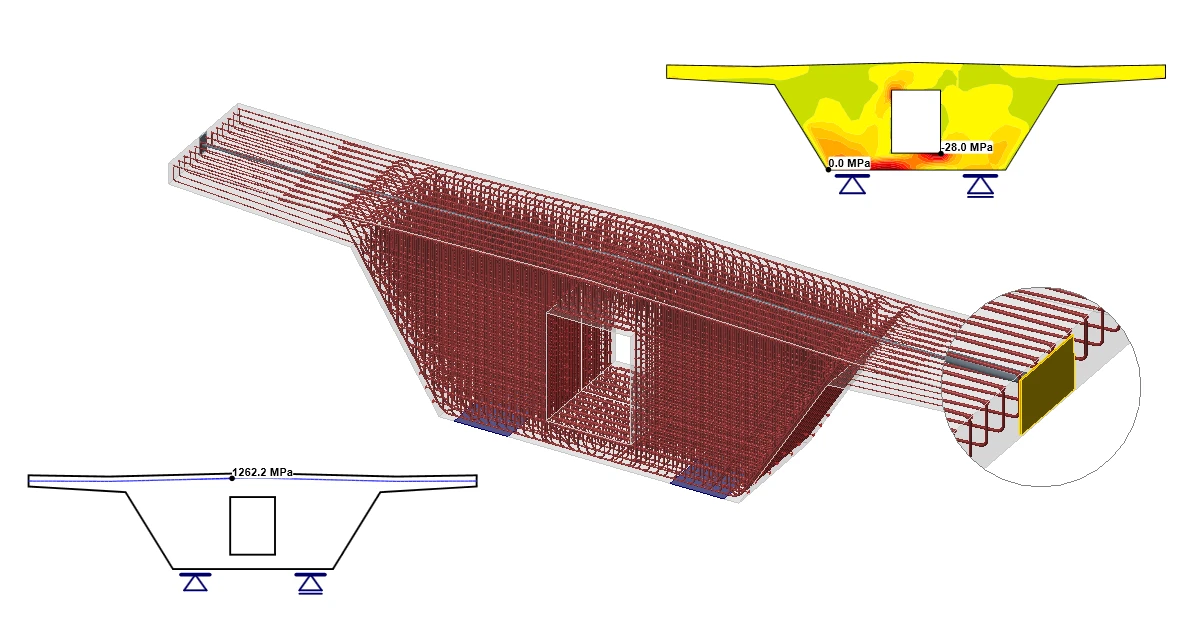
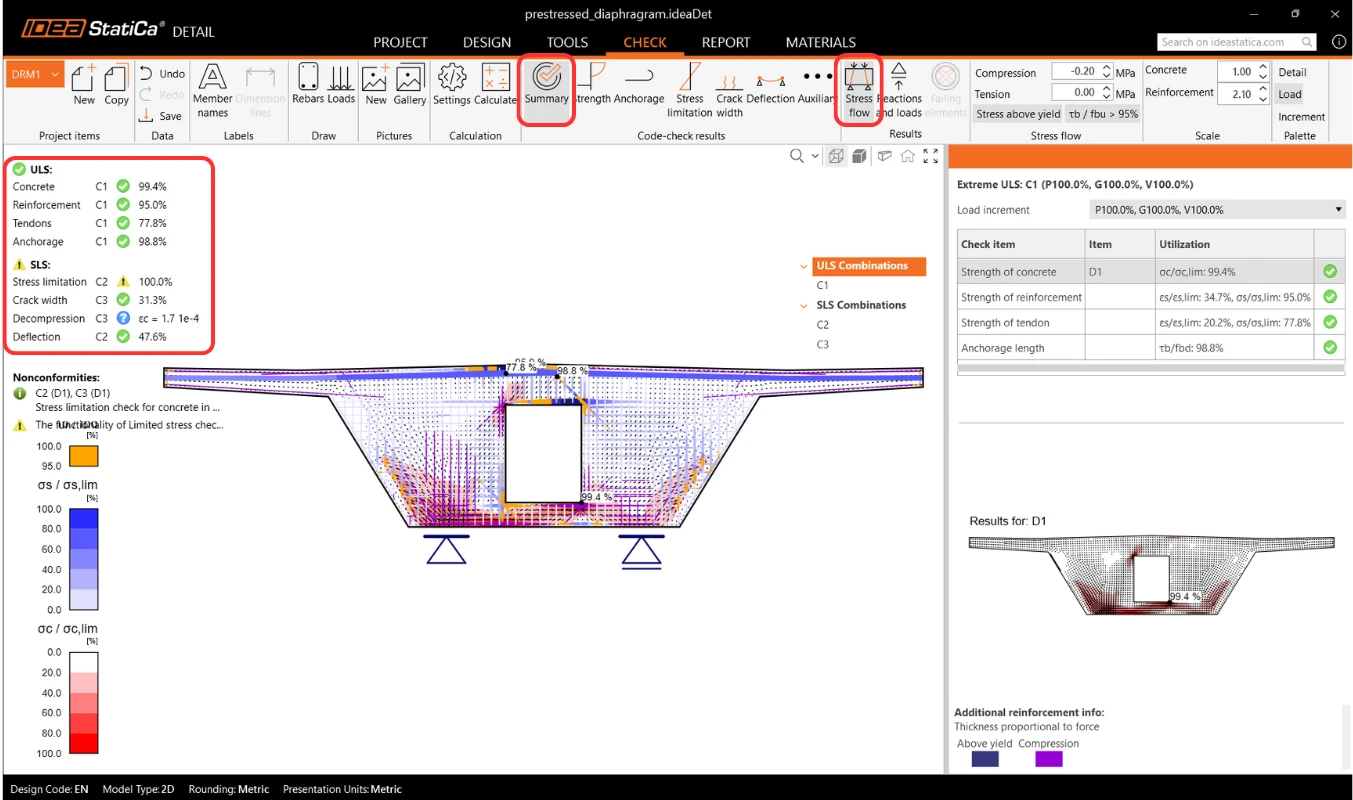
En la parte superior izquierda puede ver un resumen de todas las verificaciones, el porcentaje de utilización y el estado de las verificaciones (aprobado/fallido). En la parte superior derecha puede encontrar los resultados detallados del cálculo y la cantidad de carga permanente y variable aplicada. En la figura debajo de la tabla puede ver el resultado del diseño para el estado límite último del hormigón.
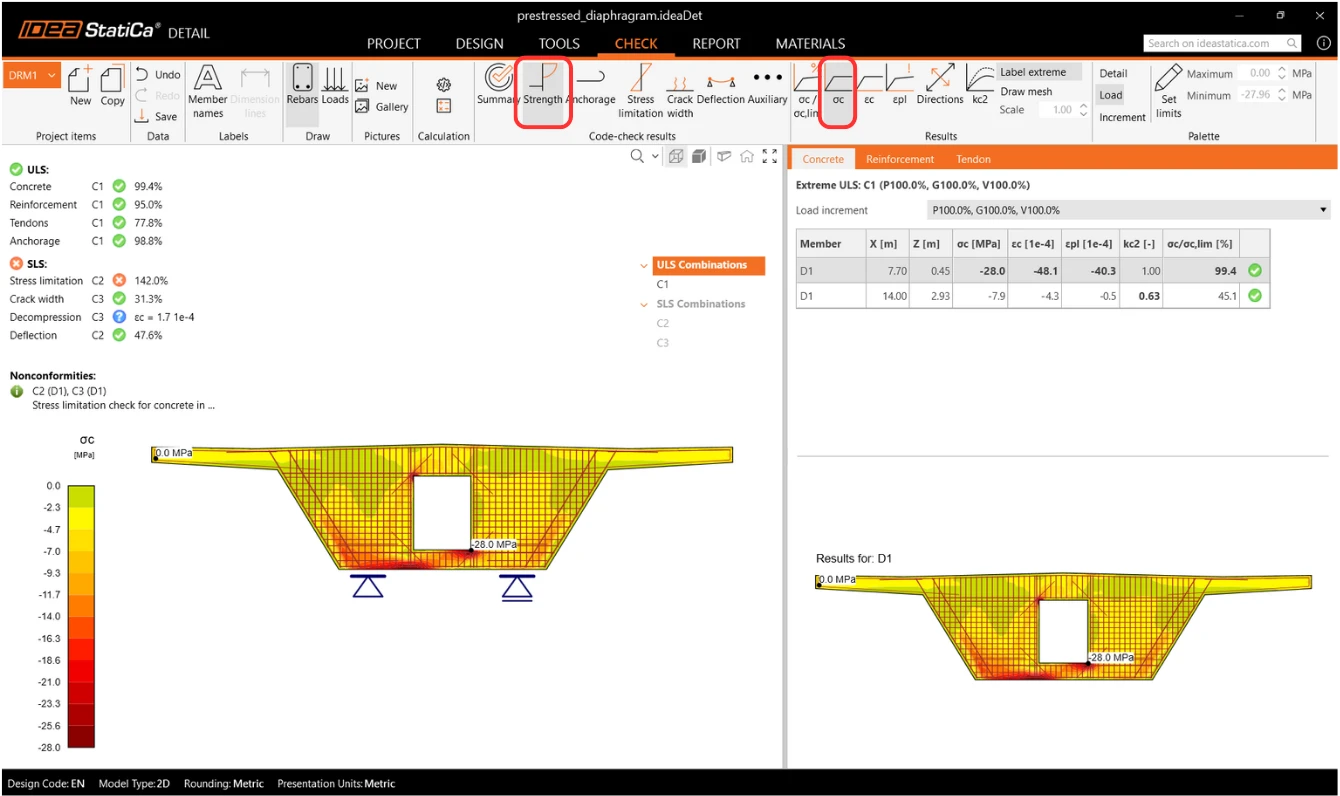
A continuación, cambie a los resultados de la verificación normativa de Resistencia. Aquí podemos ver la verificación de tensión en el hormigón. El cálculo es no lineal y, por lo tanto, tiene en cuenta la plastificación del material. Muestra la tensión en el hormigón ajustada por el efecto del Área Parcialmente Cargada sobre el apoyo. Observe también el valor de la tensión última en el hormigón, que no corresponde a la resistencia de cálculo del hormigón. Para más información sobre el cálculo de la tensión límite en el hormigón, consulte Fundamentos Teóricos.
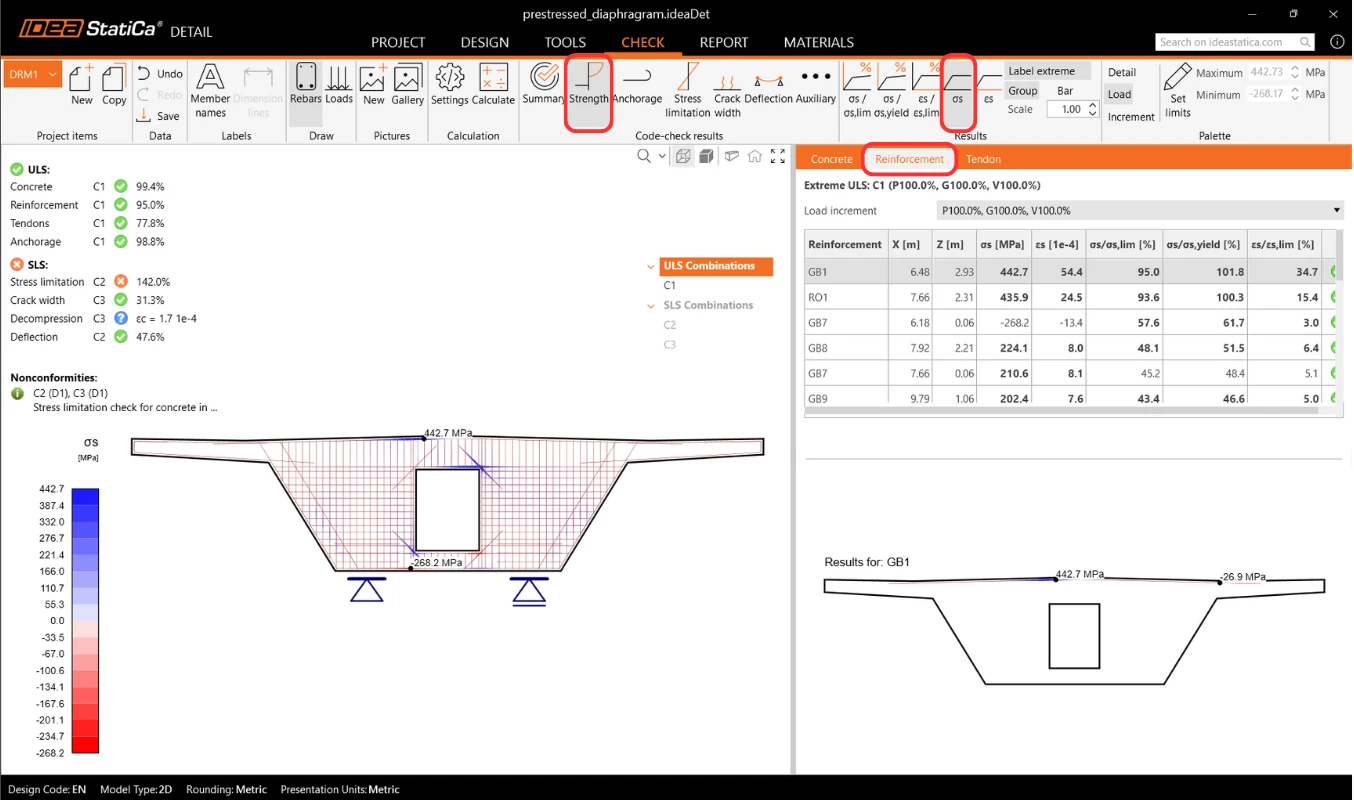
Se pueden mostrar resultados similares para la armadura. Cambie a la pestaña Armadura. Las opciones en la cinta superior cambiarán y se mostrarán los resultados detallados en la tabla (tensiones y deformaciones de los insertos individuales, incluida su utilización total).
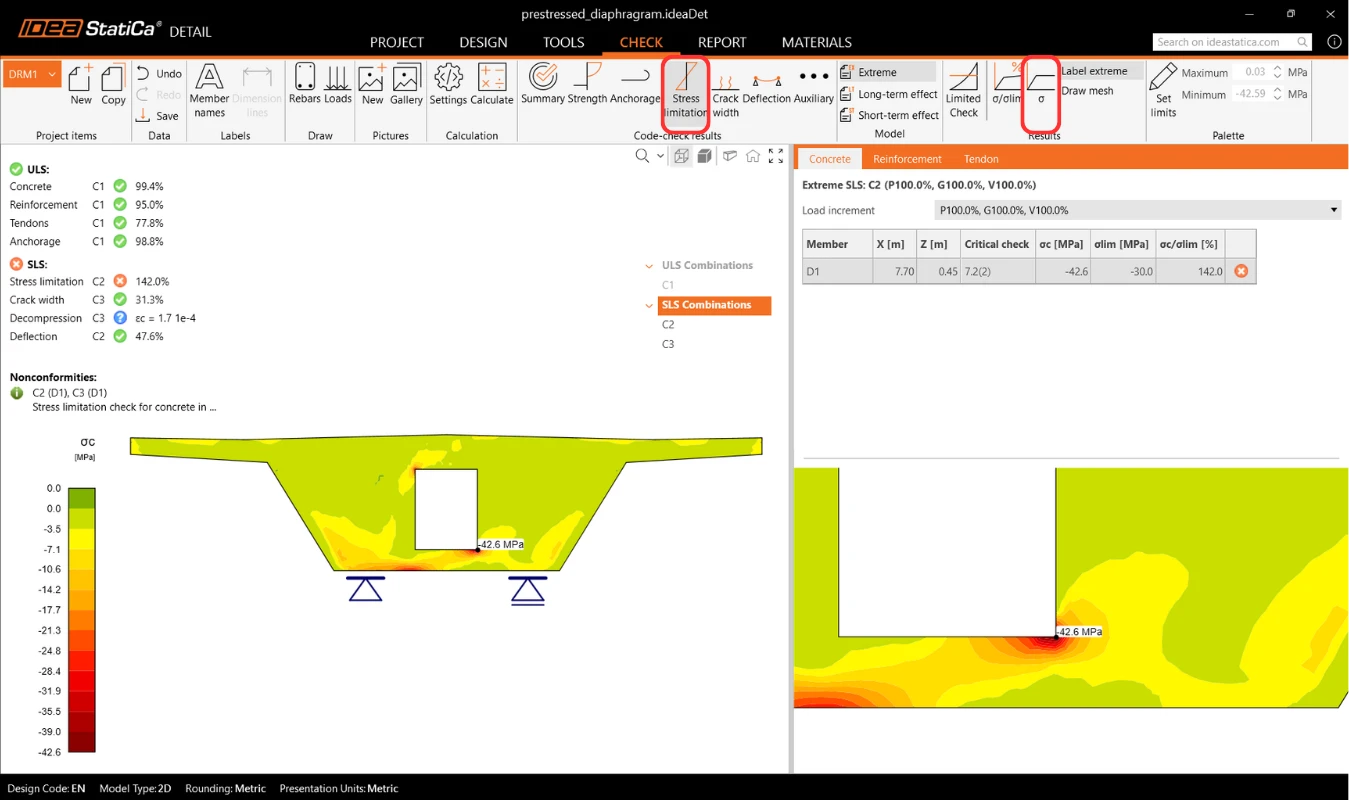
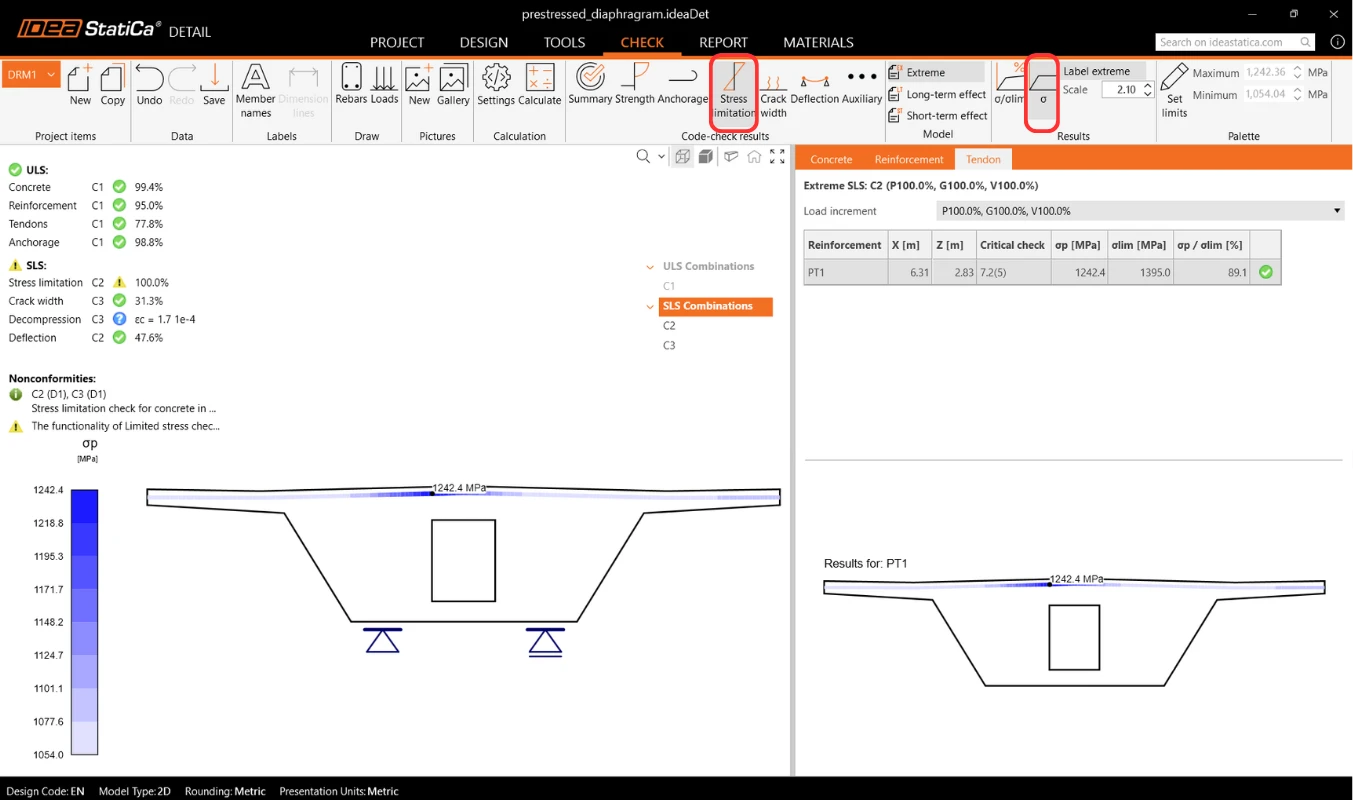
Los resultados de ELS se encuentran en Limitación de tensión, Ancho de fisura y Deflexión. Al comprobar la Limitación de tensión, encontrará que la tensión en el hormigón en la esquina inferior de la apertura no es satisfactoria. Hay un pico de tensión.
Puede eliminarlo utilizando la función de Tensión limitada, que puede ignorar automáticamente dicho pico.
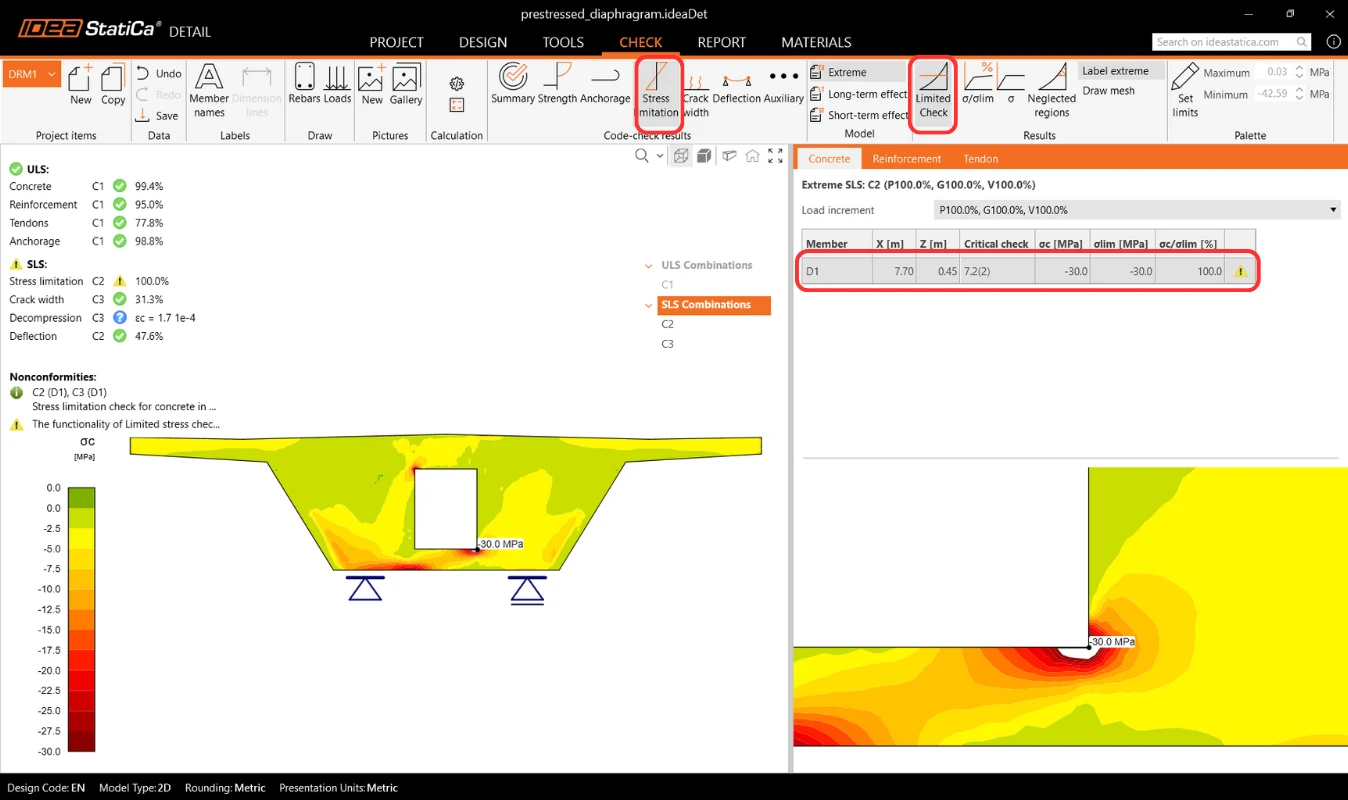
- Más información sobre esta funcionalidad en Función de verificación de tensión limitada en Detail
Compruebe también la tensión en los tendones.
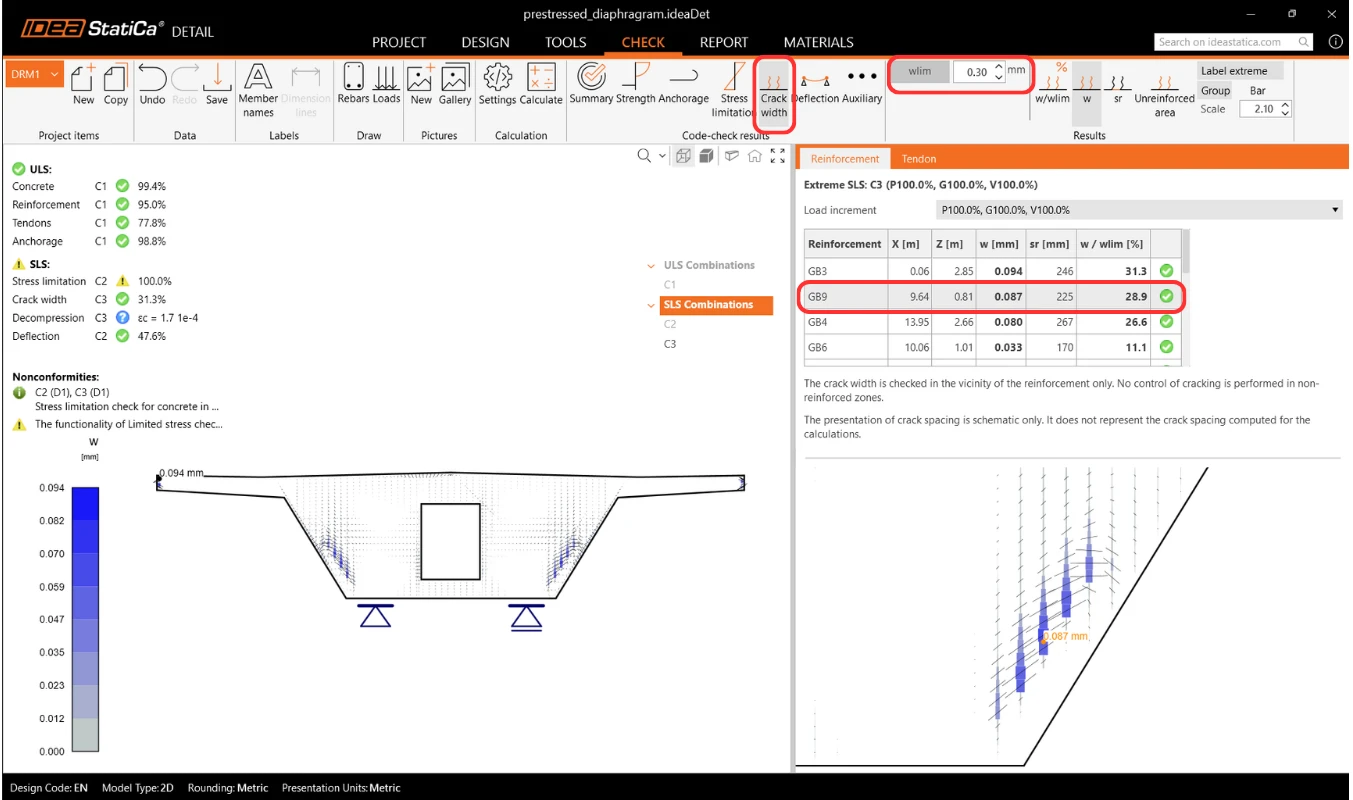
También es posible comprobar el ancho de fisura incluyendo los efectos del pretensado. Puede mostrar los resultados para armaduras individuales.
7 Informe
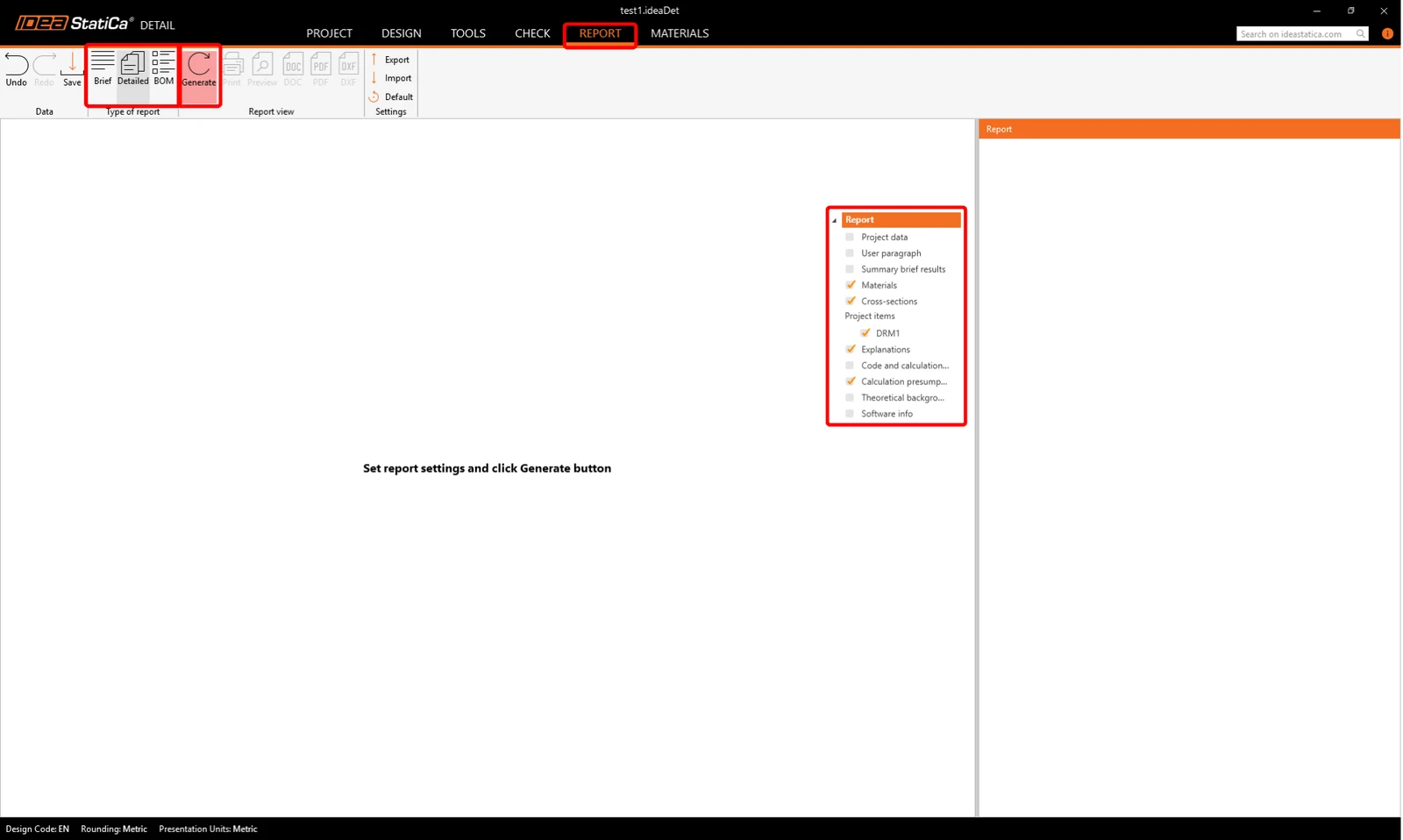
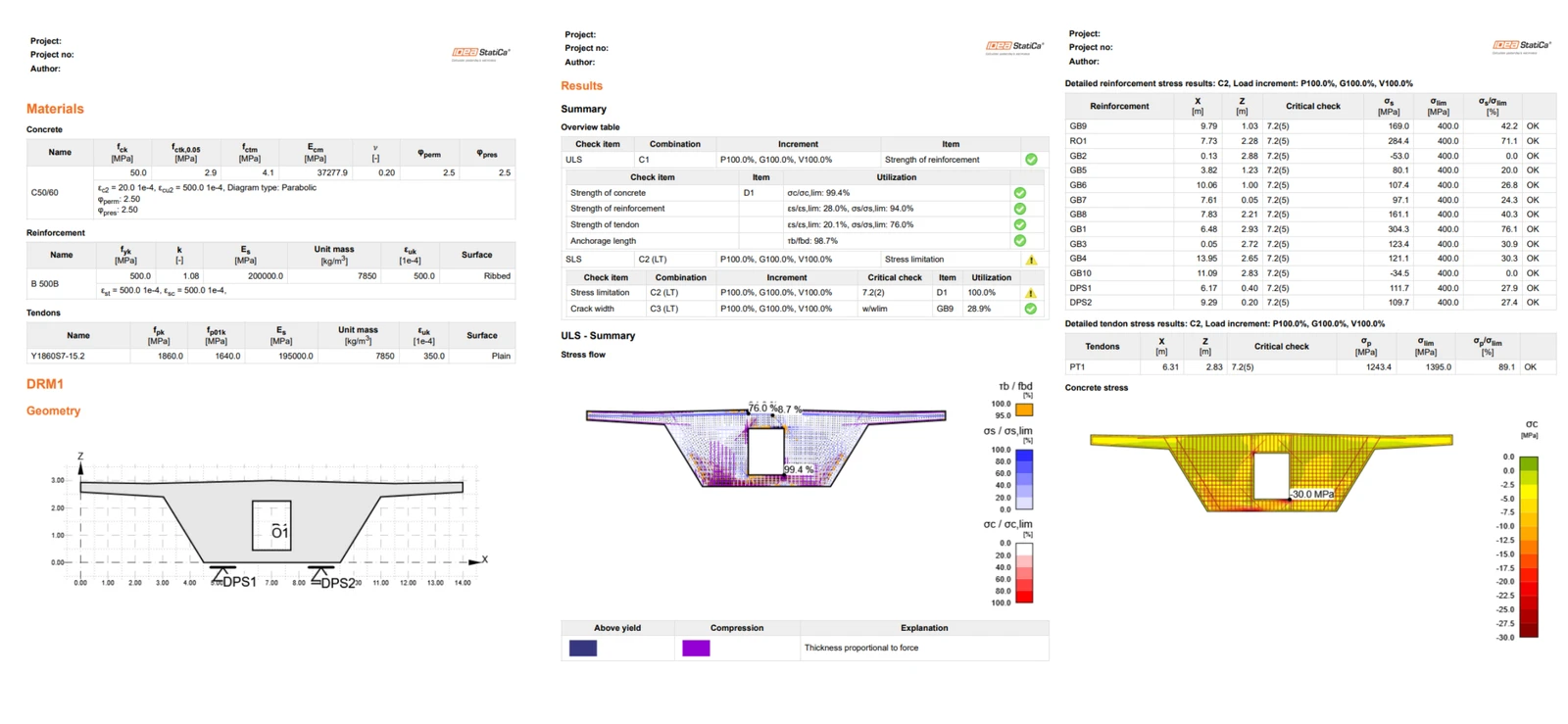
También puede ver todos los resultados del cálculo en el informe. Simplemente cambie a la pestaña Informe y haga clic en Generar. Puede editar el contenido del informe o exportarlo a formato DOC/PDF usando los botones de la cinta superior.
¿Quiere mejorar sus habilidades? Visite nuestro Campus
Aprenda a utilizar IDEA StatiCa de forma eficaz con nuestros cursos de e-learning a su propio ritmo
Empezar a aprender
- Concrete
- Reinforced concrete
- Prestressed concrete
- Tutorials
Viga pretensada con aberturas (EN)
Leer más
- Concrete
- Reinforced concrete
- Prestressed concrete
- Webinar
Diafragma de puente pretensado transversalmente
Leer más
- Concrete
- Prestressed concrete
- Tutorials
Diseño estructural de una viga en silla de hormigón pretensado (EN)
Leer más
- Concrete
- Reinforced concrete
- Prestressed concrete
- Knowledge base