
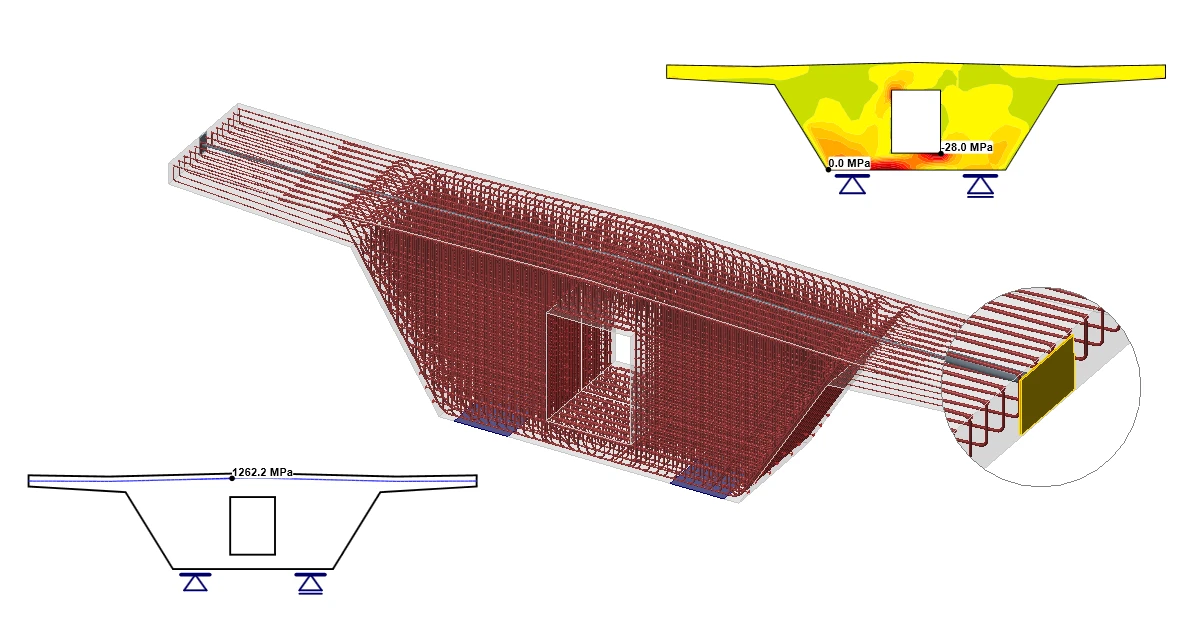


1 Nouveau projet
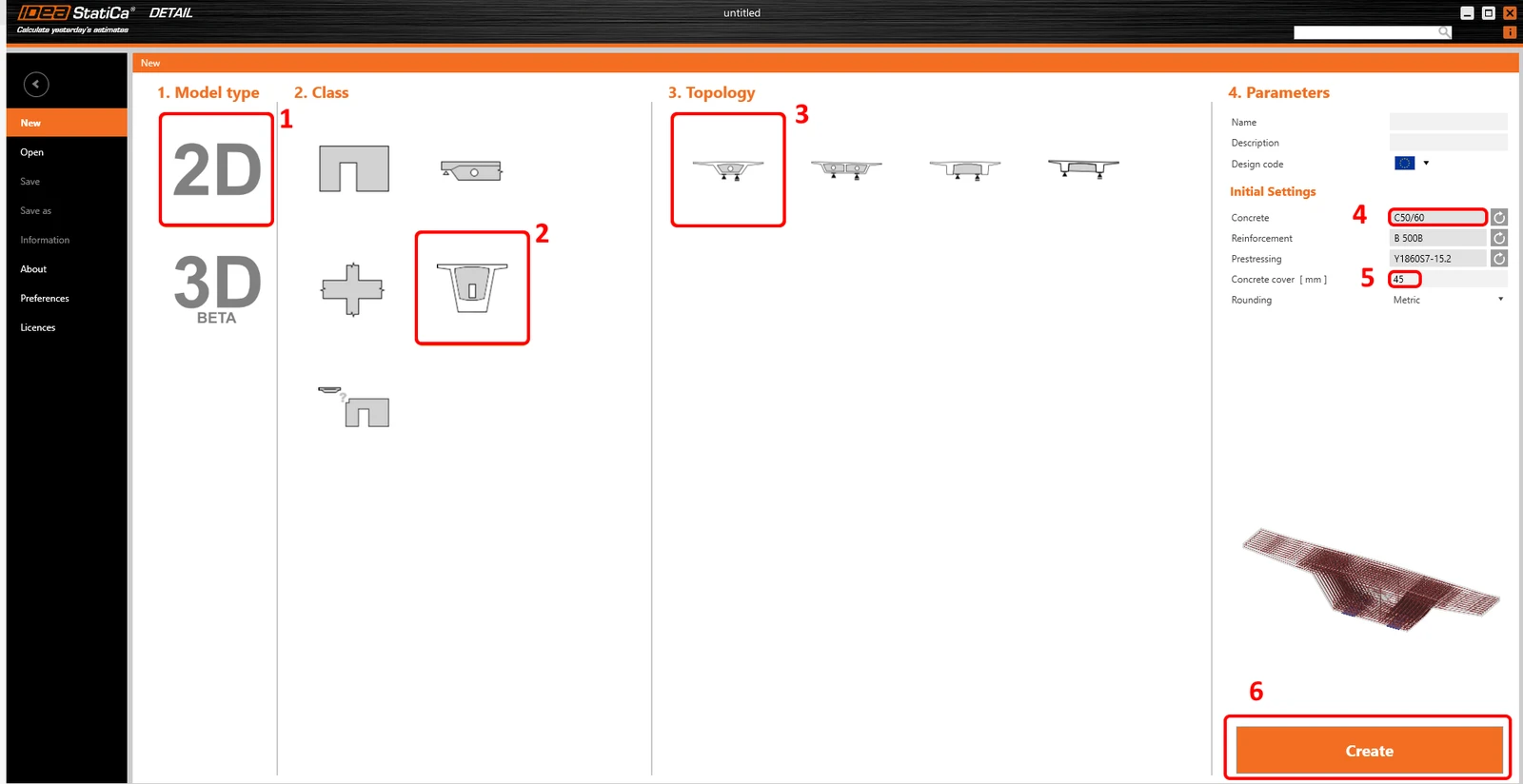
Démarrez le programme IDEA StatiCa et sélectionnez le module Detail

La fenêtre de l'Assistant s'ouvre automatiquement, et vous pouvez sélectionner le type de modèle 2D, puis choisir Diaphragms dans Classe et la topologie Box girder diaphragm. Vous pouvez ensuite continuer avec la sélection de la classe de béton et de l'enrobage appropriés.
2 Géométrie
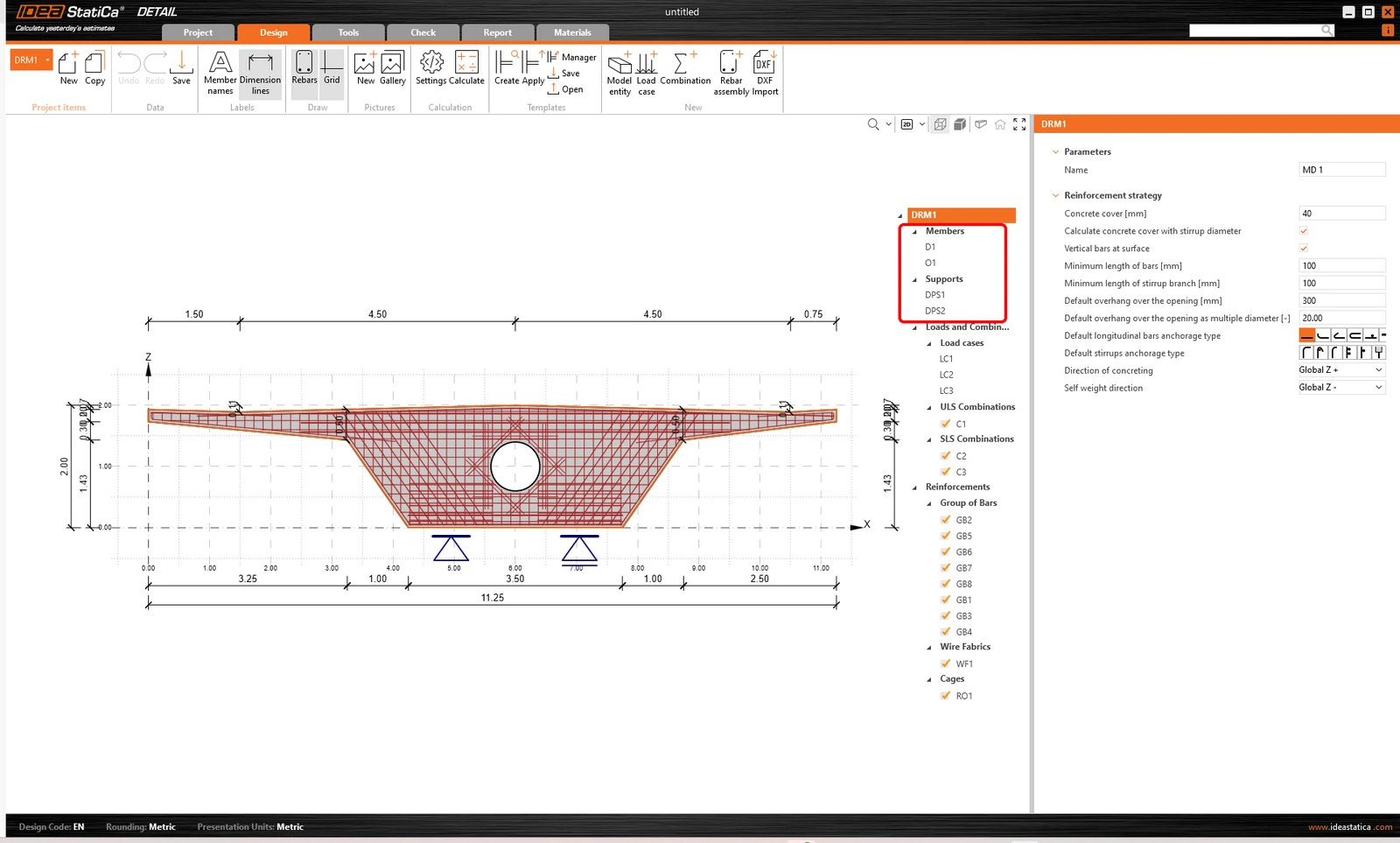
Commencez la définition de la géométrie. Quatre éléments ont déjà été créés par le modèle : Diaphragme D1, Ouverture O1 et Points distribués DPS1 et DPS2.
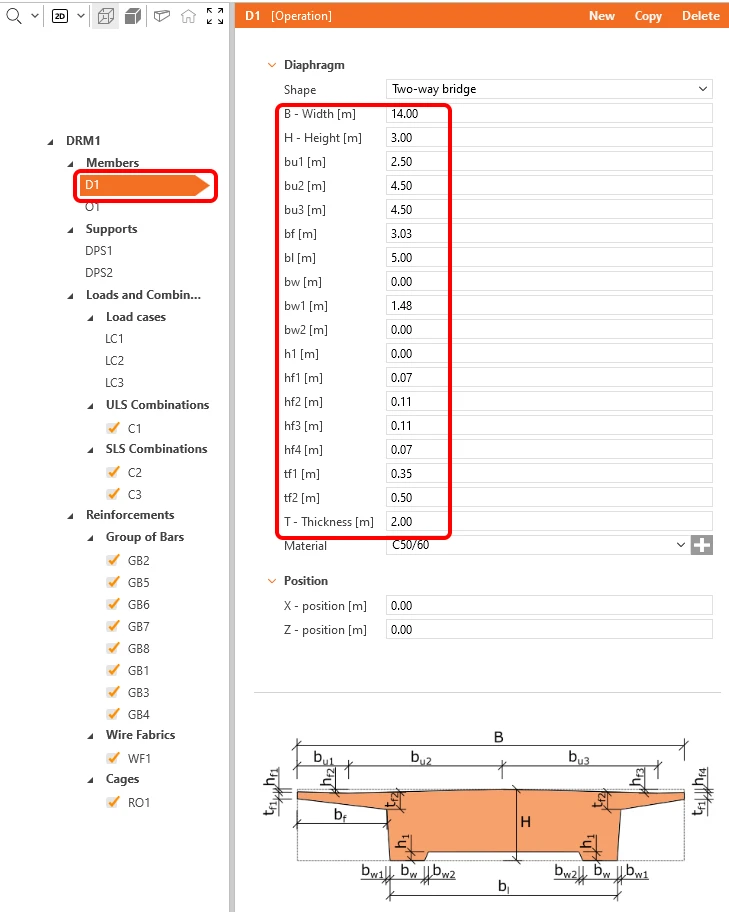
Modifiez la géométrie du Diaphragme.
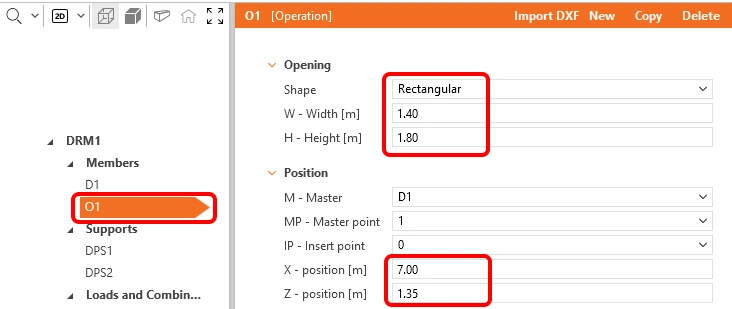
Passons à l'élément suivant, l'Ouverture O1.
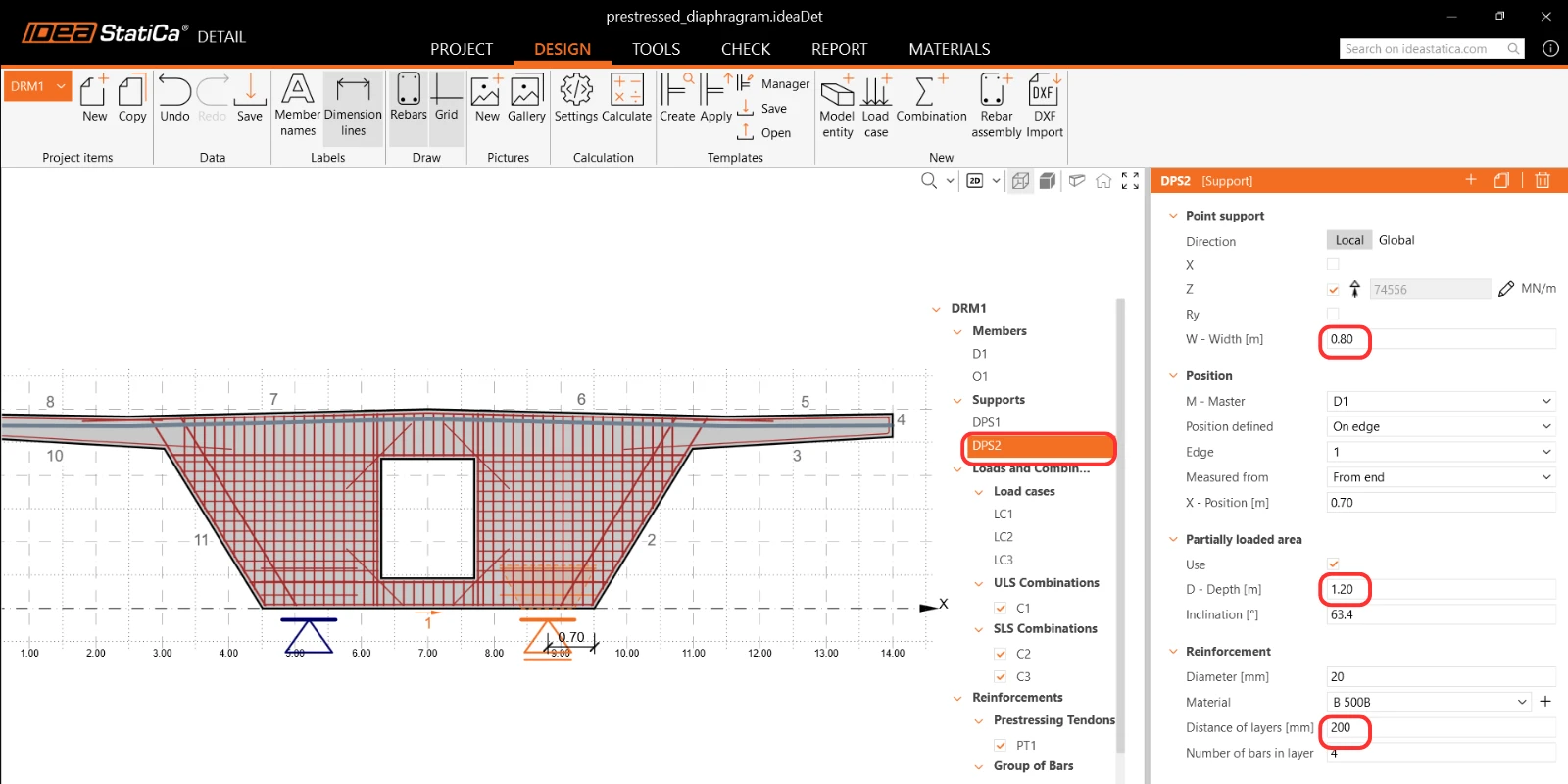
Enfin, l'emplacement et les dimensions des Appuis Ponctuels Distribués doivent être modifiés. Le type d'appuis est choisi pour inclure l'effet de la Zone Partiellement Chargée.
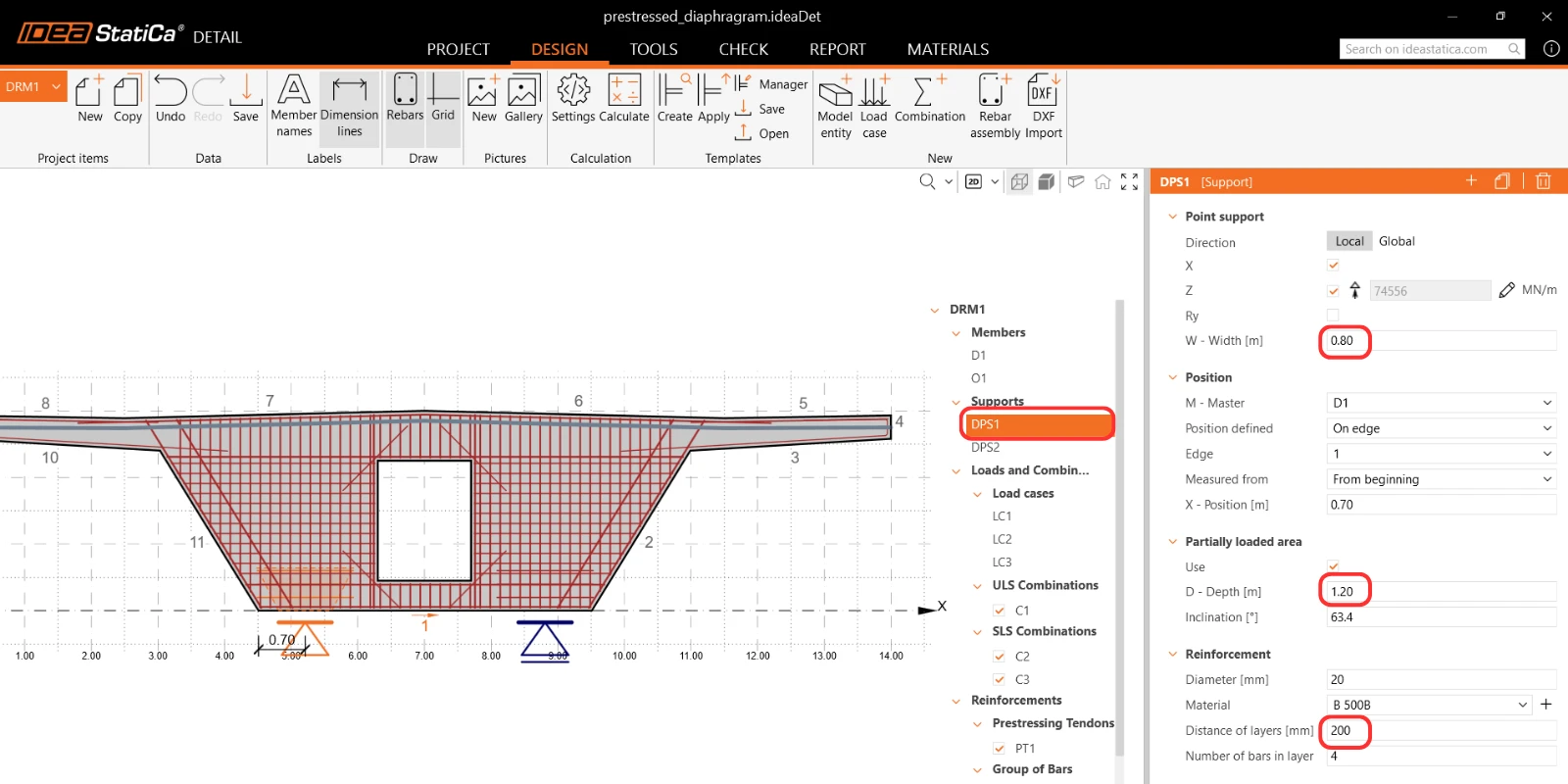
La géométrie est définie et vous pouvez passer à la définition des charges.
3 Charges
Trois cas de charge et trois combinaisons ont été automatiquement créés à partir du modèle. Pour bien distinguer les effets à court terme et à long terme, les états de charge Permanent et Variable doivent être correctement définis. Ces réglages ont un impact majeur sur les vérifications ELU et ELS.
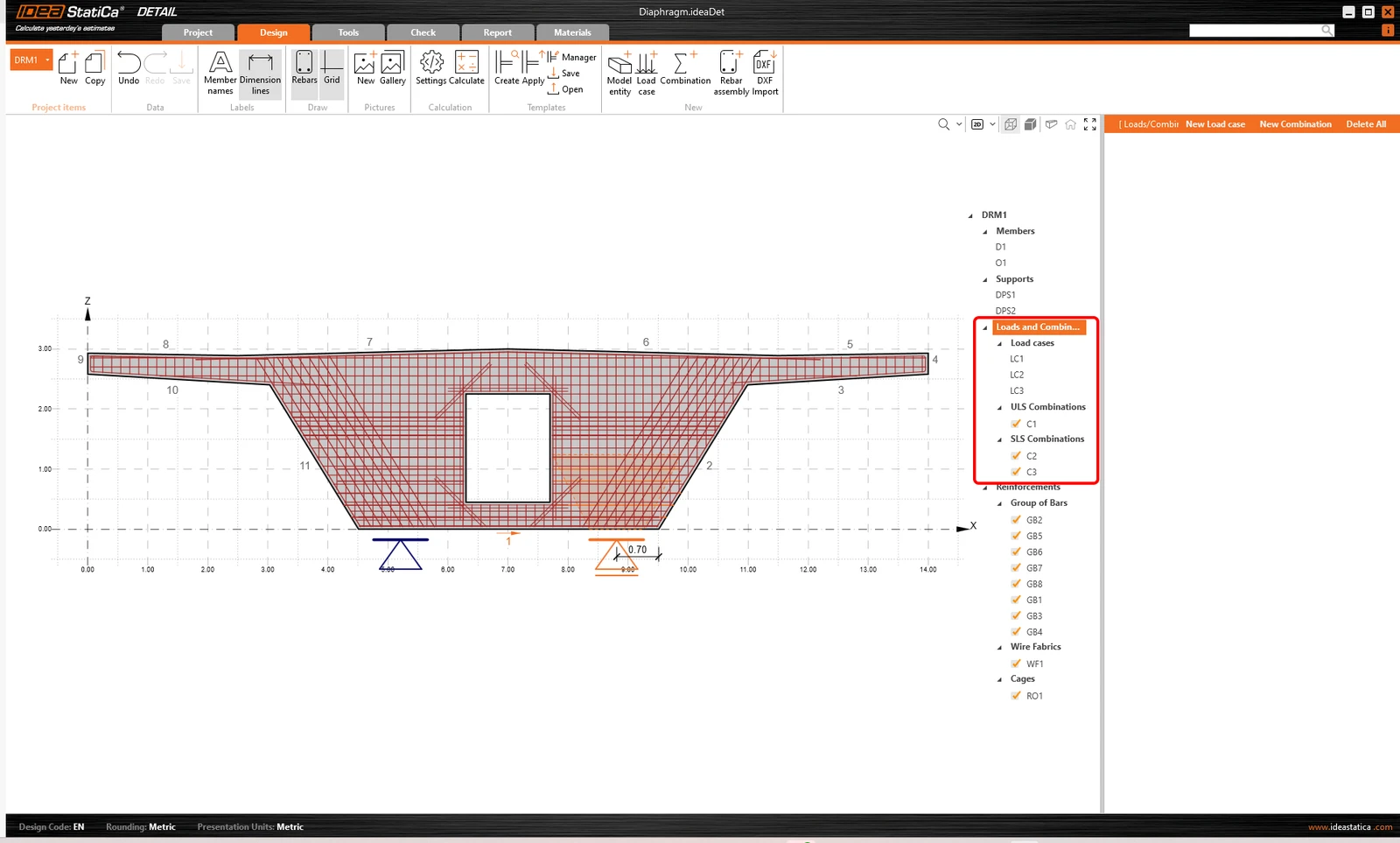
La première chose à faire est de définir le cas de charge LC1 comme type Prestress. Ce cas sera utilisé plus tard pour la post-tension transversale. Ensuite, supprimez toutes les charges du cas de charge LC1. Le cas de charge LC1 restera vide pour le moment.
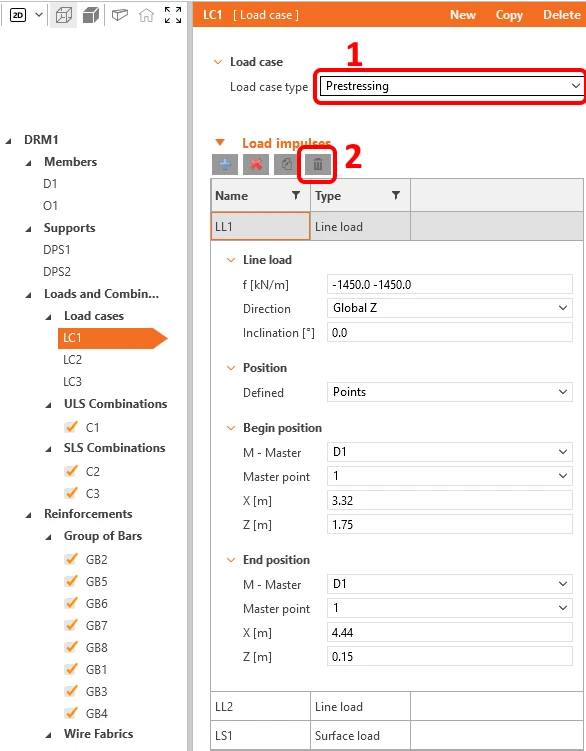
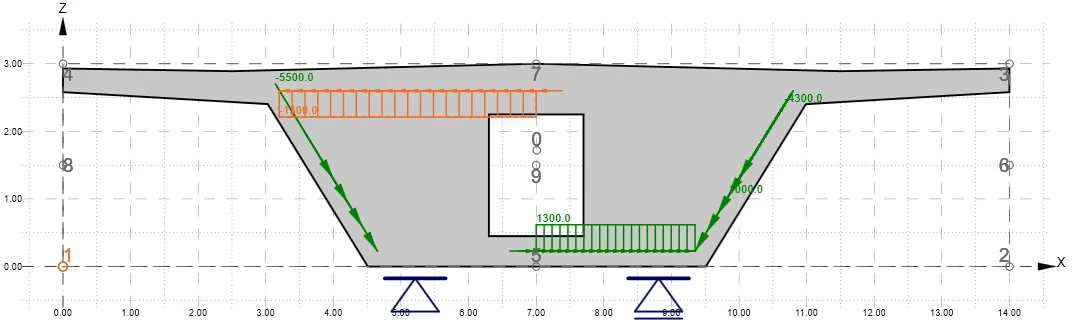
Passez au cas de charge LC2 et redéfinissez les Charges Linéaires LL3 et LL4. Le cas de charge LC2 représente le cisaillement sur le diaphragme dû à une charge permanente. Dans l'exemple, nous ne prendrons pas en compte le cisaillement dû à la post-tension longitudinale.
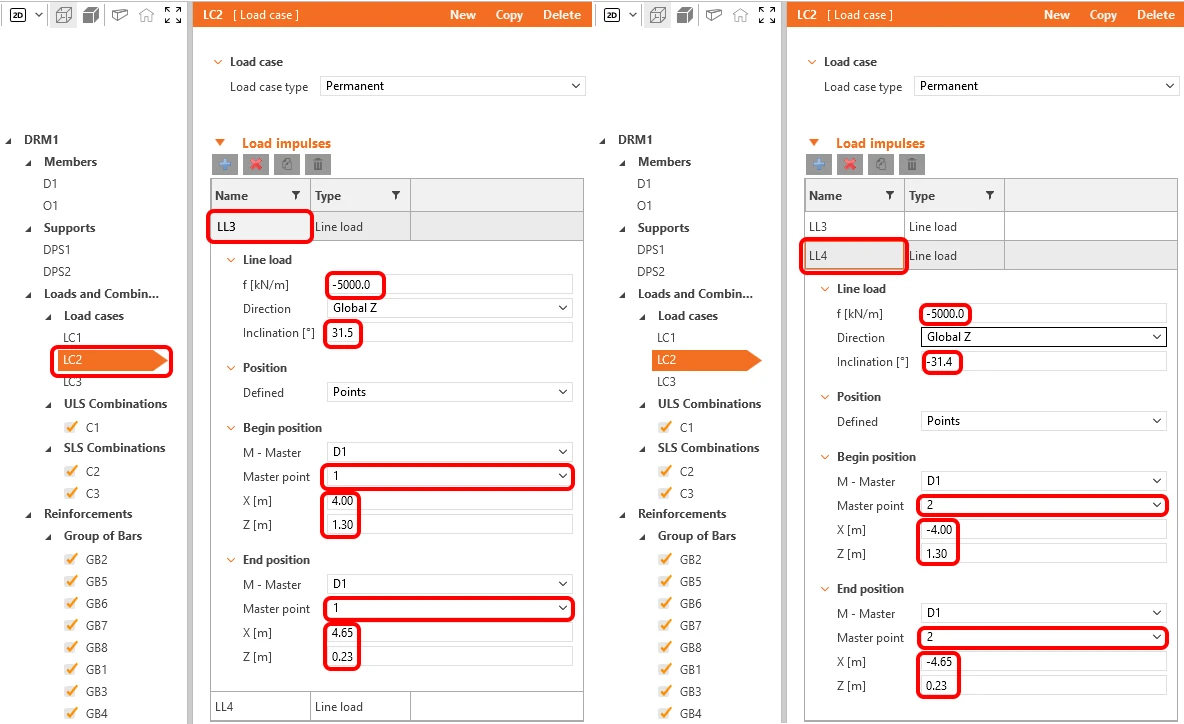
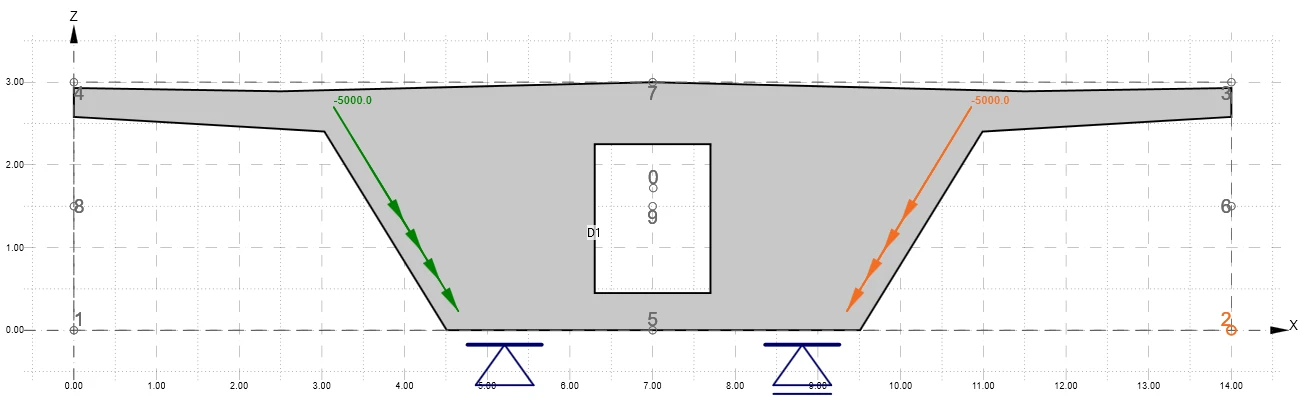
Le cas de charge LC2 devrait ressembler à ceci :
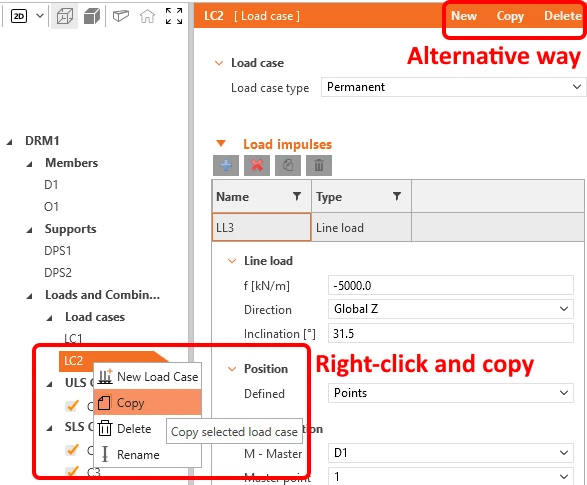
Supprimez le cas de charge LC3 en effectuant un clic droit dessus dans le menu Arborescence et en sélectionnant supprimer dans le menu contextuel, puis sélectionnez le cas de charge LC2 et copiez-le en suivant la même procédure. Vous pouvez également utiliser les icônes en haut de la fenêtre Propriétés.
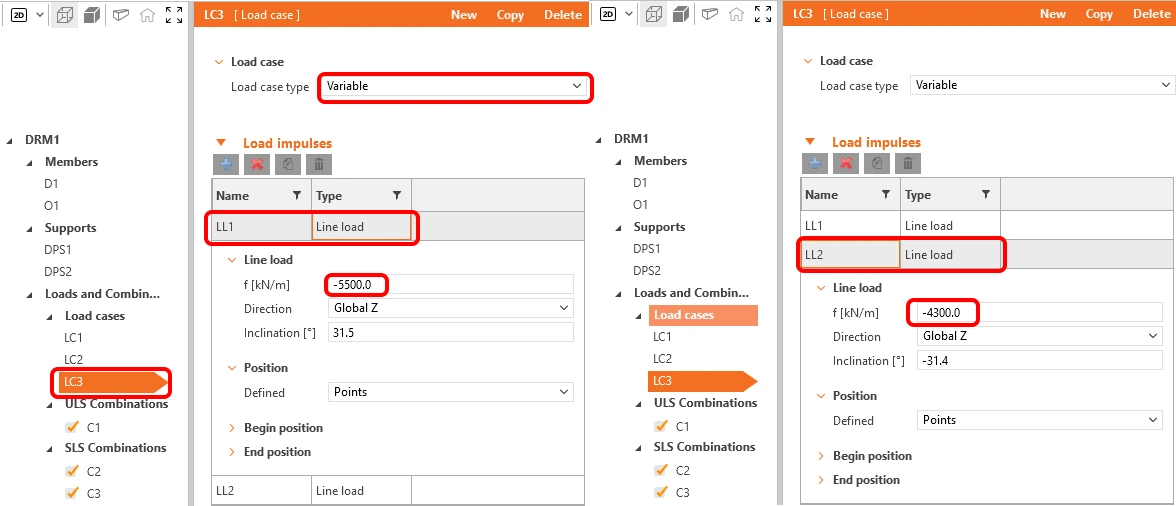
N'oubliez pas de changer le type du cas de charge LC3 en Variable. Le cas de charge LC3 représente le cisaillement et la torsion dus aux charges variables.
Dans la fenêtre Propriétés, redéfinissez les Charges Linéaires LL1 et LL2 comme indiqué sur les figures.
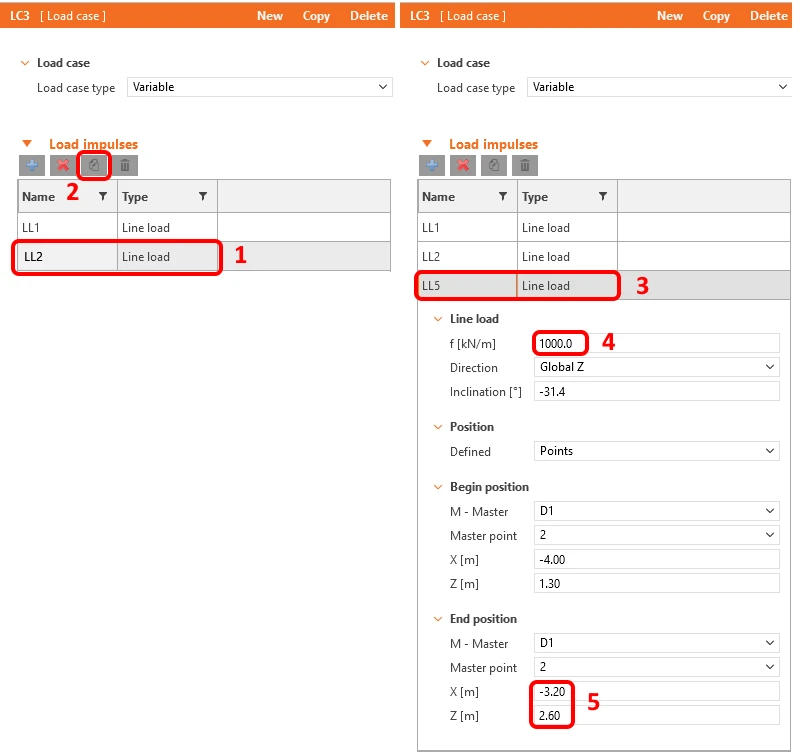
L'étape suivante consistera à copier la Charge Linéaire LL2. Pour ce faire, sélectionnez la charge appropriée et cliquez sur le bouton Copier. L'élément copié doit encore être modifié.
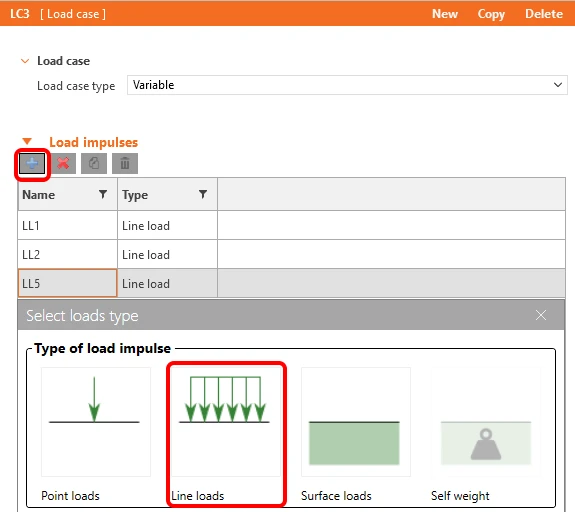
Enfin, créez 2 nouvelles Charges Linéaires à l'aide du bouton plus.
Modifiez les charges nouvellement créées.
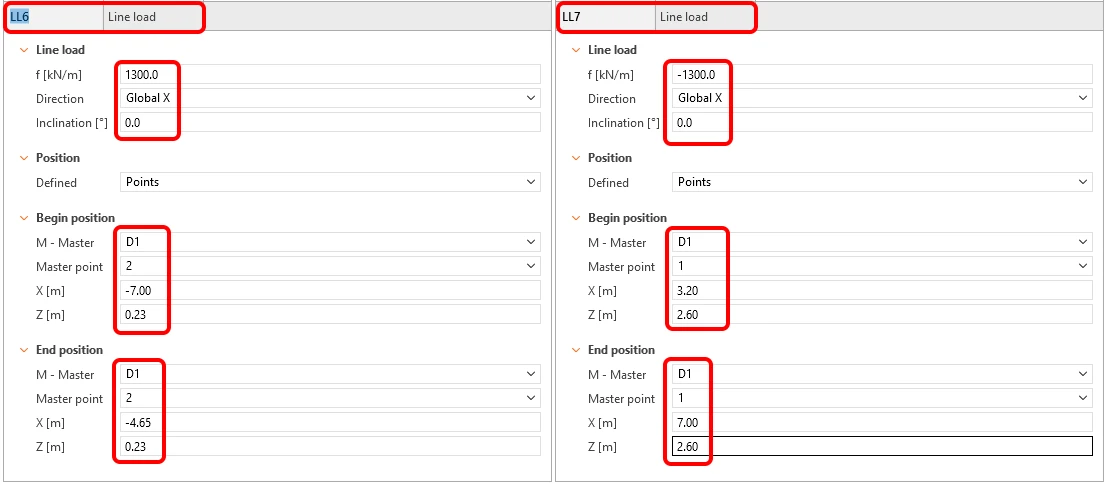
Le cas de charge LC3 devrait être comme suit.
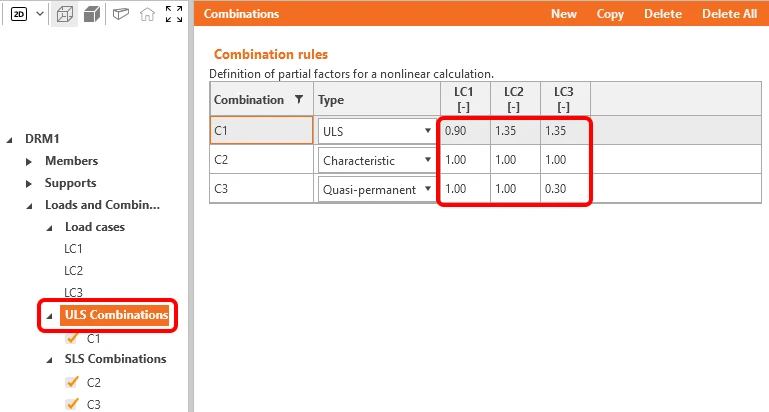
Le dernier ajustement sera la définition des coefficients de combinaison. Pour reconfigurer les combinaisons, cliquez sur Combinaisons ELS ou ELU, les coefficients de combinaison seront affichés dans la fenêtre des propriétés. Ajustez les valeurs comme indiqué. Pour le cas de charge LC1, nous définissons une valeur de 0,90 pour simuler les pertes à long terme de la post-tension transversale.
Actuellement, toutes les combinaisons de charges sont activées pour les vérifications. En désactivant certaines combinaisons pour les vérifications, vous pouvez obtenir un calcul plus rapide, si nécessaire.
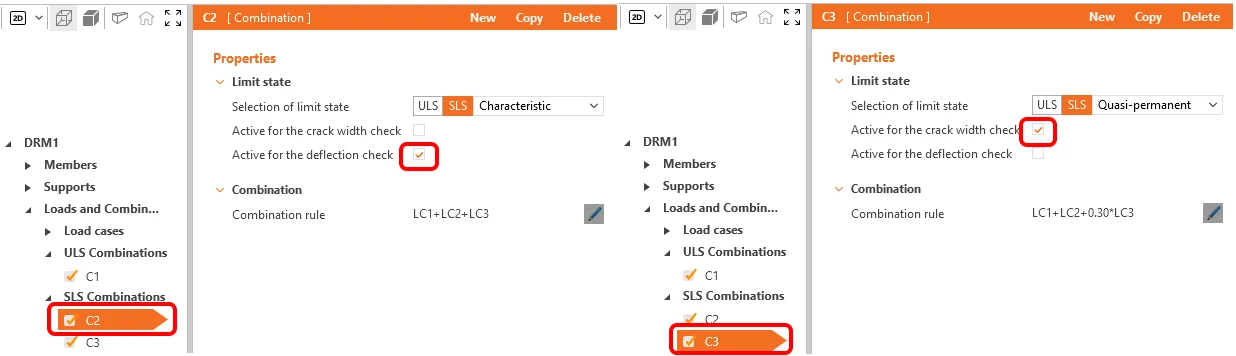
Vous pouvez définir de nouvelles combinaisons si nécessaire, il existe trois types de combinaisons disponibles pour les vérifications normatives ELS : caractéristique, fréquente et quasi-permanente. Vous pouvez sélectionner les vérifications à effectuer pour chaque combinaison. Dans notre cas, nous sélectionnons la vérification de la flèche pour C2 et la vérification de l'ouverture des fissures pour C3.
Les charges et combinaisons sont spécifiées. Nous passons maintenant à la définition du ferraillage.
4 Ferraillage
Avant de commencer à modifier le ferraillage généré par le modèle, jetons un coup d'œil à l'Optimisation Topologique qui se trouve dans l'onglet Conception. Le calcul utilise un volume effectif (dans ce cas, par exemple, 40 %) et place ce volume de manière à rendre la structure générée aussi rigide que possible.
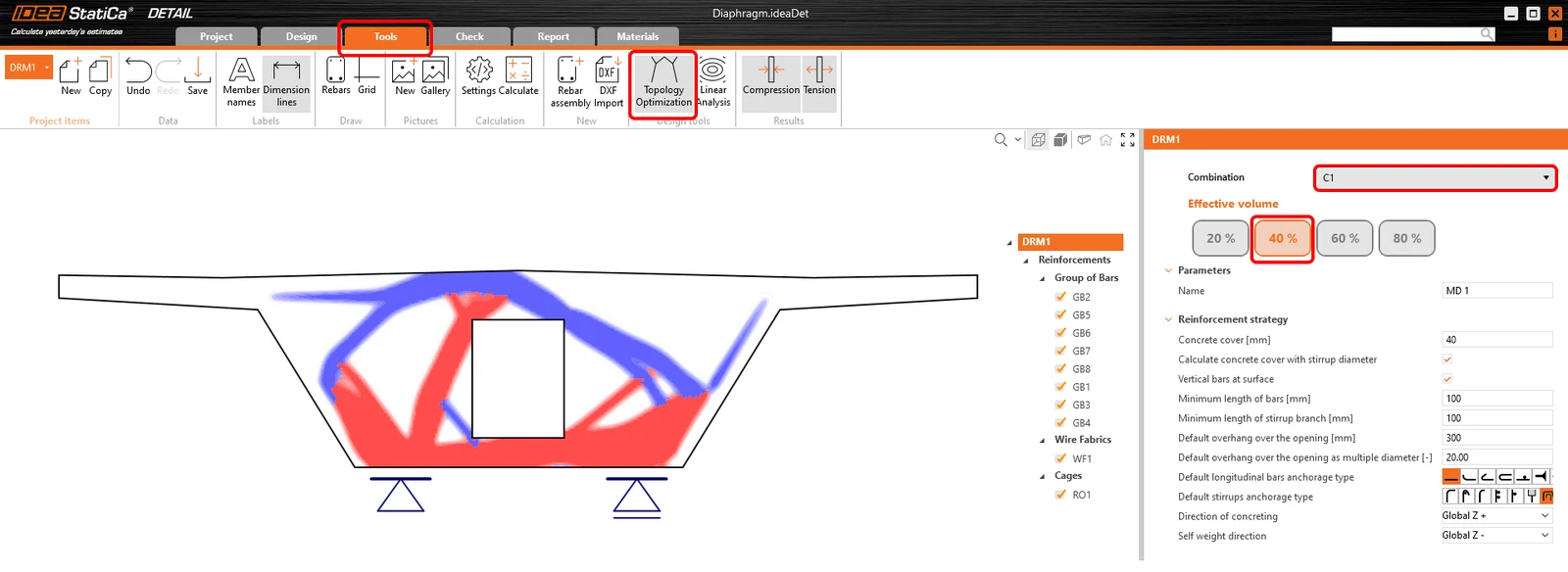
Les zones rouges représentent les champs de compression et les zones bleues sont en traction.
Maintenant, ferraillons notre diaphragme. Un treillis soudé, une cage et huit groupes de barres ont déjà été ajoutés par le modèle, vous n'aurez qu'à les ajuster selon vos besoins.
Tout d'abord, supprimez le treillis soudé WF1.
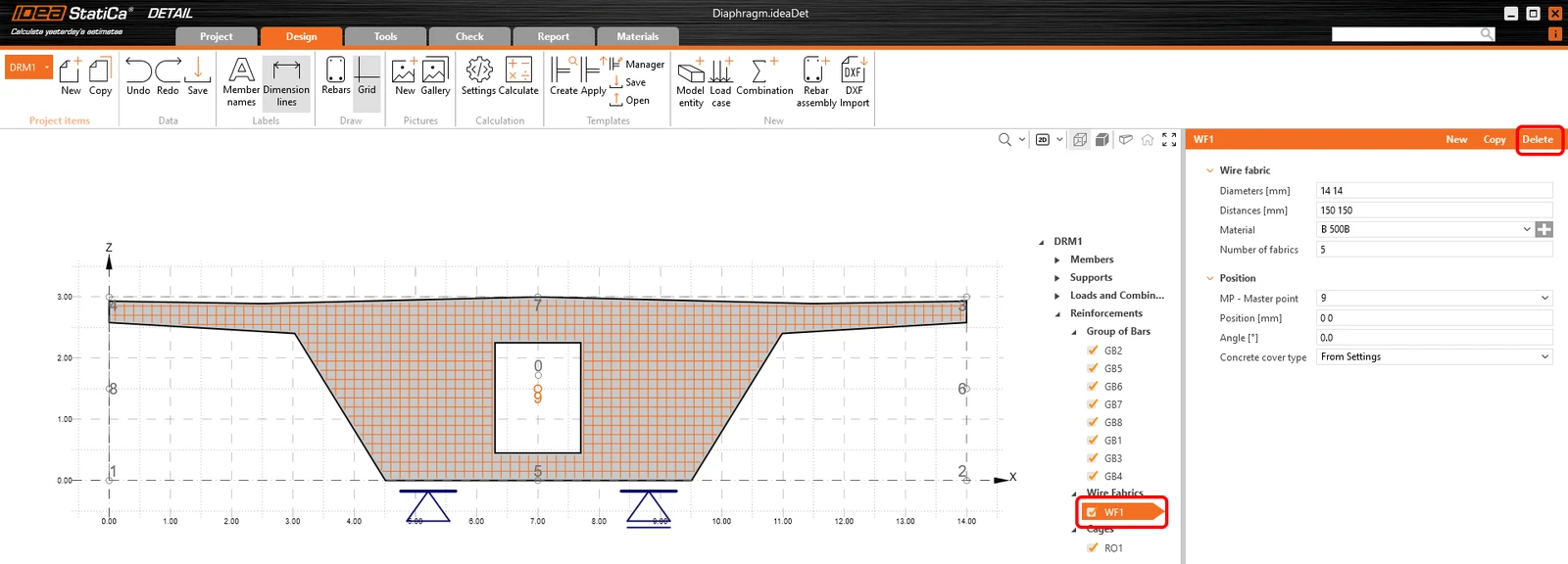
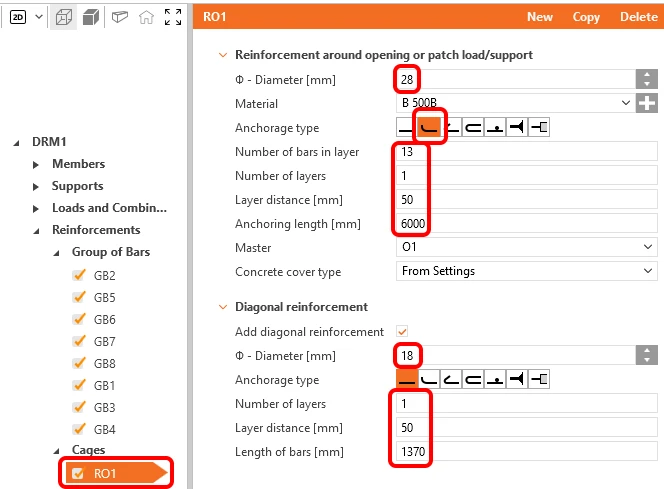
Modifiez le ferraillage autour de l'ouverture RO1.
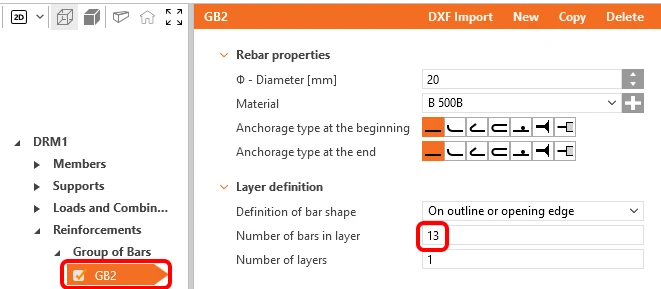
Pour l'élément GB2, changez uniquement le nombre à 13 pièces.
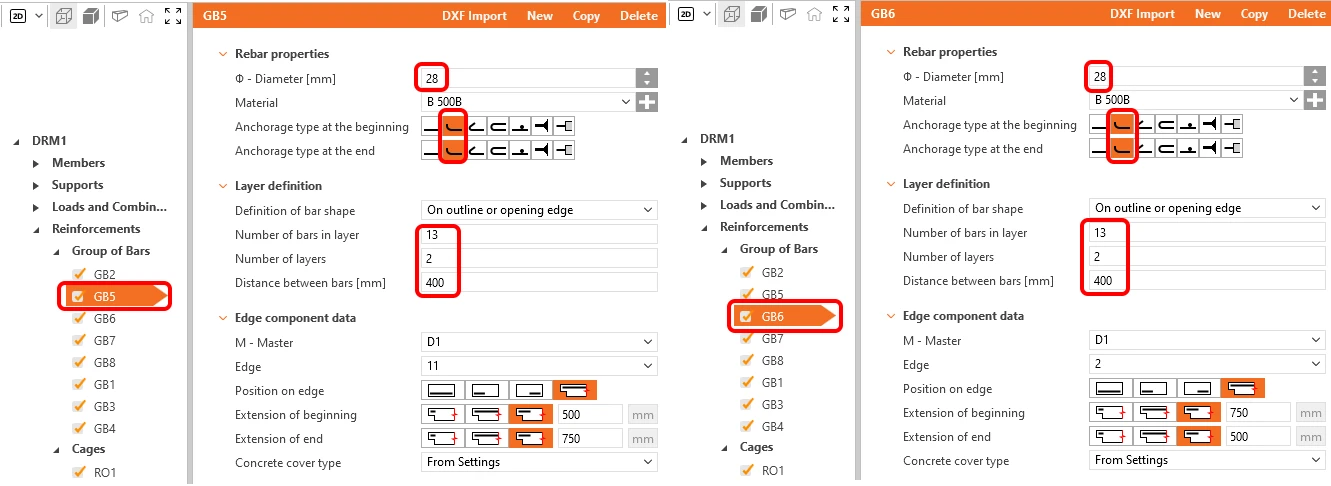
Ajustez le groupe de barres GB5 et GB6 pour correspondre au ferraillage de cisaillement dans le voile.
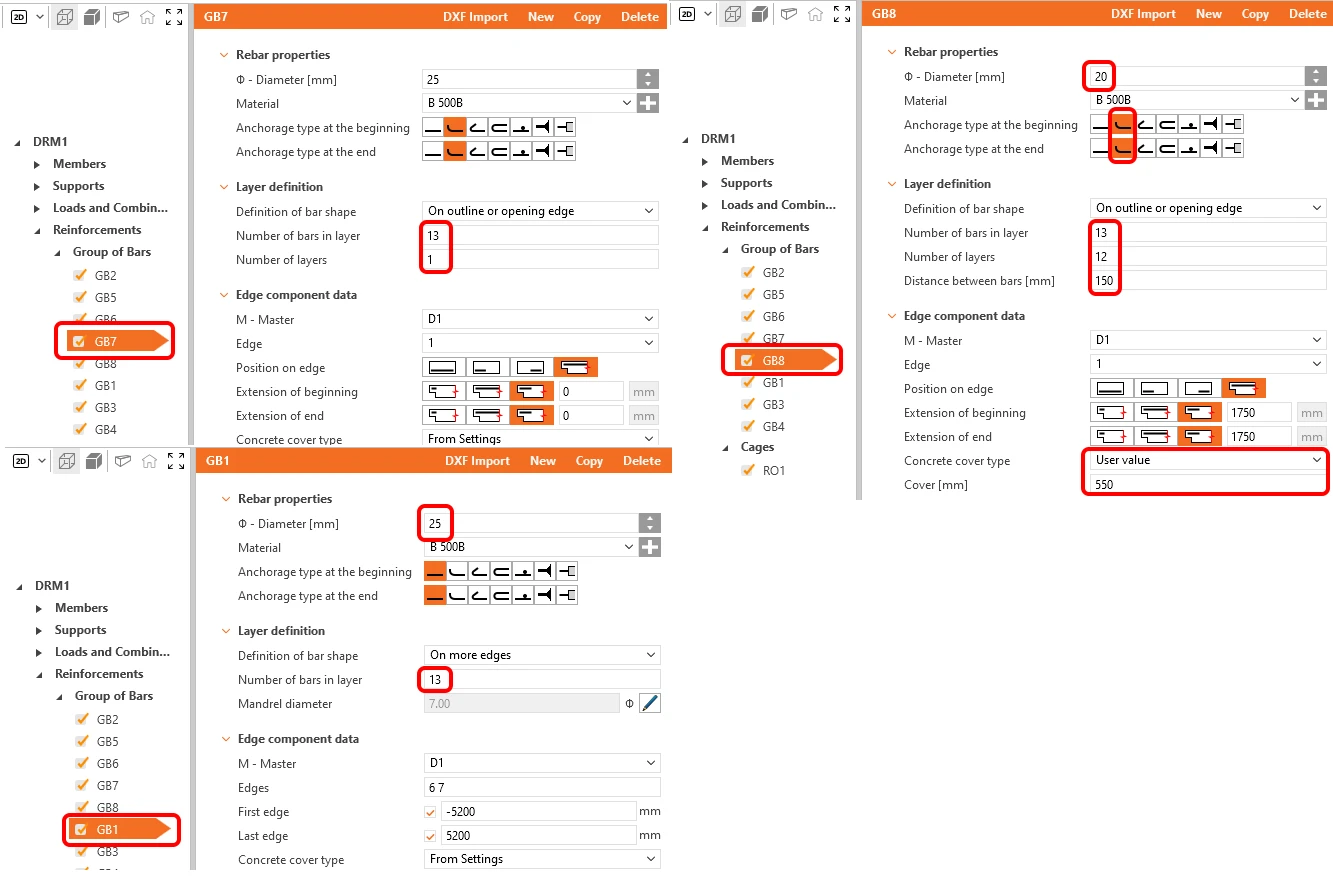
Ajustez également les autres éléments GB7, GB8 et GB1 comme indiqué ci-dessous.
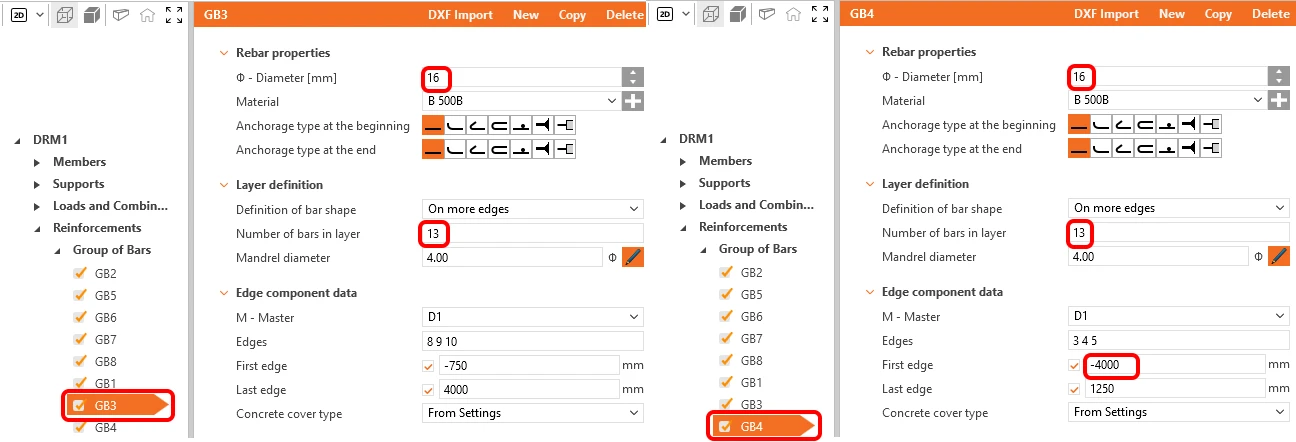
Le groupe de barres GB3 et GB4 doit également être adapté.
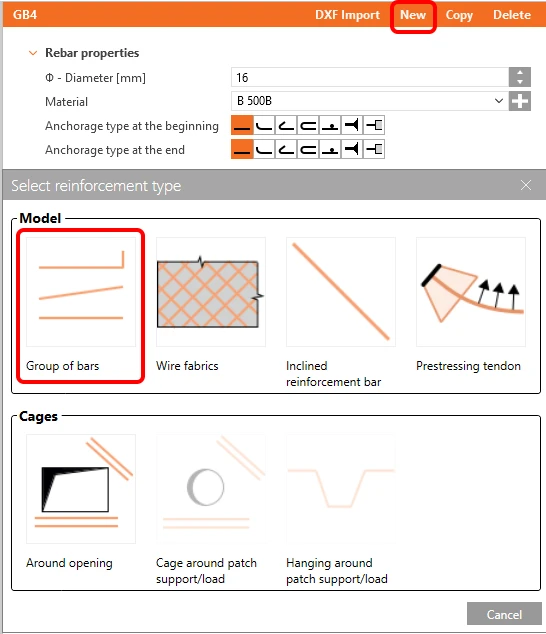
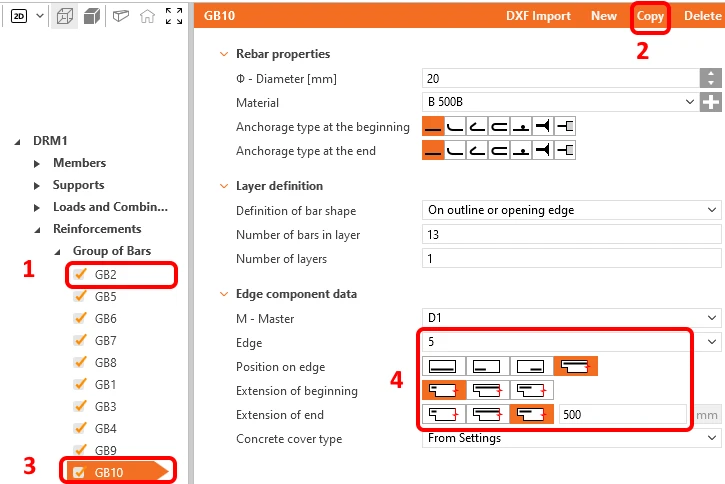
Aucun ferraillage vertical n'est encore spécifié dans le diaphragme. Créez donc un nouveau Groupe de barres en cliquant sur le bouton Nouveau et en sélectionnant Groupe de barres.
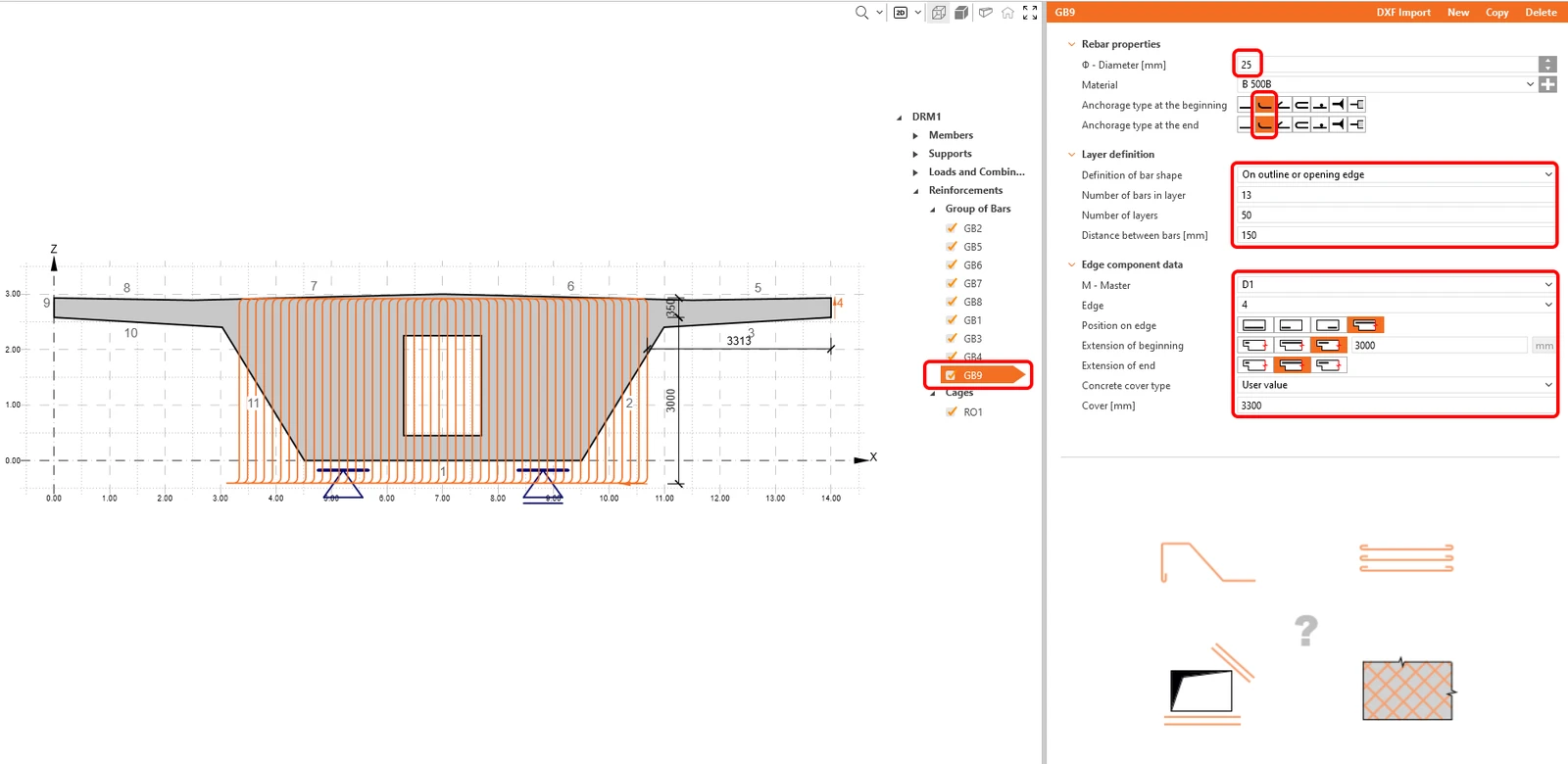
Pour modifier un nouveau groupe, nous devons tout d'abord définir la Définition de la forme de la barre sur Sur le contour ou le bord de l'ouverture. Remplissez les autres cellules comme indiqué sur la figure.
Le dernier élément manquant dans le modèle peut être créé en tant que copie du Groupe de barres GB2. Redéfinissez ensuite sa position sur le porte-à-faux opposé.
Le ferraillage est terminé, vous pouvez passer à la Post-tension.
5 Post-tension
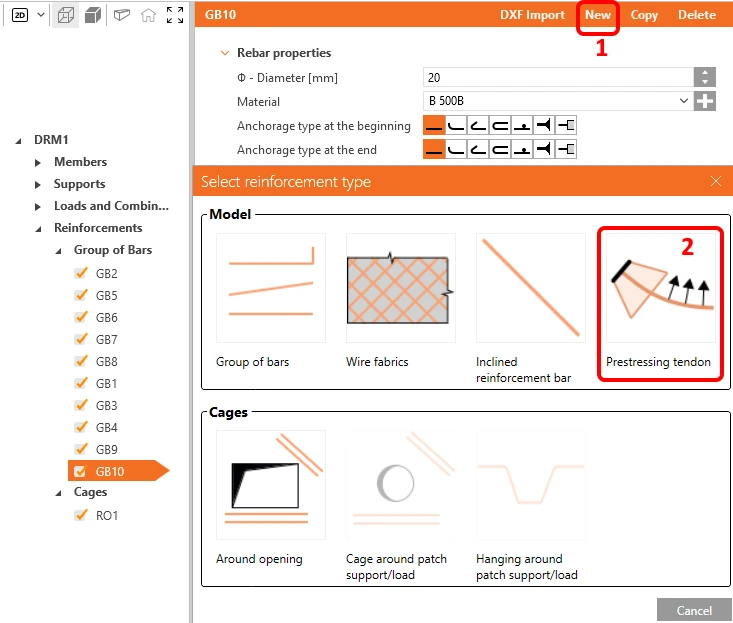
Nous pouvons également ajouter une post-tension au diaphragme. Pour ce faire, cliquez sur le bouton Nouveau et sélectionnez l'option Câble de précontrainte.
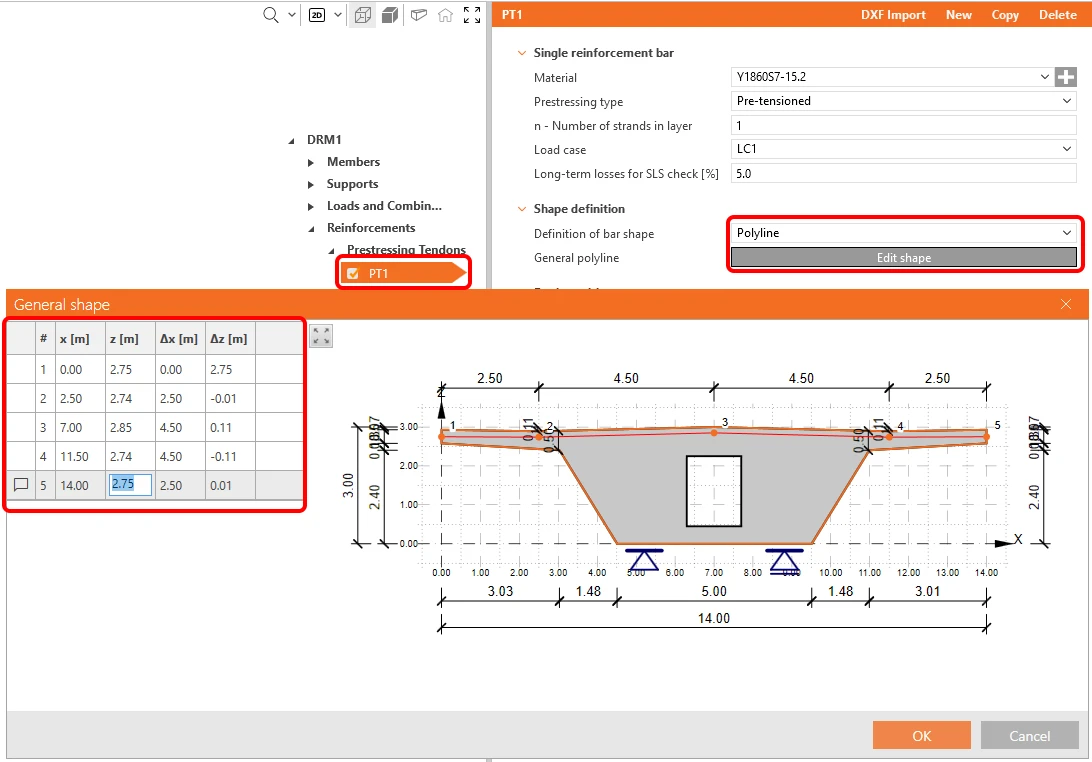
Définissez la géométrie du câble en réglant la Définition de la forme de la barre sur Polyligne et en utilisant le bouton Modifier la forme pour ouvrir la boîte de dialogue de saisie des coordonnées. Les coordonnées peuvent être saisies, par exemple, en les copiant depuis une feuille de calcul Excel.
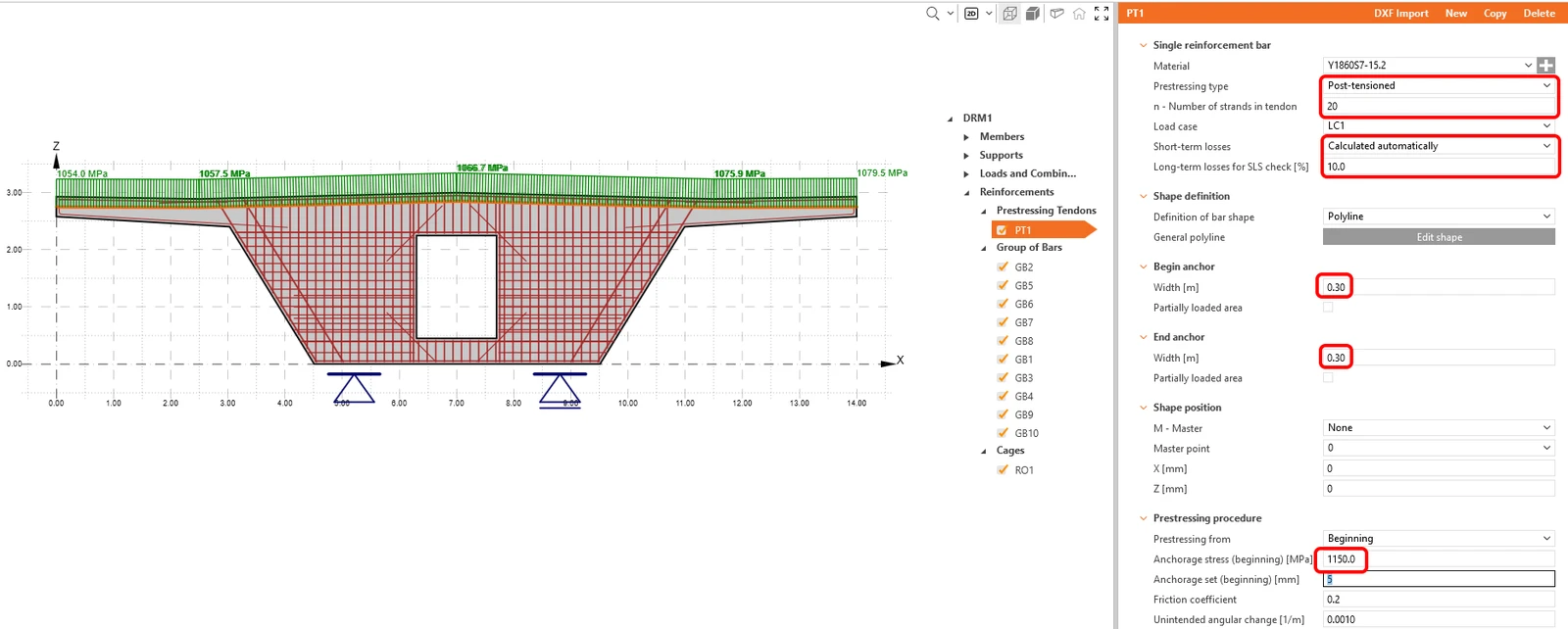
Ensuite, définissez simplement les entrées conformément à la figure suivante. Pour les pertes instantanées, choisissez le calcul automatique.
6 Calcul et vérifications
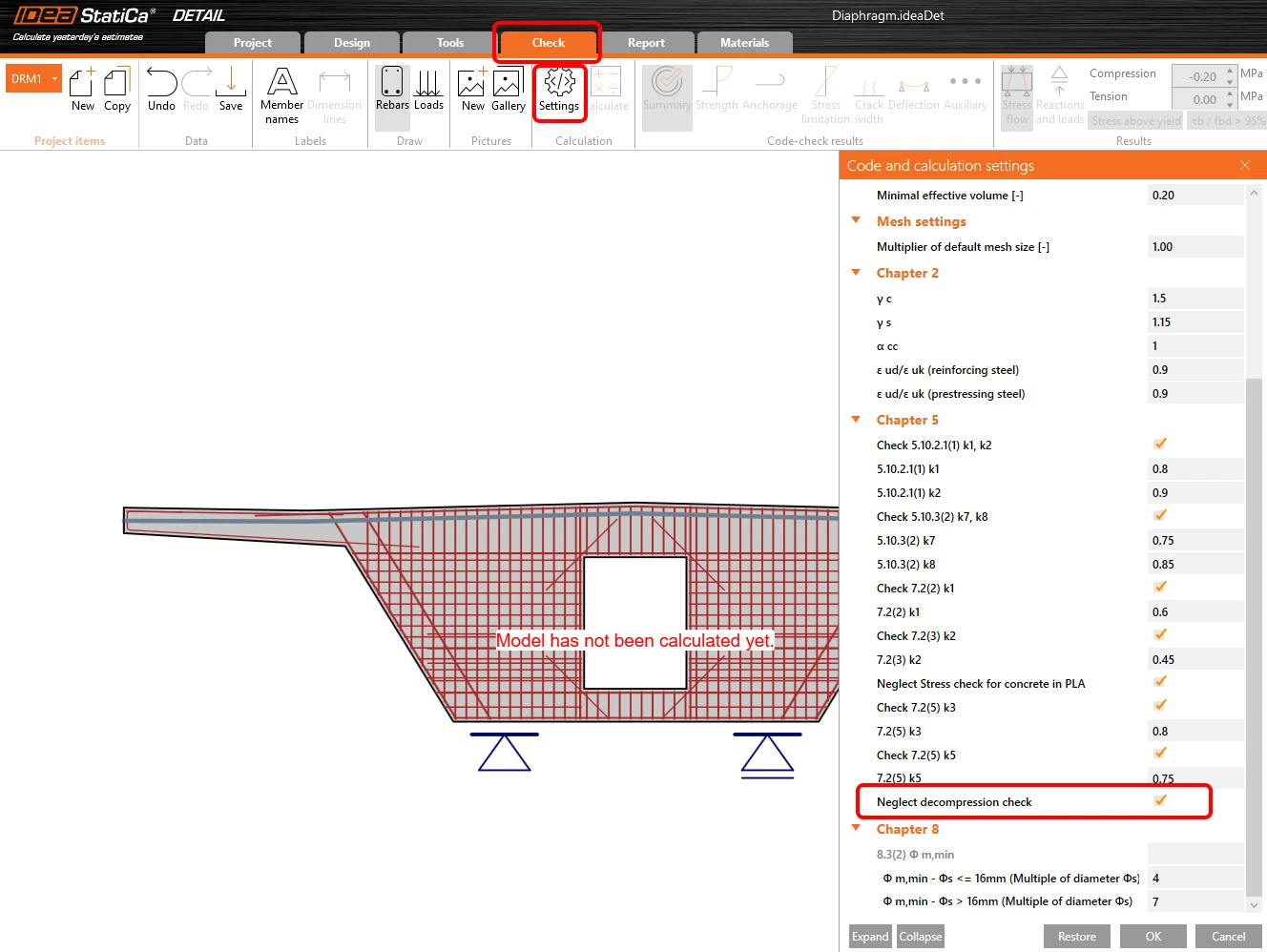
Dans le navigateur, passez à Check. Avant de lancer le calcul, ajustez les Paramètres. Cochez la case Négliger la vérification de la décompression.
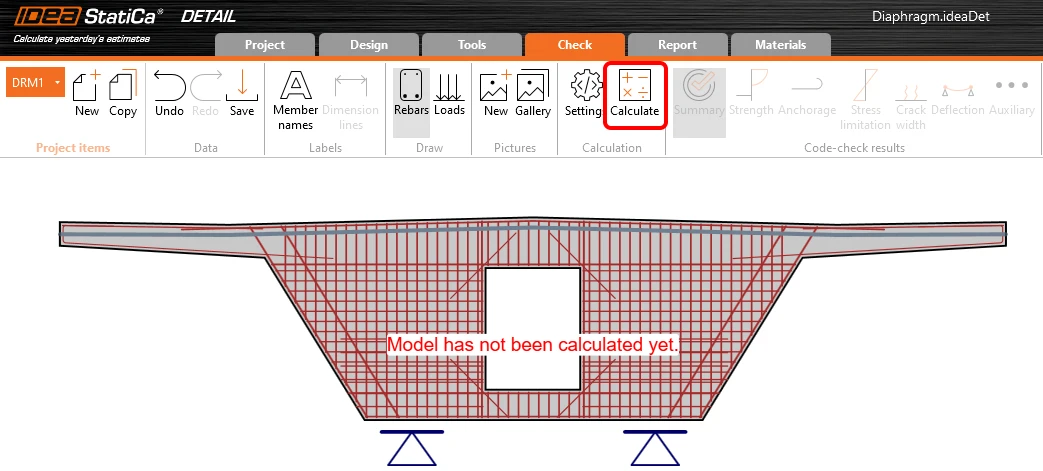
Lancez le calcul.
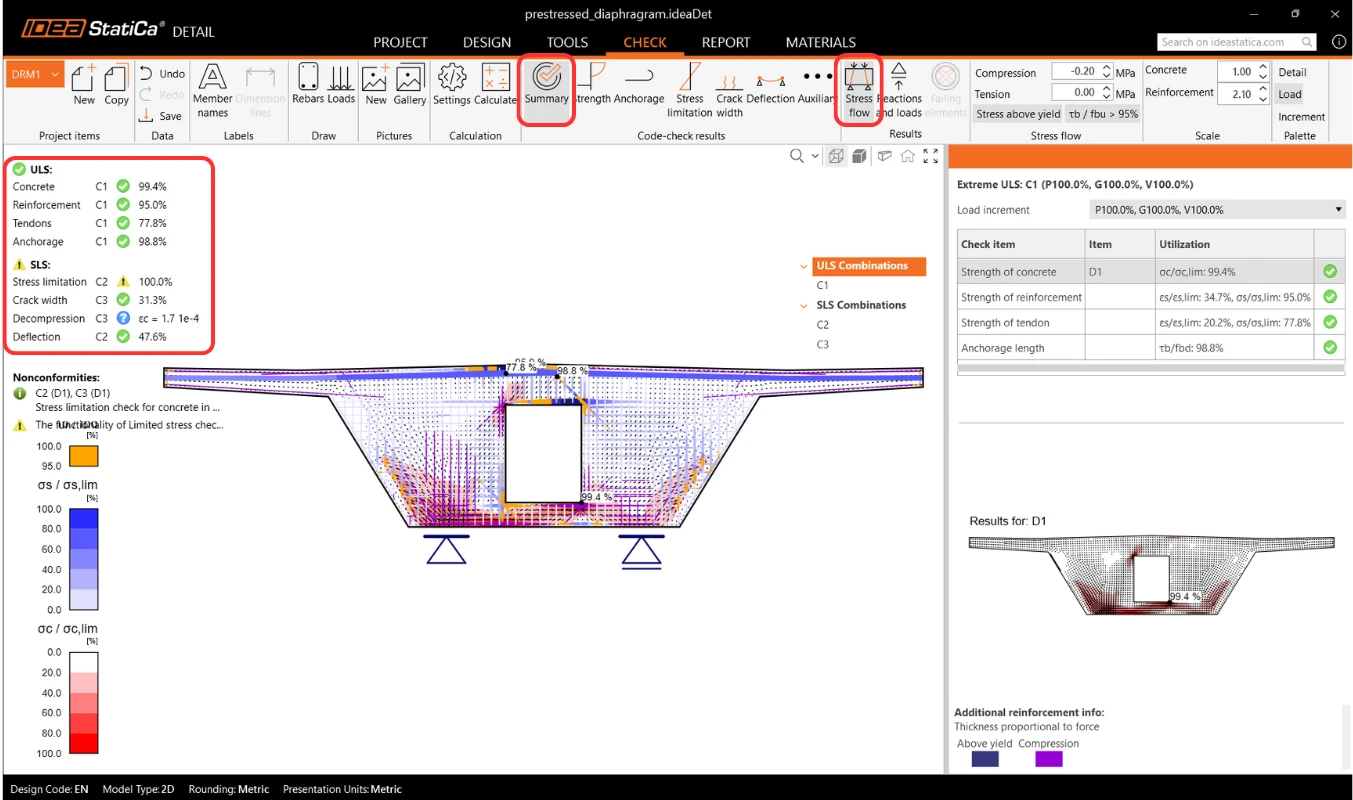
En haut à gauche, vous pouvez voir un aperçu de toutes les vérifications, le taux de travail en pourcentage et le statut des vérifications (réussi/échoué). En haut à droite, vous trouverez les résultats détaillés du calcul et la quantité de charge permanente et variable appliquée. Sur la figure sous le tableau, vous pouvez voir le résultat du dimensionnement à l'état limite ultime du béton.
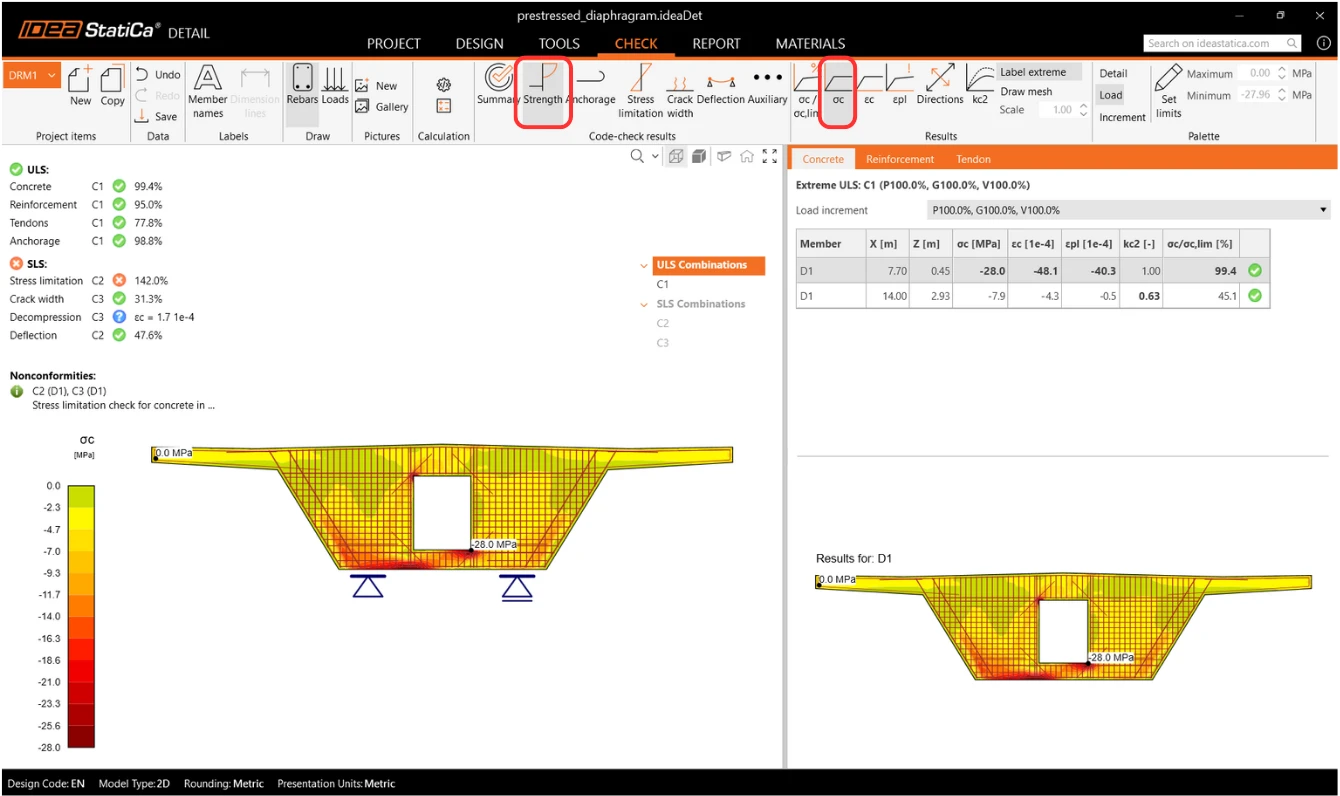
Passez ensuite aux résultats de la vérification normative Résistance. Ici, nous pouvons voir la vérification des contraintes dans le béton. Le calcul est non linéaire et prend donc en compte la plastification du matériau. Il montre la contrainte dans le béton ajustée pour tenir compte de l'effet de la Zone Partiellement Chargée au-dessus de l'appui. Notez également la valeur de la contrainte ultime dans le béton, qui ne correspond pas à la résistance de calcul du béton. Pour plus d'informations sur le calcul de la contrainte limite dans le béton, consultez Contexte théorique.
Des résultats similaires peuvent être affichés pour le ferraillage. Passez à l'onglet Ferraillage. Les options du ruban en haut changeront et les résultats détaillés dans le tableau (contraintes et déformations des différents inserts, y compris leur taux de travail total) seront affichés.
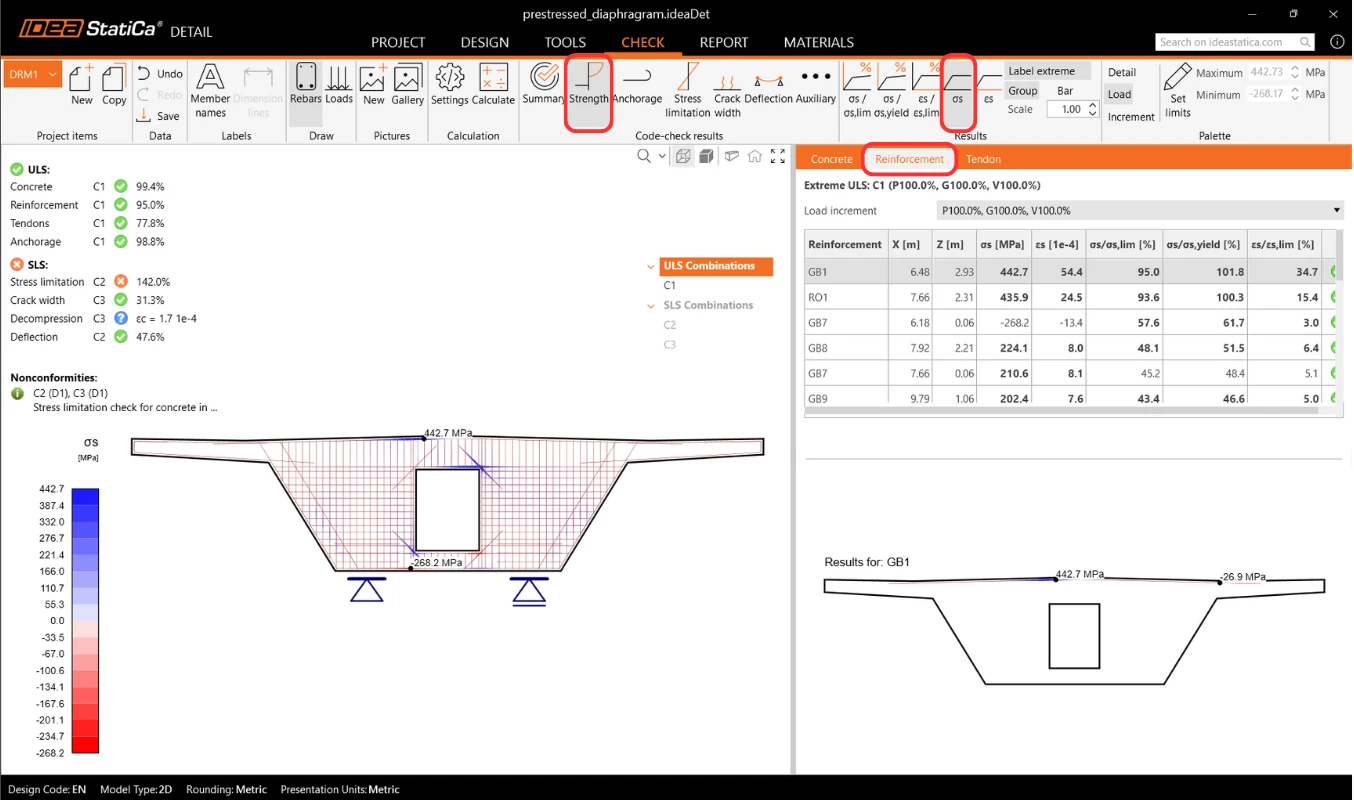
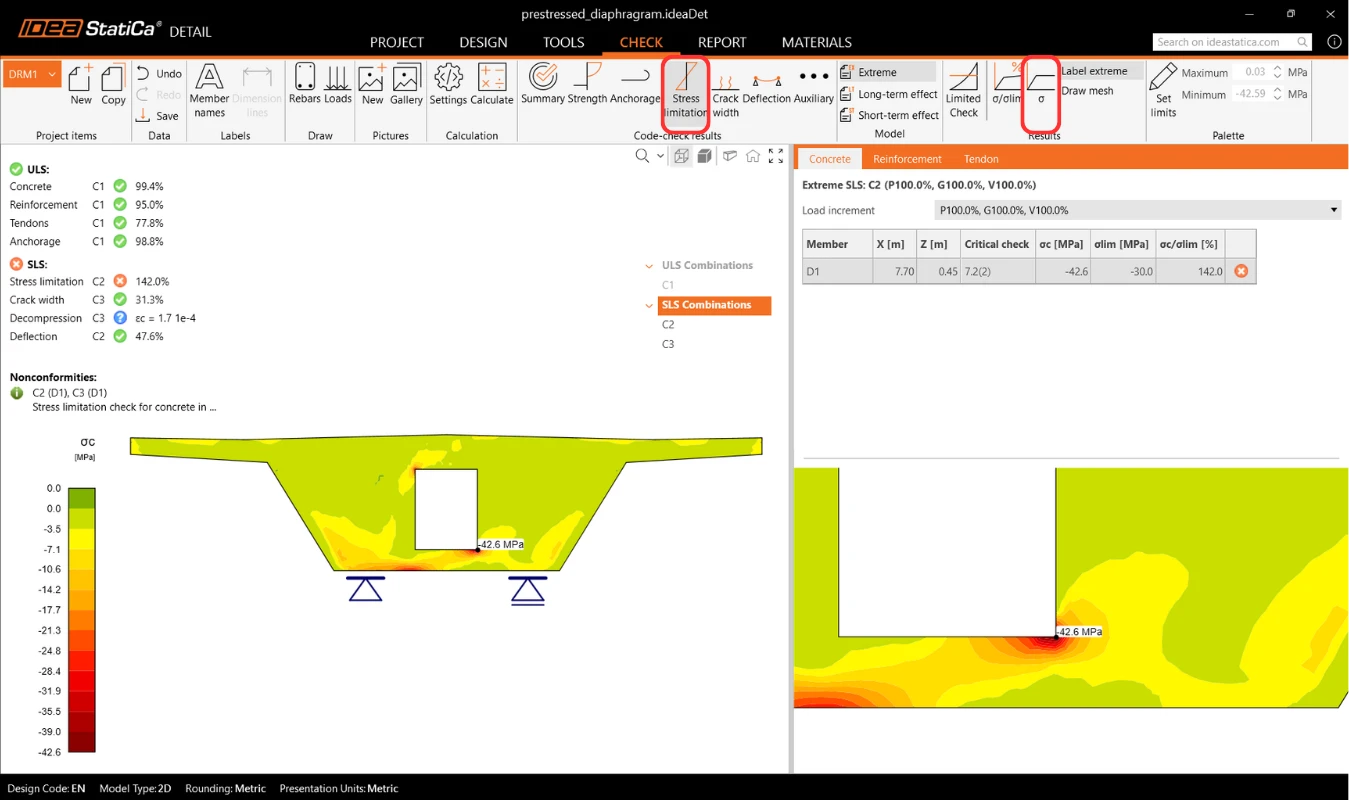
Les résultats ELS se trouvent sous Limitation des contraintes, Ouverture des fissures et Flèche. En vérifiant la Limitation des contraintes, vous constaterez que la contrainte dans le béton au coin inférieur de l'ouverture n'est pas satisfaisante. Il y a un pic de contrainte.
Vous pouvez vous en débarrasser en utilisant la fonctionnalité Contrainte limitée qui peut automatiquement négliger un tel pic.
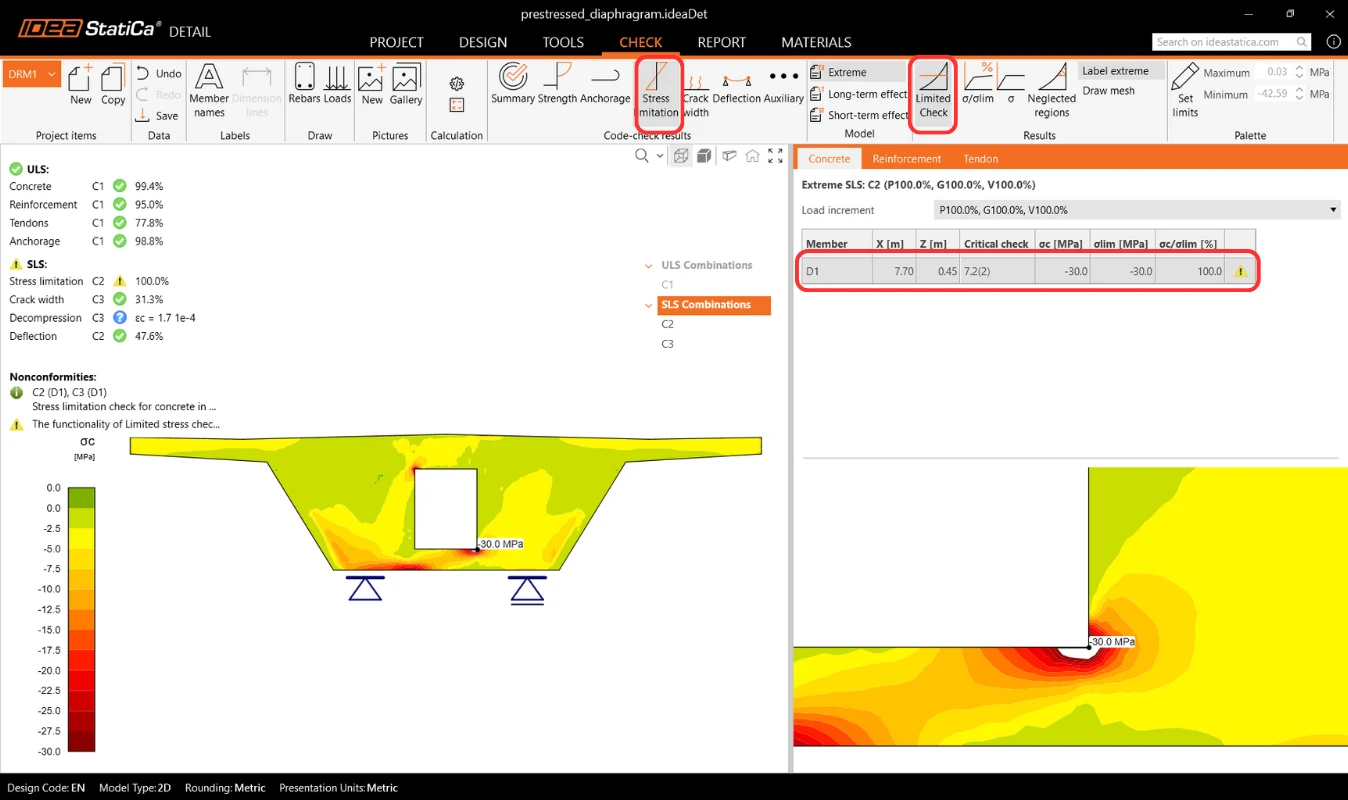
- Pour en savoir plus sur cette fonctionnalité, consultez Fonctionnalité de vérification de contrainte limitée dans Detail
Vérifiez également la contrainte dans les câbles.
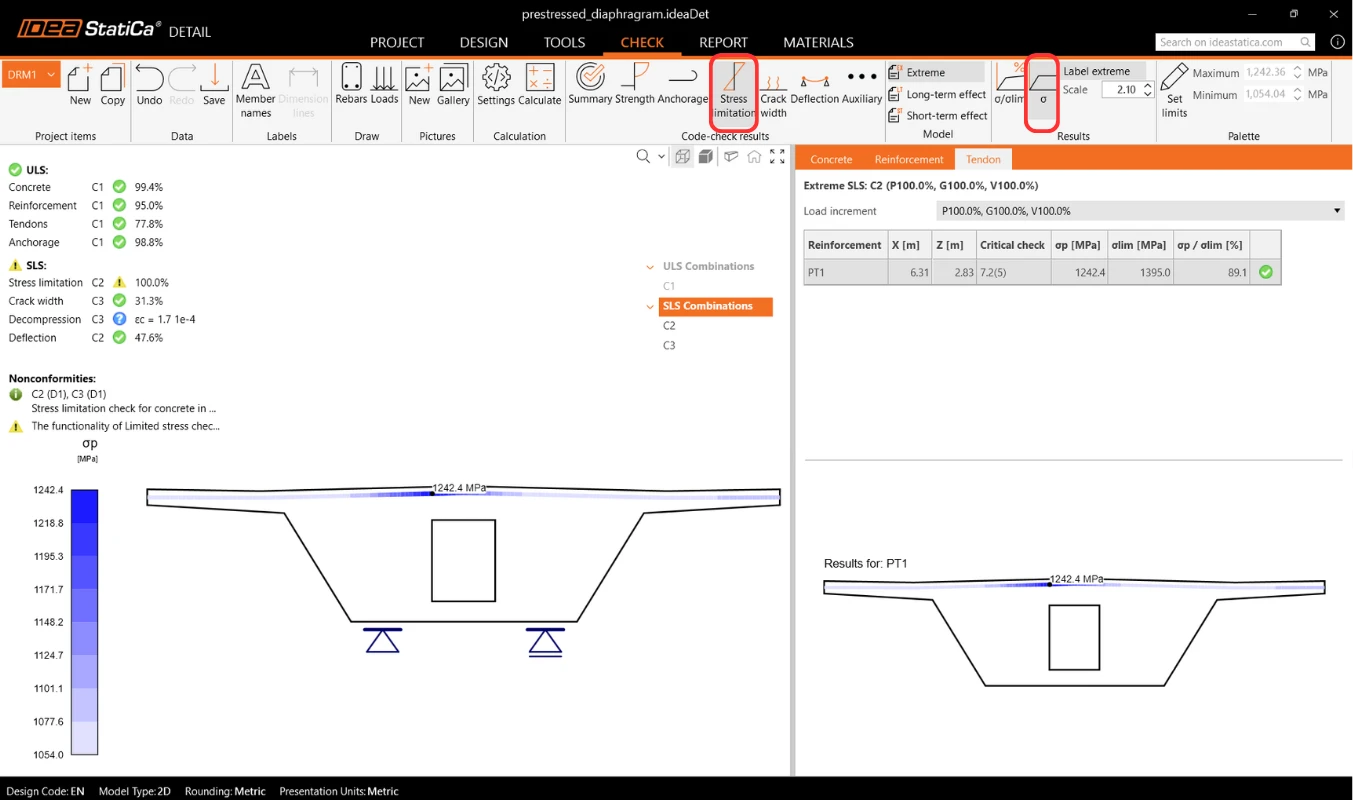
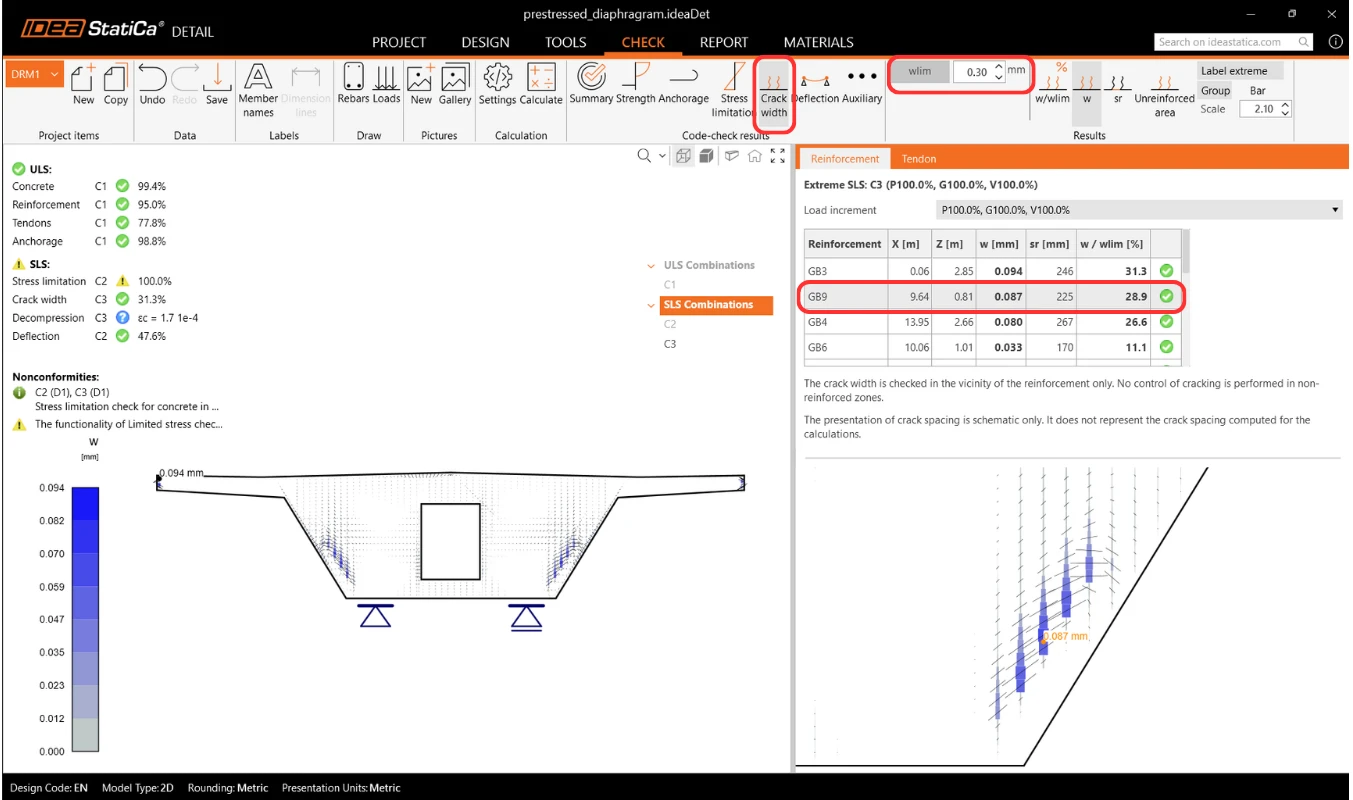
Il est également possible de vérifier l'ouverture des fissures en incluant les effets de la post-tension. Vous pouvez afficher les résultats pour chaque ferraillage individuellement.
7 Rapport
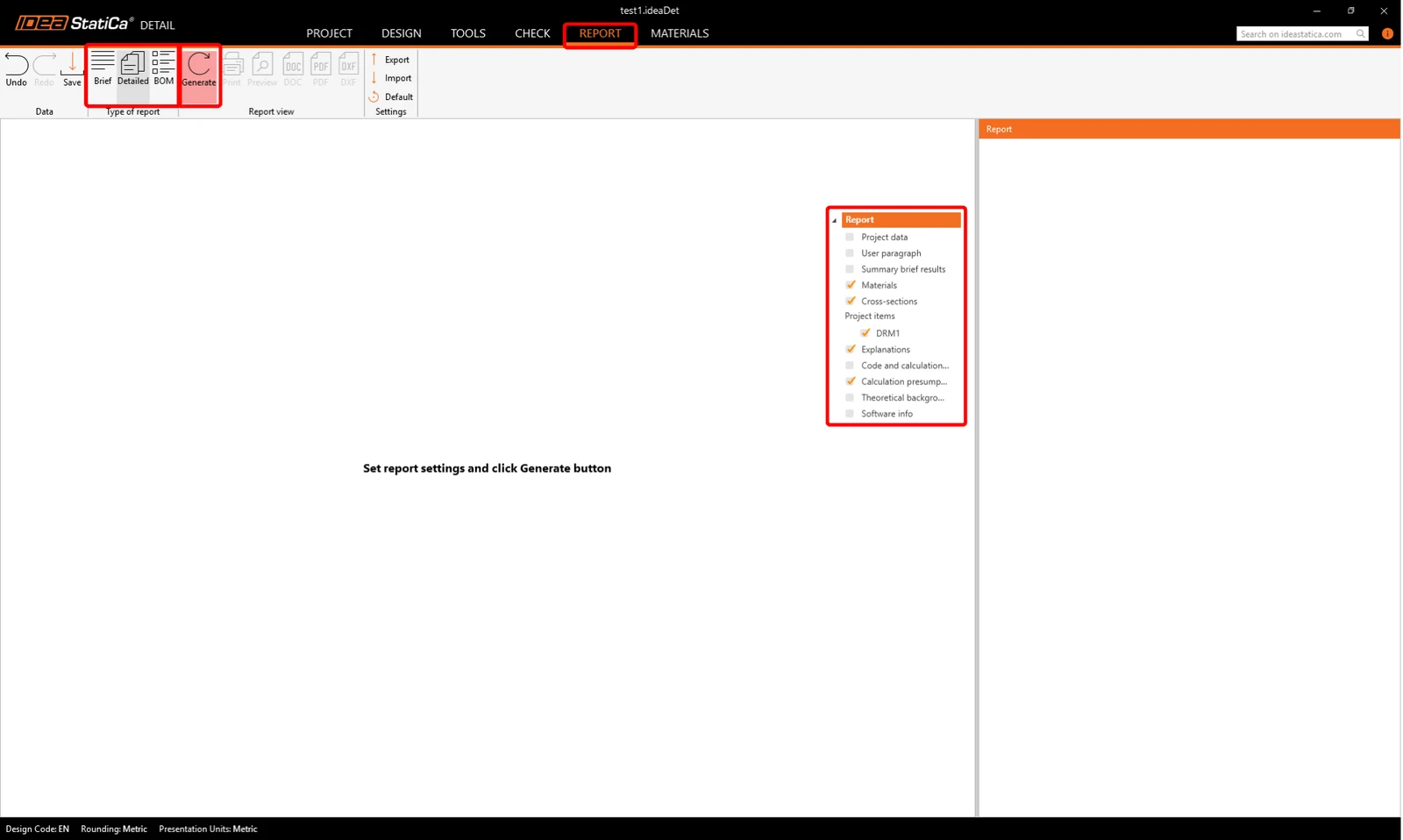
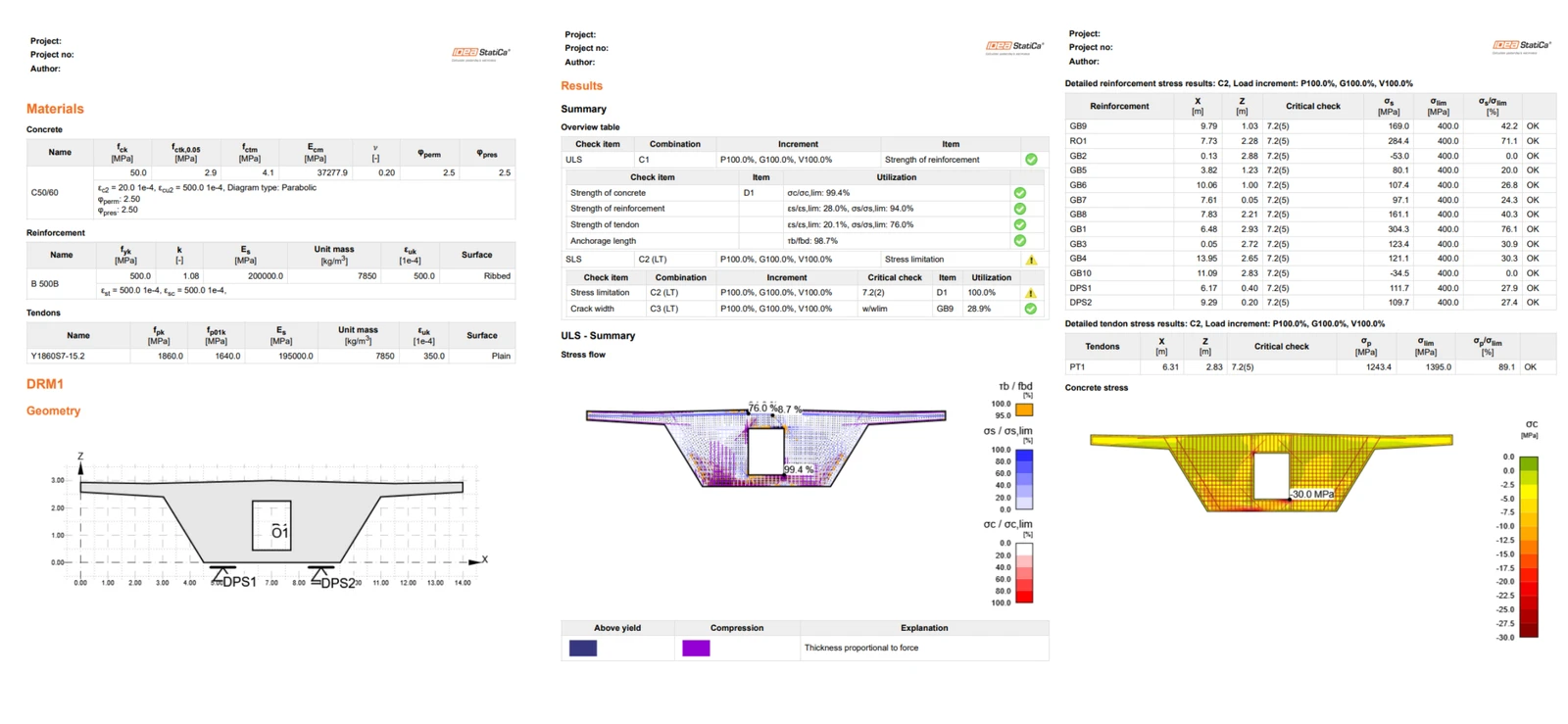
Vous pouvez également visualiser tous les résultats du calcul dans le rapport. Passez simplement à l'onglet Rapport et cliquez sur Générer. Vous pouvez modifier le contenu du rapport ou l'exporter au format DOC/PDF à l'aide des boutons du ruban en haut.
Vous souhaitez améliorer vos compétences ? Visitez notre Campus
Apprenez à utiliser IDEA StatiCa efficacement grâce à nos cours d'e-learning à votre rythme
Commencer à apprendre
- Concrete
- Reinforced concrete
- Prestressed concrete
- Tutorials
Poutre précontrainte avec ouvertures (EN)
Lire la suite
- Concrete
- Prestressed concrete
- Tutorials
Calcul structurel d'une poutre en selle en béton précontraint (EN)
Lire la suite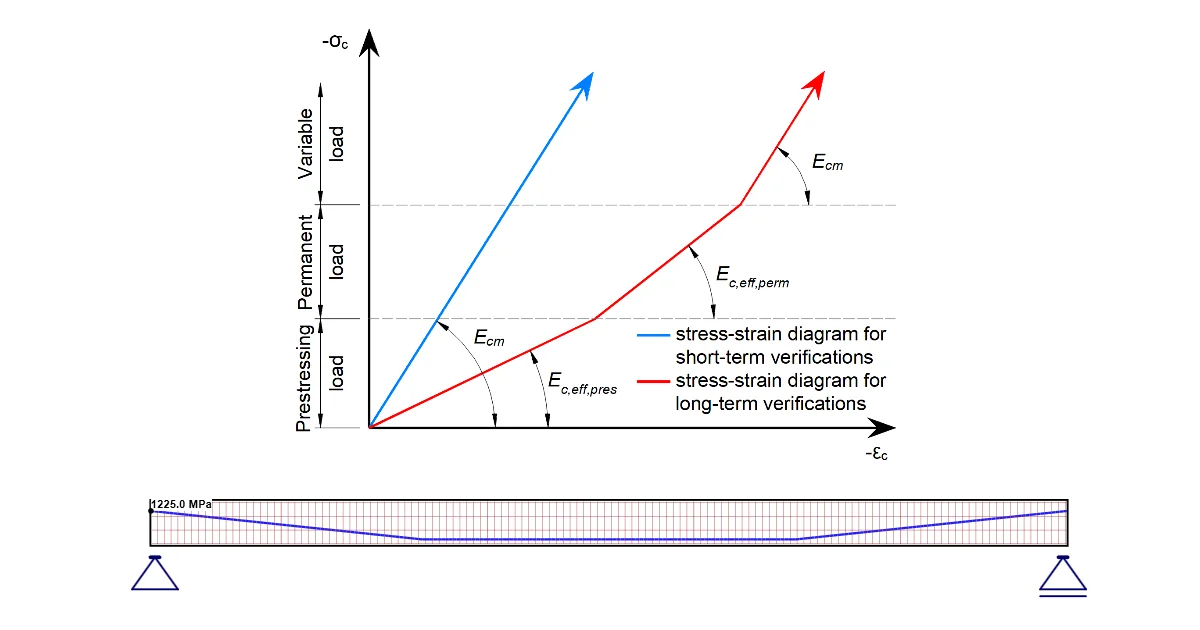
- Concrete
- Reinforced concrete
- Prestressed concrete
- Knowledge base