

1 새 프로젝트
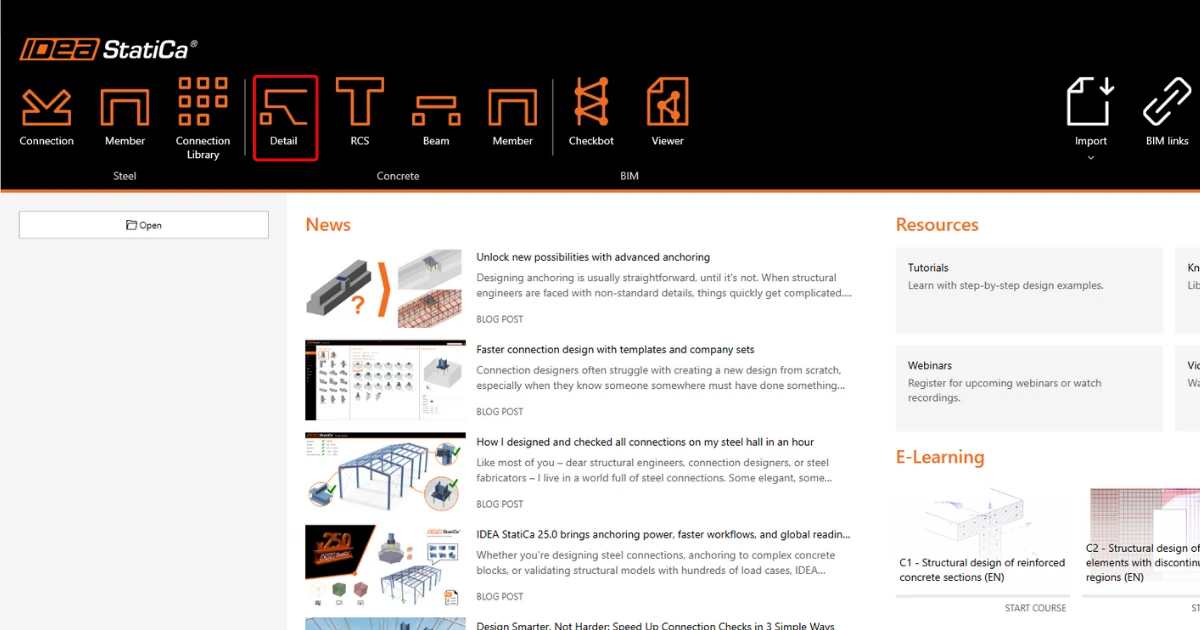
IDEA StatiCa 프로그램을 시작하고 상세 모듈을 선택합니다
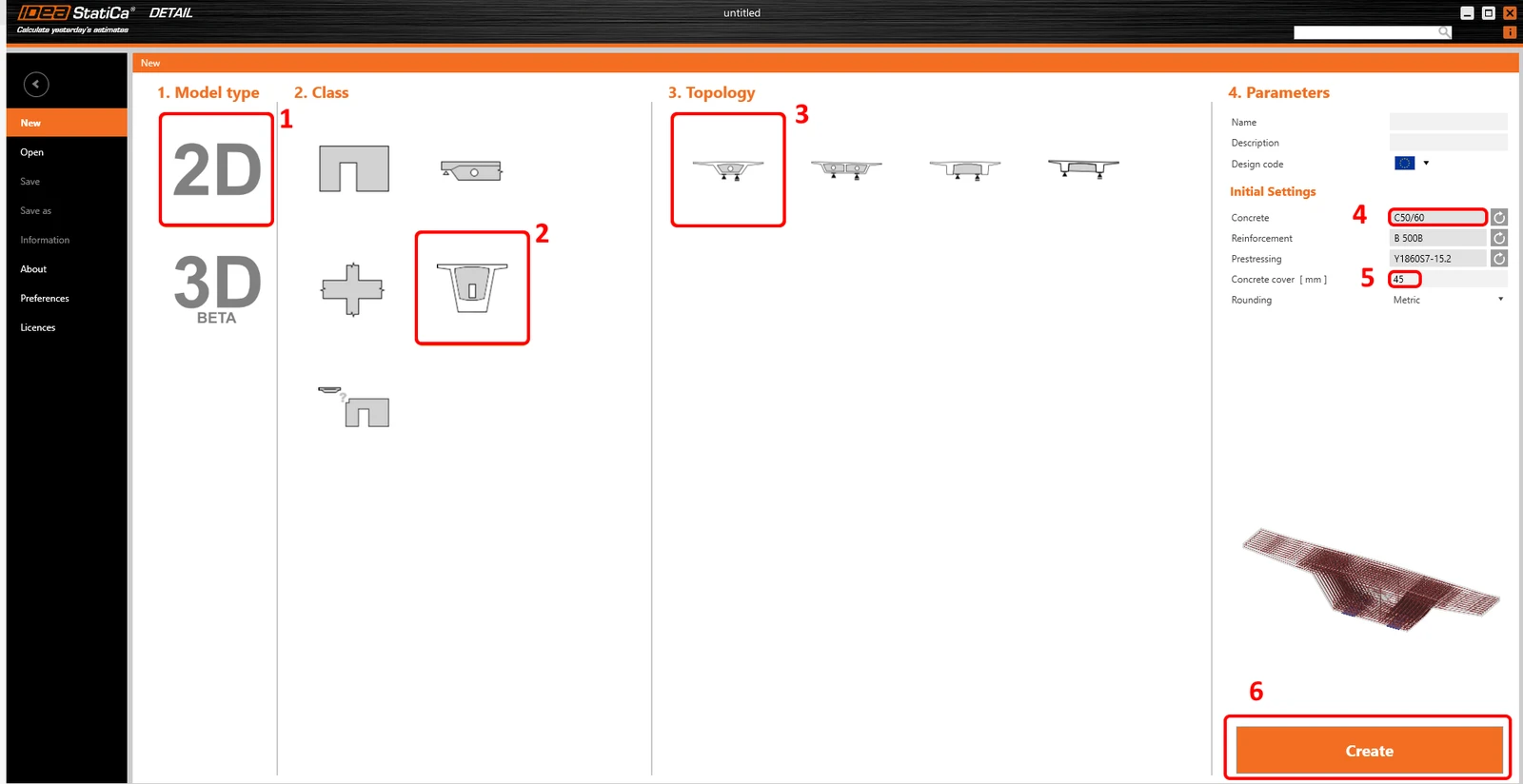
Wizard 창이 자동으로 열리며, 2D 모델 유형을 선택할 수 있습니다. 그런 다음 Class에서 Diaphragms를, Topology에서 Box girder diaphragm을 선택합니다. 그 후 적절한 콘크리트 등급과 피복을 선택하여 계속 진행할 수 있습니다.
2 형상
형상 정의를 시작합니다. 템플릿에 의해 이미 네 개의 항목이 생성되어 있습니다: Diaphragm D1, Opening O1, Distributed points DPS1 및 DPS2.
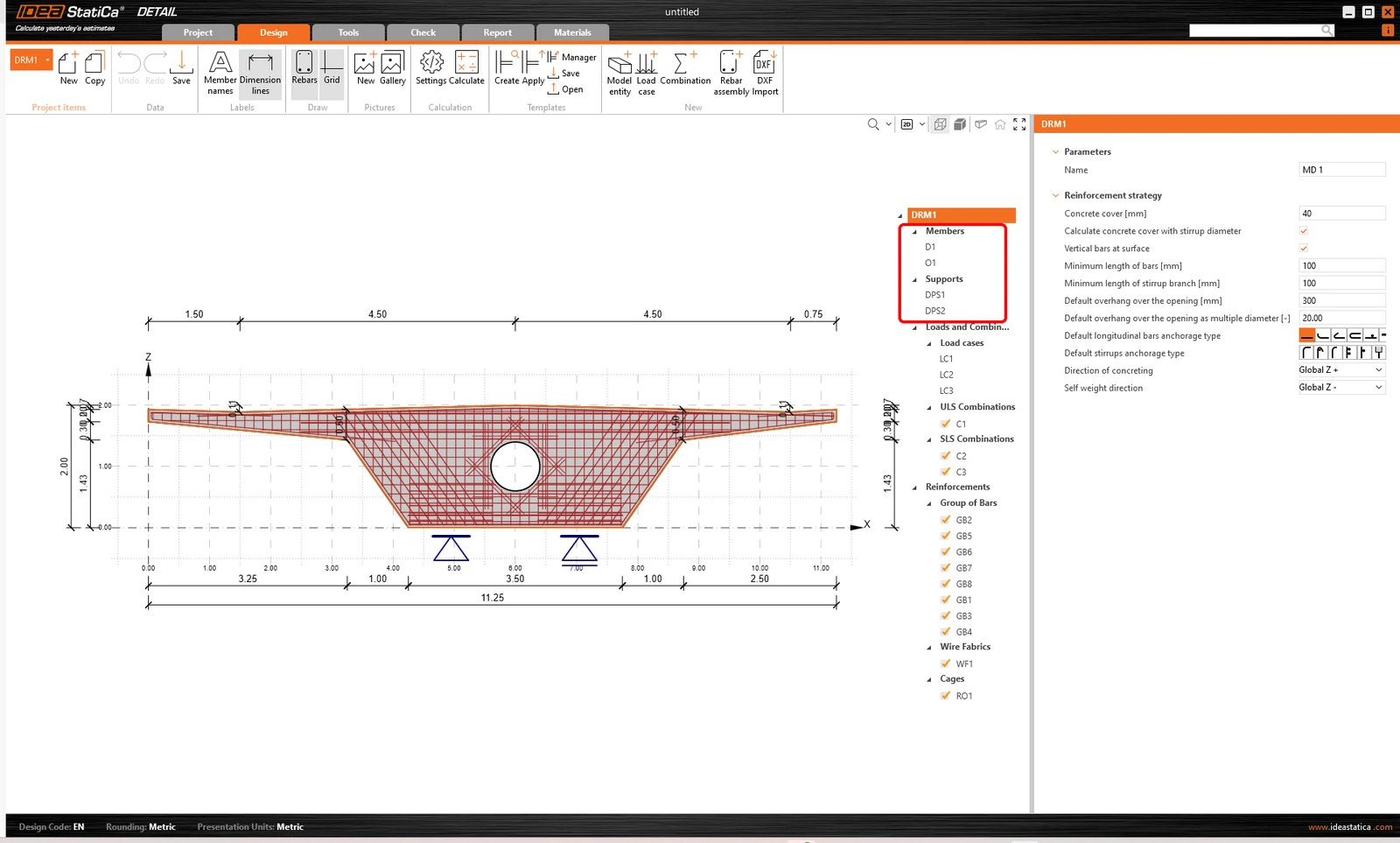
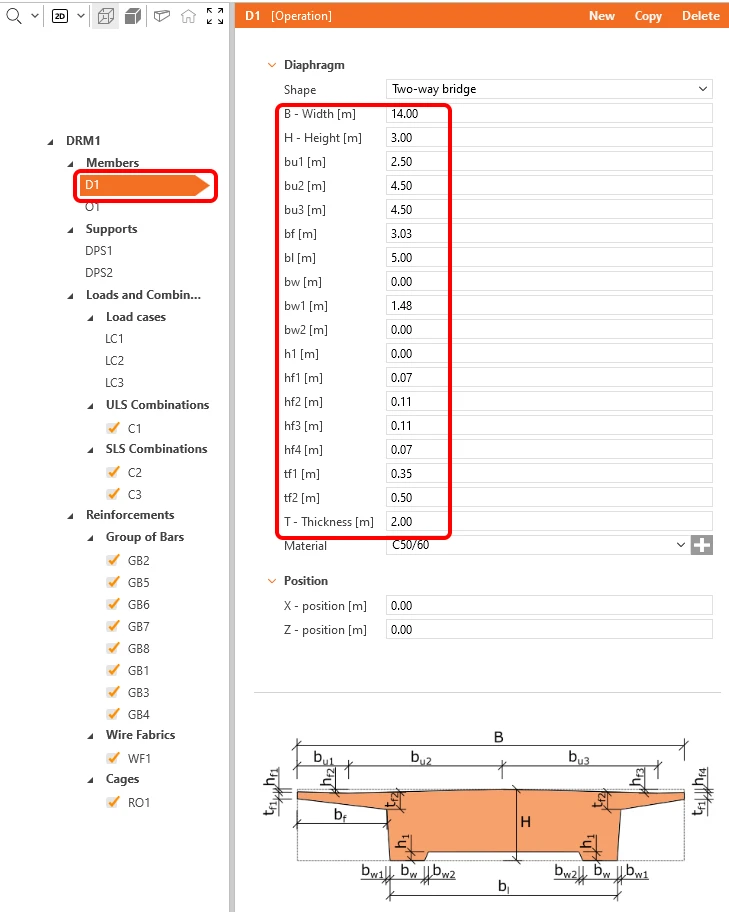
Diaphragm의 형상을 변경합니다.
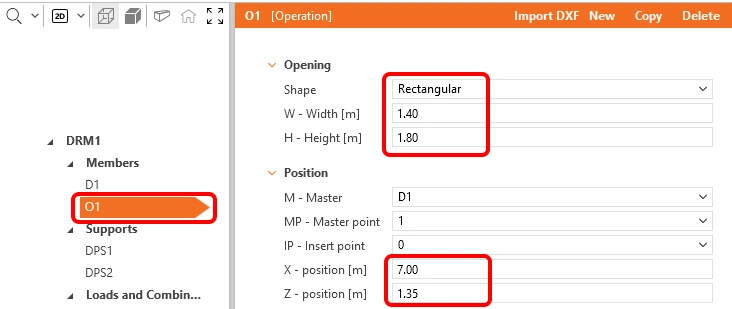
다음 항목인 Opening O1로 넘어가겠습니다.
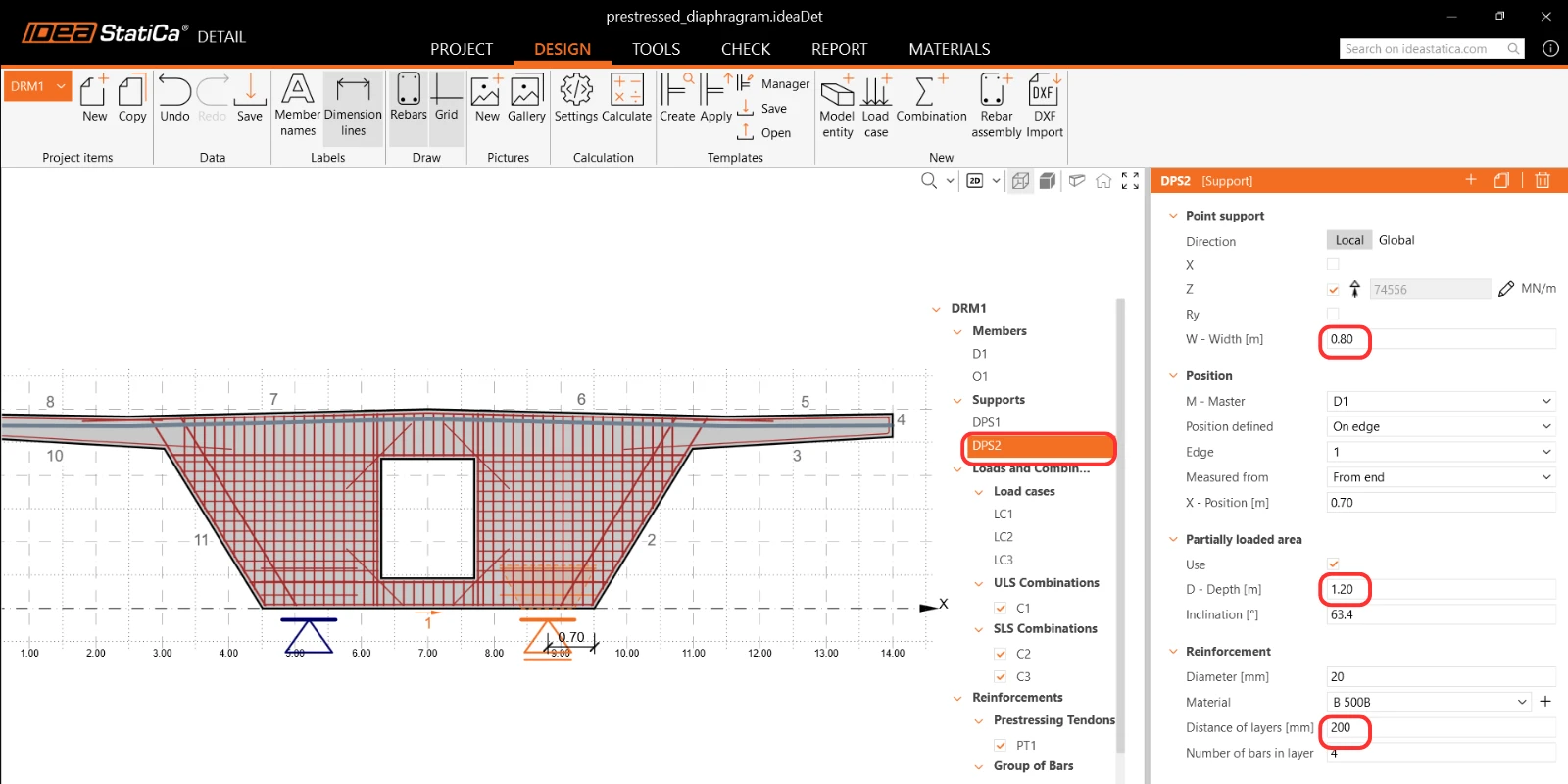
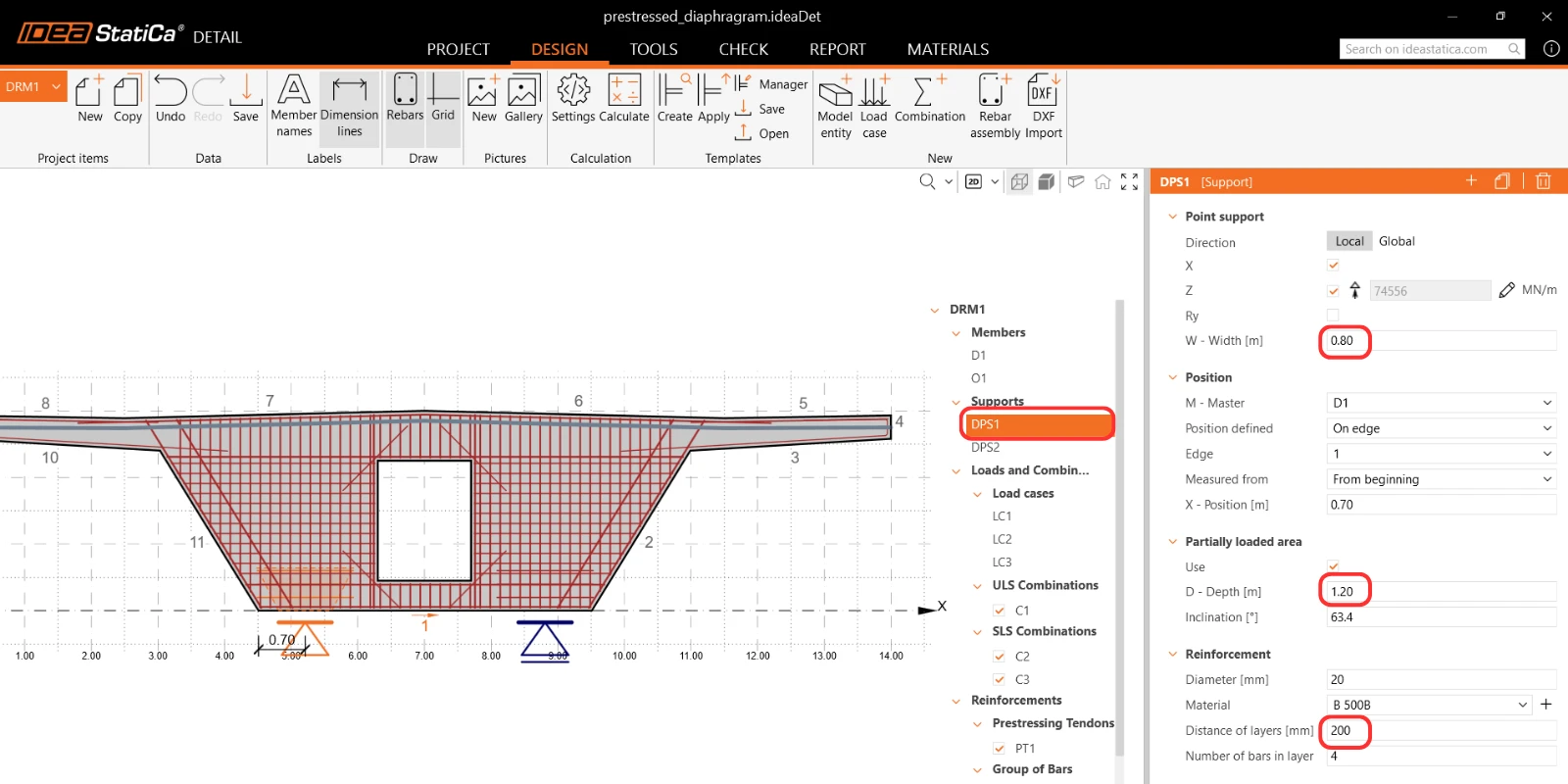
마지막으로 Distributed Point Supports의 위치와 치수를 변경해야 합니다. Partially Loaded Area의 효과를 포함하도록 지점 유형이 선택됩니다.
형상 설정이 완료되었으므로 하중 정의로 넘어갈 수 있습니다.
3 하중
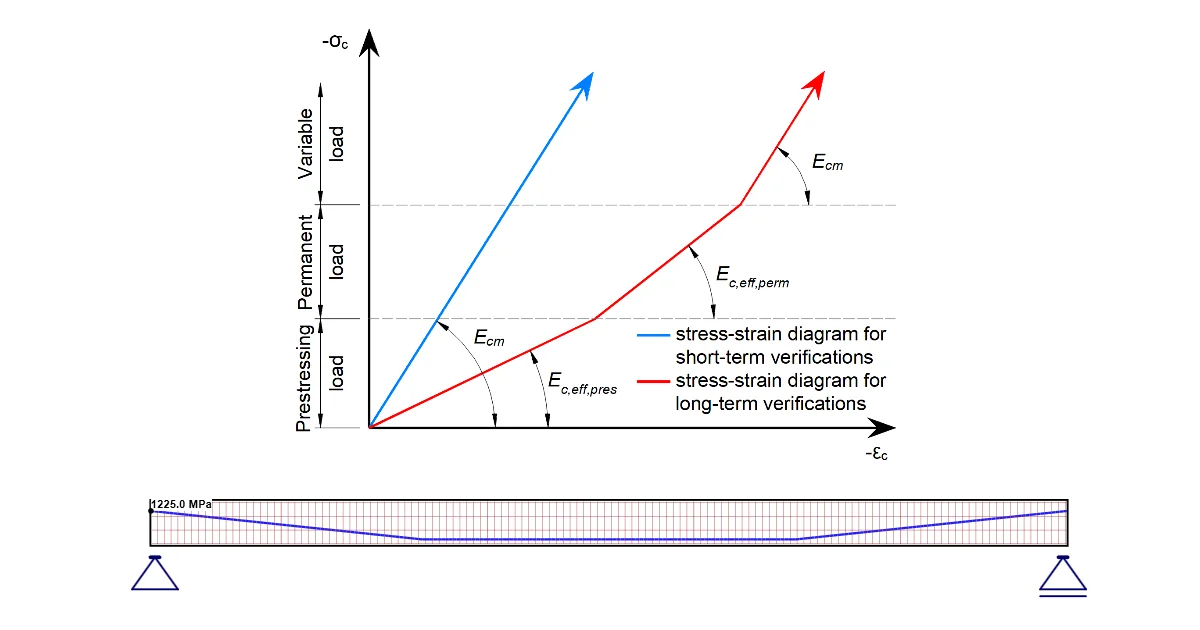
템플릿으로부터 세 개의 하중 케이스와 세 개의 조합이 자동으로 생성되었습니다. 단기 효과와 장기 효과를 올바르게 구분하려면 Permanent 및 Variable 하중 상태를 정확히 설정해야 합니다. 이러한 설정은 ULS 및 SLS 검토에 큰 영향을 미칩니다.
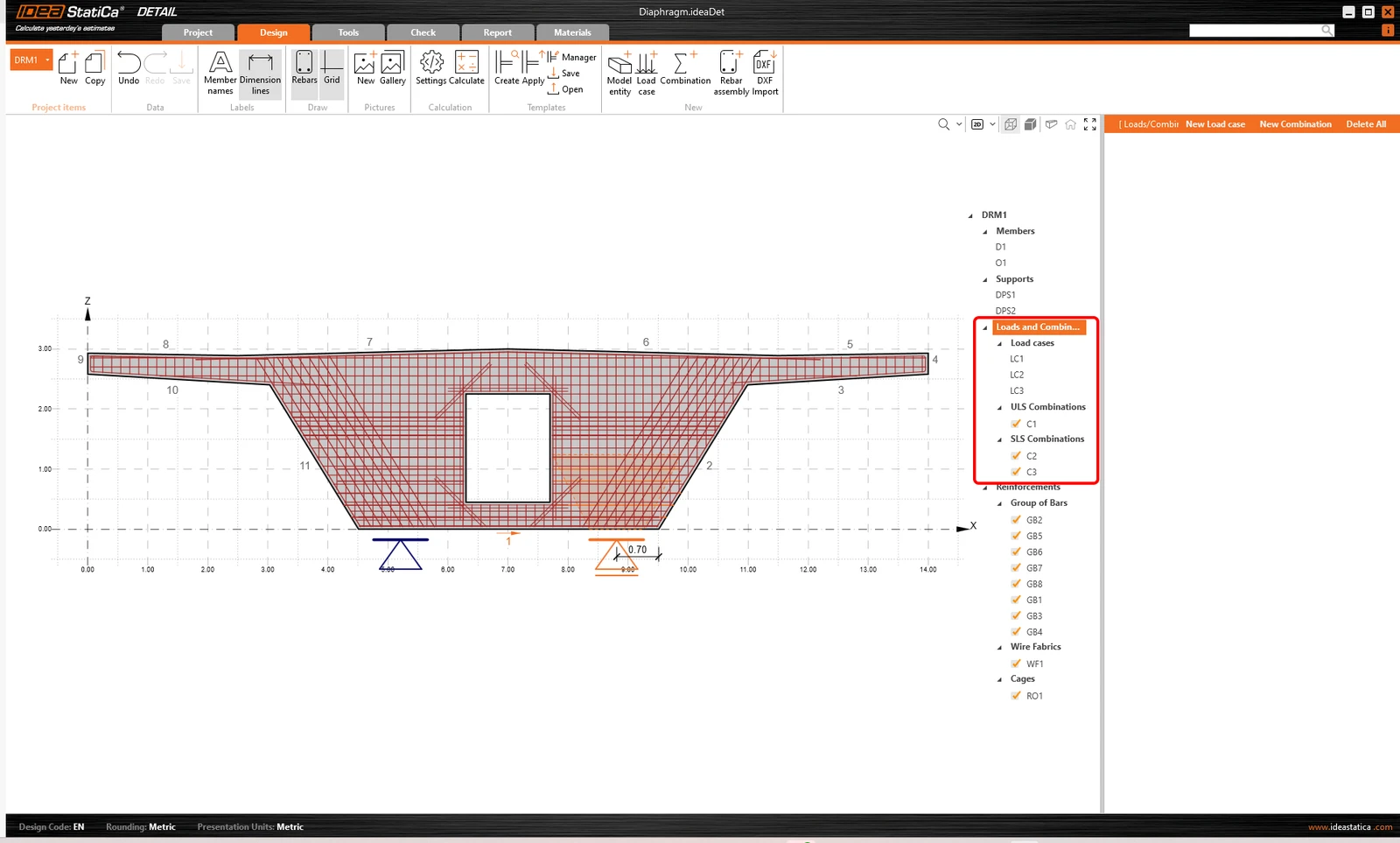
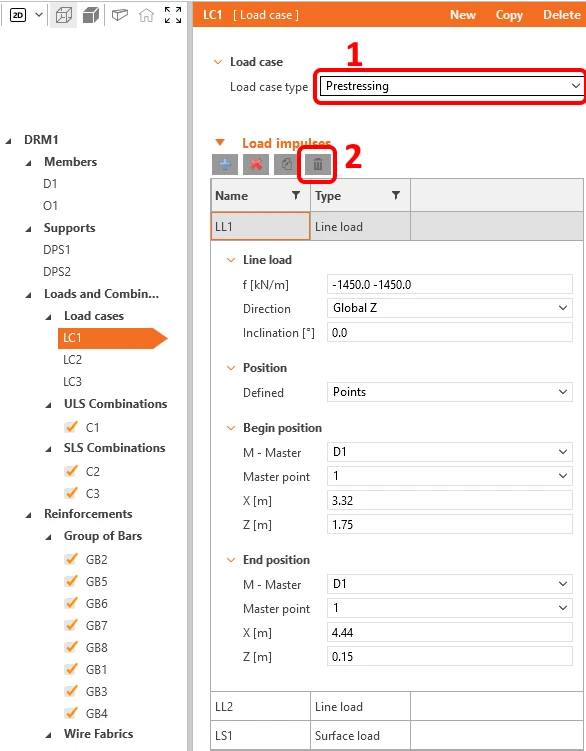
먼저 해야 할 일은 하중 케이스 LC1을 Prestress 유형으로 설정하는 것입니다. 이 케이스는 나중에 횡방향 프리스트레스에 사용됩니다. 그런 다음 LC1 하중 케이스에서 모든 하중을 삭제합니다. LC1 하중 케이스는 지금은 비어 있는 상태로 유지됩니다.
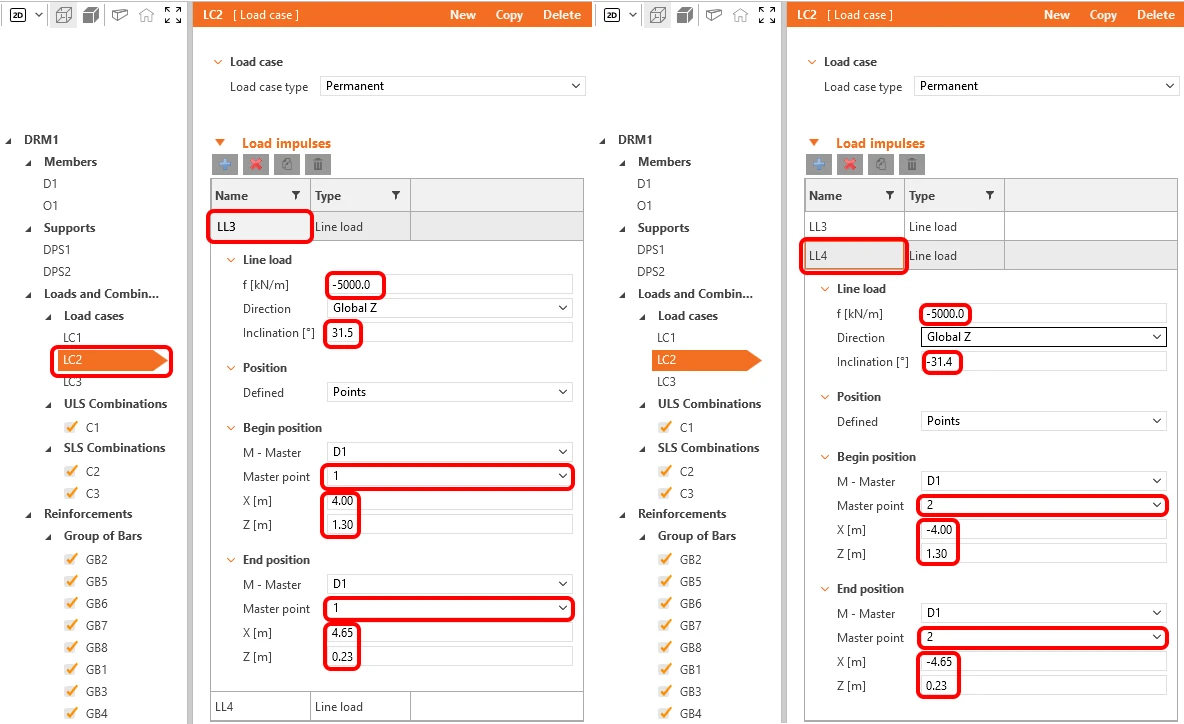
하중 케이스 LC2로 전환하여 Line Loads LL3 및 LL4를 재정의합니다. 하중 케이스 LC2는 영구 하중으로 인한 diaphragm의 전단 하중을 나타냅니다. 이 예제에서는 종방향 프리스트레싱으로 인한 전단 하중은 고려하지 않습니다.
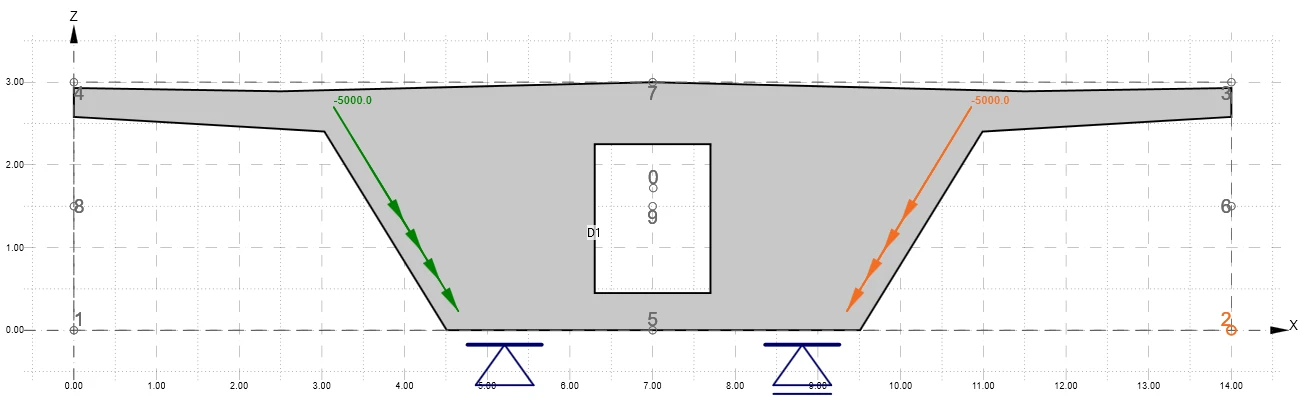
하중 케이스 LC2는 다음과 같아야 합니다:
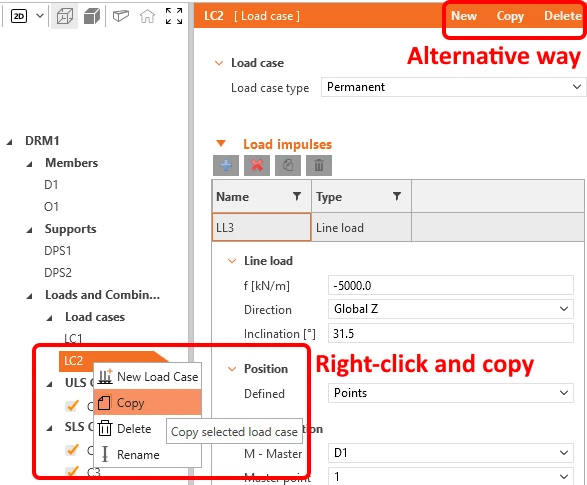
Tree 메뉴에서 하중 케이스 LC3을 우클릭하고 팝업 메뉴에서 삭제를 선택하여 삭제합니다. 그런 다음 하중 케이스 LC2를 선택하고 동일한 방법으로 복사합니다. 또는 Properties 창 상단의 아이콘을 사용할 수도 있습니다.
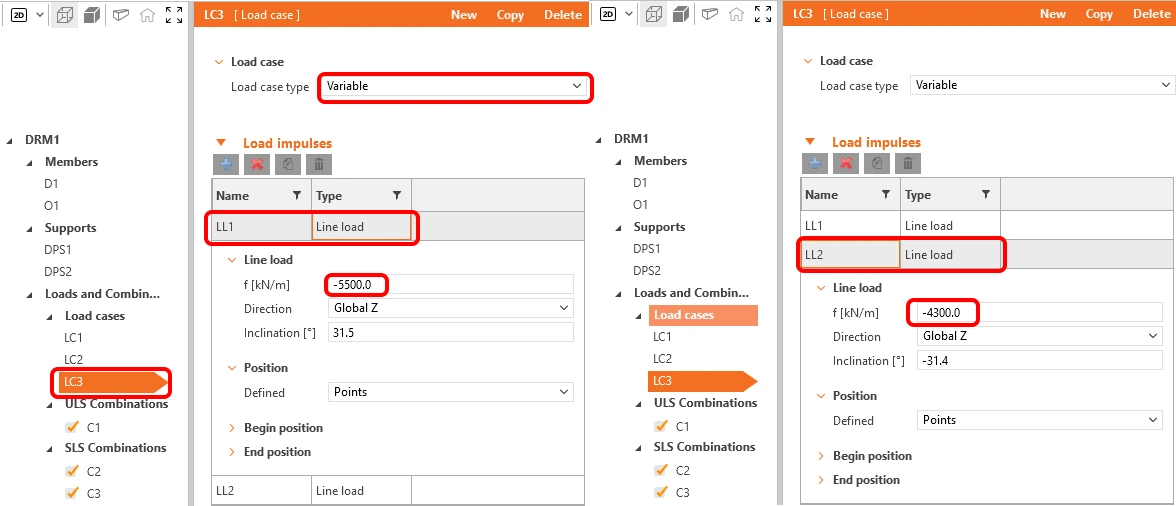
하중 케이스 LC3의 유형을 Variable로 변경하는 것을 잊지 마세요. 하중 케이스 LC3은 변동 하중으로 인한 전단 및 비틀림 하중을 나타냅니다.
Property Window에서 그림과 같이 Line Loads LL1 및 LL2를 재정의합니다.
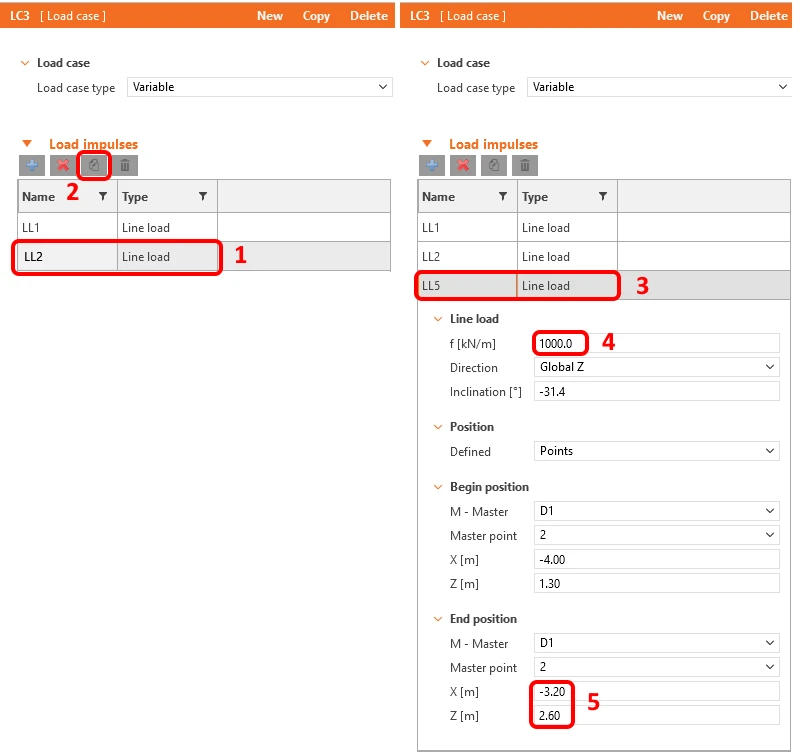
다음 단계는 LL2 Line Load를 복사하는 것입니다. 해당 하중을 선택하고 Copy 버튼을 클릭하여 수행합니다. 복사된 항목은 여전히 편집이 필요합니다.
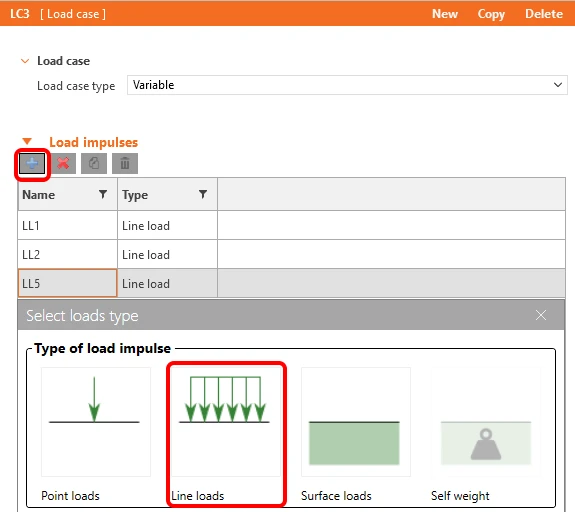
마지막으로 더하기 버튼을 사용하여 2개의 새로운 Line Load를 생성합니다.
새로 생성된 하중을 수정합니다.
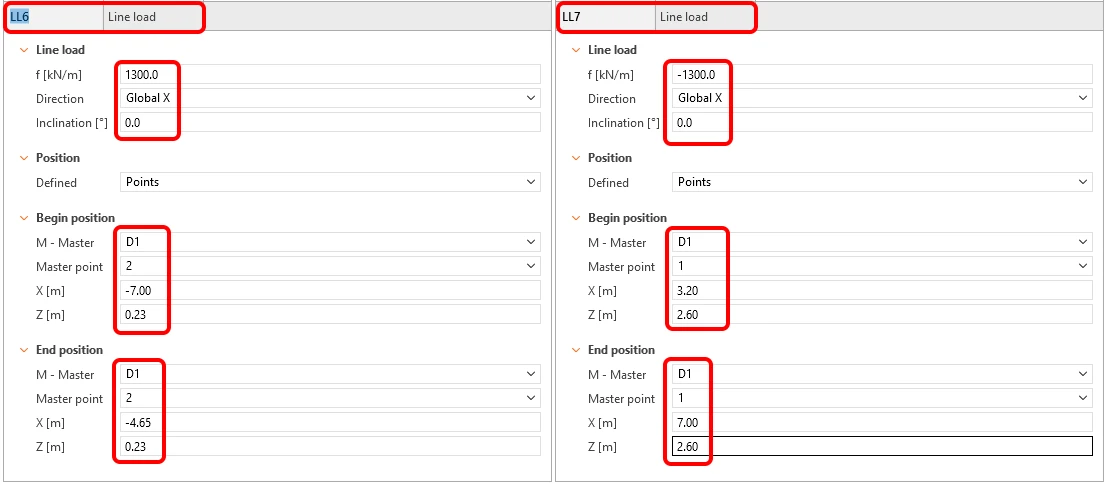
하중 케이스 LC3은 다음과 같아야 합니다.
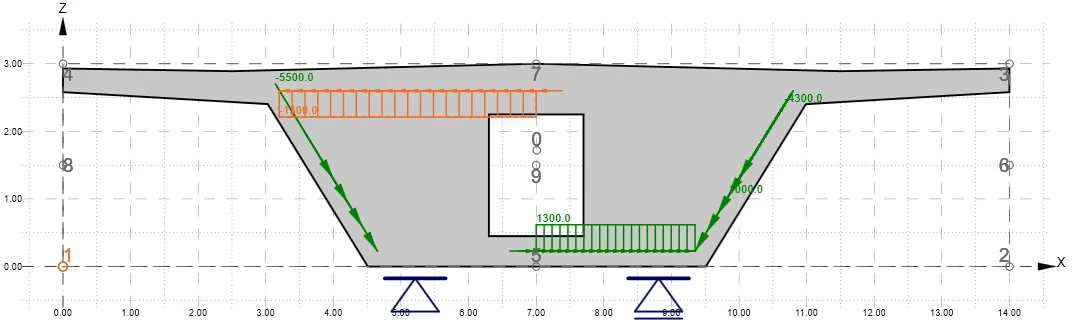
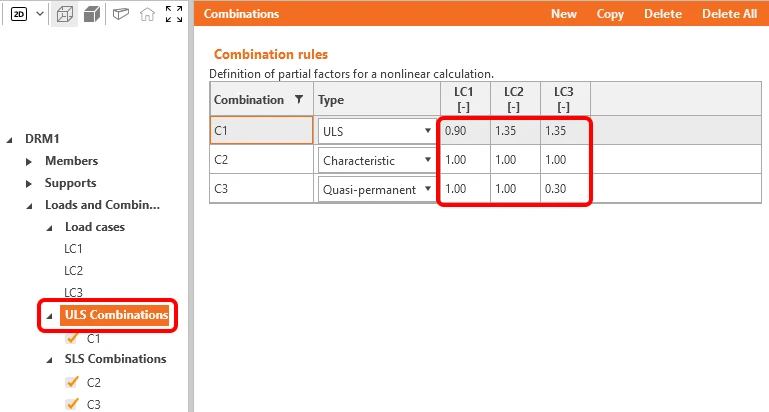
마지막 조정은 조합 계수의 설정입니다. 조합을 재구성하려면 SLS 또는 ULS Combinations를 클릭하면 조합 계수가 Property 창에 표시됩니다. 그림과 같이 값을 조정합니다. 하중 케이스 LC1의 경우, 횡방향 프리스트레스의 장기 손실을 시뮬레이션하기 위해 0.90 값을 설정합니다.
현재 모든 하중 조합이 검토를 위해 활성화되어 있습니다. 필요한 경우 일부 조합에 대한 검토를 비활성화하여 더 빠른 계산을 수행할 수 있습니다.
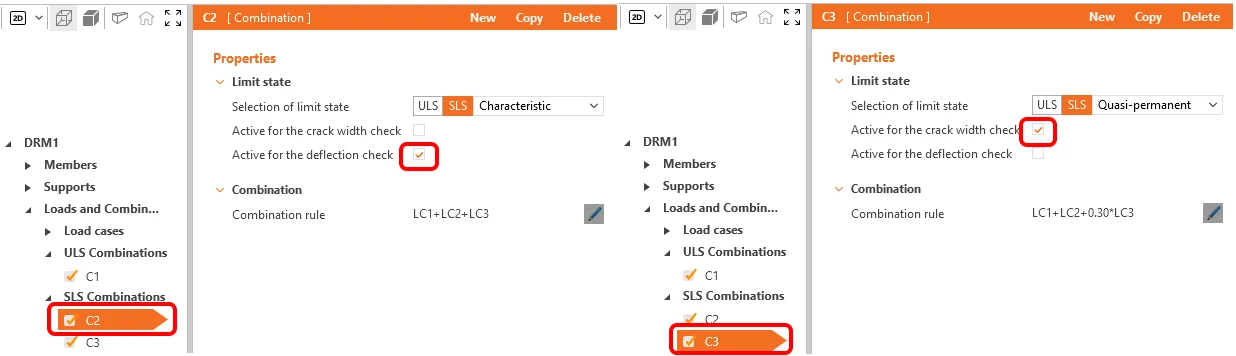
필요한 경우 새로운 조합을 정의할 수 있으며, SLS 규정 검토를 위해 사용 가능한 세 가지 조합 유형이 있습니다: characteristic(특성), frequent(빈번), quasi-permanent(준영구). 각 조합에 대해 수행할 검토를 선택할 수 있습니다. 본 예제에서는 C2에 대해 처짐 검토를, C3에 대해 균열폭 검토를 선택합니다.
하중 및 조합이 지정되었습니다. 이제 철근 정의로 넘어갑니다.
4 철근
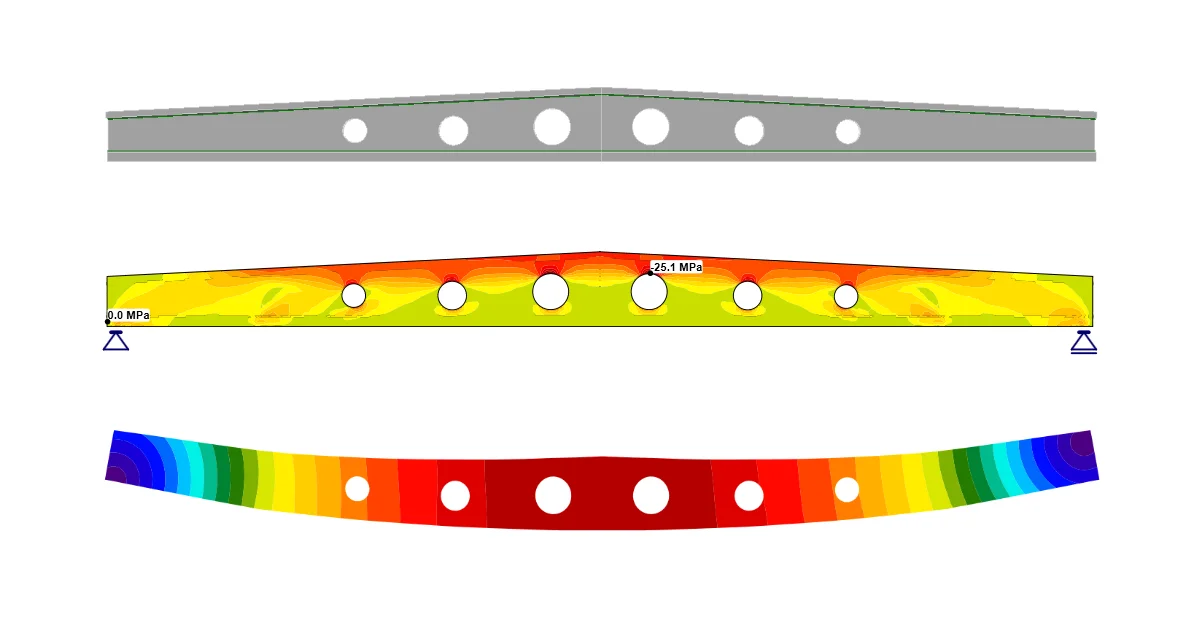
템플릿에 의해 생성된 철근을 수정하기 전에, Design 탭에서 확인할 수 있는 Topology Optimization을 살펴보겠습니다. 계산에는 유효 체적(이 경우 예를 들어 40%)이 사용되며, 생성된 구조가 최대한 강성이 크도록 이 체적을 배치합니다.
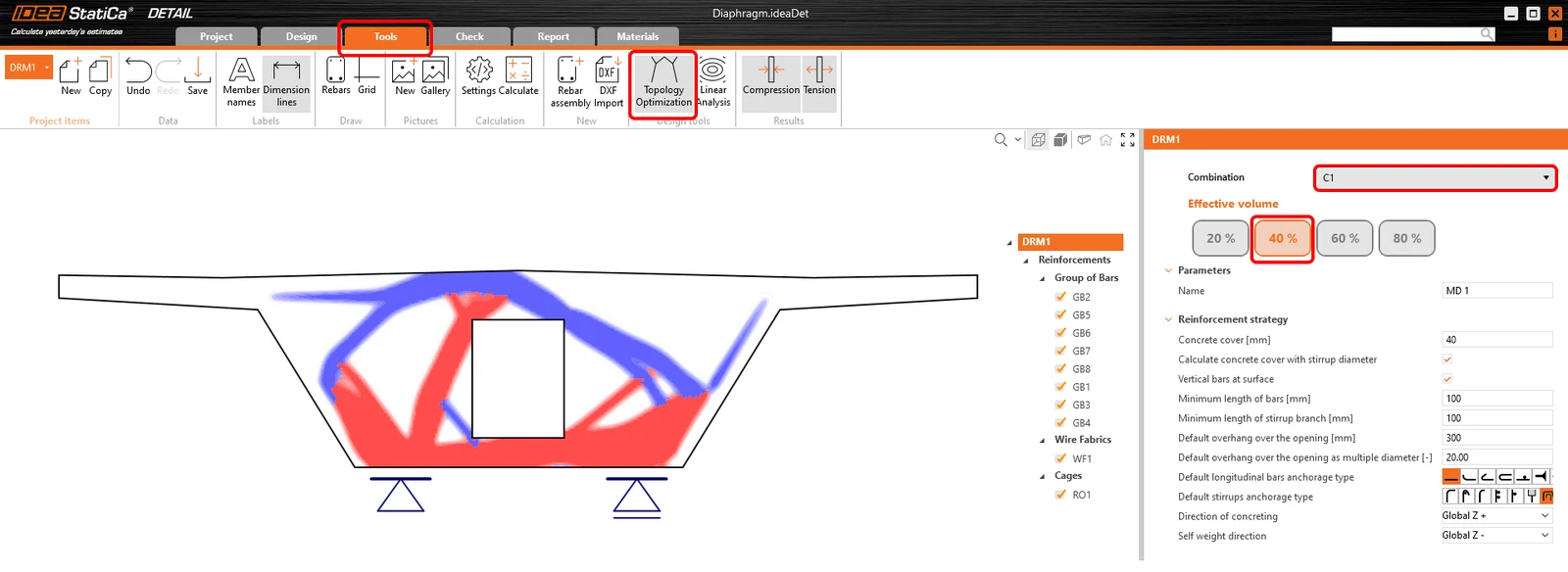
빨간색 영역은 압축 필드를 나타내고, 파란색 영역은 인장 필드를 나타냅니다.
이제 diaphragm을 보강해 보겠습니다. 하나의 Wire fabric, 하나의 Cage 및 여덟 그룹의 철근이 이미 템플릿에 의해 추가되어 있으며, 필요에 맞게 조정하기만 하면 됩니다.
먼저 Wire fabric WF1을 삭제합니다.
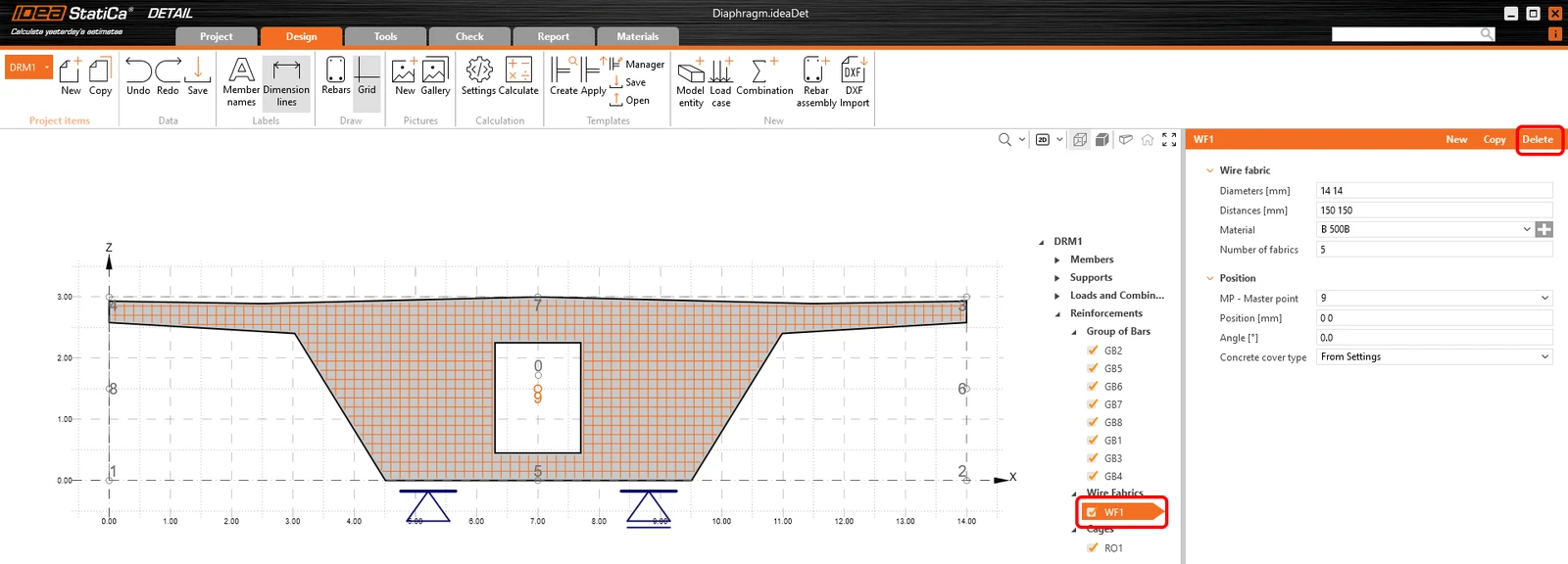
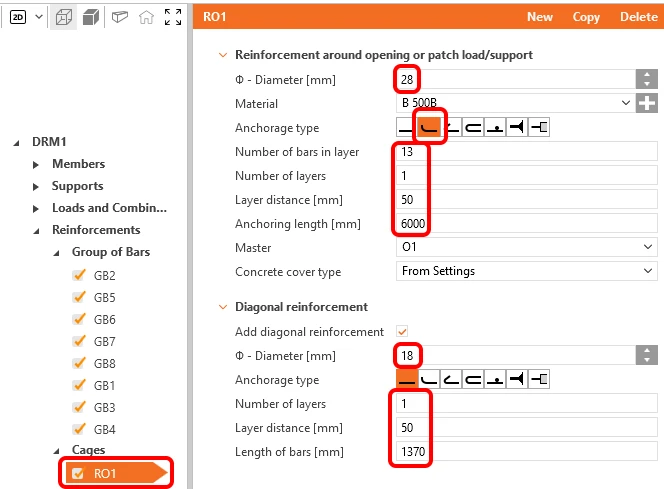
개구부 주변 철근 RO1을 수정합니다.
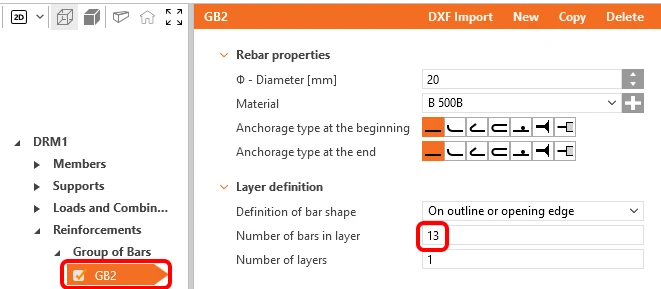
항목 GB2에 대해서는 개수만 13개로 변경합니다.
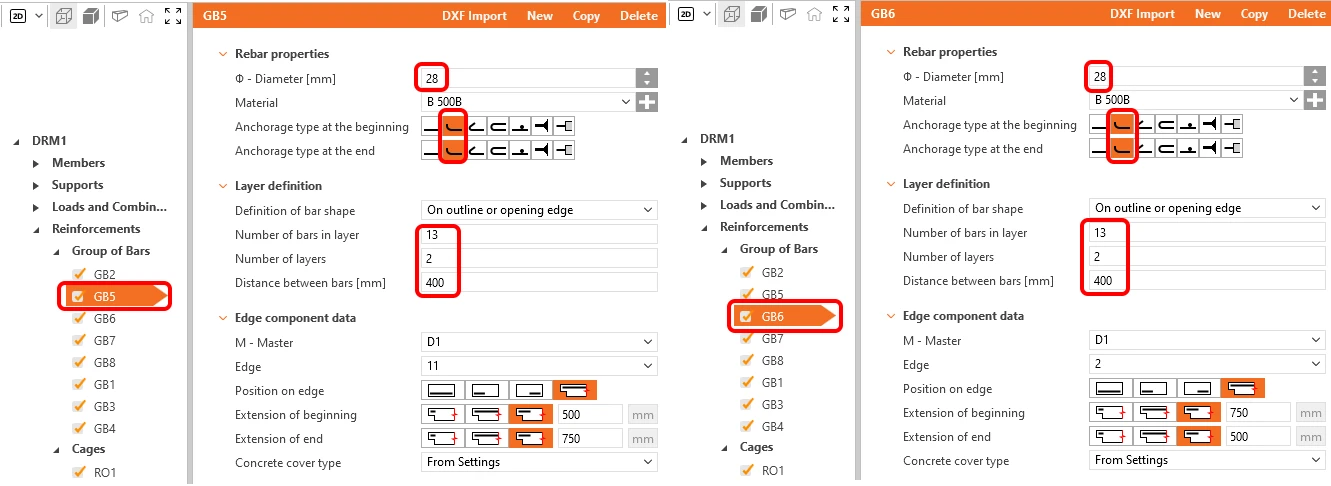
Group of bars GB5 및 GB6을 벽체의 전단 철근에 맞게 조정합니다.
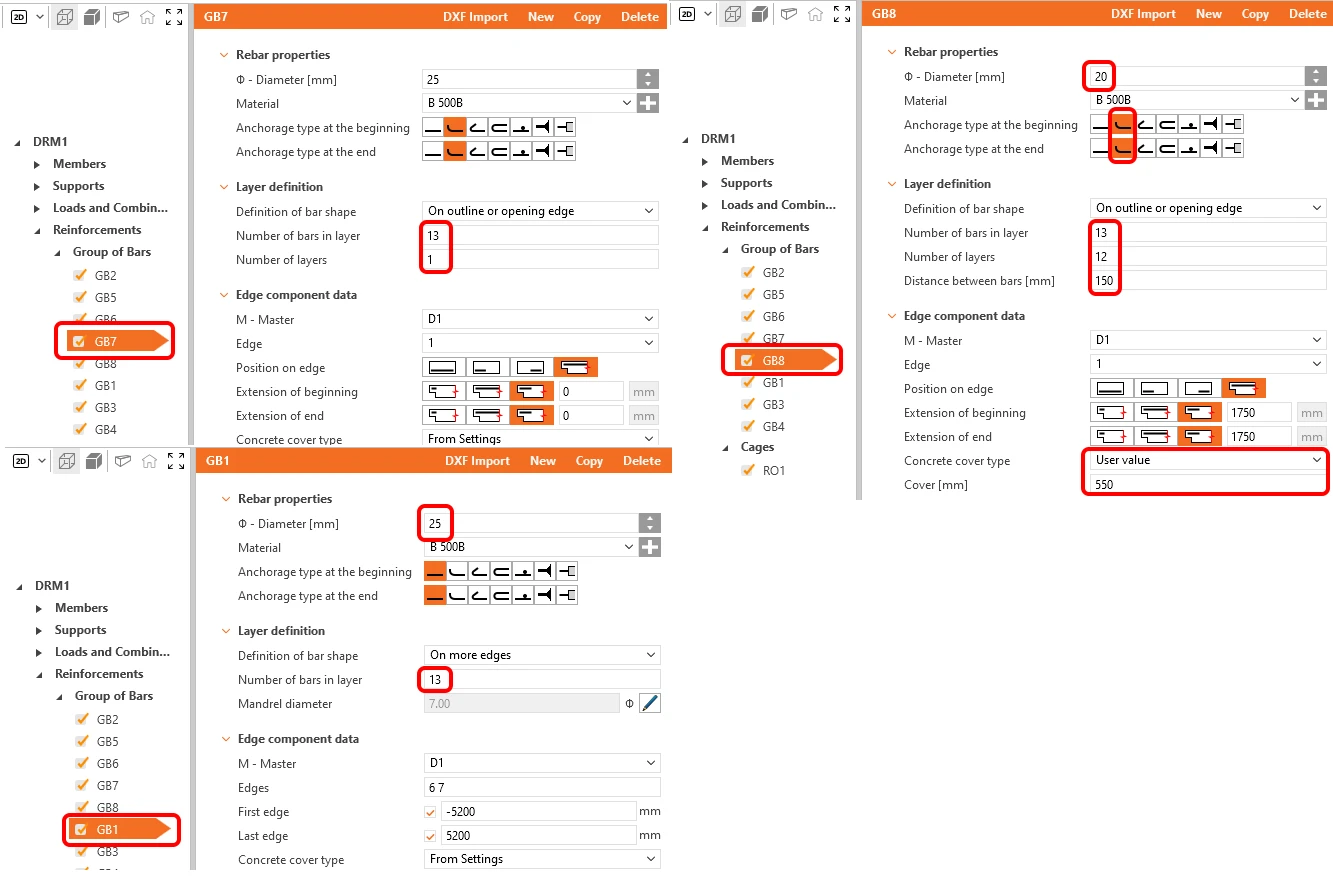
아래와 같이 다른 항목 GB7, GB8 및 GB1도 다시 조정합니다.
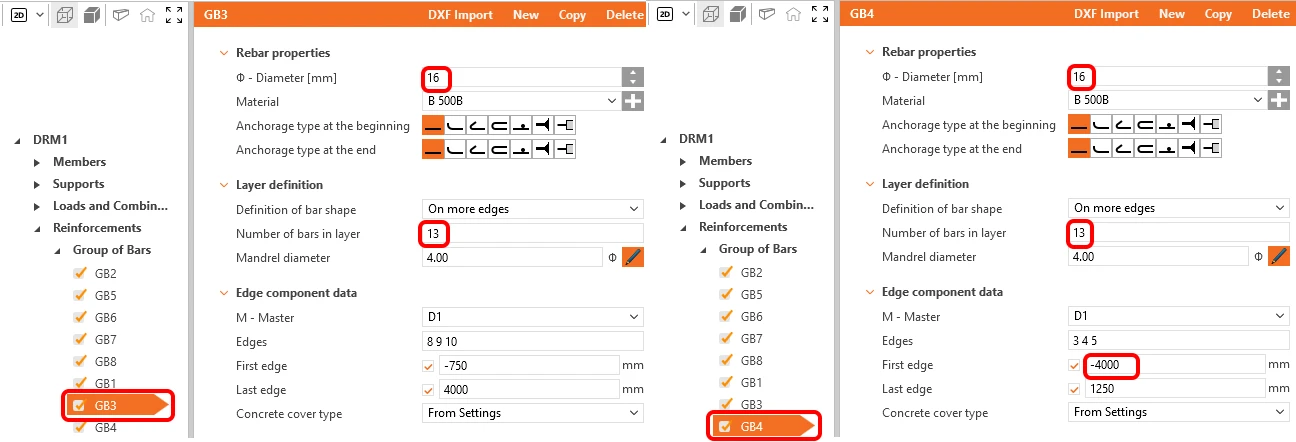
Group of bars GB3 및 GB4도 조정해야 합니다.
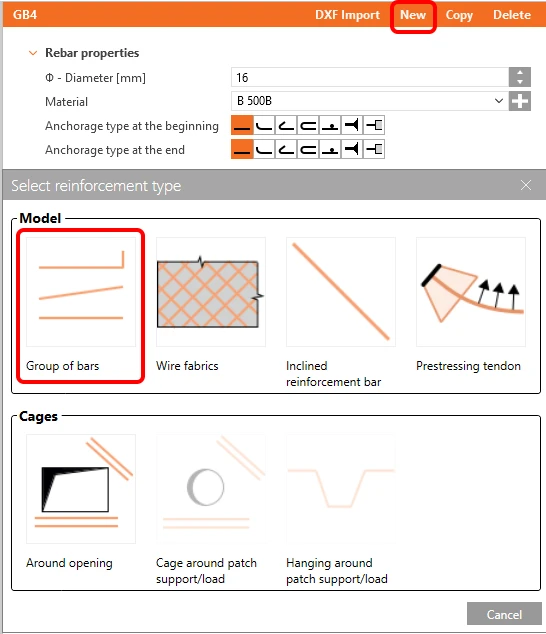
diaphragm에는 아직 수직 철근이 지정되어 있지 않습니다. 따라서 New 버튼을 클릭하고 Group of bars를 선택하여 새로운 Group of bars를 생성합니다.
새 그룹을 수정하려면 먼저 Definition of the bar shape를 On outline or opening edge로 정의해야 합니다. 그림과 같이 나머지 셀을 채웁니다.
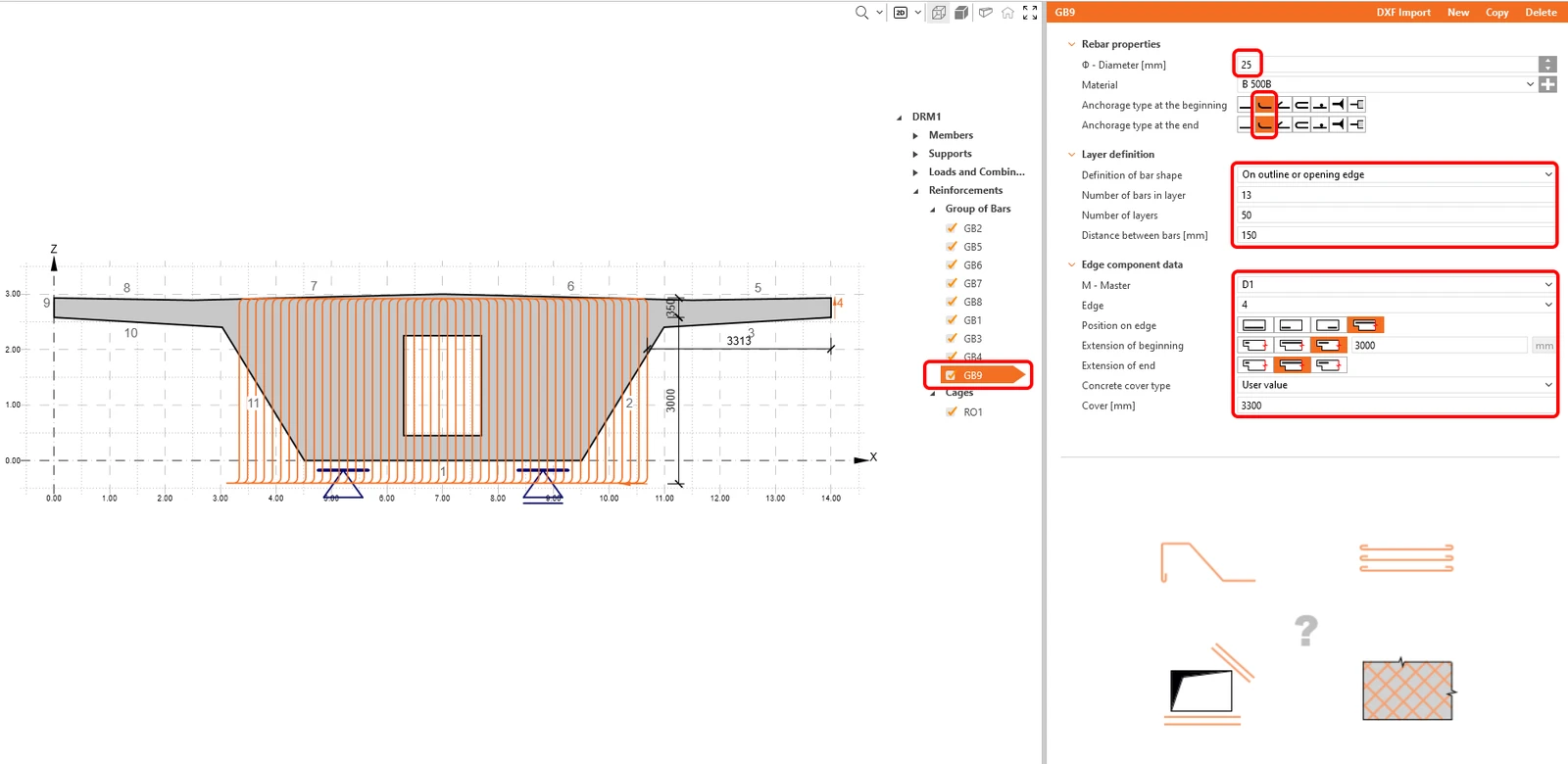
모델에서 누락된 마지막 항목은 Group of bar GB2의 복사본으로 생성할 수 있습니다. 그런 다음 위치를 반대쪽 캔틸레버로 재정의합니다.
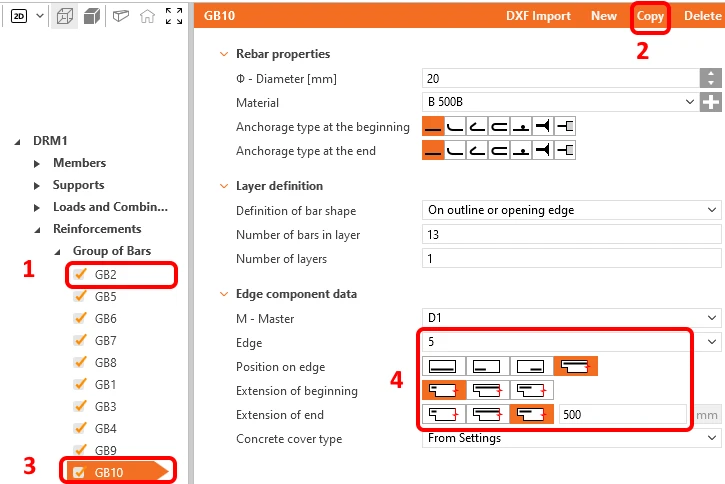
철근 작업이 완료되었으며, Prestress로 진행할 수 있습니다.
5 프리스트레스
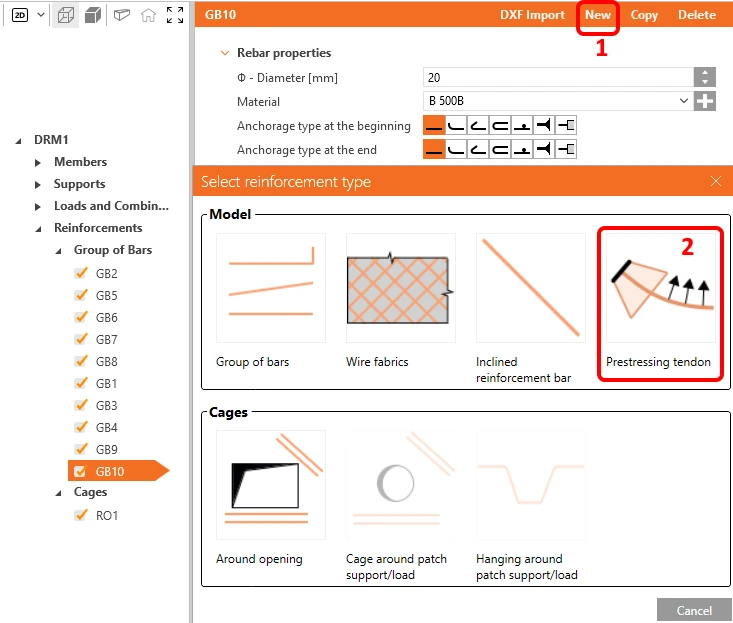
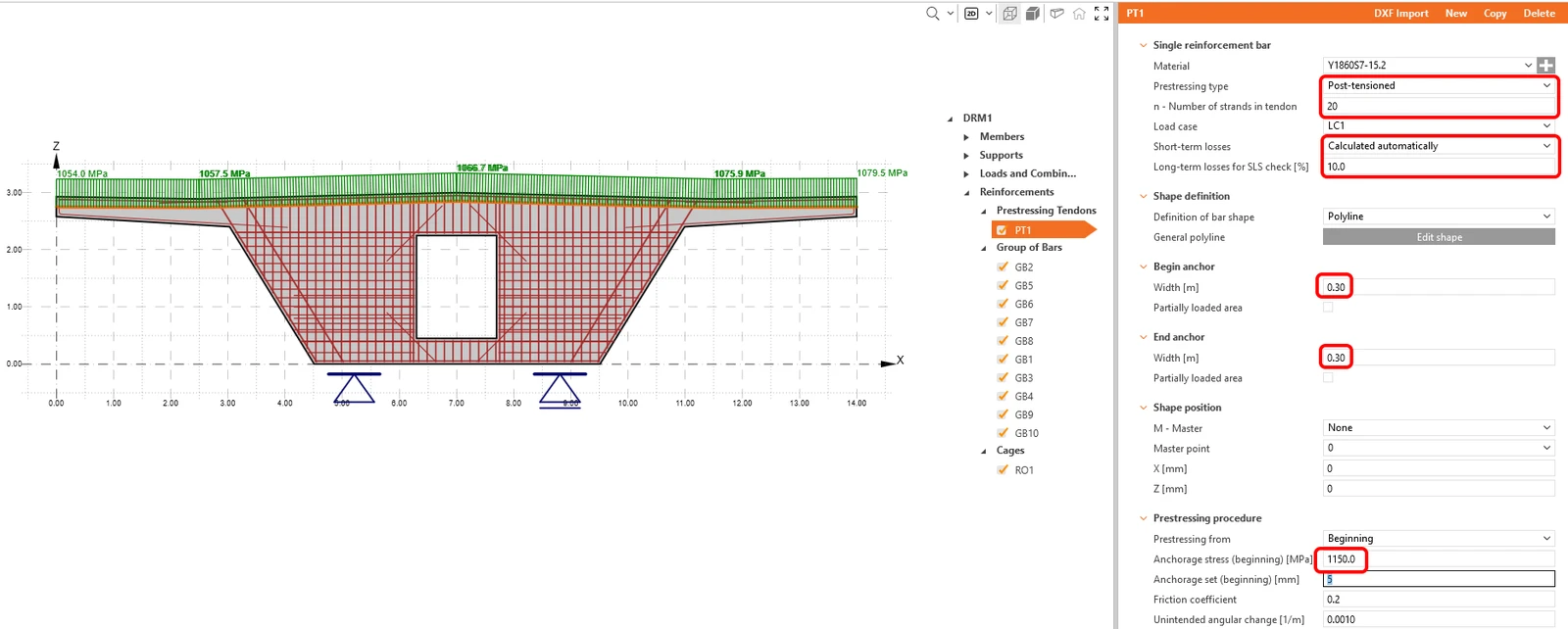
diaphragm에 프리스트레싱을 추가할 수도 있습니다. 이를 위해 New 버튼을 클릭하고 Prestressing tendon 옵션을 선택합니다.
텐던 형상은 Definition of bar shape를 Polyline으로 설정하고, Edit Shape 버튼을 사용하여 좌표 입력 대화 상자를 열어 정의합니다. 좌표는 예를 들어 Excel 스프레드시트에서 복사하여 입력할 수 있습니다.
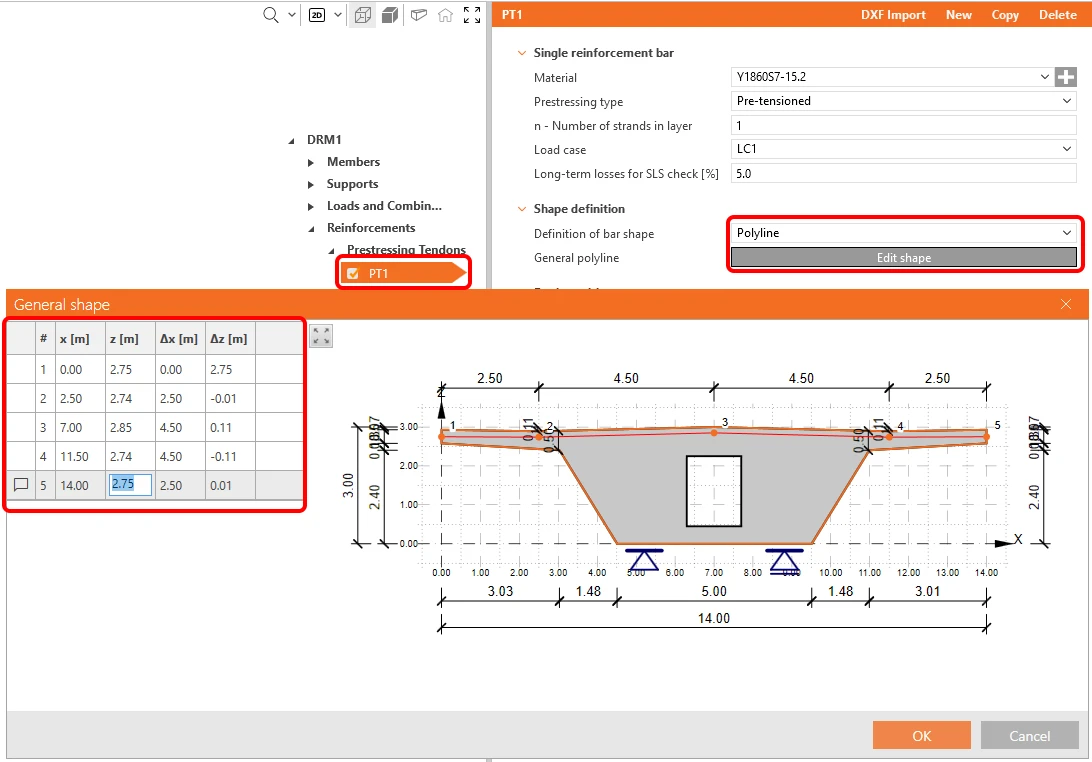
다음으로 아래 그림에 따라 입력값만 정의하면 됩니다. 단기 손실의 경우 자동 계산을 선택합니다.
6 계산 및 검토
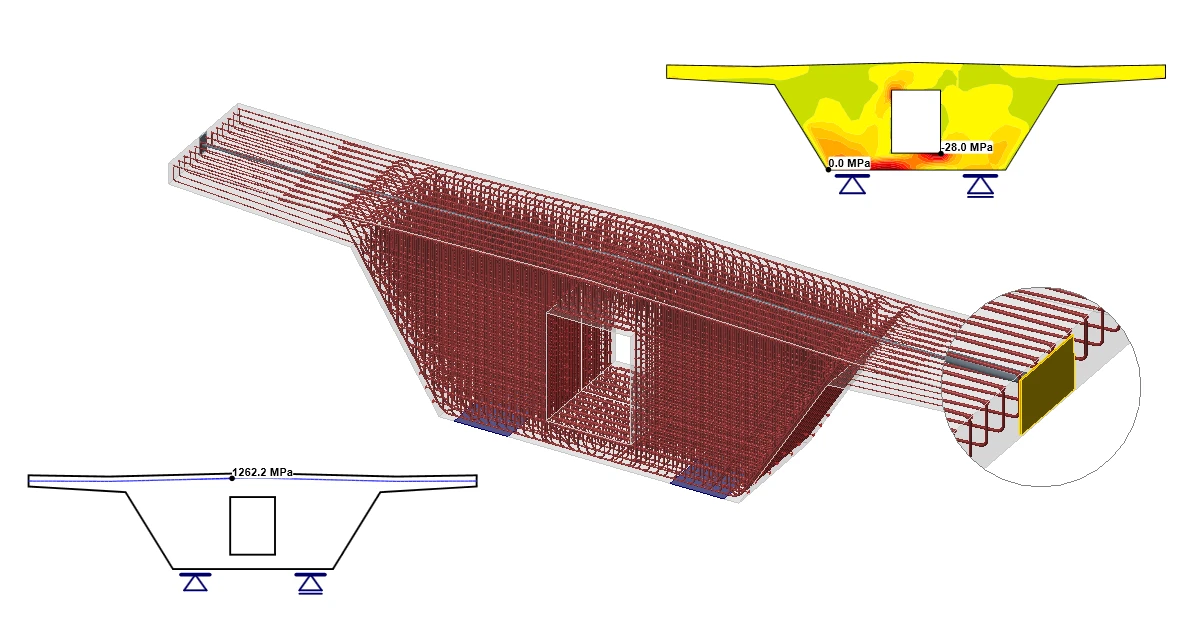
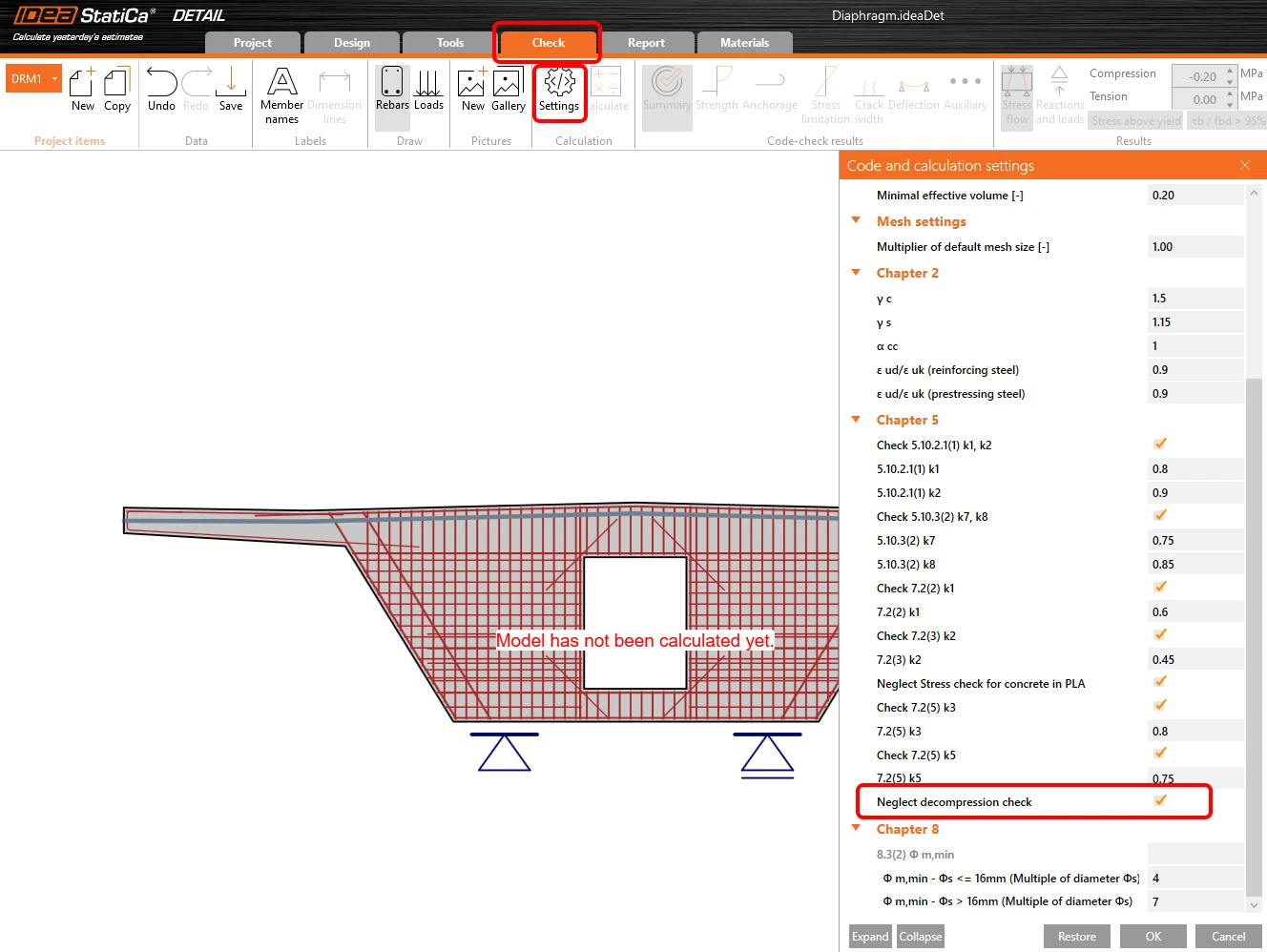
내비게이터에서 Check로 전환합니다. 계산을 시작하기 전에 Settings를 조정합니다. Neglect of the decompression check를 체크합니다.
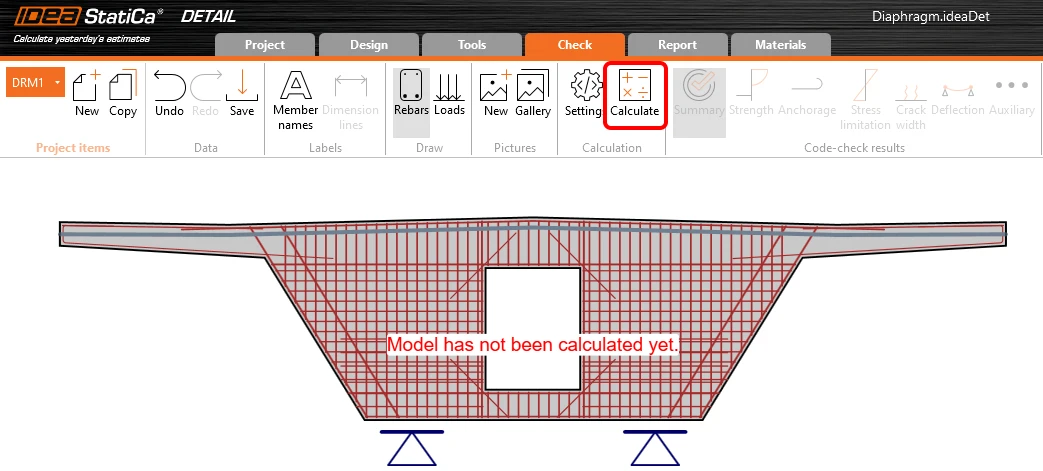
계산을 시작합니다.
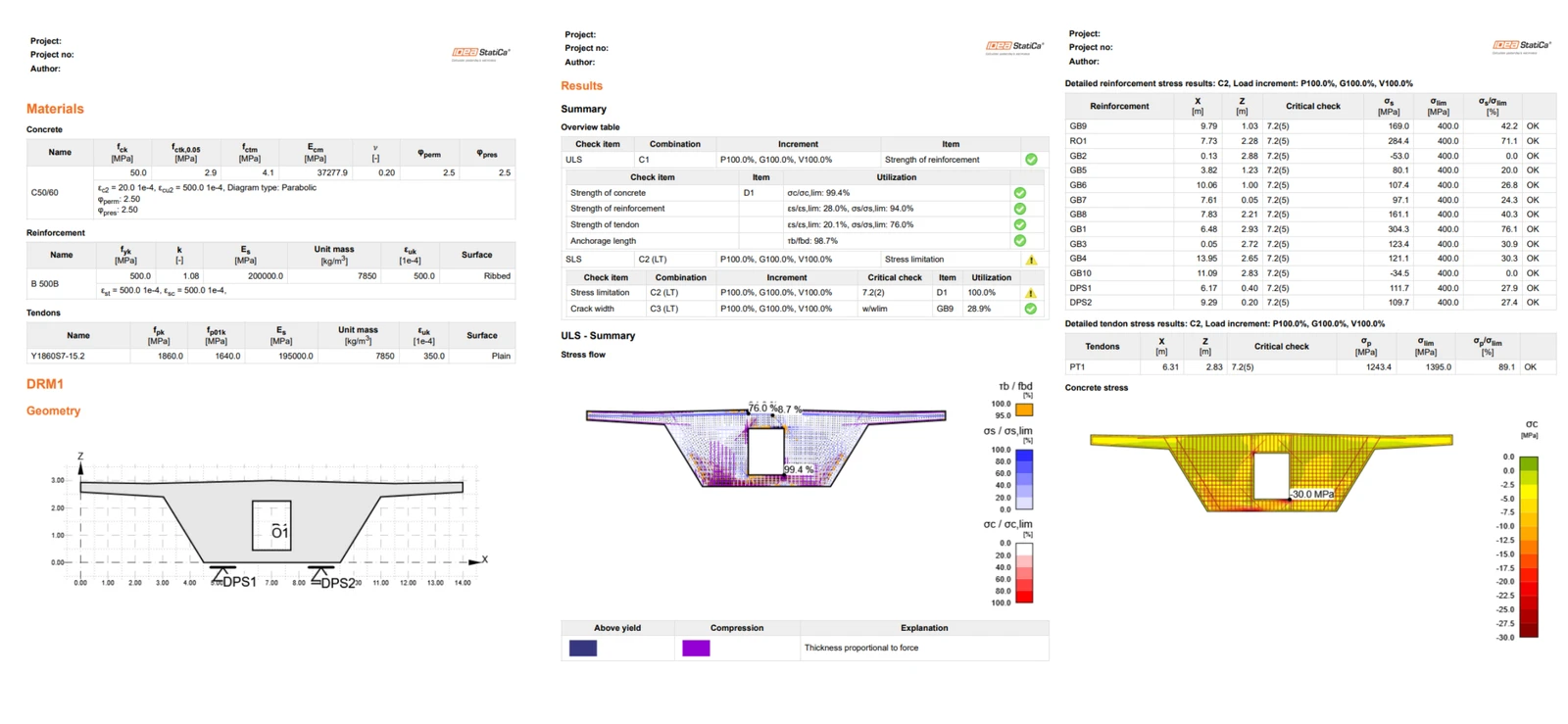
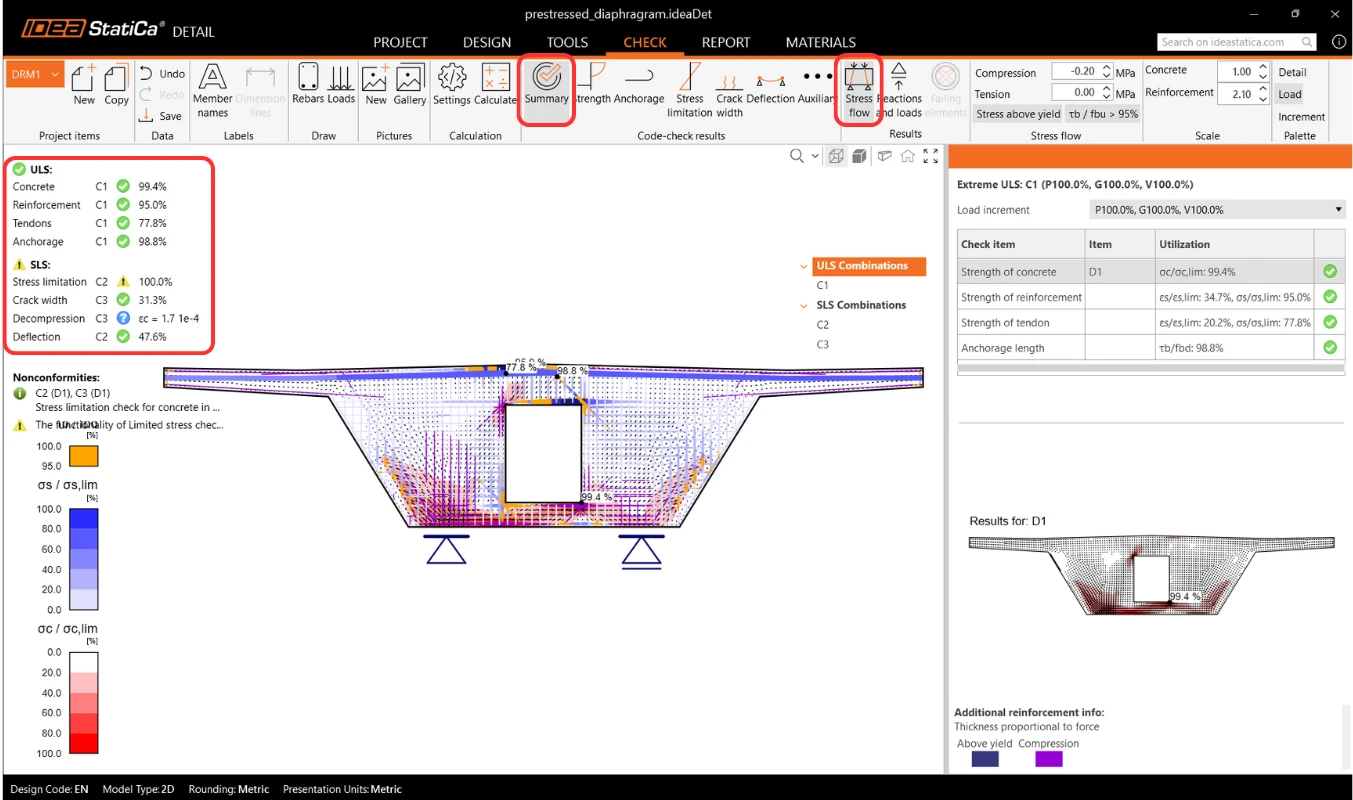
왼쪽 상단에는 모든 검토 항목의 개요, 이용률(%) 및 검토 상태(합격/불합격)가 표시됩니다. 오른쪽 상단에는 상세 계산 결과와 적용된 영구 하중 및 변동 하중의 양이 표시됩니다. 아래 표 밑의 그림에서는 콘크리트의 극한한계상태에 대한 설계 결과를 확인할 수 있습니다.
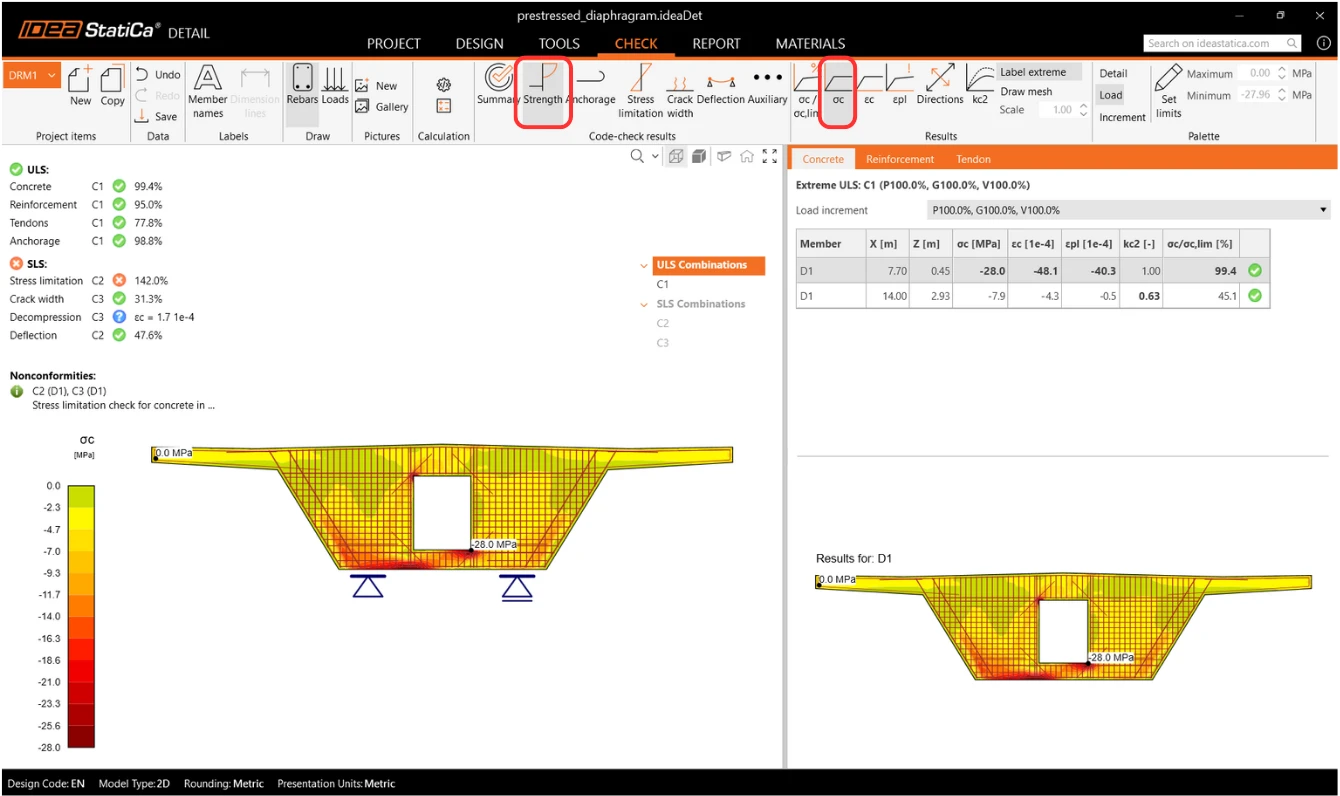
다음으로 Strength 규정 검토 결과로 전환합니다. 여기서는 콘크리트의 응력 검토를 확인할 수 있습니다. 이 계산은 비선형이므로 재료의 소성화를 고려합니다. 지점 상부의 Partially Loaded Area 효과를 반영하여 조정된 콘크리트 응력을 보여줍니다. 또한 콘크리트의 설계 강도와는 일치하지 않는 콘크리트의 극한 응력값에 주목하십시오. 콘크리트의 한계 응력 계산에 대한 자세한 내용은 Theoretical Background를 참고하십시오.
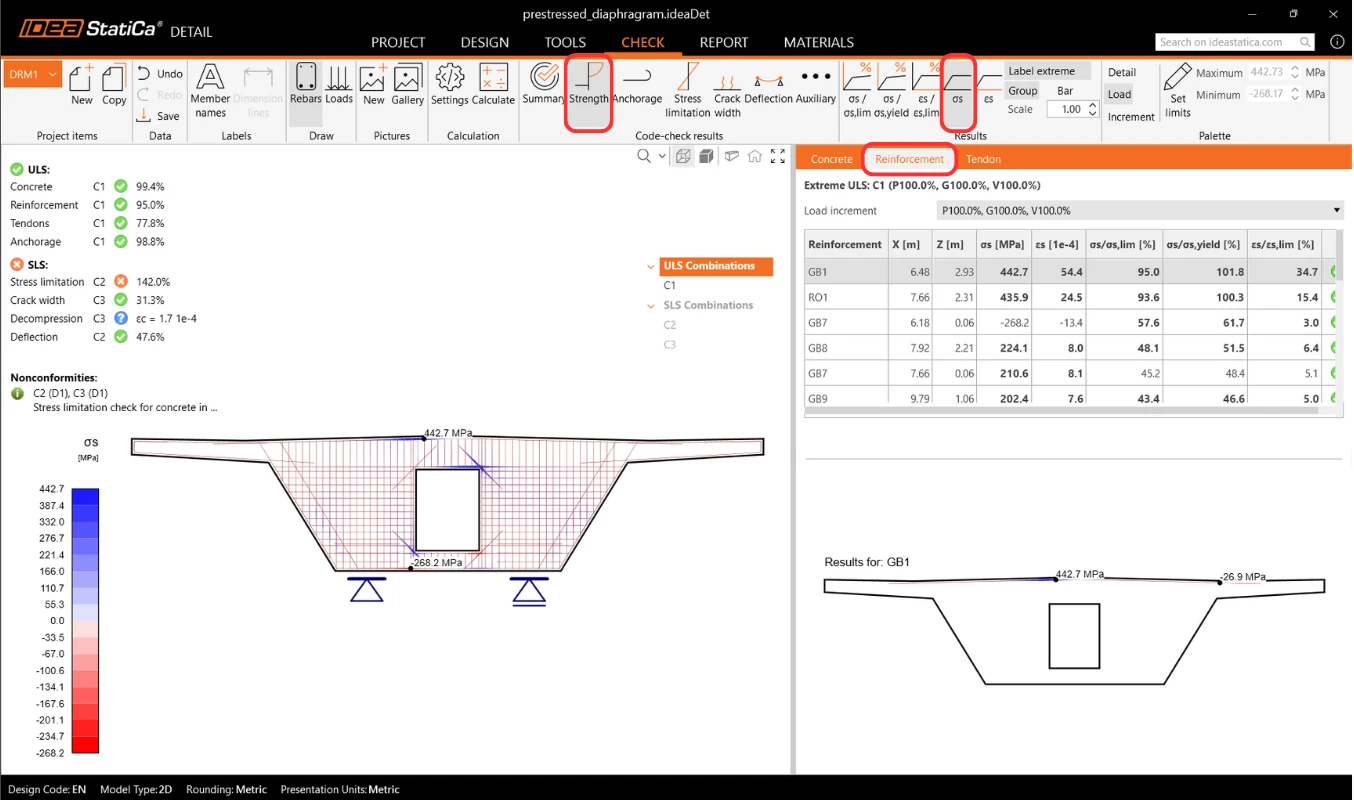
철근에 대해서도 유사한 결과를 표시할 수 있습니다. Reinforcement 탭으로 전환합니다. 상단 리본의 옵션이 변경되며, 표에는 상세 결과(각 삽입 철근의 응력 및 변형률, 전체 이용률 포함)가 표시됩니다.
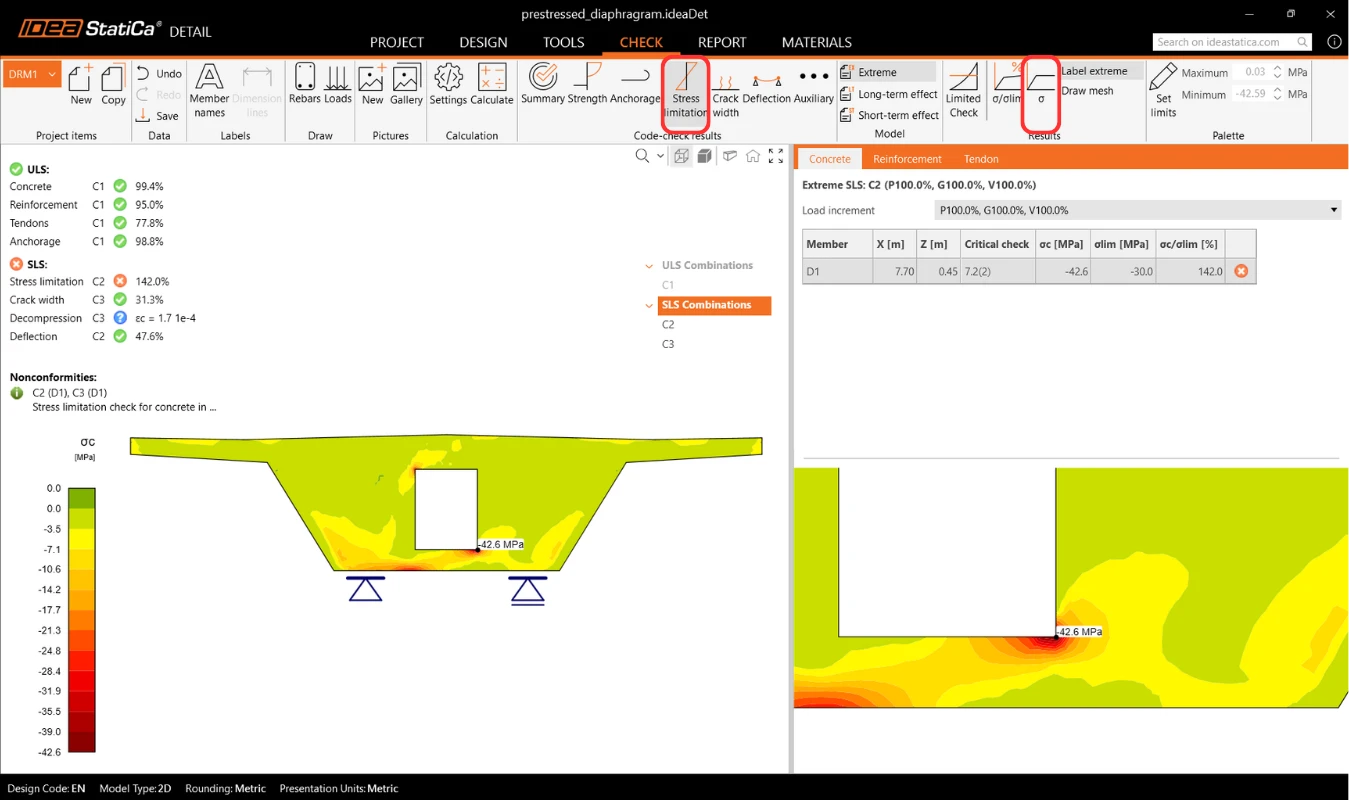
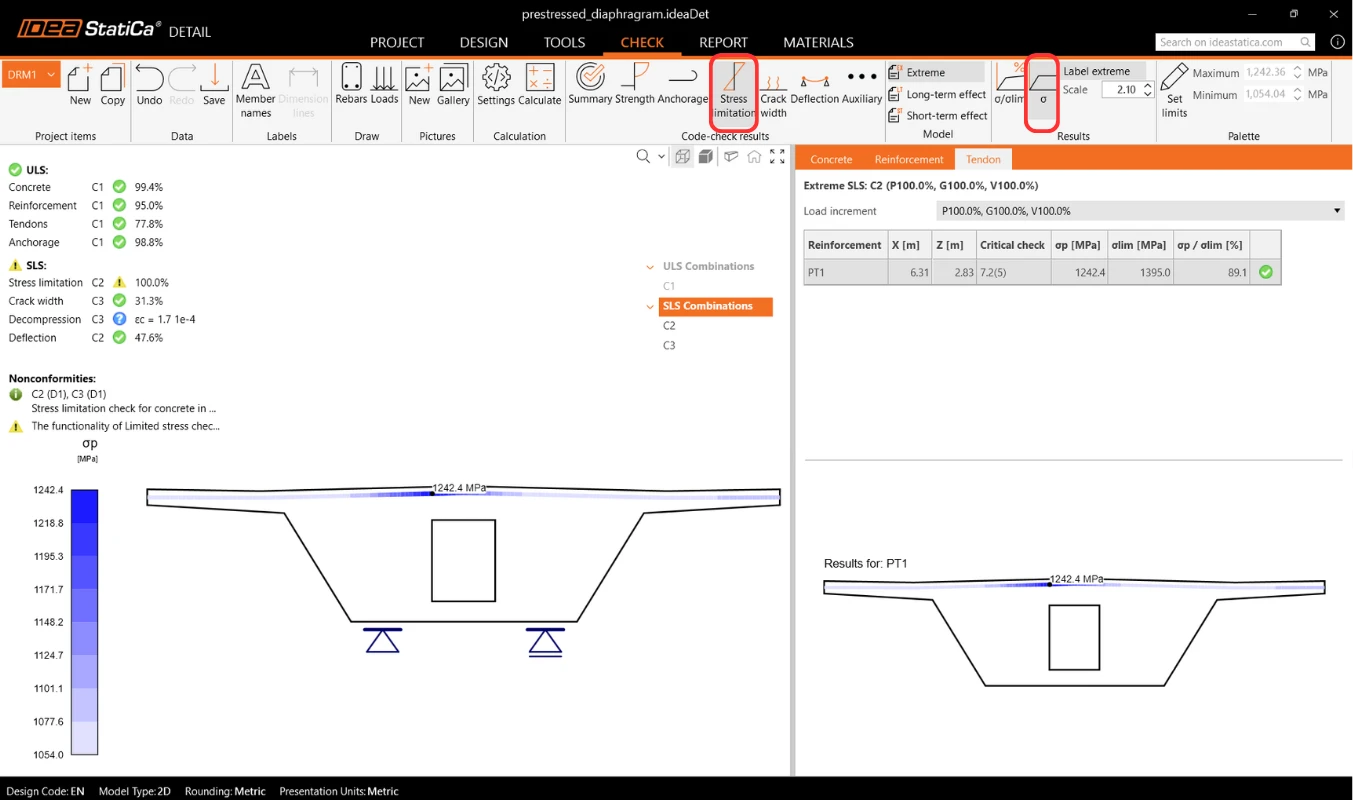
SLS 결과는 Stress limitation, Crack width 및 Deflection 항목에서 확인할 수 있습니다. Stress limitation을 확인해 보면, 개구부 하단 모서리의 콘크리트 응력이 만족스럽지 않다는 것을 알 수 있습니다. 응력 피크가 발생합니다.
이러한 피크를 자동으로 무시할 수 있는 Limited stress 기능을 사용하여 이를 제거할 수 있습니다.
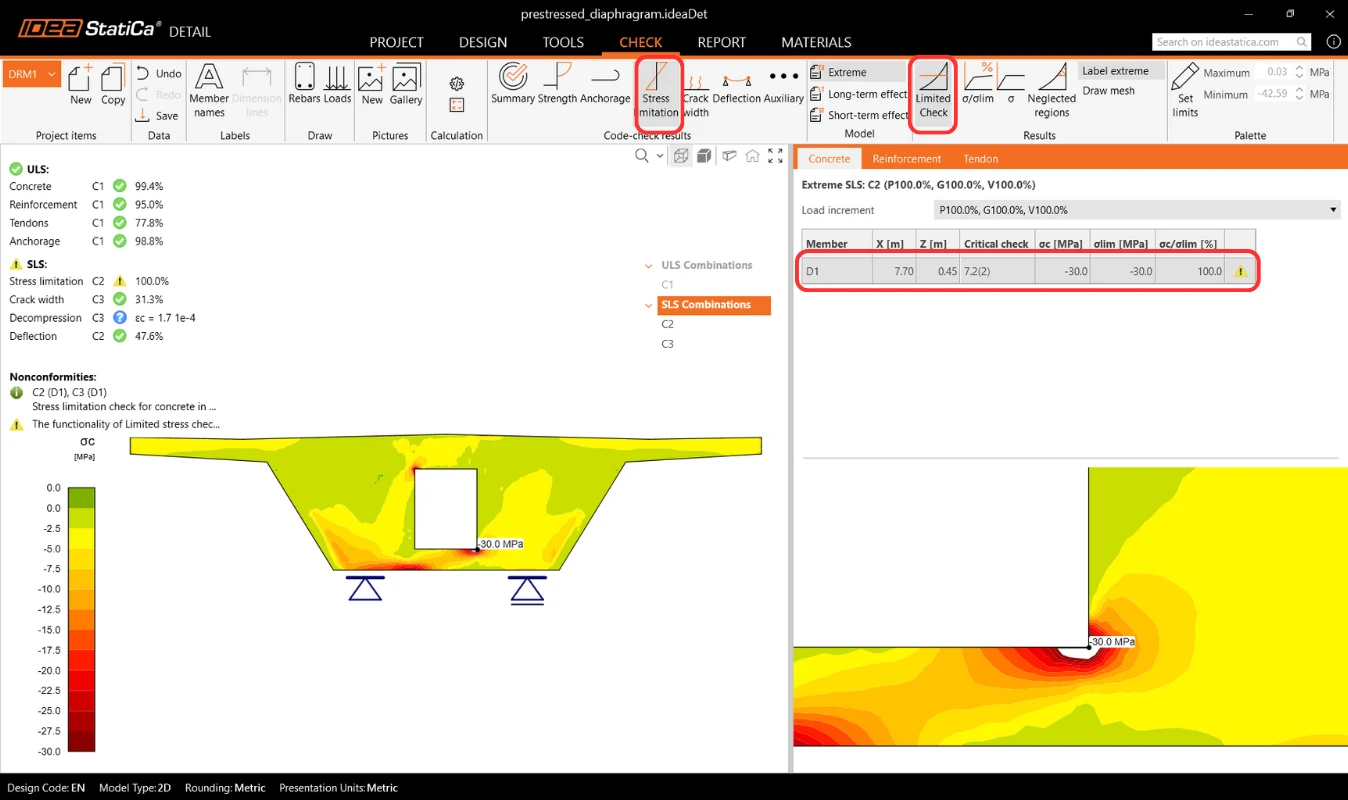
- 상세 모듈의 Limited stress check 기능에서 이 기능에 대해 자세히 알아보십시오
텐던의 응력도 확인해 보십시오.
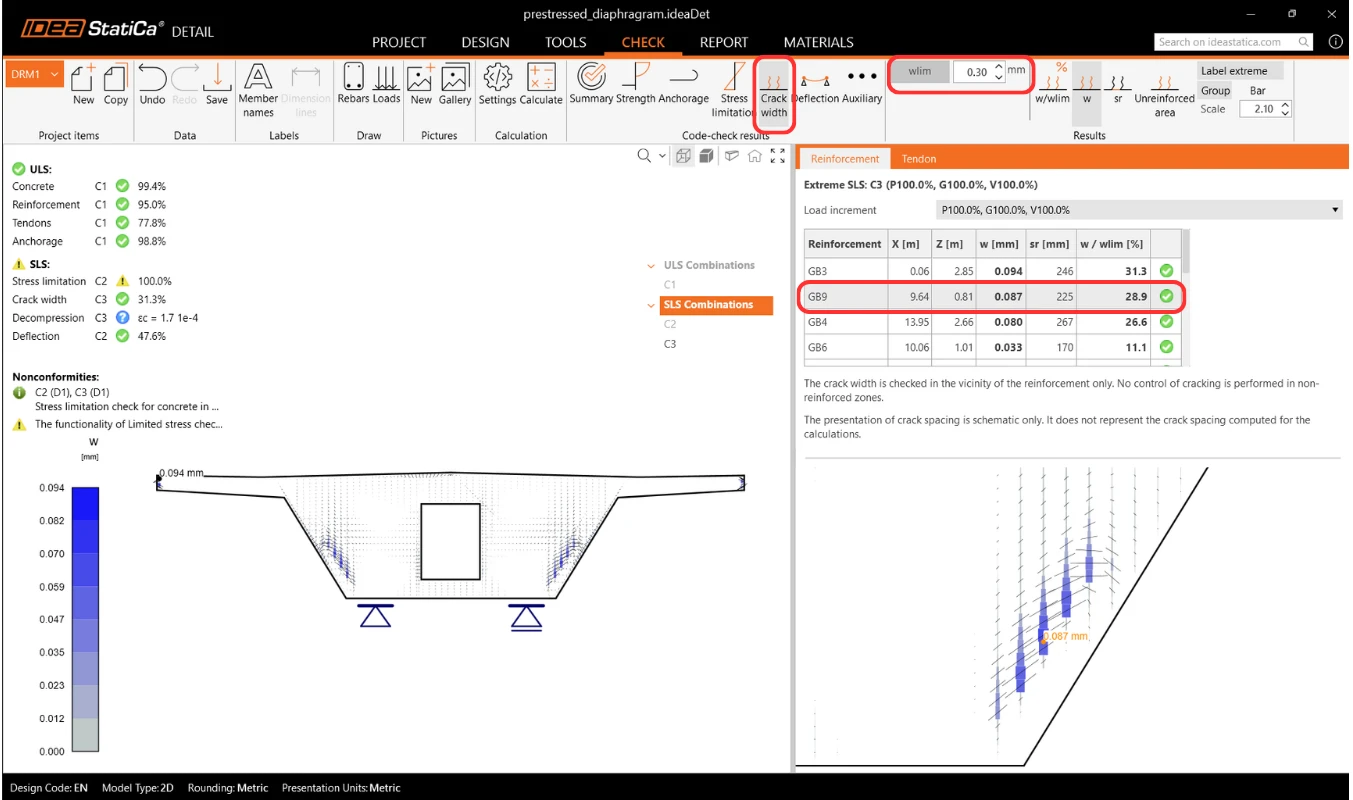
프리스트레싱의 영향을 포함한 균열폭 검토도 가능합니다. 개별 철근에 대한 결과를 표시할 수 있습니다.
7 보고서
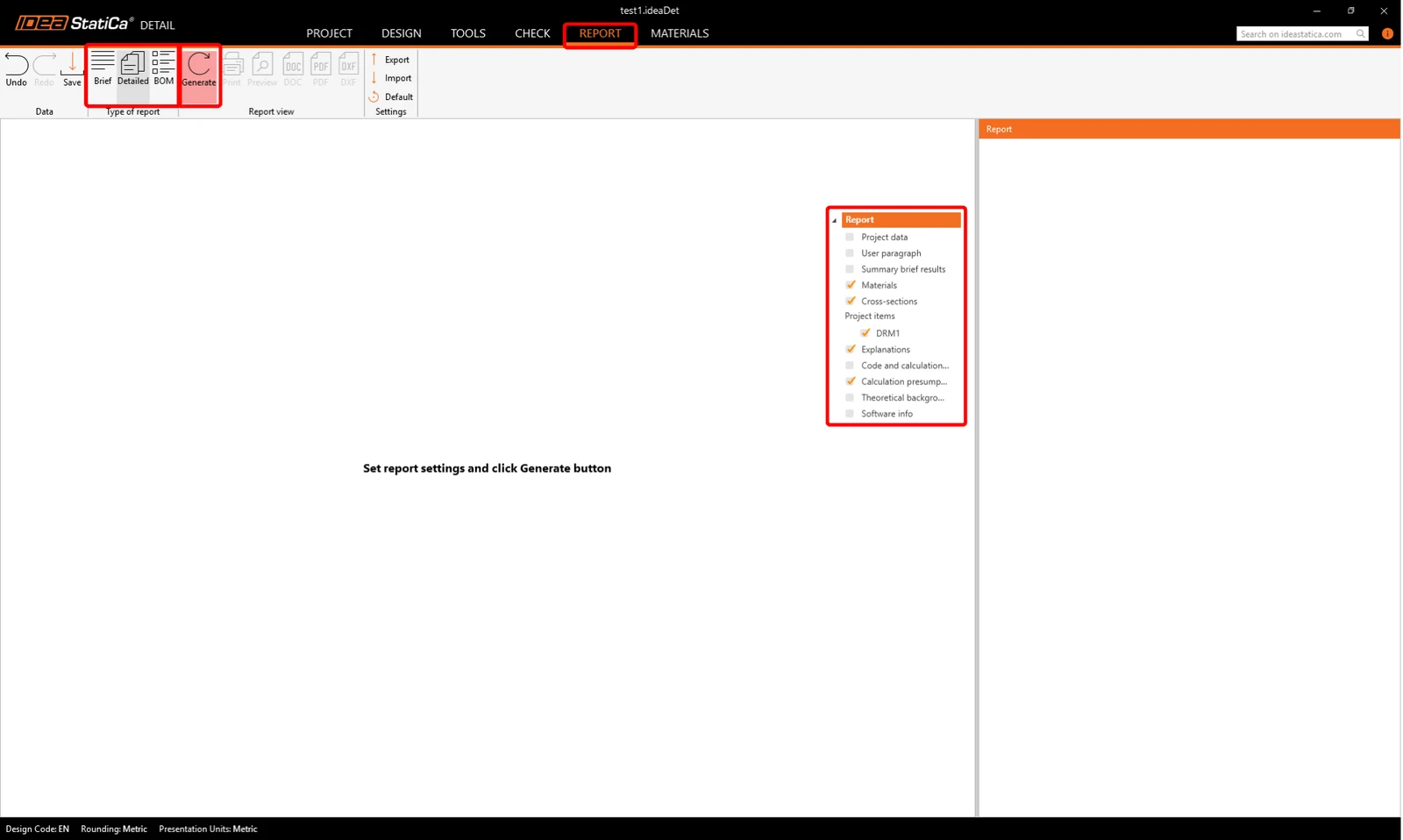
보고서에서 모든 계산 결과를 확인할 수도 있습니다. Report 탭으로 전환하고 Generate를 클릭하기만 하면 됩니다. 상단 리본의 버튼을 사용하여 보고서 내용을 편집하거나 DOC/PDF 형식으로 내보낼 수 있습니다.