


1 Nuovo progetto
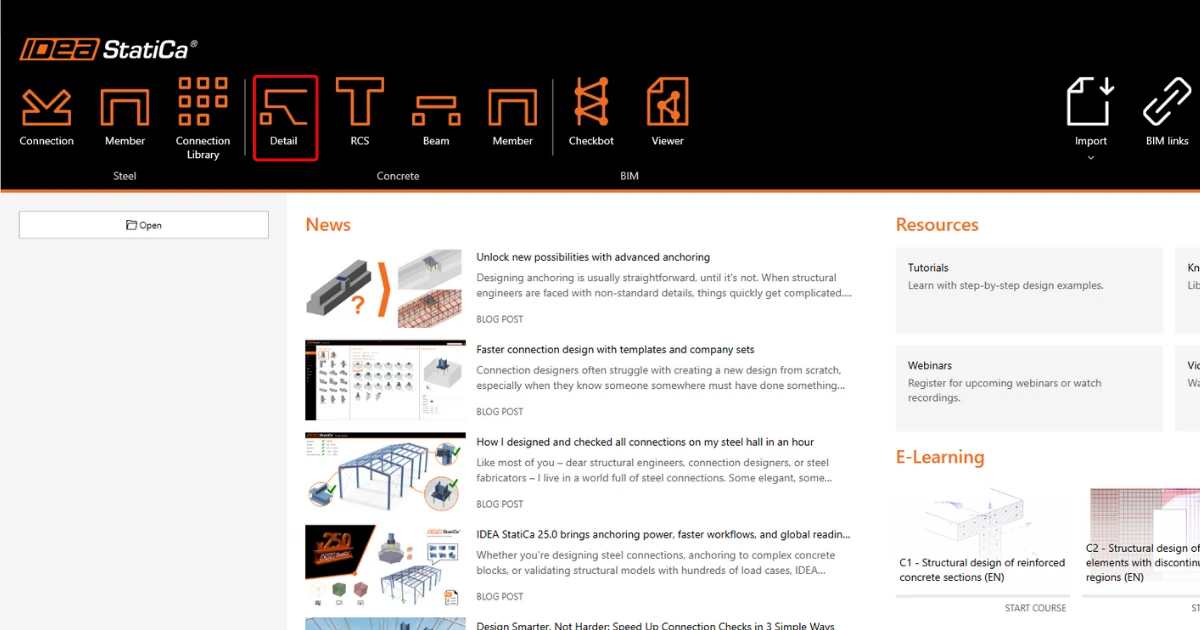
Avvia il programma IDEA StatiCa e seleziona il modulo Detail
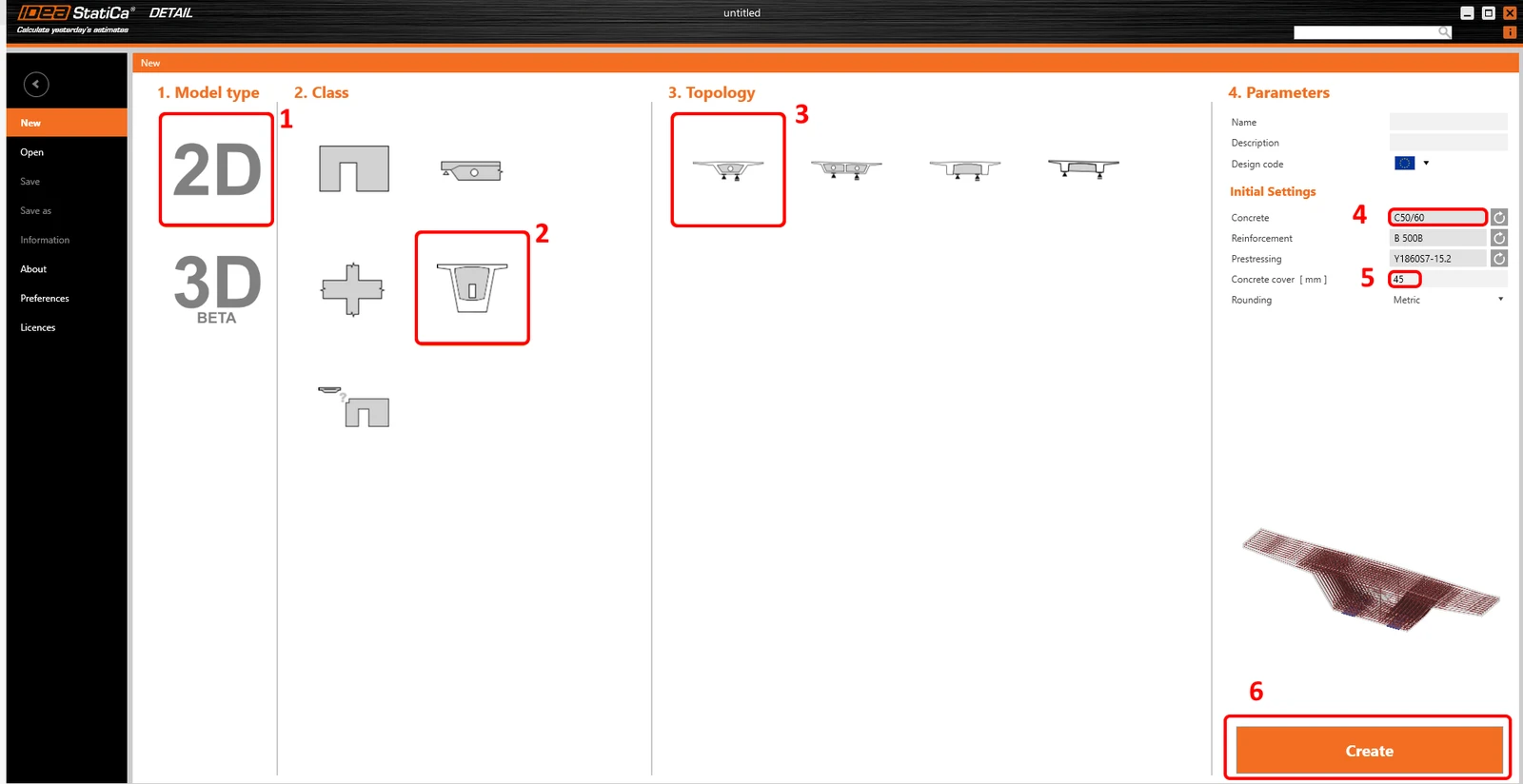
La finestra Wizard si apre automaticamente ed è possibile selezionare il tipo di modello 2D, quindi scegliere Diaphragms in Classe e Box girder diaphragm come Topologia. È quindi possibile continuare con la selezione della classe di calcestruzzo e del copriferro appropriati.
2 Geometria
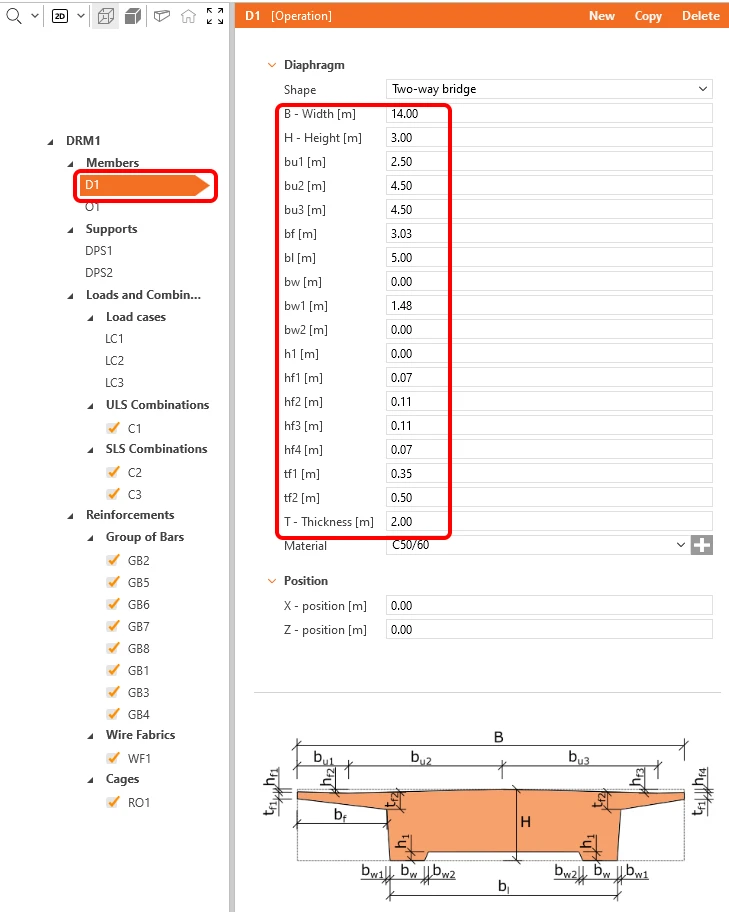
Inizia la definizione della geometria. Quattro elementi sono già stati creati dal modello: Diaframma D1, Apertura O1 e Punti distribuiti DPS1 e DPS2.
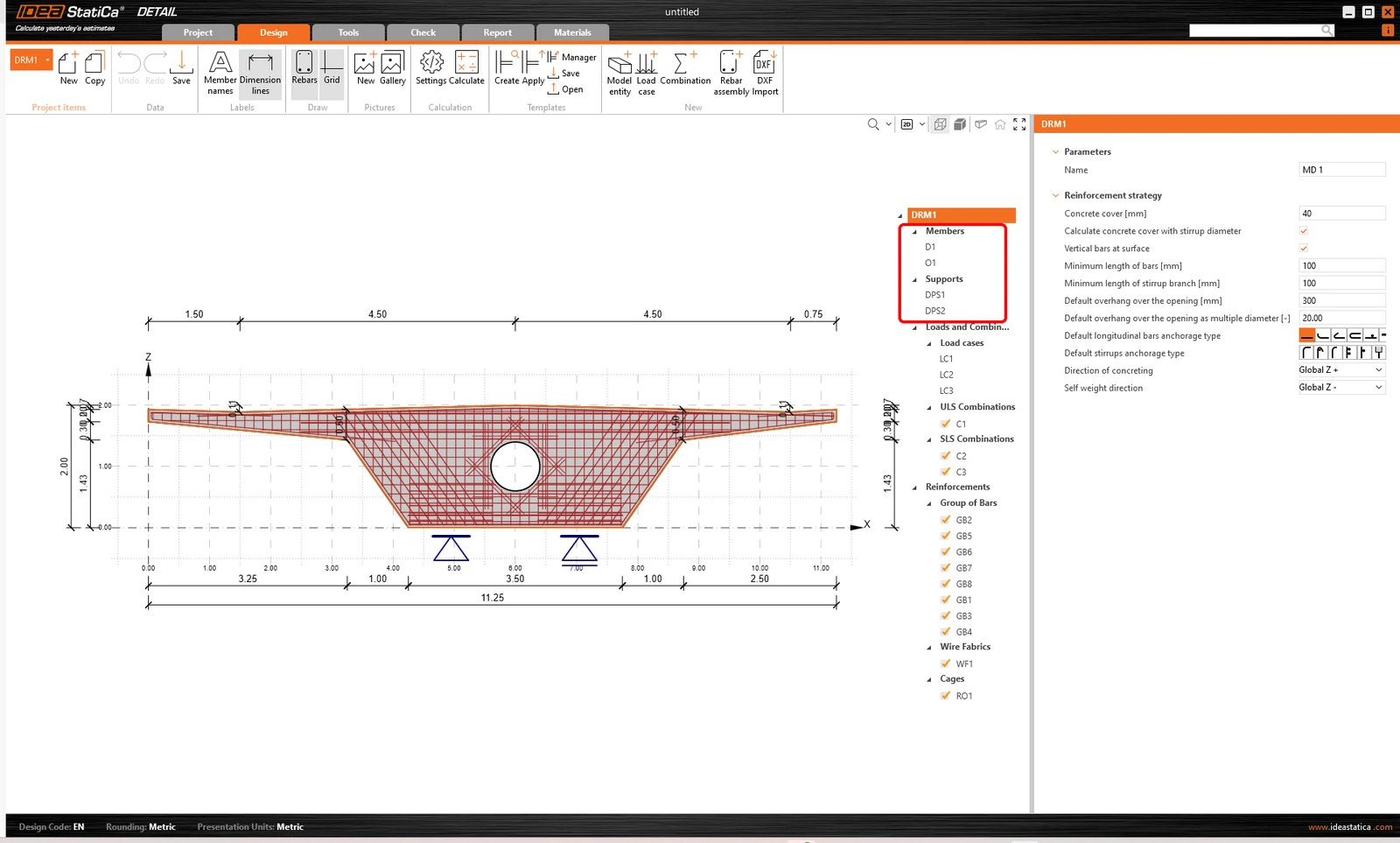
Modifica la geometria del Diaframma.
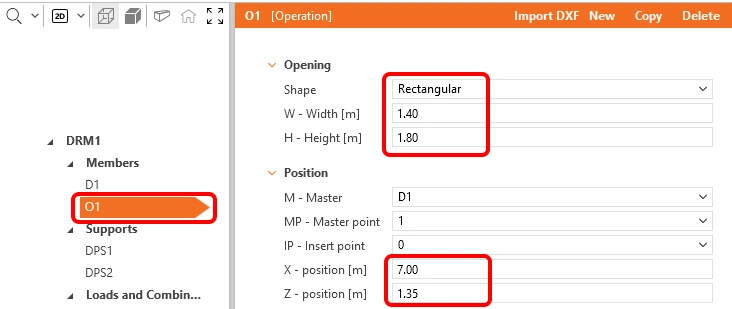
Passiamo ora all'elemento successivo, l'Apertura O1.
Infine, è necessario modificare la posizione e le dimensioni degli Appoggi puntuali distribuiti. Il tipo di appoggi viene scelto per includere l'effetto dell'Area parzialmente caricata.
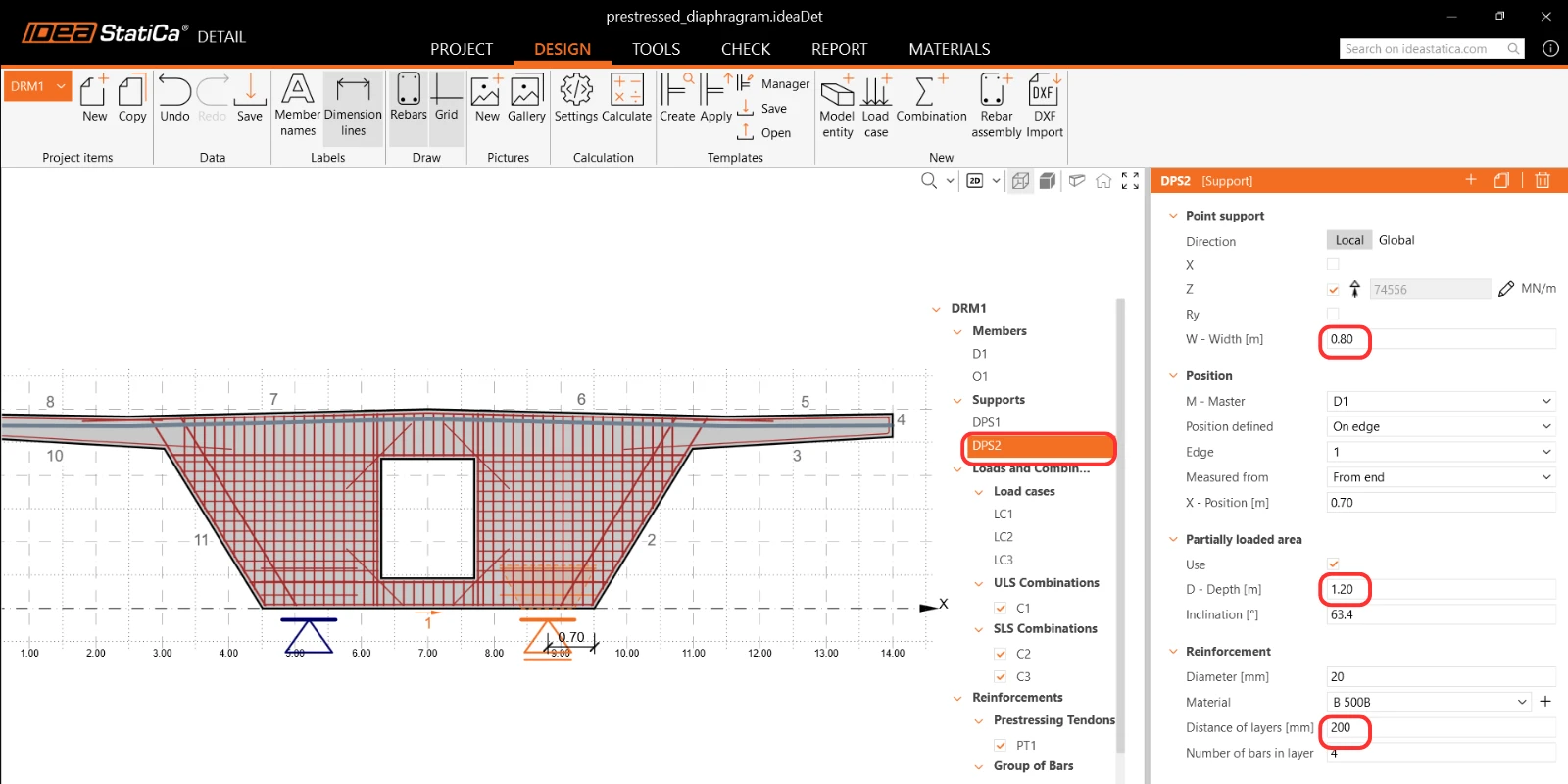
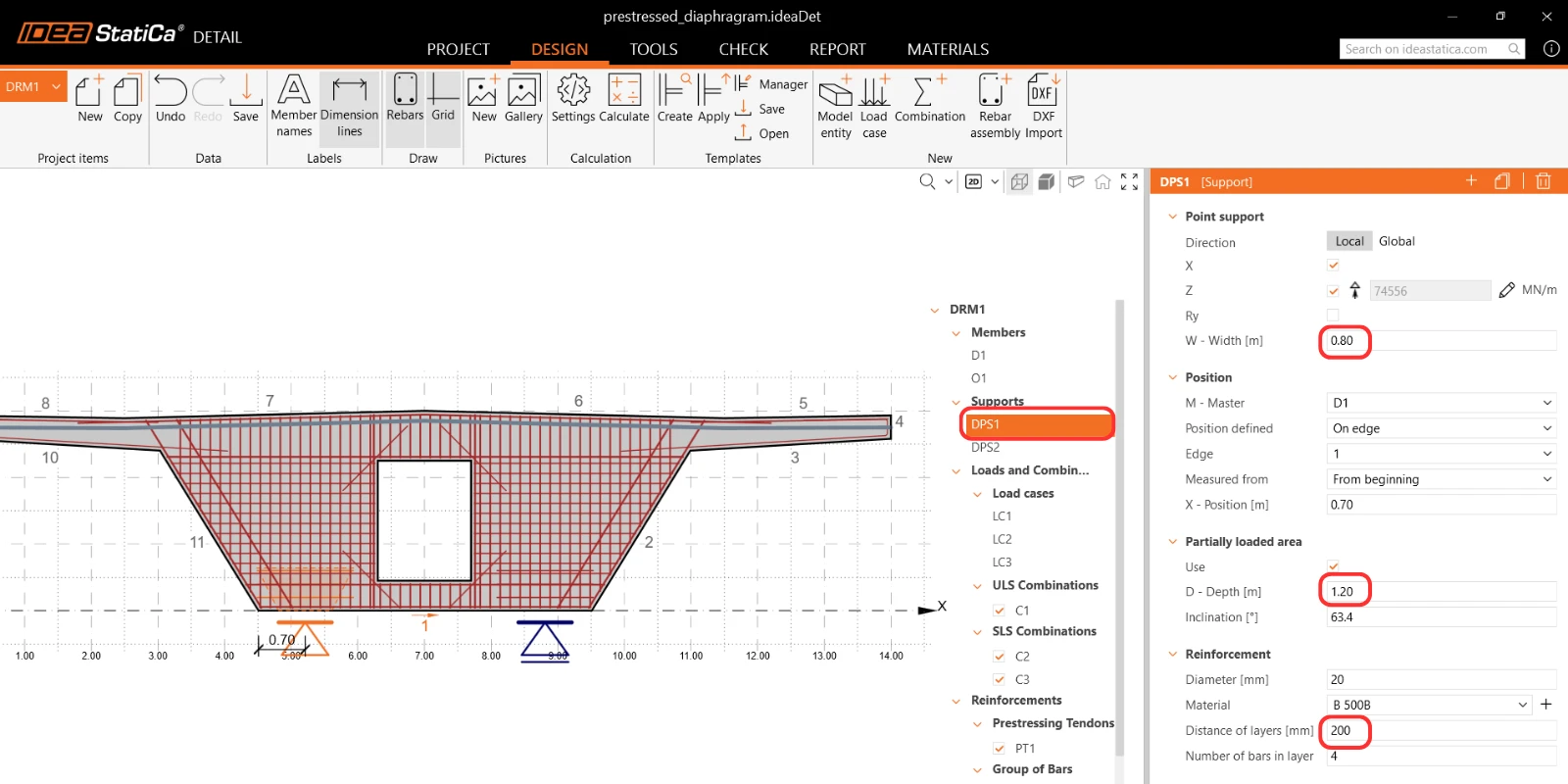
La geometria è impostata e si può passare alla definizione dei carichi.
3 Carichi
Tre casi di carico e tre combinazioni sono stati creati automaticamente dal modello. Per distinguere correttamente tra effetti a breve e a lungo termine, gli stati di carico Permanente e Variabile devono essere impostati correttamente. Queste impostazioni hanno un impatto significativo sulle verifiche SLU e SLE.
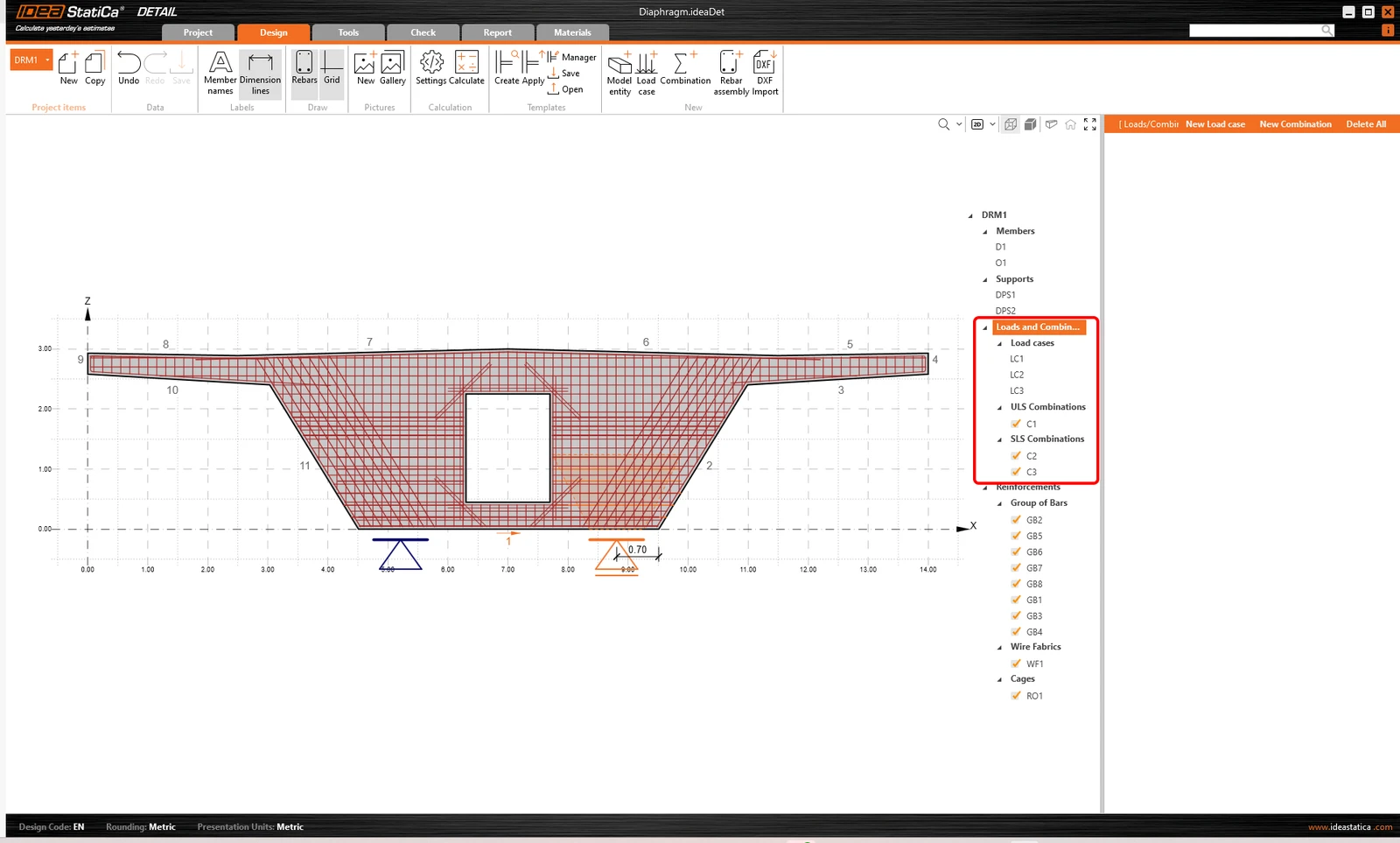
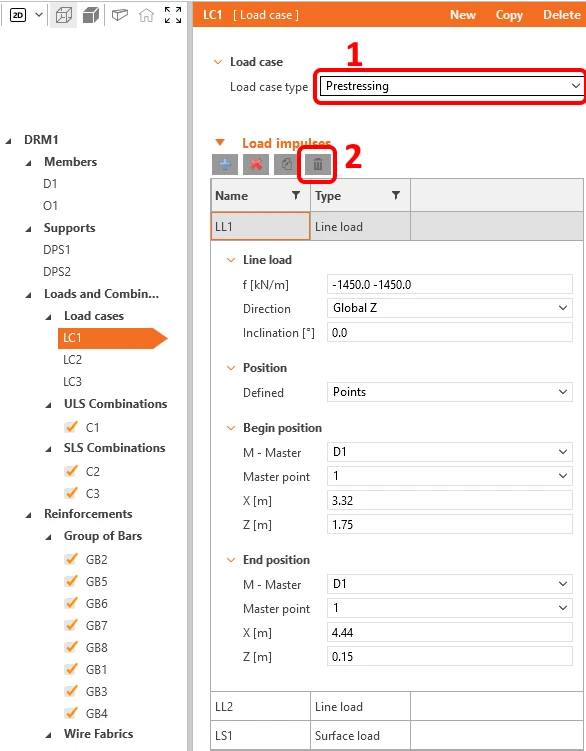
La prima cosa da fare è impostare il caso di carico LC1 come tipo Prestress. Questo caso verrà utilizzato successivamente per la precompressione trasversale. Successivamente, eliminare tutti i carichi dal caso di carico LC1. Il caso di carico LC1 rimarrà vuoto per ora.
Passa al caso di carico LC2 e ridefinisci i Carichi lineari LL3 e LL4. Il caso di carico LC2 rappresenta il carico di taglio sul diaframma derivante da un carico permanente. Nell'esempio non considereremo il carico di taglio derivante dalla precompressione longitudinale.
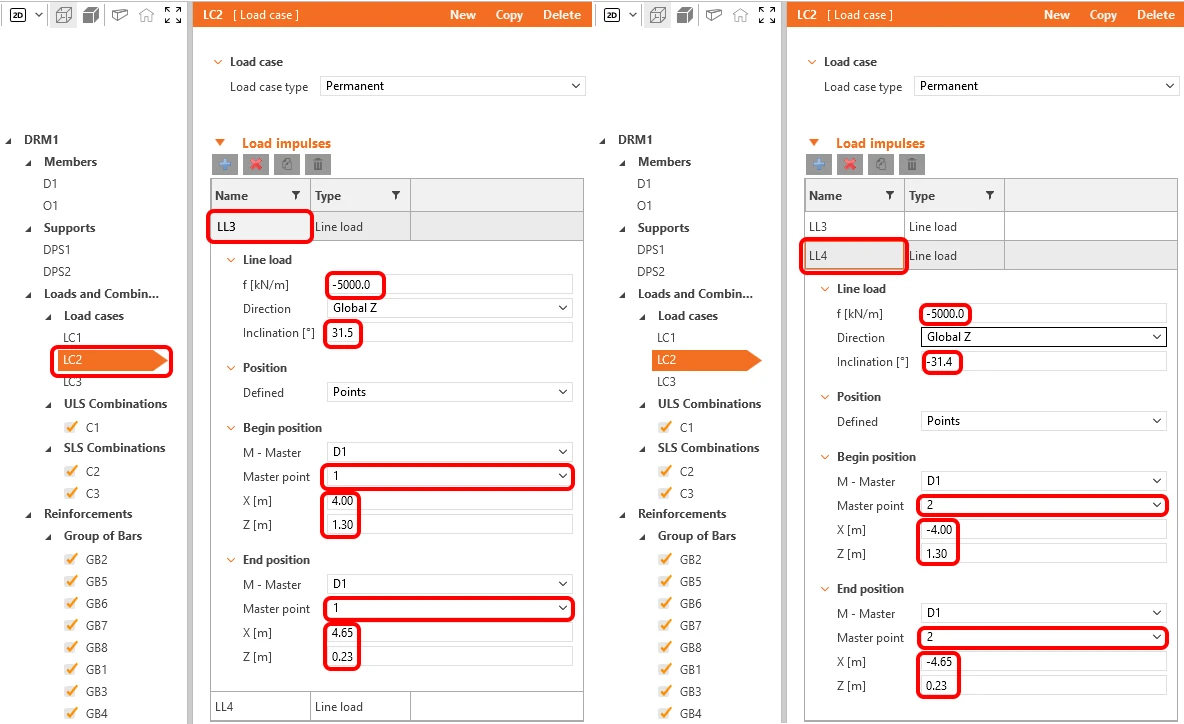
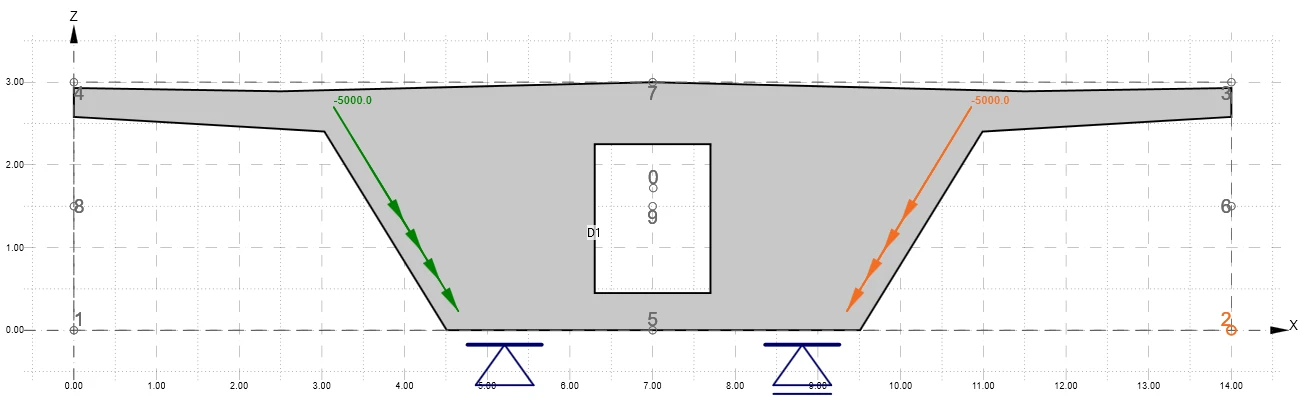
Il caso di carico LC2 dovrebbe risultare come segue:
Elimina il caso di carico LC3 facendo clic con il tasto destro su di esso nel menu ad albero e selezionando elimina nel menu a comparsa, quindi seleziona il caso di carico LC2 e copialo utilizzando la stessa procedura. In alternativa, puoi utilizzare le icone nella parte superiore della finestra Proprietà.
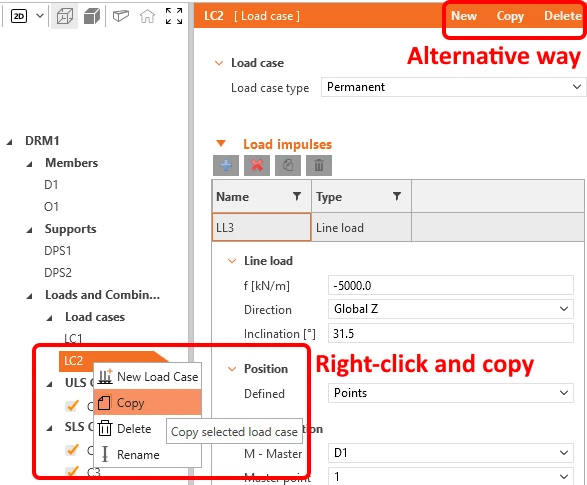
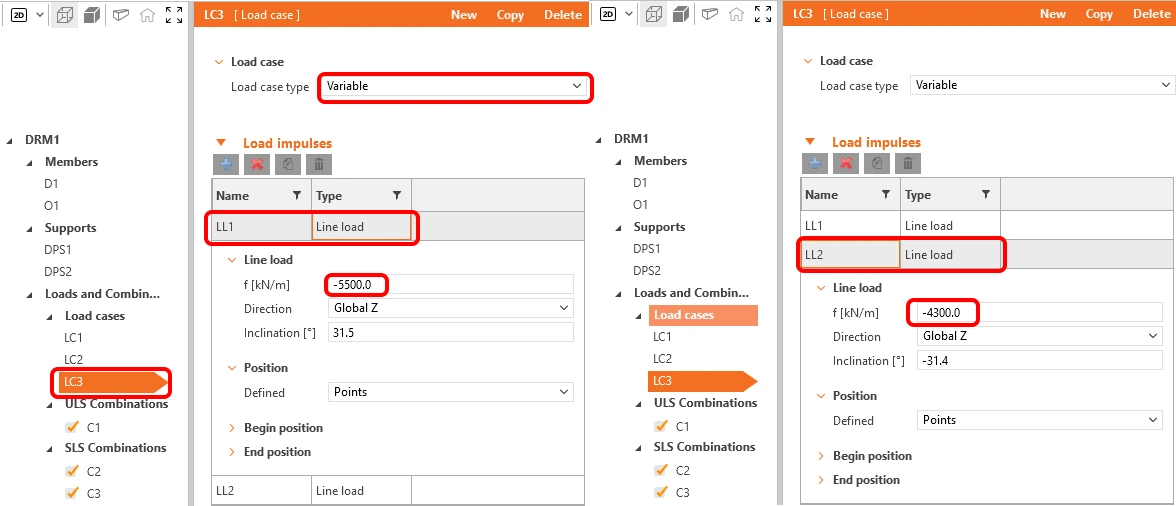
Non dimenticare di cambiare il tipo del caso di carico LC3 in Variabile. Il caso di carico LC3 rappresenta il carico di taglio e torsionale derivante da carichi variabili.
Nella finestra Proprietà, ridefinisci i Carichi lineari LL1 e LL2 come mostrato nelle figure.
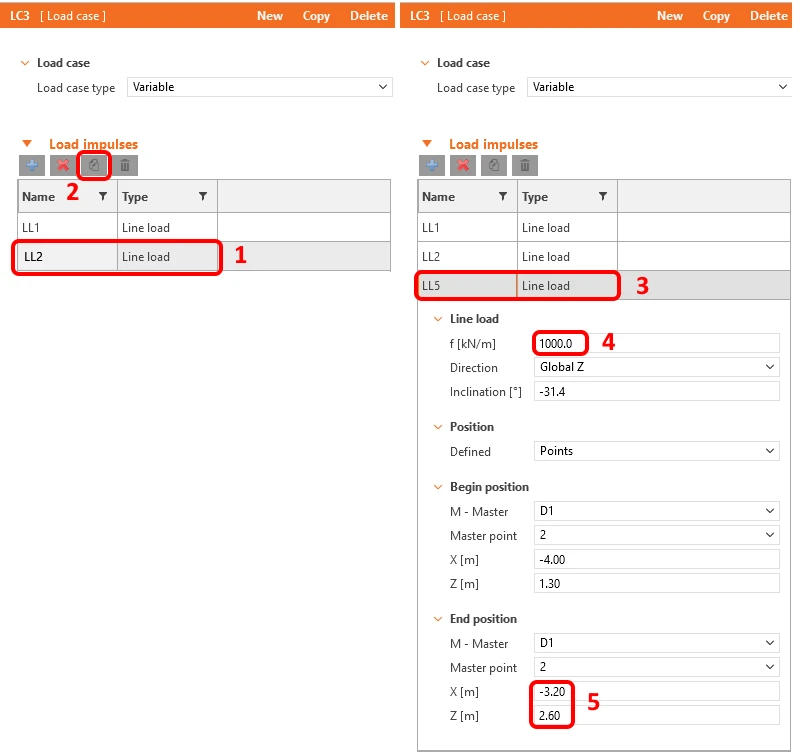
Il passaggio successivo consiste nel copiare il Carico lineare LL2. Ciò si effettua selezionando il carico appropriato e facendo clic sul pulsante Copia. L'elemento copiato deve ancora essere modificato.
Infine, crea 2 nuovi Carichi lineari utilizzando il pulsante più.
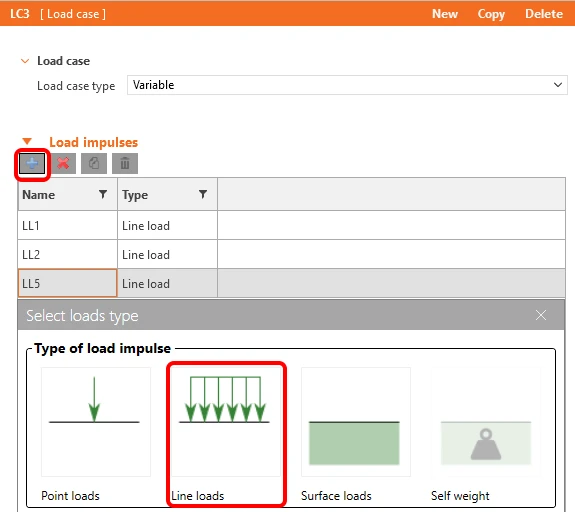
Modifica i carichi appena creati.
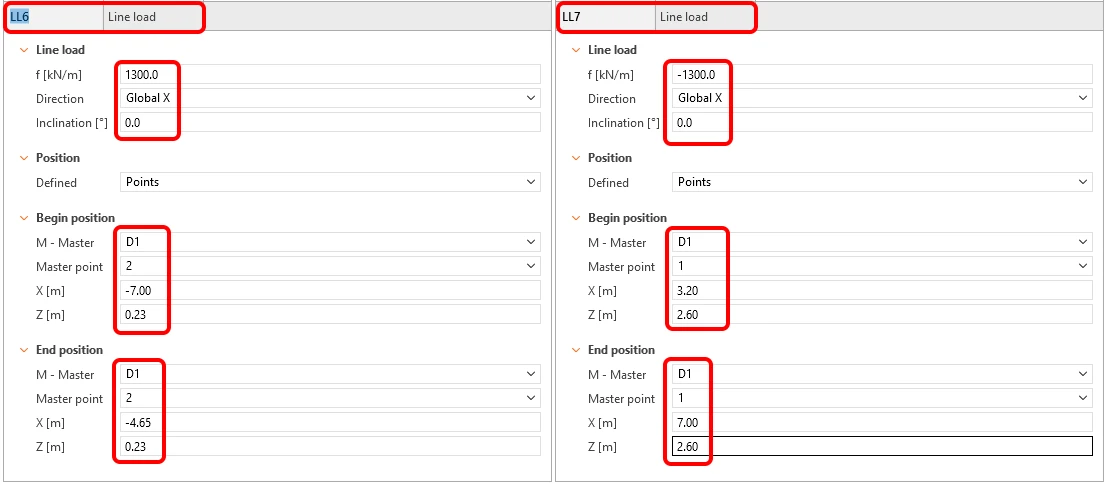
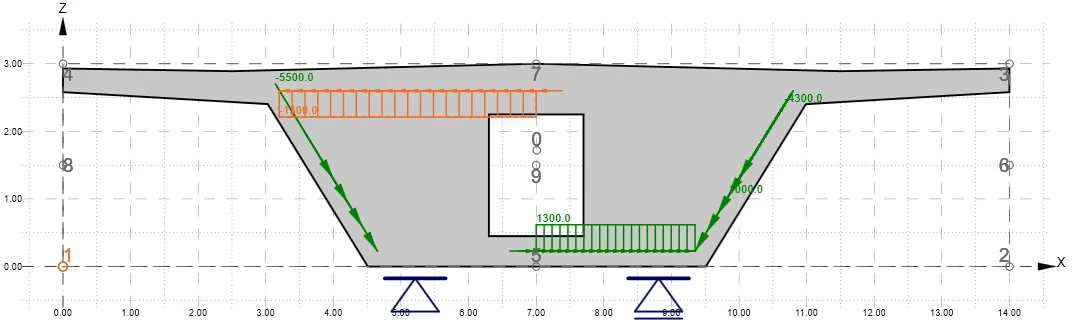
Il caso di carico LC3 dovrebbe risultare come segue.
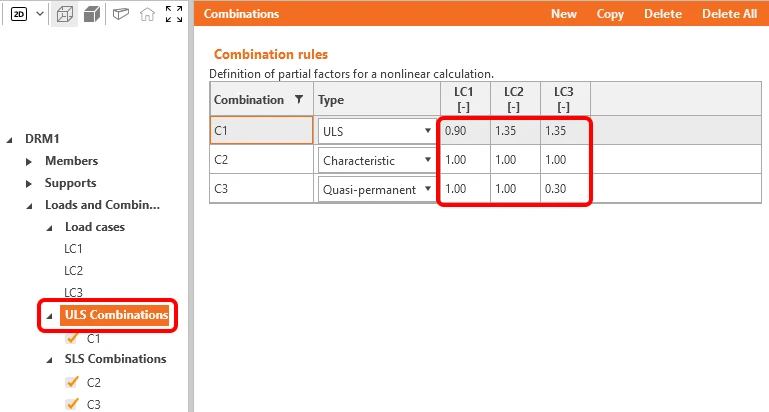
L'ultima regolazione riguarderà l'impostazione dei coefficienti di combinazione. Per riconfigurare le combinazioni, fai clic su SLE o Combinazioni SLU, i coefficienti di combinazione verranno visualizzati nella finestra delle proprietà. Regola i valori come mostrato. Per il caso di carico LC1, impostiamo un valore di 0,90 per simulare le perdite a lungo termine della precompressione trasversale.
Attualmente tutte le combinazioni di carico sono attivate per le verifiche. Disabilitando alcune delle combinazioni per le verifiche, è possibile ottenere un calcolo più rapido, se necessario.
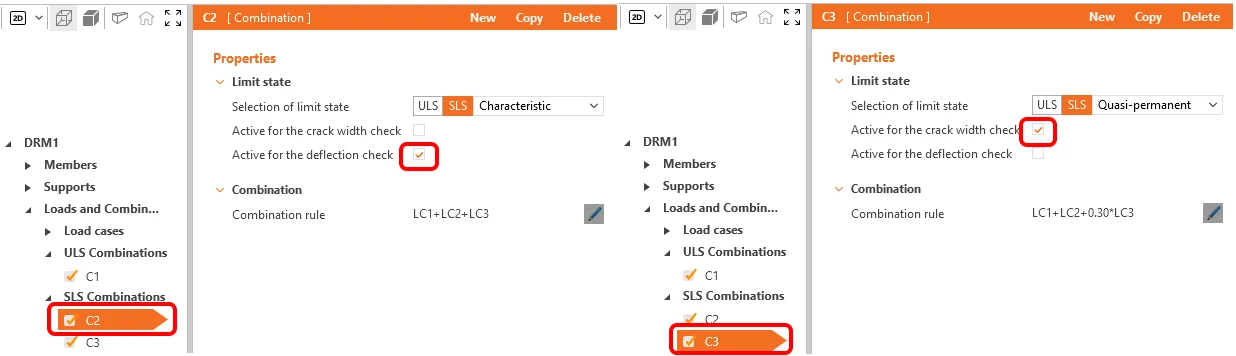
È possibile definire nuove combinazioni se necessario; sono disponibili tre tipi di combinazioni per le verifiche normative SLE: caratteristica, frequente e quasi permanente. È possibile selezionare quali verifiche eseguire per ciascuna combinazione. Nel nostro caso selezioniamo la verifica di deformazione per C2 e la verifica di ampiezza delle fessure per C3.
Carichi e combinazioni sono specificati. Passiamo ora alla definizione dell'armatura.
4 Armatura
Prima di iniziare a modificare l'armatura generata dal modello, diamo un'occhiata all'Ottimizzazione Topologica disponibile nella scheda Design. Il calcolo utilizza un volume efficace (in questo caso, ad esempio, il 40%) e posiziona questo volume in modo da rendere la struttura generata il più rigida possibile.
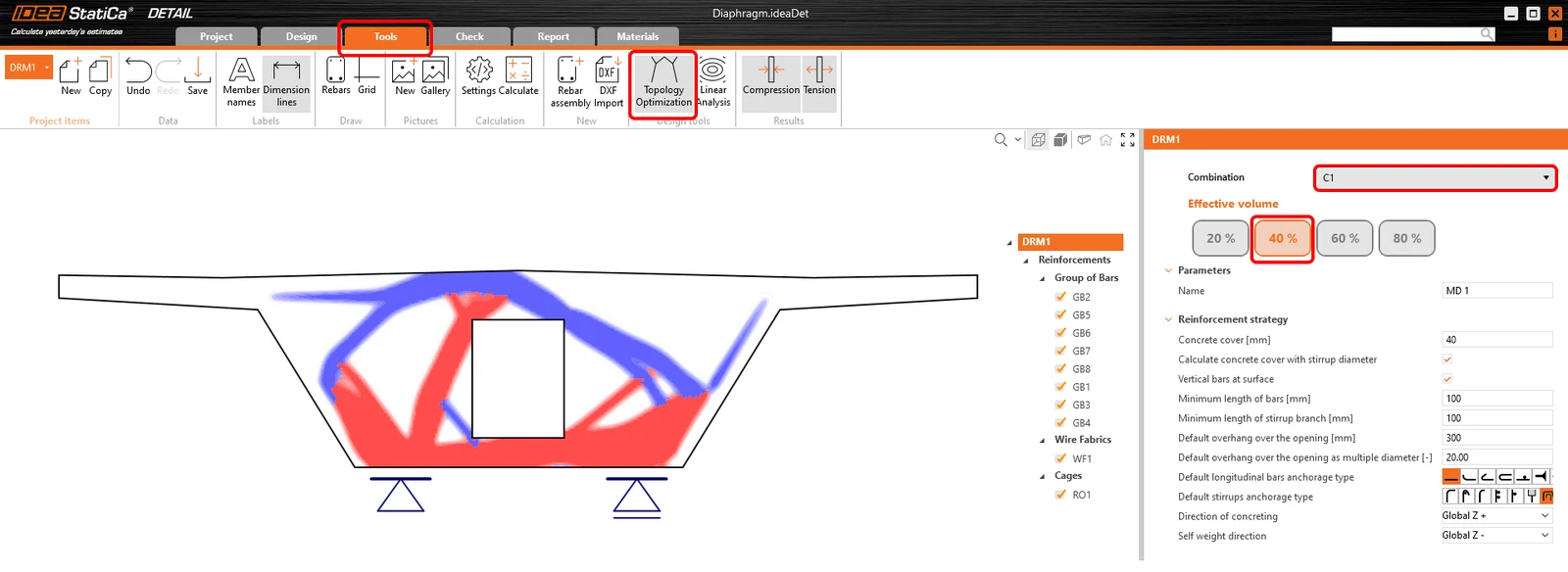
Le aree rosse rappresentano i campi di compressione mentre le aree blu sono di trazione.
Ora, armiamo il nostro diaframma. Una Rete elettrosaldata, una Gabbia e otto gruppi di barre sono già stati aggiunti dal modello; dovrai solo adattarli alle tue esigenze.
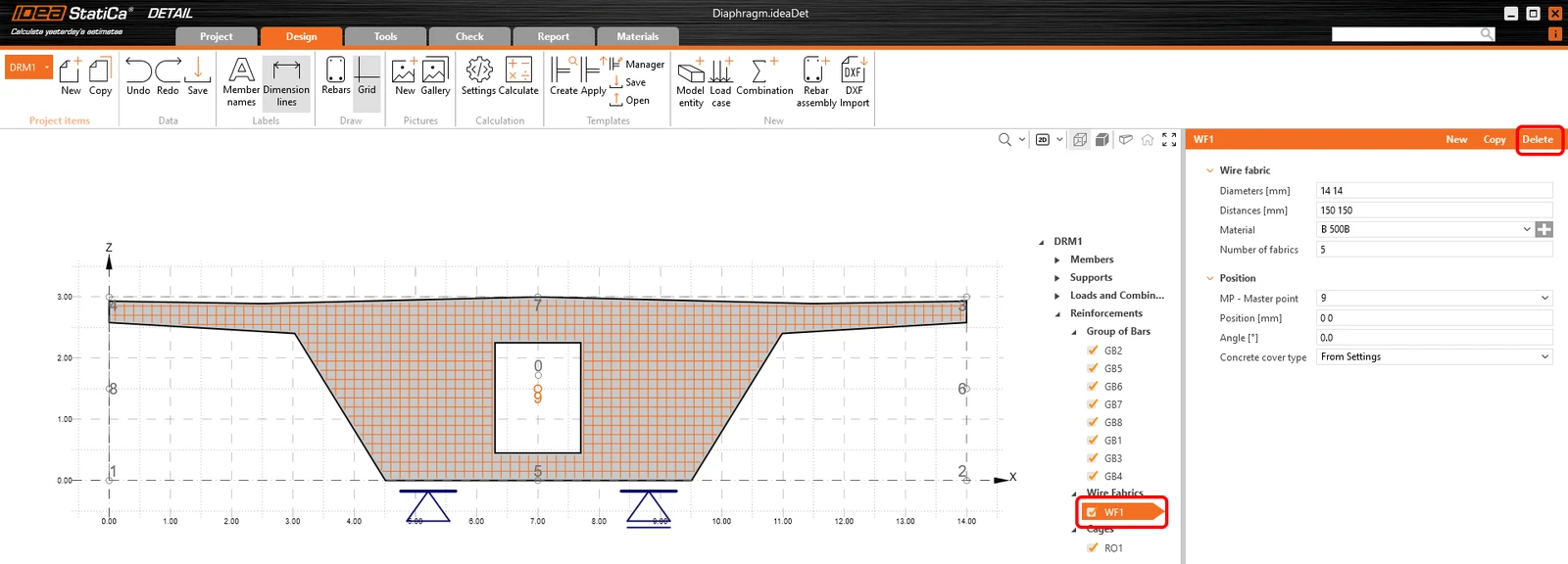
Per prima cosa, elimina la Rete elettrosaldata WF1.
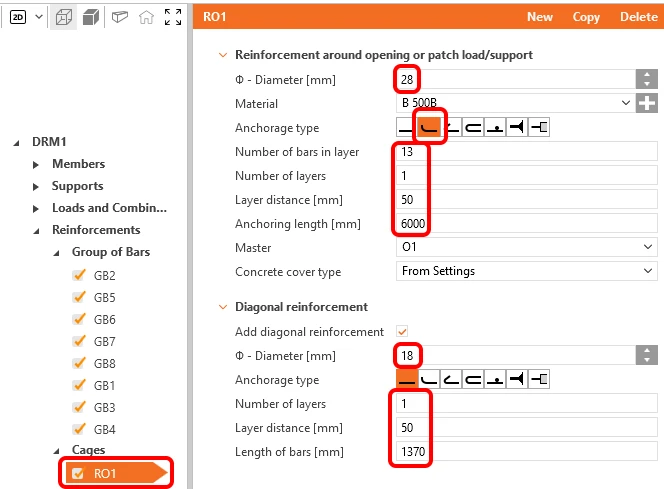
Modifica l'Armatura attorno all'apertura RO1.
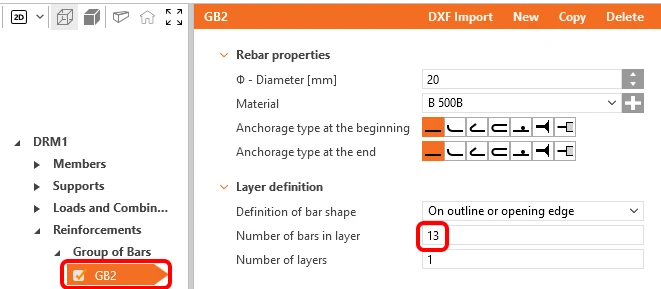
Per l'elemento GB2, modifica solo il numero a 13 pz.
Adatta il gruppo di barre GB5 e GB6 per corrispondere all'armatura a taglio nella parete.
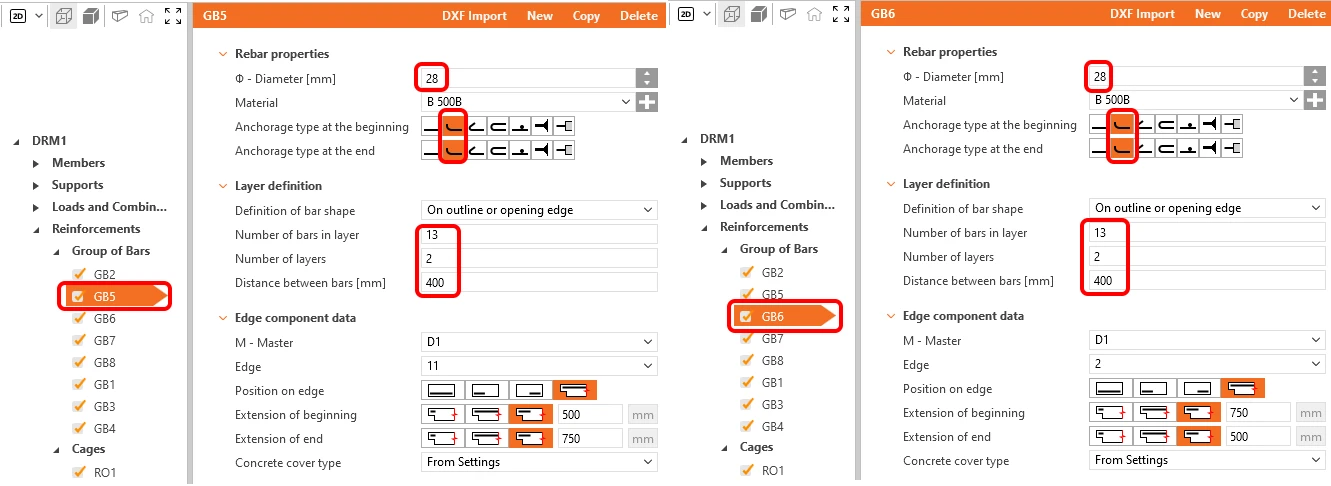
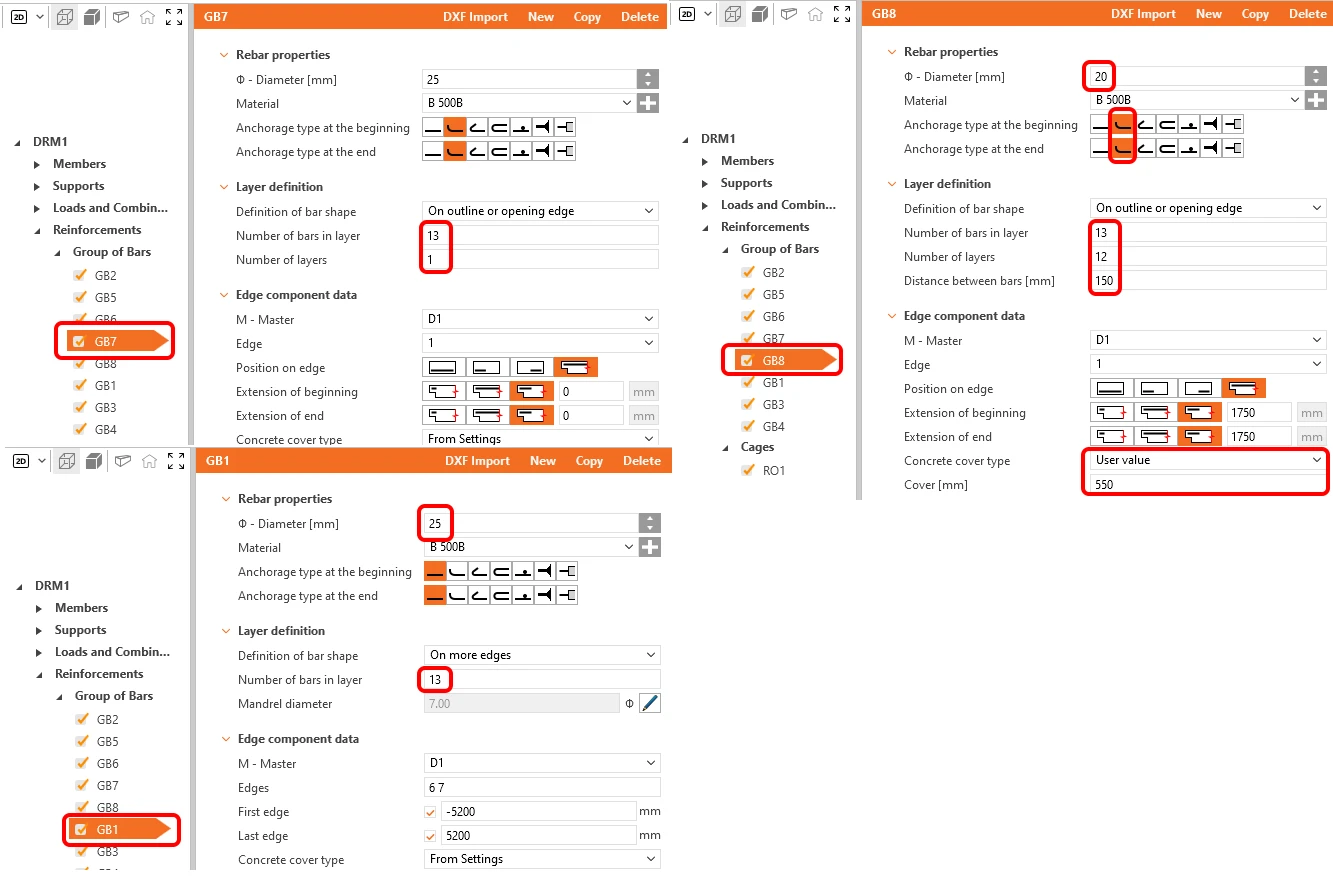
Adatta anche gli altri elementi GB7, GB8 e GB1 come mostrato di seguito.
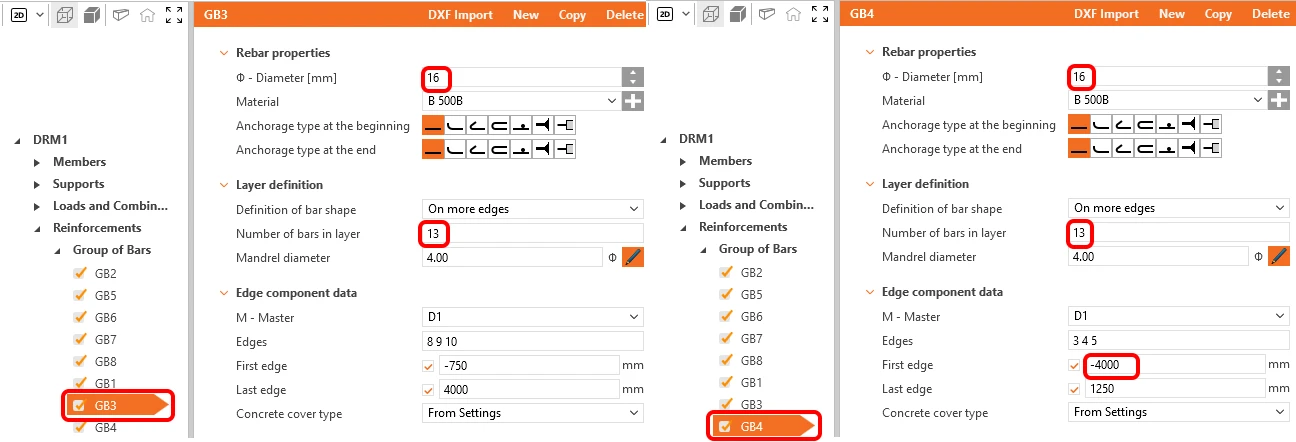
Anche il gruppo di barre GB3 e GB4 deve essere adattato.
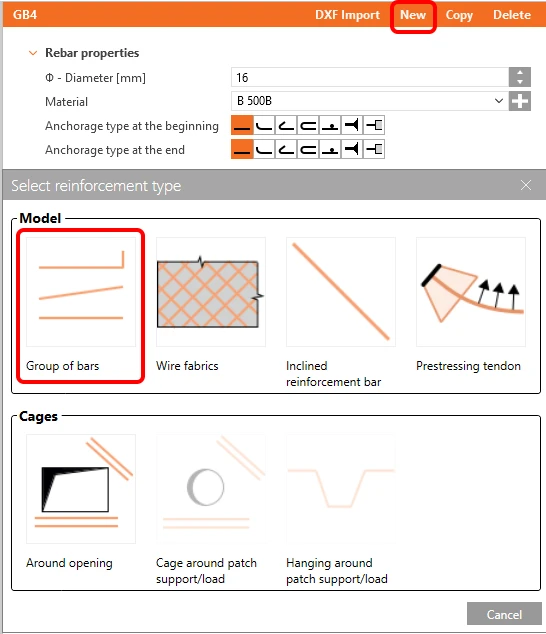
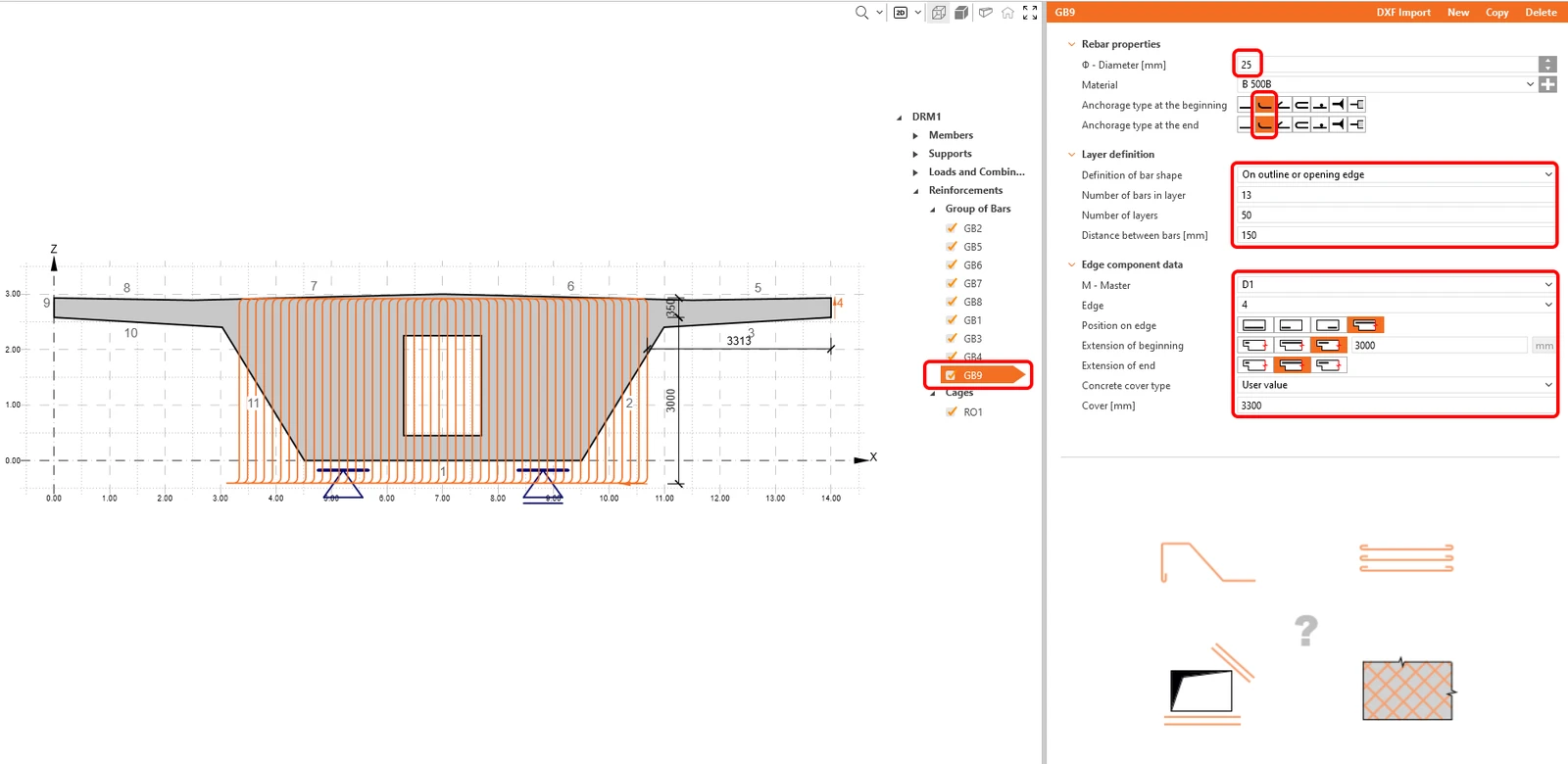
Non è ancora specificata alcuna armatura verticale nel diaframma. Crea quindi un nuovo Gruppo di barre facendo clic sul pulsante Nuovo e selezionando Gruppo di barre.
Per modificare un nuovo gruppo, prima di tutto dobbiamo impostare la Definizione della forma della barra su Sul contorno o sul bordo dell'apertura. Compila le altre celle come mostrato nella figura.
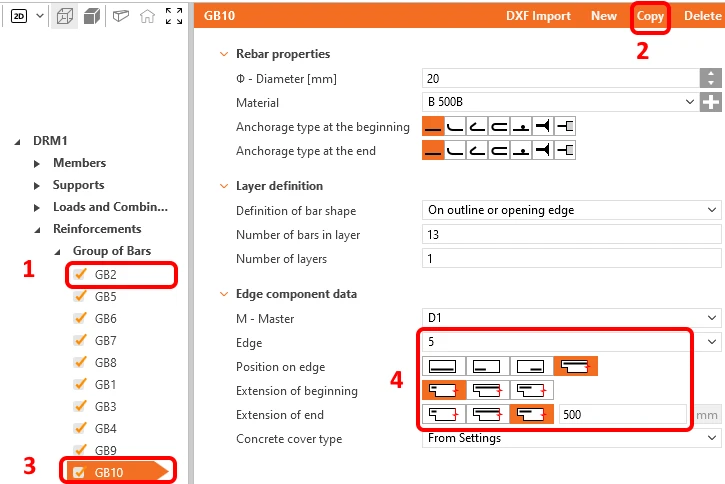
L'ultimo elemento mancante nel modello può essere creato come copia del Gruppo di barre GB2. Successivamente, ridefinisci la sua posizione sulla mensola opposta.
L'armatura è completata, ora si può procedere con la Precompressione.
5 Precompressione
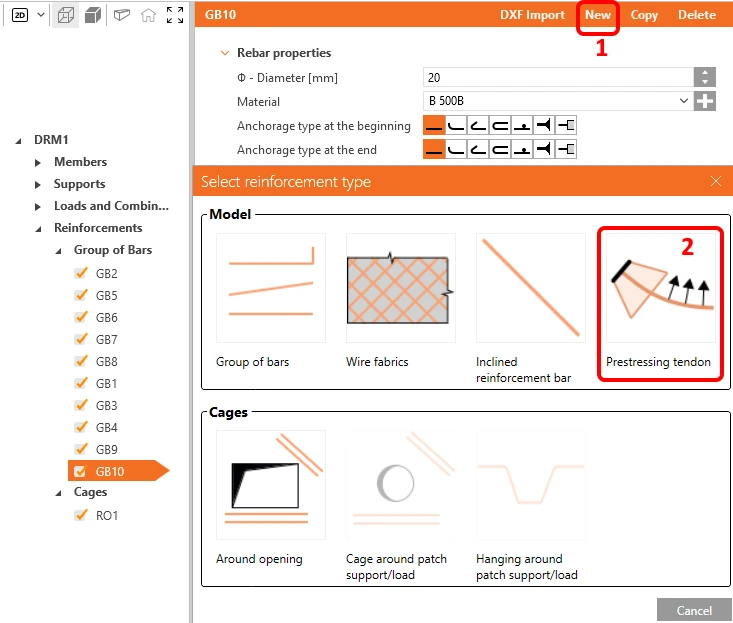
È possibile aggiungere anche la precompressione al diaframma. Per fare ciò, fai clic sul pulsante Nuovo e seleziona l'opzione Cavo di precompressione.
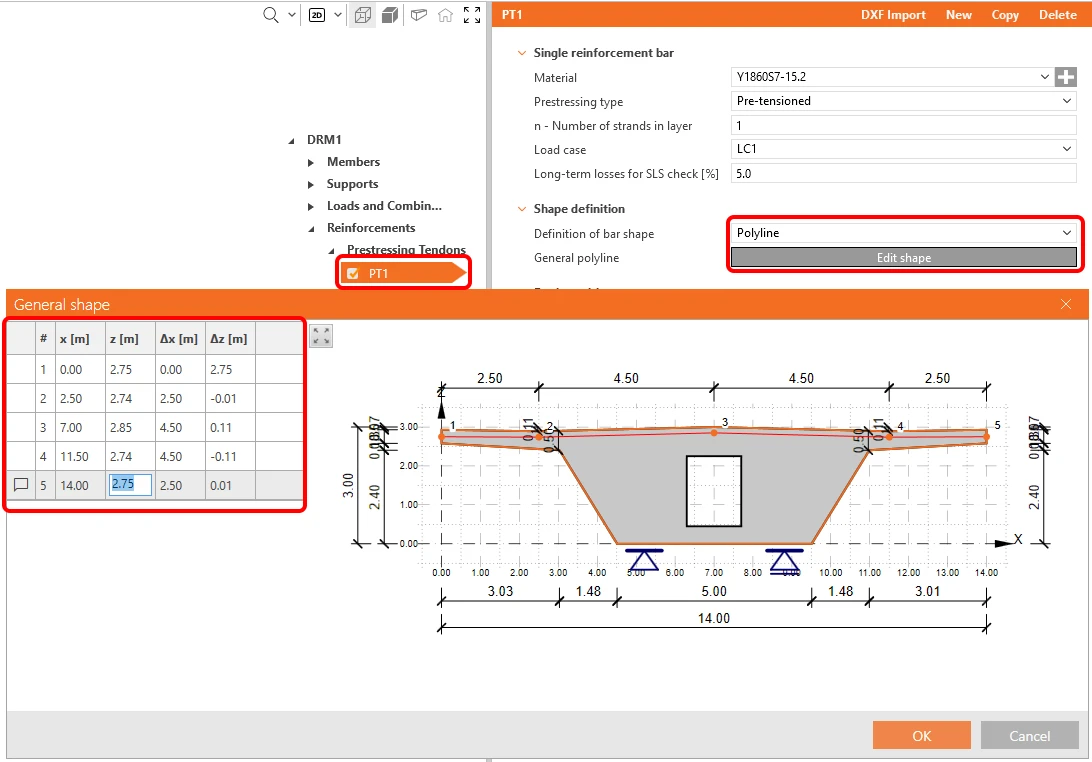
Definisci la geometria del cavo impostando la Definizione della forma della barra su Polilinea e utilizzando il pulsante Modifica forma per aprire la finestra di dialogo per l'inserimento delle coordinate. Le coordinate possono essere inserite, ad esempio, copiandole da un foglio di calcolo Excel.
Successivamente, definisci gli input in base alla figura seguente. Per le perdite a breve termine, scegli il calcolo automatico.
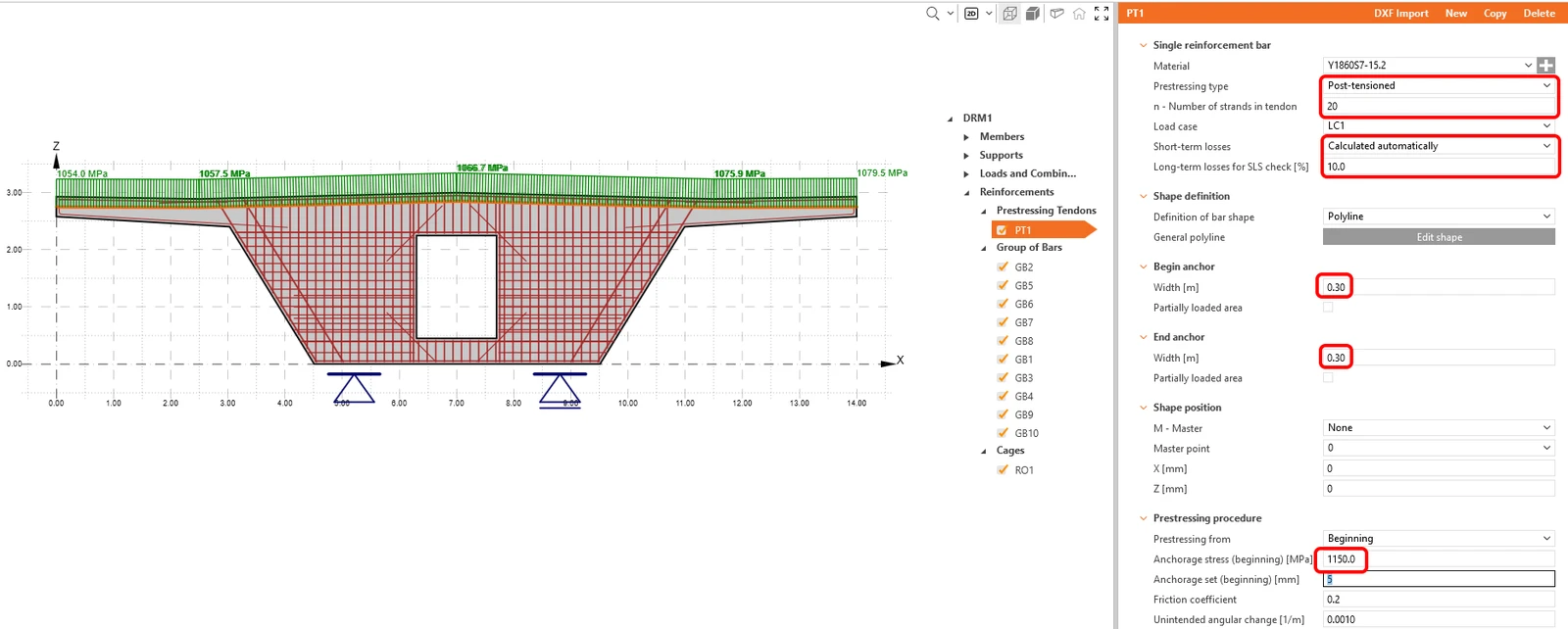
6 Calcolo e verifiche
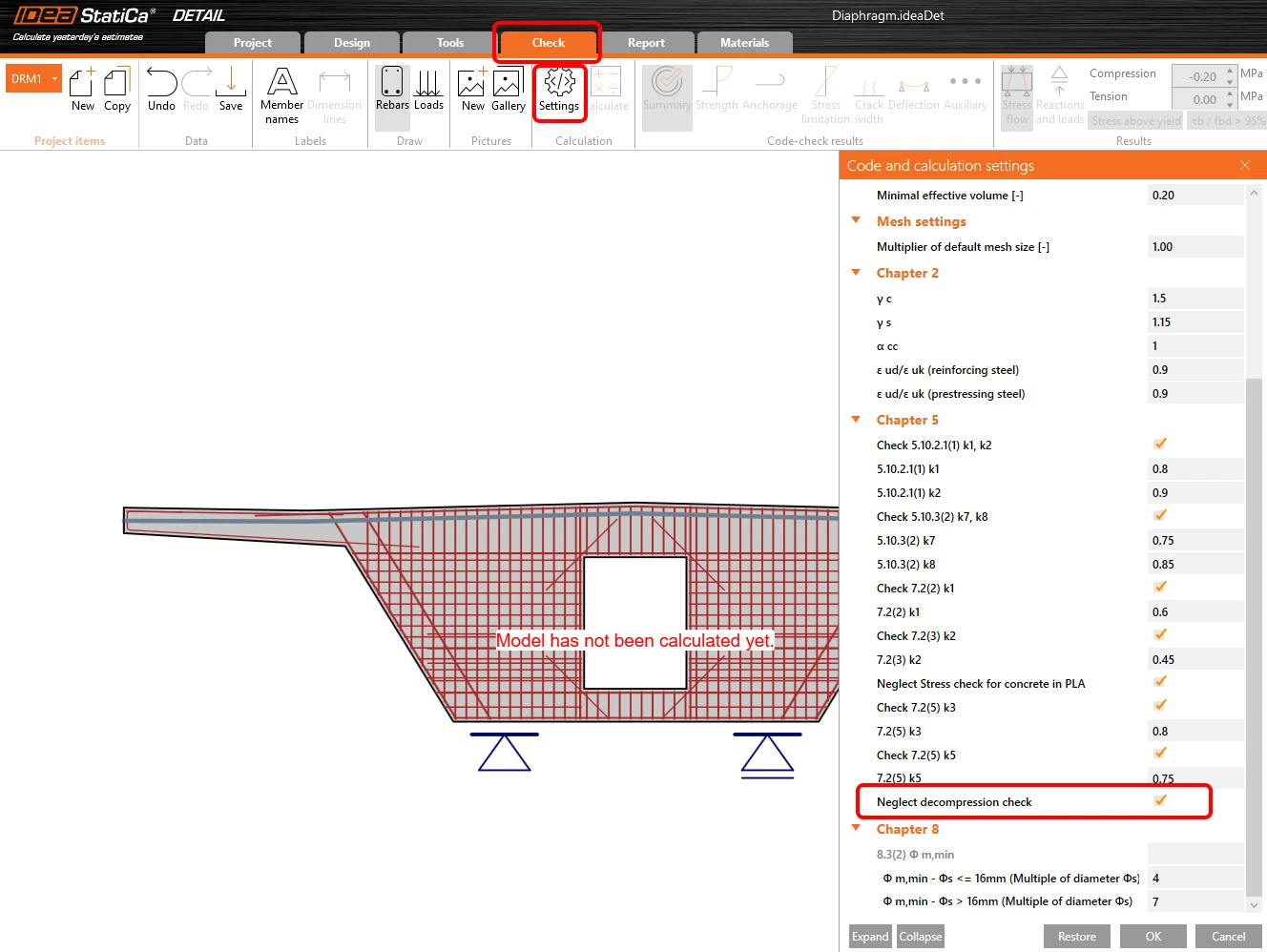
Nel navigatore, passa a Check. Prima di avviare il calcolo, regola le Impostazioni. Seleziona Trascura la verifica di decompressione.
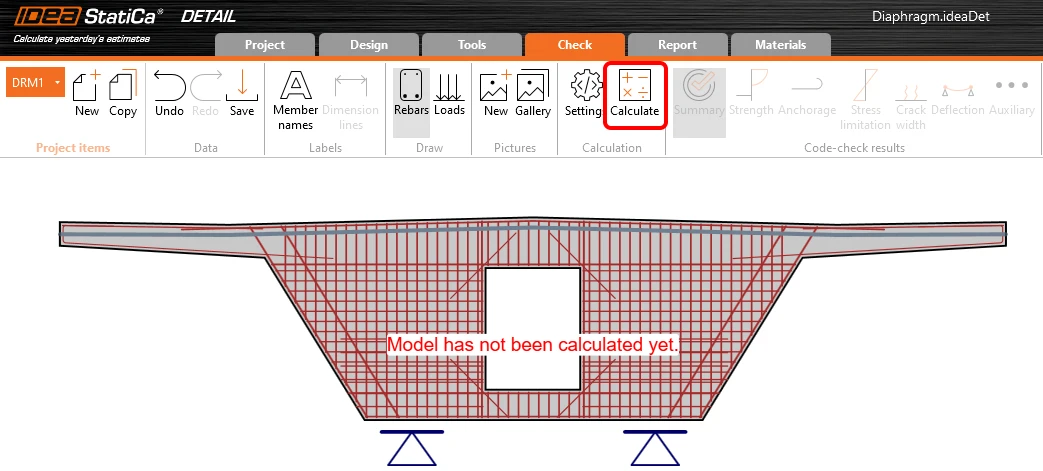
Avvia il calcolo.
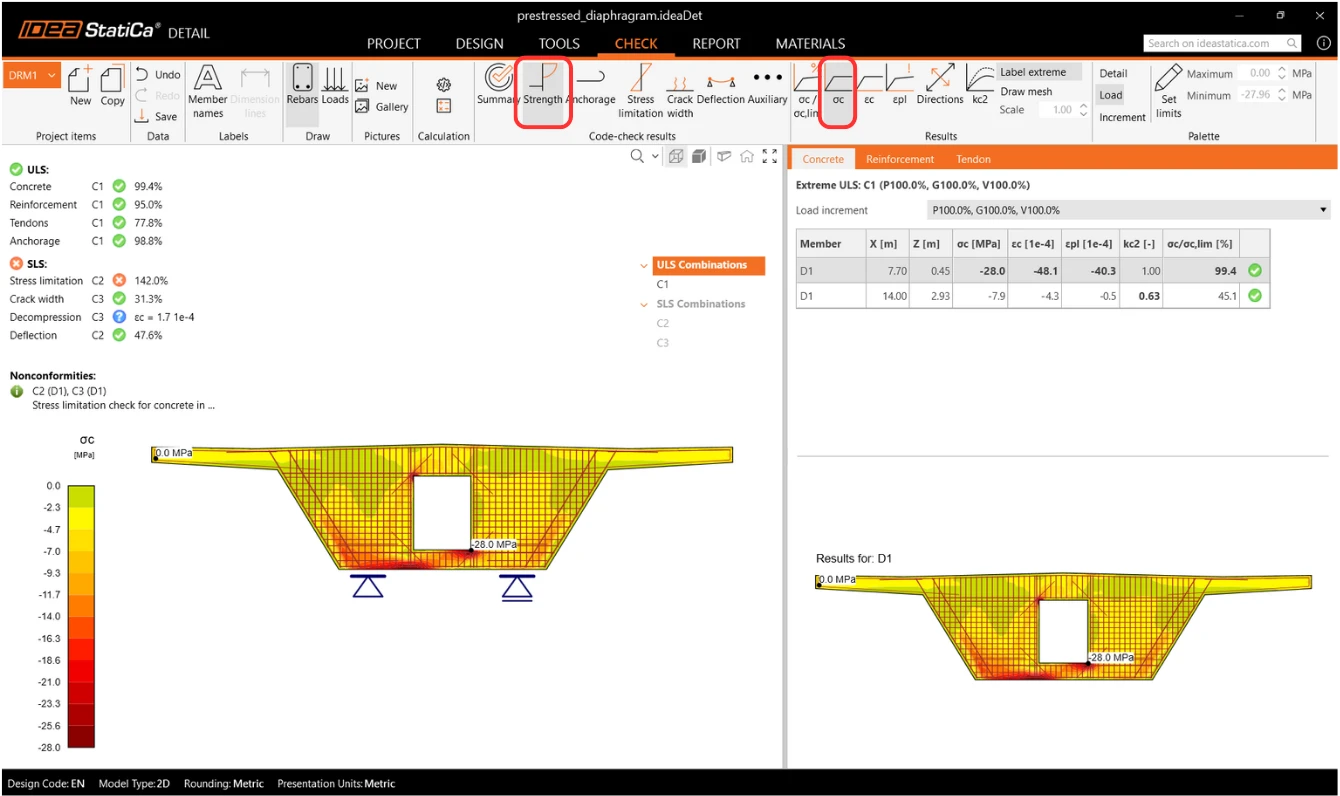
In alto a sinistra è possibile vedere una panoramica di tutte le verifiche, la percentuale di sfruttamento e lo stato delle verifiche (superata/non superata). In alto a destra sono disponibili i risultati dettagliati del calcolo e l'entità del carico permanente e variabile applicato. Nella figura sotto la tabella è possibile vedere il risultato del progetto per lo stato limite ultimo del calcestruzzo.
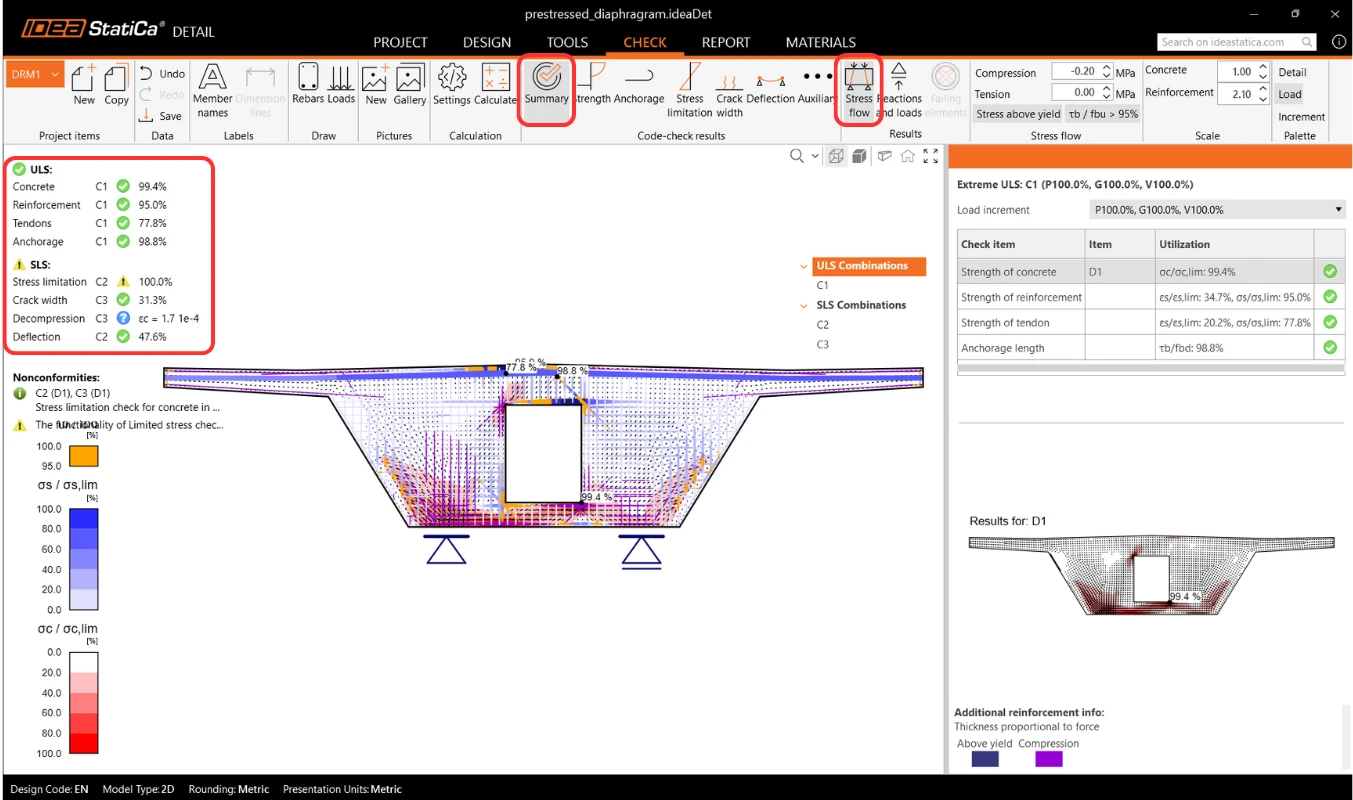
Passa quindi ai risultati della verifica normativa Strength. Qui possiamo vedere la verifica delle tensioni nel calcestruzzo. Il calcolo è non lineare e quindi tiene conto della plasticizzazione del materiale. Mostra la tensione nel calcestruzzo corretta per tenere conto dell'effetto dell'Area parzialmente caricata sopra l'appoggio. Nota anche il valore della tensione ultima nel calcestruzzo, che non corrisponde alla resistenza di progetto del calcestruzzo. Per maggiori informazioni sul calcolo della tensione limite nel calcestruzzo, consulta Theoretical Background.
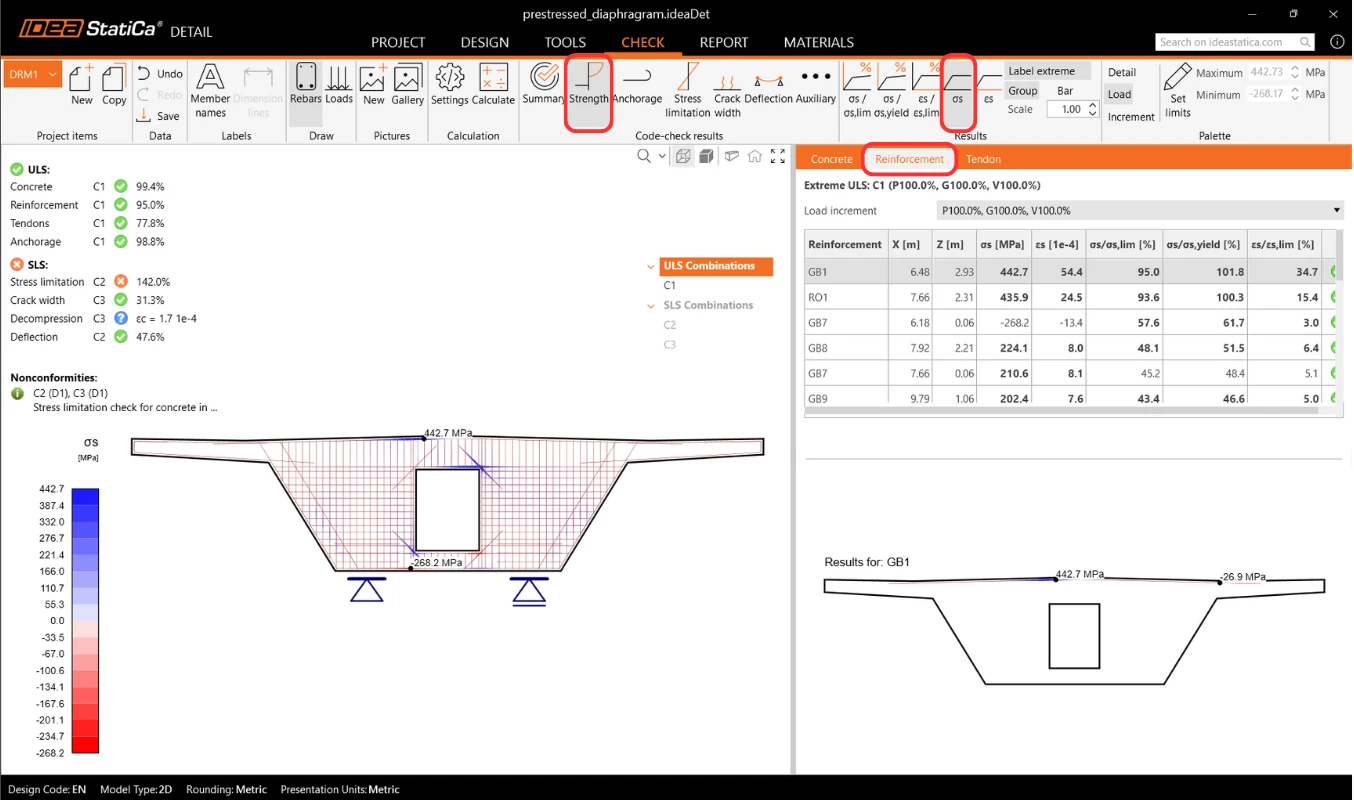
Risultati simili possono essere visualizzati per l'armatura. Passa alla scheda Armatura. Le opzioni nella barra multifunzione in alto cambieranno e verranno visualizzati i risultati dettagliati nella tabella (tensioni e deformazioni dei singoli inserti, incluso il loro sfruttamento totale).
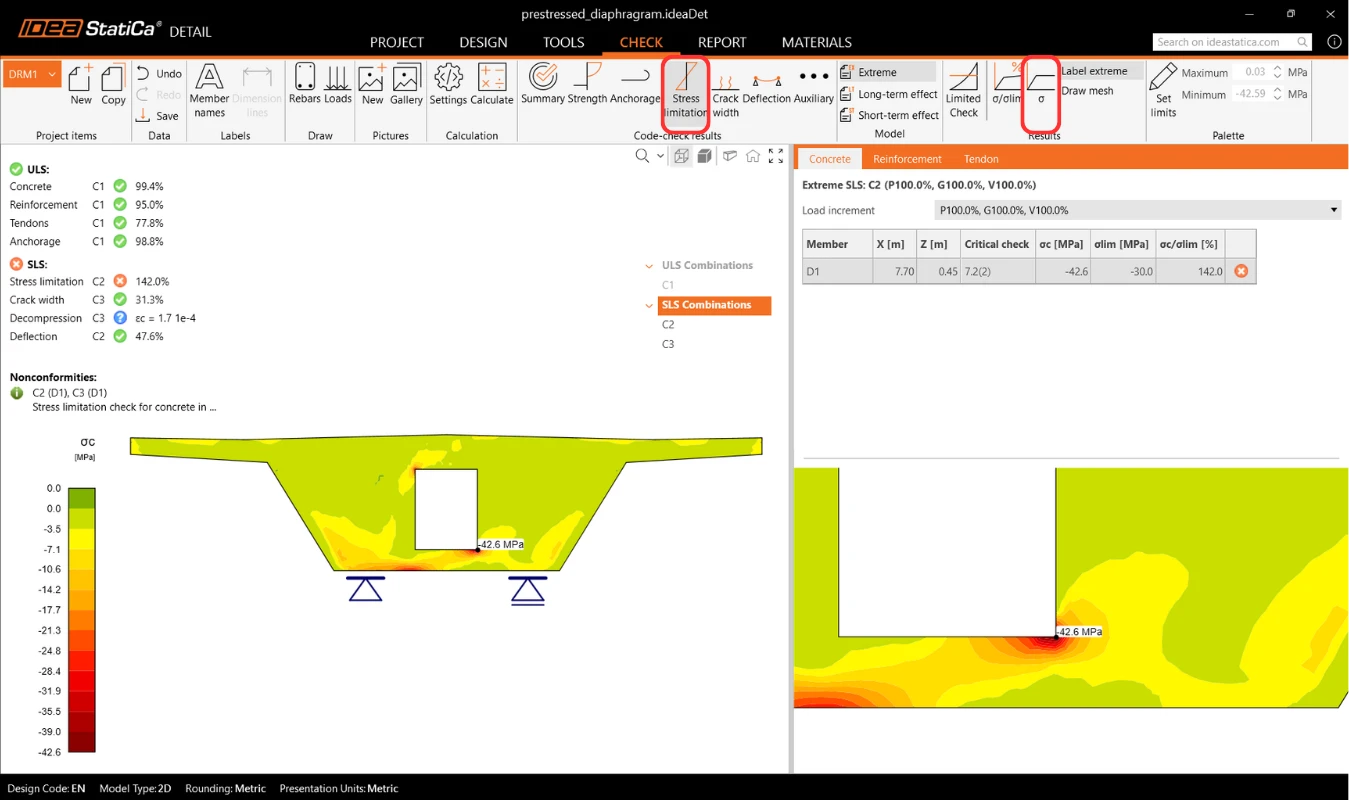
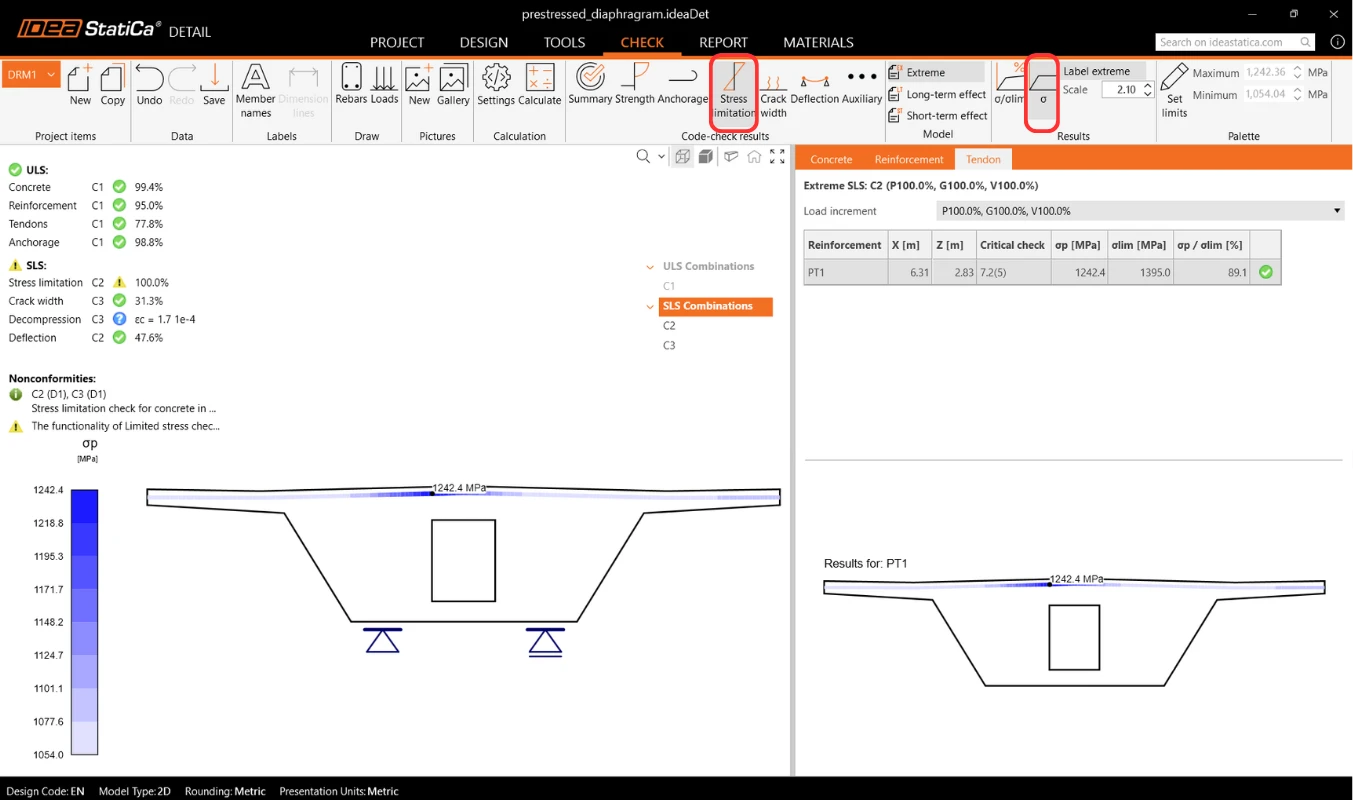
I risultati SLE si trovano in Limitazione delle tensioni, Ampiezza delle fessure e Deformazione. Verificando la Limitazione delle tensioni, noterai che la tensione nel calcestruzzo nell'angolo inferiore dell'apertura non è soddisfacente. È presente un picco di tensione.
È possibile eliminarlo utilizzando la funzionalità Tensione limitata, che può trascurare automaticamente tale picco.
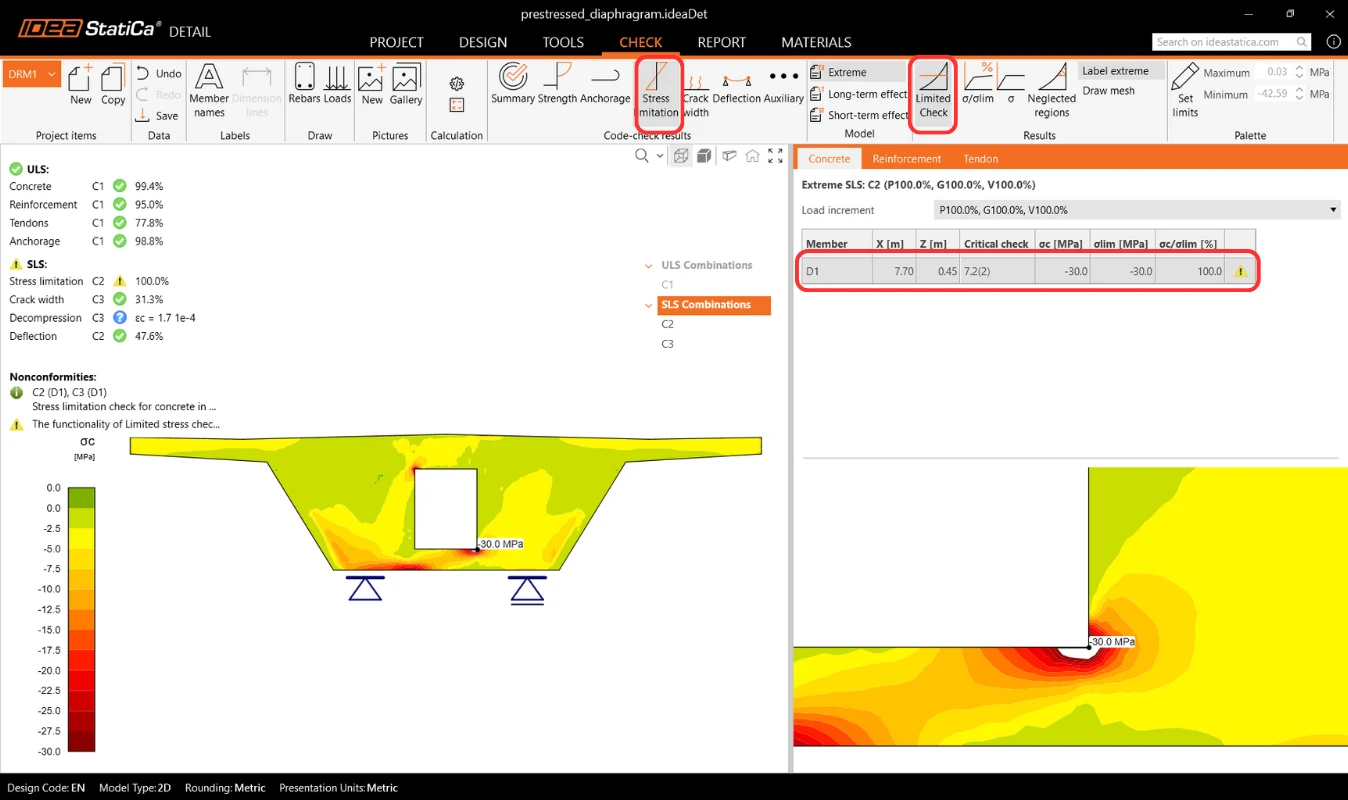
- Per saperne di più su questa funzionalità, consulta Limited stress check feature in Detail
Verifica anche la tensione nei cavi.
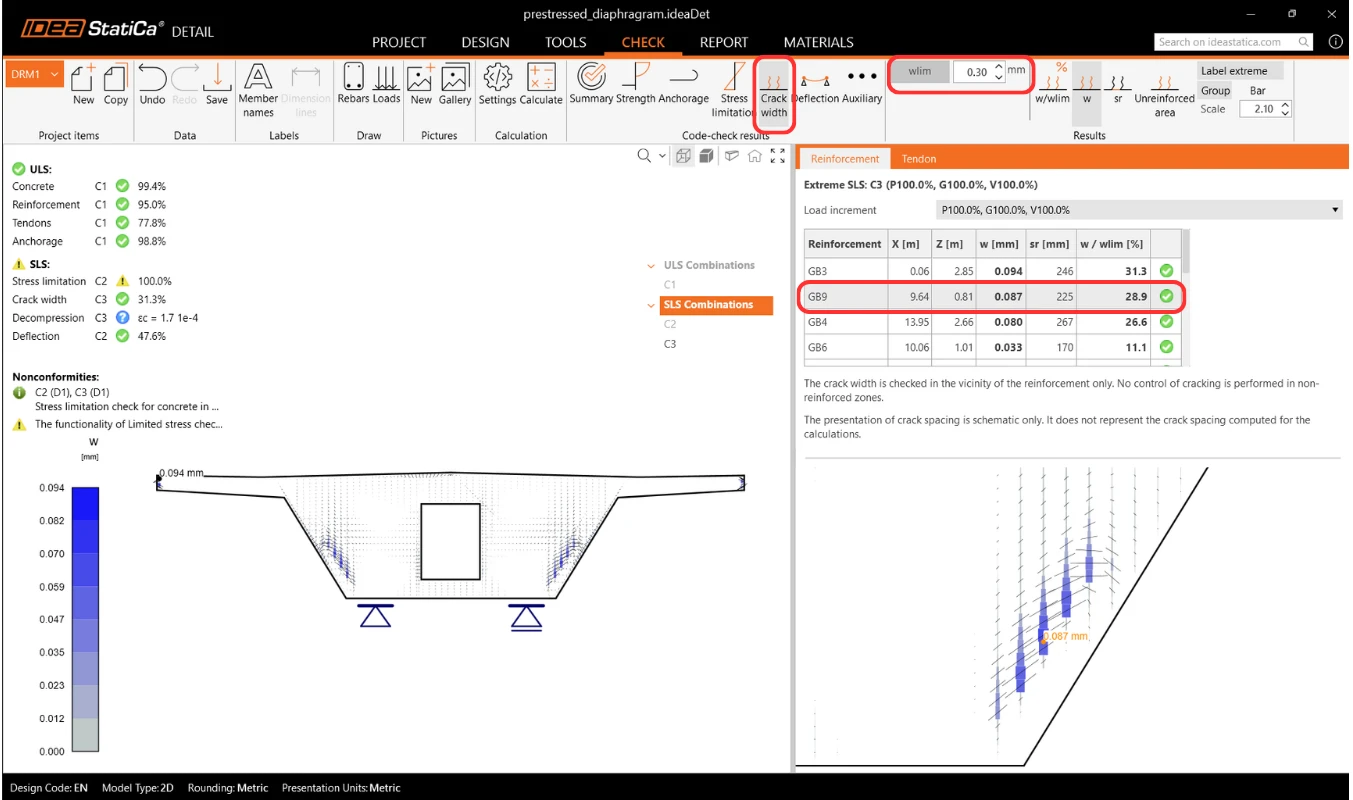
È inoltre possibile verificare l'ampiezza delle fessure includendo gli effetti della precompressione. È possibile visualizzare i risultati per le singole armature.
7 Report
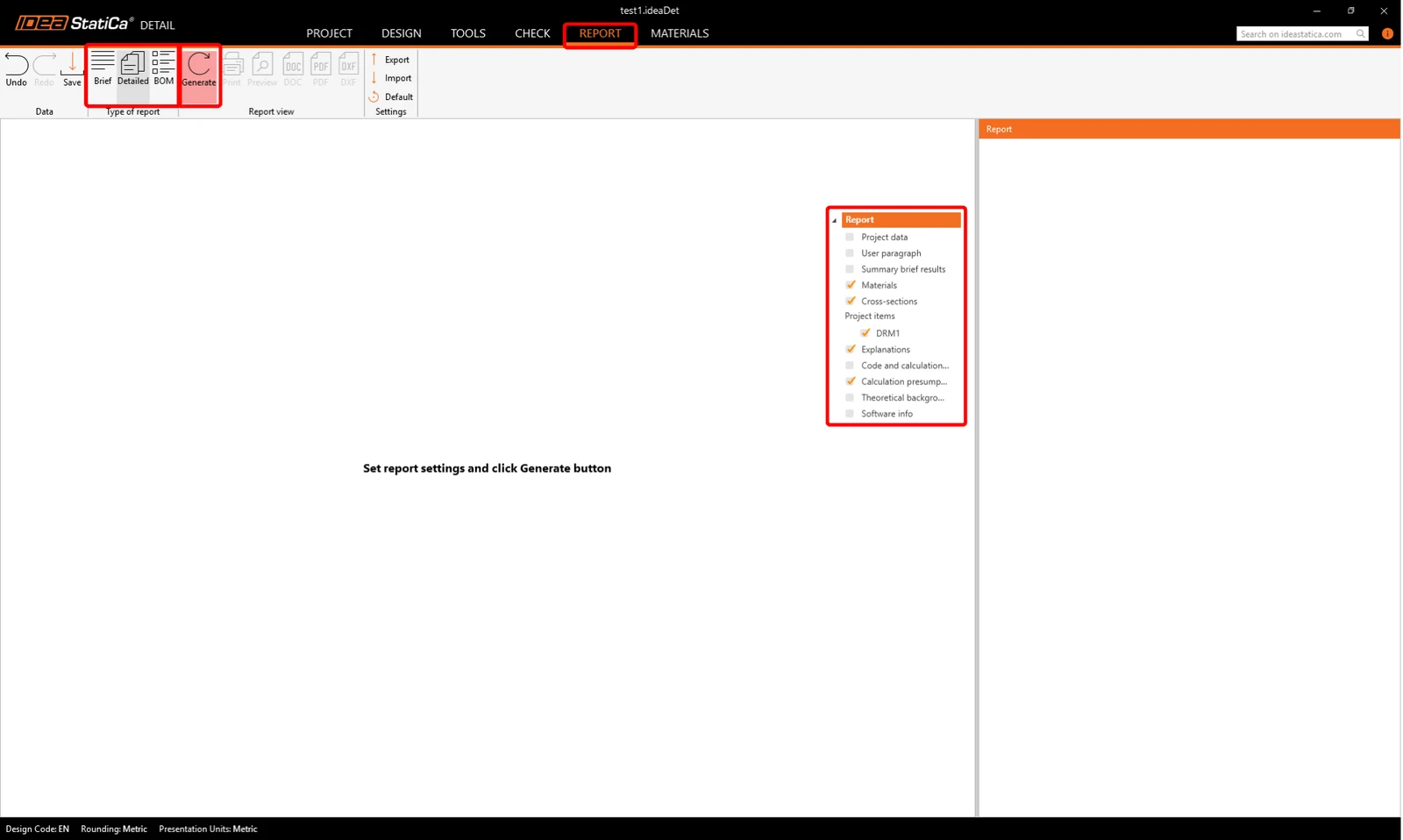
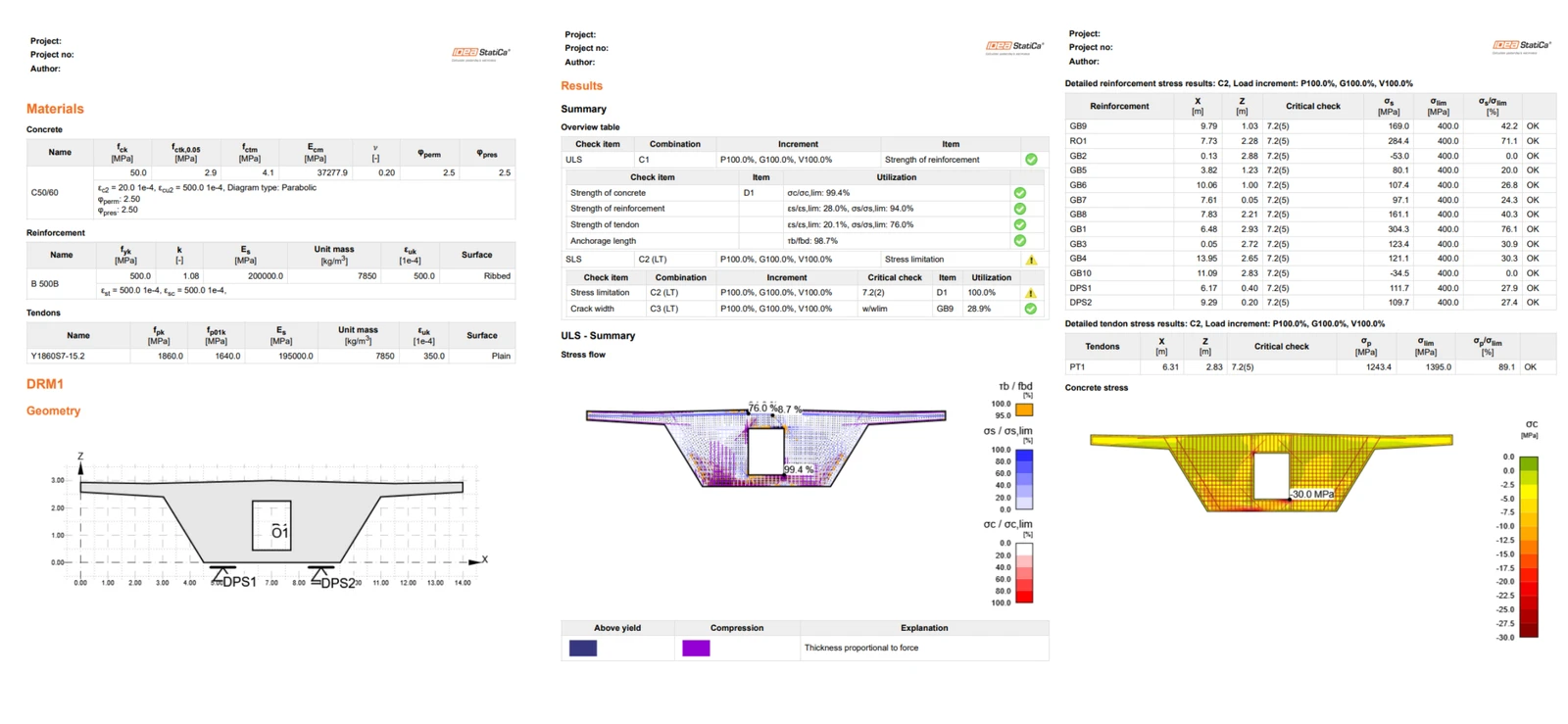
È anche possibile visualizzare tutti i risultati del calcolo nel report. Basta passare alla scheda Report e fare clic su Genera. È possibile modificare il contenuto del report o esportarlo in formato DOC/PDF utilizzando i pulsanti nella barra multifunzione in alto.
Vuoi migliorare le tue competenze? Visita il nostro Campus
Scopri come utilizzare IDEA StatiCa in modo efficace con i nostri corsi e-learning a ritmo libero
Inizia a imparare
- Concrete
- Reinforced concrete
- Prestressed concrete
- Tutorials
Trave precompressa con aperture (EN)
Leggi di più
- Concrete
- Prestressed concrete
- Tutorials
Progettazione strutturale di una trave a sella in calcestruzzo precompresso (EN)
Leggi di più
- Concrete
- Reinforced concrete
- Prestressed concrete
- Knowledge base