
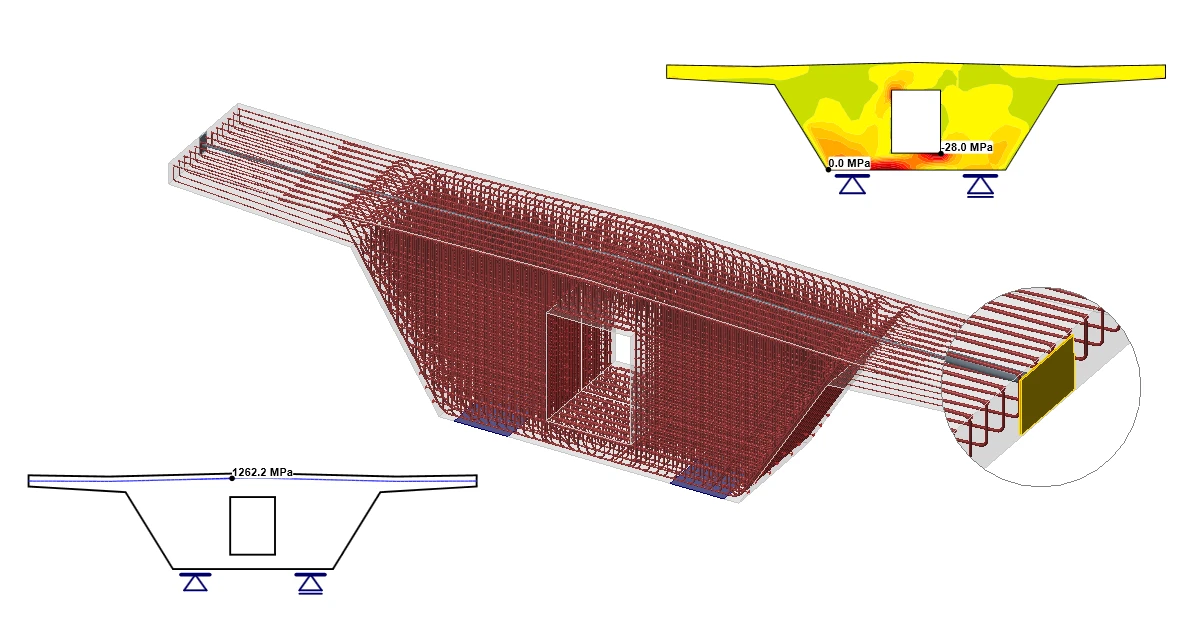


1 Yeni proje
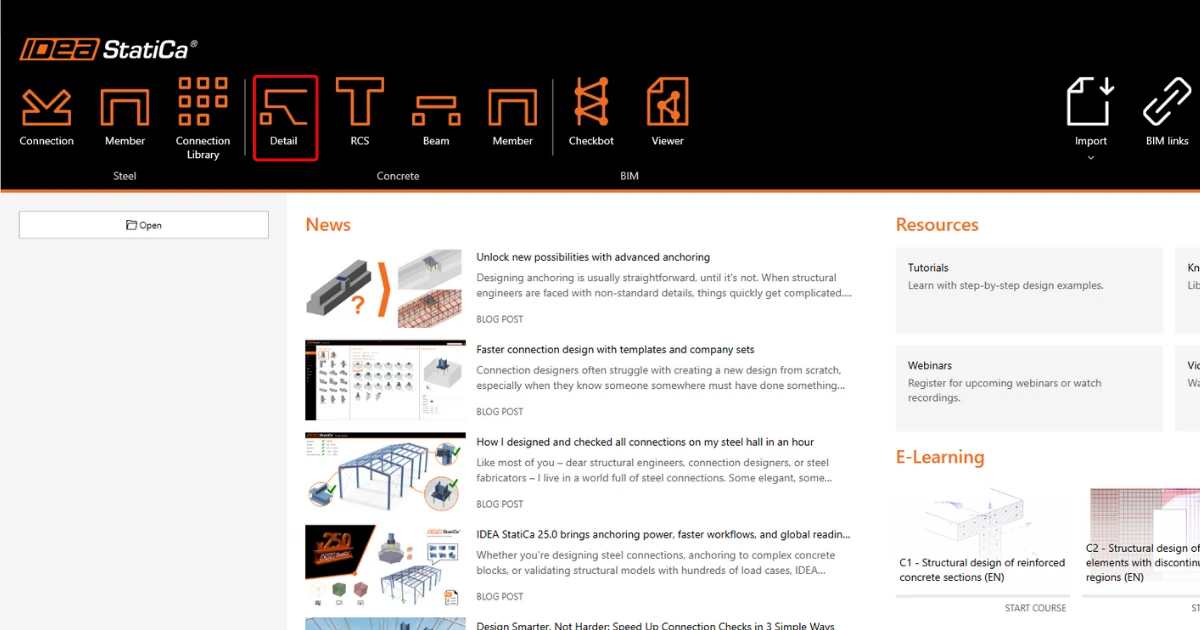
IDEA StatiCa programını başlatın ve Detail modülünü seçin
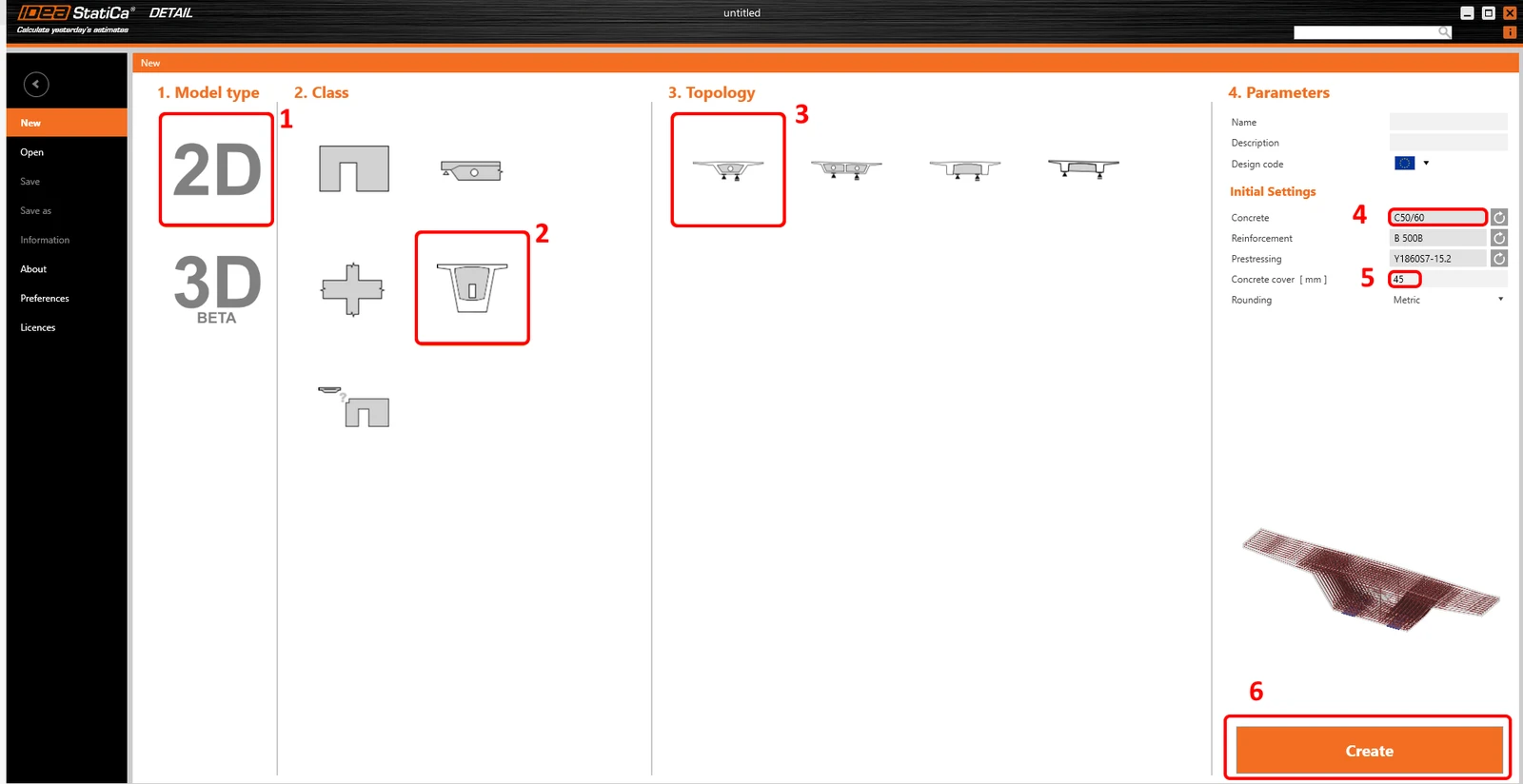
Wizard penceresi otomatik olarak açılır ve Model tipi olarak 2D seçebilir, ardından Sınıf olarak Diaphragms ve Topoloji olarak Box girder diaphragm seçebilirsiniz. Ardından uygun beton sınıfı ve paspayı seçimine devam edebilirsiniz.
2 Geometri
Geometri tanımına başlayın. Şablon tarafından zaten dört öğe oluşturuldu: Diaphragm D1, Opening O1 ve Distributed points DPS1 ve DPS2.
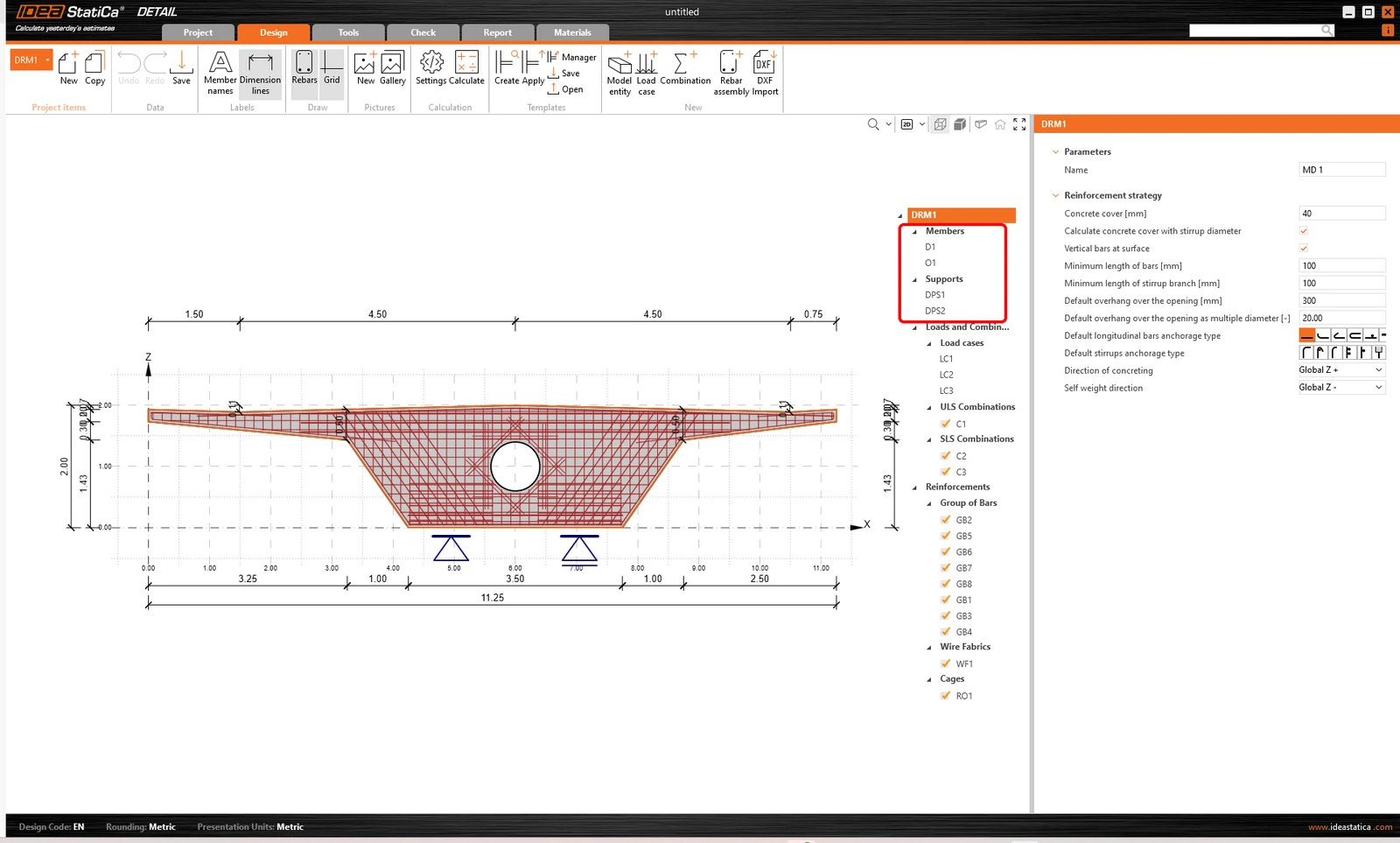
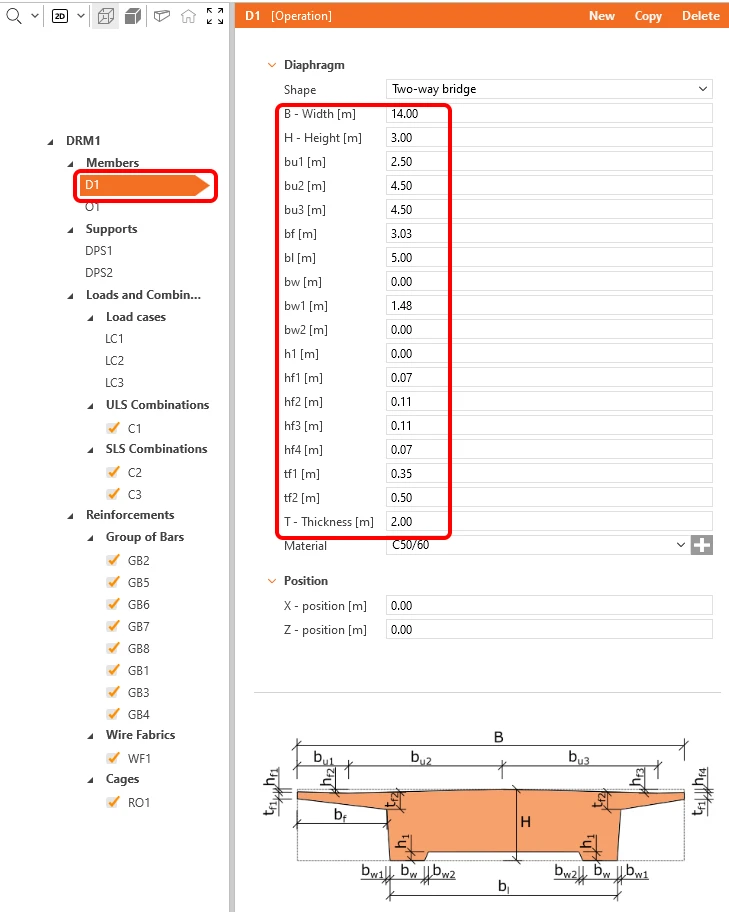
Diyaframın geometrisini değiştirin.
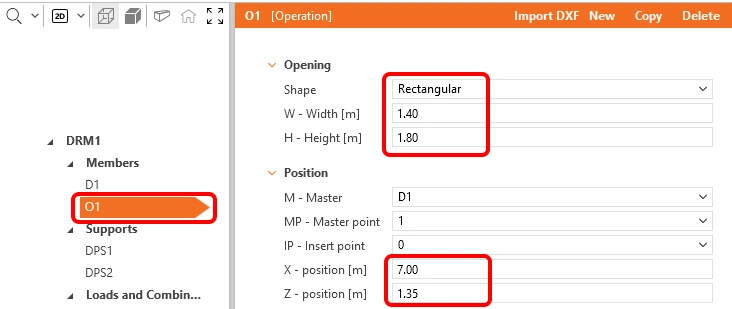
Bir sonraki öğeye geçelim, Opening O1.
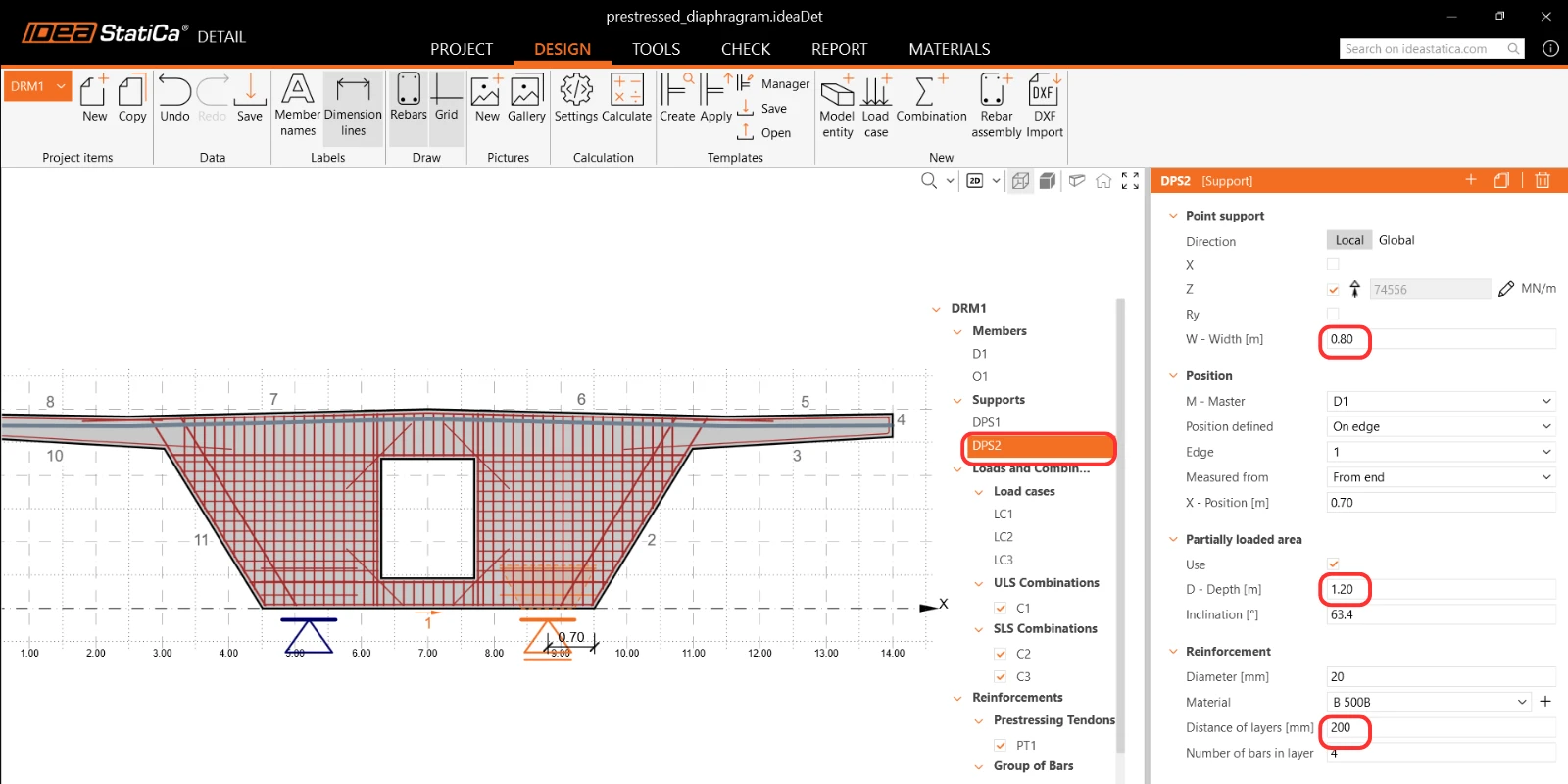
Son olarak, Distributed Point Supports'ların konumu ve boyutlarının değiştirilmesi gerekir. Partially Loaded Area etkisini dahil etmek için mesnet tipi seçilir.
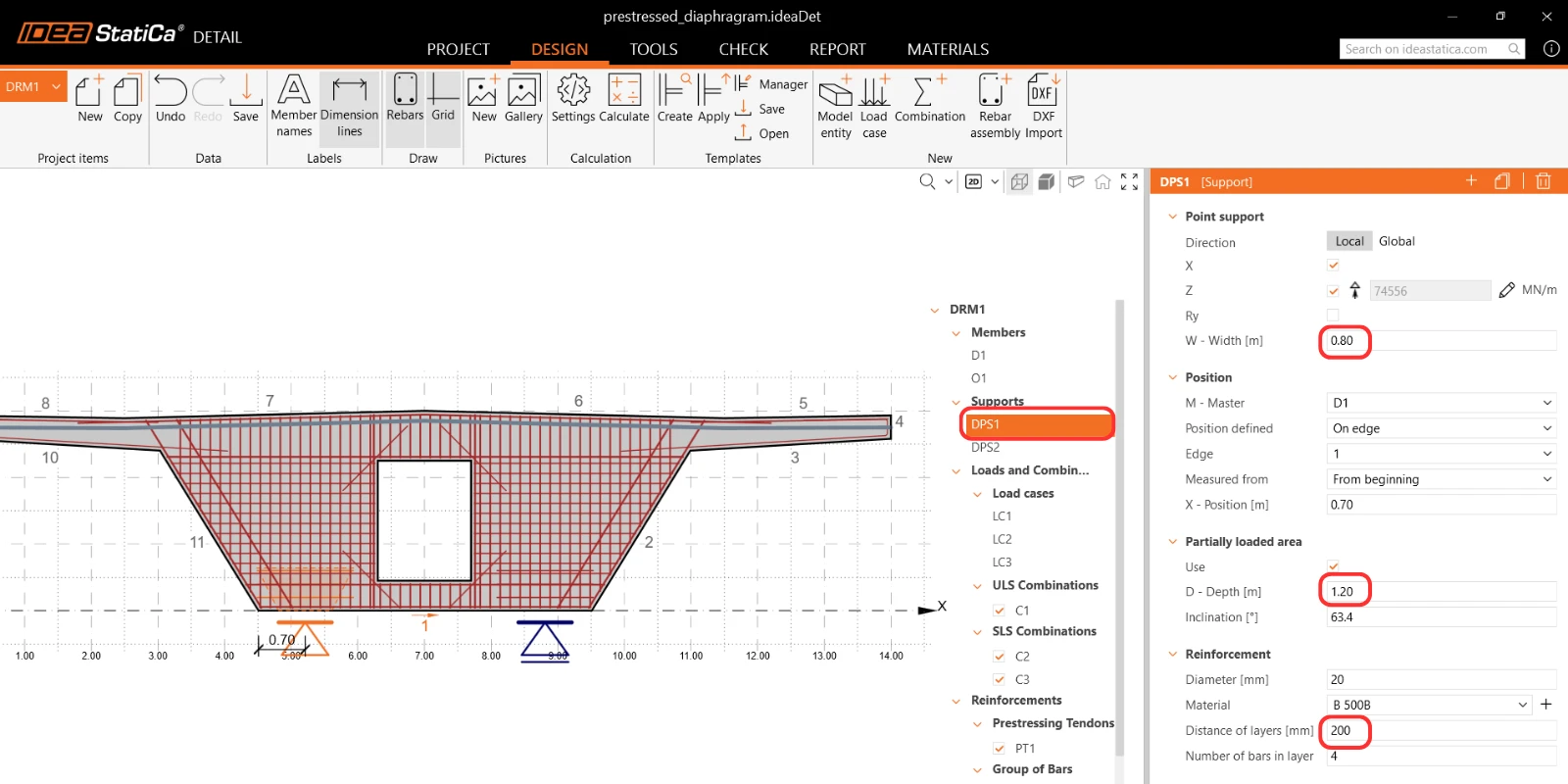
Geometri ayarlandı ve yük tanımına geçebilirsiniz.
3 Yükler
Şablondan otomatik olarak üç yük durumu ve üç kombinasyon oluşturuldu. Kısa süreli ve uzun süreli etkiler arasında doğru ayrımı yapmak için Permanent ve Variable yük durumlarının doğru şekilde ayarlanması gerekir. Bu ayarların ULS ve SLS kontrolleri üzerinde önemli bir etkisi vardır.
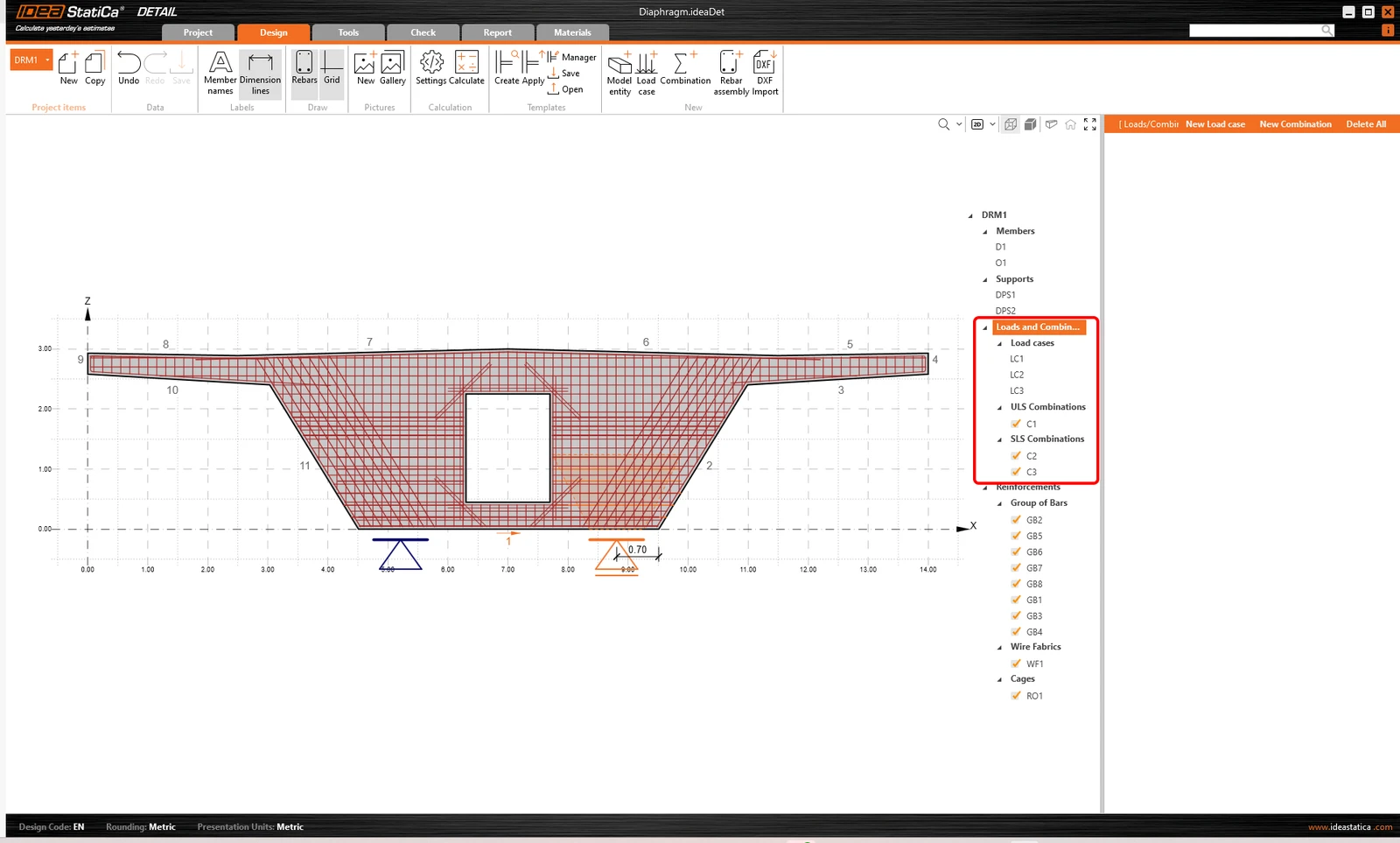
Yapılacak ilk şey, LC1 yük durumunu Prestress tipi olarak ayarlamaktır. Bu durum daha sonra enine ardgerme için kullanılacaktır. Bundan sonra, LC1 yük durumundaki tüm yükleri silin. LC1 yük durumu şimdilik boş kalacaktır.
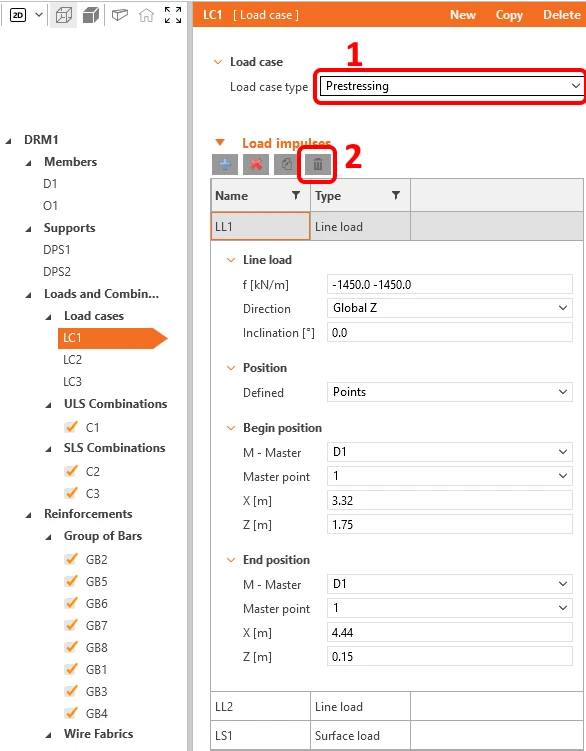
LC2 yük durumuna geçin ve Line Loads LL3 ve LL4'ü yeniden tanımlayın. LC2 yük durumu, diyafram üzerindeki sabit yükten kaynaklanan kesme yükünü temsil eder. Bu örnekte, boyuna ardgermeden kaynaklanan kesme yükünü dikkate almayacağız.
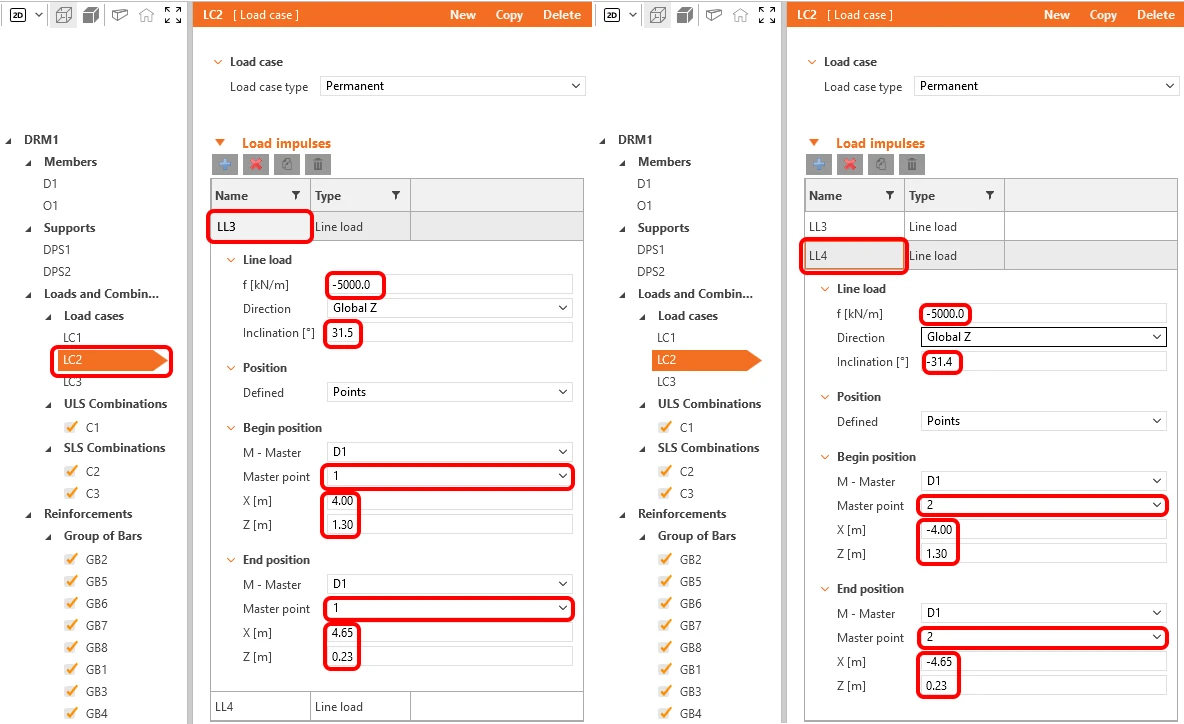
LC2 yük durumu şöyle görünmelidir:
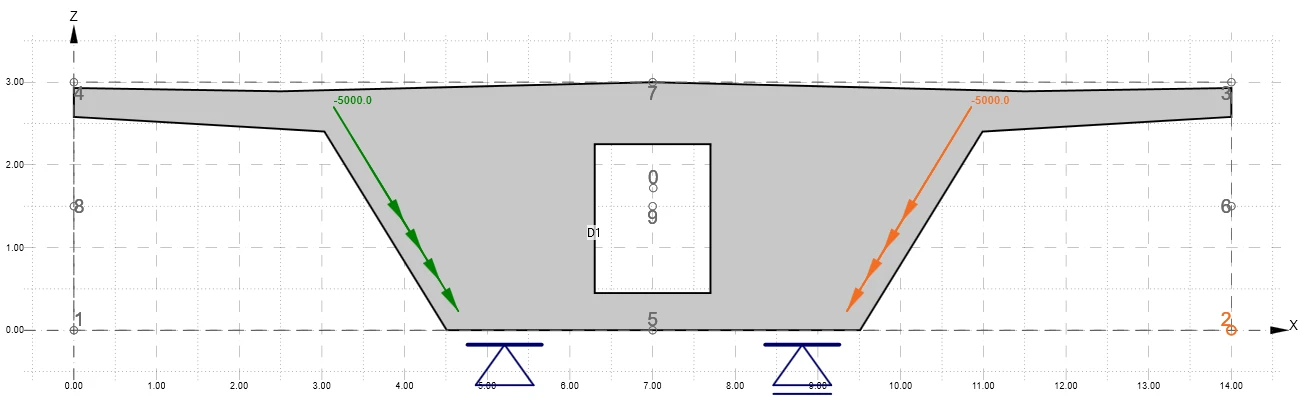
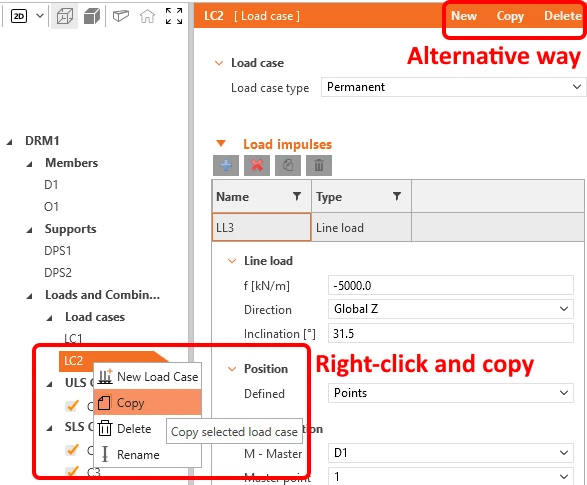
Tree menüsünde LC3 yük durumuna sağ tıklayıp açılır menüden delete seçeneğini seçerek silin, ardından LC2 yük durumunu seçin ve aynı yöntemi kullanarak kopyalayın. Alternatif olarak, Properties penceresinin üstündeki simgeleri kullanabilirsiniz.
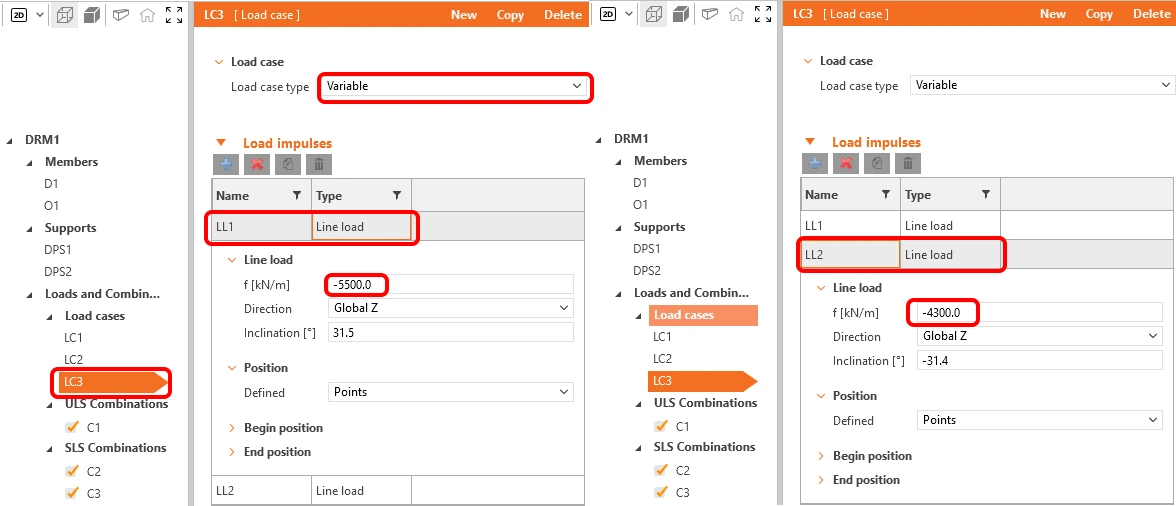
LC3 yük durumunun tipini Variable olarak değiştirmeyi unutmayın. LC3 yük durumu, değişken yüklerden kaynaklanan kesme ve burulma yükünü temsil eder.
Property Window'da, şekillerde gösterildiği gibi Line Loads LL1 ve LL2'yi yeniden tanımlayın.
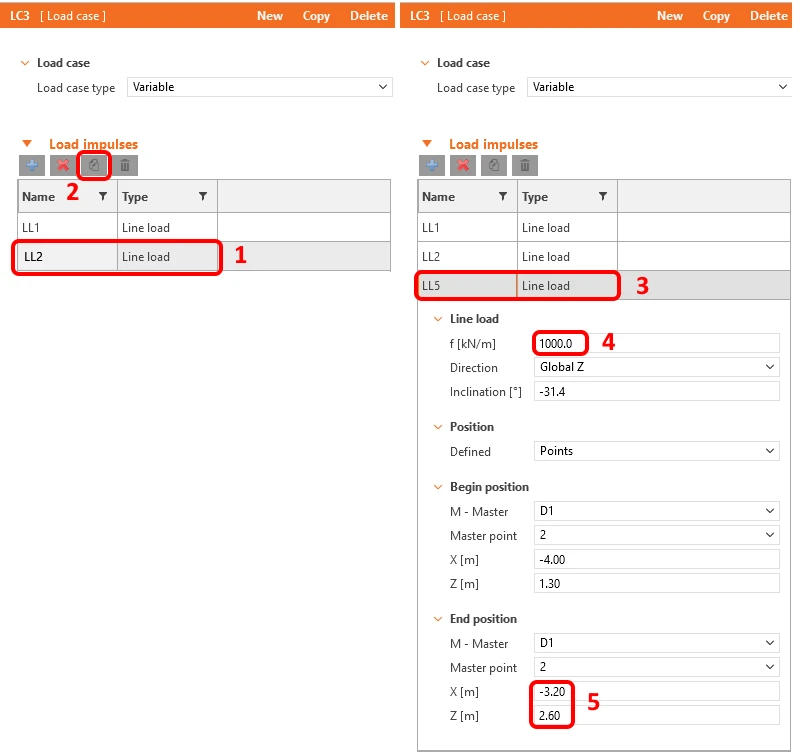
Bir sonraki adım LL2 Line Load'ı kopyalamak olacaktır. Bu işlem, ilgili yükü seçip Copy düğmesine tıklayarak yapılır. Kopyalanan öğenin hala düzenlenmesi gerekmektedir.
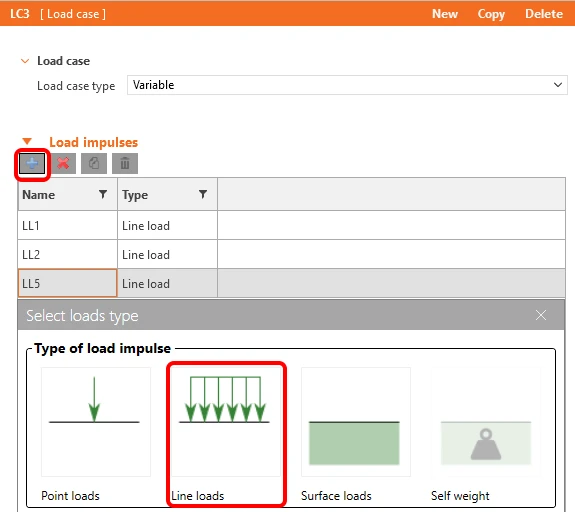
Son olarak, artı düğmesini kullanarak 2 yeni Line load oluşturun.
Yeni oluşturulan yükleri düzenleyin.
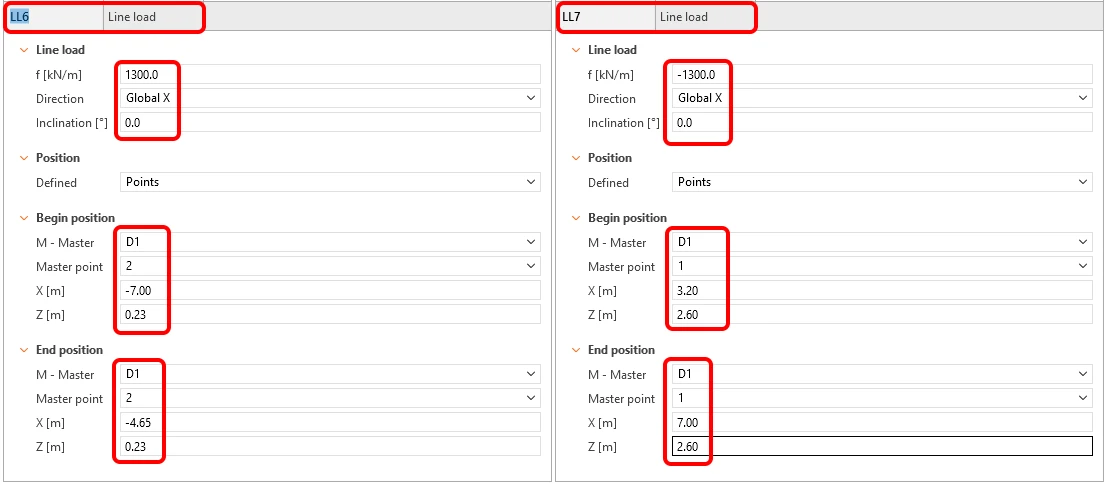
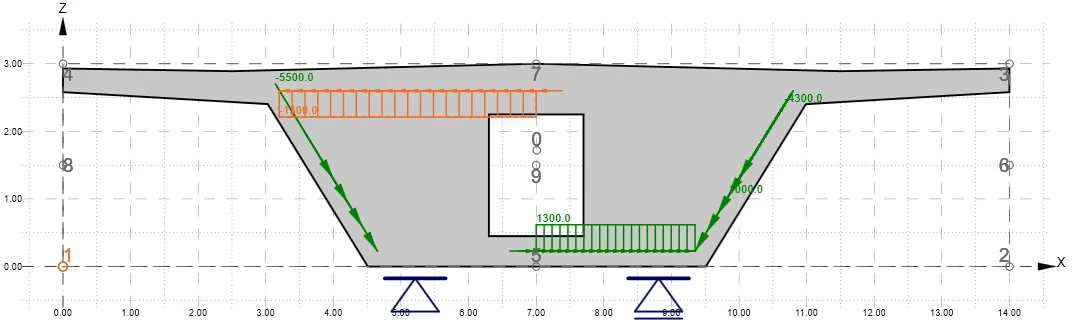
LC3 yük durumu aşağıdaki gibi olmalıdır.
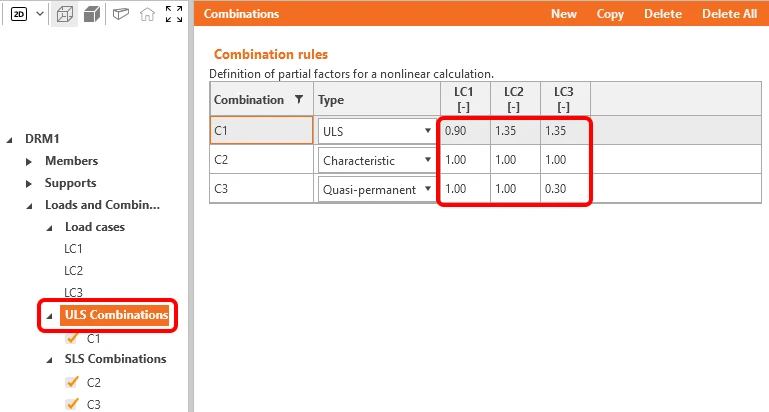
Son ayarlama kombinasyon katsayılarının ayarlanması olacaktır. Kombinasyonları yeniden yapılandırmak için SLS veya ULS Combinations'a tıklayın, kombinasyon katsayıları property penceresinde görüntülenecektir. Değerleri gösterildiği gibi ayarlayın. LC1 yük durumu için, enine ardgermenin uzun süreli kayıplarını simüle etmek amacıyla 0,90 değerini ayarlıyoruz.
Şu anda tüm yük kombinasyonları kontroller için etkinleştirilmiştir. Gerekirse, bazı kombinasyonları kontroller için devre dışı bırakarak daha hızlı bir hesaplama elde edebilirsiniz.
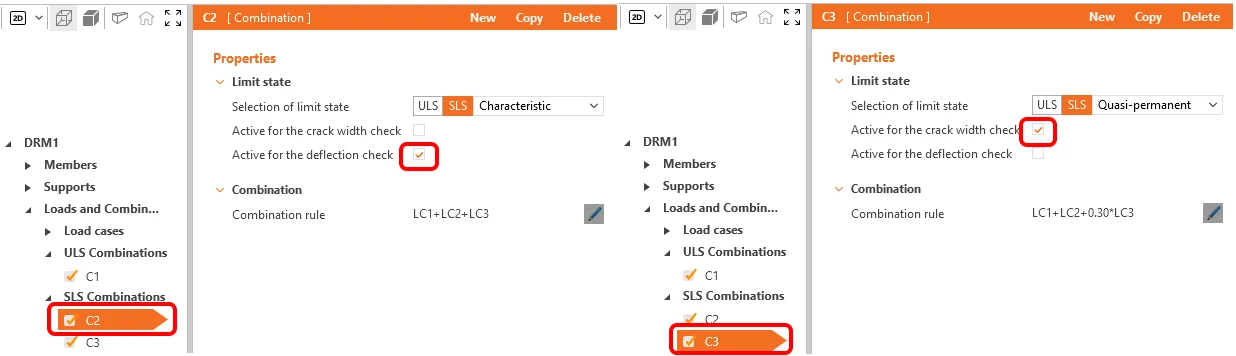
Gerekirse yeni kombinasyonlar tanımlayabilirsiniz, SLS yönetmelik kontrolleri için üç tip kombinasyon mevcuttur: karakteristik, sık ve yarı sürekli. Her kombinasyon için hangi kontrollerin yapılacağını seçebilirsiniz. Bizim durumumuzda, C2 için sehim kontrolünü ve C3 için çatlak genişliği kontrolünü seçiyoruz.
Yükler ve kombinasyonlar belirtildi. Şimdi donatı tanımına geçiyoruz.
4 Donatı
Şablon tarafından oluşturulan donatıyı değiştirmeye başlamadan önce, Design sekmesinde bulunan Topology Optimization'a bir göz atalım. Hesaplama, etkin bir hacim kullanır (bu durumda, örneğin %40) ve oluşturulan yapıyı mümkün olduğunca rijit yapmak için bu hacmi yerleştirir.
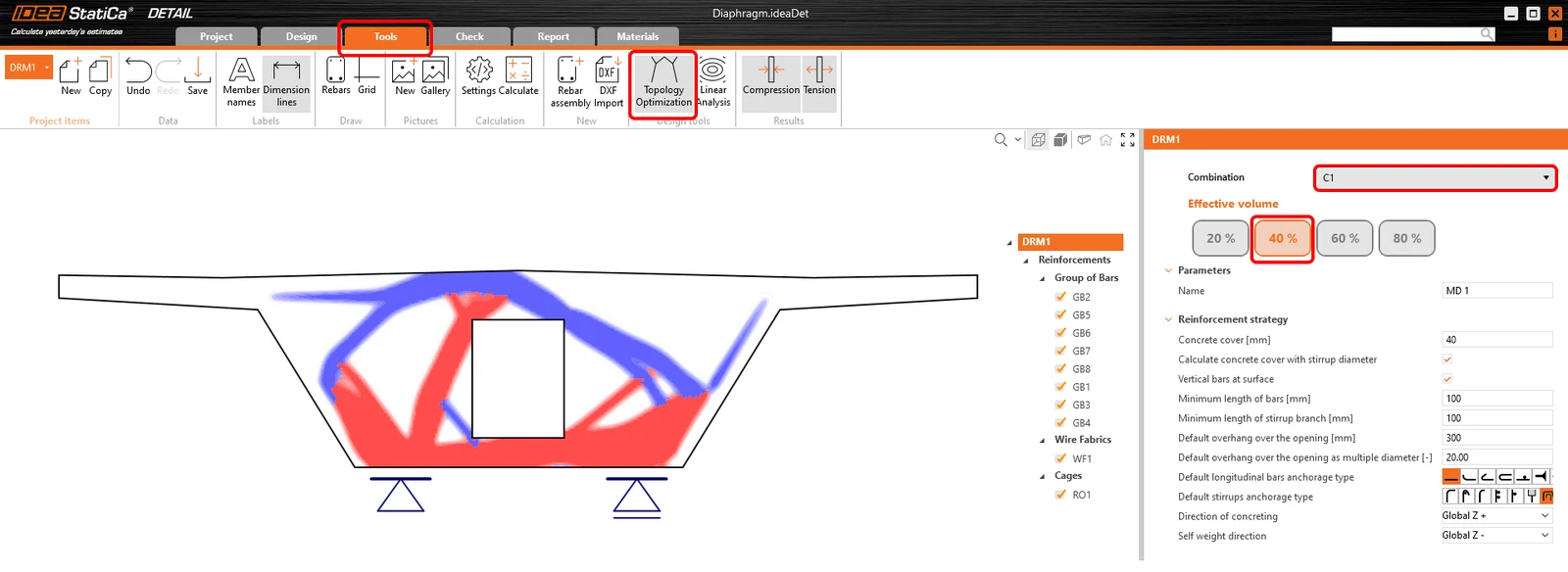
Kırmızı alanlar basınç alanlarını, mavi alanlar ise çekme alanlarını temsil eder.
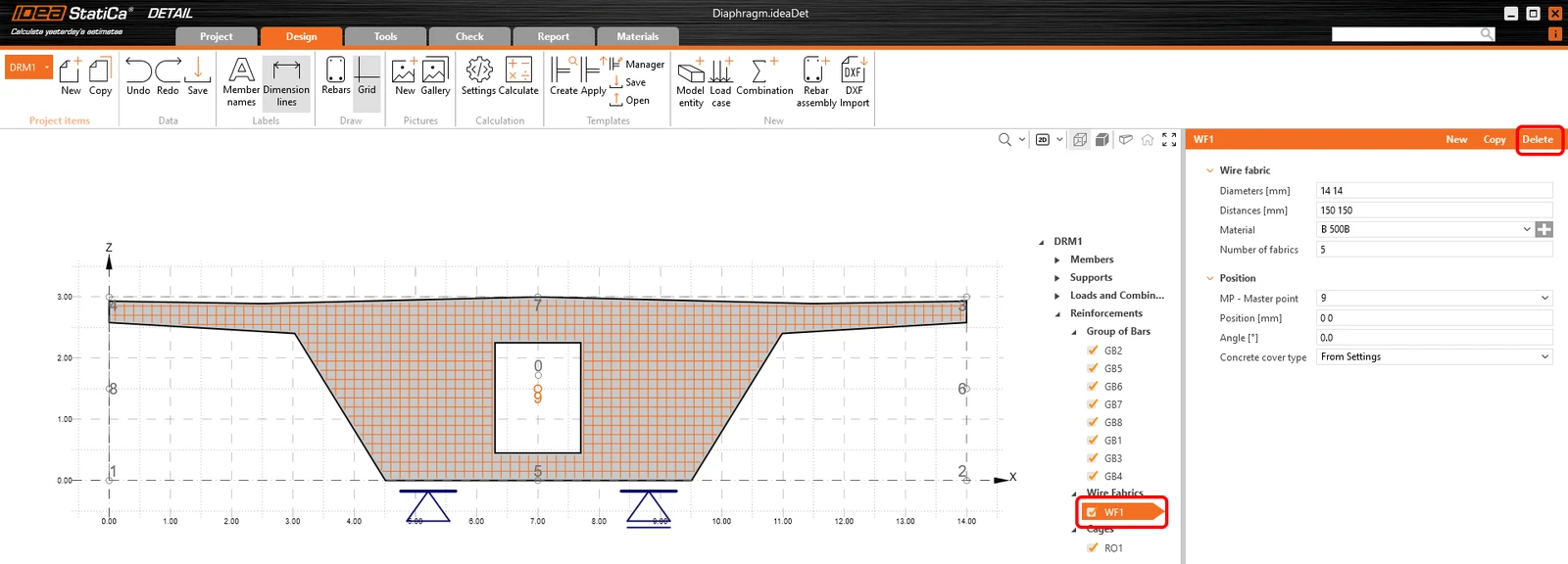
Şimdi diyaframımızı donatalım. Şablon tarafından bir Wire fabric, bir Cage ve sekiz grup çubuk zaten eklendi, sizin yapmanız gereken sadece bunları ihtiyaçlarınıza göre ayarlamak.
İlk olarak, Wire fabric WF1'i silin.
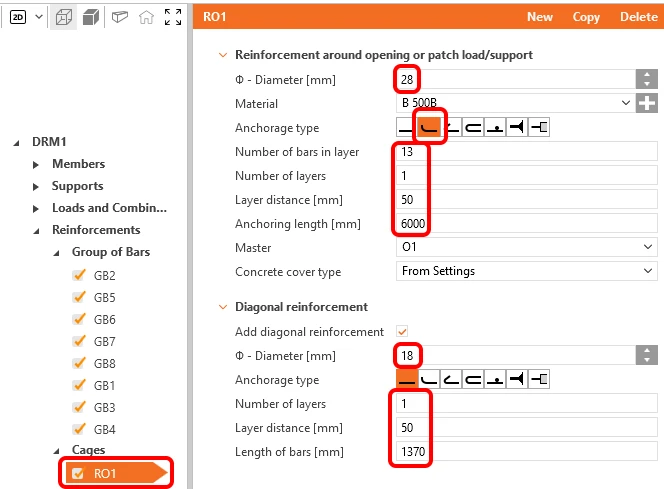
Opening RO1 çevresindeki donatıyı değiştirin.
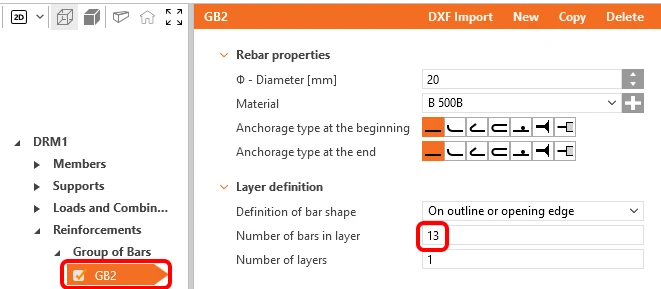
GB2 öğesi için sadece sayıyı 13 adet olarak değiştirin.
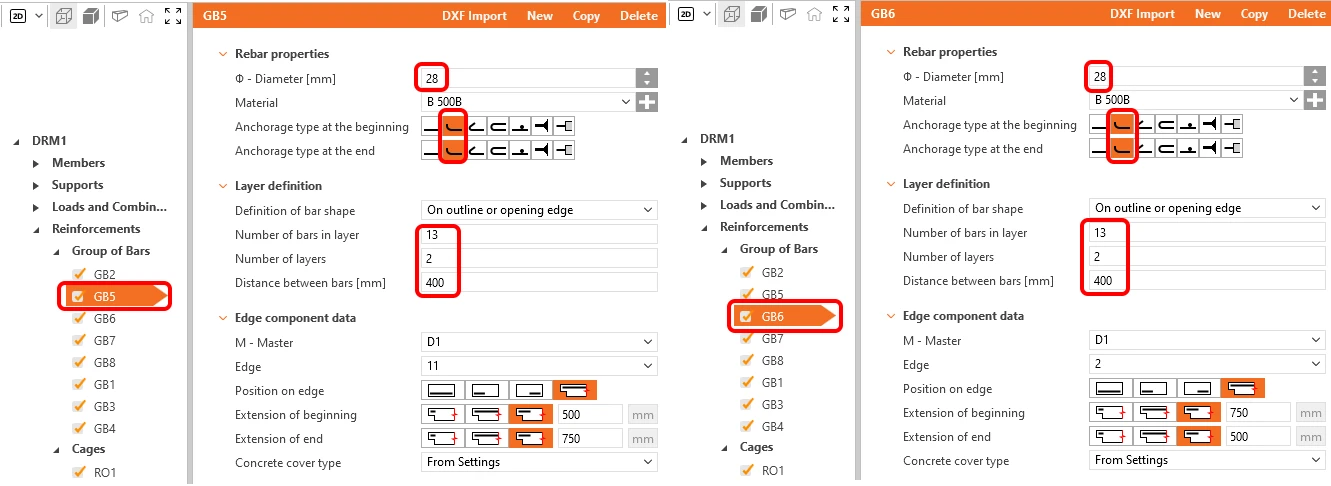
Duvardaki kesme donatısıyla eşleşmesi için GB5 ve GB6 çubuk gruplarını ayarlayın.
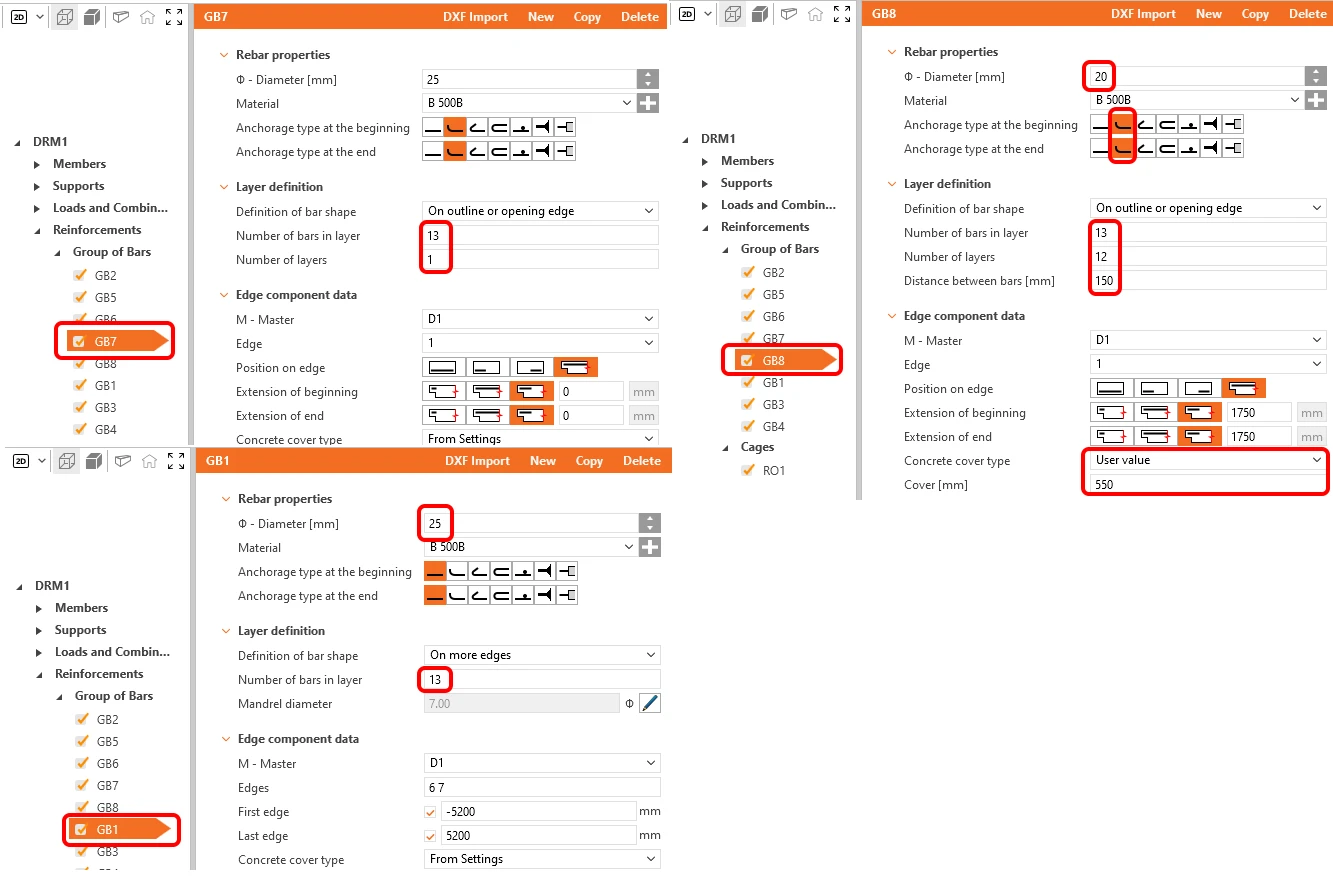
Diğer öğeler GB7, GB8 ve GB1'i aşağıda gösterildiği gibi tekrar ayarlayın.
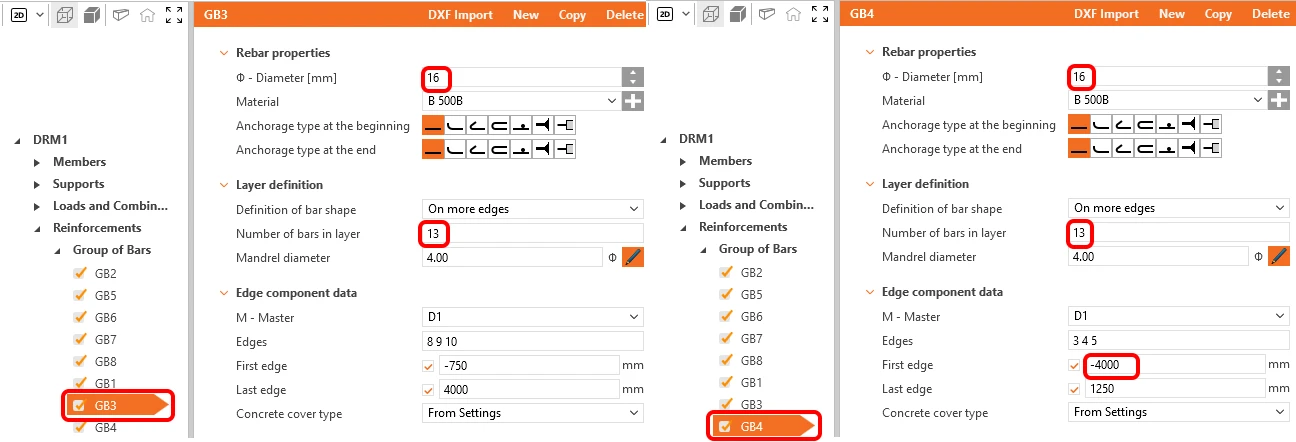
GB3 ve GB4 çubuk grupları da uyarlanmalıdır.
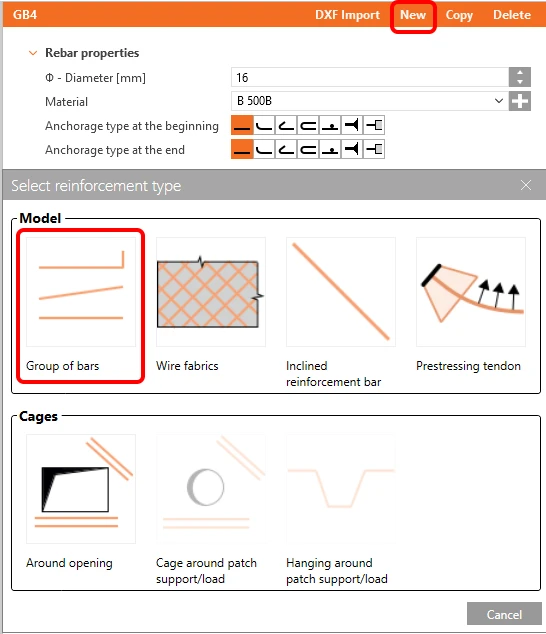
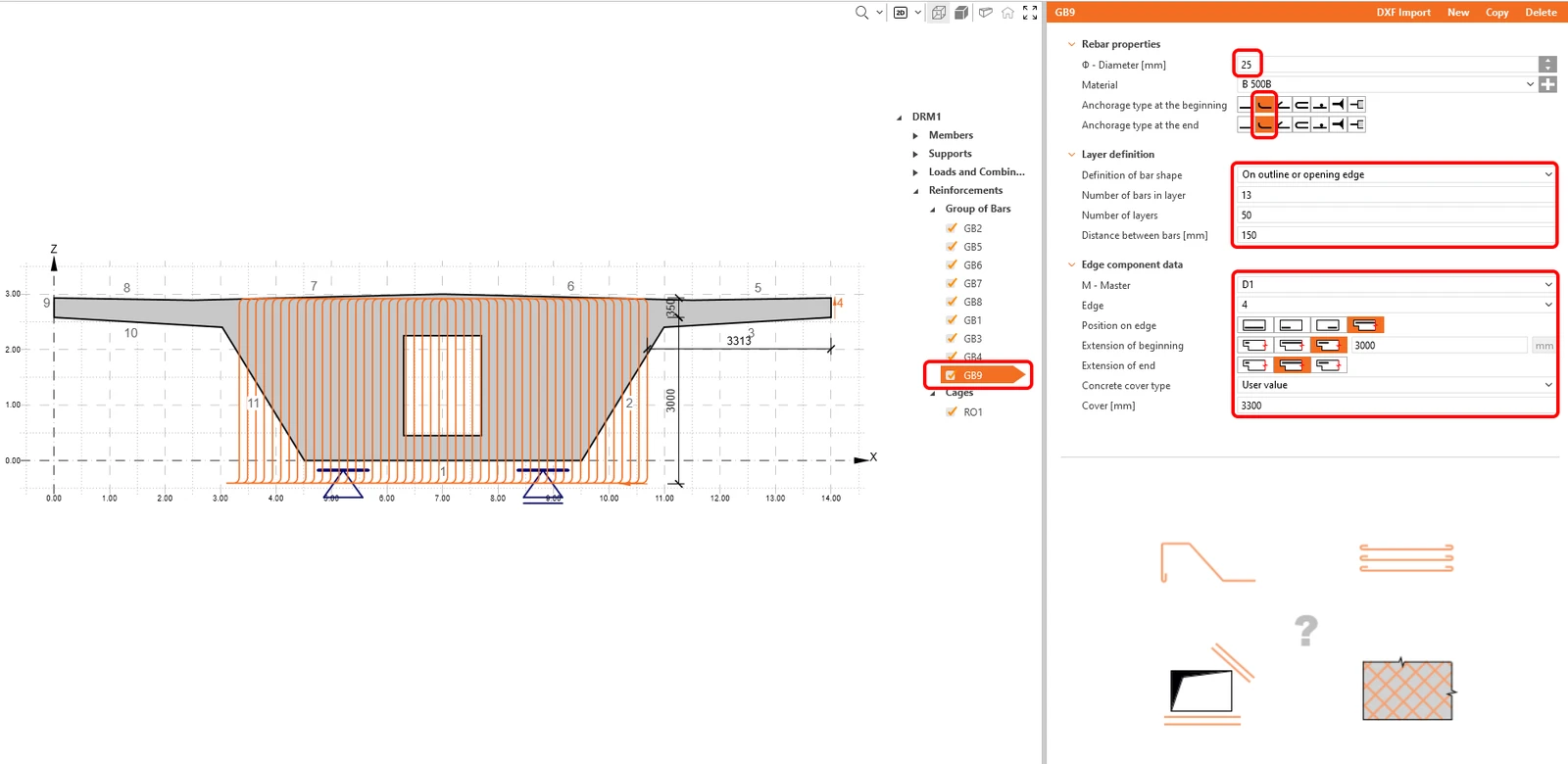
Diyaframda henüz belirtilmiş bir düşey donatı yoktur. Bu nedenle, New düğmesine tıklayıp Group of bars'ı seçerek yeni bir çubuk grubu oluşturun.
Yeni bir grubu değiştirmek için, öncelikle Definition of the bar shape'i On outline or opening edge olarak tanımlamamız gerekir. Diğer hücreleri şekilde gösterildiği gibi doldurun.
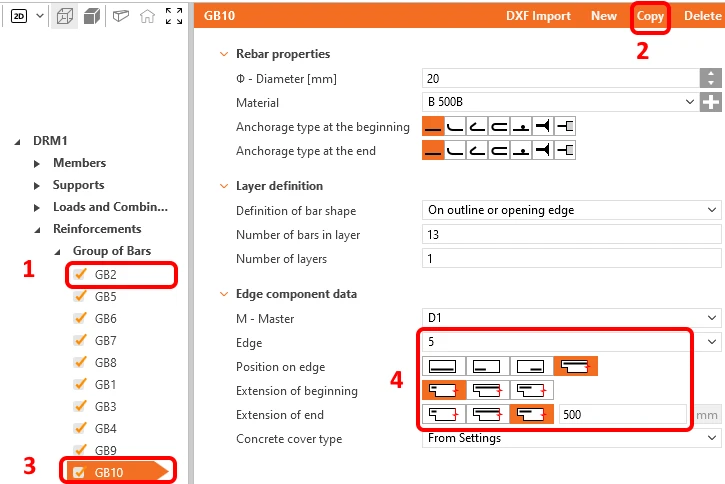
Modelde eksik olan son öğe, Group of bar GB2'nin bir kopyası olarak oluşturulabilir. Ardından konumunu karşı konsola göre yeniden tanımlayın.
Donatı tamamlandı, Prestress'e geçebilirsiniz.
5 Ardgerme
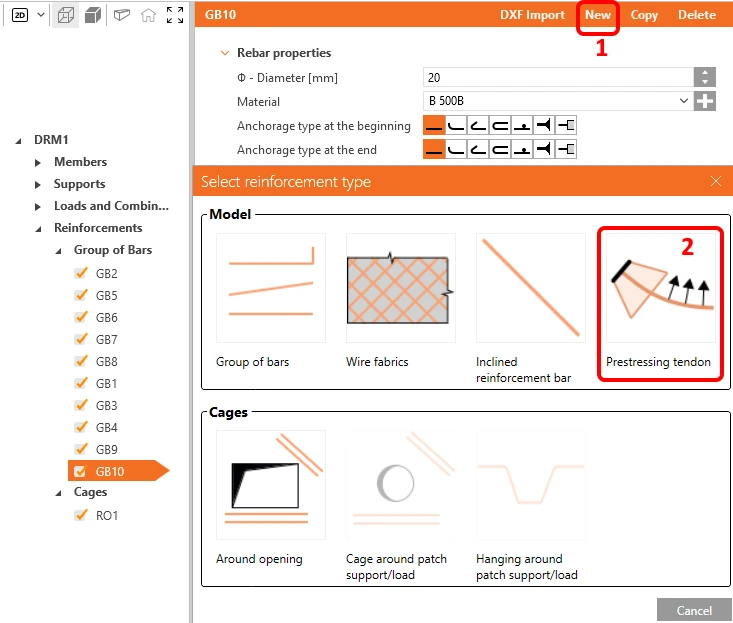
Diyaframa bir ardgerme de ekleyebiliriz. Bunu yapmak için New düğmesine tıklayın ve Prestressing tendon seçeneğini seçin.
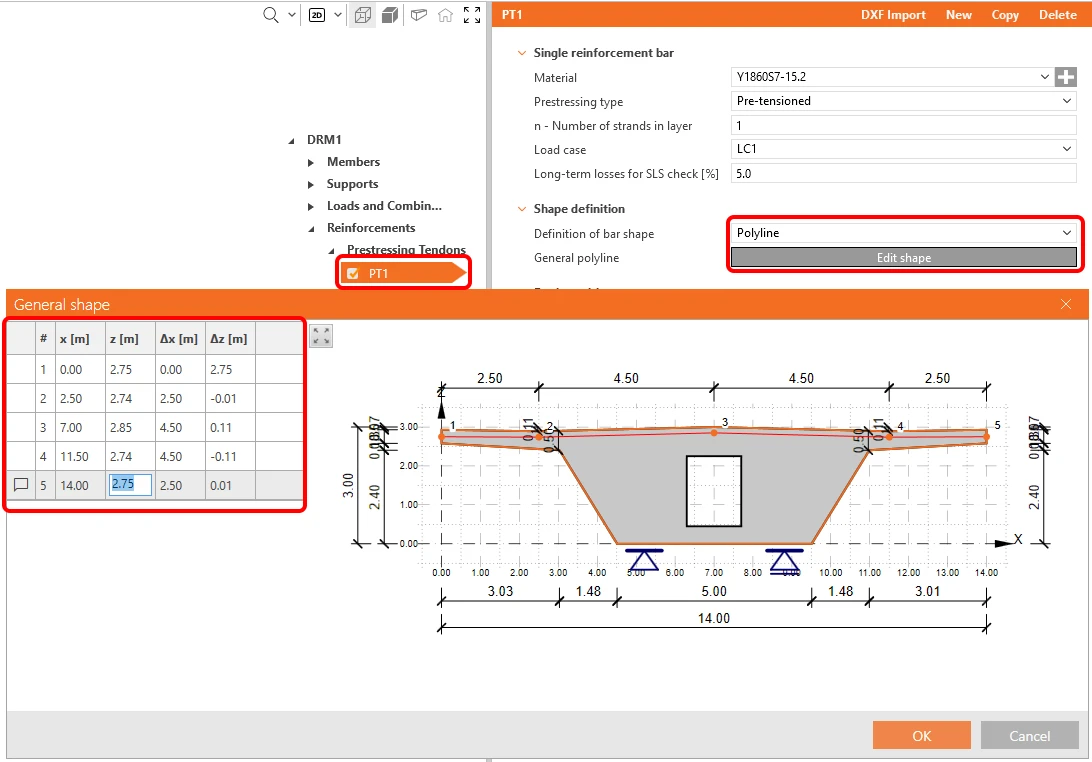
Kirişin geometrisini, Definition of bar shape'i Polyline olarak ayarlayarak ve koordinatları girmek için diyaloğu açan Edit Shape düğmesini kullanarak tanımlayın. Koordinatlar, örneğin bir Excel elektronik tablosundan kopyalanarak girilebilir.
Sonraki adımda, aşağıdaki şekle göre girdileri tanımlayın. Kısa süreli kayıplar için otomatik hesaplama'yı seçin.
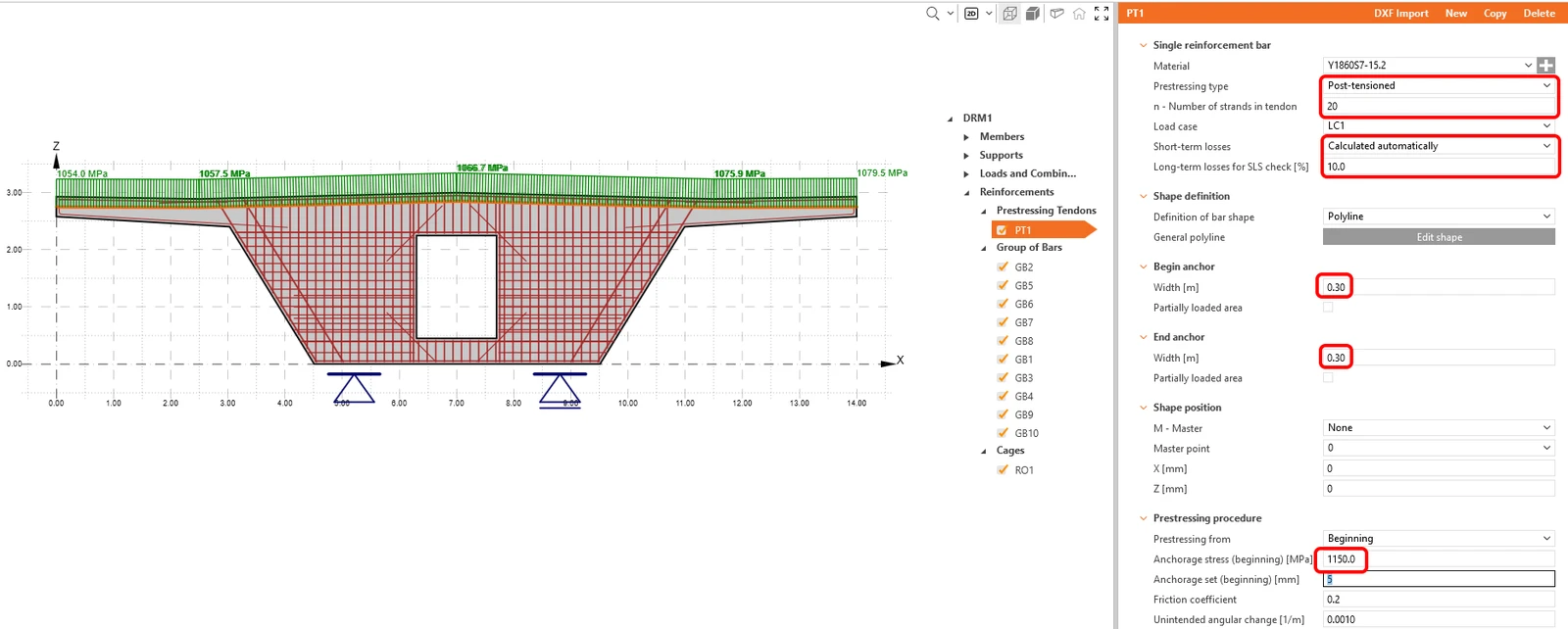
6 Hesaplama ve kontroller
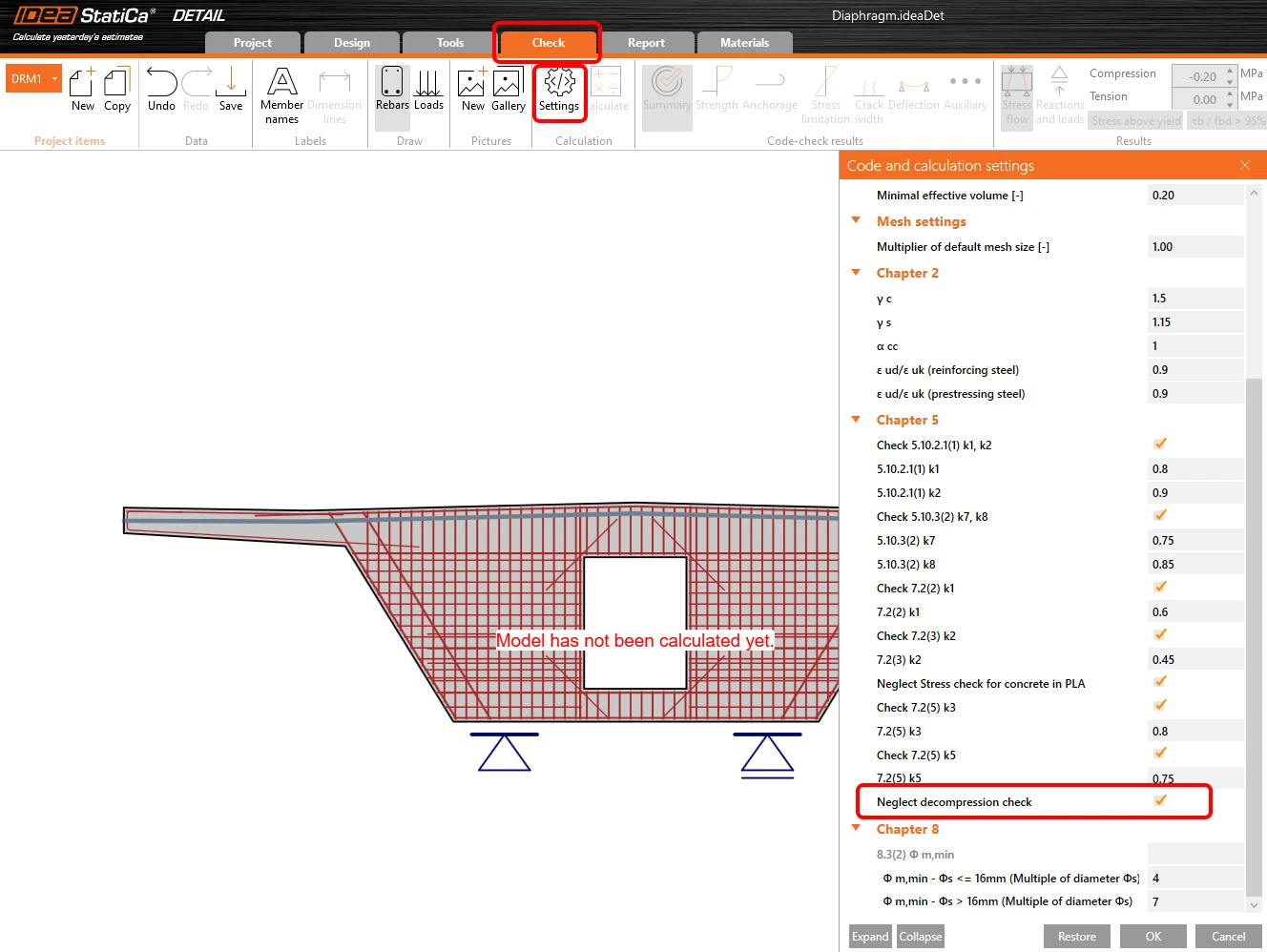
Navigatörde Check'e geçin. Hesaplamayı başlatmadan önce Settings'i ayarlayın. Neglect of the decompression check seçeneğini işaretleyin.
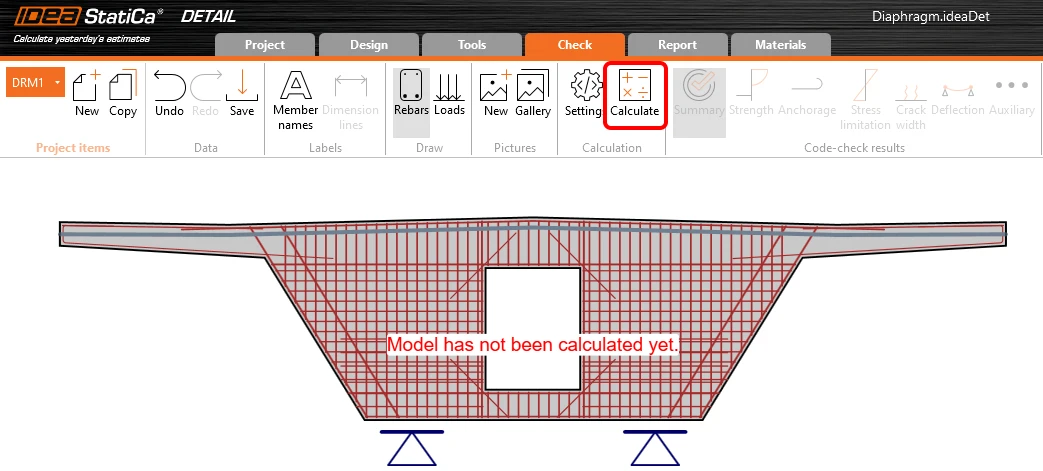
Hesaplamayı başlatın.
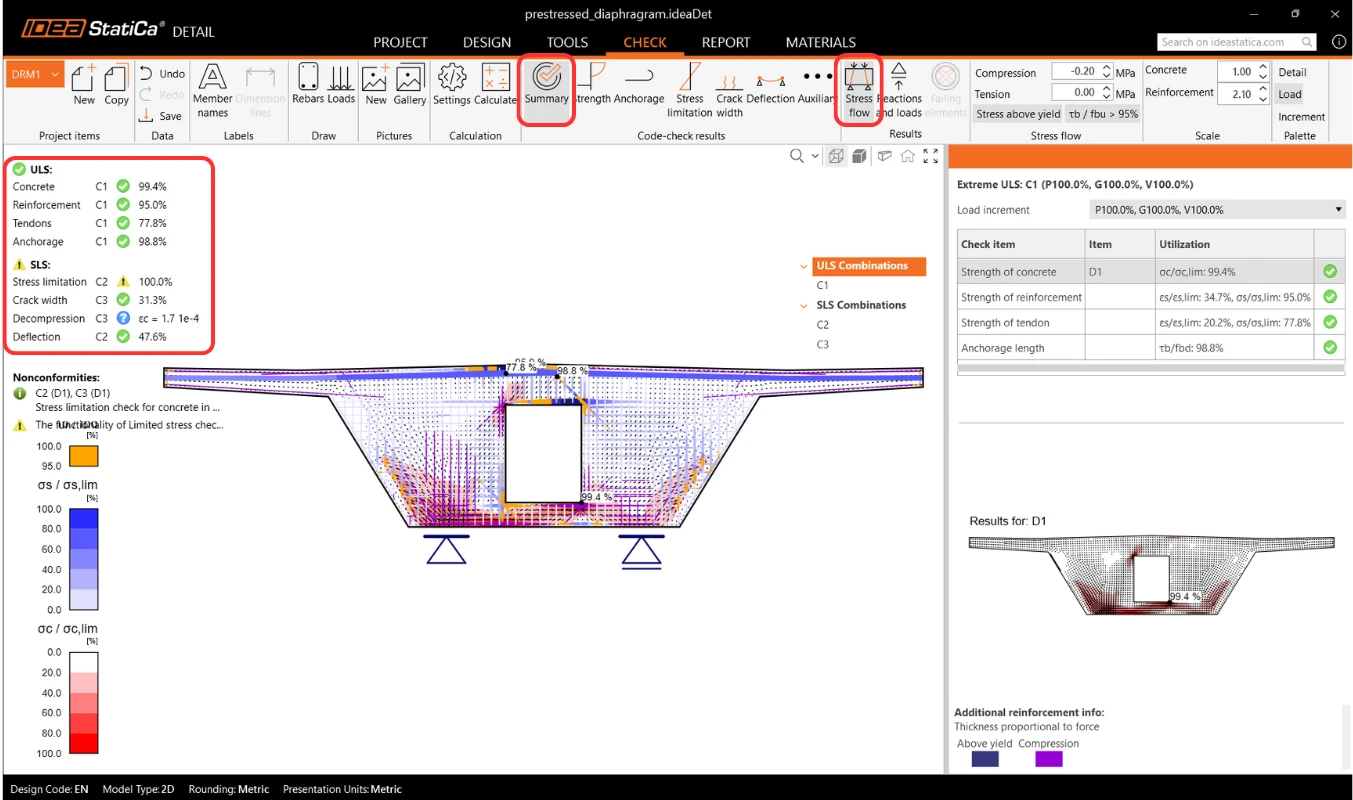
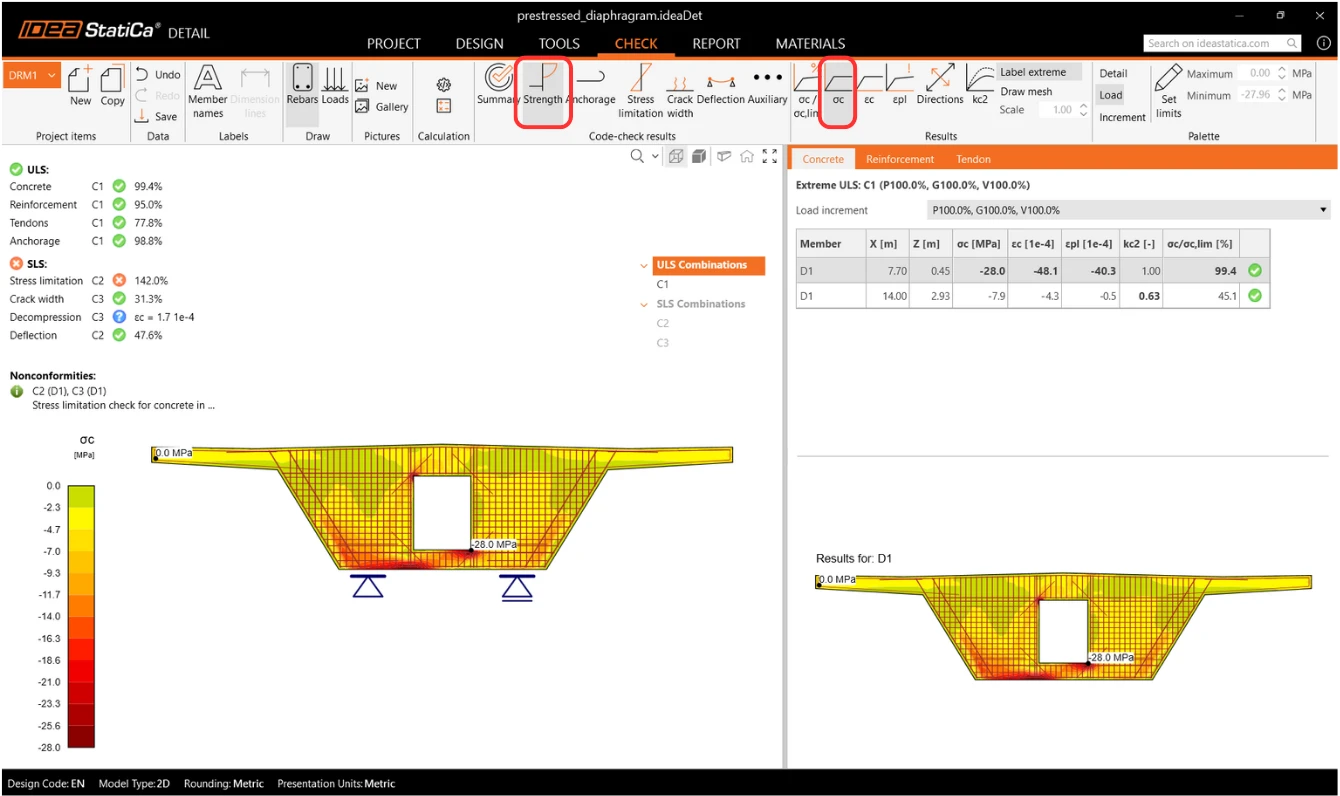
Sol üstte tüm kontrollerin bir özetini, yüzde kullanım oranını ve kontrollerin durumunu (başarılı/başarısız) görebilirsiniz. Sağ üstte ise ayrıntılı hesaplama sonuçlarını ve uygulanan sabit ve değişken yük miktarını bulabilirsiniz. Tablonun altındaki şekilde, betonun taşıma gücü sınır durumu için tasarım sonucunu görebilirsiniz.
Ardından Strength yönetmelik kontrolü sonuçlarına geçin. Burada betondaki gerilme kontrolünü görebiliriz. Hesaplama doğrusal olmayan bir yapıdadır ve bu nedenle malzemenin plastikleşmesini dikkate alır. Mesnet üzerindeki Partially Loaded Area etkisine göre düzeltilmiş betondaki gerilmeyi gösterir. Ayrıca, betonun tasarım dayanımına karşılık gelmeyen nihai gerilme değerine dikkat edin. Betondaki sınır gerilmenin hesaplanması hakkında daha fazla bilgi için bkz. Theoretical Background.
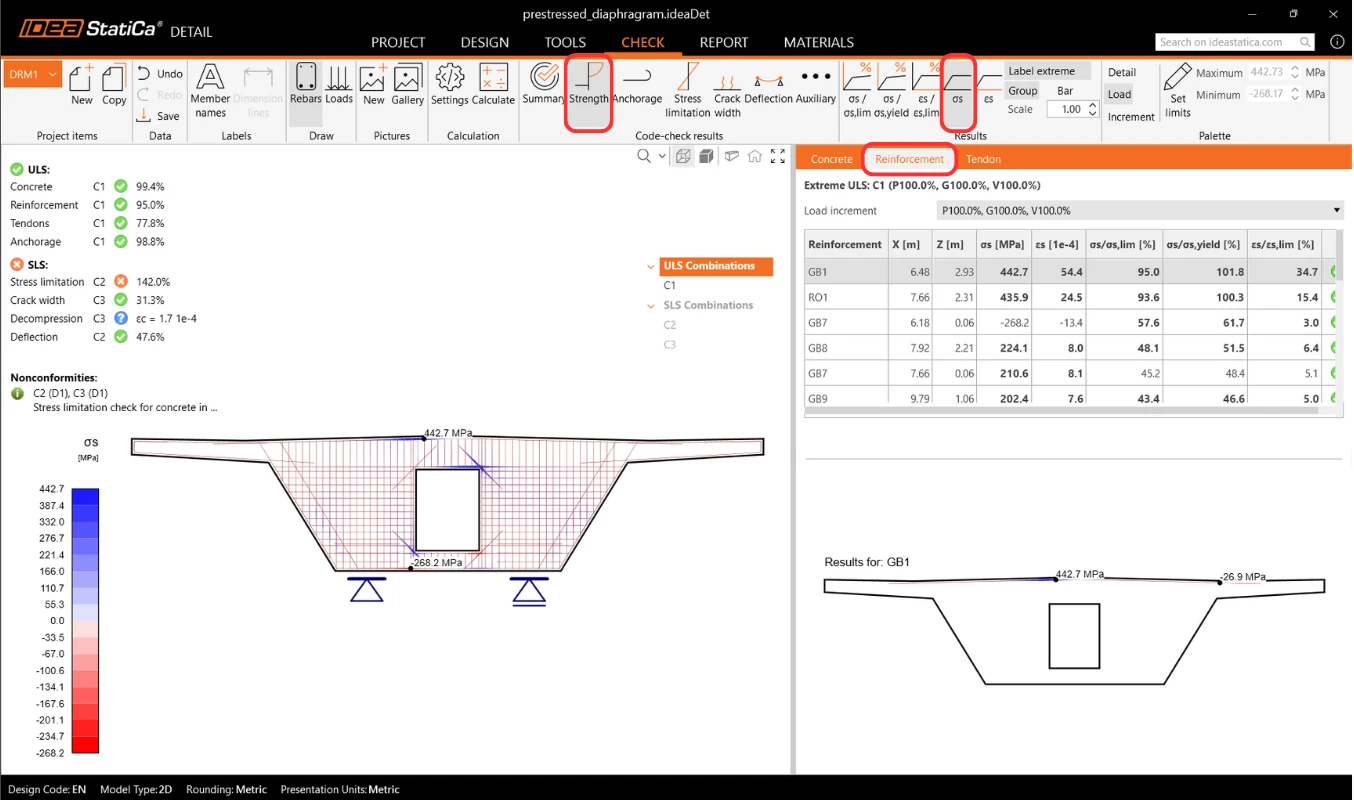
Donatı için de benzer sonuçlar görüntülenebilir. Reinforcement sekmesine geçin. Üstteki şeritteki seçenekler değişecek ve tabloda ayrıntılı sonuçlar (her bir donatı elemanının gerilme ve gerinim değerleri, toplam kullanım oranları dahil) görüntülenecektir.
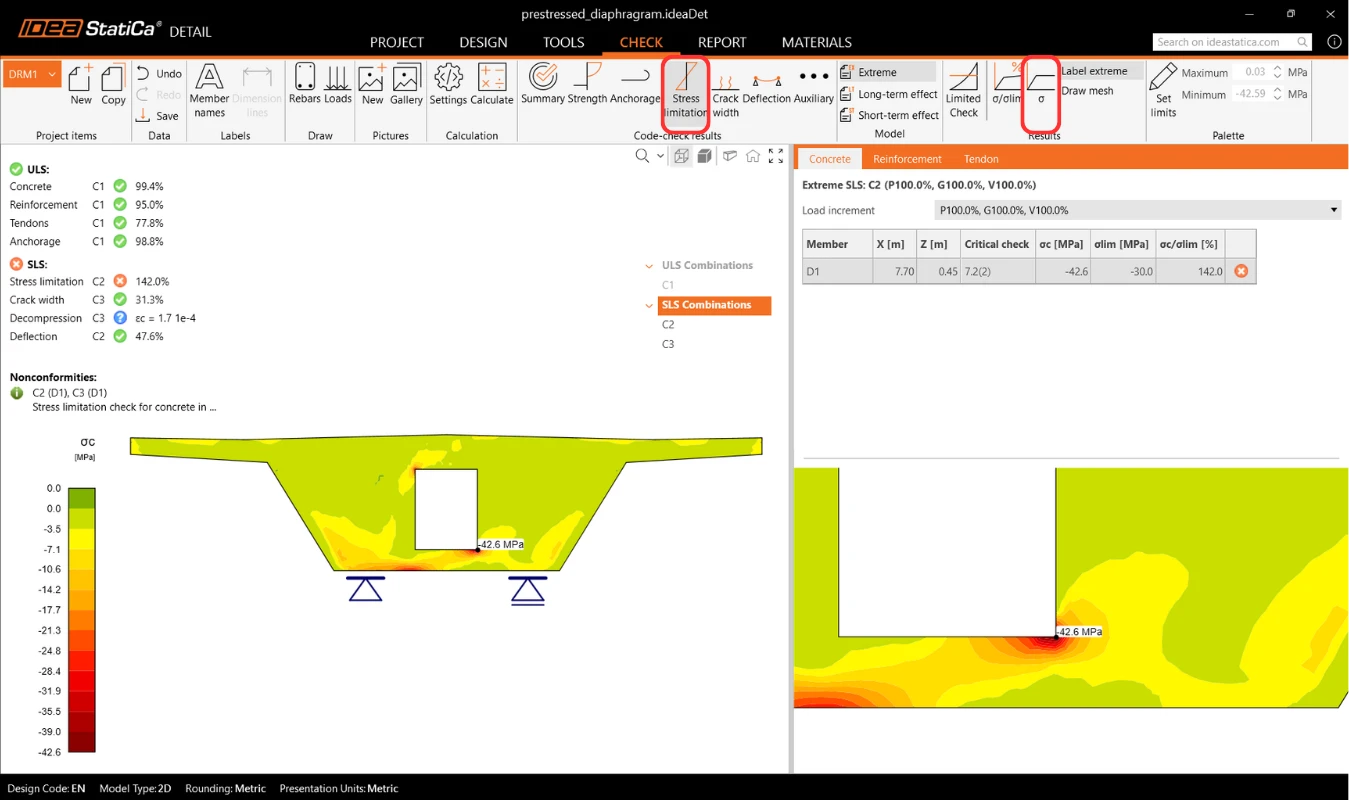
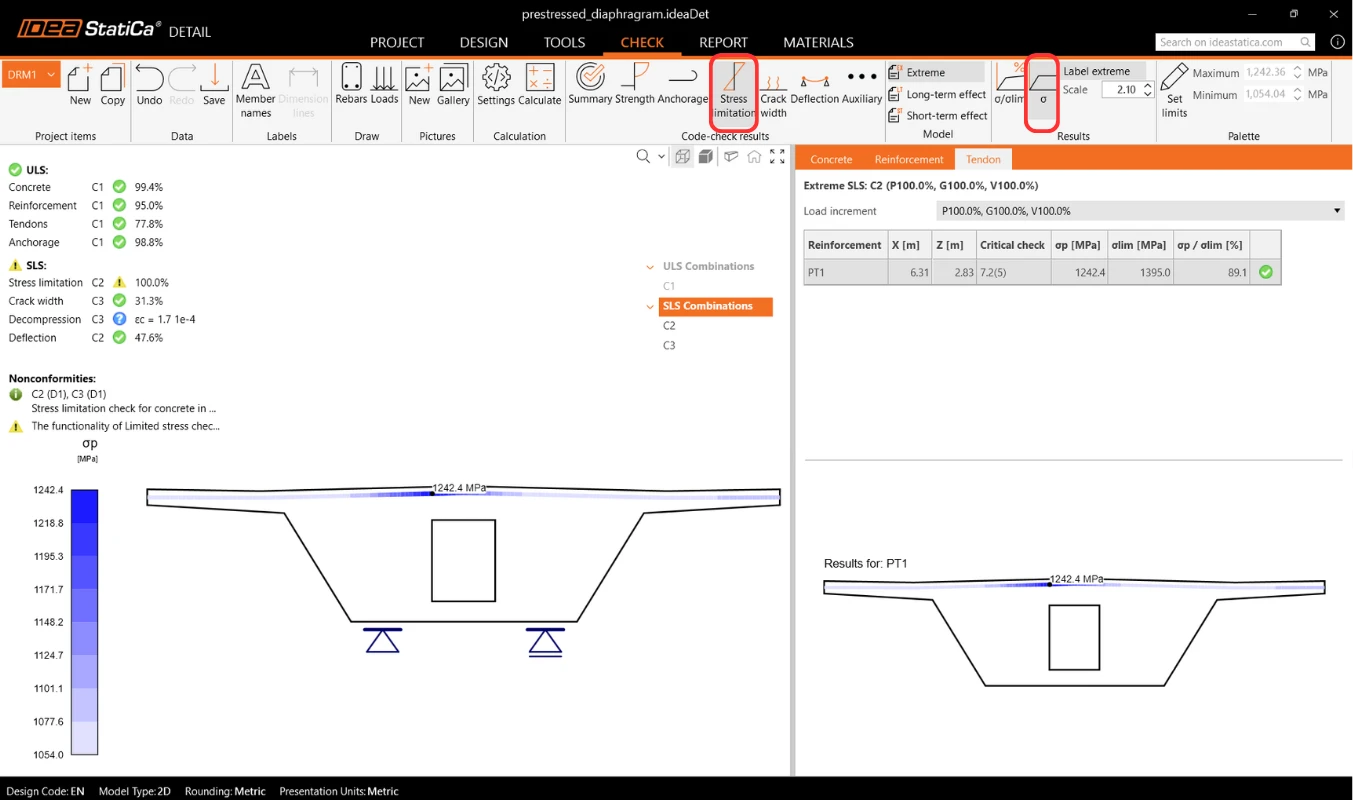
SLS sonuçlarını Stress limitation, Crack width ve Deflection altında bulabilirsiniz. Stress limitation'ı kontrol ederken, açıklığın alt köşesindeki betondaki gerilmenin yetersiz olduğunu göreceksiniz. Bir gerilme tepe noktası mevcuttur.
Bu tür bir tepe noktasını otomatik olarak göz ardı edebilen Limited stress özelliğini kullanarak bundan kurtulabilirsiniz.
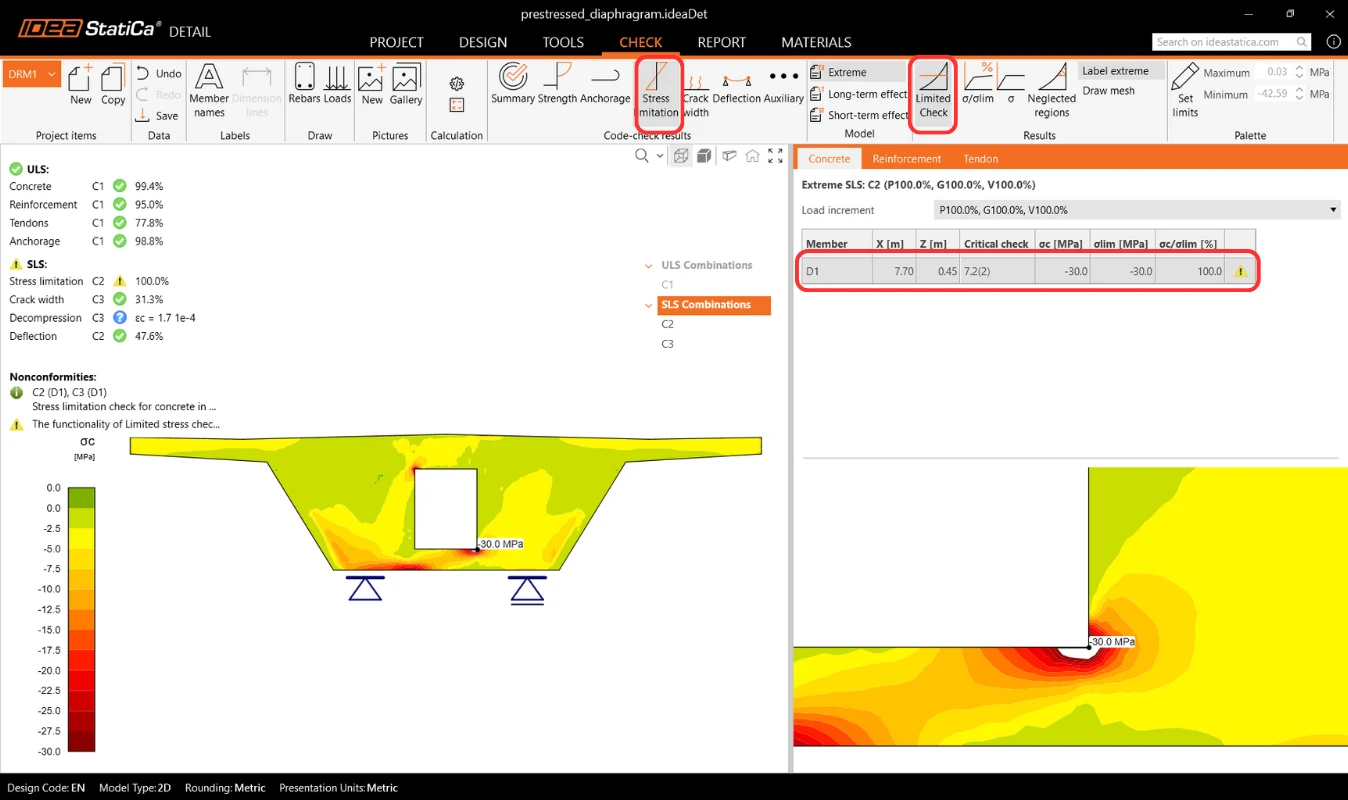
- Bu işlevsellik hakkında daha fazla bilgi için bkz. Detail'de Limited stress check özelliği
Kirişlerdeki gerilmeyi de kontrol edin.
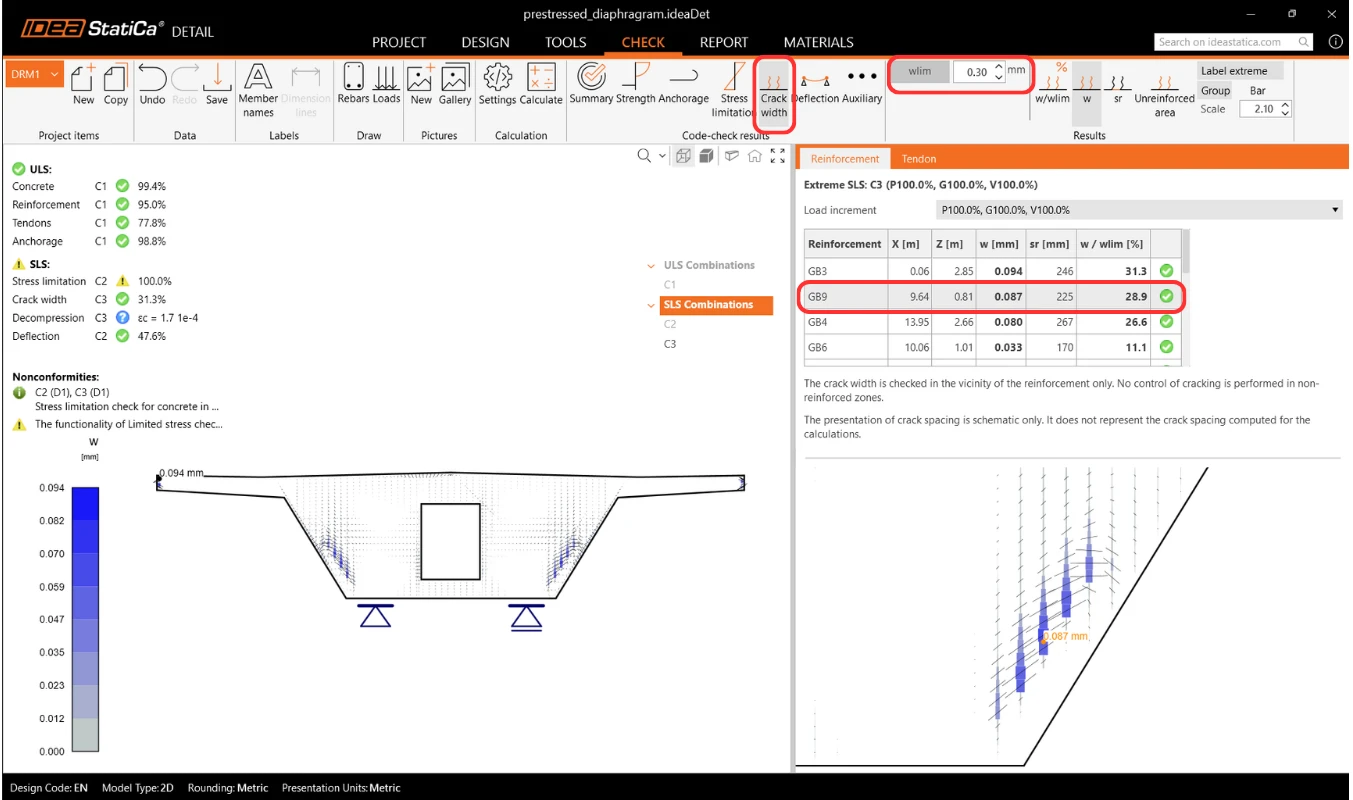
Ardgermenin etkilerini de dahil ederek çatlak genişliğini kontrol etmek de mümkündür. Sonuçları bireysel donatılar için görüntüleyebilirsiniz.
7 Rapor
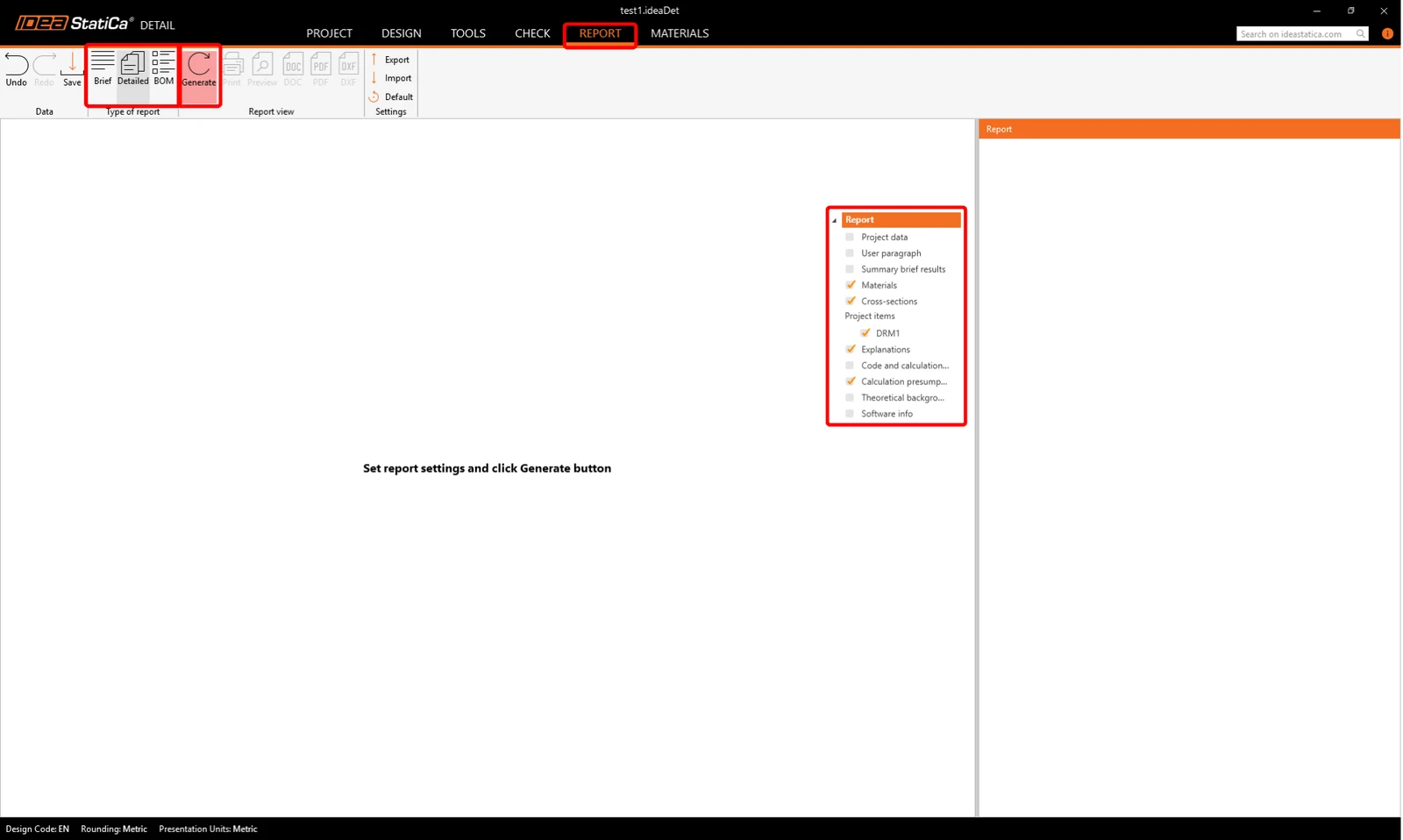
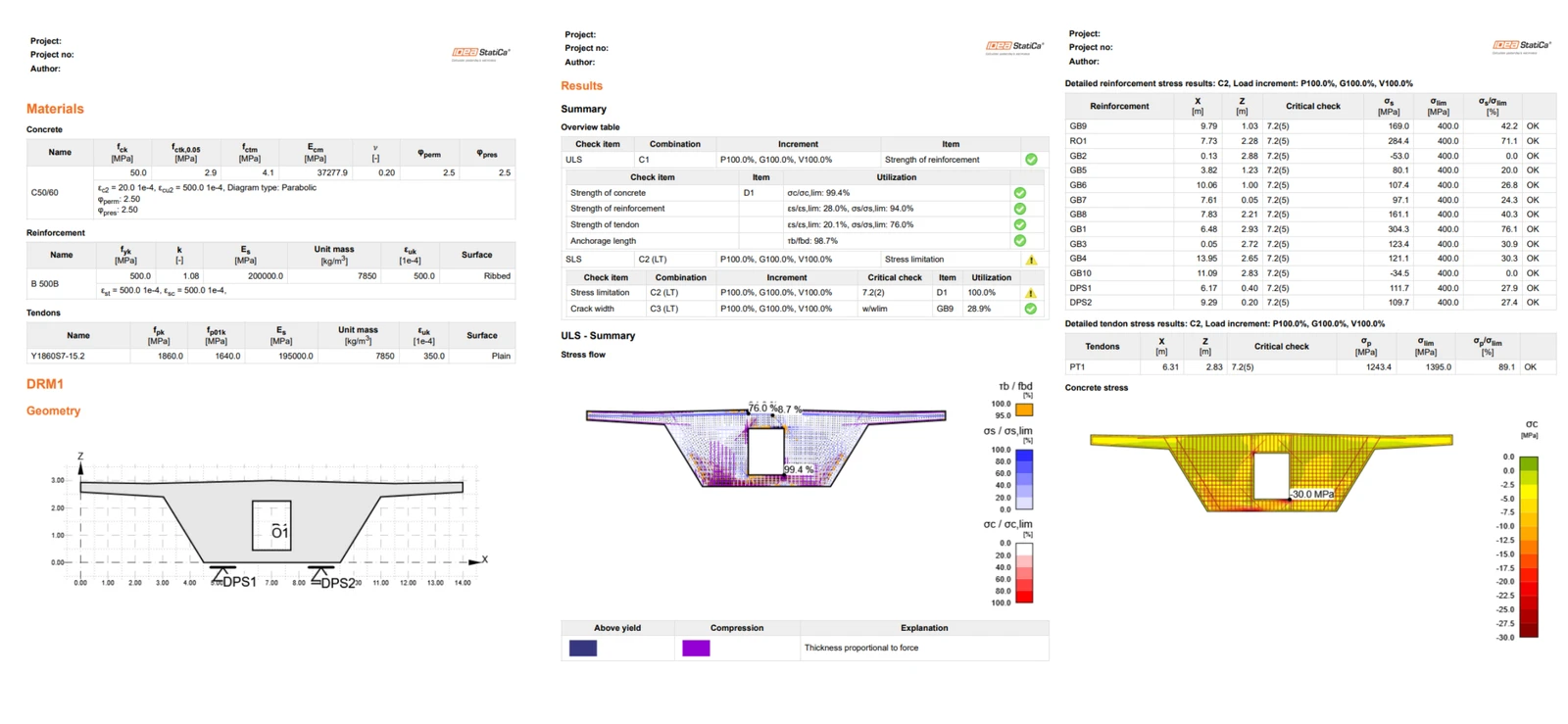
Tüm hesaplama sonuçlarını raporda da görüntüleyebilirsiniz. Sadece Report sekmesine geçin ve Generate'e tıklayın. Üstteki şerit içindeki düğmeleri kullanarak rapor içeriğini düzenleyebilir veya DOC/PDF formatına aktarabilirsiniz.
Becerilerinizi geliştirmek mi istiyorsunuz? Campus'umuzu ziyaret edin
IDEA StatiCa'yı kendi hızınızda ilerleyen e-öğrenim kurslarımızla nasıl etkin bir şekilde kullanacağınızı öğrenin
Öğrenmeye başlayın
- Concrete
- Reinforced concrete
- Prestressed concrete
- Tutorials
Açıklıklı öngerilmeli kiriş (EN)
Daha fazla oku
- Concrete
- Prestressed concrete
- Tutorials
Öngerilmeli beton eyer kirişinin yapısal tasarımı (EN)
Daha fazla oku
- Concrete
- Reinforced concrete
- Prestressed concrete
- Knowledge base