
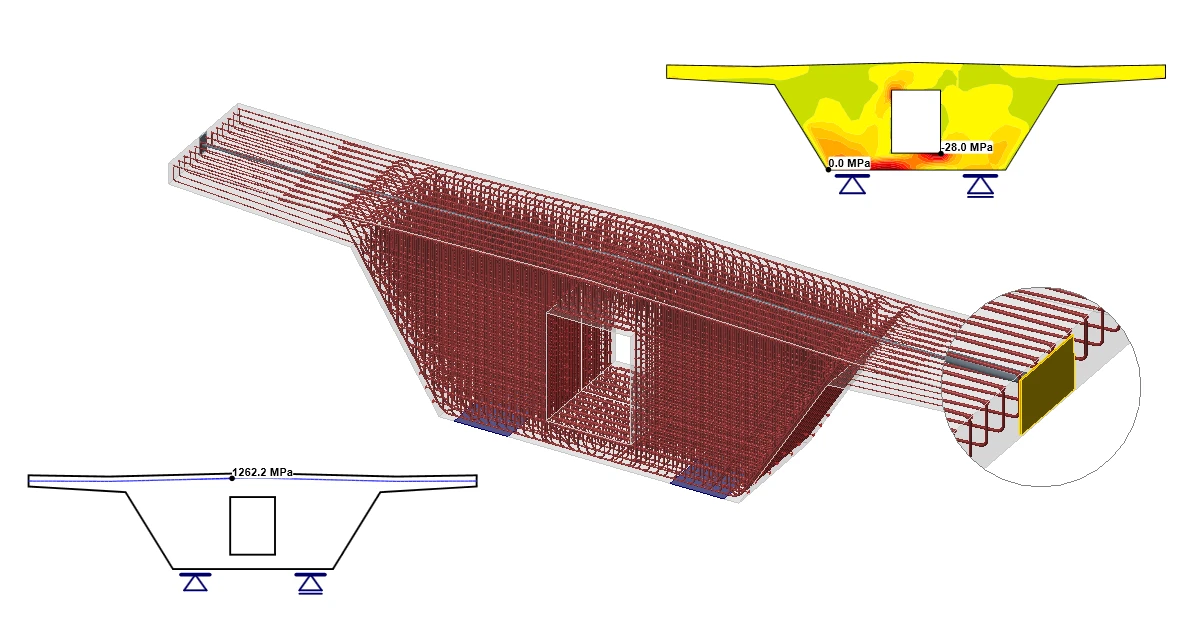


1 Dự án mới
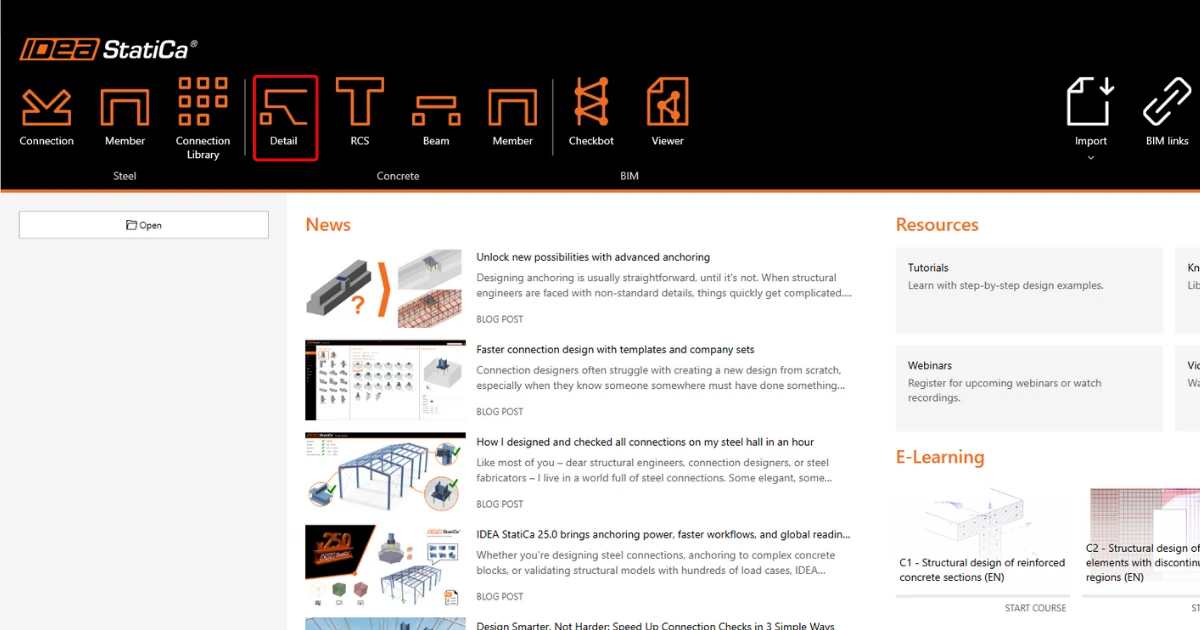
Khởi động chương trình IDEA StatiCa và chọn module Detail
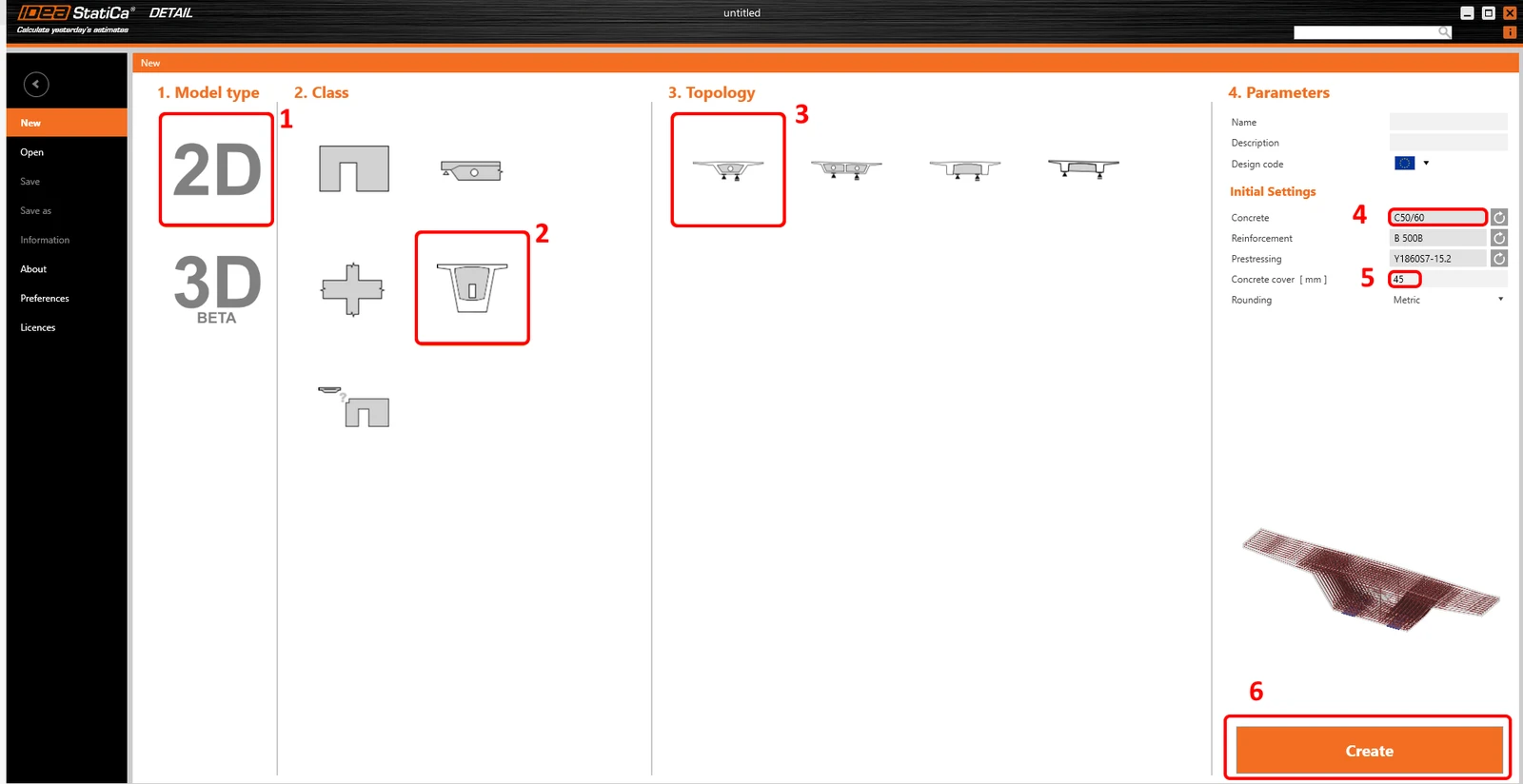
Cửa sổ Wizard sẽ tự động mở ra, và bạn có thể chọn loại Model là 2D, sau đó chọn Diaphragms trong mục Class và Topology Box girder diaphragm. Sau đó bạn có thể tiếp tục lựa chọn mác bê tông và lớp bảo vệ phù hợp.
2 Hình học
Bắt đầu định nghĩa hình học. Bốn thành phần đã được tạo sẵn bởi mẫu: Diaphragm D1, Opening O1 và Distributed points DPS1 và DPS2.
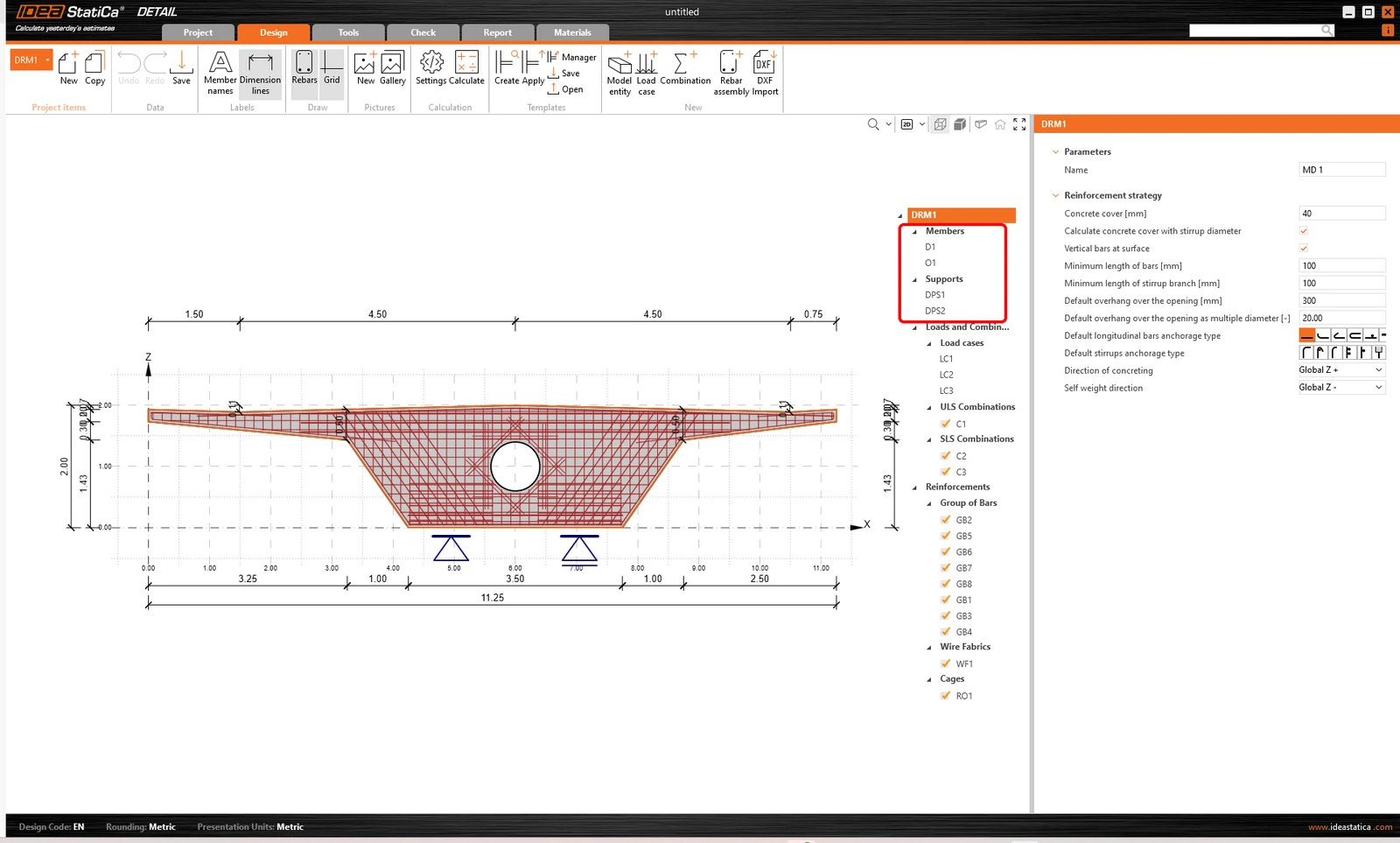
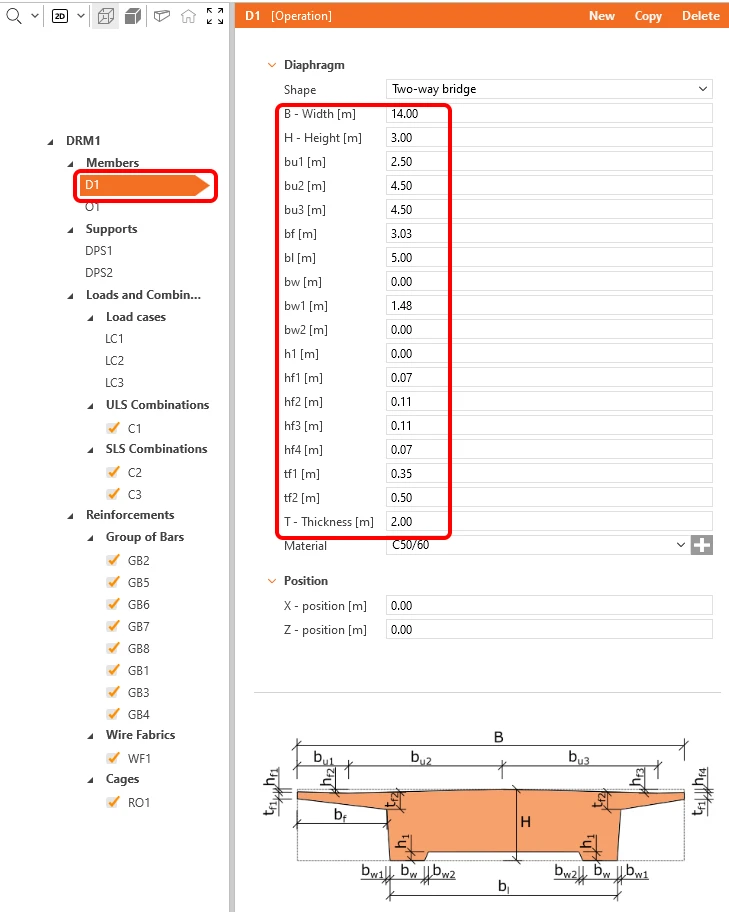
Thay đổi hình học của Diaphragm.
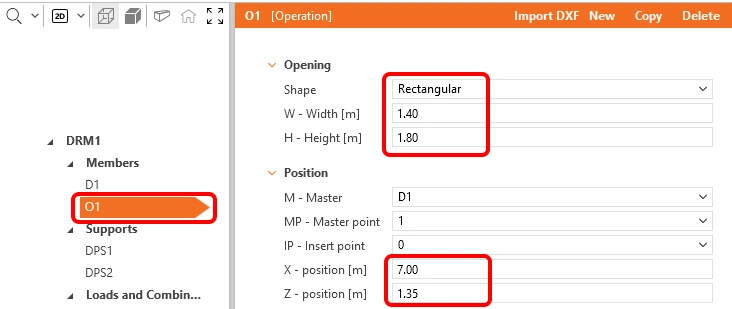
Hãy chuyển sang mục tiếp theo, Opening O1.
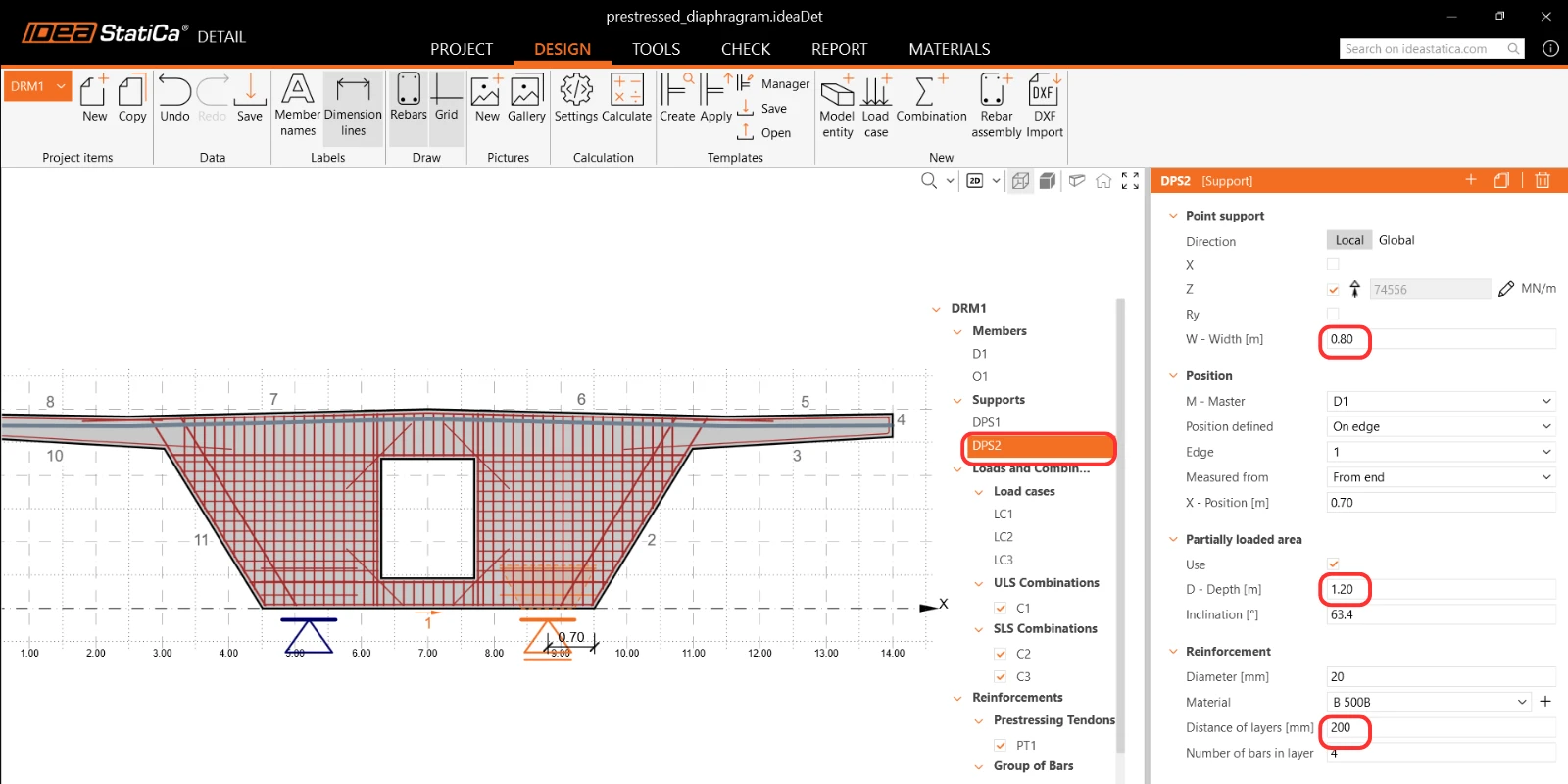
Cuối cùng, vị trí và kích thước của Distributed Point Supports cần được thay đổi. Loại gối tựa được chọn để bao gồm hiệu ứng của Partially Loaded Area.
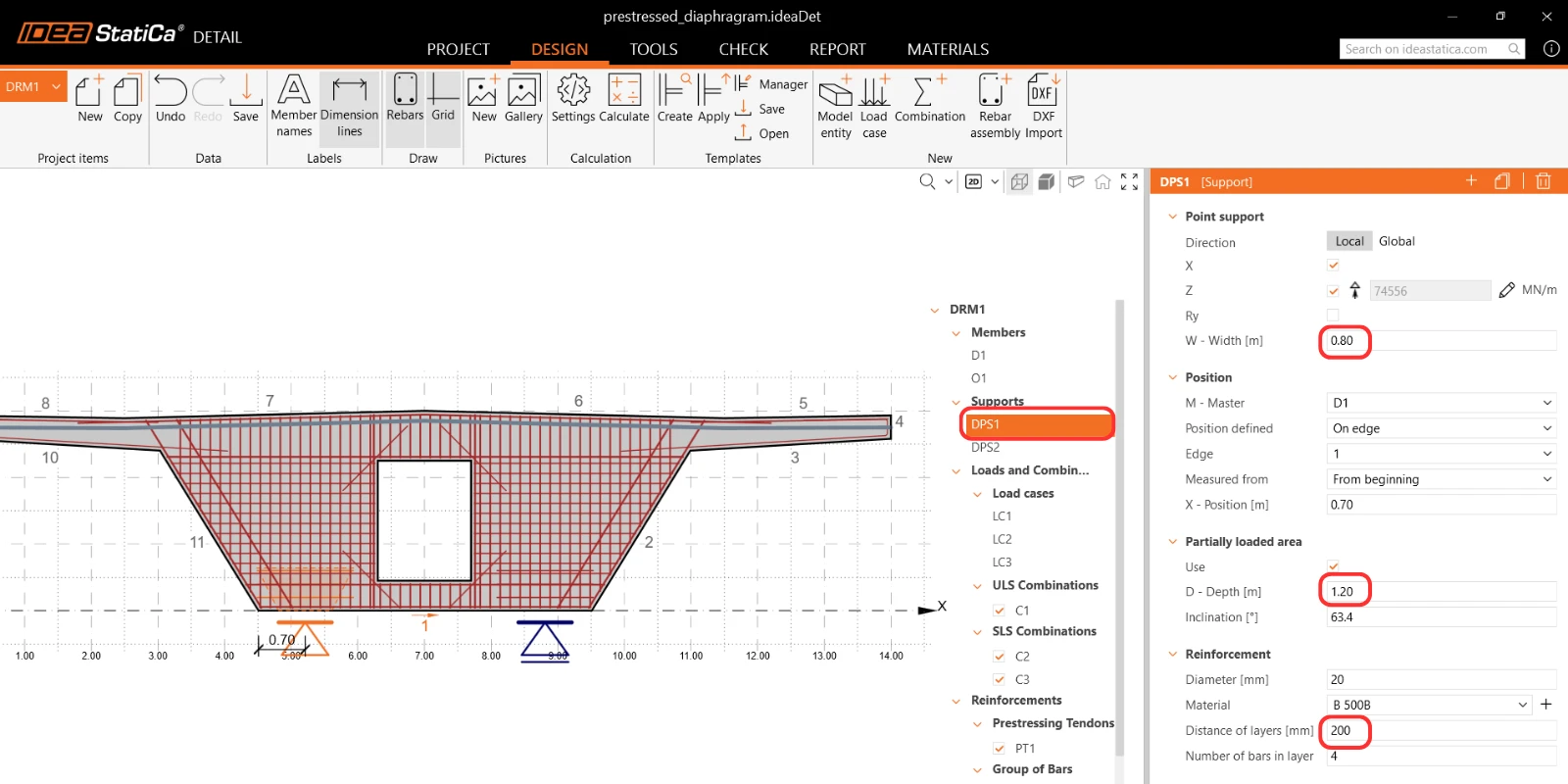
Hình học đã được thiết lập xong và bạn có thể chuyển sang phần định nghĩa tải trọng.
3 Tải trọng
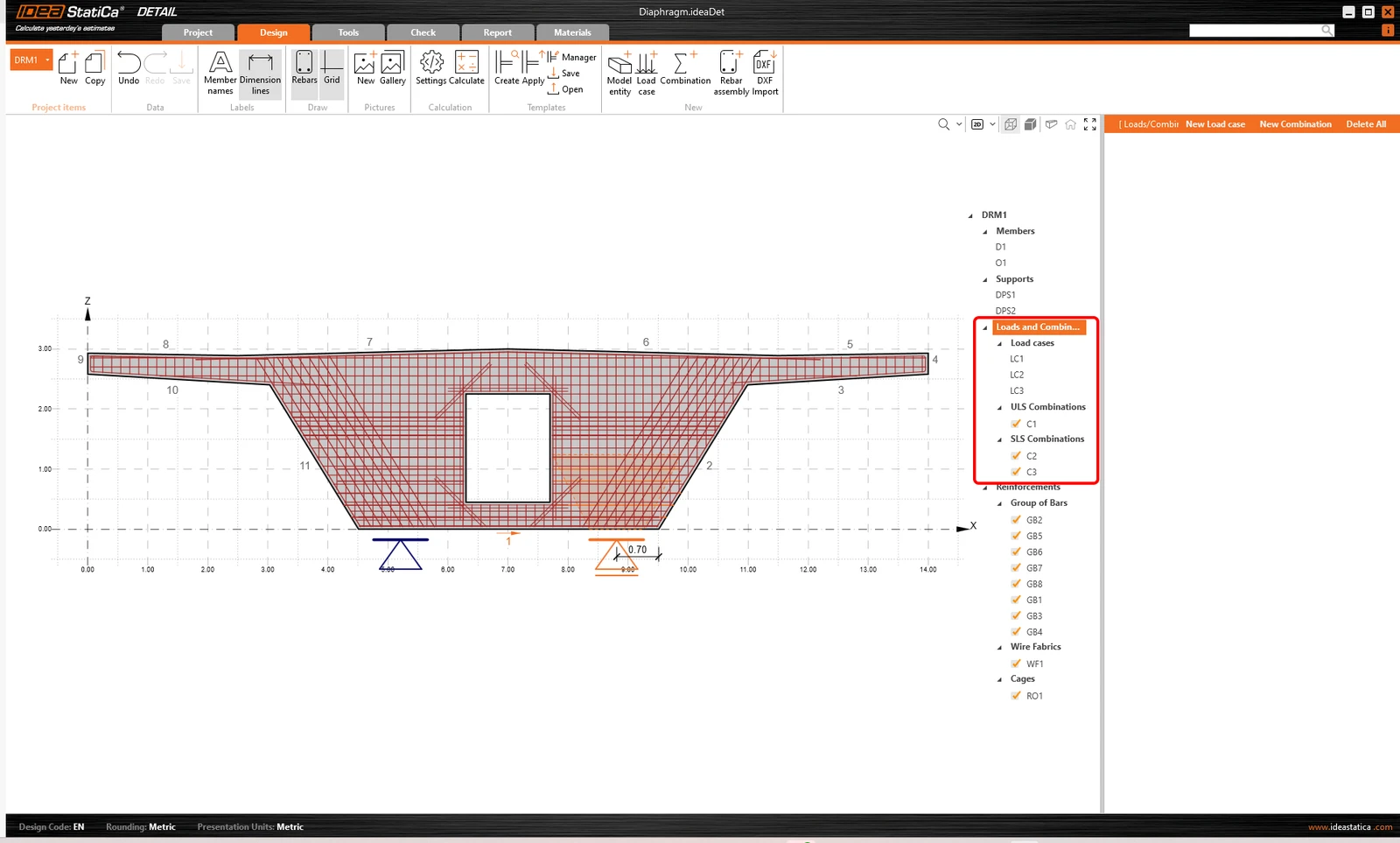
Ba trường hợp tải trọng và ba tổ hợp đã được tự động tạo ra từ mẫu. Để phân biệt chính xác giữa hiệu ứng ngắn hạn và dài hạn, các trạng thái tải trọng Permanent và Variable phải được thiết lập chính xác. Các thiết lập này có ảnh hưởng lớn đến kiểm tra ULS và SLS.
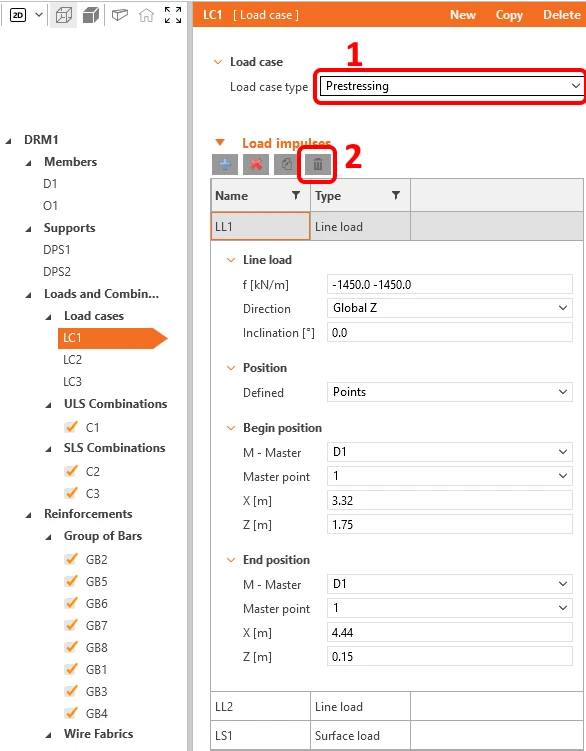
Việc đầu tiên cần làm là thiết lập trường hợp tải trọng LC1 thành loại Prestress. Trường hợp này sẽ được sử dụng sau này cho ứng suất trước ngang. Sau đó, xóa tất cả tải trọng khỏi trường hợp tải trọng LC1. Trường hợp tải trọng LC1 sẽ tạm thời để trống.
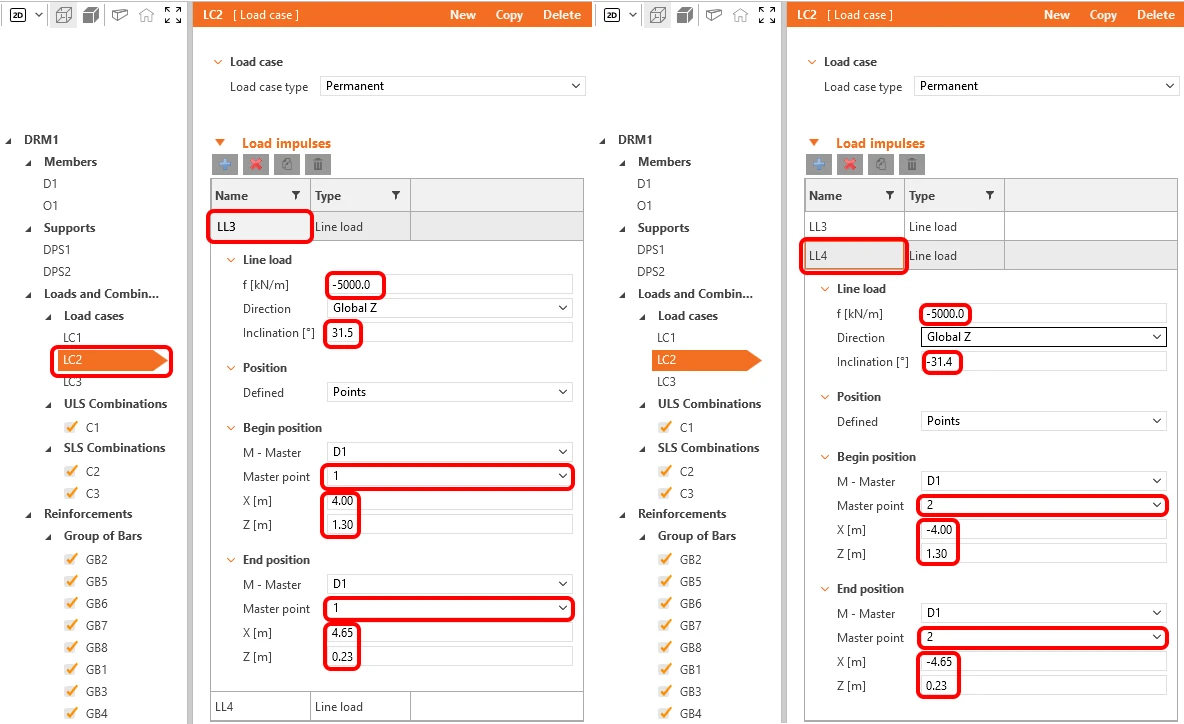
Chuyển sang trường hợp tải trọng LC2 và định nghĩa lại Line Loads LL3 và LL4. Trường hợp tải trọng LC2 đại diện cho lực cắt trên diaphragm từ tải trọng thường xuyên. Trong ví dụ này, chúng ta sẽ không xét đến tải trọng cắt từ ứng suất trước dọc.
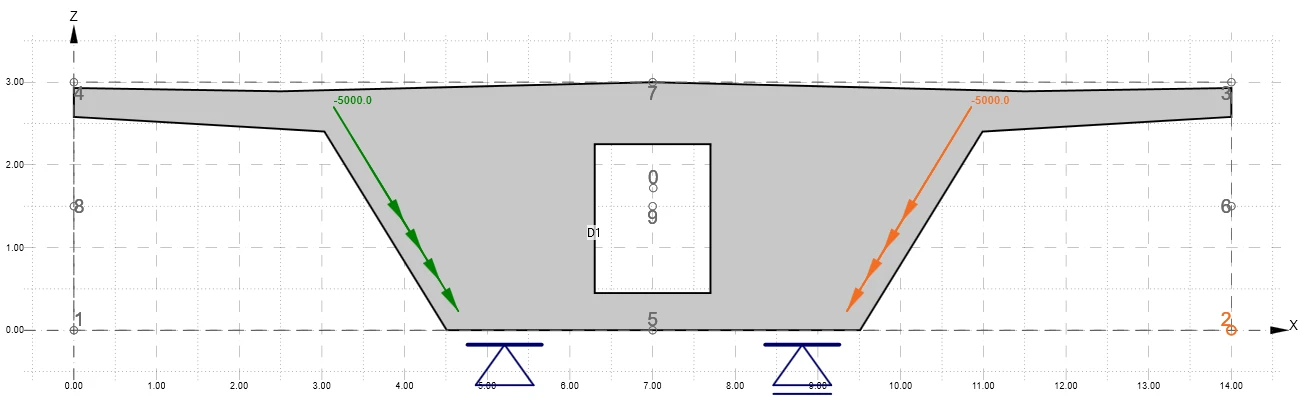
Trường hợp tải trọng LC2 sẽ có dạng như sau:
Xóa trường hợp tải trọng LC3 bằng cách nhấp chuột phải vào nó trong menu Tree và chọn delete trong menu pop-up, sau đó chọn trường hợp tải trọng LC2 và sao chép nó bằng quy trình tương tự. Ngoài ra bạn có thể sử dụng các biểu tượng ở phía trên cửa sổ Properties.
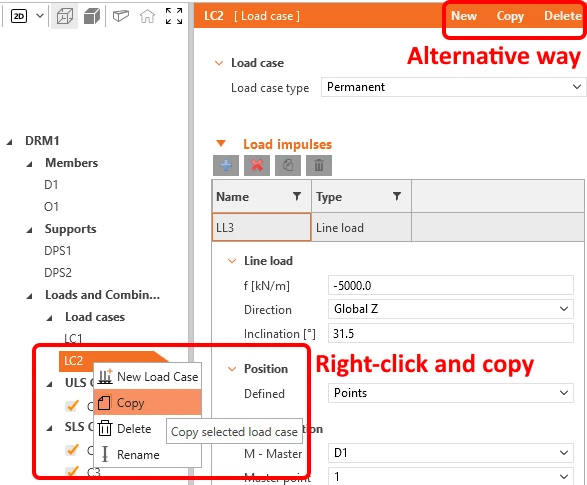
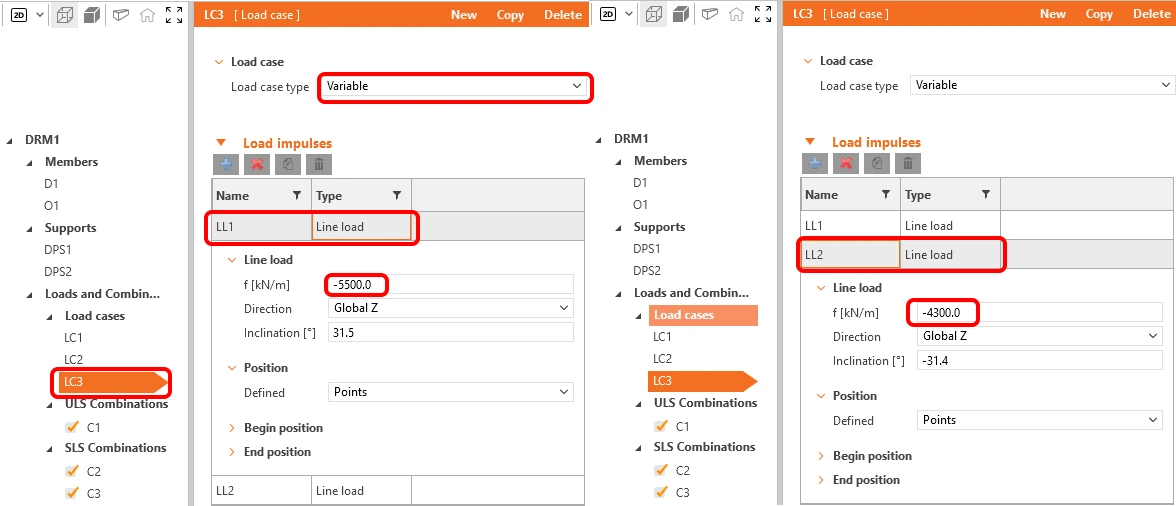
Đừng quên thay đổi loại của trường hợp tải trọng LC3 thành Variable. Trường hợp tải trọng LC3 đại diện cho tải trọng cắt và xoắn từ tải trọng biến đổi.
Trong Property Window, định nghĩa lại Line Loads LL1 và LL2 như thể hiện trong các hình.
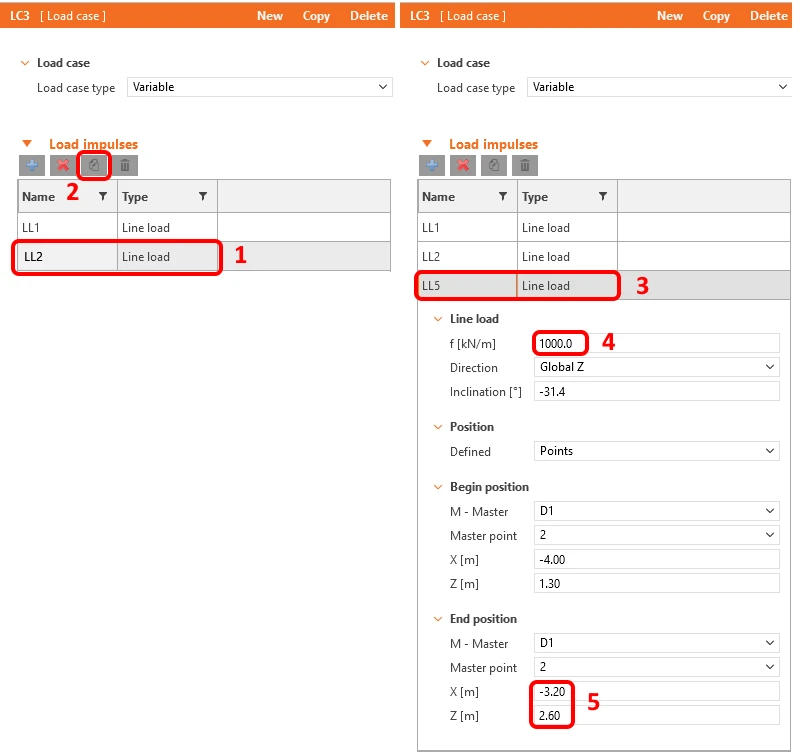
Bước tiếp theo là sao chép Line Load LL2. Việc này được thực hiện bằng cách chọn tải trọng phù hợp và nhấp vào nút Copy. Mục vừa sao chép vẫn cần được chỉnh sửa.
Cuối cùng, tạo 2 Line loads mới bằng nút dấu cộng.
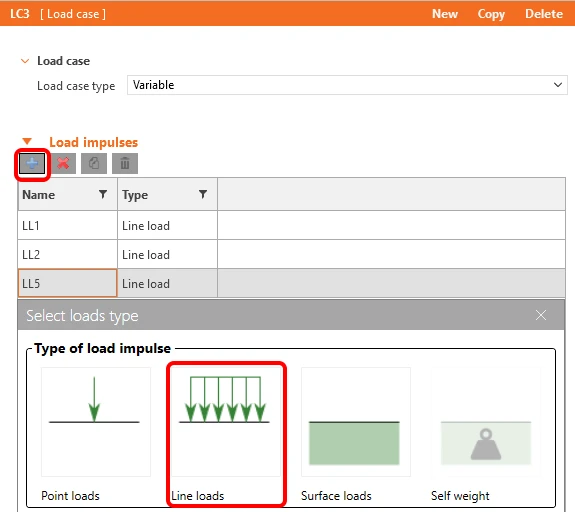
Chỉnh sửa các tải trọng vừa được tạo.
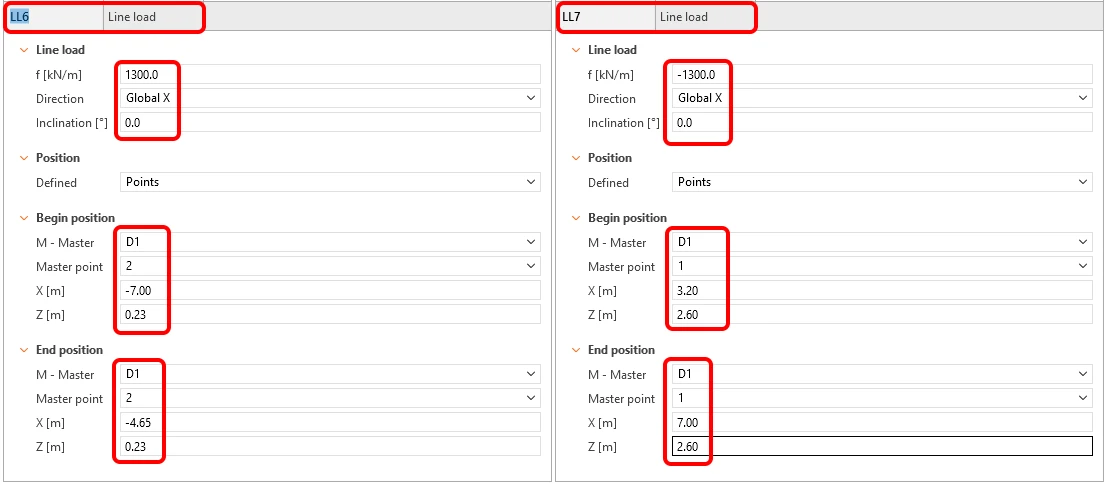
Trường hợp tải trọng LC3 sẽ có dạng như sau.
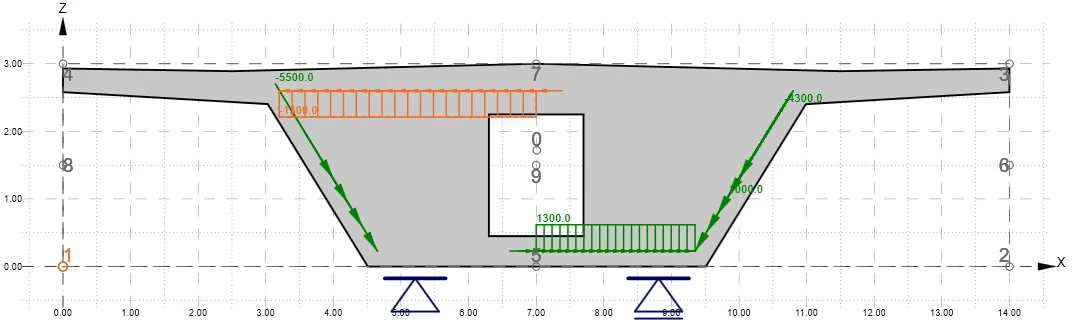
Điều chỉnh cuối cùng sẽ là thiết lập các hệ số tổ hợp. Để cấu hình lại các tổ hợp, nhấp vào SLS hoặc ULS Combinations, các hệ số tổ hợp sẽ được hiển thị trong cửa sổ properties. Điều chỉnh các giá trị như hình. Đối với trường hợp tải trọng LC1, chúng ta thiết lập giá trị 0,90 để mô phỏng các hao hụt dài hạn của ứng suất trước ngang.
Hiện tại tất cả các tổ hợp tải trọng đều được kích hoạt để kiểm tra. Bằng cách tắt một số tổ hợp khỏi việc kiểm tra, bạn có thể đạt được tốc độ tính toán nhanh hơn, nếu cần.
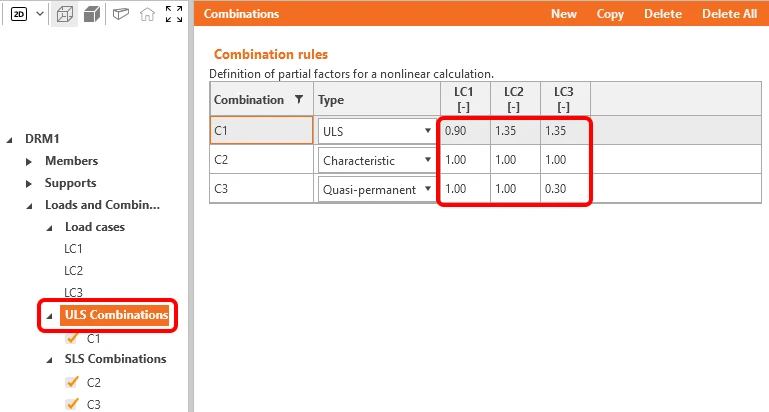
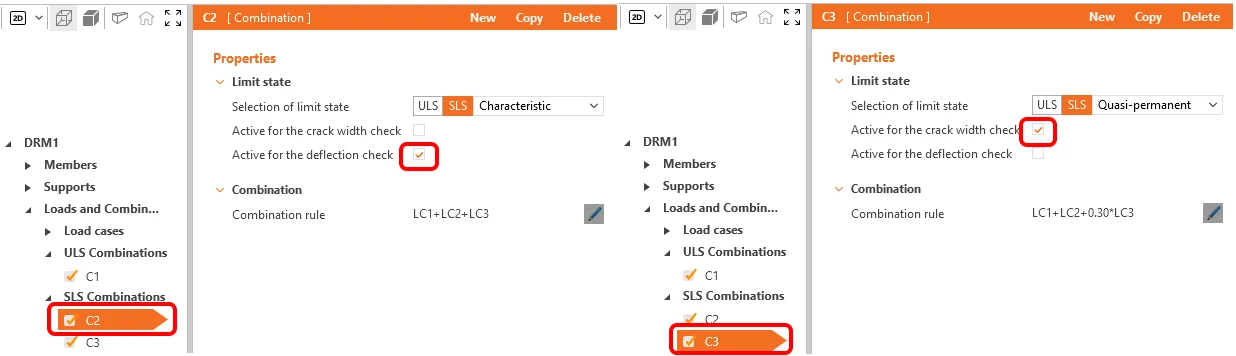
Bạn có thể định nghĩa các tổ hợp mới nếu cần, có ba loại tổ hợp có sẵn cho kiểm tra tiêu chuẩn SLS: đặc trưng (characteristic), thường xuyên (frequent) và gần như thường xuyên (quasi-permanent). Bạn có thể chọn kiểm tra nào sẽ được thực hiện cho mỗi tổ hợp. Trong trường hợp của chúng ta, chúng ta chọn kiểm tra độ võng cho C2 và kiểm tra bề rộng vết nứt cho C3.
Tải trọng và tổ hợp đã được chỉ định. Bây giờ chúng ta chuyển sang định nghĩa cốt thép.
4 Cốt thép
Trước khi bắt đầu chỉnh sửa cốt thép đã được tạo bởi mẫu, hãy xem qua Topology Optimization có thể tìm thấy trong tab Design. Phép tính sử dụng một thể tích hiệu quả (trong trường hợp này, ví dụ, 40%) và đặt thể tích này để làm cho kết cấu được tạo ra cứng nhất có thể.
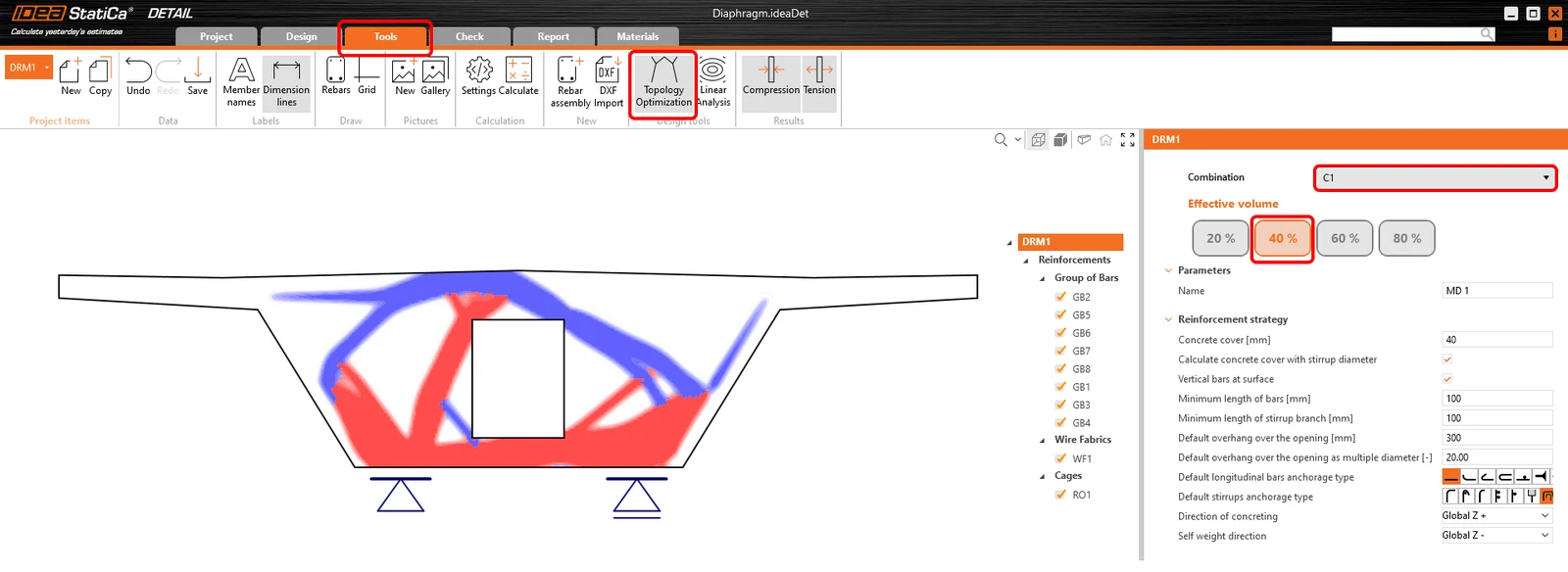
Vùng màu đỏ đại diện cho trường áp lực và vùng màu xanh là kéo.
Bây giờ, hãy gia cường cốt thép cho diaphragm của chúng ta. Một Wire fabric, một Cage và tám nhóm thanh thép đã được thêm sẵn bởi mẫu, bạn chỉ cần điều chỉnh chúng theo nhu cầu.
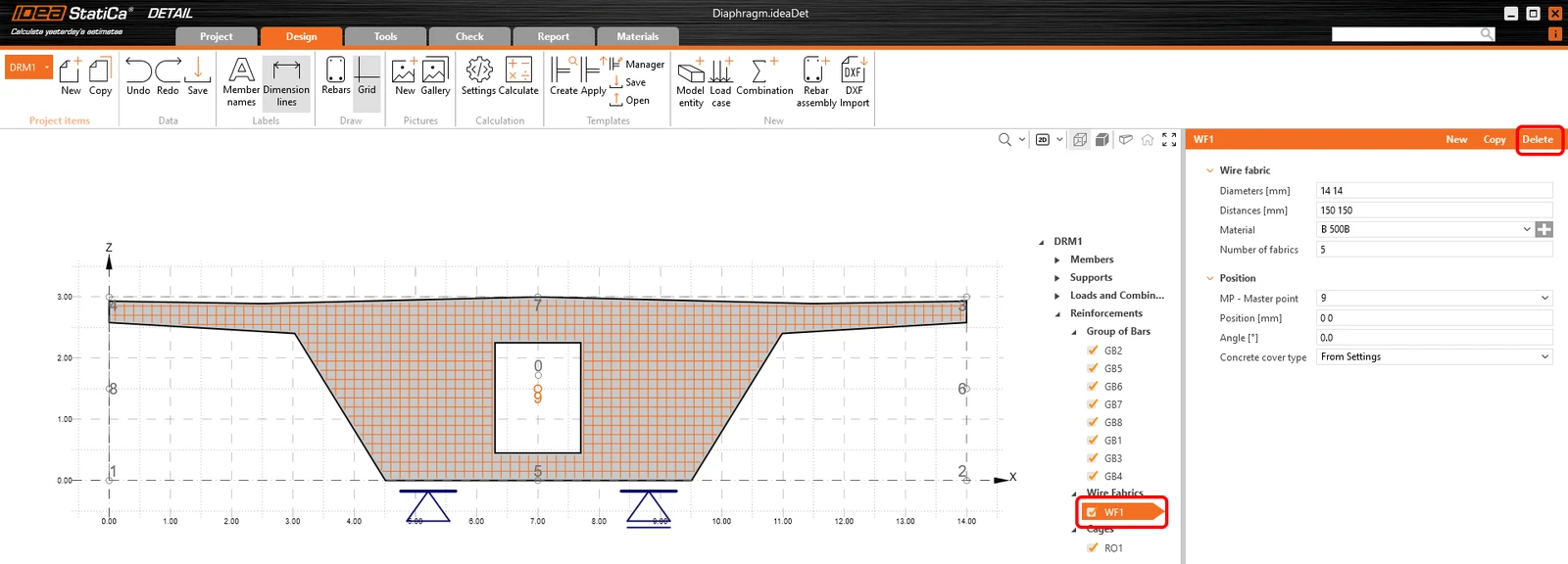
Đầu tiên, xóa Wire fabric WF1.
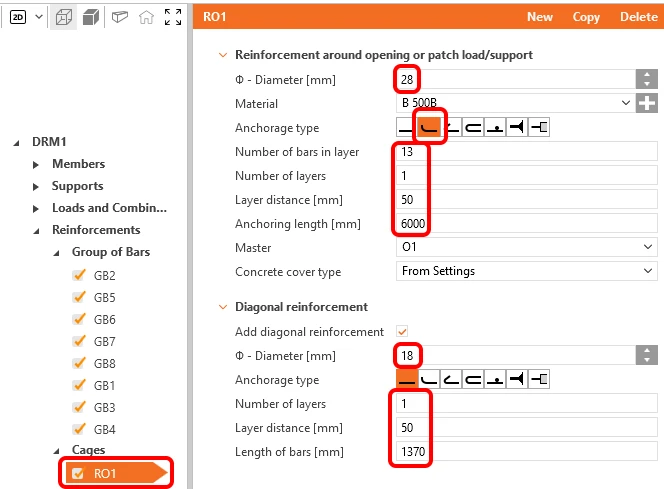
Chỉnh sửa Reinforcement around opening RO1.
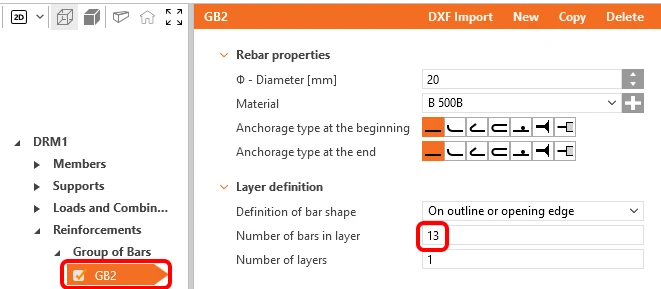
Đối với mục GB2 chỉ thay đổi số lượng thành 13 thanh.
Điều chỉnh nhóm thanh thép GB5 và GB6 cho phù hợp với cốt thép chịu cắt trong tường.
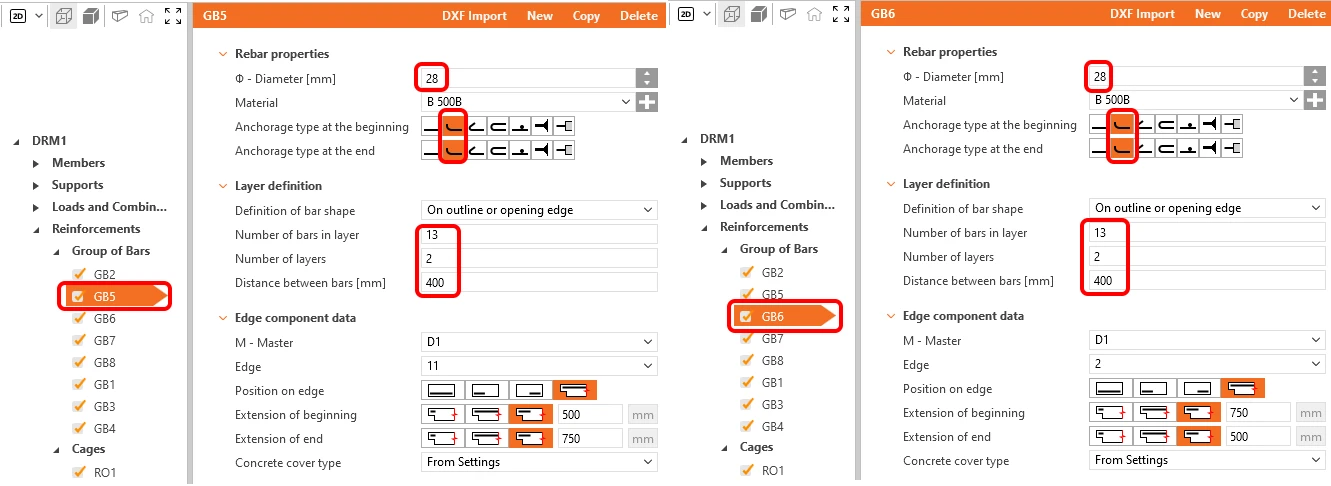
Điều chỉnh lại các mục khác GB7, GB8 và GB1 như hình dưới đây.
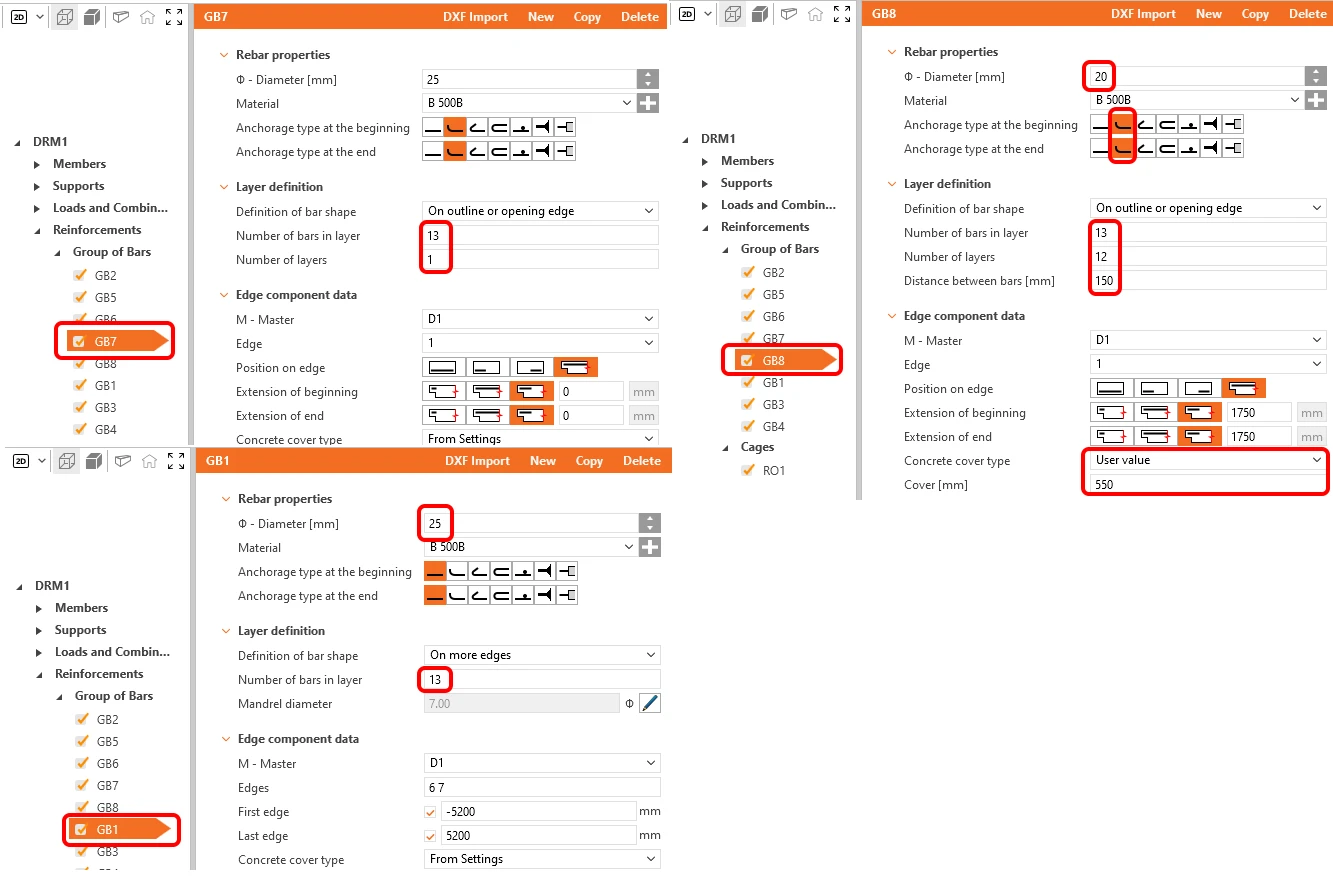
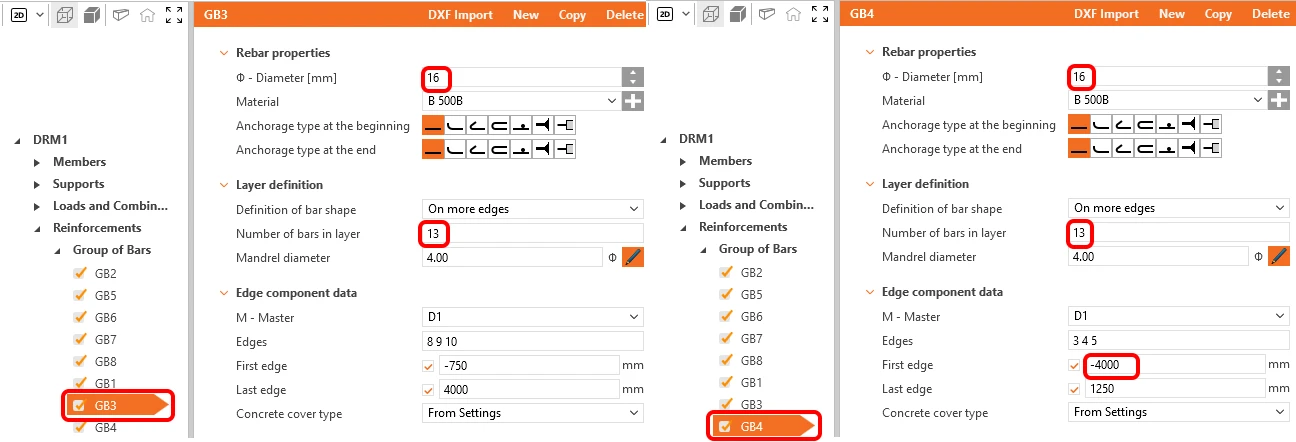
Nhóm thanh thép GB3 và GB4 cũng cần được điều chỉnh.
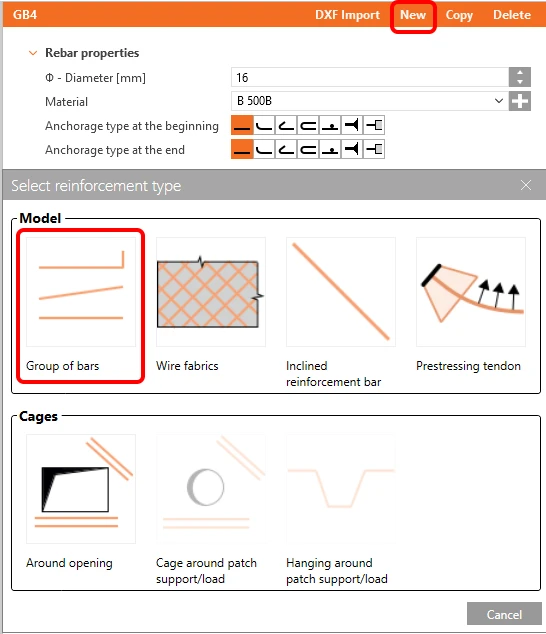
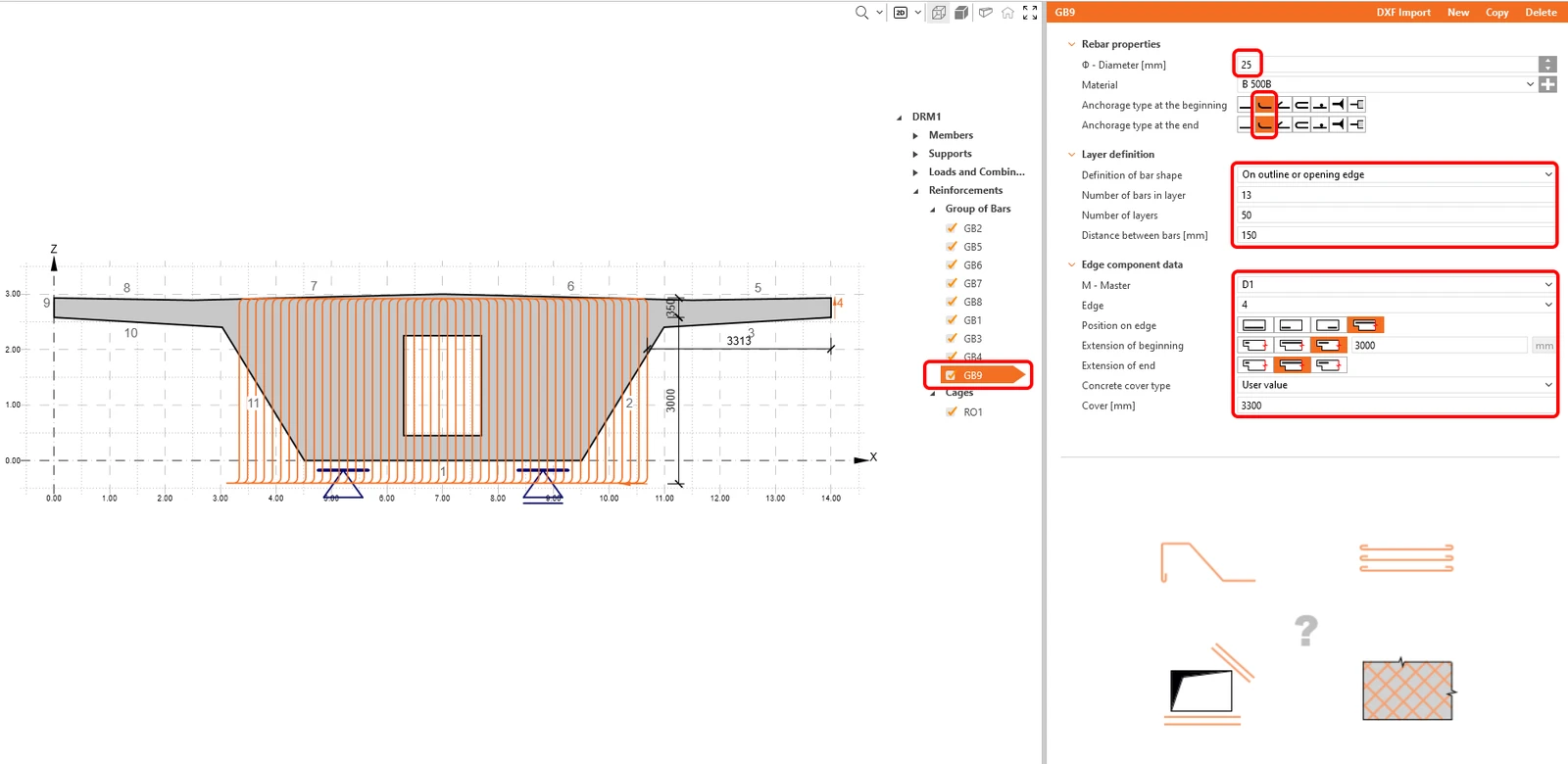
Hiện chưa có cốt thép đứng nào được chỉ định trong diaphragm. Vì vậy hãy tạo một Group of bars mới bằng cách nhấp vào nút New và chọn Group of bars.
Để chỉnh sửa nhóm mới, trước tiên chúng ta phải định nghĩa Definition of the bar shape thành On outline or opening edge. Điền các ô còn lại như thể hiện trong hình.
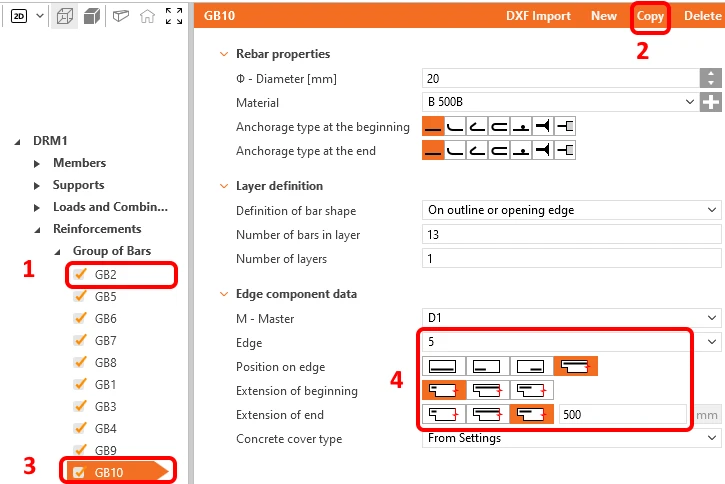
Mục cuối cùng còn thiếu trong mô hình có thể được tạo dưới dạng bản sao của Group of bar GB2. Sau đó định nghĩa lại vị trí của nó cho cánh đối diện.
Cốt thép đã hoàn tất, bạn có thể tiếp tục đến Prestress.
5 Ứng suất trước
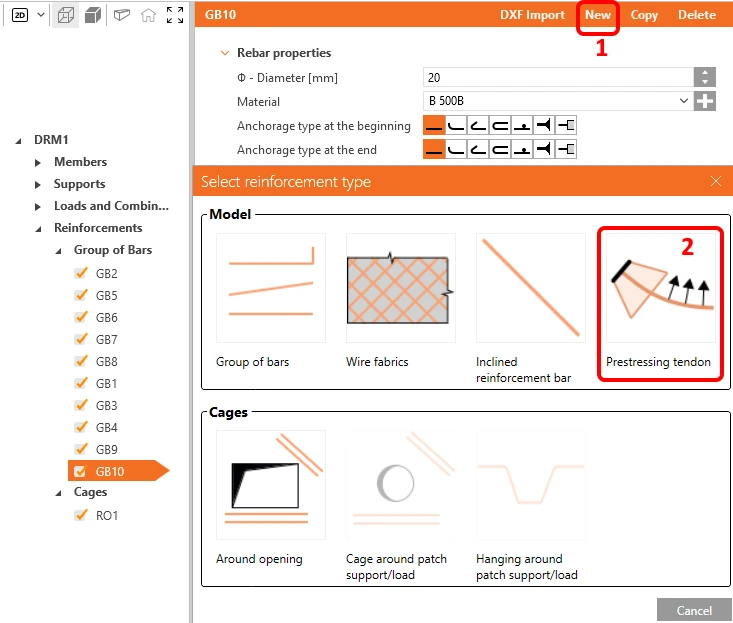
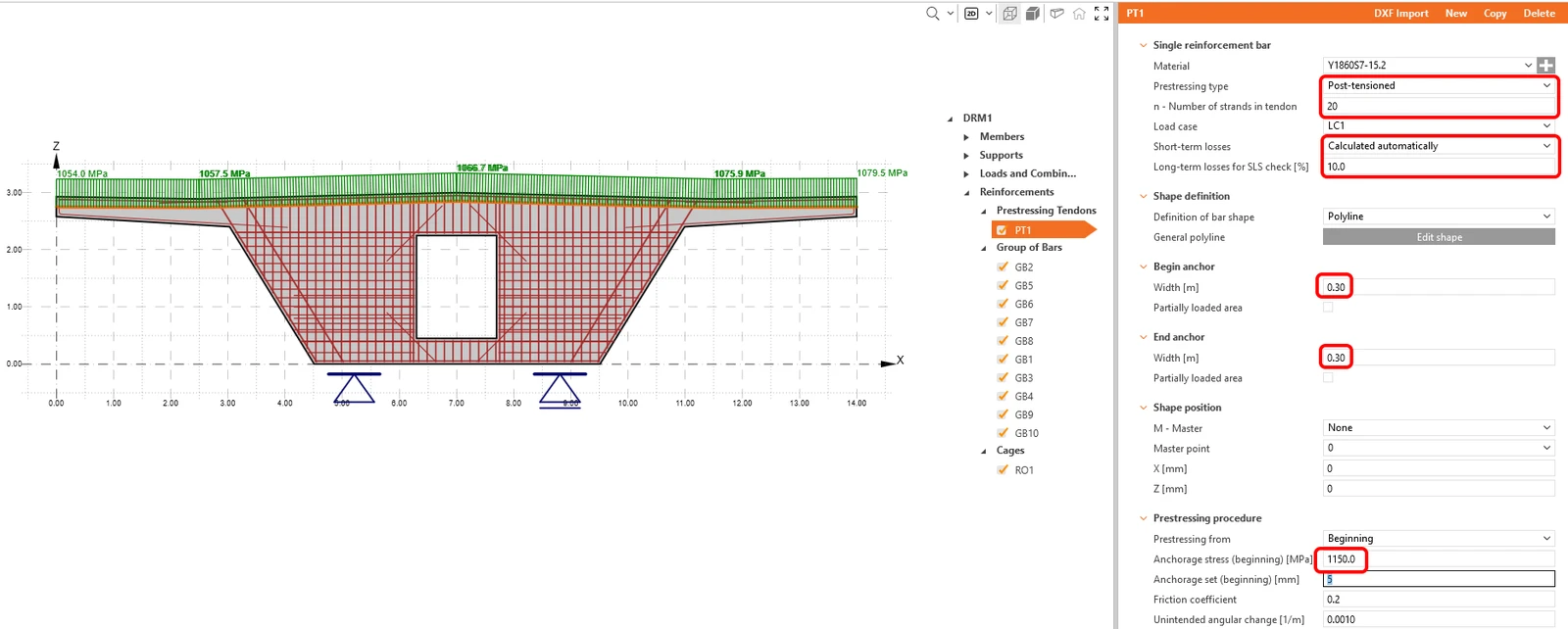
Chúng ta cũng có thể thêm ứng suất trước vào diaphragm. Để làm điều này, nhấp vào nút New và chọn tùy chọn Prestressing tendon.
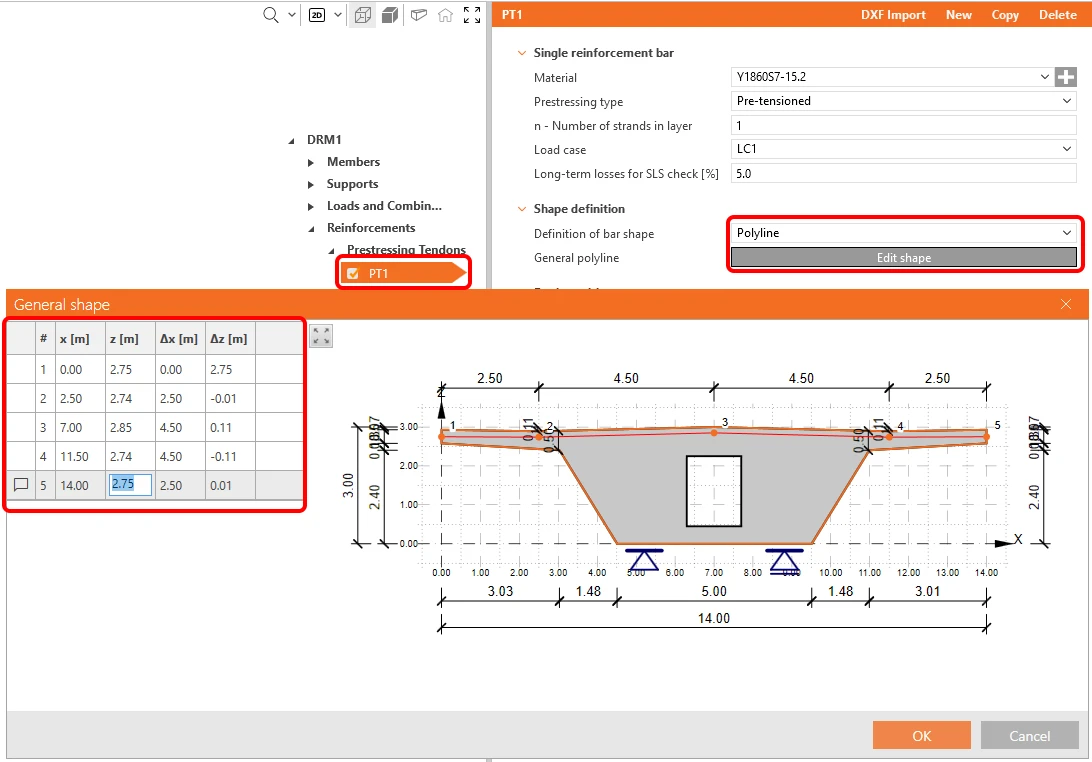
Định nghĩa hình học cáp DƯL bằng cách thiết lập Definition of bar shape thành Polyline và sử dụng nút Edit Shape để mở hộp thoại nhập tọa độ. Tọa độ có thể được nhập, ví dụ, bằng cách sao chép từ bảng tính Excel.
Tiếp theo, chỉ cần định nghĩa các thông số đầu vào theo hình sau. Đối với hao hụt ngắn hạn, chọn tính toán tự động.
6 Tính toán và kiểm tra
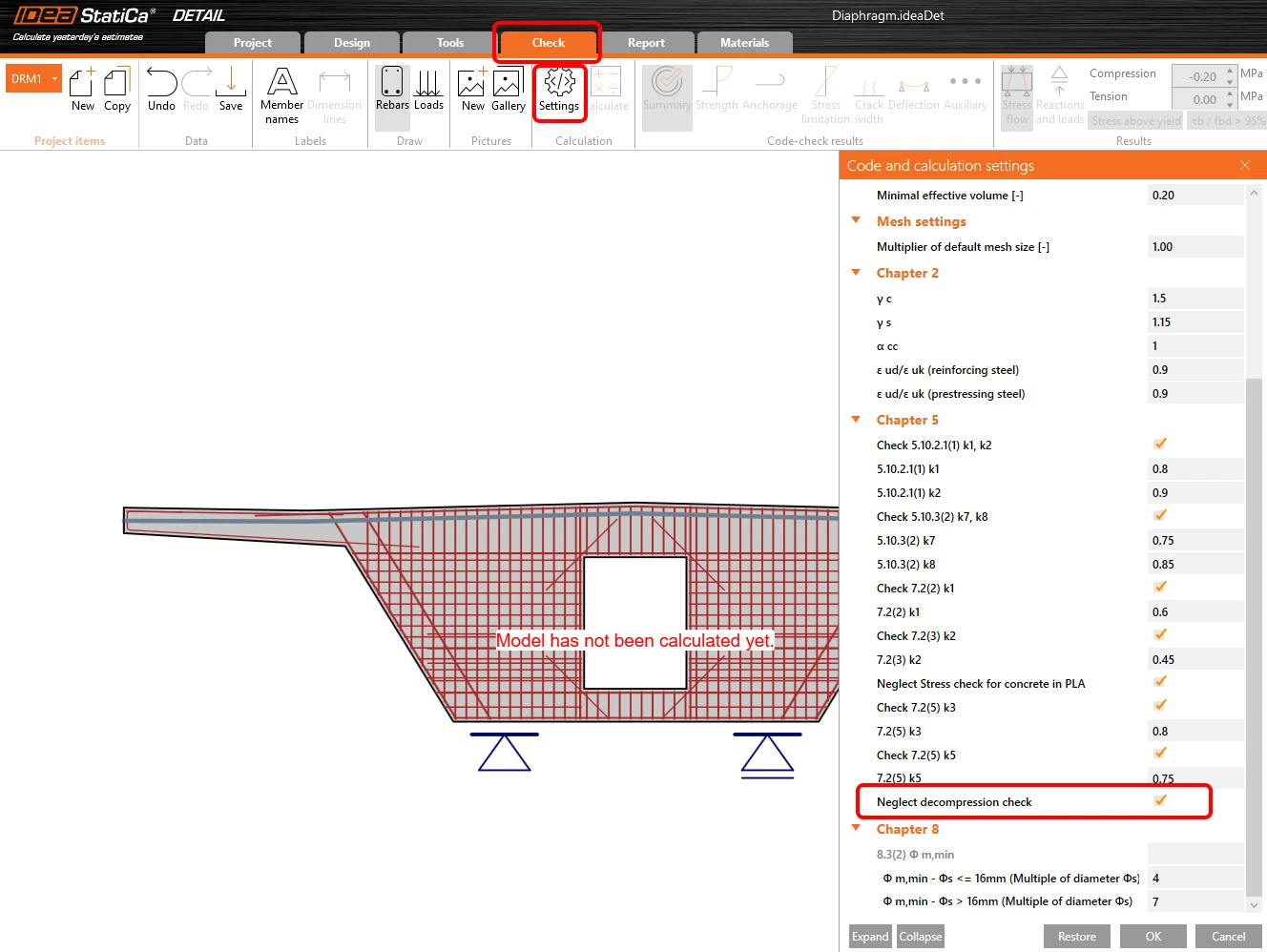
Trong navigator, chuyển sang Check. Trước khi bắt đầu tính toán, điều chỉnh Settings. Chọn Neglect of the decompression check.
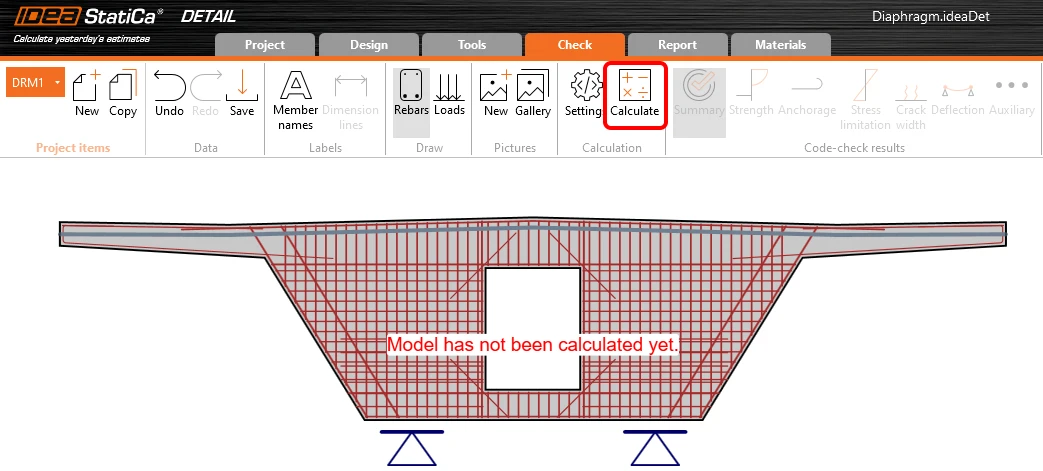
Bắt đầu tính toán.
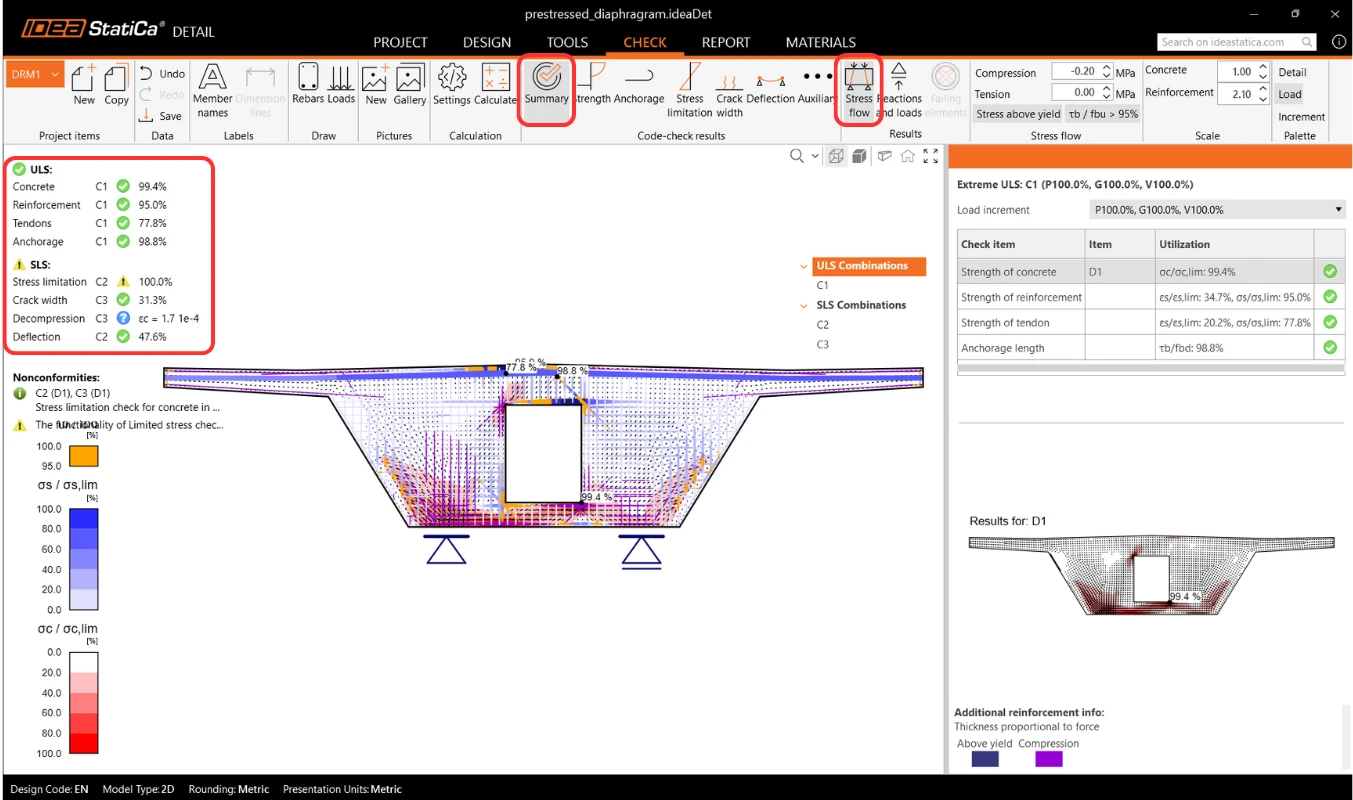
Ở phía trên bên trái bạn có thể thấy tổng quan tất cả các kiểm tra, hệ số sử dụng theo phần trăm và trạng thái của các kiểm tra (đạt/không đạt). Ở phía trên bên phải bạn có thể tìm thấy kết quả tính toán chi tiết và lượng tải trọng thường xuyên và biến đổi được áp dụng. Trong hình dưới bảng bạn có thể thấy kết quả thiết kế cho trạng thái giới hạn cực hạn của bê tông.
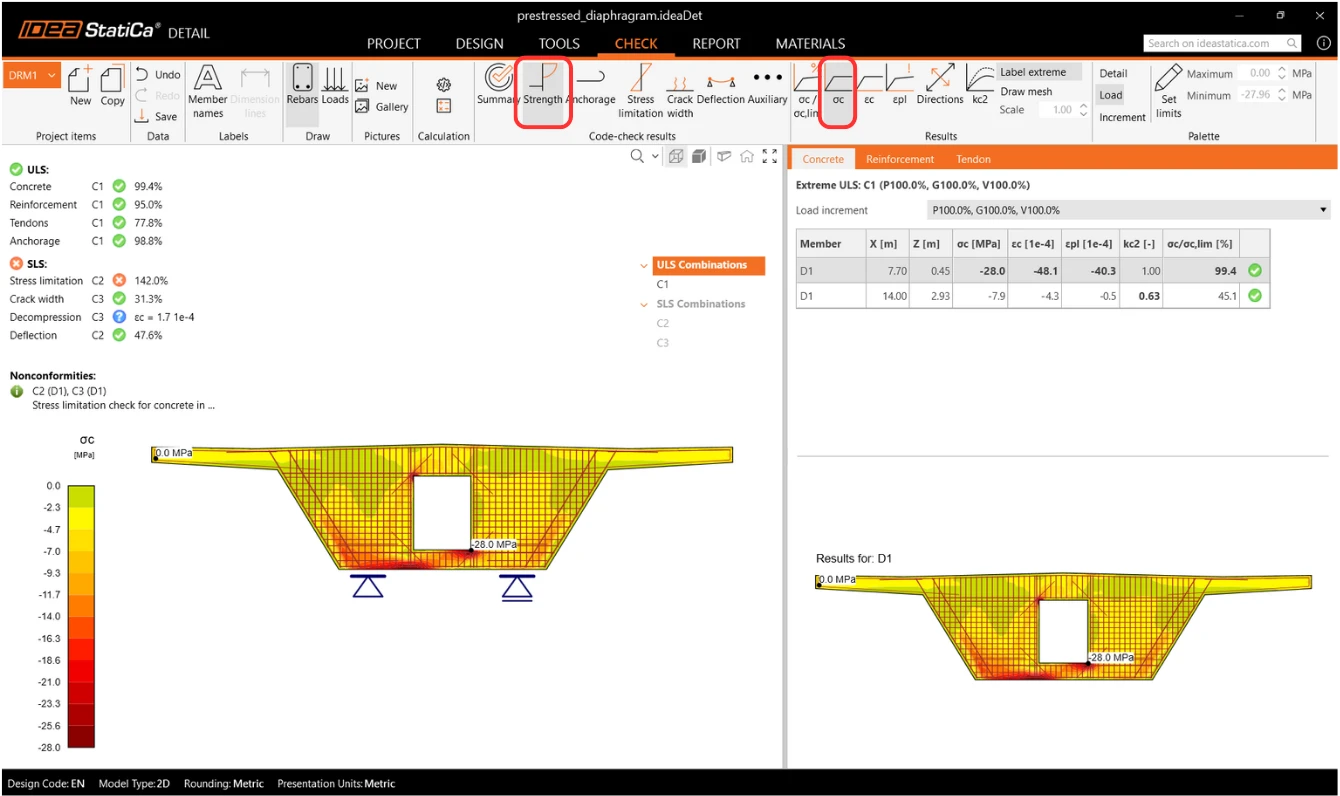
Tiếp theo chuyển sang kết quả kiểm tra tiêu chuẩn Strength. Ở đây chúng ta có thể thấy kiểm tra ứng suất trong bê tông. Phép tính là phi tuyến và do đó có tính đến sự dẻo hóa của vật liệu. Nó thể hiện ứng suất trong bê tông được điều chỉnh theo hiệu ứng của Partially Loaded Area phía trên gối tựa. Cũng lưu ý giá trị ứng suất cực hạn trong bê tông, giá trị này không tương ứng với cường độ thiết kế của bê tông. Để biết thêm thông tin về cách tính ứng suất giới hạn trong bê tông, xem Theoretical Background.
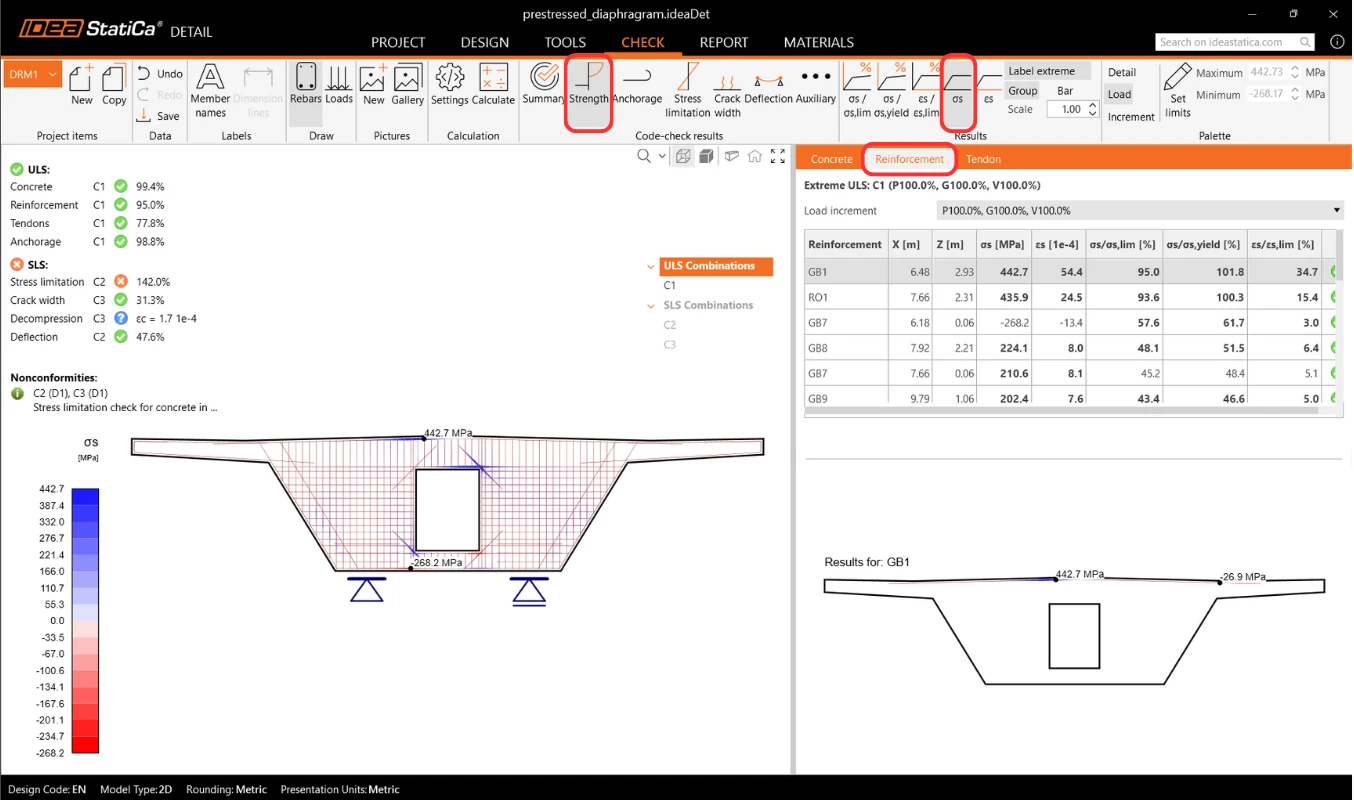
Các kết quả tương tự có thể được hiển thị cho cốt thép. Chuyển sang tab Reinforcement. Các tùy chọn trong ribbon phía trên sẽ thay đổi và kết quả chi tiết trong bảng (ứng suất và biến dạng của từng thanh thép, bao gồm cả tổng hệ số sử dụng của chúng) sẽ được hiển thị.
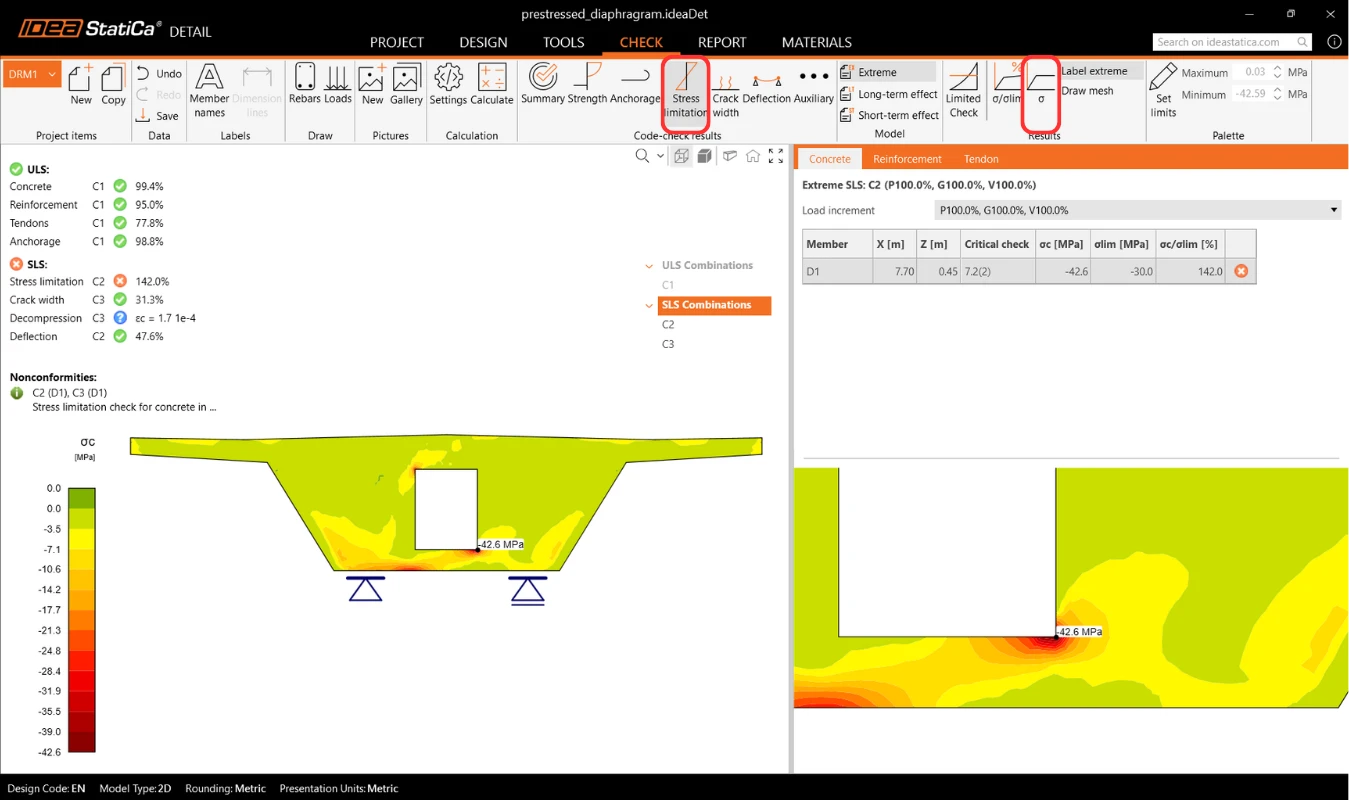
Kết quả SLS có thể được tìm thấy dưới mục Stress limitation, Crack width và Deflection. Khi kiểm tra Stress limitation, bạn sẽ thấy rằng ứng suất trong bê tông ở góc dưới của lỗ mở không đạt yêu cầu. Có một đỉnh ứng suất tại đây.
Bạn có thể loại bỏ đỉnh ứng suất này bằng cách sử dụng tính năng Limited stress, tính năng này có thể tự động bỏ qua đỉnh ứng suất như vậy.
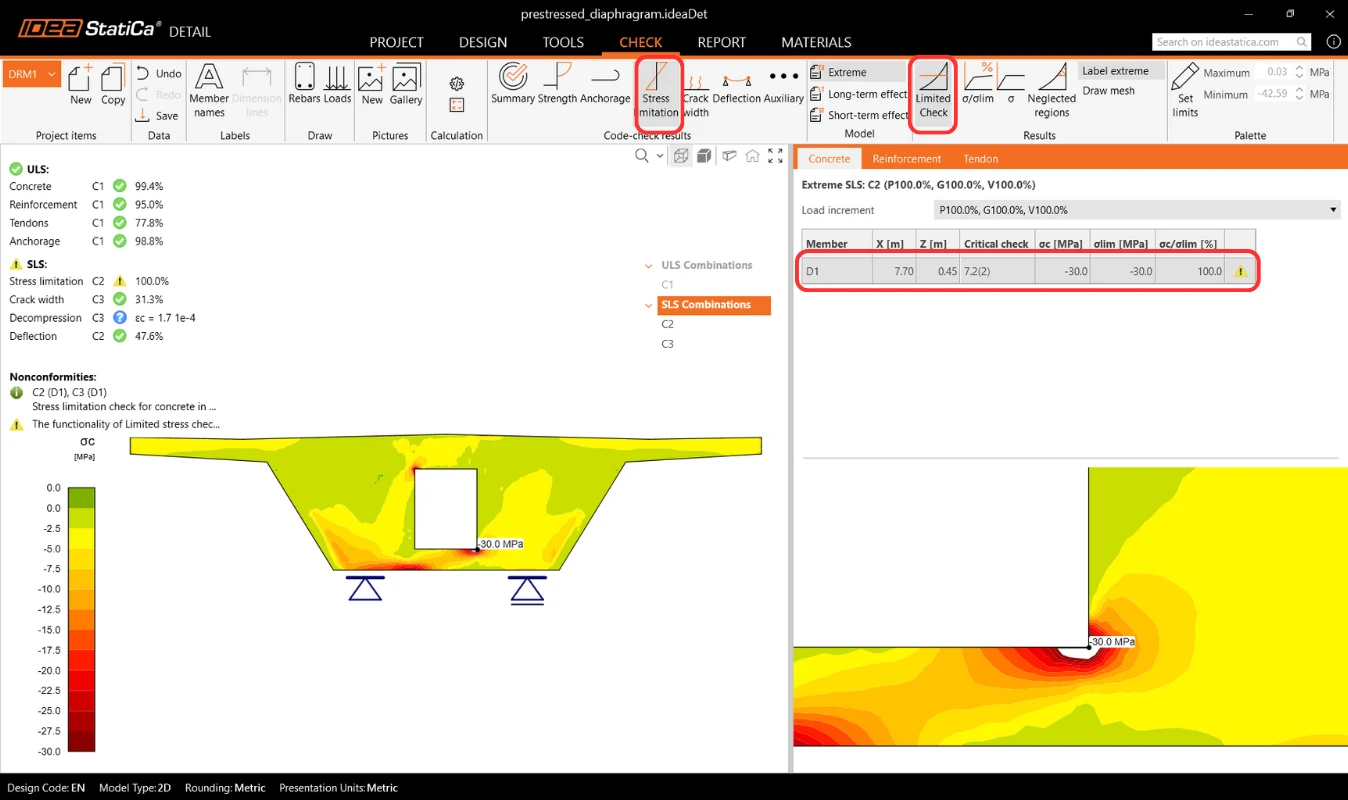
- Đọc thêm về chức năng này tại Limited stress check feature in Detail
Cũng hãy kiểm tra ứng suất trong các cáp DƯL.
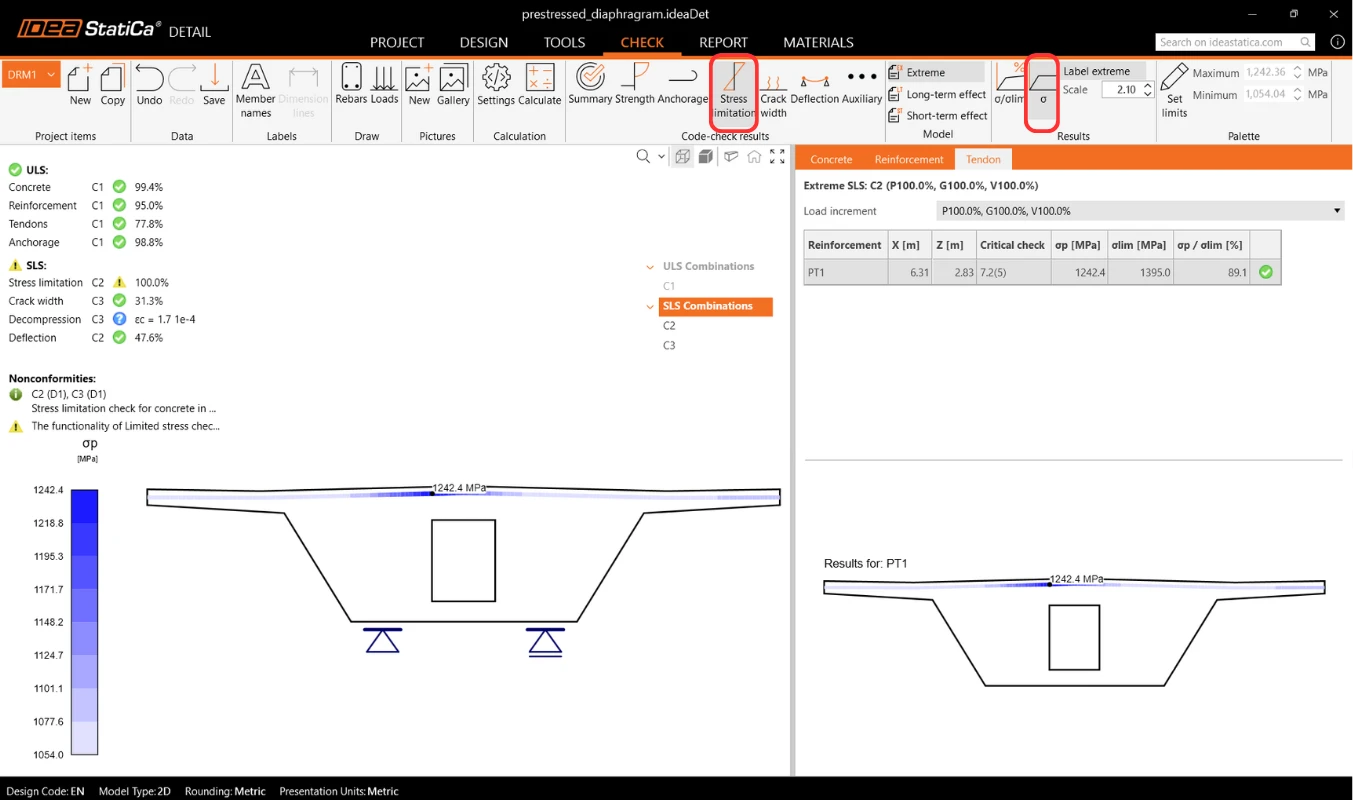
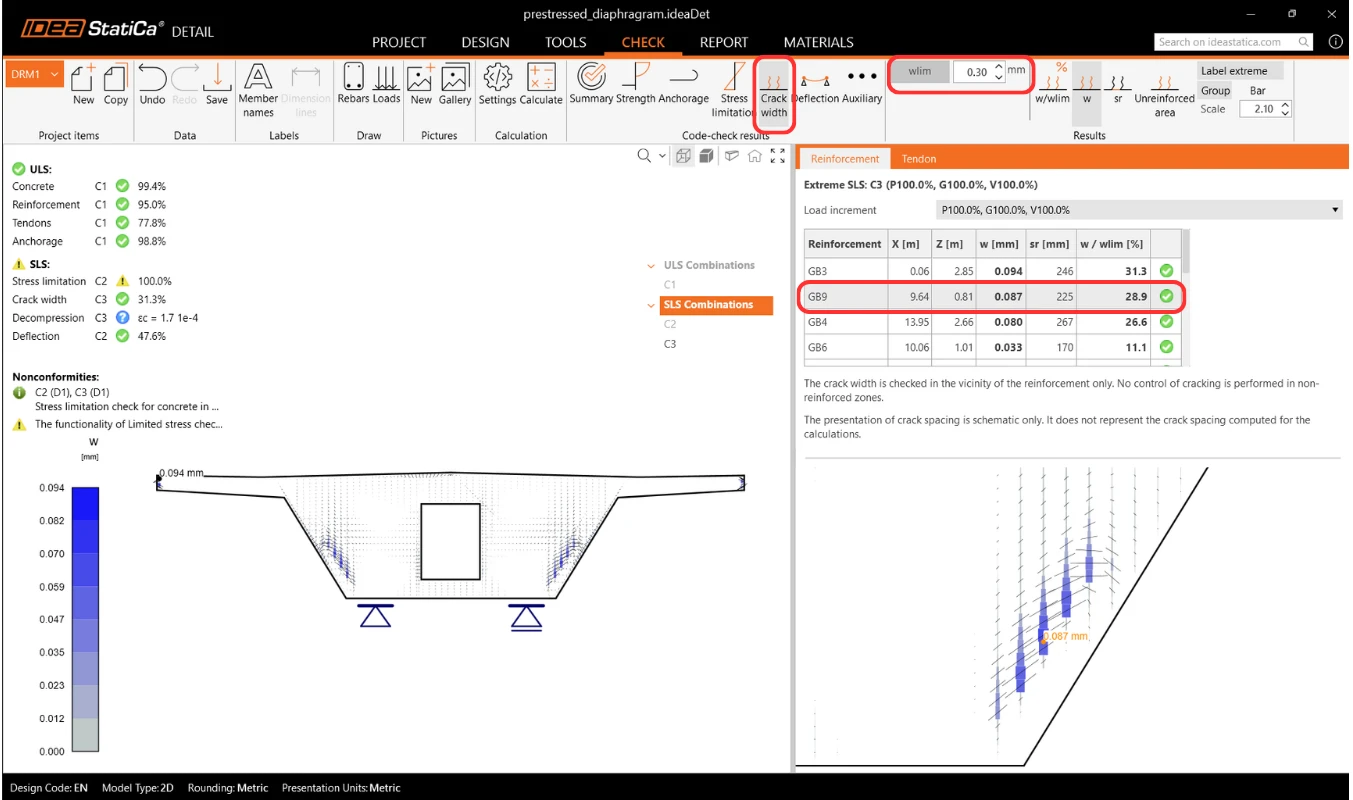
Cũng có thể kiểm tra bề rộng vết nứt bao gồm cả hiệu ứng của ứng suất trước. Bạn có thể hiển thị kết quả cho từng cốt thép riêng lẻ.
7 Báo cáo
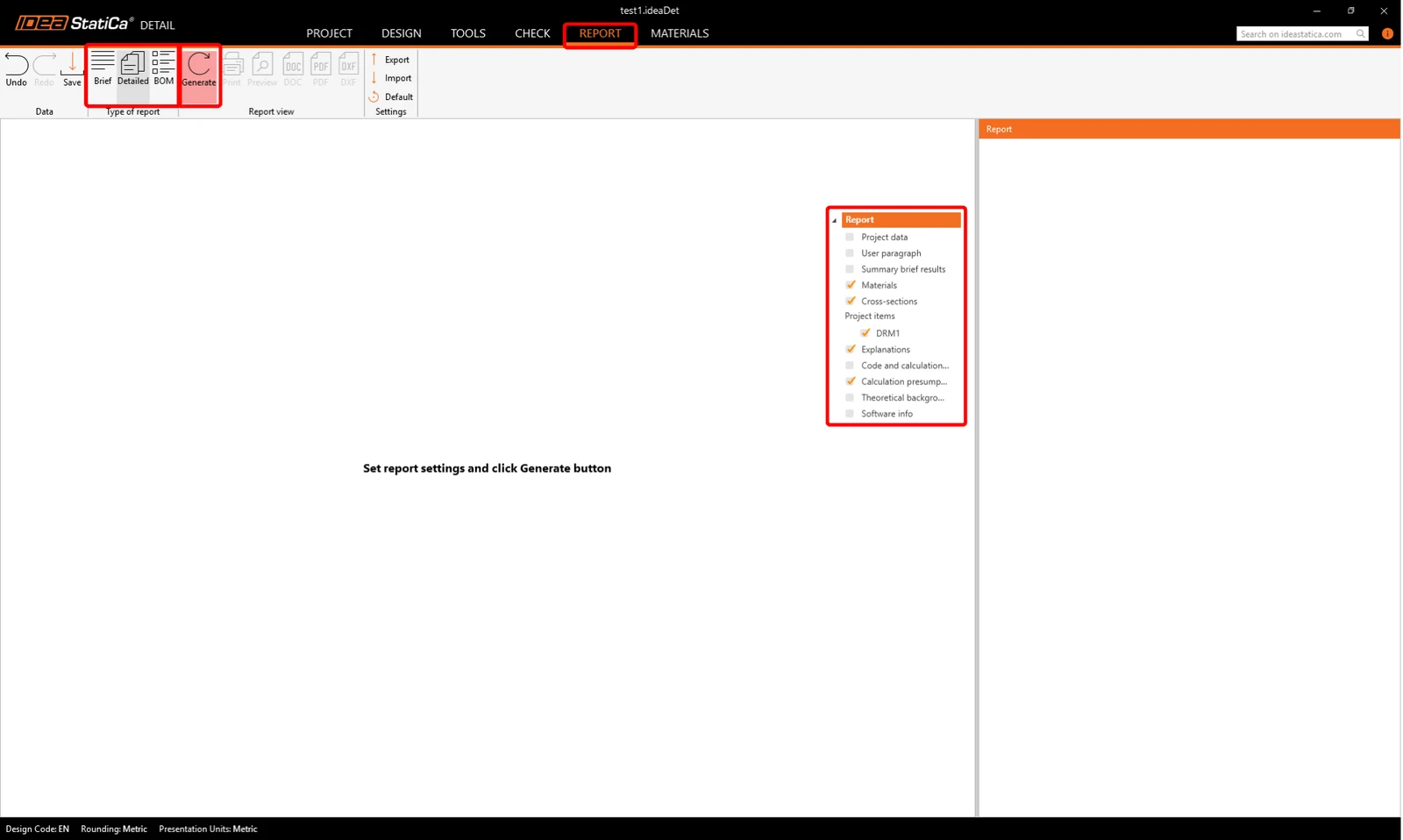
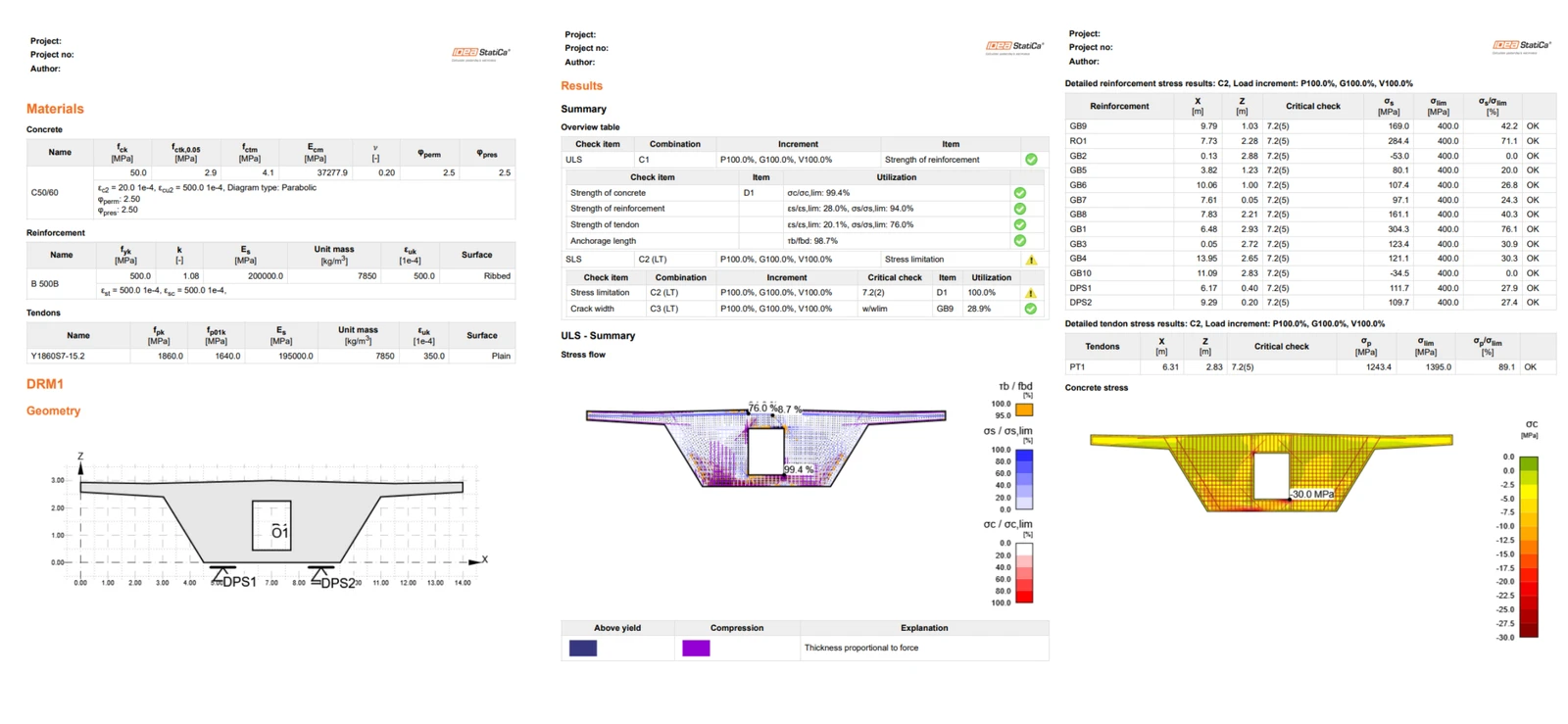
Bạn cũng có thể xem tất cả kết quả tính toán trong báo cáo. Chỉ cần chuyển sang tab Report và nhấp vào Generate. Bạn có thể chỉnh sửa nội dung báo cáo hoặc xuất ra định dạng DOC/PDF bằng các nút trên ribbon phía trên.
Bạn muốn nâng cao kỹ năng của mình? Hãy truy cập Campus của chúng tôi
Học cách sử dụng IDEA StatiCa hiệu quả với các khóa học e-learning tự học theo tiến độ riêng của chúng tôi
Bắt đầu học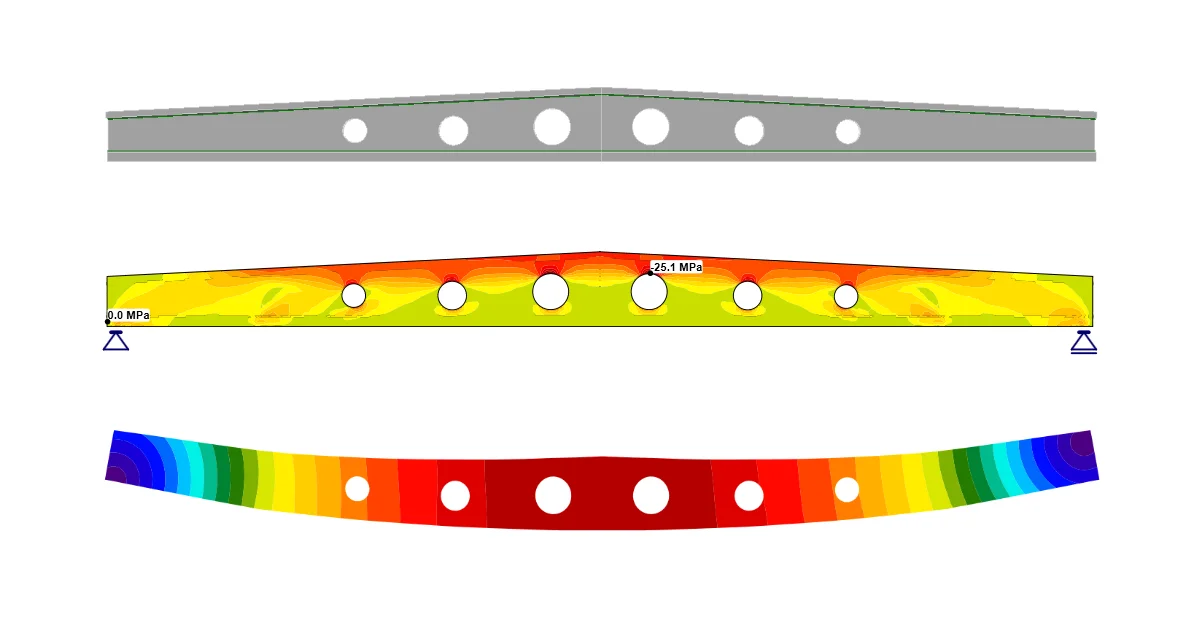
- Concrete
- Reinforced concrete
- Prestressed concrete
- Tutorials
Dầm ứng lực trước có lỗ khoét (EN)
Đọc thêm
- Concrete
- Prestressed concrete
- Tutorials
Thiết kế kết cấu dầm yên ngựa bê tông dự ứng lực (EN)
Đọc thêm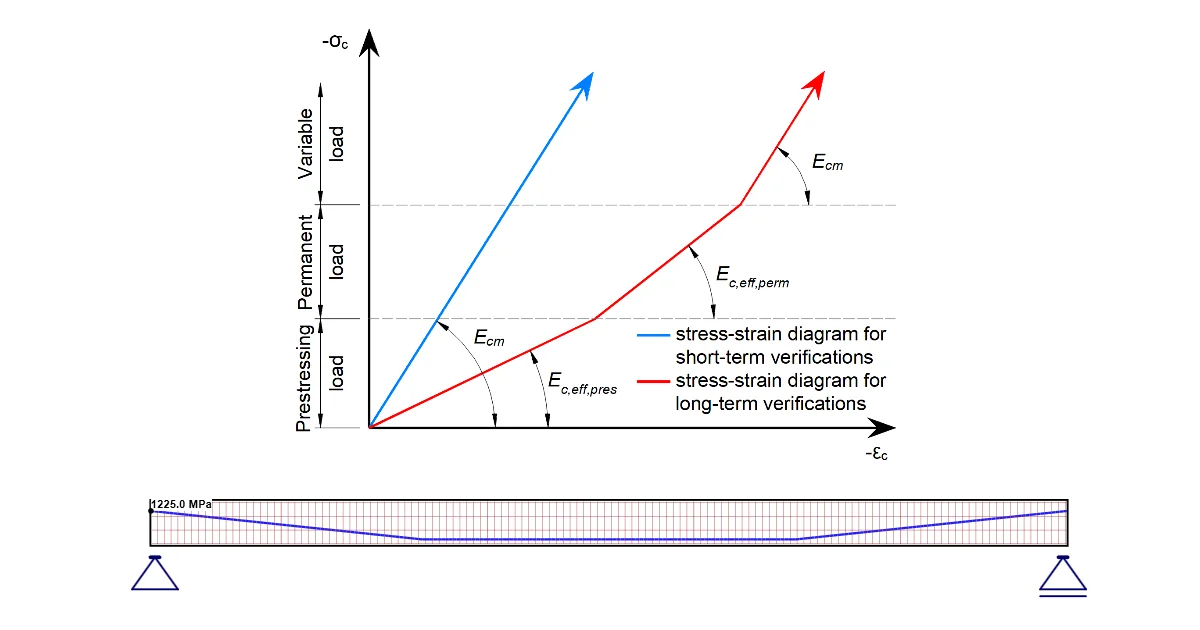
- Concrete
- Reinforced concrete
- Prestressed concrete
- Knowledge base