


1 Proiect nou
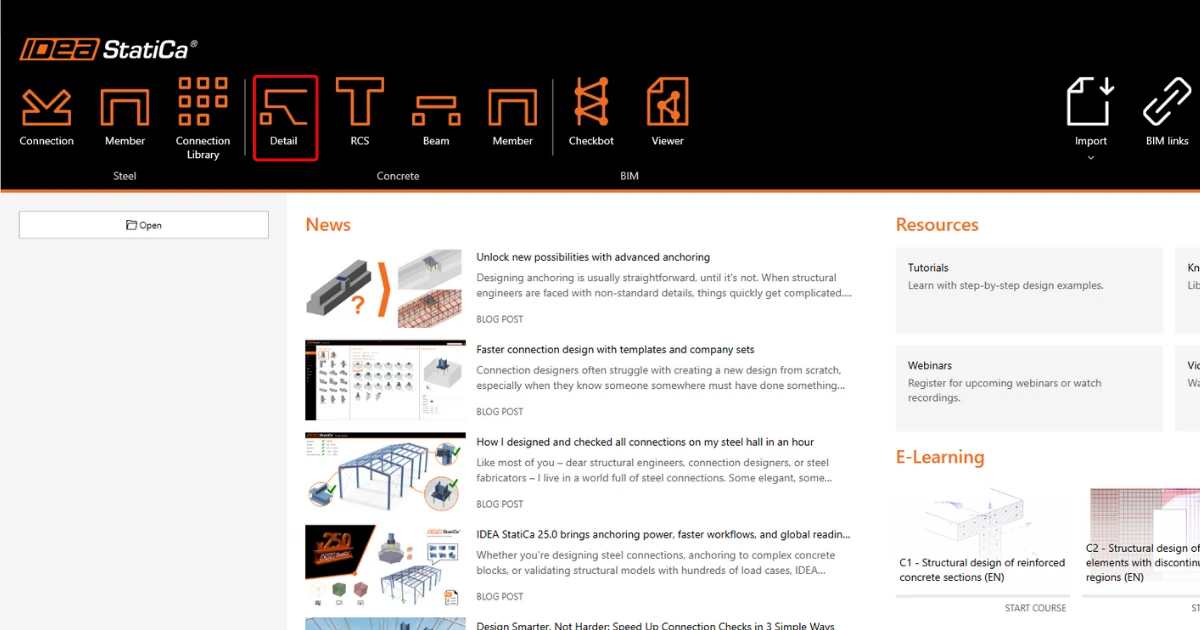
Porniți programul IDEA StatiCa și selectați modulul Detail
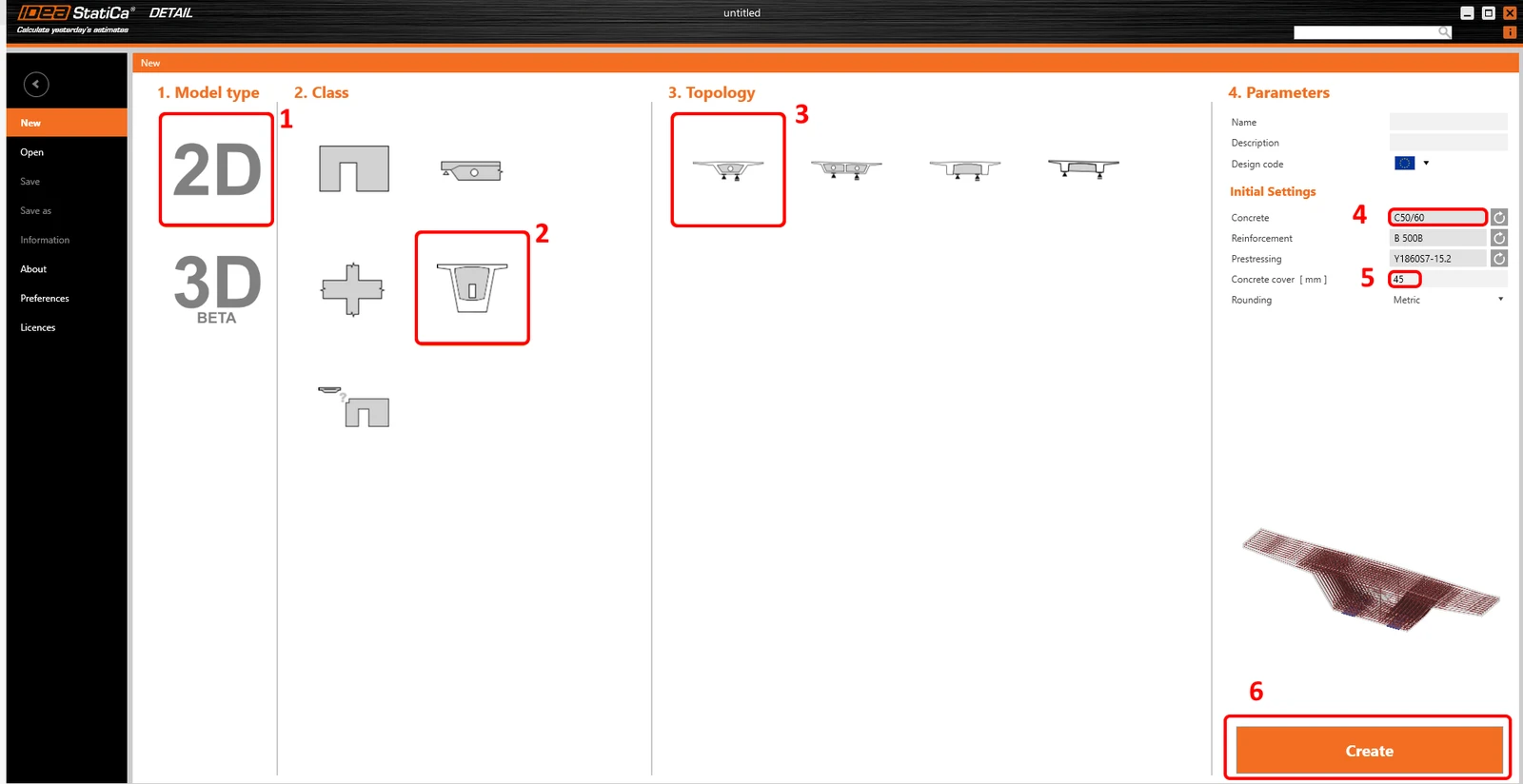
Fereastra Wizard se deschide automat și puteți selecta tipul de model 2D, apoi alegeți Diaphragms în Class și topologia Box girder diaphragm. Apoi puteți continua cu selectarea clasei de beton și a acoperirii corespunzătoare.
2 Geometrie
Începeți definirea geometriei. Patru elemente au fost deja create de șablon: Diafragma D1, Golul O1 și Punctele distribuite DPS1 și DPS2.
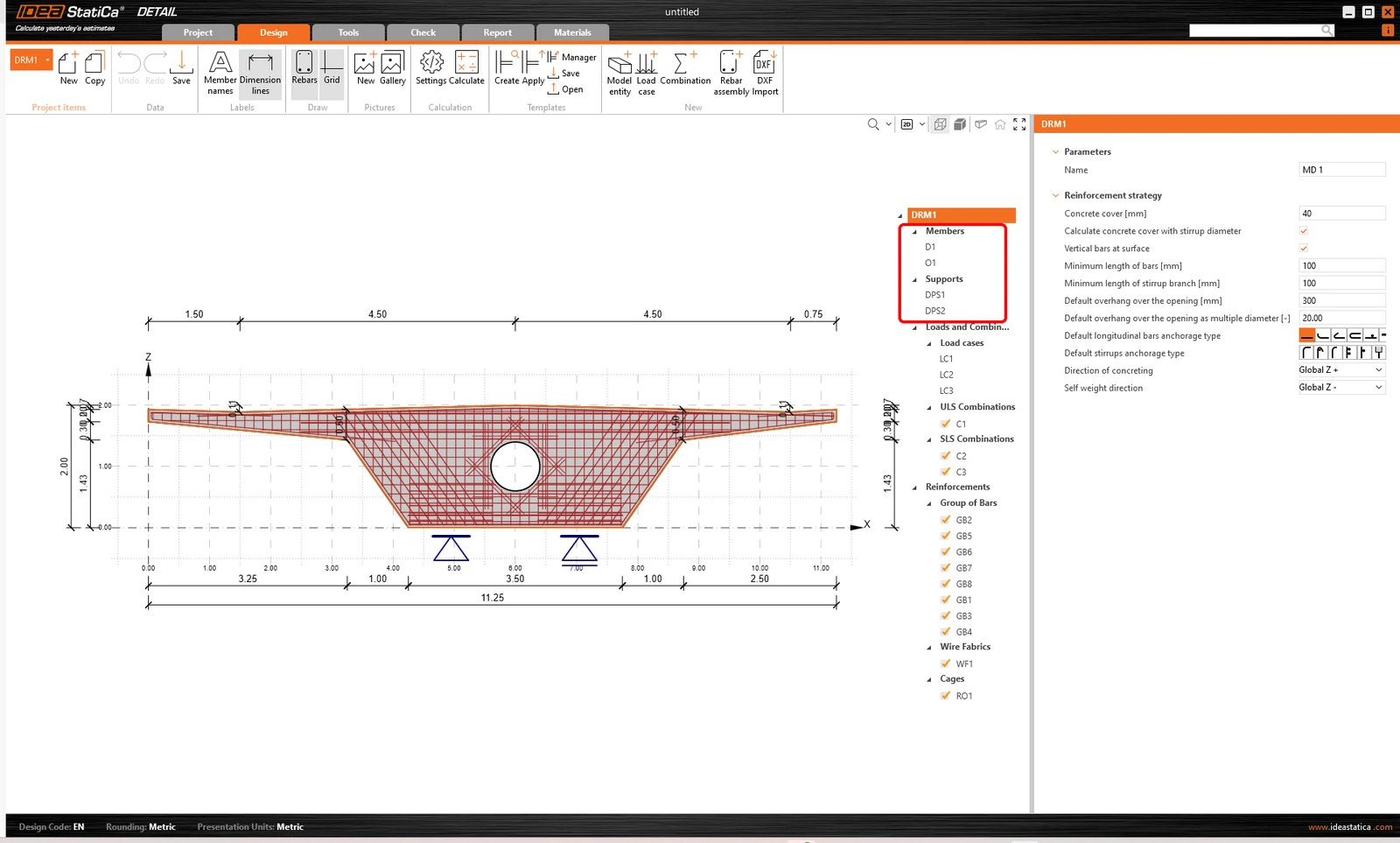
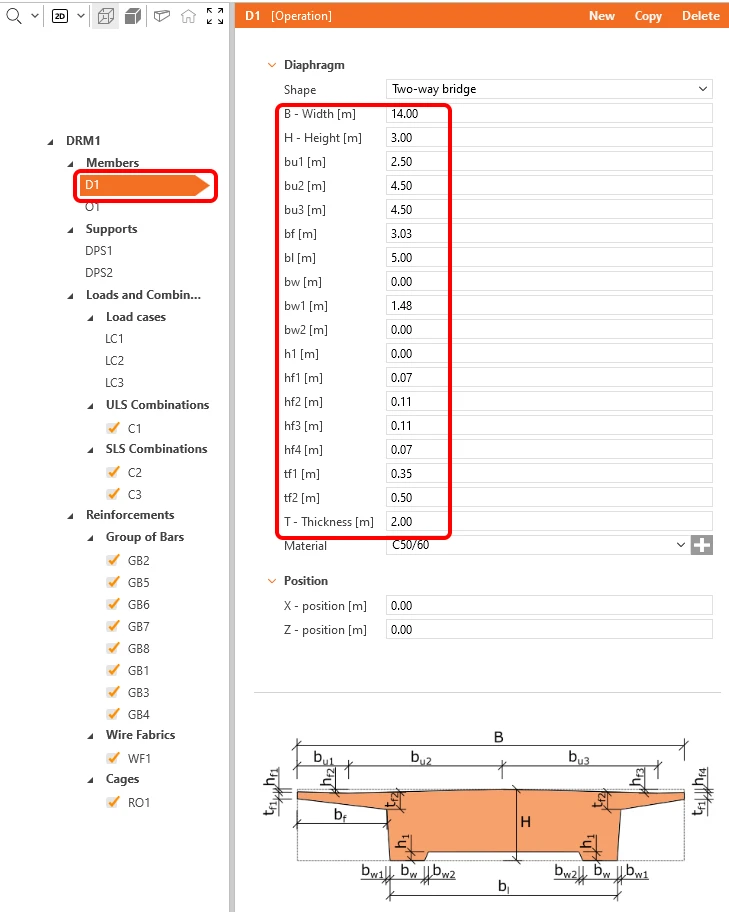
Modificați geometria diafragmei.
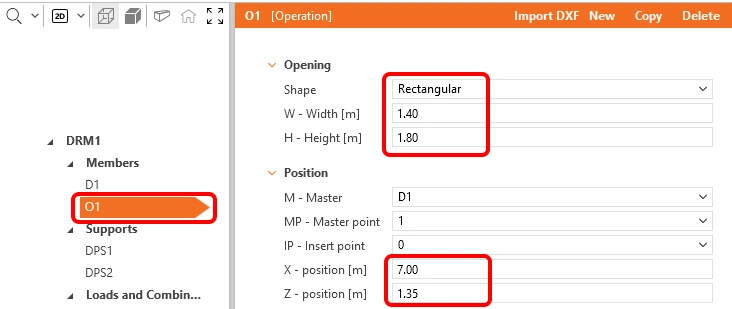
Să trecem la următorul element, Golul O1.
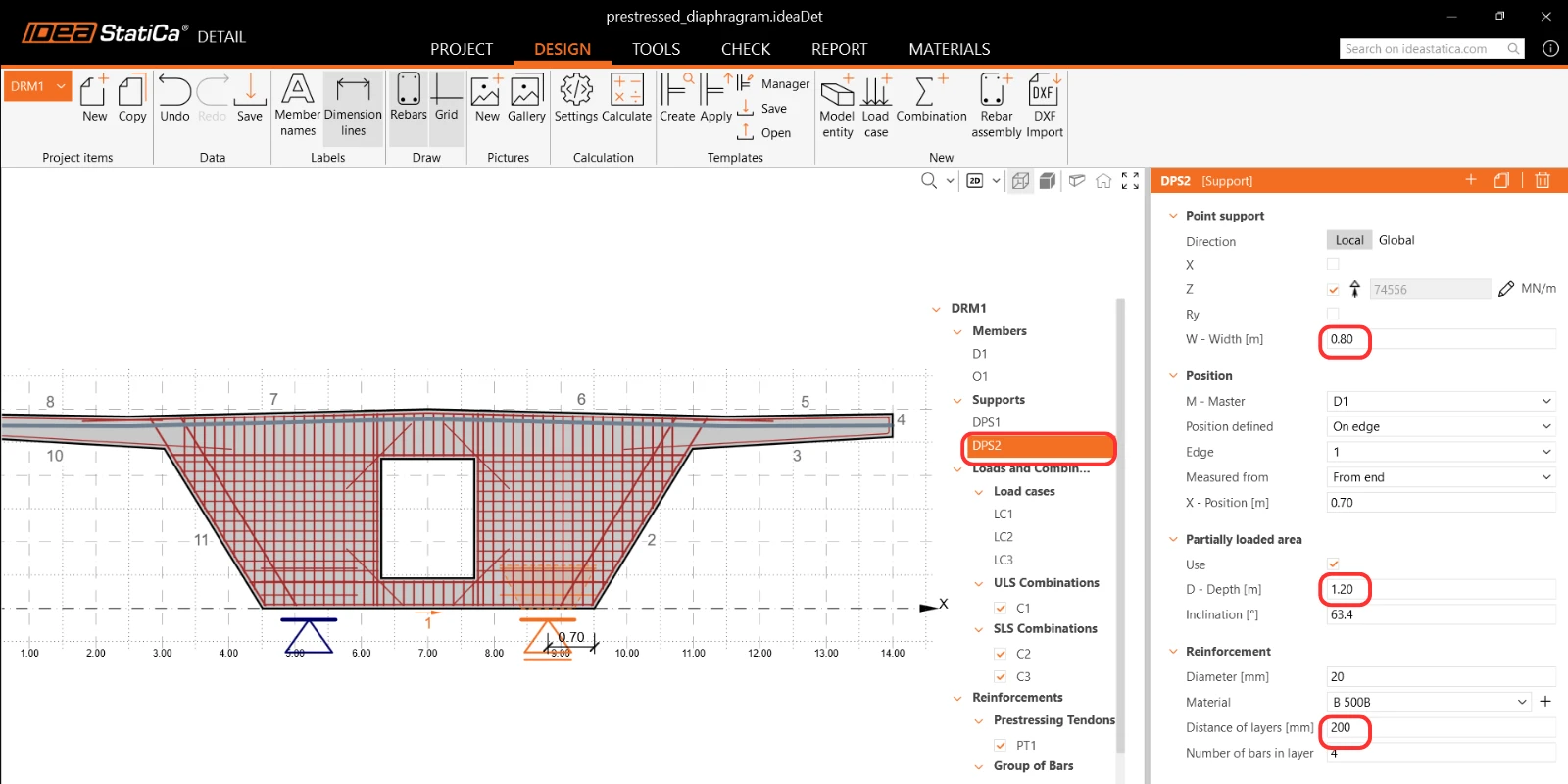
În final, trebuie modificate poziția și dimensiunile Reazemelor punctuale distribuite. Tipul de reazeme este ales pentru a include efectul zonei parțial încărcate.
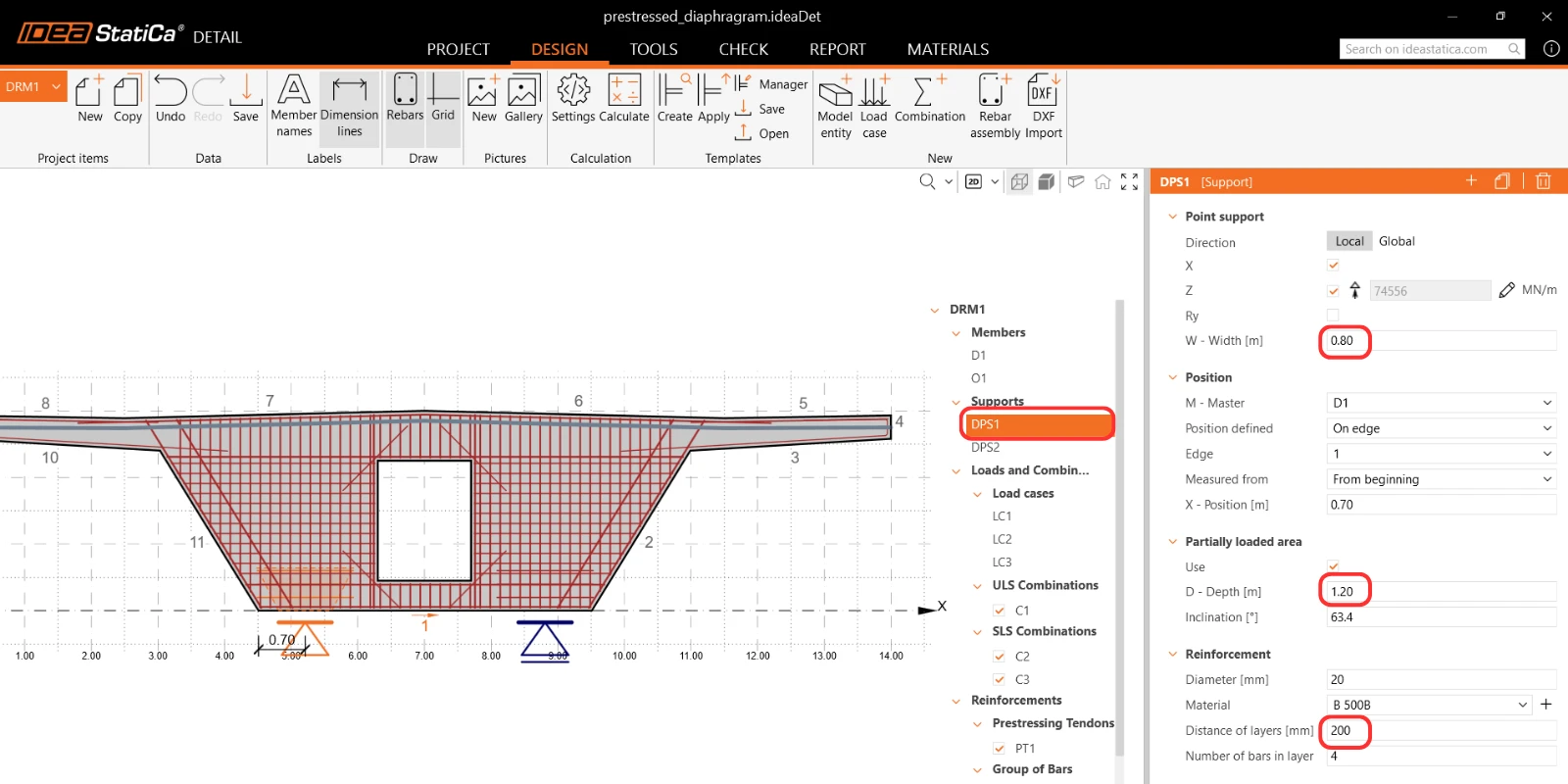
Geometria este stabilită și puteți trece la definirea încărcărilor.
3 Încărcări
Trei cazuri de încărcare și trei combinații au fost create automat din șablon. Pentru a distinge corect între efectele pe termen scurt și pe termen lung, stările de încărcare Permanent și Variable trebuie setate corect. Aceste setări au un impact major asupra verificărilor SLU și SLS.
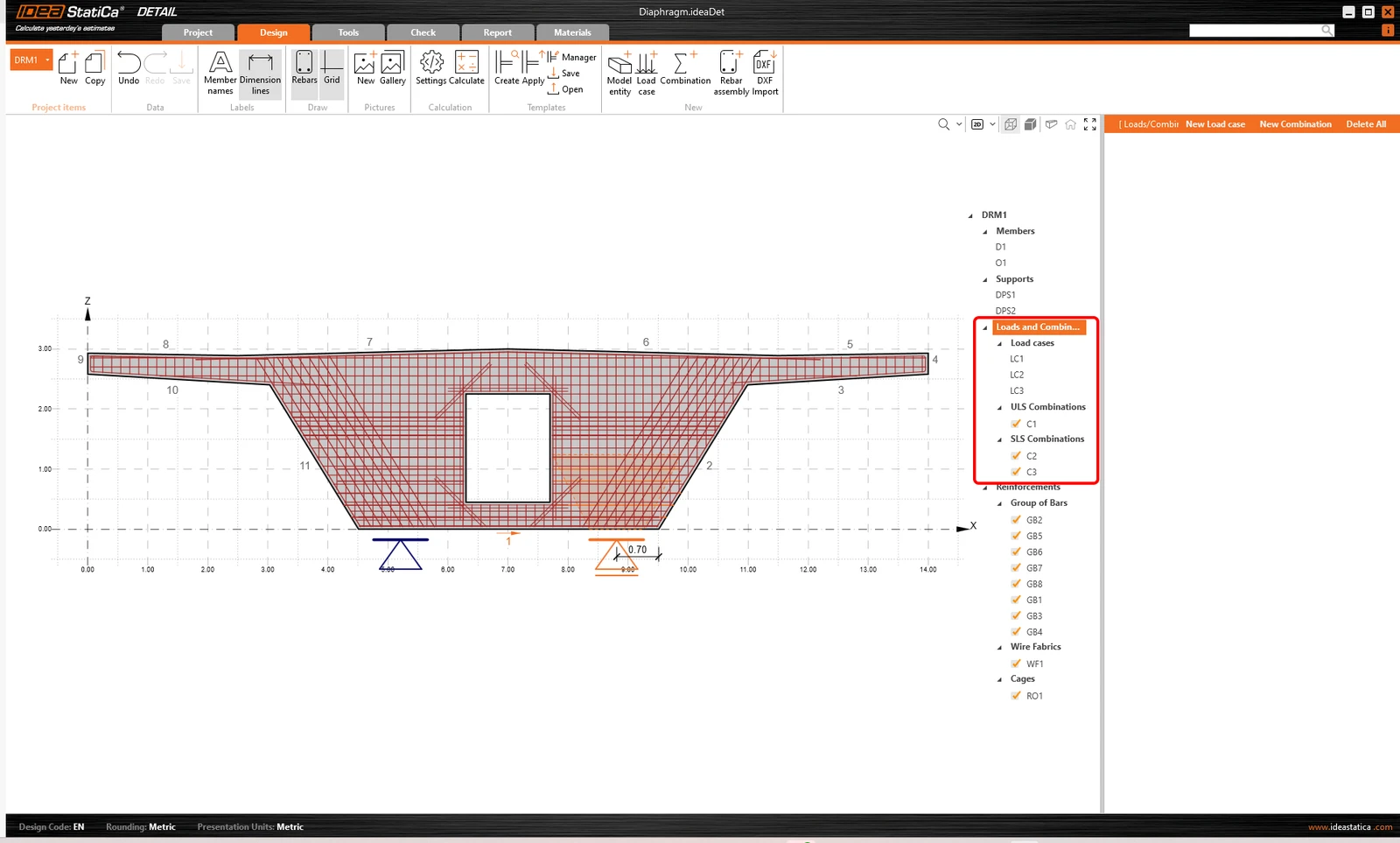
Primul lucru de făcut este setarea cazului de încărcare LC1 ca tip Prestress. Acest caz va fi utilizat ulterior pentru precomprimarea transversală. După aceea, ștergeți toate încărcările din cazul de încărcare LC1. Cazul de încărcare LC1 va rămâne gol pentru moment.
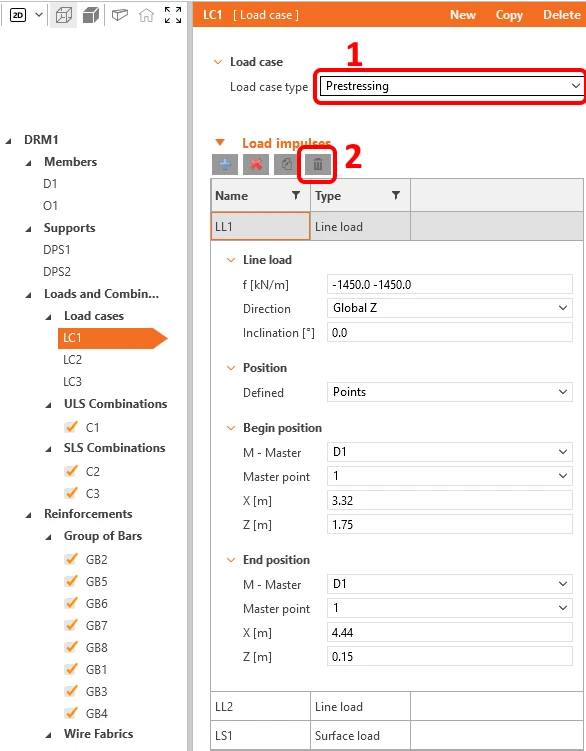
Comutați la cazul de încărcare LC2 și redefiniți Încărcările liniare LL3 și LL4. Cazul de încărcare LC2 reprezintă încărcarea de forfecare asupra diafragmei provenită dintr-o încărcare permanentă. În acest exemplu nu vom considera încărcarea de forfecare din precomprimarea longitudinală.
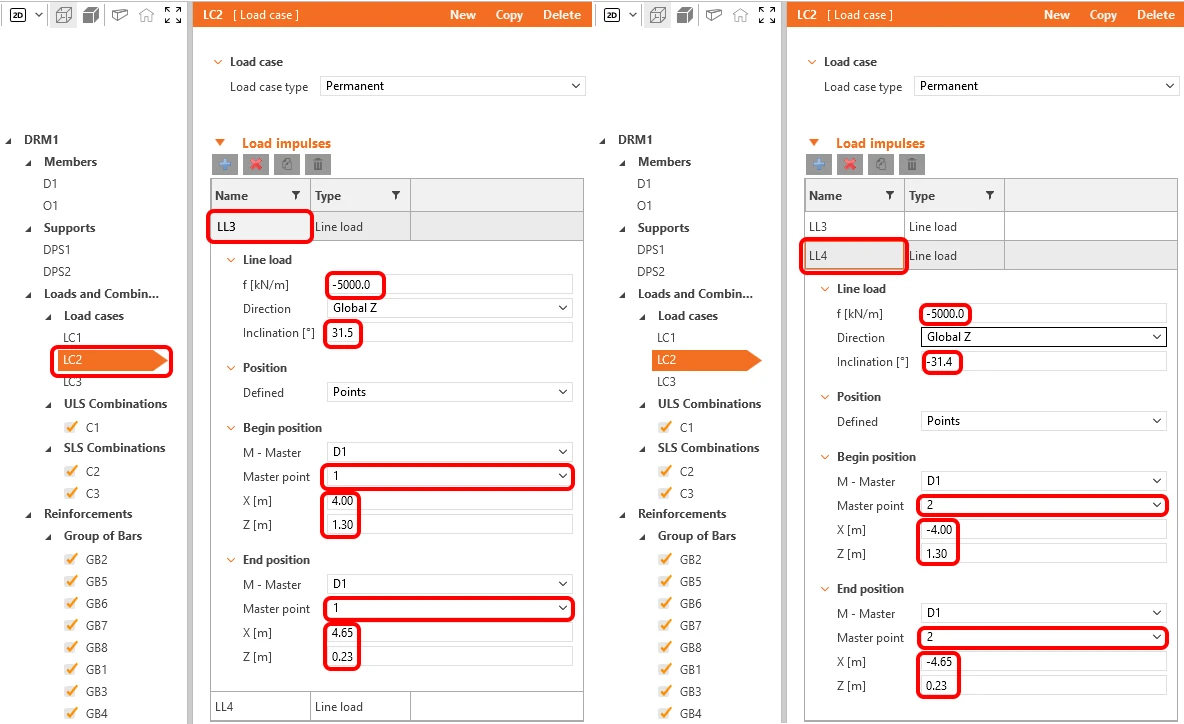
Cazul de încărcare LC2 ar trebui să arate astfel:
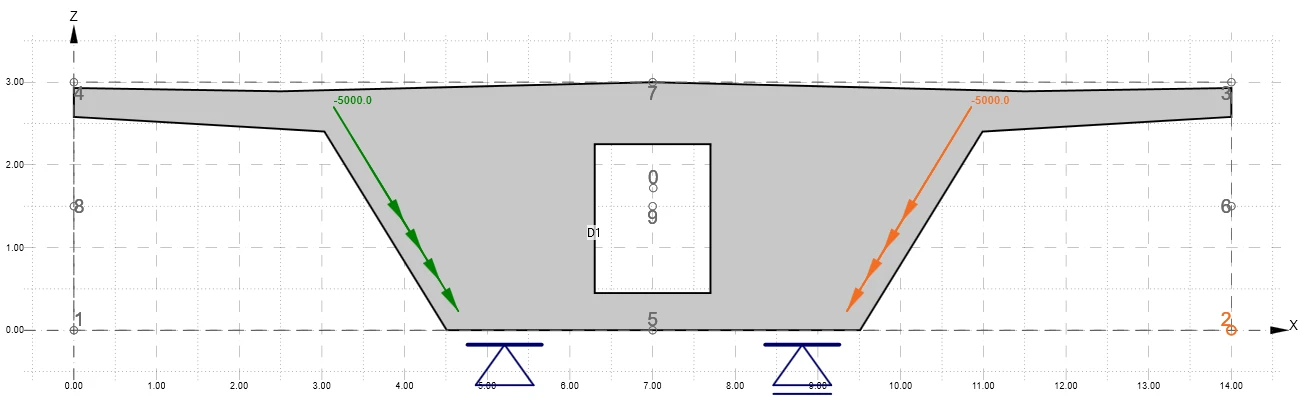
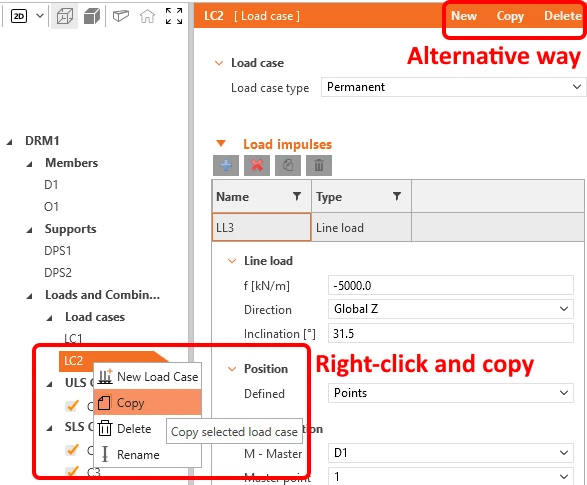
Ștergeți cazul de încărcare LC3 făcând clic dreapta pe el în meniul Tree și selectând ștergere din meniul contextual, apoi selectați cazul de încărcare LC2 și copiați-l folosind aceeași procedură. Alternativ, puteți utiliza pictogramele din partea de sus a ferestrei Properties.
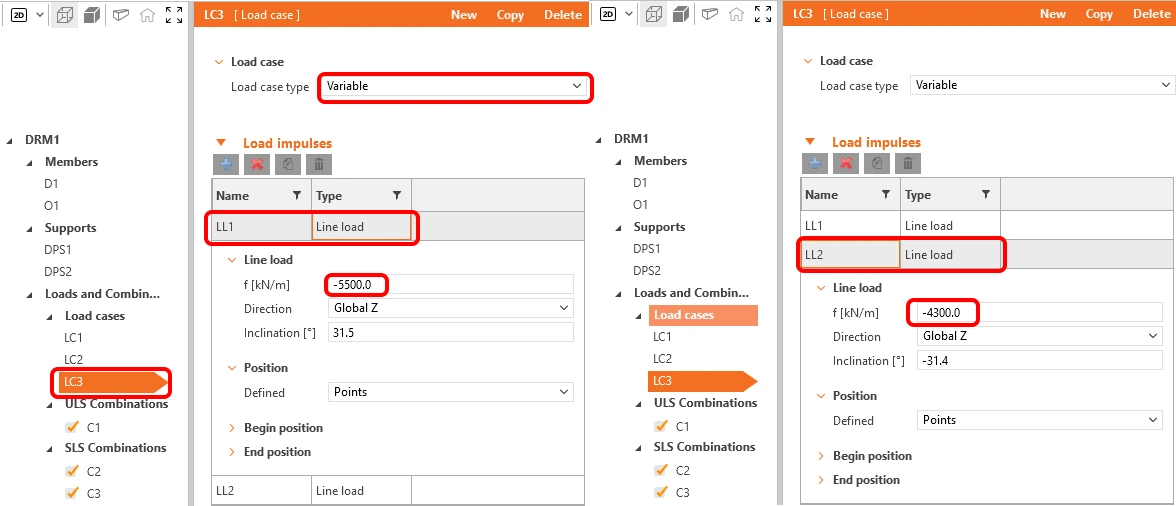
Nu uitați să schimbați tipul cazului de încărcare LC3 în Variable. Cazul de încărcare LC3 reprezintă încărcarea de forfecare și torsiune din încărcările variabile.
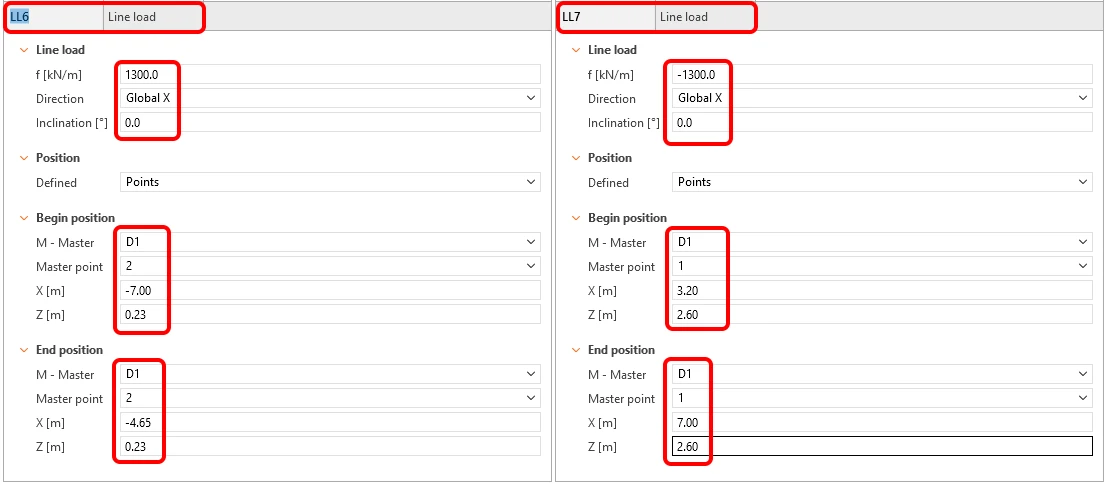
În fereastra Properties, redefiniți Încărcările liniare LL1 și LL2 așa cum se arată în figuri.
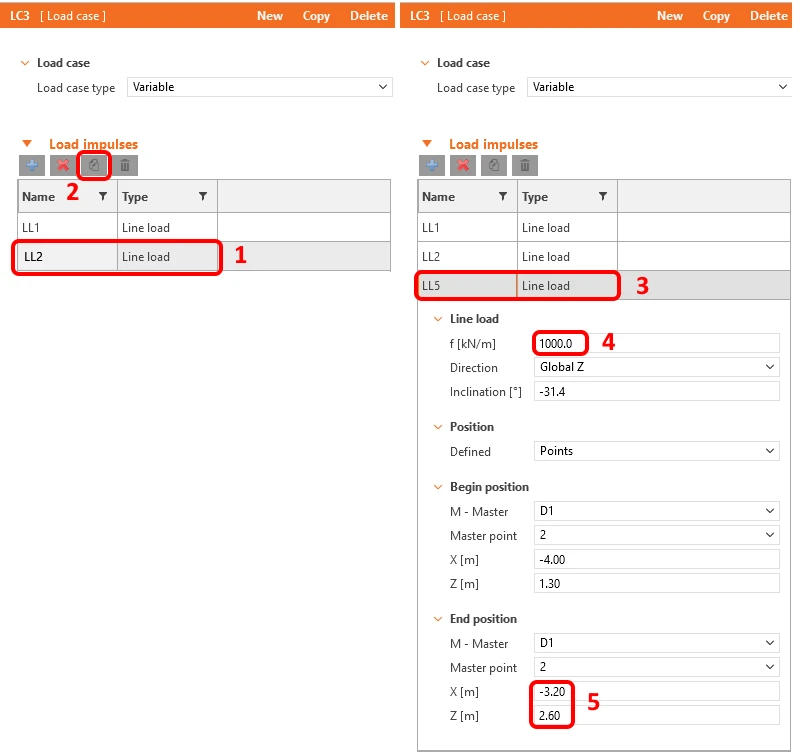
Următorul pas va fi copierea Încărcării liniare LL2. Acest lucru se face selectând încărcarea corespunzătoare și făcând clic pe butonul Copy. Elementul copiat trebuie încă editat.
În final, creați 2 noi Încărcări liniare folosind butonul plus.
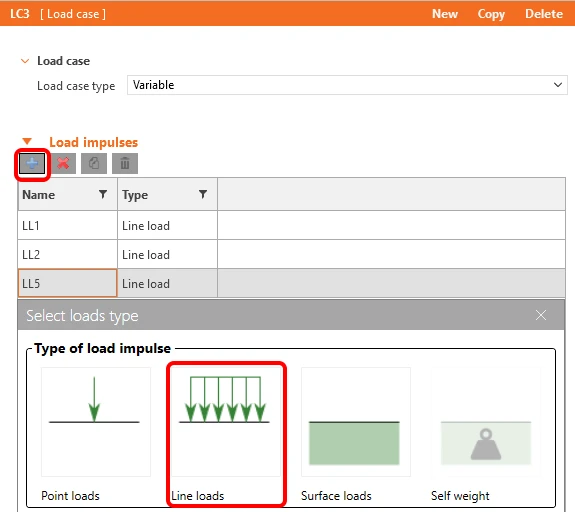
Modificați încărcările nou create.
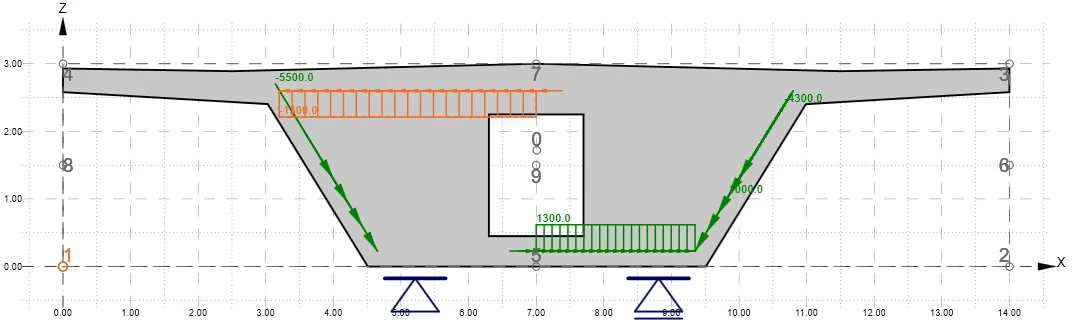
Cazul de încărcare LC3 ar trebui să arate astfel.
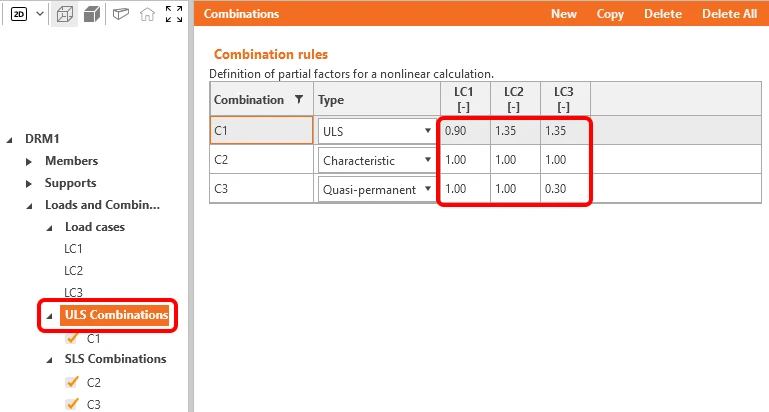
Ultima ajustare va fi setarea coeficienților de combinație. Pentru a reconfigura combinațiile, faceți clic pe SLS sau ULS Combinations, coeficienții de combinație vor fi afișați în fereastra de proprietăți. Ajustați valorile așa cum se arată. Pentru cazul de încărcare LC1, setăm o valoare de 0,90 pentru a simula pierderile pe termen lung ale precomprimării transversale.
În prezent, toate combinațiile de încărcare sunt activate pentru verificări. Dezactivând unele dintre combinații pentru verificări, puteți obține un calcul mai rapid, dacă este necesar.
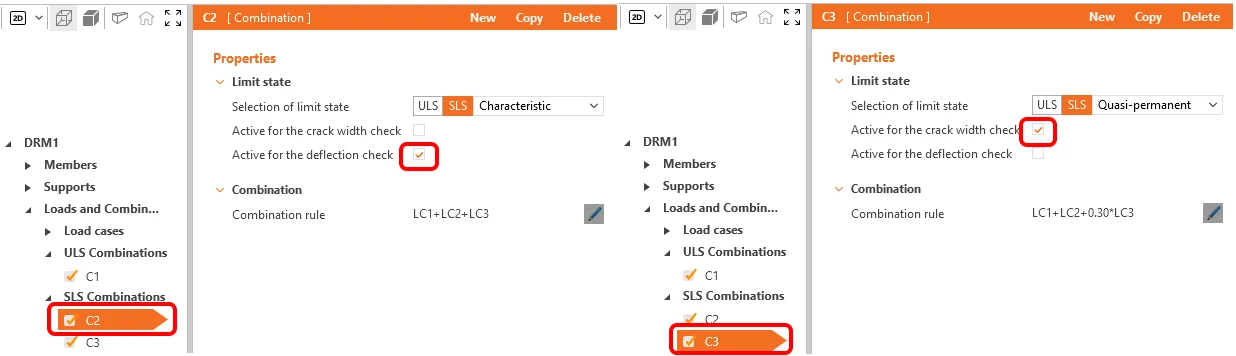
Puteți defini combinații noi dacă este necesar, sunt disponibile trei tipuri de combinații pentru verificările conform codului la SLS: caracteristică, frecventă și cvasi-permanentă. Puteți selecta ce verificări trebuie efectuate pentru fiecare combinație. În cazul nostru selectăm verificarea săgeții pentru C2 și verificarea deschiderii fisurilor pentru C3.
Încărcările și combinațiile sunt specificate. Acum trecem la definirea armăturii.
4 Armătură
Înainte de a începe modificarea armăturii care a fost generată de șablon, să aruncăm o privire la Optimizarea topologiei care se găsește în fila Design. Calculul folosește un volum efectiv (în acest caz, de exemplu, 40%) și plasează acest volum pentru a face structura generată cât mai rigidă posibil.
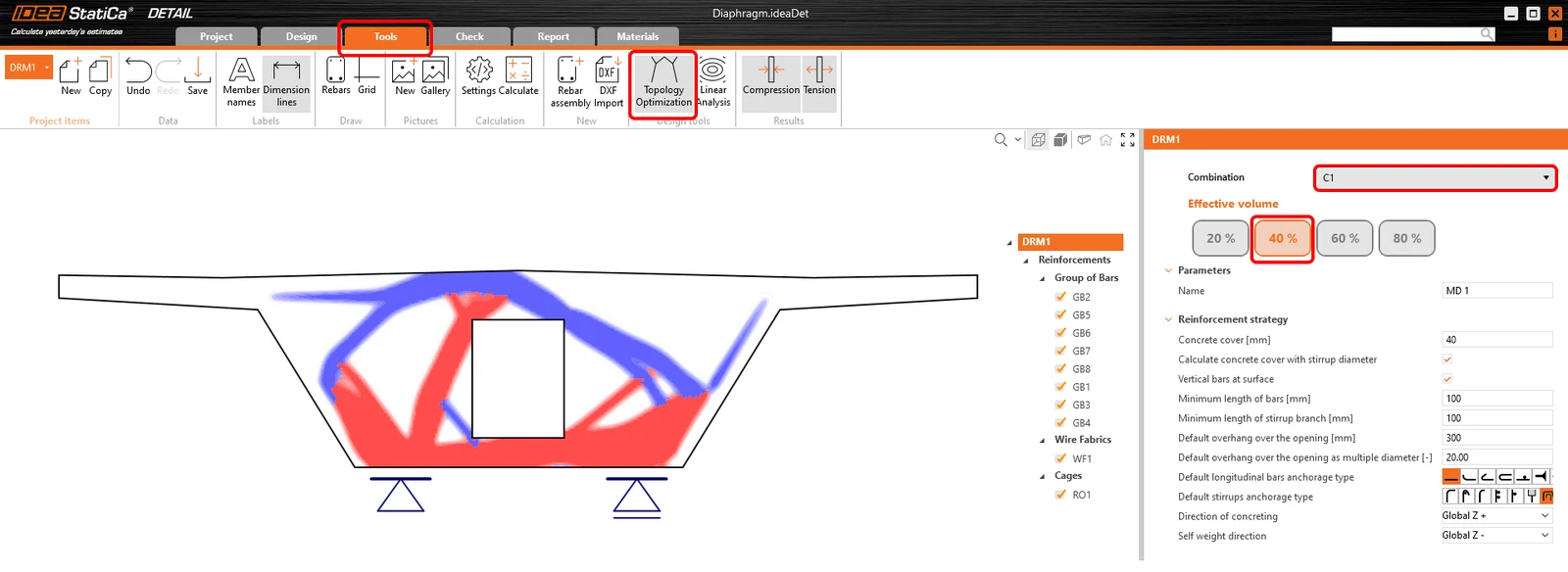
Zonele roșii reprezintă câmpurile de compresiune, iar zonele albastre sunt de întindere.
Acum, să armăm diafragma noastră. O plasă sudată, o carcasă și opt grupuri de bare au fost deja adăugate de șablon, va trebui doar să le ajustați conform necesităților dumneavoastră.
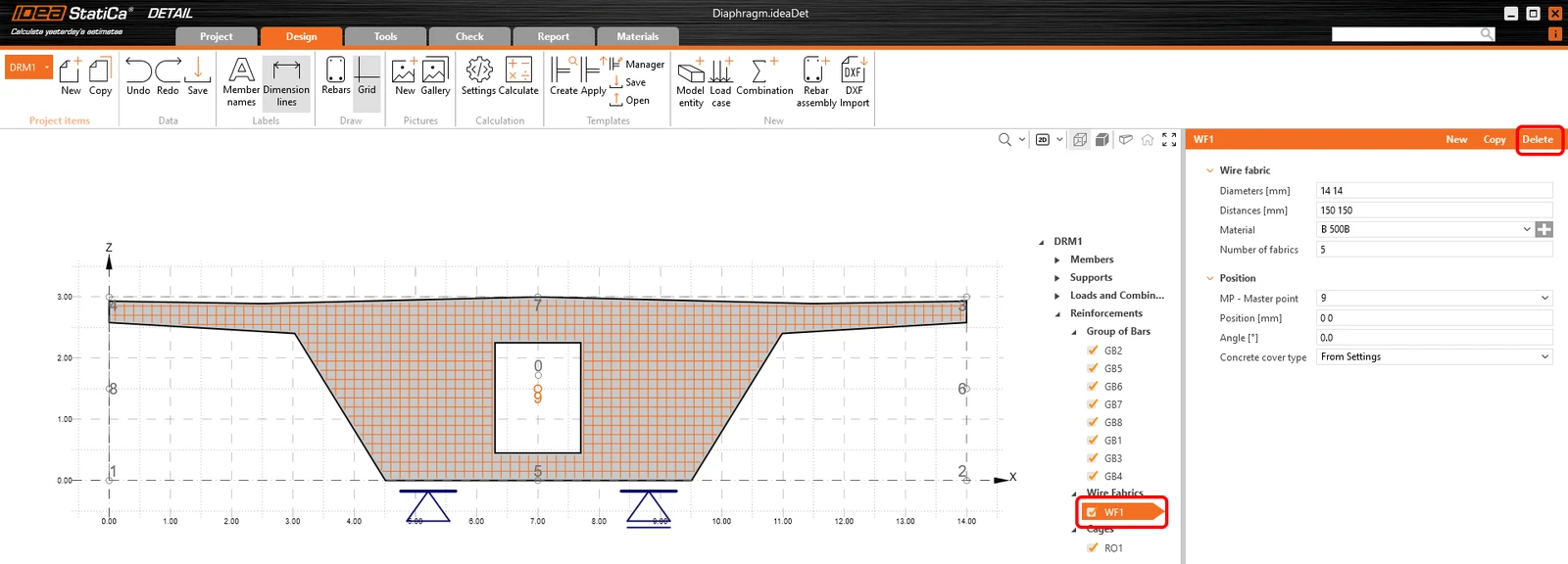
Mai întâi, ștergeți plasa sudată WF1.
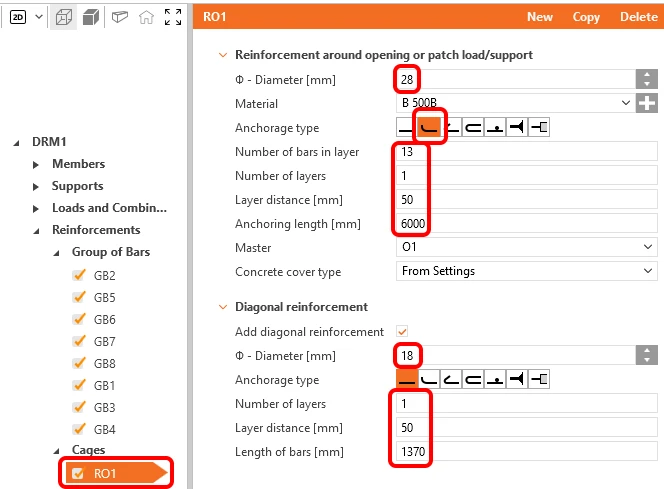
Modificați armătura din jurul golului RO1.
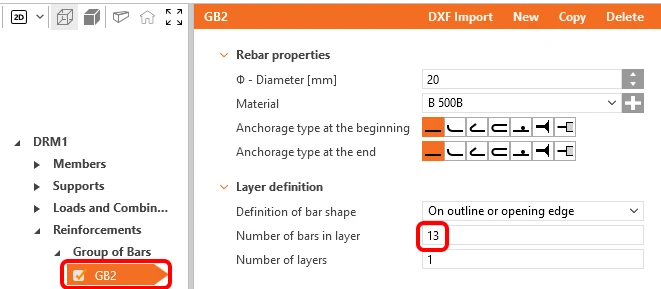
Pentru elementul GB2 schimbați doar numărul la 13 buc.
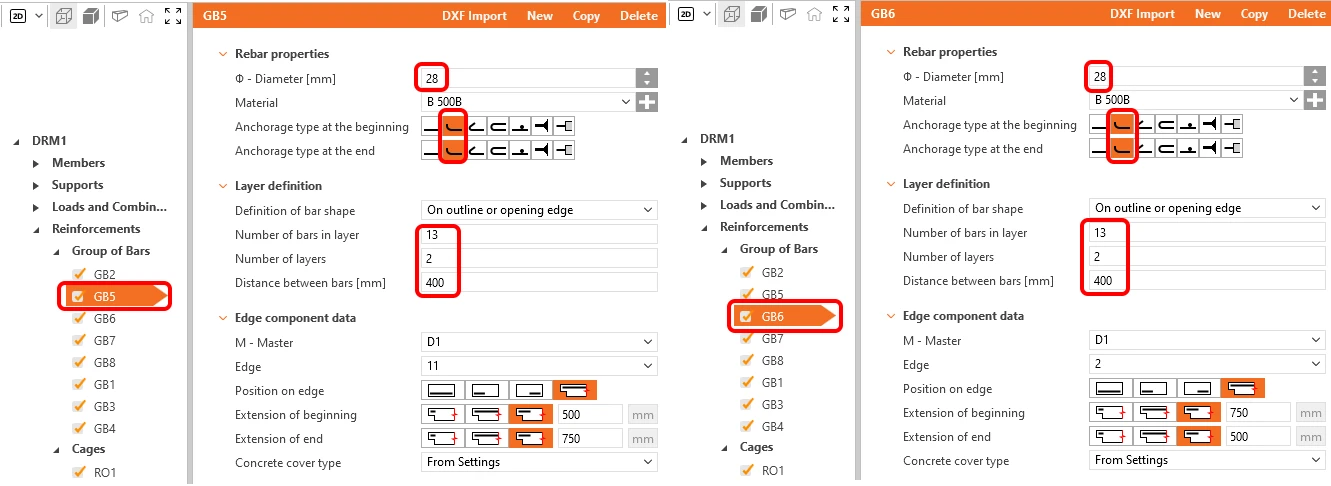
Ajustați grupul de bare GB5 și GB6 pentru a corespunde armăturii de forfecare din perete.
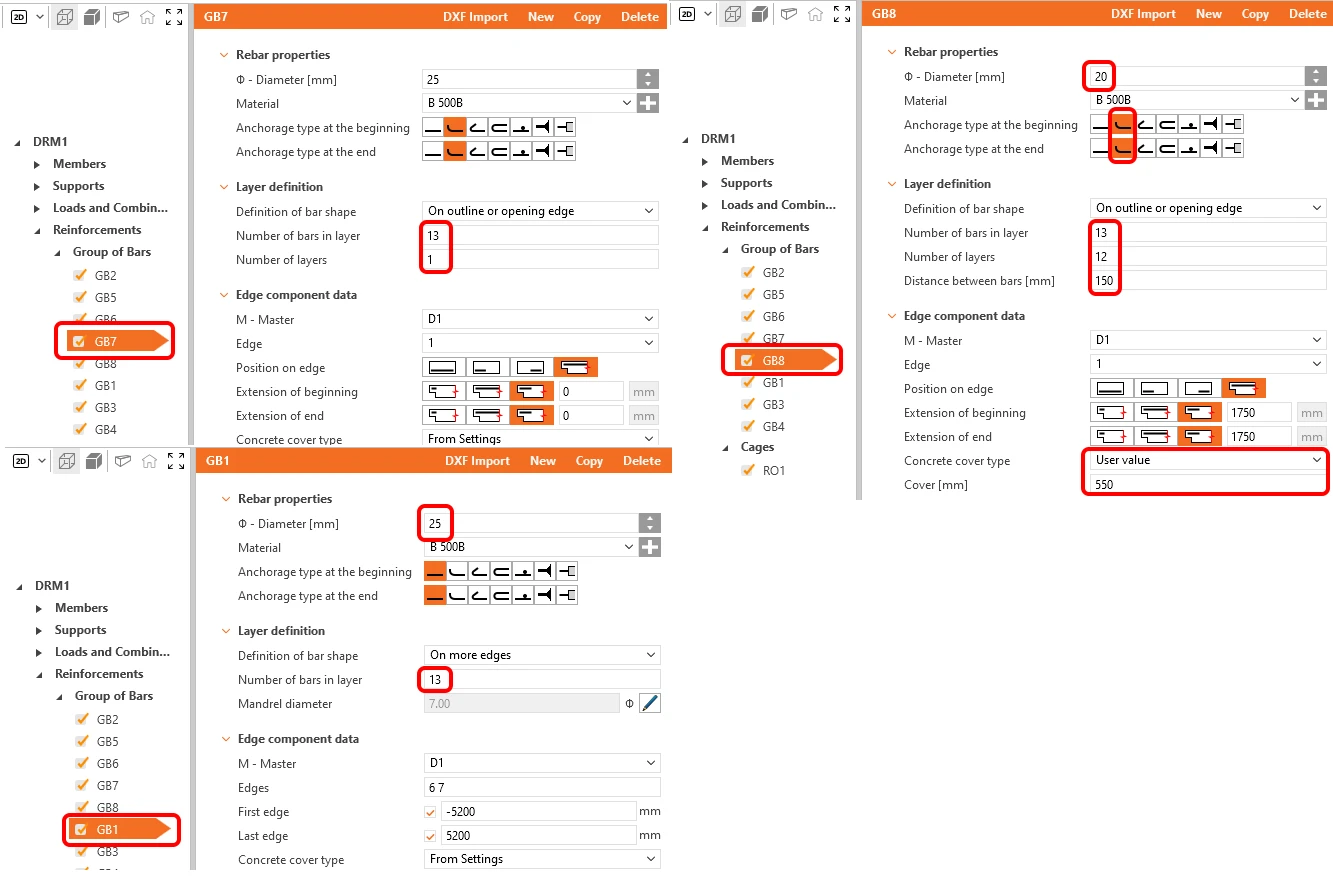
Ajustați celelalte elemente GB7, GB8 și GB1 din nou așa cum se arată mai jos.
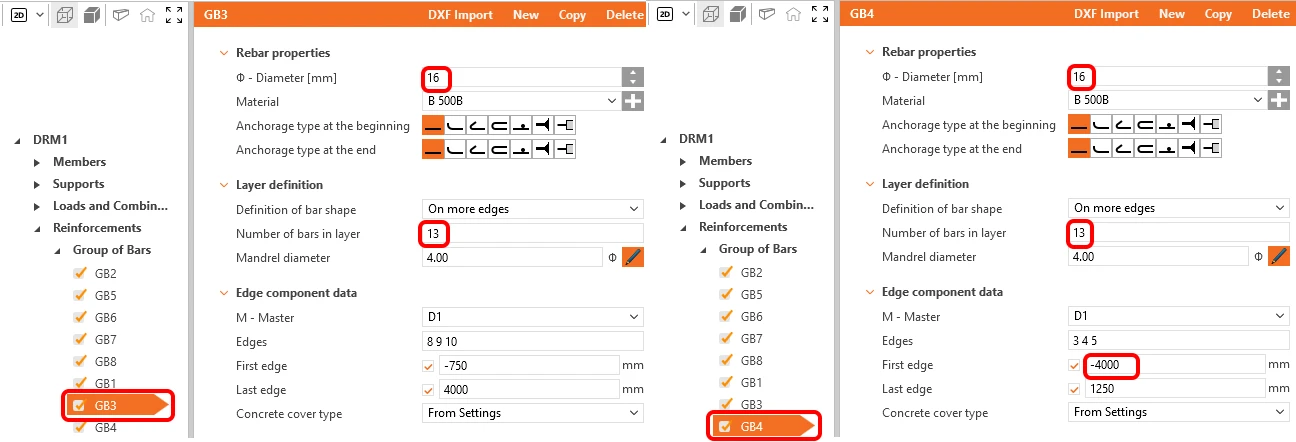
Grupul de bare GB3 și GB4 trebuie de asemenea adaptat.
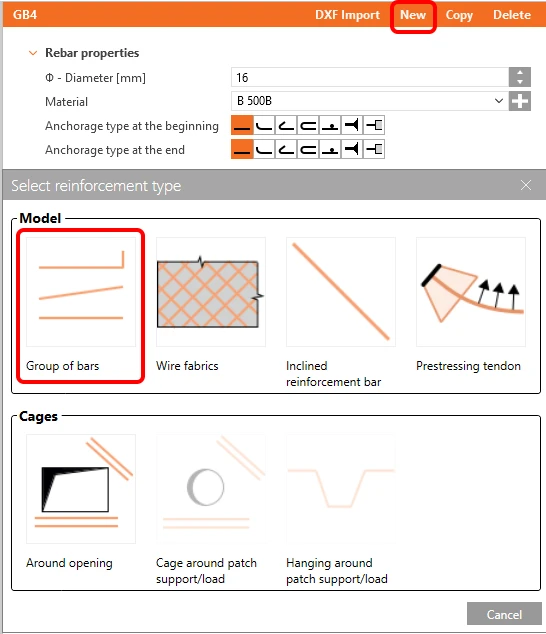
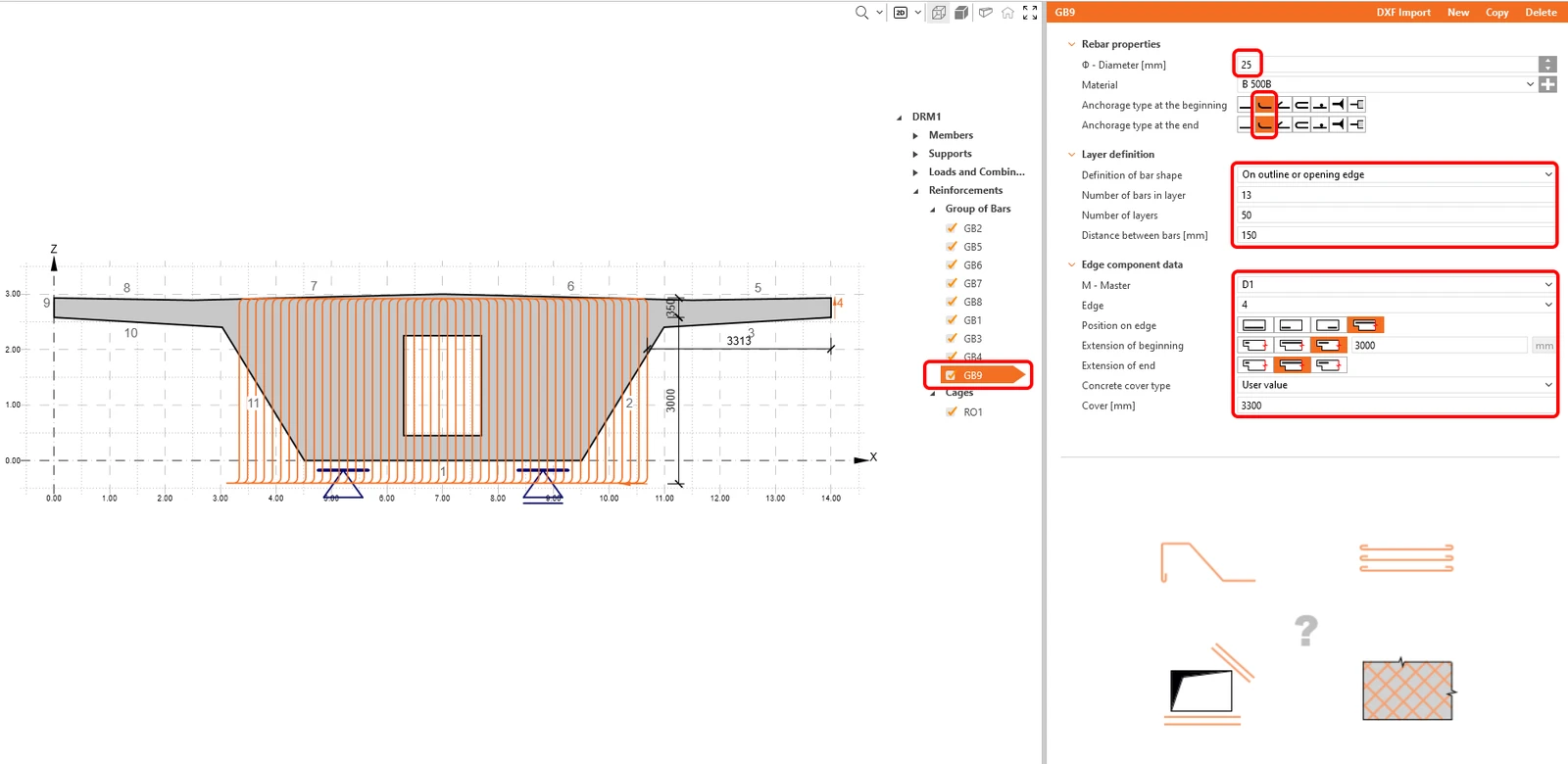
Nu există încă nicio armătură verticală specificată în diafragmă. Așadar, creați un nou Grup de bare făcând clic pe butonul New și selectând Group of bars.
Pentru a modifica un grup nou, mai întâi trebuie să definim Definirea formei barei ca On outline or opening edge. Completați celelalte celule așa cum se arată în figură.
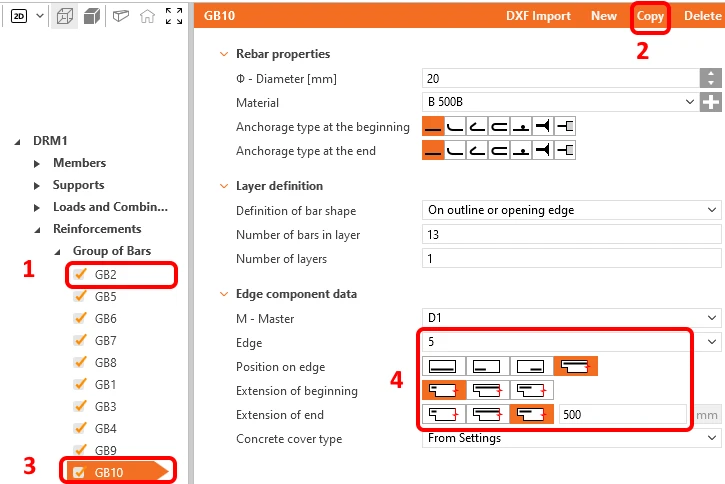
Ultimul element care lipsește din model poate fi creat ca o copie a Grupului de bare GB2. Apoi redefiniți poziția acestuia pe consola opusă.
Armătura este finalizată, puteți continua cu Precomprimarea.
5 Precomprimare
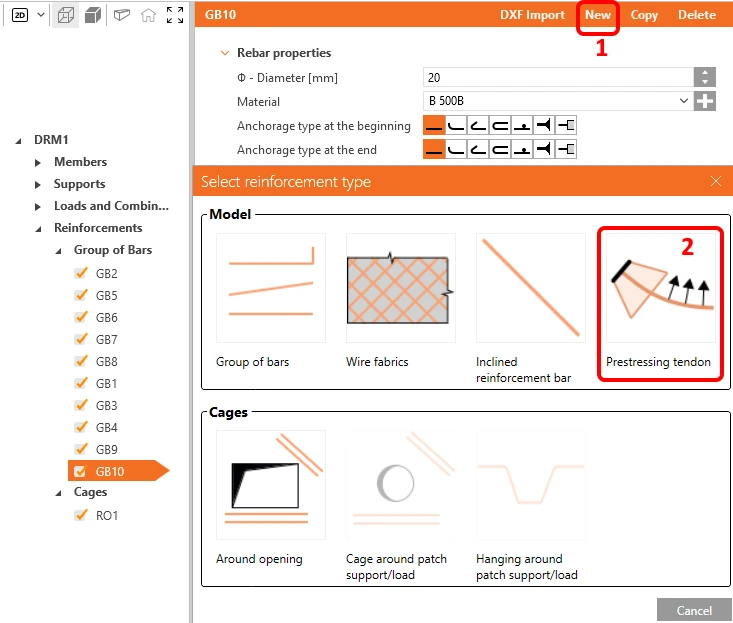
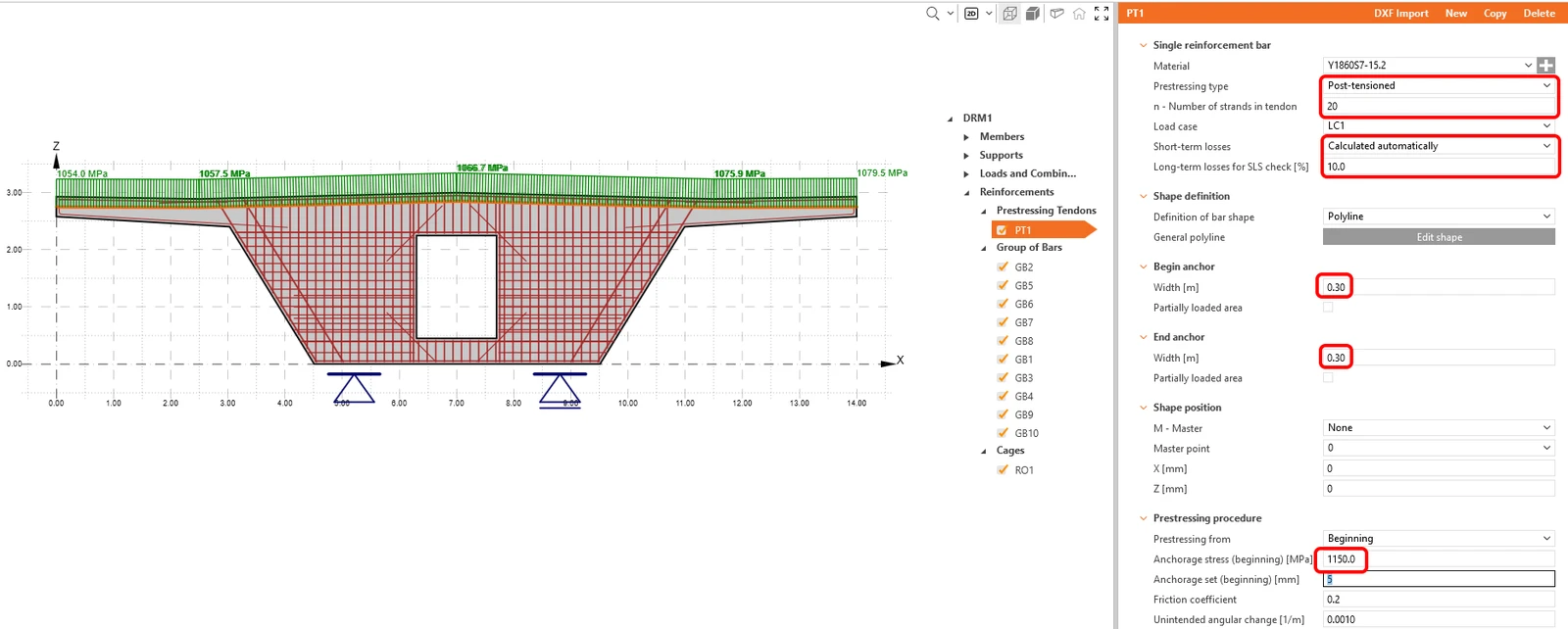
Putem, de asemenea, să adăugăm o precomprimare diafragmei. Pentru a face acest lucru, faceți clic pe butonul New și selectați opțiunea Prestressing tendon.
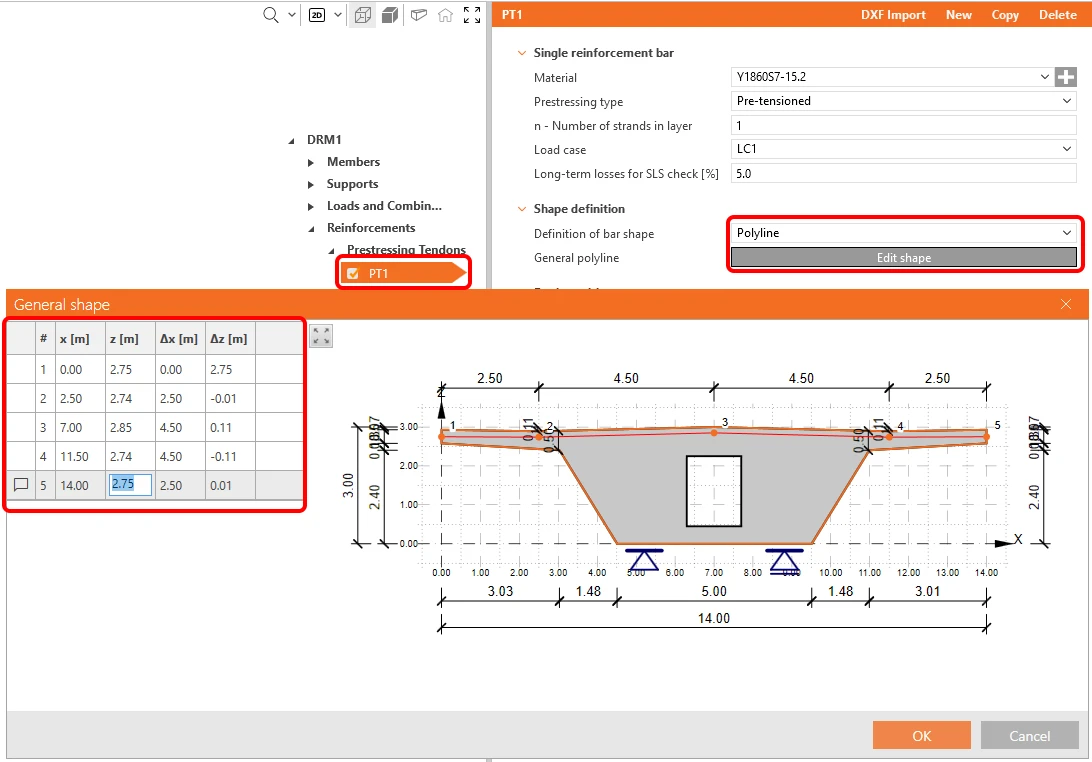
Definiți geometria toronului setând Definirea formei barei la Polyline și utilizând butonul Edit Shape pentru a deschide dialogul de introducere a coordonatelor. Coordonatele pot fi introduse, de exemplu, prin copierea lor dintr-un fișier Excel.
În continuare, definiți datele de intrare conform figurii următoare. Pentru pierderile pe termen scurt, alegeți calculul automat.
6 Calcul și verificări
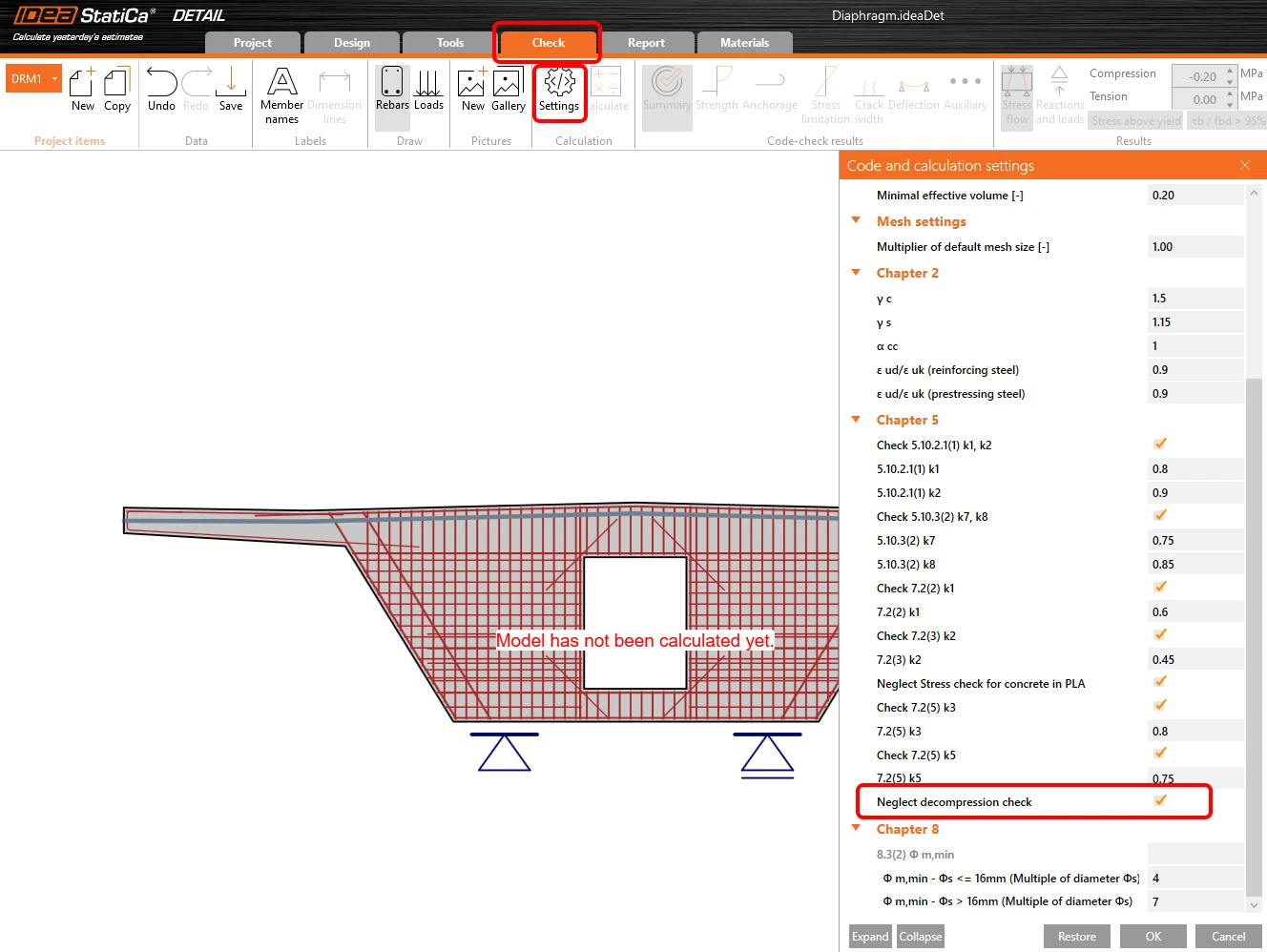
În navigator, comutați la Check. Înainte de a începe calculul, ajustați Settings. Bifați Neglect of the decompression check.
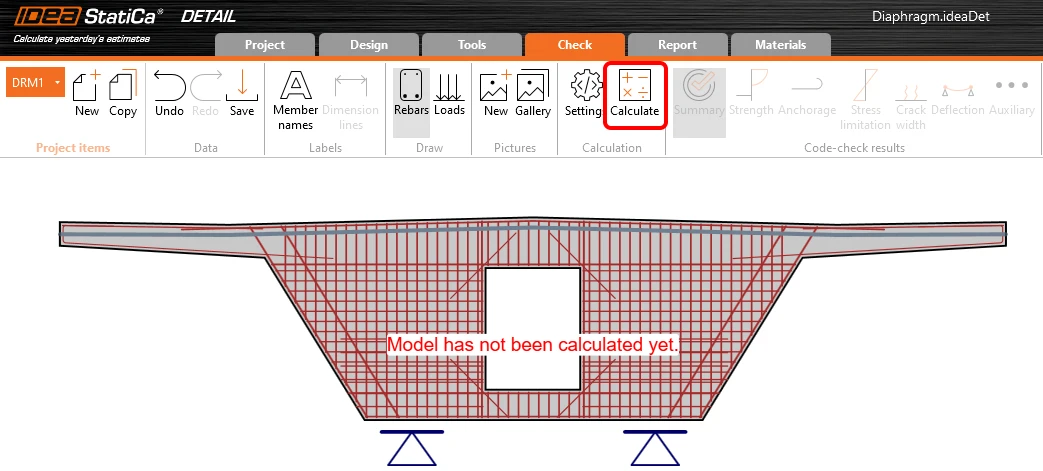
Porniți calculul.
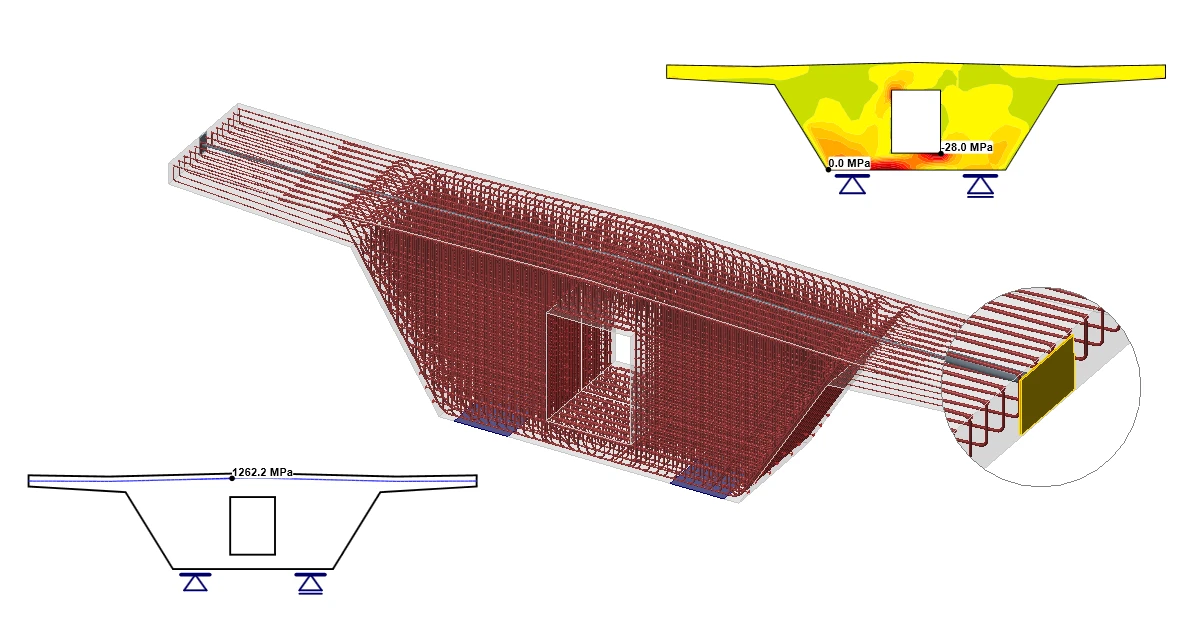
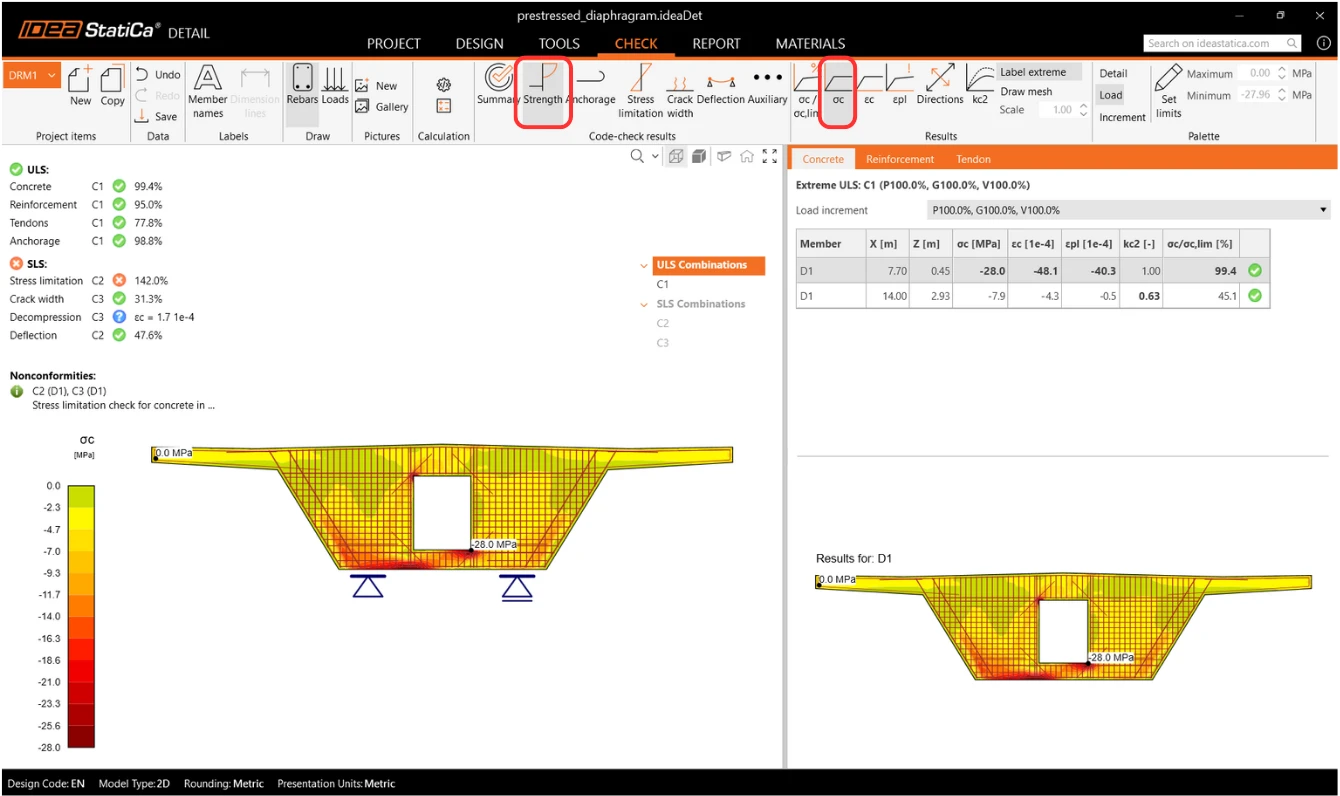
În partea din stânga sus puteți vedea o prezentare generală a tuturor verificărilor, gradul de utilizare procentual și statusul verificărilor (trece/nu trece). În partea din dreapta sus puteți găsi rezultatele detaliate ale calculului și cantitatea de încărcare permanentă și variabilă aplicată. În figura de sub tabel puteți vedea rezultatul proiectării pentru starea limită ultimă a betonului.
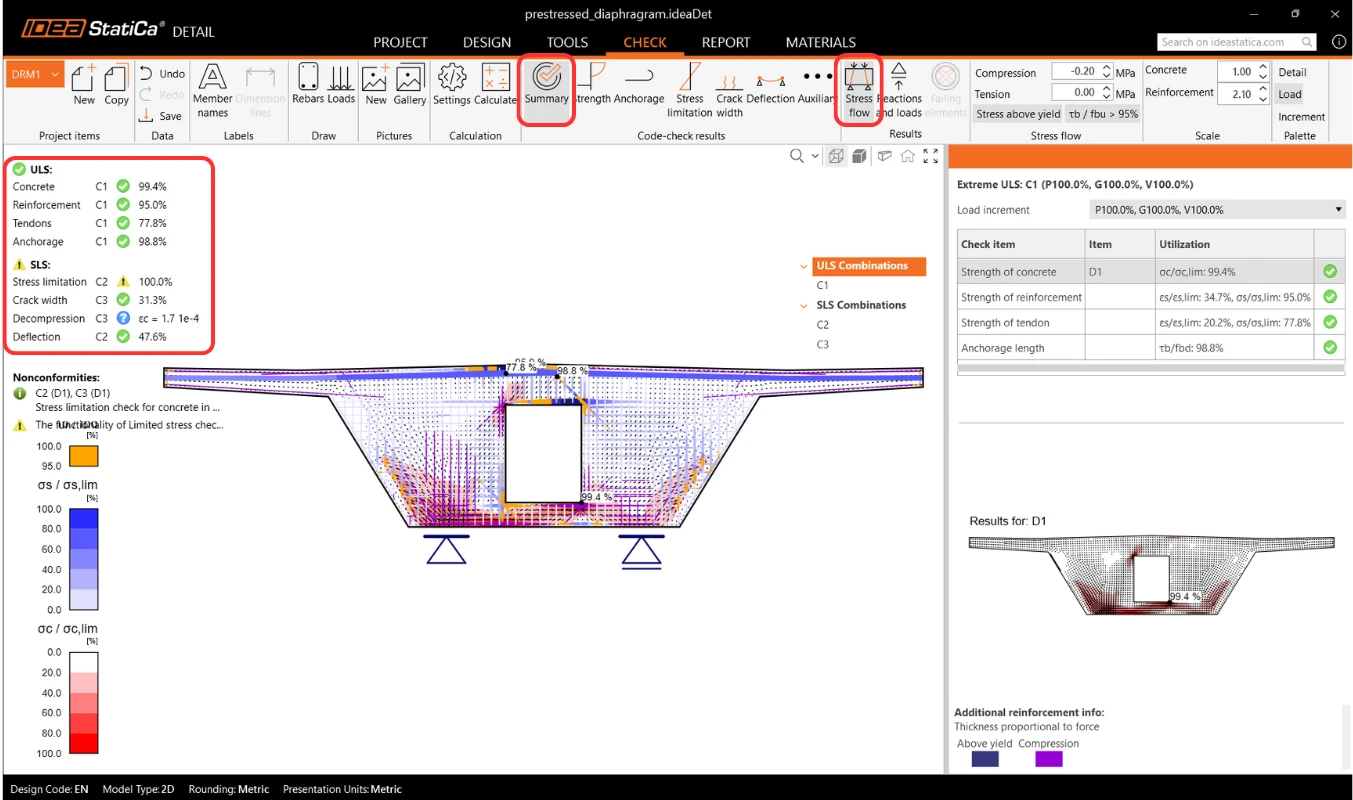
Apoi comutați la rezultatele verificării conform codului Strength. Aici putem vedea verificarea tensiunii în beton. Calculul este neliniar și, prin urmare, ține cont de plastificarea materialului. Acesta arată tensiunea din beton ajustată pentru efectul Zonei Parțial Încărcate de deasupra reazemului. Observați, de asemenea, valoarea tensiunii ultime în beton, care nu corespunde rezistenței de calcul a betonului. Pentru mai multe informații despre calculul tensiunii limită în beton, consultați Theoretical Background.
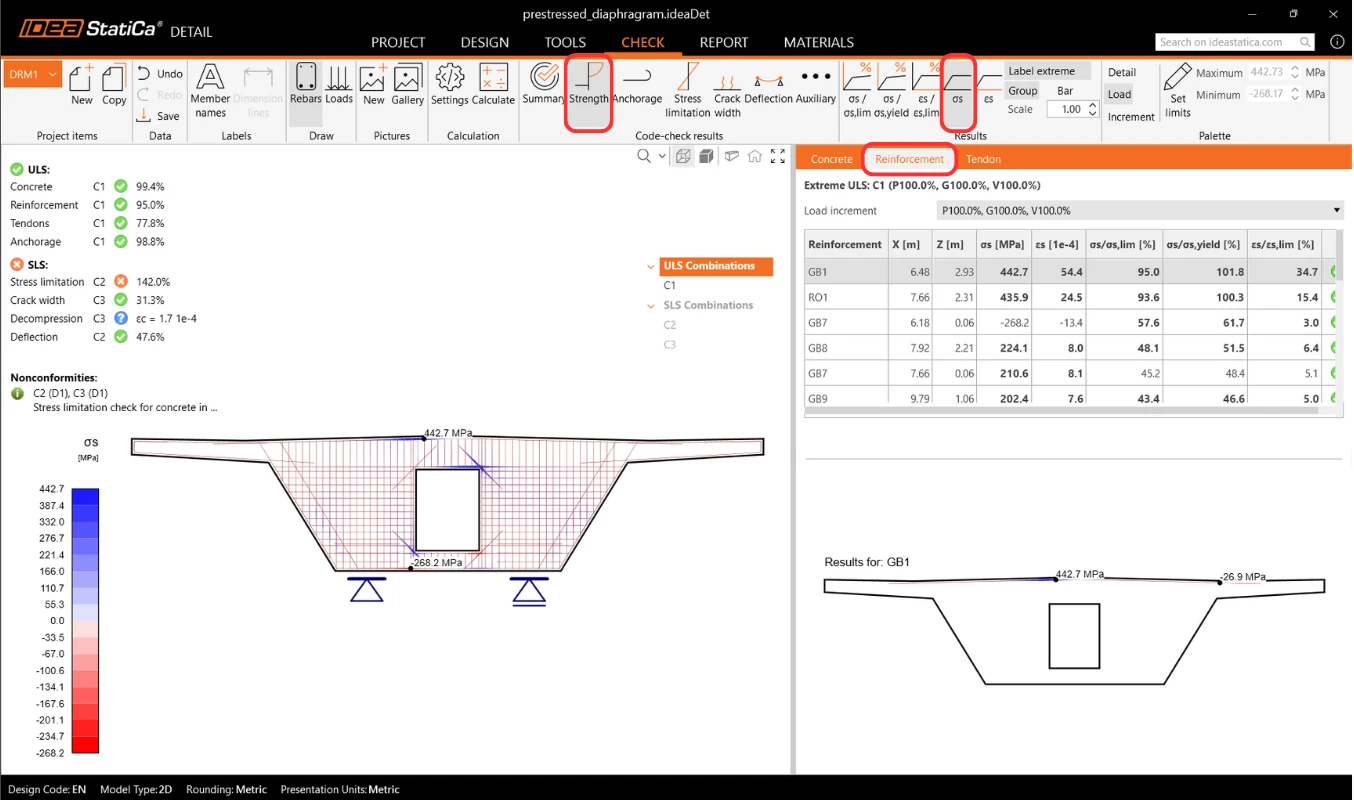
Rezultate similare pot fi afișate pentru armătură. Comutați la fila Reinforcement. Opțiunile din panglica de sus se vor schimba și vor fi afișate rezultatele detaliate în tabel (tensiuni și deformații ale inserțiilor individuale, inclusiv gradul lor total de utilizare).
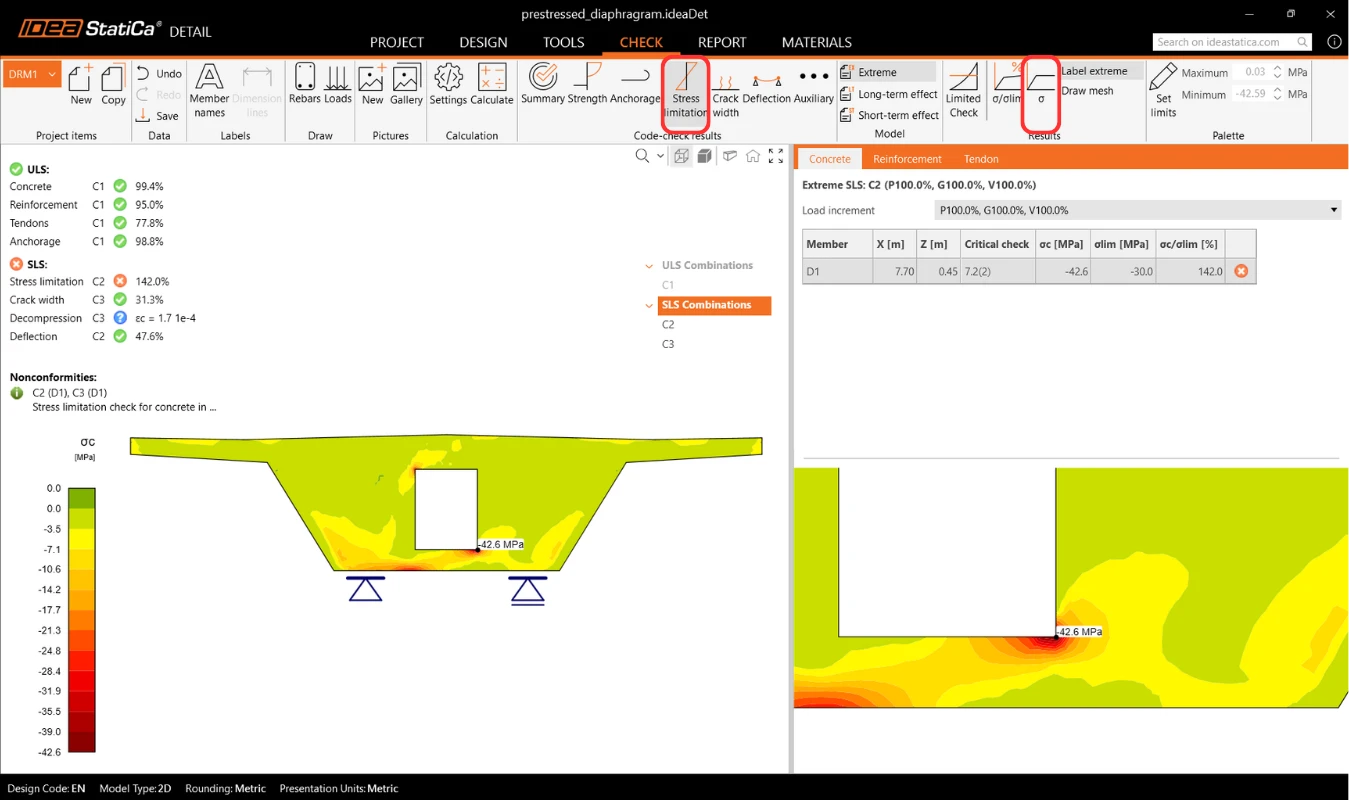
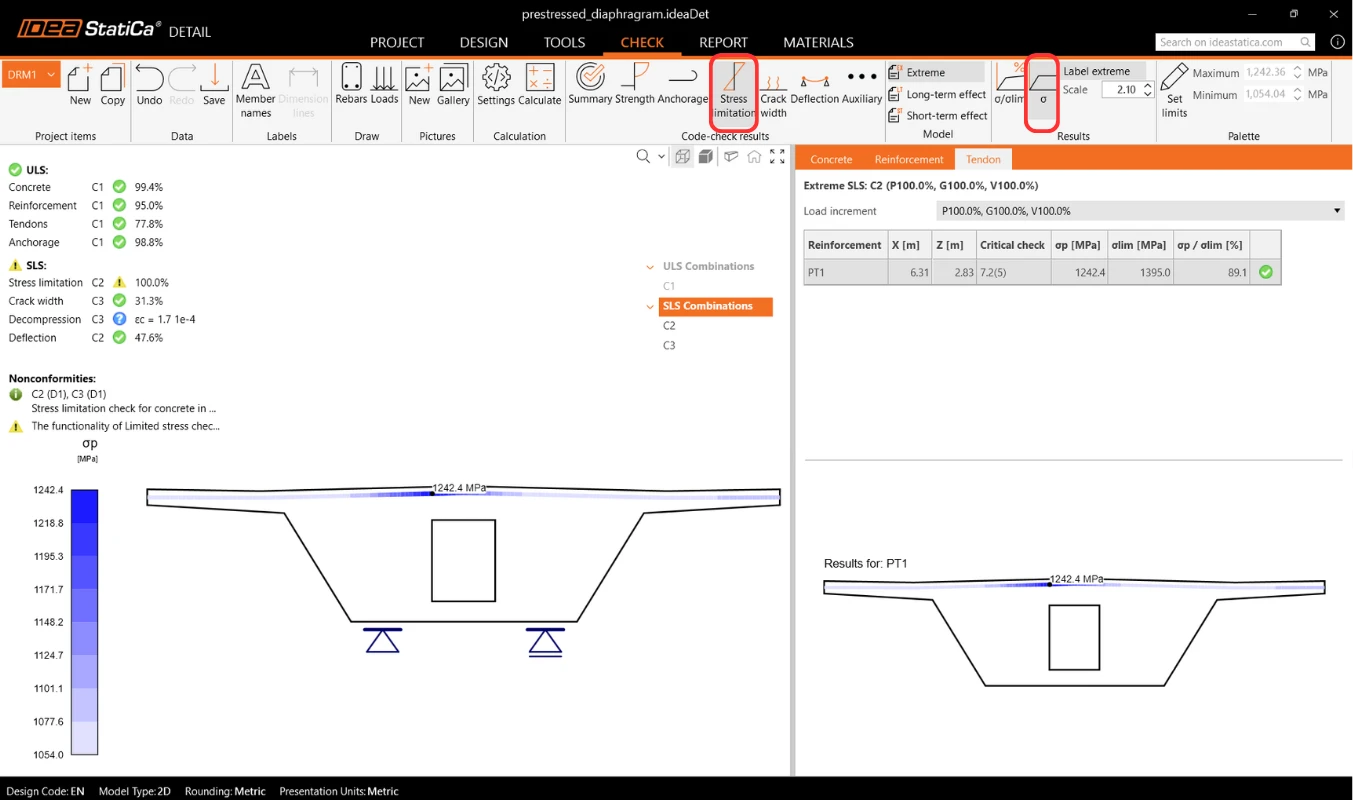
Rezultatele SLS pot fi găsite sub Stress limitation, Crack width și Deflection. Verificând Stress limitation, veți observa că tensiunea din beton din colțul inferior al golului este nesatisfăcătoare. Există un vârf de tensiune.
Puteți scăpa de acesta utilizând funcția Limited stress, care poate neglija automat un astfel de vârf.
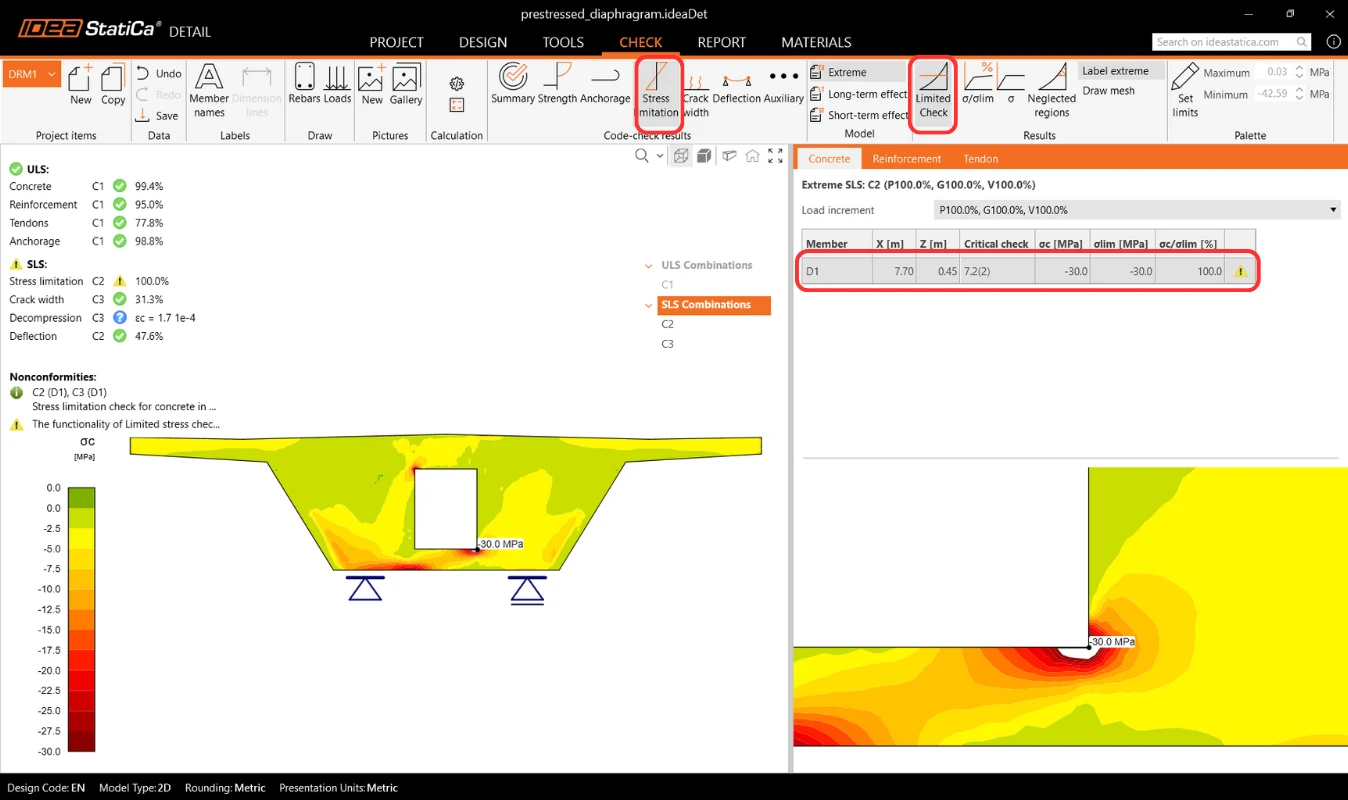
- Aflați mai multe despre această funcționalitate în Limited stress check feature in Detail
Verificați și tensiunea din toroane.
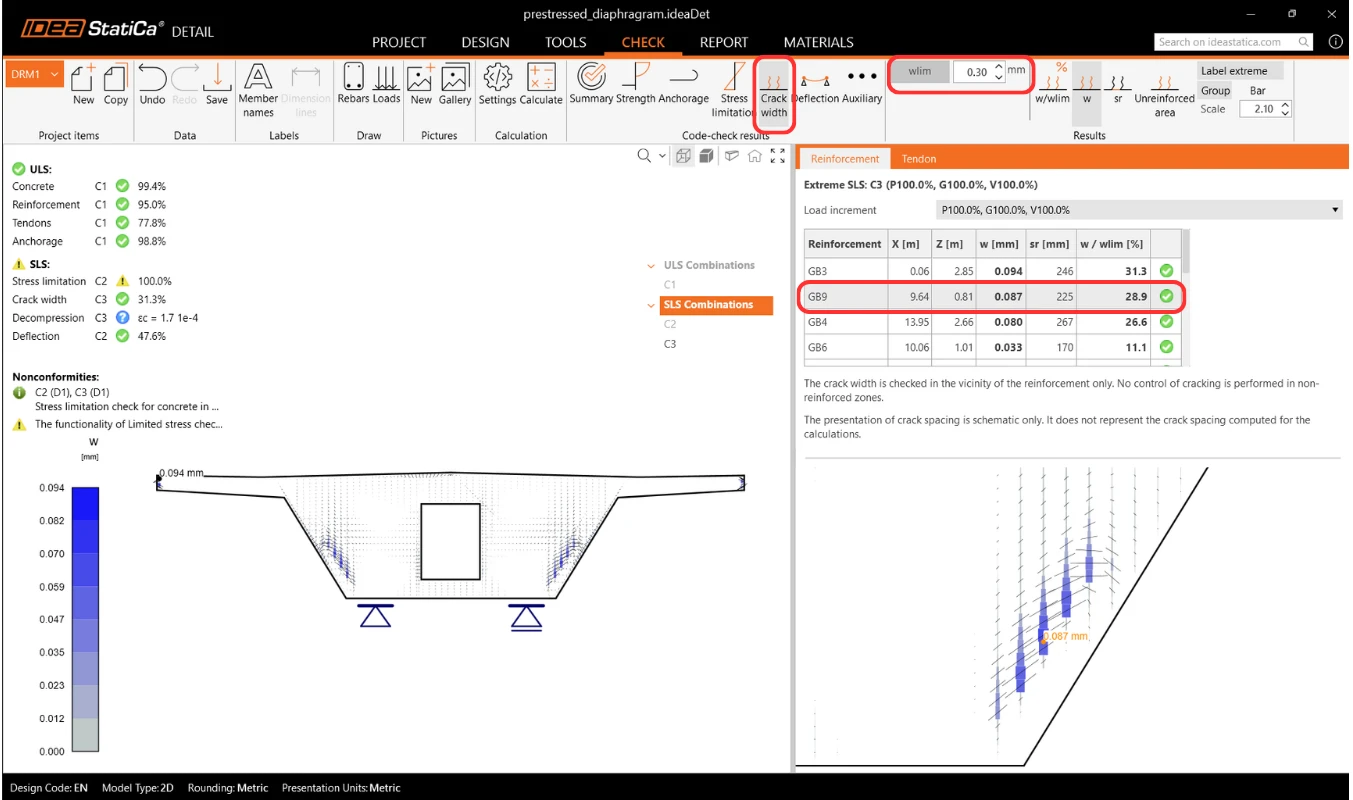
Este de asemenea posibil să verificați deschiderea fisurilor, incluzând efectele precomprimării. Puteți afișa rezultatele pentru armăturile individuale.
7 Raport
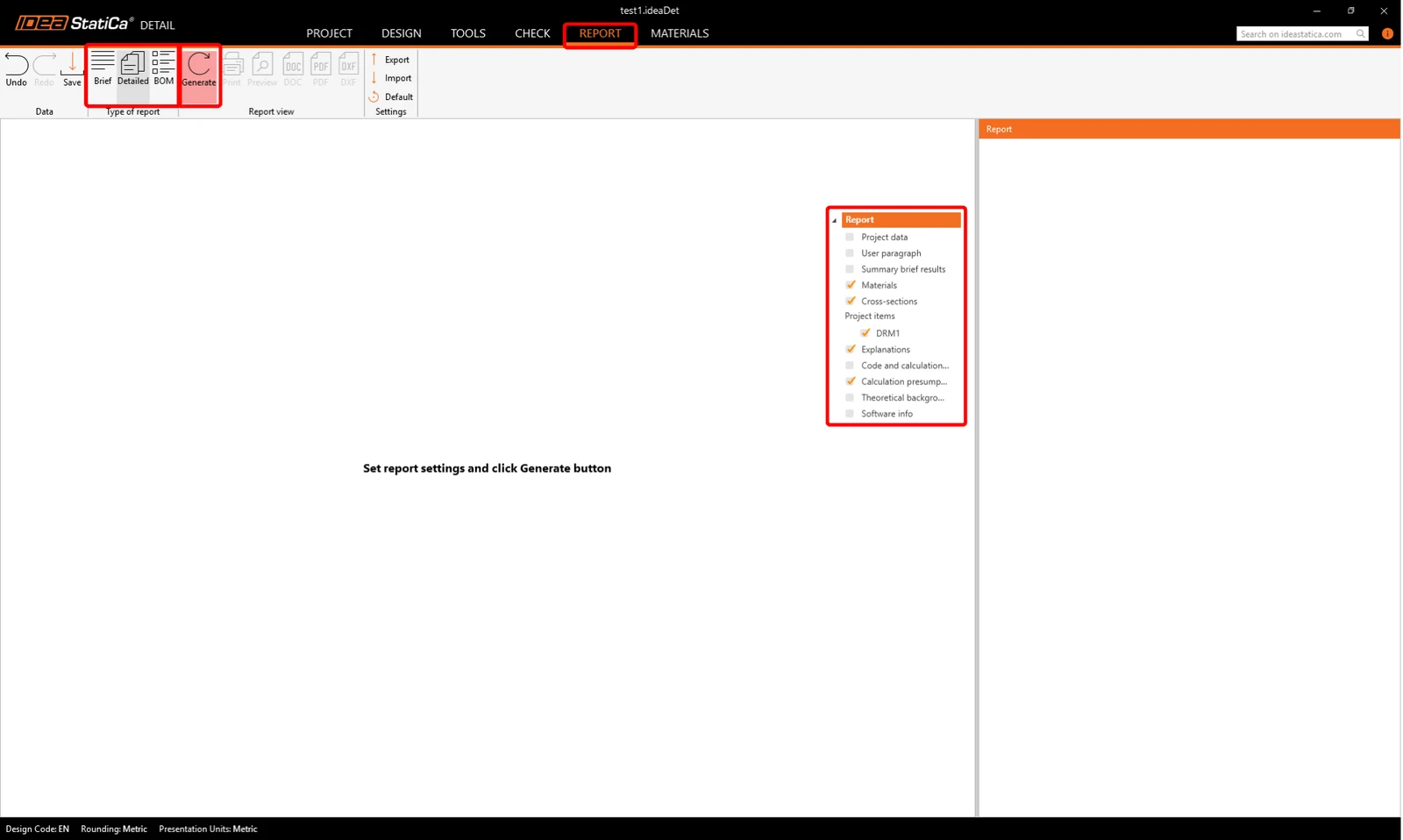
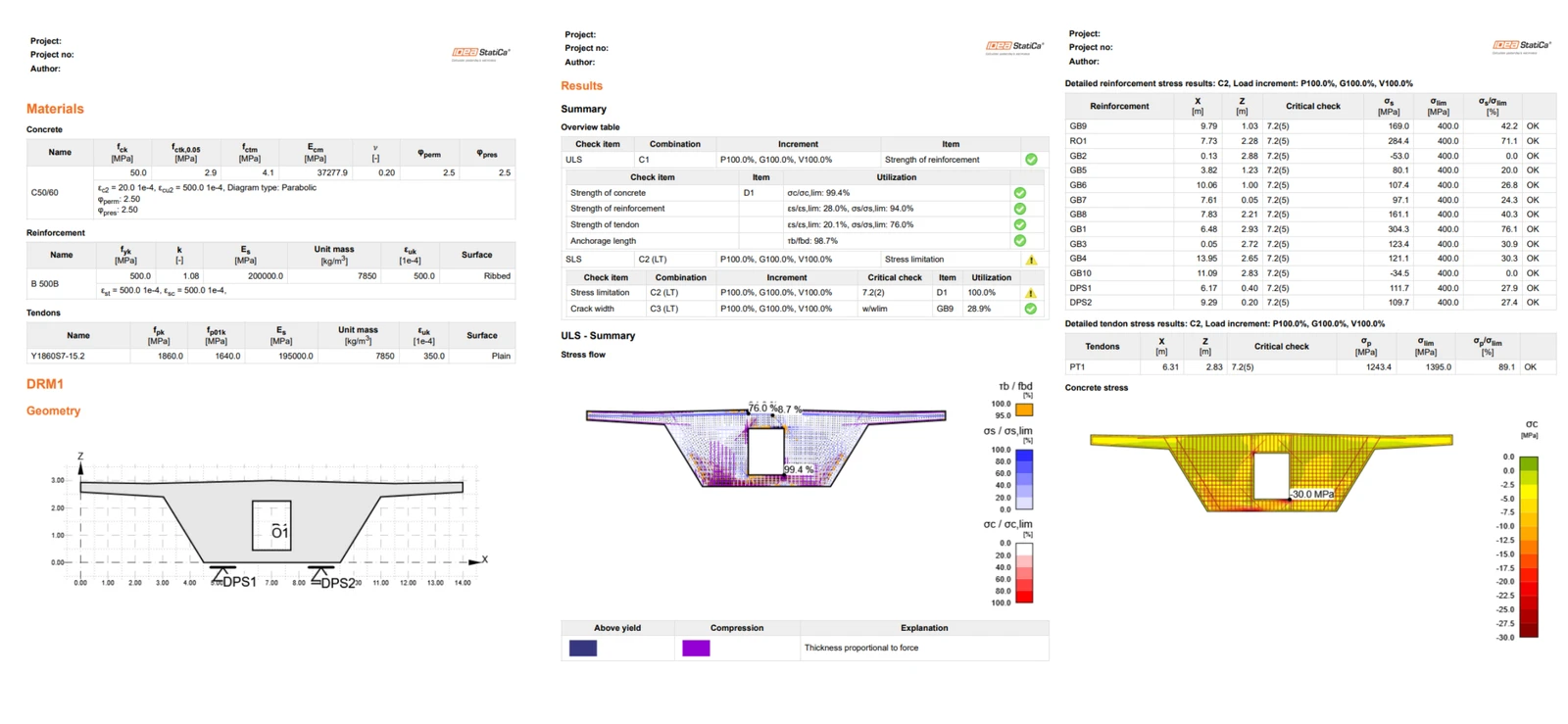
Puteți vizualiza de asemenea toate rezultatele calculului în raport. Comutați la fila Report și faceți clic pe Generate. Puteți edita conținutul raportului sau îl puteți exporta în format DOC/PDF folosind butoanele din panglica de sus.
Doriți să vă îmbunătățiți competențele? Vizitați Campus
Aflați cum să utilizați IDEA StatiCa în mod eficient cu ajutorul cursurilor noastre de e-learning în ritm propriu
Începeți să învățați
- Concrete
- Reinforced concrete
- Prestressed concrete
- Tutorials
Grindă pretensionată cu goluri (EN)
Citește mai mult
- Concrete
- Prestressed concrete
- Tutorials
Proiectarea structurală a unei grinzi șa din beton precomprimat (EN)
Citește mai mult
- Concrete
- Reinforced concrete
- Prestressed concrete
- Knowledge base