
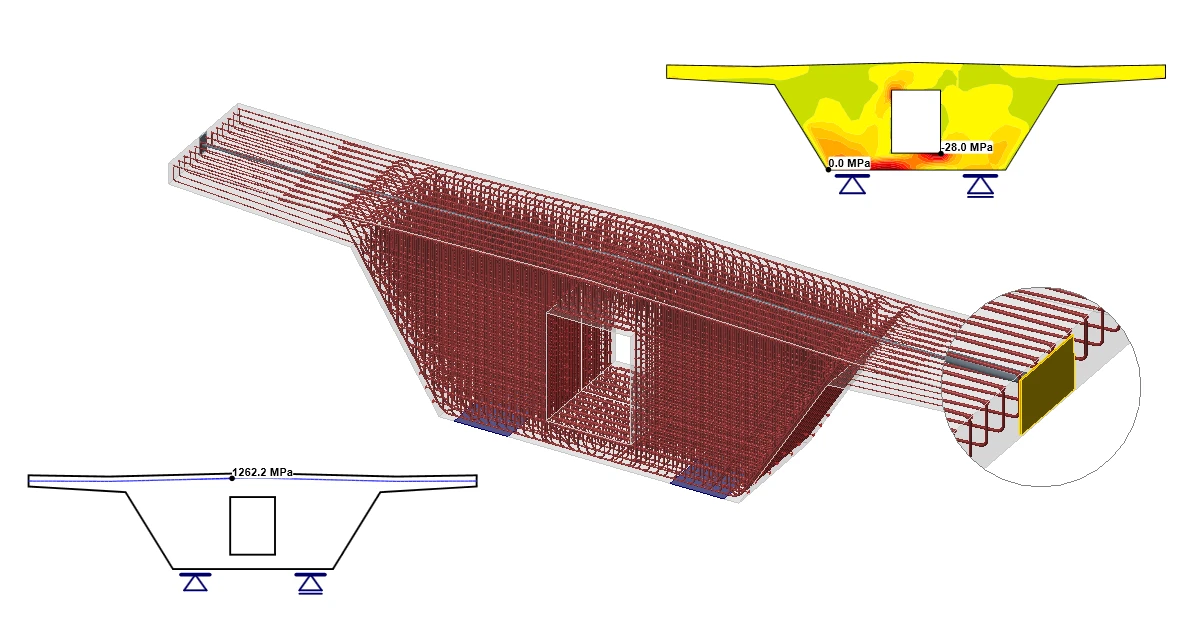


1 Új projekt
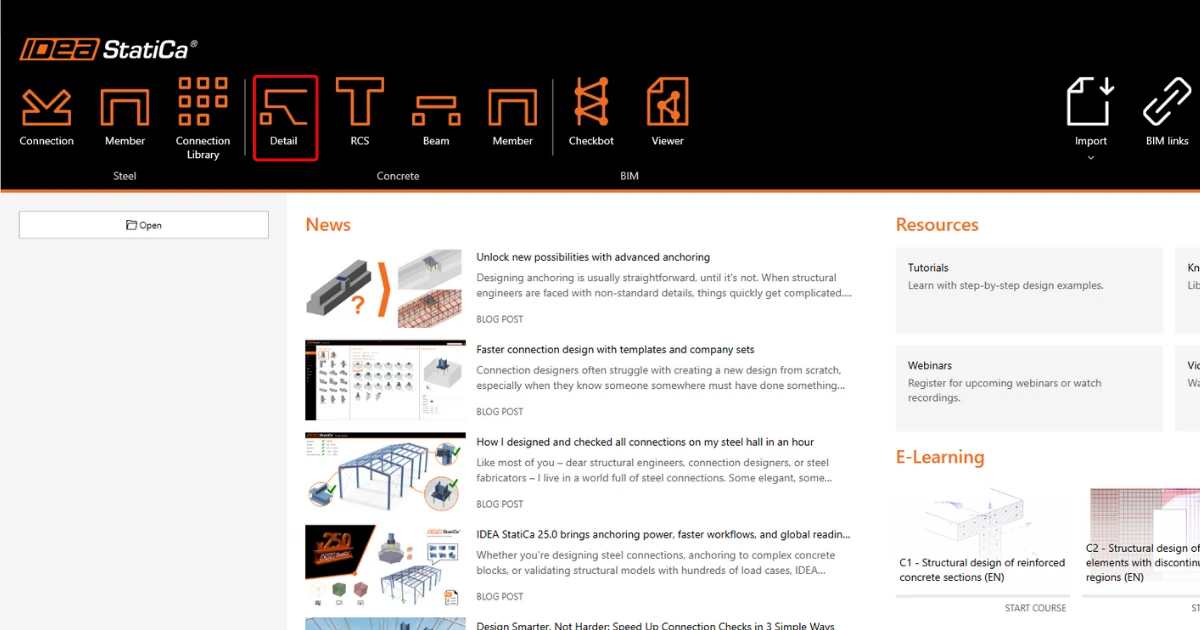
Indítsa el az IDEA StatiCa programot, és válassza ki a Detail modult
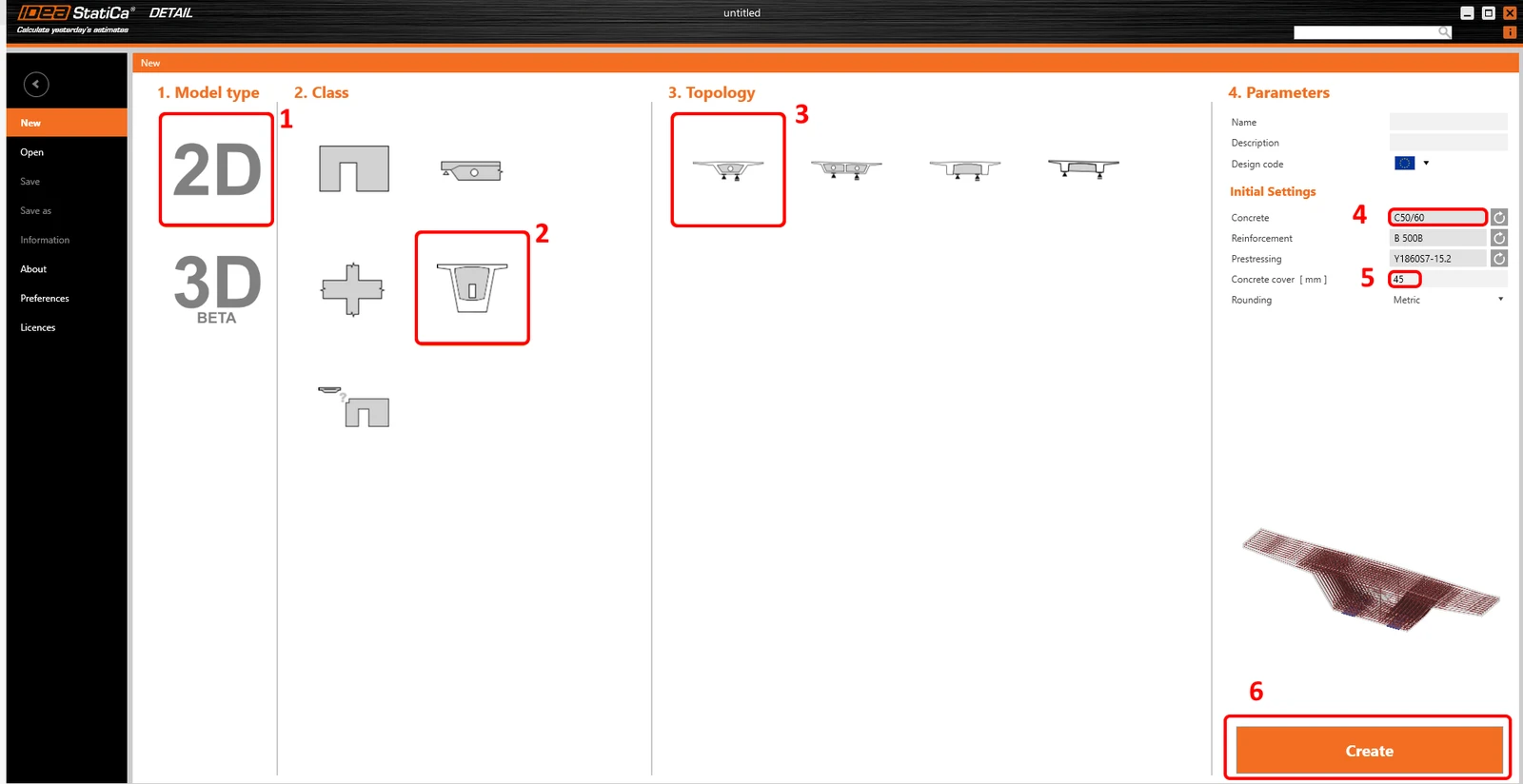
A Varázsló ablak automatikusan megnyílik, és kiválaszthatja a 2D modelltípust, majd a Diaphragms osztályt (Class) és a Box girder diaphragm topológiát. Ezután folytathatja a megfelelő betonszilárdsági osztály és betonfedés kiválasztásával.
2 Geometria
Kezdje el a geometria meghatározását. Négy elemet már létrehozott a sablon: Diaphragm D1, Opening O1, valamint Distributed points DPS1 és DPS2.
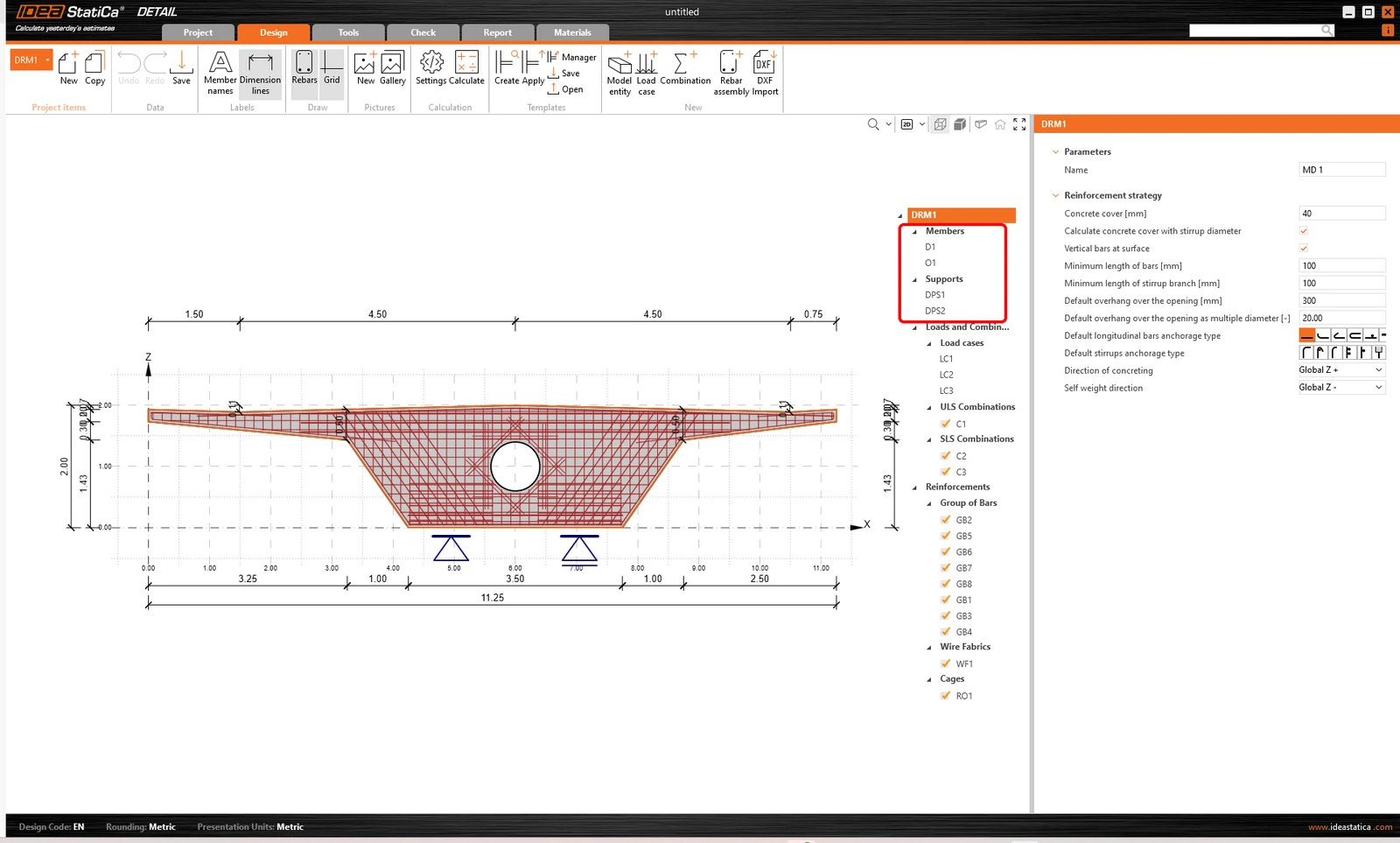
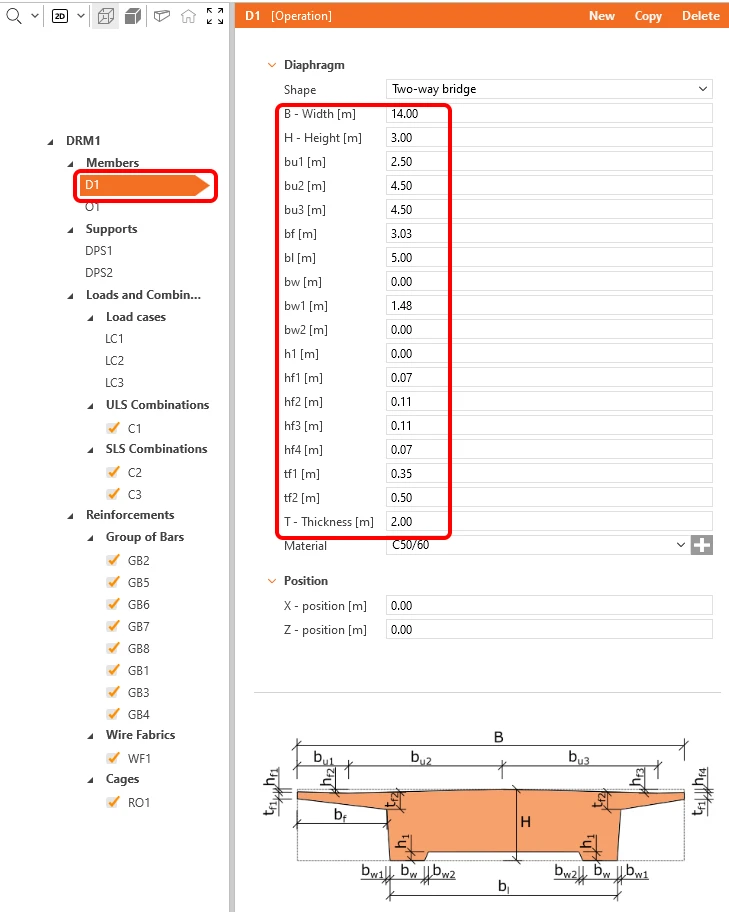
Módosítsa a Diaphragm geometriáját.
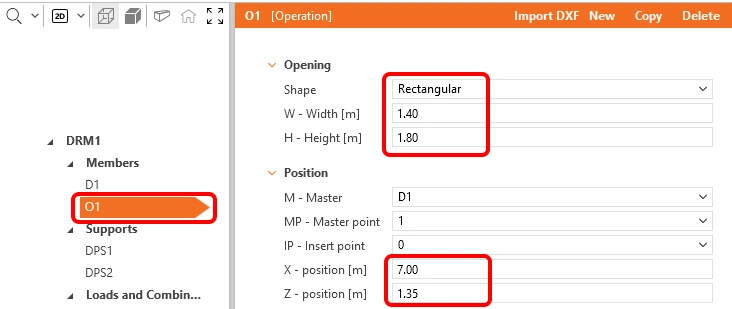
Térjünk át a következő elemre, az Opening O1-re.
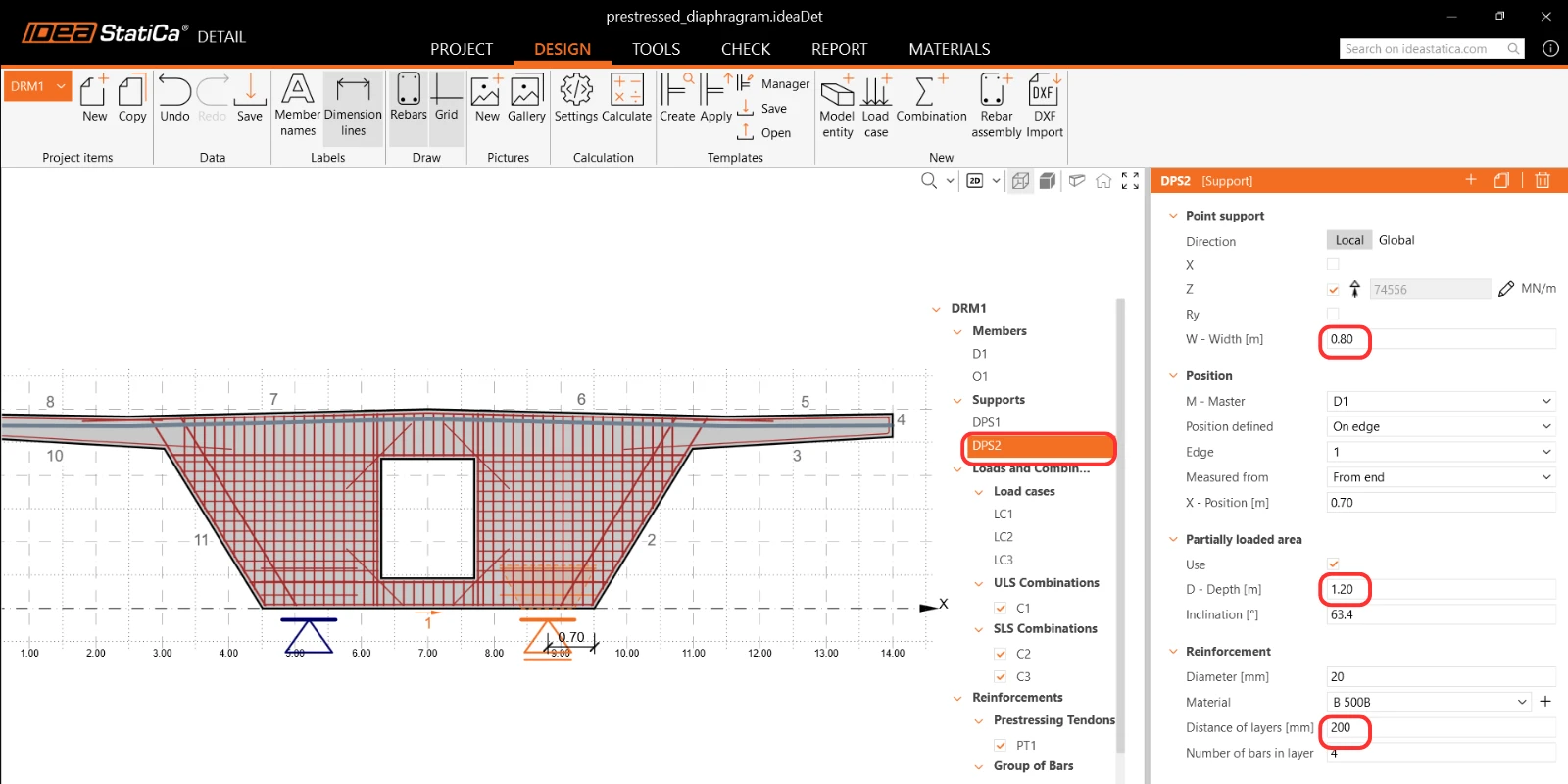
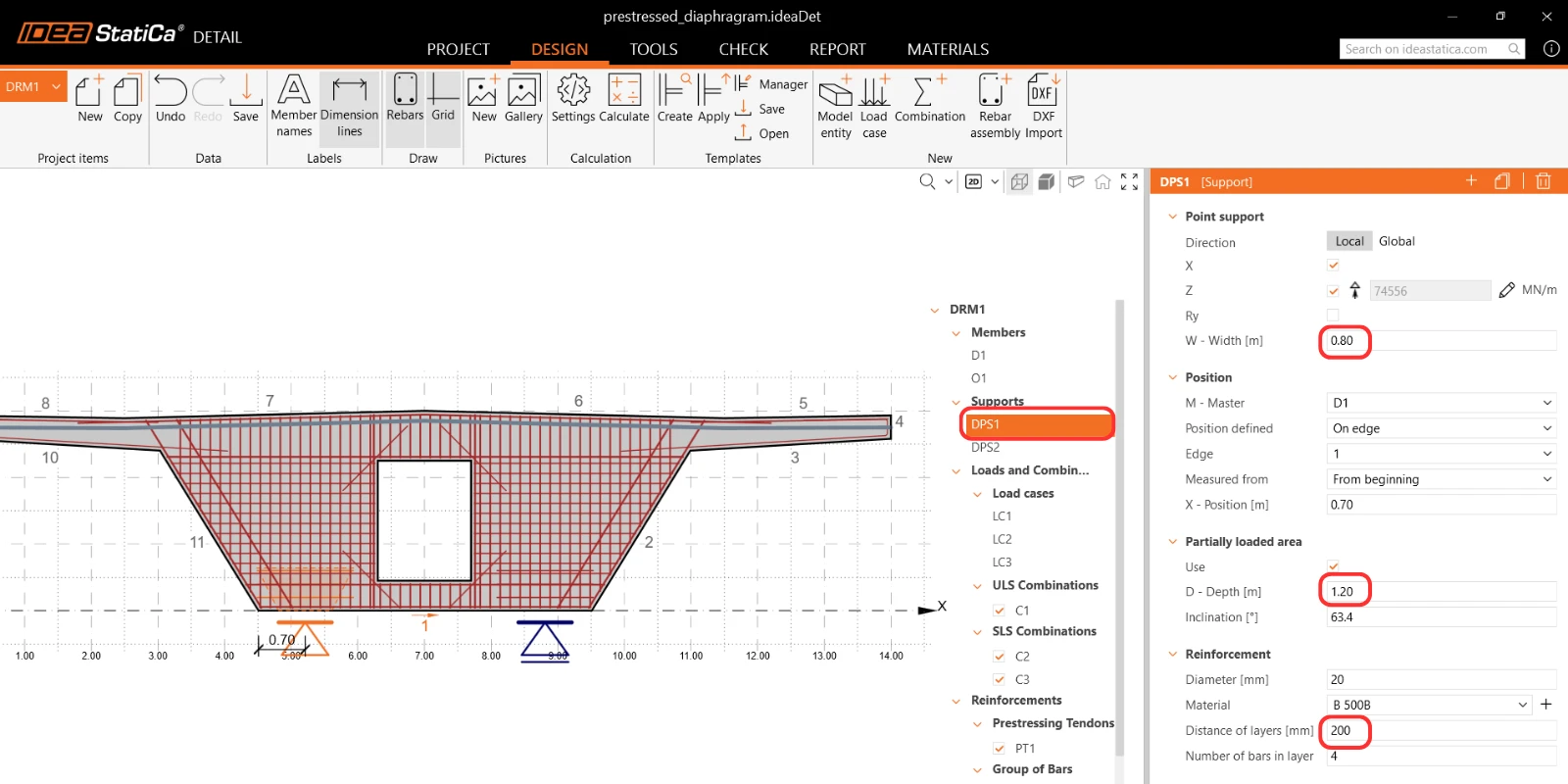
Végül a Distributed Point Supports helyét és méreteit is meg kell változtatni. A támasztípus kiválasztásánál figyelembe kell venni a Partially Loaded Area hatását.
A geometria beállítása megtörtént, folytathatja a teherdefinícióval.
3 Terhek
A sablon automatikusan létrehozott három teheresetet és három kombinációt. A rövid távú és hosszú távú hatások megfelelő megkülönböztetéséhez a Permanent és Variable teherállapotokat helyesen kell beállítani. Ezek a beállítások jelentős hatással vannak az ULS és SLS ellenőrzésekre.
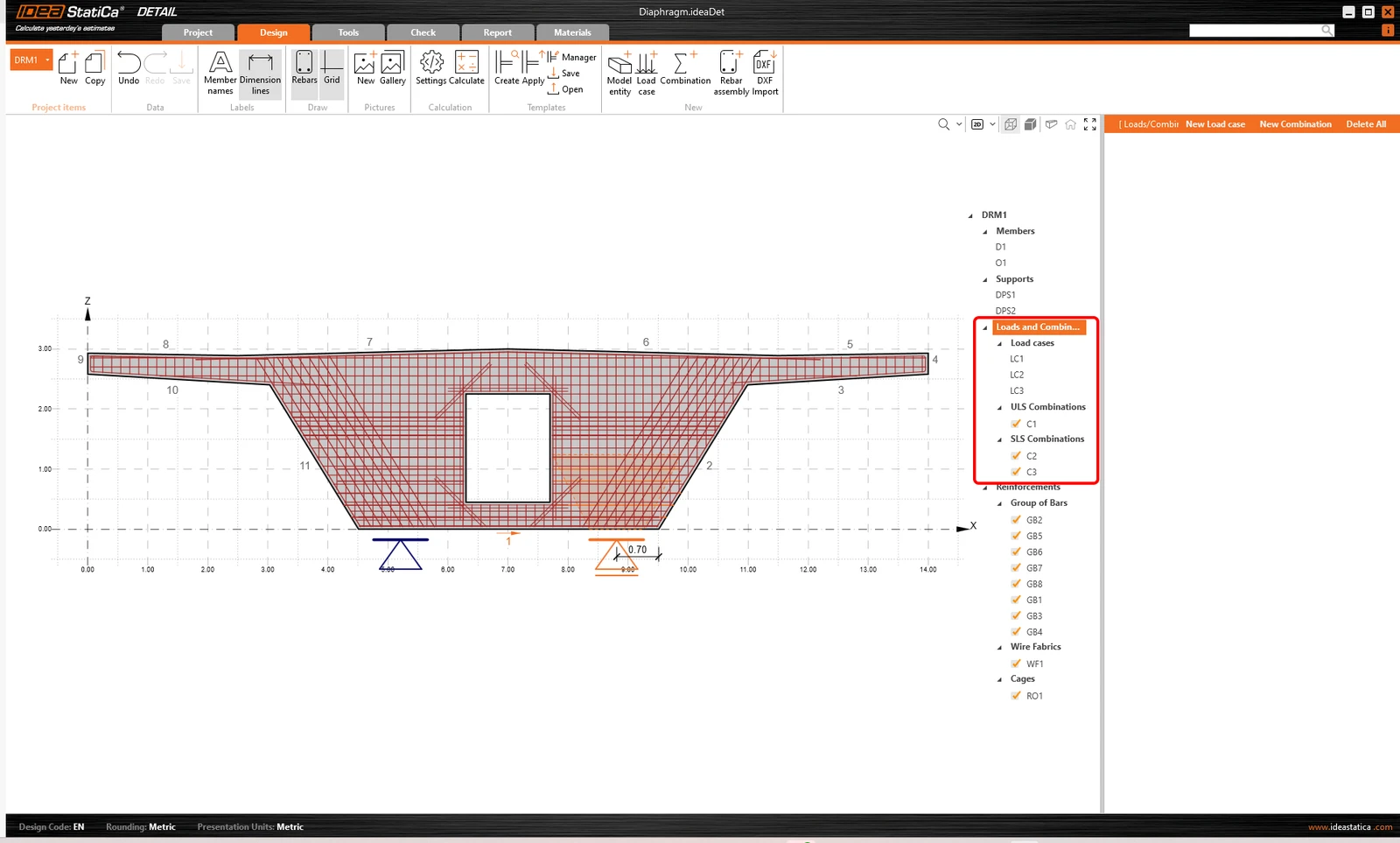
Az első teendő az LC1 teheresetet Prestress típusúra állítani. Ezt az esetet később a keresztirányú feszítéshez fogjuk használni. Ezután törölje az összes terhet az LC1 teheresetből. Az LC1 teheresetnek egyelőre üresnek kell maradnia.
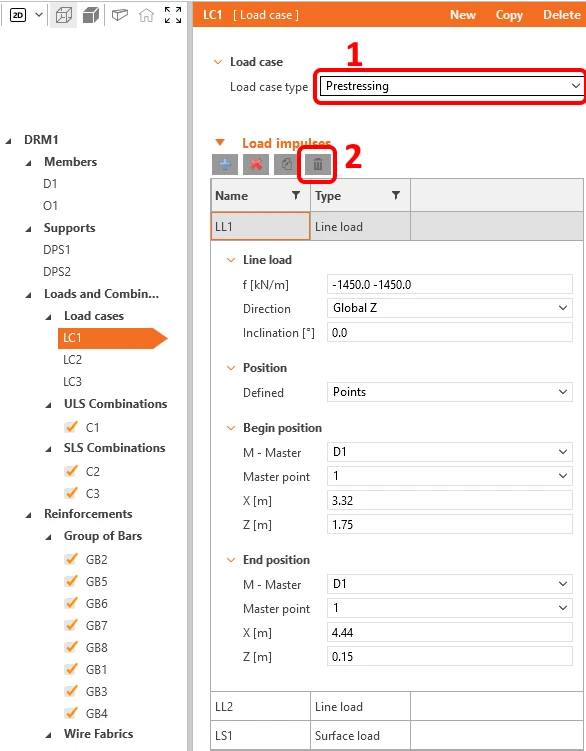
Váltson át az LC2 teheresetre, és definiálja újra a Line Loads LL3 és LL4 elemeket. Az LC2 tehereset az állandó teherből származó nyíróterhet reprezentálja a diaphragmon. A példában nem vesszük figyelembe a hosszirányú feszítésből származó nyíróterhelést.
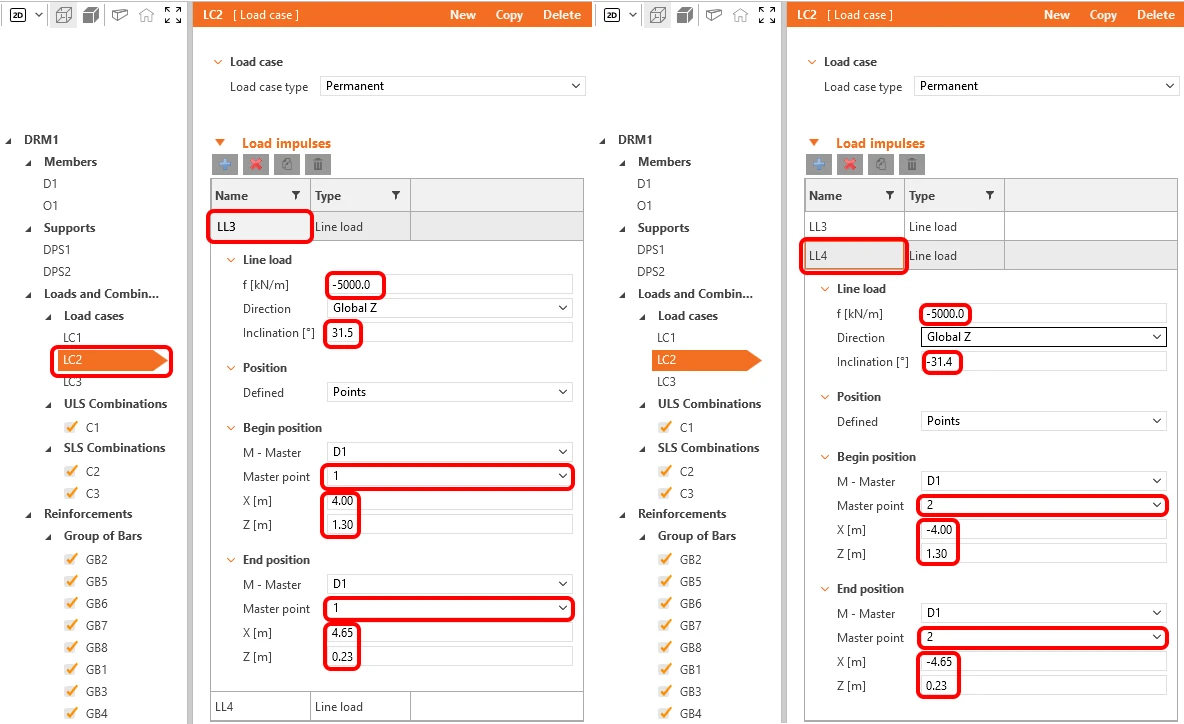
Az LC2 teheresetnek így kell kinéznie:
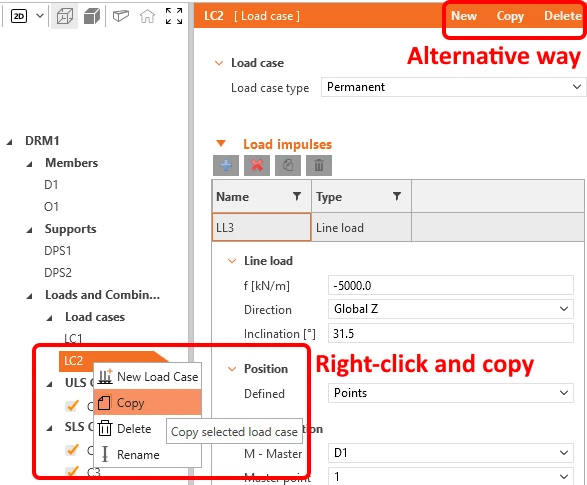
Törölje az LC3 teheresetet úgy, hogy jobb gombbal kattint rá a fastruktúra menüben, és a felugró menüben kiválasztja a törlést, majd válassza ki az LC2 teheresetet, és ugyanezzel az eljárással másolja le. Alternatívaként használhatja a Properties ablak tetején található ikonokat is.
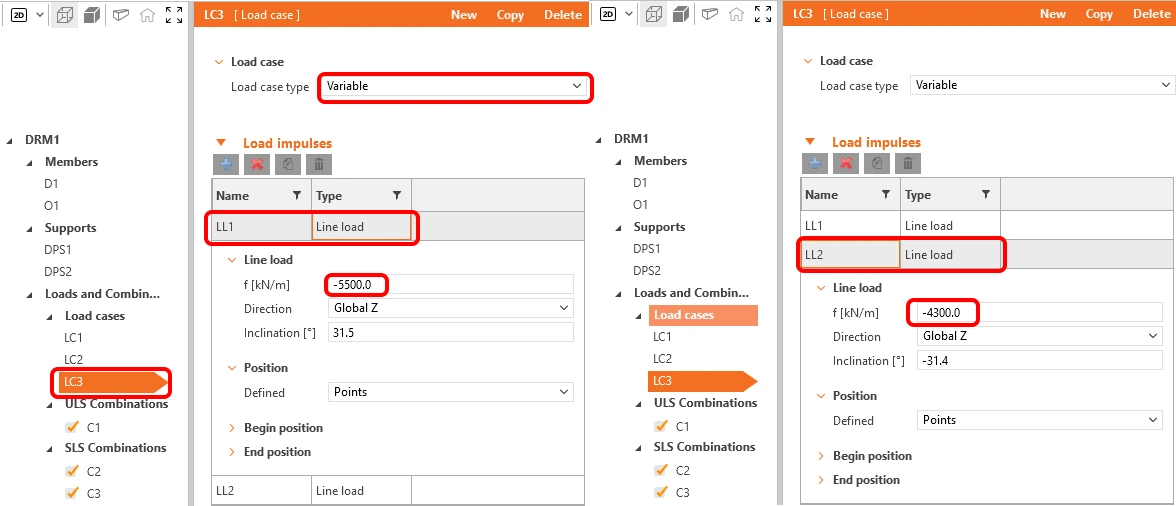
Ne felejtse el megváltoztatni az LC3 teheresettípust Variable-re. Az LC3 tehereset a változó terhekből származó nyírási és csavarási terhelést reprezentálja.
A Property Window-ban definiálja újra a Line Loads LL1 és LL2 elemeket az ábrákon látható módon.
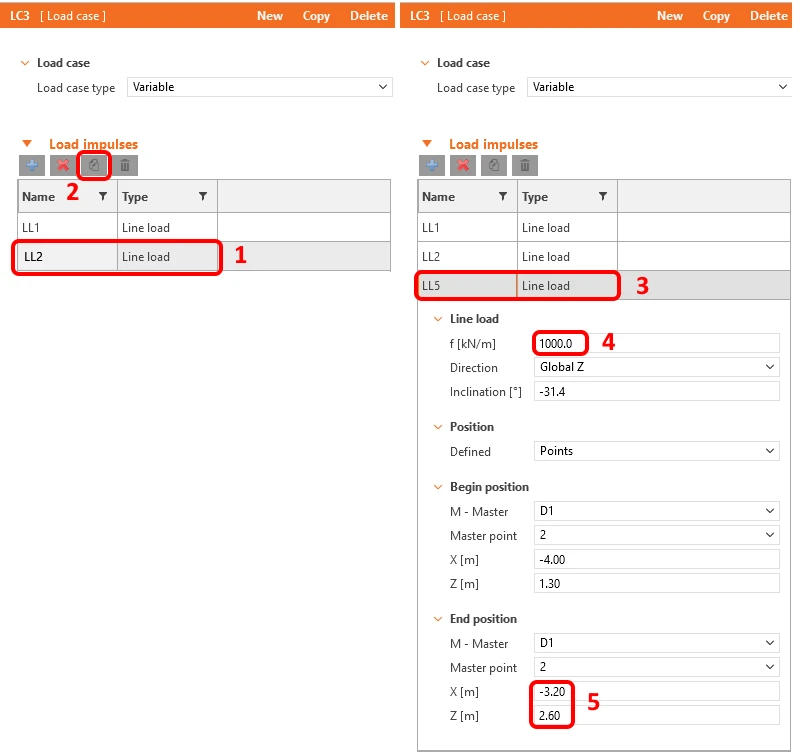
A következő lépés az LL2 Line Load másolása. Ehhez válassza ki a megfelelő terhet, és kattintson a Copy gombra. A másolt elemet még szerkeszteni kell.
Végül hozzon létre 2 új Line loadot a plusz gombbal.
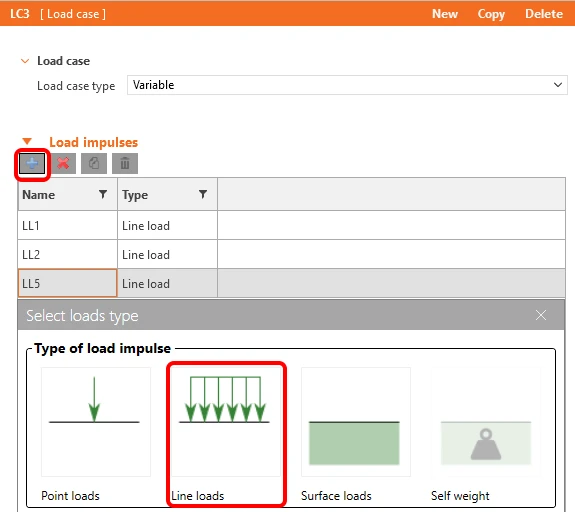
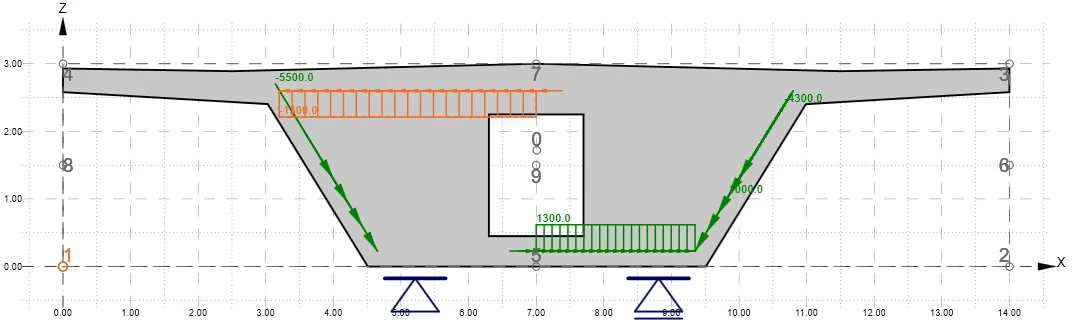
Módosítsa az újonnan létrehozott terheket.
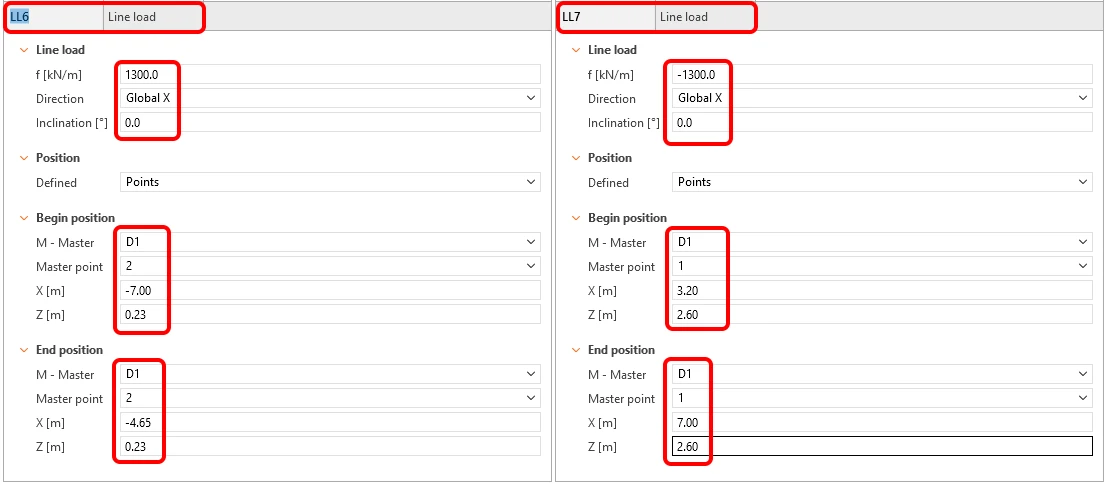
Az LC3 teheresetnek a következőnek kell lennie.
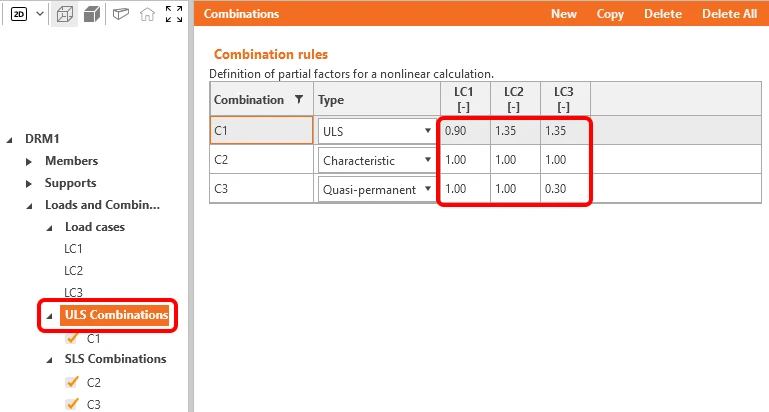
Az utolsó módosítás a kombinációs tényezők beállítása lesz. A kombinációk újrakonfigurálásához kattintson az SLS vagy ULS Combinations elemre, ekkor a kombinációs tényezők megjelennek a tulajdonságok ablakban. Állítsa be az értékeket az ábrán látható módon. Az LC1 teheresethez 0,90-es értéket állítunk be, hogy szimuláljuk a keresztirányú feszítés hosszú távú veszteségeit.
Jelenleg minden teherkombináció aktiválva van az ellenőrzésekhez. Néhány kombináció ellenőrzésekből való kikapcsolásával szükség esetén gyorsabb számítást érhet el.
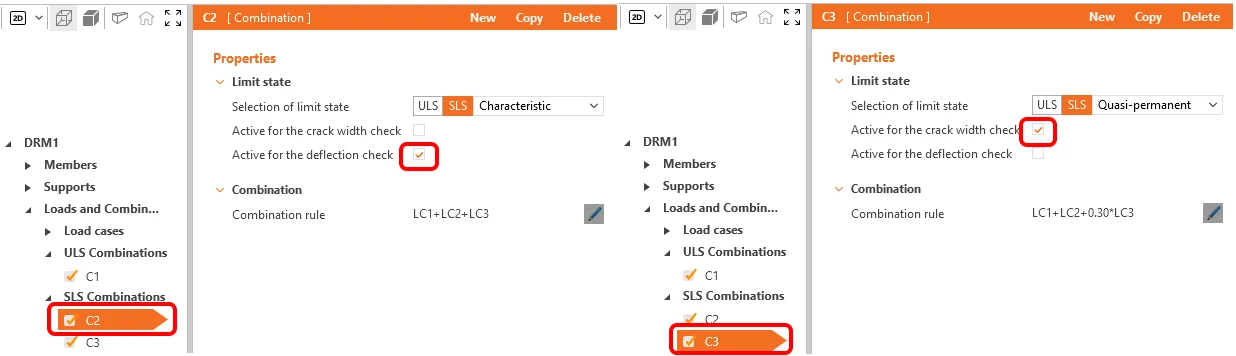
Szükség esetén új kombinációkat is definiálhat, az SLS szabványellenőrzésekhez háromféle kombinációtípus áll rendelkezésre: karakterisztikus, gyakori és kvázi-állandó. Kiválaszthatja, hogy az egyes kombinációkhoz milyen ellenőrzéseket kell elvégezni. Esetünkben a C2-höz a lehajlás-ellenőrzést, a C3-hoz pedig a repedéstágasság-ellenőrzést választjuk.
A terhek és kombinációk meghatározása megtörtént. Most térjünk át a vasalás definiálására.
4 Vasalás
Mielőtt elkezdenénk módosítani a sablon által létrehozott vasalást, nézzük meg a Design fülön található Topology Optimization funkciót. A számítás egy effektív térfogatot (jelen esetben például 40%-ot) használ, és úgy helyezi el ezt a térfogatot, hogy a létrehozott szerkezet a lehető legmerevebb legyen.
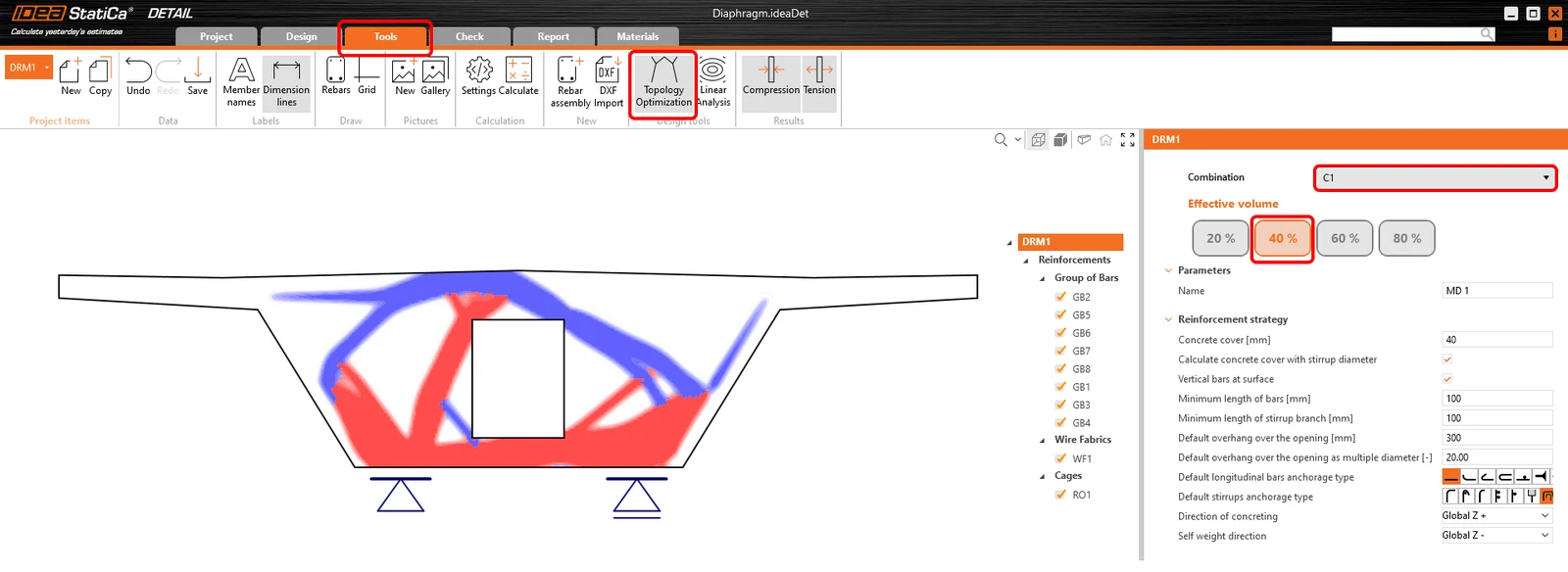
A piros területek nyomott mezőket, a kék területek pedig húzott mezőket jelölnek.
Most vasaljuk meg a diaphragmunkat. Egy Wire fabric, egy Cage és nyolc Group of bars elemet már hozzáadott a sablon, ezeket csak az igényeinek megfelelően kell módosítania.
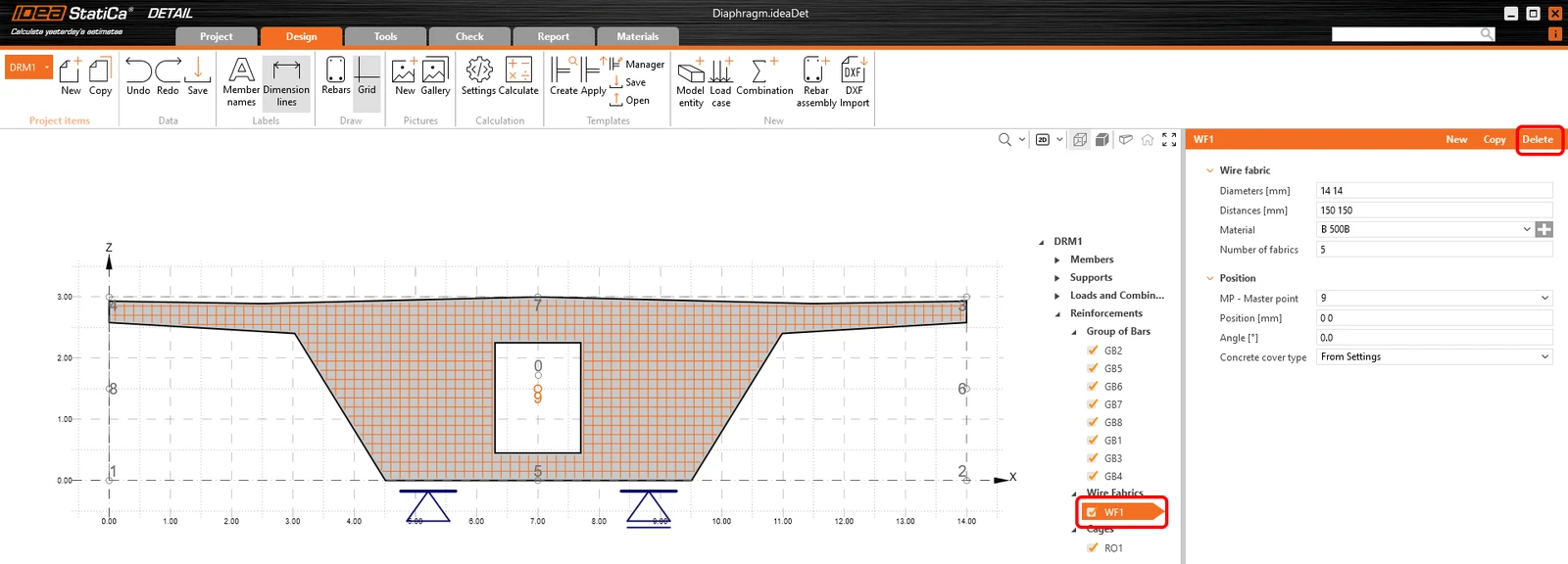
Először törölje a WF1 Wire fabricot.
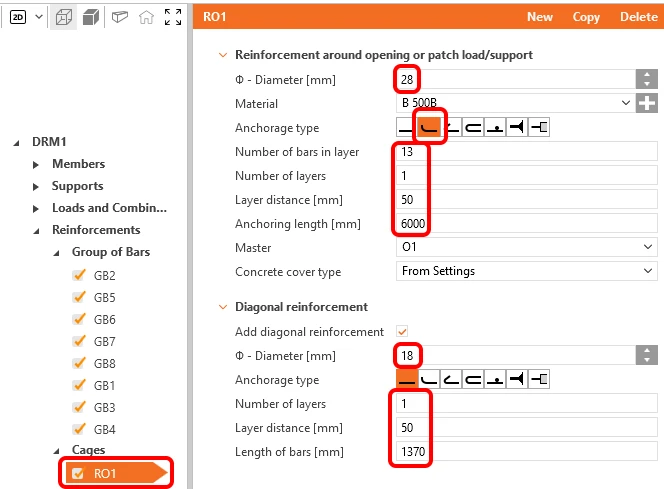
Módosítsa az RO1 nyílás körüli vasalást.
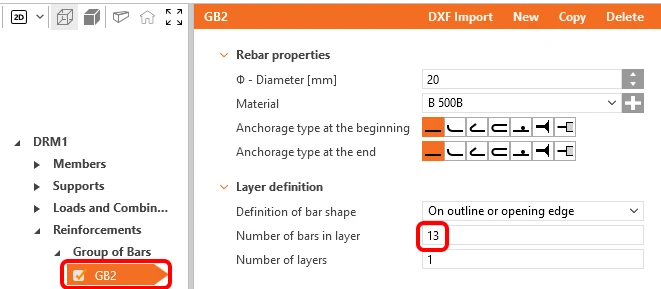
A GB2 elemnél csak a darabszámot változtassa meg 13 db-ra.
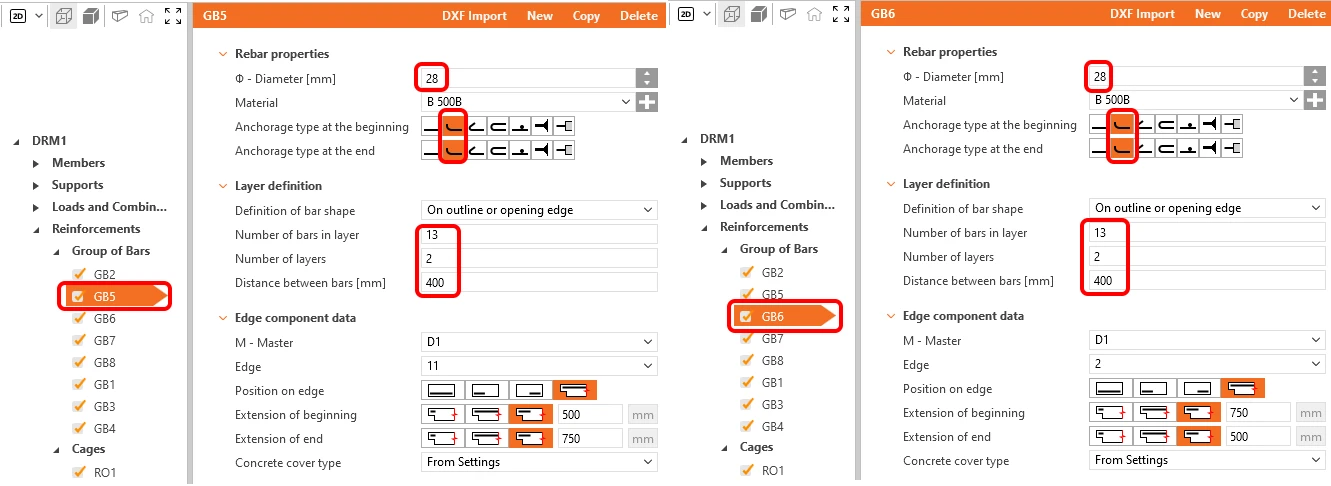
Igazítsa a GB5 és GB6 Group of bars elemeket a fal nyírási vasalásához.
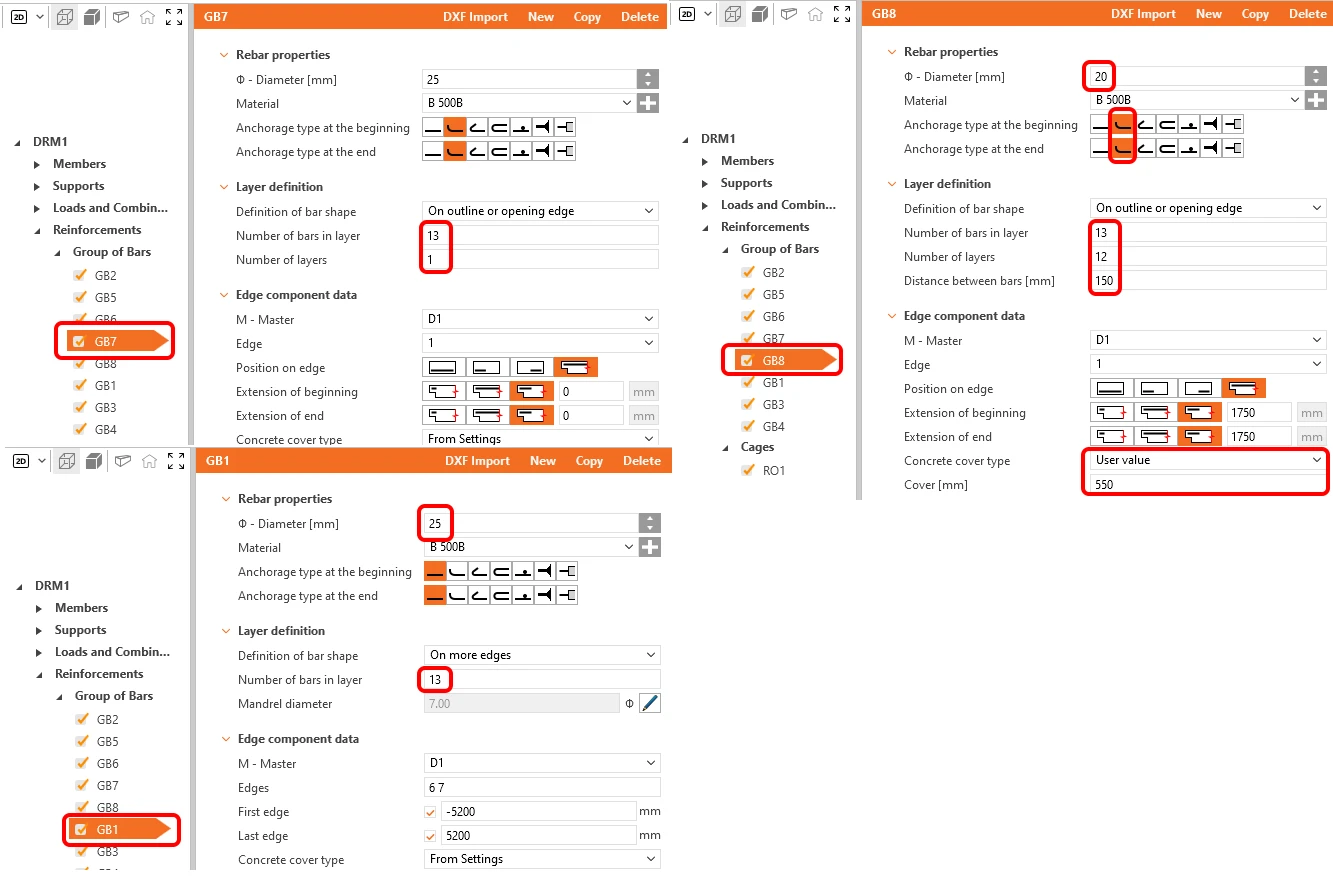
Igazítsa a többi elemet, a GB7, GB8 és GB1 elemeket is az alábbiak szerint.
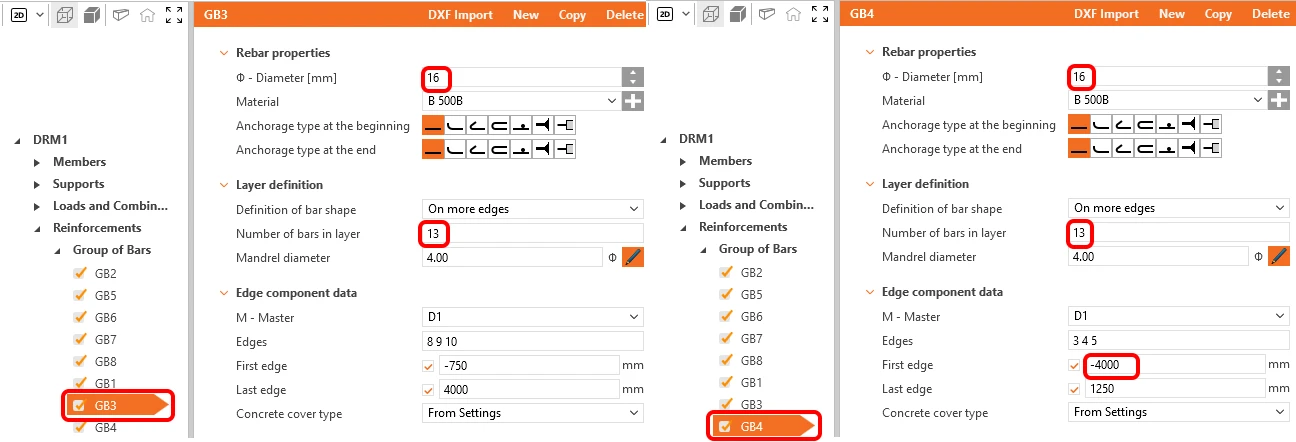
A GB3 és GB4 Group of bars elemeket is módosítani kell.
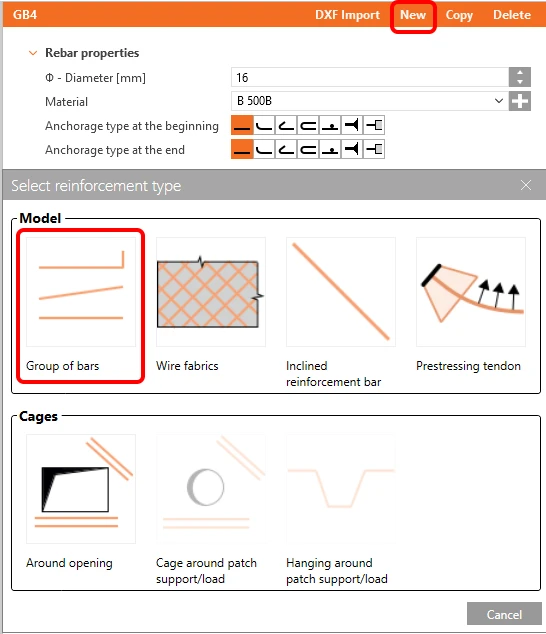
A diaphragmban egyelőre nincs meghatározva függőleges vasalás. Ezért hozzon létre egy új Group of bars elemet a New gombra kattintva, majd válassza ki a Group of bars lehetőséget.
Az új csoport módosításához először a Definition of the bar shape beállítást On outline or opening edge értékre kell állítanunk. Töltse ki a többi mezőt az ábrán látható módon.
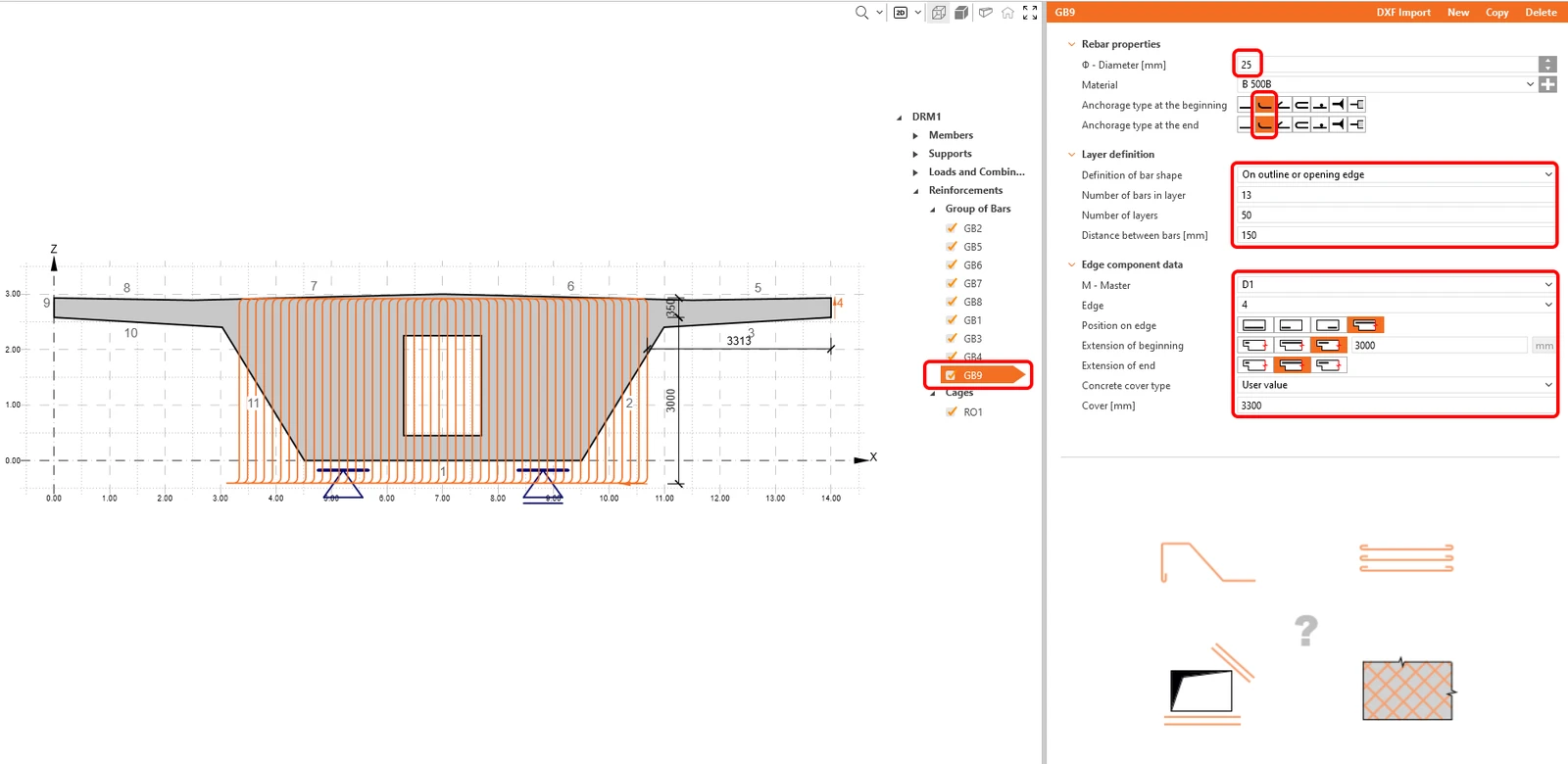
A modellből hiányzó utolsó elem a Group of bar GB2 másolataként hozható létre. Ezután definiálja újra a helyzetét az ellentétes konzolra.
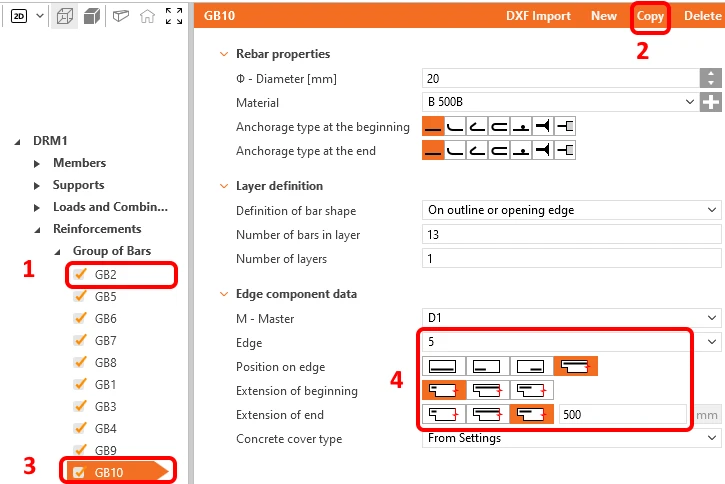
A vasalás elkészült, folytathatja a Prestress résszel.
5 Feszítés
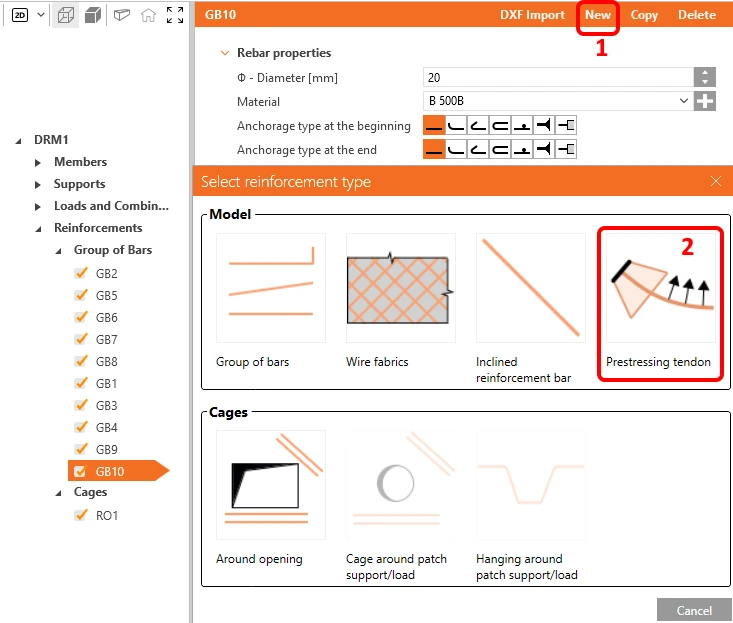
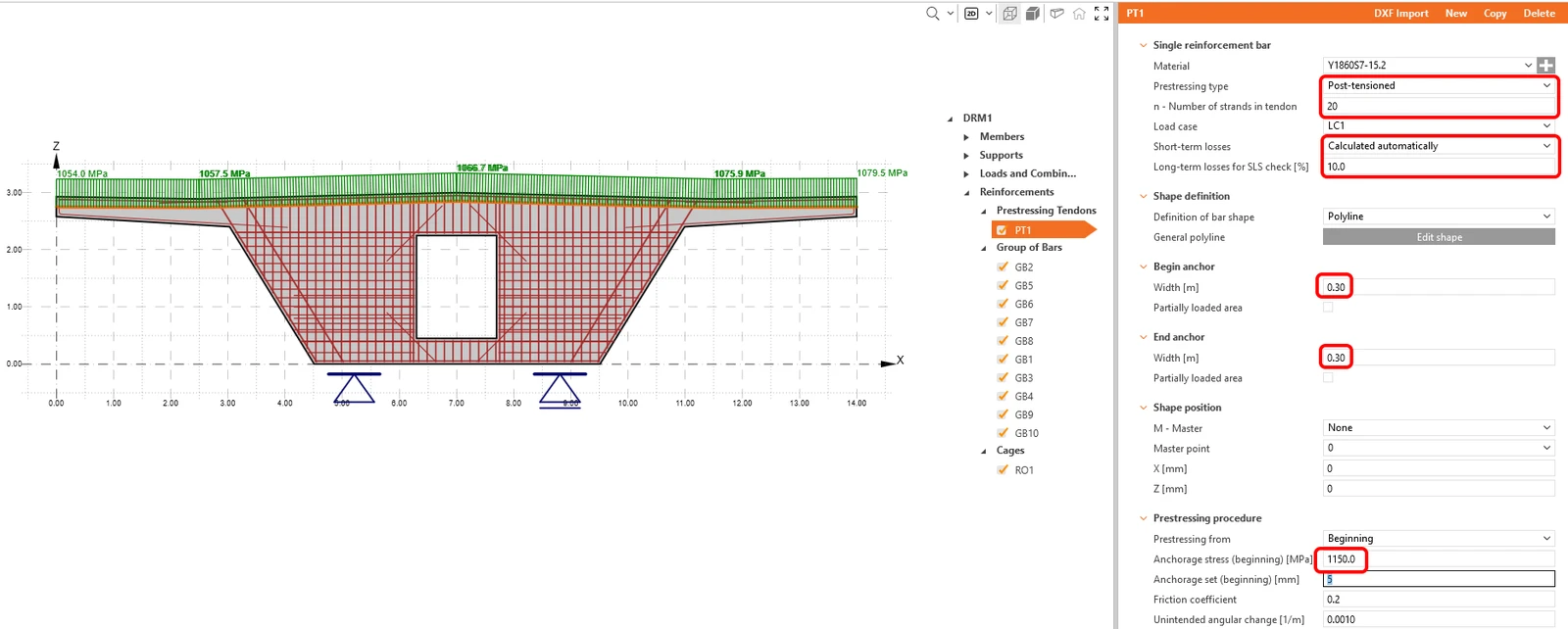
A diaphragmhoz feszítést is hozzáadhatunk. Ehhez kattintson a New gombra, és válassza a Prestressing tendon opciót.
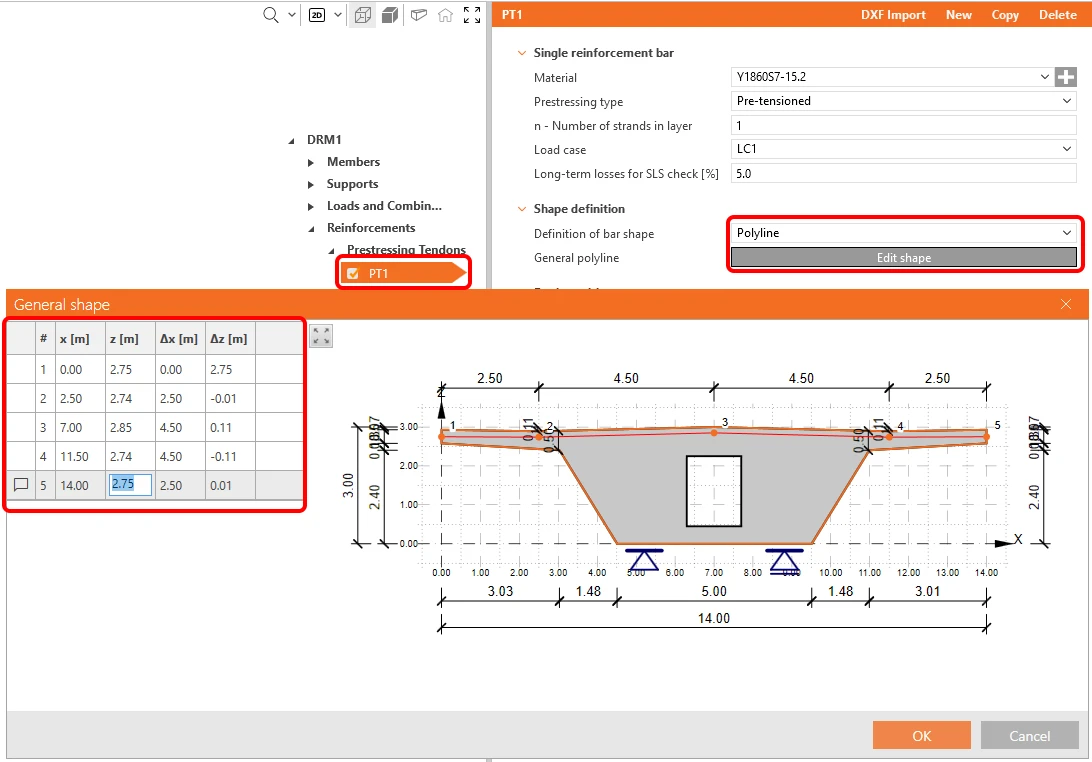
Határozza meg a feszítőkábel geometriáját úgy, hogy a Definition of bar shape beállítást Polyline értékre állítja, majd a Edit Shape gombbal megnyitja a párbeszédpanelt a koordináták megadásához. A koordinátákat például egy Excel-táblázatból is átmásolhatja.
Ezután csak határozza meg a bemeneti adatokat a következő ábra szerint. A rövid távú veszteségekhez válassza az automatikus számítást.
6 Számítás és ellenőrzések
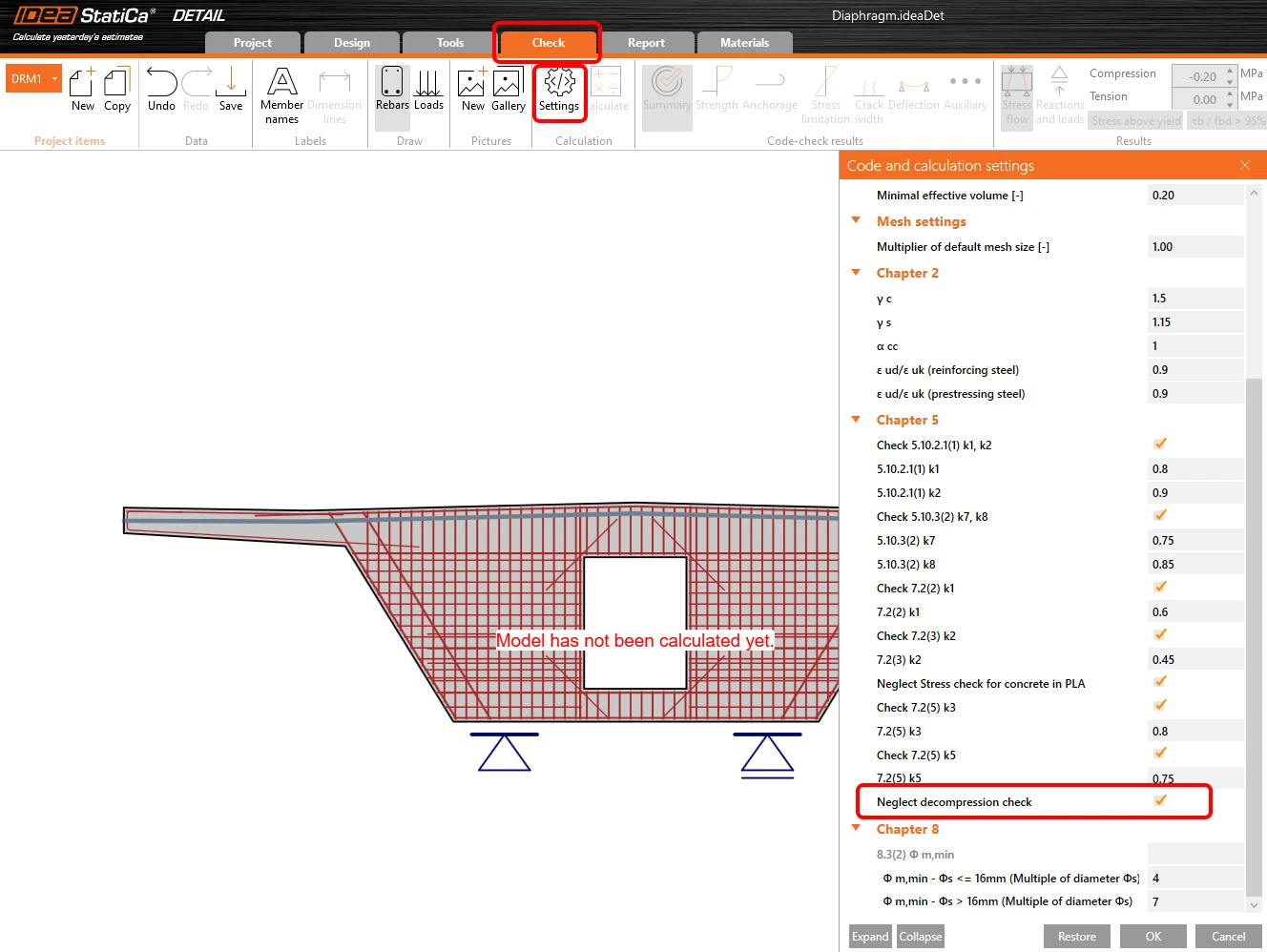
A navigátorban váltson a Check fülre. A számítás elindítása előtt állítsa be a Settings beállításokat. Jelölje be a Neglect of the decompression check opciót.
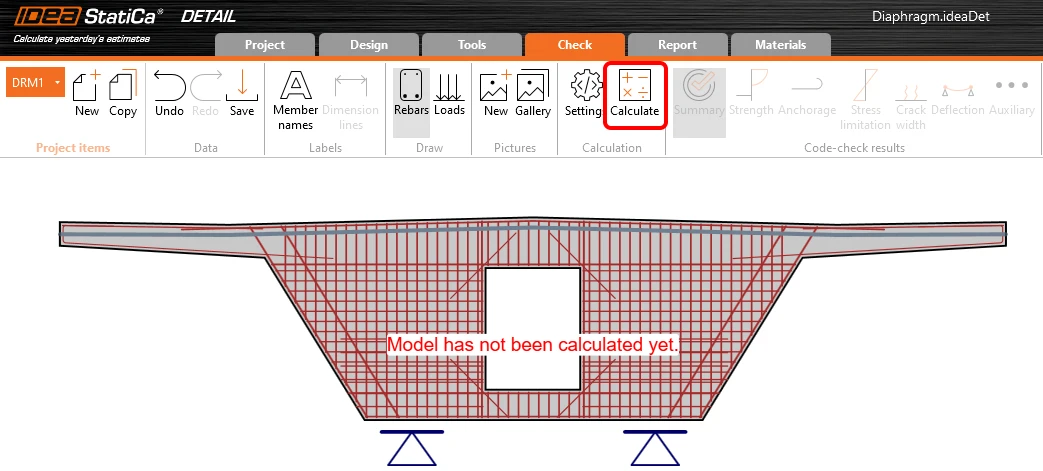
Indítsa el a számítást.
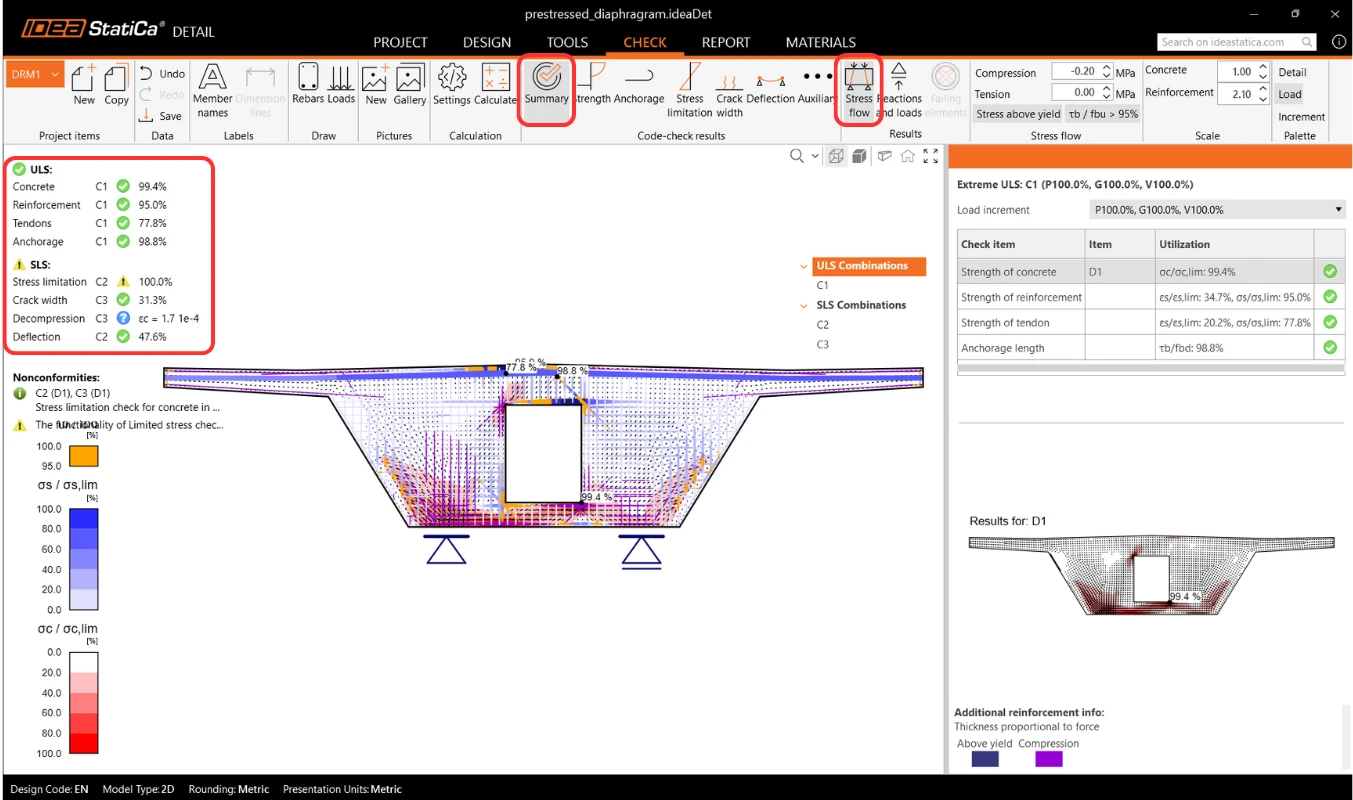
A bal felső részen látható az összes ellenőrzés áttekintése, a százalékos kihasználtság és az ellenőrzések állapota (megfelelt/nem felelt meg). A jobb felső részen részletes számítási eredményeket és az alkalmazott állandó és változó teher mennyiségét találja. A táblázat alatti ábrán látható a beton teherbírási határállapotára vonatkozó méretezés eredménye.
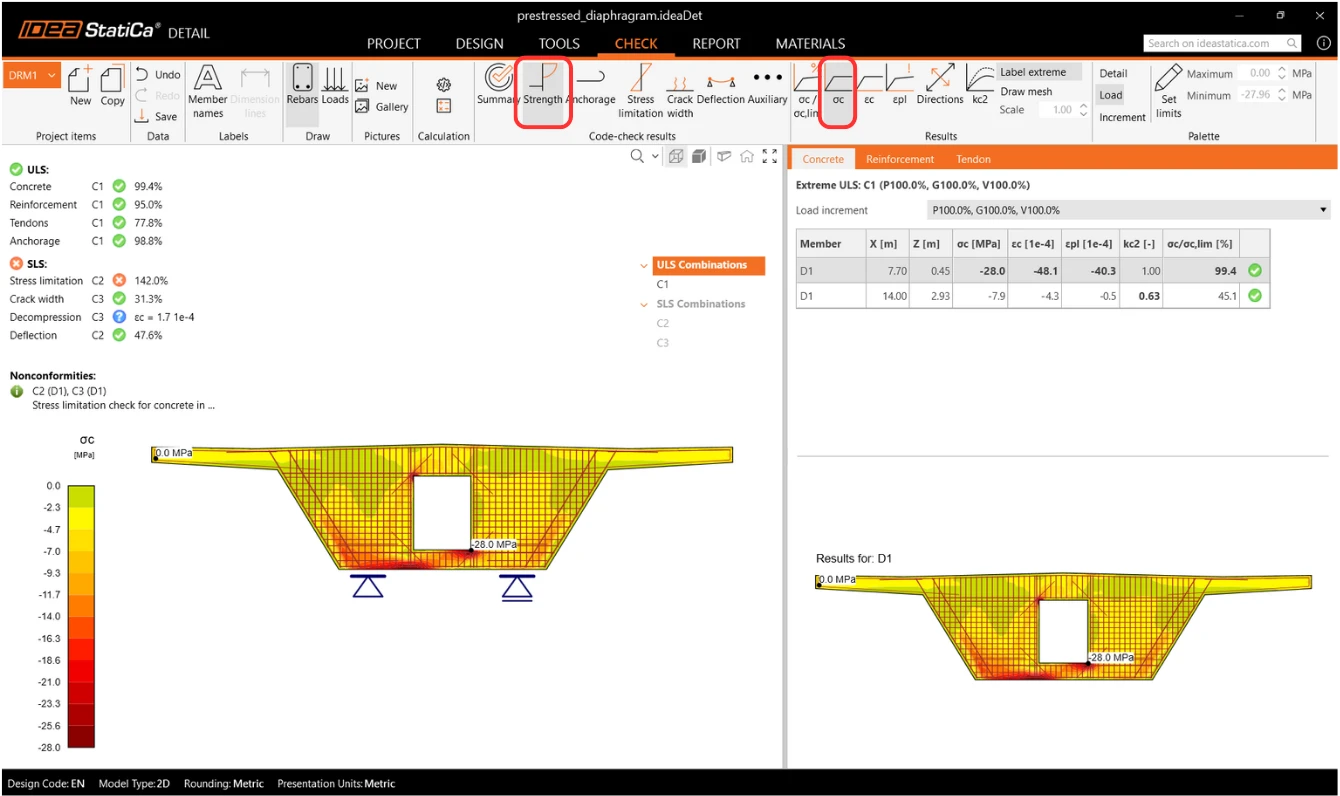
Ezután váltson a Strength szabványellenőrzési eredményekre. Itt látható a beton feszültségellenőrzése. A számítás nemlineáris, ezért figyelembe veszi az anyag képlékenyedését. Megjeleníti a betonban ébredő, a támasz feletti Partially Loaded Area hatásával korrigált feszültséget. Figyeljük meg a betonban fellépő határfeszültség értékét is, amely nem egyezik meg a beton méretezési szilárdságával. A betonban lévő határfeszültség számításáról bővebb információt a Theoretical Background részben talál.
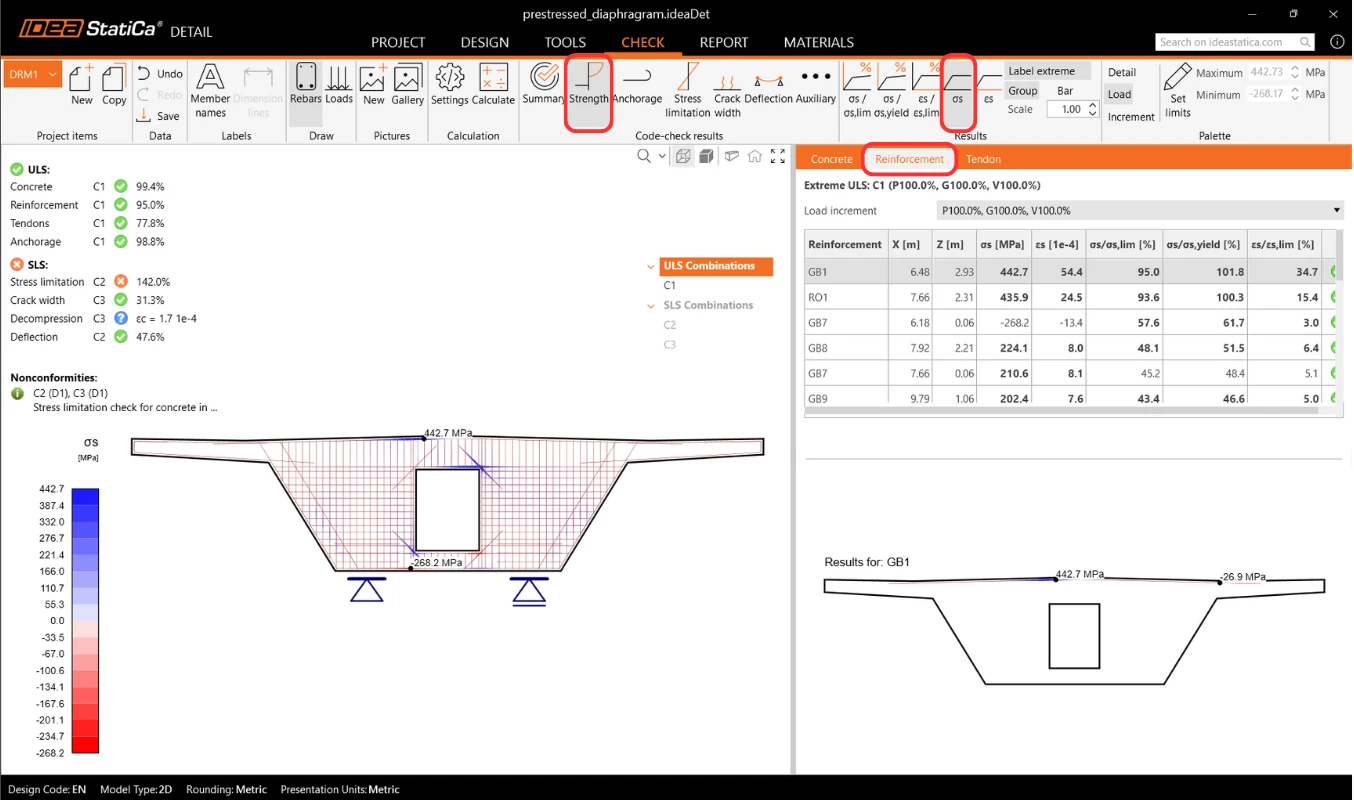
Hasonló eredmények jeleníthetők meg a vasalásra is. Váltson a Reinforcement fülre. A felső szalag opciói megváltoznak, és megjelennek a táblázatban a részletes eredmények (az egyes betétek feszültségei és alakváltozásai, beleértve a teljes kihasználtságukat is).
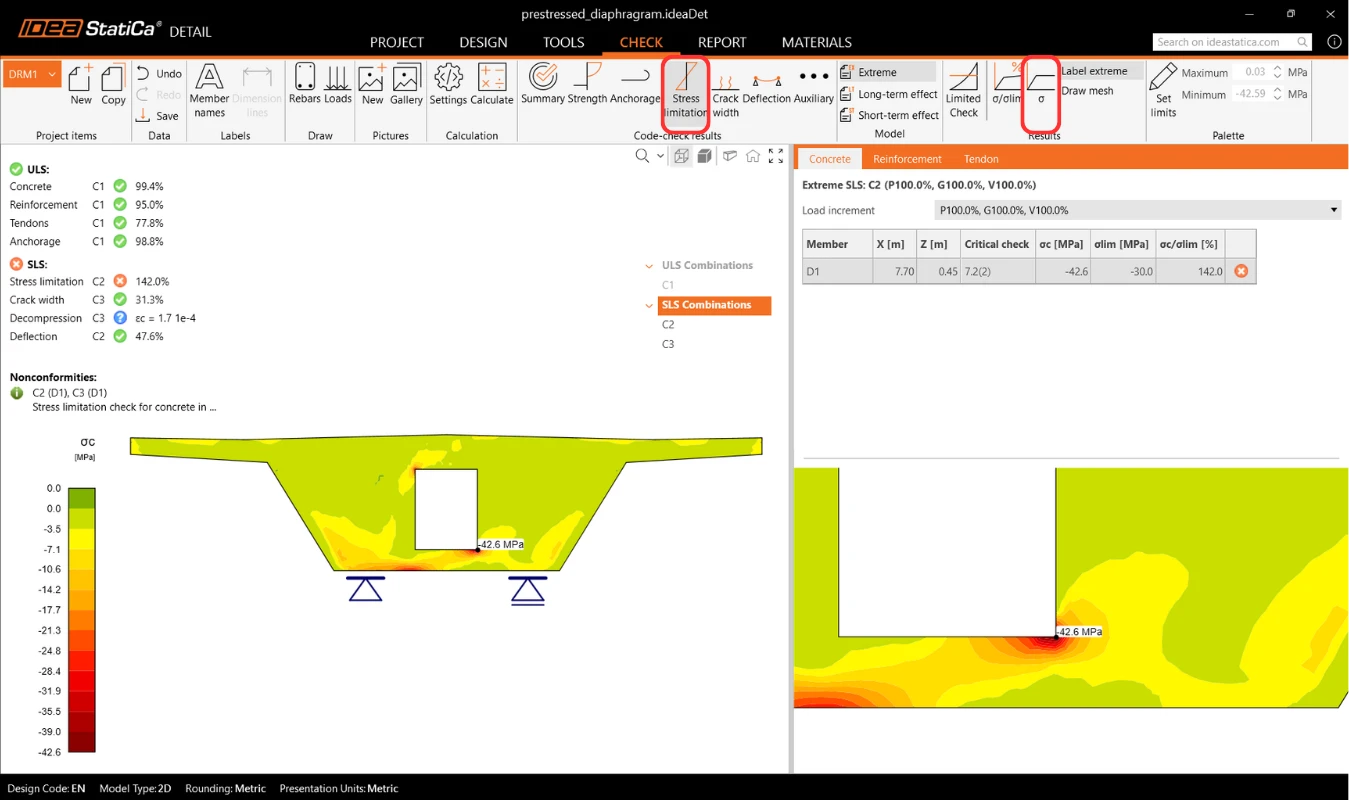
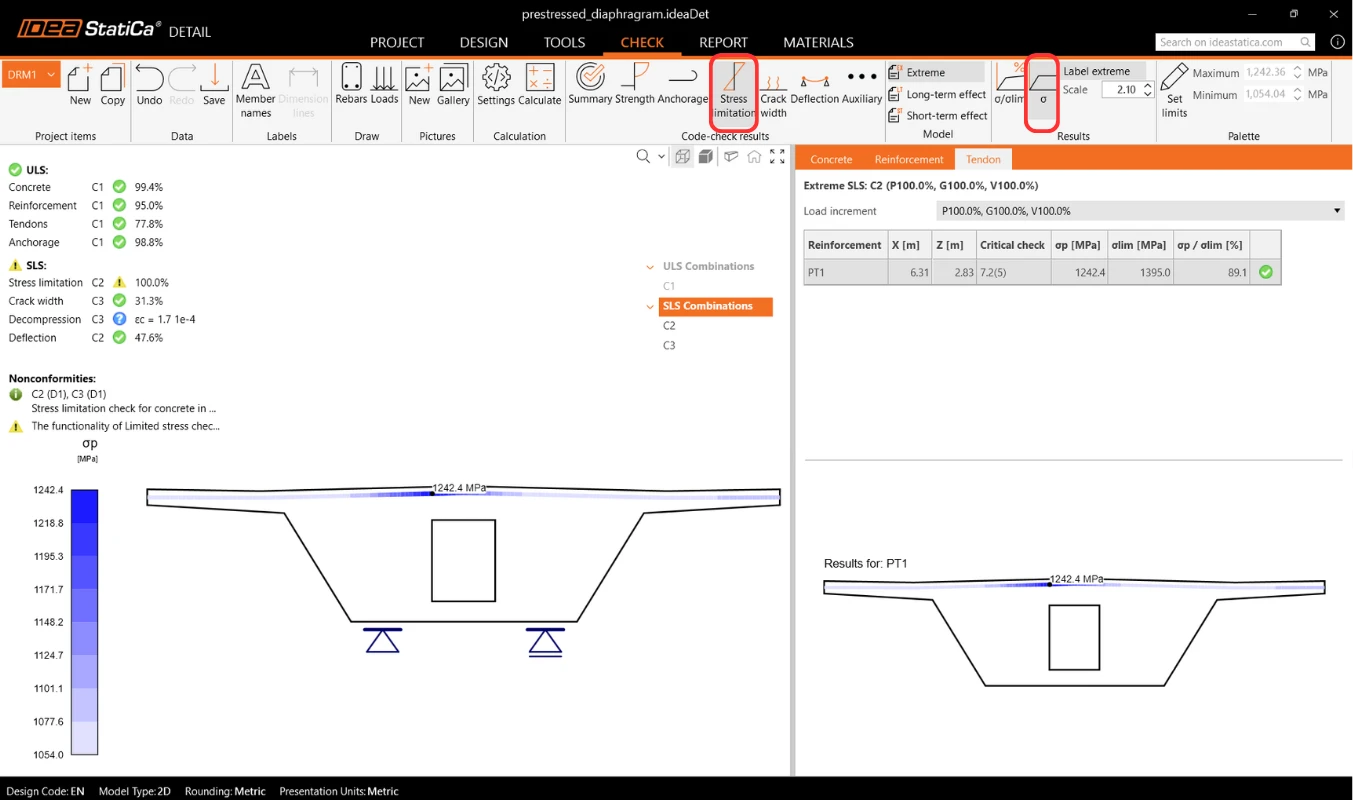
Az SLS eredmények a Stress limitation, Crack width és Deflection alatt találhatók. A Stress limitation ellenőrzésekor azt tapasztalja, hogy a nyílás alsó sarkánál a betonban ébredő feszültség nem megfelelő. Itt egy feszültségcsúcs jelentkezik.
Ezt a Limited stress funkcióval szüntetheti meg, amely automatikusan képes figyelmen kívül hagyni az ilyen csúcsértéket.
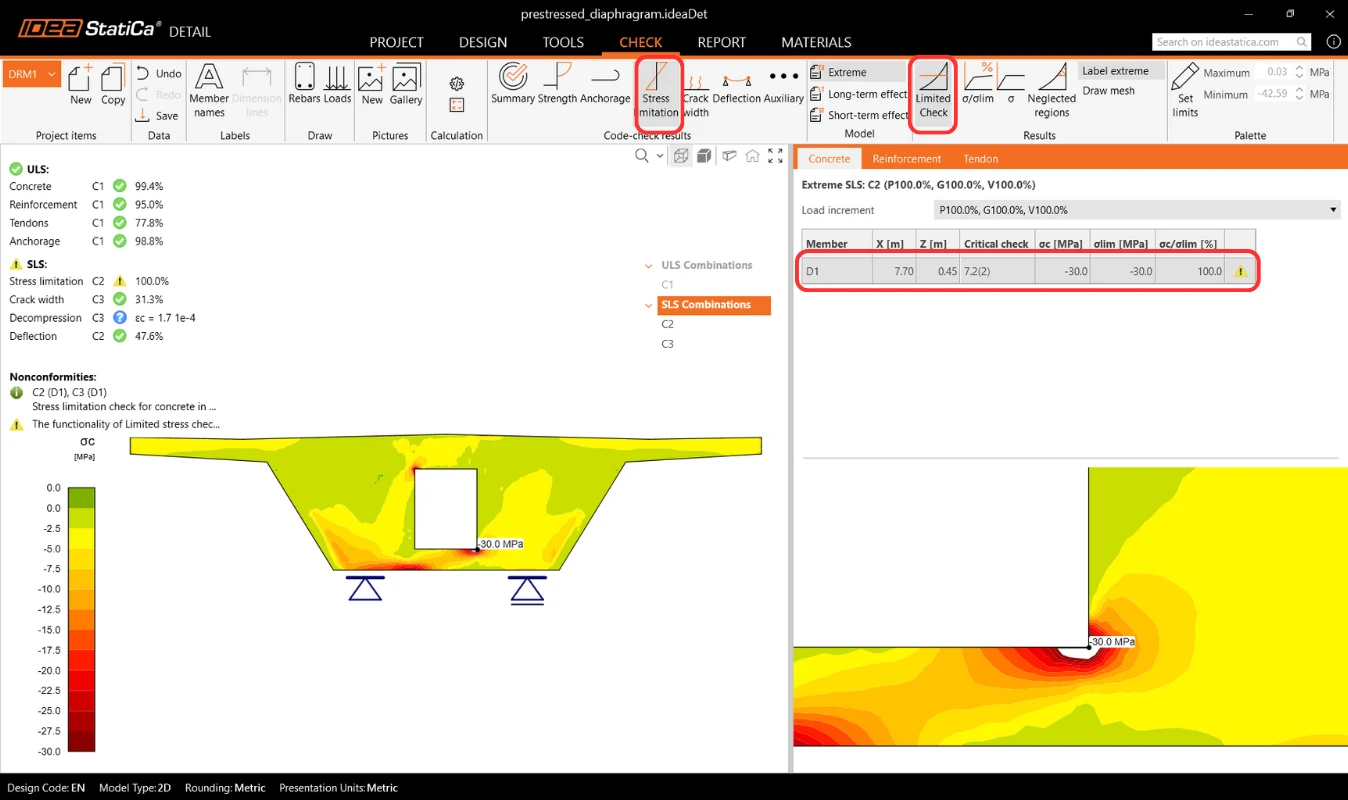
- Bővebben olvashat a funkcióról itt: Limited stress check feature in Detail
Nézze meg a feszítőkábelekben ébredő feszültséget is.
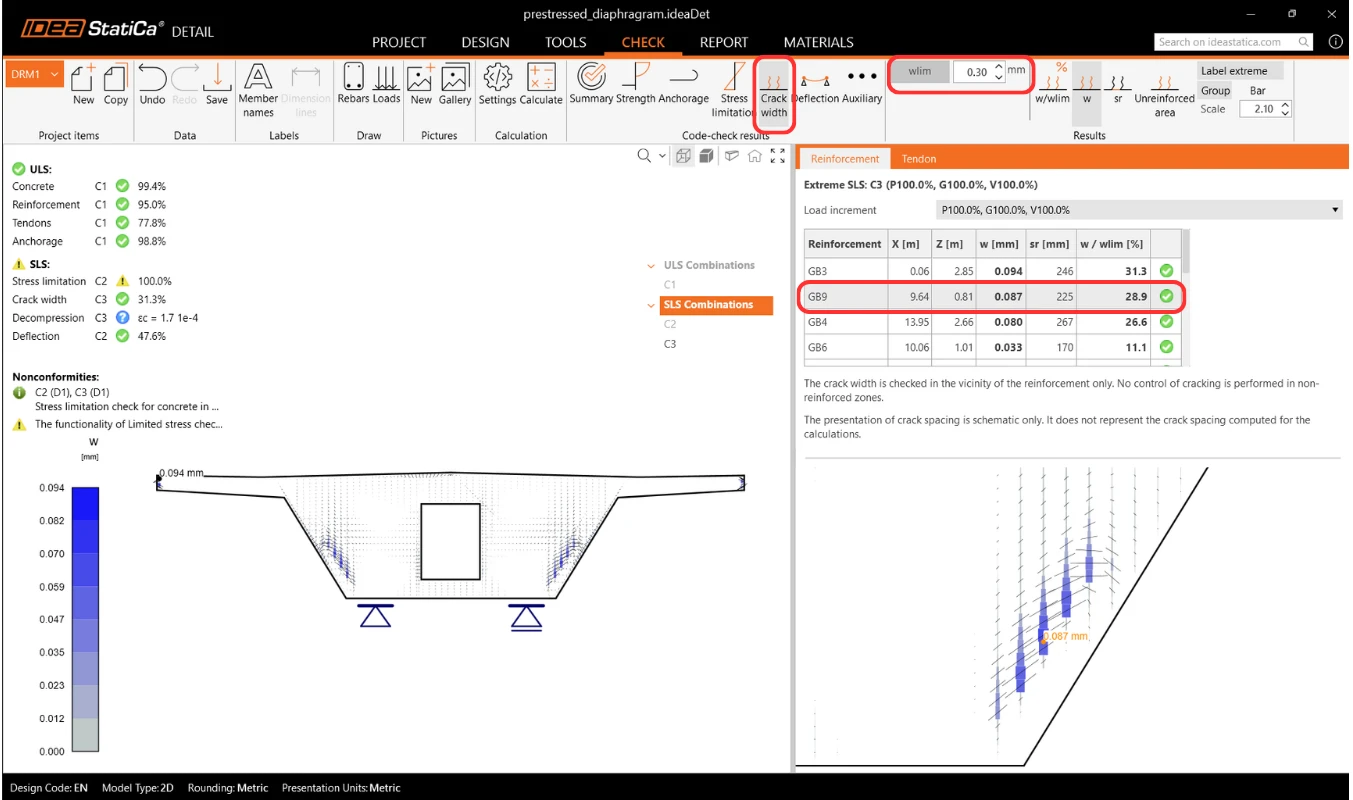
Lehetőség van a repedéstágasság ellenőrzésére is, a feszítés hatásait is figyelembe véve. Az eredményeket az egyes vasalásokra külön-külön is megjelenítheti.
7 Jelentés
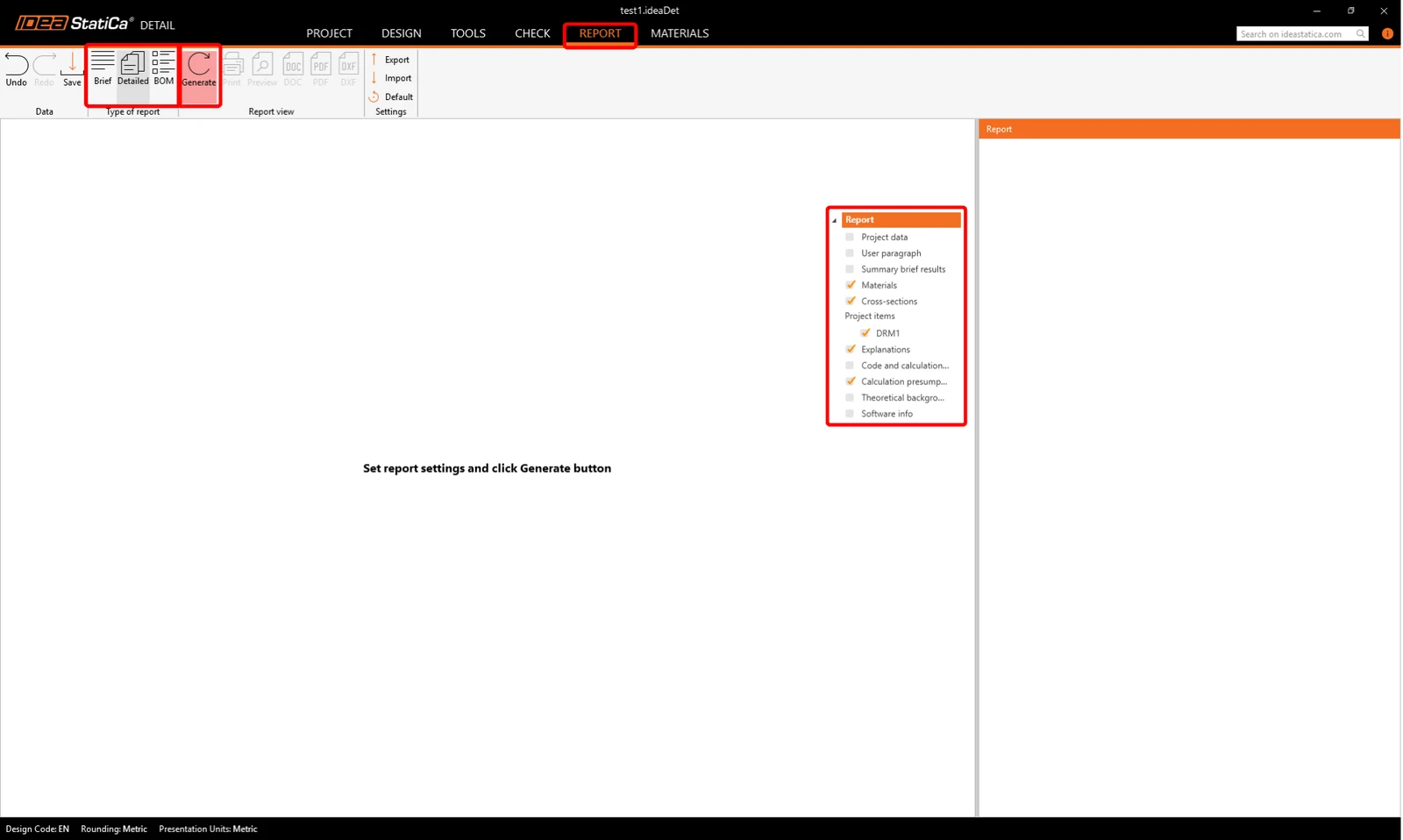
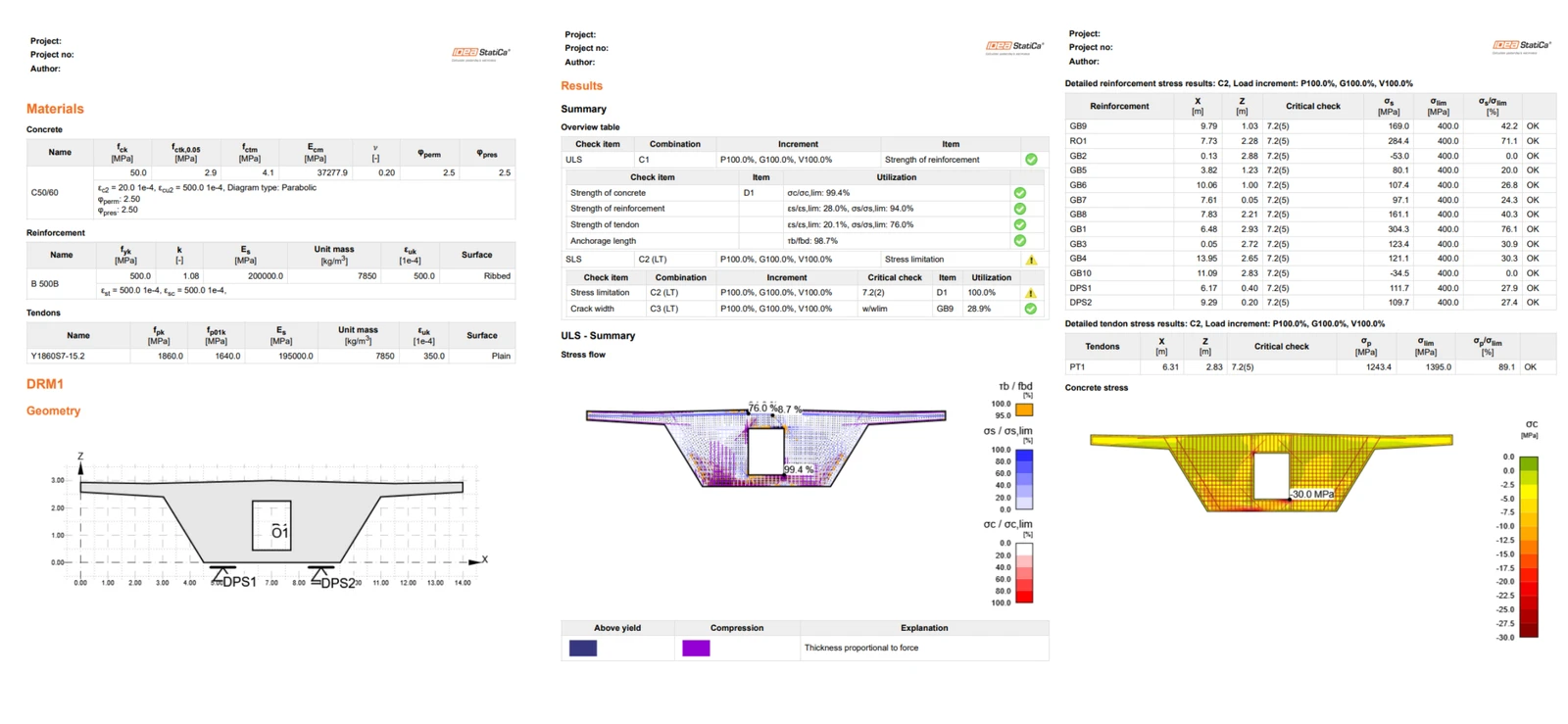
A jelentésben az összes számítási eredményt megtekintheti. Csak váltson a Report fülre, és kattintson a Generate gombra. A jelentés tartalmát szerkesztheti, vagy a felső szalagon található gombokkal exportálhatja DOC/PDF formátumba.
Szeretné fejleszteni tudását? Látogasson el a Campusra
Ismerje meg, hogyan használhatja hatékonyan az IDEA StatiCa szoftvert saját tempójában elvégezhető e-learning kurzusainkkal
Kezdje el a tanulást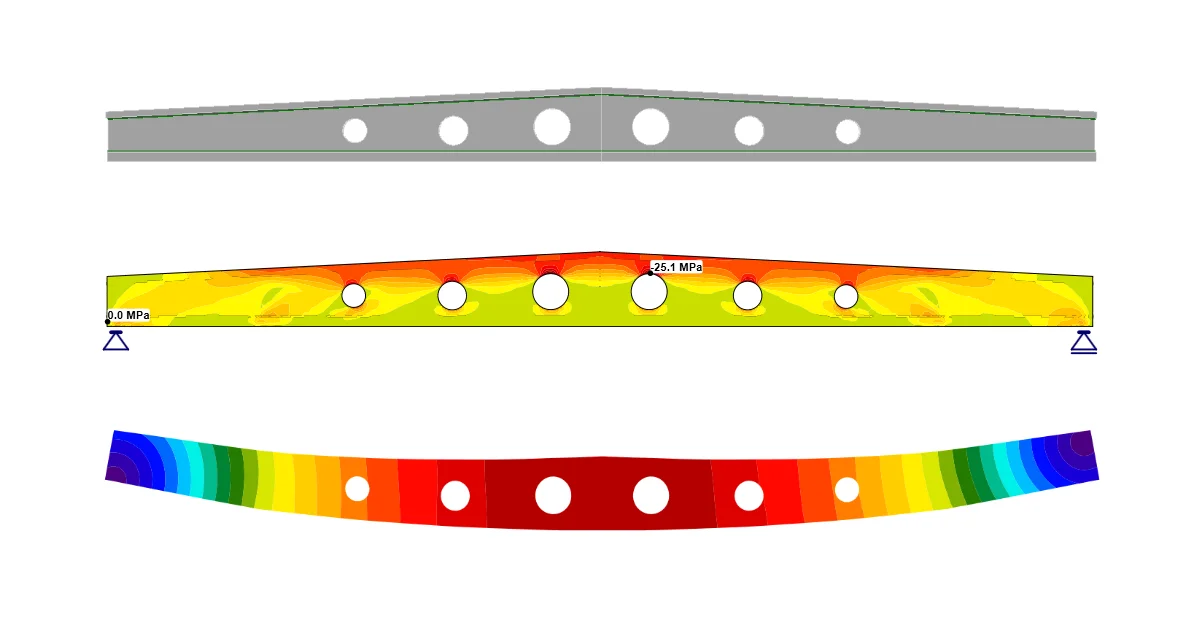
- Concrete
- Reinforced concrete
- Prestressed concrete
- Tutorials
Előfeszített gerenda nyílásokkal (EN)
Tovább olvasom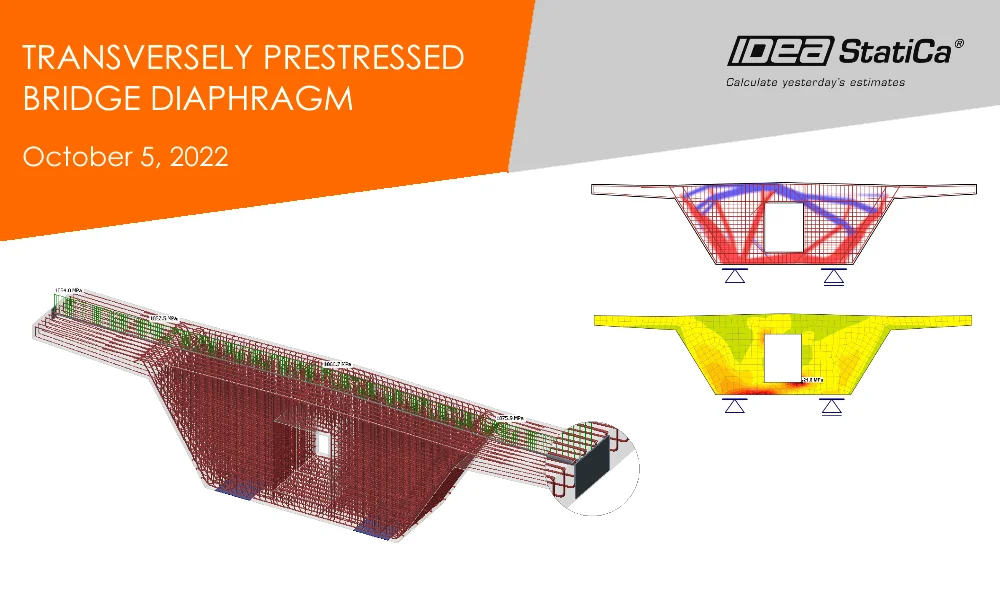
- Concrete
- Reinforced concrete
- Prestressed concrete
- Webinárium
Keresztirányban előfeszített híd-kereszttartó
Tovább olvasom
- Concrete
- Prestressed concrete
- Tutorials
Előfeszített beton nyereggerenda szerkezeti tervezése (EN)
Tovább olvasom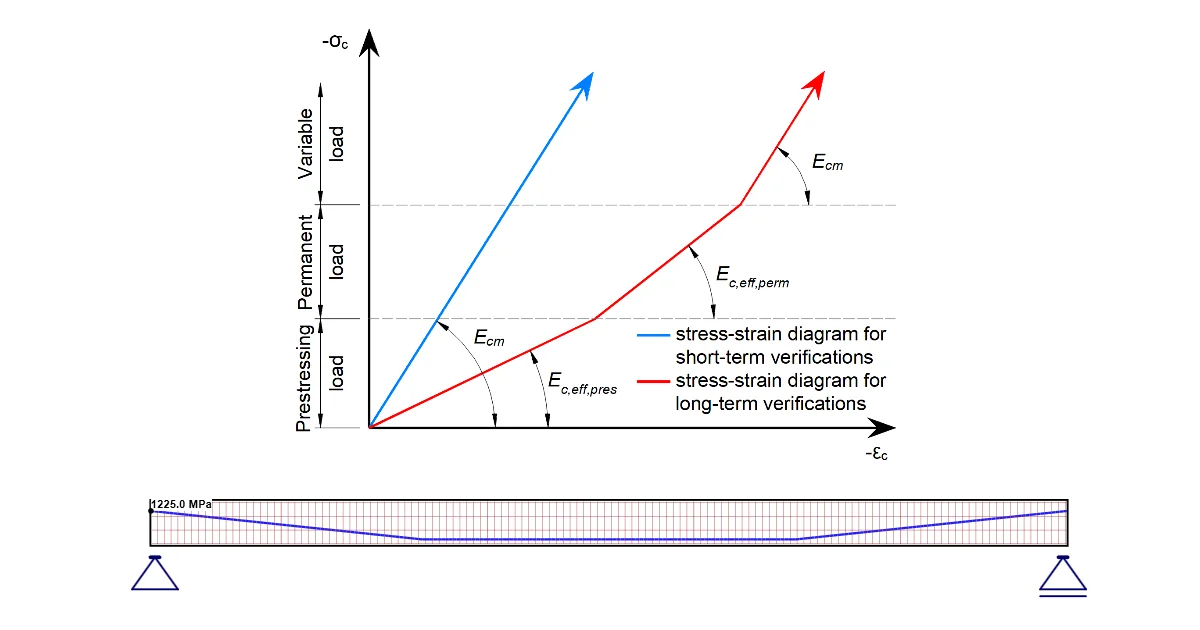
- Concrete
- Reinforced concrete
- Prestressed concrete
- Knowledge base