
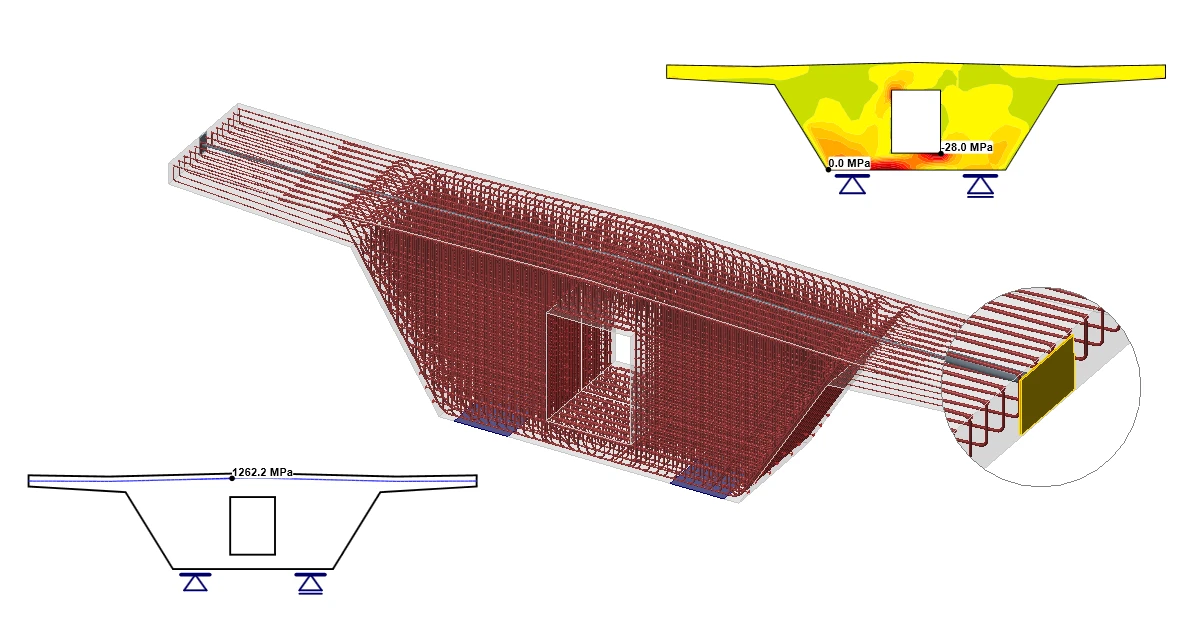


1 Neues Projekt
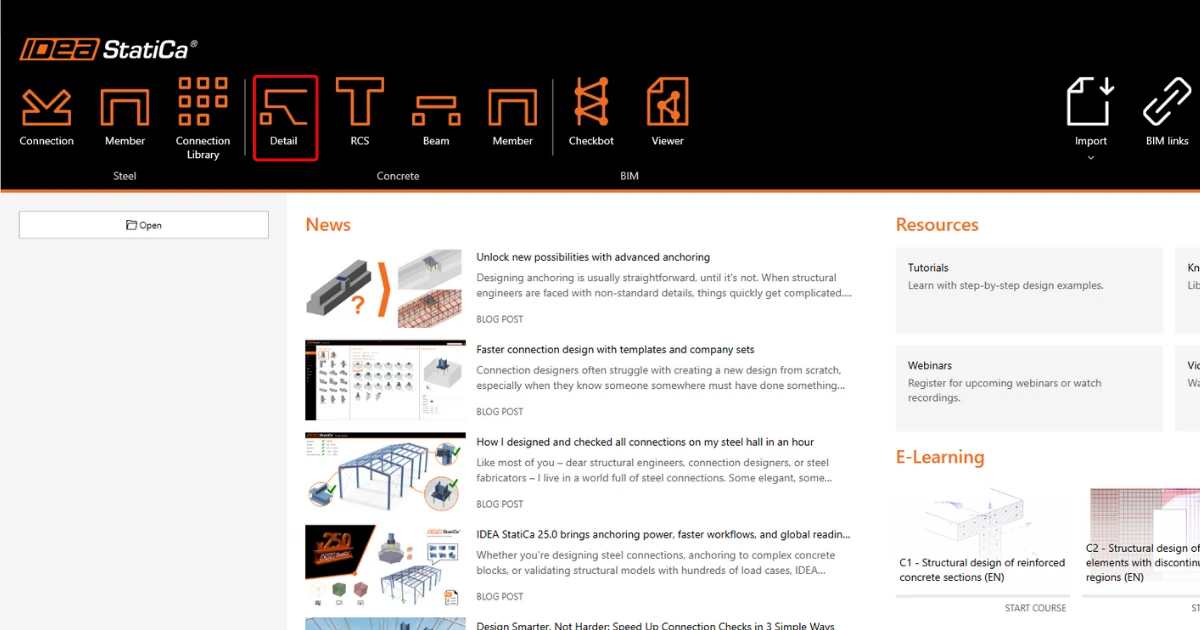
Starten Sie das Programm IDEA StatiCa und wählen Sie das Modul Detail
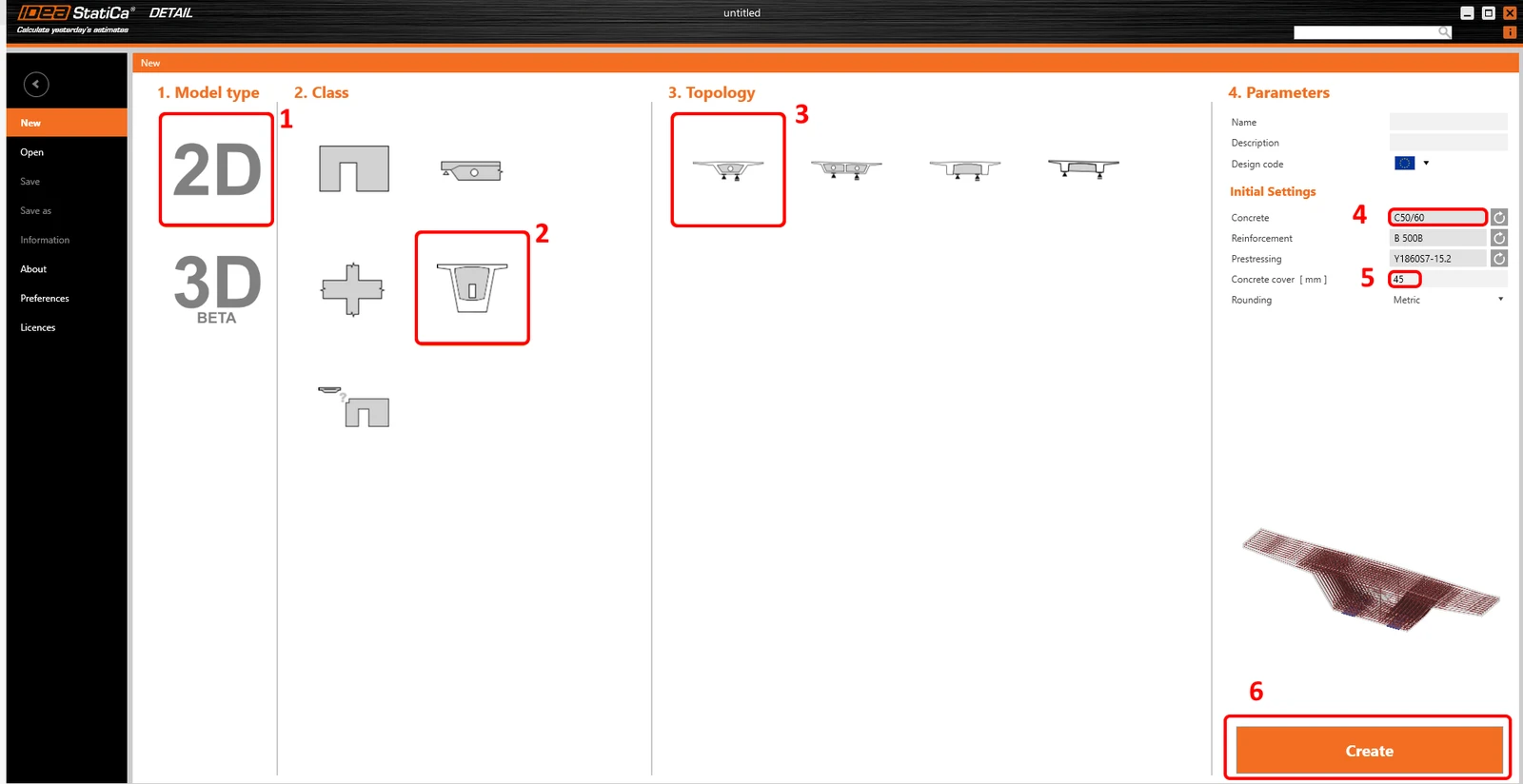
Das Wizard-Fenster wird automatisch geöffnet, und Sie können den Modelltyp 2D auswählen, dann in der Klasse Diaphragms und die Topologie Box girder diaphragm wählen. Anschließend können Sie mit der Auswahl der passenden Betongüte und Betondeckung fortfahren.
2 Geometrie
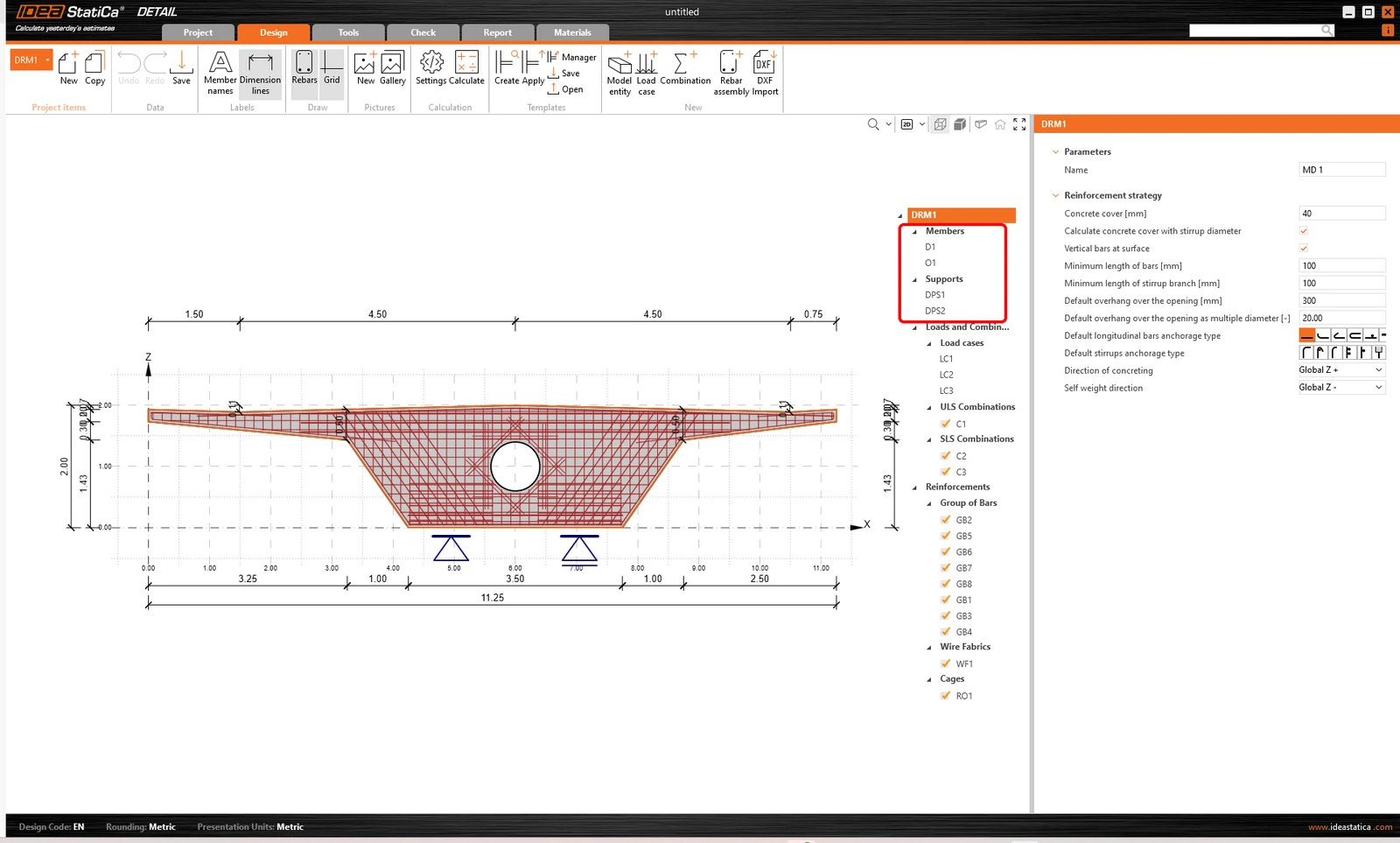
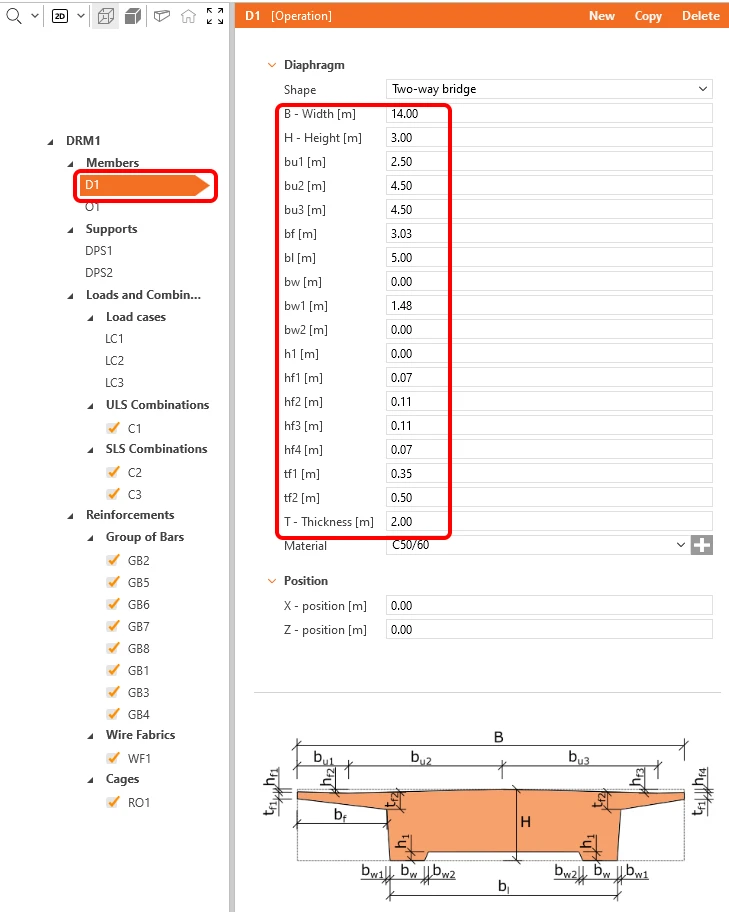
Beginnen Sie mit der Definition der Geometrie. Vier Elemente wurden bereits durch die Vorlage erstellt: Diaphragm D1, Opening O1 und die verteilten Punkte DPS1 und DPS2.
Ändern Sie die Geometrie des Diaphragms.
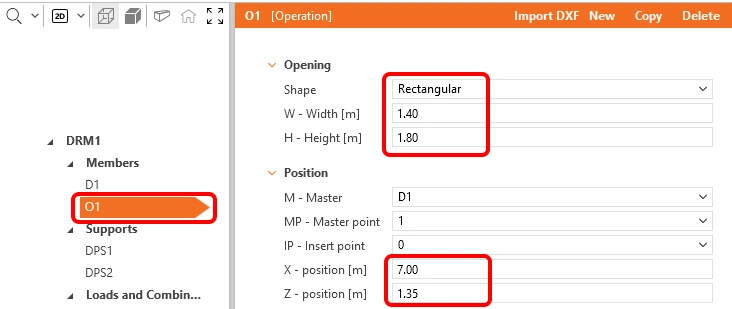
Gehen wir weiter zum nächsten Element, Opening O1.
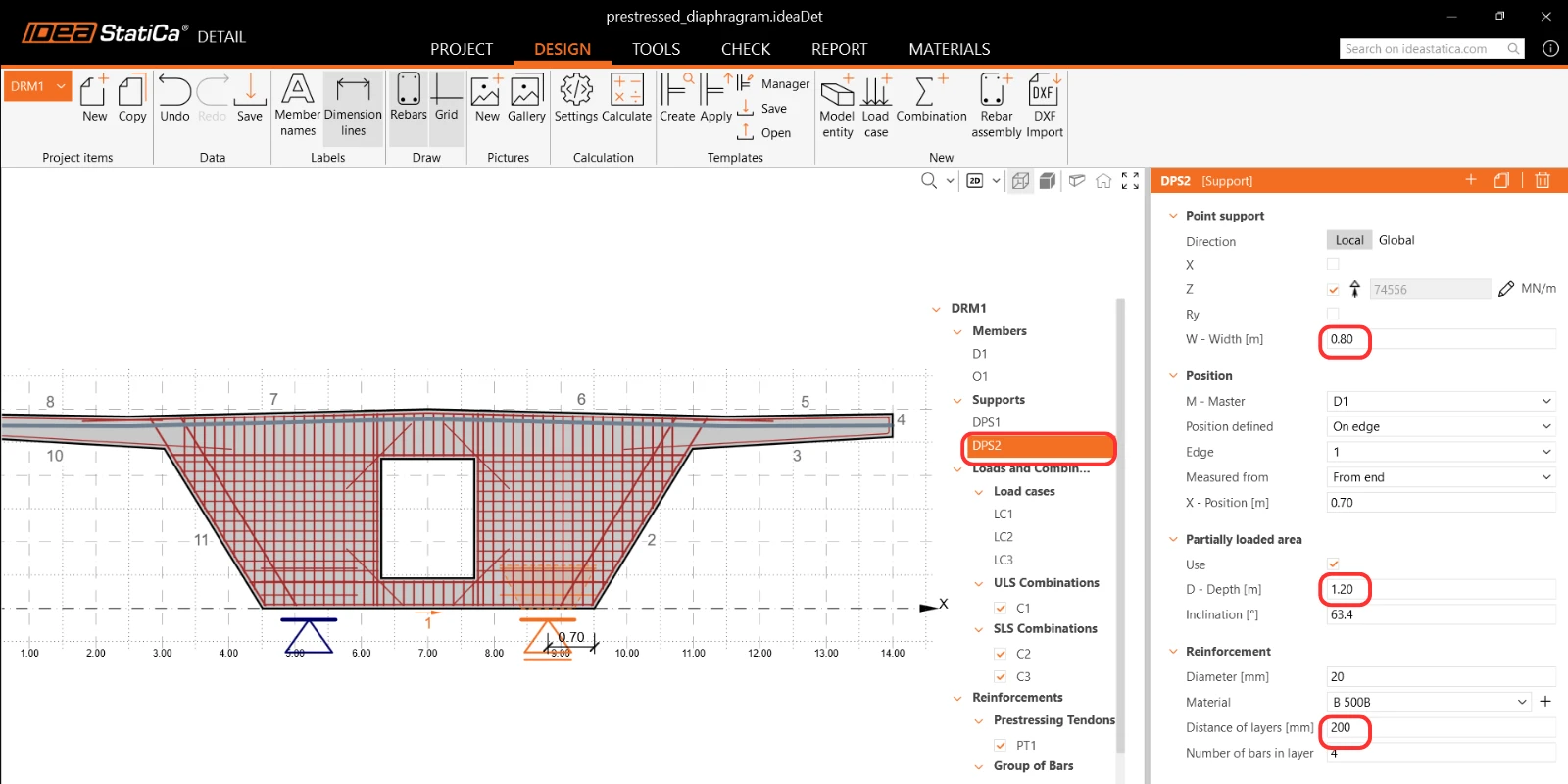
Abschließend müssen die Position und die Abmessungen der verteilten Punktauflager (Distributed Point Supports) geändert werden. Der Auflagertyp wird so gewählt, dass der Effekt der teilweise belasteten Fläche (Partially Loaded Area) berücksichtigt wird.
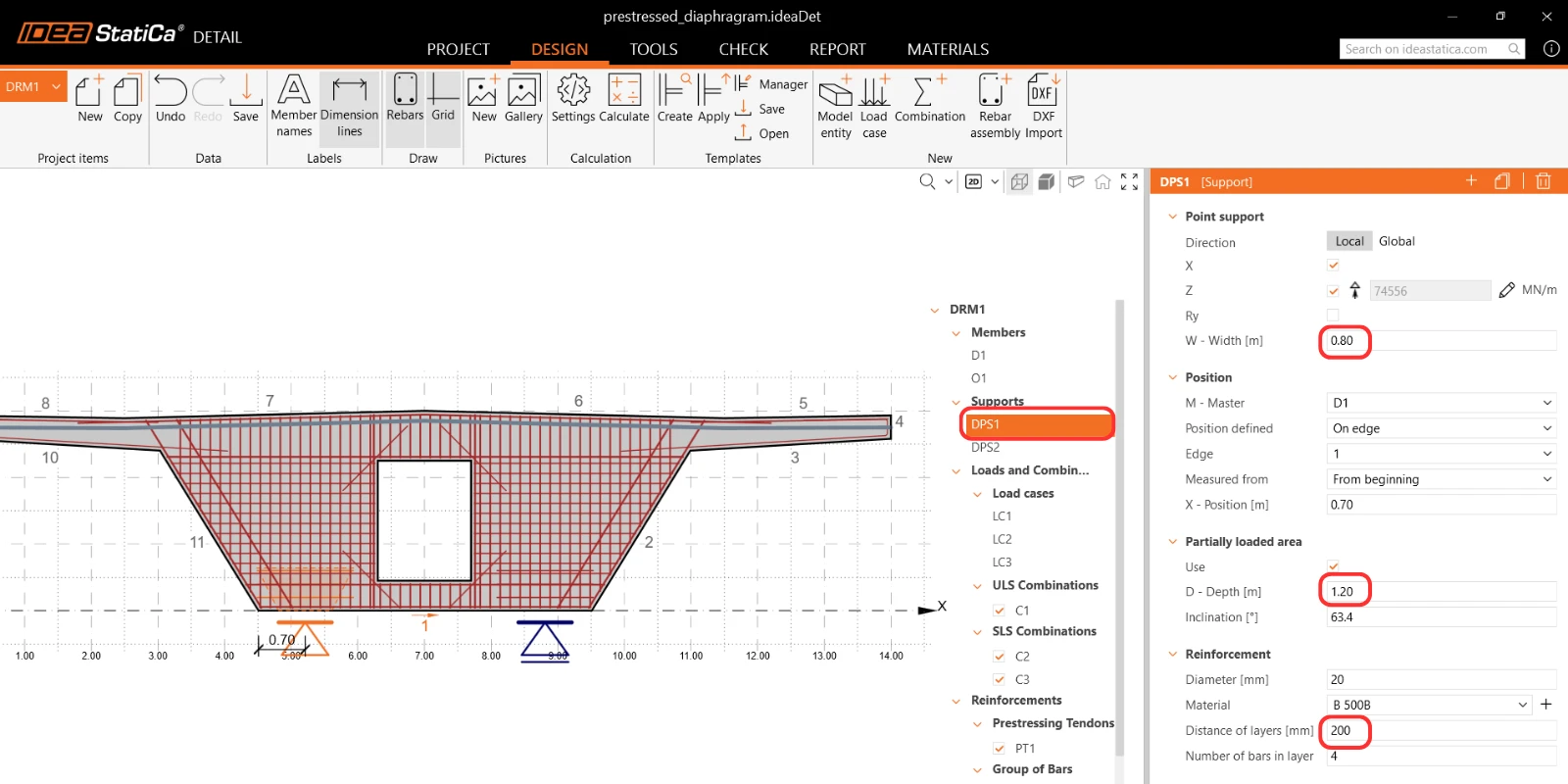
Die Geometrie ist festgelegt, und Sie können mit der Lastdefinition fortfahren.
3 Lasten
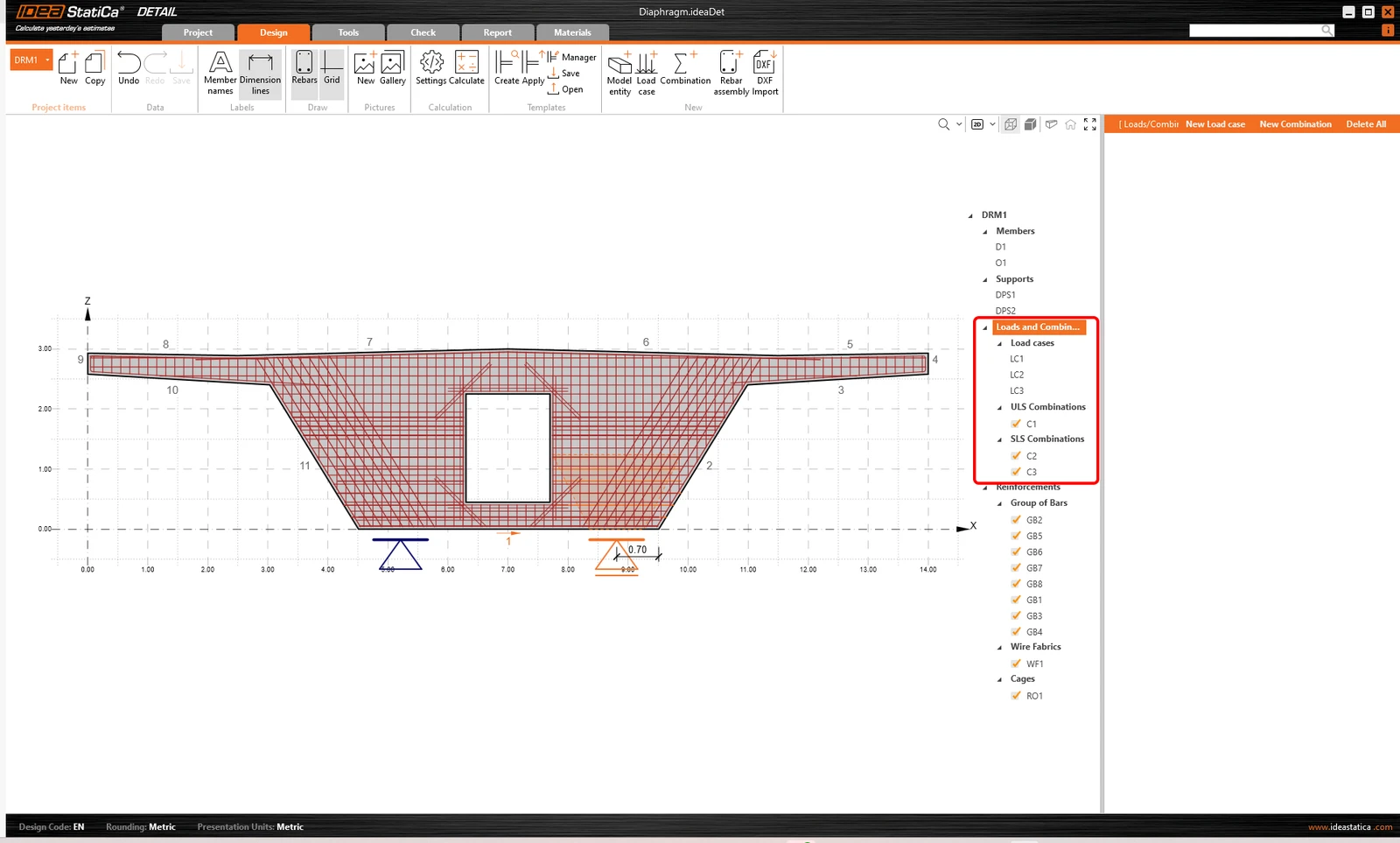
Drei Lastfälle und drei Kombinationen wurden automatisch aus der Vorlage erstellt. Um kurzzeitige und langzeitige Effekte korrekt zu unterscheiden, müssen die Lastzustände Permanent und Variable richtig eingestellt werden. Diese Einstellungen haben erheblichen Einfluss auf GZT- und GZG-Nachweise.
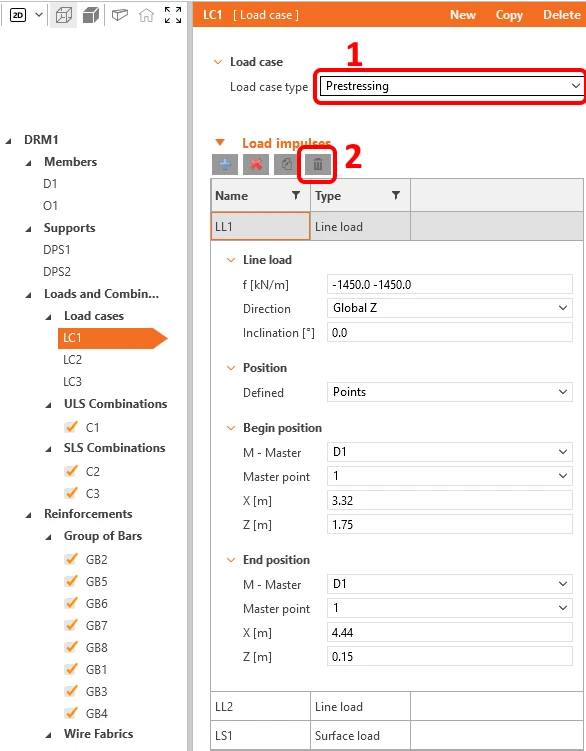
Zuerst muss der Lastfall LC1 auf den Typ Prestress gesetzt werden. Dieser Fall wird später für die Quervorspannung verwendet. Löschen Sie danach alle Lasten aus dem Lastfall LC1. Der Lastfall LC1 bleibt vorerst leer.
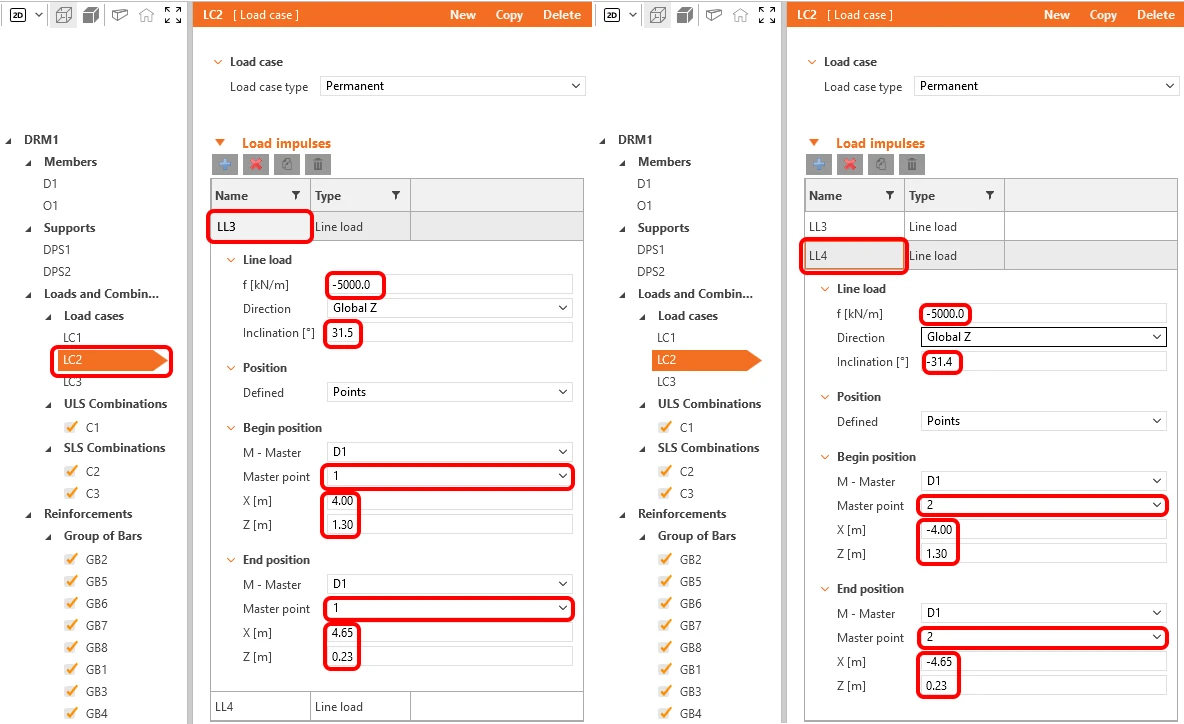
Wechseln Sie zum Lastfall LC2 und definieren Sie die Linienlasten LL3 und LL4 neu. Der Lastfall LC2 stellt die Querkraftbelastung des Diaphragms aus einer ständigen Last dar. In diesem Beispiel berücksichtigen wir keine Querkraftbelastung aus der Längsvorspannung.
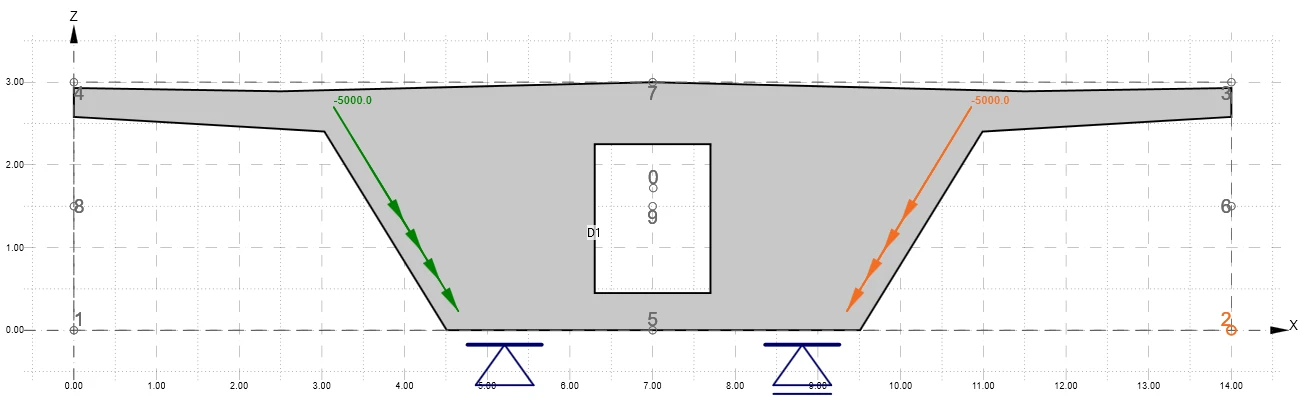
Der Lastfall LC2 sollte wie folgt aussehen:
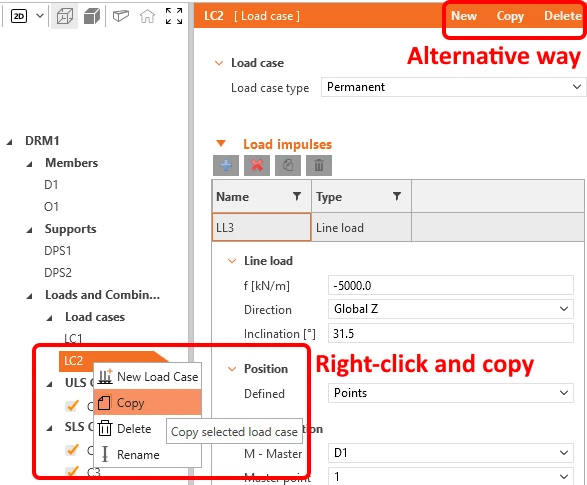
Löschen Sie den Lastfall LC3, indem Sie im Baummenü mit der rechten Maustaste darauf klicken und im Kontextmenü „Löschen“ auswählen. Wählen Sie anschließend den Lastfall LC2 aus und kopieren Sie ihn mit demselben Verfahren. Alternativ können Sie die Symbole oben im Eigenschaftenfenster verwenden.
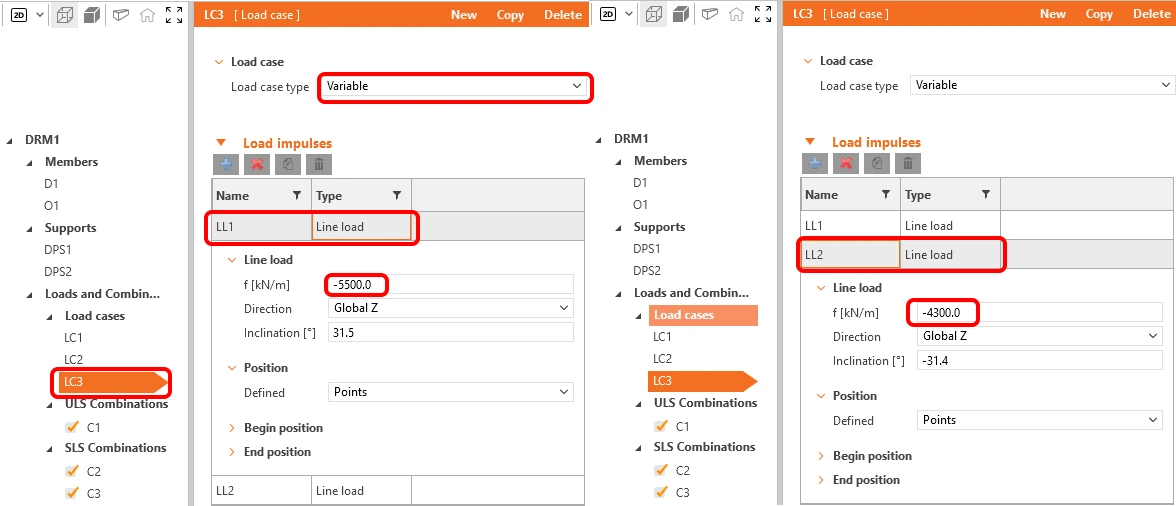
Vergessen Sie nicht, den Typ des Lastfalls LC3 auf Variable zu ändern. Der Lastfall LC3 stellt die Querkraft- und Torsionsbelastung aus veränderlichen Lasten dar.
Definieren Sie im Eigenschaftenfenster die Linienlasten LL1 und LL2 wie in den Abbildungen gezeigt neu.
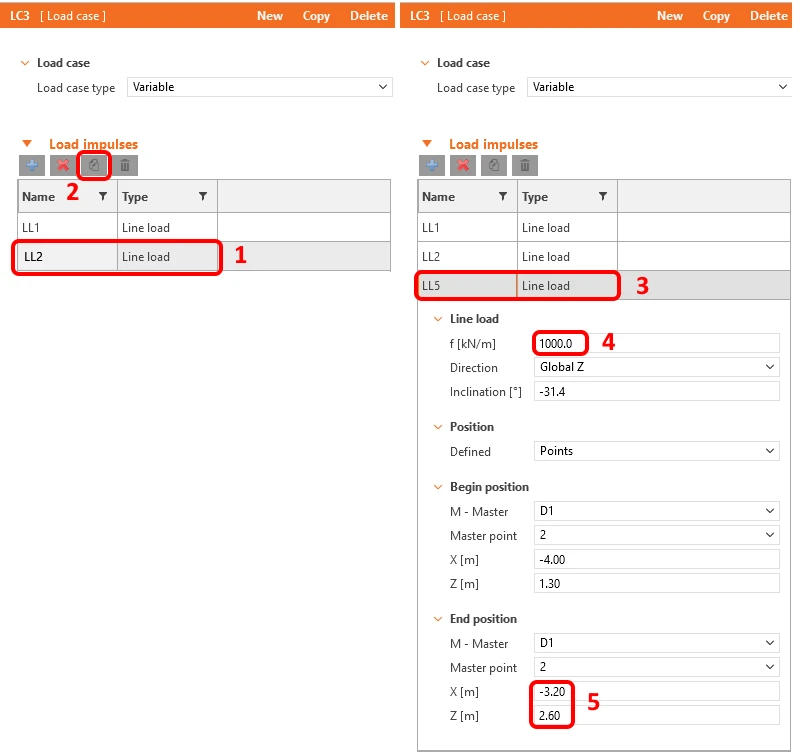
Im nächsten Schritt wird die Linienlast LL2 kopiert. Dazu wählen Sie die entsprechende Last aus und klicken auf die Schaltfläche Kopieren. Das kopierte Element muss anschließend noch bearbeitet werden.
Erstellen Sie schließlich mithilfe der Plus-Schaltfläche 2 neue Linienlasten.
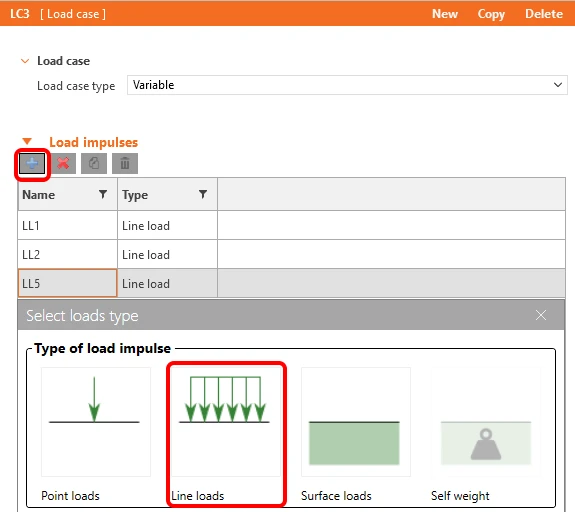
Passen Sie die neu erstellten Lasten an.
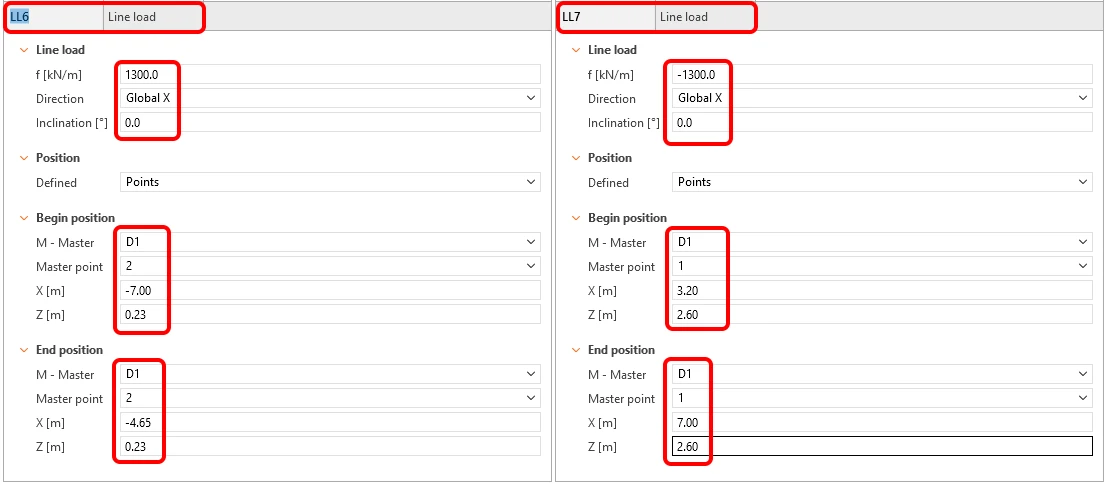
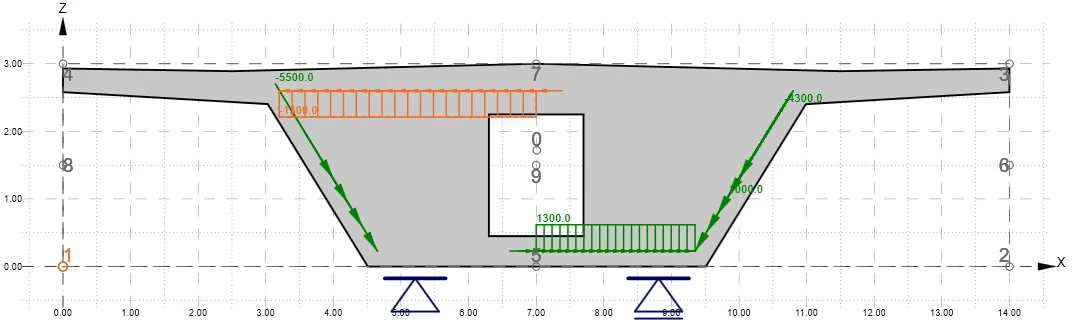
Der Lastfall LC3 sollte wie folgt aussehen.
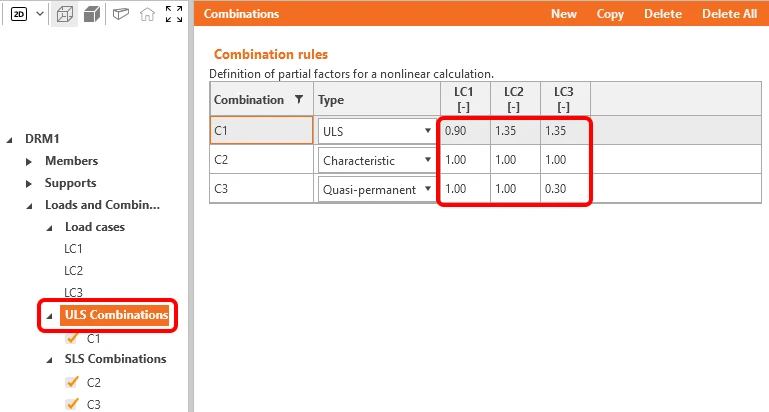
Die letzte Anpassung betrifft die Einstellung der Kombinationsbeiwerte. Um die Kombinationen neu zu konfigurieren, klicken Sie auf SLS bzw. ULS Combinations, die Kombinationsbeiwerte werden dann im Eigenschaftenfenster angezeigt. Passen Sie die Werte wie gezeigt an. Für den Lastfall LC1 setzen wir einen Wert von 0,90, um die Langzeitverluste der Quervorspannung zu simulieren.
Derzeit sind alle Lastkombinationen für die Nachweise aktiviert. Durch Deaktivieren einiger Kombinationen für die Nachweise können Sie bei Bedarf eine schnellere Berechnung erzielen.
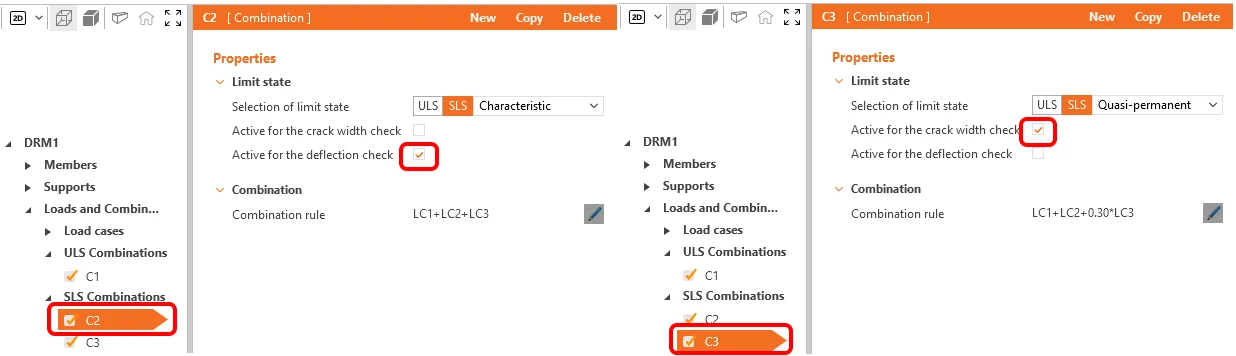
Bei Bedarf können Sie neue Kombinationen definieren. Für GZG-Normnachweise stehen drei Arten von Kombinationen zur Verfügung: charakteristisch, häufig und quasi-ständig. Sie können auswählen, welche Nachweise für jede Kombination durchgeführt werden sollen. In unserem Fall wählen wir den Durchbiegungsnachweis für C2 und den Rissbreitennachweis für C3.
Lasten und Kombinationen sind festgelegt. Nun kommen wir zur Definition der Bewehrung.
4 Bewehrung
Bevor wir mit der Anpassung der Bewehrung beginnen, die durch die Vorlage generiert wurde, werfen wir einen Blick auf die Topologieoptimierung, die im Design-Tab zu finden ist. Die Berechnung verwendet ein effektives Volumen (in diesem Fall zum Beispiel 40 %) und platziert dieses Volumen so, dass die entstehende Struktur möglichst steif wird.
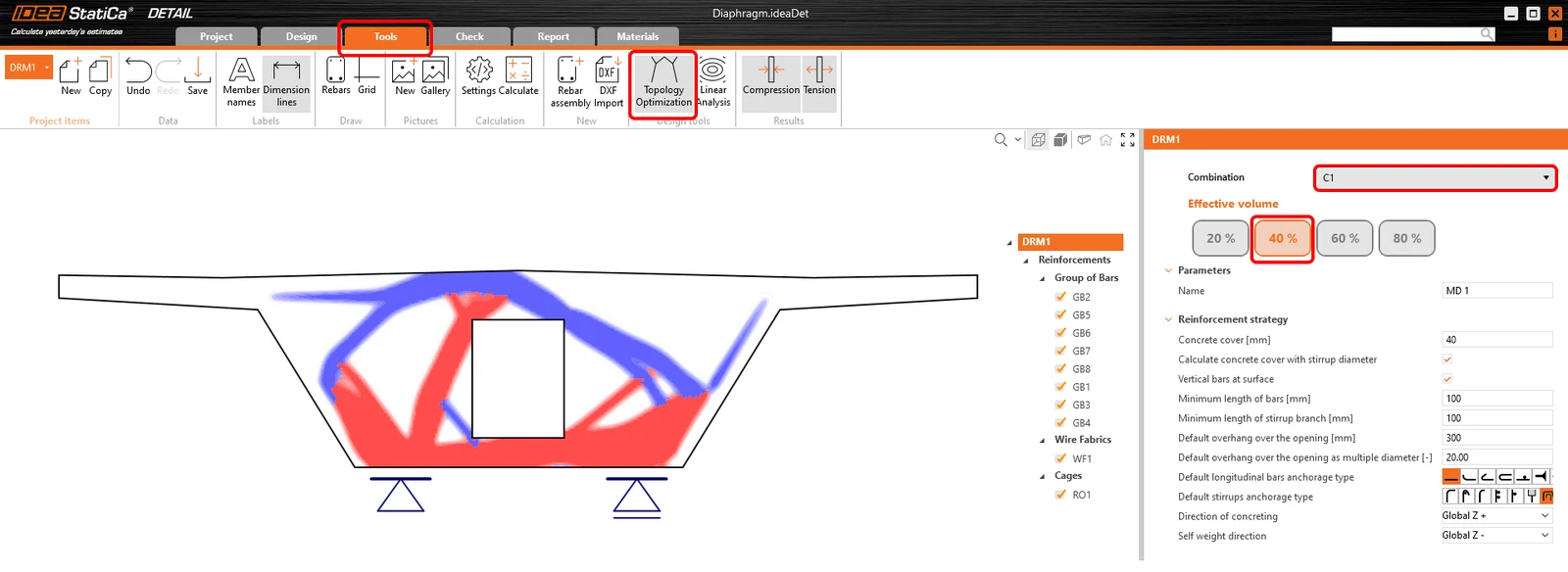
Rote Bereiche stellen Druckfelder dar, blaue Bereiche sind Zugbereiche.
Jetzt bewehren wir unser Diaphragm. Ein Gittermatte, ein Bewehrungskorb und acht Gruppen von Stäben wurden bereits durch die Vorlage hinzugefügt, Sie müssen diese nur an Ihre Bedürfnisse anpassen.
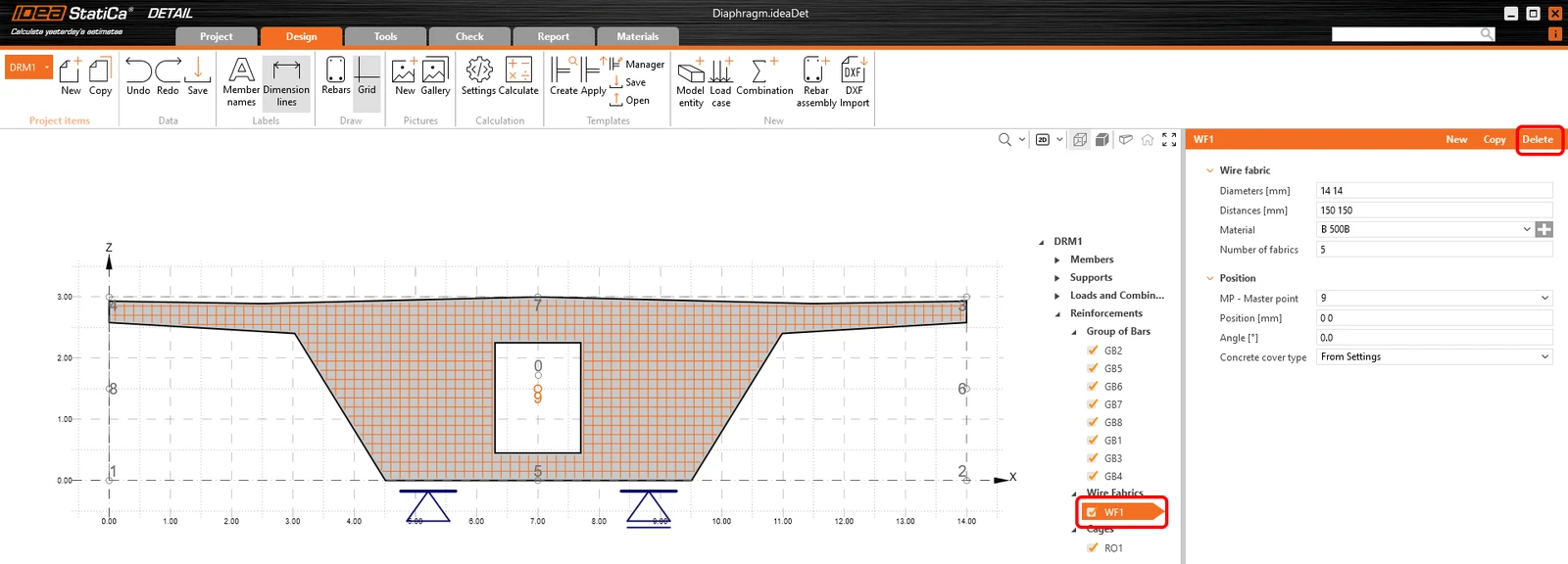
Löschen Sie zunächst die Gittermatte WF1.
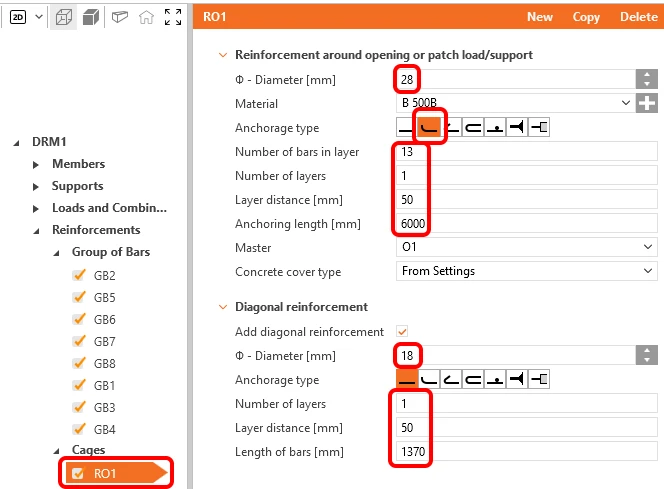
Passen Sie die Bewehrung um die Öffnung RO1 an.
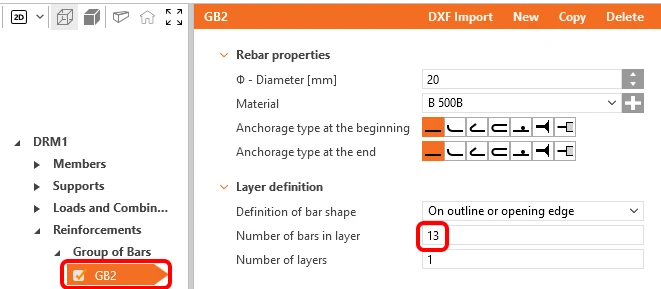
Ändern Sie für das Element GB2 nur die Anzahl auf 13 Stück.
Passen Sie die Stabgruppen GB5 und GB6 an die Schubbewehrung in der Wand an.
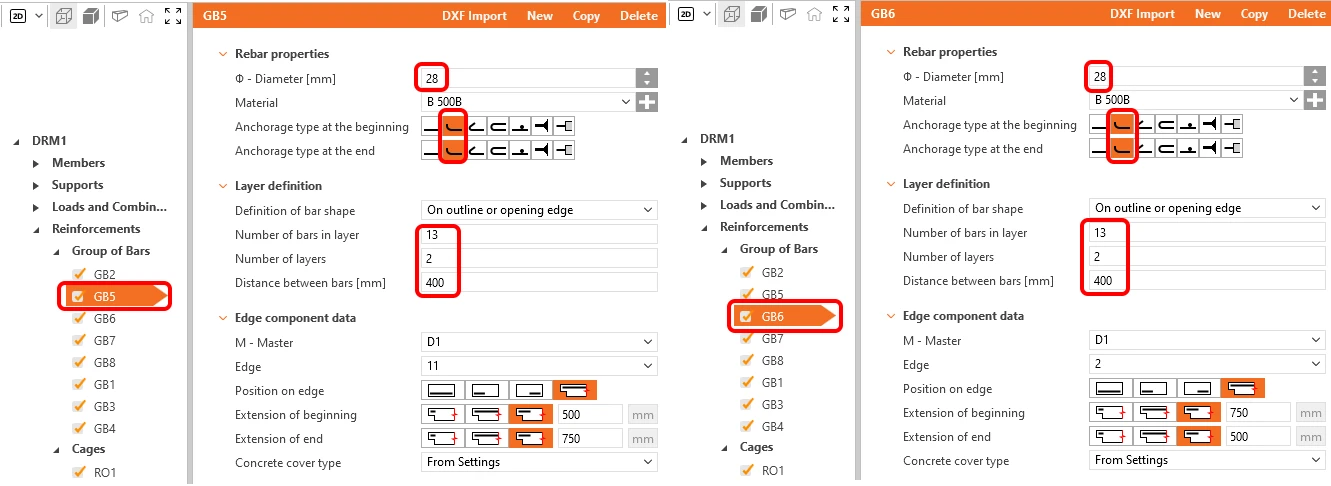
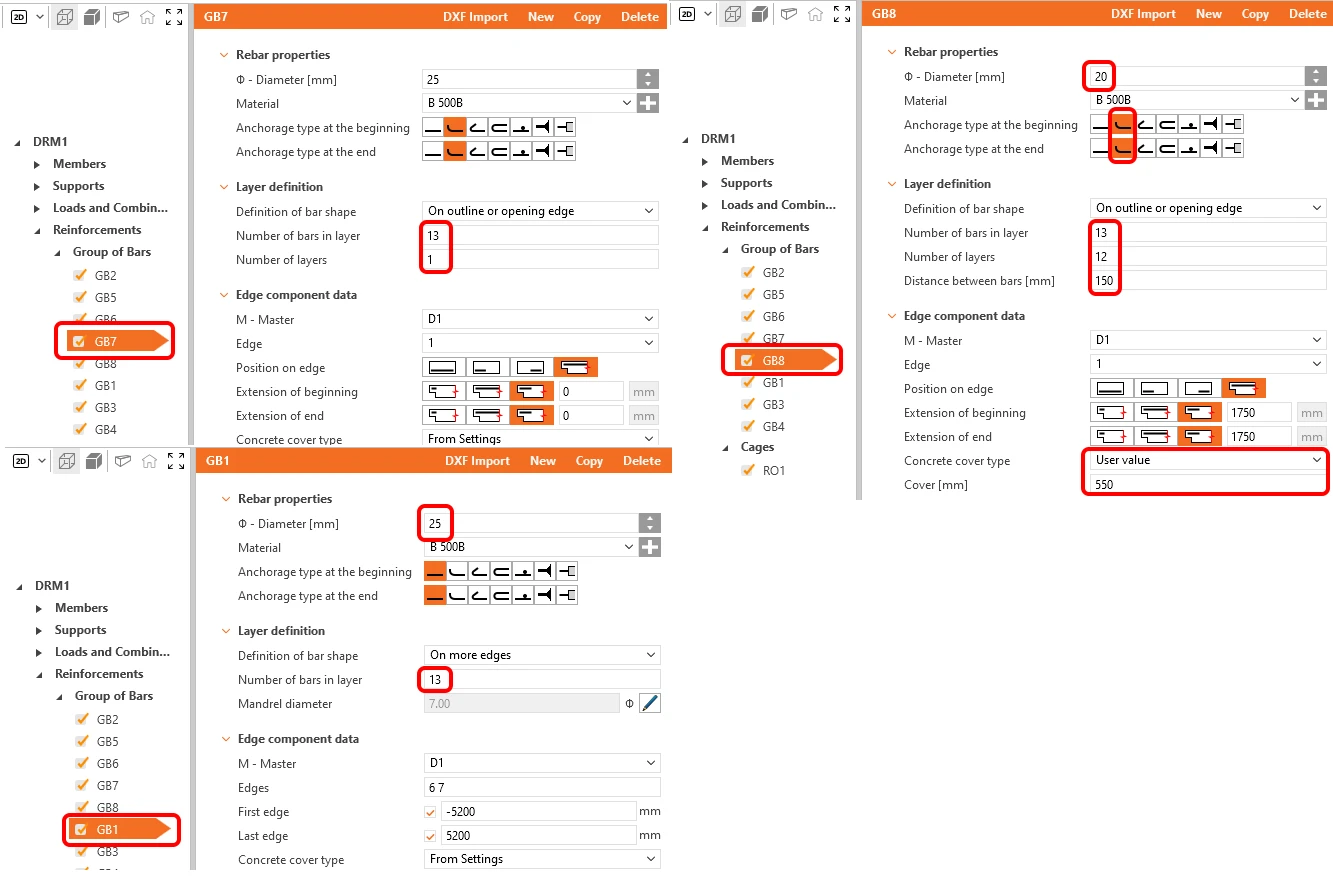
Passen Sie die übrigen Elemente GB7, GB8 und GB1 wie unten gezeigt erneut an.
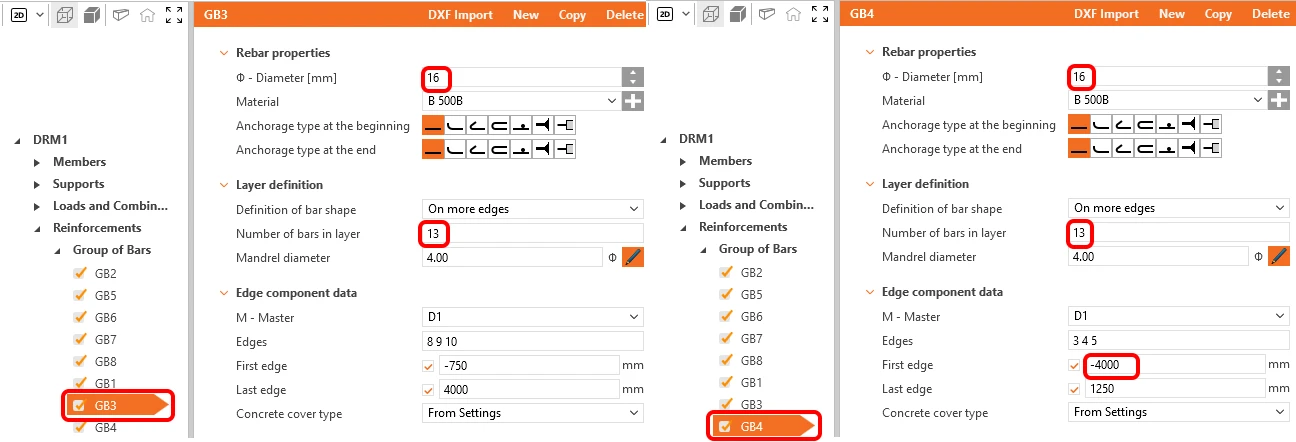
Auch die Stabgruppen GB3 und GB4 müssen angepasst werden.
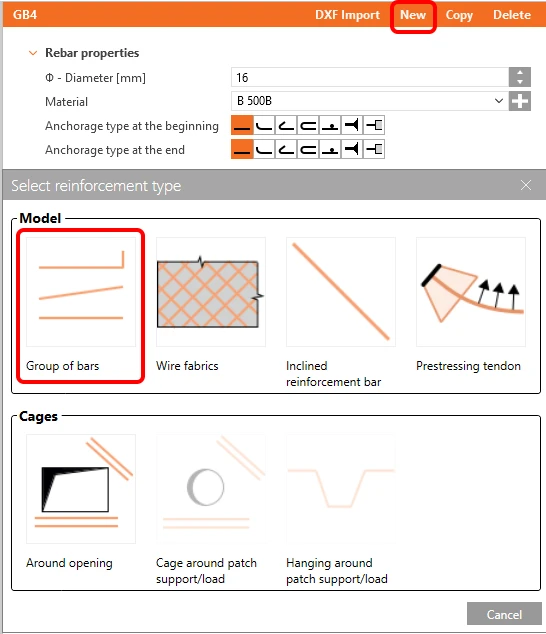
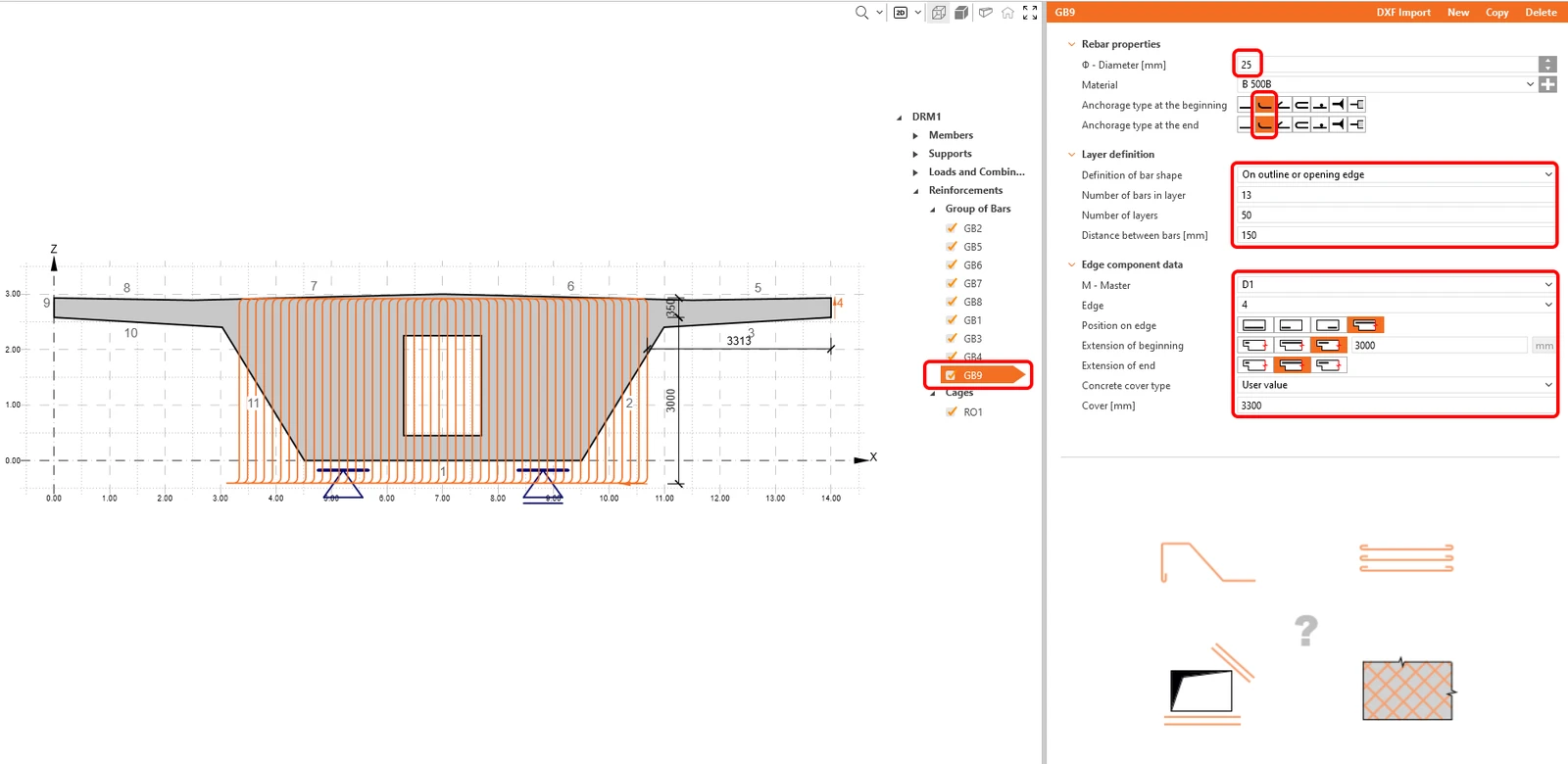
Im Diaphragm ist noch keine vertikale Bewehrung vorhanden. Erstellen Sie daher eine neue Stabgruppe, indem Sie auf die Schaltfläche Neu klicken und Group of bars auswählen.
Um eine neue Gruppe anzupassen, müssen wir zunächst die Definition der Stabform auf Auf Umriss- oder Öffnungskante festlegen. Füllen Sie die übrigen Felder wie in der Abbildung gezeigt aus.
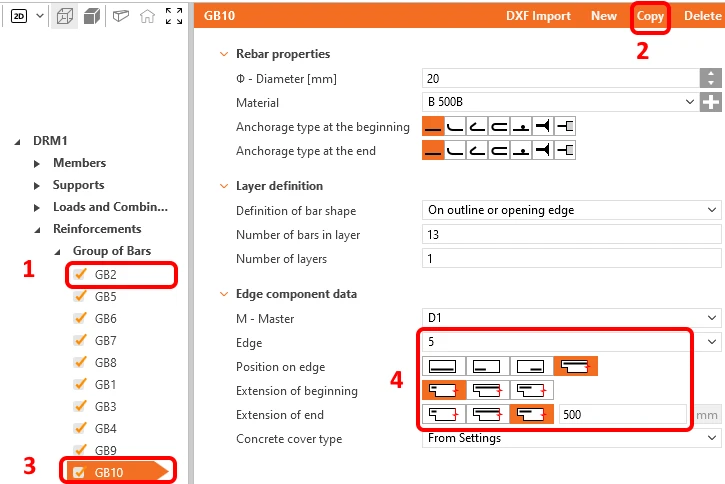
Das letzte im Modell fehlende Element kann als Kopie der Stabgruppe GB2 erstellt werden. Definieren Sie anschließend deren Position auf den gegenüberliegenden Kragarm neu.
Die Bewehrung ist fertiggestellt, Sie können mit Prestress fortfahren.
5 Vorspannung
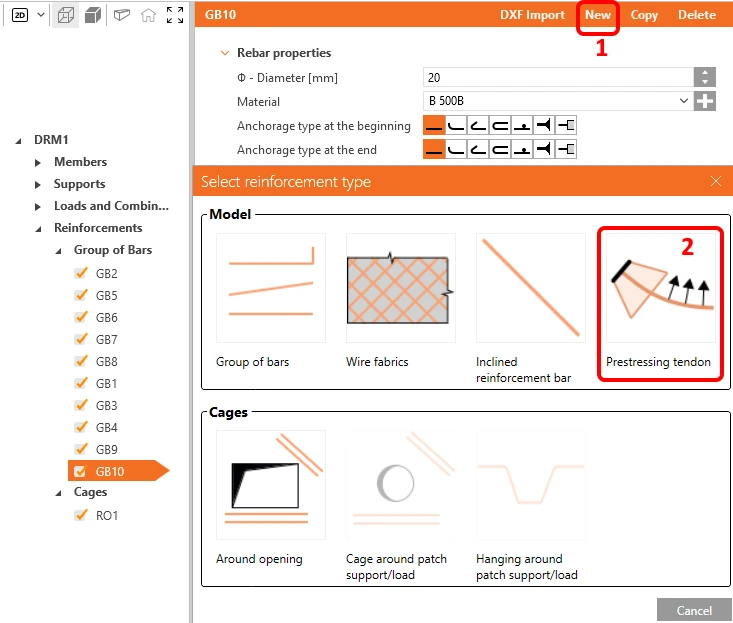
Wir können dem Diaphragm auch eine Vorspannung hinzufügen. Klicken Sie dazu auf die Schaltfläche Neu und wählen Sie die Option Prestressing tendon.
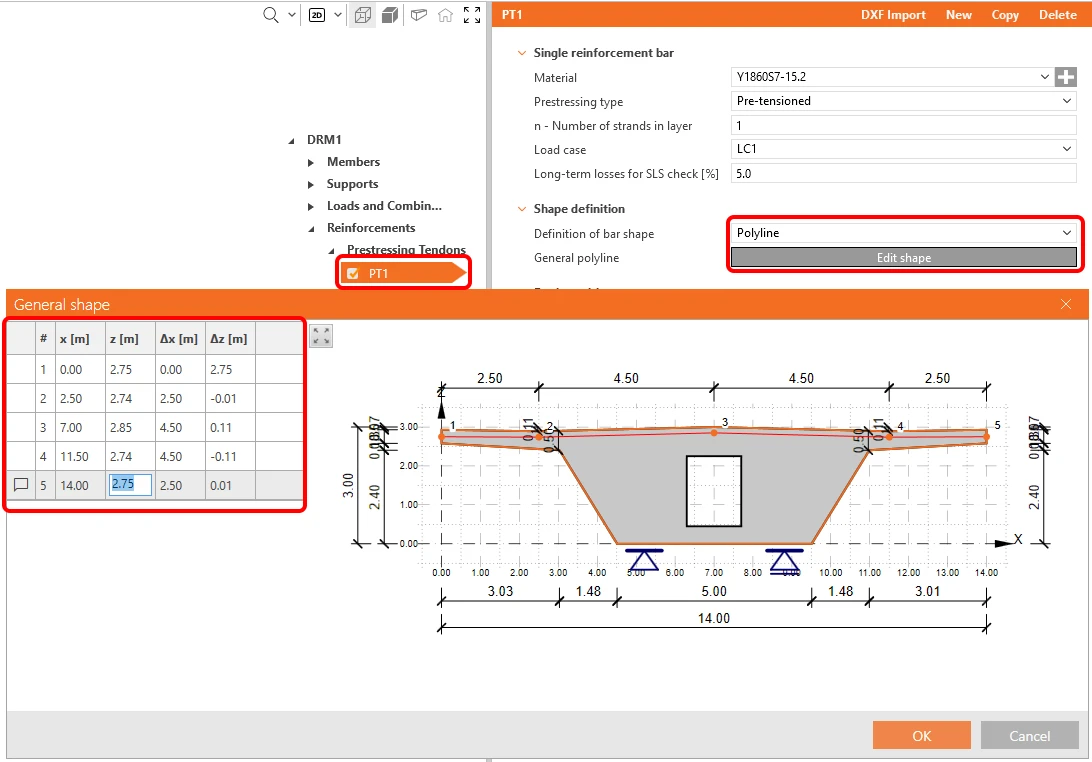
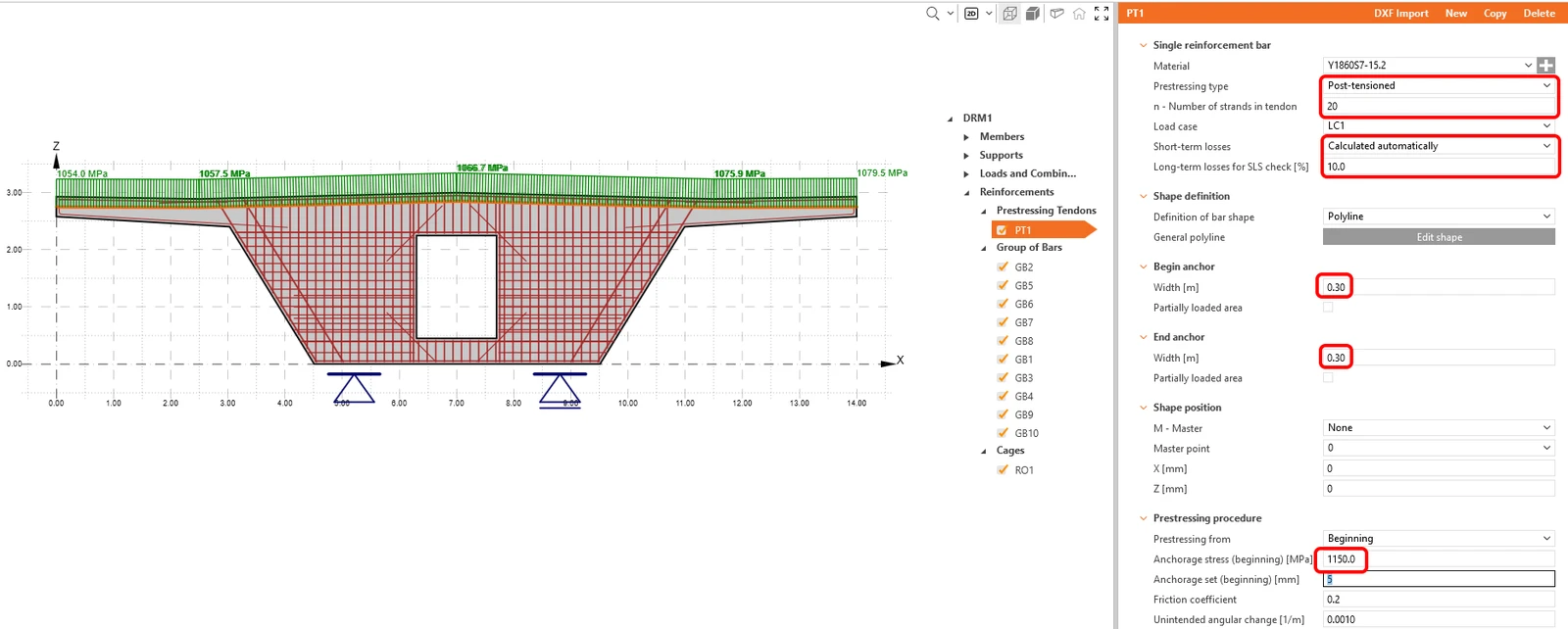
Definieren Sie die Geometrie des Spannglieds, indem Sie die Definition der Stabform auf Polyline setzen und über die Schaltfläche Form bearbeiten den Dialog zur Eingabe der Koordinaten öffnen. Die Koordinaten können beispielsweise durch Kopieren aus einer Excel-Tabelle eingegeben werden.
Definieren Sie anschließend die Eingaben gemäß der folgenden Abbildung. Für die kurzzeitigen Verluste wählen Sie die automatische Berechnung.
6 Berechnung und Nachweise
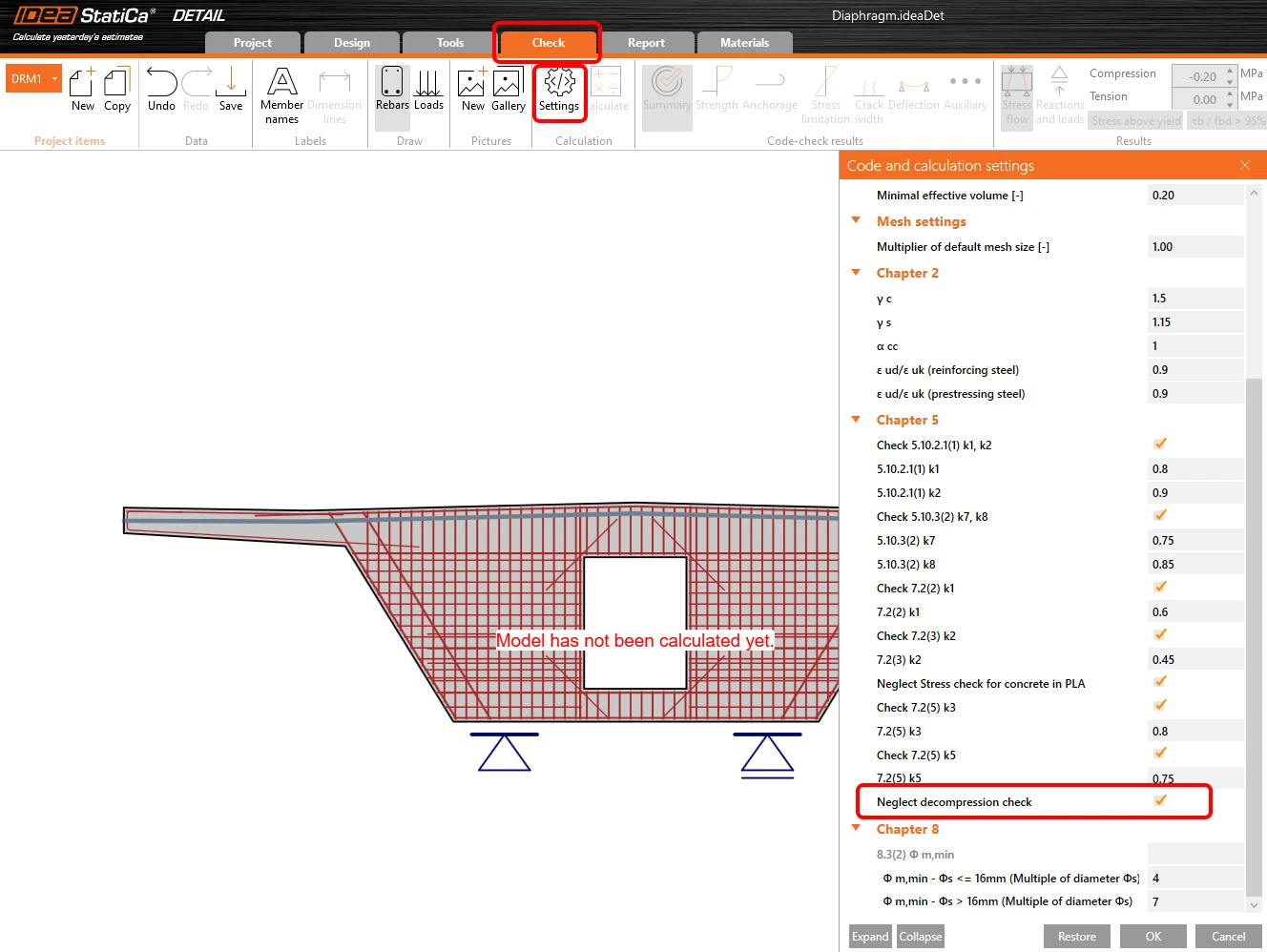
Wechseln Sie im Navigator zu Check. Bevor Sie die Berechnung starten, passen Sie die Einstellungen an. Aktivieren Sie Dekompressionsnachweis vernachlässigen.
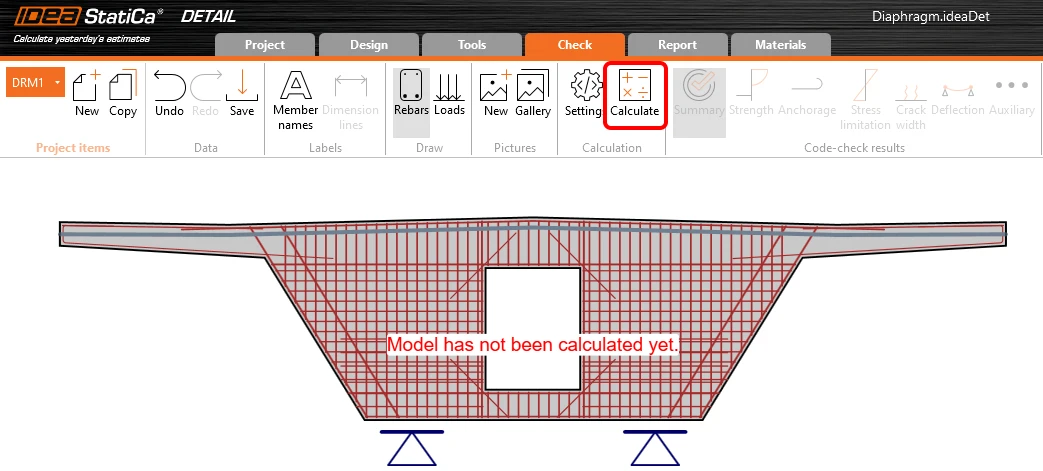
Starten Sie die Berechnung.
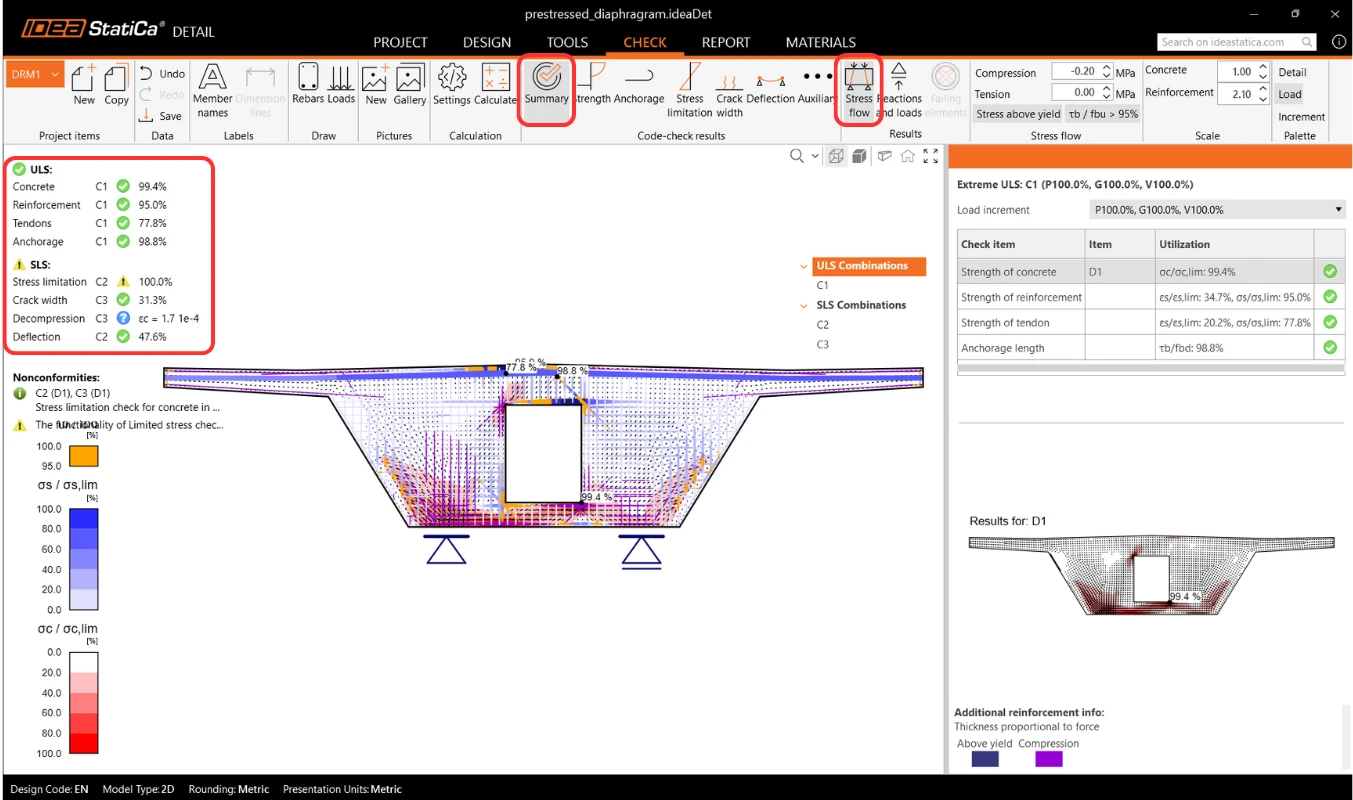
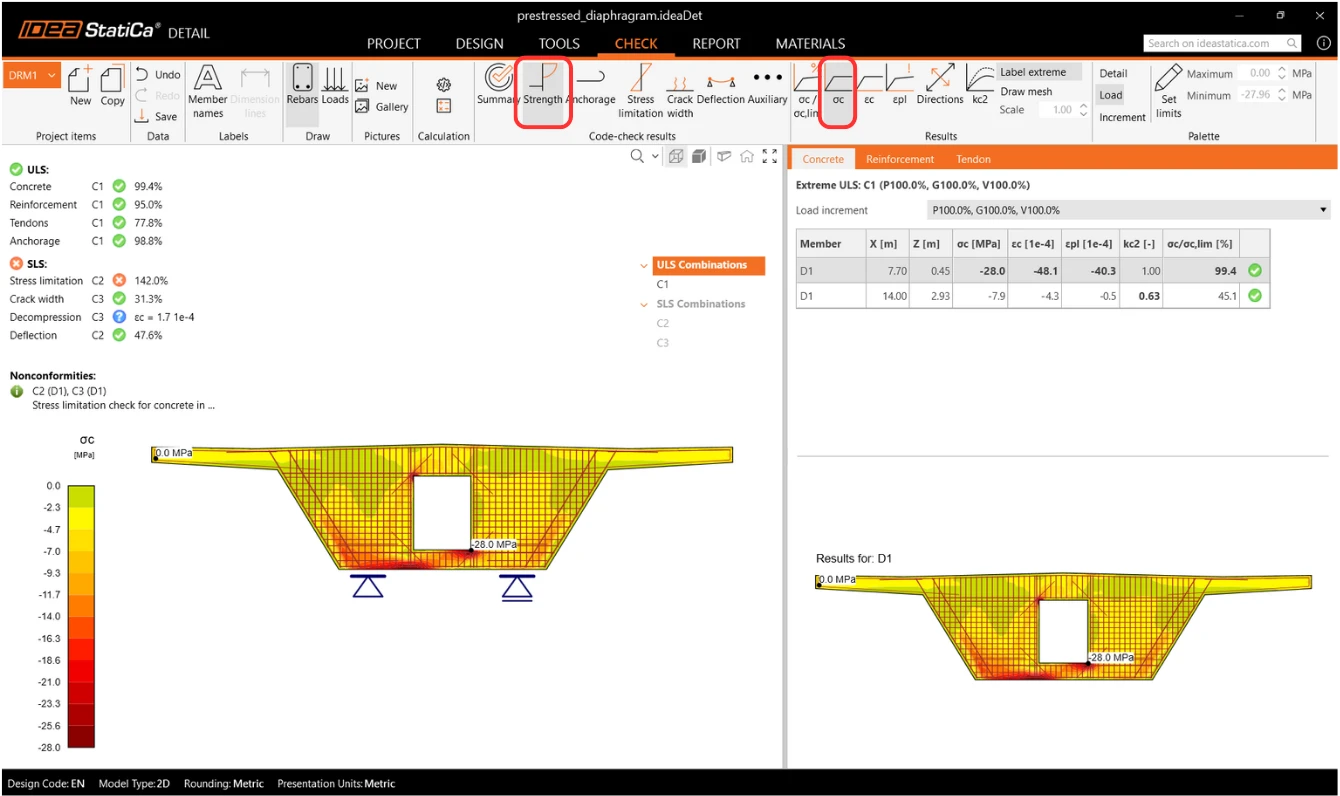
Oben links sehen Sie eine Übersicht aller Nachweise, die prozentuale Ausnutzung und den Status der Nachweise (bestanden/nicht bestanden). Oben rechts finden Sie detaillierte Berechnungsergebnisse sowie die Höhe der angesetzten ständigen und veränderlichen Last. In der Abbildung unterhalb der Tabelle sehen Sie das Ergebnis der Bemessung für den Grenzzustand der Tragfähigkeit des Betons.
Wechseln Sie als Nächstes zu den Ergebnissen des Normnachweises Strength. Hier sehen wir den Spannungsnachweis im Beton. Die Berechnung ist nichtlinear und berücksichtigt daher die Plastifizierung des Materials. Sie zeigt die Spannung im Beton, angepasst um den Effekt der teilweise belasteten Fläche (Partially Loaded Area) oberhalb des Auflagers. Beachten Sie auch den Wert der Grenzspannung im Beton, der nicht der Bemessungsfestigkeit des Betons entspricht. Weitere Informationen zur Berechnung der Grenzspannung im Beton finden Sie unter Theoretischer Hintergrund.
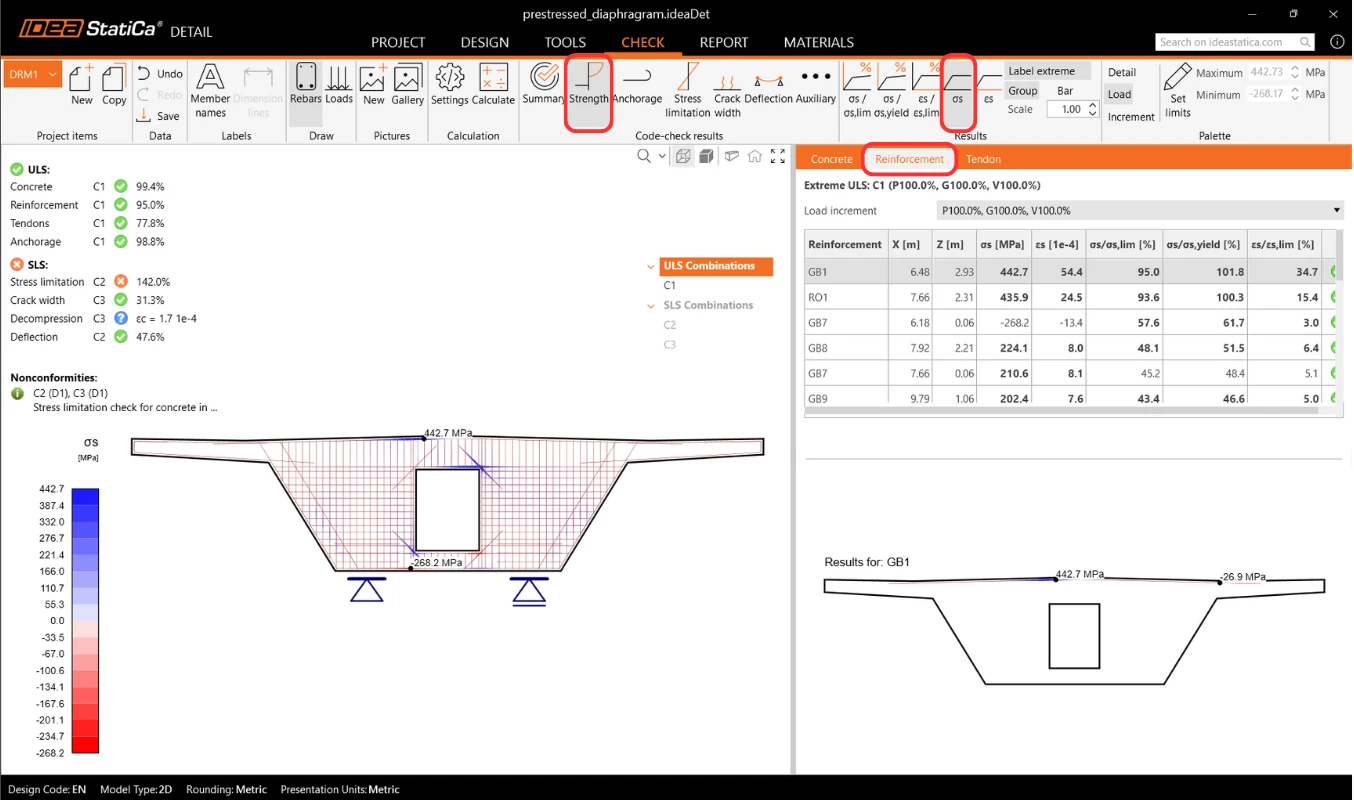
Ähnliche Ergebnisse können für die Bewehrung angezeigt werden. Wechseln Sie zur Registerkarte Bewehrung. Die Optionen im oberen Ribbon ändern sich, und die detaillierten Ergebnisse in der Tabelle (Spannungen und Dehnungen der einzelnen Bewehrungsstäbe, einschließlich ihrer Gesamtausnutzung) werden angezeigt.
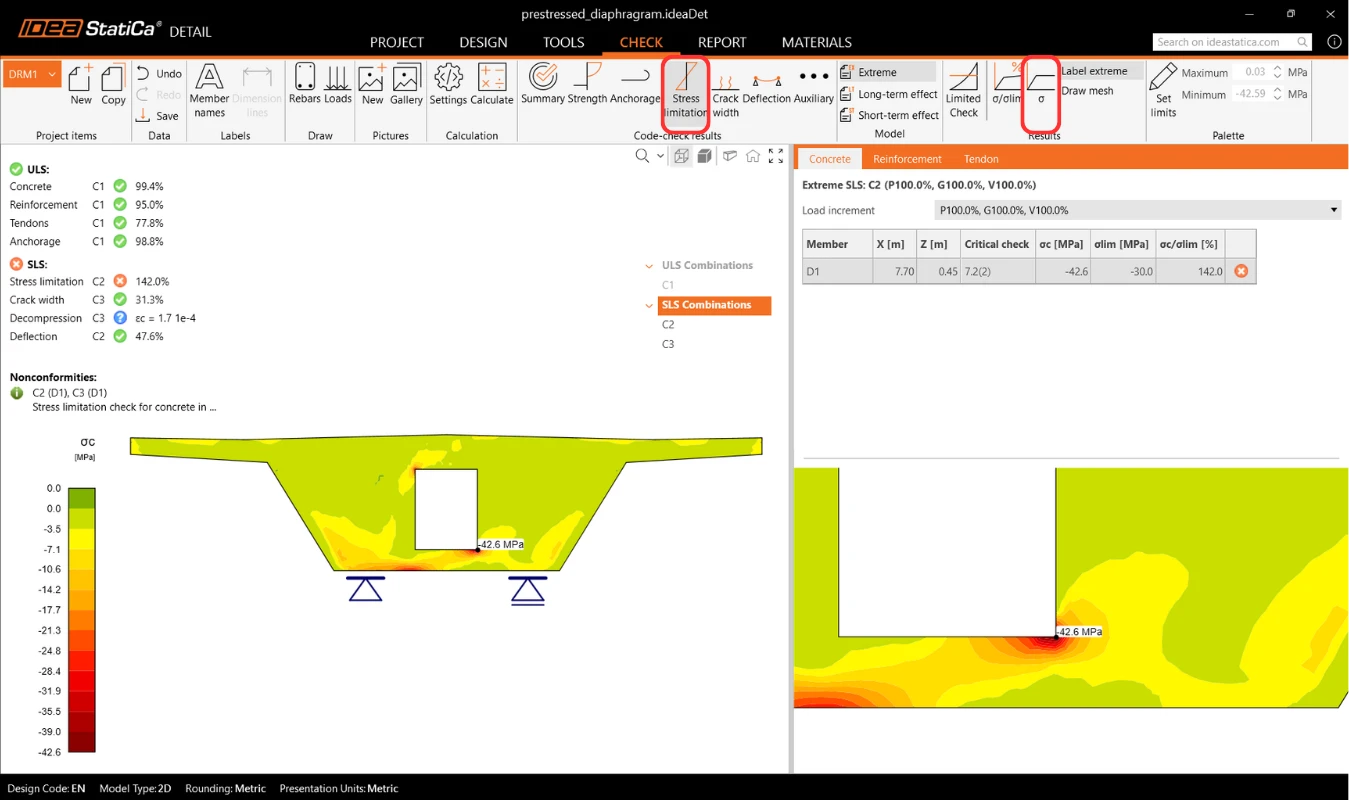
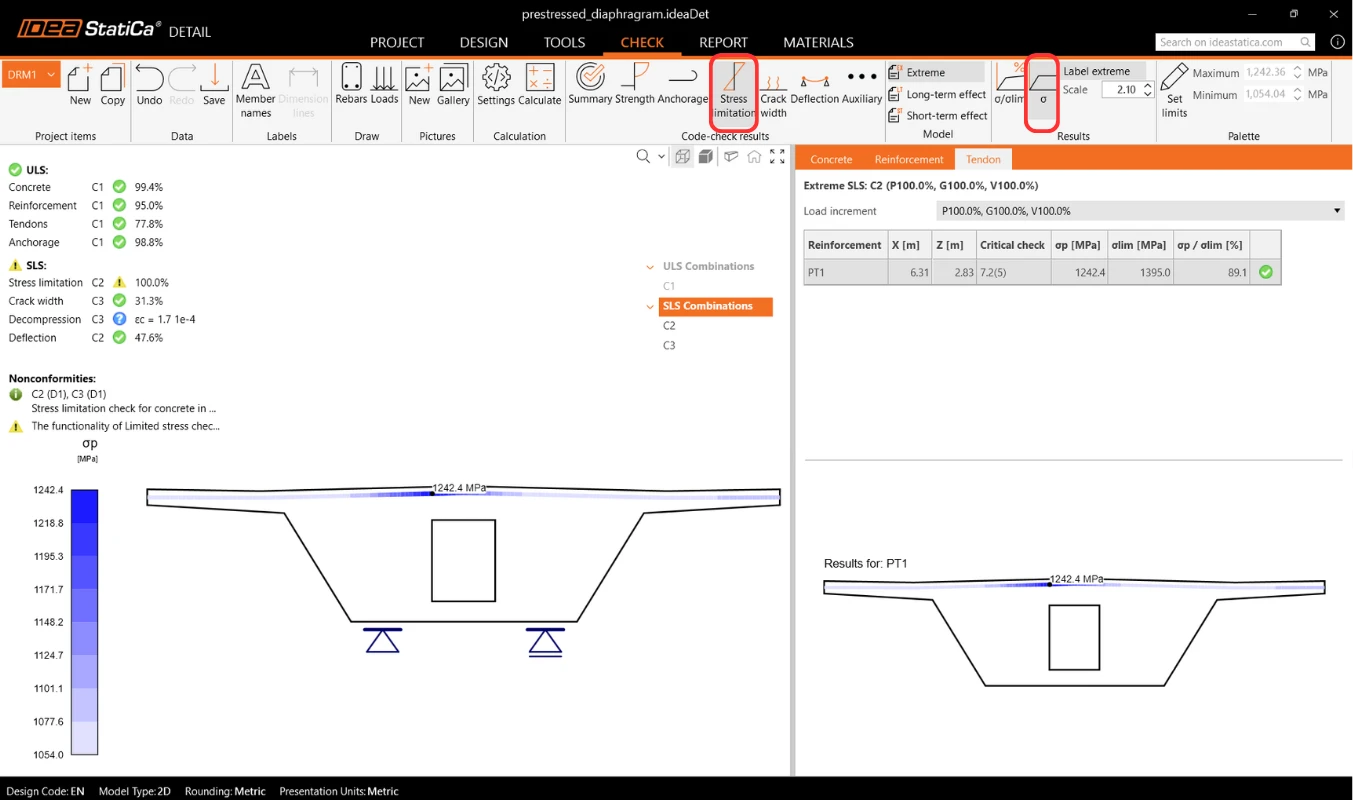
Die GZG-Ergebnisse finden Sie unter Spannungsbegrenzung, Rissbreite und Durchbiegung. Bei der Prüfung der Spannungsbegrenzung stellen Sie fest, dass die Betonspannung in der unteren Ecke der Öffnung nicht zufriedenstellend ist. Es liegt eine Spannungsspitze vor.
Mit der Funktion „Begrenzte Spannung“ können Sie diese Spitze beseitigen, da sie eine solche Spitze automatisch vernachlässigen kann.
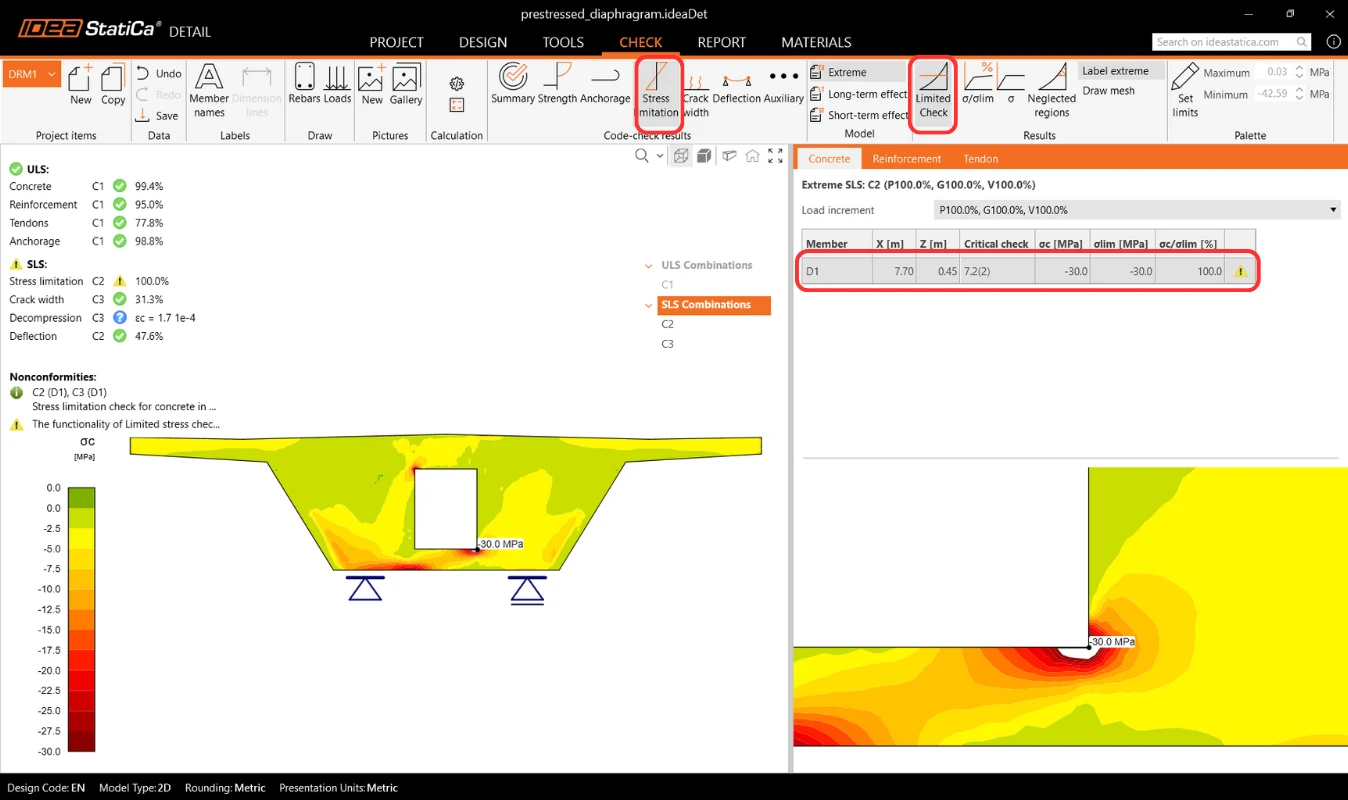
- Weitere Informationen zu dieser Funktion finden Sie unter Limited stress check feature in Detail
Überprüfen Sie auch die Spannung in den Spanngliedern.
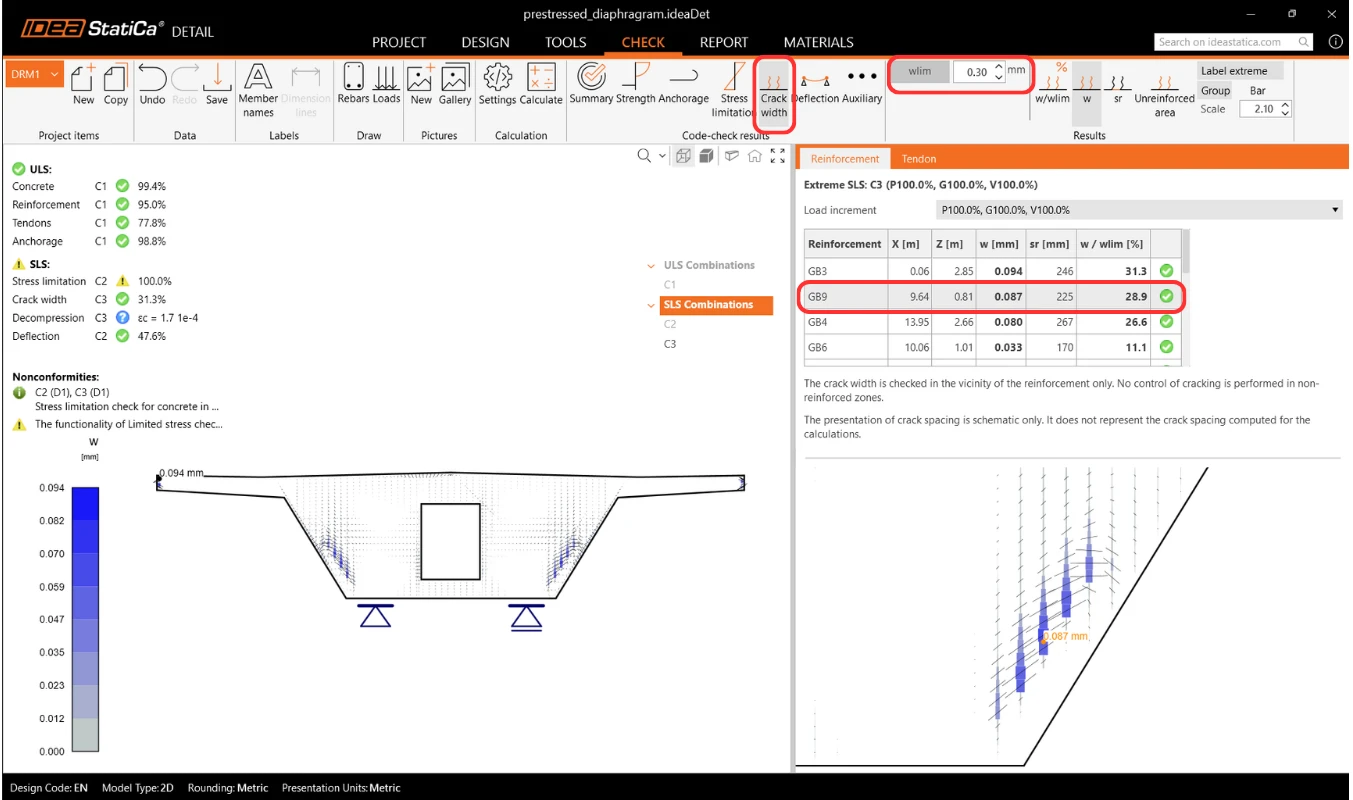
Es ist auch möglich, die Rissbreite unter Berücksichtigung der Effekte der Vorspannung zu überprüfen. Sie können die Ergebnisse für einzelne Bewehrungen anzeigen.
7 Bericht
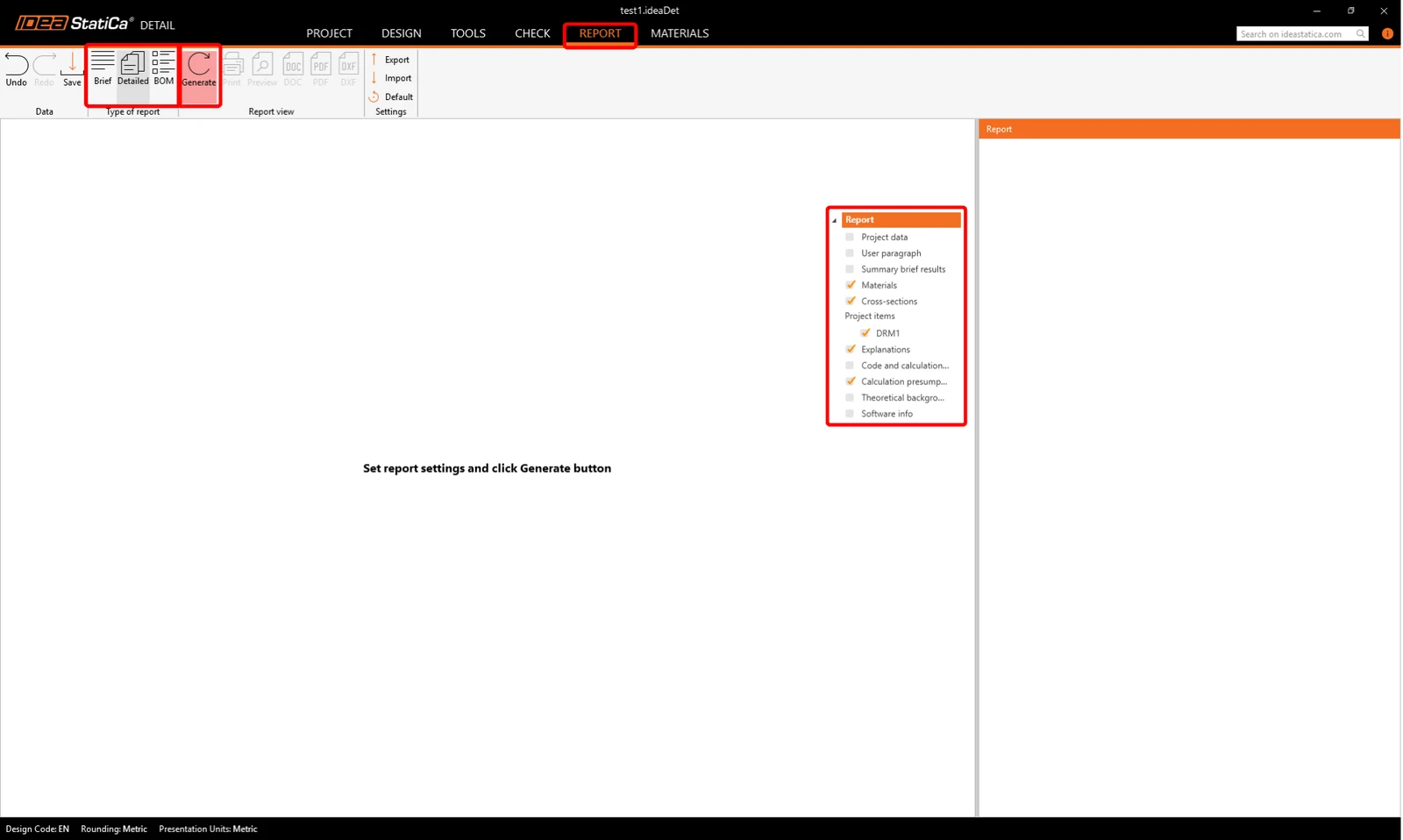
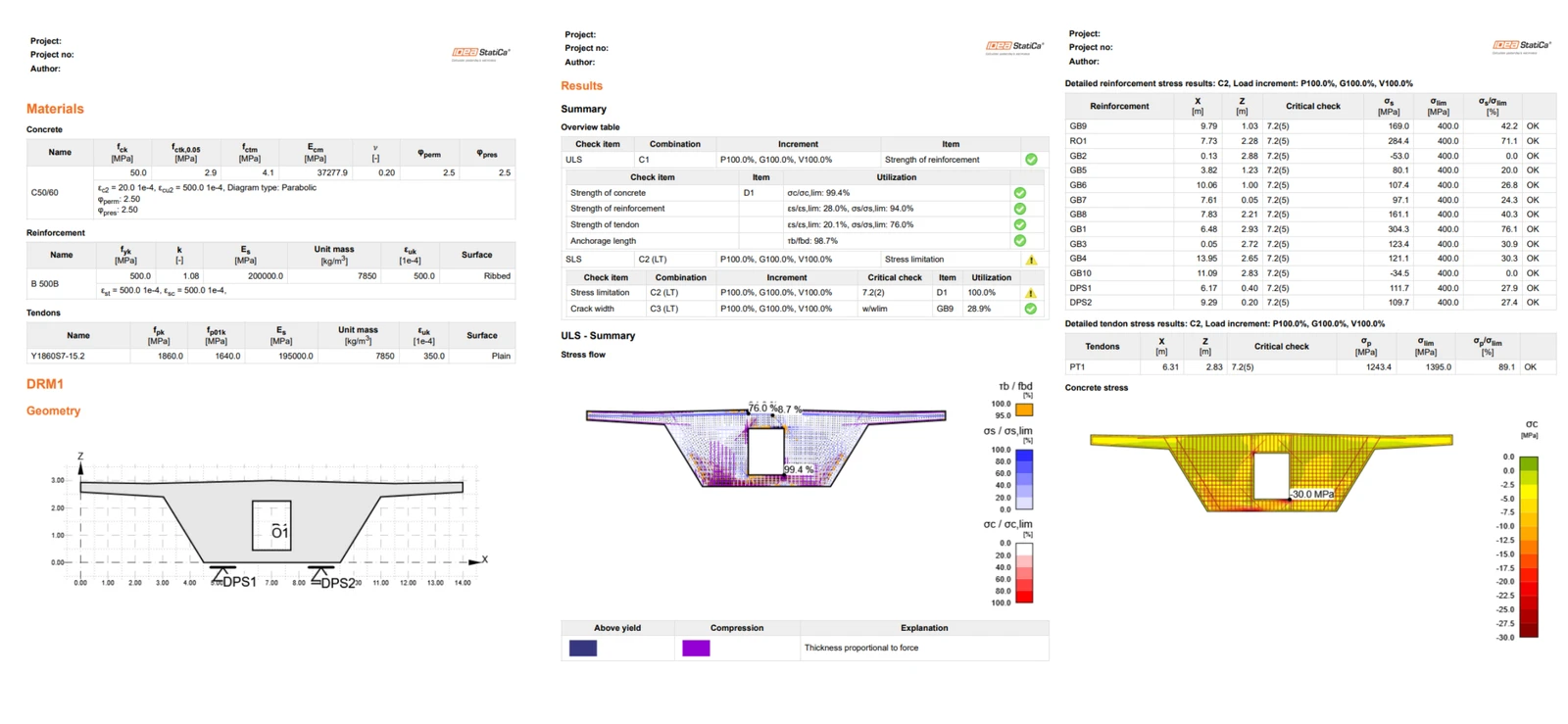
Sie können alle Berechnungsergebnisse auch im Bericht einsehen. Wechseln Sie einfach zur Registerkarte Bericht und klicken Sie auf Generieren. Sie können den Inhalt des Berichts bearbeiten oder ihn über die Schaltflächen im oberen Ribbon in das DOC-/PDF-Format exportieren.
Möchten Sie Ihre Kenntnisse verbessern? Besuchen Sie unseren Campus
Lernen Sie, wie Sie IDEA StatiCa effektiv einsetzen – mit unseren E-Learning-Kursen im eigenen Tempo
Jetzt lernen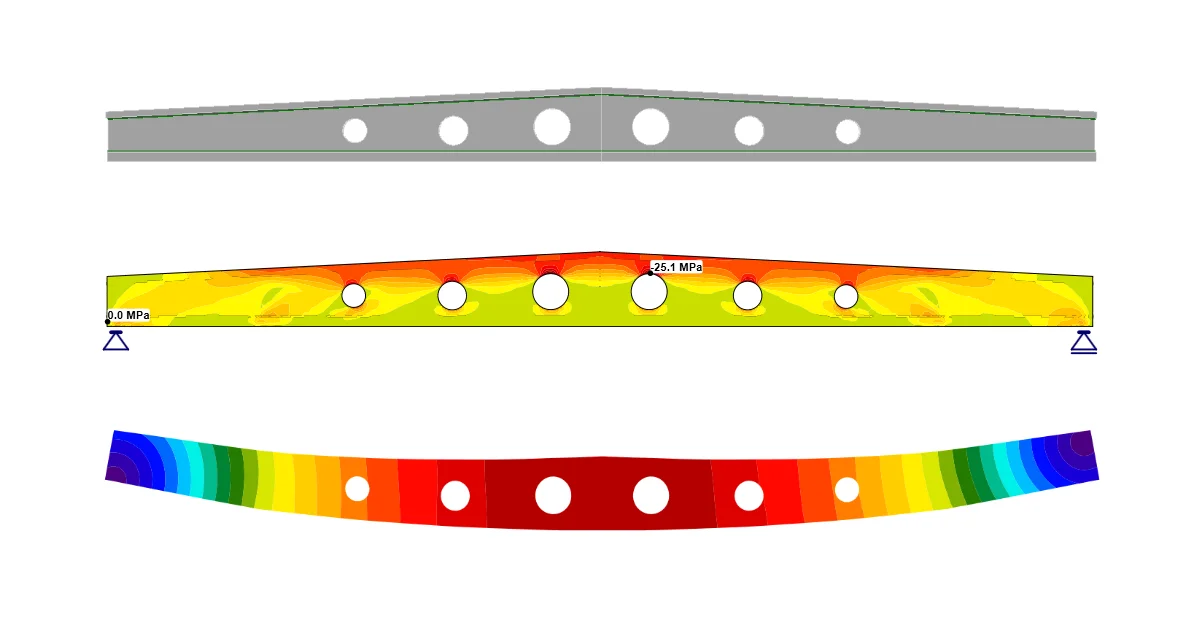
- Concrete
- Reinforced concrete
- Prestressed concrete
- Tutorials
Vorgespannter Träger mit Öffnungen (EN)
Mehr lesen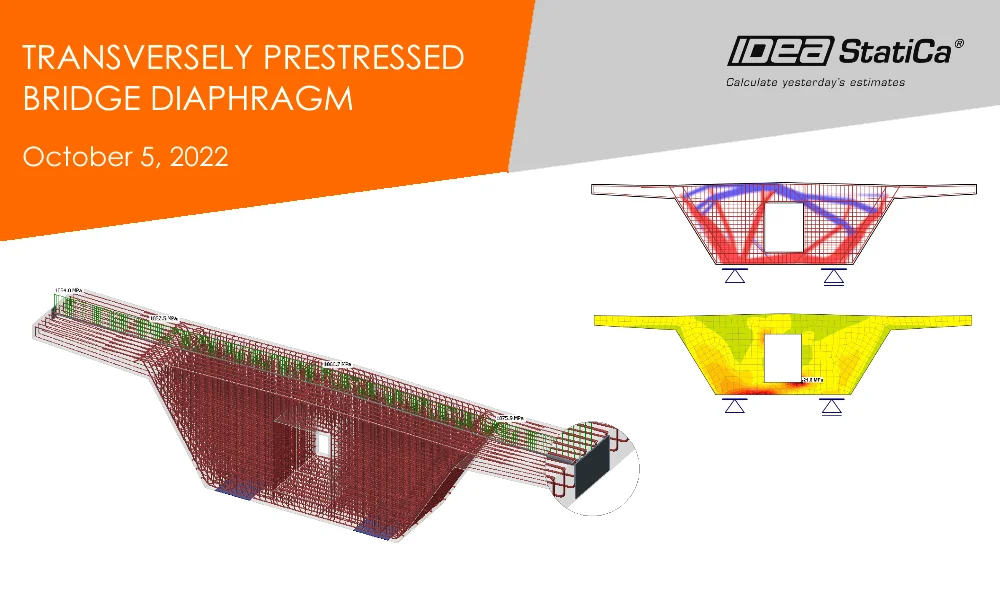
- Concrete
- Reinforced concrete
- Prestressed concrete
- Webinar
Vorgespannte Brückenquerscheibe
Mehr lesen
- Concrete
- Prestressed concrete
- Tutorials
Bemessung eines Spannbetonsattelträgers (DIN EN)
Mehr lesen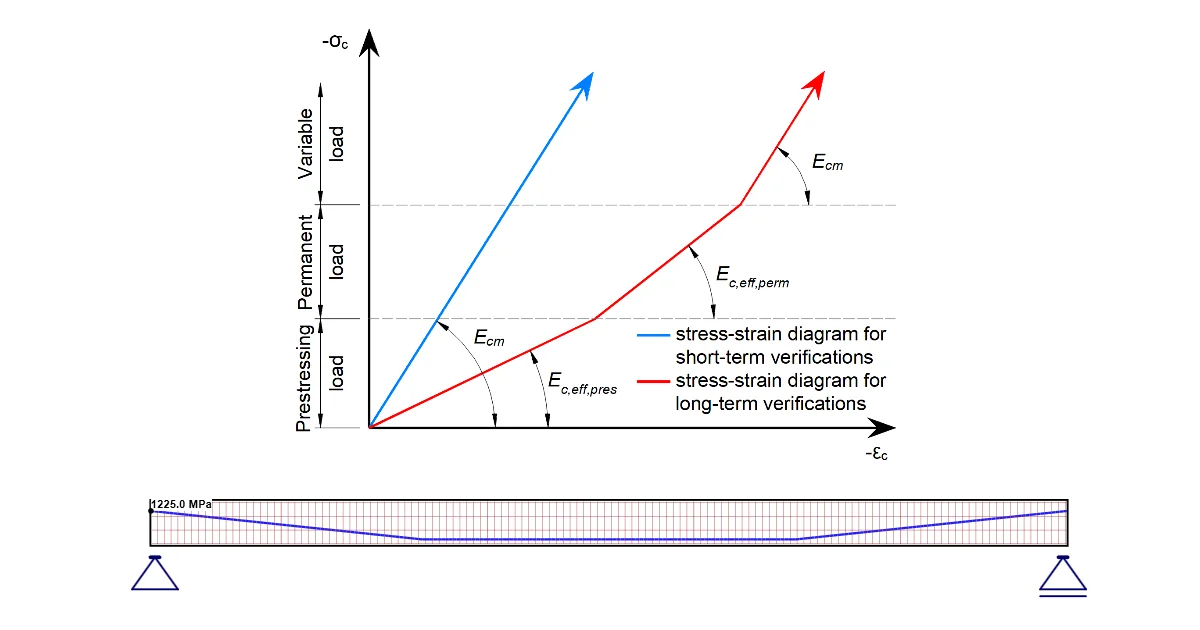
- Concrete
- Reinforced concrete
- Prestressed concrete
- Knowledge base