
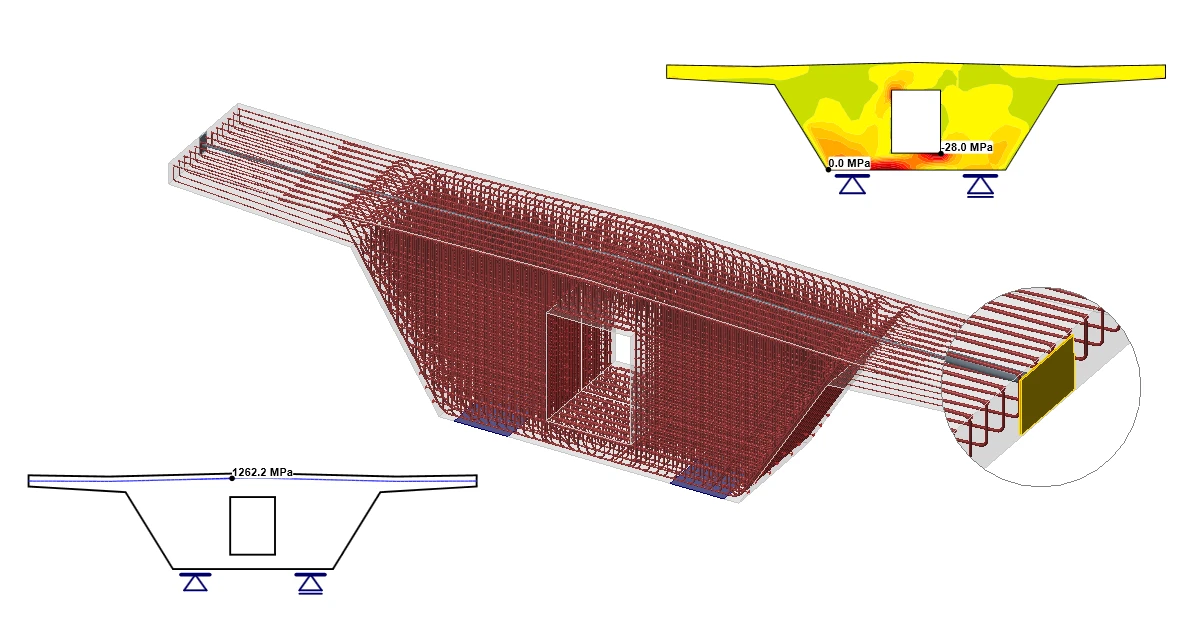


1 Novo projeto
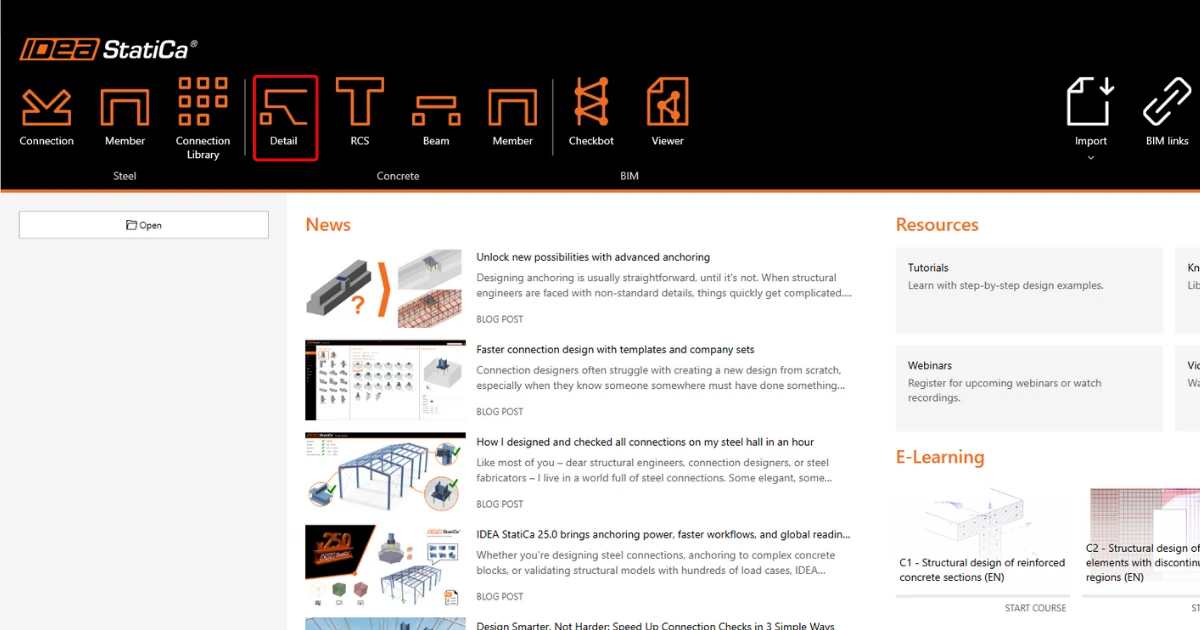
Inicie o programa IDEA StatiCa e selecione o módulo Detail
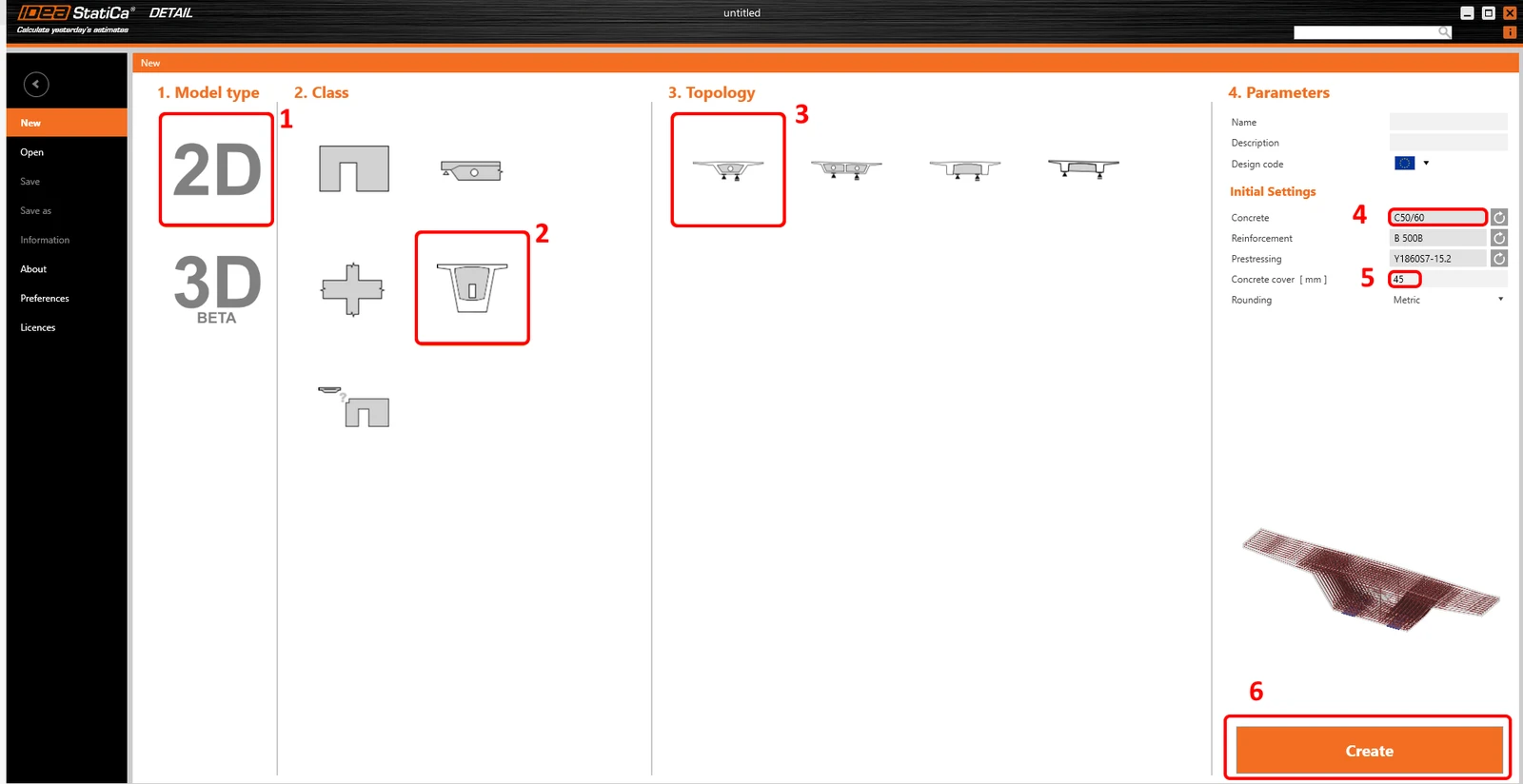
A janela do Wizard é aberta automaticamente, e pode selecionar o tipo de modelo 2D, depois escolher Diaphragms em Class e a topologia Box girder diaphragm. Pode então continuar com a seleção da classe de betão e do cobrimento adequados.
2 Geometria
Inicie a definição da geometria. Quatro elementos já foram criados pelo modelo: Diaphragm D1, Opening O1 e Distributed points DPS1 e DPS2.
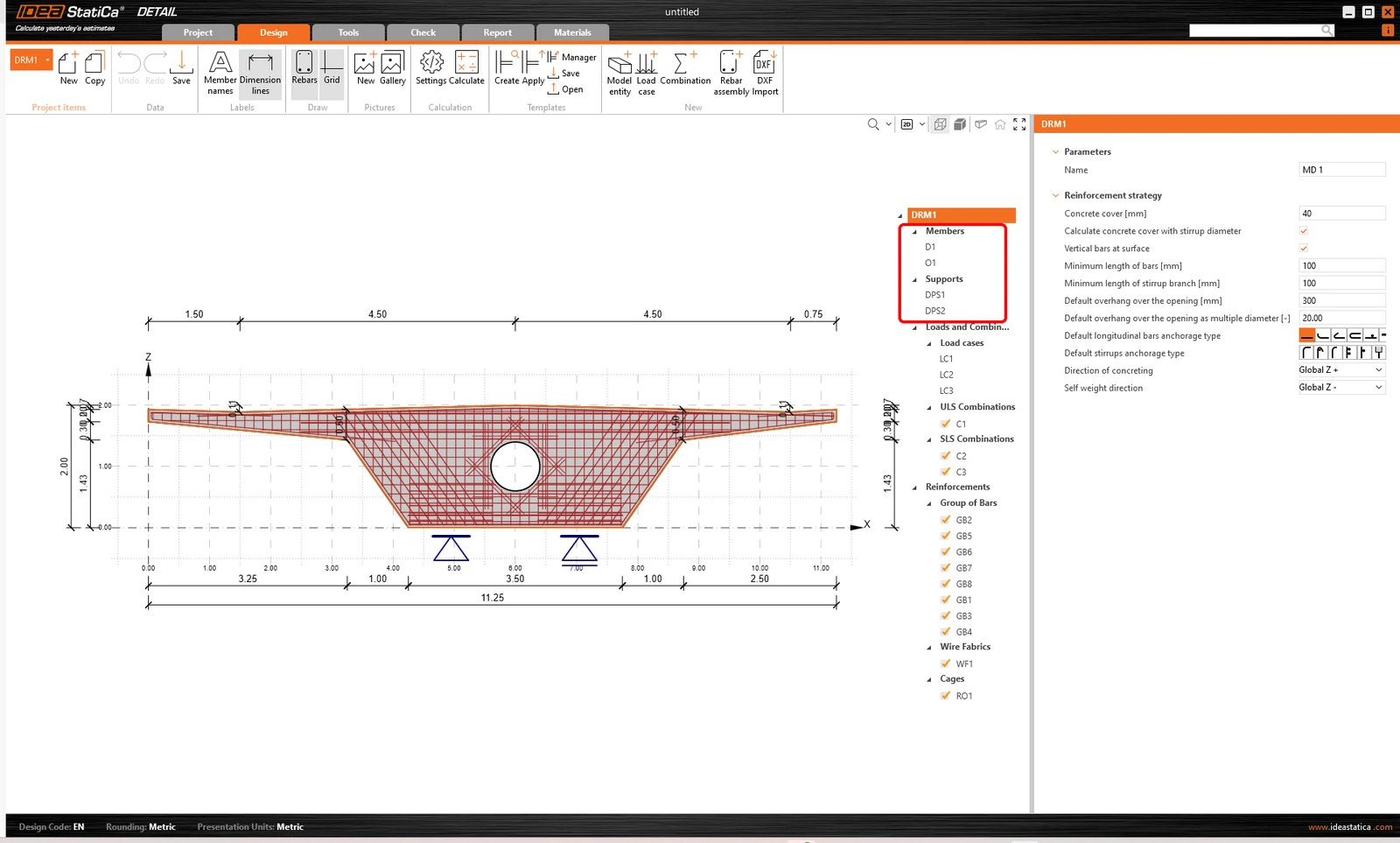
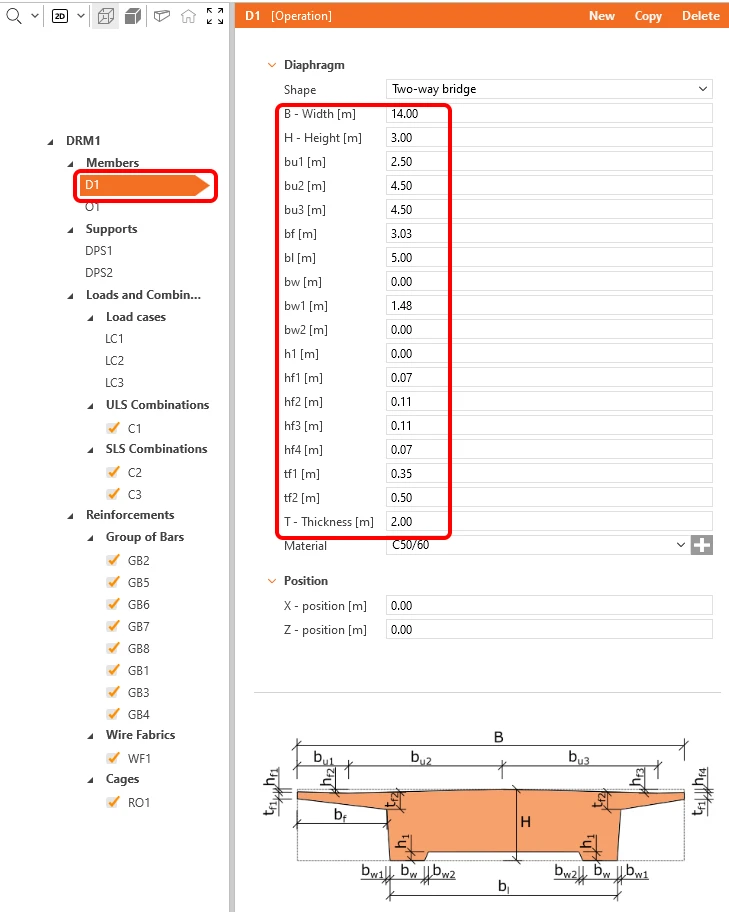
Altere a geometria do Diaphragm.
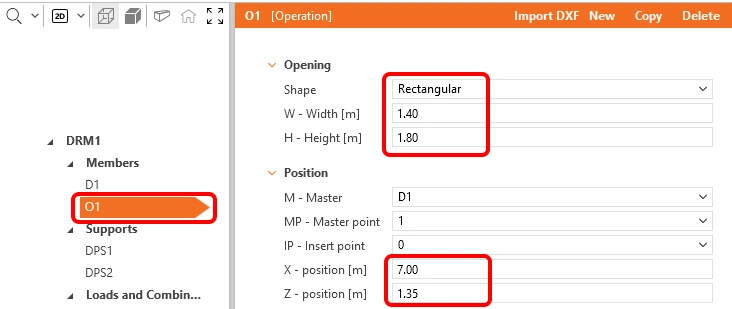
Vamos avançar para o próximo elemento, Opening O1.
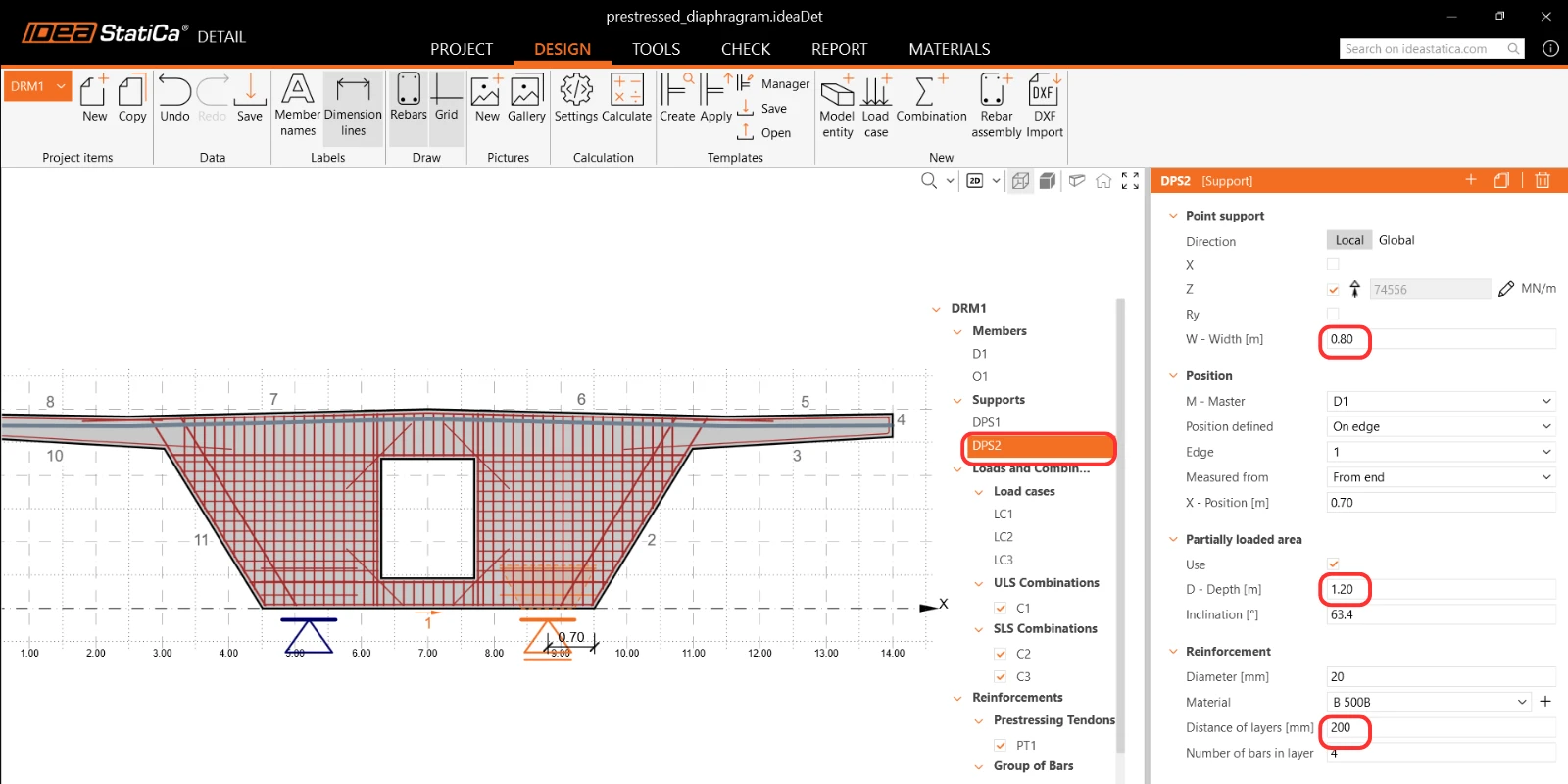
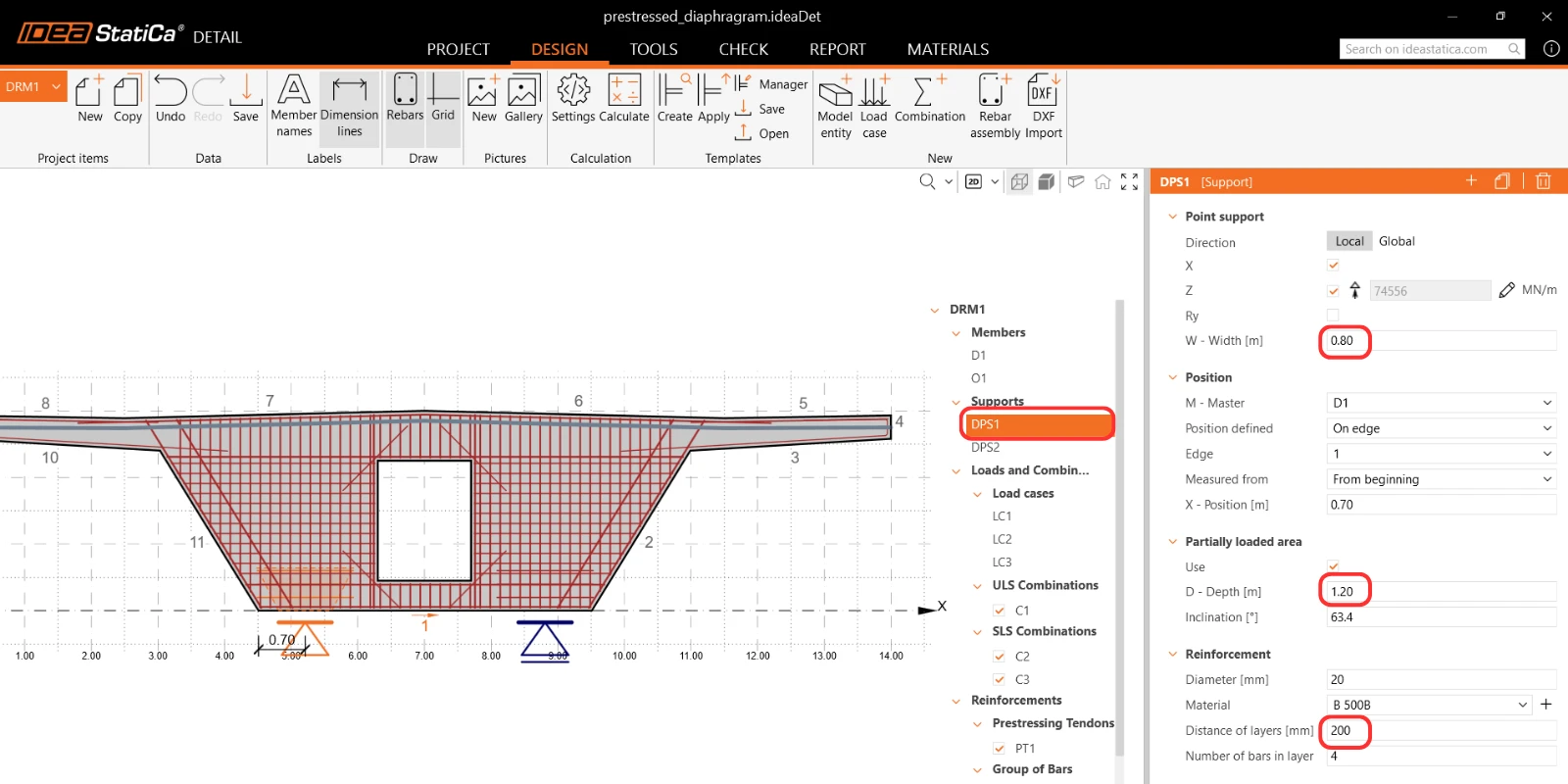
Por fim, é necessário alterar a localização e as dimensões dos Distributed Point Supports. O tipo de apoios é escolhido para incluir o efeito da Partially Loaded Area.
A geometria está definida e pode avançar para a definição das ações.
3 Ações
Três casos de ações e três combinações foram criados automaticamente a partir do modelo. Para distinguir corretamente entre efeitos de curta e longa duração, os estados de ação Permanent e Variable devem ser definidos corretamente. Estas definições têm um impacto significativo nas verificações ULS e SLS.
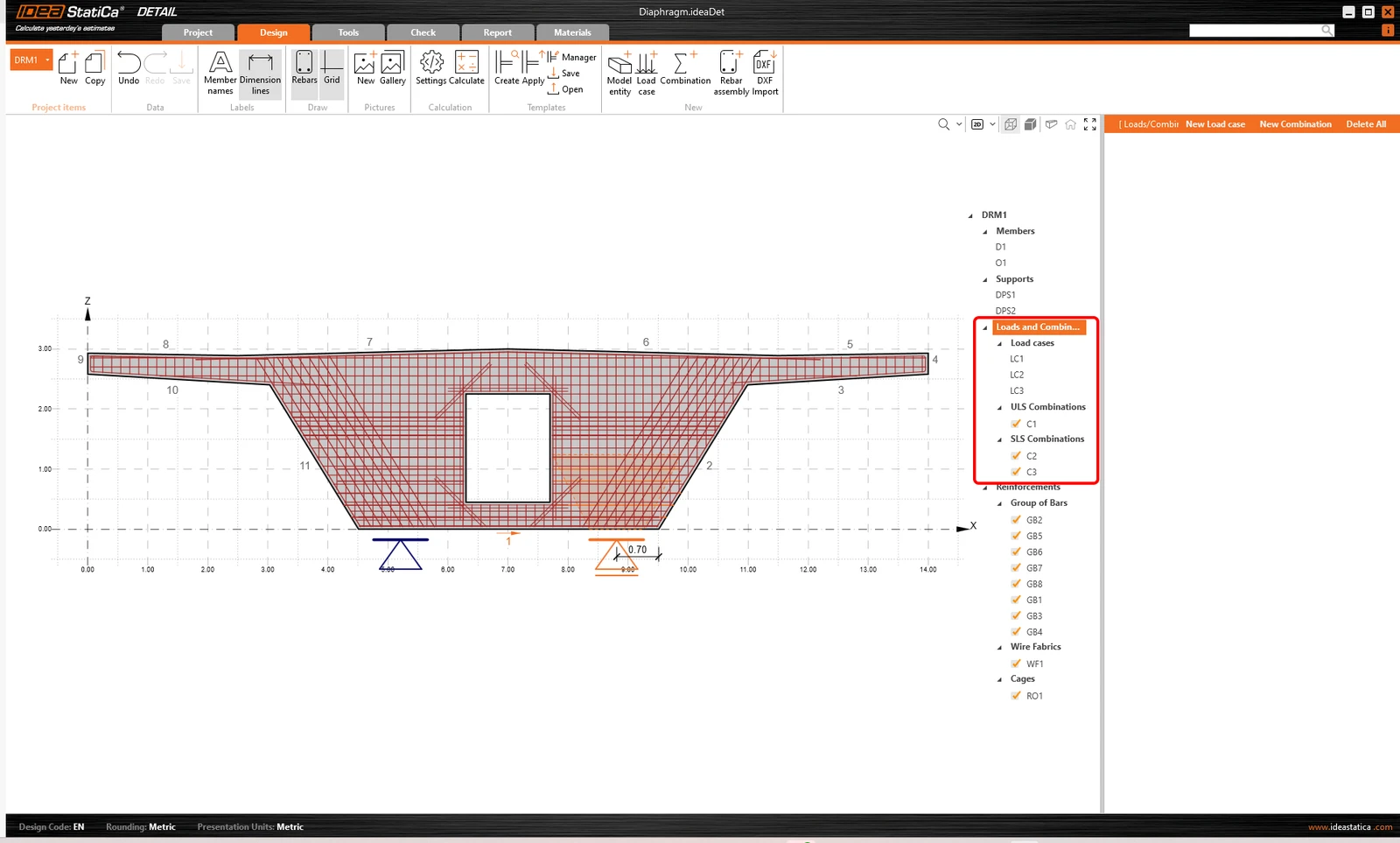
A primeira coisa a fazer é definir o caso de ação LC1 como tipo Prestress. Este caso será utilizado mais tarde para a pós-tensão transversal. Depois, elimine todas as ações do caso de ação LC1. O caso de ação LC1 permanecerá vazio por agora.
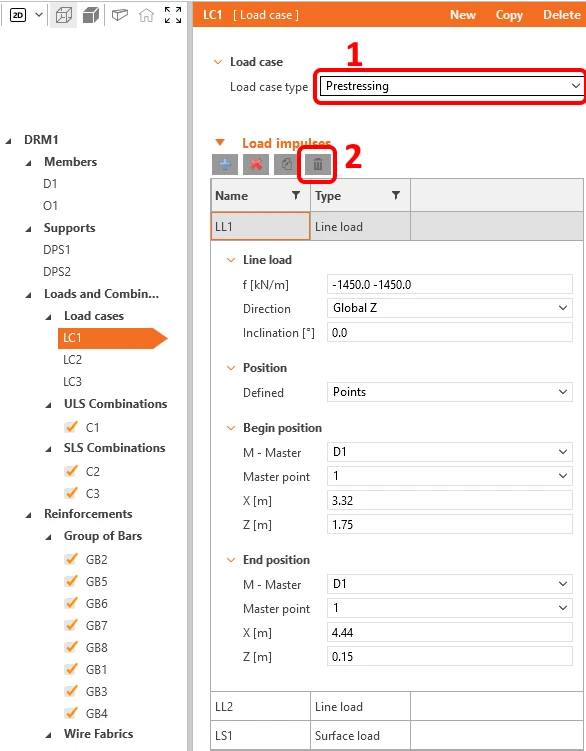
Mude para o caso de ação LC2 e redefina as Line Loads LL3 e LL4. O caso de ação LC2 representa a ação de corte no diaphragm proveniente de uma ação permanente. No exemplo, não consideraremos a ação de corte proveniente da pós-tensão longitudinal.
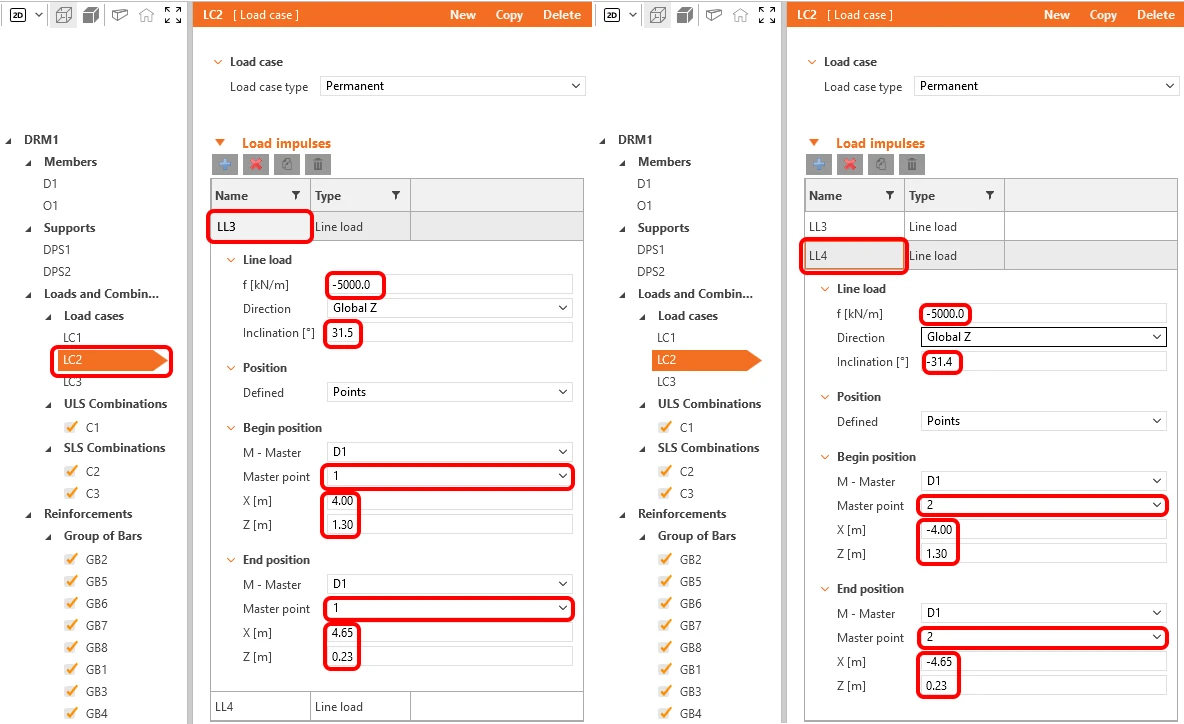
O caso de ação LC2 deve ter o seguinte aspeto:
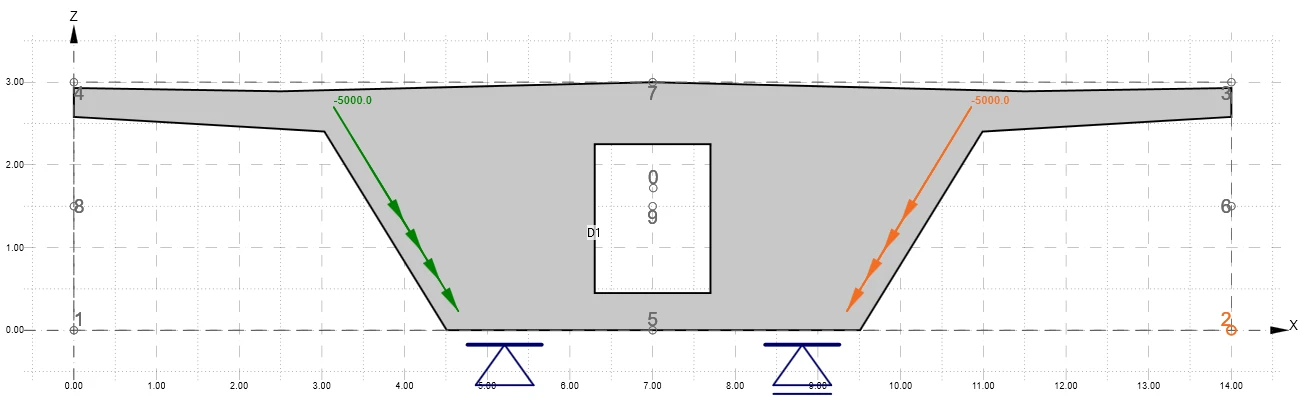
Elimine o caso de ação LC3 clicando com o botão direito sobre ele no menu Tree e selecionando eliminar no menu pop-up, depois selecione o caso de ação LC2 e copie-o utilizando o mesmo procedimento. Em alternativa, pode utilizar os ícones no topo da janela Properties.
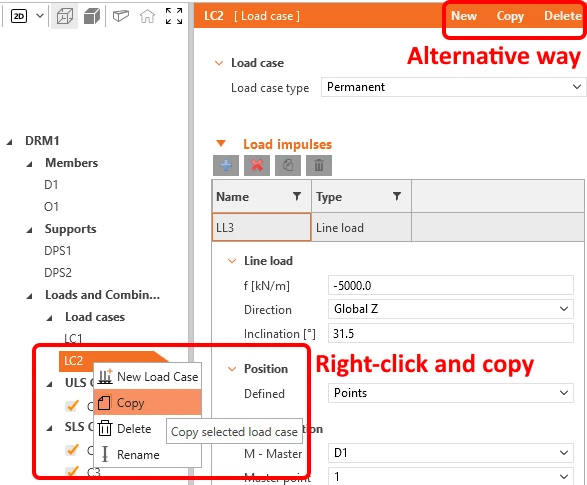
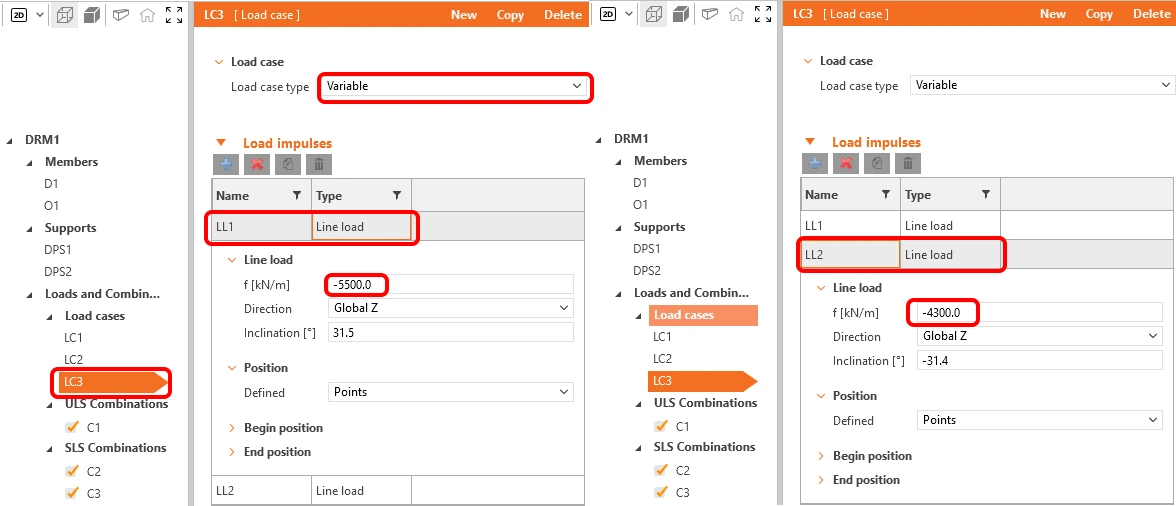
Não se esqueça de alterar o tipo do caso de ação LC3 para Variable. O caso de ação LC3 representa a ação de corte e torção proveniente de ações variáveis.
Na Property Window, redefina as Line Loads LL1 e LL2 conforme apresentado nas figuras.
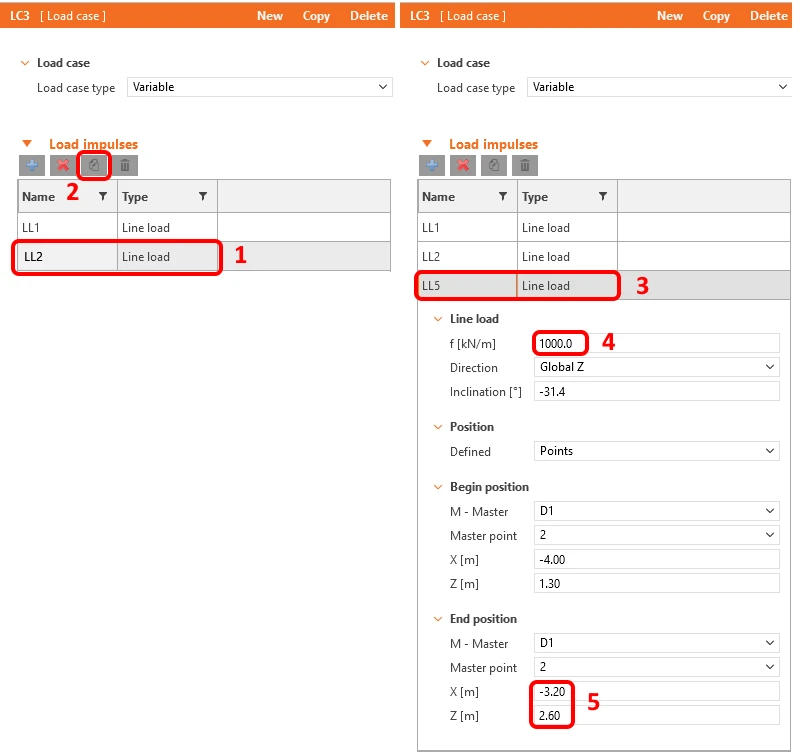
O próximo passo será copiar a Line Load LL2. Isto é feito selecionando a ação apropriada e clicando no botão Copy. O elemento copiado ainda precisa de ser editado.
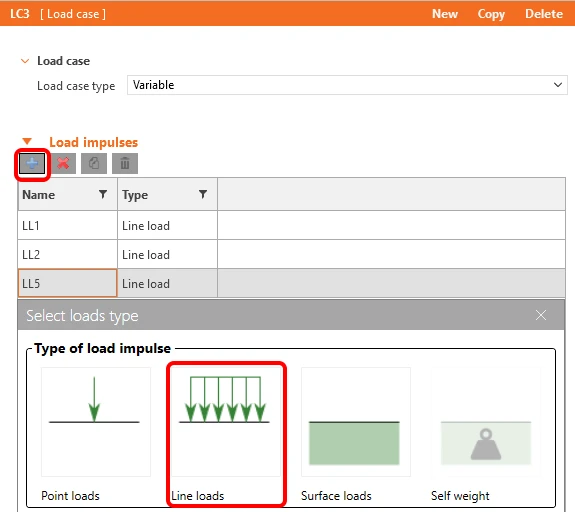
Por fim, crie 2 novas Line loads utilizando o botão de mais (+).
Modifique as ações recém-criadas.
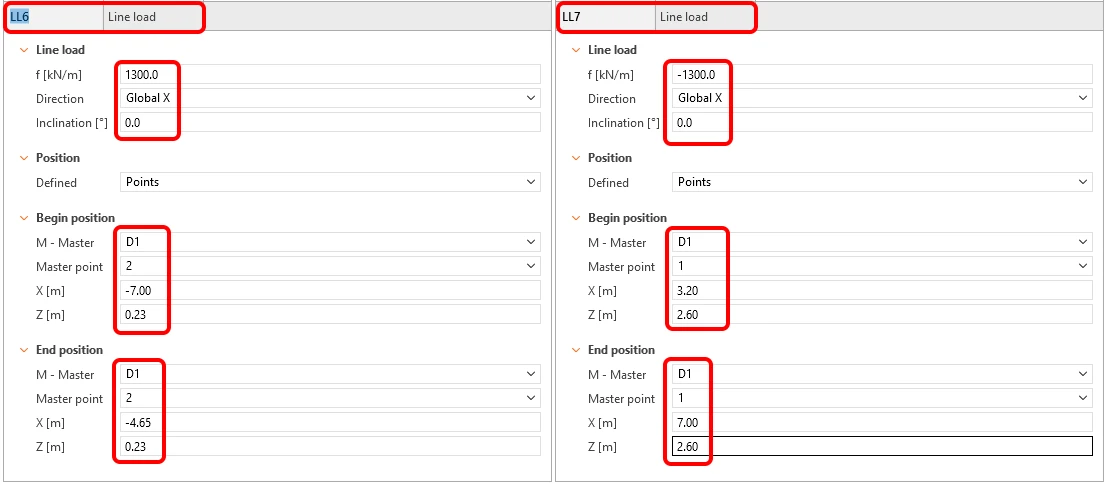
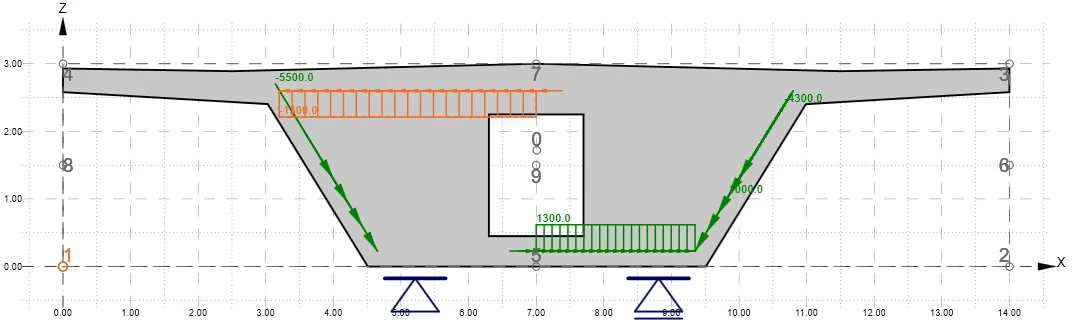
O caso de ação LC3 deve ficar da seguinte forma.
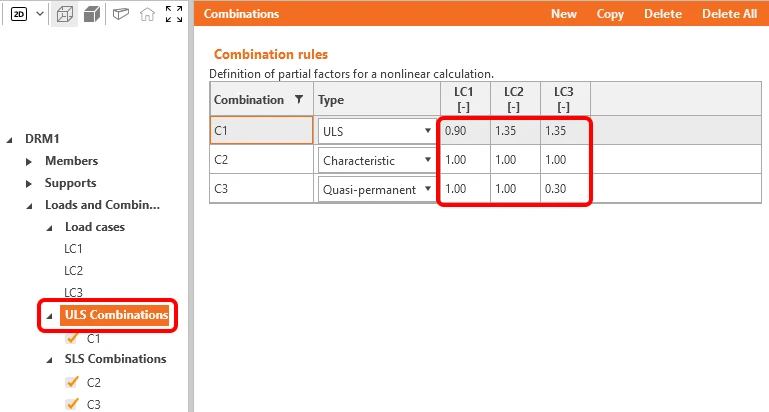
O último ajuste será a definição dos coeficientes de combinação. Para reconfigurar as combinações, clique em SLS ou ULS Combinations, os coeficientes de combinação serão apresentados na janela de propriedades. Ajuste os valores conforme apresentado. Para o caso de ação LC1, definimos um valor de 0,90 para simular as perdas a longo prazo da pós-tensão transversal.
Atualmente todas as combinações de ações estão ativadas para verificação. Ao desativar algumas das combinações para verificação, pode obter um cálculo mais rápido, se necessário.
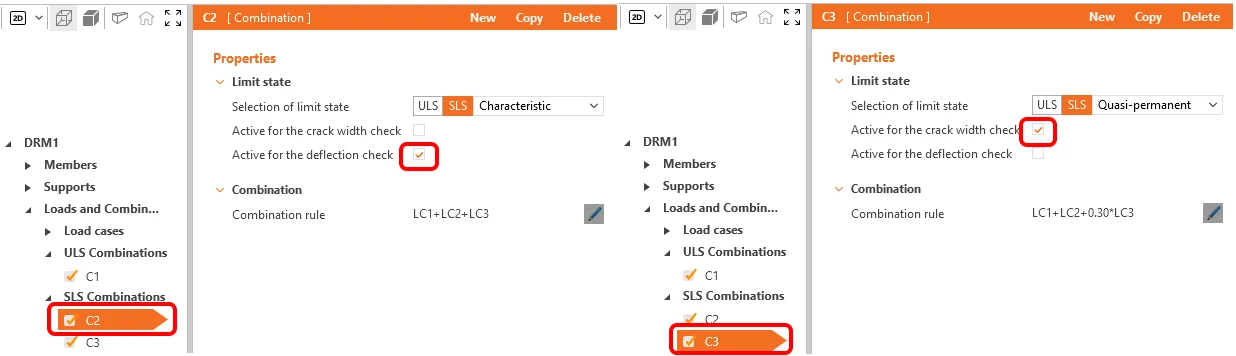
Pode definir novas combinações se necessário; existem três tipos de combinações disponíveis para as verificações normativas de SLS: característica, frequente e quase-permanente. Pode selecionar quais as verificações a realizar para cada combinação. No nosso caso, selecionamos a verificação de deformação para C2 e a verificação da largura de fendas para C3.
As ações e combinações estão especificadas. Agora avançamos para a definição da armadura.
4 Armadura
Antes de começarmos a modificar a armadura que foi gerada pelo modelo, vamos dar uma vista de olhos à Topology Optimization que se encontra no separador Design. O cálculo utiliza um volume efetivo (neste caso, por exemplo, 40%) e coloca esse volume de forma a tornar a estrutura gerada o mais rígida possível.
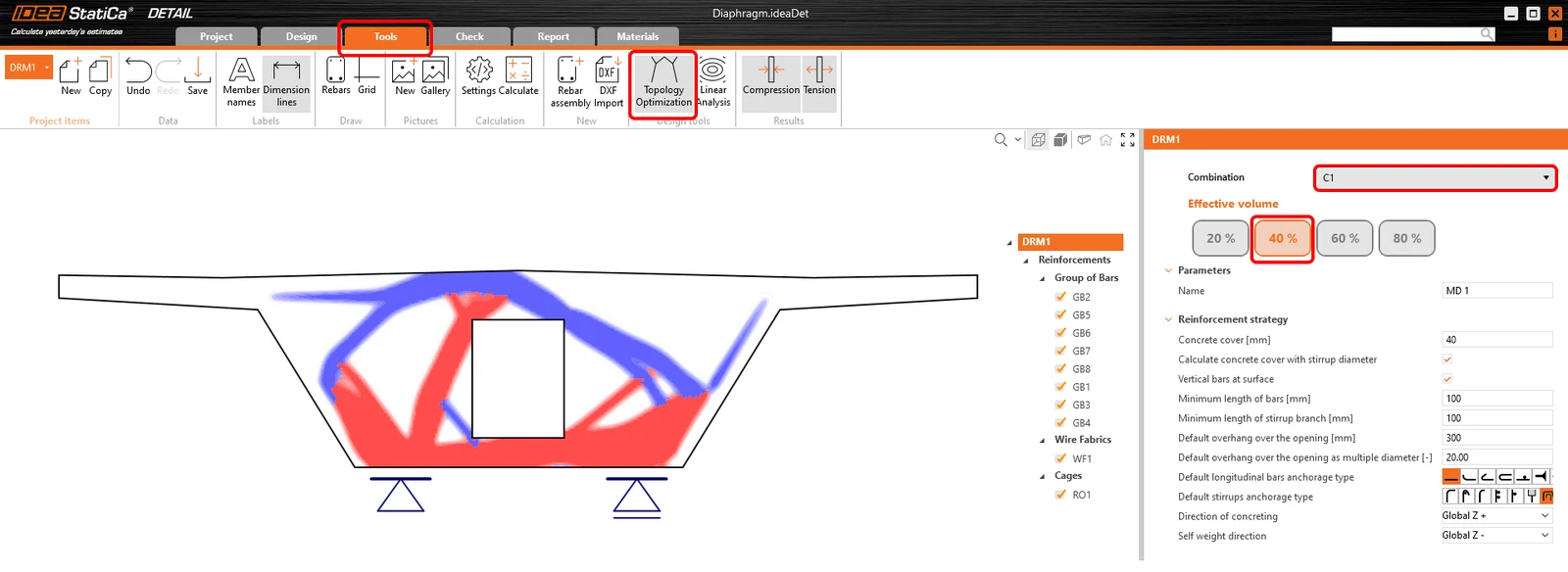
As áreas vermelhas representam campos de pressão e as áreas azuis são de tração.
Agora, vamos armar o nosso diaphragm. Uma Wire fabric, uma Cage e oito grupos de varões já foram adicionados pelo modelo; apenas terá de os ajustar às suas necessidades.
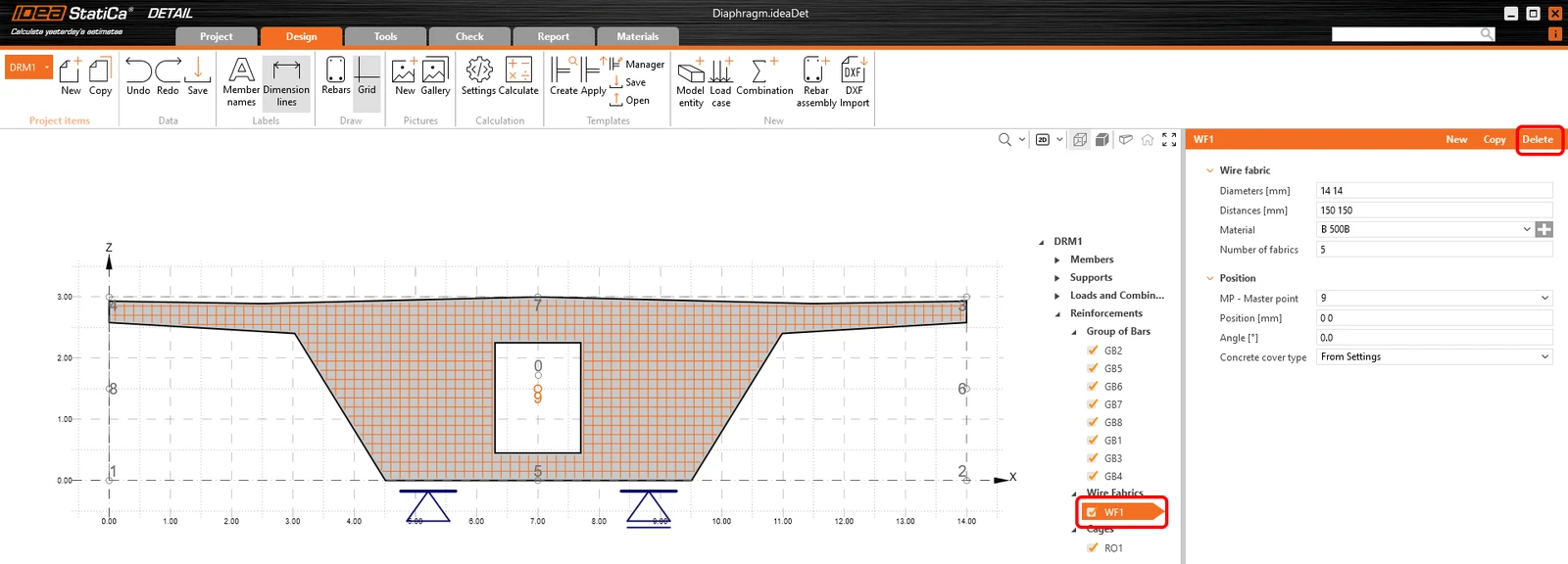
Primeiro, elimine a Wire fabric WF1.
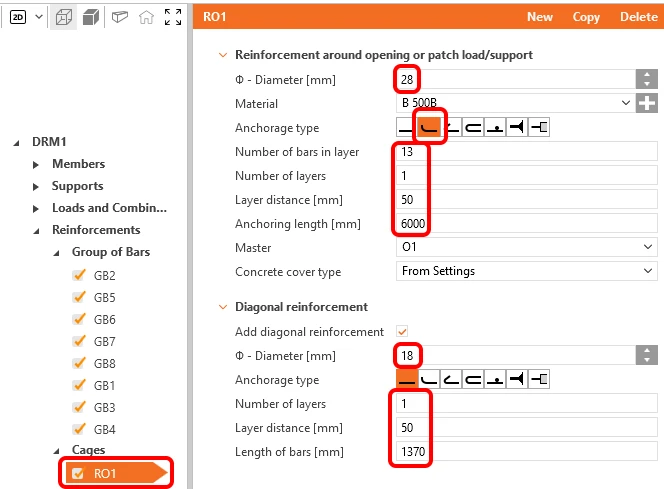
Modifique a armadura em torno da abertura RO1.
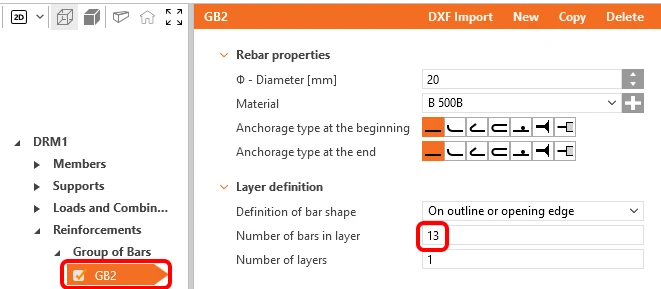
Para o elemento GB2, altere apenas o número para 13 unidades.
Ajuste o grupo de varões GB5 e GB6 para corresponder à armadura de corte na parede.
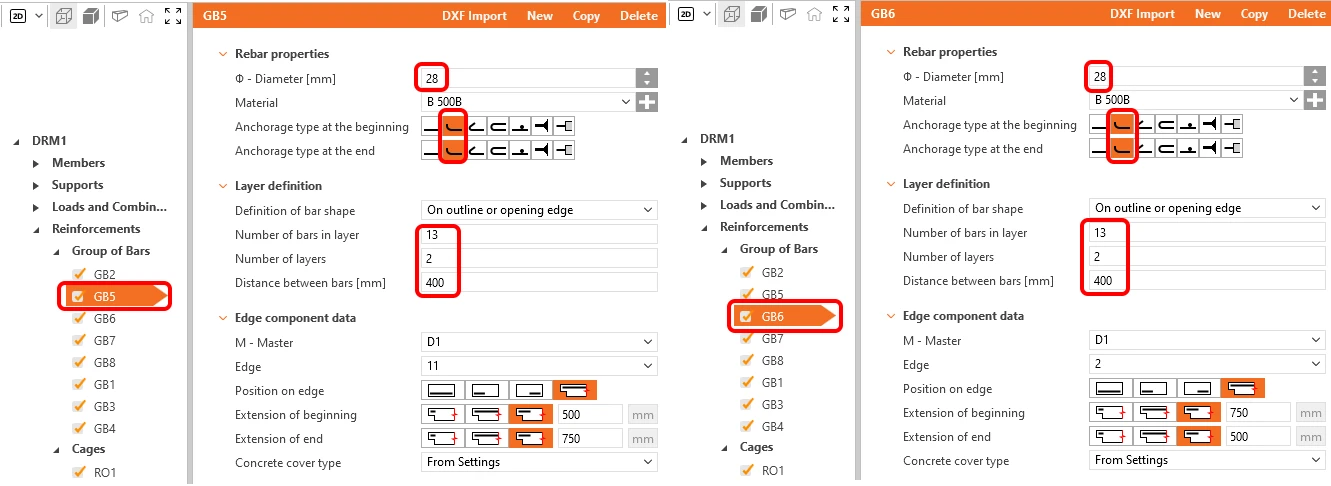
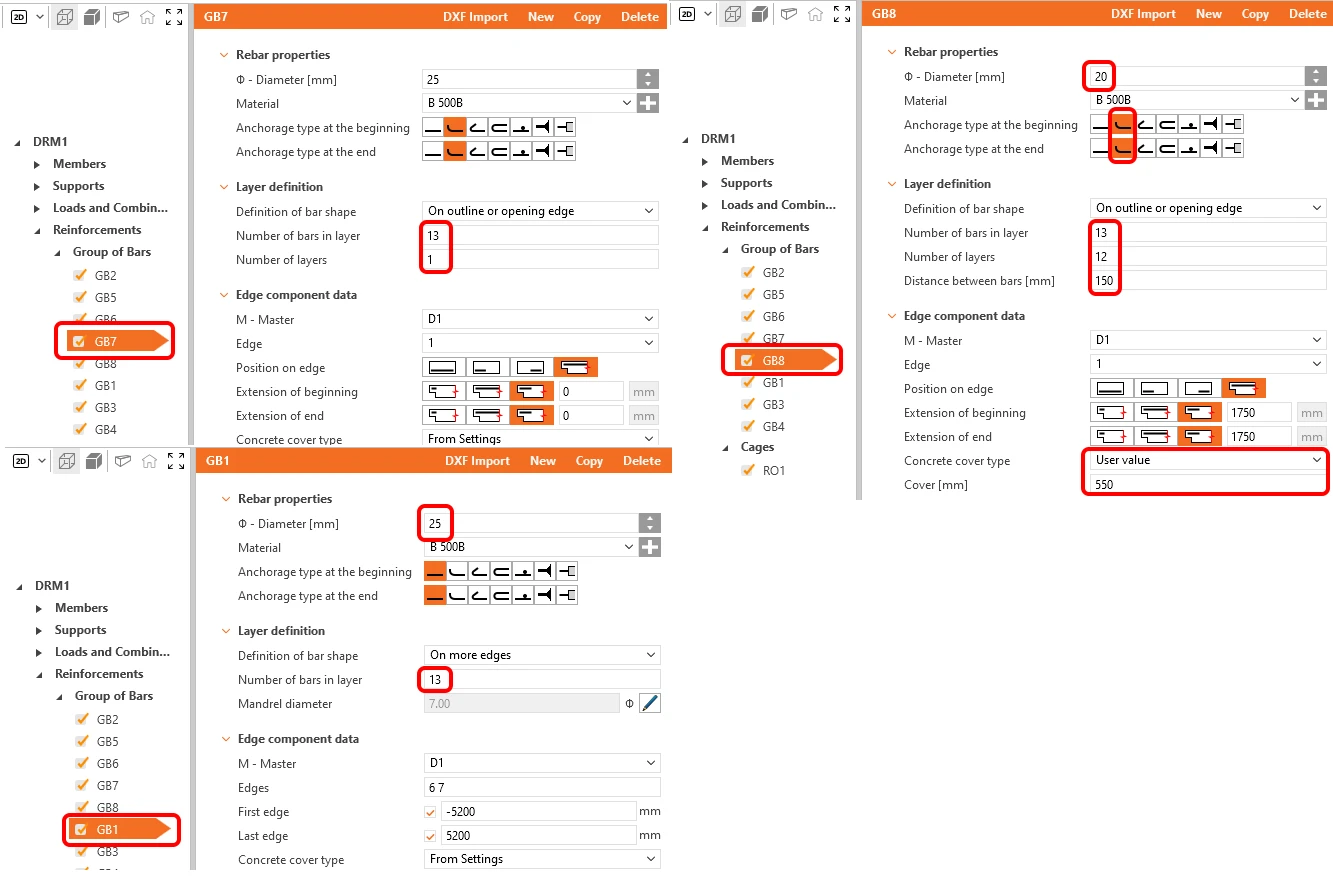
Ajuste novamente os outros elementos GB7, GB8 e GB1, conforme apresentado abaixo.
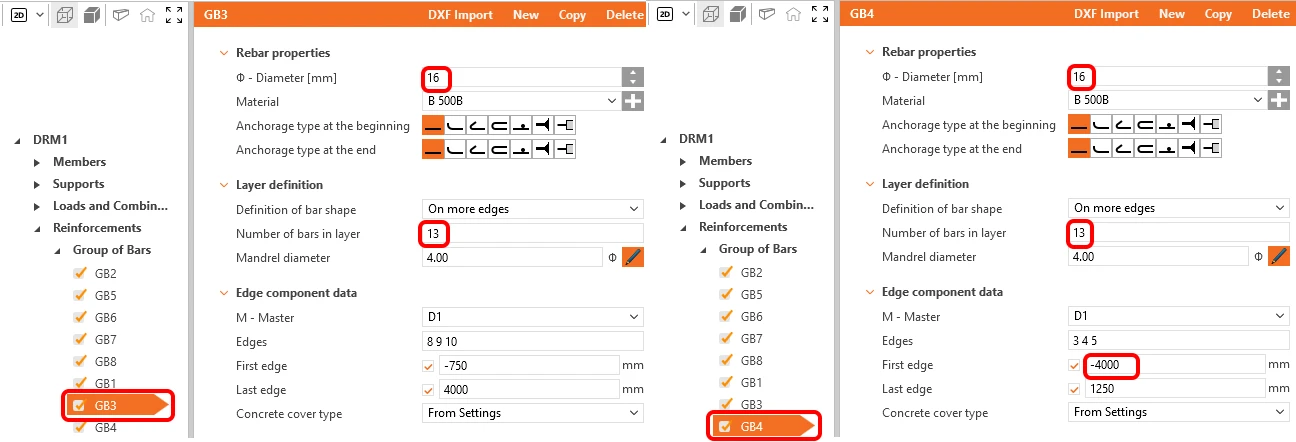
O grupo de varões GB3 e GB4 também deve ser adaptado.
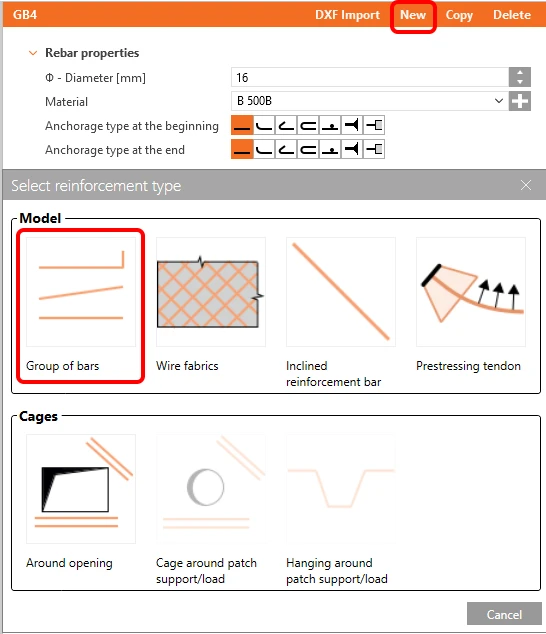
Ainda não existe armadura vertical especificada no diaphragm. Assim, crie um novo Group of bars clicando no botão New e selecionando Group of bars.
Para modificar um novo grupo, primeiro temos de definir a Definition of the bar shape como On outline or opening edge. Preencha as outras células conforme apresentado na figura.
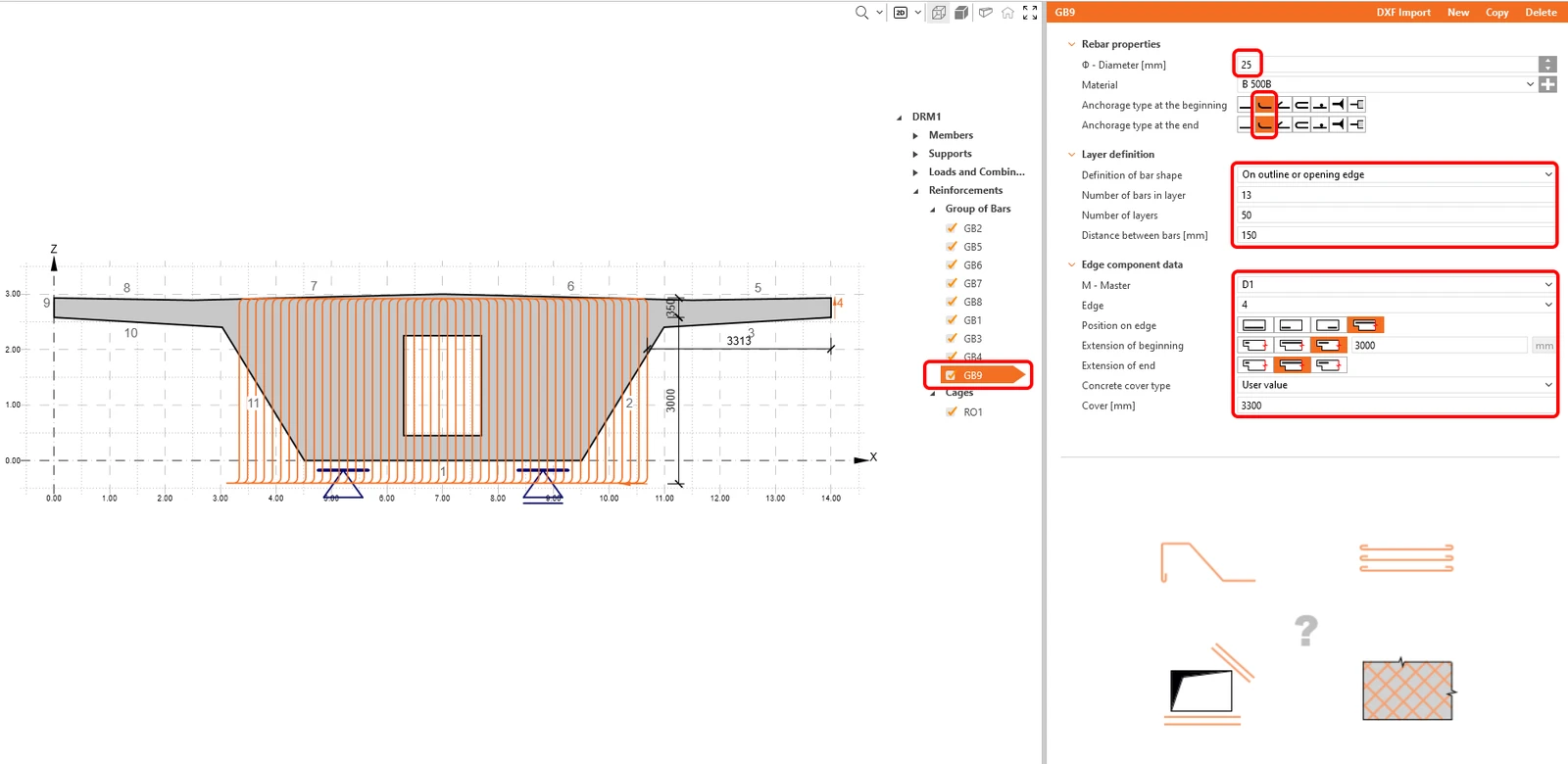
O último elemento em falta no modelo pode ser criado como uma cópia do Group of bar GB2. Depois redefina a sua posição para o consolo oposto.
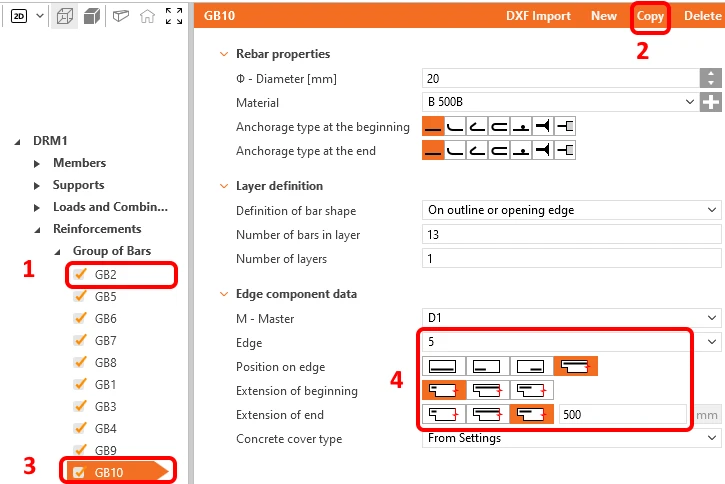
A armadura está concluída, pode prosseguir para Prestress.
5 Pós-tensão
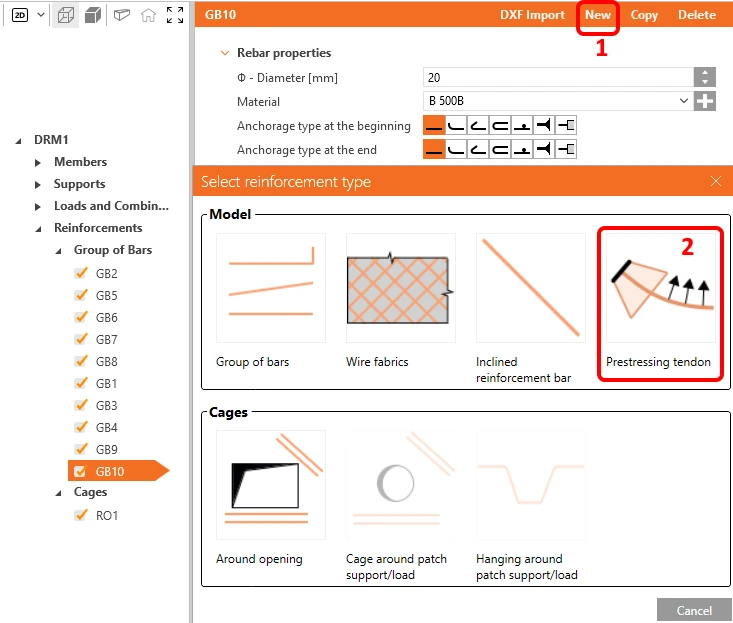
Também podemos adicionar pós-tensão ao diaphragm. Para isso, clique no botão New e selecione a opção Prestressing tendon.
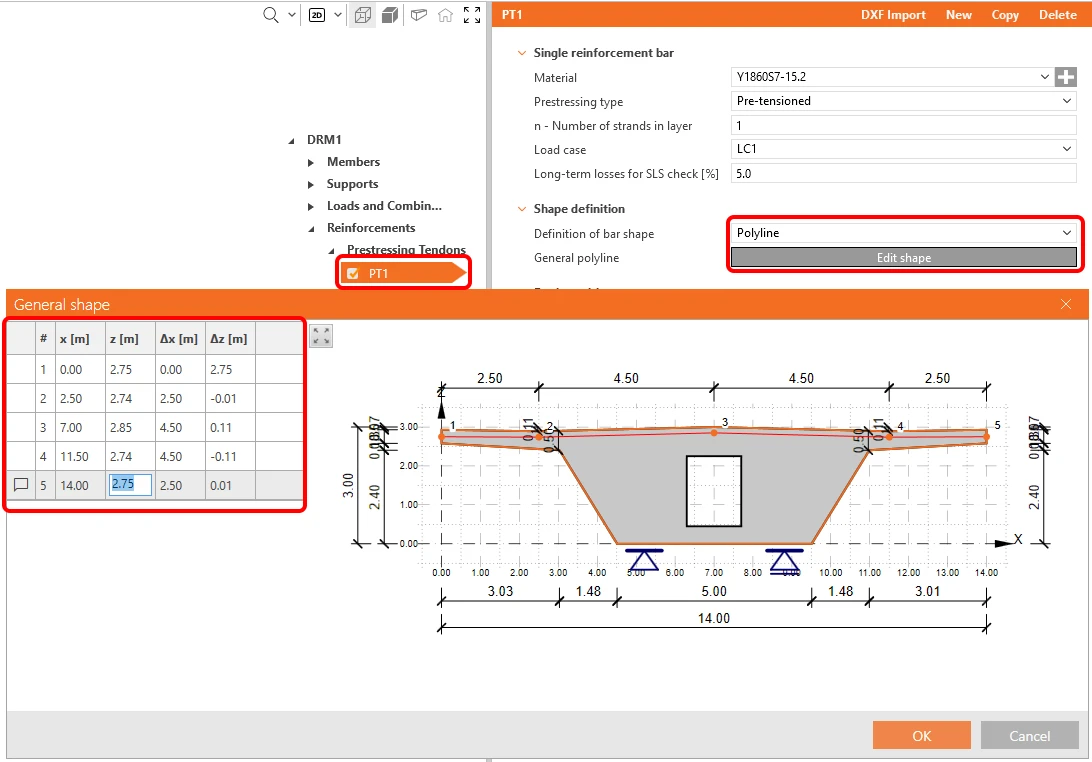
Defina a geometria do tendão configurando a Definition of bar shape como Polyline e utilizando o botão Edit Shape para abrir a caixa de diálogo de introdução de coordenadas. As coordenadas podem ser introduzidas, por exemplo, copiando-as de uma folha de cálculo Excel.
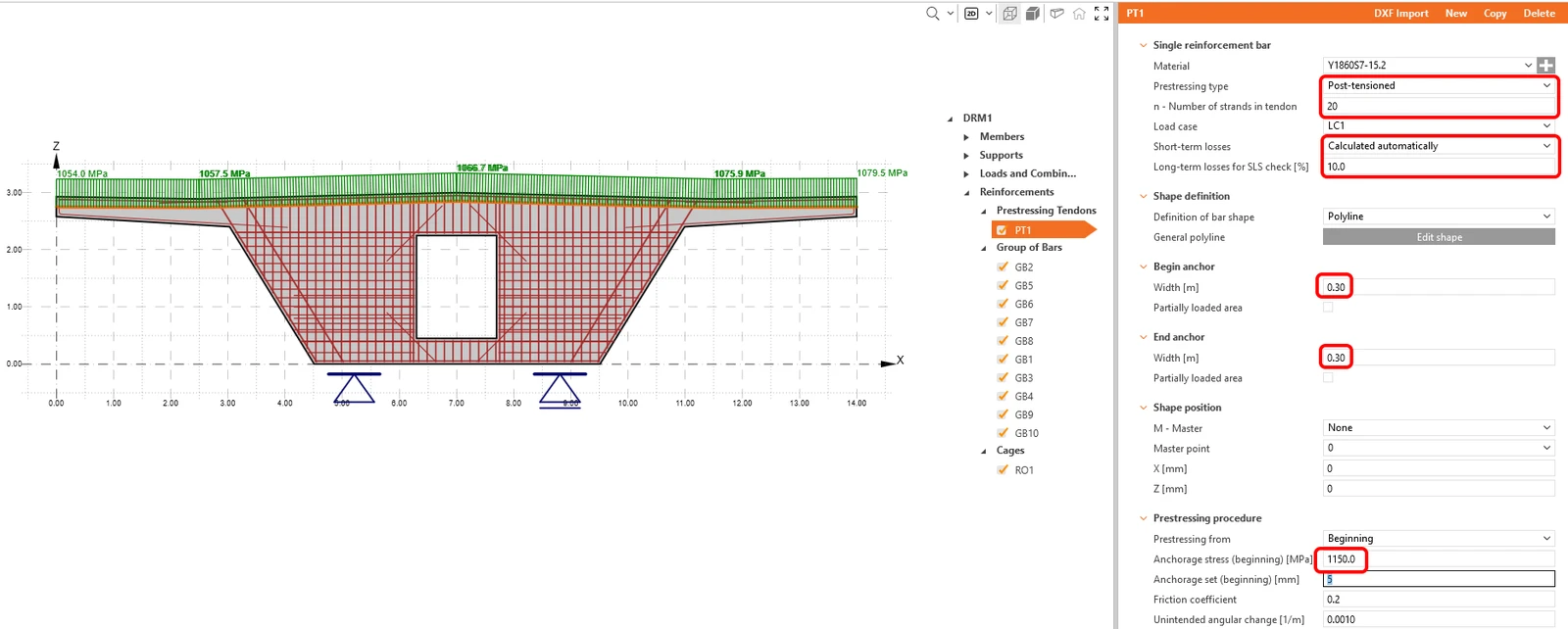
Em seguida, basta definir os dados de acordo com a figura seguinte. Para as perdas a curto prazo, escolha o cálculo automático.
6 Cálculo e verificações
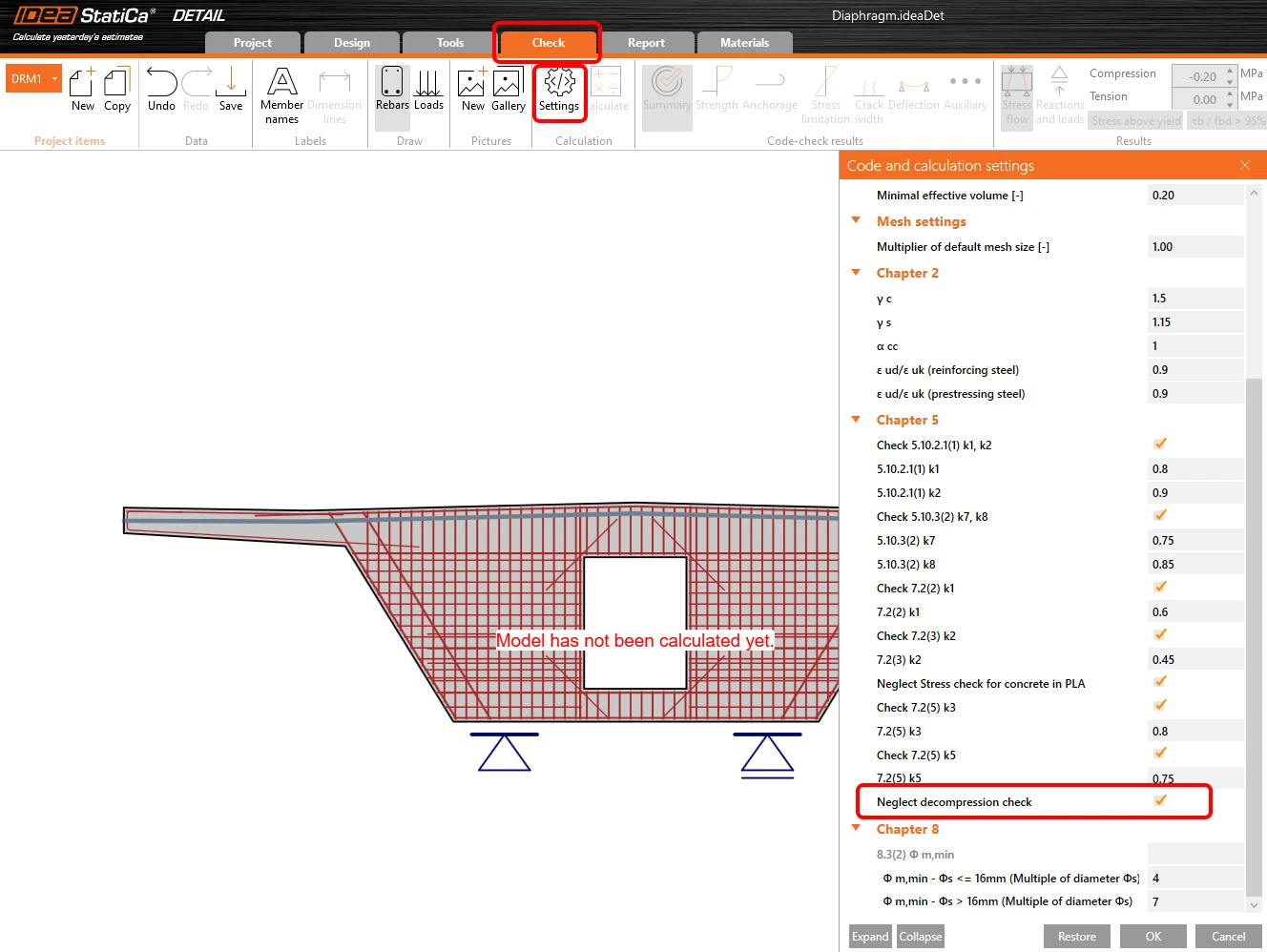
No navegador, mude para Check. Antes de iniciar o cálculo, ajuste as Settings. Verifique a opção Neglect of the decompression check.
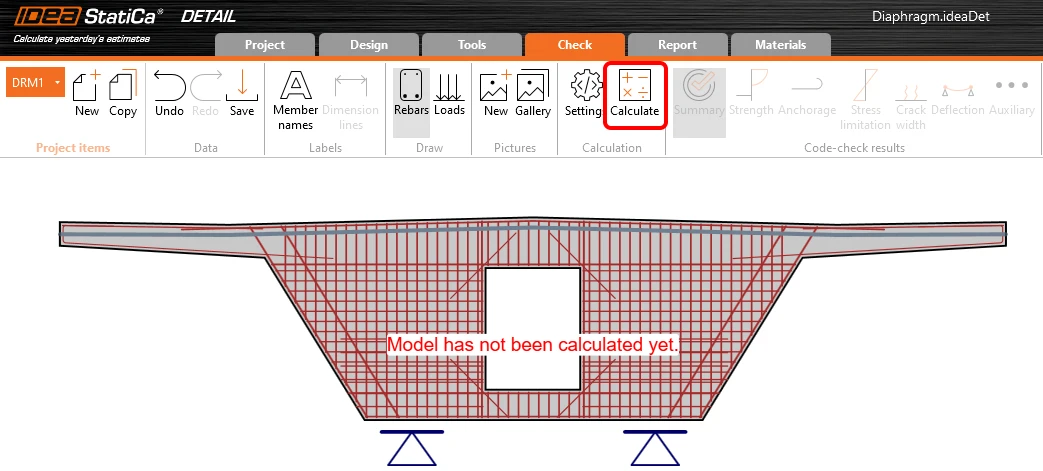
Inicie o cálculo.
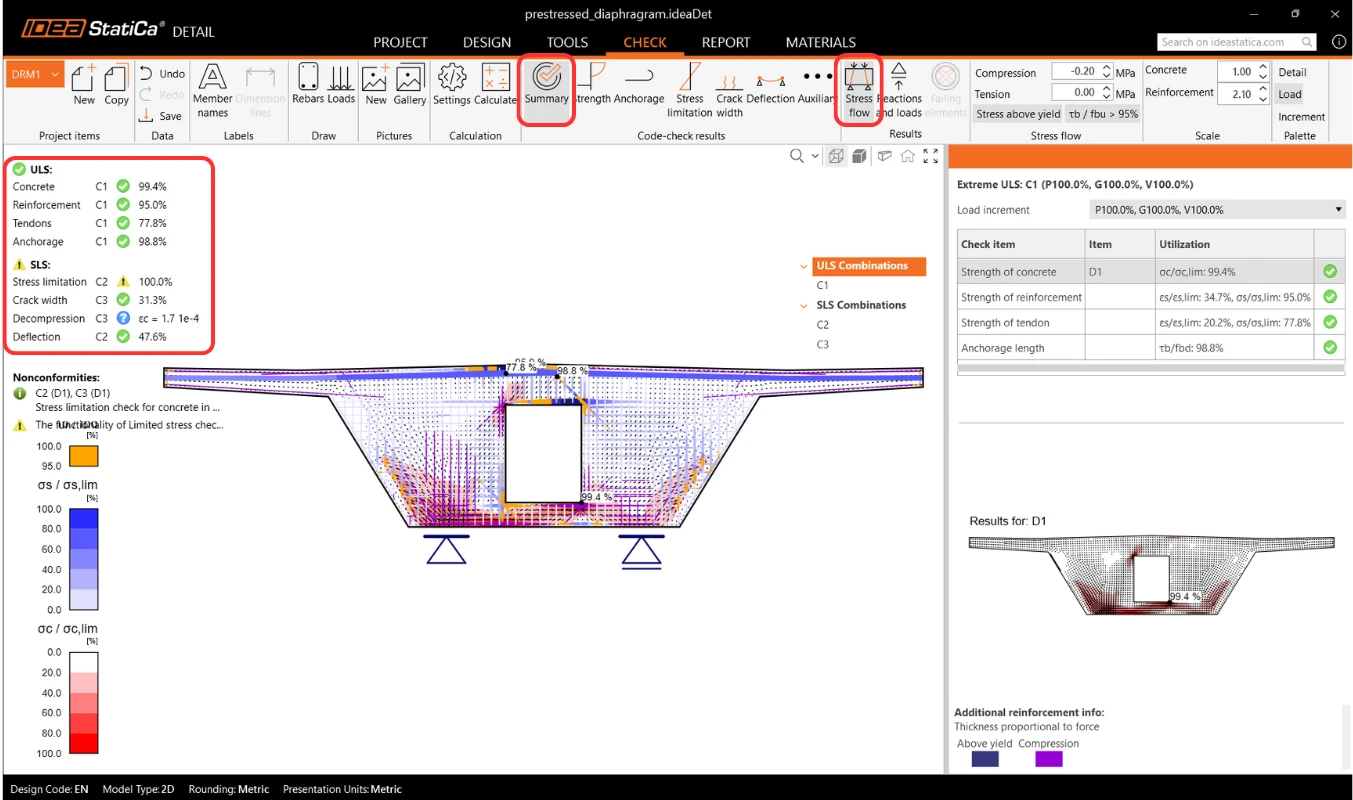
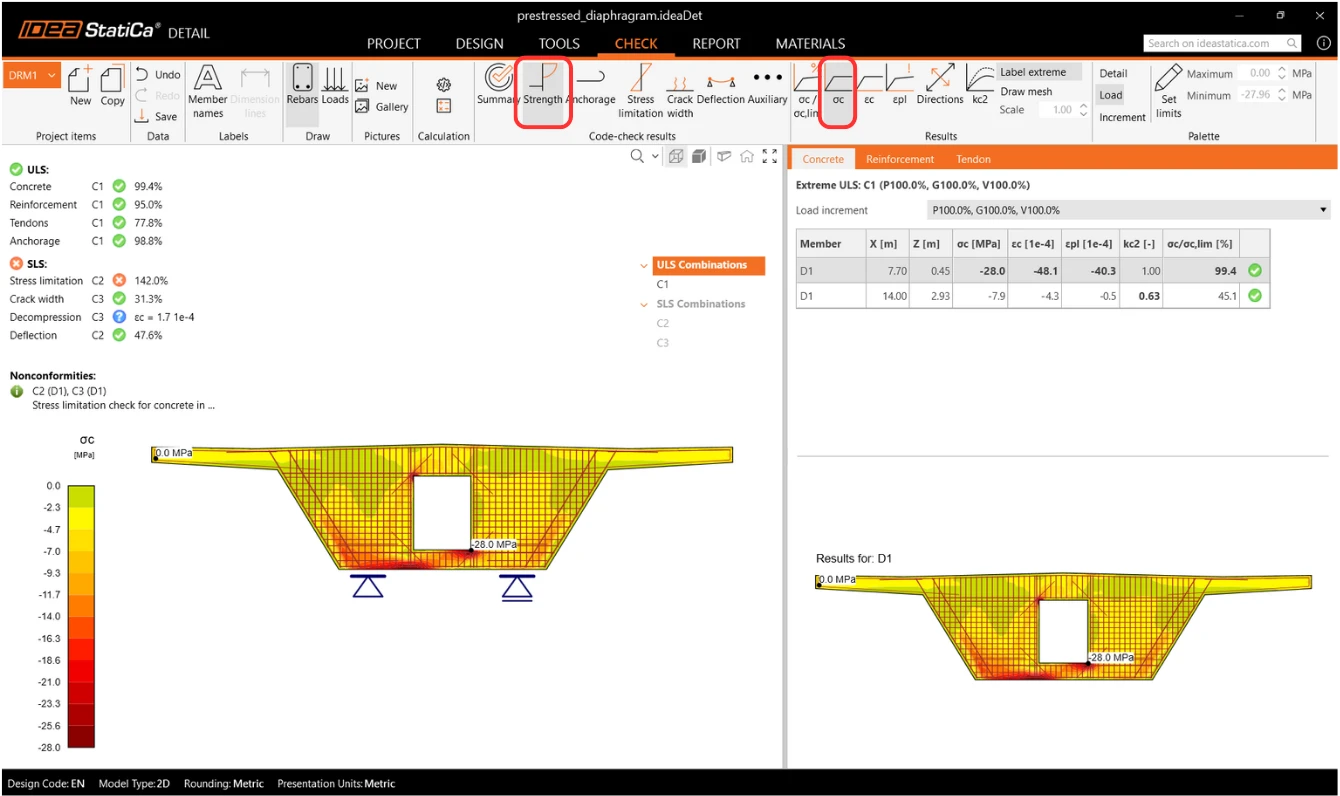
No canto superior esquerdo pode ver uma visão geral de todas as verificações, a percentagem de utilização e o estado das verificações (aprovado/reprovado). No canto superior direito encontra os resultados detalhados do cálculo e a quantidade de ação permanente e variável aplicada. Na figura abaixo da tabela pode ver o resultado do dimensionamento para o estado limite último do betão.
De seguida, mude para os resultados da verificação normativa de Strength. Aqui podemos ver a verificação da tensão no betão. O cálculo é não linear e, portanto, tem em conta a plastificação do material. Mostra a tensão no betão ajustada para o efeito da Partially Loaded Area acima do apoio. Note também o valor da tensão última no betão, que não corresponde à resistência de cálculo do betão. Para mais informações sobre o cálculo da tensão limite no betão, consulte Theoretical Background.
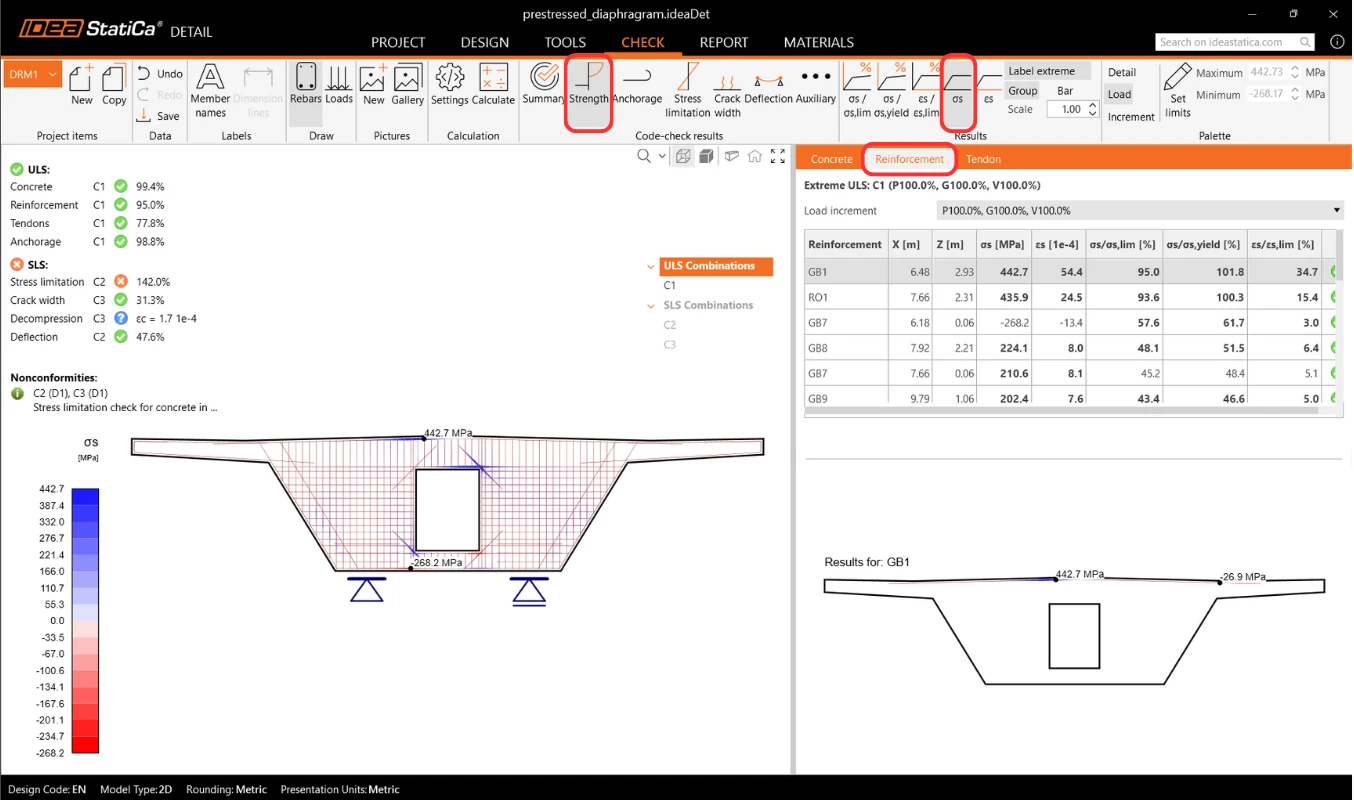
Resultados semelhantes podem ser apresentados para a armadura. Mude para o separador Reinforcement. As opções no friso superior mudarão e serão apresentados os resultados detalhados na tabela (tensões e deformações de cada inserção, incluindo a sua utilização total).
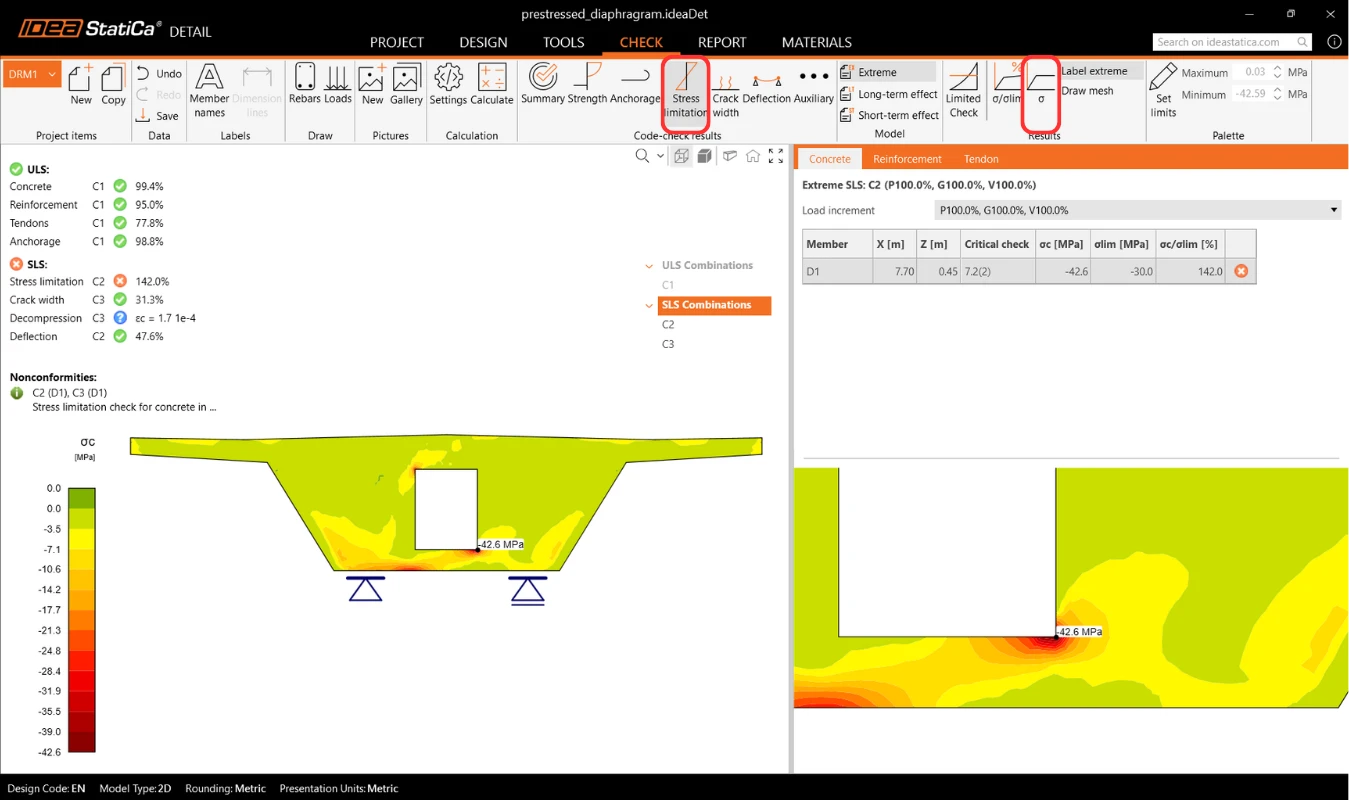
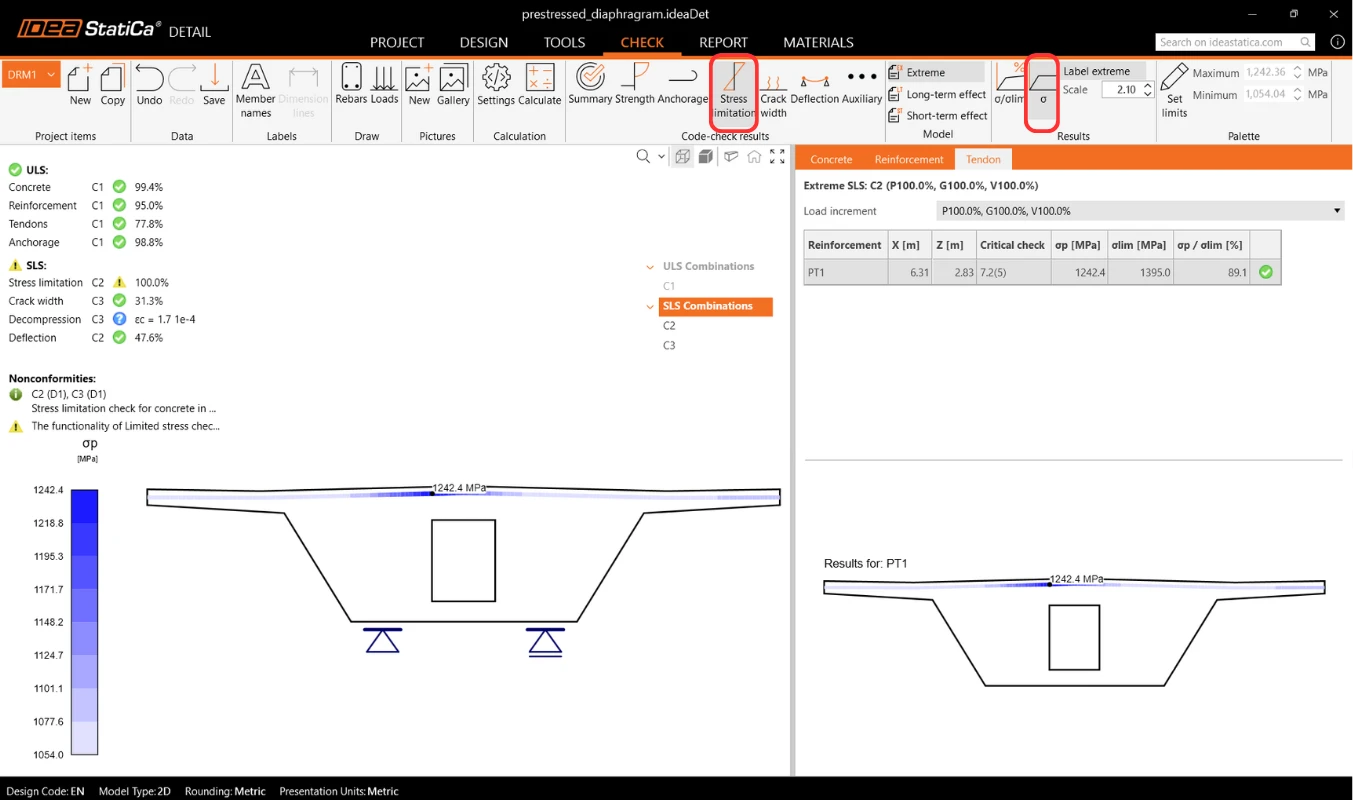
Os resultados de SLS podem ser encontrados em Stress limitation, Crack width e Deflection. Ao verificar o Stress limitation, verá que a tensão no betão no canto inferior da abertura não é satisfatória. Existe um pico de tensão.
Pode eliminá-lo utilizando a funcionalidade Limited stress, que consegue desprezar automaticamente esse tipo de pico.
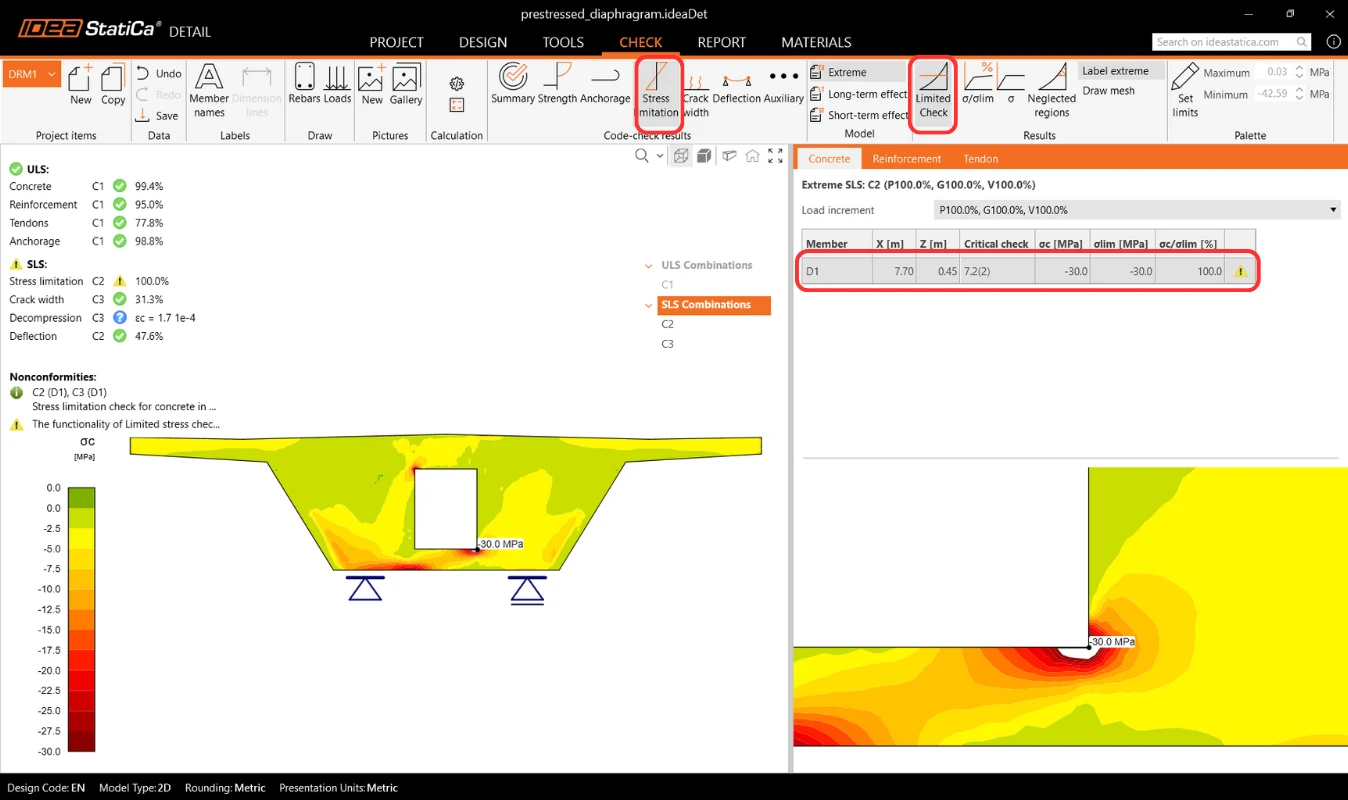
- Saiba mais sobre esta funcionalidade em Limited stress check feature in Detail
Verifique também a tensão nos tendões.
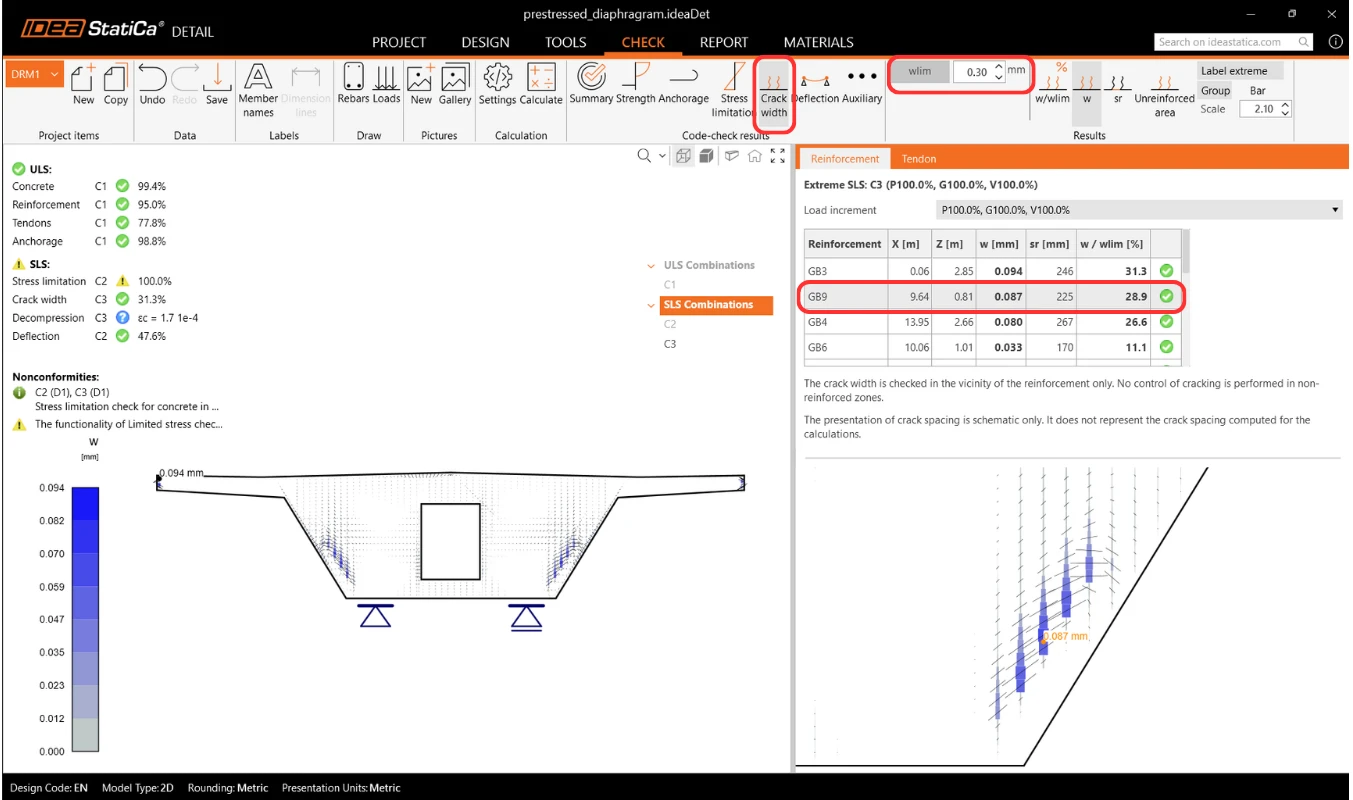
Também é possível verificar a largura de fendas incluindo os efeitos da pós-tensão. Pode apresentar os resultados para cada armadura individualmente.
7 Relatório
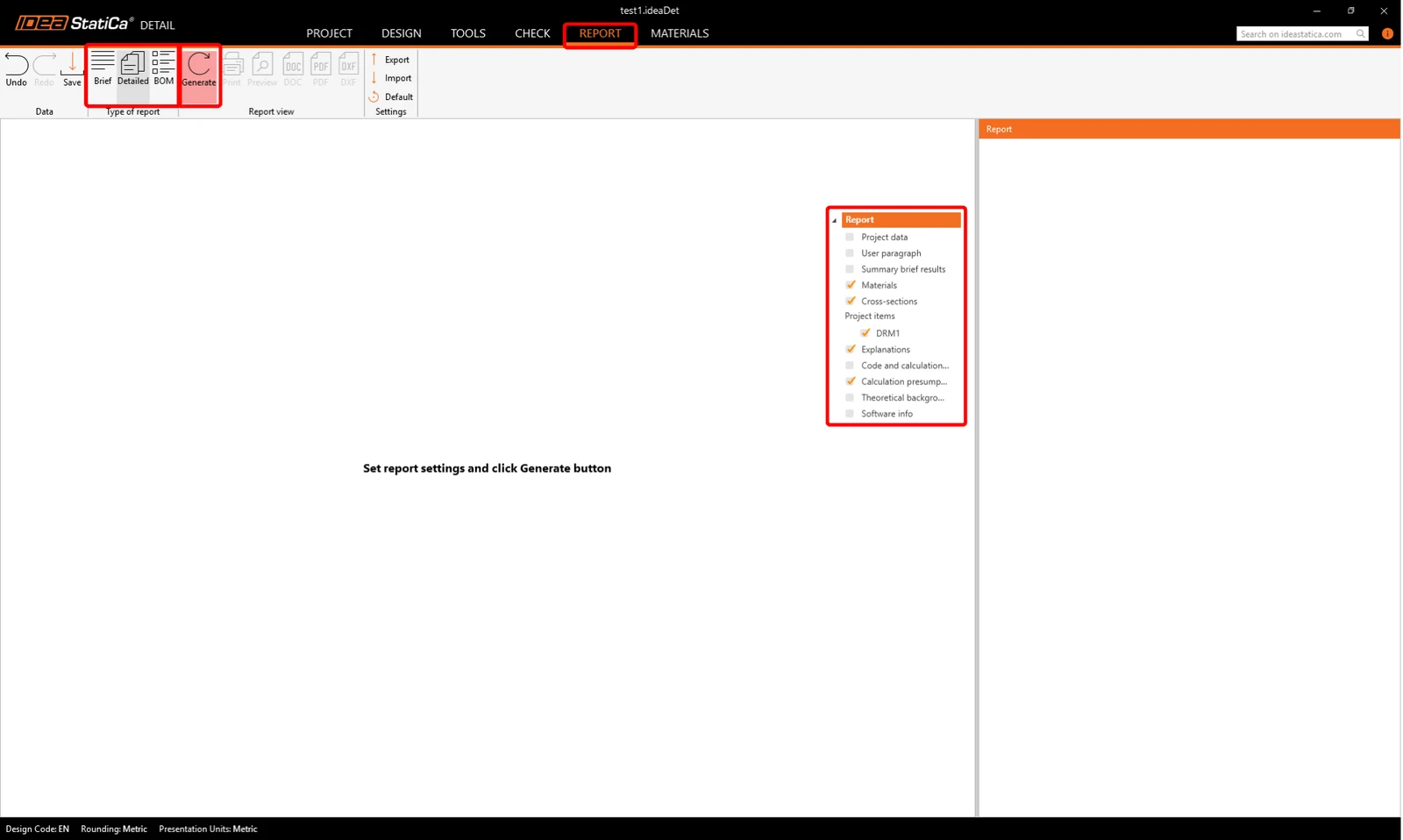
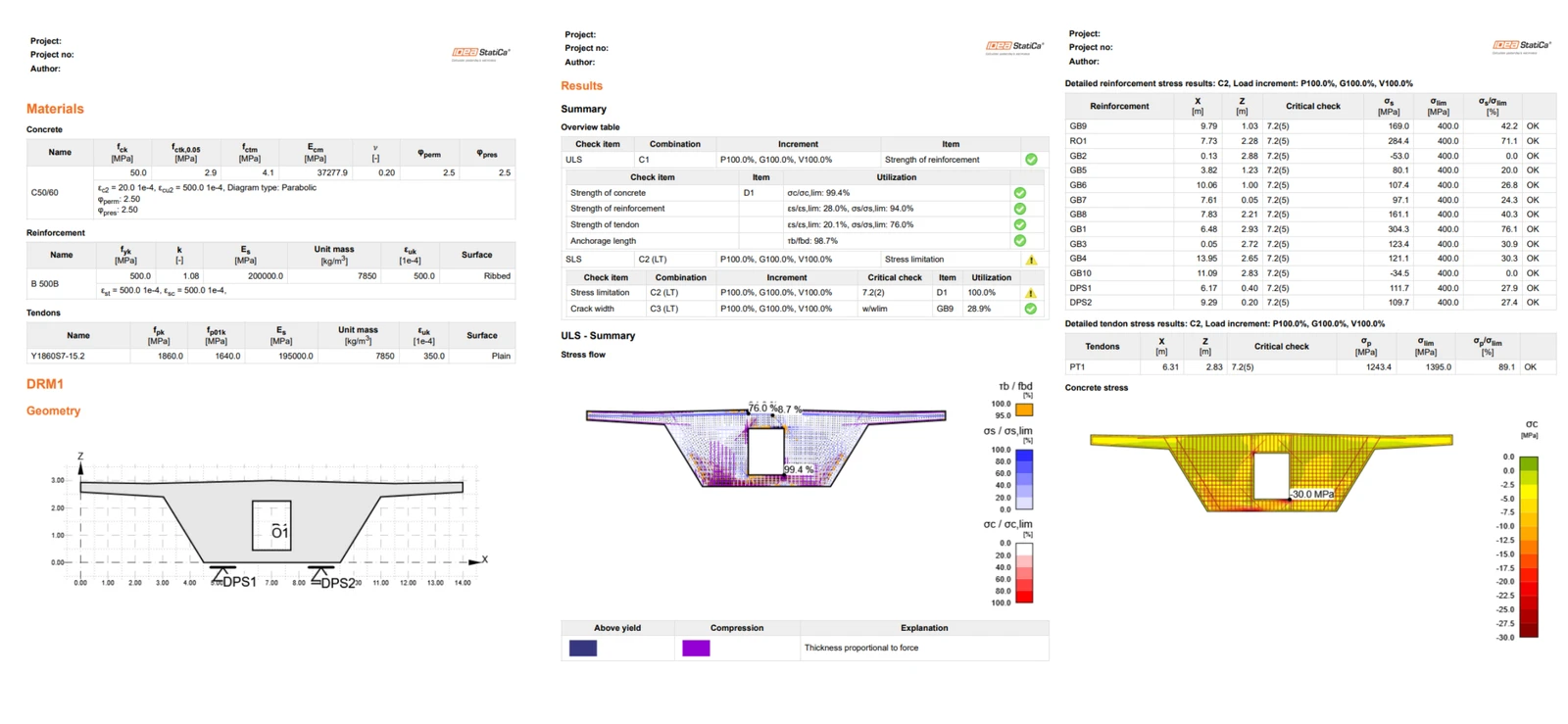
Também pode visualizar todos os resultados do cálculo no relatório. Basta mudar para o separador Report e clicar em Generate. Pode editar o conteúdo do relatório ou exportá-lo para formato DOC/PDF utilizando os botões no friso superior.
Quer melhorar as suas competências? Visite o nosso Campus
Aprenda a utilizar o IDEA StatiCa de forma eficaz com os nossos cursos de e-learning ao seu próprio ritmo
Comece a aprender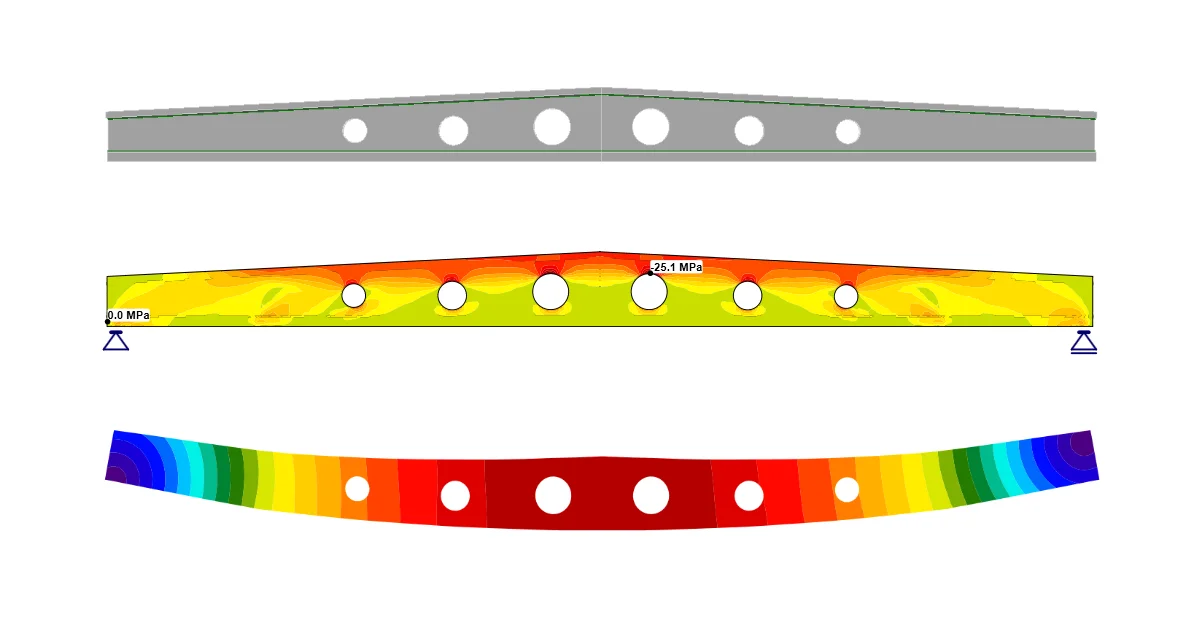
- Concrete
- Reinforced concrete
- Prestressed concrete
- Tutorials
Viga pré-esforçada com aberturas (EN)
Ler mais
- Concrete
- Prestressed concrete
- Tutorials
Dimensionamento estrutural de uma viga-sela de betão pré-esforçado (EN)
Ler mais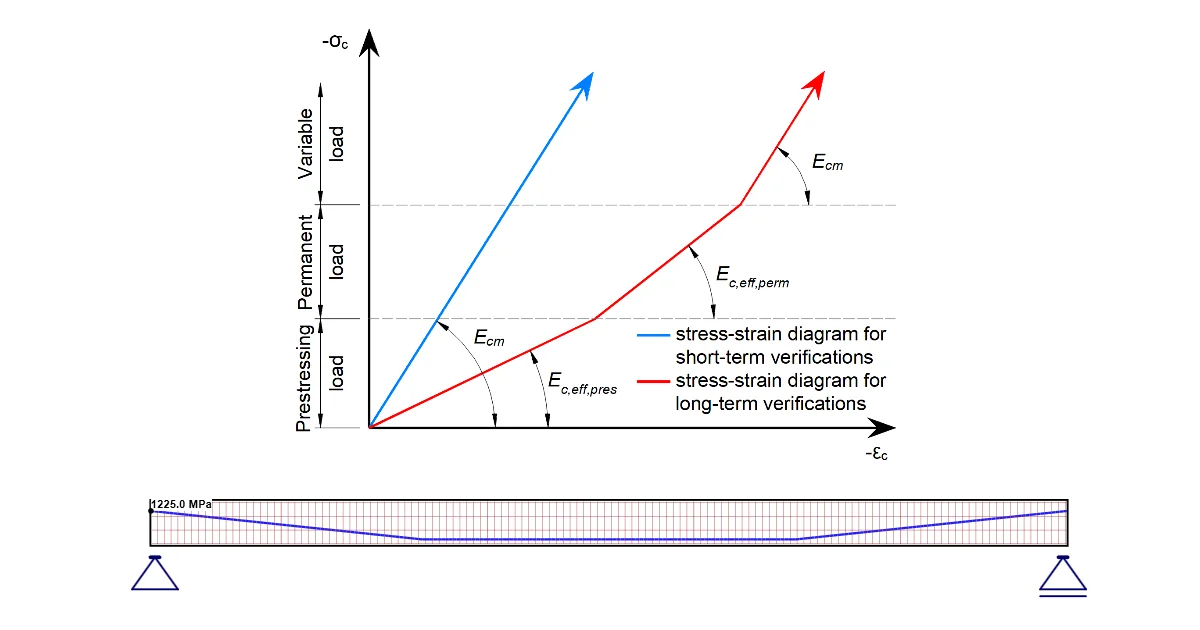
- Concrete
- Reinforced concrete
- Prestressed concrete
- Knowledge base