
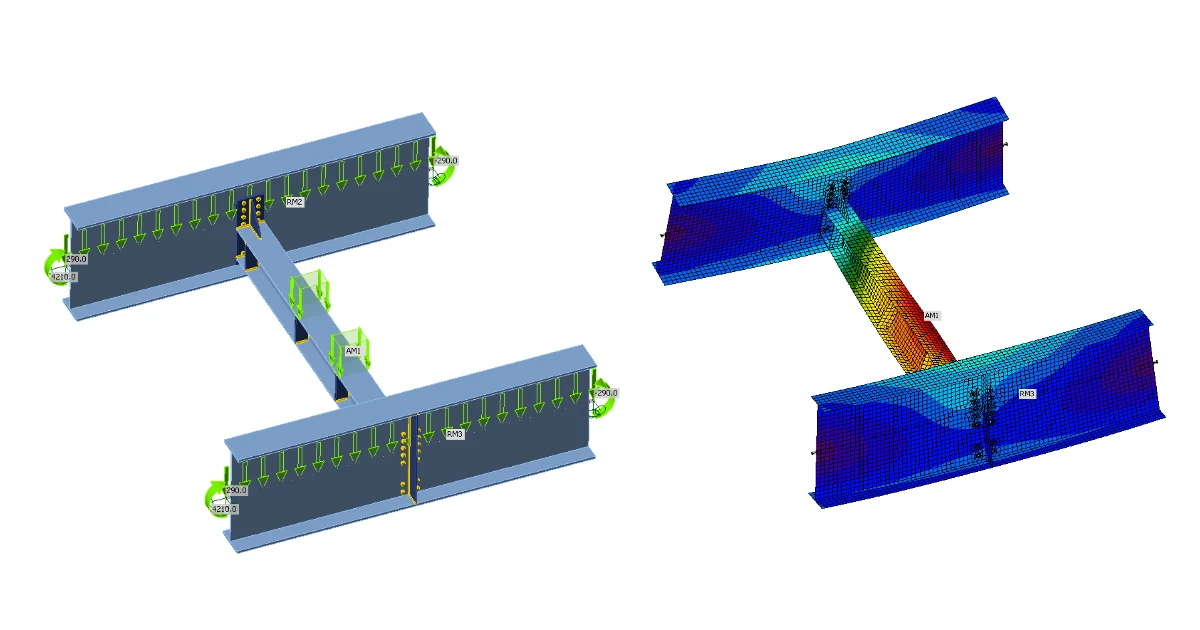


1 โครงการใหม่
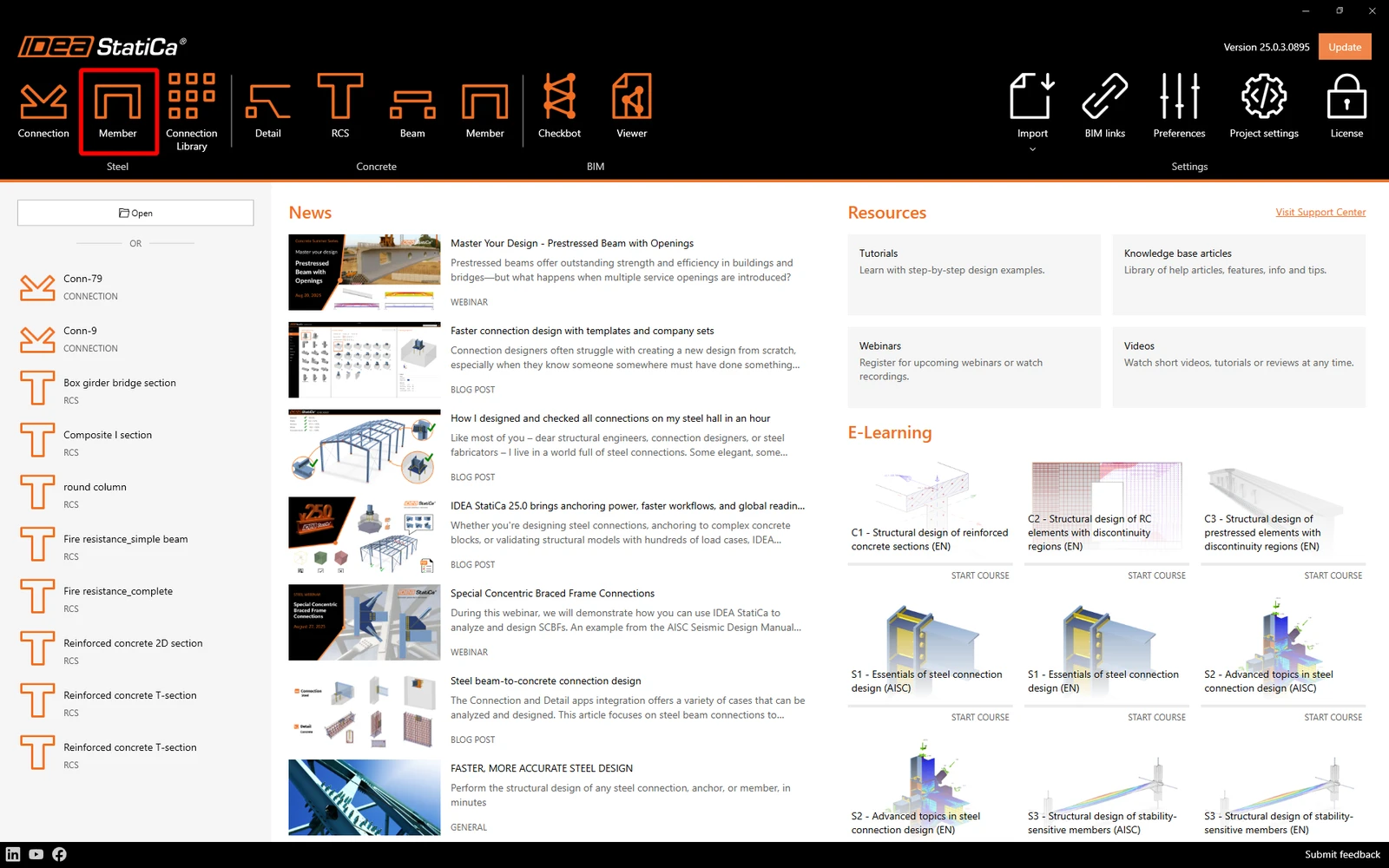
เปิด IDEA StatiCa และเลือก application Member
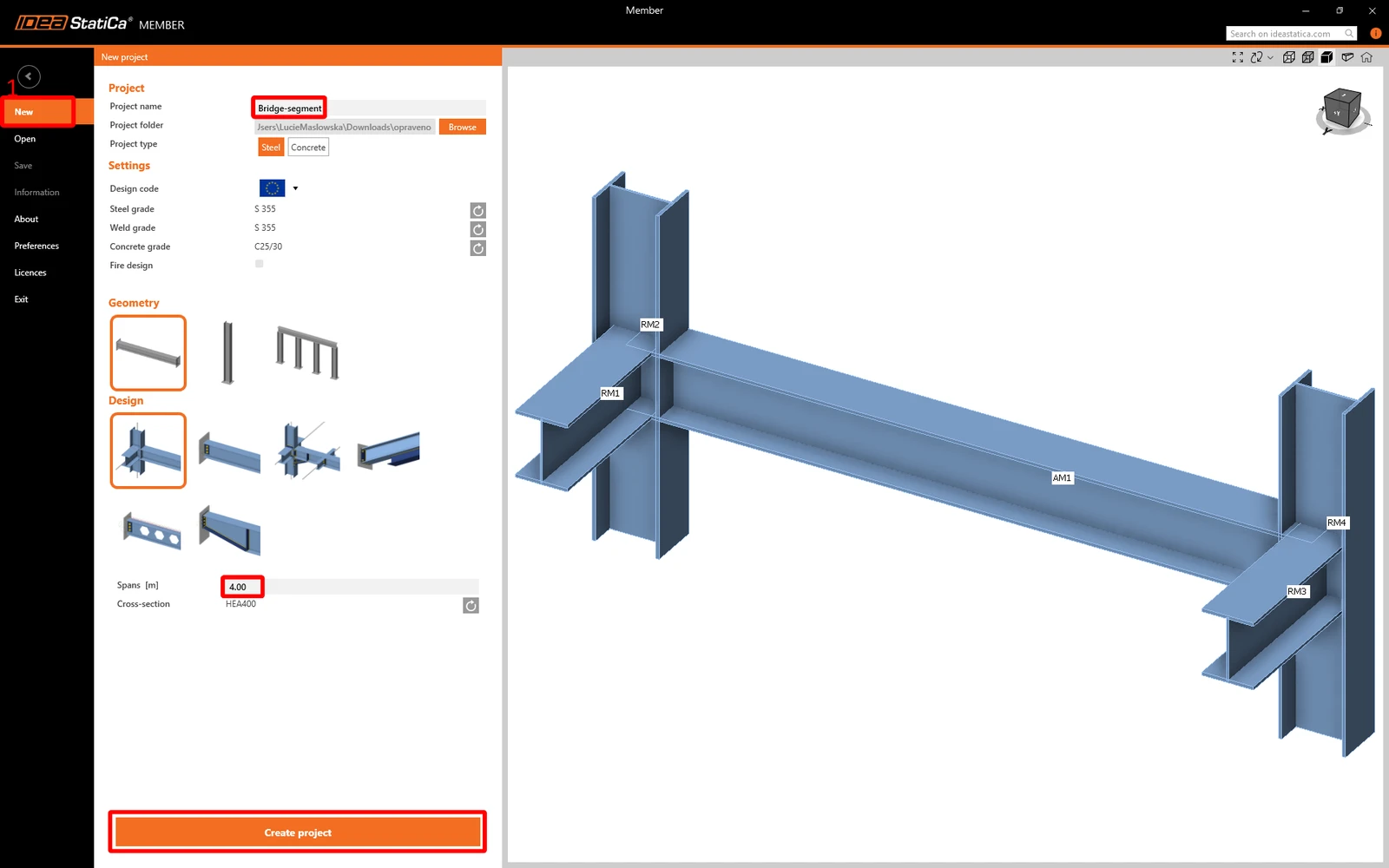
สร้างโครงการใหม่ พิมพ์ชื่อโครงการ และเลือกโฟลเดอร์ที่จะบันทึก จากนั้นเลือกมาตรฐานการออกแบบ คุณสมบัติของวัสดุเริ่มต้น และประเภทของโทโพโลยี กำหนดช่วงของชิ้นส่วนที่วิเคราะห์เป็น 4 m สุดท้าย คลิกที่ Create project และเริ่มสร้างแบบจำลองรายละเอียดโครงสร้าง
โครงการใหม่ถูกสร้างขึ้นแล้ว และคุณสามารถเริ่มต้นการออกแบบได้
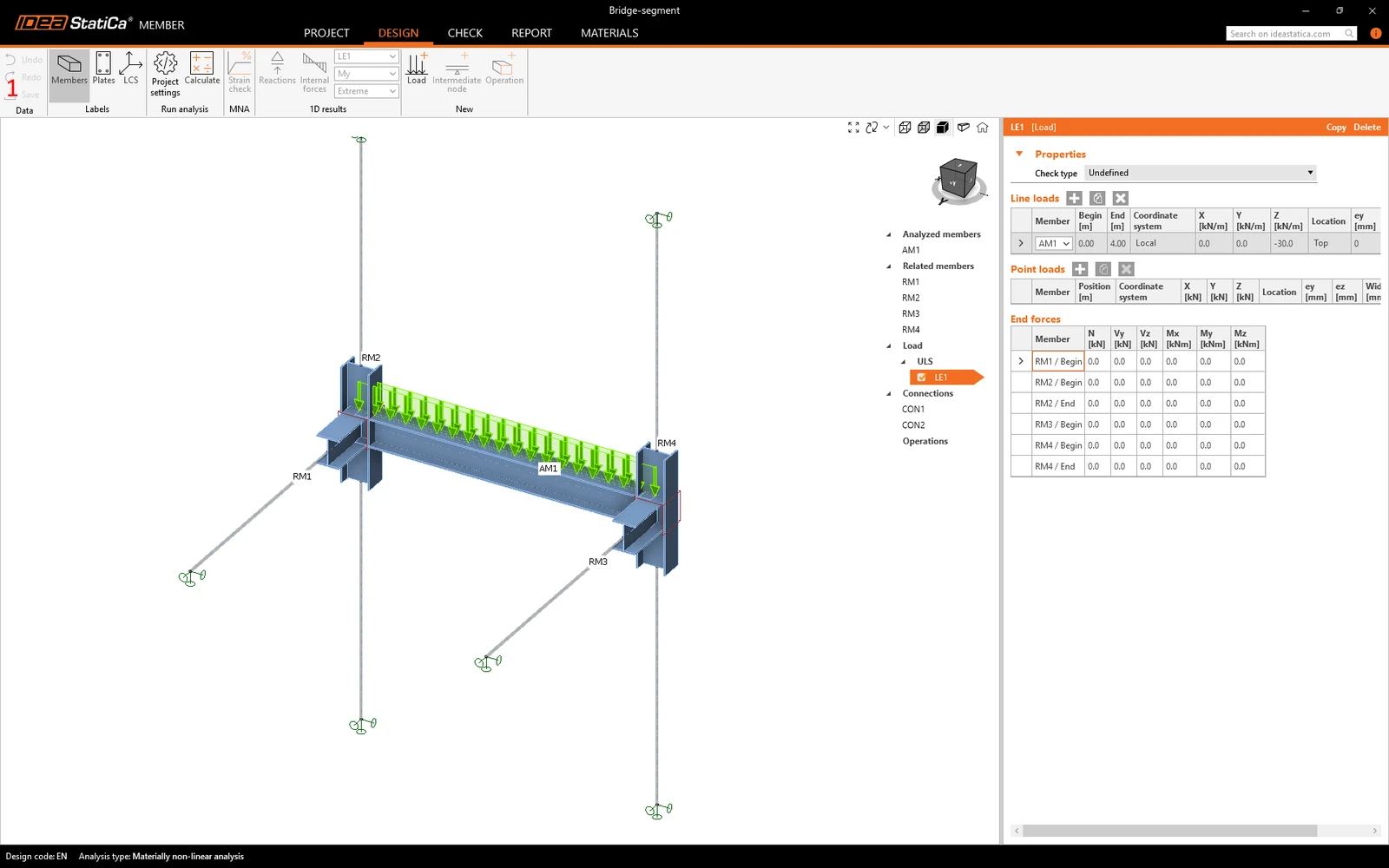
2 ชิ้นส่วนที่วิเคราะห์
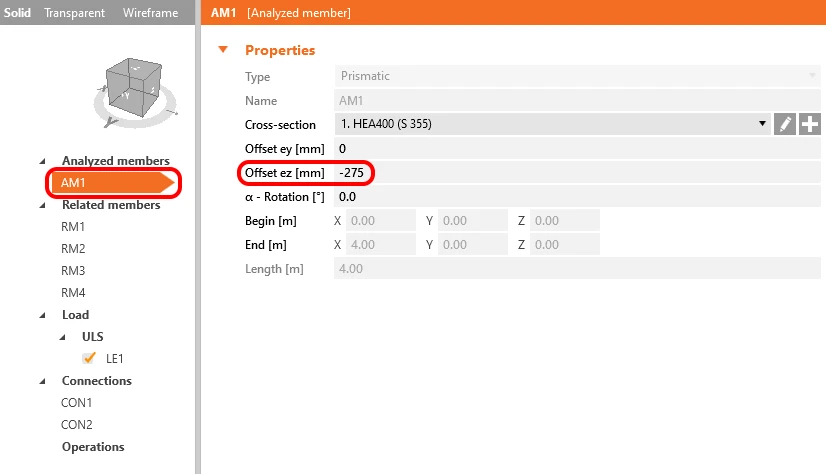
วิธีที่สะดวกในการออกแบบรายละเอียดโครงสร้างใน IDEA StatiCa Module ชิ้นส่วน คือการปฏิบัติตามลำดับของโครงสร้างต้นไม้ของ entities ในหน้าต่าง 3D จากบนลงล่าง คุณจะเริ่มต้นด้วย Analyzed members
ตั้งค่า Offset ez เป็น -275 mm ตามคุณสมบัติของแบบจำลอง FEM สากล
3 ชิ้นส่วนที่เกี่ยวข้อง
Related members ที่สร้างขึ้นโดยตัวช่วยสร้าง (wizard) ไม่มีคุณสมบัติที่ถูกต้อง คุณจะลบทั้งหมด
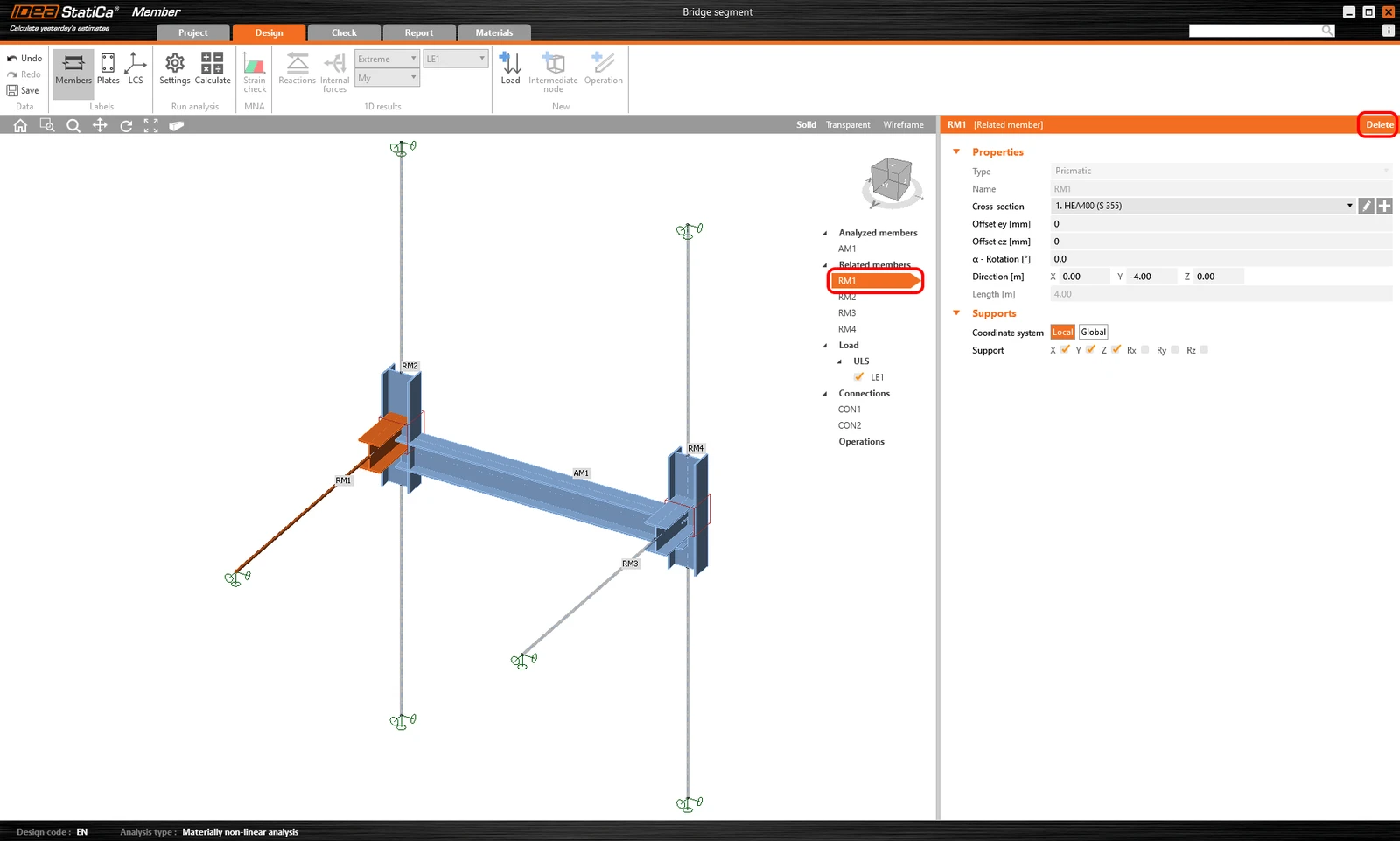
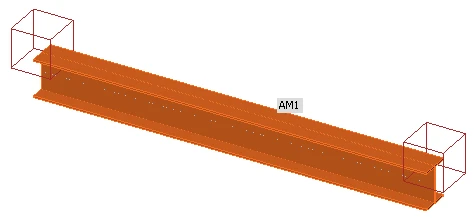
คุณต้องลบชิ้นส่วนที่เกี่ยวข้องที่เหลือทั้งหมด ตอนนี้โครงการของคุณจะมีลักษณะเหมือนในภาพด้านล่าง
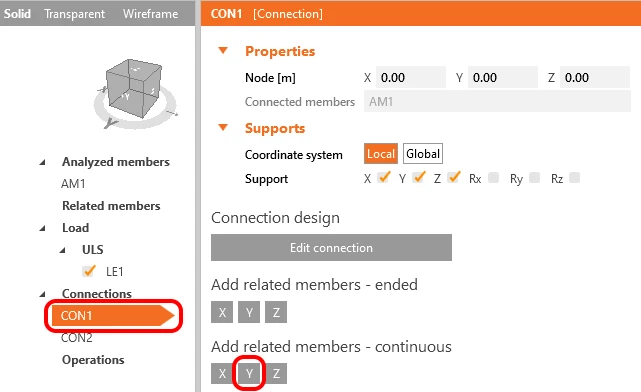
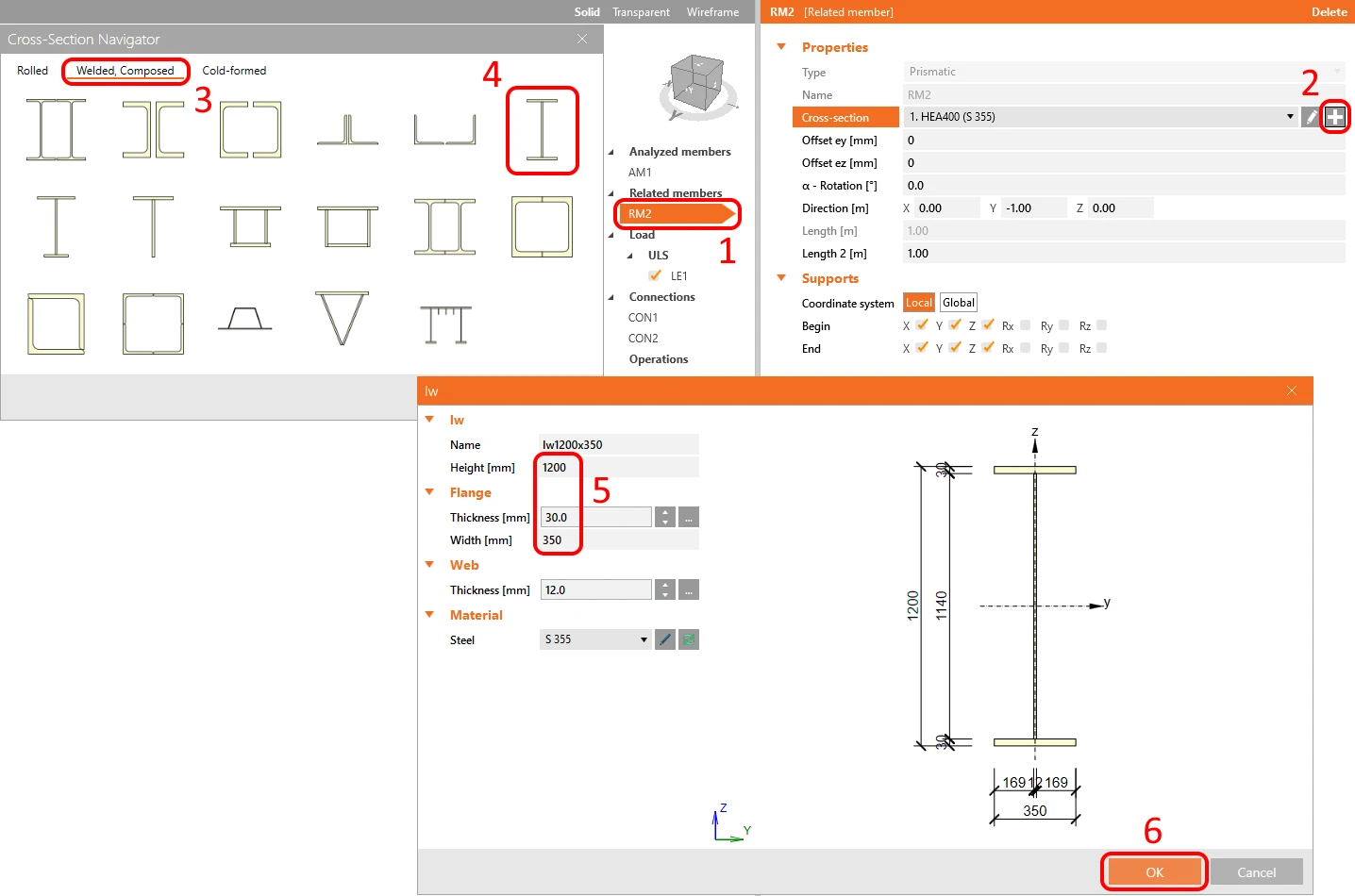
ตอนนี้ถึงเวลาเพิ่มชิ้นส่วนที่เกี่ยวข้องแบบต่อเนื่องในทิศทางที่ถูกต้อง ใน CON1 ให้เพิ่ม Continuous Related member ในทิศทาง Y
ในชิ้นส่วนที่เกี่ยวข้องที่เพิ่มเข้ามา RM2 คุณจะเปลี่ยนหน้าตัดเป็นหน้าตัด I แบบเชื่อม ด้วยพารามิเตอร์ตามภาพด้านล่าง
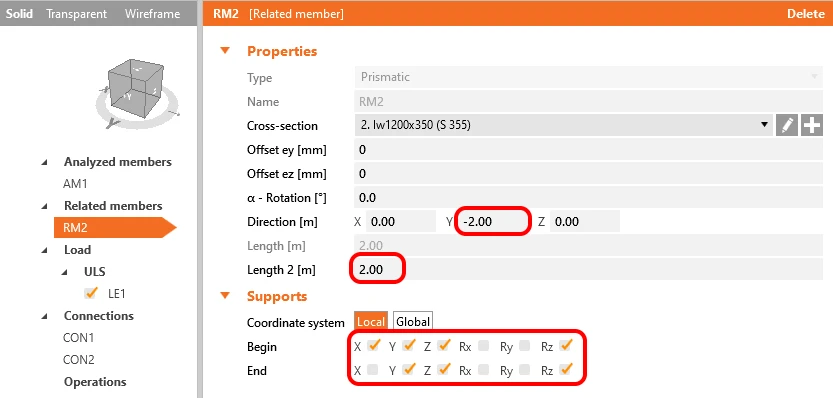
และสุดท้าย เปลี่ยนคุณสมบัติความยาวและเงื่อนไขขอบเขตของ RM2
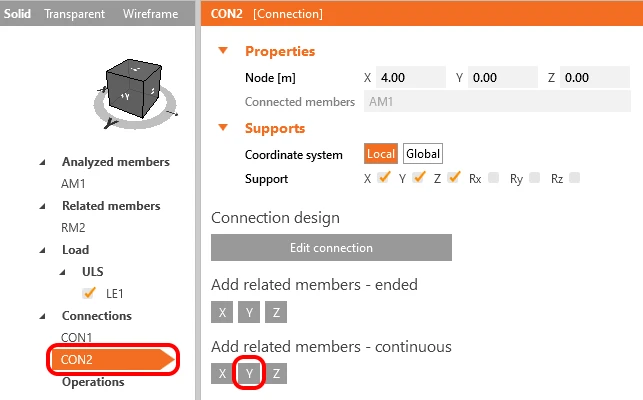
ตอนนี้ถึงเวลาเพิ่มคานหลักตัวที่สองโดยชิ้นส่วนที่เกี่ยวข้องแบบต่อเนื่องตัวที่สองในทิศทาง Y ในคุณสมบัติของ CON2
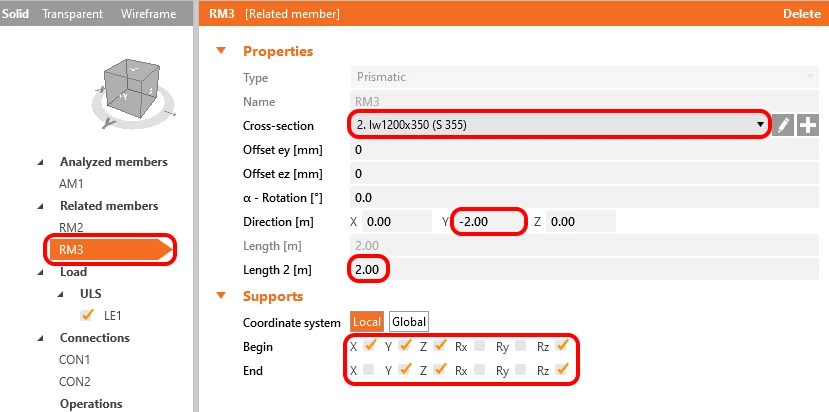
จับคู่คุณสมบัติของ RM3 ให้เหมือนกับ RM2
4 แรงกระทำ
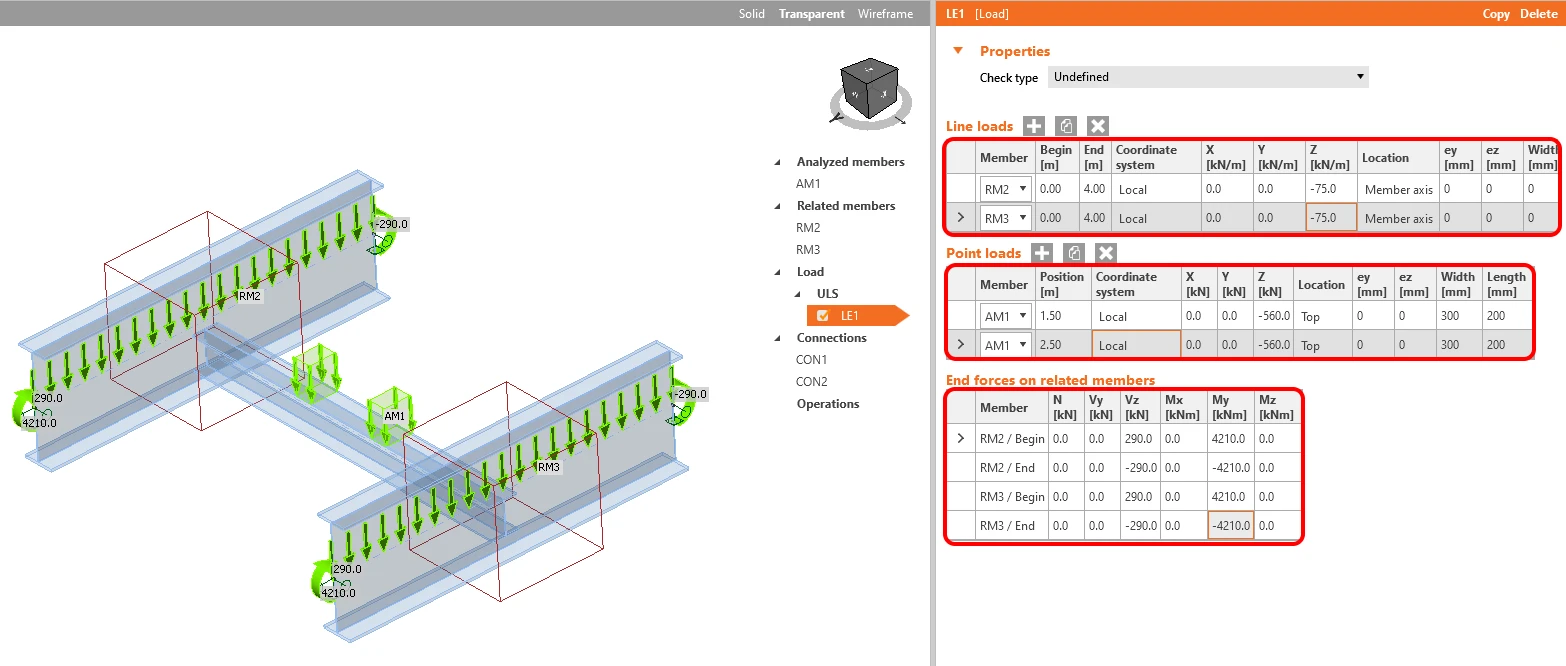
ใส่แรงกระทำในแบบจำลอง Member ด้วยข้อมูลที่รวบรวมจากแบบจำลอง FEA สากล คุณสามารถหาข้อมูลเกี่ยวกับวิธีตั้งค่าแรงกระทำที่ถูกต้องได้ใน Theoretical background
5 การเชื่อมต่อ
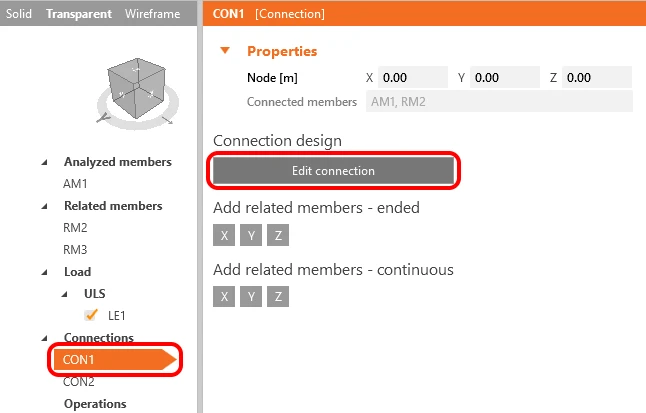
คุณสามารถดำเนินการต่อไปยังรายการถัดไปในโครงสร้างต้นไม้ของ entities เพื่อออกแบบการเชื่อมต่อ เพียงเลือก CON1 และ Edit connection
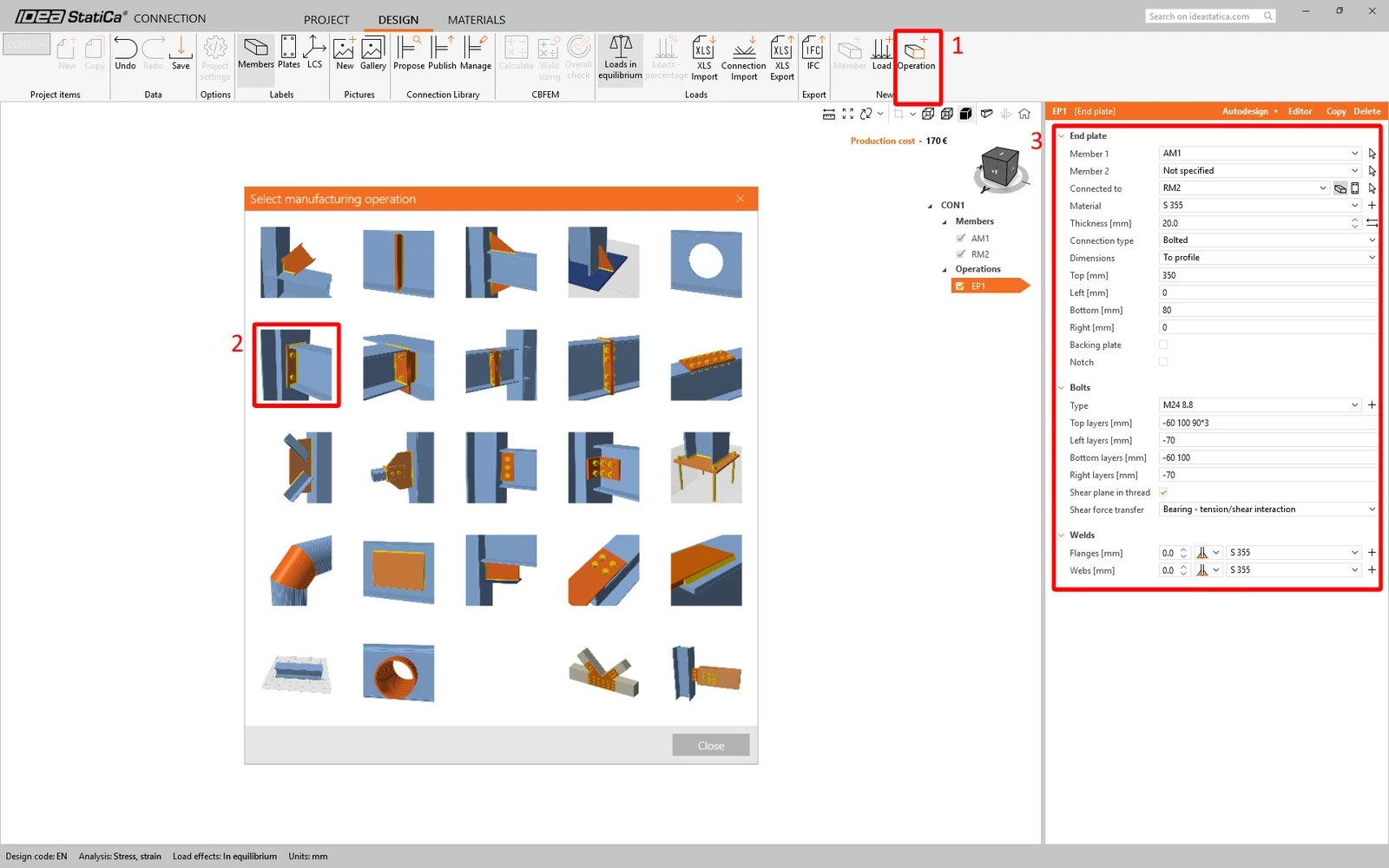
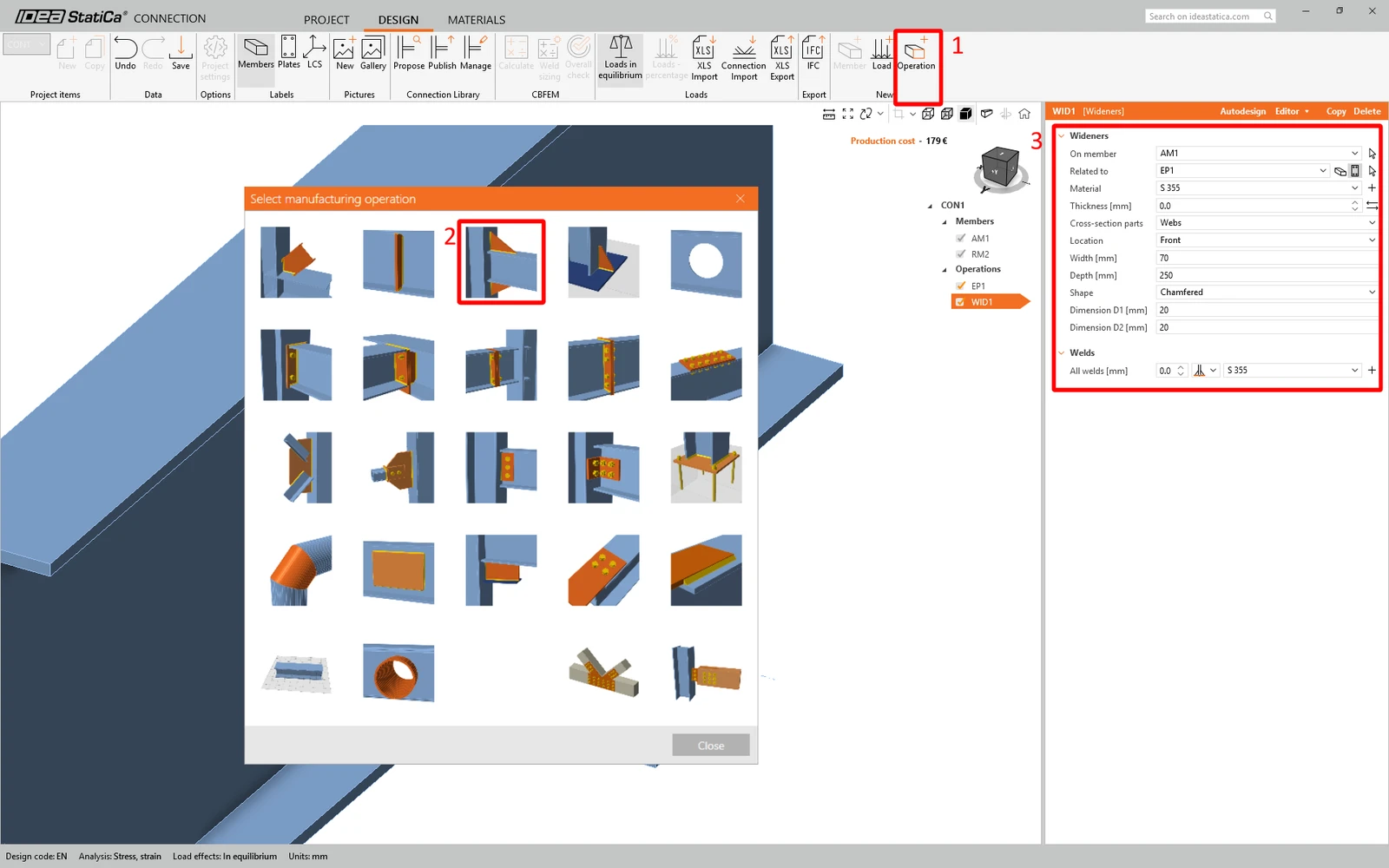
หน้าต่าง IDEA StatiCa Module การเชื่อมต่อ จะปรากฏขึ้นในไม่กี่วินาที ตอนนี้คุณสามารถสร้างการเชื่อมต่อโดยเพิ่มการดำเนินการที่จำเป็น - End plate, front และ rear Widener และ Stiffener
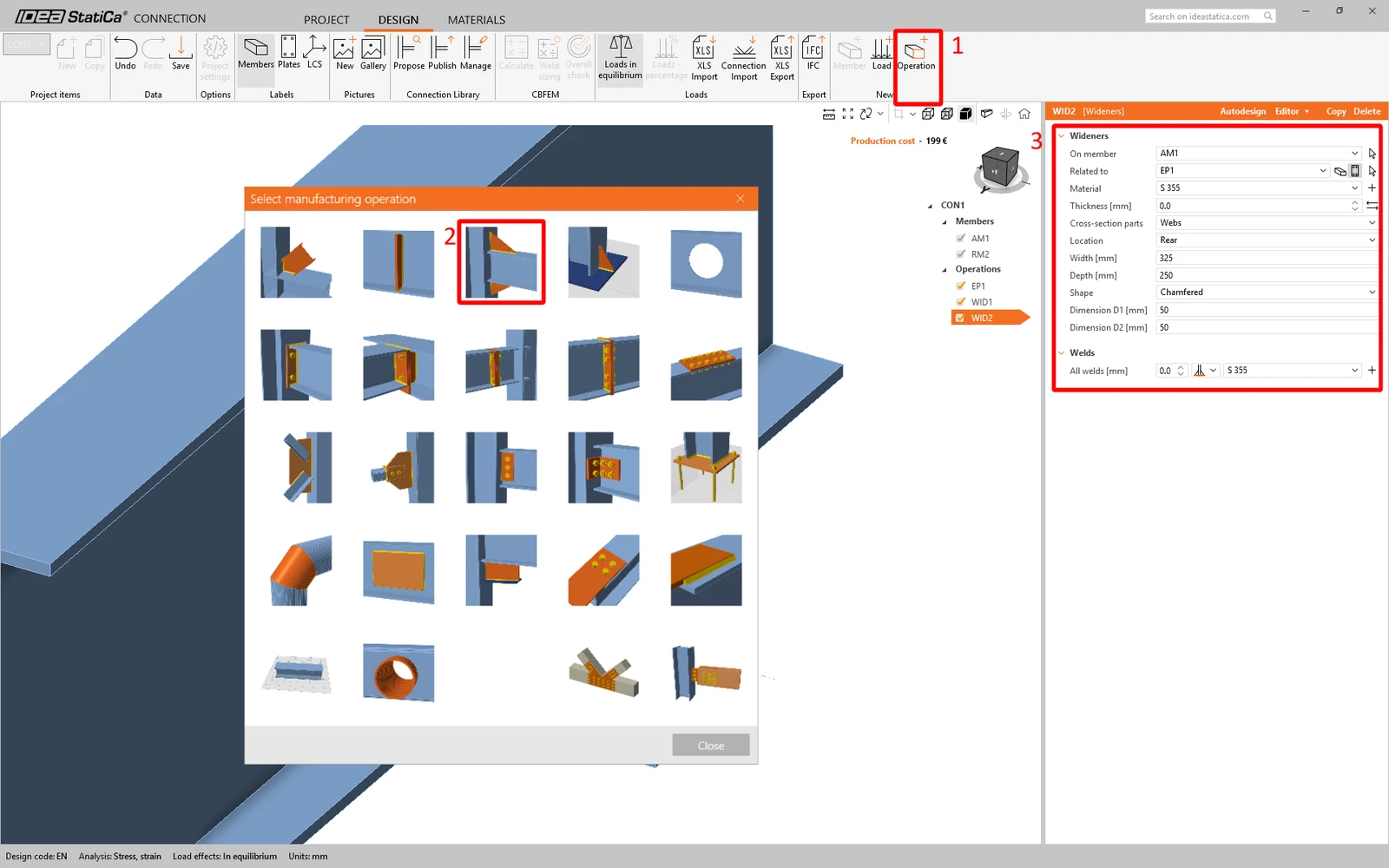
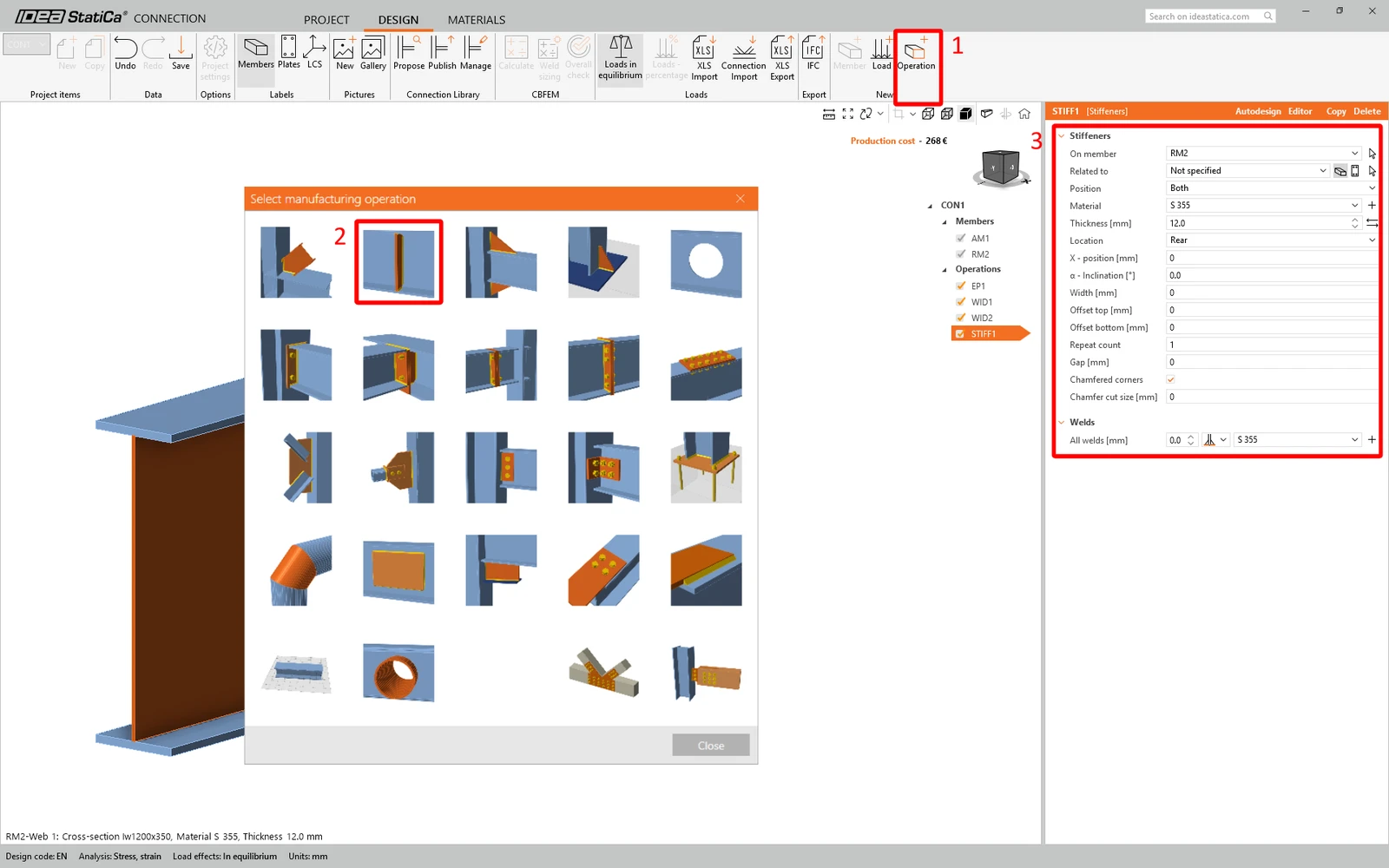
ตอนนี้คุณสามารถปิดและบันทึก CON1 ได้
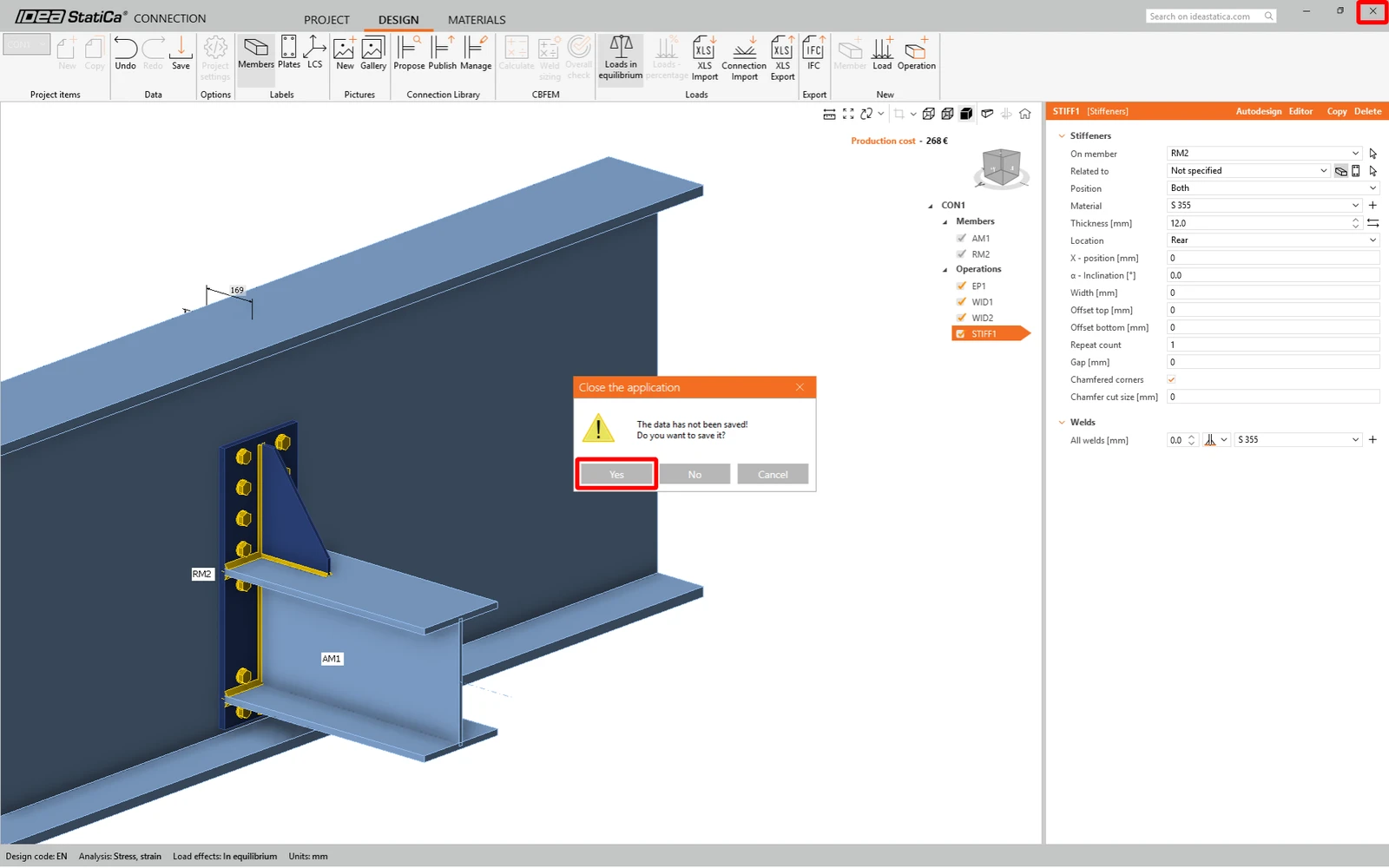
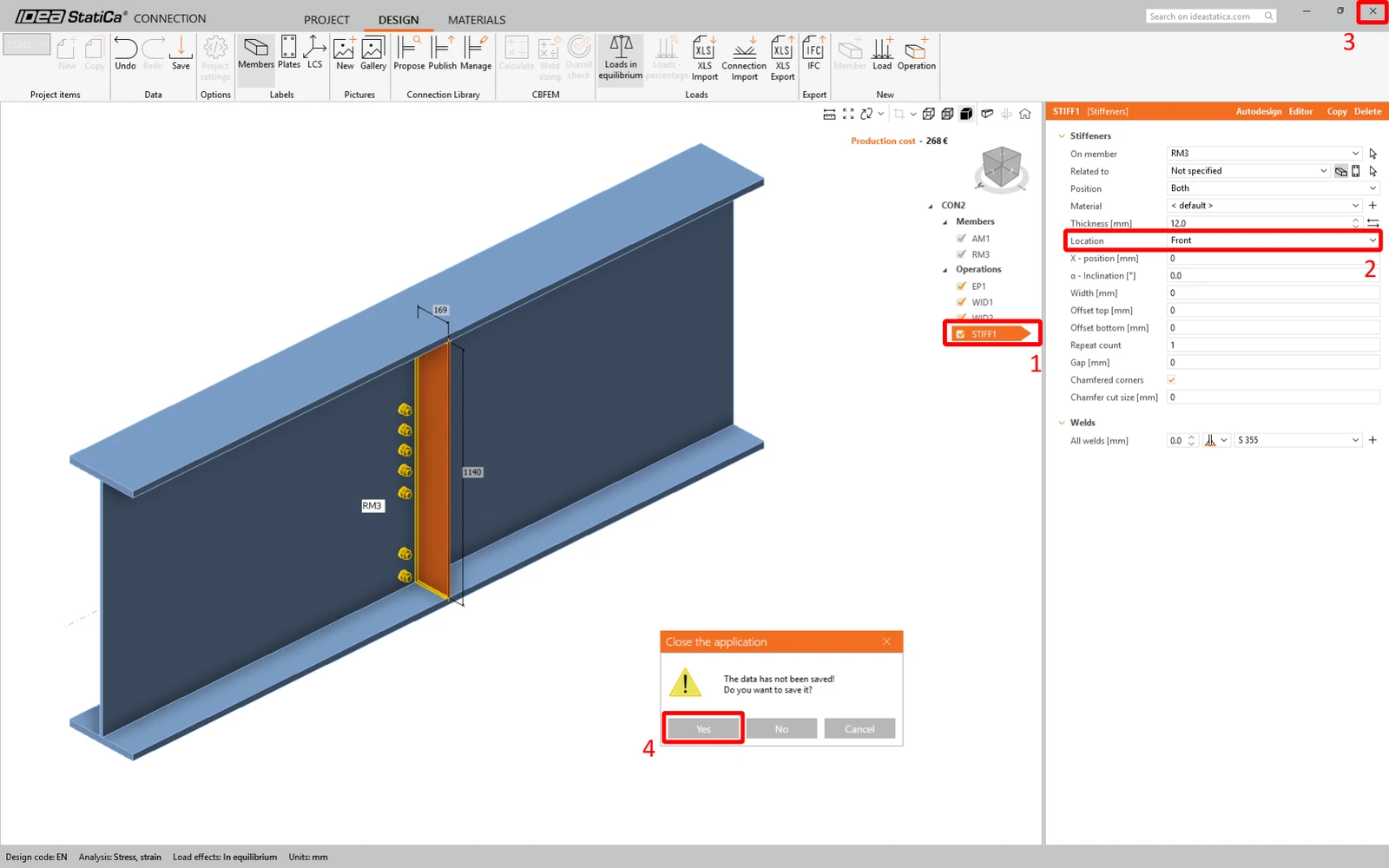
CON1 ถูกตั้งค่าแล้ว ตอนนี้คลิกที่ CON2 และใช้ฟีเจอร์ Recent connection เพื่อนำการเชื่อมต่อเดียวกันไปใช้กับ CON2
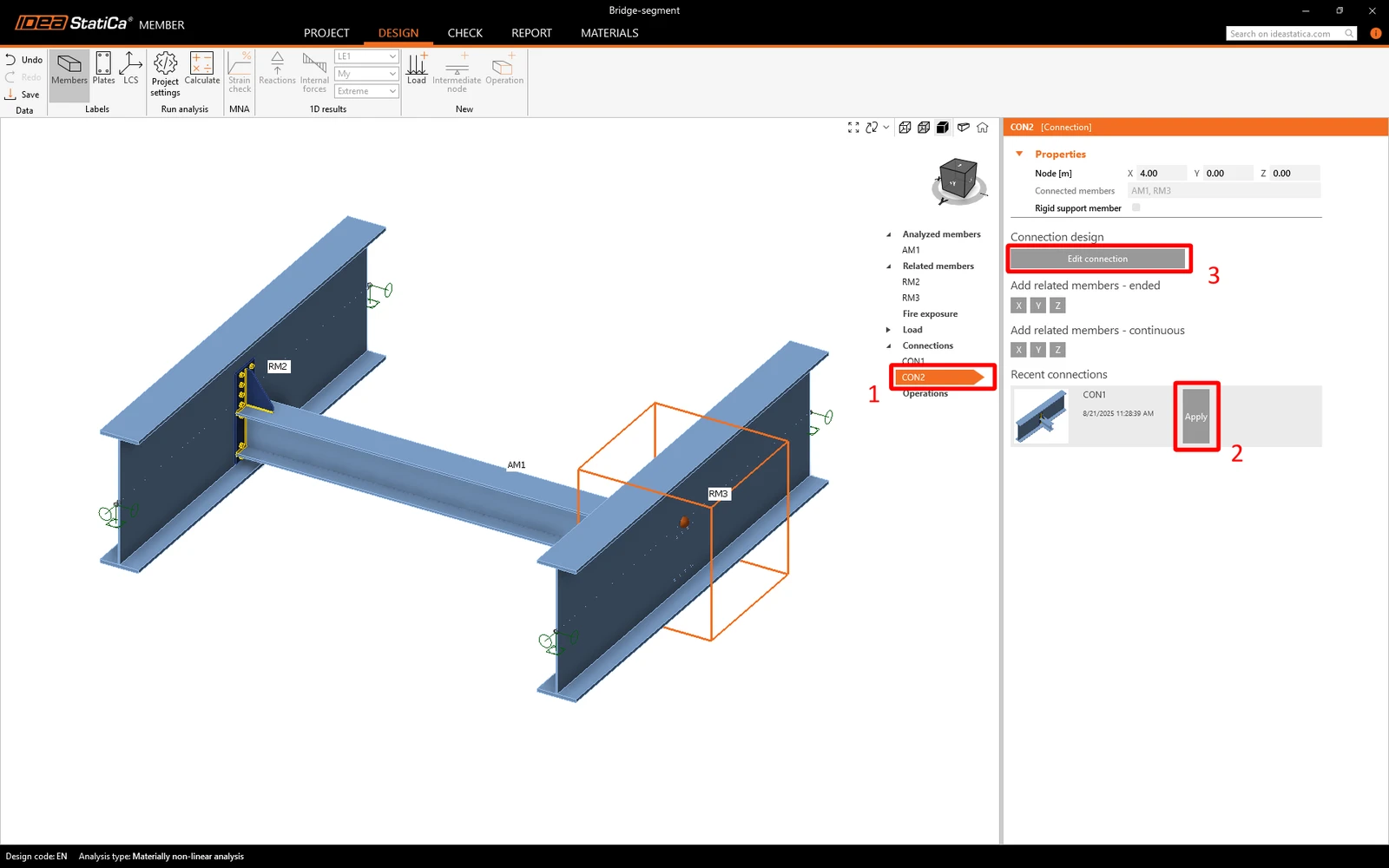
อย่างที่คุณเห็น stiffener ถูกสร้างขึ้นอย่างไม่ถูกต้อง ดังนั้นคลิกที่ Edit connection เลือก stiffener และเปลี่ยน Location เป็น Front จากนั้นคุณสามารถปิดหน้าต่างและอย่าลืมบันทึก
6 การตรวจสอบ
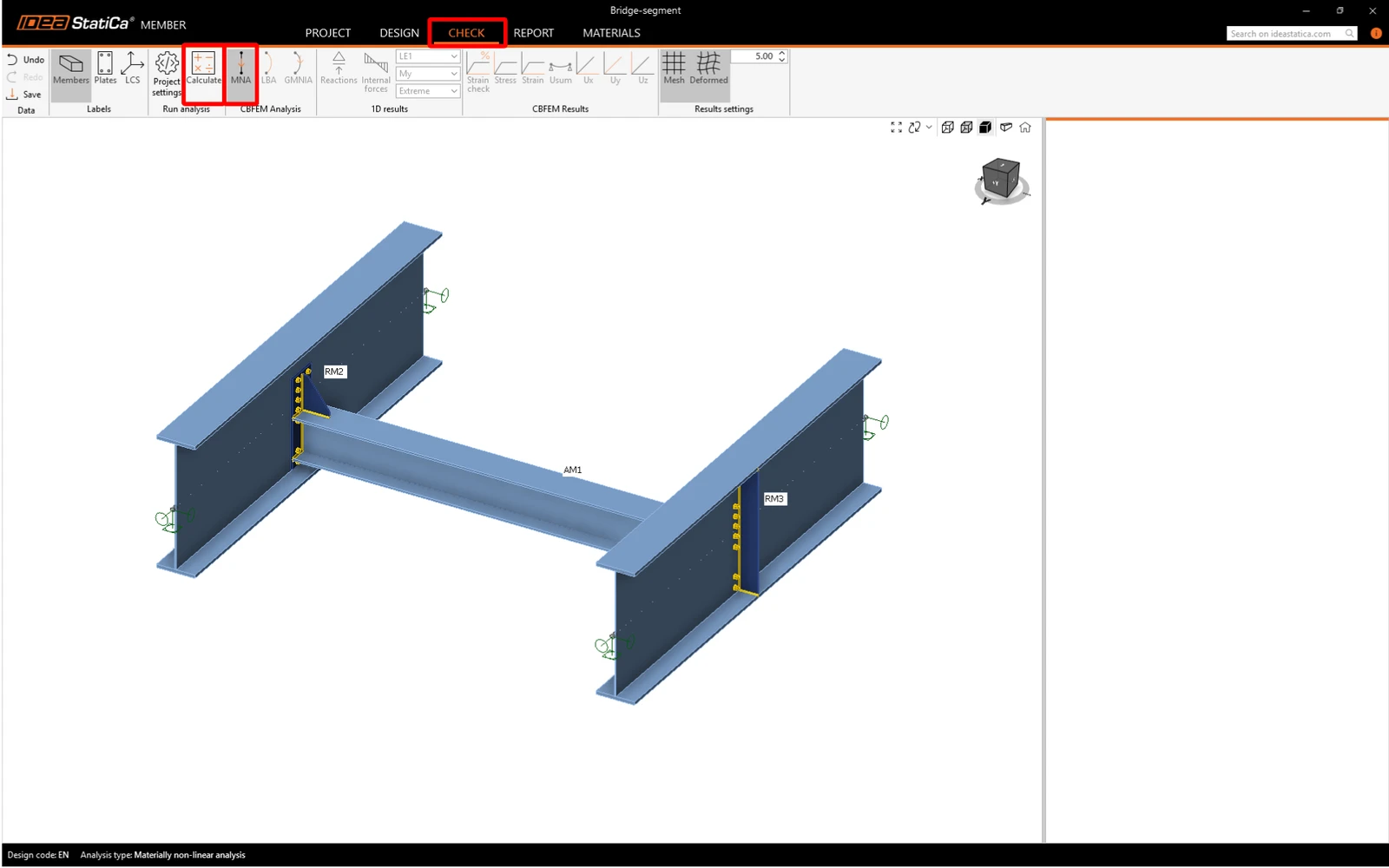
ตอนนี้สามารถทำการตรวจสอบได้แล้ว คุณสามารถไปที่แท็บ Check เราต้องทำการวิเคราะห์ MNA ก่อน จากนั้น LBA และในขั้นตอนสุดท้าย สามารถทำการวิเคราะห์ GMNIA ได้ ต้องปฏิบัติตามลำดับนี้ คำนวณ MNA
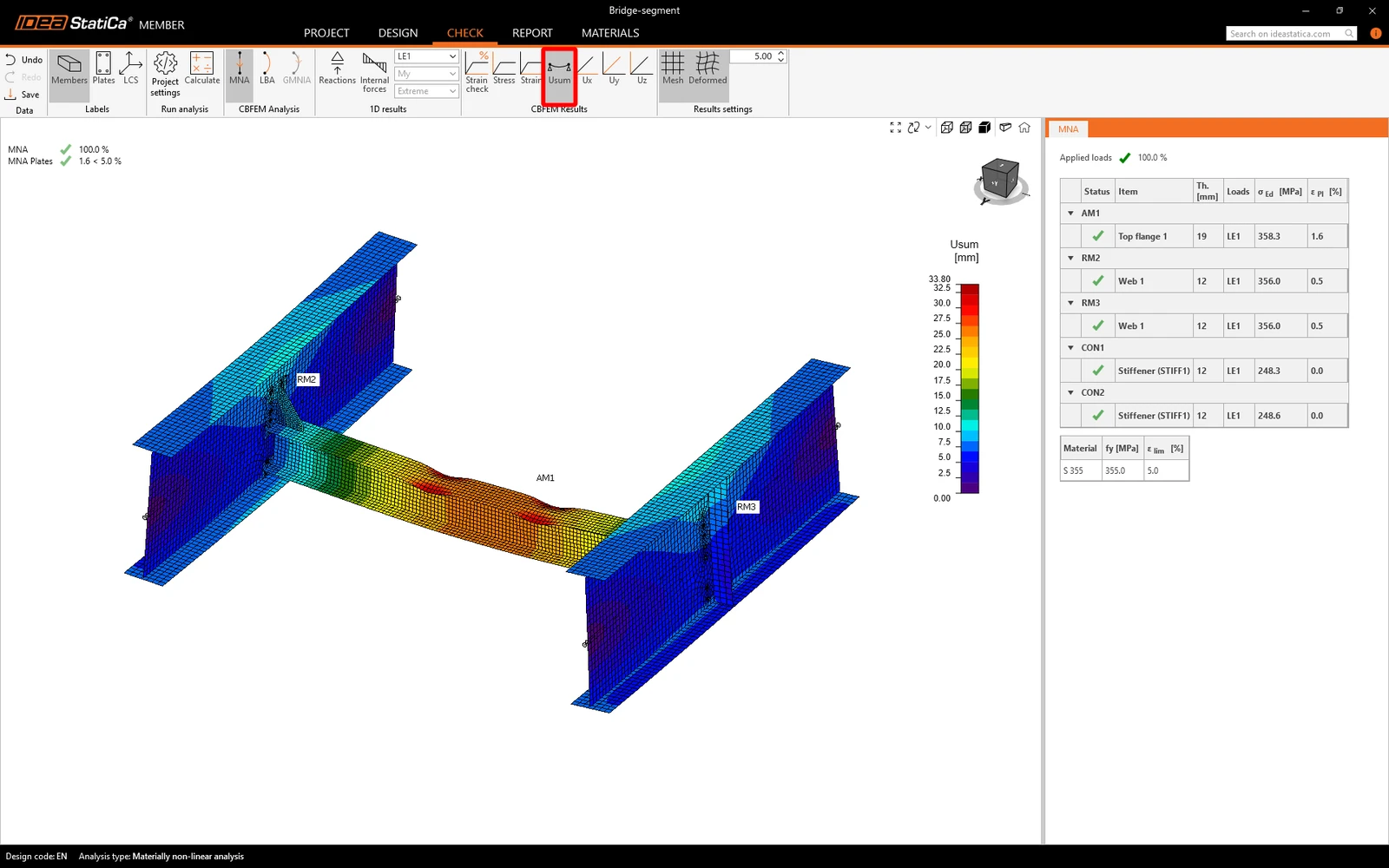
ผลลัพธ์ MNA ถูกส่งมอบแล้ว คุณจะตรวจสอบผลลัพธ์ เปิดมุมมองการเสียรูป Usum และตรวจสอบผลลัพธ์
ตอนนี้เปลี่ยนประเภทการวิเคราะห์เป็น LBA และเลือกคำสั่ง Calculate
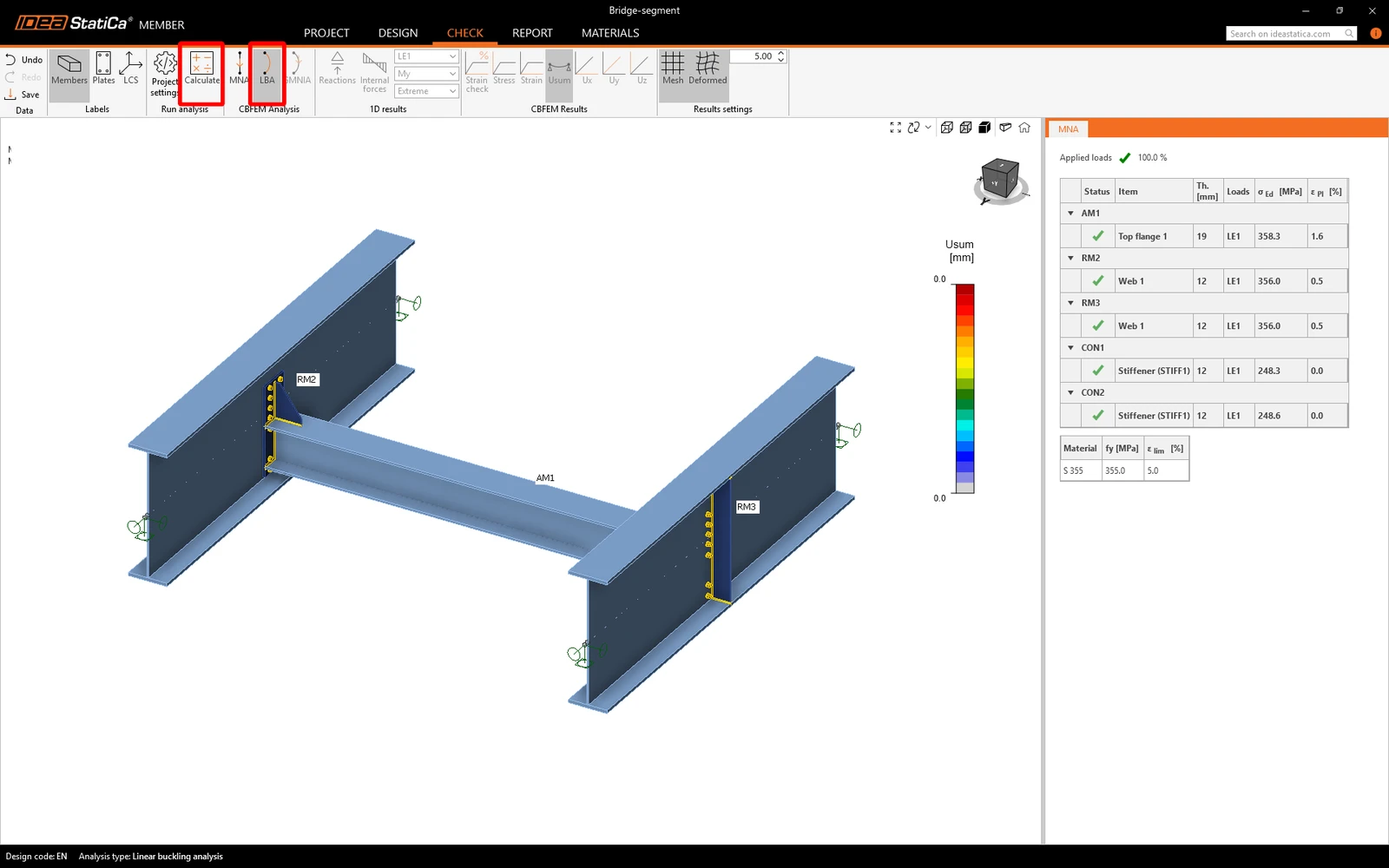
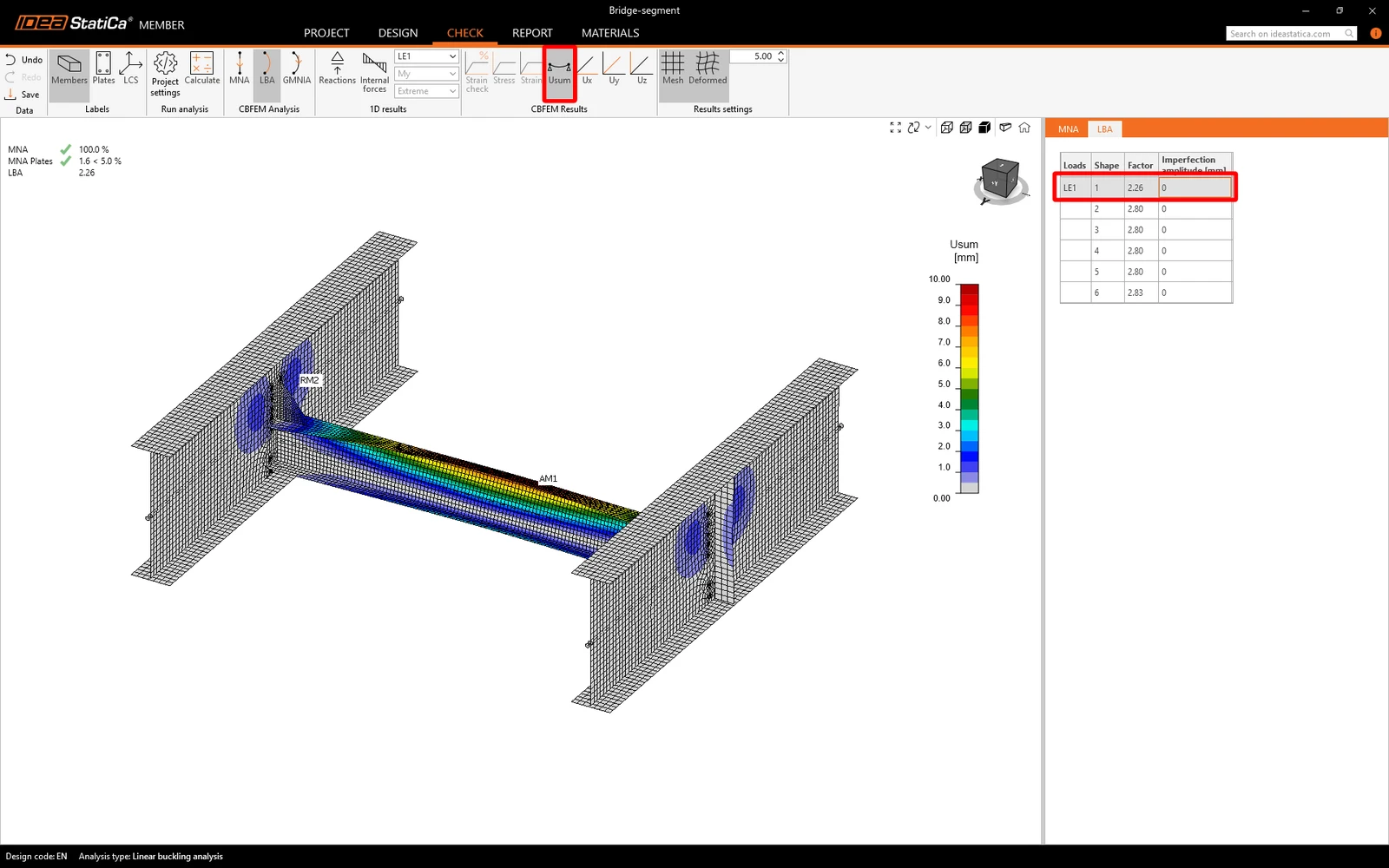
ผลลัพธ์ LBA ถูกส่งมอบแล้ว ตรวจสอบรูปแบบการโก่งเดาะแรก (จะเห็นได้ชัดเจนยิ่งขึ้นเมื่อเปิดมุมมองการเสียรูป Usum) รูปแบบการโก่งเดาะนี้แสดงถึงการสูญเสียเสถียรภาพจากการโก่งเดาะด้านข้างและบิด (LTB)
รูปแบบการโก่งเดาะที่สองแสดงถึงการโก่งเดาะเฉพาะที่ของเอวคานสูง
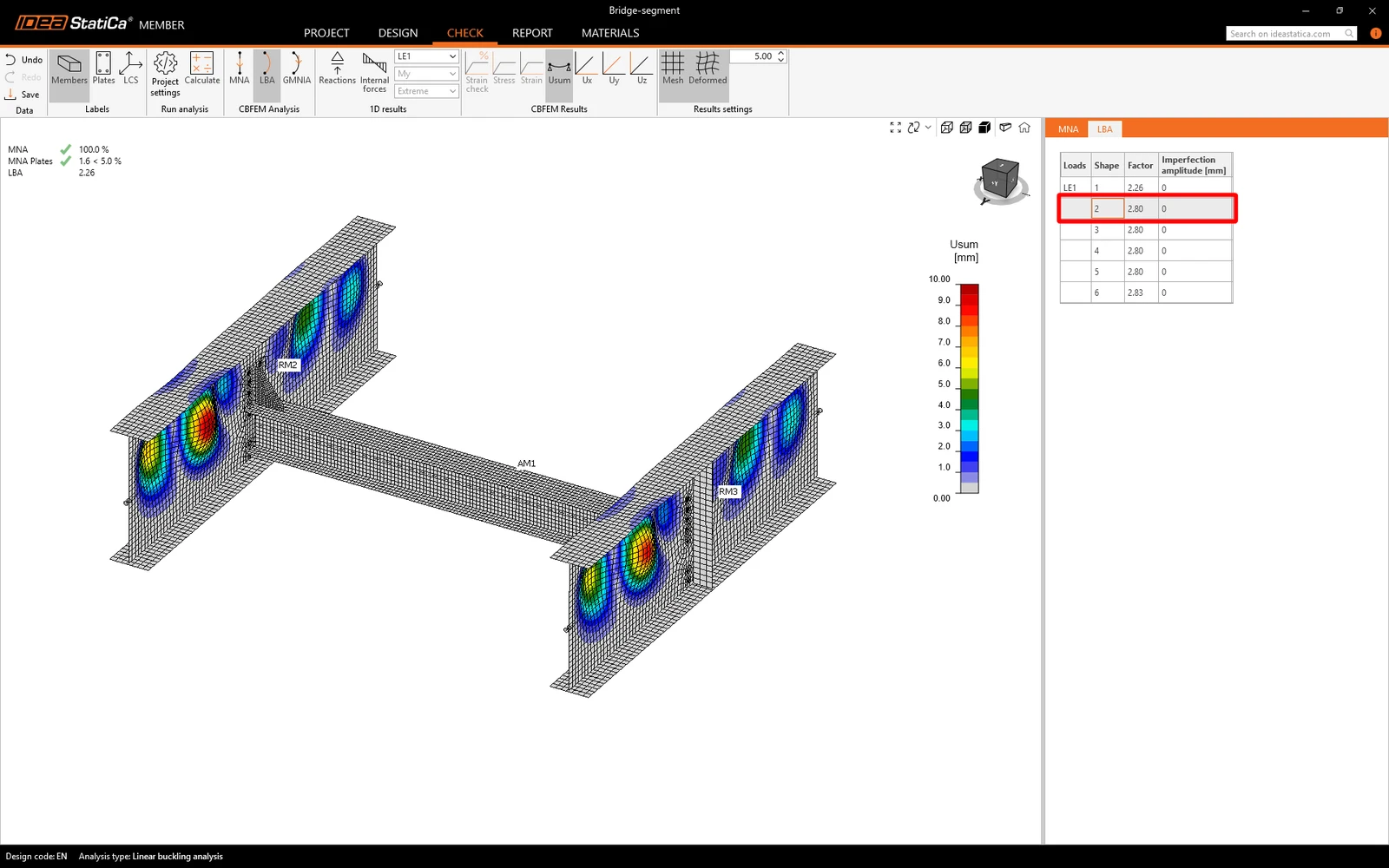
คุณต้องพิจารณารูปแบบการโก่งเดาะทั้งหมดที่มีให้และตัดสินใจว่าแบบใดมีความสำคัญที่สุด IDEA StatiCa พิจารณารูปแบบการโก่งเดาะแรกว่าเป็นแบบที่สำคัญที่สุด ตามมาตรฐาน EN 1993-1-1 ความไม่สมบูรณ์เฉพาะที่ (local imperfections) จะถูกคำนวณสำหรับชิ้นส่วนที่วิเคราะห์ IDEA StatiCa แนะนำให้ศึกษาเอกสารเกี่ยวกับความไม่สมบูรณ์
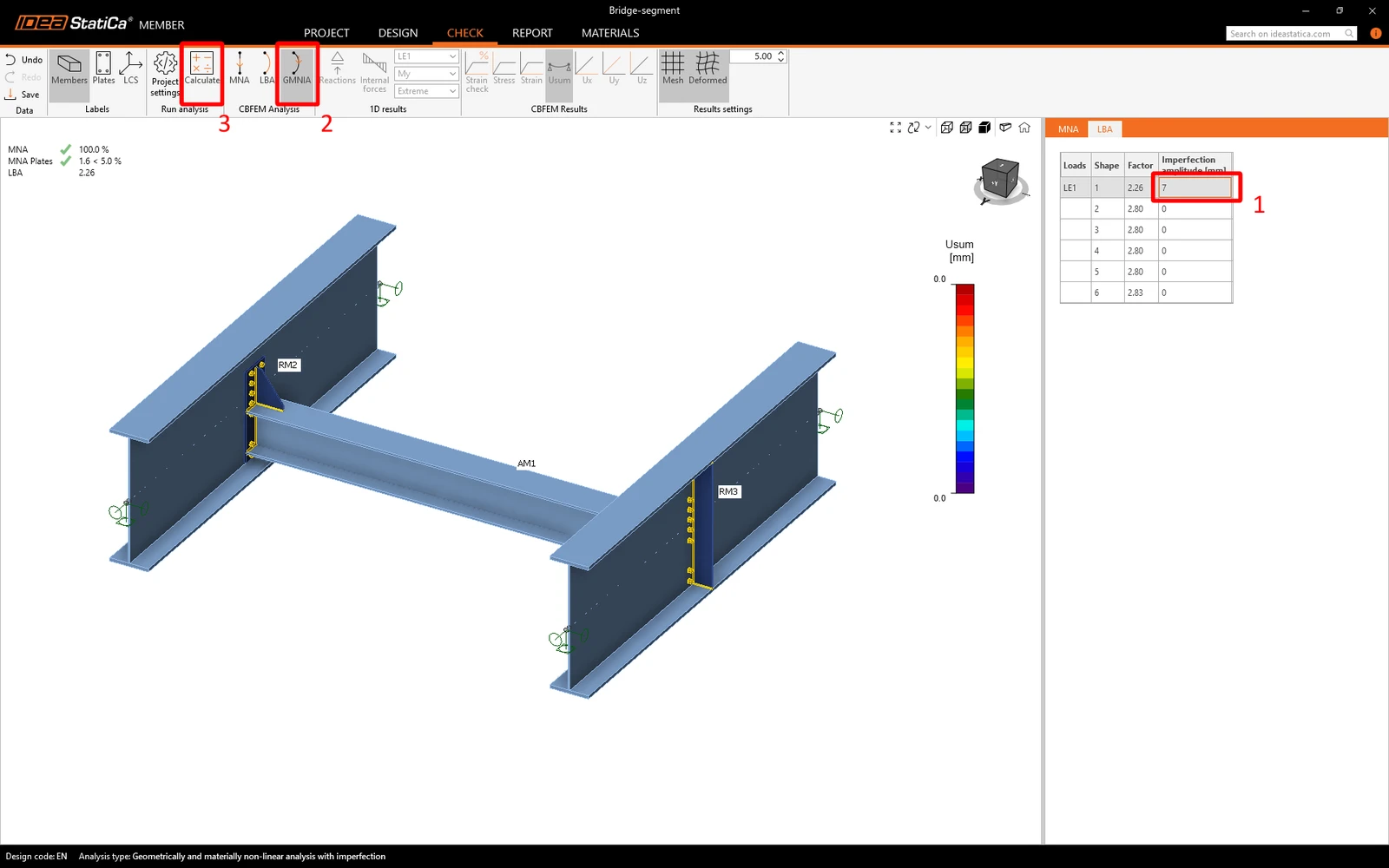
ความยาวของชิ้นส่วนที่วิเคราะห์คือ 4000 mm, L / 300 = 4000 / 300 = 13.33 mm คุณต้องการวิเคราะห์รูปแบบการวิบัติจากการโก่งเดาะด้านข้างและบิดเป็นหลัก ดังนั้นขนาดความเยื้องศูนย์จึงคูณด้วย k = 0.5
ค่าความไม่สมบูรณ์ที่คำนวณได้คือ 7 mm สำหรับรูปแบบการโก่งเดาะแรก หลังจากตั้งค่าความไม่สมบูรณ์แล้ว คุณสามารถเริ่มการวิเคราะห์ด้วยคำสั่ง Calculate
ผลลัพธ์ GMNIA ถูกให้มา และคุณจะเห็นว่าไม่สามารถใส่แรงกระทำได้ทั้งหมด คุณจะเห็นความเครียดพลาสติกที่ปีกด้านบนของคานตัดขวาง
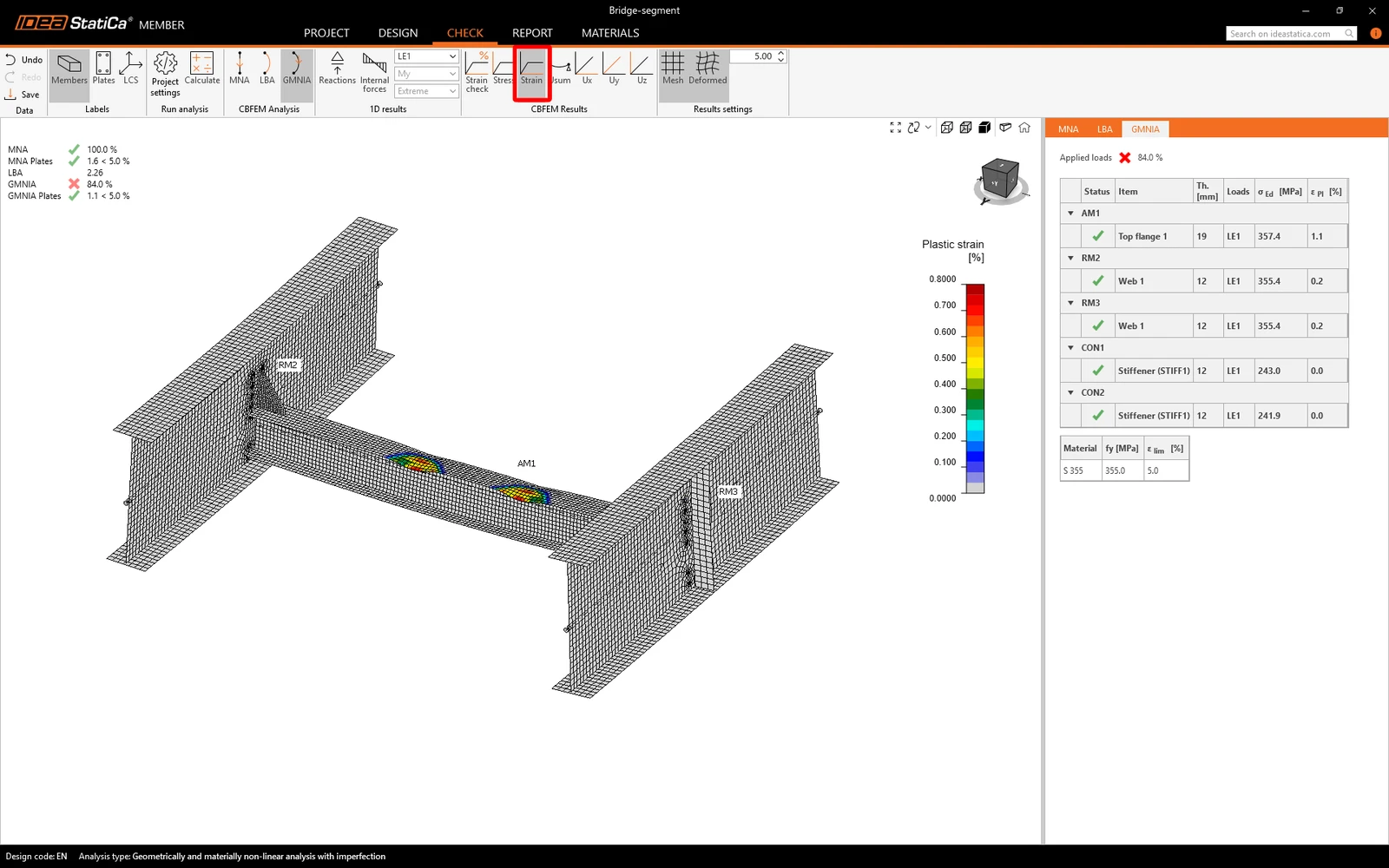
เพื่อเพิ่มกำลังรับแรง คุณสามารถเพิ่มแผ่นเสริมความแข็งได้
7 การดำเนินการ
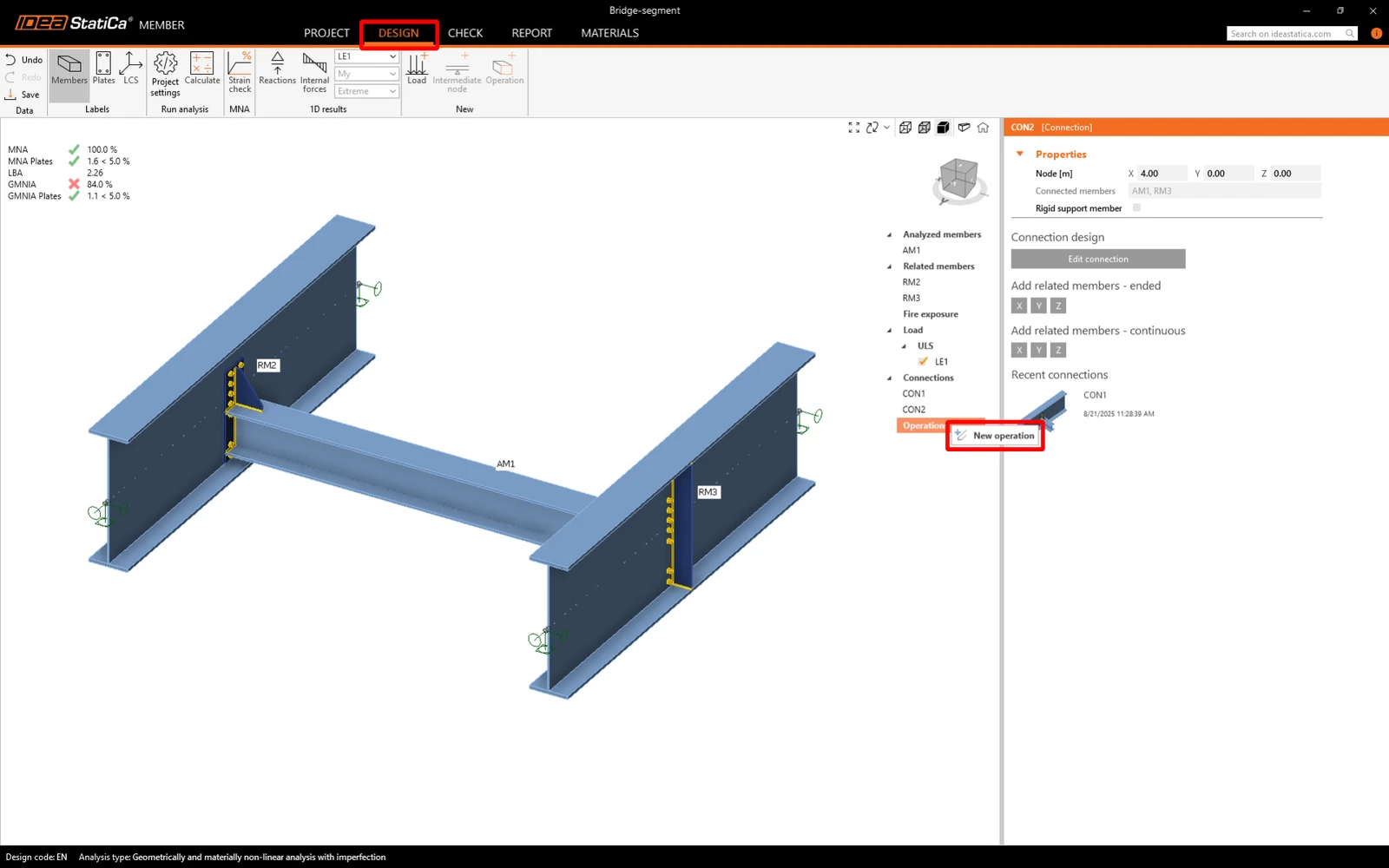
ไปที่แท็บ Design และเพิ่ม New operation โดยคลิกขวาที่ Operations ในโครงสร้างต้นไม้ของ entities
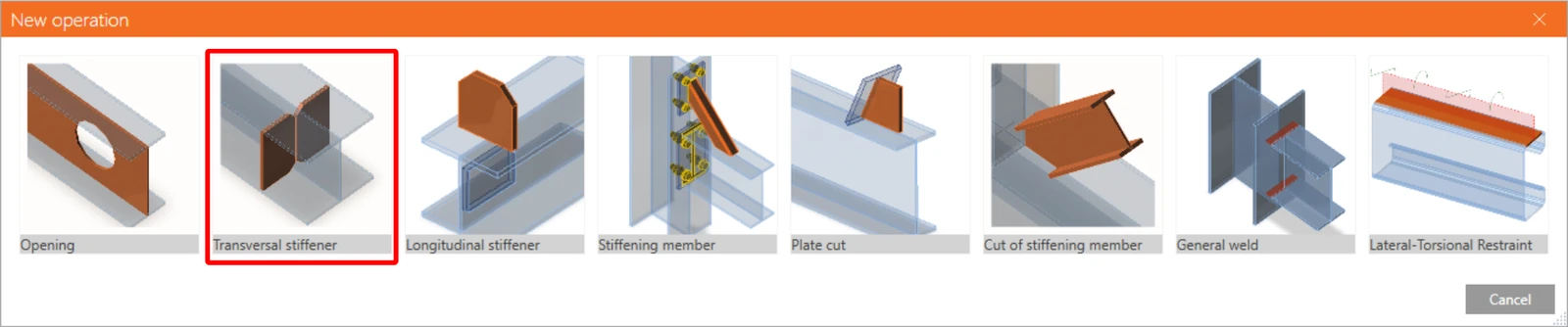
เลือก Transvarsal stiffener
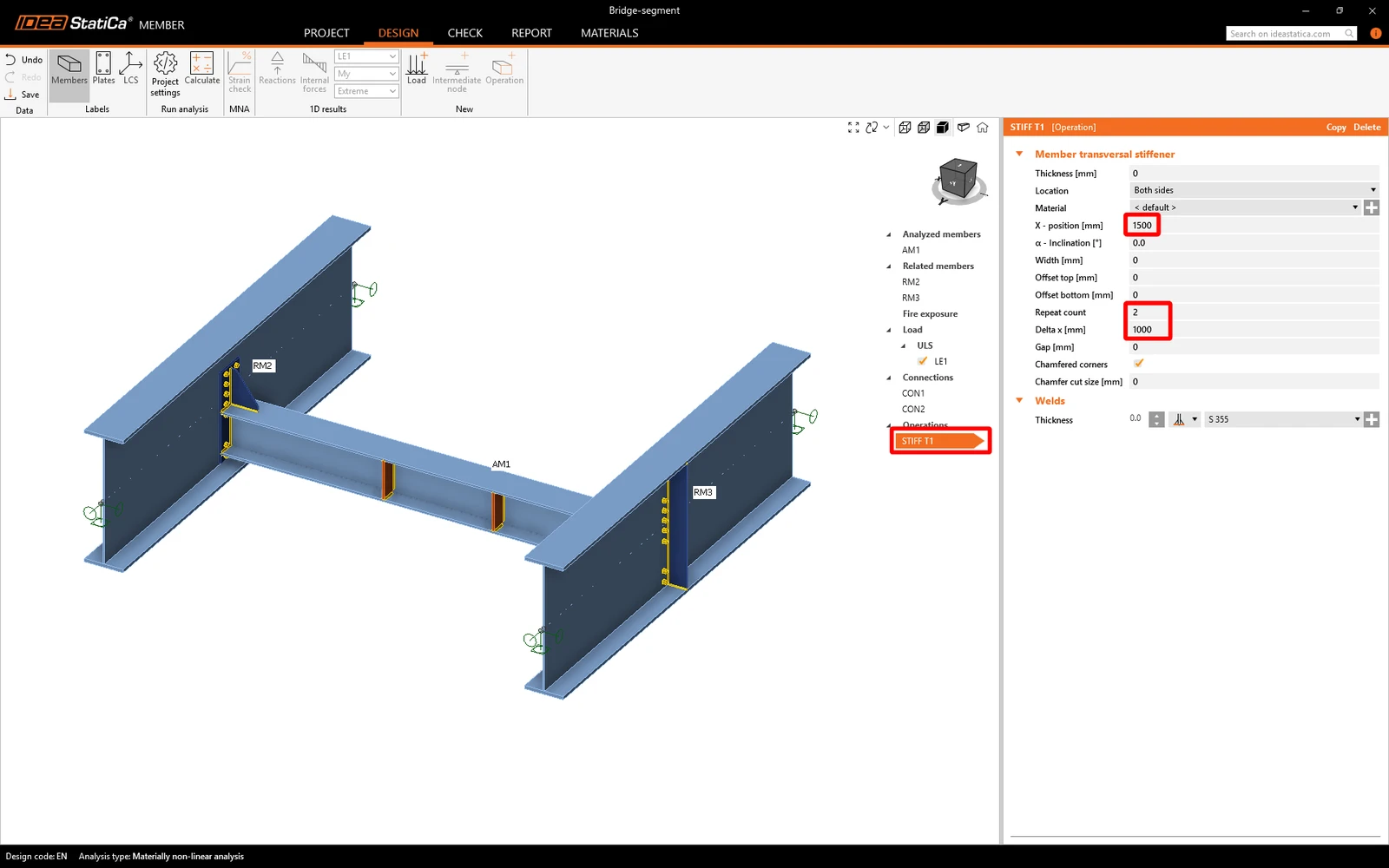
มาตั้งค่าคุณสมบัติของ STIFF T1 ตามภาพด้านล่างกัน
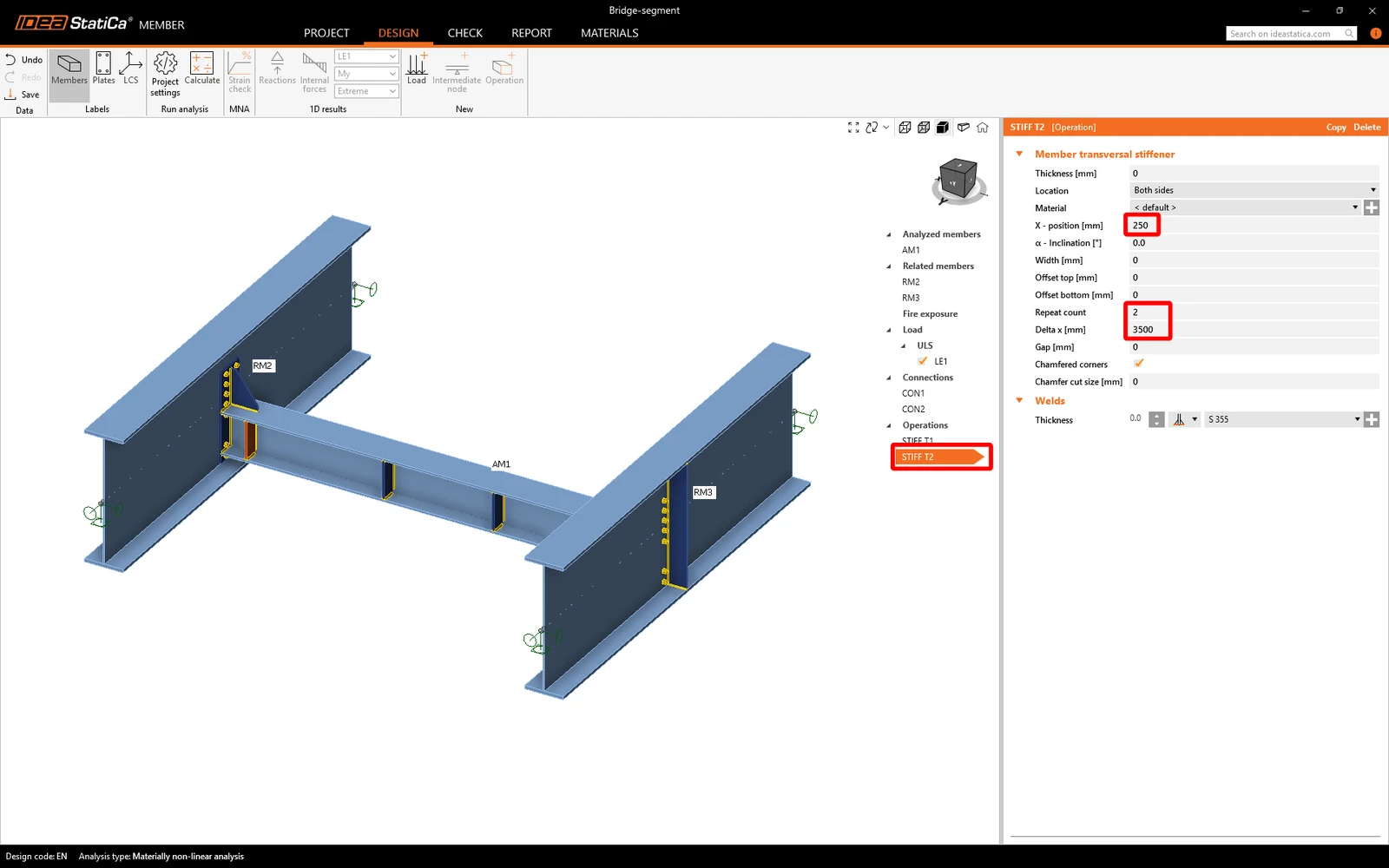
เพิ่มแผ่นเสริมความแข็งอีกชิ้นและตั้งค่าคุณสมบัติตามภาพด้านล่าง
ตอนนี้คุณสามารถเริ่มการวิเคราะห์ทั้งหมดในลักษณะเดียวกับครั้งก่อน คุณจะตรวจสอบผลลัพธ์ที่ได้พร้อมกับผลของแผ่นเสริมความแข็งที่มีต่อชิ้นส่วนที่วิเคราะห์
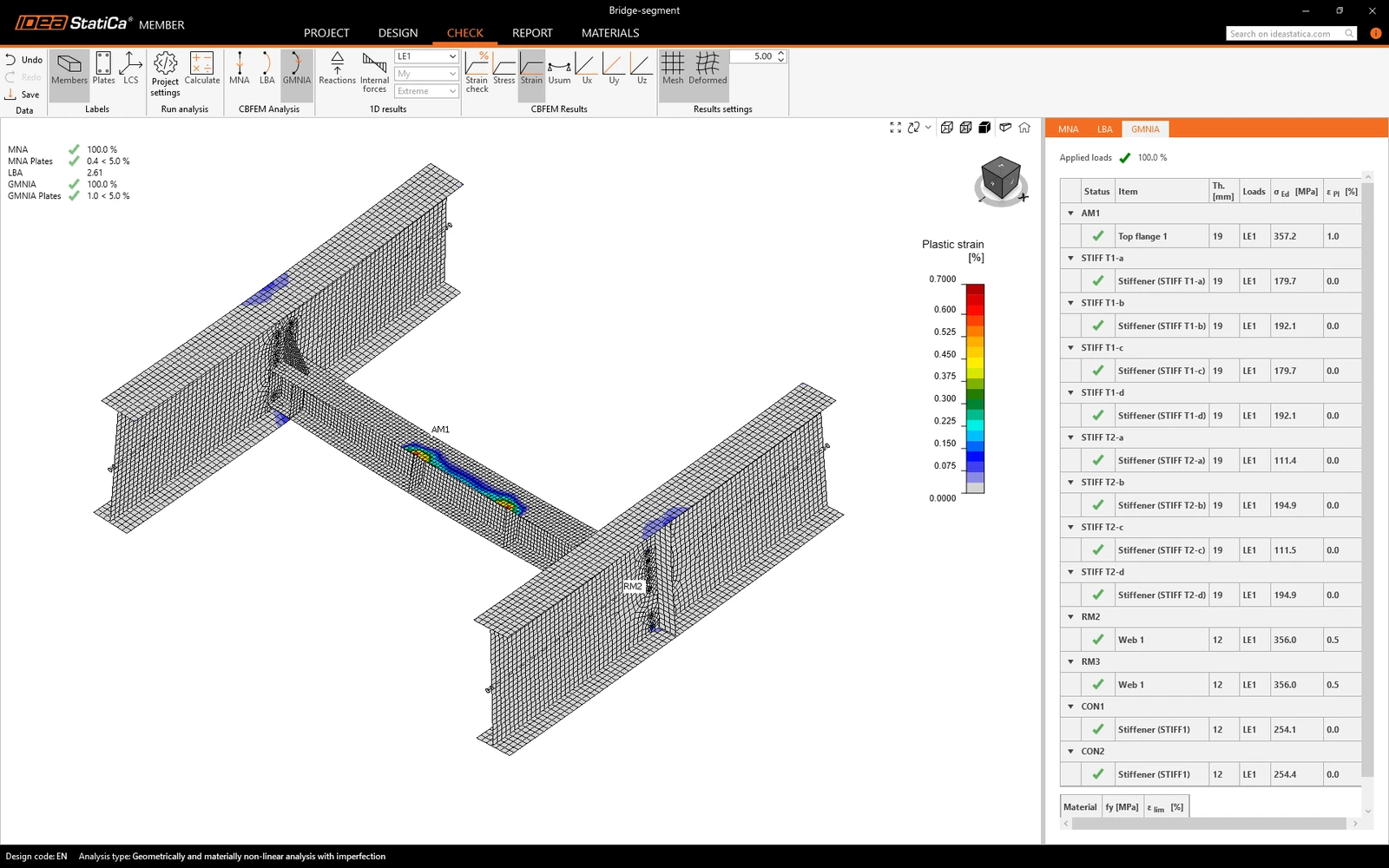
ตอนนี้คุณจะเห็นว่าสามารถใส่แรงกระทำได้ 100%
8 รายงาน
สุดท้าย ไปที่แท็บ Report IDEA StatiCa มีรายงานที่ปรับแต่งได้อย่างเต็มที่สำหรับพิมพ์ออกมาหรือบันทึกในรูปแบบที่แก้ไขได้
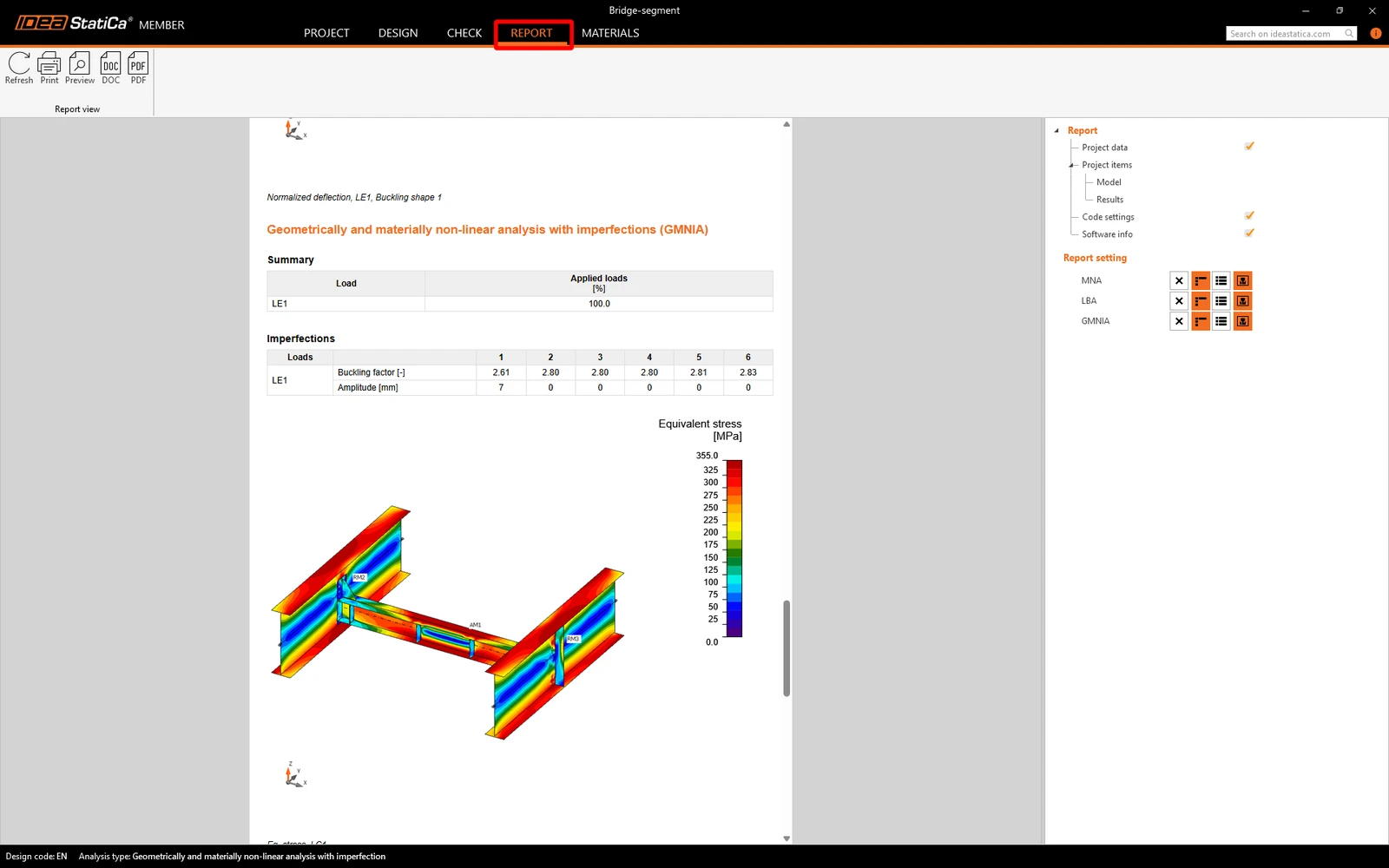
เราได้ออกแบบและตรวจสอบคานไดอะแฟรมใน IDEA StatiCa Module ชิ้นส่วน
ต้องการพัฒนาทักษะของคุณหรือไม่? เยี่ยมชม Campus ของเรา
เรียนรู้วิธีใช้งาน IDEA StatiCa อย่างมีประสิทธิภาพด้วยหลักสูตร e-learning แบบเรียนรู้ด้วยตนเองของเรา
Start learning
- Member design
- Steel
- Tutorials
การออกแบบโครงสร้างคานเหล็ก (EN)
อ่านเพิ่มเติม
- Steel
- Member design
- Tutorials
การออกแบบโครงสร้างและการตรวจสอบตามมาตรฐานของโครงเหล็ก (EN)
อ่านเพิ่มเติม
- Steel
- Member design
- บทความบล็อก
การโก่งเดาะด้านข้างและบิด
อ่านเพิ่มเติม
- Member design
- Steel
- Theoretical background