
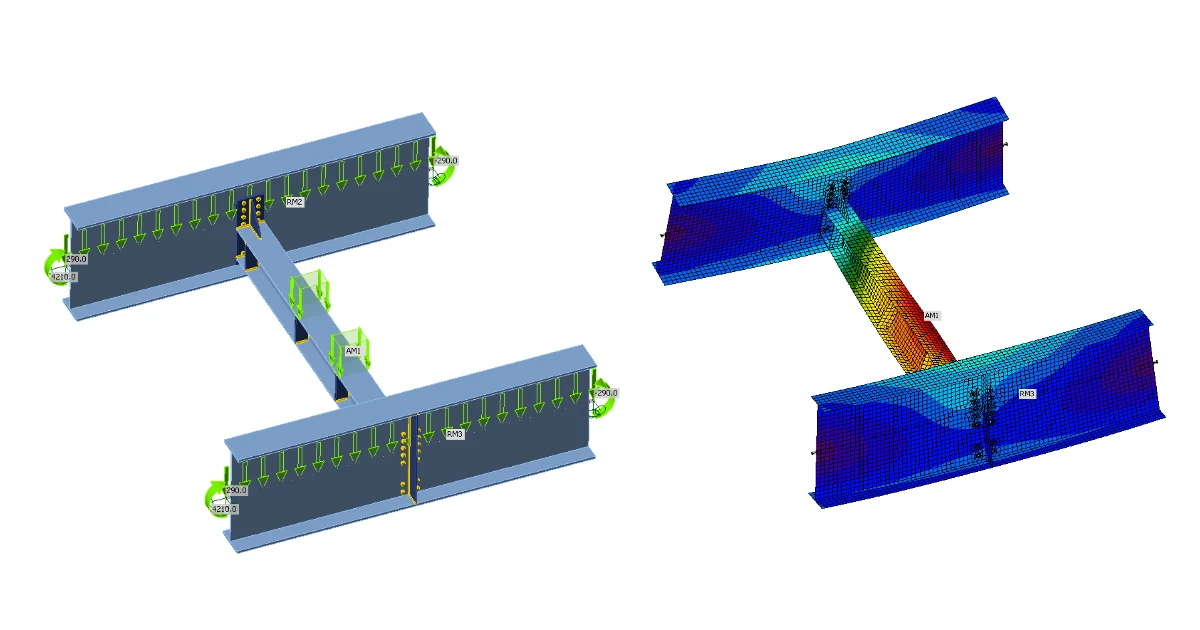


1 Nový projekt
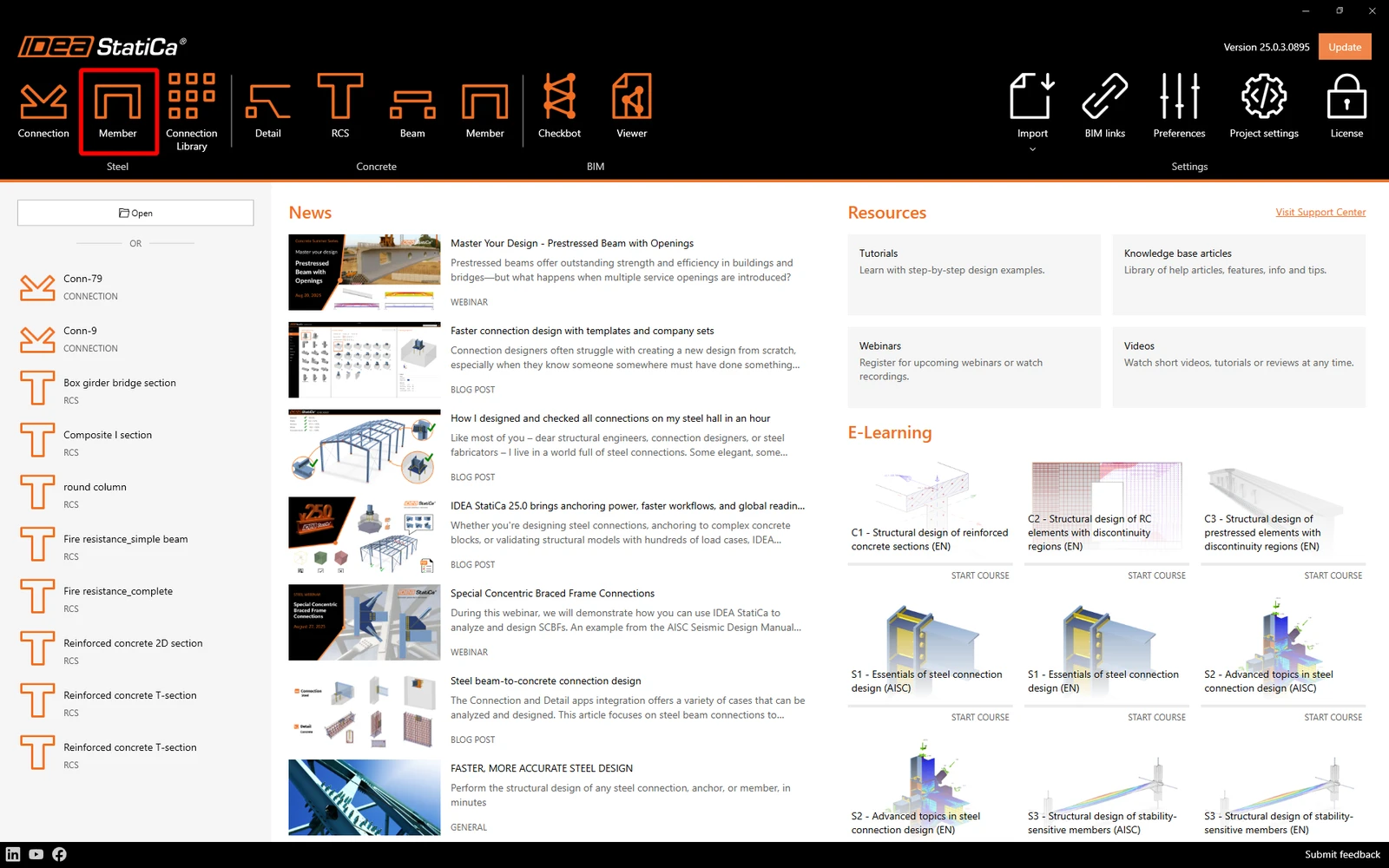
Otevřete IDEA StatiCa a vyberte aplikaci Member .
Vytvořte nový projekt, zadejte jeho název a vyberte složku, do které se má uložit. Poté zvolte návrhovou normu, výchozí materiálové vlastnosti a typ topologie. Nastavte rozpětí analyzovaného prvku na 4 m. Nakonec klikněte na Create project a začněte modelovat konstrukční detail.
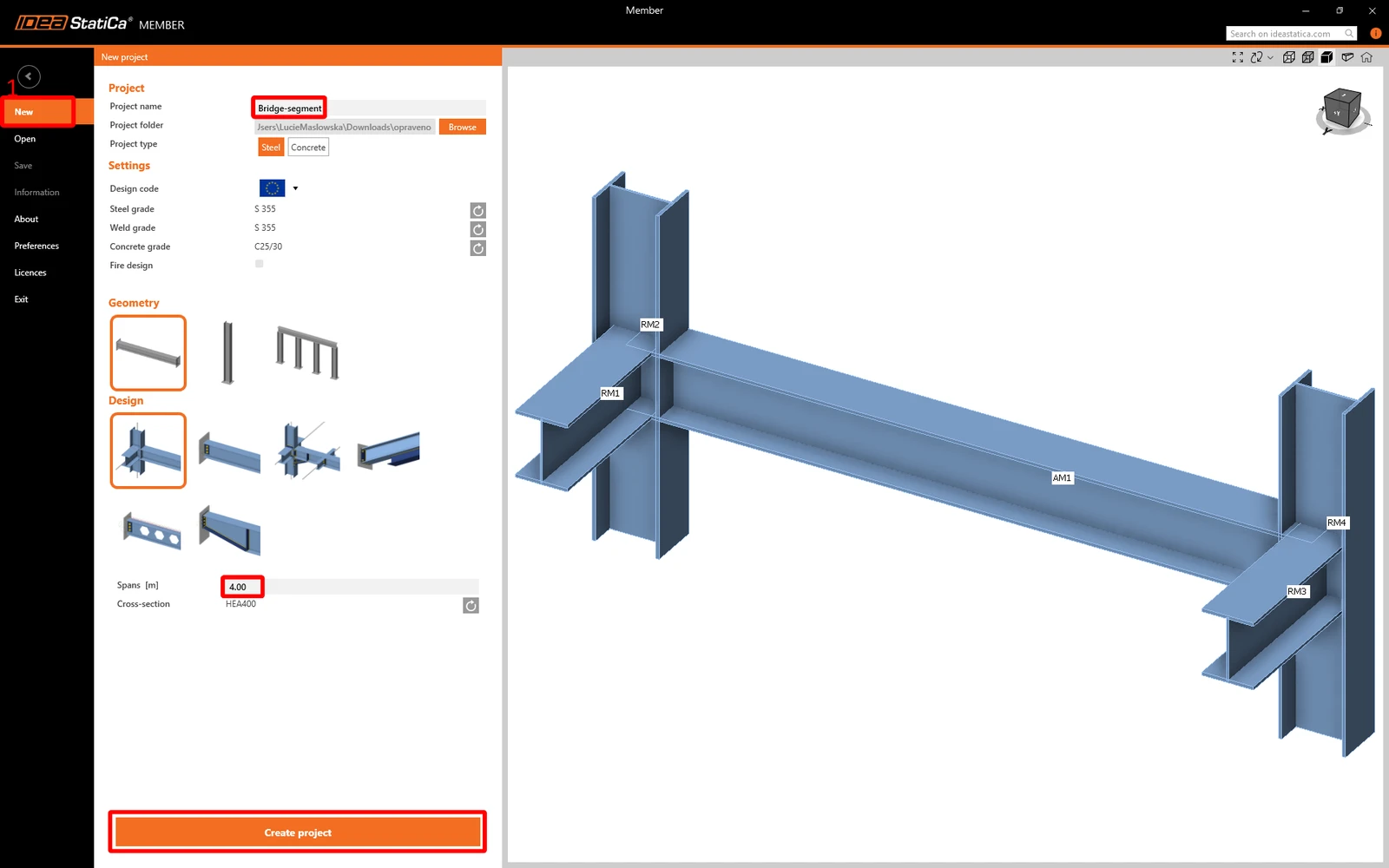
Nový projekt je vytvořen a můžete začít s návrhem.
2 Analyzované prvky
Pohodlný způsob, jak navrhnout konstrukční detail v aplikaci IDEA StatiCa Member, je postupovat podle pořadí entit ve stromu ve 3D okně shora dolů. Začnete s Analyzovanými prvky.
Nastavte Offset ez na -275 mm podle vlastností globálního modelu MKP.
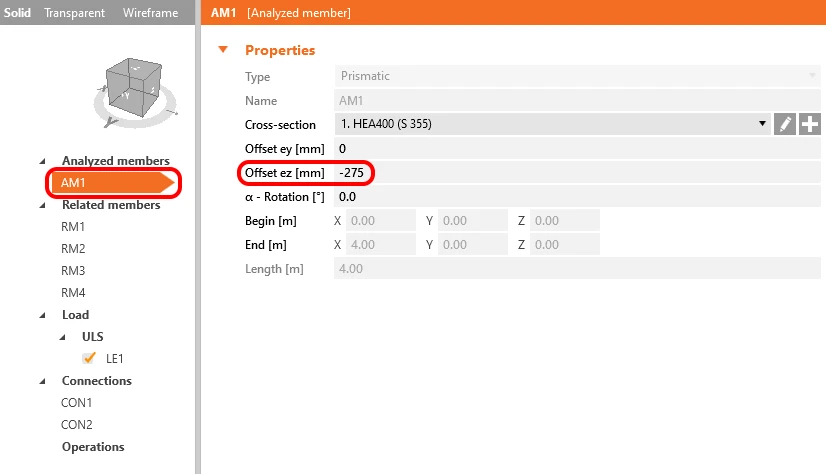
3 Připojené prvky
Připojené prvky vygenerované průvodcem nemají správné vlastnosti a všechny je smažete.
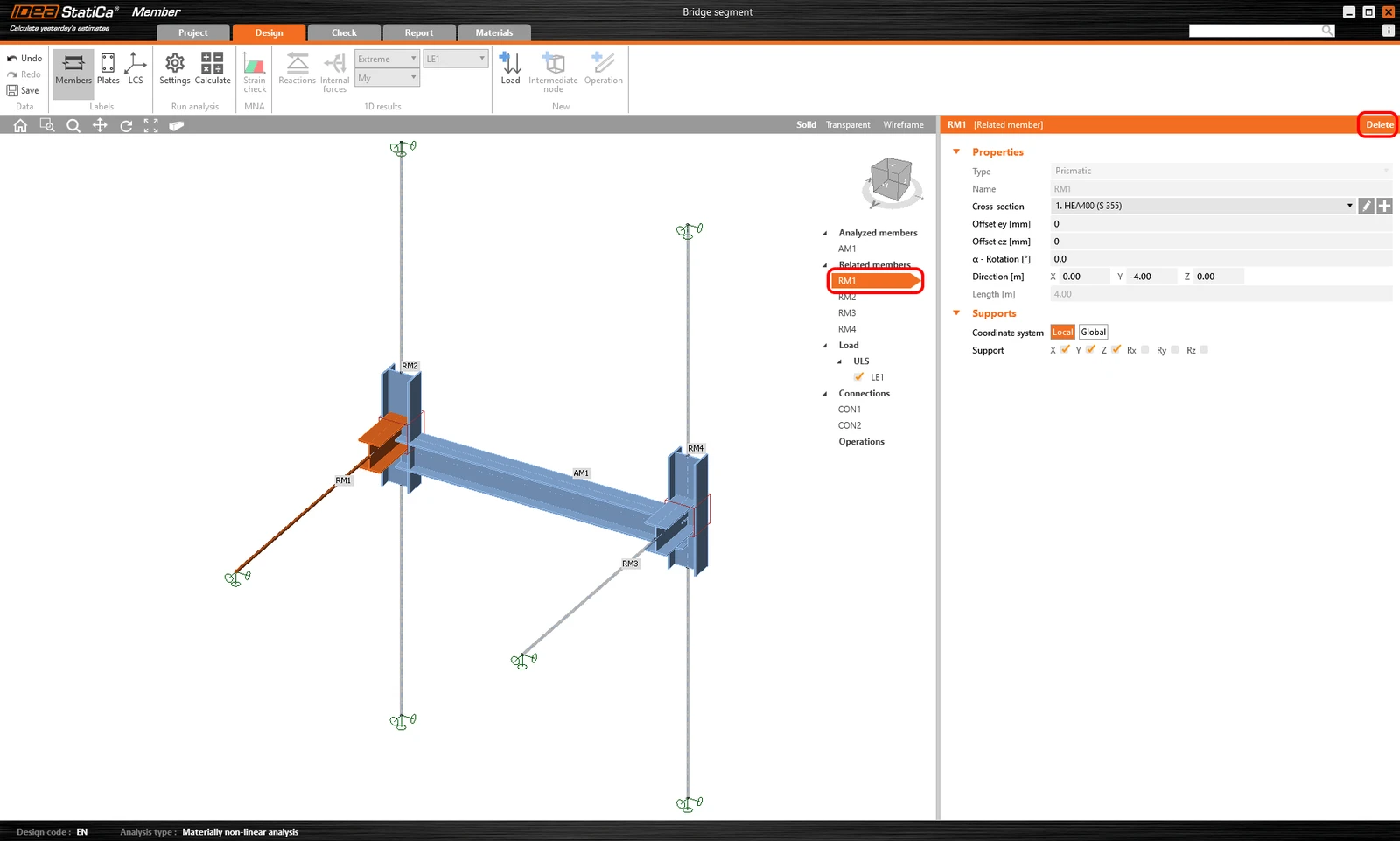
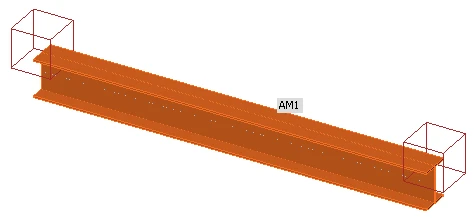
Musíte smazat všechny zbývající připojené prvky. Váš projekt nyní vypadá jako na obrázku níže.
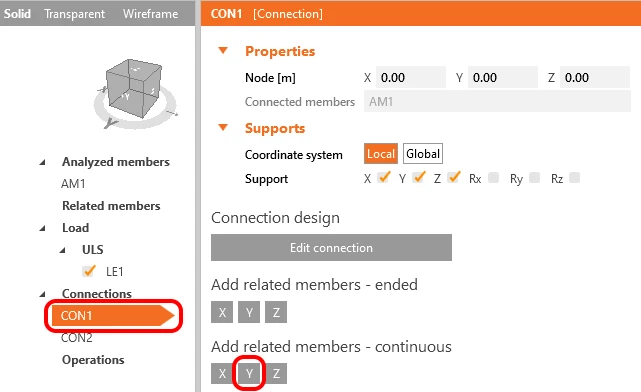
Nyní je čas přidat spojité připojené prvky ve správném směru. V CON1 přidejte spojitý připojený prvek ve směru Y.
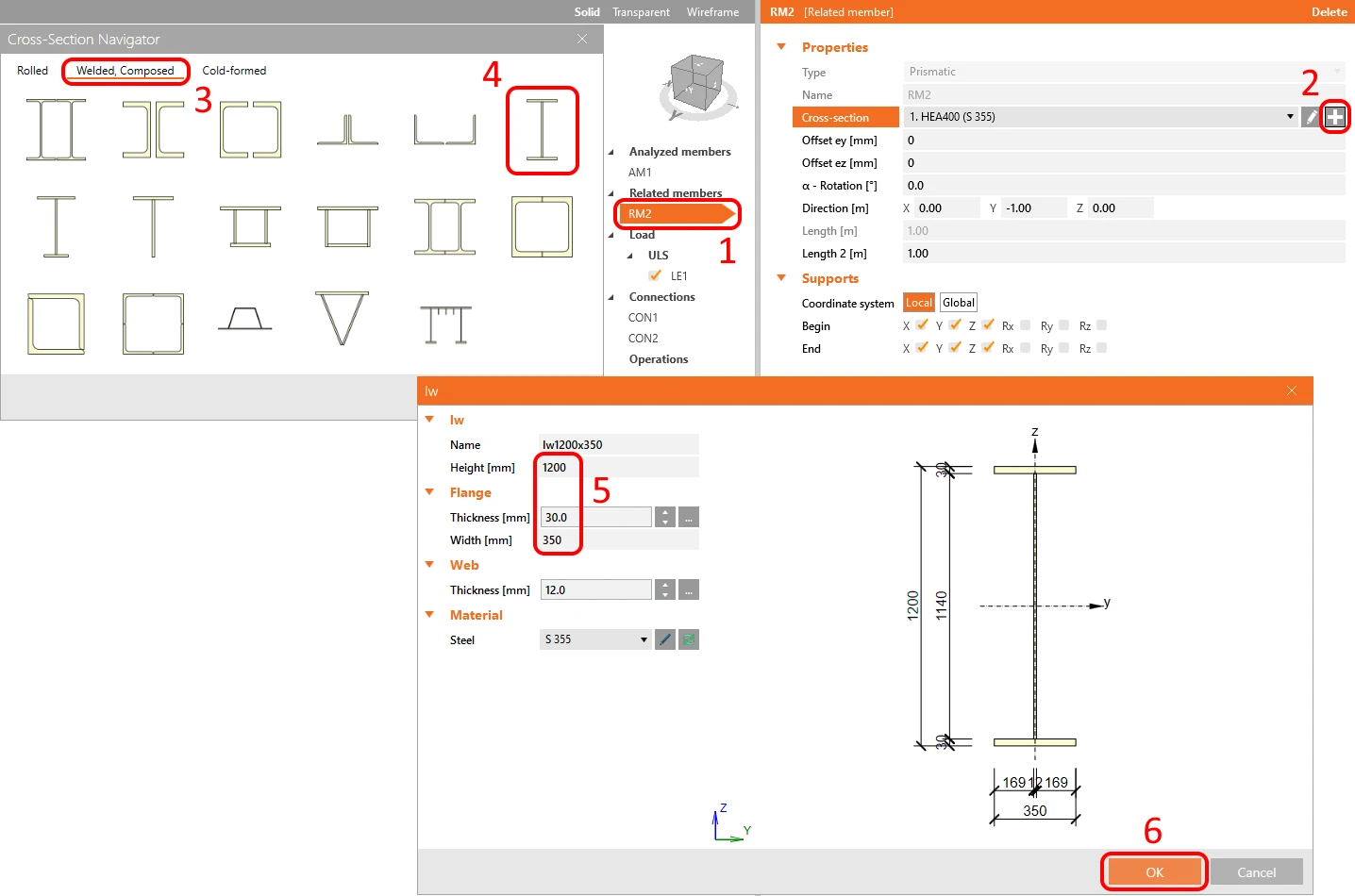
U přidaného připojeného prvku RM2 změníte průřez na svařovaný I profil s parametry podle obrázku níže.
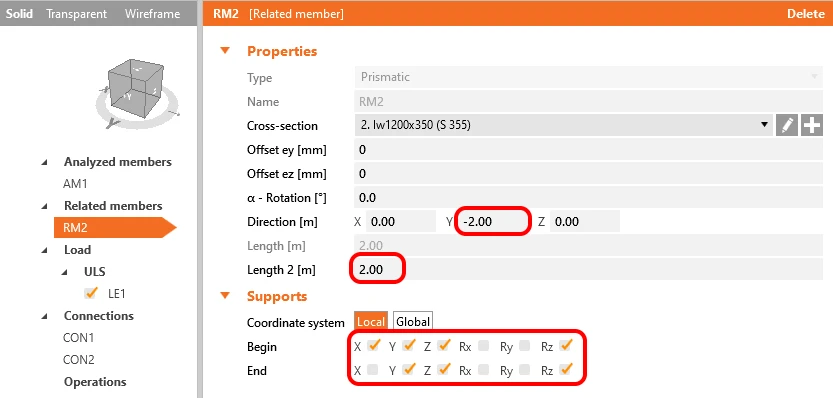
A nakonec změňte vlastnosti délky a okrajové podmínky prvku RM2.
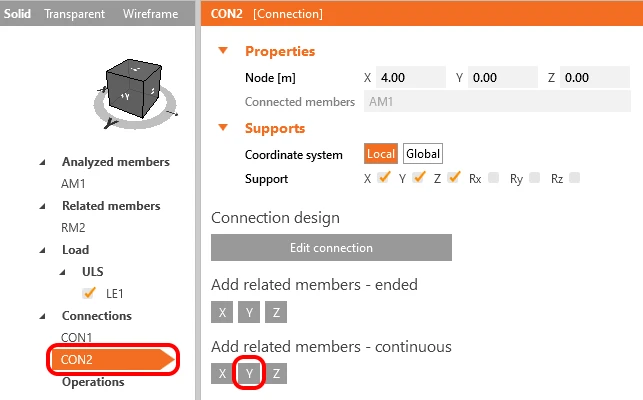
Nyní je čas přidat druhý hlavní nosník pomocí druhého spojitého připojeného prvku ve směru Y ve vlastnostech CON2.
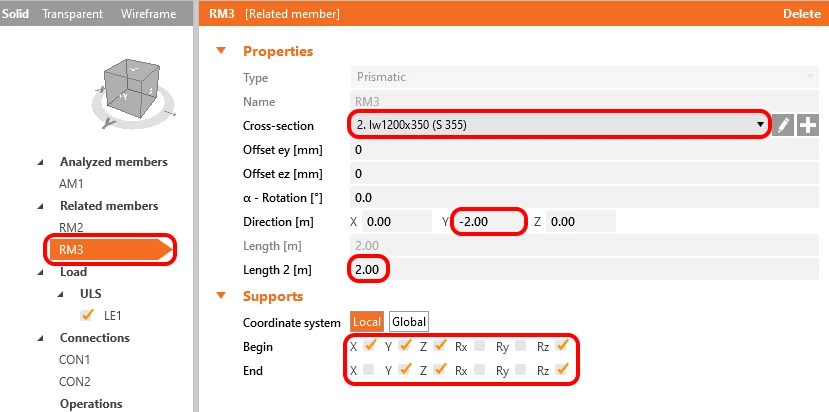
Shodujte vlastnosti prvku RM3 s prvkem RM2.
4 Zatížení
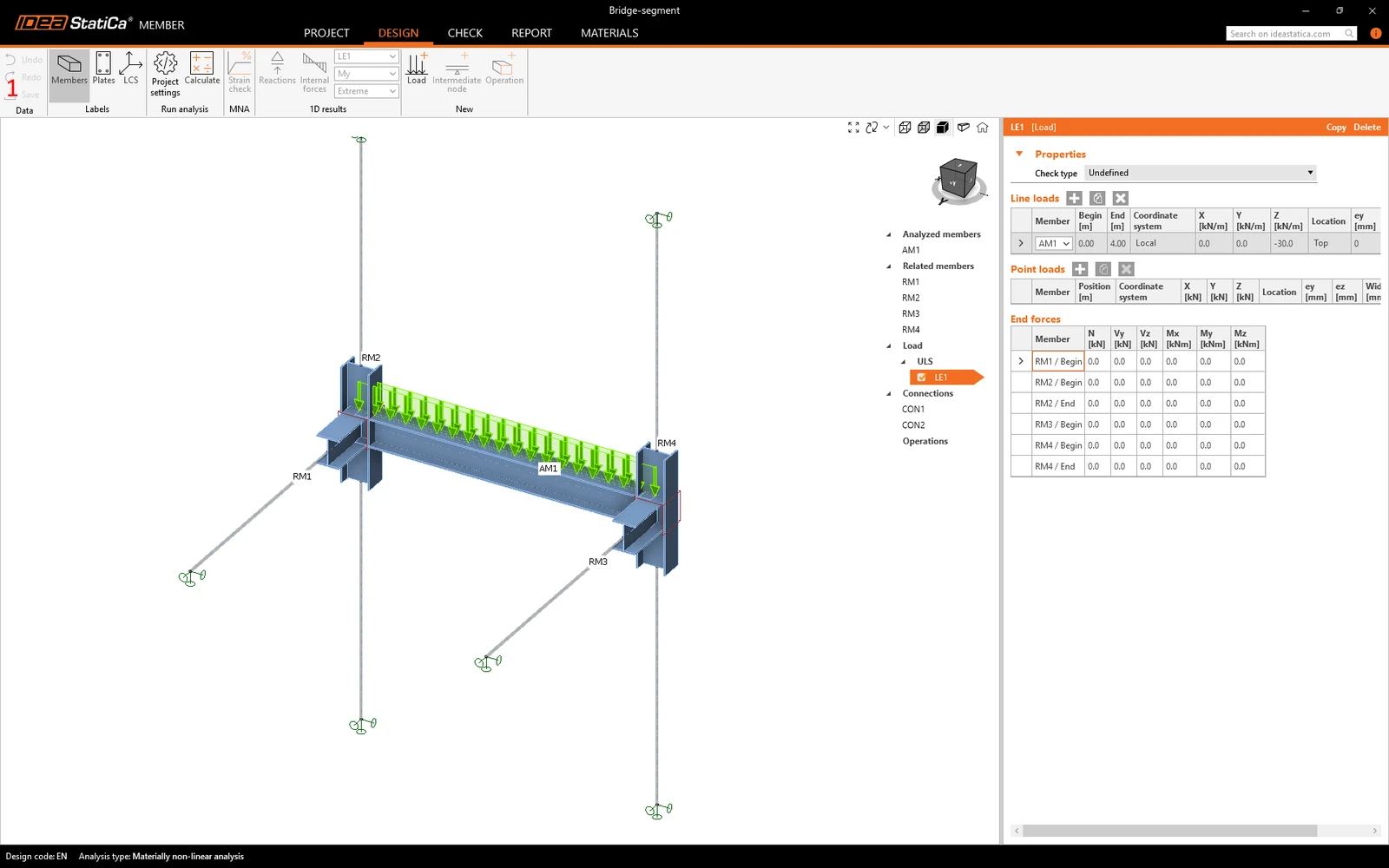
Zatěžte model Member shromážděnými daty z globálního modelu MKP. Informace o tom, jak správně nastavit zatížení, najdete v části Teoretický základ.
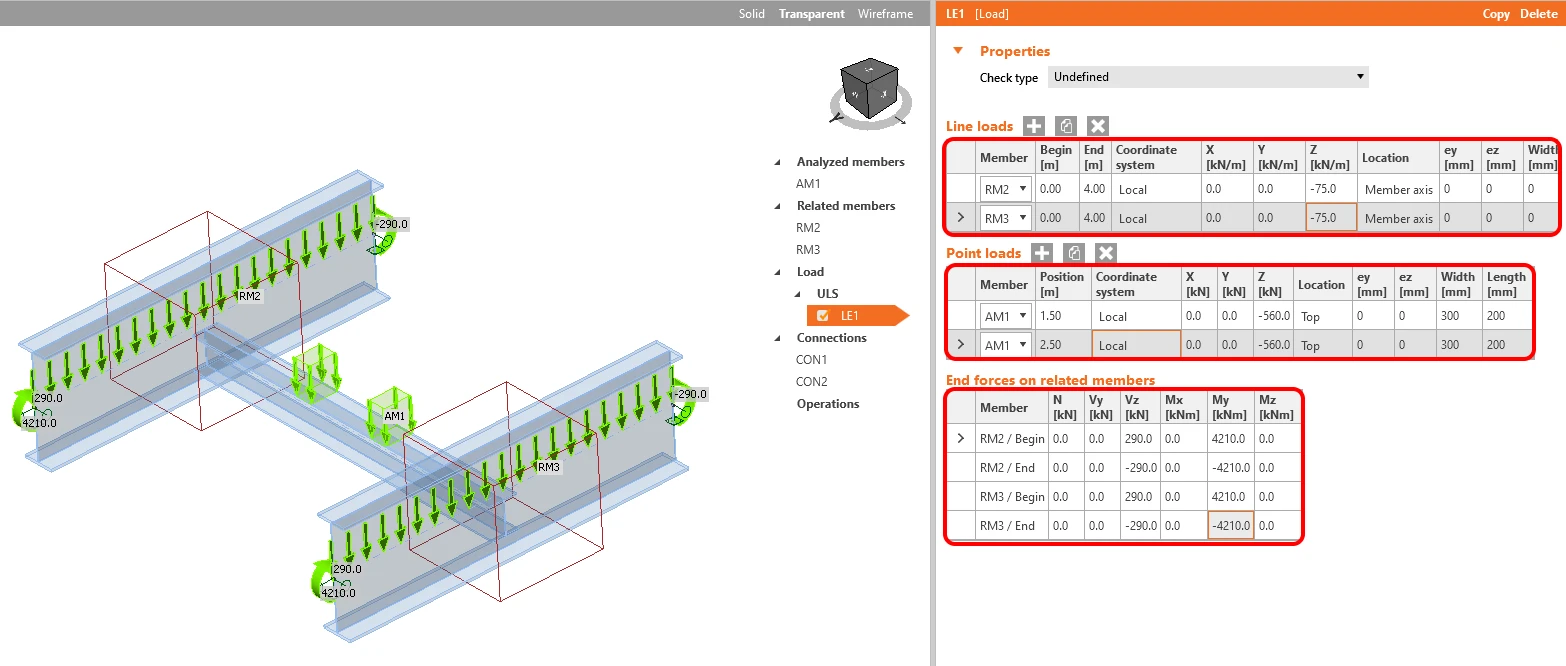
5 Přípoje
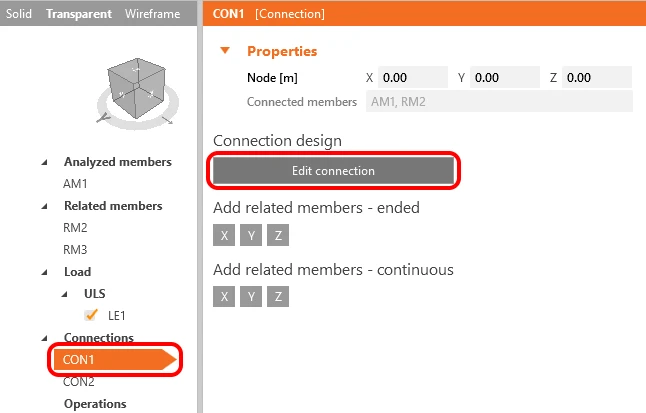
Nyní můžete přejít k dalšímu prvku ve stromu entit a navrhnout přípoje. Zvolte CON1 a Edit connection.
Za pár vteřin se objeví okno IDEA StatiCa Connection. Nyní můžete vytvořit přípoj přidáním požadovaných operací – Čelní deska, přední a zadní rozšíření (Widener) a Výztuha.
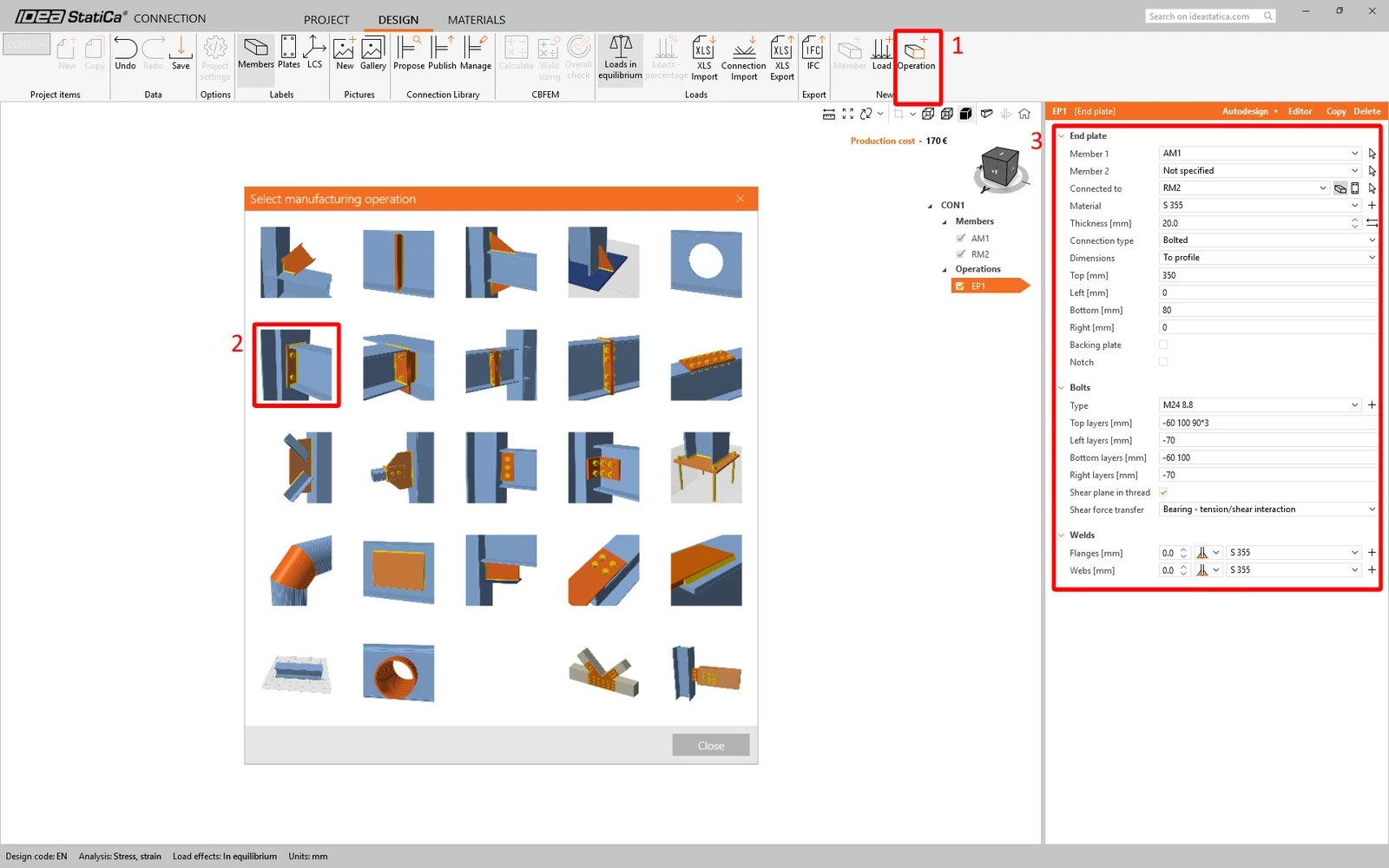
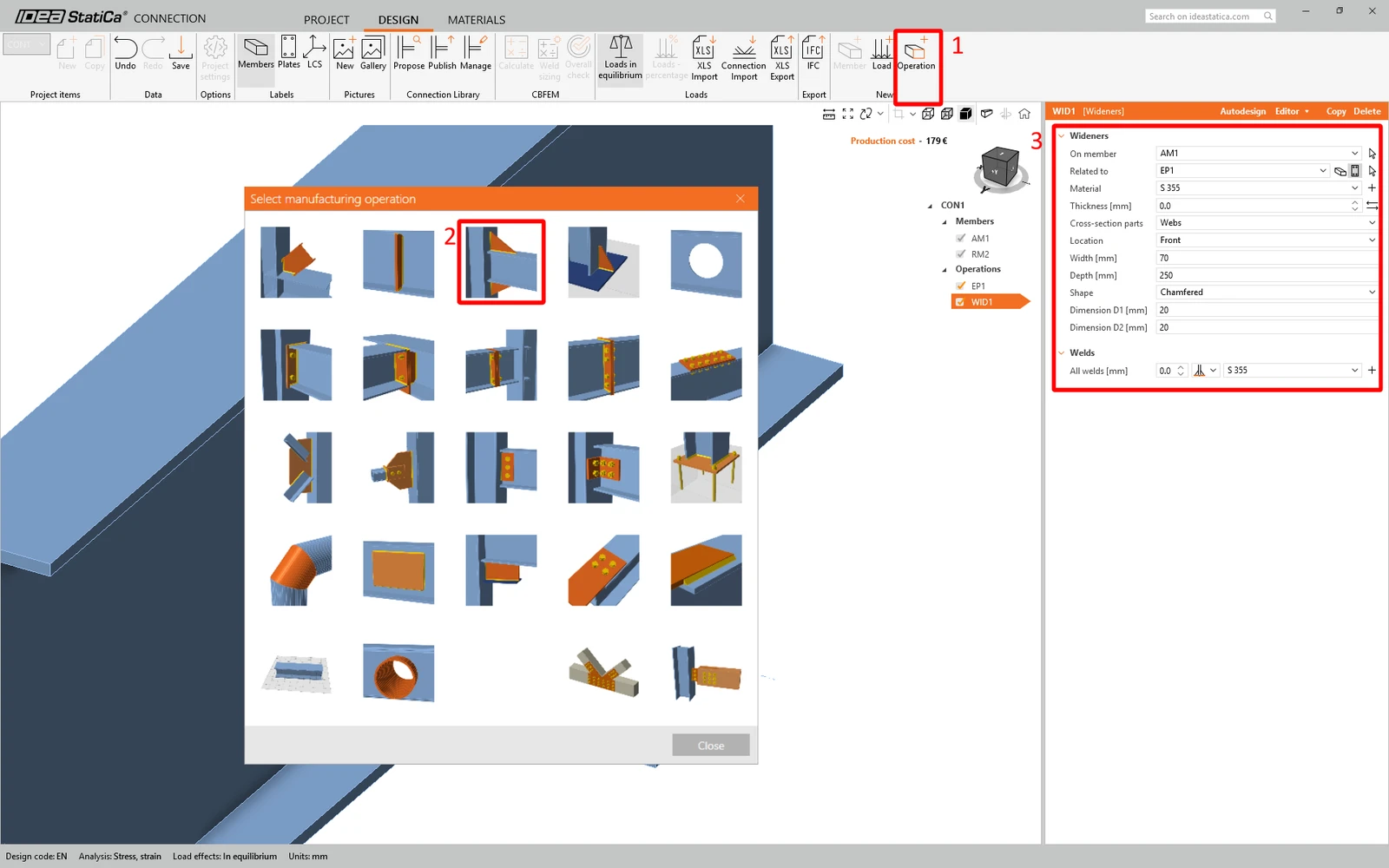
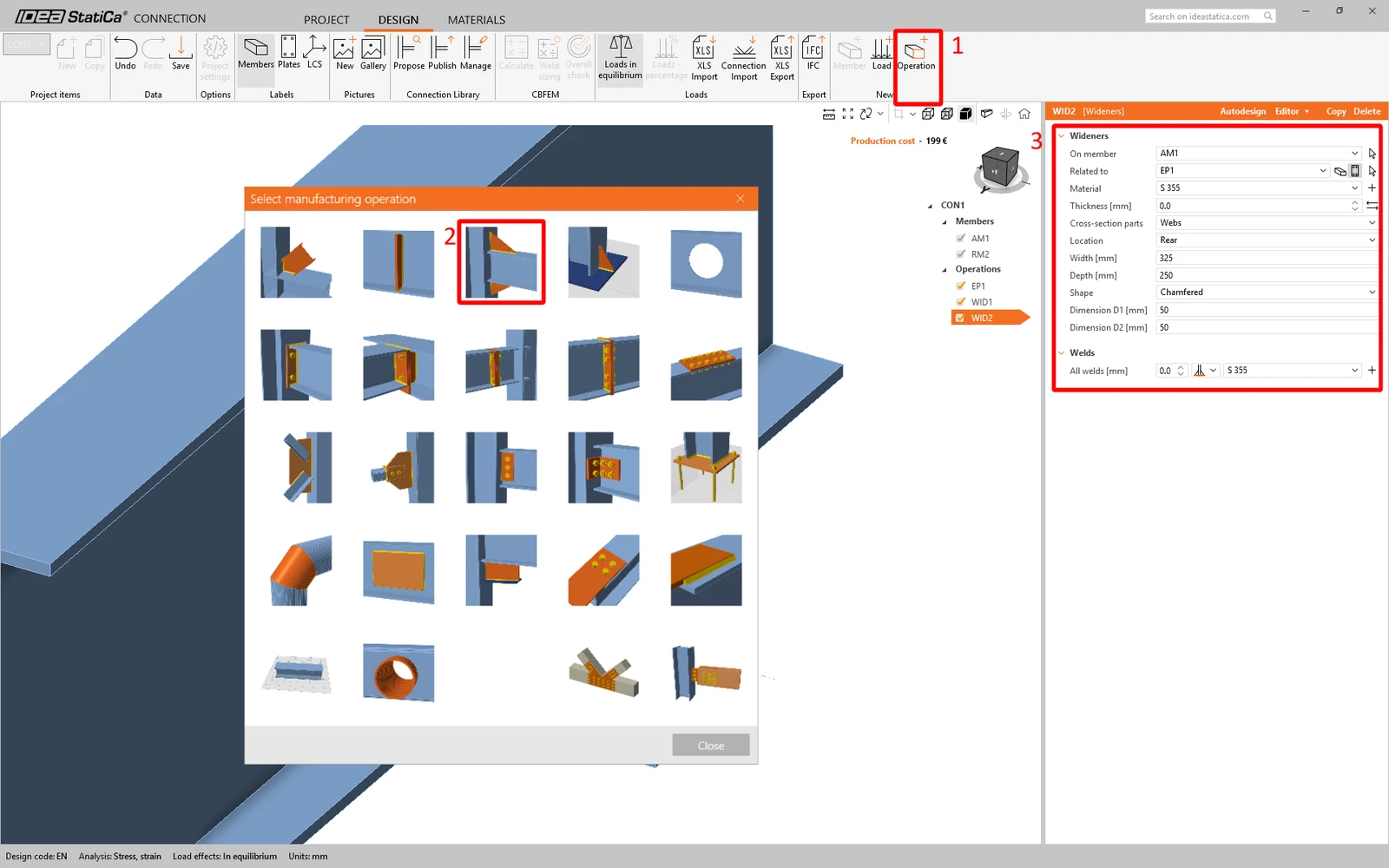
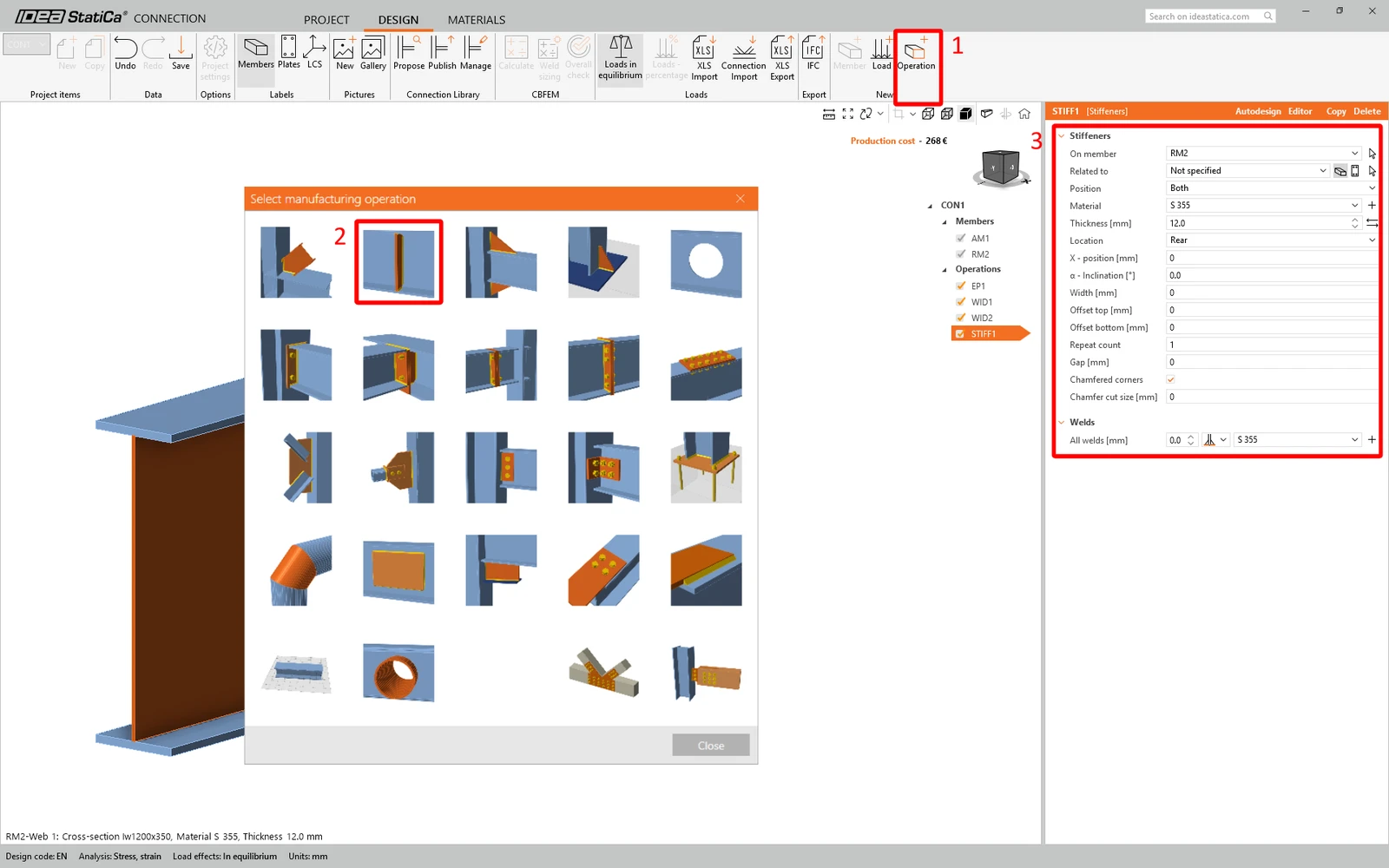
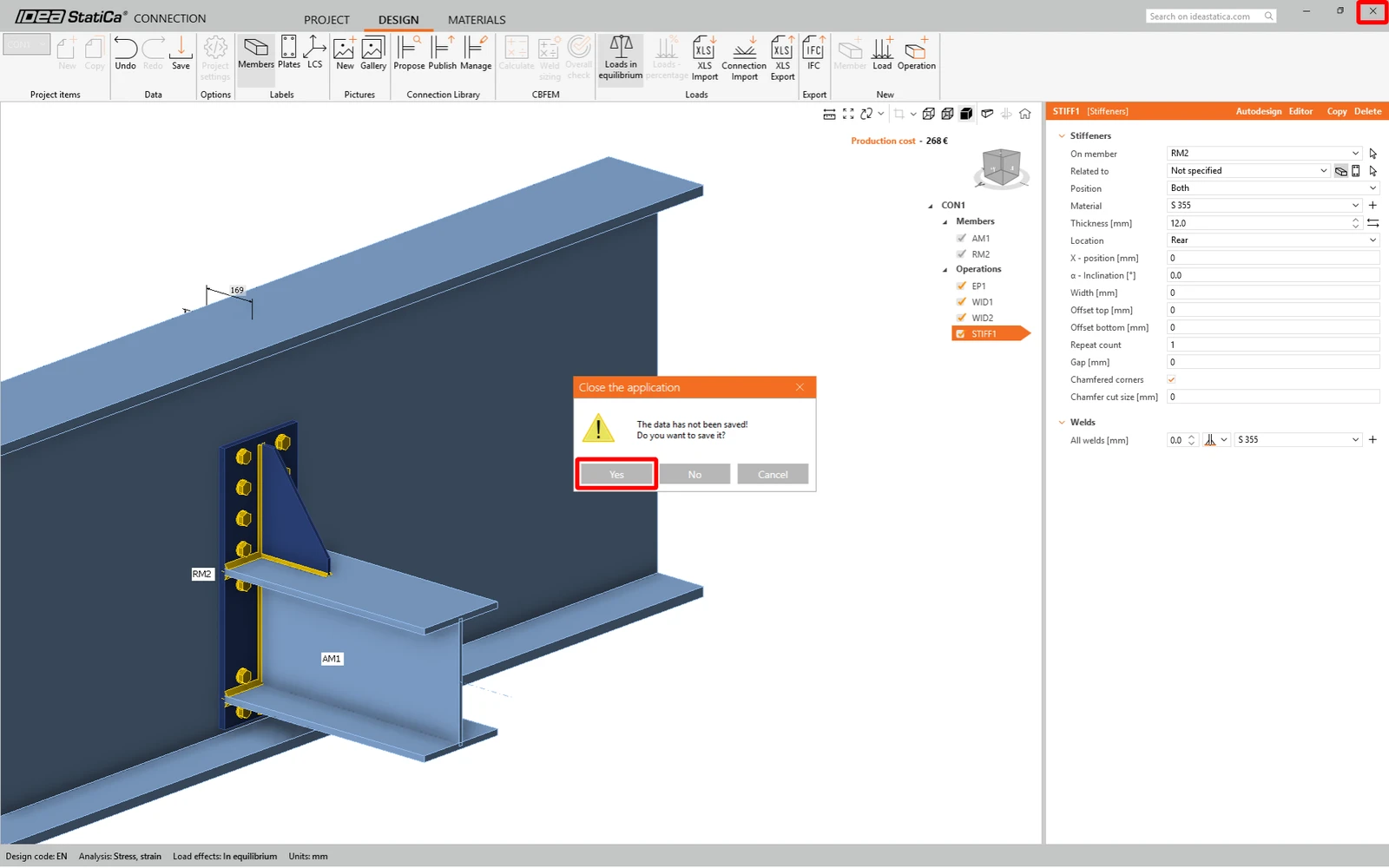
Nyní můžete zavřít a uložit CON1.
CON1 je nastaven. Nyní klikněte na CON2 a pomocí funkce Recent connection aplikujte stejný přípoj na CON2.
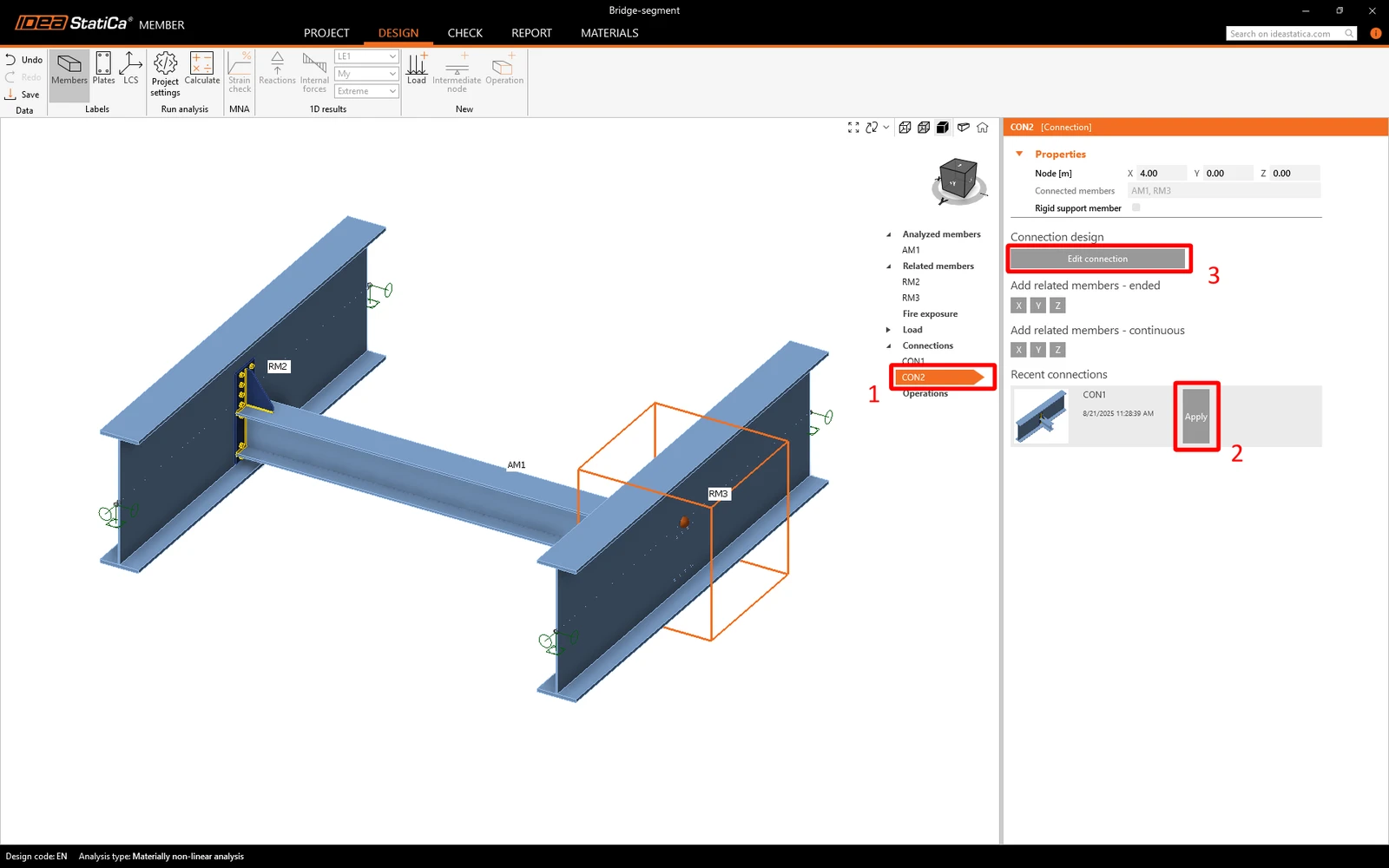
Jak vidíte, výztuha je vygenerována nesprávně. Klikněte tedy na Edit connection, vyberte výztuhu a změňte Location na Front. Poté můžete okno zavřít a nezapomeňte jej uložit.
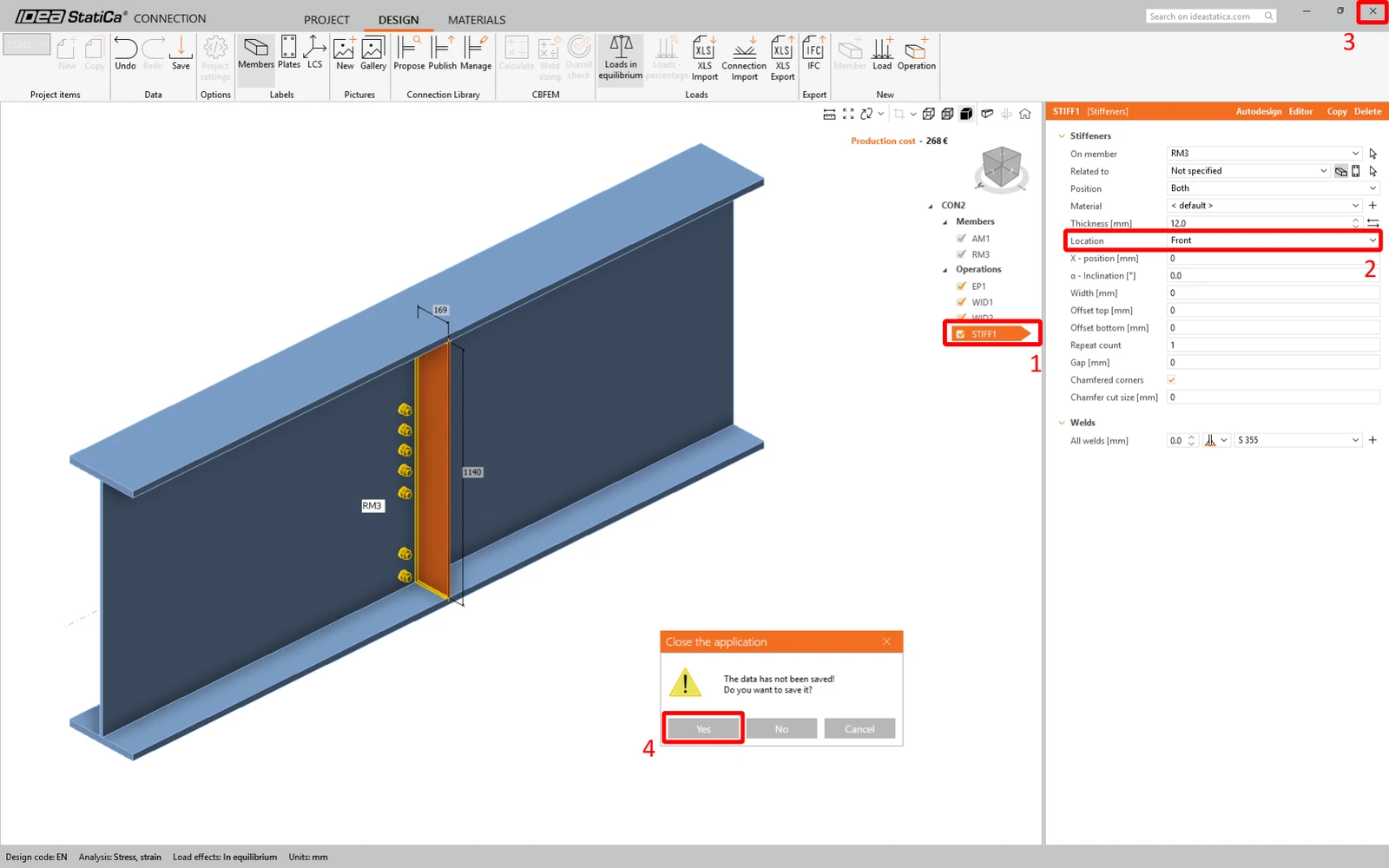
6 Posouzení
Nyní lze provést posouzení. Přejděte na záložku Check. Nejprve musíme provést analýzu MNA , poté LBA a v posledním kroku lze provést analýzu GMNIA . Toto pořadí musí být dodrženo. Vypočtěte MNA.
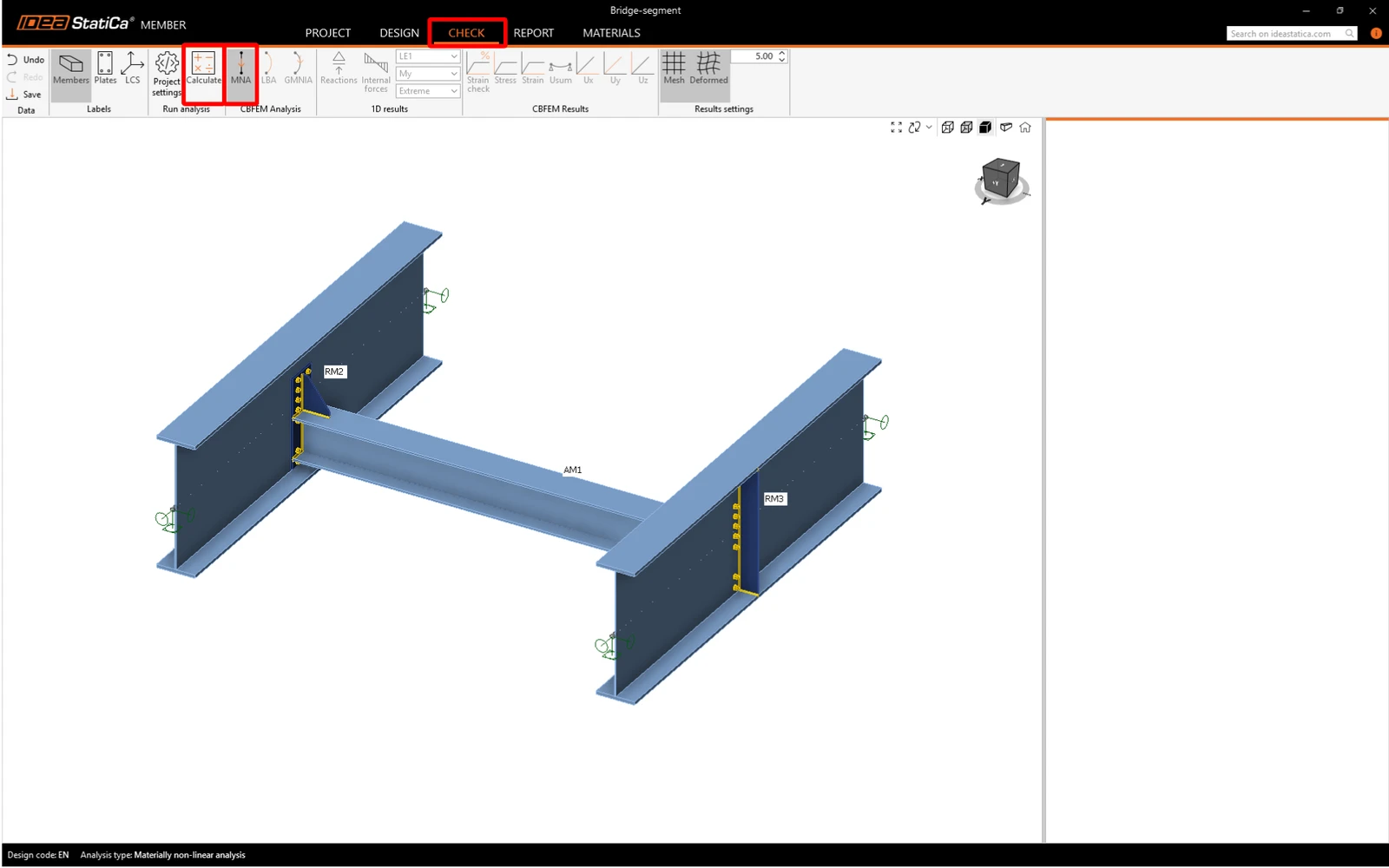
Výsledky MNA byly dodány. Zkontrolujte výsledky, zapněte zobrazení deformace Usum a prohlédněte si výsledky.
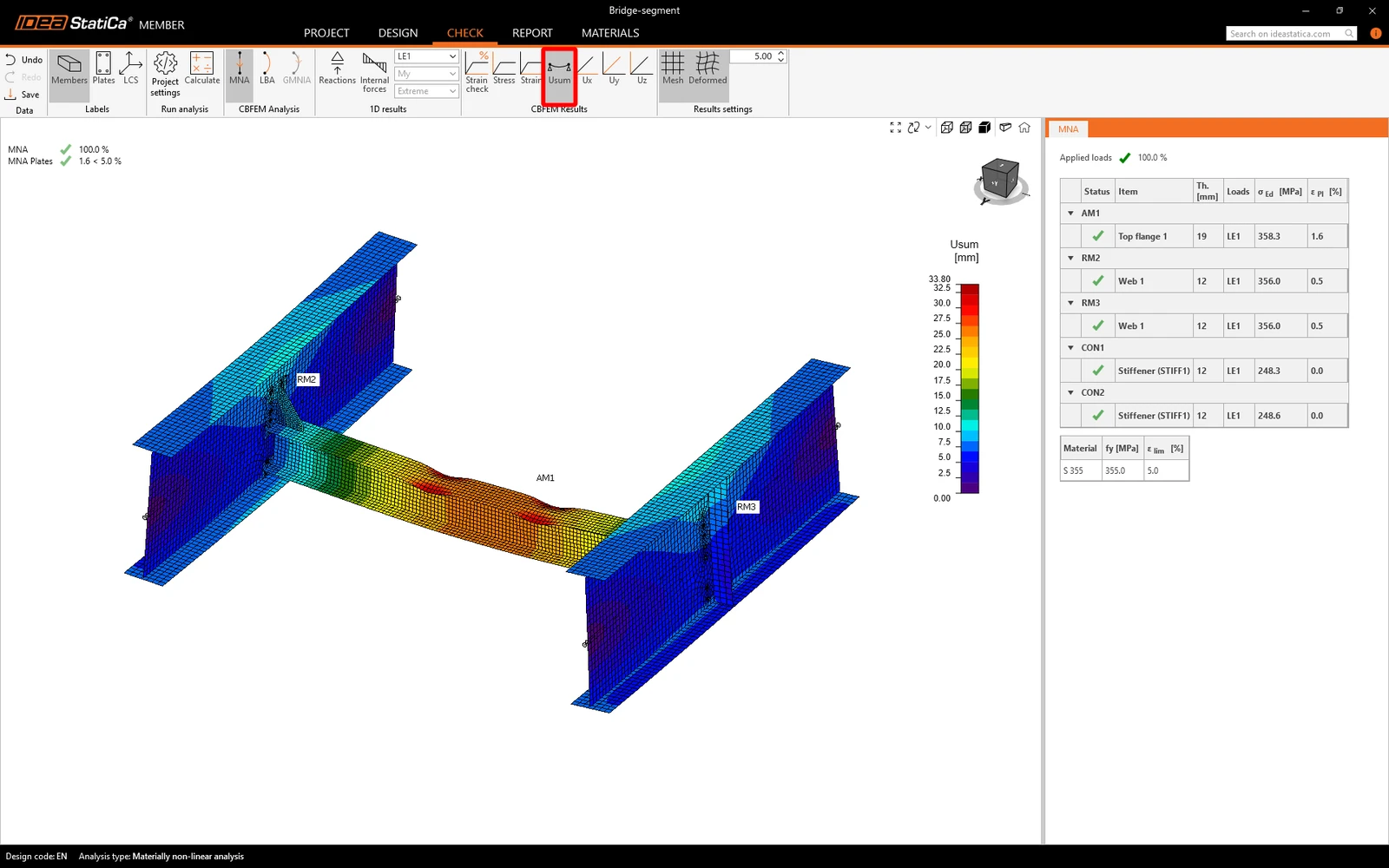
Nyní změňte typ analýzy na LBA a zvolte příkaz Vypočítat.
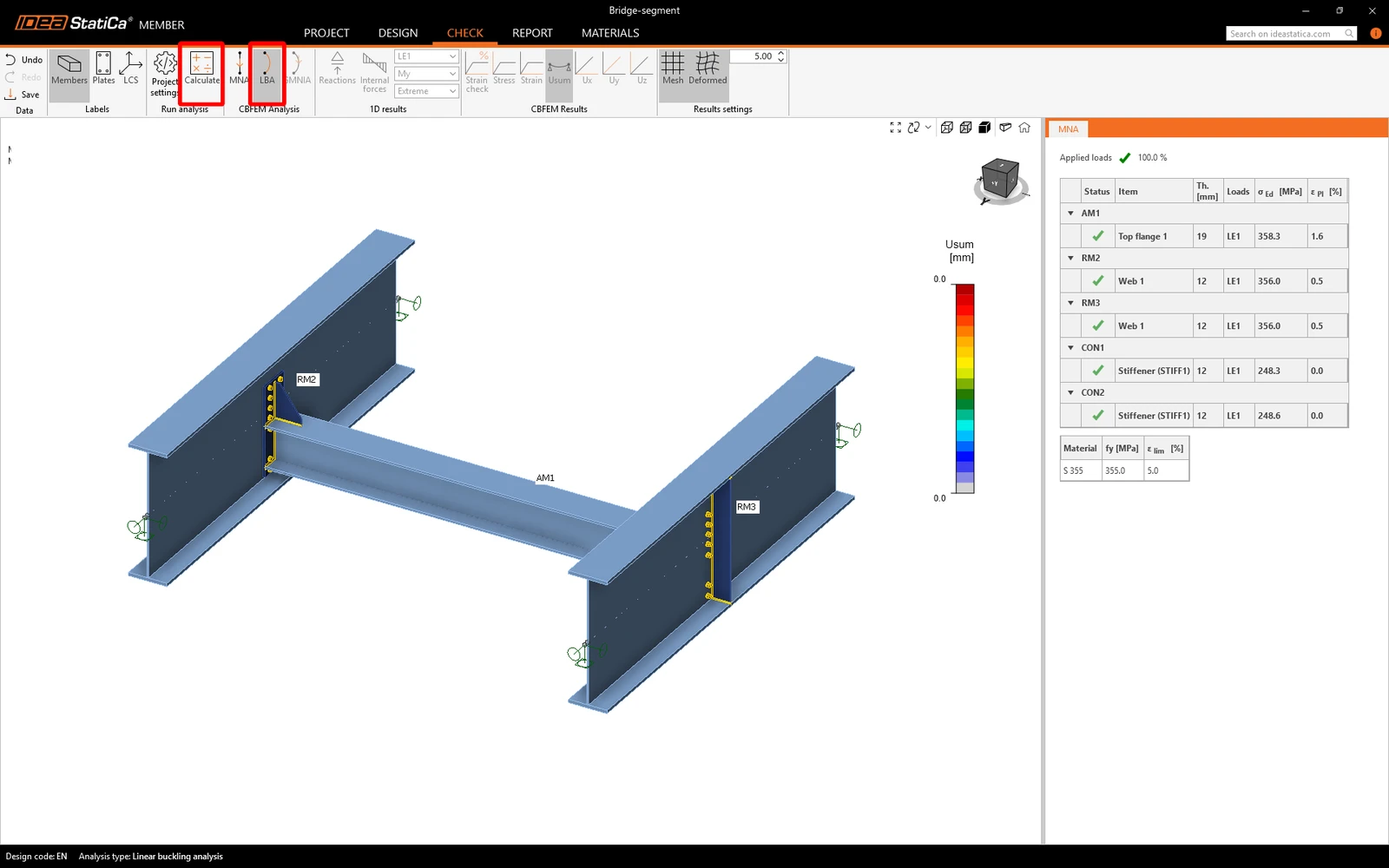
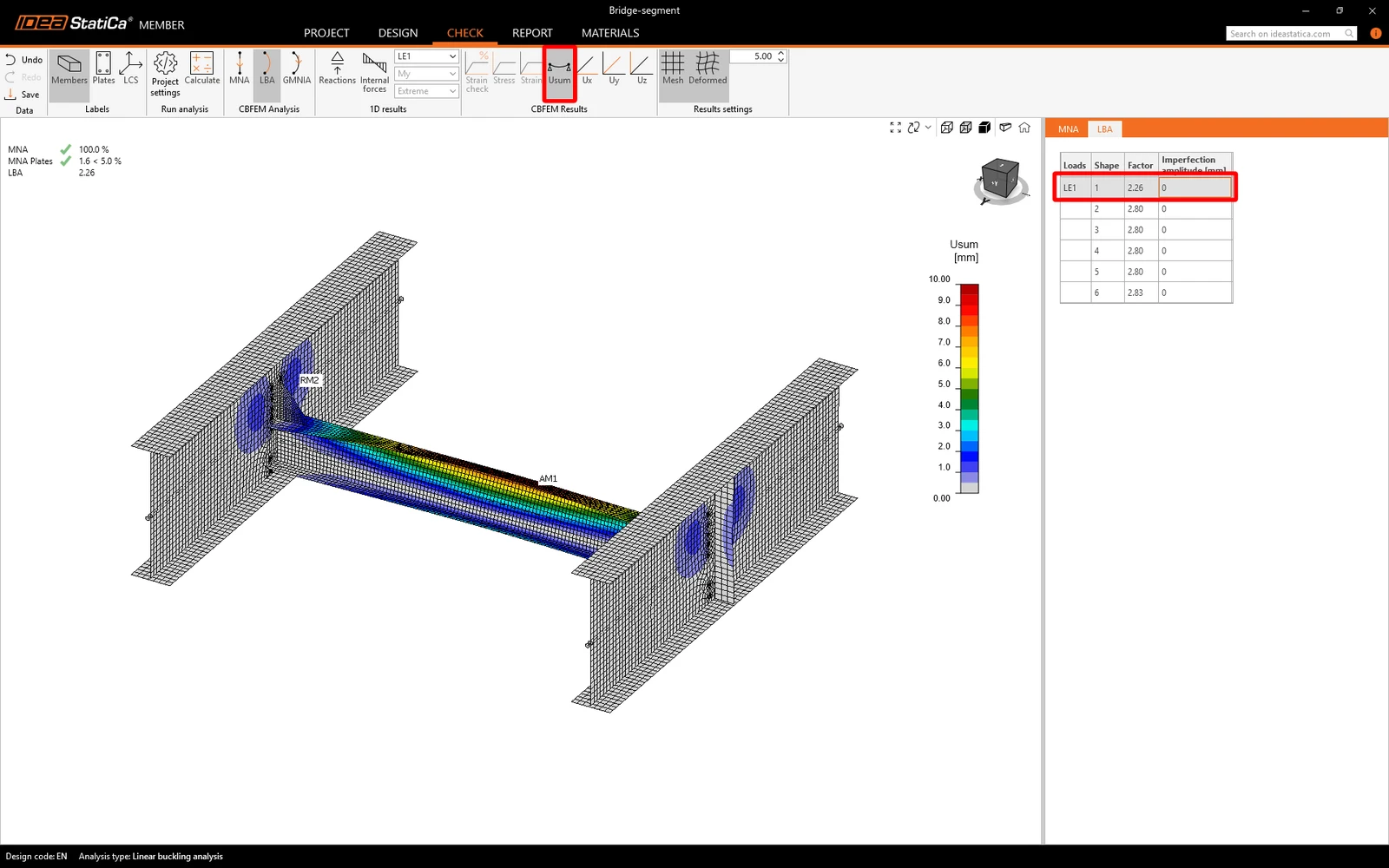
Výsledky LBA byly dodány. Podívejte se na první tvar boulení (bude vizuálně zřetelnější se zapnutým zobrazením deformace Usum). Tento tvar boulení představuje ztrátu stability klopením (LTB).
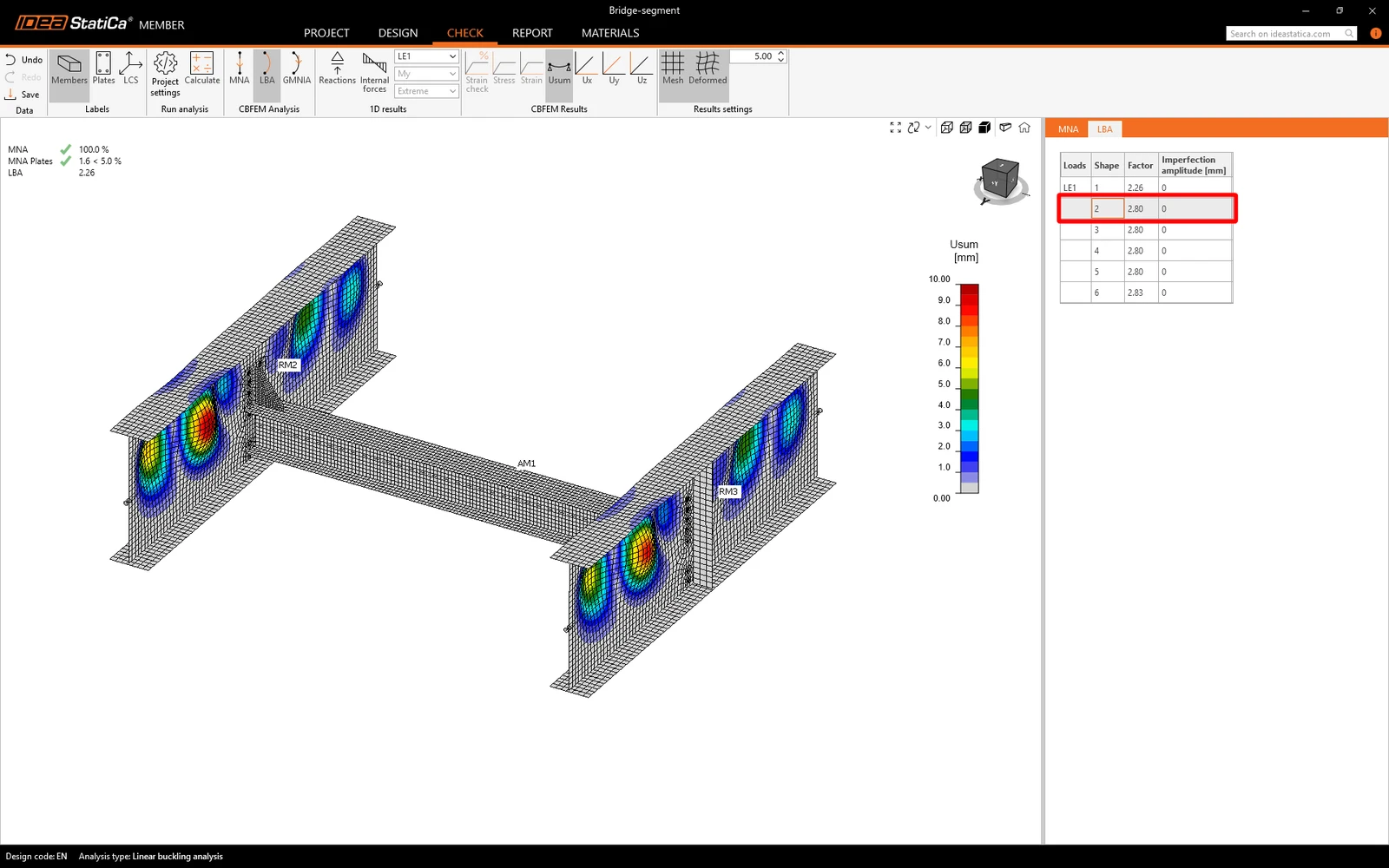
Druhý tvar boulení představuje lokální boulení stojiny vysokého nosníku.
Musíte projít všechny poskytnuté tvary boulení a rozhodnout, který z nich je nejkritičtější. IDEA StatiCa považuje první tvar boulení za nejkritičtější. Podle EN 1993-1-1 se pro analyzovaný prvek počítají lokální imperfekce. IDEA StatiCa doporučuje prostudovat materiály o imperfekcích.
Délka analyzovaného prvku je 4000 mm, L / 300 = 4000 / 300 = 13,33 mm. Chcete analyzovat především módu porušení klopením, takže amplituda excentricity se násobí koeficientem k = 0,5.
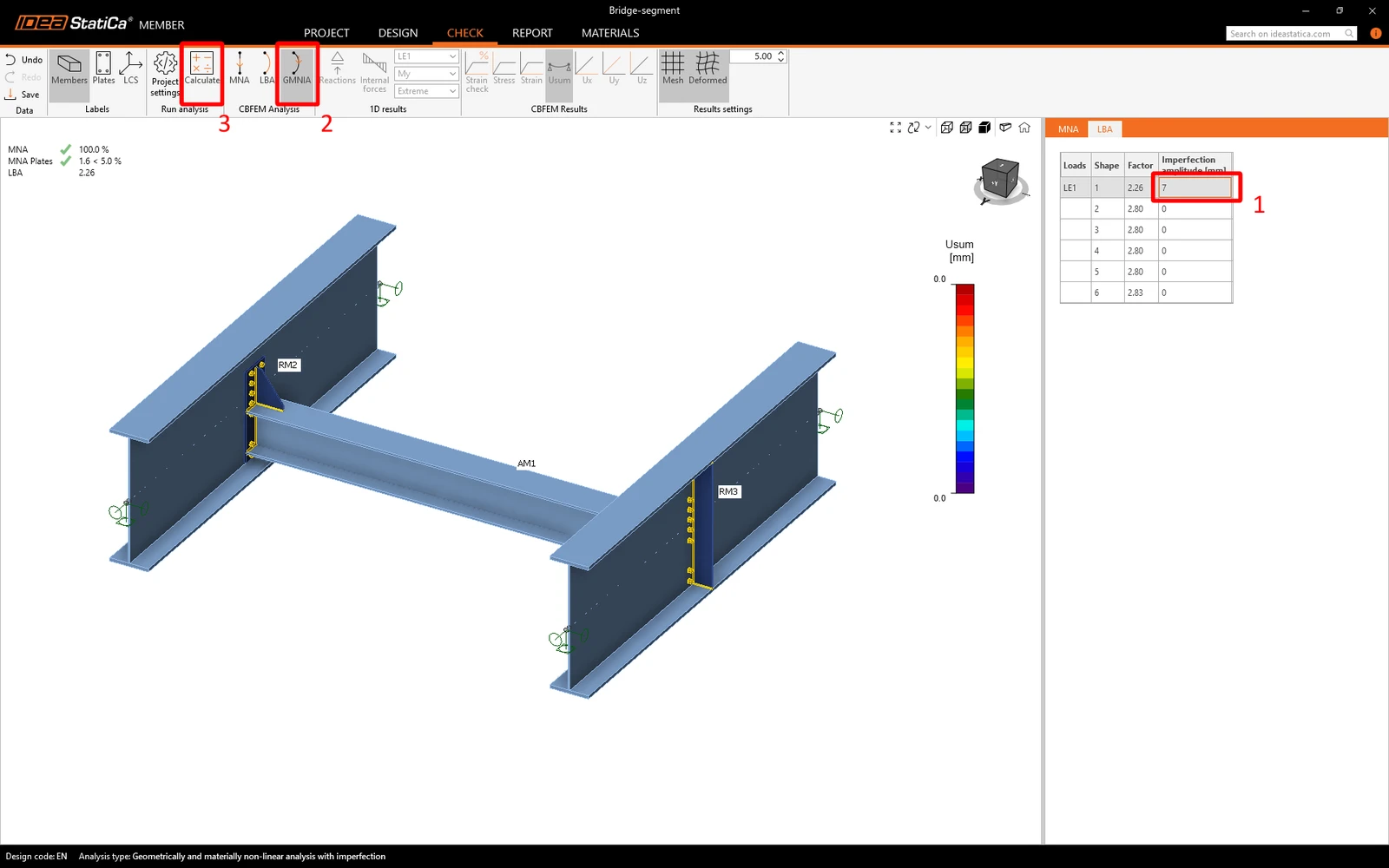
Vypočtená hodnota imperfekce je 7 mm pro první tvar boulení. Po nastavení imperfekcí můžete spustit analýzu příkazem Vypočítat.
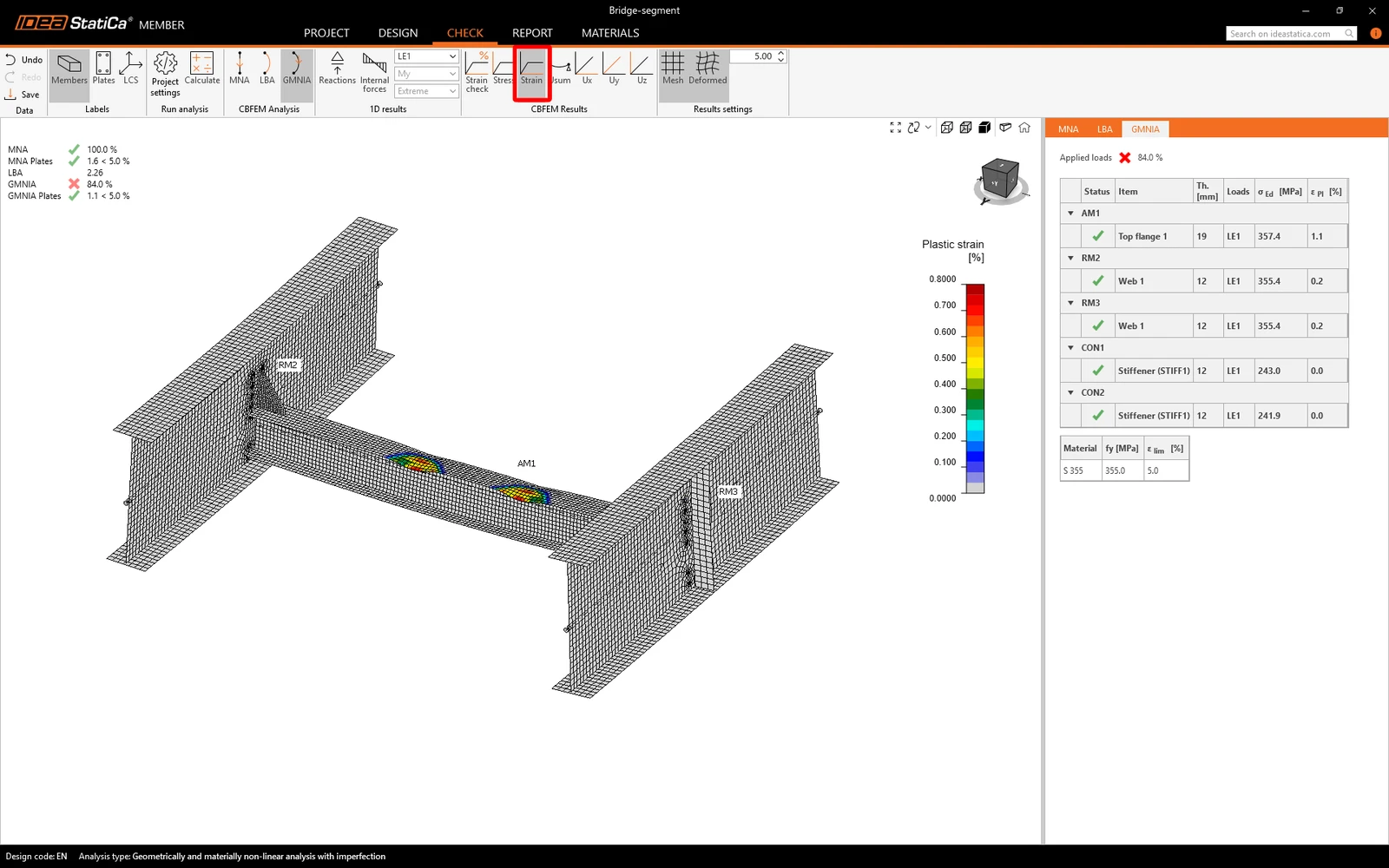
Výsledky GMNIA jsou k dispozici a je vidět, že nelze aplikovat celé zatížení. Je vidět plastické přetvoření horní pásnice příčného nosníku.
Pro zvýšení únosnosti můžete přidat výztuhy.
7 Operace
Přejděte na záložku Design a přidejte New operation kliknutím pravým tlačítkem na Operations ve stromu entit.
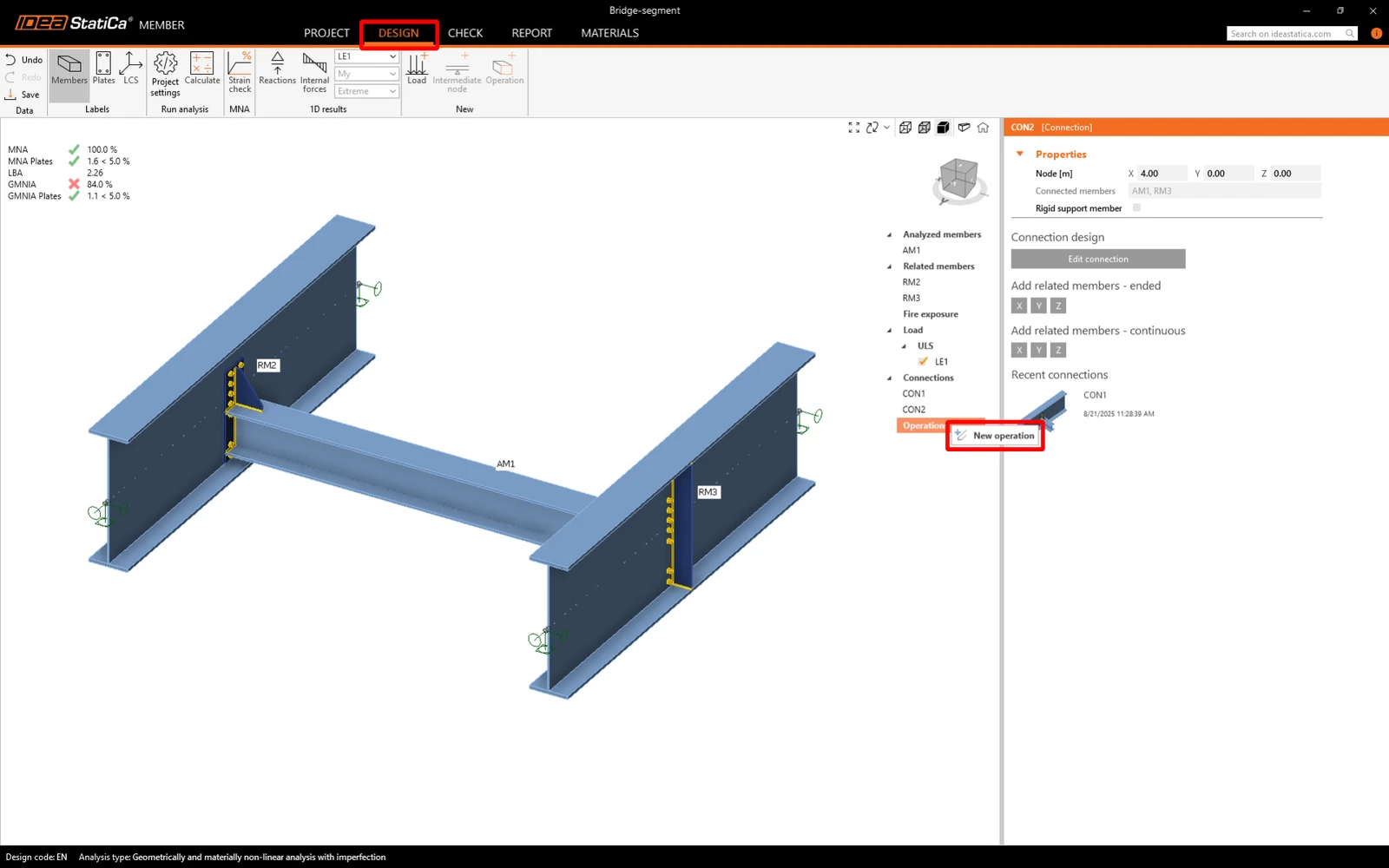
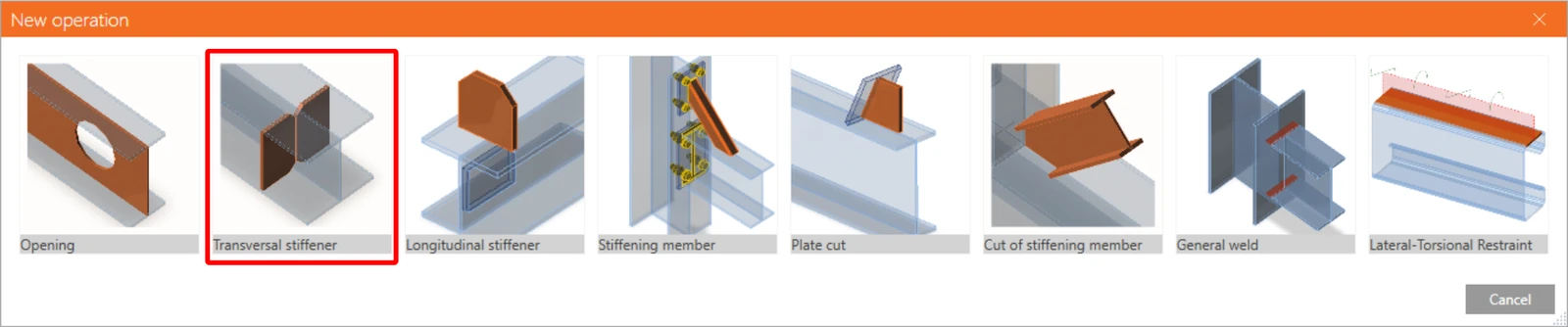
Vyberte příčnou výztuhu.
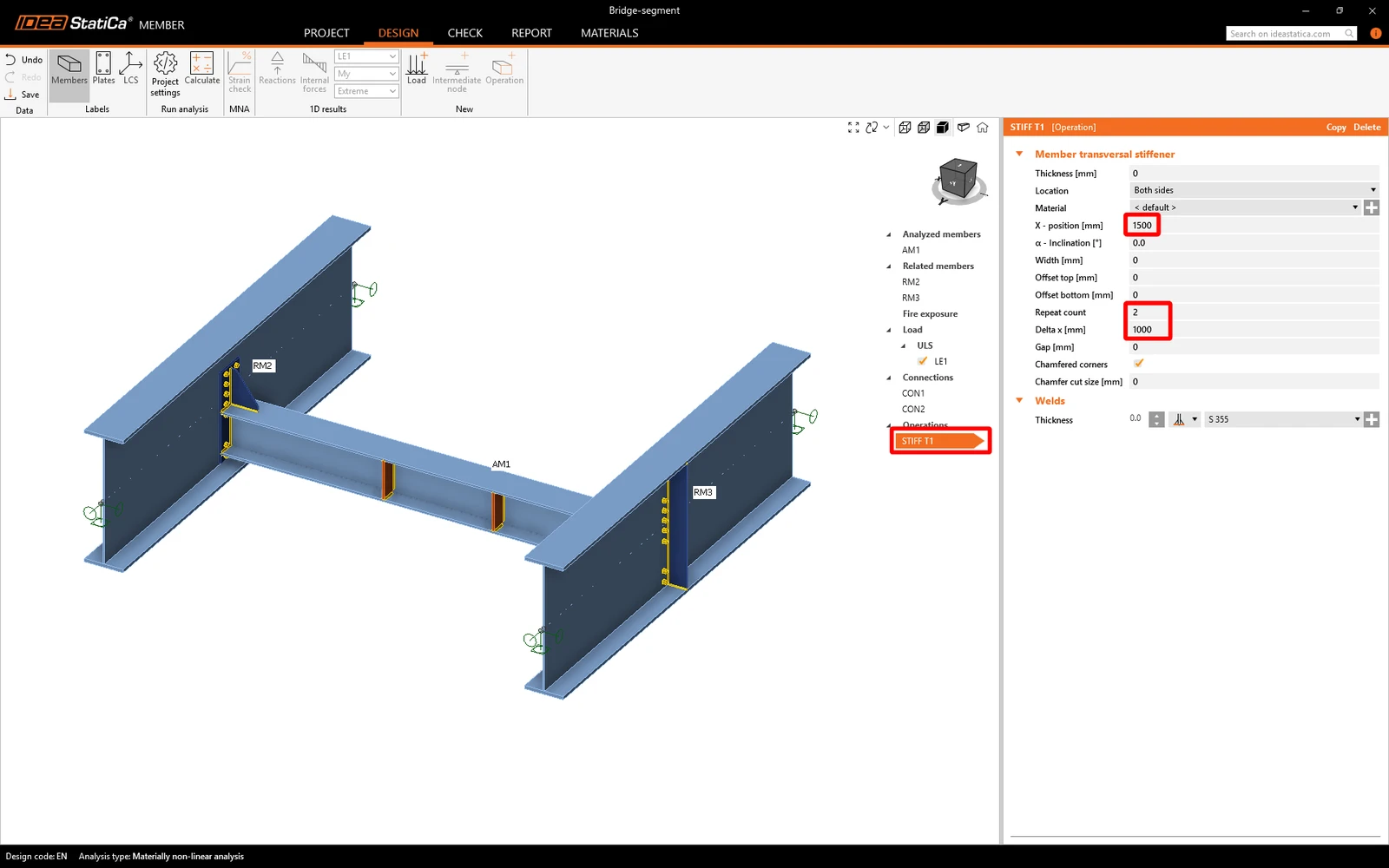
Nastavme vlastnosti STIFF T1 podle obrázku níže.
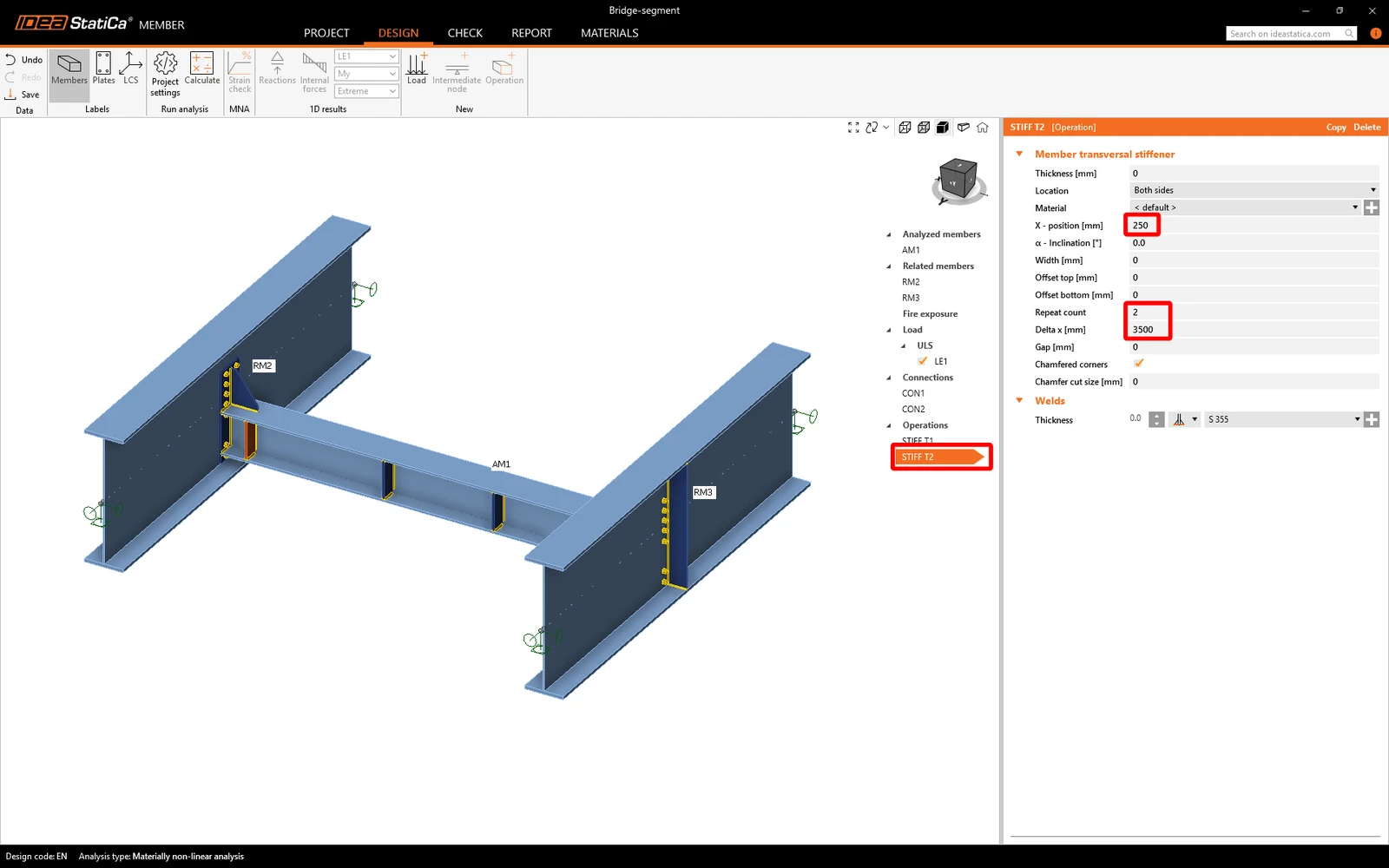
Přidejte další výztuhu a nastavte její vlastnosti podle obrázku níže.
Nyní můžete spustit všechny analýzy stejným způsobem jako naposledy. Podíváte se na poskytnuté výsledky s vlivem výztuh na analyzovaný prvek.
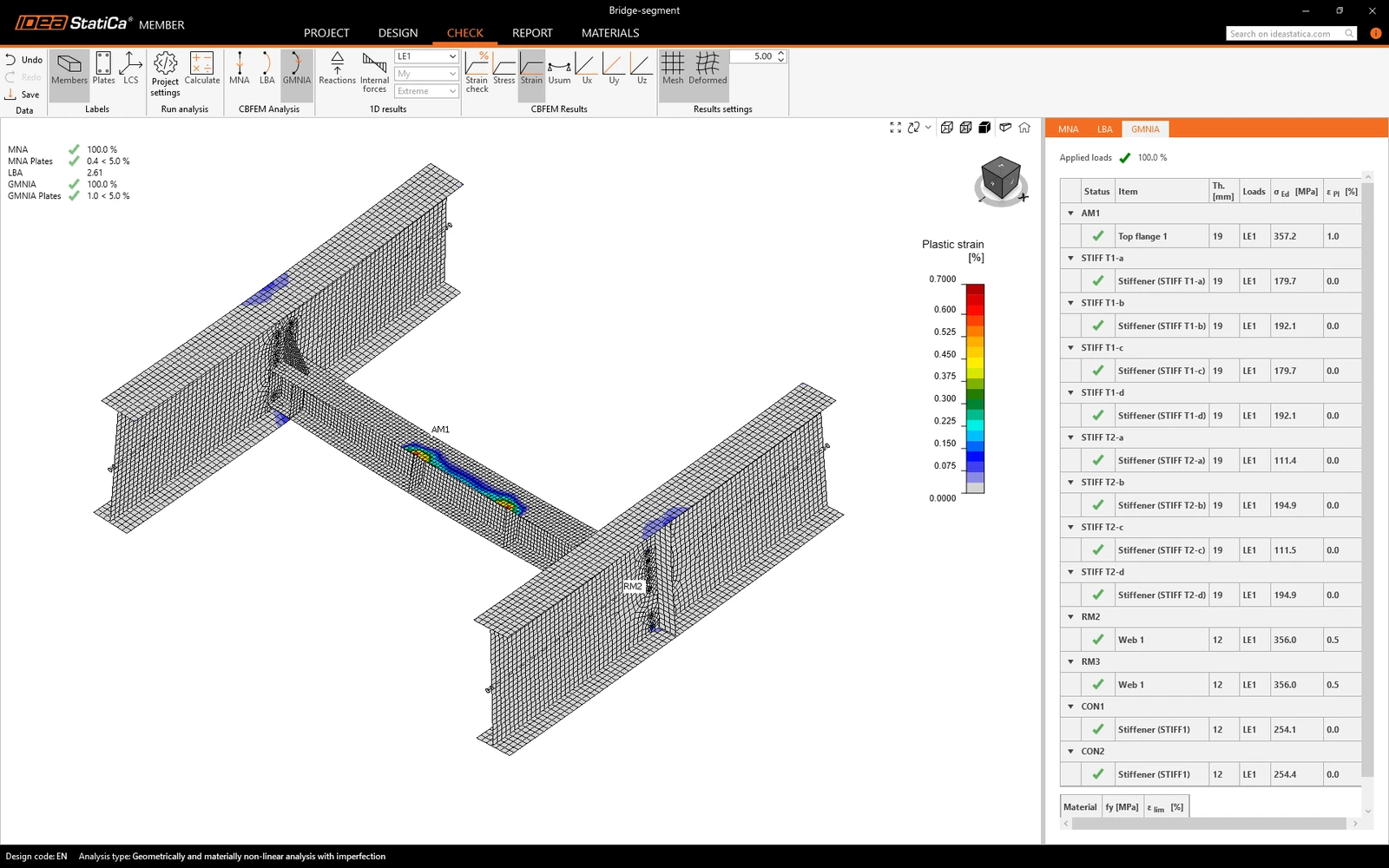
Nyní vidíte, že bylo aplikováno 100 % zatížení.
8 Report
Nakonec přejděte na záložku Report. IDEA StatiCa nabízí plně přizpůsobitelný report k tisku nebo uložení v editovatelném formátu.
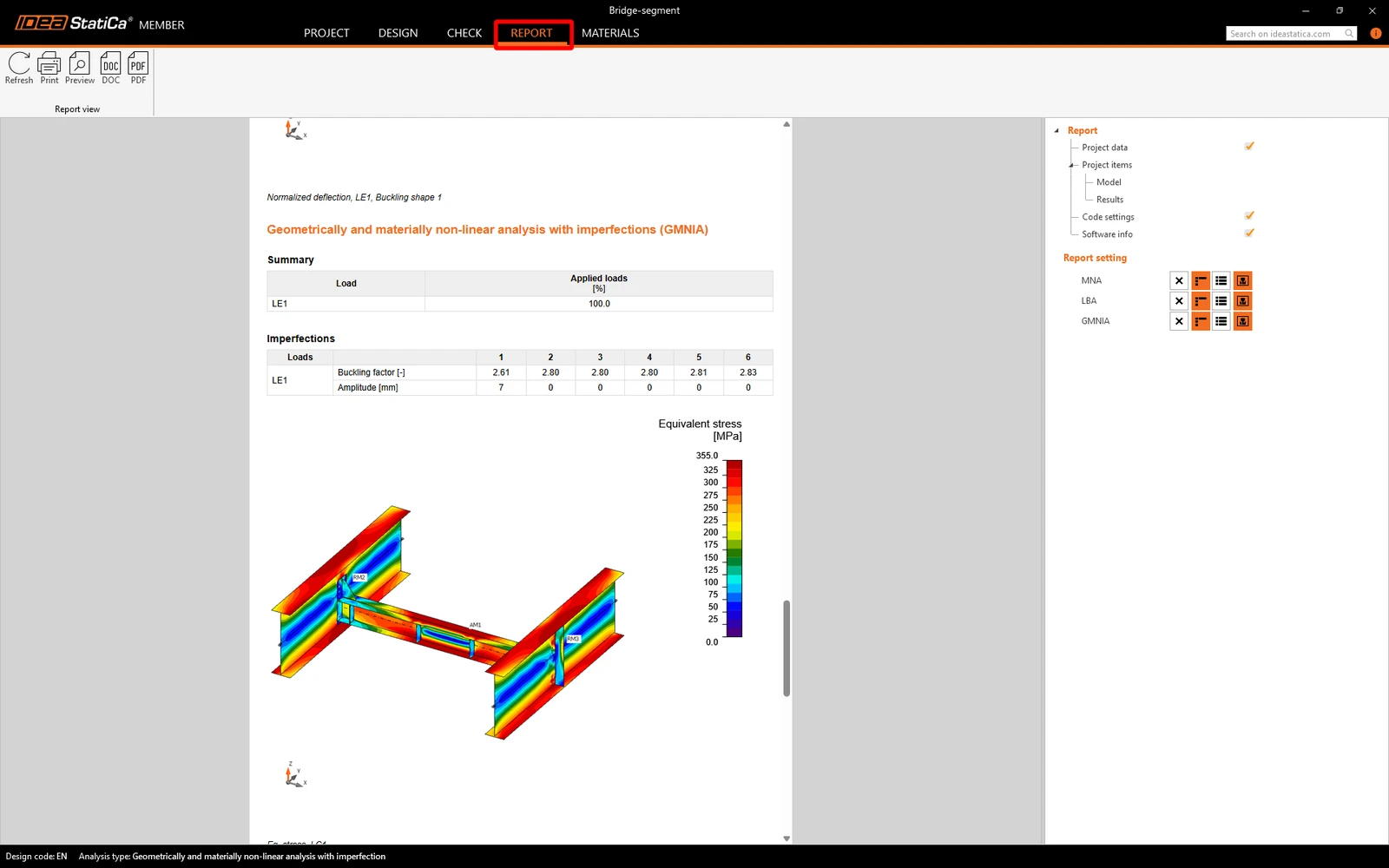
Navrhli a posoudili jsme příčný ztužující nosník v aplikaci IDEA StatiCa Member.
Chcete zlepšit své dovednosti? Navštivte náš Campus
Naučte se efektivně používat IDEA StatiCa s našimi e-learningovými kurzy s vlastním tempem
Začít se učit
- Member design
- Steel
- Tutorials
Konstrukční návrh ocelového nosníku (EN)
Číst více
- Steel
- Member design
- Tutorials
Konstrukční návrh a normové posouzení ocelového rámu (EN)
Číst více
- Steel
- Member design
- Příspěvek na blogu
Klopení
Číst více
- Member design
- Steel
- Theoretical background